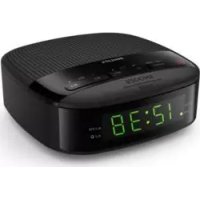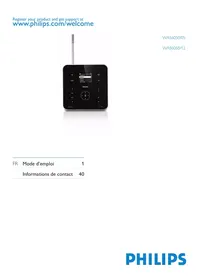
WAS6050 - Radio-réveil PHILIPS - Notice d'utilisation et mode d'emploi gratuit
Retrouvez gratuitement la notice de l'appareil WAS6050 PHILIPS au format PDF.


| Type d'appareil | Radio numérique |
| Réception | DAB/DAB+/FM |
| Alimentation | Adaptateur secteur |
| Écran | Écran LCD |
| Commandes | Touches tactiles |
| Connectivité | Bluetooth |
| Fonctions supplémentaires | Réveil, minuterie |
| Haut-parleur | Intégré |
| Dimensions | Compact |
| Poids | Léger |
| Couleur | Noir |
| Type d'antenne | Externe télescopique |
| Compatibilité | Non précisé |
| Garantie | Non précisé |
| Langues supportées | Multilingue |
FOIRE AUX QUESTIONS - WAS6050 PHILIPS
Questions des utilisateurs sur WAS6050 PHILIPS
0 question sur cet appareil. Repondez a celles que vous connaissez ou posez la votre.
Poser une nouvelle question sur cet appareil
Téléchargez la notice de votre Radio-réveil au format PDF gratuitement ! Retrouvez votre notice WAS6050 - PHILIPS et reprennez votre appareil électronique en main. Sur cette page sont publiés tous les documents nécessaires à l'utilisation de votre appareil WAS6050 de la marque PHILIPS.
MODE D'EMPLOI WAS6050 PHILIPS
Mise au rebut du produit et de l'emballage 5
Fonctionnalités de votre Wireless Music Station 6
Présentation 6
Panneau supérieur 6
Vue arriere 7
Télécommande 7
3 Préparation 9
Installation des piles dans la télécommande 9
Positionnement de votre Music Station 9
Montage mural du Music Station 9
Fixation du support pour installation sur surface horizontal 10
4 Connexions 11
Branchement sur le secteur 11
Branchement d'un apparéil audio portable (AUX) 11
Connexion à un PC 11
Installation de WADM 11
Creation d'une connexion filaire 12
Creation d'une connexion sans fil 12
Lancement de WADM 12
5 Installation initiale 13
Sélection de la langue 13
Configuration avec un centre (venduséparémènt) 13
Mise sous tension / Passage en mode de veille 15
6 Lecture 15
Lecture de musique HD à partir d'un centre 15
Listes de lecture 15
Création d'une liste de lecture 15
Ajout de fichiers audio à une liste de lecture 15
Lecture de musique à partir d'un apparéil audio portable (AUX) 16
Ma musique me suit 16
Diffusion de musique en mode sans fil à partir d'un PC 16
Installation du Lecteur Windows Media 11 16
Configuration d'un PC pour partager de la musique 16
Autres options de lecture 17
Lecture répétée 17
Lecture aléatoire 17
Lecture par artiste 17
Lecture par genre 17
7 Radio 18
Radio FM 18
Écoute de stations de radio FM 18
Changement de fréquence 18
Recherche et mise en mémoire manuelle 18
Recherche automatique de canaux 18
Recherche et mise en mémoire automatique de canaux 19
Selection de canaux prédéfinis 19
Radio Internet 19
Premier enregistrement de la fonction de radio Internet 19
Enregistrement d'utilisateurs pour la fonction de radio Internet 20
Écoute de la radio sur Internet 20
Ajout d'un signet pour les stations de radio 21
Écoute des stations favorites 21
Ajout manuel de stations de radio Internet 21
Ajout d'une adresse URL sur le Music Station 22
Ajout d'une adresse URL sur votre ordinateur 22
Écoute de la liste My Media (Mon multimédia) 22
8 Recherche de fichiers audio (musique) 23
Défilament rapide 23
Recherche alphanumeric 23
9 Settings (Paramètres) 24
Changement des réglages du son 24
Réglage du volume 24
Silence 24
Réglage de l'égaliser (EQ) 24
Activation de la fonction Smart EQ 24
Désactivation de la fonction Smart EQ 24
Réglage des graves et des aigus 25
Réglage de l'amplification dynamique des basses (DBB) 25
Réglage de l'afficheur 25
Activation/désactivation du rétroéclairage 25
Modification du contraste de l'écran 25
Réglage de l'horloge et de l'alarme 25
Réglage de l'horloge 25
Changement du format d'heure 25
Programmation de l'alarme 26
Réglage de la répétition de l'alarme 26
Actualisation automatique de l'heure 26
Synchronisation avec le service RDS 26
Synchronisation avec le service NTP 27
Régler le programmateur de veille 27
Modification de la langue 27
10 Entretien 28
Nettoyage 28
Mise à jour 28
Rétablissement des paramètres par défaut 28
11 Caracteristiques techniques 29
Formats de fichiers audio pris en charge 29
Accessoires fournis 30
Configuration PC requise : 30
12Dépannage 31
13 Glossaire 32
1 Important
Sécurité
Apprenez la signification de ces symboles de sécurité

CAUTION
RISK OF ELECTRIC SHOCK DO NOT OPEN

CAUTION TO REDUCE THE RISK OF ELECTRIC SHOCK,DO NOT REMOVE COVER (OR BACK).NO USER-SERVICEABLE PARTS INSIDE.REFER SERVICEING TO QUALIFIED SERVICE PERSONNEL.


Ce symbole éclair signifie que les composants non-isolés de votre apparéil peuvent provoquer une décharge électrique. Pour la sécurité de votre entourage, ne retirez pas le couvercle du produit.
Le point d'exclamation signale des points importants et vous invite à consulter la documentation fournie afin d'éviter tout problème de fonctionnement et de maintenance.
AVERTISSEMENT : afin de limiter les risques d'incendie ou de décharge électrique, cet apparéil doit être conservé à l'abri de la pluie ou de l'humidité. Aucun object rempli de liquide, tel qu'un vase par exemple, ne doit être placé sur l' apparéil.
ATTENTION : pour éviter tout risque de décharge électrique, veillez à aligner la broche large de la fiche sur l'encôche large correspondante, en l'insérant au maximum.
① Lizez attentivement ces consignes.
② Conserve soigneusement ces consignes.
③ Tenez compte de tous les averissements.
④ Respectez toutes les consignes.
N'utilise pas cet apparéil à proximité d'une source d'eau.
⑥ Nettoyez l'appareil avec un chiffon sec uniquement.
⑦ Evitez d'obstruer les orifices de ventilation. Installez l'appareil conformément aux consignes du fabricant.
8 Evitez dinstaller l'appareil a proximite des sources de chaleur telles que des radiateurs, registres de chaleur, poèles ou autres appareils (amplificateurs par exemple) produit de la chaleur.
Pour les pays dont l'alimentation secteur est polarisée, respectez la fonction de sécurité de la fiche polarisée ou de mise à la terre. Une fiche polarisée possède deux broches dont l'une est plus large que l'autre. Une fiche de mise à la terre possède deux broches et une patte de mise à la terre. La brochure large ou la troisième patte sont fournies pour des raisons de sécurité. Si la fiche fournie n'est pas adaptée à votre support de prise, demandez à un électricien de vous le replacer.
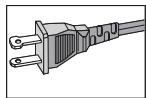
10 Evitez de marcher sur le cordon d'alimentation ou de le pincer, notamment au niveau des fiches, des prises de courant et de son point de sortie sur l'appareil.
11 Utilisez uniquement les pièces de fixation/accessoires spécifique(e)s par le fabricant.
12 Utilisez uniquement l'appareil avec le chariot, le socle, le trépied, le support ou la table spécifique(e) par le fabricant ou vendu(e) avec l'appareil. Lorsque vous utilisez un chariot, prenez garde à ne pas le faire basculer avec l'appareil lorsque
you le déplacez. Vous risqueriez de vous bleisser.

13 Débranche cet appareil en cas d'orage ou pendant les longues périodes d'inutilisation.
14 Confiez toutes les tâches de maintenance à un personnel qualifié. Des travaux de maintenance sont nécessaires en cas d'endommagement de l'appareil : par exemple, endommagement du cordon d'alimentation ou de la fiche, déversement de liquide ou chute d'objets à l'intérieur de l'appareil, exposition de l'appareil à la pluie ou à l'humidité, dysfonctionnement ou chute de l'appareil.
15 Utilisation des piles ATTENTION - Pour éviter les fuites de piles pouvant endommager l'appareil ou entraîner des blessures corporelles ou des dégats matériels, respectez les consignes suivantes :
- Installez correctement toutes les piles, ennant garde aux sens + et - indiqués sur l'appareil.
- Évitez de mélanger les piles (neuves et ancériennes, au carbone et alcalines, etc.).
- Retirez les piles du compartment si vous n'utilise pas l'appareil pendant une longue période.
16 Voiture appareil ne doit pas etre exposé aux fuites goutte a goutte ou aux éclaboussures.
17 Ne placez pas d'objets susceptibles d'endommager votre apparéil à proximité de celui-ci (par exemple, objets replis de liquide ou bougies allumées).
18 Ce produit peut conténir du plomb et du mercure. La mise au rebut de ces substances peut être réglementée afin de préserver l'environnement. Pour plus d'informations sur le traitement ou le recyclage des produits, veuilles contacter les autorités locales ou l'Electronic Industries Alliance à l'adresse www.eiae.org.

Avertissements
- Never remove the casing of this Music Station.
- Ne graissez jamais aucun composant de ce Music Station.
- Placez le Music Station sur une surface plane, rigide et stable.
- Ne posez jamais le Music Station sur un autre équipement électrique.
- Utilisez le Music Station uniquement en intérieur: Eloiagne le Music Station des sources d'eau ou d'humidité, ou d'objets replis d'eau.
- Conservez le Music Station à l'abri des rayons du soleil, des flammes nues et de toute source de chaleur.
Branchement d'une fiche
Les fils du cordon d'alimentation (secteur) sont de couleurs différentes: bleu = neutre (N) et marron = phase (L).
Ces couleurs ne correspondant pas nécessairement au codage couleur identifiant les terminaux de votre fiche, procededez comme suit :
- Connectez le fil bleu au terminal signalé par la dette N ou de couleur noire.
- Connectez le fil marron au terminal signalé par la dette L ou de couleur rouge.
- Ne connectez aucun de ces fils à la borne de terre de la prise, signalée par la dette E (ou e) ou de couleur verte (ou verte et jaune).
Avant de replacer le capot du fusible,
verifiez que la bride de cordon est pincee
sur la gaine du cordon et pas simplement
sur les deux fils.
Prise secteur
Cet apparéil est équipé d'une fiche certifiée 13 Amp. Pour remplaçer un fusible sur ce type de fiche, procédez comme suit :
① Retirez le capot du fusible et le fusible lui-même.
② Placez le nouveau fusible certifié de type BS13625 Amp,A.S.T.A ou BSI.
③ Replace le capot du fusible.
Si la fiche incorporee n'est pas adaptee a vos prises electriques, coupez-la et remplacez-la par une fiche appropriée.
Si la prise secteur comprend unfuseible, celui-ci doit etre marqué 5 Amp.Si une prise sans fuseble estutilisée,l'intensité du fuseble du tableau de distribution ne doit pas dépasser 5 Amp.
La fiche endommagée doit être mise au rebut, afin d'éviter qu'un choc électrique dangereux ne se produit si cette dernière était insérée dans une prise 13 Amp.
Norge
Remarques sur la conformité
Pour les États-Unis :
À l'issue des tests dont il a fait l'objet, cet équipement a été déclaré conforme à la section 15 de la réglementation FCC applicable aux apparèils numériques de classe B. Ces limites sont conçues pour fournir une protection suffisante contre les interférences nuisibles dans les installations résidentielles. Cet équipement génére, utilise et peut émettre des ondes radioélectriques. Il est susceptible de creer des interférences nuisibles dans les communications radioélectriques s'il n'est pas installé ou utilisé conformément aux instructions. Cependant, l'absence
d'interférences dans une installation particulière n'est pas garantie. Dans le cas où cet équipement créerais des interférences avec la réception radio ou télévisée, ce qui peut être vérifié en éteignant et en rallumant l'appareil, il est conseilé d'essayer de corriger ces interférences en appliquant une ou plusieurs des mesures suivantes :
- réorienter ou déplacer l'antenne de réception;
augmenter la distance entre l'équipement et le récepteur; - relier l'équipement à une prise de courant située sur un circuit différent de celui sur lequel le récepteur est connecté ;
- prendre conseil auprès d'un distributeur ou d'un technicien radio/TV qualifié.
Pour le Canada :
Cet apparéil numérique n'émet pas de bruits radioélectriques dépissant les limites applicables aux apparéils numériques de Class B prescrites dans le Règlement sur le Brouillage Radioélectrique édité par le Ministère des Communications du Canada. Cet apparéil numérique de la classe B est conforme à la norme NMB-003 du Canada.
C E
Ce produit est conforme aux specifications d'interfERENCE radio de la Communauté Européenne.
Ce produit est conforme aux specifications des directives et des normes suivantes : 73/23/EEC + 89/336/EEC + 93/68/EEC.
Symbole d'équipement de classe II
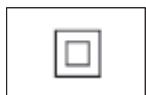
Ce symbole indique que l'appareil est équipé d'un système de double isolation.
Mise au rebut du produit et de l'emballage
Votre produit a ete conu et fabrique a l'aide de materiaux et composants de haute qualite, recyclables et reutilisables.
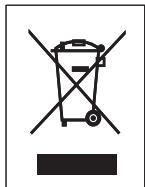
Le symbole de poubelle barrée sur un produit indique que ce dernier est conforme à la directive européen 2002/96/EC
Veuillez you renseigner sur les systèmes locaux de collecte des produits electriques ou electroniques.
Veillez à respecter les réglementations locales; ne mettez pas votre ancien produit au rebut avec vos déchets menagers. La mise au rebut citoyenne de votre ancien produit permet de protégger l'environnement et la santé.
Tout emballage superflu a eté omis. Nous avons fait de notre比较好 pour que l'emballage soit facilement séparable en mono matériaux.
Respectez les réglementations locales pourmettre les emballages au rebut.
Informations sur l'environnement
Tout emballage superflu a eté omis. Nous avons fait notre possible pour permettre une séparation facile de l'emballage en trois matériaux : carton (boîte), polystyrene mousse (qui amortit les chocs) et polyéthylène (sacs, feuille protectrice en mousse).
Votre apparéil se compose de matérielaux recyclables et réutilisables à condition d'etre démonçés par une entreprise spécialisée.
Respectez les reglementations locales pour vous débarrasser des emballages, des piles usagées et de votre ancien équipement.
Informations relatives à la mise au rebut des piles
Les piles (notamment la batterie rechargeable intégrée) contiennent des substances pouvant polluer l'environnement. Avant de jeter
l'appareil, apportez-le toujours dans un point de collecte officiel pour retarder toute batterie intégrée. Toutes les piles doivent être mises au rebut dans un point de collecte officiel.
Félicitations pour votre achat et bienvenue dans le monde de Philips!
Pour profiter pleinement de l'assistance offerte par Philips, enregistrez votre produit à l'adresse suivante : www.Philips.com/welcome.
Fonctionnalités de votre Wireless Music Station
- Ecouter la radio FM ou la radio sur Internet.
Lire de la musique à partir d'un centre multimédia (les centres WAC3500, WAC7000 et WAC7500 sont vendus séparément). - Transférer et lière de la musique depuis votre PC.
Présentation
Panneau supérieur
Le panneau supérieur intègre des boutons de détction sensibles au toucher et à l'humidité.
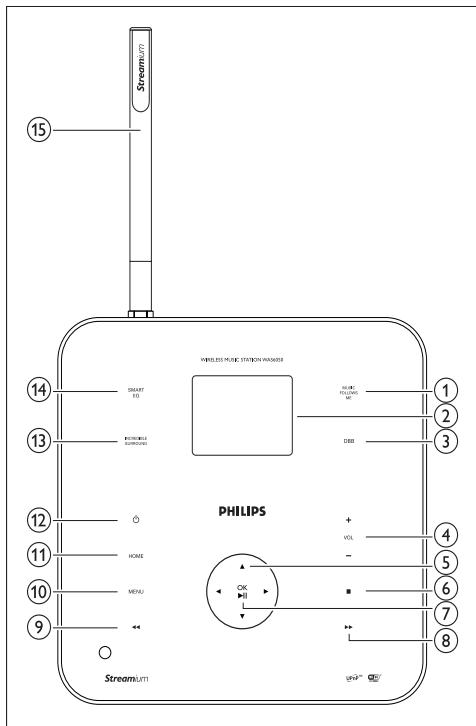
① MUSIC FOLLOWS ME
② LCD / afficheur
③ DBB (Amplification numérique des basses)
(4) +VOL - volume haut / bas
⑤ Touches de navigation :▲▼▲
⑥ STOP
⑦ OK / ▶ confirmer / lecture pause
(8) avance rapide
9 retardour arrriere
10 MENU
11 HOME
12 marche / veille / veille mode eco
13 INCR.SURR. son Incredible Surround
14 SMART EQ égaliseur actif
Vue arrrière
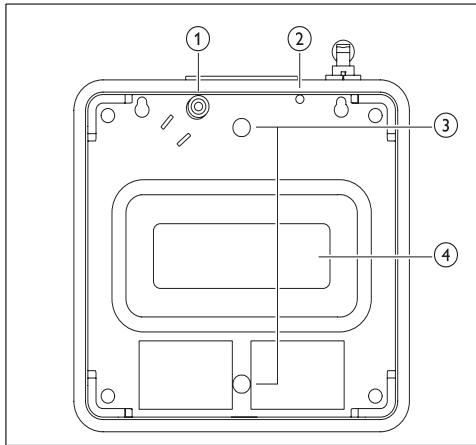
(1) Prise d'alimentation
② Antenne FM
③ Trous pour vis pour la fixation du support
④ Caisson debasses
Télécommande
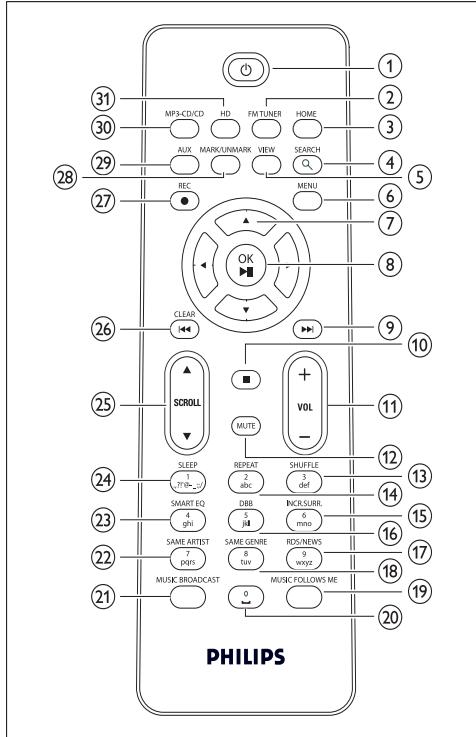
①
② FMTUNER radio
③ HOME
④ SEARCH
⑤ VIEW
⑥ MENU
⑦ Touches de navigation :▲▼▲▶ naviguer
⑧ OK / ▶ confirmer / lecture pause
9 avance rapide
10
11 -VOL + volume haut / bas
⑫ MUTE
13 SHUFFLE (3 def) lecture aléatoire
14 REPEAT (2 abc)
15 INCR.SURR. (6 mno) Son Incredible Surround
DBB (5 jkl) Amplification numérique des basses
17 RDS/NEWS (9 wxyz)
18 SAMEGENRE(8tuv)
19 MUSIC FOLLOWS ME
(20) (0)
2 MUSIC BROADCAST
② SAME ARTIST(7 pqs)
SMART EQ(4 ghi)
24 SLEEP(1,.!!"@-_.;/)programmateurveillance
② SCROLLA
26 CLEAR / retour arrière
27 REC ● enregistrement
28 MARK/UNMARK
29 AUX source audio portable
③ CD/MP3-CD
③1 Disque dur disque dur
3 Préparation
Installation des piles dans la télécommande

Attention
- Risque d'explosion! Tenez les piles à l'abri de toute source de chaleur, des rayons du soleil ou du feu. Ne les jetez jamais au feu.
- Risque d'impact sur l'autonomie des piles! Némelangez jamais plusieurs marques ou types de piles.
- Risque d'endommagement du produit! Retirez les piles de la télécommande si vous ne l'utilise pas pendant une longue durée.
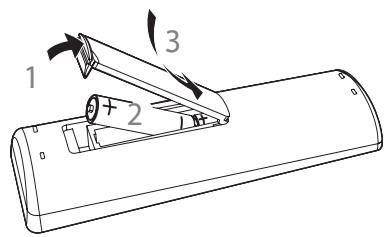
1 Ouvrez le compartment des piles.
2 Insérez 2 piles AAA en respectant la polarité (+/-) indiquée.
3 Refermez le compartment des piles.
Positionnement de votre Music Station
Attention
- Risque d'endommagement du produit! Placez le Music Station sur une surface plane, régulière et suffisamment solide pour supporter le poids du Music Station.
- Risque d'interfERENCE! Tenez le Music Station éloigné des téléviseurs, magnétoscopes et autres sources de rayonnement.
Montage mural du Music Station
Attention
- Risque d'endommagement du produit! Demandez toujours conseil à un professionnel pour fixer votre produit à un mur en toute sécurité.

Avertissement
Risque de blessures! Avant de percer les troux, voirlez à ne pas endommager les conduites de gaz, d'eau ou d'électricité.
Éléments nécessaires pour fixer le Music Station au mur (non fournis):
perceuse electrique
- deux chevilles et des vis adaptées
tournevis
- crayon
1 Placez le support (en tenant compte de la direction de l'angle) contre le mur où vous poulez installer le Music Station.
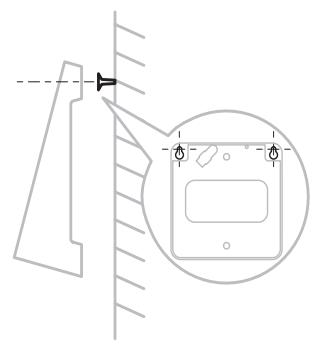
2 Faites une marque sur le mur à l'emplacement des trous.
3 Percez les trou.
4 Insérez des chevilles et des vis adaptées.
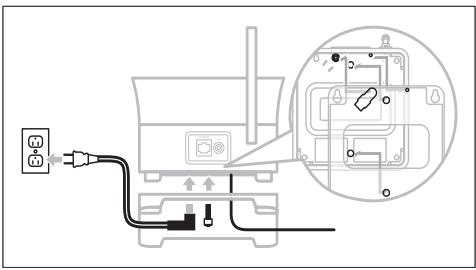
Fixez le support angulaire au Music Station.
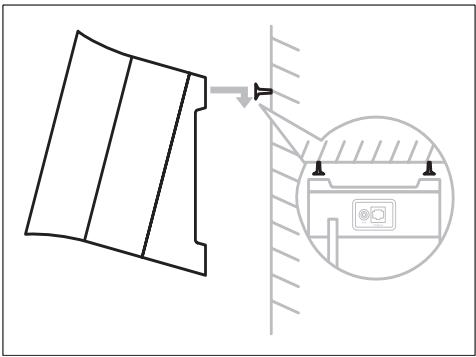
Fixez le support angulaire aux vis.
Fixation du support pour installation sur surface horizontale
Pour vous permettre d'acceder plus facilement à la surface supérieure, vous pouvez fixer le support angulaire (fourni).
Fixation du support angulaire :
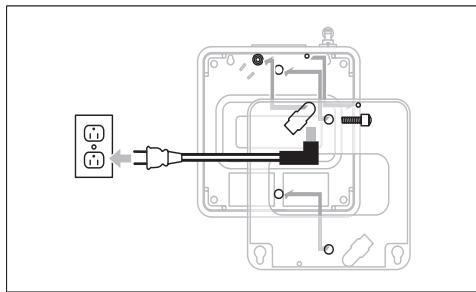

Remarque
- La direction de l'angle diffère si vous installez le Music Station au mur.
4 Connexions
Branchement sur le secteur

Avertissement
- Risque d'endommagement du produit l'Verifiez que la tension d'alimentation correspond à la valeur de tension imprimée au dos ou sous le Music Station.
- La plaque du constructeur est située à l'arrière du produit.
1 Branchez le Music Station sur le secteur.
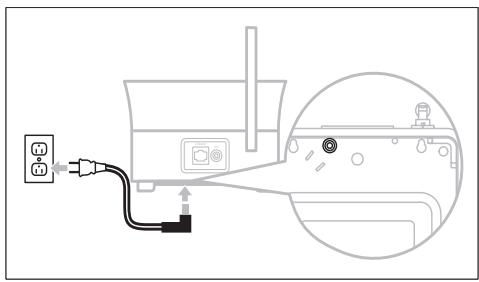
Le Music Station se met sous tension; il est prét à l'emploi.
Branchement d'un apparéil audio portable (AUX)
1 À l'aide d'un cable audio (non fourni), raccordez la prise AUX à l'appareil audio portable.

Connexion à un PC
Avant de connecter le Music Station à un PC :
Assurez-vous que le PC possède la configuration minimale requise. (voir 'Configuration PC requise : à la page 30)
- Installez WADM (Philips Wireless Audio Device Manager) sur le PC. (voir 'Installation de WADM' à la page 11)若您 avez le besoin entre deux types de connexion :
- Connexion filaire (voir 'Création d'une connexion filaire' à la page 12)
- Connexion sans fil (voir 'Création d'une connexion sans fil' à la page 12)
Installation de WADM
Dans ce chapitre, il est expliqué comment installer le logiciel WADM
(Wireless Audio Device Manager de Philips).
Le WADM est nécessaire pour rechercher et télécharger les mises à jour logicielles pour le Music Station.
1 Connectez le CD PC Suite sur votre PC.
2 Suivez les instructions qui s'affichent à l'écran pour installer le WADM.
3 Quand le message d'alerte de sécurité (Pare-feu Microsoft Windows) s'affiche, appuyez sur « Débloquer » pour permettre l'execution de l'application WADM sur le PC.
Le pare-feu est toujours activé et permet uniquement l'exécution de WADM.

Conseil
- Vous pouvez également consulter le manuel d'utilisation du PC pour ajouter manuelles l'application WADM à la liste de programmes dont l'exécution est autorisée.
Création d'une connexion filaire
1 Assurez-vous que le port Ethernet du PC est activé.
2 Vérifiez que le logiciel WADM (Philips Wireless Audio Device Manager) est installé sur votre PC pour rechercher et télécharger les mises à jour. (voir 'Installation de WADM' à la page 11)
3 À l'aide du cable Ethernet fourni, raccordez le Music Station
directement à votre PC.
au routeur connecté à votre PC.
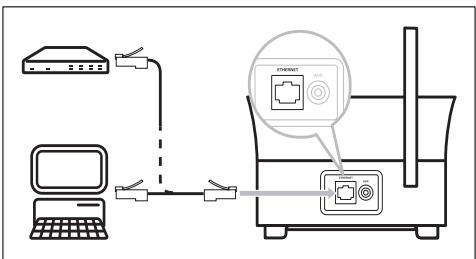
4 Suivez les instructions à la section « Lancement de WADM (voir 'Lancement de WADM' à la page 12) » pour terminer le processus de connexion.
Création d'une connexion sans fil
1 Assurez-vous que votre point d'accès sans fil ou votre routeur sans fil est activé.
2 Vérifie que le WADM (Philips Wireless Audio Device Manager) est installé sur votre PC (voir 'Installation de WADM' à la page 11) pour rechercher et télécharger les mises à jour. (voir 'Installation de WADM' à la page 11)
3 Vérifiez que le Music Station est bien sous tension.
4 Configurez le réseau sur le Music Station :
5 Appuyez sur HOME.
6 Appuyez sur MENU.
7 Sélectionnez [Paramètres] > [Réseau] > [Sans fil].
8 Sélectionnéz le réseau.
9 Entrez la clé de cryptage (si nécessaire).
10 Sélectionnez [Automatique] > [Appl. réglages?] > [Oui].
Lancement de WADM
1 Avant d'essayer de lancer WADM, assurez-vous que vous avez installé le logiciel WADM sur votre PC. (voir 'Installation de WADM' à la page 11)
2 Sur votre PC, double-cliquez sur I'icone WADM.

3 Poursuivez le lancement, en fonction de l'etat de votre PC :
Si vous Music Station est detecté :
A Sélectionnez le Music Station dans la liste.
Cliquez sur Connecter maintainant.
Si vous Music Station n'est pas détecté :
A Sélectionnez Assistant de connexion.
B Dans le menu de l'assistant de connexion, selectionnez Mode express.
Cliquez sur Suivant.
Suivez les instructions à l'écran
E Sélectionnez le Music Station dans la liste.
Cliquez sur Connecter maintainant.
5 Installation initiale
Le processus d'installation automatique démarre lorsque vous branchez le Music Station à la source d'alimentation. Vous devez selectionner la langue (voir ' Sélection de la langue' à la page 13) pour continuer.
Sélection de la langue
1 Lorsque vous branchez le Music Station à la source d'alimentation pour la première fois, sélectionnez la langue de votre choix dans le menu correspondant.
2 Appuyez sur ▲▼ pour sélectionner, puis appuyez sur ▷.
Une fois la langue définie, le Music Station lance une recherche afin de détecter un centre (vendu séparémented).

Conseil
- Àprouses cette première configuration, vous pouvez modifier la langue dans le menu Settings (Réglages) (voir 'Modification de la langue' à la page 999).
Configuration avec un centre (vendu séparément)
Vou puez diffuser votre musique sur le Music Station depuis un centre Philips de série WAC, comme WAC3500D,WAC7000 ou WAC7500. Pour connecter le Music Station au centre, vous avez le choix entre deux modes :
Infrastructure
- Ad-hoc (si vous n'avez pas de connexion Internet / pas de PC)
1 Placez le Music Station et le centre côte à côte sur une surface plane et régulière, assez solide pour supporter les deux unités.
2 Suivez le processus de configuration (consultez le manuel d'utilisation du centre pour ajouter une station au centre).
3 Placez le Music Station à un endroit approprié (à portée d'une prise de courant).
4 Placez le Music Station à un endroit où seul un mur sépare l'appareil du centre.

Remarque
- Les connexions comprenant un routeur nécessitant une mise sous tension permanente du routeur.
Mise sous tension / Passage en mode de veille
Yououpezselectionnerlesétatssuivants:
- Activé
Veille
Veille active La touche de la télécommande permet de mettre le Music Station sous tension.
Le Music Station méorise la dernière source audio sélectionnée.
Mode veille d'économie d'énergie
Veille passive. Seul le bouton situé sur le dessus peutmettrele Music Station sous tension.

Remarque
- En mode d'arrêt, si vous n'appuyez sur aucune touche pendant 20 minutes, le Music Station passé en mode veille.
PourmettreleMusicStation sous tension, appuyezsur
2 Pour faire passer le Music Station en modeVeille, appuyez sur
3 Pour faire passer le Music Station en mode veille d'économie d'énergie, appuyez sur le bouton Φ en haut de l'appareil et maintenez-le enforcé.

Remarque
Lorsque le Music Station est en mode veille d'économie d'énergie, la télécommande est inactive.
6 Lecture
Lecture de musique HD à partir d'un centre
Voussouspouce diffuser de la musique en mode sans fil sur le Music Station a partir d'un centre connecté. La lecture HD offre les options suivantes:
- [Playlists]: collection de fichiers audio personnalisable triés par nom de liste de lecture dans l'ordre alphabetique.
[Artists]: collection d'albums triés par nom d'artiste dans l'ordre alphabetique.
[Albums]: collection d-albums triés par nom d-album dans l'ordre alphabétique. - [Genres]: collection d'albums triés par style de musique (si les informations sur l'album sont disponibles).
[All tracks]: tous les fichiers audio triés par nom dans l'ordre alphétique.
1 Assurez-vous que le centre est
sous tension.
en mode veille(active).
2 Vérifiez que le Music Station est bien sous tension.
3 Appuyez sur HOME.
L'écran affiche les options.
4 Appuyez sur ▲▼ pour sélectionner, puis appuyez sur ▷.
Pour revenir au menu Home (Accueil), appuyez sur HOME.
Listes de lecture
Lorsque vous connectez le Music Station à un centre, vous pouvez trier les fichiers audio stockés sur le disque dur du centre sous la forme de listes de lecture.
Création d'une liste de lecture
Vou pouve creer jusqu'à 99 listedes lecture sur le disque dur d'un centre connecté.
1 Assurez-vous que le Music Station est connecté au centre (vendu séparément). (voir 'Configuration avec un centre (vendu séparément)' à la page 13)
2 Assurez-vous que le centre est
sous tension.
en mode veille (active).
3 Vérifiez que le Music Station est bien sous tension.
4 Appuyez sur HOME.
5 Sélectionnez [HD].
6 Appuyez sur MENU pour acceder au menu HD.
7 Appuyez sur ▲▼ pour sélectionner [Créerliste], puis appuyez sur ▷.
Une nouvelle liste de lecture avec un nom d'album par défaut (par exemple, Playlist_001) est créé.
Pour revenir au menu Home (Accueil), appuyez sur HOME.
Ajout de fichiers audio à une liste de lecture
Vou puevez ajouter jusqu'à 300 fichiers audio à une liste de lecture.
1 Assurez-vous que le Music Station est connecté au centre (vendu séparément). (voir 'Configuration avec un centre (vendu séparément)' à la page 13)
2 Assurez-vous que le centre est
sous tension.
en mode veille (active).
3 Vérifiez que le Music Station est bien sous tension.
4 Appuyez sur HOME.
5 Sélectionnez [HD].
6 Appuyez sur MENU pour acceder au menu HD.
7 Appuyez sur ▲▼ pour sélectionner [Playlists], puis appuyez sur ▷.
8 Appuyez sur ▲▼ pour sélectionner fjichier audio, puis appuyez sur ▷.
9 Sélectionnez [Aj. à la liste].
10 Appuyez sur MENU pour acceder au menu de la liste de lecture.
Les fichiers audio ajoutés s'affichent.
Pour revenir au menu Home (Accueil), appuyez sur HOME.
Lecture de musique à partir d'un appeareil audio portable (AUX)
Si vous connectez un apparéil audio portable (AUX) au Music Station (voir 'Branchement d'un apparéil audio portable (AUX)' à la page 11), vous pouvez dire de la musique sur le Music Station à partir de cet apparéil.
1 Lancez la lecture sur l'appareil audio portable.
Vous entendez la musique de l'appareil via le Music Station.
Ma musique me suit
Chez you, lorsque you déplace d'une pièce à l'autre, vous avez la possibilité que la musique se déplace avec vous entre un Centre (vendu séparément) et le Music Station. Ainsi, vous pouvez commencer à écouter un morceau dans une pièce puis vous rendre dans une autre pièce tout en continuant à écouter le même morceau.
1 Sur l'appareil source à partir duquel la musique est émise, appuyez sur MUSIC FOLLOWS ME pour arrêter la lecture à partir de cette unité et pour activer la fonction.
L'icone apparaît sur l'afficheur.
2 Sur l'unité de destination à partir de laquelle vous souhaitez écouter la musique, appuyez sur MUSIC FOLLOWS ME pour continuer la lecture.
Pour activer la fonction, appuyez sur STOP sur l'unité de destination.

Conseil
- Les modes de lecture sélectionnés tels que répéter ou aléatoire sont mémorisés sur l'unité de destination.
Diffusion de musique en mode sans fil à partir d'un PC
Vou puevez diffuser de la musique sur le Music Station à partir d'un PC connecté si vous y installez le Lecteur Windows Media 11 (voir 'Installation du Lecteur Windows Media 11' à la page 16)et configurer le PC pour partager votre musique (voir 'Configuration d'un PC pour partager de la musique' à la page 16).
Installation du
Lecteur Windows Media 11
1 Connectez le CD PC Suite fourni sur votre PC.
L'exéciution automatique commence.
Si l'exécution automatique ne se lance pas, cliquez sur I'icône WAC Installer de votre programme Explorer.
2 Suivez les instructions qui apparaissent à l'écran pour installer le Lecteur Windows Media 11.
Configuration d'un PC pour partager de la musique
Vous pouvez/partager de la musique à partir d'un PC avec le Music Station. Dans ce chapitre, il est expliqué comment configurer votre PC pour partager de la musique.
1 Suivez les instructions pour installer le Lecteur Windows Media 11 (voir 'Installation du Lecteur Windows Media 11' à la page 16).
2 Sur votre PC, cliquez sur Demarrer > Programmes > Lecteur Windows Media.
3 Dans l'interface du Lecteur Windows Media, cliquez sur le menu déroulant Bibliothèque et Sélectionnez Options supplémentaires....
4 Dans la fenêtre contextuelle Partage des fichiers multimédias, cochez la case Partager mes fichiers multimédias, puis confirmez en cliquant sur OK.
Lorsque le Music Station est connecté à votre réseau domestique, Music Station s'affiche à l'écran avec une icône d'alerte : ▲
5 Cliquez sur le Music Station.
6 Sélectionnez Autoriser, puis confirmer en cliquant sur OK.
7 Sur le Music Station, appuyez sur HOME.
8 Appuyez sur ▲▼ pour sélectionner le mode UPnP, puis appuyez sur ▷.
[Recherche de serveurs UPnP...] s'affiche à l'écran, suivi de la liste des serveurs multimédias.
9 Appuyez sur ▲▼ pour sélectionner le PC, puis appuyez sur ▷.
Autres options de lecture
Vouaveslechoixentredifferentesoptionsde lecture.
- Lecture repétée (voir 'Lecture repétée' à la page 17)
Lecture aléatoire (voir 'Lecture aléatoire' à la page 17)
Lecture par artiste (voir 'Lecture par artiste' à la page 17)
Lecture par genre (voir 'Lecture par genre' à la page 17)
Lecture repétée
You pouvez repeter un ou l'ensemble des fichiers de la seLECTION en cours.
1 En mode lecture, appuyez sur REPEAT pour activer la fonction de répétition comme suit :
[Repeat 1]
Le fichier audio en cours est repété en continu jusqu'à ce que l'utilateur seLECTIONne un autre mode ou réglage.
[Repeat all]
- Tous les fichiers audio de la sélection en cours sont répertés en continu jusqu'à ce que l'utilisateur sélectionne un autre mode ou réglage.
Désacté
Lecture aléatoire
Vou pouve zire les fichiers audio de la selection en cours de façon aléatoire.
1 En cours de lecture, appuyez sur SHUFFLE pour activer ou désactiver la fonction de lecture aléatoire.
Lorsque you activez cette fonction, les fichiers audio de la selection en cours sont lus de façon aléatoire.
Lecture par artiste
Vou pouve lire tous les fichiers audio du même artiste stockés sur le disque dur du centre.
1 Lorsque vous lisez du contenu audio stocké sur disque dur, appuyez sur SAME ARTIST.
Lecture par genre
Vou pouve lire tous les fichiers audio du même artiste stockés sur le disque dur du centre.
1 Lorsque vous lisez du contenu audio stocké sur disque dur, appuyez sur SAME GENRE.
7 Radio
Radio FM
Le Music Station you permit d'écouter la radio FM.
Écoute de stations de radio FM
1 Vérifiez que le Music Station est bien sous tension.
2 Déployez entièrement l'antenne FM.
3 Appuyez sur HOME.
4 Sélectionnez [Radio] > [Tuner FM].
La fréquence actuellément sélectionnée s'affiche.
Pour revenir au menu Home (Accueil), appuyez sur HOME.

Conseils
- Tournez l'antenne FM de façon à améliorer la réception.
- Vous pouvez utiliser la fonction de recherche et de mise en mémoire automatique (voir 'Recherche et mise en mémoire automatique de canaux à la page 999) pour memoriser les canaux sous un numéro prédéfiñi.
Changement de fréquence
Pour améliorer la réception d'un canal, vous pouvez ajuster sa fréquence.
1 Vérifiez que le Music Station est bien sous tension.
2 Appuyez sur HOME.
3 Sélectionnez [Radio] > [Tuner FM].
La fréquence actuellément sélectionnée s'affiche.
4 Appuyez sur ▲▼ pour ajuster la fréquence.
Pour revenir au menu Home (Accueil), appuyez sur HOME.

Conseil
- Vous pouvez<ménoriser les fréquences sous un nombre de canal prédéfini (voir-Recherche et mise en mémoire manuelle' à la page 999).
Recherche et mise en mémoire manuelle
Vou pouvezer rechercher et mémoriser manuellement des stations de radio.
1 Vérifiez que le Music Station est bien sous tension.
2 Appuyez sur HOME.
3 Sélectionnez [Radio] > [Tuner FM]. La fréquence actuellément sélectionnée s'affiche.
4 Appuyez sur ▲▼ pour modifier la fréquence.
5 Appuyez sur MENU.
6 Sélectionnez [Enr. ds présél].
7 Appuyez sur ▲▼ pour sélectionner, puis appuyez sur ▷.
La fréquence est mémorisée sous le numéro prédéfini que vous avez sélectionné.
Pour revenir au menu Home (Accueil), appuyez sur HOME.

Conseil
- Vous pouvezmettre en mémoire de nouvelles fréquences sur les numérodes de station prédéfiinis.
Recherche automatique de canaux
Le Music Station peut rechercher automatiquement les canaux disponibles.
1 Vérifiez que le Music Station est bien sous tension.
2 Appuyez sur HOME.
3 Sélectionnez [Radio] > [Tuner FM].
La fréquence actuellément seLECTIONnée s'affiche.
4 Maintenez la touche enforcée pour démarrer la recherche automatique.
La recherche s'interrrompt dés qu'un canal est détecté.
Pour revenir au menu Home (Accueil), appuyez sur HOME.
Recherche et mise en mémoire automatique de canaux
Le Music Station peut rechercher et memoriser automatiquement jusqu'à 60 canaux sous des numeros prédéfiinis.
1 Vérifiez que le Music Station est bien sous tension.
2 Appuyez sur HOME.
3 Sélectionnez [Radio] > [Tuner FM].
La fréquence actuellément sélectionnée s'affiche.
Appuyez sur MENU.
4 Sélectionnez [Autostore actif...].
Le Music Station recherche et memoriser les canaux.
Une fois tous les canaux disponibles mis en mémoire, la recherche s'interrrompt.
Pour revenir au menu Home (Accueil), appuyez sur HOME.
Sélection de canaux prédéfinis
Vouaves la possibilité de rechercher les canaux figurant dans la liste des canaux prédéfinis.
1 Vérifiez que le Music Station est bien sous tension.
2 Appuyez sur HOME.
3 Sélectionnez [Radio] > [Tuner FM].
La fréquence actuellément sélectionnée s'affiche.
4 Appuyez sur pour afficher les numeros de canaux prédéfinis.
5 Appuyez sur ▲▼ pour sélectionner, puis appuyez sur ▷.
Pour revenir au menu Home (Accueil), appuyez sur HOME.
Si vous enregistrez la fonction de radio Internet auprès de Philips, vous aurez la possibilité d'écouter toutes les stations de radio en ligne qui possèdent un lien sur le service Web de Philips. Le service Web de Philips conserve et met à jour des liens vers des stations de radio en ligne actives. Vous doivent vous enregistrer lorsque vous utilisez la fonction Internet pour la première fois (voir 'Premier enregistrement de la fonction de radio Internet' à la page 19). Les autres auditeurs peuvent s'enregistrer séparément (voir 'Enregistrement d'utilateurs pour la fonction de radio Internet' à la page 20) sous un nom d'utilateur différent.
- Un accès Internet à haut début est nécessaire pour utiliser la fonction de radio Internet.
Lorsque vous vous enregistrez pour la première fois pour acceder à la radio Internet, vous avez besoin d'une adresse e-mail valide pour votre inscription chez Philips. Pour l'enregistrement de la fonction de radio Internet, procédez de la manière suivante :
1 Vérifiez que le Music Station est bien sous tension.
2 Assurez-vous que le Music Station est connecté à Internet.
Radio Internet

Remarque
Premier enregistrement de la fonction de radio Internet
3 Vérifiez que vous disposez une adresse e-mail valide.
4 Veiliez à bien utiliser la télécommande unidirectionnelle du Music Station pour l'enregistrement.
5 Sur le Music Station, appuyez sur HOME.
6 Sélectionnéz [Radio] > [Radio Internet].
L'écran d'enregistrement de la radio Internet apparait.
7 Utilisez les TOUCHES ALPHANUMÉRIQUES de la télécommande unidirectionnelle pour entrer l'adresse e-mail correcte.
8 Appuyez sur
Vous receivez une confirmation de l'envoi automatique d'e-mail vers votre boîte de messagerie.
9 Dans votre boîte de messagerie, recherche le message de
ConsumerCare@Philips.com portant en objet l'intitélé党的建设 enregistrement Streamium....
10 Suívez les instructions qui figurent dans l'e-mail pour vous enregistrer sur le site Web de Philips.
L'écran du Music Station repasse en menu Radio.
L'adresse e-mail est mise en mémoire.
Pour revenir au menu Home (Accueil), appuyez sur HOME.

Conseil
- Vous pouvez enregistrer d'autres utilisateurs pour acceder à la radio Internet (voir 'Enregistrement d'utilisateurs pour la fonction de radio Internet' à la page 999).
Enregistrement d'utilisateurs pour la fonction de radio Internet
Le Music Station vous permet d'enregistrer de nouveaux utilisateurs sous une adresse e-mail et un mot de passer différences.
1 Vérifiez que le Music Station est bien sous tension.
2 Assurez-vous que le Music Station est connecté à Internet.
3 Appuyez sur HOME.
4 Sélectionnez [Radio] > [Radio Internet] > [Aj. utiliser].
L'écran d'enregistrement de la radio Internet apparait.
5 Utilisez les TOUCHES ALPHANUMÉRIQUES de la télécommande unidirectionnelle pour entrer l'adresse e-mail correcte.
6 Appuyez sur
Vous receivez une confirmation de l'envoi automatique d'e-mail vers votre boîte de messagerie.
7 Dans votre boîte de messagerie, recherche le message de ConsumerCare@Philips.com portant en objet l'intitulé Notre enregistrement Streamium....
8 Suivez les instructions qui figurent dans l'e-mail pour vous enregistrer sur le site Web de Philips.
L'écran du Music Station repasse en menu Radio.
L'adresse e-mail est mise en mémoire.
Pour revenir au menu Home (Accueil), appuyez sur HOME.
Écoute de la radio sur Internet
Lorsque you avez enregistré la fonction de radio Internet (voir 'Premier enregistrement de la fonction de radio Internet' à la page 19), vous pouze acceder aux stations de radio sur Internet.
1 Vérifiez que le Music Station est bien sous tension.
2 Assurez-vous que le Music Station est connecté à Internet.
3 Appuyez sur HOME.
4 Sélectionnez [Radio] > [Radio Internet] > [User] > [Services].
La liste de services s'affiche.
5 Appuyez sur ▲▼ pour sélectionner dans la liste:
[RadiolO]
[Live365]
6 Appuyez sur
7 Appuyez sur ▲▼ pour sélectionner la station, puis appuyez sur ▷.
Pour revenir au menu Home (Accueil), appuyez sur HOME.

Remarque
- Un accès Internet à haut début est nécessaire pour utiliser la fonction de radio Internet.
Ajout d'un signet pour les stations de radio
Vouaves la possibilité d'ajouter des signets pour vos stations de radio sur Internet de maniere à retrouver facilement une station qui vous a plu.
1 Vérifiez que le Music Station est bien sous tension.
2 Assurez-vous que le Music Station est connecté à Internet.
3 Lorsque vous écoutez la radio sur Internet (voir 'Écoute de la radio sur Internet' à la page 20), appuyez sur pour ajouter un signet à la station en cours.
Pour revenir au menu Home (Accueil), appuyez sur HOME.
Lors de votre prochaine connexion, la station de radio apparaitra dans le menu Favorite Stations (Stations favorites) (voir 'Écoute des stations favorites' à la page 21).

Remarque
- Un accès Internet à haut début est nécessaire pour utiliser la fonction de radio Internet.

Conseil
- Vous pouze également définir des signets pour les stations de radio sur Internet via le site www.philips.com/welcome. Rendez-vous sur le site du produit enregistré, puis cliquez sur le lien Streamium Management (Gestion Streamium).
Écoute des stations favorites
Les stations de radio Internet mises en signet (voir 'Ajout d'un signet pour les stations de radio' à la page 21) apparaissent dans le menu Favorite Stations (Station favorites).
1 Vérifiez que le Music Station est bien sous tension.
2 Assurez-vous que le Music Station est connecté à Internet.
3 Appuyez sur HOME.
4 Sélectionnez [Radio] > [Radio Internet] > [User] > [Favorite Stations].
5 Appuyez sur ▲▼ pour sélectionner, puis appuyez sur ▷.
Pour revenir au menu Home (Accueil), appuyez sur HOME.

Remarque
- Un accès Internet à haut début est nécessaire pour utiliser la fonction de radio Internet.
Ajout manuel de stations de radio Internet
Vouaves la possibilité de saisir manuellement l'adresse URL des stations de radio Internet qui ne figurent pas sur le site de Philips. Pour saisir une adresse URL, vous pouvez procesderde deux manieres différentes :
- sur le Music Station (voir 'Ajout d'une adresse URL sur le Music Station' à la page 22)
- sur le PC (voir 'Ajout d'une adresse URL sur votre ordinateur à la page 22)

Remarque
- Un accès Internet à haut début est nécessaire pour utiliser la fonction de radio Internet.
Ajout d'une adresse URL sur le Music Station
Vouaves la possibilité d'ajouter des adresses URL individuelles de stations de radio Internet sur le Music Station.
1 Sur votre PC, connectez-vous au site www.philips.com/welcome.
- Enregistrez le Music Station, si vous ne l'avez pas déjà fait.
2 Recherche le Music Station.
3 Sur le site du produit enregistré, cliquez sur le lien Streamium Management (Gestion Streamium).
4 Suivez les instructions en ligne pour entrer l'adresse URL de la station de radio Internet.

Remarques
- Si la station de radio Internet ajoutée manuellement est disponible et diffusée dans un format compatible, vous pouvez l'écouter sur le Music Station.
- Vous pouvez retrouver les stations de radio Internet ajoutées manuellement dans la liste My Media (Mon multimédia) du Music Station.
Ajout d'une adresse URL sur votre ordinateur
Vouaves la possibilité d'ajouter des
adresses URL individuelles de stations de radio
Internet sur votre ordinateur:
1 Sur votre PC, connectez-vous à www. philips.com/welcome.
- Enregistrez le Music Station, si vous ne l'avez pas déjà fait.
2 Recherche le Music Station.
3 Sur le site du produit enregistré, cliquez sur le lien Streamium Management (Gestion Streamium).
4 Suivez les instructions en ligne pour entrer l'adresse URL de la station de radio Internet.

Remarques
- Si la station de radio Internet ajoutée manuellement est disponible et diffusée dans un format compatible, vous pouvez l'écouter sur le Music Station.
- Vous pouvez retrouver les stations de radio Internet ajoutées manuellement dans la liste My Media (Mon multimédia) du Music Station.
Écoute de la liste My Media (Mon multimédia)
Lorsque you saisissez manuellement une
adresse URL, you pouvez écouter des stations
de radio Internet qui ne figurent pas sur le site
de Philips.
1 Vérifiez que le Music Station est bien sous tension.
2 Assurez-vous que le Music Station est connecté à Internet.
3 Appuyez sur HOME.
4 Sélectionnez [Radio] > [Radio Internet] > [User] > [My Media].
5 Appuyez sur ▲▼ pour sélectionner, puis appuyez sur ▷.
Pour revenir au menu Home (Accueil), appuyez sur HOME.

Remarque
- Un accès Internet à haut début est nécessaire pour utiliser la fonction de radio Internet.
8 Recherche de fichiers audio (musique)
You pouvez désir parmi les options suivantespour rechercher des fjchiers audio spécifiques :
Défilament rapide (voir 'Défilament rapide' à la page 23)
- Recherche alphanumeric (voir 'Recherche alphanumeric' à la page 23)
Défilament rapide
Vous pouvez rechercher un fisier en faisant défilerrapidementlaiste pour parcourir l'ensemble des fisiers.La vitesse de défilament dépend de la longueur de la liste.
1 Vérifiez que le Music Station est bien sous tension.
2 Lorsqu'une liste est affichée, maintenez la touche SCROLL enfoncée pour faire défilé la liste rapidement.
3 Relâchez la touche pour arrêté le défilament.
Recherche alphanumericique
Vouspouvezrechercheresfichiersaudio spécifiques sur:
le disque dur d'un centre connecté,
- un apparel UPnP connecté.
1 Vérifiez que le Music Station est bien sous tension.
2 Appuyez sur HOME.
3 Appuyez sur ▲▼ pour sélectionner
[HD]
[UPnP]
4 Appuyez sur
5 Appuyez sur SEARCH.
Une zone de texte s'affiche à l'écran.
6 Utilisez les TOUCHES
ALPHANUMÉRIQUES pour entrer le mot-clé de recherche.
7 Appuyez sur OK pour lancer la recherche.
Le Music Station affiche les résultats les plus proches sur le plan alphabétique.
Pour arrêté la recherche, appuyez sur ■.
Pour revenir au menu Home (Accueil), appuyez sur HOME.
9 Settings (Paramètres)
Changement des réglages du son
Vou puevez regler les parametes audio suivants :
Volume (voir 'Réglage du volume' à la page 24)
- Amplification dynamique des basses (DBB) (voir 'Réglage de l'amplification dynamique des basses (DBB)' à la page 25)
- Equalizer (Égaliseur) (voir 'Réglage de l'égaliseur (EQ)' à la page 24)
Graves/aigus (voir 'Réglage des graves et des aigus' à la page 25)
Réglage du volume
1 Au cours de la lecture, appuyez sur -VOL
+ pour régler le volume.
Silence
You've aca la possibilité de couper le son de voitre apparéil.
1 Au cours de la lecture, appuyez sur MUTE.
Pour reactiver le son, appuyez de nouveau sur MUTE.
Réglage de l'égaliseur (EQ)
You pouvez programmer les réglages
d'égaliseur suivants:
[Rock]
Pop
Jazz]
[Neutral] (neutre)
[Techno]
[Classique]
1 Vérifiez que le Music Station est bien sous tension.
2 Appuyez sur MENU.
3 Appuyez sur ▲▼ pour sélectionner [Égaliseur], puis appuyez sur ▷.
4 Appuyez sur ▲▼ pour régler les paramètres, puis appuyez sur ▷.
Pour revenir au menu Home (Accueil), appuyez sur HOME.
Activation de la fonction Smart EQ

Remarque
- Lorsque vous activez la fonction Smart EQ, vous pouvez la désactiver ensuite manuellement.
1 Vérifiez que le Music Station est bien sous tension.
2 Appuyez sur SMART EQ.
La fonction Smart EQ permet de sélectionner automatiquement les réglages de l'égaliseur en fonction du genre associé au fichier audio.
Sieldom gener n'y est associé, le réglage Pop sera activé par défaut.

Conseil
- Vous pouvez affecter manuellement un genre à vos fichiers audio pour garantir des réglages adaptés grâce à la fonction Smart EQ.
Désactivation de la fonction Smart EQ
1 Vérifiez que le Music Station est bien sous tension.
2 Appuyez sur MENU.
3 Sélectionnez Equalizer (Égaliseur).
4 Réglez les paramètres de l'égaliser (voir 'Réglage de l'égaliser (EQ)' à la page 24).
Les nouveaux réglages désactivent la fonction Smart EQ.
Réglage des graves et des aigus
1 Vérifiez que le Music Station est bien sous tension.
2 Appuyez sur HOME.
3 Sélectionnez [Paramètres] > [Graves/aigus].
4 Appuyez sur ▲▼ pour sélectionner, puis appuyez sur ▷.
5 Appuyez sur ▲▼ pour régler les paramètres, puis appuyez sur ▷.
Pour revenir au menu Home (Accueil), appuyez sur HOME.
Réglage de l'amplification dynamique des basses (DBB)
Vouaves lechioentre les réglages DBB suivants:
- [DBB1]
- [DBB2]
[DBB3]
Désacté
Pour changer le réglage, appuyez sur DBB.
Réglage de l'afficheur
Vous pouvez modifier certains réglages de l'écran, notamment :
- Backlight (Rétroéclairage) (voir 'Activation/désactivation du retroéclairage' à la page 25)
- Contrast (Contraste) (voir 'Modification du contraste de l'écran' à la page 25)
Activation/désactivation du rétroéclairage
1 Vérifiez que le Music Station est bien sous tension.
2 Appuyez sur MENU.
3 Sélectionnez [Paramètres] > [Afficheur] > [Rétroéclairage].
4 Appuyez sur pour activer ou désactiver le rétroéclairage.
Pour revenir au menu Home (Accueil), appuyez sur HOME.
Modification du contraste de l'écran
1 Vérifiez que le Music Station est bien sous tension.
2 Appuyez sur HOME.
3 Sélectionnez [Paramètres] > [Afficheur] > [Contraste].
4 Appuyez sur ▲▼ pour ajuster le contraste.
Pour revenir au menu Home (Accueil), appuyez sur HOME.
Réglage de l'horloge et de l'alarme
Voupsousvezprogrammer l'horloge et I'alarme du lecteur.
Réglage de l'horloge
1 Vérifiez que le Music Station est bien sous tension.
2 Appuyez sur HOME.
3 Sélectionnez [Paramètres] > [Heure] > [Régler l'heure].
4 Appuyez sur ▲▼ pour modifier l'heure.
5 Appuyez sur pour revenir au menu de réglage de l'heure.
Pour revenir au menu Home (Accueil), appuyez sur HOME.
Changement du format d'heure
Vous pouvezCHOISIR le format d'affichage 12 ou 24 heures..
1 Avant de modifier le format de l'heure, vous doivent programmer l'horloge (voir 'Réglage de l'horloge' à la page 25).
2 Vérifiez que le Music Station est bien sous tension.
3 Appuyez sur HOME.
4 Sélectionnez [Paramètres] > [Heure] > [Format heures].
5 Appuyez sur ▲▼ pour sélectionner, puis appuyez sur ▷.
6 Appuyez sur pour revenir au menu de réglage de l'heure.
Pour revenir au menu Home (Accueil), appuyez sur HOME.
Programmation de l'alarme
- Avant de programmer l'alarme, vérifie que l'horloge est correctement programmée (voir 'Réglage de l'horloge' à la page 25).
1 Vérifiez que le Music Station est bien sous tension.
2 Appuyez sur HOME.
3 Sélectionnéz [Paramètres] > [Alarme] > [Alarme act./dés].
4 Sélectionnez [Alarme activée].
5 Appuyez sur ▲▼ pour modifier l'heure de l'alarme.
6 Appuyez sur pour entrer dans le menu d'activation/désactivation de l'alarme.
7 Appuyez sur ▲▼ pour sélectionner, puis appuyez sur ▷.
Lorsque l'alarme est activée, l'en-tête affiche un icône d'alarme pendant 3 secondes.
Sélectionnez [Alarme désact.] pour désactiver l'alarme.
Pour revenir au menu Home (Accueil), appuyez sur HOME.

Conseil
- Si vous désisiez d'utiliser le Music Station en mode veille d'économie d'énergie, l'alarme sera désactivée.
Réglage de la répétition de l'alarme
1 Vérifiez que l'heure de l'alarme est bien définie (voir 'Programmation de l'alarme' à la page 26) avant de programmer la répétition de l'alarme.
2 Vérifiez que le Music Station est bien sous tension.
3 Appuyez sur HOME.
4 Sélectionnéz [Paramètres] > [Alarme] > [Heure alarmé] > [Répéter].
5 Appuyez sur ▲▼ pour sélectionner [Unique] [Quotidien]
6 Appuyez sur pour confirmer votrechoix.
7 Pour revenir au menu Home (Accueil), appuyez sur HOME.
Actualisation automatique de l'heure
Vous pouvez synchroniser l'heure de l'horloge avec
- une station de radio RDS (Radio Data System) (voir 'Synchronisation avec le service RDS' à la page 26);
- un ordinateur utilisant le protocole NTP (Network Time Protocol) (voir 'Synchronisation avec le service NTP' à la page 27).
Synchronisation avec le service RDS
Le service de radiodiffusion RDS (Radio Data System) permit aux stations de radio FM de transmettre des informations complémentaires lors de la diffusion du signal radio FM. La synchronisation automatique de l'heure figure parmi les fonctionnalités offertes par le service RDS.
1 Vérifiez que la station de radio que vous avez besoin de synchroniser dispose bien du service RDS.
2 Vérifiez que le Music Station est bien sous tension.
3 Appuyez sur HOME.
4 Sélectionnez [Paramètres] > [Heure] > [Sync. auto heures].
5 Appuyez sur ▲▼ pour sélectionner, puis appuyez sur ▷.
6 Pour revenir au menu Home (Accueil), appuyez sur HOME.
Synchronisation avec le service NTP
1 Verifiez que le Music Station est bien sous tension.
2 Appuyez sur HOME.
3 Sélectionnez [Paramètres] > [Heure] > [Sync. auto heures].
4 Appuyez sur ▲▼ pour sélectionner, puis appuyez sur ▷.
Pour revenir au menu Home (Accueil), appuyez sur HOME.
Régler le programmeur de veille
Vou puez selectionner une durée au terme de laquelle le Music Station pass automatiquement en mode veille.
Leprogrammateur offre les options suivantes :
[15]
[30]
[45]
[60]
[90]
[120] minutes
[Désactivé]
1 Vérifiez que le Music Station est bien sous tension.
2 Appuyez sur SLEEP une ou plusieurs fois pour selectionner une durée.
Lorsque you reglez le programmateur, l'écran affiche l'icone de veille
Pour afficher le temps restant avant la mise en voille, appuyez sur SLEEP.
Modification de la langue
Vou pouve modifier la langue que vous avezprogrammée lors de la première installation(voir 'Installation initiale' à la page 13).
1 Vérifiez que le Music Station est bien sous tension.
2 Appuyez sur HOME.
3 Sélectionnez [Paramètres] > [Langue].
4 Appuyez sur ▲▼ pour sélectionner, puis appuyez sur ▷.
5 Pour revenir au menu Home (Accueil), appuyez sur HOME.
10 Entretien
Nettoyage

Remarque
- Évitez l'humidité et l'usure abrasive.
1 Nettoyez le Music Station à l'aide d'un chiffon doux et sec.
Mise à jour
Lorsque le Music Station est connecté à un PC, vous pouvez télécharger de nouvelles mises à jour du micrologiciel à l'aide de Wireless Audio Device Manager (WADM) (voir 'Installation de WADM' à la page 11) qui se trouve sur le CD PC Suite foumi.
1 Si vous voulez rechercher de nouvelles mises à jour du micrologiciel sur votre PC, lancez WADM (voir 'Lancement de WADM' à la page 12).
2 Suivez les instructions pourmettreà jour le micrologiciel.
Rétablissement des paramètres par défaut
Vous pouvez restaurer les paramètres pardéfaut (y compris les paramètres réseau) duMusic Station si vous souhaitez modifier lamanière dont le Music Station se connecte à :
un centre
- un réseau domestique / PC
1 Vérifiez que le Music Station est bien sous tension.
2 Appuyez sur MENU pour acceder à l'écran de menus.
3 Appuyez sur ▲▼ pour sélectionn [Paramètres] > [Restaurer paramètres par défaut].
4 Appuyez sur
5 Appuyez sur ▲▼ pour sélectionner [Oui], puis appuyez sur ▷. L'écran de sélection de la langue apparait.

Conseil
- Vous peuvent rétablier les paramètres par défaut sans perdre les fichiers audio stockés sur le disque dur d'un centre connecté.
11 Caracteristiques techniques
Informations generales
| Alimentation CA | Vous trouvez les informations relatives à la tension à l'arrête ou au-dessous du Music Station. |
| Dimensions (I × H × P) | 158 × 103 × 158 mm |
| Poids (net) | approx. 0,92 kg |
Consommation électrique
| Activé | < 36 W |
| Veille (active) | < 5 W |
| Mode veille d'économie d'énergie (passif) | < 1 W |
Amplificateur
| Puissance de sortie | 2 x 7,5 W |
| Réponse en fréquence | 80 - 20 000 Hz (-3 dB) |
| Rapport signal/bruit | 72 dBA (IEC) |
Enceintes
Plage complete :
| Alimentation | 2 x 7,5 W (RMS) |
| Réponse en fréquence | 4 kHz - 20 kHz (-6 dB) |
| Sensibilité | 83 dB / m / W |
| Impédance | 2 x 4 Ohms en série = 8 Ohms |
| Dimensions (I × H) | 50 x 43 mm |
Radiateur de basses wOOx :
| Dimensions | 100 mm x 50 mm |
| Sensibilité de l'entrée | |
| AUX IN | 500 mV |
Sans fil
| Norme sans fil | 802,11 g, formats antérieurs compatibles avec 802,11 b |
| Sécurité sans fil | WEP (64 ou 128 bits), WPA/ WPA2 (8-63 caractères) |
| Gamme de fréquences | 2412 - 2462 MHz (CH1-CH11) |
Connexion filaire (LAN / Ethernet)
| Norme filaire | 802,3 / 802,3 u |
| Vitesse | 10 / 100 MOctet/s |
| Mode | half / full duplex |
| Auto détction croisée | Yes (Oui) |
| (Auto MDIX) |
Tuner
| Portée de l'onde FM | 87,5 - 108,0 MHz |
| Nombre de préseLECTIONs | 60 |
| Antenne/cable FM | Antenne torsadée |
Lecture HD
| Gamage de fréquences | 60 - 20 000 Hz (-3 dB) |
| Rapport signal/bruit | 72 dBA (IEC) |
| Débit binaire M4A (AAC) | 16 - 320 Kbit/s, CBR/VBR |
| Débit binaire MP3 | 32 - 320 Kbit/s, CBR/VBR |
| Débit binaire WMA | jusqu'à 192 Kbit/s, CBR/VBR |
| Fréquences d'échantillonnage | 32, 44,1, 48 kHz |
Les caractéristiques techniques et l'apparce extérieure sont sujettes à modifications sans notification préalable.
Formats de fichiers audio pris en charge
Les formats de fischiers audio pris en charge parle Music Station sont les suivants :
MP3 (8-320 Kbit/s et VBR)
WMA (jusqu'a 160 Kbit/s)
AAC (format raw MPEG4 AA LC, fichiers .m4a/.m4b)

Remarque
L'écran du Music Station prend en charge des répertoires avec des imbrications allant jusqu'à 8 niveaux.
Accessoires fournis
Télécommande
2 piles AAA
Adaptateur secteur avec cable
Support angulaire (utilisé comme support ou pour la fixation murale)
2 vis pour fixation du support angulaire
Configuration PC requise :
Pour connecter l'appareil à un PC, l'ordinateur doit au moins posseder la configuration suivante :
Windows 2000 SP4 (ou ultérieure) / XP SP2/Vista
- Proceseur Pentium III de 500 MHz ou plus
256 Mo de RAM
Lecteur de CD-ROM
Adaptateur
-
Technologie Ethernet (pour les connexions filaires)
Réseau sans fil 802.11 b/g (pour les connexions sans fil) -
500 Mo d'espace disque disponible
12 Dépannage
Je n'entends aucun son ou le son est de mauvaise qualité. Que doit je faire?
- Appuyez sur -VOL + pour augmenter le volume.
- Appuyez de nouveau sur la touche MUTE pour réactiver le son.
La réception radio est de mauvaise qualité.
Que doit je faire?
- Ajustez l'orientation de l'antenne pour améliorer la réception.
- Éloignez le Music Station de votre télévisuer ou magnétoscope.
Y a-t-il une distance maximale de transmission à respecter entre un centre et Music Station afin de garantir une diffusion efficace ?
Oui La distance de transmission Wi-Fi est limitée à 250 m en espace ouvert. Mais dans un environnement domestique complenant des obstacles (murs et portes), cette distance de transmission est ramenée à 50-100 m. Nous vous conseillons de repositionner vos apparéils en cas de problèmes de transmission.
Lors de la première configuration, l'écran du Music Station affiche [Recherche de centre]. Que doit-je faire?
- Respectez les consignes fournies pour la configuration avec un centre (voir ' Sélection de la langue' à la page 13).
Comment éviter les interférences Wi-Fi provoquées par les autres appareils utilisant le même spectre de fréquences (2,4 GHz), tels que les téléphones Dect ou les appareils Bluetooth par exemple?
- Installé le Music Station (et le centre, le cas échéant) à au moins 3 mètres de distance de ces apparêls.
Utilisez une clé de chiffrement WEP/WPA lorsque vous creez la connexion sans fil de votre PC / réseau domestique (voir 'Création d'une connexion sans fil' à la page 12). -
Modifiez le canal sur les apparèils provoquant des interférences.
-
Modifiez l'orientation des apparèils afin delimiter les interférences.
La mise à niveau du micrologiciel sans fil a échoué. Que doit je faire?
1 Assurez-vous que le PC est connecté à Internet.
2 Connectez le Music Station au PC à l'aide d'un cable Ethernet (vendu séparément).
3 Sur le PC, lancez WADM pourmettre a niveau le micrologiciel (voir 'Mise a jour' a la page 28).
J'ai du mal à installer WADM ou à l'executer après l'in installation. Que doit je faire ?
- Vérifie que le système d'exploitation de votre PC est conforme à la configuration requise (voir 'Configuration PC requise : à la page 30).
Assurez-vous que le lecteur Microsoft Windows Media est installé sur votre PC (voir 'Installation du Lecteur Windows Media 11' à la page 16). - Vérifiez que votre PC ne contient aucun virus.
Je ne parviens pas à utiliser toutes les fonctions de WADM. Que doit je faire ?
Désactiver temporairement le logiciel antivirus de votre PC, car il peut affecter les fonctions de WADM.
13 Glossaire
J'économie d'énergie (Mode veille d'économie d'énergie)
Le mode économique d'énergie est le mode du Music Station le plus économique et consomme moins de 1 W. L'utilisation de ce mode pendant de longues périodes de non'utilisation du Music Station est économique et respecteuse de l'environnement.
A
Scheme de compression audio défini par le standard MPEG-2 (aussi appelé MPEG-2 AAC, MPEG-2 NBC, ou Not Backwards Compatible (pas de compatibilité arrêté)). Il offre une meilleure qualité sonore et un taux de compression supérieur d'environ 30% par rapport au format MPEG-1 MP3.
Amplificateur
Appareil formé soit d'un circuit monoétage, soit d'un grand circuit à plusieurs étages destiné à creer un gain, c'est-à-dire à rendre les petits signaux plus grands.
Antenne
Appareil pouvant seprésenter sous la forme d'une tige métallique ou d'un fil, servant à capter un signal de fréquence radio reçu ou à émettre un signal RF transmis.
AUX
Entrée auxiliaire permettant de connecter plusieurs appareils audio portables.
B
Bande mediane
Les trois octaves (plus ou moins) medianaes de la bande audio où l'oreille est la plus sensible, en général entre 160 Hz et 3 kHz.
Bluetooth
Protocole sans fil à faible portée permettant aux apparèils mobiles de partager des informations et des applications sans se soucie des cables ou de la compatibilité des interfaces. Le nom de cette technologie fait liérence à un roi viking, connu pour avoir unifié le Danemark. Fonctionne à 2,4 GHz. Pour plus de détails, rendez-vous sur le site bluetooth.com.
C
Un courant alternatif est un courant électrique dont la magnitude et la direction varient de manière cyclique, contrairement au CD (courant direct), qui garde toujours la même direction. La forme d'onde habituelle d'un circuit d'alimentation à CA est une onde sinusoidale, permettant ainsi une transmission d'énergie qui soit la plus efficace possible.
Néanmoins, certaines applications utilisent des formes d'ondes différentes, telles que des ondes triangulaires ou carrees.
Cable coaxial
Conducteur en cuivre mono-brin, entouré d'une couche isolante recouverte d'un ruban de cuivre blindé et enfin d'une enveloppe isolante. Ligne de transmission à impédance constante non équilibrée. Dans le domaine de l'audio, ce type de ligne est souvent utilisé pour des signaux de niveau bas ou ligne émis dans des connecteurs RCA.
Caisson de basses
Unité de lecture à très BASSE fréquence (enceinte) pouvant être utilisée pour augmenter les systèmes de son stéreo et Surround.
Avec le débit CBR, l'encodeur utilise le même nombre de bits pour chaque image, indifféremment du nombre de bits dont l'image a rééllement besoin. L'inconvénient de ce débit CBR est qu'une image complètement noire ou un silence complet dans un fichier audio dont utiliser un nombre élevé de bits alors
que des fichiers images ou audio contenant de nombreux éléments auraient pu bénéficier de ces bits.
CD (Compact Disc)
Format développé par Philips, Sony et Pioneer pour transporter de la musique et des données. Les CD enregistrrent des informations en déformant les feuilles de métal internes du disque à l'aide d'infimes micros trouss gravés au laser.
CDDB
Base de données centralisée de CD, de pistes de CD et d'artistes sur le Web, Maintenant connue sous le nom de Gracenote.Votre lecteur audio ou votre logiciel de gravure peuvent se connecter à la CDDB,charger les informations relatives au CD que vous âtes en train d'écouter, puis télécharger le titre, l'artiste et la liste de pistes.
Compression
Dans le domaine de l'audio, procédé de réduction temporaire ou permanente des données audio pour faciliter leur stockage ou leur transmission. La réduction temporaire de la taille des fichiers est dite « sans perte » et il n'y a aucune perte d'informations. La réduction permanente de la taille des fichiers ( comme c'est le cas pour les fichiers MP3) est dite « avec perte » et implique la suppression des informations inutiles qu'il est ensuite impossible de récapérer.
Compression sans perte
Système destiné à réduire le nombre de bits des données (densité) dans un signal musical sans corrompre l'original.
D
dB (Decibel)
Unité de mesure utilisée pour exprimer la différence relative de puissance ou d'intensité du son.
D
DC (direct current)
Le courant direct ou courant continu est le flux constant de charge électrique. En général dans un conducteur tel qu'un cable électrique. Dans le courant direct, les charges électriques circulent dans le même sens, contrairement au CA (courant alternatif).
Diffusion
Technique de transfert des données afin que celles-ci puisent etre traitées comme un flux stable et continu. Les technologies de diffusion sont souvent utilisées sur Internet car de nombreux utilisateurs n'ont pas un accès à Internet suffisamment rapide pour télécharger des fichiers multimédia lourds rapidement pour que le navigateur ou la connexion du client puisse commencer à afficher les données avant que le fischier n'ait ete transmis dans sa totalité.
Duplex (half/full)
Full duplex est la capacité à envoyer et à receivevoir des données simultanément. Duplex est un synonyme de full duplex. Par exemple, lorsqu'un modem fonctionne en mode full duplex, il peut transmettre des données simultanément dans deux directions différentes. En mode half duplex, il peut également transmettre des données dans deux directions mais pas simultanément.
E
EQ (Égaliseur)
Catégorie de circuits de filtres électroniques désignée pour augmenter ou régler les systèmes électroniques ou acoustiques. Les égaliseurs peuvent être fixes ou régables, actifs ou passifs. La plupart des égaliseurs divisent le spectre en 3 à 12 bandes. Cela permet soit de diminuer, soit d'augmenter l'amplitude de chaque section, sans modifier les autres réponses.
Utilisation d'un logiciel permettant de graver des données audio numériques depuis un disque compact et de les transférer sur le
disque dur d'un ordinateur. La totalité des données est réservée car le signal ne passé pas par la carte son de l'ordinateur et ne nécessite pas d'être converti dans un format analogique. Le transfert numérique à numérique create un fichier WAV pouvant ensuite être converti en un fichier MP3.
F
Fidélité
Terme employé pour déscrire la précision de l'enregistrement, de la reproduction ou de la qualité générale destraitements audio. La haute fidélité (Hi-Fi) est l'objectif de tous les fabricants.
En diffusion radio, méthode de modulation dans laquelle la fréquence de la tension du transporter varie en fonction de la fréquence de la tension de modulation.
Fréquence
Propriété ou condition de se produit à des intervalles féuents. En audio, cela fait simplement ↔reference à la compression et à la rarefaction de l'air à l'origine dessons de manière récurrente.
G
Graves
Les trois octaves les plus basses de la bande audio. Les graves bas désignent l'octave du bas (20-40 Hz), les graves medium correspondant à l'octave intermédiaire (40-80 Hz) et les graves hauts correspondant à l'octave 80-160 Hz.
H
Haut-parleur de graves
Unité de lecture (enceinte) reproduisant les fréquences graves (basses).
Méthode de reproduction audio privilégiant le plus possible le respect du caractère exact du
son original. Ce principe doit être prépondérant dans chaque étape de l'enregistrement, du transport et de la création du signal pour qu'il soit totalement opérationnel. Généralement, c'est dans le matériel de l'auditeur que cet objectif est le plus susceptible d'être compromis.
Hz (Hertz)
Cycles par seconde. Ce terme vient du nom d'Heinrich Hertz.
1
Impedance
Résistance au flux d'un courant électricque dans un circuit. Il s'agit de la charge électricque'une enceinte présente à l'amplificateur qui la pilote. Elle est mesurée en ohms.
Interface
Appareil ou protocole permettant la liaison entre deux apparéils ou systèmes. Le verbe interfacer désigne le processus d'établier cette liaison.
K
Kbit/s
Kilobits par seconde Systeme de taux de mesure de données numériques souvent utilisé avec des formats très compressés tels que AAC, DAB, MP3 etc. Généralement, plus la quantité est élevée,straße est la qualité.
K
kHz (kilo Hertz)
1 000 Hz ou 1 000 cycles par seconde.
L
LCD (Liquid Crystal Display)
Probabilité le moyen le plus répandu d'afficher des informations visuelles sur des équipements électroniques non informatiques.
Lecture aléatoire
Fonction permettant de dire des fichiers audio (pistes) dans un ordre aléatoire.
M
M4A
Le format de fichiers audio utilisé par Apple dans leur iTunes Music Store apparait souvent dans votre système avec l'extension de fichier « .m4a ». Le format M4A permet une(Meilleure qualite audio que le format MP3, qui utilise moins d'espace physique sur le disque pour les fichiers.
MHz (Mega Hertz)
Un million de cycles par seconde.
Mono (monaural)
Opération d'un amplificateur sur une chaîne pour l'entrée et la sortie. Peut faire ↔reference à un amplificateur ayant seulement une chaîne d'amplification ou fonctionnant en mode dérivation. Pour les applications d'amplification à basse fréquence, cela permet une meilleure cohérence de phase et moins de distorsion que les opérations stéreo.
MP3
Format de fichier avec système de compression de données audio. MP3 est l'abréviation de Motion Picture Experts Group 1 (ou MPEG-1) Audio Layer 3. Encode au format MP3, un CD-R ou un CD-RW peutContainir approximativement 10 fois plus de musique qu'un CD classique.
N
Numérique
Méthode de codage de l'information utilisant un code binaire constitué de 0 et de 1. Beaucoup de téléphones et réseaux sans fil utilisent la technologie numérique.
0
Ohm
Mesure de la résistance au courant (impédance). Moins l'impédance de l'enceinte est importante, plus la transmission est difficile.
P
PCM (Modulation par impulsions codées) :
Ancètre de l'enregistrement numérique
R
Réponse en fréquence
Gavage des fréquences reproduites par une enceinte, de la plus BASSE à la plus haute. Alors que les réponses en fréquence optimes normales sont de 20 à 20 000 Hz (Hertz), la gamme d'écoute des être humains est souvent beaucoup plus réduite. Cependant, un bon système d'enceintes à gamme étendue produit la plus grande partie possible de la gamme afin de couvir toutes les variations. Chaque enceinte est limitée à la reproduction de la seule partie du spectre pour laquelle elle a été consçue; sa réponse est donc limitée mais reste néanmoins un point nécessaire à prendre en compte lors de la conception d'un système audio complet.
Rapport signal/bruit
Represente la différence entre le niveau du signal audio et toute interférence. Plus le nombre est élevé, plus le son est pur.
RDS (Radio Data System)
Les tuners RDS peuvent automatiquement détecter des stations en fonction du type de musique (ou de paroles) diffusé. Le système RDS permet également à un récepteur d'afficher du texte et même des graphiques (en général du texte et des informations relatives au format) que de nombreuses stations FM incluent à un signal de sous-porteuse dans leur signal de diffusion normal. Certains tuners équipés du RDS peuvent même diffuser des alertes de traffic ou des bulletins d'urgence en interrompant l'écoute de la radio ou d'autres médias (CD, MD ou cassettes). Il existe d'autres fonctions très utiles, dont la majorité est
propoSsee par les stations RDS de plus en plus nombreuses.
Tension ou courant alternatif dont la fréquence (ou onde porteuse) est supérieure à 100 kHz. On parle de fréquence radio car ces fréquences ont la capacité d'être émises en tant qu'ondes electromagnétiques par les stations de radio (et de télévision).
RMS (root mean square)
Formule permettant de mesurer et de comparer avec une certaine précision l'alimentation CA continue. L'utilisation de cette mesure est privilégiee lorsqu'elle correspond a des composants de systèmes, tels que des amplificateurs et des recepteurs.
S
S/PDIF (SPDIF) (Sony/Philips Digital Interface)
Format de transfert de fichiers audio standard développement conjoitement par Sony et Philips. Le format S/PDIF permet le transfert de signaux audio numériques d'un apparéil à un autre sans avoir à les convertir à un format analogue au préalable. Il permet d'empêcher la dépréciation de la qualité du signal numérique lors du transfert dans un format analogue.
Sans fil
Telecommunications utilisant des ondes electromagnétiques只不过 que des fil ou des câbles pour transmettre des informations. Des communications sans fil peuvent être utilisées pour des systèmes mobiles, tels que des téléphones portables et des systèmes de GPS (global positioning system) utilisant la technologie satellite. Des systèmes sans fil peuvent également être installés, tels que le système LAN qui permet d'établier des communications sans fil dans une zone limitee (comme un bureau) ou certains périhériques sans fil comme les souris ou les cláviers.
Sensibilité
Volume produit par une enceinte pour une certaine entrée de tension, exprime en décibels par Watt (dB/W).
Sensibilité de l'entrée
Niveau de pression acoustique produit par une enceinte avec un Watt d'alimentation mesure à un mètre étant donné une fréquence d'entrée typique (généralement 1 KHz sauf indication sur l'enceinte).
Silence
Commande rencontres sur les récepteurs, certains mélangeurs et certaines unités deTraitement du signal qui taisent (fonction muet)le chemin ou la sortie d'un signal.
Système amélioré permettant d'obtenir des champs sonores réalisistes et tridimensionnels. On obtient souvent ces champs sonores par des enceintes multiples disposées autour de l'auditeur.
Son numérique
Son converti en valeurs numériques. Il peut être transmis via des canaux multiples. Le son analogue en revanche ne peut être transmis que via deux canaux.
Sortie audio
Signaux de haut niveau (enceinte) ou de nivea! ligne (RCA) envoyés d'un composant du! système à un autre, ou signal de haut niveaémis par un amplificateur aux enceintes du système.
Mesure acoustique de l'énergie sonore
1 dB SPL est le plus petit incrément de nivea
sonore pouvant être détecté par la moyenne
des étres humains. En théorie, 0 dB SPL
est le seuil minimum auquel nous pouvons
déctector un son alors que le seuil auquel nous
ressentons une douleur est estimé à 120 dB.
Stereo
Sa signification litterale est « solide ». Habituellesment employé pour désigner un système stéreo à deux canaux, bien que des
développements en audio numérique facilitent la stéreo multicanal.
T
Taux d'échantillonnage
La précision avec laquelle un fjichier numérique décrit le son analogue qu'il représenté. De manière générale, un taux bas produit des fjichiers ayant un son de moins bonne qualité et qui occupent moins d'espace disque que ceux avec un taux plus élevé. Les CD ont un taux d'échantillonnage de 44,1 kHz et les machines DAT de 48 kHz. Les lecteurs/enregistreurs de minidisques ayant un convertisseur de taux d'échantillonnage intégré peuvent supporter les deux taux.
Treble
Hautes féquences à la plus haute extrémité de la bande audio, c'est-à-dire supérieures à 3 kHz.
Tweeter
Unité de lecture (enceinte) qui produit lessons à haute fréquence
U
Universal Plug and Play (branchement et lecture universels) est une architecture en réseau développée par un consortium d'entreprises pour faciliter la connectivité entre les produits de différents vendors. Les apparèils UPnP devraient être capables de se connecter à un réseau automatiquement, en effectuant les opérations d'identification et les autres processus instantanément. Les normes développées par le Forum UPnP sont indépendantes du média, de la plate-forme et de l'appareil.
USB (Universal Serial Bus)
Interface matérielle utilise pour connecter des apparèils tels que des lecteurs audio d'ordinateurs, des apparèils photos numériques et autres. Les interfaces USB sont compatibles UPnP (dites aussi replácables à chaud),
c'est-à-dire qu'il n'est pas nécessaire d'éteindre l'ordinateur après avoir branché de nouveaux apparèils et que ceux-ci n'ont pas besoin d'être configurés. Les interfaces USB prennant en charge des taux de transfert de données allant jusqu'à 60 Mo par seconde (pour USB 2.0).
V
Avec VBR, l'encodeur utilise autant de bits que nécessaire. Les images noires requirement donc peu de bits et les images complexes en requiennent autant que nécessaire. Bien que le VBR permette d'obtenir une qualité optimale, il est impossible de prévoir la taille du fjichier final.
Volume
Volume est le terme le plus couramment utilisé pour exprimer le contrôle du niveau sonore relatif dessons. Il se rapporte également à la fonction existant sur de nombreux apparéils électroniques utilisée pour contrôler le niveau sonore.
W
W (puissance en Watts)
Mesure d'alimentation electrique Dans le domaine des enceintes, la puissance en Watts fait reference a des caractéristiques relatives à la puissance impliquant les entrées de tension electrique provenant de l'amplificateur.
Protocole mondial utilisé dans certains apparéils sans fil permettant à l'utilisateur d'afficher et d'interagir avec des services de données. Utilisé généralement pour consulter des pages Web via la capacité de transmission limitée et les écrons d'affichage de petite taille d'appareils portables sans fil.
WAV
Format de fichiers audio développé conjointement par Microsoft et IBM, et intégré aux versions Windows 95 à XP, qui en ont fait la norme audio pour PC. Les fichiers audio
WAV se terminant par l'extension « .wav » et peuvent être lus avec presque toutes les applications Windows prénant en charge les données audio.
Tous les réseaux 802.11b (Wi-Fi / wireless) utilisent WEP comme protocole de sécurité de base. WEP protège les transmissions de données en utilisant un cryptage de 64 bits ou de 128 bits ; cependant, ce protocole n'assure pas une sécurité optimale et est généralement utilisé conjointement à d'autres mesures de sécurité telles qu'EAP.
Wi-Fi
Wi-Fi (Wireless Fidelity) est une marque de technologie sans fil de l'Alliance Wi-Fi destinée à améliorer l'interopérabilité des produits fonctionnant sur des réseaux sans fil locaux basée sur les normes IEEE 802.11. Les applications les plus courantes du Wi-Fi sont Internet et l'accès téléphonique VoIP, les yeux et la connectivité en réseau des biens de consommationlectroniques tels que les téléviseurs, les lecteurs/enregistreurs de DVD et les apparèils photo numériques.
WMA (Windows Media Audio)
Format audio de Microsoft faisant partie de la technologie Microsoft Windows Media, compranant les outils de gestion des droits numériques de Microsoft (Digital Rights Management), la technologie d'encodage de Windows Media Video et celle de Windows Media Audio.
Norme Wi-Fi puis pour améliorer les fonctions de sécurité du WEP. Cette technologie est puis pour fonctionner avec les produits Wi-Fi existants compatibles avec le WEP (c'est-à-dire en tant que mise à niveau logicielle d'un matériel existant), mais elle inclue deux améliorations par rapport au WEP.