Notice Facile
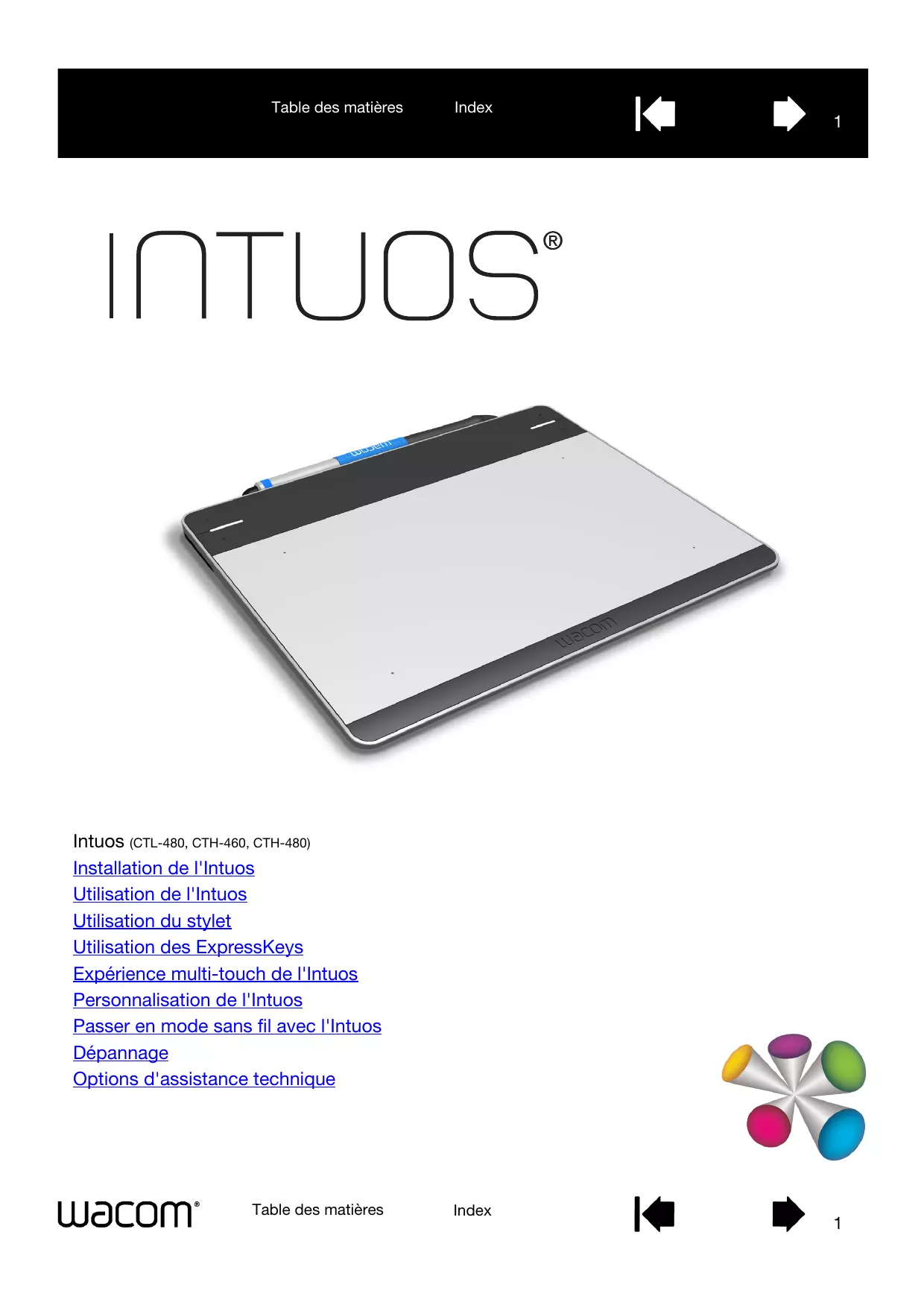
INTUOS PEN & TOUCH - Tablette graphique WACOM - Notice d'utilisation et mode d'emploi gratuit
Retrouvez gratuitement la notice de l'appareil INTUOS PEN & TOUCH WACOM au format PDF.

| Intitulé | Description |
|---|---|
| Type de produit | Tablette graphique avec fonction stylet et tactile |
| Caractéristiques techniques principales | Résolution de 2540 LPI, 2048 niveaux de pression, zone active de 152 x 95 mm |
| Alimentation électrique | Alimentation par USB, pas de batterie requise |
| Dimensions approximatives | 250 x 200 x 10 mm |
| Poids | 0,5 kg |
| Compatibilités | Compatible avec Windows et macOS, certains systèmes Android |
| Type de batterie | Pas de batterie, fonctionne sans fil |
| Tension | 5V via USB |
| Puissance | Consommation faible, fonctionnant principalement par USB |
| Fonctions principales | Dessin, retouche photo, prise de notes, navigation tactile |
| Entretien et nettoyage | Nettoyer avec un chiffon doux, éviter les produits chimiques agressifs |
| Pièces détachées et réparabilité | Stylet remplaçable, peu de pièces internes accessibles pour réparation |
| Garantie | 1 an de garantie constructeur |
FOIRE AUX QUESTIONS - INTUOS PEN & TOUCH WACOM
Questions des utilisateurs sur INTUOS PEN & TOUCH WACOM
0 question sur cet appareil. Repondez a celles que vous connaissez ou posez la votre.
Poser une nouvelle question sur cet appareil
Téléchargez la notice de votre Tablette graphique au format PDF gratuitement ! Retrouvez votre notice INTUOS PEN & TOUCH - WACOM et reprennez votre appareil électronique en main. Sur cette page sont publiés tous les documents nécessaires à l'utilisation de votre appareil INTUOS PEN & TOUCH de la marque WACOM.
MODE D'EMPLOI INTUOS PEN & TOUCH WACOM
Installation de l'Intuos
Utilisation de l'Intuos
Utilisation du stylet
Utilisation des ExpressKeys
Experiencemulti-touchde l'Intuos
Personnalisation de l'Intuos
Passer en mode sans fil avec l'Intuos
Dépannage
Options d'assistance technique

Manuel de l'utilisateur Intuos
Version 1.0, Rév. J3113
Tous droits réservés. La reproduction totale ou partie duprésent manuel est interdite, sauf pour votre usage personnel.
Wacom se réserve le droit de modifier la presente publication sans averissement préalable.
Wacom tente, dans la mesure du possible, de fournir des informations à jour et précises dans leprésent manuel.
Toutefois, Wacom se reserve le droit de modifier toute caractéristique et configuration du produit, sans averissement préalable et sans obligation d'intégrer ces modifications dans le present manuel.
L'année indiquée ci-dessus est l'année au cours de laquelle ce manuel a eté élaboré. Cependant, la diffusion du manuel auprès des utilisateurs interviendra à la même date que la mise sur le marché du produit Wacom correspondant.
Intuos et Wacom sont des marques déposées de Wacom Co., Ltd.
Adobe et Photoshop sont des marques commerciales, déposées ou non, d'Adobe Systems Incorporated aux États-Unis et/ou dans d'autres pays. Microsoft, Windows et Vista sont des marques commerciales, déposées ou non, de Microsoft Corporation aux États-Unis et/ou dans d'autres pays. Apple, le logo Apple et Mac sont des marques déposées d'Apple, Inc., déposées aux États-Unis et dans d'autres pays.
Tout autre nom de société et de produit mentionné dans la présente documentation peut être une marque commerciale, déposée ou non. Les produits de fabricants tiers ne sont mentionnés qu'à titre d'information et ne constituent enaucun cas un engagement ou une recommendation de notre part. Wacom décline toute responsabilité quant aux performances ou à l'utilisation de ces produits.
ExpressKey est une marque déposée de Ginsan Industries, Inc. et son utilisation doit faire l'objet d'une autorisation.
TABLE DES MATIÈRES
À PROPOS DE CE MANUEL 5
VOTRE TABLETTE INTUOS 6
Configuration requise 6
Stylet Intuos 8
Porte-stylet
INSTALLATION DE L'INTUOS 9
Connexion de l'Intuos à votre ordinateur 9
Installation du pilote 10
Surface active de la tablette
Utilisation de plusieurs moniteurs 12
Panneau de configuration - fonctions de base 12
UTILISATION DE L'INTUOS 13
Utilisation du stylet 13
Tenue du stylet 14
Positionnement 15
Clic 15
Gommer 15
Déplacement 15
Utilisation de la fonction de sensibilité à la pression 15
Utilisation du bouton latéral 16
Utilisation des ExpressKeys 16
ExpressKey par défaut 17
Expresskeys par défaut spécifiques à une application 17
EXPERIENCE MULTI-TOUCH DE L'INTUOS 18
Navigation tactile 19
Réglage des options tactiles 20
Utilisation de l'affichage des Expresskeys 21
PERSONALISATION DE L'INTUOS 22
Présentation du panneau de configuration 23
Réglage du toucher de la pointe et du double-clic 24
Correspondance tablette-ecran 25
Portion de zone d'écran 26
Partie de la zone de tablette 27
Fonctions des boutons 28
Utilisation et personnalisation du menu radial 33
Utilisation de la fonction de basculement entre écrans 34
Personnalisation des paramètres des applications 35
Création d'un paramètre spécifique à une application 36
Modification de paramètres spécifiques à une application 37
Suppression de paramètres spécifiques à uneapplication 37
Options 37
Gestion des préférences 38
Installation de plusieurs tablettes 38
PASSER EN MODE SANS FIL AVEC L'INTUOS 39
Composants des accessoires sans fil 39
Configuration de la connexion sans fil 40
Mise en place d'une connexion sans fil 41
Optimisation de la connexion sans fil 42
Retrait du module sans fil 43
Batterie et gestion de l'alimentation 43
Charge de la batterie 43
Etat de la batterie et de la connexion sans fil 44
Mode economie d'énergie 45
Informations sur la durée de vie de la batterie 46
Remplacement de la batterie 47
Logement du récepteur sans fil 48
Test de la connexion sans fil 48
DéPANNAGE 49
Test de votre tablette 50
Test des commandes et des outils de la tablette 52
Test des ExpressKeys 53
Test d'un stylet 53
TABLEAUX DE DÉPANNAGE 54
Problèmes généraux 54
Problèmes de stylet 55
Problèmes de saisie tactile 57
Problèmes de connexion sans fil 58
Problèmes spécifiques à Windows 59
Problèmes spécifiques à Mac 60
Options d'assistance technique 62
Obtention des mises à jour logicielles 63
Entretien et maintenance 63
INTUOS
Table des matieres Index


4
ANNEXES 64
Remplacement de la pointe de stylet 64
Désinstallation de l'Intuos 65
Utilisation d'applications intégrées pour le contrôle de la tablette 66
Possibilities relatives au stylet et à l'encrage numérique dans Windows 67
Informations sur le produit 68
Commandede pieces et accessoires 68
Service de garantie 69
Service de garantie aux États-Unis et au Canada 69
Service de garantie en dehors des Etats-Unis et du Canada 69
GLOSSaire 70
INDEX 72
À PROPOS DE CE MANUEL
Ce manuel vous permet d'acceder rapidement aux informations relatives à votre Intuos. Les informations sont communes aux ordinateurs Windows et Mac. Des captures décran Windows sontprésentées en reférence, à moins qu'il n'en soit indiqué autrement.
- Cliquez sur les rubriques de la Table des matieres ou de l'Index pour y acceder directement.
Utilisez les commandes de navigation pour vous déplacer dans le manuel.

- Utilisez la fonction de zoom du programme de lecture de PDF pour augmenter la taille du manuel affché à l'écran. Pour plus d'informations sur d'autres outils facilitant l'utilisation et l'impression du manuel, consultez l'aide de l'application de lecture.
- Les PETITES MAJUSCULES sont utilisées pour les noms des touches du clavier, des boîtes de dialogue et des options du panneau de configuration.
Veiliez à consulter le document intitulé « Informations importantes sur le produit » concernant l'Intuos, present sur le CD d'installation Intuos. Ce document présente les consignes de sécurité et les caractéristiques relatives au produit, ainsi que vous contrat de licence. - Les informations suivantes ne sont pas fournies avec ce produit : informations concernant votre configuration matérielle spécifique et votre système d'exploitation, ou informations concernant vos applications logicielles. Pour obtenir ces informations, consultez les manuels et les disques fournis avec votre matériel, votre système d'exploitation et vos applications.
- Outre la prise en charge de l'encrage intégrée à Microsoft Windows 8, Windows 7 et Vista, de nombreuses applications graphiques prènnt également en charge la sensibilité à la pression et la gomme du stylet. Vous trouvez une liste des applications prénant en charge ces fonctionnalités sur le site Web de Wacom (reportez-vous aux Informations sur le produit).
Wacom a pour philosophie d'améliorer en permanence l'ensemble de ses produits. De ce fait, des modifications et des améliorations de la conception sont régulièrement apportées. Il est par conséquent possible que certaines modifications et améliorations ne soient pas abordées dans ce manuel.
VOTRE TABLETTE INTUOS
Tous les modèles Intuos prennet en charge la saisie au stylet. Les modèles Intuos CTH-480 et CTH-680 sont livrés avec un stylet muni d'une gomme. Le numéro de modèle de votre Intuos est indiqué au dos de la tablette.
Vous ne pouvez utiliser votre Intuos qu'avac un stylet Wacom compatible, comme celui fourni avec votre produit, ou un accessoire Wacom concu pour etre utilisé avec l'Intuos. Reportez-vous à la section Commande de pieces et accessoires.
Les fonctions tactiles sont prises en charge sur les modèles CTH-480 et CTH-680. Reportez-vous à la section Experience multi-touch de l'Intuos.
Le kit d'accessoires sans fil Wacom est vendu séparément. Notez que certains modèles de tablettes et accessoires ne sont pas disponible dans tous les pays.
Après avoir déballéVote Intuos,verifiez que vous avez bien reçu les éléments et accessoires suivants.Un ou plusieurs de ces éléments sont logés dans le compartment central au dos de la tablette.
- Tablette Intuos
- Stylet
- CD d'installation
Guide de mise en route (livret)
3 pointes de stylet supplémentaires
Bagues colorées de stylet
Cordon d'alimentation - Porte-stylet, pour une fixation au dos de la tablette
Ces éléments et dispositifs sont illustrés et décrits ci-dessous.
Assurez-vous que votre ordinateur répond à la configuration minimale suivante :
PC. Windows 8 ou Windows 7, configuration 32 ou 64 bits, ou Windows Vista. Un port USB disponible. Un lecteur de CD-ROM est nécessaire pour installer le pilote à partir du CD d'installation.
Mac. OS X v10.6 ou ultérieure. Plates-formes Intel uniquement. Un port USB disponible. Un lecteur de CD-ROM est nécessaire pour installer le pilote à partir du CD d'installation.
Remarque : vous peuvent également télécharger et installer le pilote à partir du site Web de Wacom pour les systèmes d'exploitation Windows et Mac (reportez-vous à la section Installation du pilote).
ExpressKeys
Servez-vous des 4 ExpressKeys personnalisables situées dans les angles supérieurs de l'Intuos pour définir les fonctions ou les frappes liéquement utilisées ou pour simuler des clics de bouton ou des touches de modification. Reportez-vous à la section Utilisation des ExpressKeys.
Les ExpressKeys proposent également des paramètres automatiques pour plusieurs applications très repandues. Reportez-vous à la section Création d'un paramètre spécifique à une application.
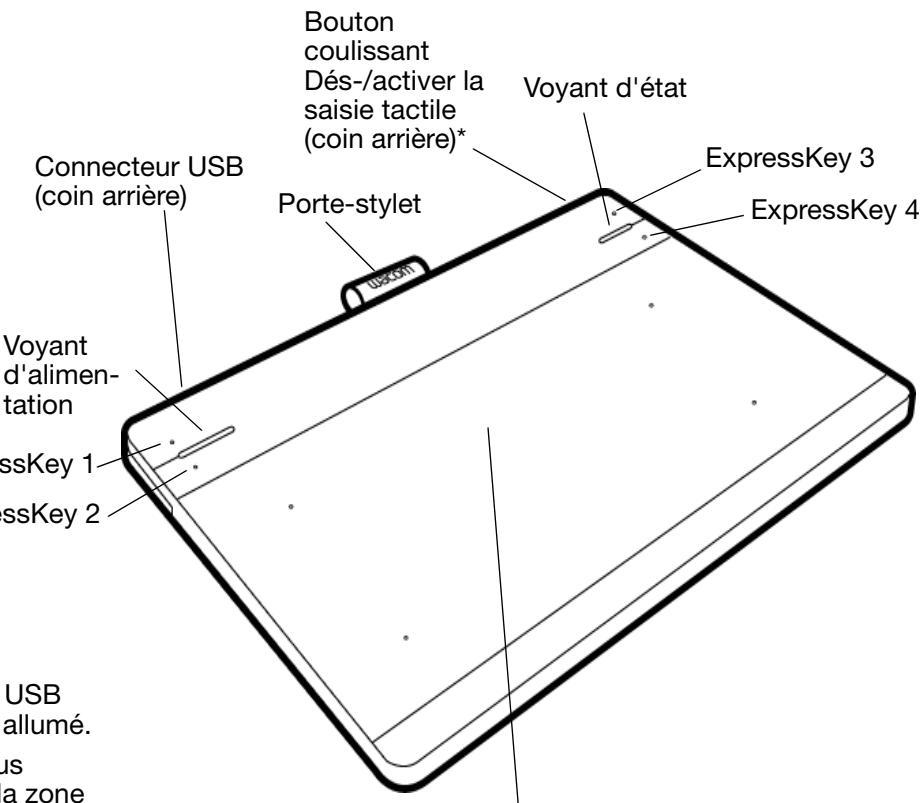
Indicateurs des voyants
- Si l'Intuos est connecté à un port USB actif, levoyant d'alimentation est allumé.
Levoyant d'etat s'allume avec plus d'intensité lorsqu vous touche la zone active ou que vous utilisez le stylet ou les ExpressKeys.
Pour une utilisation sans fil, reportez-vous à la section État de la batterie et de la connexion sans fil.
La surface active de la tablette correspond à la zone où sont déetectés la saisie tactile, le stylet et les autres outils Intuos. La surface active est délimitée par les 4 petits points situés dans les angles de la partie métallique de la tablette.
*Les fonctions tactiles sont disponibles sur les modèles Intuos CTH-480 et CTH-680.
STYLENTUOS
Tous les stylets Intuos fonctionnent sans fil et sans pile. Le stylet fourni avec les modèles CTH-480 et CTH-680 est équipé d'une gomme.
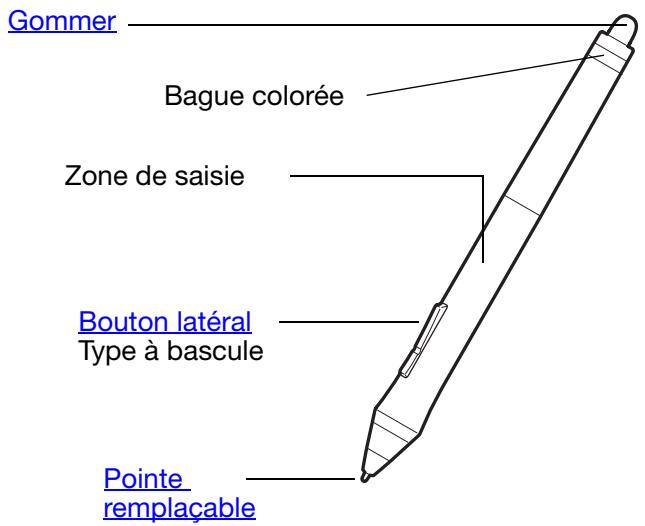
Bagues colorées du stylet Intuos
Servez-vous des bagues colorées de stylet pour personneliser votre stylet ou le différencier dans un environnement multi-utilisateur. Pour changer de bague colorée, dévissez la partie conique du stylet et remplacez la bague par une autre.
Les anneaux de couleur peuvent ne pas etre disponibles dans toutes les regions.
Reportez-vous aux Informations sur le produit pour en savoir plus sur les applications qui prenrent actuellment en charge les fonctionnalités spéciales de votre stylet Intuos. Pour plus d'informations sur les outils et accessoires supplémentaires, reportez-vous aux Commande de pieces et accessoires.
Avertissement : risque d'étouffement. Empêchez les enfants de déloger, de mâcher ou d'avaler des composants du stylet. La pointe du stylet ou le bouton l'etaléral risquent de se déloger accidentellement si un enfant les mâche.
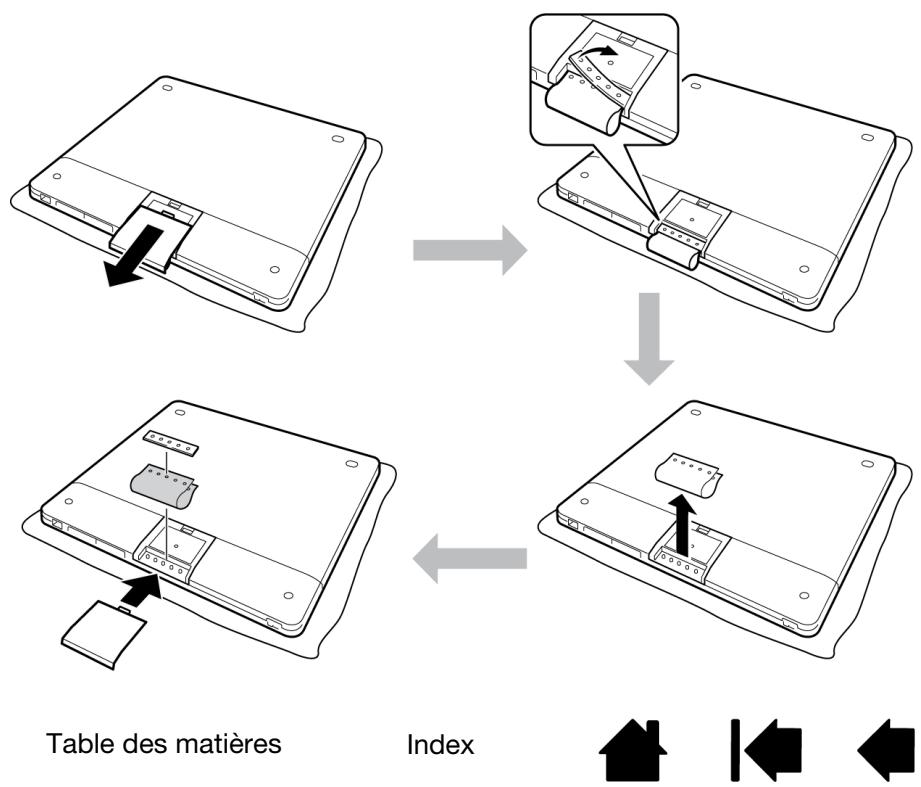
PORTE-STYLET
Des portes-stylets sont fournis. Vous pouvez en ajouter un comme indiqué dans le schéma et l'utiliser pour personneliser votre Intuos.
INSTALLATION DE L'INTUOS
Pour réduire la fatigue, rendez votre espace de travail comfortable. Placez votre tablette, votre stylet et votre clavier de façon à ce qu'ils soient aisément accessibles.
Réglez vous écran de manière à dessentir un minimum de fatigue oculaire et placez-le devant vous à une longueur de bras environ. Pour un résultat optimal, positionné la tablette de sorte que le curseur à l'écran se déplace dans le même sens que vous main sur la tablette.
Évitez de serrer trop fermement votre stylet Intuos ou les autres outils que vous utilisez.
Si vous utilisez principalement la tablette comme un outil creatif, veilles à la placer sous le clavier et centrée en dessous du moniteur.
Installation du pilote
Surface active de la tablette
Présentation du panneau de configuration
CONNEXION DE L'INTUOS À VOTRE ORDINATEUR
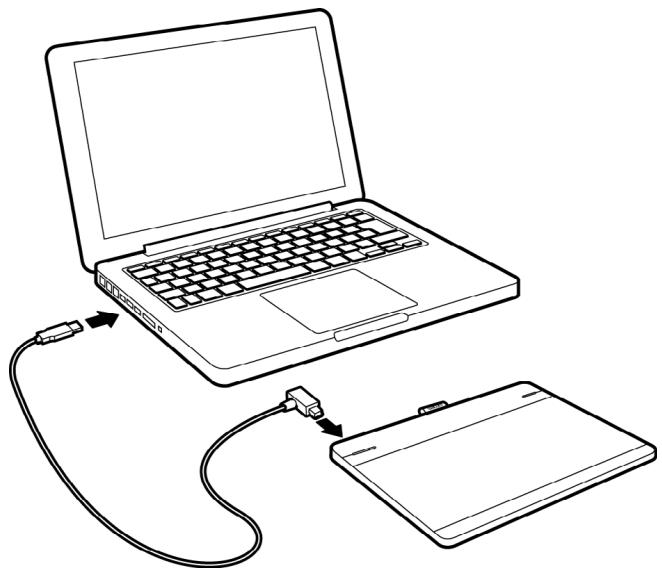
L'Intuos est livre avec un cable USB pour vous permettre de le connecter à votre ordinateur.
- Connectez le cable USB à votre ordinateur et à l'Intuos comme indiqué sur le schéma. Dès que la connexion est établie, le voyant d'état (blanc) s'allume à gauche.
- Touchez la surface active de l'Intuos avec le stylet. Le voyant d'etat s'allume a droite.
- Touchez la surface active avec le doigt. Levoyant d'etat s'allume. Dans le cas contraire, mettez le bouton coulissant Dés-/activer la saisie tactile situé dans le coin supérieur droit de la tablette sur la position inverse, puis touchez de nouveau la surface active. Levoyant d'etat doit à présent être allumé.
INSTALLATION DU PILOTÉ
Sur les systèmes d'exploitation Windows 8, Windows 7 et Vista, le pilote s'installé lorsque vous connectez l'Intuos à votre ordinateur pour la première fois. Si levoyant d'alimentation est allumé, cela indique que la connexion est établie.
Le pilote est également disponible sur le CD d'installation ou sous forme de de téléchargement via la section d'assistance du site Web de Wacom.
Pour le système d'exploitation Mac, vous doivent installer le pilote à partir du CD ou le télécharger et l'instructor à partir du site Web de Wacom.
Remarque : votre Intuos ne peut pas fonctionner sans le pilote. Veillez à installer le pilote avant d'utiliser la tablette.
Pour installer le pilote :
- Enregistrez votre travail et fermez toutes les applications.
- Désactivez temporairement tout programme de protection anti-virus.
- Installez le pilote :
Pour Windows 8, Windows 7 ou Vista, Sélectionnez l'option d'installation du pilote qui vous est proposée lors que l'Intuos et votre ordinateur sont connectés. Le pilote est alors téléchargeé et installé à partir du site Web de Wacom.
Vouss puez eaglement acceder au pilote a partir du CD ou le tellecharger a partir de la section d'assistance du site Web de Wacom.
Pour Mac OS, insérez le CD d'installation dans le lecteur de CD-ROM de votre ordinateur. Si le menu d'installation du logiciel ne s'affiche pas, double-cliquez sur l'icone INSTALLER ou DEMARRER représentée sur le CD. Vous pouvez également télécharger le pilote manuellement à partir de la section d'assistance du site Web de Wacom.
- Suívez les instructions qui s'affichent pour installer le pilote.
- Réactivé votre antivirus.
- Une fois le logiciel installé, vérifie que vous pouvez utiliser le stylet sur l'Intuos pour déplacer le curseur à l'écran.
Lorsque you place la pointe du stylet sur ou a proximite de la surface active, le curseur doit se placer immédiatement à l'endroit correspondant à l'écran, sous la pointe du stylet. Levez la pointe du stylet et placez-la à un autre endroit. Le curseur doit encore une fois se placer au nouvel emplacement.
- Reportez-vous aux notes associées à la page de téléchargement du pilote pour obtenir des informations à jour. Consultez le document intitulé « Informations importantes sur le produit » proposé sur le CD d'installation pour prendre connaissance des mises en garde et des averissements. En cas de problème lors de l'installation du pilote, reportez-vous à la section Dépannage.
Remarques :
Les préférences utilisateur sont prises en charge. ÀpRES avoir ouvert une session, chaque utilisateur peut personnaliser ses propres paramètres dans le panneau de configuration de la tablette Wacom. Le fait de passer à un autre utilisateur (en ouvrant une session ou par des méthodes de changement rapide d'utilitaire) entraîne le chargement des paramètres de l'utilitaire concerné.
Si vous perdez le contrôle du curseur, les préférences sont peut-être corrompues. Reportez-vous à la section Gestion des préférences pour supprimer les paramètres de préférences actuels et ramener l'Intuos à sa configuration par défaut.
L'installation du pilote active automatiquement les fonctions de saisie du stylet disponibles dans Microsoft Windows 8 et Windows 7 (sauf pour Windows 7 Édition Starter et Edition Familiale Basique). Reportez-vous à la section Possibilités relatives au stylet et à l'encrage numérique dans Windows.
Pour télécharger un nouveau pilote logiciel (si disponible) sur Internet, reportez-vous à la section Obtention des mises à jour logicielles.
Pour désinstaller le pilote, reportez-vous à la section Désinstallation de l'Intuos.
SURFACE ACTIVE DE LA TABLETTE
La surface active est la zone de votre tablette Intuos qui detecte la saisie tactile ou au stylet.
La saisie tactile est ignoreré chaque fois que la pointe ou la gomme du stylet se trouvent dans la plage de proximité de la tablette. Éloignez le stylet et votre main de la surface active de la tablette pour réactiver la saisie tactile.
Lorsque you place the stylet sur la tablette, le curseur se place a l'endroit correspondant à l'écran. Le pointeur de l'écran indique la position du stylet et suit le mouvement de ce dernier dans la surface active de la tablette.
En savoir plus sur l'utilisation du Grip Pen.
Remarque : la surface active est une rétable de l'écran ou des écrans de votre ordinateur. La tablette utilise par défaut l'intégrality de l'écran ou de tous les écrans si vous en possédez plusieurs. Vous pouvez personnaliser le rapport de correspondance pour la saisie au stylet en configurant la Correspondance tablette-écran.
En savoir plus sur l'expérience tactile avec l'Intuos. Reportez-vous également au guide
« Wacom Multi-Touch » pour Windows et Mac à l'adresse www.wacom.com/en/support/manuals.
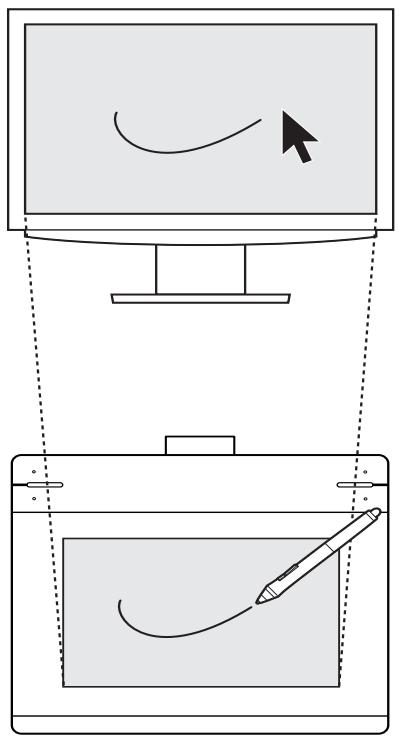
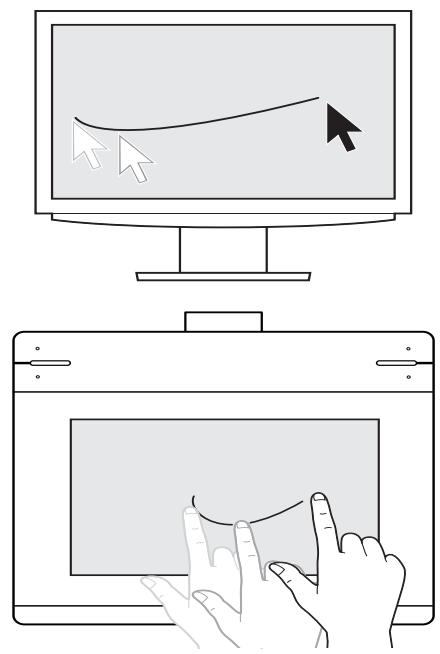
UTILISATION DE PLUSIEURS MONITEURS
Si vous utilisez plusieurs moniteurs, la correspondance de l'Intuos avec les moniteurs s'effectue en fonction de la configuration de ces derniers dans les propriétés d'affichage du panneau de configuration.
- Si plusieurs moniteurs sont utilisés et que vous étés en mode moniteur complémentaire, la tablette considère que l'ensemble des moniteurs représenté un grand écran unique.
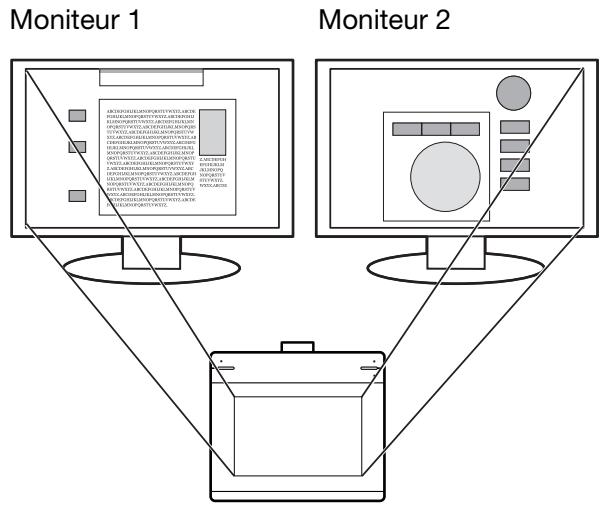
Exemple de correspondance de la tablette avec le bureau du système, affiché sur deux moniteurs.
- Si vos moniteurs sont en mode miroir, c'est-à-dire s'ils affichent le même contenu, la correspondance de la tablette s'effectue avec tout l'espace de chaque moniteur et le curseur apparait simultanément sur chaque moniteur.
Pour plus d'informations concernant la configuration de votre ordinateur et de votre système d'exploitation en vue de l'utilisation de plusieurs moniteurs, consultez la documentation du matériel et du système d'exploitation.
Conseils :
- Vous pouvez personnaliser la tablette pour une correspondance avec un seul moniteur ou avec une partie de la surface du moniteur.
Reportez-vous à la section Correspondance tablette-écran. - Lorsque votre système est configuré avec plusieurs moniteurs, vous pouvez affecter la fonction BASCULEMENT ENTRE ÉCRANS à une ExpressKey. Cela vous permet de basculer la correspondance de la tablette et le curseur de l'écran entre l'écran principal et vos autres moniteurs. Reportez-vous à la section Utilisation de la fonction de basculement entre écrans.
PANNEAU DE CONFIGURATION - FONCTIONS DE BASE
Lorsque vous maétriserez parfaitement les fonctions de base de votre tablette Intuos, vous souhaiterez certainement personnelier le mode de saisie tactile ou de saisie au stylet. La personnalisation des paramètres de votre tablette Intuos s'effectue dans le panneau de configuration de la tablette Wacom.
Présentation du panneau de configuration
UTILISATION DE L'INTUOS
Si vous étés un utilisateur novice, veuillez consulter les sections ci-après. Reportez-vous également à la section Experience tactile avec l'Intuos.
Important : n'utilisez qu'un stylet Wacom compatible, comme celui fourni avec votre produit, ou un accessoire Wacom conscience pour etre utilise avec l'Intuos. D'autres styles risquent de ne pas fonctionner correctement.
Reportez-vous à la section Commande de pieces et accessoires.
UTILISATION DU STYLET
Le stylet Intuos est sensible à la pression que vous exercez sur lui.
Le stylet vous permet d'effectuer quatre opérations de base sur la surface active de la tablette : le pointage, le cig, le double-cic et le déplacement. Si vous étes peu familiarisé avec l'utilisation d'un stylet, effectuez les exercices décrits dans les pages suivantes. Reportez-vous à la section Surface active de la tablette.
Remarque : le stylet désactive la saisie tactile chaque fois que la pointe ou la gomme du stylet se trouve dans la plage de proximité. La plage de proximité se situe à environ 14 mm de la surface de la tablette.
Éloignez le stylet et votre main de la surface active de la tablette pour réactiver la saisie tactile.
Utilisez le bouton coulissant situé dans le coin arrêté de l'Intuos pour activer ou désactiver la saisie tactile.
Tenue du stylet
Utilisation du bouton latéral
Clic
Déplacement
Utilisation du bouton latéral
Utilisation de la fonction de sensibilité à la pression
Gommer
Utilisation des ExpressKeys
TENUE DU STYLET
Tenez le stylet de l'Intuos comme un stylo ou un crayon classique. Tenez le stylet de maniere que la position du bouton latéral vous permette de l'actionner facilement avec le pouce ou l'index. Veillez cependant à ne pas appuyer accidentellement sur le bouton lorsque vous dessinez ou naviguez avec le stylet. Vous pouze incliner le stylet à votre guise pour travailler plus comfortsablement.
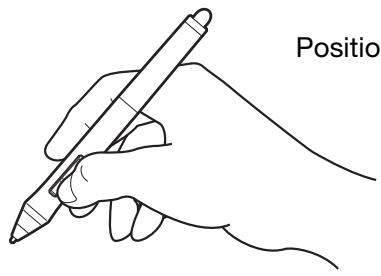
Position de tracage
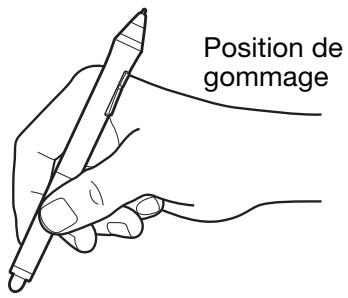
Important :
- Lorsque vous n'utilise pas votre stylet, placez-le dans le porte-stylet (boucle) ou posez-le à plat sur le bureau. Pour préserver la sensibilité de votre stylet, ne le laissez pas reposer sur sa pointe ou sa gomme.
- Un outil Intuos laissé sur la tablette peut interférer avec le positionnement du curseur à l'écran lors de l'utilisation d'autres périhériques de pointage ou peut empêcher l'ordinateur de passer en mode veille.
POSITIONNEMENT
Pour positionner le curseur à l'écran, placez le stylet légèrement au-dessus de la surface active sans toucher la surface de l'écran. Appuyez la pointe du stylet sur l'écran pour effectuer une sélection.
CLIC
Pour générer un click, appuyez brièvement la pointe du stylet sur l'écran ou touchez l'écran avec le stylet avec suffisamment de pression.
Appuyez sur le bouton latorial supérieur (défini sur DOUBLE-CLIC), ou appuyez la pointe du stylet rapidement et à deux reprises au même endroit de l'écran.
GOMMER
Dans les applications prises en charge, la gomme du stylet fonctionne comme la gomme d'un crayon ordinaire.
Pour plus d'informations sur les applications prenant en charge la gomme, rendez-vous sur le site Web de Wacom. Reportez-vous à la section Informations sur le produit. Si la gomme n'est pas prise en charge par une application, vous pouvez toujours l'utiliser pour les fonctions de positionnement, de dessin et d'annotation.
DéPLACEMENT
Selectionnez un objet puis faites glisser la pointe du stylet sur la surface de l'écran pour déplacer un objet.
UTILISATION DE LA FONCTION DE SENSIBILITÉ À LA PRESSION
Le stylet répond avec précision aux mouvements de votre main, vous permettant ainsi de tracer des traits au crayon et au pinceau à l'aspect naturel dans les applications qui prennten en charge ces fonctions.
Pour dessiner, encrer ou écrire avec sensibilité à la pression, déplacez le stylet à l'intérieur de la surface active en variant la pression exercée sur la pointe du stylet. Appuyez fort pour obtenir des traits écais ou des couleurs saturaées. Appuyez légarement pour obtenir des traits fins ou des couleurs plus claires. Dans certaines applications, vous devez d'abord sélectionner un outil sensible à la pression à partir de la palette d'outils. Pour plus d'informations sur le réglage du toucher de la pointe, reportez-vous à la section Réglage du toucher de la pointe et du double-clic.
Pour plus d'informations sur les applications prénant en charge la pression, rendez-vous sur le site Web de Wacom. Reportez-vous à la section Informations sur le produit.
UTILISATION DU BOUTON LATERAL
Ce bouton possède deux fonctions personnalisables que vous pouvez sélectionner en faisant basculer le bouton dans un sens ou dans l'autre. Vous pouvez utiliser ce bouton lors que la pointe de stylet est située à moins de 14 mm environ de la surface active de la tablette. Il n'est pas nécessaire que la pointe du stylet soit en contact avec la tablette pour pouvoir utiliser le bouton.
Les positions par défaut du bouton sont :
Supérieur: DOUBLE-CLIC
Inférieur: CLIC DROIT
Appuyez sur le bouton supérieur pour double-cliquer. Cette opération est plus aisée que si vous tentez d'appuyer deux fois sur la tablette avec la pointe du stylet.
Appuyez sur le bouton inférieur du stylet pour effectuer un clic droit et acceder aux menus spécifiques à une application ou à une icône.
Conseil : pour positionner un document ou une image dans une certaine direction à l'intérieur de la fenêtre active, attribuez la fonction PANORAMIQUE/DéFILLEMENT à un bouton, puis appuyez sur le bouton du stylet et déplacez la pointe du stylet sur la tablette. Au fur et à mesure que vous déplacez la pointe du stylet, le document ou l'image suit la direction du mouvement du stylet sur la tablette. Relâchéz le bouton du stylet ou soulevez la pointe de stylet de la surface de la tablette lorsque vous avez terminé.
Dans certaines applications, le document suit précisé le curseur de l'écran lorsque vous déplacez la pointe de stylet. Dans d'autres applications, il se déplace simplement dans la même direction générale.
UTILISATION DES EXPRESSKEYS
Les ExpressKeys vous permettent de :
- Faire correspondre une touche à un raccourci clavier féquement utilisé.
- Définir une touche pour lancer un fichier ou une application féquement utilisé(e).
- Si vous préférez ne pas utiliser les boutons latéraux de votre Grip Pen, affectez la fonction de cliç droit ou de double-click à une touche.
- Choisir l'une des autres fonctions disponibles.
Important : certaines applications peuvent supplaner et controller les fonctions ExpressKeys. Pour plus de détails, reportez-vous à la section Utilisation d'applications intégrées pour le contrôle de la tablette.
Utilisez le panneau de configuration de la tablette Wacom pour personneliser les options ExpressKey. Reportez-vous à la section Présentation du panneau de configuration.
EXPRESSKEY PAR DEFAULT
Vous peuvent utiliser les ExpressKeys pour exéçuter des fonctions ou des frappes courantes. Les ExpressKeys peuvent également être utilisées pour modifier les propriétés de la saisie tactile, de votre stylet ou d'autres outils pendant que vous travailliez.
Lorsque you utilisez pour la premiere fois l'Intuos, les ExpressKeys sont definies pour executer les fonctions par défaut de la tablette.
Les ExpressKeys par défaut sous Windows 8, Windows 7 et Vista sont les suivantes :
ExpressKey1:Shift
ExpressKey2 : Alt
ExpressKey3:Control
ExpressKey4:Windows
Les ExpressKeys par défaut sous Mac sont les suivantes :
ExpressKey1:Shift
ExpressKey2:Option
ExpressKey3:Command
ExpressKey4:Control
EXPRESSIONS PAR DÉFAUT SPECIFIQUES À UNE APPLICATION
Si vous travailliez sur une application courante, telle que Photoshop, Illustrator ou Corel Painter, le pilote Intuos déetecte l'application et affecte automatiquement aux ExpressKeys les fonctions usuelles de cette application.
Pour afficher les paramètres actuels des ExpressKeys, appuyez sur une ExpressKey pour activer l'affichage des ExpressKeys sur votre moniter principal. L'ExpressKey sur laquelle vous appuyez est mise en surbrillance. Reportez-vous à la section Utilisation de l'affichage des Expresskeys.
Remarque : les ExpressKeys peuvent également être utilisées de façon combinée. Programme par exemple une première touche pour la fonction CTRL et une seconde pour ALT. Lorsque vous appuyez sur les deux touches à la fois, une fonction CTRL+ALT est lancée.
EXPERIENCE MULTI-TOUCH DE L'INTUOS
La tablette Intuos est conque pour améliorer votre façon de travailler. Grâce à ses fonctions tactiles, vous pouvez interagir avec un ordinateur du bout des doigts.
L'utilisation de la saisie tactile sur l'Intuos estsemblable à celle d'autres périphériques Mac ou Windows, tels que les téléphones, les pavés tactiles ou les ordinateurs portables. Certains gestes tactiles peuvent varier d'un système d'exploitation à un autre (Windows ou Mac).
Pour activer ou désactiver la saisie tactile, mettez le curseur situé dans le coin supérieur droit de l'Intuos sur la position inverse (reportez-vous à la section Voitre tablette Intuos).
Pour consulter le guide « Wacom Multi-Touch » pour Windows et Mac, accédez à la page www.wacom.com/en/support/manuals.
La saisie tactile est activée chaque fois que vous touchez la surface active de la tablette.
- Lorsque vous utilisez la saisie tactile, vous pouvez maintainir l'écart entre vos doigs qui vous semblera le plus comfortable. Toutefois, si vous positionnez vos doigs de façon trop rapprochée, la tablette peut l'interpréter comme une entrée de données à un seul doigt ou être incapable d'identifier le doigt à l'origine d'une action ou d'un mouvement. Vos doigs doivent rester dans la zone active.
- Essayez plusieurs réglages de saisie tactile jusqu'à obtenir celui qui vous convient le mieux. Prenez toutes les dispositions nécessaires pour éviter une saisie tactile accidentelle sur la tablette lorsque vous effectuez des mouvements. Par exemple, si vous auriculaire ou la paume de votre main touche la surface active de la tablette lorsque vous zoomez ou faites défilé, vous pouvez déclencher accidentellement un clic droit.
Remarque : pour les modèles de tablette qui prennen en charge la saisie tactile et la saisie au stylet, la saisie tactile est désactivée chaque fois que la pointe ou lagomme du stylet se trouve dans la plage de proximité de la tablette. Éloignez le stylet et votre main de la surface active de la tablette pour réactiver la saisie tactile.
Navigation tactile
NAVIGATION TACTILE
La fonction de saisie tactile de votre tablette tactile Intuos vous permet de contrôler un ordinateur en promenant simplement vos doigs sur la surface de la tablette. Reportez-vous à la section Surface active de la tablette.
La saisie tactile est activée ou désactivée via le bouton coulissant (bascule) situé dans le coin supérieur droit de la tablette.
Utilisez les fonctions de base pour naviguer et reproduce les fonctions habituelles d'une souris.
- Utilisez des mouvements pour exécuter différentes fonctions, dont le défilament, le zoom et la rotation. Certains gestes s'accompagnent d'un indice visuel qui s'affiche à l'écran pour indiquer que le geste a bien été reconnu par l'Intuos.
Certaines fonctions, telles que lecies croit, peuvent etre executees au moyen d'actions ou de gestes differents.
Positionnez le curseur à l'écran au-dessus d'une option tactile pour afficher une image statique de cette fonction.
Si vous ne可以选择 pas d'options spécifique, le panneau de configuration présentechaque option de façon sequentielle, de haut en bas.
Cette option peut également être modifiée en l'affectant à une ExpressKey.
Reportez-vous également aux sections Navigation tactile et Utilisation de l'affichage des Expresskeys.
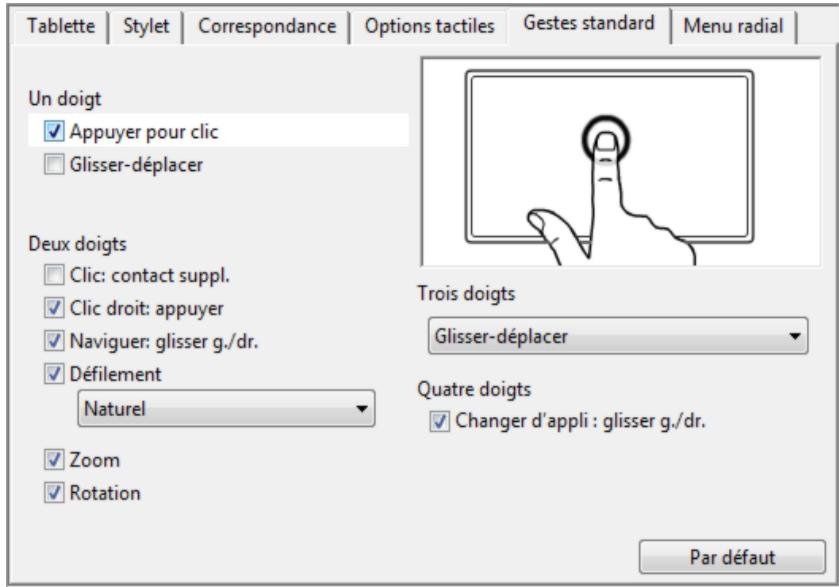
Vou puez égarlement personneliser vos ExpressKeys pour exécuter certaines fonctions tactiles.
Utilisation de l'affichage des Expresskeys
Navigation tactile
RÉGLAGE DES OPTIONS TACTILES
Selectionnez l'onglet FONCTIONS TACTILES. Les options tactiles déterminent la rapidité avec laquelle vous doivent déplacer vos doigts ou effectuer des pressions pour permettre à la tablette de reconnaître une action ou un geste.
Règle la vitesse de déplacement et de navigation du pointeur à l'écran. Sélectionnez une vitesse LENTE si vous pouze que le curseur se déplace plus lentement en utilisant davantage de mouvements du doigt. Sélectionnez une vitesse RAPIDE si vous pouze que le curseur se déplace rapidement avec moins de mouvements.
Définit la vitesse de défilament du mouvement tactile de DÉFILEMENT.
Définit le niveau d'accelération du pointeur à l'écran. Choisissez un réglage FAIBLE pour obtenir une réponse plus lente par rapport aux mouvements de votre doigt sur la tablette. Choisissez un réglage plus ÉLEVÉ pour obtenir une réponse plus rapide.
Définit la rapidité avec laquelle vous devez appuyer sur la tablette pour générer un double cig. Pour tester le réglage, positionné le curseur sur la zone TEST et appuyez deux fois.
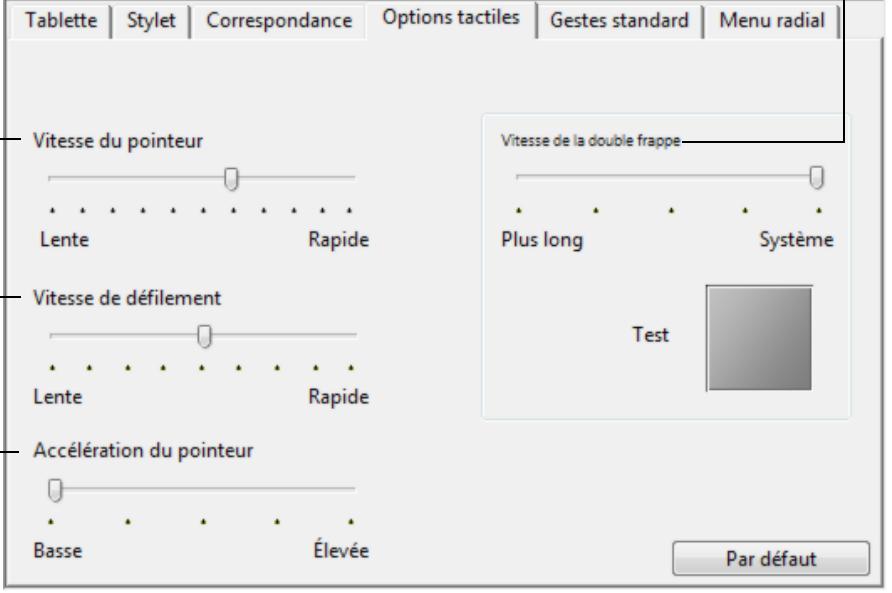
Remarque : les paramètres de vitesse tactile et d'accelération sont indépendants des paramètres du système d'exploitation. Les modifications que vous apportez à ces paramètres dans le panneau de configuration de la tablette Wacom n' affectent pas les paramètres système équivalents. En revanche, les modifications apportées à des paramètres système identiques peuvent affecter les paramètres de votre tablette Intuos.
UTILISATION DE L'AFFICHAGE DES EXPRESSKEYS
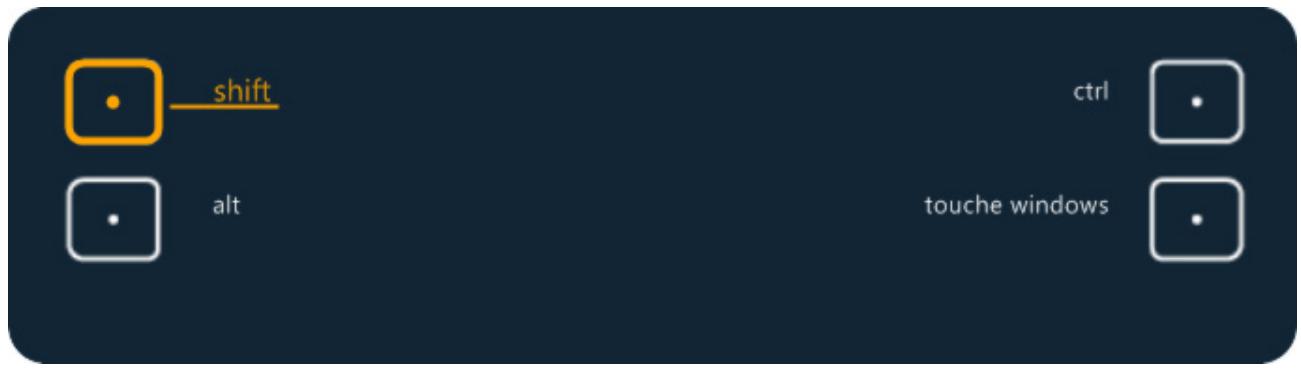
Vouss pouvez à tout moment consulter le paramétrage actuel d'une ExpressKey déterminée.
- Appuyez sur une ExpressKey pour activer l'affichage des ExpressKeys sur votre monieur principal. L'ExpressKey sur laquelle vous appuyez est mise en surbrillance.
Si une ExpressKey a ete desactive, elle s'affiche comme etant desactive ou ne s'affiche pas.
L'affichage s'estompe au bout de 2 secondes.
Pour désactiver l'affichage, choisissez l'onglet EXPRESSKEYS dans le panneau de configuration, puis décochez la case AFFICHAGE EXPRESS VIEW. - Vous pouze acceder à l'affichage en appuyant sur une ExpressKey associée à PARAMÉTRES.
PERSONNALISATION DE L'INTUOS
Le panneau de configuration de la tablette Wacom vous permet de personneliser l'Intuos en fonction de votre manière de travailler.
Présentation du panneau de configuration
Réglage du toucher de la pointe et du double-clic
Correspondance tablette-ecran
Fonctions des boutons
Utilisation et personnelisation du menu radial
Utilisation de la fonction de basculement entre écrans
Personnalisation des paramètres des applications
Options
Pour ouvrir le panneau de configuration de la tablette Wacom :
- Windows 8. Dans l'écran d'accueil de Windows 8, cliquez avec le bouton droit dans le coin inférieur gauche de l'écran et Sélectionnez PANNEAU DE CONFIGURATION dans le menu contextualuel. Si vous utilisez la version bureau classique de Windows 8, appuyez sur la touche Windows de votre clavier ou Sélectionnez l'icone Windows dans la barre d'icones pour acceder à l'écran d'accueil.
- Windows 7 et Vista : Cliquez sur le bouton DEMARRER de Windows, choisissez TOUS LES PROGRAMMES, selectionnez TABLETTE WACOM, puis choisissez l'option PROPRIÉTÉS DE LA TABLETTE WACOM.
Mac. Ouvrez PRÉFÉRENCES SYSTÉME à partir du menu Pomme ou du dossier APPLICATIONS. Ensuite, cliquez sur l'icone TABLETTE WACOM.
Le panneau de configuration affiche uniquement les onglets et options correspondant au modele et à la configuration de votre tablette. Reportez-vous à la section Présentation du panneau de configuration.
Remarque : les préférences utilisateurs sont prises en charge. ÀpRES avoir ouvert une session, chaque utiliser peut personnaliser ses propres paramètres dans le panneau de configuration de la tablette Wacom. Le basculement vers un autre utiliser charge automatiquement ses paramètres salariels.
Le panneau de configuration de la tablette Wacom vous permet de personneliser votre tablette ou les outils Intuos. Les ontlets appropriés s'affichent et les applications actives sont indiquées dans la liste APPLICATIONS. Le panneau de configuration vous permet de :
- Faire correspondre une touche à un raccourci clavier usuel ou lancer un fichier ou une application fréquement utilisé.
- Affector la fonction de cling droit ou de double-clic à une touche si vous préférez (ou ne pouvez pas) utiliser le bouton lésral du stylet.
- Choiser l'une des autres fonctions disponibles. Reportez-vous à la section Utilisation des ExpressKeys. Important : certaines applications peuvent supplanter et contrôler les fonctions ExpressKeys. Pour plus de détails, reportez-vous à la section Utilisation d'applications intégrées pour le contrôle de la tablette.
Pour effectuer une personnalisation, ouvre les différents ontlets et procédez aux modifications. Essayez différents réglages afin de couver celui qui vous convient le mieux. Les sélections actives sont mises en surbrillance. Les modifications apportées sont immédiatement appliquées.
Tous les paramètres affichés sous la liste s'appliquent à la tablette ou à l'écran interactif sélectionné(e). Le panneau de configuration ne se lancera pas si aucune tablette ou écran interactif compatible n'est connecté(e) à l'ordinateur.
Choisissez la fonction ExpressKey à exécuter lorsqu'la touche est actionnée.
Les fonctions ExpressKeys peuvent etre définies par application.
Pour en savoir plus, reportez-vous à l'utilisation des ExpressKeys.
À PROPOS et OPTIONS... affichent des informations et les options DIAGNOSTIC... de votre tablette.
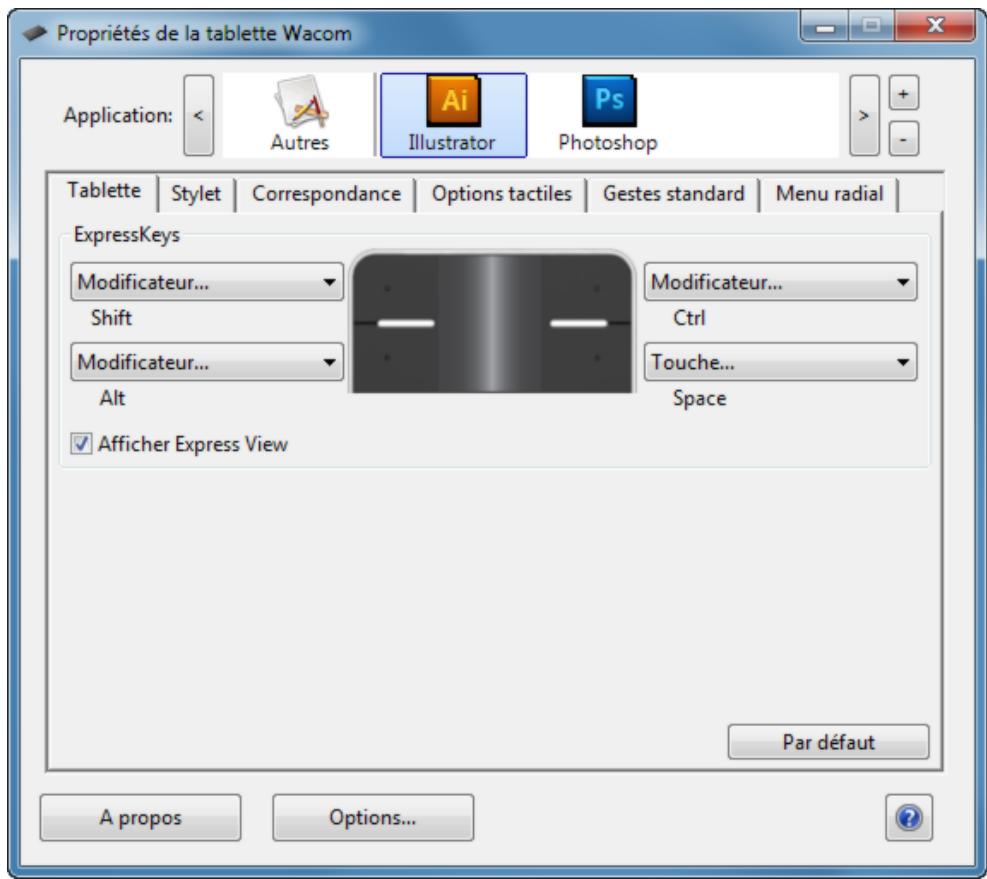
La listede d'icones affiche vos parametes d'APPLICATION.
PAR D'EAUT rétablit les paramètres par défaut de l'onglet sélectionné.
? telécharge ou affiche ce manuel.
Des info-bulles sont disponibles pour la plupart des éléments du panneau de configuration. Immobilisez le curseur sur un élément. L'info-bulle correspondante apparaît au bout de quelques instants. Les touches de direction et de tabulation du clavier permettent de naviguer dans le panneau de configuration.
RéGLAGE DU TOUCHER DE LA POINTE ET DU DOUBLE-CLIC
Pour régler le toucher et la sensibilité du stylet et de la gomme, Sélectionnez l'onglet STYLET.
Les paramètres TOUCHER DE LA POINTE et TOUCHER DE LA GOMME permettent de personnaliser la pression nécessaire pour cliquer, dessiner, encrer ou effacer.
Pour creer de larges coups de pinceau ou pour cliquer avec un toucher léger, optez pour une pointe LEGERE. Pour un contrôle maximal lorsque vous tracez des lignes fines, optez pour un toucher de pointe FERME.
Pour définir la distance du double-clic de la tablette, utilisez le curseur Distance du double-clic de la pointe.
Après avoir placé le curseur à l'écran sur une zone vide du panneau de configuration, appuyez sur la tablette avec lagomme de votre stylet. Vous pouvez déterminer la pression à exercer sur lagomme pour atteindre la pression maximale à l'aide de la barre Pression.
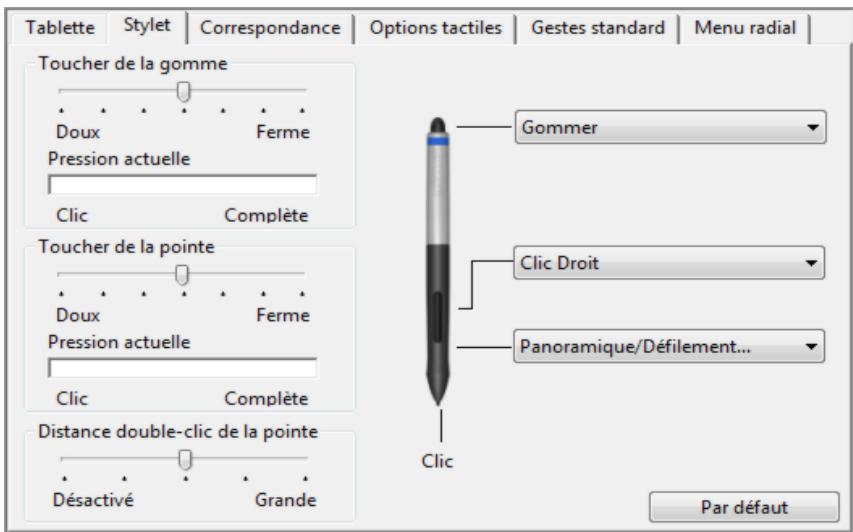
Pour définir les fonctions de la gomme et du bouton latorial, selectionnez des options dans les menus déroulants situés à côté du stylet. La fonction selectionnée s'exécuté lorsque vous approached la pointe de stylet à moins de 10 mm de la surface de la tablette sans toucher celle-ci et que vous appuyez sur le bouton supérieur ou inférieur du stylet.
Double-cliquez sur la pointe du stylet pour en modifier la fonction. Dans la plupart des applications graphiques, la pointe doit etre reglee sur CLc pour que vous puissiez dessiner.
La fonction CLIC doit être affectée au moins à un bouton d'outil.
Vou posses modifier le mode de fonctionnement du bouton lateral pour les clcs droits ou les autres fonctions de clic. Reportez-vous à la section Utilisation du bouton lateral.
Conseils :
- Sélectionnez un TOUCHER DE LA POINTE deux pour obtenir une gamme plus étendue de valeurs de sensibilité dans la plupart des applications sensibles à la pression.
- Dans certaines applications, un réglage léger peut entrainer une réaction exagérée du stylet, une légère pression exercée sur le stylet étant amplifiée à l'écran. Dans ce cas, essayez un réglage du TOUCHER DE LA POINTE plus ferme.
- Une distance de double-clic importante peut retarder l'affichage des traits de pinceau dans certaines applications de dessin. Elle peut entraîner un retard au début d'une action « glisser » ou d'un trait d'encre. Si vous constatiez un tel problème, essayez de définir une distance de double-clic inférieure et d'utiliser le bouton latéral pour l'exécution du double-clic. Vous pouvez également paramétrer une ExpressKey pour qu'elle exécute des doubles-clics.
CORRESPONDANCE TABLETTE-ÉCRAN
Pour définitir le rapport entre le mouvement d'un outil sur votre tablette et le mouvement du cursesur à l'écran, cliquez sur l'onglet CORRESPONDANCE.
Par défaut, toute la surface active de la tablette correspond à la totalité du moniteur. Si vous utilisez plusieurs moniteurs, la tablette correspond à tous les moniteurs.
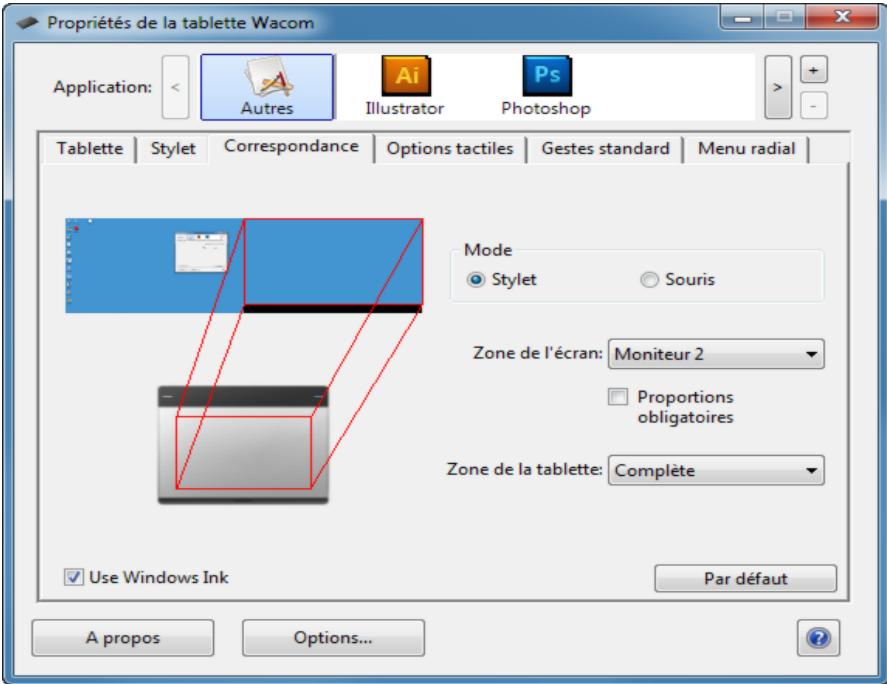
Les options MODE permettent de contrôler les déplacements du curseur à l'écran.
Le MODE STYLET permet de régler le curseur de manière à ce que ses déplacements correspondant à la position de votre stylet sur la tablette. Ou que vous placiez le stylet sur la tablette, le curseur se place sur le point correspondant à l'écran. C'est ce qu'on appelle le positionnement absolu. Il s'agit du mode par défaut du stylet.
- LE MODE SOURIS vous permet de déplacer le curseur à l'écran en effectuant un « cliquer-deplacer », comme avec une souris classique.
ZONE DE L'ÉCRAN: Sélectionnez une Portion de zone d'écran pour la correspondance tablette-écran.
ZONE DE LA TABLETTE : sélectionnez une Partie de la zone de tablette pour la correspondance tablette-écran.
L'image est mise à jour de manière dynamique pour illustrer la correspondance sélectionnée.
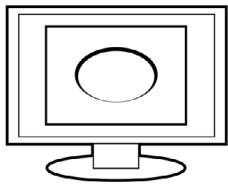
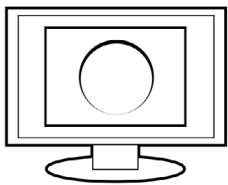
Lorsque la case PROPORTIONS OBLIGATOIRES n'est pas cochée, l'échelle et les proportions ne sont pas respectées. La zone sélectionnée sur la tablette correspond à la zone d'affichage sélectionnée. Un cercle dessiné sur la tablette peut devenir une ellipse à l'écran. Il s'agit de la configuration par défaut de tous les outils.
Les proportions horizontales et verticales correctes sont conservées entre la tablette et l'écran lorsque la case PROPORTIONS OBLIGATOIRES est cochée. Le dessin d'un cercle sur la tablette permet d'obtenir un cercle à l'écran. En fonction de vos paramètres, il est possible que certaines portions de la surface active de la tablette ne soient plus utilisables quand cette option est sélectionnée.
Remarque: bien que la tablette Intuos soit optimisée pour une'utilisation avec des écrans ayant un rapport hauteur/largeur de 16/10, les paramètres par défaut sont ajustés automatiquement lorsque le rapport hauteur/largeur est différent.
PORTION DE ZONE D'ÉCRAN
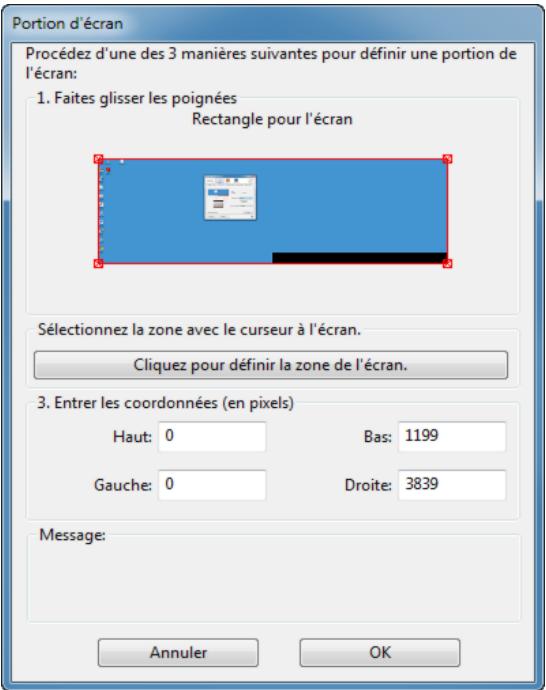
Pour définit la partie de l'écran à laquelle vous tablette correspondra,CHOISSEZ une option ZONE DE L'ÉCRAN sous I'onglet CORRESPONDANCE.
COMPLÉTE
Fait correspondre la tablette à toute la zone du/des moniteur(s). Il s'agit de la configuration par défaut.
MONITEUR
Fait correspondre la tablette à toute la zone d'un moniteur de votrechoix. Si plusieurs moniteurs sont connectés à votre système, cette option peut etre définie pour chaque moniteur.
PORTION...
Dans la boîte de dialogue,CHOISSEZ une méthode de définition de la partie d'affichage :
- Faites glisser lescoins du rectangle d'avant-plan pour sélectionner la zone de l'écran.
- Cliquez sur le bouton CLIQUEZ POUR DÉFINIR LA ZONE DE L'éCRAN et déplacez le curseur à l'écran pour définir la zone de l'écran. Suivez les invitesMESSAGE qui s'affichent, le cas échéant.
- Entrez la valeur des coordonnées.
Après avoir défini une portion d'écran, vous aurez peut-être besoin d'un périphérique de saisie différent pour acceder aux autres portions de la zone de l'écran.
PARTIE DE LA ZONE DE TABLETTE
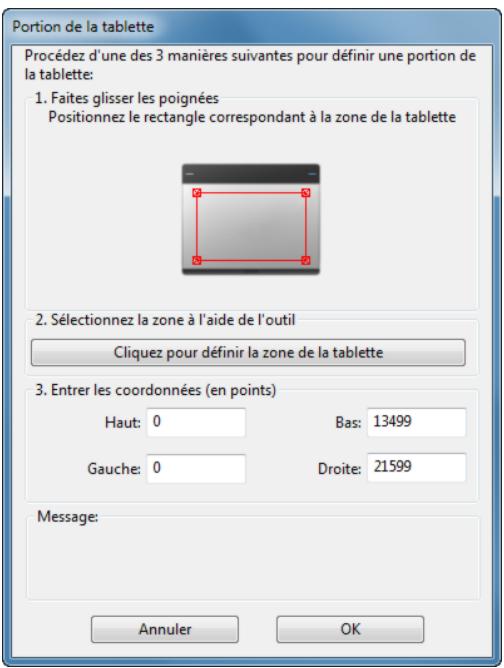
Pour définitir la zone de la tablette qui sera mise en correspondance avec la zone de l'écran, dans l'onglet CORRESPONDANCE,CHOISISSEZ une option ZONE DE LA TABLETTE.
COMPLÉTE
Permet de faire correspondre la totalité de la surface active de la tablette. Il s'agit de la configuration par défaut.
PORTION...
Dans la boîte de dialogue,CHOISSEZ une méthode de définition de la partie de la tablette :
- Faites glisser les coins du rectangle d'avant-plan pour sélectionner la zone de la tablette qui correspondra à la zone de l'écran sélectionnée.
- Sélectionnez le bouton CLIQUEZ POUR DÉFINIR LA ZONE DE LA TABLETTE et utilisez votre outil sur la tablette pour définir la zone de la tablette. Suivez les indications des MESSAGES.
- Entrez la valeur des coordonnées.
FONCTIONS DES BOUTONS
Personnalisez l'Intuos en fonction de votre manière de travailler. Il vous suffit d'utiliser le panneau de configuration de la tablette Wacom pour modifier la fonction de bouton affectée à un bouton d'outil, une ExpressKey ou un paramètre du menu radial.
Les fonctions de bouton proposées peuvent varier selon le modele de votre tablette. Notez que toutes les options ne sont pas disponibles pour toutes les commandes ni pour tous les modèle de tablettes.
NOM DE LA FONCTION
DESCRIPTION
CLICS
CLIC
Simule un cig du bouton gauche de la souris. Assurez-vous qu'au moins un bouton exécutte cette fonction, de manière à pouvoir toujours naviguer et cliquer.
- CLIC DROIT
Permet de simuler un cliç avec le bouton droit de la souris, pour afficher un menu contextuel.
- CLIC CENTRE
Cette option simule un clic à l'aide du bouton médian de la souris.
- DOUBLE-CLIC
Permet de simuler un double-clic. Pour produit un double-clic plus aisément, utilisez cette fonction au lieu d'exercer deux pressions rapides sur la tablette avec la pointe de stylet.
- CLIC MAINTENU
Permet de simuler le maintainen du bouton gauche de la souris en position enconcée. Appuyez une fois sur le bouton de l'outil pour activer le maintainen du cig. Appuyez de nouveau sur le bouton pour désactiver le maintainen du cig. Le cig maintenu s'avéré particulièrement utile pour le déplacement d'objets ou la sélection de blocs de texte.
4E CLIC
Simule un quatrième clic de souris.
5E CLIC
Simule un cinquième clic de souris.
NOM DE LA FONCTION DESCRIPTION
TOUCHE...
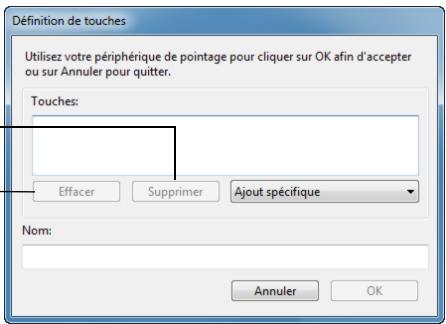
Permet de simuler la frappe de touches. Sélectionnez cette option pour afficher la boîte de dialogue D'ÉNITION DE TOUCHES.
Vous pouvez exécuter une frappe ou une série de frappes dans la zone de saisie TOUCHES.
Les combinaisons de frappes peuvent comprendre des lettres, des chiffres, des touches de fonction ( comme F3 ) et des touches de modification ( comme MAJ , ALT ou CTRL pour Windows ou MAJ , OPTION , COMMANDE ou CTRL pour Mac). Vous pouvez égalementCHOISIR des frappes ou des series de frappes dans le menu déroulant AJOUT SPECIFIQUE.
Une fois la combinaison de touches définie, cliquez sur OK.
Important : étant donné que les touches ENTRée (Windows) et RETOUR (Mac) peuvent être sélectionnées comme frappe à part entière, elles ne peuvent pas été utilisées pour signifier OK. Vous doivent utiliser votre outil Intuos pour cliquer sur le bouton OK.
Saisissez un nom pour la frappe. Le nom s'affiche avec la commande correspondante ou dans le menu radial, selon sa fonction.
You pouvez creer des fonctions differentes selon l'application.
Reportez-vous à la section Création d'un paramètre spécifique à une application.
Supprime la derniere entree de la zone de frappe.
Permet d'effacer la zone de frappe.
Pour connaître les raccourcis clavier pris en charge par une application particulière, consultez la documentation fournie avec l'application.
NOM DE LA FONCTION DESCRIPTION
AFFICHER BUREAU
Réduit toutes les fenêtres ouvertes de façon à afficher un bureau propre.
Affiche la boîte de dialogue qui permet de basculer d'une application à l'autre et met en surbrillance l'application ouverte suivante. Sur les systèmes Windows 7 et Vista exécutant Aero, Bascule 3D est activée et l'application ouverte suivante est mise en surbrillance.
OUVRIR/EXÉCUTER...
Permet d'ouvrir une boîte de dialogue pour sélectionner l'application, le fichier ou le script à lancer.
Cliquez sur PARCOOURIR... pour rechercher l'application, le fichier ou le script à lancer. Notre sélection s'affiche dans la zone NOM. Cliquez sur OK pour confirmer la sélection.
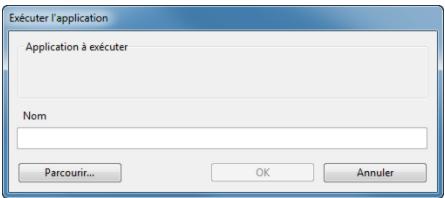
La boîte de dialogue se ferme et l'option OUVR/EXÉCUTER... sélectionnée est définié comme option du bouton d'outil. Appuyez tout simplement sur le bouton d'outil pour lancer l'option qui lui est affectée.
Si vous avez seLECTIONné le menu radial, celui-ci s'affiche à cet emplacement.
DÉS-/ACTIVER LA SAISIE TACTILE
Disponible uniquement pour les tablettes tactiles Intuos. Le bouton DÉS-/ACTIVER LA SAISIE TACTILE s'avéré utile lorsque vous souhaitez utiliser le mode stylet uniquement.
Voussouspèezdésactiver provisoirement la saisie tactile en mettant le curseur situé au dos de la tablette sur la position inverse.
BASCULEMENT D'ENCRE
(Mac) Permet d'activer et de désactiver la fonction « encre dans toutes les applications » dans Ink.
Ink reconnaît et convertit automatiquement votre écriture en texte, puis l'insère dans un document. Pour ce faire, la fonction Reconnaissance de l'écriture manuscrite doit être activée. Reportez-vous à l'aide de votre Mac pour plus d'informations sur l'utilisation d'Ink.
EXPOSE
(Mac) Disposse toutes les fenêtres ouvertes en mosaïque. Pour acceder à cette fonction,CHOISSEZ d'abord TOUCHE...puis cliquez sur le menu AJOUT SPECIFIQUE dans la boite de dialogue.
PRESSION MAINTENUE
Permet de verrouiller la pression au niveau actuel tant que le bouton est enforcé. Vous pouze, par exemple, peindre en utilisant la sensibilité à la pression jusqu'à obtention de la taille de pinceau souhaitée. Vous pouze alors appuyer sur le bouton et continuer à peindre en utilisant la même taille de pinceau jusqu'à ce que vous relâchiez le bouton.
NOM DE LA FONCTION
DESCRIPTION
BASCULEMENT ENTRE ÉCRANS
Pour les systèmes propont plusieurs moniteurs. Vous permet de basculer la correspondance de la tablette et le curseur à l'écran entre différents moniteurs ou écrans en appuyant sur une ExpressKey à laquelle vous avez affecté cette fonction.
BASCULEMENT DE MODE...
Permet de basculer entre le mode stylet et le mode souris à partir de l'onglet CORRESPONDANCE. Cliquez sur le bouton MODE SOURIS et reglez l'accélération et la vitesse de la souris.
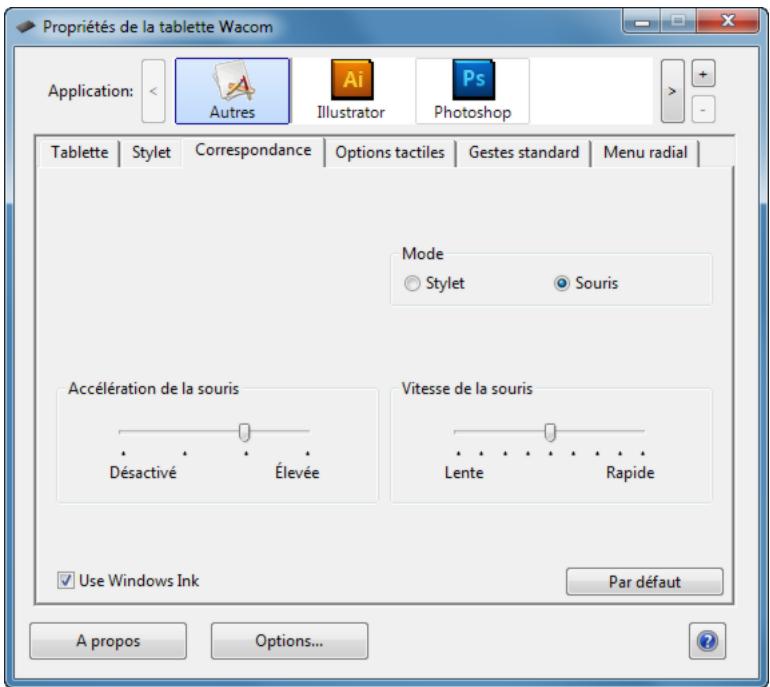
Les paramètres du mode Souris sont accessibles à plusieurs endroits du panneau de configuration. Toutefois, un seul paramètre ACCÉLÉRATION DE LA SOURIS et VITESSPE peut être régle pour chaque application que vous personnalisez.
Les paramètres du mode souris sont indépendants des paramètres système. Les modifications que vous apportez à ces paramètres dans le panneau de configuration Wacom Tablet n' affectent pas les mêmes paramètres du système. En revanche, les modifications apportées à des paramètres système identiques peuvent affecter les paramètres de votre tablette Intuos.
NOM DE LA FONCTION DESCRIPTION
| GOMMER | Paramètre un bouton de telle façon que si l'on appuie dessus, la pointe de stylet fonctionnera comme une gomme dans les applications qui prenvent en charge la fonction GOMME. |
PARAMÉTRES Affiche un diagramme des paramètres ExpressKey actuels sur votre monitreur.
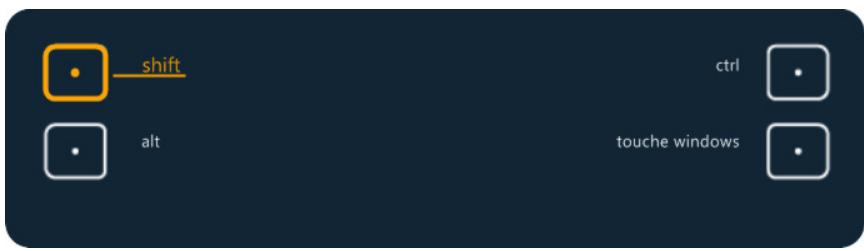
L'affichage s'estompe au bout de 2 secondes.
Pour désactiver l'affichage,CHOISSEZ I'ONGLET EXPRESSKEYS dans le panneau de configuration, puis decochez la case AFFICHAGE EXPRESS VIEW.
NOM DE LA FONCTION DESCRIPTION
| TABLET PC | |
| PANNEAU DE SAISIE DE LA TABLETTE PC | (Systèmes Tablet PC et Windows qui prennet en charge le Panneau de saisie Tablet PC) Ouvre le Panneau de saisie Tablet PC lorsque vous appuyez sur le bouton d'outils correspondant à cette fonction. |
| JOURNAL | (Systèmes Windows 7, Vista et Tablet PC incluant Microsoft Journal) Ouvre Microsoft Journal. |
| DéFINI PAR TABLET PC | (Systèmes Tablet PC et Windows qui prennet en charge le Panneau de saisie Tablet PC) Définit la fonction de bouton en fonction des paramètres rencontres dans les pannaux de configuration PARAMÉTRES TABLET PC et STYLET ET PÉRIPHÉRIQUES D'ENTREE sous Windows 8, Windows 7 et Vista. |
| DÉSACTIVÉ | Permet de désactiver la fonction du bouton. |
| DéFINI PAR APPLICATION | Signale uniquement le numéro du bouton à l'application. Cette option est destinée aux applications ( comme les programmes de DAO) prénant en charge la tablette. Cette fonction peut également être utilisée par certaines applications hautement intégrées pour contrôler directement les ExpressKeys de la tablette. |
| PASSER | Règle le bouton de basclement de façon à ce qu'il ignore un mode de fonction auquel cette option a été affectée dans la série de basclement. |
PAR D'EAUT Rétablit les paramètres par défaut d'un bouton.
UTILISATION ET PERSONNALISATION DU MENU RADIAL
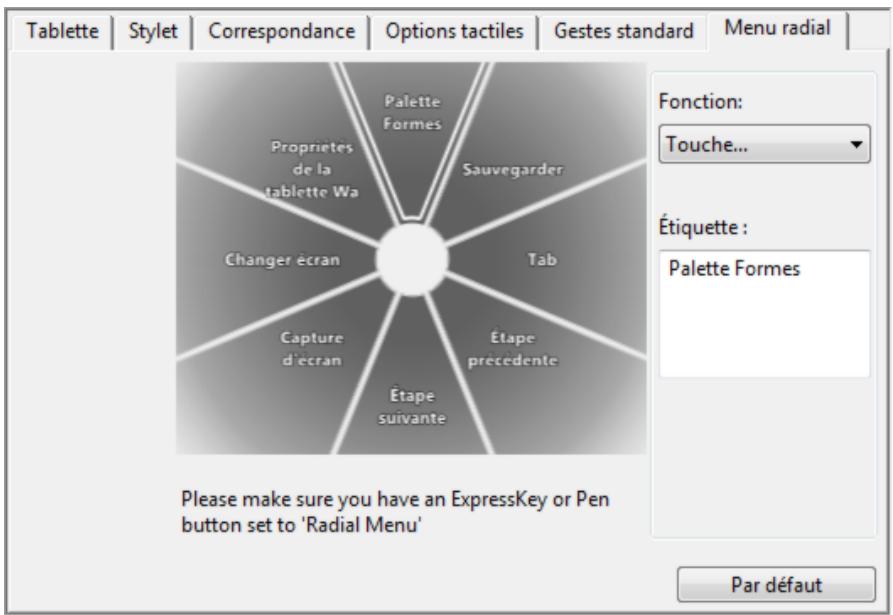
Le menu radial est un menu contextuel qui permet un accès rapide aux fonctions de modification, de navigation et de commande de support, entre autres.
Dans le panneau de configuration de la tablette Wacom, utiliser l'onglet MENU RADIAL pour personneliser les fonctions disponibles dans le menu radial.
Affectez à un bouton du stylet ou à une ExpressKey la fonction MENU RADIAL. Appuyez sur le bouton ou sur l'ExpressKey pour afficher le menu radial, centré à l'emplacement du curseur.
Yououpouvezegalementutiliserle geste tactile approprié pour ouvrir le menu radial.
Le menu radial hierarchique se présente sous la forme d'un cercle.
- Sélectionnez une section.
- Affectez une FONCTION de commande à la section. Si vous le souhaitez, modifiez le nom de l'ETIQUEtte.
- Pour fermer sans effectuer de selection, cliquez sur la croix (X) située au centre du menu radial ou sur une section ne correspondant à aucune fonction. Vous pouvez également appuyer de nouveau sur le bouton que vous avez utilisé pour afficher le menu.
- Pour effectuer une seLECTION sans fermer le menu radial, maintenez enfoncé le bouton qui ouvre le menu.
Conseils:
- Dans le menu FONCTION,CHOISSEZ SOUS-MENU pour creer des sous-menuspersonnalisés pour une section.
- Appuyez sur la touche ENTRÉE pour ajouter plusieurs lignes de texte d'ÉTIQUETTE.
- Cliquez sur Par défaut pour rétablier les valeurs par défaut du menu actuel.
UTILISATION DE LA FONCTION DE BASCULEMENT ENTRE ÉCRANS
Le Basculement entre écrans est disponible pour les systèmes propant plusieurs moniteurs. Cette fonctionnalité vous permet de travailler avec votre tablette sur un écran ou sur plusieurs écrans simultanément. Reportez-vous à la section Utilisation de plusieurs moniteurs.
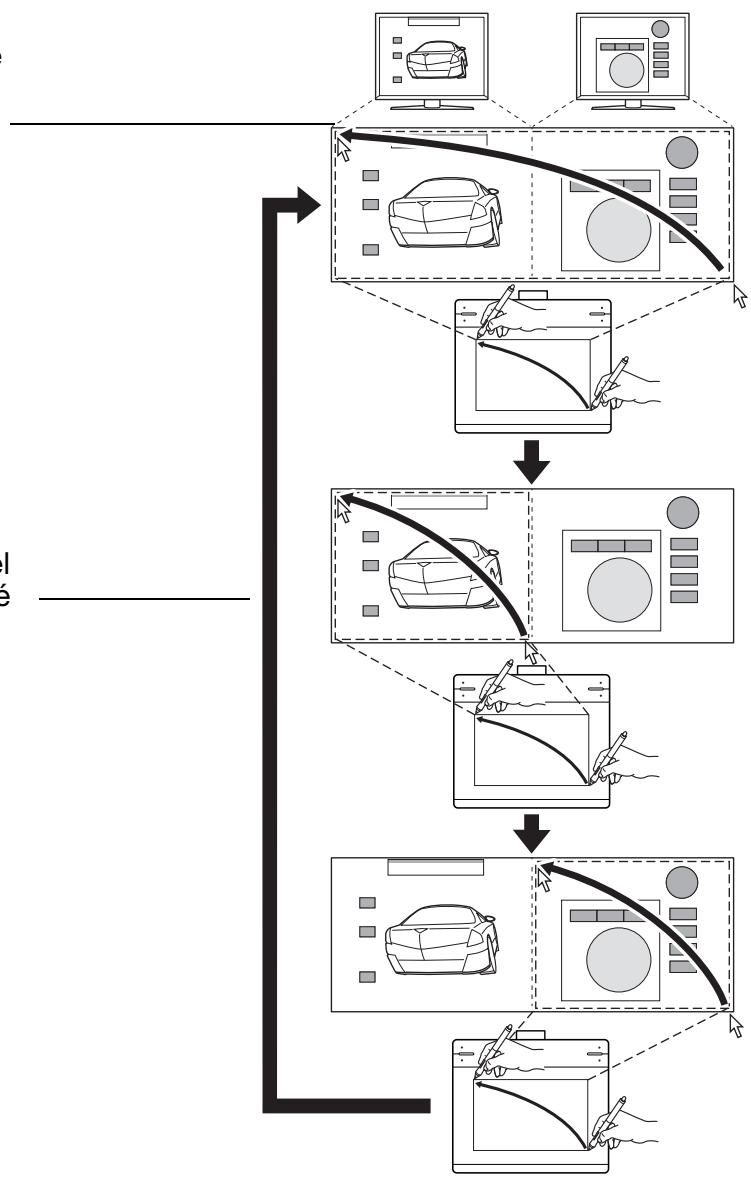
Une fois la fonction BASCULEMENT ENTRE ÉCRANS affectée à une ExpressKey ou à un bouton lésral du stylet, vous pouvez appuyer sur ce bouton pour faire basculer de manière séquentière la correspondance de la tablette active entre une correspondance de base (paramètre actuel de l'onglet CORRESPONDANCE) et les autres moniteurs. Exemple :
- La totalité de la zone d'affichage d'un système à plusieurs moniteurs est configurée en mode étendu et affectée à la surface active de la tablette Intuos.
- Le fait d'appuyer sur le bouton de l'outil auquel la fonction de BASCULEMENT ENTRE ÉCRANS a été attribuée fait basculer la correspondance de tablette vers l'affichage de l'écran suivant de la séquence.
PERSONNALISATION DES PARAMÉTRES DES APPLICATIONS
La liste APPLICATION vous permet d'ajouter une application à la liste, puis de personneliser les paramètres de cette application. Par exemple, vous pouze decide de définir une forte pression de la pointe du stylet pour une application et une légère pression pour une autre.
- Siaucun parametre specifie a une application n'a ete create, I'icone TOUTES s'affiche et le STYLE possede les memes parametes dans toutes les applications.
Lorsque des parametes spécifiques à une application sont ajoutés, l'icone TOUTES devient AUTRES et une icône d'application s'affiche pour la ou les nouvelles applications. - Si vous sélectionnez l'icone d'une application et que vous apportez des modifications aux paramètres du STYLET, vos modifications s'appliquent uniquement à cette application.

Lorsque vous créez des paramètres spécifique à une application, vous créez un ensemble de paramètres distinct pour l'application sélectionnée. Reportez-vous aux sections suivantes pour obtenir de plus amples informations :
Création d'un paramètre spécifique à une application
Modification de paramètres spécifiques à une application
Suppression de paramètres spécifiques à une application
Conseil : pour passer en revue les paramètres des ExpressKeys ou du stylet liés à l'application en premier plan, affectez Paramétres à une ExpressKey et appuyez sur cette touche à tout moment.
CRÉATION D'UN PARAMÈTRE SPECIFIQUE À UNE APPLICATION
Choisissez l'application pour laquelle vous souhaitez créé un paramètre spécifique.
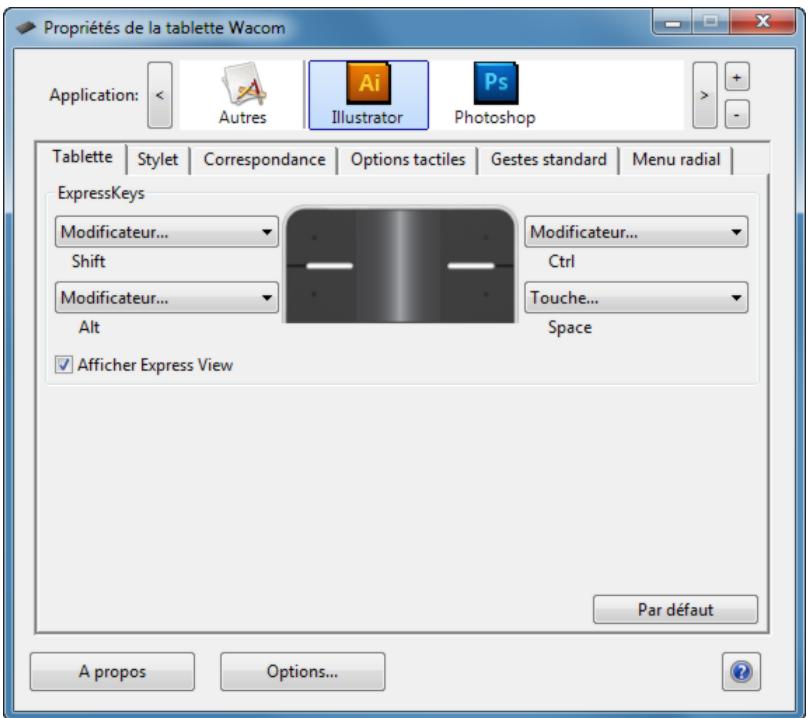
Choisissez une méthode de selection d'une application :
- Dans la zone APPLICATIONS ACTUELLEMENT OUVERTES, Sélectionnez une application pour laquelle vous souhaitez créé des paramètres personalisés.
Utilisez la fonction PARCOURIR pour selectionner le fichier exécutable d'une application installée sur votre ordinateur.
Le nom de l'application que vous avez sélectionnée s'affiche.
Cliquez sur OK pour terminer.
Remarque: si deux programmes portent le même nom, ils partageront les mêmes paramètres personnalisés.
Cliquez sur le bouton [+ ] de la liste APPLICATION.
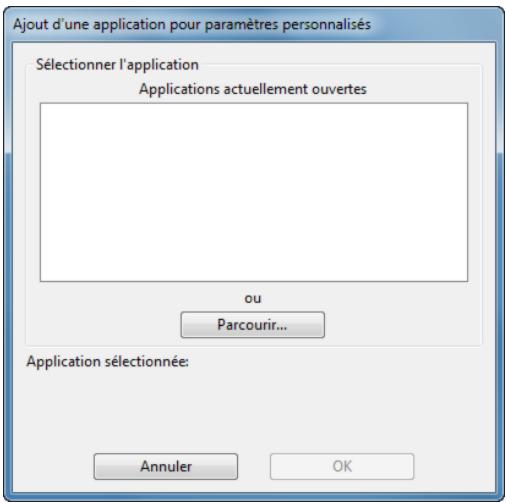
Après avoir ajouté une application, son icône s'affiche dans la liste APPLICATION. Vous pouvez utiliser le panneau de configuration de la tablette Wacom pour personneliser les paramètres de l'application.
Une fois que vous avez créé des paramètres spécifiques à une application, les applications qui n'ont pas été personnalisées de cette manière utilisent les paramètres applicables à AutRES.
MODIFICATION DE PARAMÉTRES SPECIFIQUES À UNE APPLICATION
Pour modifier les paramètres d'une application déterminée, Sélectionnez cette application, puis personnalisez les paramètres de l'onglet.
SUPPRESSION DE PARAMÉTRES SPECIFIQUES À UNE APPLICATION
Pour supprimer un paramètre spécifique à une application :
- Dans la liste APPLICATION, Sélectionnéz l'application à supprimer de la liste.
- Cliquez sur le bouton [-] de la liste APPLICATION. Dans la boîte de dialogue qui s'affiche alors, cliquez sur SUPPRIMER pour confirmer votre sélection. L'application selectionnée est supprimée de la liste. Vous pouvez restaurer l'application sur la tablette en cliquant sur [+] , ce qui la rajoute à la liste.
OPTIONS
Cliquez sur le bouton OPTIONS... du panneau de configuration de la tablette Wacom pour acceder à la boîte de dialogue OPTIONS.
Vous pouvez changer le MODE DU BOUTON LATERAL selon la façon dont vous souhaitez utiliser le stylet lorsque vous effectuez des clics avec le bouton droit ou utilisez les autres fonctions de clic.
Sélectionnez :
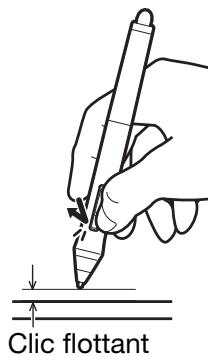
- Effectuez un CLIC FLOTTANT pour executer les fonctions sans toucher la surface de la tablette avec la pointe du stylet. Il s'agit du réglage par défaut de toutes les tablettes, à l'exception des Tablet PC.
- CLIQUER ET APPUYER pour positionner avec précision les fonctions de clic. Une fois la fonction selectionnée, vousdez d'abord appuyer sur le bouton latorial, puis placer la pointe du stylet sur la surface de la tablette pour effectuer la fonction.
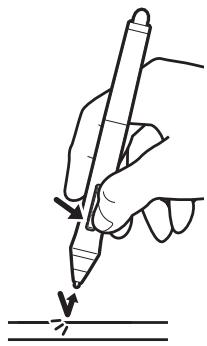
Cliqueer et appuyer
Options
Remarque : ces paramètres s'appliquent à tous les stylets, tablettes, souris et applications.
Mode du bouton latéral
Clic flottant
Pour effetacter un clic droit ou tout autre type de clic, maintenez la pointe du stylet juste au-dessus de la surface de la tablette et appuyez sur le bouton lateral.
Cliqueerappuyer
Pour effetuer un clic droit ou tout autre type de clic, appuyez sur le bouton latorial tout en appuyant brièvement la pointe du stylet sur la tablette.
Il s'agit du réglage par défaut des tablettes PC.
Lateralisation
Droite
Gauge
Par défaut
Annuler
OK
- Les options CHIRALITE DE LA SOURIS permettent de modifier l'orientation du bouton d'une souris selon que l'utilisateur est gaucher ou droitier.
GESTION DES PRéférencES
Utilisez l'utilitaire des préférences de la tablette Wacom pour gérer les préférences de tablette d'un ou plusieurs utilisateurs.
Windows 8 : dans l'écran d'accueil de Windows 8, cliquez sur la vignette UTILITAIRE DES FICHIERS DE PRÉFÉRENCES DE LA TABLETTE WACOM. Si vous utilisez la version bureau classique de Windows 8, appuyez sur la touche Windows de votre clavier ou selectionnez l'icone Windows dans la barre d'icones pour acceder à l'écran d'accueil.
Windows 7 and Vista :
- Cliquez sur I'icone DEMARRER, puis selectionnez TOUS LES PROGRAMMES.
- Sélectionnez WACOM et UTILITAIRE DES FICHIERS DE PRÉFÉRENCES DE LA TABLETTE WACOM.
Définissez vos préférences dans tous les systèmes Windows comme suit :
Pour supprimer les préférences de l'utilisateur actuel, cliquez sur SUPPRIMER dans MES PRÉFÉRENCES.
- Pour supprimer les préférences de plusieurs utilisateurs, cliquez sur SUPPRIMER dans TOUTES LES PRÉFÉRENCES UTILISATEUR. Vous doivent dispose de droits d'administrateur pour pouvoir supprimer les préférences de tous les utilisateurs. Reliance toutes les applications relatives à la tablette en cours d'utilisation.
- Pour sauvegarder vos préférences, cliquez sur SAUVEGARDE... dans MES PRÉFÉRENCES.
Pour restaurer les préférences précédemment sauvégardées, cliquez sur RESTAURATION... dans MES PRÉFÉRENCES.
Suivez attentivement toutes les invites susceptibles de s'afficher.
Mac: ouvre le dossier principal APPLICATIONS. Ouvrez ensuite le dossier TABLETTE WACOM et exécutez L'UTILITAIRE DE TABLETTE WACOM.
- Pour supprimer les préférences, Sélectionnez UTILISATEUR ACTUEL ou TOUS LES UTILISATEURS. Cliquez ensuite sur SUPPRIMER. Déconnectez-vous, puis reconnectlez-vous. Lorsque le pilote se charge, il créé un nouveau filchier de préférences importante les paramètres par défaut.
- Pour sauvegarder vos préférences, Sélectionnez UTILISATEUR ACTUEL OU TOUS LES UTILISATEURS. Cliquez ensuite sur SAUVEGARDE....
- Pour restaurer les préférences précédemment sauvégardées, Sélectionnez UTILISATEUR ACTUEL OU TOUS LES UTILISATEURS. Cliquez ensuite sur RESTAURATION....
Suivez toutes les invites susceptibles de s'afficher.
INSTALLATION DE PLUSIEURS TABLETTE
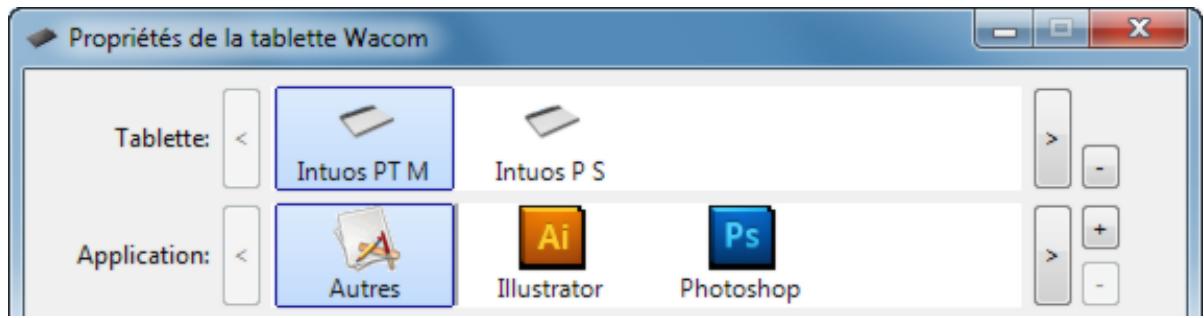
Si vous connectez une autre tablette, par exemple un modele Cintiq, à votre ordinateur, elle apparait sous forme d'icone dans la liste TABLETTE du panneau de configuration la tablette Wacom. Si la nouvelle tablette est sélectionnée, les outils associés à cette tablette s'affichent dans la liste OUTILS.
Pour utiliser une tablette connectée, sélectionnez-la dans la liste TABLETTE, puis personnelisez vos paramètres.
PASSER EN MODE SANS FIL AVEC L'INTUOS
Les tablettes Intuos ont ete conques pour offrir une connectivite sans fil. Pour cela, il convient d'ajouter le kit d'accessoires sans I Wacom.
Reportez-vous à la section Commande de pieces et accessoires.
Composants des accessoires sans fil
Configuration de la connexion sans fil
Retrait du module sans fil
Informations sur la durée de vie de la batterie
Remplacement de la batterie
Retrait du module sans fil
Logement du récepteur sans fil
COMPOSANTS DES ACCESSOIRES SANS FIL
Le kit d'accessoires sans fil Wacom comprend les composants suivants :
Bouton d'alimentation
Voyant d'etat de la batterie
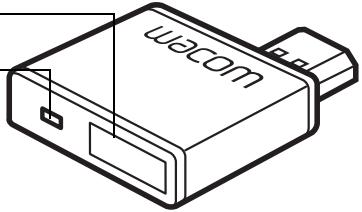
Le module sans fil Wacom se branche sur la tablette Intuos.
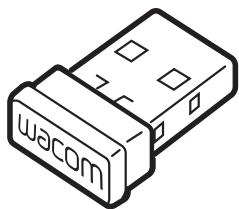
Le récepteur sans fil Wacom se branche sur l'ordinateur.
Lorsqu'il n'est pas utilisé, le récepteur sans fil peut être range dans la tablette Intuos. Reportez-vous à la section Logement du récepteur sans fil.
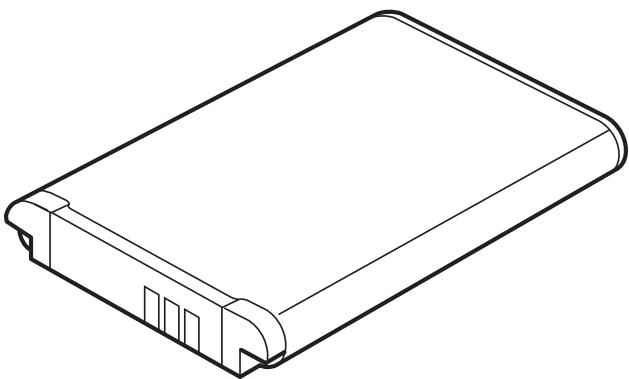
La batterie rechargeable au lithium-lon (Li-lon) s'installe dans la tablette Intuos.
Avertissement : pour prendre connaissance des consignes de sécurité, reportez-vous au document intitulé « Informations importantes sur le produit », disponible sur le CD d'installation.
Remarque : unaires a etabli par defaut entre le module sans fil et le recepteur sans fil Wacom. Si vous perdez ou cassez l'un de ces elements, vous devrez acheter un nouveau kit d'accessoires sans -I. Vous pouvez acheter la batterie séparément.
Pour installer le kit, reportez-vous à la section Configuration de la connexion sans fil.
CONFIGURATION DE LA CONNXION SANS FIL
Configurez l'Intuos pour un fonctionnement sans fil.
- Si vous utilisez la tablette Intuos par voie filaire, déconnectez le cable USB.
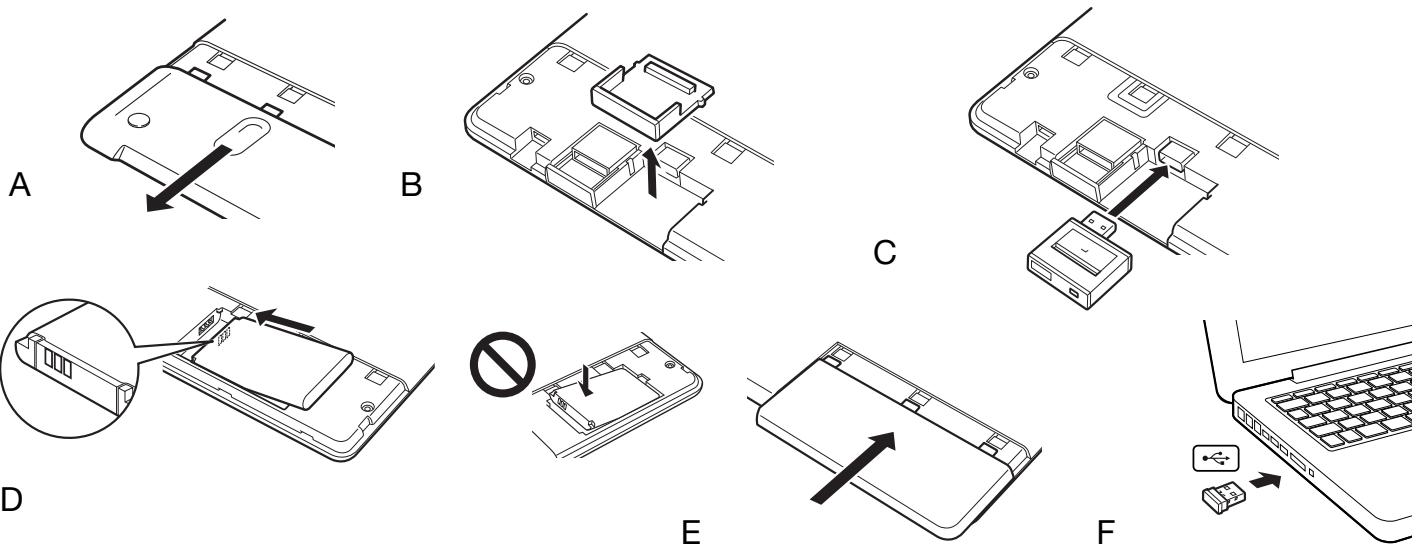
- Retournez la tablette. À gauche figure le compartment sans fil et à droite le logement de la batterie.
- Retirez le couvercle du compartment sans fil (A), ainsi que l'entretoise du module sans fil (B).
Important : conservez l'entretoise du module. Vous pouvez vous en servir d'outil pour-retirer le module sans fil. Reportez-vous à la section Retrait du module sans fil.
- Installé le module sans fil et les composants de réception (C). Assurez-vous que le connecteur est bien emboité.
- Remettez en place le couvercle du compartment sans fil.
- Retirez le couvercle du logement de la batterie.
- Installé la batterie en alignant les contacts comme illustré dans le schéma (D), puis appuyez sur la batterie pour la mesure en place.
Remarque : n'appuyez pas à plat sur la batterie pour l'installer. Alignez d'abord les contacts, appuyez sur cette extrémité de la batterie, puis appuyez sur l'autre extrémité.
- Connectez le récepteur sans fil Wacom à un port USB actif de votre ordinateur ou du concentrateur USB (F).
- Si ce n'est déjà fait, mettez votre ordinateur sous tension et attendez qu'il soit prét à être utilisé.
Continuez de suivre les instructions pour configurer une connexion sans fil.
Mise en place d'une connexion sans fil
Optimisation de la connexion sans fil
MISE EN PLACE D'UNE CONNEXION SANS FIL
Connectez-vous sans fil avec l'Intuos.
- Chargez entièrement la batterie de la tablette. Reportez-vous à la section Charge de la batterie. Une fois que la batterie est complètement chargée, ce qu'indique le voyant vert, vous pouvez déconneter le cable USB et travailler sans fil.
Voyant d'etat de la batterie
- Émet une lumière orange lorsque le cable USB est connecté et que la batterie est en cours de charge.
- Émet une lumière verte lorsque le cable USB est connecté et que la batterie est totalement chargée.
- S'eteint lorsque vous utilisez la tablette avec une connexion sans fil.
Bouton d'alimentation
- Appuyez pour la connecter ou la sortir du mode veille.
- Appuyez pour l'éteindre.

- Appuyez sur le bouton d'alimentation du module sans fil Wacom. Une connexion sans fil doit être mise en place dans un décal de quatre secondes. Dans le cas contraire, le module sans fil s'éteint. Dans ce cas, reportez-vous à la section Problèmes de connexion sans fil.
- Vérifiez la connexion en utilisant le stylet sur la tablette pour déplacer le curseur à l'écran. Reportez-vous également à la section État de la batterie et de la connexion sans fil.
L'Intuos peut fonctionner avec une connexion sans fil ou en mode USB, mais pas les deux à la fois.
- Le mode sans fil est activé lorsque la tablette Intuos est correctement configurée pour une utilisation sans fil et que le cable USB est déconnecté. Lorsque le cable USB est déconnecté, la tablette recherche une connexion et se connecte au récepteur sans fil en quatre secondes. Si le récepteur est introuvable, la tablette passée alors en mode Veille.
- La connexion USB désactive le mode sans fil et active le mode USB.
Remarques :
Unaires par la fonctionnement comme un ensemble discret. Le pairage n'est pas obligatoire.
L'Intuos peut fonctionner sans fil à une distance maxiale de 10 metres de votre ordinateur. Il n'est pas nécessaire que l'Intuos ait une visibilité directe sur le récepteur sans fil. Le module sans fil utilise la technologie des fréquences radio, qui peuvent traverser des objets non métalliques tels que des bureaux.
Les interférences émanant d'autres apparciels (en particulier, les périphériques audio) ou d'objects metalliques en visibilité directe peuvent avoir un effet négatif sur les performances de la tablette et la distance de fonctionnement. Si vous rencontres des problèmes de connexion, reportez-vous à la section Optimisation de la connexion sans fil.
Au redémarrage de votre ordinateur, patientez jusqu'à ce que votre système d'exploitation soit complètement charge, puis démarrez le module sans fil (s'il n'est pas deja allumé) pour commencer à travailler avec une connexion sans fil.
Important : dans de nombreux pays, l'utilisation des périphériques sans fil est réglementée.
Si vous tablette Intuos est configurée pour une utilisation sans fil et que vous prévoyez de voyager à l'étranger, renseignez-vous auprès de l'organisme de régulation compétent pour savoir s'il existe des restrictions applicables à votre produit dans les pays que vous doivent visiter.
Les produits utilisant des signaux sans fil peuvent interférer avec l'équipment de radiovation des avions commerciaux. Il est donc interdir d'utiliser un périhérique sans fil lors d'un voyage en avion. Désactivez le signal sans fil de la tablette Intuos en désactivant ou en retardant le module sans fil (voyant d'etat éteint) et n'activez PAS le module sans fil pendant le décollage, le vol ou l'atterissage.
N'utilisez pas votre Intuos avec une connexion sans fil à proximé du système de contrôle d'un bâtiment ou de tout autre environnement nécessitant une fiabilité extrément élevée ou dans lequel l'utilisation d'un apparéil sans fil pourrait produit des interférences. Cela risquerait de nuire au bon fonctionnement d'autres apparéils électroniques ou ces derniers pourraient provoquer un dysfonctionnement de la tablette. Lorsque l'utilisation de produits sans fil est interdite, éteignez ou retirez le module sans fil (assurez-vous que le signal sans fil est étéint) pour éviter qu'il ne provoque le dysfonctionnement d'autres apparéils électroniques ou qu'il ne créé des interférences. Wacom décline toute responsabilité en cas de dommages directs ou indirects. Pour plus d'informations, veuillez vous reférer à votre contrat de garantie situé dans le document intitulé « Informations importantes sur le produit »
Mettez votre tablette hors tension dans les endroits ou les péripériques électroniques ne sont pas autorisés. La tablette pouvant entrainer un dysfonctionnement des autres apparils électroniques dans les endroits où l'usage des apparils électroniques est interdit (un avion, par exemple), assurez-vous d'éteindre la tablette en débranchant le connecteur USB de l'ordinateur.
OPTIMISATION DE LA CONNXION SANS FIL
Si le curseur à l'écran peine à suivre les mouvements du stylet sur la tablette, s'il saute féquèment ou si de nombreuses lignes droites apparaisent lorsque vous dessiné dans des applications graphiques, il est possible que votre connexion sans fil ne permette pas de transmettre toutes les données de la tablette à la vitesse nécessaire. Ce problème est peut-être d'à des interférences émanant d'autres sources d'ondes, à des objets faisant obstruction au parcours des ondes, à une distance excessive de l'ordinateur ou à une combinaison de ces différents facteurs.
Pour améliorer la connexion sans fil et optimiser les performances de la tablette :
- Éliminez tout objet métallique se trouvant directement entre l'Intuos et le récepteur sans fil Wacom connecté à votre ordinateur.
- Essayez de connecter le récepteur sans fil à une rallonge USB, puis placez-le sur votre bureau ou à n'importé quel endroit en visibilité directe de l'Intuos.
Rapproche la tablette de votre ordinateur. - Mettez hors tension tous les autres périphériques utilisant une bande de fréquence de 2,4 GHz, comme les téléphones portables, etc., ou éloignez leurs antennes de votre ordinateur.
RETRAIT DU MODULE SANS FIL
Pour retirer le module sans fil :
- Retirez le couvercle du compartment sans fil.
- Délogez le module à l'aide de l'entretoise fournie avec l'Intuos, de l'ongle du pouce ou d'un outil non métallique adapté. Pour utiliser l'entretoise, placez-la sur le module et servez-vous en de crochet pour délogger et extraire le module de la tablette.
- Replacez l'entretoise à l'emplacement du module sans fil.
- Remettez en place le couvercle du compartment sans fil.
- Une fois retire, conservez précieusement le module sans fil.
BATTERIE ET GESTION DE L'ALIMENTATION
Cette section contient des informations importantes sur la batterie rechargeable et les fonctions de gestion de l'alimentation de votre tablette Intuos lorsqu'elle est utilisé en mode sans fil. Assurez-vous d'avoir pris reconnaissance des sections suivantes.
Charge de la batterie
État de la batterie et de la connexion sans fil
Mode économique d'énergie
CHARGE DE LA BATTERIE
Chargez complètement la batterie de la tablette avant de l'utiliser en mode sans fil pour la première fois.
Raccordez l'Intuos à un port USB principal situé directement sur votre ordinateur ou à un concentrateur USB alimenté au moyen du cable USB.
La batterie se charge des que le cable est connecté, lorsqu'elle n'est pas deja totalement chargée.
Pour une utilisation journaiere, vous pouze charger la batterie en 4 heures environ. Le chargement complet d'une batterie vide nécessite environ six heures. Le temps de charge reel depend du niveau de la batterie et de l'utilisation de la tablette pendant la charge.
La connexion USB désactive le mode sans fil.
Important :
- Pendant le chargement de la batterie, connectez toujours le cable USB directement à votre ordinateur ou à un concentrateur USB alimenté. Il est possible qu'un concentrateur non alimenté ne fournisse pas suffisamment de courant pour charger la batterie, affectant ainsi l'utilisation générale de la tablette.
Lorsque voit rable n'est pas connectee a vretre ordinateur par lintermediaere d'un cable USB, you pouez charger la batterie a l'aide d'un adaptateur mural standard delivrant une tension de sortie de 5 V. Le chargement rapide ne fonctionnera pas pour ce processus.
Pour plus d'informations, reportez-vous aux informations sur le produit disponibles sur le site Web de Wacom de votre pays.
Avertissement : pour prendre connaissance des consignes de sécurité, reportez-vous au document intitulé « Informations importantes sur le produit »,
Conseils :
- Pendant le chargement, vérifie que la batterie et le module sans fil Wacom sont installés dans la tablette.
Pour connaître l'etat de charge de la batterie, ouvre le panneau de configuration de la tablette Wacom, cliquez sur FONCTIONS et selectionnez I'onglet SANS FIL. Reportez-vous à la section Etat de la batterie et de la connexion sans fil. - Tirez le meilleur parte de votre temps d'utilisation sans fil. Reportez-vous aux sections Mode économique d'énergie et Informations sur la durée de vie de la batterie.
ÉTAT DE LA BATTERIE ET DE LA ConnEXION SANS FIL
En mode sans fil, l'Intuos fournit des informations supplémentaires sur votre tablette.
Levoyant d'etat fournit les indications suivantes:
| Clignotant | Connexion en mode sans fil. |
| Activé | Mode sans fil activé. |
| Désaktivé(e) | Mode veille ou mode sans fil désactivé. |
Sur le module sans fil Wacom, le voyant d'etat de la batterie indique ce qui suit :
| Orange | Câble USB connecté et chargement de la batterie de la tablette en cours. |
| Vert. | Câble USB connecté et chargement de la batterie de la tablette terminé. |
| Déactivé(e) | Câble USB connecté ; la tablette est en mode sommeil USB ou en cours de connexion par USB.Câble USB déconnecté, aucune activités de chargement.Câble USB déconnecté, utilisation sans fil. |
- Une icône d' état de la batterie s'affiche également dans la barre des tâches système (Windows) ou la barre de menus (Mac). Placez le curseur au-dessus de l'icone pour obtenir des détails supplémentaires.
- Lorsque la tablette est configurée pour une utilisation sans fil, l'etat de la batterie et les options des commandes sans fil de la tablette sont visibles dans le panneau de configuration de la tablette Wacom. Ouvrez le panneau de configuration, cliquez sur Fonctions et selectionnez l'onglet SANS FIL.
L'icone d'etat de la batterie indique que la tablette est en cours d'utilisation et affiche l'etat de charge de la batterie.
- Ajustez le curseur pour déterminer le moment où vous tablette passera en mode économique d'énergie.
- Le symbole représentant une prise secteur indique que la tablette fonctionne grâce à une source d'alimentation externe via le cable USB et que la batterie de la tablette est en cours de chargement.
- Un symbole d'alerte indique que la charge de la batterie est inférieure à 20 %.
- Cliquez sur la case à cocher pour afficher l'etat de la batterie dans la barre de menus.
Les informations peuvent varier en fonction de l'etat reel de votre tablette et de votre système d'exploitation.
Reportez-vous également à la section Mode économique d'énergie.
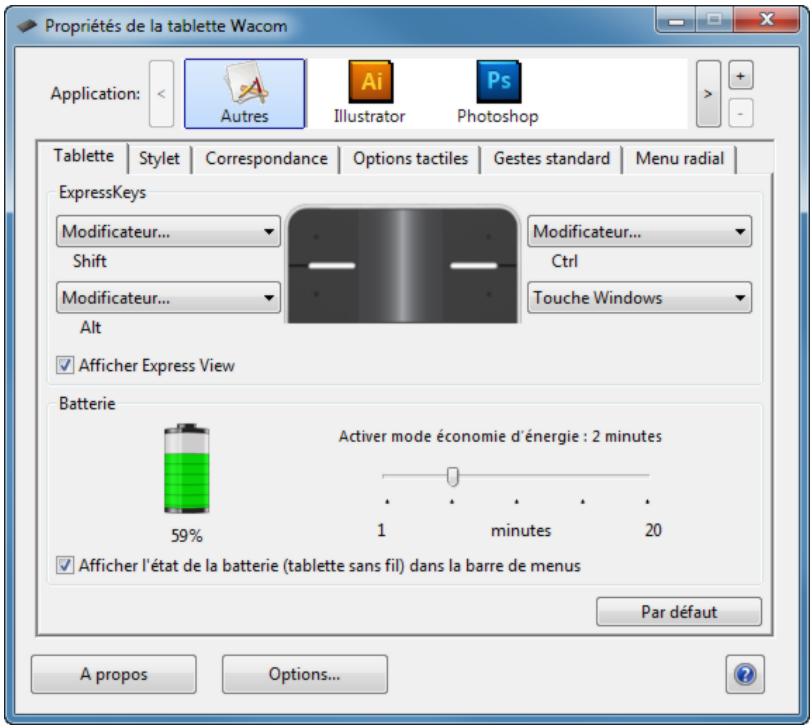
MODE ÉCONOMIE D'ENERGIE
Une fois configurée pour une utilisation sans fil, l'Intuos bénéficiaie de diverses fonctions d'économie d'énergie qui permettent de maintainir la charge de la batterie de la tablette et d'améliorer ses performances.
Mode economie d'énergie
La tablette passée en mode économique d'énergie après deux minutes d'inactivité. Le paramètre temporel peut être régé dans le panneau de configuration de la tablette Wacom. Reportez-vous à la section État de la batterie et de la connexion sans fil.
Selon le modele de votre tablette, sortez du mode economie d'énergie en touchant la tablette, en appuyant sur un ExpressKey ou en plaçant le stylet à proximité de l'appareil.
Mode veille
La tabletteonne mode de veille:
- Lorsqu'aucune connexion sans fil n'a eté établie depuis au moins quatre secondes. À titre d'exemple, vous éteignez l'ordinateur, placez la tablette hors de portée ou débranchez le récepteur sans fil. Pour la reactiver, corrigez tout problème évientuel et vérifie que la tablette se trouve à portée de votre ordinateur. Puis appuyez sur le bouton d'alimentation du module sans fil Wacom. Reportez-vous à la section Test de votre tablette.
- Àprous 30 minutes d'inactivité.
- Lorsque le niveau de la batterie est extrémement faible, rechargez la batterie immédiatement.
Pour partager du mode veille, appuyez sur le bouton d'alimentation du module sans fil. Selon votre modèle de tablette, touchez sa surface avec votre doigt ou le stylet. Déplacez ensuite votre doigt ou le stylet le long de la tablette pour activer complètement l'Intuos.
Important : pour economiser l'énergie de la batterie, veillez à éteindre le module sans fil lorsque vous n'utilise pas la tablette. Appuyez sur le bouton d'alimentationitué sur le module sans fil pour éteindre ce dernier. Si vous laissez le module sans fil allumé, vous devrez peut-être recharger la batterie avant de pouvoir réutiliser la tablette en mode sans fil. Reportez-vous à la section Informations sur la durée de vie de la batterie.
INFORMATIONS SUR LA DUREE DE VIE DE LA BATTERIE
Lorsque vous utilisezVote Intuos en mode sans fil, l'autonomie de la batterie varie selon l'utilisation et le
modèle de la tablette. Par exemple, la batterie des modles de tablette de petite taille et de taille moyenne
peut tener une journee comple. En revanche, si voite tablette Intuos est un modele de grande tallle,
l'autonomie se limitera a une demi-journée du fait de ses dimensions. Wacom recommande I'achat d'une batterie supplémentaire. Reportez-vous a la section Commande de pieces et accessoires.
- Toutes les batteries vieillissant et perdent graduelflement leur capacité de conservation de charge. La durée de vie normale d'une batterie Li-lon est de deux ou trois ans, qu'elle soit utilisée ou non. Le cyclage (décharge, puis recharge) des batteries au lithium-ion (Li-lon) ne permet pas d'augmenter leur durée de vie ou leurs performances.
- Chargez toujours la batterie lorsque l'advertissement de charge basse s'affiche à l'écran. Reportez-vous également à la section Mode économique d'énergie.
- La tablette consomme l'énergie de la batterie lorsque le module sans fil Wacom est activé. Pour réduire la consommation d'énergie, la tablette passée en mode Veille dés que le niveau de charge est très bas. La batterie doit alors être rechargée.
Meme en mode veille, la tablette continue a consommer un peu de courant, et vide donc lentement la batterie. Pensez donc a recharger la batterie et a désactiver le module sans fil si vous ne comptez pas utiliser la tablette pendant quelques jours.
- Une fois que la tension de la batterie est inférieure à un niveau de sécurité minimum, un circuit de protection interne de la batterie l'empêche de se charger.
Si une batterie présente une faible charge reste dans la tablette pendant une période prolongée, la légère consommation d'énergie utilisée par la tablette peut décharger la batterie jusqu'à l'activation du circuit de protection interne. Si c'est le cas, vous ne pourrez plus charger la batterie. En cas d'inutilisation prolongée de la tablette, protégez la batterie en la retardant de la tablette.
Vou ne pouvez pas recharger une batterie au lithium-ion (Li-Ion) trop déchargee.
- Pour un remisage prolongé de la batterie (un mois ou plus), vous pouze ralentir le processus de vieillissement en conservant la batterie dans un lieu frais et en vous assurant qu'elle est partiellement (et non entièrement) chargée. Pour assurer une recharge optimale de la batterie lorsque vous la remettez en service, le niveau de charge recommandé est d'environ 40 %. Si vous rangez la tablette et la batterie, il n'est pas nécessaire desterolir la batterie. Toutefois, il est always bon desterolir la batterie lorsque vous rangez la tablette.
Veuillez noter qu'une batterie qui n'a pas ete utilise 6 mois d'affillee peut ne pas se recharger.
Vous devrez vous procurer une nouvelle batterie pour votre tablette lorsque l'ancienne ne parviendra plus à conserver une charge acceptable ou ne pourrait plus être chargée. Reportez-vous à la section Commande de pieces et accessoires.
Avertissement : pour prendre connaissance des consignes de sécurité relatives aux batteries, rtez-vous au document intitulé « Informations importantes sur le produit »,
REPLACEMENT DE LA BATTERIE
Si la batterie de votre tablette a dépasse sa durée de vie et qu'elle ne se charge plus correctement ou qu'elle ne conserve plus sa charge, remplacez-la. Veillez à utiliser uniquement la batterie rechargeable conscience pour votre tablette. Pour obtenir des informations, reportez-vous à la section Commande de pieces et accessoires.
Important : utilisez exclusivement une batterie Wacom indiquée pour votre tablette.
Pour remplacer la batterie rechargeable :
- Retournez la tablette. Retirez le couvercle du logement de la batterie en le faisant glisser hors de la tablette.
- Retirez délicatement l'ancienne batterie. Veiliez d'abord à lever la partie arrêté de la batterie avant de retarder l'extrémité où figurent les contacts et extraire la batterie de son logement.
- Installéz la nouvelle batterie. Alignez les bornes de la nouvelle batterie sur les contacts de la batterie. Insérez la batterie dans le compartment prévu à cet effet. Reportez-vous aux illustrations pour une Configuration de la connexion sans fil.
Remarque : n'appuyez pas à plat sur la batterie pour l'installer. Alignez d'abord les contacts, appuyez sur cette extrémité de la batterie, puis appuyez sur l'autre extrémité.
- Remettez en place le couvercle du logement de la batterie. Alignez-le et faites-le glisser jusqu'à ce qu'il soit en place.
- Pour des performances optimales, connectez le cable USB et chargez la batterie. Reportez-vous à la section Charge de la batterie.
Important : lors du remplacement de la batterie, veillez à ne pas la faire tomber sur une surface dure, car elle pourrait subir des dommages internes et vous devriez la replacer même en l'absence de dommages visibles. Si la batterie subit un chocol et que vous l'installez ensuite dans la tablette, elle risque de déclencher un court-circuit ou une fuite dans l'appareil. En remplaçant la batterie à la moindre chute, vous pouvez empêcher ce type de dommages.
Avertissement : pour prendre connaissance des consignes de sécurité relatives aux batteries, reportez-vous au document intitulé « Informations importantes sur le produit »,
De nombreuses localités proposent des programmes de recyclage, obligatoires ou non. Recyclez la batterie usagée en respectant l'ensemble des lois applicables et des consignes de sécurité relatives aux batteries au lithium-ion, comme décrit dans le document intitulé « Informations importantes sur le produit ». Conservez les batteries hors de portée des enfants. Recyclez sans tarder vos batteries usagées.
LOGEMENT DU RÉCEPTEUR SANS FIL
Le récepteur sans fil Wacom est un apparéil portable. Branchez-le à un port USB de votre ordinateur. Laissez-l'y, vous pourrez ainsi toujours utiliser le récepteur avec votre tablette, même lorsque vous étés en voyage.
Le récepteur sans fil peut également être rangé dans la tablette Intuos. Pour ranger le récepteur dans la tablette :
- Ouvrez le compartment de stockage du récepteur sans fil avec l'ongle du pouce ou tout autre outil non métallique adapté.
- Sortez partiellement l'entretoise du récepteur sans fil de la tablette.
- Insérez le récepteur dans l'entretoise.
- Remettez complètement en place l'entretoise dans la tablette, puis refermez le couvercle du compartment de stockage.
TEST DE LA CONNEXION SANS FIL
Si la tablette est correctement connectée et que votre ordinateur la détecte en tant que périphérique USB, levoyant d'etat s'allume. En cas de problème avec la connexion sans fil, effectuez les vérifications suivantes.
- Vérifiez d'abord que les procédures générales de Dépannage sont respectées.
- Vérifiez que le module sans fil est activé. Reportez-vous à la section État de la batterie et de la connexion sans fil.
- Vérifiez que le module sans fil et le récepteur sont correctement installés. Reportez-vous à la section Configuration de la connexion sans fil.
- Vérifiez l' état de la batterie. Reportez-vous à la section État de la batterie et de la connexion sans fil. Si la charge de la batterie est faible, connectez le cable USB et chargez la batterie. Reportez-vous à la section Charge de la batterie.
- Éteignez le module sans fil, puis rallumez-le.
- Rapprochez la tablette de l'ordinateur. Assurez-vous qu'aucun objet métallique ou de forte densité ne se trouve entre la tablette et l'ordinateur.
- Ouvrez le panneau de configuration de la tablette Wacom et cliquez sur le bouton À PROPOS. Dans la boîte de dialogue, cliquez sur DIAGNOSTIC... La boîte de dialogue DIAGNOSTIC contient des informations dynamiques sur la tablette. Vérifiez que l'entrée MODE SANS FIL indique que l'état de la connexion sans fil est ACTIVÉ. Une fois la procédure terminée, cliquez sur le bouton FERMER pour quitter la boîte de dialogue.
Si l'un de ces tests est négatif, il se peut que votre matériel soit défectueux. Reportez-vous à la section Options d'assistance technique.
DéPANNAGE
Si vous rencontres des difficultés,procédez comme suit :
- Si le pilote de la tablette ne s'est pas charge correctement, commencez par effectuer l'action recommandée dans le message d'erreur eventuellement affiché. Si le problème persististe, reportez-vous aux procédures de dépannage décrites dans ce chapitre.
- Consultez la section Tableaux de dépannage. Si vous problème y est décrit, vous pouvez appliquer la solution proposée.
- Rendez-vous sur www.wacom.com,CHOISSEZ le site Web de Wacom de votre pays et consultez les pages FAQ (Foire aux questions) relatives à votre produit.
- En cas de problème de compatibilité entre la tablette Intuos et un nouveau matériel ou logiciel, reportez-vous à la section Obtention des mises à jour logicielles pour savoir comment télécharger un pilote logiciel mis à jour. Wacom met régulièrement à jour le pilote afin d'assurer la compatibilité avec les nouveaux produits.
- Testez la tablette et les outils Intuos. Reportez-vous aux sections Test de votre tablette et Test des commandes et des outils de la tablette.
- Si vous avez suivi les indications fournies dans ce manuel et que le problème persiste, contactez le service d'assistance technique de Wacom. Reportez-vous à la section Options d'assistance technique et au fjchier Lisez-moi pour obtenir des informations sur l'assistance disponible dans votre pays.
Test de votre tablette
Test des commandes et des outils de la tablette
Tableaux de dépannage
Options d'assistance technique
Obtention des mises à jour logicielles
TEST DE VOTRE TABLETTE
- AllumezYOUR ordinateur et patientez jusqu'acce que le systeme d'exploitation soit complètement charged.
-
Vérifiez la connexion USB. Si la tablette est correctement connectée et que votre ordinateur l'a inscrite en tant que pérophérique USB, le voyant d'etat s'allume. Si ce n'est pas le cas :
-
Vérifiez que le cable USB de la tablette est bien connecté à un port USB actif de votre ordinateur.
- Vérifiez que le cable USB de la tablette n'est pas endommagé.
- Si vous connectez la tablette à un concentrateur USB (ou à un périphérique doté de ports USB), vérifie que ce concentrateur est bien raccordé à l'ordinateur et qu'il est actif.
Si levoyant d'etat ne s'allume pas alors que voire ordinateur est sous tension et initiaisede,voite port USBestpeutetre inactif.Verifiezque la tablette est bien connecteea un port actif USB. - Connectez la tablette à un autre port USB ou au port USB d'un autre ordinateur.
-
En cas de problème d'alimentation de la tablette (voyant d'été eteint), branche la tablette directement sur le port USB système de votre ordinateur jusqu'à que sur un concentrateur. Eliminez temporairement tout concentrateur externe jusqu'à ce que vous ayez vérifié que le système reconnait la tablette et qu'elle est opérationnelle. Si la tablette fonctionne correctement, essayez de brancher la tablette sur le concentrateur USB si vous souhaitez l'utiliser.
-
Pour l'utilisation sans fil, vérifie la connexion de la tablette. Si la tablette est correctement connectée et que votre ordinateur l'a inscrite en tant que périphérique USB, le voyant d'etat s'allume. Si ce n'est pas le cas :
-
Vérifiez que le module sans fil est activé. Reportez-vous à la section État de la batterie et de la connexion sans fil.
- Vérifiez que le module sans fil et le récepteur sont correctement installés. Reportez-vous à la section Configuration de la connexion sans fil.
- Vérifiez l' état de la batterie. Reportez-vous à la section État de la batterie et de la connexion sans fil. Si la charge de la batterie est faible, connectez le cable USB et chargez la batterie. Reportez-vous à la section Charge de la batterie.
- Éteignez le module sans fil, puis rallumez-le.
-
Rapproche la tablette de l'ordinateur. Assurez-vous qu'aucun objet métallique ou de forte densité ne se trouve entre la tablette et l'ordinateur.
-
Vérifiez le stylet. En cas de problème lors du chargement du pilote de la tablette, le stylet ne fonctionnera pas correctement (vous pourrez utiliser la pointe du stylet pour déplacer le curseur et cliquer sur l'écran, mais aucune autre fonctionnalité de stylet ne sera disponible). Installez le pilote de la tablette.
-
Déplacez le stylet sur la surface active de la tablette. Le curseur doit se déplacer dans la même direction sur votre moniteur ou votre écran.
- Appuyez sur la surface de la tablette avec la pointe du stylet. Le voyant d'etat doit s'allumer.
- Sans exercer de pression sur la pointe du stylet, maintenez-la a moins de 10 mm de la surface de la tablette et appuyez sur le bouton lateral. Le voyant doit en原則 se rallumer.
- Retournez le stylet, puis appuyez la gomme sur la surface de la tablette. Le voyant doit s'allumer.
Reportez-vous également aux sections Test des commandes et des outils de la tablette et Test d'un stylet.
- Vérifiez la saisie tactile. Essayez de déplacer le curseur en promenant votre doigt sur la surface de la tablette. Exercez une pression sur la tablette pour selectionner un élément. Levoyant d'etat doit s'allumer avec plus d'intensité lorsque vous touchez la zone active de la tablette.
Si le pilote de la tablette ne se charge pas correctement, la tablette reconnaître les mouvements tactiles de base, mais pas les autres actions et mouvements. Si les mouvements ne sont pas reconnus, installez le logiciel du pilote de la tablette.
- Vérifiez les ExpressKeys. Reportez-vous au Test des commandes et des outils de la tablette et au Test des ExpressKeys.
Si l'un de ces tests est négatif, il se peut que votre matériel soit défectueux. Reportez-vous à la section Options d'assistance technique.
Après les tests, reconfigurez la tablette et les outils avec les paramètres personalisés que vous utilisiez initialement à l'aide du panneau de configuration de la tablette Wacom.
TEST DES COMMANDES ET DES OUTILS DE LA TABLETTE
Si vos outils Intuos ou les commandes de la tablette ne fonctionnent pas comme prévu, nous vous conseillons de vérifier d'abord les fonctions qui leur sont affectées ou de rétabir leurs paramètres par défaut. Procedez de la même façon si vous possédez une tablette tactile et que la saisie tactile pose problème.
- Ouvrez le panneau de configuration de la tablette Wacom et cliquez sur le bouton À PROPOS. Dans la boîte de dialogue, cliquez sur DIAGNOSTIC... La boîte de dialogue DIAGNOSTIC contient des informations dynamiques sur la tablette, vos outils ainsi que des informations appropriées pour les tablettes tactiles.
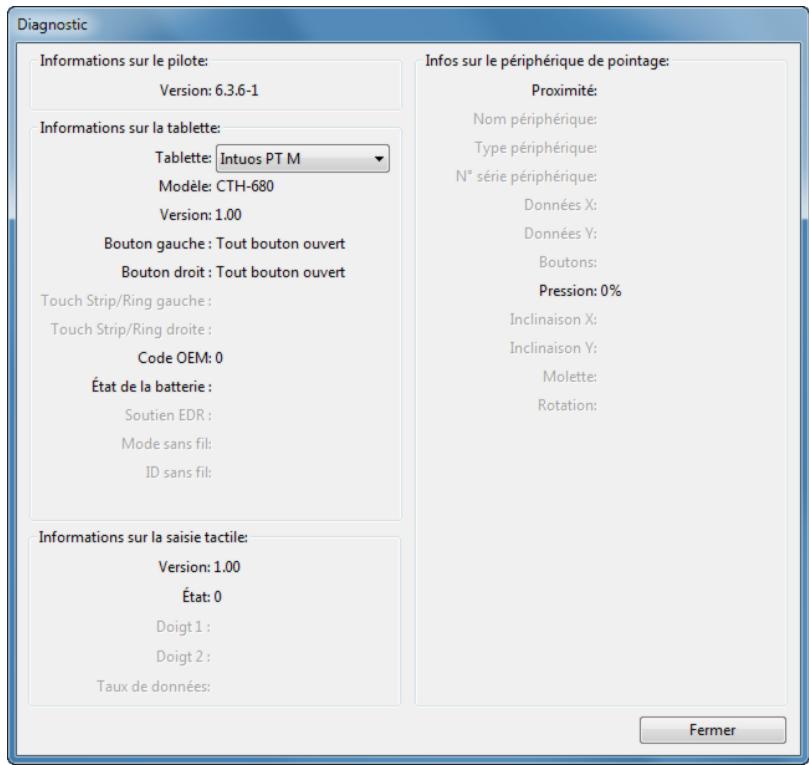
- Si plusieurs tablettes sont connectées à votre système, Sélectionnez l'unité avec laquelle vous allez tester votre outil dans la colonne INFORMATIONS SUR LA TABLETTE.
Utilisez les informations prsentes dans la boite de dialogue DIAGNOSTIC lorsque vous testez la tablette et les outils.
Remarque: si un bouton d'outil est associé à la fonction MENU RADIAL ou OUVRIR/EXÉCUTER..., cette fonction sera executée lorsque vous appuièrez sur ce bouton. Il est donc conseillé de changer la fonction du bouton avant de procédéer aux tests.
Test des ExpressKeys
Test d'un stylet
TEST DES EXPRESSKEYS
- Àpès avoir ouvert la boîte de dialogue DIAGNOSTIC, vérifie la colonne INFORMATIONS SUR LA TABLETTE pendant que vous testez les ExpressKeys.
Veillez à selectionner l'unité de la tablette que vous testez dans la colonne INFORMATIONS SUR LA TABLETTE.
- Appuyez sur chacune des touches pour les tester une par une. Lorsque vous appuyez sur une touche, son numero s'affiche en regard de la categorie BOUTON GAUCHE.
- Une fois la procédure terminée, cliquez sur le bouton FERMER pour quitter la boîte de dialogue.
Important : certaines applications peuvent supplanter et contrroler les fonctions ExpressKeys.
Pensez à fermer toutes les applications ouvertes, à l'exception du panneau de configuration de la tablette Wacom, au moment du test des ExpressKeys.
Pour plus de détails, reportez-vous à la section Utilisation d'applications intégrées pour le contrôle de la tablette.
TEST D'UN STYLET
- Àpès avoir ouvert la boîte de dialogue DIAGNOSTIC et tout en observant la colonne INFORMATIONS SUR LE PÉRIPHÉRIQUE DE POINTAGE, approchez votre outil Intuos à moins de 10 mm de la surface active de la tablette. La valeur de PROXIMATE, le NOM DU PÉRIPHÉRIQUE, le TYPE DE PÉRIPHÉRIQUE et le NUMERO DE SÉRIE s'affichent.
- Déplacez l'outil sur la surface de la tablette. Les valeurs des coordonnées X et Y doivent changer en fonction de la position de l'outil.
-
Testez les boutons de votre stylet. Le voyant d'etat doit s'allumer chaque fois que vous cliquez avec la pointe du stylet, que vous appuyez sur le bouton lateral ou que vous appuyez la gomme sur la tablette.
-
Cliquez sur la surface de la tablette avec la pointe du stylet. L'etat des BOUTONS et la valeur PRESSION changent. La valeur de la zone PRESSION doit passer d'environ 0 % à 100 % lorsque vous passez d'une pression nulle à une pression maximale.
- Ensuite, appuyez sur le bouton latorial sans exercer de pression sur la pointe. L'etat BoutONS doit changer. Si vous utilisez le stylet Intuos, effectuez cette operation pour les deux positions du bouton latorial.
Stylet Pointe = 1
États BOUTONS Bouton létal (position inférieure) = 2
Bouton latéral (position supérieure) = 3
Gomme = 1
- Appuyez la gomme sur la tablette. L'etat des BOUTONS et la valeur PRESSION changent. La valeur de la zone PRESSION doit passer d'environ 0 % à 100 % lorsque vous passez d'une pression nulle à une pression maximale.
- Faites tourner lentement le stylet autour de son axe. La valeur affichee dans la zone ROTATION doit changer au cours de la rotation du stylet.
- Une fois le test terminé, cliquez sur le bouton FERMER pour quitter la boîte de dialogue.
TABLEAUX DE DÉPANNAGE
Si vous rencontres des problèmes avec les outils ou la tablette Intuos, reportez-vous aux tableaux CIDessous. Si le problème遇到了 y est mentionné, essayez la solution proposée. Pensez également à consulter le fichier Lisez-moi pour obtenir les informations les plus récentes.
Pour plus d'informations, consultez le site Web de Wacom à l'adresse http://www.wacom.com.
Problèmes généraux
Problèmes de stylet
Problèmes de saisie tactile
Problèmes de connexion sans fil
Problèmes spécifiques à Windows
Problèmes spécifiques à Mac
PROBÉMES GÉNÉRAUX
| L'ordinateur n'a pas de port USB disponible. | Vérifiez qu'il existe bien un port USB disponible sur un concentrateur USB. Si ce n'est pas le cas, vous devrez ajouter un concentrateur USB ou une carte USB. |
| Le voyant d'état ne s'allume pas. | Vérifiez que le cable USB de la tablette est correctement branché sur un port USB actif.Si vous raccordez la tablette à un concentrateur USB, vérifie que ce dernier est connecté à un port USB actif et que le concentrateur est lui-même actif.Essayez de raccorder la tablette à un autre port USB ou d'utiliser un autre cable USB.Si vous utilisez la tablette Intuos en mode sans fil, reportez-vous également à la section relative aux Problèmes de connexion sans fil. |
| L'ordinateur ne se met pas en vue. | Lorsque vous n'utilisez pas les outils Intuos, ne les laisssez pas sur la surface de la tablette, car celle-ci continuera d'envoyer des données et l'ordinateur restera actif.Remarque: certains objets métalliques ou autres objets conducteurs peuvent également déclencher l'envoi de données, c'est pourquoi il est préféable de tener tout objet à distance de la surface de la tablette lorsqu'elle n'est pas utilisée. |
| Le curseur à l'écran se déplace de manière irrégulière ou par bonds lorsque vous utilisez la tablette. | En de rares occasions, des interférences dues aux fréquences radioémises par un moniteur ou une station de radio AM proche peuvent influer sur le fonctionnement de la tablette. Si vous constatez des interférences avec un moniteur, éloignez la tablette d'une quinzaine de centimètres de celui-ci ou modifieriez le taux de rafraîchissement du moniteur ou sa résolution. |
| Lorsque vous travailliez dans certaines applications, les touches ExpressKeys exécutent des fonctions différentes de celles définies dans le panneau de configuration de la tablette Wacom. | Certaines applications peuvent ignorer et contrôler les fonctions ExpressKeys. Reportez-vous à la section Utilisation d'applications intégrées pour le contrôle de la tablette.Si vous utilisez des paramètres spécifique à une application, assurez-vous que vous avez mis à jour les paramètres de l'application que vous utilisez. |
PROBÉMES DE STYLET
| Le stylet ne positionne pas le curseur à l'écran ou ne fonctionne pas correctement. | Si le pilote de la tablette ne se charge pas correctement, la saisie au stylet ne sera pas disponible. • Le stylet permettra le déplacement du curseur à l'écran et les clicks mais aucune autre fonctionnalité ne sera disponible. • Pour les modèles de tablette prénant en charge les deux modes de saisie, les mouvements tactiles de base seront reconnus mais pas les autres actions ou mouvements. Installez le logiciel du pilote pour la tablette. |
| Le stylet ne permit pas d'utiliser la fonction de sensibilité à la pression. | Dans certaines applications, il est nécessaire d'activer les fonctions de pression pour que le stylet soit sensible à la pression. Vérifiez également que votre application prend en charge la fonction de sensibilité à la pression. |
| La production d'un click est difficile. | Essayez d'utiliser un TOUCHER DE LA POINTE plus doux. Reportez-vous à la section Réglage du toucher de la pointe et du double-clic. |
| La production d'un double-click est difficile. | Vous doivent exercer deux brèves pressions au même endroit de la surface active de la tablette. Wacom vous recommend d'utiliser le bouton latéral pour effectuer un double-clic. Ouvrez le panneau de configuration de la tablette Wacom et cliquez sur l'onglet STYLET. Essayez d'augmenter la DISTANCE DOUBLE-CLIC DE LA POINTE ou utilisez un TOUCHER DE LA POINTE plus doux. Affectez le DOUBLE-CLIC à l'une des ExpressKeys, puis utilisez cette dernière pour double-cliquer. Sous Windows: essayez de paramétrer votre système pour qu'il lance les programmes sur un simple click. |
| Le stylet sélectionne tout ou ne s'arrête pas de tracer. | Ouvrez le panneau de configuration de la tablette Wacom et cliquez sur l'onglet STYLET. Déplacez la glissière TOUCHER DE LA POINTE vers FERME ou sélectionnez PERSONNALISER..., puis augmentez la valeur du paramètre SEUIL DE CLIC. Si le problème persististe, reportez-vous à la section Test des commandes et des outils de la tablette. La pointe du stylet est peut-être usee. Reportez-vous à la section Remplacement de la pointe de stylet. |
| Lagomme sélectionne tout ou n'arrête pas d'effacer. | Ouvrez le panneau de configuration de la tablette Wacom et cliquez sur l'onglet GOMME. Déplacez la glissière TOUCHER DE LA GOMME vers FERME ou sélectionnez PERSONNALISER..., puis augmentez la valeur du paramètre SEUIL DE CLIC. Si le problème persististe, reportez-vous à la section Test des commandes et des outils de la tablette. |
| Vouremarquez un retard d'affichage à l'écran lorsque vous commencez à dessiner ou à encrer. | Ouvrez le panneau de configuration de la tablette Wacom, puis accédez à l'onglet STYLET pour diminuier la valeur du paramètre DISTANCE DOUBLE-CLIC DE LA POINTE. Si le problème persististe, déplacez la glissière de la DISTANCE DOUBLE-CLIC DE LA POINTE vers la position DÉACTIVE afin de désactiver l'assistance du double-clic. Essayez de désactiver les fonctions d'encrage du système d'exploitation. |
| INTUOS® Table des matières Index | 56 |
| Vouces doivent appuyer fermement avec le stylet lorsque vous cliquez, que vous dessinez ou que vous écrivez. | Ouvrez le panneau de configuration de la tablette Wacom et cliquez sur l'onglet STYLET. Déplacez la glissière TOUCHER DE LA POINTE vers Doux ou cliquez sur le bouton PERSONNALISER..., puis diminuez les valeurs des paramétres SENSIBILITÉ et SEUIL DE CLIC. |
| La pointe de stylet ne fonctionne pas. | Veillez à utiliser uniquement un stylet Wacom compatible, tel que celui fourni avec votre produit ou un accessoire Wacom Conc qu pour être utilisé avec l'Intuos. Les autres styles risquent de ne pas fonctionner correctement sur la tablette. Vérifiez l'onglet STYLET du panneau de configuration et assurez-vous qu'une fonction CLIC a bien été attribuée à la pointe. Le voyant d'état doit s'allumer lorsque vous appuyez sur la pointe. Si ce n'est pas le cas, il se peut que votre équipement soit défectueux. Reportez-vous à la section Test des commandes et des outils de la tablette. |
| La modification des paramétres du stylet ou de tout autre outil n'a aucun effet. | Assurez-vous de bien modifier les paramétres correspondant à l'outil et à l'application que vous utilisez. Reportez-vous à la section Création d'un paramètre spécifique à une application. |
| Le bouton latéral du stylet ne fonctionne pas. | Veillez à utiliser un stylet Wacom compatible, par exemple celui fourni avec l'Intuos ou un accessoire Wacom Conc pour être utilisé avec l'Intuos. Les autres styles risquent de ne pas fonctionner correctement sur la tablette. Vérifiez à appuyer sur le bouton latéral lorsque la pointe du stylet se trouve à moins de 10 mm de la surface active de la tablette. N'appuyez pas la pointe de stylet sur la tablette. Dans le panneau de configuration de la tablette Wacom, assurez-vous que le bouton latéral exécute bien la fonction rechnée pour l'application et l'outil utilisés. Vérifiez le MODE DU BOUTON LATÉRAL. Lorsque l'options CLIQUER ET APPUYER est séLECTIONnée, vous devez appuyer sur le bouton latéral tout en touchant la surface de la tablette avec la pointe du stylet pour exécuter une fonction de cliç. Reportez-vous à la section Options. Levoyant d'état doit s'allumer lorsque vous appuyez sur le bouton latéral. Si ce n'est pas le cas, il se peut que votre équipement soit défectueux. Reportez-vous à la section Test de votre tablette. |
| Le curseur à l'écran revient en arrière. | Ne placez pas d'outil Intuos sur la tablette lorsque vous ne l'utilisez pas ou lorsque vous utilisez un autre péripérisque de pointage. Si vous laissez l'outil sur la tablette, vous risquez de ne pas pouvoir déplacer le curseur à l'écran avec d'autres péripérisques de pointage. |
| Vouces ne pouverez pas déplacer le curseur à l'endroit youlu sur l'écran ou la ligne tracée ne correspond pas à l'emplacement du pointeur dans les applications de peinture. | Ouvrez le panneau de configuration de la tablette Wacom et cliquez sur l'onglet CORRESPONDANCE. Assurez-vous que le MODE STYLET est sélectionné et que le paramètre ZONE DE L'éCRAN est réglié sur COMPLÉTE pour l'outil et l'application séLECTIONnés. Si le problème persististe, cliquez sur le bouton PAR DÉFAUT pour que la tablette corresponde de nouveau à l'écran entier. Si cela ne fonctionne toujours pas, supprimez les préférences de la tablette (reportez-vous aux Problèmes spécifique à Windows ou aux Problèmes spécifique à Mac). Vérifiez que le stylet fonctionne. Reportez-vous à la section Test des commandes et des outils de la tablette. |
Lorsque vous utilisez l'Intuos sur un système à plusieurs moniteurs, vous ne pouvez pas contrôler le ou les autres moniteurs à l'aide du stylet.
Contrôlez tour à tour vos différents écrans à l'aide du stylet de l'Intuos en appuyant sur une ExpressKey ou un bouton du stylet auquel la fonction BASCULEMENT ENTRE ÉCRANS a été affectée.
Vérifiez que ZONE D'ÉCRAN dans l'onglet CORRESPONDANCE est régle sur COMPLETE.
Vous pouvez aussi utiliser votre stylet pour contrôler les autres moniteurs en mode souris. Pour utiliser le mode souris, commencez par affecter la fonction BASCULEMENT DE MODE... à un bouton du stylet. Utilisez ensuite ce bouton pour basculer entre le MODE STYLET et le MODE SOURIS.
PROBLEMES DE SAISIE TACTILE
| La saisie tactile ne fonctionne pas. | Activez la saisie tactile en appuyant sur une ExpressKey configurée pour DÉS-/ACTIVER LA SAISIE TACTILE. Si cela ne fonctionne pas, mettez le bouton coulissant Dés-/activer la saisie tactile sur la position inverse, puis réessayez. |
| La saisie tactile ne semble pas fonctionner correctement. Vous pouvez déplacer le curseur sur l'écran, mais les autres actions ou gestes sont inopérants. | Si le pilote de la tablette ne se charge pas correctement, la tablette reconnaître les mouvements tactiles de base, mais pas les autres actions et mouvements. Installez le logiciel du pilote pour la tablette. |
| La tablette ne reconnaît pas la saisie à plusieurs doigs avec exactitude. | Si vous placez vos doigs trop proches l'un de l'autre, il est probable que la tablette ne les désigne pas comme étant séparés. Essayez de déplacer vos doigs séparément. |
| Le zoom avant ou arrêté ne fonctionne pas avec Adobe Photoshop. | Si vous ne parvenez pas à utiliser correctement les fonctions de zoom dans Photoshop, vérifie que la fonction ZOOM AVEC MOLETTE DE DÉFILLEMENT n'est pas sélectionnée dans les options PRÉFERENCES de Photoshop. |
| Les mouvements de défilament et de panoramicque ne fonctionnent pas correctement avec Adobe Photoshop. | Si vous ne parvenez pas à utiliser correctement les mouvements de saisie tactile dans Photoshop, vérifie que la fonction ZOOM AVEC MOLETTE DE DÉFILLEMENT n'est pas sélectionnée dans les options PRÉFERENCES de Photoshop. |
| Les mouvements de rotation fonctionnement de façon irrégulière ou pas du tout. | Le mouvement de rotation peut fonctionner différemment selon l'application que vous utilisez. Il est donc possible par exemple que la rotation s'effectue avec fluidité, par incréements de 90 degrès, ou pas du tout. Afin que votre geste soit efficace, placez vos doigs en diagonale sur la surface de la tablette à une distance d'au moins 25 mm l'un de l'autre. |
PROBLEMES DE CONNEXION SANS FIL
| L'ordinateur n'a pas de port USB disponible. | Vérifiez qu'il existe bien un port USB disponible sur un concentrateur USB. Si ce n'est pas le cas, ajoutez un concentrateur USB ou une carte USB. |
| Après avoir appuyé sur le bouton d'alimentation du module sans fil, le voyant s'allume en continu pendant 4 secondes avant de s'éteindre. | Si aucune connexion sans fil n'est établie, le module sans fil s'éteint au bout de quatre secondes.Vérifiez que le récepteur sans fil est bien connecté à un port USB actif de votre ordinateur ou à un concentrateur USB.Rapprochez la tablette de l'antenne et assurez-vous qu'aucun objectif métallique ou de forte densité ne se trouve entre la tablette et votre ordinateur.Appuyez de nouveau sur le bouton d'alimentation pour activer la connexion. |
| Une fois le module sans fil allumé, le voyant indique un bon fonctionnement mais le curseur à l'écran ne peut pas être déplaced. | Vérifiez que vous n'avez pas désactivé la saisie tactile. Reportez-vous à la section Réglage des options tactiles.Veiliez à utiliser correctement le stylet. Consultez la section traitant de l'utilisation du stylet.Eteignez le module sans fil, puis rallumez-le.Si la batterie est faible, tâchez de Charge de la batterie. |
| Une connexion sans fil a été établie mais la tablette ne semble pas fonctionner correctement. | Vérifiez que le pilote de la tablette est correctement installé.Reportez-vous également à la section Optimisation de la connexion sans fil. |
| La tablette fonctionne lorsqu'elle est connectée au cable USB, mais s'éteint d'es que le cable est débranché. | Vérifiez que le module sans fil et le récepteur sont correctement installés et que le module sans fil est allumé.Vérifiez l'état de la batterie. Reportez-vous à la section État de la batterie et de la connexion sans fil.Ouvrez le couvercle du comportment sans fil de la tablette et assurez-vous que la batterie est correctement installée.Vérifiez que la batterie ne fuit pas et recherchez tout autre signe de dommage.Laissez la batterie en charge pendant une nuit et recommencEZ le lendemain. Si le problème persististe, la batterie est peut-être totallyment vide, ou défectueuse et incapable de conserver sa charge. Si tel est le cas, vous serez améné à vous procurer une batterie de remplacement. Reportez-vous à la section Commande de pieces et accessoires. |
| INTUOS® Table des matières Index | 59 |
| Levoyant du mode sans fil ne s'allume pas une fois que vous avoir appuyé sur le bouton d'alimentation du module sans fil. | 1. Vérifiez que le récepteur sans fil Wacom est bien connecté à un port USB actif. Si vous raccordez la tablette à un concentrateur USB, vérifie que ce dernier est connecté à un port USB actif et que le concentrateur est lui-même actif. |
| 2. Vérifiez que le module sans fil Wacom est correctement installé dans la tablette. Appuyez sur le bouton d'alimentation pour vous connecter sans fil. | |
| 3. Si levoyant ne s'allume toujours pas, connectez votre tablette à l'ordinateur à l'aide du cable USB. Vérifiez le voyant d'état de la batterie présente sur le module sans fil. La couleur orange indique que la batterie n'est pas en cours de charge. La couleur verte indique que la batterie est complètement chargeée. Si levoyant reste étient, la batterie est peut-être défectueuse. Remplacez la batterie. | |
| 4. Si levoyant d'état de la tablette et le voyage du module sans fil restent étients, contactez l'assistance technique de Wacom du pays où vous avez acheté ce produit. Reportez-vous à la section Options d'assistance technique. | |
| Lorsque vous utilisez la tablette, les mouvements du curseur ou du stylet semblant ralents ou saccadés dans certaines applications. | Reportez-vous à la section Optimisation de la connexion sans fil pour obtenir des conseils et améliorer la connexion. |
| Le processus de charge de la batterie semble s'interr compromise lors que l'ordinateur passen en mode de veille. | Régllez vos paramètres d'économie d'énergie ou d'alimentation de manière à ce que votre ordinateur ne passen en mode veille pendant que la batterie de la tablette se recharge. |
| PROBLÉMES SPECIALQUES À WINDOWS | |
| Vous suspectez une corruption des préférences de la tablette ou vous voulez vous assurer que tous les paramètres par défaut sont actifs. | Utilisez l'Utilitaire du fichier Préférences de la tablette Wacom pour:gérer les préférences. Fermez toutes les applications en cours. Cliquez sur l'icône DEMARRER, puis Sélectionnez TOUS LES PROGRAMMES. Ensuite, Sélectionnez TABLETTE WACOM et UTILITAIRE DES FICHIERS DE PRÉférencES DE LA TABLETTE. |
| 1. Il est recommendé de commencer par sauvegardner les préférences de la tablette. Dans la boîte de dialogue UTILITAIRE DES FICHIERS DE PRÉférencES DE LA TABLETTE,clinque sur SAUVEGARDE...et suivez les invites. | |
| 2. Utilisez l'Utilitaire du fichier Préférences de la tablette pour supprimer les préférences de la tablette de la manière suivante : Un seul utilisateur. Sous MES PRÉférencES,clinque sur RETIRER pour supprimer les préférences de l'utilitaire actuel. Plusieurs utilisateurs. Sous TOUTES LES PRÉférencES UTILISATEUR,clinque sur RETIRER pour supprimer les préférences de plusieurs utilisateurs. Vous nevez disposer de droits d administrateur pour pouvoir supprimer les préférences de tous les utilisateurs. Reliance toutes les applications relatives à la tablette en cours d'utilisation. | |
| Vous pouzerapidement restaurer les préférences de la tablette qui ont été sauvegardées en cliquant sur RESTAURER... sous MES PRÉférencES. | |
PROBLEMES SPECIFIQUES À MAC
Au démarrage, une boîte de dialogue s'affiche et signale que le pilote n'a pas pu être chargeé ou que les préférences de la tablette n'ont pas encore créé.
La tablette n'a pas ete detectee au demarrage.
Si vous utilisez une connexion sans fil :
- Vérifiez que la connexion sans fil est active. Reportez-vous à la section État de la batterie et de la connexion sans fil.
- Dans le menu ALLER, Sélectionnez UTILITAIRES, puis lance INFORMATIONS SYSTÉME. Sélectionnez USB dans la section MATÉRIEL de la liste CONTENU. Un modèle de tablette USB Wacom apparait normalement dans la liste. Si aucun modulo de tablette n'est répertorié, vérifie la connexion sans fil.
Si vous étés connecté grâce au cable USB fourni :
Assurez-vous que le cable USB est correctement connecté à un port USB actif sur toute ordinateur ou concentrateur USB. Vérifiez que levoyant d'etat est allumé. Si cette tablette est connectée à un concentrateur USB, vérifie que celui-ci est connecté et actif. Si le problème persististe, essayez de connecter le cable USB directement à votre ordinateur (et non à un concentrateur).
- Dans le menu ALLER, Sélectionnez UTILITAIRES, puis lancez INFORMATIONS SYSTème. Sélectionnez USB dans la section MATÉRIEL de la liste CONTENU. Un modèle de tablette USB Wacom apparait normalement dans la liste. Si aucun modulo de tablette n'est répertorié, vérifie la connexion au niveau du cable de la tablette USB ou essayez de raccorder la tablette à un autre port USB.
Si vous rencontres toujours des difficultés, désinstallez puis réinstallé le pilote de la tablette.
SiILA ne change rien au problème, contactez l'assistance technique de Wacom.
Reportez-vous à la section Options d'assistance technique.
| INTUOS® Table des matières Index | 61 |
| Vous suspecteze une corruption des préférences de la tablette ou vous foulez vous assurer que tous les paramètres par défaut sont actifs. | Utilisez l'utilitaire de tablette Wacom pour gérer vos préférences. Fermez toutes les applications en cours. Ouvrez le dossier principal APPLICATIONS. Ouvrez ensuite le dossier TABLETTE WACOM et exécutez L'UTILITAIRE DE TABLETTE WACOM. • Il est recommandé de commencer par sauvegarder les préférences de la tablette. Dans l'utilitaire de tablette Wacom, sélectionnez UTILISATEUR ACTUEL ou TOUS LES UTILISATEURS. Cliquez ensuite sur SAUVEGARDE... et suivez les invites, • puis supprimez les préférences de la tablette comme suit: Un seul utilisateur. Au démarrage de l'utilitaire, sélectionnez UTILISATEUR ACTUEL et cliquez sur SUPPRIMER. Déconnectez-vous, puis reconnectpez-vous. Lorsque le pilote de la tablette se charge, il create un nouveau filchier de préférences comptant les paramètres par défaut. Plusieurs utilisateurs. Au démarrage de l'utilitaire, sélectionnez TOUS LES UTILISATEURS et cliquez sur SUPPRIMER. Déconnectez-vous, puis reconnectpez-vous. Lorsque le pilote de la tablette se charge, il create de nouveaux fichiers de préférences comptant les paramètres par défaut. Vous pouvezrapidement restaurer les préférences de la tablette qui ont été sauvegardées pour l'UTILISATEUR ACTUEL ou TOUS LES UTILISATEURS en cliquant sur RESTAURER... dans l'utilitaire. Remarque: ne supprimez pas manuellement le filchier WACOM TABLET.PREFPANE du dossier principal LIBRARY PREFERENCE PANES. Ce filchier ne doit être supprimé que lorsque vous désinstallé le pilote Wacom, et uniquement à l'aide de l'Utilitaire de tablette Wacom. |
| L'encre ne fonctionne pas correctement avec l'Intuos. | Le problème est peut-être dû aux préférences d'Ink. Supprimez les fichiers de préférence endommagés comme indiqué ci-dessous. Ils seront créés à nouveau lorsque vous activerez la reconnaissance d'écriture manuscrite. 1. Sélectionnez PRÉFÉrencES SYSTème, TOUT AFFICHER, puis INK. Ensuite, désactivez la reconnaissance de l'écriture manuscrite. 2. Dans le menu ALLER, sélectionnez le dossier D'PART. Ouvrez les dossiers BIBLIOTHÉQUE et PRÉFÉrencES. Supprimez les préférences suivantes: • COM.APPLE.INK.FRAMEWORK.PLIST • COM.APPLE.INK.INKPAD.PLIST • COM.APPLE.INK.INKPAD.SKETCH 3. Retournez aux options PRÉFÉrencES SYSTème et INK, puis activez la reconnaissance de l'écriture manuscrite. 4. Testez la fonction Ink à l'aide du stylet et de la tablette Wacom. Si cette procédure n'a pas permis de résoudre le problème, contactez l'assistance technique d'Apple. Wacom n'a pas créé ou programmé la fonction Ink et nos capacités d'assistance pour l'application d'un tiers sont limitées. |
OPTIONS D'ASSISTANCE TECHNIQUE
Si vous rencontres un problème avec votre tablette, consultez tout d'abord le Guide d'installation de la tablette pour vous assurer que celle-ci est installée correctement. Reportez-vous ensuite aux procédures de Dépannage.
Si vous ne trouvez pas de solution dans ce manuel, elle figure peut-être dans le fichier Lisez-moi ajusté à votre plate-forme (que vous trouverez sur le CD d'installation Intuos). Vous pouze également vous rendre sur le site www.wacom.com, désirir le site Web de votre pays et consulter les pages FAQ (Faire aux questions) de votre produit.
Si vous étés connecté à Internet, vous pouvez télécharger les pilotes les plus récents sur le site Wacom de votre pays. Reportez-vous aux notes associées à la page de téléchargement du pilote pour obtenir des informations à jour. Reportez-vous à la section Obtention des mises à jour logicielles.
Consultez les options de l'assistance client, disponibles sur le site Web de Wacom de votre pays. Vous y trouverez peut-etre des réponses à votre question, et ce, sans avoir à passer un appel téléphonique.
Vouse puez eaglement contacter le centre de support client Wacom par le biais de notre formulaire de demande par e-mail disponible sur le site Web Wacom de votre pays.
Si le problème persiste et que vous pensez que votre tablette est défectueuse, contactez le Centre de support client Wacom dans le pays où vous avez acheté le produit. Les coordonnées se trouvent également sur le site Web de Wacom de votre pays.
Lorsque vous contactez Wacom, tenez-vous à proximé de votre ordinateur et voirlez à disposer des informations ou éléments suivants :
le present manuel ;
- le numero de série et de modulo de la tablette Ceux-ci figurent sous la tablette ;
- le numéro de version du pilote Ce número figure sur le CD d'installation Intuos. Vous pouze également le trouver en cliquant sur le bouton À PROPOS du panneau de configuration de la tablette Wacom ;
- la marque et le modele de votre ordinateur, ainsi que le numero de version de votre système d'exploitation ;
- une liste des périphériques branchés sur votre ordinateur ;
- le nom et la version de l'application logicielle que vous utilisiez lorsque le problème s'est produit ;
- la transcription exacte de tout message d'erreur qui s'est affiché à l'écran ;
- ce qui s'est passé et ce que vous étiez en train de faire lorsque le problème est survenu ;
- la manière dont vous avez tenté de résoudre le problème.
OBTENTION DES MISES À JOUR LOGICIELLES
Wacom met régulierement à jour le pilote de la tablette afin d'assurer la compatibilité avec les nouveaux produits. Si vous rencontres un problème de compatibilité entre l'Intuos et un nouveau matériel ou logiciel, il peut être utile de télécharger un nouveau pilote logiciel (si disponible) sur Internet.
Accédez au site www.wacom.com pour obtenir une assistance, des pilotes de produits ou d'autres mises à jour logicielles.
ENTRETIEN ET MAINTENANCE
Veillez à la propriété du stylet et de la surface de l'Intuos. La poussière et les saletés peuvent adhérer au stylet et entraîner une usure excessive de la surface. Un nettoyage régulier contribuera à prolonger la durée de vie de la surface et du stylet.
Rangez l'Intuos et le stylet dans un lieu propre et sec et évitez de les exposer à des températures trop élevées ou trop basses. La température ambiente est cette qui convient le mieux pour l'utilisation et l'emploiage de la tablette.
Ne demontez pas l'Intuos ni le stylet. Ne demontez pas la tablette, au risque de rendre la garantie caduque.
Important : veillez à ne jamais renverser de liquides sur l'Intuos ou le stylet. Veillez tout particulièrement à protégger l'écran, les ExpressKeys, les boutons et la pointe du stylet de l'humidité : ils sont constitués de composants électroniques sensibles qui cesseront de fonctionner s'ils entrent en contact avec du liquide.
Remplacez regulierement la pointe du stylet pour eviter de rayer l'Intuos du fait d'une pointe de stylet usée. Reportez-vous à la section Remplacement de la pointe de stylet.
Pour nettoyer l'Intuos ou le stylet, utilisez un chiffon doux et humide. Vous pouvez également humidifier le chiffon avec de l'eau légèrement savonneuse. N'utilisez pas d'autres substances, liquides ou solvants pour nettoyer la tablette ou le stylet.
Pour nettoyer la surface de l'Intuos, utilisez un chiffon antistatique ou légèrement humide. N'exerce pas une trop forts precession sur la surface et évitez de la mouiller. N'utilise aucun type de détergent pour nettoyer l'Intuos, au risque d'endommager la surface. Ce type de dommage n'est pas couvert par la garantie.
ANNEXES
Cette section contient des instructions pour désinstaller le logiciel de la tablette et utiliser d'autres applications et fonctionnalités avec votre Intuos.
Déinstallation de l'Intuos
Utilisation d'applications intégrées pour le contrôle de la tablette
Possibilities relatives au stylet et à l'encrage numérique dans Windows
Informations sur le produit
Commande de pieces et accessoires
Service de garantie
REEMPLACEMENT DE LA POINTE DE STYLET
La pointe du stylet finira par s'user à la suite d'une utilisation normale. Une pression excessive peut l'user prématurément. Pour protégger votre Intuos contre les rayures et bénéficier de performances optimes, veiliez à remplancer régulièrement la pointe du stylet ou replacez-la lorsqu'elle devient trop courte ou émoussée.
Vouss pouvez extraire rapidement la pointe usée de votre stylet à l'aide de l'extracteur de pointe situé au dos de l'Intuos et insérer manuellement une nouvelle pointe, comme illustré dans le schéma.
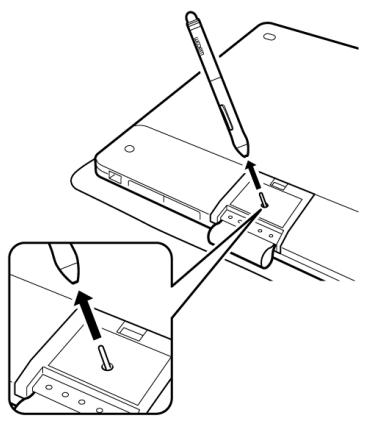
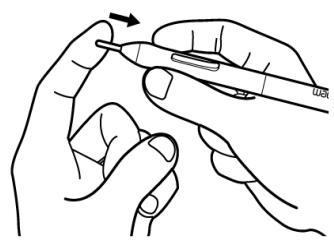
DÉSINSTALLATION DE L'INTUOS
Suivez la procEDURE ci-dessous pour supprimer le pilote de la tablette de votre système.
Windows 8 :
- Dans l'écran d'accueil de Windows 8, cliquez avec le bouton droit dans le coin inférieur gauche de l'écran et sélectionnez PANNEAU DE CONFIGURATION dans le menu contextuel. Si vous utilisez la version bureau classique de Windows 8, appuyez sur la touche Windows de votre clavier ou selectionnez l'icone Windows dans la barre d'icones pour acceder à l'écran d'accueil.
- Sélectionnez DÉSINSTALLER UN PROGRAMME OU AJOUTER OU SUPPRIMER DES PROGRAMMES.
- Sélectionnez TABLETTE WACOM et cliquez sur le bouton SUPPRIMER.
Windows 7 and Vista :
- Cliquez sur DEMARRER puis selectionnez PANNEAU DE CONFIGURATION.
- Cliquez sur DESINSTALLER UN PROGRAMME ou sur AJOUTER OU SUPPRIMER DES PROGRAMMES.
- Sélectionnez TABLETTE WACOM et cliquez sur le bouton SUPPRIMER.
Remarque : vous devrez probablement redémarrer votre ordinateur pour que la désinstallation soit prise en compte.
Mac:
- Dans le menu ALLER, selectionnez APPLICATIONs, puis ouvre le dossier TABLETTE WACOM.
- Double-cliquez sur I'icone UTILITAIRE DE TABLETTE WACOM. Cliquez sur le bouton SUPPRIMER LOGICIEL TABLETTE.
Entrez votre identifiant et votre mot de passer administrateur.
- Cliquez ensuite sur OK.
- Mettez votre ordinateur hors tension.
- Déconnectez l'Intuos de votre ordinateur.
Reportez-vous à la section Obtention des mises à jour logicielles pour obtenir des informations sur le téléchargement d'un nouveau pilote (le cas échéant) sur Internet.
UTILISATION D'APPLICATIONS INTÉGRÉES POUR LE CONTROôle DE LA TABLETTE
Certaines applications logiciles peuvent être conçues pour contröler directement les fonctions des ExpressKeys. Lorsque vous utilisez ces applications, les ExpressKeys peuvent s'exécuter différemment que les fonctions définies dans le panneau de configuration de la tablette Wacom.
- Lorsqu'une ExpressKey est supplantée par une application, le paramètre ExpressKey est automatiquement mis à jour pour afficher le nouveau nom de fonction ou indiquer « Défini par application ». Selon l'application, ce sont toutes les ExpressKeys ou certaines d'entre elles uniquement qui sont remplacées.
- Une application intégrée ne contrôle les ExpressKeys que lorsqu'elle est active et au premier plan. Lorsque vous fermez l'application en question ou Sélectionnez un autre volet d'application sur lequel travailler, les paramètres du panneau de configuration de la tablette Wacom reviennent à leur état d'origine.
- Pour consulter les paramètres des ExpressKeys ou du stylet pour l'application située au premier plan, affectez PARAMÉTRES à une ExpressKey et appuyez sur cette touche à tout moment.
Les applications intégrées de cette façon vous permettent en général de refuser ou de désactiver cette fonctionnalité lors de la première utilisation de votre produit Wacom avec ces applications. Consultez la documentation fournie avec votre application pour obtenir des détails sur la fonctionnalité et la manière de personneliser ou de désactiver cette dernière.
Si la procédure de désactivation n'est décrite ni dans une invite automatique, ni dans la documentation de l'application, vous pouvez utiliser le panneau de configuration de la tablette Wacom pour créé des paramètres permettant de passer outre le comportement de l'application intégrée. Reportez-vous à la section Personnelisation des paramètres des applications.
Important : si un paramètre spécifique a été créé pour une application intégrée, le fait d'affector à une touche ExpressKey le paramètre DÉFINI PAR APPLICATION permet quand même à l'application intégrée d'avoir le contrôle sur la fonction.
POSSIBILITÉS RELATIVES AU STYLET ET À L'ENCRAPE NUMÉRIQUE DANS WINDOWS
Microsoft Windows 8, Windows 7 et Vista offrent une prise en charge etendue de la saisie au stylet. Les fonctionnalités du stylet sont prises en charge dans toutes les versions de Windows 8, Windows 7 et Vista, à l'exception des éditions Starter et Familiale Basique de Windows 7 et de l'édition Familiale basique de Windows Vista. Utilisez l'Intuos et votre stylet Wacom pour obtenir des résultats rapides et intuitifs.
- Prise de notes. Prenez des notes et tracez des croquis rapides dans Windows Journal. Utilisez le moteur de recherche de Journal pour localiser votre contenu manuscrit.
- Reconnaissance de l'écriture manuscrite. Entrez rapidement des informations manuscrites partout où l'ordinateur accepte une entrée dactylographiée. Convertissez à tout moment votre contenu manuscrit en texte dactylographié.
- Encre numérique dans Microsoft Office 2007. Utilisez les outils avancés de balisage et d'encrage numériques de l'onglet RÉVISION dans les applications concernées.
Le panneau de saisie Windows vous permet d'utiliser l'écriture ou un clavier virtuel pour saisir du texte directement avec le stylet Wacom.
Pour lancer le panneau de saisie, procedez de l'une des facons suivantes :
- Cliquez sur l'icone Panneau de saisie qui apparait lorsque vous déplacez le curseur à l'écran dans une zone de saisie de texte.
- Cliquez sur l'onglet Panneau de saisie, situé par défaut sur le bord gauche de l'écran.
- Cliquez sur l'icone Panneau de saisie Tablet PC, située dans la barre des tâches Windows. Si l'icone n'est pas visible, cliquez avec le bouton droit dans la barre des tâches, Sélectionnez BARRES D'OUTILS, puis PANNEAU DE SAISIE TABLET PC.
Pour désactiver le panneau de saisie :
- Ouvrez le panneau de saisie Tablet PC.
- Sélectionnez OUTILS et OPTIONS.
-
Choisissez l'onglet OuVERTURE et decochez les cases suivantes :
-
POUR LA SAISIE AU STYLET DE LA TABLETTE, AFFICHER L'ICONE À CÔTE DE LA ZONE DE TEXTE ;
AFFICHER L'ONGLET DU PANNEAU DE SAISIE. -
Cliquez sur OK.
Pour plus de détails, parcourez la documentation fournie avec votre système. Utilisez notamment les outils de formation de Windows Vista et le tutoriel sur le Tablet PC. Pour acceder à la formation sur le stylet Tablet PC, ouvrez le menu DEMARRER et désissez TOUS LES PROGRAMMES, TABLET PC, puis FORMATION SUR LE STYLET DU TABLET PC. Si des outils de formation ne sont pas disponibles dans le menu DEMARRER, recherche-les dans le système d'aide de Windows.
Parcourez le site Web de Microsoft pour y rechercher des informations avancées sur l'encrage numérique dans Windows. Vous trouvez également ce type d'informations sur le site Web de Wacom (www.wacom.com).
Remarque :les solutions suivantes du pilote Wacom améliorent les performances sous Windows 7 et Vista :
- Les raccourcis et la fonction « appui et maintainen du bouton droit » de la souris sont désactivés dans les applications graphiques utilisant l'API Wintab.
- Lorsque les raccourcis et la fonction « appui et maintainen du bouton droit » de la souris sont désactivés dans le panneau de configuration PEN AND TOUCH (saisie au stylet et saisie tactile) de Windows 7 ou PEN AND INPUT DEVICES (stylet et périphériques de saisie) de Windows Vista, la sensibilité à la pression ne fonctionne pas avec Journal ni avec d'autres fonctions d'encrage.
Pour plus d'informations sur l'Intuos, visitez le site Web de Wacom de votre pays. Vous pourrez également y découvert les applications qui prennt en charge la sensibilité à la pression et d'autres fonctionnalités particulières de votre tablette.
Les caractéristiques de l'Intuos sont indiquées dans le document intitulé « Informations importantes sur le produit », disponible sur le CD de votre produit.
| États-Unis, Canada, Amérique centrale et Amérique du Sud | http://www.wacom.com |
| Europe, Moyen-Orient et Afrique | http://www.wacom.com |
| Japon | http://tablet.wacom.co.jp |
| Asie Pacifique (anglais) | http://www.wacom asia |
| Chine (chinois simplifié) | http://www.wacom.com.cn |
| Corée | http://www.wacom asia/kr |
| Taiwan | http://www.wacom asia/tw |
| Thaïlande | http://www.wacom asia/th |
COMMANDE DE PIECES ET ACCESSOIRES
Pour plus d'informations sur l'achat de pieces et d'accessoires, consultez le site Web de votre pays.
Vous pouvez également procesder comme suit :
- Aux États-Unis ou au Canada,appelez le 1.888.884.1870 (numéro vert).Aux États-Unis, you pouvez également visiter le site Web de Wacom à l'adresse http://direct.wacom.com.
- En Europe :appelez le +49 (0)180 500 03 75 ou envoyez un e-mail à spareparts@wacom.eu. Vous pouvez également visiter le site http://fr.shop.wacom.eu Vous pouvez également contacter votre revendeur, votre distributeur ou notre service d'assistance technique au numero d'appoint correspondant à votre région.
- En Australie, à Singapour, à Taiwan et en Corée : rendez-vous sur les sites Web aux adresses suivantes : www.BuyWacom.com.au, www.BuyWacom.com.sg, www.BuyWacom.com.tw et www.BuyWacom.co.kr.
- Dans d'autres pays : veuillez contacter votre représentant ou distributeur local.
La disponibilité des pieces et accessoires varie d'un pays à l'autre.
SERVICE DE GARANTIE
La garantie et le contrat de licence figurent dans le document intitulé « Informations importantes sur le produit », disponible sur le CD de votre produit.
SERVICE DE GARANTIE AUX ÉTATS-UNIS ET AU CANADA
Pour obtenir un service de garantie aux États-Unis ou au Canada, contactez :
Assistance Wacom
Telephone: +1.360.896.9833
Formulaire de demande par e-mail : http://www.wacom.com/en/support/contact-support/technical-contact
SERVICE DE GARANTIE EN DEHORS DES ETATS-UNIS ET DU CANADA
Dans le cas de produits achetés hors des États-Unis et du Canada, la durée de la garantie peut varier en fonction de la législation locale. La durée de la garantie de votre écran à stylet est indiquée sur la page Assistance du site Web Wacom de votre pays. Vous pouvez également contacter le service d'assistance technique de Wacom.
Assistance technique Wacom en Asie-Pacifique (sauf Japon et Chine)
Pour de plus amples informations sur la politique de garantie limitée et l'enregistrement des produits dans la région Asie-Pacifique, consultez
http://www.wacom asia.
Pour obtenir une assistance technique ou bénéficier des services de garantie en Asie du Sud-est, en Océanie et à Taiwan, veillez contacter le centre de relation clientèle Wacom de votre pays.
Voutrouvrez les numeros de telephone à l'adresse suivante : http://www.wacom.asia/customer-care.
Pour toute question concernant cet Accord ou si vous désirez contacter Wacom, adressez-nous un courrier par écrit à l'une des adresses suivantes :
EN AMÉRIQUE DU NORD ET DU SUD :
Pékin, 100022, Chine
E-mail: support@wacom.com.cn
GLOSSaire
Application reconnaissant la gomme. Application logicielle prenant en charge la gomme du stylet. Ces applications utilisent la gomme de différentes façon, selon l'utilité particulière qu'elles peuvent en tirer.
Application sensible à la pression. Toute application prenatal en charge la saisie sensible à la pression.
Basculement entre écrans. Fonctionnalité Intuos permettant d'utiliser la tablette sur un ou tous les écrans à la fois. Disponible uniquement sur les systèmes propontant plusieurs écrans. Reportez-vous à la section Utilisation de la fonction de bascurement entre écrans.
Capteur tactile. Surface de navigation de la tablette Intuos où est détectée la saisie tactile. Le capteur tactile est situé au niveau de la surface active et ne prend pas en charge la saisie au stylet.
Correspondance. Relation entre la position de l'outil sur la tablette Intuos et la position du curseur à l'écran.
Distance du double-clic. Distance maximale (en pixels à l'écran) que le curseur peut parcourir entre deux clicks pour que ceux-ci puissant toujours seront considérés comme un double-clic. L'augmentation de la distance du double-clic facilité le double-clic mais les coups de pinceau peuvent être retardés par des temps morts dans certaines applications graphiques.
Encre numérique Vaste catégorie qui déscrit normalement un contenu manuscrit créé à partir d'un stylet sur un ordinateur. Ce contenu prend la forme de croquis, d'annotations d'encre ou d'écriture. L'écriture peut être convertie en texte dactylographié ou simplement conservée en l'état pour être utilisée dans son format d'origine. Suivant les paramètres du système et des applications, le texte manuscrit créé avec de l'encre numérique peut être converti à la volée ou à un autre moment.
ExpressKeys. Touches de commande personalisables situées sur la tablette Intuos. Reportez-vous à la section Utilisation des ExpressKeys.
Force du clic. Force à appliquer à votre stylet pour produit un clic.
Journal. Application Microsoft Windows qui simule électroniquement un journal physique, mais avec les avantages de la prise de notes numérique. Par exemple, vous pouvez tracer rapidement des croquis et prendre des notes manuscrites, puis les convertir en texte et les envoyer à des collégues pour leur permettre de faire des annotations numériques.
Menu radial. Menu hierarchique (format radial). Chaque niveau du menu comprend huit secteurs pouvant contenir diverses fonctionnalités et options au besoin. Vous pouvez personnaliser les boutons du stylet et de la tablette pour afficher ce menu.
Mode stylet. Méthode de saisie au stylet permettant de positionner le curseur. Lorsque vous placez votre stylet Intuos sur la tablette, le curseur se place à l'endroit correspondant sur l'écran. C'est ce qu'on appelle le positionnement absolu. Il s'agit du mode par défaut des styles Intuos. Le mode stylet vous permet de positionnerrapidement le curseur à l'écran sans devoir le recherche et le déplacer sur le bureau.
Modificateur. Les touches de modification sont MAJ, ALT et CTRL pour Windows ou MAJ, CTRL, COMMANDE et OPTION pour Mac. Vous pouvez personnelier les boutons d'outil ou les ExpressKeys de votre Intuos pour simuler une touche de modification.
Panneau de saisie Tablet PC. Le Panneau de saisie Tablet PC de Microsoft Windows vous permet d'utiliser le stylet Wacom pour creer des notes manuscrites ou travailler avec un clavier virtuel. Il convertit de manière dynamique l'écriture en texte. Les informations que vous créez peuvent ensuite être insérées dans d'autres documents, feuilles de calcul ou illustrations.
Paramétres spécifique à une application. Paramétres des outils et de la tablette Intuos personalisés pour une application. Le panneau de configuration de la tablette Wacom vous permet de personneliser le comportement de votre tablette en fonction de l'application utilisé. Les paramétres spécifique à une application sont actifs chaque fois que vous utilisez cette application. Reportez-vous à la section Création d'un paramètre spécifique à une application
Pointe. Pointe de stylet remplaçable.
Prop. Rapport entre les dimensions verticale et horizontale de la tablette ou de I'ecran.
Proximate. Hauteur par rapport à la surface active de la tablette, sous laquelle le stylet est détecté.
Reportez-vous également à la section Utilisation du bouton latéral.
Saisie au stylet. Methode permettant de contrcler un ordinateur a l'aide du stylet sur voire tablette Intuos.
Sensibilité à la pression. Propriété de la pointe et de la gomme du stylet Wacom qui permet de détecter l'intensité de la pression qui leur est appliquée. Cette fonction permet de créé des traits réalisistes au stylet, au pinceau ou à la gomme dans les applications sensibles à la pression.
Surface active. Surface de navigation et de dessin de la tablette sur laquelle la saisie tactile ou les outils Intuos sont détectés. Voir également capteur tactile.
Tactile. Méthode permettant d'interagir avec un ordinateur en promenant simplement les doigts sur la tablette Intuos. Cette méthode est également appelée « saisie tactile »
Vitesse du double-clic. Délai maximal pouvant s'écouler entre deux clicks pour que ceux-ci puissant toujours seront considérés comme un double-clic.
Voyant. LED (Diode electroluminescente). Voyant(s) d'alimentation de la tablette.
INDEX
A propos de ce manuel 5
Accessoires et pieces commande 68
Accessoires sans fil composants 39
Aérographe remplacement de la pointe 64
Affichage Express View 21
Applications, intégrées, utilisation 66
Basculement entre écrans,utilisation de la fonction 34
Boutonlateral,utilisation 16
Boutons, fonctions 28
Commandede pieces et accessoires 68
Commands, test 52
Configuration requise 6
Configuration requise, système 6
Correspondance, avec plusieurs moniteurs 12
Correspondance tablette-écran, personnelisation 25
Dépannage
problèmes de connexion sans fil 58
problèmes de saisie tactile 57
problèmes de stylet 55
problèmes généraux 54
problèmes spécifiques à Mac 60
problèmes spécifiques à Windows 59
tableaux 54
test d'outils 52
test des commandes 52
Déinstallation du logiciel 65
Diagnostic 52
Double-clic, personnelisation 24
Entretien et maintenance 63
ExpressKeys test 53
utilisation 16
ExpressKeys par défaut 17
Fonctionnalités panneau de configuration 23
stylet 8
Fonctions des boutons 28
Informations sur le produit 68
Installation 9
Installation de plusieurs tablettes 38
Intuosis
experience tactile 18
installation 9
utilisation 13
Logiciel déinstallation 65
teléchargements de pilotes 63
Maintenance et entretien 63
Manuel, à propos 5
Menu radial personnelisation 33
33
Mode style 25
Multiple moniteurs correspondence 12
utilisation 12
Navigation, personalisation pour la
saisie tactile 20
Outils test 52
Panneau de configuration fonctionnalités 23
fonctions de base 12
Paramètres spécifiques à une application, création 36
spécifiques à une application, modification 37
spécifiques à une application, suppression 37
Paramètres spécifiques à l'application creation 36
Paramètres spécifiques à une application modification 37
suppression 37
Personnalisation 22 correspondence tablette-ecran 25
doubleclick 24
Menu radial 33
toucher de la pointe 24
Pièces et accessoires commande 68
Positionnement, avec le stylet 15
Preférences, gestion de la tablette 38
Problèmes de saisie tactile, dépannage 57
Problèmes de stylet dépannage 55
Problèmes généraux, dépannage 54
Problèmes liés à Windows, dépannage 59
Problèmes spécifiques à Mac, dépannage 60
Produit, informations sur le 68
Proportions obligatoires 25
Sensibilité à la pression, utilisation 15
Stylet bouton latéral 16
fonctionnalités 8
pointe,remplacement 64
positionnement 15
replacement de la pointe 64
sensibilité à la pression, utilisation 15
tenue 14
test 53
utilisation 13
Suppression de paramètres spécifiques à une application 37
férences,gestion 381
50
e,partie 27
Tactile fonctions de base 19
18
Juvements 19
igation 19
age de la vitesse tactile 20
age des fonctions de navigation 20
sse, réglage 20
Tactiles options 19
Téléchargesde pilotes,obtention 63
Tenue stylet 14
Test commands 52
pressKeys 53
Is 52
stylet 53
tabletes 50
Toucher de la pointe
personalisation 24
Utilisation applications intégrées pour le contrôle de la tablette 66
ExpressKeys 16
Menu radial. 33
stylet 13
tactile 18
Utilisation sans fil 39
batterie
chargement 43
durée de vie 46
gestion 43
replacement 47
configuration 40
économie d'énergie 45
état batterie 44
connexion 44
gestion de l'alimentation 43
mise en place d'une connexion 41
module sans fil, retrait de la tablette 43
optimisation de la connexion 42
problèmes de connexion 58
récepteur sans fil, stockage dans la tablette 48
test de la connexion sans fil 48
Zone d'écran, partie 26