 Notice Facile
G560 LGHTSNC PC - Casque audio sans fil LOGITECH - Notice d'utilisation et mode d'emploi gratuit
Retrouvez gratuitement la notice de l'appareil G560 LGHTSNC PC LOGITECH au format PDF.

| Type de casque | Casque sans fil |
| Connexion | Bluetooth / Sans fil |
| Autonomie | Jusqu'à 20 heures |
| Microphone | Intégré, avec réduction de bruit |
| Réponse en fréquence | 20 Hz - 20 kHz |
| Poids | Environ 250 g |
| Type d'oreillettes | Circum-aural |
| Compatibilité | PC, mobile, tablette |
| Contrôles | Boutons intégrés sur oreillettes |
| Recharge | USB-C |
| Temps de charge | Environ 2 heures |
| Couleur | Noir |
| Fonctionnalités supplémentaires | Réduction active du bruit |
| Type de batterie | Rechargeable lithium-ion |
| Accessoires inclus | Câble de charge, étui de transport |
FOIRE AUX QUESTIONS - G560 LGHTSNC PC LOGITECH
Téléchargez la notice de votre Casque audio sans fil au format PDF gratuitement ! Retrouvez votre notice G560 LGHTSNC PC - LOGITECH et reprennez votre appareil électronique en main. Sur cette page sont publiés tous les documents nécessaires à l'utilisation de votre appareil G560 LGHTSNC PC de la marque LOGITECH.
MODE D'EMPLOI G560 LGHTSNC PC LOGITECH
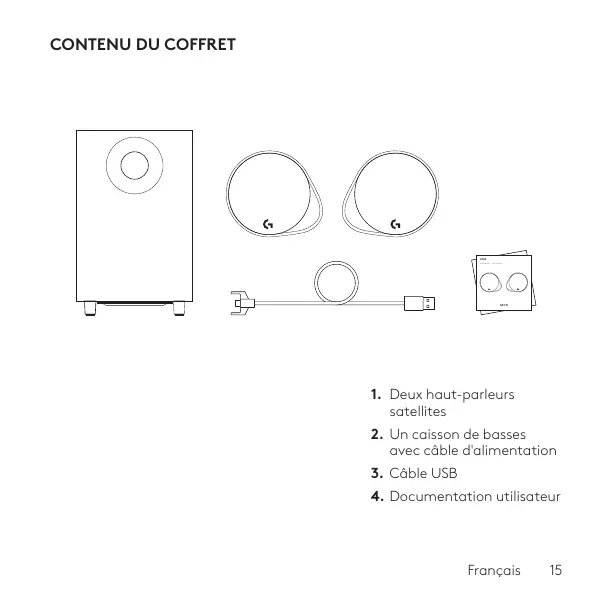
1. Deux haut-parleurs
2. Un caisson de basses
avec câble d'alimentation
4. Documentation utilisateur
La touche de volume permet d'augmenter et de baisser le volume. COMMANDES
Appuyez sur la touche G pour atténuer la luminosité des témoins lumineux (LED) de 100 % à zéro. Personnalisez la touche G via l'Assistant pour jeux vidéo Logitech.
Maintenez le bouton Bluetooth enfoncé pendant 3 secondes pour effectuer le couplage avec votre dispositif compatible Bluetooth.
Utilisez ce bouton pour mettre sous/hors tension les hautparleurs.
Utilisez la prise casque située à l'arrière du hautparleur satellite droit pour connecter un casque filaire au dispositif G560. INSTALLATION
1. Connectez les haut-parleurs satellites
gauche et droit au caisson de basses.
2. Branchez le cordon d'alimentation
à la prise secteur. Français 17 CONNEXION USB www.logitechG.com /support/g560
1. Connectez-vous à un PC/
ordinateur portable via USB pour profiter d'une expérience son et lumière totale avec l'Assistant pour jeux vidéo Logitech.
2. Accédez à www.logitechG.com/
support/G560 pour télécharger la dernière version de l'Assistant pour jeux vidéo Logitech. 18 Français CONNEXION BLUETOOTH® Pour la diffusion sans fil, utilisez la connexion Bluetooth
1. Maintenez appuyé le bouton
Bluetooth situé à l'arrière du haut-parleur droit pendant 3 secondes.
2. Sélectionnez G560 Gaming
Speaker sur votre dispositif, sous Paramètres Bluetooth. Français 19 CONNEXION 3,5 MM Câble 3,5 mm non fourni
1. Pour la connexion 3,5 mm,
utilisez le port AUX situé à l'arrière du caisson de basses (câble 3,5 mm non inclus). 20 Français