GDP7700 - Lecteur dvd GRUNDIG - Notice d'utilisation et mode d'emploi gratuit
Retrouvez gratuitement la notice de l'appareil GDP7700 GRUNDIG au format PDF.


| Type de produit | Lecteur DVD |
| Marque | Grundig |
| Modèle | GDP7700 |
| Dimensions (L × H × P) | 217 × 166 × 26 mm |
| Poids | 1,25 kg |
| Alimentation | Adaptateur secteur : entrée 100-240 V ~ 50/60 Hz, sortie 12 V CC |
| Consommation | Fonctionnement : ≤ 8 W ; Veille : ≤ 3 W |
| Classe laser | Classe 1 (sécurité intrinsèque) |
| Formats de disques compatibles | DVD-Vidéo, DVD-R/RW, CD-Audio, CD-R/RW, VCD, SVCD, CD MP3, CD JPEG, CD Kodak Picture, CD Nero Digital, CD Vidéo MP4 |
| Sorties vidéo | HDMI (jusqu'à 1080i), composite (via adaptateur AV) |
| Sorties audio | Numérique coaxiale (PCM/Dolby Digital/DTS), analogique stéréo (via adaptateur AV) |
| Port USB | Avant, pour clé USB ou appareil photo numérique |
| Fonctions principales | Lecture de DVD, CD, fichiers MP3/JPEG/DivX ; HDMI upscaling (576p/720p/1080i) ; zoom image ; répétition A-B ; marque-page ; contrôle parental ; égaliseur ; effets sonores 3D |
| Entretien et nettoyage | Nettoyer le disque du centre vers le bord avec un chiffon doux ; utiliser un CD de nettoyage pour l'optique laser |
| Sécurité | Ne pas ouvrir l'appareil ; débrancher par temps d'orage ; ne pas exposer à l'humidité ; utiliser uniquement l'adaptateur fourni |
| Pièces détachées et réparabilité | Adaptateur secteur (SYS 1308-2412-W2E) ; télécommande ; fixation murale ; câble HDMI ; adaptateurs AV et audio numérique |
| Informations générales | Code régional 2 ; normes TV PAL/NTSC ; température de fonctionnement +10 à +35 °C |
FOIRE AUX QUESTIONS - GDP7700 GRUNDIG
Questions des utilisateurs sur GDP7700 GRUNDIG
0 question sur cet appareil. Repondez a celles que vous connaissez ou posez la votre.
Poser une nouvelle question sur cet appareil
Téléchargez la notice de votre Lecteur dvd au format PDF gratuitement ! Retrouvez votre notice GDP7700 - GRUNDIG et reprennez votre appareil électronique en main. Sur cette page sont publiés tous les documents nécessaires à l'utilisation de votre appareil GDP7700 de la marque GRUNDIG.
MODE D'EMPLOI GDP7700 GRUNDIG
Lecteur de DVD GDP 7700
Particularités de votre lecteur DVD
Contenu de la livraison
Transfert HDMI
Formats de disques
Installation et sécurité
Vue d'ensemble
Éléments de commande et connexions du lecteur DVD
Télécommande
Raccordements et préparatifs
Mise en place du lecteur DVD
Fixation du lecteur DVD au mur
Raccordement au téléviseur par cable HDMI
Raccordement au téléviseur par cable adaptateur HDMI sur DVI
Raccordement de l'amplificateur numérique multi-canaux ou d'une chaîne audio numérique à deux canaux
Raccordement au téléviseur avec un adaptateur audio/vidéo
Raccordement de la chaine audio avec son stéreo analogue à deux canaux
Raccordement de I'adaptateur secteur
Activier la pile de la télécommande
Changer la pile de la télécommande
Mise en service
Mise en marche du lecteur de DVD
Selection de la langue des menus d'écran
Adaptation du lecteur de DVD au téléviseur
Avant la lecture
Preparatifs
Mise en place du disque/Retrait du disque
Lecture d'un DVD
\section*{Charactéristiques des DVD}
Particularités des DVD
Lecture d'une plage
Consulter des informations
Sélection du titre et du chapitre à l'aide du menu DVD
Sélection de titres ou chapitres
Sélection progressive d'un chapitre (SKIP)
Interruption/reprise de la lecture (Resume)
Fin de lecture
Fonctions supplémentaires de lecture
Marquage et lecture de scènes
Fonctions de répetition
Lecture d'un S-VCD/VCD
Particularités des S-VCD/VCD
PBC (Play Back Control)
Mise en marche/à l'arrêt du PBC (Play Back Control)
Lecture d'une plage
Sélection de plage
Recherche d'image
SOMMAIRE
28-36
28
28
28
28-29
29
29
29
30
31
31
31
32
32-33
34
34
35
35
36
36
37
37
37
38
38
38
39-43
39
40
41
42
43
43
44-46
44
45
45
45
46
46
46
47
48-50
48
48
49
49
49
50
Lecture de fichiers audio/vidente
\section*{Caracteristiques des formats de fichiers}
CD Nero DigitalTM
CD video MP4
CD MP3
CD JPEG
CD KODAK Picture
CD audio
Utilisation avec des supports de données externes
Le gestionnaire de fichiers
Menu du gestionnaire de fichiers
Sélection du support de données/gestionnaire de fichiers
Lecture - Fonctions de base
Fonctions supplémentaires de lecture
Lecture de CD Picture
Fonctions supplémentaires de lecture d'images
Fonctions de répetition
Lecture aléatoire (Shuffle)
Lecture de CD audio
Programme de lecture
Protection parentale
Autorisation du content du DVD
Modification du mot de salle
Réglages de l'image
Réglage des paramètres d'image du téléviseur
Sélection de la durée de visionnement des images JPEG
Réglages du son
Réglages du son pour la sortie son analogue
Réglages du son pour la sortie son numérique
Réglages Dolby
Réglages de l'égaliseur
Réglage des effets sonores 3D
Réglages HDCD
Réglages personnels
Réglages de la langue
Affichage de l'angle de laamera
Activation/désactivation de l'écran de veille
Dernière position de lecture
Lecture automatique d'un disque de données
Rétablir le lecteur de DVD à son état initial
Demande d'informations sur le logiciel
Commande à distance des téléviseurs
Informations
\section*{Caracteristiques techniques}
Recommendations generales pour les appareils à laser
Comment remedier soi-même aux pannes
Nettoyage du disque
Remarque concernant le logiciel
Remarque relative à l'environnement
Particularités de votre lecteur DVD






Votre lecteur de DVD vous offre une image numérique parfaite, de qualite studio.
Selon le type de DVD et de chaine audio ou de télévisuer stéreo, le son rendu peut être stéreo ou multi-canaux numérique, avec une qualité de salle de cinemas.
En outre, le DVD video offe p. ex. la possibilité de besoin le canal de son et la langue de doublage, la langue des sous-titres ainsi que différents angles de prise de vue. Notre lecteur de DVD est reglé pour la lecture de DVD de code régional 2.
En plus des DVD, il est également possible de dire les CD video MP4, les CD Nero Digital™, les CD MP3, les CD JPEG (photos), les CD KODAK Picture, les CD video, les CD S-video et les CD audio.
Ces formats de fichiers peuvent également être lus par l'entrée USB de la clé USB ou d'un appareil photo numérique.
Contenu de la livraison
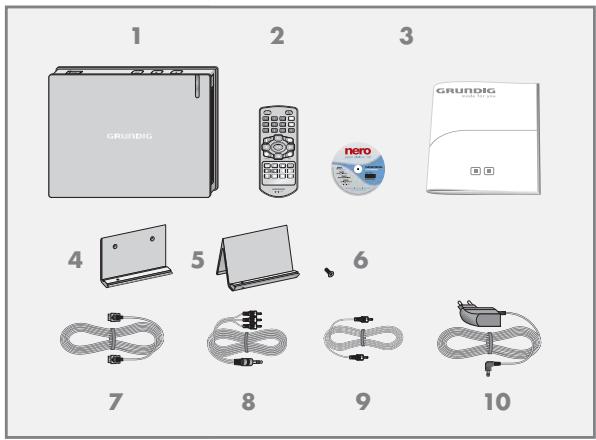
1 Lecteur de DVD GDP 7700
2 Telekommande
3 Manuel d'utilisation
4 Fixation murale
5 Pied de fixation
6 Vis de fixation pour support mural ou sur pied.
7 Cable HDMI
8 Adaptateur audio/video AV Out
9 Adaptateur audio Digital Audio Out
10 Adaptateur secteur

LECTEUR DE DVD GDP 7700
Transfert HDMI
Avec HDMI (High Definition Multimedia Interface) les données video et les données audio numériques sont transmises par cable, sans compression supplémentaire des données. Il n'y a donc pas de perte de la qualité.
La bande passante des données video peut etre de 165 MHz.
Les données audio sont transmises à des fréquences allant jusqu'à 192kHz avec des largeurs de mot de jusqu'à 24 bits, sur jusqu'à 8 canaux.
Les données sont transmises à un débit allant jusqu'à 5 GB/seconde. Cela élimine donc le problèmes d'artefacts provoqués par la transmission - même en cas de contenus video complexes et de mouvements extrémements rapides.
Si vous télévisuer est équipé d'une entrée DVI (DVI - Digital Visual Interface), cela ne pose aucun problème. HDMI et DVI sont compatibles entre eux, car le HDMI est basé sur DVI et est rétrocompatible avec DVI.
Cela signifie que les signaux DVI (à l'aide du cable d'adaptateur DVI-HDMI) peuvent être transmis par l'interface HDMI, sans signaux sonores toutes. Vous pouvez acheminer le signal sonore au téléviseur à partir de la prise «DIGITAL AUDIO OUT« (signal sonore numérique).
La compatibilité est également possible parce que HDMI utilise la même méthode de copie que DVI.
HDMI ne permet pas de creer des copies numériques.
La protection contre la copie HDCP (High-bandwidth Digital Content Protection) empêche cela.
Formats de disques
Avec notre lecteur de DVD, vous pouvez dire des CD-R, CD-RW, VCD 2,0, Super-VCD, DVD R et des DVD RW.
Il peut cependant arriver que la lecture de certains DVD ou CD gravés soit impossible en raison des différences de qualité des supports et des particularités de l'enregistrement. Dans ce cas, le problème ne vient pas du lecteur.
Vos enregistements personnels (CD-R et CD-RW) doivent être finalisés.
Veillez à ce que la configuration de votre programme de gravure réponde au standard ISO 9660, pour graver des CD-R ou CD-RW.
Lors de la lecture de CD video MP4, Nero Digital™, MP3 ou JPEG, il est possible que certaines plages/images soient sautées ou ne seront pas lues/presentées correctement. Ceci peut être d'à la configuration du disque en cours de lecture, au logiciel encodeur ou au matériel utilisé pour l'enregistrement.
Les CD audio (CD-DA) correspondant à la Specification et portent le logo correspondant. Les CD protégés contre la copie ne sont pas conformes à cette Specification et ne portent pas le logo correspondant. Ces CD peuvent provoquer des erreurs de lecture.

Ce lecteur de DVD est prévu pour la lecture de signaux audio et video de disques compacts (DVD et CD).
Toute autre utilisation est formellement exclue.
Lorsque le lecteur de DVD est exposé à d'importants changements de température, par exemple lorsque vous le transportez d'un endroit froid à un endroit chaud, branchez-le et laissez-le reposer au moins deux heures sans avoir introduit de DVD.
Ce lecteur DVD doit être utilisé dans un endroit sec. Si toutefois vous l'utilise à l'extérieur, voirlez à ce qu'il soit protégé de l'humidité (pluie, projections d'eau), ainsi que l'adaptateur secteur.
Posez le lecteur de DVD sur une surface plane et dure. Ne posez pas d'objets (des journaux par exemple) sur le lecteur de DVD, ni de couvertures ou autre en dessous de l'appareil.
Ne placez pas votre lecteur de DVD directement sur un recepteur AV ou un subwoofer. L'optique laser est sensible à la température et aux chocs.
Ne placez pas votre lecteur de DVD à proximé directe d'un chauffage ou en plein soleil, car ceci abimerait son système de refroidissement.
Avant d'installer votre lecteur DVD sur un meuble, contrôle la surface des meubles dont les revêtements en vernis ou en matière plastique contiennent pour la plupart des produits chimiques ajoutés. Ces produits peuvent entre autres attaquer le matériel des pieds de votre apparéil, ce qui risquerait de laisser sur les meubles des traces indélébiles ou difficilles à enlever.
N'introduisez pas de corps étrangers dans le compartment à disque du lecteur de DVD.
N'ouvre jamais votre lecteur de DVD. La garantie du fabricant ne couvre aucun dégât occasionné par des manipulations inadéquates.
Ne posez pas de recipients contenant des liquides (vases ou autres) sur le lecteur de DVD. Le recipient peut se renverser et le liquide affecter la sécurité électrique.
Ne posez pas d'objets produitant une flamme neue, comme des bougies, sur le lecteur DVD.
Les orages constituent une source de danger pour tout apparéil électrique. Mème étèint, le lecteur DVD peut être endommagé en cas de foudre frappant le secteur. Débranchez toujours votre apparéil par temps d'orage.
Si le lecteur de DVD ne lit pas correctement des DVD ou des CD, utilisez un CD de nettoyage disponible dans le commerce pour nettoyer le dispos-itif optique à laser. D'autres méthodes de nettoyage risqueraient de détruire l'optique laser.
Maintenez toujours le compartment du lecteur de DVD fermé afin que la poussière ne s'accumule pas sur l'optique laser.
Remarque :
Veillez ce que l'adaptateur secteur soit facilement accessible.
Éléments de commande et connexions du lecteur DVD
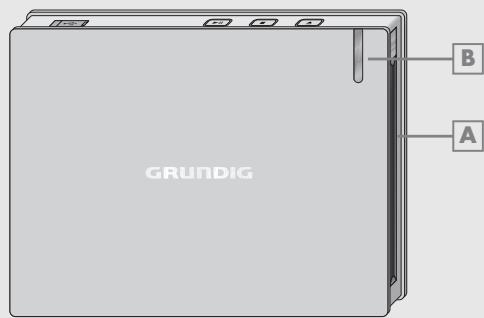
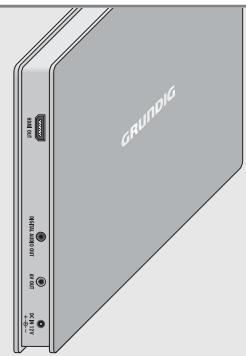
A Compartimentàdisque.
B Voyant,bleu en etat de veille,vert lors du fonctionnement.
Extraction du disque.
Une pression active la fonction "RESUME"; deux pressions déclenchent la fonction "STOP"; une pression prolongée met le lecteur DVD en état de voir.
Lance la lecture du disque; au cours de la lecture, met la lecture en pause; une pression prolongée sort le lecteur DVD du mode veille.
Port USB pour le raccordement d'un support de données externe.
HDMI OUT Prise de sortie audio/vidéo (signal numérique), pour le raccordement d'un téléviseur ou d'un projecteur.
AV OUT Prise de sortie audio/video (signal analogue), pour le raccordement d'un téléviseur ou d'un récepteur AV et d'une châne audio à prises Cinch.
DIGITAL Prise de sortie audio (coaxiale) pour signaux PCM/Dolby
AUDIO OUT Digital/DTS, pour le raccordement d'un amplificateur audio/vidéo multi-canaux numérique ou d'un récepteur AV.
DC IN 12V Prise pour le cable de I'adaptateur secteur.
Attention :
L'appareil est relié au secteur par l'adaptateur secteur. Pour débrancher complètement l'appareil, il faut débrancher l'adaptateur secteur.
Ne raccordez:aucun appareil lorsque le lecteur de DVD est en marche. Eteignez egalament l'autre appareil avant le raccordement.
Ne touchez pas la face interieure des prises ni les fiches des cables de raccordement. Une décharge electrostatique pourrait endommager le lecteur de DVD.
Remarque :
Vous pouvez commander votre lecteur DVD non seulement au moyen de la télécommande comprend dans la livraison mais aussi avec une télécommande GRUNDIG, que vous pouvez régler sur "niveau DVD".
Télécommande
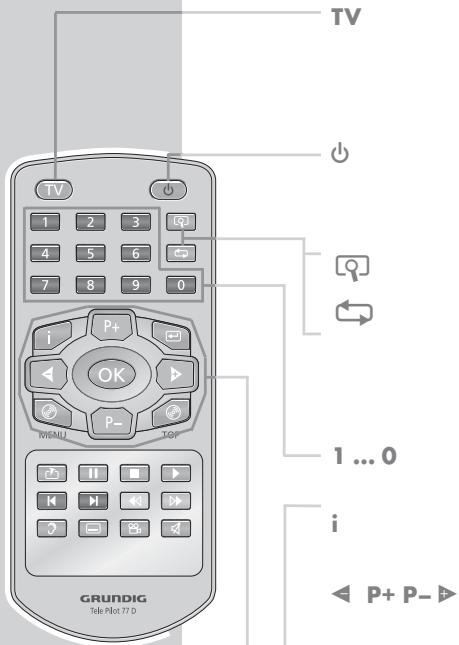
Permet de faire basculer la télécommande de l'utilisation de votre lecteur DVD à l'utilisation d'un télévisuer GRUNDIG, les possibités sont décrites à la page 47.
Commute le lecteur de DVD du mode veille (stand-by) sur marche et sur arrêt.
En mode veille, le voyant du lecteur est rouge.
Permet d'agrandir des scènes lors de la lecture.
Pour repérer ou repeter la lecture de sections de DVD et CD video ou de titres/plages de CD video MP4, de CD Nero DigitalTM, de CD audio, de CD MP3 ou de CD d'images.
Touches à chiffres pour opérer diverses entées.
Permet d'appeler le menu principal du lecteur de DVD.
Permet de selectionner différentes fonctions dans les menus.
Permet d'afficher en cours de lecture diverses informations (p. ex. titre/nummer de chapitre, durée de lecture) sur l'écran du télévisuer.
Permet de confirmer les fonctions sélectionnées dans les menus.
Permet avec les DVD de passer au point de menu supérieur*.
Ouvre le menu disque* d'un DVD pendant la lecture; active/désactive le Playback Control (PBC) (VCD/S-VCD).
Permet d'appeler le menu des titres* du DVD pendant la lecture.
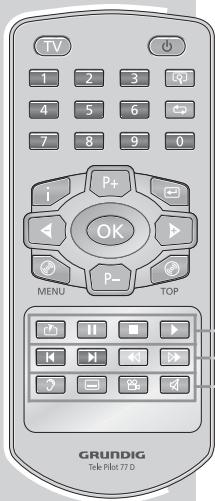
Permet d'appeler la fonction signet (pour marquer une scène).
Appuyer une fois pour l'arrêt sur image pour les DVD, CD video, CD video MP4 et CD Nero Digital™; pause pour les CD audio et MP3; passage progressif en avant d'un arrêt sur image à l'autre avec , en arrêté avec. Pour activer le ralentit, appuyez une fois et, en appuyant sur ou selectionnez la vitesse de ralenti (DVD).
Une pression active la fonction "RESUME"; deux pressions déclenchent la fonction "STOP".
Permet de lancer la lecture.
Permet de seLECTIONner la plage/le passage precedents pendant la lecture.
Permet de seLECTIONner la plage/le passage suivants pendant la lecture.
Permet d'activer pendant la lecture la recherche d'image en marche arrriere à différentes vitesses; permet de selectionner la vitesse de ralenti en arrriere.
Permet d'activer la recherche d'image en marche avant a différentes vitesses pendant la lecture;
permit de selectionner la vitesse de ralenti en avant.
Permet de commuter entre la langue originale et la langue de doublage d'un DVD pendant la lecture. Permet de commuter entre différents formats de son.
Pour la seLECTION et l'affichage de sous-titres du DVD pendant la lecture.
Sélectionne pendant la lecture différents angles de vue* (position de laamera) de certaines scènes ou passages du DVD; sélectionne la fonction RANDOM PLAY (lecture aléatoire) à partir de la position "Stop".
Commute le volume du téléviseur GRUNDIG en mode muet (Mute).
RACCORDEMENTS/PREPARATIFS
Mise en place du lecteur DVD
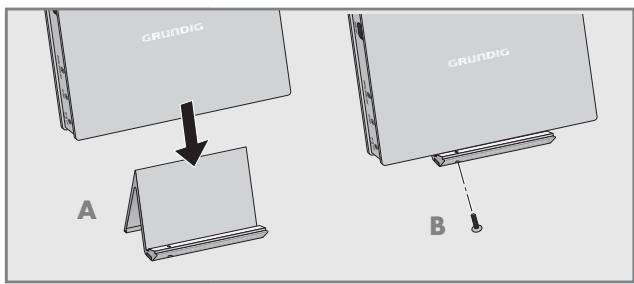
1 Placez le lecteur DVD sur le pied de fixation (compris dans la livraison) (A).
2 Fixez le pied sur le lecteur au moyen des deux vis (B).
Fixation du lecteur DVD au mur
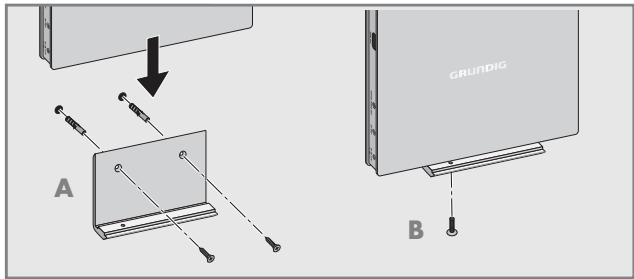
1 Marquez sur le mur les trou s a pearcher.
2 Percez les trouss dans le mur, placez-y les chevilles et vissez au moyen de vis courantes sur le marché.
3 Placez le lecteur DVD sur la fixation murale (comprise dans la livraison) (A).
Fixez le support mural sur le lecteur au moyen des deux vis (B).
Remarque :
N'utilisez pour la fixation murale de votre lecteur DVD que le support compris dans la livraison.
RACCORDEMENTS/PREPARATIFS
Remarque :
Ne raccordez:aucun appareil lorsquevoire appareil estallumé. Eteignezegalementlesautresappareilsavantleraccordement! Nebranchezl'adaptateursecteurdevoireappareidanslaprise de courantqu'apresavoirraccordedesappareilsauxiliaires!
Raccordement au téléviseur par cable HDMI* (signal audio/vidéo numérique)
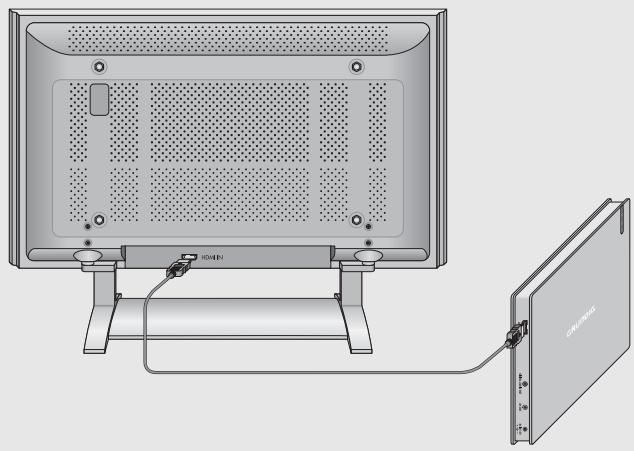
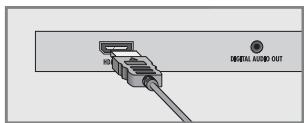

1 Branchez le cable HDMI compris dans la livraison dans la prise «HDMI OUT« du lecteur de DVD et dans la prise correspondante (signal audio/video) du télévisuer.
Remarques :
Si vous raccordez le lecteur de DVD au télévisuer à l'aide d'un cable HDMI et que vous reglez la résolution HDMI 576p (voir chapitre "Réglage de la résolution HDMI" à la page 16), un signal (CVBS) est également emis au niveau de la prise « AV OUT« du lecteur de DVD.
Cependant, si la résolution 720p ou 1080i est sélectionnée, ce signal est désacté.
De nombreux téléviseurs n' ont pas de démodulator pour AC3 ou DTS. Dans ce cas, réglez la sortie numérique du lecteur de DVD sur «PCM« dans le menu «Réglages du son«. Vous trouvez ces réglages à la page 40.
RACCORDEMENTS/PREPARATIFS
Raccordement au téléviseur par cable adaptateur HDMI sur DVI (signal audio/vidéo numérique)
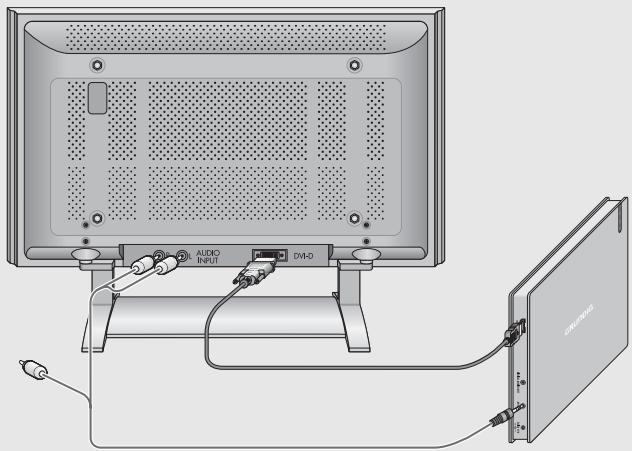
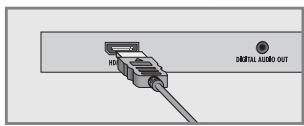
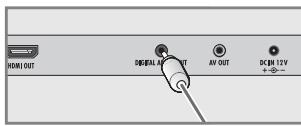
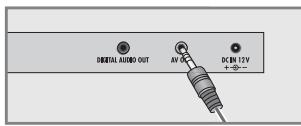
1 Branchez un cable d'adaptateur disponible dans le commerce dans la prise «HDMI OUT« du lecteur de DVD et dans la prise correspondante (signal video numérique) du téléviseur.
2 Branchez l'adaptateur audio compris dans la livraison dans la prise «DIGITAL AUDIO OUT« du lecteur de DVD et dans la prise correspondante du télévisuer (signal sonore numérique);
ou
branchez l'adaptateur audio/vidéo dans la prise «AV OUT« du lecteur DVD et dans les prises correspondantes (AUDIO IN) du télévisuer (signal sonore analogue).
RACCORDEMENTS/PREPARATIFS
Raccordement de l' amplificateur numérique multi-canaux ou d'une chaine audio numérique à deux canaux
Avec un amplificateur audio/vidente multi-canaux (Dolby Digital Decoder ou DTS*), le son multi-canaux numérique des DVD est décodé et restitué de manière optimale.
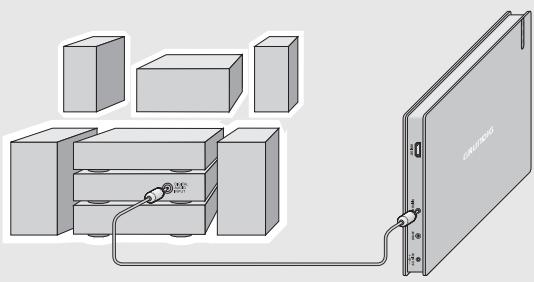
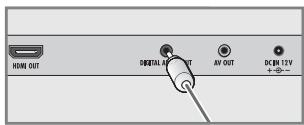
1 Branchez l'adaptateur audio compris dans la livraison dans la prise «DIGITAL AUDIO OUT« du lecteur de DVD et dans la prise correspondante de l'amplificateur numérique multi-cànaux.
Remarque :
Même en cas de raccordement numérique, nous vous recommandons de proce dé au raccordement audio analogue,étant donné que selon le type de disque, il est possible qu'aucun signal ne soit diffusé par la prise »DIGITAL AUDIOOUT « (pour le raccordement voir page 14).
- Fabriqué sous licence de la société Dolby Laboratories Licensing Corporation. Les appellations "Dolby" et le sigle double D "D" sont des marques déposées de la société Dolby Laboratories Licensing Corporation. Copyright 1992 Dolby Laboratories, Inc. Tous droits réservés.
** DTS et DTS Digital Out sont des marques déposées de Digital Theater Systems, Inc. Tous droits réservés.
RACCORDEMENTS/PREPARATIFS
Raccordement au téléviseur avec un adaptorateur audio/vidéo (signal video/audio analogue)
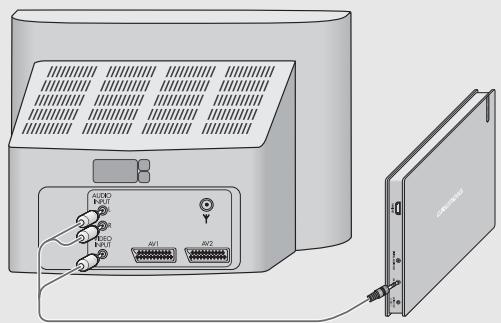
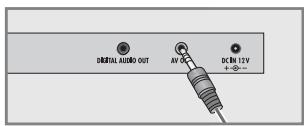
1 Branchez l'adaptateur audio/video compris dans la livraison dans la prise «AV OUT du lecteur de DVD et dans les prises correspondantes (VIDEO IN et AUDIO IN) du télévisuer.
Remarque :
A partir de la prise «AV OUT», un signal est toujours émis, même quand HDMI est désactivé.
Raccordement de la chaine audio avec son stéreo analogue à deux canaux
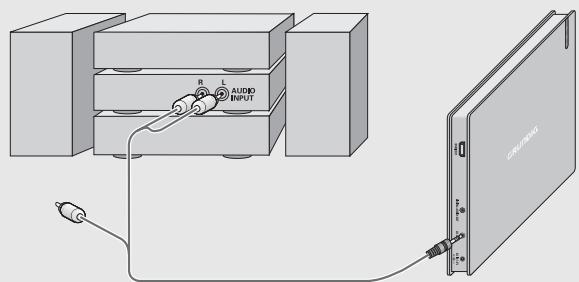
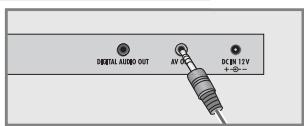
1 Branchez l'adaptateur audio/video compris dans la livraison dans la prise «AV OUT« du lecteur de DVD et dans les prises correspondantes (VIDEO IN et AUDIO IN) du télévisuer.
Attention :
Les prises «AV OUT« du lecteur de DVD ne doivent pas être raccordées aux prises d'entrée PHONO (entree lecteur de disques) de la chaine audio.
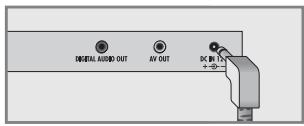
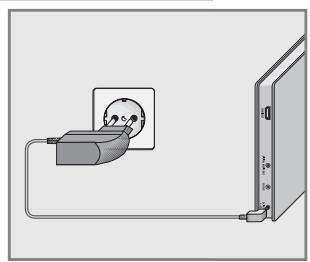
Raccordement de l'adaptateur secteur (SYS 1308-2412-W2E)
Attention :
Avant de raccorder ou de débrancher l'adaptateur secteur, voirlez à toutjours éteindre le lecteur DVD.
Veuillez utiliser uniquement l'adaptateur secteur fourni dans la livraison. L'utilisation de tout autre adaptateur secteur peut engendrer des pannes de fonctionnement et des dommages sur l'appareil.
Si vous n'utilise pas l'adaptateur secteur, retirez le connecteur de la prise.
1 Branchez le cable de l'adaptateur secteur dans la prise «DC IN 12V« du lecteur DVD.
2 Branchez la fiche de l'adaptateur secteur dans la prise.
Attention :
Pour débrancher complètement l'appareil, l'adaptateur secteur doit être complètement débranché du secteur.
Activer la pile de la télécommande
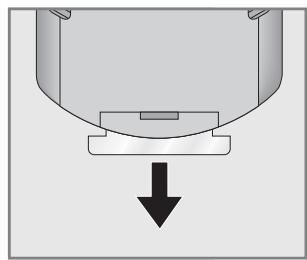
Pour activer pour la première fois la pile de la télécommande, retirez le film qui dépasse du support de pile.
Remarque :
N'exposez pas la télécommande, et donc la pile, à une chaleur extréme.
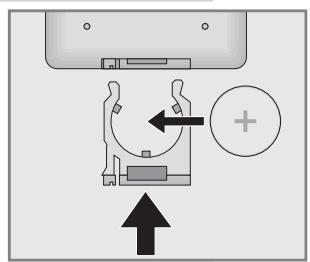
Changer la pile de la télécommande
1 Retirez le support de pile.
2 Lors de l'insertion de la pile (3 V, lithium), vérifie que le pole positif (+) est bien positionné vers le haut.
3 Faites coulisser le support de pile dans la télécommande jusqu'à ce que celui-ci s'enclenché.
Remarque :
Si vous lecteur DVD ne réagit plus correctement à la télécommande, il se peut que la pile soit usee. Vevillez imperativementretirer la pile usée de l'appareil. La garantie du fabricant ne couvre aucun dégat occasionné par des piles usages.
Risque d'explosion en cas de remplacement non conforme de la pile. Utilisez uniquement le même type de pile ou une pile similaire.
Remarque relative à l'environnement :
Ne jetez pas les piles dans les ordures menagères, même si elles ne contiennent pas de métaux lourds. Veiliez à la protection de l'environnement en déposant par exemple les piles usées dans les points de collecte disponibles dans les commercés et les services publics d'élimination des déchets. Renseignez-vous sur la législation en vigueur dans votre pays.
Mise en marche du lecteur de DVD
1 Mettez le lecteur de DVD en marche à l'aide de la touche « ① « de la télécommande.
- Levoyant du lecteur de DVD s'allume en vert.
Sélection de la langue des menus d'écran
Vous faites ici le réglage de la "langue" des menus du lecteur de DVD. Vous pouvez désirer entre différentes langues.
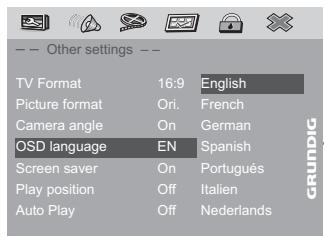
1 Ouvrez le menu principal en appuyant sur « i«.
2 Sélectionnez l'entrée de menu « (Other settings - Autres réglages) en appuyant sur « ou « puis activez la sélection en appuyant sur OK«.
3 Sélectionnez la ligne «OSD language« (Langue de l'appareil) en appuyant sur «P+« ou «P-« et confirmez en appuyant sur «OK«.
4 Sélectionnez la langue souhaïée en appuyant sur «P+« ou «P-« et confirmez au moyen de la touche «OK«.
5 Quittez le menu en appuyant sur « i«.
Adaptation du lecteur de DVD au télévisuer
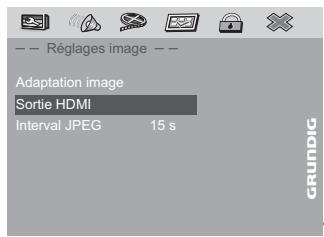
Mise en marche/arrêt du signal HDMI
La sortie video de votre lecteur de DVD est reglee en usine sur «HDMI On«.
Si vous raccordez votre lecteur DVD au télévisuer ou au projecteur avec un cable HDMI (prise «HDMI OUT« du lecteur DVD), vous doivent activer le signal HDMI, afin que le signal video, et donc l'image, parvienne au télévisuer.
1 Ouvrez le menu principal en appuyant sur « i«.
2 Sélectionnez l'entrée de menu » « (Réglages image) en appuyant sur » « ou » « et confirmez en appuyant sur » OK «.
3 Sélectionnez la ligne «Sortie HDMI« en appuyant sur «P+« ou «P-« et confirmez en appuyant sur «OK«.
4 Sélectionnez la ligne «HDMI« en appuyant sur «P+« ou «P-« et confirmez en appuyant sur «OK«.
5 Activez le signal HDMI en appuyant sur «P+« ou «P-« (On) et confirmez en appuyant sur «OK«.
6 Quitez le menu en appuyant sur « i «.
Réglage de la résolution HDMI
Ceci permet un réglage optimal en fonction du télévisuer ou du projecteur raccordé. L'abréviation derrière le nombre signifie : «p» = progressive, «i» = interlace.
La fonction ne peut être sélectionnée que si vous avez régle la sortie video sur «HDMI On«.
1 Ouvrez le menu principal en appuyant sur «i«.
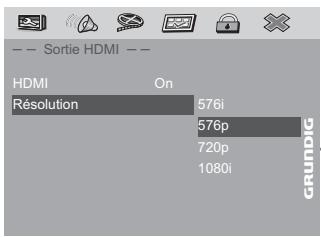
2 Sélectionnez l'entrée de menu « (Réglages image) en appuyant sur « ou « et confirmez en appuyant sur OK.
3 Sélectionnez la ligne «Sortie HDMI« en appuyant sur «P+« ou «P-« et confirmez en appuyant sur «OK«.
4 Sélectionnez la ligne «Résolution« en appuyant sur «P+« ou «P-« et confirmez en appuyant sur «OK«.
5 Sélectionnez le réglage nécessaire («576i«, «576p«, «720p« ou «1080i«) en appuyant sur «P+« ou «P-« et confirmez-le en appuyant sur «OK«.
6 Quitez le menu en appuyant sur « i «.
Réglage du système TV (norme TV)
Si vous utilisez le signal HDMI (prise «HDMI OUT« du lecteur DVD), ce réglage n'est pas nécessaire.
En cas de raccordement par la prise «AV OUT», la norme couleur doit être adaptée à votre téléviseur – selon l'équipment de celuici. Le signal HDMI doit être désactifé (voir menu «Réglages image», «Sortie HDMI«). Réglage «NTSC« pour les téléviseurs à norme NTSC ou réglage «PAL« pour les téléviseurs à norme PAL.
Utilisez le réglage «PAL 60« si vous teléviseur n'est pas équipé pour la norme NTSC et si vous désirez dire un DVD de norme NTSC.
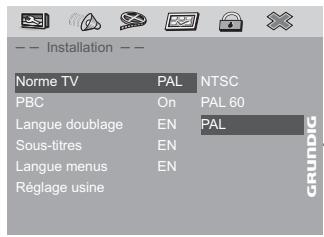
1 Ouvrez le menu principal en appuyant sur « i«.
2 Sélectionnez l'entrée de menu « (Installation) en appuyant sur « ou « puis confirmez la sélection en appuyant sur OK«.
3 Sélectionnez la ligne « Norme TV« en appuyant sur «P+« ou «P-« et confirméz à l'aide de la touche «OK«.
4 Sélectionnez le réglage souhaïte (» NTSC «, » PAL 60 « ou » PAL «) en appuyant sur « P+ « ou « P- « et confirmez en appuyant sur « OK «.
5 Quitez le menu en appuyant sur «i«.
Sélection du format TV de votre téléviseur
Ce réglage dépend de votre téléviseur.
Si vous télévisuer est de format 4:3, besoinse le réglage «4:3», s'il est de format 16:9, Sélectionnez «16:9».
1 Ouvrez le menu principal en appuyant sur « i »
2 Sélectionnez l'entrée de menu « (Autres réglages) en appuyant sur « ou « puis activez la sélection en appuyant sur OK«.
3 Sélectionnez la ligne «Format TV« en appuyant sur «P+« ou «P-« et confirmez en appuyant sur «OK«.
4 Sélectionnéz le format TV requis (»4:3« ou « 16:9«) en appuyant sur «P+« ou «P-« et confirmez en appuyant sur «OK«.
5 Quitez le menu en appuyant sur « i«.
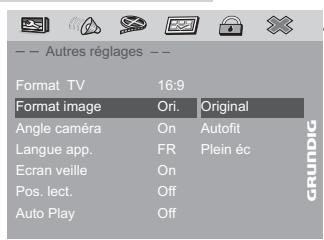
Sélection du format d'image
Ce réglage dépend de votre téléviseur, du format TV sélectionné (pour le réglage, voir page 17) et des informations figurant sur le DVD concernant les images.
Le DVD offre le 4:3, le format TV est 4:3
Aucun réglage nécessaire.
Le DVD offre le 16:9, le format TV est 16:9
Aucun réglage nécessaire.
Le DVD offre le 16:9, le format TV est 4:3
Plein ec.
les informations sur le bord gauche ou droit de l'écran peuvent être perdues;
Original,
l'image est représentée en entier mais elle est aplatie horizontally;
Autofit,
l' image est représentée en entier, des bandes noires apparaisent en haut et en bas de l'écran.
Le DVD offre le 4:3, le format TV est 16:9
«Plein ec.«, le milieu de l'image est représenté, l'image est tronquée en haut et en bas; «Original«, l'image est représentée en entier mais elle est étirée horizontally; «Autofit«, l'image est représentée en entier, des bandes noires apparaisent à gauche et à droite de l'écran.
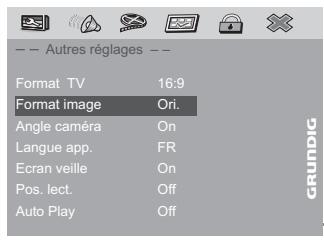
Réglage
1 Ouvrez le menu principal en appuyant sur « i«.
2 Sélectionnez l'entrée de menu « (Autres réglages) en appuyant sur « ou « puis activez la sélection en appuyant sur OK.
3 Sélectionnéz la ligne «Format image« en appuyant sur «P+« ou «P-« et confirmez en appuyant sur «OK«.
4 Sélectionnez le format image requis en appuyant sur «P+« ou «P-« et confirmez-le en appuyant sur «OK«.
5 Quittez le menu en appuyant sur « i«.
Preparatifs
1 Mettez le téléviseur en marche et selectionnez le numero de programme pour le lecteur de DVD.
2 En cas de raccordement d'une chaine audio ou d'un recep-teur AV au lecteur de DVD, mettez ceux-ci en marche et selec-tionnez l'entrée audio correspondant au lecteur de DVD.
3 Mettez le lecteur de DVD en marche à l'aide de la touche « de la télécommande.
- Levoyant du lecteur de DVD s'allume en vert.
- Affichage sur le téléviseur : «Aucun disque«.
Mise en place du disque
1 Insérez le disque avec la face imprimée vers le haut dans le compartment à disque (côté droit de l'appareil), jusqu'à ce que celui-ci rentre automatiquement dans l'appareil.
- Affichage: Chargement, la lecture du disque commence.
Remarques :
La lecture d'un DVD, VCD, S-VCD ou CD Audio (CD-DA) commence automatiquement.
Pour un CD video MP4, un CD MP3 ou JPEG, le navigateur de fichiers apparait.
Si le symbole » « apparait sur l'écran du téléviseur, la fonction selectionnée est impossible avec ce disque.
Retrait du disque
1 Appuyez « sur le lecteur DVD, ou sur « de la télécommande de manière prolongée.
- Affichage: «Aucun disque», retirez le disque.

Charactéristiques des DVD
Vous reconnaftrez un DVD à son logo sur l'étiquette.
En fonction de leur contenu, les disques comportent un ou plusieurs titres.
Chaque titre peut composer un ou plusieurs chapitres (Chapter).
Titres et chapitres sont faciles et agreables à seLECTIONner.
Vous pouvez commander et contrôle la lecture des DVD à l'aide du menu du lecteur de DVD sur l'écran du télévisuer.
Particularités des DVD
Les DVD comportent, dans un menu de titre, un repertoire des titres existants et/ou des extraits de titres.
Certaines fonctions du lecteur de DVD comme le ralenti, l'arrêt sur image ou le fonctionnement automatique peuvent également être commandées par les DVD. Il se peut que la fonction arrêt sur image, par exemple, ne puisse pas été selectionnée dans certaines scènes.
Pour de nombreux DVD, les langues d'enregistrement des pistes audio peuvent s'élever au nombre de huit.
You pouezCHOIsIR la langue que yous你想.
De nombreux DVD sont conçus par le fabricant avec des sous-titres en plusieurs langues. Pour l'affichage des sous-titres, vous pouvez désirir parmi un nombre de langues pouvant aller jusqu'à 32.
Comme les films sortent à des dates différentes dans les différentes régions du monde, tous les lecteurs de DVD comportent un code régional. Le code régional de votre lecteur de DVD est le 2.
Les DVD eux-memes peuvent également être munis d'un code régional supplémentaire. Si vous introduisez dans votre lecteur un DVD portant un code différent, un rappel de votre code régional s'affiche sur l'écran de votre téléviseur. Ce DVD ne peut pas être lu.
Si un DVD n'est pas autorisé, le nombre du niveau d'accès (1 ... 8) doit être modifié (voir chapitre "Autorisation du contenu du DVD", page 37).
Si le symbole « apparait sur l'écran du téléviseur, la fonction selectionnée n'est pas possible avec ce DVD.
Lecture d'une plage
Une fois le DVD insere, la lecture demarre automatiquement.
2 Passez sur pause-lecture (arret sur image) en appuyant sur «
3 Pour reprendre la lecture, appuyez sur « > «.
4 Pour interrompre la lecture, appuyez sur « (Resume).
5 Pour reprendre la lecture, appuyez sur « > «.
6 Pour terminer la lecture, appuyez deux fois sur « ■ «.
Remarque :
Selon le DVD utilisé, vous devrez peut-être seLECTIONner la plage ou le chapitre de votrechoix dans la liste des titres ou des chapitres du DVD.
Sélectionnez le chapitre ou le titre souhaité en appuyant sur les touches «P+«, «P-«, «« ou » « et confirmez en appuyant sur «OK« ou lancez la lecture au moyen de « ».
Consulter des informations
Vous pouvez faire apparaitre à l'écran des informations sur le titre, sur le chapitre ou sur la durée de lecture.
1 Faites apparaitre la ligne d'information en appuyant sur OK.
- Vous obtenez des informations sur :
DVD video
1/4
00:00:05
T:1/4
01:31:55
C:5/11
Audio 1/2: AC3 5.1 Canal Anglais
S-titres 01/7 Anglais
Binaire 5.881 Mbps
DVD video
00:00:05
01:31:55

1/4
le type de disque
la durée de lecture
la durée de lecture restante
positions deamera disponibles (4 dans cet exemple)
T 1/2
C 5/11
Audio 1/2
titre actuel et titres existants
chapitre actuel et chapitres disponibles
langues de doublage disponibles et format audio
S-titres 01/7
Binaire
sous-titres disponibles
en Mbits/seconde
2 Faites disparaitre la ligne d'information en appuyant sur «OK«.
Selection du titre et du chapitre à l'aide du menu DVD
Si un DVD compte plusieurs titres et/ou chaprites, vous pouvez les sélectionner. La ligne d'information, à côté des symboles de titre et chapitre, vous permet de savoir si un DVD contient plusieurs titres/chaprites.
1 Faites apparaitre le contenu du DVD au moyen de » MENU« (menu du disque) ou » TOP« (menu des titres).
- Si le DVD comprend un menu de titres, celui-ci apparait alors à l'écran.
2 Sélectionnez le titre ou le chapitre en appuyant sur P + , P - , « « ou » « et lancez la lecture en appuyant sur » OK.
- La lecture commence par le titre/le chapitre sélectionné.
Menu principal
T:01/04
C:2 /44
Sélection de titres ou chaprites
Cette fonction dépend du DVD utilisé.
1 Pendant la lecture, appuyez sur une touche numerotée au choix « 1 ... 0 «. - Le menu lecture s'affiche, la saisie de chapitre est marquee.
2 Sélectionnez le critère de recherche (titre - T ou chapitre - C) en appuyant sur « « ou » «.
3 Entrez un chiffre ou deux pour le chapitre ou le titre souhaité en appuyant sur « 1 ... 0« et confirmez au moyen de « OK«. - La lecture commence par le chapitre ou le titre sélectionné.
Sélection progressive d'un chapitre (SKIP)
Pour selectionner le prochain chapitre, appuyez sur « pendant la lecture.
2 Pour selectionner le chapitre precedent, selectionnez » | « pendant la lecture.
Interruption/reprise de la lecture (Resume)
La lecture du DVD peut être interrompue à tout instant et reprise ensuite au même endroit.
Cette fonction doit être activée dans le sous-menu « (Réglages personnes) ; voir page 45.
Pour interrompè la lecture, appuyez sur « une seule fois.
2 Pour reprendre la lecture, appuyez sur « - La lecture reprend à l'endetroit où elle a été interrompue.
Remarque :
Si vous mettez le lecteur de DVD en veille et que le DVD reste dans le lecteur de DVD, la lecture reprend à l'endetroit où elle a été interrompu lorsque vous rallumez le lecteur et redémarrez la lecture.
Fin de lecture
La lecture peut être interrompue à tout moment en appuyant sur « à deux reprises.
Fonctions supplémentaires de lecture
Remarques :
Le son est commuté en mode silencieux lorsque les fonctions "recherche d'image", "ralenti" et "arrêt sur image" sont activées.
Certaines fonctions ne peuvent pas etre selectionnées selon le DVD utilisé.
Recherche d'image
Vouaveslechoixentredifferentes vitesses(2fois,4fois,8fois, 16fais et32foisplusrapide,enavantenarriere).
1 Pendant la lecture, selectionnez la vitesse de recherche souhaitee en appuyant sur « ou » «.
2 Pour reprendre la lecture, appuyez sur » ▷ «.
Passage progressif en avant d'un arrêt sur image à l'autre
1 Pendant la lecture, appuyez sur » «.
2 Passez progressivement d'un arrêt sur image au suivant en ap-puyant sur «, ou en marche arrière au moyen de «.
3 Pour reprendre la lecture, appuyez sur » «.
Sélection de l'angle de vue de scènes ou de passages particuliers
Certain DVD comportent des scènes ou des passages qui ont été filmés par plusieurs caméras postées à différents endroits (divers angles de prise de vue).
Yououpouzeselectionnercdiffeendangesdevue.
Si vous DVD dispose de cette fonction, ici apparait sur l'écran de votre téléviseur dans l'affichage d'objet (menu Informations), par exemple » 1/4«.
Pour selectionner la fonction Angle de vue, appuyez sur « pendant la lecture.
- Affichage: angle 2/4, dans l'exemple 2 de 4.
2 Pour selectionner un autre angle de vue, appuyez plusieurs fois sur «.
Agrandissement/ réduction de l'image
Cette fonction vous permet de procéder à des agrandissements ou des réductions de portions d'image. Les changements sont sélectionnés dans l'ordre 2x - 3x - 4x - 1/2 - 1/3 - 1/4 - image normale.
1 En cours de lecture ou de pause, appuyez à plusieurs reprises sur «.
- Affichage: par exemple «2 x», le lecteur de DVD agrandit une portion de l'image.
2 Déplacez la portion d'image sur l'écran au moyen des touches «P+«, «P-«, «OU» «.
3 Pour revenir à une dimension d'image "normale", appuyez sur «.
Changement de la langue de doublage ou du format de son
Dans le cadre de ces réglages, il est possible de modifier la langue de doublage prépréglée à condition que le DVD offre cette possibilité.
1 Pendant la lecture, appuyez sur « 3 «.
- Affichage : par exemple, «Audio 1/3:AC3 5.1 Anglais« s'affiche brievement, la langue de doublage actuelle est afficée, dans l'exemple : la 1ère des 3 langues de doublage possibles, format de son AC3.
2 Pour selectionner la langue de doublage, appuyez à plusieurs reprises sur « 3 «.
Remarque :
Il se peut que la structure du DVD ne permette pas de changer la langue de doublage. Dans ce cas, le réglage est, la plupart du temps, possible directement dans le menu du DVD.
Sélection et affichage des sous-titres
Si vous DVD dispose de sous-titres, vous pouvez les faire apparaitre sur l'écran de votre téléviseur.
Si ces sous-fitures sont disponibles en plusieurs langues, vous pouvez désirar la langue que vous désirez.
1 Pendant la lecture, appuyez sur «.
- Affichage : par exemple «S-stitres 02/10 Anglais« apparait brievement à l'écran, le sous-titre actuel est affiché.
2 Pour sélectionner la langue des sous-titres, appuyez à plusieurs reprises sur « «.
Remarques :
Pour désactiver les sous-titres, appuyez plusieurs fois sur « jusqu'à ce que l'affichage » S-titres off« apparaisse. Il se peut que la structure du DVD ne permette pas de change les sous-titres. Dans ce cas, le réglage est, la plupart du temps, possible directement dans le menu du DVD.

Audio 1/3:AC3 5.1 Anglais
S-titres 02/10 Anglais
S-titres off
Marquage et lecture de scènes
Vous pouvez marquer des scènes du DVD avec un signet. Vous pouvez sélectionner directement ces repêres lors de la lecture.
Vous pouvez attribuer douze signets par DVD.
Insertion d'un signet
Remarque :
1 Pendant la lecture, appuyez sur «
- Le menu des signets s'affiche.
2 Appuyer sur » « à l'endetroit devant être marqué.
- L'horaire de lecture est enregistré dans le menu.
3 Sélectionnéz la saisie du signet suivant en appuyant sur P + , P - , ou et marquez le passage suivant en appuyant sur .
Pour effacer les signets, Sélectionnez-les au moyen de «P+«, «P-«, «« ou « et effacez l'entrée en appuyant sur «← «.
4 Quittez le menu des signets en appuyant sur « » «.
Lecture de la/des scène(s) marquée(s)
1 Pendant la lecture, appuyez sur «.
2 Sélectionné le signet au moyen de « P+«, « P-«, « « ou » « et confirmez en appuyant sur « » «.
- La lecture commence automatiquement de la scene marquee.
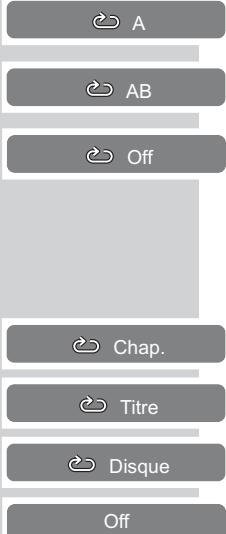
Fonctions de répétition
Répartition d'une scène可以选择 (A-B Repeat)
Cette fonction permet de selectionner le début et la fin d'une-scène et cette scène est lue en boucle.
1 Pendant la lecture, selectionnez le début de la scène en appuyant de manière prolongée sur «.
2 Pour selectionner la fin de la scene, appuyez de manière prolongée sur «.
-La scene selectionnee est repeteee constamment.
3 Quittez la fonction en appuyant à nouveau de manière prolongée sur «.
Répétition d'un chapitre, d'un titre ou d'un disque
Ces fonctions permettent de répéter en boucle le chapitre en cours, le titre ou l'ensemble du DVD.
1 Pendant la lecture, appuyez brievement sur
- Affichage: » Chap.«, répétition du chapitre.
2 Pendant la lecture, appuyez deux fois brievement sur
- Affichage: » © Titre«, répétition du titre.
3 Pendant la lecture, appuyez trois fois brievement sur
- Affichage: » Disque«, répétition de tout le disque.
4 Quittez la fonction en appuyant à nouveau brievement sur «
=

Particularités des S-VCD/VCD
Vous reconnaîtrez un S-VCD/VCD (CD-video) à son logo figurant sur l'étiquette.
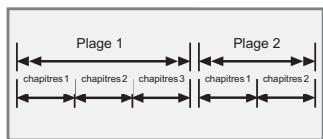
Selon leur contentu (films, video-clips etc.), les S-VCD/VCD comptotent une ou plusieurs plages.
Les S-VCD/VCD sont enregistrés avec une structure de plages comme les CD audio.
Les S-VCD/VCD peuvent être concus pour la navigation d'une plage à l'autre grâce au système PBC (Play Back Control). Ceci dépend du logiciel de traitement et de gravure.
YououpouzecommanderetcontrolerlalecturedesS-VCD/VCDa I'aide du menu du lecteur de DVD surI'ecran du téléviseur.
Certaines fonctions du lecteur de DVD (le ralenti, angle de vue, repération de scènes) ne peuvent pas être seLECTIONnées lors de la lecture d'un S-VCD/VCD. Cela dépend de la conception du S-VCD/VCD.
Les S-VCD peuvent composer des différences sous-titres et langues de doublage, selon leur conception.
PBC (Play Back Control)
Le PBC est une possibilité de navigation pour S-VCD/VCD. Les informations PBC sont gravées sur le disque au moment de sa conception. Le PBC permet de commuter entre la structure playlist (le menu sur le VCD/S-VCD) ou la sélection manuelle par l'utilisateur.
Le PBC est activé par défaut. Le PBC et les informations de programme sur le S-VCD/VCD définissent les possibités de navigation. Si un disque contient la fonction PBC, «PBC« apparait sur l'affichage.
Si le PBC est eteint, le S-VCD/VCD se compeote comme un CD audio (avec des plages) en ce qui concerne la navigation. Selectionnez la plage ou le titre en appuyant sur « 1 ... 0 «, « | « ou » | «, démarrez la lecture en appuyant sur » ▷ « et mettez fin à la lecture en appuyant sur » ▪ «.
Mise en marche/à l'arrêt du PBC (Play Back Control)
1 Eteignez la fonction PBC pendant la lecture à l'aide de « MENU«.
- Afflictage : »PBC Off«.
2 Activez la fonction PBC pendant la lecture à l'aide de « MENU«.
- Afflictage : »PBC On«.
Mise en marche/à l'arrêt du PBC (Play Back Control)
1 Ouvrez le menu principal en appuyant sur « i«.
2 Sélectionnez l'entrée de menu » (Installation) en appuyant sur « ou « puis confirmez la sélection en appuyant sur OK«.
3 Sélectionnez la ligne «PBC« en appuyant sur «P+« ou «P-« et confirmez en appuyant sur «OK«.
4 Sélectionnez la fonction en appuyant sur «P+« ou «P-« («On«) et confirmez en appuyant sur «OK«.
Remarque :
Pour désactiver la fonction, repêze le réglage et seLECTIONnez «On«.
5 Quitez le menu en appuyant sur « i«.
Lecture d'une plage
1 Àprou la fermeture du tiroir à disque et le chargement du S-VCD/VCD, la lecture démarre automatiquement.
2 Passez sur pause-lecture (arret sur image) en appuyant sur «
3 Passez progressivement d'un arrêt sur image au suivant en appuyant sur «.
4 Pour reprendre la lecture, appuyez sur »▶ «.
5 Pour arrêté la lecture, appuyez deux fois sur « ■ «.
Sélection de plage
Si un S-VCD/VCD compte plusieurs plages, vous pouvez les sélectionner. La ligne d'information vous indique si un S-VCD/VCD compte plusieurs plages.
1 Désactivez la fonction PBC pendant la lecture à l'aide de « MENU«.
- Si le S-VCD/VCD comprend un menu des titres, celui-ci apparait sur l'écran.
2 Sélectionnez directement le titre souhaïte en appuyant sur «1 ... 0« et confirmez la saisie en appuyant sur «OK«;
ou selectionnez la plage par etapes en appuyant sur « ou » «.
Recherche d'image
Vous pouvezCHOISIR DIFFERENTES vitesses.
1 Pendant la lecture, selectionnez la vitesse de recherche souhaitee en appuyant sur « ou » «.
2 Pour reprendre la lecture, appuyez sur «» «.

LECTURE DE FICHIERS AUDIO/VIDEO
\section*{Caracteristiques des formats de fichiers}
CD Nero DigitalTM
Nero Digital™ est la solution optimale pour les codecs audio et video.
Les codecs sont nécessaires pour le traitement et la lecture de fichiers audio et video.
Avec le code de Nero Digital™, vous pouvez enregistrer tout le matériel video et audio d'un DVD sur un CD de données normal, sans perte de qualité perceptible.
Les codecs audio et video de Nero Digital™ se basent entierement sur la norme industrielle MPEG-4 video ISO 14496-2 et MPEG-4 audio High Efficiency AAC et Parametric Stereo AAC.
Les fichiers Nero Digital™ portent l'extension .MP4.
Les fichiers Nero DigitalTM peuvent composer une piste video, jusqu'à 8 pistes audio et jusqu'à 32 pistes Overlay (par ex. sous-titres).
Les logiciels "Nero Recode" ou "Nero Vision Express" sont nécessaires pour creer des fichiers Nero Digital™. Vous trouvez d'autres informations sur Nero Digital™ sur le site www.nerodigital.com.
CDVIDEO MP4
La vente MP4 est un codeur/décodeur basé sur la compression MPEG4 qu'on utilise pour écoder et visionner des données gratuites gratuites.
Le lecteur DVD permet ainsi la lecture de video comprimées en DivX©. Ceci donne une qualité de lecture ayant moins d'artefact et une compression plus élevé.
Les fichiers video MP4 sont pourvus de l'extension .AVI. Les données video MP4 sont accompanies des données audio comprimes en MP3 dans ce fichier AVI, ce qui signifie que la video MP4 et l'audio MP3 sont le fichier AVI.
CD MP3
MP3 signifie MPEG-1 Audio Layer 3 et provient du standard Motion Picture Expert Group (MPEG), qui a été concu pour la compression de films.
Grçace au format MP3, il est possible de mémoriser sur un ordinaire des fichiers audio atteignant presque la qualité d'un CD. Seuls 10% environ de la quantité originale des données sont nécessaires pour ce processus. Les fichiers MP3 sont encodés en début binaire standard de 128 kbit/s. En principe, plus le début binaire d'un fichier MP3 est élevé,ILAUEE est la qualité acoustique.
Sur Internet, la plupart des fichiers MP3 sont encodés en 128 ou 160 kbit/s. On considère que 160 kbit/s correspond déjà à la qualité d'un CD.
Les fichiers MP3 peuvent aussi être chargés à partir d'Internet puis être gravés sur un CD-ROM. Vote le lecteur de DVD est en mesure de dire ce qu'on appelle le tag ID3 de l'en-tête du fichier qui contient des informations sur le titre et l'interprête et de l'afficher sur la barre d'etat/dans le menu d'information.

LECTURE DE FICHIERS AUDIO/VIDEO
Les CD MP3 contiennent des enregistements acoustiques. Ils peuvent être lus, comme à l'ordinaire, sur une chaine audio. Les signaux numériques diffusés lors de la lecture MP3 sont codés PCM, independantment du réglage de la sortie audio. Les signaux sont émis à la même vitesse que ceux de la sourceusicale (possibilités : 32 kbit/s - 320 kbit/s, idéal : 128 kbit/s).
Les fichiers MP3 peuvent être organises en dossiers et sous-dossiers, tout comme les fichiers dans un PC.
CD JPEG
JPEG signifie Joint Picture Experts Group. Le procédé a été concu pour la compression de fichiers images.
Les fichiers JPEG peuvent être gravés avec d'autres types de fichiers sur un même CD. On appelle ce type de CD des "CD File" ou des "CD Mixed Mode". Ces CD peuvent conténir par exemple des fichiers MP3 (audio) et des fichiers JPEG, afin de reproduire la couverture de l'album.
Sur un CD JPEG, les fichiers peuvent être regroupés dans des dossiers (Répétaire). La structure ressemble à celle d'un CD MP3. Les CD JPEG ne contiennent que des données en format JPEG comprimé. Ce sont la plupart du temps des données d'appareils photo numériques ou qui proviennent de programmes de traitement d'images. Vous pouvez afficher les données (images) une par une ou dans un certain ordre, comme dans une séance diapo.
CD KODAK Picture
Ce procédé a été développé pour archiver des photographies analogiques.
Après le développement, les photos en petit format sont scannées avec une résolution de 1536 × 1024 pixels, puis gravées sur un CD en format JPEG.
Un CD KODAK Picture peut composer jusqu'à 40 images. Outre les fichiers images, un CD KODAK Picture compte également un logiciel de traitement d'image permettant de transférer le CD sur le PC, deTRAITER les images ou de les regarder comme des diaposi tives.
CD audio
Un CD audio est reconnaissable au logo ci-contre.
Les CD audio contiennent uniquement des enregistements acquistiques. Ils peuvent etre lus, comme a I'ordinaire, sur une chaine audio.
Les différences titres se succedent. Des classifications (dossiers) ne sont pas prévues.
Utilisation avec des supports de données externes
Pour raccarder uneamera numérique ou des supports externes de données, mettez le lecteur de DVD en veille (stand-by) en appuyant sur «Un«. Ne rallumez le lecteur de DVD qu'une fois le raccardement effectué.
Même si vous coupez le raccordement USB, il faut d'abordmettre le lecteur de DVD en mode veille (stand-by), car sinon les fichiers pourrait être endommagés.
Raccordement de supports de données externes
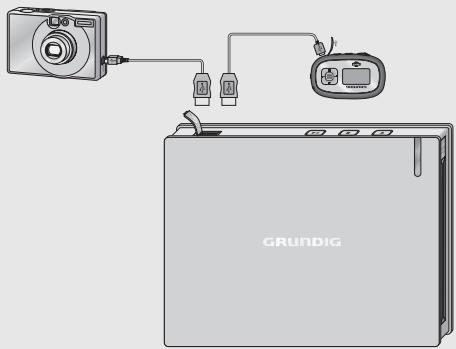
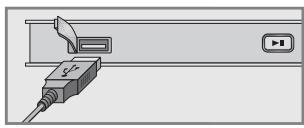
1 Raccordez le port USB « du lecteur de DVD et la prise correspondante de l'appareil externe (caméra numérique, lecteur de carte ou lecteur MP3) avec un cable USB;
OU
branchez le connecteur USB du stick USB au port USB » ← « du lecteur de DVD.
Remarque :
Avec un HUB USB, vous pouvez aussi raccarder simultanément plusieurs apparéils au port USB « « du lecteur de DVD.
Preparatifs
Mettiezteleviseur en marche.
Sur le téléviseur, sélectionnez la chaine correspondant au lecteur de DVD.
Remarque:
Un échange de données bidirectionnel, comme dans le cas d'un apparéil ITE (Information Technology Equipment) conforme aux normes EN 55022/EN 55024, n'est pas possible.
Le transfert par USB n'est pas un mode de fonctionnement propre dit, mais uniquement une fonction supplémentaire.
Le gestionnaire de fichiers
Le gestionnaire de fichiers vous donne un aperçu des différentes données (données JPEG, MP3, MP4, WMA) du disque utilisé.
Menu du gestionnaire de fichiers
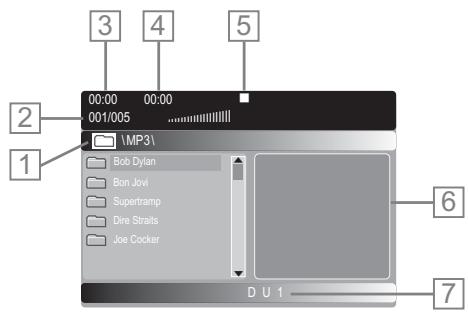
1 Nom du classeur.
2 Nombre de dossiers et dossier sélectionné.
3 Temps de lecture ecoulé du titre.
4Durée de lecture du titre.
5 Affichage du mode de lecture.
6 Information d'etat concernant le titre ou image petit format de l'image JPEG sélectionnée.
7 Support selectionné - D = disque, U = USB, 1 = nombre des supports USB connectés (de 1 à 4).
Sélection du support de données/gestionnaire de fichiers
Vous pouvez déterminer quel doit être le support de données affiché par le gestionnaire de fichiers - le disque utilisé ou un stick USB raccordé.
1 Introduisez/raccordez un support de données.
2 Appuyez sur « puis seLECTIONnez au moyen de » « le support de données.
- Le support de données sélectionné s'affiche dans la ligne inférieure du gestionnaire de fichiers (D = disque, U = USB).
Lecture - Fonctions de base
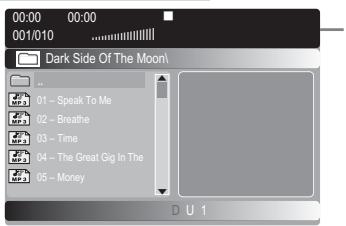
Une fois le disque charge, le gestionnaire de fichiers (le "Sommaire") du disque s'affiche.
2 Ouvrez le contenu du disque de données en appuyant sur OK.
- Le Root Directory s'affiche, avec la liste des dossiers.
3 Sélectionnez le dossier ou le titre/l'image souhaité en appuyant sur «OK«.
- Une liste des sous-dossiers (sous-repertoire) s'affiche.
4 Sélectionnez le fichier de votrechoix en appuyant sur P + ou P -
5 Lance la lecture en appuyant sur OK ou >>.
Remarques :
Vous pouvez returner au menu principal en appuyant sur
Lors de la lecture de données d'image, le gestionnaire de fichiers est désacté. Avec « MENU«, vous pouvez revenir au gestionnaire de fichiers.
A l'aide de » «, vous pouvez commuter entre la structure de dossiers (affichage dossiers) et l'affichage de tous les titres/images.
6 Pour interrompre la lecture, appuyez sur (pause).
Pour reprendre la lecture, appuyez sur » ▶ «.
8 Pour arrêter la lecture, appuyez sur « ■ «.
Fonctions supplémentaires de lecture
Les fonctions supplémentaires possibles dépendent des fichiers utilisés.
Si le symbole « © « apparait sur l'écran du téléviseur, la fonction sélectionnée n'est pas possible avec ces fichiers.
Sélection directe d'un titre/d'une image, avec les touches numérotées
1 Pendant la lecture, selectionnez le titre ou l'image souhaite en appuyant sur « 1 ... 0 « et confirmez en appuyant sur « OK «. - La lecture commence par le titre/l'image selectionné.
Selection progressive d'un titre/d'une image (SKIP)
1 Pendant la lecture, selectionnez le titre/l'image suivant en ap-. puyant sur «.
2 Sélectionné le titre/l'image précédent en appuyant sur « - La lecture commence par le titre sélectionné.
Recherche d'image
(uniquement fichiers Nero DigitalTM-/video MP4)
Vous pouvezCHOISIR DIFFERENTES vitesses.
1 Pendant la lecture, selectionnez la vitesse de recherche souhaitee en appuyant sur « ou » «.
2 Pour reprendre la lecture, appuyez sur » «.
Avance image par image
(uniquement fichiers Nero DigitalTM-/video MP4)
1 Pendant la lecture, appuyez sur «
2 Passez progressivement d'un arrêt sur image au suivant en appuyant sur «.
3 Pour reprendre la lecture, appuyez sur «» «.
Changement de la langue de doublage ou du format de son
(uniquement fichiers Nero DigitalTM-/video MP4)
Plusieurs langues de doublage ou formats sonores peuventfigurer sur un CD video MP4 ou Nero DigitaTM.
1 Pendant la lecture, appuyez sur « «.
2 Pour selectionner la langue de doublage ou le format sonore souhaite, appuyez à plusieurs reprises sur «.
Sélection et affichage des sous-titres
(uniquement fichiers Nero DigitalTM-/video MP4)
1 Pendant la lecture, appuyez sur «.
2 Pour sélectionner la langue des sous-titres, appuyez à plusieurs reprises sur «.
Lecture de CD Picture
Dans la plupart des cas, la lecture commence après le chargement du disque et démarre automatiquement à la première image, suivie des autres images (CD Picture).
Faire apparaitre les miniatures
1 Interrompez la lecture a l'aide de » MENU«.
- Un menu contenant des petites images apparait à l'écran.
2 Passez à la prochaine page de menu en appuyant sur «» «, à la page précédente à l'aide de «» «.
3 Sélectionnez la miniature de votre choix en appuyant sur «P+«, «P-«, «ou» « et appelez-la à l'aide de «OK« ou »» «;
ou
entrez le numero de la miniature souhaitee à l'aide des touches numériques «1 ... 0« et confirmez en appuyant sur «OK«.
- L'image sélectionnée s'ouvre.
Fonctions supplémentaires de lecture d'images
Rotation de l'image (uniquement fichiers
JPEG/KODAK Picture)
Il est possible d'effectuer une rotation de 90^ des images.
1 Pendant la lecture, faites tourner les images de 90^ en ap-puyant sur ou
Agrandissement et réduction d'image
(uniquement fichiers JPEG-/KODAK Picture-/Nero Digital™- video MP4)
1 Pendant la lecture ou la pause, appuyez plusieurs fois sur «.
- Affichage: par exemple 2X , le lecteur de DVD agrandit une portion de l'image.
2 Déplacez la portion d'image sur l'écran au moyen des touches «P+«, «P-«, « ou » «.
3 Pour revenir à une dimension d'image "normale", appuyez sur «.
Fonctions de répétition
Possibilities :
-
Lect. titre«, le titre sélectionné est lu une fois;
-
Rép. titre «, le titre sélectionné est repété constamment ;
- Répéter dossier, le dossier sélectionné est repété constamment;
-
Lect. dossier «, le dossier sélectionné est lu une fois.
1 Sélectionnez le dossier ou le titre/l'image souhaité en appuyant sur «OK«.
- Une liste des sous-dossiers (sous-repertoire) s'affiche.
2 Sélectionné le premier fichier en appuyant sur P + ou P - .
3Lancez la lecture a l'aide de OKou ..
4 Pour activer la fonction Repétition, appuyez plusieurs fois sur «.
5 Pour arrêter la lecture, appuyez sur « ■ «.
Lecture aléatoire (Shuffle)
Les titres/images du dossier sélectionné sont lus dans un ordre aléatoire.
1 Sélectionnez le dossier ou le titre/l'image souhaité en appuyant sur «OK«.
- Une liste des sous-dossiers (sous-repertoire) s'affiche.
2 Sélectionné le premier fichier en appuyant sur P + ou P - .
3 Active la fonction Lecture aléatoire en appuyant sur « ... »
- Affichage: Shuffle.
4 lancez la lecture en appuyant sur OK ou >>.
5 Pour arrêter la lecture, appuyez sur « ■ «.
Lecture de CD audio
1 Une fois le disque charge, la lecture demarre automatique-ment.
- Affichage : titre sélectionné, titre entier sur le disque et durée de lecture du titre.
2 Pour interrompè la lecture, appuyez sur » « (pause).
3 Pour reprendre la lecture, appuyez sur » ▷ «.
4 Sélectionnez le titre suivant en appuyant sur « | «, le titre précédent en appuyant sur « | «;
OU
entrez le numéro du titre souhaïte à l'aide des touches numériques »1 ... 0 « et confirmez en appuyant sur «OK«.
5 Pour arrêter la lecture, appuyez sur «.
Remarque :
Les titres du disque peuvent être lus de manière répetée.
Activez la fonction Répartition en appuyant sur «
une fois - répétition du titre,
deux fois - répétition du disque,
trois fois-lafonctionRépétitionestdésactivée.
Programme de lecture
Les titres/images d'un disque peuvent être rassemblés dans une liste de programme afin de composer un programme.
Composer un programme de lecture
1 Sélectionnez le dossier ou le titre/l'image souhaité en appuyant sur «OK«.
- Une liste des sous-dossiers (sous-repertoire) s'affiche.
2 Sélectionnez le titre souhaité en appuyant sur «P+« ou «P-« et marquez à l'aide de «[r]«.
3 Passez à l'aide de » « à la liste des programmes et lancez la lecture en appuyant sur » ▷ «.
4 Pour arrêter la lecture, appuyez sur «.
Suppression d'un titre du programme de lecture
Pour arrêté la lecture, appuyez sur » «.
2 Sélectionnez le titre à effacer en appuyant sur «P+« ou «P-« et effacez-le de la liste en appuyant sur «.
Remarque :
Le programme de lecture est effacé lorsque le lecteur de DVD est étant ou lorsque le CD est enlevé.
Autorisation du content du DVD
Certain films ou certaines scènes de films sur DVD ne sont pas destinés aux enfants.
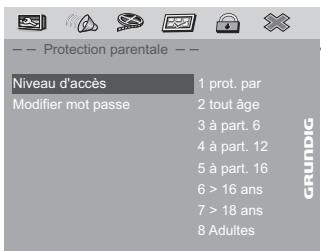
Ces DVD comprend des informations qui repèrent ce contenu ou ces scènes et qui les caractérisent par des niveaux d'accès entre 1 et 8. Vous pouvez selectionner un de ces niveaux d'accès et autoriser ainsi la lecture de scènes alternatives.
1 Insérez un disque dans le compartment.
Après le démarriage automatique de la lecture, arrêtez la lecture en appuyant sur «.
2 Ouvrez le menu principal en appuyant sur « i«.
3 Sélectionnez l'entrée de menu « (Protection parentale) en appuyant sur « ou « et confirmez à l'aide de OK«.
4 Sélectionnéz la ligne « Niveau d'accès« en appuyant sur «P+« ou «P-« et confirmez à l'aide de «OK«.
5 Sélectionnéz le niveau d'accès en appuyant sur «P+« ou «P-« et confirmez à l'aide de «OK«.
6 Pour confirmer le niveau d'accès, entrez le mot de passer se calcul à l'aide des touches numériques «8« «8« «8« «8« et confirmez en appuyant sur «OK«.
7 Quitez le menu en appuyant sur «i«.
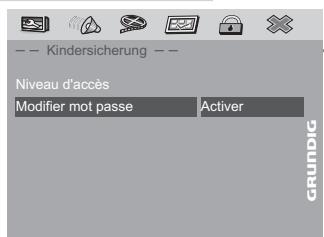
Modification du mot de passer
1 Ouvrez le menu principal en appuyant sur « i«.
2 Sélectionnez l'entrée de menu » « (Protection parentale) en appuyant sur » « ou » « et confirmez à l'aide de » OK «.
3 Sélectionnez la ligne « Modifier mot passée « à l'aide des touches « P+« ou « P-« et confirmez en appuyant sur « OK«.
4 Entrez le mot de passage actuel en appuyant sur les touches numériques «8« «8« «8« «8« et confirmez en appuyant sur «OK«.
5 Entrez le nouveau mot de passer à 4 chiffres au moyen des touches numériques « 1 ... 0 » et confirmez en appuyant sur « OK ».
6 Entrez de nouveau le nouveau mot de passer à 4 chiffres au moyen des touches «1 ... 0« et confirmez en appuyant sur «OK«.
7 Quittez le menu en appuyant sur « i«.
Réglage des paramètres d'image du téléviseur
Vous pouvez ainsi adapter votre lecteur DVD à votre télévisuer de façon optimale.
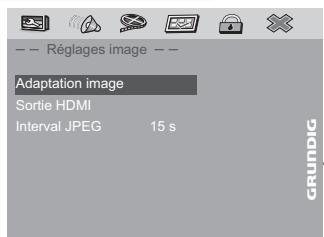
1 Ouvrez le menu principal en appuyant sur « i«.
2 Sélectionnez l'entrée de menu « (Réglages image) en appuyant sur « ou « et confirmez en appuyant sur OK.
3 Sélectionnez la ligne « Adaptation image« en appuyant sur «P+« ou «P-« et confirmez à l'aide de la touche «OK«.
4 Sélectionnez la ligne souhaitée en appuyant sur «P+« ou «P-« et confirmez en appuyant sur «OK«.
5 Reglez la valeur souhaitation en appuyant sur « « ou « « et confirmez en appuyant sur OK «, ou
seLECTIONnez le réglage de votre choix à l'aide des touches «P++ ou »P-« et confirmez en appuyant sur «OK«.
6 Quittez le menu en appuyant sur « i«.
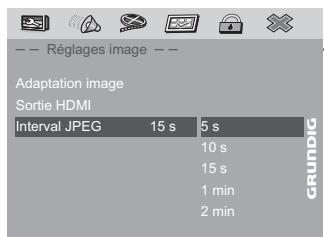
Sélection de la durée de visionnement des images JPEG
1 Ouvrez le menu principal en appuyant sur « i«.
2 Sélectionnez l'entrée de menu » (Réglages image) en appuyant sur « ou « et confirmez en appuyant sur OK«.
3 Sélectionnéz la ligne «Interval JPEG« en appuyant sur «P+« ou «P-« et confirmez en appuyant sur «OK«.
4 Sélectionnéz la durée en appuyant sur «P+« ou «P-« et confirmez en appuyant sur «OK«.
5 Quitez le menu en appuyant sur « i«.
Réglages du son pour la sortie son analogue
Sélection du menu Son
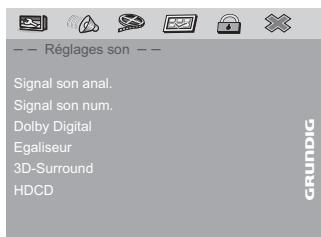
1 Ouvrez le menu principal en appuyant sur « i »
2 Sélectionnez l'entrée de menu « (Réglages son) en appuyant sur « ou « puis activez la sélection en appuyant sur OK.
- Le menu «Réglages son« s'affiche.
Remarque :
Pour en savoir plus sur la marche à suivre, veuillez consultier chacun des chapitres suivants à partir du point 1.
Sélection du signal sonore
Cela vous permet deCHOISIR si vous dEsirez une lecture avec son stereo ou canal gauche/droite.
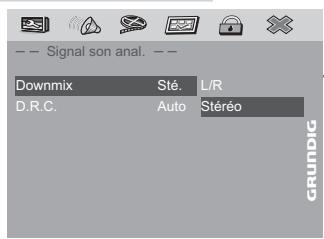
1 Sélectionnéz la ligne « Signal son anal.« en appuyant sur «P+« ou «P-« et confirmez à l'aide de la touche «OK«.
2 Sélectionnez la ligne »Downmix« en appuyant sur «P+« ou «P-« et confirmez à l'aide de la touche «OK«.
3 Sélectionnez le signal souhaité («L/R« ou «Stéréo«) à l'aide des touches «P+« ou «P-« et confirmez en appuyant sur «OK«.
4 Quitez le menu en appuyant sur « i«.
Activation/désactivation de la dynamique (gamme de volume)
Les plages de son Dolby Digital ont une très force dynamique et donc une amplitude considérable entre les sons forts et lessons faibles. Un volume élevé peut faire de l'écoute une expérience fascinante mais peut également s'avérer importun tard dans la nuit.
Une simple diminution du volume ne serait pas satisfaisante car les dialogues seraient à peine compréhensibles. Il vous suffit donc de réduire le volume des effets assourdissants, d'augmenter le volume des passages très silencieux, et de ne pas toucher au volume des dialogues.
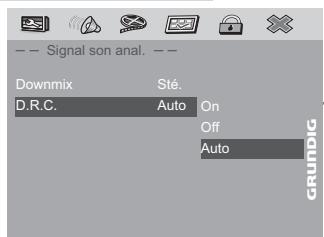
1 Sélectionnéz la ligne « Signal son anal.« en appuyant sur «P+« ou «P-« et confirmez à l'aide de la touche «OK«.
2 Sélectionnez la ligne «D.R.C.« en appuyant sur «P+« ou «P-« et confirmez à l'aide de la touche «OK«.
3 Sélectionnez la fonction en appuyant sur «P+« ou «P-« («On«) et confirmez en appuyant sur «OK«.
Le réglage «Auto» est une configuration automatique, dépendant du contenu du disque.
4 Quitez le menu en appuyant sur « i «.
Réglages du son pour la sortie son numérique
Sélection du menu Son
1 Ouvrez le menu principal en appuyant sur « i »
2 Sélectionnez l'entrée de menu « (Réglages son) en appuyant sur « ou « puis activez la sélection en appuyant sur OK«.
- Le menu «Réglages son« s'affiche.
Remarque :
Pour en savoir plus sur la marche à suivre, veuillez consulter chacun des chapitres suivants à partir du point 1.
Sélection de la sortie numérique
Vous choisissez ainsi si le signal acoustique doit partager par les prises «DIGITAL AUDIO OUT« en format de données origine ou en format PCM.
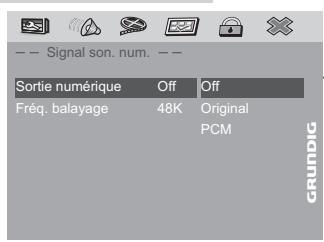
1 Sélectionnéz la ligne « Signal son num.« en appuyant sur «P+« ou «P-« et confirmez à l'aide de la touche «OK«.
2 Sélectionnez la ligne « Sortie numérique « en appuyant sur «P+« ou «P-« et confirmez à l'aide de la touche «OK«.
3 Sélectionnez le signal sonore souhaïte (« Original « ou » PCM «) à l'aide des touches «P+« ou «P-« et confirmez en appuyant sur «OK «.
Remarque :
En selectionnant le reglage « Off«, le signal sonore est eteint.
4 Quitez le menu en appuyant sur « i «.
Réglage de la fréquence de balayage (downsampling)
Ce réglage permet de définir la fréquence de balayage de la sortie numérique. La fréquence de balayage indique le nombre d'échantillons qui peuvent être saisis par unité temporelle.
- Sélectionnez «96 kHz« pour les DVD avec signal sonore de 96 kHz si vous souhaitez doivent une parfaité restitution du son à la prise «DIGITAL AUDIO OUT«.
- Utilisez «48 kHz« pour les DVD à signal sonore de 48 kHz. Le signal est émis aux prises «AUDIO OUT L R« et à la prise «DIGITAL AUDIO OUT«.
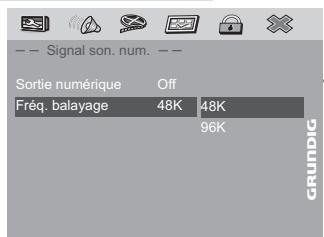
1 Sélectionnéz la ligne « Signal son num.« en appuyant sur «P+« ou «P-« et confirmez à l'aide de la touche «OK«.
2 Sélectionnez la ligne « Fréq. balayage« en appuyant sur «P+« ou «P-« et confirmez à l'aide de la touche «OK«.
3 Sélectionnez la valeur souhaïée («96 kHz« ou «48 kHz«) à l'aide des touches «P+« ou «P-« et confirmez en appuyant sur «OK«.
4 Quittez le menu en appuyant sur « i«.
Réglages Dolby
Sélection du menu Son
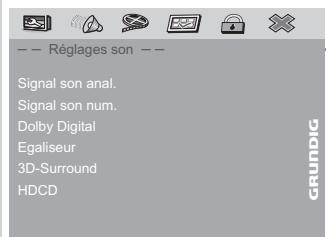
1 Ouvrez le menu principal en appuyant sur « i »
2 Sélectionnez l'entrée de menu « (Réglages son) en appuyant sur « ou « puis activez la sélection en appuyant sur OK.
- Le menu «Réglages son« s'affiche.
Remarque :
Pour en savoir plus sur la marche à suivre, veuillez consulter chacun des chapitres suivants à partir du point 1.
Selection stereo/deux langues, mono
S'il y a deux plages son sur le DVD en Format Dolby Digital - par ex. un film dont la version originale est disponible sur le canal sonore 1 et la version doublee sur le canal sonore 2 - vous pouvez selectionner le canal sonore que vous souhaitez entendre.
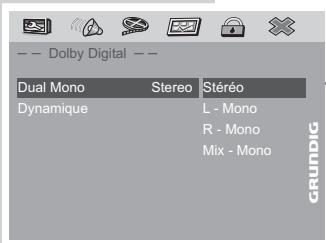
1 Sélectionnez la ligne » Dolby Digital« en appuyant sur «P+« ou «P-« et confirmez à l'aide de la touche «OK«.
2 Sélectionnez la ligne « Dual Mono« en appuyant sur «P+« ou «P-« et confirmez à l'aide de la touche «OK«.
3 Sélectionnez la plage son souhaïée (« Stéréo«, « L-Mono«, « R-Mono« ou « Mix-Mono«) en appuyant sur « P+« ou « P-« et confirmez en appuyant sur « OK«.
4 Quitez le menu en appuyant sur «i«.
Activation/désactivation de la dynamique (gamme de volume)
Les plages de son Dolby Digital ont une très force dynamique et donc une amplitude considérable entre les sons forts et lessons faibles. Un volume élevé peut faire de l'écoute une expérience fascinante mais peut également s'avérer importun tard dans la nuit.
Une simple diminution du volume ne serait pas satisfaisante car les dialogues seraient à peine compréhensibles. Il vous suffit donc de réduire le volume des effets assourdissants, d'augmenter le volume des passages très silencieux, et de ne pas toucher au volume des dialogues.
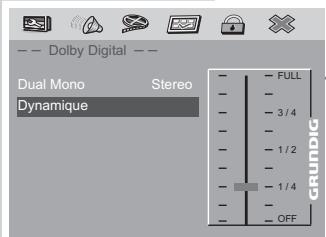
1 Sélectionnéz la ligne » Dolby Digital« en appuyant sur «P+« ou «P-« et confirmez à l'aide de la touche «OK«.
2 Sélectionnez la ligne « Dynamique « en appuyant sur « P+« ou «P-« et confirmez à l'aide de la touche « OK«.
3 Sélectionnez la plage dynamique en appuyant sur «P+« ou «P-« et confirmez en appuyant sur «OK«.
Remarque :
Si le réglage est mis sur « OFF«, le réglage est étéint.
4 Quitez le menu en appuyant sur « i«.
Réglages de l'égaliseur
Sélection du menu Son
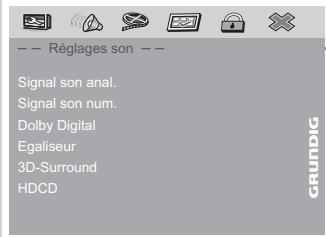
1 Ouvrez le menu principal en appuyant sur « i »
2 Sélectionnez l'entrée de menu « (Réglages son) en appuyant sur « ou « puis activez la sélection en appuyant sur OK.
- Le menu «Réglages son « s'affiche.
3 Sélectionnez la ligne « Egaliseur « en appuyant sur « P+« ou «P-« et confirmez à l'aide de la touche « OK«.
Remarque:
Pour en savoir plus sur la marche à suivre, veuillez consulter chacun des chapitres suivants à partir du point 1.
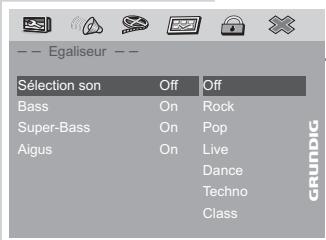
Réglage des effets sonores
1 Sélectionnez la ligne » Sélection son « en appuyant sur «P+« ou «P-« et confirmez à l'aide de la touche « OK«.
2 Sélectionnez l'effet souhaité en appuyant sur «P+« ou «P-« et confirmez en appuyant sur «OK«.
3 Quittez le menu en appuyant sur «i«.
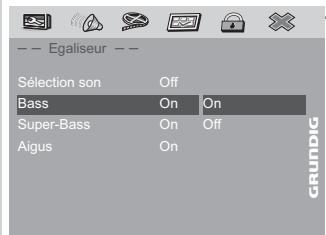
Amplification des basses
1 Sélectionnez la ligne « Basses « en appuyant sur « P+ « ou « P- « et confirmez à l'aide de la touche « OK «.
2 Sélectionnez la fonction en appuyant sur «P+« ou «P-« («On«) et confirmez en appuyant sur «OK«.
3 Quittez le menu en appuyant sur «i«.
1 Sélectionnez la ligne « Super-Bass« en appuyant sur «P+« ou «P-« et confirmé à l'aide de la touche «OK«.
2 Sélectionnez la fonction en appuyant sur «P+« ou «P-« («On«) et confirmez en appuyant sur «OK«.
3 Quittez le menu en appuyant sur «i«.
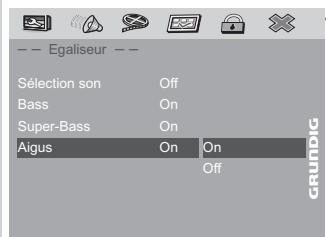
Amplification des aigus
1 Sélectionnez la ligne «Aigus« en appuyant sur «P+« ou «P-« et confirmez à l'aide de la touche «OK«.
2 Sélectionnez la fonction en appuyant sur «P+« ou «P-« («On«) et confirmez en appuyant sur «OK«.
3 Quittez le menu en appuyant sur «i«.
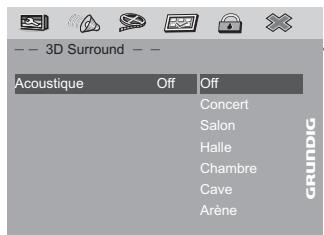
Réglage des effets sonores 3D
1 Ouvrez le menu principal en appuyant sur « i«.
2 Sélectionnez l'entrée de menu » « (Réglages son) en appuyant sur » « ou » « puis activez la sélection en appuyant sur » OK «.
- Le menu «Réglages son« s'affiche.
3 Sélectionnez la ligne > 3D Surround « en appuyant sur «P+« ou «P-« et confirmez à l'aide de la touche » OK «.
4 Active la ligne «Acoustique« en appuyant sur «OK«.
5 Sélectionnez l'effet sonore souhaité en appuyant sur «P+« ou «P-« et confirmez en appuyant sur «OK«.
Remarque :
En selectionnant le réglage « Off «, l'effet sonore est étant.
6 Quitez le menu en appuyant sur «i«.
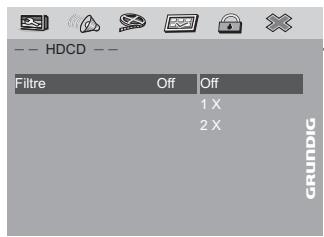
Réglages HDCD
Ils vous permettent d'amplifier la série fréquentière pour les CD audio High Definition et d'améliorer ainsi la qualité sonore du signal audio.
1 Ouvrez le menu principal en appuyant sur « i«.
2 Sélectionnez l'entrée de menu « (Réglages son) en appuyant sur « ou « puis activez la sélection en appuyant sur OK«.
- Le menu «Réglages son« s'affiche.
3 Sélectionnez la ligne « HDCD« en appuyant sur «P+« ou «P-« et confirmez à l'aide de la touche «OK«.
4 Active la ligne « Filtre« en appuyant sur «OK«.
5 Sélectionnez le réglage de votre besoin en appuyant sur «P+« ou «P-« et confirmez en appuyant sur «OK«.
Remarque :
En selectionnant le réglage « Off«, le filtré est étant.
6 Quitez le menu en appuyant sur «i«.
REGLAGES PERSONNELS
Réglages de la langue
Le menu ne peut être sélectionné qu'en mode d'arrêt.
Voussous pouvez désirir entre différentes langues.
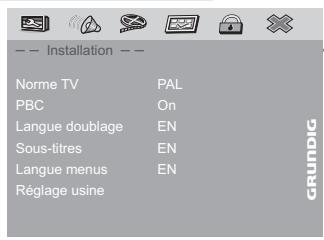
1 Ouvrez le menu principal en appuyant sur « i«.
2 Sélectionnez l'entrée de menu » « (Installation) en appuyant sur » « ou » « puis confirmez la sélection en appuyant sur » OK«.
- Le menu « Installation « s' affiche.
Remarque :
Pour en savoir plus sur la marche à suivre, veuillez consulter chacun des chapitres suivants à partir du point 1.
Sélection de la langue de doublage pour le son
Si le DVD inséré dispose de plusieurs langues, vous pouvez selectionner, pour le son, la langue que vous désirez.
Si la langue de doublage que vous avezcision ne se trouve pas sur ce DVD, le lecteur de DVD opte automatiquement pour la langue qui se trouve en premiere position sur ce DVD.
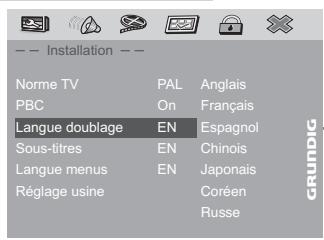
1 Sélectionnez la ligne «Langue doublage« en appuyant sur «P+« ou «P-« et confirmez en appuyant sur «OK«.
2 Sélectionnez la langue de doublage de votre choix en appuyant sur P + ou P - et confirmez en appuyant sur OK
Sélection de la langue des sous-titres
Si le DVD inséré dispose de plusieurs sous-titres, vous pouvez seLECTIONner la langue que vous désirez pour les sous-titres.
Si la langue que vous avez可以选择 pour les sous-fitures n'est pas disponible sur ce DVD, le lecteur de DVD opte automatiquement pour la langue qui se trouve en première position sur ce DVD.
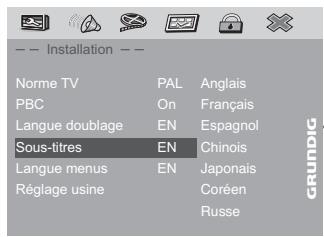
1 Sélectionnez la ligne « Sous-titres« en appuyant sur «P+« ou «P-« et confirmez en appuyant sur «OK«.
2 Sélectionnez la langue de votre besoin en appuyant sur «P+« ou «P-« et confirmez en appuyant sur «OK«.
Sélection de la langue des menus du DVD
Si le DVD introduit dispose de menus en plusieurs langues, vous pouvez désirir la langue que vous désirez.
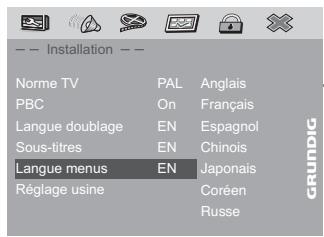
1 Sélectionnez la ligne «Langue menus« en appuyant sur «P+« ou «P-« et confirmez en appuyant sur «OK«.
2 Sélectionnez la langue de menus de votre choix en appuyant sur P + ou P - et confirmez en appuyant sur OK.
Fin des réglages
1 Quitez le menu en appuyant sur « i «.
Affichage de l'angle de laamera
Si cette fonction est activée, celle-ci s'affiche pendant la lecture de DVD offrant plusieurs angles deamera pour une même scène.
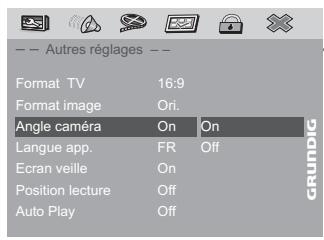
1 Ouvrez le menu principal en appuyant sur « i«.
2 Sélectionnez l'entrée de menu « (Autres réglages) en appuyant sur « ou « puis activez la sélection en appuyant sur OK«.
3 Sélectionnez la ligne «Angle caméra« en appuyant sur «P+« ou «P-« et confirmez en appuyant sur «OK«.
4 Sélectionnez la fonction en appuyant sur «P+« ou «P-« («On«) et confirmez en appuyant sur «OK«.
Remarque :
Pour désactiver la fonction, repêze le réglage et seLECTIONnez «Off«.
5 Quitez le menu en appuyant sur « i«.
Activation/désactivation de l'écran de veille
Lorsque cette fonction est activée, l'écran de veille s'allume si aucune fonction n'a été seLECTIONnée sur le lecteur de DVD.
1 Ouvrez le menu principal en appuyant sur « i »
2 Sélectionnez l'entrée de menu « (Autres réglages) en appuyant sur « ou « puis activez la sélection en appuyant sur OK.
3 Sélectionnez la ligne «Ecran veille« en appuyant sur «P+« ou «P-« et confirmez à l'aide de «OK«.
4 Sélectionnez la fonction en appuyant sur «P+« ou «P-« («On«) et confirmez en appuyant sur «OK«.
Remarque :
Pour désactiver l'écran de voir, repêze le réglage et selec-tionnez «Off«.
5 Quitez le menu en appuyant sur «i«.
Dernière position de lecture
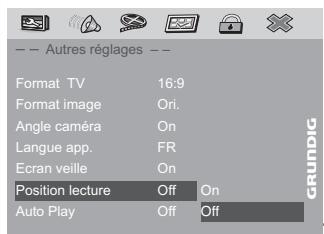
Si cette fonction est activée, le lecteur DVD retoure automatiquement, une fois ré-allumé, à la dernière position de lecture et reprend la lecture à partir de cette position.
1 Ouvrez le menu principal en appuyant sur « i«.
2 Sélectionnez l'entrée de menu « (Autres réglages) en appuyant sur « ou « puis activez la sélection en appuyant sur OK«.
3 Sélectionnez la ligne «Position lecture« en appuyant sur «P+« ou «P-« et confirmez en appuyant sur «OK«.
REGLAGES PERSONNELS
4 Sélectionnez la fonction en appuyant sur «P+« ou «P-« («On«) et confirmez en appuyant sur «OK«.
Remarque :
Pour désactiver la fonction, répétez le réglage et seLECTIONnez «Off«.
5 Quittez le menu en appuyant sur « i«.
Lecture automatique d'un disque de données
Si cette fonction est activée, la lecture est lancée automatiquement après le chargement du disque de données.
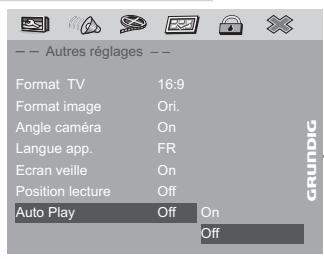
1 Ouvrez le menu principal en appuyant sur « i«.
2 Sélectionnez l'entrée de menu « (Autres réglages) en appuyant sur « ou « puis activez la sélection en appuyant sur OK«.
3 Sélectionnez la ligne «Auto Play« en appuyant sur «P+« ou «P-« et confirmez en appuyant sur «OK«.
4 Sélectionnez la fonction en appuyant sur «P+« ou «P-« («On«) et confirmez en appuyant sur «OK«.
Remarque :
Pour désactiver la fonction, repêze le réglage et seLECTIONnez «Off«.
5 Quittez le menu en appuyant sur « i«.
Rétabir le lecteur de DVD à son état initial
Tous les réglages personnels sont remis à leur état initial.
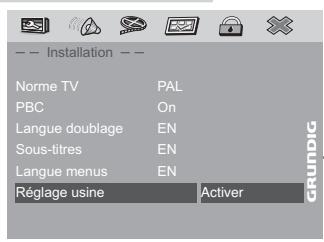
1 Ouvrez le menu principal en appuyant sur « i«.
2 Sélectionnez l'entrée de menu » « (Installation) en appuyant sur » « ou » « puis confirmez la sélection en appuyant sur » OK«.
3 Sélectionnéz la ligne «Réglage usine« en appuyant sur «P+« ou «P-« et confirmez en appuyant sur «OK«.
4 Confirmez en appuyant sur OK pour remetre le lecteur DVD dans ses réglages originals en usine.
5 Quittez le menu en appuyant sur « i«.
Demande d'informations sur le logiciel
Cette fonction vous permet de vérifier chaque est la version actuelle du logiciel du lecteur de DVD.
1 Allumez le lecteur DVD à l'aide de la touche » «.
2 Ejectez le disque en appuyant de manière prolongée sur la touche » ■ «.
3 Faites apparaitre les informations sur le logiciel en appuyant sur OK
GDP 7700 Ver 1.00
COMMANDE A DISTANCE DES TELEVISEURS
Cette télécommande vous permet également de commander à distance des téléviseurs GRUNDIG. Les fonctions que vous pouvez commander à distance dépendent du modele de téléviseur GRUNDIG.
Tenez la télécommande en direction du téléviseur.
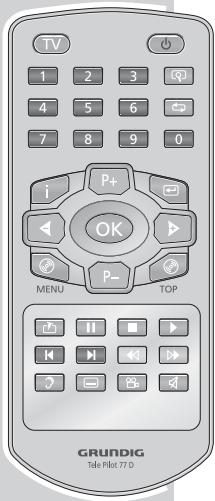
| TV | Commute la télécommande sur télécommande pour téléviseur.Pour ce faire, appuyez sur «TV« et maintenez la pression, puis appuyez sur la touche correspondant à la fonction que vous pouze utiliser. |
| 1 ... 0 | Éteint le téléviseur (stand-by).Met en marche le téléviseur à partir du mode veille (stand-by); sélectionne directement les chaînes de télévision; en mode télétexte : entrez un numéro de page à trois chiffres.Petite image dans l'image (PIP).Ouvre le menu “Format image”.Ouvre le “menu principal”.Commute entre les deux dernières chaînes sélectionnées (zapping).Permet de régler le volume, « « moins fort, » « plus fort. En mode Menu : « « curseur à gauche, » « curseur à droite. |
| OK | Appelle la liste de chaînes ; active les fonctions, appelle les données, les confirme et les mémorise.P+ P- |
| Sélectionne les chaînes de télévision, « P+« en ordre croissant, « P-« en ordre décroissant.En mode Menu : « P+« curseur vers le haut, « P-« curseur vers le bas. | |
| TOP | Commute entre le mode TV et le mode télétexte.Sélectionne la liste des programmes «AV«.Active la fonction Double Window et revient en image normale.Ouvre la notice abrégée du téléviseur et la referme.En mode télétexte : permet de revenir une page “en arrêté”.En mode télétexte : permit d″avancer" d'une page.En mode télétexte : passage au “Thème” suivant.En mode télétexte : passage au “Chapitre” suivant.Ouvre le menu “Son”.Ouvre le menu “Image”. |
| 3 | Commute le volume sur marche/arrêt (silence). |
CE
Ce produit est conforme aux directives européennes 89/336/CEE et 2006/95/CE.
Cet apparéil répond aux exigences de sécurité de la norme DIN EN 60065 (VDE 0860) et donc à la réglementation internationale de sécurité IEC 60065.
N'ouvrez jamais le lecteur de DVD. La garantie du fabricant ne couve aucun dégôt occasionné par des manipulations inadéquates.
Vous pouvez demander la déclaration de conformité complète auprès du fabricant.
Tension de secteur :
100 - 240 V ~, 50/60 Hz
Tension d'entrée CC:12V
Consommation :
Fonctionnement:env.8W
ModeVeille:≤3W
Temperature ambienta: +10^ a +35^
Normed lecture:
PAL, 50 Hz, 625 lignes
NTSC, 60 Hz, 525 lignes
Formats de disques :
DVD R, DVD RW, CD-R, CD-RW
Formats support :
laser à semi-conducteur
Longueur d'ondes 650 nm pour DVD
Longueur d'ondes 780 nm pour CD
Format audio :
Numérique : MPEG2/Dolby Digital, PCM, DTS
Analogue : son stéreo
Audio :
Signal: analogue
DVD: 48/96 kHz 4 Hz-22/44 kHz
CD video: 44,1 kHz 4 Hz-20 kHz
CD audio: 44,1 kHz 20 Hz-20 kHz
Rapport signal/bruit
(à 1 kHz): ≥ 89 dB
Dynamique
(à 1 kHz): ≥ 80 dB
Dimensions et poids :
Dimensions
L×H×P 217×166×26mm
Poids 1,25 kg
Recommendations générales pour les apparciels à laser
Cet apparéil est un CLASS 1 LASER PRODUCT. CLASS 1 LASER PRODUCT signifie que le rayon laser a une constitution technique lui conférant une sécurité intrinsèque, afin qu'il n'y ait aucin risque de dépassement des taux de radiation maximum autorisés.
Attention :
Si vous utilisez des installations autres que celles spécifiées dans ce mode d'emploi ou encore si vous suivez d'autres procédures, vous risque de vous exposer à des rayonnements dangereux.
Cet apparéil émet des rayons laser. Étant donné le risque de léasons oculaires, seul un technicien qualifié est autorisé à ouvrir et entrenir l'appareil.
Si vous utilise des installations autres que celles spécifiées dans ce manuel ou si vous suivez D'AUTRES PROCEDURES, vous risquez de vous exposer à des rayonnements dangereux.
Certaines pièces de cet apparéil se trouvent sous la protection de brevets d'invention américain ou sont propriété intellectuelle de la société Macrovision Corporation ou d'autres propriétaires. Ce matériel technique de marque déposée ne peut être utilisé qu'avec l'autorisation de la société Macrovision Company, et ce à des fins uniquement privées, à domicile ou dans autres circonstances limitées, sauf autorisations supplémentaires accordées par la société Macrovision Corporation. La reproduction et le démonitage de l' apparéil sont interdis.
Fabrication autorisée par les Dolby Laboratories. L'appellation "Dolby" et le sigle double D "00" sont des marques déposées des Dolby Laboratories. Matériel confidientiel non publié. ©1992-1997 Dolby Laboratories, Inc. Tous droits réservés.
Lors de la lecture de CD et DVD codés DTS, un haut niveau de bruit est provoqué aux sorties stéreo analogiques. Pour évier les endommagements évientuels du système audio, le consommateur devrait prendre des mesures de prévention lorsque les sorties stéreo du graveur de DVD avec HDD sont raccordées à un système d' amplification. Pour la lecture DTS Digital Surround, un décembre Digital Surround DTS à canal 5.1 exter ne doit être raccordé à la sortie numérique (S/PDIF) du graveur de DVD avec HDD.
DTS et DTS Digital Out sont des marques déposées de Digital Theater Systems, Inc. Tous droits réservés.
Comment remédier soi-même aux pannes
Votre lecteur de DVD n'est pas toujours à l'origine des problèmes d'image ou de son. Ces problèmes peuvent également provenir d'un cable débranché par inadvertance, de DVD/CD endommages ou des piles de la télécommande qui sont usagées.
Si les opérations suivantes ne donnent pas les résultats souhaités, adresse-vous à un point de vente spécialisé.
Les DVD-R/RW au format DVD-video ainsi que les CD-R/CD-RW au format CD-DA et MP3 peuvent être lus par cet appleil. Il peut cependant arriver que la lecture de certains DVD ou CD graves soit impossible en raison des différences de qualite des supports et des particularites de I'enregistrement. Dans ce cas, le probleme ne vient pas du lecteur.
| Panne | Cause/Remède |
| Le lecteur DVD ne réalisait pas à la télécommande | Dirigez la télécommande directement sur le lecteur de DVD. |
| Eloignez tous les objets susceptibles de faire obstacle à la trans-mission du signal de la télécommande. | |
| Contrôlez ou remplacez les piles de la télécommande. | |
| Dysfonctionnements de l'image/du son | Allumez et éteignez votre lecteur de DVD à l'aide de «ON/OFF«. |
| Absence d'imageDéformation de l'image | Contrôlez votre branchement video. |
| Vérifie que le DVD/CD ne compte pas de traces de doigs, consultez les recommendations de nettoyage indiquées sur cette page. | |
| L'appareil ne lit pas le DVD/CD | Assurez-vous que le DVD/CD est placé avec l'étiquette vers le haut. |
| Nettoyez le DVD/CD. | |
| Vérifie que le DVD/CD n'est pas endommagé en le replacant par un autre. | |
| Absence de son | Vérifie les branchements audio. |
| Testez un autre apparéil de lecture. | |
| Utilisez un décodeur externe pour les formats de son DTS. | |
| Pas de son sur la sortie numérique | La fréquence de balayage a été régée à 96 kHz. Régler la fré-quence de balayage à 48 kHz, voir le réglage à la page 40. |
| Déformation du son de la chaine hi-fi | Assurez-vous que vous n'avez pas raccordé des prises audio à l'entrée phono de l'amplificateur. |
Nettoyage du disque
Essuyez le disque à l'aide d'un chiffon de nettoyage en partant du centre et en allant en ligne droite vers le bord.
N'utilise pas de solvants tels que de l'essence, des diluants, des détergents vendus dans le commerce ou des sprays antistatiques pour disques analogiques.
Remarque concernant le logiciel
Nos you rappelons que l'utilisation de voire lecteur de DVD est autorisée exclusivement avec les logiciels d'exploitation acceptés par GRUNDIG. Vous pouvez vous procurer ces logiciels d'exploitation dans le commerce ou sur les sites Web Grundig www.grundig.com ou www.grundig.de. Ne telechargez pas de logiciels d'exploitation provenant de sites Internet douteux, leur installation entraine des dysfonctionnements et la perte de la garantie.
Les frais causés par des dommages liés à ces pratiques ne sont enaucun cas pris en charge par GRUNDIG. Les frais de réparation en décaulant seront dans ce cas à la charge du client, même si la période de garantie n'est pas écoulée.
INFORMATIONS
Remarque relative à l'environnement
Ce produit a ete fabrique a partir de materiaux et pioces haute qualite qui peuvent etre recyclés et reutilises.
Ce produit n'est donc pas destiné aux ordures menagères. Il doit être déposé dans un centre de collecte destiné au recyclage d'appareils électriques et électroniques. Cela est indiqué par le symbole ci contre figurant sur le produit, dans la notice ou sur l'emballage.
Veuillez vous adresser à votre municipalité pour connaître les centres de collecte situés pres de chez vous.
Le recyclage des appareils usages est une contribution importante à la protection de l'environnement.


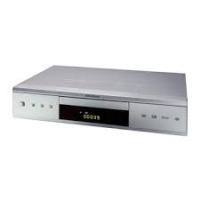
- Lecteur de DVD GDP 7700
- Installation et sécurité
- Vue d'ensemble
- Raccordements et préparatifs
- Mise en service
- Avant la lecture
- Lecture d'un DVD
- Lecture d'un S-VCD/VCD
- SOMMAIRE
- 28-36
- 39-43
- 44-46
- 47
- 48-50
- Lecture de fichiers audio/vidente
- Protection parentale
- Réglages de l'image
- Réglages du son
- Réglages personnels
- Commande à distance des téléviseurs
- Informations
- Particularités de votre lecteur DVD
- Contenu de la livraison
- Transfert HDMI
- Formats de disques
- Remarque :
- Éléments de commande et connexions du lecteur DVD
- Attention :
- Télécommande
- RACCORDEMENTS/PREPARATIFS
- Mise en place du lecteur DVD
- Fixation du lecteur DVD au mur
- Raccordement au téléviseur par cable HDMI* (signal audio/vidéo numérique)
- Remarques :
- Raccordement de l' amplificateur numérique multi-canaux ou d'une chaine audio numérique à deux canaux
- Raccordement de l'adaptateur secteur (SYS 1308-2412-W2E)
- Activer la pile de la télécommande
- Changer la pile de la télécommande
- Remarque relative à l'environnement :
- Mise en marche du lecteur de DVD
- Sélection de la langue des menus d'écran
- Adaptation du lecteur de DVD au télévisuer
- Mise en marche/arrêt du signal HDMI
- Réglage de la résolution HDMI
- Réglage du système TV (norme TV)
- Sélection du format TV de votre téléviseur
- Sélection du format d'image
- Le DVD offre le 4:3, le format TV est 4:3
- Le DVD offre le 16:9, le format TV est 16:9
- Le DVD offre le 16:9, le format TV est 4:3
- Le DVD offre le 4:3, le format TV est 16:9
- Réglage
- Preparatifs
- Mise en place du disque
- Retrait du disque
- Charactéristiques des DVD
- Particularités des DVD
- Lecture d'une plage
- Consulter des informations
- Selection du titre et du chapitre à l'aide du menu DVD
- Sélection de titres ou chaprites
- Sélection progressive d'un chapitre (SKIP)
- Interruption/reprise de la lecture (Resume)
- Fin de lecture
- Fonctions supplémentaires de lecture
- Recherche d'image
- Passage progressif en avant d'un arrêt sur image à l'autre
- Sélection de l'angle de vue de scènes ou de passages particuliers
- Agrandissement/ réduction de l'image
- Changement de la langue de doublage ou du format de son
- Sélection et affichage des sous-titres
- Marquage et lecture de scènes
- Insertion d'un signet
- Lecture de la/des scène(s) marquée(s)
- Fonctions de répétition
- Répartition d'une scène可以选择 (A-B Repeat)
- Répétition d'un chapitre, d'un titre ou d'un disque
- Particularités des S-VCD/VCD
- PBC (Play Back Control)
- Mise en marche/à l'arrêt du PBC (Play Back Control)
- Sélection de plage
- LECTURE DE FICHIERS AUDIO/VIDEO
- \section*{Caracteristiques des formats de fichiers}
- CD Nero DigitalTM
- CDVIDEO MP4
- CD MP3
- CD JPEG
- CD KODAK Picture
- CD audio
- Utilisation avec des supports de données externes
- Raccordement de supports de données externes
- Remarque:
- Le gestionnaire de fichiers
- Menu du gestionnaire de fichiers
- Sélection du support de données/gestionnaire de fichiers
- Lecture - Fonctions de base
- Sélection directe d'un titre/d'une image, avec les touches numérotées
- Selection progressive d'un titre/d'une image (SKIP)
- Avance image par image
- Lecture de CD Picture
- Faire apparaitre les miniatures
- Fonctions supplémentaires de lecture d'images
- Agrandissement et réduction d'image
- Lecture aléatoire (Shuffle)
- Lecture de CD audio
- Programme de lecture
- Composer un programme de lecture
- Suppression d'un titre du programme de lecture
- Autorisation du content du DVD
- Modification du mot de passer
- Réglage des paramètres d'image du téléviseur
- Sélection de la durée de visionnement des images JPEG
- Réglages du son pour la sortie son analogue
- Sélection du menu Son
- Sélection du signal sonore
- Activation/désactivation de la dynamique (gamme de volume)
- Réglages du son pour la sortie son numérique
- Sélection de la sortie numérique
- Réglage de la fréquence de balayage (downsampling)
- Réglages Dolby
- Selection stereo/deux langues, mono
- Réglages de l'égaliseur
- Réglage des effets sonores
- Amplification des basses
- Amplification des aigus
- Réglage des effets sonores 3D
- Réglages HDCD
- REGLAGES PERSONNELS
- Réglages de la langue
- Sélection de la langue de doublage pour le son
- Sélection de la langue des sous-titres
- Sélection de la langue des menus du DVD
- Fin des réglages
- Affichage de l'angle de laamera
- Activation/désactivation de l'écran de veille
- Dernière position de lecture
- Lecture automatique d'un disque de données
- Rétabir le lecteur de DVD à son état initial
- Demande d'informations sur le logiciel
- COMMANDE A DISTANCE DES TELEVISEURS
- Recommendations générales pour les apparciels à laser
- Comment remédier soi-même aux pannes
- Nettoyage du disque
- Remarque concernant le logiciel
- Remarque relative à l'environnement
Marque : GRUNDIG
Modèle : GDP7700
Catégorie : Lecteur dvd