 Notice Facile
DZ-HV574E - Caméscope HITACHI - Notice d'utilisation et mode d'emploi gratuit
Retrouvez gratuitement la notice de l'appareil DZ-HV574E HITACHI au format PDF.

| Type de produit | Caméscope numérique |
| Caractéristiques techniques principales | Enregistrement vidéo en résolution 720p, capteur CCD, zoom optique 34x |
| Alimentation électrique | Batterie lithium-ion rechargeable |
| Dimensions approximatives | 130 x 70 x 60 mm |
| Poids | Environ 400 g |
| Compatibilités | Compatible avec les cartes SD/SDHC |
| Type de batterie | Batterie lithium-ion |
| Tension | 7.4 V |
| Puissance | Consommation d'énergie : 5 W |
| Fonctions principales | Enregistrement vidéo, prise de photos, lecture vidéo, connexion USB |
| Entretien et nettoyage | Essuyer avec un chiffon doux, éviter les produits chimiques agressifs |
| Pièces détachées et réparabilité | Disponibilité de pièces de rechange limitée, consulter le service après-vente |
| Sécurité | Ne pas exposer à l'eau, éviter les températures extrêmes |
| Informations générales utiles | Vérifier la compatibilité des cartes mémoire avant l'achat |
FOIRE AUX QUESTIONS - DZ-HV574E HITACHI
Téléchargez la notice de votre Caméscope au format PDF gratuitement ! Retrouvez votre notice DZ-HV574E - HITACHI et reprennez votre appareil électronique en main. Sur cette page sont publiés tous les documents nécessaires à l'utilisation de votre appareil DZ-HV574E de la marque HITACHI.
MODE D'EMPLOI DZ-HV574E HITACHI
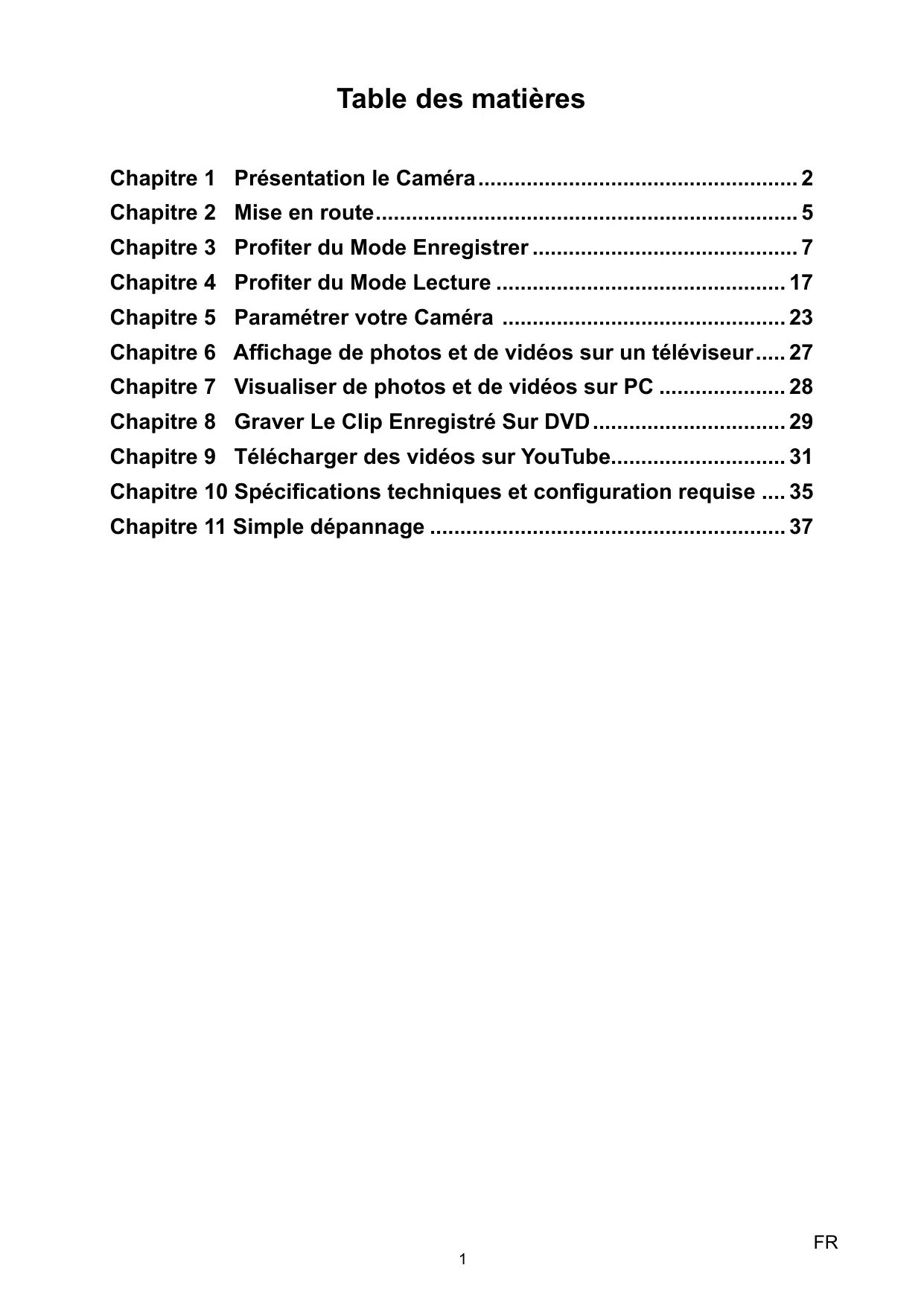
Manuel d’utilisation DZ-HV574E Table des matières
Chapitre 1 Présentation le Caméra...................................................... 2
Chapitre 2 Mise en route....................................................................... 5
Chapitre 3 Profiter du Mode Enregistrer............................................. 7
Chapitre 4 Profiter du Mode Lecture................................................. 17
Chapitre 5 Paramétrer votre Caméra ................................................ 23
Chapitre 6 Affichage de photos et de vidéos sur un téléviseur...... 27
Chapitre 7 Visualiser de photos et de vidéos sur PC...................... 28
Chapitre 8 Graver Le Clip Enregistré Sur DVD................................. 29
Chapitre 9 Télécharger des vidéos sur YouTube............................. 31
Chapitre 10 Spécifications techniques et configuration requise .... 35
Chapitre 11 Simple dépannage............................................................ 37
Présentation le Caméra Vue d’ensemble La caméra équipée d’un capteur de 5 mégapixels peut réaliser des films H.264. La technologie H.264 permet d’enregistrer de nombreuses vidéos en utilisant une quantité de mémoire inférieure. Vous pouvez également obtenir des images de haute qualité pouvant atteindre 12 mégapixels. L’écran LCD couleur vous permet d’afficher, de modifier et de réviser facilement vos images. La caméra est dotée d’un écran tactile LCD 3”, plateforme idéale pour l’utilisation de votre appareil. Les options du menu sont accessibles avec le doigt. Vous pouvez sélectionner facilement et directement les options avec l’écran tactile. La caméra peut aussi enregistrer des films à la résolution HD de 1920x1080. Vous pouvez aussi connecter la prise la caméra à une HDTV à l’aide d’un câble HDMI, et lire facilement des vidéos en haute définition enregistrées sur le grand écran d’une HDTV. De plus, la caméra possède un système de chargement perfectionné.Avec le programme incorporé YouTube Direct exclusif, vous pouvez charger les vidéos capturées par la webcam sans effot sur YouTube. Les paramètres d’sensibilité ISO et d’équilibre des blancs peuvent être réglés automatiquement ou manuellement. Un zoom optique de 5x augmente votre capacité de contrôle pour faire des films et prendre des photos. La mémoire intégrée vous permet de prendre des photos et de faire des films sans carte mémoire. Le logement de carte mémoire permet à l’utilisateur d’augmenter la capacité de stockage. Le logement de carte mémoire permet à l’utilisateur d’augmenter la capacité de stockage. Remarque Une partie de la mémoire intégrée est utilisée pour le code du microprogramme. Accessoires standard Déballez le produit et vérifiez que tous les accessoires standard suivants sont présents :
- CD-ROM ( logiciel et manuel d’utilisation)
Vue avant Écran tactile LCD Objectif Lumière Bouton marche/arrêt Vue de dos Voyant LED Lecture Voyant LED Enregistrement Bouton Télé/Grand Bouton de l’obturateur vidéo Bouton de l’obturateur photo Touche Cinq Directions Bouton Enregistrement/Lecture Port TV Port HDMI Port mini USB 2.0 Crochet de dragonne
Vue latérale Haut-parleur Couverture de batterie Microphone Vue de dessous Logement de carte SD
Mise en route Insertion de la batterie Avant d’utiliser l’appareil photo, vous devez insérer la batterie Li-ion.
1. Insérez la batterie en respectant la polarité indiquée (+
2. Remettez correctement
Insertion et retrait d’une carte SD (en option) Le caméra est livré avec une mémoire interne vous permettant de stocker des photos et des films. Vous pouvez étendre la capacité de la mémoire en utilisant une carte mémoire SD/SDHC en option.
1. Insérez correctement la carte mémoire dans l’emplacement prévu à cet effet. Reportez-vous à la
2. Pour retirer une carte SD, appuyez sur la carte pour la
carte dépasse légèrement, retirez-la doucement de son emplacement.
4. Capacité mémoire recommandée: 1Go au-dessus.
- Lorsqu’une carte mémoire est insérée, les vidéos et photos sont enregistrées sur la carte et non dans la mémoire interne de l’appareil.
- Protection des données d’une carte SD: Pour protéger en écriture la carte SD, vous devez la verrouiller.
- Aucune photo et aucun film ne peut être enregistré quand la carte SD est verrouillée. Assurezvous que le verrouillage est enposition d’écriture avant d’enregistrer. Position de Position de déverrouillage verrouillage (enregistrable) (protection en écriture)
Mise en marche et utilisation de base le caméra
- Pour allumer caméra :
1. Relever l’écran LCD ;caméra s’allumera automatiquement.
2. Vous pouvez également appuyer sur le bouton marche/arrêt pour l’allumer.
- Pour filmer une vidéo, appuyez sur le bouton de l’obturateur vidéo (
- Pour prendre une photo, appuyez sur le bouton de l’obturateur photo ( jusqu’à ce que le cadre de mise au point passe du blanc au vert. Enfoncez ensuite le bouton de l’obturateur pour prendre une photo. Cadre de mise au point : Blanc Cadre de mise au point :Vert
- Pour regarder les vidéos/photos enregistrées, appuyez une fois sur le bouton Enregistrement / Lecture( ) pour passer en mode de lecture. Appuyez une deuxième fois dessus pour revenir au mode d’enregistrement.
- En mode enregistrement le voyant Enregistrement LED bleu s’allume. En mode lecture, le voyant LED vert s’allume. Arrêt le caméra
- Pour éteindre le caméra : Remettez le panneau LCD dans sa position d’origine ou appuyez sur le bouton Power (Marche) pendant une seconde.
Profiter du Mode Enregistrer Fonction des boutons/touche Touche Cinq Directions: Touche Droite:Lampe numérique Activé /Éclairage Activé/ Éclairage Désactivé Touche Gauche: Retardateur Activé/Désactivé Touche Haut: Informations LCD Activé (Affiche les indicateurs sur l’écran LCD) / Désactivé (N’affiche pas les indicateurs sur l’écran LCD) Touche SET: Menu ON (Activé) ou valider le paramètre. Bouton Télé : zoom avant Bouton Grand angle : zoom arrière Bouton marche/arrêt: appuyez sur ce bouton pendant une seconde pour allumer ou éteindre l’appareil photo. Bouton Enregistrement /Lecture:
1. Basculer entre le mode Enregistrer et le mode Lecture.
2. Revient à la page précédente.
3. Pour revoir rapidement, appuyez sur celui-ci après
l’enregistremen. Bouton de l’obturateur vidéo:
1. Démarre l’enregistrement vidéo.
2. Pour arrêter l’enregistrement, appuyez de nouveau sur ce
bouton. Bouton de l’obturateur photo: Prend la photo.
Informations de l’écran LCD Les icônes ci-dessous peuvent s’afficher sur l’écran LCD lors de l’enregistrement de photos ou vidéos. Résolution vidéo HD (1080p) (30fps) HD (720p) (30fps) WVGA (60fps) VGA (30fps) (1) QVGA (30fps) Résolution photo Haute standard Basse (2) Nombre d’images pouvant encore être prises à la résolution actuelle Durée d’enregistrement de film encore disponible à la résolution actuelle Lampe Numérique Activé (3) (4) Éclairage Activé Retardateur activé
(5) Détection du mouvement (6) Option menu activée Scène Peau (7) Nocturne Arrière-plan (8) Mise au point automatique du mode Macro (9) Balance des blancs (10) Carte SD insérée Batterie: Chargée Batterie: Partiellement chargée (11) Batterie: Batterie faible Batterie: Batterie déchargée Mesure du zoom: (12) HD(1080p):1X~5X (5X zoom optique et 1X zoom numérique) Autre résolution vidéo:1X~20X (5X zoom optique et 4X zoom numérique) (13) Stabilisation Remarque Scène : N/B / Classique / Effet négatif peuvent être prévisualisés immédiatement sans indicateur sur le LCD. Enregistrement vidéo
- Appuyez sur le bouton de l’obturateur vidéo ( ) pour démarrer l’enregistrement. Lorsqu’une vidéo est en cours d’enregistrement, une icône de temps s’affiche sur l’écran LCD. Pour arrêter.
- l’enregistrement, appuyez de nouveau sur le bouton de l’obturateur vidéo (
- Appuyez sur le bouton Enregistrement /Lecture pour afficher la vidéo enregistrée.
- 5 réglages de résolution sont disponibles: Video Qualité HD (1080p) (30fps) HD (720p) (30fps) WVGA (60fps)
VGA (30fps) QVGA (30fps) Prise de vues
- Pour prendre une photo, appuyez sur le bouton de l’obturateur photo ( ) légèrement enfoncé jusqu’à ce que le cadre de mise au point passe du blanc au vert. Enfoncez ensuite le bouton de l’obturateur pour prendre une photo.
- Appuyez sur le bouton Enregistrement /Lecture pour afficher la photo prise.
- Trois réglages de résolution sont disponibles: Qualité d’image Haute qualité:12 Méga Pixels Qualité standard:5 Méga Pixels Faible qualité:3 Méga Pixels Utilisation de la Fonction Lumière Numérique ou Lumière
- Pour utiliser la fonction lampe:
1. Appuyez sur la touche Droite et l’icône Lumière Numérique (
) apparaît sur l’écran pour étendre la plage dynamique du rétroéclairage et la sensation de contraste élevé de sorte que les objets seront plus lumineux et plus claires.
2. Appuyez de nouveau, l’icône Lampe (
) apparait sur l’écran. La lampe s’allumera et continuera de fournir de la lumière.
3. Appuyez sur le bouton de l’obturateur vidéo (
) pour démarrer l’enregistrement ou pour prendre la photo, appuyez sur le bouton de l’obturateur photo (
4. Appuyez de nouveau sur la Touche Droite pour éteindre la lampe.
Remarque Le lampe est automatiquement désactivé si la batterie est faible (
Utilisation du retardateur à retardement pour la prise de photos
- Pour utiliser la Retardateur:
1. Appuyez sur la touche Gauche et l’icône Retardateur (
) apparait sur l’écran.
2. Pour prendre la photo, appuyez sur le bouton de l’obturateur photo (
). La lampe du déclencheur située au devant de l’appareil clignote jusqu’au déclenchement de l’obturateur (environ 10 secondes plus tard). La vitesse de clignotement augmentera juste avant que la photo ne soit prise.
Utilisation de la fonction Zoom
- Le zoom permet d’augmenter la taille des images lorsque vous effectuez une enregistrement vidéo ou prenez une photo.
1. Pour effectuer un zoom avant ou arrière, appuyez respectivement sur les boutons Télé (T) ou Grand
2. Il peut être réglé de 1x à 5x (zoom optique 5x et zoom numérique 1x)/ 1x à 20x (zoom optique 5x et
zoom numérique 4x). Options du menu d’enregistrement Mode Vidéo Mode Photo
- Détect. mouv. (Détection de mouvement)
- Bal.blcs (Balance des blancs)
- ISO Utilisation pour le mode d’enregistrement Procédure Écran d’affichage
(l’icône sur écran) quand vous êtes en mode Enregistrement. Le menu Enregistrement s’affiche alors sur l’écran.
2. Touchez doucement du doigt les icônes d’options à
l’écran pour vous déplacer dans les options de menu principales: Mode Vidéo, Mode Photo et Effet.
3. Le sous-menu de chaque option s’affiche à mesure que
vous les sélectionnez.
4. Touchez pour sélectionner l’option que vous désirez
régler puis touchez [l’icône OK] pour valider votre réglage. Après la validation des réglages, touchez [l’icône exit (quitter) ( )] pour retourner en mode Enregistrement.
5. Ou touchez [l’icone exit (
)] pour quitter le mode Enregistrement sans appliquer de changements.
Configuration du sous-menu du mode Vidéo Procédure Écran d’affichage
1. En mode Enregistrement, touchez
(l’icône sur écran) pour entrer sur l’écran menu enregistrement.
2. Touchez l’icône [Mode Vidéo] sur l’écran.
Le sous-menu du Mode Vidéo apparaîtra à l’écran.
3. Le sous-menu Mode Vidéo contient 3 options.
Résolution,Stabilisation e Détect. mouv. vous permettant d’ajuster les paramètres de l’appareil photo. Résolution vidéo Procédure Écran d’affichage
1. Dans le sous-menu Mode Vidéo, touchez
[Résolution] sur l’écran.
sur l’écran pour vous déplacer entre les 5 réglages.
3. Touchez [l’icône OK] pour valider le réglage puis
touchez [l’icône exit ( )] pour retourner en mode Enregistrement. Stabilisation Procédure Écran d’affichage
1. Dans le sous-menu Mode Vidéo, touchez
[Stabilisation] sur l’écran.
sur l’écran pour choisir On ou Off(acivé ou désactivé).
3. Touchez [l’icône OK] pour valider le réglage puis
touchez [l’icône exit ( )] pour retourner en mode Enregistrement. Remarque Le stabilisateur ne prend pas en charge les résolutions HD de 1080p ni les résolutions WVGA 60 i/s.
Détection de mouvement Procédure Écran d’affichage
1. Dans le sous-menu Mode Vidéo, touchez
[Détect. mouv.] sur l’écran.
sur l’écran pour choisir On ou Off(acivé ou désactivé).
3. Touchez [l’icône OK] pour valider le réglage puis
touchez [l’icône exit ( )] pour retourner en mode Enregistrement.
4. Le appareil photo commencera à enregistrer
automatiquement la vidéo s’il Détect. mouv. Il s’arrêtera d’enregistrer s’il ne détecte pas de mouvement.
Configuration du sous-menu du mode Photo Procédure Écran d’affichage
1. En mode Enregistrement, touchez
(l’icône sur écran) pour entrer sur l’écran menu enregistrement.
2. Touchez l’icône [Mode Photo] sur l’écran.
Le sous-menu du Mode Photo apparaîtra à l’écran.
3. Le sous-menu Mode Photo contient 1 option.
Résolution vous permettant d’ajuster les paramètres de l’appareil photo. Résolution photo Procédure Écran d’affichage
1. Dans le sous-menu Mode Photo, touchez
[Résolution] sur l’écran.
sur l’écran pour vous déplacer entre les 3 réglages.
3. Touchez [l’icône OK] pour valider le réglage puis
touchez [l’icône exit ( )] pour retourner en mode Enregistrement.
Configuration du sous-menu du Effet Procédure Écran d’affichage
1. En mode Enregistrement, touchez
(l’icône sur écran) pour entrer sur l’écran menu enregistrement.
2. Touchez l’icône [Effet] sur l’écran. Le sous-menu du
Mode Vidéo apparaîtra à l’écran.
3. Le sous-menu Effet contient 4 options.Mode Macro,
Scène, Bal.blcs e ISO, vous permettant d’ajuster les paramètres de l’appareil photo.
sur l’écran pour changer de page. Mode Macro Avec le mode Macro réglé sur Macro, vous pouvez prendre des vidéo/photos rapprochées d’objets à une distance de 1cm à 80cm. Procédure Écran d’affichage
1. Dans le sous-menu Effet, touchez [Mode Macro] sur
sur l’écran pour sélectionner l’option “Macro” ou “Normal”.
3. Touchez [l’icône OK] pour valider le réglage puis
touchez [l’icône exit ( )] pour retourner en mode Enregistrement. Scène Vous pouvez sélectionner le mode en fonction des conditions de prise de vue.
- Auto: Prenez la photo sans effets spéciaux sur l’image.
- Peau: Prenez la photo avec un effet spécial rendant les tons de la peau plus naturels.
- Nocturne: Utilisez le mode Nocturne pour les scènes de nuit ou lorsque les conditions d’éclairage sont insuffisantes.
- Arrière-plan: Vous pouvez prendre des photos même lorsque l’arrière-plan du sujet est clair.
- N/B (Noir/Blanc):La photo est convertie en noir et blanc.
- Classique: Un aspect sépia est appliqué à l’image.
- Négatif:L’image est convertie en négatif normal. Procédure Écran d’affichage
1. Dans le sous-menu Effet, touchez [Scène] sur l’écran.
sur l’écran pour vous déplacer entre les 7 réglages.
3. Touchez [l’icône OK] pour valider le réglage puis
touchez [l’icône exit ( )] pour retourner en mode Enregistrement. Remarque En mode Nocturne, Pour éviter les photos flous, placez l’appareil photo sur une surface plane et stable, ou utilisez un trépied.
Bal.blcs (Balance des blancs) L’appareil photo règle automatiquement l’équilibre des couleurs de l’image. Trois paramètres d’Balance des blancs manuels sont disponibles.
- Auto: l’appareil photo règle automatiquement l’Balance des blancs.
- Lum.Jour (Lumière du jour): pour une utilisation de l’appareil en extérieur.
- Fluoresc (Fluorescent): pour un utilisation dans des conditions d’éclairage fluorescent.
- Tungstène: dans des conditions d’éclairage tungstène. Procédure Écran d’affichage
1. Dans le sous-menu Effet, touchez [Bal.blcs] sur
sur l’écran pour vous déplacer entre les quatre réglages.La modification s’affiche instantanément à l’écran.
3. Touchez [l’icône OK] pour valider le réglage puis
touchez [l’icône exit ( )] pour retourner en mode Enregistrement. ISO L’appareil photo règle automatiquement l’sensibilité ISO de l’image. Deux paramètres d’ sensibilité ISO manuels sont disponibles. Plus la valeur numérique est grande, plus la sensibilité est haute.
- Auto: l’appareil photo règle automatiquement l’sensibilité ISO .
- ISO1600 Procédure Écran d’affichage
1. Dans le sous-menu Effet, touchez [ISO] sur
sur l’écran pour vous déplacer entre les trois réglages.
3. Touchez [l’icône OK] pour valider le réglage puis
touchez [l’icône exit ( )] pour retourner en mode Enregistrement.
Profiter du Mode Lecture Fonction des boutons/Touche En mode de lecture vidéo ou photo, les boutons/touches ont les fonctions suivantes. Touche Cinq Directions: Touche Droite : passe à la vidéo ou la photo suivante.Avance rapide. Touche Gauche : passe à la vidéo ou la photo précédente.Retour rapide Touche Haut: Augmentation du volume. Informations LCD Activé/ Désactivé. Touche Bas: Diminution du volume. Effacer les vidéos/images (toutes ou en cours). Touche SET:
1. Valider le paramètre.
2. En Mode Lecture Vidéo, appuyez pour sélectionner les vidéos en cours
à charger sur YouTube.
3. En Mode Lecture Image, appuyez pour démarrer le diaporama.
4. En mode de Grossissement d’image, appuyez pour quitter le mode de
lecture d’image. Bouton Télé : Mode Agrandissement Activé. Zoom avant. Bouton Grand angle : Mode Agrandissement Désactivé. Zoom arrière Bouton Enregistrement /Lecture:
1. Basculer entre le mode Enregistrer et le mode Lecture.
2. Revient à la page précédente.
Bouton de l’obturateur Vidéo : Démarre la lecture de vidéo enregistrée.
Informations de l’écran LCD En mode de lecture, les icônes suivantes s’affichent sur l’écran LCD: Mode Lecture de Vidéo Mode Lecture de Photo HD (1080p) (30fps) HD (720p) (30fps) WVGA (60fps) (1) VGA (30fps) QVGA (30fps) Haute Standard Basse (2) Numéro actuel / Nombre total de vidéos, photos (3) Compteur de durée de lecture du film (4) Volume (5) Passe à la vidéo ou la photo précédente. (6) Retour rapide film (7) Lire une vidéo Pause une vidéo (8) Avance rapide film (9) Passe à la vidéo ou la photo suivante. (10) Supprimer (11) Icône de zoom (12) Vidéos est sélectionné pour le chargement vers YouTube (13) Quitter
Diaporama (14) Arrêt Diaporama (15) Nombre consécutif d’images. Utilisation pour le mode Lecture Le mode de lecture permet d’afficher et de gérer vos photos et vidéos, enregistrés dans la mémoire interne de l’appareil ou sur une carte mémoire en option. Procédure Écran d’affichage
1. Appuyez sur le bouton Enregistrement / Lecture
) pour passer du menu principal du mode d’enregistrement à celui du mode de lecture.Les 2 options du Mode Lecture sont Vidéo et Photo.
2. Touchez pour sélectionner l’option désirée.
Lecture vidéo Procédure Écran d’affichage
1. Touchez [Vidéo]sur l’écran pour entrer en mode Lecture
pour lire ou pause une vidéo.
3. Glissez vers la droite ou touchez
pour passer à la Vidéo précédente; Glissez vers la gauche ou touchez pour passer à la Vidéo suivante.
4. Pendant la lecture de la vidéo, touchez
retour/avance rapide.
pour augmenter le volume; touchez pour réduire le volume.
Touchez [l’icône exit ] pour quitter.
7. Appuyez sur la Touche SET pour sélectionner les vidéos en
cours à charger sur YouTube. Remarque Quand l’écran est inactif pendant quelques secondes, les barres de fonction lecture disparaissent automatiquement.
Suppression de vidéos Procédure
Écran d’affichage pour sélectionner les pour aller sur l’écran option Supprimer.
3. Appuyez sur [Oui] pour effacer l’vidéo en cours
ou [Non] pour annuler l’opération et quitter; Appuyez sur [Tout] pour effacer toutes les vidéos.
4. Avant de supprimer tout vidéos, un message
de confirmation s’affiche. Touchez [Oui] pour exécuter l’opération et [Non] pour annuler l’opération. Remarque
- Si une carte mémoire est insérée, vous pouvez uniquement supprimer les vidéos enregistrées sur la carte.
- Les vidéos enregistrées sur une carte mémoire protégée en écriture ne peuvent pas être supprimées.
Affichage photo Procédure Écran d’affichage
1. Touchez [Photo]sur l’écran pour entrer en mode
2. Glissez vers la droite ou touchez
pour passer à la Photo précédente; Glissez vers la gauche ou touchez pour passer à la Photo suivante.
3. L’image étant choisie, appuyez sur l’écran tout
en allant vers le haut pour entrer en mode Grossissement. En mode Grossissement, appuyez sur l’écran tout en allant vers le haut pour zoomer, ou vers le bas pour dézoomer.
4. Pour vous déplacer dans l’image agrandie,
appuyez sur l’écran en vous déplaçant (l’indicateur intérieur de grossissement devient rouge). Appuyez sur le Touche Réglage (SET) pour annuler le mode de navigation.
pour démarrer ou arrêter le diaporama.
6. Touchez [l’icône exit
] pour quitter. Remarque Quand l’écran est inactif pendant quelques secondes, les barres de fonction diaporama disparaissent automatiquement.
Suppression de photos Procédure Écran d’affichage
pour sélectionner les
pour aller sur l’écran option Supprimer.
3. Appuyez sur [Oui] pour effacer l’image en cours
ou [Non] pour annuler l’opération et quitter; Appuyez sur [Tout] pour effacer toutes les images.
4. Avant de supprimer tout photos, un message
de confirmation s’affiche. Touchez [Oui] pour exécuter l’opération et [Non] pour annuler l’opération. Remarque
- Si une carte mémoire est insérée, vous pouvez uniquement supprimer les photos enregistrées sur la carte.
- Les photos enregistrées sur une carte mémoire protégée en écriture ne peuvent pas être supprimées.
Paramétrer votre Caméra Menu Configuration Procédure Écran d’affichage
1. En mode Enregistrement, touchez
(l’icône sur écran) pour entrer sur l’écran menu enregistrement.
2. Touchez l’icône [Configuration] sur l’écran.
Le sous-menu du Configuration apparaîtra à l’écran.
3. Le sous-menu Paramètres contient 6 options
pour configurer l’installation de votre caméra: Son (son de fonctionnement), TV, Langue, Formater , Réglage de l’heure e Param. défaut.
sur l’écran pour changer de page. Son Activer ou désactiver le son. Procédure Écran d’affichage
sur l’écran pour choisir On ou Off(acivé ou désactivé).
3. Touchez [l’icône OK] pour valider le réglage puis
touchez [l’icône exit ( )] pour retourner en mode Enregistrement.
Vérifiez que le standard TV correct de votre région est sélectionné (NTSC ou PAL). Dans le cas contraire, l’image risque de scintiller à l’écran. Standard NTSC : États-Unis, Canada, Japon, Corée du sud et Taiwan, etc. Standard PAL : Royaume-Uni, Europe, Chine, Australie, Singapour et Hong Kong, etc. Procédure Écran d’affichage
sur l’écran “NTSC(60Hz)” ou “PAL(50Hz)”. pour choisir
3. Touchez [l’icône OK] pour valider le réglage puis
touchez [l’icône exit ( )] pour retourner en mode Enregistrement. Langue Utilisez cette option pour sélectionner la langue de l’interface de l’utilisateur désirée. Procédure Écran d’affichage
1. Dans le sous-menu Configuration, touchez
[Langue] sur l’écran.
sur l’écran pour les options de langue.
3. Touchez [l’icône OK] pour valider le réglage puis
touchez [l’icône exit ( )] pour retourner en mode Enregistrement.
Formater Oui : Formate la carte SD(quand il y a une carte SD dans le appareil photo) ou la mémoire interne(quand il n’y a pas de carte SD dans le appareil photo). Non : Ne formate ni la carte SD(quand il y a une carte SD dans le appareil photo)ni la mémoire interne(quand il n’y a pas de carte SD dans le appareil photo). Procédure Écran d’affichage
le sous-menu Configuration, touchez [Formater] sur l’écran pour passer sur Ecran Confirmation Formater.
2. Touchez [Oui] pour exécuter l’opération et [Non]
pour annuler l’opération. Remarque Toutes les données seront effacées si la carte SD est formatée. Assurez-vous de sauvegarder toutes vos données sur l’ordinateur avant de formater la carte SD. Réglage de l’heure Procédure Écran d’affichage
1. Dans le sous-menu Configuration, touchez [
Réglage de l’heure] sur l’écran pour passer sur Menu Réglage Heure.
2. Touchez [Année], [Mois], [Jour], [Heure] ou
[Minute] pour régler.
3. Réglez les valeurs numériques en touchant
4. Touchez [l’icône OK] pour valider le réglage puis
touchez [l’icône exit ( )] pour retourner en mode Enregistrement.
Param. défaut Pou rétablir les paramètres par défaut, sélectionnez cette option. Procédure Écran d’affichage
1. Dans le sous-menu Configuration, touchez
[Param. défaut] sur l’écrande confirmation de Paramétrage par défaut.
2. Touchez [Oui] pour exécuter l’opération et [Non]
pour annuler l’opération. Le tableau ci-dessous présente les paramètres par défaut de l’appareil photo. Configuration Résolution Paramètre par défaut HD (1080p) pour les vidéos Standard pour les photos Stabilisation Désactivé Détection de mouvement Désactivé Mode Macro Normale Scène Auto Bal.blcs (Balance des blancs) Auto ISO Auto Son Activé
Affichage de photos et de vidéos sur un téléviseur Connecter à une TV haute définition16:9 (Grand)
1. Connectez une extrémité du câble HDMI au port de Sortie HDMI de votre caméra.
2. Connectez l’autre extrémité du câble à une TV.
3. Positionnez la source d’entrée vidéo du téléviseur sur l’option “HDMI”.
4. Utilisez les touches pour visionner les images et les vidéos sur une télé.
1. Utilisez les touches de direction Droite/Gauche pour passer à la vidéo/photo suivante ou
2. Appuyez sur le bouton de l’obturateur vidéo pour démarrer le lecture et appuyez de nouveau dessus
pour la mettre en pause.
3. Lors de la lecture de la vidéo, appuyez sur les touches de direction Droite/Gauche pour effectuer
une avance ou un retour rapide, puis relâchez-le pour rétablir la vitesse normale de lecture.
4. Utilisez les touches de direction Haut/Bas pour régler le niveau du volume.
5. En Mode Lecture Image, appuyez sur les touches de Bouton Télé pour l’agrandir. Utilisez les
Touche Cinq Directions pour parcourir la photo agrandie. Appuyez sur le Bouton SET pour quitter le mode de navigation. (16:9) Remarque Le caméra ne peut pas enregistrer des films et prendre des photos quand il est connecté à une TV haute définition. Le panneau LCD ne fonctionne pas quand le caméra est connecté à une TV haute définition. Connecter à une TV non haute définition ou 4:3
1. Connectez une extrémité du câble AV au port de Sortie AV de votre Caméra.
2. Connectez l’autre extrémité du câble à une TV.
3. Utilisez les touches pour visionner les images et les vidéos sur une télé.
(4:3) Remarque L’écran LCD est désactivé dès que l’appareil photo est connecté à un TV.
Visualiser de photos et de vidéos sur PC Installer des logiciels fournis Le CD-ROM fourni avec ce Caméra contient les 2 autres applications de logiciel.
- ArcSoft MediaImpression est une application conviviale vous aidant à facilement gérer votre multimédia, graver votre vidéo sur un DVD, et télécharger vos vidéos sur YouTube.
- Adobe Reader programme couramment utilisé et dont l’installation est requise pour pouvoir lire le manuel d’utilisation. Il est probable que ce logiciel soit déjà installé sur bon nombre d’ordinateurs. Pour installer les logiciels fournis:
1. Insérez le CD-ROM dans le lecteur de CD-ROM de votre ordinateur. L’écran d’exécution automatique
2. Cliquez sur Install Application Software. Suivez les instructions à l’écran pour effectuer l’installation.
Remarque The detailed information can be found in online help of all the bundled software. Transférer des photos ou des films sur un ordinateur YVous pouvez transférer des photos ou des films stockés sur votre Caméra sur un ordinateur et les envoyer par e-mail à vos amis ou les placer sur des sites web. Pour cela vous devez:
1. Connecter l’ordinateur et le Caméra avec le câble mini USB 2.0 fourni. La LED s’allumera et
2. Une fois que la LED s’arrête de clignoter, les films/photos se trouvent sur votre ordinateur à “Poste
de travail\Disque amovible\DCIM\100MEDIA”.
3. Dans ces dossiers, vous pouvez vue, supprimer, déplacer ou copier les films/photos désirés.
4. Utilisez le logiciel d’application ArcSoft fourni pour éditer les films ou les photos.
Graver Le Clip Enregistré Sur DVD Le CD de logiciels qui accompagne contient ArcSoft MediaImpression permettant aussi de graver le clip film sur DVD. Vous pouvez conserver vos précieux films sur DVD pour les partager en famille et entre amis. Pour créer un DVD:
1. Installer ArcSoft MediaImpression (Reportez-vous à la Section 7).
2. Cliquez sur [ Démarrer ] g[(Tous) programmes] g[ ArcSoft MediaImpression ].
3. L’écran principal de ArcSoft MediaImpression apparaîtra sur votre bureau.
4. Cliquez sur [ Faire un film ].
5. L’écran d’utilisateur apparaîtra :
- Sélectionnez le dossier contenant les fichiers que vous désirez utiliser.
- Sélectionnez les fichiers.
- Cliquez sur le bouton pour mettre les fichiers en diapo.
- Cliquer sur [Graver sur disque].
6. Cliquez sur [ Démarrer ] pour commencer à graver le DVD.
Télécharger des vidéos sur YouTube Le programme incorporé YouTube Direct vous un moyen simple de charger vos vidéos instantanément sur YouTube. Il vous permettra de les partager avec votre famille et vos amis sur le site web de YouTube. Pour télécharger des fichiers vidéo sur YouTube:
1. Sélectionnez les vidéos dans le Mode Lecture Vidéo en appuyant sur la Touche SET.
2. Branchez la webcam sur l’ordinateur à l’aide du câble USB fourni.
3. Après la connexion USB, l’écran lancement automatique apparaît. Cliquez sur[YouTube Direct]g
[OK] alors que l’écran principal apparaît automatiquement sur le bureau. Remarque Si l’écran d’exécution automatique n’apparaît pas. Cliquez sur [Poste de travail]g[DV(X:)]g[dvap. exe] pour exécuter l’application.
4. Aperçu de la vidéo : double cliquez sur le clip vidéo dans l’écran des aperçus. Cliquez sur l’icône
Lecture/Pause pour lire/mettre en pause. Cliquez sur l’icône Retour pour revenir à l’écran des aperçus.
(1) Charger une seule vidéo ou des vidéos choisies : Sur l’écran des aperçus, cliquez sur l’icône haut/ Bas pour changer de page. Cliquez sur la vidéo que vous voulez charger (+ Bouton Ctrl pour choisir deux ou plusieurs vidéos) puis cliquez sur l’icône [Upload selected videos to youtube] (Cliquez pour charger les vidéos choisies vers YouTube). (2) Charger les vidéos sélectionnées préalablement sur la webcam: Cliquez sur l’icône [Upload DVselected videos to youtube] (Charger DV-vidéos choisies de youtube).
6. Remplissez l’information dans les blancs.
7. Si vous ne possédez pas de compte YouTube, cliquez tout d’abord sur [SignUp](Enregistrez-vous)
pour créer un nouveau compte YouTube. L’écran d’enregistrement de YouTube apparaît alors. Veuillez suivre les instructions sur le site web de YouTube. Si vous voulz conserver le nom d’utilisateur et le mot de passe, cliquez sur [Save User Info] (Sauvegarder Info Utilisateur).
8. Cliquez sur [Upload Videos](Charger les Vidéos) pour charger la (les) vidéo(s).
Spécifications techniques et configuration requise Spécifications techniques Capteur d’image Capteur de 5 CMOS mégapixelsr Modes de fonctionnement Enregistrement vidéo, Enregistrement photo. Objectif F3.5 - 3.7 (f = 6.8 - 34 mm) Portée de mise au point 10cm à l’infini (mode normal) 1cm ~ 80cm(mode macro) Zoom HD(1080p):1X~5X (5X zoom optique et 1X zoom numérique) Autre résolution vidéo:1X~20X (5X zoom optique et 4X zoom numérique) Obturateur Électronique Écran LCD Écran tactile LCD 3” Support de stockage 128 MB Mémoire intégrée (mémoire partiellement utilisée pour le code du microprogramme) Emplacement pour carte SD/SDHC (Jusqu’à 32 GB) Résolution d’image Haute qualité 4000x3000 (12M Pixels) Qualité standard 2592x1944 (5M Pixels) Faible qualité 2048x1536 (3M Pixels) Résolution vidéo HD(1080p) 1920X1080(30fps) HD(720p) 1280X720(30fps) WVGA 848X480(60fps) VGA 640X480(30fps) QVGA 320X240(30fps) Balance des blancs Automatique/Manuel (Lumière du jour, Fluorescent, Tungstène) ISO Automatique/800/1600 Retardateur Compte à rebours de 10 secondes Éclairage Lampe numérique Activé/ Éclairage Activé/Désactivé Format de fichier Photo: JPG Vidéo: AVI Lecture d’images Une seule image/Diaporama Interface PC Port mini USB 2.0t Sortie TV NTSC / PAL Sélectionnable, HDMI Batterie Batterie rechargeable au lithium-ion Dimensions 109(H) * 80(W) * 28(D) mm Poids 136 g (sans pile)
- • Processeur Pentium III 800MHz® ou supérieur
- • 700 MB espace libre sur le disque dur
- • Port USB disponible
- • Affichage couleur 16 bits Remarque L’écran LCD est fabriqué à l’aide d’une technologie d’une extrême précision, aussi plus de 99.99% des pixels sont opérationnels. Cependant, de minuscules points noirs et/ou lumineux (blancs, rouges, bleus ou verts) peuvent apparaître sur l’écran LCD. Ces points sont un résultat normal du processus de fabrication, et n’affectent pas l’enregistrement.
Simple dépannage Simple dépannage
1. Si l’image sur le LCD n’est pas nette lors de la prise de vue, comment régler la mise au
point? Essayez de basculer entre le mode Macro et Normal. (Mode Macro : Pour les l’objets à une distance de 1 cm ~80cm, Mode Normal : Pour les l’objets à une distance supérieur à 10 cm)
2. Le lumière ne marcha pas?
La charge de la batterie est faible.
3. Les fichiers sur la carte mémoire ne s’affichent pas régulièrement quand le LCD affiche la
marque “!”. Le " !" signifie que la carte SD est à faible vitesse ou contient des données non appropriées. Pour résoudre ce problème, formatez la carte SD avec le caméscope à la place du PC. (Veuillez lire les instructions de Formater détaillées dans la Chapitre 5.
4. Pourquoi certaines de mes photos en intérieur semblent floues et sombres?
Le caméra allonge le temps d’exposition des photos dans les lieux mal éclairés/ en intérieur. Gardez le caméra (et le sujet photographié) immobiles pendant quelques secondes quand vous prenez des photos. L’obturateur émettra un son quand la photo sera prise.
5. Comment charger la batterie?
Vous devez utiliser le chargeur CA ou Câble USB fourni. Le caméra doit être éteint ; la lumière clignotante confirme la charge, mais la lumière est fixe quand la charge est terminée.