Strix Scope TKL - Clavier gaming ROG - Notice d'utilisation et mode d'emploi gratuit
Retrouvez gratuitement la notice de l'appareil Strix Scope TKL ROG au format PDF.

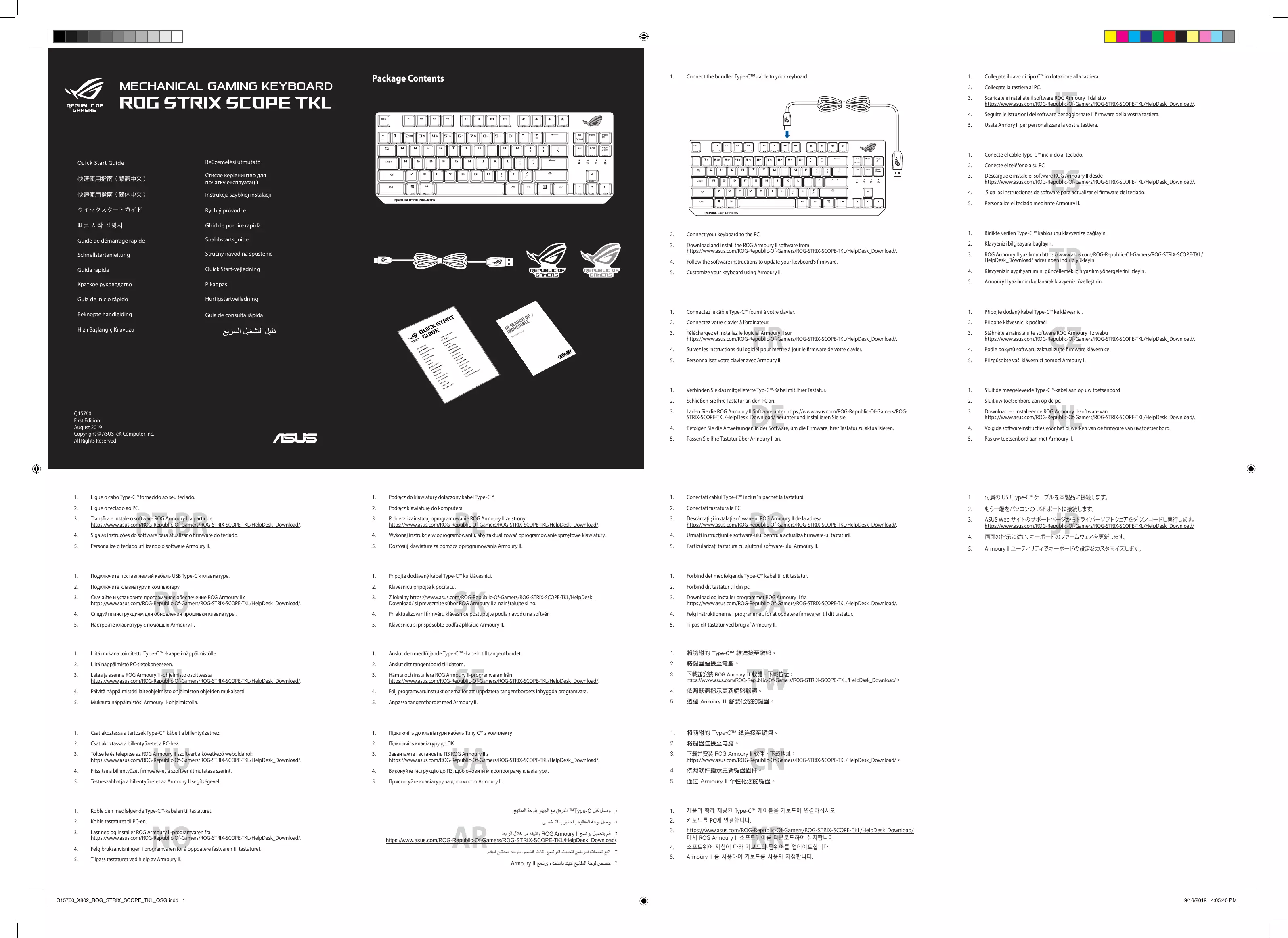
| Type de produit | Clavier gaming mécanique |
| Marque | ROG (Republic of Gamers) |
| Modèle | Strix Scope TKL |
| Format | Tenkeyless (TKL) – sans pavé numérique |
| Dimensions (L x P x H) | Environ 356 x 136 x 39 mm |
| Poids | Environ 790 g (sans câble) |
| Matériau du châssis | Plastique ABS avec repose-poignets amovible |
| Type de touches | Mécaniques, compatible avec switches Cherry MX et ROG NX |
| Rétroéclairage | RGB par touche, compatible Aura Sync |
| Connectivité | USB 2.0 (câble détachable USB-C vers USB-A) |
| Fonctions principales | Anti-ghosting 100%, N-key rollover, mode jeu, touches multimédia dédiées, logiciel Armoury Crate |
| Touches programmables | Oui, via logiciel Armoury Crate |
| Mémoire intégrée | Oui, pour profils de touches et éclairage |
| Repose-poignets | Amovible, magnétique |
| Compatibilité | Windows 10/11, macOS, Linux (partiel) |
| Contenu de la boîte | Clavier, câble USB-C, repose-poignets, guide de démarrage rapide, stickers ROG |
| Entretien et nettoyage | Débrancher avant nettoyage. Utiliser un chiffon doux légèrement humide. Éviter les solvants et l'humidité excessive. |
| Sécurité | Conforme aux normes CE, FCC, ISED. Utiliser uniquement avec des adaptateurs USB certifiés. |
| Pièces détachées et réparabilité | Les switches sont remplaçables à chaud (hot-swap). Les autres composants ne sont pas réparables par l'utilisateur. Contacter le support ASUS pour les pièces. |
| Garantie | 2 ans (selon pays) |
FOIRE AUX QUESTIONS - Strix Scope TKL ROG
Questions des utilisateurs sur Strix Scope TKL ROG
0 question sur cet appareil. Repondez a celles que vous connaissez ou posez la votre.
Poser une nouvelle question sur cet appareil
Téléchargez la notice de votre Clavier gaming au format PDF gratuitement ! Retrouvez votre notice Strix Scope TKL - ROG et reprennez votre appareil électronique en main. Sur cette page sont publiés tous les documents nécessaires à l'utilisation de votre appareil Strix Scope TKL de la marque ROG.
MODE D'EMPLOI Strix Scope TKL ROG
Guide de démarrage rapide
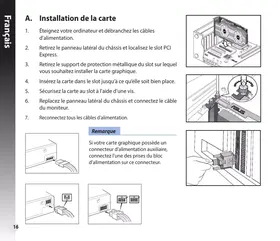
Francais AsusTek Computer Inc. déclaré par la presente que cet appeairet est conforme aux critères essentiels et autres clauses pertinentes des directives concernées. La déclaration de conformité de l'UE peut être téléchargeé à partir du site Internet suivant : www.asus.com/support.
Déclaration de conformité de Innovation, Sciences et Développement économique Canada (ISED)
Le préSENT apparéil est conforme aux CNR d'Innovation, Sciences et Développement économique Canada applicables aux apparèils radio exempôts de licence. Son utilisation est sujette aux deux conditions suivantes : (1) cet apparéil ne doit pas creer d'interférences, et (2) cet apparéil doit tolérer tout type d'interférences, y compris celles susceptibles de provoquer un fonctionnement non souhaïte de l' apparéil.
CANICES-3(B)/NMB-3(B)
REACH
Marque : ROG
Modèle : Strix Scope TKL
Catégorie : Clavier gaming