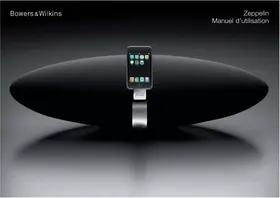
ZEPPELIN NOIR - Enceinte audio BOWERS & WILKINS - Notice d'utilisation et mode d'emploi gratuit
Retrouvez gratuitement la notice de l'appareil ZEPPELIN NOIR BOWERS & WILKINS au format PDF.


| Type de produit | Enceinte audio avec station d'accueil pour iPod/iPhone |
| Alimentation | Secteur via câble d'alimentation (100-240 V CA) |
| Haut-parleurs | 2 tweeters, 2 haut-parleurs medium, 1 haut-parleur de grave |
| Connectiques | Prise iPod/iPhone (berceau), AUX jack 3,5 mm (analogique/numérique/TOSlink), sortie S-Vidéo, sortie vidéo composite, USB esclave (mise à jour) |
| Télécommande | Infrarouge, pile CR, fonctions : marche/veille, volume, navigation, source |
| Fonctions principales | Lecture iPod/iPhone, streaming Internet, sortie vidéo, appel téléphonique iPhone, réglage du son (bass level), mise à jour firmware |
| Entretien et nettoyage | Brosse ou aspirateur pour la grille, chiffon doux non pelucheux, éviter produits abrasifs ou acides |
| Sécurité | Ne pas utiliser le berceau comme poignée, ne pas retirer les grilles, débrancher avant nettoyage |
| Pièces détachées et réparabilité | Logiciel mis à jour via site B&W, en cas de panne consulter le revendeur |
| Informations générales | Marque : BOWERS & WILKINS, modèle : ZEPPELIN NOIR, certification RoHS/WEEE |
FOIRE AUX QUESTIONS - ZEPPELIN NOIR BOWERS & WILKINS
Questions des utilisateurs sur ZEPPELIN NOIR BOWERS & WILKINS
0 question sur cet appareil. Repondez a celles que vous connaissez ou posez la votre.
Poser une nouvelle question sur cet appareil
Téléchargez la notice de votre Enceinte audio au format PDF gratuitement ! Retrouvez votre notice ZEPPELIN NOIR - BOWERS & WILKINS et reprennez votre appareil électronique en main. Sur cette page sont publiés tous les documents nécessaires à l'utilisation de votre appareil ZEPPELIN NOIR de la marque BOWERS & WILKINS.
MODE D'EMPLOI ZEPPELIN NOIR BOWERS & WILKINS
Compatibilité iPod/iPhone 4
Manipulation correcte 5
Faites connaissance avec Zeppelin 6
Mise en service de la télécommande 7
Mise en service 8
Installation d'un iPod/iPhone 9
Contrôle du volume sonore 10
Navigation entre les morceaux de musique de l'iPod/iPhone 11
Sortie video 12
Lecture directed'un contenu Internet (streaming) 13
Branchement d'une seconde source 14
Lecture à partir d'une seconde source 15
La télécommande 16
Les indications de la diode LED 17
Prendre un appel téléphonique sur l'iPhone 18
Régler le son 19
Entretien de votre Zeppelin 20
Mettre à jour Zeppelin (software) 21
Information sur la protection de l'environnement 22
Problèmes de fonctionnement 23
Compatibilité iPod/iPhone
Groupe A
iPod

iPod shuffle

iPod shuffle
Nous avons séparé les différents types d'iPod/iPhone en groupes, selon un classement qui est utilisé ensuite pour toutes les rubriques de ce manuel d'utilisation de Zeppelin, afin de connaître exactement les interactions entre celui-ci et les différents modèles d'iPod/iPhone.
Consultez le tableau suivant pour identifier le cas de votre iPod/iPhone :
Les modèles du groupe A ne possèdent pas de prise 30 broches et ne peuvent donc pas être directement connectés sur Zeppelin. Ces modèles ne peuvent donc être utilisés que via leur prise de sortie casque, utilisée sur l'entrée auxiliaire AUX du Zeppelin. Voir le paragraphe "Branchement d'une seconde source".

Les iPod de 3e génération dans le groupe B utilisent une prise Firewire pour leur recharge, et leur batterie ne peut donc pas'être rechargée par l'intérimédiaire de Zeppelin.
Pour assurer une compatibilité maximum, nous vous recommendons de partager toujours notre iPod/iPhone à jour. Vérifiez la disponibilité de ces mises à jour fournies par Apple via le logiciel iTunes.
Zeppelin ne possède pas la certification "Works with iPhone". Lorsque vous insérez un iPhone dans la prise de Zeppelin, vous verrez donc un message vous informant de cela, et vous demandant si vous souhaitez commuter automatiquement sur le "Mode Avion" de l'iPhone. Il n'y aaucun risque d'interférence entre Zeppelin et l'iPhone, aussi devez-vous presser la touche "Non" puis continuer normalement l'utilisation.
Il existe certaines différences entre le visionnage de séquences video et le flux direct lu via Internet, dans les apparciels du groupe E. Veuillez vous reporter aux paragraphs "Sortie video" et "Lecture directe d'un contenu Internet (streaming)".
Manipulation correcte
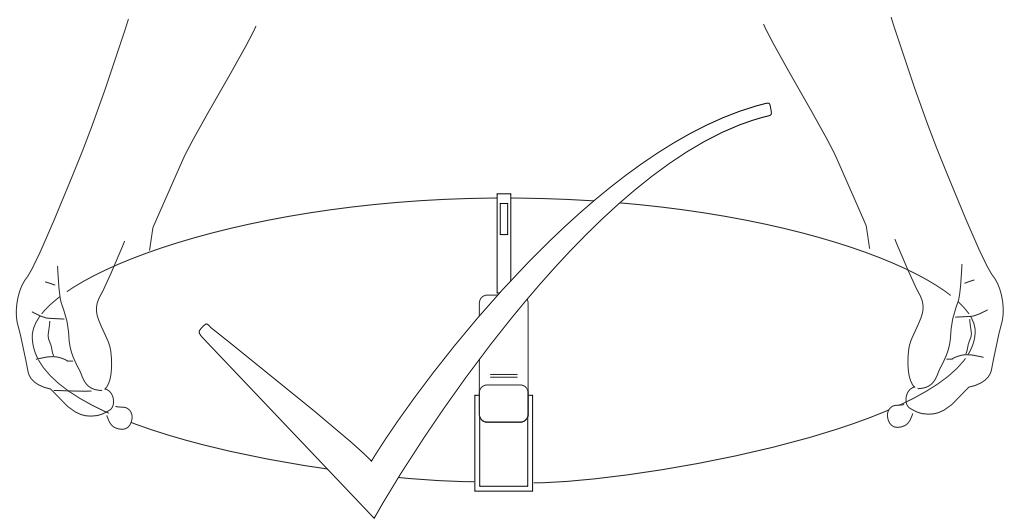
En sortant le Zeppelin de son carton d'emballage, tirez-le en utilisant vos deux mains. Ne jamais utiliser le berceau-support de l'iPod comme poignée.

Faites connaissance avec Zeppelin
Bien que nous avons concu le Zeppelin pour qu'il soit très simple à utiliser, nous vous conseillons de prendre le temps de bien repérer toutes ses commandes et prises, et leur role respectif exact.
Voici Zeppelin vu de face, avec les grilles retirees pour que vous puissiez examiner ce qui se cache derrière elles. Ne tentez cependant pas dePTRirer ces grilles. Nous avons rendu ce retrait volontairement difficile, parce qu'il est alors très facile d'endommager les haut-parleurs, et spécialement les tweeters.
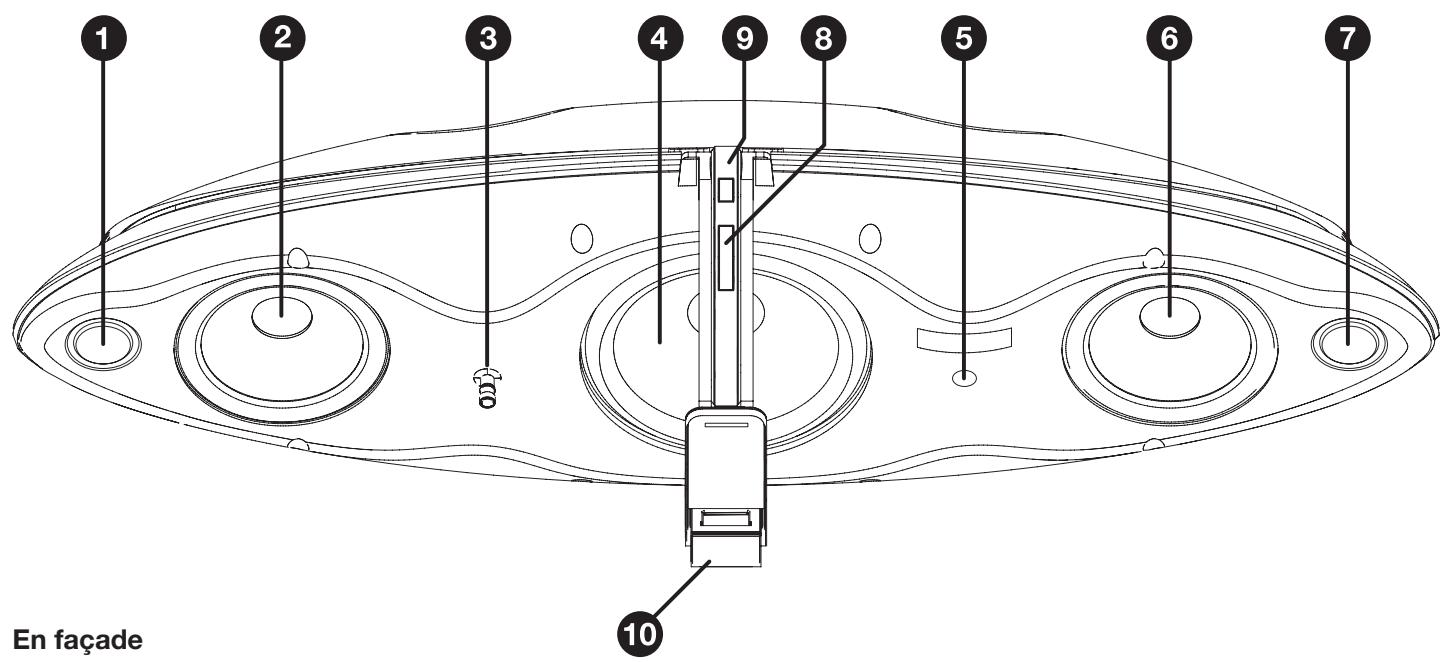
1 Tweeter canal gauche
2 Haut-parleur medium canal gauche
3 Diode LED multicolore
4 Haut-parleur de grave
5 Récepteur infrarouge
6 Haut-parleur medium canal droit
7 Tweeter canal droit
8 Bouton de réglage du volume haut/bas
9 Touche combinée mise en marche/mise en veille (standby) et sélecteur de source
10 Bloc de connexion à reassert de l'iPod
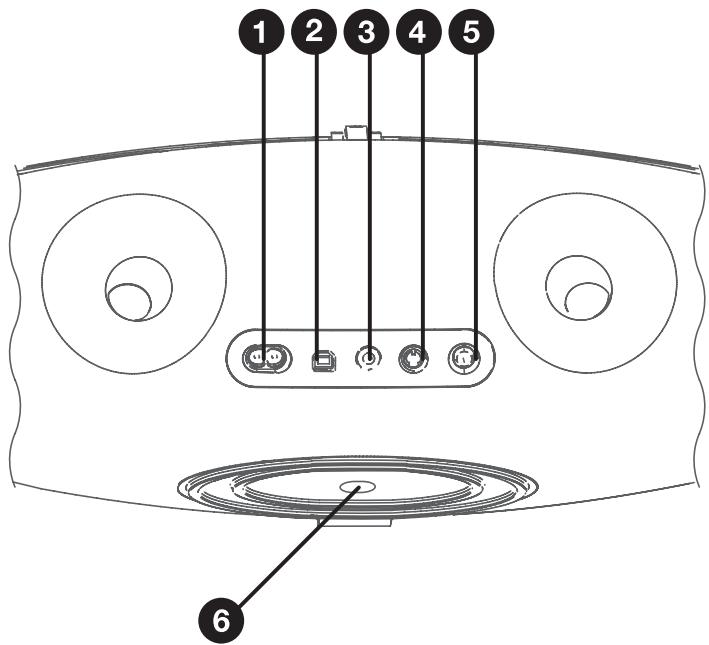
A l'arrière
1 Prise du cable d'alimentation secteur
2 Prise USB « esclave», pour les mises à jour du logiciel de gestion (software) du Zeppelin
3 Prise auxiliaire AUX jack 3,5 mm pour source analogique ou numérique
4 Prise de sortie S-Viséo
5 Prise de sortie video composite
6 Étiquette portant le numéro de série
Mise en service de la télécommande
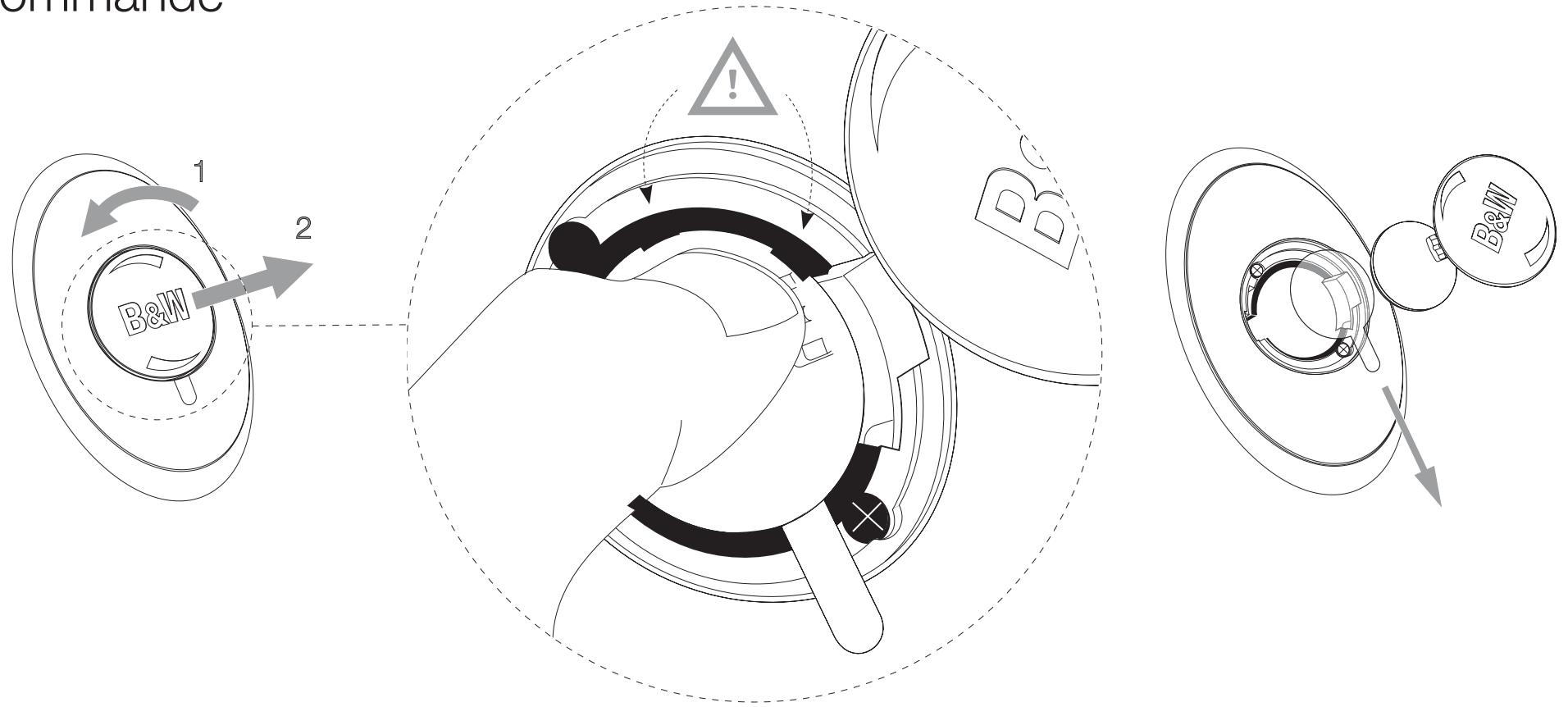
Avant d'utiliser la télécommande pour la première fois, vous doivent restorer la petite languette en plastique qui dépasse sous la télécommande, et qui évite que la pile ne s'use avant que vous soyez préts à utiliser l'appareil.
Tournez le couvercle de pile d'1/8e de tour dans le sens inverse des aiguilles d'une montre, et retirez-le.
Otez la pile. Appuyez sur un coin de la pile entre les deux languettes noires, puis tirez sur la face opposée, pres du ressort en métal.
Retirez et jetez la languette isolante en plastique transparent.
Replacez la pile, en la glissant tout d'abord sous les languettes noires, du côte opposé au ressort en métal.
Replace the couvercle de la pile.
Mise en service
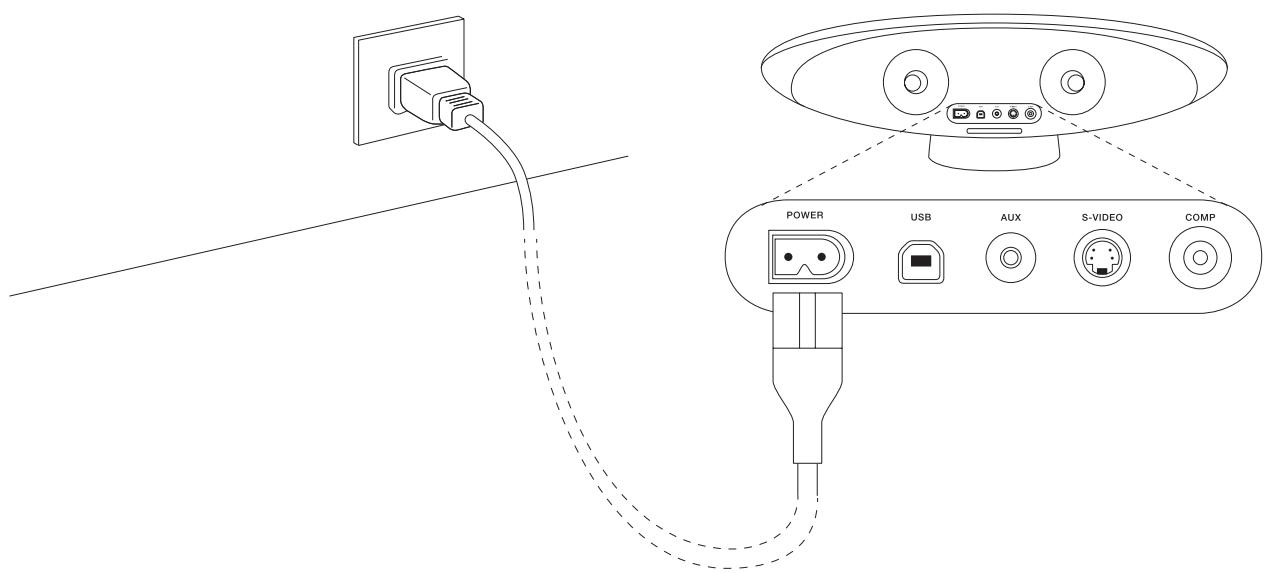
Branchez Zeppelin sur son alimentation secteur. Lors de ce premier branchement, le Zeppelin effectue un cycle de vérification de son bon fonctionnement pendant quelques secondes, durant lesquelles il n'accepte aucune commande externe ; puis il se met en mode de veille standby. Dans ce mode de veille standby, la diode LED en façades s'allume de couleur rouge.
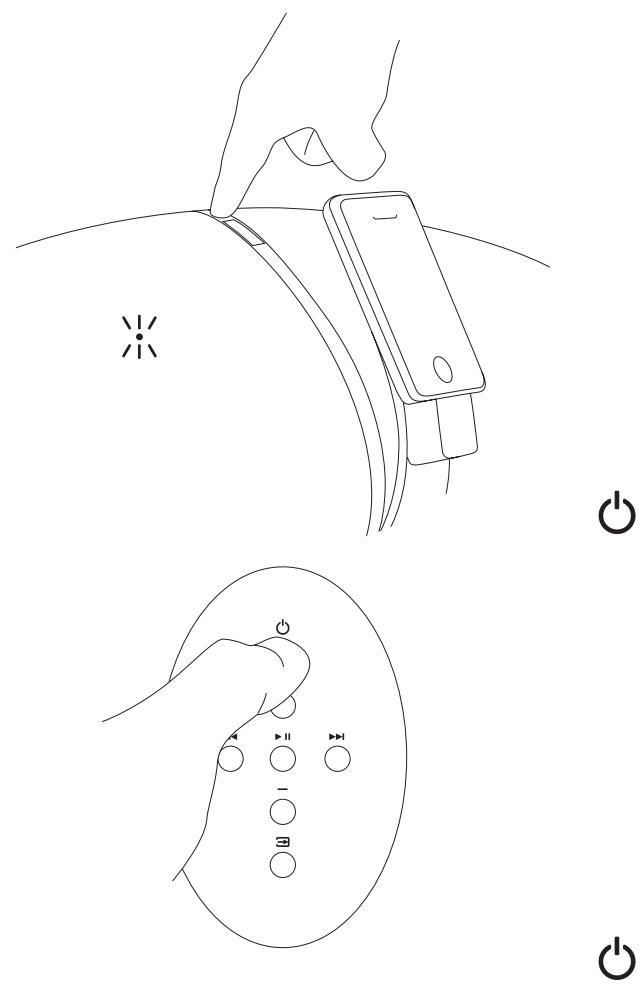
Pour allumer Zeppelin, pressez sur la touche directement sur sa face avant ou sur la touche correspondante de la télécommande. Une fois allumé, la diode LED peut prendre une couleur différente – bleue si un iPod/iPhone est branché, ou verte s'il s'agit d'une seconde source branchée dans la prise AUX.
Pour débrancher totalement Zeppelin de son alimentation secteur, vous devez absolument débrancher sa prise d'alimentation secteur de la prise murale.
Installation d'un iPod/iPhone
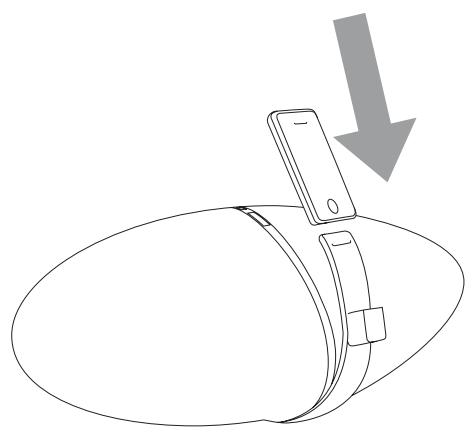
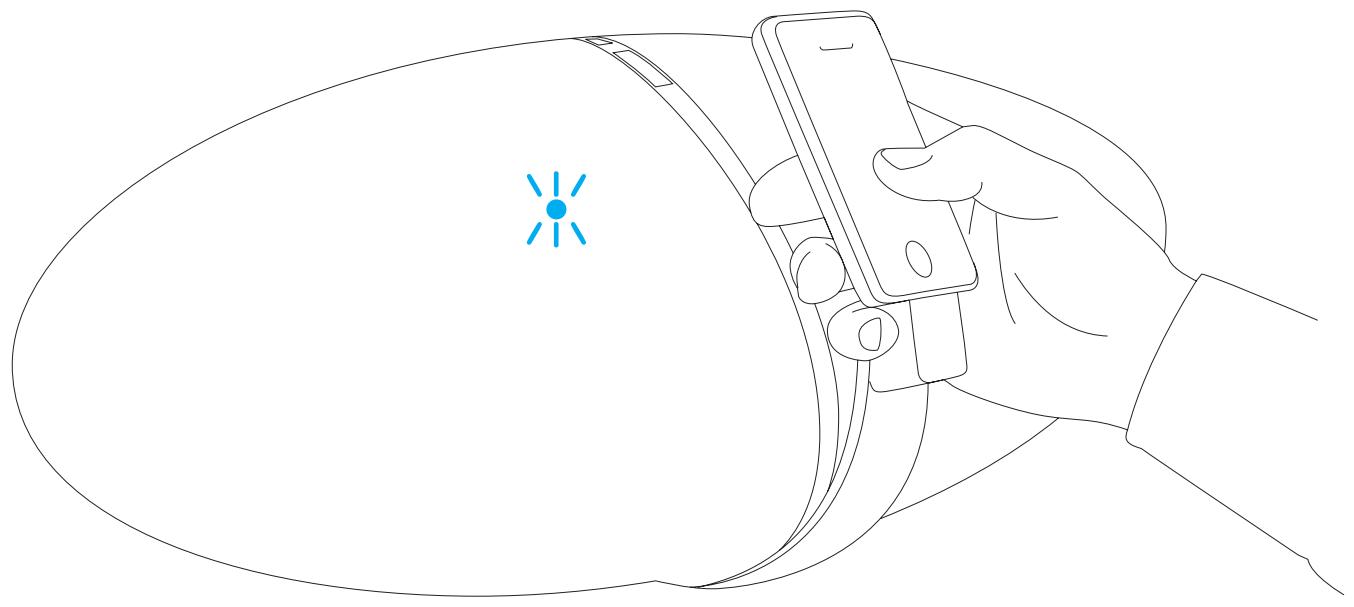
Pourmettre en place l'iPod/iPhone dans son berceau, inclinez-le correctement face au long connecteur special visible sur le support, puis enforcez-le totalement dans cette prise.
Le système de maintien à ressort s'ajuste automatique en fonction de la taille de l'iPod/iPhone utilisé, et le maintainient ensuite correctement dans son support arrière.
Il laisse tout l'espace nécessaire autour de l'iPod pour que vous puissiez l'utiliser sans problème, avec ses commandes frontales d'origine. Notez toutes, parce que la prise de l'iPod nano de 1e ou 2e génération est décentrée par rapport au boîtier de celui-ci, que ce type d'iPod n'apparait pas centré dans le support.
Dès que vous avez branché l'iPod/iPhone dans son berceau-support, Zeppelin le sélection automatiquement comme source. Si le Zeppelin était en mode de veille standby, il s'allume automatiquement. La diode LED s'allume en jaune pendant quelques secondes, le temps que l'amplificateur s'initialise correctement, puis passe au vert quand le Zeppelin est prét pour la lecture.
Si vous iPod/iPhone était en pause ou étant quand vous l'installez dans le berceau-support su Zeppelin, il quitte son mode pause. S'il était en mode lecture, il continue cette lecture.
Pendant toute la durée où l'iPod/iPhone est branché dans le berceau-support du Zeppelin, et que celui-ci est relié à son alimentation secteur, la batterie de l'iPod/iPhone se recharge automatiquement (sauf pour les apparèils des groupes A et B). Si c'est la seule tâche que vous poulez effectuer, mettez le Zeppelin en mode de veille standby pour limiter sa consommation électrique, en utilisant la touche Ⓞ presente en face avant ou sur la télécommande.
Si vous retirez l'iPod/iPhone du berceau-support alors qu'il était la source sélectionnée sur le Zeppelin, celui-ci se met automatiquement en mode de veille standby au bout de 5 minutes, pour réduire la consommation électrique.
Contrôle du volume sonore
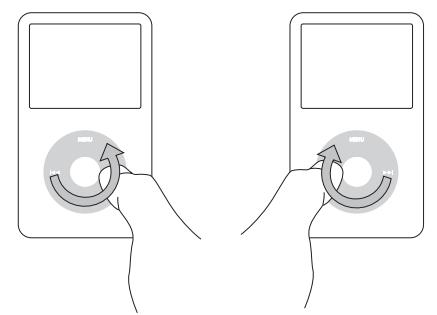
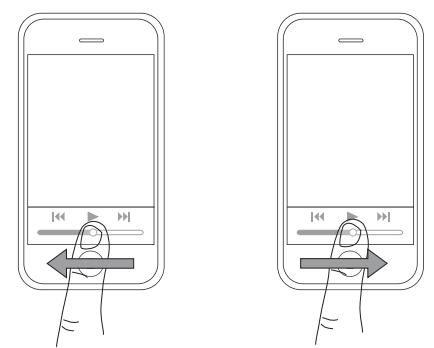
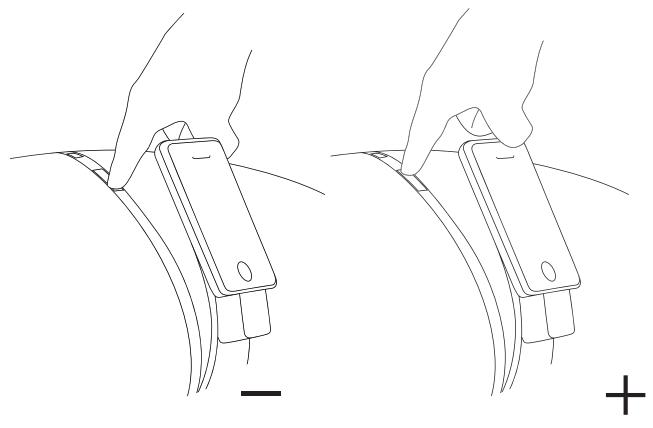

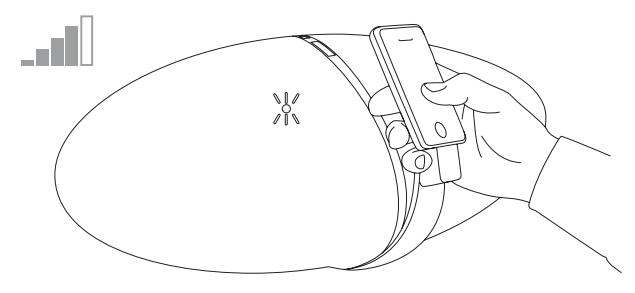
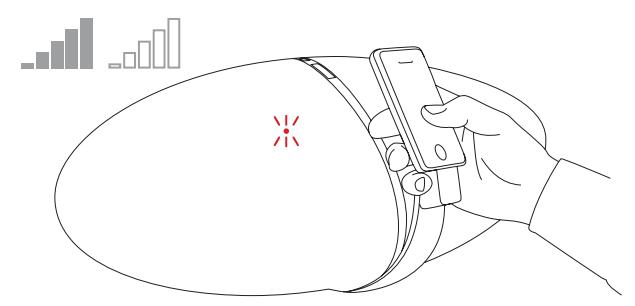
Il y a trois méthodes pour régler le volume sonore de Zeppelin.
Si votre iPod/iPhone est branché et qu'il s'agit d'un apparéil des groupes D ou E, son propre contrôle de volume peut aussi être utilisé, et le réglage correspondant apparait également dans son propre écran de contrôle.
Sur les écrans tactiles des apparèils du groupe E, utiliser le contrôle de volume linéaire apparaissant au bas de l'écran. Pour les apparèils du groupe D, utiliser la molette classique.
Lorsque vous utilisez le contrôle de volume d'un iPod/ iPhone branché, son propre niveau sonore interne n'est pas modifié, et il conservera le même niveau sonore quand vous le débrancherez que celui auquel il était régle quand vous l'avez connecté sur Zeppelin, pour revenir par exemple à l'écoute au casque.
La molette des apparciels des groupes B et C ne peut pas fonctionner de cette manière.
Sur le Zeppelin lui-même, pressez la partie supérieure de la longue touche centrale, repérée par la gravure + pour augmenter le son, ou la partie inférieur de cette touche, repérée par la gravure -, pour baisser le son.
Sur la télécommande, pressez la touche + pour monter le son, et la touche - pour baiser le son.
Dans les deux cas, une brève pression entraine un changement minime du niveau sonore, mais vous pouvezmaintenir la pression pour monter ou diminuier graduelflement le niveau sonore.
Pendant tout le temps où vous modifiez son niveau sonore, la diode LED de Zeppelin clignote. Quand vous approached du niveau sonore maximum disponible, la diode devient blanche. Dès que vous avez atteint soit le niveau sonore maximum, soit le niveau sonore minimum, la diode LED s'allume en rouge.
Navigation entre les morceaux de musique de l'iPod/iPhone
Tant que vous restez pres de Zeppelin, il est très facile de continuer à utiliser les commandes de votre iPod/iPhone, comme vous le faites d'habitude.
Cependant, à distance plus grande, les touches lecture/ pause, plage précédente et plage suivante de l'iPod/ iPhone sont dupliquées sur la télécommande.
Toutes les commandes de votre iPod/iPhone continuent de fonctionner normalement. Si vous pressez Play (lecture) sur votre iPod/iPhone alors qu'il est connecté sur Zeppelin, Zeppelin le selectionnera automatiquement comme source en lecture.
Pour les opérations plus complexes, comme par exemple la sélection d'une liste de lecture, vous devez vous rapprocher de Zeppelin pour dire l'écran de l'iPod/iPhone. Zeppelin rend si facile l'utilisation des commandes directes de l'iPod/iPhone que nous n'avons pas jugé utile de les dupliquer sur la télécommande. Nous avons ainsi pu volontairement conserver la plus grande simplicité possible à la télécommande.
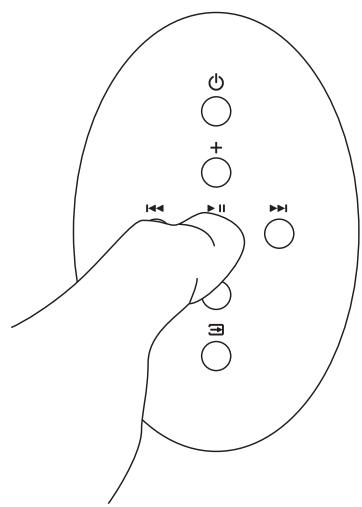

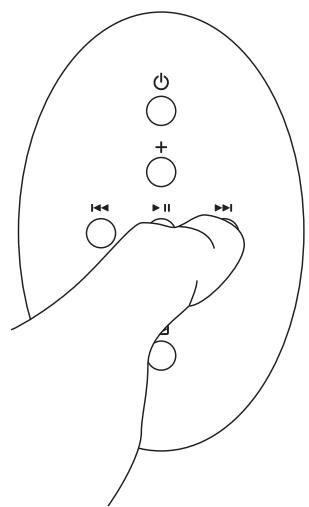
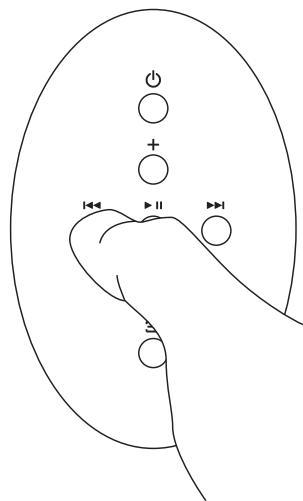
Comme sur l'iPod/iPhone, la touche permet de passer de lecture à pause, et inversement.
Si vous écoutez une seconde source sur Zeppelin, la touche play/pause permet de couper le son ou non. Les touches plage précédente/plage suivante n'ont aucun effet.
Une simple pression sur la touche▶permet de démarrer au début du morceau de musique suivant. Une pression continue et maintainue permet de défilier rapidement dans le morceau de musique en cours de lecture.
Cette touche n'a aucun effet lorsqu'on écoute une source secondaire branchée sur la prise AUX de Zeppelin.
Une simple pression sur la touche «permet de redémarrer au début du morceau de musique en cours de lecture. Une double pression permet de démarrer au début du morceau de musique précéddent. Une pression continue et maintainue permit de défilier rapidement en sens inverse dans le morceau de musique en cours de lecture.
Cette touche n'a aucun effet lorsqu'on écoute une source secondaire branchée sur la prise AUX de Zeppelin.
Sortie video
Si vous désirez renvoyer des images depuis un iPod video ou un iPhone vers votre téléviseur, utilisez soit un cable S-Video, soit un cable video composite, entre le Zeppelin et le téléviseur. Si vous avez lechioix, la liaison S-Video présente une meilleure qualité.
Si vous iPod/iPhone est déjà en train de dire une video quand vous le connectez sur Zeppelin, l'image correspondante peut ne pas s'afficher automatiquement sur le téléviseur. Dans ce cas, arrêtez la lecture de la video, revenez une étape en avant dans le menu de l'iPod/iPhone, sélectionnez à nouveau la video et redémarrez sa lecture.
Les apparêls du groupe Eprésentent une fenêtre sur leur écran vous demandant si vous souhaitez ou non sortir le signal video vers un téléviseur.
Les Zeppelin dont le nombre de série commence par Z-0 et qui ont leur logiciel interne d'origine ne peuvent pas sortir de video à partir des appareils du groupe E. Pour permettre cette sortie video, vous devezmettre à jour le logiciel de fonctionnement (firmware) de Zeppelin, en le téléchargeant depuis notre site www.bowers-wilkins.com
Téléchargez également le Guide des branchements Zeppelin (Zeppelin Connectivity Guide) depuis notre site web pour de plus amples détails à ce sujet.
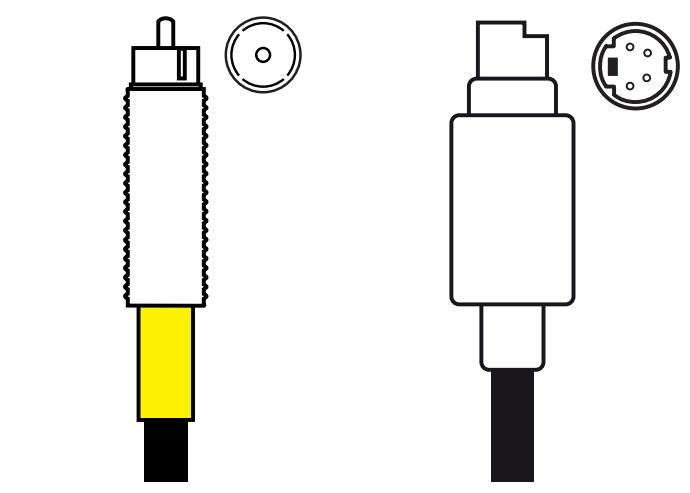
Câble video composite
Lecture directe d'un contenu Internet (streaming)
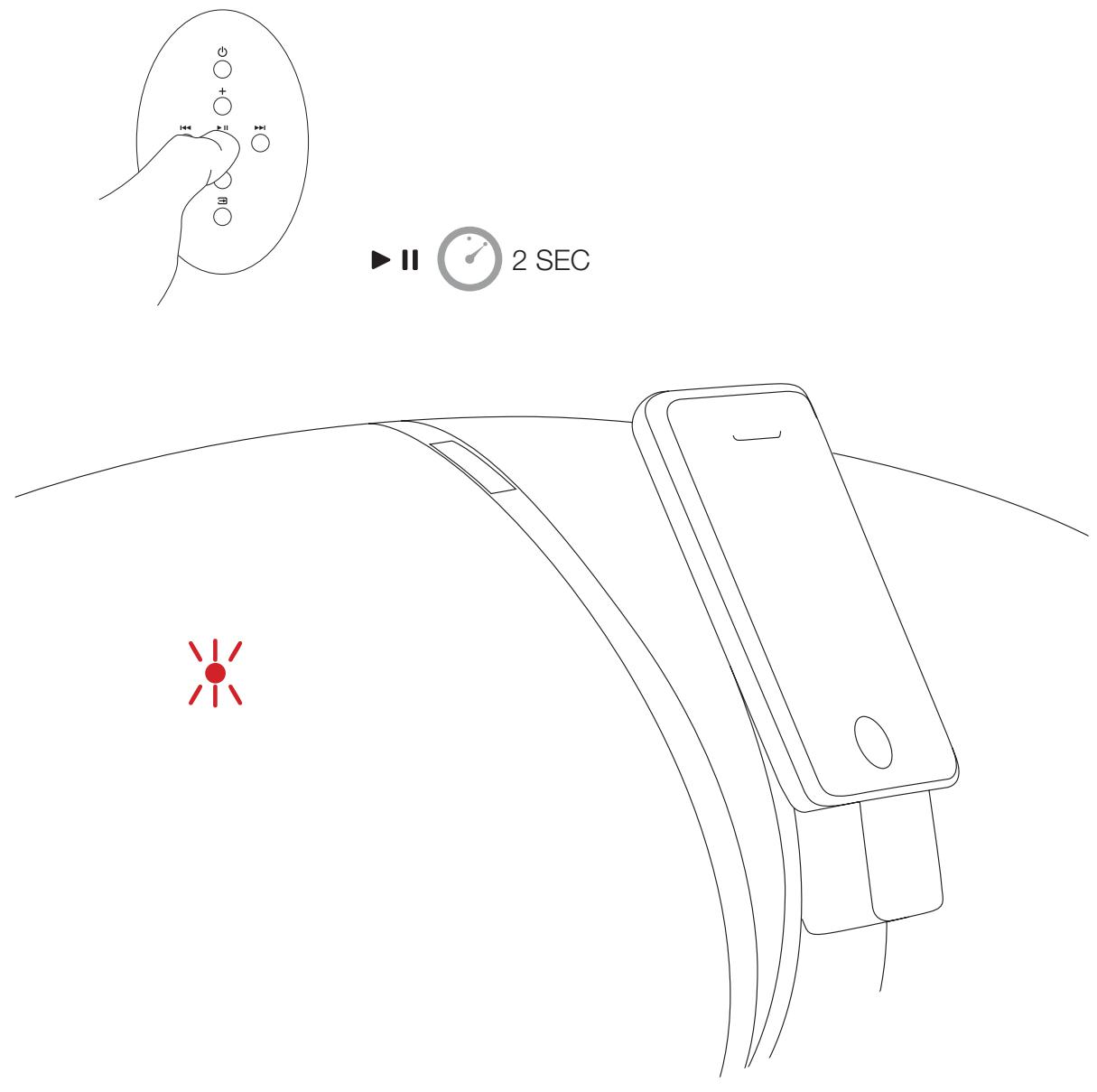
Les appareils du groupe E - iPod touch et iPhone - peuvent se connecter sur Internet et dire directement un flux audio et/ou video. Si vous Zeppelin possède un numéro de série commençant par Z-0 et que vous cherchez à afficher un tel contenu en cours de lecture, la fonction iPod peut se trouver en « pause » automatique, avec l'amplificateur coupé.
Pour permettre cette lecture audio et/ou video en continu (streaming), vous devez tout d'abordmettre à jour leLOGiciel de fonctionnement (firmware) de Zeppelin, en le téléchargeant depuis notre site www.bowers-wilkins. com. Le dernier logiciel continue de désir par défaut le mode « pause/son coupé » sur les modèles Z-0, mais vous pouvez désactiver cette limitation en commençant par placer Zeppelin en mode de veille Standby (sa diode LED s'allume en rouge), puis en pressant et en maintainant la pression pendant au moins deux secondes sur la touche Play/Pause de la télécommande. La diode LED de Zeppelin se mettra à clignoter pour indiquer la bonne prise en compte du changement demandé.
Si vous souhaitez par la suite réactiver le mode normal « pause/son coupé » sur l'iPod, vous pouvez le faire en recommencerment exactement la même procédure : mise en vue de Zeppelin, puis pression continue pendant au moins deux secondes de la touche Play/Pause de sa télécommande. Cette fois, la diode LED de Zeppelin clignotera deux fois de suite pour indiquer la restauration du mode « pause/son coupé »
Les Zeppelin avec un numéro de série commençant par Z-1 at au-dessus acceptent la lecture des contenus en streaming sans aucune limitation.
Lorsque vous lisez un contenu en streaming depuis Internet (par exemple une video YouTube), les touches play/pause, plage précédente/plage suivante de la télécommande ne dupliquent pas les commandes presents sur l'écran de l'iPhone/touch. Une pression sur la touche de lecture Play de la télécommande entraîne le démarrage de la lecture du morceau de musique/film déjà stocké sur l'iPod et précédement sélectionné.
Branchement d'une seconde source
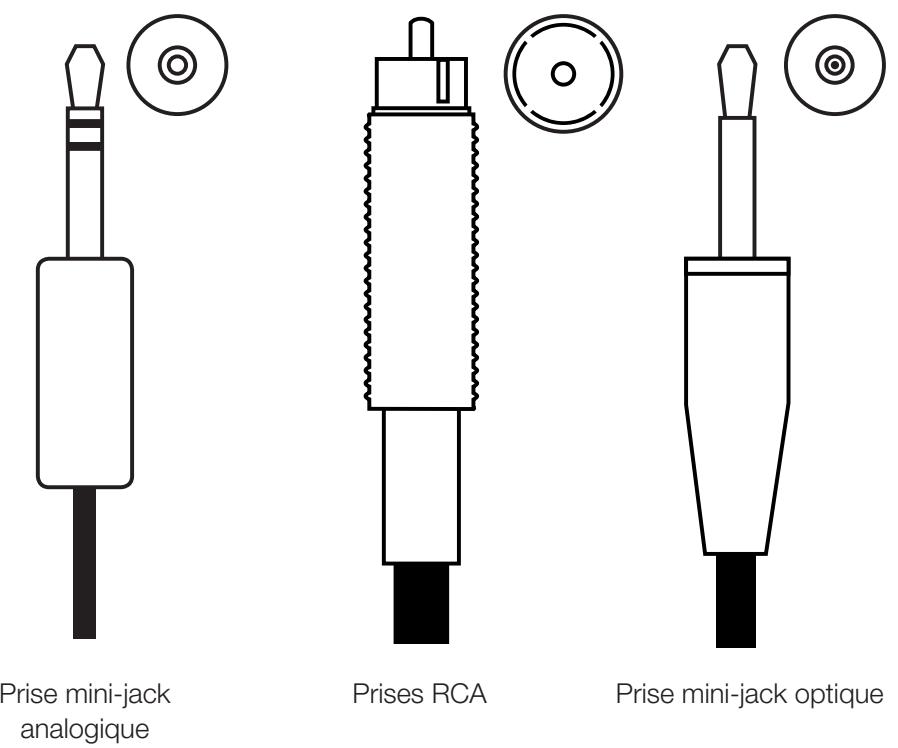
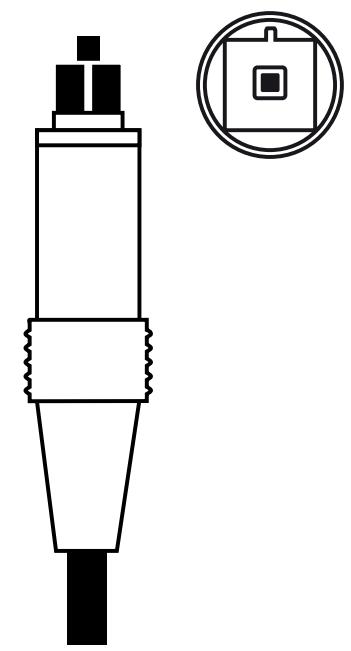
Prise TOSlink™
Vous pouvez brancher une seconde source en plus de votre iPod/iPhone sur Zeppelin, en utilisant la prise repérée AUX à l'arrière, et qui accepte au besoin des signaux audio analogiques ou numériques. Zeppelin détecte automatiquement le type de signal qu'il recoit.
Pour les sources analogiques, utilisez un cable deux conducteurs coaxial équipé d'une prise jack 3,5 mm pour la brancher dans la prise repérée AUX à l'arrêté du Zeppelin. Les prises générées à l'autre extrémité dépendront de celles en sortie de la source utilisée.
S'il s'agit d'une source comme un Ipod des premières générations, un baladeur MP3, un ordinateur ou un lecteur de CD portable, il y a de fortes chances qu'il s'agisse du même type de prise jack stéreo 3,5 mm. Si cette source possède son propre réglage de volume non désactivable, placez-le à environ 75% de sa course.
Si la source possède une sortie Ligne – un lecteur de CD de salon, par exemple, vous aurez certainement besoin d'une paire de prises RCA à l'autre extrémité du cable. Si cette source possède son propre réglage de volume non désactivable, placez-le à environ 90 % de sa course.
Pour les sources possédant une sortie optique (connue sous le nom de TOSlink), utilisez un cable optique avec une prise jack à une extrémité et branchez celle-ci dans la même prise AUX que précédemment, à l'arrête du Zeppelin. Le standard TOSlink utilise normalement une prise de forme « carrée », relativement massive, mais certains apparèils, dont Zeppelin, Apple Macintosh®, Apple TV® et Apple Airport Express® utilisent un mini-jack optique. Ces mini-jacks optiques ont exactement la même forme et le même encombrement que leurs équivalents pour liaison analogue, mais ils n'ont pas de couronnées noires sur leur corps, celui-ci étant par ailleurs transparent à son extrémité afin de laisser passer le signal optique.
Téléchargez également le Guide des branchements Zeppelin (Zeppelin Connectivity Guide) depuis notre site web pour de plus amples détails à ce sujet.
Lecture à partir d'une seconde source
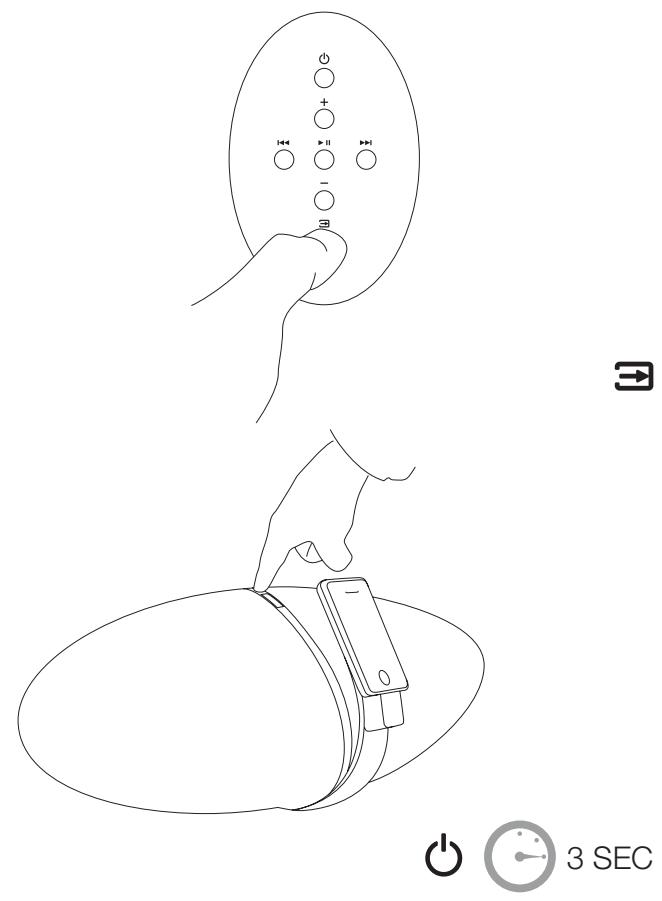
Vous pouvez passer de la lecture d'un iPod/iPhone à la source auxiliaire branchée (AUX) en utilisant la touche 3 de la télécommande, ou bien en pressant et maintainant la pression sur la touche du Zeppelin lui-même, ou bien Voir les tableaux ci-dessous pour de plus amples détails.
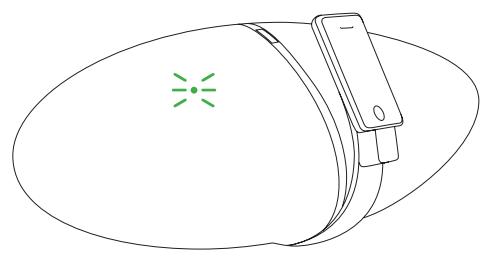
Lorsque la source AUX est seLECTIONnée, la diode LED de la face avant s'allume en vert.
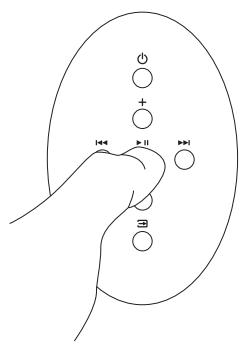

La touche Play/Pause de la télécommande de Zeppelin permet alors de couper ou non le son, mais pas d'arrêter la source en lecture. Les touches plage précédente/plage suivante n'ontaucun effet.
Si le Zeppelin est manuellement mis en mode de veille standby, ou allumé de nouveau, il revient automatiquement sur la dernière source sélectionnée. Si celle-ci n'est plus branchée, il recherche une autre source éventuellesment branchée. Mais l'iPod/iPhone devient systématiquement la source sélectionnée lors de sa mise en place sur le berceau-support, ou si vous pressez sa propre touche de lecture Play quand il était deja connecté sur Zeppelin.
La télécommande
| Touche | Action | Effet |
| Pressez une seule fois, le Zeppelin étant en mode de veille standby | Zeppelin s'allume et sélectionne la的最后一 source écoute. Voir aussi le paragraphe Lecture à partir d'une seconde source. | |
| Pressez une seule fois, le Zeppelin étant allumé | Zeppelin se met en veille. Un iPod/iPhone connecté se met en pause puis s'éteint | |
| + | Pressez une seule fois | Augmentation légère du volume |
| Pressez & maintainez la pression sur la touche | Le volume augmente progressivement et la diode clignote. La diode blanche indique que l'on s'approche du volume maximum. La diode rouge indique le volume maximum | |
| - | Pressez une seule fois | Baisse légère du volume |
| Pressez & maintainez la pression sur la touche | Le volume bisesse progressively et la diode clignote. La diode rouge indique le volume minimum | |
| II | Pressez une seule fois | Passage mode lecteur/pause (source iPod/iPhone) Passage marche/arrêt (source AUX) |
| II | Pressez une seule fois | Lecture du morceau suivant (pas d'effet sur AUX) |
| Pressez & maintainez la pression sur la touche | Avance rapide dans le morceau en cours de lecture (pas d'effet sur AUX) | |
| Pressez une seule fois | Retour au début du morceau en cours (pas d'effet sur AUX) | |
| Pressez deux fois | Retour au début de la plage précédente (pas d'effet sur AUX) | |
| Pressez & maintainez la pression sur la touche | Défilament arrêté rapide dans le morceau en cours de lecture (pas d'effet sur AUX) | |
| Pressez une seule fois | Passé de l'iPod/iPhone à la source AUX et inversement Si AUX est sélectionné, l'iPod se met en pause Si l'iPod/iPhone est sélectionné, il démarre en lecture Si aucune autre source n'est présente, la diode rouge indique la commande invalide |
Les indications de la diode LED
État de la diode LED
Signification
| Rouge fixe | Zeppelin en mode de veille standby |
| Jaune fixe | Zeppelin en cours d'allumage (2 secondes) |
| Bleu fixe | Zeppelin allumé, iPod/iPhone sélectionné |
| Vert fixe | Zeppelin allumé, AUX sélectionné |
| Bleu clignotement lent | iPod en pause (groupes D & E uniquement) |
| Vert clignotement lent | Son AUX coupé (Mute) |
| Bleu clignotement rapide | Volume en cours de modification, iPod/iPhone sélectionné |
| Vert clignotement rapide | Volume en cours de modification, iPod sélectionné |
| Blanc clignotement rapide | Volume s'approchant du maximum |
| Rouge clignotement rapide | Volume au maximum ou minimum |
| Allumage bleu ou vert une fois | Reconnaissance d'une commande valide |
| Clignotement rouge une fois | Commande non disponible |
| Clignotement rouge continu | Attention – problème de fonctionnement, si aucune commande n'est pressée |
Prendre un appel téléphonique sur l'iPhone
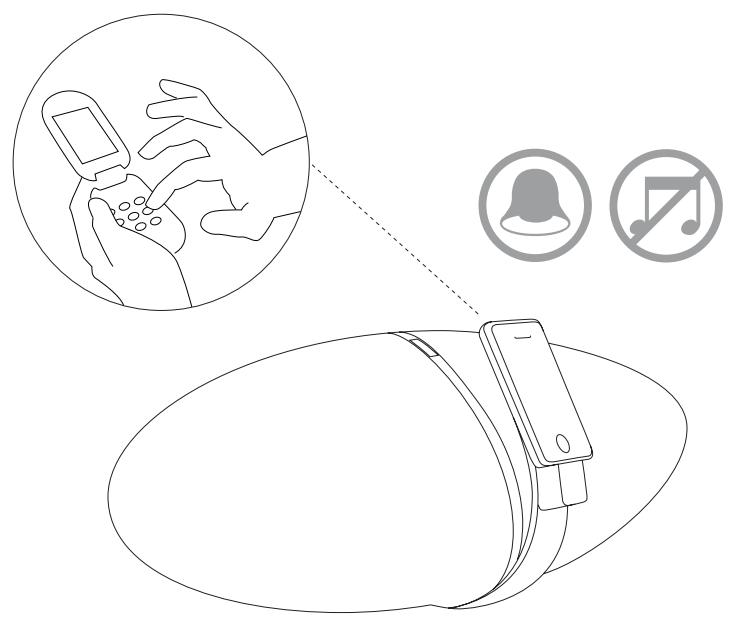
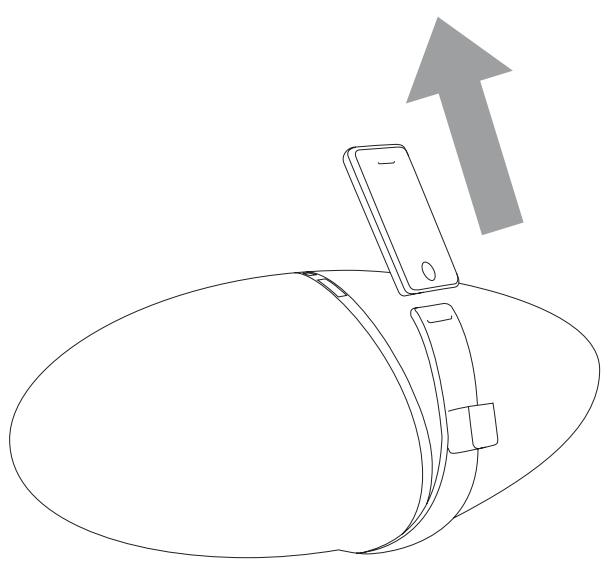
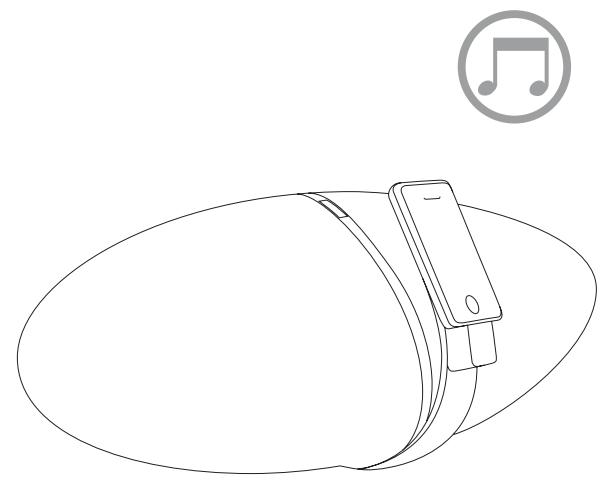
Si vous receivez un appel téléphonique alors que l'iPhone est connecté sur Zeppelin, l'iPhone sonne via Zeppelin et la musique est automatiquement coupée.
L'iPhone ne peut pas envoyer l'appel audio via sa prise 30 broches, aussi ne pouvez-vous pas entendre votre correspondant via Zeppelin.
Pour répondre à l'appointer téléphonique, retirez l'iPhone du Zeppelin et replacez-le quand l'appoint sera terminé.
Si vous écoutez de la musique au moment où vous avez pris l'appointer téléphonique en déconnectant l'iPhone, la musique reprendra là où vous l'avez interrompue quand vous reconnectectez l'iPhone sur Zeppelin.
Régler le son
Si vous installez Zeppelin tout pres d'un mur, le niveau de grave sera artificiellement augmente, et ce de maniere encore plus flagrante s'il s'agit d'un angle de la pierce. Zeppelin sait régler son niveau de grave pour compenser éventuellesment ce problème.
Lorsque vous connectez un iPod du groupe D sur Zeppelin, un nouveau paramètre, baptisé Speakers (Enceintes) apparait dans son menu principal. Si vous sélectionnez ce paramètre puis désisissez « Réglage », vous obtenez une liste d'options pour le réglage du niveau de grave (Bass level).
Avec les apparêls du groupe E, pressez sur l'icone Réglages de l'écran tactile. L'option Enceintes est ajoutée à la liste des réglages disponibles, mais est invisible car elle se trouve tout en bas de cette liste. Déplacez la liste avec votre doit pour la faire apparaitre.
Dans le réglage 0 par défaut, l'équilibre est effectué pour une position dégagée de Zeppelin, au centre d'une table par exemple.
La position Bass -1 correspond à une utilisation près d'un mur, et la position Bass -2 à une position dans un angle de la pierce. Les goûts personnels sont également très importantes. Aussi avons-nous rajouté deux possibilités d'accentuation du niveau de grave, soit Bass +1 et
Bass -3. Choisissez simplement la position dans laquelle le son vous semble le meilleur. La modification est effective des que l'option可以选择 est mise en surbrillance.
Le réglage EQ choisi est effectif quel que soit l'iPod utilisé sur Zeppelin, et pour n'importe qu'elle source secondaire branchée sur la prise AUX. Si vous possédez un ancien modele d'iPod, vous pouvez régler une fois pour toutes l'égalisation interne du Zeppelin en vous faisant préter un apparéil du groupe D ou E, le réglage restant ensuite actif pour n'importe qu'il modèle.
Lorsque vous utilisez Zeppelin, nous vous
recommandons de désactiver tout réglage particulier de
l'égaliseur interne de l'iPod/iPhone (Réglages > iPod >
Egaliseur > Non pour l'iPhone, Réglages > Egaliseur >
Non pour les autres iPod).
Entretien de votre Zeppelin
Utilisez une Brosse à habit ou un aspirateur équipé de son embout pour tissu, pour nettoyer le tissu de la grille frontale. Nettoyez toutes les autres surfaces uniquement avec un tissu doux non pelucheux. Si vous souhaitez utiliser un produit nettoyant, appliquez-le sur le tissu, et jamais directement sur l'appareil. Essayez d'abord sur une petite surface, car certains produits de nettoyage peuvent endommager irrémédiablement certaines surfaces. Évitez les produits abrasifs, ou ceux contenant des agents acides, de l'ammoniaque ou des agents anti-bacteriens.
Mettre à jour Zeppelin (software)
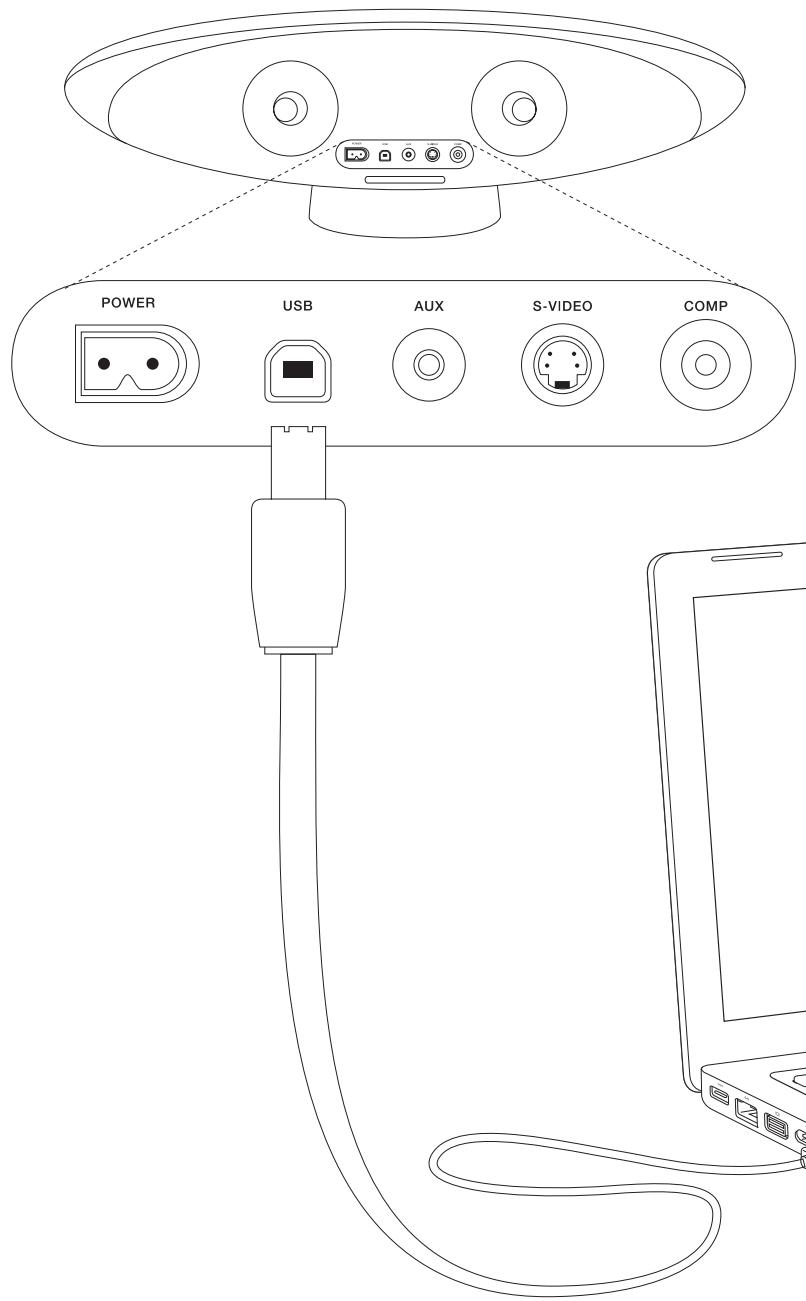
Il peut être nécessaire, de temps en temps, demettre à jour le logiciel qui contrôle les fonctions du Zeppelin. Ces éventuelles mises à jour, et la manière derialder, sont disponibles sur le site Internet www.bowers-wilkins.com
Pour installer les mises à jour, vous doivent brancher Zeppelin sur une sortie USB de votre ordinateur, en utilisant un cable USB entre les deux appareils. C'est exactement le même type de cable que celui utilisé, par exemple, avec une imprimante à liaison USB. Si la version du logiciel Zeppelin utilisée est la 1.3 ou ultérieure, vous pouvez afficher ce numéro de version sur l'écran d'un iPod/iPhone connecté des groupes D ou E.
Pour les apparèils du groupe E,CHOISISSEZ dans les menus Réglages > Général > Information puis allez jusqu'au bas de la page.
Pour les nano de 1ere et 2e generation, ainsi que les iPod de 5e generation,CHOISSEZ dans les menus Reglages > Informations et allez jusqu'au bas de la page.
Pour les nano et classic de 3e et 4e génération, naviguez dans les menus Réglages > Informations et allez sur la 4e page en utilisant les touches d'avance et retard rapide, soit sur l'iPod, soit sur la télécommande de Zeppelin.
Information sur la protection de l'environnement
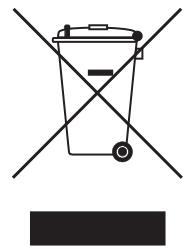
Tous les produits B&W sont conçus en conformité totale avec les nouvelles normes internationales concernant l'interdiction d'utilisation de certaines substances dangereuses (RoHs, pour Restriction of Hazardous Substances) dans les équipements électriques et électroniques, ainsi que la possibilité de recyclage des matériaux utilisés (WEEE, pour Waste Electrical and Electronic Equipment).
Le symbole du conteneur à ordures barre par une croix indique la compatibilité avec ces directives, et le fait que les apparèils peuvent être correctement recyclés ou traités dans le respect total de ces normes. Consultez les services régionaux de l'environnement pour connaître les normes en vigueur dans votre cas.

Problèmes defonctionnement
Si le Zeppelin ne fonctionne pas comme prévu, cela n'est peut-être pas une panne. Vérifiez donc tous les points suivants avant de demander conseil ou intervention à votre revendeur.
Des sujets complémentaires sont traités dans la section « Zeppelin : Questions gratuitesment posées » sur notre site Internet www.bowers-wilkins.com.
Une lumière rouge clignotant en permanence est le signe d'un défaut de fonctionnement du système.
Avant de nous contacter pour toute assistance, vérifie bien tous les points signalés ci-dessous. Dans le cas de la diode rouge clignotant en permanence, tenter de réinitialiser Zeppelin en le débranchant totalement de son alimentation secteur pendant au moins 5 secondes, puis en le rebranchant.
Symptôme
Cause possible
| Pas d'allumage de la diode LED | Câble d'alimentation non correctement branché ou endommagé (Royaume-Uni, Irlande ou Hong Kong uniquement) Fusible fondu dans le cable d'alimentation. Panne interne. Consultez votre revendeur. Mettez à jour votre iPod/iPhone. |
| Pas de son, sur n'importe qu'elle source | Volume régle au minimum. |
| Pas de son sur l'iPod/iPhone uniquement | iPod/iPhone non en mode de lecture. |
| Pas de son sur la source AUX uniquement | Son coupé (Mute) sur le Zeppelin. Câble AUX non correctement branché ou endommagé. |
| La source AUX met plusieurs secondes avant de se faire entendre | Mauvaise compatibilité entre le cable TOSlink et l'adaptateur 3,5 mm. Extrémités du cable TOSlink sales. Nettoyez-les suivant les recommendations de leur fabricant. |
| Les commandes de changement de plages ne fonctionnent pas | Mettez à jour le software de l'iPod/iPhone. |
| Impossible de régler le volume depuis l'interface de l'iPod/iPhone | Mettez à jour le software de l'iPod/iPhone. (Groupes D & E uniquement). |
| Le menu Enceintes n'apparait pas lorsque l'iPod/iPhone est connecté | Mettez à jour le software de l'iPod/iPhone. (Groupes D & E uniquement). |
| Les touches de la télécommande ne fonctionnent pas. Celles du Zeppelin sont OK | Récepteur infrarouge du Zeppelin obstrué. Pile mal installée. Feuille de protection de la pile non retiree. La pile doit être remplaçée |
Problèmes de fonctionnement (suite)
| Symptôme | Cause possible |
| L'iPod ne répond pas aux commandes du Zeppelin | iPod/iPhone mal inséré dans son connecteur. Contacts sales. |
| Les touches du Zeppelin ne fonctionnent pas. Celles de la télécommande sont OK | Contacts sales ou défectueux. Consultez votre revendeur. |
| Pas de sortie video sur la TV | Mettez à jour le software de Zeppelin. |
| Pas d'audio audible en streaming Internet | Mettez à jour le software de Zeppelin. |
| Le rétroéclairage des iPod/iPhone ne fonctionne plus. | Réinitialisez l'iPod/iPhone, et mettez à jour le software de Zeppelin. |
| L'alarme intégrée à l'iPod/iPhone ne sonne plus quand il est connecté sur Zeppelin. | Mettez à jour le software de Zeppelin. |
| Problème de commutation automatique entre l'iPod/iPhone connecté et la source AUX. | Mettez à jour le software de Zeppelin. |
| Gel de l'iPod/iPhone | Cherchez « Comment réinitialiser (reset) iPod » sur Internet. |

- Compatibilité iPod/iPhone
- Groupe A
- Manipulation correcte
- Faites connaissance avec Zeppelin
- A l'arrière
- Mise en service de la télécommande
- Mise en service
- Installation d'un iPod/iPhone
- Contrôle du volume sonore
- Navigation entre les morceaux de musique de l'iPod/iPhone
- Sortie video
- Lecture directe d'un contenu Internet (streaming)
- Branchement d'une seconde source
- Lecture à partir d'une seconde source
- La télécommande
- Les indications de la diode LED
- Prendre un appel téléphonique sur l'iPhone
- Régler le son
- Entretien de votre Zeppelin
- Mettre à jour Zeppelin (software)
- Information sur la protection de l'environnement
- Problèmes defonctionnement
- Une lumière rouge clignotant en permanence est le signe d'un défaut de fonctionnement du système.
- Problèmes de fonctionnement (suite)
Marque : BOWERS & WILKINS
Modèle : ZEPPELIN NOIR
Catégorie : Enceinte audio