Notice Facile
MATE 20 LITE GOLD - Smartphone HUAWEI - Notice d'utilisation et mode d'emploi gratuit
Retrouvez gratuitement la notice de l'appareil MATE 20 LITE GOLD HUAWEI au format PDF.

| Type de produit | Smartphone HUAWEI Mate 20 Lite |
| Écran | 6.3 pouces, Full HD+ (2340 x 1080 pixels) |
| Processeur | Kirin 710, Octa-core |
| Mémoire RAM | 4 Go |
| Stockage interne | 64 Go, extensible via microSD jusqu'à 256 Go |
| Caméra arrière | Duo de capteurs : 20 MP (grand angle) + 2 MP (profondeur) |
| Caméra avant | 24 MP |
| Système d'exploitation | Android 8.1 (Oreo), EMUI 8.2 |
| Batterie | 3750 mAh, non amovible |
| Dimensions | 158.3 x 75.3 x 7.6 mm |
| Poids | 172 g |
| Connectivité | 4G LTE, Wi-Fi, Bluetooth 4.2, NFC |
| Ports | USB Type-C |
| Sécurité | Déverrouillage par empreinte digitale, reconnaissance faciale |
| Entretien et nettoyage | Utiliser un chiffon doux, éviter les produits chimiques agressifs |
| Pièces détachées et réparabilité | Réparabilité limitée, pièces disponibles auprès de services agréés |
| Garantie | 1 an, conditions selon le revendeur |
FOIRE AUX QUESTIONS - MATE 20 LITE GOLD HUAWEI
Questions des utilisateurs sur MATE 20 LITE GOLD HUAWEI
0 question sur cet appareil. Repondez a celles que vous connaissez ou posez la votre.
Poser une nouvelle question sur cet appareil
Téléchargez la notice de votre Smartphone au format PDF gratuitement ! Retrouvez votre notice MATE 20 LITE GOLD - HUAWEI et reprennez votre appareil électronique en main. Sur cette page sont publiés tous les documents nécessaires à l'utilisation de votre appareil MATE 20 LITE GOLD de la marque HUAWEI.
MODE D'EMPLOI MATE 20 LITE GOLD HUAWEI
Guide de l'utilisateur
Sommaire
Fonctionnalités passionnantes
Astuces d'utilisation en vedette 1
Astuces de l'appareil photo 1
Plus de fonctionnalités 3
Nouvel apparel
Configuration du nouvel apparéil 7
Écran d'accueil
Barre de navigation 9
Panneau de notifications et barre d'etat 10
Définir un mode de déverrouillage de l'écran afin de protégger votre vie privée 10
Gestion de I'écran d'accueil 12
Contacts
Gérer des cartes de visite 16
Fusionner des contacts d'applications tierces 18
Numérotation
Fonctions basiques d'appeal 19
VoLTE : passer des appels et utiliser les données au même moment 20
Message
Gestion des messages 21
Appareil photo
Fonctions de base de l'appareil photo 22
Utilisation du mode Grande ouverture pour la mise en valeur des 24
24
Utilisez le mode Panorama pour prendre des photos panoramiques 24
Panorama 3D permet de prendre des photos à 360 degrés 25
Gérer des comptes de messagerie 34
Importer des événements importants dans Agenda 34
Définir une réponse automatique pour les e-mails Exchange 35
Agenda
Parcourir Agenda 36
Identifiant HUWEI ID et Utilisateurs multiples
Configuration et utilisation du mode Utilisateurs multiples 38
Connexion de l'appareil
Huawei Share 40
Sécurité et vie privée
Empreinte digitale 44
Activier ou désactiver les services de localisation 47
Espace privé 47
Activer le verrouillage des applications 50
Plus de paramètres de sécurité 51
Sauvegarde et restauration
Réinitialiser votre Téléphone 53
Wi-Fi et Réseau
Wi-Fi 54
Partager vous réseau mobile avec d'autres apparéils 55
Applications et notifications
Applicationjumelle:se connecter simultanement avec deux
comptes du même réseau social 38
Son et affichage
Paramétrer le mode Ne pas déranger 59
Configuration de vos paramètres de son 59
Utiliser des raccourcis pour acceder aux fonctionnalités 60
fréquement utilisées 88
Stockage
Activer le nettoyeur du stockage 61
Assistance intelligente
Accès aux fonctions du Téléphone depuis n'importe quoi 63
emplacement grace au dock de navigation 62
Système
Changer de mode de saisie 63
63
Paramètres généraux 64
Mention légale
Mention légale 67
Sécurité des informations personnelles et des données
Obtenir de I'aide
Sommaire
69
70
Fonctionnalités passionnantes
Astuces d'utilisation en vedette
Accès aux fonctions du Téléphone depuis n'importe quel emplacement grâce au dock de navigation
Pour fermer une application ou revenir à l'écran d'accueil, vous doivent passer par la barre de navigation située au bas de votre téléphone. Vous pouvez activer la fonction Dock de navigation de votre téléphone pour vous éviter les boutons de navigation et utiliser de manière tout à fait comfortable votre apparéil d'une seule main.
Ouvrez Paramètres. Allez à Système > Navigation système > Dock de navigation et activez Dock de navigation. Le dock de navigation s'affiche alors à l'écran. Vous pouvez ensuite le déplacer jusqu'à l'emplacement désiré. Le dock de navigation peut effectuer les actions suivantes :
- Retour : touchez le dock de navigation une fois pour revenir une étape en arrêté ou deux fois pour revenir deux étapes en arrêté.
- Accueil : touchez et maintenez le dock de navigation, puis relâchéz-le pour revenir à l'écran d'accueil.
- Affichage des applications en arrêté-plan : touchez et maintenez le dock de navigation, puis faites glisser à gauche ou à droite pour afficher toutes les applications fonctionnant en arrêté-plan.
Astuces de l'appareil photo
Panorama 3D permet de prendre des photos à 360 degrés
Essayez la fonction Panorama 3D pour capturer une vue à 360 degrés d'une scène ou d'une personne. Il existe deux modes de prise de vue pour la fonction Panorama 3D :
- Prise de vue d'objets : Allez à Appareil photo > Plus > Panorama 3D. Touchez quelques instants, puis laissez-vous guider par les invites qui s'affichent pour déplacer lentement votre apparéil autour de l'objet sans changer de direction. Relâchéz pour arrêté la prise de vue. ÀpRES la prise de vue, touchez la vignette de l' apparéil photo, puis touchez 3D au-dessus de la photo pour générer une photo panoramicique 3D.
- Prise de vue de paysages : Allez à Appareil photo > Plus > Panorama 3D. Touchez ® quelques instants, puis laissez-vous guider par les invites qui s'affichent pour déplacer lentement votre apparéil autour de l'objet sans changer de direction. Relâchéz ® pour arrêtier la prise de vue. ÀpRES la prise de vue, touchez la vignette de l' apparéil photo, puis touchez ® au-dessus de la photo pour générer une photo panoramicique 3D.
Une fois qu'un panorama 3D a ete gencere, vous pouez incliner votre apparieil ou faire glisser la photo pour voir l'effet 3D.
Utilisez le mode Panorama pour prendre des photos panoramicques
Les panoramicas offrent un angle de vision plus large que les photos ordinaires, ce qui vous permet de prendre des photos panoramiciques.
Pour capturer un panorama, l'appareil photo prend plusieurs photos d'objets dans notre champ visuel et les assemble en une seule photo.
Lorsque vous prenez un panorama, trouvez un large espace ouvert à une certaine distance du sujeit et essayez d'éviter les arrêtre-plans qui sont tous de la même couleur.
1 Accédez à Appareil photo > Plus > Panoramaque.
2 Touchez en bas de l'écran pour activer la direction de la prise de photo.
3 Tenez vous Téléphone en équilibre, et puis touchez pour commencer la prise de photo. Lentement, déplacez-le Téléphone dans la direction indiquée, en maintainant l'appareil stable et en vous assurant que la flèche reste au niveau de la ligne Médiane.
4 Touchez quand vous avez terminé. L'appareil photo assemble automatiquement les photos pour creer une photo panoramaique.

Modes de prise de vue personalisés
Vous pouze découvert de nouvelles façon d'utiliser votre apparéil photo en plus des fonctions prédéfinies? Vous pouvez télécharger ou supprimer des modes de prise de vue en fonction de vos besoin.
Télécharger plus de modes de prise de vue: Ouvrez Appareil photo > Plus > Télécharger. Sélectionnez les fichiers que vous souhaitez télécharger, puis touchez INSTALLER.
Mettre à jour les modes de prise de vue: Pourmettre à jour les modes de prise de vue, allez à Plus l'écran. Les modes de prise de vue avec mises à jour disponibles auront des points rouges à côté d'eux. Vous pouvez suivre les invites à l'écran pour les mettre à jour.
Supprimer des modes de prise de vue: Accedez à Plus > , et touchez pour supprimer les modes de prise de vue inutiles.
Pour s'assurer que l'appareil photo fonctionne normalement, les modes de prise de vue préréglés ne peuvent pas etre supprimés.
Plus de fonctionnalités
Activier l'archivage des mots de passage
Vous vous connectez à une application et vous avons oublié votre mot de passer ? L'archivage des mots de passer enregistrre vos mots de passer et les saisit automatiquement pour vous, vous permettant de vous connecter aux applications de votre Téléphone en toute sécurité et en toute commodité.
Activer ou désactiver l'archivage des mots de passer : L'archivage des mots de passer est activé par défaut. ÀpRES avoir mis à jour votre Téléphone, vous pouvez activer l'archivage des mots de passer en procédant comme suit :
1 Pour vous connecter à l'archivage des mots de passer, vous devrez entre le mot de passage de déverrouillage d'écran. Ouvrez Paramètres, puis allez à Sécurité & confidentialité > Trousseau d'accès.
2 Entrez le mot de passer de déverrouillage d'écran pour pouvoir acceder à l'écran Trousseau d'accès.
3 Activez Trousseau d'accès. Lorsque vous vous connectez à l'application pour la première fois, Sélectionnez ENREGISTRER et les identifiants (compte et mot de passée) seront automatiquement enregistrés. Lorsque vous vous reconnectectez à l'app, le mot de passée est associé à l'une des méthodes de cryptage (par défaut, image du visage), ce qui est pratique et sûr.
4 Activer ou désactiver Paramètres de saisie automatique pour une application individuelle. Si le replissage automatique est activé pour une application, vous pourrez utiliser une image de visage ou d'emploi digitale pour que le mot de passage soit automatiquement entre lorsque vous vous connectez à l'app, ce qui est un moyen pratique et sûr. Si le replissage automatique est désactivié pour une application, vous devrez entraîre les identifiants (compte et mot de passage) pour vous connecter à l'app.
Activer le verrouillage des applications
Le verrouillage des applications vous permet de définir un mot de passer pour WeChat, Alipay et autres applications importantes. Chaque fois que vous redémarrez votre apparéil ou déverrouillez votre écran, vous étés invite à saisir ce mot de passer à la première ouverture de l'application. Le verrouillage des applications renforce la protection de vos informations privées et empêche tout accès non autorisé aux applications importantes de votre apparéil.
Activer le verrouillage des applications : ouvre Paramètres. Allez à Sécurité & confidentialité > Verrouillage des applications. Lorsque vous accédez à l'application pour la première fois, suivez les instructions à l'écran pour définir le mot de passer et activer le verrouillage. Les prochainspectives que vous accéderez à cette application, vous pourrez directement saisir ce mot de passer. Dans l'écran Verrouillage des applications, activez le verrouillage pour les applications que vous
souhaitez protégger. Lorsque vous accédez pour la première fois à une application verrouillée, vous doivent saisir le mot de passer dans la zone de texte prévue à cet effet. Si vous avez oublie le mot de passer, touchez Code oublié, saisissez la réponse à la question de protection par mot de passer, puis redéfinissez le mot de passer. Si vous n'avez pas définir de protection du mot de passer, l'options Code oublié est indisponible.
Si vous avez defini une empreinte digitale et la reconnaissance faciale pour déverrouiller votre apparéil et que vous accédez au verrouillage des applications pour la première fois, vous pouvez suivre les instructions à l'écran pour associer votre empreinte digitale et la reconnaissance faciale et ainsi faciliter le déverrouillage des applications.
Modifier le mot de passer de verrouillage des applications et la protection par mot de passer :
Touchez dans l'écran Verrouillage des applications, puis touchez Modifier le code ou Modifier la protection du code pour modifier le mot de passage de verrouillage des applications ou la protection par mot de passage.
Définir le fond de votre écran d'accueil
Vou en avez assez des fonds d'écran par défaut? Définissez comme fond d'écran une photo que vous aimez afin de personneliser votre écran d'accueil.
Ouvrez Paramètres et allez à Écran d'accueil & fond d'écran > Fonds d'écran. Vous pouvez :
Définir une image comme fond de votre écran d'accueil : Touchez Galerie ou sélectionnez sur votre apparéil un fonds d'écran prédéfini et laissez-vous guider par les instructions qui s'affichent pour sélectionner Écran verrouillé et de déverrouillage, Écran d'accueil ou Les deux.
Définir comme fond d'écran une photo de votre Galerie : Vous avons une photo que vous pouze définir comme fond d'écran ? Dans Galerie, ouvrez la photo qui vous plaît, allez à > Définir en tant que > Fond d'écran, puis laissez-vous guider par les instructions qui s'affichent pour définir la photo comme fond de votre écran d'accueil.
Gérer les widgets de votre écran d'accueil
Vous poulez:gérerrapidementles widgetsdevoireécrand'accueil?Vouspouvezajouter,déplacer ou supprimerdes widgetsde l'écran d'accueilafin de remetre de l'ordre sur celui-ci et le rendreplus facile àutiliser.
Ajouter des widgets : Appuyez quelques instants sur une zone vide de l'écran d'accueil pour passer en mode de modification. Touchez Widgets, appuyez quelques instants sur un widget pour le faire glisser vers une zone vide de l'écran d'accueil ou touchez le widget qui vous interesse.
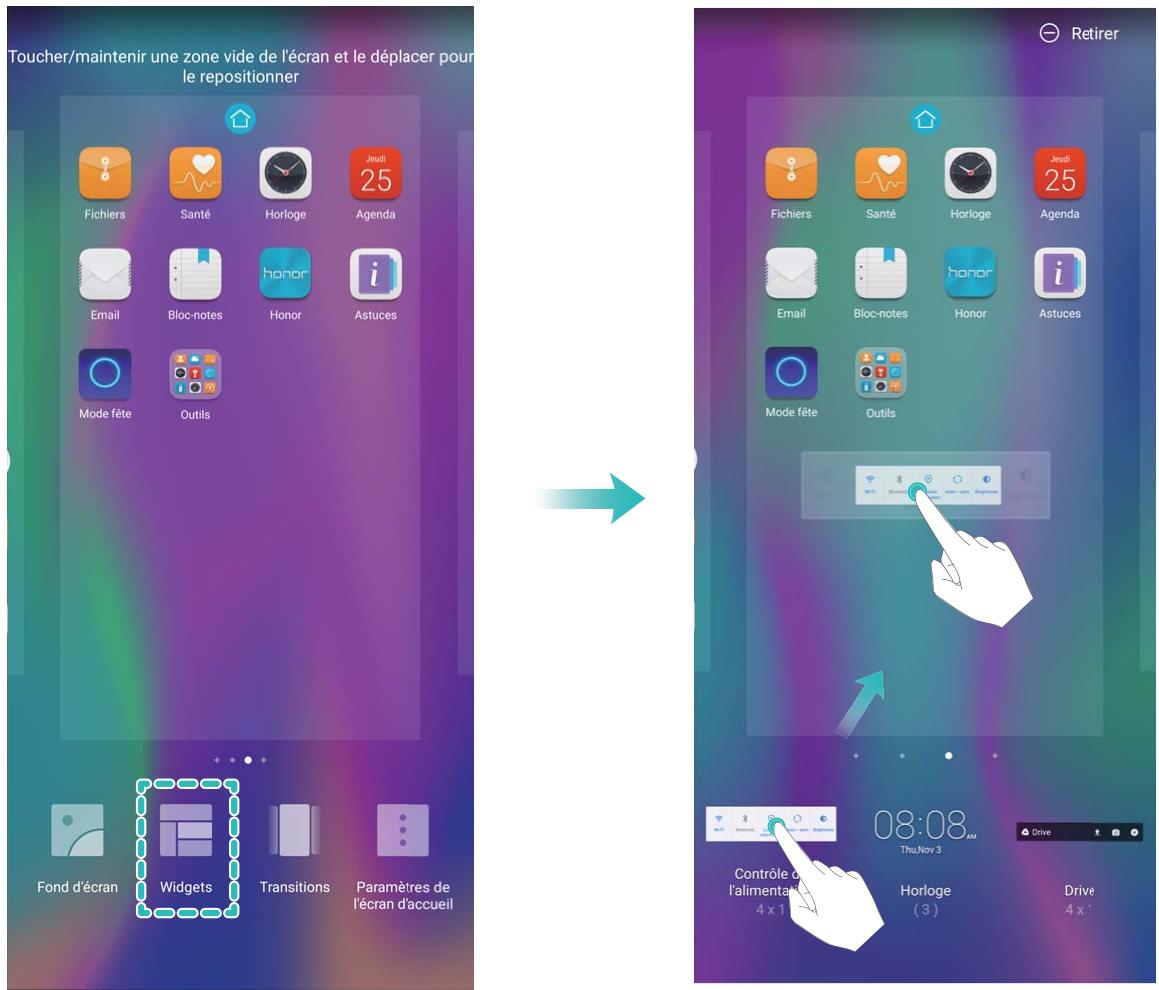
Vérifiez que l'écran d'accueil contient suffisamment d'espaces vides pour le widget. Si l'espace est insuffisant, ajoutez une page d'écran vide ou libreze de l'espace sur la page actuelle de l'écran d'accueil.
Supprimer des widgets : Appuyez quelques instants sur un widget de l'écran d'accueil jusqu'à ce que votre Téléphone se mette à vibrer, puis sélectionnez Retirer.
Déplacer des widgets : Appuyez quelques instants sur un widget de l'écran d'accueil jusqu'à ce que votre téléphone se mette à vigorrer. Faites glisser le widget n'importe où sur l'écran.
Utilisation du mode Tiroir pour le stockage des applications
Vous foulez stocker vos applications dans un seul emplacement de votre écran d'accueil afin de donner à votre écran d'accueil une appearance plus nette ? Vous pouze activer le mode Tiroir sur votre écran d'accueil pour stocker toutes vos applications et libreter de l'espace sur votre écran d'accueil.
Ouvrez Paramètres, allez à Écran d'accueil & fond d'écran > Style d'écran d'accueil, et Sélectionnez Tiroir. Si vous souhaitez revenir à un écran d'accueil standard, Sélectionnez Classique.
Ajouter sur l'écran d'accueil l'icone Tiroir : après avoir activé le mode Tiroir, touchez © , sur l'écran d'accueil, pour acceder à la liste des applications. Depuis la liste des applications, touchez et maintenez l'icone de l'application que vous souhaitez ajouter jusqu'à vibration de votre Téléphone, puis déplacez l'icone vers la position souhaitation sur votre écran d'accueil.
Activer le service TalkBack pour que le contenu à l'écran soit lu à voix haute
Le service Talkback permet une lecture à voix haute du contenu à l'écran que vous touchez, sélectionnez ou activez. C'est un outil utile qui aide les utilisateurs malvoyants à interagir avec leur téléphone.
1 Ouvrez Paramètres et allez à Assistance intelligente > Accessibilité > TalkBack > pour acceder à l'écran des paramètres du service TalkBack.
2 Activez TalkBack et touchez OK. Voteillel lancera automatiquement un tutorialiIORSque you activez Talkback la premiere fois. Si vous avez besoin d'ecouter a nouveau le tutoriali, touchez accedez à I'ecran des parametes de Talkback puis lancez le tutorialie.
3 Touchez et activez Explorer au toucher. Lorsque Explorer au toucher est activé, votre apparéil lit à voix haute le contenu que vous touchez.
Pourquoi mon apparéil commence-t-il soudainment à生存 le contenu à l'écran ? Comment désactiver ce service ? Il est possible que vous ayez activé le service Talkback par accident. Pour le désactiver, appuyez et maintainez le bouton marche/arrêt jusqu'à ce que votre apparéil vibre, puis touchez l'écran avec deux doigts au moins trois secondes.
Activer le nettoyeur du stockage
Votre Télephone pourrait fonctionner plus lentement avec le temps à cause de l'espace de stockage de plus en plus important utilisé. Vous pouze utiliser la fonctionnalité de nettoyage de la mémoire pour libérer de l'espace de stockage, améliorer les performances système et s'assurer que votre Télephone fonctionne de façon plus fluide.
Ouvrez Gestion. tél., touchez NETTOYER et nettoyez la mémoire et le cache sur la base des résultats d'analyse pour améliorer les performances de votre apparéil. Si l'espace de stockage est toujours réduit, vous pouvez réaliser un nettoyage approfondi sur la base des résultats d'analyse et des recommendations de nettoyage.
Nouvel apparel
Configuration du nouvel apparéil
Enregister une emprente digitale
Vouss pouvez enregistrer une empreinte digitale sur votre Telefone, puis l'utiliser pour déverrouiller votre écran, acceder à Coffre-fort ou déverrouiller les applications sans code.
Le déverrouillage via empreinte digitale n'est disponible que lorsque le mode de déverrouillage est défini sur Schéma, Code ou Mot de passer. Au redémarrage de votre apparéil, ou si vous empreinte digitale n'est pas reconnaue, il vous sera demandé de déverrouiller libre Téléphone à l'aide du mode déverrouillage de l'écran défini.
- Avant d'enregistrer une empreinte digitale, assurez-vous que votre doigt est propre et sec.
1 Ouvrez Paramètres.
2 Allez à Sécurité & confidentialité > Identification via empreinte digitale > Gestion des empreintes digitales > Modifier le mode de déverrouillage, Sélectionnez Schéma, Code à 4 chiffres, Code personnelisé ou Mot de passer puis suivez les instructions à l'écran pour définir un mode de déverrouillage.
3 Une fois le mode de déverrouillage défini, touche Nouvelle empreinte digitale pour enregistrer une empreinte digitale.
4 Placez le bout de votre doigt sur le capteur d'empreinte digitale, puis appuyez légèrement sur le capteur jusqu'à ce que votre apparéil vibre. Répétez cette étape en utilisant les différentes parties du bout de votre doigt.
5 Une fois l'enregistrement de l'empreinte digitale terminé, touchez OK.
Pour déverrouiller l'écran, placez simplement le bout de votre doigt sur le capteur d'empreinte digitale.
Se connecter au Wi-Fi
En connectant votre appareil à un réseau Wi-Fi, vous pouvez économiser sur la connexion aux données mobiles.
Pour prévenir des situations risquées pour la sécurité ( comme l'accès non autorisé à vos données personnelles et informations financières), faites toujours preuve de prudence lorsque vous vous connectez à des réseaux Wi-Fi publics.
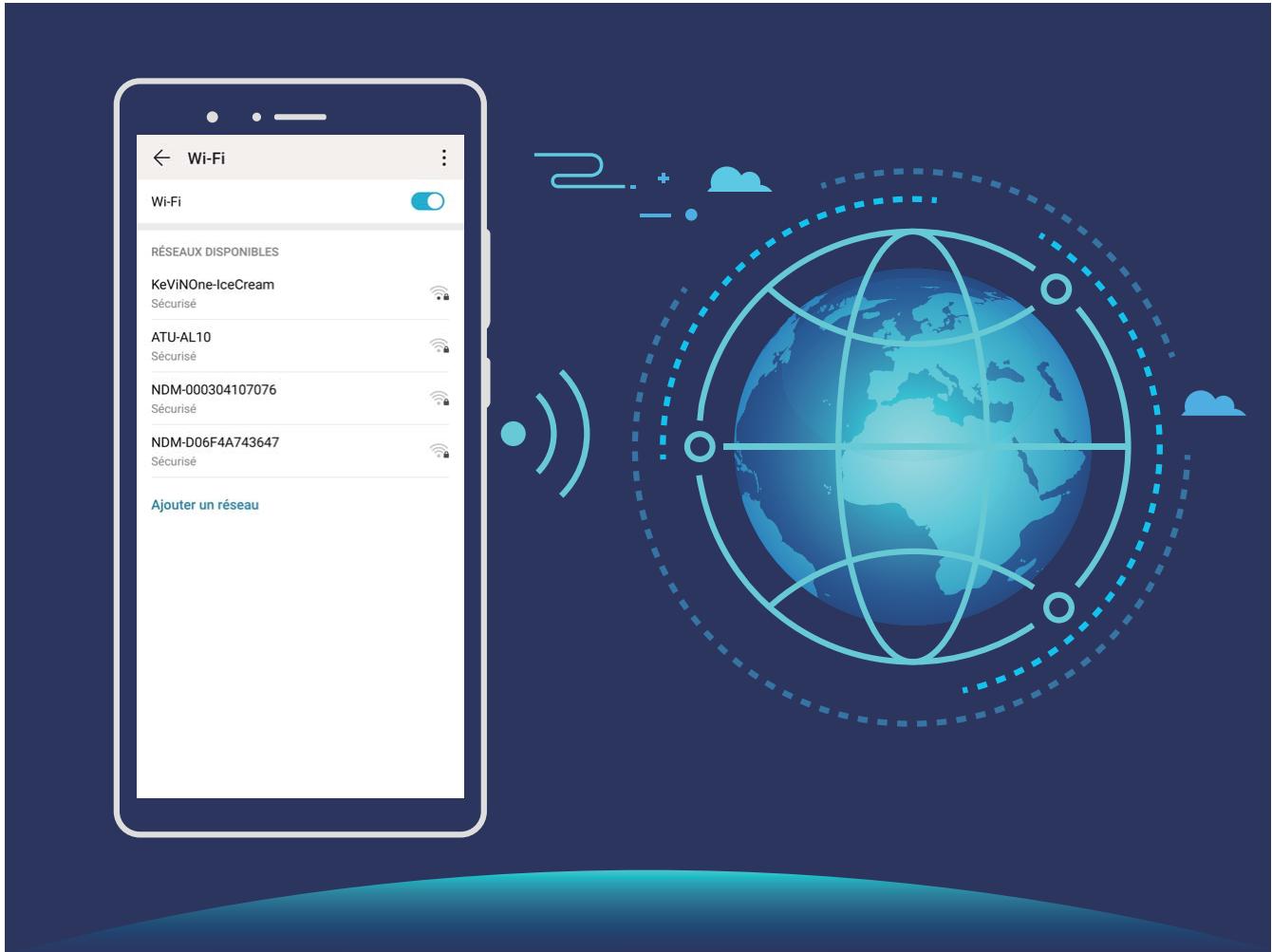
Se connecter à un réseau Wi-Fi : ouvrez

Paramètres, allez à Sans fil & réseaux > Wi-Fi et
activez Wi-Fi. Touchez un réseau Wi-Fi pour y acceder, et saisissez-en le mot de passer d'accès pour terminer le processus d'authentication ainsi que requis. Alternativement, faites défiler jusqu'en bas le menu, touchez Ajouter un réseau et suivez les instructions à l'écran pour ajouter un point d'accès sans fil en saississant un nom et mot de passer.
Barre de navigation
Configurer la disposition de la barre de navigation
L'utilisation de la barre de navigation vous permet, simplement, d'acceder à l'écran d'accueil, de revenir à l'écran précédent, de quitter une application ou de voir les applications récemment utilisées.
Pour configurer la disposition de votre barre de navigation, ouvre Paramètres, puis allez à Système > Navigation système > Navigation à trois touches > Paramètres, Sélectionnez la combinaison de touches de navigation et activez ou désactiverz Dissimulation des touches de navigation en fonction de vos habitues d'utilisation.
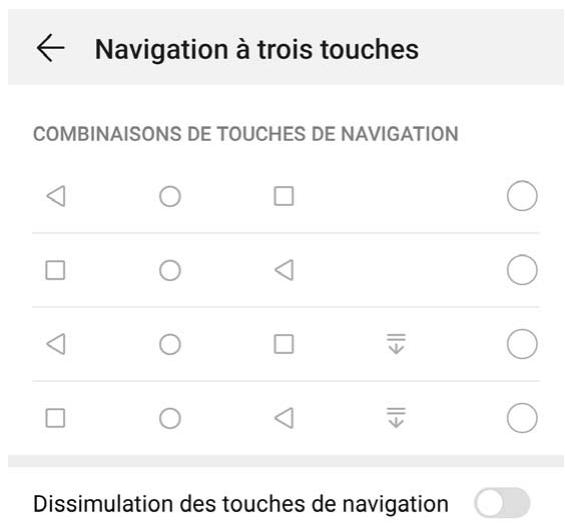
- Touche Retour : Touchez pour revenir à l'écran précédent ou quitter une application. Touchez pour fermer le clavier à l'écran lorsque vous saississez du texte.
- Touche Récent : Touchez pour visualiser les applications récemment utilisées. Touchez et maintenez pour activer le mode partition d'écran.
- Touche de presentation du panneau de notifications : Touchez pour ouvrir le panneau de notifications.
Utilisation de la touche Récent pour la gestion des applications en arrêté-plan
Si vous souhaitez passer rapidement à une application récemment utilisée, la touche Récent peut vous y aider. La touche Récent peut vous aider à naviguer rapidement entre plusieurs applications récemment utilisées. Vous pouze également vous en servir pour fermer des applications en arrêté-plan afin d'optimiser la vitesse d'exécution de votre apparéil.
Touchez . Vous pouvez afficher, passer à, fermer ou verrouiller des applications en arrêtre-plan récemment utilisées :
- Afficher les applications récemment utilisées : Les applications récemment utilisées s'affichent à l'écran et vous pouvez les vérifier en faisant glisser vers la gauche ou vers la droite.
- Passer à une application récemment utilisée : Faites glisser vers la gauche ou vers la droite, afin de couver l'application que vous poulez utiliser, puis touchez l'onglet de cette application pour l'ouvrir.
- Fermer une application : Faites glisser vers le haut dans l'onglet de l'application pour refermer cette dernière.
- Fermer toutes les applications : Touchez 📦 pour fermer toutes les applications.
Panneau de notifications et barre d'etat
Désactivation des notifications d'applications perturbatrices
Vous trouvez agaçant de receivevoir autant de types de notifications d'applications? Vous pouvez définir et désactiver les notifications d'applications pour éviter ce désagréement.
Ouvrez Paramètres, puis allez à Notifications. Vous pouvez :
- Empêcher toutes les applications de diffuser des notifications push : touchez Gestion par lot, puis désactiverz Tout.
Personnalisation des notifications
Vous n'êtes pas fan de rappels de notifications par défaut ? Vous pouvez personneliser vos rappels de notifications pour qu'ils apparaisent selon votre convenance.
Ouvrez Paramètres, puis allez à Notifications > Paramètres de notification supplémentaires. Ce menu permet de :
- Paramétrer l'activation de l'écran en cas de notification : activez Allumage de l'écran lors de notifications. Dès lors, l'écran de votre téléphone s'allumera à la réception d'une notification.
- Définir unvoyant de notifications pulsed:activez Temoin de notification,et levoyant de notifications clignotera à la réception de nouvelles notifications.
- Définir le mode de notification : touchez Méthode de notification. Vous pouvez ainsi désirçons, Numéroros ou Aucune.
Définir un mode de déverrouillage de l'écran afin de protégger votre vie privée
Votre Télephone stocke beaucoup d'informations sensibles, telles que photos personnelles, informations de contacts ou applications de paiement (par exemple Alipay). Vous pouvez définir un mode de déverrouillage de l'écran afin qu'il soit exigé chaque fois que vous déverrouillez votre Tételephone. Un mode de déverrouillage de l'écran aide à protégger vos informations privées en cas de perte de votre Tételephone ou si un utilisateur non autorisé y accès.
Définir le mode de déverrouillage de l'écran : ouvrez Paramètres, allez à Sécurité & confidentialité > Mode de déverrouillage, et définitisse le mode de déverrouillage souhaité.
- Code : un code est une série de chiffres. Saisir un code pour déverrouiller votre téléphone est simple et rapide. Pour une sécurité accrue, utilisez une longue série de chiffres aléatoires en tant que code. Allez à Définir le mode de déverrouillage, suivez les instructions pour définir un code. Sinon, touchez Modifier le mode de déverrouillage, et définissez un Code à 4 chiffres ou un Code personnelisé.
- Schéma : déverrouillez votre Téléphone en dessinant un schéma prédéfini sur l'écran. Pour une sécurité accrue, utilisez un schéma qui comprend des segments en ligne qui se superposent. Allez à Définir le mode de déverrouillage > Modifier le mode de déverrouillage > Schéma et dessinez le même schéma 2 fois. Le schéma doit relier au moins 4 points.
- Mot de passer : un mot de passer composé de chiffres, de lettres et de caractères spéciaux est plus sécurisé qu'un code ou un schéma. Pour une sécurité accrue, utilisez un mot de passer compteant au moins 8 caractères composés de chiffres, lettres et de caractères spéciaux. Mémorisez bien le mot de passer. Un oubli vous empêchérerait de déverrouiller votre Téléphone. Allez à Définir le mode de déverrouillage > Modifier le mode de déverrouillage > Mot de passer, suivez les instructions pour définir un mot de passer.
- Déverrouiller votre apparéil à l'aide d'un bracelet connecté : si votre apparéil prend en charge le déverrouillage à l'aide d'un bracelet connecté, l'écran s'allumera automatiquement lorsque le bracelet est à moins de 80 cm de votre apparéil. Faire glisser un doigt sur l'écran de votre téléphone déverrouillera instantanément l' apparéil. Touchez Déverrouillage intelligent et laissez-vous guider par les instructions à l'écran pour terminer le paramétrage.
Déverrouiller vous appeareil à l'aide d'une empreinte digitale : Si vous appeareil prend en charge le déverrouillage via empreinte digitale, c'est la méthode de déverrouillage conseillée. Le déverrouillage via empreinte digitale est un moyen rapide et sécurisé. ÀpRES avoir défini un mot de passer pour déverrouiller l'écran, touchez Enregister dans la boîte de dialogue qui s'affiche et suivez les instructions à l'écran pour enregister vos empreintes digitales. - Pour des raisons de sécurité, veuilles ne pas désactiver le mode de déverrouillage l'écran : Un mode de déverrouillage de l'écran empêche tout accès non autorisé à votre apparéil. Pour la sécurité de votre apparéil, ne seLECTIONnez pas Désactiver le mode de déverrouillage de l'écran comme méthode de déverrouillage d'écran.
- Les demandes régulières du mode de déverrouillage vous aident à vous ensovvenir : si vous n'avez pas saisié votre mode de déverrouillage pendant 3 jours, le système exigera que vous le saissiez pour déverrouiller votre écran.
Gestion de l'écran d'accueil
Gérer les iconônes de l'écran d'accueil
Votre écran d'accueil est-il enconné par les icônes d'applications? Vous pouvez déplacer ou supprimer des icônes de l'écran d'accueil, ou bien les trier et les déplacer vers des dossiers pour en faciliter l'utilisation.
Déplacer une icône de l'écran d'accueil : Dans l'écran d'accueil, appuyez quelques instants sur l'icône d'une application jusqu'à ce que votre téléphone se mette à vibrer, puis déplacez cette icône n'importe où dans votre écran d'accueil.
Supprimer une application : Dans l'écran d'accueil, appuyez quelques instants sur l'icone de l'application que vous pouze désinstaller jusqu'à ce que votre Téléphone se mette à vigorer, puis touchez Désinstaller. Laissez-vous guider par les invites qui s'affichent pour supprimer l'application.
Afin d'assurer le bon fonctionnement du système, certaines applications préinstallées ne peuvent être désinstallées.
Créer un dossier : Dans l'écran d'accueil, appuyez quelques instants sur l'icone d'une application jusqu'à ce que votre téléphone se mette à vibrer, puis déplacez cette icone sur une autre icone. Cela placera les deux icones dans un nouveau dossier.
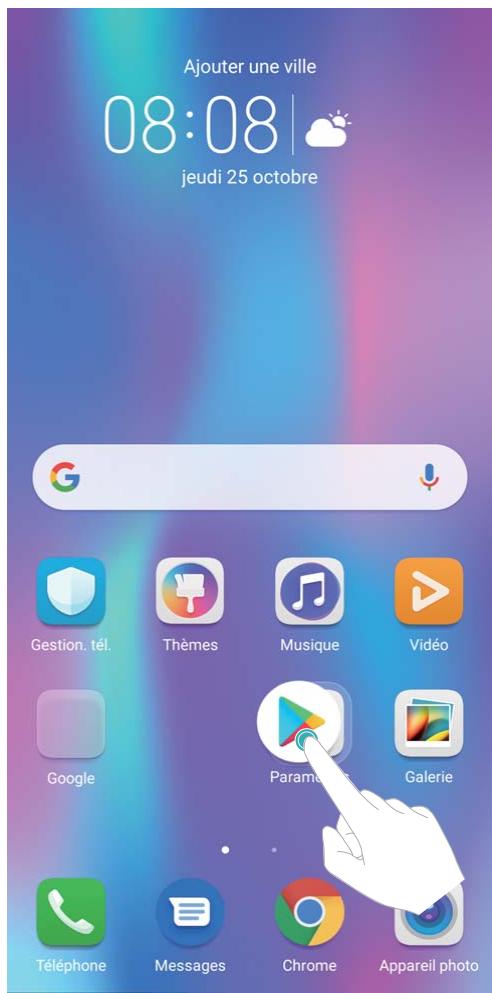
Supprimer un dossier : Ouvrez le dossier, touchez + , déslectionnez toutes les applications, puis touchez OK. Le dossier sera automatiquement supprimé et toutes les icônes d'applications containues dans ce dossier seront déplacées vers votre écran d'accueil.
Renommer un dossier : Ouvrez le dossier, touchez son nom et entrez le nouveau nom.
Ajouter des iconônes d'applications à un dossier ou les en retarder : Ouvrez le dossier, touchez
- , sélectionnez ou désélectionné des applications, puis touchez OK. Les icônes d'applications sélectionnées seront automatiquement ajoutées au dossier, tandis que les applications désélectionnées seront retirees du dossier.
Un autre moyen de-retirer d'un dossier l'icone d'une application consiste à appuyer quelques instantssur cette icone dans le dossier jusqu'à ce que vous Telphone se mette à vibrer,puis a déplacer cette icone vers I'écran d'accueil.
Gestion de votre écran d'accueil
Trop d'icones sur votre écran d'accueil ? Vous pouvez ajouter une nouvelle page à votre écran d'accueil et la personneliser à votre guise.
Touchez et maintenez une zone vide de l'écran d'accueil pour entrer en mode de modification de l'écran d'accueil. Vous pouvez effectuer les actions suivantes :
- Ajouter une nouvelle page à l'écran : touchez + à gauche ou à droite sur l'écran pour ajouter une nouvelle page.
- Supprimer une page d'écran vide : touchez × pour supprimer la page.
Les pages d'écran contenant des iconônes d'applications ou des widgets ne peuvent être supprimées.
- Modifier l'ordre des pages d'écran : touchez et maintenez la page d'écran que vous souhaitez déplacer, puis déplacez-la vers la position souhaitée.
- Définir une page d'écran d'accueil par défaut : touchez dans la partie supérieure de l'écran d'accueil afin de définir la page d'écran sélectionnée comme votre page d'écran d'accueil par défaut.
Définir le fond de votre écran d'accueil
Vou en avez assez des fonds d'écran par défaut? Définissez comme fond d'écran une photo que vous aimez afin de personneliser votre écran d'accueil.
Ouvrez Paramètres et allez à Écran d'accueil & fond d'écran > Fonds d'écran. Vous pouvez : Définir une image comme fond de votre écran d'accueil : Touchez Galerie ou sélectionnez sur votre apparéil un fonds d'écran prédéfini et laissez-vous guider par les instructions qui s'affichent pour sélectionner Écran verrouillé et de déverrouillage, Écran d'accueil ou Les deux.
Définir comme fond d'écran une photo de votre Galerie : Vous avez une photo que vous poulez définir comme fond d'écran ? Dans © Galerie, ouvrez la photo qui vous plait, allez à © > Définir
en tant que > Fond d'écran, puis laissez-vous guider par les instructions qui s'affichent pour définir la photo comme fond de votre écran d'accueil.
Gérer les widgets de votre écran d'accueil
Vous poulez:gérerrapidementles widgetsdevoireécrand'accueil?Vouspouvezajouter,déplacer ou supprimerdes widgetsde l'écran d'accueilafin de remetre de l'ordre sur celui-ci et le rendreplus facileàutiliser.
Ajouter des widgets : Appuyez quelques instants sur une zone vide de l'écran d'accueil pour passer en mode de modification. Touchez Widgets, appuyez quelques instants sur un widget pour le faire glisser vers une zone vide de l'écran d'accueil ou touchez le widget qui vous interesse.
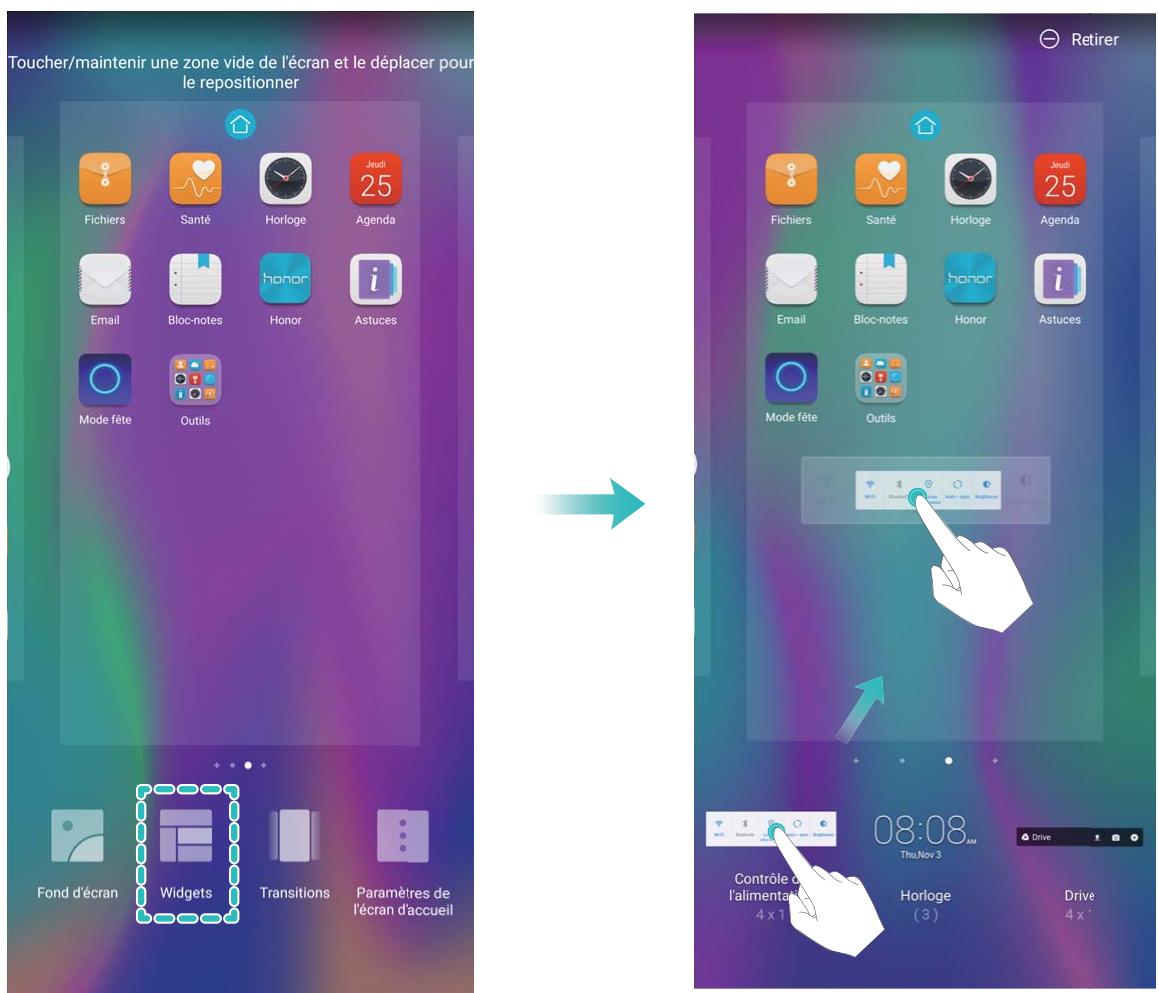
Vérifiez que l'écran d'accueil contient suffisamment d'espaces vides pour le widget. Si l'espace est insuffisant, ajoutez une page d'écran vide ou libreze de l'espace sur la page actuelle de l'écran d'accueil.
Supprimer des widgets : Appuyez quelques instants sur un widget de l'écran d'accueil jusqu'à ce que votre Téléphone se mette à vibrer, puis Sélectionnez Retirer.
Déplacer des widgets : Appuyez quelques instants sur un widget de l'écran d'accueil jusqu'à ce que votre téléphone se mette à vibrer. Faites glisser le widget n'importe où sur l'écran.
Utilisation du mode Tiroir pour le stockage des applications
Vous foulez stocker vos applications dans un seul emplacement de votre écran d'accueil afin de donner à votre écran d'accueil une appearance plus nette ? Vous pouze activer le mode Tiroir sur votre écran d'accueil pour stocker toutes vos applications et libreter de l'espace sur votre écran d'accueil.
Ouvrez Paramètres, allez à Écran d'accueil & fond d'écran > Style d'écran d'accueil, et Sélectionnez Tiroir. Si vous souhaitez revenir à un écran d'accueil standard, Sélectionnez Classique.
Ajouter sur l'écran d'accueil l'icone Tiroir : après avoir activé le mode Tiroir, touchez © , sur l'écran d'accueil, pour acceder à la liste des applications. Depuis la liste des applications, touchez et maintenez l'icone de l'application que vous souhaitez ajouter jusqu'à vibration de votre Téléphone, puis déplacez l'icone vers la position souhaitation sur votre écran d'accueil.
Gérer des cartes de visite
Scanner les cartes de visite et les ajouter à Contacts
Ouvrez Contacts puis allez à Cartes de visite > Scanner. Vous pouvez dés lors :
- Scanner une seule carte de visite : placez la carte de visite sur une surface plane, faites la mise au point avec l'appareil photo et cadrez la carte de visite afin que les informations y figurant s'affichent clairément dans le viseur, puis touchez ©
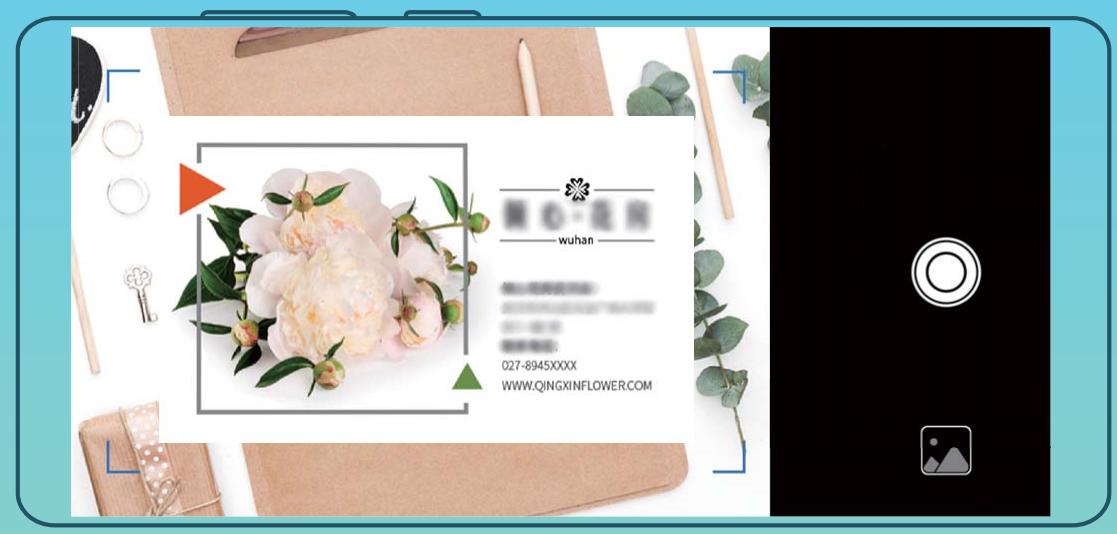
- Scanner plusieurs cartes de visite : passer en mode Multiples puis suivez les instructions à l'écran pour photographier plusieurs cartes.
Les informations figurant sur les cartes de visite seront automatiquement converties en informations de contact et enregistrées dans Cartes de visite dans votre téléphone.
Pour afficher une carte de visite que vous avez enregistrree, ouvre Contacts, selectionnes les contacts scannes, puis alez a Details.
Partage de contacts grâce aux cartes de visite électroniques
Partager votre carte de visite : ouvre Contacts et touche Ma carte pour définir votre photo de profil et saisir votre nom, votre adresse professionnelle, votre numéro de téléphone ainsi si que d'autres informations. Ensuite, touche √ et votre apparéil généra automatiquement le code QR de votre carte de visite. Vous pouvez partager votre carte de visite directement à l'aide du code QR. Vous pouvez également toucher , sélectionner un mode de partage puis suivre les instructions qui s'affichent à l'écran pour partager vos fichiers.
Partager des contacts : ouvrez © Contacts, sélectionnez le contact que vous poulez partager, et touchez l'icone du code QR située dans le coin supérieur droit pour partager le contact en utilisant le code QR. Vous pouvez également toucher Partager, sélectionner un mode de partage et suivre les instructions qui s'affichent à l'écran pour terminer le partage.
Si l'autre apparéil prend en charge l'analyse du code QR, ils peuvent directement prendre des photos ou analyser des codes QR pour ajouter des contacts.
Fusionner des contacts d'applications tierces
Associer les coordonnées d'un contact à votre compte social
Quelle est la profession de chaque contact de votre TCLéphone? Quels sont leurs e-mails? Quels sont leur intitulé de poste? Vous pouvez utiliser des applications de réseaux sociaux hierces ( comme LinkedIn) pour obtenir plus d'informations sur vos contacts.
Associer un compte LinkedIn : Ouvrez Contacts, ensuite allez à > Paramètres > Associer un compte LinkedIn et laissez-vous guider par les instruction qui s'affichent pour vous connecter à votre compte LinkedIn. Une fois connecté, votre téléphone mettra automatiquement à jour les informations de vos contacts locaux. Pour synchroniser toutes les informations de vos contacts LinkedIn, dans l'écran des paramètres LinkedIn de Contacts, allez à Synchroniser contacts LinkedIn > Tous les contacts LinkedIn, puis sélectionnez Synchroniser ou Synchronisation automatique LinkedIn.
Voir les informations de contacts fournies par LinkedIn : Ouvrez un contact LinkedIn et touchez Voir le profil LinkedIn sur Internet.
Dissocier des contacts LinkedIn : Allez à Contacts > : > Paramètres > LinkedIn, puis sélectionnez Dissocier.
Voir la description de poste d'un expéditeur
Si vous venez de commencer un nouvelemploi, vous devrez rapidement déterminer ce que font tous vos nouveaux collègues. Vous pouvez associier un compte de réseaux sociaux ( comme LinkedIn) aux contacts de votre e-mail. Les informations sur l'emploi des expéditeurs d'e-mails seront alors affichées à l'écran de détails des e-mails.
À partir de la boîte de réception Email, ouvrez un e-mail reçu. Allez aux détails de l'e-mail, ensuite touchez la photo de profil de l'expéditeur et sélectionnez Voir le profile LinkedIn.
Numérotation
Fonctions basiques d'essay
Passer des appeals d'urgence
En cas d'urgence, si vous appareil est allumé et qu'il se trouve dans la zone desservie, vous pouvez passer des appeals d'urgence même si l'écran est verrouillé ou sans réception mobile.
La fonctionnalité d'essay est soumise à la réglementation locale et au fournisseur d'accès à Internet. Des problèmes de réseau ou des interférences d'ordre environnemental peuvent empêcher un essay d'aboutir. En cas d'urgence, ne comptez pas sur votre apparéil comme seul moyen de communication.
Ouvrez Télephone ou touchez Appel d'urgence dans l'écran verrouillé. Saisissez le numéro d'urgence local sur le téléphone, puis touchez . Si la réception mobile est de bonne qualité à l'endetroit où vous vous situez, si votre apparéil est connecté à Internet et que les services de géolocalisation sont actifs, votre position géographique sera détectée et affichée à l'écran.
Activer la fonctionnalité de mise en attente des appeals pour ne jamais manquer un appel de tiers important
Vous receivez souvent des appel alors que vous etes déjà au téléphone? La fonctionnalité de mise en attente des appel vous permit de répondre à un nouvel appel alors que vous etes déjà au téléphone, puis de passer d'un appel à l'autre.
Il se peut que certains opérateurs ne prenent pas prendre en charge cette fonctionnalité.
Ouvrez Télephone, allez à > Paramètres > Plus, puis activez Appel en attente. Lorsque vous receivez un autre appel, touchez pour prendre l'appoint etmettre le premier appel en attente. Touchez ou l'appoint en attente dans la liste d'appoint pour passer d'un appel à l'autre.
Activer le transfert d'appels pour ne plus en manquer
Si vous n'êtes pas en mesure de prendre des appeals, vous pouvez configurer votre apparéil pour ceux-ci soit transférés vers un autre numéro.
Il se peut que certains opérateurs ne prenent pas prendre en charge cette fonctionnalité.
Ouvrez Télephone et allez à > Paramètres > Transfert d'appels. Si votre apparéil utilise deux cartes SIM, dans la section Carte SIM 1 ou Carte SIM 2, touchez Transfert d'appels et sélectionnez la méthode de transfert. Saisissez le numéro vers lequel vous souhaitez transférer les appeals, puis confirmez. Lorsque la fonctionnalité Transfers d'appels est activée, votre apparéil transfère ainsi automatiquement les appeals éligibles vers le numéro indiqué.
Activier l'itinérance internationale pour des communications sans frontières
Lorsque vous voyagez à l'étranger pour des raisons professionnelles ou privées, vous pouvez passer des appeals depuis votre apparéil sans avoir à composer le code pays.
Pour activer le service d'itinérance internationale, contactez votre opérateur.
2 Ouvrez Télephone ou Contacts et passer un appel.
VoLTE : passer des appeals et utiliser les données au même moment
VoLTE (voix sur LTE) offre la possibilité d'utiliser à la fois les services d'appoint et de données sur le même réseau 4G, ce qui signifie que vous pouvez utiliser Internet même pendant les appel. VoLTE vous offre également des temps de connexion d'appoint plus courts et des appel vocaux et video deevaie pleve.
Les deux emplacements de carte SIM de votre Telefone prennett en charge 4G, VoLTE et VoWiFi, il n'est donc pas nécessaire de passer d'une carte SIM à l'autre à chaque fois.
- Double 4G : les deux emplacements de carte SIM de votre téléphone prennant en charge le réseau 4G.
- Double VoLTE : les deux emplacements de carte SIM de votre téléphone prennet en charge la VoLTE, ce qui vous offre la possibilité d'utiliser Internet tout en passant des appeals HD.
- Double VoWiFi : les deux emplacements de carte SIM de votre téléphone prenant en charge la VoWiFi, ce qui vous offre la possibilité de passer des appeals via le Wi-Fi. Avec la technologie VoWiFi, vous pouvez passer des appeals même en étant en mode Avion.
Il se peut que certains opérateurs ne prenent pas prendre en charge cette fonctionnalité.
Message
Gestion des messages
L'application de messagerie vous permet de demeurer au fait de vos messages.
Ouvrez Messages. Depuis la liste des fils de messages, appuyer sur le nom ou le numero de téléphone d'un contact pour voir le fil de conversation.
Répondre aux messages : saisissez le contenu du message dans la zone de texte et touchez >
Archiver un message : vous avez peu de supprimer accidentellement un message important ?
Touchez et maintenez un message, puis touchez pour archiver le message.
Supprimer un message : vous étés fatigué du désordre créé par le trop-plain de messages ?
Supprimez les conversations ou les messages inutiles pour nettoyer votre liste de messagerie. Pour supprimer des conversations et des messages, touchez et maintenez les conversations ou les messages
pour acceder à l'écran d'édition, sélectionnez la conversation ou le message, puis touchez ■ . Les messages effacés ne peuvent pas être récapérés.
Rechercher des messages : vous poulezrapidement trouver un message ? À partir de l'écran de la liste de messagerie, saisissez les mots-clés dans la barre de recherche et les résultats correspondants s'afficheront sous la barre de recherche.
Bloquer un contact : voulez-vous empêcher une personne de vous envoyer des messages indésirables ? Touchez et maintenez un message, puis touchez Ⓒ pour bloquer le contact.
Appareil photo
Fonctions de base de l'appareil photo
Réglage des paramètres de l'appareil photo
Sur l'écran des paramètres de l'appareil photo, vous pouvez régler plusieurs paramètres, modes et specifications de l'appareil photo en fonction de vos besoins.
Capturer automatiquement les sourires : à partir de Paramètres, activez Capture des sourires. Dès cet instant, l'appareil photo prend automatiquement une photo lorsqu'il détecte un sourire dans l'écran du viseur.
Photographie muette : à partir de l'écran Paramètres, activez Silencieux.
Utilisation de la grille d'aide pour la composition de vos photos
Vous est-il déjà arrivé de vous agacer parce que vos photos ont l'air de travers ou que l'objet semble toujours décentré? Vous pouvez utiliser la fonctionnalité de la grille d'aide de votre apparéil photo pour assurer l'alignement parfait à votre cliché.
Pour sélectionner une grille d'aide, ouvre Appareil photo et touchez pour acceder à Paramètres. Ensuite, touchez Grille de composition et Sélectionnez le type de grille ou de lignes que vous souhaitez utiliser.
Mode de composition Règle des tiers : utilisez Grille ou Grille Phi. Les quatre points d'intersection dans la grille sont les zones de mise au point de l'image. Placez l'objet de votre photo sur l'un des points d'intersection pour réaliser une bonne composition.
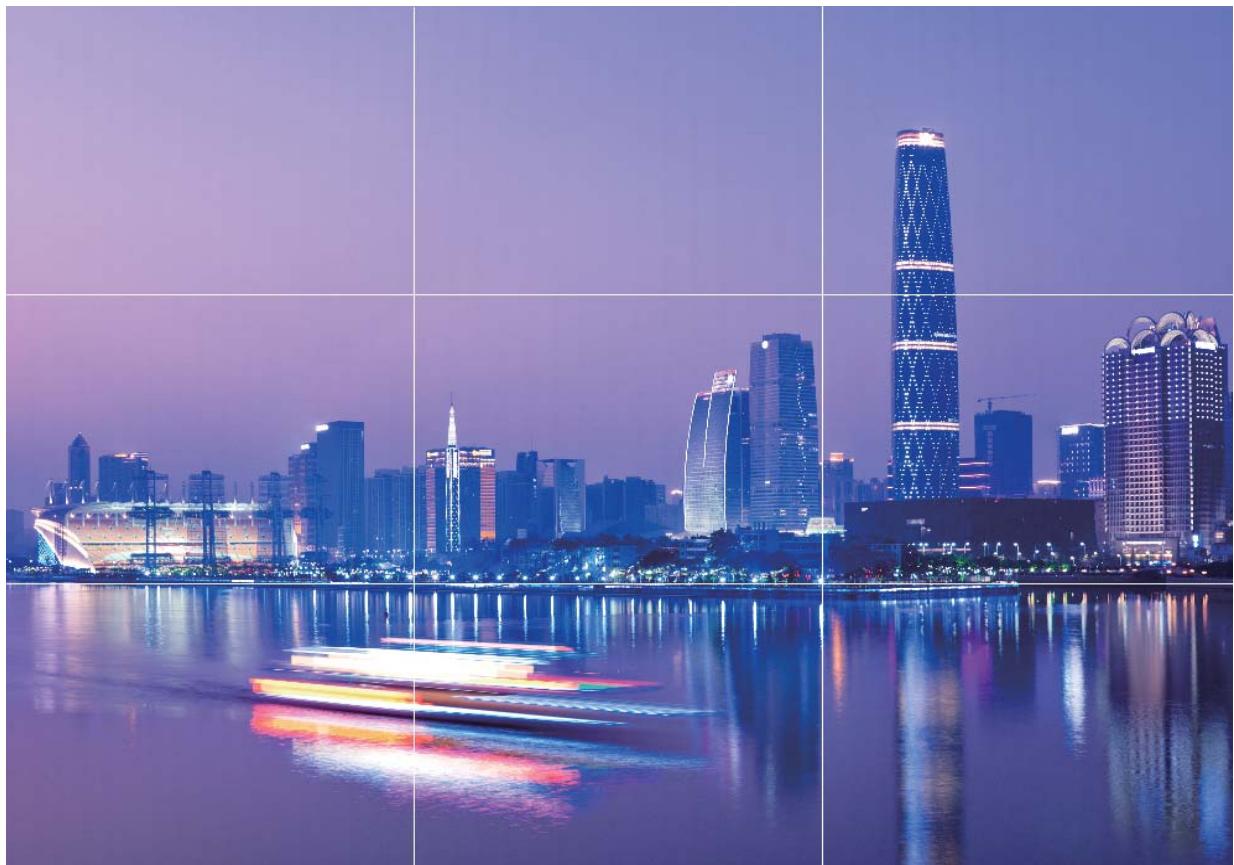
Mode de composition en spirale : utilisez Spirale de Fibonacci (gauche) ou Spirale de Fibonacci (droite). Placez l'objet de votre photo dans le centre de la spirale.

Utilisation du mode Grande ouverture pour la mise en valeur des objets de vos prises de vue
Le mode Grande ouverture produit des photos avec une faible profondeur de champ. Il create un arrêtre-plan flou qui permet de mettre davantage en valeur l'objet de la photo.
Prendre une photo Grande ouverture : allez à © Appareil photo > Ouverture. Lors de la prise de vue, touchez l'écran pour sélectionner un point focal, puis touchez © pour prendre la photo.

- Pour obtenir des résultats optimaux, assurez-vous que l'objet n'est pas à plus de 2 m de distance de l'appareil photo.
- Touchez et faites glisser le curseur vers la gauche ou la droite pour régler le niveau d'ouverture. Plus la valeur de l'ouverture est petite, plus l'arrière-plan est flou.
Utilisez le mode Panorama pour prendre des photos panoramaques
Les PANORAMAS offrent un angle de vision plus large que les photos ordinaires, ce qui vous permet de prendre des photos PANORAMiques.
Pour capturer un panorama, l'appareil photo prend plusieurs photos d'objets dans notre champ visuel et les assemble en une seule photo.
Lorsque vous prenez un panorama, trouvez un large espace ouvert à une certaine distance du sujeit et essayez d'eviter les arrriere-plans qui sont tous de la même couleur.
1 Accédez à Appareil photo > Plus > Panoramaque.
2 Touchez en bas de l'écran pour activer la direction de la prise de photo.
3 Tenez vous Téléphone en équilibre, et puis touchez pour commencer la prise de photo. Lentement, déplacez-le Téléphone dans la direction indiquée, en maintainant l'appareil stable et en vous assurant que la flèche reste au niveau de la ligne Médiane.
4 Touchez 們 quand vous avez terminé. L'appareil photo assemble automatiquement les photos pour creer une photo panoramicique.

Panorama 3D permet de prendre des photos à 360 degrés
Essayez la fonction Panorama 3D pour capturer une vue à 360 degrés d'une scène ou d'une personne. Il existe deux modes de prise de vue pour la fonction Panorama 3D :
- Prise de vue d'objets : Allez à Appareil photo > Plus > Panorama 3D. Touchez ® quelques instants, puis laissez-vous guider par les invites qui s'affichent pour déplacer lentement votre apparéil autour de l'objet sans changer de direction. Relâchéz ® pour arrêté la prise de vue. ÀpRES la prise de vue, touchez la vignette de l' apparéil photo, puis touchez ® au-dessus de la photo pour générer une photo panoramicique 3D.
- Prise de vue de paysages : Allez à © Appareil photo > Plus > Panorama 3D. Touchez ® quelques instants, puis laissez-vous guider par les invites qui s'affichent pour déplacer lentement votre apparéil autour de l'objet sans changer de direction. Relâchéz ® pour arrêtier la prise de
vue. ÀpRES la prise de vue, touchez la vignette de l'appareil photo, puis touchez 3D au-dessus de la photo pour générer une photo panoramicique 3D.
Une fois qu'un panorama 3D a ete generé, vous pouvez incliner votre apparieil ou faire glisser la photo pour voir l'effet 3D.
Mode Light painting
Utilisez les mouvements de lumière pour capturer les lumières de la ville
Les mouvements de lumière vous permettent de creator des photos artistiques deieux arrriere de voiture la nuit.
- Prenez une photo à une distance et légèrement au-dessus de votre sujet pour de plusieurs résultats. Assurez-vous que les phares de la voiture ne pointent pas directement sur l'appareil photo, car cela peut surexposer l'image.
- Placez votre apparéil sur un trédied ou une surface solide afin qu'il ne rouge pas pendant l'exposition.
Ouvrez Appareil photo > Plus > Light Painting > Trainées lumineuses. Tenez votre téléphone en équilobre, et puis touchez pour commencer la prise de photo. Un aperçu de l'image est affché dans le viseur. Touchez quand vous avez terminé.

Utilisez la lumière Graffiti pour creer des motifs lumineux
Les graffiti de lumière vous permettent de creator des motifs ou d'écrit des mots en déplaçant une source de lumière devant l'appareil photo.
- Trouvez un endroit souvent à l'écart des autres sources lumineuses et assurez-vous que la silhouette du sujeit n'est pas visible. Choisissez une source de lumière d'une couleur appropriée, telle qu'une petite lampe ou un bâton lumineux.
- Placez votre apparéil sur un trédied ou une surface solide afin qu'il ne rouge pas pendant l'exposition.
Ouvrez Appareil photo > Plus > Light Painting > Graffiti lumineux. Tenez vous Téléphone en équilibre, et puis touchez pour commencer la prise de photo. Un aperçu de l'image est affché dans le viseur. Touchez quand vous avez terminé.

Utilisez l'eau soyeuse pour capturer les rivieres et les cascades
L'eau soyeuse vous permet de capturer des photos soyeuses de cascades et de rivieres.
Pour de plusieurs résultats, trouvez un ruisseau ou une cascade avec beaucoup d'eau.
- Placez votre apparéil sur un trédied ou une surface solide afin qu'il ne rouge pas pendant l'exposition.
1 Ouvrez Appareil photo > Plus > Light Painting > Eau de soie.
2 Tenez votre Téléphone en équilibre, et puis touchez pour commencer la prise de photo.
3 Un aperçu de l'image est affché dans le viseur. Touchez © quand vous avez terminé.

Utilisez Star Track pour capturer la beauté des étoiles
Vous pouvez utiliser votre apparéil photo pour capturer le mouvement des étoiles dans le ciel nocturne.
Pour de plusieurs résultats,CHOISSEZ un endroit sans pollution lumineuse avec une vue dégagée sur le ciel et par une nuit claire.
- Placez votre apparéil sur un trédied ou une surface solide afin qu'il ne rouge pas pendant l'exposition.
1 Ouvrez Appareil photo > Plus > Light Painting > Poussières d'étoiles.
2 Tenez votre Téléphone en équilibre, et puis touchez pour commencer la prise de photo.
3 Un aperçu de l'image est affché dans le viseur. Touchez quand vous avez terminé.

Plus de modes de capture
Modes de prise de vue personalisés
Vous pouze découvert de nouvelles façon d'utiliser votre apparéil photo en plus des fonctions prédéfinies? Vous pouvez télécharger ou supprimer des modes de prise de vue en fonction de vos besoin.
Télécharger plus de modes de prise de vue: Ouvrez Appareil photo > Plus > Télécharger. Sélectionnez les fichiers que vous souhaitez télécharger, puis touchez INSTALLER.
Mettre à jour les modes de prise de vue: Pourmettre à jour les modes de prise de vue,allez à Plus l'écran. Les modes de prise de vue avec mises à jour disponibles auront des points rouges à côté d'eux. Vous pouvez suivre les invites à l'écran pour les mettre à jour.
Supprimer des modes de prise de vue: Accedez à Plus > , et touchez pour supprimer les modes de prise de vue inutiles.
Pour s'assurer que l'appareil photo fonctionne normalement, les modes de prise de vue préréglés ne peuvent pas etre supprimés.
Prise de photos mobiles
Vous souhaitez rendre vos photos plus interessantes et dynamiques? Prenez une photo mobile et savourez plus longtemps les merveilleux moments de la vie.
À l'aide des photos mobiles, vous pouvez enregistrer une scène approximativement une seconde avant ou après l'appui du bouton d'obturator. Lorsque vous parcourez ces photos dans la galerie, vous pouvez non seulement voir la photo statique prise lorsque vous avez appuyé sur le bouton d'obturator, mais également jour la photo dynamique accompagnée de son.
Prendre des photos mobiles : ouvrez © Appareil photo, touchez © en haut de votre écran, puis touchez © pour effectuer la capture.
Afficher les photos mobiles : la photo mobile capturée sera enregistrée dans Galerie au
format.JPG. Allez à Galerie > Albums > Appareil photo. Touchez les photos avec l'icone et touchez situé en haut de la photo pour afficher l'effet dynamique. La photo mobile s'arrête automatiquement après lecture complète. Vous pouvez également toucher l'écran afin d'arrêter la lecture manuellement.
Partager des photos mobiles : allez à © Galerie > Albums, touche la photo mobile que vous souhaitez partager, puis touche ◎, sélectionnez une méthode de partage et suivez les instructions qui s'affichent à l'écran pour effectuer le partage.
i Les photos mobiles peuvent etre partagées directement via Wi-Fi, Bluetooth, Huawei Share, etc. L'appareil de réception doit etre un apparéil Huawei qui prend en charge la capture de photos mobiles afin de dire les effets de la photo en mouvement. Lorsque vous partagez les photos mobiles avec des applications tierces ou des apparéils non pris en charge, les photos mobiles s'affichent en images statiques.
Galerie
Personnaliser les albums Temps forts
Vous poulez modifier les photos et vidés dans un album Temps forts, la musique d'arrière-plan ou le modele d'une video Temps forts? Vous pouvez modifier un album Temps forts en personnelisant lesphotos et vidés dans l'album et en personnelisant la video ainsi generée avec une musique d'arriere-plan ou un modele de video de votrechoix.
L'album Temps forts est génére en fonction de l'heure et du lieu où ont ete prises les photos et les videos. Voitre apparil generera une video en fonction de l'heure et du lieu ou ont ete prises les photos. Avant de prendre une photo, ouvre Appareil photo, touchez , puis activez Etiquette GPS.
Assurez-vous que votre apparéil est bien connecté à Internet.
- Lorsque votre apparéil se recharge en mode veille et que le niveau de batterie est supérieur à 50%, il trie automatiquement les photos et vidés et créé un album Temps forts. L'analyse peutmettre un certain temps à s'effectuer. Notre apparéil ne pourrait pas creator automatiquement d'album Temps forts si vous n'avez pas assez de photos ou de vidés (moins de 7 photos) dans votre galerie.
Ouvrez Galerie. Dans l'onglet Temps forts, touchez l'album Temps forts que vous souhaitez afficher ou modifier. Vous pouze également exécuter les actions suivantes :
- Lire ou modifier des temps forts : touchez ©, et vous pourrez, pendant la lecture, modifier le modele de la video ou la musique d'arriere-plan en utilisant la barre des options située après du bas de l'écran.
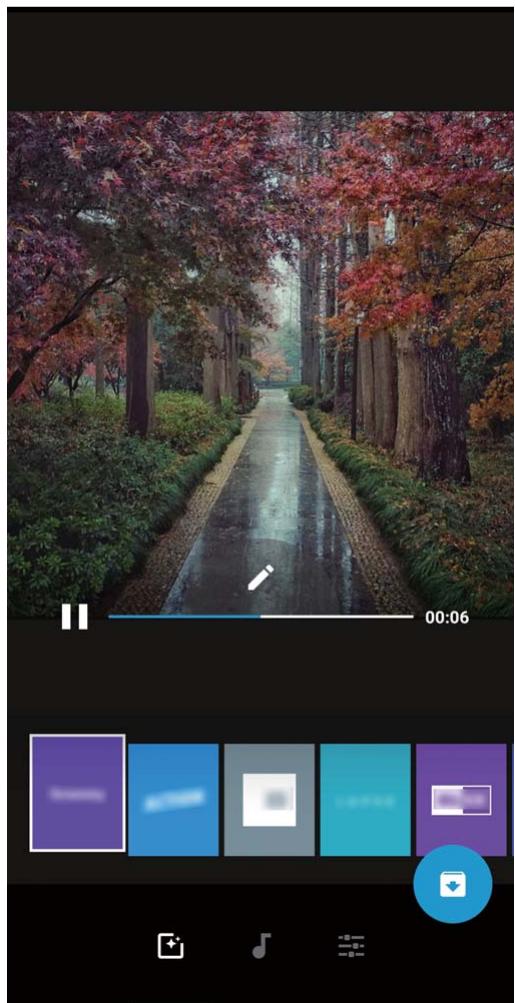
- Ajouter ou supprimer des photos et desVIDEOS de l'album : pour ajouter une photo ou une vidéo, touchez + et Sélectionnéz la photo ou la vidéo que vous souhaitez ajouter, puis touchez √ pour ajouter à l'album l'élement sélectionné. Pour supprimer une photo ou une vidéo, appuyez quelques instants sur une photo ou une vidéo, puis touchez ↑ et touchez Retirer pour supprimer l'élement de l'album.
i Seules des videos au format MP4 peuvent etre ajoutees à l'album. - Partager des photos et desVIDEOS containues dans l'album: appuyez quelques instantssur une photo ou une video, puis touchez pour selectionner un mode de partage et suivez les instructions à l'écran pour effectuer le partage.
- Renommer un album Temps forts : touchez et saisissez le nouveau nom.
- Supprimer un album Temps forts : touchez 📦 , puis touchez Supprimer.
Ajouter des photos ouVIDEOS à un nouvel album : dans l'onglet Albums, touchez Ajouter un album, saisissez le titre d'un album, puis touchez OK. Sélectionnez une photo ou une réserve et ajoutez l'élement sélectionné à un nouvel album.
Déplacer des photos et desVIDEOS : vous pouze déplacer vers un même album des photos et desVIDEOS de différents albums pour faciliter la gestion et la navigation. Àpès avoir saisi l'album
correspondant, appuyez quelques instantss sur une photo ou une videoj jusqu'ac que l'icone
s'affiche, puis selectionnéz les photos et les vidés que vous souhaitez déplacer. Touchez , puis selectionnéz l'album vers lequel vous souhaitez déplacer les éléments. Une fois déplacés, les éléments selectionnés ne seront plus stockés à leur emplacement d'origine.
Photos etVIDEOS favorites : vous foulez stocker les photos et les vidés séparément ? Vous pouze enregistrer dans vos favoris des photos et des vidés auxquelles vous tenez plus particulièrement afin de pouvoir les retrouver plus facilement. Ouvrez la photo ou la vente que vous souhaitez enregistrer dans vos favoris, puis touchez♥ afin de la stocker dans l'album Mes favorites. Les éléments que ajoutez à vos favoris ne changent pas d'emplacement. Mais, une icône♥ s'affichera sur leur vignette.
Masquer des albums : vous disposez d'albums personnels importants dont vous souhaitez protégéra confidentialité ? Il est possible de les masquer fürin de garantir votre confidentialité. Depuis l'onglet
Albums, allez à > Masquer albums et activez les albums que vous souhaitez masquer.
i Les albums comme Appareil photo, Videos, Mes favorites et Captures d'écran ne peuvent pas être masqués.
Supprimer des photos et des vidés : appuyez quelques instants sur une photo ou un album
jusqu'à ce que l'icone s'affiche, Sélectionnez les éléments que vous souhaitez supprimer, puis allez à > Supprimer. Les photos ou vidés supprimées sont conservées dans l'album
Récemment supprimées, avec un libellé indiquant le nombre de jours restants avant que l'élement soit définitivement supprimé du système. Pour supprimer définitivement une photo ou une réserve avant sa date d'expiration, dans Récemment supprimées, Sélectionnez la photo ou la réserve que vous souhaitez définitivement supprimer, puis allez à > Supprimer.
Récupérer des photos ou des vidés supprimées : allez à l'album Récemment supprimées,
appuyez quelques instantes sur une photo ou une videoj jusqu'ao que l'icone s'affiche,
sLECTIONnez les éléments que vous souhaitez récapuérer, puis touchez pour les restaurer vers leur album d'origine. Si l'album d'origine a été supprimé entre-temps, le système recréera pour vous un album.
Gérer des comptes de messagerie
Vous pouvez gérer plusieurs comptes de messagerie à la fois sur votre Téléphone Huawei.
Ouvrez

Email. Vous pouvez :
- Vérifier les e-mails : sur l'écran Boîte de réception, touchez — , puis sélectionnez un compte de messagerie pour consulter la liste de vos e-mails. Faites glisser vers le bas pouractualiser la liste des e-mails. Ouvrez un e-mail pour le litre, y répondre, le transférer ou le supprimer. Faites glisser votre doigt vers la gauche ou la droite de l'écran pour voir l'e-mail précédent ou suivant. Pour supprimer plusieurs e-mails, touchez et maintenez un e-mail pour acceder à l'écran de gestion des e-mails, puis sélectionnez les e-mails et touchez
- Synchroniser les e-mails : faites glisser votre doigt vers le bas de l'écran Boîte de réception pouractualiser la liste des e-mails. Accédez à > Paramètres, touchez un compte, puis activezSynchronisation des e-mails. Pour effectuer la synchronisation automatique, touchezFréquencede synchronisation et sélectionnéz le temps de synchronisation pour terminer la configuration.
- Rechercher des e-mails : sur l'écran de la liste des e-mails, touchez la barre de recherche et saisissez des mots clés tels que l'objet et le contenu de l'e-mail.
- Ajouter plusieurs comptes de messagerie : accedez à = > Paramètres > Ajouter un compte, puis sélectionnez votre prestataire de services de messagerie électronique et saississez vos informations personnelles.
- Basculer entre les comptes de messagerie : dans l'écran des comptes, touchez ≡ , puis touchez la photo de profil d'un compte pour basculer.
- Configurer des comptes de messagerie : dans l'écran du compte, accédez à > Paramètres, sélectionnez un compte pour configurer Nom du compte, Compte par défaut et Supprimer le compte.
Importer des événements importants dans Agenda
Étes-vous inquiet de manquer un e-mail avec un événement important dans une multitude d'e-mails? Vous pouvez importer les événements importants dans Agenda et les consulter à tout moment et depuis tout endroit.
Ouvrez Email, Sélectionnez l'évènement depuis un e-mail, puis sélectionnez > Ajouter à l'agenda.
Définir une réponse automatique pour les e-mails Exchange
Impossible de répondre aux e-mails en vacances ? Activez la réponse automatique pour répondre automatiquement aux e-mails.
Ouvrez Email, acceded à > Paramètres et sélectionnez votre compte Exchange. Touchez Réponses automatiques, activez Réponses automatiques et configurez le contenu et la période de fonctionnement de votre réponse automatique, puis touchez OK.
Agenda
Parcourir Agenda
Vous poulezmettre del'ordre dansvoire bien remplie?EssayezI'applicationAgenda sur vrotte
appareil Huawei pour gerer toutes vos taches quotidiennes.
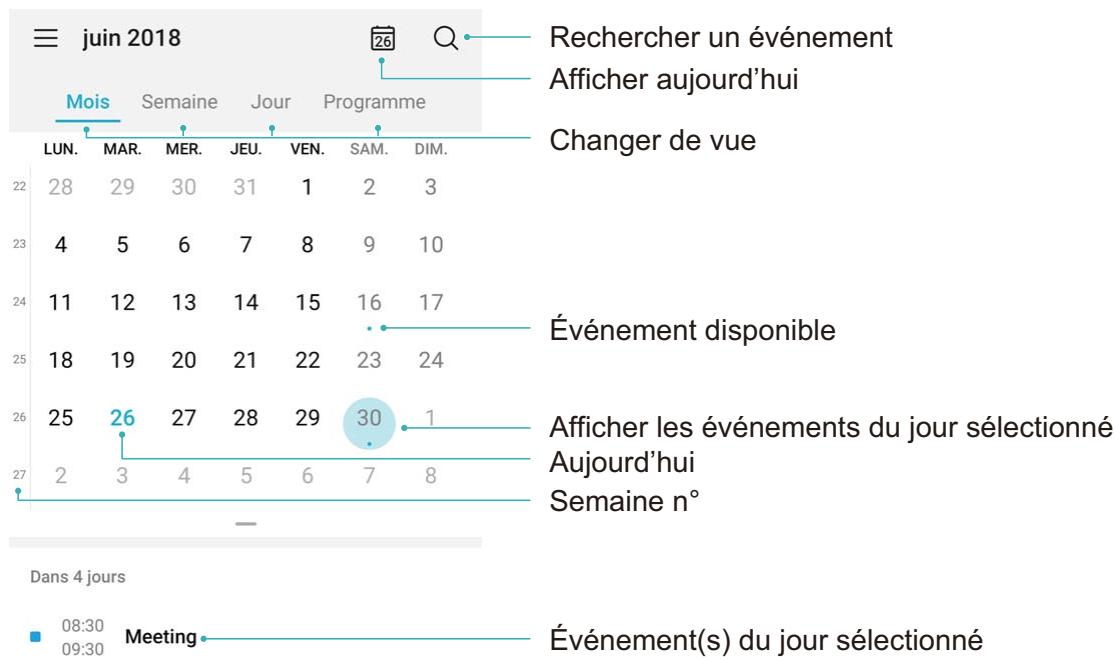

Créer un événement : ouvre 31 Agenda, touchez + puis saisissez les informations concernant votre événement dont le titre, le lieu et les horaires de début et fin. Allez à Ajouter un rappel pour ajouter un rappel pour l'événement, puis touchez √ .
Rechercher des événements : sur l'écran Agenda, touchez 😊 puis saisissez des mots-clés, comme le titre ou le lieu, concernant l'évenement.
Configurer l'Agenda : sur l'écran Agenda, allez à ≡ > Paramètres pour personneliser l'affichage de l'agenda et les rappels.
Vérifier la localisation exacte d'une destination : ouvrez ©31 Agenda. Depuis la vue calendrier ou programme, touchez l'évènement ou la destination a été indiquée pour voir les informations de localisation exactes pour cet évènement.
Prévisions météo : ouvrez 31 Agenda et touchez un événement dans la vue calendrier ou programme pour obtenir la météo le jour de l' événement.
Participants à la conférence : ouvrez 31 Agenda et touchez le rappel de la conférence pour voir les participants.
Identificant HUAWEI ID et Utilisateurs multiples
Configuration et utilisation du mode Utilisateurs multiples
Vous souhaitez avoir plus d'un compte sur votre Téléphone pour faire la séparation entre votre vie professionnelle et votre vie privée? Vous pouvez ajouter plusieurs utilisateurs à votre Téléphone et basculer d'un utiliser à l'autre en un seul toucher.
Ajouter des utilisateurs ou des invitations
! Un maximum de trois (03) utiliser et d'un (01) invite peuvent être ajoutés.
Ajouter un utilisateur : touchez Paramètres, puis allez à Comptes & utilisateurs > Utilisateurs. Touchez Créer un compte utilisateur, puis saisissez le nom de l'utilisteur et touche CRÉER. ÀpRES avoir ajouté un nouvel utilisateur, vous pouvez basculer vers le compte du nouvel utilisateur et suivre les instructions qui s'affichent à l'écran pour configurer le compte de cet utiliser.
Ajouter un invite : touchez ® Paramètres, puis allez à Comptes & utilisateurs > Utilisateurs. Touchez Créer le compte invite > CRÉER pourcréer un invite.
Définir un nom d'utilisateur et une photo de profil : après avoir ajouté un utiliser, vous avez la possibilité de définir un nom d'utilisateur et ajouter une photo de profil pour leedit utiliser. Pour ce faire, basculez vers le compte de l'utilisateur concerné et touchez Ⓞ. Suivez les instructions qui s'affichent à l'écran pour modifier le nom d'utilisateur et la photo de profil.
Autoriser un utilisateur à effectuer des appeals, envoyer des messages et partager des enregistements d'appeels : les fonctions d' Appeal de base restent actives quand bien même vous basculesz vers un mode d'utilisateur différent. L'utilisateur nouvellement ajouté a la possibilité d'effectuer des appeals, envoyer des messages et partager des enregistements d'appeels avec le propriétaire. L'utilisateur invite a la possibilité d'effectuer des appeals et de partager les enregistements
d'appels avec le propriétaire. Pour ce faire, connectez-vous au compte propriété, puis touche Paramètres, ensuite allez à Comptes & utilisateurs > Utilisateurs. Sélectionnez l'utilisateur souhaité, puis touche Autoriser appeals, envoi de messages et partage de l'histoire de communication.
Supprimer des utilisateurs ou des invitations
Pour supprimer un utilisateur, optez pour l'une des méthodes suivantes :
- Connectez-vous au compte propriétaire, puis touchez Paramètres, ensuite allez à Comptes & utilisateurs > Utilisateurs. Sélectionnez l'utilisateur souhaité, puis touchez Supprimer le compte utilisé > Supprimer.
- Connectez-vous au compte propriétaire, faites glisser la barre d'etat vers le bas, puis allez à Plus de paramètres. Sélectionnez l'utilisateur souhaïte, puis touchez Supprimer le compte utiliser > Supprimer.
Pour supprimer un invite, touche Paramètres. Allez à Comptes & utilisateurs > Utilisateurs, ensuite touche Invité > Supprimer le compte invite > SUPPRIMER.
Basculer entre les modes Compte propriétaire, Utilisateur et Invité
Pour basculer entre les modes Compte propriétaire, Utilisateur et Invité, optez pour l'une des méthodes suivantes :
- Faites glisser la barre d'etat vers le bas et touchez Ⓞ. Ensuite, touchez la photo de profil de l'utilisateur désiré.
- Touchez Paramètres, puis allez à Comptes & utilisateurs > Utilisateurs. Ensuite, touchez le nom d'utilisateur ou la photo de profil de l'utilisateur désiré.
Lorsque vous souhaitez revenir au compte propriété depuis un autre utilisateur, vous serez invite à saisir le mot de passer pour déverrouiller l'écran.
Huawei Share : une meilleure façon de partager des fichiers
Comment partager rapidement des applications, transférer des images ou des fischiers entre votre TCLéPHONE et d'autres appareils mobiles, ou entre votre TCLÉPHONE et des ordinateurs? Huawei Share yous permet d'effectuer rapidement et sans fil le partage d'applications et le transfert de fischiers entre votre TCLÉPHONE, votre tablette et/ou votre ordinateur.
Huawei Share prend en charge le transfert de données entre les apparciils suivants :
- Entre téléphones mobiles et tablettes : vous pouvez utiliser Huawei Share pour partager des photos et des fichiers enregistrés sur votre Telefoné avec d'autres téléphones ou tablettes. Touchez et maintenez les photos ou fichiers à partager, puis Sélectionnez Huawei Share parmi les options de partage disponibles pour un processus de partage simple, pratique et qui ne consomme pas de données mobiles.
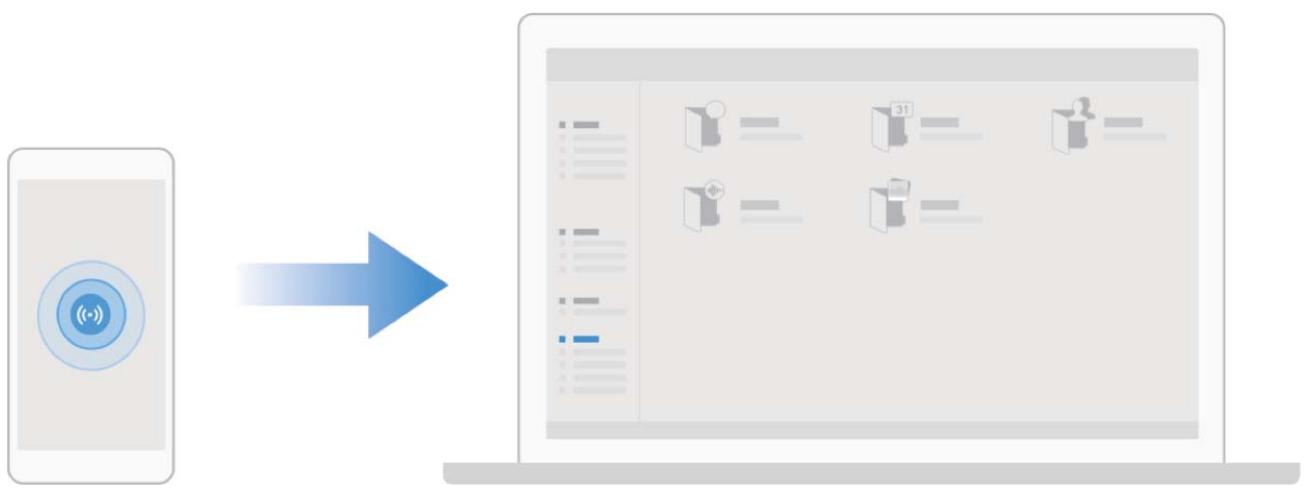
- Entre votre Téléphone et un ordinateur (Windows ou MAC): vous pouvez utiliser Huawei Share pour partager des photos et des fichiers enregistrés sur votre Téléphone avec un ordinateur; et retoucher les photos sur votre Téléphone en utilisant un ordinateur. grâce à Huawei Share, vous n'avez pas besoin d'un cable USB pour le transfert de données entre votre Téléphone et l'ordinateur.
En revanche, votre Telefoné et votre ordinateur doivent être connectés au même réseau (au même réseau Wi-Fi, par exemple).
Utilisation de Huawei Share pour le partage rapide de fichiers entre apparéils Huawei
Vous pouvez utiliser Huawei Share pour le transfert rapide de photos, de vidés et d'autres fischiers entre appareils Huawei. Huawei Share utilise le Bluetooth pour détecter les appareils Huawei à proximé, puis utilise Wi-Fi Direct pour partager rapidement les fischiers, et cela, sans consommer de données mobiles.
Huawei Share utilise le Wi-Fi et le Bluetooth pour transférer les données. Lorsque le mode Huawei Share est activé, le Wi-Fi et le Bluetooth s'activent tous deux automatiquement.
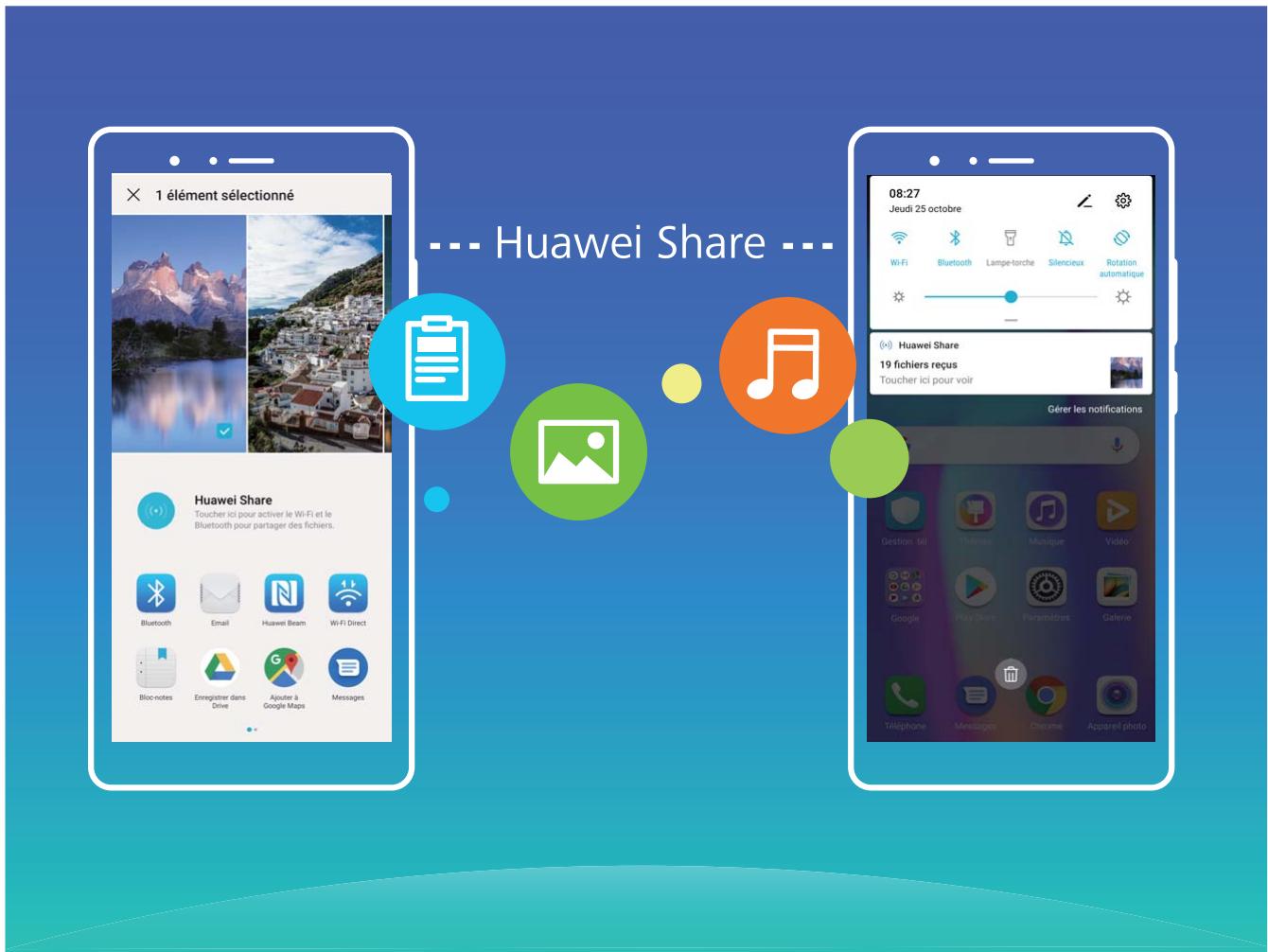
Utiliser Huawei Share pour envoyer des fischiers : Sélectionnez les fischiers à partager, puis touchez Partager. Pour envoyer des fischiers, Sélectionnez l'appareil récepteur dans la liste des apparêils à proximité, puis confirmez.
Utiliser Huawei Share pour receivevoir des fichiers : faites glisser la barre d'etat vers le bas pour acceder au panneau de notifications, puis touchez ( ) pour activer Huawei Share. Touchez
ACCEPTER lorsque la notification du transfert de fichiers s'affiche. Par défaut, les fichiers reçus sont enregistrés dans le dossier Huawei Share de vos Fichiers.
Aucune confirmation n'est requise si les deux apparciels Huawei se connect avec le même Identifiant Huawei ID.
Transfert de fichiers entre votre Téléphone et un ordinateur via Huawei Share
Avec Huawei Share, vous pouvez facilement partager des photos et des fichiers de votre Téléphone vers votre ordinateur (PC/Mac), sans qu'un cable USB ne soit nécessaire.
Huawei Share utilise le Wi-Fi et le Bluetooth pour transférer les données. Lorsque le mode Huawei Share est activé, le Wi-Fi et le Bluetooth s'activent automatiquement.
- Pendant le transfert des données, assurez-vous que vous Téléphone et l'ordinateur sont connectés au même réseau (au même réseau Wi-Fi, par exemple).
Partager des fichiers enregistrés sur votre téléphone avec un PC
1 Ouvrez Paramètres, puis touchez Connectivité de l'appareil > Huawei Share pour activer Huawei Share. Enregistrez Nom de l'appareil.
2 Depuis notre PC, accedez au dossier Reseau, puis double-cliquez sur Nom de I'appareil.
3 Saisissez ensuite le mot de passer. Vous pourrez voir le mot de passer sous Connectivite de l'appareil > Huawei Share > Vérification pour les ordinateurs.
4 Affichez vos albums ou le stockage interne.
Partager les fichiers enregistrés sur votre Telefoné avec un ordinateur Mac
1 Ouvrez Paramètres, puis touchez Connectivité de l'appareil > Huawei Share pour activer Huawei Share. Enregistrez Nom de l'appareil.
2 Depuis votre Mac, ouvrez Finder et double-cliquez sur le Nom de l'appareil enregistré.
3 Sélectionnez Enregistrer un nouvel utiliser, puis saisissez le nom d'utilisateur et le mot de passer. Vous pourrez voir le mot de passer sous Connectivité de l'ordinateil > Huawei Share > Vérification pour les ordinateurs.
4 Affichez vos albums ou le stockage interne.
Utiliser Huawei Share pour imprimer très simplement
Comment est-ce que je peux rapidement imprimer des photos de voyage, des fichiers professionnels ou les devoirs des enfants conservés sur mon apparéil ? Huawei Share vous permet d'imprimer très simplement d'un geste. Les imprimantes à proximité qui prennten en charge HUAWEI Discover Protocol (HDP) peuvent être aisément identifiées par votre téléphone pour offrir une impression simplifiée en un geste.
La fonctionnalité d'impression en un gestion de Huawei Share est pratique et simple à utiliser. Vous doivent simplement seLECTIONner le fichier à imprimer, puis touchez Partager. Les imprimantes à proximé qui prennant en charge HUAWEI Discover Protocol (HDP) peuvent être aisément identifiées par votre téléphone. Touchez le nom de l'imprimante, ajustez les paramètres sur l'interface de prévisualisation, puis touche IMPRIMER.
Huawei Share prend maintenant en charge l'impression en un geste des images et fichiers PDF.
Huawei Share prend maintainant en charge l'impression sur les imprimantes certifiées Mopria. Restez informé des dernières mises à jour concernant la prise en charge de nouveaux modèles d'imprimantes.
Sécurité et vie privée
Empreinte digitale
Reconnaisance d'empreinte digitale : profitez d'une navigation plus rapide et d'une sécurité renforcée
La reconnaissance d'empreinte digitale ne vous permit pas seulement de déverrouiller votre Téléphone plus rapidement, elle assure également une sécurité renforcée à vos informations personnelles.
Vous pouvez utiliser votre empreinte digitale pour :
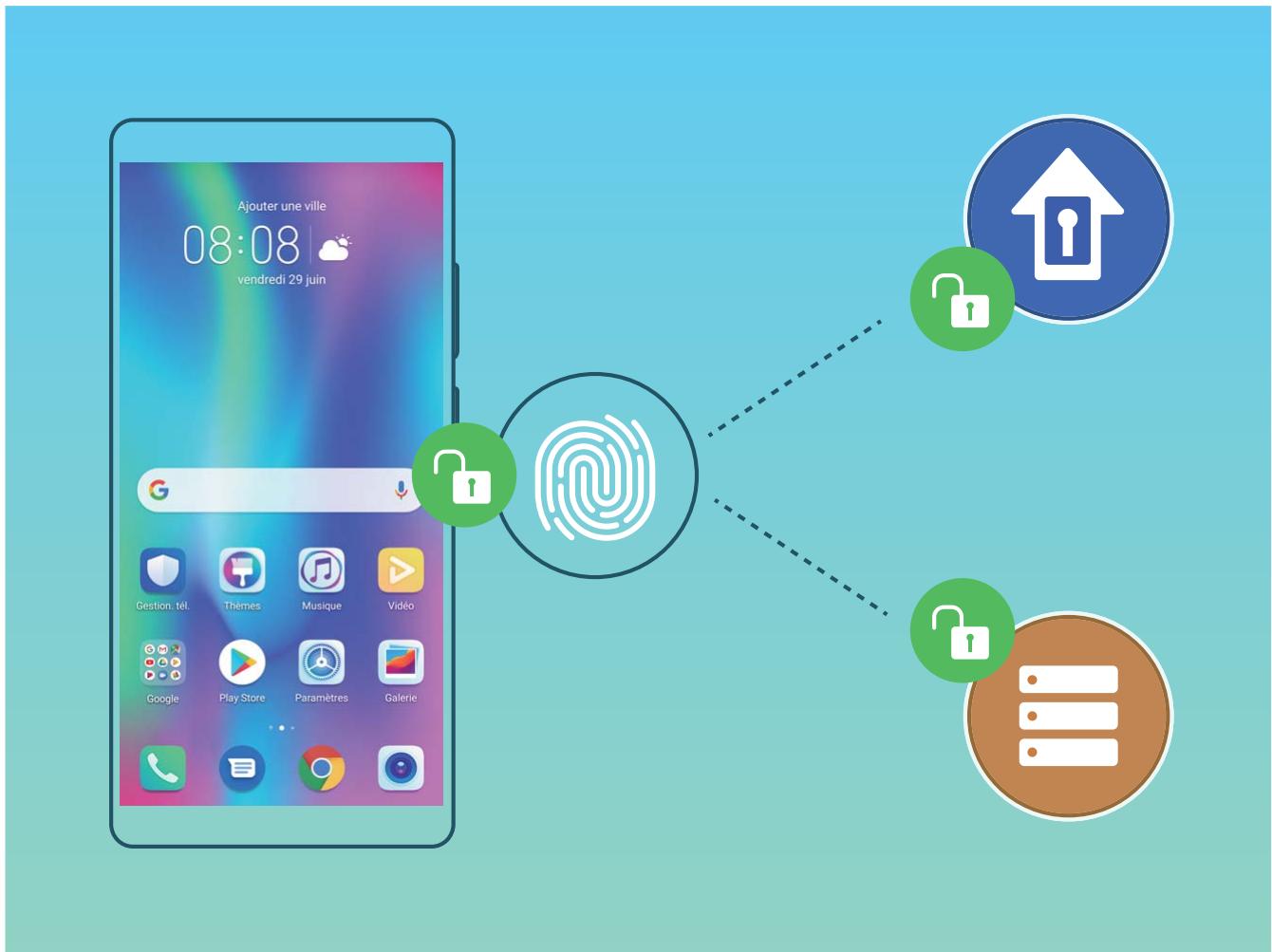
- Déverrouiller votre écran d'une pression du doigt : souhaitez-vous vous éviter le tracas d'utiliser des codes PIN et des schémas pour déverrouiller votre écran ? Utilisez votre empreinte digitale pour déverrouillerrapidement et en toute sécurité votre écran d'une pression du doigt.
- Acceder à vos fichiers privés : inquiet à l'idée d'oublier votre mot de passer pour Coffre-fort ou Déverrouillage des applications, ou à l'idée que ces mots de passer tombent dans les mains de celuiqu'un en qui vous n'avez pas confiance ? Définissez l'emploi digitale comme mode d'accès à Coffre-fort et à Déverrouillage des applications afin de sécuriser vos fichiers et applications, et ainsi les rendre uniquement accessibles par vous.
Utilisation des raccourcis via empreinte digitale pour une manipulation rapide de l'appareil
Impossible d'atteindre le bouton d'obturator pour prendre une photo? Ou bien, vous avez besoin d'un moyen rapide de répondre à un appel ou de désactiver une alarme? Vous pouvez, grâce au capteur d'empreinte digitale, utiliser le bout de n'importe lequel de vos doigs pour prendre rapidement des photos ou répondre à des appeals. Aucune vérification d'empreinte digitale n'est requise.
Ouvrez Paramètres, puis allez à Sécurité & confidentialité > Identification via empreinte digitale. À partir de ce menu, vous pouvez activer des raccourcis via empreinte digitale pour les fonctionnalités suivantes :
- Prendre une photo ou enregistrer une réserve : depuis l'écran du viseur de l'appareil photo, touchez et maintenez votre doigt sur le capteur d'emploi digitale pour prendre une photo ou une réserve.
- Répondre à un appel : touchez et maintenez le capteur d'empreinte digitale pour répondre à un appel.
- Désactiver une alarme : touchez et maintenez votre doigt sur le capteur d'emploi digitale pour désactiver une alarme.
- Afficher le panneau de notifications : lorsque vous écran est en mode portrait, faites glisser votre doigt vers le bas sur le capteur d'empreinte digitale pour afficher le panneau de notifications, touchez deux fois pour effacer les notifications, puis faites glisser vers le haut pour refermer le panneau de notifications.
- Parcourir les images : lorsque vous regardez des images en mode plein écran, faites glisser vers la gauche ou vers la droite sur le capteur d'emploi digitale pour parcourir vos images.
Enregister une empreinte digitale
Vous pouvez enregistrer une empreinte digitale sur votre Telefone, puis l'utiliser pour déverrouiller votre écran, acceder à Coffre-fort ou déverrouiller les applications sans code.
Le déverrouillage via empreinte digitale n'est disponible que lorsque le mode de déverrouillage est défini sur Schéma, Code ou Mot de passer. Au redémarrage de votre apparéil, ou si vous empreinte digitale n'est pas reconnaue, il vous sera demandé de déverrouiller votre Téléphone à l'aide du mode déverrouillage de l'écran défini.
- Avant d'enregistrer une empreinte digitale, assurez-vous que votre doigt est propre et sec.
1 Ouvrez Paramètres.
2 Allez à Sécurité & confidentialité > Identification via empreinte digitale > Gestion des empreintes digitales > Modifier le mode de déverrouillage, sélectionnez Schéma, Code à 4 chiffres, Code personnelisé ou Mot de passer puis suivez les instructions à l'écran pour définir un mode de déverrouillage.
3 Une fois le mode de déverrouillage défini, touchez Nouvelle empreinte digitale pour enregistrer une empreinte digitale.
4 Placez le bout de votre doigt sur le capteur d'empreinte digitale, puis appuyez légèrement sur le capteur jusqu'à ce que votre apparéil vibre. Répétez cette étape en utilisant les différentes parties du bout de votre doigt.
5 Une fois l'enregistrement de l'emploi digitale terminé, touchez OK.
Pour déverrouiller l'écran, placez simplement le bout de votre doigt sur le capteur d'empreinte digitale.
Ajout ou modification d'une empreinte digitale
Vous pouvez enregistrer un maximum de cinq doigts sur votre apparéil. Vous pouvez également supprimer ou renomer vos empreintes digitales.
1 Ouvrez Paramètres.
2 Allez à Sécurité & confidentialité > Identification via empreinte digitale > Gestion des empreintes digitales.
3 Saisissez le mot de passer de déverrouillage de l'écran, puis suivez les instructions qui s'affichent à l'écran pour acceder à la page de configuration de l'empreinte digitale.
4 Dans la section Liste d'empreintes digitales, vous pouvez :
- Enregistrer une nouvelle empreinte digitale : touchez Nouvelle empreinte digitale pour enregistrer une nouvelle empreinte digitale.
- Renommer ou supprimer une empreinte digitale : touchez une empreinte digitale préalablement enregistrée pour la renommer ou la supprimer.
- Identifier une empreinte digitale : touchez Identier l'empreinte digitale pour identier etmettre en surbrillance les empreintes digitales enregistrées.
Utilisation d'une empreinte digitale pour un accès rapide aux informations privées
Vous n'en pouvez plus d'entrée un mot de passer à chaque fois que vous souhaitez acceder aux informations privées de votre Coffre-fort ou à une application verrouillée? Vous pouvez utiliser votre empreinte digitale pour acceder rapidement à vos informations privées. Cette méthode est pratique et sère.
1 Ouvrez Paramètres.
2 Allez à Sécurité & confidentialité > Identification via empreinte digitale > Gestion des empreintes digitales.
3 Saisissez le mot de passer de déverrouillage de l'écran, puis suivez les instructions qui s'affichent à l'écran pour acceder à la page de configuration de l'empreinte digitale. Activez Accès au coffrefort et Déverrouillage des applications, puis suivez les instructions qui s'affichent à l'écran pour saisir les mots de passer.
Désormais, vous pouvez :
-
Utiliser une empreinte digitale pour acceder à Coffre-fort : ouvre Fichiers et touchez Coffre-fort, ainsi vous pourrez acceder à Coffre-fort avec votre empreinte digitale.
-
Utiliser une empreinte digitale pour acceder aux applications verrouillées par Verrouillage des applications : vous pouze désormais ouvrir les applications verrouillées sur votre écran d'accueil avec votre empreinte digitale.
Activier ou désactiver les services de localisation
Après que l'obtention des informations de localisation ait été autorisée, les applications peuvent y acceder à tout moment. Si vos informations de localisation sont obtenues par des applications malveillantes, vous âtes vulnérable aux fraudes et autres dangers. Vous pouze activer ou désactiver les services de localisation en fonction de vos besoin, contrôleur et générallement les autorisations de vos applications pour préserver votre vie privée et vos données personnelles.
Activer ou désactiver les services de localisation : ouvrez Paramètres, allez à Sécurité & confidentialité > Données de localisation, et activez ou désactivez Accès informations
localisation. Lorsque l'accès aux informations de localisation est autorisé, vous pouze aussi définir le mode de localisation approprié. Lorsque l'accès aux informations de localisation n'est pas autorisé, mis à part les logiciels et applications préinstallés (tehs Détecteur de Téléphone), votre téléphone interdit l'accès et l'utilisation de vos informations de localisation à toutes les applications et tous les services. Le système vous demande des lors si vous souhaitez autoriser l'accès aux informations de localisation lorsque vous utilisez ces applications.
i Les fonctionnalités peuvent varier selon votre opérateur.
- Huawei n'utilise vos informations de localisation que pour vous fournir des fonctions et services nécessaires, pas pour identifier et recueiller des informations privées.
Paramétrer le calcul de localisation en interieur : ouvrez 📚 Paramètres, allez à Sécurité & confidentialité > Données de localisation > Paramètres avancés puis activez ou désactiver la recherche Wi-Fi et Bluetooth. La recherche des réseaux Wi-Fi et des appareils Bluetooth améliorer a la précision du calcul de la localisation en interieur.
Espace privé
Espace privé : conserver vos informations personnelles dissimulées
Espace privé est une fonctionnalité qui vous permet de créé sur votre Téléphone un espace indépendant destiné au stockage de vos données confidentielles. Les applications et les fichiers stockés dans Espace privé ne sont pas accessibles depuis l'espace d'utilisation principal.
Espace privé propose les éléments suivants :
- Dissimuler l'accès à votre Espace privé : vous pouvez effacer toutes traces menant à votre Espace privé ? Vous pouvez masquer l'accès à votre espace privé depuis l'espace d'utilisation principal, tenant ainsi votre Espace privé secret.
- Passer rapidement de l'espace d'utilisation principal à Espace privé : depuis l'écran verrouillé, vous pouvez rapidement passer d'un espace à l'autre en vous servant de vos différents modes de déverrouillage et empreintes digitales. Les connexions Wi-Fi et Bluetooth sont maintainues lors du passage d'un espace à l'autre.
- Transférer des fichiers entre l'espace d'utilisation principal et Espace privé : vous pouvez aisément envoyer des fichiers tels que des photos, des videos entre l'espace d'utilisation principal et Espace privé.
- Réinitialiser le mode de déverrouillage d'Espace privé : si vous oubliez le mode de déverrouillage d'Espace privé, vous pouvez le réinitialiser en saisissant le mode de déverrouillage de votre espace d'utilisation principal et en répondant à la question de sécurité.
- Sauvegarder les données d'Espace privé : vous pouvez utiliser la fonction de clonage Espace privé pour copier votre Espace privé sur un autre apparéil.
Si vous souhaitez acceder directement à Espace privé à partir de l'écran verrouillé en utilisant un mode de déverrouillage ou une empreinte digitale, le mode de déverrouillage pour Espace privé doit être du même type que celui de l'espace d'utilisation principal, mais doit être différent, sinon il vous sera impossible d'acceder à Espace privé depuis l'écran verrouillé.
Dissimuler l'accès à Espace privé
Vous souhaitez que votre Espace privé ne soit pas décélable par les autres? Vous pouvez dissimuler l'accès à votre Espace privé dans l'espace d'utilisation principal, le rendant ainsi invisible et confidentiel.
Après avoir accédé à votre Espace privé, ouvre Paramètres, allez à Sécurité & confidentialité > Espace privé et activez Dissimulation d'Espace privé. Àpres avoir dissimulé l'accès à votre Espace privé, vous pouvez y acceder en utilisant votre empreinte digitale ou le mode de déverrouillage de l'écran dédié.
Transfert de vos données d'Space privé vers votre nouvel apparéil
Vous pouvez cloner votre Espace privé pour transférer rapidement vos fichiers privés vers un autre apparéil.
- Avant le transfert de vos données, assurez-vous que l'espace de stockage restant du nouvel apparéil est suffisant.
- Vous pouvez transférer les données suivantes d'un apparéil à un autre : images, fichiers audio et video.
1 Accédez à Espace privé sur votre nouvel apparéil et ouvre Paramètres. Accédez à Sécurité & confidentialité > Espace privé > Clonage d'espace > Ceci est le téléphone de destination afin de générer un code QR.
2 Accedez à Espace privé sur votre ancien apparéil et ouvrez Paramètres. Accédez à Sécurité & confidentialité > Espace privé > Clonage d'espace > Ceci est le téléphone d'origine. Suívez les instructions qui s'affichent à l'écran pour scanner le code QR affché sur votre nouvel apparéil. Vous avez aussi la possibilité de connecter manuellement libre ancien apparéil au hotspot Wi-Fi de votre nouvel apparéil. Une fois la connexion établie, sélectionnez et transférés les données de libre ancien apparéil vers le nouveau.
You pouvez annuler le transfert de fichiers à tout moment au cours du processus et le poursuivre lorsque vous rétablissez une connexion.
Réinitialiser le mot de passer de votre espace privé
Trop de mots de passer à mémoriser ? Impossible d'entrée dans mon espace privé sans mot de passer ? Définissez une question de sécurité qui vous permettra, en cas d'oubli du mot de passer de votre espace privé, de réinitialiser rapidement ce dernier en répondant simplement à la question de sécurité.
Activer la fonctionnalité Question de sécurité : Une fois dans votre espace privé, ouvrez
Paramètres, puis accédez à Sécurité & confidentialité > Espace privé. Touchez Protection mode de déverrouillage et laissez-vous guider par les instructions qui s'affichent pour saisir les mots de passée de votre espace d'utilisation principal et de votre espace privé afin d'accéder à l'écran de la questions de sécurité.
Définir votre question de sécurité : touchez Question de sécurité et Sélectionnez l'une des questions de sécurité prédéfinies ou créez-en une vous-même. Entrez la réponse à la question de sécurité et touchez Terminer pour activer la fonctionnalité Question de sécurité.
Avec l'expérience de sécurité, vous pouvez également modifier la question de sécurité et sa réponse.
Modifier le mot de passer de votre espace privé : Accédez à l'espace d'utilisation principal, ouvrez
Paramètres, puis allez à Sécurité & confidentialité > Espace privé. Touchez : > Supprimer
Espace privé. Laissez-vous guider par les instructions qui s'affichent pour saisir le mot de passer de votre espace d'utilisation principal et la réponse à la question de sécurité ; ensuite, définièsez le mot de passer de votre espace privé.
You ne pouze réinitialiser dans l'espace d'utilisation principal le mot de passer de l'espace privé qu'après avoir défini la question de sécurité dans votre espace隱私.
Si l'accès à Espace privé est masqué et qu'il vous est impossible d'acceder à l'écran de
réinitialisation de l'espace privé : Accédez à l'espace d'utilisation principal et ouvre Paramètres. Allez à Sécurité & confidentialité > Autres paramètres > Afficher tous les paramètres, puis touchez OK afin d'afficher l'accès à Espace privé.
Activer le verrouillage des applications
Le verrouillage des applications vous permet de définir un mot de passer pour WeChat, Alipay et autres applications importantes. Chaque fois que vous redémarrez votre apparéil ou déverrouillez votre écran, vous étés invite à saisir ce mot de passer à la première ouverture de l'application. Le verrouillage des applications renforce la protection de vos informations privées et empêche tout accès non autorisé aux applications importantes de votre apparéil.
Activer le verrouillage des applications : ouvre Paramètres. Allez à Sécurité & confidentialité > Verrouillage des applications. Lorsque vous accédez à l'application pour la première fois, suivez les instructions à l'écran pour définir le mot de passer et activer le verrouillage. Les prochains ses fois que vous accéderez à cette application, vous pourrez directement saisir ce mot de passer. Dans l'écran Verrouillage des applications, activez le verrouillage pour les applications que vous souhaitez protégger. Lorsque vous accédez pour la première fois à une application verrouillée, vousdez saisir le mot de passer dans la zone de texte prévue à cet effet. Si vous avez oublé le mot de passage, touchez Code oublié, saisissez la réponse à la question de protection par mot de passer, puis redéfinissez le mot de passer. Si vous n'avez pas définir de protection du mot de passer, l'option Code oublié est indisponible.
Si vous avez defini une empreinte digitale et la reconnaissance faciale pour déverrouiller votre apparéil et que vous accédez au verrouillage des applications pour la première fois, vous pouvez suivre les instructions à l'écran pour associer votre empreinte digitale et la reconnaissance faciale et ainsi faciliter le déverrouillage des applications.
Modifier le mot de passer de verrouillage des applications et la protection par mot de passage :
Touchez dans l'écran Verrouillage des applications, puis touche Modifier le code ou Modifier la protection du code pour modifier le mot de passage de verrouillage des applications ou la protection par mot de passage.
Plus de paramètres de sécurité
Présentation de Trousseau d'accès
Compte tenu du fait que vous installez de plus en plus d'applications, vous pouze才知道 difficile de vous souvent de tous vos noms d'utilisateur et mots de passer. Trousseau d'accès peut aider à résoudre ce problème en enregistrant automatiquement vos noms d'utilisateur et mots de passer, et, en y associant une image en 3D de votre visage, votre empreinte digitale et le mode de déverrouillage de l'écran, vous aidar à vous connecter aux applications de façon sécurisée et pratique.
Trousseau d'accès propose les fonctions suivantes :
-
Connexion quotidienne aux applications sur l'appareil : la première fois que vous téléchargez une application, ou que vous vous y reconnectez après vous en être déconnecté, Trousseau d'accès enregistre votre nom d'utilisateur et mot de passer, et associe le mot de passer à une image de votre visage, une empreinte digitale ou le mode de déverrouillage de l'écran. Lorsque vous vous connectez à nouveau à l'application, vous aurez simplement à utiliser l'une des méthodes cryptées associées pour saisir automatiquement le mot de passer, ce qui vous aide à vous connecter de façon sécurisée et pratique.
-
Connexion aux applications de l'appareil après avoir changé d'appareil : alors que vous remplacez votre apparéil par un nouveau, il est possible que vous ayez enregistrré vos noms d'utilisateur/mots de passer de connexion à diverses applications via Trousseau d'accès sur votre ancien apparéil. Une fois le clonage du téléphone terminé, vous pouze directement utiliser cette visage, votre empreinte digitale ou le mode de déverrouillage de l'écran pour saisir automatiquement le mot de passer et vous connecter aux applications de façon sécurisée et pratique.
Noms d'utilisateurs et mots de passer sont cryptés dans le matériel de l'appareil et stockés localement. Ils ne sont pas accessibles par des tierces-parties, Huawei inclus.
Activier l'archivage des mots de passage
Vous vous connectez à une application et vous avons oublié votre mot de passer ? L'archivage des mots de passer enregistrtre vos mots de passer et les saisit automatiquement pour vous, vous permettant de vous connecter aux applications de votre téléphone en toute sécurité et en toute commodité.
Activer ou désactiver l'archivage des mots de passer : L'archivage des mots de passer est activé par défaut. ÀpRES avoir mis à jour votre Téléléphone, vous pouvez activer l'archivage des mots de passer en procédant comme suit :
1 Pour vous connecter à l'archivage des mots de passer, vous devrez entre le mot de passage de déverrouillage d'écran. Ouvrez Paramètres, puis allez à Sécurité & confidentialité > Trousseau d'accès.
2 Entrez le mot de passer de déverrouillage d'écran pour pouvoir acceder à l'écran Trousseau d'accès.
3 Activez Trousseau d'accès. Lorsque vous vous connectez à l'application pour la première fois, Sélectionnez ENREGISTRER et les identifiants (compte et mot de passée) seront automatiquement enregistrés. Lorsque vous vous reconnectceterez à l'app, le mot de passée est associé à l'une des méthodes de cryptage (par défaut, image du visage), ce qui est pratique et sûr.
4 Activer ou désactiver Paramètres de saisie automatique pour une application individuelle. Si le replissage automatique est activé pour une application, vous pourrez utiliser une image de visage ou d'emploi digitale pour que le mot de passage soit automatiquement entre lorsque vous vous connectez à l'app, ce qui est un moyen pratique et sûr. Si le replissage automatique est désactivé pour une application, vous devrez entraîre les identifiants (compte et mot de passage) pour vous connecter à l'app.
Sauvegarde et restauration
Réinitialiser votre Téléphone
Si la vitesse de fonctionnement de votre Téléphone ralentit en raison d'une accumulation de fichiers cache et résiduels, vous pouvez réinitialiser votre Téléphone afin de supprimer totalement les fichiers mis en cache et restaurer les paramètres d'usine de l'appareil.
Restaurer les paramètres réseau : cette opération restaure les paramètres Wi-Fi, du réseau de données mobiles et Bluetooth, y compris les informations de partage de connexion via point d'accès Wi-Fi et celles d'association par Bluetooth. Elle ne va pas modifier les autres paramètres de votre apparéil ni supprimer quelque—that qu'elle donnée ou fichier que ce soit.
Tout d'abord, ouvre Paramètres, allez à Système > Réinitialisation > Réinitialiser les paramètres réseau, touchez Restaurer les paramètres réseau, puis suivez les instructions à l'écran pour restaurer les paramètres.
Restaurer tous les paramètres : cette opération restaure les paramètres réseau d'origine de votre apparéil et les modes de déverrouillage de l'écran ; efface les données relatives à votre visage et supprime les empreintes digitales enregistrées. Elle ne réinitialise cependant pas les paramètres de la fonction Détecteur de Téléphone ou l'Identifient Huawei ID, ni ne supprime quelque donnée ou fichier que ce soit.
Ouvrez Paramètres, allez à Système > Réinitialisation > Restaurer tous les paramètres, touchez Restaurer tous les paramètres, puis suivez les instructions à l'écran pour restaurer les paramètres.
Restaurer les valeurs d'usine : cette opération supprime toutes les données disponibles dans la mémoire et le stockage de votre apparéil, y compris vos paramètres de compte, les paramètres système, les données des applications, les applications installées, la musique, les documents et les images. Ce faisant, cette opération restaure votre téléphone dans sa configuration initiale de sortie d'usine. Sauvegardez vos données avant de restaurer les valeurs d'usine sur votre apparéil.
Ouvrez Paramètres, allez à Système > Réinitialisation > Restaurer les valeurs d'usine, touchez Restaurer valeurs d'usine, saississez, le cas échéant, le mode de déverrouillage de l'écran, puis suivez les instructions à l'écran pour restaurer les paramètres.
Wi-Fi
Se connecter au Wi-Fi
En connectant votre apparéil à un réseau Wi-Fi, vous pouvez économiser sur la connexion aux données mobiles.
Pour prévenir des situations risquées pour la sécurité ( comme l'accès non autorisé à vos données personnelles et informations financières), faites toujours preuve de prudence lorsque vous vous connectez à des réseaux Wi-Fi publics.
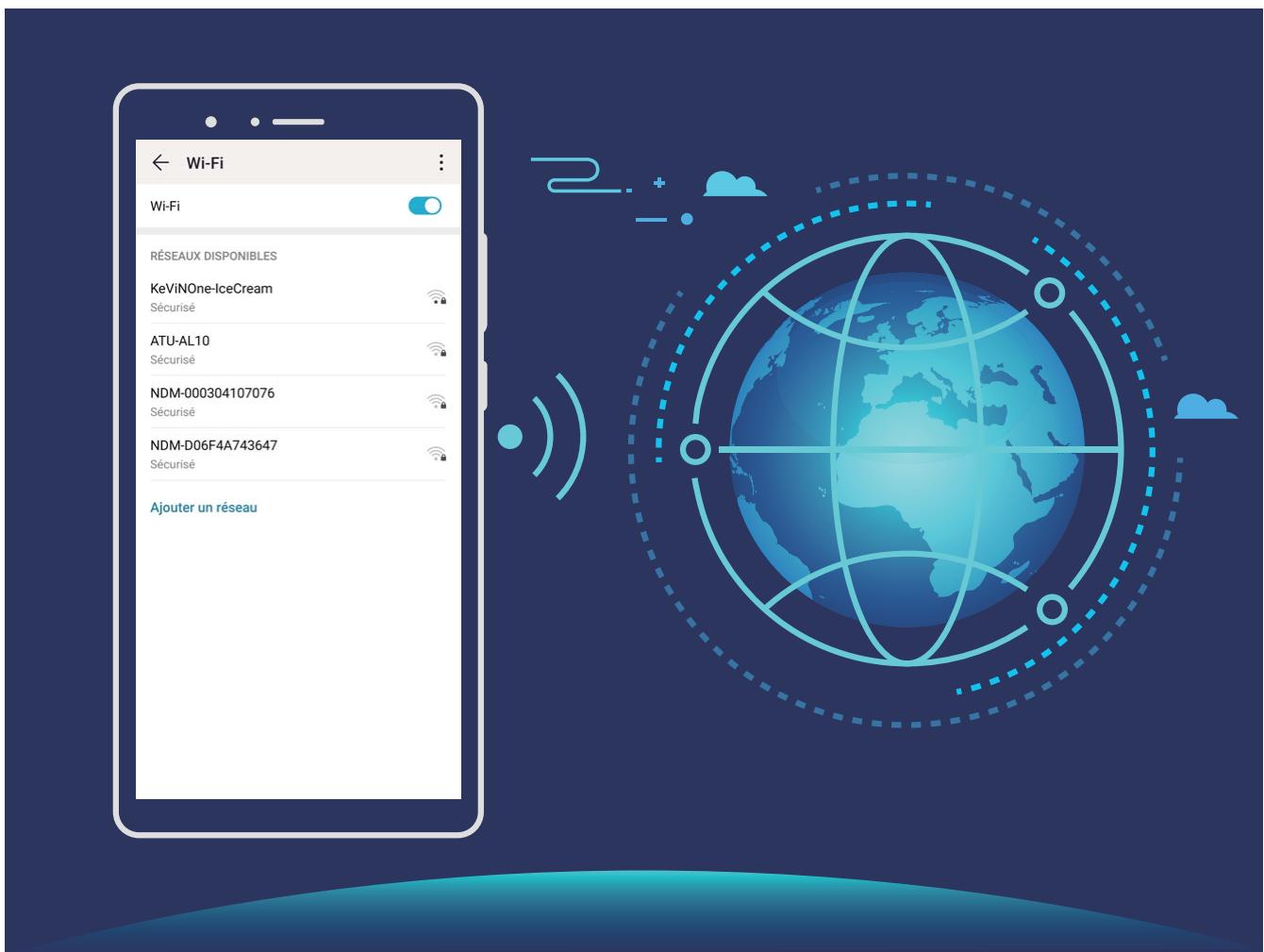
Se connecter à un réseau Wi-Fi : ouvrez Paramètres, allez à Sans fil & réseaux > Wi-Fi et activez Wi-Fi. Touchez un réseau Wi-Fi pour y accéder, et saisissez-en le mot de passer d'accès pour terminer le processus d'authentication ainsi que requis. Alternativement, faites défiler jusqu'en bas le menu, touchez Ajouter un réseau et suivez les instructions à l'écran pour ajouter un point d'accès sans fil en saississant un nom et mot de passer.
Transférer des données via Wi-Fi Direct
Wi-Fi Direct permet de transférer rapidement des données entre des appareils Huawei. Wi-Fi Direct est plus rapide que le Bluetooth et ne nécessite aucune association d'appareils. Il convient很好地 au transfert de gros fichiers sur de courtes distances.
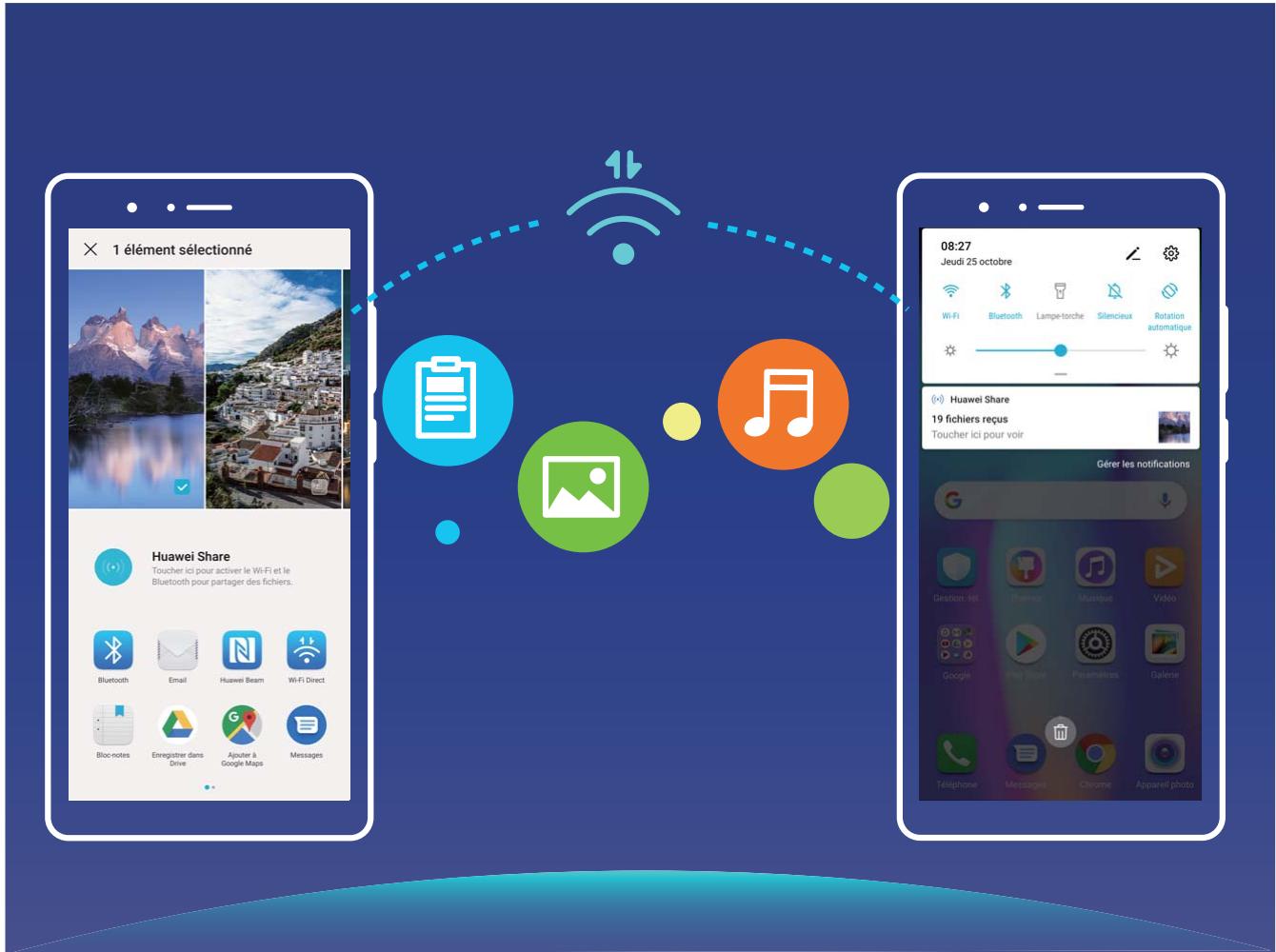
Envoyer des fichiers avec Wi-Fi Direct : Ouvrez Fichiers, a sur le fichier que vous pouze envoyer et allez à Plus > Partager > Wi-Fi Direct. Lorsqu'un autre apparéil est détecté, touchez son nom pour créé la connexion et commencer le transfert de fichiers.
Recevoir des fichiers avec Wi-Fi Direct : Activez Wi-Fi. Dans l'écran des paramètres Wi-Fi, touchez
Wi-Fi Direct pour activer la détction. Lorsque vous receivez un avis de fichier entrant, touchez Accepter pour commencer le transfert. Le fichier reçu sera enregistré sous Fichiers dans le dossier Wi-Fi Direct par défaut.
Partager vous réseau mobile avec d'autres appareils
Il vous reste des données mobiles à la fin du mois? Vous pouze les partager avec vos amis.
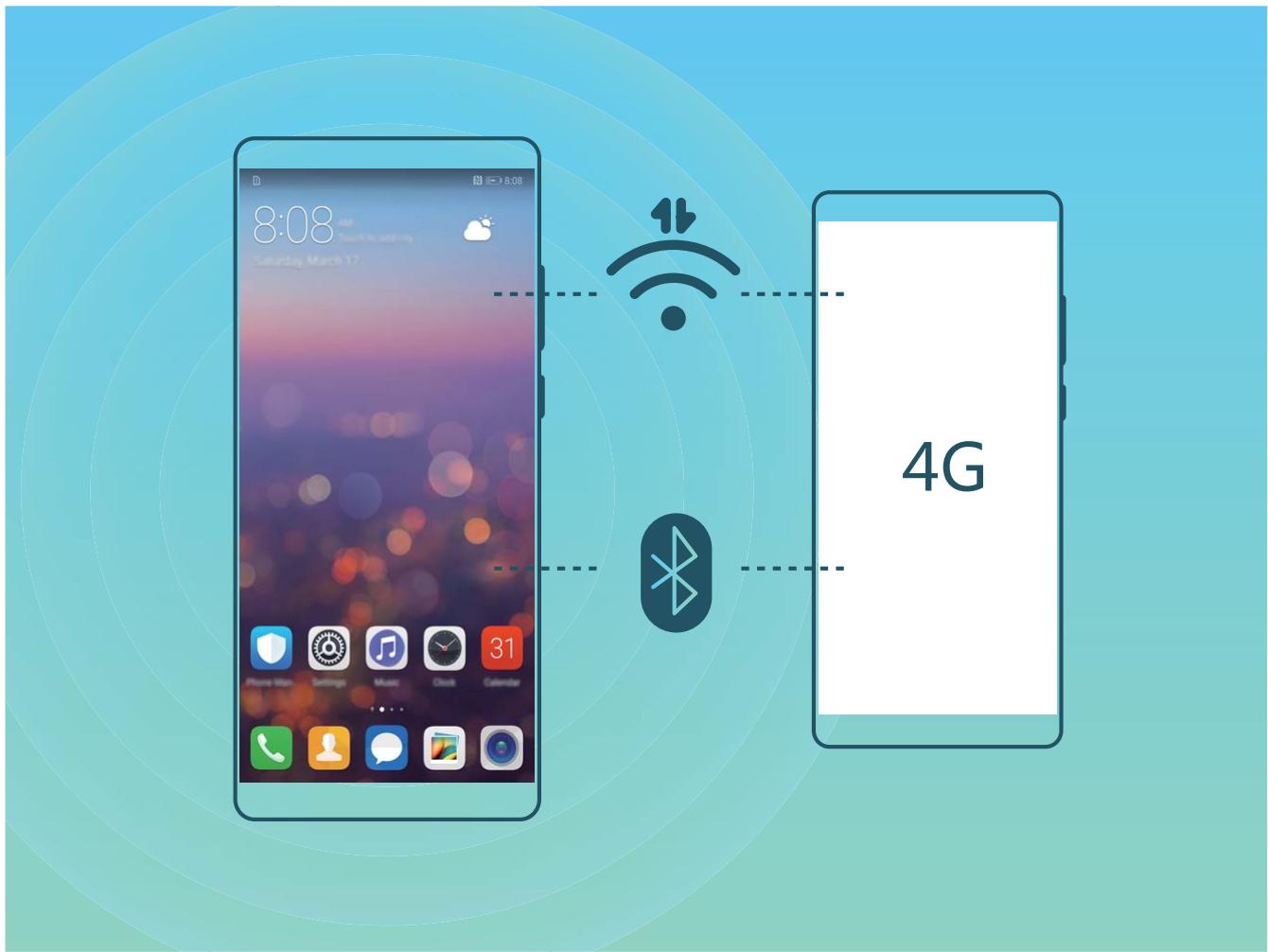
Vous pouvez utiliser un point d'accès Wi-Fi ou le Bluetooth pour partager vos données mobiles avec d'autres appareils.
Utiliser un point d'accès Wi-Fi pour partager des données mobiles : Ouvrez Paramètres et allez à Sans fil & réseaux > Partage de connexion Internet > Via Wi-Fi > Configurer le point d'accès Wi-Fi. Définissez le nom du réseau, le type de cryptage et le mot de passé du point d'accès Wi-Fi, puis touchez Enregistrer et activez le point d'accès pour pouvoir l'utiliser.
i Vouss craignez que d'autres apparueils aient un accès illimité aux données de votre point d'accès ? Dans l'écran Via Wi-Fi, touchez Limiter les données consommées pour définir une limite de partage de données par session. Lorsque cette limite sera atteinte, votre apparéil désactivera automatiquement le partage du point d'accès.
Utiliser le Bluetooth pour partager des données mobiles : Pour pouvoir utiliser le Bluetooth afin de partager vos données mobiles, vous doivent commencer par étabrir une connexion Bluetooth entre appareils. Ouvrez Paramètres, allez à Sans fil & réseaux > Partage de connexion Internet,
puis activez Via Bluetooth. Dans l'écran Bluetooth de l'appareil associé, touchez à côté de l'appareil associé, puis activez Accès Internet pour étabir une connexion Internet et partager vos données mobiles.
Utiliser un cable USB pour partager des données mobiles : Connectez votre apparéil à un ordinateur à l'aide d'un cable USB. Ouvrez Paramètres, allez à Sans fil & réseaux > Partage de connexion Internet et activez Via USB pourCOMMencer à partager vos données mobiles.
Selon le système d'exploitation, vous devrez peut'être installer des pilotes ou étabir la connexion réseau requise sur votre ordinateur avant d'utiliser cette fonction. Pour plus d'informations, reportez-vous au guide du système d'exploitation de votre ordinateur.
Applications et notifications
Application jumelle : se connecter simultanément avec deux comptes du même réseau social
Avez-vous deja souhaité pouvoir vous connecter à deux comptes WeChat et Facebook sur votre téléphone sans vous embêter à passer de l'un à l'autre en permanence? La fonctionnalité Application jumelle vous permet de vous connecter simultanément avec deux comptes WeChat et Facebook ce qui vous permet, par exemple, de ne pas mélanger travail et vie privée.
La fonctionnalité Application jumelle fonctionne uniquement avec WeChat, QQ, LINE, Facebook, Snapchat, WhatsApp et Messenger. Téléchargez les versions les plus récentes de ces applications avant d'utiliser cette fonctionnalité.
Ouvrez Paramètres. Allez à Applications > Application jumelle et activez Application jumelle pour WeChat, QQ, LINE, Facebook, Snapchat, WhatsApp, ou Messenger en fonction de vos besoin. Quand l'application jumelle est activée, deux iconônes de WeChat, QQ, LINE, Facebook, Snapchat, WhatsApp ou Messenger s'afficheront en fonction de votre choix sur l'écran d'accueil. Cela signifie que vous pouvez vous y connecter avec deux comptes simultanément. Touchez et maintenez l'icone d'application jumelée sur l'écran d'accueil pour désactiver rapidement Application jumelle.
Son et affichage
Paramétrer le mode Ne pas déranger
Le mode Ne pas déranger bloque les appeals d'étrangers et leurs appeals et messages et des contacts choisis sont notifiés.
Ouvez Paramètres et allez à Sons > Ne pas déranger. Activez Ne pas déranger, puis touchez Peut être dérangié et sélectionnez l'une des options suivantes :
- Autoriser les appeals et messages des contacts importants : Sélectionnez Par une interruption prioritaire, puis touchez Définir les interruptions prioritaires pour définir les contacts desquels vous souhaitez receivevoir les appeals et messages.
- Autoriser les alarmes : Sélectionnez Par une alarme pour n'autoriser que les alarmes.
- Interdire toutes les interruptions: Sélectionnez Aucunement pour interdire toute sonnerie/ vibration, et empêcher que l'écran ne s'allume pour les appeals entrants, messages et alarmes.
- Certain applicationsTierces pourraient continuer à générer une sonnerie lorsque le mode Ne pas déranger est activé. Si c'est le cas, configurez leurs paramètres pourmettre en silence les notifications de ces applications.
Règle basée sur une période de temps : Empêche les interruptions à des moments définis, tels que weekends et soirées. Touchez Basée sur une période de temps pour définir la période de temps et l'intervalle de répétition, puis activez le bouton Basée sur une période de temps.
Règle basée sur un événement : Empêche les interruptions pendant les réunions et autres événements. Touchez Basée sur un événement pour activez le mode Ne pas déranger pendant les événements de l'agenda.
Configuration de vos paramètres de son
Lorsque vous regardes des films ou que vous jouez à des yeux, votre apparéil passag automatiquement en son stéreo pour améliorerer votre expérience audio. Vous pouvez également définir des sonneries et des rappels audio pour des scénarios différents.
Régler le volume du système : Appuyez sur un bouton de volume ou déplacez le curseur pour
rapidement ajuster le volume du fichier multimédia. Touchez pour afficher l'écran de paramétrage du son. Vous pouze alors régler le volume de la sonnerie, du fichier multimédia et de l'alarme.
You pouvez également régler le volume dans les paramètres du système. Ouvrez

Paramètres, touchez Sons et faites glisser le curseur pour ajuster le volume.
Basculer entre le son, les vibrations et le mode silencieux : Faites glisser vers le bas à partir de la barre d'etat et ouvre le panneau de raccourcis. Touchez 🍷 pour alterner rapidement entre les modes Son, Silencieux et Vibreur.
Activer les tonalités du clavier et des notifications : Ouvrez Paramètres et allez à Sons > Plus de paramètres pour le son pour activer ou désactiver les tonalités du clavier et des notifications.
Régler votre Téléphone en mode silencieux : Dans l'écran Sons, activez Mode silencieux. ÀpRES avoir activé Mode silencieux, activez Vibration en mode silencieux. Désormais, lorsque vous recevrez un appel entrant, votre écran s'allumera et votre apparéil se mettra à vibrer.
Personnaliser votre sonnerie et la tonalité de vos notifications : Dans l'écran Sons, Sélectionnez une sonnerie personalisée ou utilisez le Notification.
Utiliser des raccourcis pour acceder aux fonctionnalités gratuites utilisées
Touchez et maintenez l'icone d'une application pour afficher un menu des fonctionnalités féquèment utilisées et y accéder rapidement. Vous pouvez toucher et dévelopir une fonctionnalité et la faire glisser vers votre écran d'accueil pour créé un raccourci.
Si vous touchez et maintenez une icône d'application et qu'un raccourci n'est pas créé, cette signifie que l'application ne prend pas en charge les raccourcis sur l'écran d'accueil.
Accès rapide aux fonctionnalités féquement utilisées : Touchez et maintainez une icône d'application sur votre écran d'accueil puis touchez une fonctionnalité féquement utilisée pour y accéder. Chaque application prend en charge au maximum 4 fonctionnalités féquement utilisées. Elles sont préselectionnées par l'application et ne peuvent pas être changées. Par exemple, pour prendre un selfie, touchez et maintainez l'icône d'Appareil photo, puis touchez Selfie dans le menu pop-up.
Ajouter des raccourcis sur votre écran d'accueil : Touchez et maintainez une icône d'application sur votre écran d'accueil pour faire apparaitre le menu. Touchez et maintainez la fonctionnalité souhaitée puis faites-la glisser vers votre écran d'accueil pour créé un raccourci. Par exemple, vous pouvez ajouter un raccourci vers la fonctionnalité de selfie d'appareil photo pour pouvoir rapidement y accéder.
Stockage
Activer le nettoyeur du stockage
Votre Télophone pourrait fonctionner plus lentement avec le temps à cause de l'espace de stockage de plus en plus important utilisé. Vous pouze utiliser la fonctionnalité de nettoyage de la mémoire pour libérer de l'espace de stockage, améliorer les performances système et s'assurer que votre Télophone fonctionne de façon plus fluide.
Ouvrez Gestion. tél., touchez NETTOYER et nettoyez la mémoire et le cache sur la base des résultats d'analyse pour améliorer les performances de votre apparéil. Si l'espace de stockage est toujours réduit, vous pouvez réaliser un nettoyage approfondi sur la base des résultats d'analyse et des recommendations de nettoyage.
Assistance intelligente
Accès aux fonctions du Téléphone depuis n'importéquel emplacement grâce au dock de navigation
Pour fermer une application ou revenir à l'écran d'accueil, vous doivent passer par la barre de navigation située au bas de votre téléphone. Vous pouze activer la fonction Dock de navigation de votre téléphone pour vous éviter les boutons de navigation et utiliser de manière tout à fait comfortable votre apparéil d'une seule main.
Ouvrez Paramètres. Allez à Système > Navigation système > Dock de navigation et activez Dock de navigation. Le dock de navigation s'affiche alors à l'écran. Vous pouvez ensuite le déplacer jusqu'à l'emplacement désiré. Le dock de navigation peut effectuer les actions suivantes :
- Retour : touchez le dock de navigation une fois pour revenir une étape en arrêté ou deux fois pour revenir deux étapes en arrêté.
- Accueil : touchez et maintenez le dock de navigation, puis relâchéz-le pour revenir à l'écran d'accueil.
- Affichage des applications en arrêté-plan : touchez et maintenez le dock de navigation, puis faites glisser à gauche ou à droite pour afficher toutes les applications fonctionnant en arrêté-plan.
Système
Changer de mode de saisie
Voussouspoucezchangeràvotregedode mode de saisie survoitréTelephone.
Passer à un autre mode de saisie : Ouvrez Paramètres, allez à Système > Langue & saisie > Clavier par défaut et sélectionnez un mode de saisie.
Accessibilité
Activer le service TalkBack pour que le contenu à l'écran soit lu à voix haute
Le service Talkback permet une lecture à voix haute du contenu à l'écran que vous touchez, sélectionnez ou activez. C'est un outil utile qui aide les utilisateurs malvoyants à interagir avec leur téléphone.
1 Ouvrez Paramètres et allez à Assistance intelligente > Accessibilité > TalkBack > pour acceder à l'écran des paramètres du service TalkBack.
2 Activez TalkBack et touchez OK. Notre apparéil lancera automatiquement un tutoriel lorsque vous activez Talkback la première fois. Si vous avez besoin d'écouter à nouveau le tutoriel, touchez accédez à l'écran des paramètres de Talkback puis lancez le tutoriel.
3 Touchez et activez Explorer au toucher. Lorsque Explorer au toucher est activé, votre apparéil lit à voix haute le contenu que vous touchez.
Pourquoi mon apparéil commence-t-il soudainment à dire le contenu à l'écran ? Comment désactiver ce service ? Il est possible que vous ayez activé le service Talkback par accident. Pour le désactiver, appuyez et maintenez le bouton marche/arrêt jusqu'à ce que votre apparéil vibre, puis touchez l'écran avec deux doigts au moins trois secondes.
Activer la correction des couleurs
Le paramètre de correction des couleurs permet à votre apparéil de compenser les effets du daltonisme.
Lorsque la correction des couleurs est activée, les utilisateurs avec une vision normale des couleurs peuvent avoir du mal à voir certaines couleurs.
Ouvrez Paramètres, allez à Assistance intelligente > Accessibilité > Correction des couleurs et activez Correction des couleurs. Touchez Mode de correction pour sélectionner le mode de correction des couleurs souhaité.
Paramètres généraux
Changer la langue du système
Vous foulez changer la langue du système de votre Telefoné? Cela peut se faire en toute simplicité.
Ouvrez Paramètres, allez à Systeme > Langue & saisie > Langue et sélectionnez la langue souhaïée pour le système. Si vous ne trouvez pas votre langue dans la liste proposée, touchez
Ajouter une langue pour ajouter votre langue.
Définir l'heure et la date du système
Lorsque vous voyagez à l'étranger, ou changez de carte SIM, votre téléphone affichera automatiquement l'heure et la date fournies par le réseau de téléphonie mobile local. Vous pouvez aussi ajuster l'heure et la date manuellement, modifier le format de l'heure ou définir deux horloges sur votre écran verrouillé.
Ouvrez Paramètres et allez à Système > Date & heures. Dès lors, vous pouvez :
- Modifier l'heure et la date : Activez Définition automatique pour synchroniser l'heure et la date de votre téléphone avec votre réseau de téléphonie mobile. Désactivez Définition automatique pour définiir l'heure et la date manuellement.
- Modifier votre fuseau horsaire : Activez Définition automatique pour synchroniser le fuseau horsaire de votre téléphone avec votre réseau de téléphonie mobile. Désactivez Définition automatique pour définitir votre fuseau horsaire manuellement.
- Changer le format de l'heure : Activez Format 24 heures pour passer au format horaire sur 24 heures. Désactivez Format 24 heures pour passer au format horaire sur 12 heures.
- Définir deux horloges sur l'écran verrouillé: Si vous étés à l'étranger, votre téléphone affichera automatiquement l'heure et la date fournies par le réseau de téléphonie mobile local. Vous pouvez activer Double horloge et définir Ville de résidence pour afficher deux horloges sur votre écran verrouillé: l'une représentant l'heure locale et l'autre celle de votre pays de résidence.
Heure et date dans\ votre ville sélectionnée
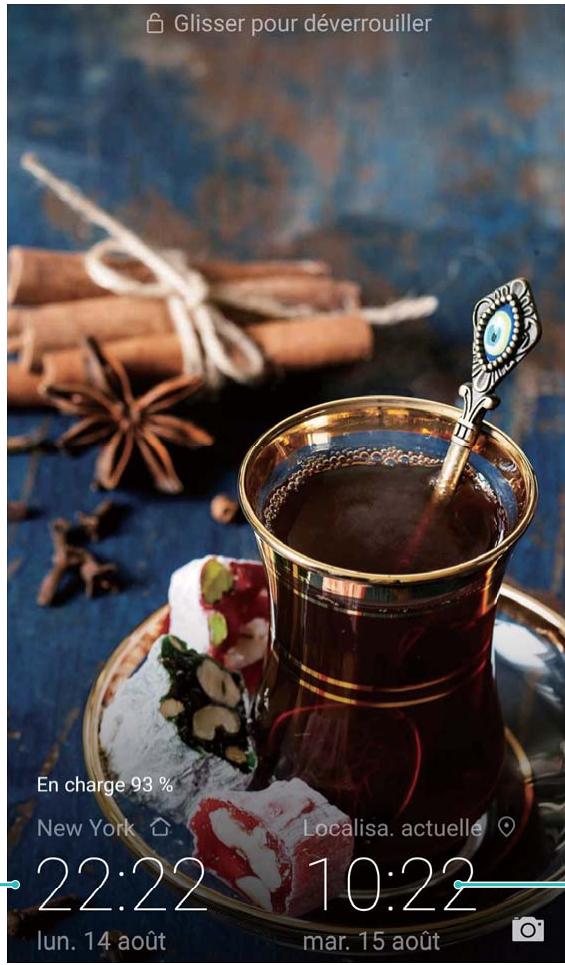
Heure et date fournies par le réseau
Imprimer des documents et photos depuis votre Telefonephone
Connectez en Wi-Fi vous Téléphone à une imprimante pour pouvoir imprimer des documents et photos en toute simplicité.
- Mopria you permit d'imprimer directement depuis votre Téléphone sur une imprimante certifiée Mopria. L'imprimante se connectera à votre Téléphone via Wi-Fi.
- Si vous imprimante n'est pas certifiée Mopria, contactez le fabricant pour obtenir le module complémentaire pour votre modèle.
1 Connectez votre Telefoné et l'imprimante via le même réseau Wi-Fi.
- Se connecter au point d'accès de votre imprimante : Si vous imprimante dispose d'un point d'accès sans fil, suivez les instructions du manuel d'utilisation de l'imprimante pour l'activer et définiir un mot de passer. Sur votre téléphone, ouvrez Paramètres et allez à Sans fil & réseaux > Wi-Fi. Activez le Wi-Fi, Sélectionnez le point d'accès de l'imprimante, puis suivez les instructions à l'écran pour étabrir la connexion.
-
Se connecter via Wi-Fi Direct : Si vous imprimante prend en charge Wi-Fi Direct, suivez les instructions du manuel d'utilisation de l'imprimante pour activer cette fonctionnalité. Sur votre Téléphone, ouvrez Paramètres et allez à Sans fil & reseaux > Wi-Fi. Activez le Wi-Fi, touchez > Wi-Fi Direct, puis sélectionnévez leur imprimante dans la liste des appareils déetectés.
-
Se connecter via le routeur : Sur votre imprimante, activez le Wi-Fi et connectez-vous au routeur de votre domicile. Sur votre TCLéPHONE, ouvre Paramètres et allez à Sans fil & réseaux > Wi-Fi. Activez le Wi-Fi, sélectionnez votre routeur, puis suivez les instructions à l'écran pour terminer le paramétrage.
2 Ouvrez Paramétres. Allez à Connectivité de l'appareil > Impression > Service d'impression par défaut et vérifie que Service d'impression par défaut soit activé. Sélectionnez une imprimante en fonction des résultats de la recherche, suivez les instructions à l'écran pour ajouter manuellement une imprimante.
3 Vous pouvez désormais imprimer directement depuis votre téléphone :
- Une image : Ouvrez Galerie. Ouvrez l'image que vous souhaitez imprimer, allez à Plus > Imprimer/exporter en PDF, puis suivez les instructions à l'écran pour envoyer l'image vers l'imprimante.
- Une page Internet : Ouvrez avec votre navigateur la page Internet que vous souhaitez imprimer puis selectionnez l'option d'impression dans le menu.
- Un document : Ouvrez le document que vous souhaitez imprimer via une application productivité et sélectionnez l'option impression dans le menu.
- Une note : Open Bloc-notes. Ouvrez la note que vous souhaitez imprimer, allez à Imprimer, puis suivez les instructions à l'écran pour envoyer la note vers l'imprimante.
Voir le statut de la mémoire et du stockage
Vous étés incertain de la mémoire et du stockage disponibles après avoir utilisé votre téléphone pendant un certain temps? Vous pouvez acceder aux informations relatives à la mémoire et au stockage de votre téléphone afin d'en contrôle l'utilisation et decide de faire, le cas échéant, un nettoyage.
Les apparêils ne prennant pas tous en charge les cartes microSD.
Ouvrez Paramètres et touchez Stockage pour consulter l'utilisation de la mémoire et libérer de l'espace de stockage dans les temps si nécessaire.
Nettoyer de l'espace (recommanded): si vous selectionnez NETTOYER, vous pouvez voir les détails d'utilisation des applications. En fonction des résultats d'analyse, vous pouze aussi nettoyer manuellement le système ainsi que recommandé, ou spécifique les éléments à nettoyer.
Mention légale
Mention légale
Copyright © Huawei Technologies Co., Ltd. 2019. Tous droits réservés.
Aucune partie de ce manuel ne peut être reproductive ou transmise dans toute forme ou par tout moyen que ce soit sans accord préalable par écrit de Huawei Technologies Co., Ltd. et de ses'affiliés (« Huawei »).
Le produit déscrit dans ce manuel peut inclure des logiciels sous licence de Huawei et d'eventuels concédants. Les clients ne peuvent enaucun cas reproductive, distribuer, modifier, décompiler, désassembler, décrypter, extraire, faire de l'ingénierie inversée, louver ou transférer leedit logiciel, ni en accorder des sous-licences d'utilisation, sauf si la législation en vigueur interdit ces restrictions ou si ces actions sont approvées par les détenteurs des droits d'auteur concernés.
Marques de commerce et autorisations

HUWEI, HUWEI et

dont des marques de commerce ou des marques déposées de Huawei Technologies
Co., Ltd.
Android™ est une marque commerciale de Google Inc.
Le nom et les logos Bluetooth® sont des marques déposées Bluetooth SIG, Inc. et toute utilisation de ces marques par Huawei Technologies Co., Ltd. est effectue sous licence.
Qualcomm® aptX™

Qualcomm aptX™ HD

dont des marques déposées de Qualcomm Inc.
(NASDAQ : QCOM).
LDAC
est une marque déposée de Sony Corporation.
Fabriqué sous licence de Dolby Laboratories. Dolby, Dolby Atmos et le symbole double-D sont des marques déposées de Dolby Laboratories.
Les autres marques de commerce, produits, services ou noms d'entreprise mentionnés appartiennent à leurs propriétaires respectifs.
Avis
Certaines caractéristiques du produit et certains accessoires décrits dans leprésent manuel dépendant du logiciel installé, de ses capacities et des paramètres du réseau local. Par conséquent, ils peuvent ne pas être activés ou être limités par les opérateurs de réseaux locaux ou par les prestataires de services réseau.
De ce fait, les descriptions de ce manuel peuvent ne pas correspondre exactement au produit ou aux accessoires achetés.
Huawei se reserve le droit de changer ou de modifier les informations ou specifications de ce manuel sans préavis et sans obligation.
Déclaration concernant les logiciels tiers
Huawei ne détientaucundroit depropriétéintellectuelle surleslogicielsouapplications tiersfournis avec ce produit.Par conséquent,Huawei n'accorde aucune garantie pour leslogiciels et les applications tiers.En outre,Huawei ne délivrappas d'assistanceaux clients quiutilisentdeslogicielsoudes applications tiers et n'est pas responsablede leur fonctionnement et de leur performance.
Ces services tiers peuvent être interrompus ou résiliés à tout moment et Huawei ne garantit pas la disponibilité des contenus ou services. Le contenu et les services sont fournis par des opérateurs tiers via le réseau ou des outils de transmission qui échappent au contrôle de Huawei. Sous réserve des dispositions de la législation en vigueur, il est explicitement indiqué que Huawei ne procède à aucune indemnisation au titre des services rendus par les fournisseurs de services tiers, de l'interruption ou de la résiliation du contenu ou des services tiers et n'en sera nullement responsable.
Huawei ne pourrait être tenu responsable de la légalité, de la qualité ou de tout autre aspect des logiciels installés sur ce produit, du chargement ou du téléchargement de contenus tiers, notamment les textes, images, videos ou logiciels. Les clients sont responsables des conséquences indésirables, dont l'incompatibilité entre le logiciel et le produit pouvant résultat de l'installation d'un logiciel ou d'un logiciel intégré tiers chargeé ou téléchargeé.
Ce produit a été développé pour la plate-forme libre Android™. Huawei a opéré les modifications nécessaires sur la plate-forme. Par conséquent, le produit ne prend pas en charge toutes les fonctions de la plate-forme Android standard et peut être incompatible avec le logiciel tiers. Huawei n'offre aucune garantie ou représentation en lien avec cette compatibilité et exclut explicitement toute implication en rapport avec ce surjet.
AVIS DE NON-RESPONSABILITÉ
LES INFORMATIONS DE CE MANUEL SONT FOURNIES « TELLES QUELLES ». SAUF EXIGENCES DES LOIS EN VIGUEUR, AUCUNE GARANTIE, EXPRESSE OU IMPLICITE, N'EST FAITE EN CE QUI CONCERNE LA PRECISION, LA FIABILITÉ OU LE CONTENU DU PRESENT MANUEL, Y COMPRIS LES GARANTIES IMPLICITES DE QUALITÉ MARCHANDE ET D'ADEQUATION À UNE FINPARTICULIERE.
DANS LES LIMITES PRÉVUES PAR LA LOI EN VIGUEUR, HUAWEI NE POURRA EN AUCUN CAS ÉTENU RESPONSABLE DE DOMMAGES SPECIFIQUES, ConnEXES, INDIRECTS OU CONSÉCUTIFS, OU DE PERTES DE PROFIT, DE REVENU DE L'ENTREPRISE, DE DONNÉES, DE CLIENTÉLE OU D'ÉCONOMIES; QUE CES ÉLÉMENTS SOIENT PRÉVISIBLES OU NON.
LA RESPONSABILITÉ MAXIMALE DE HUAWEI (CETTE LIMITATION NE S'APPLIQUE PAS À LA RESPONSABILITÉ DES DOMMAGES CORPORELS DANS LA MESURE OÜ LA LOI EN VIGUEUR AutorISE CETTE LIMITATION), RÉSULTANT DE L'UTILISATION DU PRODUIT DÉCRIT DANS LE PRESENT DOCUMENT EST LIMITÉE AU MONTANT PAYÉ PAR LES CLIENTS À L'ACHAT DU PRODUIT.
Réglementations relatives à l'importation/exportation
Les clients doivent se conformer aux lois et aux réglementations en vigueur relatives à l'exportation et à l'importation et il leur incombe d'obtenir toutes les autorisations et licences administratives nécessaires pour l'exportation, la réexportation ou l'importation du produit mentionné dans ce manuel, y compris le logiciel et les données techniques.
Sécurité des informations personnelles et des données
L'utilisation sur votre apparéil de certaines fonctions ou d'applications tierces peut provoquer la perte d'informations personnelles et de données ou leur accès par d'autres personnes. Prenez les mesures suivantes pour protégéger vos informations professionnelles :
- Placez l'appareil en lieu sur pour empêcher toute utilisation non autorisée.
- Verrouillez l'écran de l'appareil et définissez un mot de passer ou un motif de déverrouillage.
- Sauvegardez régulièrement les informations personnelles stockées sur votre carte SIM, sur votre carte mémoire ou dans la mémoire de l'appareil. Si vous changez d'appareil, pensez à déplacer ou supprimer les informations professionnelles générées sur l'ancien apparéil.
- N'ouvre pas de messages ou d'e-mails provenant d'étrangers, afin de protégger votre apparéil contre toute infection par des virus.
- Lorsque vous utilisez votre apparéil pour naviguer sur Internet, ne visitez pas de sites web susceptibles deprésenter un risque pour la sécurité, afin d'éviter tout vol d'informationnelles.
- Si vous utilisez des services comme le point d'accès Wi-Fi portable ou Bluetooth, définièsez des mots de passer pour ces services afin d'empêcher les accès non autorisés. Désactivez ces services lorsqu'ils ne sont pas en cours d'utilisation.
- Installez des logiciels de sécurisation de l'appareil et effectuez régulièrement des recherches de virus.
- Ne vous procurez que des applications tierces provenant de sources légitimes. Toute applicationTierce téléchargee doit être examinée par un antivirus.
- Installé les logiciels ou les correctifs de sécurité proposés par Huawei ou par des fournisseurs autorisés d'applications tierces.
- L'utilisation de logiciels tiers non autorisés pourmettre à jour votre apparéil risque d'endommager celui-ci ou de menaceurs informations personnelles. Nous vous recommendons de ne procéder à des mises à jour que via la fonction de mise à jour en ligne de votre apparéil ou de ne télécharger que des packages de mise à jour officiels proposés par Huawei pour le modele de votre apparéil.
- Certaines applications requièrent et transmettent votre position géographique. Il en résultat qu'une tiance partie peut être en mesure de partager vos informations de géolocalisation.
- Certains fournisseurs d'applications tierces peuvent êtreamenés à collecter sur votre apparéil des informations de détention et de diagnostics afin d'améliorer leurs produits et leurs services.
Obtenir de l'aide
Lisez le guide de démarrage rapide fourni avec votre téléphone.
Touchez Paramètres > Système > À propos du téléphone > Légal pour生存 les mentionls légaies.
Pour plus d'informations, consultez le site http://consumer.huawei.com/en/.
Ce guide est fourni à titre de référence uniquement. Le produit réel, y compris sa couleur, sa taille et la disposition de l'écran, peut s'avérer différent. Les déclarations, informations et commandations de ce guide ne constituent aucunement une garantie, expresse ou tacite.
Remarque: Souvenez-vous du compte Google auquel votre apparéil s'est connecté en dernier. En effet, à l'occasion d'une réinitialisation aux valeurs d'usine non fiable ou d'une mise à jour basée sur une carte SD, le mecanisme antivol de Google exigera que vous saississiez le compte Google auquel votre apparéil s'est connecté en dernier à l'écran de démarrage à des fins de verification d'identité. Notre apparéil ne peut s'allumer correctement que si la vérification d'identité a été conjuncte.

Veuillez consulter le site http://consumer.huawei.com/en/support/hotline pour avoir accès aux dernières mises à jour de la hotline et des adresses email de votre pays ou région.
Modèle: SNE-LX1
EMUI 9.0.1_01
Qualcomm® aptX™