Notice Facile
SMARTPHONEY6S - Smartphone HUAWEI - Notice d'utilisation et mode d'emploi gratuit
Retrouvez gratuitement la notice de l'appareil SMARTPHONEY6S HUAWEI au format PDF.

| Intitulé | Description |
|---|---|
| Type de produit | Smartphone HUAWEI Y6S |
| Système d'exploitation | Android avec EMUI |
| Écran | 6.09 pouces, résolution HD+ (1560 x 720 pixels) |
| Processeur | Mediatek MT6765, Octa-core |
| RAM | 3 Go |
| Stockage interne | 64 Go, extensible via microSD jusqu'à 512 Go |
| Appareil photo arrière | 13 MP avec autofocus |
| Appareil photo avant | 8 MP |
| Batterie | 3020 mAh, non amovible |
| Dimensions approximatives | 156.28 x 73.5 x 8.4 mm |
| Poids | 176 g |
| Connectivité | 4G LTE, Wi-Fi, Bluetooth 5.0, GPS |
| Ports | USB Type-C, prise jack 3.5 mm |
| Couleurs disponibles | Noir, Bleu, Doré |
| Fonctions principales | Appels, SMS, navigation Internet, applications diverses |
| Entretien et nettoyage | Utiliser un chiffon doux, éviter les produits chimiques agressifs |
| Pièces détachées et réparabilité | Réparabilité limitée, pièces disponibles via des services agréés |
| Garantie | 1 an, conditions spécifiques selon le revendeur |
FOIRE AUX QUESTIONS - SMARTPHONEY6S HUAWEI
Questions des utilisateurs sur SMARTPHONEY6S HUAWEI
0 question sur cet appareil. Repondez a celles que vous connaissez ou posez la votre.
Poser une nouvelle question sur cet appareil
Téléchargez la notice de votre Smartphone au format PDF gratuitement ! Retrouvez votre notice SMARTPHONEY6S - HUAWEI et reprennez votre appareil électronique en main. Sur cette page sont publiés tous les documents nécessaires à l'utilisation de votre appareil SMARTPHONEY6S de la marque HUAWEI.
MODE D'EMPLOI SMARTPHONEY6S HUAWEI
Guide de l'utilisateur
Sommaire
Fonctionnalités passionnantes
Plus de fonctionnalités 1
Écran d'accueil
Barre de navigation 4
Désactiver les notifications des applications 5
Définir un mode de déverrouillage de l'écran afin de protégger votre vie privée 5
Revenir à l'affichage de base grâce au mode simple 6
Gestion de I'écran d'accueil 7
Contacts
Gérer vos contacts 10
Numérotation
Fonctions basiques d'appeal 11
VolTE 11
Galerie
Gérer l'utilisation des données mobiles 14
Utiliser le lancement automatique pour empêcher des activités 14
d'applications indésirables 14
Utilaires
Vérifier le temps passé devant l'écran 15
Utiliser l'enregistreur sonore pour prendre des notes audio 15
Réinitialiser votre Téléphone 15
Connexion de l'appareil
Utiliser le Bluetooth pour partager des données 17
NFC 17
Transfert de données entre votre Téléphone et un ordinateur 20
Sécurité et vie privée
Activer ou désactiver les services de localisation 22
Activer le verrouillage des applications 22
Applications et notifications
Personnaliser les autorisations des applications pour utiliser cette
appareil à votre manière 24
Son et affichage
Configurer le mode Ne pas déranger 25
Stockage
Activer le nettoyage de la mémoire 26
Système
Paramètres généraux 27
Mises à jour
Metre à jour en ligne le système de l'ordinateil 28
Mention légale
Mention légale 29
31
Obtenir de l'aide 31
Fonctionnalités passionnantes
Plus de fonctionnalités
Activer le verrouillage des applications
Le verrouillage d'applications vous permet de définir un mot de passer pour vos applications importantes. Quand vous redémarrez votre apparéil ou quand vous déverrouillez l'écran, vous étés invite à saisir votre mot de passage de verrouillage d'applications quand vous ouvrez ces dernières. Le verrouillage d'applications renforce la protection de vos informations privées et empêche tout accès non autorisé aux applications importantes de votre apparéil.
Activer le verrouillage des applications : Ouvrez ® Paramètres. Allez à Sécurité & confidentialité > Verrouillage des applications. Quand vous accédez pour la première fois au verrouillage d'applications, sélectionnez Mode de déverrouillage de l'écran ou Code personnelisé en tant que mot de passée de vérification Verrouillage des applications. Entrez votre mot de passer quand celui-ci vous est réclamé et, dans l'écran Verrouillage des applications, appuyez sur l'options correspondant aux applications que vous souhaitez verrouiller.
Définir votre mot de passer de verrouillage d'applications : Touchez dans l'écran Verrouillage des applications, puis touchez Type de mode d'accès. Sélectionnez Mode de déverrouillage de l'écran ou Code personnelisé.
Définir le fond de votre écran d'accueil
Vou en avez assez des fonds d'écran par défaut? Définissez comme fond d'écran une photo que vous aimez afin de personneliser votre écran d'accueil.
Ouvrez Paramètres et allez à Écran d'accueil & fond d'écran > Fonds d'écran. Vous pouvez : Définir une image comme fond de votre écran d'accueil : Touchez Galerie ou sélectionnez sur votre apparéil un fonds d'écran prédéfini et laissez-vous guider par les instructions qui s'affichent pour sélectionner Écran verrouillé et de déverrouillage, Écran d'accueil ou Les deux.
Définir comme fond d'écran une photo de votre Galerie : Vous avons une photo que vous pouze définir comme fond d'écran ? Dans 📡Galerie, ouvrez la photo qui vous plaît, allez à ∅ > Définir en tant que > Fond d'écran, puis laissez-vous guider par les instructions qui s'affichent pour définir la photo comme fond de votre écran d'accueil.
Gérer les widgets de votre écran d'accueil
Vous souhaitez ajouter rapidement des widgets à votre écran d'accueil (verrouillage de l'écran, météo, bloc-notes, horloge, contacts ou calendrier)? Vous pouze ajouter, déplacer ou supprimer des widgets sur l'écran d'accueil afin de remettre de l'ordre sur celui-ci et le rendre plus facile à utiliser.
Ajouter des widgets : rapproche les doigts sur l'écran d'accueil pour ouvrir le mode de modification de l'écran d'accueil. Touchez Widgets, touchez quelques instants un widget et faites-le glisser vers une zone vide de l'écran d'accueil, ou touchez le widget de votre choix.
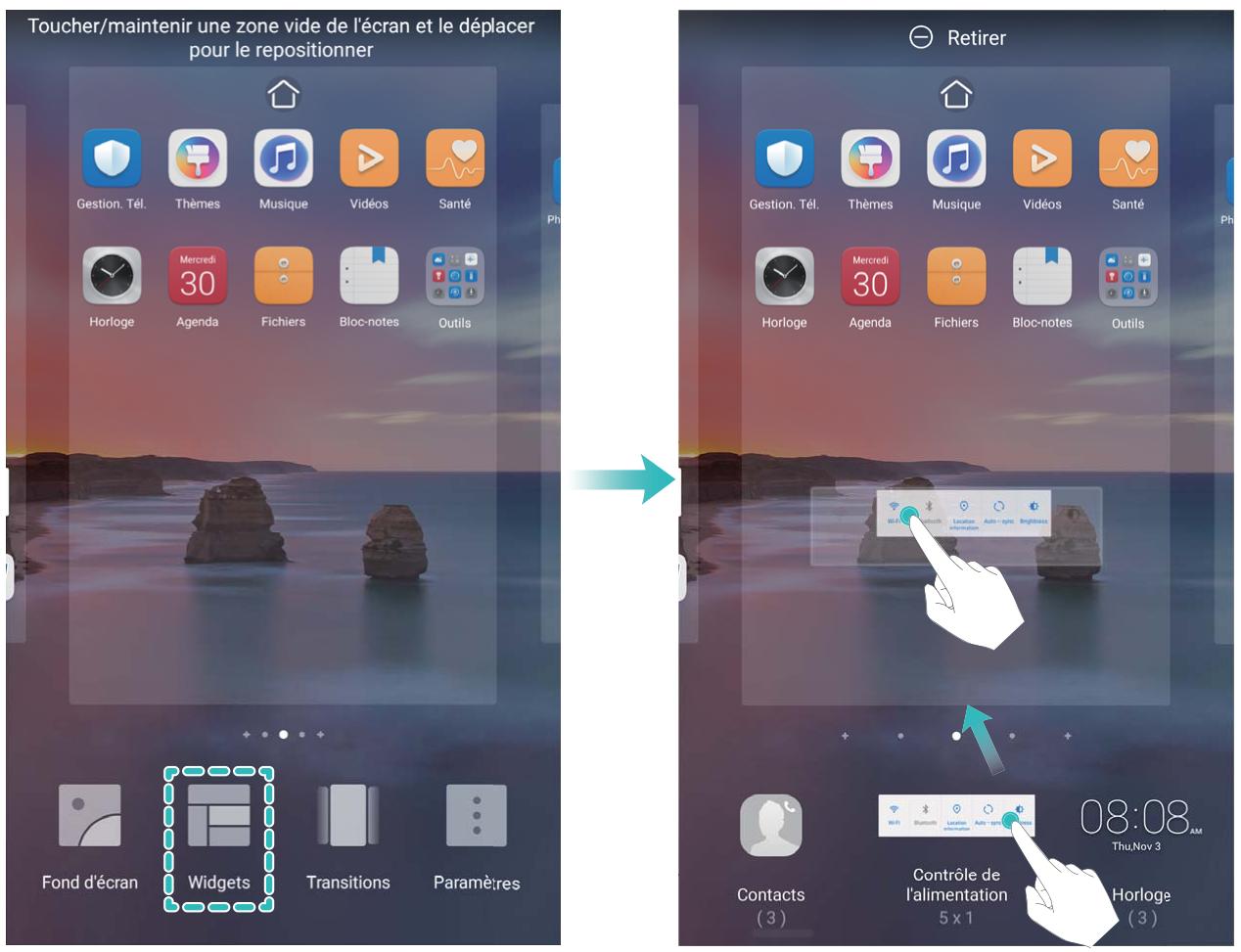
Assurez-vous d'avoir suffisamment d'espace vide sur l'écran d'accueil pour le widget. Si l'espace est insuffisant, ajoutez une page d'écran vide ou libreze de l'espace sur la page actuelle de l'écran d'accueil.
Effacer des widgets : appuyez quelques instants sur un widget de l'écran d'accueil jusqu'à ce que votre apparéil se mette à vibrer, puis sélectionnéz Retirer.
Déplacer des widgets : appuyez quelques instants sur un widget de l'écran d'accueil jusqu'à ce que votre apparéil se mette à vibrer. Faites glisser le widget vers n'importe celle zone de l'écran.
Utilisation du mode Tiroir pour le stockage des applications
Vous foulez stocker vos applications dans un seul emplacement de votre écran d'accueil afin de donner à votre écran d'accueil une appearance plus nette ? Vous pouze activer le mode Tiroir sur votre écran d'accueil pour stocker toutes vos applications et libreter de l'espace sur votre écran d'accueil.
Ouvrez Paramètres, allez à Écran d'accueil & fond d'écran > Style d'écran d'accueil, et Sélectionnez Tiroir. Si vous souhaitez revenir à un écran d'accueil standard, Sélectionnez Classique.
Ajouter sur l'écran d'accueil l'icone Tiroir : après avoir activé le mode Tiroir, touchez © , sur l'écran d'accueil, pour acceder à la liste des applications. Depuis la liste des applications, touchez et maintenez l'icone de l'application que vous souhaitez ajouter jusqu'à vibration de votre Téléphone, puis déplacez l'icone vers la position souhaitation sur votre écran d'accueil.
Activer le nettoyage de la mémoire
Avec le temps, votre apparéil peut se ralentir, à mesure que votre espace de stockage diminue. Utilisez le nettoyage de la mémoire pour libérer de l'espace de stockage, améliorer les performances du système et garantir le bon fonctionnement de votre apparéil.
Ouvrez Gestionnaire, puis touchez Nettoyage pour nettoyer la mémoire et vider le cache afin d'optimiser les performances. Si votre espace de stockage reste faible, effectuez un nettoyage en profondeur pour libérer de l'espace de stockage supplémentaire.
Écran d'accueil
Barre de navigation
Configurer la disposition de votre barre de navigation
La barre de navigation permet d'acceder facilement à l'écran d'accueil, de revenir à la page précédente, de quitter une application ou de voir les dernières applications utilisées.
Pour configurer la disposition de votre barre de navigation, ouvre Paramétres, puis allez à Système > Navigation système > Navigation à trois touches > Paramétres, sélectionnez la combinaison de touches de navigation et activez ou désactivez Dissimulation des touches de navigation en fonction de vos habitues d'utilisation.

- Touche Retour : permet de revenir à la page précédente ou de quitter une application. Touchez ce bouton pour fermer le clavier visuel qui apparait au moment de la saisie de texte.
- Touche Accueil : permet de revenir à l'écran d'accueil.
- Touche Récent : permet d'afficher la liste des applications récemment utilisées. En appuyant quelques instants sur cette touche, vous pouvez activer le mode Partition d'écran.
- Touche d'affichage des notifications : permet d'ouvrir le panneau de notifications.
Naviguer à l'aide de gestes
La navigation à l'aide de gestes vous permet de revenir rapidement à l'écran précédent, de returner à l'écran d'accueil et de visualiser les tâches récentes.
Ouvrez Paramétres, allez à Système > Navigation système, puis Sélectionnez Gestes. Dès lors, vous pouvez :
-
Revenir à l'écran précédent : faites glisser le doigt vers l'intérieur depuis le bord croit ou gauche de l'écran.
-
Retourner à l'écran d'accueil : faites glisser le doigt vers le haut depuis le bas de l'écran.
- Afficher les tâches récentes : faites glisser le doigt vers le haut depuis le bas de l'écran, et maintenez. Vous pouvez ensuite faire glisser vers le haut la fenêtre d'une application pour la fermer, ou touchez ↓ pour fermer toutes les applications.
- Activer l'assistant Google : touchez Paramètres, et activez Assistant Google. Faites glisser le doigt vers le haut depuis l'un descoins en bas de l'écran pour activer l'assistant Google.
Déactivier les notifications des applications
Ouvrez Paramètres et touchez Notifications. Dès lors, vous pouvez :
- Bloquer les notifications d'une application : Sélectionnez l'application, puis désactiverz Autorisation de.notifier.
- Bloquer les notifications de plusieurs applications : touchez Gestion par lot, puis désactivez Tout.
Pour bloquer les notifications d'une application, vous pouvez aussi faire glisser le doigt depuis la barre d'etat vers le bas pour ouvrir le panneau de notifications, toucher et maintainir la notification d'une application, puis désactiver Autorisation de.notifier.
Définir un mode de déverrouillage de l'écran afin de protégger votre vie privée
Votre Télephone stocke beaucoup d'informations sensibles, telles que photos personnelles, informations de contacts ou applications de paiement (par exemple Alipay). Vous pouvez définir un mode de déverrouillage de l'écran afin qu'il soit exigé chaque fois que vous déverrouillez votre Télophone. Un mode de déverrouillage de l'écran aide à protégger vos informations privées en cas de perte de votre Télophone ou si un utilisateur non autorisé y accède.
Définir le mode de déverrouillage de l'écran : ouvrez Paramètres, allez à Sécurité & confidentialité > Mode de déverrouillage, et définissez le mode de déverrouillage souhaïte.
- Code : un code est une série de chiffres. Saisir un code pour déverrouiller votre téléphone est simple et rapide. Pour une sécurité accrue, utilisez une longue série de chiffres aléatoires en tant que code. Allez à Définir un mode de déverrouillage, suivez les instructions pour définir un code. Sinon, touchez Modifier le mode de déverrouillage, et définissez un Code à 4 chiffres ou un Code personnelisé.
- Schéma : déverrouillezVote Télphone en dessinant un schéma prédéfini sur l'écran. Pour une sécurité accrue, utilisez un schéma qui comprend des segments en ligne qui se superposent. Allez à Définir un mode de déverrouillage > Modifier le mode de déverrouillage > Schéma et dessinez le même schéma 2 fois. Le schéma doit relier au moins 4 points.
- Mot de passer : un mot de passer composé de chiffres, de lettres et de caractères spéciaux est plus sécurisé qu'un code ou un schéma. Pour une sécurité accrue, utilisez un mot de passer compteant
au moins 8 caractères composés de chiffres, lettres et de caractères spéciaux. Mémorisez bien le mot de passer. Un oubli vous empêchérer de déverrouiller votre téléphone. Allez à Définir un mode de déverrouillage > Modifier le mode de déverrouillage > Mot de passer, suivez les instructions pour définir un mot de passer.
-
Déverrouiller votre apparéil à l'aide d'un bracelet connecté : si votre apparéil prend en charge le déverrouillage à l'aide d'un bracelet connecté, l'écran s'allumera automatiquement lorsque le bracelet est à moins de 80 cm de votre apparéil. Faire glisser un doigt sur l'écran de votre téléphone déverrouillera instantanément l' apparéil. Touchez Déverrouillage intelligent et laissez-vous guider par les instructions à l'écran pour terminer le paramétrage.
-
Déverrouiller votre apparéil à l'aide d'une empreinte digitale : Si votre apparéil prend en charge le déverrouillage via empreinte digitale, c'est la méthode de déverrouillage conseillée. Le déverrouillage via empreinte digitale est un moyen rapide et sécurisé. Àpès avoir défini un mot de passer pour déverrouiller l'écran, touchez Enregistrer dans la boîte de dialogue qui s'affiche et suivez les instructions à l'écran pour enregistrer vos empreintes digitales.
-
Pour des raisons de sécurité, veuilles ne pas désactiver le mode de déverrouillage l'écran : Un mode de déverrouillage de l'écran empêche tout accès non autorisé à votre apparéil. Pour la sécurité de votre apparéil, ne seLECTIONnez pas Désactiver le mode de déverrouillage de l'écran comme méthode de déverrouillage d'écran.
- Les demandes régulières du mode de déverrouillage vous aident à vous en souvenir : si vous n'avez pas saisi隣 mode de déverrouillage pendant 3 jours, le système exigera que vous le saissiez pour déverrouiller votre écran.
Revenir à l'affichage de base grâce au mode simple
Votre écran d'accueil est encombré par les icônes d'applications et du texte en petits caractères? Le mode simple maximise le volume du système et affiche des icônes et des polices de plus grande taille dans l'écran d'accueil, avec une disposition plus concise facilitant la navigation.
Ouvrez Paramètres, allez à Système > Mode simple et touchez Activer.
En mode simple, vous pouvez :
- Éditer les iconônes de l'écran d'accueil : Appuyer quelques instants sur n'importe qu'elle icône pour faire glisser ou désinstaller certaines applications non système.
- Quitter le mode simple : Touchez Paramètres et Sélectionnez Quitter le mode simple.
Dans Mode simple, allez à Paramètres > Plus de paramètres > Système > Réinitialisation > Restaurer tous les paramètres. Vous serez dirigé sur l'écran d'accueil par défaut du système et tous vos paramètres dans Mode simple seront réinitialisés.
Gestion de l'écran d'accueil
Gérer les iconônes de l'écran d'accueil
Déplacer une icône d'application ou un dossier : sur l'écran d'accueil, touchez et maintenez l'écone d'une application ou d'un dossier jusqu'à ce que votre apparéil se mette à vibrer, puis déplacez cette icône vers la position que vous souhaitez sur l'écran d'accueil.
Supprimer une icône d'application : sur l'écran d'accueil, touchez et maintenez l'icone de l'application que vous souhaitez désinstaller jusqu'à ce que votre apparéil se mette à vibrer, puis touchez Désinstaller.
Afin d'assurer un bon fonctionnement, certaines applications préinstallées du système ne peuvent pas être désinstallées.
Verrouiller la disposition de l'écran d'accueil : ouvrez Paramètres, allez à Écran d'accueil & fond d'écran > Paramètres de l'écran d'accueil et activez Verrouillage de la disposition.
Créer un dossier : sur l'écran d'accueil, touchez et maintenez l'icone d'une application jusqu'à ce que votre apparéil se mette à vigorer, puis déplacez-la sur l'icone d'une autre application. Les deux icones seront alors toutes deux placées dans un nouveau dossier.
Supprimer un dossier : ouvre un dossier, touchez + , déslectionnez toutes les applications, puis touchez OK. Le dossier sera supprimé et toutes les icônes d'applications qu'il contenait seront déplacées vers votre écran d'accueil.
Renommer un dossier : ouvrez un dossier et touchez son nom pour en saisir un nouveau.
Ajouter ou-retirer des icônes d'applications d'un dossier: ouvre un dossier et touchez + . Sélectionnez les applications que vous souhaitez ajouter au dossier, déslectionnez celles que vous souhaitez retarder, puis touchez OK.
Un autre moyen dePTRer une icone d'application d'un dossier est de toucher et maintainir cette icone dans le dossier jusqu'à ce que vous appeareil se mette à vibrer, puis de la déplacer vers un emplacement vide sur l'écran d'accueil.
Définir le fond de votre écran d'accueil
Vou en avez assez des fonds d'écran par défaut? Définissez comme fond d'écran une photo que vous aimez afin de personneliser votre écran d'accueil.
Ouvrez Paramètres et allez à Écran d'accueil & fond d'écran > Fonds d'écran. Vous pouvez : Définir une image comme fond de votre écran d'accueil : Touchez Galerie ou Sélectionnez sur votre apparéil un fonds d'écran prédéfini et laissez-vous guider par les instructions qui s'affichent pour sélectionner Écran verrouillé et de déverrouillage, Écran d'accueil ou Les deux.
Définir comme fond d'écran une photo de votre Galerie : Vous avez une photo que vous poulez définir comme fond d'écran ? Dans © Galerie, ouvre la photo qui vous plaît, allez à © > Définir
en tant que > Fond d'écran, puis laissez-vous guider par les instructions qui s'affichent pour définir la photo comme fond de votre écran d'accueil.
Gérer les widgets de votre écran d'accueil
Vous souhaitez ajouter rapidement des widgets à votre écran d'accueil (verrouillage de l'écran, météo, bloc-notes, horloge, contacts ou calendrier)? Vous pouze ajouter, déplacer ou supprimer des widgets sur l'écran d'accueil afin de remettre de l'ordre sur celui-ci et le rendre plus facile à utiliser.
Ajouter des widgets : rapproche les doigs sur l'écran d'accueil pour ouvrir le mode de modification de l'écran d'accueil. Touchez Widgets, touchez quelques instants un widget et faites-le glisser vers une zone vide de l'écran d'accueil, ou touchez le widget de votre choix.
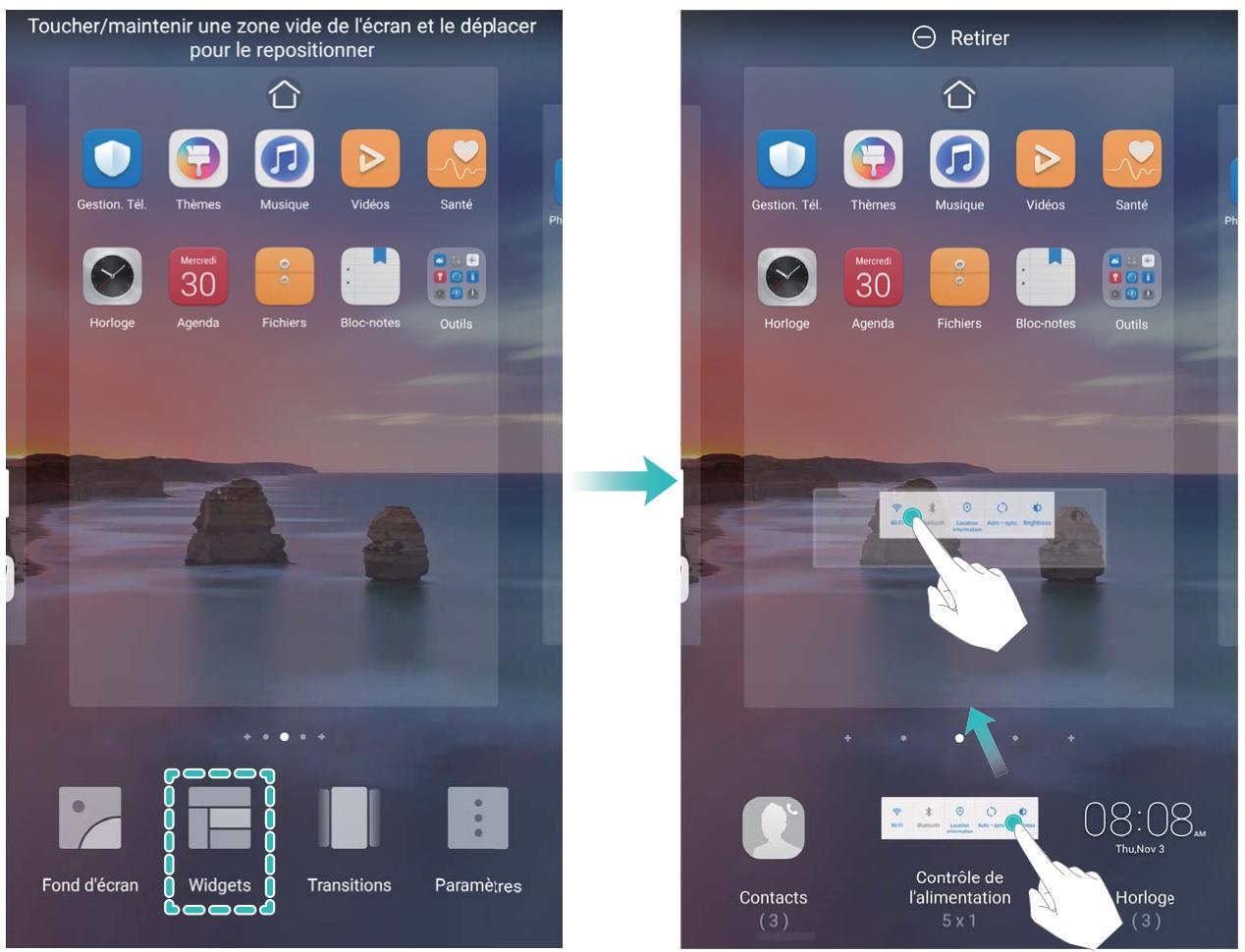
Assurez-vous d'avoir suffisamment d'espace vide sur l'écran d'accueil pour le widget. Si l'espace est insuffisant, ajoutez une page d'écran vide ou libreze de l'espace sur la page actuelle de l'écran d'accueil.
Effacer des widgets : appuyez quelques instants sur un widget de l'écran d'accueil jusqu'à ce que votre apparéil se mette à vibrer, puis sélectionnéz Retirer.
Déplacer des widgets : appuyez quelques instants sur un widget de l'écran d'accueil jusqu'à ce que votre apparéil se mette à vibrer. Faites glisser le widget vers n'importequelle zone de l'écran.
Utilisation du mode Tiroir pour le stockage des applications
Vous foulez stocker vos applications dans un seul emplacement de votre écran d'accueil afin de donner à votre écran d'accueil une appearance plus nette ? Vous pouze activer le mode Tiroir sur votre écran d'accueil pour stocker toutes vos applications et libreter de l'espace sur votre écran d'accueil.
Ouvrez Paramètres, allez à Écran d'accueil & fond d'écran > Style d'écran d'accueil, et Sélectionnez Tiroir. Si vous souhaitez revenir à un écran d'accueil standard, Sélectionnez Classique.
Ajouter sur l'écran d'accueil l'icone Tiroir : après avoir activé le mode Tiroir, touchez © , sur l'écran d'accueil, pour acceder à la liste des applications. Depuis la liste des applications, touchez et maintenez l'icone de l'application que vous souhaitez ajouter jusqu'à vibration de votre Téléphone, puis déplacez l'icone vers la position souhaïée sur votre écran d'accueil.
Contacts
Gérer vos contacts
L'application Contacts comprend de très nombreuses fonctionnalités pour la gestion des contacts. Vous pouvez notamment simplifier votre liste de contacts en affichant les contacts enregistrés uniquement sur votre apparéil ou sur la carte SIM. Il est également possible d'ajouter des contacts aux favoris afin de les trouver facilement.
Fusionner des contacts en double : vous pouvez utiliser la fonction Fusionner contacts en double pour fusionner des contacts en double. Depuis l'écran de la liste des contacts, allez à Paramètres > Organiser les contacts > Fusionner contacts en double. Sélectionnez les contacts que vous souhaitez fusionner, puis touchez Fusionner.
Afficher les contacts de différents comptes : depuis l'écran de la liste des contacts, allez à > Paramètres > Préférences d'affichage, et Sélectionnéz les comptes dont vous souhaïez afficher les contacts. Vous pouvez également :
- Activer la Vue simple : allez à > Paramètres > Préférences d'affichage, et activez Vue simple.
- Afficher l'espace de stockage des contacts : allez à > Paramètres > Préférences d'affichage. La zone Comptes affiche l'espace de stockage total et disponible sur votre carte SIM. Supprimer des contacts : depuis l'écran de la liste des contacts, touchez et maintenez l'entrée que vous souhaitez supprimer, puis touchez Supprimer. Pour supprimer des contacts parlots, allez à > Paramètres > Organiser les contacts > Supprimer de multiples contacts, sélectionnez les entrées que vous souhaitez supprimer, puis touchez
Numérotation
Fonctions basiques d'essay
Activer le transfert d'appels pour ne plus en manquer
Si vous n'êtes pas en mesure de prendre des appeals, vous pouvez configurer votre apparéil pour ceux-ci soit transférés vers un autre numéro.
Certains opérateurs pourraient ne pas prendre en charge cette fonctionnalité.
Ouvrez Télephone et allez à > Paramètres > Transfert d'appels. Si vous appareil utilise deux cartes SIM, dans la section Carte SIM 1 ou Carte SIM 2, touchez Transfert d'appels et sélectionnez la méthode de transfert. Saisissez le numéro vers lequel vous souhaitez transférer les appeals, puis confirmez. Lorsque la fonctionnalité Transfers d'appels est activée, votre apparéil transfère ainsi automatiquement les appeals éligibles vers le numéro indiqué.
Activier l'itinérance internationale pour des communications sans frontières
Lorsque vous voyagez à l'étranger pour des raisons professionnelles ou privées, vous pouvez passer des appeals depuis votre apparéil sans avoir à composer le code pays.
Pour activer le service d'itinérance internationale, contactez votre opérateur.
2 Ouvrez Télephone ou Contacts et passer un appel.
VolTE
VoLTE : passer des appel et utiliser les données au même moment
VoLTE (voix sur LTE) offre la possibilité d'utiliser à la fois les services d'appoint et de données sur le même réseau 4G, ce qui signifie que vous pouvez utiliser Internet même pendant les appel. VoLTE vous offre également des temps de connexion d'appoint plus courts et des appel vocaux et video de touteonneuve qualite.
Les deux emplacements de carte SIM de votre Telefone prennant en charge 4G, VoLTE et VoWiFi, il n'est donc pas nécessaire de passer d'une carte SIM à l'autre à chaque fois.
- Double 4G : les deux emplacements de carte SIM de votre téléphone prennant en charge le réseau 4G.
- Double VoLTE : les deux emplacements de carte SIM de votre téléphone prennant en charge la VoLTE, ce qui vous offre la possibilité d'utiliser Internet tout en passant des appeals HD.
- Double VoWiFi : les deux emplacements de carte SIM de votre téléphone prenant en charge la VoWiFi, ce qui vous offre la possibilité de passer des appeals via le Wi-Fi. Avec la technologie VoWiFi, vous pouvez passer des appeals même en étant en mode Avion.
Certains opérateurs pourraient ne pas prendre en charge cette fonctionnalité.
Activer VoLTE pour profiter d'appels HD
i - Certains opérateurs pourraient ne pas prendre en charge cette fonctionnalité.
- Seuls les téléphones possédant deux cartes SIM prennant en charge l'activation des technologies 4G, VoLTE et VoWiFi sur les deux emplacements correspondants.
Ouvrez Paramètres, puis allez à Sans fil & réseaux > Réseau de données mobiles. Dans la section des paramètres SIM 1 ou 2 (si pris en charge par le réseau de votre opérateur), vous pouvez :
- Activer la 4G : activez l'option 4G. Le bouton 4G pourrait ne pas être disponible sur votre appareil dû à des paramètres de votre opérateur. Ceci indique que le réseau 4G est activé par défaut.
- Activer les appels via VoLTE : activez l'option Appels via 4G.
- Activer les appel via Wi-Fi : activez l'option Appel via Wi-Fi.
Une fois le paramétrage terminé, Sélectionnez le contact que vous souhaitez appeler, puis touchez
pour passer un appel video. Vous pouvez également toucher sur l'écran pendant un appel vocal pour passer en appel video.
Galerie
Ajouter un album : Dans l'onglet Albums, touchez Ajouter un album, donnez un nom à l'album, puis touchez OK. Sélectionnez les photos ou les vidés que vous souhaitez ajouter.
Déplacer des photos et desVIDEOS: Vous pouvez déplacer des photos et desphotos de différents albums pour les regrouper dans le même album afin de facilititer la gestion et la navigation. Appuyez quelques instantssur la photo ou la video à déplacer jusqu'à ce que s'affiche, puis sélectionnez toutes les photos et vidés à déplacer. Touchez pour sélectionner l'album souhaité. Une fois déplacés, les éléments sélectionnés ne seront plus dans leurs albumsd'origine.
Ajouter des photos ou desVIDEOS aux favoris : Vous pouvez ajouter des photos et desVIDEOS à vos favoris pour pouvoir les visualiser plus facilement. Ouvrez la photo ou la vente que vous souhaitez ajouter à l'album Mes favorites, puis touchez♥ . Les photos et les vidés ajoutées aux favors ne quitteront pas leurs albums d'origine et leurs miniatures arborent une icône♥ .
Supprimer des photos et desVIDEOS: Appuyez quelques instantssur une photo ou un album jusqu'à ce que l'icone apparaisse. Sélectionnez les éléments à supprimer, puis allez à Supprimer. Les photos et vidés supprimées resteront un certain temps dans l'album Récemment suprimées avant d'être définitivement suprimées. Le nombre de jours restant avant leur suppression est marqué sur les photos. Pour supprimer manuellement une photo ou une video de manière définitive, appuyez quelques instantssur sa miniature, puis allez à Supprimer.
Récupérer des photos ou des videos supprimées : Dans l'album Récemment supprimées,
appuyez quelques instantes sur une photo ou une videoj jusqu'ao ce que I'icone apparaisse.
Sélectionnez les éléments que vous souhaitez récapuérez, puis touchez pour les restaurer vers leurs albums d'origine. Si l'album d'origine a été supprimé, un nouvel album sera créé.
Gestionnaire
Gérer l'utilisation des données mobiles
Gérer l'utilisation des données mobiles pour éviter des frais supplémentaires.
Ouvrez Gestionnaire et touche Données consommées pour visualiser les statistiques d'utilisation des données ou pour activer Économisur de données intelligent.
- Consommation de données ce mois : Vérifiez le classement d'utilisation des données des applications.
- Applications connectées : Gérez les autorisations d'accès à Internet pour chaque application.
- Économiseur de données intelligent : Activez l'économiseur de données et Sélectionnez les applications autorisées à utiliser les données mobiles durant leur exécution en arrêté-plan.
Utiliser le lancement automatique pour empêcher des activités d'applications indésirables
Cela vous ennuie que des applications tierces s'executent sans le dire, mobilisant des ressources système et consommant de l'énergie en arrêté-plan ? Le lancement automatique vous aide à identifier et interdire les activités d'applications indésirables.
Ouvrez Gestionnaire, touchez >Lancement d'application ; vous pourrez :
- Gérer automatiquement les applications : Activez Gestion automatique pour toutes ou activez individuellement des boutons d'applications. Le système analysera automatiquement l'utilisation des applications et empêchera les applications de se lancer automatiquement, de se lancer de manière secondaire ou de s'executer en arrêté-plan.
- Gérer manuellement les applications : Si vous n'avez pas activé Gestion automatique pour toutes, touchez le bouton de l'application qui vous interresse et activez ou désactivez le lancement automatique, le lancement secondaire ou l'exécution en arrêtre-plan.
- Voir les enregistrements de lancements : Allez à > Historique des lancements pour afficher l'histoire détaillé des lancements de chaque application.
Utilaires
Vérifier le temps passé devant l'écran
Équilibre digital vous permet de vérifier l'utilisation des applications et vous aide à:gérer le temps que vous passez devant l'écran afin de vous faire prendre des habitués d'utilisation plus saines.
Pour consulter l'utilisation de l'appareil, ouvrez Paramètres et allez à Équilibre digital > Plus.
Vérifier le temps passé devant l'écran aujourd'hui : touchez Aujourd'hui, et vous pouvez vérifier le Temps d'écran, l'Utilisation des applications, les Déverrouillages.
Vérifier le temps passé devant l'écran sur les 7 derniers jours : touchez Sept derniers jours, et vous pouvez vérifier le Temps d'écran, l'Utilisation des applications, les Déverrouillages.
Utiliser l'enregistreur sonore pour prendre des notes audio
Cela ne vous est jamais arrivé d'avoir l'impression de ne pas disposer de suffisamment de temps pour prendre des notes pendant une réunion? Vous avez besoin de faire le tri dans une pile de notes après un entretien ou après un cours? L'enregistreur sonore vous permet d'enregistrrer des fichiers audio que vous pourrez écouter tranquillement plus tard.
Ouvrez Enreg. sonore et touchez pour démarrer l'enregistrement. Pendant l'enregistrement, vous pouvez ajouter des étiquettes aux points importants. Touchez pour terminer l'enregistrement et sauvegarder le fichier audio.
À la fin de l'enregistrement, vous pouvez :
-
Écouter l'enregistrement en partant d'une étiquette : Dans la liste des enregistrents, touchez un enregistrement pour aller à l'écran de lecture. Dans l'écran de lecture, vous pouze alors toucher une étiquette que vous avez ajoutée afin d'écouter l'enregistrement à partir de ce point.
-
Gérer les enregistements : Appuyez quelques instants sur un enregistrement pour acceder à des options comme le partage ou la suppression de l'enregistrement.
i Dans la liste des enregistements, appuyez quelques instants sur un fichier, puis touchez Details pour voir a quel endroit il est stocké.
Réinitialiser votre Téléphone
Si la vitesse de fonctionnement de votre téléphone ralentit en raison d'une accumulation de fichiers cache et résiduels, vous pouvez réinitialiser votre téléphone afin de supprimer totalement les fichiers mis en cache et restaurer les paramètres d'usine de l'appareil.
Restaurer les paramètres réseau : cette opération restaure les paramètres Wi-Fi, du réseau de données mobiles et Bluetooth, y compris les informations de partage de connexion via point d'accès Wi-Fi et celles d'association par Bluetooth. Elle ne va pas modifier les autres paramètres de votre apparéil ni supprimer quelque donnée ou fichier que ce soit.
Tout d'abord, ouvre Paramètres, allez à Système > Réinitialisation > Réinitialiser les paramètres réseau, touchez Restaurer les paramètres réseau, puis suivez les instructions à l'écran pour restaurer les paramètres.
Restaurer tous les paramètres : cette opération restaure les paramètres réseau d'origine de votre apparéil et les modes de déverrouillage de l'écran ; efface les données relatives à votre visage et supprime les empreintes digitales enregistrées. Elle ne réinitialise cependant pas les paramètres de la fonction Détecteur de Téléphone ou l'Identifient Huawei ID, ni ne supprime quelque donnée ou fichier que ce soit.
Ouvrez Paramètres, allez à Système > Réinitialisation > Restaurer tous les paramètres, touchez Restaurer tous les paramètres, puis suivez les instructions à l'écran pour restaurer les paramètres.
Restaurer les valeurs d'usine : cette opération supprime toutes les données disponibles dans la mémoire et le stockage de votre apparéil, y compris vos paramètres de compte, les paramètres système, les données des applications, les applications installées, la musique, les documents et les images. Ce faisant, cette opération restaure votre téléphone dans sa configuration initiale de sortie d'usine. Sauvegardez vos données avant de restaurer les valeurs d'usine sur votre apparéil.
Ouvrez Paramètres, allez à Système > Réinitialisation > Réinitialiser le téléphone, touchez Restaurer valeurs d'usine, saisissez, le cas échéant, le mode de déverrouillage de l'écran, puis suivez les instructions à l'écran pour restaurer les paramètres.
Utiliser le Bluetooth pour partager des données
Via le Bluetooth, connectez votre Téléphone à un autre appareil pour partager des données, importerer et exporter des contacts et configurer un partage de connexion Internet.
Utiliser le Bluetooth pour envoyer des fichiers : Assurez-vous que votre TCLéphone est dans la portée Bluetooth de l'autre apparéil (10 m ou 32 pieds). Vous pouvez alors étabrir une connexion Bluetooth et partager des fichiers multimédia, des pages web, des contacts, des documents et des
applications entre les deux appareils. Ouvrez Fichiers, appuyez quelques instants sur le fichier que vous foulez envoyer, puis allez à Plus > Partager > Bluetooth. Laissez-vous guider par les instructions qui s'affichent pour activer le Bluetooth. Lorsque l'autre apparéil est détecté (le Bluetooth doit y être activé et l' apparéil doit être visible), touchez son nom pour étabrir une connexion etCOMMencer à envoyer des fichiers.
Recevoir des fichiers via le Bluetooth : Dans l'écran d'accueil, faites glisser vers le bas depuis la barre d'etat, ouvre le panneau de raccourcis et touche pour activer le Bluetooth. Touchez Accepter dans la notification de transfert de fichiers pour commencer à receivevoir les fichiers. Par défaut, les fichiers reçus sont enregistrrés dans le dossier bluetooth de Fichiers.
Importer ou exporter des contacts via le Bluetooth : Ouvrez Contacts et allez à Paramètres > Importer/Exporter pour effectuer les actions suivantes :
- Importer des contacts : Touchez Importer via Bluetooth et laissez-vous guider par les instructions qui s'affichent pour étabir une connexion Bluetooth avec l'autre appareil. Les contacts de l'autre appareil seront alors importés automatiquement sur votre Téléphone.
- Exporter des contacts : Touchez Partager les contacts, Sélectionnez les contacts que vous souhaitez partager, touchez et Sélectionnez Bluetooth. Laissez-vous guider par les instructions qui s'affichent pour étabir une connexion Bluetooth avec l'autre appareil. Les contacts sélectionnés seront exportés automatiquement depuis votre téléphone.
NFC
Présentation de NFC
NFC (Near Field Communication) est une technologie qui permet des communications sans fil à courte distance. Grâce à la communication sans contact permise par cette technologie, deux apparêils peuvent échanger en temps réel des données s'ils se situent à moins de 10 cm l'un de l'autre. Par ailleurs, NFC permet également de partager des applications, recharger des cartes de transport, vérifier des soldes et réaliser des paiements.
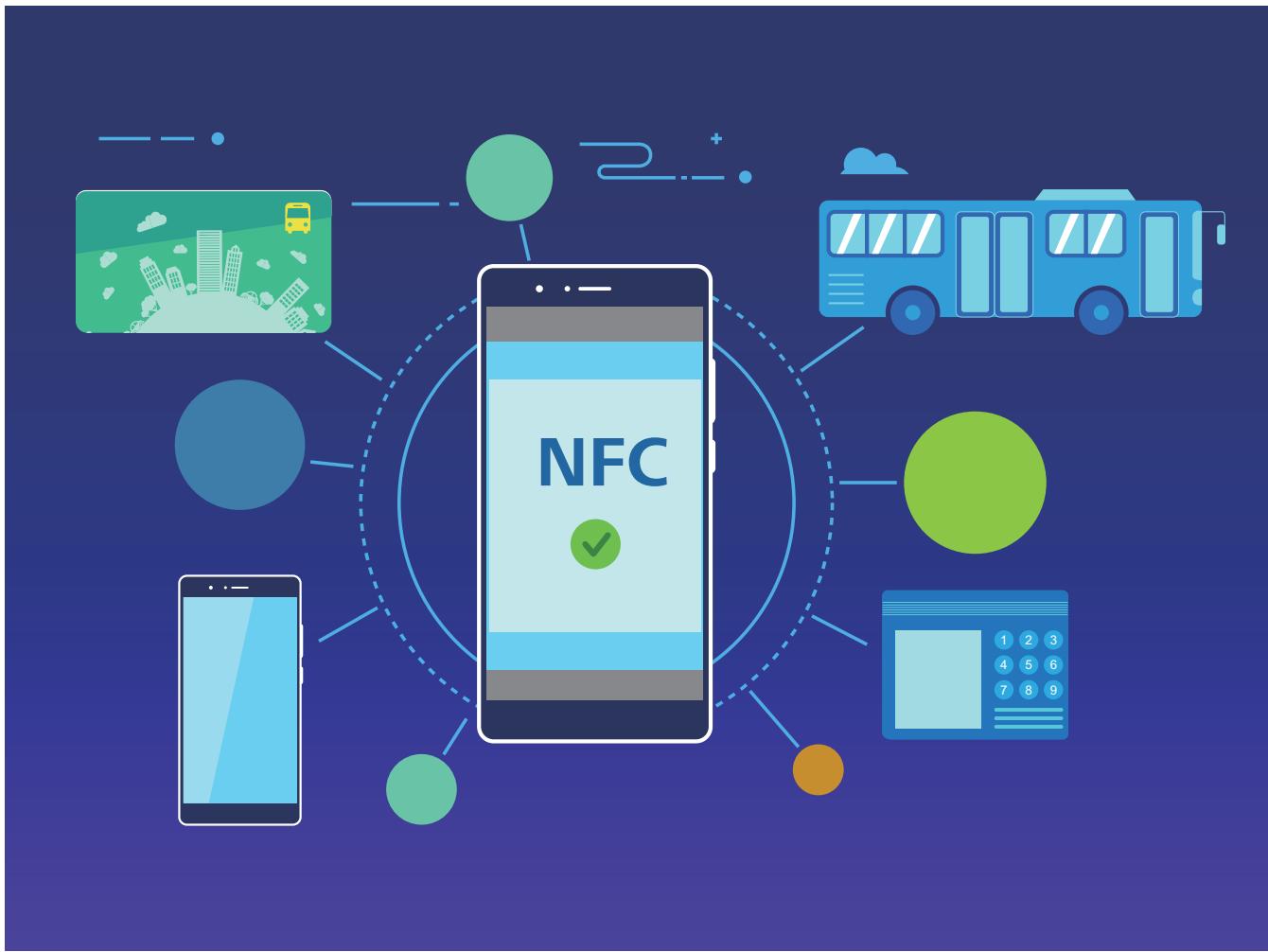
NFC peut être utilisé dans de nombreuses situations nécessitant des besoin et des méthodes divers.
Mode Point à point : transfère des données entre deux appareils compatibles NFC placés à proximité. Aucune association n'est nécessaire et la connexion établie est davantage sécurisée.
i Les deux apparecs doivent etre compatibles NFC.
- Pendant le transfert des données, les deux apparciels doivent se couver à 10 cm maximum l'un de l'autre.
- L'écran doit être allumé et déverrouillé lors de l'utilisation de NFC.
Situations
- Transfert de fichiers (teils que des images, des applications et des contacts).
- Connexion rapide entre deux appareils ( comme une association Bluetooth ou un partage de point d'accès).
Mode Lecture/Écriture : prend en charge la lecture/écriture de tags NFC.
- Les cartes et les produits doivent prendre en charge la lecture et l'écriture des tags NFC.
- La fonctionnalité Lire et écrite/P2P doit être activée sur l'écran des paramètres NFC si disponible. Cette fonctionnalité pourrait varier selon votre opérateur.
Situations
- Utilisation d'applications de recharge pour recharger les cartes de transport physiques et émulées, ainsi que pour vérifier les soldes.
- Vérification d'informations produit via les tags NFC.
Mode Émulation de carte : permet à votre apparéil d'agir en tant que carte intelligente et d'être utilisé pour acceder à la billetterie mobile des transports publics, faire des paiements mobiles et ouvrir les portes d'accès.
-
Émulation de la carte SIM : contactez tout d'abord votre opérateur pour obtenir une carte SIM prénant en charge la technologie NFC.
-
Émulation eSE :
-
Cartes bancaires activées sous Huawei Pay : ajoutez sous Huawei Pay une carte bancaire prénant en charge QuickPass pour payer sur un terminal de point de vente autorisant les paiements QuickPass.
-
Cartes de transport prénant en charge Huawei Pay : ajoutez sous Huawei Pay une carte de transport virtuelle.
-
Émulation HCE : par exemple, pour le Cloud QuickPass de UnionPay. Téléchargez tout d'abord l'application pour votre carte bancaire et associez votre carte à cette application. Pour plus d'informations, consultez l'espace client de votre banque. Activez ensuite NFC, et définissez sous NFC l'application bancaire à utiliser en tant qu'application de paiement par défaut, tout en gardant l'écran allumé et déverrouillé. Pour pouvoir réaliser des paiements Cloud QuickPass, votre carte et le terminal de point de vente doivent prendre en charge QuickPass.
Situations
- Émulation de la carte SIM : permet à la carte SIM fournie par votre opérateur d'agir comme carte de transport.
- Émulation eSE : permet à un élément sécurisé compatible NFC de facilititer les paiements (en utilisant par exemple Huawei Pay).
- Émulation HCE : permet à votre apparéil d'agir comme une carte bancaire prénant en charge QuickPass, en associant dans une application bancaire votre apparéil avec une carte bancaire physique.
i Les apparecs ne sont pas tous compatibles NFC.
Utilisation de la NFC pour le partage rapide des données
La NFC vous permet de partager à un échange rapide de données entre deux appareils, sans passer par l'association. Rapproche simplement les zones de détction NFC de vos deux appareils, ensuite vous pourrait r Rapidement partager des fichiers et d'autres données entre vos deux appareils.
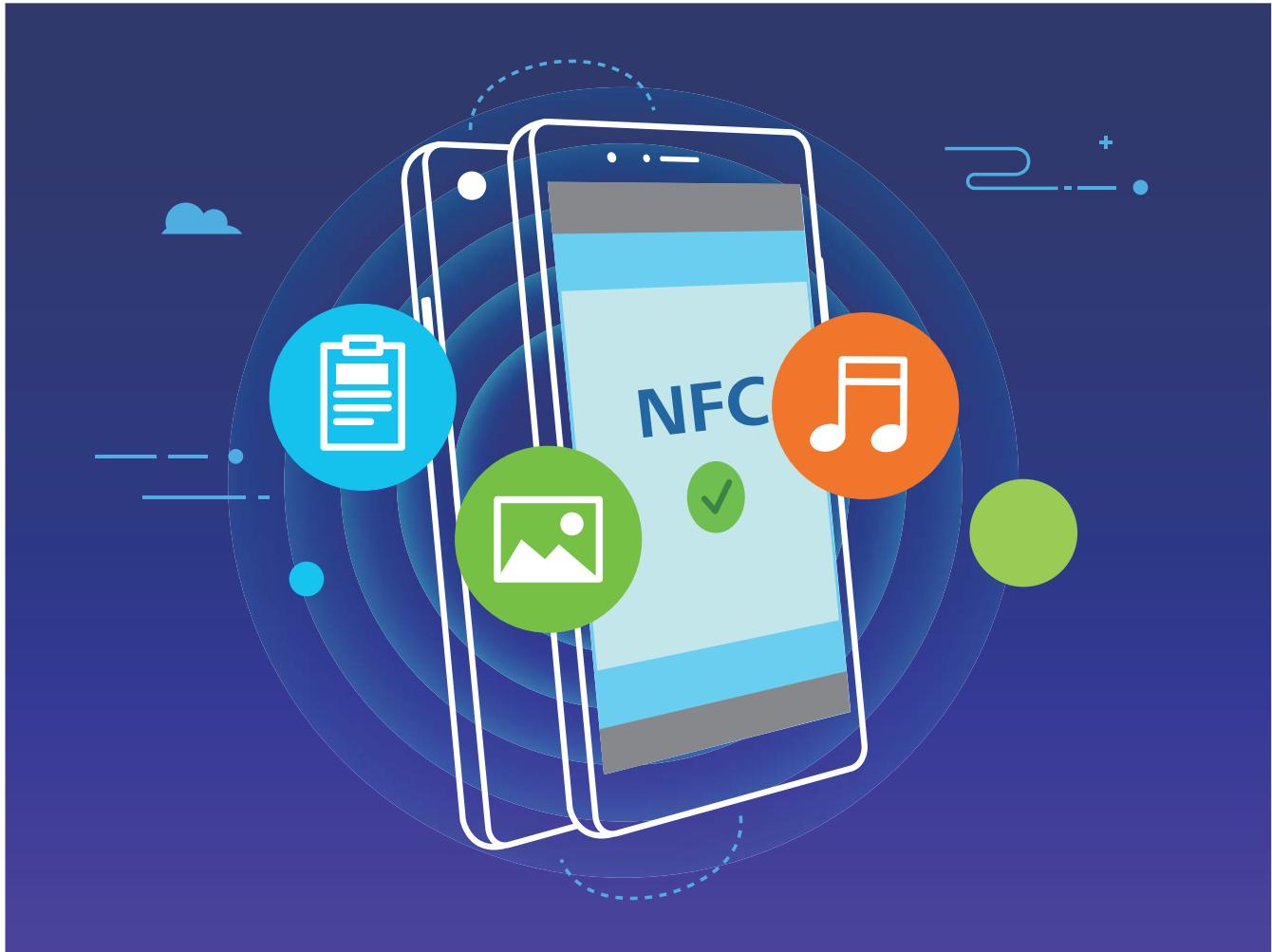
Utiliser la NFC pour envoyer des données : ouvrez Paramètres, touche Connectivité de l'appareil, puis activez NFC et Huawei Beam. Sélectionnez les fichiers à envoyer et touchez
Partager > Huawei Beam. Gardez vous Télphone déverrouillé et son écran allumé. Rapproche les zones de détction NFC de vos deux apparêls. Lorsqu'une connexion est établie, l'appareil émetteur produit une invite audio et l'écran de partage est réduit. Touchez l'écran de l'appareil émetteur pour démarrer la transmission de fichiers.
Recevoir des fichiers via NFC : ouvre Paramètres, touchez Connectivité de l'appareil, puis activez NFC et Huawei Beam. Gardez votre téléphone déverrouillé et son écran allumé. Rapproché les zones de détction NFC de vos deux appar兼ils. Lorsqu'une connexion est établie, l'appareil émetteur produit une invite audio. Àpres l'invite, veuillez attendre que le transfert de fichiers soit terminé. Les fichiers reçus seront enregistrrés par défaut dans le dossier Beam de vos Fichiers.
- S'il existe une option dont la mise en marche préalable est nécessaire pour activer Lire et écrire/P2P sur l'écran NFC, alors assurez-vous que cette option est activée. Les fonctionnalités peuvent varier selon votre opérateur.
- Les apparèils ne sont pas tous compatibles NFC.
Transfert de données entre votre Téléphone et un ordinateur
Utilisez un cable USB pour connecter votre Telefone à votre ordinateur et transférer des données.
Selectionner le mode Connexion USB
Utilisez un cable USB pour connecter votre Téléphone à l'ordinateur, ensuite vous pourrez selectionner votre mode de connexion par défaut. Vous pouze transférer des photos et des fichiers entre votre Téléphone et un ordinateur ou encore le charger via la connexion USB de votre ordinateur.
Faites glisser la barre d'etat vers le bas pour acceder au panneau de notifications, puis touchez
Paramétres > Toucher pour plus d'options et Sélectionnez la connexion à étabir entre votre appareil et votre ordinateur.
- Transférer des photos : transférez des photos entre votre Téléphone et un ordinateur.
- Transférer des fichiers : transférez des fichiers entre votre Téléphone et un ordinateur.
- Charger uniquement : chargez votre Téléphone simplement via un cable USB.
- MIDI : utilisez votre Télèophone comme périphérique d'entrée MIDI et jouez de la musique sur votre ordinateur.
Transférer des données via un port USB
Connectez votre Téléphone à votre Téléphone via un cable USB afin de transférer des données et d'effectuer d'autres tâches.
- Transférer des fichiers : le protocole MTP (Media Transfer Protocol) est un type de protocole permettant la transmission de fichiers multimédias. Vous pouvez transférer des fichiers entre votre Téléphone et un ordinateur grâce à ce mode de connexion. Tout d'abord, installez
Windows Media Player 11 ou une version supérieure sur votre ordinateur.
Faites glisser la barre d'etat vers le bas pour acceder au panneau de notifications, puis reglez votre mode de connexion USB sur Transférer des fichiers. Notre ordinateur installera automatiquement les pilotes nécessaires. À la fin de l'installation, cliquez sur la nouvelle icône de lecteur nommée Téléphone sur l'ordinateur afin d'afficher les fichiers sur votre Téléphone. Vous pouvez utiliser
Windows Media Player pour afficher les fichiers multimédias sur votre Téléphone.
- Transférer les images : le protocole PTP (Picture Transfer Protocol) vous permet de transférer des images. Vous pouze transférer et partager des photos entre votre Téléphone et votre ordinateur grâce à ce mode de connexion.
Faites glisser la barre d'etat vers le bas pour acceder au panneau de notifications, puis reglez votre mode de connexion USB sur Transferer des photos. Notre ordinateur installer a automatiquement les pilotes nécessaires. À la fin de l'installation, cliquez sur la nouvelle icône de lecteur nommée Téléphone sur l'ordinateur afin d'afficher les images sur votre téléphone.
- Transférer des données MIDI vers votre Téléphone: le terme « MIDI » (Musical Instrument Digital Interface) désigne un format audio de(norme industrielle, utilisé dans la composition musicale et créé par les fabricants d'instruments électroniques.
Faites glisser la barre d'etat vers le bas pour acceder au panneau de notifications, puis reglez votre mode de connexion USB sur MIDI. Vous pourrez ensuite utiliser votre téléphone pour receivevoir etTRAITER les messages MIDI transmis par d'autres appareils.
Sécurité et vie privée
Activier ou désactiver les services de localisation
Après que l'obtention des informations de localisation ait été autorisée, les applications peuvent y acceder à tout moment. Si vos informations de localisation sont obtenues par des applications malveillantes, vous seront vulnérable aux fraudes et autres dangers. Vous pouze activer ou désactiver les services de localisation en fonction de vos besoins, contrôleur et générallement les autorisations de vos applications pour préserver votre vie privée et vos données personnelles.
Activer ou désactiver les services de localisation : ouvre Paramètres, allez à Sécurité & confidentialité > Données de localisation, et activé ou désactivez Accès informations localisation. Lorsque l'accès aux informations de localisation est autorisé, vous pouvez aussi définir le mode de localisation approprié. Lorsque l'accès aux informations de localisation n'est pas autorisé, mis à part les logiciels et applications préinstallés (tehs Détecteur de Téléphone), votre téléphone interdit l'accès et l'utilisation de vos informations de localisation à toutes les applications et tous les services. Le système vous demande des lors si vous souhaitez autoriser l'accès aux informations de localisation lorsque vous utilisez ces applications.
i Les fonctionnalités peuvent varier en fonction de leur opérateur.
- Huawei n'utilise vos informations de localisation que pour vous fournir des fonctions et services nécessaires, pas pour identifier et recueiller des informations privées.
Paramétrer le calcul de localisation en interieur : ouvrez Paramètres, allez à Sécurité & confidentialité > Données de localisation > Paramètres avancés puis activez ou désactivez la recherche Wi-Fi et Bluetooth. La recherche des réseaux Wi-Fi et des appareils Bluetooth améliorera la précision du calcul de la localisation en interieur.
Activer le verrouillage des applications
Le verrouillage d'applications vous permet de définir un mot de passer pour vos applications importantes. Quand vous redémarrez votre apparéil ou quand vous déverrouillez l'écran, vous étés invite à saisir votre mot de passer de verrouillage d'applications quand vous ouvrez ces dernières. Le verrouillage d'applications renforce la protection de vos informations privées et empêche tout accès non autorisé aux applications importantes de votre apparéil.
Activer le verrouillage des applications : Ouvrez ® Paramètres. Allez à Sécurité & confidentialité > Verrouillage des applications. Quand vous accédez pour la première fois au verrouillage d'applications, sélectionnez Mode de déverrouillage de l'écran ou Code personnelisé en tant que mot de passer de vérification Verrouillage des applications. Entrez votre mot de passer quand celui-ci vous est réclamé et, dans l'écran Verrouillage des applications, appuyez sur l'option correspondant aux applications que vous souhaitez verrouiller.
Définir votre mot de passer de verrouillage d'applications : Touchez © dans l'écran Verrouillage des applications, puis touchez Type de mode d'accès. Sélectionnez Mode de déverrouillage de l'écran ou Code personnelisé.
Applications et notifications
Personnaliser les autorisations des applications pour utiliser votre apparéil à votre manière
Cela vous gène que des applications fierces obtiennent des autorisations trop importantes au point de divulguer vos informations personnelles? Vous pouvez surveiller les autorisations de chacune des applications et refuser les autorisations indésirables.
Désactiver une autorisation peut donc inutilisable une fonction d'application. Par exemple, si l'autorisation de géolocalisation d'une application de carte est désactivée, l'application sera incapable de vous fournir des services de géolocalisation et de navigation.
Définir des autorisations d'applications : Vous pouze refuser des autorisations indésirables ?
Ouvrez Paramètres, allez à Applications > Applications, Sélectionnez l'application et touchez Autorisations sur l'écran Informations sur l'application, puis activez ou désactivez les autorisations indésirables.
Vérifier et modifier des autorisations : Vous poulez vérifier quelles applications bénéficient
d'autorisations importantes? Ouvrez Paramètres et touchez Applications > Gestion des autorisations, Sélectionnez l'autorisation que vous poulez visualiser et touchez le bouton en regard d'une application pour accorder ou refuser l'autorisation à cette application.
Son et affichage
Configurer le mode Ne pas déranger
Le mode Ne pas déranger bloque les appeals d'inconnus et vous avertit uniquement lorsque vous receivez des appeals ou des messages des contacts que vous aurezchioisis.
Ouvrez Paramètres, puis allez à Sons > Ne pas déranger pour procéder comme suit :
- Ne pas déranger : Touchez Ne pas déranger pour activer ou désactiver cette fonction immédiatement.
- Règle de planification : Évitez les interruptions à des heures déterminées, comme le week-end ou le soir. Touchez Programmation pour définir la période et répéter le cycle.
- Autoriser les appeals provenant de contacts importants : Sélectionnez Appels, puis sélectionnez Des contacts uniquement ou Des+favors uniquement.
- Autoriser les messages provenant de contacts importants : Sélectionnez Messages, puis sélectionnéz Des contacts uniquement ou Des+favoris uniquement.
- Permettre aux appelés répétés de sonner : Appels répétés est activé par défaut. Notre apparéil sonnera lorsque le même numéro de téléphone appelle plus d'une fois en moins de trois minutes.
Stockage
Activer le nettoyage de la mémoire
Avec le temps, votre apparéil peut se ralentir, à mesure que votre espace de stockage diminue. Utilisez le nettoyage de la mémoire pour libérer de l'espace de stockage, améliorer les performances du système et garantir le bon fonctionnement de votre apparéil.
Ouvrez Gestionnaire, puis touchez Nettoyage pour nettoyer la mémoire et vider le cache afin d'optimiser les performances. Si votre espace de stockage reste faible, effectuez un nettoyage en profondeur pour libérer de l'espace de stockage supplémentaire.
Système
Paramètres généraux
Changer de langue de votre système
You pouvez changer à votre gré la langue du système de votre(APpeuil.
Ouvrez Paramètres, allez à Système > Langue & saisie > Langue et région, puis sélectionnez la langue que vous souhaitez utiliser. Si la langue que vous souhaitez utiliser est absente de la liste, touchez Ajouter une langue pour rechercher d'autres langues. Vous pouvez également toucher Région pour sélectionner le pays ou la région. L'interface du système s'affiche en fonction des habitudes locales de la région sélectionnée.
Voir le statut de la mémoire et du stockage
Vous estes incertain de la mémoire et du stockage disponibles après avoir utilisé votre Télephone pendant un certain temps? Vous pouvez acceder aux informations relatives à la mémoire et au stockage de votre Télephone afin d'en contrôle l'utilisation et decide de faire, le cas échéant, un nettoyage.
i Les apparèils ne prennant pas tous en charge les cartes micro SD.
Ouvrez Paramètres et touchez Stockage pour consulter l'utilisation de la mémoire et libérer de l'espace de stockage dans les temps si nécessaire.
Nettoyer de l'espace (recommanded): si vous selectionnez NETTOYER, vous pouvez voir les détails d'utilisation des applications. En fonction des résultats d'analyse, vous pouvez aussi nettoyer manuellement le système ainsi que recommandé, ou spécifique les éléments à nettoyer.
Mises à jour
Mettre à jour en ligne le système de l'appareil
- Avant d'installer la mise à jour, connectez votre apparéil à Internet. Les mises à jour en ligne utilisent des données mobiles; aussi est-il recommendé de passer par un réseau Wi-Fi.
- Pendant la mise à jour, assurez-vous que le niveau de batterie demeure au-dessus de 30% .
- L'utilisation de logiciels tiers non autorisés pourmettre à jour votre apparéil peut l'endommager oumettre en danger la sécurité de vos informations personnelles. Il est recommendé demettre à jour votre apparéil en ligne ou de l'apporter à un centre technique Huawei agréé en vous munissant de votre preuve d'achat pour le faire mettre à jour.
- Avant de mettre votre apparéil à jour, sauvégardez les données importantes.
- Àprous la mise à jour, certaines applications tierces, comme des applications de banque en ligne ou de produits, risquent d'être incompatibles avec le nouveau système. Mettez régulierement à jour ces applications tierces pour résoudre les problèmes de compatibilité.
1 Ouvrez Paramètres.
2 Allez à Système > Mise à jour logicielle. Lorsque le système détecte une nouvelle version, allez à Nouvelle version > TÉLÉCHARGER ET INSTALLER.
Pour désactiver les mise à jour du système, allez à et désactivez Téléchargement automatique via Wi-Fi.
Les mises à jour de l'appareil mettent un certain temps à s'effectuer. N'effectuez aucune opération pendant une mise à jour. ÀpRES une mise à jour, votre apparéil redémarrera automatiquement.
Mention légale
Mention légale
Copyright © Huawei Technologies Co., Ltd. 2019. Tous droits réservés.
Aucune partie de ce manuel ne peut être reproductive ou transmise dans toute forme ou par tout moyen que ce soit sans accord préalable par écrit de Huawei Technologies Co., Ltd. et de ses'affiliés (« Huawei »).
Le produit déscrit dans ce manuel peut inclure des logiciels sous licence de Huawei et d'eventuels concédants. Les clients ne peuvent enaucun cas reproductive, distribuer, modifier, décompiler, désassembler, décrypter, extraire, faire de l'ingénierie inversée, louver ou transférer leedit logiciel, ni en accorder des sous-licences d'utilisation, sauf si la législation en vigueur interdit ces restrictions ou si ces actions sont approvées par les détenteurs des droits d'auteur concernés.
Marques de commerce et autorisations

HUWEI, HUWEI et

dont des marques de commerce ou des marques déposées de Huawei Technologies
Co., Ltd.
Android™ est une marque commerciale de Google Inc.
Le nom et les logos Bluetooth® sont des marques déposées Bluetooth SIG, Inc. et toute utilisation de ces marques par Huawei Technologies Co., Ltd. est effectue sous licence.
Qualcomm® aptX™

et
Qualcomm aptX™ HD

dont des marques déposées de Qualcomm Inc.
(NASDAQ : QCOM).

N-Mark est une marque de NFC Forum, Inc. déposée aux États-Unis et dans d'autres pays.
Les autres marques de commerce, produits, services ou noms d'entreprise mentionnés appartiennent à leurs propriétaires respectifs.
Avis
Certaines caractéristiques du produit et certains accessoires décrits dans leprésent manuel dépendent du logiciel installé, de ses capacities et des paramètres du réseau local. Par conséquent, ils peuvent ne pas être activés ou être limités par les opérateurs de réseaux locaux ou par les prestataires de services réseau.
De ce fait, les descriptions de ce manuel peuvent ne pas correspondre exactement au produit ou aux accessoires achetés.
Huawei se reserve le droit de changer ou de modifier les informations ou specifications de ce manuel sans préavis et sans obligation.
Déclaration concernant les logiciels tiers
Huawei ne détientaucundroit depropriétéintellectuelle surleslogicielsouapplications tiersfournis avec ce produit.Par conséquent,Huawei n'accorde aucune garantie pour leslogiciels et les applications tiers.En outre,Huawei ne délivrappas d'assistanceaux clients quiutilisentdeslogicielsoudes applications tiers et n'est pas responsablede leur fonctionnement et de leur performance.
Ces services tiers peuvent être interrompus ou résiliés à tout moment et Huawei ne garantit pas la disponibilité des contenus ou services. Le contenu et les services sont fournis par des opérateurs tiers via le réseau ou des outils de transmission qui échappent au contrôle de Huawei. Sous réserve des dispositions de la législation en vigueur, il est explicitement indiqué que Huawei ne procède à aucune indemnisation au titre des services rendus par les fournisseurs de services tiers, de l'interruption ou de la résiliation du contenu ou des services tiers et n'en sera nullement responsable.
Huawei ne pourra être tenu responsable de la légalité, de la qualité ou de tout autre aspect des logiciels installés sur ce produit, du chargement ou du téléchargement de contenus tiers, notamment les textes, images, videos ou logiciels. Les clients sont responsables des conséquences indésirables, dont l'incompatibilité entre le logiciel et le produit pouvant résultat de l'installation d'un logiciel ou d'un logiciel intégré tiers chargeé ou téléchargeé.
Ce produit a été développé pour la plate-forme libre Android™. Huawei a opéré les modifications nécessaires sur la plate-forme. Par conséquent, le produit ne prend pas en charge toutes les fonctions de la plate-forme Android standard et peut être incompatible avec le logiciel tiers. Huawei n'offre aucune garantie ou représentation en lien avec cette compatibilité et exclut explicitement toute implication en rapport avec ce surjet.
AVIS DE NON-RESPONSABILITÉ
LES INFORMATIONS DE CE MANUEL SONT FOURNIES « TELLES QUELLES ». SAUF EXIGENCES DES LOIS EN VIGUEUR, AUCUNE GARANTIE, EXPRESSE OU IMPLICITE, N'EST FAITE EN CE QUI CONCERNE LA PRECISION, LA FIABILITÉ OU LE CONTENU DU PRESENT MANUEL, Y COMPRIS LES GARANTIES IMPLICITES DE QUALITÉ MARCHANDE ET D'ADEQUATION À UNE FINPARTICULIERE.
DANS LES LIMITES PRÉVUES PAR LA LOI EN VIGUEUR, HUAWEI NE POURRA EN AUCUN CAS ÉTRE TENU RESPONSABLE DE DOMMAGES SPECIFIQUES, Connexes, INDIRECTS OU CONSÉCUTIFS, OU DE PERTES DE PROFIT, DE REVENU DE L'ENTREPRISE, DE DONNÉES, DE CLIENTÉLE OU D'ÉCONOMIES; QUE CES ÉLÉMENTS SOIENT PRÉVISIBLES OU NON.
LA RESPONSABILITÉ MAXIMALE DE HUAWEI (CETTE LIMITATION NE S'APPLIQUE PAS À LA RESPONSABILITÉ DES DOMMAGES CORPORELS DANS LA MESURE Où LA LOI EN VIGUEUR AUTORISE CETTE LIMITATION), RÉSULTANT DE L'UTILISATION DU PRODUIT DÉCRIT DANS LE PRESENT DOCUMENT EST LIMITÉE AU MONTANT PAYÉ PAR LES CLIENTS À L'ACHAT DU PRODUIT.
Réglements relatives à l'importation/exportation
Les clients doivent se conformer aux lois et aux réglementations en vigueur relatives à l'exportation et à l'importation et il leur incombe d'obtenir toutes les autorisations et licences administratives
necessaires pour l'exportation, la réexportation ou l-importation du produit mentionné dans ce manuel, y compris le logiciel et les données techniques.
Sécurité des informations personnelles et des données
L'utilisation sur votre apparéil de certaines fonctions ou d'applications tierces peut provoquer la perte d'informations personnelles et de données ou leur accès par d'autres personnes. Prenez les mesures suivantes pour protégéger vos informations professionnelles :
- Placez l'appareil en lieu sûr pour empêcher toute utilisation non autorisée.
- Verrouillez l'écran de l'appareil et définissez un mot de passer ou un motif de déverrouillage.
- Sauvegardez régulièrement les informations personnelles stockées sur votre carte SIM, sur votre carte mémoire ou dans la mémoire de l'appareil. Si vous changez d'appareil, pensez à déplacer ou supprimer les informations personnelles générées sur l'ancien apparéil.
- N'ouvre pas de messages ou d'e-mails provenant d'étrangers, afin de protégger votre apparéil contre toute infection par des virus.
- Lorsque vous utilisez votre apparéil pour naviguer sur Internet, ne visitez pas de sites web susceptibles deprésenter un risque pour la sécurité, afin d'éviter tout vol d'informations personnelles.
- Si vous utilisez des services comme le point d'accès Wi-Fi portable ou Bluetooth, définièsez des mots de passer pour ces services afin d'empêcher les accès non autorisés. Désactivez ces services lorsqu'ils ne sont pas en cours d'utilisation.
- Installez des logiciels de sécurisation de l'appareil et effectuez régulièrement des recherches de virus.
- Ne vous procurez que des applications tierces provenant de sources légitimes. Toute applicationTierce téléchargee doit être examinée par un antivirus.
- Installez les logiciels ou les correctifs de sécurité proposés par Huawei ou par des fournisseurs autorisés d'applications tierces.
- L'utilisation de logiciels tiers non autorisés pourmettre à jour votre apparéil risque d'endommager celui-ci ou de menaceurs informations personnelles. Nous vous recommendons de ne procéder à des mises à jour que via la fonction de mise à jour en ligne de votre apparéil ou de ne télécharger que des packages de mise à jour officiels proposés par Huawei pour le modele de votre apparéil.
- Certain applications require et transmettent your position géographique. Il en résultat qu'une tiance partie peut être en mesure de partager vos informations de géolocalisation.
- Certains fournisseurs d'applications tierces peuvent être aménés à collecter sur votre apparéil des informations de détction et de diagnostics afin d'améliorer leurs produits et leurs services.
Obtenir de l'aide
Lisez le guide de démarrage rapide fourni avec votre téléphone.
Touchez Paramètres > Système > À propos du téléphone > Légal pour生存 les mentions légales.
Pour plus d'informations, consultez le site http://consumer.huawei.com/en/.
Ce guide est fourni à titre de référence uniquement. Le produit réel, y compris sa couleur, sa taille et la disposition de l'apos;écran, peut sapos;avérer différent. Les déclarations, informations et commandations de ce guide ne constituent aucunement une garantie, expresse ou tacite.
Veuillez consulter le site http://consumer.huawei.com/en/support/hotline pour avoir accès aux dernières mises à jour de la hotline et des adresses email de votre pays ou région.
Modèle: MRD-LX1 MRD-LX1N

Low Blue Light Content www.tuv.com ID 0235004541
Qualcomm aptX