 Notice Facile
 m277DW - Imprimante HP - Notice d'utilisation et mode d'emploi gratuit
Retrouvez gratuitement la notice de l'appareil m277DW HP au format PDF.
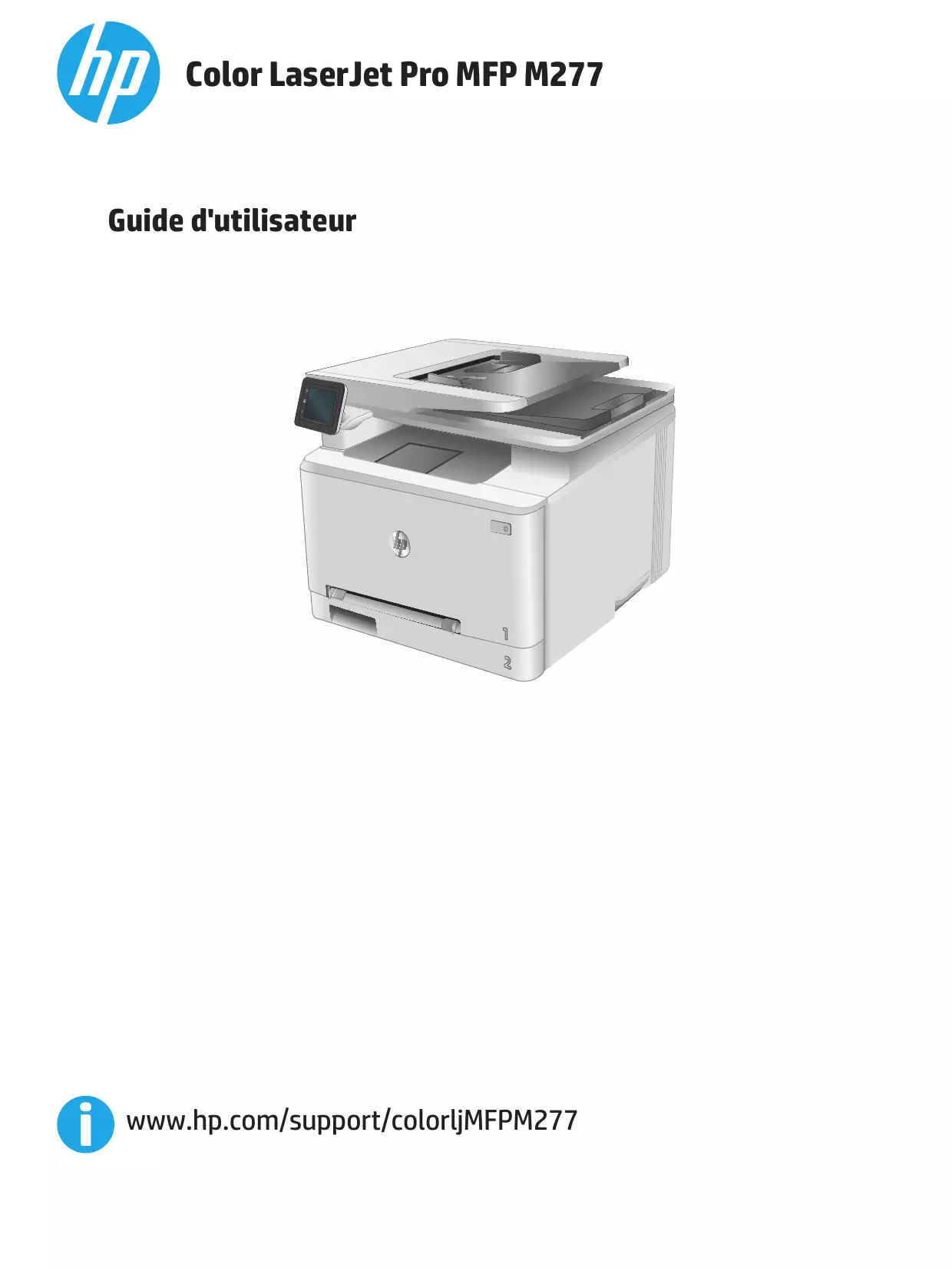
| Type de produit | Imprimante laser couleur multifonction |
| Fonctions principales | Impression, copie, numérisation, fax |
| Technologie d'impression | Laser |
| Vitesse d'impression (noir et couleur) | Jusqu'à 28 pages par minute |
| Résolution d'impression | 600 x 600 dpi (optimisé jusqu'à 2400 x 600 dpi) |
| Capacité du bac d'alimentation | 250 feuilles |
| Dimensions approximatives | 42,5 x 40,5 x 30,5 cm |
| Poids | 18,5 kg |
| Connectivité | USB 2.0, Ethernet, Wi-Fi, NFC |
| Compatibilité des systèmes d'exploitation | Windows, macOS, Linux |
| Alimentation électrique | 220-240 V |
| Consommation d'énergie | En fonctionnement : 380 W, En veille : 6,5 W |
| Niveau sonore | 49 dB(A) en fonctionnement |
| Entretien et nettoyage | Nettoyage régulier des rouleaux et de l'intérieur, remplacement des toners |
| Pièces détachées et réparabilité | Disponibilité de toners, tambours et pièces de maintenance |
| Garantie | 1 an (option d'extension disponible) |
FOIRE AUX QUESTIONS - m277DW HP
Téléchargez la notice de votre Imprimante au format PDF gratuitement ! Retrouvez votre notice m277DW - HP et reprennez votre appareil électronique en main. Sur cette page sont publiés tous les documents nécessaires à l'utilisation de votre appareil m277DW de la marque HP.
m277DW HP
Les informations contenues dans ce document sont susceptibles d'être modifiées sans préavis. Les seules garanties des produits et services HP sont exposées dans les clauses expresses de garantie fournies avec les produits ou services concernés. Le contenu de ce document ne constitue en aucun cas une garantie supplémentaire. HP ne peut être tenu responsable des éventuelles erreurs techniques ou éditoriales de ce document. Numéro de référence : B3Q10-90918 Edition 1, 4/2015
Apple et le logo Apple sont des marques commerciales d'Apple Computer, Inc. aux
Etats-Unis et dans d'autres pays/régions. iPod est une marque commerciale d'Apple Computer, Inc. L'utilisation du terme iPod est soumis à autorisation. Ne volez pas de musique. Microsoft®, Windows®, Windows® XP et Windows Vista® sont des marques déposées de Microsoft Corporation aux Etats-Unis. UNIX® est une marque déposée de The Open Group.
Vue du panneau de commande 4 Présentation de l'écran d'accueil 4 Utilisation du panneau de commande avec écran tactile 5 Caractéristiques techniques de l'appareil 7 Introduction 7 Caractéristiques techniques 7 Systèmes d’exploitation pris en charge 8 2 Bacs à papier 15 Chargement du papier dans le bac feuille à feuille (bac 1) 16 Introduction 16 Chargement du papier dans le bac d'alimentation prioritaire feuille à feuille 16 Chargement d'une enveloppe dans le bac d'alimentation prioritaire feuille à feuille (bac 1) 17 Bac 1 : orientation du papier 18 Chargement du papier dans le bac 2 20 Introduction 20 Chargement du papier dans le bac 2 20 Chargement d'enveloppes dans le bac 2 22 Bac 2 : orientation du papier 24 3 Consommables, accessoires et pièces 27 Commande de consommables, accessoires et pièces 28
Retrait et remplacement des cartouches de toner 31 4 Imprimer 37 Imprimer des tâches (Windows) 38 Comment imprimer (Windows) 38 Imprimer automatiquement des deux côtés (Windows) 39 Imprimer en manuel des deux côtés (Windows) 39 Imprimer plusieurs pages par feuille (Windows) 40 Sélectionner le type de papier (Windows) 40 Impression de tâches (OS X) 41 Comment imprimer (OS X) 41 Imprimer automatiquement des deux côtés (OS X) 41 Imprimer manuellement des deux côtés (OS X) 41 Imprimer plusieurs pages par feuille (OS X) 42 Sélectionner le type de papier (OS X) 42 Impression mobile 43 Introduction 43 Impression Wi-Fi Direct et NFC (modèles sans fil uniquement) 43 Configuration de la numérisation pour envoi vers le dossier réseau 55
Numériser vers un dossier réseau 58
Configurer la numérisation vers un e-mail 59 Introduction 59 Utilisation de l'Assistant de numérisation vers un e-mail (Windows) 59 Configuration de la fonction de numérisation vers la messagerie électronique à partir du serveur Web intégré HP (Windows) 60 Configuration de la fonctionnalité Numériser vers la messagerie électronique sur un Mac 61 Numériser vers e-mail 63 Tâches de numérisation supplémentaires 64 7 Télécopie 65 Configuration de l'envoi et de la réception de télécopies 66 Avant de commencer 66 Etape 1 : Identifier le type de connexion de votre téléphone 66 Etape 2 : Configurer le télécopieur 67 Ligne téléphonique dédiée 67 Ligne d'appels vocaux/de télécopies partagée 68 Ligne d'appels vocaux/de télécopies partagée avec répondeur 69 Etape 3 : Configurer l'heure, la date et l'en-tête de télécopie 71 Assistant de configuration du télécopieur HP 71 Panneau de commande du produit 72 Serveur EWS HP et HP Device Toolbox (Windows) 72 Etape 4 : Effectuer un test de télécopie 73 Envoyer une télécopie 74 Applications de télécopie prises en charge 74 Envoi d'une télécopie manuellement à partir du panneau de commande 74 Télécopie à partir du scanner à plat 74 Télécopier depuis le chargeur de documents 75 Utilisation des numéros rapides et de groupe 75 Annuler une télécopie 76 Envoi d'une télécopie à l'aide du logiciel HP (Windows) 77 Création, modification et suppression des entrées de numérotation rapide 78 Utilisation du panneau de commande pour créer et modifier le répertoire de télécopies 78 Utiliser les données d'annuaire à partir d'autres programmes 78 Supprimer les entrées du répertoire 78
Configuration avancée avec HP Utility pour OS X 87
Ouvrir l'utilitaire HP 87 Caractéristiques de HP Utility 87 Configurer les paramètres réseau IP 90 Introduction 90 Avis de non-responsabilité pour le partage d'imprimante 90 Affichage ou modification des paramètres réseau 90 Renommer le produit sur le réseau 90 Configuration manuelle des paramètres IPv4 TCP/IP via le panneau de commande 91 Caractéristiques de sécurité du produit 92 Introduction 92 Attribution ou modification du mot de passe du système à l'aide du serveur Web intégré 92 Paramètres d'économie d'encre 93 Introduction 93 Imprimer avec EconoMode 93 Configuration du paramètre Veille/Arrêt auto après 93 Définissez le délai d'arrêt et configurez le produit sur une alimentation d'1 Watt maximum. 93 Configurer le délai d'arrêt 94 HP Web Jetadmin 95 Mettre le micrologiciel à jour 96 Première méthode : Mise à jour du micrologiciel à partir du panneau de commande 96 Deuxième méthode : Mise à jour du micrologiciel à l'aide de l'utilitaire de mise à jour du micrologiciel 97 9 Résolution des problèmes 99 Assistance clientèle 100 Système d'aide du panneau de commande 101 Restauration des valeurs usine par défaut 102 Le message « Le niveau de la cartouche est bas » ou « Le niveau de la cartouche est très bas » s'affiche sur le panneau de commande du produit 103 Modification des paramètres « très bas » 103 Pour les produits dotés de fonctions de télécopie 103 Consommables bas 104 Le produit n'entraîne pas le papier ou rencontre un défaut d'alimentation 105 Introduction 105 Le produit n'entraîne pas de papier 105 Le produit entraîne plusieurs feuilles de papier 105
Elimination des bourrages papier dans le bac 2 113
Elimination des bourrages papier au niveau de la porte arrière et de l'unité de fusion 116 Elimination des bourrages papier dans le bac de sortie 117 Elimination des bourrages papier dans l'unité recto verso (modèles recto verso uniquement) .. 118 Améliorer la qualité d'impression. 120 Introduction 120 Imprimer à partir d'un autre logiciel 120 Vérification du paramètre type de papier pour la tâche d'impression 120 Vérifier le paramètre de format de papier (Windows) 120 Vérifier le paramètre de format de papier (OS X) 121 Vérifier l'état du toner 121 Imprimer et interpréter la page Qualité d'impression 122 Nettoyage du produit 122 Impression d'une page de nettoyage 122 Vérifier que la vitre du scanner est dépourvue de saleté et de souillures 123 Inspection visuelle du toner 123 Vérifier le papier et l'environnement d'impression 124 Etape 1 : Utiliser du papier conforme aux spécifications HP 124 Etape 2 : Vérifier l'environnement 124 Etalonner le produit pour aligner les couleurs 124 Vérifier les autres paramètres d'impression de tâche 125 Vérifier les paramètres EconoMode 125 Régler les paramètres de couleur (Windows) 125 Essayer un autre pilote d'impression 127 Améliorer la qualité de l'image de la copie et de la numérisation 128 Introduction 128 Vérifier que la vitre du scanner est dépourvue de saleté et de souillures 128 Elimination des lignes ou traces lors de l'utilisation du bac d'alimentation 129 Vérifier les paramètres du papier 129 Vérifier les paramètres d'ajustement de l'image 129 Optimiser pour le texte ou les images 130 Vérifier les paramètres de résolution et de couleur du scanner sur l'ordinateur 130 Recommandations sur la résolution et les couleurs 131
Vérifier que la vitre du scanner est dépourvue de saleté et de souillures 134 Vérifier les paramètres de résolution d'envoi de télécopie 135 Vérifier les paramètres de correction d'erreurs 135 Vérifier le paramètre Adapter à la page 135 Nettoyez les rouleaux et le tampon de séparation du bac d'alimentation. 135 Envoyer vers un autre télécopieur 137 Vérifier le télécopieur de l'expéditeur 137 Résoudre des problèmes de réseau câblé 138 Introduction 138 Connexion physique faible 138 L'ordinateur utilise une adresse IP incorrecte pour le produit 138 L'ordinateur est incapable de communiquer avec le produit 138 Le produit utilise des paramètres de vitesse de liaison et de mode duplex incorrects pour le réseau 139 De nouveaux logiciels peuvent poser des problèmes de compatibilité 139 L'ordinateur ou la station de travail n'est peut-être pas correctement configuré(e) 139 Le produit est désactivé ou d'autres paramètres réseau sont incorrects 139 Résoudre les problèmes de réseau sans fil 140 Introduction 140 Liste de contrôle de la connectivité sans fil 140 Le produit n'imprime pas une fois la configuration sans fil terminée 141 Le produit n'imprime pas et un pare-feu tiers est installé sur l'ordinateur 141 La connexion sans fil ne fonctionne pas après le déplacement du routeur sans fil ou de l'imprimante 141 Impossible de connecter d'autres d'ordinateurs à l'imprimante sans fil 141 Le produit sans fil perd la communication lorsqu'il est connecté à un VPN 142 Le réseau n'apparaît pas dans la liste des réseaux sans fil 142 Le réseau sans fil ne fonctionne pas 142 Réaliser un test du réseau sans fil 142 Réduction des interférences sur un réseau sans fil 142 Résoudre les problèmes de télécopie 144 Introduction 144 Liste de contrôle de dépannage 144 Résolution de problèmes généraux de télécopie 145 L'envoi des télécopies est lent 145 La qualité de la télécopie est mauvaise 146
Visitez le site Web www.hp.com/support/colorljMFPM277.
Le plan d'assistance HP tout inclus du produit comprend les informations suivantes :
Vous pouvez à tout moment revenir à l'écran d'accueil en appuyant sur le bouton Accueil du panneau de commande du produit.
REMARQUE : les fonctions qui s'affichent sur l'écran d'accueil peuvent varier en fonction de la configuration du produit.
Chapitre 1 Présentation du produit
Utilisez les actions suivantes pour vous servir du panneau de commande avec écran tactile.
FRWW Vues du produit
Appuyez sur le bouton Configuration
ouvrir le menu Configuration.
Faites glisser votre doigt sur l'écran d'accueil pour accéder au bouton Configuration .
Panneau de commande avec écran tactile couleur
Ordinateurs Mac et OS X : les ordinateurs Mac et les périphériques mobiles Apple sont pris en charge par ce produit. Le pilote d'impression OS X et l'utilitaire d'impression sont disponibles pour téléchargement à partir de hp.com et peuvent également être disponibles via Apple Software Update. Le logiciel d'installation HP pour OS X n'est pas inclus dans le CD fourni. Suivez ces étapes pour télécharger le logiciel d'installation OS X : 1.
Visitez le site Web www.hp.com/support/colorljMFPM277.
Le pilote d'impression « HP PCL 6 » spécifique au produit est installé pour ce système d'exploitation dans le cadre de l'installation de base. Le programme d'installation de base installe uniquement le pilote.
L'installation complète du logiciel n'est pas prise en charge par ce système d'exploitation.
Windows Vista® (32 bits)
Utilisez les pilotes UPD pour les systèmes d'exploitation 64 bits. Microsoft a cessé le support standard de Windows Serveur 2003 en juillet 2010. HP continuera à offrir le meilleur support possible au système d'exploitation Server 2003 arrêté.
REMARQUE : pour plus de détails sur le client, les systèmes d'exploitation serveur et la prise en charge des pilotes HP UPD PCL 6, UPD PCL 5 et UPD PS pour ce produit, accédez à l'adresse www.hp.com/go/upd et cliquez sur l'onglet Spécifications.
Solutions d'impression mobile
Le produit prend en charge les logiciels suivants pour l'impression mobile : ● Environnement de fonctionnement Tableau 1-1 Spécifications de l'environnement de fonctionnement
Accédez à l'adresse www.hp.com/support/colorljMFPM277 pour obtenir de l'aide complète HP pour le produit. Trouvez les options d'assistance suivantes :
Visitez le site Web www.hp.com/support/colorljMFPM277.
Le plan d'assistance HP tout inclus du produit comprend les informations suivantes :
Lorsque vous utilisez du papier qui nécessite une orientation spécifique, chargez-le selon les informations présentées dans le tableau suivant.
Chapitre 2 Bacs à papier
ATTENTION : si vous chargez plus de cinq enveloppes dans le bac 2, des bourrages papier peuvent se produire.
Assurez-vous que la pile n'atteint pas l'indicateur de bac plein, puis fermez le bac.
Chargement du papier
Visitez le site Web www.hp.com/support/colorljMFPM277. Le plan d'assistance HP tout inclus du produit comprend les informations suivantes :
Vous pouvez commander des pièces de remplacement HP à l'adresse www.hp.com/ buy/parts ou auprès des services de maintenance ou d'assistance agréés par HP. Lors de la commande, vous devrez vous munir de l'un
Chapitre 3 Consommables, accessoires et pièces
Pour acheter des cartouches ou vérifier la compatibilité des cartouches avec ce produit, rendez-vous sur le site HP SureSupply à l'adresse www.hp.com/ go/suresupply. Faites défiler la page vers le bas et vérifiez que votre pays/région est correct. Le produit utilise quatre couleurs et possède une cartouche de toner pour chaque couleur : cyan (C), magenta (M), jaune (J) et noire (N). Les cartouches de toner se trouvent à l'intérieur de la porte avant. Elément
L'image suivante montre les différentes pièces du toner.
Retrait et remplacement des cartouches de toner
Ouvrez la porte avant.
FRWW Remplacer les cartouches de toner
Dans le logiciel, sélectionnez l'option Imprimer.
Suivez cette procédure pour les produits qui ne disposent pas d'unité d'impression recto verso automatique ou pour imprimer sur du papier que l'unité d'impression recto verso ne prend pas en charge.
Dans le logiciel, sélectionnez l'option Imprimer.
REMARQUE : Cette fonction est disponible si vous installez le pilote d'impression HP. Elle peut ne pas être disponible si vous utilisez AirPrint.
Cliquez sur le menu Fichier, puis sur l'option Imprimer.
Dans la partie Sens de la disposition, sélectionnez l'ordre et le positionnement des pages sur la feuille.
Dans le menu Bordures, sélectionnez le type de bordure à imprimer autour de chaque page sur la feuille.
Cliquez sur le bouton Imprimer.
Utilisez Wi-Fi Direct pour lancer une impression sans fil à partir des périphériques suivants : ●
iPhone, iPad ou iPod touch via Apple AirPrint ou l'application HP ePrint
Pour plus d'informations sur l'impression avec la technologie Wi-Fi Direct, rendez-vous sur la page d'accueil du support produit : www.hp.com/support/colorljMFPM277.
FRWW Impression mobile
Windows et Mac prennent en charge l'impression IPP sur les produits connectés à un réseau LAN ou WAN prenant en charge ePCL. Windows et Mac prennent également en charge l'impression de documents PDF sur des imprimantes publiques ainsi que l'impression à l'aide de HP ePrint via e-mail en passant par le cloud.
REMARQUE : Le logiciel HP ePrint ne prend pas en charge l'impression USB.
L'impression directe avec AirPrint d'Apple est prise en charge par iOS 4.2 ou version ultérieure et les ordinateurs Mac exécutant OS X 10.7 Lion et versions ultérieures. AirPrint permet une impression directe sur le produit depuis un iPad,un iPhone (3GS ou version ultérieure) ou un iPod Touch (troisième génération ou ultérieure) dans les applications mobiles suivantes : ● REMARQUE : AirPrint ne prend pas en charge les connexions USB.
Impression intégrée Android
La solution d'impression intégrée de HP pour Android et Kindle permet aux périphériques mobiles de trouver et d'imprimer automatiquement sur les imprimantes HP qui se trouvent sur un réseau sans fil ou à portée du réseau sans fil pour impression sans fil. La solution d'impression est intégrée dans les systèmes d'exploitation pris en charge, de sorte qu'aucune installation de pilote ou téléchargement de logiciel n'est nécessaire. Pour plus d'informations sur l'utilisation de l'impression intégrée pour Android et les périphériques Android pris en charge, accédez à www.hp.com/support/colorljMFPM277.
FRWW Impression mobile
Appuyez sur le bouton Imprimer pour imprimer les photos.
Récupérez la tâche imprimée dans le bac de sortie, puis retirez la clé USB.
Le plan d'assistance HP tout inclus du produit comprend les informations suivantes :
Le plan d'assistance HP tout inclus du produit comprend les informations suivantes :
Chargez le document dans le bac d'alimentation ou sur la vitre du scanner en suivant les indicateurs du produit.
Cliquez sur Créer un nouveau raccourci pour créer un ensemble de paramètres et les enregistrer dans une liste de raccourcis.
Chapitre 6 Numérisation
(Windows), qui a été installé dans le groupe de programmes HP du produit lors de l'installation complète du logiciel. Vous pouvez aussi utiliser le serveur Web intégré HP pour configurer ces fonctionnalités. Les instructions suivantes présentent la procédure à suivre pour configurer la fonctionnalité en utilisant l'Assistant de numérisation vers dossier réseau et le serveur Web intégré HP. ●
Utilisation de l'Assistant de numérisation vers dossier réseau (Windows)
Après l'installation, accédez à l'Assistant de configuration en cliquant sur le bouton Démarrer, puis en sélectionnant Programmes ou Tous les programmes. Cliquez ensuite sur HP. Cliquez sur le nom du produit, puis sur Assistant de numérisation vers dossier réseau pour lancer le processus de configuration.
Pour ajouter un autre dossier réseau, cliquez sur le bouton Nouveau.
FRWW Configuration de la numérisation pour envoi vers le dossier réseau
Le fait de cliquer sur Poursuivre sur ce site Web (non recommandé) ne nuit pas à l'ordinateur lorsque vous naviguez dans le serveur EWS du produit HP.
Cliquez sur l’onglet Numériser.
Si vous y êtes invité, saisissez le nom et le mot de passe d'utilisateur réseau.
REMARQUE : Le dossier réseau doit être partagé pour pouvoir utiliser cette fonction. Il peut être partagé uniquement pour vous ou pour d'autres utilisateurs.
Facultatif : Pour empêcher l'accès au dossier par des utilisateurs non autorisés, saisissez un code
PIN dans la section Sécuriser l'accès au dossier avec un code PIN. Ce code PIN devra être saisi à chaque utilisation de la fonction de numérisation vers un dossier réseau.
Dans la section Paramètres de numérisation, configurez les paramètres de numérisation selon vos besoins.
Configuration de la fonctionnalité Numériser vers un dossier réseau sur un Mac 1.
Ouvrez l'interface du serveur Web intégré (EWS) en suivant l'une des méthodes ci-dessous.
Ouverture du serveur Web intégré HP (EWS) à partir d'un navigateur Web a. , puis sur le bouton Réseau connecté ou Réseau Wi-Fi activé pour connexion afficher l'adresse IP ou le nom d'hôte.
Le fait de cliquer sur Poursuivre sur ce site Web (non recommandé) ne nuit pas à l'ordinateur lorsque vous naviguez dans le serveur EWS du produit HP.
Ouverture du serveur Web intégré HP (EWS) à partir de l'utilitaire HP a.
Ouvrez l'utilitaire HP en cliquant sur l'icône de l'utilitaire HP sur le Dock, ou cliquez sur le menu
Aller à, puis double-cliquez sur l'utilitaire HP.
Si vous y êtes invité, saisissez le nom et le mot de passe d'utilisateur réseau.
Dans la section Sécuriser l'accès au dossier avec un code PIN, saisissez le code PIN.
REMARQUE : Vous pouvez définir un code PIN à 4 chiffres pour empêcher des personnes non autorisées de sauvegarder des documents numérisés dans le dossier réseau. Le code PIN doit être saisi sur le panneau de commande du produit à chaque numérisation.
5. REMARQUE : Afin de pouvoir utiliser cette fonctionnalité, le produit doit être connecté à un réseau et la fonction Numériser vers dossier réseau doit être configurée à l'aide de l'Assistant de configuration de la numérisation vers dossier réseau (Windows) ou le serveur Web intégré HP. 1.
Chargez le document sur la vitre du scanner en suivant les indicateurs sur le produit.
Sur l'écran d'accueil du panneau de commande, appuyez sur le bouton Numériser.
électronique (Windows), qui a été installé dans le groupe de programmes HP du produit lors de l'installation complète du logiciel. Vous pouvez aussi utiliser le serveur Web intégré HP pour configurer cette fonctionnalité. Les instructions suivantes présentent la procédure à suivre pour configurer la fonctionnalité en utilisant l'Assistant de configuration de la numérisation vers la messagerie électronique et le serveur Web intégré HP. ●
Utilisation de l'Assistant de numérisation vers un e-mail (Windows)
Certains produits HP comprennent l'installation du pilote à partir d'un CD du logiciel. A la fin de cette installation, vous pouvez ajouter l'option Setup Scan to Folder and Email (Configurer numérisation vers dossier ou messagerie) Les assistants de configuration incluent les options de configuration de base.
Après l'installation, accédez à l'Assistant de configuration en cliquant sur le bouton Démarrer, puis en sélectionnant Programmes ou Tous les programmes. Cliquez ensuite sur HP. Cliquez sur le nom du produit, puis sur Assistant de numérisation vers un e-mail pour lancer le processus de configuration. 1.
Pour ajouter une adresse de messagerie sortante, cliquez sur le bouton Nouveau.
Lorsqu'un code PIN a été associé à un profil, il doit être saisi sur le panneau de commande du produit pour que ce dernier puisse utiliser ce profil pour envoyer un message électronique.
Saisissez le nom ou l'adresse IP du serveur SMTP et le numéro du port de serveur SMTP. Si le serveur
SMTP sortant nécessite un niveau de sécurité supérieur pour l'authentification, cochez la case Authentification de connexion à la messagerie électronique et saisissez l'identifiant utilisateur et le mot de passe requis. Lorsque vous avez terminé, cliquez sur Suivant. REMARQUE : Si vous ne connaissez pas le nom du serveur SMTP, le numéro du port de serveur SMTP ou les informations d'authentification, contactez votre fournisseur d'accès à Internet ou de messagerie ou votre administrateur système pour obtenir ces informations. Les noms de serveur SMTP et les noms de port sont généralement faciles à trouver en effectuant une recherche sur Internet. Saisissez par exemple des mots-clés du type « nom de serveur smtp gmail » ou « nom de serveur smtp yahoo » et lancez votre recherche.
Le fait de cliquer sur Poursuivre sur ce site Web (non recommandé) ne nuit pas à l'ordinateur lorsque vous naviguez dans le serveur EWS du produit HP.
Cliquez sur l’onglet Numériser.
REMARQUE : Si vous utilisez le service de messagerie électronique Google™ Gmail, cochez la case Utilisez toujours une connexion sécurisée (SSL/TLS).
Dans la section Authentification SMTP, cochez la case Le serveur SMTP requiert l'authentification des messages électroniques sortants pour configurer l'identifiant utilisateur et le mot de passe SMTP si nécessaire.
Vous pouvez obtenir les informations sur la configuration du serveur SMTP auprès de votre administrateur ou de votre fournisseur d'accès Internet. Si le serveur SMTP requiert une authentification, vous devez également connaître l'identifiant utilisateur SMTP et le mot de passe correspondant. Les noms de serveur SMTP et les noms de port sont généralement faciles à trouver en effectuant une recherche sur Internet. Saisissez par exemple des mots-clés du type « nom de serveur smtp gmail » ou « nom de serveur smtp yahoo ».
, puis sur le bouton Réseau connecté ou Réseau Wi-Fi activé pour connexion afficher l'adresse IP ou le nom d'hôte.
Ouvrez un navigateur Web, et dans la barre d'adresse, tapez l'adresse IP ou le nom d'hôte exactement comme il apparaît sur le panneau de commande du produit. Appuyez sur la touche Entrée du clavier de l'ordinateur. L'EWS s'ouvre.
Le fait de cliquer sur Poursuivre sur ce site Web (non recommandé) ne nuit pas à l'ordinateur lorsque vous naviguez dans le serveur EWS du produit HP.
Ouverture du serveur Web intégré HP (EWS) à partir de l'utilitaire HP FRWW
Configurer la numérisation vers un e-mail
REMARQUE : Si vous utilisez le service de messagerie électronique Google™ Gmail, cochez la case Utilisez toujours une connexion sécurisée (SSL/TLS).
Dans la section Authentification SMTP, cochez la case Le serveur SMTP requiert l'authentification des messages électroniques sortants pour configurer l'identifiant utilisateur et le mot de passe SMTP si nécessaire.
REMARQUE : Vous pouvez obtenir les informations sur la configuration du serveur SMTP auprès de votre administrateur ou de votre fournisseur d'accès Internet. Si le serveur SMTP requiert une authentification, vous devez également connaître l'identifiant utilisateur SMTP et le mot de passe correspondant. Les noms de serveur SMTP et les noms de port sont généralement faciles à trouver en effectuant une recherche sur Internet. Saisissez par exemple des mots-clés du type « nom de serveur smtp gmail » ou « nom de serveur smtp yahoo ».
Dans la section PIN facultatif, saisissez un code PIN. Ce code vous sera demandé à chaque envoi d'un courrier électronique à partir de l'adresse électronique.
Numériser vers e-mail doit être configurée à l'aide de l'Assistant de configuration de la numérisation vers dossier réseau (Windows) ou du serveur Web intégré HP. 1.
Chargez le document sur la vitre du scanner en suivant les indicateurs sur le produit.
Sur l'écran d'accueil du panneau de commande, appuyez sur le bouton Numériser
Visitez le site Web www.hp.com/support/colorljMFPM277. Le plan d'assistance HP tout inclus du produit comprend les informations suivantes :
REMARQUE : Utilisez le câble et les adaptateurs fournis avec le produit pour le raccorder à la prise téléphonique.
REMARQUE : Dans les pays/régions qui utilisent des systèmes téléphoniques de type série, un adaptateur est livré avec le produit. Utilisez l'adaptateur pour connecter d'autres périphériques de télécommunications à la prise téléphonique sur laquelle est branché le produit. Suivez les quatre étapes suivantes : Etape 1 : Identifier le type de connexion de votre téléphone à la page 66. Etape 2 : Configurer le télécopieur à la page 67. Etape 3 : Configurer l'heure, la date et l'en-tête de télécopie à la page 71. Etape 4 : Effectuer un test de télécopie à la page 73.
Etape 1 : Identifier le type de connexion de votre téléphone
Passez en revue les types de matériels et de services suivants pour déterminer la méthode de configuration à utiliser. La méthode utilisée dépend de l'équipement et des services déjà installés sur le système téléphonique. REMARQUE : Ce produit est un périphérique analogique. HP recommande de relier ce produit à une ligne téléphonique analogique dédiée.
PBX, RNIS ou VoIP), veillez à utiliser les filtres adaptés et à configurer correctement les paramètres numériques. Pour plus d'informations, contactez le fournisseur de services numériques.
REMARQUE : Ne connectez pas plus de trois périphériques à la ligne téléphonique. REMARQUE : Ce produit ne prend pas en charge la messagerie vocale.
Ligne téléphonique dédiée
Procédez comme suit pour configurer le produit sur une ligne téléphonique dédiée sans services supplémentaires. 1. REMARQUE : Dans certains pays/régions, il peut être nécessaire d'utiliser un adaptateur pour le câble téléphonique fourni avec le produit. REMARQUE : Sur certains produits, le port de télécopie se situe au-dessus du port téléphonique. Reportez-vous aux icônes figurant sur le produit.
FRWW Configuration de l'envoi et de la réception de télécopies
REMARQUE : Sur certains produits, le port de télécopie se situe au-dessus du port téléphonique. Reportez-vous aux icônes figurant sur le produit.
REMARQUE : Sur certains produits, le port de télécopie se situe au-dessus du port téléphonique.
Reportez-vous aux icônes figurant sur le produit.
Connectez le câble téléphonique du répondeur au port de sortie de ligne téléphonique situé à l'arrière du produit.
REMARQUE : Connectez le répondeur directement au produit. Sinon, il risque d'enregistrer les tonalités de télécopie provenant d'un télécopieur d'envoi et le produit risque de ne pas recevoir les télécopies. REMARQUE : Si le répondeur n'a pas de téléphone intégré, connectez un téléphone au port de sortie du répondeur pour plus de commodité. REMARQUE : Sur certains produits, le port de télécopie se situe au-dessus du port téléphonique. Reportez-vous aux icônes figurant sur le produit.
Sur l'écran d'accueil du panneau de commande, appuyez sur le bouton Configurer
Assistant de configuration du télécopieur HP Accédez à l'Assistant de configuration du télécopieur après la configuration initiale et l'installation du logiciel en suivant ces étapes.
Pour utiliser le panneau de commande afin de configurer la date, l'heure et l'en-tête de télécopie, procédez comme suit. 1.
Sur l'écran d'accueil, appuyez sur le bouton Configurer
Serveur EWS HP et HP Device Toolbox (Windows)
Le fait de cliquer sur Poursuivre sur ce site Web (non recommandé) ne nuit pas à l'ordinateur lorsque vous naviguez dans le serveur EWS du produit HP. 2.
Cliquez sur l'onglet Télécopie.
Exécutez un test de télécopie afin de vous assurer que le télécopieur est correctement configuré.
Configuration de l'envoi et de la réception de télécopies
Envoyer une télécopie
Le programme de télécopie fourni avec le produit est le seul programme de télécopie qui fonctionne avec le produit. Pour continuer à utiliser le programme de télécopie par ordinateur installé sur le PC, utilisez le modem déjà connecté à l'ordinateur. Le programme ne fonctionne pas avec le modem du produit.
Envoi d'une télécopie manuellement à partir du panneau de commande
Placez le document dans le bac d'alimentation ou sur la vitre du scanner à plat.
ATTENTION : Pour éviter d'endommager le produit, n'utilisez pas d'originaux comportant du ruban de correction, du correcteur liquide, des trombones ou des agrafes. Ne chargez pas non plus des photographies, des originaux de petite taille ou fragiles dans le chargeur de documents.
Réglez les guides de papier jusqu'à ce qu'ils reposent sur le bord du papier.
REMARQUE : Les entrées de répertoire doivent être configurées à l'aide du menu Télécopie avant de pouvoir utiliser le répertoire pour envoyer des télécopies. 1.
Chargez le document sur la vitre du scanner ou dans le chargeur de documents.
FRWW Envoyer une télécopie
Annulation de la télécopie en cours
Appuyez sur le bouton Annuler du panneau de commande. Toutes les pages qui n'ont pas été transmises sont annulées. Le fait d'appuyer sur Annuler interrompt aussi les tâches de télécopie envoyées à plusieurs numéros.
Annulation d'une tâche de télécopie en attente
Utilisez cette procédure pour annuler une tâche de télécopie dans les situations suivantes : Le produit attend de recomposer après avoir rencontré un signal occupé, un appel resté sans réponse ou une erreur de communication. La télécopie est programmée pour être envoyée ultérieurement.
Appuyez sur le numéro de télécopieur pour la tâche que vous voulez annuler.
Chapitre 7 Télécopie
Utilisation du panneau de commande pour créer et modifier le répertoire de télécopies
Visitez le site Web www.hp.com/support/colorljMFPM277.
Le plan d'assistance HP tout inclus du produit comprend les informations suivantes :
Web HP et le bouton Applications .
FRWW Modification du type de connexion du produit (Windows)
Lorsque le produit est connecté au réseau, le serveur Web intégré HP est disponible automatiquement.
REMARQUE : L'utilitaire HP Device Toolbox est disponible uniquement si vous avez installé la version complète lors de l'installation du produit. Selon la manière dont le produit est connecté au réseau, certaines fonctionnalités peuvent ne pas être disponibles. REMARQUE : Le serveur Web intégré HP n'est pas accessible au-delà du pare-feu de réseau. Ouverture du serveur Web intégré HP à partir du menu Démarrer 1.
Cliquez sur le bouton Démarrer, puis sur Programmes.
Le certificat de sécurité de ce site Web présente un problème, cliquez sur Poursuivre sur ce site Web
(non recommandé). Le fait de cliquer sur Poursuivre sur ce site Web (non recommandé) ne nuit pas à l'ordinateur lorsque vous naviguez dans le serveur EWS du produit HP.
Vous permet de modifier les paramètres réseau de votre ordinateur. Onglet Services Web HP
Informations sur le périphérique
Affiche des informations sur le produit actuellement sélectionné, telles que l'identifiant de service du produit (si un identifiant est attribué), la version du micrologiciel, le numéro de série et l'adresse IP.
Utilisation des couleurs
Affiche les informations des tâches couleur effectuées par le produit.
(produits couleur uniquement)
Mise à jour du micrologiciel
Transfère un fichier de mise à jour du micrologiciel au produit.
REMARQUE : cette option est disponible uniquement une fois que le menu Affichage est ouvert et que l'élément Afficher les options avancées est sélectionné.
Permet l'accès au site Web HP Connected.
Centre de messagerie
Affiche les événements d'erreur survenus sur le produit.
Gestion des consommables
Permet de configurer le comportement du produit lorsque les consommables approchent de la fin de leur durée de vie restante estimée.
Configuration des bacs
Permet de modifier le format et le type de papier pour chaque bac.
Paramètres supplémentaires
Ouvre le serveur Web intégré HP du produit.
Configure un serveur proxy pour le produit.
Paramètres de télécopie de base
Permet de configurer les champs dans l'en-tête de télécopie, ainsi que le mode de réponse du produit aux appels entrants.
(modèles de télécopieurs MFP uniquement)
Transfert télécopie (modèles de télécopieurs MFP uniquement) Journaux de télécopie
: permet de configurer le produit de façon à transférer les télécopies entrantes à un autre numéro.
Affiche les journaux de toutes les télécopies.
(modèles de télécopieurs MFP uniquement)
Numéros rapides pour télécopie
Permet d'ajouter des numéros rapides à la liste.
(modèles de télécopieurs MFP uniquement)
HP ne prend pas en charge les réseaux peer-to-peer car il s'agit d'une fonction des systèmes d’exploitation Microsoft et non des pilotes d’imprimante HP. Rendez-vous sur le site Web de Microsoft : www.microsoft.com.
Affichage ou modification des paramètres réseau
Utilisez le serveur Web intégré HP pour afficher ou modifier les paramètres de configuration IP. 1. Le fait de cliquer sur Poursuivre sur ce site Web (non recommandé) ne nuit pas à l'ordinateur lorsque vous naviguez dans le serveur EWS du produit HP. 2.
Cliquez sur l'onglet Réseau pour obtenir les informations sur le réseau. Modifiez les paramètres si nécessaire.
Renommer le produit sur le réseau
Si vous voulez renommer le produit sur un réseau afin de l'identifier de manière univoque, utilisez le serveur Web intégré HP. 1.
Le fait de cliquer sur Poursuivre sur ce site Web (non recommandé) ne nuit pas à l'ordinateur lorsque vous naviguez dans le serveur EWS du produit HP.
Ouvrez l’onglet Système.
Configuration manuelle des paramètres IPv4 TCP/IP via le panneau de commande Utilisez le panneau de commande pour définir manuellement une adresse IPv4, un masque de sous-réseau et une passerelle par défaut.
Le fait de cliquer sur Poursuivre sur ce site Web (non recommandé) ne nuit pas à l'ordinateur lorsque vous naviguez dans le serveur EWS du produit HP.
Cliquez sur l'onglet Sécurité.
Ancien mot de passe.
Cliquez sur le bouton Appliquer.
économiser du toner. Mais elle peut également réduire la qualité d'impression. HP ne recommande pas une utilisation permanente de la fonction EconoMode. Si la fonction EconoMode est employée de manière permanente, il est possible que l’encre survive aux composants mécaniques du toner. Si la qualité d'impression commence à se dégrader et n'est plus acceptable, envisagez le remplacement du toner. REMARQUE : Si votre pilote d'impression ne propose pas cette option, définissez-la à l'aide du serveur Web intégré HP. 1.
Dans le logiciel, sélectionnez l'option Imprimer.
REMARQUE : Une fois le produit hors tension, la consommation électrique est d'1 Watt maximum.
FRWW Paramètres d'économie d'encre
Deux méthodes permettent d'effectuer la mise à jour du micrologiciel sur ce produit. N'utilisez que l'une de ces deux méthodes.
Première méthode : Mise à jour du micrologiciel à partir du panneau de commande
Suivez ces étapes pour charger le micrologiciel à partir du panneau de commande (pour les appareils connectés à un réseau uniquement) et/ou configurez l'appareil pour qu'il charge automatiquement les prochaines mises à jour du micrologiciel. Pour les appareils connectés via USB, passez à la deuxième étape. 1.
Assurez-vous que l'appareil est connecté à un réseau filaire (Ethernet) ou sans fil disposant d'une connexion Internet active.
REMARQUE : à Internet.
Recherchez des mises à jour. ●
Sur un panneau de commande à écran tactile, appuyez sur Rechercher des mises à jour.
Sur l'écran d'accueil du panneau de commande du produit, ouvrez le menu Configuration.
Sur un panneau de commande avec écran tactile, appuyez sur le bouton Configuration
Procédez comme suit pour télécharger et installer manuellement l'utilitaire de mise à jour du micrologiciel depuis le site HP.com.
REMARQUE : Cette méthode est la seule option de mise à jour du micrologiciel disponible pour les produits connectés à l'ordinateur via un câble USB. Elle peut également être utilisée pour les produits connectés à un réseau. 1.
Rendez-vous sur www.hp.com/go/support., cliquez sur le lien Pilotes et logiciels, saisissez le nom du produit dans le champ de recherche, appuyez sur la touche Entrée, puis sélectionnez le produit dans la liste de résultats de la recherche.
Mettre le micrologiciel à jour
Améliorez la qualité d'image de la télécopie Visitez le site Web www.hp.com/support/colorljMFPM277. Le plan d'assistance HP tout inclus du produit comprend les informations suivantes :
Obtenez une assistance Internet 24 h/24, et téléchargez des utilitaires et des pilotes
www.hp.com/support/colorljMFPM277
Pour ouvrir le système d'aide, appuyez sur le bouton Aide dans le coin supérieur droit de l'écran. Dans certains écrans, l'aide ouvre un menu global à partir duquel vous pouvez rechercher des rubriques spécifiques. Vous pouvez vous déplacer dans la structure du menu en appuyant sur les boutons disponibles. Certains écrans d'aide incluent des animations qui vous guident dans les procédures, telles que la suppression des bourrages. Pour les écrans contenant des paramètres de tâches spécifiques, l'aide ouvre une rubrique d'explication des options disponibles dans l'écran. Si le produit vous signale une erreur ou un avertissement, appuyez sur le bouton Aide pour afficher un message qui décrit le problème. Le message contient aussi des instructions pour résoudre le problème.
FRWW Système d'aide du panneau de commande 101
Restauration des valeurs usine par défaut
La restauration des paramètres d'usine par défaut permet de rétablir tous les paramètres du produit et du réseau aux valeurs d'usine par défaut. Elle ne permet pas de réinitialiser le nombre de pages, le format du bac ou la langue. Pour rétablir les paramètres par défaut du produit, suivez les étapes ci-dessous. ATTENTION : La restauration des paramètres d'usine par défaut consiste à rétablir les valeurs définies en usine et également à supprimer les pages stockées en mémoire. 1.
Sur le panneau de commande du produit, appuyez sur le bouton Configuration
Faites défiler les menus et choisissez Service.
Le niveau de la cartouche est très bas : Lorsque le niveau du toner est très bas, le produit vous avertit. La durée de vie restante effective du toner peut varier. Veillez à toujours disposer d'une cartouche de remplacement afin de pouvoir en changer en temps voulu. Il n'est pas nécessaire de remplacer le toner tant que la qualité d'impression reste acceptable. Lorsqu'un toner HP atteint un niveau très bas, la garantie de protection Premium d'HP pour ce toner prend fin.
Modification des paramètres « très bas »
Vous pouvez modifier la réponse du produit lorsque les consommables atteignent l'état Très bas. Vous n'avez pas besoin de restaurer ces paramètres lorsque vous installez un nouveau toner. 1.
Sur l'écran d'accueil du panneau de commande, appuyez sur le bouton Configuration
Pour les produits dotés de fonctions de télécopie
Lorsque le produit est défini sur l'option Arrêter ou Invite, il est possible que les télécopies ne s'impriment pas à la reprise de l'impression. Ce problème peut survenir si le produit a reçu plus de télécopies que celles qu'il pouvait enregistrer pendant l'attente. Le produit peut imprimer des télécopies sans s'arrêter après avoir dépassé le niveau Très bas si vous sélectionnez l'option Continuer pour les cartouches de toner, mais la qualité d'impression peut être affectée.
FRWW Le message « Le niveau de la cartouche est bas » ou « Le niveau de la cartouche est très bas » s'affiche sur 103 le panneau de commande du produit
Commande de consommables et de papier
www.hp.com/go/suresupply
Commande via un bureau de service ou d'assistance
Si le produit n'entraîne pas de papier du bac, essayez les solutions suivantes. 1.
Ouvrez le produit et retirez les éventuelles feuilles de papier coincées.
Le chargeur de documents crée des bourrages, part en oblique ou prend plusieurs feuilles de papier
REMARQUE : Les informations suivantes s'appliquent uniquement aux produits MFP. ●
Il est possible qu'un objet (par exemple une agrafe ou une note auto-adhésive) soit resté sur l'original et doive être enlevé.
Bac d'alimentation prioritaire feuille à feuille
Les informations suivantes décrivent comment éliminer les bourrages dans le bac d'alimentation. Lorsqu'un bourrage se produit, le panneau de commande affiche une animation qui vous aide à le supprimer. 1.
Ouvrez le capot du bac d'alimentation.
REMARQUE : Les documents originaux imprimés sur du papier épais brillant peuvent se coincer plus fréquemment que deux imprimés sur du papier ordinaire.
Elimination des bourrages papier dans le bac feuille à feuille (bac 1)
Lorsqu'un bourrage se produit, le panneau de commande affiche une animation qui vous aide à le supprimer.
FRWW Suppression de bourrages papier 111
Utilisez la procédure suivante en cas de bourrage papier dans le bac 2. Lorsqu'un bourrage se produit, le panneau de commande affiche une animation qui vous aide à le supprimer.
FRWW Suppression de bourrages papier 113
Utilisez la procédure suivante pour vérifier le papier vers la porte arrière. Lorsqu'un bourrage se produit, le panneau de commande affiche une animation qui vous aide à le supprimer.
ATTENTION : l'unité de fusion située au-dessus de la porte arrière est chaude. N'essayez pas d'accéder à la partie qui se trouve au-dessus de la porte arrière avant que l'unité de fusion ait refroidi. 1.
Ouvrez la porte arrière.
Utilisez la procédure suivante pour éliminer les bourrages dans le bac de sortie. Lorsqu'un bourrage se produit, le panneau de commande affiche une animation qui vous aide à le supprimer.
FRWW Suppression de bourrages papier 117
Utilisez la procédure suivante pour vérifier le papier dans l'unité d'impression recto verso. Lorsqu'un bourrage se produit, le panneau de commande affiche une animation qui vous aide à le supprimer.
Ouvrez l'unité recto verso qui se trouve à l'arrière de l'appareil.
118 Chapitre 9 Résolution des problèmes
« Améliorer la qualité de télécopie » ou « Améliorer la qualité de copie » pour obtenir davantage de solutions. ●
Imprimer à partir d'un autre logiciel
Si, à la suite d'une impression à partir d'un logiciel, les pages imprimées présentent des taches floues ou sombres, des points de toner éparpillés, des particules de toner, ou des petites zones de toner manquant, ou encore que le papier est gondolé, pensez à vérifier le paramètre de format de papier.
Vérifier le paramètre de format de papier (Windows)
Dans le logiciel, sélectionnez l'option Imprimer.
Il n'est pas nécessaire de remplacer le toner tant que la qualité d'impression reste acceptable. Veillez à toujours disposer d'une cartouche de remplacement afin de pouvoir en changer en temps voulu.
Si vous estimez devoir remplacer un toner ou une autre pièce remplaçable, la page état des consommables dresse la liste des numéros des pièces HP originales. 4.
Vérifiez que vous utilisez bien une cartouche HP originale.
Un toner HP original porte soit les mentions « HP » ou « Hewlett-Packard », soit le logo HP. Pour plus d'informations sur l'identification des cartouches HP, consultez la page www.hp.com/go/ learnaboutsupplies. Hewlett-Packard déconseille l'utilisation de consommables non-HP, qu'ils soient neufs ou reconditionnés. En effet, comme il ne s’agit pas de produits HP, HP n’a aucun contrôle sur leur
FRWW Améliorer la qualité d'impression. 121
conception ou leur qualité. Si vous utilisez une cartouche d'encre rechargée ou remise à neuf et que vous n'êtes pas satisfait de la qualité d'impression, remplacez le toner par un toner de marque HP.
Imprimer et interpréter la page Qualité d'impression
Sur l'écran d'accueil, appuyez sur le bouton Configurer
Pendant le processus d'impression, des particules de papier, de toner et de poussière peuvent s'accumuler à l'intérieur du produit et peuvent entraîner des problèmes de qualité d'impression, tels que des éclaboussures ou des mouchetures de toner, des taches, des traces, des lignes ou encore des marques répétées.
Suivez la procédure ci-dessous pour imprimer une page de nettoyage.
122 Chapitre 9 Résolution des problèmes
Avec le temps, des traces de résidus peuvent s'accumuler sur la vitre du scanner et sur le support blanc en plastique, ce qui peut avoir un impact sur les performances. Suivez la procédure ci-dessous pour nettoyer le scanner. 1.
Appuyez sur le bouton Alimentation pour mettre le produit hors tension, puis débranchez le cordon d'alimentation de la prise électrique.
Les liquides ne doivent pas être versés directement sur la vitre ou sur le support. Ils pourraient s'infiltrer et endommager le produit.
Essuyez la vitre et le support blanc en plastique avec une peau de chamois ou d'une éponge en cellulose afin d'éviter les traces.
L'étalonnage est une fonction du produit qui permet d'optimiser la qualité d'impression. Procédez comme suit pour résoudre les problèmes de qualité d'impression, tels que les couleurs mal alignées, les ombres colorées, les graphiques flous et autres problèmes de qualité d'impression. 1.
Sur le panneau de commande du produit, appuyez sur le bouton Configuration
Ouvrez les menus suivants :
HP ne recommande pas une utilisation permanente de la fonction EconoMode. Si la fonction EconoMode est employée de manière permanente, il est possible que l’encre survive aux composants mécaniques du toner. Si la qualité d'impression commence à se dégrader et n'est plus acceptable, envisagez le remplacement du toner. REMARQUE : Cette fonctionnalité est disponible avec le pilote d'impression PCL 6 pour Windows. Si vous ne possédez pas le pilote correspondant, vous pouvez quand même activer cette fonctionnalité en utilisant le serveur Web intégré HP. Suivez ces étapes si toute la page est trop foncée ou trop claire. 1.
Dans le logiciel, sélectionnez l'option Imprimer.
Régler les paramètres de couleur (Windows)
Procédez comme suit si les couleurs de la page imprimée ne correspondent pas aux couleurs à l'écran, ou si les couleurs sur la page imprimée ne sont pas satisfaisantes. Changer le thème de couleur
Modifier les options de couleur
Dans le logiciel, sélectionnez l'option Imprimer.
Cliquez sur le bouton OK pour fermer la boîte de dialogue Propriétés du document. Dans la boîte de dialogue Imprimer, cliquez sur le bouton OK pour lancer la tâche d'impression.
Essayer un autre pilote d'impression
Vous devrez peut-être utiliser un autre pilote d'impression pour imprimer depuis un logiciel si les pages imprimées présentent des lignes inattendues sur les images, s'il manque du texte ou des images, si le format est incorrect ou si les polices d'écriture ont été remplacées par d'autres. Téléchargez l'un des pilotes suivants à partir du site Web HP : www.hp.com/support/colorljMFPM277. Pilote HP PCL 6
Améliorer la qualité de l'image de la copie et de la numérisation
Introduction Si le périphérique rencontre des problèmes de qualité d'image, essayez d'appliquer les solutions suivantes dans l'ordre indiqué. ●
Vérifier que la vitre du scanner est dépourvue de saleté et de souillures
Elimination des lignes ou traces lors de l'utilisation du bac d'alimentation
Vérifier que la vitre du scanner est dépourvue de saleté et de souillures Avec le temps, des traces de résidus peuvent s'accumuler sur la vitre du scanner et sur le support blanc en plastique, ce qui peut avoir un impact sur les performances. Suivez la procédure ci-dessous pour nettoyer le scanner. 1.
Appuyez sur le bouton Alimentation pour mettre le produit hors tension, puis débranchez le cordon d'alimentation de la prise électrique.
Les liquides ne doivent pas être versés directement sur la vitre ou sur le support. Ils pourraient s'infiltrer et endommager le produit.
128 Chapitre 9 Résolution des problèmes
Si des lignes ou des traces apparaissent sur des documents copiés ou numérisés lorsque vous utilisez le bac d'alimentation, suivez la procédure ci-dessous pour nettoyer les résidus se trouvant sur la vitre du bac d'alimentation. Il peut s'agir de poussière, de poussière de papier ou de toner, de résidus de colle provenant de notes repositionnables, de ruban correcteur ou de correcteur liquide, d'encre, d'empreintes digitales, etc. 1.
Ouvrez le couvercle du scanner.
ATTENTION : N'utilisez pas de produit abrasif, d'acétone, de benzène, d'ammoniac, d'alcool éthylique ni de tétrachlorure de carbone sur aucune partie du produit. Ils risqueraient d'endommager le produit.
Les liquides ne doivent pas être versés directement sur la vitre ou sur le support. Ils pourraient s'infiltrer et endommager le produit.
A l'intérieur du couvercle du scanner, au-dessus de la bande de verre, utilisez un chiffon doux, non pelucheux et humecté d'eau pour nettoyer la bande plastique supérieure.
Dans la liste de types de papier, appuyez sur le nom du type de papier qui se trouve dans le bac.
Vérifier les paramètres d'ajustement de l'image
Si vous imprimez une image numérisée et que la qualité de l'impression est inférieure à celle que vous attendiez, il se peut que vous ayez sélectionné un paramètre de résolution ou de couleur dans le logiciel de numérisation qui n'est pas adapté à vos besoins. Les paramètres de résolution et de couleur ont une influence sur les caractéristiques suivantes : ●
La netteté de l'image ;
REMARQUE : Le niveau ppp (pixels par pouce) de numérisation n'a rien à voir avec la qualité d'impression, bien que cette dernière s'exprime également en ppp (points par pouce).
Le nombre de couleurs possible dépend de l'option utilisée : couleur, niveaux de gris ou noir et blanc. Vous pouvez régler la résolution du scanner jusqu’à 1 200 ppp. Le tableau de recommandations sur la résolution et les couleurs vous présente quelques conseils simples à suivre pour répondre à vos besoins en matière de numérisation. REMARQUE : Régler la résolution et la couleur sur des valeurs élevées peut générer des fichiers volumineux qui occupent un espace disque important et ralentissent de ce fait la numérisation. Avant de définir la résolution et la couleur, déterminez l’utilisation que vous aurez de l’image numérisée.
130 Chapitre 9 Résolution des problèmes
FRWW Recommandations sur la résolution et les couleurs
Le tableau suivant décrit les recommandations en matière de réglage de la résolution et de la couleur pour les différents types de tâches de numérisation. REMARQUE : La résolution par défaut est de 200 ppp. Utilisation prévue
Résolution recommandée
Niveaux de gris pour les graphiques ombrés ou en couleur et les photos Niveaux de gris pour les graphiques et les photos
Couleur, si l'image est en couleur
300 ppp pour le texte et les graphiques normaux
150 ppp pour les photos Affichage à l'écran
Utilisez ce paramètre pour le texte.
Utilisez ce paramètre lorsque la taille du fichier pose un réel problème ou lorsque vous voulez numériser rapidement un document ou une photo.
Le produit ne peut pas imprimer entièrement en pleine page. Chaque page comporte une bordure non imprimable de 4 mm sur chaque bord.
FRWW Améliorer la qualité de l'image de la copie et de la numérisation 131
Eléments à prendre en compte pour l'impression et la numérisation de documents aux bords coupés :
Lorsque l'original est plus petit que le format d'impression, déplacez-le de 4 mm par rapport au coin indiqué par l'icône sur le scanner. Effectuez la copie ou la numérisation dans cette position.
Nettoyez les rouleaux et le tampon de séparation du bac d'alimentation.
Si des problèmes de traitement du papier, par exemple des bourrages ou l'introduction de plusieurs pages simultanément, surviennent dans le chargeur de documents, nettoyez les rouleaux et le tampon de séparation. 1.
Ouvrez le capot d'accès au bac d'alimentation.
Si le périphérique rencontre des problèmes de qualité d'image, essayez d'appliquer les solutions suivantes dans l'ordre indiqué.
Vérifier que la vitre du scanner est dépourvue de saleté et de souillures
Vérifier les paramètres de résolution d'envoi de télécopie
Vérifier que la vitre du scanner est dépourvue de saleté et de souillures Avec le temps, des traces de résidus peuvent s'accumuler sur la vitre du scanner et sur le support blanc en plastique, ce qui peut avoir un impact sur les performances. Suivez la procédure ci-dessous pour nettoyer le scanner. 1.
Appuyez sur le bouton Alimentation pour mettre le produit hors tension, puis débranchez le cordon d'alimentation de la prise électrique.
Les liquides ne doivent pas être versés directement sur la vitre ou sur le support. Ils pourraient s'infiltrer et endommager le produit.
Essuyez la vitre et le support blanc en plastique avec une peau de chamois ou d'une éponge en cellulose afin d'éviter les traces.
Sur l'écran d'accueil du panneau de commande, appuyez sur le bouton Configuration
Vous ne devez désactiver la correction des erreurs que si vous rencontrez des problèmes lors de l'envoi ou de la réception d'une télécopie ou si vous acceptez les erreurs de transmission. La désactivation du mode de correction d'erreur peut s'avérer utile lorsque vous essayez d'envoyer une télécopie à l'étranger ou d'en recevoir une de l'étranger, ou si vous utilisez une connexion téléphonique par satellite.
Sur l'écran d'accueil du panneau de commande, appuyez sur le bouton Configuration
REMARQUE : Assurez-vous que le paramètre de format de papier par défaut correspond au format du papier chargé dans le bac.
Sur l'écran d'accueil du panneau de commande, appuyez sur le bouton Configuration
FRWW Améliorez la qualité d'image de la télécopie 135
Vérifier le télécopieur de l'expéditeur
Demandez à l'expéditeur d'essayer d'envoyer la télécopie depuis un autre télécopieur. Si la qualité de la télécopie est meilleure, le problème réside dans le télécopieur de l'expéditeur. Si aucun autre télécopieur n'est disponible, demandez à l'expéditeur de faire les modifications suivantes :
Résoudre des problèmes de réseau câblé
Introduction Vérifiez les points suivants pour vous assurer que le produit communique avec le réseau. Avant de commencer, imprimez une page de configuration via le panneau de commande du produit et recherchez l'adresse IP du produit indiquée sur cette page. ●
Le produit utilise des paramètres de vitesse de liaison et de mode duplex incorrects pour le réseau
Hewlett-Packard recommande de laisser ces paramètres en mode automatique (paramètre par défaut). Si vous modifiez ces paramètres, vous devez également les modifier pour votre réseau.
De nouveaux logiciels peuvent poser des problèmes de compatibilité
Pour tout nouveau logiciel, vérifiez que celui-ci est correctement installé et qu'il utilise le pilote d'imprimante approprié.
L'ordinateur ou la station de travail n'est peut-être pas correctement configuré(e)
Vérifiez les paramètres de pilotes réseau, de pilotes d'impression et de redirection du réseau.
Résoudre les problèmes de réseau sans fil
Introduction Utilisez les informations de dépannage pour vous aider à résoudre les problèmes. REMARQUE : Pour déterminer si HP NFC et l'impression directe sans fil HP sont activés sur votre produit, imprimez une page de configuration à partir du panneau de commande du produit. Si une page intitulée Wireless est incluse, alors l'impression HP Jetdirect 2800w NFC et accessoire Wireless Direct est activée sur le produit. ●
Liste de contrôle de la connectivité sans fil
Le produit n'imprime pas une fois la configuration sans fil terminée
Le réseau n'apparaît pas dans la liste des réseaux sans fil
Le réseau sans fil ne fonctionne pas
Réaliser un test du réseau sans fil
Le réseau n'apparaît pas dans la liste des réseaux sans fil ●
Assurez-vous que le routeur sans fil est sous tension et qu'il est alimenté.
Le réseau sans fil ne fonctionne pas
Vérifiez que le câble réseau n'est pas connecté.
Imprimez une page de configuration.
A partir du panneau de commande du produit, il est possible d'exécuter un test qui fournit des informations sur les paramètres de réseau dans fil du produit. 1.
Sur l'écran d'accueil du panneau de commande, appuyez sur le bouton Configurer
142 Chapitre 9 Résolution des problèmes
Résoudre les problèmes de télécopie
Introduction Utilisez les informations de dépannage du télécopieur pour vous aider à résoudre les problèmes. ●
Liste de contrôle de dépannage
Imprimez une page de configuration à partir du menu Rapports du panneau de commande pour obtenir le code de date actuel du micrologiciel.
A partir de l'ordinateur, dans le dossier du programme HP, exécutez l'utilitaire de configuration du télécopieur.
Vérifiez que le service téléphonique prend en charge le module de télécopie analogique.
Le télécopieur rencontre des problèmes de qualité sur la ligne téléphonique. ●
Essayez à nouveau d'envoyer la télécopie quand les conditions de la ligne téléphonique se seront améliorées.
Résoudre les problèmes de télécopie 145
Définissez le paramètre Vitesse de télécopie sur une valeur plus importante. a.
La télécopie est floue ou pâle. ●
Augmentez la résolution de la télécopie lorsque vous envoyez des télécopies. La résolution n'a pas d'influence sur les télécopies reçues. a.
Ouvrez le menu Configuration.
Ouvrez le menu Configuration.
Assistance en ligne 100 Assistance technique en ligne 100 B Bac 1 bourrages 111 chargement 16 orientation du papier 18 Bac 2 bourrages 113 chargement 20 orientation du papier 24 Bac d'alimentation bourrages 109 copie de documents recto verso 49 Etiquette du numéro de série et de produit emplacement 3 Etiquettes impression (Windows) 40 exigences relatives au navigateur Serveur Web intégré HP 84
Serveur Web intégré (EWS) attribution de mots de passe 92 Serveur Web intégré HP fonctions 84 services Web activation 82 applications 82 services Web HP activation 82 applications 82 Sites Web assistance clientèle 100 à partir du scanner à plat 74 Télécopie numéros rapides 75 résolution des problèmes généraux 145 Thème de couleur changer, Windows 125 toner recherche de dommages 123 utilisation lorsque bas 103 Toner paramètres de seuil bas 103 références 28 Toners références 28