ITI E518 CAV EUR - GPS / Navigation automobile MAPPY - Notice d'utilisation et mode d'emploi gratuit
Retrouvez gratuitement la notice de l'appareil ITI E518 CAV EUR MAPPY au format PDF.

| Type de produit | GPS / Navigation automobile |
| Marque | MAPPY |
| Modèle | ITI E518 CAV EUR |
| Dimensions (approx.) | 120 x 80 x 15 mm (estimation) |
| Poids (approx.) | 150 g (estimation) |
| Alimentation | Batterie rechargeable intégrée, chargeur allume-cigare 12 V |
| Écran | Écran tactile couleur, 5 pouces (estimation) |
| Récepteur GPS | GPS intégré haute sensibilité |
| Cartes | Cartes vectorielles Europe (préchargées) |
| Fonctions principales | Navigation routière et hors route, recherche combinée (adresse, lieu, favori, historique), guidage vocal, calcul d'itinéraire vert, informations trafic (option), points d'intérêt, assistant de configuration initiale |
| Guidage visuel | Vue 2D/3D, présentation du virage, informations sur les voies et panneaux, vue du carrefour |
| Services en ligne | Météo, infos trafic, recherche locale Google (selon disponibilité) |
| Mise à jour des cartes | Via connexion internet (site Naviextras) |
| Collecte de données | Anonyme, activable/désactivable dans les réglages |
| Sécurité | Précautions d'utilisation en voiture : ne pas manipuler en conduisant, respecter le code de la route, ne pas installer dans le champ de vision du conducteur |
| Entretien et nettoyage | Nettoyer l'écran avec un chiffon doux et sec, éviter les produits abrasifs |
| Pièces détachées et réparabilité | Support, câble USB, chargeur allume-cigare ; réparation par un professionnel agréé |
| Langues disponibles | Français, anglais, allemand, espagnol, italien, etc. (sélectionnable dans les réglages) |
| Informations générales | Date de publication du manuel : avril 2013, version logiciel 1.0 |
FOIRE AUX QUESTIONS - ITI E518 CAV EUR MAPPY
Questions des utilisateurs sur ITI E518 CAV EUR MAPPY
0 question sur cet appareil. Repondez a celles que vous connaissez ou posez la votre.
Poser une nouvelle question sur cet appareil
Téléchargez la notice de votre GPS / Navigation automobile au format PDF gratuitement ! Retrouvez votre notice ITI E518 CAV EUR - MAPPY et reprennez votre appareil électronique en main. Sur cette page sont publiés tous les documents nécessaires à l'utilisation de votre appareil ITI E518 CAV EUR de la marque MAPPY.
MODE D'EMPLOI ITI E518 CAV EUR MAPPY
Manuel de l'utilisateur
Logiciel de navigation pour Mappy PND
François
Avril 2013, ver. 1.0
Table des matieres
1 Avertissements et informations de sécurité 6
2 Prise en main 7
2.1 Menu de Navigation 8
2.2 Boutons et autres commandes de l'écran 9
2.2.1 Utilisation des claviers 11
2.2.2 Hors pression unique d'écran 12
2.3 Ecran Carte 13
2.3.1 Navigation sur la carte 13
2.3.2 Marqueurs de position 15
2.3.2.1 Marqueur de vehicule et route verrouillée 15
2.3.2.2 Position selectionnee sur la carte (curseur) et objet selectionne sur la carte 15
2.3.3 Objects de la carte 16
2.3.3.1 Rues et routes 16
2.3.3.2 Présentation du virage et Prochaine rue 16
2.3.3.3 Informations sur voies et panneaux 17
2.3.3.4Vue du carrefour 18
2.3.3.5 Services de sortie d'autoroute 18
2.3.3.6 Types d'objet 3D 19
2.3.3.7 Éléments de l'itinétaire actif 19
2.3.4 Utilisation de la carte 20
2.3.5 Menu Rapide 21
2.3.6 Vérifier les détails de votre position actuelle (Afficher ma position) 24
3 Navigation routière 26
3.1 Selection de la destination d'un itinéraire 26
3.1.1 Recherche combinée 27
3.1.1.1 Recherche combinée — Acceder à une destination récente (Historique). 30
3.1.1.2 Recherche combinée — Acceder à une destination favorite 30
3.1.1.3 Recherche combinée — Acceder à une adresse 31
3.1.1.4 Recherche combinée - Acceder à une intersection 32
3.1.1.5 Recherche combinée—Acceder à un lieu d'intérêt 33
3.1.1.6 Recherche combinée - Acceder à un lieu d'intérêt par sa catégorie 34
3.1.2 Saisir une adresse ou la partie d'une adresse 36
3.1.2.1 Saisir une adresse 36
3.1.2.2 Saisir le milieu de la rue comme destination 38
3.1.2.3 Selection d'une intersection comme destination 40
3.1.2.4 Selection d'un centre-ville comme destination 42
3.1.2.5 Saisir une adresse avec un code postal 43
3.1.2.6 Astuces pour entrer rapidement les adresses 45
3.1.3 Sélectionner la destination à partir des Lieux d'intérêt 46
3.1.3.1 Recherche rapide pour un lieu d'intérêt 46
3.1.3.2 Rechercher un lieu d'intérêt à l'aide de catégories prédéfinies 48
3.1.3.3 Rechercher un lieu par catégorie 50
3.1.3.4 Rechercher un lieu par son nom 53
3.1.3.5 Sélectionner une assistance à proximé depuis l'option « Afficher ma position » 56
3.1.4 S选取d'un emplacement sur la carte comme destination 58
3.1.5 Selection de la destination à partir de vos favors 59
3.1.6 Sélectionner une des destinations les plus probables (Historique intelligent) 60
3.1.7 Sélectionner une destination récente à partir de l'histoire 61
3.1.8 Saisir les coordonnées de la destination 62
3.1.9 Creer un itinétaire à partir de la liste de destinations (Créer itinétaire) 64
3.2 Visualisation de l'intégrality de l'itinétaire sur la carte 65
3.3 Verification des parametes de l'itinétaire et accès aux fonctions liées à l'itinétaire 65
3.4 Modifier l'itinétaire 66
3.4.1 Sélectionner une nouvelle destination lorsque vous avez déjà un itinétaire : Nouvel itinétaire, étape ou destination finale 67
3.4.2 Determiner un nouveau point de départ de l'itinéraire 68
3.4.3 Editor la liste des destinations (Modifier itinéraire) 69
3.4.4 Arrêt de l'itinétaire actif 70
3.4.5 Supprimer l'itinéaire actif 70
3.4.6 Vérification des autres itinéaires lors de la planification de l'itinéaire 71
3.4.7 Vérification des autres itinéaires pour un itinéaire existant 72
3.4.8 Modifier le vehicule utilise dans la planification d'itinétaire 73
3.4.9 Modification des types de routes utilisés dans la planification d'itinétaire 74
3.5 Enregistrer un emplacement comme destination favorite 76
3.5.1 Editor les détails d'une destination favorite 77
3.6 Enregistrer un lieu comme point d'alerte 78
3.7 Editor un point d'alerte 79
3.8 Visualisation de la simulation de l'itinétaire 80
4 Navigation hors piste 82
4.1 Selection de la destination de l'itinétaire 82
4.2 Navigation en mode hors route 82
5 Guide de reference 84
5.1 Concepts 84
5.1.1 Zoom intelligent. 84
5.1.2 Themes de couleurs diurnes et nocturnes 84
5.1.3Vue du tunnel 85
5.1.4 Calcul et calcul d'un itinétaire 85
5.1.5 Calcul de l'itinétaire vert 88
5.1.6 Radars et autres points d'alerte de proximé 89
5.1.7 Avertissements de limite de vitesse 89
5.1.8 Indicateurs de la batterie et de la position GPS 90
5.1.9 Informations sur la circulation dans la planification d'itinétaire 91
5.1.9.1 Circulation historique 91
5.2 Menu Plus 91
5.3 Menu Reglages 93
5.3.1 Sons et Avertissements 94
5.3.2 Personneler le menu Rapide 96
5.3.3 Paramétres de traffic 97
5.3.4 Paramètres de l'itinétaire 97
5.3.5 Profils utiliseur 102
5.3.6 Paramétres de la carte 103
5.3.7 Reglages Guidage Visuel 104
5.3.8 Reglages Affichage 106
5.3.9 Paramétres régionaux 106
5.3.10 Paramétres Moniteur trajet 107
5.3.11 Paramétres collecte du journal 107
6 Glossaire 108
7 Contrat de licence de l'utilisateur final 110
8 Note sur le droit d'auteur 116
1 Avertissements et informations de sécurité
Avec son récepteur GPS intégré, le système de navigation vous guide jusqu'à votre destination. Mappy PND ne transmet pas votre position GPS. Personne ne peut donc vous suivre.
Si, à la première utilisation de l'application, vous étés d'accord avec ce qui précède, Mappy PND collecte des informations d'usage et les journaux GPS nécessaires à son amélioration, et à la qualité et à la couverture des cartes. Les données sont traitées anonymement; personne ne pourrait acceder aux informations personnelles. Si vous changez d'avis ultérieurement, vous pouvez activer ou désactiver la collecte des journaux dans Réglages (page 107).
Veillez à ne regarder l'écran que si cela est absolument sans danger. Si vous étés le conducteur du vehicule, nous vous conseillons de manipuler Mappy PND avant de commencerer votre trajet. Planifiez cette itinétaire avant de partir et arrêtez-vous si vous souhaitez y apporter des modifications.
Voudevez respecter la signalisation routiere et la geometrie de la route. Si vous deviez de l'itineraire recommandé, Mappy PND modifie les instructions en consequence.
N'installez jamais le Mappy PND dans le champ de vision du conducteur, dans la zone de déploiement d'un airbag ou dans un endroit où il pourrait occasionner des blessures lors d'un accident.
Pour plus d'informations, consultez le Contrat de Licence Utilisateur Final (page 110).
2 Prise en main
Mappy PND est optimisé pour une utilisation en voiture ou en mode piéton. Vous n'avez pas besoin d'utiliser un stylet. Vous l'utiliserez facilement en touchant les boutons de l'écran et la carte du bout des doigts.
Lorsque vous utilisez le logiciel de navigation pour la première fois, un processus de configuration initiale commence automatiquelement. Procedez comme suit :
- Sélectionnez la langue écrite de l'interface de l'application. Vous pourrez la modifier ultérieurement dans Paramètres régionaux (page 106).

- Lisez le contrat de licence d'utilisation. Touchez accept pour continuer.

- Vous étés maintainant invité à préciser si vous autorisez le logiciel à collecter les informations d'usage et les journaux du GPS qui peuvent servir à l'amélioration de l'application, de la qualité et
Oui de la couverture des cartes. Touchez pour autoriser les statistiques anonymes ou pour désactiver cette fonction. Vous pouvez les activer ou les désactiver individuellement plus tard dans Paramétres collecte de journaux (page 107).
- L'assistant de configuration demarre. Touchez pour continuer.
- Sélectionnez la langue et la voix à utiliser pour les instructions vocales. Vous pourrez la modifier ultérieurement dans Paramètres son et averissements (page 106).
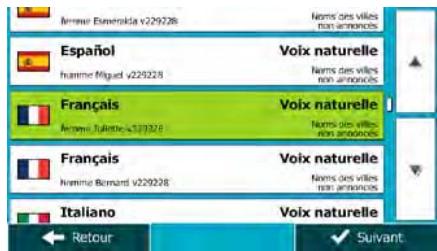
- Au besoin, modifiez le format de l'heure et les régliages de l'unité. Vous pourrez les modifier ultérieurement dans Paramètres régionaux (page 106).
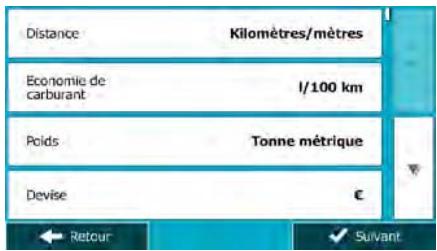
- Au besoin, modifiez les options de planification de l'itinéraire par défaut. Vous pourrez les modifier ultérieurement dans Paramétrage de l'itinéraire(page 97).
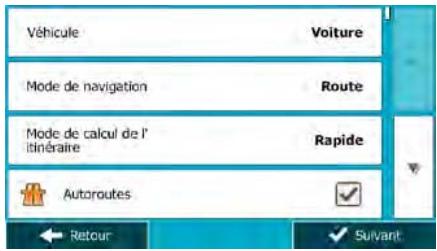
- La configuration initiale est terminée. Vous pouvez redémarrer l'assistant de configuration ultérieurement à partir du menu Réglages (page 93).
Après la configuration initiale, le menu de Navigation apparait et vous pouvez commencer à utiliser Mappy PND.
2.1 Menu de Navigation
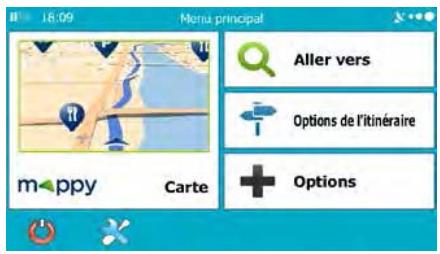
Voupez atteindre tous les endroits de Mappy PND à partir du menu de Navigation.

Vous pouvez alors proceder comme suit :

Allers
- Touchez pour sélectionner votre destination en saisissant une adresse ou en scélectionnant un point d'intérêt, un emplacement sur la carte ou l'une de vos destinations favorites. Vous pouze également rechercher vos destinations récentes dans Historique Intelligent ou saisir une coordonnée.
- Touchez Itinétaire pour afficher les paramètres de l'itinétaire et l'itinéaire dans toute sa longueur sur la carte. Vous pouvez aussi accomplir des actions liées à l'itinéaire, telles que
modifier ou supprimer votre itinétaire, définir un point de départ pour l'itinétaire, désirir des types d'itinétaire, éviter certaines parties de l'itinétaire, simuler la navigation ou ajouter la destination à vos+favoris.


- Touchez pour personneliser le mode de fonctionnement du logiciel de navigation.
- Touchez pour commencer la navigation sur la carte. Le bouton en soi est une carte miniature réelle qui indique votre position actuelle, l'itinéraire recommendé et la zone périphérique de la carte. Touchez le bouton pour agrandir la carte en plein écran.
- Touchez pour arrêté la navigation et quitter le logiciel.
2.2 Boutons et autres commandes de l'écran
Lorsque you utilisez Mappy PND, you touche généralement les boutons de I'ecran tactile.
Vous ne devez confirmer les sélections ou les modifications que si l'application doit redémarrer, doit procéder à une reconfiguration importante ou si vous étés sur le point de perdre des données ou paramétres. Autrement, Mappy PND enregistre vos sélections et applique les nouveaux paramétres sans aucune étape de confirmation lors que vous utilisez les commandes.
| Type | Exemple | Description | Utilisation |
| Bouton | Aller vers | Touchez ce bouton pour initier une fonction, ouvrir un nouvel écran ou définir un paramètre. | Touchez ce bouton. |
| Bouton avec valeur | Point de vue Normal | Certains boutons affichent la valeur actuelle d'un champ ou d'un paramètre. Touchez le bouton pour modifier la valeur. ÀpRES la modification, la nouvelle valeur est indiquée sur le bouton. | Touchez ce bouton. |
| Icône | Distance 16.9 km | Affiche les informations concernant l'état. | Certaines icônes fonctionnent également comme des boutons. Touchez ces boutons. |
| Liste | Deutsch English (UK) Español François | Lorsque vous devez faire unchioix parmi plusieurs options,elles apparaissent sous forme de liste. | Prenez la liste n'importou et faites glisser votredoigt vers le haut ou lebas. La vitesse défillement de la liste dépendra de la vitesse deglissement pendant umoment ou jusqu'à la fin.Déplacez-vous égallémentde page en page avec lesboutons et,totuchez la valeursoushaitée. |
| Boutonradio | Quand il y a seulementquelques可以选择,les boutonsradio peuvent être utilisés à laplace des listedes. Une seulevaleur peut être sélectionnée. | Tapez sur un des boutonspour sélectionner unenouvelle valeur. | |
| Interrupteur | Si vous n'avez que deuxchoix,une marque apparaitlorsque la fonction est activée. | Touchez cet interrupteurpour l'activer ou ledésactiver. | |
| Curseur | Quand une fonctionnalité peut être réglée sur des valeursdifférentes dans une gamme,Mappy PND affiche unindicateur sur une jauge quiaffiche et règle la valeur. | Faites glisser lapoignée pourdéplacer le CURSEUR sur sa nouvelleposition.Touchez le curserà l'endetroit où vousvoulez voirapparaître lapoignée. Le poucyeva directement. | |
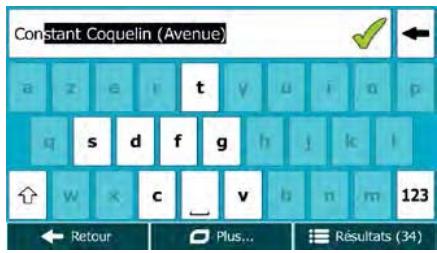
| Claviervirtuel | Constant Coquelin (Avenue) | Claviers alphabétiques etalphanumériques pour entruderu texte ou des chiffres. | Toutes les touches sontdes boutons tactiles. |
2.2.1 Utilisation des claviers
Vous ne devez saisir des lettres ou des numeros que lorsque c'est indispensable. Touchez les claviers en mode plein écran du bout des doigs et basculez d'une configuration de clavier à l'autre, par exemple anglaise, grecque ou numérique.
| Tâche | Instruction |
| Basculer vers une autre configuration de clavier, par exemple d'un clavier anglais à un clavier grec. | Touchez le bouton Suite du menu et sélectionner la nouvelle configuration du clavier à partir de la liste. |
| Corriger votre entrée sur le clavier | Touchez ↓ pour supprimer le(s) caractère(s) inutil(s).Touchez et maintenez le bouton appuyé pour effacer plusieurs caractères ou tous les caractères. |
| Entrer un espace, par exemple entre un nom et un prénom, ou entre les mots qui compose un nom de rue. | Touchez le bouton au centre en bas de l'écran. |
| Saisir les lettres majuscules et minuscules | Lorsque vous saississez un texte, le premier caractère s'affiche en majuscule et le reste du texte apparait en minuscule. Touchez pour saisser une dette majuscule ou touchez deux fois pour activer la touche de verrouillage majuscules. Touchez à nouveau pour obtenir des lettres minuscules. |
| Saisir des numérios et des symboles | 123 pour passer à un clavier proposant des caractères numériques et des symboles. |
| Finaliser l'entrée du clavier (accepter le résultat de la recherche suggérée) | Touchez √. |
| Finaliser l'entrée du clavier (afficher la liste des résultats de la recherche) | Touchez Résultats |
| Finaliser l'entrée du clavier (enregistrer votre entrée) | Touchez Terminé |
| Supprimer l'entrée du clavier (revenir sur l'écran précédent) | Touchez Retour |
2.2.2 Hors pression unique d'écran
Vous ne devez généralement toucher I'ecran qu'une seule fois. Toutefois, vous pouze acceder à quelques fonctions utiles en touchant I'ecran tout en y exerçant une pression. Ces fonctions sont les suivantes:
| Action | Détails |
| Pression et maintien de la pression sur l'écran | Touchez les boutons suivants sans relâcher pour accéder à des fonctions supplémentaires: ← Retour · Touchez sans relâcher sur les écrans de menu et les listes : l'écran Carte apparait. · Touchez et maintenez le doigt sur l'un des boutons ↓, ↑, et sur l'écran Carte : vous pourrez ainsi faire pivoter la carte, l'incliner ou en modifier l'échelle continulement. · Touchez sans relâcher sur les écrans du clavier : vous pourrez ainsi supprimer plusieurs caractères rapidement. · Touchez ou sans relâcher sur les longues listes : vous pouvez faire défilier les pages continulement. |
| Gestes (faites glisser & et déplacer) | Vous doivent faire glisser et déplacer l'écran uniquement dans les cas suivants : · Pour déplacer une poignée sur un curseur. · Défilament de la liste : Touchez n'importe quels endroit sur la liste et faites glisser votre doigt vers le haut et vers le bas. La vitesse de défilament de la liste dépendra de la vitesse de glissement pendant un moment ou jusqu'à la fin. · Déplacer la carte en mode de navigation de carte : exercez une forte pression sur la carte et déplacez-la dans la direction souhaiétée. |
2.3 Écran Carte
2.3.1 Navigation sur la carte
L'écran Carte est l'écran le plus liéquement utilisé de Mappy PND.
Une petite carte réel s'affiche dans le menu de Navigation comme faisant partie du bouton
Carte
Carte
Pour agrandir cette petite carte et afficher l'écran Carte, touchez
Cette carte indique la position actuelle (le marqueur de vehicule, un flèche bleu par défaut), l'itinéraire recommandé (un ligne orange) et la zone autour de la carte.
Lorsqu'il n'ya pas de position GPS, le marqueur de vehicule est transparent. Il indique la derniere position connue.
Vou voyez les points de couleur encerclant un symbole de satellite dans le coin supérieur gauche. Plus vous voyagez de points verts, plus vous vous rapprochez de la position GPS correcte.
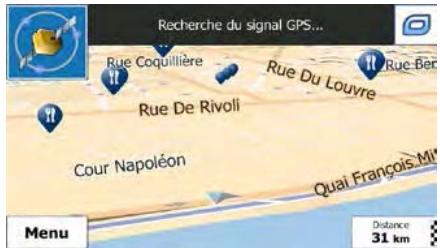
Quand la position GPS est disponible, le marqueur de vehicule s'affiche en couleur, indiquant votre position actuelle.

L'écran compte des boutons d'écran et des champs de données pour vous aider à naviguer. Pendant la navigation, l'écran affiche des informations sur l'itinétaire.
Le bouton « vous permet d'acceder rapidement aux fonctions liéquement utilisées. Vous pouvez modifier les fonctions disponibles dans Réglages.
Par défaut, seul un champ de données s'affiche dans le coin inférieur droit. Touchez ce champ pour voir tous les champs de données de l'itinéraire. Touchez l'un des champes de données pour supprimer les autres et n'afficher que celui qui a été sélectionné.
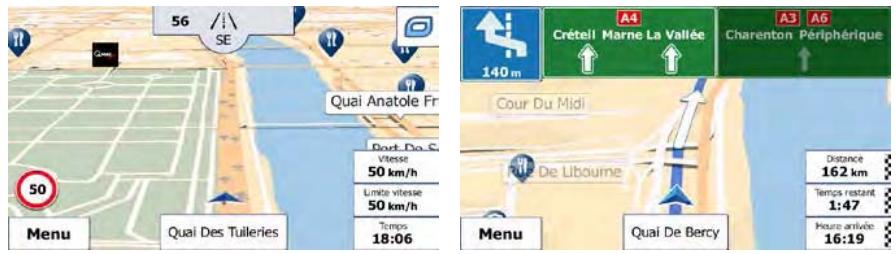
Les champs de données sont différents lorsque vous parcourez un itinétaire actif et lorsque vous n'avez pas de destination précise ( ligne orange ne s'affiche pas).
Champs de données par défaut lorsque vous faites une croisière sans une destination (touchez et maintenez la pression sur l'un des champs pour modifier sa valeur):
| Champ | Description |
| Vitesse 61 km/h | Indique votre vitesse actuelle proposée par le récepteur GPS. |
| Liminé vitesse 70 km/h | Affiche la limite de vitesse pour la route sur laquelle vous circuez si la carte la contient. |
| Temps 17:11 | Affiche l'heure actuelle ajustée en fonction du décalage de fuseau horsaire. L'heure précise est fournie par les satellites GPS. Les informations sur le fuseau horsaire proviennent quant à elles de la carte ou elles peuvent être définies manuellement dans les paramètres régionaux. (L'heure actuelle s'affiche toujours dans le coin supérieur gauche des écrans de menu.) |
Champs de données par défaut lorsque vous naviguez sur un itinéraire (touchez et maintenez la pression sur l'un des champs pour modifier sa valeur):
| Champ | Description |
| Distance 16.9 km | Affiche la distance de l'itinéraire que vous doivent parcourir avant d'arriver à votre destination finale. |
| Temps restant 0:16 | Indique le temps nécessaire pour arriver à la destination finale de l'itinéraire en fonction des informations disponibles pour les segments restants de l'itinéraire. Le calcul ne peut pas prendre en compte les bouchons et les autres ralentissements évientuels. Les données historiques liées à la circulation peuvent également être prises en compte si ces données sont disponibles. |
| Heure d'arrivée 17:22 | Indique l'heure d'arrivée prévue à la destination finale de l'itinétaire en fonction des informations disponibles pour les segments restants de l'itinétaire. Le calcul ne peut pas prendre en compte les bouchons et les autres ralentissements évientuels. Les données historiques liées à la circulation peuvent également être prises en compte si ces données sont disponibles. |
2.3.2 Marqueurs de position
2.3.2.1 Marqueur de vehicule et route verrouillée
Lorsque votre position GPS est disponible, Mappy PND indique votre position actuelle sur le marqueur de vehicule. Par défaut, ce marqueur est flèche bleu, mais vous pouvez changer cette icône dans Régliages.
L'emplacement exact du marqueur de vehicule depend du type de vehicule utilise pour le calcul de l'itinétaire et le mode de navigation. Vous pouvez régler les deux dans Paramétrage de l'itinétaire (page 97).
- Si vous choisissez le mode Piéton et/ou la navigation hors route : Le marqueur de vehicule indique votre position GPS exacte. La direction de l'icone indique votre cap actuel.
- Dans tous les autres cas: Le marqueur de vehicule peut ne pas indiquer votre position GPS exacte et votre cap. Si les rues sont proches, l'icone s'aligne sur la rue la plus proche pour supprimer les erreurs de position GPS et la direction de l'icone s'aligne sur la direction de la rue.
2.3.2.2 Position Sélectionnée sur la carte (curseur) et objet sélectionné sur la carte
Yououpouze marquerp une position sur la carte selon les étapes suivantes :
- Touchez la carte au cours de la navigation.
- Touchez la carte lorsque vous étés invite à confirmer la destination à la fin d'une recherche ou
- Touchez la carte dans Chercher sur carte (page 58)
Lorsqu'une position sur la carte est selectionnée, le curseur apparait au point selectionné. Le curseur
s'affiche avec un point rouge vif ( ) qui le rend visible à tous les niveaux de zoom.
La position du curseur peut etre utilise comme destination de l'itinéraire et un nouveau point d'alerte. Vous pouvez rechercher des lieux situés prés de lui ou enregistrer ce lieu comme l'une de vos destinations favorites.
Voussouvez également sélectionner quelques objets sur la carte. Si vous touchez l'icone d'un lieu ou un point d'alerte sur la carte, l'objet sera sélectionné (vous voyagez un contour rouge autour de l'objet) et vous pourrez obtenir des informations sur cet objet ou utiliser ce dernier comme un point d'itinétaire.
2.3.3 Objets de la carte
2.3.3.1 Rues et routes
Mappy PND représenté les rues de la même façon que les cartes routières papier. La largeur et les couleurs utilisées correspondant à leur importance : on désigne aisément une autoroute d'une petite rue.
2.3.3.2 Présentation du virage et Prochaine rue
Lors de la navigation d'un itinétaire, la section supérieure de l'écran Carte indique des informations sur l'événement de l'itinétaire suivant (manoeuvre) et la rue ou la ville suivante.

Il y a un champ dans l'angle en haut à gauche qui affiche la manoeuvre suivante. Le type d'événement (virage, rond-point, sortie d'autoroute, etc.) ainsi que sa distance par rapport à la position actuelle sont affichés.
Une icône plus petite indique le type de la seconde manœuvre suivante si elle est proche de la première. Autrement, seule la manœuvre suivante s'affiche.
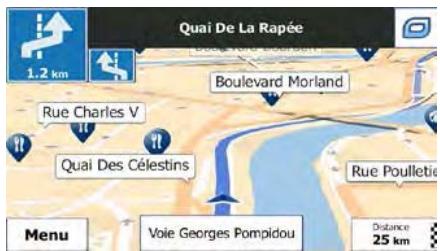
La plupart de ces iconones sont très intuitives. Le tableau suivant répertorie une partie des événements d'itinéraire féquèment affichés. Les mêmes symboles sont utilisés dans les deux champs :
| Icône | Description |
| ← | Tournez à gauche. |
| → | Tournez à droite. |
| Ω | Faites demi-tour. |
| Y | Tournez légèrement à droite. |
| M | Tournez franchement à gauche. |
| Serrez à gauche. |
| Continuez tout droit à l'intersection. |
| Allez à gauche sur le rond-point, 3e sortie (manoeuvre suivante). |
| Prenoze le rond-point (deuxieme manœuvre à effectuer). |
| Entrez sur l'autoroute. |
| Sortez de l'autoroute. |
| Embarquez sur le ferry. |
| Débarquez du ferry. |
| À l'approche d'une étape. |
| Voussyou approche de la destination. |
2.3.3.3 Informations sur voies et panneaux
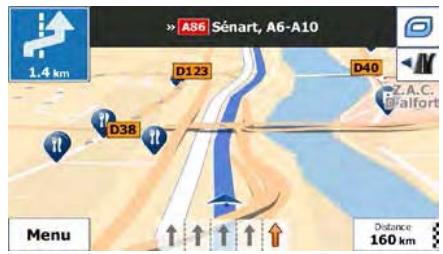
Lorsque vous roulez sur une route à voies multiples, il est essentiel d'emprunter la bonne voie de circulation afin de suivre l'itinétaire conseillé. Si les informations sur les voies sont disponibles dans les données de carte, Mappy PND affiche les voies et leurs directions à l'aide de petites flèches situées en bas de la carte. Les flèches mises en évidence représentent les voies et la direction que vous doivent suivre.
Si des informations supplémentaires sont disponibles, des panneaux replacent les flèches. Les panneaux s'affichent en haut de la carte. Leur couleur et leur style rappellent ceux des panneaux installés au-dessus des routes ou sur le bord. Les flèches indiquent les destinations disponibles et le numéro de la route où mène la voie.
Tous les panneaux se ressemblent lors de la conduite et en l'absence d'itinéraire conseillé. En cas de navigation sur un itinéraire, seuils les panneaux pointant vers les voies à emprunter s'affichent en couleurs vives, tandis que les autres sont plussons.
Si vous voulez masquer les panneaux qui s'affichent actuellément, touchez l'un d'entre eux et I'écran Carte normal se rétablit jusqu'à ce que vous reçieviez de nouvelles informations sur les panneaux.

2.3.3.4 Vue du carrefour
Si vous approached de la sortie d'une autoroute ou d'une intersection complexe et que les informations dont vous avez besoin existent, la carte est remplaçaée par une vue en 3D du carrefour. Les voies dont vous avez besoin s'affichent avec des flèches. En haut de l'écran, des panneaux de signalisation vous donnent des informations supplémentaires.
Si vous poulez masquer le carrefour qui s'affiche actuellément, touche z'image et l'écran Carte se rétablit.

2.3.3.5 Services de sortie d'autoroute
Il se peut que vous ayez besoin d'une station-service ou d'un restaurant pendant votre trajet. Cette fonction affiche un nouveau bouton sur la carte lorsque vous conduisez sur les autoroutes.
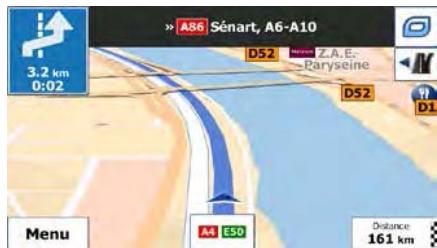
Touchez ce bouton pour ouvrir un panneau avec le détaill des quelques sorties ou stations-services suivantes.

Touchez-en un pour afficher la sortie sur la carte. Vous pouvez facilement ajouter cette sortie comme étape de votre itinéraire si nécessaire.
Si vous pouze afficher d'autres types de Lieux pour les sorties, vous pouvez changer les icônes dans les réglages du Guidage visuel (page 104).
2.3.3.6 Types d'objet 3D
Mappy PND prend en charge les types d'objet 3D suivants :
| Type | Description |
| Terrain en 3D | Les données de cartes de terrain en 3D indiquent les modifications de terrain, le relief ou l'affissement du sol lorsque vous affichez la carte en 2D et que vous l'utilisez pour repérer l'itinéraire en 3D pendant la navigation. Les collines et les montagnes apparaissent en arrêt-Plan de la carte en 3D et elles apparaissent en couleur sous forme d'ombrage sur la carte en 2D. |
| Routes surélevées | Les intersections complexes et les routes verticales isolées (telles que les Ponts autoroutiers ou les Ponts) apparaissent en mode 3D. |
2.3.3.7 Éléments de l'itinétaire actif
Mappy PND indique l'itinétaire de la façon suivante :
| Symbole | Nom | Description |
| Position GPS actuelle et point de départ | Votre position actuelle sur la carte. • En mode Piéton, il s'agit de la position GPS exacte. • Si un vehicule est sélectionné pour le calcul d'itinéraire et que les rues sont proches, le symbole pointe vers la rue la plus proche. En principe, si une position GPS est disponible, il s'agit du point de départ de l'itinéraire. En l'absence de position GPS valide, Mappy PND utilise la dernière position connue comme point de départ. | |
| Étape (destination intermédiaire) | Une destination intermédiaire de l'itinéraire avant d'atteindre la destination finale. | |
| Destination (point d'arrivée) | La destination finale de l'itinéraire. | |
| Couleur de l'itinéraire | L'itinéraire se détache toujours de la carte de par sa couleur, en modes diurne et nocturne. | |
| Rues et routes exclues de la navigation | Vous pouvezCHOISIR d'emprunter ou d'éviter certains types de route (page 97). Toutefois, lorsque Mappy PND ne peut pas les éviter, l'itinéraire les inclut et les signale d'une couleur différente de celle de l'itinéraire. |
2.3.4 Utilisation de la carte
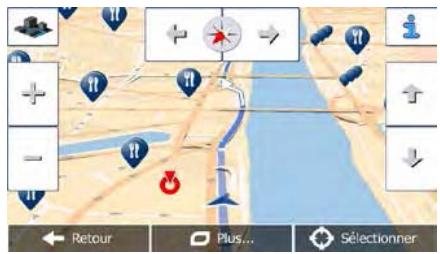
Touchez n'importe quel endroit sur la carte pour la parcourir pendant la navigation. La carte s'arrête en suivant la position actuelle (le marqueur de vehicule, un flèche bleu par défaut, n'est plus bloqué en une position fixe sur l'écran) et les boutons de commande pour vous permettre de modifier la vue de la carte.
| Action | Bouton(s) | Description |
| Déplacer la carte à l'aide de la fonction glisser déplacer | Pas de bouton | Vous pouvez déplacer la carte dans toutes les directions : touchez et maintenez votre doigt sur la carte tout en le déplaçant dans la direction souhaïtée. |
| Zoom avant et arrière | Modifie le cadre de la carte qui apparaît à l'écran. Mappy PND utilise des cartes vectorielles de haute qualité qui vous permettent d'examiner la carte à différents niveaux de zoom, toujours avec un contenu optimisé. Les noms de rues, entre autres, apparaisent toujours dans la même taille de police et jamais à l'envers. Seuls les rues et les objets dont vous avez besoin sont affichés. La modification de l'échelle de la carte possède une limite en mode d'affichage de carte en 3D. Si vous effectuez davantage un zoom arrêté, la carte passée en mode d'affichage 2D. Touchez le bouton une fois pour modifier la vue en grandes étapes ou touchez et maintenez la pression sur le bouton pour la modifier continulement et aisément. | |
| Orientation vers le haut et vers le bas | Modifie l'angle de vue vertical de la carte en mode 3D. Touchez le bouton une fois pour modifier la vue en grandes étapes ou touchez et maintenez la pression sur le bouton pour la modifier continulement et aisément. | |
| Faire pivoter vers la gauche et vers la droite | Modifie l'angle de vue horizontal de la carte. Touchez le bouton une fois pour modifier la vue en grandes étapes ou touchez et maintenez la pression sur le bouton pour la modifier continulement et aisément. | |
| Vue en 2D ou 3D | Touchez ce bouton pour passer de la perspective en 3D aux modes d'affichage de carte descendante. | |
| Compas en mode d'affichage de carte 2D | , | La direction du compas indique le Nord. Touchez le bouton pour passer à la vue Nord en haut, puis touchez à nouveau pour faire pivoter la carte dans la direction précédente. |
| Compas en mode d'affichage de carte 3D | , | La direction du compas indique le Nord. Touchez le bouton pour passer à la vue Nord en haut, puis touchez à nouveau pour faire pivoter la carte dans la direction précédente. |
| Informations locales | i | Touchez ce bouton pour afficher un nouvel écran muni d'informations sur le point de la carte sélectionnée, le curseur. |
| Retour à la navigation normale | Retour | Touchez ce bouton pour remettre la carte à la position GPS actuelle. La rotation automatique de la carte est également rétablet. Les boutons d'utilisation de la carte disparaisent et la navigation continue. |
| Options supplémentaires | Suite du menu | Touchez ce bouton pour afficher une liste de fonctions supplémentaires telles que enregistrer le curseur comme destination favorite ou rechercher des lieux autour du curseur. |
| Sélectionnez une destination | Sélectionner | Touchez ce bouton pour sélectionner le curseur comme nouvelle destination. L'itinéraire est calculé automatiquement. |
2.3.5 Menu Rapide
Le menu Rapide consiste en une selection de commandes et de fonctions fréquement nécessaires pendant la navigation. Vous pouvez l'ouvoir directement à partir de l'écran Carte en touchant

Le menu se fermera après quelques secondes d'inactivité ou si vous touchez
Le menu se fermera aussi si vous initiez de simples commandes tels que la mise en sourdine de l'appareil. Dans d'autres cas, en touchant un bouton vous afficherez un nouvel écran avec des options.
La plupart de ces fonctions sont des raccourcis. Ils sont accessibles à partir du système de menu.
Il existe plus d'options disponibles que le nombre de boutons contenus dans le menu. Dans Régliages, vous pouvez désirir la fonction de chaque bouton (page 96). Les options suivantes sont disponibles :
| Bouton | Description | Raccourci pour |
| Curseur du Volume principal | Ce curseur règle le volume sonore de l'appareil. Ceci affecte tous les sons de l'application. | Plus / Réglages / Son et avertissements / Volume / Curseur principal |
| Cet interrupteur coupe tous les sons de l'application. Touchez à nouveau pour réactiver les sons. | Plus / Réglages / Son et avertissements / Volume / interrupteur principal | |
| Ce bouton ouvre la fonction Recherche combinée qui permet de rechercher des adresses, lieux, destinations favorites et récentes par leur nom dans un seul environnement unifié. | Destination (page 27) | |
| Cette fonction vous permit de rechercher un lieu par son nom. La recherche est effectuée le long de votre itinéraire ou près de votre position actuelle si chaque itinéraire n'est calculé. | Destination/Recherche des lieux/Recherche rapide (page 46) | |
| Ce bouton affiche la liste de vos destinations favorites. | Recherche/Favoris (page 59) | |
| Ce bouton affiche la liste de l'Historique. Vous pouvez selectionner l'une de vos destinations précédentes. | Recherche/Historique (page 61) | |
| Ce bouton affiche la fonction de modification d'itinétaire. | Itinéraire/Modifier itinéraire | |
| Ce bouton affiche les réglages liés à l'itinétaire. | Plus/Réglages/Paramétrage de l'itinétaire (page 97) | |
| Ce bouton affiche les réglages liés à la carte. | Plus/Réglages/Paramètres de la carte (page 103) | |
| Ce bouton affiche un écran particulier contenant des informations sur l'emplacement actuel et un bouton pour rechercher un service d'urgence proche ou une assistance routière. Pour obtenir des détails, consultez le chapitre suivant. | Touchez le champ de la rue actuelle sur l'écran Carte | |
| Suppr Itinér. | Ce bouton supprime l'itinéraire et arrête la navigation. Ce bouton est remplaced par le bouton suivant si les étapes sont données. | Itinéraire/Suppr Itinér. (page 70) |
| Supprimer étape suivante | Ce bouton saute l'étape suivante sur l'itinéraire. | introuv |
| Vue d'ensemble | Ce bouton affiche une carte en 2D à l'échelle modifiée et positionnée pour indiquer l'itinéraire entier. | Itinéraire/Vue d'ensemble (page 65) |
| Guidage visuel | Ce bouton affiche l'écran de paramètres du guidage visuel. | Plus/Réglages/Guidage visuel (page 104) |
| Circulation | Ce bouton affiche l'écran Résumé du traffic. | Touchez l'icône Traffic dans le menu de Navigation ou sur l'écran Carte. |
| Éviter | Ce bouton vous permit de contourner une partie de l'itinéraire recommendé. | Itinéraire/À éviter |
| Monateur Trajet | Ce bouton affiche l'écran Moniteur Trajet sur lequel vous pouvez gérer vos journaux de trajet et vos journaux de suivi précédemment enregistrés. | Plus/Moniteur Trajet (page 91) |
| Itinéraire | Ce bouton affiche la liste de manoeuvres (l'itinéraire). | Touchez le haut de l'écran Cartependant la navigation. |
| Enregistrer l'itinéraire | A l'aide cette fonction, vous pouze enregistrer l'itinéraire actif pour une utilisation ultérieure. | Itinéraire/Plus/Enregistrer l'étinéraire |
| Charger l'itinéraire | A l'aide de cette fonction, vous pouze replacer l'itinéraire actif par l'itinéraire précédemment enregistrré. | Itinéraire/Plus/Charger l'étinéraire |
| Rechercher des | A l'aide de cette fonction, vous pouze rechercher des lieux d'intérêt de plusieurs manières. | Rechercher/Rechercher des lieux (page 46) |
| Simuier la navigation | Ce bouton affiche l'écran Carte et démarre la simulation de l'itinéraire actif. | Itinéraire/Plus/Simuler la navigation (page 80) |
| Info GPS | Ce bouton affiche l'écran d'informations GPS, la position du satellite et les informations sur la puissance du signal. | Touchez le haut de l'écran Carte lorsqu'il n'y a aucune réception GPS |
| Profile du vehicule | Ce bouton affiche les paramètres du profil du vehicule sélectionné. | Plus / Réglages / Itinéraire (page 97) |
2.3.6 Vérifier les détails de votre position actuelle (Afficher ma position)
Cet écran contient des informations sur la position actuelle (ou sur la dernière position connue si la réception GPS n'est pas disponible) et un bouton pour rechercher des lieux utiles à proximité.

Yououpouze accederà cet écran à partir de la carte en suivant l'une des méthodes suivantes :
- Si la rue actuelle s'affiche au-dessous du marqueur de vehicule (la position actuelle sur la carte), touchez-la pour afficher l'écran où suis-je?

- Affichez le menu Rapide et touchez le bouton Oui suis je?
Informations sur cet écran :

: Latitude et Longitude (coordonnées de la position actuelle en format WGS84).

: Altitude (informations sur le relief fournies par le recepteur GPS — souvent imprecises).

: Numéro de la maison à gauche.

: Numéro de la maison à droite.
Au milieu de l'écran, vous pouvez vérifier si la position est actuelle ou voir le temps restant depuis sa dernière mise à jour.
- Les détails (si disponibles) relatifs à l'adresse de la position actuelle sont affichés en bas.
Voussoupiezaussiacomplirquellesactionssur cetécran:
Touchez pour enregistrer la position actuelle comme destination favorite.
Vouss pouvez aussi rechercher une assistance à proximé de votre position actuelle. Touchez
Aide proche
pour afficher un nouvel écran pour la recherche Rapide :
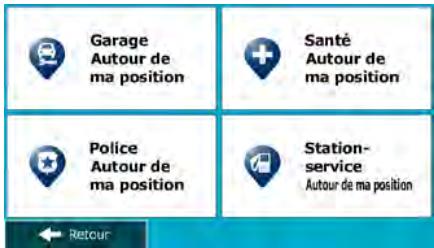
Voussoupiezresearcherles services suivantspresdevoirtepositionactuelleoupresde ladnere positionconnue:

Garage Autour de ma positio
: Services de réparation automobile et d'assistance routière

Police Autour de ma position
: Commissariats de police

Sante Autour de ma position
: Services medicaux et d'urgence

Station-service Autour de ma position
: Stations-services
Touchez l'un des boutons, sélectionné un emplacement dans la liste et accédez-y.
3 Navigation routière
Lors de son premier démarrage, Mappy PND calcule des itinéaires à l'aide du réseau routier de cartes vectorielles de haute qualité qui sont fournies avec le produit.
Vous pouvez configurer votre itinétaire de plusieurs manières :
- Si vous avez besoin d'un itinétaire pour une navigation immédiate, vous pouvez seLECTIONner la destination et commencer à vous diriger vers elle immédiatement (navigation normale).
- Vous pouvez aussi planifier un itinétaire indépendamment de votre position GPS actuelle ou sans réception GPS. Pour ce faire, vous doivent définir un nouveau point de départ dans Mon itinétaire/Modifier itinétaire en touchant l'icone du drapeau sur la position actuelle. Cela éteindra également le récepteur GPS afin que l'itinétaire ne soit pas recalculé lorsqu'une nouvelle position est reçue.
Vous pouvez planifier des itinéaires avec des destinations multiples. Sélectionnez la première destination. Puis sélectionnez une deuxième destination et ajoutez-la à votre itinéaire pour créé un itinéaire multipoint. Vous pouvez ajouter autant de destinations que vous le désirez à votre itinéaire.
Vouss pouvez aussi utiliser Mappy PND pour la navigation tout terrain. Pour plus de détails, consultez la page 1.
3.1 Sélection de la destination d'un itinéraire
Mappy PND vous proposé plusieurs manières deCHOISIR VOITE destination :
- Saisissez une adresse complète ou partielle, par exemple le nom d'une rue sans le nombre ou les noms de rues formant une intersection (page 36).
- Entre une adresse avec un code postal (page 43). De cette façon, vous n'aurez pas a seLECTIONner le nom de la ville et cela accélérer a également la recherche des nombres de rues.
Utilisez un lieu d'intérêt prédéfini comme destination (page 46). - Sélectionnez une position sur la carte à l'aide de la fonction Chercher sur carte (page 58).
- Utilisez une destination favorite précédemment enregistrée (page 59).
- Sélectionnez un lieu dans l'Historique des destinations utilisées précédemment (page 61).
- Saisissez les coordonnées de la destination (page 62).
3.1.1 Recherche combinée
Il existe plusieurs façon de selectionner la destination de l'itinéraire. Vous pouvez utiliser les boutons du menu Destination qui initient une recherche distincte pour les adresses, les lieux, les destinations favorites ou récentes. La manière la plus rapide de rechercher un de ces éléments est d'utiliser la Recherche combinée. Dans cette section, vous trouvrez la description complète de cette fonctionnalité. Le processus ci-dessous montre comment effectuer une recherche et les sous-sections suivantes vous aideront à rechercher des résultats spécifique.

Allers
- Dans le menu Navigation, touchez
- Touchez la ligne d'entrée horizontal au dessous des boutons. L'écran Recherche combinée apparait.
- Tout d'abord, des conseils apparaissent à l'écran et vous indiquent comment utiliser la fonction. Ces conseils n'apparaissent que la première fois où vous utilisez cet écran.

- Touchez n'importe quel endroit de l'écran et les conseils apparaissent. Lorsque vous quittez cet écran pour les résultats de la recherche, les conseils n'apparaissent plus lorsque vous rouvre cette fenêtre mais vous pouvez les voir de nouveau si vous touche le bouton des informations à droite de la ligne d'entrée.
- Vous pouvez voir la ligne d'entrée en haut de l'écran. Juste en dessous, la zone de recherche apparait, c'est-à-dire la ville autour de laquelle la recherche est effectuee. La zone de recherche par défaut est la zone où vous vous trouvez. Pour une recherche locale, ignorez l'étape suivante.
- (facultatif) Pour effectuer une recherche dans une autre zone, procédez comme suit :
Modifier
- Touchez [Praun]. Un nouvel écran apparait avec une nouvelle ligne d'entrée. Une bulle d'informations explique comment vous pouvez spécifique le nouveau centre de recherche.

-
Touchez n'importe quel endroit de l'écran et l'information disparait. Si vous scélectionnez une nouvelle zone de recherche, l'information n'apparait plus lorsque vous rouvre cette fenêtre mais vous pouvez la voir de nouveau si vous touchez le bouton des informations à droite de la ligne d'entrée.
-
Commencez par saisir le centre de la nouvelle zone de recherche à l'aide du clavier de l'écran. Il vous suffit de saisir quelqueslettres pour obtenir un résultat. Si la nouvelle zone de recherche se trouve dans une autre région, vous pouvez affiner les résultats de la recherche en saississant un espace puis quelqueslettres de la région de la zone de recherche.
- Le résultat le plus probable apparait sous la ligne d'entrée au fur et à mesure que vous saississez de nouvelles lettres. Touchez pour selectionner le résultat comme nouvelle zone de recherche. Si vous ne voyez pas votre zone préfééré après avoir saisi plusieurs lettres,


Résultats
et selectionnez-en une dans la liste.
- Lorsque la zone de recherche appropriée apparait, vous pouvez commencer à saisir le nom, l'adresse ou la catégorie de la destination que vous recherchez. Le numéro qui apparait dans le

Résultats
bouton indique le nombre de résultats correspondant au texte saisi. La recherche d'arrière-plan est effectuee pendant que vous saisissez les lettres afin que ce nombre puisse augmenter si vous attendez quelques secondes. Continuez a saisir de nouvelles lettres quand ce nombre est elevé.
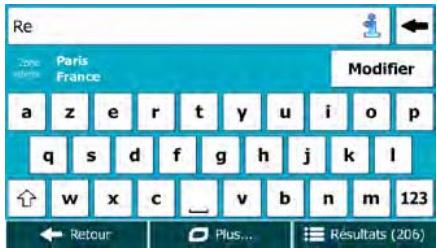
- Lorsque le nombre de résultats est acceptable au bout de quelques secondes de recherche, vous
Résultats pour passer à l'écran de résultats.
- L'écran de résultat s'ouvre et des conseils apparaissent. Touchez n'importe où pour les supprimer. Une fois la destination selectionnée, ils n'apparaîtrent plus.

- Tous les résultats apparaissent dans la liste quel que soit leur type. Les adresses, lieux, catégories de lieu, destinations favorites et récentes sont mélangées dans une seule liste.
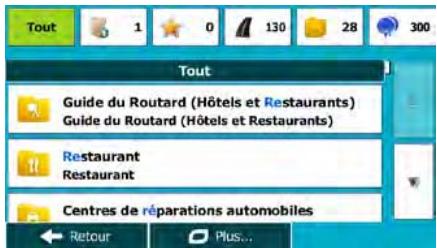
-
Vous pouvez alors procéder comme suit :
-
Touchez le résultat que vous poulez utiliser comme destination. Parcourez la liste si nécessaire.
-
Pour affiner la recherche pour un seul type de résultat (par exemple, pour les lieux uniquement), vous pouze toucher le bouton associé en haut de l'écran. Pour des détails, consultez les sections suivantes.
-
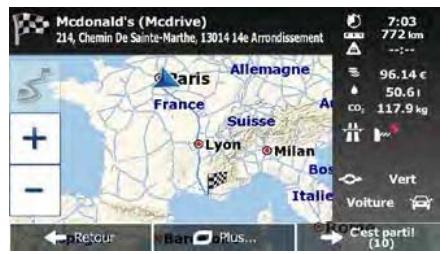
Lorsque la destination est seLECTIONnée, une carte en plein écran apparait avec le point seLECTIONné au milieu. Au besoin, touchez un autre endroit sur la carte pour modifier la destination. Le curseur

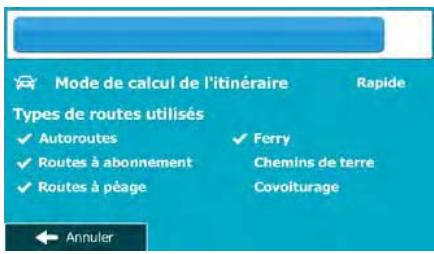
- Àpès un bref résumé des paramètres de l'itinétaire, la carte apparait affichant tout l'itinétaire.


3.1.1.1 Recherche combinée — Acceder à une destination réçente (Historique)
Pour rechercher une de vos destinations récentes dans Recherche combinée, effectuez la recherche comme décrit précédemment. Pour le texte d'entrée, vous pouvez utiliser une partie du nom ou de l'adresse de la destination récente. Lorsque l'écran de résultat apparaît, procédez comme suit :

- Touchez en haut de I'ecran.
- La liste est désormais filtrée. Ce qui apparait est la liste de vos destinations récentes avec un nombre ou une adresse correspondante.
- Faites défilier la liste si nécessaire puis sélectionné une des destinations de la liste.
- Lorsque la destination est sélectionnée, une carte en plein écran apparait avec le point sélectionné au milieu. Au besoin, touchez un autre endroit sur la carte pour modifier la destination. Le curseur

- Àpès un bref résumé des paramètres de l'itinétaire, la carte apparait affichtant tout l'itinétaire.



3.1.1.2 Recherche combinée — Acceder à une destination favorite
Pour rechercher une de vos destinations favorites dans Recherche combinée, effectuez la recherche comme décrit précédement. Lorsque l'écran de résultat apparaît, procédez comme suit :

- Touchez en haut de I'ecran.
-
La liste est désormais filtrée. Ce qui apparaît est la liste de vos destinations favorites avec un nom correspondant.
-
Faites défilier la liste si nécessaire puis sélectionné une des destinations de la liste.
- Lorsque la destination est selectionnée, une carte en plein écran apparait avec le point seLECTIONné au milieu. Au besoin, touchez un autre endroit sur la carte pour modifier la destination. Le curseur

) apparait au nouvel emplacement. Touchez

Suvant
pour confirmer la
destination ou touchez

Retour
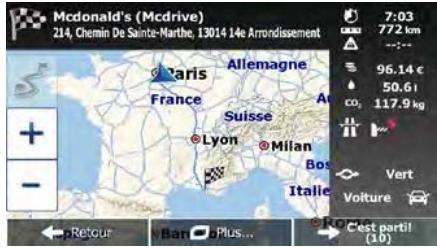
- Àpres un bref résumé des paramètres de l'itinétaire, la carte apparait affichant tout l'itinétaire.
L'itinétaire est calculé automatiquement. Touchez

pour modifier les
paramètres de l'itinéraire ou touchez
C'est parti!
Remarque
L'autre façon de rechercher une destination favorite est de toucher le bouton Favoris dans le menu Rapide ou dans le menu Destination. Le reste de la procedure est semble à la procédure ci-dessus.
3.1.1.3 Recherche combinée — Acceder à une adresse
Pour rechercher une adresse dans Recherche combinée, effectuez la recherche comme décrit précédemment. Utilisez le nom de la rue seul ou combiné avec le numéro de la maison comme texte de recherche. Lorsque l'écran de résultat apparaît, procédez comme suit :

- Touchez en haut de I'ecran.
- La liste est désormais filtrée. Ce que vous avez sous les yeux est la liste des adresses correspondantes.
- Faites défilier la liste si nécessaire puis sélectionnez une des adresses de la liste.
- Lorsque la destination est selectionnée, une carte en plein écran apparait avec le point seLECTIONné au milieu. Au besoin, touchez un autre endroit sur la carte pour modifier la destination. Le curseur

) apparait au nouvel emplacement. Touchez

Suvant
pour confirmer la
destination ou touchez

Retour
pour sélectionner une destination différente.
- Àpres un bref résumé des paramètres de l'itinétaire, la carte apparait affichtant tout l'itinétaire.

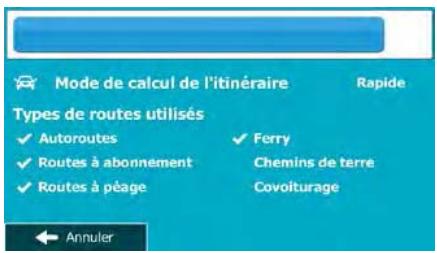


Remarque
L'autre façon de rechercher une adresse est de toucher le bouton | Chercher la méthode dans le menu Destination. Contrairement à Recherche combinée, cette méthode de recherche est une méthode structurée qui permet de définir les parties d'une adresse séparément.

3.1.1.4 Recherche combinée — Acceder à une intersection
Pour rechercher une intersection dans Recherche combinée, effectuez la recherche comme décrit précédemment mais utilisez le signe « & » pour séparer les deux rues formant une intersection. Vous n'avez pas besoin d'utiliser d'espaces avant et après le caractère de séparation. Par exemple, vous pouvez utiliser un des textes d'entrée suivants pour rechercher les intersections de Collins Street et de Douglas Avenue (plus la chaîne d'entrée est précise, moins vous obtiendrez de résultats erronés):
Collins St & Douglas Ave
Collins & Douglas
Coll St & Dou Av
Col&Doug
C&D
Collins St& (cette entree you fournira toutes les intersections que forme Collins Street et you pourrez ainsi selectionner l'intersection recherche dans la liste des résultats)
Lorsque l'écran de résultat apparaît, procédez comme suit :

- Touchez en haut de I'ecran.
- La liste est désormais filtrée. Ce que vous avez sous les yeux est la liste des intersections correspondantes.
- Faites défilier la liste si nécessaire puis sélectionnez une intersection de la liste.
- Lorsque la destination est sélectionnée, une carte en plein écran apparait avec le point sélectionné au milieu. Au besoin, touchez un autre endroit sur la carte pour modifier la destination. Le curseur

( ) apparait au nouvel emplacement. Touchez

Suvant
pour confirmer la

Retour
destination ou touchez
pour selectionner une destination différente.
- Àpres un bref résumé des paramètres de l'itinétaire, la carte apparait affichtant tout l'itinétaire.


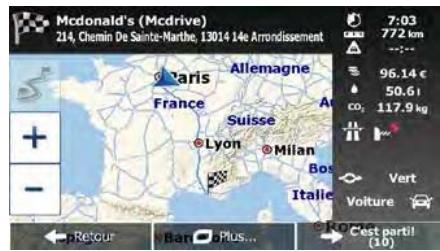

Remarque
L'autre façon de rechercher une adresse est de toucher le bouton | Chercher la méthode dans le menu Destination. Contrairement à Recherche combinée, cette méthode de recherche est une méthode structurée qui permet de définir les parties d'une adresse séparément.

Chertherladresse
3.1.1.5 Recherche combinée — Acceder à un lieu d'intérêt
Pour rechercher un lieu d'intérêt dans Recherche combinée, effectuez la recherche comme décrit précédemment. Recherche une partie de son nom. Lorsque l'écran de résultat apparait, procédez comme suit :

- Touchez en haut de I'ecran.
- La liste est désormais filtrée. La liste des lieux correspondants classés en fonction de leur distance de votre emplacement actuel apparait.
- (facultatif) Si vous appeareil contient des lieux provenant de plusieurs fournisseurs de données, vous pouvez affiner la liste en affichant les lieux d'un seul fournisseur. Recherche les logos des fournisseurs en haut de l'écran. Touchez celui du fournisseur dont vous souhaitez voir les lieux.

- Faites défilier la liste si nécessaire puis selectionnez un des lieux de la liste.
- Lorsque la destination est selectionnée, une carte en plein écran apparait avec le point selectionné au milieu. Au besoin, touchez un autre endroit sur la carte pour modifier la destination. Le curseur

( ) apparait au nouvel emplacement. Touchez

Suvant
pour confirmer la

Retour
destination ou touchez
pour selectionner une destination différente.
- Àpès un bref résumé des paramètres de l'itinétaire, la carte apparait affichtant tout l'itinétaire.

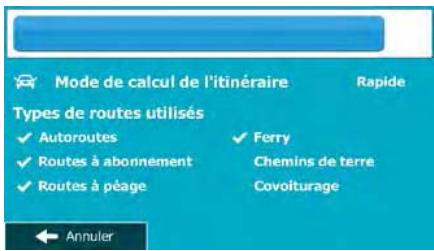
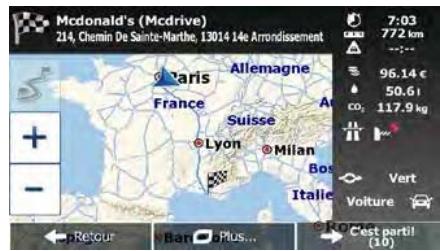

3.1.1.6 Recherche combinée — Acceder à un lieu d'intérêt par sa catégorie
Pour rechercher un lieu d'intérêt dans Recherche combinée en indiquant uniquement sa catégorie, effectuez la recherche comme décrit précédemment. Recherche une partie du nom de la catégorie. Lorsque l'écran de résultat apparait, procédez comme suit :
- Laiste est classée avec les catégories de lieu au début mais si vous le souhaitez, vous pouvez
filtrer la liste pour que seules les catégories de lieu apparaissent. Touchez en haut de l'écran pour filtrer la liste.
-
Faites défilier la liste et sélectionnez une des catégories. La liste des lieux dans cette catégorie classés en fonction de leur distance par rapport à votre position actuelle apparait. Si la catégorie sélectionnée contient des sous-catégories, tous les lieux de cette catégorie apparaitront dans une liste.
-
(facultatif) Si vous appeareil content des lieux provenant de plusieurs fournisseurs de données, vous pouvez affiner la liste en affichant les lieux d'un seul fournisseur. Recherche les logos des fournisseurs en haut de l'écran. Touchez celui du fournisseur dont vous souhaitez voir les lieux.

- Faites défilier la liste si nécessaire puis selectionné un des lieux de la liste.
- Lorsque la destination est selectionnée, une carte en plein écran apparait avec le point sclectionné au milieu. Au besoin, touchez un autre endroit sur la carte pour modifier la destination. Le curseur
(S) apparait au nouvel emplacement. Touchez Suivant pour confirmer la destination ou touchez Retour pour selectionner une destination différente.
- Àpès un bref résumé des paramètres de l'itinéraire, la carte apparait affichant tout l'itinéraire.
L'itinétaire est calculé automatiquement. Touchez Suite du menu pour modifier les C'est parti! paramètres de l'itinétaire ou touchez pour commenceriste trajet.

L'autre façon de rechercher une catégorie de lieu est de toucher le bouton Rechercher des dans le Remarque menu Destination puis de toucher hich personale. Cette solution alternative est différente du/de la Recherche combinée. Lorsque vous recherchez une categorie de lieu ici, vous devez parcourir toute l'arborescence des catégories de lieux. Lorsque vous selectionnez une catégorie, la liste de ses sous-catégories s'ouvre.
3.1.2 Saisir une adresse ou la partie d'une adresse
Entrez au moins une partie de l'adresse de manière à seLECTIONner plusrapidement la destination de l'itinéraire.
Sur le même écran, vous pouvez tracer une adresse en entrant :
- l'adresse exacte, y compris le numéro
- le centre d'une ville
-une intersection - le milieu d'une rue
- n'importe qu'elle option ci-dessus, en commençant par le code postal (page 43).
3.1.2.1 Saisir une adresse
Pour saisir une adresse en tant que destination, procédez comme suit :
- Si vous étés sur l'écran Carte, touchez Menu pour revenir au menu Navigation.

Allers
- Dans le Menu de Navigation, touche les boutons suivants
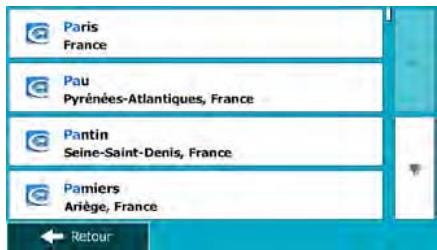
- Par défaut, Mappy PND propose le pays et la ville où vous vous trouvez. Si besoin est, touchez Pays, saississez les premières lettres du nom du pays à l'aide du clavier et seLECTIONnez un pays dans la liste des résultats.

- Si besoin est, sélectionnez une nouvelle ville :
a. Touchez
Ville
b. Commencez par saisir le nom de la ville à l'aide du clavier.
c. Recherche la ville souhaitee:
- Le nom de la ville la plus probable s'affiche toujours sur la ligne d'entrée. Pour
I'accepter, touchez
- Si le nom désiré ne s'affiche pas, les noms qui correspondent à la chaîne de caractères apparaissent sur une liste après avoir saisi quelques caractères (pour ouvrir la liste des résultats avant qu'elle n'apparaisse automatiquement, touchez

Résultats
1). Sélectionnez la ville dans la liste.

- Saisissez le nom de la rue :
a. Touchez
Rue
b. Saisissez le début du nom de la rue à l'aide du clavier.
c. Recherche la rue souhaitatione:
- Le nom de la rue le plus probable s'affiche toujours sur la ligne d'entrée. Pour
I'accepter, touchez

- Si le nom désiré ne s'affiche pas, les noms qui correspondent à la chaîne de caractères apparaissent sur une liste après avoir saisi quelques caractères (pour ouvrir la liste des résultats avant qu'elle n'apparaisse automatiquement, touchez

Résultats
1). Sélectionnez une rue dans la liste.
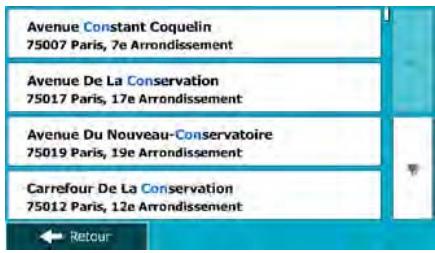
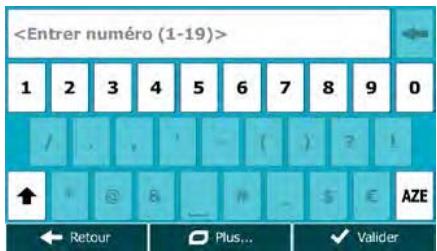
- Saisissez le numero de l'habitation :
a. Touchez

b. Saisissez le numero de l'habitation à l'aide du clavier. (Pour saisir des lettres, touchez [e-].
c. Touchez

Termine
pour finir de saisir l'adresse. (Si le nombre de l'habitation saisi Rue est seLECTIONné comme destination.)
- La carte plein écran apparait. Le point sélectionné figure au milieu. Au besoin, touchez un autre
endroit sur la carte pour modifier la destination. Le curseur ( ) apparait au nouvel
emplacement. Touchez Suvant pour confirmer la destination ou touchez Retour pour selectionner une destination différente.
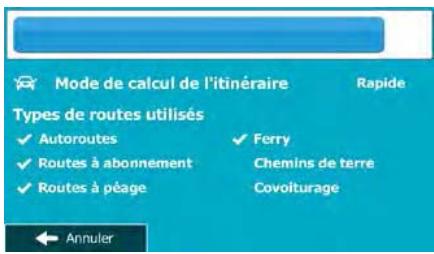
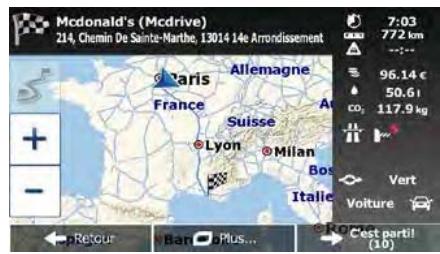
- Àpès un bref résumé des paramètres de l'itinétaire, la carte apparait affichtant tout l'itinétaire.
L'itinétaire est calculé automatiquement. Touchez Suite du menu pour modifier les C'est parti! paramètres de l'itinétaire ou touchez pour commencer votre trajet.
3.1.2.2 Saisir le milieu de la rue comme destination
Yououpez naviguer versle milieu de la rue si le numero d'habitation n'est pas disponible :
-
Si vous étés sur l'écran Carte, touchez Menu pour revenir au menu Navigation.
-
Dans le Menu de Navigation, touche les boutons suivants : Aler vers Chercher I'adresse
- Si nécessaire, modifie le pays et la ville comme cela est expliqué plus haut page 36).
- Saisissez le nom de la rue :
Rue
a. Touchez
b. Saisissez le début du nom de la rue à l'aide du clavier.
c. Recherche la rue souhaitatione :
- Le nom de la rue le plus probable s'affiche toujours sur la ligne d'entrée. Pour l'accpter, touchez
- Si le nom désiré ne s'affiche pas, les noms qui correspondent à la châne de caractères apparaissent sur une liste après avoir saisi quelques caractères (pour ouvrir la liste des résultats avant qu'elle n'apparaisse automatiquement, touchez

Résultats
1). Sélectionnez une rue dans la liste.
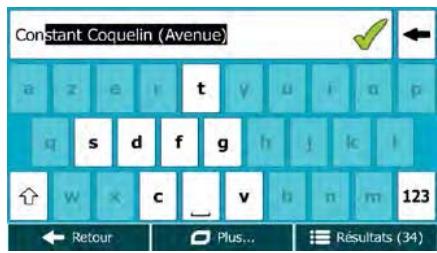
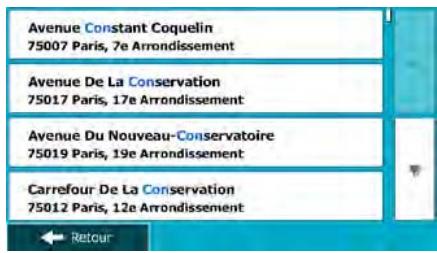
- Au lieu de saisir le numéro de l'habitation, touchez sélectionné comme destination.

Le milieu de la rue est

- La carte plein écran apparait. Le point sélectionné figure au milieu. Au besoin, touchez un autre
endroit sur la carte pour modifier la destination. Le curseur ( ) apparait au nouvel
emplacement. Touchez Suivant pour confirmer la destination ou touchez

pour sélectionner une destination différente.
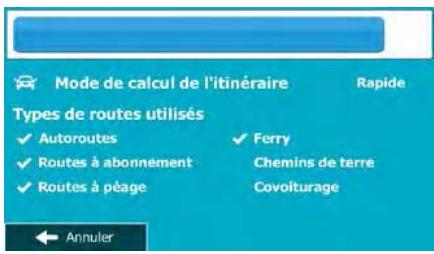
- Àpres un bref résumé des paramètres de l'itinétaire, la carte apparait affichant tout l'itinétaire.


3.1.2.3 Sélection d'une intersection comme destination
Pour saisir une adresse en tant que destination, procédez comme suit :

- Si nécessaire, modifie le pays et la ville comme cela est expliqué plus haut page 36).
- Saisissez le nom de la rue :
a. Touchez
Rue
b. Saisissez le début du nom de la rue à l'aide du clavier.
c. Recherche la rue souhaitee:
- Le nom de la rue le plus probable s'affiche toujours sur la ligne d'entrée. Pour
I'accepter, touchez

- Si le nom désiré ne s'affiche pas, les noms qui correspondent à la chaîne de caractères apparaissent sur une liste après avoir saisi quelques caractères (pour ouvrir la liste des résultats avant qu'elle n'apparaisse automatiquement, touchez

Résultats
1). Sélectionnez une rue dans la liste.
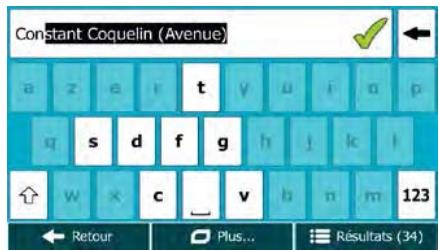

- Saisissez le nom de la rue de l'intersection :
1. Touchez
- S'il n'existe que quelques rues formant des intersections, une liste apparait immédiatement.
- Si la rue est plus longue, le clavier apparait à l'écran. Entrez le début du nom d'une rue de l'intersection sur le clavier. Dès que les noms de rue correspondant à la chaîne saisie peuvent être affichés à l'écran, une liste apparait automatiquement. Sélectionnez une rue dans la liste.


- La carte plein écran apparait. Le point sélectionné figure au milieu. Au besoin, touchez un autre
endroit sur la carte pour modifier la destination. Le curseur ( ) apparait au nouvel
emplacement. Touchez

pour confirmer la destination ou touchez

Retour
pour sélectionner une destination différente.
- Àpès un bref résumé des paramètres de l'itinétaire, la carte apparait affichtant tout l'itinétaire.
L'itinétaire est calculé automatiquement. Touchez Suite du menu pour modifier les C'est parti! paramètres de l'itinétaire ou touchez pour commencer votre trajet.


3.1.2.4 Sélection d'un centre-ville comme destination
Le centre-ville n'est pas le centre géométrie de la ville, mais un point arbitraire défini par les créateurs de la carte. Dans les petites villes et villages, il s'agit généralement de l'intersection la plus importante ; dans les plus grandes villes, il s'agit de l'une des principales intersections.
Menu
- Si vous estes sur I'ecran Carte, touchez pour revenir au menu Navigation.

Allers

Chercher'adresse
- Dans le Menu de Navigation, touchez les boutons suivants:
- Si nécessaire, modifiez le pays comme décrit plus haut page 36).
- Sélectionnez la ville :
a. Touchez
Ville
b. Commencez par saisir le nom de la ville à l'aide du clavier.
c. Recherche la ville souhaitee:
- Le nom de la ville la plus probable s'affiche toujours sur la ligne d'entrée. Pour l'accepter, touchez
- Si le nom désiré ne s'affiche pas, les noms qui correspondent à la chaîne de caractères apparaissent sur une liste après avoir saisi quelques caractères (pour ouvrir la liste des résultats avant qu'elle n'apparaisse automatiquement, touchez

Résultats

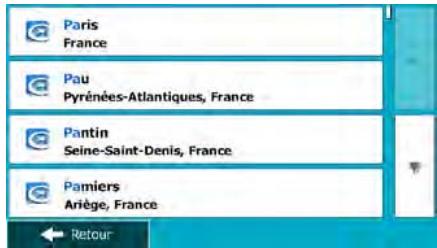
- Au lieu de saisir le nom de la rue, touchez . De cette façon, le centre de la ville affichée devient la destination de l'itinéraire.


- La carte plein écran apparait. Le point sélectionné figure au milieu. Au besoin, touchez un autre
endroit sur la carte pour modifier la destination. Le curseur ( ) apparait au nouvel emplacement. Touchez Suivant pour confirmer la destination ou touchez Retour pour selectionner une destination différente.
- Àpès un bref résumé des paramètres de l'itinétaire, la carte apparait affichtant tout l'itinétaire.
L'itinétaire est calculé automatiquement. Touchez Suite du menu pour modifier les C'est parti! paramètres de l'itinétaire ou touchez pour commencer votre trajet.
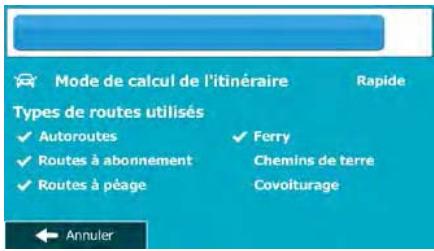

3.1.2.5 Saisir une adresse avec un code postal
Toutes les possibilités de recherche d'adresses décrites précédemment peuvent être réalisées en entrant le code postal à la place du nom de la ville. Voici un exemple avec une adresse complète :
- Si vous estes sur Iecran Carte, touchez Menu pour revenir au menu Navigation.
- Dans le Menu de Navigation, touchez les boutons suivants : Aller vers Chercher I'adresse
- Si nécessaire, modifiez le pays comme décrit plus haut page 36).
- Saisissez une nouvelle ville à l'aide du code postal :
a. Touchez

b. Touchez
123 pour ouvrir le clavier numérique.
c. Commencez à saisir le code postal.
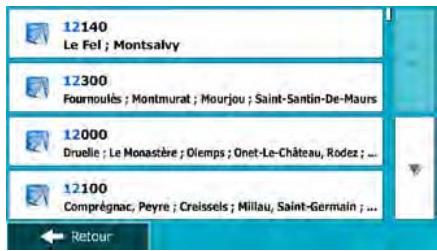
d. Recherche la ville souhaitee:
-
Le code postal le plus probable s'affiche toujours sur la ligne d'entrée. Pour l'accpter, touchez
-
Si le numero désiré ne s'affiche pas, ouvre la liste des résultats en touchant

Sélectionnez un code postal dans la liste.

5. Saisissez le nom de la rue :
a. Touchez
Rue
b. Saisissez le début du nom de la rue à l'aide du clavier.
c. Recherche la rue souhaitee:
- Le nom de la rue le plus probable s'affiche toujours sur la ligne d'entrée. Pour
I'accepter, touchez
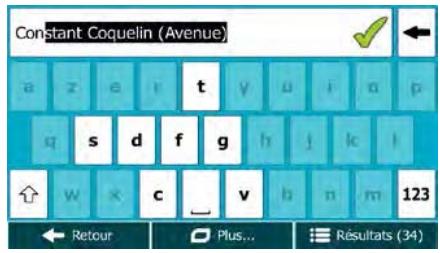
- Si le nom désiré ne s'affiche pas, les noms qui correspondent à la chaîne de caractères apparaissent sur une liste après avoir saisi quelques caractères (pour ouvrir la liste des résultats avant qu'elle n'apparaisse automatiquement, touchez

. Sélectionnez une rue dans la liste.
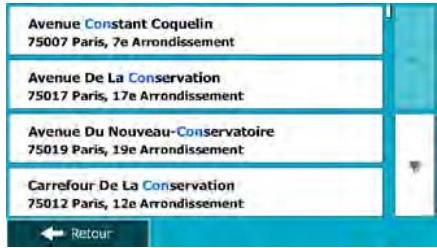
6. Saisissez le numero de l'habitation :
a. Touchez

b. Saisissez le numero de l'habitation à l'aide du clavier. (Pour saisir des lettres, touchez [t-].
c. Touchez

Termine
pour finir de saisir l'adresse. (Si le nombre de l'habitation saisi Rue est seLECTIONné comme destination.)

- La carte plein écran apparait. Le point sélectionné figure au milieu. Au besoin, touchez un autre
endroit sur la carte pour modifier la destination. Le curseur ( ) apparait au nouvel emplacement. Touchez Suivant pour confirmer la destination ou touchez Retour pour selectionner une destination différente.
- Àpès un bref résumé des paramètres de l'itinétaire, la carte apparait affichtant tout l'itinétaire.
L'itinétaire est calculé automatiquement. Touchez Suite du menu pour modifier les C'est parti! paramètres de l'itinétaire ou touchez pour commencer votre trajet.


3.1.2.6 Astuces pour entrer rapidement les adresses
Lors de l'entrée du nom d'une ville ou d'une rue :
- Seules ces lettres sont proposées sur le clavier qui apparait dans les résultats de recherche possibles. Tous les autres caractères apparaissent en gris.
-
Le résultat le plus probable s'affiche toujours au fur et à mesure que vous tapez sur la ligne d'entrée. Si vous devinez correctement, touchez pour le sélectionner.
-
Àprous avoir saisi deux lettres, touchez contiennent les lettres spécifiées.

Résultats
pour lister les articles qui
-
Vous pouvez gagner du temps en recherchant une intersection :
-
Recherche d'abord une rue dont le nom est moins ordinaire. Peu de lettres suffisent à couver cette rue.
-
Si l'une des rue est plus courte, recherche d'abord cette rue. Vous trouvez la seconde rue plus rapidement.
-
Vous pouvez chercher pour les deux, le type et le nom d'une route. Si le même mot apparait dans plusieurs noms, par exemple dans le nom d'une rue, d'une route et d'une avenue, vous pouvez obtenir le résultat plus rapidement en entrant la première lecture du type de rue : Saisissez par exemple « A Vi » pour obtenir Avenue Vitton et ignorer tous les noms Cours Vitton et Rue Vitton.
- Vous pouvez aussi faire une recherche par code postal. comme les codes postaux ne se composent que de quelques caractères, ici est habituèlement plus rapide que de saisir le nom de la ville.
3.1.3 Sélectionner la destination à partir des Lieux d'intérêt
Vousspevez selectionnervoiredestinationa partirdes Lieuxd'intérêt inclus avec Mappy PND.
À l'aide de même écran, vous pouze才知道 un Lieu de différentes façon :
- avec la fonction Recherche rapide, vous pouvez才知道 un lieu à proximé par son nom
- avec la fonction Recherche prédéfinie, vous pouvez tracer des types de lieux féquement recherchés avec seulement quelques pressions d'écran
- vous pouvez rechercher un lieu par sa catégorie
- vous pouvez rechercher un lieu par son nom
En outre, vous pouze rechercher des services spéciaux à partir de l'écran « Afficher ma position »
3.1.3.1 Recherche rapide pour un lieu d'intérêt
La fonction Recherche rapide vous laisse tracerapidement un Lieu par son nom. La recherche est toujours effectuee
-
sur l'itinétaire recommandé s'il existe ou
aux alentours de votre emplacement actuel s'il n'y a pas de destination donnée. -
Demarrer la fonction Recherche rapide :
-
Si vous estes sur I'ecran Carte, touchez

puis touchez

Rech. rapide de lieu

Rechercher des
- Si vous étés dans le menu Navigation, touchez

Recherche rapide Sur l'itinéraire
- A l'aide du clavier, commencez à saisir le nom du lieu.
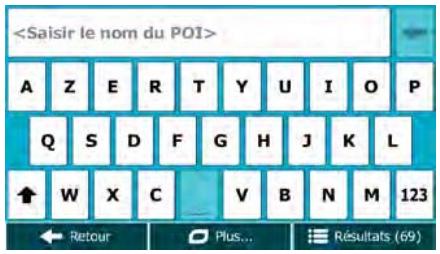
- Àpres avoir saisi quelques lettres, touchez pour afficher la liste de lieux qui portent des noms contenant la série de caractères saisie.

- (facultatif) Les lieux figurant dans la liste sont classés en fonction de la longueur de détour nécessaire (lorsque vous naviguez en suivant l'itinéraire) ou en fonction de la distance par rapport à la position actuelle (quand aucune destination n'est donnée). Si vous pouze réorganiser à
nouveau la liste, touchez

-
Parcourez la liste si c'est nécessaire et touchez l'un des éléments sur la liste. La carte plein écran apparait. Le point sélectionné figure au milieu. Le nom et l'adresse du lieu s'affichent au-dessus de l'écran.
-
(facultatif) Touchez pour voir tous les détails du lieu sélectionné. Touchez Retour pour revenir sur la carte.
- Au besoin, touchez un autre endroit sur la carte pour modifier la destination. Le curseur ( )
Suviant
apparaft au nouvel emplacement. Touchez pour confirmer la destination ou Retour
touchez pour selectionner une destination différente.
- Àpès un bref résumé des paramètres de l'itinétaire, la carte apparait affichtant tout l'itinétaire.


3.1.3.2 Rechercher un lieu d'intérêt à l'aide de catégories prédéfinies
La fonction Recherche prédéfinie vous laisse tracerapidement les types de lieux les plus fréquemment sélectionnés.


- Les catégories de Recherche prédéfinie apparaisent :

Station-service Sur l'itinénaire
- Si un itinétaire actif existe, les stations-services sont rechnées en route.
- S'il n'y a peuitinétaire actif (destination n'est pas seLECTIONnée),elles sont recherchées aux alentours de la position actuelle.
- Si la position actuelle n'est pas disponible non plus (pas de signal GPS), elles sont recherchées aux alentours de la première position connue.

Parking Prés de la destination
-
Si un itinétaire actif existe, les parkings sont recherchés aux alentours de la destination de l'itinétaire.
-
S'il n'y a peuitinétaire actif (destination n'est pas seLECTIONnée),elles sont recherées aux alentours de la position actuelle.
- Si la position actuelle n'est pas disponible non plus (pas de signal GPS), elles sont recherches aux alentours de la dernière position connue.

Guide Bleu Sur l'itinéraire
- Si un itinétaire actif existe, les restaurants sont recherchés sur l'itinétaire.
- S'il n'y a peuitinétaire actif (destination n'est pas seLECTIONnée),elles sont recherées aux alentours de la position actuelle.
- Si la position actuelle n'est pas disponible non plus (pas de signal GPS), elles sont recherées aux alentours de la dernière position connue.

Guide du Routard Sur l'itinétaire
- Si un itinétaire actif existe, leshébergements sont recherchés aux alentours de la destination de l'itinétaire.
- S'il n'y a peuitinétaire actif (destination n'est pas seLECTIONnée),elles sont recherées aux alentours de la position actuelle.
-
Si la position actuelle n'est pas disponible non plus (pas de signal GPS), elles sont recherches aux alentours de la dernière position connue.
-
Touchez l'un des boutons de recherche rapide pour obtaining une liste instantanée des Lieux.
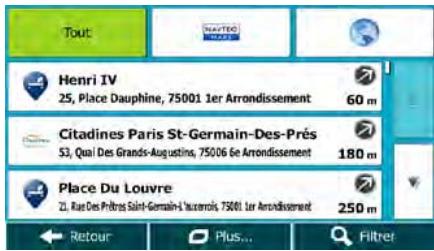
- (facultatif) Les lieux figurant dans la liste sont déterminés en fonction de leur distance par rapport à votre position actuelle ou à la dernière position connue, à la destination ou en fonction de la longueur de détour nécessaire. Si vous pouze réorganiser à nouveau la liste, touchez

- Parcourez la liste si c'est nécessaire et touche l'un des éléments sur la liste. La carte plein écran apparait. Le point sélectionné figure au milieu. Le nom et l'adresse du lieu s'affichent au-dessus de l'écran.

- Au besoin, touchez un autre endroit sur la carte pour modifier la destination. Le curseur ( )
Suvant
apparait au nouvel emplacement. Touchez pour confirmer la destination ou Retour
touchez pour selectionner une destination différente.
- Àpres un bref résumé des paramètres de l'itinétaire, la carte apparait affichant tout l'itinétaire.
L'itinétaire est calculé automatiquement. Touchez Suite du menu pour modifier les C'est parti! paramètres de l'itinétaire ou touchez pour commencer votre trajet.
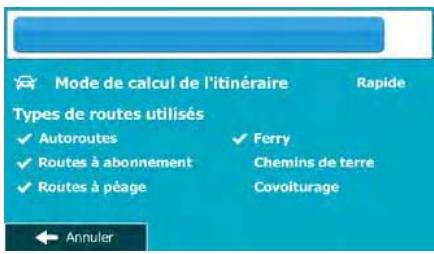
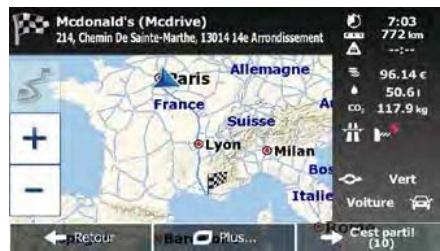
3.1.3.3 Rechercher un lieu par catégorie
Voussoupiezearcherdeslieuxd'intérétarparlescatégoriesouss-catégories.
- Si vous estes sur Iecran Carte, touchez Menu pour revenir au menu Navigation.
- Dans le Menu de Navigation, touche les boutons suivants : Aller vers Rechercher des

- Touchez [Rech. personalaee.
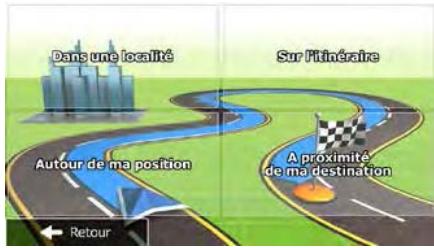
- Sélectionnez la zone après de laquelle vous recherche le lieu :
Prés d'ici pour effectuer des recherches autour de la position actuelle ou, le cas échéant, autour de la dernière position connue. (La liste de résultats sera affichée en fonction de la distance par rapport à votre position.)
Dans une ville pour rechercher un lieu dans une ville selectionnée. (La liste de résultats sera affichée en fonction de la distance par rapport au centre de la ville selectionnée.)
- Touchez à proximité de la destination pour chercher un lieu autour de la destination de l'itinéraire actif. (La liste de résultats sera affichée en fonction de la distance par rapport à la destination.)
Sur l'itinétaire
- Touchez pour effectuer des recherches sur l'itinétaire actif et non aujourd'un point donné. Cela s'avère utile lorsque vous souhaitez ajouter un arrêt ultérieur sans effectuer un grand détour, notamment pour une station-service ou un restaurant. (La liste de résultats sera affichée en fonction de la longueur de détour nécessaire.)
- (facultatif) Si vous avez selectionné dans la ville, selectionnez la ville qui sera le lieu de recherche.
1 + u8 = 8
Ville
France
Paris

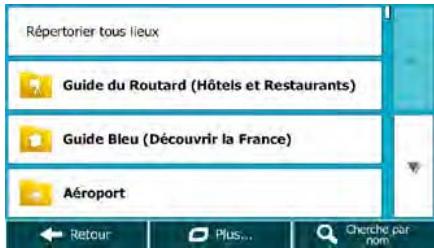
- Sélectionnez l'une des catégories de lieu principal (ex. hébergement) ou touchez
Répertorier tous lieux
pour répertorier tous les lieux près de l'emplacement sélectionné ou sur
I'itinéraire.
- Sélectionnez l'une des sous-catégories de lieu (ex. Hôtel ou motel) ou touchez
Répertorier tous lieux
Pour repertorier tous les lieux se trouvant dans la catégorie principale située, on ne ou sur l'itinétaire.

- Parfois, la liste de marques containues dans la sous-catégorie du lieu sélectionné s'affiche.
Répertorier tous lieux pour répertorier tous les lieux contenus dans la sous-catégorie sélectionnée après du lieu sélectionné ou sur l'itinétaire.
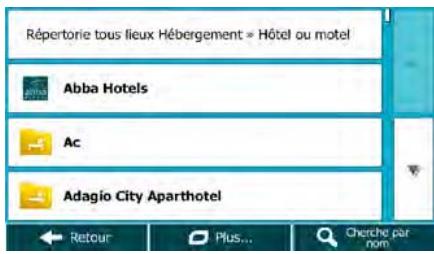
- Enfin, les résultats s'affichent dans la liste.

- (facultatif) Les lieux figurant dans la liste sont classés en fonction de leur distance par rapport à la position actuelle ou à la première position connue, à partir de la ville sélectionnée, de la destination ou par rapport à la longueur du détour nécessaire. Si vous pouze réorganiser à nouveau la liste,
ouchez Suite du menu
- Parcourez la liste si c'est nécessaire et touche l'un des éléments sur la liste. La carte plein écran apparait. Le point sélectionné figure au milieu. Le nom et l'adresse du lieu s'affichent au-dessus de l'écran.
- (facultatif) Touchez pour voir tous les détails du lieu sélectionné. Touchez Retour pour revenir sur la carte.
- Au besoin, touchez un autre endroit sur la carte pour modifier la destination. Le curseur ( )
Suviant
apparaft au nouvel emplacement. Touchez pour confirmer la destination ou Retour
touchez pour selectionner une destination différente.
- Àpès un bref résumé des paramètres de l'itinéraire, la carte apparait affichant tout l'itinéraire.


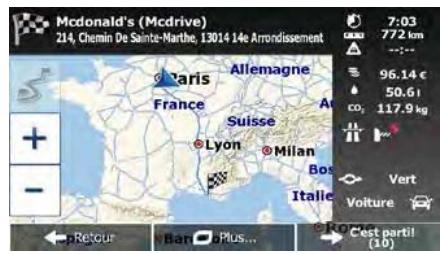
3.1.3.4 Rechercher un lieu par son nom
Vous pouvez rechercher des lieux par leurs noms. Vous pouvez rechercher pres d'un emplacement différent ou sur votre itinéraire dans toute la base de données de lieux ou uniquement dans une catégorie ou sous-catégorie de lieux.

- Touchez [Red. personelle]
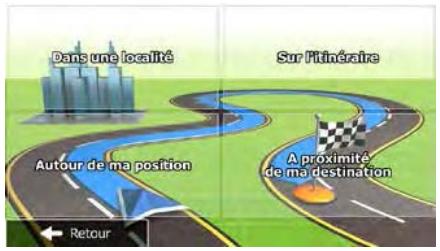
- Sélectionnez la zone après de laquelle vous recherchez le lieu :




sans effectuer un grand détour, notamment pour une station-service ou un restaurant. (La liste de résultats sera affichée en fonction de la longueur de détour nécessaire.)
- (facultatif) Si vous avez selectionné [Dans et la vie], selectionnez la ville qui sera le lieu de recherche.

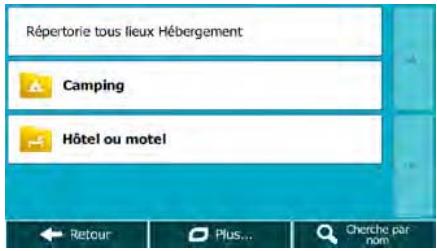
- Sélectionnez l'une des catégories du lieu principal (ex. hébergement) qui fera l'objet de la
recherche ou touchez Cherte par nom pour effectuer la recherche parmi tous les lieux.
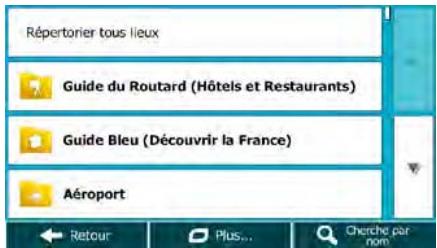
- Sélectionné l'une des sous-catégories de lieux (ex Hôtel ou motel) qui fera l'objet de la recherche
Cherche par nom ou touchez pour effectuer la recherche dans la catégorie de lieu sélectionné.

Cherche par nom
- Touchez si vous ne l'avez pas encore fait.
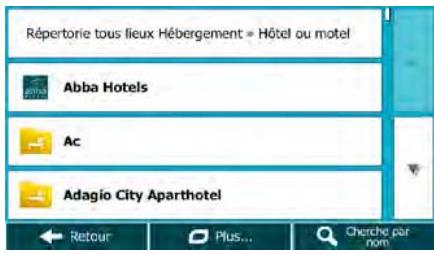
- A l'aide du clavier, commencez à saisir le nom du lieu.

- Àpres avoir saisi quelques lettres, touchez pour afficher la liste de lieux qui portent des noms contenant la série de caractères saisie.

- (facultatif) Les lieux figurant dans la liste sont classés en fonction de leur distance par rapport à la position actuelle ou à la dernière position connue, à partir de la ville sélectionnée, de la destination ou par rapport à la longueur du détour nécessaire. Si vous voulez réorganiser à nouveau la liste,

- Parcourez la liste si c'est nécessaire et touche l'un des éléments sur la liste. La carte plein écran apparait. Le point sélectionné figure au milieu. Le nom et l'adresse du lieu s'affichent au-dessus de l'écran.
-
(facultatif) Touchez pour voir tous les détails du lieu sélectionné. Touchez Retour pour revenir sur la carte.
-
Au besoin, touchez un autre endroit sur la carte pour modifier la destination. Le curseur ( )

- Àpès un bref résumé des paramètres de l'itinéraire, la carte apparait affichant tout l'itinéraire.


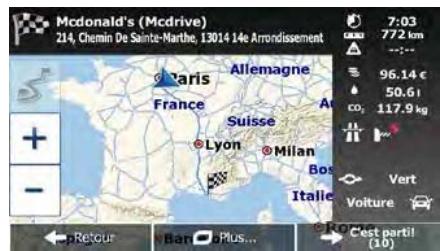
3.1.3.5 Sélectionner une assistance à proximate depuis l'option « Afficher ma position »
Vou puez rapidement chercher une assistance a proximete depuis I'ecran « Afficher ma position »
- Sur l'écran Carte, touchez pour ouvrir le menu Rapide.

- Touchez Ou suis-je?, puis
Aide proche
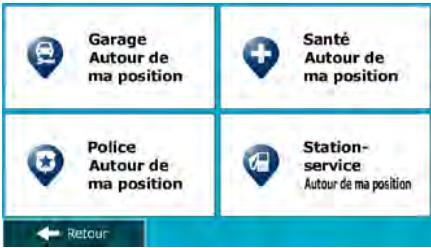
- Les catégories de recherche prédéfinies apparaissent. Elles concernent toutes des recherches autour de la position actuelle (ou autour de la dernière position connue si la position actuelle n'est pas disponible):
| Garage Autour de ma position | : Garage et services d'assistance routière |
| Santé Autour de ma position | : Services d'urgence et Médicaux |
| Police Autour de ma position | : Commissariat de police |
| Station- service Autour de ma position | : Stations-services |
- Touchez l'un des boutons de recherche rapide pour obtenir une liste instantanée de ce type de Lieux.

- (facultatif) Les lieux figurant dans la liste sont classés en fonction de leur distance par rapport à la position actuelle ou à la dernière position connue, à partir de la ville sélectionnée, de la destination ou par rapport à la longueur du détour nécessaire. Si vous voulez réorganiser à nouveau la liste,
ouchez Suite du menu - Parcourez la liste si c'est nécessaire et touche l'un des éléments sur la liste. La carte plein écran apparait. Le point sélectionné figure au milieu. Le nom et l'adresse du lieu s'affichent au-dessus de l'écran.
- (facultatif) Touchez pour voir tous les détails du lieu sélectionné. Touchez Retour pour revenir sur la carte.
- Au besoin, touchez un autre endroit sur la carte pour modifier la destination. Le curseur ( )
Suvant
apparait au nouvel emplacement. Touchez pour confirmer la destination ou Retour
touchez pour selectionner une destination différente.
- Àpres un bref résumé des paramètres de l'itinétaire, la carte apparait affichant tout l'itinétaire.

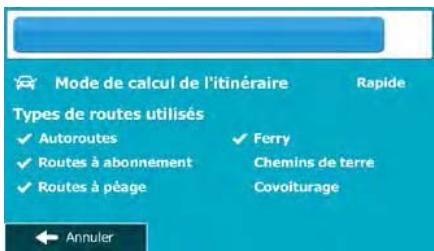
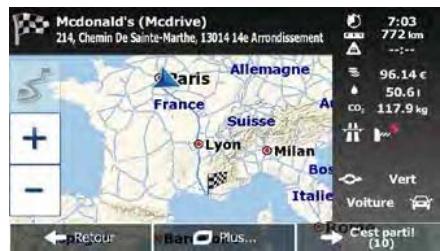
3.1.4 Sélection d'un emplacement sur la carte comme destination

- RechercheEZ your destination sur la carte : deplacez et modifiez l'echelle de la carte si necessaire.
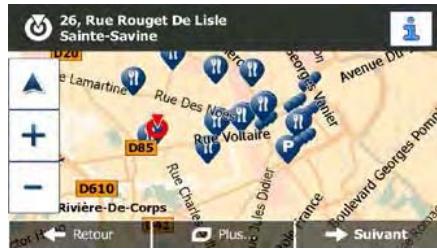
-
Touchez la position que vous pouze selectionner comme destination. Le curseur ( ) apparait a cet endroit.
-
Touchez pour selectionner le curseur comme destination.
-
Àpès un bref résumé des paramètres de l'itinétaire, la carte apparait affichtant tout l'itinétaire.


3.1.5 Sélection de la destination à partir de vos+favoris
Vousepuvez selectionner un emplacement que you avez deja enregistré en tant quefavori et en faire.
yote destination.. Le processus d'ajout d'un emplacement a laiste des destinations favorites est decrit dans page 76.
- Accès à la liste des favors :

- Touchez Favors La liste de destinations favorites s'affiche.


- Touchez le favors que vous poulez définir comme destination. Si c'est nécessaire, parcourez la liste

- La carte plein écran apparait. Le point sélectionné figure au milieu. Au besoin, touchez un autre


- Àpres un bref résumé des paramètres de l'itinétaire, la carte apparaît affichtant tout l'itinétaire.

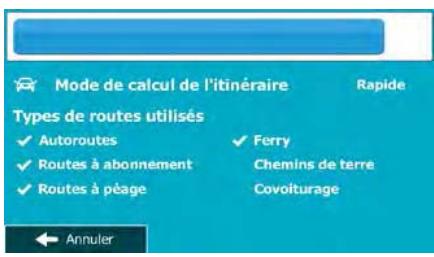
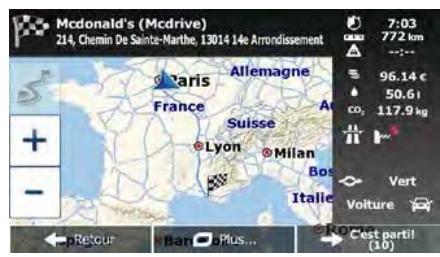
3.1.6 Sélectionner une des destinations les plus probables (Historique intelligent)
Les destinations que vous avez préalablement définies apparaissent dans la liste Historique. Deux de ces destinations récentes sont illustrées dans le menu de Destination pour un accès facile. L'Historique intelligent propose ces lieux en se basant sur vos habitues de navigation à l'aide de paramètres, comme l'heure actuelle de la journée, le jour de la semaine et la position actuelle. Plus vous utilisez le logiciel de navigation, mistrs il peut deviner libre destination désirée.
-
Si vous étés sur l'écran Carte, touchez Menu pour revenir au menu Navigation.
-
Dans le menu Navigation, touchez Aller vers
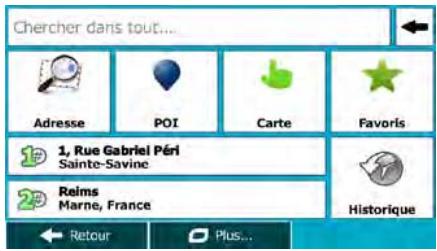
- Touchez la destination ou dans le champ Historique.
- La carte plein écran apparait. Le point sélectionné figure au milieu. Au besoin, touchez un autre
endroit sur la carte pour modifier la destination. Le curseur ( ) apparait au nouvel

- Àpres un bref résumé des paramètres de l'itinétaire, la carte apparait affichtant tout l'itinétaire.

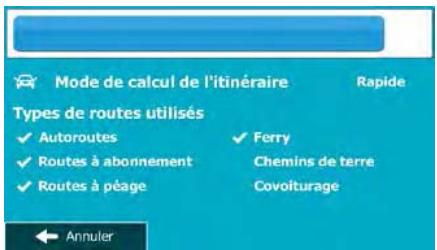
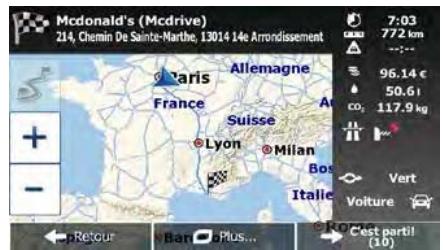
3.1.7 Sélectionner une destination récente à partir de l'histoire
Les destinations que vous avez préalablement définies apparaissent dans l'histoire.
- Accedez à l'historique :



- La liste des destinations récentes s'affiche. L'histoire intelligent propose en première page trois destinations en tenant compte de vos itinéaires précédents (destinations les plus probables). Les autres destinations sont organises selon l'heure à laquelle elles ont été sélectionnées en dernier. Si nécessaire, parcourez la liste pour voir les destinations précédentes.

-
Sélectionnez une destination dans la liste.
-
La carte plein écran apparait. Le point sélectionné figure au milieu. Au besoin, touchez un autre
endroit sur la carte pour modifier la destination. Le curseur ( ) apparait au nouvel emplacement. Touchez Suivant pour confirmer la destination ou touchez Retour pour selectionner une destination différente.
- Àpres un bref résumé des paramètres de l'itinétaire, la carte apparait affichant tout l'itinétaire.
L'itinétaire est calculé automatiquement. Touchez Suite du menu pour modifier les C'est parti! paramètres de l'itinétaire ou touchez pour commencer votre trajet.

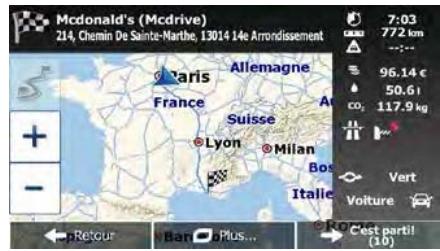
3.1.8 Saisir les coordonnées de la destination
Vous pouvez également seLECTIONner une destination en saisissant ses coordonnées. Procedez comme suit :
- Si vous estes sur I'ecran Carte, touchez Menu pour revenir au menu Navigation.
- Dans le menu Navigation, touchez Aller vers
- Ouvrez le menu Suite du menu et touchez Coordonnées
- Vous pouvez saisir les valeurs de la latitude et de la longitude dans l'un des formats suivants : Degres décimaux ; degrés et minutes décimales ou degrés, minutes et secondes décimales.
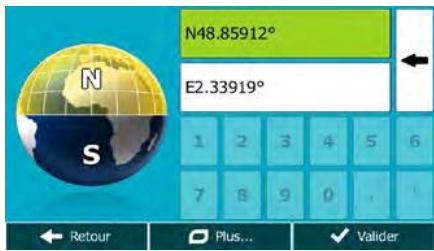
- (facultatif) Si nécessaire, touchez coordonnées dans le format UTM

Suite du menu
puis

UTM
pour saisir les
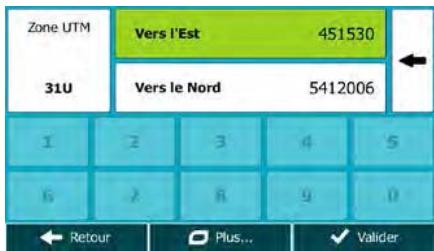

Terminé
- Une fois terminé, touchez
- La carte plein écran apparait. Le point sélectionné figure au milieu. Au besoin, touchez un autre
endroit sur la carte pour modifier la destination. Le curseur ( ) apparait au nouvel
emplacement. Touchez

Suvant

Retour
pour sélectionner une destination différente.
- Àpres un bref résumé des paramètres de l'itinétaire, la carte apparait affichant tout l'itinétaire.
L'itinétaire est calculé automatiquement. Touchez

Suite du menu
pour modifier les
C'est parti!
paramètres de l'itinéraire ou touchez
pour commenceriste trajet.

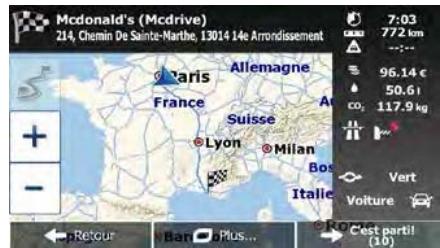
3.1.9 Créer un itinétaire à partir de la liste de destinations (Créer itinétaire)
Voussoupiezaussi creer la destination de vourit itinérairegrace àladestination du menu Itinéraire.
- Si vous étés sur l'écran Carte, touchez Menu pour revenir au menu Navigation.
- Dans le Menu de Navigation, touchez Itinétaire
- Touchez Creer itinétaire
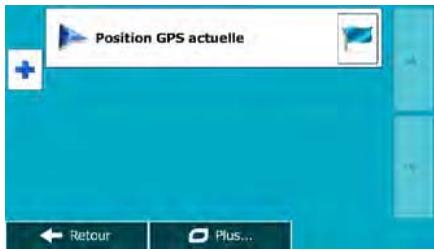
- Il n'y a qu'une ligne dans la liste de points d'itinétaire, le point de départ de l'itinétaire, normalement la position GPS actuelle.
- Touchez pour sélectionner votre destination.
- Le menu de destination apparait et vous pouze selectionner la destination de votre itinéraire en suivant le même procédé décrit dans les sections précédentes.

- Lorsque la nouvelle destination est selectionnée, la liste réapparait.

- Pour ajouter davantage de destinations, touchez à l'endetroit où vous pouze insérer le nouveau point d'itinétaire dans la liste et repêtez la procédure ci-dessus.
3.2 Visualisation de l'intégrality de l'itinétaire sur la carte
Il est facile d'obtenir une vue d'ensemble de la carte de l'itinéraire actif. Procedez comme suit :
- Si vous étés sur l'écran Carte, touchez Menu pour revenir au menu Navigation.
- Dans le Menu de Navigation, touchez Itinétaire
- Touchez Vue d'ensemble L'itinétaire actif s'affiche dans toute sa longueur sur la carte avec des informations et des commandes supplémentaires.

3.3 Vérification des paramètres de l'itinétaire et accès aux fonctions liées à l'itinétaire
Vou puez verifier differents parametes de I'itinéraire recommendé par Mappy PND.
- Si vous étés sur l'écran Carte, touchez Menu pour revenir au menu Navigation.
- Dans le Menu de Navigation, touchez Itinétaire
-
Les informations suivantes s'affichent :
-
Le nom et/ou l'adresse de la destination.
- Des iconônes d'ajretissements (s'il y en a). Elles fournissent des informations supplémentaires sur votre itinéraire (par ex. des routes non pavées ou des routes à péage à emprunter).
La durée totale de l'itinétaire.
La longueur totale de I'itinéraire. - Le retard prévu calculé à partir des événements de la circulation sur votre itinéraire.
- Le symbole du type de vehicule utilisé pour le calcul de l'itinétaire.
- La méthode de planification d'itinérale (par ex. Rapide).

- Vous disposez des options suivantes sur cet écran (pour des instructions détaillées sur leur utilisation, lisez le chapitre suivant):





- Touchez pour editor l'itinétaire : pour ajouter ou supprimer des destinations ou pour modifier leur série. Vous pouvez également définir un point de départ différent de votre emplacement actuel. Cette action peut être utile pour planifier et enregistrer un trajet futuro.
Pour éditer l'itinéraire : pour ajouter ou supprimer des seu r'squence. Vous pouvez également définir un point de placement actuel. Cette action peut être utile pour planifier et
pour afficher l'itinéraire complet sur la carte.
pour contourer une partie de l'itinéraire.
pour supprimer l'itinéraire actif. - Touchez Sarte du mona pour afficher une liste comprenant davantage d'options telles que la sélection des types d'itinéraires, la modification des paramétres de l'itinétaire, la simulation de l'itinétaire, l'enregistrement de l'itinétaire actif ou le chargement d'un itinétaire précédément enregistré.
- Touchez pour revenir au menu Navigation.
3.4 Modifier l'itinétaire
Quand la navigation est déjà démarrée, il y a plusieurs fonctions de modifier l'itinéraire actif. Les sections suivantes indiquent certaines de ces options.
3.4.1 Sélectionner une nouvelle destination lorsque vous avez déjà un itinétaire : Nouvel itinétaire, étape ou destination finale
Si vous avez déjà un itinétaire recommendé et si vous scélectionnez une nouvelle destination selon la description faite dans les sections ci-dessus, l'application demandera votre avis sur le démarrage d'un nouvel itinétaire, l'ajout d'une nouvelle étape (destination intermédiaire) à l'itinétaire ou sur l'ajout de la nouvelle destination scélectionnée à la fin de l'itinétaire actuel.
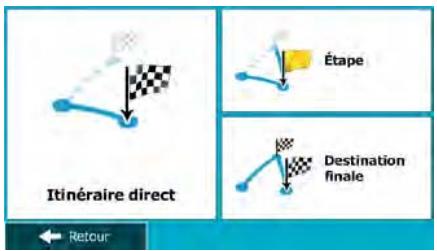
- Touchez [Nouvel itinétaire] pour planifier un nouvel itinétaire au nouvel emplacement sélectionné. La destination et les étapes précédentes sont supprimées.
- Touchez éspace pour ajouter le nouvel emplacement sélectionné comme une destination intermédiaire à votre itinéraire. Les autres destinations de l'itinétaire restent intactes. Remarque: La nouvelle étape est placée parmi les destinations afin de garantir un itinéraire optimum. Pour déterminer le lieu d'apparition d'une étape, utilisez la fonction Modifier itinéraire.

- Touchez Destination finale pour ajouter la nouvelle destination selectionnee à la fin de l'itinétaire. Les autres destinations de l'itinétaire restent intactes. La destination finale précédente est à présent la dernière étape.
3.4.2 Determiner un nouveau point de départ de l'itinéraire
Pour une navigation normale, tous les itinéraires sont planifiés à partir de votre position actuelle. Afin de vérifier les itinéraires futurs, les simuler ou voir leur durée et leur distance, vous pouvez désactiver le récepteur GPS. Vous pouvez ensuite déterminer le point de départ de l'itinéraire à un emplacement différent de la position GPS actuelle.
- Si vous étés sur l'écran Carte, touchez Menu pour revenir au menu Navigation.
- Dans le Menu de Navigation, touchez Itinétaire
- Si vous avez déjà choisi un itinétaire, touchez Modifier itinétaire Si vous prenez un nouvel itinétaire, touchez Creer itinétaire
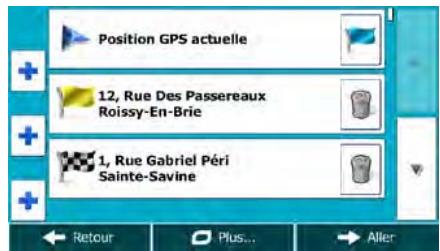

- La première ligne marque le début de l'itinéraire qui représenté normalement la position GPS actuelle. Touchez pour confirmer votre action après le message d'advertissement.

- Le menu de destination apparait et vous pouze selectionner le point de départ de l'itinéraire de la même manière que vous selectionné une destination.
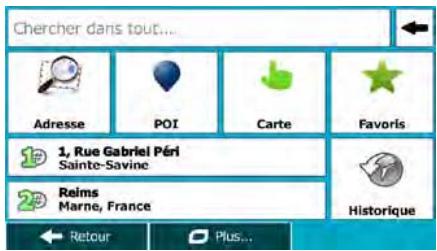

- Lorsque vous définissez le nouveau point de départ, touchez
- La carte réapparait en affichtant un marqueur de vehicule transparent (qui indique qu'il n'y a pas de réception GPS). Si un itinéraire actif existe déjà, il est à présent recalculé à partir de l'emplacement sélectionné.
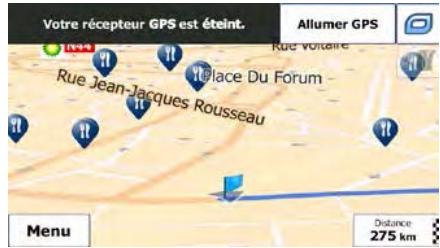
- Pour returner à la navigation normale, touchez

3.4.3 Éditer la liste des destinations (Modifier itinétaire)
Voussoupiezediterl'itineraireenmodifiantlaistedesdestinations.Vousoupzajouterou supprimers desdestinations,modifierlapositiondedépartouréorganiserlaliste.
- Si vous étés sur l'écran Carte, touchez Menu pour revenir au menu Navigation.
Itinétaire 2. Dans le Menu de Navigation, touchez - Touchez Modifier itinétaire
-
Vous pouvez alors procéder comme suit :
-
Touchez pour ajouter une nouvelle destination.
- Touchez pour supprimer une destination.
- Touchez pour modifier le point de départ de l'itinéraire.
Suite du menu pour réorganiser la liste. Vous pouvez l'effectuer manuellement ou vous pouvez laisser l'application optimiser l'itinéraire à votre place.
3.4.4 Arrêt de l'itinéraire actif
Vou n'avez pas besoin d'arrêter l'itinétaire actif : lorsque vous recommenciez à conduire, Mappy PND redémarre les instructions vocales à partir de votre position.
3.4.5 Supprimer l'itinéraire actif
Pour annuler l'itinéraire sur lequel vous naviguez actuellement, effectuez l'une des opérations suivantes :
Si vous etes sur I'ecran Carte, touchez Puis touchez Suppr Itiner. (Si vous avez un itineraire avec des etapes, vous avez besoin de toucher Supprimer etape suivante jusqu'a ce que toutes les etapes soient supprimées.)
- Dans le menu Navigation, touchez Itinétaire, puis touchez Suppr Itinér. L'itinétaire actif est supprimé avec toutes ses étapes.
3.4.6 Vérification des autres itinéraires lors de la planification de l'itinéraire
Voussousvezchoisirparmi d'autres itinéraires ou modifier le mode de calcul de l'itinéraire après avoir sélectionné une nouvelle destination.Procedez comme suit:
- Sélectionnez une destination selon l'explication précédente et allez à l'écran de confirmation de l'itinéraire.

2. Touchez

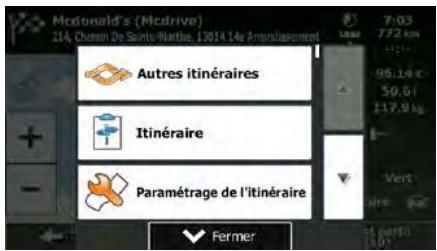
3. Touchez

- Vous voyagez les détails essentiels des trois autres itinéaires et le mode de calcul de l'itinéaire sélectionné. Touchez-en un pour l'afficher sur la carte.

Plus de résultats
- Si, en revanche, vous ne trouvez pas une bonne alternative, touchez et défilez vers le bas pour trouver des itinéraires de différents types.
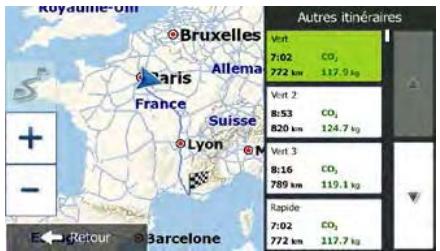

- Sélectionnez un autre itinéraire et touchez pour revenir sur l'écran précédent. Mappy PND recalcule l'itinéraire. Le ligne orange affiche maintainant le nouvel itinéraire recommendé.
3.4.7 Vérification des autres itinéaires pour un itinéaire existant
Pour recalculator l'itinétaire actif grâce à un mode de calcul de l'itinétaire différent, vous pouvez modifier le paramétrage de l'itinétaire (page 97). Il existe un autre manière d'aboutir à ce résultat et de comparer des itinéaires différents à l'aide du même mode de calcul de l'itinétaire. Procedez comme suit :
- Si vous étés sur l'écran Carte, touchez Menu pour revenir au menu Navigation.
Itinétaire 2. Dans le Menu de Navigation, touchez

- Touchez

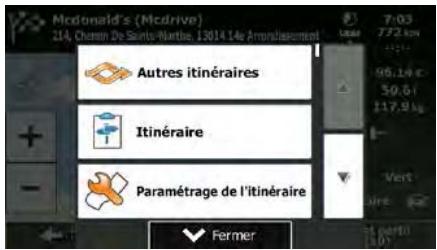

Autres itinéaires
4. Touchez
- Vous voyagez les détails essentiels des trois autres itinéaires et le mode de calcul de l'itinéaire sélectionné. Touchez-en un pour l'afficher sur la carte.

Plus de résultats
- Si, en revanche, vous ne trouvez pas une bonne alternative, touchez et défilez vers le bas pour trouver des itinéraires de différents types.


Retour
- Sélectionnez un autre itinétaire, puis touchez et maintenez le doigt sur pendant quelques secondes pour revenir sur l'écran carte. Mappy PND recalcule l'itinétaire. Le ligne orange affiche maintainant le nouvel itinétaire recommendé.
3.4.8 Modifier le vehicule utilisé dans la planification d'itinétaire
Pour recalculator l'itinétaire actif d'un vehicule différent, procédez comme suit. Vous pouvez également effectuer ces modifications dans Réglages (page 97).
1. Sur l'écran Carte, touchez

puis touchez de l'itinétaire

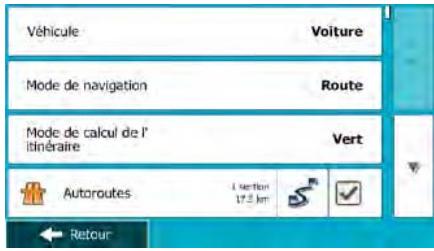
- Mappy PND recalcule l'itinéraire optimisé pour le nouveau type de vehicule. Le ligne orange affiche maintenant le nouvel itinéraire recommendé.

3.4.9 Modification des types de routes utilisés dans la planification d'itinétaire
Pour recalculator l'itinétaire actif grâce aux différentes préférences de type de route, procédez comme suit.
Vous pouvez également effectuer ces modifications dans Régliages (page 97).
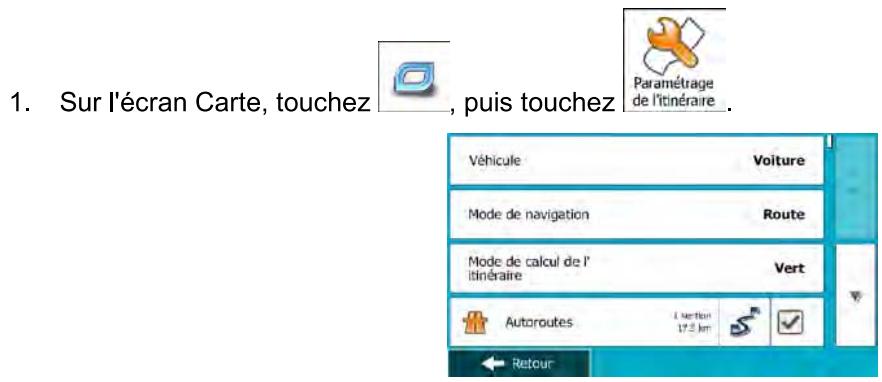
- Touchez l'un des types de routes répertoriés pour modifier l'itinéraire. Au besoin, faites défiler la liste pour voir tous les types de route. Vous avez les options suivantes (leur ordre dépend du type de vehicule sélectionné):

Autoroutes
- Vous devrez peut-être éviter les autoroutes si vous conduisiez un autre remorquez un autre vehicule.

Routes à abonnement
- Les routes taxées sont des routes payantes qui requirement l'achat vignette pour les emprunter sur une période plus longue. Cette option désactivée indépendamment de l'option des routes à péage.

Routes à péage
- Mappy PND inclut les routes à péage (routes dont l'utilisation est héraîres par défaut. Si vous désactieve les routes à péage, Mappy PND n'a sauf pêage.

Ferry
- Mappy PND inclut les ferries dans les itinéaires planifiés par défaut. Le dispose pasforcément des informations sur l'accessibilité-temporaire et également que le passage soit payant.

Chemins de terre
- Mappy PND exclut les routes non pavées par défaut : les routes non en mauvais état et ne permettent pas d'atteindre une vitesse normale.

Covoiturage
- Les voies de Covoituration ou de VOM peuvent être utilisées si le nombre donné de passagers. Vérifiez si vous étés autorisé à utiliser les avant d'activer ce type de route.

Retour
- L'itinéraire a déjà été recalculé. Touchez pour revenir sur l'écran Carte. Le ligne orange affiche Maintenant le nouvel itinéraire recommendé.
3.5 Enregistrer un emplacement comme destination favorite
Vouss pouvez ajouter n'importe qu'elle position à vos Favoris, la liste des destinations fréquement utilisées. Une description sur la façon de planifier un itinéraire vers l'une des destinations favorites se trouve à la page 59.
- Sélectionnez une destination comme déscritAAParavant. Elle peut etre une adrasse, un lieu, une position sur la carte, une destination utilisée precedemment dans l'Historique etc.
- Quand la carte plein écran apparait avec l'emplacement sélectionné au centre, touchez


- (facultatif) Vous pouvez modifier le nom proposé pour le favori à l'aide du clavier. Touchez pour entrer des numérios ou des symboles.

- Touchez Terminé pour enregistrer un emplacement comme nouvelle destination favorite.
3.5.1 Editor les détails d'une destination favorite
Vouse pouvez selectionner comme destination une position que vous avez deja enregistrree en tant que favori et modifier ses details. Le processus d'ajout d'un emplacement a la liste des destinations favorites est decrit dans page 76.
- Accès à la liste des favors :
- La liste de destinations favorites s'affiche.

obtenir plus d'informations ou touchez et saisissez quelques lettres du nom de votre destination favorite.
-
Touchez le favors que vous poulez editor. Si c'est nécessaire, parcourez la liste vers le bas pour
-
La carte plein écran apparait. Le point sélectionné figure au milieu.
-
Touchez pour voir les détails du lieu sélectionné.
-
Touchez l'un des champs de données et modifiez son contenu.
-
Touchez sans relâcher pour revenir sur la carte.

3.6 Enregistrer un lieu comme point d'alerte
Vous pouvez enregistrer n'importe quel emplacement sur la carte comme un point d'alerte (par exemple un radar ou un passage à niveau).
-
Parcourez la carte et selectionnez un emplacement. Le curseur rouge apparait a cet endroit.
-
Touchez



- Parcourez la liste vers le bas et touchez
- Sur le nouvel écran, Sélectionnez le type de point d'alerte, la direction à partir de laquelle vous attendez l'alerte et (le cas échéant) la limite de vitesse de ce point d'alerte.

- Touchez

pour enregistrer un emplacement comme un nouveau point d'alerte.
3.7 Éditer un point d'alerte
Vouss pouvez editor un point d'alerte precedemment enregistré ou télécharge (par exemple un radar ou un passage à niveau).
- Parcourez la carte et selectionnez le point d'alerte à éditer. Le cercle rouge apparait pres du point d'alerte.
2. Touchez

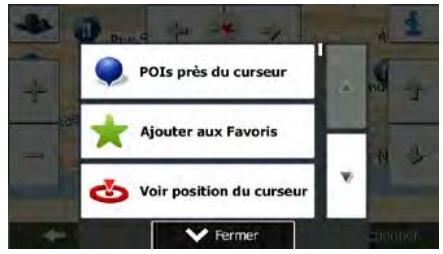

- Parcourez la liste vers le bas et touchez
- Sur le nouvel écran ouvert, modifie le type de point d'alerte, la direction à partir de laquelle vous attendez l'alerte et (le cas échéant) la limite de vitesse de ce point d'alerte.
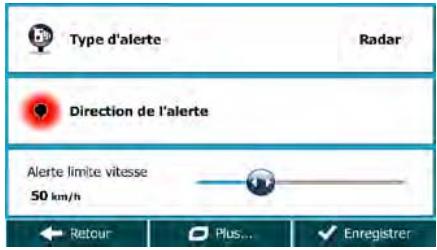
5. Touchez

pour enregistrer les modifications faites sur le point d'alerte.
3.8 Visualisation de la simulation de l'itinétaire
Yououpouze lancer une navigation simulée qui démontré l'itinéraire actif.Procédez comme suit :
- Si vous étés sur l'écran Carte, touchez Menu pour revenir au menu Navigation.
- Dans le Menu de Navigation, touchez Itinéraire

- Touchez


- Parcourez la liste vers le bas et touchez La simulation commence a partir du point de départ de l'itinétaire, et à l'aide d'une vitesse réaliste, elle vous mène par l'itinétaire recommendé complet.


- (en option) Vous avez les commandes suivantes au cours de la simulation (les boutons de commande disparaisent après quelques secondes mais vous pouvez les rouvrir en touchant la carte):
: sauter à l'événement de l'itinétaire suivant (manoeuvre).
II:arrête la simulation.
: sauter à l'événement de l'itinétaire précédent (manoeuvre).
1x : touchez pour augmenter la vitesse de simulation à 4, 8 ou 16 fois plus rapide. Touchez maintainant de nouveau pour revenir à la vitesse normale.
- Touchez Retour pour selectionner notre destination.
4 Navigation hors piste
Lors de son premier démarrage, Mappy PND calcule des itinéaires à l'aide du réseau routier de cartes vectorielles de haute qualité qui sont fournies avec le produit. Vous pouvez faire basculer l'application en mode hors piste dans Paramétrage de l'itinéaire en utilisant l'une des méthodes suivantes :


La plupart des procédures décrites pour la navigation routière s'appliquent aussi à la navigation hors piste. Toutefois, certaines ne sont pas disponibles pour ce mode de navigation (par exemple, vous ne pouvez pas afficher l'itinéraire puisque vous ne disposez que des points d'itinéraire au milieu desquels apparaisent des lignes droites et vous ne pouvez pas effectuer de manœuvres).
4.1 Sélection de la destination de l'itinéitaire
Selectionner le point de départ ou une destination (une étape ou une destination finale) est pareil que la description dans la navigation routière. La seule différence est que les points d'inéraire sont liés pour former un itinéraire avec des lignes droites quel que soit le réseau routier et le Code de la route.
4.2 Navigation en mode hors route
La veritable différence entre les modes routier et hors route se trouve dans la navigation elle-même. Lorsque vous étes sur l'écran Carte avec un itinéraire hors route :
- cette position et cap actuels ne sont pas alignés avec la route la plus proche et
- il n'y a aucune navigation porte-à-porte, uniquement une direction recommandée.
Vouss pouvez voir un ligne orange dessiné entre votre position actuelle et la destination suivant à atteindre. Le champ Présentation du virage dans l'angle en haut à gauche indique un compas avec votre position et la distance de la destination suivante.
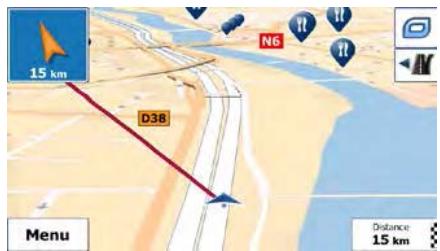
Quand you ateindrez une etape, ligne orange indiquera la direction vers la prochaine destination. (Les futurs trajets de l'itinéraire sont illustrés avec ligne oranges.)
Quand vous aurez atteint leur destination finale, la navigation s'arrête.
Les pages suivantes décrivent les différents concepts et écrons de menu de Mappy PND.
5.1 Concepts
5.1.1 Zoom intelligent
Le zoom intelligent apporte beaucoup plus qu'une simple fonction de zoom automatique :
- Durant la navigation d'un itinéraire : lorsque vous vous approchez d'un virage, il effectue un zoom avant et élève l'angle de vue pour vous permettre de reconnaître facilement la manoeuvre que vous allez négocier au prochain carrefour. Si le virage suivant est éloigné, le dispositif effectue un zoom arrière et abaisse l'angle de vue pour donner un angle plat et vous permettre ainsi de voir la route devant vous.
- Durant une conduite sans itinétaire actif : le zoom intelligent effectue un zoom avant si vous roulez doucement et un zoom arrêté si vous roulez vite.
5.1.2 Thèmes de couleurs diurnes et nocturnes
Mappy PND utilise différents thèmes de couleurs pendant la journée et la nuit pour les écrans de carte et de menu.
- Les couleurs diurnes sontsemblables a celles des cartes routières en papier et les menus sont clairs.
- Les thèmes de couleurs nocturnes utilisent des teintes foncées pour les objets volumieux de façon à diminuer au maximum la luminosité de l'écran.
Mappy PND offre differents profils de couleurs diurnes et nocturnes. Le passage d'un systeme diurne a un systeme nocturne (et inversement) peut etre automatise en fonction de l'heure actuelle et de la position GPS pour se déclencher quelques minutes avant le lever du soleil, lorsque le ciel est déjà clair, ou quelques minutes avant le coucher du soleil, avant qu'il ne fasse nuit.
5.1.3 Vue du tunnel

La vue d'ensemble descendante du tunnel vous aide à vous orienter. La distance restante à parcourir dans le tunnel s'affiche également.
Après avoir quitté le tunnel, la vue d'origine de la carte est rétablie.
Cette fonction peut être désactivée dans Réglages (page 104).
5.1.4 Calcul et recalcul d'un itinétaire
Mappy PND calcule l'itinéraire en fonction de vos préférences :
- Modes de calcul d'itinétaire :
Rapide
- Indique un itinétaire rapide si vous pouvez circuler en respectant au moins la limitation de vitesse sur toutes les routes. Il s'agit en général de la(Meilleure) seLECTION pour les vehicules rapides et normaux.
Court
: definit l'itinereire le plus court parmi tous les itineraires possibles. Cela peut etre pratique pour les vehicules lents.
Vert
: definit un itineraire rapide mais rentable en matière de carburant, en fonction des données de consommation de carburant indiquees dans Parametes Itineraire (page 97). Les calculs du coût de transport et de I'émission du CO_2 ne sont que des estimations. Ils ne prennt pas en compte les reliefs, les courbes et les conditions de la circulation.
Economique
: pour les types de vehicule ou le calcul d'itinétaire vert n'est pas disponible, ce mode allie le double avantage de la rapidité et de la distance. Mappy PND effectue ses calculs comme s'il planifiait l'itinétaire rapide, mais chosesit d'autres routes également pour économiqueur du carburant.
Facile
-
Permet d'emprunter un itinétaire avec moins de virages et sans manoeuvres difficiles. Avec cette option, vous pouvez demander à Mappy PND de désirir, par exemple, l'autoroute plutôt que de petites rues ou des routes secondaires.
-
Types de vehicule :
Lorsque vous creez le profil d'un nouveau vehicule, selectionnez l'un des types de vehicules ci-dessus. En outre, les conditions mentionnées ci-dessus, la dimension, le poids et les restrictions liées au danger du fret peuvent également être pris en compte lors de la planification d'itinéraire.

- Les restrictions de manœuvre et les contraintes directionnelles sont prises en compte lors de la planification d'un itinéraire.
- Les routes ne sont utilisées que si leur accès aux voitures est autorisé.
- Les routes privées et les routes réservées uniquement aux résidents ne sont utilisées que si elles sont inévitables pour parvenir à destination.
- Des allées piétonnes sont exclues des itinéaires.

- Ni les restrictions de manqueevre ni les contraintes directionnelles ne sont prises en compte lors de la planification d'un itinétaire.
- Les routes ne sont utilisées que si leur accès aux piétons est autorisé.
- Les routes d'accès restreint sont exclues des itinéraires.
- Une route privée n'est utilisé que si elle mène à votre destination.
- Les limites de vitesse ne sont pas prises en compte dans le calcul de l'itinéraire et la vitesse moyenne de marche à pied est prise en compte dans le calcul de l'heure d'arrivée prévue.

- Les restrictions de manoeuvre et les contraintes directionnelles (si elles s'appliquent aux vélos dans les données de carte) sont prises en compte lors du calcul d'un itinéraire.
- Les routes ne sont utilisées que si leur accès auxVELOs ou aux piétons est autorisé.
- Les routes d'accès restreint sont exclues des itinéraires.
- Une route privée n'est utilisé que si elle mène à votre destination.
- Les limites de vitesse ne sont pas prises en compte dans le calcul de l'itinéraire et la vitesse moyenne effectuee en vélo est prise en compte dans le calcul de l'heure d'arrivée prévue.
- Toutes les manoeuvres sont disponibles dans les intersections.
- Les contraintes directionnelles sont prises en compte de la même manière que la direction opposée est permise à faible vitesse.
-
Une route privée n'est utilisé que si elle mène à votre destination.
-
Des allées piétonnes sont exclues des itinéaires.

Bus
- Les restrictions de manœuvre et les contraintes directionnelles sont prises en compte lors de la planification d'un itinéraire.
- Les routes ne sont utilisées que si leur accès aux bus est autorisé.
- Les routes privées, celles réservées uniquement aux résidents et des allées piétonnes sont exclues des itinéraires.

Taxi
- Les restrictions de manœuvre et les contraintes directionnelles sont prises en compte lors de la planification d'un itinéraire.
- Les routes ne sont utilisées que si leur accès aux taxis est autorisé.
- Les routes privées, celles réservées uniquement aux résidents et des allées piétonnes sont exclues des itinéraires.

Camion
- Les restrictions de manqueevre et les contraintes directionnelles sont prises en compte lors de la planification d'un itinéraire.
- Les routes ne sont utilisées que si leur accès aux camions est autorisé.
- Les routes privées, celles réservées uniquement aux résidents et des allées piétonnes sont exclues des itinéraires.
-
Les demi-tours sont exclus des itinéraires (faire demi-tour sur une route à chaussées séparées n'est pas considéré comme un demi-tour).
-
Types de routes utilisées ou évitées dans le calcul d'itinétaire :

Autoroutes

Routes à abonnement

Routes à péage

Ferry

Chemins de terre

Covoiturage
Chaque fois que des données existent, le calcul d'itinétaire prend en compte les données statistiques de traffic pour une journee donnée de la semaine et une heures du jour.
Mappy PND calcule automatiquement un nouvel itinéraire si vous ne désissez pas celui qui est proposé.
Pour plus d'informations sur le Paramétrage de l'itinéraire, consultez page 97.
5.1.5 Calcul de l'itinétaire vert
Le calcul de l'itinétaire n'intervient pas uniquement lorsqu'on recherche l'itinétaire le plus rapide ou le plus court. S'agissant de certains types de vehicules, vous pouvez aussi vérifier la consommation de carburant et l'émission de CO_2 lors de la planification d'un itinétaire et vous pouvez créé des itinéaires économiques ayant un effet négligeable sur l'environnement.
Dans Paramétrage de l'itinétaire, vous pouvez éoperator les paramètres du vehicule sélectionné. Saisissez les valeurs de consommation de carburant et le prix du carburant. Vous pouze également decide si vous voulez voir la différence entre votre itinétaire et l'itinétaire vert même si le mode de calcul de l'itinétaire sélectionné n'est pas vert.
Vert
Après avoir défini les paramètres ci-dessus, Sélectionnez comme mode de calcul de l'itinétaire, pour obtenir non seulement un itinétaire rapide mais économique en essence. Notez que les calculs du coût du voyage et de l'émission de CO2 ne sont que des estimations. Ces calculs ne peuvent pas prendre en compte le relief, les virages et les conditions de traffic. De même, cet itinétaire n'est pas du tout censé être l'itinétaire le plus vert. La rapidité du voyage reste importante; par conséquent le but est d'emprunter un itinétaire rapide qui réduit la consommation en carburant et l'émission de CO2 .
Avec un type de vehicule qui offre la possibite de的选择是le calcul de l'itinereire vert,quel que soit le mode de calcul de l'itinereaire selectionne,les details vert s'affichent etalement lorsque vous confirmez l'itinereaire:
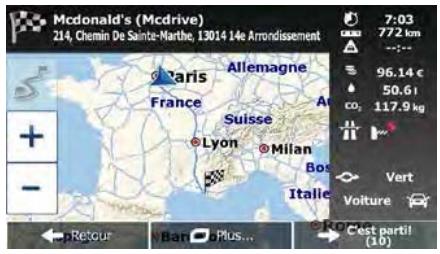
Si le mode de calcul de l'itinétaire sélectionné n'est pas vert et si vous avez autorisé l'application à afficher l'alternative verte, le prix, la consommation du carburant et l'émission de CO_2 , les différences entre l'itinétaire sélectionné et l'itinétaire vert s'affichent aussi sur cet écran.

Touchez le champ qui comporte ces détails pour changer immédiatement l'itinéraire en vert.
5.1.6 Radars et autres points d'alerte de proximé
Il existe un averissement de proximite special pour les radars (tel que la vitesse ou les radars feu tricolore) et d'autres points d'alerte de proximite (nels que des ecoles ou des passages à niveau). Ces points d'alerte ne font pas partie de Mappy PND. Vous pouvez les télécharger à partir de www.naviextras.com ou vous pouze, au besoin, télécharger des points dans un fjichier texte particulier.
Vou puez également ajouter vos points d'alerte ou éditer les points tellechargés precedemment. Voir page 78 pour plus de détails.
L'application peut vous prévenir lorsque vous approche des radars ou des zones dangereuses telles que des zones scolaires ou des passages à niveau. Vous pouvez déterminer les types d'alerte différents individuellement dans Paramètres Sons et Avertissements (page 94).
Les types d'alerte suivants sont disponibles :
- Avertissement audio : Des bips peuvent être émis lorsque vous approached de l'un de ces points ou il peut s'agir de sons d'alerte supplémentaires si vous dépassez la limite de vitesse à l'approche de ces points.
- Avertissement visuel : Le type de point d'alerte, sa distance et la limite de vitesse correspondante apparaisent sur l'écran cartependant que vous approchez de l'un de ces radars.
S'agissant de certains points d'alerte, la limite de vitesse obligatoire ou prevue est disponible. Pour ces points, l'alerte audio peut etre differente si vous roulez a une vitesse inférieure ou supérieure a la limite de vitesse indiquee.
- En cas d'excess de vitesse uniquement : L'alerte audio n'est émise que lorsque vous dépassez la limite de vitesse indiquée.
- Lorsque vous approchez : L'alerte audio est toujours émise lorsque vous approached l'un de ces points d'alerte. Afin d'attirer votre attention, l'alerte peut être différente si vous dépassez la limite de vitesse.

Remarque
L'avertisseur de radars est désacté lorsque vous vous trouvez dans un pays où cet avertisseur est interdit. Toutefois, vous devez vous assurer que l'utilisation de cette fonction est légale dans le pays où vous avez l'intention de vous en servir.
5.1.7 Avertissements de limite de vitesse
Les cartes utilisées par le calculiel peuvent contérer des informations sur les limites de vitesse valables sur quelques segments de route. Mappy PND est capable de vous averrir quand vous dépassez la limitation actuelle. Il est possible que cette information ne soit pas disponible pour toute région (démandez à vous distributeur local) ou qu'elle ne soit pas complètement correcte pour toutes les routes de la carte.
La vitesse maximale définie dans le profil de vehicule est également utilisée dans le cadre de cet avertissement. Mappy PND vous alerte si vous dépassez la valeur prédéfinie même si la limite de vitesse légale est supérieure.
L'rapidissement de vitesse peut être régé avec précision dans paramètres Sons (page 94).
Yououpoezdefinirla vitesse relativeau-dessusde laquelle l'applicationdeclenche l'advertisement.
Les types d'alerte suivants sont disponibles :
- Avertissement audio : Vous receivez un avertissement verbal lorsque vous dépassez la limite de vitesse d'un pourcentage donné.
- Avertissement visuel : La limite de vitesse actuelle s'affiche sur la carte lorsque vous la dépassez
(par exemple : 50).
Voussoupiezaussichoisdervoir,toutle temps,lesignede lalimite de vitesse sur la carte.
5.1.8 Indicateurs de la batterie et de la position GPS
Yououpouzetrouderesinformationstutilesdansles anglesenhautdesecransde menu.
Le symbole de la batterie se situe dans le coin supérieur gauche, pres de l'heure actuelle et donne des informations relatives à la batterie rechargeable de l'appareil.
| Icône | Description |
| La batterie est en chargement. L'appareil fonctionne sur une source externe. | |
| La batterie n'est pas en chargement, mais est pleine. | |
| La batterie n'est pas pleine, mais dispose encore d'une capacité suffisante. | |
| Vous doivent recharger la batterie. |
Dans le coin supérieur droit, l'icône représentant la qualité de la réception GPS affiche la précision des informations sur la position.
| Icône | Description |
| X·O·O | Mappy PND n'est pas connecté au réCEPTeur GPS : la navigation GPS n'est pas possible. Les appareils pourvus d'un réCEPTeur GPS intégré sont connectés en permanence. Sur ces appareils, l'icône n'apparaît pas dans des conditions normales. |
| X·O·O | Mappy PND est connecté au réCEPTeur GPS, mais le signal est trop faible et le réCEPTeur ne peut pas déterminer la position GPS. la navigation GPS n'est pas possible. |
| X·O·O | Seuls quelques satellites sont reçus. Les informations sur la position sont disponibles, mais la hauteur (altitude) ne peut pas être calculée. La navigation GPS est possible, mais l'erreur de position peut être importante. |

Les informations sur l'altitude sont disponibles, la position étant en 3D.
La navigation GPS est possible.
5.1.9 Informations sur la circulation dans la planification d'itinéraire
L'itinéraire recommendé n'est pas toujours le même entre deux points. Les informations statistiques hors ligne sur la circulation (informations historiques sur la vitesse ou les mouvements de la circulation) peuvent être prises en compte dans le calcul de l'itinéraire en fonction du moment de la journée et du jour de la semaine tant que les données convenables existent. La fonction dépend de la disponibilité des données.
Vouse pouvez afficher les informations historiques du traffic sur la carte en parcourant la carte et en selectionnant cette option dans le menu Plus. Une carte 2D s'affiche avec les segments de route colorés en fonction de la densité de traffic durant la période donnée. Les informations actuelles s'affichent lorsque vous ouvrez l'écran. Modifiez le jour de la semaine et l'heure de la journée pour afficher la période souhaïée.
5.1.9.1 Circulation historique
Si des informations statistiques sur la circulation sont enregistrées avec les données de carte, Mappy PND peut les prendre en compte lors de la planification d'un itinéraire. Dans des circonstances normales, ces statistiques vous permettent d'éviter les embouteillages habituels en un jour précis de la semaine et à une heures précise; mais dans certains cas, tels que pendant les jours fériés qui tombent les jours de la semaine, ils peuvent être trompeurs. Vous pouvez désactiver cette fonction dans Paramètres de traffic (page 97).
Vouse puez afficher les informations statistiques du traffic sur la carte en parcourant la carte et en selectionnant cette option dans le menu Plus.
5.2 Menu Plus
Le menu Plus vous fournit des options variees et des applications supplémentaires. Touchez les boutons


| Bouton | Description |
| Extras et mises à jour | Visitez www.naviextras.com pour obtenir des contenus supplémentaires tels que de nouvelles cartes ou des repêres en 3D et des applications utiles. |
| Convertisseur | Accédez aux applications voyage : le convertisseur d'unités vous permit de convertir plusieurs unités internationales variées de température, de vitesse, de zones ou de pression, etc |
| Habilitation | Accédez aux applications voyage : le convertisseur de taille de vêtements vous permit de convertir les unités internationales variées de types de vêtements d'homme ou de femmes et des chaussures. |
| Calculateur | La calculatrice scientifique répond à tous vos besoin en matière de calculs. Touchez le bouton Mode pour obtenir des fonctions supplémentaires et utiliser la mémoire pour enregistrer vos résultats. |
| Consommation de carburant | Le moniter de consommation de carburant vous permit de vous tener au courant de la consommation de votre voiture même si vous n'utilise pas la navigation dans tous vos voyages. Dés顷imez la valeur initiale du compteur kilométrique, puis enregistrez la distance parcourue et l'approvisionnement en carburant chaque fois que vous approvisionnez votre voiture. Vous pouvez aussi configurer des rappels d'entretien régulier de la voiture. |
| Lever & coucher du soleil | Touchez ce bouton pour voir les zones éclairées par le soleil et des zones sombres du monde Notre position actuelle et vos points d'itinéraire sont indiqués sur la carte. Touchez le bouton Détails pour voir les heures exactes du coucher et du lever du soleil pour tous vos points d'itinéraire (votre emplacement actuel, toutes les étapes et la destination finale). |
| Monateur Trajet | Si vous enregistrez vos jours de trajet lorsque vous arriverez à un certain niveau de votre destination ou si vous permettez à l'application de les enregistrer automatiquement, tous ces journaux sont répertoriés ici. Touchez l'un des trajets pour voir les statistiques, le profil de la vitesse et de l'altitude. Si vous ave aussi enregistré le journal de suivi, vous pouvez l'afficher sur la carte avec la couleur sélectionnée. Les journaux de trajet peuvent être exportés dans des fichiers GPX pour un usage ultérieur. |
| Infos sur le pays | Sélectionnez un pays dans la liste et consultez des informations utiles sur la conduite concernant le pays sélectionné. Il se peut que les informations incluant les limites de vitesse imposées sur des types de routes différents, le niveau d'alcool contenu dans le sang et tout équipement obligatoire que vous devez présenter lorsque vous étés intercepté par la police. |
| Aide | Lancez la Démo qui, à travers des simulations d'itinéraires, explique le fonctionnement de la navigation. La section 'À propos' vous fournit des informations sur le produit. Lisez le contrat de licence d'utilisation du logiciel et de la base de données ou vérifie la carte et les autres contenus de l'application. Vous pouvez aussi accéder aux statistiques relatives à l'utilisation du programme. |
5.3 Menu Réglages
Vousspuvezconfigurerlesparametesdudprogrammeet modifierlecomportementdeMappyPND.
Touchez les boutons suivants :
Menu


Le menu Réglages compte plusieurs options. Touchez ou faites défiler votre doigt pour voir toute la liste.

| Bouton | Description |
| Sons | Réglez le volume sonore, arrêtez votre apparéil ou modifiez la langue d'instructions vocales. En outre, vous pouvez activer et configurer des alertes et averissements variés. |
| Personnaliser le menu rapide | Le contenu du menu Rapide (page 21) est entièrement personnalisable. Touchez le bouton que vous souhaitez modifier et scélectionnez sa nouvelle fonction dans la liste. |
| Circulation | L'itinétaire recommendé n'est pas toujours le même entre deux points. Chaque fois que des données convenables existent, les informations sur la circulation peuvent être prises en compte dans le calcul de l'itinétaire. |
| Paramétrage de l'itinétaire | Ces paramètres déterminant le mode de calcul des itinéaires. Sélectionnez le type de vehicule que vous conduisez, les types de routes utilisés dans la planification d'itinéaire et le mode de calcul d'itinéaire. |
| Profils utilisateurs | Si plusieurs conducteurs utilisent Mappy PND pour la navigation, il suffit d'utiliser l'un des profils d'utilisateur pour vous souvent des réglages. |
| Paramètres de la carte | Vous pouze ajuster l'apparace de l'écran Carte. Ajustez la vue de la carte selon vos besoin,CHOISSES DES thèmes de couleurs convenables dans la liste pour l'utilisation diurne et nocturne, modifiez leflèche bleu en un modèle de voiture en 3D, affichez ou supprimez les bâtiments en 3D, activez et désactivez les journaux de suivi et gérrez la visibilité de votre emplacement (quels sont les lieux à afficher sur la carte) |
| Guidage visuel | Ajustez la manière dont le logiciel vous permit de naviguer avec des informations liées à divers types d'itinéaire sur l'écran Carte. |
| Afficher | L'affichage des réglages correspondants inclut des animations de menus, des habillages différents pour l'utilisation diurne et nocturne. |
| Régional | Ces paramètres vous permettent de personnaliser l'application en fonction de votre langue, des unités de mesure, des formats et paramètres de la date et de l'heure et de désirir le fuseau hora. |
| Moniteur Trajet | Les journaux de trajet et les journaux de suivi contiennent des informations utiles sur les trajets. Les journaux de trajet peuvent être enregistrrés manuellement lorsque vous parvenez à votre destination ou lorsque vous activez l'enregistrement automatique ici. |
| Collecte du journal | L'application collects les informations d'utilisation et les journaux GPS qui pourront servir à l'amélioration de l'application, de la qualité et de la couverture des cartes. Ici, vous pouvez activer ou désactiver en collectant ces journaux. |
| Assistant configuration | Modifiez les paramètres de base du logiciel définis au cours du processus de configuration initiale. Pour des détails, voir page 7. |
| Réinitialiser | Supprimez toutes les données enregistrées et rétabliessez tous les régles usine. |
5.3.1 Sons et Avertissements
Réglez le volume sonore, arrêtez votre apparéil ou modifiez la langue d'instructions vocales. En outre, vous pouvez activer et configurer des alertes et averissements variés.
| Bouton | Description |
| Volume | Touchez ce bouton pour régler le volume des différents sons dans l'application. Un nouvel écran indique les types de sons variés et leurs commandes. Voir ci-dessous pour des détails. |
| Langue du guidage | Ce bouton indique le profil actuel des instructions vocales. Vous avez la possibilité, en touchant ce bouton, de sélectionner un nouveau profil parmi la liste de langues et de locuteurs disponibles. Touchez l'un de ceux-ci pour entendre un exemple d'invite vocale. Il vous suffit de toucher Retour quand vous avez sclectionné la nouvelle langue parlée. |
| TTS Pro | Touchez ce bouton pour régler les fonctions améliorées du guidage vocal TTS. Les paramètres suivants sont disponibles : • Vous pouvez définir la fonction pour dire les messages sur la circulation. • Chaque fois qu'un itinéraire est calculé, le logiciel peut dire le résumé succinct de l'itinéraire. • Lorsque vous franchissez les frontières du pays, l'application lit les informations concernant le pays que vous avez saisi. • Tous les systèmes de messagerie sont également annunciés. |
| Niveau de verbosité | Touchez ce bouton pour définir la verbosité des instructions vocales : la quantité et la fréquence de l'information. |
| Paramètres Excès vitesse | Les cartes utilisées par le logiciel peuvent containir des informations sur les limites de vitesse valables sur quelques segments de route. Mappy PND est capable de vous avertir quand vous dépassez la limitation actuelle. Il est possible que cette information ne soit pas disponible pour votre région (contactez votre distributeur local) ou qu'elle ne soit pas appropriée pour toutes les routes de la carte.La vitesse maximale définie dans le profil du vehicule est également utilisée pour cet avertissement. Mappy PND vous alerte si vous dépassez la valeur prédéterminée si la limite de vitesse légale est supérieure.Ce paramètre vous permet de decide si vous foulez receivevoir des avertissements visibles et/ou audibles.Ajustez le curseur pour définir la vitesse relative au-delà de laquelle l'application initie l'advertissement.Les types d'alerte suivants sont disponibles :· Avertissement audio : Vous receivez un avertissement verbal quand vous dépassez la limite de vitesse d'un pourcentage donné.· Avertissement visuel : la limite de vitesse actuelle s'affiche sur la carte quand vous la dépassez.Si vous préférez voir constamment le panneau de la limite de vitesse sur la carte (normalement il ne s'affiche que si vous dépassez la limite de vitesse), vous pouvez la configurer ici. |
| Paramètre du point d'alerte | Cette fonction vous permit de receivevoir un avertissement lorsque vous approchez des radars ou des autres points d'alerte tels que les zones scolaires et les passages à niveau. Vousdezvezvousassurer que l'utilisationde cette fonction est légale dans le pays où vous avez l'intention de vous rendre.Vous pouze définir l'alerte pour chacune des catégories différentes de point d'alerte. Les types d'alerte suivants sont disponibles :· Avertissement audio : des bips peuvent être émis lorsque vous approchez de l'un de ces points ou des sons d'alerte supplémentaires si vous dépassez la limite de vitesse indiquée.· Avertissement visuel : le type de point d'alerte, sa distance et la limite de la vitesse correspondante apparaissent sur l'écran Carte à l'approche de l'un de ces radars.S'agissant de certains points d'alerte, la limite de vitesse obligatoire ou prévue est disponible. Dans leur cas, l'alerte audio est différente si vous roulez endeoà ou au-delà de la limite de vitesse.En cas d'excess de vitesse uniquement : L'alerte audio n'est émise que si vous dépassez la limite de vitesse donnée.A l'approche : L'alerte audio est toujours émise lorsque vous appropez de l'un de ces points d'alerte. Afin d'attirer votre attention, l'alerte peut être différente si vous dépassez la limite de vitesse. |
| Alertes de panneaux d'alertissement | Les cartes peuvent containir les informations sur l'alerte au conducteur. Touchez ce bouton pour activer et désactiver ces avertissements et pour définir la distance à partir de laquelle vous receivez l'alertissement du danger. Ces avertissements peuvent être configurés individuellement pour des types d'alertissements variés. |
Vous pouvez contrcler le volume des types de son suivants :
| Bouton | Description |
| Principal | Voici la commande de volume principal. Ces commandes affectent tous les sons ci-dessous. Elles peuvent aussi être accessibles à partir du menu Rapide. |
| Vocal | Ces commandes affectent le volume des sons de guidage (instructions verbales). |
| Ding | Désactivez la tonalité d'attrait d'attention qui précède les instructions verbales ou réglez son volume. |
| Alertes | Ces commandes affectent le volume des sons d'alerte non verbaux (bips). |
| Clé | Les sons des touches constituent une confirmation audible de l'utilisation de l'écran tactile. Ces commandes affectent les sons des touches. |
Commandes pour chaque type de son :
| Bouton | Description |
| Curseur de volume | Règle le volume du son correspondant. |
| Utilisez cet interrupteur pour couper le son correspondant. Le curseur devient inactif. Touchez à nouveau pour le réactiver. |
5.3.2 Personnelier le menu Rapide
Le contenu du menu Rapide (page 21) est entiement personnelisable. Touchez le bouton que vous pouze modifier et selectionnez ses nouvelles fonctions à partir de la liste.
La liste des fonctions disponibles et leurs descriptions se trouvent à la page 21.
5.3.3 Paramètres de traffic
L'itinéraire recommendé n'est pas toujours le même entre deux points. Tant que les données convenables existent, les informations sur le traffic peuvent être prises en compte dans le calcul de l'itinéraire.
| Bouton | Description |
| Historique du traffic | Utilisez cet interrupteur pour activer ou désactiver les données de traffic historiques et les mouvements du traffic. Dans des circonstances normales, ces informations enregistrées localement sont très utiles ; mais pendant les jours fériés par exemple, il serait préféable de les désactiver afin de ne pas prendre en compte les embouteillages évidents de fin de这段时间. |
| Détour | Ce paramètre détermine la manière dont Mappy PND utilise les informations sur le traffic reçues en temps réel pour le calcul de l'itinétaire. Lors du calcul d'un nouvel itinétaire ou lorsqu'un recalcul est nécessaire compte tenu des événements traffic reçus, Mappy PND évite les événements traffic si c'est nécessaire. Vous pouvez également définir le retard minimum qui déclenché le recalcul de l'itinétaire et vous pouvez demander à l'application de vous prévenir de chaque recalcul. |
| Types d'événements | Touchez ce bouton pour afficher la liste des types d'événement traffic et sélectionnez les événements que vous poulez prendre en compte dans le calcul de l'itinétaire. |
5.3.4 Paramètres de l'itinétaire
Ces paramètres déterminent le mode de calcul des itinéraires.
| Bouton | Description |
| Véhicule | You'vez la possibilité de définir le type de vehicule que vous poulez utiliser pour naviguer sur votre itinéraire. En fonction de ce paramètre, certains types de routes seront exclus de l'itinéraire ou certaines limitations peuvent ne pas'être prises en compte dans le calcul de l'itinéraire.Vous pouvez modifier les paramètres du profil du vehicule sélectionné ou vous pouvez même创建工作 de nouveaux profils de vehicule si vous touchez Plus. |
| Mode de navigation | La navigation routière creates un itinéraire porte-à-porte à l'aide du réseau routier sur la carte. Passez à la navigation hors piste pour naviguer entre les destinations en ligne droite. |
| Mode de calcul de l'itinéraire | Le calcul de l'itinéraire peut être optimisé pour des situations variées et des types de vehicule en modifiant le mode de planification. Voir ci-dessous pour des détails. |
Pour que l'itinéraire corresponde à vos besoins, vous avez aussi la possibilité de définir les types de routes à prendre en considération ou à exclure de l'itinéraire dans la mesure du possible.
L'exclusion d'un type de route est une préférence. Cela ne signifie pas nécessairement une interdiction totale. S'il est impossible d'arriver à destination sans avoir recours à l'un des types de routes exclus, l'application les utilise, mais uniquement si cela s'avère indispensable. Dans ce cas, une icône d'avertissement apparaît sur l'écran Itinéraire et la partie de l'itinéraire qui ne correspond pas à votre préférence s'affiche dans une autre couleur sur la carte.
Dans la liste de types de routes, vous VOYZ la quantité de segments et la longueur totale du type de route utilisées sur l'itinéraire actuel.
| Bouton | Description |
| Autoroutes | Vous devrez peut-être éviter les autoroutes si vous conduisiez un vehicule lent ou si vous remorquez un autre vehicule. |
| Routes à abonnement | Les routes taxées sont des routes payantes qui requirement l'achat d'une carte ou d'une vignette pour les emprunter sur une période plus longue. Cette option peut être activée ou désactivée indépendamment de l'options des routes à péage. |
| Routes à péage | Mappy PND inclut les routes à péage (routes dont l'utilisation est payante) dans les itinéraires par défaut. Si vous désactevez les routes à péage, Mappy PND planifie le meilleur itinéraire sans péage. |
| Ferry | Mappy PND inclut les ferries dans les itinéraires planifiés par défaut. Toutefois, la carte ne dispose pasforcément des informations sur l'accessibilité-temporaire des ferries. Il peut également que le passage soitPAYANT. |
| Chemins de terre | Mappy PND exclut les routes non pavées par défaut : les routes non pavées sont parfois en mauvais état et ne permettent pas d'atteindre une vitesse normale. |
| Covoiturage | Les voies de Covoiturage ou de VOM peuvent être utilisées si le vehicule compte un nombre donné de passagers. Vérifiez si vous étes autorisé à utiliser les voies de covoiturage avant d'activer ce type de route. |
Profils de vehicule :
Vehicule pour la première fois, vous voirz la liste de profils de vehicule par défaut. Vous pouze alors procéder comme suit :
| Bouton | Description |
| Vous pouvez modifier les paramètres du profil de végicule. | |
| Touchez ce bouton pour révélé les options ci-dessous. | |
| Touchez ce bouton pour créé votre profil de végicule. | |
| Touchez ce bouton pour réinitialiser tous les profils de végicule. |
Lors de la création d'un nouveau profile de vehicule, vousdez d'abord selectionner le type de vehicule. Ensuite youdvez definir les parametes suivants (certains peuvent ne pas existier pour le type de vehicule selectionné).Vous pouvez modifier les memes parametes lorsque vous modifiez un profil existant:
| Bouton | Description |
| Nom | Touchez ce bouton pour donner un autre nom significatif. au profil |
| Conso. de carburant sur un chemin urbain | Saisissez la consommation moyenne de votre vehicule lorsque vous roulez en agglomerations. L'unité pour la consommation peut être régée dans les Paramètres régionaux. |
| Conso. de carburant sur un chemin rural | Saisissez la consommation moyenne de votre vehicule lorsque vous roulez sur des autoroutes. L'unité pour la consommation peut être régée dans les Paramètres régionaux. |
| Type de moteur | Sélectionnez le moteur et le type de carburant de votre vehicule. Cechioix facilitite l'estimation de l'émission du CO2. |
| Prix du carburant | Saisissez le prix de la consommation moyenne en carburant nécessaire au calcul du coût du voyage. La devise peut se régler dans Paramètres régionaux. |
| Vitesse maximale | Déterminez la vitesse maximaile à laquelle vous roulez avec le vehicule. |
| Utiliser Paramètres avances | Cochez cette case pour activer davantage de régages pour les paramètres ci-dessous. |
| Longueur | Déterminez la longueur totale du vehicule. |
| Largeur | Déterminez la largeur du vehicule. |
| Hauteur | Déterminez la hauteur du vehicule. |
| Remorque | Déterminez s'il existe une remorque liée au vehicule. |
| Poids maximum autorisé | Déterminez le poids maximum autorisé du vehicule. |
| Poids réel | Déterminez le poids réel du vehicule. |
| Chargement | Sélectionnez un ou plusieurs types de danger si le vehicule transporte du matériel dangereux. |
Types de vehicule :
Lorsque vous creez le profil d'un nouveau vehicule, selectionnez l'un des types de vehicules ci-dessus. En outre, les conditions mentionnées ci-dessus, la dimension, le poids et les restrictions liées au danger du fret peuvent également être pris en compte lors de la planification d'itinéraire.

Voiture
- Les restrictions de manœuvre et les contraintes directionnelles sont prises en compte lors de la planification d'un itinéraire.
- Les routes ne sont utilisées que si leur accès aux voitures est autorisé.
- Les routes privées et les routes réservées uniquement aux résidents ne sont utilisées que si elles sont inévitables pour parvenir à destination.
- Des allées piétonnes sont exclues des itinéaires.

Pieton
- Ni les restrictions de manœuvre ni les contraintes directionnelles ne sont prises en compte lors de la planification d'un itinéraire.
- Les routes ne sont utilisées que si leur accès aux piétons est autorisé.
- Les routes d'accès restreint sont exclues des itinéraires.
- Une route privée n'est utilisé que si elle mène à votre destination.
- Les limites de vitesse ne sont pas prises en compte dans le calcul de l'itinétaire et la vitesse moyenne de marche à pied est prise en compte dans le calcul de l'heure d'arrivée prévue.

Bicyclette
-
Les restrictions de manoeuvre et les contraintes directionnelles (si elles s'appliquent aux vêlos dans les données de carte) sont prises en compte lors du calcul d'un itinéraire.
-
Les routes ne sont utilisées que si leur accès aux vélos ou aux piétons est autorisé.
- Les routes d'accès restreint sont exclues des itinéraires.
- Une route privée n'est utilisé que si elle mène à votre destination.
- Les limites de vitesse ne sont pas prises en compte dans le calcul de l'itinétaire et la vitesse moyenne effectuee en velo est prise en compte dans le calcul de I'heure d'arrivee prévue.

- Toutes les manoeuvres sont disponibles dans les intersections.
- Les contraintes directionnelles sont prises en compte de la même manière que la direction opposée est permise à faible vitesse.
- Une route privée n'est utilisé que si elle mène à votre destination.
- Des allées piétonnes sont exclues des itinéaires.

- Les restrictions de manoeuvre et les contraintes directionnelles sont prises en compte lors de la planification d'un itinéraire.
- Les routes ne sont utilisées que si leur accès aux bus est autorisé.
- Les routes privées, celles réservées uniquement auxResidents et des allées piétonnes sont exclues des itinéaires.

- Les restrictions de manoeuvre et les contraintes directionnelles sont prises en compte lors de la planification d'un itinéraire.
- Les routes ne sont utilisées que si leur accès aux taxis est autorisé.
- Les routes privées, celles réservées uniquement auxResidents et des allées piétonnes sont exclues des itinéaires.

- Les restrictions de manoeuvre et les contraintes directionnelles sont prises en compte lors de la planification d'un itinéraire.
- Les routes ne sont utilisées que si leur accès aux camions est autorisé.
- Les routes privées, celles réservées uniquement aux résidents et des allées piétonnes sont exclues des itinéaires.
- Les demi-tours sont exclus des itinéraires (faire demi-tour sur une route à chaussées séparées n'est pas considéré comme un demi-tour).
Types de modes de calcul d'itinéraire
| Bouton | Description |
| Rapide | Indique un itinétaire rapide si vous pouvez circuler en respectant au mieux la limitation de vitesse sur toutes les routes. Il s'agit en général de la(Meilleure)sélection pour les vehicules rapides et normaux. |
| Court | Propose un itinétaire court pour réduire la distance à parcourir. Option très pratique pour les piétons, cyclistes ou vehicules lents. Recherche d'un itinétaire court en dépit de la vitesse. Ce type d'itinétaire est rarement pratique pour des vehicules normaux. |
| Vert | Définit un itinétaire rapide mais rentable en matière de carburant en fonction des données de consommation de carburant indiquées dans Paramètres Itinétaire (page 97). Les calculs du coût de transport et de l'émission du CO2 ne sont que des estimations. Ils ne prennten pas en compte les reliefs, les courbes et les conditions de la circulation. |
| Économique | Pour les types de vehicule où le calcul d'itinétaire vert n'est pas disponible, ce mode allie le double avantage de la rapidité et de la distance. Mappy PND effectue ses calculs comme s'il planifiait l'itinétaire rapide, mais besoin d'autres routes égallément pour économiqueiser du carburant. |
| Facile | Permet d'emprunter un itinétaire avec moins de virages et sans manœuvres difficiles. Avec cette option, vous pouvez demander à Mappy PND de désirir, par exemple, l'autoroute plutôt que de petites rues ou des routes secondaires. |
5.3.5 Profils utiliseur
Si plusieurs conducteurs utilisent Mappy PNDpour la navigation, leurs paramétres peuvent être mémorisés en utilisant l'un des profils utiliser. Renommez les profils après avoir touché le bouton Éditer à droite de sorte que tous les utilisateurs sacht quel profil utiliser et naviguent entre les profils en touchant leurs noms. Si vous sélectionnez un nouveau profil, l'application redémarre pour que les nouveaux paramétres soient pris en compte.
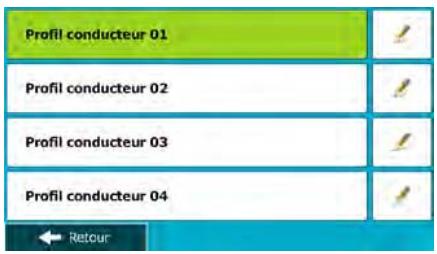
5.3.6 Paramètres de la carte
Vouss pouvez affiner l'apparance de I'écran Carte. Réglez la vue de la carte en fonction de vos besoin, choisissez des thèmes de couleurs convenables à partir de la liste, aussi bien pour l'utilisation diurne que pour l'utilisation nocturne, changez flèche bleu en modèle de voiture en 3D, affichez ou masquez les batiments en 3D, activé ou désactivez le suivi des journaux et gérez la visibilité des lieux (quels lieux afficher sur la carte).
La carte apparait toujours sur l'écran pour que vous puissiez voir les effets lorsque vous modifiez un réglage.

| Bouton | Description |
| Mode d'affichage 3D | Passez la visualisation de carte d'une vue en perspective 3D et à vue du haut vers le bas (2D). |
| Point de vue Normal | Réglez le zoom de base et les niveaux d'inclinaison selon vos besoin. Trois niveaux sont disponibles. |
| Vue d'ensemble automatique ALLUMER | Quand ils sont sélectionnées, la carte effectue un zoom arrêté pour montrer une vue d'ensemble des alentours si l'événement de l'itinéraire suivant est loin (manœuvres). Quand vous vous rapprochez de l'événement, la visualisation normale des cartes revient. |
| Couleurs Auto | Passez du mode diurne au mode nocturne, ou laissez le logiciel basculer entre les deux modes automatiquement quelques minutes avant le lever du soleil ou quelques minutes après le coucher du soleil. |
| Couleur carte jour | Sélectionnez le système de couleurs utilisé en mode diurne. |
| Couleur carte nuit | Sélectionnez le système de couleurs utilisé en mode nocturne. |
| Galerie de vehicules en 3D | Remplacez le marqueur de position par défaut sur l'un des modèles de vehicule en 3D. Vous pouvez sélectionner des icônes séparées pour différents types de vehicules sélectionnés pour la planification de l'itinéraire. Des icônes séparées peuvent être utilisées pour les voitures, les piétons et les autres vehicules. |
| Repères ALLUMER | Affichez ou supprimez les repères en 3D, les représentations 3D en bloc ou artistiques d'objets proéminents ou célébres. |
| Bâtiments ALLUMER | Affichez ou supprimez les modèles 3D de villes, les représentations 3D en bloc ou artistiques de toutes les données de bâtiment contenant la taille et la position réelles du bâtiment sur la carte. |
| Relief Activé | Affichez ou supprimez l'élévation en 3D du terrain environnant. |
| Journaux de suivi ALLUMER | Activez/désactivez l'enregistrement automatique des journaux de trajet, à avoir l'enregistrement de la série des positions que vos trajets traversent. |
| Marqueurs de lieux | Sélectionnez quels lieux indiquer sur la carte pendant la navigation. Un nombre trop elevé de Lieux rendent la carte très pleine; il est donc souhaitable de garder aussi peu de lieux sur la carte que possible. Pour cela, vous avez la possibilité d'enregistre différents visibilités de lieux. Vous avez les possibilités suivantes: • Touchez la case à cocher pour afficher ou masquer la catégorie de lieu. • Touchez le nom de la Catégorie de lieu pour ouvrir la liste de ses sous-catégories. • Touchez Suite du menu pour enregistrer la visibilité du lieu actuel ou pour en charger une enregistréeAAParavant. Vous pouvez également revenir ici aux réglages de visibilité par défaut. |
5.3.7 Réglages Guidage Visuel
Réglez la façon dont le logiciel vous aide à naviguer avec différentes sortes d'informations liées à l'itinéraire sur l'écran Carte.
| Champs de données | Les champes de données dans le coin de l'écran Carte peuvent être personalisés. Touchez ce bouton et Sélectionnez les valeurs que vous pouze voir. Les valeurs peuvent différer lorsque vous parcourez un itinéraire ou lorsque vous voyagez simplement sans une destination précise. Vous pouze Sélectionner des données générales de trajet comme votre vitesse actuelle ou l'altitude, ou les données de l'itinéraire associées à votre destination finale ou à l'étape suivante sur votre itinéraire. |
| Services autoroute | You pouze avoir besoin d'une station-service ou d'un restaurant pendant votre trajet. Cette fonction affiche un nouveau bouton sur la carte quand vous conduissez sur les autoroutes. Touchez ce bouton pour ouvrir un panneau avec le détail des quelques sorties ou stations-services suivantes. Touchez l'une d'elles pour l'afficher sur la carte et ajoutez-la comme étape à votre itinéraire, le cas échéant. |
| Types de services | Sélectionner des types de service affichés pour l'autoroute existe. Choisissez parmi les catégories de POI. |
| Panneau | Chaque fois que des informations dééquates sont disponibles, des informations de voies similaires aux vérables voies sur les panneaux routiers au-dessus de la route s'affichent sur le haut de la carte. Vous pouvez activer ou désactiver cette fonction. |
| Vue du carrefour | Si vous vous approchez d'une sortie d'autoroute ou d'un carrefour complexe et que des informations nécessaires existent, la carte est replacée par une vue 3D du carrefour. Vous pouvez activer cette fonction ou laisser la carte s'afficher pour tout l'itinétaire. |
| Vue tunnel | Lorsque vous entrez dans les tunnels, les routes de surface et les bâtiments peuvent distraître votre attention. Cette fonction affiche une image générique d'un tunnel只想 que celle d'une carte. Une vue d'ensemble descendante du tunnel et la distance restante sont également affichées. |
| Barre progression itinétaire | Activez la barre de progression de l'itinétaire pour voir l'itinétaire devant vous en ligne droite sur le côte gauche de la carte. flèche bleu représentée votre position actuelle et se déplace vers le haut tandis que vous voyagez. Les étapes et les événementsTraffic s'affichent également sur la ligne. |
| Proposer détour bouchon autoroute | Lorsque vous ralentissez pendant la conduite sur l'autoroute, il est possible que vous vous trouviez dans un embouteillage, Mappy PND vous propose donc un détour en utilisant la sortie suivante. Le message indique la distance qui vous sépare de la sortie et la différence entre la distance et le temps estimé par rapport à l'itinétaire initial. Vous pouvez désirier parmi les options suivantes: • Touchez Ignorer ou il vous suffit simplement d'ignorer le message si vous foulez conserver l'itinétaire initial. • Touchez Aperçu pour avoir une vue d'ensemble de l'itinétaire initial et du détour avant de prendre une décidision. Vous pouze accepter le détour tel que proposé ou augmenter le segment d'autoroute contourné avant de l'accepter. • Revenez sur la nouvelle direction sugérée et l'itinétaire sera automatiquement recalculé. |
| Proposer autre itinétaire temps réel | De la même manière que la possibilité évoquee ci-dessus, d'autres itinéaires peuvent être suggérés pendant la conduite sur des routes normales. Mappy PND sélectionne un virage différent à l'intersection suivante et vous proposé un itinétaire différent pour la section suivante de l'itinétaire. Vos options sontsemblables à celles ci-dessus mais vous ne pouvez pas modifier le détour proposé. |
| Proposer destination avec parking | Il se peut que vous ayez du mal à couver une place de parking une fois arrivé en zone urbaine. À l'approche de votre destination, Mappy PND peut vous proposer des parkings par catégorie proches de votre destination. Touchez le bouton « P » pour ouvrir la carte descendante contenant la destination et les parkings proposés. Sélectionnez-en un et modifiez l'itinétaire en conséquence. |
| Proposer conseils pendant détour | Si vous quittez l'itinéraire recommendé et sortez brusquement de l'autoroute, l'application vous propose une sélection d'endroits près de la sortie telles que les stations-services ou les restaurants. De même, s'il existe sur l'itinéraire initial des parties évitables en amont (telles qu'un tunnel, une route à péage ou un ferry), vous les trouvez sur la liste au cas où vous souhaitez les contourner avec l'aide deMappy PND. |
5.3.8 Réglages Affichage
Les paramètres associés à l'affichage complènent des animations de menu, des thèmes séparés pour l'utilisation diurne et nocturne et la luminosité de l'affichage.
| Animations des menus | Lorsque les animations sont activées, les boutons sur les écrons des menus et du clavier apparaisent de façon animée. Les transitions d'écran sont aussi animées. |
| Thème de jour | Sélectionnez le style et les couleurs de l'application utilisée en mode diurne. |
| Thème de nuit | Sélectionnez le style et les couleurs de l'application utilisée en mode nocturne. |
| Rétroéclairage actuel | Réglez l'affichage du rétroéclairage. |
5.3.9 Paramètres régionaleux
Mesures, des formats et paramétres de la date et de l'heure et de désoir le fuseau horsaire.
| Bouton | Description |
| Langue du programme | Ce bouton affiche la langue écrite actuelle de l'interface utiliser. En touchant le bouton, vous avez la possibilité de sélectionner une langue parmi la liste de langues disponibles. Si vous modifie ce paramètre, l'application redémarre, action que vous doivent confirmer. |
| Unités et formats | Vous peuvent définir les unités de distance à utiliser par le programme. Mappy PND ne prend pas en charge toutes les unités répertoriées dans certaines langues du guidage vocal. Sélectionnez entre un affichage de l'heure sur 12 ou 24 heures et les divers formats d'affichage internationaux de date. Vous peuvent également régler les autres unités propres à un pays qui sont utilisées pour afficher les différentes valeurs dans l'application. |
| Fuseau hora | Par défaut, le fuseau horsaire est choisi à partir des informations de la carte et régle selon votre position actuelle. Ici, vous pouvez régler le fuseau horsaire et l'heure d'éte manuellement. |
5.3.10 Paramètres Moniteur trajet
Les journaux de trajet contiennent des informations utiles relatives à vos trajets. Les journaux de trajet peuvent être enregistrés manuellement lorsque vous parvenez à votre destination ou lorsque vous activez l'enregistrement automatique ici. Vous pouze acceder à ces journaux dans le moniteur trajet. Le moniteur trajet est disponible à partir du menu Plus.
| Activer l'enregistrement... | Le moniteur trajet enregistre les données statistiques de vos trajets. Si vous avez besoin de ces journaux ultérieurement, vous pouze permettre à l'application de les enregistrer automatiquement. |
| Taille base données trajet | Ceci n'est pas un bouton. Cette ligne indique la taille actuelle de la base de données du trajet, la somme de tous les journaux de trajet ou de suivi enregistrrés. |
| Enreg. Journal du trajet | Les journaux de suivi, la série des positions données par le récepteur GPS peuvent être enregistrés avec les journaux de trajet. Ils peuvent être affichés ultérieurement sur la carte. Vous pouze permettre à l'application d'enregistrer le journal de suivi chaque fois qu'il enregistre un trajet. |
5.3.11 Paramètres collecte du journal
Si, à la première utilisation de l'application, vous étés d'accord avec ce qui précède, elle collectera des informations d'usage et les journaux GPS nécessaires à son amélioration, à la qualité et à la couverture des cartes. Les données sont traitées anonymement; personne ne pourrait acceder aux informations personnelles.
You pouze activer et désactiver la collecte de ces journaux ici.
| Informations d'usage de... | Au cours de l'utilisation du navigateur, des informations statistiques anonymes sont collectées à des fins de développement ultérieur. La compréhension de la manière dont diverses personnes utilisent l'application peut nous permettre d'améliorer l'interface et la performance du programme. |
| Pistes GPS | Les journaux de suivi anonymes sont collectés à des fins de développement ultérieur. Vos trajets peuvent nous aider à améliorer la qualité et la couverture des cartes. |
6 Glossaire
Réception GPS en 2D/3D
Le récepteur GPS utilise les signaux satellites pour calculator sa (votre) position et a besoin d'au moins quatre signaux pour indiquer une position en trois dimensions incluant la hauteur. comme les satellites se déplacent et que des objetsBloquent parfois les signaux,voire récepteur GPS peut ne pas receivevoir ces quatre signaux. Si trois satellites sont disponibles, le récepteur peut calculer la position GPS horizontale, mais avec une précision inférieure; l'appareil GPS n'indique pas de données sur la hauteur: elle ne fournit qu'une réception en 2D.
Itinétaire actif
Itinétaire sur lequel vous naviguez actuèlement. Chaque fois que la destination est définie, l'itinétaire est actif jusqu'à sa suppression, arrivée à destination ou sortie de Mappy PND. Voir aussi : Itinétaire
Centre-ville
Le centre-ville n'est pas le centre géométrieque de la ville, mais un point arbitraire défini par les créateurs de la carte. Dans les petites villes et villages, il s'agit généralement de l'intersection la plus importante; dans les plus grandes villes, il s'agit de l'une des principales intersections.
Thème de couleur
Mappy PND est fourni avec différents thèmes de couleurs pour l'affichage diurne ou nocturne de la carte et les écrans des menus. Les thèmes sont des paramètres graphiques personnalisés qui proposent des couleurs différentes pour les rues, les quartiers ou les plans d'eau en modes 2D et 3D, et affichtant des ombres de différentes manières en mode 3D.
Un mode diurne et un mode nocturne sont toujours selectionnés pour la carte et les menus. Mappy PND les utilise pour alterner entre l'utilisation de jour et l'utilisation de nuit.
Precision du GPS
Plusieurs facteurs peuvent entrainer une déviation entre votre position réelle et celle indiquée par le récepteur GPS: Par exemple, un retard de signal dans l'ionosphere ou la présence d'objects refléchissants pres du récepteur GPS ont diverses incidences sur la précision de la position calculée du GPS.
Carte
Mapy PND fonctionne avec des cartes numériques qui sont bien plus que de simples versions informatiques des cartes traditionnelles en papier. Comme les cartes routieres en papier, le mode 2D des cartes numériques indique les rues et les routes. La hauteur est également représentée par des couleurs.
Voues pouvez utiliser les cartes numériques de manière interactive : en effectuant des zooms avant ou arrriere (augmenter ou réduire l'échelle), en les inclinant vers le haut ou vers le bas, ou encore en les faisant pivoter vers la gauche et la droite. Pour une navigation GPS, les cartes numériques facilitent la planification des itinéraires.
Orientation de la carte Nord en haut
En mode Nord en haut, la carte pivote de façon à ce que la partie supérieure fasse toujours face au nord. C'est notamment le mode d'orientation par défaut pour la fonction Chercher sur carte.
Radar automatique
Points d'alerte spéciaux pour les radars automatiques, les radars deux rouges ou les camères de voies de bus. Plusieurs sources de données sont disponibles. Vous pouvez configurer Mappy PND pour qu'il vous avertisse lorsque vous approche l'un de ces radars.
Décteter l'emplacement d'un radar automatique est interdit dans certains pays. Il incombe au conducteur de vérifier si cette fonction peut être utilisé pendant son trajet.
Le logiciel est capable de donner des indications et des averissements pour d'autres choses que des radars. Divers autres types de points d'alerte de proximite comme les zones scolaires et les passages à niveau sont également disponibles.
Itinénaire
Une série d'evénements sur l'itinétaire, c.-à-d. des manoeuvres (virages, carrefours, etc.) pour atteindre la destination. L'itinétaire contient un point de départ et une ou plusieurs destinations. Le point de départ correspond à la position actuelle (ou la dernière connue) par défaut. Pour afficher un itinétaire qui sera emprunté ultérieurement, le point de départ peut être remplaced par tout autre point donné.
Orientation de la carte Voie en haut
En mode Voie en haut, la carte pivote pour que la partie supérieure pointe toujours dans la direction dans laquelle vous circuez actuellement. Il s'agit du mode d'orientation par défaut en mode Carte 3D.
Marqueur de vehicule
La position actuelle s'affiche avec un flèche bleu sur la carte par défaut. La direction de flèche bleu indique votre cap actuel. Ce marqueur de position peut être remplace par différents symboles de vehicule 3D. Vous pouvez même spécifique différents marqueurs de vehicule pour différents types d'itinéraire (selon le type de vehicule sélectionné pour le calcul d'itinéraire).
7 Contrat de licence de l'utilisateur final
1. Les parties contractantes
1.1. Ce contrat a ete conlu entre NNG Software Developing and Commercial Ltd. (siage social: Bercutca 23, H-1016 Budapest, Hongrie; numero d'enregistrement de la société: 01-09-891838) en sa qualite de Concedant (ci-apres denomme Concedant) et vous en sua titre d'Utilisateur (ci-apres denomme Utilisateur, l'Utilisateur et le Concedant ci-apres designes collectivement Parties), concernant l'utilisation des produits specifiés dans ce contrat, y compris les produits logiciels, les bases de données et le contenu.
2. Conclusion du contrat
2.1. Les Parties contractantes prenent acte du fait que ce contrat est conclus sans signature dudit contrat.
2.2. L'Utilisateur prend acte du fait que si, après l'acquisition légale du logiciel (acheté en ligne chez un fournisseur agréé ou préinstallé sur un apparéil achété) faisant l'objet de ce contrat (Section 4), l'Utilisateur accepte les conditions générales de ce contrat comme ayant force obligatoire, s'il utilise le logiciel, l'installé sur un ordinateur ou sur un autre équipement matériel (telephone portable, apparéil multifonction, apparéil de navigation personnelle, navigation automobile ou installation de tete multifonction, etc.) (ci-après dénommé Appareil), s'il l'installé dans un vehicule, s'il clique sur le bouton d'acceptation affché par le logiciel lors de l'installation ou de l'utilisation (ci-après dénommé Utilisation). Le moment de la conclusion de ce contrat correspond au moment de l'exécution de la première utilisation (début d'utilisation).
2.3. Ce contrat n'accorde aucun droit à une personne quelconque ayant acquis illégalement le logiciel ou l'avant illégalement installé sur un apparéil ou dans un vehicule.
2.4. Utilisateurs du gouvernement américain. Si vous acquéré le logiciel de la part du gouvernement américain ou par son intermédiaire, ou de toute autre entité recherchant ou appliquant des droits similaires à ceux habituellément exigés par le gouvernement américain, vous étés averti que le Logiciel, les Bases de données, le contenu et les services sont des éléments commerciaux puisque ce terme est défini à l'article 48 CFR paragraphe 2.101 et que toute utilisation du Logiciel est soumise à ce contrat.
- Droits applicables
/>3.1. Tout procès relat à ce contrat sera jugé en vertu des lois en vigueur en Hongrie avec un renvoi spécifique à la loi IV-1959 du Code civil et à la loi LXXVI-1999 sur les droits d'auteur (Loi sur le droit d'auteur) s'appliquera. La convention des Nations Unies sur les contrats relatifs aux ventes internationales de marchandises ne s'applique pas à ce CLUF.
3,2. Les parties ici prsentes acceptent que les tribunaux de la République de Hongrie aient l'autorité exclusive de régler tout différend relatif à ce contrat.
3.3. La langue d'origine de ce Contrat est le hongrois. Des versions de ce Contrat dans d'autres langues existent également. En cas de litige, la version hongroise fait fou.
4. Obj et résiliation du contrat
4.1. L'objet de ce Contrat est le logarithé de navigation du Concédant (ci-après dénommé : le Logiciel).
4.2. Le Logiciel comprend l'application informatique, toute la documentation, la base de données cartographiques correspondante et tous les contenus ou service tiers accessibles via le Logiciel (ci-après dénommé dans leur ensemble Base de données).
4.3. Le logiciel inclut tout affichage, stockage et codage du logiciel, y compris l'affichage et le stockage imprimé, électronique ou visuel, ainsi que le code objet et le code source, et toute forme futuro d'affichage, de stockage et de codage, et tout support futuro.
4.4. Il doit aussi inclure les corrections d'erreur, les ajouts, les mises à jour ou mises à niveau du Logiciel ou des Bases de données utilisées par l'Utilisateur après la conclusion de ce Contrat et en conformité avec ce dernier.
4.5. En vertu de ce contrat, vos droits cesseront immédiatement sans préavis de la part du concédant en cas d'inobservation matérielle dudit contrat ou d'actes posés par dérogation au concédant et/ou aux droits du concédant du logiciel. Le Concédant peut résilier ce contrat si l'un des logiciels est, ou selon lui susceptible de.devenir, l'objet d'une demande de violation de la propriété intellectuelle ou de l'appropriation illicite de secrets commerciaux. A la résiliation du contrat, vous cesserez d'utiliser le Logiciel et le détruirez avec toutes les parties correspondantes, puis vous confirmerez, au besoin, le respect de cette clause par écrit au Concédant.
5. Detenteur des droits d'auteur
5.1. Le détenteur exclusif des droits d'auteur liés au logiciel est le Concédant, sauf disposition contractuelle ou légale contraire.
5.2. Les droits d'auteur portent sur l'ensemble du Logiciel, ainsi que sur chaque partie qui le compose.
5.3. Le(s) détenteur(s) des droits d'auteur de la Base de données ou de certains travaux protégés par les droits de la propriété intellectuelle faisant partie du logiciel peut/peuvent être le Concédant, une/des personne(s) physique(s) ou morale(s) titulaires de certaines Bases de données (ci-après dénommée(s) Titulaire(s) de la Base de données). Certains titulaires de Base de données sont indiqués dans le menu « À propos » ou dans l'élément de menu similaire du Logiciel. Le Concédant déclare qu'il s'est procuéré auprès des Titulaires de la Base de données tous les droits d'utilisation et de représentation nécessaires pour utiliser la base de données, la proposer et la transmettre pour être utilisée selon les conditions prévues dans ce Contrat.
5.4. Tous les droits affreents au Logiciel restent détenus par le Concédant, sauf ceux qui reviennent à l'Utilisateur en vertu des dispositions explicites de ce Contrat ou des règles juridiques applicables.
6. Droits de l'Utilisateur
6.1. Par défaut, l'utiliseur est autorisé à installerer et à exécuter le Logiciel sur un apparéil doté d'un seul capteur GPS intégré et à utiliser une copie du Logiciel ou une copie préalablement installée dudit logiciel. L'Utilisateur ne dispose du Logiciel et de la Base de données qu'à des fins personnelles ou professionnelles internes.
6.2. L'Utilisateur est autorisé à sauvegarder une copie du Logiciel. Toutefois, si le logiciel est opérationnel après son installation sans le support original, la copie stockée sur celui-ci est considérée comme sauvegarde. Autrement, l'Utilisateur n'est autorisé à utiliser la sauvegarde qu'en cas d'impossibilité avérée et justifiée d'utiliser normalement et légalement l'exemplaire original du logiciel.
6.3. Au cas où le Logiciel est livré préinstallé sur l'appareil ou alors bénéficiaie de la meme licence que l'appareil ou s'il a eté achété en ligne et installé par l'Utilisateur sur un appareil particulier, le Logiciel doit être associé à l'appareil et peut ne pas etre séparé, transféré ou utilisé sur un autre appareil ou vendu à un autre Utilisateur sans l'appareil même.
6.4. La Base de données, le contenu ou les services fournis à l'Utilisateur ne peuvent être utilisés qu'avez la copie du logiciel de l'Utilisateur et peuvent ne pas être utilisés séparément ou avec une autre copie du Logiciel.
7. Restrictions liées à l'utilisation
7.1. L'Utilisateur n'est pas autorisé à
7.1.1. dupliquer le Logiciel (en faire une copie) sauf dans les limites imposées par ce Contrat ou la loi applicable
7.1.2. revendre, accorder une sous-licence ou l'utiliser à des fins commerciales, le louser ou le préter à titre de commodat ou le transférer à une pierce personne pour quelque raison que ce soit sans transférer l'appareil sur lequel il était légalement et initialement installé (voir section 6.3 ;)
7.1.3. traduire le Logiciel (y compris la traduction (compilation) dans d'autres langues de programmation) ;
7.1.4. décompiler, désassembler ou soumettre le Logiciel à la rétro-ingénierie ;
7.1.5. éluder la protection du Logiciel ou de modifier, contourner ou éviter cette protection par la technologie ou par tout autre moyen&Pnp;
7.1.6. modifier, compléter ou alterer le Logiciel (entièrement ou partiellement), le décomposer, l'insérer, l'intégrer ou l'utiliser dans d'autres produits et ce, même dans l'optique de le rendre compatible avec d'autres apparèils ;
7.1.7. Extraire des données à partir de la Base de données intégrée dans le logiciel en dehors de l'utilisation de l'application informatique, décompiler la Base de données, utiliser, copier, modifier, compléter ou ALTERER tout ou partie de la Base de données ou un groupe de données stocké, l'insérer ou l'utiliser dans d'autres produits, la transférer, même dans l'optique de la rendre compatible avec d'autres produits.
7.2. L'Utilisateur ne devra utiliser que les Bases de données, le contenu et les services disponibles avec le Logiciel et fournis par les tiers ainsi que les données reçues dans le cadre des services fournis par les tiers (y compris, mais sans s'y limiter, le traffic de données reçues du service d'informations de circulation TMC RDS et du service en ligne) à son profit personnel et à ses propres risques. Il est formellement interdit de stocker, transférer ou distribuer ces données ou contenus, ou de les révélé en intégralité ou en partie au public sous quelles formats que ce soit, ou de les télécharger à partir du produit.
7.3. L'Utilisateur n'est pas autorisé à retarder, modifier ou acculter tout droit d'auteur, la notice de la marque de fabrique ou la légende restrictive comprendes dans le Logiciel, la Base de données ou les services.
- Exclusion de garantie, limitation de responsabilité
8.1. Le Concédant informe l'Utilisateur que malgré toutes les précautions prises lors de la réalisation du logiciel, compte tenu de la nature de celui-ci et des limites techniques, le Concédant ne garantit pas la perfection du logiciel. Aussi n'a-t-il pas l'obligation contractuelle de fournir à l'Utilisateur un logiciel entièrement exempt de défaut.
8.2. LES LOGICIELS AUTORISES SOUS LICENCE, LES BASES DE DONNEES, LE CONTENU ET LES SERVICES SONT FOURNIS TELS QUELS ET AVEC TOUTES LES ERREURS (Y COMPRIS L'ABSENCE DE GARANTIE POUR LA CORRECTION DES DEFAULTS) ET LE CONCEDANT, LES TITULAIRES DE BASE DE DONNEES ET LES FOURNISSEURS TIERS RENONCENT EXPRESSEMENT A TOUTES LES GARANTIES EXPRESSSES OU IMPLICITES, Y COMPRIS, MAIS SANS S'Y LIMITER, LES GARANTIES IMPLICITES DE CONTREFACON, DE QUALITE MARCHANDE, DE LA QUALITE SATISFAISANTE; DE LA PRECISION, DU TITRE ET DE L'ADEQUATION A DES FINS PARTICULIERES. AUCUN AVIS ECRIT OU VERBAL OU AUCUNE INFORMATION FOURNIE PAR LE CONCEDANT OU L'UN DE SES AGENTS, DES TITULAIRES DE BASE DE DONNEES, DES EMPLOYES OU DES FOURNISSEURS TIERS NE CONSTITUERA UNE GARANTIE ET L'UTILISATEUR N'EST PAS AUTORISE A COMPTER SUR CET AVIS OU CETTE INFORMATION. CETTE STIPULATION D'EXONERATION DE GARANTIES EST UNE CONDITION ESSENTIELLE DE CE CONTRAT.
Le Concédant ne garantit pas que le logiciel, la Base de données, le contenu ou le service sont compatibles avec d'autres systèmes, appareils ou produits (par ex. logiciel ou matériel).
8.3. Le Concédant ne pourrait être tenu pour responsable d'aucun dommage découlant d'un défaut du logiciel (y compris les défauts de l'application informatique, de la documentation et de la Base de données).
8.4. Le Concédant ne pourrait être tenu pour responsable d'aucun dommage resultant de l'inapplicabilité du logiciel à des fins déterminées, quelles qu'elles soient, ou de son incompatibilité avec un autre système, apparemil ou produit (par ex. logiciel ou matériel).
8.5. NI LE CONCEDANT, NI SES FOURNISSEURS NE SONT RESPONSABLES DEVANT L'UTILISATEUR DES DOMMAGES IMPREVUS, CORRELATIFS, PARTICULIERS, INDIRECTS OU EXEMPLAIES ISSUS DE CE CONTRAT, Y COMPRIS LES PERTES OU LES COÛTS LIES A LA PROTECTION, LA PERTE DE L'UTILISATION OU L'INTERRUPTION DES AFFAIRES OU AUTRES DU MÉME GENRE, SANS EGARD AU FAIT QUE LA PARTIE ETAIT INFORMEE DE LA POSSIBILITE DE TELS DOMMAGES.
SAUF STIPULATION CONTRAIRE PREVUE DANS CE CONTRAT, LES FOURNISSEURS TIER (PAR EX. LES TITULAIRES DE BASES DE DONNES, LES FOURNISSEURS DE CARTE) OU LES AGENTS DE TITULAIRE DE LICENCE N'ASSUMENT AUCUNE RESPONSABILITE FINANCIERE DEVANT L'UTILISATEUR DE TOUTE CAUSE (SANS EGARD A LA FORME DU PROCES) EN VERTU OU EN RAPPORT AVEC CE CONTRAT.
8.6. Le Concédant attire particulièrement l'attention de l'Utilisateur sur le fait qu'en cas d'utilisation du logiciel dans la circulation, l'Utilisateur est exclusivement responsable du respect du code de la route (notamment l'application des mesures de sécurité obligatoires ou rationnelles et utiles, l'attention et la prudence requises le cas échéant et notamment en raison de l'utilisation du logiciel). Le Concédant ne pourrait être tenu pour responsable d'aucun dommage resultant de l'utilisation du logiciel dans la circulation.
8.7. Avec la conclusion de ce Contrat, l'Utilisateur prend expressesment acte des informations indiquees dans la section 8 ci-dessus.
- Sanctions
9.1. Le concédant informe l'Utilisateur que, conformément à la loi sur les droits d'auteurs, le Concédant peut, en cas d'atteinte à ses droits d'auteur
9.1.1. demander une reconnaissance judiciaire pour cette violation ;
9.1.2. exiger la cessation de l'infraction et l'interdiction des infractions ultérieures ;
9.1.3. exiger la réparation appropriée des préjudices (meme au moyen de la publicité aux frais de la personne ayant commis l'infraction) ;
9.1.4. réclamer le remboursement des gains obtenus de manière frauduleuse ;
9.1.5. exiger la cessation de la situation préjudiciable ainsi que le rétablissement de l'état précédent l'infraction aux frais de la personne l'avant commise, la destruction des outils et des matériels utilisés pour l'infraction, ainsi que celle des objets créés par l'infraction
/exiger des dommages et intérêts
9.2. En outre, le Concédant informe l'Utilisateur que, conformément à la loi 4-1978 du code pénal hongrois, l'atteinte aux droits d'auteur et aux droits relatifs constitue un délit passible de deux ans et, dans un cas qualifié, de huit ans de réclusion criminelle.
9.3. Contenu et services fournis par les tiers. Le Concédant ne pourrait être tenu pour responsable de la Base de données du Logiciel et d'aucun contenu ou service fourni par un tiers dans l'utilisation de la Base de données. Le Concédant ne peut garantir la qualité, la conformité, la précision, l'adéquation aux fins déterminées ou à la couverture territoriale de la Base de données, du contenu, du produit ou du service ou de la disponibilité de la Base de données, du contenu, du produit ou du service et exclut en particulier toute responsabilité concernant la suspension ou l'annulation du service et tout dommage lié au service ou à l'annulation totale de ce dernier. L'Utilisateur reconnaît que les données cartographiques des Bases de données contiennent des données géographiques et d'autres données.
L'utilisateur reconnaît que (i) les informations inexactes ou incomplètes dues à l'écoulement du temps, aux changements de circonstances, aux sources utilisées et à la nature de la collecte des données géographiques complets dont l'une d'entre elles peut donner lieu à des résultats incorrects et que (ii) la Base de données, les contenus et les services fournis par les tiers ne peuvent être utilisés qu'au risque de l'Utilisateur et à l'avantage personnel ou professionnel nette de ce dernier. L'Utilisateur reconnaît que les Bases de données, le contenu et les services constituent des informations confidentielles des titulaires de Bases de données et il est interdit de divulguer les Bases de données aux tiers.
L'UTILISATION DE LA FONCTION GUIDE DE L'ITINERAIRE EN TEMPS REEL DU LOGICIEL EST AUX RISQUES DE L'UTILISATEUR PUISQUE LES DONNEEES DE LOCALISATION PEUVENT NE PAS ETRE PRECISES.
9.4. Le contenu et les services sont fournis par le Concédant ou un agent du Concédant. Pour certains Logiciels, le Concédant ou un partenaire contractuel peut offrir divers produits et services à l'Utilisateur via www.naviextras.com. L'Utilisateur ne pourrait recourir à ces services qu'après avoir lu et compris le(s)
contrat(s) de licence utilisateur final approprié(s) sur www.naviextras.com, et sera tenu de bénéficier de ces services conformément aux modalités en vigueur.
9.5. L'achat et l'acquisition de la licence d'activation aux fins d'utilisation de certaines fonctions, Bases de données, contenus ou services peuvent nécessiter une connexion internet et constituent ainsi le seul moyen d'acquisition offert par le Concédant.
10. Collecte anonyme de données
10.1. L'Utilisateur ici prendrait que le logiciel peut collecter, transmettre au Concédant ou aux tiers, et dans certains cas, stocker des données connectées à l'utilisation du Logiciel par l'Utilisateur (par ex. mouvement des données/données de l'itinétaire, données sur les interactions des utilisateurs). De telles fonctions de collecte de données peuvent être activées ou désactivées par l'utilisateur à tout moment depuis le menu correspondant. Les données collectées sont toujours anonymes, ne sont enaucun cas associées aux informations personnelles de l'Utilisateur ou à L'Utilisateur en soi.
10.2. Les données collectées peuvent être téléchargees dans la Base de données du Concédant ou transmises périodiquement ou en temps réel à un partenaire tiers et utilisées exclusivement aux fins d'améliorer la précision et la fiabilité des fonctions et des services du Logiciel et des bases de données. Le téléchargement se fait par le logiciel spécial du concédant ou par l'appareil de navigation de l'utilisateur. Ce dernier peut activer ou désactiver le téléchargement. Àpres un téléchargement réussi de données, les données collectées sont supprimées du support de données du logiciel.
10.3. Les données collectées sont transmises, stockées et traitées de façon anonyme, et aucune connexion entre les données et l'utilisateur ne doit être établie par le concédant ou un tiers quelconque.
10.4. Le Concédant ici présente informe l'Utilisateur que s'il accède à internet par le biais du service des données mobiles pendant qu'il se trouve à l'étranger ou sur un autre réseau mobile itinérant, la transmission de telles données peut entrainer des coûts particuliers liés à l'itinérance. Pour éviter de tels coûts, l'Utilisateur a la responsabilité de désactiver les services de données mobiles pendant l'itinérance ou les fonctions de collecte de données du Logiciel.
11. Conditions auxiliaires de service de contenu en ligne
11.1. Pour les services de contenu en ligne, les conditions auxiliaires suivantes doivent aussi s'appliquer. Le Concédant peut doter l'appareil de L'Utilisateur du contenu de Base de données (par ex. la Méteo, lesinfos traffic, les_infos sur l'emplacement) par le biais d'une connexion internet (ci-après « Services de contenu en ligne »). Vous pouvez obtenir ce contenu moyenant des frais ou gratuitemment sous réserve de la décision du Concédant. L'Utilisateur a la responsabilité d'assurer l'accès à internet.
11.2. En général, les services de contenu en ligne ne sont pas disponibles dans tous les pays. De plus, les conditions différentes et les caractéristiques de service peuvent s'appliquer dans différents pays. L'utilisation de certains services en ligne peut être interdite dans plusieurs pays. L'Utilisateur est tenu de se conformer à la réglementation spécifique en vigueur dans le pays. Le Concédant dégage sa responsabilité à l'égard des conséquences liées à l'utilisation illégale de telles fonctions et l'Utilisateur indemnisera le Concédant et le protégera de toutes les réclamations faites par les autorités ou les tiers au Concédant suite à une utilisation illégale.
11.3. Le contenu en ligne est téléchargeé par le Logiciel à partir des serveurs de contenu en ligne du fournisseur de service. Le Concédant ici的前提 dégage toute responsabilité à l'égard du contenu en ligne. Le Concédant ne garantit pas la qualité, la conformité, la précision, l'adéquation aux fins déterminées ou à la couverture territoriale du contenu en ligne. En outre, aucune garantie n'est offerte en matière de disponibilité (par ex. temps de disponibilité) des serveurs de contenu en ligne. L'Utilisateur reconnaît qu'en tout territoire et en tout temps, il peut y avoir une connexion lente ou une absence de connexion à cause des limites de la capacité des serveurs du Concédant. Le Logiciel peut permettre à l'Utilisateur d'acceder et de communiquer directement avec les serveurs d'une fierce personne. Dans ces cas, l'utilisation de ces serveurs est entièrement aux risques de l'Utilisateur. Le Concédant ne doit prendre aucune responsabilité à l'égard de ces serveurs et services auxquels ont directement accès les tiers et qui sont reçus par ces derniers.
11.4. L'Utilisateur reconnaît que les données ou informations fournies par les services de contenu en ligne ne sont pas mises à jour en temps réel et ne peuvent pas reflérer exactement une situation ou des événements réels.
11.5. L'Utilisateur ici présente reconnaît que les services de contenu en ligne peuvent ne pas être utilisés aux risques de l'Utilisateur et à l'avantage personnel de ce dernier. L'Utilisateur a la responsabilité exclusive de fournir et d'entretenir une connexion au réseau internet public. L'Utilisateur accepte que l'usage des services de contenu en ligne génére un traffic de données (en amont et en aval) et peut entraîner une augmentation des frais de service de données dont s'acquittera l'Utilisateur.
11.6. Les services de contenu en ligne peuvent fournir des données, des informations ou des matériels fournis et/ou munis de licence par les tiers au Concédant. Pour ces matériels les conditions générales différentes imposées par des tiers s'appliquent. Les conditions applicables à une fierce personne renvoie à la section « À propos » du Logiciel ou font partie intégrante de ce contrat. Au cours de la première utilisation/activation du contenu en ligne, l'Utilisateur accepte de se conformer à ces conditions générales imposées par cette fierce personne.
11.7. Interruption. Le Concédant se reserve le droit d'interrompre la provision ou l'accès au service de contenu en ligne avec ou sans préavis donné à l'Utilisateur. Cette interruption n'entraine pas de conséquences différentes de celles qui sont mentionnées dans leprésent contrast. En cas d'interruption, les services de contenu en ligne qui étaient (i) pourvus moyonnant des frais prépayés et (ii) ces frais couvrent l'utilisation du service de contenu en ligne pour une période définie (par ex. services d'abonnement prépayé), l'Utilisateur a droit à un remboursement proportionnel à la période restante par rapport à celle qui avait été définie, à compter du temps d'interruption.
11.8. Services communautaires. Quelques services de contenu en ligne sont basés sur des données et des informations téléchargees par des participants (Utilisateurs et d'autres personnes) ou sur une Base de données créé et maintainue par ce groupe d'individus. Ces données peuvent ne pas provenir de source sure et peuvent aussi être intentionnellement fausses ou trompeuses puisque le Concédant ne dispose d'aucun moyen pour contrôle ou vérifier la crédibilité ou l'exactitude de ces données ou celle des individus fournissant ces données. Par conséquent, l'Utilisateur accepte que les services de contenu en ligne de type communautaire soient utilisés avec une extrème prudence.
En participant à la communauté en fournissant des données ou des informations via le Logiciel ou d'autres moyens offerts par le Concédant (par ex. au travers d'un site web ou d'autres logiciels), l'Utilisateur accepte les conditions suivantes
(a) Le Concédant bénéficia du droit des frais de redevance de franchise à l'utilisation les données teléchargees, notamment pour modifier, afficher,mettre à la disposition du public, distribuer, copier les données pour chaque raison que ce soit<nbsp;;
(b) l'Utilisateur garantit qu'aucune pierce personne ne dispose de droits qui feraient obstacle ou rendraient impossible l'utilisation des données telles qu'enconces ci-dessus et qu'aucun droit d'une pierce personne ne soit violé en téléchargeant les données sous ces conditions ;
(c) l'Utilisateur indemnise et protège le Concédant contre toute réclamation due à la violation de ces droits au regard des données téléchargées.
12. Conditions relatives à une pierce personne
12.1. Google Local Search. L'Utilisateur reconnaît que la fonctionnalité de Google Local Search (GLS) est fournie par l'utilisation des services de Google, Inc. à l'Utilisateur. L'Utilisateur ici présente accepté toutes les conditions relatives aux modalités de Google par rapport au service fourni sur http://www.google.com/accounts/TOS. L'Utilisateur accepte que Google Local Search soit déclaré « déprécié » et ne soit plus commercialement supporté par Google, Inc. Il peut aussi être indisponible sans préavis donné de la part de Google en conformité avec les conditions correspondantes du service offert sur http://code.google.com apis/websearch/terms.html.
8 Note sur le droit d'auteur
Le produit et les informations contenus dans ce document sont susceptibles d'être modifiés sans préavis.
Le present manuel ne peut être ni produit ni transmis, dans son intégrality ou en partie, électroniquement ou mécaniquement, photocopies et enregistements compris, sans l'autorisation écrite expresse de Logicom S.A
© 2013 - Logicom S.A
© 2013 NAVTEQ. Tous droits réservés.
| Albanie : | © 2005 NAVTEQ. Tous droits réservés. |
| Andorre : | © 1993 NAVTEQ. Tous droits réservés. |
| Autrique : | © 1996 NAVTEQ. Tous droits réservés. |
| Biélorussia : | © 2013 NAVTEQ. Tous droits réservés. |
| Belgique : | © 1995 NAVTEQ. Tous droits réservés. |
| Bosnie-Herzégovine : | © 2005 NAVTEQ. Tous droits réservés. |
| Bulgarie : | © 2005 NAVTEQ. Tous droits réservés. |
| Croatie : | © 2005 NAVTEQ. Tous droits réservés. |
| République tchéque : | © 2002 NAVTEQ. Tous droits réservés. |
| Danemark : | © 1997 NAVTEQ. Tous droits réservés. |
| Estonie : | © 2005 NAVTEQ. Tous droits réservés. |
| Finande : | © 2001 NAVTEQ. Tous droits réservés. |
| France : | © 1993 NAVTEQ. Tous droits réservés. |
| FYROM : | © 2013 NAVTEQ. Tous droits réservés. |
| Allemagne : | © 1993 NAVTEQ. Tous droits réservés. |
| Gibraltar : | © 2013 NAVTEQ. Tous droits réservés. |
| Grèce : | © 2003 NAVTEQ. Tous droits réservés. |
| Hongrie : | © 2004 NAVTEQ. Tous droits réservés. |
| Italie : | © 1994 NAVTEQ. Tous droits réservés. |
| Lettonie : | © 2005 NAVTEQ. Tous droits réservés. |
| Liechtenstein : | © 1996 NAVTEQ. Tous droits réservés. |
| Lituanie : | © 2005 NAVTEQ. Tous droits réservés. |
| Luxembourg : | © 1996 NAVTEQ. Tous droits réservés. |
| Moldavie : | © 2013 NAVTEQ. Tous droits réservés. |
| Monaco : | © 1993 NAVTEQ. Tous droits réservés. |
| Monténégro : | © 2005 NAVTEQ. Tous droits réservés. |
| Norvège : | © 2001 NAVTEQ. Tous droits réservés. |
| Pologne : | © 2004 NAVTEQ. Tous droits réservés. |
| Portugal : | © 1997 NAVTEQ. Tous droits réservés. |
| Irlande : | © 1993 NAVTEQ. Tous droits réservés. |
| Roumanie : | © 2005 NAVTEQ. Tous droits réservés. |
| Russia : | © 2005 NAVTEQ. Tous droits réservés. |
| Saint-Marin : | © 1994 NAVTEQ. Tous droits réservés. |
| Serbie : | © 2005 NAVTEQ. Tous droits réservés. |
| République slovaque : | © 2002 NAVTEQ. Tous droits réservés. |
| Slovenie : | © 2004 NAVTEQ. Tous droits réservés. |
| Espagne : | © 1997 NAVTEQ. Tous droits réservés. |
| Suède : | © 1994 NAVTEQ. Tous droits réservés. |
| Suisse : | © 1996 NAVTEQ. Tous droits réservés. |
| Pays-Bas : | © 1993 NAVTEQ. Tous droits réservés. |
| Turquie : | © 2013 NAVTEQ. Tous droits réservés. |
| Ukraine : | © 2013 NAVTEQ. Tous droits réservés. |
| Royaume-Uni : | © 1993 NAVTEQ. Tous droits réservés. |
| Cité du Vatican : | © 1994 NAVTEQ. Tous droits réservés. |
Tous droits réservés.