 Notice Facile
 4408446 - Téléphone mobile MAROUE - Notice d'utilisation et mode d'emploi gratuit
Retrouvez gratuitement la notice de l'appareil 4408446 MAROUE au format PDF.


| Type d'appareil | Téléphone mobile |
| Écran | Non précisé |
| Résolution d'écran | Non précisé |
| Processeur | Non précisé |
| Mémoire RAM | Non précisé |
| Stockage interne | Non précisé |
| Appareil photo principal | Non précisé |
| Appareil photo frontal | Non précisé |
| Batterie | Non précisé |
| Système d'exploitation | Non précisé |
| Connectivité | 4G LTE, Wi-Fi, Bluetooth |
| Capteurs | Empreinte digitale, Accéléromètre, Proximité |
| Dimensions | Non précisé |
| Poids | Non précisé |
| Couleurs disponibles | Non précisé |
| Carte SIM | Double SIM |
| Audio | Prise jack 3,5 mm |
FOIRE AUX QUESTIONS - 4408446 MAROUE
Questions des utilisateurs sur 4408446 MAROUE
0 question sur cet appareil. Repondez a celles que vous connaissez ou posez la votre.
Poser une nouvelle question sur cet appareil
Téléchargez la notice de votre Téléphone mobile au format PDF gratuitement ! Retrouvez votre notice 4408446 - MAROUE et reprennez votre appareil électronique en main. Sur cette page sont publiés tous les documents nécessaires à l'utilisation de votre appareil 4408446 de la marque MAROUE.
MODE D'EMPLOI 4408446 MAROUE
Guide de l'utilisateur
Sommaire
Fonctionnalités intéressantes
Utiliser des raccourcis pour acceder aux fonctionnalités
fréquement utilisées
Plus de fonctionnalités 1
Nouvel apparel
Configuration d'un nouvel apparéil 4
Gestes et fonctionnement
Captures d'écran et captures video d'écran 7
Écran d'accueil
Changement rapide 10
Barredet et de notification 11
Verrouillage et déverrouillage de l'écran 14
Revenir aux fondamentaux avec le mode simple 16
Gestion de l'écran d'accueil 17
Contacts
Gérer les cartes de visite 21
Gérer les contacts 22
Fusionner les contacts d'applications tierces 24
Composer un numero
Fonctionnalités basiques d'appoint 26
Interceptor les appels indésirables : retrouver la quiétude et le calme 28
mérités 28
Message
Fonctionnalités de base de la messagerie 29
Appareil photo
Fonctionnalités de base de l'appareil photo 31
Panorama 35
Embeilissement 36
Découvrir de nouvelles possibités avec les modes de prise de 27
photos personnalisés 37
Galerie
Gestion des photos 38
Gestion. tél.
Utiliser la fonctionnalité d'optimisation en un seul geste 42
Gérer les données mobiles 42
Economie d'énergie 43
Utiliser la fonctionnalité Analyse de virus pour que votre apparéil reste sécurisé 44
Ajouter des comptes e-mail 46
Gérer des comptes e-mail 46
Gérer les contacts de messagerie VIP 47
Agenda
Agenda :Voitre centre de gestion des événements 48
Parcourir Agenda 48
Voir les jours fériés mondiaux 49
Horloge
Utiliser l'application Horloge 50
Bloc-notes
Gérer vos notes de façon à ce qu'elles soient ordonnées 52
Utilaires
Utiliser Enregistreur sonore pour prendre des notes audio 53
Connectivité de l'ordinateil
Bluetooth 54
Transférer des données entre votre Téléphone et un périphérique USB 56
Sécurité et vie privée
Protection des informations de localisation 58
Utiliser la fonctionnalité Verrouillage des applications pour 59
verrouiller les applications importantes 39
Protection améliorée des données : défendre votre vie privée 59
Sauvegarde et restauration
Sauvegarde de données : éviter de perdre des données 61
Sauvegarder vos données sur une carte micro SD 61
Sauvegarder vos données vers la mémoire de stockage interne 62
Sauvegarder vos données sur un périphérique de stockage USB 62
Sauvegarder vos données sur un ordinateur 63
Wi-Fi et réseau
Wi-Fi 64
Gérer deux cartes SIM 67
Se connecter à Internet 67
Partager votreconnexionauxdonnéesmobilesavecd'autres
67
Son et affichage
Paramétrer le mode Ne pas déranger 70
Configurer les paramètres son 70
Activation du mode « Confort des yeux » pour prévenir les tensions oculaires 71
Paramètres supplémentaires d'affichage 72
Stockage
Nettoyeur de stockage 75
Assistance intelligente
Barre de navigation et dock de navigation 76
Système
Langue et methode de saisie 77
77
Paramètres généraux 80
Mise à jour du système
Faire une mise à jour en ligne 85
Fonctionnalités intéressantes
Utiliser des raccourcis pour acceder aux fonctionnalités gratuites utilisées
Touchez et maintenez l'icone d'une application pour afficher un menu des fonctionnalités féquement utilisées et y acceder rapidement. Vous pouvez toucher et maintainir une fonctionnalité et la faire glisser vers votre écran d'accueil pour créé un raccourci.
Si vous touchez et maintenez une icône d'application et qu'un raccourci n'est pas créé, cela signifie que l'application ne prend pas en charge les raccourcis sur l'écran d'accueil.
Accès rapide aux fonctionnalités féquement utilisées : Touchez et maintainez une icône d'application sur votre écran d'accueil puis touchez une fonctionnalité féquement utilisée pour y accéder. Chaque application prend en charge au maximum 4 fonctionnalités féquement utilisées. Elles sont préselectionnées par l'application et ne peuvent pas être changées. Par exemple, pour prendre un selfie, touchez et maintainez l'icône d'Appareil photo, puis touchez Selfie dans le menu pop-up.
Ajouter des raccourcis sur votre écran d'accueil : Touchez et maintainez une icône d'application sur votre écran d'accueil pour faire apparaitre le menu. Touchez et maintainez la fonctionnalité souhaitée puis faites-la glisser vers votre écran d'accueil pour créé un raccourci. Par exemple, vous pouvez ajouter un raccourci vers la fonctionnalité de selfie d'appareil photo pour pouvoir rapidement y accéder.
Plus de fonctionnalités
Wi-Fi+ : votre assistant de connectivité intelligent
Wi-Fi+ se connecte intelligemment aux réseaux Wi-Fi pour réduire la consommation de données mobiles. Lorsque vous appareil détece un réseau connu ou un réseau Wi-Fi gratuite, il bascule automatiquement en Wi-Fi pour s'y connecter. Notre apparéil sélectionne automatiquement le réseau optimal dans votre secteur pour que vous disposiez de la meilleure connexion Internet.
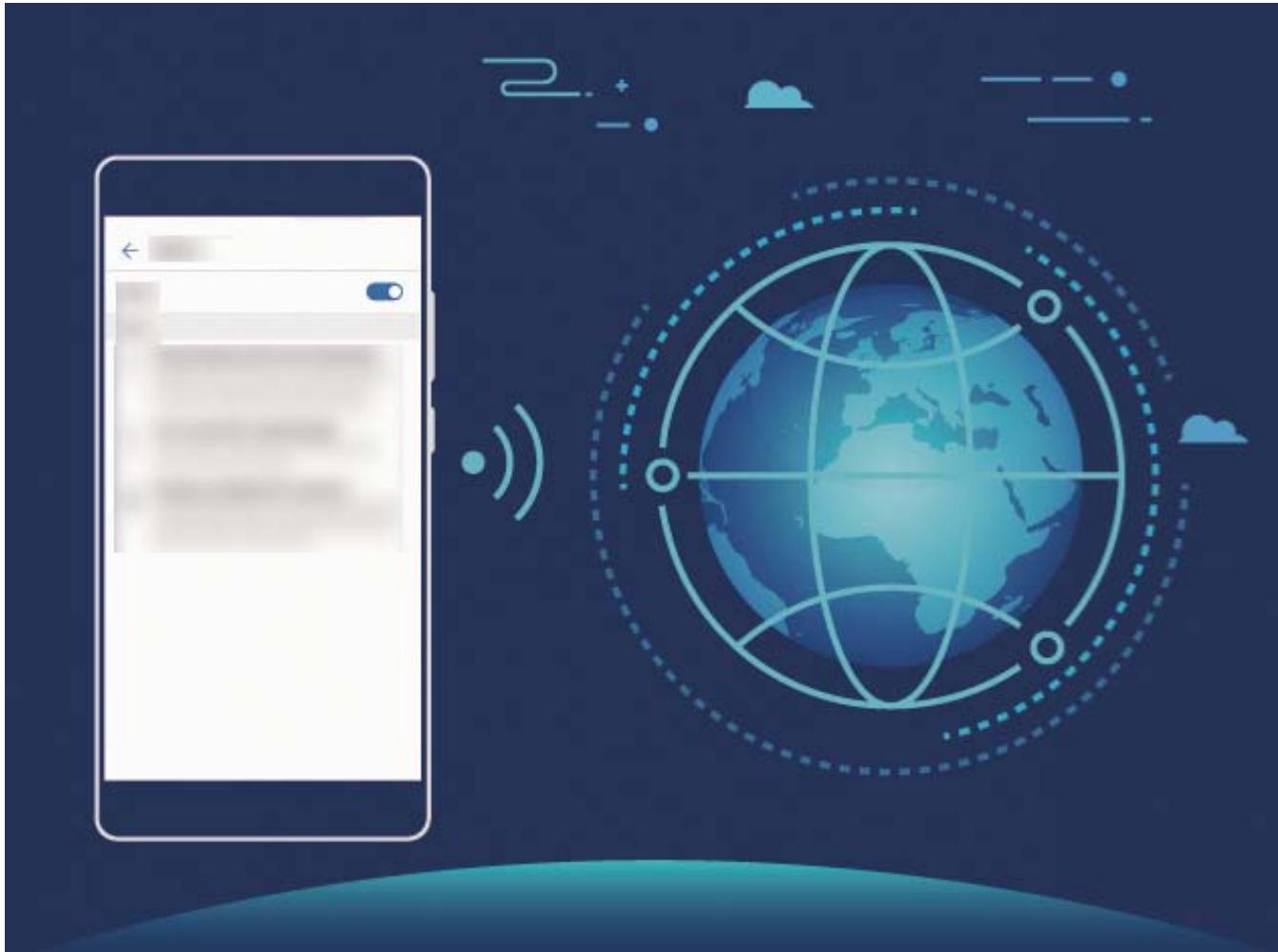
Une fois que vous avez activé Wi-Fi+, votre apparéil va :
- Sélectionner et se connecter automatiquement au meilleur réseau : Sélectionne et se connecte automatiquement aux membres r亰aux auxquels vous vous âtes connecté aparavant, aux réseaux Gratis ou au réseau de données mobiles en fonction de la force du signal à votre emplacement actuel.
- Activer ou désactiver automatiquement le Wi-Fi : En fonction des réseaux Wi-Fi auxquels vous vous étés connectéAAParavant,leWi-Fiest automatiquement activéoudéactivédansdeslieux spécifiques.Cela empêche votre apparéil de chercher en permanence de nouveaux réseaux.
- Évaluer la qualité des réseaux disponibles : Recherche les réseaux en hotspot disponibles et empêche votre apparéil de se connecter automatiquement aux réseaux sans connexion Internet.
Nettoyer la mémoire pour des performances accrues
Votre Téléphone est, avec le temps, plus lent ? Souhaitez-vous nettoyer le stockage système, mais ne savez pas quels fichiers supprimer ? La fonctionnalité de nettoyage de la mémoire vous aide à effacer le cache et à supprimer les fichiers volumineux, résiduels et inutilisés d'applications pour accroître les performances du système et maintainir votre Téléphone en condition optimale.
Quand les performances du système ralentissent, ou que l'espace de stockage restant est faible, Gestionnaire téléphone vous rappelle d'effectuer un nettoyage. Vous pouvez suivre les instructions à l'écran pour nettoyer la mémoire de votre Telefoné et libérer de l'espace de stockage.
Nettoyer : Recherche et nettoyez les fichiers indésirables et le cache système pour libérer rapidement la mémoire et de l'espace de stockage interne sans affecter l'utilisation de votre téléphone.
Faire un nettoyage approfondi : Recherche des fichiers redondants, dont les fichiers WeChat, videos, images, fichiers d'applications résiduels, fichiers musicaux, packages d'installation inutiles, fichiers inutilisés et fichiers volumineux ; et bénéficiaz de suggestions basées sur les résultats de l'analyse. Cela vous aide à libérer de l'espace de stockage sans supprimer des fichiers importants par inadvertance .
Nouvel apparel
Configuration d'un nouvel apparéil
Se connecter à Internet
Connectez-vous facilement aux réseaux Wi-Fi à l'aide de votre apparéil.
Se connecter à un réseau Wi-Fi
1 Faites glisser la barre d'etat vers le bas pour ouvrir le panneau de notification.
2 Maintenez appuyé pour ouvrir l'écran des paramètres Wi-Fi.
3 Activez le Wi-Fi. Notre apparéil répertorie tous les réseaux Wi-Fi disponibles à proximité.
4 Sélectionnez le réseau Wi-Fi auquel vous souhaitez vous connecter. Si vous sélectionnez un réseau chiffré, vous doivent entraîre le mot de passer Wi-Fi.
Se connecter à l'aide de données mobiles
Avant d'utiliser les données mobiles, assurez-vous que vous avez un forfait de données auprès de leur opérateur pour éviter de payer des frais de données excessifs.
1 Faites glisser la barre d'etat vers le bas pour ouvrir le panneau de notification.
2 Touchez ① pour activer les données mobiles.
Lorsque vous n'avez pas accès à Internet, vous pouvez désactiver les données mobiles pour économiser votre batterie et réduire l'utilisation de données.
Gérer deux cartes SIM
Vous pouvez activer et désactiver une carte SIM en fonction de vos besoin d'utilisation. Vous pouvez également définir la carte SIM par défaut pour acceder à Internet ou passer desAAPels.
Ouvrez > Sans fil & réseaux et touchez Gestion des cartes SIM. Configurez les cartes SIM en fonction de vos besoin. Une carte SIM désactivée ne peut pas être utilisée pour appeler, envoyer des messages ou acceder à Internet.
Activer le transfert d'appoint : Transfert d'appoint entre cartes SIM. Lorsque vous estes en train de passer un appoint via une carte SIM, les appels entrants sur la deuxième carte sont transférés sur la carte SIM via laquelle vous appelez. Vous pouvez des lors y répondre ou pas.
Il se peut que certains opérateurs ne prenent pas prendre en charge cette fonctionnalité.
Mention légale
Copyright © Huawei Technologies Co., Ltd. 2018. Tous droits réservés.
Aucune partie de ce manuel ne peut être reproductive ou transmise dans toute forme ou par tout moyen que ce soit sans accord préalable par écrit de Huawei Technologies Co., Ltd. et de ses'affiliés (« Huawei »).
Le produit décrit dans ce manuel peut inclure des logiciels sous licence de Huawei et d'eventuels concédants. Les clients ne peuvent enaucun cas reproductive, distribuer, modifier, décompiler, désassembler, décrypter, extraire, faire de l'ingénierie inversée, louser ou transférer ledit logiciel, ni en accorder des sous-licences d'utilisation, sauf si la législation en vigueur interdit ces restrictions ou si ces actions sont approvées par les détenteurs des droits d'auteur concernés.
Marques de commerce et autorisations
honor, Huawei, Huawei et sont des marques de commerce ou des marques déposées de Huawei Technologies Co., Ltd.
Android™ est une marque commerciale de Google Inc.
Le nom et les logos Bluetooth® sont des marques déposées Bluetooth SIG, Inc. et toute utilisation de ces marques par Huawei Technologies Co., Ltd. est effectue sous licence.
Qualcomm aptX et Qualcomm aptX HD sont des marques déposées de Qualcomm Inc.
(NASDAQ : QCOM).
Les autres marques de commerce, produits, services ou noms d'entreprise mentionnés appartiennent à leurs propriétaires respectifs.
Avis
Certaines caractéristiques du produit et certains accessoires décrits dans le present manuel dépendant du logiciel installé, de ses capacities et des paramètres du réseau local. Par conséquent, ils peuvent ne pas être activés ou être limités par les opérateurs de réseaux locaux ou par les prestataires de services réseau.
De ce fait, les descriptions de ce manuel peuvent ne pas correspondre exactement au produit ou aux accessoires achetés.
Huawei se reserve le droit de changer ou de modifier les informations ou specifications de ce manuel sans préavis et sans obligation.
Déclaration concernant les logiciels tiers
Huawei ne détientaucundroitdepropriétéintellectuellesurleslogicielsouapplications tiersfournis avec ce produit.Par conséquent,Huawei n'accorde aucune garantie pour leslogiciels et les applications tiers.En outre,Huawei ne délivrappas d'assistanceaux clients quiutilisentdeslogicielsoudes applications tiers et n'est pas responsable de leur fonctionnement et de leur performance.
Ces services tiers peuvent être interrompus ou résiliés à tout moment et Huawei ne garantit pas la disponibilité des contenus ou services. Le contenu et les services sont fournis par des opérateurs tiers via le réseau ou des outils de transmission qui échappent au contrôle de Huawei. Sous réserve des dispositions de la législation en vigueur, il est explicitement indiqué que Huawei ne procède à aucune indemnisation au titre des services rendus par les fournisseurs de services tiers, de l'interruption ou de la résiliation du contenu ou des services tiers et n'en sera nullement responsable.
Huawei ne pourra être tenu responsable de la légalité, de la qualité ou de tout autre aspect des logiciels installés sur ce produit, du chargement ou du téléchargement de contenus tiers, notamment les textes, images, videos ou logiciels. Les clients sont responsables des conséquences indésirables, dont l'incompatibilité entre le logiciel et le produit pouvant résultat de l'installation d'un logiciel ou d'un logiciel intégré tiersChargeou téléchargeé.
Ce produit a été développé pour la plate-forme libre Android™. Huawei a opéré les modifications nécessaires sur la plate-forme. Par conséquent, le produit ne prend pas en charge toutes les fonctions de la plate-forme Android standard et peut être incompatible avec le logiciel tiers. Huawei n'offre aucune garantie ou représentation en lien avec cette compatibilité et exclut explicitement toute implication en rapport avec ce surjet.
AVIS DE NON-RESPONSABILITÉ
LES INFORMATIONS DE CE MANUEL SONT FOURNIES « TELLES QUELLES ». SAUF EXIGENCES DES LOIS EN VIGUEUR, AUCUNE GARANTIE, EXPRESSE OU IMPLICITE, N'EST FAITE EN CE QUI CONCERNE LA PRECISION, LA FIABILITÉ OU LE CONTENU DU PRESENT MANUEL, Y COMPRIS LES GARANTIES IMPLICITES DE QUALITÉ MARCHANDE ET D'ADEQUATION À UNE FINPARTICULIERE.
DANS LES LIMITES PRÉVUES PAR LA LOI EN VIGUEUR, HUAWEI NE POURRA EN AUCUN CAS ÉTRE TENU RESPONSABLE DE DOMMAGES SPECIFIQUES, ConnEXES, INDIRECTS OU CONSÉCUTIFS, OU DE PERTES DE PROFIT, DE REVENU DE L'ENTREPRISE, DE DONNÉES, DE CLIENTÉLE OU D'ÉCONOMIES; QUE CES ÉLÉMENTS SOIENT PRÉVISIBLES OU NON.
LA RESPONSABILITÉ MAXIMALE DE HUAWEI (CETTE LIMITATION NE S'APPLIQUE PAS À LA RESPONSABILITÉ DES DOMMAGES CORPORELS DANS LA MESURE Où LA LOI EN VIGUEUR AutorISE CETTE LIMITATION), RÉSULTANT DE L'UTILISATION DU PRODUIT DÉCRIT DANS LE PRESENT DOCUMENT EST LIMITÉE AU MONTANT PAYÉ PAR LES CLIENTS À L'ACHAT DU PRODUIT.
Réglementations relatives à l'importation/exportation
Les clients doivent se conformer aux lois et aux réglementations en vigueur relatives à l'exportation et à l'importation et il leur incombe d'obtenir toutes les autorisations et licences administratives nécessaires pour l'exportation, la réexportation ou l'importation du produit mentionné dans ce manuel, y compris le logiciel et les données techniques.
Gestes et fonctionnement
Captures d'écran et captures video d'écran
Faire des captures d'écran défilant pour conserver des écrans entiers
Vous en avez assez de prendre plusieurs captures d'écran pour conserver des articles longs ou l'historique d'un chat? Vous pouvez utiliser la fonctionnalité de capture d'écran défilant de votre téléphone afin de faire une capture d'écran qui défile jusqu'en bas de l'écran, en capturant toutes les informations en une seule capture d'écran.
Utiliser des racccourcis pour faire une capture d'écran défilant : Faites glisser votre doigt depuis la barre d'etat vers le bas, ouvre les racccourcis puis touchez 🌜 pour faire une capture d'écran défilant. Touchez 🌜 dans les trois secondes qui suivent la capture d'écran et ce dernier défilera automatiquement alors que la capture d'écran se poursuit. Durant le processus de défilament, touchez la zone de défilament pour stopper la capture d'écran.
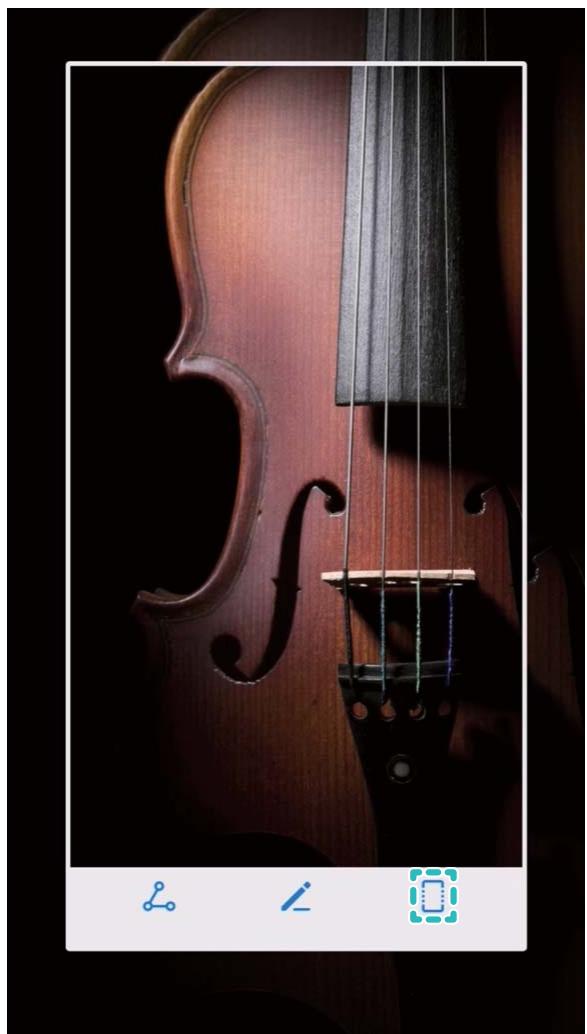
Après la capture d'écran, touchez ↓ ou ↓ pour la modifier ou la partager. La capture d'écran sera par défaut enregistrée dans Galerie.
Enregistrer des moments marquants survenant à l'écran
La fonctionnalité de capture video d'écran est pratique lorsque vous faites des tutoriels video ou que vous souhaitez enregistrer des parties de quelques palpitantes sur votre téléphone.
i La capture video d'écran s'arrête si vous passez ou répondez à un appel.
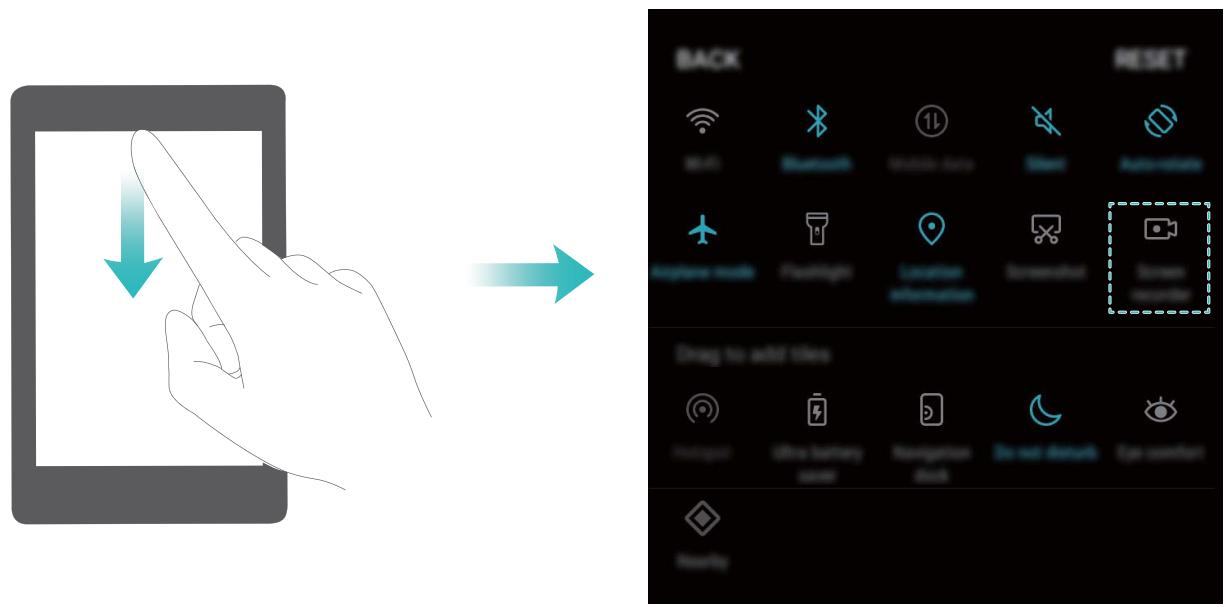
Utiliser un raccourci pour faire une capture video d'écran : Faites glisser votre doigt depuis la barre d'état vers le bas, ouvrez le panneau de raccourcis puis touchez 📁 pour commencer à faire une capture video de l'écran. Pour ymettre fin, touchez 📁 dans l'angle supérieur gauche de l'écran.
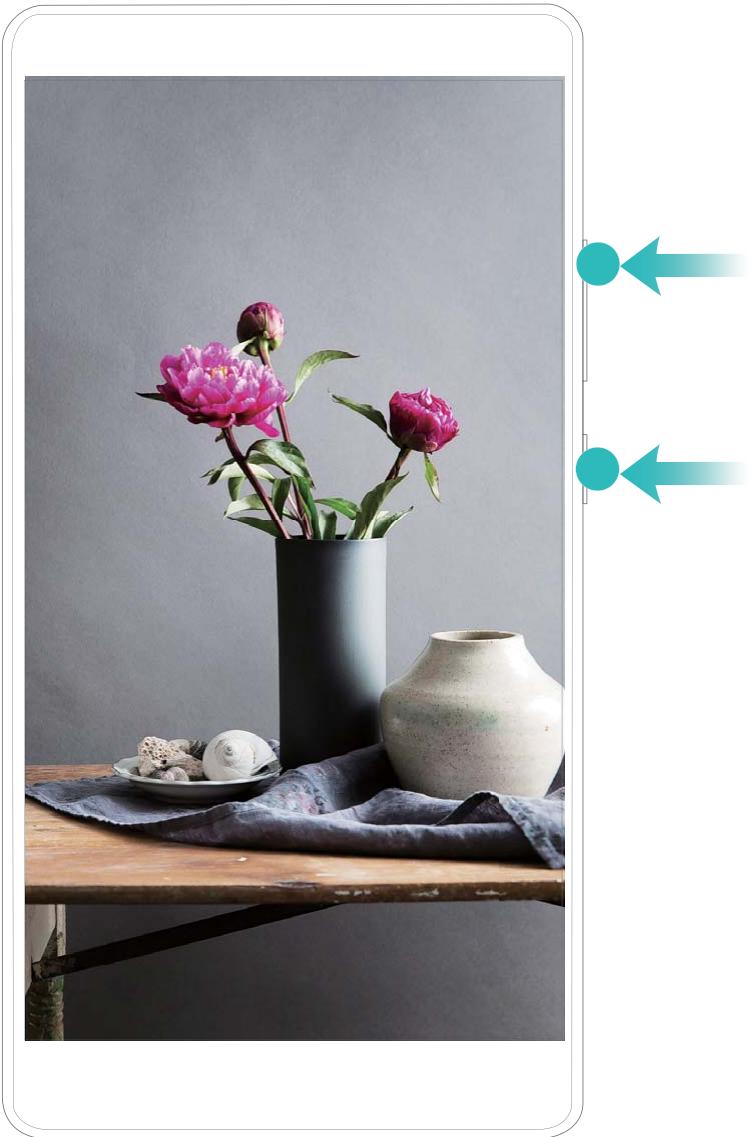
Utiliser une combinaison de touches pour faire une capture video d'écran : Appuyez simultanément sur le bouton marche/arrêt et le bouton volume haut pour commencer une capture video de l'écran. Pour ymettre fin, appuyez à nouveau simultanément sur les même boutons.
Yououpouvezvoirlescapuresvidéod'écranfaitesdansGalerie.
Faire une capture d'écran de l'intégrality de votre écran
Utiliser une combinaison de touches pour faire une capture d'écran : Appuyez et maintenez simultanément le bouton marche/arrêt et le bouton volume bas pour faire une capture de l'écran dans son intégralité.
Utiliser un bouton de raccourci pour faire une capture d'écran : Faites glisser votre doigt depuis
la barre d'etat vers le bas, ouvre le panneau de raccourcis puis touchez pour faire une capture intégrale d'écran.
Après la capture d'écran, touchez ↓ ou ↓ pour la modifier ou la partager. La capture d'écran sera par défaut enregistrée dans Galerie.
Changement rapide
Utiliser des boutons raccourci pour activer rapidement les fonctionnalités fréquement utilisées
Vous poulez rapidement activer ou désactiver les données mobiles ou le Wi-Fi? Faites glisser votre doigt depuis la barre d'etat vers le bas, ouvre le panneau de raccourcis puis touchez un bouton raccourci pour activer ou désactiver une fonctionnalité correspondant. Touchez et maintainez l'iconde du bouton raccourci pour aller à l'écran de paramétrage de la fonctionnalité.
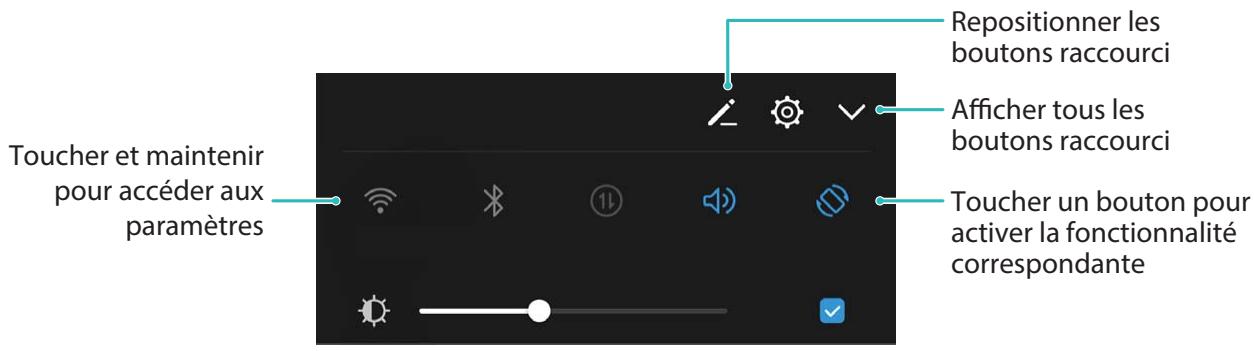
Ajuster l'emplacement des boutons raccourci à votre convenance
Ajuster l'emplacement des boutons raccourci afin de mettre en haut ceux que vous utilisez régulièrement.
Faites glisser le doigt depuis la barre d'etat vers le bas, ouvre le panneau de raccourcis, puis touchez
.À partir du panneau de raccourcis, vous pouvez :
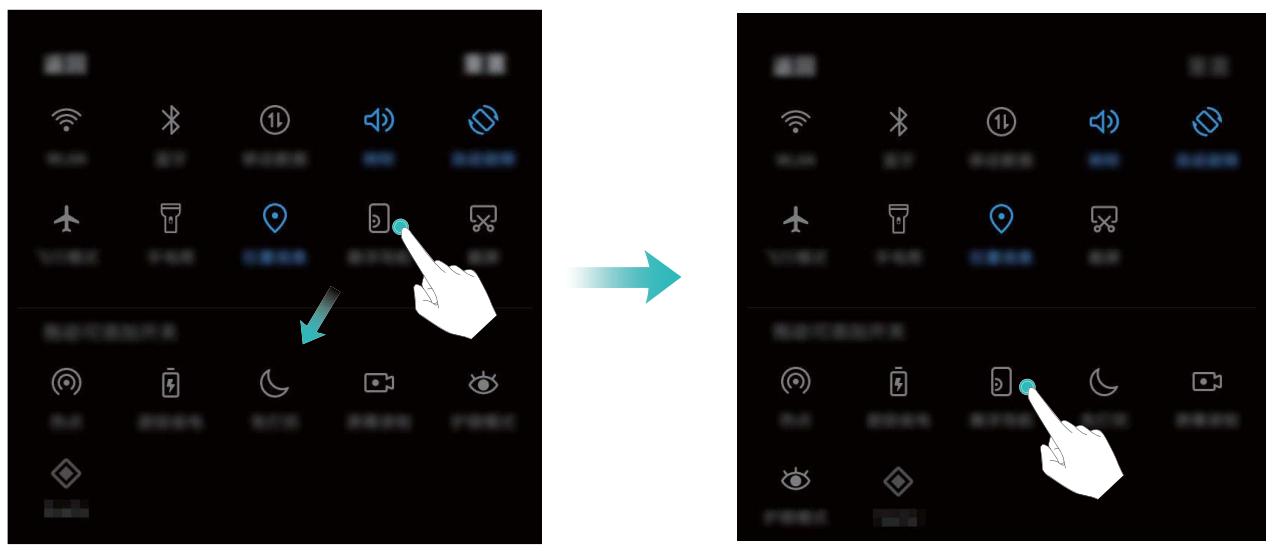
Repositionner les boutons raccourci : Touchez et maintenez un bouton raccourci puis déplacez l'icône à l'emplacement de votrechioix.
Ajouter un bouton de raccourci : Déplacez un bouton raccourci depuis la zone dissimulée du panneau vers la zone visible, puis touchez RETOUR.
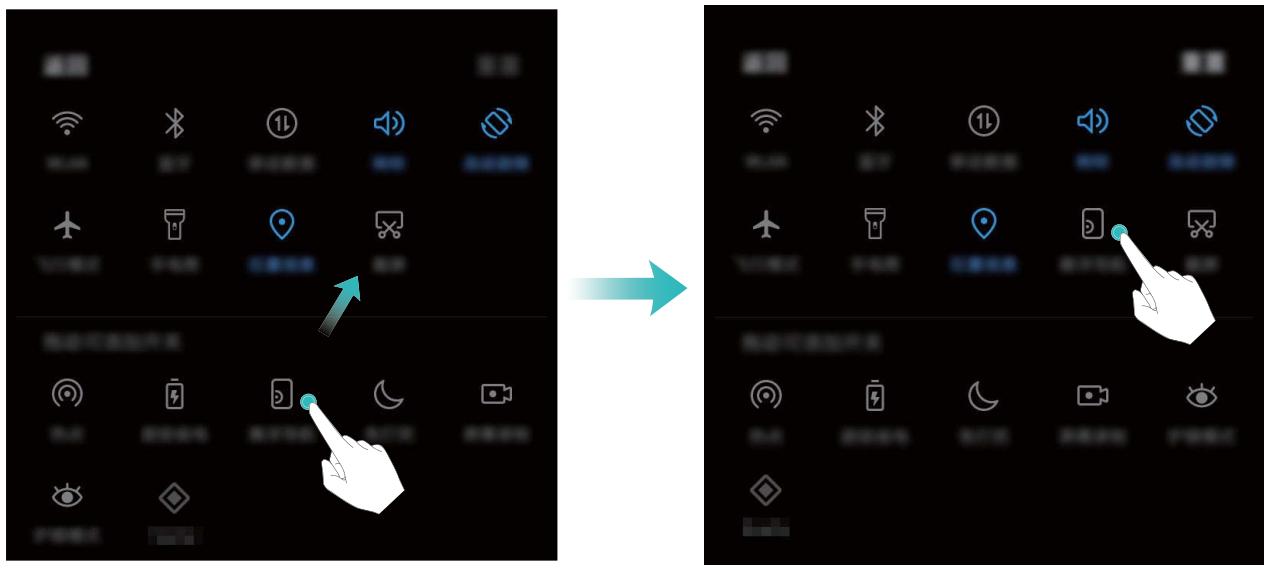
Supprimer les boutons raccourci : Déplacez un bouton raccourci depuis la zone visible du panneau vers la zone dissimulée, puis touchez RETOUR.
Barre d'etat et de notification
Comprétre les iconônes de la barre d'etat
Vous pouvez voir les informations de connexion, vérifier le niveau restant de batterie et vérifier les nouvelles notifications depuis la barre d'etat.
Icônes de statut : Les icônes de statut vous indiquent le statut de fonctions, dont les connexions réseau, la force du signal, le niveau de batterie et l'heure, de votre Téléphone.
Les icônes de statut peuvent varier en fonction de la région ou opérateur.
| Force du signal | Aucun signal | |
| 4G+ Connecté en 4G+ | 3G | Connecté en 3G |
| 4G | Connecté en 4G | H | Connecté en HSPA+ |
| 2G | Connecté en 2G | 4G | Connecté en 4G (LTE) |
| H+ | Connecté en HSPA | N | NFC activé |
| HD | Appels via 4G (VoLTE) activés | + | Mode avion activé |
| R | Frais d'itinérance | ≈ | Connecté en Wi-Fi |
| * | Bluetooth activé | ♀ | Réception de données de positionnement GPS en cours |
| ♀ | Réseau Wi-Fi disponible | ♂ | Mode silencieux activé |
| ♂ | Mode vibreur activé | ♀ | Chargement en cours |
| ◎ | Alarme activée | ♂ | Batterie faible |
| ◎ | Batterie pleine | ♀ | Aucune carte SIM trouvée |
| ◎ | Casque branché |
Icones de notification : Les icones de notification s'affichent sur le côte gauche de la barre d'etat quand vous receivez de nouveaux messages, notifications ou rappels.
| × | Appel manqué | ✕ | Nouvel e-mail |
| ↓ | Téléchargement de données en cours | ∞ | Nouveau message vocal |
| ® | Évènements à partir | ↑ | Transfert de données en cours |
| ◎ | Synchronisation de données | ✕ | Mémoire du téléphone pleine |
| ▲ | Erreur de connexion ou de synchronisation | ✕ | Échec de synchronisation |
| ○- | Connecté à un VPN | ··· | Plus de notifications |
Ouvrir le panneau de notifications pour obtenir des informations importantes
Vous souhaitez vous assurer de ne manquer aucune notification importante? Depuis la barre d'etat de votre téléphone, vous pouvez voir les informations de notification en temps réel ainsi que l'etat de fonctionnement de votre apparéil.
Quand il y a un rappel de notification, vous pouvez allumer l'écran et faire glisser le doigt depuis la barre d'etat vers le bas pour afficher la notification. Vous pouvez acceder aux paramètres de notification et de la barre d'etat de plusieurs façon :
- Lorsque l'écran est verrouillé : Allumez l'écran et faites glisser votre doigt depuis la barre d'etat vers le bas, touchez © , saisissez votre mode de déverrouillage puis allez à Applications & notifications > Notifications &(barre d'etat.
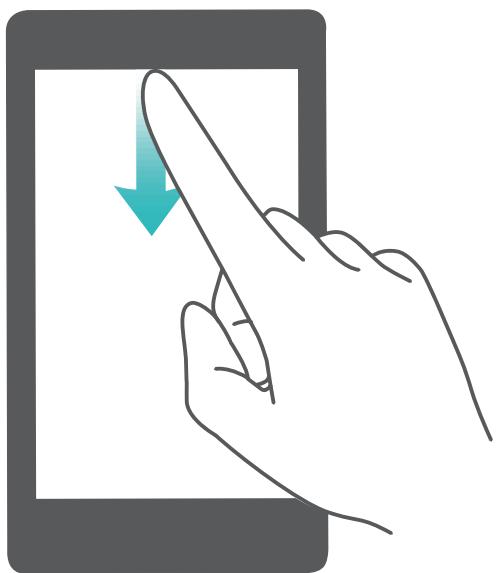
- Lorsque l'écran est déverrouillé : Touchez Paramètres puis allez à Applications & notifications > Notifications &(barre d'objet.
Désactiver les notifications dérangeantes des applications
Voutrouvz derangeant de receiveoir en grand nombre differents types de notifications des applications?Voupvez parametreer et-dessacter les notifications des applications pour eviter cela.
Ouvrez Paramètres, puis allez à Applications & notifications > Gestion des notifications. Dès lors, vous pouze désactiver toutes les notifications des applications. Vous pouze aussi sélectionner une application en particulier et désactiver ses notifications en configurant les paramètres.
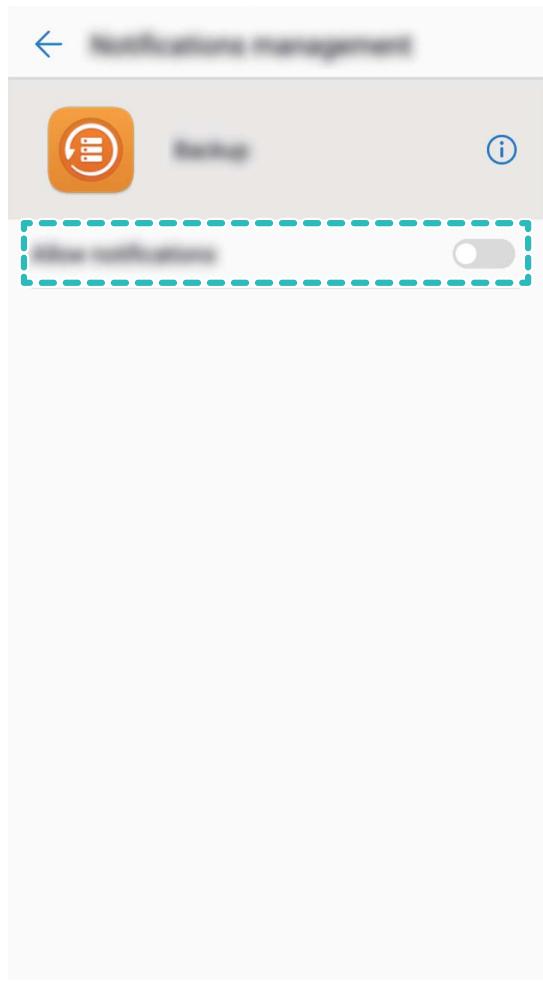
Personnaliser les notifications selon vos goûts
Vous n'appreciez pas trop les rappels des notifications par défaut? Vous pouvez personnelier les rappels des notifications afin de voir les notifications que vous souhaitez.
Ouvrez Paramètres, puis allez à Applications & notifications > Notifications & barre d'etat. Vous pouvez ainsi :
- Autoriser les notifications à activer l'écran : Activez Allumage de l'écran lors de notifications. Dès lors, l'écran de votre téléphone s'allumera à la réception d'une notification.
- Activer les notifications via témoin lumineux : Activez Témoin de notification et le témoin lumineux clignotera à la réception de nouvelles notifications.
- Afficher plus d'informations dans la barre d'etat : Selon vos préférences, vous pouvez activer Affichage du nom de l'opérateur et Affichage de la vitesse de connexion au réseau. Vous pouvez aussi définir la Méthode de notification et désir comment le Pourcentage de batterie s'affiche.
Verrouillage et déverrouillage de l'écran
Paramétrer la fonctionnalité Déverrouillage magazine
La fonctionnalité Déverrouillage magazine affiche une image différente sur l'écran verrouillé à chaque fois que vous déverrouillez votre apparéil, pour vous éviter un lassitude eventuelle provoquée par le même fond d'écran toujours affché.
Pour activer le panneau de raccourcis de Déverrouillage magazine, faites glisser votre doigt depuis le bas de l'écran verrouillé vers le haut.
Souscrite pour de nouvelles couvertures : Touchez l et ajoutez les types de magazine que vous aimez à la liste de souscription.
Ajouter vos propres images en tant que couvertures : Touchez 📁 . Touchez + , sélectionnez les images à ajouter puis touchez √.
Définir un mode de déverrouillage pour protégger votre vie privée
Photos personnes, informations de contact et applications bancaires, votre téléphone contient beaucoup de données sensibles. Définissez un mode de déverrouillage pour que celui-ci soit demandé à chaque fois que vous déverrouillez votre Telefoné. Un mode de déverrouillage vous aide à protégé vos informations personnes si votre apparéil est perdu ou qu'un autre utiliseur y accède.
Définir le mode de déverrouillage : Ouvrez Paramètres, allez à Sécurité & confidentialité > Écran de verrouillage, et définissez le type de mode de déverrouillage que vous préférez.
- Création d'un code: Un code est un ensemble de chiffres. Saisir un code pour déverrouiller votre apparéil est rapide et simple. Pour plus de sécurité, utilisez une longue série de chiffres aléatoirement comme code. Allez à Mode de déverrouillage de l'écran > Code, suivez les instructions pour définir un code, puis touche OK.
- Définir un schéma : Déverrouillez votre apparéil en dessinant un schéma de déverrouillage prédéfini sur l'écran. Pour plus de sécurité, utilisez un schéma qui comprend des segments linéaires qui s'entrecroissant. Allez à Mode de déverrouillage de l'écran > Schéma et dessinez le même schéma de déverrouillage deux fois. Le schéma de déverrouillage doit relier au moins 4 points.
- Définir un mot de passer : Un mot de passer contenant plusieurs chiffres, lettres et caractères spéciaux est plus sécurisé qu'un code ou un schéma de déverrouillage. Pour plus de sécurité, utilisez un mot de passer ayant au minimum 8 caractères et complenant des chiffres, lettres et des caractères spéciaux. Veuillez
Mot de passer, suivez les instructions pour définir un mot de passer, puis touchez OK. - Déverrouiller votre apparéil à l'aide d'un bracelet connecté : Si vous appareil prend en charge le déverrouillage avec un bracelet connecté, l'écran s'allumera automatiquement quand le bracelet est à une distance de 80 cm de votre apparéil. Faire glisser votre doigt sur l'écran déverrouillera instantanément l' apparéil. Touchez Déverrouillage intelligent et laissez-vous guider par les instructions qui s'affichent pour terminer le paramétrage.
Pour des raisons de sécurité, veuilles ne pas désactiver le mode de déverrouillage: Un mode de déverrouillage empêche l'accès non-authorisé à votre apparéil. Pour la sécurité de votre apparéil, ne sélectionnez pas Aucun comme mode de déverrouillage.
- Des demandes régulières du mode de déverrouillage vous aident à vous en souvenir :
Si vous n'avez pas saisi votre mode de déverrouillage pendant 3 jours, le système vous demandera de le saisir pour déverrouiller votre apparéil.
Verrouiller l'écran pour rapidement sécuriser votre téléphone
Si vous n'utilisez pas votre Télephone pendant une durée définie, l'écran s'éteindra et se verrouillera. Tant que l'écran reste allumé, vous pouvez utiliser votre Télephone sans avoir besoin de déverrouiller l'écran. Verrouillez votre écran lorsque vous n'utilisez pas votre Télephone pour protégger votre vie privée et prévenir les saisies involontaires.
Dérinir un mode de déverrouillage pour protégger votre vie privée. Vous pouvez verrouiller votre apparéil de plusieurs manières :
Verrouiller l'écran instantanément avec le bouton marche/arrêt : Appuyez sur le bouton marche/arrêt pour verrouiller l'écran à tout moment.
Verrouiller l'écran avec le verrouillage de l'écran en un gestion : Pincez deux doigts ensemble sur l'écran d'accueil pour acceder au mode édition. Touchez Widgets > Verrouillage d'écran et ajoutez le widget Verrouillage d'écran à votre écran d'accueil. Cela aidera à réduire l'usure de votre bouton marche/arrêt. ÀpRES avoir quitté le mode édition de l'écran d'accueil, touchez le widget Verrouillage d'écran pour instantanément verrouiller votre écran. Pour verrouiller votre écran de cette façon, allez tout d'abord sur l'écran d'accueil où le widget Verrouillage d'écran se trouve.
Verrouiller l'écran avec le dock de navigation : Vous pouvez verrouiller l'écran avec le dock de navigation afin de ne pas devoir à basculer vers l'écran d'accueil ou appuyer sur le bouton marche/ arrêt. Cela verrouille votre écran, économise la batterie et réduit l'usure de votre bouton marche/arrêt. Si vous avez activé le dock de navigation, vous pouvez personnaliser la fonction de son écran de verrouillage pour verrouiller l'écran facilement.
You pouvez personnelier le style de l'écran de verrouillage en fonction de vos préférences :
Changer de style d'écran de verrouillage :您的 apparéil utilise Déverrouillage magazine par
défaut. Ouvrez Paramètres. Allez à Sécurité & confidentialité > Écran de verrouillage > Style d'écran verrouillé et sélectionnez le style d'écran de verrouillage que vous souhaitez.
Définir un message personnalisé comme signature d'écran verrouillé : Touchez Signature d'écran verrouillé pour afficher un message personnalisé sur l'écran verrouillé à chaque fois où il s'allume.
Revenir aux fondamentaux avec le mode simple
Votre écran d'accueil est-il encombré par des icônes d'applications et du texte de petite taille? Le mode simple présente sur l'écran d'accueil des icônes et polices de caractère plus grandes, ce qui donne une disposition plus claire et vous permet de naviguer plus facilement.
Ouvrez Paramètres, allez à Système > Mode simple, et touchez √.
En mode simple, vous pouvez :
- Modifier les iconônes de l'écran d'accueil : Touchez et maintenez une des icônes pour passer en mode modification de l'écran d'accueil, vous pouvezès lors ajouter ou-retirer des icônes d'applications comme vous le souhaitez.
- Quitter le mode simple : Pour quitter le mode simple, touchez Mode standard.
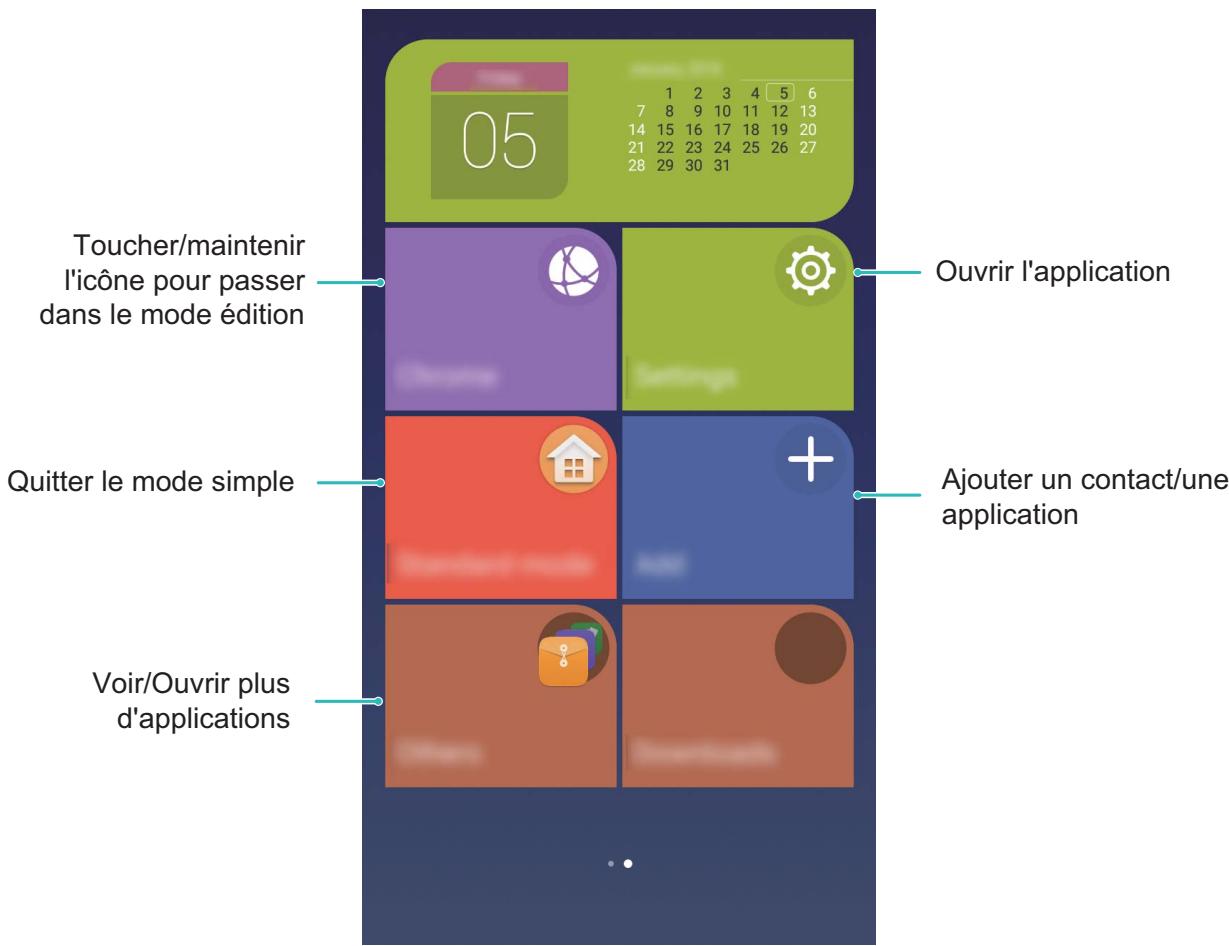
Gestion de l'écran d'accueil
Gérer les iconônes de l'écran d'accueil
Votre écran d'accueil est encombré par des iconônes d'application? Vous pouvez déplacer ou supprimer des iconônes de l'écran d'accueil ou les trier et les déplacer dans des dossiers pour une utilisation simplifiée.
Déplacer les icônes de l'écran d'accueil : Depuis l'écran d'accueil, touchez et maintenez une application jusqu'à ce que votre Téléphone vibre, puis déplacez-la à l'emplacement souhaité sur l'écran.
Supprimer une application : Depuis l'écran d'accueil, touchez et maintenez l'application que vous poulez désinstaller jusqu'à ce que votre Téléphone vibre, puis déplacez-la vers . Suivez les instructions à l'écran pour supprimer l'application.
Pour vous assurer que le système fonctionne normalement, certaines applications préinstallées du système ne peuvent pas etre désinstallées.
Créer un dossier pour stocker les iconônes d'application : Depuis l'écran d'accueil, touchez et maintenez une application jusqu'à ce que votre téléphone vibre; puis déplacez-la au-dessus d'une autre application. Les deux applications seront réalisais placées dans un nouveau dossier.
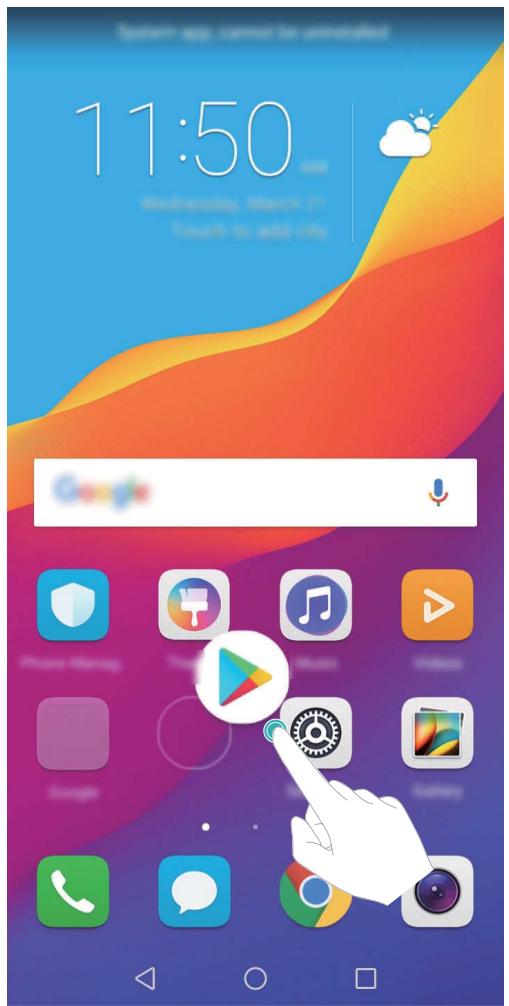
Supprimer un dossier : Ouvrez le dossier, touchez + , déslectionnez toutes les applications, puis touchez OK. Le dossier sera supprimé automatiquement et toutes les applications du dossier seront déplacées vers votre écran d'accueil.
Renommer un dossier : Ouvrez le dossier, touchez son nom et saisissez un autre nom.
Ajouter ou supprimer des iconônes d'application depuis un dossier : Ouvrez le dossier, touchez
- , sélectionnez et désélectionnez les applications comme demandé puis touchez à OK. Les applications sélectionnées seront automatiquement ajoutées au dossier alors que les applications désélectionnées en seront retirees.
Un autre moyen de-retirer uneapplication d'un dossier est de toucher etmaintenir l'application dans le dossier jusqu'à ce que vous Telefonepvibre puis la déplacer vers I'écran d'accueil.
GérerVote écran d'accueil
Il y a trop d'icones sur votre écran d'accueil? Vous pouvez ajouter un nouvel écran et le personnel est en fonction de vos goûts.
Touchez et maintenez une zone vide sur l'écran d'accueil pour passer en mode édition de l'écran d'accueil. Vous pouvez ensuite :
- Ajouter un nouvel écran : Touchez + à droite/gauche de l'écran pour ajouter un nouvel écran.
- Supprimer un écran : Touchez × sur un écran vide pour le supprimer.
i Les écrans ayant des iconônes d'applications ou des widgets ne peuvent pas'être supprimés.
- Modifier l'ordre des écrans : Touchez et maintenez l'écran que vous souhaitez déplacer, puis faites-le glisser à l'emplacement de votre choix.
- Définir un écran d'accueil par défaut : Touchez dans la partie supérieure de l'écran pour définiir l'écran sélectionné comme celui d'accueil par défaut.
Définir votre fond d'écran d'accueil
Vous souhaitez désisir une photo que vous aimez comme fond d'écran ? Personnelisez votre fond d'écran pourmettre en valeurYOUR écran d'accueil.
Allez à Paramètres, puis allez à Affichage > Fonds d'écran. Vous pouvez :
- Choisir une photo comme fond d'écran d'accueil : Touchez Définir le fond d'écran. Depuis Plus ou Galerie, Sélectionnez une photo que vous aimez et suivez les instructions à l'écran pour sélectionner Écran verrouillé et de déverrouillage, Écran d'accueil ou Les deux.
Choisir une photo dans votre Galerie comme votre fond d'écran : Vous avez une superbe photo
que vous souhaitez désirir comme fond d'écran ? Ouvrez Galerie, ouvrez la photo que vous aimez puis allez à > Définir en tant que > Fond d'écran pour définir la photo comme fond d'écran d'accueil.
Gérer les widgets de votre écran d'accueil
Vous souhaitez rapidement ajouter des widgets, tels que celui pour verrouiller l'écran d'un seul geste, le navigateur de mémo ou le journal, à votre écran d'accueil ? Vous pouvez ajouter, déplacer ou supprimer les widgets de l'écran d'accueil pour organiser celui-ci et le rendre plus facile d'utilisation.
Ajouter des widgets : Touchez et maintenez la zone vide sur l'écran d'accueil pour entrer en mode édition. Touchez Widgets, Sélectionnez un widget et déplacez-le glisser vers une zone vide de l'écran d'accueil.
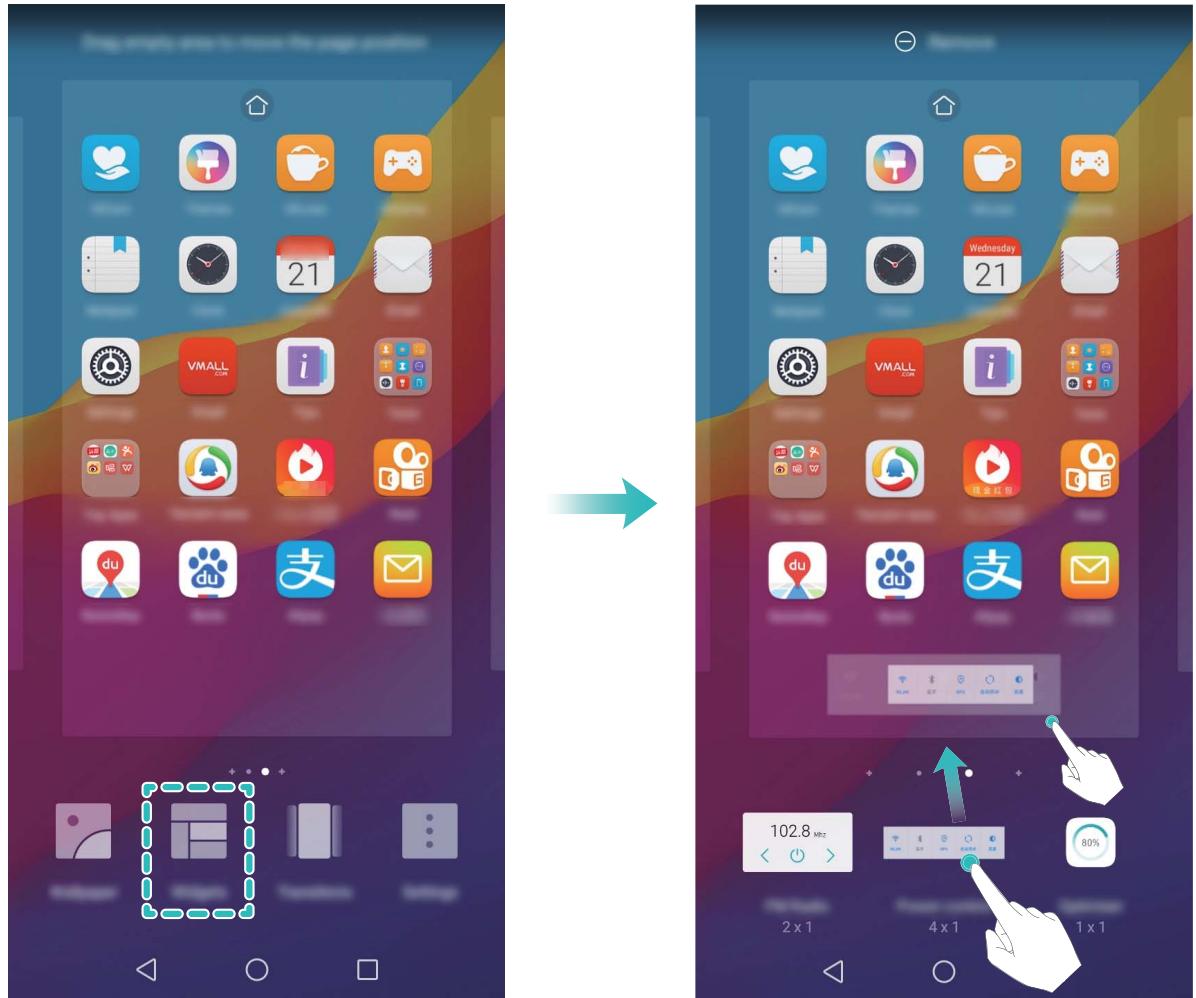
Vérifiez qu'il y ait assez d'espace libre sur l'écran d'accueil pourmettre le widget. Si vous n'avez pas assez d'espace,ajoutez un autre écran d'accueil ou libreze de I'espace sur I'écran d'accueil actuel.
Supprimer des widgets : Touchez et maintenez un widget sur l'écran d'accueil jusqu'à ce que vous Téléphone vibre. Déplacez le widget sur Retirer en haut de l'écran.
Déplacer des widgets : Touchez et maintenez un widget sur l'écran principal jusqu'à ce que votre téléphone vibre, puis déplacez-le jusqu'à l'endroit souhaité sur l'écran principal.
Utiliser le tiroir d'applications pour ranger les applications
Vous souhaitez ranger vos applications à un seul endroit sur votre téléphone pour que votre écran d'accueil ait une appearance plus nette ? Vous pouvez activer le tiroir d'applications sur votre écran d'accueil pour y ranger toutes vos applications et libérer l'espace sur votre écran d'accueil.
Ouvrez Paramètres, allez à Affichage > Style d'écran d'accueil puis sélectionnez Tiroir. Si vous souhaitez revenir à l'écran d'accueil classique, sélectionnez Classique.
Déplacer une icône du tiroir d'applications vers l'écran d'accueil : ÀpRES avoir activé le tiroir
d'applications, touchez sur l'écran d'accueil pour acceder à la liste des applications. Depuis la liste des applications, touchez et maintainez l'icone de l'application que vous souhaitez déplacer vers l'écran d'accueil et déplacez-la à n'importe quel endroit de celui-ci.
Contacts
Gérer les cartes de visite
Gestion des cartes de visite : ajouter et partager facilement le contenu des cartes de visite
Vous trouvez fastidieux de saisir le contenu des cartes de visite papier dans votre Téléphone? Vous souhaitez pouvoir partager simplement les contacts sur votre Téléphone avec des amis? Gestion de cartes de visite vous permet d'ajouter et de partager facilement le contenu de cartes de visite.
Gestion de cartes de visite offre les fonctionnalités suivantes :
- Partager votre carte de visite personnelle : créez une carte de visite personnelle dans vos contacts et votre apparéil généra automatiquement un QR code. Vous pouvezès lors la partager rapidement avec ce QR code.
- Partager des contacts : sélectionnez le contact que vous souhaitez partager puis touchez le QR code en haut de l'écran des détails du contact pour le partager rapidement.
Partager des contacts à l'aide de cartes de visite électroniques
Partager vous carte de visite : ouvrez © Contacts et touchez Moi pour définir votre photo de profil, saisir votre nom, adresse professionnelle, numéro de téléphone et d'autres informations. Puis, touchez √ et votre apparéil créera automatiquement votre carte de visite avec un QR code. Vous pouvezès lors la partager rapidement avec le QR code. Sinon, touchez ⋿, sélectionnez une méthode de partage, puis suivez les instructions à l'écran pour partager.
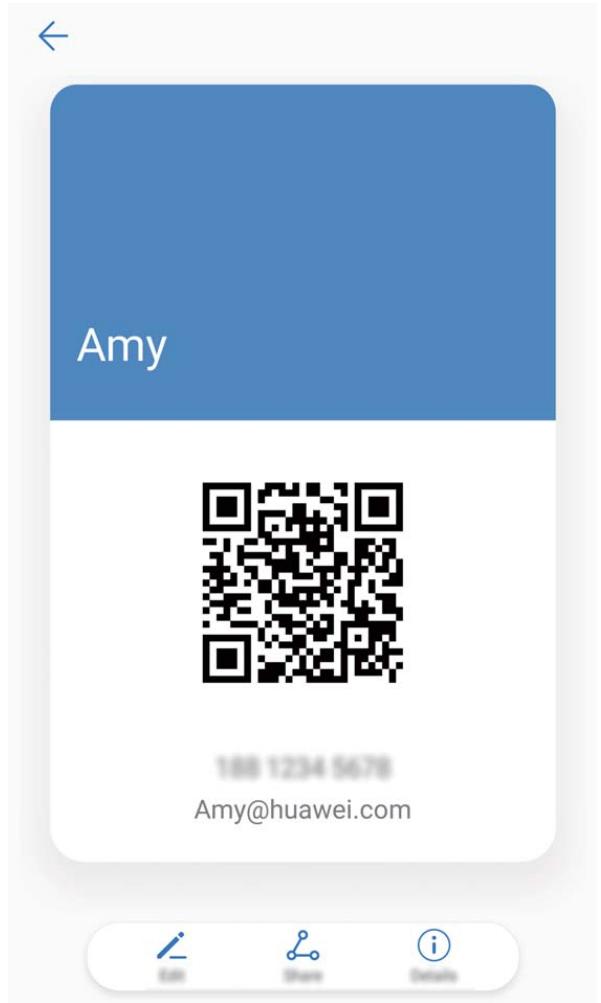
Partager des contacts : ouvre Contacts, sélectionnez le contact que vous souhaitez partager, puis touchez l'icone de QR code dans le coin supérieur droit pour partager le contact à l'aide du QR code. Vous pouvez aussi toucher Partager, sélectionner une méthode de partage et suivre les instructions à l'écran pour partager.
Si I'autre apparéil prend en charge l'analyse de QR code, I'autre partie peut prendre des photos directement ou scanner les QR codes pour ajouter des contacts.
Gérer les contacts
Importer et exporter des contacts
Lorsque vous changez de Telefone, vous devez transférer vos contacts vers notre nouvel apparéil.
Ouvrez Contacts, allez à > Importer/Exporter puis sélectionnez l'un des choix suivants :
- Importer des contacts : sélectionnez Importer depuis une mémoire de stockage, Importer depuis la SIM, Importer depuis un autre apparéil puis suivez les instructions.
- Exporter des contacts : sélectionnez Exporter vers une mémoire de stockage ou Exporter vers la SIM, Partager les contacts puis suivez les instructions à l'écran. Par défaut, les fichiers vCard exportés (.vcf) via Exporter vers une mémoire de stockage sont enregistrrés dans le réseau racine de la mémoire de stockage interne de votre apparéil. Ouvrez Fichiers pour voir les fichiers exportés.
Gérer vos contacts
L'application Contacts vous offre de nombreuses fonctionnalités pour vous aider àGERer vos contacts
Voussoupiez simplifiervoitrélesdecontacts,choisirde ne voir quelescontactesenregistréssurvotreetelphone ou sur la carte SIM et facilement trouver les contactsfréquents.
Fusionner les contacts en double : si des contacts sont en double dans votre liste des contacts, vous pouze utiliser la fonctionnalité Fusionner contacts en double pour les fusionner. Depuis la liste des contacts, allez à > Organiser les contacts > Fusionner contacts en double, sélectionnez les contacts à fusionner puis touchez √ .
Afficher les contacts des différents comptes : vous souhaitez ne voir que les contacts enregistrés sur votre téléphone ou sur la carte SIM ? Allez à > Préférences d'affichage puis sélectionnez les comptes dont vous souhaitez afficher les contacts. Vous pouvez également :
- Utiliser l'affichage simple : vous souhaitez caches les photos de profil, les entreprises et postes occupés dans la liste des contacts ? Depuis la liste des contacts, allez à : > Préférences d'affichage et activez Affichage simple.
- Voir la capacité de stockage de contacts : vous souhaitez vérifier la capacité de stockage de contacts ? Depuis la liste des contacts, allez à : > Préférences d'affichage. Dans la section Comptes, vous pouvez voir la capacité de stockage totale de contacts sur votre apparéil et de la carte SIM.
Gérer les groupes de contacts
Vous souhaitez envoyer un message à un groupe de collègues ou organiser une réunion? La fonctionnalité Groupes intelligents regroupe automatiquement vos contacts par entreprises, villes et heures de prise de contact pour que vous puissiez rapidement envoyer un message ou e-mail groupé.
Créer un groupe de contacts : Depuis la liste des groupes, touchez + , saisissez le nom du groupe (tel que Famille ou Amis), puis touchez OK. Suivez les instructions à l'écran pour ajouter des contacts, puis touchez √ .
Envoyer un message à un groupe de contacts intelligent : Depuis la liste des groupes, dans la section Groupes intelligents, ouvre un groupe et touche ♀ pour envoyer un message ou ♀ pour envoyer un e-mail.
Modifier un groupe de contacts : Depuis la liste des groupes, sélectionnez le groupe que vous souhaitez modifier et touchez + pour ajouter un contact, ou touchez ∴ pour Retirer des membres, Sonnerie groupe, Supprimer le groupe ou Renommer.
Supprimer un groupe : Depuis la liste des groupes, touchez et maintenez un groupe puis touchez Supprimer.
Ajouter des contacts à la liste noire
Voussoupiezajouterdesnumerosàlaistene-noire poureviterde recevoirdesappels spam ou de harcèlementde cesnuméroes.
Ouvrez Contacts, touchez et maintenez le contact que vous souhaitez ajouter à liste noire, puis touchez Ajouter à la liste noire. Notre apparéil intercepte tous les appeals et messages des numérios des contacts ajoutés à la liste noire.
Voir les contacts ajoutés à la liste noire : Ouvrez Gestion. tél., allez à Interception > , puis touchez Liste noire de nombres pour voir la liste noire.
Retirer des contacts de la liste noire : Ouvrez Contacts, touchez et maintenez le contact que vous souhaitezPTRirer de la liste noire, puis touchez Retirer de la liste noire.
Effacer l'histoire des messages et des appeals
Utiliser la fonctionnalité Supprimer les activités permet de supprimer les appeals et entrées du journal d'appeils d'un contact pour protégger votre vie privée.
Ouvrez Contacts, selectionnez un contact et allez à Supprimer les activités >
Supprimer. Tous l'histoire des prises de contact, appels et messages, de ce contact sera effacé.
Fusionner les contacts d'applications tierces
Réseaux sociaux intégrés : rassembler lesgens
Voulez-vous étendre votre réseau social? Voulez-vous synchroniser les informations d'un compte de réseau social avec vos contacts? Vous pouvez vous connecter à un compte de réseau social ( comme LinkedIn) et synchroniser les informations de vos contacts (y compris la société, le titre et l'e-mail) avec vos contacts locaux et enrichir votre réseau social.
Associer les coordonnées à un compte social
Que fait chaque contact sur votre Telefoné ? Quels sont leurs e-mails ? Quels sont leurs intitués de poste ? Vous pouvez utiliser des applications de réseaux sociaux hierces ( comme LinkedIn) pour obtenir plus d'informations sur vos contacts.
Associer un compte LinkedIn : ouvre Contacts, allez à > Paramètres > Associer un compte LinkedIn et suivez les instructions à l'écran pour vous connecter à votre compte LinkedIn. Une fois connecté, votre téléphone mettra automatiquement à jour les informations de vos contacts stockés localement. Pour synchroniser toutes les informations de vos contacts LinkedIn, depuis l'écran des paramètres de LinkedIn de Contacts, allez à Synchroniser contacts LinkedIn > Tous les contacts LinkedIn, et sélectionnez Synchroniser.
Voir les informations des contacts fournies par LinkedIn : ouvrez un contact LinkedIn et touchez Voir le profil LinkedIn sur Internet.
Dissocier des contacts LinkedIn : allez à > Paramètres > LinkedIn, et sélectionnez Dissocier.
Voir la description de poste d'un expéditeur
Si vous venez de commencer un nouvelemploi, vous devrez rapidement déterminer ce que font tous vos nouveaux collègues. Vous pouvez associier un compte de réseaux sociaux ( comme LinkedIn) aux contacts de votre e-mail. Les informations sur l'emploi des expéditeurs d'e-mails seront alors affichées à l'écran de détails des e-mails.
À partir de la boîte de réception Email, ouvrez un e-mail reçu. Allez aux détails de l'e-mail, ensuite touche la photo de profil de l'expéditeur et sélectionnez Voir le profile LinkedIn.
Composer un numero
Fonctionnalités basiques d'essay
Passer des appellant
Sur l'écran du pavé de numérotation, saississez une partie du numéro de téléphone ou les premières lettres du nom du contact. Notre Téléphone recherche automatiquement les contacts correspondants.
Ouvrez Télephone. Sur l'écran du pavé de numérotation, saississez une partie du numéro de téléphone ou les premières lettres du nom du contact. Notre apparéil recherche automatiquement dans Contacts et le journal d'appels. Sélectionnez dés lors le contact que vous souhaitez appeler. Si votre apparéil utilise deux cartes SIM, touchez où pour passer un appel. Vous pouvez vérifier le statut de votre prise de contact sur l'écran (par exemple si l'appeel sonne ou si le transfert d'appele est activé). Touchez pour raccrocher.
Appuyer sur le bouton marche/arrêt pour raccrocher : vous avez accidentellement appelé un mauvais numéro et masqué l'écran d'appoint, et souhaitez raccrocher rapidement ? Vous pouvez définir Interruption d'appoint via bouton d'alimentation. Sur l'écran du Téléphone, allez à > Paramètres > Interruption d'appoint via bouton d'alimentation pour pouvoir raccrocher rapidement.
Passer des appel d'urgence
Si vous appeareil est allumé et que vous étés dans une zone de couverture réseau lorsque vous étés dans une situation d'urgence, vous pouvez passer un appel d'urgence même si l'écran est verrouillé et que vous n'avez pas de réception.
!
La fonctionnalité d'appoint d'urgence est soumise aux réglementations locales et dépend du fournisseur d'accès à Internet. Des problèmes réseau ou interférences environnementales pourraient provoquer l'éché c'd'un appel d'urgence. Dans des situations d'urgence, ne comptez pas uniquement sur votre téléphone pour communiquer.
Ouvrez

Telephone ou touchez Appel d'urgence sur l'écran de déverrouillage, saisissez le
numéro des urgences locales sur le pavé de numérotation puis touchez ©. Si l'endetroit où vous étés bénéficie d'une bonne réception et que votre apparéil est connecté à Internet, vos informations de localisation seront obtenues etprésentées pour référence sur votre écran.
Activer la fonctionnalité de mise en attente des appeals pour ne jamais manquer un appel de tiers important
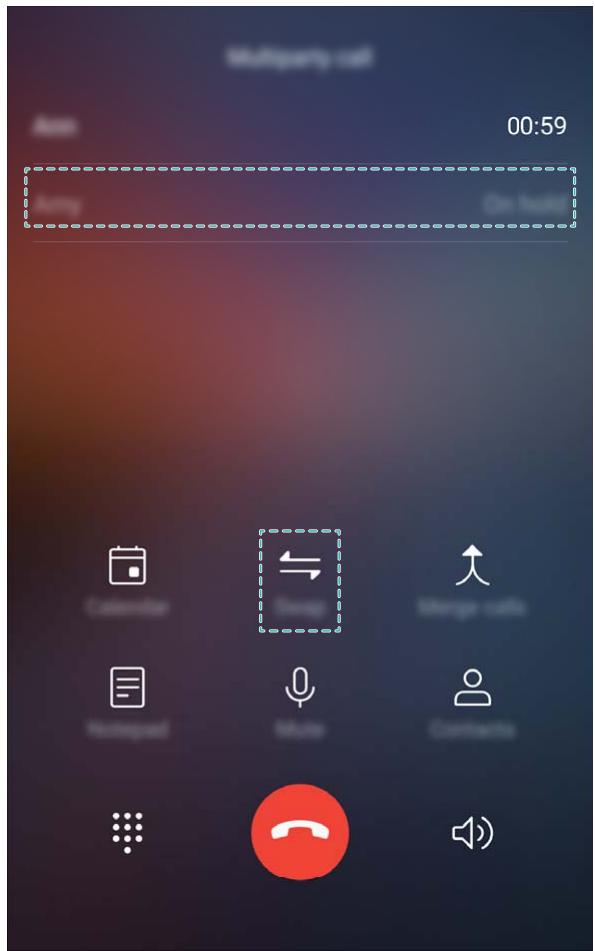
Vous receivez souvent des appel alors que vous etes déjà au téléphone? La fonctionnalité de mise en attente des appel vous permit de répondre à un nouvel appel alors que vous etes déjà au téléphone, puis de passer d'un appel à l'autre.
Il se peut que certains opérateurs ne prenent pas prendre en charge cette fonctionnalité.
Ouvrez Télephone, allez à > Paramètres > Autres paramètres, puis activez Appel en
attente. Lorsque vous receivez un autre appel, touchez pour prendre l' appel etmettre le premier appel en attente. Touchez ou l' appel en attente dans la liste d'appepl pour passer d'un appel à l'autre.
Activer le transfert d'appels pour ne plus en manquer
Si vous n'étés pas en mesure de prendre des appeals, vous pouvez configurer votre apparéil pour ceux-ci soit transférés vers un autre numéro.
Il se peut que certains opérateurs ne prenent pas prendre en charge cette fonctionnalité.
Ouvrez Télephone et allez à > Paramètres > Transfert d'appels. Si vous appeareil utilise deux cartes SIM, dans la section Carte SIM 1 ou Carte SIM 2, touchez Transfert d'appels et sélectionnez la méthode de transfert. Saisissez le numéro vers lequel vous souhaitez transférer les appels, puis confirmez. Lorsque la fonctionnalité Transfers d'appels est activée, votre apparéil transfère ainsi automatiquement les appels éligibles vers le numéro indiqué.
Supprimer des entrées du journaux d'appels
Vos pouvez supprimer les entrées du journal d'appels devenues inutiles.
Ouvrez Télephone et touchez pourchner le pavé de numérotation. Vous pouvez maintenant:
- Supprimer une entrée : Touchez et maintenez une entrée, puis touchez Effacer l'historique d'appels.
- Supprimer plusieurs entrées : Touchez 📦 , sélectionnez les entrées que vous souhaitez supprimer ou touchez Sélectionner tout, puis touchez 📦 .
Activer la messagerie vocale
Manquer des appeals importants lorsque votre apparéil est étèint vous inquiète? La messagerie vocale enregistre en temps réel les messages liassés par les personnes vous appelant pour que vous n'ayez plus à vous inquiétér de manquer un appel important.
i La messagerie vocale doit etre prise en charge par suaive opereur. Veuillez vérifier que ce service soit activé. Contactez suaive opereur pour en savoir plus sur suaive numero de messagerie vocale, les détails du service et les frais eventuels associés.
Activer la messagerie vocale : ouvrez 📁 TélPHONE, allez à > Paramètres, touchez Autres paramètres (pour les Télphones qui utilisent deux cartes SIM, dans la section Carte SIM 1 ou Carte SIM 2, touchez Autres paramètres), puis allez à Messagerie vocale > Numéro de messagerie vocale et saississez le numéro de messagerie vocale fourni par votre opérateur.
Vérifier la présence de messages vocaux : sur le pavé de numérotation, touchez et maintenance le 1 pour appeler la messagerie vocale et écouter les messages qui vous ont, le cas échéant, été laissés.
Activer l'itinérance internationale pour une communication sans frontières
Lorsque vous voyagez à l'étranger pour le travail ou pour les vacances, vous pouvez passer un appel lorsque vous Téléphone est en itinérance sans avoir à composer le code pays.
Cette fonctionnalité doit être prise en charge par votre opérateur. Veuillez vous assurer que l'itinérance ou l'itinérance internationale a été activée pour votre carte SIM. Pour plus d'informations, veuillez contacter votre opérateur.
Ouvrez Télephone ou Contacts pour passer un appel.
Interceptor les appeals indésirables : retrouver la quiétude et le calme mérités
Vous en avez assez des appel indésirables et des escroqueries par téléphone? Essayez d'utiliser la fonctionnalité Interception.
Configurer les règles d'interception : ouvrez 📁 Télphone, allez à ∅ >Intercepté puis touchez 📥 . Configurer les règles d'interception et la liste noire ou la liste blanche en fonction de vos préférences.
Message
Fonctionnalités de base de la messagerie
Envoyer des messages
Les messages/texte sont un moyen rapide et simple de communiquer avec des amis, la famille et les collègues. En complément du texte, vous pouvez ajouter des émoticons, insérer des images et fichiers audio pour enrichir vos messages.
Ouvrez Messageserie. Depuis la liste des messages, allez à + > et sélectionnez des contacts ou des groupes. Rédigez votre message, touchez pour évientuèlement y ajouter d'autres types de contenu puis touchez pour l'envoyer.
Enregistrer le brouillons d'un message : Touchez ↓ pour enregistrer le message sous forme de brouillon.
Gérer les messages
L'application Messagerie simplifie la gestion des messages.
Ouvrez Messageserie. Depuis la liste des messages, touchez un contact ou numero de téléphone pour voir les conversations qui y sont associés. Ouvrez un message non lu et le système identifiera et mettra en avant automatiquement, le cas échéant, le numero de téléphone, l'adresse du site Internet, l'adresse e-mail, l'heure et autres informations containues dans le message. Touchez l'information pertinente pour initier une opération.
Répondre aux messages : saisissez le contenu du message dans la zone de texte et touchez
Ajouter un message aux favoris : vous étes inquiet à l'idée qu'un message important puisse être accidentellement supprimé ? Touchez et maintainez le message, puis suive les instructions à l'écran pour ajouter un message aux favoris, ou le verrouiller.
Transférer un message : vous souhaitez partager un message avec vos amis ? Touchez et maintenez le message, puis suivez les instructions à l'écran pour le transférer, ou le partager.
Supprimer un message : vous en avez assez du manque d'ordre créé par le nombre trop important de messages ? Supprimez les conversations ou messages inutiles pour nettoyer votre liste de messages. Faites glisser le message ou la conversation vers la gauche, puis touchez l . Pour supprimer des messages de notification, touchez et maintainez le message ou la conversation pour acceder au mode de modification, selectionnez la conversation ou le message, puis allez à l >
Supprimer. Les messages suprimés ne peuvent pas être récapurés.
Répondre rapidement à un message : vous souhaitez répondre rapidement à un message reçu ? Les nouveaux messages sontprésentés dans le panneau de notifications. Touchez pour y répondre rapidement.
Rechercher des messages : vous souhaitez trouver rapidement un message ? Depuis la liste des messages, saisissez des mots clés dans la barre de recherche ; les résultats correspondants seront des lorsprésentés sous de cette-ci.
Épingler en haut : vous souhaitez épingler un message en haut de la liste ? Depuis la liste des messages, touchez et maintenez un message pour le selectionner, puis touchez 不 . Les messages épingle s sont affichés sous les messages de notification. Pour-retirer les messages épingles, allez à > Paramètres > Messages non lus épingles.
Interceptor les messages spam
Vou est las de receivevoir des messages spam ? Activez la fonctionnalité d'interception des messages spams et dites au revoir à ceux-ci !
Ouvrez Messagerie. Depuis la liste des messages, allez à >Interception, touchez puis configurez les règles d'interception, les listes blanche et noire.
Aposer une signature à un message texte
Vous pouvez创建工作 une signature à aposer à la fin de chaque message texte pour pouvoir leur donner une touche plus formelle.
Ouvrez Messagerie, allez à > Paramètres > Avancés > Signature puis activez Signature. Touchez Modifier la signature, saississez votre signature puis touchez OK.
Appareil photo
Fonctionnalités de base de l'appareil photo
Utiliser les fonctions basiques de l'appareil photo
Il est préférible de comprendre les fonctions basiques de l'appareil photo pour prendre deicieures photos.
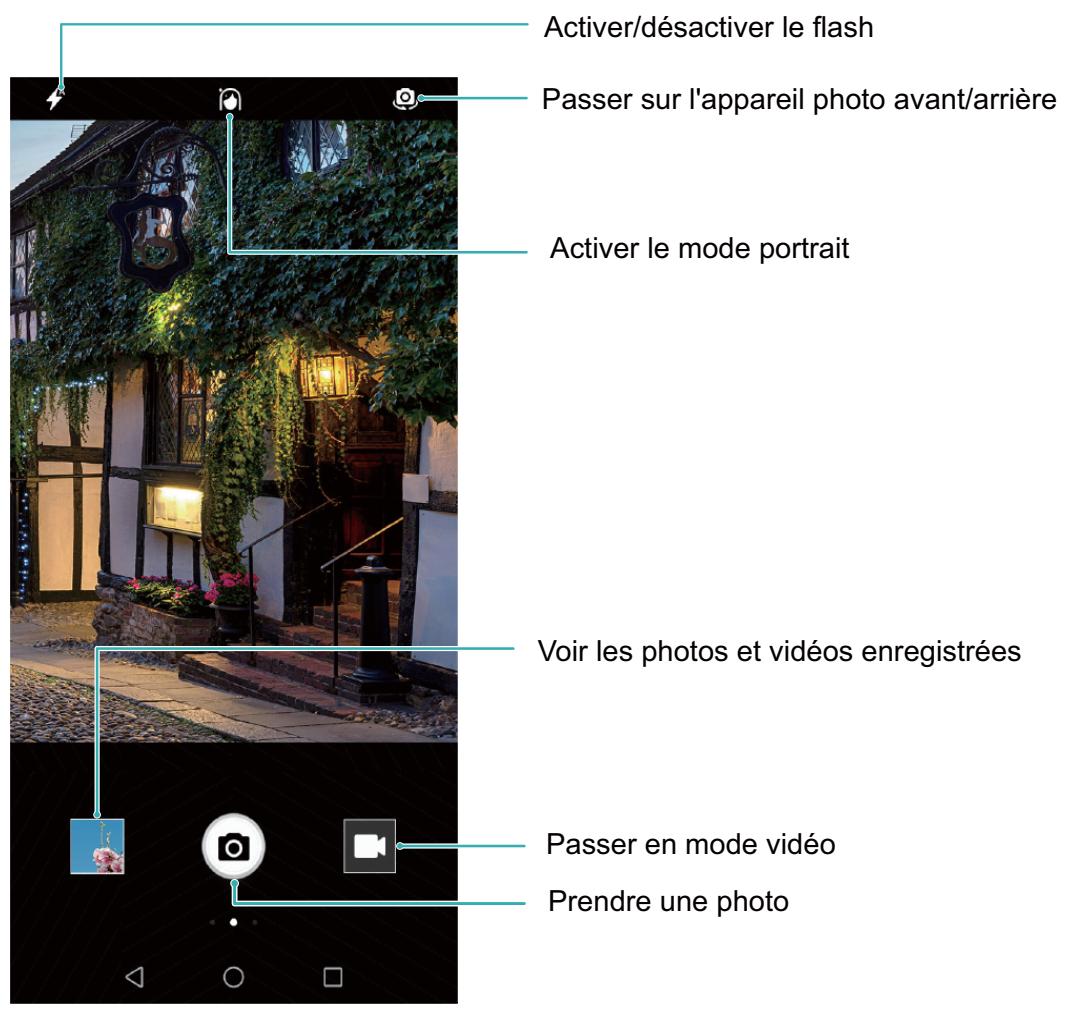
Mode photo basique : Ouvrez © Appareil photo et, sur l'écran du viseur, touchez © pour prendre une photo. Vous pouvez également paramétrer le bouton volume bas pour qu'il fonctionne comme bouton d'obturator de l'appareil photo.
Selectionner un mode photo : Depuis l'écran du viseur, faites glisser votre doigt vers la droite pour acceder aux modes de prise de photo. Vous pouvez dès lors désirir le mode ajustat en fonction de vos besoin.
Zoomer ou dézoomer : Depuis l'écran du viseur, touche l'écran avec deux doigs et écartez-les pour zoomer, ou pincez-les pour dézoomer. Si vous zoomez au-delà de la limite du zoom optique de l'appareil photo, la qualité de l'image décroîtra. Àpres avoir touché l'écran avec deux doigs et zoomé/ dézoomé, une barre de zoom pouvant aussi être utilisée pour zoomer/dézoomer apparait sur le côte de l'écran.
Ajuster l'exposition : Notre apparéil photo ajusté le niveau d'exposition automatiquement en fonction de la lumière ambiente. Accroître le niveau d'exposition rend les photos plus claires, alors que le décroître les rend plussons. Le niveau d'exposition peut être ajusté manuellement depuis
l'écran du viseur en touchant l'écran puis en déplaçant l'icone vers le haut ou vers le bas.
Activer ou désactiver le flash : Le flash est utilisé pour fournir une source lumineuse
complémentaire dans des environnementssometimes.Depuis I'écran du viseur,touchez pour sélectionner l'un des modes du flash suivants:
- Automatique : L'appareil active ou désactive automatiquement le flash en fonction de la lumière ambiente.
Désactivé : Désactiver le flash.
Active:Activeler flash. - Constant: Le flash est toujours activé lorsqu'el'écran du viseur est actif.
Activer la géolocalisation : Enregistre votre localisation géographique lorsque vous prenez des photos pour vous permettre, ultérieurement, de les rechercher par lieux. Sur l'écran du viseur, faites glisser votre doigt vers la gauche pour acceder au menu des paramètres et activez Étiquette GPS.
Enregister desVIDEOS avec l'appareil photo
Mise à part la prise de photos, votre apparéil photo vous permet d'enregistrrer des vidés haute résolution avec le son.
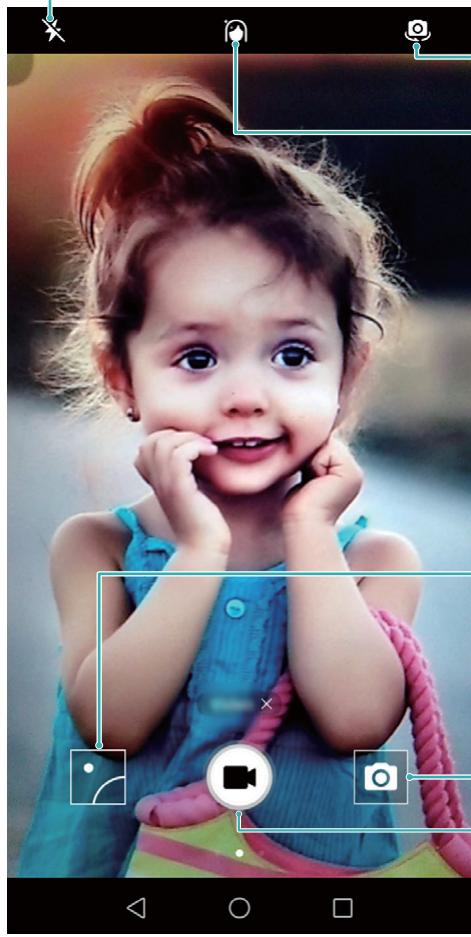
Activer/désactiver le flash
Passer sur l'appareil photo avant/arrête
Activier le mode embellissement
Voir la video enregistrée
Passer en mode photo
Enregistrement video
Enregistrer une video : Ouvrez © Appareil photo et touchez ® pour passer en mode video. Touchez ® pourCOMMencer à prendre une video.
Pendre une photo pendant l'enregistrement d'une video : Vous pouvez toucherpendant l'enregistrement d'une video pour prendre une photo.
Activer le flash : Lorsque vous prenez une video dans un environnementASF, vous pouvez toucher et selectionner pour activer le flash.
Modifier les paramètres de l'appareil photo
Depuis l'écran des paramètres de l'appareil photo, vous pouvez modifier un certain nombre de paramètres, modes et caractéristiques techniques en fonction de vos besoin d'utilisation.
Toucher l'écran du viseur pour prendre une photo : Ouvrez © Appareil photo, faites glisser votre doigt vers la gauche Paramètres puis activez Prise de photos au toucher. Désormais vous pouvez toucher un objet directement sur le viseur, et l'appareil photo fera la mise au point et prendra la photo automatiquement.
Capturer des sourires automatiquement : Depuis Paramètres, activez Capture des sourires. L'appareil photo prendra une photo automatiquement lorsqu'un sourire est détecté.
Verrouiller la distance de mise au point : Depuis Paramètres, touchez Toucher/maint. icône obturateur et sélectionnez Verrouiller la longueur fisale. Désormais, vous pouvez toucher et maintainir le bouton d'obturator, et l'appareil photo ne fera plus automatiquement la mise au point.
Utiliser le bouton volume pour prendre des photos, faire une mise au point, zoomer et dézoomer : Depuis Paramètres, touchez App. bouton volume pour et sélectionnez Prendre photo, Zoomer ou le mode Mettre au point en fonction de vos besoin.
Utiliser une grille de composition pour vous aider à composer vos photos
Si vous ne savez pas où placer le sujet sur vos photos, essayez d'utiliser une grille de composition pour améliorer la composition de vos photos.
Pour sélectionner une grille de composition, ouvre Appareil photo et faites glisser votre doigt vers la.gauche sur l'écran du viseur pour acceder à l'écran des Paramètres. Touchez Grille de composition et selectionnez un type de grille.
La règle des tiers : Sélectionnez la grille Grille ou Grille Phi. Les quatre points où les lignes de la grille s'entrecroisent sont les points focaux de la photo. Positionnez le sujet sous l'un de ces points pour créé une composition intéressante.
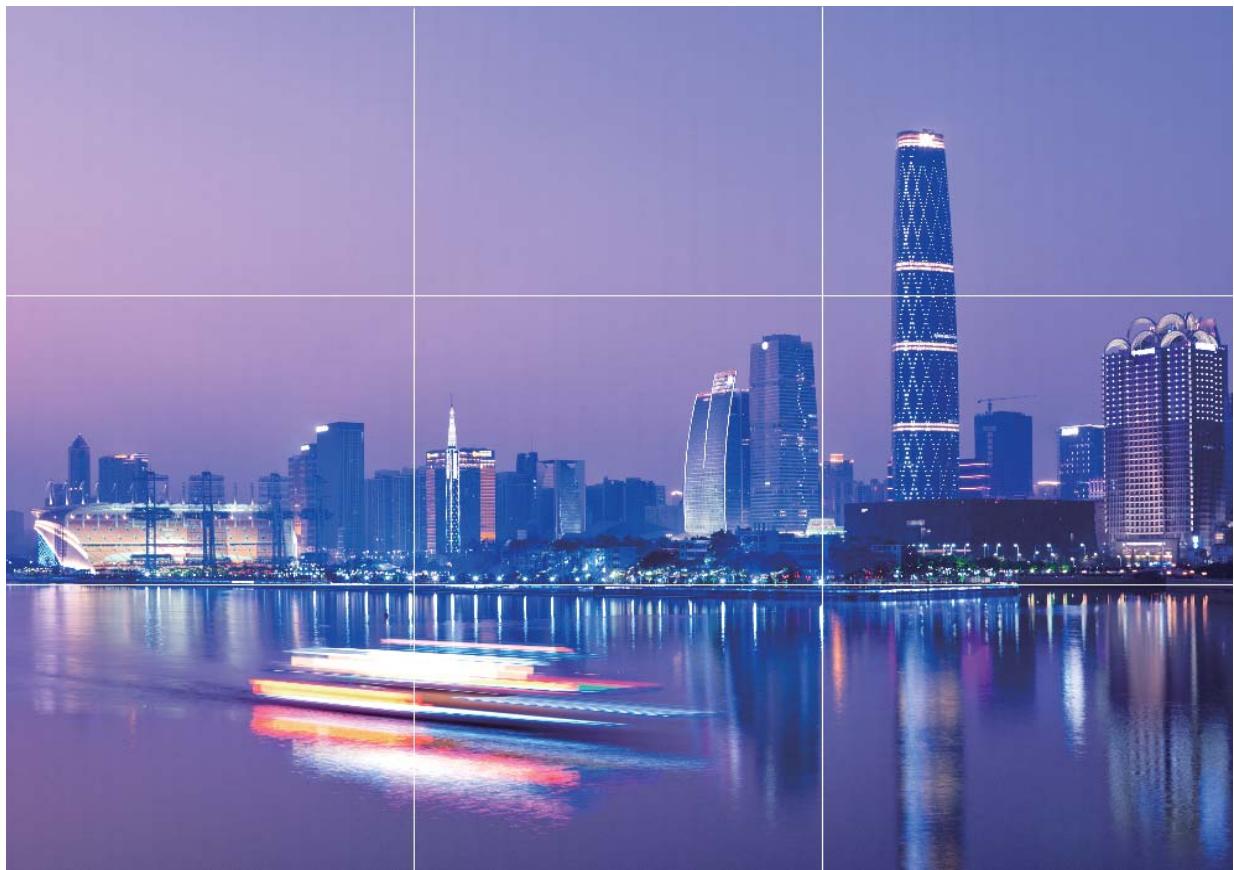
La spirale de Fibonacci : Sélectionnez la grille Spirale de Fibonacci (gauche) ou Spirale de Fibonacci (droite). Le centre de la spirale est le point focal de la photo. Positionné le sujet ici pour guider naturellement la personne qui regarde la photo.

Panorama
Prendre des selfies panoramiques avec le mode panorama
Vous souhaitez pouvoir prendre des selfies de groupe ou des photos plus larges? Utilisez le mode panorama pour prendre des selfies avec un champ de vision plus large.
Pour prendre des selfies panoramiciques, ouvrez sur l'appareil photo avant.
Appareil photo et touchez pour passer
2 Faites glisser votre doigt vers la droite sur l'écran du viseur et touche Panoramaque.
3 Maintenez votre Téléphone stable puis touchez pour prendre la première photo.
4 Suivez les instructions à l'écran pour déplacer lentement votre téléphone dans un sens jusqu'à ce que le cadre bleu chevauche le cadre carré de l'écran. L'appareil photo prendra automatiquement une autre photo.
5 Suivez les instructions à l'écran pour déplacer lentement votre téléphone dans l'autre sens jusqu'à ce que le cadre bleu chevauche le cadre carré de l'écran. L'appareil photo prendra automatiquement une photo finale.
6 Une fois le processus terminé, l'appareil photo combine automatiquement les trois photos en un selfie grand angle.
Panorama : capturer le monde en grand angle
Le mode panorama offre un angle de vue plus grand que les photos ordinaires, ce qui vous permet de prendre des photos de paysages splendides.
Pour obtenir une photo panoramicque, l'appareil photo prend de multiples clichés des objets présents dans le champ de vision et assemble ces clichés ensemble pour créé une seule photo.
Lorsque vous prenez une photo panoramicique, essayez de tracer un espace ouvert, avec de la distance avec le sujet, et évitez les arrêtre-plans d'une seule couleur.
Ouvrez Appareil photo. Faites glisser votre doigt vers la droite sur l'écran du viseur puis touchez
Panorama. Dans le mode panorama, touchez en haut de l'écran pour configurer le sens de la prise de vue.
Tenez vous Téléphone fermement puis touchez pour commencer la prise de vue. Bougez vous Téléphone dans le sens indiqué tout en tenant votre apparéil stable et en vous assurant que la flèche reste alignée avec la ligne au centre. Touchez lorsque vous avez fini. L' apparéil photo assemblera automatiquement les photos pour créé une photo PANoramaque.

Embellissement
Mode embellissement : soyez toujours à votre avantage
Vous souhaitez toujours estre à votre avantage sur voselfies?Le mode embellissement vous permet de régler un ensemble de paramètres d'embellissement avec facilité. Il permet aussi la création d'une base de données d'informations d'embellissement personnelisée.
Lorsque vous prenez un selfie la nuit ou avec un faible éclairage, votre Téléphone détectera la faible luminosité ambiante et activera automatiquement le mode nuit pour améliorer la qualité des selfies. Ce mode n'a pas de bouton d'activation et s'active automatiquement quand votre apparéil détecte une faible luminosité ambiante. Notre apparéil vous informera quand il active ce mode.
Mode embellissement : Activez le mode embellissement pour appliquer des effets d'embellissement à toutes les personnes dans le cadre.
Utiliser le mode embellissement pour être toujours à votre avantage
Voussouhaitezmettre en valeur vosatouts sur lesselfies ou lesphotos de groupe?Le mode embellissement youaide a etre ayeravantage sur chacune des photos que yous prenez.
Activer le mode embellissement pour obtenir de plus belles photos : Ouvrez ® Apparel
photo, touchez , puis touchez l'icone sur l'écran du viseur. Déplacez les curseurs vers la gauche/droite pour ajuster les effets d'embellissement. Un Degre d'embellissement plus élevé augmente les effets d'embellissement. Àpres ajustement, touchez pour prendre des photos en mode Embellissement.
Décovrir de nouvelles possibilités avec les modes de prise de photos personnalisés
Vous pouze découvert, en plus des fonctions prédéfinies, de nouvelles manières d'utiliser Appareil photo? Vous pouvez télécharger ou supprimer des modes de prise de photos en fonction de vos besoin.
Télécharger des modes de prise de photos supplémentaires: Ouvrez Appareil photo, faites
glisser votre doigt vers la droite pour aller à l'écran Modes, puis touchez ↓ pour afficher les téléchargesments. Sélectionnez les modes de prise de photos que vous pouze et touchez INSTALLER. Àpres le téléchargement, vous pouze voir les modes de prise de photos téléchargés sous Modes.
Mettre à jour les modes de prise de photos : Pourmettre à jour les modes de prise de photos, allez à l'écran Modes et touchez ↓. Les modes de prise de photos pour lesquels des mises à jour sont disponibles auront un point rouge sur le côté. Vous pouvez suivre les instructions à l'écran pour les mettre à jour.
Supprimer des modes de prise de photos : Sur l'écran Modes, touchez « tout en haut de
l'écran et allez dans le mode Modifier, puis touchez × pour supprimer les modes de prise de photos inutilisés.
Pour vous assurer qu'Appareil photo fonctionne normalement, les modes de prise de photos prédéfinis ne peuvent pas être supprimés.
Galerie
Gestion des photos
Retoucher des photos
Vous souhaitez retoucher une photo que vous venez de prendre pour la rendre encore meilleure?
Vous pouze utiliser les fonctionnalités de retouce qui se trouvent dans la galerie pour Rogner ou faire pivoter vos photos, ou leur ajouter différents effets (graffiti, filigranes personnalisés, filtrés) pour qu'elles deviennent plus saississantes encore.
Accédez à Galerie, Sélectionnez une photo à retoucher et touchez pour accéder à l'écran des retouches photo. Les fonctionnalités suivantes sont disponibles pour retoucher vos photos :
- Rotation d'une photo : touchez ©, puis tournez la molette d'angle pour personneliser l'angle de rotation de votre photo. Vous pouvez également toucher Faire pivoter ou Miroir pour faire pivoter vos photos à 90^ ou pour les returner.
- Rognage d'une photo : touchez 📷 , puis déplacez la grille ou ses coins pour procéder au rognage. Vous pouvez également sélectionner un rapport de rognage fixe avant de déplacer les coins de l'outil de grille pour rogner la photo.
- Ajout de filtres : touchez 📚 , puis sélectionnez le filtré souhaité.
- Conservation des couleurs : touchez © , puis suivez les instructions à l'écran pour sélectionner les couleurs que vous souhaitez conserver. Les zones dans lesquelles les couleurs doivent être conservées sont mises en surbrillance.
- Ajout d'un effet de flou : touchez , Sélectionnez le mode de flou que vous souhaitez, puis faites glisser le curseur pour définir le niveau de flou.
- Réglage d'effets photo : touchez 📁 pour définir la luminosité, le contraste, la saturation et d'autres paramètres de la photo en fonction de vos préférences.
- Embellissement d'un portrait photo : lorsque le système détecte une photo de portrait, il propose automatiquement la fonctionnalité Embellir. Vous pouvez toucher dans l'écran des retouches photo pour appliquer certains effets, comme Adoucir, Clarifier, Affiner et Améliorer yeux pour rendre votre portrait plus attrayant.
- Création d'une mosaïque photo : touchez , puis sélectionnez la taille et le style de la mosaïque youlus pour creer votre mosaïque photo.
- Graffiti : touchez 🚏 , puis sélectionnéz le pinceau et la couleur voulus pour graffer votre photo.
-
Ajout d'un filigrane : touchez ⌒ , puis sélectionnez le filigrane souhaité (par exemple : Date, Endroit, Météo ou Humeur) pour personneliser votre photo.
-
Ajout d'une étiquette : touchez 📚 , puis sélectionnez un style et une police pour annoter vos photos.
Parcourir et partager des photos et des vidés
Parcourir de vieilles photos ou vidés dans votre temps libre peut faire resurgir desSouvenirs qui vous sont chers. Vos photos et vidés sont stockées dans Galerie. Vous pouvez les afficher par heures, lieu, ou en selectionnant un album.
Afficher les photos en plein écran : Ouvrez 📁 Galerie, et touche une photo pour la voir en plein écran. Touchez à nouveau l'écran pour afficher ou masquer le menu. Lorsque vous regardez une photo en plein écran, vous pouvez :
- Zoomer ou dézoomer : Touchez l'écran avec deux doigs et écarts-z les pour zoomer, ou pincez-le s pour dézoomer.
- Afficher les paramètres de prise de vue : Pour afficher les paramètres de prise de vue d'une photo, touchez 丨 , et faites glisser votre doigt vers le haut et le bas sur les informations de la fenêtre pour voir la valeur ISO (sensibilité), l'indice de lumination (EV), la résolution et d'autres paramètres de la photo.
- Renommer la photo : Allez à · > Renommer, puis saisissez le nouveau nom de la photo.
- Définir la photo comme photo de contact ou fond d'écran : Allez à > Définir en tant que, puis définiSEEz la photo comme Fond d'écran ou Photo de contact.
Partager une photo ou video : Ouvrez 📁 Galerie, touchez et maintenez un fichier pour acceder à l'écran de selection, puis sélectionnez les fichiers à partager et touche ⋅. Sélectionnez une méthode de partage et suivez les instructions à l'écran pour terminer le partage.
Définir la rotation automatique pour les photos : Vous souhaitez que vos photos et vidés
suivient la rotation de l'écran ? Depuis l'écran Galerie, allez à : > Paramètres > Orientation de la photo, et sélectionnez Toujours faire pivoter.
Voir les photos/videos par date/heure : Vous pouvez voir la date et l'heure auxquelles vos photos et vidés ont été prises dans l'onglet Photos. Allez à > Paramètres et activez Affichage de la date pour afficher la date et l'heure auxquelles la photo a été prise quand vous regardez les photos en plein écran. Dans l'onglet Photos, vous pouvez écarter deux doigt sur l'écran pour zoomer et les pincer pour dézoomer ; et passer à un affichage par mois ou jour pour les photos et vidés.
Voir par album : Vous pouvez voir les photos et vidés par album dans l'onglet Albums. Les photos et vidés sont enregistrées dans les albums spécifiés par défaut par le système. Par exemple, les vidés prises avec l'appareil photo sont enregistrées dans l'album Vidés de l'appareil photo. Les captures d'écran et captures vidés d'écran le sont dans l'album Captures d'écran.
Regarder des diaporamas : Dans l'onglet Photos, allez à > Diaporama, et le système lancera automatiquement un diaporama de photos. Touchez l'écran pour arrêtier le diaporama.
Ajouter des photos ouVIDEOS à un nouvel album : Dans l'onglet Albums, touchez + , saisissez le nom de l'album puis touchez OK. Sélectionnez les images ou VIDEOS que vous souhaitez ajouter au nouvel album.
Déplacer des photos ouVIDEOS : Vous pouvez combiner des photos et vidés de différents albums pour un visionnage plus simple. Ouvrez un album, touchez et maintenez une photo ou une videodois jusqu'à ce que✔ apparaisse, puis sélectionnéz les photos ou vidés à déplacer. Touchez ® et sélectionnéz l'album de destination. Une fois la photo ou video déplacée, elle n'est plus disponible dans l'album d'origine.
Organiser les albums : Si vous liste d'albums est désorganisée, vous pouvez déplacer certains albums vers Autres. Touchez et maintenez un album jusqu'à ce que✔ apparaisse, sélectionnez les albums à déplacer puis touchez ↓ pour déplacer les albums vers Autres. Si vous souhaitezReplacing les albums à leur emplacement original, ouvrez Autres, touchez et maintenez les albums à replacer puis touchez ↑ .
- Vous ne pouvez pas déplacer les albums Appareil photo, Vidéos de l'appareil photo ou Captures d'écran vers Autres.
- Déplacer un album créé par une application pierce vers Autres n'attecte pas l'application.
Réarranger les albums : Vous pouvez placer les albums utilisés féquèment en haut de la liste pour un accès facilité. Touchez et maintenez un album jusqu'à ce que — apparaisse. Touchez et maintenez — et déplacez-le avec votre doigt pour déplacer un album vers le haut et vers le bas. Lorsque vous avez fini, touchez × pour enregistrrer les changements.
© Voues ne pouvez pas réarranger les albums Appareil photo, ou Captures d'écran.
Cacher des albums : Vous pouvez*cacher des albums que vous ne souhaitez pas visibles pour d'autres. Dans l'onglet Albums, allez à > Masquer albums et activez les boutons des albums que vous souhaitez cacher.
© Voune ne pouvez pas-cache les albums Appareil photo, ou Captures d'écran.
Supprimer des photos ou videos : Touchez et maintenez une photo ou une video jusqu'à ce que apparaisse, sélectionnez les photos ou videos à supprimer puis touchez > Supprimer. Les photos et videos supprimées sont conservées dans l'album Récemment suprimées et sont marquées d'une icône indiquant le nombre de jours avant qu'elles soient suprimées définitivement Pour supprimer définitivement des photos ou videos, allez à Récemment suprimées, sélectionnez les photos et videos à supprimer puis touchez > Supprimer.
Restaurer les photos et vidés supprimées : Ouvrez l'album Récemment supprimées, touchez et maintenez une photo ou une réserve jusqu'à ce que✔ apparaisse. Sélectionnez les photos ou vidés à restaurer et touchez ✔ pour les restaurer à leur emplacement original. L'album original sera recréé s'il n'existe plus.
Gestion. tél.
Utiliser la fonctionnalité d'optimisation en un seul geste
Avez-vous remarqué que vous Téléphone fonctionne plus lentement depuis peu? Vous étés inquiet à l'idée que vous appareil soit vulnérable aux programmes malveillants et aux autres menaces pour la sécurité? Utilisez la fonctionnalité d'optimisation en un seul geste vous permet de faire fonctionner chez le Téléphone de manière plus fluide et de protégger votre apparéil des menaces pour la sécurité.
Allez à Gestion. tél. et touche OPTIMISER. Voitre Téléphone augmentera sa vitesse de fonctionnement, vérifiera les risques pour la sécurité, optimisera la consommation energetique, surveillera et interceptora les appeals indésirables et de nombres de téléphone inconnus.
Gérer les données mobiles
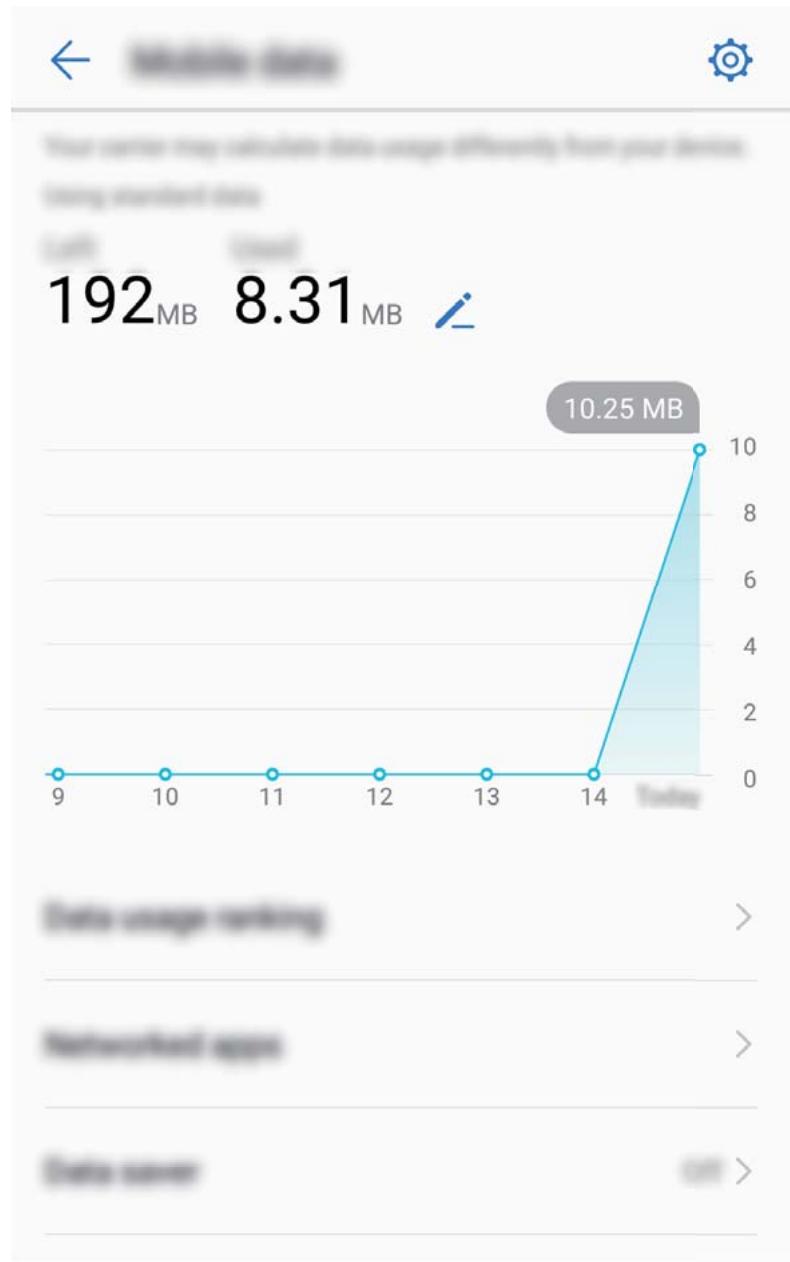
Vous étés inquiet à l'idée d'avoir consommé toutes vos données mobiles mensuelles et d'avoir à payer des frais de surconsommation? La fonctionnalité Gestion des flux de données vous aide à surveiller les flux de données consommées et à en empêcher la consommation excessive.
Allez à Gestion. tél. et touchez Gestion des flux de données pour afficher les détails de la consommation de données ou activer Économiseur de données.
- Classement par consommation de données : vérifie individuellement la consommation de données mobiles par les applications.
- Applications connectées : définissez des autorisations d'accès à Internet pour chaque application.
- Économisur de données : activez Économisur de données (empêche les applications executées en arrêté-plan de consommer des données mobiles) et Sélectionnez les applications pour lesquelles aucune restriction de consommation de données mobiles ne s'applique.
Économie d'énergie
Optimiser la consommation energetique
Manquer de batterie au mauvais moment peut avoir des conséquences désastreuses. Des fonctionnalités d'économie d'énergie peuvent aider à améliorer l'autonomie de votre batterie, vous laissant jouer à des yeux ou profiter d'autres fonctionnalités plus longtemps.
Ouvrez Gestion. tél. et touchez Reste pour effectuer les actions suivantes :
- Afficher les informations détaillées de la consommation énergétique : touchez Utilisation de
la batterie pour afficher les informations détaillées de la consommation énergétique. Dans la section concernant l'utilisation de la batterie, les marques bleues sous Charge indiquent les moments de charge de votre batterie. Les intervalles entre ces marques indiquent les moments pendant lesquels votre apparéil n'était pas en charge. Cette fonctionnalité ne consomme pas
d'énergie. Touchez Niveau de consommation pour afficher les applications et éléments consomment le plus d'énergie.
- Vérifier complètement et optimiser la consommation énergétique : touche Optimiser pour vérifier qu'il n'existeaucun problèmedeconsommationd'énergieet pour optimiser automatiquementles performances.
- Activer le mode de gestion d'alimentation Économie ou le mode de gestion d'alimentation Ultra : Activez Mode de gestion d'alimentation Économie ou Mode de gestion d'alimentation Ultra. Sélectionnez le mode de gestion d'alimentation le plus approprié en fonction du niveau de batterie de votre apparéil dans le but de prolonger son autonomie.
- Régler la résolution de l'écran pour économique de l'énergie : activez Résolution de l'écran et sélectionnez Résolution intelligente. Notre apparéil réduit automatiquement la résolution de l'écran dans l'optique d'économiser de l'énergie. Vous pouvez également régler la résolution de l'écran manuellement lorsqu'une haute résolution n'est pas nécessaire.
- Afficher le pourcentage de batterie restante dans la barre d'etat : activez Niveau de batterie indiqué pour afficher le pourcentage de batterie restante dans la barre d'etat.
- Gérer les démarrages d'application pour économique : touchez Lancement pour gérer automatique ou manuellement le démarrage automatique, le démarrage secondaire ou les activités en arrêté-plan des applications. Le système gère alors automatique la consommation énergétique afin d'économiser de l'énergie.
© 2019. iYou receivezune notification youalertantlorsqu'uneapplicationenergivore s'execute en arriere-plan.Suivez les instructions à l'écran pour optimiser les paramètres de l'application.
Utiliser la fonctionnalité Analyse de virus pour que vous appeareil reste sécurisé
Ouvrir la mauvaise publicity peut engendrer l'installation discrète de virus (type cheval de Troie) et de programmes malveillants sur votre apparéil pour dérober les informations de vos contacts et d'autres données personnelles. La fonctionnalité Analyse de virus peut localiser etsteroler les menaces potentielles pour que votre Téléphone demeure en condition optimale.
Ouvrez Gestion. tél., touchez Analyse virus et votre apparéil recherche et supprimera automatiquement les menaces pour la sécurité. En même temps, vous pouvez toucher pour réaliser les options suivantes :
- Analyse de virus avec les ressources du cloud : activez Analyse avec ressources Internet et votre téléphone ajoutera une analyse dynamique issue du cloud à son analyse classique pour garantir d'être à l'abri de nouvelles menaces.
- Rappel d'analyse de virus : activez Rappel d'analyse et le système vous informera si vous n'avez pas fait d'analyse anti-virus pendant plus de 30 jours.
-
Analyse rapide : sélectionnez Analyse rapide. Le système analysera les emplacements-clés et les applications sur votre apparéil pendant la maintenance de routine.
-
Analyse complète : sélectionnez Analyse intégrale. Le système analysera de façon détaillée et à intervalles réguliers vous apparéil à la recherche de fichiers malveillants. Ce processus peut prendre plus longtemps mais mène une analyse approfondie et garantit que votre apparéil soit protégé des menaces.
- Mise à jour de la bibliothèque de virus : activez Mise à jour automatique et Mise à jour via Wi-Fi uniquement. Le système mettra automatiquement à jour via le Wi-Fi la base de données virus de manière à ce qu'elle soit à jour pour retarder toute menace potentielle.
Ajouter des comptes e-mail
Ajouter votre compte e-mail à votre Téléphone pour un accès pratique à vos e-mails à tout moment. Si vous ave des questions relatives aux paramètres spécifiques pendant la configuration de votre e-mail, contactez votre fournisseur de compte e-mail.
Ajouter un compte e-mail personnel : ouvre , selectionnez un fournisseur de services de messagerie ou touchez Autres, saisissez votre adresse e-mail et le mot de passer, puis touchez Se connecter et suivez les instructions à l'écran pour configurer votre compte. Le système se connectera automatiquement au serveur et vérifiera les paramètres.
Ajouter un compte Exchange : exchange est un programme développé par Microsoft et utilisé par les entreprises comme système de messagerie interne. Lorsque l'e-mail de votre entreprise utilise les serveurs Exchange, vous pouvez vous connecter à votre e-mail professionnel depuis votre Téléphone.
Allez à > Exchange, saisissez votre adresse e-mail, le nom d'utilisateur et le mot de passer, puis touchez Se connecter et suivez les instructions à l'écran pour configurer votre compte. Le système se connectera automatiquement au serveur et vérifiera les paramètres.
Après la configuration, le système ouvrira par défaut l'écran Boîte de réception.
Gérer des comptes e-mail
Vous pouvez ajouter un ou plusieurs comptes e-mail.
Ouvrez Email. Vous pouvez ainsi :
Vérifier les e-mails : sur l'écran Boîte de réception, touchez = puis sélectionnez un compte e-mail pour voir la liste de vos e-mails. Faites glisser vous doigt sur l'écran vers le bas pouractualiser la liste des e-mails. Ouvrez un e-mail pour le litre, y répondre, le transférer ou le supprimer. Faites glisser votre doigt sur l'écran de l'e-mail vers la gauche/droite pour acceder au precedent/suivant. Pour supprimer plusieurs e-mails, touchez la photo de profil ou touchez/maintenez un e-mail pour acceder à l'écran de gestion des e-mails, puis sélectionnez les e-mails et touchez
Synchroniser les e-mails : faites glisser votre doigt sur l'écran vers le bas Boîte de réception pouractualiser la liste des e-mails. Allez à : > Paramètres, touchez un compte et activez
Synchronisation des e-mails. Pour effectuer la synchronisation automatique, touchez Fréquence de synchronisation et sélectionnez la fréquence de synchronisation pour terminer la configuration.
Rechercher des e-mails : sur l'écran de la liste des e-mails, touchez la barre de recherche et saisissez des mots clés tels que l'objet ou le contenu.
Ajouter plusieurs comptes e-mail : allez à : > Paramètres > + puis sélectionnez votre fournisseur de messagerie e-mail et saisissez vos informations personnelles.
Basculer entre les comptes e-mail : depuis l'écran des comptes, touchez = puis touchez la photo de profil d'un compte pour passer dessus.
Configurer des comptes e-mail : depuis l'écran des comptes, allez à : > Paramétres puis sélectionnez un compte pour configurer Nom du compte, Compte par défaut ou Supprimer le compte.
Gérer les contacts de messagerie VIP
Avez-vous peut de perdre l'e-mail d'un contact important dans une multitude d'e-mails? Vous pouze ajouter des contacts importants à la liste VIP. Notre apparéil déplacera automatiquement les e-mails de vos contacts VIP vers la boîte aux lettres.
Ouvrez Email et allez à > Paramètres > Contacts VIP. À partir de l'écranisme VIP, allez à Ajouter > Créer ou à Ajout depuis Contacts.
Ajouter ou supprimer des contacts VIP : à l'écranisme VIP, touchez + ou pour gérer les contacts VIP.
Modifier la notification par e-mail des contacts VIP : à partir de l'écran d'accueil de l'e-mail, allez à : > Paramètres > Notifications VIP.
Agenda : votre centre de gestion des événements
Difficile de se souvenir des nombreux événements? Agenda vous fournit une solution complète de gestion des événements, ce qui facilitate vos vies professionnelle et privée.
Agenda offre les fonctions suivantes :
- Rappel des rendez-vous: Rater un important rendez-vous professionnel vous inquiète? Ajoutez un compte e-mail professionnel (compte Exchange) à Agenda pour vérifier les rappels de rendez-vous et receivevoir un rappel depuis votre téléphone avant que votre rendez-vous ne commence.
- Partage des événements : Vous souhaitez partager votre programme et inviter vos amis à un événement ? Il existe de nombreuses méthodes de partage à votre disposition.
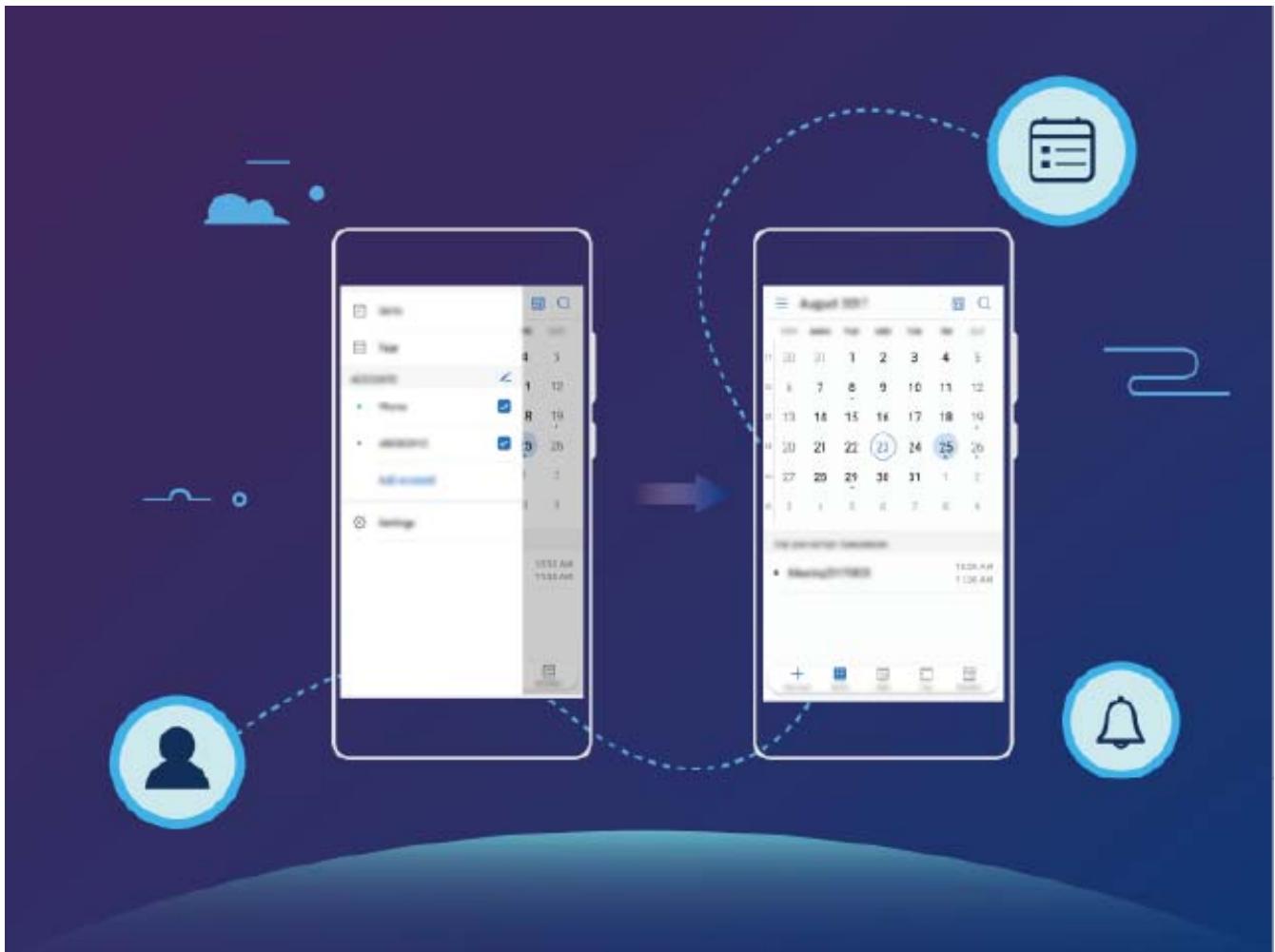
Parcourir Agenda
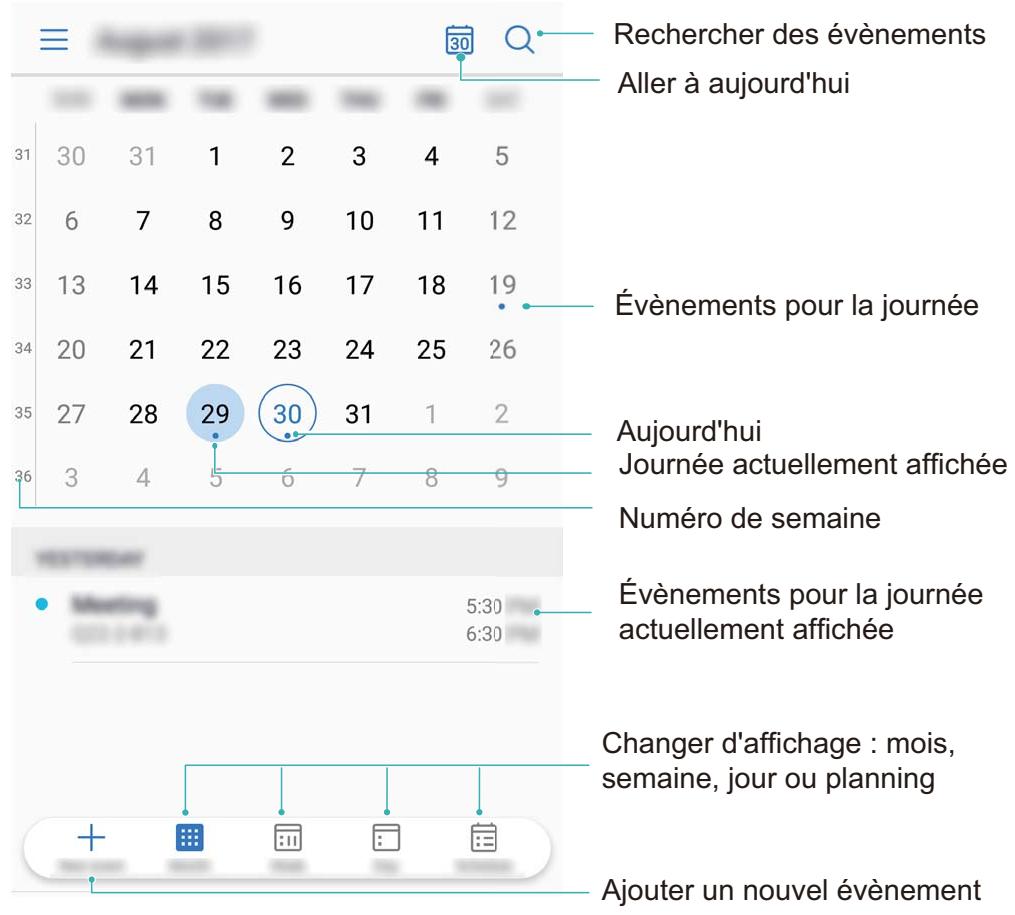
Créer un événement : ouvre 8 Agenda, touchez + puis saisissez les informations concernant votre événement dont le titre, le lieu, et les heures de début et fin. Allez à Plus > Rappel pour ajouter un rappel pour l' événement, puis touchez √ .
Rechercher des événements : sur l'écran Agenda, touchez © et saisissez les mots-clés, comme le titre ou le lieu, concernant l'événement.
Configurer l'Agenda : sur l'écran Agenda, allez à ≡ > Paramètres pour personneliser l'affichage de l'agenda et les rappels.
Voir les jours fériés mondiaux
Vous voyagez à l'étranger pour le travail ou des vacances ? Téléchargez à l'avance les informations concernant les jours fériés de votre pays de destination pour比较好 planifier votre travail et votre planning.
Ouvrez 8 Agenda, allez à > Paramètres > Jours féériés mondiaux, et activez le bouton correspondant à votre pays de destination. Notre apparéil téléchargera automatiquement les informations concernant les jours féériés à l'étranger.
Utiliser l'application Horloge
L'humble application Horloge a beaucoup à vous offrir grâce à ses nombreuses fonctionnalités avancées ; c'est une vraie mine d'informations. Horloge peut être utilisée comme alarme, horloge universelle, chronomètre ou minuteur.
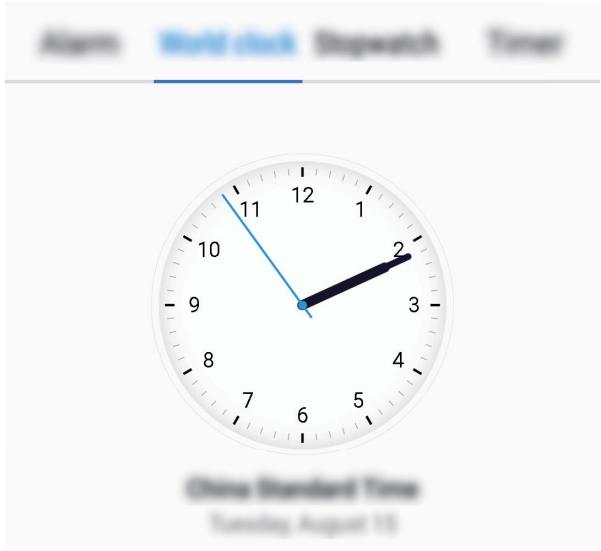
Voir l'heure dans le monde entier : Ouvrez © Horloge, touchez + sur l'onglet Horloge et saississez le nom d'une ville ou sélectionnez-en une dans la liste proposée. Touchez © pour définir la date et l'heure.
Afficher l'heure de deux régions différentes : Ouvrez © Horloge puis allez à © > Date et heures dans l'onglet Horloge. Activez Double horloge, touchez Ville de résidence et sélectionnez votre ville de résidence dans la liste proposée.
Heure et date dans\ votre ville sélectionnée
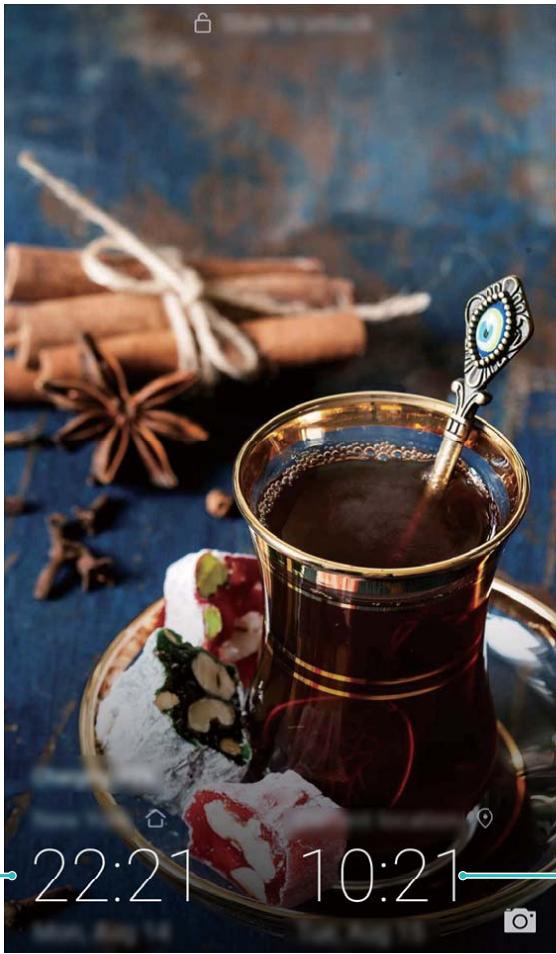
Heure et date fournies par le réseau
Si l'heure de la région dans laquelle vous vous trouvez est la même que celle de votre ville de residence, l'écran verrouillé n'affiche qu'une heures.
Bloc-notes
Gérer vos notes de façon à ce qu'elles soient ordonnées
Vous souhaitez partager des notes importantes ou ajouter quelque chose à vos favors ? Gérer vos notes de façon à ce qu'elles soient ordonnées.
Partager une note : Vous souhaitez envoyer à un collège que les notes que vous avez prises lors d'une réunion ? Sur l'écran listant les notes de Bloc-notes, ouvre la note que vous souhaitez partager, puis touchez ◎ pour sélectionner une méthode de partage et suivez les instructions à l'écran.
Ajouter une note à vos favoris : Vous souhaitez ajouter une note à vos favors pour vous y référer plus tard ? Sur l'écran listant les notes de Bloc-notes, faites glisser une note vers la gauche et touchez ® . Sinon, ouvrez la note que vous souhaitez pour ajouter à vos favors et touchez ® .
Supprimer une note : Vous foulez supprimer une note absolète ? Sur l'écran listant les notes de
Bloc-notes, faites glisser une note vers la gauche puis touchez . Sinon, touchez et maintenez une note pour voir les options, selectionnéz la ou les notes que vous souhaitez supprimer et touchez .
Rechercher des notes : Vous souhaitezrapidement trouver une note ? Touchez la barre de recherche sur l'écran listant les notes de Bloc-notes et saisissez les mots-clés de votre recherche. Sinon, faites glisser le doigt sur l'écran d'accueil vers le bas pour acceder à la barre de recherche et saisissez les mots-clés de votre recherche.
Générer une liste de tâches : Vous voulez créé une liste de courses ? Sur l'écran de modification de Bloc-notes, touchez © , saisissez un élément, puis touchez √ . Ensuite, ajoutez des éléments multiples pour générer une liste de tâches.
i A p r s aovir compl e t e u el e m n, alz a l'ecran de modif i cation de Blo-c-notes, et selectionnez sur la gauche de I'ellement complete.
Ajouter des balises aux notes : Vous souhaitez facilement appréhender les catégories de vos notes ? Sur l'écran de modification de Bloc-notes, touchez 📁 , et utilisez les différentes balises colorées pour catégorieriser les notes en fonction de leur contenu pour une meilleure visibilité de vos notes.
Utiliser Enregistreur sonore pour prendre des notes audio
Vous n'avez pas le temps de noter les détails importants durant une réunion? Vous avez besoin de faire le tri parmi les nombreuses notes prises lors d'une interview ou d'un cours? Enregistreur sonore vous permet d'enregistrer des fichiers audio que vous pouvez facilement réécouter plus tard.
Activez Enregis. sonore et faites glisser votre doigt vers la droite/gauche de l'écran pour
sLECTIONner un scenario d'enregistrement. Touchez pour commencer l'enregistrement. Durant l'enregistrement, vous pouvez ajouter, si nécessaire, des étiquettes aux moments importants. Touchez
pour terminer l'enregistrement et enregistrer le fichier audio.
Une fois l'enregistrement terminé, vous pouvez :
- Gérer les enregistrements : Touchez Enregistrements pour acceder aux options telles que le tri ou le partage d'enregistrements.
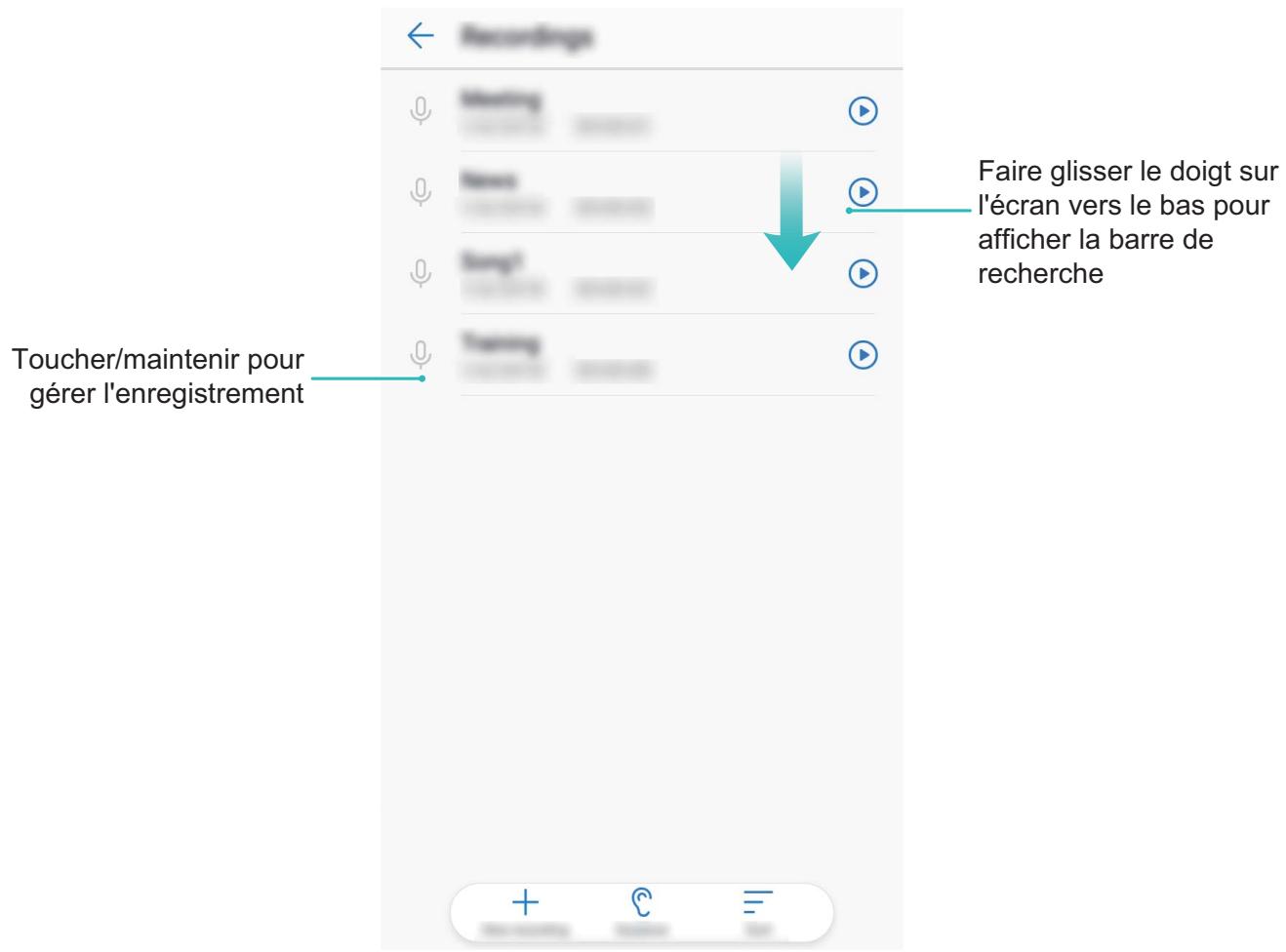
Connectivité de l'ordinateil
Bluetooth
Connector des appareils Bluetooth à votre Telefoné
Connectez votre TCLéphone à un casque Bluetooth ou au dispositif Bluetooth de votre voiture pour naviguer et écouter de la musique quand vous étés au volant. Vous pouze aussi connecter votre TCLéphone à des dispositifs à porter Bluetooth permettant d'enregistrer et de gérer les données sur votre condition physique. Connecter des appareils en Bluetooth à votre TCLéphone n'augmente pas la consommation d'énergie de manière significative.
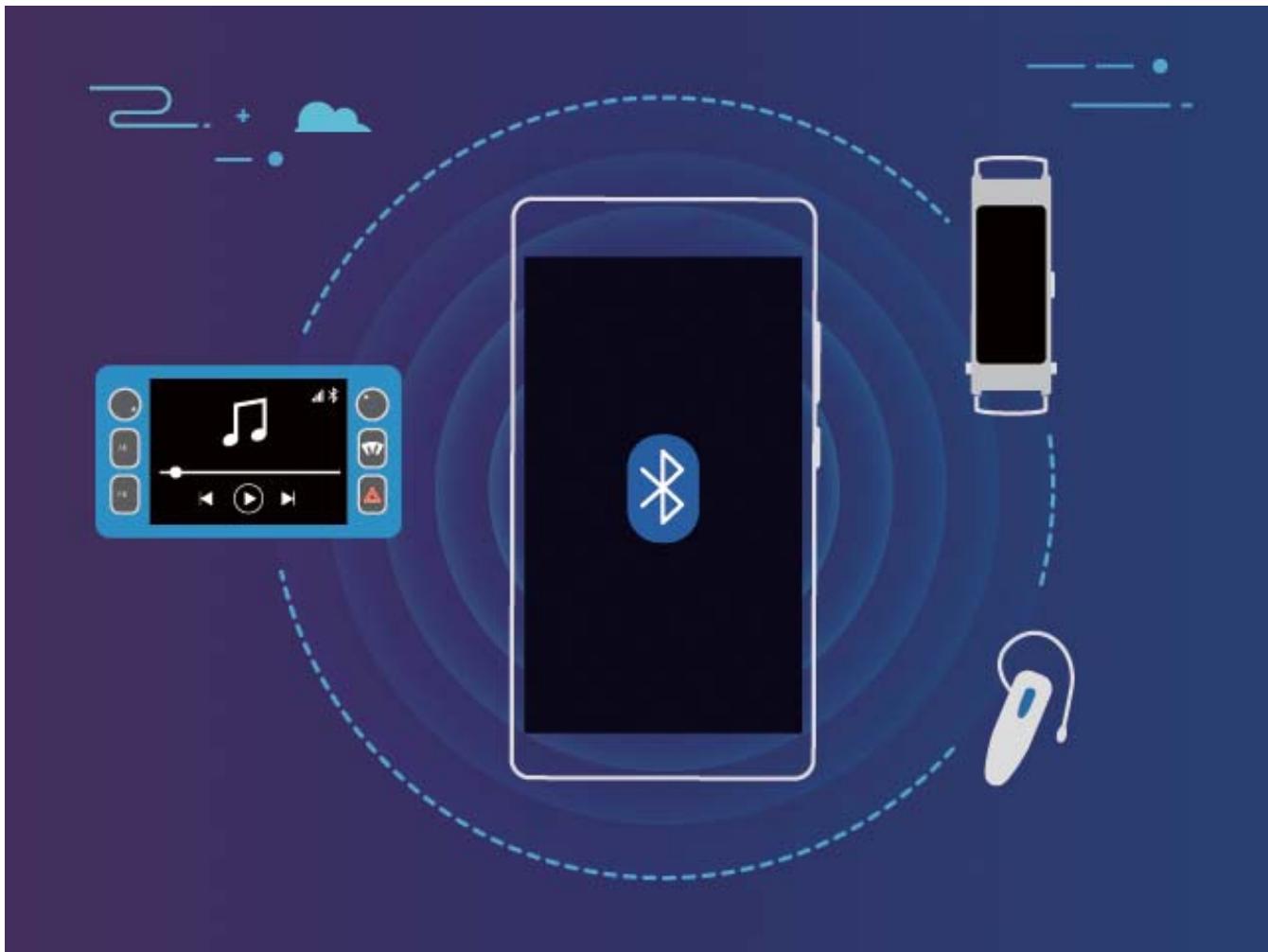
Protocoles Bluetooth utilisés par les appareils Huawei, et leurs fonctions :
| HFP, HSP | Passer des appeals |
| A2DP | Écouter de la musique |
| AVRCP | Contrôler la lecture de la musique |
| OPP | Transférer des fichiers |
| PBAP | Synchroniser des contacts |
| CARTE | Synchroniser des SMS |
| HID | Contrôler des cláviers et souris Bluetooth |
| PAN | Partager une connexion |
| BLE | Se connecter à des appareils Bluetooth à basse consommation (BLE) |
Activer et désactiver le Bluetooth : depuis l'écran d'accueil, faites glisser votre doigt depuis la barre d'état vers le bas, ouvre le panneau de raccourcis, puis touchez * pour activer ou désactiver le Bluetooth. Touchez et maintenez * pour ouvrir l'écran des paramètres Bluetooth.
Associer un apparéil Bluetooth : activéz Bluetooth sur l'écran des paramètres de votre apparéil Bluetooth. Vérifiez que l' apparéil Bluetooth soit paramétré pour être visible. Depuis Appareils disponibles, touchez l' apparéil avec lequel s'associer puis suivez les instructions à l'écran pour terminer l'association.
Annuler l'association avec un apparéil Bluetooth: activez Bluetooth sur l'écran des paramètres de votre apparéil Bluetooth. Touchez ① à côté du nom de l' apparéil associé, puis touchez Dissocier.
Changer le nom de l'appareil Bluetooth : depuis l'écran des paramètres Bluetooth, activez Bluetooth. Touchez Nom de l'appareil, saisissez le nouveau nom de l'appareil puis touchez Enregistrer.
Voir l'aide Bluetooth : depuis l'écran des paramètres Bluetooth, touchez ② pour voir comment étabrir des connexions Bluetooth avec les systèmes intégrés aux voitures, les casques, enceintes, dispositifs portables, téléphones, tablettes et ordinateurs.
Utiliser le Bluetooth pour partager rapidement des données
Connectez votre Telefoné à un autre apparéil Bluetooth pour/partager des données, importer/ exporter des contacts et partager une connexion Internet.
Envoyer des fischiers via Bluetooth : assurez-vous que votre téléphone soit à portée de connexion Bluetooth de l'autre appareil (10 m). Vous pouvez étabir une connexion Bluetooth et partager des fischiers multimédia, pages Internet, contacts, documents et applications entre les deux appareils.
Ouvrez Fichiers, touchez et maintenez le fichier à transférer, puis allez à Plus > Partager > Bluetooth. Suivez les instructions à l'écran pour activer le Bluetooth. Lorsque l'autre appareil est détecté (le Bluetooth doit y être activé et l'appareil visible), touche-en le nom pour étabrir la connexion et commencer à transférer des fichiers.
Recevoir des fichiers via Bluetooth : depuis l'écran d'accueil, faites glisser votre doigt depuis la barre d'etat vers le bas, ouvre le panneau de raccourcis, puis touchez 📥 pour activer le Bluetooth. Touchez Accepter sur la notification de transfert pour receivevoir les fichiers. Par défaut, les fichiers reçus sont enregistrés dans le dossier Bluetooth sous Fichiers.
Importer/exporter des contacts via Bluetooth : ouvrez Contacts et allez à > Importer/Exporter pour réaliser les actions suivantes :
- Importer des contacts : touchez Importer depuis un autre apparéil et sélectionnez Dispose du Bluetooth. Suivez les instructions à l'écran pour étabir une connexion Bluetooth avec l'autre apparéil. Les contacts de l'autre apparéil serontès lors automatiquement importés sur votre Téléphone.
- Exporter des contacts : touchez Partager les contacts, Sélectionnez les contacts à partager, touchez et Sélectionnez Bluetooth. Suivez les instructions à l'écran pour étabir une connexion Bluetooth avec l'autre appareil. Les contacts sélectionnés seront dès lors automatiquement exportés de votre Téléphone vers l'autre appareilNom de l'ordinateur.
Transférer des données entre votre Téléphone et un pérophérique USB
L'USB On-The-Go (OTG) vous permet de transférer directement des données entre votre Téléphone et autres appareils (teils que téléphones, tablettes, appareils photos et imprimantes) sans avoir à recourir à un ordinateur. Vous pouvez également utiliser un cable USB On-The-Go (OTG) pour connecter votre Téléphone directement à un périphérique de stockage USB et transférer des fichiers.
Transférer des données entre votre Téléphone et un périhérique de stockage USB
Vous pouvez utiliser un cable USB OTG pour acceder aux périphériques de stockage USB (dont les clés USB et lecteurs de cartes) directement avec votre téléphone.
i - Cette fonctionnalite n'est disponible que sur les Telefones prenatal en charge I'USB OTG.
- Si vous Téléphone dispose d'un port USB type C, il vous faudra acheter un adaptateur Micro USB vers USB type C ou utiliser un cable USB OTG avec un connecteur USB type C.
1 Connectez la clé USB à votre Telefoné à l'aide d'un cable USB OTG.
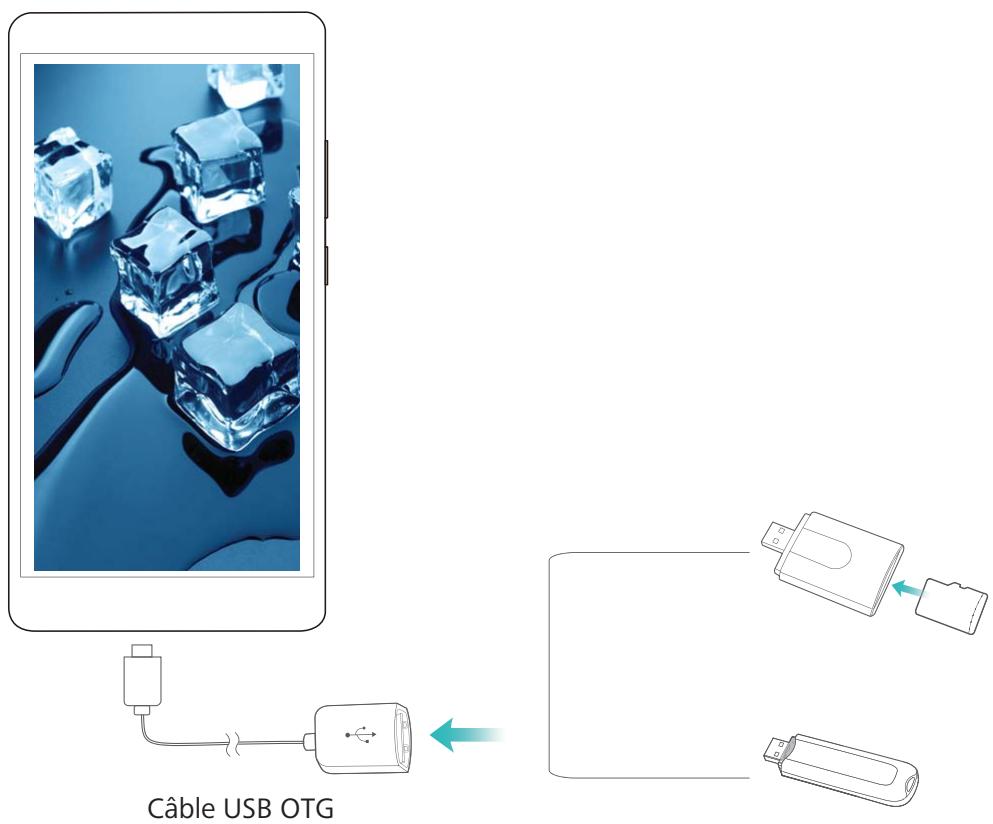
2 Allez à Fichiers > Local > Clé USB, accédez au contenu de la clé USB, Sélectionnez les données que vous souhaitez copier puis copiez-les dans le dossier cible.
3 Une fois le transfert terminé, allez à Paramètres > Stockage > Clé USB > Désactiver.
4 Déconnectez les cables USB OTG et USB des deux appareils.
Sécurité et vie privée
Protection des informations de localisation
Services de localisation : déterminer la localisation de votre Téléphone
La fonctionnalité Services de localisation récapère et fournit sur votre téléphone des informations de localisation pour les applications qui se basent dessus (applications de météo, cartes, voyage et shopping par exemple). La localisation approximative de votre téléphone est déterminée via positionnement GPS (si le GPS est activé et le service est disponible), avec les données des reseaux de données mobiles et le positionnement Wi-Fi (si activé). Si le positionnement GPS est désactivé, les applications peuvent toujours récapérer des informations de localisation par d'autres moyens.
Activier ou désactiver les services de localisation
Après que l'obtention des informations de localisation ait été autorisée, les applications peuvent y acceder à tout moment. Si vos informations de localisation sont obtenues par des applications malveillantes, vous étés vulnérable aux fraudes et autres dangers. Vous pouze activer ou désactiver les services de localisation en fonction de vos besoin, contrôleur et générallement les autorisations de vos applications pour préserver votre vie privée et vos données personnelles.
Activer ou désactiver les services de localisation : ouvre ⑨ Paramètres, allez à Sécurité & confidentialité > Données de localisation, et activé ou désactivez Accès aux informations de localisation. Lorsque l'accès aux informations de localisation est autorisé, vous pouvez aussi définir le mode de localisation approprié. Lorsque l'accès aux informations de localisation n'est pas autorisé, mis à part les logiciels et applications préinstallés (tehs Détecteur de Téléphone), votre téléphone interdit l'accès et l'utilisation de vos informations de localisation à toutes les applications et tous les services. Le système vous demandeès lors si vous souhaitez autoriser l'accès aux informations de localisation lorsque vous utilisez ces applications.
- Utiliser Wi-Fi et réseaux mobiles : calcule la localisation de votre téléphone en utilisant les informations de localisation des stations de base des opérateurs ou celles des routeurs Wi-Fi à proximé. La précision du calcul de localisation dépend largement des informations de localisation obtenues auprès des stations de base et réseaux Wi-Fi. La précision va normalement de 100 mètres à quelques kilomètres. La localisation réseau a une précision faible, mais peut être calculée en interieur et consomme moins d'énergie.
- Utiliser uniquement le GPS : calcule la localisation de votre téléphone en utilisant les données satellites reçues par la fonction GPS. Aucune connexion réseau n'est nécessaire. Le positionnement satellite est plus précis mais consomme plus d'énergie. Il a une précision de quelques dizaines de mètres. Cependant, la localisation en interieur pourrait ne pas être précise.
-
Utiliser GPS, Wi-Fi et réseaux mobiles : calcule la localisation de votre téléphone en combinant les avantages du positionnement GPS et ceux de la localisation fournies par les réseaux. Ceci permet d'obtenir des informations de localisation précises, que ce soit en interieur ou en extérieur.
-
Les fonctionnalités peuvent varier en fonction de leur opérateur.
Huawei n'utilise vos informations de localisation que pour vous fournir des fonctions et services nécessaires, pas pour identifier et recueillir des informations privées.
Paramétrer le calcul de localisation en intéérieur : ouvrez © Paramètres, allez à Sécurité & confidentialité > Données de localisation > • > Paramètres de recherche puis activez ou désactivez la recherche Wi-Fi et Bluetooth. La recherche des réseaux Wi-Fi et des appareils Bluetooth améliorera la précision du calcul de la localisation en intéieur.
Utiliser la fonctionnalité Verrouillage des applications pour verrouiller les applications importantes
La fonctionnalité Verrouillage des applications vous permet de définir un mot de passer pour WeChat, Alipay et d'autres applications importantes. Une fois que vous avez redémarré votre Téléphone, ou déverrouillé l'écran, il vous sera demandé de saisir le code de déverrouillage des applications au lancement initial de celles-ci. La fonctionnalité Verrouillage des applications améliore la protection de vos informations personnelles et empêche des accès non autorisés aux applications importantes qui se trouvent sur votre apparéil.
Activer la fonctionnalité Verrouillage des applications : ouvre ⑨ Paramètres. Allez à Sécurité & confidentialité > Verrouillage des applications et suivez les instructions à l'écran pour définir un code, puis activez la fonctionnalité Verrouillage des applications pour les applications que vous souhaitez protégér. La première fois que vous lancez une application verrouillée, suivez les instructions à l'écran pour saisir votre code et la réponse à la question de sécurité.
Si une empreinte digitale est définitie en tant que mode de déverrouillage pour votre Téléphone, et si vous définissez, pour la première fois, un code pour le déverrouillage des applications, vous pouze suivre les instructions à l'écran pour associier votre empreinte digitale pour un déverrouillage des applications facilité.
Modifier le code de déverrouillage des applications: touchez sur l'écran de déverrouillage de l'application et touchez Modifier le code ou Modifier la protection du code pour modifier le code de déverrouillage de l'application.
Protection améliorée des données : défendre votre vie privée
Vous vous inquiétez que vos photos, les informations de votre compte bancaire ou des données concernant votre vie privée soient divulguées en cas de perte ou de vol de votre téléphone? Les téléphones Huawei intègrent désormais des puces de sécurisation en complément de la protection combinée fournie par la clé racine de confiance et le mode de déverrouillage de l'écran. Que vos
données soient stockées sur une carte micro SD ou dans la mémoire de stockage interne, elles bénéficient du niveau de protection le plus élevé.
Cryptage renforcé et protection : les téléphones Huawei utilise une clé matérielle qui ne peut pas être utilisée pour decrypter des données si elle est séparée de l'appareil. En fonction de la clé racine de confiance, les composants cryptés sont incorpore à la puce de contrôle mémoire pour améliorer la capacité du matériel àprotéger des données. Cela fonctionne avec le mode de verrouillage de l'écran pour protéger vos données privées. Quand vous utilisez Espace privé, Multi-utilisateurs, les fichiers cryptés sur la carte micro SD ou d'autres fonctionnalités pour crypter des photos, informations personnelles ou autres données personnelles, cracker simultanément la clé racine de confiance, le mode de déverrouillage et la puce de sécurisation est la seule manière de decrypter vos données.Les appareils ne prennant pas tous en charge les cartes Micro SD.
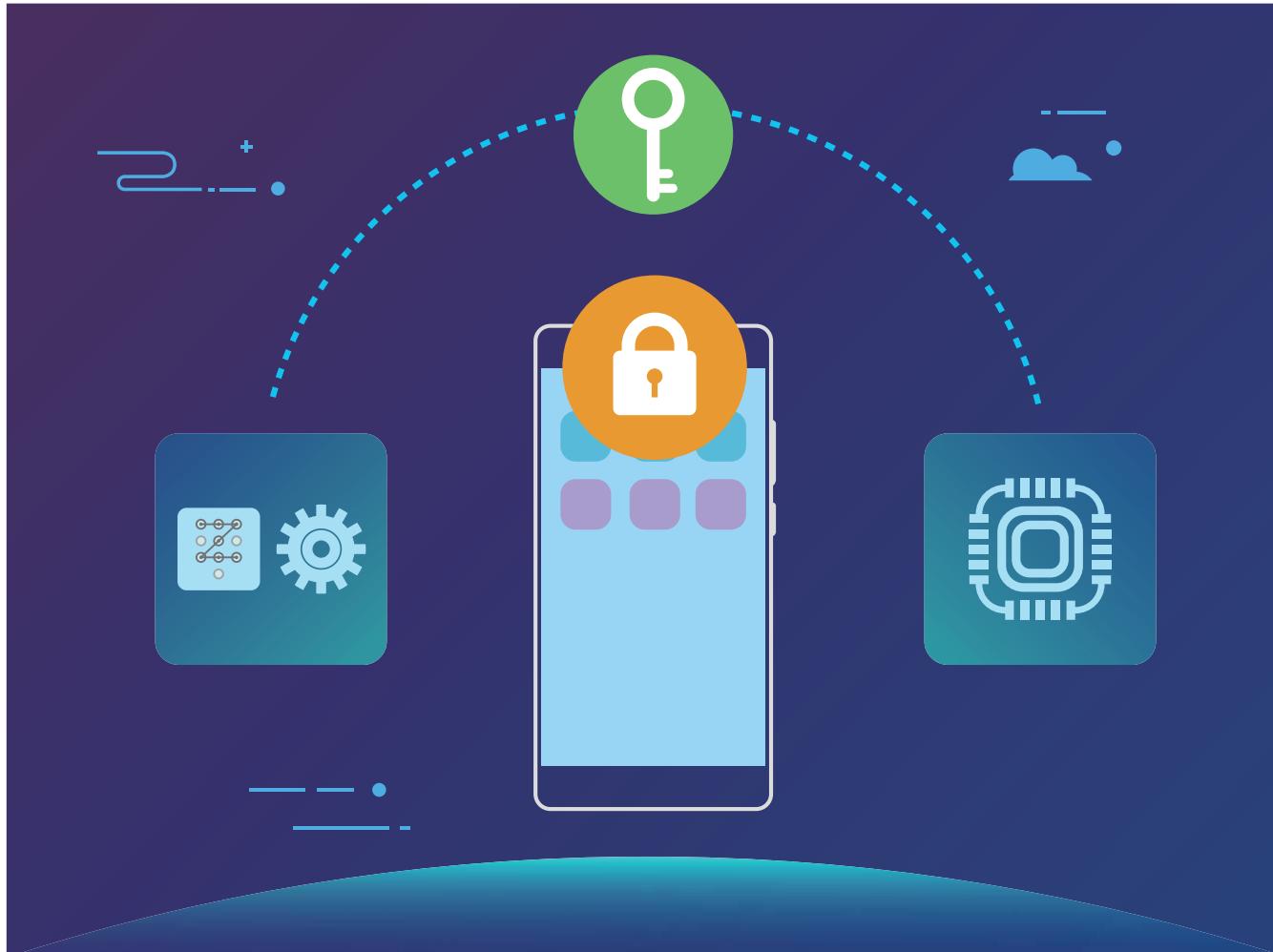
Sauvegarde et restauration
Sauvegarde de données : éviter de perdre des données
Vous arrive-t-il de vous inquieter que des données importantes sur votre téléphone soient accidentellement effacées ou perdues? Sauvegarder vos données régulièrement pour éviter de perdre des données vous permettra d'être plus{serein.
Il y a quatre méthodes pour sauegarder les données de votre Telefoné :
- Sauvegarder sur une carte micro SD: Si vous Téléphone prend en charge les cartes micro SD, vous pouze, à tout moment, sauvegarder vos données sur une carte micro SD, ce qui vous permet d'éviter facilement de perdre des données.
- Sauvegarder sur la mémoire de stockage interne de l'appareil : Vous pouvez sauvegarder des fichiers plus petits vers la mémoire de stockage interne de votre apparéil.
- Sauvegarder sur un périhérique de stockage USB : Si vous n'avez plus assez d'espace disponible sur la mémoire de stockage interne de votre téléphone, vous pouvez brancher un périhérique de stockage USB à votre téléphone avec un cable USB OTG pour y sauvegarder des données.
Sauvegarder vos données sur une carte micro SD
Perdre des données durant une mise à jour du système vous inquiète? Vous pouze transférer des données depuis un ancien apparéil vers votre nouvel apparéil Téléphone? Si vous Téléphone prend en charge les cartes micro SD, vous pouze, à tout moment, sauvegarder vos données sur une carte micro SD, ce qui vous permet d'éviter facilement de perdre des données.
- Les apparèils ne prenent pas tous en charge les cartes Micro SD.
- Les fonctionnalités peuvent varier en fonction de leur opérateur.
- N'oubliez surtout pas votre mot de passer de sauvegarde car vous ne serez pas en mesure de récapérer vos fichiers sauvegardés sans celui-ci.
Pour sauvégarder vos données sur une carte micro SD, ouvre Sauvegarde, allez à Sauvegarder > Carte SD > Suivant, sélectionnez les données à sauvégarder puis touchez Sauvegarder. Un mot de passer de sauvégarde n'est pas nécessaire pour les photos, les fichiers audio/vidéo et les documents, mais l'est pour les autres types de données. Suivez les instructions à l'écran pour définir un mot de passer de sauvégarde et une question de sécurité.
Vous pouvez voir vos dossiers de sauvegarde dans le dossier Huawei\Backup dans Fichiers > Local > Carte SD.
Sauvegarder vos données vers la mémoire de stockage interne
Vous pouvez sauvegarder les données de votre Telefone vers la mémoire de stockage interne pour éviter de perdre des données. Il est conseilé de sauvegarder sur la mémoire de stockage interne des fichiers de petite taille.
- Les fonctionnalités peuvent varier en fonction de leur opérateur.
- N'oubliezutoffasyourmotdepassedauvegardecaryoune serezpas en mesure derécapérervifchiers Sauvegardés sans celui-ci.
Pour sauvegarder vos données sur la mémoire de stockage interne, ouvre Sauvegarde, allez à Sauvegarder > Mémoire de stockage interne > Suivant, Sélectionnez les données à sauvegarder puis touchez Sauvegarder. Un mot de passé de sauvégarde n'est pas nécessaire pour les photos, les fjichiers audio/vidéo et les documents, mais l'est pour les autres types de données. Suivez les instructions à l'écran pour définit un mot de passé de sauvégarde et une question de sécurité.
Vous pouvez voir vos dossiers de sauvegarde dans le dossier Huawei\Backup dans Fichiers > Local > Stockage interne.
Sauvegarder vos données sur un périphérique de stockage USB
Si vous n'avez plusASFesd'espacedisponible sur la mmoirede stockageinterdevotreTéléphone, ou si vous voulez sauegarder desdonnéesimportantesur unperiphériquede stockage externe,vous pouvezbrancherunperiphériquedestockageUSBaoryTéléphoneavecuncableUSBOTG pour y sauegarderdesdonnées.Lesperiphériquesde stockageUSBcompatiblesavecvotreTéléphone incluentlesclésUSB,leslecteursdecartesetlestelephonesdisposantd'unecartemicroSD.
- Les fonctionnalités peuvent varier en fonction de leur opérateur.
- Les apparêils ne prennant pas tous en charge les cartes Micro SD.
- N'oubliezURToutpasvotremotdepassedauvegardecaryoune serezpasenmesurederecupérervifchiers Sauvegardés sanselui-ci.
Pour sauvegarder vos données sur un périphérique de stockage USB, ouvre Sauvegarde, allez à Sauvegarder > Mémoire de stockage USB > Suivant, Sélectionnez les données à sauvegarder puis touchez Sauvegarder. Un mot de passé de sauvegarde n'est pas nécessaire pour les photos, les fichiers audio/vidéo et les documents, mais l'est pour les autres types de données. Suivez les instructions à l'écran pour définir un mot de passé de sauvegarde et une question de sécurité. Vous pouvez voir vos dossiers de sauvegarde dans le dossier Huawei\Backup dans Fichiers.
Sauvegarder vos données sur un ordinateur
Avez-vous des données importantes, photos ou fichiers volumieux stockés sur votre téléphone? Vous pouze sauegarder vos données importantes sur un ordinateur pour éciter d'en perdre et libérer de l'espace de stockage sur votre téléphone.
N'oubliezutoffasvotremodepasse desauvegardecaryoune serezpas en mesure derécapérer vosfichiers sauvegardés sans celui-ci.
Veuillez installer l'application Huawei sur votre ordinateur avant de l'utiliser pour sauegarder, ou restaurer, des fichiers de votre Telefoné.
Sauvegarder des données sur un ordinateur : Branchez votre téléphone à votre ordinateur avec un cable de données USB. L'application Huawei s'ouvrira automatiquement sur votre ordinateur. Depuis l'application Huawei, selectionnez les données à sauvegarder puis suivez les instructions à l'écran pour sauvegarder les données sur votre ordinateur.
Importer des données versVote Telerophone: Branchez voire Telerophone avoire ordinateur avec un cable de données USB. Ouvrez l'application Huawei et allez sur la page de restauration des données pour copier les données de voire ordinateur vers voire Telerophone. Si les données de sauvegarde sont protégées par un mot de passé, saisissez-le lorsque vous y etes invite.
Wi-Fi
Wi-Fi+ : votre assistant de connectivité intelligent
Wi-Fi+ se connecte intelligemment aux réseaux Wi-Fi pour réduire la consommation de données mobiles. Lorsque vous appareil détece un réseau connu ou un réseau Wi-Fi gratuite, il bascule automatiquement en Wi-Fi pour s'y connecter. Notre apparéil sélectionne automatiquement le réseau optimal dans votre secteur pour que vous disposiez de la meilleure connexion Internet.
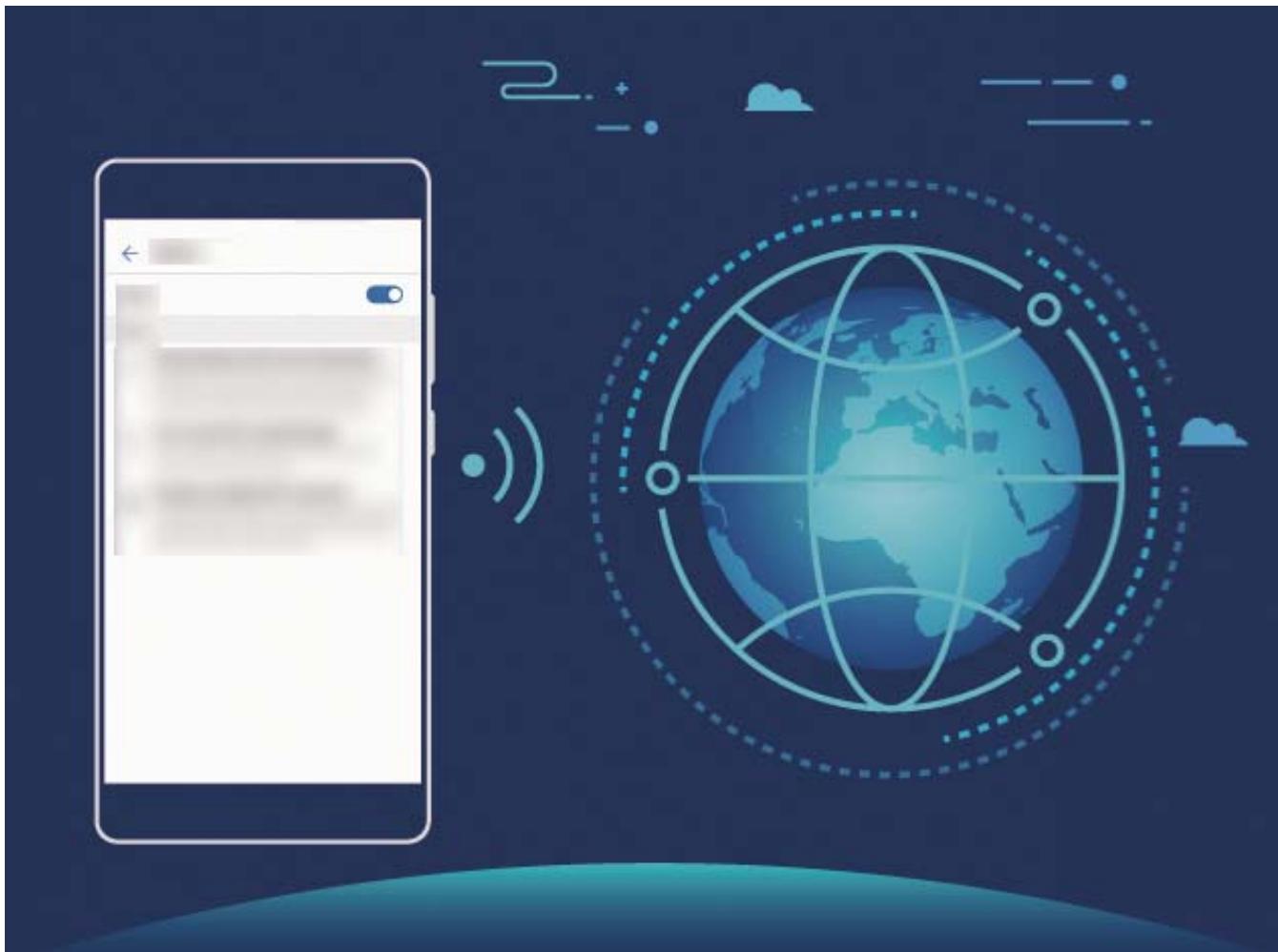
Une fois que vous avez activé Wi-Fi+, votre apparéil va :
- Sélectionner et se connecter automatiquement au meilleur réseau : Sélectionne et se connecte automatiquement aux salariés réseaux auxquels vous vous âtes connectéAAParavant, aux réseaux Gratis ou au réseau de données mobiles en fonction de la force du signal à votre emplacement actuel.
- Activer ou désactiver automatiquement le Wi-Fi : En fonction des réseaux Wi-Fi auxquels vous vous étés connectéAAParavant,le Wi-Fi est automatiquement activé ou désactivé dans des lieux spécifique. Cela empêche votre appariel de chercher en permanence de nouveaux réseaux.
- Évaluer la qualité des réseaux disponibles : Recherche les réseaux en hotspot disponibles et empêche votre apparéil de se connecter automatiquement aux réseaux sans connexion Internet.
Se connecter au Wi-Fi
Quand c'est possible, connectez-vous à un réseau Wi-Fi pour economiser vos données mobiles.
Pour empêcher l'accès non autorisé à vos données personnelles et informations financières, faites toujours preuve de prudence lorsque vous vous connectez à des réseaux Wi-Fi publics.
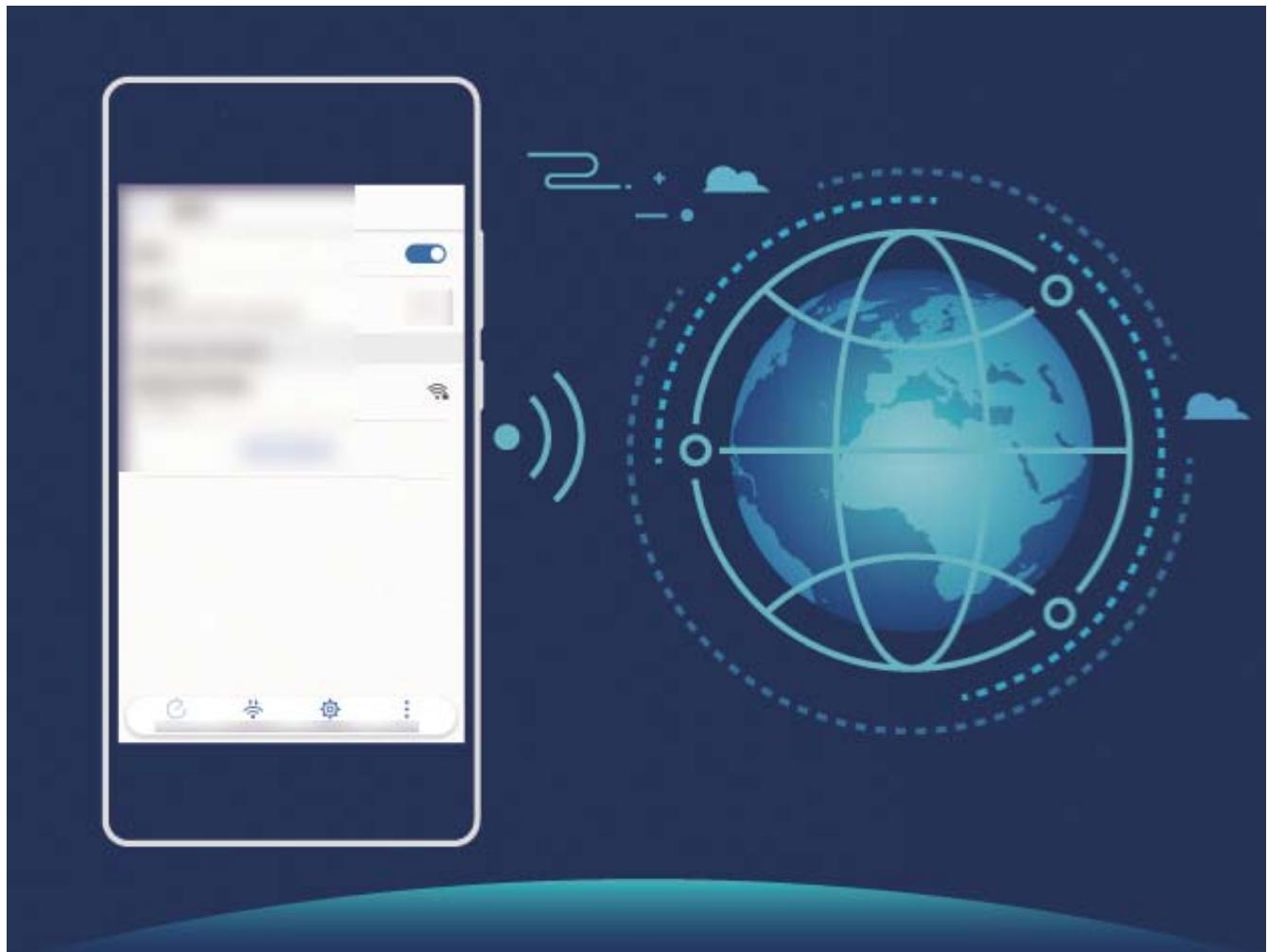
Se connecter au Wi-Fi : Ouvrez Paramètres, allez à Sans fil & réseaux > Wi-Fi et activez Wi-Fi. Sélectionné le réseau auquel vous souhaitez vous connecter. En fonction des paramètres réseau, vous serez peut-être invite à saisir un mot de passer. Suivez les instructions à l'écran pour compléter l'authentication lorsque requis.
- Actualiser un point d'accès Wi-Fi : Touchez Rechercheur pour rechercheur a nouveau les reseaux sans fil disponibles.
- Ajouter manuellement un réseau Wi-Fi : Faites défilier jusqu'en bas le menu, touchez Ajouter un réseau, et suivez les instructions à l'écran pour saisir le SSID et le mot de passer du réseau.
Se connecter à un réseau Wi-Fi via le WPS : Sur l'écran Wi-Fi, allez à > Paramètres Wi-Fi avances > Connexion WPS. Appuyez sur le bouton WPS sur votre routeur pour étabir une connexion. Se connecter à un réseau sur lequel le WPS est activé vous permit de rapidement vous connecter au réseau sans saisir de mot de passer'.
Transférer des données via Wi-Fi Direct
Wi-Fi Direct your permit de transférer rapidement des données entre les appareils Huawei. Wi-Fi Direct est plus rapide que le Bluetooth et ne nécessite pas que les appareils soient associés. Il est particulièrement adapté au transfert de gros fichiers sur des distances réduites.
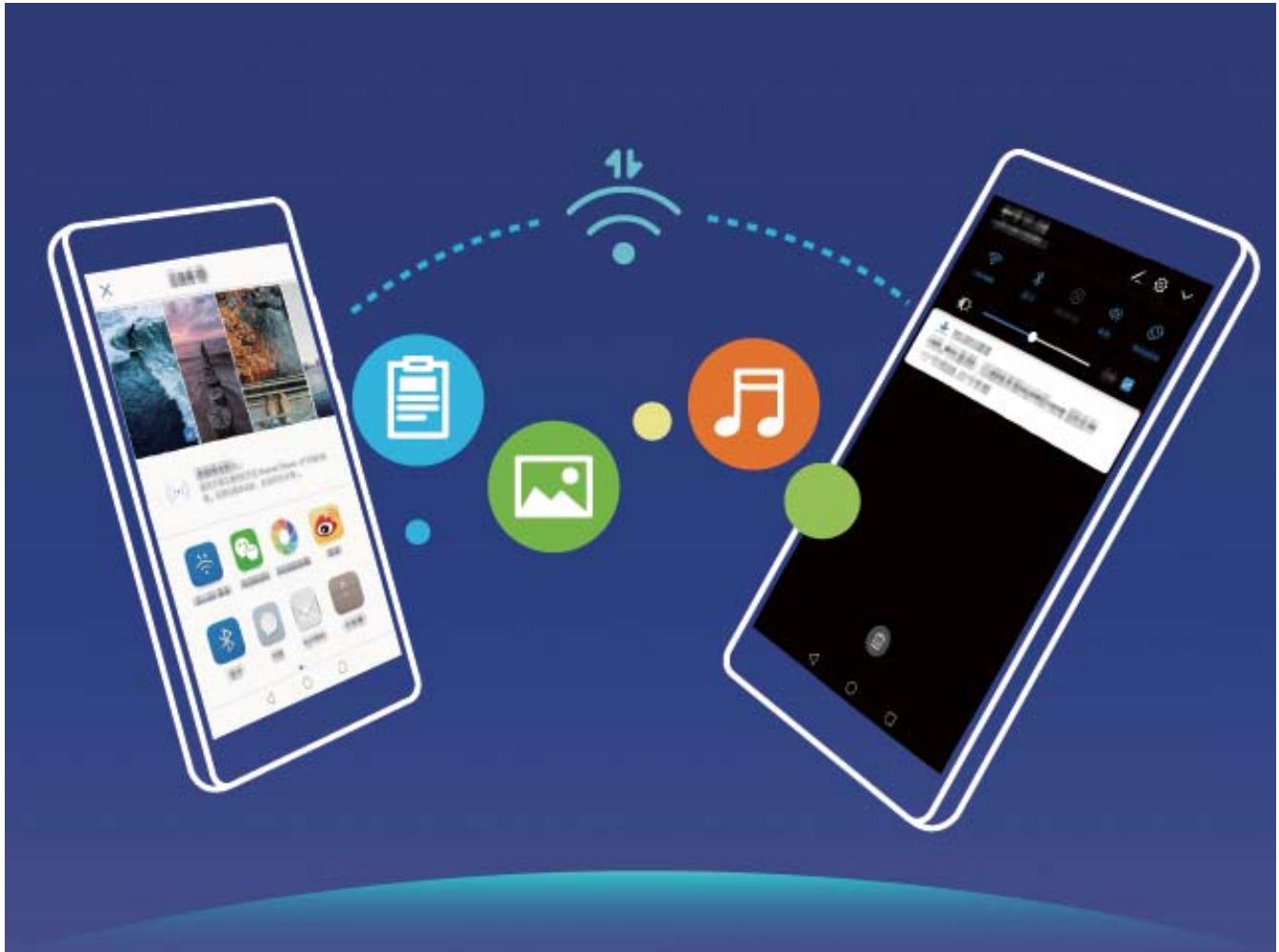
Transférer des fichiers avec Wi-Fi Direct : Ouvrez Fichiers, touchez et maintenez le fichier à transférer, puis allez à Plus > Partager > Partage Wi-Fi Direct. Lorsqu'un autre apparéil est détecté, touchez son nom pour étabir la connexion et commencer le transfert de fichier.
Recevoir des fichiers avec Wi-Fi Direct : Activez Wi-Fi. Sur l'écran des paramètres Wi-Fi, touchez

pour activer la détction. Lorsque vous receivez une notification de fichier entrant, touchez
Acceptor pour commencer le transfert. Le fichier reçu est par défaut enregistré sous Fichiers dans le dossier Wi-Fi Direct.
Activer Wi-Fi+ pour se connecter directement au meilleur réseau
Ouvrez Paramètres, allez à Sans fil & réseaux > Wi-Fi > Wi-Fi+ et activez Wi-Fi+.
Lorsque l'appareil se trouve à un endroit où le signal Wi-Fi est faible, Wi-Fi+ peut automatiquement basculer sur un réseau de données mobiles. Télécharger des videos ou de gros fichiers via une connexion aux données mobiles peut induire des frais additionnels de consommation de données. Pour éviter ces frais, prenez un forbait données adapté.
Gérer deux cartes SIM
Vous pouvez activer et désactiver une carte SIM en fonction de vos besoin d'utilisation. Vous pouvez également définir la carte SIM par défaut pour acceder à Internet ou passer des appel.
Ouvrez > Sans fil & réseaux et touchez Gestion des cartes SIM. Configurez les cartes SIM en fonction de vos besoin. Une carte SIM désactivée ne peut pas être utilisée pour appeler, envoyer des messages ou acceder à Internet.
Activer le transfert d'appoint : Transfert d'appoint entre cartes SIM. Lorsque vous estes en train de passer un appoint via une carte SIM, les appeals entrants sur la deuxième carte sont transférés sur la carte SIM via laquelle vous appelez. Vous pouvez des lors y répondre ou pas.
Il se peut que certains opérateurs ne prenent pas prendre en charge cette fonctionnalité.
Se connecter à Internet
Connectez-vous facilement aux réseaux Wi-Fi à l'aide de votre appareil.
Se connecter à un réseau Wi-Fi
1 Faites glisser la barre d'etat vers le bas pour ouvrir le panneau de notification.
2 Maintenez appuyé pour ouvrir l'écran des paramètres Wi-Fi.
3 Activez le Wi-Fi. Notre apparéil répertorie tous les réseaux Wi-Fi disponibles à proximité.
4 Sélectionnez le réseau Wi-Fi auquel vous souhaitez vous connecter. Si vous sélectionnez un réseau chiffré, vous doivent entraîre le mot de passer Wi-Fi.
Se connecter à l'aide de données mobiles
Avant d'utiliser les données mobiles, assurez-vous que vous avez un fordait de données auprès de votre opérateur pour éviter de payer des frais de données excessifs.
1 Faites glisser la barre d'etat vers le bas pour ouvrir le panneau de notification.
2 Touchez ① pour activer les données mobiles.
Lorsque vous n'avez pas accès à Internet, vous pouvez désactiver les données mobiles pour économiser votre batterie et réduire l'utilisation de données.
Partager votre connexion aux données mobiles avec d'autres appareils
Arrivé en fin de mois, vous n'avez pas consommé tout votre forfait données mobiles? Vous pouvez le partager avec vos amis.
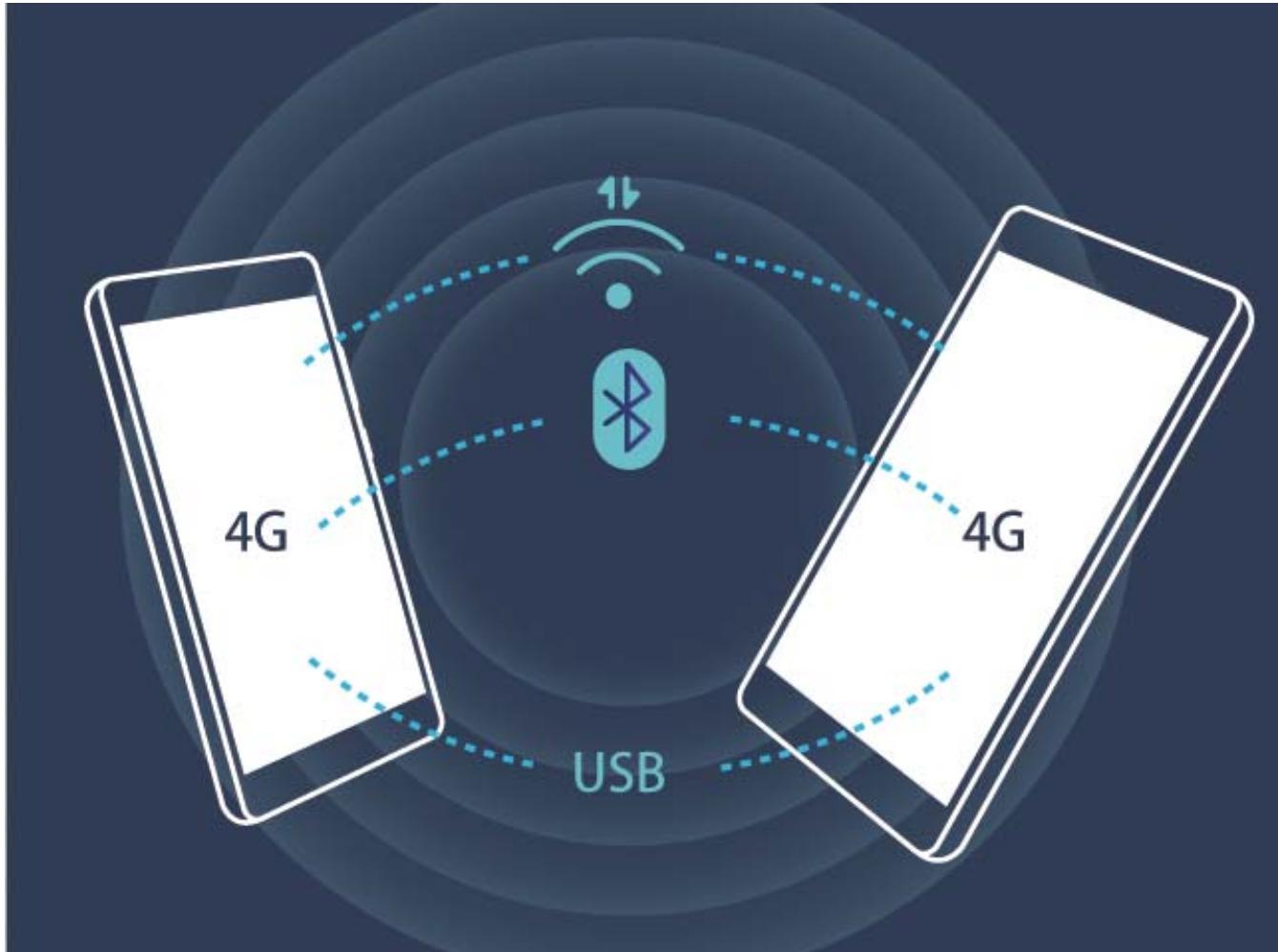
Vous pouvez partager votre connexion aux données mobiles via un point d'accès Wi-Fi, via USB ou via Bluetooth.
Partager les données mobiles via un point d'accès Wi-Fi : Ouvrez Paramétres et allez à Sans fil & reseaux > Partage de connexion Internet > Via Wi-Fi > Configurer le point d'accès Wi-Fi. Définissez le nom et le mot de passer du point d'accès, le type de cryptage, puis touchez Enregistrer et activez le point d'accès pour pouvoir l'utiliser.
Inquiet du fait que d'autres apparèils puissant utiliser de façon illimitée vos données mobiles via le point d'accès Wi-Fi ? Sur l'écran Paramètres, touchez Limiter les données consommées pour définir la quantité maximal de données pouvant être consommées sur une session. Lorsque cette limite est atteinte, votre apparéil désactive automatiquement le point d'accès.
Partager les données mobiles via Bluetooth : Associez et établiesse une connexion Bluetooth entre les apparéils pour pouvoir partager votre connexion aux données mobiles via Bluetooth. Ouvrez
Paramétres, allez à Sans fil & réseaux > Partage de connexion Internet puis activez Via
Bluetooth. Sur l'écran Bluetooth, touchez à côté de l'appareil associé, puis activez Accès Internet pour étabir une connexion Internet et partager votre connexion aux données mobiles.
Partager les données mobiles via USB : Branchez votre apparéil à un ordinateur avec un cable USB.
Ouvrez Paramètres, allez à Sans fil & réseaux > Partage de connexion Internet, puis activez Via USB pourCOMMencer àpartager vosere connexion aux données mobiles.
En fonction de votre système d'exploitation, vous pourriez avoir à installer des pilotes d'installation ou à étabir une connexion réseau pertinente sur votre ordinateur pour pouvoir utiliser cette fonction. Veuillez vous reférer au guide du système d'exploitation de votre ordinateur pour plus d'informations.
Son et affichage
Paramétrer le mode Ne pas déranger
Le mode Ne pas déranger bloque les appeals d'étrangers et seuls les appeals et messages et des contacts choisis sont notifies.
Ouvez Paramètres et allez à Son > Ne pas déranger. Activez Ne pas déranger, puis touchez Peut-être déranger et sélectionnez l'une des options suivantes :
- Autoriser les appeals et messages des contacts importants : Sélectionnez Par une interruption prioritaire, puis touchez Définir les interruptions prioritaires pour définir les contacts desquels vous souhaitez receivevoir les appeals et messages.
- Autoriser les alarmes : Sélectionnez Par une alarme pour n'autoriser que les alarmes.
- Interdire toutes les interruptions: Sélectionnez Aucunement pour interdire toute sonnerie/ vibration, et empêcher que l'écran ne s'allume pour les appeals entrants, messages et alarmes.
i
- Autrement, faites glisser le doigt depuis la barre d'etat vers le bas et touchez sur le panneau de raccourcis pour rapidement activer ou désavtiver le mode Ne pas déranger.
- Certain applicationsTierces pourraient continuer à générer une sonnerie lorsque le mode Ne pas déranger est activé. Si c'est le cas, configurez leurs paramètres pourmettre en silence les notifications de ces applications.
Règle basée sur une période de temps : Empêche les interruptions à des moments définis, tels que weekends et soirées. Touchez Basée sur une période de temps pour définir la période de temps et l'intervalle de répétition, puis activez le bouton Basée sur une période de temps.
Règle basée sur un événement : Empêche les interruptions pendant les réunions et autres événements. Touchez Basée sur un événement pour activez le mode Ne pas déranger pendant les événements de l'agenda.
Configurer les paramètres son
Lorsque vous regardez des films ou jouez à des jours, votre apparéil passée automatiquement en son stéreo pour améliorer votre expérience audio. Vous pouvez également définir des sonneries et des rappels audio en fonction de différents scenarios.
Son stéreo en mode paysage : Vous souhaitez profiter d'un son stéreo lorsque vous regardez des films ou jouez à des jours ? La fonctionnalité Stéreo + active automatiquement le son stéreo lorsque l'écran de votre téléphone est en mode paysage. Cette fonctionnalité est activée par défaut. Pour la
désactiver, ouvrez Paramètres, touchez Son et désactivez Stéréo+.
Ajuster le volume système : Appuyez sur le bouton du volume et touchez ✔ pour ajuster le volume pour la sonnerie, les média, alarmes et appel.
Voussoupiezegalementajusterlevoumepeduslesparametesysteme.Ouvrez
Paramètres, touchez Son et déplacez le curseur du volume pour l'ajuster.
Basculer entre son, vibration et mode silence : Faites glisser votre doigt depuis la barre d'etat vers le bas et ouvre le panneau de raccourcis. Touchez 📁 pour basculer rapidement entre Son, Silencieux et mode Vibreur.
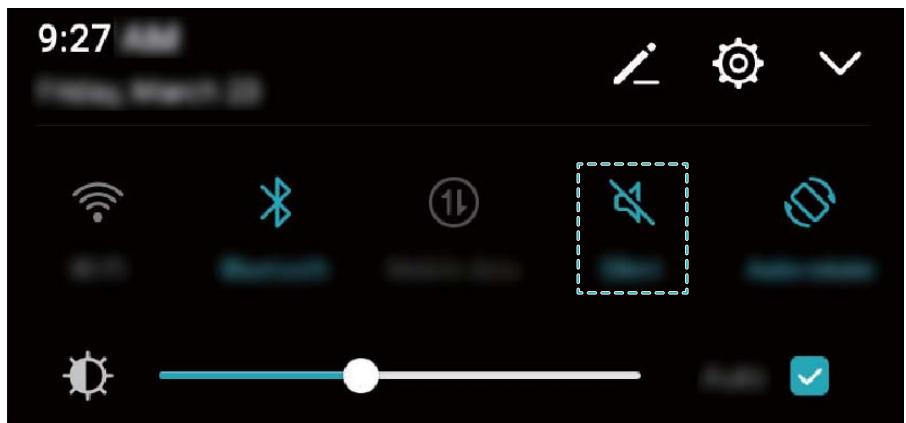
Activer les tonalités clavier et de notification : Ouvrez 📚 Paramètres et allez à Son > Plus de paramètres pour le son pour activer et désactiver les tonalités clavier et de notification.
Passer votre téléphone mode silence : Depuis l'écran Son, activez Mode silencieux. ÀpRES avoir activé Mode silencieux, activez Vibration en mode silencieux. Maintenant, lorsque vous receivez un appel, votre écran s'allume et l'appareil vibre.
Activation du mode « Confort des yeux » pour prévenir les tensions oculaires
Vos yeux sont-ils fatigués et douloureux après avoir regardé téléphone pendant longtemps? Le mode confort des yeux peut réduire efficacement la lumière bleue et ajuster l'écran aux couleurs plus chaudes, ce qui soulage la fatigue oculaire et protège votre vue.
Activer le mode Confort des yeux : Ouvrez ® Paramètres, allez à Affichage > Confort des
yeux, et activez Confort des yeux. L'icone du mode Confort des yeux s'affichera dans la barre d'etat. Une fois le mode Confort des yeux activé, la lumière bleue sera filtrée et l'écran prendra une teinte rouge.
Activer ou désactiver rapidement le mode Confort des yeux : Faites glisser la barre d'etat vers le bas pour ouvrir le panneau de notifications. Dans le panneau de notifications, appuyez sur √ pour développer le panneau des raccourcis, puis activez ou désactivez
Activer le mode Confort des yeux à des heures fixes : Vous pouvez configurer votre Téléphone afin d'activer le mode Confort des yeux pendant une période définie chaque jour.:Lorsque le mode
Confort des yeux est désactivé, ouvre ⑨ Paramètres, allez à Affichage > Confort des yeux, et activez Programmation, puis règlez votre D'ébute à et Finit à souhaités.
Ajuster la température de couleur du mode Confort des yeux : Une fois le mode Confort des yeux activé, la lumière bleue sera filtrée et l'écran prendra une légère teinte rouge. Vous pouvez ajuster la température de couleur à votre convenance. ÀpRES avoir ajusté le Confort des yeux, vous pouvez ajuster le curseur de la température de couleur pour une couleur d'écran plus froide ou plus chaude.
Paramètres supplémentaires d'affichage
Utiliser des raccourcis pour acceder aux fonctionnalités fréquement utilisées
Touchez et maintenez l'icone d'une application pour afficher un menu des fonctionnalités féquement utilisées et y acceder rapidement. Vous pouvez toucher et dévelopir une fonctionnalité et la faire glisser vers votre écran d'accueil pour créé un raccourci.
Si vous touchez et maintainez une icône d'application et qu'un raccourci n'est pas créé, cela signifie que l'application ne prend pas en charge les raccourcis sur l'écran d'accueil.
Accès rapide aux fonctionnalités féquement utilisées : Touchez et maintainez une icône d'application sur votre écran d'accueil puis touchez une fonctionnalité féquement utilisée pour y accéder. Chaque application prend en charge au maximum 4 fonctionnalités féquement utilisées. Elles sont préselectionnées par l'application et ne peuvent pas être changées. Par exemple, pour prendre un selfie, touchez et maintainez l'icône d'Appareil photo, puis touchez Selfie dans le menu pop-up.
Ajouter des raccourcis sur votre écran d'accueil : Touchez et maintainez une icône d'application sur votre écran d'accueil pour faire apparaitre le menu. Touchez et maintainez la fonctionnalité souhaitée puis faites-la glisser vers votre écran d'accueil pour créé un raccourci. Par exemple, vous pouvez ajouter un raccourci vers la fonctionnalité de selfie d'appareil photo pour pouvoir rapidement y accéder.
Changer les paramètres d'affichage
Modifier la police du système et régler la luminosité de l'écran en fonction de vos besoin.
Ouvrez Paramètres et touchez . Dès lors, vous pouvez :
- Changer la taille du texte : Touchez Taille du texte et sélectionnez la taille désirée.
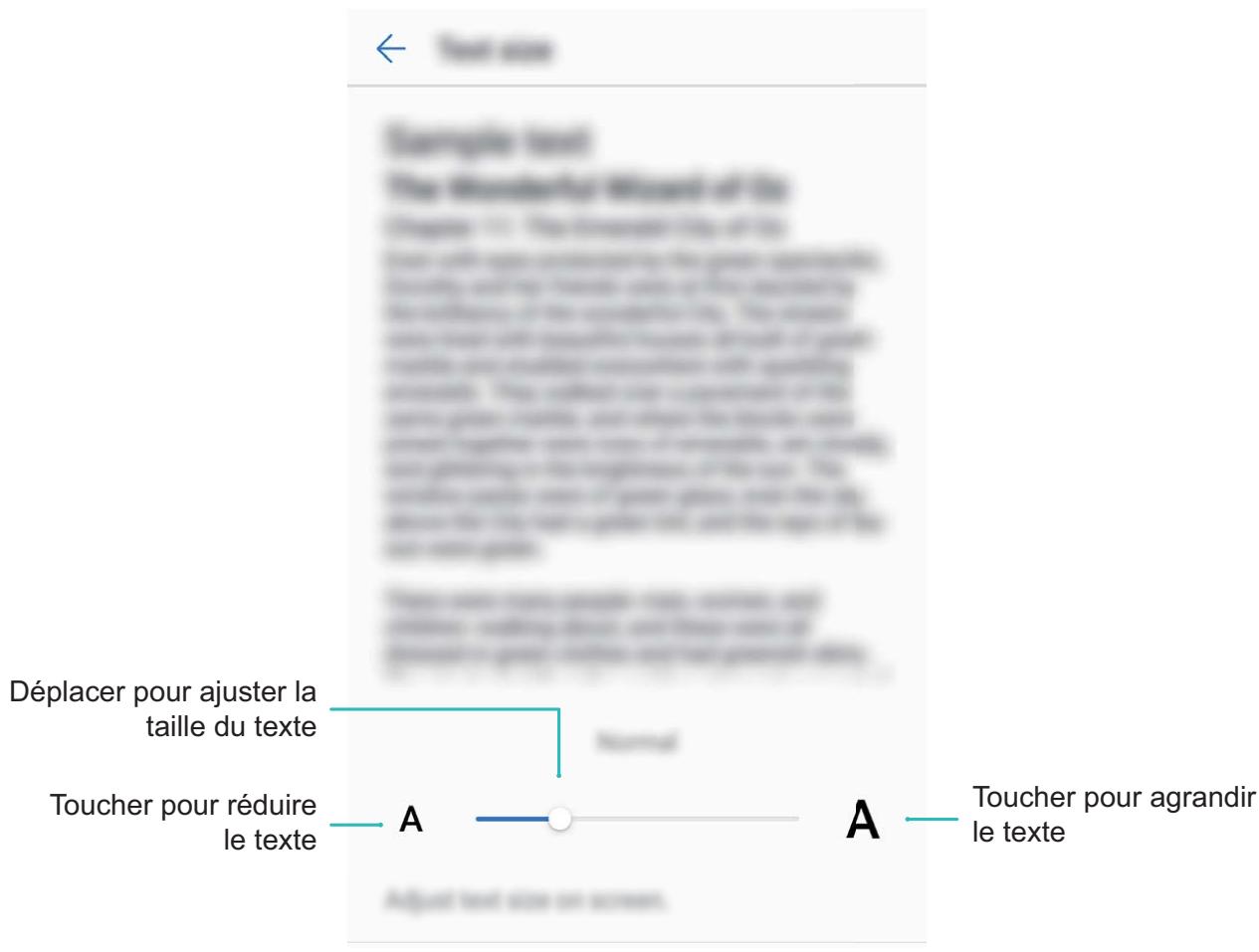
- Régler la luminosité de l'écran : Depuis Luminosite, sélectionnez la case à cocher à côté de Automatique. Quand cette option est activée, votre téléphone réglera automatiquement la luminosité de l'écran en fonction de la luminosité ambiente. Pour régler manuellement la luminosité, déplacez le curseur de luminosité ou faites glisser le doigt depuis la barre d'état vers le bas pour ouvrir le panneau de notifications et accéder aux paramètres de luminosité.
- Activer la rotation automatique de l'écran : Activez Rotation automatique de l'écran. Sinon, faites glisser le doigt depuis la barre d'état vers le bas pour ouvrir le panneau de notifications, puis activez .
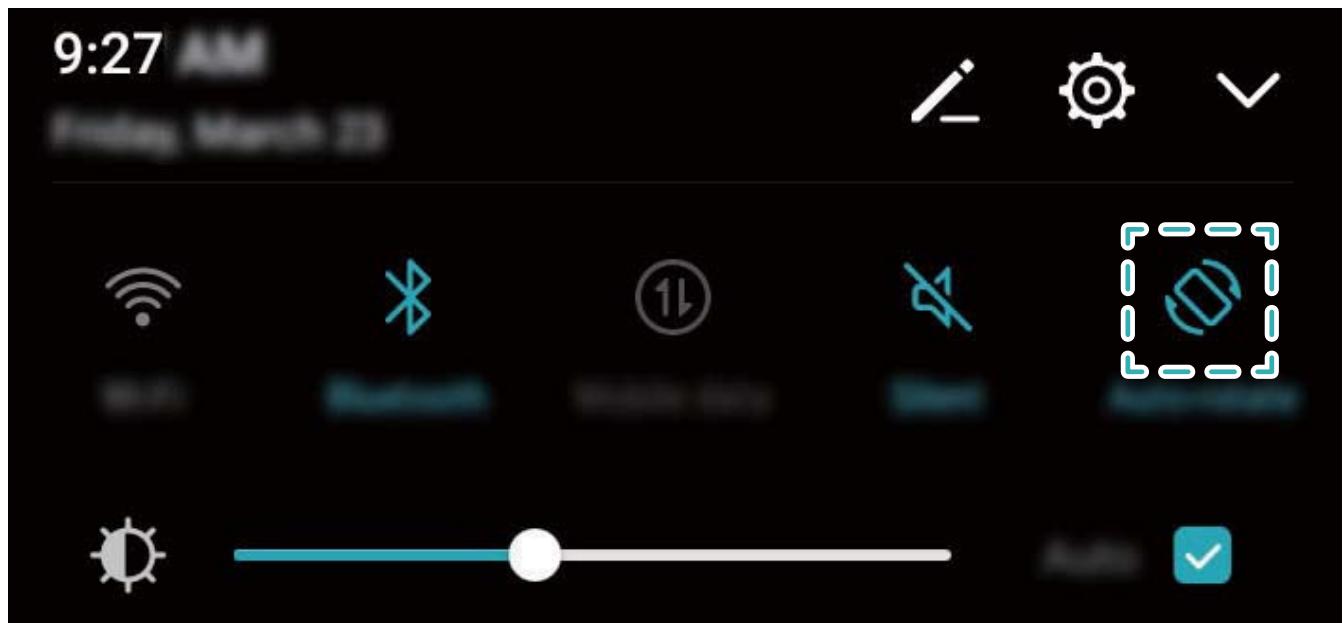
- Régler la température de couleur : Touchez Température de couleur. Sélectionnez une option prédéfinie (Par défaut, Chaude, ou Froide), puis touchez OK pour appliquer les paramètres. Sinon, touchez ou déplacez le curseur pour régler manuellement la température de couleur. La température de couleur ne peut pas être modifiée quand Confort des yeux est activé.
Stockage
Nettoyeur de stockage
Nettoyer la mémoire pour des performances accrues
Votre Téléphone est, avec le temps, plus lent? Souhaitez-vous nettoyer le stockage système, mais ne savez pas quels fichiers supprimer? La fonctionnalité de nettoyage de la mémoire vous aide à effacer le cache et à supprimer les fichiers volumineux, résiduels et inutilisés d'applications pour accroître les performances du système et maintainir votre Téléphone en condition optimale.
Quand les performances du système ralentissent, ou que l'espace de stockage restant est faible, Gestionnaire téléphone vous rappelle d'effectuer un nettoyage. Vous pouvez suivre les instructions à l'écran pour nettoyer la mémoire de votre Telefoné et libérer de l'espace de stockage.
Nettoyer : Recherche et nettoyez les fichiers indésirables et le cache système pour libérer rapidement la mémoire et de l'espace de stockage interne sans affecter l'utilisation de votre téléphone.
Faire un nettoyage approfondi : Recherche des fichiers redondants, dont les fichiers WeChat, videos, images, fichiers d'applications résiduels, fichiers musicaux, packages d'installation inutiles, fichiers inutilisés et fichiers volumineux ; et bénéficiaz de suggestions basées sur les résultats de l'analyse. Cela vous aide à libérer de l'espace de stockage sans supprimer des fichiers importants par inadvertance .
Activer le nettoyeur du stockage
Viete Tetephone pourait fonctionner plus lentement avec le temps a cause de l'espace de stockage de plus en plus important utilise. Vous pouze utiliser la fonctionnalité de nettoyage de la mémoire pour libérer de l'espace de stockage, améliorer les performances système et s'assurer que votre Tetephone fonctionne de façon plus fluide.
Ouvrez Gestion. tél., touchez Nettoyer et nettoyez la mémoire et le cache sur la base des résultats d'analyse pour améliorer les performances de votre apparéil. Si l'espace de stockage est toujours réduit, vous pouvez réaliser un nettoyage approfondi sur la base des résultats d'analyse et des recommendations de nettoyage.
Assistance intelligente
Barre de navigation et dock de navigation
Dock de navigation : commander l'appareil au toucher
Chaque fois que vous souhaitez fermer une application ou revenir à l'écran d'accueil, vous devez passer par la barre de navigation située au bas de votre apparéil. Dörénavant, vous pouvez également utiliser le dock de navigation pour effectuer les mêmes actions, rendant votre apparéil d'autant plus pratique.
Utilisez les gestes prédéfinis pour revenir en arrière, returner à l'écran d'accueil ou basculer entre les applications.
Acceder aux fonctions de l'appareil depuis n'importe où grâce au dock de navigation
Si vous souhaitez acceder aux fonctionnalités fréquement utilisées plus rapidement, il estuggéré d'activer le dock de navigation.
Ouvrez Paramètres. Touchez Système > Navigation système > Dock de navigation et activez Dock de navigation. Le dock de navigation s'affiche alors à l'écran. Vous pouvez ensuite le déplacer jusqu'à l'emplacement désiré. Le dock de navigation peut effectuer les actions suivantes :
- Retour : touchez le dock de navigation une fois pour revenir une étape en arrêté ou deux fois pour revenir deux étapes en arrêté.
- Accueil : maintenez le dock de navigation enfoncé avant de le relâcher pour revenir à l'écran d'accueil.
- Basculement entre plusieurs applications : maintenez le dock de navigation enfoncé, puis glissez votre doigt vers la droite ou la gauche pour basculer entre plusieurs applications.
Langue et méthode de saisie
Changer de méthode de saisie
Yououpouvezchangera methode de saisie survoitréTelephone comme souhaite.
Ouvrez Paramètres. Allez à Système > Langue & saisie > Clavier par défaut > Configurer les modes de saisie et activez la méthode de saisie souhaitée. Revenez à Langue & saisie, touchez Clavier par défaut et sélectionnez la méthode de saisie.
Utiliser la méthode de saisie Huawei SwiftKey
La méthode de saisie SwiftKey utilise la saisie prédictive pour prédire la dette suivante, VOIRE le mot suivant entier, que vous estre susceptible de saisir.
Désactiver la vibration sur pression de touche : Allez à ≡ > Plus > Plus de paramètres > Saisie. Allez à Son et vibration puis désactivez la vibration sur pression de touche.
Activer la saisie multi-lingue : Allez à ≡ > Plus > Plus de paramètres > MULTILINGUE pour télécharger d'autres langues à utiliser avec cette méthode de saisie.
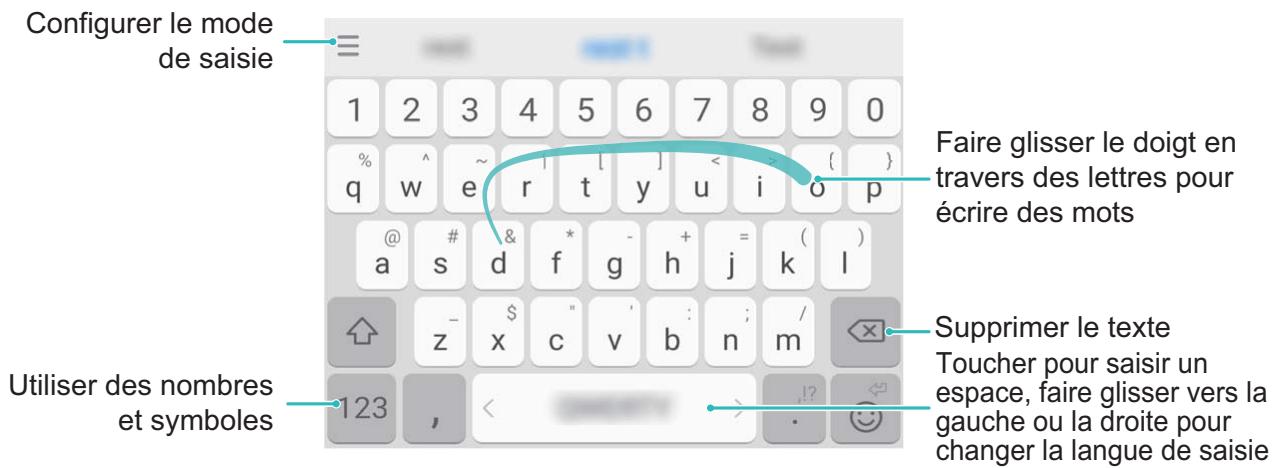
L'illustration ci-dessous présente la disposition du clavier pour l'anglais américain. La disposition du clavier peut varier en fonction de la langue spécifique utilisée.
Accessibilité
Activer le service TalkBack pour que le contenu à l'écran soit lu à voix haute
Le service Talkback permet une lecture à voix haute du contenu à l'écran que vous touchez, sélectionnez ou activez. C'est un outil utile qui aide les utilisateurs malvoyants à interagir avec leur téléphone.
1 Ouvrez Paramètres et allez à Assistance intelligente > Accessibilité > TalkBack pour acceder à l'écran des paramètres du service TalkBack.
2 Activez TalkBack et touchez OK. Notre apparéil lancera automatiquement un tutoriel lorsque vous activez Talkback la première fois. Si vous avez besoin d'écouter à nouveau le tutoriel, touchez accédez à l'écran des paramètres de Talkback puis lancez le tutoriel.
3 Touchez et activez Explorer au toucher. Lorsque Explorer au toucher est activé, votre apparéil lit à voix haute le contenu que vous touchez.
Pourquoi mon apparéil commence-t-il soudainment à dire le contenu à l'écran ? Comment désactiver ce service ? Il est possible que vous ayez activé le service Talkback par accident. Pour le désactiver, appuyez et maintenez le bouton marche/arrêt jusqu'à ce que votre apparéil vibre, puis touchez l'écran avec deux doigts au moins trois secondes.
Apprendre les gestes de TalkBack
TalkBack utilise un ensemble spécial de gestes pour le fonctionnement de votre téléphone.:Lorsque TalkBack est activé, ces gestes sont nécessaires pour interagir avec votre apparéil.
Si vous activez TalkBack par accident, appuyez et maintenez le bouton marche/arrêt jusqu'à ce que votre apparéil vibre, puis touchez l'écran avec deux doigts pendant au moins trois secondes pour le désactiver.
Parcourir l'écran : Faites glisser deux doigts vers le haut ou vers le bas pour faire défiler les listes de menus. Faites glisser vers la gauche ou vers la droite pour passer d'un écran à un autre.
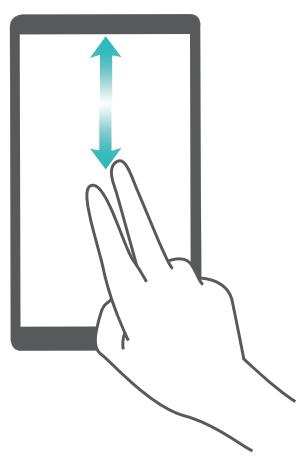
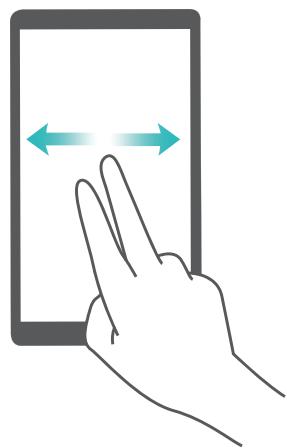
Selectionner un élément : Touchez un élément avec un doigt pour le sélectionner (il ne s'ouvrira pas). L'appareil lira à voix haute le contenu de l'élement sélectionné.
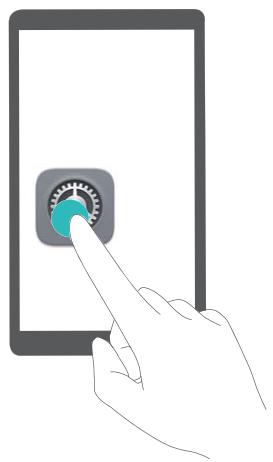
Ouvrir un élément : Touchez deux fois n'importe qu'elle zone de l'écran avec un seul doigt pour confirmer votre sélection de l'étape précédente.
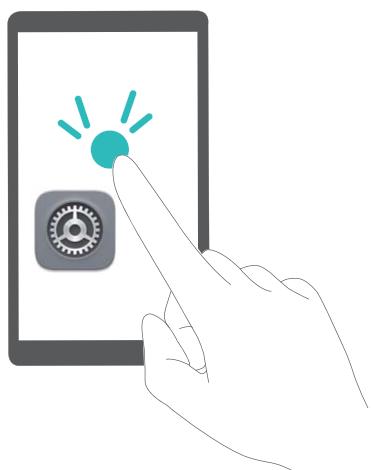
Par exemple, si vous voulez ouvrir Paramètres, touche l'icone Paramètres une fois avec un doigt, puis touche deux fois n'importe qu'elle zone de l'écran.
Utiliser la synthèse vocale avec TalkBack
La fonctionnalité Synthese vocale permet lore à voix haute les textes à l'écran de votre Telefonphone. Elle peut aussi être utilisée avec le service TalkBack pour aider les utilisateurs malvoyants à interagir avec leurs apparèils.
Ouvrez Paramètres, allez à Système > Accessibilité et activez Synthese vocale. Configurez votre moteur préfééré et le débit de parole pour activer cette fonction.
Activer la correction des couleurs
Le paramètre de correction des couleurs permet à votre apparéil de compenser les effets du daltonisme.
Lorsque la correction des couleurs est activée, les utilisateurs avec une vision normale des couleurs peuvent avoir du mal à voir certaines couleurs.
Ouvrez Paramètres, allez à Assistance intelligente > Accessibilité > Correction des couleurs et activez Correction des couleurs. Touchez Mode de correction pour sélectionner le mode de correction des couleurs souhaité.
Paramètres généraux
Changer la langue du système
Vous foulez changer la langue du système de votre téléphone? Cela peut se faire en toute simplicité.
Ouvrez Paramètres, allez à Système > Langue & saisie > Langue et sélectionnez la langue souhaitée pour le système. Si vous ne trouvez pas votre langue dans la liste proposée, touchez Ajouter une langue pour ajouter votre langue.
Définir l'heure et la date du système
Lorsque vous voyagez à l'étranger, ou changez de carte SIM, votre téléphone affichera automatiquement l'heure et la date fournies par le réseau de téléphonie mobile local. Vous pouvez aussi ajuster l'heure et la date manuellement, modifier le format de l'heure ou définir deux horloges sur votre écran verrouillé.
Ouvrez Paramètres et allez à Système > Date & heures. Dès lors, vous pouvez :
- Modifier l'heure et la date : Activez Date et heures automatiques pour synchroniser l'heure et la date de votre téléphone avec votre réseau de téléphonie mobile. Désactivez Date et heures automatiques pour définir l'heure et la date manuellement.
- Modifier votre fuseau hora : Activez Fuseau hora automatique pour synchroniser le fuseau hora de votre téléphone avec votre réseau de téléphonie mobile. Désactivez Fuseau hora automatique pour définitir votre fuseau hora manuellement.
- Changer le format de l'heure : Activez Format 24 heures pour passer au format horsaire sur 24 heures. Désactivez Format 24 heures pour passer au format horsaire sur 12 heures.
- Définir deux horloges sur l'écran verrouillé : Si vous étés à l'étranger, votre téléphone affichera automatiquement l'heure et la date fournies par le réseau de téléphonie mobile local. Vous pouvez activer Double horloge et définir Ville de résidence pour afficher deux horloges sur votre écran verrouillé : l'une représentant l'heure locale et l'autre celle de votre pays de résidence.
Heure et date dans\ votre ville sélectionnée

Heure et date fournies par le réseau
Définir un allumage/extinction programmes
Vous souhaitez que vous Télephone s'éteigne à certaines heures de la journée pour économiqueir la batterie et éviter d'être dérange? Utilisez la fonctionnalité d'allumage/extinction programmes pour que vous appeareil s'allume et s'éteigne à des heures définies pendant la journée.
Ouvrez Paramètres, allez à Assistance intelligente > Allumage/extinction programmes, activez Extinction programme et Allumage programme, et définissez des heures d'allumage/extinction programmes ainsi que les paramètres de répétition. Notre apparéil s'allumera et s'éteindra automatiquement aux heures définies.
Pour désactiver l'allumage et extinction programmes, désactivex Extinction programme et Allumageprogramme.
Activer le mode avion pour plus de sécurité en vol et pour préserver l'autonomie de la batterie
Voler avec votre apparéil allumé vous inquiète pour des raisons de sécurité ? Vous souhaitez un moyen simple de préserver l'autonomie de la batterie de votre téléphone quand vous n'avez pas prévu de passer ou de receivevoir des appeals ? Vous pouvez activer le mode avion pour voler en toute sécurité et préserver l'autonomie de votre batterie.
En vol, veuiliez suivre les instructions de l'équipment à bord et éteindre votre apparéil ou activer le mode avion.
Lorsque le mode avion est activé, votre Téléphone désactive automatiquement la fonction d' appel, les données mobiles, le Bluetooth et le Wi-Fi. Cependant, vous pouvez manuellement activer le Bluetooth et le Wi-Fi en mode avion.
Activer et désactiver le mode avion via le bouton raccourci : Faites glisser le doigt depuis la barre d'etat vers le bas. Dans le panneau de notifications, touchez √ pour ouvrir le panneau deracourcis puis touchez
Activer et désactiver le mode avion depuis le menu Paramètres : Ouvrez Paramètres, touchez Sans fil & réseaux et activez ou désactivez Mode avion.
Après avoir activé le mode avion, une icône apparaît dans la barre d'été.
Utiliser la fonctionnalité Gestion de compte pour gérer etmettre à jour vos comptes
Vous souhaitez synchroniser des comptes e-mail multiples, les notifications des applications et l'histoire de plusieurs Téléphones et ordinateurs? Vous pouvez utiliser votre Téléphone pour:gérer etmettre à jour en temps réel des comptes e-mail et d'applications sur plusieurs types d'appareils dont des Téléphones, ordinateurs et autres.
- Les comptes d'applications tierces peuvent être créés uniquement si l'application tierce est installée sur l'appareil.
- Le type d'informations pouvant être synchronisées dépend du type de compte.
Ouvrez Paramètres et touchez Comptes. Dès lors, vous pouvez :
- Ajouter un compte : Touchez Ajouter un compte, selectionnez un type de compte puis suivez les instructions à l'écran pour saisir les informations du compte et l'ajouter.
- Supprimer un compte : Sélectionné le compte que vous souhaitez supprimer puis suivez les instructions à l'écran pour le supprimer.
- Synchroniser les comptes : Touchez 📁 , sélectionnez Synchro. automatique des données, suivez les instructions à l'écran puis touchez OK. Si vous ne sélectionnez pas Synchro.
automatique des données, vous pouvez selectionner un compte manuellement et toucher pour synchroniser.
Obtenir des informations sur la mémoire RAM et de stockage
Vous étés incertain des capacité des mémoires RAM et de stockage disponibles après avoir utilisé votre téléphone pendant une longue période? Vous pouvez acceder aux informations relatives aux mémoire RAM et de stockage de votre téléphone afin d'en contrôle l'utilisation et décidier de faire, le cas échéant, un nettoyage.
Les apparêils ne prennant pas tous en charge les cartes Micro SD.
Ouvrez Paramètres et touchez Stockage pour afficher des informations relatives aux mémoires RAM et au stockage interne, ou à l'utilisation de la carte micro SD ; et réaliser les opérations suivantes :
- Nettoyer la mémoire de stockage : Sélectionnez Nettoyer la mémoire de stockage pour acceder à l'écran Nettoyer et nettoyer la mémoire de stockage et libérer de l'espace de stockage d'un seul geste.
- Changer l'emplacement d'enregistrement par défaut : Touchez Emplacement par défaut et définitissez l'emplacement d'enregistrement par défaut sur votre Téléphone : soit la mémoire de stockage interne soit la carte micro SD.
- Formater la carte micro SD : Allez à Carte SD > Formater > Effacer et formater pour effacer toutes les données prsentes sur votre carte micro SD. Sauvegardez vos données à l'avance pour éviter d'en perdre.
Voir les informations produit pour比较好ment connaître vos propres appareil
Pour很好地 connaître vos propres appareil, vous pouvez acceder aux informations produit le concernant, telles que le numero du modele, de la version, IMEI ; les parametes du matériel, les specifications produit et les informations legales.
i Les apparèils concès pour ne fonctionner qu'avc une carte SIM ont un numéro IMEI, alors que leurs concès pour deux cartes SIM en ont deux.
Voir les informations produit : Allez à ® Paramètres et touchez Système > À propos du téléphone pour acceder à des informations relatives à votre apparéil telles que le numéro de modèle, de la version, IMEI ; les informations sur le matériel et sur le statut ainsi que les informations légales.
Changer de nom de l'appareil : Ouvrez Paramètres et touchez Système > À propos du téléphone > Nom de l'appareil pour changer le nom d'appareil de votre Téléphone.
Utiliser la fonctionnalité Paramètres intelligents pour couver un paramètre rapidement
Vous souhaitez Change le style de police mais ne trouvez pas le parametre? La fonctionnalité Paramètres intelligents vous aide à tracer un paramètre rapidement. Elle peut aussi vous recommender des paramètres en fonction de l'utilisation de votre apparéil, et vous permet d'activer et de désactiver un paramètre en une seule étape.
Ouvrez Paramètres. Vote Telephone yous recommendera des paramètres en fonction de l'utilisation que you en faites. You pouze aussi saisir un mot clé ou un synonyme dans la barre de recherche et vote Telephone affichera tous les paramètres associés.
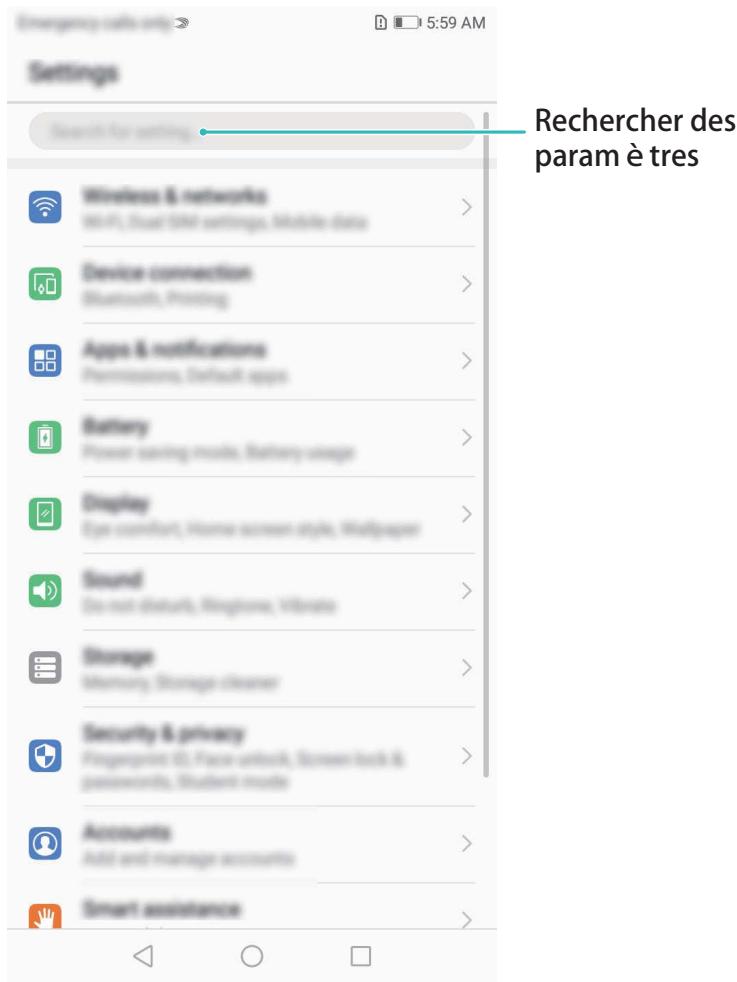
Mise à jour du système
Faire une mise à jour en ligne
Votre Télephone vous indiquera de télécharger et d'installer une mise à jour système lorsque disponible. La fonctionnalité de mise à jour en ligne vous permet demettre à jour votre Télephone de façon rapide et sécurisée.
-
Avant de faire une mise à jour en ligne, assurez-vous que votre apparéil soit connecté à Internet. En effet, les mises à jour en ligne nécessitent une connexion à Internet. Faites la mise à jour de votre téléphone via un réseau Wi-Fi pour éviter la facturation de frais de consommation de données mobiles.
-
Assurez-vous que votre téléphone dispose d'au moins 30% de batterie pendant le processus de mise à jour.
-
Évitez d'utiliser un logiciel non autorisé d'uneIERce partie pour installer des mises à jour du firmware et du système. Cela pourrait entraîner un dysfonctionnement de votre Télephone ou la divulgation de vos informations personnelles. Pour deGXmeurs résultats, mettez à jour cette système en utilisant la fonctionnalité de mise à jour en ligne ou apportez cette Télephone au centre technique Huawei le plus proche.
-
Sauvegardez toujours vos données avant demettre à jour votre Telephone afin d'eviter d'en perdre.
-
Certain applications hierces, telles que les applications bancaires ou les jours, pourraient ne pas etre compatibles avec la nouvelle version du systeme. Si c'est le cas, veuillez patienter que la nouvelle version de ces applications hierces soit lancée.
1 Ouvrez Paramètres.
2 Allez à Système > Mise à jour système > Rechercher les mises à jour.
- Lorsque le système détecte une nouvelle mise à jour, allez à Nouvelle version > Mise à jour rapide.
- Si le système indique qu'il est à jour, allez à : > Télécharger le nouveau package complet. Lorsque le système détecte une nouvelle mise à jour, allez à Nouvelle version > Mise à jour rapide.
Le processus de mise à jour peut prendre un certain temps. Évitez d'utiliser votre téléphone en même temps. Notre téléphone redémarrera automatiquement lorsque la mise à jour est terminée.
Ce guide est fourni à titre de référence uniquement. Le produit réel, y compris sa couleur, sa taille et la disposition de l'apos;écran, peut sapos;avérer différent. Les déclarations, informations et recommendations de ce guide ne constituent aucunement une garantie, expresse ou tacite.
Remarque : Souvenez-vous du compte Google auquel votre téléphone s'est connecté en dernier. En effet, à l'occasion d'une réinitialisation aux valeurs d'usine non fiable ou d'une mise à jour basée sur une carte SD, le mécanisme antivol de Google exigera que vous saississiez le compte Google auquel votre téléphone s'est connecté en dernier à l'écran de démarrage à des fins de vérification d'identité. Notre téléphone ne peut s'allumer correctement que si la vérification d'identité a été conjuncte.
AUM-L41:

Veuillez consultier le site http://consumer.huawei.com/en/support/hotline pour avoir accès aux dernières mises à jour de la hotline et des adresses email de votre pays ou région.
Model: AUM-AL20
AUM-L29
AUM-L33
AUM-L41
EMUI 8.0_01