Y20S - Smartphone DARTY - Notice d'utilisation et mode d'emploi gratuit
Retrouvez gratuitement la notice de l'appareil Y20S DARTY au format PDF.


| Type de produit | Smartphone |
| Marque | Darty |
| Modèle | Y20S |
| Dimensions | 164,4 x 76,3 x 8,4 mm |
| Poids | 192 g environ |
| Écran | 6,51 pouces, HD+ (1600x720) |
| Processeur | MediaTek Helio P35 (octa-core 2,3 GHz) |
| RAM | 4 Go |
| Stockage interne | 64 Go (extensible par carte microSD jusqu'à 256 Go) |
| Batterie | 5000 mAh, non amovible |
| Alimentation | Chargeur USB-C, 5V/2A |
| Appareil photo arrière | Triple 13 MP + 2 MP (macro) + 2 MP (profondeur) |
| Appareil photo frontal | 8 MP |
| Système d'exploitation | Android 10 |
| Connectivité | 4G LTE, Wi-Fi 802.11 b/g/n, Bluetooth 5.0, GPS |
| Capteurs | Empreinte digitale latérale, accéléromètre, proximité, boussole |
| Audio | Prise casque 3,5 mm, haut-parleur intégré |
| Entretien et nettoyage | Nettoyer avec un chiffon doux et sec. Éviter l'eau et les produits agressifs. |
| Sécurité | Verrouillage d'écran, reconnaissance d'empreinte, reconnaissance faciale |
| Pièces détachées et réparabilité | Batterie non amovible. Réparation par centre agréé Darty. |
FOIRE AUX QUESTIONS - Y20S DARTY
Questions des utilisateurs sur Y20S DARTY
0 question sur cet appareil. Repondez a celles que vous connaissez ou posez la votre.
Poser une nouvelle question sur cet appareil
Téléchargez la notice de votre Smartphone au format PDF gratuitement ! Retrouvez votre notice Y20S - DARTY et reprennez votre appareil électronique en main. Sur cette page sont publiés tous les documents nécessaires à l'utilisation de votre appareil Y20S de la marque DARTY.
MODE D'EMPLOI Y20S DARTY
Aperçu et guide de démarriage rapide
Présentation de la partie externe du téléphone
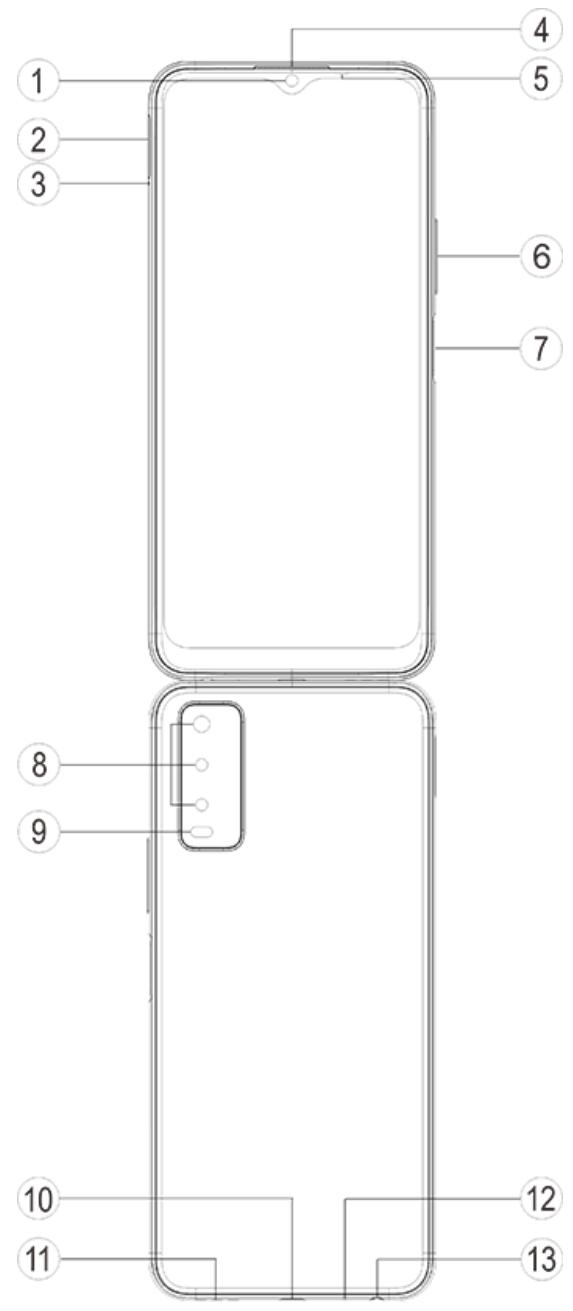
Présentation des touches et des widgets
- ⑤ Capteur de lumière ambiente et capteur de proximité: ce capteur détecte automatiquement l'intensité de la luzière ambiente, et règle la luminosité de l'écran en fonction de la luzière ambiente.
lorsque vous passez des appel, ce capteur détecte automatiquement la distance entre vous et votre téléphone. Si vous étés trop pres de votre téléphone, l'écran s'éteint afin de ne pas activer certaines fonctions par inadvertance. Ce capteur est inactif dans les modes Casque et Mains libres. Il est normal que le voyageant en haut de l'écran clignote brievement lorsque vous composez un numéro ou étés en communication. Cela indique que le capteur infrarouge de l'écran fonctionne.
- ⑥ Bouton de volume : utilisez ces boutons pour régler le volume.
- 1 Appareil photo frontal/ ⑧ Appareil photo arrêté : utilisez- les pour prendre des photos et enregistrer des vidés.
-
(4)Recepteur : vous entendez l'applant via le récepteur lorsque vous étés en communication.
-
⑦ Bouton de mise marche et détecteur d'emploi des digitales : appuyez longuement sur ce bouton lorsque le téléphone est eteint pour l'allumer. Appuyez longuement sur ce bouton en mode de demarrage pour eteindre le téléphone ou le redémarrer. le bouton est doté d'une fonction de reconnaissance d'emploi, que vous pouvez utiliser pour déverrouiller le téléphone只得 que de saisir le mot de passer.
Lorsqu'il est impossible d'utiliser normalement le téléphone, appuyez sur le [Bouton de mise marche] et sur le [Bouton de volume -] pendant plus de 10 secondes pour forcer le redémarrage du dispositif.
- ② Plateau de carte : ce plateau permet d'installer et dePTRirer les cartes.
- ③ Port pin : insérez la broche dans le connecteur létal, puis appuyez dessus pour éjecter le plateau.
- ⑫ Microphone : le microphone permet de transférer le son lorsque vous passez des appeals.
- ⑨ Flash : le flash peut faire office de lampe torche.
- ① Haut-parleur: le haut-parleur permet de diffuser du son.
- ⑩Port USB : vous pouvez connecter votre téléphone à d'autres dispositifs, notamment un chargeur ou un ordinateur, à l'aide du cable de données.
- ⑬ Port casque : vous pouvez connecter les écouteurs à votre téléphone à l'aide de la prise de casque.
Installation et préparation
Procedure d'installation de la carte SIM/SD
Remarques: Vous pouvez dispose d'un téléphone à simple ou double SIM selon les besoins de votre région ou de votre opérateur, mais les différences entre les deux versions ne sont pas entiennent abordées dans les instructions. Les illustrations contenues dans ces instructions sont fournies à titre indicatif uniquement et peuvent différer de votre téléphone.
Ce téléphone prend en charge le remplacement à chaud de la carte Nano (SIM1/SIM2) et de la carte Micro SD. Lorsque le téléphone est allumé, il peut automatiquement détecter le type de carte que vous insérez (carte Nano (SIM1/SIM2)/Micro SD).
Ce téléphone prend en charge les cartes Nano(SIM1/SIM2)/Micro SD.
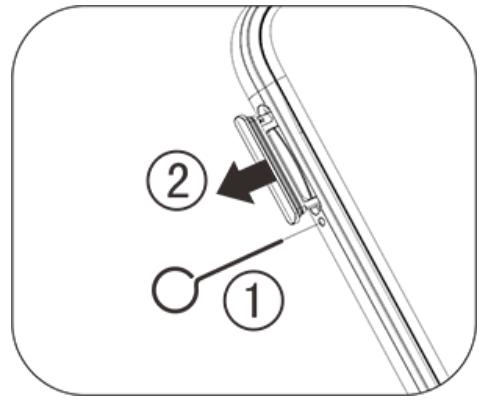
- Insérez la broche dans le connecteur SIM latéral, puis appuyez dessus pour éjecter le plateau de la carte SIM; retirez le plateau.
- Orientez vers le bas la face métallique de la carte Nano (SIM1/SIM2) ou de la carte Micro SD, en plaçant l'angle oblique face à celui du plateau de carte. Insérez la carte Nano (SIM1/SIM2) ou Micro SD dans le logement de carte en respectant le sens indiqué par les flèches du diagramme.
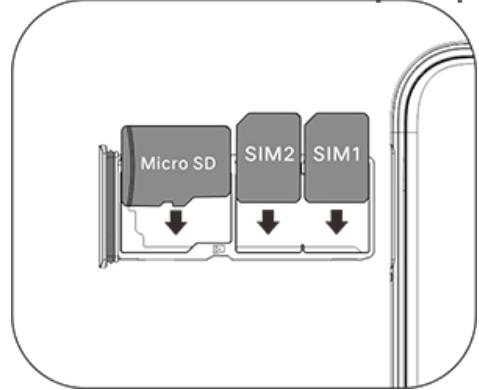
- En orientant l'écran tactile vers le haut, suivez le sens de la flèche pour installer le plateau (avec la carte Nano ou la carte Micro SD) dans le téléphone.
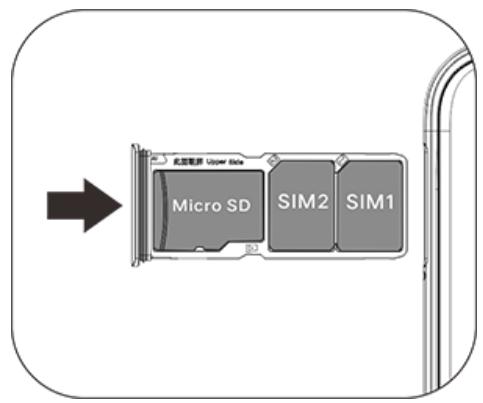
Remarques
- Le capot arrête n'est pas amovible de façon à ne pas endommager la machine.
- Fixez la carte SIM/SD dans le plateau, puis inserez le plateau dans le téléphone. Il est interdit d'insérer directement la carte SIM/SD dans le téléphone.
- Il est déconseilé de découvert la carte SIM vous-même. Si la carte Nano (SIM1/SIM2) nerette pas, contactez l'opérateur pour qu'il vous fournisse une carte Nano standard.
- Le téléphone utilise une conception « Double carte double veille simple passé », ce qui signifie qu'il n'est pas possible d'utiliser le téléphone simultanément pour le service vocal et le service de connexion de données. Lorsque l'une des deux cartes est en mode de communication vocale, il est impossible d'utiliser l'autre carte pour répondre aux appel. Si vous receivez un appel entrant sur l'autre carte, l'applant peut receivevoir un message de type « Le numéro que vous appelez n'est pas en service » ou « Il est actuellément impossible de joindre cette personne, réessayez ultérieurement ». Lorsque l'une des deux cartes est en mode de connexion de données, l'autre carte peut utiliser le service de connexion de données. Ces
messages apparaisent sur les téléphones de conception « Double carte double veille simple passer», quel que soit l'état du réseau de l'opérateur. Le mode monocanal est privilégie, car le téléphone utilise une technologie à puce unique qui permet de prolonger notablement la durée de vie de la batterie et d'optimiser l'efficacité énergétique. L'utilisateur est encouragé à contacter les opérateurs locaux pour activer les services tels que « Rappel d'applés manques », « Rappel d'applés entrants » et « Service d'assistance » afin d'éviter les appel manqués sans alerte dans les cas décrites ci-dessus.
Brancher les écouteurs
Branchez correctement la prise des écouteurs dans la prise de casque du téléphone.
Charger le téléphone
Insérez l'une des extrémités du cable de données dans le port USB du téléphone et l'autre extrémité dans le chargeur ou dans un dispositif compatible. Le téléphone commence à se charger. Une fois la charge terminée, déconnectez le téléphone du chargeur ou du dispositif compatible et débranchez le chargeur de la prise.
Remarques
Utilisez le cable de données et le chargeur livrés avec le téléphone.
Antenne
Ce téléphone est équipé d'une antenné intégrée. Ne touchez pas l'antenne lorsqu'elle transmet ou reçoit des signaux, car cela risque de réduire la qualité des communications, d'augmenter le niveau d'alimentation du téléphone et de réduire l'autonomie de la batterie. L'antenne se trouve dans le cercle entouré d'une ligne en pointillés. Ne couvrez pas cette zone lorsque vous tenez le téléphone, conformément à l'illustration ci-dessous :
A. Antenne GPS/Wi-Fi/Bluetooth; B. Antenne principale supérieure; C. Antenne principale inférieure.
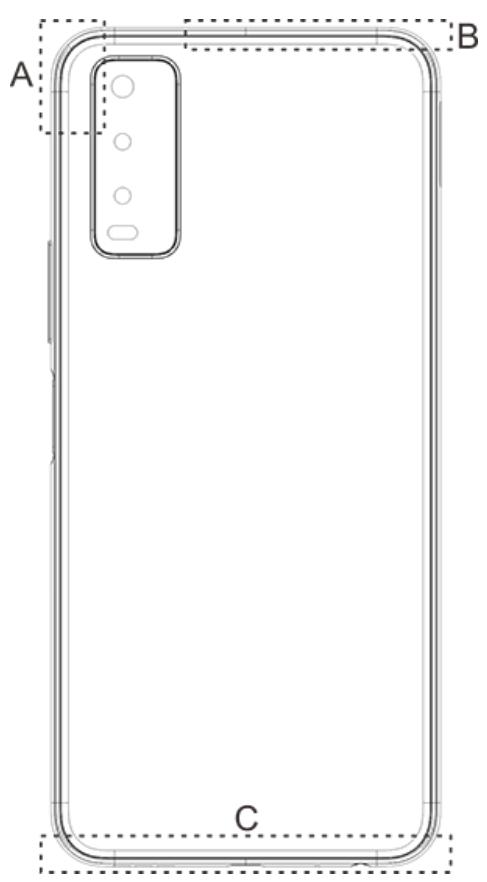

Remarques
Les illustrations containues dans ces instructions sont fournies à titre indicatif uniquement et peuvent différer de votre téléphone. Veillez à toujours vous reférer à votre téléphone.
Icones et notifications de la barre détat
Signification des iconônes d'etat
La barre d'etat en haut de l'écran présente les informations d'etat de base du téléphone, notamment la puissance du signal, l'heure et le niveau de batterie.
| Δ | Intensité du signal |
| Δx | La carte SIM n'émet aucun signal |
| + | Mode Avion activé |
| ↓ | Connecté au Wi-Fi |
| 2G/G/E | Icône du type de réseau 2G* |
| 3G/H/H+ | Icône du type de réseau 3G* |
| 4G | Icône du type de réseau 4G* |
| * | Se connecter à un dispositif Bluetooth |
| # | Mode Vibreur activé |
| # | Mode Silencieux activé |
| - | Mode Ne pas déranger activé |
| 目 | Vous avez un nouveau message |
| # | Alarme activée |
| - | Alimentation sur batterie |
| # | Batterie en charge |
| × | Vous avez reçu un appel manqué |
| # | Les services de localisation sont déjà activés |
| ↓ | Téléchargement en cours |
Le symbole du réseau s'affiche pour indiquer les opérateurs et les paramètres réseau en cours.
Afficher les notifications
Lorsque vous receivez une nouvelle notification d'événement, son contenu s'affiche sur la barre d'etat. Vous pouvez faire glisser la barre d'etat vers le bas et appuyer sur la notification pour afficher les informations correspondantes.
Présentation de l'écran d'accueil
Si aucune appli n'est ouverte sur votre téléphone, l'écran d'accueil s'affiche. L'appareil peut disposer de plusieurs écrans d'accueil. Balayez vers la gauche ou vers la croite pour passer d'un écran d'accueil à l'autre.
Si vous balayez l'interface de l'écran d'accueil vers le haut, vous verrez toutes les applis de votre téléphone.
Modifier les paramètres de l'écran d'accueil
Maintenez l'appui sur une zone vierge de l'écran d'accueil pour modifier les paramètres de l'écran d'accueil et ajouter des widgets ou des fonds d'écran en fonction de vos préférences.
Effectuer des recherches sur l'écran d'accueil
Appuyez sur l'icone Google et saisissez votre recherche.
Ajouter des applis à l'écran d'accueil
Dans le panneau des applis, appuyez sur une appli et faites-la glisser pour la déplacer à l'emplacement de votrechoix.
Centre de raccourcis sur lécran daccueil
Vous pourrait glisser du haut au bas de l'écran pour révérer le centre de raccourcis de l'écran d'accueil. Dans le Centre de raccourcis, vous couldz appuyer sur une icône pour activer/désactiverrapidement la fonction correspondant à cette icône.
Applis du bureau
iManager
Sur la page d'accueil de iManager, appuyez sur pour acceder au menu « Paramétres » afin de configurer les paramétres détaillés de iManager et d'afficher plus d'informations.
Vous pouvez appuyer sur la fonction dont vous avez besoin sur l'écran d'accueil d'iManager pour acceder à l'interface Executer ou Paramètres, pour une vie mobile sure et écologique.
Caméra
- Utilisez l'appareil photo pour prendre des photos et des videos afin d'enregistrer les plus beaux moments de votre vie.
- Accédez à l'interface « Appareil photo »; procédez comme suit pour effectuer un zoom avant et arrrière et régler la distance focale :
(1) Utilisez deux doigts pour effectuer un zoom avant/arrête à l'écran ;
(2) L'appareil photo peut effectuer une mise au point automatique sur les objets et afficher un cadre rectangulaire pour indiquer la zone de mise au point. Vous pouvez par ailleurs appuyer sur l'écran pour définiir manuellement la position de mise au point et verrouiller la zone mise au point sur les objets souhaités.
Albums
Vous pouvez consulter les photos et videos capturées, ainsi que les images enregistrées sur vos dispositifs de stockage.
Remarques
Les informations d'emplacement des images sont uniquement disponibles pour les images contenant des informations de géolocalisation.
Diaporama
- Accédez à la « Photo », ouvrez une photo/video, puis appuyez sur « Plus > Diaporama »
- Accédez à « Albums », ouvrez une photo/video dans un dossier, puis appuyez sur « Plus > Diaporama »
Partager et supprimer
- Dans l'écran « Photo », appuyez sur ou appuyez longuement sur une photo/video pour activer le mode de modification ; sélectionnez plusieurs photos ou videos, puis appuyez sur / □.
- Dans l'écran « Albums », accédez à un dossier, appuyez sur « ou appuyez longuement sur une photo/video pour activer le mode de modification; Sélectionnez plusieurs photos ou vidés, puis appuyez sur / □.
Modifierune image
Dans l'écran « Photo » ou « Albums », ouvre une image, appuyez sur l'écran d'affichage de l'image pour afficher/masquer les boutons, puis modifiez l'image.
Calculatrice
Accédez à l'interface « Calculatrice » en mode veille. Utilisez les numérios et les fonctions comme vous le feriez avec une calculatrice standard. La calculatrice standard s'affiche par défaut. Tenez le téléphone horizontally pour accéder à la calculatrice scientifique.
Magnétophone
L'enregistreur vous permet d'utiliser le microphone intégré et de vous servir du téléphone comme dispositif d'enregistrement portable. Accédez à l'interface « Magnétophone ». Vous pouvez effectuer les opérations suivantes sur l'enregistreur :
Appuyez sur pour commencer l'enregistrement. Appuyez sur pourmettre en pause l'enregistrement, puis sur pour l'arrête et le sauvegarder.
Lire l'enregistrement
Sélectionnez un fichier d'enregistrement, puis appuyez sur l pour démarrer la lecture ou la mesure en pause.
Déplacez le curseur sur la barre de progression pour avancer ou reculer.
Partager et supprimer
Sélectionnez un fichier d'enregistrement, puis appuyez sur /。 .
Horloge
L'horloge dispose de quatre fonctions :
- Alarme : appuyez sur ● pour ajouter plusieurs horloges d'alarme. Dans l'interface de l'horloge d'alarme, cliquez sur : pour configurer les paramètres en fonction de vos habitués.
- Horloge : appuyez sur ⑤ pour ajouter l'heure de différentes villes.
- Minuteur : vous pouvez utiliser le minuteur comme compte à rebours.
- Chronomètre : cliquez sur pour demarrer le chronométrage, puis cliquez sur pour afficher le temps.
Boussole
La boussole vous permet de connaître les points cardinaux, la longitude, la latitude et la ligne horizontale. Avant d'utiliser cette fonction, vérifie que votre téléphone est en position horizontale et tenez-le à l'écart de toute interfERENCE electromagnétique pour assurer la précision des valeurs.
Remarques
- Activez la connexion réseau et le service de localisation avant de consulter votre emplacement actuel.
- En cas d'interférences, la boussole est remplaçée par la fenêtre d'étalonnage; la boussole est rétablie une fois l'étalonnage terminé.
- La boussole numérique peut être utilisé uniquement comme aide à la navigation. Ne l'utilisez pas pour déterminer avec précision un emplacement, une proximité, une distance ou un itinéraire.
Vous pouvez en savoir plus sur vivo et nos produits dans « Accueil/Produits ». Vous pouvez également nous faire part de vos commentaires sur la page « Assistance » et partager des solutions aux problèmesapprocents.
Remarques
Avant d'utiliser cette fonction, veuillez activer l'accès au réseau sur votre téléphone.
Applis Google
Google offre des applis de divertissement, des applis de reseaux sociaux et d'autres applis. Il est possible que vous deviez vous connecter à votre compte Google pour utiliser certaines applis. Pour en savoir plus, consultez la page d'aide de l'appli.
Présentation de certaines fonctions
Chrome/Google : google Chrome est un navigateur populaire permettant d'effectuer des recherches et de consulter des pages web.
Gmail : gmail est un programme de messagerie qui utilise les services Google Mail pour envoyer et receivevoir des e-mails.
Maps : google Maps you aide à couver votre position tout en vous montrant ce qui se trouve dans les environ. vous pouvez également indiquer les informations concernant le trajet entre votre domicile et votre lieu de travail afin d'afficher les informations de circulation correspondantes.
YT Music : profitez de toutes les nouvelles musicales et des dernières videos proposées par YouTube Music. Écoutez votre musique préféérée ou enregistrez-la sur votre apparéil.
YouTube : YouTube offre une grande variété de videos. Vous pouvez même charger les votres.
Photos : utilisez Google Photos pour modifier etGERER vos photos et videos, quelle qu'en soit la source.
Assistant : google Assistant yous permit d'envoyer des SMS, de passer des appels et d'étabir des itinéraires à l'aide de commandes vocales.
Duo : google Duo vous permet de rester en contact avec vos amis et votre famille grâce à des appeals video.
Téléphone : téléphone permit de passer des appeals téléphoniques.
Contacts : contacts you permutation d'enregistrrer et de gérer vos contacts.
Files : fichiers est un gestionnaire de fichiers qui vous permet de gérer, de partager et de supprimer des fichiers et applis enregistrres.
Google pay : google Pay regroupe toutes les méthodes de paiement prises en charge par Google afin que vous puissiez bénéficier d'une expérience de paiement rapide et sécurisée une fois vos coordonnées bancaires enregistrées.
Agenda : google Agenda vous rappelle des événements à partir en vous envoyant des notifications sur votre téléphone.
Play Store : après la connexion, vous pouvez retrouver les derniers apps Android,ieux, films, musique et autre contenu incroyable. Vous pouvez rechercher et télécharger tout contenu correspondant à vos besoin.
Messages : vous pouvez utiliser SMS pour envoyer et receivevoir des SMS, photos, videos, éléments audio ou d'autres fichiers.
La disponibilité des applis ou leurs fonctionnalités varient en fonction de votre pays et de votre opérateur.
Paramètres
Réseau et Internet
Wi-Fi
Vous pouvez activer ou désactiver le réseau Wi-Fi sous « Wi-Fi ». Sélectionnez une connexion réseau après avoir activé le Wi-Fi. Si un réseau Wi-Fi est chiffré, s'affiche et vous devez saisir le mot de passer. Lorsque votre téléphone est connecté à un réseau Wi-Fi, la puissance du signal du réseau Wi-Fi s'affiche dans la barre d'etat en haut de l'écran. Plus le nombre de barres est élevé, plus le signal est puissant. Si aucun réseau Wi-Fi n'est disponible ou si vous avez désactivé le réseau Wi-Fi, votre téléphone tente de se connecter à Internet via un réseau de données cellulaire. Une fois la fonction Wi-Fi activée sur votre téléphone, celui-ci se connecte automatiquement au réseau qu'il détecte.
- Carte SIM et réseau mobile
Vous pouvez afficher l'etat actuel de la carte SIM et définir ses paramétres ici.
Réseau de données: Lorsque la connexion aux données cellulaires est activée, utilisez les applications réseau telles que Navigateur et E-mail via un réseau de données. Notre opérateur peut vous facturer ce service; contactez-le pour en savoir plus.
- Point d'accès et partage de connexion
Vous pouvez partager la connexion Internet du téléphone en créé un point d'accès Wi-Fi.
Mode Avion
- Activez ou désactivez le « Paramètres»Réseau et Internet » dans l'interface « Mode Avion ».
- Vous pouvez glisser du haut au bas de l'écran pour révérer le centre de raccourcis de l'écran d'accueil. Appuyez ensuite sur « Mode Avion » pour activer ou désactiver cette fonction.
Remarques
Activez le « Mode Avion » pour prolonger l'autonomie de la batterie.
VPN
Un réseau VPN interne d'entreprise vous permet de communiquer des informations privées de façon sécurisée via un réseau public. Par exemple, il est possible que vous deviez configurer un réseau VPN pour acceder à votre messagerie électronique professionnelle. Appuyez sur « VPN » pour configurer le réseau VPN.
Bluetooth et connexion de l'ordinateil
Bluetooth
Vous pouvez alors envoyer des données, notamment des fichiers, des contacts, des images et des fichiers audio, via Bluetooth.
Recopie intelligente
- Copie des fichiers locaux : cette fonction vous permet de recopier les fichiers multimédias de votre téléphone en vue de les utiliser sur votre dispositif.
- Mise en miroir de l'écran du téléphone : vous pouvez afficher le contenu de l'écran du téléphone sur votre dispositif de manière synchrone. Vous pouvez directement toucher les commandes à l'écran sur votre téléphone pour continuer.
OTG
OTG est l'acronyme anglais de On-The-Go. La technologie OTG réalise des transferts de données entre divers dispositifs de stockage. Il est notamment possible de connecter des appareils photo numériques à l'imprimante, de relier l'interface USB des deux dispositifs et d'imprimer les photos via OTG. OTG vous permet de connecter un dispositif de stockage externe à votre téléphone. Activez « OTG » pour transférer des photos, des vidés et des fichiers audio sur votre dispositif de stockage.
Affichage et luminosité
Vous pouvez configurer les paramètres de votre système, notamment la luminosité de l'écran, le décai de verrouillage automatique, etc.
Écran de verrouillage et fond d'écran
Vous pouvez afficher ou modifier les thèmes ou les fonds d'écran par défaut du système. Vous pouvez en outre configurer l'écran de verrouillage selon vos préférences.
Effects dynamiques
Une large palette de styles d'animation est fournie dans la fonction correspondante. Vous pouvez selectionner et appliquer votre style favori.
Son
Vous pouvez paramétrer votre profil desons préférés dans « Paramètres > Son »
Applis et notifications
Tous les services installés sur votre téléphone s'affichent ; configurez les paramètres avances selon vos préférences.
Vous pouvez utiliser cette fonction pour gérer et définir les autorisations d'app.
Batterie
Vous pouvez afficher l'utilisation actuelle de la batterie, la consommation d'énergie, etc.
Stockage
Accédez à l'interface «Stockage» pour connaître le taux d'utilisation de la mémoire des dispositifs de stockage et procéder au formatage. Toutes les données sont effacées une fois le stockage du téléphone formaté. Vérifiez que vous avez sauvégardé les données importantes avant le formatage.
Sécurité
Vous pouvezmettreà jour vos paramètres de sécurité pour protégerVote téléphone.
État de la sécurité
Vous pouvez afficher l'etat des mises à jour et du scanner de vulnérabilité de votre appli ici. La fonction « Trouver Mon Appareil » peut vous aider à localiser votre téléphone à distance.
Sécurité de l'appareil
Vous pouvez définir un verrouillage l'écran ou enregistrer votre empreinte (ou votre visage) pour déverrouiller le téléphone et améliorer la sécurité de votre téléphone.
Confidentialité
Voici une série de paramètres fonctionnels pour la sécurité du téléphone, notamment la sécurité système et la sécurité de la confidentialité. Vous pouvez ajuster les paramètres en fonction de vos besoins personnels.
Emplacement
Vous pouvez configurer la fonction de localisation sous « Paramètres > Emplacement ». Une fois cette fonction activée, les apps telles que Plans et Appareil photo, ainsi que les apps tierces, peuvent collecter et utiliser les données de localisation. Si vous n'avez pas besoin des données de localisation, désactivez cette fonction pour prolonger l'autonomie de la batterie.

Remarque
Le service de localisation utilise le traffic réseau le plus large recommendé afin que vous utilisiez le réseau Wi-Fi.
Mode Ultra jeu
Vous pouvez ajouter des jours à Game Box manuelles, de sorte qu'ils puissant utiliser les fonctions de Game Box. Touchez le bouton Ajouter pour selectionner des jours.
Raccourcis et accessibilité
S-capture
Vous pouvez ajuster les réglages en vous rendant à « S-capture ». Vous pouvez également en savoir plus sur les modes de capture d'écran via « S-capture > Instructions »
- Fractionnements intelligent
L'écran partagé vous permet de:gérer deux applis simultanément en toute facilité. Sur l'interface de certaines applis, un message entrant apparait sous la forme d'une icône flottante. Tapoter l'icône : l'écran sera partagé en deux et les deux applis apparaitront simultanément.
Movement Intelligent
Accédez à « Mouvement Intelligent» pour configurer cette fonction.
Procedures pour activer la fonction Mouvement intelligent : Cliquez sur le bouton Menu et lisez les conseils de fonction qui apparaissent dans la fenetre contextuelle.
Action rapide
Ouvrez « Action rapide », puis, lorsque l'écran s'assombrit, appuyez longuement sur le [Bouton de volume -] pour ouvrir la fonction de personnelisation automatique; ce paramètre n'est pas disponible lorsque vous écoutez de la musique.
- Touches Faciles
Lorsque la fonction « Touches Faciles» est activée, vous pouvez configurer les paramètres détaillés selon vos préférences.
- Minuteur de tâches
Pour configurer les paramètres détaillés du « Minuteur de tâches », accédez à « Minuteur de tâches ». Lorsque vous sélectionnez « Mise sous/hors tension programmée», le téléphone s'allume ou s'éteint à l'heure spécifique. À l'heure spécifique, votre téléphone vous demande de confirmer la mise hors tension. Vous pouvez sélectionner « Annulé » pour annuler la mise hors tension du téléphone. Si vous ne receivez aucune instruction spécifique, le téléphone se met hors tension au bout de 60 secondes.
- Une main
Accédez à « Une main » pour configurer cette fonction. Appuyez sur le bouton pour afficher une interface à une main pour les options correspondantes.
Accessibilité
L'utilisation du lecteur d'écran, du geste de zoom, du correcteur de couleur d'écran et d'autres fonctions d'accessibilité peut vous permettre de tirer profit au maximum de votre téléphone.
Bien-été numérique et contrôle parental
lci, vous pouvez vérifier l'utilisation du dispositif et ajuster les paramètres de certaines fonctions pour réduire l'interférence entrainée par le dispositif. Vous pouvez également configurer le contrôle parental pour contrôler et:gérer l'utilisation du téléphone par votre enfant.
lci, vous pouvez ajuster certaines des configurations fonctionnelles fournies par Google. Appuyez sur ② sur l'écran d'accueil pour découvert des solutions détaillées à des problèmes connexes.
Comptes
Ajouter un compte
Pour ajouter un compte, appuyez sur « Ajouter un compte » et selectionnez le compte. Vous pouvez ajouter plusieurs comptes.
Vous doit enregistrer et vous connecter à un compte Google pour utiliser certaines fonctions du téléphone.
Sync. auto des données
Lorsque la « Sync. auto des données » est activée, les applications peuvent synchroniser automatiquement les données.
Remarques
Activez la connexion réseau avant d'utiliser cette fonction. La Synchronisation automatique des données consomme de l'énergie et utilise un grand nombre de données. Nous vous conseillons de désactiver cette fonction une fois la synchronisation terminée.
Système
Navigation système
Sélectionnez « Navigation par gestes » pour masquer les touches de navigation ; sélectionnez « Navigation à 3 touches » pour afficher les touches de navigation. Vous pouvez configurer les touches de navigation en fonction de vos préférences dans le menu « Navigation système »
- Langues et saisie
Vous pouvez paramétrer la langue système dans « Langue et saisie ». Appuyez sur « Langues > + » pour sélectionner une langue.
Date et heures
Accédez à « Date et heures » pour configurer la date et l'heure de votre téléphone.
Sauvegarder les données/Restaurer les données
Vous pouvez sauvegarder les applis et les données de votre téléphone sur le serveur Google, puis restaurer les informations sauvégardées sur votre téléphone.
- Options de réinitialisation
Vous pouvez réinitialiser les données de votre téléphone ici. Appuyez sur l'option de réinitialisation correspondante pour en savoir plus.
À propos du téléphone
Accédez à « À propos du téléphone » pour accéder à diverses informations concernant le téléphone. Pour obtenir des informations juridiques, accédez à « À propos du téléphone> Informations juridiques »
Service client: Vous pouvez trouver ici le manuel du téléphone, les centres de service, la carte de garantie electronique et d'autres informations pour vous permettre de tirer le maximum de votre téléphone.
Remarques
Avant d'utiliser cette fonction, veuillez activer l'accès au réseau sur votre téléphone.
Options de développement
Les « Options de développement » sont utilisées par les développpeurs Android. Lorsque vous activez les options définies dans « Options de développement», vos apps ou le dispositif risquent de se bloquer ou de ne pas fonctionner correctement. Utilisez ces options avec prudence. Avant d'utiliser l'outil PC pour:gérer le dispositif, activez l'options « Débogage USB » . L'option « Débogage USB » se trouve dans le menu « Options de développement » . Procedure d'accès au menu « Options de développement » :
- Accédez à « Paramètres >À propos du téléphone »
- Cliquez sept fois sur « Numéro de build »
- Le menu « Options de développement » s'affiche dans « Paramétres >Système »
Mise à jour du système
Vous pouvez utiliser « Mise à jour du système » pourmettre à niveau le système du téléphone rapidement et facilement. Activez tout d'abord le réseau Wi-Fi ou le réseau de données. Accedez ensuite à « Paramétres», puis appuyez sur « Mise à jour du système ». Le téléphone détecte automatiquement la nouvelle version du logiciel, qu'il vous suffit de télécharger et d'inverter.

Remarques
Une récapération ou une mise à jour du système non effectuee par Vivo peut entraîner des risques de sécurité. Il est recommendé de sauvegarder les données importantes sur un dispositif de stockage avant de proceder à la mise à niveau. Étant donné que la mise à jour du système consomme une grande quantité de données, utilisez le réseau Wi-Fi.
Clonage d'applis
Accédez à « Clonage d'applis», puis activez le bouton en regard des apps installées prénant en charge cette fonction. Lorsqu'une appli est activée, une appli clone est générae à l'écran.
Copiez l'application en tant que « II·xxx » pour la désigner de l'application d'origine. Cette fonction vous permet de vous connecter avec un autre compte. Il n'est pas nécessaire de permuter vos comptes au sein d'une appli.

Remarques
- La désinstallation ou la fermetre de l'appli originale supprime également l'appli clonée et ses données.
- L'usage de deux applications risque d'augmenter l'utilisation des données ; par conséquent, effectuez un nettoyage avec iManager.
- Au vu des restrictions concernant l'utilisation des scènes et des applications tierces, cette fonction prend uniquement en charge les applications connectées à votre compte. Les autres applications ne prennt pas en charge cette fonction.
- Le clonage d'apps peut être utilisé uniquement sur le bureau original de vivo et risquè de ne pas fonctionner correctement sur d'autres types de bureaux.
Utilisateurs multiples
Une fois cette fonction activée, il est possible d'ajouter d'autres utilisateurs au téléphone. Chaque utiliser disposera alors de son propre espace.
Maintenance et dépannage
À propos de la maintenance
Il est important de bien comprendre les procédures de maintenance et de dépannage du téléphone portable afin d'utiliser votre terminal efficacement et en toute sécurité, et prolonger sa durée de vie. Pour en savoir plus sur la maintenance et le dépannage, consultez le document « Informations importantes et carte de garantie »
Telephone et accessoires
Ce téléphone dispose d'un système d'exploitation Android. Pour afficher la version du téléphone, acceded à « Paramétres > À propos du téléphone »
Dans le menu « Paramètres > À propos du téléphone > Informations juridiques > Informations de sécurité », lisez les consignes de sécurité pour utiliser cet apparéil en toute sécurité.
Aide
Si vous rencontres des problèmes lors de l'utilisation de votre téléphone, contactez votre opérateur réseau ou le centre de service après-vente de vivo. Accédez à l'interface « Paramétres >À propos du téléphone» Service client>Centre d'aide »pour connaître le numéro de téléphone du service.
Format de fichiers pris en charge
| Enregistrements video | mp4 |
| Images | png、jpg、bmp、gif |
| Enregistrements audio | m4a |
| La musique | mp3、ogg、wav、midi、flac、m4a、aac、amr、awb、mp2 |
| Vidéo | avi、mp4、3gp |
Instructions de connexion USB
Connectez-vous à votre ordinateur à l'aide d'un cable USB, faites glisser l'écran vers le bas pour afficher la barre de notification, puis sélectionnez « Transfert de fichiers » pour:gérer les fichiers sur leur téléphone à l'aide de l'ordinateur.
Windows
- Sous Windows 7 et les versions plus récentes, il n'est pas nécessaire d'inverter d'autres pilotes. Vous pouvez double-cliqueur sur « Ordinateur » (Win 7) ou sur « Cet ordinateur » (Win 10) sur le bureau pour afficher votre dispositif, puis double-cliquez dessus pour copier et gérer les fichiers sur votre téléphone.
- Sous Windows XP, les utilisateurs doivent installer le pilote MTP. Accédez au site www.vivo.com sur votre ordinateur, sélectionnez l'onglet « Service», puis tapez « USB » dans la zone de recherche pour rechercher le lien du pilote MTP. Téléchargez et installez le pilote pour gérer les fichiers sur votre téléphone à l'aide de votre ordinateur.
Remarques
Pour utiliser correctement cette fonction, les ordinateurs qui exécutent Windows XP doivent disposer de Windows Media Player 11 ou d'une version ultérieure.
Mac
- Les utilisateurs de Mac OS doivent télécharger le fichier « AndroidFileTransfer.dmg » pour:gérer les fichiers du téléphone.
- Accédez au site web officiel de vivo (www.vivo.com), Sélectionnez la page « Service», puis cliquez sur « USB » pour télécharger l'outil de gestion MTP pour Mac. Une fois le téléchargement terminé, ouvrez l'outil de façon à gérer les fichiers du téléphone sur l'ordinateur.
Linux
Gérer les fichiers du téléphone avec le logiciel mtpfs :
- Installéz l'outil «sudo apt-get install mtp-Tools mtpfs»;
- Créez un nouveau réseau «sudo mkdir /media/mtp »;
- Modifiez l'autorisation d'accès au réseau «sudo chmod 755 /media/mtp »;
- Installez le dispositif « sudo mtpfs ou allow_other /media/mtp » pour pouvoir gérer les fichiers du téléphone dans Fichiers ;
- Déchargez le dispositif «sudo umount /media/mtp».
Au cours de l'installation, ne déconnectez pas le cable de données USB qui reli est le tellephone et I'ordinateur. S'il s'avere impossible de I'utiliser apres son installation, redemarrez I'ordinateur ou reinstalle-ile.