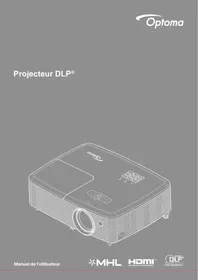
H100 - Projecteur OPTOMAR - Notice d'utilisation et mode d'emploi gratuit
Retrouvez gratuitement la notice de l'appareil H100 OPTOMAR au format PDF.


| Type de produit | Projecteur DLP |
| Technologie d'affichage | DLP Texas Instruments 0,55" (SVGA/XGA) ou 0,65" (WXGA) |
| Résolution native | SVGA 800x600 / XGA 1024x768 / WXGA 1280x800 selon modèle |
| Durée de vie de la lampe | Jusqu'à 133% en mode Eco (estimation) |
| Alimentation | Secteur 100-240 V AC, 50-60 Hz |
| Connecteurs d'entrée | VGA (x2), S-Video, Vidéo composite, HDMI (selon modèle) |
| Connecteurs de sortie | VGA, Audio (loop-through) |
| Connecteur de contrôle | RS-232C, USB (souris) |
| Correction trapézoïdale | Verticale électronique (keystone) |
| Zoom et mise au point | Manuels (bague de zoom et bague de mise au point) |
| Fonction 3D | Oui, via DLP Link ou IR (selon région) |
| Haut-parleur intégré | Oui |
| Télécommande | Avec pointeur laser (selon région), piles AAA fournies |
| Filtre à poussière | Optionnel, nettoyable toutes les 500 heures |
| Montage au plafond | Possible (kit de montage non inclus) |
| Sécurité | Verrou Kensington, mot de passe, mode veille Eco/Actif |
| Entretien | Nettoyage du boîtier avec chiffon humide ; remplacer lampe après avertissement |
| Poids | Non spécifié |
| Dimensions | Non spécifiées |
FOIRE AUX QUESTIONS - H100 OPTOMAR
Questions des utilisateurs sur H100 OPTOMAR
0 question sur cet appareil. Repondez a celles que vous connaissez ou posez la votre.
Poser une nouvelle question sur cet appareil
Téléchargez la notice de votre Projecteur au format PDF gratuitement ! Retrouvez votre notice H100 - OPTOMAR et reprennez votre appareil électronique en main. Sur cette page sont publiés tous les documents nécessaires à l'utilisation de votre appareil H100 de la marque OPTOMAR.
MODE D'EMPLOI H100 OPTOMAR
Instructions d'utilisation 2
Instructions relatives a la sécurité 2
Introduction 5
Caracteristiques du projecteur 5
Contenu de I'emballage 6
Vue d'ensemble du projecteur 7
Utilisation du produit 9
Panneau de contrôle 9
Ports de connexion 10
Télécommande 12
Installation des piles 15
Fonctionnement de la télécommande 16
Connexion 17
Connexion d'un ordinateur ou d'un moniteur 18
Connexion des peripheriques source video 20
Fonctionnement 23
Mise sous/hors tension du projecteur 23
Réglage de la hauteur du projecteur 24
Réglage du zoom et de la mise au point du projecteur 24
Réglage de la taille de l'image projetée 25
Utilisation du menu 26
Annexe 42
Installation du filtré a poussière 42
Remplacement de la lampe 43
Montage au plafond 45
Modes de compatibilité 46
Commandes RS232 et Listes des Fonctions du Protocole RS232 50
Dépannage 56
Les bureaux d'Optoma dans le monde 58
Notes rçglementaires & de sécurité 61
Instructions d'utilisation
Instructions relatives à la sécurité
Lisez toutes les instructions avant d'utiliser votre projecteur et conservez-les pour reférence future.
- Lisez les instructions
Toutes les instructions relatives à la sécurité et au fonctionnement doivent être lues avant d'utiliser l'appareil.
- Notes et averissements
Toutes les notes et les averissements dans les instructions doivent être respectés.
- Nettoyage
Débranchez le projecteur de la prise secteur avant de le nettoyer. Utilisez un chiffon humide pour nettoyer le boîtier du projecteur.
N'utilisez pas de nettoyant liquide ou en aérosol.
- Accessoires
Ne placez pas ce produit sur un chariot, un support ou une table instable. Le produit peut tomber, causant de graves dégats au produit.
Conservez les matériaux d'emballage en plastique (provenant du projecteur, des accessoires et des pieces en option) hors de portée des enfants car ces sacs peuvent entraîner un décès par étouffement.
Soyez particulièrement prudent à proximé des jeunes enfants.
- Ventilation
Le projecteur est équipé d'orifices de ventilation (admission) et de trous de ventilation (evacuation). Ne bloquez pas ces fentes et ne placez rien à proximité, sous peine de provoquer l'accumulation de chaleur à l'intérieur, engendrant une dégradation de l'image ou des dommages au projecteur.
- Sources d'alimentation
Vérifiez que la tension de fonctionnement de votre apparéil est identique à la tension de votre alimentation locale.
- Réparation
Ne pas tenter de réparer ce projecteur par vous même. Confiez toute réparation à un technicien de maintenance qualifié.
- Pièces de rechange
Lorsque des pièces de rechange sont nécessaires, assurez-vous que les pièces de rechange sont spécifiées par le fabricant. Des substitutions non autorisées peuvent provoquer un incendie, une électrocution ou d'autres dangers. - Condensation de l'humidité
Ne faites jamais fonctionner le projecteur immédiatement après l'avoir déplaced d'un endroit froid à un endroit chaud. Lorsque le projecteur est exposé à un tel changement de température, l'humidité peut se condenser sur l'objectif et sur des pieces internes essentielles. Pour éviter à l'appareil des dégats possibles, n'utilise pas le projecteur avant au moins 2 heures quand il y a un changement de température extrème ou soudain.
Notes sur le cordon d'alimentation secteur
Le cordon d'alimentation secteur doit répondre aux exigences du pays où vous utiliseze ce projecteur. Veuillez confirmer votre type de prise secteur par rapport aux schémas ci-dessous et veiller à utiliser le bon cordon d'alimentation secteur. Si le cordon d'alimentation fourni ne correspond pas à votre prise secteur, veuillez contacter votre revendeur. Ce projecteur est équipé d'une fiche secteur avec terre. Veuillez vous assurer que votre prise secteur correspond à la fiche. Ne contourez pas la sécurité de ce type de prise de terre. Nous vous recommendons fortement d'utiliser un périphérique video source également équipé d'une fiche secteur avec terre pour éviter les interférences dues aux fluctuations de tension.
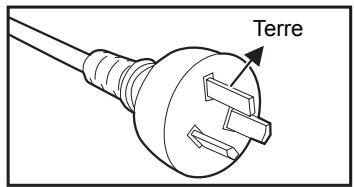
Pour l'Australie et la Chine Continentale
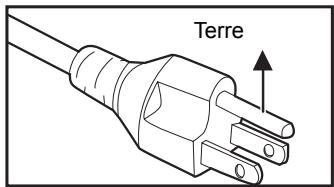
Pour les États-Unis et le Canada

Pour l'Europe Continentale
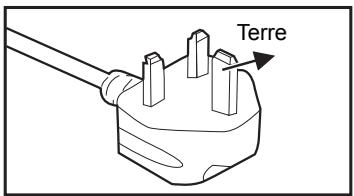
Pour le R.U.
Introduction
Caracteristiques du projecteur
Le projecteur intègre un moteur optique à haute performances et une conception conviviale pour offrir un haut niveau de fiabilité et une grande facilité d'utilisation.
Le projecteur possède les caractéristiques suivantes:
Technologie à puce unique de 0,55" de Texas Instruments DLP® (modèle SVGA/XGA)
Technologie à puce unique de 0,65" de Texas Instruments DLP® (modèle WXGA)
SVGA (800 x 600 pixels)
XGA (1024 x 768 pixels)
WXGA (1280 x 800 pixels)
- Compatibilité avec les ordinateurs Macintosh®
- Compatibilité avec NTSC, PAL, SECAM et HDTV
Borne D-Sub 15-broches pour la connectivité avec la video analogue
- Menu sur écran multilingue et convivial
Correction trapézoidale (keystone) électronique avancée
Connecteur RS-232 pour la commande série
Fonction Résumé rapide
Eco+ pour une utilisation plus economique
Full 3D
Remarque
Les informations continues dans ce manuel sont sujettes à modifications sans préavis.
La reproduction, le transfert ou la copie de tout ou partie de ce document n'est pas autorisée sans le consentement écrit exprès.
Contenu de l'emballage
Lorsque vous déballez le projecteur, assurez-vous d'avoir tous ces éléments:
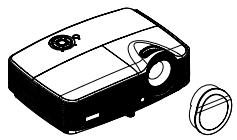
Projector (Projecteur) (Cache de l'objet en fonction de la région)
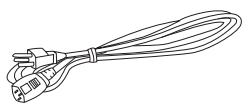
Cordon d'alimentation secteur
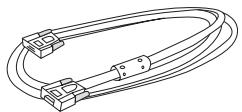
Cable VGA (D-SUB vers D-SUB)
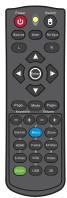
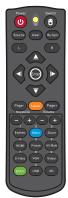
Télécommande (IR) ou télécommande avec pointeur laser (en fonction de la région) et piles (AAA * 2 PCS)

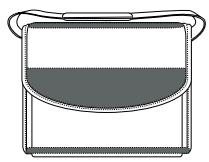
Sac de transport (optionnel avec certains modèles)
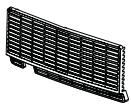
Filtre à poussière (en fonction de la région)
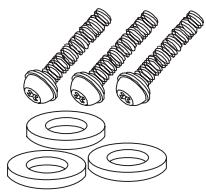
Vis et rondelle (en fonction de la région)
Documentation :
Manuel de l'utilisateur
Carte de garantie
arte de mise en route arte WEEE (pour la région EMA uniquement)
Remarque
Pour plus d'informations sur la garantie applicable en Europe, veuillez visitor www.optomaeurope.com
En raison des différences entre les applications pour chaque pays, certaines regions peuvent avoir des accessoires differents.
- Contactez votre revendeur immidiatement si l'un des éléments est manquant, semble endommagé, ou si l'appareil ne fonctionne pas.
- Conservé le carton et l'emballage d'origine; ceux-ci se révéléron utiles si vous deviez expédier votre projeteur. Pour une protection maximum lors du transport, remballez le projeteur comme il l'avait été en usine.
Vue d'ensemble du projecteur
Vue de face
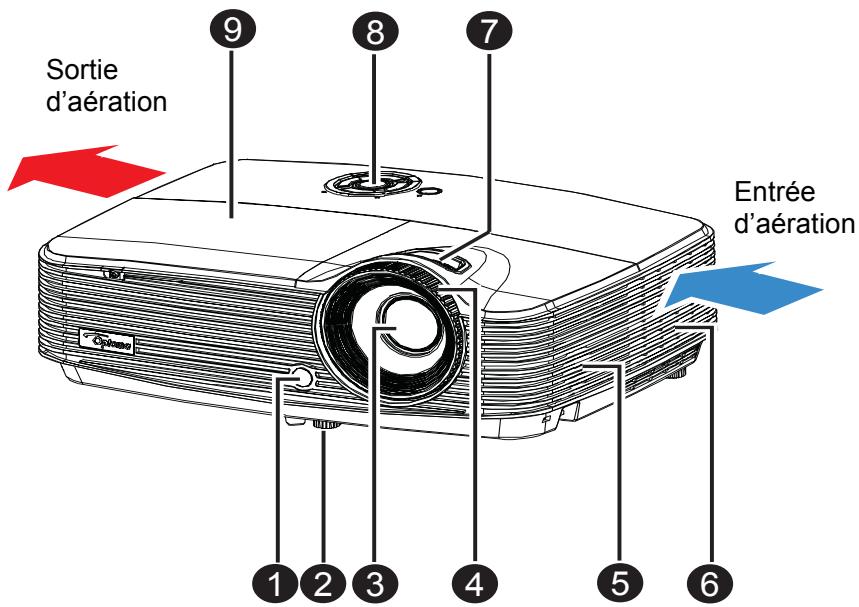
1 Capteur avant de télécommande IR
Pied rehausseur
Objectif de projection
4 Bague de mise au point
Haut-parleur
Trous de ventilation
7 Bague de zoom
3 Panneau de commande
Couvercle de lampe
Vue arrête
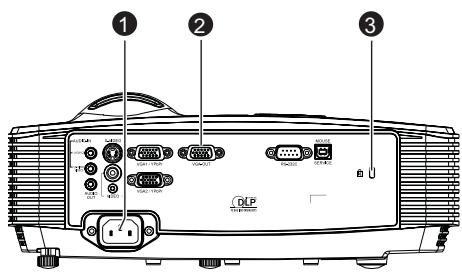
Modèles sans HDMI
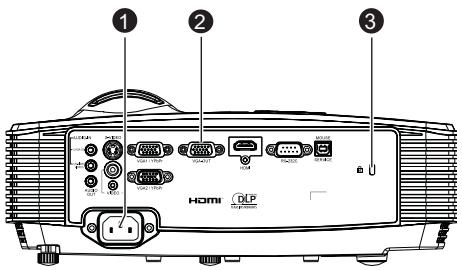
Modèles avec HDMI
1 Prise d'alimentation secteur
2 Ports de connexion
3 Verrou Kensington
Vue de dessous
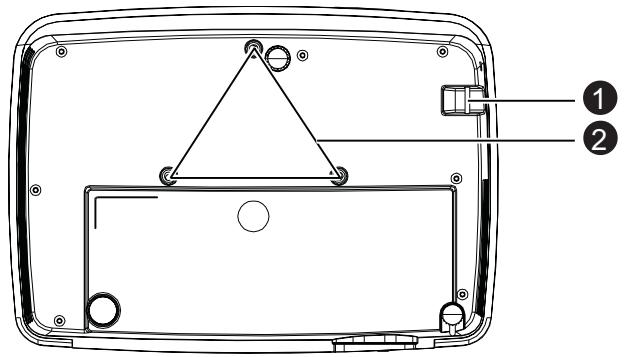
1 Barre de sécurité
Trous de montage au plafond
Remarque
- Ce projeteur peut être utilisé avec un support d'accroche plafond. Le support plafond n'est pas inclus dans l'emballage.
- Contactez votre revendeur pour des informations quant au montage du projecteur au plafond.
Utilisation du produit
Panneau de contrôle
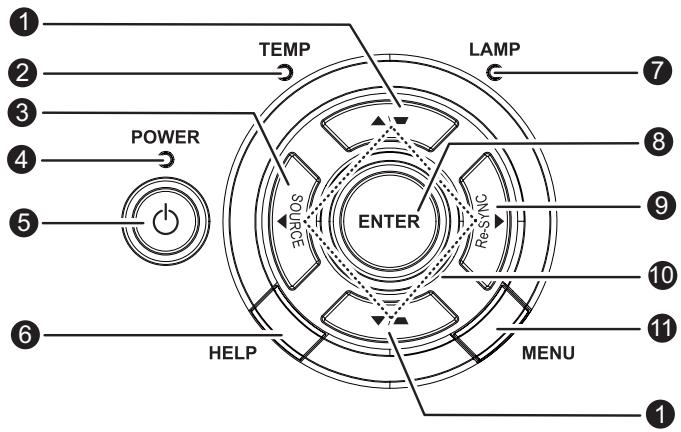
1 /Trapèze (v/
Pour corriger manuellement les déformations de l'image provoquées par une projection angulaire.
TEMP (Témoin DEL de température)
Veuillez you reporter aux "Messages des témoins LED" à la page 57.
3 SOURCE
Change entre les signaux d'entrée.
4 MARCHE (voyant DEL d'alimentation)
Veuillez you reporter aux "Messages des temoins LED" à la page 57.
5 Marche
Pourmettreleprojecteur sous tension ou hors tension.
⑥ AIDE
Ouvre le menu Aide.
7 LAMPE (Témoin DEL de lampe)
Veuillez you reporter aux "Messages des témoins LED" à la page 57.
ENTREE
Confirme votre sélection d'un élément.
9 Re-SYNC
Synchronise automatiquement le projecteur sur la source d'entrée.
10 Quatre boutons directionnels
Utilisez les quatre boutons directionnels pour désir des éléments ou apporter des réglages à votre sélection.
11 MENU
Pour afficher ou quitter les menus sur écran.
Ports de connexion

ENTRÉE AUDIO 1
Branchez la sortie audio d'un ordinateur sur cette prise.
S-VIDEO
Branchez la sortie S-Video de l'équipment video sur cette prise.
VGA1/YPbPr
Connectez le signal d'entrée d'image (RVB analogue ou composante) sur cette prise.
4 SORTIE VGA
Pour connecter un moniteur sur le projecteur.
En mode Eco (veille), la SORTIE VGA est désactivée.
En mode Actif (veille), la SORTIE VGA est activée.
⑤ HDMI
Connectez la sortie HDMI de l'equipement video sur cette prise.
(Cette fonction est uniquement disponible pour les apparciels dotés d'une prise d'entrée HDMI.)
⑥ RS-232C
Lorsque vous utilisez le projecteur via un ordinateur, connectez ce port au port RS-232C de l'ordinateur qui commande.
7 Service/Souris
Ce connecteur sert à la mise à jour du progiciel, au branchement d'une souris et au défilament haut/bas des pages.
VGA2-IN/YPbPr
Connectez le signal d'entrée d'image (RVB analogue ou composante) sur cette prise.
9 VIDEO
Connectez la sortie video composite d'un apparéil video sur cette prise.
10 SORTIE AUDIO
Pour connecter un système d'enceintes sur le projecteur.
La connexion audio en boucle est prise en charge sur Audio 1, 2 et HDMI.
En mode Eco (veille), la SORTIE AUDIO est désactivée.
En mode Actif (veille), la SORTIE AUDIO est activée.
ENTREE AUDIO 2
Branchez la sortie audio d'un apparéil video sur cette prise.
Télécommande
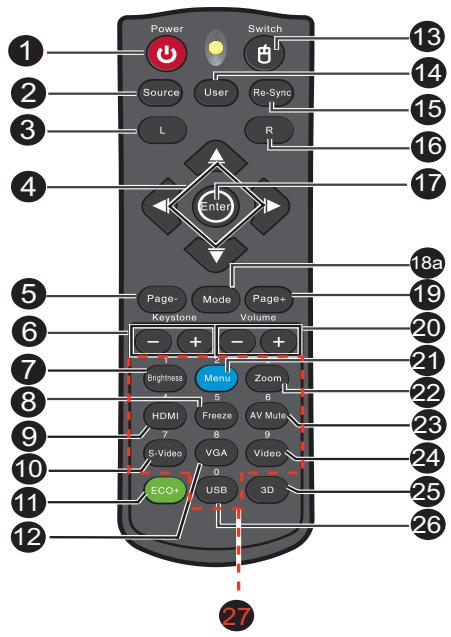
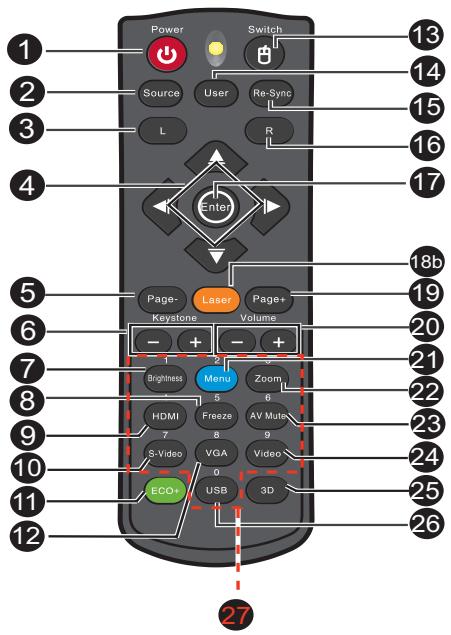
La télécommande varie en fonction de la région.
1 Marche
Pourmettreleprojecteur sous tension ou hors tension.
Source
Change entre les signaux d'entrée.
Souris gauche
Effectuez un clic avec le bouton gauche de la souris lorsque le mode souris est activé.
4 Quatre boutons directionnels
Utilisez les quatre boutons directionnels pour désir des éléments ou apporter des réglages à votre sélection.
Touché «Haut»: Lorsque le menu est désactivé, la touche haut agit comme une souris USB.
Touches «Gauche»: Lorsque le menu est désactivé, la touche gauche agit comme une souris USB.
Touche «Droite»: Lorsque le menu est désacté, la touche droite agit comme une souris USB.
Touché «Bas»: Lorsque le menu est désactivé, la touche bas agit comme une souris USB.
Page
Marche comme la fonction Page Bas lorsque le mode souris est activé.
⑥ Trapèze (+/-)
Pour corriger manuellement les déformations de l'image provoquées par une projection angulaire.
7 Luminosite
Affiche la barre de réglage pour ajuster la luminosité.
⑧ Arrêt sur image
Géle l'image projetée.
9 HDMI
Affichez le signal HDMI.
(Cette fonction ne sera pas disponible si l'appareil n'est pas équipé d'une prise HDMI)
10 S-Viséo
Affiche le signal S-Video.
Eco+
Activation/désactivation du menu du Mode Lumineux.
VGA
Change la source d'entrée sur VGA1 ou VGA2 dans l'ordre.
18 Selecteur
Sélectionne le mode souris lorsque les menus à l'écran sont fermés.
Utilisateur
Touche configurable par l'utilisateur pour une fonction personalisée.
15 Re-SYNC
Synchronise automatiquement le projecteur sur la source d'entrée.
Souris droite
Effectuez un click avec le bouton droit de la souris lorsque le mode souris est activé.
17 Entrer
Pour confirmer les sélections.
Touche entree pour agir tel une souris USB via USB.
Mode
Activation/désactivation du menu du mode Affichage.
13 Laser
Pointez la télécommande vers l'écran de visualisation, puis appuyez sur ce bouton sans le relâcher pour activer le pointeur laser.
Page+
Utilisez la fonction page précédente lorsque le mode souris est activé.
Volume (+ / - )
Règle le niveau du volume.
Menu
Pour afficher les menus OSD.
Zoom
Agrandie ou réduit la taille de l'image projetée.
Muet AV
Désactive/active temporairement l'audio et la video.
24 Vidéo
Affiche le signal video.
Trois dimensions
Active ou désactive la fonction 3D.
26 USB
Sélectionne le mode souris lorsque les menus à l'écran sont fermés.
Clavier numérote
Appuyez sur les chiffres de 0 à 9 et saisissez un mot de passer lorsque le message s'affiche.
Remarque
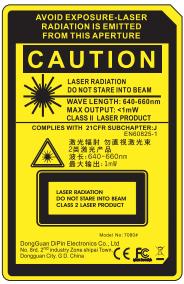
- Télécommande (IR) ou télécommande avec pointeur laser (en fonction de la région). Veuillez consulter l'annexe pour plus de détails sur le télécommande avec pointeur laser.
Utilisation de la souris télécommandée
La possibilité de faire fonctionner votre ordinateur avec la télécommande vous donne plus de souplesse lorsque vous faites des presentations.
- Connectez le projeteur sur votre PC ou notebook avec un cable USB avant d'utiliser la télécommande à la place de la souris de votre ordinateur. Voir “Connexion d'un ordinateur” à la page 18 pour les détails.
- Règle le signal d'entrée sur VGA1 ou VGA2.
- Appuyez sur USB ou Sélecteur de la télécommande pour basculer du mode souris lorsque les menus à l'écran sont fermés. Une icône s'affiche sur l'écran pour indiquer l'activation du mode souris.
- Effectuez les opérations de souris voulues sur votre télécommande.
Pour déplacer le curseur à l'écran, appuyez sur / / / .
Pour faire un cli c gauche, appuyez sur L.
Pour faire un cli c droit, appuyez sur R.
Pour returner au mode normal, appuyez a nouveau sur Selecteur.
Remarque
Le connecteur HDMI prend en charge la fonction souris.
Installation des piles
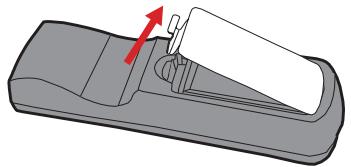
- Ouvrez le capot du compartment à piles dans la direction indiquée.
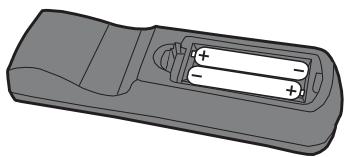
- Installee les piles de la façon indiquée par le schéma qui se trouve dans le compartment.
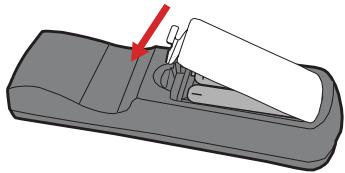
- Remettez le capot du compartment à piles en place.

Attention
■ Risque d'explosion si la pile est remplacée par un type incorrect.
Débarrasssez-vous des batteries usagées conformément aux instructions.
■Assurez-vous que les bornes plus et moins sont correctement alignées lors de l'installation d'une pile.
Remarque
- Conserve les piles hors de portée des enfants. Il y a un risque de décès en cas d'ingestion accidentelle des piles.
Retirez les piles de la télécommande lorsque vous ne l'utilise pas pendant de longues périodes.
Ne jetez pas les piles usagées avec les ordures menagères. Mettez les piles usagées au rebut dans le respect de la règlementation locale.
Il y a un risque d'explosion si les piles sont mal replacées. Remplacez toutes les piles par des piles neuves. - Les piles ne doivent pas etre dans ou a proximite de feu ou d'eau, conservez les piles dans un lieu nombre, frais et sec.
■ Si vous suspectez une fuite des piles, essuyez les fuites puis remplacez les piles par des piles neuves. Si la fuite adhérite à votre corps ou à vos vêtements, rincez bien avec de l'eau immédiatement.
Fonctionnement de la télécommande
Pointez la télécommande vers le capteur infrarouge et appuyez sur un bouton.
Fonctionnement du projecteur par l'avant
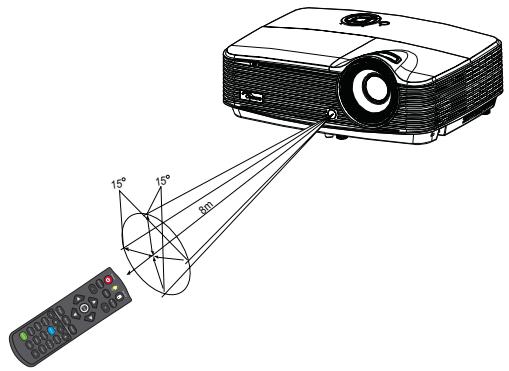
Remarque
La télécommande peut ne pas fonctionner en presence de la lumière du soleil ou d'une autre une lumière forte, comme une lampe fluorescente, illuminant le capteur de la télécommande.
Utilisez la télécommande à partir d'une position où le capteur de la télécommande est visible.
Ne laissez pas tomber la télécommande, ne la secouez pas.
- Conserve la télécommande à l'ecart des endroits soumis à des températures ou à une humidité excessivement élevées.
Ne mouilz pas la télécommande, ne placez pas d'objet mouillé dessus.
Ne démontez pas la télécommande.
Connexion
Lorsque vous connectez une source de signaux au projeteur, voirlez bien à :
- Eteindre tous les équipements avant d'étabir quelque connexion que ce soit.
- Utiliser les câbles de signaux corrects pour chaque source.
- Branchez les câbles correctement.
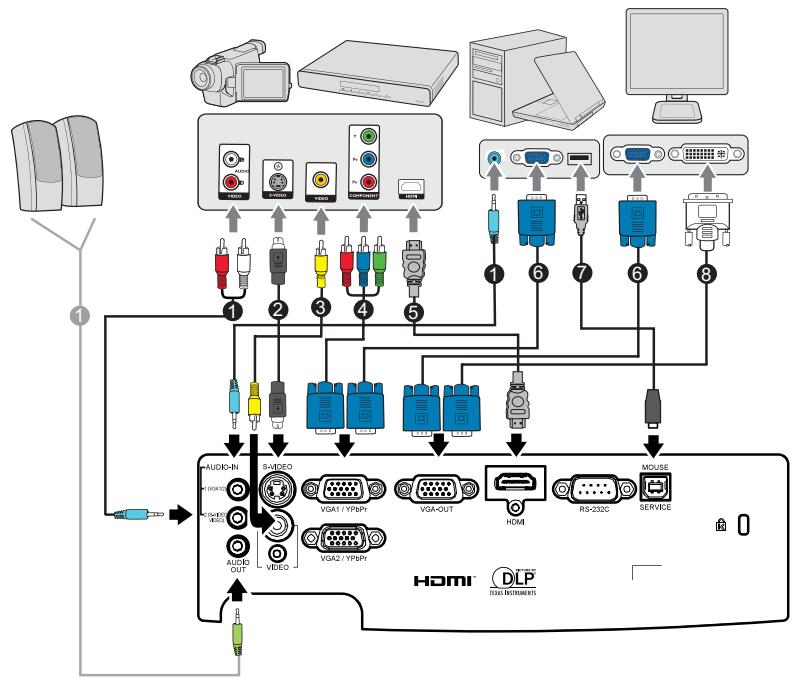
- *Cable audio
- *Câble S-Visão
- *Cable video composite
- *Câble VGA (D-Sub) à HDTV (RCA)
- *Cable HDMI
- Cable VGA (D-Sub vers D-Sub)
- *Cable USB
- *Câble VGA à DVI-A
Remarque
En raison des différences entre les applications pour chaque pays, certaines regions peuvent avoir des accessoires differents.
(*) Accessoire optionnel
Connexion d'un ordinateur ou d'un moniteur
Connexion d'un ordinateur
Le projecteur possède deux prises d'entrée VGA qui vous permettent de connecter des ordinateurs à la fois compatibles IBM® et Macintosh®. Si vous connectez un ordinateur Macintosh d'un modèle ancien, il est possible que vous ayez besoin d'un adaptateur Mac.
Pour connecter sur le projecteur un ordinateur notebook ou de bureau:
- Prenez le cable VGA fourni et branche l'une de ses extrémités sur la prise de sortie D-Sub de l'ordinateur.
- Branchez l'autre extrémité du cable VGA sur la prise d'entrée des signaux VGA1/YPbPr ou VGA2/YPbPr du projecteur.

Important
■ De nombreux ordinateurs notebook n'activent pas leurs ports video externes lorsqu'ils sont connectés à un projecteur. Il faut en général utiliser une combinaison de touches comme FN + F3 ou la touche CRT/LCD pour activer ou désactiver l'affichage externe. Cherezc sur le notebook la touche de fonction CRT/LCD ou une touche de fonction avec un symbole de moniter. Appuyez en même temps sur la touche FN et sur la touche de fonction concernée. Pour savoir qu'elle est la combinaison de touches pour votre notebook, veuillez vous reporter à la documentation du notebook.
Connexion d'un moniteur
Si vous souhaitez voir votre presentation de pres sur un moniter en même temps que sur l'écran, vous pouze connecter un moniter externe sur la prise de sortie de signal Sortie VGA du projecteur à l'aide d'un cable VGA et en suivant les instructions ci-dessous :
Pour connecter un moniteur sur le projecteur :
- Connectez un ordinateur sur le projecteur ainsi que déscrit dans "Connexion d'un ordinateur" à la page 18.
- Prenez le cable VGA ajustat (uniquement l'un des cables fournis) et connectez l'une des extrémités du cable sur la prise d'entrée D-Sub sur le moniteur videoo. Ou si vous moniteur est muni d'une prise d'entrée DVI, prenez le cable VGA vers DVI-A et connectez l'extrémité DVI du cable sur la prise d'entrée DVI du moniteur videoo.
- Branchez l'autre extrémité du cable sur la prise SORTIE VGA du projecteur.
Boucle sortie VGA
En mode fonctionnement:
- Si VGA1 projet, la source SORTIE VGA sera VGA1.
- Si VGA2 projette, la source SORTIE VGA sera VGA2.
- Si VGA1 et VGA2 sont toutes deux des sources, la SORTIE VGA par défaut sera VGA1.
- Si ni VGA1 ni VGA2 ne projette, la SORTIE VGA sera désactivée. En mode veille
- La SORTIE VGA préserve la dernière source de signal VGA utilisé. La SORTIE VGA par défaut est VGA1.
- Si le projecteur se trouve en mode Marche (veille) < 0,5W , la SORTIE VGA est désactivée.
Connexion des péripériques source video
Voussouspèceconneter survoireprojecteurdifférentesperiphériques source videoo possédant l'unequelconque des prises de sortie suivantes :
HDMI
- Vidéo composante
S-Video
- Video (composite)
Il vous suffit de connecter un périphérique source video au projecteur en utilisant l'une des méthodes de connexion ci-dessus, en sachant cependant que chaque méthode apporte un niveau de qualité video différent. La méthode que vous choisissez dépendra probablement de la disponibilité des bornes correspondantes à la fois sur le projecteur et sur le périphérique source video, ainsi que décrit ci-dessous :
| Nom du terminal | Apparance du terminal | Référence | Qualité d'image |
| HDMI | HDMI | "Connexion d'un apparéil source HDMI" à la page 21 | La(Meilleure |
| Vidéo composante | VGA1/YPbPr or VGA2/YPbPr | "Connexion d'un périhérique source videoto composante" à la page 21 | Meilleure |
| S-VIDéo | S-VIDÉO | "Connexion d'un périhérique source S-VIDéo" à la page 22 | Bonne |
| Vidéo | VIDÉO | "Connexion d'un périhérique source videoto composite" à la page 22 | Normale |
Remarque
- Certains modèles ne possèdent pas de prise d'entrée HDMI, vérifie votre projecteur avant de faire les branchements.
Connexion d'un apparéil source HDMI
Examinez votre apparéil source Video pour déterminer s'il est équipé ou non d'une série de sorties video HDMI inutilisées :
Si c'est le cas, poursuivez la presente procedure.
■ Sinon, vous doivent désigné une autre méthode pour connecter le périphérique.
Pour connecter le projecteur à un apparéil source HDMI :
- Prenez un cable HDMI et branchez l'une des extrémités à la prise de sortie HDMI du périphérique source HDMI.
- Branchez l'autre extrémité du cable HDMI sur la prise HDMI du projecteur.
Connexion d'un périphérique source video composante
Vérifiez s'il y a un ensemble de prises de sortie video composante disponible sur votre péripérisque source video :
Si c'est le cas, poursuiveze la presente procedure.
■ Sinon, vous doivent désigné une autre méthode pour connecter le périphérique.
Pour connecter un périphérique source video composante au projecteur :
- Prenez un cable VGA (D-Sub) à HDTV (RCA) et branchez l'extrémité dotée de 3 connecteurs de type RCA aux sorties video composantes de l'appareil source Video. Faites correspondre les couleurs des fiches avec celles des prises : vert sur vert, bleu sur bleu et rouge sur rouge.
- Branchez l'autre extrémité du cable (avec un connecteur de type D-Sub) sur la prise VGA1 / YPbPr ou VGA2 /YPbPr du projecteur.

Important
■ Si l'image video sélectionnée ne s'affiche pas lorsque le projecteur est allumé et alors que la source video correcte a été sélectionnée, vérifie que le péripérisque video source est bien allumé et fonctionné bien correctement. Verifiez aussi que les cables signaux ont bien été connectés correctement.
Connexion d'un périphérique source S-Viséo
Vérifiez s'il y a une prise de sortie S-Viséo disponible sur votre périphérique source video :
Si c'est le cas, poursuivez la presente procedure.
■ Sinon, vous doivent désigné une autre méthode pour connecter le périphérique.
Pour connecter un périphérique source S-Viséo au projecteur :
- Prenez un cable S-Video et connectez l'une de ses extrémités sur la prise de sortie S-Video du périphérique source video.
- Branchez l'autre extrémité du cable S-Video sur la prise S-VIDÉO du projecteur.

Important
■ Si l'image videoe sélectionnée ne s'affiche pas lorsque le projecteur est allumé et alors que la source videoe correcte a été sélectionnée, vérifie que le péripérisque videoe source est bien allumé et fonctionné bien correctement. Vérifie aussi que les cables signaux ont bien été connectés correctement.
Si vous avez déjà établi une connexion video composante entre le projecteur et ce périhérique source S-Video par le biais des connecteurs video composante, vous n'avez pas besoin de connecter ce périhérique à l'aide d'une connexion S-Video, car cela ne fera qu'ajouter une seconde connexion superflue de moins bonne qualité. Voir "Connexion des périhériques source video" à la page 20 pour les détails.
Connexion d'un périphérique source video composite
Vérifiez s'il y a un ensemble de prises de sortie video composite disponible sur votre périhérique source video :
Si c'est le cas, poursuivez la presente procedure.
■ Sinon, vous doivent désigné une autre méthode pour connecter le périphérique.
Pour connecter un périphérique source video composite au projecteur :
- Prenez un cable video et connectez l'une de ses extrémités sur la prise de sortie video du périphérique source video.
- Branchez l'autre extrémité du cable Video sur la prise VIDÉO du projecteur.

Important
■ Si l'image videoe sélectionnée ne s'affiche pas lorsque le projecteur est allumé et alors que la source videoe correcte a été sélectionnée, vérifie que le péripérisque videoe source est bien allumé et fonctionné bien correctement. Verifiez aussi que les cables signaux ont bien été connectés correctement.
- «Vou n'avez besoin de connecter ce périphérique avec une connexion video composite que si les entrées video composante et S-Video ne sont pas disponibles. Voir “Connexion des périphérisques source video” à la page 20 pour les détails.
Fonctionnement
Mise sous/hors tension du projecteur
Mise sous tension du projecteur :
- Branchez le cordon d'alimentation secteur ainsi que le ou les cables de signal des péripériques.
- Appuyez sur 日 pour allumer le projecteur. Il faut environ une minute au projecteur pour chauffer.
- Allumez votre source (ordinateur, notebook, DVD, etc.). Le projecteur détecte automatiquement votre source.
Si vous connectez en même temps plusieurs sources sur le projecteur, appuyez sur SOURCE sur le projecteur ou Source sur la télécommande pour selectionner le signal que vous voulez ou appuyez sur la touche du signal youlu sur la télécommande.

Avertissement
■Ne regardez jamais vers l'objet lorsque la lampe est allumée. Vous risquè de vous abîmer les yeux.
■ Ce point focal concentrate une haute température. Ne placez pas d'objet à proximité, afin d'éviter d'eventuels risques d'incendie.
Mise hors tension du projecteur :
- Appuyez sur Ⓞ pour éteindre le projecteur. Vous VOYZ un message "Mise hors tension ? Pressez de nouveau M/A" qui s'affiche à l'écran.
-
Appuyez de nouveau sur pour confirmer.
-
Les ventilateurs continuant de fonctionner pendant le cycle de refroidissement.
Lorsque levoyant DEL d'alimentation devient rouge,le projecteur est passé en mode veille.
Si vous voulez rallumer le projecteur, vous doivent attendre que le projecteur ait terminé le cycle de refroidissement et soit entree en mode veille. Une fois que le projecteur est en mode veille, appuyez simplement sur 日 pour le redémarrer. -
Débranche le cordon d'alimentation secteur de la prise électrique et du projecteur.
- N'allumez pas le projecteur immédiatement après la mise hors tension.

Avertissement
■Lorsque la fonction Résumé rapide est activée, si le projeteur s'est int accidentellement et que Résumé rapide est selectionné dans les 100 secondes qui suivent, le projeteur se rallume instantanément.
■ Si la fonction Résumé rapide est désactivée et que le projecteur s'est int, les utilisateurs devont attendre que le projecteur refroidisse avant de pouvoir le rallumer. Ceci prendra quelques minutes et le ventilateur continua à fonctionner jusqu'à ce que la température interne attaigne un certain niveau.
Réglage de la hauteur du projecteur
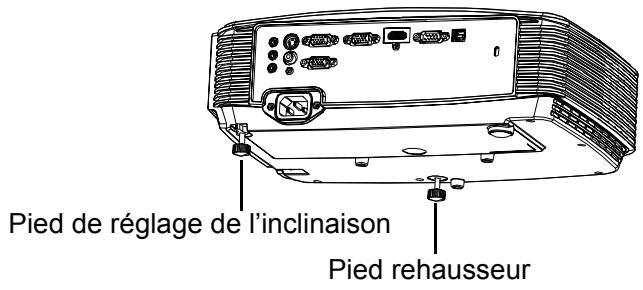
Le projecteur est équipé d'un pied rehausseur pour ajuster la hauteur de l'image.
- Pour élever ou abaiser l'image, faites tourner le pied rehausseur.
- Pourmettre l'imagede niveauro surIecran,tournezle pied dereglage de I'inclinaisonafin derégler finementlahauteur.
Remarque
Pour éviter d'endommager le projecteur, assurez-vous que le pied du rehausseur et le pied de réglage de l'inclinaison sont complètement rentrés avant de ranger le projecteur dans son étui de transport.
Réglage du zoom et de la mise au point du projecteur
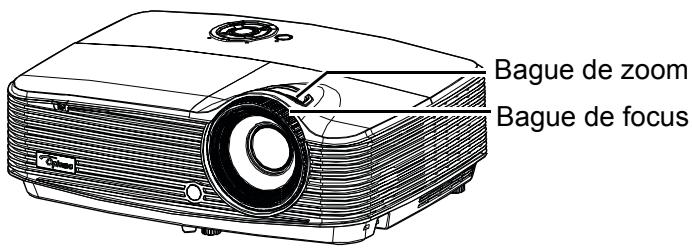
- Mettez au point l'image en tournant la bague de mise au point. Il est conseilé d'utiliser une image fixe pour la mise au point.
- Reglez la taille de l'image en tournant la bague de zoom.
Réglage de la taille de l'image projetée
Veuillez you reporter au graphique et au tableau ci-dessous pour déterminer la taille de l'écran et la distance de projection.
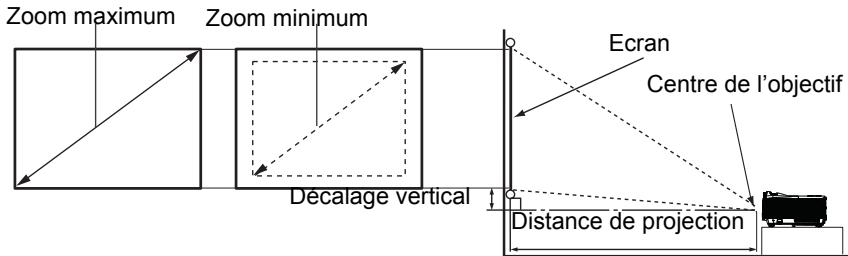
Modèle SVGA/XGA
Modèle WXGA
| Taille de l'écran Diagonale [pouces (cm)] | 4 : 3 Écran | |||
| Distance de projection [pieds (m)] | Hauteur de l'image [pouces (cm)] | Décalage vertical [pouces (cm)] | ||
| (zoom min.) | (zoom max.) | |||
| 30 (76) | 3,83 (1,17) | 4,33 (1,32) | 18 (46) | 2,7 (7) |
| 40 (102) | 5,17 (1,57) | 5,75 (1,75) | 24 (61) | 3,6 (9) |
| 60 (152) | 7,83 (2,39) | 8,67 (2,64) | 36 (91) | 5,4 (14) |
| 80 (203) | 10,42 (3,18) | 11,58 (3,53) | 48 (122) | 7,2 (18) |
| 100 (254) | 13,08 (3,99) | 14,58 (4,45) | 60 (152) | 9,0 (23) |
| 120 (305) | 15,75 (4,80) | 17,5 (5,33) | 72 (183) | 10,8 (27) |
| 150 (381) | 19,67 (5,99) | 21,83 (6,65) | 90 (229) | 13,5 (34) |
| 200 (508) | 26,25 (8,00) | 29,17 (8,89) | 120 (305) | 18,0 (46) |
| 250 (635) | 32,83 (10,00) | 36,5 (11,13) | 150 (381) | 22,5 (57) |
| 300 (762) | 39,42 (12,01) | 43,75 (13,34) | 180 (457) | 27,0 (69) |
| Taille de l'écran Diagonale [pouces (cm)] | Écran 16:10 | |||
| Distance de projection [pieds (m)] | Hauteur de l'image [pouces (cm)] | Décalage vertical [pouces (cm)] | ||
| (zoom min.) | (zoom max.) | |||
| 30 (76) | 3,08 (0,94) | 3,92 (1,19) | 16 (40) | 2,4 (6) |
| 40 (102) | 4,12 (1,27) | 5,17 (1,57) | 21 (54) | 3,2 (8) |
| 60 (152) | 6,33 (1,93) | 7,83 (2,39) | 32 (81) | 4,8 (12) |
| 80 (203) | 8,42 (2,57) | 10,5 (3,20) | 42 (108) | 6,4 (16) |
| 100 (254) | 10,58 (3,23) | 13,08 (3,99) | 53 (135) | 7,9 (20) |
| 120 (305) | 12,75 (3,89) | 15,75 (4,80) | 64 (162) | 9,5 (24) |
| 150 (381) | 15,92 (4,85) | 19,67 (5,99) | 79 (202) | 11,9 (30) |
| 200 (508) | 21,25 (6,48) | 26,25 (8,00) | 106 (269) | 15,9 (40) |
| 250 (635) | 26,58 (8,10) | 32,83 (10,01) | 132 (336) | 19,9 (50) |
| 300 (762) | 31,92 (9,73) | 39,42 (12,01) | 159 (404) | 23,8 (61) |
Remarque
- Placez le projecteur en position horizontale, les autres positions peuvent provoquer une accumulation de chaleur et des dégats au projecteur.
Gardez un espace de 30 cm au moins autour du projecteur.
N'utilissez pas le projecteur dans un environnement enfumé. Des résidus de fumée peuvent s'accumerer sur les éléments critiques et endommager le projecteur ou affecter ses performances.
■ Consultez votre revendeur pour les installations particulieres telles que la suspension à un plafond.
Utilisation du menu
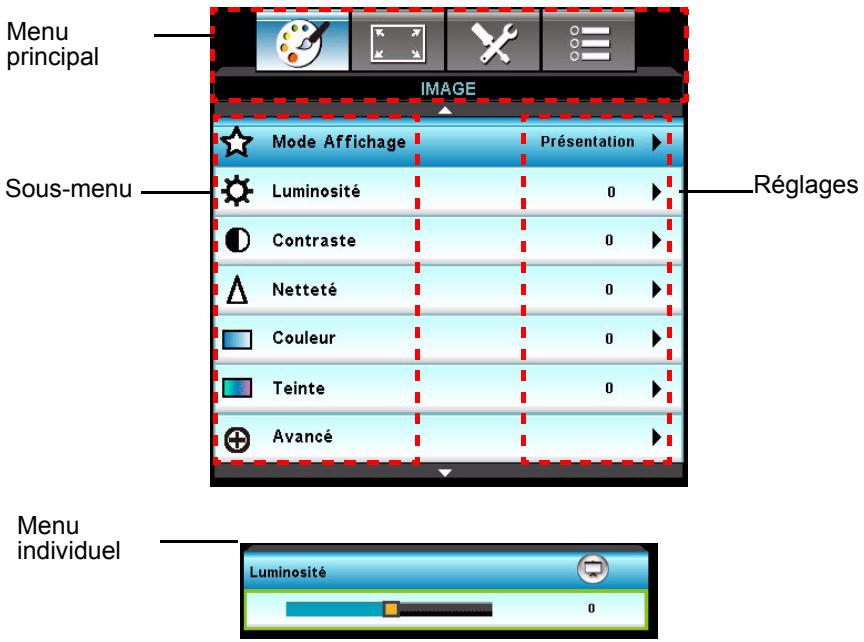
Le projecteur a un système de menus à l'écran multilingues qui vous permettent d'effectuer les réglages de l'image et de modifier divers réglages.
Mise en œuvre
- Appuyez sur le bouton "Menu" sur le projecteur ou sur la télécommande pour ouvrir le menu OSD.
- Lorsque l'OSD est affiché, utilisez la touche / pour désir une fonction dans le menu principal. Pour sélectionner un élément d'une page spécifique, appuyez sur ou sur la touche "Entrer" pour acceder au sous-menu.
- Utilisez la touche / pour sélectionner l'élement voulu et appuyez sur la touche / /“Entrer” pour acceder au menu individuel.
- Utilisez la touche / pour régler la valeur. Appuyez sur "Entrer" pour confirmer.
- Sélectionnez l'élement suivant à ajuster dans le sous-menu et réglez sa valeur tel que décrit ci-dessus.
- Appuyez sur "Menu" pour returner au sous-menu.
- Appuyez à nouveau sur "Menu" pour quitter. Le menu OSD se ferme et le projecteur enregistre automatiquement les nouveaux réglages.
Arborescence de menu
| Menu principal | Sous-menu | Menu individuel | ||
| IMAGE | Mode Affichage | Présentation / Lumineux / Film / sRGB / Tableau noir / Utilisateur / Trois dimensions | ||
| Luminosité | ||||
| Contraste | ||||
| Netteté | ||||
| Couleur | ||||
| Teinte | ||||
| Avancé | Gamma | Film / Video / Graphiques / Standard | ||
| BrilliantColor™ | ||||
| Temp. Couleur | Chaud / Moyen / Froid | |||
| Param. coul | Rouge | Teinte / Saturation / Gain | ||
| Vert | Teinte / Saturation / Gain | |||
| Bleu | Teinte / Saturation / Gain | |||
| Cyan | Teinte / Saturation / Gain | |||
| Magenta | Teinte / Saturation / Gain | |||
| Jaune | Teinte / Saturation / Gain | |||
| Blanc | Rouge / Vert / Bleu | |||
| Remise à zéro | ||||
| Quitter | ||||
| Echelle Chroma. | Aucune entrée HDMI : Auto / RVB / YUV | |||
| Entrée HDMI : Auto / RVB (0~255) / RVB (16~235) YUV | ||||
| Signal | Automatic | Marche / Arrêt | ||
| Suivi (VGA) | ||||
| Fréquence (VGA) | ||||
| Position Horiz. (VGA) | ||||
| Position Vert. (VGA) | ||||
| Quitter | ||||
| Quitter | ||||
| Remise à zéro | Oui / Non | |||
| AFFICHER | Format | SVGA / XGA: 4:3 / 16:9 / Natif / Automatique | ||
| WXGA: 4:3 / 16:9 ou 16:10 / LBX / Natif / Automatique | ||||
| Masquage | ||||
| Zoom | ||||
| Déplacement image | H | |||
| V | ||||
| Trapèze V | ||||
| Trois dimensions | Mode 3D | Lien DLP / IR | ||
| 3D---->2D | Trois dimensions / G / D | |||
| Format 3D | Automatique / SBS / Haut et Bas / Superposés | |||
| Invers. Sync 3D | Marche / Arrêt | |||
| REGLAGES | Langue | English / Deutsch / Français / Italiano / Espanol / Português / Svenska / Nederlands / Norsk/ Dansk / Polski / Pusskii / Suomi / Čełnyvická / Magyar / Čestina / Čaros / 繁體中文 / 簡体中文 / 日本語 / 英語 / German / Türkei / Farsi / Vietnamese / Romanian / Indonesian | ||
| Projection | ||||
| Pos. Menu | ||||
| Type d'écran | 16:10/16:9 (WXGA) | |||
| Sécurité | Sécurité | Marche / Arrêt | ||
| Sécurité Horloge | Mois / Jour / Heure | |||
| Changer mot passée | ||||
| Quitter | ||||
| ID Projecteur | ||||
| Arrangements audio | Muet | Marche / Arrêt | ||
| Volume | ||||
| Entrée audio | Val. par défaut / Audio 1 / Audio 2 | |||
| Avancé | Logo | Val. par défaut / Neutre | ||
| Legendage | Arrêt / CC1 / CC2 | |||
| Quitter | ||||
| OPTIONS | Source d'entrée | VGA1 / VGA2 / Video / S-Video / HDMI* | ||
| Verr. Source | Marche / Arrêt | |||
| Haute Altitude | Marche / Arrêt | |||
| Infos cachées | Marche / Arrêt | |||
| Clavier Verrouillé | Marche / Arrêt | |||
| Mire | Aucun / Grille / Blanc | |||
| Fonction IR | Marche / Arrêt | |||
| Couleur Arr Plan | Noir / Rouge / Bleu / Vert / Blanc | |||
| Régliages télécommande | Mode Affichage/ Format/ Invers. Sync 3D / Muet / Mire / VGA2 | |||
| Avancé | Allumage direct | Marche / Arrêt | ||
| Arrêt auto (min.) | ||||
| Mode Veille (min) | ||||
| Résumé rapide | Marche / Arrêt | |||
| Mode puissance(Veille) | Actif / Eco | |||
| Paramètres Lampe | Heures lampe | |||
| Rappel de lampe | Marche / Arrêt | |||
| Mode Lumineux | Lumineux / Dynamic / Eco+ | |||
| Mise à zéro lampe | Oui / Non | |||
| Quitter | ||||
| Paramètres optionnels filtré | Filtre optionnel installé | Oui / Non | ||
| Heures d'utilisation filtré | ||||
| Rappel filtré | Marche / Arrêt | |||
| Remise à zéro filtré | Oui / Non | |||
| Quitter | ||||
| Remise à zéro | Oui / Non |
- cette fonction est uniquement disponible pour les apparciels dotés d'une prise d'entrée HDMI.
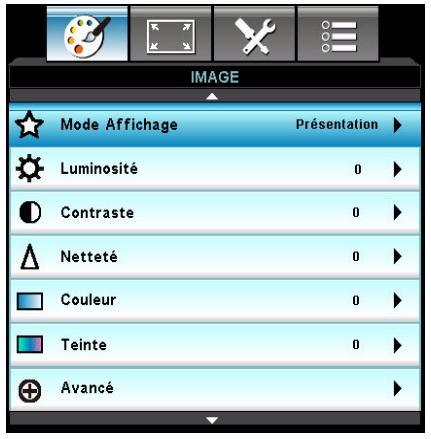
Mode Affichage
Il existe de nombreux prérégliages d'usine optimisés pour différents types d'images.
Presentsation : Couleur et luminosite optimes pour l'entrée PC.
Lumineux: Luminosité maximale pour l'entrée PC.
Film : Pour le home cinema.
sRGB: Couleurs normalisées.
Tableau noir : Sélectionnez ce mode pour obtenir un affichage des couleurs optimal en cas de projection sur un tableau noir (ou vert).
Utilisateur:Réglagesdéfinispar l'utilisateur.
- Trois dimensions : Réglages recommends pour le mode 3D. Tout autre réglage de l'utilisateur sous le mode 3D sera automatiquement sauvégardié pour une utilisation ultérieure.
Luminosité
Eclaircit ou assombrit l'image.
Contraste
Définit l'écart entre les zones lumineuses et les zones sombres.
Netteté
Durcit ou adoucit l'image.
Couleur
Règle une image video du noir et blanc à une couleur totalement saturée.
Teinte
Décale les couleurs vers le rouge ou le vert.
Remarque
■ Les fonctions "Couleur" et "Teinte" sont uniquement prises en charge sous le mode Video.
Avancé
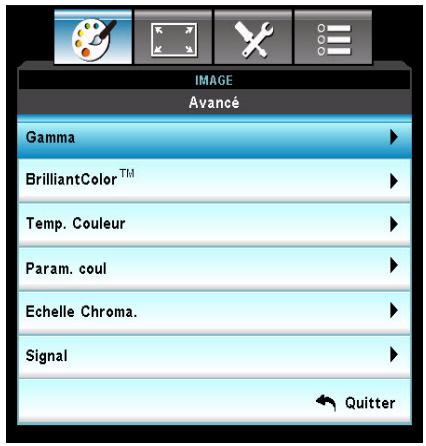
Gamma
Permet de selectionner un tableau gamma préréglé pour obtenir la meilleure qualité possible en fonction de l'entrée utilisée.
Film: Pour le home cinema.
- Video : Pour une source video ou TV.
Graphiques: Pour une source image.
Standard: Pour une source PC ou ordinateur.
BrilliantColorTM
Cette fonction régable applique un algorithme de traitement des couleurs novateur ainsi qu'un processus d'optimisation du système pour permettre une luminosité accrue tout en préservernt une image aux couleurs réalisistes et vibrantes. Les valeurs de ce réglage sont de "1" à "10". Si vous désirez une image plus éclatante, Sélectionné le réglage maximal. Pour une image plus naturelle et douce, Sélectionné le réglage minimal.
Temp. Couleur
En scélectionnant le réglage Froid, l'image apparait plus bleue. (image froide)
En scélectionnant le réglage Moyen, l'image préserve un coloris blanc normal.
En sélectionnant le réglage Chaud, l'image apparait plus rouge. (image chaude)
Param. coul
Appuyez sur la touche / "Entrer" pour acceder au menu suivant tel que décrit ci-après, puis utilisez la / touche pour sélectionner une couleur. Appuyez sur "Entrer" pour confirmer votre selection.
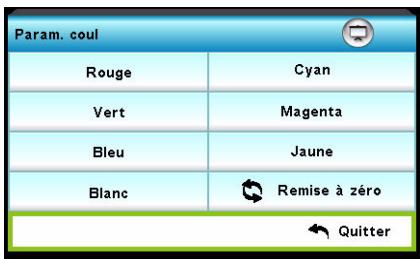
- Rouge/Vert/Bleu/Cyan/Magenta/Jaune/Blanc: Utilisez / pour sélectionner Teinte/Saturation/Gain, puis utilisez / pour régler la valeur.
- Remise à zéro : Sélectionnez "Oui" pour rétablier les paramètres par défaut des réglages de la couleur.
Echelle Chroma.
Sélectionnez un type de matrice de couleur approprié entre AUTO, RVB, et YUV.
Signal
Automatic: Pour la sélection automatique du signal. Si vous utilisez cette fonction, les options Suivi et Fréquence ne seront pas disponibles ; si le signal n'est pas sélectionné automatiquement, les options Suivi et Fréquence seront disponibles pour que l'utiliseur puisse régler manuellement ces paramètres qui seront sauvégardés pour la prochaine utilisation du projeteur.
Suivi : Pour synchroniser le signal de l'affichage avec la carte graphique. Si l'image semble instable ou clignotante, utilisez cette fonction pour remedier au problème.
Fréquence : Pour modifier la fréquence des données de l'affichage afin qu'elle corresponde à celle de la carte graphique de l'ordinateur. Utilisez cette fonction uniquement si l'image semble cliqnoter verticalment.
Position Horiz.: Règle l'image à gauche ou à droite dans la zone de projection.
Position Vert.: Règle l'image en haut ou en bas dans la zone de projection.
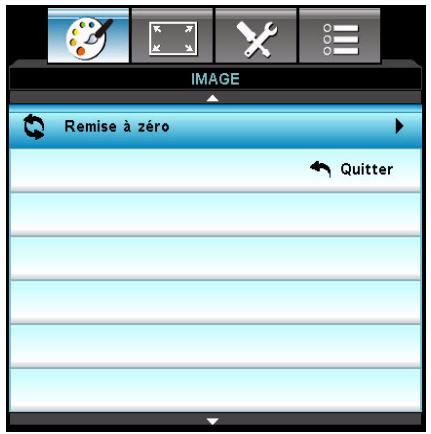
Remise à zéro
Pour rétablier les paramètres d'affichage du menu IMAGE aux valeurs par défaut.
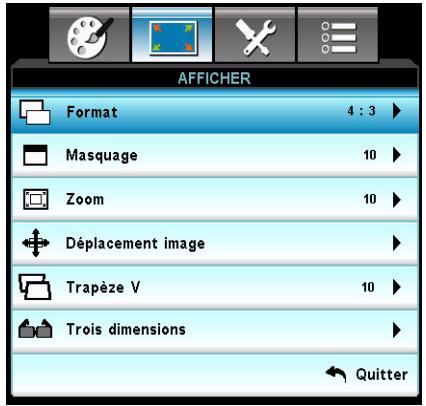
Format
Utilisez cette fonction pourCHOISIR le format d'image souhaite.
Pour modèles SVGA/XGA:
| Source | 480i/p | 576i/p | 1080i/p | 720p | Résine |
| 4:3 | 1024x768 centre | ||||
| 16:9 | 1024x576 centre | ||||
| Natif | Affiche l'image d'origine sans redimensionnement. | ||||
| Automatique (par défaut) | Si la source est 4:3, elle est automatiquement redimensionnée sur 1024 x 768Si la source est 16:9, elle est automatiquement redimensionnée sur 1024 x 576Si la source est 15:9, elle est automatiquement redimensionnée sur 1024 x 614Si la source est 16:10, elle est automatiquement redimensionnée sur 1024 x 640 | ||||
Pour les modèles WXGA :
16:9 ou 16:10 en fonction du "Type d'écran".
Écran 16:10
| Écran 16:10 | 480i/p | 576i/p | 1080i/p | 720p | Résine |
| 4:3 | 1066x800 centre | ||||
| 16:10 | 1280x800 centre | ||||
| LBX | 1280x960 centre, puis affichage central de l'image 1280x800. | ||||
| Natif | 1:1 mappage centré | Affichage par mappage 1:1, 1280 x 800 | 1280x720 Centré | 1:1 mappage centré | |
| Automatique (par défaut) | La source d'entrée sera adaptée à une zone d'affichage de 1280x800 et conserveva son rapport d'origine.Si la source est 4:3, elle est automatiquement redimensionnée sur 1066 x 800Si la source est 16:9, elle est automatiquement redimensionnée sur 1280 x 720Si la source est 15:9, elle est automatiquement redimensionnée sur 1280 x 768Si la source est 16:10, elle est automatiquement redimensionnée sur 1280 x 800 | ||||
Ecran16:9
| Écran 16:9 | 480i/p | 576i/p | 1080i/p | 720p | Résine |
| 4:3 | 960x720 centre | ||||
| 16:9 | 1280x720 centre | ||||
| LBX | 1280x960 centre, puis affichage central de l'image 1280x720. | ||||
| Natif | 1:1 mappage centré | Affichage par mappage 1:1, 1280 x 720 | 1280x720 Centré | 1:1 mappage centré | |
| Automatique (par défaut) | Lorsque ce format est sélectionné, le type d'écran devient automatiquement 16:9 (1280x720)Si la source est 4:3, elle est automatiquement redimensionnée sur 960 x 720Si la source est 16:9, elle est automatiquement redimensionnée sur 1280 x 720Si la source est 15:9, elle est automatiquement redimensionnée sur 1200 x 720Si la source est 16:10, elle est automatiquement redimensionnée sur 1152 x 720 | ||||
Masquage
La fonction Masquage supprime le bruit video d'une image. Surbalayez l'image pour supprimer le bruit d'encodage video aux extrémités de la source video.
Remarque
Chaque E/S possède un "Masquage" qui lui est propre.
La fonction "Masquage" et "Zoom" ne peuvent être utilisées simultanément.
Zoom
Zoom avant et arrêté sur les images.
Déplacement image
Décale l'image projetée horizontally ou verticalement.
Trapèze V
Réglez la distorsion d'image verticale. Si l'image semble s'afficher sous la forme d'un trapèze, cette fonction permet de la rendre plus rectangulaire.
Remarque
Le réglage trapèze peut affecter l'affichage du menu OSD.
Trois dimensions
Mode 3D
Lien DLP: Sélectionnez la fonction "Lien DLP" pour appliquer les réglages optimaux pour une'utilisation de lunettes 3D avec architecture lien DLP.
- IR: Sélectionnéz la fonction "IR" pour appliquer les réglages optimaux pour une utilisation de lunettes 3D avec architecture IR.
3D---->2D
Trois dimensions : Pour sélectionner le format 3D.
G: Pour selectionner les données de I'oeil gauche.
D: Pour sélectionner les données de l'eel droit.
Format 3D
SBS (CàC): Utilisez ce mode pour sélectionner le format d'affichage "Côte à côte" du contenu 3D.
Haut et bas : Utilisez ce mode pour sélectionner le format d'affichage "Haut et bas" du contenu 3D.
Superposés : Utilisez ce mode pour sélectionner le format d'affichage "Superposés" du contenu 3D.
Invers. Sync 3D
- Appuyez sur "Marche" pour inverser le contenu des cadres de droite et de gauche.
Appuyez sur "Arrêt" pour afficher le contenu des cadres par défaut.
REGLAGES
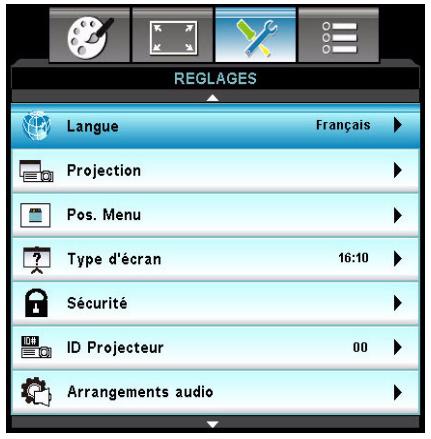
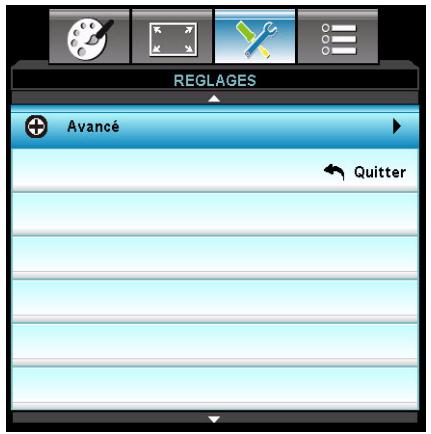
Langue
Choisissez la langue à utiliser pour le menu à l'écran. Appuyez sur la touche / /“Entrer” pour acceder au sous-menu, puis utilisez la touche / / / pour sélectionner la langue de votre choix. Appuyez sur “Entrer” pour confirmer toute sélection.
Projection
Règle l'image pour qu'elle corresponde à l'orientation du projecteur: position normale ou inversée, devant ou derrière l'écran. Inverse ou returne l'image en conséquence.
Pos. Menu
Choisissez l'emplacement du menu sur I'ecran.
Type d'écran (pour les modèles WXGA uniquement)
Choisissez entre 16:10 et 16:9 comme type d'écran.
Sécurité
Sécurité
- Marche : Sélectionnez “Marche” pour activer la vérification de sécurité au moment du démarrage du projecteur.
- Arrêt : Sélectionnez “Arrêt” pour démarrer le projecteur sans vérification de sécurité.
Sécurité Horloge
Utilisez cette fonction pour spécifique la durée de temps (mois/jour/heures) durant laquelle le projecteur peut être utilisé. Une fois ce laps de temps écoulé, il vous faudra dessaisir votre mot de passer.
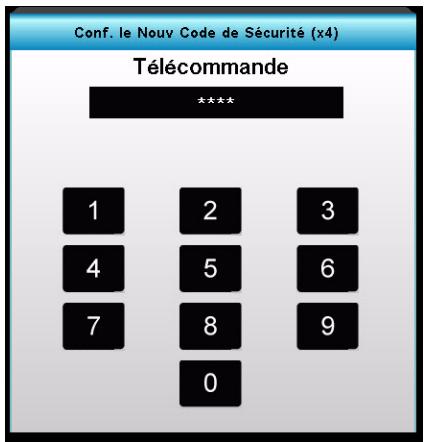
Changer motasse
Première fois:
- Appuyez sur "Entrer" pour saisir votre mot de passer.
- Le mot de passer doit se composer de 4 chiffres.
- Utilisez les boutons numérotés de la télécommande pour saisir votre mot de passer, puis appuyez sur la touche "Entrer" pour le confirmer.
Changer motasse:
- Appuyez sur "Entrer" pour saisir l'ancien mot de passer.
- Utilisez les boutons numérotés pour saisir votre mot de passer actuel, puis appuyez sur la touche "Entrer" pour confirmer.
- Saisissez un nouveau mot de passer (4 chiffres) à l'aide des boutons numérotés de la télécommande, puis appuyez sur la touche "Entrer" pour le confirmer.
- Saisissez une nouvelle fois le nouveau mot de passer, et appuyez sur "Entrer" pour confirmer.
Si un mot de passerincorrect est saisi 3 fois, le projecteur s'eteindra automatiquement.
Si vous avez oublie votre mot de passer, veuillez contacter votre centre d'assistance local.
Remarque
La valeur par défaut du mot de passée est "1234" (première fois).
ID Projecteur
L'ID du projecteur peut être configurée via le menu (plage de 0 à 99), et permet à l'utilisateur de contrôleur un projecteur individuel via RS232.
Arrangements audio
Muet
Coupe le son temporairement.
Volume
Règle le niveau du volume.
Entrée audio
Selectionne les sources d'entrée audio.
Avancé
Logo
Utilisez cette fonction pour sélectionner l'apparace de l'écran de démarrage. Si vous apportez des modifications, celles-ci prendront effet au prochain démarrage du projecteur.
Val. par défaut : Ecran de démarrage par défaut.
Neutre : Ecran de demarrage neutre.
Legendage
Utilisez cette fonction pour sélectionner l'apparace de l'écran de démarrage. Si vous apportez des modifications, celles-ci prendront effet au prochain démarrage du projecteur.
- Arrêt : Sélectionnez “Arrêt” pour désactiver les légendages.
CC1: langue CC1 : Anglais américain.
CC2: Langue CC2(en fonction de la chaîne TV de l'utilisateur): espagnol, français, portugais, allemand, danois.
OPTIONS
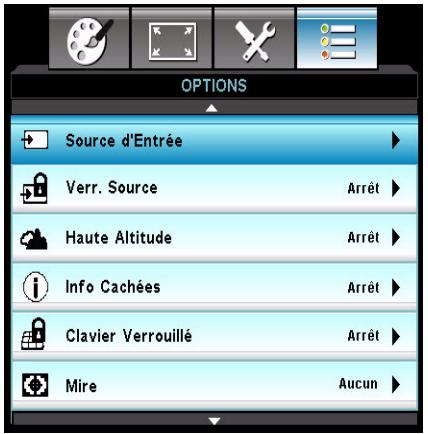
Source d'Entrée
Utilisez cette option pour activer/désactiver les sources d'entrée. Appuyez sur la touche / /“Entrer” pour acceder au sous-menu et selectionner les sources de votrechioix. Appuyez sur “Entrer” pour confirmer votre sélection. Le projeteur ne recherche pas les sources non selectionnées.
Verr. Source
Marche: Le projecteur recherche unquivalent la source d'entree effective.
- Arrêt : Le projecteur recherche d'autres signaux si le signal d'entrée courant est perdu.
Haute Altitude
Lorsque "Marche" est sélectionné, les ventilateurs tourneront plus rapidement. Cette fonction est utile dans les régions de haute altitude où l'air se rafie.
Remarque
Si le filtré à poussière est installé, le mode Haute altitude doit être activé manuellement. Le filtré à poussière est facultatif et peut ne pas s'avérer nécessaire dans certaines régions.
Infos Cachées
Marche : Sélectionnez “Marche” pour masquer les messages d'informations.
Arrêt : Sélectionnez “Arrêt” pour “afficher” les messages.
Clavier Verrouille
Lorsque la fonction de Clavier Verrouillé est "activée", le panneau de contrôle sera verrouillé ; néanmoins, le projecteur pourra être contrôle via la télécommande. En selectionnant "Arrêt", vous pourrez à nouveau utiliser le panneau de contrôle.
Remarque
Pour désactiver le Clavier Verrouillé, appuyez pendant 5 secondes sur la touche "Entrer" du projecteur.
Mire
Affiche un mire. Les motifs disponibles sont Grille, Motif blanc et Aucun.
Fonction IR
Sélectionnez "Marche" pour activer le récepteur IR. Sélectionnez "Arrêt" pour désactiver le récepteur IR.
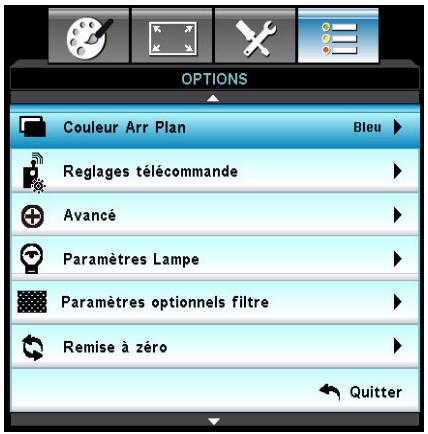
Couleur Arr Plan
Utilisez cette fonction pour afficher un écran "Noir", "Rouge", "Bleu", "Vert" ou "Blanc" lorsqu'aucun signal n'est détecté.
Réglages télécommande
Permet à l'utilisateur de définir une touche de raccourci sur la télécommande pour exécuter une fonction à sélectionner dans le menu OSD.
Avancé
Allumage direct
Délectionnez "Marche" pour activer le mode d'allumage direct. Si l'apparil est sous tension, le projecteur demarrera automatiquement sans avoir à appuyer sur la touche "O" du panneau de contrôle du projecteur ou de la télécommande.
Arrêt Auto (min)
Règle l'intervalle du compte à rebours. Le compte à rebours débutera lorsqu'il n'y aaucun signal envoyé au projecteur. Le projecteur s'eteindra automatiquement une fois le compte à rebours écoulé (en minutes).
Mode Veille (min)
Règle l'intervalle du compte à rebours. Le compte à rebours débutera qu'il y ait ou non un signal envoyé au projecteur. Le projecteur s'éteindra automatiquement une fois le compte à rebours écoulé (en minutes).
Résumé rapide
Si le projecteur s'eteint accidentellement, cette fonction permet de le redémarrer instantanément dans les 100 secondes suivant l'arrêt.
Mode puissance(Veille)
Spécifiez si la fonction SORTIE VGA reste ou non active une fois le projecteur en mode veille (étéint mais toujours relié à l'alimentation secteur).
Eco : La fonction SORTIE VGA ne sera plus active une fois le projecteur en mode veille.
Actif : La fonction SORTIE VGA et SORTIE AUDIO resteront actives une fois le projecteur en mode veille.
Remarque
Lorsque le mode d'alimentation (veille) est regle sur Eco (<0,5W), la sortie VGA et la boucle audio seront desactivées une fois le projecteur en mode veille.
Paramètres Lampe
Heures lampe
Affiche la durée de projection.
Rappel de lampe
Sélectionnez cette fonction pour afficher ou masquer le message vous avertissant que la lampe doit être remplaçaée.
Mode Lumineux
Lumineux : Choisissez "Lumineux" pour augmenter la luminosité.
- Dynamic : Choisissez "Dynamique" pour atténuer la lampe du projecteur, ce qui diminuera la consommation électrique et prolongera la durée de vie de la lampe jusqu'à 133% .
Eco+: Choisissez "Eco+" pour atténuer la lampe du projecteur qui détectera automatiquement le niveau de luminosité du contenu affché et permettra ainsi de diminuer la consommation électrique (jusqu'à 70 pourcent) durant les périodes d'inactivité.
Mise à zéro lampe
Réinitialise le compteur de la lampe après son remplacement.
Paramètres optionnels filtré
Filtre optionnel installé
Selectionnez "Oui" si un filtré à poussière optionnel est installé.
Heures d'utilisation filtré
Affiche la durée de fonctionnement écoulée du filtré (en heures).
Rappel filtré
Règle l'affichage du rappel de remplacement du filtre.
Remise à zéro filtré
Réinitialise le compteur du filtré après son remplacement.
Remise à zéro
Selectionnez "Oui" pour rétablit tous les paramètres d'affichage des menus aux valeurs par défaut.
Annexe
Installation du filtré à poussière
Pour installer le filtré à poussière, procédez comme suit:
- Alignez le filtré avec la position de ces deux crochets (n. 1 et n. 2), puis appuyez pour fermer le projecteur de la gauche vers la droite.
- Appuyez sur l'emplacement du dernier crochet (n. 3) jusqu'à entendre un déclic.
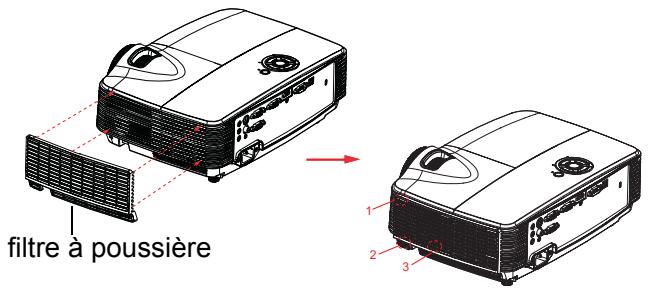
- Allumez le projecteur, appuyez sur “Menu”, puis sélectionnez OPTIONS > Paramètres optionnels filtré > Filtre optionnel installé et sélectionnez “Oui”.
- Nettoyez régulierement le filtré à poussière.
Le filtré à poussière devrait être nettoyé ou remplace périodiquement (il est recommandé de le faire toutes les 500 heures ou après 3 mois d'utilisation). S'il n'est pas nettoyé régulièrement, il peut se boucher avec la poussière et empêcher laonne ventilation du projecteur. Cela peut cause une surchauffe et endommager le projecteur. Si le projecteur est utilisé dans un environnement poussièux, veillez à nettoyer ou à remplacer le filtré plus fréquement.
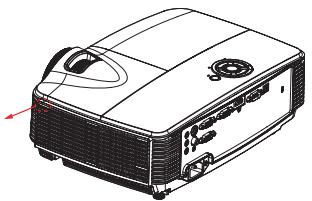
- Pour-retirer le filtré à poussière, détachez-le du crochet supérieur gauche.
- Allumez le projecteur, appuyez sur "Menu", puis selectionnez OPTIONS > Paramétres optionnels filtré > Filtre optionnel installé et selectionnez "Non" si vous retirez le filtré et ne le réinstallé pas.
Remplacement de la lampe
Au fur et à mesure que le projecteur fonctionne, la luminosité de la lampe du projecteur diminue progressivement et la lampe devient de plus en plus sensible à la casse. Nous recommendons de replacer la lampe si un message d'advertissement s'affiche. N'essayez pas de replacer la lampe vous-même. Prenez contact avec un technicien de maintenance qualifié pour le Replacement.
Remarque
Lorsque vous éteignez le projeteur, la lampe est encore extrémement chaude. Si vous touchez la lampe, vous risquè de vous brûler les doits. Lorsque vous remplacez la lampe, attendez au moins 45 minutes pour que la lampe refroidisse.
Ne touchez pas le verre de la lampe, a aucun moment. La lampe risque d'exploser en cas de mauvaise manipulation, voire du seul fait de toucher le verre de la lampe.
La durée de vie de la lampe peut varier d'une lampe à l'autre et en fonction de l'environnement d'utilisation. Il n'est pas garanti que toutes les lampes auront la même durée de vie. Certaines lampes peuvent tomber en panne ou avoir une durée de vie plus courte que d'autres lampessemblables.
Une lampe peut exploser en raison de vibrations, de chocs ou de dégradations après des heures d'utilisation, car sa durée de vie tire à sa fin. Le risque d'explosion peut varier en fonction de l'environnement ou des conditions dans lesquelles le projecteur et la lampe sont utilisés.
- Portez des gants et des lunettes de protection lorsque vous montez ou demontez la lampe.
Des cycles de marche-arrêt plus rapides endommagent la lampe et réduisent sa durée de vie. Attendez au moins 5 minutes pour éteindre le projeteur après la mise sous tension.
N'utilise pas la lampe à proximé de papier, de tissu, ou d'autres matériaux inflammables, et ne la couvre pas avec de tels matériaux.
N'utilise pas la lampe dans une atmophère contenant une substance inflammable, comme un diluant.
Aérez convenablement la zone ou la pièce lorsque vous utilisez la lampe dans une atmophère d'oxygène (à l'air). En cas d'inhalation d' ozone, cela peut provoquer des maux de tête, des nausees, des étoudissements et d'autres symptomes.
La lampe contient du mercure inorganique. Si la lampe éclate, le mercure à l'intérieur de la lampe est exposé. Quittez la zone immédiatement si la lampe se brise en cours de fonctionnement, et aéré la zone pendant au moins 30 minutes afin d'éviter d'inhaler de vapeurs de mercure. Sinon, cela pourrait être préjudiciable à votre santé.
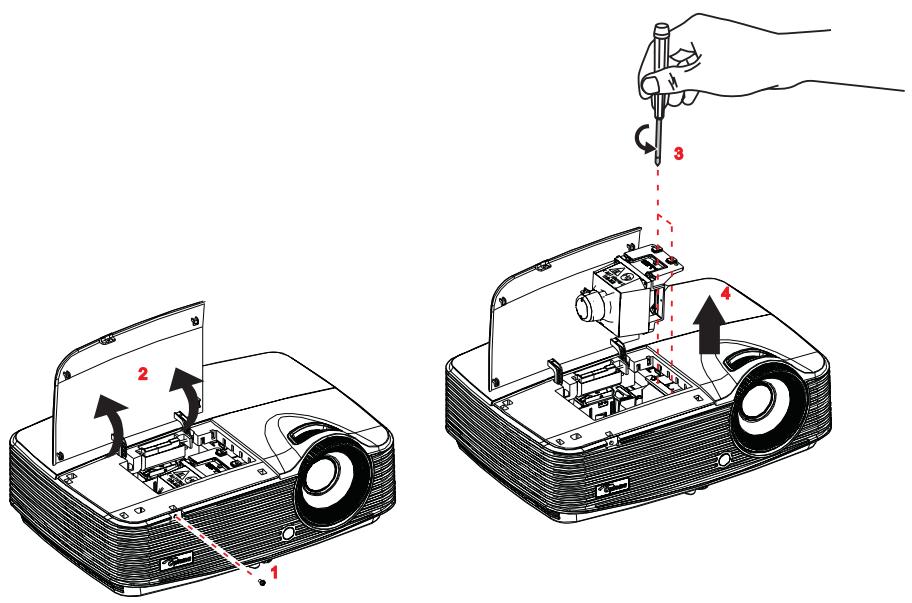
- Eteignez le projecteur.
- Debranche le cordon d'alimentation.
- Desserrez la vis sur le côté du couvercle de la lampe. 1
- Soulevez le couvercle. 2
- Desserrez les vis du module de la lampe. 3
- Soulevez la poignée et sortie lentement et soigneusement le module de la lampe. 4
- Insérez le nouveau module de lampe dans le projecteur et serrez les vis.
- Remettez en place le couvercle de la lampe et serrez la vis.
- Allumez le projecteur. Si la lampe ne s'allume pas après la période de chauffe, essayez de réinstaller la lampe.
- Réinitialisez le compteur de la lampe. Reportez-vous au menu "OPTIONS > Paramètres Lampe".
Remarque
- Mettez les lampes usagées au rebut conformément à la règlementation locale.
Veillez à ce que les vis soient bien serrées. Des vis mal serrées peuvent cause des blessures ou des accidents.
Etantdonnedeqela lampeestenverre,ne la faites pastomber et ne la rayezpas.
Ne réutilise pas les lampes usagées. Ceci pourrait provoquer l'explosion de la lampe.
Veillez a étéindre le projecteur et à débrancher le cordon d'alimentation avant de replacer la lampe.
N'tilisez pas le projecteur avec le couvercle de la lampe enlevé.
Montage au plafond
- Pour éviter d'endommager votre projecteur, veuillez utiliser le kit de fixation au plafond d'Optoma.
- Si vous souhaitez utiliser un autre dispositif de fixation au plafond, assurez-vous que les vis utilisées pour fixer le projecteur au support sont conformes aux specifications suivantes :
Type de vis : M4*3
Longueur maximale de vis : 8mm
Longueur minimale de vis : 6mm
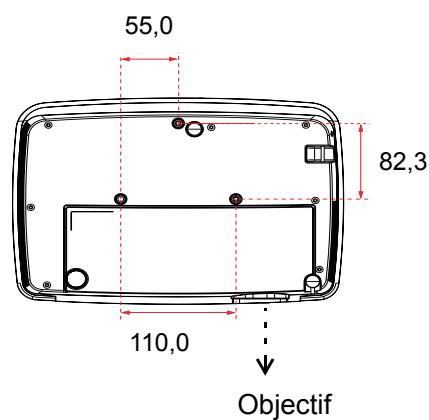
Unité : mm
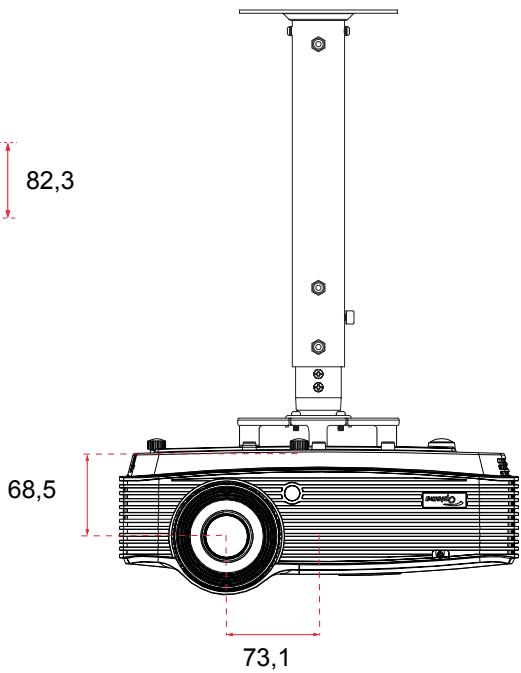
Remarque
Veuillez noter que des dommages suite à une mauvaise installation annuleront la garantie.

Avertissement
- Si vous achetez une monture de plafond chez une autre société, veuillez vous assurer d'utiliser la talle de vis correcte. La longueur de la vis dépendra de l'épaissur de la plaque de montage.
- Assurez-vous de garder au moins 10 cm d'écart entre le plafond et le bas du projecteur.
- Eviter d'installer le projecteur pres d'une source chaude.
Modes de compatibilité
Compatibilité avec ordinateur
| Signal | Résolution | Taux de rafraîchissement (Hz) | Remarques sur les ordinateurs Mac |
| VGA | 640 x 480 | 60/67/72/85 | Mac 60/72/85 |
| SVGA | 800 x 600 | 60(*2)/72/85/120(*2) | Mac 60/72/85 |
| XGA | 1024 x 768 | 60(*2)/70/75/85/120(*2) | Mac 60/70/75/85 |
| HDTV(720P) | 1280 x 720 | 50/60(*2)/120(*2) | Mac 60 |
| WXGA | 1280 x 768 | 60/75/85 | Mac 60/75/85 |
| 1280 x 800 | 60 | Mac 60 | |
| 1366 x 768 | 60 | Mac 60 | |
| SXGA | 1280 x 1024 | 60 | Mac 60/75 |
| SXGA+ | 1400 x 1050 | 60 | |
| UXGA | 1600 x 1200 | 60 | |
| HDTV(1080p) | 1920 x 1080 | 60 | Mac 60 |
| WUXGA | 1920 x 1200(*1) | 60 | Mac 60 |
(1)1920 x 1200 @60hz prend uniquement en charge le clignotement réduit
(^2) Synchronisation 3D pour projecteur True 3D
Signal d'entrée HDMI
| Signal | Résolution | Taux de rafraîchissement (Hz) | Remarques sur les ordinateurs Mac |
| VGA | 640 x 480 | 60 | Mac 60/72/85 |
| SVGA | 800 x 600 | 60(*2)/72/85/120(*2) | Mac 60/72/85 |
| XGA | 1024 x 768 | 60(*2)/70/75/85/120(*2) | Mac 60/70/75/85 |
| SDTV(480I) | 640 x 480 | 60 | |
| SDTV(480P) | 640 x 480 | 60 | |
| SDTV(576I) | 720 x 576 | 50 | |
| SDTV(576P) | 720 x 576 | 50 | |
| WSVGA(1024X600) | 1024 x 600 | 60 | |
| HDTV(720p) | 1280 x 720 | 50(*2)/60/120(*2) | Mac 60 |
| WXGA | 1280 x 768 | 60/75/85 | Mac 75 |
| 1280 x 800 | 60 | Mac 60 | |
| 1366 x 768 | 60 | Mac 60 | |
| WXGA+ | 1440 x 900 | 60 | Mac 60 |
| SXGA | 1280 x 1024 | 60/75/85 | Mac 60/75 |
| SXGA+ | 1400 x 1050 | 60 | |
| UXGA | 1600 x 1200 | 60 | |
| HDTV(1080I) | 1920 x 1080 | 50/60 | |
| HDTV(1080p) | 1920 x 1080 | 24/30/50/60 | Mac 60 |
| WUXGA | 1920 x 1200(*1) | 60 | Mac 60 |
(1)1920 x 1200 @60hz prend uniquement en charge le clignotement réduit
(^2) Synchronisation 3D pour projecteur True 3D
Tableau de compatibilité video True 3D
| Résolutions d'entrée | Entrée HDMI 1.4a 3D | Temps d'entrée | ||
| 1280 X 720P @ 50Hz | Haut - et - bas | |||
| 1280 X 720P @ 60Hz | Haut - et - bas | |||
| 1280 X 720P @ 50Hz | Frame packing (paquet d'images) | |||
| 1280 X 720P @ 60Hz | Frame packing (paquet d'images) | |||
| 1920 X 1080i @50 Hz | Côte à côte (moitié) | |||
| 1920 X 1080i @60 Hz | Côte à côte (moitié) | |||
| 1920 X 1080P @24 Hz | Haut - et - bas | |||
| 1920 X 1080P @24 Hz | Frame packing (paquet d'images) | |||
| HDMI 1.3 | 1920 x 1080i @ 50Hz | Côte à côte (moitié) | Mode SBS (côte à côte) activé | |
| 1920 x 1080i @ 60Hz | ||||
| 1280 X 720P @ 50Hz | ||||
| 1280 X 720P @ 60Hz | ||||
| 1920 x 1080i @ 50Hz | Haut - et - bas | Mode TAB (haut et bas) activé | ||
| 1920 x 1080i @ 60Hz | ||||
| 1280 X 720P @ 50Hz | ||||
| 1280 X 720P @ 60Hz | ||||
| 480i | HQFS | Format 3D superposé | ||
Si l'entrée 3D est reglee sur 1080p@24hz, le DMD affichera en intégral multiple sous le mode 3D mode
1080i@25hz et 720p@50hz fonctionneront à 100hz ; les autres temps 3D fonctionneront à 120hz
Compatibilité video
| NTSC | NTSC M/J, 3.58MHz, 4.43MHz |
| PAL | PAL B/D/G/H/I/M/N, 4.43MHz |
| SECAM | SECAM B/D/G/K/K1/L, 4.25/4.4 MHz |
| Composante | 480i/p, 576i/p, 720p(50/60Hz), 1080i(50/60Hz)1080P(24/50/60Hz) |
| SDTV | 480i/p, 576i/p |
| HDTV | 720p(50/60Hz), 1080i(50/60Hz), 1080P(50/60Hz) |
Code IR
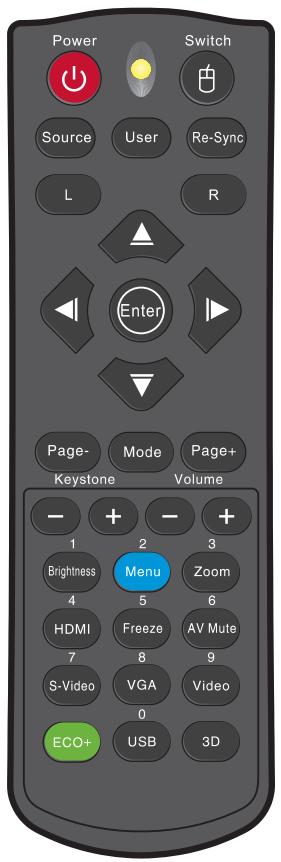
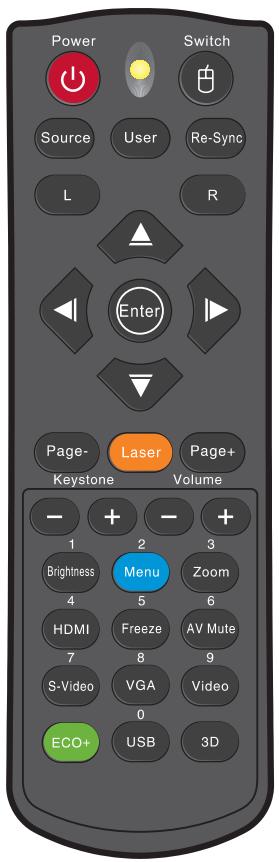
| Code client: 32CD | |
| Code clé | Définition clé d'impression |
| 81 | Alimentation Marche / Arrêt |
| 3E | Sélecteur |
| C3 | Source |
| 97 | Utilisateur |
| C4 | Re-Sync |
| CB | G |
| CC | D |
| C6 | Flèche haut |
| C8 | Flèche gauche |
| C9 | Flèche droite |
| C7 | Flèche bas |
| C5 | Entrer |
| CA | Entrer |
| N/A | Laser |
| C1 | Page+ |
| 95 | Mode |
| C2 | Page - |
| 85 | Trapèze+ |
| 84 | Trapèze- |
| 8C | Volume + |
| 8F | Volume - |
| 87 | Luminosite/1 |
| 88 | Menu/2 |
| 89 | Zoom/3 |
| 86 | HDMI/4 |
| 8B | Gel/5 |
| 8A | Sourdine AV/6 |
| 83 | S-Video/7 |
| 8E | VGA/8 |
| 8D | Vidéo/9 |
| 94 | Contraste |
| 96 | Eco+ |
| 93 | Trois dimensions |
Les codes IR ci-dessous sont uniquement destinés aux réglages télécommande définis par l'utilisateur.
| 79 | Arrêt (pression unique) |
| 82 | Arrêt |
| 80 | Démarriage |
| 9A | VGA2 |
Commandes RS232 et Liste des Fonctions du Protocole RS232
Rôle de la broche RS232

D-Sub 9 broches (côté projecteur)
| 1 | 1 CD |
| 2 | RXD |
| 3 | TXD |
| 4 | DTR |
| 5 | GND |
| 6 | DSR |
| 7 | RTS |
| 8 | CTS |
| 9 | RI |
Listedes fils (côté cable)
| C1 | COULEUR | C2 |
| 1 | Noir | 1 |
| 2 | Marron | 3 |
| 3 | Rouge | 2 |
| 4 | Orange | 6 |
| 5 | Jaune | 5 |
| 6 | Vert | 4 |
| 7 | Bleu | 8 |
| 8 | Violet | 7 |
| 9 | Blanc | 9 |
| SHELL | DW | SHELL |
Listedes Fonctions du Protocole RS232
Débit en bauds : 9600
Bits de données : 8
Parité : Aucun
Bits d'arrêt : 1
Contrôle de flux: Aucun
UART16550 FIFO : Désactiver
Retour Projecteur (Avec succès): P
Retour Projecteur (Échec) : F
XX=01-99, ID du projecteur,
XX=00 pour tous les projecteurs
Remarque
Il y a un < CR> après toutes les commandes ASCII.
- OD est le code HEX correspondant à
SEND to projector
| 232 ASCII Code | HEX Code Description | Function | ||
| ~XX00 1 | 7E 30 30 30 30 20 31 0D | Power ON | ||
| ~XX00 0 | 7E 30 30 30 30 20 30 0D | Power OFF | (0/2 for backward compatible) | |
| ~XX00 1 ~nnnn | 7E 30 30 30 30 20 31 20 a 0DPower ON with Password | ~nnnn = -0000 (a=7E 30 30 30 30) ~9999 (a=7E 39 39 39 39) | ||
| ~XX01 1 | 7E 30 30 30 31 20 31 0D | Resync | ||
| ~XX02 1 | 7E 30 30 30 32 20 31 0D | AV Mute | On | |
| ~XX02 0 | 7E 30 30 30 32 20 30 0D | Mute | Off (0/2 for backward compatible) | |
| ~XX03 1 | 7E 30 30 30 33 20 31 0D | On | ||
| ~XX03 0 | 7E 30 30 30 33 20 30 0D | Off (0/2 for backward compatible) | ||
| ~XX04 1 | 7E 30 30 30 34 20 31 0D | Freeze | ||
| ~XX04 0 | 7E 30 30 30 34 20 30 0D | Unfreeze | (0/2 for backward compatible) | |
| ~XX05 1 | 7E 30 30 30 35 20 31 0D | Zoom Plus | ||
| ~XX06 1 | 7E 30 30 30 36 20 31 0D | Zoom Minus | ||
| ~XX12 1 | 7E 30 30 31 32 20 31 0D | Direct Source Commands | HDMI | |
| ~XX12 5 | 7E 30 30 31 32 20 35 0D | VGA1 | ||
| ~XX12 6 | 7E 30 30 31 32 20 36 0D | VGA 2 | ||
| ~XX12 8 | 7E 30 30 31 32 20 38 0D | VGA1 Component | ||
| ~XX12 9 | 7E 30 30 31 32 20 39 0D | S-Video | ||
| ~XX12 10 | 7E 30 30 31 32 20 31 30 0D | Video | ||
| ~XX12 13 | 7E 30 30 31 32 20 31 33 0D | VGA 2 Component | ||
| ~XX20 1 | 7E 30 30 32 30 20 31 0D | Display Mode | Presentation | |
| ~XX20 2 | 7E 30 30 32 30 20 32 0D | Bright | ||
| ~XX20 3 | 7E 30 30 32 30 20 33 0D | Movie | ||
| ~XX20 4 | 7E 30 30 32 30 20 34 0D | sRGB | ||
| ~XX20 5 | 7E 30 30 32 30 20 35 0D | User | ||
| ~XX20 7 | 7E 30 30 32 30 20 37 0D | Blackboard | ||
| ~XX20 9 | 7E 30 30 32 30 20 39 0D | 3D | ||
| ~XX21 n | 7E 30 30 32 31 20 a 0D | Brightness | n = -50 (a=2D 35 30) ~ 50 (a=35 30) | |
| ~XX22 n | 7E 30 30 32 32 20 a 0D | Contrast | n = -50 (a=2D 35 30) ~ 50 (a=35 30) | |
| ~XX23 n | 7E 30 30 32 33 20 a 0D | Sharpness | n = 1 (a=31) ~ 15 (a=31 35) | |
| ~XX24 n | 7E 30 30 32 34 20 a 0D | Color Settings/White | Red n = -50 (a=2D 35 30) ~ 50 (a=35 30) | |
| ~XX25 n | 7E 30 30 32 35 20 a 0D | Color Settings/White | Green n = -50 (a=2D 35 30) ~ 50 (a=35 30) | |
| ~XX26 n | 7E 30 30 32 36 20 a 0D | Color Settings/White | Blue n = -50 (a=2D 35 30) ~ 50 (a=35 30) | |
| ~XX33 1 | 7E 30 30 33 33 20 31 0D | Reset | ||
| ~XX34 n | 7E 30 30 33 34 20 a 0D | BrilliantColorTM | n = 1 (a=30) ~ 10 (a=31 30) | |
| ~XX35 1 | 7E 30 30 33 35 20 31 0D | Gamma | Film | |
| ~XX35 2 | 7E 30 30 33 35 20 32 0D | Video | ||
| ~XX35 3 | 7E 30 30 33 35 20 33 0D | Graphics | ||
| ~XX35 4 | 7E 30 30 33 35 20 34 0D | Standard | ||
| ~XX36 1 | 7E 30 30 33 36 20 31 0D | Color Temp. | Warm | |
| ~XX36 2 | 7E 30 30 33 36 20 32 0D | Color Space | Medium | |
| ~XX36 3 | 7E 30 30 33 36 20 33 0D | Color Space | Cold | |
| ~XX37 1 | 7E 30 30 33 37 20 31 0D | Auto | ||
| ~XX37 2 | 7E 30 30 33 37 20 32 0D | RGB\ RGB(0-255) | ||
| ~XX37 3 | 7E 30 30 33 37 20 33 0D | YUV | ||
| ~XX37 4 | 7E 30 30 33 37 20 34 0D | RGB(16 - 235) | ||
| ~XX37 n | 7E 30 30 37 33 20 a 0D | Signal | Frequency n = -5 (a=2D 35) ~ 5 (a=35) By signal | |
| ~XX91 n | 7E 30 30 39 31 20 a 0D | Automatic | n = 0 disable; n = 1 enable | |
| ~XX74 n | 7E 30 30 37 34 20 a 0D | Phase | n = 0 (a=30) ~ 31 (a=33 31) By signal | |
| ~XX75 n | 7E 30 30 37 35 20 a 0D | H. Position | n = -5 (a=2D 35) ~ 5 (a=35) By timing | |
| ~XX76 n | 7E 30 30 37 36 20 a 0D | V. Position | n = -5 (a=2D 35) ~ 5 (a=35) By timing | |
| ~XX45 n | 7E 30 30 34 34 20 a 0D | Color (Saturation) | n = -50 (a=2D 35 30) ~ 50 (a=35 30) | |
| ~XX44 n | 7E 30 30 34 35 20 a 0D | Tint | n = -50 (a=2D 35 30) ~ 50 (a=35 30) | |
| ~XX60 1 | 7E 30 30 36 30 20 31 0D | Format | 4:3 | |
| ~XX60 2 | 7E 30 30 36 30 20 32 0D | 16:9 | ||
| ~XX60 3 | 7E 30 30 36 30 20 33 0D | 16:10(WXGA) | ||
| ~XX60 5 | 7E 30 30 36 30 20 35 0D | LBX | ||
| ~XX60 6 | 7E 30 30 36 30 20 36 0D | Native | ||
| ~XX60 7 | 7E 30 30 36 30 20 37 0D | Auto | ||
| ~XX61 n | 7E 30 30 36 31 20 a 0D | Edge mask | n = 0 (a=30) ~ 10 (a=31 30) | |
| ~XX62 n | 7E 30 30 36 32 20 a 0D | Zoom | n = -5 (a=2D 35) ~ 25 (a=32 35) | |
| ~XX63 n | 7E 30 30 36 33 20 a 0D | H Image Shift | n = -100 (a=2D 31 30 30) ~ 100 (a=31 30 30) | |
| ~XX64 n | 7E 30 30 36 34 20 a 0D | V Image Shift | n = -100 (a=2D 31 30 30) ~ 100 (a=31 30 30) | |
| ~XX66 n | 7E 30 30 36 36 20 a 0D | V Keystone | n = -40 (a=2D 34 30) ~ 40 (a=34 30) | |
| ~XX230 1 | 7E 30 30 32 33 30 20 31 0D | 3D Mode | DLP-Link | |
| ~XX230 3 | 7E 30 30 32 33 30 20 31 0D | 3D Mode | IR | |
| ~XX400 0 | 7E 30 30 34 30 30 20 30 0D | 3D→2D | 3D | |
| ~XX400 1 | 7E 30 30 34 30 30 20 31 0D | L | ||
| ~XX400 2 | 7E 30 30 34 30 30 20 32 0D | R | ||
| ~XX405 0 | 7E 30 30 34 30 35 20 30 0D | 3D Format | Auto | |
| ~XX405 1 | 7E 30 30 34 30 35 20 31 0D | SBS | ||
| ~XX405 2 | 7E 30 30 34 30 35 20 32 0D | Top and Bottom | ||
| ~XX405 3 | 7E 30 30 34 30 35 20 33 0D | Frame sequential | ||
| ~XX231 0 | 7E 30 30 32 33 31 20 30 0D | 3D Sync Invert | On | |
| ~XX231 1 | 7E 30 30 32 33 31 20 31 0D | 3D Sync Invert | Off | |
| ~XX70 1 | 7E 30 30 37 30 20 31 0D | Language | English | |
| ~XX70 2 | 7E 30 30 37 30 20 32 0D | German | ||
| ~XX70 3 | 7E 30 30 37 30 20 33 0D | French | ||
| ~XX70 4 | 7E 30 30 37 30 20 34 0D | Italian | ||
| ~XX70 5 | 7E 30 30 37 30 20 35 0D | Spanish | ||
| ~XX70 6 | 7E 30 30 37 30 20 36 0D | Portuguese | ||
| ~XX70 7 | 7E 30 30 37 30 20 37 0D | Polish | ||
| ~XX70 8 | 7E 30 30 37 30 20 38 0D | Dutch | ||
| ~XX70 9 | 7E 30 30 37 30 20 39 0D | Swedish | ||
| ~XX70 10 | 7E 30 30 37 30 20 31 30 0D | Norwegian/Danish | ||
| ~XX70 11 | 7E 30 30 37 30 20 31 31 0D | Finnish | ||
| ~XX70 12 | 7E 30 30 37 30 20 31 32 0D | Greek | ||
| ~XX70 13 | 7E 30 30 37 30 20 31 33 0D | Traditional Chinese | ||
| ~XX70 14 | 7E 30 30 37 30 20 31 34 0D | Simplified Chinese | ||
| ~XX70 15 | 7E 30 30 37 30 20 31 35 0D | Japanese | ||
| ~XX70 16 | 7E 30 30 37 30 20 31 36 0D | Korean | ||
| ~XX70 17 | 7E 30 30 37 30 20 31 37 0D | Russian | ||
| ~XX70 18 | 7E 30 30 37 30 20 31 38 0D | Hungarian | ||
| ~XX70 19 | 7E 30 30 37 30 20 31 39 0D | Czech | ||
| ~XX70 20 | 7E 30 30 37 30 20 32 30 0D | Arabic | ||
| ~XX70 21 | 7E 30 30 37 30 20 32 31 0D | Thai | ||
| ~XX70 22 | 7E 30 30 37 30 20 32 32 0D | Turkish | ||
| ~XX70 23 | 7E 30 30 37 30 20 32 33 0D | Farsi | ||
| ~XX70 25 | 7E 30 30 37 30 20 32 33 0D | Vietnamese | ||
| ~XX70 26 | 7E 30 30 37 30 20 32 33 0D | Indonesian | ||
| ~XX70 27 | 7E 30 30 37 30 20 32 33 0D | Romanian | ||
| ~XX71 1 | 7E 30 30 37 31 20 31 0D | Projection | Front-Desktop | |
| ~XX71 2 | 7E 30 30 37 31 20 32 0D | Rear-Desktop | ||
| ~XX71 3 | 7E 30 30 37 31 20 33 0D | Front-Ceiling | ||
| ~XX71 4 | 7E 30 30 37 31 20 34 0D | Rear-Ceiling | ||
| ~XX72 1 | 7E 30 30 37 32 20 31 0D | Menu Location | Top Left | |
| ~XX72 2 | 7E 30 30 37 32 20 32 0D | Top Right | ||
| ~XX72 3 | 7E 30 30 37 32 20 33 0D | Centre | ||
| ~XX72 4 | 7E 30 30 37 32 20 34 0D | Bottom Left | ||
| ~XX72 5 | 7E 30 30 37 32 20 35 0D | Bottom Right | ||
| (WXGA only) | ||||
| ~XX90 1 | 7E 30 30 39 31 20 31 0D | Screen Type | 16:10 | |
| ~XX90 0 | 7E 30 30 39 31 20 30 0D | 16:9 | ||
| ~XX77 n | 7E 30 30 37 37 20 aabbcc 0D Security | Security Timer | Month/Day/Hour n = mm/dd/hmm= 00 (aa=30 30) ~ 12 (aa=31 32)dd = 00 (bb=30 30) ~ 30 (bb=33 30)hh= 00 (cc=30 30) ~ 24 (cc=32 34) | |
| ~XX78 1~XX78 0 ~nnnn | 7E 30 30 37 38 20 31 0D7E 30 30 37 38 20 32 20 a 0D | Security Settings | EnableDisable(0/2 for backward compatible)~nnnn = -0000 (a=7E 30 30 30 30)~9999 (a=7E 39 39 39 39) | |
| ~XX79 n | 7E 30 30 37 39 20 a 0D | Projector ID | n = 00 (a=30 30) ~ 99 (a=39 39) | |
| ~XX80 1~XX80 0~XX81 n | 7E 30 30 38 30 20 31 0D7E 30 30 38 30 20 30 0D7E 30 30 38 31 20 a 0D | MuteVolume(Audio) | OnOff (0/2 for backward compatible)n = 0 (a=30) ~ 10 (a=31 30) | |
| ~XX82 1~XX82 3~XX88 0~XX88 1~XX88 2~XX89 0~XX89 1~XX89 3 | 7E 30 30 38 32 20 31 0D7E 30 30 38 32 20 33 0D7E 30 30 38 38 20 30 0D7E 30 30 38 38 20 31 0D7E 30 30 38 38 20 32 30 0D7E 30 30 38 38 39 20 30 30 0D7E 30 30 38 38 39 20 31 0D7E 30 30 38 38 39 20 33 0D | LogoClosed CaptioningAudio Input | DefaultNeutralOffcc1cc2DefaultAudio1Audio2 | |
| ~XX100 1~XX100 0~XX101 1~XX101 0~XX102 1~XX102 1~XX102 0~XX103 1~XX103 0~XX195 0~XX195 1~XX195 2~XX11 0~XX11 1 | 7E 30 30 31 30 30 20 31 0D7E 30 30 31 30 30 20 30 0D7E 30 30 31 30 31 20 31 0D7E 30 30 31 30 31 20 30 0D7E 30 30 31 30 32 20 31 0D7E 30 30 31 30 32 20 30 0D7E 30 30 31 30 33 20 30 0D7E 30 30 31 30 33 20 30 0D7E 30 30 31 30 33 20 30 0D7E 30 30 31 30 35 20 30 0D7E 30 30 31 39 35 20 31 0D7E 30 30 31 39 35 20 32 0D7E 30 30 31 39 35 20 32 0D7E 30 30 31 39 35 20 32 0D | Source LockHigh AltitudeInformation HideKeypad LockOff Test PatternIR Function | OnOff (0/2 for backward compatible)OnOff (0/2 for backward compatible)OnOff (0/2 for backward compatible)GridWhite PatternOff | |
| ~XX104 1~XX104 2~XX104 3~XX104 4~XX104 5 | 7E 30 30 31 30 34 20 31 0D7E 30 30 31 30 34 20 32 0D7E 30 30 31 30 34 20 33 0D7E 30 30 31 30 34 20 34 0D7E 30 30 31 30 34 20 35 0D | Background Color | BlueBlackRedGreenWhite | |
| ~XX105 1 | 7E 30 30 31 30 35 20 31 0D | Advanced | Direct Power On | On |
| ~XX105 0 | 7E 30 30 31 30 35 20 30 0D | Off (0/2 for backward compatible) | ||
| ~XX106 n | 7E 30 30 31 30 36 20 a 0D | Auto Power Off (min) | n = 0 (a=30) ~ 180 (a=31 38 30) | |
| ~XX107 n | 7E 30 30 31 30 37 20 a 0D | Sleep Timer (min) | n = 0 (a=30) ~ 990 (a=39 39 39) | |
| ~XX115 1 | 7E 30 30 31 31 35 20 31 0D | Quick Resume | On | |
| ~XX115 0 | 7E 30 30 31 31 35 20 30 0D | Off (0/2 for backward compatible) | ||
| ~XX114 1 | 7E 30 30 31 31 34 20 31 0D | Power Mode(Standby) | Eco.<=0.5W) | |
| ~XX114 0 | 7E 30 30 31 31 34 20 30 0D | Active (0/2 for backward | ||
| compatible) | ||||
| ~XX109 1 | 7E 30 30 31 30 39 20 31 0D | Lamp Reminder | On | |
| ~XX109 0 | 7E 30 30 31 30 39 20 30 0D | Off (0/2 for backward compatible) | ||
| ~XX110 1 | 7E 30 30 31 31 30 20 31 0D | Brightness Mode | Bright | |
| ~XX110 3 | 7E 30 30 31 31 30 20 33 0D | Eco* | ||
| ~XX110 4 | 7E 30 30 31 31 30 20 34 0D | Dynamic | ||
| ~XX111 1 | 7E 30 30 31 31 31 20 31 0D | Lamp Reset | Yes | |
| ~XX111 0 | 7E 30 30 31 31 31 20 30 0D | No (0/2 for backward compatible) | ||
| ~XX322 0 | 7E 30 30 33 32 32 20 30 0D | Filter Reminder | Off | |
| ~XX322 1 | 7E 30 30 33 32 32 20 31 0D | 300 hr | ||
| ~XX322 2 | 7E 30 30 33 32 32 20 32 0D | 500 hr | ||
| ~XX322 3 | 7E 30 30 33 32 32 20 33 0D | 800 hr | ||
| ~XX322 4 | 7E 30 30 33 32 32 20 34 0D | 1000 hr | ||
| ~XX323 1 | 7E 30 30 33 32 33 20 31 0D | Filter Reset | Yes | |
| ~XX323 0 | 7E 30 30 33 32 33 20 30 0D | No | ||
| ~XX112 1 | 7E 30 30 31 31 32 20 31 0D | Reset | Yes | |
| ~XX99 1 | 7E 30 30 39 39 20 31 0D | RS232 Alert Reset | Reset System Alert | |
| ~XX21 n | 7E 30 30 32 30 30 20 n 0D | Display message on the OSD | n: 1-30 characters | |
| SEND to emulate Remote | ||||
| ~XX140 10 | 7E 30 30 31 34 30 20 31 30 0D | Up | ||
| ~XX140 11 | 7E 30 30 31 34 30 20 31 31 0D | Left | ||
| ~XX140 12 | 7E 30 30 31 34 30 20 31 32 0D | Enter (for projection MENU) | ||
| ~XX140 13 | 7E 30 30 31 34 30 20 31 33 0D | Right | ||
| ~XX140 14 | 7E 30 30 31 34 30 20 31 34 0D | Down | ||
| ~XX140 15 | 7E 30 30 31 34 30 20 31 35 0D | Keystone + | ||
| ~XX140 16 | 7E 30 30 31 34 30 20 31 36 0D | Keystone - | ||
| ~XX140 17 | 7E 30 30 31 34 30 20 31 37 0D | Volume - | ||
| ~XX140 18 | 7E 30 30 31 34 30 20 31 38 0D | Volume + | ||
| ~XX140 19 | 7E 30 30 31 34 30 20 31 39 0D | Brightness | ||
| ~XX140 20 | 7E 30 30 31 34 30 20 32 30 0D | Menu | ||
| ~XX140 21 | 7E 30 30 31 34 30 20 32 31 0D | Zoom | ||
| ~XX140 28 | 7E 30 30 31 34 30 20 32 38 0D | Contrast | ||
| SEND from projector automatically | ||||
| 232 ASCII Code | HEX Code | Function | Projector Return | Description |
| when Standby/Warming/Cooling/Out of Range/Lamp fail/Fan Lock/Over Temperature/Lamp Hours Running Out/Cover Open | ||||
| INFOon | n: 0/1/2/3/4/6/7/8/ = Standby/Warming/Cooling/Out of Range/Lamp fail/Fan Lock/Over Temperature/Lamp Hours Running Out/Cover Open | |||
READ from projector
| 232 ASCII Code | HEX Code | Function | Projector Return | Description |
| ~XX121 1 | 7E 30 30 31 32 31 20 31 0D | Input Source Commands | OKn | n: 0/1/2/3/4/5= None/VGA1/VGA2/Video/S-Video/HDMI |
| ~XX122 1 | 7E 30 30 31 32 20 31 0D | Software Version | Okdddd | ddd: FW version |
| ~XX123 1 | 7E 30 30 31 32 33 20 31 0D | Display Mode | OKn | n: 0/1/2/3/4/5/6/7/ |
| None/Presentation/Bright/Movie/sRGB/User/Blackboard./3D | ||||
| ~XX124 1 | 7E 30 30 31 32 34 20 31 0D | Power State | OKn | n: 0/1 = Off/On |
| ~XX125 1 | 7E 30 30 31 32 35 20 31 0D | Brightness | OKn | |
| ~XX126 1 | 7E 30 30 31 32 36 20 31 0D | Contrast | OKn | |
| ~XX127 1 | 7E 30 30 31 32 37 20 31 0D | Aspect Ratio | OKn (WXGA) | n: 0/1/2/3/4 = 4:3/16:9 or 16:10/LBX/Native/AUTO |
| (SVGA/XGA) | n: 0/1/2/3/4 = 4:3/16:9/LBX/Native/AUTO | |||
| *16:9 or 16:10 depend on Screen Type setting | ||||
| ~XX128 1 | 7E 30 30 31 32 38 20 31 0D | Color Temperature | OKn | n: 0/1/2 = Warm/Medium/Cold |
| ~XX129 1 | 7E 30 30 31 32 39 20 31 0D | Projection Mode | OKn | n: 0/1/2/3 = Front-Desktop/Rear- |
| Desktop/ Front-Ceiling/ Rear-Ceiling | ||||
| ~XX150 1 | 7E 30 30 31 35 30 20 31 0D | Information | OKabbbbccddde | a: 0/1 = Off/Onbbb: LampHourcc: source |
| 00/01/02/03/04/05/ | = None/VGA1/VGA2/Video/S-Video/HDMI | |||
| ddd: FW version | ||||
| e : Display mode 0/1/2/3/4/5/6/7 | ||||
| None/Presentation/Bright/Movie/sRGB/User/Blackboard/3D | ||||
| ~XX151 1 | 7E 30 30 31 35 31 20 31 0D | Model name | OKn | n:1/2/3/4/5= |
| S2010/S2015/X2010/X2015/W2015 | ||||
| ~XX108 1 | 7E 30 30 31 30 38 20 31 0D | Lamp Hours | OKbbb | bbb: LampHour |
| ~XX108 2 | 7E 30 30 31 30 38 20 31 0D | Cumulative Lamp Hours | OKbbb | (5 digits) Total Lamp Hours |
| ~XX321 1 | 7E 30 30 33 32 31 20 31 0D | Filter Usage Hours | OKbbb | bbb: Filter Usage Hours |
Dépannage
Veuillez vous reporter aux symptômes et aux solutions disponibles ci-dessous avant d'envoyer le projecteur en réparation. Si le problème persiste, contactez votre revendeur local ou un centre de service. Veuillez également vous reporter à "Messages des tímoins DEL".
Démarrage
Sieldomne'sallume:
Assurez-vous que le cordon d'alimentation est correctement branché sur le projecteur et que l'autre extrémité est branchée sur une prise secteur.
Appuyez de nouveau sur le bouton d'alimentation.
Débranchez le cordon d'alimentation et patientez un court instant, puis rebranchez-le et appuyez de nouveau sur le bouton d'alimentation.
Image
Si la recherche de la source s'affiche :
- Appuyez sur SOURCE sur le projecteur ou sur Source sur la télécommande pour sélectionner une source d'entrée active.
Assurez-vous que la source externe est allumée et connectée.
Pour brancher un ordinateur, vérifie que le port video exter de votre ordinateur portable est allumé. Reportez-vous au manuel de l'ordinateur.
Si I'image n'est pas mise au point :
Pendant que le menu est affiché à l'écran, ajustez la bague de mise au point. (La taille de l'image ne doit pas changer; si c'est le cas, vous étés en train de régler le zoom, et non la mise au point.)
Vérifiez l'objetif du projecteur pour voir s'il a besoin d'un nettoyage.
Si l'image est instable ou scintille pour une connexion à un ordinateur :
- Appuyez sur "Menu", Sélectionnez IMAGE > Avancé > Signal et réglez l'option Suivi ou Fréquence.
Télécommande
Si la télécommande ne fonctionne pas :
Assurez-vous que rien n'obstrue le récepteur de télécommande à l'avant du projecteur. Utilisez la télécommande en respectant la portée efficace.
Pointez la télécommande vers l'écran ou à l'avant vers l'arrière du projecteur.
Déplacez la télécommande de sorte qu'elle soit plus directement en face du projecteur ou derrière et pas aussi loin sur le côte.
Messages des tímoins LED
| Message | LED d'alimentation (rouge) | LED d'alimentation (vert) | LED de température (rouge) | LED de la lampe (rouge) |
| Etat de veille (Connecteur cordon d'alimentation) | Lumière fixe | |||
| Démarrage (préchauffe) | Clignote 0,5 sec éteint 0,5 sec allumé | |||
| Démarrage et allumage de la lampe | Lumière fixe | |||
| Arrêt (refroidissement) | Clignote 0,5 sec éteint 0,5 sec allumé Retour à une lumière rouge fixe une fois le ventilateur éteint | |||
| Résumé rapide (100 secs) | Clignote 0,25 sec éteint 0,25 sec allumé | |||
| Erreur (dysfonctionnement de la lampe) | Clignote | Lumière fixe | ||
| Erreur (dysfonctionnement du ventilateur) | Clignote | Clignote | ||
| Erreur (surchauffe) | Clignote | Lumière fixe | ||
| Etat de veille (mode burn in) | Clignote | |||
| Burn in (préchauffe) | Clignote | |||
| Burn in (refroidissement) | Clignote |
Les bureaux d'Optoma dans le monde
Pour une réparation ou un support, veuillez contacter votre bureau régional. USA
3178 Laurelview Ct.
Fremont, CA 94538, USA
www.optomausa.com
888-289-6786
品 services@optoma.com
Canada
3178 Laurelview Ct.
Fremont, CA 94538, USA
www.optomausa.com
888-289-6786
品 services@optoma.com
Europe
Notes réglementaires & de sécurité
Cet appendice liste les instructions générales concernant votre projecteur.
Avis FCC
Cet apparéil a été testé et déclaré conforme aux restrictions pour les apparèils numériques de classe B, conformément à la section 15 du règlement FCC. Ces limites sont conçues pour fournir une protection raisonnable contre les interférences nuisibles en installation résidentielle. Cet équipement génére, utilise et peut émettre des fréquences radio et s'il n'est pas installé et utilisé conformément aux instructions, peut cause des interférences nuisibles aux communications radio.
Cependant, il n'est aucunement garantie que des interférences ne se produit pas sur une installation particulière. Si cet équipement cause des interférences nuisibles à la réception radio ou télévision, ce qui peut se vérifier en éteignant puis en rallumant l'appareil, l'utiliseur est invite à essayer de corriger les interférences par une ou plusieurs des mesures suivantes :
Réorienter ou déplacer l'antenne de réception
Augmenter la distance entre l'équipement et le récepteur
- Connecter l'appareil à une prise d'un circuit différent que celui auquel le récepteur est relié
- Ou consulter le revendeur ou un technician radio / TV experimenté pour obtenir de l'aide.
Avertissement : Câbles blindés
Toutes les connexions avec d'autres apparciels informatiques doivent etre effectuees a laide de cables blindes pour rester conforme au reglement de la FCC.
Attention
Tous les changements ou les modifications non expressément approuvés par le constructeur peuvent annuler le droit de l'utilisateur, qui est accordé par la Commission de Communications Fédérale, à utiliser ce projecteur.
Conditions d'utilisation
Cet apparéil est conforme à la partie 15 de la réglementation de la FCC. Sonutilisation est soumise aux deux conditions suivantes :
- Cet apparéil ne doit pas provoquer d'interférences néfastes, et
- Cet apparéil doit pouvoir accepter toutes les interférences reçues, y compris les interférences risquant d'engendrer un fonctionnement indésirable.
Avertissement : A l'intention des utilisateurs canadiens
Cet apparéil numérique de la classe B est conforme à la norme NMB-003 du Canada.
Remarque à l'intention des utilisateurs canadiens
Cet apparéil numérique de la classe B est conforme à la norme NMB-003 du Canada.
Déclaration de conformité pour les pays dans l'Union Européenne
Directive EMC 2004/108/CE (comprenant les amendements)
Directive Basse tension 2006/95/EC
Directive R & TTE 1999/5/CE (si le produit dispose de la fonction RF)
Consignes de mise au rebut

Ne pas jeter cet apparéil
électronique dans les déchets
pour vous en débarrasssez. Pour réduire la pollution et garantir uneuda
meilleure protection de
l'environnement, veuilles le
recycler.