DH1011 - Projecteur OPTOMAR - Notice d'utilisation et mode d'emploi gratuit
Retrouvez gratuitement la notice de l'appareil DH1011 OPTOMAR au format PDF.

| Type de produit | Projecteur DLP |
| Marque | OPTOMAR |
| Modèle | DH1011 |
| Résolution native | 1920 x 1080 (Full HD) |
| Formats d'image supportés | 4:3, 16:9, LBX, Natif, Automatique, Étendu |
| Taille d'image projetée | 0,96 à 7,65 m de diagonale (37,6 à 301,1 pouces) |
| Distance de projection | 1,5 à 10 mètres |
| Correction trapèze | Verticale, ±40° |
| Zoom et mise au point | Manuels (bagues) |
| Sources d'entrée | 2x HDMI (v1.4a 3D), 2x VGA/YPbPr, 1x Vidéo composite, RS-232, USB (service) |
| Sorties | VGA (boucle), Audio 3,5 mm, Sync 3D (5V) |
| Haut-parleur intégré | Oui, réglable (volume, aigus, graves) |
| Fonction 3D | DLP Link et VESA 3D, formats SBS, Haut et bas, Superposés |
| Télécommande | Avec pointeur laser, piles AAA (2x) |
| Mode veille | Eco (< 0,5 W) ou Actif |
| Alimentation | Secteur, cordon d'alimentation 1,8 m |
| Consommation | Non spécifiée (mode veille Eco < 0,5 W) |
| Nettoyage | Chiffon doux et sec, détergent doux |
| Remplacement lampe | Procédure décrite dans la notice, nécessite refroidissement de 30 min |
| Sécurité | Ne pas regarder dans l'objectif, ne pas exposer à l'humidité, utiliser un technicien qualifié pour réparation |
| Accessoires inclus | Projecteur avec protège-objectif, cordon d'alimentation, télécommande, piles, documentation |
| Poids | Non spécifié |
| Dimensions | Non spécifiées |
FOIRE AUX QUESTIONS - DH1011 OPTOMAR
Questions des utilisateurs sur DH1011 OPTOMAR
0 question sur cet appareil. Repondez a celles que vous connaissez ou posez la votre.
Poser une nouvelle question sur cet appareil
Téléchargez la notice de votre Projecteur au format PDF gratuitement ! Retrouvez votre notice DH1011 - OPTOMAR et reprennez votre appareil électronique en main. Sur cette page sont publiés tous les documents nécessaires à l'utilisation de votre appareil DH1011 de la marque OPTOMAR.
MODE D'EMPLOI DH1011 OPTOMAR
Instructions d'utilisation 2
Consignes de Sécurité 2
Mises en garde 3
Avertissement de sécurité pour les yeux 6
Introduction. 7
Description du contenu de la boîte ....7
Aperçu du produit 8
Unité principalé 8
Panneau de commandes. 9
Connexions d'entrée / sortie 10
Télécommande 11
Installation 13
Connexion du Projecteur 13
Connexion à l'ordinateur de bureau/ordonateur portable 13
Connexion aux sources video. 14
Connexion aux dispositifs video 3D..15
Utilisation des lunettes 3D............17
Mise sous/hors tension du projecteur. 18
Allumer le projecteur 18
Mise Hors tension du Projecteur..... 19
Voyant d'avertissement. 20
Réglage de l'image projetée............21
Réglage de la Hauteur du
Projecteur 21
Réglage du Zoom/Focus du projecteur 22
Réglage de la taille de l'image projetée 22
Commandes de l'utilisateur 24
Panneau de commandes et telecommande 24
Panneau de commandes. 24
Télécommande 25
Menu d'affichage à l'écran 29
Comment l'utiliser 29
Arborescence du menu. 30
IMAGE 32
IMAGE | Avance 34
REGLAGES | Sécurité 44
OPTIONS |Paramètres Lampe...... 48
OPTIONS | Avance 49
Appendices 50
Guide de dépannage 50
Problèmes d'image 50
Autre problèmes 52
Problèmes liés à la télécommande.... 52
Message sur l'éclairage DEL 53
Messages de I'ecran 54
Remplacement de la lampe............55
Modes de Compatibility 57
Commandes et liste des fonctions du protocole RS232............59
Rôle de la broche RS232. 59
Listedes Fonctions du Protocole RS232. 60
Installation au plafond. 64
Les bureaux d'Optoma dans le monde 65
Avis concernant les Réglementations & la Sécurité 67 Avis FCC 67 Déclaration de Conformité pour les pays dans l'Union Européenne 68
Marques de commerce 69
Consignes de Sécurité

Le symbole éclair avec une tête en forme de flèche à l'intérieur d'un triangle équilatéral, est destiné à alerter l'utilisateur de la présence de tensions dangereuses non isolées à l'intérieur du produit. Ces tensions peuvent être d'une puissance suffisante pour constituer un risque d'électrocution pour les individus.

Le point d'exclamation à l'intérieur d'un triangle équilatéral sert à avertir l'utilisateur des points importants concernant l'utilisation et la maintenance (entretien) dans le document qui accompagne l'appareil.
AVERTISSEMENT : POUR REDUIRE LES RISQUES D'INCENDIE OU D'ELECTROCUTION, NE PAS EXPOSER CE PRODUIT A LA PLUIE OU A L'HUMIDITE. DES TENSIONS DANGEREUSES ELEVEES SONT PRESENTES A L'INTERIEUR DU BOITIER. NE PAS OUVRIR LE BOITIER. POUR TOUTE REPARATION, VEUILLEZ VOUS ADRESSER UNIQUEMENT A UN TECHNICIEN QUALIFIE.
Limits d'émissions de Classe B
Cet apparéil numérique de Classe B est conforme à toutes les exigences des Règlements Canadiens concernant les Appareils Provouant des Interférences.
Consignes de sécurité importantes
- Ne bloquez pas les fentes de ventilation. Afin de s'assurer d'un fonctionnement fiable du projecteur et de le protégger contre toute surchauffe, it est recommendé de l'installer dans un lieu qui ne bloque pas la ventilation. comme exemple, ne pas placer le projecteur sur une table à café enconnée, un divan, un lit ou etc. Ne pas l'instituer dans un endroit fermé tel qu'une bibliothèque ou un meuble pouvant empêcher la circulation d'air.
- Ne pas utiliser ce projecteur à proximé de l'eau ou de l'humidité. Pour réduire les risques d'incendie et/ou d'électrocution, n'exposez pas cet apparéil à la pluie ou à l'humidité.
- Ne pas installer àproximé de sources de chaleur telles que les radiateurs, les bouches de chauffage, les cusinières ou d'autres appeareils (y compris les amplificateurs) produitant de la chaleur.
- Nettoyez uniquement avec un chiffon sec.
- Utilisez uniquement les pieces/accessoires spécifiés par le constructeur.
- Ne pas utiliser l'appareil s'il est physiquement abîné ou endommagé. Un endommagement ou un mauvais traitement physique pourrait être (mais n'est pas limité à):
Lorsque l'appareil est tombé.
Lorsque le cordon d'alimentation ou la fiche ont ete endommagés.
Lorsqu'un liquide a pénétré dans le projecteur.
Lorsque le projecteur a ete exposé à la pluie ou à l'humidité.
Lorsque quelque chose est tombé dans le projecteur ou est lâché dedans.
Ne pas essayer de réparer le projecteur vous-même. Ouvrir ou retirer les couverçles pourrait vous exposer à des tensions dangereuses ou aux autres dangers. Veuillez contacter Optoma avant de faire réparer l'appareil.
- Ne pas laisser des objets ou des liquides pénétrer dans le projecteur. Ills peuvent toucher des points de tension dangereuse et des pièces court-circuitées peuvent entraîner un incendie ou un choc électrique.
- Référez-vous au boftier du projecteur pour les marques concernant la sécurité.
- Rêférez-vous au boîtier du projecteur pour les marques concernant la sécurité.
Mises en garde

Veuillez suivre tous les avertissements, les mises en garde et les consignes recommends dans ce guide d'utilisation.

Veuillez suivre tous les avertissements, les mises en garde et les consignes recommandés dans ce guide utiliser. Pour replacer la lampe, suivez les procédures qui figurent dans la section « Remplacement de la lampe »
Avertissement- Ne pas regarder dans l'objet du projecteur lorsque la lampe est allumée. La force de la lumière risque de vous abîmer les yeux.
■ Avertissement- Pour réduire le risque d'incendie ou d'électrocution, ne pas exposer le projecteur à la pluie ou à l'humidité.
■ Avertissement- Veuillez ne pas ouvrir et ne pas démonter le projecteur car vous pourriez vous électrocuter.
Avertissement- Lorsque vous changez la lampe, veuillez laisser l'unité refroidir.
■ Avertissement- Ce projecteur détectera automatiquement la durée de vie de la lampe. Veuillez vous assurer de changer la lampe lorsqu'il affiche des messages d'ajvertissement.
■ Avertissement- Réinitialisez la fonction « Mise à zéro lampe » depuis le menu OSD « OPTIONS|Paramétres Lampe » après avoir remplaçé le module de la lampe.
■ Avertissement- Lorsque vous éteignez le projecteur, veuillez vous assurer que le cycle de refroidissement est terminé avant de couper l'alimentation. Laissez le projecteur 90 secondes pour qu'il refroidisse.
■ Avertissement- Ne pas utiliser le protège-objectif lorsque le projecteur est en cours de fonctionnement.
■ Avertissement- Lorsque la lampe atteint presque la fin de sa durée de vie, le message « Remplacement sugéré » s'affichera à l'écran. Veuillez contacter votre revendeur régional ou le centre de service pour remplacer la lampe le plus rapidement possible.
■ Avertissement- Ne pas regarder directement ou pointer le pointeur laser de la télécommande vers vos yeux ou ceux d'autres personnes. Le pointeur laser peut causer des dommages irréparables à la vue.
Instructions d'utilisation
A faire :
- Mettez hors tension et débranche la fiche d'alimentation de la prise de courant CA avant de nettoyer le produit
Utilisez un chiffon doux et sec avec un détergent doux pour nettoyer le boîtier de l'appareil.
Débranche le cordon d'alimentation de la prise de courant si le produit ne va pas été utilisé pendant une longue période.
A ne pas faire :
Bloquer les fentes et les ouvertures sur l'unité qui servent à la ventilation.
Utiliser des nettoyants, des cires ou des solvants abrasifs pour nettoyer l'unité.
Utiliser dans les conditions suivantes :
- Dans des environnements extrémement chauds, froids ou humides.
Assurez-vous que la température ambiente de la pierce est comprise entre 5^ 40^
L'humidité relative est entre 10% et 85%
- Dans des zones susceptibles de composer un excès de poussière et de saleté.
- A proximé de tout apparéil générant un champ magnétique puissant.
- Sous la lumière directe du soleil.
Visionner la projection 3D à l'aide de la fonction 3D
INFORMATIONS IMPORTANTES RELATIVES À LA SECURITÉ. LISEZ LES AVERTISSEMENTS SUIVANTS AVANT QUE VOUS OU VOTRE ENFANT N'UTILISIEZ LA FONCTION 3D.
Avertissement
Les enfants et les adolescents peuvent être plus sensibles aux problèmes de santé liés aux contenus 3D et doivent être étroitement surveillés lors de la visualisation de ces images.
Attention à l'épilepsie photosensible et aux autres risques de santé
Certsains spectateurs peuvent subir une crise d'épilepsie ou un accident vasculaire cérenal lorsqu'ils sont exposés à certaines images ou lumières clignotantes dans les images de certains projecteurs ou yeux video. Si vous souffrez d'épilepsie ou d'un
Instructions d'utilisation
accident vasculaire cérébal, ou si avez des antécédents familiaux, veuillez consulter un médecin spécialiste avant d'utiliser la fonction 3D.
Memeêux qui n'ont pas d'antecedents personnes ou famiaux d'épilepsie ou d'AVC peuvent presenter un état non diagnóstique susceptible de provoquer des crises d'épilepsie photosensible.
Les femmes enceintes, les personnes âgées, les personnes souffrant de troubles Médicaux graves, qui sont privées de sometime ou sous l'influence d'alcool doivent éviter l'utilisation des fonctionnalités 3D de l'appareil.
Si vous ressentez un des symptômes suivants, cessez immédiatement de visionner des images 3D et consultez un médecin spécialiste : (1) troubles de la vision; (2) tête légère; (3) étourdissements; (4) mouvements involontaires tels que convulsions, contractions oculaires ou musculaires, (5) confusion (6); nauseées; (7) perte de conscience (8); convulsions; (9) cramps, et / ou (10) désorientation. Les enfants et les adolescents sont plus susceptibles que les adults de dessentir ces symptômes. Les parents doivent surveiller leurs enfants et leur demander s'ils dessentent ces symptômes.
- Une projection 3D peut également provoquer le mal des transports, des effets résiduels perceptifs, une désorientation, une fatigue oculaire et une diminution de la stabilité posturale. Il est recommendé aux utilisateurs de prendre des pauses françaises pour réduire le risque de ces effets. Si vos yeux montrent des signes de fatigue ou de secheresse ou si vous avez un des symptômes ci-dessus, cessez immédiatement d'utiliser cet apparéil et ne reprenez pas avant au moins 30 minutes après la disparition des symptômes.
Le fait de regarder la projection 3D tout en restant assis trop pres de l'écran pendant une longue période de temps peut endommager votre vue. La distance de visualisation ideale doit être d'au moins trois fois la hauteur de l'écran. Il est recommendé que les yeux du spectateur soient au niveau de l'écran.
Le fait de regarder une projection 3D avec des lunettes 3D pendant une période de temps prolongée peut causeur un mal de tete ou de la fatigue. Si vous ressentez un mal de tete, de la fatigue ou des etourdissements, cessez de visionner la projection 3D et reposez-vous.
N'utilisez pas les lunettes 3D à des fins autres que la visualisation d'une projection 3D. Le fait de porter les lunettes 3D à d'autres fins ( comme lunettes de vue, lunettes de soleil, lunettes de protection, etc.) peut être physiquement dangereux pour vous et peut affaibrir votre vue.
Certsains tellespectateurs peuvent se sentir-dessorientés lorsquils regardent une projection 3D. En conséquence, ne placez pas votre PROJECTEUR 3D puis d'escaliers à découvert, de cables, de balcons, ou d'autres objets qui peuvent faire trébucher ou tomber, être heures, renversés, ou brises.
Avertissement de sécurité pour les yeux
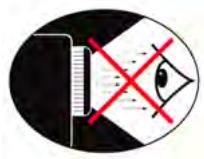
Evitez de regarder ou de faire face directement aux faisceaux du projecteur constamment. Tournez le dos aux faisceaux autant que possible.
Lorsque le projecteur est utilisé dans une salle de classe, surveillez convenablement les élèves lorsqu'on leur demande de montré quelques chose sur l'écran.
Afin de minimiser la consommation électrique de la lampe, utilisez les rideaux pour diminuer le niveau de la lumière de la pierce.
Description du contenu de la boîte
Déballez et vérifie le contenu du paquet afin de vous assurer que toutes les pieces enumeratedes se trouvent bien là. Si quelque chose venait à manquer veuillez contacter le service à laclientèle d'Optoma.
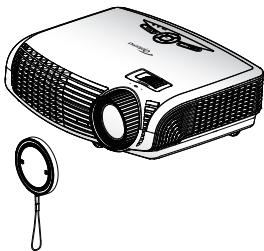
Projecteur avec protège-objectif
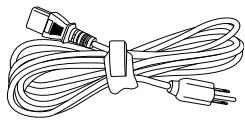
Cordon d'alimentation 1,8m
2 piles AAA
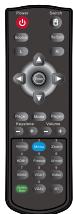
Télécommande IR (La télécommande peut varier en fonction du modele)

En raison des différentes applications de chaque pays, certaines régions peuvent avoir des accessoires différents.
Documentation :
Carte de garantie
Carte de démarrage rapide
Carte WEEE (EMEA uniquement)
Aperçu du produit
Unité principale
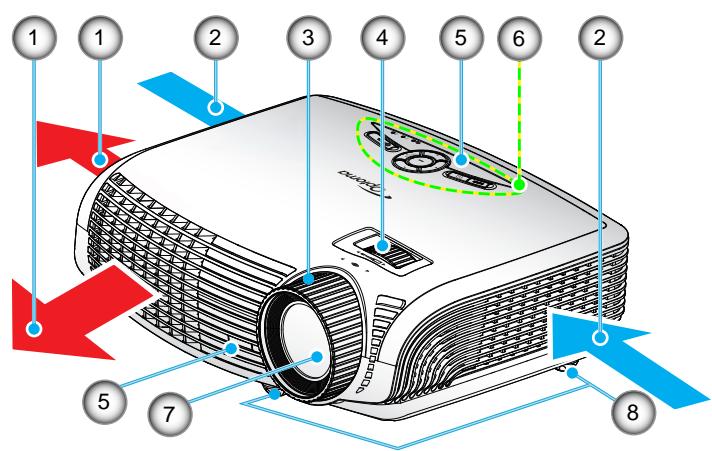

L'interface est soumise aux specifications du modele.
Ne pas bloquer les grilles de ventilation d'entrée/sortie du projecteur.
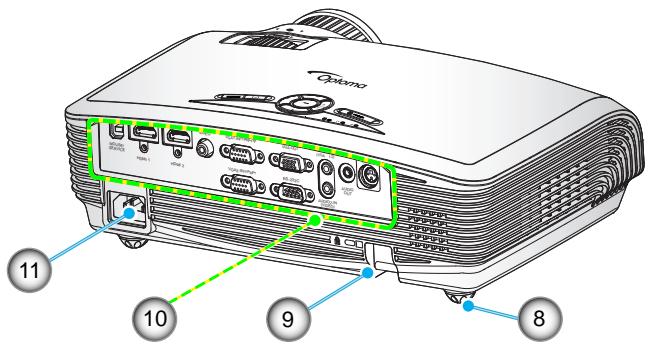
- Ventilation (sortie)
- Ventilation (entree)
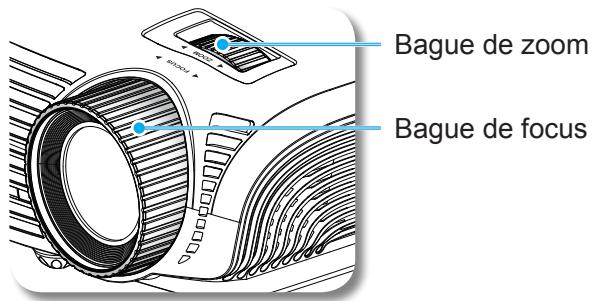
- Bague de focus
- Bague de zoom
- Récepteurs IR
-
Panneau de commandes
-
Objectif
- Pied de réglage inclinable
- Barre de sécurité
- Connexions d'entrée/sorting
- Prise d'alimentation
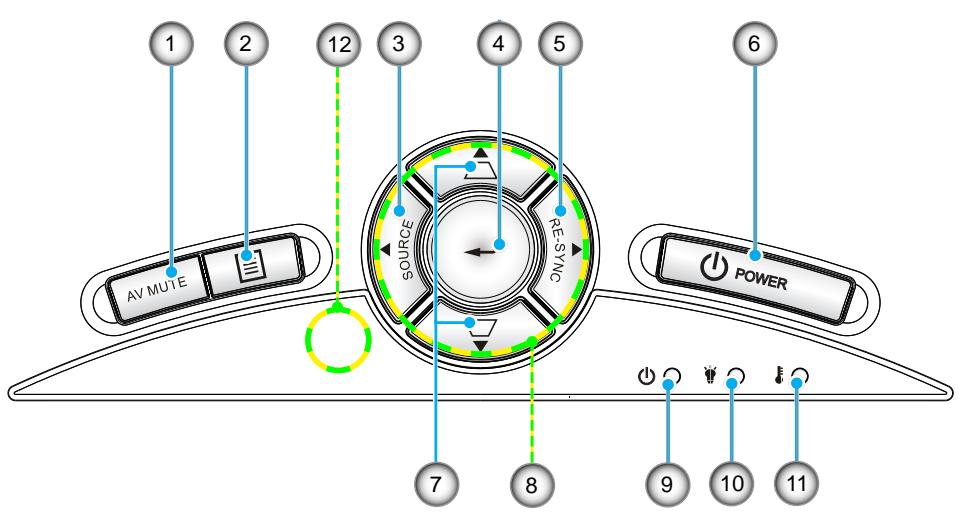
Panneau de commandes
- AV muet
- Menu
- Source
- Validator
- Re-Sync
- Alimentation
- Correction Trapèze
- Quatre touches de sélection directionnelles
- DEL témoin Marche/Veille
- DEL de la lampe
- DEL de la température
- Capteur IR
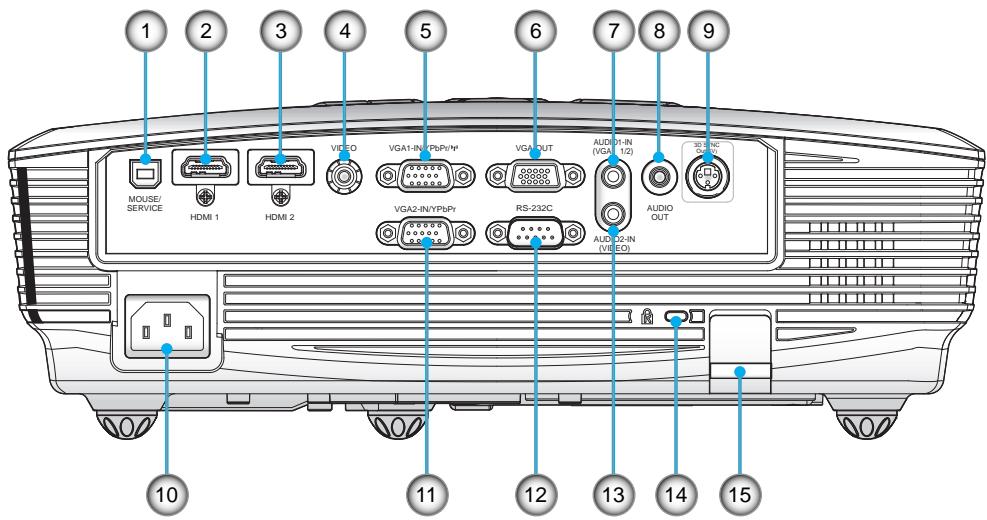
Connexions d'entrée / sortie

Boucle moniterurprise en chargeuniquement dansentree VGA1/YPbPr.
L'interface est soumise aux specifications du modele.
La dongle VGA est un accessoire optionnel. Veuillez contacter le service clientèle Optoma pour de plus amples informations.
- Service USB pour mise à niveau du micrologiciel
- Connecteur HDMI 1 (v1.4a 3D pris en charge)
- Connecteur HDMI 2 (v1.4a 3D pris en charge)
- Connecteur d'entrée video composite
- Connecteur Entre e VGA1/YPbPr/(r) (Signal analogue PC/Entrée video composante/HDTV/ YPbPr/Fonction sans fil via Dongle VGA)
- Connecteur Sortie VGA (Sortie Moniteur en boucle)
- Entrée audio1 pour VGA1/VGA2 (Mini prise 3,5 mm)
- Connecteur Sortie audio (Mini prise 3,5mm)
9.Sortie sync 3D (5V) - Prise d'alimentation
- Connecteur entrée VGA2/YPbPr (Signal PC analogue/Entrée video composante/HDTV/YPbPr)
- Connecteur RS-232 (9 broches)
- Entre audio2 pour Video (Mini prise 3,5 mm)
- Port de verrouillage Kensington
- Barre de sécurité
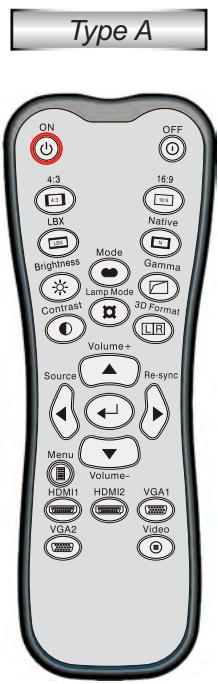
Télécommande

La télécommande est soumise aux specifications du modele.
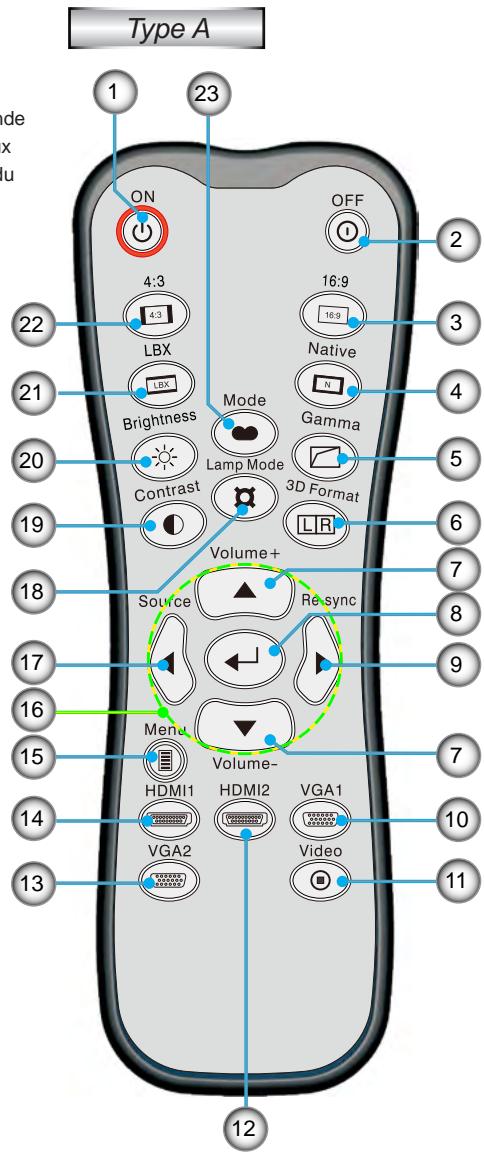
- Allumer
- Eteindre
- 16:9
- Natif
- Gamma
- Format 3D
- Vol+/-
- Validator
- Re-Sync
- VGA1 Source
- Source video
- HDMI2 Source
- VGA2 Source
- HDMI1 Source
- Menu
- Quatre touches de sélection directionnelle
- Source
- Mode de la lampe
- Contraste
- Luminosite
- LBX
- 4:3
- Mode

La télécommande est soumise aux specifications du modele.
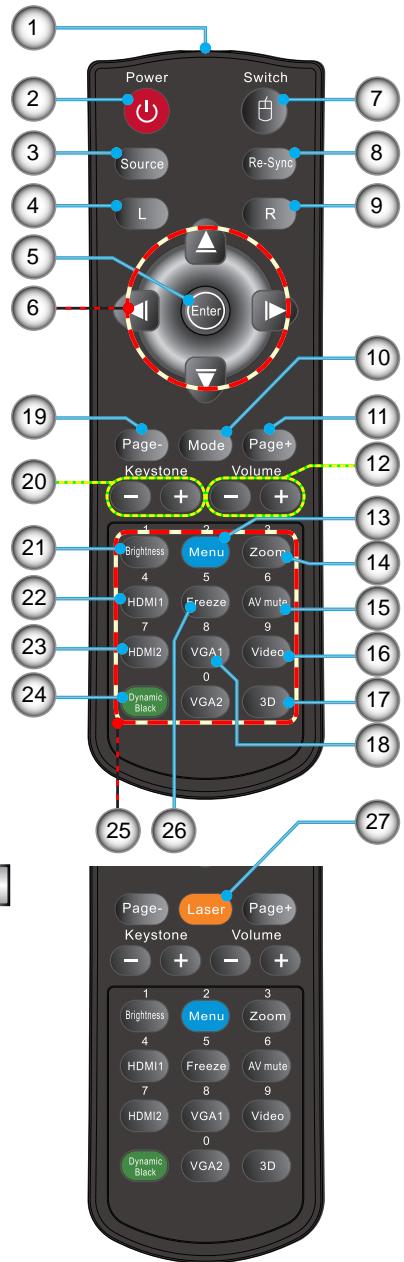
Type B
- Indicateur DEL
- Marche/Arret
- Source
- Clic gauche de souris
- Validator
- Quatre touches de sélection directionnelles/ commande avec souris
- Commutateur (fonction d'activation/désactivation de la souris)
- Re-Sync
- Clic droit de souris
- Mode Affichage
- Page precedente
- Volume +/-
- Menu
- Zoom
- Muet AV
- Video
- Trois dimensions
- VGA1
- Page suivante
- Trapèze +/-
- Luminosite
- HDMI1
- HDMI2
- Noir dynamique
- Boutons numériques (pour la saisie du mot de passer)
- Figer
- Pointeur laser
Connexion du Projecteur
Connexion à l'ordinateur de bureau/ ordinateur portable
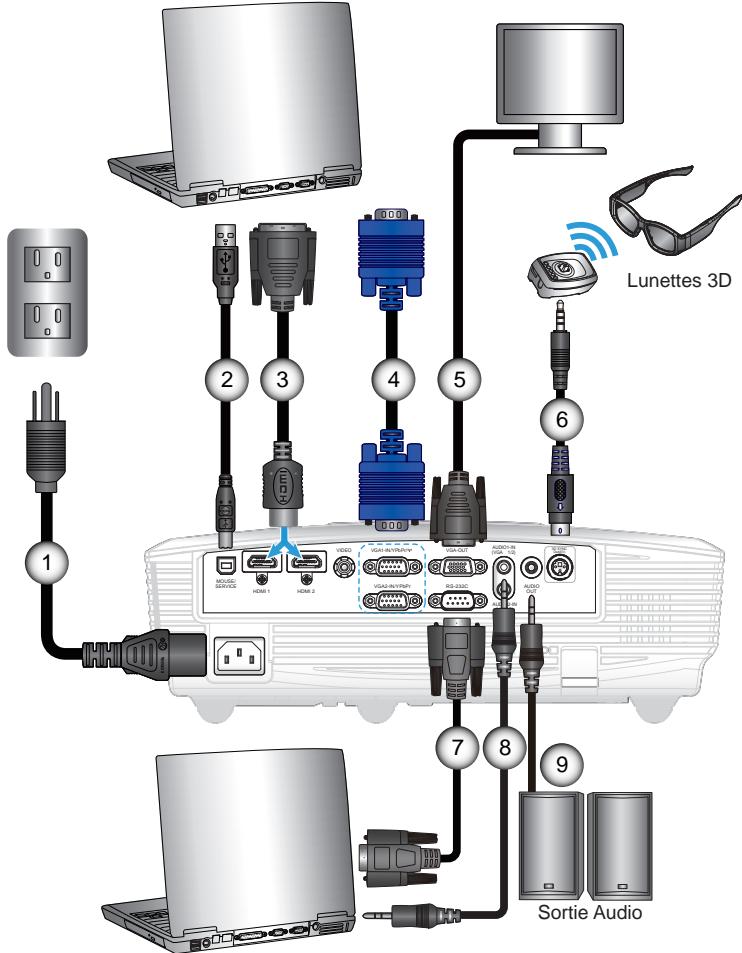

En raison des différences entre les applications pour chaque pays, certaines regions peuvent avoir des accessoires différents.
(*) Accessoire optionnel
- Cordon d'alimentation
- *Câble USB (commande de la souris)
- *Cable DVI/HDMI
- *Cable VGA
- *Cable Sortie VGA
- *Cable Emetteur 3D
- *Cable RS232
- *Cable d'entrée audio
- *Câble de sortie audio

En raison des différences entre les applications pour chaque pays, certaines régions peuvent avoir des accessoires différents.
Pour de plus amples informations sur la connexion de l'émetteur 3D et des lunettes 3D, veuillez consulter les guides d'utilisation.
Utilisez le cable HDMI vitesse elevée pour connecter le lecteur Blue-ray 3D.
(*) Accessoire optionnel
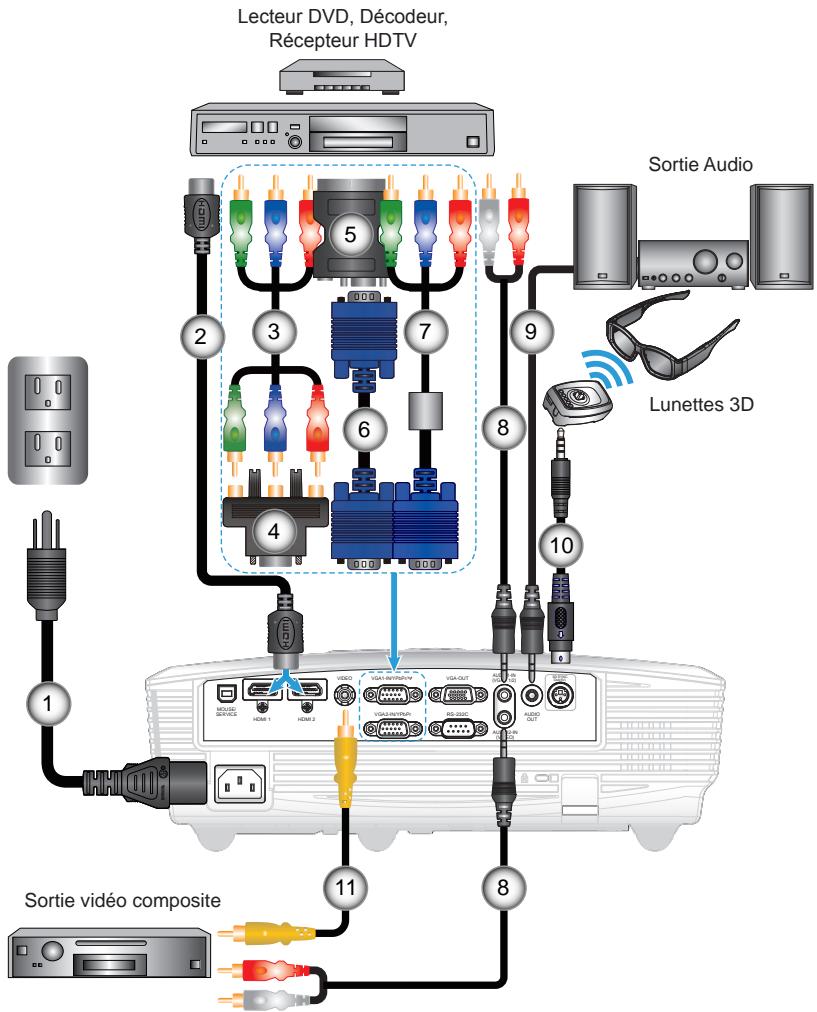
Connexion aux sources video
- Cordon d'alimentation
- *Cable HDMI
- *Cable composante 3 RCA
- *Adaptateur VGA/RCA
- *Adaptateur PERITEL/VGA
- *Cable VGA
- *Cable VGA/RCA
- *Prise de cable audio/RCA
- *Câble de sortie audio
- *Cable Emetteur 3D
- *Câble video composite

Le dispositif source de video 3D doit être sous tension avant le projecteur 3D.
Connexion aux dispositifs video 3D
Une fois que vous avez connecté vos apparèils entre eux avec des cables HDMI, comme le montre le diagramme, vous étesprit à commencer. Allumez votre source video 3D et le projecteur 3D.
Jeux PlayStation® 3
Assurez-vous que vous avez mis à jour votre console à la première version logicielle.
Allez dans le « menu Réglages -> Paramètres d'affichage -> Sortie video -> HDMI ». Choisissez « Automatique » et suive les instructions à l'écran.
- Insérez votre disque de jeu 3D. Sinon, vous pouvez télécharger des jours (et des mises à jour 3D) via le réseau PlayStation®.
Lancez le jeu. Dans le menu du jeu,CHOISSEZ « Jouer en 3D »
Lecteur 3D Blu-rayTM
Assurez-vous que votre lecteur peut prendre en charge les disques 3D Blu-ray™ et que la sortie 3D est activée.
- Insérez le disque 3D Blu-ray™ dans le lecteur, appuyez sur « Lecture ».
- Contactez votre fournisseur de service de télévision pour activer toutes les chaînes 3D de votre bouquet de chaînes.
Une fois activé, passer à la chaine 3D. - Vous devriez voir deux images côte à côte.
- Passez au « Mode SBS » du projecteur 3D. L'option se trouve dans la section « Afficher » du menu OSD du projecteur.
Appareil 3D (ex 3D DV/DC) avec sortie de signal 2D 1080i côte à côte
-
Connectez votre appareil 3D et commutez-le pour émettre des contenus 3D avec sortie 2D côte à côte vers le projecteur 3D.
-
Vous devriez voir deux images côte à côte.
-
Passez au « Mode SBS » du projecteur 3D. L'option se trouve dans la section « Afficher » du menu OSD du projecteur.
Si vous regardez un contenu 3D d'une source HDMI 1.4a ( comme par ex. 3D Blu-ray), vos lunettes 3D doivent toujours être synchronisées. Si vous regardez un contenu 3D d'une source HDMI 1.3 ( comme par ex. une diffusion 3D en mode SBS), il peut s'avérer nécessaire d'utiliser l'option Inversion-Synchro 3D du projecteur pour optimier l'expérience 3D. L'option se trouve dans la section « Afficher ->Trois dimensions » du menu OSD du projecteur.

Si l'entrée video est en 2D normal, veuillez appuyer sur « Format 3D » et passer à l'options « Automatique »
Si le « Mode SBS » est actif, le contenu video 2D ne s'affiche pas correctement.
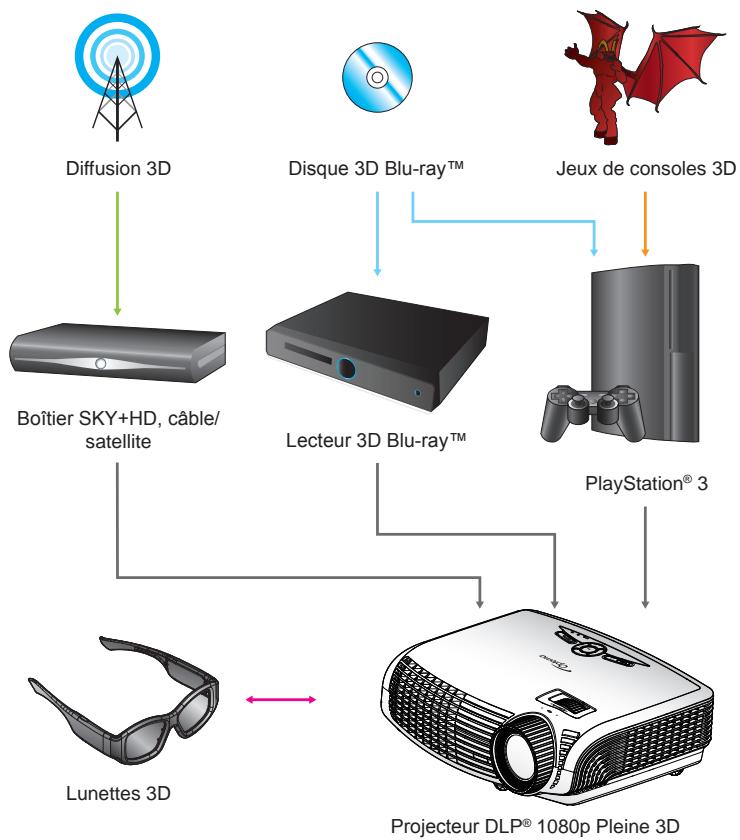

Pour plus d'informations, veuillez consulter le guide d'utilisation des lunettes 3D.
Utilisation des lunettes 3D
- Pour allumer les lunettes 3D : Appuyez sur le bouton « Alimentation » et la DEL clignote une fois pour indiquer que les lunettes sont prêtes à utiliser le mode 3D.
- Vérifiez que le contenu 3D est transmis au projecteur et que le signal est compatible avec les caractéristiques du projecteur.
- Allumez le « Mode 3D » (DLP-Link/VESA 3D - en fonction du type de lunettes utilisées) sur le projecteur 3D. L'option se trouve dans la section « Affichage » du menu OSD du projecteur.
- Allumez les lunettes 3D et vérifie que l'image apparait en 3D sans contrainte oculaire.
- Si l'image n'apparaît pas en 3D, veuillez vérifier la bonne configuration de l'appareil 3D pour envoyer des images 3D. Ou bien, le mode SBS doit s'allumer lorsque le signal d'entrée est en 2D 1080i côte à côte, et repêtez les étapes précédentes 1 à 4.
- Si nécessaire, utilisez l'option « Inversion-Synchro 3D » de votre projecteur pour optimiser votre expérience 3D. L'option se trouve dans la section « Afficher » du menu OSD du projeteur.
- Pour éteindre les lunettes 3D : Appuyez sur le bouton « Alimentation » et maintenez le jusqu'à ce que la DEL s'éteigne.
- Pour plus d'informations, veuillez consulter le guide d'utilisation des lunettes 3D ou le site Web du fabricant.

Avec le mode Power (Standby) sur Eco (< 0,5W) ,la sortie VGA et Audio pass-through seront desactivées lorsque le projecteur est en etat de veille.
Mise sous/hors tension du projecteur
Allumer le projecteur
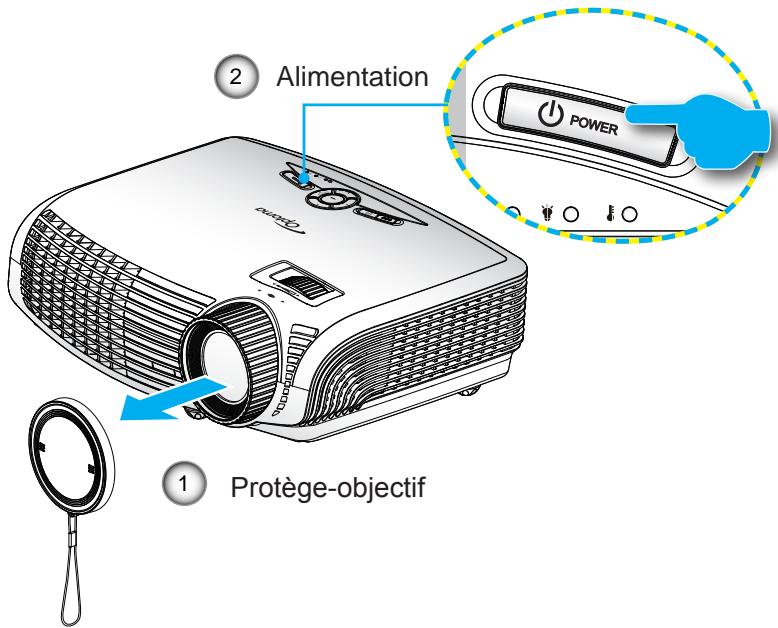
- Retirez le protège-objectif. ①
- Branchez le cordon d'alimentation et le cable de signal. Quand connecté le voyant DEL MARCHE/VEILLE s'éclaire en Orange.
- Allumez la lampe en pressant sur le bouton « Ⓞ » situé sur le haut du projecteur ou sur la télécommande. Le voyant DEL MARCHE/VEILLE devient maintainant Vert. ②
L'écran de démarrage s'affichera dans environ 10 secondes. La première fois que vous utilisez le projecteur, vous serez invite à selectionner la langue préféérée et le mode d'économie d'énergie.
- Allumez et connectez la source que vous poulez voir afficher sur l'écran (ordinateur, ordinateur bloc-notes, lecteur video, etc.). Le projecteur détectera automatiquement la source. Sinon, poussez le bouton menu et allez à « OPTIONS ». Assurez-vous que le « Verr. Source » a été régle sur « Arrêt »
Si vous connectez plusieurs sources en même temps, pressez le bouton « SOURCE » sur le panneau de commandes ou les touches de source directe sur la télécommande pour passer de l'une à l'autre.

Allumez d'abord le projecteur et ensuite selectionné les sources de signaux.
Mise Hors tension du Projecteur
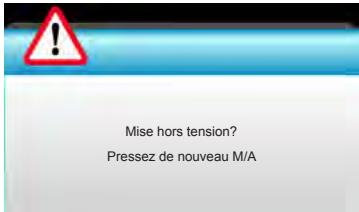
- Pressez le bouton « Ⓞ » de la télécommande ou du panneau de commandes pour éteindre le projecteur. Le message suivant sera affiché sur l'écran.
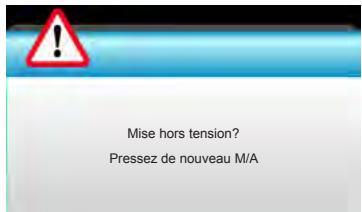
Presse à nouveau le bouton « Ⓞ » pour confirmer, autrement le message disparaître après 15 secondes. Lorsque vous pressez de nouveau le bouton « Ⓞ », le système affichera le décompte sur l'écran puis s'éteindra.
- Les ventilateurs de refroidissement continuent de fonctionner pendant environ 10 secondspour le cycle de refroidissement et levoyant DEL MARCHE/VEILLE clignotera en vert. Lorsque le voyant DEL MARCHE/VEILLE s'allume en orange, cela signifie que le projecteur est entree n mode Veille.
Si vous souhaitez rallumer le projecteur, vous devrez attendre jusqu'à ce que le projecteur ait terminé le cycle de refroidissement et qu'il soit passé en mode Veille. Une fois en mode Veille, pressez simplement le bouton « Ⓞ » pour redémarrer le projecteur.
- Débranche le cordon d'alimentation de la prise de courant et du projecteur.
- N'allumez pas le projecteur tout de suite après l'avoir mis hors tension.

Contactez le centre de service le plus proche si le projeteur a ces symptômes. Rêférez-vous aux pages 65-66 pour plus d'informations.
Voyant d'advertissement
Lorsque les voyants d'advertisement (voir ci-dessous) s'allument, le projecteur s'eteindra automatiquement.
Levoyant « LAMPE » est éclairé en rouge et levoyant « Marche/Veille » clignote en orange.
Levoyant «TEMP» est éclairé en rouge et levoyant «Marche/Veille » clignote en orange. Ceci indique que le projecteur a surchauffé. Dans des conditions normales, le projecteur se rallumera une fois quil sera refroidi.
Levoyant « TEMP » clignote en rouge et levoyant « Marche/Veille »en orange.
Débranchez le cordon d'alimentation du projecteur, attendez 30 secondes et réessayez. Si levoyant d'advertissement s'allume de nouveau, contactez votre centre de service le plus proche pour de l'aide.
Réglage de l'image projetée
Réglage de la Hauteur du Projecteur
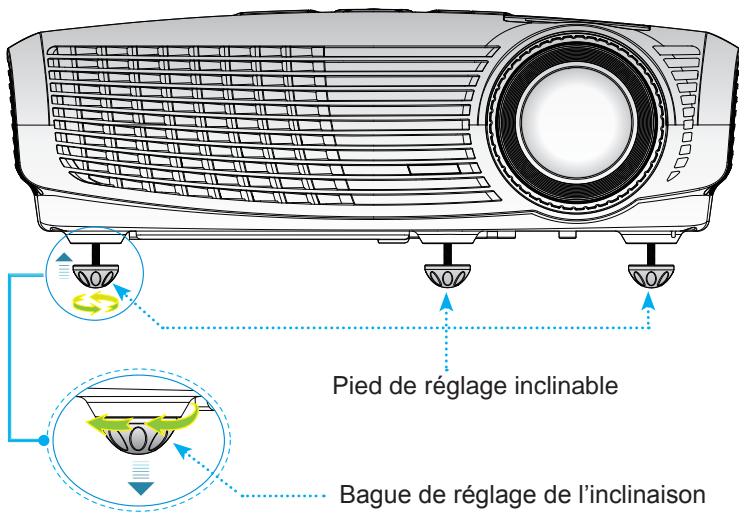
Le projecteur est équipé d'un pied élévateur pour régler la hauteur de l'image.
- Repérez le pied régiable que vous souhaitez régler sous le projecteur.
- Faites tourner la bague de régiable dans le sens des aiguilles d'une montre pour faire monter le projecteur ou dans le sens opposé pour le baisser. Répétez cette opération avec les autres pieds si nécessaire.
Réglage du Zoom/Focus du projecteur
Vous pouvez tourné la bague de zoom pour faire un zoom avant ou arrêté. Pour faire le focus sur l'image, tournez la bague de focus jusqu'à ce que l'image soit nette.
Le projecteur fera le focus sur des distances entre 4,92 et 32,80 pieds (entre 1,5 et 10,0 metres).
Réglage de la taille de l'image projetée
Taille de l'image projetée entre 37,6 et 301,1 po (0,96 et 7,65 m).
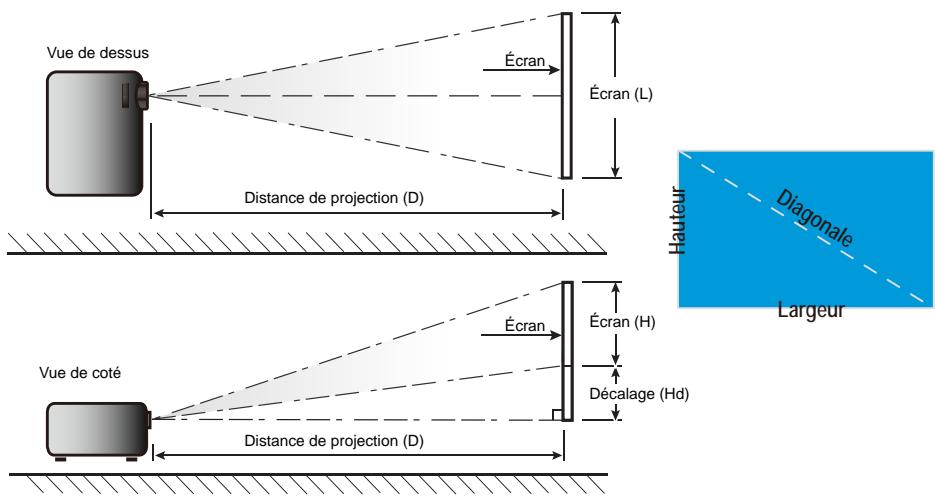
| Longueur diagonale (en peu) de l'écran 16:9 | Taille de l'écran L x H | Distance de projection (D) | Décalage (Hd) | |||||||
| (m) | (po) | (m) | (pied) | |||||||
| Largeur | Hauteur | Largeur | Hauteur | large | télé | large | télé | (m) | (pied) | |
| 37,6 | 0,83 | 0,47 | 32,8 | 18,4 | - | 1,5 | - | 4,92 | 0,07 | 0,25 |
| 40,0 | 0,89 | 0,50 | 35,0 | 19,6 | 1,3 | 1,6 | 4,36 | 5,22 | 0,08 | 0,26 |
| 60,0 | 1,33 | 0,76 | 52,4 | 29,8 | 2,0 | 2,4 | 6,53 | 7,84 | 0,12 | 0,40 |
| 70,0 | 1,55 | 0,87 | 61,0 | 34,3 | 2,3 | 2,8 | 7,62 | 9,15 | 0,14 | 0,46 |
| 80,0 | 1,77 | 1,00 | 69,7 | 39,4 | 2,7 | 3,2 | 8,71 | 10,46 | 0,16 | 0,52 |
| 90,0 | 1,99 | 1,12 | 78,3 | 44,1 | 3,0 | 3,6 | 9,80 | 11,76 | 0,18 | 0,59 |
| 100,0 | 2,21 | 1,25 | 87,0 | 49,2 | 3,3 | 4,0 | 10,89 | 13,07 | 0,20 | 0,66 |
| 120,0 | 2,66 | 1,49 | 104,7 | 58,7 | 4,0 | 4,8 | 13,07 | 15,68 | 0,24 | 0,78 |
| 150,0 | 3,32 | 1,87 | 130,7 | 73,6 | 5,0 | 6,0 | 16,34 | 19,60 | 0,30 | 0,98 |
| 180,0 | 3,98 | 2,24 | 156,7 | 88,2 | 6,0 | 7,2 | 19,60 | 23,53 | 0,36 | 1,18 |
| 250,0 | 5,53 | 3,11 | 217,7 | 122,4 | 8,3 | 10,0 | 27,23 | 32,68 | 0,50 | 1,63 |
| 301,1 | 6,67 | 3,75 | 262,4 | 147,6 | 10,0 | - | 32,80 | - | 0,60 | 1,97 |
Ce tableau est donné à titre indicatif uniquement.
Panneau de commandes et télécommande
Panneau de commandes
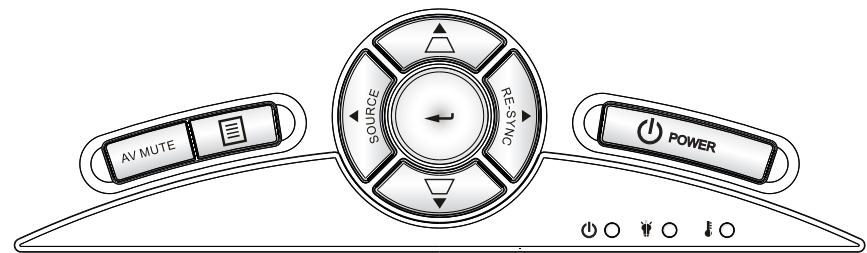
| Utilisation du panneau de commandes | |
| MISE SOUS TENSION | Référez-vous à la section « Mise sous/hors tension du projecteur » en pages 18-19. |
| RE-SYNC | |
| Verifier | Confirme votre sélection d'un élément. |
| SOURCE | |
| Menu | Pressez « Menu » pour lancer le menu OSD(on-screen display). Pour fermer le menu OSD, pressez de nouveau « Menu ». |
| MUET AV | Eteint/rallume momentarilyément l'audio et la video. |
| Quatre touches de sélection directionnelle | Utilisé ▲▼ ▲▷ pourCHOISIR des éléments oueffectuer les réglages pour votre sélection. |
| Trapèze | Utilisé □□ pour régler la distorsion de l'imagecausée par l'inclinaison du projecteur. (±40 degrés) |
| DEL de la lampe | Indique l'état de la lampe du projecteur. |
| DEL de la température | Indique l'état de la température du projecteur. |
| DEL MARCHÉ/VEILLE | Indique l'état du projecteur. |
Télécommande
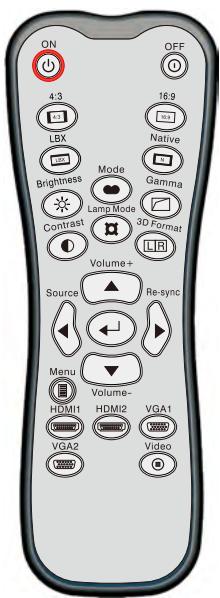
Type A

Utilisation de la télécommande
| Allumer | ∅ | Référez-vous à la section « Mise sous du projecteur » en page 18. |
| Eteindre | Ø | Référez-vous à la section « Mise sous/hors tension du projecteur » en page 19. |
| Mode de la lampe | Ø | Augmentez/réduisez la luminosité de l'image. (Voir page 48) |
| Mode | Ø | Sélectionnez un mode d'affichage pour opti-miser le paramétrage des diverses applica-tions. (Voir page 32) |
| 4:3 | 4:3 | Réglez la taille de l'image sur un rapport d'as-pect de 4:3 (1440x1080). |
| 16:9 | 16:9 | Réglez la taille de l'image sur un rapport d'as-pect de 16:9 (1920x1080). |
| LBX | LBX | Active la visualisation d'un film non optimisé anamorphiquement à un format Boîte aux lettres avec la largeur en plein écran. Une partie de l'image originale sera perdue si le rapport d'aspect de l'image est inférieur à 2,35:1. |
| Natif | N | La source d'entrée sera affichée sans mise à l'échelle. |
| Gamma | Ø | Réglez le type de la courbe gamma. |
| Luminosite | Ø | Régle la luminosite de l'image. |
| Contraste | Ø | Contrôle le degré de différence entre les zones les plus claires et les plus sombes de l'image. |
| Format 3D | L|R | Sélectionnez manuelles un mode 3D qui correspond à votre contenu 3D. |
| Vol+ / Vol- | Ø | Permet d'augmenter/baisser le volume. |
Commandes de l'utilisateur
| Utilisation de la télécommande | ||
| Validator | ← ↓ | Confirme votre sélection d'un élément. |
| Source | ◇ | Appuyez sur « Source » pour sélectionner un signal d'entrée. |
| Re-Sync (Resynchroniser) | ◇ | Synchronise automatiquement le projecteur sur la source d'entrée. |
| Menu | ◇ | Pour quitter ou afficher les menus d'affichage à l'écran pour le projecteur. |
| HDMI1 | ◇◇ | Appuyez sur « HDMI1 » pour désir la source du connecteur HDMI 1. |
| HDMI2 | ◇◇ | Appuyez sur « HDMI2 » pour désir la source du connecteur HDMI 2. |
| VGA1 | ◇◇ | Appuyez sur « VGA1 » pour désir la source du connecteur VGA1-In/YPbPr/(◇). |
| VGA2 | ◇◇ | Appuyez sur « VGA2 » pour désir la source du connecteur VGA2-In/YPbPr. |
| Vidéo | ◇ | Pressez « Video » pour désir la source video composite. |
| Quatre touches de Sélection directionnelles | ◇◇ | Utilisé ▲▼◇▶ pour désir des éléments ou effectuer les réglages pour votre sélection. |
Télécommande
Type B/C
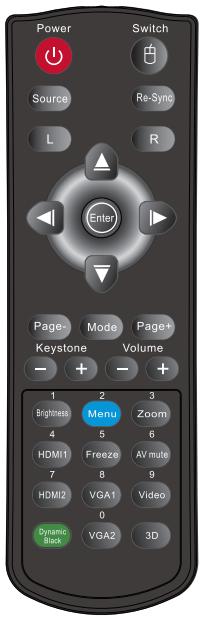
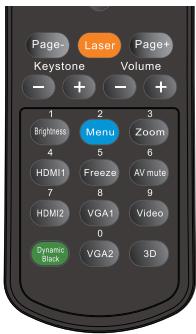
Utilisation de la télécommande
| Alimentation | Référez-vous à la section « Mise sous/hors tension du projecteur » en pages 18-19. |
| Bouton G | Clic gauche de souris. |
| Bouton D | Clic droit de souris. |
| Page + | Utilisez ce bouton pour aller en haut d'une page. |
| Page - | Utilisez ce bouton pour aller en bas d'une page. |
| Validator | Confirme votre sélection d'un élément. |
| Source | Appuyez sur « Source » pour sélectionner un signal d'entrée. |
| Re-Sync | Synchronise automatiquement le projecteur sur la source d'entrée. |
| Quatre touches de Sélection directionnelle | Utilisez ▲▼ ▲► pourCHOISIR des éléments oueffectuer les réglages pour VOYSELECTION. |
| Commande PC/Souris | Utilisez ▲▼ ▲► pour l'émulation de la souris USB via USB lorsque vous appuyez sur le bouton « Switch». |
| Trapèze +/- | Règle la distorsion de l'image provoquée par l'inclinaison du projecteur. |
| Volume +/- | Permet d'augmenter/baisser le volume. |
| Luminosite | Règle la luminosite de l'image. |
| Noir dynamique | Règle automatiquement la luminosite de l'imag pour une performance optimale des contrastes. |
| Menu | Pressez « Menu » pour lancer le menu OSD (on-screen display). Pour quitter l'OSD, pres-sez de nouveau « Menu ». |
Commandes de l'utilisateur
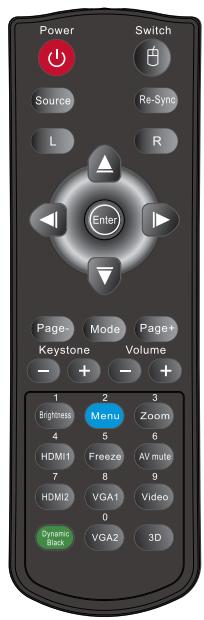
Type B/C
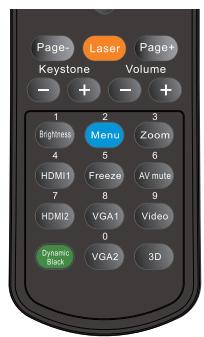
Utilisation de la télécommande
| HDMI1 | Appuyez sur « HDMI1 » pourCHOISIR la source du connecteur HDMI 1. |
| HDMI2 | Appuyez sur « HDMI2 » pourCHOISIR la source du connecteur HDMI 2 . |
| Figer | Presse « Figer » pour faire une pause d'image.Presse de nouveau ce bouton pourdéver-rouiller. |
| Muet AV | Eteint/rallume momentanément l'audio et la vidéo. |
| VGA1 | Appuyez sur « VGA1 » pourCHOISIR la source du connecteur Entrée VGA1/YPbPr/(↑). |
| VGA2 | Appuyez sur « VGA2 » pourCHOISIR la source du connecteur Entrée VGA1/YPbPr. |
| Vidéo | Presse « Vidéo » pourCHOISIR la source vidéo composite. |
| Commutateur | Commutateur de la souris USB. Active/désactive la souris. Appuyez une fois pour activer la fonction de la souris. Pour que la souris puisse fonctionner, le cable USB doit être connecté entre le projecteur et l'ordinaireur. |
| Mode | Séléctionnez le mode d'affichage parmi Cinéma, Lumineux, Photo, Référence, 3 D et Utilisateur. (Voir page 32) |
| Zoom | Zoom avant sur l'image.Appuyez sur les touches«▶ pour modifier le zoom. |
| Trois dimensions | Appuyez sur le bouton « Trois dimensions » pour activer/désactiver le menu 3D OSD. |
Menus d'affichage à l'écran
Le projecteur possède des menus d'affichage à l'écran qui vous permettent d'effectuer des réglages d'image et de modifier toute une gamme de paramètres. Le projecteur détectera automatiquement la source.
Comment l'utiliser
- Pour ouvrir le menu OSD, pressez le bouton « Menu » sur la télécommande ou sur le panneau de commandes.
2 Lorsque l'OSD s'affiche, utilisez les touches pour selection-ner un élément dans le menu principal. Lors de la selection d'une page en particulier, pressez la touche ou la touche « Valider » pour activer le sous-menu. - Utilisez les touches ▲▼ pour sélectionner l'élement dans le sous-menu puis sur la touche ◆ ou sur « Valider » pour afficher d'autres paramètres. Réglez les paramètres à l'aide des touches ▲▶.
- Sélectionnez l'objet suivant à régler dans le sous-menu et réglez comme déscrit ci-dessus.
- Appuyez sur « Valider » ou « Menu » pour confirmer et le menu principal s'affiche à nouveau.
- Pour quitter, appuyez à nouveau sur « Menu ». Le menu OSD disparaîtra et le projecteur enregistrtera automatiquement les nouveaux paramètres.
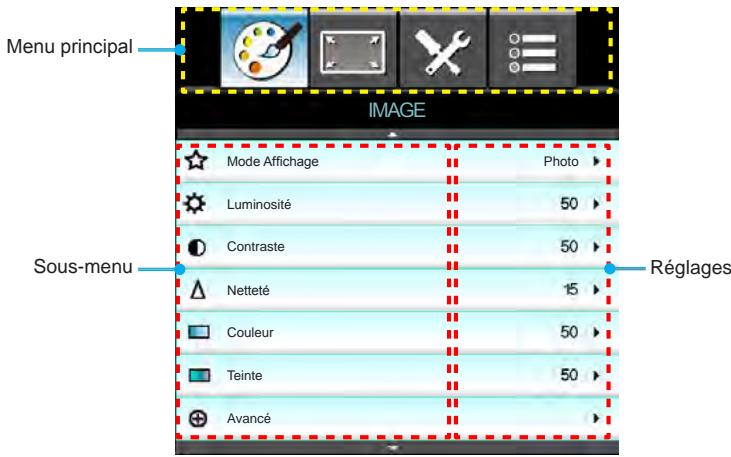
Commandes de l'utilisateur
Arborescence du menu
| Menu principal | Sous-menu | Réglages | |
| Image | Mode Affichage | Cinéma/Référence/Photo/Lumineux/Trois dimensions/Utilisateur | |
| Luminosité | -50~50 | ||
| Contraste | -50~50 | ||
| Nettété | 1~15 | ||
| a1 Couleur | -50~50 | ||
| a1 Teinte | -50~50 | ||
| Avancé | Réduction Bruit | 0~10 | |
| Gamma | Film / Vidéo / Graphique / Standard | ||
| BrilliantColorTM | 1~10 | ||
| DynamicBlack | Arrêt / Bas / Haut | ||
| Temp. Couleur | Chaud / Moyen / Froid | ||
| Param. coul | Rouge / Vert / Bleu / Cyan / Magenta /Jaune | ||
| Blanc | Rouge / Vert / Bleu | ||
| Remise à zéro | Quitter | ||
| Echelle Chroma. | AUTO / RVB (0-255) / RVB (16-235)YUV | ||
| Signal (VGA) | Automatique Marche / Arrêt | ||
| Suivi 0~31 | |||
| Fréquence -5~5 | |||
| Position Horiz. -5~5 | |||
| Position Vert. -5~5 | |||
| Quitter | |||
| Signal (Vidéo) | Niveau Blanc -50~50 | ||
| Niveau Noir -50~50 | |||
| Saturation -50~50 | |||
| Teinte -50~50 | |||
| Quitter | |||
| Quitter | |||
| Remise à zéro | |||
| Afficher | Format | 4:3 / 16:9/LBX/Natif/Automatique/Étendu | |
| Masquage | 0~10 | ||
| Zoom | -5~25 | ||
| Déplacement image | H | -100~100 | |
| V | -100~100 | ||
| Trapèze V. | -40~40 | ||
| Trois dimensions | Mode 3D | Lien DLP/VESA 3D | |
| 3D→2D | Trois dimensions/G/D | ||
| 3D→2D | Trois dimensions/G/D | ||
| Invers.Sync 3D | Automatique/SBS/Haut et bas/Superposés | ||
| Quitter | Marche / Arrêt | ||
| REGLAGES | Langue | English / Deutsch / Français/Italiano / Espanol / Portugueses/Svenska/Nederlandlands/Norsk/Dansk/Polski/Suomi/Pycczynsɛλλνίκε/Magyar/Céstina/„şüd“/„şüd“/繁體中文/简体中文/日本語/韓語/„העַ“/„העַ“/„העַ“/„העַ“/„העַ“/„העַ“/„העַ“/„העַ“/„העַ“/„העַ“/„העַ“/„העַ“/„העַ“/„העַ“/„העַ“/ „Turkce/„Viṭet/ Bahasa/Indonesia/„Romānă“ | |
| Projection | |||
| Pos. Menu | |||
| Menu principal | Sous-menue | Réglages | |
| Menu | Arrangements audio | Haut parleur interne | Marche / Arrêt |
| Muet | Marche / Arrêt | ||
| SRS | Marche / Arrêt | ||
| Volume | 0~10 | ||
| Aigu | 0~10 | ||
| Basse | 0~10 | ||
| Entrée audio | Val. par défaut / Audio1 / Audio2 | ||
| Sécurité | Sécurité | Marche / Arrêt | |
| Sécurité Horloge | Mois / Jour/Heure | ||
| Changer mot/passre | |||
| Quitter | |||
| ID Projecteur | 0~99 | ||
| Avancé | Logo | Val. par défaut / Neutre | |
| Capture logo | |||
| Legendage | Arrêt / CC1 / CC2 | ||
| Sans fil | Marche / Arrêt | ||
| Quitter | |||
| Options | Source d'Entrée | VGA1 / VGA2 / Video / HDMI1/ HDMI2 | |
| Verr. Source | Marche / Arrêt | ||
| Haute Altitude | Marche / Arrêt | ||
| Info Cachées | Marche / Arrêt | ||
| Clavier Verrouillée | Marche / Arrêt | ||
| Mire | Aucun / Grille / Mire blanche | ||
| Fonction IR | Marche / Arrêt | ||
| Couleur Arr Plan | Noir / Rouge / Bleu / Vert / Blanc | ||
| Paramètres Lampe | Heures lampe | ||
| Rappel de Lampe | Marche / Arrêt | ||
| Mode de la lampe | Lumineux / Eco. | ||
| Mise à zéro lampe | Oui / Non | ||
| Quitter | |||
| Avancé | Allumage direct | Marche / Arrêt | |
| Arrêt Auto (min) | 0~180 | ||
| Décompte avant mise en voille (min) | 0~990 | ||
| Mode puissance (Veille) | Actif / Eco. | ||
| Quitter | |||
| Remise à zéro | Courant | Oui / Annuler | |
| Tout | Oui / Annuler | ||

Veuillez remarquer que les menus de l'affichage à l'écran (OSD) varient en fonction du type de signal sélectionné et du modele de projecteur que vous utilisez.
(1) Les options « Couleur » et « Teinte » sont disponibles uniquement en mode Video.
(2) L'option « Invers. Sync 3D » est uniquement disponible lorsque la fonction 3D est activée.
Commandes de l'utilisateur
IMAGE
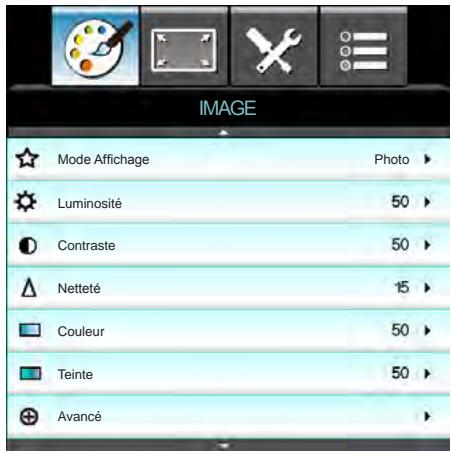
Mode Affichage
Il existe de nombreux prérégliages usine optimisés pour toute une gamme de types d'images.
Cinéma : Pour le home cinema.
Lumineux: Luminosité maximale depuis l'entrée PC.
Photo : Optimisé pour l'affichage des images photographiques.
Récurrence: Ce mode est donc pour reproductive un image aussi réelle qu possible de ce que le directeur pouait créé. Les paramètres couleur, température des couleurs, luminosité, contraste et gamma sont tous réglics sur des valeurs de référence standard.
Utilisateur: Paramètres de l'utilisateur.
Trois dimensions: Paramètre recommendé pour le mode 3D activé. Tous les réglages postérieurs effectuels par l'utilisateur en 3D seront sauvégardés dans ce mode pour l'utilisation ultérieure.
Luminosite
Règle la luminosité de l'image.
Appuyez sur pour assombrir l'image.
Appuyez sur pour éclaircir l'image.
Contraste
Le contraste contrôle le degré de différence entre les zones les plus claires et les plussons de l'image.
Appuyez sur pour réduire le contraste.
Appuyez sur pour augmenter le contraste.

Les options « Couleur » et « Teinte » sont prises en charge uniquement pour les sources de composites et de composants.
Netteté
Régle la nettable de l'image.
Appuyez sur pour réduire la netteté.
Appuyez sur pour augmenter la netteté.
Couleur
Règle une image videoe depuis le noir et blanc jusqu'à des couleurs pleinement saturees.
Appuyez sur pour réduire la saturation des couleurs de l'image.
Appuyez sur pour augmenter la saturation des couleurs de l'image.
Teinte
Règle la balance des couleurs du rouge et du vert.
Appuyez sur pour augmenter la quantité du vert dans l'image.
Appuyez sur pour augmenter la quantité du rouge dans l'image.
Commandes de l'utilisateur
IMAGE / Avance
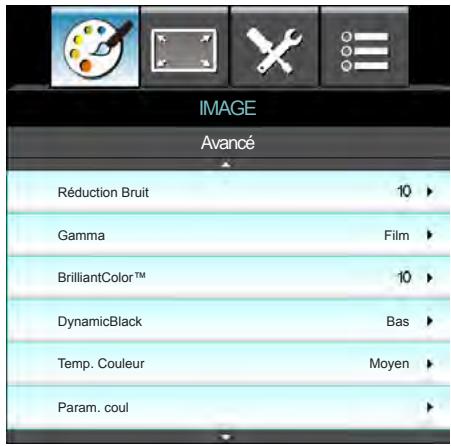
Réduction Bruit
La fonction Réduction du bruit réduit la quantité des bruits visibles sur des signaux entrelacs. Les valeurs peuvent aller de « 0 » à « 10 » (0: Arrêt)
Gamma
Ceci vous permet de régler le type de courbe gamma. Àpres le démarriage initial et une fois le réglage précis terminé, suivez les étapes du Réglage du Gamma pour optimiser la sortie de votre image.
Film : pour le home cinema.
Video:pour la source video ou TV.
Standard: pour les réglages standard.
Graphique: pour la source PC/Photo.
BrilliantColor™
Ce paramètre régliable utilise un nouvel algorithme de traitement des couleurs et des améliorations pour permettre une luminosité plus importante en fournissant des couleurs vraies et dynamiques dans l'image. Les valeurs peuvent aller de « 1 » à « 10 ». Si vous préférez une image plus lumineuse, réglez vers le paramètre maximal. Pour une image plus douce et plus naturelle, réglez vers le paramètre minimal.
DynamicBlack
Dynamic Black permit au projecteur d'optimiser automatiquement la luminosité de l'affichage des scènes sombres/claires d'un film pour les afficher avec des détails incroyables.
Temp. Couleur
Si régèle à la température froide, l'image apparait plus bleuâtre. (image froide)
Si régèle à la température chaude, l'image apparait plus rougeâtre. (image chaude)
Commandes de l'utilisateur
Param. coul
Appuyez sur dans le menu suivant puis sur ou ou ou pour selectionner l'élément.
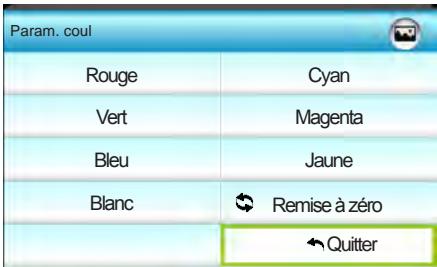
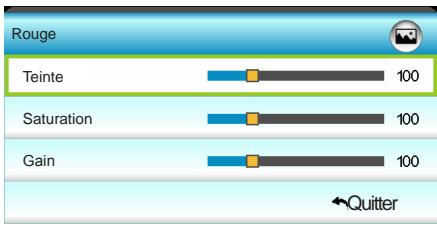
Rouge/Vert/Bleu/Cyan/Magenta/Jaune: Utilisez ou pour sélectionner Teinte, Saturation et Gain.
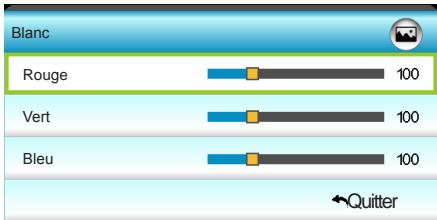
Blanc:Utilizez or pour selectionner Rouge, Vert et Bleu.
Remise à zéro : Choisissez Remise à zéro » pour restaurer les paramètres par défaut des réglages couleur.
Echelle Chroma.
Sélectionnez un type de matrice de couleur approprié parmi AUTO, RVB(0-255), RVB(16-235) ou YUV.
Commandes de l'utilisateur
« Signal » est disponible uniquement en signal analogique VGA (RVB).
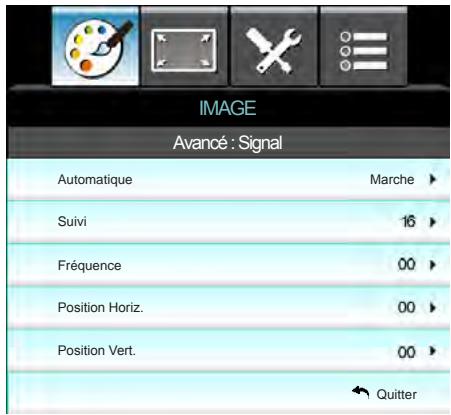
Automatique
Configure automatiquement le signal (la fréquence et la phase sont grisées). Si l'option Automatique est désactivée, la fréquence et la phase s'affichent pour permettre à l'utilisateur un réglage manuel et l'enregistrement du paramétrage.
Suivi
Synchronise la fréquence du signal de l'affichage avec la carte graphique. Si l'image semble ne pas être stable ou papillote, utiliser cette fonction pour la corriger.
Fréquence
Modifie la fréquence des données d'affichage pour correspondre à la fréquence de la carte graphique de votre ordinateur. N'utilise cette fonction que si l'image semble papilloter verticalément.
Position Horiz.
Appuyez sur + pour déplacer l'image vers la gauche.
Appuyez sur pour déplacer l'image vers la droite.
Position Vert.
Appuyez sur pour déplacer l'image vers le bas.
Appuyez sur pour déplacer l'image vers le haut.
IMAGE / Avance / Signal (Vidéo)
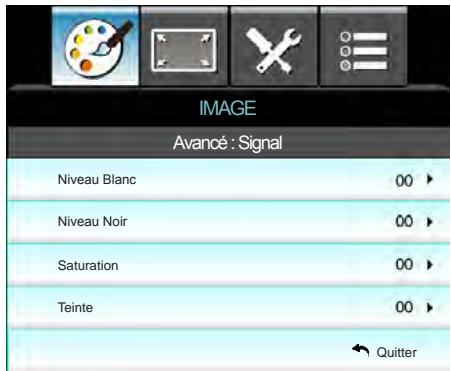

« Signal » n'est pas pris en charge lorsque la source est HDMI.
Niveau Blanc
Permet à l'utilisateur de régler le Niveau Blanc lors de la saisie des signaux Video.
Niveau Noir
Permet à l'utilisateur de régler le Niveau Noir lors de la saisie des signaux Video.
Saturation
Règle une image videoe depuis le noir et blanc jusqu'à des couleurs pleinement saturees.
Appuyez sur pour réduire la quantité des couleurs dans l'image.
Appuyez sur pour augmenter la quantité des couleurs dans l'image.
Teinte
Régle la balance des couleurs du rouge et du vert.
Appuyez sur pour augmenter la quantité du vert dans l'image.
Appuyez sur pour augmenter la quantité du rouge dans l'image.
Commandes de l'utilisateur
AFFICHER
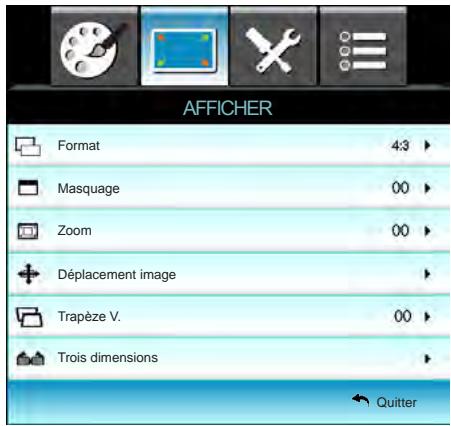
Format
Utilisez cette fonction pourCHOISIR le format d'image souhaite.
4:3: Ce format est pour des sources d'entrée 4x3.
16:9: Ce format est destiné aux sources d'entrée 16x9, par exemple les HDTV et DVD avances pour TV à grand écran.
LBX: Ce format est pour une source de format Boîte auxlettres non 16x9 et pour les utilisateurs qui utilisent desobjectifs anamorphiques pour afficher un format d'image de2,35:1 en utilisant une résolution pleine.
Natif: Ce format affiche l'image originale sans aucune mise à l'échelle.
AUTO : sélectionne automatiquement le format d'affichage approprié.
Etendu: Ce mode permet demettre à l'échelle les sources 2,35:1 pour replir 100% de la hauteur de l'image supprimant ainsi les barres noires. (le côte gauche et le côte droit de l'image seront recadrés).
Les informations détaillées concernant le mode LBX:
-
Certains DVD au format Boîte à lettres ne sont pas compatibles avec les TV 16x9. Dans de tels cas, l'image aura l'air incorrecte si affichée en mode 16:9. Pour résoudre ce problème, veuillez essayer d'utiliser le mode 4:3 pour regarder cetteASFerte deDVDs.Si le contenu n'est pas 4:3,il yaura des barres noires autour de I'imagendans I'affichage 16:9.Pour ce type de contenu, vous pouvez utiliser le mode LBX pour replir I'imagendans I'affichage 16:9.
-
Si vous utilisez un objectif anamorphique externe, ce mode LBX vous permet egressement de regarder un contenu 2,35:1 (comprenant les DVD anamorphiques et les films TVHD) dont la largeur anamorphique supportee est amelioree pour l'affichage 16x9 dans une image 2,35:1 large. Dans ce cas, il n'y a pas de barres noires. L'alimentation de la lampe et la résolution verticale sont complètement utilisées.

Chaque E/S a des réglages différents de « Masquer »
Les fonctions « Masquage » et « Zoom » ne peuvent pas'être utilisées simultanément.
| Ecran 16:9 | 480i/p | 576i/p | 1080i/p | 720p | PC |
| 4:3 | 1440 x 1080 centre | ||||
| 16:9 | 1920 x 1080 centre | ||||
| LBX | 1920 x 1440 centre, puis affichez l'image centrale 1920 x 1080 | ||||
| Natif | Aucun redimensionnement, mappage au centre 1:1. Ce format affiche l'image originale sans aucun redimensionnement. | ||||
| Automatique | Si ce format a été sélectionné, le type d'écran deviendra automatiquement 16:9 (1920x1080). Si la source est 4:3, le redimensionnement auto sera 1440 x 1080. Si la source est 16:9, le redimensionnement auto sera 1920 x 1080. Si la source est 16:10, le redimensionnement auto sera 1920 x 1200 et coupera la partie 1920x1080 pour l'affichage | ||||
| Étendu | Mettez à l'échelle 2534 x 1426 (agrandissement de 132%), puis affichez l'image centrale 1920 x 1080 | ||||
Masquage
Utilisez Cacher bord pour éliminer le bruit de codage video sur le bord de la source video.
Zoom
Appuyez sur pour réduire la taille d'une image.
Appuyez sur pour agrandir une image sur l'écran de projection.
Déplacement image
Appuyez sur dans le menu suivant (voir ci-dessous) puis sur ou ou ou pour selectionner l'élément.
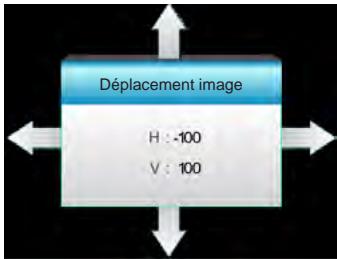
H: Appuyez sur pour déplacer l'image projetée horizontally.
V: Appuyez sur ▲▼ pour déplacer l'image projetée verticalément.
Trapèze V.
Appuyez sur ou pour régler verticalément la distorsion d'image et créé une image plus carrée.
Commandes de l'utilisateur
AFFICHER / Trois dimensions
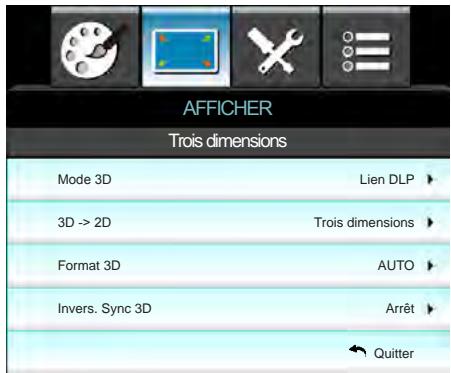

La fonction « Inversion-synchronisation 3D ne peut pas enregistrer le parametre. Elle sera reglee sur « Arrêt » lors de la mise sous tension et changement de source.
Le format 3D est unquiemet pris en charge lors d'une synchronisation 3D (voir page 58).
Le « format 3D » est uniquely pris en charge lors d'une synchronisation non-HDMI 1.4a 3D.
Mode 3D
Lien DLP: Choisissez « Lien DLP » pour utiliser les réglages optimisés pour les lunettes 3D avec Lien DLP. (voir la page 17).
VESA 3D : Choisissez « VESA 3D » pour utiliser les réglages optimisés pour les lunettes VESA 3D. (voir la page 17).
3D->2D
Trois dimensions: Affiche un signal 3D.
G (gauche): Affiche le cadre gauche du contenu 3D.
D (droite) : Affiche le cadre croit du contenu 3D.
Format 3D
Arrêt: Appuyez sur « Arrêt » pour désactiver la conversion du format 3D.
SBS: Affiche le signal 3D en format « côte à côte ».
Haut et bas : Affiche le signal 3D en format « Haut et bas »
Superposés : Affiche le signal 3D en format de « Superposés ».
Invers. Sync 3D
Appuyez sur « Marche » pour inverser le contenu gauche et droit de l'image.
Appuyez sur « Arrêt » pour afficher le contentu par défaut de l'image.
Commandes de l'utilisateur
REGLAGES
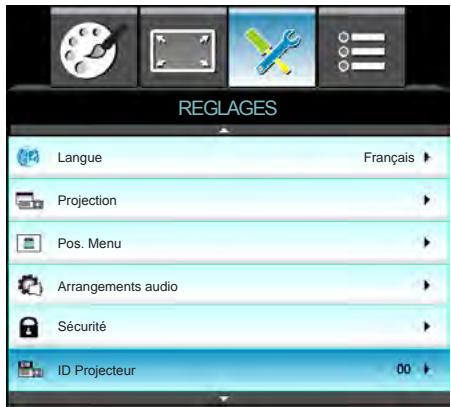
Lanque
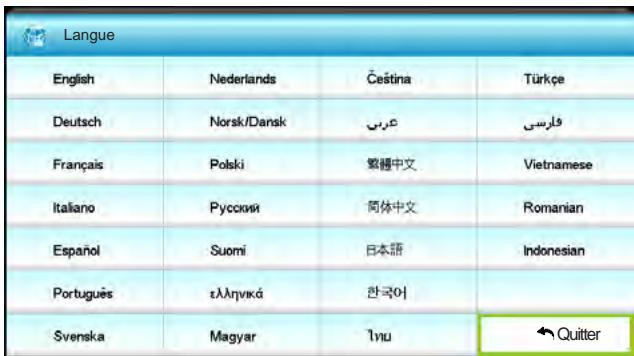
Choisissez le menu OSD multilingue. Appuyez sur dans le sous-menupuis utilisez les touches ou ou ou pour selectionner votre langue préféree. Appuyez sur « Validator » pour terminer votre selection.

Le bureau arrêté et le plafond arrêté doivent être utilisés avec un écran dépoli.
Projection
Bureau Avant
C'est la sélection par défaut. L'image est projetée droit sur l'écran.
Bureau Arrière
Quand selectionnée, l'image apparaitra renversée.
Avant Plafond
Quand selectionnee, l'imagetournera à l'envers.
Arrière Plafond.
L'image sélectionnée s'affiche inversée dans la position à l'envers.
Commandes de l'utilisateur
Pos. Menu
Choisissez la position du menu sur l'écran d'affichage.
ID Projecteur
La définition ID peut être configurée par menu (plage 00~99), et permet à l'utilisateur de contrôleur un projecteur individuel par RS232. Rêférez-vous à la page 60-63 pour la liste complète des commandes RS232.
REGLAGES /Arrangements audio
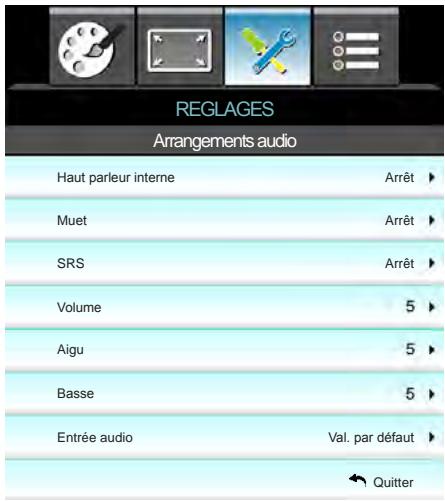

La fonction « Muet » affecte le volume du haut-parleur interne et du haut-parleur externe.

Les signaux audio HDMI ne peuvent pas etre affectes aux autres sources d'image.
Haut parleur interne
Choisir « Marche » ou « Arrêt » pour activer ou désactiver le haut-parleur interne.
Muet
Choisir « Marche » pour couper le son.
Choisir « Arrêt » pour rétabir le son.
SRS
Le traitement audio SRS analyse le signal d'entrée audio et l'optimise pour les haut-parleurs internes afin de vous permettre de bénéficier d'une expérience optimale.
Choisir « Marche » pour activer SRS.
Choisir « Arrêt » pour désactiver SRS.
Volume
Appuyez sur pour réduire le volume.
Appuyez sur pour augmenter le volume.
Aigu
Appuyez sur pour réduire les aigus.
Appuyez sur pour augmenter les aigus.
Basse
Appuyez sur pour réduire les basses.
Appuyez sur pour augmenter les basses.
Entree audio
Les entrées audio par défaut sont sur le panneau arrêté du projecteur. Utilisez cette option pour réassigner les entrées audio à la source d'image actuelle.
Audio1 : VGA1 et VGA2.
Audio2: Video.
Commandes de l'utilisateur
REGLAGES / Sécurité
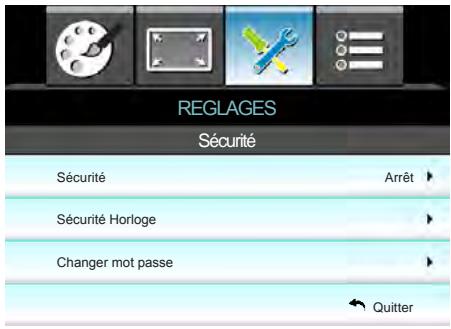
Sécurité
Marche : Choisissez « Marche » pour utiliser la vérification de sécurité lors de la mise sous tension du projecteur.
Arrêt : Choisissez « Arrêt » pour pouvoir allumer le projecteur sans vérification du mot de passer.
Sécurité Horloge
Permet de selectionner la fonction de date (Mois/Jour/Heure) pour définir le nombre d'heures pendant lesquelles le projecteur peut ettre utilisé. Une fois que le temps s'est ecoulé, vous devrez a nouveau entrer votre mot de passer.

La valeur par défaut du mot de passer est « 1234 » (première fois).
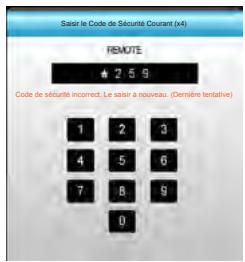
Changer mot passe
Première fois:
1. Pressez « pour changer le mot de passer.
2. Le mot de passer doit avoir 4 chiffres.
3. Utilisez les boutons à numérios sur la télécommande pour saisir votre nouveau mot de passer et ensuite pressez « ← » pour confirmer votre mot de passer.
Changer mot passer : (Si votre télécommande ne dispose pas de clavier numérique, veuillez utiliser les flèches vers le haut/bas pour changer les chiffres du mot de passer. Appuyez ensuite sur Entrée pour valider)
1. Pressez « » pour entrer l'ancien mot de passer.
2. Utilisez les boutons à numéroes pour entrer votre mot de passer actuel et ensuite pressez « ← » pour confirmer.
3. Entrez le nouveau mot de passer (4 chiffres) en utilisant les boutons à numérios sur la télécommande et ensuite pressez « ← » pour confirmer.
4. Entrez une nouvelle fois le nouveau mot de passer et pressez « » pour confirmer.
Lorsque vous entrez un mot de passer incorrect 3 fois de suite, le projecteur s'eteint automatiquement.
Si vous avez oublié votre mot de passer, veuillez contacter leur bureau local pour de l'aide.
REGLAGES / Avance
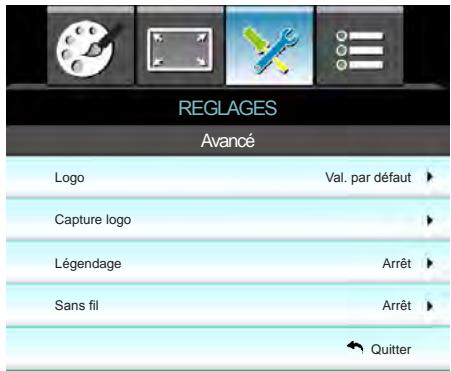

Pour garantir uneonne capture du logo,assurez-vous que la résolution de l'imag a I'ecran n'est pas supérieure à la résolution native (1080p : 1920 x 1080).

« Sans fil » ne fonctionne qu'avac un connecteur VGA.
VGA cable ne marchera pas et le projecteur peut s'eteindre si Sans fil est activé.
Logo
Utiliser cette fonction pour régler l'écran de démarrage. Si des changements sont faits, le nouveau réglage ne prendra effet que la prochaine fois que le projecteur est allumé.
Val. par défaut: L'écran de démarrage par défaut.
Neutre: Le logo ne s'affiche par sur l'écran de démarriage.
Utilisateur: Utiliser l'image enregistrée à partir de la fonction « Capture logo ».
Capture logo
Appuyez sur pour capturer l'image affichée à l'écran.
Legendage
Utiliser cette fonction pour régler l'écran de démarrage. Si des changements sont faits, le nouveau réglage ne prendra effet que la prochaine fois que le projecteur est allumé.
Arrêt : Sélectionnez « Arrêt » pour désactiver la fonction de sous-titrage.
CC1:Langue CC1:Anglais Américain.
CC2: Langue CC2 (dépend de la chaîne TV de l'utilisateur): Espagnol, Français, Portugais, Allemand, Danois.
Sans fil
Choisissez « Marche » pour activer la fonction sans fil.
Commandes de l'utilisateur
OPTIONS
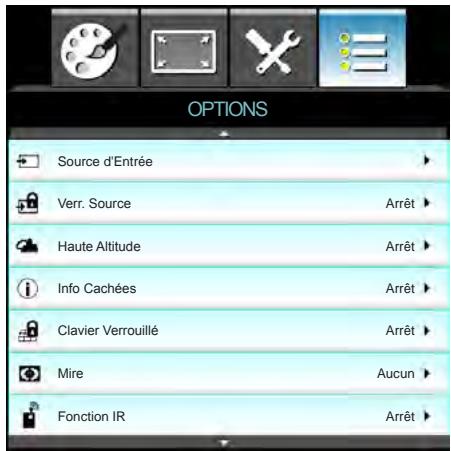
Source d'Entrée
Utilisez cette option pour activer ou désactiver les sources d'entrée. Appuyez sur pour activer le sous-menu et seLECTIONnez les sources. Appuyez sur « Validator » pour terminer votre seLECTION. Le projecteur ne recherche que les entrées qui sont activées.
Verr. Source
Marche: Le projecteur recherchea seulement la connexion d'entrée actuelle.
Arrêt: Le projecteur recherche d'autres signaux si le signal d'entrée courant est perdu.
Haute Altitude
Quand « Marche » est sélectionné, les ventilateurs tourneront plus vite. Cette fonctionnalité est utile dans les régions de haute altitude où l'air est rarefié.
Info Cachées
Marche : Choisissez « Marche » pour masquer les messages d'info.
Arrêt :CHOISISEZ «Arrêt » pour afficher le message de « recherche »
Clavier Verrouille
Quand la fonction de verrouillage du clavier est sur « Marche », le panneau de commandes sera verrouillé, toute fois le projecteur peut être utilisé avec la télécommande. En selectionnant « Arrêt », vous pourrez réutiliser le panneau de commandes.
Commandes de l'utilisateur
Mire
Afficher un pattern de test. Trois options sont disponibles : Grille, Pattern blanche et Aucun.
Fonction IR
Lorsque cette fonction est activée, le projecteur peut être contrôle par la télécommande à partir du récepteur IR. En selectionnant « Arrêt », vous pourrez réutiliser les touches du panneau de commandes.
Couleur Arr Plan
Utilisez cette fonction pour afficher un écran « Noir», « Rouge», « Bleu », « Vert » ou « Blanc», lorsqu'il n'y a pas de signal disponible.
Remise à zéro
Courant: Choisissez « Oui » pour réinitialiser les paramètres d'affichage de ce menu aux valeurs d'usine par défaut.
Tout : Choisissez « Oui » pour réinitialiser les paramètres d'affichage de tous les menus aux valeurs d'usine par défaut.
Commandes de l'utilisateur
OPTIONS / Paramètres Lampe
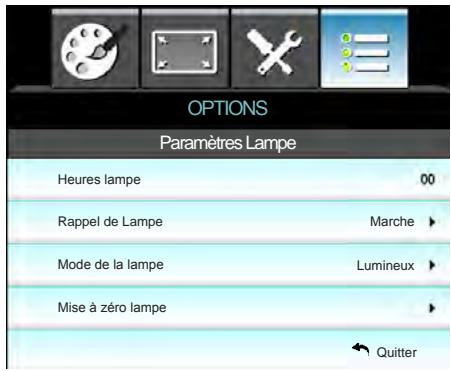

Lorsque la température ambiente est supérieure à 40^ pendant l'utilisation, le projecteur permutera automatiquement à Eco.
La fonction « Mode de la lampe » peut être régée indépendament pour les modes 2D et 3D.
Heures lampe
Affiche la durée de projection.
Rappel de Lampe
Choisissez cette fonction pour faire apparaitre ou masquer le message d'advertissement lorsque le message de changement de lampe s'affiche.
Le message apparaitra 30 heures avant la fin de sa durée de vie.
Mode de la lampe
Eco.: Choisissez « Eco. » pour atténuer la lampe du projecteur, ce qui réduira la consommation de courant et prolongera la durée de vie de la lampe.
Lumineux : Choisissez « Lumineux » pour augmenter la luminosité.
Mise à zéro lampe
Réinitialise le décompte des heures de vie de la lampe après l'avoir remplaçée.
OPTIONS / Avance
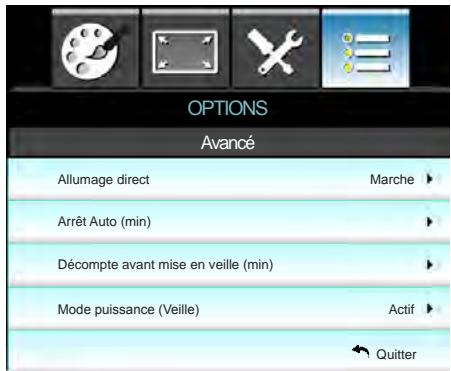
Allumage direct
Choisissez « Marche » pour activer le mode Allumage Direct. Le projecteur s'allumera automatiquement lorsqu'il est fourni de l'alimentation secteur, sans avoir à presser sur le bouton « 山 山 山 山 山 山 山 山 山 山 山 山 山 山 山 山 山 山 山 山 山 山 sur le panneau de contrôle du projecteur ou de la télécommande.
Arret Auto (min)
Règle l'intervalle du décompte. Le compte à rebours débutera lorsqu'il n'y aaucun signal envoyé au projecteur. Le projecteur s'éteindra automatiquement une fois le compte à rebours écoué (en minutes).
Décompte avant mise en voille (min)
Règle l'intervalle du décompte. Le compte à rebours débutera/ qu'il y ait un signal ou non envoyé au projecteur. Le projecteur s'éteindra automatiquement une fois le compte à rebours écoulé (en minutes).
Mode puissance (Veille)
Eco.: Choisissez « Eco. » pour éviter de gaspiller du courant <0,5W.
Actif : Choisissez « Actif » pour revenir au mode de veille normal et le port de sortie VGA sera activé.

Avec le mode Power (Standby) sur Eco (<0,5W), la sortie VGA et Audio pass-through seront désactivées lorsque le projecteur est en état de veille.
La minuterie de voir sera réinitialisée à zéro après la mise hors tension du projecteur.
Guide de dépannage
Si vous avez des problèmes avec le projecteur, reférez-vous aux informations suivantes. Si des problèmes persistent, contactez votre revendeur régional ou le centre de service.
Problèmes d'image
?Aucune image n'apparait à l'écran
Assurez-vous que tous les cables et les connexions électriques sont connectés correctement et fermement selon les descriptions dans la section « Installation ».
Assurez-vous que les broches des connecteurs ne sont pas tordues ou cassées.
Vérifiez que la lampe de projection a été correctement installée. Veuillez vous reférer à la section « Remplacement de la lampe »
Assurez-vous d'avoir enlevé le couvercle de l'objet et que le projecteur est sous tension.
Assurez-vous d'avoir retire le protège-objectif.
Réglez la bague de variation de la focale sur l'objet du projecteur.
Assurez-vous que l'écran de projection se trouve à la bonne distance du projecteur. (Voir pages 21-22)
? L'imagé est étiérée lors de l'affi chage d'un DVD 16:9
Lorsque vous regardez un DVD anamorphotic ou un DVD 16:9, le projecteur affichera la(Meilleure image au format 16:9 du coto projecteur.
Si vous regardez un DVD au format LBX, veuillez changer le format pour LBX dans l'OSD du projeteur.
Si vous regardez un DVD au format 4:3, veuillez changer le format pour 4:3 dans l'OSD du projecteur.
Si l'image est toujours étirée, vous devez également régler le rapport d'aspect en vous liéérant à ce qui suit :
Veuillez configurer le format d'affichage pour un rapport d'aspect 16:9 (large) sur votre lecteur DVD.
? L'imagestrop petite ou trop large
Réglez le levier du zoom sur le dessus du projecteur.
Rapprochez ou éloignez le projecteur de l'écran.
Appuyez sur « Menu » sur le panneau du projecteur, allez ensuite à « Afficher --» Format «. Essayez différents réglages.
? Des bords de l'imaget sont inclinés:
Si possible, repositionné le projecteur de manière à ce qu'il soit centré par rapport à l'écran et au-dessous de celui-ci.
Utilisiez « Afficher --> Trapèze V » de l'OSD pour effectuer un réglage.
? L'imagestrenversée
Sélectionnez « Reglages --> Projection » dans l'OSD et réglez la direction de projection.
? Image double et floue.
Appuyez sur le bouton « Format 3D » pour lemettre sur « Arrêt »afin d'éviter que l'image normale 2D ne soit une image double et floue.
? Deux images, en format cote à cote.
Appuyez sur le bouton « Format 3D » pour lemettre sur « SBS » pour que le signal d'entrée soit HDMI 1.3 2D 1080i cote a cote.
? L'imagene s'affiche pas en 3D.
Vérifiez si la pile des lunettes 3D n'est pas usée.
Vérifiez si les lunettes 3D sont allumées.
Appuyez sur le bouton « Format 3D » et choisissez « SBS » lorsque le signal d'entrée est HDMI 1.3 2D (1080i côte à côte moitié).
Autre problèmes
?Le projecteur arrêté de répondre aux commandes
Si possible, eteignez le projecteur puis débranchez le cordon d'alimentation et attendez au moins 20 secondes avant de reconnectcer l'alimentation.
? La lampe grille ou émet un claquement
Quand la lampe atteint la fin de sa durée de vie, elle grillera, eventuellesment avec un fort bruit de claquage. Si cela arrive, le projecteur ne se rallumera pas tant que le module de lampe n'est pas remplaced. Pour replacer la lampe, suivez les procédures qui figurent dans la section « Remplacement de la lampe »
Problèmes liés à la télécommande
? Si la télécommande ne fonctionne pas
Vérifiez que l'angle d'utilisation de la télécommande est ± 15^ horizontally et verticalement par rapport aux récepteurs IR du projecteur.
Assurez-vous qu'il n'y aucun obstacle entre la télécommande et le projecteur. Placez-vous à une distance de moins de 6 m (20 pieds) du projecteur.
Assurez-vous que les piles sont insérées correctement.
Remplacer les piles quand elles sont mortes.
Message sur l'éclairage DEL
| Message | DEL MARCHE/VEILLE (Vert/Orange) | DEL de la température (Rouge) | DEL de la lampe (Rouge) |
| Etat Veille (cordon d'alimentation d'entrée) | Orange | ○ | ○ |
| Mise sous tension (préchauffage) | Clignote Vert | ○ | ○ |
| Lampe allumée | Vert | ○ | ○ |
| Hors tension (Refroidissement) | Clignote Vert | ○ | ○ |
| Erreur (surchaiffe) | Clignote orange | ○ | ○ |
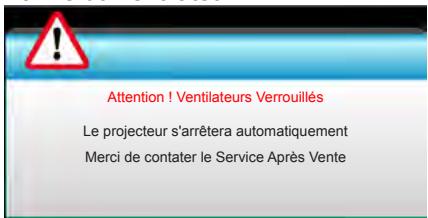
| Erreur (Panne du ventilateur) | Clignote orange | Clignotante | ○ |
| Erreur (panne de la lampe) | Clignote orange | ○ | ○ |
- Levoyant DEL de MARCHE/VEILLE est ALLUME quand l'OSD apparait, est ETEINT quand l'OSD disparait.
Messages de l'écran
Eteindre:
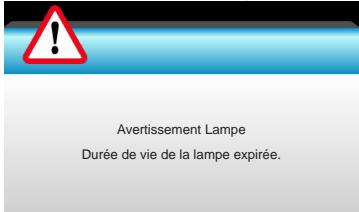
Avertissement de lampe :
Avertissement température :
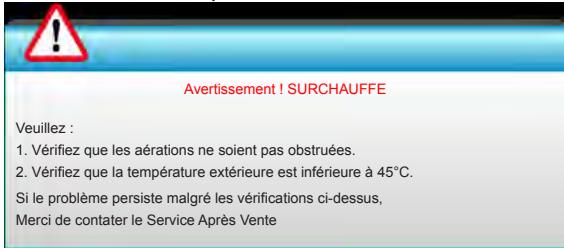
Panne du ventilateur :
Hors limites d'affichage :

Remplacement de la lampe
Le projecteur détectera automatiquement la durée de vie de la lampe. Lorsque la lampe atteint presque la fin de sa durée de vie, vous verrez un message d'advertissement.
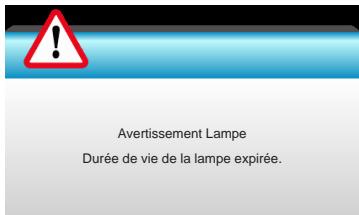
Une fois que vous Voyez ce message, veuillez contacter votre revendeur régional ou le centre de service pour changer la lampe le plus rapidement possible. Assurez-vous que le projecteur a refroidipendant au moins 30 minutes avant de changer la lampe.


HIGH TEMPERATURE COOL FOR 30 MINUTES.
HIGH PRESSURE LAMP MAY EXPLODE IF IMPROPERLY HANDED.
REFER TO LAMP REPLACEMENT INSTRUCTIONS.DISCONNECT POWER BEFORE CHANGING LAMP.
ATTENTION: AHAUTES TEMPERATURES REFROIDISSEZ PENDANT 30 MINUTES. Les lampes a haute pression peuvent explorer si elles sont mal utilisées. Confier l'entretien a une personne qualifiée. COUPEIRE COURANT AVANT DEREMPLACERLE LAMPES.

Avertissement : Pour un montage au plafond, prenez des précautions lorsque vous ouvre le panneau d'accès à la lampe. Il est conseilé de porter des lunettes de sécurité lorsque vous changez l'ampoule pour un montage au plafond. « Des précautions doivent être obligatoirement prises afin d'éviter à des pieces desserrées de tomber du projecteur. »

Avertissement : Le compartment de la lampe est chaud! Laissez-le refroidir avant de changer la lampe !

Avertissement : pour réduire les risques de blessures corporelles, ne faites pas tomber le module de la lampe et ne touche pas l'ampoule de la lampe. L'ampoule risque de se briser et de provoquer des blessures si elle tombe.

Les vis du couvercle de la lampe et de la lampe ne peuvent pas etre enlevées.
Le projeteur ne peut pas etremis en marche si le couvercle de la lampe n'a pas ete remis sur le projeteur.
Ne touchez aucune partie en verre de la lampe. Les huiles de la peau peuvent endommager la lampe. Utilisez un chiffon sec pour nettoyer le module de la lampe s'il a eté touché par accident.
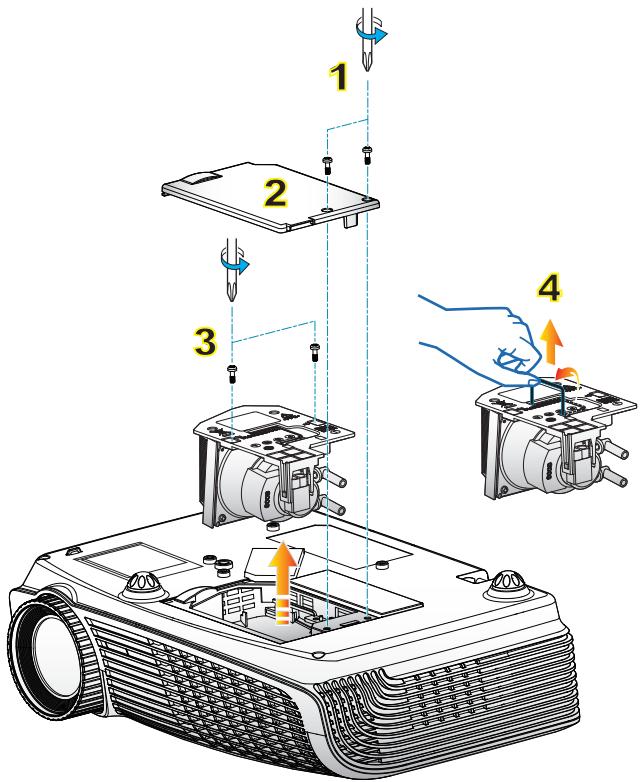
Procedure de remplacement de la lampe :
- Mettez le projecteur hors tension en appuyant sur le bouton « »
- Laissez le projecteur refroidir pendant au moins 30 minutes.
- Debranche le cordon d'alimentation.
- Revissez les deux vis du couvercle. 1
- Poussez vers le haut et retirez le couvercle. 2
- Dévissez les deux vis sur le module de la lampe. 3
- Soulevez la lampe avec la poignée et enlevez le module de la lampe doucement et gentiment. 4
Pour replacer le module de la lampe, suivez les étapes précédentes dans l'ordre inverse.
- Rallumez le projecteur et utilisez la fonction « Mise à zéro lampe » une fois que le module de la lampe a été changé.
Mise à zéro lampe : (i) Pressez sur « Menu » → (ii) Sélectionnez « OPTIONS » →
(iii) Sélectionnez « Paramètres Lampe » →
(iv) Sélectionnez « Mise à zéro lampe » →
(v) Sélectionnéz « Oui »
Modes de Compatibility
Compatabilité ordinateur/Viséo/HDMI/Mac
| Signal | Résolution | Taux d'actualisation (Hz) | Vidéo | Analogue | HDMI | Mac |
| NTSC | 720 x 480 | 60 | O | - | - | - |
| PAL/SECAM | 720 x 576 | 50 | O | - | - | - |
| VGA | 640 x 480 | 60 | - | O | O | O |
| 640 x 480 | 67 | - | O | - | - | |
| 640 x 480 | 72,8 | - | O | - | O | |
| 640 x 480 | 85 | - | O | - | O | |
| SVGA | 800 x 600 | 56,3 | - | O | - | - |
| 800 x 600 | 60,3 (12) | - | O | O | O | |
| 800 x 600 | 72,2 | - | O | O | O | |
| 800 x 600 | 85,1 | - | O | O | O | |
| 800 x 600 | 120 (12) | - | O | O | - | |
| XGA | 1024 x 768 | 60 (12) | - | O | O | O |
| 1024 x 768 | 70,1 | - | O | O | O | |
| 1024 x 768 | 75 | - | O | O | O | |
| 1024 x 768 | 85 | - | O | O | O | |
| 1024 x 768 | 120 (12) | - | O | O | - | |
| HDTV (720p) | 1280 x 720 | 50 | O | O | O | - |
| 1280 x 720 | 60 | O | O | O | O | |
| 1280 x 720 | 120 (12) | - | O | O | - | |
| WXGA | 1280 x 768 | 60 | - | O | O | O (13) |
| 1280 x 768 | 75 | - | O | O | O | |
| 1280 x 768 | 85 | - | O | O | O (13) | |
| 1280 x 800 | 60 | - | O | O | O | |
| 1366 x 768 | 60 | - | O | O | O | |
| WXGA+ | 1440 x 900 | 60 | - | O | - | O (13) |
| SXGA | 1280 x 1024 | 60 | - | O | O | O |
| 1280 x 1024 | 75 | - | O | O | O | |
| 1280 x 1024 | 85 | - | O | O | - | |
| SXGA+ | 1400 x 1050 | 60 | - | O | O | - |
| UXGA | 1600 x 1200 | 60 | - | O | O | - |
| HDTV (1080p) | 1920 x 1080 | 24 | O | O | O | - |
| 1920 x 1080 | 30 | - | - | O | - | |
| 1920 x 1080 | 50 | O | O | O | - | |
| 1920 x 1080 | 60 | O | O | O | O | |
| HDTV (1080i) | 1920 x 1080 | 50 | O | - | O | - |
| 1920 x 1080 | 60 | O | - | O | - | |
| WUXGA | 1920 x 1200 | 60 (11) | - | O | O | O |

()1 1920 x1200 à 60Hz ne prend en charge que RB (suppression réduite).
() Synchronisation 3D pour projecteur True 3D.
(^*3) ne prend pas en charge le signal d'entrée HDMI pour Mac.
Les signaux d'entrée 120Hz peuvent dépendre de la prise en charge des cartes graphiques.
| Signal | Résolution | Taux d'actualisation (Hz) | Vidéo | Analogue | HDMI | Mac |
| SDTV (576i) | 768 x 576 | 50 | O | - | O | - |
| SDTV (576p) | 768 x 576 | 50 | O | - | O | - |
| SDTV (480i) | 640 x 480 | 60 | O | - | O | - |
| SDTV (480p) | 640 x 480 | 60 | O | - | O | - |
念 Compatibility video d'entrée 3D
| Résolution d'entrée | Entrée 3D HDMI 1.4a | Synchronisation d'entrée | ||
| 1280 x 720p à 50Hz | Haut et bas | |||
| 1280 x 720p à 60Hz | Haut et bas | |||
| 1280 x 720p à 50Hz | Encapsulation de trame | |||
| 1280 x 720p à 60Hz | Encapsulation de trame | |||
| 1920 x 1080i à 50 Hz | Côte à côte (Moitié) | |||
| 1920 x 1080i à 60 Hz | Côte à côte (Moitié) | |||
| 1920 x 1080p à 24 Hz | Haut et bas | |||
| 1920 x 1080p à 24 Hz | Encapsulation de trame | |||
| HDMI 1.3 Contenu 3D | 1920 x 1080i à 50Hz | Côte à côte (Moitié) | Lorsque le format 3D est « SBS » | |
| 1920 x 1080i à 60Hz | ||||
| 1280 x 720p à 50Hz | ||||
| 1280 x 720p à 60Hz | ||||
| 1920 x 1080i à 50Hz | Haut et bas | Lorsque le format 3D est « Haut et bas » | ||
| 1920 x 1080i à 60Hz | ||||
| 1280 x 720p à 50Hz | ||||
| 1280 x 720p à 60Hz | ||||
| 480i | HQFS | Lorsque le format 3D est « Superposés » | ||
Commandes et liste des fonctions du protocole RS232
Rôle de la brochure RS232
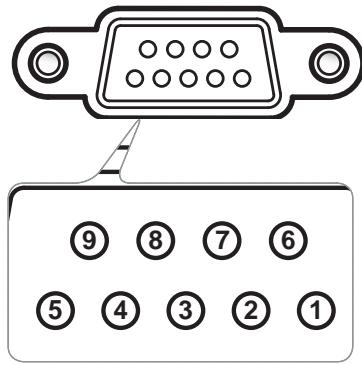
| N° de Broche | Spéc. (du côte projecteur) |
| 1 | Sans objet |
| 2 | RXD |
| 3 | TXD |
| 4 | Sans objet |
| 5 | MASSE |
| 6 | Sans objet |
| 7 | Sans objet |
| 8 | Sans objet |
| 9 | Sans objet |
Listedes Fonctions du Protocole RS232

Baud Rate : 9600
Data Bits: 8
Parity: None
Stop Bits: 1
Flow Control : None
UART16550 FIFO: Disable
Veuillez noter que tout dommage resultantd'une mauvaise installation annulera la garantie.

! Avertissement :
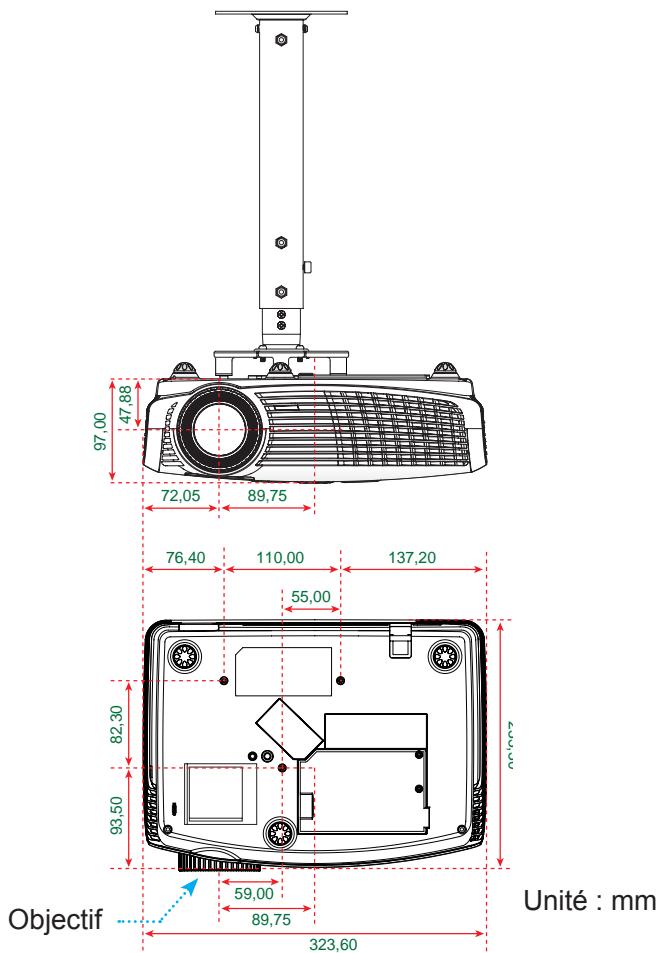
- Si vous achetez une monture de plafond chez une autre société, veuillez vous assurer d'utiliser la taille de vis correcte. La taille de vis dépendra de l'épaissur de la plaque de montage.
- Assurez-vous de garder au moins 10 cm d'ecart entre le plafond et le bas du projeteur.
- Eviter d'installer le projecteur pres d'une source chaude.
Installation au plafond
- Pour éviter d'endommager votre projecteur, veuillez utiliser le kit de fixation au plafond d'Optoma.
- Si vous souhaitez utiliser un autre dispositif de fixation au plafond, assurez-vous que les vis utilisées pour fixer le projecteur au support sont conformes aux spécifications suivantes:
Type de vis : M3*3
Longueur maximale de la vis:10 mm
Longueur minimale de la vis: 7,5 mm
Les bureaux d'Optoma dans le monde
Pour une réparation ou un support, veuillez contacter votre bureau régional.
ETATS-UNIS
3178 Laurelview Ct.
Fremont, CA 94538, USA
www.optomausa.com
888-289-6786
510-897-8601
services@optoma.com
Canada
PO.BOX 9515
3038 Drammen
Norvège
Corée
WOOMI TECH.CO.,LTD. 4F, Minu Bldg. 33-14, Kangnam-Ku, Seoul,135-815, KOREA
+82+2+34430004
+82+2+34430005
Japon
Avis concernant les Réglementations & la Sécurité
Cet appendiceiste les instructions generales concernant notre projecteur.
Avis FCC
Cet apparéil a été testé et reconnu conforme aux limites pour les apparéils numériques de Classe B, conformément à l'Article 15 des Règlements FCC. Ces limites garantissent une protection suffisante contre les interférences dangereuses liées à l'utilisation de l'équipment dans un environnement résidentiel. Cét apparéil générale, utilise et peut émettre de l'énergie fréquence radio et, s'il n'est pas installé et utilisé en accord avec les instructions, peut provoquer des interférences dans les communications radio.
Cependant, il ne peut être garanti qu'aucune interférence ne se produit dans une installation particulière. Si cet appeareil provoque des interférences néfastes pour la réception de la radio ou de la télévision, ce qui peut être déterminé en éteignant puis en rallumant l'appareil, l'utiliseur est encouraged à tenter de corriger les interférences par une ou plusieurs des mesures suivantes :
Réorienter ou déplacer l'antenne de réception.
Augmenter la distance entre l'appareil et le récepteur.
Connecter l'appareil sur un circuit différent de celui sur lequel le récepteur est branché.
Consulter le revendeur ou un technicien radio/télévision experimenté pour l'aide.
Avis : Câbles blindés
Toutes les connexions avec d'autres appareils informatiques doivent être effectuees à l'aide de cables blindés pour rester conforme aux reglements FCC.
Mise en garde
Les changements et modifications non approvés expressément par le fabricant pourraient annuler la capacité de l'utilisateur, qui est octroyée par la Federal Communications Commission, à utiliser ce projecteur.
Conditions de fonctionnement
Cet apparéil est conforme à l'article 15 des Règlements FCC. Son fonctionnement est sujet aux deux conditions suivantes :
- Cet apparéil ne doit pas provoquer d'interférences néfastes, et
- Cet apparéil doit accepter toutes les interférences reçues, y compris celles pouvant provoquer un fonctionnement indésirable.
Avis : Canadian users
Remarque à l'intention des utilisateurs canadiens
Cet apparéil numérique de la classe B est conforme à la norme NMB-003 du Canada.
Déclaration de Conformité pour les pays dans l'Union Européenne
Directive EMC 2004/108/CE (comprenant les amendements)
- Directive 2006/95/CE sur les basses tensions
Directive 1999/5/CE R & TTE (si le produit dispose de la fonction RF)

13/14
Consignes de mise au rebut
Ne pas jeter cet apparéil électronique dans les déchets pour vous en débarrasssez. Pour réduire la pollution et garantir une meilleure protection de l'environnement, veuillez le recycler.
Marques de commerce
- DLP est une marque de commerce de Texas Instruments.
- IBM est une marque de commerce ou une marque déposée de International Business Machines Corporation.
- Macintosh, Mac OS X, iMac et PowerBook sont des marques de commerce de Apple Inc. qui sont déposées aux Etats-Unis et dans d'autres pays.
- Microsoft, Windows, Windows Vista, Internet Explorer et PowerPoint sont soit des marques de commerce soit des marques déposées de Microsoft Corporation aux États-Unis et dans d'autres pays.
- HDMI, le logo HDMI et High-Definition Multimedia Interface sont des marques de commerce ou des marques déposées de HDMI Licensing LLC.
- SRS, est une marque de commerce de SRS Labs, Inc. La technologie WOW HD est incorporee sous licence de SRS Labs, Inc.
- WOW HD™ améliore considérablement la qualité de la lecture audio, permettant de bénéficier d'une expérience dynamique en 3D avec une clarté à haute fréquence et en basses particulièrement nuancée.
- Tout autre nom de produit ou de société mentionné dans leprésent manuel d'utilisation peut représentier le nom d'une marque de commerce ou le nom d'une marque déposée de ses détenteurs respectifs.