PHONE 2 NOIR - Téléphone mobile YOTA - Notice d'utilisation et mode d'emploi gratuit
Retrouvez gratuitement la notice de l'appareil PHONE 2 NOIR YOTA au format PDF.


| Type de produit | Smartphone avec écran double affichage |
| Écran principal | 5,0 pouces AMOLED, résolution 1920 x 1080 pixels |
| Écran secondaire | 4,7 pouces E Ink, résolution 960 x 540 pixels |
| Processeur | Qualcomm Snapdragon 801, quad-core 2,3 GHz |
| Mémoire RAM | 2 Go |
| Stockage interne | 32 Go (non extensible) |
| Caméra arrière | 13 MP avec autofocus et flash LED |
| Caméra avant | 5 MP |
| Système d'exploitation | Android 5.0 Lollipop (peut être mis à jour) |
| Connectivité | 4G LTE, Wi-Fi, Bluetooth 4.0, NFC |
| Batterie | 2500 mAh, non amovible |
| Dimensions | 145,3 x 72,5 x 10,8 mm |
| Poids | 145 g |
| Entretien et nettoyage | Utiliser un chiffon doux et sec, éviter les produits chimiques agressifs |
| Pièces détachées et réparabilité | Réparabilité limitée, pièces difficiles à trouver |
| Sécurité | Éviter l'exposition à l'eau, utiliser des protections d'écran |
| Compatibilités | Applications Android, accessoires standard |
| Informations générales | Design unique avec écran E Ink pour une consommation d'énergie réduite |
FOIRE AUX QUESTIONS - PHONE 2 NOIR YOTA
Questions des utilisateurs sur PHONE 2 NOIR YOTA
0 question sur cet appareil. Repondez a celles que vous connaissez ou posez la votre.
Poser une nouvelle question sur cet appareil
Téléchargez la notice de votre Téléphone mobile au format PDF gratuitement ! Retrouvez votre notice PHONE 2 NOIR - YOTA et reprennez votre appareil électronique en main. Sur cette page sont publiés tous les documents nécessaires à l'utilisation de votre appareil PHONE 2 NOIR de la marque YOTA.
MODE D'EMPLOI PHONE 2 NOIR YOTA
Décovrir votre YotaPhone
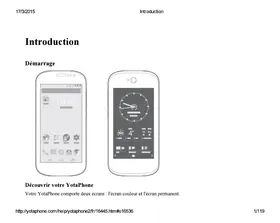
Votre YotaPhone comporte deux écrans : l'écran couleur et l'écran permanent.
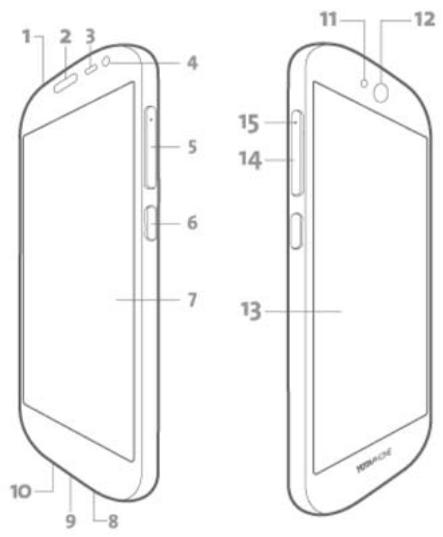
- Prise casque et microphone
- Écouteur
- Capteurs de proximite et de luisme ambiente
- Appareil photo avant
- Boutons de volume
- Bouton d'alimentation
- Écran couleur
- Haut-parleur
- Connecteur micro-USB
- Microphone principal
- Flash à LED de l'appareil photo
- Appareil photo principal
- Écran permanent
- Plateau de la carte SIM
- Trou d'éjection de la carte SIM
Installer la carte SIM
Le plateau de la carte SIM se trouve sous le bouton de volume et vous pouze l'ouvrir à l'aide de l'outil d'éjection
de la carte SIM inclus dans le coffret. C'est votre prestataire de services qui vous fournit la carte SIM.

Votre YotaPhone est conqu pour etre utilise avec une carte nano SIM. L'utilisation d'une carte SIM incompatible peut endomager votre téléphone.
Pour installer la carte SIM :
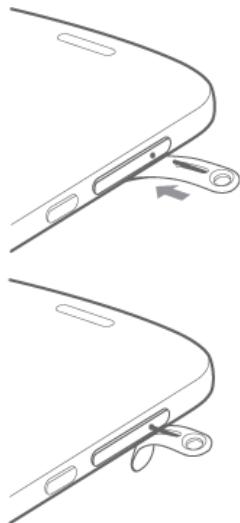
- Insérez l'outil d'éjection de la carte SIM dans le trou d'éjection correspondant et exercez une légère pression jusqu'à ce que le plateau de la carte SIM se dégage.
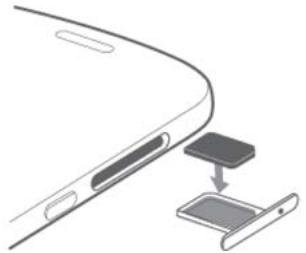
- Placez la carte SIM dans le plateau, zone de contact orientee vers le bas.
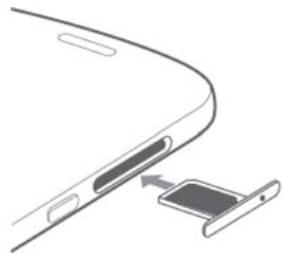
- Remettez delicatement en place le plateau de la carte SIM et poussez-le pour l'enclencher.
Charger vous teléphone

La batterie de votre YotaPhone n'est pas amovible. N'essayez pas d'ouvrir votre téléphone pour-retirer la batterie.
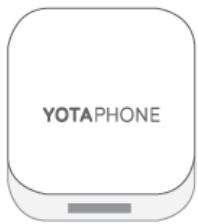
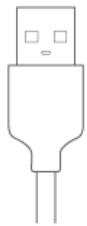
Charger avec un adaptateur de courant USB
0
- Branchez le cable USB sur l'adaptateur de courant USB.
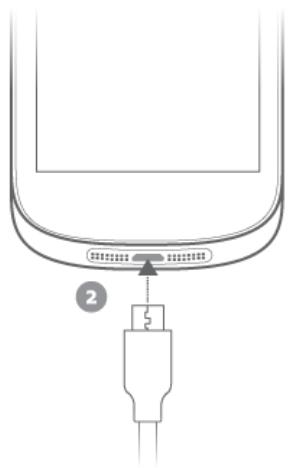
- Branchez l'extrémité micro-USB du cable sur le connecteur micro-USB du YotaPhone.
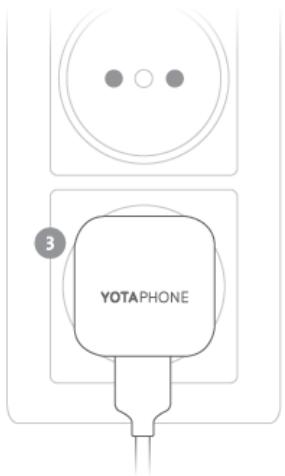
- Insérez l'adaptateur de courant dans une prise murale pour démarrer le chargement.
Le chargeur est doté d'unvoyant qui s'allume lorsque le téléphone est en charge. Lorsque la batterie est complètement chargée, cevoyant s'eteint.
Charger avec un ordinateur
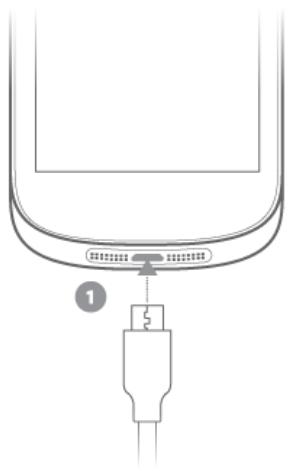
- Branchez l'extrémité micro-USB du cable sur le connecteur micro-USB du YotaPhone.
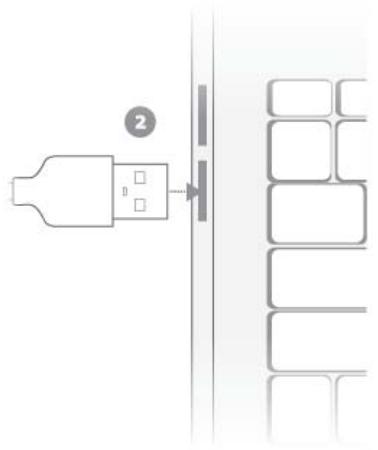
- Branchez l'autre extrémité du cable USB sur le port USB de l'ordinateur.

Si la batterie est complètement vide, il faut attendre un certain temps avant que le téléphone indique qu'il est en charge.
Allumer/teindre notre téléphone

Chargez la batterie avant d'utiliser votre YotaPhone pour la première fois.
Pour allumer votre téléphone, appuyez de manière prolongée sur le bouton d'alimentation jusqu'à ce que le téléphone vibre.
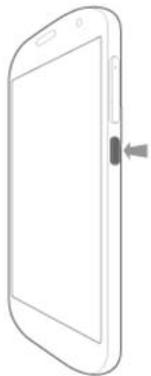
Pour eteindre voite tellephone, appuyez de maniere prolongee sur le bouton d'alimentation, appuyez sur Eteindre, puis sur OK.
Notions essentielles
Décovrez les fonctions essentielles de votre YotaPhone.
Verrouiller ou déverrouiller l'écran
Lorsque vous tenez Your YotaPhone, ce dernier reconnait l'écran qui est vers le haut. Vous ne pouvez verrouiller ou déverrouiller que l'écran orienté vers le haut.
Lorsque vous retournez le téléphone, l'écran que vous n'utilise pas se verrouille automatiquement.
Verrouiller ou déverrouiller l'écran couleur
Pour verrouiller l'écran couleur, appuyez sur le bouton d'alimentation ou touchez l'écran avec au moins trois doigts ou avec la paume de la main.
Pour déverrouiller l'écran couleur, appuyez sur le bouton d'alimentation et faites glisser l'icone de verrouillage vers le côte, ou effectuez un mouvement de balayage vers le haut, depuis le bas de l'écran.
Verrouiller ou déverrouiller l'écran permanent
Pour verrouiller l'écran permanent, appuyez sur le bouton d'alimentation ou touchez l'écran avec au moins trois doigts.
Pour déverrouiller l'écran permanent, faites glisser l'icone de verrouillage vers le haut.
Pour découvert r'dautres options de verrouillage de I'ecran, reportez-vous a la section Protegeryer voite YotaPhone.
Utiliser l'écran tactile
Apprenez à connaître les gestes tactiles de base.
Appuyer
Appuyez sur l'écran pour interagir avec les éléments qui s'y trouvent, par exemple des applications et des paramètres, pour saisir du texte à l'aide du clavier de l'écran ou pour appuyer sur des boutons à l'écran.
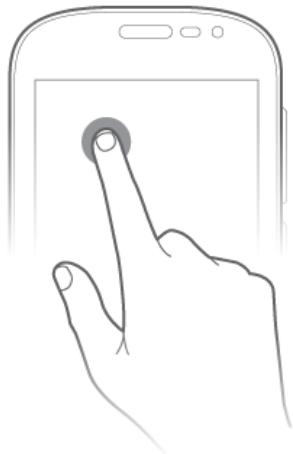
Maintenir une pression
Maintenez une pression sur un élément à l'écran pour afficher un menu.
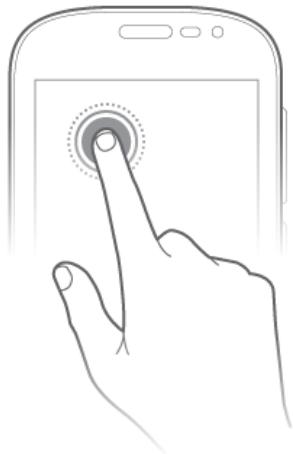
Double pressure
Appuyez deux fois rapidement sur une image, une page Web ou une carte pour effectuer un zoom avant ou arrêté.
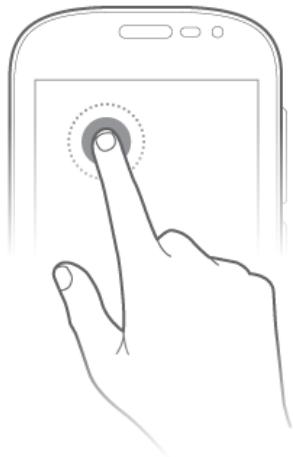
Glisser-deplacer
Pour déplacer une application sur l'écran d'accueil, maintenez une pression sur l'icone sans relâcher votre doigt, puis déplacez l'icone à un autre endroit et souvevez votre doigt.
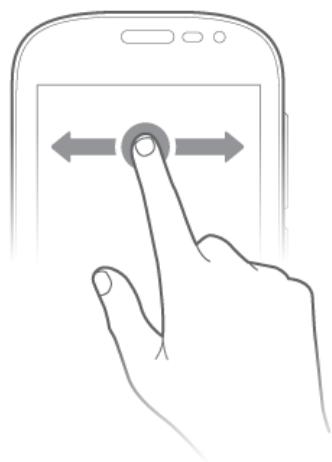
Effectuer un mouvement de balayage
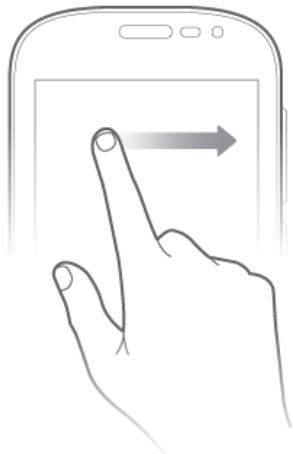
Pour effectuer un mouvement de balayage, déplacez votre doigt à la surface de l'écran.
Par exemple, vous pouvez effectuer un mouvement de balayage vers la gauche ou vers la droite sur l'écran d'accueil pour voir d'autres panneaux de l'écran d'accueil.
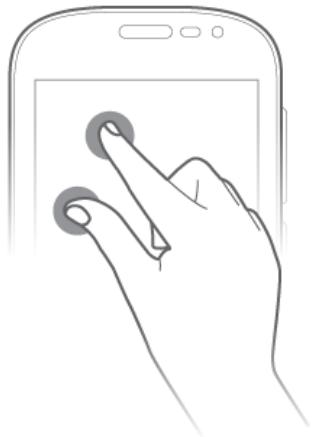
Pincer
Dans certaines applications, vous pouvez effectuer un zoom avant et arrirée en plaçant deux doigts sur l'écran. Écartez les doigts pour effectuer un zoom avant ou pincez-les pour effectuer un zoom arrêté.
Acceder à l'écran couleur
Les boutons de navigation Android™ se trouvent au bas de l'écran couleur :
Pour revenir à l'écran précédent, appuyez sur
Pour acceder à l'écran d'accueil, appuyez sur
Pour ouvrir une liste d'applications utilisées récemment, appuyez sur
Pour acceder à davantage d'options, maintenez une pression sur
Pour effectuer une recherche Google, faites glisser votre doigt vers Google.
Pour envoyer la vue actuelle à l'écran permanent à l'aide de YotaMirror, faites glisser votre doigt vers Pour envoyer une capture d'écran de la vue actuelle à l'écran permanent à l'aide de YotaSnap, faites glisser leur doigt vers
Activer/désactiver le mode Avion
Le mode Avion désactive les réseaux mobiles, Wi-Fi et Bluetooth, mais vous permet quand même de continuer à utiliser votre téléphone.
Pour activer le mode Avion, maintenez une pression sur le bouton d'alimentation, puis appuyez sur
Pour désactiver le mode Avion, maintenez une pression sur le bouton d'alimentation, puis appuyez sur

Suivez les instructions et les consignes de sécurité de votre compagnie aérienne, ainsi que les lois et réglementations des régions où vous voyageez en avion.
Régler le volume
Pour régler le volume, appuyez sur les boutons de volume.
Modifier les paramètres de volume
- Dans l'écran d'accueil, appuyez sur > Paramètres > APPAREIL > Son.
- Appuyez sur Volume.
- Pour régler le volume de Musique, video,iaux et autres fichiers multimédias, Sonnerie et notifications et Alarmes, faites glisser les curseurs.
Basculer entre les modes silencieux, vibration et normal
Par défaut, votre YotaPhone se trouve en mode normal.
Pour passer en mode silencieux, maintenez une pression sur le bouton d'alimentation, puis appuyez sur
Pour passer en mode vibration, maintenez une pression sur le bouton d'alimentation, puis appuyez sur
Pour passer en mode normal, maintenez une pression sur le bouton d'alimentation, puis appuyez sur

Vous pouze également alterner entre les modes silencieux, vibration et normal en appuyant sur les boutons de volume.
Personnaliser l'écran d'accueil
Vou puez personnaliser la zone Favoris, ajouter et supprimer des raccourcis d'application et de widget sur l'écran d'accueil, et modifier le fond d'écran.
Personnaliser la zone Favoris
La zone Favoris au bas de l'écran d'accueil permet de garder les raccourcis les plus importants à portée de main.

- Dans l'écran d'accueil, appuyez sur
- Maintenez une pression sur une icone d'application ou de widget jusqu'à ce que la zone Favoris de l'écran d'accueil s'affiche.
- Faites glisser l'icone à la position de votre choix et relâchez la pression de votre doigt sur l'écran.

Vous pouvez placer quatre raccourcis d'application ou de widget dans la zone Favoris.

Vou puez égarlement créer un dossier sur la zone en empilant un raccourci sur un autre.
Supprimer un raccourci d'application ou de widget dans la zone Favoris
Maintenez une pression sur le raccourci d'application ou de widget et faites-le glisser à l'extérieur de la zone Favoris.
Ajouter un raccourci d'application sur l'écran d'accueil
- Dans l'écran d'accueil, appuyez sur
- Maintenez une pression sur une icône d'application jusqu'à ce que l'écran d'accueil s'affiche.
- Faites glisser l'icone sur l'écran d'accueil.
Ajouter un raccourci de widget sur l'écran d'accueil
- Maintenez une pression sur un espace vide dans l'écran d'accueil.
- Appuyez sur Widgets.
- Maintenez une pression sur une icône de widget jusqu'à ce que l'écran d'accueil s'affiche.
- Faites glisser l'icone sur I'écran d'accueil.
Déplacer un raccouci d'application ou de widget
Introduction
- Maintenez une pression sur le raccourci d'application ou de widget que vous souhaitez déplacer.
- Faites glisser le raccourci vers un nouvel emplacement, puis relachen la pression de votre doigt.
Supprimer un raccourci d'application ou de widget
- Maintenez une pression sur le raccourci d'application ou de widget que vous souhaitez supprimer.
- Faites glisser le raccourci ou le widget vers Supprimer, puis relâchez la pression de votre doigt.
Créer un dossier
- Maintenez une pression sur une icône, faites-la glisser sur une autre icône, puis relâchéz la pression de votre doigt. Les deux icônes sont maintainant empilées dans un dossier.
- Pour nommer un dossier, appuyez sur celui-ci pour afficher son nom. Appuyez sur Unnamed folder et entrez un nouveau nom.
Choisir un fond d'écran pour l'écran d'accueil
- Dans l'écran d'accueil, maintenez une pression sur un espace vide.
- Appuyez sur Fond d'écran.
- Sur la pellicule, appuyez sur une image, puis sur Set wallpaper.
Modifier la date et l'heure
Dans l'écran d'accueil, appuyez sur > Paramètres > Système > Date et heures.
Pour modifier la date, appuyez sur Définir la date et Sélectionnez la date correcte.
Pour modifier l'heure, appuyez sur Definir l'heure et selectionnez l'heure correcte.
Pour utiliser le format 24 heures, selectionnez Use 24 hour format.
Pour obtenir automatiquement la date, l'heure et le fuseau hora du réseau de votre prestataire de
services, cochez les cases Fuseau hora automatique et Date/Heure automatique.
Pro...otre YotaPhone
Décovrez comment protégerVote YotaPhone à l'aide du verrouillage de l'écran, du verrouillage de la carte SIM et du chiffrement des données.
Verrouiller vous écran
- Dans l'écran d'accueil, appuyez sur > Paramètres > PERSONNEL > Sécurité > Sécurité de l'écran > Verrouillage de l'écran.
-
Appuyez pourCHOISIR une option de verrouillage de I'ecran :
-
Aucun - Pas de verrouillage de l'écran. Cette option n'offre aucune protection.
Faire glisser - Effectuer un mouvement de balayage pour déverrouiller le téléphone. Cette option fournit une protection minimale. - Face Unlock - Utiliser la reconnaissance faciale pour déverrouiller le téléphone. Cette option est moins sécurisée qu'un schéma, un code PIN ou un mot de passée, et elle n'est pas disponible pour l'écran permanent.
- Schéma - Dessiner un schéma simple avec votre doigt pour déverrouiller le téléphone.
- Code PIN - Utiliser un code PIN pour déverrouiller le téléphone. Le code PIN doit composerter quatre chiffres au minimum.
- Mot de passer - Utiliser un mot de passer pour déverrouiller le téléphone. Le mot de passer doit composer au moins quatre lettres ou chiffres.

Lorsque vous définissez un mot de passer pour verrouiller votre écran, conserveze ce mot de passer en lieu sur, séparément de votre YotaPhone. Si vous avez oublie votre mot de passer et que vous ne parvenez pas à déverrouiller votre YotaPhone, car vous avez entre un mot de passer incorrect à trop de reprises, vous devrez eventuellement demander une intervention technique sur votre Yotaphone et peut-être payer des frais supplémentaires pour déverrouiller votre YotaPhone. Toutes les données personnelles dans votre YotaPhone risquent d'être supprimées.
Verrouiller抎tecarteSIM
Un code PIN vous aide à protégger votre carte SIM contre une utilisation non autorisée. Vous pouvez configurerer votre téléphone pour qu'il demande le code PIN chaque fois que vous l'allumez. Si le code PIN n'a pas été fourni avec votre carte SIM ou si vous l'avez oublie, contactez votre prestataire de services.
- Dans l'écran d'accueil, appuyez sur > Paramètres > PERSONNEL > Sécurité > Verrouillage de la SIM > Configurer verrouillage carte SIM.
- Cochez Verrouiller la carte SIM et entrez le code PIN.

Si vous entrez incorporement le code PIN trois fois de suite, vous nevez débloquer le code avec le code PUK ou PUK2. Si vous ne connaissiez pas ces codes, contactez votre prestataire de services.
Chiffrer vos données
Vou puez proteger et chiffrer les données de votre téléphone, par exemple les comptes Google, les données d'application, la musique et autres informations telchargées. Si vous chiffrez vos données, vous necez entre un code d'identification personnel numérique (PIN) ou un mot de salle chaque fois que vous allumez toute téléphone. Si vous aze déjà configuré un verrouillage d'écran, vous necez utiliser le même code PIN ou mot de salle. Vous ne pouze pas avoir deux codes PIN ou mots de salle.

Le chiffrement est irréversible. La seule manière de revenir à un téléphone non chiffré consiste à effectuer une réinitialisation de données par défaut, ce qui efface toutes vos données.
Avant d'activer le chiffrement :
- Définissez un code PIN ou un mot de passer d'écran de verrouillage.
- Chargez complètement votre téléphone.
Pour activer le chiffrement, dans l'écran d'accueil, appuyez sur > Paramêtres > PERSONNEL > Sécurité > Chiffrement > Chiffrer le téléphone. Le chiffrement peut prendre une heures ou plus.

N'interrompez pas le processus de chiffrement, vous perdriez tout ou partie de vos données.
Décovrir les indicateurs
Les indicateurs, situés dans la partie supérieure de l'écran, vous donnent des informations telles que l'heure actuelle, le niveau de charge de la batterie et le niveau du signal.

Pas de signal

Niveau du signal

Itinéranee (hors de la zone de service normal)

Réseau GPRS connecté

Réseau EDGE connecté

Réseau UMTS connecté

Réseau HSDPA connecté

Réseau HSPA+ connecté

GPS active

Appel en cours

Appel manqué

Synchronisé avec le Web

Connecté à l'ordinateur

Pas de carte SIM ou USIM

Nouveau SMS ou MMS

Alarme activée
Introduction

Téléchargement en cours

Mode silencieux actué

Rappel du calendrier

Mode vibration activé

Réseau LTE connecté

Mode avion activé

Wi-Fi connecté

Une erreur est survenue

Bluetooth activé

Niveau de charge de la batterie
Configurer des comptes d'utilisateur
Votre YotaPhone utilise le système d'exploitation Android de Google. Pour utiliser des applications et des services Google, comme Google PlayTM Store, GmailTM, DriveTM ou Google MapsTM, vousdez configurer un compte Google.
Vous pouvez configurer un compte Google existant ou, si vous ne possédez pas de compte Google, vous pouvez enisser un.
Dans l'écran d'accueil, appuyez sur , puis sur une application Google, telle que Play Store, Gmail ou Drive.
Configurer un compte Google existant
- Dans l'écran Add a Google Account, appuyez sur Existing.
- Entrez votre adresse e-mail et votre mot de passer dans les champs correspondants.
- Appuyez sur
Créer un nouveau compte Google
- Dans l'écran Add a Google Account, appuyez sur Nouvelle.
- Suivez les instructions affichées à l'écran.

Vous pouvez également configurer un compte dans Paramètres. Dans l'écran d'accueil, appuyez sur > Paramètres > Comptes > Ajouter un compte.
Utilisation de votre téléphone
Appels
Utilizez votre YotaPhone pour appeler vos contacts.
Passer un appel
- Dans l'écran d'accueil, appuyez sur
- Pour ouvrir le clavier de numérotation, appuyez sur
- Entrez un numero de téléphone.
- Appuyez sur
- Pour mesure fin à l'applé, appuyez sur
Appeler un contact
- Dans l'écran d'accueil, appuyez sur
- Appuyez sur et selectionnez un contact.
- Appuyez sur le numero de téléphone du contact.
Passer un appel à partir du journal d'appels
- Dans l'écran d'accueil, appuyez sur
- Appuyez sur le numero de téléphone que vous pouze appeler.
Passer un appel au moyen du composeur vocal
- Dans l'écran d'accueil, appuyez sur
- Appuyez sur
- Dites « Appeler», puis le nom du contact.
Répondre à un appel
- Faites glisser vers
- Pourmettre finà l'appelep,appuyez sur

Vous pouvez également répondre à un appel sur l'écran permanent.
Refuser un appel
Si vous ne pouvez pas répondre à un appel, vous pouvez refuser l'appeil et envoyer un message à l'applant.
Refuser un appel
Faites glisser vers
Refuser un appel avec un message
- Faites glisser vers
- Sélectionnez un message texte prédéfini ou appuyez sur Custom message pour rédiger un message différent.
Étabir une conférence téléphonique
Une conférence téléphonique consiste à appeler trois personnes ou plus.
Pour étabir une conférence téléphonique :
- Appelez le premier participant.
- Apre's connexion du premier participant, appuyez sur pour ajouter un deuxieme participant. Vous pouvez composer un numero ou besoinir un numero parmi vos contacts ou dans le journal d'appels. Le premier participant est automatiquement mis en attente pendant que vous appelez le deuxieme.
- ÀpRES connexion du deuxieme participant, appuyez sur pour fusionner les appeals.
- Pourmettre finàuneconferencetéléphonique,appuyez sur
Passer un appel international
- Dans l'écran d'accueil, appuyez sur

- Appuyez sur et maintenez une pression sur 0 jusqu'à ce que le signe + s'affiche.
- Entrez l'indicatif du pays, l'indicatif régional et le numéro de téléphone, puis appuyez sur
Passer un appel d'urgence
Vou puevez utiliser votre apparéil pour passer des appeals d'urgence sans insérer de carte SIM.
Passer un appel d'urgence
Lorsque le téléphone n'est pas verrouillé, vous pouvez effectuer un appel d'urgence de la même façon que vous passez d'autres appeals.
- Dans l'écran d'accueil, appuyez sur
- Appuyez sur , entrez le numero d'urgence, puis appuyez sur
Veillez à fournir toutes les informations nécessaires. Mettez fin à l'appeil uniquement après en avoir reçu l'autorisation.
- Pour mesure fin à l'expérience, appuyez sur
Passer un appel d'urgence avec un téléphone verrouillé
Vous pouvez effectuer un appel d'urgence, même si l'écran est verrouillé.

Si le téléphone est eteint, allumez-le en appuyant de maniere prolongee sur le bouton d'alimentation jusqu'à ce que le téléphone vibre.
Pour passer un appel d'urgence lorsque votre YotaPhone est verrouillé, appuyez sur Emergency call dans l'écran de verrouillage.
Afficher le journal d'appels
Dans l'écran d'accueil, appuyez sur
Enregistrer un numero du journal d'appels dans votre liste de contacts
- Dans le journal d'appels, appuyez sur ①
- Appuyez sur Ajouter aux contacts.
- Pour ajouter le numero à un nouveau contact, selectionnez Crer un nouveau contact, puis indique les informations pertinentes et appuyez sur OK. Pour ajouter le numero à un contact existant, selectionnez un contact dans la liste, définissez le type de numero de téléphone, puis appuyez sur OK.
Envoyer un message à un nombre dans le journal d'appels
- Dans le journal d'appels, appuyez sur
- En regard du numero, appuyez sur
- Rédigez un message.
- Pour envoyer le message, appuyez sur
Effacer le journal d'appels
- Dans le journal d'appels, appuyez sur , puis sur Effacer tous les appels.
- Appuyez sur OK.
Gérer notre messagerie vocale
Vous pouvez configurer la messagerie vocale pour receivevoir des messages de personnes qui essaient de vous http://yotaphone.com/help/yotaphone2/fr/16445.htm#o16536
appeler. Pour plus d'informations, contactez votre prestataire de services.
Consulter notre messagerie vocale
Lorsque vous receivez un nouveau message vocal, l'icône message s'affiche dans le tiroir de notifications, dans le coin supérieur gauche de l'écran.
- Pour afficher vos notifications, effectuez un mouvement de balayage vers le bas à partir du haut de l'écran. La notification de message montre le nombre de messages reçus, ainsi que le numéro de messagerie vocale à composer pour les écouter.
- Appuyez sur le numero de messagerie vocale.
Votre téléphone compose ce numero. Suivez les instructions pour écouter vos messages.
Modifier les paramètres de messagerie vocale
Dans l'écran d'accueil, appuyez sur > > Paramètres > Messages vocaux.
Pour configurer un nouveau numero de messagerie vocale, appuyez sur Configuration, puis selectionnez le champ N^ messagerie vocale. Entrez un nouveau numero de messagerie vocale, puis appuyez sur OK.
Pour selectionner une sonnerie, appuyez sur Messages vocaux, puis sur Son.
Si you souhaitez que votre téléphone vibre lors de la reception d'un nouveau message vocal, cochez la case Vibreur.
Gérer les paramètres d'appoint
Vou puez modifier voyage sonnerie, activer ou désactiver le signal d'appeit et activer la numérotation fixe.
Modifier la sonnerie
- Dans l'écran d'accueil, appuyez sur > Paramètres.
- Appuyez sur Sonnerie du téléphone, sélectionnez une sonnerie, puis appuyez sur OK. Si vous souhaitez que votre téléphone vibre lorsque vous receivez un appel, cochez la case Mode Vibreur
lorsque le tél. sonne.
Transférer un appel
Vou puez configurer votre YotaPhone de manière à transférer les appel entrants vers un autre numéro.
- Dans l'écran d'accueil, appuyez sur > Paramètres > Transfert d'appe!
- Choisissez un mode de transfert et entrez le numero de téléphone vers lequel vous souhaitez transférer vos appelents.
- Appuyez sur Activer.
Activer/Désactiver le signal d'appeel
Lorsque le signal d'applé est activé, vous étés informé d'autres appels entrants pendant un appel.
- Dans l'écran d'accueil, appuyez sur > Paramêtres > Autres paramêtres.
- Pour activer le signal d'appel, cochez la case Appel en attente. Pour désactiver le signal d'appel, décochez la case Appel en attente.
Activer/Désactiver la numérotation fixe (FDN)
Lorsque cette fonction est activée, vous ne pouvez passer des appeals qu'aux numérios de téléphone stockés dans la liste FDN sur la carte SIM.
- Dans l'écran d'accueil, appuyez sur > Paramètres > Numéroes autorisés.
- Appuyez sur Activer numéroros autorisés, entrez votre code PIN2 et appuyez sur OK.
Pour désactiver la fonction FDN, appuyez sur Désactiver numéros autorisés, entrez votre code PIN2 et appuyez sur OK.
Gérer la liste Numérotation fixe (FDN)
- Dans l'écran d'accueil, appuyez sur > Paramètres > Numéroes autorisés.
- Pour afficher la liste des numéroes fixes existants, appuyez sur List de numéroes autorisés.
- Pour ajouter un contact, appuyez sur > Ajouter un contact.
- Entrez un nom et un numéro, puis appuyez sur Enregistrer.
- Entrez votre code PIN2.
Modifier le code PIN2
- Dans l'écran d'accueil, appuyez sur > Paramètres > Numéroes autorisés.
- Appuyez sur Modifier le code PIN2.
- Entrez votre ancien code PIN2 et appuyez sur OK.
- Entrez un nouveau code PIN2 et appuyez sur OK.
- Confirmez votre code PIN2.
Écran permanent
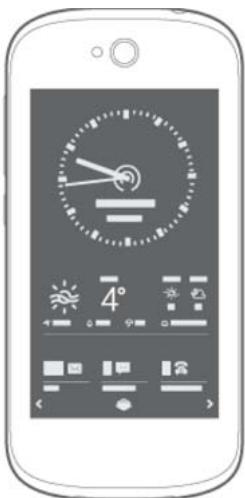
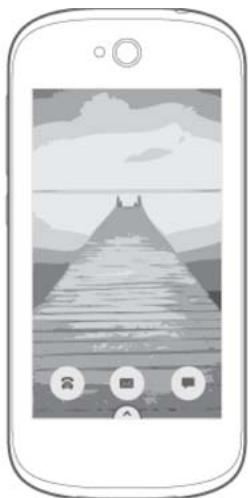
L'écran permanent est un écran encre électronique (EPD). L'utilisation de l'écran permanent procure certains avantages uniques :
L'ecran permanent consomme moins d'énergie ; l'utiliser à la place de l'écran couleur augmente la durée de vie de la batterie.
- Vous pouvez utiliser l'écran permanent même en plein soleil, sans vous fatiguer les yeux.
- Vous pouvez voir les notifications et d'autres informations importantes sans avoir à prendre le téléphone et à activer l'écran.
Pour verrouiller l'écran permanent, il suffit de toucher l'écran avec au moins trois doigs, ou la paume de la main, d'appuyer sur le bouton d'alimentation ou de returner le téléphone et de commencer à utiliser l'écran couleur. Il n'y a pas de verrouillage automatique après un certain délai.
Utiliser l'écran permanent
Sur l'écran permanent, vous pouvez, par exemple, effectuer les opérations suivantes :
- Afficher des notifications importantes
Lire des livres, des magazines, des articles sur Internet, des documents de bureau et au format PDF
Lire les flux de réseaux sociaux et des messages, comme des commentaires et des mentions « J'aime »
Lire des flux RSS
Lire et envoyer des e-mails et des messages texte - Personnaliser votre téléphone avec vos images préférences
- Afficher des informations importantes, par exemple un billet électronique, même si la batterie est vide
Jouer à des yeux - Répondre aux appeals
Beaucoup d'autres applications et widgets sont également disponibles. Vous pouvez partager d'autres widgets et applications dans le catalogue YotaApps.
Personnaliser l'écran permanent
Les applications et les widgets de l'écran permanent sont placés sur des YotaPanels. Vous pouvez personnaliser les panneaux à l'aide de vos widgets préféres.
Que ce soit pour des raisons de confidentialité ou pour le plaisir, vous avez la capacité de couvrir votre écran permanent avec un YotaCover, c'est-à-dire une image de votrechoix.
Utilisez l'application YotaHub sur l'écran couleur pour personneliser votre écran permanent afin qu'il vous ressemble.
YotaHub
Toute interaction sur l'écran permanent implique YotaCover, YotaPanels et YotaMirror.
YotaHub est une application permettant de personnelier l'écran permanent. Utilisez YotaHub pourGERER vos YotaPanels et YotaCovers. Vous pouvez personnelier les panneaux, les widgets ainsi que les images YotaCover.
Pour ouvrir YotaHub, appuyez sur >YotaHub.
Pour personnelier vos YotaPanels, appuyez sur >YotaHub Panneaux.
Pour personneliser vos YotaCovers, appuyez sur >YotaHub >YotaCover.
Grace à YotaMirror, vous pouvez utiliser l'écran couleur sur l'écran permanent. Pour utiliser YotaMirror, maintenez une pression sur sur l'écran couleur, faites glisser votre doigt vers et returnez le téléphone.
Navigation sur l'écran permanent
Le panneau de navigation se trouve en bas de l'écran.
Pour passer au panneau de gauche suivant, appuyez sur la flèche gauche. Pour passer au panneau de droite suivant, appuyez sur la flèche droite. Vous pouvez également effectuer un mouvement de balayage à l'écran avec votre doigt pour passer à un autre YotaPanel.
Lorsque vous avez ouvert une application sur l'écran permanent, appuyez sur « pour revenir d'une étape en arrêté.
Lorsque vous avez ouvert une application sur l'écran permanent, appuyez sur pour revenir à YotaPanels.
Pour activer YotaCover, appuyez sur
Répondre à un appel sur l'écran permanent
Vous pouvez répondre à un appel à l'aide de l'écran permanent.
Pour répondre à un appel, maintenez une pression sur l'icone d'appeL et faites glisser votre doigt vers. Voussoupvez également appuyer sur pour répondre à un appel.
Pour refuser un appel, maintenez une pression sur l'icone d'appe1 et faites glisser votre doigt vers.
Vous pouvez également appuyer sur pour refuser un appel.
Pour refuser l'applé et envoyer un message à l'applant, maintenez une pression sur l'icone d'applé et faites
glisser voire doigt vers
Vous pouvez également appuyer sur pour envoyer un message.
Si vous avez manqué un appel, la notification des appels apparait en mode plein écran pendant cinq minutes.
Le widget des appel du YotaPanel affiche le nom ou le numero de téléphone des appelants, ainsi que la date et l'heure des appel manqués et le nombre d'applens manqués de chaque appelant.
Pour afficher les appels manqués sur l'écran permanent, appuyez sur le widget des appels.
Pour passer un appel, selectionné le contact ou le numéro.
YotaPanel
Les widgets de l'écran permanent sont places sur des YotaPanels. Vous pouvez ajouter et supprimer des widgets à l'aide de l'application YotaHub.
Lorsque vous allumez votre YotaPhone pour la première fois, l'écran permanent compte un YotaPanel. Vous pouvez installer quatre YotaPanels sur votre téléphone.
Vou puez ajouter et supprimer des widgets et des YotaPanels à l'aide de l'application YotaHub.
Ajouter un YotaPanel prédéfihi
- Dans l'écran d'accueil, appuyez sur > YotaHub.
- Appuyez sur Panneaux.
- Effectuez un mouvement de balayage de croite à gauche jusqu'à ce que vous atteigniez un panneau vide.
- Appuyez sur
- Pour ajouter un panneau prédéfini avec des widgets, appuyez sur Tout.
- Appuyez sur le panneau que vous poulez ajouter.
- Appuyez sur
Ajouter une grille YotaPanel
- Dans l'écran d'accueil, appuyez sur > YotaHub.
- Appuyez sur Panneaux.
- Effectuez un mouvement de balayage de croite à gauche jusqu'à ce que vous atteigniez un panneau vide.
- Appuyez sur
- Pour ajouter une grille vide et ajouter les widgets vous-même, appuyez sur Grilles.
- Appuyez sur le type de grille que vous souhaitez utiliser.
- Appuyez sur
Supprimer un YotaPanel
- Dans l'écran d'accueil, appuyez sur > YotaHub.
- Appuyez sur Panneaux.
- Effectuez un mouvement de balayage vers la gauche ou vers la droite pour acceder au panneau que vous souhaitez supprimer.
- Appuyez sur > Supprimer.
Ajouter ou remplacer un widget dans une grille
- Dans l'écran d'accueil, appuyez sur > YotaHub.
- Appuyez sur Panneaux.
-
Effectuez un mouvement de balayage vers la gauche ou vers la droite pour acceder au YotaPanel que vous souhaitez modifier.
-
Appuyez sur un espace vide sur le panneau, ou appuyez sur un widget que vous souhaitez remplaier.
- Appuyez sur le widget que vous souhaitez ajouter.

La selection des widgets disponibles dépend de la taille de l'espace vide dans lequel vous pouze placer le widget.
Supprimer un widget
- Dans l'écran d'accueil, appuyez sur > YotaHub.
- Appuyez sur Panneaux.
- Effectuez un mouvement de balayage vers la gauche ou vers la droite pour acceder au YotaPanel que vous souhaitez modifier.
- Appuyez sur le widget que vous souhaitez supprimer, puis sur Supprimer.
Widgets de l'écran permanent
Les widgets de l'écran permanent proposent des informations sur les messages/texte entrants, les appels, les e-mails ou encore des informations sur la météo, la bourse ou l'actualité. Il existe également de nombreuses applications utiles et amusantes qui peuvent être placées sur des YotaPanels sous forme de widgets.
Vous pouvez trouver d'autres widgets dans le catalogue YotaApps.
Compteur
Le widget Compteur indique le nombre de messages texte et d'e-mails non lus, ainsi que le nombre d'appels manqués. Le widget Compteur apparait également sur le YotaCover.
Pour afficher les messages non lus ou les appels manqués, appuyez sur le widget.
Il existe des widgets distincts pour les appel, les messages et les e-mails.
Messages
Vou puez afficher les messages les plus récents sur l'écran permanent.
- Pour ouvrir les messages sous forme de liste, appuyez sur le widget Messages.
- Appuyez sur le fil de la conversation que vous souhaitez dire.
Vous pouvez également répondre à des messages en utilisant l'écran permanent.
E-mails
Le widget E-mail montre les e-mails reçus récemment pour les comptes de messagerie que vous avez liés à l'application E-mail.
Lorsque vous ouvre le widget E-mail, les e-mails s'affichent sous forme de liste. Pour afficher le contenu d'un e-mail, appuyez sur l'e-mail :
Pour afficher des informations sur un e-mail, appuyez sur i
Pour envoyer un nouvel e-mail, appuyez sur
Pour supprimer un e-mail, appuyez sur
Pour répondre à un e-mail, appuyez sur
Pour répondre à tous les destinataires d'un e-mail, appuyez sur
Pour transférer un e-mail, appuyez sur
Calendrier
Le widget Calendrier affiche le mois en cours. Le jour actuel est signalé par un rectangle ; un jour représentant des informations d'evénement est marquéd'un point :
Pour afficher les événements d'une journee spécifique, appuyez sur le jour en question.
Pour afficher une liste d'evénements, appuyez sur le widget Calendrier.
Pour afficher les détails de l'évenement, appuyez sur l'évenement.
Le prochain événement s'affiche également dans le widget Événement suivant. Pour afficher les détails de l'évenement, appuyez sur le widget.
Meteo
Le widget Météo indique la météo actuelle. Pour voir plus de détails, tels que les prévisions à quatre jours, la vitesse du vent et l'humidité, appuyez sur le widget.
Pour changer le mode de mise à jour, les unités de mesure et les lieux du widget Météo :
- Dans l'écran d'accueil, appuyez sur > YotaHub.
- Appuyez sur Panneaux.
- Effectuez un mouvement de balayage vers la gauche ou vers la droite pour trouver le panneau où vous avez place le widget Météo.
- Pour afficher les paramétres du widget, appuyez sur le widget.
- Pour enregistrer les nouveaux paramétres, appuyez sur Accepter.
Actions
Appuyez sur le widget Actions pour afficher une liste d'entreprises et leurs positions à la bourse. Vous pouvez trier les informations par jour, par semaine, par mois ou par trimestre.
Pour ajouter des actions à votre liste de surveillance :
- Dans l'écran d'accueil, appuyez sur > YotaHub.
- Appuyez sur Panneaux.
- Effectuez un mouvement de balayage vers la gauche ou vers la droite pour trouver le panneau où vous avez place le widget Actions.
-
Pour afficher les paramétres du widget, appuyez sur le widget.
-
Pour enregistrer les nouveaux paramétres, appuyez sur Accepter.
Horloge
Le widget Horloge montre l'heure dans le fuseau horaire actuel.
Lecteur de musique
Le widget Lecteur de musique indique le morceau qui est en cours de lecture.
Pour écouter de la musique, appuyez sur
Pour lire la piste suivante, appuyez sur
Pour lire la piste precedente, appuyez sur
Lancement d'applis
Le widget de lancement d'applis vous permet de lancer rapidement une application de l'écran couleur sur l'écran permanent.
Trois applications sont définies par défaut : Google Play Livres, Maps et Selfie. Pour ajouter d'autres applications ou modifier les valeurs par défaut :
- Dans l'écran d'accueil, appuyez sur > YotaHub.
- Appuyez sur Panneaux.
- Effectuez un mouvement de balayage vers la gauche ou vers la droite pour trouver le panneau où vous avez place le widget de lancement d'applis.
- Pour afficher les paramétres du widget, appuyez sur le widget.
- Pour ajouter une nouvelle application, appuyez sur Appuyez pour selectionner une appli.
Pour supprimer une application de la liste, maintenez une pression sur cette application, puis appuyez sur
- Pour enregistrer les nouveaux paramètres, appuyez sur Accepter.
Widget Twitter
Vou puevez utiliser Twitter sur l'écran permanent grâce au widget Twitter. Vous pouvez répondre à un tweet, retweeter un tweet, ajouter un tweet aux favors et publier de nouveaux tweets.
Pour afficher la liste des derniers tweets, appuyez sur le widget. Pour ouvrir un tweet, appuyez dessus dans la liste.
Pour publier un nouveau tweet, appuyez sur
YotaCover
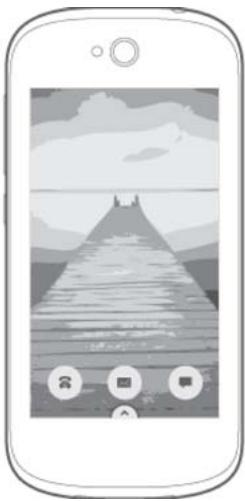
Avec YotaCover, l'écran permanent est couvert par une image lorsqu'ècran est verrouillé. YotaCover protège votre vie privée en masquant tous les widgets qui peuvent containir des informations sensibles.
Basculer entre YotaCover et YotaPanel
Pour activer YotaCover, appuyez sur
Pour désactiver YotaCover et revenir à YotaPanel, appuyez sur
Pour déverrouiller l'écran, faites glisser vers le haut. Si vous avez mis en place un verrouillage de l'écran, utilisez-le pour déverrouiller l'écran lorsque YotaCover est en cours d'utilisation.
Notifications sur YotaCover
Lorsque vous utilisez YotaCover sur votre écran permanent, vous avez la possibilité de placer des notifications sur YotaCover afin de rester informé des messages texte, desAAPels et des e-mails que vous avez reçus.
- Pour configurer des notifications, dans l'écran d'accueil, appuyez sur > YotaHub.
- Appuyez sur YotaCover.
- Appuyez sur > Paramètres.
- Cochez les options que vous souhaitez activer :
Pour activer les notifications sur YotaCover, cochez Activer les notifications sur YotaCover.
Pour afficher le contentu des notifications, cochez Afficher le contentu de la notification sur YotaCover.
Pour supprimer YotaCover lorsque l'écran permanent est déverrouillé, cochez Désactiver YotaCover lors du déverrouillage.
Brèves notifications
Les notifications brèves indiquent le nombre d'e-mails et de messages texte non lus, ainsi que le nombre d'appels manqués.
Notifications en mode plein écran
Les notifications en mode plein écran indiquent les appel entrants, les appel manqués, les messages texte et les ehttp://yotaphone.com/help/yotaphone2/fr/16445.htm#o16536 45
Introduction
mails provenant de vos contacts préféres. Vous pouvez ajouter des contacts comme favoris dans l'application Gens.
Les rappels de rendez-vous dans le calendrier apparaissent également sous la forme de notifications en mode plein écran.
Choisir une image pour YotaCover
Vous pouvez désir voir cette image parmi une vaste sélection.
Pour configurer une image pour YotaCover :
- Dans l'écran d'accueil, appuyez sur > YotaHub.
- Appuyez sur YotaCover.
- Pour modifier un YotaCover existant, appuyez sur
- Appuyez sur la galerie dans laquelle vous souhaitez besoinir l'image.
Vous pouvez ajouter des images à partir de vos réseaux sociaux ou télécharger des images à l'aide de YotaCast. - PourCHOISIR une image,appuyez dessus.Pour telecharger I'image,appuyez sur I'image,puis sur
Ajouter un nouveau YotaCover
La première fois que vous allumez votre YotaPhone, un seul YotaCover est installé. Vous pouvez avoir quatre YotaCovers individuels à la fois. Chacun d'eux peut utiliser des images différentes provenant de sources différentes.
Pour ajouter un nouveau YotaCover :
- Dans l'écran d'accueil, appuyez sur > YotaHub.
- Appuyez sur YotaCover.
-
Pour acceder à un panneau vide, effectuez un mouvement de balayage vers la gauche.
-
Appuyez sur

- Appuyez sur la galerie dans laquelle vous souhaitez besoinir l'image.
Vou puez ajouter des images a partir de vos reseaux de medias sociaux ou de la galerie, ou telecharger des images a l'aide de YotaCast.
- PourCHOISIR une image,appuyez dessus.Pour telecharger l'imagie,appuyez sur l'imagie,puis sur

Pour basculer entre vos YotaCovers, sur l'écran permanent, effectuez un mouvement de balayage vers la gauche ou vers la droite lorsque YotaCover est activé. Vous pouvez également appuyer sur les flèches.
Pour configurer vos YotaCovers sous forme de diaporama :
- Dans l'écran d'accueil, appuyez sur > YotaHub.
- Appuyez sur YotaCover.
- Appuyez sur > Carrousel et selectionnez la fréquence de changement des images.
- Dans l'écran d'accueil, appuyez sur > YotaHub.
- Appuyez sur YotaCover.
- Effectuez un mouvement de balayage jusqu'à la couverture que vous souhaitez supprimer.
- Appuyez sur la couverture, puis sur Supprimer.
YotaEnergy
Utilisez YotaEnergy pour prolonger la durée de vie de la batterie de votre téléphone en désactivant les fonctionnalités qui vident la batterie. La vue YotaEnergy de YotaPanel se compose de widgets d'etat de la batterie, de widgets d'appels et de messages, d'un widget de composeur, ainsi que de deux contacts.
Pour configurer YotaEnergy, dans l'écran d'accueil, appuyez sur > Paramètres > Écran permanent > Paramètres de YotaEnergy :
- Appuyez sur l'interrupteur à côté de l'option Activer automatiquement pour activer YotaEnergy.
- Vous pouvez configurer YotaEnergy de manière à l'activer automatiquement quand le niveau de charge restant de la batterie se monte à 5%, 10% ou 15%. Vous pouvez également définir un pourcentage personnelé.
- Appuyez sur les options que vous souhaitez désactiver avec YotaEnergy.
Voupez egalent ajouter le widget YotaEnergy sur un YotaPanel de l'écran permanent. Pour activer ou désactiver YotaEnergy, appuyez sur le widget.
YotaMirror
Lorsque vous utilisez une application sur l'écran couleur, vous pouvez l'envoyer à l'écran permanent et continuer à utiliser l'application à cet endroit.
L'utilisation de l'écran permanent est pratique lorsque vous ne voulez pas que l'écran s'éteigne, lorsque vous regardez une carte, par exemple, ou que vous lisiez un article avec un niveau de batterie faible.
Pour utiliser YotaMirror :
- Sur l'écran couleur, maintenez une pression sur et faites glisser votre doigt vers
- Tournez le téléphone de sorte que l'écran permanent soit orienté vers le haut.
Pour cesser d'utiliser YotaMirror, orientez l'écran couleur vers le haut et déverrouillez l'écran. YotaMirror s'arrête automatiquement. Vous pouvez également maintainir une pression sur et faire glisser votre doigt vers X.

Certaines applications disposent de leurs propres versions pour écran permanent. Ces applications sont adaptées à l'écran permanent etprésentant une interface utilisateur simple. Pour utiliser la version pour écran permanent de ces applications, maintenez une pression sur et appuyez sur
YotaSnap
Introduction
YotaSnap you permit de prendre une capture de l'écran couleur et de l'envoyer à l'écran permanent. L'écran permanent affiche l'image même une fois que le téléphone est étéeint.
YotaSnap est pratique lorsque vous devez vérifier certaines informations en un coup d'eel. Grace à YotaSnap, vous n'êtes pas obligé de déverrouiller l'écran pour vérifier les informations dont vous avez besoin, car elles sont affichées sur l'écran permanent.
Par ailleurs, si la batterie est faible, vous pouvez envoyer une image, par exemple un billet avec code à barres, à l'écran permanent. L'écran permanent affiche l'image après que la batterie du téléphone est complètement vide.
Pour prendre une capture d'écran et l'envoyer à l'écran permanent :
- Maintenez une pression sur
- Faites glisser vers et relâchéz la pression de votre doigt.
SMS/MMS
Gardez le contact avec vos amis en leur envoyant des messages texte et multimédias.
Pour ouvrir SMS/MMS directement depuis l'écran d'accueil, appuyez sur
Pour envoyer ou receivevoir des messages multimédias, vous devez activer les données mobiles.
- Dans l'écran d'accueil, appuyez sur
- Appuyez sur Paramétres > Wireless & networks > More...
- Appuyez sur Réseaux mobiles et cochez la case Données activées.

Si vous activez les données mobiles, des frais pourront vous etre factures en raison du volume important de données transférées.
Envoyer un message
- Dans l'écran d'accueil, appuyez sur

- Appuyez sur

- Pour ajouter un destinataire à partir de Contacts, entrez son nom ou son numéro de téléphone. Vous pouvez ajouter plusieurs destinataires.
Si vous entrez une adresse e-mail ou ajoutez une piece jointe dans un message texte, celui-ci devient automatiquement un message multimédia.
- Rédigez votre message.
- Pour ajouter une émoticène (smiley), appuyez sur et selectionnez celle de votre choix.
Pour ajouter une piece jointe, appuyez sur et selectionnez un fichier, par exemple une image ou une video.
Vou puez égarlement prendre une photo pendant la réduction de votre message. Appuyez sur Prendre une
photo, puis sur pour prendre une photo, puis appuyez sur pour ajouter la photo en piece jointe.
Si la piece jointe que vous insérez dans un message multimédia est trop volumineuse pour être envoyée sur le réseau, votre YotaPhone peut automatiquement en réduire la taille.
- Pour envoyer le message, appuyez sur

Seuls les téléphones compatibles peuvent receiveoir et afficher des messages multimédias. Les messages peuvent partager un aspect différent sur d'autres téléphones.
Lire un message
Lorsque vous avez reçu un message, une icône de notification s'affiche en haut de l'écran. Par un mouvement de balayage vers le bas, ouvre le tiroir des notifications et appuyez sur la notification de message pour dire le
message.
Dans SMS/MMS, les messages reçus sont regroupés par contact sous forme de fils de conversation. Le fil peut containir des messages/texte et des messages multimédias.
Ouvrir un message
- Dans l'écran d'accueil, appuyez sur
- Pour lire un message, appuyez sur un fil de conversation.
- Pour voir une piece jointe, appuyez sur Tellecharger.

Vous pouvez également dire un message sur l'écran permanent
Répondre à un message
- Dans l'écran d'accueil, appuyez sur
- Appuyez sur le fil de conversation contenant le message auquel vous pouze répondre.
- Appuyez sur le champ de texte et rédigez votre message.
- Pour envoyer le message, appuyez sur
Transférer un message
- Dans l'écran d'accueil, appuyez sur
-
Appuyez sur le fil de conversation contenant le message que vous voulez transférer.
-
Maintenez une pression sur le message, puis appuyez sur Transférer.
Avant de transférer le message, vous pouvez modifier le texte et ajouter ou supprimer des pieces jointes.
Supprimer un message ou une conversation
Vou puez supprimer des messages spécifiques ou des fils de conversation dans leur intégralité.
Supprimer un message
- Dans l'écran d'accueil, appuyez sur
- Appuyez sur un fil de conversation.
- Maintenez une pression sur le message à supprimer.
- Appuyez sur Supprimer.
Supprimer une conversation
- Dans l'écran d'accueil, appuyez sur
- Maintenez une pression sur le fil à supprimer.
- Appuyez sur
Vous pouvez également ouvrir le fil et appuyer sur Supprimer le fil.
Personnaliser les paramètres des messages
- Dans l'écran d'accueil, appuyez sur
- Appuyez sur , puis sur Paramètres.
Outils
Votre YotaPhone comprend differents outils. Gerez l'organisation de vos événements à l'aide du calendrier, ou reglez une alarme avec le réveil.
Calculatrice
Dans l'écran d'accueil, appuyez sur > Calculator.
Pour basculer entre les fonctions de base et avances, effectuez un balayage vers la gauche ou la droite.
Calendrier
Pour ouvrir Agenda, dans l'écran d'accueil, appuyez sur > Agenda.
Basculer entre les différents modes d'affichage du calendrier
- Dans l'écran d'accueil, appuyez sur > Agenda.
- Pour basculer entre les modes Jour, Semaine, Mois et Mon planning, appuyez sur
Ajouter un rendez-vous
- Dans l'écran d'accueil, appuyez sur > Agenda.
- Appuyez sur > Nouvel événement.
- Entrez les détails, par exemple le nom de l'évenement, un lieu et une heures.
- Pour ajouter un rappel, effectuez un mouvement de balayage vers le bas et selectionnez une heures et un mode de notification pour votre rappel.
- Pour enregistrer, appuyez sur OK.
Afficher des calendriers
- Dans l'écran d'accueil, appuyez sur > Agenda.
- Appuyez sur >Agendas à afficher.
- Pourmettreàjourvoscalendriers,appuyezsurAgendasa synchroniser.
Modifier ou supprimer un rendez-vous
- Dans l'écran d'accueil, appuyez sur > Agenda.
- Appuyez sur un rendez-vous dans Agenda.
- Pour le modifier, appuyez sur ; pour le supprimer, appuyez sur
Horloge
Dans l'écran d'accueil, appuyez sur >Clock
Définir une alarme
- Appuyez sur
- Appuyez sur
- Entrez l'heure et appuyez sur OK.
- Pour activer l'alarme pour plusieurs jours de la semaine, cochez la case Régier et seLECTIONnez les jours de votrechoix.
- Pour selectionner une sonnerie, appuyez sur J, selectionnez une sonnerie et appuyez sur OK.
Lorsqu'une alarme est active, vous pouvez voir l'icone de réveil dans la zone de notification, tandis que les détails de l'alarme sont indiqués sur l'écran de verrouillage.
Utiliser le minuteur
- Appuyez sur
- Utilisez le clavier pour régler l'heure, puis appuyez sur Start.
Pour arrêter le minuteur, appuyez sur Interrompre. Pour réinitialiser le minuteur, appuyez sur
Utiliser le chronomètre
- Appuyez sur
- Appuyez sur Start.
Pour arreter le chronomètre, appuyez sur Interrompre.
Pour enregistrer des temps intermediaires, appuyez sur
Pour réinitialiser le chronomètre, appuyez sur Interrompre, puis sur
Télécharges
Vous pouvez facilement gerer vos tetecharges. Pour afficher vos tetecharges, dans l'ecran d'accueil, appuyez sur l Tetecharges.
Partager vos téléchargesments
- Dans l'écran d'accueil, appuyez sur Téléchargesements.
-
Maintenez une pression sur les éléments que vous souhaitez partager pour les sélectionner.
-
Appuyez sur et choisissez un mode de partage des téléchargesements selectionnés.
Trier vos télécharges
- Dans l'écran d'accueil, appuyez sur Téléchargesments.
- Pour trier rapidement vos télécharges, appuyez sur , puis sur Par nom, Par date de modification ou By size.
Supprimer vos téléchargesements
- Dans l'écran d'accueil, appuyez sur > Téléchargements.
- Maintenez une pression sur les éléments pour les sélectionner.
- Appuyez sur
Contacts
Vou pouve enregistrer et organiser les noms, numeros, adresses et autres informations de vos contacts dans Contacts.
Ajouter un nouveau contact
- Dans l'écran d'accueil, appuyez sur
- Pour ajouter un nouveau contact, appuyez sur > Si vous n'avez pas ouvert de compte Google, vous accedez à l'écran Make it Google. Vous pouvez désir d'ajouter un compte existant ou d'en créé un. Si vous ne souhaitez pas vous inscire, appuyez sur Pas maintainant.
Appuyez sur > Créer un contact > Enregistrer localement. Notre contact est enregistré sur votre YotaPhone.
Si vous souhaitez enregistrer et sauvegarder votre contact en ligne, appuyez sur Ajouter un compte, puis selectionnez un compte pour vous inscrite.
- Appuyez sur les champs de détails du contact et entrez les informations pertinentes.
- Pour enregistrer, appuyez sur OK.
Créer un groupe de contacts

Pour creer un groupe de contacts, vous devez vous inscire à un compte de messagerie electronique ou de réseau social.
Pour creer un groupe de contacts :
- Dans l'écran d'accueil, appuyez sur
- Pour creer un groupe, appuyez sur > , puis nommez le groupe.
- Pour ajouter des contacts au groupe, entrez leur nom dans le champ de texte.
- Pour enregistrer, appuyez sur OK.
Rechercher un contact
- Dans l'écran d'accueil, appuyez sur
- Appuyez sur et entrez un nom. La liste filtre vos contacts à mesure que vous écrivez.
Importer ou exporter des contacts
Si vous avez stocké les coordonnées de contacts sur une carte SIM, par exemple, vous pouze les importer dans leur téléphone. Vous pouze également exporter les coordonnées des contacts stockées sur votre téléphone vers leur carte SIM.
Importer des contacts
- Dans l'écran d'accueil, appuyez sur
- Appuyez sur >
- Appuyez sur Import/export et selectionnez Importer depuis mémoire.
Exporter des contacts
- Dans l'écran d'accueil, appuyez sur
- Appuyez sur >
- Appuyez sur Import/export et selectionnez Export to storage ou Export to SIM card.
Gérer vos contacts
Dans Contacts, vous pouvez modifier, supprimer et partager vos contacts. Vous pouvez également affecter vos contacts à un groupe et définiir une sonnerie spécifique pour un contact.
Modifier un contact
- Dans l'écran d'accueil, appuyez sur
-
Sélectionnez le contact et appuyez sur > Modifier.
3.Modifiez les détails du contact. -
Pour enregistrer, appuyez sur OK.
Définir la photo d'un contact
- Dans l'écran d'accueil, appuyez sur
- Sélectionnez le contact et appuyez sur > Modifier.
- Appuyez sur l'icone en regard du nom du contact.
- Pour sélectionner une photo existante, appuyez sur Choisir dans la galerie. Pour prendre une nouvelle photo, appuyez sur Prendre une photo.
- Recadrez la photo, puis appuyez sur Enregistrer.
- Pour enregistrer la photo du contact, appuyez sur OK.
Afferter un contact à un groupe
Si vous avez créé un groupe, vous pouvez lui affecter un contact.
- Dans l'écran d'accueil, appuyez sur
- Sélectionnez le contact et appuyez sur > Modifier.
- Appuyez sur le champ Nom du groupe, selectionnez le groupe et appuyez sur OK.
Supprimer un contact
- Dans l'écran d'accueil, appuyez sur
- Sélectionnez le contact et appuyez sur > Supprimer > OK.

Si le contact est lie à un compte, il est supprimé du service en ligne où il est stocké.
Partager un contact
- Dans l'écran d'accueil, appuyez sur
- Sélectionnez le contact, appuyez sur > Partager, puis Sélectionnez une méthode pour partager le contact.
Ajouter un contact à vos favoris
- Dans l'écran d'accueil, appuyez sur
- Sélectionnez le contact et appuyez sur
Pour supprimer un contact de vos favoris, selectionnez le contact et appuyez sur
Définir une sonnerie pour un contact
- Dans l'écran d'accueil, appuyez sur
- Sélectionnez le contact, appuyez sur > Régler sonnerie, puis sélectionnez une sonnerie.
- Appuyez sur OK pour enregistrer.
Placer un contact sur l'écran d'accueil
- Dans l'écran d'accueil, appuyez sur
- Sélectionnez le contact et appuyez sur > Placer sur l'écran d'accueil.
Appareil photo
Utilisez l'appareil photo pour saisir vos instants précieux et partager les photos avec vos amis.
Prendre une photo
- Dans l'écran d'accueil, appuyez sur > Camera.
- Pour passer à l'appareil photo avant, appuyez sur > Pour revenir à l'appareil photo principal, appuyez sur >
- Pour effectuer un zoom avant, écartez deux doigs à l'écran. Pour effectuer un zoom arrêté, pincez les doigs.
- Appuyez votre doigt à l'endetroit où vous pouze effectuer la mise au point.
- Pour prendre une photo, appuyez sur
Pour afficher la photo que vous venez de prendre, effectuez un mouvement de balayage vers la gauche. Pour revenir au viseur de l'appareil photo, effectuez un mouvement de balayage vers la droite.
Vos photos sont enregistrées dans Galerie > Camera.
Modifier le mode Flash
Pour activer ou désactiver le flash ou pour utiliser le mode Flash automatique, appuyez sur , puis appuyez sur une option de flash :
Flash activé
Automatique
Flash désacté
Utiliser des effets spéciaux
Vouss pouvez utiliser votre YotaPhone pour prendre des photos avec différents régages. Essayez ces effets spéciaux pour obtenir différents types de photos.
Prendre une photo panoramicque
Un panorama est une image large composée de plusieurs prises de vue assemblées de façon transparente et continue.
- Dans l'écran d'accueil, appuyez sur > Camera.
- Effectuez un mouvement de balayage depuis le bord gauche de l'écran, puis appuyez sur Panorama.
- Pour demarrer la prise d'une photo panoramicque, appuyez sur
- Tournez-vous lentement pour creer un panorama. Les points à l'écran vous servent de guides.
- Appuyez sur lorsque vous avez terminé.
Prendre une photo à plaque dynamique élevé (HDR)
Utilisez l'option HDR pour prendre de superbes photos avec beaucoup de détails sur toute la surface de l'image. Cette option convient aux situations dans lesquelles il existe un fort contraste entre les zones claires etsons.
- Dans l'écran d'accueil, appuyez sur > Camera.
- Appuyez sur >
Prendre une photo avec des bords flous
Utilisez l'option Lens blur pour prendre des photos sur lesquelles le suje se démarque de l'arrière-plan.
- Pour prendre une photo avec des bords flous, dans l'écran d'accueil, appuyez sur > Camera.
Introduction
- Effectuez un mouvement de balayage à partir du bord gauche de l'écran et appuyez sur Lens blur.
- Appuyez sur pour prendre une photo. Déplacez votre téléphone conformément aux instructions du logiciel.
Enregister une vente
- Dans l'écran d'accueil, appuyez sur > Camera.
- Pour passer à laamera video, effectuez un mouvement de balayage à partir du bord gauche de l'écran et appuyez sur Video.
- Pour enregistrer une video à l'aide de l'appareil photo avant, appuyez sur > Pour repasser à l'appareil photo principal, appuyez sur >
- Pour commencer l'enregistrement, appuyez sur
- Pour arrêtier l'enregistrement, appuyez sur
Partager vos photos et vos vidEOS
- Dans l'écran d'accueil, appuyez sur > Camera.
- Prenez une photo ou enregistrez une video.
- Effectuez un mouvement de balayage vers la gauche et appuyez sur
- Sélectionnez le mode de partage souhaité pour votre photo ou video et suivez les instructions.
Vous pouvez également partager une photo ou une video à partir de Galerie.
-
Dans l'écran d'accueil, appuyez sur > Galerie.
-
Sélectionnez la photo que vous voulez partager depuis Albums, puis appuyez sur
- Sélectionnéz le mode de partage souhaité pour la photo ou la video et suivez les instructions.
Galerie
Vos images et vos videos sont stockées dans des albums. Vous pouvez utiliser la Galerie pour regarder les photos et videos enregistrées par votre téléphone ou copies depuis votre ordinateur.
Gérer des albums
- Pour ouvrir un album, dans l'écran d'accueil, appuyez sur > Galerie.
Vous pouvez voir le nombre de fichiers stockés dans chaque album en regard du nom de l'album. - Pour afficher le contenu d'un album, appuyez sur un album.
Supprimer un album
- Dans l'écran d'accueil, appuyez sur > Galerie.
- Appuyez sur dans le coin supérieur droit de l'écran, puis sur Sélectionner album.
- Appuyez sur les dossiers que vous voulez supprimer, puis sur
Modifier l'affichage de l'album
Dans Albums, les vignettes du contenu s'affichent dans le mode Grille par défaut. Pour définir Pellicule comme mode d'affichage, appuyez sur le nom du dossier dans le coin supérieur gauche de l'écran, puis appuyez sur Pellicule.
Afficher et modifier des images
Voussoupiezafficheresimagesous formede diaporama,modifierdesimagesetdefiniruneimagede fond d'écran.
Afficher les images sous la forme d'un diaporama
- Dans Galerie, appuyez sur l'album que vous poulez afficher.
- Pour lancer un diaporama, appuyez sur , puis sur Diaporama.
- Pour arreter le diaporama, effectuez un mouvement de balayage vers la gauche ou la droite.
Afficher les détails d'une image
- Dans Galerie, appuyez sur une image dans un album.
- Appuyez sur E, puis sur Details.
Modifierune image
- Dans Galerie, appuyez sur une image dans un album.
- Appuyez sur , puis sur Modifier.
- Pour modifier l'image, utilisez les options au bas de l'écran.
- Pour enregistrer l'image modifiée, appuyez sur Enregistrer.
Recadrer une image
- Dans Galerie, appuyez sur une image dans un album.
- Appuyez sur E, puis sur Rogner.
- Pour recadrer l'image, déplacez le cadre à l'écran.
- Pour enregistrer l'image recadrée, appuyez sur Enregistrer.
Faire pivoter une image vers la gauche ou la droite
- Dans Galerie, appuyez sur une image dans un album.
- Appuyez sur E, puis sur Faire pivoter a gauche ou Faire pivoter a droite.
Supprimerune image
- Dans Galerie, appuyez sur une image dans un album.
- Appuyez sur E, puis sur Supprimer.
Supprimer plusieurs images d'un album
- Dans Galerie, appuyez sur l'album dans lequel vous voulez supprimer des images.
- Appuyez sur , puis sur Selectionner element.
- Appuyez sur les images que vous voulez supprimer, puis sur
Définir une image comme fond d'écran
Vous pouvez définir n'importequelle image de la Galerie comme fond d'écran.
- Dans l'écran d'accueil, appuyez sur > Galerie.
- Sélectionnez une image dans un album.
- Appuyez sur
- Appuyez sur Utiliser l'image comme, puis sur Fond d'écran.
- Appuyez sur Set wallpaper.
Visionner une video
- Dans l'écran d'accueil, appuyez sur > Galerie.
- Appuyez sur un album qui contient la video que vous voulez visionner.
- Appuyez sur la video que vous voulez visionner.
- Pour commencer à regarder la video, appuyez sur
Multimédia
Utilisez votre YotaPhone comme un lecteur de musique pour écouter la radio et creator vos propres videos.
Écouter de la musique
Dans l'écran d'accueil, appuyez sur > Play Music. Tous les albums sur votre téléphone s'affichent sous forme de vignettes à l'écran.
Ajouter un album à une liste de lecture
- Sur laPOCHETDE l'album,appuyez sur
- Appuyez sur Add to playlist.
Ajouter des morceaux à une liste de lecture
- Pour afficher tous les morceaux, appuyez sur la pochette d'un album.
- Appuyez sur en regard du nom du morceau.
- Appuyez sur Add to playlist.
Retirer de la musique d'une liste de lecture
- Appuyez sur
- Appuyez sur Playlists.
- Appuyez sur une liste de lecture.
- En regard du nom du morceau, appuyez sur
- Appuyez sur Remove from playlist.
Supprimer une liste de lecture
- Appuyez sur
- Appuyez sur Playlists.
- En regard du nom de la liste de lecture, appuyez sur
- Pour supprimer toute la liste de lecture, appuyez sur Supprimer.
Écouter la radio
Connectez un casque à votre YotaPhone avant d'activer la radio FM. YotaPhone utilise le casque comme antenné radio.
Écouter la radio
- Dans l'écran d'accueil, appuyez sur FM radio.
- Pour rechercher une station manuellement, appuyez sur ou sur
Pour trouver la station suivante ou precedente, maintenez une pression sur
- Pour eteindre la radio, appuyez sur

Analyser les stations automatiquement
- Dans l'écran d'accueil, appuyez sur FM radio.
- Appuyez sur > Rechercher. Appuyez sur le type de stations que vous souhaitez analyser ou sur All Stations.
- Pour afficher la liste des stations analysées, appuyez sur > All Channels.
Pour rechercher une station précédemment analysée, appuyez sur et choisissez une station dans la liste All Channels.
Pour renomer une station dans la liste All Channels, maintenez une pression, puis appuyez sur Rename. Entrez le nouveau nom et appuyez sur OK.
Enregistrer une station comme préréglage
- Dans l'écran d'accueil, appuyez sur FM radio.
- Recherche la station que vous souhaitez enregistrer.
- Appuyez sur au bas de l'écran.
Vou puez égarlement maintainir une pression sur une station preréglée existante pour la replacer par une autre.
Eteindre la radio
-
Dans l'écran d'accueil, appuyez sur FM radio.
-
Appuyez sur

Modifier des videos
Movie Studio est une application de montage video, qui propose une manière simple et ludique de partager vosouvénirs video avec vos amis.
Pour ouvrir Movie Studio, dans l'écran d'accueil, appuyez sur > Movie Studio.
Dans Movie Studio, l'écran est divisé en deux zones : la moitié supérieure correspond à la zone de lecture, la moitié inférieure à la zone de montage.
Démarrer un nouveau projet de film

Pour demarrer un nouveau projet, appuyez sur
2. Remplissez le champ Nom de projet et appuyez sur OK.
Modifier le nom de votre projet
- Appuyez sur
- Appuyez sur Modifier le nom de projet.
3.Modifiez le nom du projet, puis appuyez sur OK.
Supprimerer notre projet
- Appuyez sur
- Appuyez sur Supprimer le projet.
Ajouter un élément multimédia à votre film
Pour ajouter un élément multimédia à votre film, appuyez sur
Voues pouvez ajouter un element multimédia en enregistrant une video, en prénant une photo ou en important un clip video, une image ou une bande-son.
Vous pouvez également ajouter des photos ou des videos depuis la galerie en appuyant sur dans la zone de montage.
Ajouter une bande-son à votre film
Une fois que vous avez ajouté un élément multimédia à votre projet, vous pouvez y ajouter une bande-son.
Pour ajouter une bande-son à votre film, appuyez sur au-dessus de la chronologie.
Ajouter un titre à votre film
- Faites défilier la chronologie à l'endetroit où vous souhaitez ajouter un titre, puis maintenez une pression sur le bord du clip video jusqu'à ce que A+ s'affiche.
- Appuyez sur A_+ , puis sur Ajouter un titre.
- Remplissez les champs à l'écran, puis appuyez sur OK.
- Pour terminer, appuyez sur
Modifier le titre
- Pour modifier le titre, appuyez sur le bord du clip video.
- Appuyez sur A_+ , puis sur Modifier le titre.
- Remplissez les champs à l'écran, puis appuyez sur OK.
- Pour terminer le montage, appuyez sur
Exporter un film
Pour exporterer votre travail et l'enregistrer dans la Galerie, appuyez sur > Exporter le film.
2. Sélectionnéz le format et la qualité de votre film.
3. Appuyez sur Exporter.
Enregister des sons
- Dans l'écran d'accueil, appuyez sur >Sound recorder.
- Pour commencer l'enregistrement, appuyez sur
- Pour arrêtier l'enregistrement, appuyez sur
- Pour sauvegarder votre enregistrement, appuyez sur OK.
- Pour supprimer l'enregistrement, appuyez sur Supprimer.
Vos enregistrements sont stockés sur le téléphone et vous pouvez les écouter dans Play Music.
Paramètres
Connectivite
Vouss pouvez utiliser votre YotaPhone pour vous connecter à d'autres appareils ou pour partager votre connexion Internet.

Partager vous connexion consomme beaucoup d'energie de la batterie, surtout sur les reseaux LTE. Désactive ces fonctions lorsque vous n'en ave pas besoin.

Vous devrez eventuellement payer des frais supplémentaires si vous transformez votre YotaPhone en un point d'accès mobile et partagez votre connexion de données mobiles avec d'autres. Vérifiez cet aspect auprès de votre prestataire de services réseau.
Connexion des données mobiles
Les réseaux mobiles vous permettent de vous connecter à Internet lorsqu'ils sont disponibles. Vérifiez que vous avez souscrit au service de données mobiles.
Déactivé la connexion de données mobiles
La connexion de données mobiles est activée par défaut.
Pour désactiver la connexion de données mobiles :
- Dans l'écran d'accueil, appuyez sur > Paramètres > Wireless & networks > More...
- Appuyez sur Réséaux mobiles et décochez la case Données activées.

L'activation de la connexion de données mobiles peut entraîner des frais supplémentaires. Vérifiez cet aspect auprès de votre prestataire de services réseau.
Activer l'itinérance des données
Pour utiliser votre connexion de données en dehors de la zone de couverture de votre opérateur, vous doivent activer l'itinérance des données sur votre téléphone. L'itinérance des données est désactivée par défaut.
- Dans l'écran d'accueil, appuyez sur > Paramètres > Wireless & networks > More...
- Appuyez sur Réseaux mobiles et cochez la case Itinérance des données.

L'activation de l'itinérance des données peut occasionner des frais d'itinérance importants.
Afficher l'utilisation des données mobiles
Pour contrôler la façon dont vous YotaPhone utilise les données mobiles, dans l'écran d'accueil, appuyez sur > Paramétres > Wireless & networks> Consommation des données.
Connexion Wi-Fi
La première fois que vous allumez votre YotaPhone, il recherche automatique des reseaux Wi-Fi, puis affiche leur nom et leurs paramétres de sécurité sur votre écran. Appuyez sur le réseau Wi-Fi auquel vous souhaitez vous connecter, puis entrez le mot de passer et appuyez sur Connect. Vous pouvez ignorer cette étape et configurer votre connexion Wi-Fi ultérieurement dans Paramétres.
Étabir une connexion à un réseau Wi-Fi
- Dans l'écran d'accueil, appuyez sur > Paramètres > Wireless & networks > Wi-Fi.
- Pour activer le Wi-Fi, appuyez sur le commutateur en regard de Wi-Fi.
- Appuyez sur le nom du réseau Wi-Fi auquel vous souhaitez vous connecter.
- Entrez le Mot de passer, s'il y a lieu.
Ajouter un réseau Wi-Fi manuellesment
-
Dans l'écran d'accueil, appuyez sur > Paramètres > Wireless & networks > Wi-Fi.
-
Appuyez sur

- Entrez le SSID du réseau. Il s'agit du nom de votre point d'accès sans fil (WAP).
- Appuyez sur le champ Sécurité pour sélectionner le type de sécurité. Le type de sécurité doit correspondre au paramètre de sécurité de votre point d'accès sans fil cible.
- Entre le mot de passer si le point d'accès sans fil cible est sécurisé.
- Pour enregistrer les informations du réseau et vous connecter à votre point d'accès sans fil cible, appuyez sur Enregistrer.
Rechner des réseaux Wi-Fi manuellement
- Dans l'écran d'accueil, appuyez sur > Paramètres > Wireless & networks > Wi-Fi.
- Appuyez sur
- Appuyez sur Rechercher.
Activer/Désactiver le Wi-Fi
Par défaut, le Wi-Fi est activé.
Pour désactiver le Wi-Fi:
- Dans l'écran d'accueil, appuyez sur > Paramètres > Wireless & networks.
- Pour désactiver le Wi-Fi, appuyez sur le commutateur en regard de Wi-Fi.
OU
- Par un mouvement de balayage vers le bas, ouvre le tiroir de notifications et appuyez sur
-
Appuyez sur
-
Pour désactiver le Wi-Fi, appuyez sur le commutateur en regard de Wi-Fi.
Pour reactiver le Wi-Fi, appuyez sur le commutateur en regard de Wi-Fi.
Point d'accès Wi-Fi
Vou puez configurer y OtaPhone comme point d'acces Wi-Fi afin de partager your connexion de données mobiles avec d'autres appareils. Vou puez partager your connexion de données avec un maximum de 5 peripheriques à la fois.

Vous devrez eventuèlement payer des frais supplémentaires si vous transformez votre YotaPhone en un point d'accès mobile et partagez votre connexion de données mobiles avec d'autres. Vérifiez cet aspect auprès de votre prestataire de services réseau.
Configurer un point d'accès Wi-Fi
Dans l'écran d'accueil, appuyez sur > Paramètres > Wireless & networks > More...
- Appuyez sur Partage de connexion.
- Appuyez sur Set up Wi-Fi hotspot.
- Appuyez sur SSID du réseau et entrez le nom de votre point d'accès dans le champ.
- Pour sélectionner le type de sécurité, appuyez sur Sécurité.
- Entrez un mot de passer si la sécurité de votre point d'accès n'est pas définie sur Ouvert. Le mot de passer doit composer au moins 8 caractères.
- Pour enregistrer les informations du point d'accès Wi-Fi, appuyez sur Enregistrer.
Activer/Désactiver votre point d'accès Wi-Fi mobile
-
Dans l'écran d'accueil, appuyez sur > Paramètres > Wireless & networks > More...
-
Appuyez sur Partage de connexion.
- Cochez la case Portable Wi-Fi hotspot.
Partage de connexion ou point d'accès sans fil activé s'affiche dans le tiroir de notifications.
Pour désactiver votre point d'accès Wi-Fi mobile, décochez la case Portable Wi-Fi hotspot.

La fonction modem et le point d'accès Wi-Fi consommment beaucoup d'énergie de la batterie, surtout sur les réseaux LTE. Désactivez ces fonctions lorsque vous n'en avez pas besoin.
Fonction Modem USB
Vou puyez partager la connexion de données deyer telephone via le port USB pour acceder a Internet sur voite ordinateur, meme en l'absence de point d'acces Wi-Fi ou de service Internet a proximite. Vou pouze partager your connexion de données avec un maximum de 5 peripheriques a la fois.
Notez que cette fonctionnalité n'est pas disponible sur les ordinateurs Apple.

Vous devrez eventuèlement payer des frais supplémentaires si vous transformez votre YotaPhone en un point d'accès mobile et partagez votre connexion de données mobiles avec d'autres. Vérifiez cet aspect auprès de votre prestataire de services réseau.
- Connectez-vous téléphone à votre ordinateur avec un cable USB.
- Dans l'écran d'accueil, appuyez sur > Paramètres > Wireless & networks > More...
- Appuyez sur Partage de connexion.
- Cochez la case Partage connexion Bluetooth par USB.
La fonction Modem et le point d'accès Wi-Fi consomment beaucoup d'énergie de la batterie, surtout
sur les reseaux LTE. Désactivez ces fonctions lorsque vous n'en avez pas besoin.
Aion Bluetooth
Bluetooth est une technologie de communication sans fil à courte portée qui vous permet de connecter vos apparéils à de nombreux périhériques compatibles Bluetooth, par exemple des ordinateurs, des casques, des imprimantes et des kits de voiture mains libres. La portée des communications Bluetooth est généralement de 10 mètres environ.
Vou puez également partager la connexion de données mobiles à l'aide de Bluetooth.
- Dans l'écran d'accueil, appuyez sur > Paramètres > Wireless & networks.
- Pour activer ou désactiver Bluetooth, appuyez sur le commutateur en regard de Bluetooth.
OU
- Faites glisser le tiroir de notifications vers le bas à partir du haut de l'écran, appuyez sur , puis sur
- Pour activer ou désactiver Bluetooth, appuyez sur le commutateur en regard de Bluetooth.
Configurer Bluetooth
- Dans l'écran d'accueil, appuyez sur > Paramètres > Wireless & networks > Bluetooth.
-
Appuyez sur pour effectuer les opérations suivantes :
-
Renommer le téléphone - Renommez votre YotaPhone.
- Délai de visibilité - Sélectionnez la durée pendant laquelle vous YotaPhone est visible auprès des autres appareils.
- Afficher les fichiers reçus - Affichez les fichiers que vous avez reçus via Bluetooth.
Rendre vous YotaPhone visible auprès des autres apparéils Bluetooth
- Dans l'écran d'accueil, appuyez sur > Paramêtres > Wireless & networks > Bluetooth.
- Pour rendre votre téléphone visible auprès des autres apparéils, appuyez sur le nom de votre téléphone.
JumeliervoireYotaPhoneavecunautreperiphériqueBluetooth

Le périhérique que vous souhaitez connecter doit être visible pour que vous YotaPhone puisse le trouver.
- Dans l'écran d'accueil, appuyez sur > Paramêtres > Wireless & networks > Bluetooth.
- Appuyez sur Rechercher apparereils.
- Appuyez sur le nom du périhérique cible pour afficher la demande de jumelage Bluetooth et un code PIN attribué automatiquement.
- Appuyez sur Se connecter pour que le téléphone commence le jumelage. Vous pouvez voir le nom du périhérique jumelé dans la liste Périhériques associés.
Pour annuler le jumelage du périhérique, appuyez sur > Dissocier.
Utiliser la fonction Modem Bluetooth
Lorsque la fonction Modem Bluetooth est activée, les péripériques jumelés peuvent acceder à Internet à l'aide de votre YotaPhone.
Pour utiliser la fonction Modem Bluetooth :
- Dans l'écran d'accueil, appuyez sur > Paramètres > Wireless & networks > More...
-
Appuyez sur Partage de connexion.
-
Pour partager votre connexion de données avec les péripériques jumelés, cochez la case Partage connexion Bluetooth.

Vous devrez eventuèlement payer des frais supplémentaires si vous transformez votre YotaPhone en un point d'accès mobile et partagez votre connexion de données mobiles avec d'autres. Vérifiéz cet aspect auprès de votre prestataire de services réseau.
Connexion d'un ordinateur avec USB
Vou pouvez utiliser un cable USB pour connecter votre YotaPhone à un ordinateur afin de transférer divers fichiers multimédias, notamment des photos, de la musique et des vidés.

Lorsque vous déconnectez votre téléphone de l'ordinateur, suivez les instructions de l'ordinateur pour le faire en toute sécurité. Une déconnexion non sécurisée risque d'alterer ou d'endommager les données sur le téléphone.
Connector comme un périphérique multimédia (MTP)
Lorsque vous connectez votre YotaPhone à un ordinateur Windows en tant que périhérique multimédia, le protocole MTP (Media Transfer Protocol) vous permet de transférer des fichiers multimédias dans les deux sens.
Étant donné que Mac OS X d'Apple ne prend pas en charge le protocole MTP, vous pouvez utiliser l'outil gratuite Android File Transfer pour les transferts MTP.
Si vous utilisez un ordinateur Windows
- Branchez l'extremité micro-USB du cable USB à votre téléphone et l'autre extrémité sur le port USB de l'ordinateur. Connecté en tant qu'appareil multimédia s'affiche dans le tiroir de notifications de votre YotaPhone, et une fenêtre s'ouvre sur l'écran de l'ordinateur quelques secondes plus tard.
- Dans la fenêtre qui s'ouvre, cliquez sur Open device to view files.
- Transfrez des fichiers entre l'ordinateur et votre YotaPhone.
Si vous utilisez un ordinateur Mac
- Telechargez l'outil Android File Transfer sur le site www.android.com/filetransfer, puis suivez les instructions pour l'installer sur votre ordinateur.
- Branchez l'extrémité micro-USB du cable à votre téléphone et l'autre extrémité sur le port USB de votre ordinateur. Connecté en tant qu'appareil multimédia s'affiche dans le tiroir de notifications de votre YotaPhone.
Si vous utilisez l'outil Android File Transfer pour la première fois, double-cliquez sur l'application pour l'ouvrir.
Après cette première utilisation de l'application, celle-ci démarrera automatiquement lorsque vous connectez votre YotaPhone à votre ordinateur.
- Transférrez des fichiers entre votre YotaPhone et votre ordinateur.
Connector en tant qu'appareil photo (PTP)
Lorsque vous connectez votre YotaPhone à un ordinateur en tant qu'appareil photo à l'aide du protocole PTP (Picture Transfer Protocol), vous pouze transférer des photos à l'aide d'un logiciel d'appareil photo et transférer des fichiers qui ne sont pas pris en charge par le protocole MTP (Media Transfer Protocol).
- Branchez l'extrémité micro-USB du cable à votre téléphone et l'autre extrémité sur le port USB de l'ordinateur.

Connecté en tant qu'appareil multimédia s'affiche dans le tiroir de notifications de votre YotaPhone.
- Pour ouvrir l'écran Connexion USB à l'ordinateur, ouvre le tiroir de notifications par un mouvement de
balayage vers le bas et appuyez sur
- Appuyez sur Appareil photo (PTP). Une fenêtre contenant le message Appareil photo connecté s'ouvre sur l'écran de l'ordinaire au bout de quelques secondes.
- Sélectionnez le logiciel désiré pour lancer l'opération.
Saisie de texte
Vous pouvez entrer du texte à l'aide du clavier de l'écran ou grâce à la saisie vocale.
Utiliser le clavier de l'écran
Décovrez comment saisir du texte avec le clavier de l'écran. Vous pouvez tener le téléphone en mode portrait ou en mode paysage.
Décovrir le clavier de l'écran
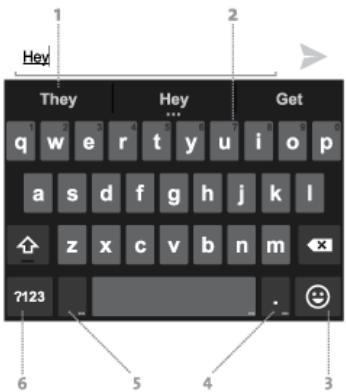
- Appuyez sur la proposition pour l'accepter.
- Maintenez une pression pour entrer ce chiffre.
Introduction
- Appuyez pour ouvrir le menu des emoticons, puis appuyez pour selectionner une emoticone.
- Maintenez une pression et faites glisser votre doigt pour selectionner un symbole.
- Appuyez pour entrer du texte grâce à la saisie vocale ou maintenez une pression pour voir les options de saisie.
- Appuyez pour afficher alternatively les lettres et les symboles.
Saisir du texte
- Appuyez sur le champ de texte dans lequel vous souhaitez écrite.
- Appuyez sur les touches du clavier pour écrire. La bande au-dessus du clavier affiche les caractères que vous entrez.
- Sélectionné le mot souhaité dans la liste des suggestions, ou appuyez sur la barre d'espace pour accepter le mot que vous avez écrit.
Si vous entrez un mot ou un nombre incorrect par erreur, appuyez sur pour effacer les caractères.
Modifier du texte
Pour selectionner un texte, maintenez une pression sur le texte de votrechioix. Déplacez les curseurs pour
sLECTIONner plus ou moins de texte. Pour selectionner l'intégrality du texte, appuyez sur
Pour couper et copier du texte, maintenez une pression pour selectionner le texte. Appuyez sur pour couper ou sur pour copier le texte.
- Maintenez une pression sur le champ de texte dans lequel vous souhaitez coller le texte. Appuyez sur Coller.
Pour supprimer un texte, appuyez sur pour supprimer soit le texte selectionné, soit les caractères situés avant le curseur.
Pour activer le verrouillage des majuscules, appuyez deux fois rapidement sur Pour revenir en mode minuscules, appuyez une fois sur
- Maintenez une pression sur
- Appuyez sur Google Keyboard Settings.
- Pour désactiver la suggestion de mots, sous Autres options, décochez la case en regard de Suggestions pour le mot suivant.
Pour reactiver la suggestion de mots, cochez la case en regard de Suggestions pour le mot suivant.
Utiliser la saisie vocale
Avant de saisir du texte oralement, assurez-vous que vous avez activé la saisie vocale.
Activier la saisie vocale
- Dans l'écran d'accueil, appuyez sur > Paramètres > PERSONNEL > Language & input.
- Cochez la case Google voice typing.
Utiliser la saisie vocale
Yououpouz saisir du texte oralement partout ouyou pouze saisir du texte avec le clavier de l'écran.
- Appuyez sur un champ de texte.
- Appuyez sur
- Lorsque vous étés invite à parler, pronouncez les mots que vous souhaitez écrite. Dites « point», « virgule», « point d'exclamation» ou « point d'interrogation » pour entraure une ponctuation.
Télécharger la reconnaissance vocale hors connexion
Pour utiliser la saisie vocale lorsque votre YotaPhone est hors connexion, vous doivent télécharger les ressources de reconnaissance vocale hors connexion.
- Dans l'écran d'accueil, appuyez sur > Paramètres > PERSONNEL > Language & input.
- Appuyez sur Voix > Recherche vocale.
- Appuyez sur Offline speech recognition et ouvre l'onglet Tous.
- Sélectionnez une longue dans la liste, puis appuyez sur Télécharger.
Changer le mode de saisie par défaut
Vouss pouvez utiliser le clavier Android par défaut ou selectionner une autre méthode de saisie comme mode de saisie de texte par défaut.
Pour définiir le mode de saisie par défaut:
- Dans l'écran d'accueil, appuyez sur > Paramêtres > PERSONNEL > Language & input.
- Sous Keyboard & input methods, appuyez sur Default.
- Appuyez sur Configurer les modes de saisie, puis selectionné le mode de saisie de votre choix.
- Pour régler les paramètres du mode de saisie choisi, appuyez sur
Applis
Chrome
Chrome™ est la version pour smartphones du navigateur de Google.
Avec Chrome et un compte Google, vous pouvez synchroniser vos favoris et d'autres informations à l'aide de Chrome sur votre YotaPhone, de manière à voir vos favoris et d'autres informations sur votre ordinateur ou
d'autres apparèils.
Navigation dans Chrome
Dans l'écran d'accueil, appuyez sur > Chrome.
Acceder à une page Web
- Appuyez sur la barre d'adresses en haut de la page. Si la barre d'adresses n'est pas visible, faites glisser la page vers le bas jusqu'à ce que la barre d'adresses s'affiche.
- Entrez l'adresse Web cible, puis appuyez sur OK sur le clavier.
ActualiserunepageWeb
Si la page Web ne s'est pas correctement affichee, appuyez sur
Arrêter le chargement d'une page Web
Pour arrêter le chargement d'une page Web, appuyez sur
Ouvrir un nouvel onglet
- Appuyez sur 2
- Appuyez sur
Ou
- Appuyez sur
- Appuyez sur Nouvel onglet.
Navigation privée
Lorsque vous utilisez des onglets en navigation privée, les pages que vous consultez ne figurent pas dans l'historique et ne laissent pas de traces comme des cookies.
- Dans l'écran d'accueil, appuyez sur > Chrome.
- Appuyez sur
- Appuyez sur Nouvel onglet navig. privée.
- Pour enter l'adresse Web cible, appuyez sur la barre d'adresses en haut de I'écran.
Basculer entre des onglets ouverts
- Lorsque plusieurs ontlets sont ouverts et que vous poulez passer de l'un à l'autre, appuyez sur 2
- Appuyez sur l'onglet cible.
Fermer un onglet
- Appuyez sur 2
- Dans le coin supérieur droit de l'onglet, appuyez sur X.
Vous pouvez également faire glisser la page de l'onglet vers la gauche ou vers la droite pour la fermer.
Paramètres de Chrome
Dans les paramètres de Chrome, vous pouvez définir vos préférences et gérer les options de confidentialité.
Modifier les paramètres
- Dans l'écran d'accueil, appuyez sur > Chrome.
-
Appuyez sur
-
Appuyez sur Paramètres.
Effacer l'historique de navigation
- Dans l'écran d'accueil, appuyez sur > Chrome.
- Appuyez sur
- Sélectionnez Paramètres > Advanced > Confidentialité.
- Appuyez sur Clear browsing data.
- Cochez les types de données que vous souhaitez supprimer, puis appuyez sur Clear.
Favoris et historique
Ajoutez vos pages Web importantes aux favors pour faciliter la navigation.
Enregisterr une page dans vos favoris
- Dans l'écran d'accueil, appuyez sur > Chrome.
- Appuyez sur la barre d'adresses en haut de la page. Si la barre d'adresses n'est pas visible, faites glisser la page vers le bas jusqu'à ce que la barre d'adresses s'affiche.
- Pour ouvrir la page Web, entrez l'adresse Web cible, puis appuyez sur OK sur le clavier.
- Appuyez sur
- Pour ouvrir le menu Add Bookmark, appuyez sur
- Choisissez un dossier pour stocker votre favori, puis appuyez sur OK.
- Appuyez sur Enregistrer.
Afficher vos favoris
- Dans l'écran d'accueil, appuyez sur > Chrome.
- Appuyez sur
- Appuyez sur Favoris.
Gérer vos favoris
- Dans l'écran d'accueil, appuyez sur > Chrome.
- Appuyez sur
- Appuyez sur Favoris.
- Maintenez une pression sur un favori.
- Pour modifier le nom, l'adresse et l'emplacement du favori, appuyez sur Modifier le favori.
- Pour terminer l'edition, appuyez sur Annuler, Supprimer ou Enregistrer.
Supprimer un favori
- Dans l'écran d'accueil, appuyez sur > Chrome.
- Appuyez sur
- Appuyez sur Favoris.
- Maintenez une pression sur un favoredi.
- Appuyez sur Supprimer le favorsi.
Afficher l'historique de navigation
- Dans l'écran d'accueil, appuyez sur > Chrome.
- Appuyez sur
- Appuyez sur Historique.
Pour obtenir plus d'informations sur Chrome, appuyez sur >Help & feedback.
Avec E-mail, vous pouvez utiliser votre compte de messagerie sur votre YotaPhone.
Configurer un compte de messagerie
Configurez un compte de messagerie pour envoyer et receivevoir des e-mails.
- Dans l'écran d'accueil, appuyez sur > Adresse e-mail.
- Entrez votre adresse e-mail et votre mot de passer dans les champs correspondants de l'écran Configurer un compte.
- Appuyez sur Suivant. Si vous configurez un compte Gmail, vous pouvez passer directement à l'objet 6 car les comptes Gmail sont configurés automatiquement.
- Sélectionnez le type de compte de messagerie, à savoir POP3, IMAP ou Exchange, puis configurez les options requises.
- Appuyez sur Suivant.
- Entrez votre nom et celui du compte de messagerie.
- Pour terminer la configuration, appuyez sur OK.
Configurer un compte de messagerie d'entreprise
Configurez un compte d'entreprise pour envoyer et receivevoir des e-mails professionnels.
- Dans l'écran d'accueil, appuyez sur > Adresse e-mail.
- Entrez votre adresse e-mail et votre mot de passer dans les champs correspondants.
- Appuyez sur Suivant et selectionnez Exchange comme type de compte de messagerie.
- Entrez le domaine\nom d'utilisateur, le mot de passer et le serveur de votre compte d'entreprise, puis cochez les options de sécurité et de certificat requisés.
- Appuyez sur Suivant.
- Cochez les options de synchronisation et appuyez sur Suivant.
- Nommez votre compte de messagerie et appuyez sur Suivant.
Basculer entre plusieurs comptes de messagerie
Si vous avez ouvert plusieurs comptes de messagerie sur votre téléphone, vous pouvez facilement passer de l'un à l'autre.
- Pour voir le compte auquel vous vous étés connecté pour la dernière fois, dans l'écran d'accueil, appuyez sur Adresse e-mail.
- Pour basculer entre plusieurs comptes de messagerie, appuyez sur l'adresse e-mail en haut de l'écran pour afficher tous les comptes de messagerie configurés sur votre téléphone.
- Appuyez sur votre compte de messagerie cible.
Envoyer un e-mail
- Dans l'écran d'accueil, appuyez sur > Adresse e-mail.
-
Connectez-vous à votre compte de messagerie.
-
Appuyez sur

- Entrez l'adresse e-mail du destinataires dans le champ Å.
- Entrez l'objet et le corps de votre e-mail dans les champs en dessous.
- Pour joindre un fichier, ajouter un champ Cc/Cci, enregister comme brouillon ou supprimer le message, appuyez sur
- Pour envoyer l'e-mail, appuyez sur
Lire un e-mail et y répondre
- Dans l'écran d'accueil, appuyez sur > Adresse e-mail pour acceder à la boîte de réception. Ou
Lorsqu'un nouvel e-mail est reçu, M apparait dans le tiroir de notifications. Appuyez sur la notification pour afficher la boite de réception de votre compte de messagerie.
- Pour lire l'e-mail, appuyez sur le sujet de celui-ci.
- Pour répondre à l'e-mail, appuyez sur
Pour répondre à tous ou transférer l'e-mail, appuyez sur et Sélectionnez l'options correspondante.
Afficher les dossiers de messagerie
- Dans l'écran d'accueil, appuyez sur > Adresse e-mail.
- Connectez-vous à votre compte de messagerie.
- Pour voir tous les dossiers de messagerie, appuyez sur l'adresse e-mail sur le dessus.
Gmail
Gmail est le service de messagerie Web de Google.
Pour ouvrir l'application Gmail, dans l'écran d'accueil, appuyez sur > Gmail.
Configurer un compte Gmail
Dans l'écran d'accueil, appuyez sur >Gmail.
Configurer un compte Gmail existant
Si vous possédez déjà un compte Google, appuyez sur Existing pour vous connecter à ce compte.
Entrez vous adresse e-mail et votre mot de passer dans les champs correspondants, appuyez sur et suivez les instructions à l'écran.
Configurer un nouveau compte Gmail
Si vous ne possédez pas de compte Google, appuyez sur Nouvelle et suivez les instructions à l'écran.
Envoyer un e-mail
- Dans l'écran d'accueil, appuyez sur >Gmail
- Pour creer un nouvel e-mail, appuyez sur
- Entrez l'adresse e-mail du destinataires dans le champ Å.
- Entrez l'objet et le corps de votre e-mail dans les champs en dessous.
-
Pour joindre un fichier, ajouter un champ Cc/Cci, enregister comme brouillon ou supprimer l'e-mail, appuyez sur
-
Pour envoyer l'e-mail, appuyez sur
Lire un e-mail et y répondre
- Dans l'écran d'accueil, appuyez sur >Gmail.
- Pour afficher le content de l'e-mail, appuyez sur le message de l'e-mail.
- Pour répondre à l'e-mail, appuyez sur
Pour répondre à tous ou transférer l'e-mail, appuyez sur et Sélectionnez l'options correspondante.
Afficher les dossiers de messagerie
- Dans l'écran d'accueil, appuyez sur >Gmail.
- Appuyez sur pour afficher une liste des dossiers de messagerie. Pour afficher tous vos e-mails à l'écran, appuyez sur All mail.
Pour obtenir de l'aide sur Gmail, appuyez sur , puis sur Aide.
Applis de YotaPhone
Votre YotaPhone est livre avec des applications qui vous permettent de tirer le meilleur parti de l'écran permanent. YotaApps regroupe toutes les applications de l'écran permanent, ainsi que d'autres applis de YotaPhone. Le kit de développement logiciel (SDK) de YotaPhone permet à des développpeurs tiers de creer leurs propres applications pour l'écran permanent. Vous pouvez les rechercher et les télécharger à partir du catalogue YotaApps. Toutes ces applications sont également disponibles dans le Google Play Store.
Dans l'écran d'accueil, appuyez sur > YotaApps.
Dans YotaApps, vous pouvez :
- Téchéarger des applis
- Évaluer des applis
- Afficher « Mes applis » (applis installées sur votre YotaPhone)
- Afficher les applis triées par catégories
- Afficher les valeurs applis
YotaRSS
L'application YotaRSS est une collection de sources d'information, de blogs et d'autres matérieliaux mis à jour féquèment sur Internet, le tout réuni en un seul endroit.
Vous pouvez utiliser YotaRSS sur l'écran couleur ou sur l'écran permanent.
Connectez-vous à l'application RSS avec votre compte Google ou un autre compte.
Sur l'écran couleur
Yououpouezajoutou supprimerdesourcesenutilisantl'applicationYotaRSSdele'ecrancouleur.
Dans l'écran d'accueil, appuyez sur >YotaRSS.
Pour afficher vos sources actuelles, appuyez sur Les sources sont classées par collections :
Pour afficher les sources d'une collection, appuyez sur le nom de la collection.
Pour ajouter une nouvelle source, appuyez sur Ajouter. Entrez le nom de la source, puis selectionnez la collection à laquelle vous souhaitez ajouter la source. Vous pouvez également creator une nouvelle collection.
Pour afficher les articles enregistrés, appuyez sur Enregistré pour plus tard.
Pour supprimer des sources, appuyez sur Modifier les collections. Cochez les sources ou les collections que vous souhaitez supprimer, puis appuyez sur SUPPRIMER.
Pour lire l'article, appuyez sur son titre.
Dans la vue de l'article en mode plein écran :
Pour partager l'article avec vos amis, appuyez sur Pour enregistrer l'article pour plus tard, appuyez sur Pour revenir a la liste des titres, appuyez sur
Sur l'écran permanent
Le widget YotaRSS de l'écran permanent contient le titre du dernier article, la source des informations, ainsi qu'un raccourci vers tous les articles.
Pour afficher une liste des titres, appuyez sur Voir tout...
Pour lire le dernier article, appuyez sur le widget.
Pour lire l'article suivant, effectuez un mouvement de balayage vers la droite ; pour dire un article precedent, effectuez un mouvement de balayage vers la gauche.
Pour afficher le menu dans la vue de l'article en mode plein écran, appuyez sur Dans le menu:
Pour partager l'article avec vos amis, appuyez sur Retournez le téléphone pour partager l'article en utilisant I'écran couleur.
Pour modifier laaille et le style de police, appuyez sur A.
Pour enregistrer l'article pour plus tard, appuyez sur
Pour lire l'article sur le site Web source d'origine, appuyez sur
Pour afficher la liste des sources, appuyez sur . Les sources sont classées par collections :
Pour afficher le contenu d'une collection, appuyez sur le nom de la collection.
Pour afficher les articles enregistrés, appuyez sur Enregistré pour plus tard.
YotaNotes
YotaNotes est une application permettant de creer des notes et des rappels.
Dans l'écran d'accueil, appuyez sur >YotaNotes.
Pour creer une note, appuyez sur , puis sur le type de la note. Vous avez le choix entre les options suivantes :
Texte simple
Liste
Photo
Enregistrement vocal
Vous pouvez ajouter un rappel pour votre note.
Navigateur
Yououpouvezutiliser une version simple du navigateur sur l'écran permanent.
- Dans l'écran d'accueil, appuyez sur > Chrome.
- Maintenez une pression sur et faites glisser votre doigt vers
- Retournez le téléphone pour utiliser le navigateur sur l'écran permanent.
Vousspuvezutiliserla barred'adresse,faire defilerlespages,passeràla page suivanteou precedente,etactualiser la page.
YotaReader
Vous pouze dire des livres sur I'ecran permanent grace a YotaReader.
Le widget YotaReader de l'écran permanent montre le dernier livre que vous avez lu, son auteur et la progression
devoitrclecture.
Sur l'écran couleur
Dans l'écran d'accueil, appuyez sur >YotaReader.
Yota Reader ouvre le dernier livre que vous avez lu. Pour acceder à votre collection de livres, appuyez sur l'écran, puis sur ← :
Pour ajouter des livres à votre collection, appuyez sur +
Pour rechercher des livres, appuyez sur
Pour trier vos livres, appuyez sur 2 .
Vous pouvez trier les livres par nom, par auteur, par genre, ou en plaçant les livres en cours de lecture en haut de la liste.
Pour supprimer un livre, appuyez de manière prolongée pour selectionner un livre. Appuyez sur
Pour ouvrir un livre, appuyez sur la couverture du livre. Pour passer à la page suivante ou précédente, effectuez un mouvement de balayage vers la gauche ou vers la droite.
Lorsque vous lisez un livre, tous les panneaux et les barres sont masqués. Pour modifier les paramétres, appuyez n'importe où sur l'écran afin d'afficher le panneau de configuration. Appuyez sur dans le panneau de configuration pour :
Régler la luminosité.
- Changer la taille et le style de police.
- Basculer entre les modes Jour, Sépia et Nuit.
Pour ajouter un favori, appuyez sur . Maintenez une pression sur une section dans le texte, puis appuyez sur Signet.
Pour afficher vos favors, appuyez sur
Sur l'écran permanent
Pour ouvrir YotaReader, appuyez sur le widget YotaReader. Le widget affiche le dernier livre que vous âtes en train de dire.
Pour ouvrir un livre, appuyez sur la couverture du livre. Pour passer à la page suivante ou précédente, effectuez un mouvement de balayage vers la gauche ou vers la droite.
Lorsque vous lisez un livre, tous les panneaux et les barres sont masqués. Pour modifier les paramétres, appuyez au centre de l'écran. Appuyez sur dans le panneau de configuration pour:
- Changer la taille et le style de police.
- Basculer entre les modes Blanc et Noir.
Pour ajouter un favori, appuyez sur . Maintenez une pression sur une section dans le texte, puis appuyez sur Signet.
Pour afficher vos favors, appuyez sur
Pour afficher la bibliothèque, appuyez sur le nom du livre.
Pour trier vos livres, appuyez sur 2 .
Vou puez trier les livres par nom, par auteur, par genre, ou en plaant les livres en cours de lecture en haut de laiste.

Voupez egalent utiliseervoirepropreapplicationdelectureur l'ecranpermanenten lamettant en miroir.
Jeux
2048
2048 est un jeu dans lequel vous devez faire glisser des tuiles à l'écran afin de creer des tuiles avec des valeurs de
plus en plus élevées. L'objet est de créé la tuile 2048.
Pour demarrer une partie, dans l'écran d'accueil, appuyez sur > 2048.
2. Appuyez sur Nouvelle partie.
3. Retournez l'appareil. La partie s'ouvre sur l'écran permanent.
4. Pour jouer, faites glisser votre doigt sur la surface de l'écran, dans la direction dans laquelle vous pouze déplacer les tuiles.
Pour annuler une action, appuyez sur Annuler.
Pour recommencer la partie, appuyez sur Rejouer, puis sur Oui.
Dames
- Pour démarrer une partie, dans l'écran d'accueil, appuyez sur > Dames.
- Pour démarrer une partie contre votre YotaPhone, appuyez sur Contre l'ordinateur.
- Sélectionnez la difficulté et la couleur, puis appuyez sur Jouer.
- Retournez l'appareil. La partie s'ouvre sur l'écran permanent.
Pour annuler une action, appuyez sur Annuler.
Pour indiquer le prochain déplacement souhaité, appuyez sur Conseil.
Pour recommencer la partie, appuyez sur Abandonner, puis sur Oui.
Échecs
- Pour demarrer une partie, dans l'écran d'accueil, appuyez sur Échees.
- Pour démarrer une partie, appuyez sur Contre l'ordinateur.
-
Sélectionnez la difficulté et la couleur, puis appuyez sur Jouer.
-
Retournez l'appareil. La partie s'ouvre sur l'écran permanent.
Pour annuler une action, appuyez sur Annuler.
Pour indiquer le prochain déplacement souhaité, appuyez sur Conseil.
Pour recommencer la partie, appuyez sur Abandonner, puis sur Oui.
Sudoku
- Pour démarrer une partie, dans l'écran d'accueil, appuyez sur >Sudoku.
- Pour démarrer une partie, appuyez sur Nouvelle partie et selectionnez la difficulté.
- Retournez l'appareil. La partie s'ouvre sur l'écran permanent.
Pour recommencer la partie, appuyez sur Rejouer, puis sur Oui.
Applications Google
Google Drive™, Google+™, Hangouts™, Maps, Play Store, Voice Search™ (Recherche vocale) et YouTube™ sont des applications spécifique de Google. Pour télécharger d'autres applications Google, visitez le Play Store.
Certsains services peuvent vous inveter à ouvrir une session avec un compte Google. Pour plus d'informations, reportez-vous à Configurer des comptes d'utilisateur.
Google Drive
Vou pouvez stocker et partager des fichiers importants dans Google Drive et y acceder où que vous vous trouviez.
Dans l'écran d'accueil, appuyez sur >Drive.
Créer un nouveau fichier
Vou puez également utiliser Google Drive pour creer des documents et des feuilles de calcul.
- Pour creer un nouveau fichier, appuyez sur Crerer.
- Choisissez le type de filchier que vous voulez créé.
Charger des fichiers sur Google Drive
Appuyez sur Upload et selectionnez le fjichier que vous souhaitez charger.

Si vous étés à court de mémoire sur votre téléphone, stockez les fichiers volumineux tels que les photos et les vidés sur Google Drive au lieu d'économiser de l'espace.
Google+
Utilisez Google+ pour suivre ce que partagent vos amis, votre famille et d'autres personnes intéressantes dans le monde entier, rejoignez des communautés pour explorer des intérêts communs et retrouverez des personnes ayant les mêmes passions que vous.
Rédiger et publier un nouveau message
Pour ouvrir Google+, dans l'écran d'accueil, appuyez sur > Google+. Faites défilier les pages vers le haut pour afficher les publications les plus populaires.
- Pour rédiger un nouveau message, appuyez sur
Vou puez ajouter votre position, des photos, une émoticène ou un lien vers le message.
- Pour publier votre message, appuyez sur
Afficher et modifier les paramètres de Google+
- Appuyez sur
- Pour afficher et modifier les paramétres, appuyez sur Paramétres.
Pour plus d'informations sur Google+, appuyez sur >Aide.
Hangouts
Hangouts est une application Google servant à unifier les chats, les appeals audio et les videoconferences sur votre smartphone, ordinateur ou tablette.
Configurer Hangouts
- Dans l'écran d'accueil, appuyez sur Hangouts.
- Vérifiez que le numéro de téléphone affiché sur l'écran est correct, puis appuyez sur Confirmer.
Démarrer un nouveau Hangout
Pour demarrer un nouveau Hangout, appuyez sur + pour ouvrir l'écran New Hangout.
2. Entrez un nom, une adresse e-mail ou un numero de téléphone dans le champ afin de rechercher un contact.
Pour configurer les informations associées à votre compte, appuyez sur > Paramétres.
Pour plus d'informations sur Hangouts, appuyez sur >Aide.
Maps
Utilisez Maps pour repérer votre position, rechercher des lieux ou obtenir des itinéraires.
Rechner des lieux
- Dans l'écran d'accueil, appuyez sur > Maps.
- Appuyez sur la barre de recherche en regard de , entrez les mots de recherche ou un nom de lieu, puis
appuyez sur pour lancer la recherche.
Obtenir des itinéaires
- Dans l'écran d'accueil, appuyez sur > Maps.
- Appuyez sur Y, puis selectionnez un mode de transport, par exemple la voiture, les transports en commun ou la marche.
- Entrez un point de départ et un point d'arrivee.
- Pour voir les détails de l'itinétaire et les indications, appuyez sur la suggestion d'itinétaire. Pour voir la carte, appuyez de nouveau sur la suggestion d'itinétaire.
Pour plus d'options, appuyez sur la barre de recherche en haut de l'écran, puis appuyez sur
Acceder a un lieu
Si vous définissez votre position actuelle comme point de départ, vous pouvez acceder à une destination de votrechioix à l'aide de Maps.
- Dans l'écran d'accueil, appuyez sur > Maps.
- Appuyez sur Y, puis selectionné un mode de transport, par exemple la voiture, les transports en commun ou la marche.
- Entrez une destination.
- Appuyez sur Start pour commencer la navigation.
Pour plus d'informations sur Maps, appuyez sur > Aide.
Play Store
Vou pouve acheter et tlécharger des applications et des yeux depuis le Play Store.
Dans l'écran d'accueil, appuyez sur >Play Store.
Pour afficher les applications et les yeux que vous avez installés, appuyez sur My apps.
Pour rechercher de nouveauxieux et applications, appuyez sur
Pour modifier vos paramètres, appuyez sur > Paramètres.
Pour plus d'informations sur Play Store, appuyez sur >Aide.
Recherche vocale
Utilisez Recherche vocale pour effectuer des recherches rapidement sur votre téléphone, sur le Web et les localités voisines en parlant au lieu de taper.
Dans l'écran d'accueil, appuyez sur > Recherche vocale. Google vous écoute, puis lance une recherche sur les mots que vous avez prononçés. Les résultats sont affichés sur votre écran.
Pour plus d'informations sur Recherche vocale, appuyez sur >Aide.
YouTube
YouTube est un service gratuite de diffusion de videos en ligne en continu permettant de regarder, de rechercher et de partager des videos. Vous pouvez utiliser votre compte Google pour vous connecter à YouTube et creator vos listes de lecture video professionnelles.
Dans l'écran d'accueil, appuyez sur >YouTube.
Pour rechercher des videos, appuyez sur
Pour plus d'informations sur YouTube, appuyez sur >Aide.
Informations
Dépannage
Consultez ces pages si vous rencontres des problèmes avec votre YotaPhone.
Aide et assistance
Si vous YotaPhone)cesse de répondre, vous pouvez essayer les solutions suivantes pour résoudre le problème :
- Appuyez sur le bouton d'alimentation de manière prolongée pendant 10 secondes. Vote YotaPhone redémarre.
- Mettez à jour le logiciel système de votre YotaPhone.
Effectuez une réinitialisation des paramètres par défaut. Cela restaure les paramètres par défaut et efface tout votre contenu personnel, notamment les applications que vous avez achétées et téléchargeées. Dans l'écran
d'accueil, appuyez sur > Paramêtres > PERSONNEL > Sauvegarder et réinitialiser > Personal data > Restaurer valeurs d'usine > Réinitialiser le téléphone.
Pour obtenir de l'assistance, ainsi que les dernières versions du guide rapide et du guide de l'utilisateur, visitez notre site Web : www.yotaphone.com.
Mise à jour logicielle
Pour rechercher les mises à jour logicielles, dans l'écran d'accueil, appuyez sur > Paramètres > Système > À propos du téléphone > Mises à jour du système.
Pour receivevoir les mises à jour automatiques du système, appuyez sur le bouton Auto-update en position Activé.
Pour rechercher les mises à jour système manuellement, appuyez sur Check now.
Sauvegarder et réinitialiser
Vous pouvez sauegarder vos données d'application, vos mots de passer Wi-Fi, ainsi que d'autres parametes sur les http://yotaphone.com/help/yotaphone2/fr/16445.htm#o16536 100
serveurs de Google.
Sauvegarder vos données
- Pour sauvegarder vos données, dans l'écran d'accueil, appuyez sur > Paramêtres > PERSONNEL > Sauvegarder et réinitialiser > Backup & restore.
- Cochez la case Sauvegarder mes données, appuyez sur le compte que vous souhaitez sauvegarder et indique si vous souhaitez restaurer automatiquement vos données.
Réinitialisér vous téléphone
- Pour réinitialiser votre téléphone et effacer toutes les données, dans l'écran d'accueil, appuyez sur Paramétres > PERSONNEL > Sauvegarder et réinitialiser > Personal data > Restaurer valeurs d'usine.

L'option Restaurer valeurs d'usine efface toutes vos données, y compris votre compte Google, les données et les paramètres du système et des applications, les applications téléchargees, la musique, les photos et d'autres données de l'utilisateur.
- Si vous voulez真正做到 réinitialiser toute la téléphone, appuyez sur Réinitialiser le téléphone.
Specifications
| Système d'exploitation | Android™ 4.4, KitKat® |
| Proesseur | Qualcomm®Snapdragon™ 800, 2,2 GHz quadricœur |
| Format | Monobloc avec écrans capacités entièrement tactiles à l'avant et à l'arrière |
| Dimensions | 144,9 x 69,4 x 8,95 mm |
| Poids | 145 g |
| Écran couleur | 5 pouces AMOLED Full HD 1920 x 108016 millions de couleursinterface capacitive entièrement tactile442 pppÉcran en verre Gorilla Glass 3 de Corning |
| Écran permanent | Écran encre électronique de 4,7 pouces 960 x 540échelle de 16 nuances de grisinterface capacitive entièrement tactile235 pppÉcran en verre Gorilla Glass 3 de Corning |
| Réseau | GSM/EGPRS 850, 900, 1800, 1900 MHzWCDMA, DC HSDPA (vers. 8, cat. 24), HSUPA (vers. 7, cat. 7) bandes 1 (diversité),2, 5 et 8LTE (vers. 9, cat. 4) bandes 3, 7 et 20, VoLTE |
| Débits de données maximaux | LTE: 150 Mbits/s DL, 50 Mbits/s ULWCDMA: HSDPA 42 Mbits/s, HSUPA 11,5 Mbits/sGSM: EGPRS 296 Kbits/s |
| Mémoire | RAM de 2 Go, eMMC de 32 Go |
| Appareil photo | Appareil photo principal 8 mégapixels autofocus, flash à LEDAppareil photo avant 2,1 mégapixels |
| Capteurs | Accéléromètre, boussole, gyroscope, capteur de proximité, capteur de lumière |
ambiente
| Connectivité | Micro-USB 2.0 (SlimPort®) Bluetooth® 4.0 LE Wi-Fi 802.11 a/b/g/n/ac A-GPS + GLONASS NFC Nano SIM |
| Batterie | 2500 mAh, chargement sans fil |
| Audio | Connecteur AV 3,5 mm, radio FM Formats audio/codecs: AAC LC, HE-AACv1 (AAC+), HE-AACv2 (AAC+ amélioré), AAC ELD, AMR-NB, AMR-WB, FLAC, MP3, MIDI, Vorbis, PCM/WAVE Formats de conteneurs/types de fichiers pris en charge: 3GPP (.3gp), MPEG-4 (.mp4, .m4a), ADTS brut AAC (.aac), MPEG-TS (.ts), 3GPP (.3gp), FLAC (.flac), MP3 (.mp3), MIDI Type 0 et 1 (.mid, .xmf, .mxmf), RTTTL/RTX (.rttl, .rx), OTA (.ota), iMelody (.imy), Ogg (.ogg), Matroska (.mkv), WAVE (.wav) |
| Vidéo | Full HD 1080p 30 ips Formats video/codecs: H.263, H.264 AVC, MPEG-4 SP, VP8 Formats de conteneurs/types de fichiers pris en charge: 3GPP (.3gp), MPEG-4 (.mp4), MPEG-TS (.ts), WebM (.webm), Matroska (.mkv) |
Autonomies de fonctionnement
Veille (2G, données mobiles désactivées) : jusqu'à 16,5 jours (397 heures)
Veille (3G, données mobiles désactivées) : jusqu'à 17 jours (406 heures)
Veille (LTE, données mobiles désactivées) : jusqu'à 16 jours (387 heures)
Temps de conversation (appel audio, 2G) : jusqu'à 41,8 heures
Temps de conversation (appel audio, 3G) : jusqu'à 26 heures
Temps de conversation (appel audio via Skype, LTE) : jusqu'à 13,7 heures
Temps de conversation (appel video via Skype, LTE) : jusqu'à 1,8 heures
Lecture avec YotaReader (3G) : jusqu'à 109,3 heures
Autonomie de lecture video en continu (LTE) : jusqu'à 5,5 heures
Autonomie de lecture video en continu (Wi-Fi) : jusqu'à 5,8 heures
Autonomie de lecture video locale : jusqu'à 9,5 heures
Autonomie de lecture audio en continu (LTE) : jusqu'à 5,4 heures
Autonomie de lecture audio en continu (3G) : jusqu'à 17,8 heures
Autonomie de lecture audio, local, casque : jusqu'à 92 heures
Autonomie de lecture audio, local, haut-parleur : jusqu'à 62,4 heures
Navigation Web (LTE) : jusqu'à 4,5 heures
Navigation Web (Wi-Fi) : jusqu'à 4,4 heures
Informations sur le produit et la sécurité
Sécurité
Lisez ces consignes attentivement avant d'utiliser votre YotaPhone. Le non-respect de ces directives peut etre dangereux,voire ilegal.Pour plus d'informations,lisez le guide de l'utiliseur dans son intégralité.
Utilisez uniquement les adaptateurs de charge et les câbles de données approuvés par Yota Devices
Les autres types de chargeur peuvent etre incompatibles et leur utilisation peut provoquer des dommages ou des blessures,voire entrainer une issue fatale.L'équipment doit etre branché a une prise de courant se trouvant a proximite de l'équipment et facilement accessible.
Pour economiser l'énergie, débranchez le chargeur lorsqu'il n'est pas utilisé.
N'essayez pas de replacer la batterie du YotaPhone vous-meme
Cet apparéil est équipé d'une batterie interne rechargeable non amovible. L'alteration de la batterie peut provoquer des dommages ou des blessures, voir une issue fatale. La batterie peut être replacée uniquement par une entreprise de réparation agrée par Yota Devices.
Éteignez votre apparéil dans les zones réglementées
Éteignez votre apparéil lorsque l'utilisation de téléphones mobiles est interdite, notamment à proximité d'équipements médicaux, de produits chimiques ou d'environnements potentiellement explosifs par exemple, comme des stations d'essence. Respectez les lois et les réglementations.
N'utilisiez pas votre apparéil au volant d'un vehicule
Gardez toujours votre attention sur la route en conduisant.
Réparation
Ne tentez pas d'ouvir ou de réparer vous-même votre YotaPhone. Vous pourriez vous blesser ou endommager votre YotaPhone. Seule une entreprise de réparation/agreee par Yota Devices peut installer ou réparer cet apparéil.
Conservez votre apparéel à l'abri de l'humidité
Conservez l'appareil à l'abri de l'humidité. L'eau et d'autres liquides peuvent endommager votre apparéil.
Protégez votre écran
L'écran de l'appareil peut se casser si l'appareil subit une chute sur une surface dure. Si l'écran se casse, cessez d'utiliser l'appareil jusqu'à ce que l'écran soit remplace par un personnel de service qualifié.
Protégez votre audition
N'utilise pas un casque à un volume sonore élevé. Cela pourrait alterer votre audition. Pour réduire le risque de dommage de l'audition, baissez le volume à un niveau sur etcomfortable.
Protégez vos yeux
Le flash de l'appareil photo peut blesser les yeux et temporairement aveugler. N'utilisez pas le flash de l'appareil photo sur des personnes ou des animaux à courte distance. Maintenez une distance de sécurité lors de l'utilisation du flash de l'appareil photo.
Support réseau
Voues pouvez utiliser=yotaPhone sur les reseaux LTE 800, 1800 et 2600 MHz, sur les reseaux UMTS 850, 900, 1900 et 2100 MHz, et sur les reseaux GSM 850, 900, 1800 et 1900 MHz. Pour ce faire, vous nezvez souscrie un abonnement aupres de suaive prestataire de services.
Type d'appareil et informations d'identité
L'étiquette signalétique de l'appareil contient le nombre de modèle, le nombre IMEI (International Mobile Equipment Identity) et d'autres informations importantes sur votre téléphone. L'étiquette signalétique de votre YotaPhone se trouve dans la fente du plateau de carte SIM.
Pour voir l'étiquette signalétique :
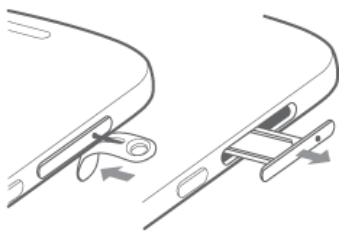
- Dégagez et extrayez le plateau de carte SIM en insérant l'outil d'éjection de carte SIM dans le trou d'éjection de carte SIM.
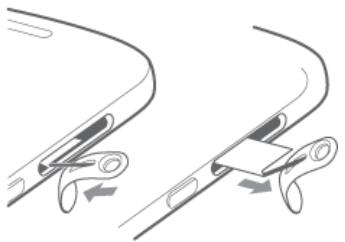
- Placez l'outil d'éjection de carte SIM dans le trou à côte de l'étiquette et extrayez l'étiquette.
Pour connaître le numéro IMEI de votre YotaPhone, vous pouvez également composer le *# 06# sur le clavier de l'appareil.
Nano-SIM uniqueness
Cet apparéil est conçu pour être utilisé avec une carte nano-SIM. L'utilisation de cartes SIM incompatibles peut endommager la carte ou l' apparéil, et peut ALTERER les données stockées sur la carte.
Température de fonctionnement de l'écran EPD (Electronic Paper Display, écran encrelectronique)
Les températures inférieures à 0^ ou supérieures à 50^ nuisent aux performances de l'écran EPD. N'utilise pas votre apparéil à des températures très élevées ou très basses.
Wi-Fi
La température de fonctionnement maximal du Wi-Fi est de +45^
Appel d'urgence
Vouss pouvez utiliser votre apparéil pour passer des appeals d'urgence sans insérer de carte SIM. La connexion ne peut toutefois pas être garantie dans toutes les conditions.

Si YotaPhone est eteint, allumez-le en appuyant de maniere prolongee sur le bouton d'alimentation jusqu'à ce que le téléphone vibre.
Passer un appel d'urgence
Lorsque le téléphone n'est pas verrouillé, vous pouvez effectuer un appel d'urgence de la même façon que vous passez d'autres appeals.
- Dans l'écran d'accueil, appuyez sur
- Appuyez sur , entrez le numero d'urgence, puis appuyez sur
Veillez à fournir toutes les informations nécessaires. Mettez fin à l'appeil uniquement après en avoir reçu l'autorisation.
- Appuyez sur pourmettre fin à l'appeil.
Passer un appel d'urgence avec un téléphone verrouillé
Vous pouvez effectuer un appel d'urgence, même si l'écran est verrouillé.
Pour passer un appel d'urgence lorsque YotaPhone est verrouillé, appuyez sur Emergency call dans l'écran de verrouillage.
Sauvegarder vos informations importantes
Votre appeareil peut etre perdu, volé ou endommagé. Sauvegardez regulierement vos données importantes pour éviter de les perdre, et stockez-les au moins à deux endroits différents, par exemple sur votre appeareil, votre ordinateur ou notez-les par écrit.
À propos de la gestion des droits numériques (DRM)
Les technologies de gestion des droits numériques (DRM) servent à protéger le contenu numérique vendu aux clients et à empêcher les utilisateurs de le copier, le modifier ou le transférer. Lors de l'utilisation de cet appariel,
respectez toutes les lois, notamment les coutumes locales, la confidentialité et les droits légitimes d'autres personnes, notamment les droits d'auteur.
Si vous ouvrez un contenu protégé par la gestion des droits numériques sur votre apparéil, vous avez besoin d'une licence vous permettant d'utiliser ce contenu.
Les licences et le contentu sont perdus lors du formatage de la mémoire de l'appareil. Vous pouvez également perdre les licences et le contenu si les fichiers enregistrés sur votre apparéil sont alterés. Pensez à sauvegarder vos licences et le contenu car leur perte peut limiter leur capacité à réutiliser le même contenu sur votre apparéil. Pour plus d'informations, contactez votre prestataire de services.
Protégier l'appareil contre les contenus malveillants
Pour éviter les virus et les contenus malveillants, prenez les précautions suivantes :
Soyez prudent lorsque vous ouvre des messages, acceptez des demandes de connectivité, naviguez sur Internet ou téléchargez du contenu à partir de sources inconnues. Ces informations peuvent constituer un risque pour votre apparéil ou votre ordinateur.
Utilisez des services et installez des logiciels en lesquels vous avez confiance.
- Installéz des antivirus et autres logiciels de sécurité sur votre apparéil et sur tout ordinateur connecté.
- Installez une seule application antivirus à la fois.
Maintenir l'appareil hors de portée des enfants
Votre appeareil n'est pas un jouet. Ne laissiez pas les enfants jouer avec votre apparéil, car ils pourraient se blesser ou blesser d'autres personnes, endommager l' apparéil, composer le numéro d'urgence par erreur ou passer des appeals qui pourrait augmenter considérablement toute facture téléphonique.
Appareils medicaux
La plupart des équipements médicaux modernes sont protégés contre les émissions RF (radioféquences). Notez que certains apparêls Médicaux, notamment les équipements Médicaux implantés, peuvent ne pas-disposer d'un blindage de protection contre les signaux RF provenant de l'appareil sans fil. L'utilisation d'un équipement de transmission radio, notamment les apparêls sans fil, peut interférer sur les fonctionnalités des apparêils Médicaux protégés de façon inadéquate.
Introduction
Pour éviter toute interférence potentielle, les fabricants d'appareils Médicaux recommendent de respecter une distance minimale de 15,3 centimètres entre l'appareil sans fil et l'appareil Médical.
Si vous utilisez un stimulateur cardiaque, ne placez pas l'appareil sans fil dans une poche a proximé du cœur.
Consultez un médecin ou le fabricant de l'appareil Médical si vous avez des questions sur l'utilisation de votre apparéil sans fil avec un apparéil Médical.
Entretien et maintenance
Ne laisses pas tomber l'appareil, évitez de le heures ou de le secouer.
- Si l'appareil est cassé, cessez immédiatement de l'utiliser. Ne touchez pas les parties brises de l'écran. Contactez un centre de réparation agrée immédiatement.
- Conservez l'appareil à l'abri de l'humidité. Si l'appareil est humide, laissez-le sécher à température ambiente.
- Ne soumettez pas votre apparéil à des températures très élevées ou très basses. Les températures élevées ou basses peuvent endommager l' apparéil et la batterie, ou ALTERER ses performances normales.
Nettoyez la surface de l'appareil avec un chiffon doux. N'utilisez ni eau ni déterments.
- N'approchez pas l'appareil de supports de stockage magnétique, par exemple des cartes magnétiques et des disques durs, car cela pourrait provoquer l'effacement des données stockées sur ces supports. Certaines parties de l'appareil sont magnétiques. Les matériaux metalliques peuvent être attirés par l'appareil.
Lors d'une utilisation prolongée, l'appareil peut chauffer légèrement. Cela est normal. Si l'appareil ne fonctionne pas correctement, apportez-le au centre de réparation agrée le plus proche.
Recyclage et mise au rebut
Procedez toujours au recyclage ou à la mise au rebut de vos produits électroniques, batteries, accessoires et matériel d'emballage usages conformément à la réglementation locale.
Ne mettez pas l'appareil au rebut avec les déchets menagers. Vérifiez la réglementation locale de votre région pour obtenir plus d'informations sur la mise au rebut de produits électroniques.
Pour obtenir des informations détaillées sur le recyclage de l'appareil, contactez les services d'administration de cette ville, les services de collecte des ordures menagères ou la boutique de commerce au-dessail où vous avez acheté cet apparéil.
La mise au rebut de cet apparéil est soumise à la directive relative aux déchets d'équipements électriques et électroniques (DEEE) de l'Union Européenne. La séparation des déchets d'équipements électriques et électroniques et des batteries des autres déchets visse à minimiser l'impact environnemental potentiel que pourrait avoir des substances dangereuses sur la santé humaine.
Informations sur l'exposition aux radiofréquences (RF)
Votre YotaPhone est un émetteur-recepteur radio. Il répond aux directives internationales en matière d'exposition aux ondes radio.
Comme le recommendant les directives internationales, l'appareil est concu pour ne pas dépasser les limites d'exposition aux ondes radio. Ces directives ont eté élaborées par une organisation scientifique indépendante, la Commission internationale pour la protection contre les rayonnements non ionisants (ICNIRP), et incluent des mesures de sécurité conçues pour garantir la sécurité de tous les utilisateurs, quels que soient leur âge et leur état de santé.
Le débit d'absorption spécifique (DAS) est l'unité de mesure de la quantité d'énergie de radiofréquence absorbée par le corps lors de l'utilisation d'un appareil. La valeur DAS est déterminée par le plus haut niveau de puissance certifié observé dans des conditions de laboratoire, mais le niveau DAS réel de l'ordinateil lors de son utilisation peut être inférieur à cette valeur. En effet, l'ordinateil est conçu pour utiliser la puissance minimale requise pour acceder au réseau.
La limite DAS recommendée par l'ICNIRP est de 2,0 W/kg, en moyenne sur un tissu de 10 g. La valeur DAS la plus élevé pour ce YotaPhone est de 0,287 W/kg lors d'un test après l'oreille, et de 0,268 W/kg lorsqu'il est correctement porté après du corps.
Les mesures de la valeur DAS du YotaPhone ont ete effectuees conformement aux normes EN 50360:2001/A1:2012 et EN 62209-1:2006, et aux normes EN 50360:2001/AC et EN 62209-1:2006, respectivement.
Garantie du fabricant du YotaPhone
Les informations détaillées sur la garantie de ce produit YotaPhone sont représentées sur notre site Web à l'adresse www.yotaphone.com. Le site Web fournit également les coordonnées des centres de réparation et de service Yota Devices, ainsi qu'une description de la procédure à suivre pour effectuer des réclamations au titre de la garantie YotaPhone. En tant que consommateur, vous pourriez avoir d'autres droits et protections juridiques, notamment des
garanties implicites par statut. La garantie YotaPhone ne limite, ne restreint ou n'afecte en aucune maniere de tels droits.
Droits d'auteur
Copyright © Yota Devices Ltd. 2014. Tous droits réservés. YotaPhone est une marque commerciale de Yota Devices. Le logo Android, Google™, Android™, Google Mail™, Hangouts™, le navigateur Chrome™, Google Play™ Store, le réseau social Google+™, Google Maps™, YouTube™ et d'autres marques commerciales sont la propriété de Google, Inc.
Une liste des marques commerciales de Google est disponible sur le site http://www.google.com/permissions/guidelines.html.
Wi-Fi®, Wi-Fi CERTIFIED™ et le logo Wi-Fi CERTIFIED sont des marques déposées de Wi-Fi Alliance.
L'appareil dispose d'une plate-forme Android basée sur Linux, pouvant être étendue par divers logiciels basés sur JavaScript.
L'appareil décrit dans le guide rapide et le guide de l'utilisateur complet peut inclure du logiciel protégé par droits d'auteur de YotaPhone et d'eventuels autres concédants de licences. Les clients ne doivent en aucune manière réproduire, distribuer, modifier, décompiler, désassembler, déchiffrer, extraire, rétroconcevoir, louser, affecter ou attribuer avec sous-licence leedit logarithiel, sauf si de telles restrictions sont interdites par les lois applicables ou si de telles actions sont approuvées par les détenteurs de droits d'auteurs respectifs.
Autres avis
Déclaration de conformité
C1909
YOTA DEVICES déclare par la présente que ce produit est conforme aux exigencies essentielles et autres dispositions pertinentes de la directive 1999/5/EC. Pour la déclaration de conformité, visitez le site Web http://yotaphone.com.
Avis de la FCC
Cet apparéil est conforme à la partie 15 des règes de la FCC. Son fonctionnement est soumis aux deux conditions suivantes :
Introduction
(1) Cet apparéil ne doit pas causeur d'interférences nuisibles et (2) cet apparéil doit accepter toute interférence reçue, y compris les interférences qui peuvent provoquer un fonctionnement indésirable. Tout changement ou modification non expressément approuvé par Yota Devices pourrait annuler le droit de l'utilisateur à utiliser cet équipement.
Remarque: Cet équipement a ete teste et juged conforme aux limites pour un appareil numérique de classe B, conformément à la partie 15 des regles de la FCC. Ces limites sont conques pour assurer une protection raisonnable contre les interférences nuisibles dans une installation residentielle.
Cet équipement génére, utilise et peut émettre une énergie de radiofréquence et, s'il n'est pas installé ni utilisé conformément aux instructions, il peut cause des interférences nuisibles aux communications radio.
Cependant, il n'existe aucune garantie que des interférences ne seroduiront pas dans une installation particulière.
Si cet équipement provoque des interférences nuisibles à la réception radio ou télévision, ce qui peut être déterminé en mettant l'équipement hors, puis de nouveau sous tension, l'utilisateur est invite à essayer de corriger les interférences en prénant une ou plusieurs des mesures suivantes :
- Réorienter ou déplacer l'antenne de réception.
Augmenter la distance entre l'équipement et le récepteur. - Connecter l'équipment à une sortie sur un circuit différent de celui sur lequel le récepteur est branché.
- Consulter le revendeur ou un technician radio/television experimenté.
Avertissement
Le contenu du guide rapide et du guide de l'utilisateur complet peut être révisé à tout moment et sans avis préalable en cas d'avancements obtenus au niveau de la conception, de la méthodologie et de la fabrication. Yota Devices décline toute responsabilité pour toute erreur ou tout dommage résultat de l'utilisation duprésent manuel.