B5590UHD - Télévision BRANDT - Notice d'utilisation et mode d'emploi gratuit
Retrouvez gratuitement la notice de l'appareil B5590UHD BRANDT au format PDF.


| Type d'appareil | Téléviseur |
| Fonction principale | Affichage vidéo |
| Connexion USB | Oui |
| Compatibilité HDMI | Oui |
| Résolution d'affichage | Non précisé |
| Fonction réseau | Oui, navigation Internet |
| Fonction HBBTV | Oui |
| Mise à jour logiciel | Oui |
| Compatibilité DVI | Oui |
| Affichage sans fil | Non précisé |
| Accessoires inclus | Télécommande |
| Système de sécurité | Protection contre électrocution |
| Consignes de sécurité | Oui, à respecter |
| Recyclage | Respect des normes européennes |
| Fonctionnalités supplémentaires | Options et fonctions du menu TV |
| Compatibilité audio | Non précisé |
| Modes d'affichage | Plusieurs types, y compris entrée PC |
FOIRE AUX QUESTIONS - B5590UHD BRANDT
Questions des utilisateurs sur B5590UHD BRANDT
0 question sur cet appareil. Repondez a celles que vous connaissez ou posez la votre.
Poser une nouvelle question sur cet appareil
Téléchargez la notice de votre Télévision au format PDF gratuitement ! Retrouvez votre notice B5590UHD - BRANDT et reprennez votre appareil électronique en main. Sur cette page sont publiés tous les documents nécessaires à l'utilisation de votre appareil B5590UHD de la marque BRANDT.
MODE D'EMPLOI B5590UHD BRANDT
Consignes de sécurité 1
Informations sur la mise au rebut des appeareils et des piles désuets, destinées aux utilisateurs............ 1
Mise en route. 5
Notifications, Fonctions et Accessoires 5
Télécommande 8
Connexions. 9
Installation initiale- Connections USB. 10
Options et fonctions du menu TV 15
Fonctionnement général de la TV 18
AFFICHAGE SANS FIL 23
Utilisation du service du réseau DLNA. 24
Mise à jour du logiciel 25
Résolution des problèmes et astuces 25
Système HBBTV. 26
Navigateur Internet 28
Modes d'affichage typiques d'une entrée de PC . 29
Compatibilité des signaux AV et HDMI 29
Résolutions DVI prises en charge 31
Consignes de sécurité

ATTENTION
RISQUE D'ÉLECTROCUTION NE PAS OUVIR

ATTENTION:POUR EVITER TOUT RISQUE D'NECTROCUTION, NE RETIREZ PAS LE COUVERCLE (OU L'ARRIÈRE). L'ENTRETIEN DES PIECES INTERNES EST INTERDIT AUX UTILISEURS. VEUILLEZ CONFIER L'ENTRETIEN A UN PERSONNEL QUALIFIE.
Faire fonctionner votre TV dans des conditions ambiantes extrêmes peut l'endommager.
Informations sur la mise au rebut des apparèils et des piles désuets, destinées aux utilisateurs
[Union Européenne uniquement]
Ces symboles indiquent que cet appeareil ne doit pas etre elimine avec les dechets menagers. Si vous devez eliminer le poste ou les piles, veuillez contacter un systeme ou une infrastructure de collecte afin de proceder a un recyclage approprié.
Remarque : La marque Pb en dessous du symbole des piles indique que cette pile contient du plomb.
![BRANDT B5590UHD - [Union Européenne uniquement] - 1](/content/2024/12/321634/images/920dc1e5c7a2917d1f0abd582210cf5908ce712e89524a178a8b862f7c03a620.jpg)
![BRANDT B5590UHD - [Union Européenne uniquement] - 2](/content/2024/12/321634/images/0ee23a5cb6af3908a81ed82892462a5984a39855acb40e997ba920e19f02e2fe.jpg)
Pile
Produits
Consignes de sécurité
Alimentation secteur
Ce téléviseur est conçu pour fonctionner à partir d'une alimentation en courant alternatif d'une tension de 220-240 volts et d'une fréquence de 50Hz . Une source d'alimentation différente pourrait l'endommager. Vérifier que les caractéristiques (au dos du téléviseur) indiquent 220-240V AC avant de le brancher pour la première fois. Le fabricant decline TOUTE responsabilité en cas de dommage ou de panne provoqué par l'utilisation du produit avec la tension secteur erronée.
Prise d'alimentation
Nous avons équipé ce téléviseur d'une fiche secteur standard
- Si le cordon d'alimentation a ete endommagé, il doit etre remplace par un autre de meme type et ayant les memes caractéristiques pour eviter un eventuel accident.
- Si pour une raison quelconque vous endommagez la fiche d'alimentation, veuillez détruire l'ancienne fiche car elle pourrait s'avérer dangereuse si elle était insérée dans une prise de courant sous tension. Veuillez suivre attentivement les instructions de câblage fournies avec la nouvelle fiche
- Si la fiche est équipée d'un fusible, retirez le fusible avant de jitter la fiche.
- N'utilisez jamais une fiche secteur avecfuseible sans le couvercle du fuseible.
- La fiche secteur doit être l'élement principal permettant de débrancher l'appareil. Par conséquent, il doit être disponible à tout moment.
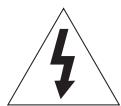
Une tension dangereuse constituent un risque de décharge électrique est presente à l'intérieur de cet équipement.

Cet équipement est doté d'une isolation double et une prise terre n'est pas requise.

Ce signe est appliqué pour indiquer que l'équipement est conforme aux normes de compatibilité electro-magnétique européennes.
Utilisation et entretien de votre téléviseur en toute sécurité
Nous avons conscience et fabriqué ce téléviseur pour répondre aux normes de sécurité européennes, mais comme avec n'importe quel équipementlectronique vous devez faire attention pour rester en sécurité et obtenir lesassageurs résultats. Voici quelques bons conseils pour vous y aider.
Lisez attentivement ces instructions avant d'utiliser le téléviseur.
Protégéz le cordon d'alimentation. Vous devez vous assurer que le cordon d'alimentation ne peut pas être piétiné, écrasé, abîme, coupé, ni coince.
Coupez l'alimentation ou retirez la fiche secteur lorsque vous laissez le téléviseur sans surveillance, à moins que la fonction du téléviseur ne requiert une alimentation continue.
Ne continuez pas à utiliser votre téléviseur si vous avez renversé du liquide à l'intérieur, s'il est endommagé d'une façon quelconque ou s'il ne fonctionne pas normalement. Débranchez immédiatement le téléviseur et obtenez un avis expert.
Évitez les conditions rudes à l'exemple des emplacements mouillés ou moites, une humidité élevée, de fortes vibrations, des températures extrémement basses ou elevées, un fort rayonnement solaire ainsi que des endroits très poussièreux.
Ne placez jamais le téléviseur sur un support ou sur des socles improvisés.
N'introduisez jamais d'objet dans les orifices ou les fentes de ventilation.
Pour éviter toute décharge électrique, n'otez aucun couvercle.
Ne touchez pas l'écran LCD car il s'échauffe en cours d'utilisation, ceci est normal et ne constitue pas un dysfonctionnement.
En cas de dysfonctionnement, ne tentez pas de réparer par vous-même, contactez un agent de maintenance qualifié.
La fiche secteur et déconnectez le cable d'antenne pendant les orages.
Ventilation
Placez le téléviseur sur une surface dure et plate, loin des rayons directs du soleil et des sources de chaleur. S'il se trouve dans un placard, laissez un espace d'au moins 10 cm tout autour. N'obstruez pas les fentes de ventilation, y compris celles du dessous, avec des textiles d'ameublement.
Une surchauffe raccourcira la durée de vie de votre téléviseur et augmentera le risque d'incendie.
Nettoyage
Coupez l'alimentation secteur et utilisez uniquement un chiffon légèrement humidifié. N'utilisez pas de solvant chimique ou de détergent puissant car ceci risque d'endommager le boîtier ou l'écran.
Évitez que des gouttelettes d'eau restent sur l'écran, puisque la moisissure provoque sa décoloration définitive.
Les marques graisseuses ne doivent être retirees qu'avac un nettoyant commercial spécifique recommandé pour écrans LCD.
Fatigue visuelle
Lorsque vous utilisez cet appeareil en tant que moniteur, les experts de la santhe et de la sccurite recommendant d'observer des pauses courtes et frquentes alot que des pauses plus longues et inhabituelles. A titre d'exemple, il vaut moins marquer une pause de 5 à 10 minutes après une heure de travail sans interruption devant I'ecran alot que de prendre 15 minutes de pause toutes les 2 heures.
N'utilise pas le moniteur contre un arrêté-plan lumineux ou lorsque le rayonnement solaire ou une autre source de luminée vivie brille directement sur l'écran.

ATTENTION: Branchez le casque avec un volume bas sur bas et augmentez-le au besoin. L'écoute prolongée via un casque à un volume élevé peut provoquer des problèmes auditifs.
Piles
Si vous n'utilise pas la télécommande pendant une longue période, retirez les piles. Les piles laissées dans l'équipment peuvent cause des dommages par détérioration etuite corrosive, annulant ainsi la garantie.
Pour protéger l'environnement, utilisez l'installation locale de recyclage pour l'élimination des piles.
Mettez au rebut les piles usées conformément à la réglementation locale.
ATTENTION: Il y a risque d'incendie si le type des nouvelles piles ne correspond pas.
AVERTISSEMENTS :
- Cet apparéil a été fabriqué exclusivement pour être utilisé à des fins domestiques et ne peut par conséquent être utilisé ni à titre commercial, ni à titre industririel.
- En cas de dommage du cable d'alimentation, faites-le remplacer par le fabricant, son agent de service ou tout autre technician qualifié afin d'écarter tout danger.
- Cet apparéil ne doit pas être exposé à des éclaboussures ou des gouttes d'eau.
- Les objets replis de liquide tels que les vases ne doivent pas etre placés au-dessus de l'appareil.
- Ne placez aucune flamme nue, par exemple une bougie allumée, sur l'appareil.
Veilz a ne pas obstruer les aérations en les recouvrant par un journal, une nappe, un rideau, etc. - AVERTISSEMENT : Afin d'éviter des dégats, cet appeareil doit être correctement place sur le sol/mur conformément aux instructions d'installation.
- Cet apparéil n'est pas adapté pour une utilisation dans un climat tropical.
Fixation murale du télévisueur
Vous pouvez monter le téléviseur sur un mur à l'aide d'un kit de montage VESA de 400X400 mm fourni séparément.
Enlevez le socle comme indiquedans l'illustration.
Montez le téléviseur en respectant les consignes Faites attention aux cables electriques, aux conduites de gaz et d'eau dans le mur. En cas de doute, n'hésitez pas à contacter un installerur qualifié.
La longueur de la tete de vis ne doit pas exceder 8 mm à l'intérieur du télévisuer.
Pour savoir où acheter le kit VESA, rendez-vous dans le magasin dans lequel vous avez acheté le produit pour de plus amples informations.
Enlever le socle
Pour enlever le socle, protégez l'écran et couchez-le sur la partie avant sur une table stable dotée d'une base sur le bord.
- Appuyez sur le bouton de verrouillage et éloignez le support du téléviseur.
Notifications, Fonctions et Accessoires
Informations sur l'environnement
Ce téléviseur est conçu pour consommer moins d'énergie aux fins écologiques. Pour réduire effectivement votre consommation électrique, vous doivent suivre les étapes ci-après:
VoussouspoucezutiliserleModeEconomied'energie,dumenuImage.SiyousdéfinissezleModeeconomied'énergiesur Eco,le téléviseur basculera surcemode et la luminosité de l'appareil sera réduite au niveaouptimal.Sachez que les fonctions de réglagede l'imagene sont pas disponibles lorsque la télé estenmodeeconomied'énergie.
Si vous appuyez sur le bouton droit, « L'écran s'eteint dans 15 secondes » s'affiche à l'écran. Sélectionné CONTINUER puis appuyez sur OK pour éteindre immidiatement l'écran. Si vous n'appuyez sur aucun bouton, l'écran s'eteindra au bout de 15 secondes. Appuyez sur n'importe qu'elle touche de la télécommande ou sur le téléviseur pour allumer l'écran à nouveau. Si vous désactive le Mode Économie d'énergie, le mode Image sera automatiquement définis sur Dynamique.
Lorsque le téléviseur n'est pas utilisé, veuillez l'eteindre ou le débrancher du secteur. Cela permettra également de réduire la consommation d'énergie.
Mise en veille
Lorsque le téléviseur ne recoit aucun signal d'entrée (par exemple une antennue ou une source HDMI) pendant 5 minutes, il passé en veille. Lors de la prochaine mise en marche, le message suivant s'affiche à l'écran: « La télé passage automatiquement en mode veille parce qu'elle ne recoit aucun signal après un long moment ». Appuyez sur OK pour continuer.
L'option Extinction automatique de la TV (du menu Réglages>Autres réglages) est définie sur Désactivé par défaut. Si vous modifie ce réglage et que le téléviseur reste allumé sans être manipulé pendant la période définie, il passera en mode Veille à l'expiration de ce délambda (1-9 heures). Lors de la prochaine mise en marche, le message suivant s'affiche à l'écran. « La télé passée automatiquement en mode veille parce qu'aucun signal n'a été reçu après un long moment. » Appuyez sur OK pour continuer.
Fonctions
- Notre téléviseur prend en charge l'Ultra HD (Ultra Haute Définition, aussi appelée 4k) qui fournit une résolution de 3840x2160 (4K:2K). Sa résolution est 4 fois plus excellente que celle du téléviseur Full HD,
car elle double le nombre de pixels du téléviseur Full HD aussi bien horizontallyment que verticallement. Les résolutions Ultra HD sont prises en charge par les entrées HDMI du téléviseur.
- Affichage en 3D: Ce produit permet l'affichage des programmes en 3D à partir des appareils comme un récepteur satellite de haute définition ou un lecteur Blu-ray via les entreprises HDMI, PC,YPBPR, USB ou via une chaine disponible.
- Television LCD couleur avec télécommande.
- TV terrestre numérique/par cable/satellite TV entitérement intégrée (DVB-T/C/S-S2).
- Les entrées HDMI sont réservées à un périhérique doté d'une prise HDMI.
- Entrée USB.
- Enregistrement de programmes.
- Décalage de programmes.
- Menu de paramétrage OSD.
- Prise péritel pour apparèils externes (appareil video, jeu video, apparéil audio, etc.).
- Système de son sté reproduction.
- Télétexte.
- Branchement du casque
- Système d'auto programmation.
- Réglage manuel
L'arrêt automatique après plus de six heures de temps - Arret programme.
- Verrouillage parental
- Coupure automatique du son en l'absence de transmission.
- Lecture NTSC.
AVL (Limitation Automatique du Volume) - PLL (Recherche de Fréquence).
- Entre PC
Plug&Play pour Windows 98, ME, 2000, XP, Vista, Windows 7, Windows 8.
Mode Jeux (en option) - Ethernet (LAN) pour connexion et services Internet
- 802.11n intégré au support WIFI
HbbTV
DLNA
Accessoires inclus
Télécommande
Les piles ne sont pas inclues.
Câble de connexion AV latéral
Cable d'adaptateur mini péritel
Lunettes 3D x 4
Boutons de commande & Fonctionnement du téléviseur
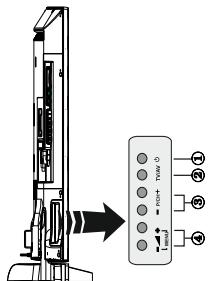
- Touche de standby Marche/Arrêt (On/Off).
- Bouton TV/AV
- Boutons haut/bas pour le Programme
- Boutons d'augmentation/reduction du volume
Utilisation des boutons du téléviseur
Appuyez sur le bouton - pour diminuer le volume ou sur le bouton + pour l'augmenter. Une échelle indiquant le niveau du volume (curseur) s'affiche alors à l'écran. Appuyez sur la toucheP/CH + pour sélectionner le programme suivant ou sur la
touche P/CH - pour désirir le programme précédent.
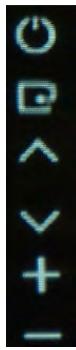
Appuyez sur le bouton - ou + simultanément sur le bouton pour afficher le menu principal. Dans ce menu principal, Sélectionnez le sous-menu en utilisant le bouton TV/AV et réglez le sous-menu en utilisant les boutons - ou + . Pour afficher les options disponibles via le menu, allez à la section du menu de paramétrage de ce manuel. Appuyez sur le bouton TV/
AV du panneau de commande de la TV pour naviguer entre les modes AV.
Remarque: Les indications de fonction des boutons s'affichent à l'écran lorsque vous appuyez sur les touches correspondantes.
Fonctionnement de la TV à l'aide de la télécommande
Appuyez sur le bouton MENU de votre télécommande pour afficher l'écran du menu principal. Utilisez les boutons « » ou « » pour sélectionner un onglet de menu puis appuyez sur le bouton OK pour sélectionner l'option. Utilisez les boutons « » ou « » ou « » ou « » pour sélectionner ou régler un élément. Appuyez sur le bouton BACK ou EXIT ou MENU pour quitter un écran de menu.
Sélection d'entrée
Une fois que vous connectez votre télé à des systèmes externes, vous pouvez passer à d'autres sources Appuyez sur la touche “SOURCE” de votre télécommande de manière consécutive pour sélectionner les différentes sources d'entrée.
Changer les chaînes et régler le volume
Vous pouvez changer la chaîne et ajuster le volume en utilisant les boutons V + / - et + / - de la télécommande.
Vous pouvez également changer les chaînes en appuyant sur les boutons du panneau avant de votre télévisueur.
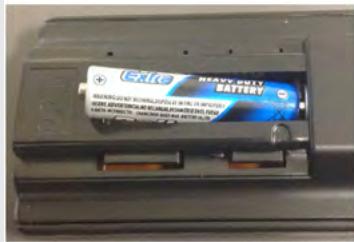
Insertion des piles dans la télécommande
Soulevez doucement le couvercle au dos de la télécommande Insérez deux piles AAA. Assure-vous que les extrémités + et - des piles correspondant dans le compartment de piles (Respectez la bonne polarité). Replacez le couvercle de la télécommande.
Branchement à l'alimentation
IMPORTANT: Le téléviseur est conscience pour fonctionner sur une prise de 220-240V AC, 50 Hz. ÀpRES déballage, laissez le téléviseur atteindre la température ambiente de la pierce avant de le brancher sur la prise secteur. Branchez le cable d'alimentation à la prise secteur.
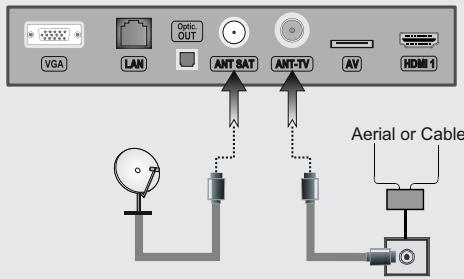
Connexion antenna/cable/satellite
Branchez l'antenne ou le cable de la TV à la prise d'ENTRÉE DE L'ANTENNE (ANT-TV) ou par satellite à la prise d'ENTRÉE LNB (ANT SAT) située à l'arrière de la TV.
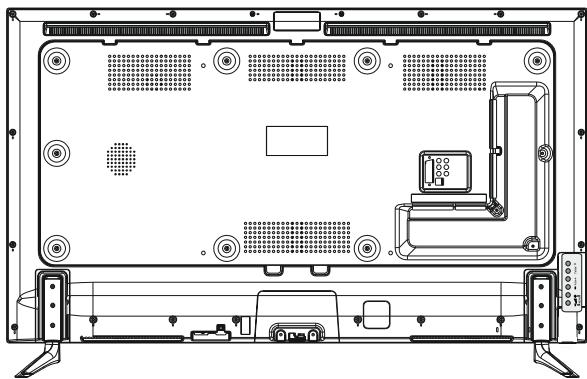
Arrière du télévisur :
Notification
Fabriquésous licence de Dolby Laboratories.
RECONNAISSANCE DE MARQUE COMMERCIALE
« Dolby » et le symbole du double D sont des marques commerciales de Dolby Laboratoires.

DOLBY DIGITALPLU
«HDMI, le logo de HDMI et l'Interface multimédia de haute définition sont des marques ou des marques commerciales de HDMI Licensing LLC.»

HIGH-DEFINITION MULTIMEDIA INTERFACE
« DLNA® le logo DLNA et DLNA CERTIFIED® sont des marques déposées, des marques de service, ou des marques de certification du Digital Living Network Alliance »

dlna
CERTIFIED
« YouTube et le logo de YouTube sont des marques déposées de Google Inc. »
Informations pour les utilisateurs en matière de mise au rebut des appareils et des piles désuets [Union européen uniquement]
Ces symboles indiquent que les appareils ayant ces symboles ne doivent être disposés comme de simples déchets domestiques. Si vous devez éliminer le poste ou les piles, veuillez considérer les systèmes ou infrastructures de collecte pour un recyclage approprié.
Remarque: La marque Pb en dessous du symbole des piles indique que cette pile contient du plomb.
![BRANDT B5590UHD - Informations pour les utilisateurs en matière de mise au rebut des appareils et des piles désuets [Union européen uniquement] - 1](/content/2024/12/321634/images/19b200382f659cfcf1edda1b77673f23732c78d5aaa04ca2c53b97cda8b08658.jpg)
Produits
![BRANDT B5590UHD - Informations pour les utilisateurs en matière de mise au rebut des appareils et des piles désuets [Union européen uniquement] - 2](/content/2024/12/321634/images/15efba4574d93a4cccbd010796aa0df9cf74a29e5fdd4e9bfba8f9e03a92d55a.jpg)
Pile
![BRANDT B5590UHD - Informations pour les utilisateurs en matière de mise au rebut des appareils et des piles désuets [Union européen uniquement] - 3](/content/2024/12/321634/images/c6b4dd45469c34d0a276cf38dd43a6b16a42ee6f689a52a29fb658c4c7f3e56b.jpg)
Pour en savoir plus : www.quefairodedemesdechets.fr
Specifications
| Diffusion TV | PAL B/G D/K K |
| Réception des chaînes | VHF (BAND I/III) - UHF (BAND U) - HYPERBAND |
| Réception numérique | TV avec antenna-câble-satellite numériquesentitément intégrés (DVB-T-C-S) |
| Nombre de chaînesprédéfinies | 10.000 |
| Indicateur de chaîne | Affichage à l'écran |
| Entrée d'antenne RF | 75 Ohm (dééquilibrée) |
| Tension defonctionnement | 220-240 V AC, 50Hz. |
| Audio | Allemand+Nicam Sté reproduction |
| Puisance de SortieAudio (WRMS.) (10%THD) | 2x10W |
| Consommationd'énergie | 140 W |
| Dimensions de laTV P x L x H (avecpied) | 340 x 1240 x 789mm |
| Dimensions de laTV P x L x H (sanspied) | 38/47 x 1240 x 716mm |
| Affichage | 54,6", 16:9 |
| Humidité ettempérature defonctionnement : | 0°C à 40°C, soit 85% d'humiditémax. |
Télécommande
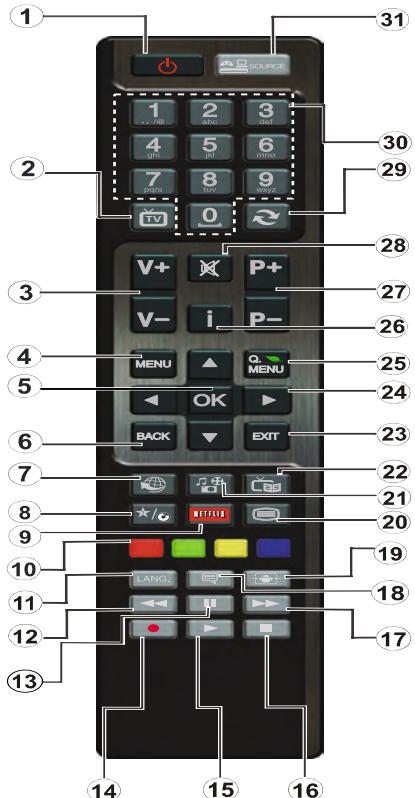
Remarque: La portée de la télécommande est d'environ 7 m/23 pieds.
Utilisation de Mon bouton (*)
La fonction principale de ce bouton est d'acceder au lien Youtube. Toutefois, si vous souhaitez l'utiliser à d'autres fins, vous pouvez appuyer sur la touche MON BOUTON pendant cinq secondes lorsque vous étes sur une source, un canal ou un lien de votrechioix, jusqu'à ce que le message « MON BOUTON EST RÉGLE » s'affiche à l'écran. Ce message affirme que la fonction MON BOUTON est alors associée à la fonction sélectionnée. Remarque: si vous procèdez à une première installation, MON BOUTON returnera à sa fonction par défaut
- Mise en voille: Met le téléviseur sous / hors tension
- TV: Affiche la liste des chaînes / Bascule entre les types de diffusion / Défile les sources TV
- Volume +/-
- Menu: Affiche le menu du téléviseur
- OK: Confière les sélections de l'utilisateur, maintainier la page (en mode TXT), affiche la liste des chaînes (mode DTV)
- Retour: Retourne à l'écran précédent, ouvre la page index (en mode TXT)
- Internet: Ouvre la page d'accueil, où vous pourrez acceder aux nombreuses applications Web
- Mon bouton (My button) (*)
- Netflix: Lance l'application Netflix.
- Boutons de couleur: Suivez les instructions qui s'affichent à l'écran pour les fonctions de boutons de couleur
- Langue: Bascule entre les modes sonores (TV analogue), affiche et change la langue audio/des sous-titres (si disponible, en TV numérique)
- Retour rapide: Déplace les cadres en arrêt dans les medias comme les films
- Pause: Suspend la lecture d'un média en cours / Enregistrement décalé
- Enregistrement de programme
- Lecture: Démarre la lecture du média sélectionné
- Stop: Suspend définitivement la lecture du média en cours
- Avance rapide: Déplace les cadres en avant dans les medias comme les films
- Sous-titres: Active et désactive les sous-titres (si disponibles)
- Écran: Modifie le format de l'image
- Text: Affiche le télétexte (si disponible), appuyez a nouveau pour superposer le télétexte sur une image normalement retransmise (mélange)
- Navigateur média: Affiche l'écran de navigation Média
- EPG (Guide électronique des programmes): Affiche le guide électronique des programmes
- Retour: Ferme et quitte les menus affichés ou returne à l'écran précédent
- Boutons de navigation: Permet de naviguer entre les menus, contenus etc. et affiche les sous-pages en mode TXT lorsque vous appuyez sur les boutons Droite ou Gauche
- Menu Rapide: Affiche une liste de menus pour accès rapide
- Info: Affiche des informations sur le contenu à l'écran, affiche des informations cachées (dévoile - en mode TXT)
- Programme + / -
- Mise en sourdine: Reduit complètement le volume du téléviseur
- Swap: Défile rapidement entre les chaînes ou les sources précédentes et actuelles
- Boutons numériques: Change de chaîne, entre le numéro ou la dette dans la zone de texte à l'écran.
- Source: Affiche toutes les sources de diffusion et de contenu disponibles
Connexions
| Connecteur | Type | Câbles | Dispositif |
| Mini Péritel Connexion (bas arrière) | Câble d'adaptateur mini péritel(foumi) | ||
| VGA Connexion (derrière) | (Non foumi) | ||
| AUDIENCE | PC/YPbPr Audio Connexion (derrière) | Audio Câble de connexion YPbPr (Non foumi) | |
| HDMI Connexion (bas & côté) | (Non foumi) | ||
| SPDIF (Sortie optique) Connexion (bas) | (Non foumi) | ||
| AV létal (Audio/VIDéo) Connexion (létal) | Câble de connexion létère AV (fourni) | ||
| Casque Connexion (létal) | (Non foumi) | ||
| PR | YPbPr Video Connexion (létal) | Câble de connexion YPbPr (non foumi) | |
| Y | USB Connexion (côté & fond) | ||
| Cam module | |||
| Caisson de grave Connexion (derrière)(*) | |||
(*) Pour le branchement du caisson de grave externe
REMARQUE: Quand vous branchez un périhérique via YPbPR ou l'entrée AV latèreale, vous nevez utiliser le branchement des cables pour activer la connexion Voir l'illustration ci-contre. | Pour activer audio PC, vous devrez utiliser Les entrées rouges et blanches du cable pour prise AV latèreale fournir. Si un périhérique externe est branché à l'aide des prises PÉRITEL, le télévisur passée automatiquement en mode AV. | Pendant la réception des chaînes DTV (Mpeg 4 H. 264) ou en mode Navigateur multimédia, la sortie ne sera pas disponible à travers la prise péritel. | Lorsque vous utilisez le kit de montage mural fournir, il est recommendé de brancher tous vos cables à l'arrêté du téléviseur avant tout montage mural. | Insérez ou effacez le module CI uniquement lorsque le téléviseur est ÉTEINT. Veuiliez consultier le manuel d'instruction de module pour plus de détails sur les réglages. | Chaque entraee USB de votre téléviseur prend en charge les périhériques atteignant jusqu'à 500mA. En branchant les apparëls dont la valeur actuelle dépasse 500mA, vous couze le risque d'endommager votre téléviseur. | Les fonctions HDMI 2.0 et HDCP 2.2(uniquemtive via HDMI 1) standards sont prises en charge.

Si vous souhaitez connecter un apparéil au télévisér,
assurez-vous que le télévisuer et l'appareil sont hors tension avant de les relier. Une fois les connexions terminées, vous pouze allumer les différents dispositifs et les utiliser.
Installation initiale- Connections USB
Marche/Arret
Pour allumer la TV
Branchez le cordon d'alimentation à une prise de 220-240V AC, 50 Hz.
Pour allumer le téléviseur à partir du mode veille :
Presser le bouton « Ⓞ», P+/P- ou un bouton numérique sur la télécommande.
Pour eteindre la TV
Appuyez le bouton «ô» de la télécommande ou, sur la touche numérique de la TV. Ainsi, il passera en mode veille.
Pour arrêté complètement le téléviseur, débranchez le cordon d'alimentation du secteur.
Remarque: Lorsque le téléviseur est en mode veille, le voyant lumineux du mode veille clignote pour signifier que des options comme Recherche en mode veille, tléchéargement automatique ou Minuterie sont actives. La LED peut également clignoter lorsque vous allumez le téléviseur à partir du mode veille.
Première installation
Lorsque vous l'allumez pour la première fois, l'écran de sélection de la langue s'affiche. Sélectionnez la langue de votre choix et appuyez sur OK.
Sur la fenêtre suivante, réglez vos préférences à l'aide des boutons de navigation, puis appuyez sur le bouton OK pour continuer.
Remarques
- En fonction du pays, vous pourrez avoir a regler et confirmer un code PIN à ce niveau. Le code PIN doit pas été 0000. Vous nevez le saisir si l'on vous demande de le faire pour toute opération dans le menu plus tard.
Voupez activer l'option Mode Magasin à ce niveau. Cette option configura les paramétres de votre téléviseur pour un affichage de qualité et les fonctionnalité du téléviseur pris en charge s'afficheront en haut de l'écran en tant que bannière d'informations. Cette option est uniquement destinée à l'usage de magasin. Il vous est recommandé de selectionner le mode Mode Domicile pour une utilisation à domicile. Si le mode Mode Magasin est sélectionné un message de confirmation v safficher. Sélectionnez OUI pour continuer. Cette option est disponible pour le menu Autres et peut être désactivée ou activée ultérieurement.
Appuyez sur le bouton OK de la télécommande pour continuer; un message va s'afficher vous demandant si vous pouze régler les paramètres du réseau. Sélectionner Oui pour afficher le menu de l'option Paramètres réseau. Veuillez vous réfééré à la partie
Connectivité pour configurer une connexion avec ou sans fil. ÀpRES avoir terminé la configuration, appuyer sur le bouton OK pour continuer.
Installation de l'antenne
Si vous sélectionné l'option Antenne à partir du menu de sélection du type de recherche, le téléviseur va lancer la recherche des diffusions terrestres. Une fois que toutes les chaînes disponibles sont enregistrées, le menu Modifier la liste des chaînes va apparaitre sur l'écran.
Appuyez sur le bouton Menu pour sortir de Modifier la liste des chaînes pour regarder la Télé.
Installation du cable
Si vous Sélectionnez l'option Câble et appuyez sur le bouton OK de la télécommande, un message de confirmation va s'afficher sur l'écran. Sélectionnez OUI et appuyez sur OK pour continuer. Pour annuler l'opération, Sélectionnez NO et appuyez sur OK. Vous pouvez Sélectionner des plages de fréquences à partir de l'écran suivant. Entrez la fréquence manuelle à l'aide des touches numériques. Une fois terminé, appuyez sur le bouton OK pour lancer la recherche automatique.
Remarque: La durée de la recherche varie en fonction de l'etape de recherche sélectionnée.
Installation du satellite
Si vous sélectionnez l'option Satellite à partir du menu Sélection du type de recherche, vous pouvez définir un satellite et visionner des chaînes sur satellite. Lorsque vous sélectionnez l'installation satellite, le menu Type d'antenne s'affiche. Vous pouvez sélectionner Type d'antenne comme Direct, Unicable ou commutateur DiSEqC grâce aux boutons « » ou «▶ »
Direct : Choisissez ce type, si vous possédez un seul récepteur ou une parabole satellite directe. ÀpRES avoir sélectionné Direct, un autre écran de menu s'affiche. Sélectionnez une parabole disponible et appuyez sur VERTE pour rechercher les services disponibles. Au besoin, les fréquences LNB par défaut du satellite sélectionné peuvent être modifiées avant de lancer la recherche. Les fréquences peuvent être entrées de deux manières :
- La fréquence bande haute doit être "0" et la fréquence bande BASSE peut être entree.
- Les fréquences bandes haute et BASSE doivent être les mêmes, et cette fréquence peut servir dans la recherche. Cependant, cette fréquence ne doit pas être « 0 »
Ceux-ci sont les conditions de base d'une recherche LNB simple.
Unicâble : Choisissez ce type si vous possédez plusieurs récepteurs et un système unicâble. Appuyez sur OK pour continuer. Configurez les paramètres en suivant les indications données à l'écran. Appuyez sur la touche OK pour rechercher les chaînes disponibles.
Commutateur DiSEqC: Si vous avez plusieurs paraboles et un commutateur DiSEqC, sélectionné ce type d'antenne. ÀpRES avoir sélectionné le commutateur DiSEqC, un autre écran de menu s'affiche. Vous pouvez définir quatre options DiSEqC (si disponible). Appuyez sur la touche VERTE pour rechercher tous les satellites ou appuyez sur le bouton JAUNE pour rechercher uniquement sur le satellite sélectionné. Pour memoriser et quitter, appuyez sur la touche OK.
Utilisation de la fonction SatcoDX
SatcoDX (en option): Vous pouvez acceder à SatcoDX à partir du menu Paramétres du satellite. Dans le menu SatcoDX, vous trouvez deux options relatives à SatcoDx.
Voupeuvez telecharger ou envoyer des données SatcoDX. Pour effectuer ces commandes, connectez une clé USB à votre téléviseur.
Vou puez telecharger les services actuels et les satellites & transpondeurs associés au TV sur un périphérique USB.
Vou puez également transférer l'un des fichiers SatcoDx stockés dans la clé USB, vers la TV.
Lorsque you selectionnez un de ces fichiers SatcoDX, tous les services et les satellites et transpondeurs associés dans le fjchier selectionné seront stockés dans le téléviseur. S'il y a des services terrestres, par cable et/ou analogiques installés, ils seront conservés et seuls les services satellites seront supprimés.
Ensuite, vérifie les paramètres de votre antenné et apporter des modifications si nécessaire. Un message d'erreur indiquant « Pas de Signal » peut s'afficher si les paramètres de l'antenna ne sont pas configurés correctement.
Lecture de media via entrée USB
Vous pouvez connecter des disques durs externes de 2.5" et 3.5"pouces (disques durs avec cable d'alimentation exter) ou une carte memoire à votre TV via les entrées USB de votre TV.
IMPORTANT! Sauvegardez vos fichiers avant d'effectuer tout branchement à la TV. Veuillez remarquer que la responsabilité du fabricant ne saurait être engagée en cas de dommage de fichier ou de perte de données. Certains types de péripériques USB (à l'exemple des lecteurs MP3) ou des lecteurs de disque dur/cartes mémoires USB peuvent être incompatibles avec ce téléviseur. Le téléviseur prend en charge le formatage de disque FAT32 et NTFS.
Toutefois, l'enregistrement ne sera pas possible avec les disques formatés NTFS.
Pendant le formatage d'un disque dur USB d'une capacité de 1TO (Téra Octet), il peut arriver que vous soyez confronté à certains problèmes au cours du processus de formatage.
Il est très dangereux de brancher et de débrancher les péripériques USB avec une certaine rapidité. Ceci peut physiquement endommager le lecteur USB etURT que le péripérisque USB lui-même. Ne jamais enlever l'USB durant la lecture d'un fichier.
Voupeusutiliserles concentrateursUSB avec I'entreeUSBdeteleviseur.Les concentrateurs USB qui sont Equipes l'alimentation externe sont recommends dans ce cas.
Nous vous recommendons d'utiliser directement le(s) entre(e)s USB du téléviseur, si vous désirez connecter un disque dur USB.
Remarque : Lors de la lecture des fichiers d'image, le menu Navigateur media peut uniquement afficher 1000 fichiers image sauvegardés sur le périhérique connecté.
Enregistrement d'un programme
IMPORTANT: Au cours de l'utilisation d'un nouveau lecteur de disque dur USB, il est conseilé de procéder dans un premier temps au formatage du disque à l'aide de l'options "Formater le disque" de votre télévisueur.
Pour enregistrer un programme, vous doivent d'abord connecter avec le lecteur USB à sauter la télévisuer que vous aurezAAParavant pris le soin d'eteindre. Vous pouvez allumer la Tele pour activer la fonction enregistrement.
Pour l'enregistrement, votre clé USB devrait avoir 1 Go d'espace libre et être compatible à USB 2.0. Si le disque USB n'est pas compatible, un message d'erreur s'affichera.
Les programmes enregistrés sont mémorisés dans le disque USB. Si vous le souhaitez, vous pouvez enregistrer/copier les enregistrements sur un ordinateur; toute fois, ces fichiers ne peuvent y'être lus. Seul votre téléviseur peut vous permettre de生存 les enregistrements.
Un retard Lip Sync peut survenir pendant le décalage temporel. L'enregistrement radio n'est pas pris en charge. Le téléviseur peut enregistrer jusqu'à dix heures de programmes.
Les programme enregistrés sont divisés en partitions de 4 Go.
Pour cette raison, il est recommandé d'utiliser les lecteurs de disques durs USB pour l'enregistrement des programmes HD.
Évitez de débrancher l'USB/HDD pendant l'enregistrement. Si vous le faites, vous courez le risque d'endommager l'USB/HDD connecté.
Le support multipartition est disponible. Un maximum de deux partitions différentes sont prises en charge. La première partition du disque USB est utilisé pour les options PVR disponibles. Il doit être également formaté en tant que première partition à être utilisé pour les fonctions prétes de PVR.
Certain éléments pourraient ne pas être enregistrés en raison des problèmes de signaux, et par conséquent, les videos gèlent parfois pendant la lecture.
Les touches Enregistrement, Lecture, Pause, Affichage (pour PlayDialog) ne peuvent etre utilisées lorsque l'option Tetexte est en MARCHE. Si un enregistrement demarre a partir de la minuterie lorsque le tetexte est ACTIVE, le tetexte est automatiquement desactive. L'utilisation du tetexte est également desactivée pendant un enregistrement ou une lecture en cours.
Enregistrement du décalage temporel
Appuyez sur la touche (PAUSE) lorsque vous regardez une diffusion pour activer le mode de décalage temporel. En mode de décalage temporel, le programme marque une pause et est simultanément enregistré dans le disque USB connecté.
Appuyez à nouveau sur la touche (LECTURE) pour regarder le programme mis en pause. Appuyez le bouton STOP pour arrêter l'enregistrement et returner à la diffusion en direct
La fonction de décalage temporel ne peut pas être utilisée lorsque la radio est en marche
Vous ne pouvez pas utiliser la fonction de retard rapide du décalage temporel avant la fonction de lecture associée à l'avancement rapide.
Si la vitesse d'écriture du disque USB connecté est insuffisante, l'enregistrement peut échouer et l'options de décalage horsaire peut ne pas être disponible.
Enregistrement instantané
Appuyez sur la touche (ENREGISTREMENT) pour lancer l'enregistrement instantané d'un programme pendant que vous le regardez. Vous pouvez appuyer sur le bouton (ENREGISTREMENT) sur la télécommande pour enregistrer le prochain événement sur l'EPG. Dans ce cas, l'écran affichera les émissions programmées pour l'enregistrement. Appuyez sur le bouton (ARRÊTER) pour annuler un enregistrement.
Vous ne pouvez couper la diffusion ou visualiser le Navigator media lorsque le téléviseur est en mode enregistrement. Pendant l'enregistrement d'un programme au cours d'un décalage-temporel, un message d'ajretissement s'affiche à l'écran lorsque la vitesse de votre périphérique USB s'avéré insuffisante.
Regarder les programmes enregistrés
Selectionnez l'option Enregistements dans la bibliothèque dans le menu du navigateur Média. Selectionnez un élément enregistré dans la liste (s'il a été précédemment enregistré). Appuyez sur la touche OK pour afficher les Options de lecture. Selectionnez une option puis appuyez sur le bouton OK.
Remarque: Au cours de la lecture, il est impossible d'afficher le menu principal et les éléments du menu.
Appuyez sur la touche (ARRÉTER) pour arrêté une lecture et returner à la Bibliothèque des enregistements.
Ralenti avant
Si vous appuyez sur la touche (PAUSE) pendant que vous regardez les programmes enregistrres, l'option de ralenti avant sera disponible. Vous pouvez utiliser le bouton pour le ralenti avant. Si vous appuyez consécutivement sur le bouton « vous changerez la vitesse du ralenti avant.
Configuration des enregistements
Selectionnez l'option Configuration des enregistrentes du menu Systeme>Parametes pour configurer les parametes d'enregistrement.
Formatage de Disque: Vous pouvez utiliser l'option Formater disque pour formater le disque USB branché. Your code pin est requis pour utiliser l'option Formater disque.
Remarque: Le code PIN par défaut peut être défini à 0000 ou 1234. Si vous avons défini le code PIN(requis en fonction du choix du pays) au cours de l'installation Initiale ou modifié le code PIN par défaut à partir de l'options Paramétrage du code PIN sous le menu Paramétres Parentaux, utilisez le nouveau code PIN défini.
IMPORTANT: Le formatage de votre disque USB effacera TOUTES les données stockées et son système de fichiers sera converti en FAT32. Dans la plupart des cas, des erreurs de fonctionnement seront fixées après un format, mais vous perdrez toutes vos données.
Si le message « Vitesse de lecture du disque USB trop lente pour enregistrer » s'affiche à l'écran au début de la lecture, recommencez l'enregistrement. Si le même message d'erreur s'affiche, il est possible que votre disque USB n'ait pas la vitesse requise. Essayez de connecter un autre disque USB.
Menu Navigateur Media
Vous pouvez dire les fichiers de photo, de musique, et de film stockés sur un disque USB en connectant ce dernier à votre téléviseur. Branchez un disque USB à l'une des entrées USB située sur le côte du téléviseur. En appuyant le bouton MENU lorsque vous étés encore en mode navigateur média, vous aurez accès aux options d'image, de son et menus de réglage. En appuyant une fois de plus sur le bouton MENU l'écran disparaître. Vous pouvez régler les préférences de votre navigateur Média via votre menu de réglages.
| Fonctionnement du mode Aléatoire / Boucle | |
| Démarrez la lecture avec▶et activez®* | Le télévisuer lit le fichier suivant et boucle la liste. |
| Démarrez la lecture via la touche OK et activez®* | Le même fichier sera lu dans une boucle (répété). |
| Démarrez la lecture avec OK▶et activez®* | Le fichier sera lu de manière aléatoire. |
- avec bouton vert
Menu principal
Le Menu de paramètres rapides vous donne rapidement accès à certaines options. Il s'agit des options suivantes : Mode économique d'énergie, Mode 3D, 3D Virtuel, Mode image, Favoris, Arrêt programme, FollowMe TV, FollowMe TV au DMR et Manuel. Appuyez sur le bouton Q.MENU de la télécommande pour afficher le menu instantanément. Voir les chapitres suivants pour plus de détails sur les fonctionnalités enumeratedes.
FollowMe TV (en option)
Avec votre tablette, vous pouvez suivir l'émission en cours à partir de votre téléviseur smart via la fonction FollowMe TV. Installez l'application Smart Center requise pour votre apparéil mobile. Lancez l'application.
Pour plus d'informations sur l'utilisation de cette fonction, voir les instructions relatives à l'application que vous utilisez.
Remarque: Cette application n'est pas prise en charge par tous les modèles de tablette.
FollowMe TV au DMR (en option)
Cette fonction permet la lecture de videos de votre téléviseur sur un autre téléviseur ou des apparciels mobiles, à l'aide des applications appropriées (ex.: UPnP - Universal Plug and Play - applications telles que BubbleUPnP). Activez FollowMe TV au DMR à partir du menu Système>Paramétres>Autres et la diffusion programmée débutera. Lancez l'application sur votre apparéil et Sélectionnéz votre TV. Pour diffuser vers un autre téléviseur, appuyez sur la touche Rouge de la télécommande après le démarrage d'un enregistrement programmes en appuyant sur le bouton Pause de la télécommande. Le menu de sélection
d'appareils s'affichera. Choisissez le poste télévisuer et appuyez sur OK.
Remarque : FollowMeTV et FollowMe TV to DMR nécessiter un périhérique de stockage USB connecté au format FAT32 et un espace suffisant. L'option Media Renderer du menu Autres doit être définie sur Activé. Les chaînes en HD ne sont pas supportées et les deux périhériques doivent être connectés au même réseau.
E-Manuel (en option)
Vou puez acceder aux instructions relatives aux fonctions de votre téléviseur à partir du E-Manuel.
Pour utiliser le E-Manual (ou Manuel électronique), appuyez sur le bouton Info pendant que le menu principal est affché à l'écran.
Selectionnez une catégorie souhaitatione via les boutons de navigation. Chaque catégorie compte un sujet different. Selectionnez le sujet et appuyez sur OK pour dire les instructions.
Pour fermer la fenêtre E-Manual appuyez sur le bouton Exit.
Remarque: Le contenu du E-Manuel varie selon le modele.
Serveurs intermédiaires CEC et CEC RC
Cette fonction permet de contrôler les péripériques actifs CEC qui sont connectés aux ports HDMI à partir de la télécommande de la Télé.
L'option CEC du menu Système>Paramètres>Autres doit être définie sur Activé en premier lieu. Appuyer sur le bouton Source et Sélectionnez l'entrée HDMI du péripérisque CEC connecté à partir du menu Liste de sources. Si une nouvelle péripérisque CEC est connecté, il va s'afficher dans le menu Source avec son propre nom, au lieu du nom du port HDMI connecté (lecteur DVD, enregistreur 1, etc).
La télécommande de la télé peut automatiquement fonctionner après avoir selectionné la source HDMI connectée.
Pourmettre finà cette opération,contrrolle téléviseur à partir de la télécommande,appuyez et maintenez le bouton "0-Zero" sur la telecommandependant 3 secondes.Cette fonction peutegalementetre activée ou désactivée dans le menuSystème>Parametes>Autres.
La Télé supporte également la fonction ARC(Audio Return Channel). Cette fonction est un lien audio qui permet de replacer d'autres câbles entre la Télé et le système audio (récepteur A/V ou système stéreo). Si le mode ARC est activé, la Télé ne mute pas automatiquement les autres sorties audio. Vous devrez baisser manuelle le volume de la Télé à zéro si vous poulez que le soncke uniquely du péripétrique audio connecté (pareil pour les autres sorties audio numériques optiques ou coaxiales). Si vous souhaitez modifier le volume du péripétrique
connecté, sélectionnez le péripérisque à partir de la liste des sources. Dans ce cas, les touches de contrôle du volume s'orientent vers le péripérisque audio connecté.
Commande audio système
Permet d'utiliser l'option Amplificateur/recepteur audio avec le téléviseur. Vous pouvez régler le volume à l'aide de la télécommande de votre téléviseur. Pour activer cette fonction, définissez l'option Haut-parleurs du menu Système>Paramétres>Autres sur Amplificateur. Les haut-parleurs du téléviseurs seront coupés et le son de la source visionnée proviendra du système audio connecté.
Remarque: L'appareil audio devrait supporter la fonction de Contrôle du Système Audio et l'options CEC doit être réalisée sur Enabled.
Télétexte
Appuyez sur la touche « TXT - [ ] » pour entrer. Appuyez à nouveau pour activer le mode Mélanger. Appuyez de nouveau sur ce bouton pour quitter. Suivre les instructions affichées à l'écran télétexte numérique.
Télétexte numérique (Réserve au RU)
Appuyez sur la touche « TXT - » pour afficher les informations relatives au télétexte numérique Utilisez les touches colorées, les touches du curseur et la touche OK. La méthode de fonctionnement peut différer en fonction du contenu du télétexte numérique. Suivez les instructions qui s'affichent à l'écran du télétexte numérique. Quand le bouton « TXT - » est pressé, la TV revient à la diffusion télévisée.
Options et fonctions du menu TV
| Contenu du menu Système - Image | |
| Réglages 3D | Appuyez pour afficher les réglages 3D. |
| Mode | Vous pouvez modifier le mode d'image selon vos préférences ou exigences. Le mode Image peut être régé sur l'une de ces options: Cinéma, Jeu, Sport, Dynamique, et Naturel. |
| Contraste | Rôle les valeurs de l'éclairage et de l'obscURITY de l'écran. |
| Luminosité | Rôle la valeur de luminosité de l'écran. |
| Nettété | Définit la valeur de nettété des objets affichés à l'écran. |
| Couleur | Rôle la valeur de la couleur, règle les couleurs. |
| Mode Économie d'énergie | Définir le mode Économie d'énergie sur Éco, Image Désactivée, et non disponible. (Lorsque le mode est dynamique, l'option économique d'énergie est automatiquement désactivée.) |
| Rétro éclairage (en option) | Ce paramètre contrôle le niveau de rétro éclairage. La fonction de rétro éclairage sera inactive si le mode Économie d'énergie est régé sur Éco. Le mode rétro éclairage ne peut être activé en mode VGA, mode Navigateur multimédia ou lorsque le mode Image est défini sur Jeu. |
| Réduction du bruit | Si le signal de diffusion est faible et que l'image est bruyante, utilisez la fonctionnalité RÉduction du bruit pour réduire l'intensité du bruit. |
| Paramètres avances | |
| Contraste dynamique | Vous pouvez régler le rapport de contraste dynamique à votre guise. |
| Température de couleur | Rôle le ton de la couleur désirée. |
| Zoom image | Réglez la taille des images dans le menu de zoom des images. Remarque : L'options Auto est disponible uniquement en mode Péritel avec SCART PIN8 commutateur tension élevée / faible. |
| Mode Film | Les films sont enregistrés à un nombre d'images par seconde différent des programmes de télévision normaux. Activez cette fonction lorsque vous regardez des films afin de mistroux visualiser les images accélérées. |
| Couleur de peau | La fonction skin tone peut être modifiée entre -5 et 5. |
| Changer de couleur | Réglez le ton de la couleur désirée. |
| Gain RGB | Vous pouvez configurer les valeurs de la température de couleur à l'aide de la fonctionnalité Gain RGB. |
| HDMI True Black | Lorsque vous regardez le télévisuer à partir d'une source HDMI, cette option est visible dans le menu Paramètres de l'image. Vous pouvez utiliser cette option pour renforcer la noirceur de l'image. |
| Réinitialiser | Réinitialise les paramètres d'image aux valeurs par défaut.(sauf en mode Jeu) |
| Autoposition (en mode PC) | Optimise automatiquement l'affichage. Appuyez sur OK pour optimiser. |
| Position H (en mode PC) | Cette option déplace l'image horizontally vers le côte droit ou gauche de l'écran. |
| Position V (en mode PC) | Cet option déplace l'image verticalément vers le haut ou le bas de l'écran. |
| Fréquence pilote (en mode PC) | Les réglages de la fréquence pilote corrigent les interférences qui apparaissent comme des lignes verticales dans l'image pour des presentations telles que les feuilles de calcul, les paragraphs ou les textes dans des polices plus petites. |
| Phase (en mode PC) | Selon la résolution et la fréquence de balayage que vous saississez pour le télévisuer, vous pouze voir une image voilée ou bruite à l'écran. Dans un tel cas vous pouze utiliser cet élément pour obtenir une image claire par essais et erreurs. |
| En mode VGA (PC), certains éléments du menu Image seront indisponibles. Au contraire, les paramètres du mode VGA seront ajustés aux paramètres Image en mode PC. | |
| Contenu du menu Système - Son | |
| Volume | Ajuste le niveau du volume. |
| Égaliser | Sélectionnez le mode égaliser. Les paramètres personalisés ne peuvent être actifs que lorsque vous étés en mode utilisateur. |
| Balance | Ce paramètre s'utilise pour accenter la balance des haut-parleurs gauche ou droit. |
| Casque | Règle le volume du casque. |
| Mode Son | You pouvez sélectionner un mode son (si la chaîne sélectionnée prend en charge cette option). |
| AVL (Limitation automatique du volume) | Cette fonction règle le son pour obtenir le niveau de sortie prévue entre les programmes. |
| Casque/Sortie de ligne | Si vous foulez connecter un amplificateur externe à votre télé à l'aide d'une fiche pour casque audio, sélectionnez l'options Lineout. Si vous avez branché des casques à votre téléviseur,définissez cette option en tant que Casque. |
| Son du casque(optionsnel) | You pouvez Activer ou Désactiver le mode Son Surround. |
| Gain des graves | Commande le niveau de gain des graves. Utilisez les boutons de gauche ou de droite pour le réglage. |
| Sortie Numérique | Règle le type de sortie audio numérique. |
| Contenu du menu ParamètresSystème - | |
| Accès conditionnel | Contrôle les modules d'accès conditionnel lorsqu'ils sont disponibles. |
| Langue | Configure les paramètres linguistiques (-peuvent varier en fonction du pays sélectionné). Les paramètres préférents et leurs en cours seront disponibles. Les réglages en cours ne peuvent être modifiés que si le diffuseur les prend en charge. |
| Parental | Entrez le mot de passer correct pour modifier les réglages du contrôle parental. Vous pouvez facilement régler le verrouillage du menu, le verrouillage maturité (selon le pays sélectionné) et le verrouillage parental à partir de ce menu. Vous pouze également entre un nouveau code pin.Remarque: Le code PIN par défaut peut être définir à 0000 ou 1234. Isi vous avez définir le code PIN (cesi est demandé selon la sélection du pays) pendant la Première Installation utiliserez le code PIN définir. |
| Minuteries | Définit la minuterie pour êtreindre le téléviseur après un certain temps. Règle les minuteries des programmes sélectionnées (USB Enregistrement). |
| Configuration des enregistements | Affiche le menu de configuration d'enregistrement (Branchement USB requis) |
| Date/Heure | Sélectionne la date et l'heure. |
| Sources | Active ou déselective les options sources sélectionnées. |
| Paramètres du satellite | Affiche les paramètres. |
| Paramètres de réseau : | Affiche les Paramètres réseau. |
| Netflix | You pouvez afficher votre numéro ESN (*) et désactiver Netflix. Le numéro ESN (*) est un numéro d'identification unique de Netflix, créé spécialement pour identifier votre TV. |
| Autres...: Affiche les autres options de réglage du téléviseur. | |
| Temporisation du menu | Change la durée de temporisation des écrons du menu. |
| Recherche chaines codées | Lorsque ce paramètre est activé, le processus de recherche localisera également les chaînes cryptées. |
| HBBTV | You pouvez activer ou déactivier cette fonction en la réglant en mode Marche ou Arrêt. |
| Fond bleu | Active ou déselective le système du fond bleu quand le signal est faible ou absent. |
| Mise à jour du logiciel | Pour garantir que votre TV dispose toujours d'informations actualisées. |
| Version de l'application | Affiche la Version de l'application. |
| Malentendant | Active toute fonctionnalité spéciale envoyé par le diffuseur. |
| Description Audio | La description audio renvoie à une piste de narration supplémentaire réservée aux déficient visuels et malentendants. Vous ne pouvez utiliser cette option que si le diffuseur la prend en charge.Remarque: La fonctionnalité de description audio du son ne peut pas être disponible lors de l'enregistrement ou quand on est en mode décalage temporel. |
| Mise hors tension automatique du téléviseur | Vous pouze définir la valeur de temporisation de l'option de mise hors tension automatique du téléviseur. ÀpRES avoir atteint la valeur de temporisation, si le téléviseur ne fonctionne pas suivant l'heure sélectionnée, il passera en mode de veille. |
| Recherche en mode Veille (en option) | Si l'option Recherche en mode de veille est définie sur Activé, lorsque le téléviseur est en mode de veille, les chaînes disponibles seront recherchéées. Si le téléviseur trouve des chaînes manquantes ou nouvelles, un écran de menu s'affichera, vous demandant si vous souhaïez appliquer ou non ces changements. La liste des chaînes sera apportée et changée ensuite préfé à l'emploi |
| Mode Magasin | Si vous regardez la télévision dans un magasin, vous pouze activer ce mode. Lorsque le mode de mémorisation est activé, certains éléments du menu de la TV ne peuvent pas être disponibles. |
| Convertisseur Média | L'option Convertisseur Média vous permit de partager les fichiers mémorisés sur votre smartphone ou votre tablette pc. Si vous avez un Smartphone compatible avec la fonction DLNA ou la tablette pc et le logiciel approprié installé, vous pouze partager/lire des photos à travers votre téléviseur. Voir les instructions sur les applications de partage pour plus d'informations. Le mode Convertisseur multimédia ne sera pas disponible avec la fonction du portail internet. |
| Allumer le mode | Ce paramètre permet de configurer les préférences du mode de mise sous tension. |
| Télécommande virtuelle (en option) | Permet d'activer ou de désactiver la fonctionnalité de télécommande virtuelle. |
| Contenu du menu Installation | |
| Balayage de chaine automatique (Nouveau réglage)(si disponible) | Affiche les options de réglage automatique. Antenne numérique: Recherche et enregistrres les chaînes DVB. Câble numérique: Recherche et enregistrres les chaînes câblées DVB. Analogique: Recherche et mémorise les stations analogiques. Antenne analogue et numérique: Recherche et enregistrres les chaînes DVB et analogiques. Câble analogue et numérique: Recherche et enregistrre le cable DVB et analogiques. Satellite: Recherche et mémorise les chaînes satellites. |
| Balayage de chaine manuel | Cette fonction peut être utilisée pour une entrée de diffusion directe. |
| Recherche des chaînes réseau | Recherche les chaînes correspondante dans le système de diffusion. |
| Recherche fine (analogique) | Vous pouze utiliser ce réglage pour la recherche fine de chaînes analogiques. Cette option est disponible uniquement si des chaînes analogiques sont mémorisées. |
| Première installation | Supprime toutes les chaînes et régles enregistrées, reprogramme la TV en fonction des régles de l'entreprise. |
| Effacer la liste des services | (*) Cette fonction n'est disponible que pour les pays comme le Danemark, la Suède, la Norvège ou la Finlande. Utilisez cette option pour effacer les chaînes mémorisées. |
Fonctionnement général de la TV
Utilisation de la liste de chaînes
Le téléviseur trie toutes les stations méorisées dans la liste des chaînes. Vous pouvez modifier cette liste de chaînes, configurer les favors ou les stations actives à inclure dans la liste en utilisant les options Listé de chaînes.
Configuration des paramètres parentaux
Pour éviter que certains programmes soient regardés, des chaînes et des menus peuvent être verrouillés grâce au système de contrôle parental.
Pour afficher les options du menu de verrouillage, saississez le code PIN ÀpRES avoir saisi le code PIN approprié, le menu Paramètres parentaux s'affichera :
Verrouillage Menu : Le paramètre de verrouillage du menu active ou désactive l'accès au menu.
Verrouillage Maturité : ÀpRES installation, cette option recherche l'information relative aux émissions parentales et si ce niveau parental a été inacté, l'accès à la diffusion n'est pas activé.
Verrouillage parental : Lorsque l'option Verrouillage infant est selectionnée, le téléviseur peut uniquement être contrôle à l'aide de la télécommande. Dans ce cas, les touches du panneau de contrôle ne fonctionneront pas.
Paramétrage du code PIN : Définit un nouveau code PIN.
Remarque: Le code PIN par défaut peut être définir 0000 ou 1234. ISI vous avez définir le code PIN (ceci est demandé selon la sélection du pays) pendant la Première Installation utiliserez le code PIN définir.
Guide électronique des programmes (EPG)
Certaines chaînes, mais pas toutes, affichent des informations portant sur l'émission en cours de même que les prochaines émissions. Appuyez sur la touche "EPG - C" pour acceder au menu EPG.
Haut/Bas/Gauche/Droit: Permet de naviguer dans le menu EPG
OK: Affiche les options de répétition.
INFO: Affiche des informations détaillées sur le programme sélectionné.
VERT: Permet de passer à la liste des Programmes du menu EPG.
JAUNE:Permet de passer à la Chronologie des Programmes du menu EPG.
BLEU: Affiche les options de filtré.
ENREGISTREMENT): le télévisuer commencerà enregistrer le programme sélectionné. Appuyez de nouveau pour arrêter l'enregistrement.
IMPORTANT: Branchez un disque USB à votre TV lorsqu'il est étant. Vous pouvez allumer la Téle pour activer la fonction enregistrement.
Remarque: Il n'est pas possible de passer à une autre chaîne ou autre source pendant l'enregistrement.
Options du programme
Dans le menu EPG, appuyez sur le bouton OK pour entrer dans le menu Options de l'événement.
Sélectionner une chaine
Dans le menu EPG, utilisez cette option pour passer à la châne souhaitation.
Enregister / Supprimer le minuteur d'enregistrement
Après avoir choisi le programme dans le menu EPG, appuyez sur le bouton OK. Sélectionnez l'options Enregistrement et appuyez sur le bouton OK. Àprous cette opération, un enregistrement seraprogrammé pour le programme sélectionné.
Pour annuler un enregistrement existant, Sélectionnez le programme enregistré et appuyez sur la touche OK. Ensuite, Sélectionnez l'option "Supprimer l'enreg" Minuteur. L'enregistrement sera alors annulé.
Régler la minuterie / Supprimer la minuterie
Après avoir choisi le programme dans le menu EPG, appuyez sur le bouton OK. Sélectionnez l'option Régler la minuterie sur Événement et appuyez sur le bouton OK. Vous avez la possibilité de définir une minuterie pour les programmes à voir. Pour annuler une minuterie existante, Sélectionnez le programme en question et appuyez sur la touche OK. Sélectionnez ensuite l'option « Supprimer la minuterie » La minuterie sera annulée.
Remarque: Il est impossible d'enregistrer deux chaînes en même temps.
Utilisation du mode 3D
Precautions
Pour votre sécurité; Lisez soigneusement ces consignes avant d'utiliser la fonction 3D.
- Il est possible que vous ayez un malaise, des maux de tête ou des vertiges lorsque vous regardez des images 3D. En pareille situation, enlevez les lunettes 3D et quitterze le mode 3D.
-
Ne regardez pas les images en mode 3D pendant longtemps. Marquez une pause de temps en temps. Lorsque vous visionnez, si vous ressentez des malaises comme la fatigue des yeux, des maux de tête ou de la nauseée; enlevez vos lunettes 3D et quittez le mode 3D. Veuillez consulter unmedicine si les malaises persistent.
-
Il est recommendé qu'un adulte surveille sur les enfants, y compris les adolescents, car ils peuvent être plus sensibles aux effets du visionnage en 3D. Si ces derniers doivent les malaises susmentionnés, ils doivent immédiatement quitter le mode 3D.
- Évitez d'utiliser les lunettes 3D pour vous protégger contre le soleil ou comme des lunettes optiques.
- Lorsque vous visionnez en mode 3D avec les lunettes, ne vous baladez pas car votre vue est modifiée. Vous pourrez tomber sur des objets et vous blesser.
- Utilisez uniquement les lunettes 3D fournies.
- Si I'écran vacille pendant que vous regardez les images en 3D dans de mauvaises conditions d'éclairage, éteignez l'ampoule ou baissez la lumière.
- Lorsque vous portez le casque, ne mettez pas le volume à un niveau très élevé cela pourrait cause une perte auditive-temporaire ou permanente.
Les personnes ci-après doivent éviter d'utiliser le mode 3D :
- Les femmes enceintes, les adultes, les personnes avec des problèmes cardio-vasculaires, ainsi que les personnes ayant facilement des nausees
- Lorsque vous regardez des images en 3D, tenez compte de votre environnement. Ne visionnez pas dans un milieu avec des objets cassables aux alentours.
- Utilisez les lunettes 3D uniquement pour regarder des videos 3D. Évitez de les utiliser pour vous protégger contre le soleil ou pour生存.
- Évitez de vaporiser l'agent nettoyant directement sur la surface des lunettes 3D. Si vous le faites, vous courez le risque de décolorer l'écran et d'y occasionner des fissures qui pourrait les amener à s'écailler.
- Rassurez-vous que le torchon est doux et qu'il ne contientaucun matériau étranger ni de poussière. Le torchon sale abimera vos lunettes 3D.
- Évitez de laisser tomber les lunettes 3D ou de les tordre.
- Si la plage de réception est hors de la plage spécifiée, il se peut qu'il soit impossible de regarder la video 3D à l'écran.
Avertissement concernant la santé ! - Images 3D
- Au moment de regarder les images 3D, prévoyez une distance d'au moins deux fois la largeur de l'écran entre vous et ce dernier puis, installez l'écran à hauteur des yeux.
- Ne regardez pas les images 3D trop pres pendant longtemps. Vous pourrez sourfrir de somnolence, de fatigue et (ou) ou de trouble de la vue. Si vousprésentez ces symptômes, quitterz immédiatement le
mode 3D. Les personnes enceintes, âgées, souffrant de problèmes de cœur ou connaissant fréquement des problèmes de somnolence doivent évider de regarder les images en 3D. Des programmes en 3D peuvent vous pousser à faire des mouvements reflex soudains, forcés ou risqués; Il est par conséquent important de ne pas placer des objets fragiles pres de la télévision. Veuillez empêcher aux enfants de moins de 5 ans de regarder les images 3D. S'ils le font, leur vue pourrait en pâtir.
Avertissement de crises de photosensibilité
- Si vous ou un membre de votre famille a des antecedents d'epilepsie ou d'attaque d'apoplexie, consultez toute medecin avant de regarder les images de la télévision en 3D. Il est possible que certains téléspectateurs connaissent un probleme d'attaque ou d'epilepsie lorsqu'ils sont exposés a certaines conditions, dont les flashes,les images TV ou les yeux video.
- Parfois, certains symptômes peuvent survenir dans des conditions non spécifiées même si vous n'avezaucun antécédent en la matière. Ces symptômes sont les suivants: trouble de vision, instabilité visuelle ou faciale telle que la contraction des yeux ou des muscles, les vertiges ou les étourdissements, la transition visuelle ou l'action inconsciente, la convulsion, la perte de conscience, la confusion ou la désorientation, la perte du sens de la direction, les crampes ou les nausees.
- Lorsque vous visionnez chez TV en mode 3D, surveillancez vos enfants et les adolescents car ils sont plus sensibles aux effets des images télévisées 3D et donc plus susceptibles de partager ces symptômes.
- Pour réduire le risque de la crise de photosensibilisation, vous pouvez partager comme suit :
- Prenez des pauses régulières lorsque vous regardez des émissions en 3D. Si vous avez un œil malade, vous ne devez regarder la télévision qu'après avoir pris des mesures correctives.
- Ne regardez pas la TV de très pres et gardez-la无数次 au niveau des yeux. Évitez de regarder les images 3D en cas de fatigue ou de maladie. Évitez de regarder la télé 3D pendant longtemps.
- Évitez d'utiliser les lunettes 3D à d'autres fins.
- Il peut arriver que certains téléspectateurs esprouvent une sensation de désorientation après avoir regardé les images 3D Par conséquent, après avoir regardé les images 3D, prenez un temps d'arrêt pour reprendre conscience avant de vous déplacer.
- Par conséquent, après avoir regardé les images 3D, prenez un temps d'arrêt pour reprendre conscience avant de vous déplacer. L'image peut ne pas être visible ou paraitre nombre si vous étés hors de l'angle d'affichage du télévisueur.
Mise en marche du mode 3D
- Les images en 3D peuvent ne pas être visibles ou se déformer lorsqu'elles sont regardées dans des conditions d'éclairage intense.
- Vous pouvez regardercomfortablementles images 3D survoitréleviseur en portant les lunettes 3D fournies.Veuillez remarquer que la fonction 3D de ce téléviseurfonctionne uniquely avec les lunettes 3D appropriées.
- Branchez un lecteur compatible 3D via un cable HDMI et lisez le contenu 3D. Voir le manuel de lecture pour tous réglages.
- Appuyez sur la touche « SOURCE » et Sélectionnez l'entrée connectée.
- Vous doivent accederer le mode 3D appropié.
- Pour afficher le contenu en 3D ou les programmes en mode 3D vous devez porter les lunettes 3D fournies.
Mode 3D
Appuyez sur la touche MENU et sélectionnez l'icone de l'image grâce à la touche "√" ou "√" puis appuyez sur OK. Utilisez le bouton "√" ou "√" pour sélectionner les réglages 3D et appuyer sur OK pour les afficher.
- L'option 3D vous permet de visualiser des contenus 3D à l'aide des lunettes 3D fournies.
- Pour activer et personnelier le mode 3D sur le téléviseur, procédez comme suit :
- Appuyez sur le bouton MENU sur la télécommande et sélectionner l'image en utilisant «←» ou «→». Appuyez sur OK pour afficher le menu Paramétres d'image. Sélectionnez l'options Régliages 3D grâce à la touche « » ou « » et appuyez sur la touche OK.
Réglages 3D
Mode
Vous pouvez personnelier les réglages du mode 3D pour derniers profiter de vos programmes.
Selectionnez l'un de ces modes pour faire l'expérience de l'affichage de l'image en 3D :
Auto: Passez automatiquement en mode 3D si une information 3D est détectée à partir d'un diffuseur numérique ou d'une source HDMI.
Côte à côte : Affiche le contenu en 3D originellement sous la forme côte à côte.
Haut Bas : Affiche le contenu en 3D originellement sous la forme Haut Bas.
Désactivé: Le mode de la fonction 3D est désactivié.
2D uniqueness
Si le contenu est en mode 3D et vous souhaitez le visualiser en 2D, vous pouvez uniquement passer en mode 2D. 2 options (GAUCHE et DROITE) ont eté prévues pour vous aider à selectionner le cote du contenu que vous souhaitez regarder en mode 2D.
3D Virtuel
Passage de 2D à 3D. Vous pouvez régler l'option de profondeur selon différents programmes ou le désactiver.
Sortie Gauche/Droite
Voussupportezutiliserceparametre pourdéplacerla phase de la diffusion à gauche/droite 3D.
Sens de la profondeur 3D (en option)
Ce paramètre permet de contrôler la profondeur 3D.
Informations sur l'affichage en 3D
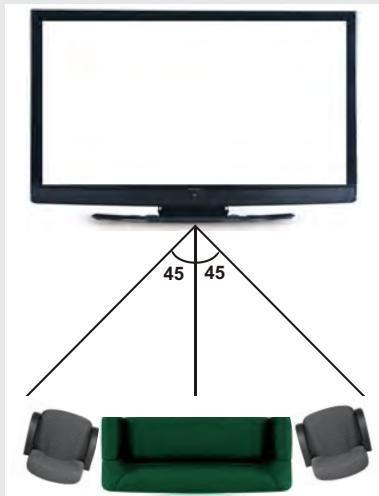
Se référer aux instructions relatives à la taille / distance ci-dessus pour mistrés bénéficier du mode 3D.
Distance d'affichage
| Taille (pouce) | 50 | 55 | 55 UHD | 65 | 65 UHD | 84 |
| Distance d'affichage (m) | 2,95 | 3,25 | 4,50 | 3,85 | 5,00 | 5,00 |
Angle d'affichage horizontal
Angle d'affichage vertical
Il est fortement recommendé de placer la TV à une hauteur correspondant à votre niveau de vue. Si cela n'est pas possible, repositionné le support de la Télé de sorte que cela soit possible.
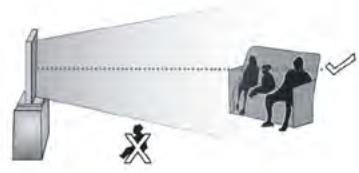
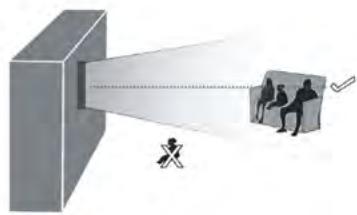
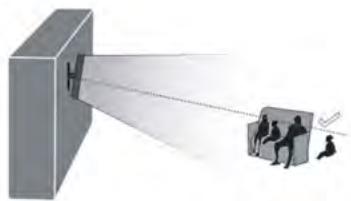
À propos de l'affichage en 3D
| HDMI | MBV | MBP | |
| 1080p@24 FP | Support d'enregistrement | Non pris en charge | Non pris en charge |
| 720p@50 FP | Support d'enregistrement | Non pris en charge | Non pris en charge |
| 720p@60 FP | Support d'enregistrement | Non pris en charge | Non pris en charge |
| 1080p FC | SBS, TB | SBS, TB | SBS, TB |
| 720p FC | SBS, TB | SBS, TB | SBS, TB |
| 1080i FC | SBS | SBS | SBS |
| PREFE RENCES | Non pris en charge | Non pris en charge | (*) |
| /DTV = | ATV | PREFERENCES | |
| 1080p@24 FP | Non pris en charge | Non pris en charge | Non pris en charge |
| 720p@50 FP | Non pris en charge | Non pris en charge | Non pris en charge |
| 720p@60 FP | Non pris en charge | Non pris en charge | Non pris en charge |
| 1080p FC | SBS, TB | Non pris en charge | SBS, TB |
| 720p FC | SBS, TB | Non pris en charge | SBS, TB |
| 1080i FC | SBS | Non pris en charge | SBS |
| PREFERENCES | (*) | Non pris en charge | Non pris en charge |
Veuillez remarquer que si vous appliquez l'entrée 720p FC TB, la taille de l'image sera plus petite que l'originale au milieu de l'écran.
SBS Cote a côte
TB: Haut > Bas
MBP: Image navigateur média
MBV: Video navigateur média
FC: Cadre compatible
FP: Frame Pack
en MBP: Pris en charge uniquement lorsque la hauteur de l'image est un multiple de 2 et que la largeur de l'image est un multiple de 16, et si la largeur de l'image est égale ou supérieure à la largeur de l'écran..
en DTV: Pris en charge uniquement lorsque la hauteur de l' image est comprise entre 1700 et 1900 et la largeur égale à 1280 ou 720.
(*): Pas Pris en charge si l'image donne une résolution de 1080i.
FONCTIONS DE ConnEXION
Connexion avec fil
Connexion à un réseau cable
- Vous doivent avoir un modem / routeur alimenté par une connexion à large bande active.
Assurez-vous que le logiciel Nero Media Home est installé sur votre ordinateur (pour la fonction DLNA). Voir la partie "Nero Media Home Installation". - Connectez votre PC à votre modem / routeur. Celapeut être une connexion fixe ou sans fil.
- Connectez votre téléviseur à votre modem / routeur via un cable Ethernet Il existe un port LAN à l'arrière (derrière) de la Télé.
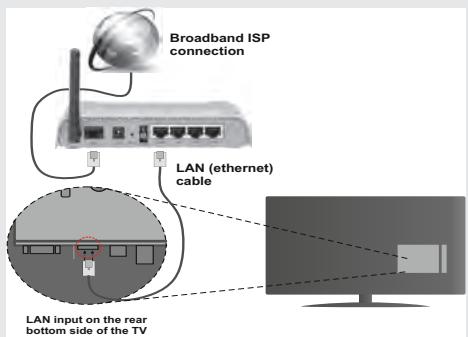
- Pour acceder et dire les fichies partages, vous doivent désigné l'option Navigateur Média. Appuyez sur le bouton Menu pour selectionner l'option Navigateur Média. Appuyez sur OK pour continuer. Sélectionné le type de fichier souhaité et appuyez sur OK. Utilisez toujours l'écran du
menu Navigateur Media pour acceder et dire les fichiers partages.
- Le lecteur de media PC/HDD/ ou tout autre apparéil compatible avec DLNA 1.5 doit être utilisé avec une connexion filaire pour une qualité de lectureCOMMUE.
Pour configurer les connexions avec fil, dire la partie Paramétres réseau du menu Systeme>Paramétres.
- Vous pourrez réussir à connecter votre téléviseur à leur réseau LAN en fonction de la configuration de leur réseau. Dans ce cas, utilisez un cable Ethernet pour connecter votre téléviseur directement à la prise murale du réseau.
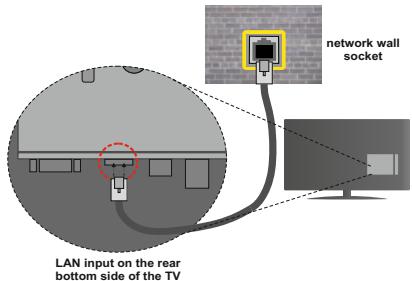
Configuration des paramètres des périhériques câblés
Type de réseau :
Vous pouvez selectionner le type de réseau avec fil ou sans fil, selon a connexion active sur le téléviseur. Selectionné le réseau « avec fil » si vous étés connecté via Ethernet.
Etat de la configuration
Cette partie affiche le statu de la connexion.
Adresse IP
Si une connexion active est disponible, l'adresse IP s'affiche sur cette partie. Si vous souhaitez configurer les préférences de l'adresse IP, appuyez sur la touche VERTE et passez en mode avancé.
Configuration des paramètres de réseau cable en mode avancé
Lorsque you aurez appuyé sur la touche VERTE, le mode Avancé sera disponible. En mode Avancé, appuyez sur le bouton ROUGE pour modifier les paramètres. À la fin, appuyez sur OK pour enregistrer, appuyez sur RETURN/BACK pour annuler.
Connexion sans fil
Connexion à un réseau sans fil
- Pour que votre modem SSID soit visible, vous doivent changer vos paramètres SSID via le logiciel du modem. Le téléviseur ne saurait se connecter aux réseaux avec un SSID masqué.
Pour une connexion au réseau LAN cable, procédez comme suit :
- Assurez-vous que le logiciel Nero Media Home est installé sur votre ordinateur (pour la fonction DLNA).
- Pour configurer les connexions sans fil, dire la partie Paramétres réseau dans ce manuel.
- Un routeur sans fil-N (IEEE 802.11a/b/g/n) avec des bandes simultanées de 2.4 et 5 GHz est concu pour augmenter la bande passante. Ces fonctions sont optimisées pour une transmission video en HD plus claire et plus rapide et un transfert de fichiers et yeux sans fil facies.
- Utilisez une connexion LAN pour un partage le plus rapide avec d'autres appareils comme les ordinateurs.
- La fréquence et le canal différent selon la région.
- La vitesse de transmission varie selon la distance et le nombre d'obstructions entre les produits de la transmission, la configuration de ces produits, les conditions des ondes radio, la bande et les produits utilisés. La transmission peut également être coupée et se déconnecter en fonction conditions de fréquences radio, téléphones DECT et autres appareils WiFi 11b. Les valeurs standard de la vitesse de transmission sont les valeurs maximales théoriques pour les normes des appareils sans fil. Elles ne sont pas les vittesses réelles de la transmission des données.
- L'endetroit où la transmission est le plus efficace varie en fonction de l'environnement d'utilisation.
- La fonction sans fil des supports télé type modem 802.11 a,b,g & n. Il vous est fortement conseilé d'utiliser le protocole de communication IEEE 802.11n pour éviter toute dysfonction pendant que vous visionné les vidés.
- Vous doivent changer le SSID de votre modem si d'autres modems aux alentours partagent le même SSID. Dans le cas contraire, vous pouvez reconnectrer des problèmes de connexion. Utilisez une connexion avec fil si vous avez des problèmes avec votre connexion sans fil.
Configuration des paramètres des péripériques sans fil
Ouvrez le menu Paramétres réseau et Sélectionnez le type de réseau dans le menu Type de réseau comme Appareil sans fil pour lancer la connexion.
Appuyez la touche JAUNE pour rechercher un réseau sans fil. Une liste de réseaux disponibles s'affichera alors. Sélectionnez le réseau qui vous intérêtse dans la liste.
Remarque: Si le modem prend en charge le mode N , vous doivent définir les paramétres de ce mode.
Si le réseau seLECTIONné est protégé par un mot de passer, entrez la clé en utilisant le clavier virtuel. Vous pouvez utiliser ce clavier à partir des boutons de navigation et appuyez sur le bouton OK de la télécommande.
Attendez que I'adresse IP s'affiche sur I'ecran.
Cela montre que la connexion est établie. Pour vous déconnecter d'une réseau sans fil, Sélectionnez le mode Type de réseau et appuyez sur OK.
Voussoupvez naviguer dans les anglets de menu en appuyant sur les boutons gauche/droite. Le bar d'aide sur le fond de la boite de dialogue presente les fonctionnalités que vous pouverez utiliser. Appuyez sur le bouton BLEU pour vérifier la vitesse de votre connexion Internet. Appuyez sur le bouton VERT pour passer au mode avancé, puis appuyez sur OK pour modifier les paramétres.
Vous pouvez vérifier la puissance du signal en utilisant le menu Réglages du réseau pour le mode d'appareil sans fil.
Autres information
État de la configuration : Affiche le statut du WiFi comme connecté ou non connecté.
Adresse IP: Affiche l'adresse IP actuelle.
Nom du réseau : Le nom du réseau va s'afficher.
Supprimer les profils Wi-Fi enregistrres
Les profils enregistrés seront supprimés si vous appuyez sur la touche ROUGE pendant que l'OSD de seLECTION de péripérisque sans fil est affiqué à l'écran.
Connexion à votre téléphone portable via le WIFI
- Si vous telétéphone portable est doté d'un Wifi, vous pouvez le connecter à votre TV via un routeur, afin d'acceder au contenu de votre téléphone. Pour ce faire, votre périphérique mobile doit avoir une application de partage appropriée. (Nero Media Home)
- Connectez votre router en suivant les étapes suivantes dans la section Connectivité Sans Fil.
- Ensuite, connectez votre appareil au router puis activez l'application de partage de fichiers sur votre
periphérique mobile. Enfin, Sélectionnez les fichiers que vous poulez partager avec votre Télé.
- Si la connexion est établie correctement, vous devriez maintainant acceder aux fichiers partages de votre téléphone portable via le navigateur multimédia de votre téléviseur.
- Entrez dans le menu Navigateur Média et l'OSD de sélection du péripérisque playback va s'afficher. Sélectionnez votre péripérisque mobile et appuyez sur le bouton OK pour continuer.
- Vous pouvez télécharger une application distante virtuelle de télécommande à partir du serveur du fournisseur d'application de votre téléphone mobile si cela est disponible.
Remarque: Cette fonction peut ne pas etre prise en charge par certains téléphones portables.
AFFICHAGE SANS FIL
L'affichage sans fil est une norme de diffusion de contenus video et sonores mise au point par Wi-Fi Alliance. Cette fonctionnalité permet d'utiliser votre TV comme périphérique d'affichage sans fil.
Utilisation avec des apparéils mobiles
Il existe diverses normes relatives au partage d'écrans, notamment de contenus graphiques, video et sonores entre votre apparéil mobile et votre TV.
Si vous télévisuer ne dispose pas de l'option WiFi interne, branchez-y d'abord le dongle USB sans fil.
Puis, appuyez sur le bouton Source de la télécommande et basculez vers la source Affichage sans fil.
Un écran s'affiche révélant que le téléviseur est pré à être connecté.
Ouvrez l'application de partage sur votre apparéil mobile. Les noms de ces applications varient en fonction des marques. Reportez-vous au manuel de votre apparéil mobile pou plus informations.
Recherche des apparèils. Àprouse scélection et connexion de votre TV, l'écran de votre apparéil s'affichera sur votre télévisueur.
Remarque: Cette fonction ne peut etre utiliser que si l'appareil mobile la prend en charge. Le scan et la connexion des processus varient selon le programme que vous utilisez. Les telephones portables Android doivent etre pourvus de la version V4.1.2 ou ulterieure.
Résolution des problèmes de connectivité
Réseau sans fil indisponible
Assurez-vous que les pare-feu de votre réseau permettent la connexion sans fil TV.
- Essayez de rechercher les réseaux sans fil disponibles à partir du menu Paramètres réseau.
Si le réseau sans fil ne fonctionne pas correctement, essayez d'utiliser le réseau avec fil chez vous. Voir
la section Connexion avec fil pour plus d'informations sur le processus.
Si le téléviseur ne fonctionne pas avec la connexion avec fil, vérifie le modem (routeur). Si le routeur n'a pas de problème, vérifie la connexion Internet de votre modem.
Connexion lente
Voir le manuel d'instructions de votre modem sans fil pour obtenir des informations sur la zone de service interne, la vitesse de la connexion, la qualite du signal et d'autres parametes. Vousdezavahour une connexion haut débit pour votre modem.
Interruption lors d'une lecture ou réactions lentes
Si vous rencontres de tels problèmes, essayer les solutions suivantes:
Maintenez une distance d'au moins trois mètres entre le four à micro-ondes, les téléphones portables, les apparciels écipés d'un Bluetooth ou tout autre apparéil compatible avec le Wi-Fi. Essayez de changer la chaîne active sur le routeur WLAN.
Utilisation du service du réseau DLNA
DLNA (Digital Living Network Alliance) est un standard qui permet de visualiser les apparciels électroniques numériques pour les rendre plus facile à l'utilisation à domicile. Pour plus d'informations, rendez-vous sur le site www.dlna.org.
Le standard DLNA permet d'afficher et de dérouler les photos, dire la musique et les vidés sauvégardées dans le serveur de media DLNA connecté à votre réseau à domicile.
1. Installation de Nero Media Home
La fonction DLNA ne peut pas etre utilise si le programme du serveur n'est pas installé sur le PC. Veuillez preparer votre PC avec le programme Nero Media Home. Pour plus d'informations sur l'installation, veuillez vous referrer à la partie "Installation de Nero Media Home".
2. Connexion à un réseau cable ou sans fil
Voir le chapitre Paramètres réseau pour plus d'informations sur la configuration.
3. Lecture de fichiers partages à travers le navigateur média
Selectionnez le menu Navigateur Media à l'aide des boutons Gauche ou Droite à partir du menu principal et appuyez sur OK. Le Navigateur Media va s'afficher.
DLNA
Le support DLNA est disponible uniquement avec le mode Dossier du navigateur multimédia. Pour activer le mode fichier, cliquez sur l'onglet Réglages dans le menu Navigateur Média et appuyez sur OK. Dans l'option Réglages, cliquez sur Afficher le style pour passer au menu Folder à l'aide des boutons Gauche
ou Droite. Sélectionnez le type de média souhaïte et appuyez sur OK.
Si les configurations de partage sont définies correctement, un message OSD s'affiche après la seLECTION du type de support souhaite. Sélectionnez OK pour afficher le réseau besoin ou le contenu de la mémoire USB. Si vous souhaitez rafraîchir la liste des appareils, appuyez sur la touche VERTE. Vous pouvez appuyer sur MENU pour quitter.
Si des réseaux sont disponibles, ils vont apparaitre sur l'écran. Sélectionné le serveur multimédia ou le réseau que vous souhaitez connecter en utilisant les boutons «» ou «» puis appuyer sur la touche OK.
Si vous sélectionnez comme type de matériel Video et choisissez le périhérique à partir du menu de selection, une nouvelle fenêtre va apparaitre sur l'écran.
Délectionné des Vidés à partir de cet écran pour afficher tous les fichiers vidés disponibles à partir du réseau sélectionné.
Pour dire les types de médias à partir du menu, vous doivent rentrer au menu principal du Navigateur Média pour sélectionner le type de média souhaite et désirer le réseau une seconde fois. Pour plus d'informations sur la lecture de fichiers, reportez-vous à la section Lecture USB du navigateur multimédia.
Les fichiers de sous-titre ne fonctionnent pas si vous regardez les videos depuis le réseau à travers le DLNA.
VoussoupiezbrancherunquementunpostedetélevisionavecDLNAau meme réseau.En cas deproblème avec le réseau DLNA,veuillez débranchervotrecéléviseurde la prise murale et rebranchez-lea noutveau.Les modes lecture spéciale et différée ne sont pascontinues dansla versionDLNA.
Remarque: Certains PC ne pourront pas exploiter la fonciton DLNA à cause des paramètres administrateur et sécurité (par exemple des PC professionnelnels).
Pour une(Meilleurediffusion du reseau domestique aveclepresentappareil,lelogicielNero doitetreinstallé.
Portail Internet
Assurez-vous que le téléviseur est branché à une connexion Internet avec fil / sans fil. Une fois la connexion établie, vous pouvez selectionner ou afficher les options du portail.
Remarque: Pour un affichage de qualité supérieure, une connexion internet à large bande est nécessaire. Veillez à ce que la connexion internet ait été effectue correctement. Vous doivent précément définir les informations relatives au Pays et à la Langue au cours de la première installation pour un fonctionnement sans faillé du portail Internet.
Appuyez sur le bouton « © » de votre télécommande et les options d'application du portail s'affichent d'une manière similaire au modele ci-dessous.
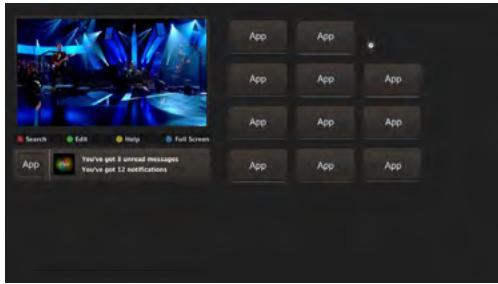
Remarque sur la fenêtre PIP
Si vous passez en mode Portail lorsque vous visionnez les chaînes télévisées, un programme en cours s'affichera sur la fenêtre PIP. Vous pouvez changer de chaînes en vous servant des boutons P + /P -
Le contenu HDMI en cours s'affichera sur la fenêtre PIP, si vous passez en mode Portail lorsque vous regardez la source HDMI.
Utilisez “ ” ou “ ”, “ ” ou encore “ ” pour naviguer entre les options du Portail. Appuyez sur la touche OK pour confirmer votre sélection. Appuyez sur le bouton BACK pour rentrer à la fenêtre initiale.
Appuyez sur la touche EXIT pour sortir du mode Portail Internet.
Remarque : Il est possible que des problèmes liés à l'application soient causés par le contenu fourni par le prestattaire de service.
Mise à jour du logiciel
Votre TV peut grâce à l'antenne ou au cable ou Internet rechercher et effectuer les mises à jour automatiques.
Recherche de mise à jour de logiciels à travers l'interface utilisateur
Parcourrez simplement le menu principal. Choisissez Paramétres et Sélectionnez le menu Autres paramétres. Dans le menu Autres paramétres, Sélectionnez l'élement mise à jour de logiciel et appuyez sur le bouton OK pour ouvrir le menu Options de mise à jour. Remarque: Une connexion Internet est nécessaire. En cas d'échéance de connexion Internet, essayez une mise à jour via la diffusion. Si une mise à jour est disponible, il commence à la télécharger. Appuyez sur OK pour poursuivre l'opération de redémarrage.
3 Recherche et mode de mise à jour
Lorsque la TV recoit le signal de l'antenne. Si l'option Recherche automatique du menu Options de mise à jour est activée, la TV se met automatiquement en
marche à 03:00 et lance la recherche de chaînes de diffusion pour la mise à jour du nouveau logiciel. Si un nouveau logiciel est trouve et téléchargeé avec succès, le téléviseur commence à fonctionner avec la nouvelle version du logiciel au prochain démarrage.
Remarque: Si la TV ne s'allume pas après la mise à jour, débranchez-la pour 2 minutes avant de la débrancher.
Résolution des problèmes et astuces
La TV va s'allumer
Assurez-vous que le cable d'alimentation est correctement branché dans la prise murale. Les piles qui se trouvent dans la télécommande peuvent être déchargées. Appuyez sur la touche de mise en marche du téléviseur
Mauvaise qualité d'image
- Avez-vous besoin le système télé ajusté?
- Un signal faible pourrait déformer l'image. Veuillez vérifier le point d'accès de l'antenne.
- Si vous avez effectuez un réglage manuel, vérifie que vous avez entre la bonne fréquence de la chaine.
- La qualité des images peut ne pas être bonne lorsqu' deux apparèils sont simultanément connectés au télévisueur. Dans un tel cas, déconnectez l'un des apparèils.
Pas d'image
- Pas d'image votre téléviseur en recoit pas de transmission. Avez-vous appuyé sur les touches appropriées de la télécommande? Essayez une nouvelle fois. Assurez-vous également que la bonne source d'entrée a été sélectionnée.
L'antenne est-elle connectee correctement? - Le cable de l'antenne est-il endommagé ?
- Avez vous utilisé des bonnes fiches pour connecter l'antenne?
- En cas de doute, demande conseil à votre vendeur.
Pas de son
- La télévision est-elle sur l'option muet? Pour annuler la coupure de son, appuyez sur le bouton ««», ou augmenter le volume.
- Un seul haut-parleur émet le son La balance est-elle réglée à un extrème? Consultez le menu Son.
La télécommande - ne fonctionne pas
- Les piles peuvent être déchargees. Remplacez les piles.
Les sources d'entrée - ne peuvent pas etre seLECTIONnées.
-
Si vous ne pouvez seLECTIONner aucune source d'entrée, il est possible qu'aucun péripérisque ne soit connecté.
-
Si vous avez essayé de connecter un apparéil, vérifie les câbles et les connexions AV.
Enregistrement non disponible
Pour enregistrer un programme, vous devez d'abord connecter votre lecteur USB à votre télévisueur que vous aurezAAParavant pris le soin d'eteindre. Allumez ensuite la TV afin d'activer la fonction d'enregistrement. Si vous ne pouvez pas effectuer un enregistrement, essayez d'eteindre le télévisueur et d'insérer à nouveau le périphérique USB.
Le périphérique USB est trop lent
Si le message "USB trop lent" s'affiche à l'écran au début d'un enregistrement, essayez de recommencer l'enregistrement. Si le même message d'erreur s'affiche, il est possible que vous disque USB n'ait pas la vitesse requisite. Essayez de connecter un autre disque USB.
Installation de Nero MediaHome
Pour installer Nero MediaHome, veuilles proceder comme suit :
Remarque : Pour utiliser la fonctionnalité DLNA, ce logiciel doit être installé sur votre ordinateur.
- Entrez le lien suivant en entier dans la barre d'adresse de votre navigateur.
http://www.nero.com/mediahome-tv - Cliquez sur la touche Tetechargement dans la page d'ouverture. Le fichier d'installation va etre tetechargee sur le PC.
- Une fois le téléchargement fini, cliquez deux fois sur le fjichier d'installation pour lancer l'installation. L'assistant d'installation vous guide tout au long de l'installation.
- Les premières fenêtres s'affichent en premier. L'assistant d'installation vérifie la disponibilité des applications tiers installées dans le PC. Si des applications manquent celles-ci s'affichent et doivent être installées avant la suite du processus.
- Appuyez sur le bouton Installation. L'interface intégré va s'afficher. Veuillez ne pas modifier l'interface qui s'affiche.
- Appuyez sur le bouton Suivant. La fenetre détaillant les conditions de la Licence (EULA) va s'afficher. Veuillez dire l'accord de licence attentivement et cochez la case appropriée si vous adhérez à cet accord. Si vous n'acceptez pas les termes de l'accord, il vous sera impossible d'instructor le CD.
- Appuyez sur le bouton Suivant. Dans la prochaine fenêtre vous pouvez régler vos préférences d'installation.
- Appuyez sur le bouton Installation. L'installation est lancée et se termine automatiquement. Une
barre de progression indique le progrès de l'installation.
- Appuyez sur le bouton Fin. L'installation est terminée. Vous serez redirigé vers le site web qui héberge l'application Nero.
- Un raccourci est ensuite crée sur le bureau.
Felicitations! You've installed Nero MediaHome sur votre PC avec succès.
Lancez l'application Nero MediaHome en cliquant deux fois sur l'icone du raccourci.
Système HBBTV
La norme HbbTV (Hybrid Broadcast Broadband TV) s't à la fois un standard industriel et une initiative de promotion d'harmonisation de la diffusion de la télévision et de l'accès internet dans la fourniture de programme au consommateur final à travers les téléviseurs connectés et les set-top boxes. Parmi les services fournis par la HbbTV, on peut citer, entre autres :les chaînes de télédiffusion traditionnelles, la video à la demande, l'EPG, la publicité interactive, la personnalisation, les joys, le réseau social, ainsi que les autres applications multimédias.
Remarque: Vous pouvez activer ou désactiver cette fonction à partir de l'option Autres du menu Système>Paramètres. Les applications HbbTV sont disponibles sur les chaînes où elles sont signalées par le diffuseur (pour l'instant, différentes chaînes sur Astra diffusent les applications HbbTV). Le diffuseur marque une application en tant que « autopostart » et celle-ci est automatiquement lancée par la plateforme. Les applications autostart sont généralement lancées avec une petite icone rouge pour signaler à l'utilisateur qu'il existe une application HbbTV sur cette chaîne. Appuyez le bouton rouge pour ouvrir la page de l'application. Une fois la page ouverte, l'utilisateur peut returnner vers l'icone initial du bouton rouge en y appuyant à nouveau. L'utilisateur peut basculer entre le mode de l'icone du bouton rouge et le mode UI intégral de l'application en appuyant sur le bouton rouge. Il convient de signaler que la capacité d'utilisation du bouton rouge est assurée par l'application et certaines autres applications peuvent se composer différemment.
Si l'utilisateur passe d'une chaîne à une autre alors que l'application HbbTv est active (en mode Icône du bouton rouge ou en mode UI intégral), les scénarios ci-après peuvent se produit.
- L'application peut continuer à s'exécuter.
- L'application peut être interrompue.
- L'application peut être interrompue et une autre application du bouton rouge de démarrage automatique peut être lancée.
HbbTv permet aux applications d'être récapérées depuis la bande large ou la diffusion. Le diffuseur peut activer l'une des deux options ou les deux à la fois. Si la plateforme n'est pas dotée d'une connexion large bande opérationnelle, elle peut toujours lancer des applications transmises sur la diffusion.
Les applications du bouton rouge autostart doivent généralement des liens vers d'autres applications. En voici un exemple. L'utilisateur peut alors basculer vers d'autres applications en utilisant les liens fournis. Les applications doivent donner un moyen demettre un terme à leur exécution. Habituellement, le bouton 0 est utilisé à cet effet.
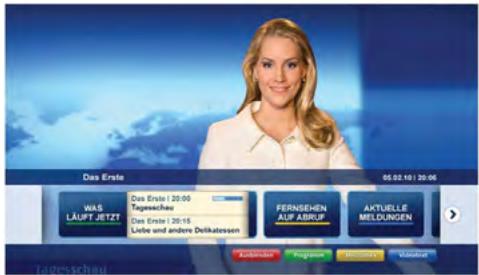
Scheme a: ARD application de la barre de démarrage

Scheme b: L'application ARD EPG, la vente de diffusion est indiquée dans le coin inférieur gauche ; elle peut être interrompue en appuyant sur le bouton 0 .
Les applications HbbTv utilisent les touches de la télécommande pour interagir avec l'utilisateur. Lorsqu'une application HbbTv est lancée, le contrôle de certaines touches revient à l'application. À titre d'exemple, la sélection des chaînes numériques peut ne pas fonctionner sur une application télétexte où les chiffres indiquent les pages de télétexte.
HbbTv appelle une capacité de streaming AV sur la plateforme. De nombreuses applications existent qui fournissant des services de rattrapage et de VOD (video à la demande). L'utilisateur peut utiliser les touches Lire, Suspendre, Arrêter, et Transférer de la télécommande pour manipuler le contenu AV.
Remarque : Vous pouvez activer ou désactiver cette fonction à partir du menu Autres réglages dans le menu Réglages.
Navigateur Internet
Pour utiliser le navigateur Internet, veuillez selectionner le logo du navigateur Internet à partir du portail.
Address Bar
Add History Bookmarks Zoom
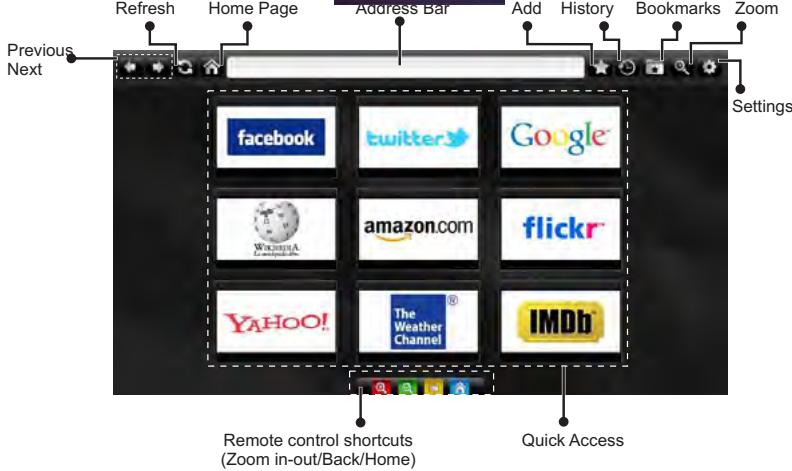
- Pour défilier le navigateur web, utilisez les touches fléchées de la télécommande. Appuyez sur OK pour continuer.
- Àprous la première installation, des sites Web et des logos prédéfinis s'afficheront sur la page d'accueil du navigateur (voir l'image ci-dessus). Pour ajouter une page web aux pages d'accès rapidependant que vous naviguez, Sélectionnez le menu"Ajouter " et appuyez sur le bouton"Accès rapide".
- Si vous souhaitez ajouter des signets, Sélectionnéz cet élément lorsque la page web souhaitée est affichée à l'écran.
- Vous pouvez faire défilier le navigateur web de trois manières. Entrez premièrement toute URL dans la barre d'adresse.
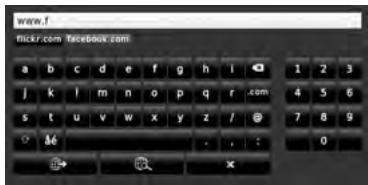
- Vous pouvez rechercher des mots-clés en cliquant sur le bouton de recherche dans la boîte de dialogue. Il existe également un autre moyen de naviguer sur les pages : vous cliquez sur les liens des pages
Web et ces liens vous guideront vers les pages appropriées.
- Lorsque vous défilez le pointeur jusqu'àu milieu de l'écran, les raccourcis de la télécommande s'afficht.
Utilisez les boutons de raccourci du zoom ou allez au menu zoom pour activer ou désactiver le zoom. - Vous pouvez supprimer les cookies ou annuler toutes les données du navigateur à partir du menu de paramétrage.
- Voiture têle est compatible avec les souris USB. Connectez votre souris ou adaptateur de souris sans fil au port USB de la télé.
- Pour afficher votre historique de navigation, cliquez sur la touche de l'historique. Vous pouvez également supprimer votre historique de navigation à partir de ce menu.
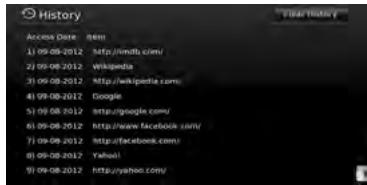
- Le navigateur ne supporte pas plusieurs onglets.
- Certaines pages Internet comportent des contenus flash. Ces pages ne sont pas prises en charge par le navigateur.
- Voitre tete ne supporte aucun type de tellechargement à partir du navigateur.
Modes d'affichage typiques d'une entree de PC
Le tableau ci-dessous est une illustration de certains affichages videois typiques. Notre téléviseur ne peut pas prendre en charge toutes les résolutions. Notre TV prend en charge jusqu'à 1920x1200.
| Index | Résolution | Fréquence |
| 1 | 640x400 | 70Hz |
| 2 | 640x350 | 85Hz |
| 3 | 640x400 | 85Hz |
| 4 | 640x480 | 60Hz |
| 5 | 640x480 | 66Hz |
| 6 | 640x480 | 72Hz |
| 7 | 640x480 | 75Hz |
| 8 | 640x480 | 85Hz |
| 9 | 800x600 | 56Hz |
| 10 | 800x600 | 60Hz |
| 11 | 800x600 | 70Hz |
| 12 | 800x600 | 72Hz |
| 13 | 800x600 | 75Hz |
| 14 | 800x600 | 85Hz |
| 15 | 832x624 | 75Hz |
| 16 | 1024x768 | 60Hz |
| 17 | 1024x768 | 66Hz |
| 18 | 1024x768 | 70Hz |
| 19 | 1024x768 | 72Hz |
| 20 | 1024x768 | 75Hz |
| 21 | 1024x768 | 85Hz |
| 22 | 1152x864 | 60Hz |
| 23 | 1152x864 | 70Hz |
| 24 | 1152x864 | 75Hz |
| 25 | 1152x864 | 85Hz |
| 26 | 1152x870 | 75Hz |
| 27 | 1280x768 | 60Hz |
| 28 | 1360x768 | 60Hz |
| 29 | 1280x768 | 75Hz |
| 30 | 1280x768 | 85Hz |
| 31 | 1280x960 | 60Hz |
| 32 | 1280x960 | 75Hz |
| 33 | 1280x960 | 85Hz |
| 34 | 1280x1024 | 60Hz |
| 35 | 1280x1024 | 75Hz |
| 36 | 1280x1024 | 85Hz |
| 37 | 1400x1050 | 60Hz |
| 38 | 1400x1050 | 75Hz |
| 39 | 1400x1050 | 85Hz |
| 40 | 1440x900 | 60Hz |
| 41 | 1440x900 | 75Hz |
| 42 | 1600x1200 | 60Hz |
| 43 | 1680x1050 | 60Hz |
| 44 | 1920x1080 | 60Hz |
| 45 | 1920x1200 | 60Hz |
Compatibilité des signaux AV et HDMI
| Source | Signaux pris en charge | Disponible | |
| EXT(SCART1) | PAL | O | |
| NTSC 60 | O | ||
| RGB 50/60 | O | ||
| SECAM | O | ||
| AV latéral | PAL 50/60 | O | |
| NTSC 60 | O | ||
| SECAM | |||
| YPbPr | 480I, 480P | 60Hz | O |
| 576I, 576P | 50Hz | O | |
| 720P | 50Hz,60Hz | O | |
| 1080I | 50Hz,60Hz | O | |
| HDMI1HDMI2HDMI3HDMI4 | 480I | 60Hz | O |
| 480P | 60Hz | O | |
| 576I, 576P | 50Hz | O | |
| 720P | 50Hz,60Hz | O | |
| 1080I | 50Hz,60Hz | O | |
| 1080P | 24Hz,25Hz,30Hz,50Hz,60Hz | O | |
| 2160P | 24Hz,25Hz,30Hz,50Hz,60Hz | O | |
Dans certains cas, le signal de la télé LCD peut ne pas afficher les images correctement. Le problème peut être celui d'une inconsistance au niveau des normes de l'équipement source (DVD, décodeur, etc.). Si vous rencontres ce type de problème, veillez contacter votre fournisseur et le fabricant de l'appareil source.
Formats de filchier pris en charge par le Mode USB
| Média | Extension | Format | Remarques |
| Vidéo | .dat.,mpg.,mpeg | Mpeg1-2 | 1080P@30fps, 2160P@15fps, - 50Mbit/sec, 20Mbit/sec (Seulement 2160p) |
| .ts, trp, tp,m2ts | MPEG2 , H.264,VC1, AVS, MVC | H.264:1080Px2@25fps, 1080P@50fps MVC:1080P @ 24fps Autre : 1080P @30fps -50Mbit/sec | |
| .vob | MPEG2 | 1080P@30fps - 50Mbit/sec | |
| .mkv | MPEG1-2-4, H.264 | H.264:1080Px2@25fps, 1080P@ 50fps, 1080P@30fps, 2160P@15fps - 50Mbit/sec,20Mbit/sec (2160p uniquement) | |
| .mp4 | MPEG4, XviD,H.264 | H.264:1080Px2@25fps, 1080P@ 50fps, 1080P@30fps, 2160P@15fps - 50Mbit/sec,20Mbit/sec (2160p uniquement) | |
| .avi | MPEG2-4, Xvid,H.264 | H.264:1080Px2@25fps, 1080P@ 50fps, 1080P@30fps, 2160P@15fps - 50Mbit/sec,20Mbit/sec (2160p uniquement) | |
| .fla.flv | H.264, SorensonH.263 | H.264:1080Px2@25fps, 1080P@50fps, 1080P@30fps, 2160P@15fps - 40Mbit/sec,20Mbit/sec (2160p uniquement) | |
| .3gp | MPEG4 , H.264 | 1920x1080@30P 20Mbit/sec | |
| .asf.,wmv | VC1 | 1080P@30fps, 2160P@15fps, - 50Mbit/sec, 20Mbit/sec (Seulement 2160p) | |
| Audio | .mp3 | MPEG1/2 Couche1/2/3 (MP3) | Couche1 : 32Kbps ~ 448Kbps (Débit binaire) / 16KHz ~ 48KHz (Taux d'échantillonnage)Couche 2 : 8Kbps ~ 384Kbps (Débit binaire) / 16KHz ~ 48KHz (Tauxd'échantillonnage)Couche 3 : 8Kbps ~ 320Kbps (Débit binaire) / 16 KHz ~ 48 KHz (Tauxd'échantillonnage) |
| .wav | LPCM | ||
| .WMA/ASF | WMA, WMA Pro | WMA: 128bps ~ 320Kbps (Débit binaire) / 8KHz ~ 48KHz (Taux d'échantillonnage)WMA Pro : < 768kbps (Débit binaire) / ~ 96KHz (Taux d'échantillonnage) | |
| .m4a/.aac | AAC, HEAAC | Format libre (Débit binaire) / 8 KHz ~ 48 KHz (Taux d'échantillonnage) | |
| .pcm | PCM | 8Kbps ~ 320Kbps (Débit binaire) / 16 KHz ~ 48 KHz (Taux d'échantillonnage) | |
| (Fonctionne unquivalent avec les fichiers videoe) | AC3 | 32Kbps ~ 640Kbps (Débit binaire) / 32 KHz ~ 44.1 KHz , 48KHz (Tauxd'échantillonnage) | |
| EAC3 | 32Kbps ~6 Mbps (Débit binaire) / 32 KHz, 44.1KHz, 48KHz(Taux d'échantillonnage) | ||
| LPCM | 64Kbps ~ 1.5Mbps (Débit binaire) / 8 KHz ~ 48 KHz (Taux d'échantillonnage) | ||
| IMA-ADPCM/MS-ADPCM | 384Kbps (Débit binaire) / 8 KHz ~ 48 KHz (Taux d'échantillonnage) | ||
| G711 A/mu-law | 64~128Kbps (Débit binaire) / 8KHz (Taux d'échantillonnage) | ||
| Image | .jpeg | Point de comparaison | Résolution (LxH) : 15360x8640, 4147200 octets |
| Progressif | Résolution (LxH) : 1024x768, 6291456 octets | ||
| .png | non-entrelacé | Résolution (LxH) : 9600x6400, 3840000 octets | |
| entrelacé | Résolution (LxH) : 1200x800, 3840000 octets | ||
| .bmp | Résolution (LxH) : 9600x6400, 3840000 octets | ||
| SousTitre | .sub | - | Sub1, Sub2, Sub3 |
| .srt | - |
Les documents d'Ultra HD JPEG sont soutenus contre les limitations enumerées en dessous :
La résolution du document doit être exactement 3840x2160.
Les menus Sur-l' Écran ne sont pas disponibles lors qu'une image Ultra HD est affichée.
Les effets d'image comme zoom, tourner etc. ne sont pas disponibles.
La netteté est désactivée.
Le diaporama n'est pas disponible.
Régler les images Ultra HD comme boot logo, ce n'est pas disponible si cette caractéristique est supportée par votre TV.
Résolutions DVI prises en charge
Pour le branchement de vos apparecs aux connecteurs du téléviser à l'aide des cables du convertisseur DVI (non fournis), veuillez vous reporter aux informations suivantes relatives à la résolution.
| 24 Hz | 25 Hz | 30 Hz | 50 Hz | 56 Hz | 60 Hz | 66 Hz | 70 Hz | 72 Hz | 75 Hz | |
| 640 x 400 | ☑ | |||||||||
| 640 x 480 | ☑ | ☑ | ☑ | ☑ | ||||||
| 800 x 600 | ☑ | ☑ | ☑ | ☑ | ☑ | |||||
| 832 x 624 | ☑ | |||||||||
| 1024 x 768 | ☑ | ☑ | ☑ | ☑ | ☑ | |||||
| 1152 x 864 | ☑ | ☑ | ☑ | |||||||
| 1152 x 870 | ☑ | |||||||||
| 1280 x 768 | ☑ | ☑ | ||||||||
| 1360 x 768 | ☑ | |||||||||
| 1280 x 960 | ☑ | ☑ | ||||||||
| 1280 x 1024 | ☑ | ☑ | ||||||||
| 1400 x 1050 | ☑ | ☑ | ||||||||
| 1440 x 900 | ☑ | ☑ | ||||||||
| 1600 x 1200 | ☑ | |||||||||
| 1680 x 1050 | ☑ | |||||||||
| 1920 x 1080 | ☑ | |||||||||
| 1920 x 1200 | ☑ | |||||||||
| 3840x2160 | ☑ | ☑ | ☑ | ☑ | ☑ |
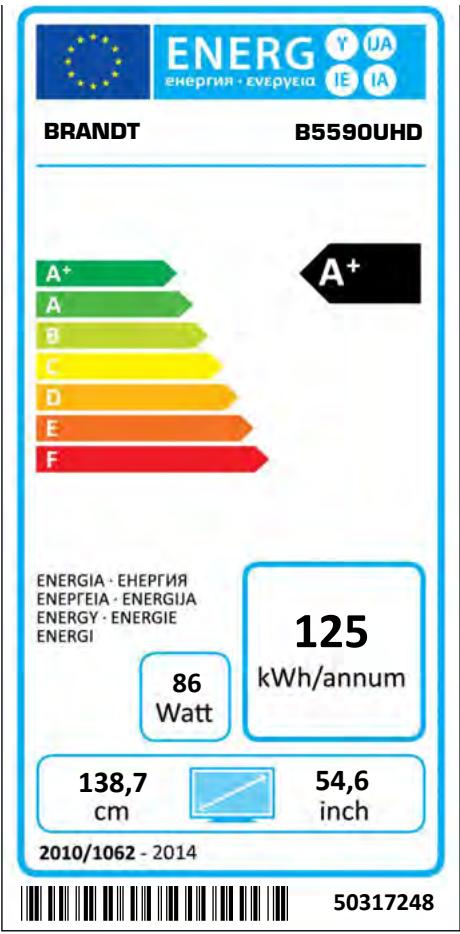
| Consommation d'énergie en veille (Watt) | < 0.50 W |
| Résolution de l'écran (px) | 3840x2160 |
29.05.2015