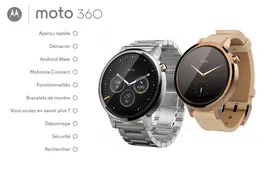
MOTO 360 V2 F42 ROOR - Montre connectée MOTOROLA - Notice d'utilisation et mode d'emploi gratuit
Retrouvez gratuitement la notice de l'appareil MOTO 360 V2 F42 ROOR MOTOROLA au format PDF.


| Type de produit | Montre connectée |
| Marque | Motorola |
| Modèle | Moto 360 V2 F42 ROOR (2e génération) |
| Dimensions du boîtier | Environ 42 mm de diamètre, 11,5 mm d'épaisseur |
| Poids | Environ 50 g (sans bracelet) |
| Alimentation | Batterie lithium-ion rechargeable, chargement sans fil via station d'accueil (câble micro-USB fourni) |
| Temps de charge | Environ 2 heures pour une charge complète |
| Système d'exploitation | Android Wear |
| Compatibilité | Android 4.3 ou iOS 8.2 et versions ultérieures |
| Connectivité | Bluetooth 4.0, Wi-Fi b/g/n |
| Résistance à l'eau et à la poussière | IP67 (résiste à l'eau en surface, déconseillé pour la natation) |
| Capteurs | Accéléromètre, gyroscope, capteur de fréquence cardiaque, capteur de luminosité ambiante |
| Fonctions principales | Notifications, commandes vocales OK Google, navigation GPS, suivi d'activité Moto Body (pas, calories, fréquence cardiaque), cadrans personnalisables, mode cinéma, écran toujours allumé |
| Écran | Écran tactile rond, résolution 360x360 pixels, technologie LCD |
| Bracelet | Interchangeable (système à loquet), cuir ou métal selon version |
| Entretien et nettoyage | Essuyer avec un chiffon doux et humide ; éviter l'exposition prolongée à l'eau ; pour les bracelets en cuir, ne pas utiliser de cirage |
| Sécurité | Conforme aux normes DAS ; verrouillage d'écran par motif possible ; appareil fiable pour Smart Lock |
| Pièces détachées et réparabilité | Bracelets disponibles sur le site Motorola ; réinitialisation d'usine possible |
| Informations générales | Notice d'utilisation disponible en PDF ; assistance via l'application Android Wear et Motorola Connect |
FOIRE AUX QUESTIONS - MOTO 360 V2 F42 ROOR MOTOROLA
Questions des utilisateurs sur MOTO 360 V2 F42 ROOR MOTOROLA
0 question sur cet appareil. Repondez a celles que vous connaissez ou posez la votre.
Poser une nouvelle question sur cet appareil
Téléchargez la notice de votre Montre connectée au format PDF gratuitement ! Retrouvez votre notice MOTO 360 V2 F42 ROOR - MOTOROLA et reprennez votre appareil électronique en main. Sur cette page sont publiés tous les documents nécessaires à l'utilisation de votre appareil MOTO 360 V2 F42 ROOR de la marque MOTOROLA.
MODE D'EMPLOI MOTO 360 V2 F42 ROOR MOTOROLA
Vous voulez en savoir plus?
Dépannage
Sécurité O
Rechnerer O
Aperçu rapide Présentation Démarrage rapide
Présentation
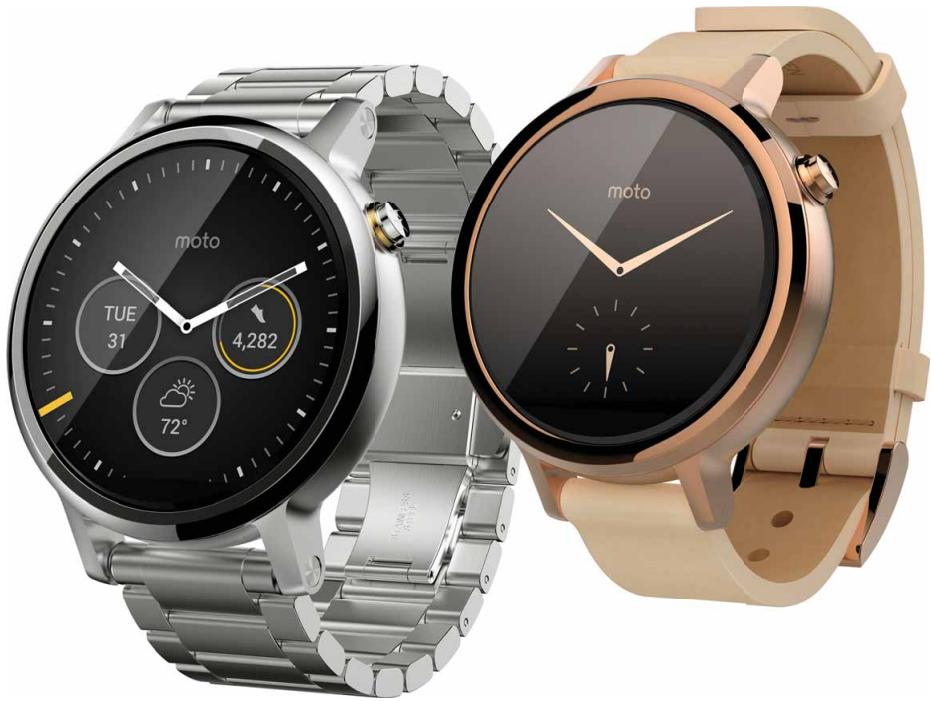
Votre nouvelle montre Moto 360 (2e génération) vous maintient informé sans vous couper de ce qui vous entoure. Jetez un coup d’œil à votre poignet pour voir les mises à jour. Dites « OK Google » pour poser une question ou prononcer une commande vocale. Le soir, placez votre montre sur la station de charge qui fait également office d’horloge de bureau.
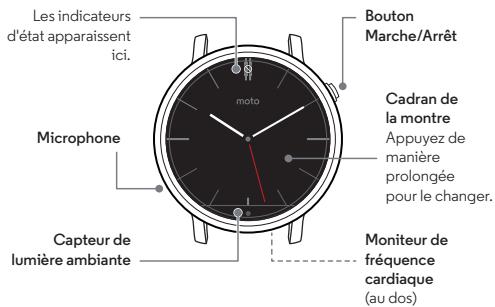
Remarque: votre montre peut être différente de celle illustrée dans ce guide.
SAR Ce produit est conforme à la norme nationale ou internationale d'exposition aux radiofréquences (norme DAS) applicable lorsqu'el produit est utilisé dans des conditions normales lorsqu'il est porté sur le corps. Cette norme prévoit des marges de sécurité raisonnables destinées à garantir la protection de tous les utilisateurs, quels que soient leur âge et leur état de santé.
Démarrage rapide
Une fois que votre montre est prête à être utilisée, familiarisez-vous avec ses fonctions.
- Une montre, plusieurs cadrans : modifier l'aspect général de votre montre en quelques gestes du doigt. Voir « Changer le cadran de votre montre »
- Notifications : consultez les informations qu'il vous faut, quand il vous les faut. Voir « Notifications »
- Retrouvez toujours votre chemin : laissez votre montre vous guider en toute sécurité et en toute discrétion. Voir « Navigation »
- Commandes vocales : dites à votre montre ce dont vous avez besoin. Vous serez surpris par tout ce que Google™ peut faire pour vous aider à organiser votre journée. Voir « Commandes vocales »
- Restez en forme : contrôlez vos activités et votre fréquence cardiaque. Voir « Moto Body »
Remarque sur la résistance à l'eau : cet appareil bénéficie de l'indice IP67 pour la résistance à la poussière et à l'eau, mais n'est pas étanche. Ne l'utilisez pas pendant la natation, la plongée ou d'autres activités sous-marines. Évitez l'exposition prolongée à l'eau, et/ou l'exposition du bracelet en cuir à l'eau.
Démarrer
Chargement de la batterie
Téléchargement et couplage
Allumer et teindre
Trucs et astuces
Chargement de la batterie
Avant d'utiliser votre Moto 360 (2e génération) pour la première fois, retirez le film plastique à l'arrière de la montre et chargez-la pendant deux heures, jusqu'à ce que l'indicateur du niveau de charge affiche 100%.
Insérez le câble du connecteur micro-USB dans la station de charge et branchez le câble à une prise de courant. Votre montre fonctionne moins bien avec la station de charge sans fil Motorola (2e génération). Utilisez toujours le câble et le chargeur mural fournis avec votre montre.
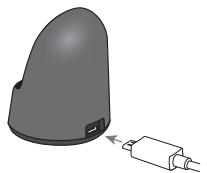
2 Placez votre montre sur la station de charge.
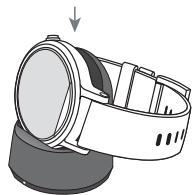
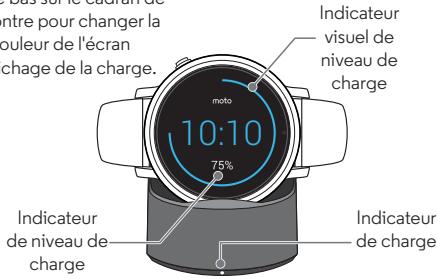
3 Utilisez l'indicateur de niveau de charge pour déterminer si votre montre est entièrement chargée.
Faites glisser votre doigt vers le bas sur le cadran de la montre pour changer la couleur de l’écran d’affichage de la charge.
Indicateur visuel de niveau de charge
Démarrer
Chargement de la batterie
Téléchargement et couplage
Allumer et teindre
Trucs et astuces
Téléchargement et couplage*
Le couplage de votre montre avec votre téléphone est rapide et facile.
1 Si vous disposez d'un téléphone Android, téléchargez l'application Android Wear sur Google Play™ (appuyez sur Applications → Play Store). Si vous disposez d'un iPhone d'Apple, téléchargez l'application Android Wear sur l'App Store.
Ouvrez l'application Android Wear sur votre téléphone et suivez les invitations pour coupler votre téléphone et votre montre via une connexion Bluetooth®.
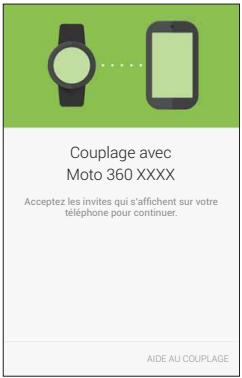
- Requiert un téléphone exécutant Android 4.3 ou iOS 8.2 (ou versions ultérieures).
Le Wi-Fi vous permet également de rester connecté** lorsque vous laissez votre téléphone dans une autre pièce ou que vous êtes au travail. Pour activer ou désactiver le Wi-Fi, faites glisser votre doigt vers la gauche sur le cadran de la montre, puis faites défiler vers le bas jusqu'à Paramètres > Paramètres Wi-Fi.
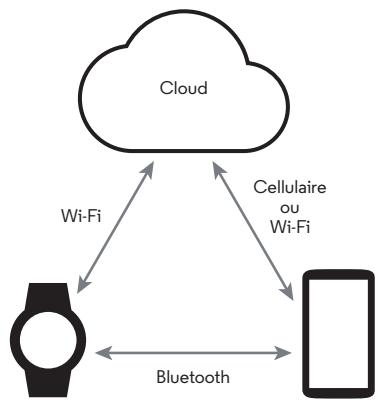
** Ne prend pas en charge les réseaux Wi-Fi accessibles via un portail captif. Non disponible sur les iPhone d'Apple.
Démarrer
Chargement de la batterie Téléchargement et couplage Allumer et éteindre Trucs et astuces
4 Activez les notifications de votre montre afin que votre téléphone puisse envoyer des mises à jour à votre montre. Vous pouvez à tout moment activer ou désactiver les notifications Android Wear dans le menu Paramètres du téléphone.
Conseil : pour en savoir plus sur l'application Android Wear, consultez « Android Wear »
Allumer et teindre
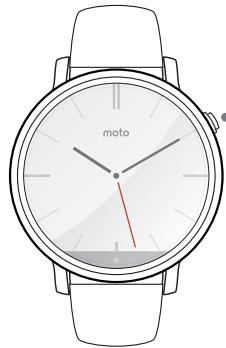
Pour activer votre montre, appuyez de manière prolongée sur le bouton Marche/Arrêt jusqu'à ce qu'elle vibre.
Pour désactiver cette fonction, faites glisser le doigt vers la gauche sur le cadran de la montre, faites défiler vers le bas et appuyez sur Paramètres → Verrouillage de l'écran.
Attention : avant d'utiliser votre appareil, lisez les règles de sécurité ainsi que les informations réglementaires et légales sur www.motorola.com/moto360legal.
Démarrer
Chargement de la batterie
Téléchargement et couplage
Allumer et éteindre
Trucs et astuces
Trucs et astuces
- Appareil fiable : lorsque vous couplez votre montre à votre téléphone pour la première fois, le téléphone peut vous demander si vous souhaitez définir leur montre en tant qu'appareil fiable. Si vous acceptez, votre téléphone reste déverrouillé lorsque la montre est à portée et connectée au téléphone.
Remarque: pour utiliser cette fonction, vous devez un verrouillage de l'écran sur votre téléphone et configurer votre montre en tant qu'appareil fiable. Cette fonctionnalité peut ne pas être disponible pour les téléphones sur lesquels une politique de sécurité d'entreprise a été installée.
Conseil: pour configurer manuellement votre montre en tant qu'appareil fiable, sur votre téléphone, appuyez sur Applications → Paramètres → Sécurité → Smart Lock → Appareils fiables.
- Assombrir rapidement l'écran de la montre : appuyez sur le bouton Marche/Arrêt ou appuyez votre paume sur l'écran jusqu'à ce qu'il vibre. Pour activer l'écran, appuyez sur le bouton Marche/Arrêt ou sur l'écran.
- Niveau de charge de la batterie : pour voir le niveau de charge de la batterie, faites glisser votre doigt à partir du haut vers le milieu de l’écran de la montre.
- Indicateurs d'etat : les indicateurs d'etat de l'écran de la montre s'affichent lorsque les notifications sont désactivées, lorsque la connexion à votre téléphone est perdue ou lorsque la montre est en mode Avion
- Commandes vocales : dites « OK Google » pour commencer à utiliser les commandes vocales. Un écran blanc avec une icône ⑧ rouge s'affiche. Prononcez une commande vocale. Conseil: faites défilier les commandes vocales vers le bas pour afficher la liste des commandes vocales sugérées, que vous pouze également activer en appuyant dessus.
- Réglage des notifications : pour régler les paramètres de notification, faites glisser votre doigt vers le bas en partant du haut du cadran de la montre. Faites ensuite glisser votre doigt vers la gauche pour activer le mode Cinéma (écran et notifications désactivés). Faites de nouveau glisser votre doigt vers la gauche pour accroître la luminosité de l'écran ou ouvrir le menu Paramètres.
- Luminosité de l'écran : pour modifier la luminosité de l'écran éfiler vers le bas et appuyez sur Paramètres Ajuster la luminosité.
- Taille du texte : pour augmenter ou diminuer la taille du texte affiché sur la montre Taille de police.
- Défilement en mains libres : pour activer/désactiver le défilement en mains libres des notifications de éfiler vers le bas et appuyez sur Paramètres Gestion du poignet. (Pour plus d'informations, reportez-vous à la section « Défilement en mains libres ».)
Démarrer
Chargement de la batterie
Téléchargement et couplage
Allumer et éteindre
Trucs et astuces
- Wi-Fi: pour activer/désactiver le Wi-Fi sur votre montre → Paramètres Wi-Fi. (Pour plus d'informations, reportez-vous à la section « Téléchargement et couplage ».)
- Appareils Bluetooth : pour coupler votre montre à un autre appareil Bluetooth Appareils Bluetooth.
- Écran toujours allumé : cette fonction maintient l'écran de la montre faiblement illuminé lorsque vous ne l'utilisez pas. Elle laisse également les applications toujours actives (cartes, applications de mise en forme, etc.) en mode Ambient pour optimiser l'autonomie de la batterie. Pour activer cette fonction, faites glisser votre doigt vers la gauche sur le cadran de la montre, faites défilier vers le bas et appuyez sur Paramètres → Écran toujours allumé.
Remarque: pour préserver la batterie, désactivez cette fonction lorsque vous n'en avez pas besoin.
- Mode Avion: faites glisser votre doigt vers la gauche sur le cadran de la montre, puis faites défiler vers le bas et appuyez sur Paramètres Mode Avion.
- Accessibilité : pour régler les paramètres d'accessibilité sur votre montre, Accessibilité.
- Recommencer : faites glisser votre doigt vers la gauche sur le cadran de la montre, puis faites défilier vers le bas et appuyez sur Paramètres Recommencer.
- Réinitialisation des valeurs d'usine er vers le bas et appuyez sur Paramètres
Réinitialisation des valeurs d'usine.
Cette fonction efface tous les paramètres ainsi que les informations relatives au téléphone actuellement couplé ; vous pouvez donc coupler votre montre avec un autre téléphone.
Avertissement: lorsque vous réinitialisez les valeurs d'usine de votre montre, toutes les données d'utilisateur et applications téléchargées sont effacées. La réinitialisation de votre montre n'entraînera pas la réinitialisation des valeurs d'usine de votre téléphone ou tablette.
- Verrouillage de l'écran : définissez le verrouillage automatique de l'écran de votre montre lorsque vous la retirez. Faites glisser votre doigt vers la gauche sur le cadran de la montre, faites défiler vers le bas et appuyez sur Paramètres → Verrouillage de l'écran. Suivez les instructions pour dessiner un motif que vous utiliserez pour déverrouiller l'écran.
- Informations sur la montre : pour consulter les informations relatives à votre montre (version du logiciel, état de la connexion, mises à jour du système, informations légales, etc.), faites glisser votre doigt vers la gauche sur le cadran de la montre, puis faites défiler vers le bas et appuyez sur Paramètres À propos de.
Démarrage rapide : Android Wear Réglage des paramètres généraux Réglage des paramètres de l'appareil Attribution d'applications à des commandes vocales
Démarrage rapide : android wear
Une fois que vous avez monté et couplé votre téléphone (voir « Téléchargement et couplage »), utilisez l'application Android Wear sur votre téléphone pour régler les paramètres généraux de la montre.
Appuyez sur Applications → Android Wear pour ouvrir l'application.
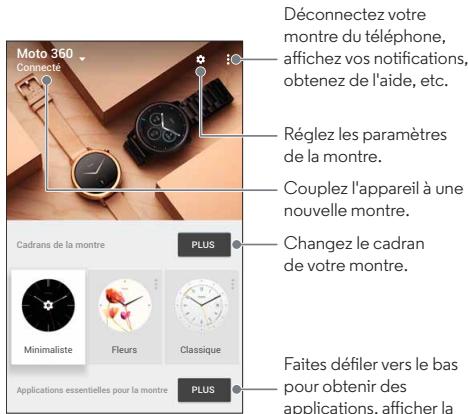
Déconnectez votre montre du téléphone. Affichez vos notifications. Obtenez de l'aide, et
Réglez les paramètres de la montre.
Coupez l'appareil à une nouvelle montre.
Changez le cadran de votre montre.
Faites défiler vers le bas pour obtenir des applications, afficher la liste des commandes vocales et plus encore.
Réglage des paramètres généraux
Appuyez sur l'écran Android Wear pour régler les paramètres généraux.
- Paramètres de l'agenda : affichez ou masquez les notifications de l'application Agenda de votre téléphone et/ou de l'agenda associé à votre compte Google™.
- Bloquer les notifications des applications : empêchez certaines applications d'envoyer des notifications vers votre montre.
- Désactiver le son des alertes et appeals du téléphone : désactive le son des appeals et alerts de notification sur votre téléphone lorsqu'il est connecté à votre montre. (En fonction des paramètres définis sur votre téléphone, votre montre peut vibrer lorsque vous receivez des notifications). Synchro Cloud : lorsque vous activez la synchronisation Cloud, votre montre utilise une connexion Wi-Fi pour rester synchronisée lorsque vous etes hors de la portee Bluetooth® de votre téléphone.
- Ensemble : couplez le cadran de votre montre à celui d'un ami pour échanger des photos ou émoticônes et partager vos activités (lorsque vous faites du sport, êtes au téléphone ou bloqué dans un embouteillage, par exemple).
Démarrage rapide : Android Wear Réglage des paramètres généraux Réglage des paramètres de l'appareil Attribution d'applications à des commandes vocales
Réglage des paramètres de l'appareil
Appuyez sur en haut de l'écran Android Wear, puis appuyez sur Moto 360 pour régler les paramètres de l'appareil Moto 360.
- Connecté : appuyez sur le bouton pour déconnecter votre montre Moto 360 de votre téléphone. Appuyez de nouveau sur le bouton pour reconnecter la montre et le téléphone.
- Écran toujours allumé : vous pouvez maintenir l'écran de la montre faiblement illuminé lorsque vous ne l'utilisez pas. Pour l'activer, appuyez sur le bouton.
Conseil : pour préserver la batterie, désactivez ce paramètre lorsque vous n'en avez pas besoin.
- Incliner pour activer l'écran : activez l'écran de la montre lorsque vous inclinez votre poignet.
- Aperçus de carte : affichez l'aperçu de quelques exemples de cartes de notification sur votre montre.
- Actions : vous pouvez utiliser des applications Google ou autres pour exécuter des commandes vocales spécifiques sur votre montre. Sélectionnez une action dans la liste, puis sélectionnez l'action que vous souhaitez utiliser pour effectuer l'action.
- Batterie de la montre : affichez la charge actuelle de la batterie sur votre montre. Stockage de la montre : affichez l'espace de stockage mémoire disponible sur votre montre ainsi que la quantité de mémoire utilisé par les applications de votre montre.
- Re-synchroniser toutes les applications : synchronisez toutes les applications de votre montre.
- OUBLIER LA MONTRE : supprimez toutes les informations relatives à votre montre Moto 360 de l'application Android Wear.
Conseil : cette fonction est très utile si vous souhaitez utiliser une autre montre avec votre téléphone.
Attribution d'applications à des commandes vocales
Vous pouvez utiliser des applications Google ou autres pour exécuter des commandes vocales spécifiques sur votre montre.
Faites défiler l'écran Android Wear vers le bas jusqu'à la section nommée Agir avec les applications de la montre.
Sélectionnez une action dans la liste, puis sélectionnez l'application que vous souhaitez utiliser pour effectuer l'action.
Motorola connect
Démarrage rapide : Motorola Connect Personnaliser les cadrans de la montre Plus d'options sur la montre
Démarrage rapide : motorola connect*
Utilisez l'application Motorola Connect sur votre téléphone pour configurer, gérer et mettre à jour votre montre Moto 360 ainsi que d'autres appareils intelligents Motorola.
Conseil: si l'application Motorola Connect n'est pas installée sur votre téléphone Android, téléchargez-la sur Google Play (appuyez sur Applications Play Store).
Appuyez sur Applications Connect pour ouvrir l'application.
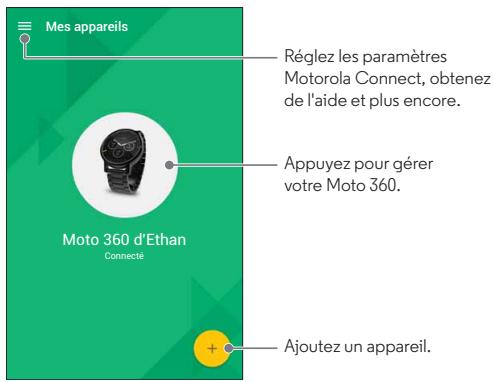
Appuyez ensuite sur l'illustration Moto 360 pour gérer votre montre.
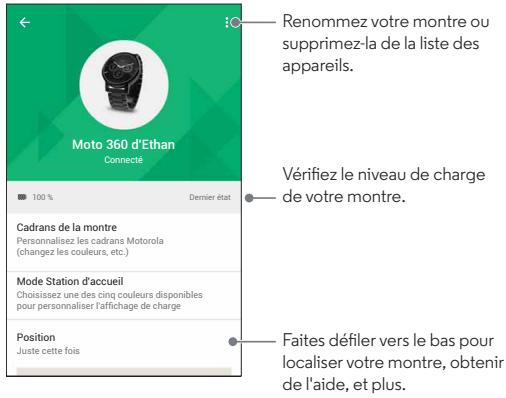
Motorola connect
Démarrage rapide : Motorola Connect Personaliser les cadrans de la montre Plus d'options sur la montre
Personnaliser les cadrans de la montre
Utilisez Connect pour personnaliser les cadrans de la montre qui possèdent le logo Moto. Vous pouvez modifier les couleurs d’arrière-plan, les thèmes, etc.
1 Appuyez sur Applications Connect, selectionnez l'illustration Moto 360, puis appuyez sur Cadrans de la montre. 2 Faites glisser votre doigt vers la gauche ou vers la droite sur les cadrans de la montre pour selectionner celui que vous souhaitez installer, puis appuyez sur PERSONnaliser. 3 Modifie les paramètres, puis appuyez sur APPLICER.
Créez vous propre cadran de la montre : sélectionnez le cadran de la montre Ma création et appuyez sur PERSONnaliser. Choisissez de créer un cadran analogique ou numérique, sélectionnez des éléments et couleurs, puis insérez une image d'arrière-plan ou votre propre photo. Lorsque vous avez terminé, appuyez sur pour partager votre création avec vos amis.
Mode station d'accueil
Appuyez sur Applications → Connect, Sélectionnez l'illustration Moto 360, puis faites défilier la liste vers le bas et appuyez sur Mode Station d'accueil afin de Sélectionner une des cinq couleurs disponibles pour personnaliser l'affichage de charge de la montre.
Localisation de votre montre
Appuyez sur Applications → Connect, Sélectionnez l'illustration Moto 360, puis faites défiler vers le bas jusqu'à Localisation pour afficher le dernier emplacement connu de votre montre.
Aide
Appuyez sur Applications → Connect, Sélectionnez l'illustration Moto 360, puis faites défiler vers le bas jusqu'à Besoin d'aide ? pour en savoir plus sur votre montre et sur l'application Motorola Connect.
Applications associées
Appuyez sur Applications Connect, sélectionnez l'illustration Moto 360, puis faites défiler vers le bas jusqu'à Applications associées pour ouvrir Android Wear ou Moto Body. Ou appuyez sur Parcourir les applications dans Play Store pour rechercher de nouvelles applications pour votre montre.
Fonctionnalités
Changer le cadran de votre montre Notifications
Passage des applications aux contacts et actions en faisant glisser votre doigt
Commandes vocales
Navigation
Moto Body
Changer le cadran de votre montre
Définissez votre style.
Appuyez de manière prolongée sur l'écran pour afficher tous vos cadrans de la montre. 2 Faites glisser votre doigt vers la gauche ou vers la droite pour trouver le cadran qui vous plait. 3 Appuyez sur pour personnaliser le nouveau cadran ou appuyez simplement dessus pour le sélectionner.
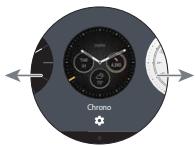
Conseil : vous pouvez personnaliser les cadrans de la montre et même concevoir votre propre cadran grâce à l'application Motorola Connect. Pour plus d'informations, reportez-vous à la section « Motorola Connect »
Cadrans live
Certains cadrans de la montre sont équipés de la fonction Cadrans Live, qui vous permet de consulter en un clin d'œil des informations importantes telles que la météo ou votre nombre de pas quotidien. Pour personnaliser les Cadrans Live,
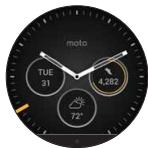
Appuyez sur 3 lorsque vous avez sélectionné le cadran de la montre.
Vous pouvez également personnaliser les Cadrans Live avec vos applications préférences*, comme MyFord Mobile et Shazam. (L'application doit être installée sur votre téléphone). Appuyez sur le Cadran Live pour lancer l'application.
Notifications
Les notifications vous fournissent les informations qu'il vous faut, au moment où vous en avez besoin. Une légère vibration vous indique les appeals entrants, SMS/MMS, etc. Un rapide coup d'œil vous permet de savoir qui essaie de vous contacter.
Fonctionnalités
Changer le cadran de votre montre Notifications
Passage des applications aux contacts et actions en faisant glisser votre doigt
Commandes vocales
Navigation
Moto Body
Vous pouvez effectuer des actions sur certaines notifications. Faites glisser votre doigt vers la gauche sur une notification pour voir si des actions sont disponibles.
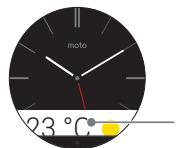
Faites glisser vers le haut pour afficher une carte de notification.
Faites glisser vers le haut pour afficher d'autres notifications.
Faites glisser vers la gauche pour plus de détails et d'options.
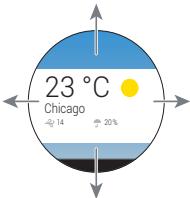
Faites glisser vers la droite pour ignorer la notification sur votre montre et votre téléphone.
Faites glisser la notification vers le bas pour la réduire et revenir à l'écran d'accueil.
Défilament en mains libres
Faites défiler les notifications de la montre grâce à un mouvement de votre poignet. Pour activer/désactiver les mouvements du poignet, faites glisser doigt vers la gauche sur le cadran de la montre, puis faites défiler vers le bas et appuyez sur Paramètres → Gestes du poignet.
Pour afficher la notification suivante : faites tourner votre poignet rapidement vers l'avant, puis lentement vers vous.
Rapide
Pour revenir à la notification précédente : faites tourner votre poignet lentement vers l'avant, puis rapidement vers vous.
Rapide
Fonctionnalités
Changer le cadran de votre montre Notifications
Passage des applications aux contacts et actions en faisant glisser votre doigt
Commandes vocales
Navigation
Moto Body
Gestion des notifications de la montre
La plupart des notifications sur votre téléphone s'affichent également sur votre montre. Vous pouvez gérer les notifications qui s'affichent sur votre montre.
- Bloquer les notifications d'une application spécifique : ouvrez une carte de notification sur votre montre, puis faites glisser votre doigt vers la gauche sur la notification jusqu'à ce que vous puissiez voir Bloquer l'application. Appuyez sur Bloquer l'application, puis sur la case à cocher pour confirmer.
Pour débloquer les notifications d'une application, lancez Android Wear sur votre téléphone, sélectionnez
Bloquer les notifications des applications, puis appuyez sur × en regard du nom de l'application pour la débloquer.
Conseil: si vous ne pouvez pas voir les cartes Google Now, désactivez Google Now sur votre téléphone.
- Sélectionnez les types de notification (téléphones fonctionnant sous Android 5.0) : pour modifier les types de notifications qui s'affichent sur votre montre, faites glisser vers le bas depuis le haut de l'écran de la montre. Appuyez sur une icône de l'écran pour sé
- Mettez votre montre en mode silencieux (téléphones sous Android 4.3 et 4.4) : pour éviter que de nouvelles notifications n’échangent l’ ’écran de la montre pour afficher l’option Silencieux. Appuyez sur l’écran pour Activer ou Déactiver le mode silencieux, puis faites glisser vers le haut à partir du bas de l’écran. Lorsque ce mode est activé, l’icône Silencieux apparaît à l’écran.
- Désactiver les notifications temporairement (mode Cinéma) : pour désactiver l'écran de votre montre de façon à ce que l'affichage ne s'allume pas et que les notifications n'apparaissent pas, appuyez deux fois rapidement sur le bouton Marche/Arrêt. Pour activer à nouveau votre écran (et désactiver le mode Cinéma), appuyez deux fois rapidement sur le bouton Marche/Arrêt. Lorsque votre montre est en mode Cinéma, vous pouvez activer temporairement l'écran en appuyant sur le bouton Marche/Arrêt.
Conseil : pour activer/désactiver le mode Cinéma depuis le menu de la montre, faites glisser vers le bas depuis le haut de l'écran de la montre, puis faites glisser vers la gauche depuis le côté droit de l'écran jusqu'à ce que Mode Cinéma s'affiche. Appuyez sur l'écran pour sélectionner Activé ou Désactivé.
Fonctionnalités
Changer le cadran de votre montre Notifications
Passage des applications aux contacts et actions en faisant glisser votre doigt
Commandes vocales
Navigation
Moto Body
Passage des applications aux contacts et actions en faisant glisser votre doigt
Faites glisser votre doigt vers la gauche de l’écran pour accéder à vos applications. Les applications récemment utilisées s’affichent en haut de la liste.
Faites de nouveau glisser votre doigt vers la gauche pour afficher la liste de vos contacts. Appuyez sur un contact pour l'appeler ou lui envoyer un SMS/MMS ou un e-mail.
Faites glisser à nouveau vers la gauche pour exécuter des commandes vocales. Faites défiler vers le bas pour voir la liste des commandes vocales que vous pouvez utiliser.
Commandes vocales
Dites « OK Google » pour commencer à utiliser les commandes vocales. Un écran blanc avec une icône rouge s'affiche.
Conseil: faites défiler les commandes vocales vers le bas pour afficher la liste des commandes vocales suggérées, que vous pouvez également activer en appuyant dessus.
Essayez quelques commandes, telles que :
« Me rappeler d'acheter des fleurs pour Ana. » - « Quel est mon programme de la journée? » - « Quelle est la hauteur de la Tour Eiffel ? » « Est-ce qu'il va pleuvoir aujourd'hui? » « Méveiller dans 30 minutes. » · « Afficher mes pas. »
Navigation
Des instructions de navigation sur votre poignet, quoi de plus simple?
Indiquez à votre montre où vous voulez aller. Puis, suivez les instructions de navigation étape par étape sur l'écran de votre montre.
Conseil : les instructions de navigation que vous configurez sur votre téléphone apparaissent également sur l'écran de votre montre.
L'application Moto Body de votre montre vous permet d'analyser votre condition physique et votre niveau d'activité, et vous propose des conseils professionnels pour vous aider à atteindre vos objectifs et à adopter un mode de vie plus sain.
Vous pouvez afficher le nombre de pas que vous avez effectués, les calories que vous avez brûlées, votre activité cardiaque et votre fréquence cardiaque. Vos données ne seront pas partagées avec des tiers sans votre autorisation.
Affichage de vos pas
Une carte de notification sur votre montre affiche le nombre de pas que vous avez faits chaque jour. Pour supprimer la carte, faites-la glisser vers la droite sur l'écran de votre montre.
Sélectionnez l'application Moto Body pour compter vos pas : sur votre téléphone, appuyez sur Applications ( …)
Fonctionnalités
Changer le cadran de votre montre Notifications
Passage des applications aux contacts et actions en faisant glisser votre doigt
Commandes vocales
Navigation
Moto Body
Android Wear, puis faites défiler vers le bas jusqu'à Agir avec les applications de la montre et appuyez sur PLUS D'ACTIONS → Afficher mes pas → Pas Moto Body.
Affichez vos pas par commande vocale : dites « OK Google » pour activer les commandes vocales, puis dites « Afficher mes pas ». Votre montre indique le nombre estimatif de pas que vous avez faits dans la journée.
Utilisez le menu pour afficher vos pas : faites glisser votre doigt vers la gauche sur le cadran de la montre, puis faites défiler vers le bas et appuyez sur Moto Body. Faites défiler l'écran de l'application Moto Body vers le bas et appuyez sur Pas.
Affichage du nombre de calories brûlées
Une carte de notification indique le nombre de calories que vous avez brûlées chaque jour, ainsi que votre progression par rapport à votre objectif. Pour supprimer la carte, faites-la glisser vers la droite sur l'écran de votre montre.
Utilisez le menu pour afficher le nombre de calories que vous avez brûlées : faites glisser votre doigt vers la gauche sur le cadran de la montre, puis faites défilier vers le bas et appuyez sur Moto Body. Faites défilier l'écran de l'application Moto Body vers le bas et appuyez sur Calories.
Affichage de l'activité cardiaque
Moto Body vous encourage à effectuer au moins 30 minutes d'activité physique par jour, cinq fois par semaine. Une carte de notification affiche votre activité cardiaque et votre progression par rapport à votre objectif. Pour supprimer la carte, faites-la glisser vers la droite sur l'écran de votre montre.
Utilisez le menu pour afficher votre activité cardiaque : faites glisser votre doigt vers la gauche sur le cadran de la montre, puis faites défiler vers le bas et appuyez sur Moto Body. Faites défiler l'écran de l'application Moto Body vers le bas et appuyez sur Minutes d'activité cardiaque.
Vérifier votre fréquence cardiaque
Sélectionnez l'application Moto Body pour afficher votre fréquence cardiaque : sur votre téléphone, appuyez sur Applications → Android Wear, puis faites défiler vers le bas jusqu'à Agir avec les applications de la montre et appuyez sur PLUS D'ACTIFS → Afficher ma fréquence cardiaque → Fréquence cardiaque Moto Body.
Conseil : assurez-vous que votre montre est bien serrée sur votre poignet pour obtenir une mesure précise de la fréquence cardiaque.
Affichez votre fréquence cardiaque par commande vocale : dites « OK Google » pour activer les commandes vocales, puis dites « Afficher ma fréquence cardiaque ». Votre montre affiche votre fréquence cardiaque actuelle.
Utilisez le menu pour afficher votre fréquence cardiaque : faites glisser votre doigt vers la gauche sur le cadran de la montre, puis faites défiler vers le bas et appuyez sur Moto Body. Faites défiler l'écran de l'application Moto Body vers le bas et appuyez sur Fréquence cardiaque.
Fonctionnalités
Changer le cadran de votre montre Notifications
Passage des applications aux contacts et actions en faisant glisser votre doigt
Commandes vocales
Navigation
Moto Body
Désactiver les notifications moto body sur votre montre
Pour empêcher l'affichage automatique des cartes Moto Body tout au long de la journée, faites glisser votre doigt vers la gauche sur le cadran de la montre, puis faites défiler vers le bas et appuyez sur Moto Body pour ouvrir l'application. Faites glisser votre doigt vers la gauche pour ouvrir l'écran des paramètres, puis faites défiler vers le bas et appuyez sur Moto Body: Notifications activées pour les désactiver.
Application pour téléphone moto body*
Pour enrichir votre expérience, téléchargez l'application Moto Body sur votre téléphone Android depuis Google Play (appuyez sur Applications → Play Store).
Les tableaux de bord et graphiques intuitifs de l'application vous aideront à visualiser et à assurer le suivi de vos activités sur une base quotidienne, hebdomadaire et mensuelle. Vous pouvez également avoir besoin de recevoir par e-mail un résumé hebdomadaire de vos activités et tendances, avec des informations et suggestions personnalisées. Et l'application pour téléphone Moto Body vous permet de sauvegarder les données relatives à votre niveau de forme dans le cloud. Pour configurer votre profil d'utilisateur dans l'application pour téléphone Moto Body, appuyez sur Applications ():

Moto body → paramètres.
Saisissez vos détails personnels (taille, poids, date de naissance, sexe). Lorsque vous avez terminé, appuyez sur TERMINÉ. Les informations de votre profil d'utilisateur sont répertoriées sur la page Paramètres.
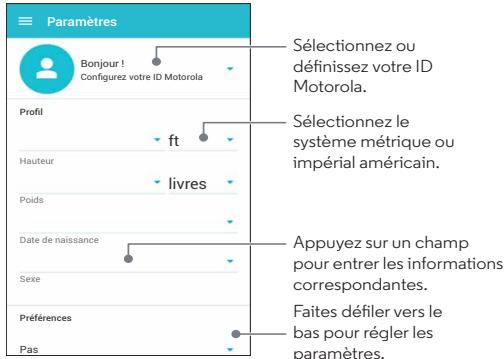
Motorola utilisera vos renseignements démographiques personnels pour vous fournir un suivi plus précis de votre niveau de forme et ne les partagera pas sans votre consentement.
Bracelets de montre
Retirer/remplacer le bracelet de votre montre Avertissement relatif au bracelet de montre Entretien d'un bracelet de montre en cuir Ajustement du bracelet de montre métallisé Envie d'un nouveau bracelet ?
Retirer/remplacer le bracelet de votre montre
Lesbraceellesfacilitémentinterchangeablespour montresMoto360 (2e generation) sont concus pouretrechangés en un clin d'oeil.
Pour fixer un bracelet de montre : posez votre Moto 360 sur un chiffon doux, cadran vers le bas. Faites glisser le loquet métallique d'un des bracelets vers le centre de celui-ci pour libérer la broche de la montre. Puis tournez délicatement le bracelet vers l'extérieur pour le fixer. Répétez cette opération avec l'autre bracelet.
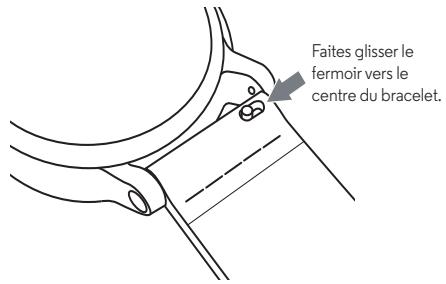
Pour fixer un bracelet de montre : prenez un des bracelets et inserez la broche du côté opposé au loquet dans l'orifice de la montre. Faites glisser le loquet vers le centre du bracelet et inserez sa broche dans l'autre orifice. Tirez délicatement pour vous assurer que le bracelet est bien fixe. Répétez cette opération avec l'autre bracelet.
Conseil: pour les bracelets de montre en cuir, assurez-vous que la boucle du bracelet est tournée vers l'extérieur de la montre.
Avertissement relatif au bracelet de montre
Votre montre Moto 360 utilise des bracelets de montre personnalisés. L'utilisation de bracelets de montre standard du commerce, en particulier en métal, peut causer des dommages importants à votre montre. Les dommages causés par l'utilisation d'un bracelet non Motorola, ou par son remplacement incorrect, ne sont pas couverts par la garantie.
Entretien d'un bracelet de montre en cuir
Si le bracelet de votre montre est en cuir, notez qu’il a été traité à la main avec plusieurs couches de teinture pour lui conférer une finition d’exception. La couleur peut s’atténuer et déteindre sur d’autres objets. Comme avec de nouveaux objets en cuir, faites attention lorsque vous portez des vêtements de couleur claire.
Pour nettoyer votre bracelet, essuyez-le avec un chiffon doux et humide. N'utilisez pas de cirage ou de crème. Comme pour la plupart des produits en cuir, entretenez soigneusement le bracelet de votre montre. L'exposition directe à l'eau n'est pas recommandée.
Ajustement du bracelet de montre métallisé
Vous avez besoin d'ajuster la taille du bracelet métallisé ? Pour obtenir de l'aide, nous vous conseillons d'apporter votre Moto 360 à votre bijoutier ou à votre réparateur de montre.
Envie d'un nouveau bracelet ?
Commandez de nouveaux bracelets de montre sur www.motorola.com/mymoto360.
Vous voulez en savoir plus? Obtenez de l'aide
Obtenir de l'aide
Vous trouverez plus d'aide, de mises à jour et
d'informations ici :
Aide: si vous souhaitez en savoir plus ou obtenir de l'aide pour votre montre, allez sur votre téléphone, appuyez sur Applications → Android Wear → Menu → Aide et commentaires. - Didacticiels et mises à jour: obtenez des didacticiels pas à pas, de l'aide, des guides, des mises à jour logicielles et plus encore à l'adresse www.motorola.com/mymoto360. - Rejoignez la conversation : parlez, apprenez et partagez avec d'autres utilisateurs de Moto 360
dans notre communauté Google+TM à
l'adresse moto360community.com.
Actualités : découvrez les nouvelles, les dernières applications, les trucs et astuces, des vidéos et bien plus encore. Rejoignez-nous sur :
YouTube™ www.youtube.com/motorola Facebook® www.facebook.com/motorola Twitter www.twitter.com/motorola
Dépannage Montre qui ne répond plus Réinitialisation des paramètres d'usine Mises à jour
Montre qui ne répond plus
Dans le cas peu probable où votre montre ne répondrait plus, appuyez sur le bouton Marche/Arrêt pendant 25 secondes pour forcer la mise hors tension. Ensuite, rallumez la montre normalement (voir « Allumer et éteindre »).
Réinitialisation des paramètres d'usage
Faites glisser le doigt vers la gauche sur le cadran de la montre, faites défiler vers le bas et appuyez sur Paramètres → Réinitialisation des valeurs d'usine.
Cette fonction efface tous les paramètres ainsi que les informations relatives au téléphone actuellement couplé ; vous pouvez donc coupler votre montre avec un autre téléphone.
Avertissement : lorsque vous réinitialisez les valeurs d'usine de votre montre, toutes les données d'utilisateur et applications téléchargées sont effacées. La réinitialisation de votre montre n'entraînera pas la réinitialisation des valeurs d'usine de votre téléphone ou tablette.
Mises à jour
Vous recevez une notification lorsqu'une mise à jour logicielle est disponible pour votre montre. Suivez les instructions pour mettre à jour le logiciel de votre montre.
Droits d'auteur et marques commerciales
Certains services, fonctionnalités et applications dépendent du réseau et peuvent ne pas être disponibles partout ; des termes, conditions et/ou tarifs particuliers pourront être appliqués. Pour plus de détails, adressez-vous à votre opérateur.
Les fonctions, fonctionnalités, caractéristiques du produit et informations indiquées dans ce guide d'utilisation sont mises à jour et étaient exactes au moment de la mise sous presse. Motorola se réserve le droit de modifier ces informations sans préavis, ni obligation.
Remarque: les images de ce guide sont fournies à titre d'exemple uniquement.
MOTOROLA et le logo M stylisé sont des marques commerciales ou marques déposées de Motorola Trademark Holdings, LLC. Android, Google et les autres marques commerciales sont la propriété de Google Inc. Le robot Android est produit ou modifié à partir de l’œuvre créée et partagée par Google, et utilisé conformément aux conditions détaillées dans la licence d’attribution Creative Commons 3.0. Les autres NAMES de produits et de services appartiennent à leurs propriétaires respectifs.
© 2015 Motorola Mobility LLC. Tous droits réservés.
Attention : Motorola n'est pas responsable des modifications apportées à
l'émetteur-récepteur.
ID du produit: Moto 360 (2e génération)
Référence du manuel: 68017961001-A

- Présentation
- Démarrage rapide
- Chargement de la batterie
- Téléchargement et couplage*
- Démarrer
- Allumer et teindre
- Trucs et astuces
- Démarrage rapide : android wear
- Réglage des paramètres généraux
- Réglage des paramètres de l'appareil
- Attribution d'applications à des commandes vocales
- Motorola connect
- Démarrage rapide : motorola connect*
- Personnaliser les cadrans de la montre
- Mode station d'accueil
- Localisation de votre montre
- Aide
- Applications associées
- Fonctionnalités
- Changer le cadran de votre montre
- Cadrans live
- Notifications
- Défilament en mains libres
- Gestion des notifications de la montre
- Passage des applications aux contacts et actions en faisant glisser votre doigt
- Commandes vocales
- Navigation
- Affichage de vos pas
- Affichage du nombre de calories brûlées
- Affichage de l'activité cardiaque
- Vérifier votre fréquence cardiaque
- Désactiver les notifications moto body sur votre montre
- Application pour téléphone moto body*
- Moto body → paramètres.
- Retirer/remplacer le bracelet de votre montre
- Avertissement relatif au bracelet de montre
- Entretien d'un bracelet de montre en cuir
- Ajustement du bracelet de montre métallisé
- Envie d'un nouveau bracelet ?
- Obtenir de l'aide
- Montre qui ne répond plus
- Réinitialisation des paramètres d'usage
- Mises à jour
- Droits d'auteur et marques commerciales
Marque : MOTOROLA
Modèle : MOTO 360 V2 F42 ROOR
Catégorie : Montre connectée