 Notice Facile
 ZECLOCK BLANC - Montre connectée MY¥RRONOZ - Notice d'utilisation et mode d'emploi gratuit
Retrouvez gratuitement la notice de l'appareil ZECLOCK BLANC MY¥RRONOZ au format PDF.


| Type d'appareil | Montre connectée |
| Écran | Écran tactile couleur |
| Connectivité | Bluetooth |
| Compatibilité | iOS et Android |
| Capteurs | Accéléromètre, cardiofréquencemètre |
| Autonomie | Jusqu'à 2 jours |
| Résistance à l'eau | Résistant aux éclaboussures |
| Notifications | Appels, messages, applications |
| Fonctions sportives | Suivi d'activité, calories, distance |
| Personnalisation | Cadrans et bracelets interchangeables |
| Alimentation | Batterie rechargeable intégrée |
| Poids | Léger et confortable |
| Dimensions | Non précisé |
| Microphone | Non précisé |
| Haut-parleur | Non précisé |
| GPS | Non précisé |
FOIRE AUX QUESTIONS - ZECLOCK BLANC MY¥RRONOZ
Questions des utilisateurs sur ZECLOCK BLANC MY¥RRONOZ
0 question sur cet appareil. Repondez a celles que vous connaissez ou posez la votre.
Poser une nouvelle question sur cet appareil
Téléchargez la notice de votre Montre connectée au format PDF gratuitement ! Retrouvez votre notice ZECLOCK BLANC - MY¥RRONOZ et reprennez votre appareil électronique en main. Sur cette page sont publiés tous les documents nécessaires à l'utilisation de votre appareil ZECLOCK BLANC de la marque MY¥RRONOZ.
MODE D'EMPLOI ZECLOCK BLANC MY¥RRONOZ
| BOUTON SUPérieUR | BOUTON INFÉRIEUR |
| APPUI LONG Allumer / Eteindre | APPUI 1 X Entrer dans le menu |
| APPUI LONG Quitter le menu | APPUI 1 X Démarrer une fonction |
| APPUI 5-8 sec Réinitialiser | APPUI 1 X Rejeter un appel |
| APPUI 1 X Naviguér à travers les menus | APPUI 1 X Terminer l'appeal |
| APPUI 1 X Répondre à un appel | APPUI 1 X Allumer l'écran |
| APPUI 1 X Allumer l'écran |

Pour régler l'heure, tirez doument la couronne, tournez la et repoussée la. ZeClock synchronisera automatiquement la date de votre iphone mobile juméle une fois que vous ave installé l'application ZeClock sur votre smartphone (appareils iOS 7+ et certains Android 4.3+ avec connectivité Bluetooth 4.0).
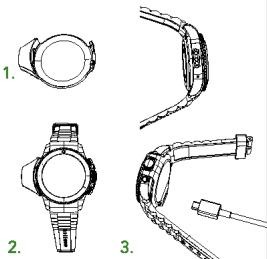
Chargez ZeClock pendant deux heures avant sa première utilisation.
- Mettez le sode de charge sous la montre
- Assurez-vous que les 4 bornés du socle soient bien alignées avec les contacts de charge situés sur le coût gauche de ZeClock
- Branchez le cable USB au socle de charge
- Branchez la grande extrémité du cable USB à une source d'alimentation
- Un indicateur de la batterie confirme que la recharge est en cours. Une fois que ZeClock est chargée, l'indicateur de la batterie sera plein

Une charge complète duré l'année 1er année. Lorsque le niveau de batterie est faible, l'indicateur de batterie à écran vous avertira
2. APPAIRAGE
Lorsque vous utiliseze ZeClock pour la première fois, vous doivent l'appairer à toute téléphone via Bluetooth. Le Bluetooth est activé par default sur la montre.
Activez le Bluetooth sur votre appareil mobile
Selectionneze ZeClock dans la liste des apparciels
- Une icône d'appairage sur l'écran de votre ZeClock et une légère vibration confirmé le succès de l'appairage

Cet apparage est nécessaire uniquement lors de la première utilisation. Par la suite, ZeClock se connectera automatiquement à votre téléphone si celui-ci est allumé et à proximité. Pour appayer ZeClock à un autre的应用l, repétée la même procédure
Configurations Requires
iOS7+
L'apple ZeClock is disponible pour certains apparèels Android 4.3 + équipés de Bluetooth 4.0.
Consultez la liste des appareils compatibles sur www.mykronoz.com
Recherche I'application ZeClock sur I'App store ou Google Play, téléchargez-la et installez-la sur votre apparéel mobile


Available on the
AppStore

ANDROID APP ON
Google play
i
ZeClock synchronise les notifications de SMS, emails, réseaux sociaux, événements du calendrier et rappels quotidiens une fois que l'application ZeClock a été installée avec succès sur votre smartphone. Veuliez notes que certaines fonctionnelles fonctionneront uniquement si l'application ZeClock App a été préalablement instalée sur leur smartphone
3.AFFICHAGES
Page d'accueil
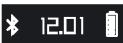
Bluetooth activé

12.01

Enregistreur
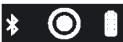
Podomètre

Localiser mon
telephone

Déclencheur photo
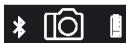
Appareil connecté

12.01

Notifications
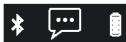
Alerte anti-perte
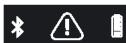
Commande vocale
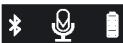
Historique des appels
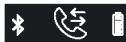
Appel entrant

10086
4.APPELS
Une fois l'apparriage Bluetooth avec votre téléphone réussi, la fonction appel via Bluetooth est activée. Vous pouvez répondre et émettre des appeals téléphoniques à partir de votre ZeClock.
Répondre à UN APPEL ENTRANT
Appuyer une fouis sur le BOUTON SUPERIEUR
METTRE FIN À L'APPEL EN COURS
Appuyer une fois sur le BOUTON INFÉRIEUR
REFUSER UN APPEL ENTRANT
Appuyer une fois sur le BOUTON INFÉRIEUR
EMETTRE UN APPEL
L'utilisateur peut effectuer des appels à partir du menu Historique des appels. Appuyez sur le BOUTON INFÉRIEUR pour accerrer dans le menu. Puis appuyer sur le BOUTON SUPERIEUR pour faire défilier les appels. Appuyez sur le BOUTON INFÉRIEUR pour appeller le contact sélectionné. Appuyez brièvement sur le BOUTON INFÉRIEUR pourmettre fin à l'appel.

Une fois connécté via Bluetooth, ZeClock synchronise les derniers appel enregistrés à partir de votre smartphone. I'identification de l'client est disponible uniquement pour les caractères latins et cyrillicques (contracter support@mykronoz.com pour obtenir plus d'informations concernant la compatabilité avec d'autres caractères / langues)
5. NOTIFICATIONS
Une fois la connexion Bluetooth établie et l'installation de l'application ZeClock sur sur votre smartphone effectue, ZeClock affiche les notifications de SMS, e-mails, réseaux sociaux, les événements du calendrier et rapprocks quotidiens. Depuis l'application ZeClock, appuyez sur l'onglet Notifications pour sélectionner le type de notifications que vous souhaitez reçoive sur leur montre. Si vous souhaitez désactiver certaines notifications, faites glisser le bouton de sélection vers la gauche.
Configuration des notifications pour les utilisateurs d'iOS:
Allez dans les Reglages de votre apparéil iOS
Appuyez sur "Centre de Notifications"
Selectionnez le type de notifications que vous souhaitez receivevoir sur ZeClock
Activez l'option "Dans centre de notifications" pour receivevoir la notification sur ZeClock

Le nombre total de notifications sera affché sur l'écran Notifications de votre ZeClock. Appuyez sur le BOUTON INFÉRIEUR pour acc/her la liste des notifications, puis un autre appel pour effecrer les données. Maintenir appuyé le BOUTON SUPÉRIÉR pour quitter le menu
6.COMMANDE VOCALE
Utilisez la fonction Commande VOCale pour contrôle vocalement et à distance votre apparéel mobile ou pour rechercher des informations sur Internet.
Depuis l'écran Commande VOCale, appuyez sur le BOUTON INFÉRIEUR pour activer la fonction, un autre appuii pour basculer entre le démarrage et l'arret. Maintenir appuyé le BOUTON SUPERIEUR pour quitter le menu.
Exemples de ce que vous pouvez demander ou faire :
Appeler (nom de votre contact)
■ Envoyer un SMS à (nom de votre contact)
Quel temps fait-il?
Configurer une alarme pour demain 5h

Cette fonction est disponible avec les produits iOS 7+ compatibles avec Siri et certains apparels Android 4.3+ compatibles avec Google Now. Pour utiliser la commande vocale, votre approillement doit avoir accès à internet via la 3/4G ou le WiFi
7. ENREGISTREUR VOCAL
Depuis l'écran Enregistreur vocal, appuyez sur le BOUTON INFÉIRUR pour entrer dans le menu. Appuyez brièvement sur le BOUTON SUPERIEUR pour naviguer entre l'option Enregistreur ou Lecture. Appuyez sur le BOUTON INFÉIRUR pour scéléctionner Enregistreur et commencer à enregistrer votre mémo vocal. Presser le BOUTON INFÉIRUR pour basculer entre l'enregistrement et filcher enregistré. Si vous scéléctionnez le bouton Lecture, appuyez sur le BOUTON INFÉIRUR pour écouter oumettre sur pause le dernier enregistrement. Maintenir appuyé le BOUTON SUPERIEUR pour quitter le menu.

Seul 1 fichier d'enregistrement peut etre sauvegarde
8. PODOMÉTURE
Depuis lecan Podometre, appuyez sur le BOUTON INFERIEUR pour entree dans le menu. Appuyez briement sur le BOUTON INFERIEUR pour demarrer le podometre, repeter l'opération pour Iarrer ou le metre sur pause. Maintenir appuyez le BOUTON SUPERIEUR pour quitter le menu.

Le podomètre se réinitialise automatiquement à minuit
9. LOCALISER MON TÉLÉPHONE
Depuis l'ecran Localiser mon téléphone, appuyez sur le BOUTON INFERIEUR pour enter dans le menu. Appuyez brievement sur le BOUTON INFERIEUR pour retrouverer votre téléphone. Cette opération sera sonner toute la téléphone. Maintenir appuyé le BOUTON SUPERIEUR pour quitter le menu.
10. DÉCLENCHEUR PHOTO
Depuis écran Déchéncheur photo, appuyez sur le BOUTON INFERIEUR pour entrer dans le menu. [utilisateurs iOS] appuyez brivement sur le BOUTON SUPERIEUR pour prendre des photos lorsqu'elle fonction appeilé photo de votre téléphone est activée. [utilisateurs Android] la manipulation dépend du paramètre de la touche de volume définie sur toute apparéel Android pour le déchénche photo. Appuyez sur le BOUTON SUPERIEUR si la touche "volume +" correspond à cette fonction; BOUTON INFERIEUR si c'est la touche "volume -". Les photos seront sauvagées dans toute téléphone. Maintenir appuyé le BOUTON SUPERIEUR pour quitter le menu.
Cette fonctionnalité est disponible à partir de l'application ZeClock. Une fois que l'options Anti-Perte est activée, vous montre ZeClock vous avertira lorsque vous apparaillent mobile jumelé quitter le rayon de fonctionnement Bluetooth (10 mètres)
12. CARACTERISTIQUES TECHNIQUES
| Dimensions | 45*15.2 mm |
| Poids | 65 gr |
| Bluetooth | BLE 4.0 |
| Type de Batterie | Li-ion 200 mAh |
| Type de Batterie mouvement mécanique | SR626W |
| Autonomie batterie mouvement mécanique | 2 ans |
| Autonomie en communication | 2-3 heures |
| Autonomie en veille | 4 jours |
| Durée de charge | 1 heures |
| Mouvement | Quartz |
| Écran | OLED 96*32 pixels |
| Capteur | Accéléromètre à 6 axes |
| Température de fonctionnement | -10°C to +60°C |
| Résistance à l'eau | IP 54 |
| Garantie internationale | 1 an |
À PROPOS DE CE MANUEL
Les fonctionnalités de ZeClock et le contenu du manuel de l'utilisateur sont susceptibles d'être modifiées. Pour obtenir les dernières instructions sur l'utilisation de ce produit, veillez que vous reférer au manuel disponible en ligne sur www.mykronoz.com
ASSISTANCE
Si vous avrez des questions ou si vous aveis besoin d'aide concernant toute produit, veuilliez consulter la page www.mykronoz.com/support/ ou nous envoyer un e-mail à l'adresse support@mykronoz.com