 Notice Facile
 ZECLOCK ROUGE - Montre connectée MY¥RRONOZ - Notice d'utilisation et mode d'emploi gratuit
Retrouvez gratuitement la notice de l'appareil ZECLOCK ROUGE MY¥RRONOZ au format PDF.

| Type d'appareil | Montre connectée |
| Écran | Écran tactile couleur |
| Connectivité | Bluetooth |
| Compatibilité | iOS et Android |
| Capteurs | Accéléromètre, cardiofréquencemètre |
| Fonctions principales | Notifications, suivi d'activité, suivi du sommeil |
| Autonomie | 1 à 3 jours |
| Étanchéité | Résistance à l'eau (IP67 ou IP68) |
| Matériau du boîtier | Plastique ou métal |
| Bracelet | Silicone interchangeable |
| Chargement | Recharge magnétique ou par câble USB |
| Poids | Léger, environ 30-50 g |
| Langues supportées | Multilingue |
| Microphone | Non précisé |
| Haut-parleur | Non précisé |
| GPS | Non précisé |
FOIRE AUX QUESTIONS - ZECLOCK ROUGE MY¥RRONOZ
Questions des utilisateurs sur ZECLOCK ROUGE MY¥RRONOZ
0 question sur cet appareil. Repondez a celles que vous connaissez ou posez la votre.
Poser une nouvelle question sur cet appareil
Téléchargez la notice de votre Montre connectée au format PDF gratuitement ! Retrouvez votre notice ZECLOCK ROUGE - MY¥RRONOZ et reprennez votre appareil électronique en main. Sur cette page sont publiés tous les documents nécessaires à l'utilisation de votre appareil ZECLOCK ROUGE de la marque MY¥RRONOZ.
MODE D'EMPLOI ZECLOCK ROUGE MY¥RRONOZ
| BOUTON SUPérieUR | BOUTON INFÉRIEUR |
| APPUI LONG Allumer / Eteindre | APPUI 1 X Entrer dans le menu |
| APPUI LONG Quitter le menu | APPUI 1 X Démarrer une fonction |
| APPUI 5-8 sec Réinitialiser | APPUI 1 X Rejeter un appel |
| APPUI 1 X Naviguér à travers les menus | APPUI 1 X Terminer l'appeal |
| APPUI 1 X Répondre à un appel | APPUI 1 X Allumer l'écran |
| APPUI 1 X Allumer l'écran |

Pour régler l'heure, tirez doucement la couronne, tournez-la et repoussez-la. ZeClock synchronise automatiquement la date de votre iPhone jumelé une fois que vous avez installé l'application ZeClock sur votre smartphone (appareils iOS 7+ et certains Android 4.3+ avec connectivité Bluetooth 4.0).
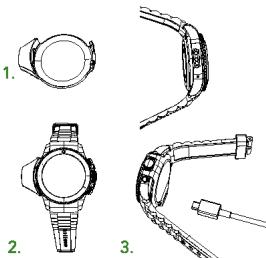
Chargez ZeClock pendant deux heures avant sa première utilisation.
- Mettez le socle de charge sous la montre
- Assurez-vous que les 4 bornes du socle seront bien alignées avec les contacts de charge situés sur le côté gauche de ZeClock
- Branchez le câble USB au socle de charge
- Branchez la grande extrémité du câble USB à une source d'alimentation
- Un indicateur de la batterie confirme que la recharge est en cours. Une fois que ZeClock est chargée, l'indicateur de la batterie sera plein.
Une charge complète du jour d'événement 1 heures. Lorsque le niveau de batterie est faible, l'indicateur de batterie et d'environ vous avertira
Lorsque vous utilisez ZeClock pour la première fois, vous devez l'appairer à tout téléphone via Bluetooth. Le Bluetooth est activé par défaut sur la montre.
Activez le Bluetooth sur votre appareil mobile. Sélectionnez ZeClock dans la liste des appareils. - Une icône d'appairage sur l'écran de votre ZeClock et une légère vibration confirme le succès de l'appairage.

Cet appairage est nécessaire uniquement lors de la première utilisation. Par la suite, ZeClock se connectera automatiquement à votre téléphone si celui-ci est allumé et à proximité. Pour apparer ZeClock à un autre, répétez la même procédure
L'application ZeClock est disponible pour certains appareils Android 4.3+ équipés de Bluetooth 4.0.
Consultez la liste des appareils compatibles sur www.mykronoz.com
Recherchez l'application ZeClock sur l'App Store ou Google Play, téléchargez-la et installez-la sur votre appareil mobile


AppStore

ANDROID APP ON
Google play
ZeClock synchronise les notifications de SMS, emails, réseaux sociaux, événements du calendrier et rappels quotidiens une fois que l'application ZeClock a été installée avec succès sur votre smartphone. Veuillez noter que certaines fonctionnalités fonctionneront uniquement si l'application ZeClock App a été préalablement installée sur votre smartphone.
3. Affichages
Page d'accueil
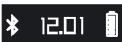
Bluetooth activé

12.01

Enregistreur
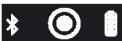
Podomètre

Localiser mon téléphone

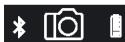
Déclencheur photo
Appareil connecté

12.01

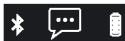
Notifications
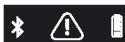
Alerte anti-perte
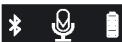
Commande vocale
Historique des appels
Appel entrant

10086
4. APPELS
Une fois l'appariement Bluetooth avec votre téléphone réussi, la fonction appel via Bluetooth est activée. Vous pouvez répondre et émettre des appels téléphoniques à partir de votre ZeClock.
Répondre à un APPEL entrant
Appuyer une fois sur le BOUTON SUPERIEUR
METTRE fin à l'appel en COURS
Appuyer une fois sur le BOUTON INFÉRIEUR
Refuser un APPEL entrant
Appuyer une fois sur le BOUTON INFÉRIEUR
Emettre un APPEL
L'utilisateur peut effectuer des appels à partir du menu Historique des appels. Appuyez sur le BOUTON INFÉRIEUR pour accéder au menu. Puis appuyez sur le BOUTON SUPERIEUR pour faire défiler les appels. Appuyez sur le BOUTON INFÉRIEUR pour appeler le contact sélectionné. Appuyez brièvement sur le BOUTON INFÉRIEUR pour mettre fin à l'appel.

Une fois connecté via Bluetooth, ZeClock synchronise les derniers appels enregistrés à partir de votre smartphone. L'identification du client est disponible uniquement pour les caractères latins et cyrilliques (contacter support@mykronoz.com pour obtenir plus d'informations concernant la compatibilité avec d'autres caractères / langues)
5. Notifications
Une fois la connexion Bluetooth établie et l'installation de l'application ZeClock sur votre smartphone effectuée, ZeClock affiche les notifications de SMS, e-mails, réseaux sociaux, les événements du calendrier et rappels quotidiens. Depuis l'application ZeClock, appuyez sur l'onglet Notifications pour sélectionner le type de notifications que vous souhaitez recevoir sur leur montre. Si vous souhaitez désactiver certaines notifications, faites glisser le bouton de sélection vers la gauche.
Configuration des notifications pour les utilisateurs d'ios:
Allez dans les Réglages de votre appareil iOS. Appuyez sur "Centre de Notifications". Sélectionnez le type de notifications que vous souhaitez recevoir sur ZeClock. Activez l'option "Dans centre de notifications" pour recevoir la notification sur ZeClock.

Le nombre total de notifications sera affiché sur l'écran Notifications de votre ZeClock. Appuyez sur le BOUTON INFÉRIEUR pour accéder à la liste des notifications, puis un autre appel pour effacer les données. Maintenir appuyé le BOUTON SUPÉRIEUR pour quitter le menu.
6. Commande VOCALE
Utilisez la fonction Commande VOCale pour contrôler vocalement et à distance votre appareil mobile ou pour rechercher des informations sur Internet.
Depuis l'écran Commande VOCale, appuyez sur le BOUTON INFÉRIEUR pour activer la fonction, un autre appui pour basculer entre le démarrage et l'arrêt. Maintenir appuyé le BOUTON SUPERIEUR pour quitter le menu.
Exemples de ce que vous pouvez demander ou faire :
Appeler (nom de votre contact) • Envoyer un SMS à (nom de votre contact) Quel temps fait-il? Configurer une alarme pour demain 5h

Cette fonction est disponible avec les produits iOS 7+ compatibles avec Siri et certains appareils Android 4.3+ compatibles avec Google Now. Pour utiliser la commande vocale, votre appareillement doit avoir accès à internet via la 3/4G ou le WiFi
7. Enregistreur VOCAL
Depuis l'écran Enregistreur vocal, appuyez sur le BOUTON INFÉIR EUR pour entrer dans le menu. Appuyez brièvement sur le BOUTON SUPERIEUR pour naviguer entre l'option Enregistreur ou Lecture. Appuyez sur le BOUTON INFÉIR EUR pour scélectionner Enregistreur et commencer à enregistrer votre mémo vocal. Presser le BOUTON INFÉIR EUR pour basculer entre l'enregistrement et filcher enregistré. Si vous scélectionné le bouton Lecture, appuyez sur le BOUTON INFÉIR EUR pour écouter oumettre sur pause le dernier enregistrement. Maintenir appuyé le BOUTON SUPERIEUR pour quitter le menu.

Seul 1 fichier d'enregistrement peut être sauvegardé
8. Podomètre
Depuis le can Podomètre, appuyez sur le BOUTON INFERIEUR pour entrer dans le menu. Appuyez brièvement sur le BOUTON INFERIEUR pour démarrer le podomètre, répétez l'opération pour arrêter ou le mettre sur pause. Maintenez appuyez le BOUTON SUPERIEUR pour quitter le menu.

Le podomètre se réinitialise automatiquement à minuit
9. Localiser mon téléphone
Depuis l'écran Localiser mon téléphone, appuyez sur le BOUTON INFERIEUR pour entrer dans le menu. Appuyez brievement sur le BOUTON INFERIEUR pour retrouverer votre téléphone. Cette opération sera sonner toute la téléphone. Maintenir appuyé le BOUTON SUPERIEUR pour quitter le menu.
10. Déclencheur PHOTO
Depuis écran Déclencheur photo, appuyez sur le BOUTON INFERIEUR pour entrer dans le menu. [utilisateurs iOS] appuyez brièvement sur le BOUTON SUPERIEUR pour prendre des photos lorsque la fonction appareil photo de votre téléphone est activée. [utilisateurs Android] la manipulation dépend du paramétrage de la touche de volume définie sur tout appareil Android pour le déclencheur photo. Appuyez sur le BOUTON SUPERIEUR si la touche "volume +" correspond à cette fonction; BOUTON INFERIEUR si c'est la touche "volume -". Les photos seront sauvegardées dans tout téléphone. Maintenez appuyé le BOUTON SUPERIEUR pour quitter le menu.
Cette fonctionnalité est disponible à partir de l'application ZeClock. Une fois que l'option Anti-Perte est activée, vous montrez ZeClock vous avertira lorsque vous appelez mobile jumelé quitte le rayon de fonctionnement Bluetooth (10 mètres)
12. Caractéristiques techniques
| Dimensions | 45*15.2 mm |
| Poids | 65 gr |
| Bluetooth | BLE 4.0 |
| Type de Batterie | Li-ion 200 mAh |
| Type de Batterie mouvement mécanique | SR626W |
| Autonomie batterie mouvement mécanique | 2 ans |
| Autonomie en communication | 2-3 heures |
| Autonomie en veille | 4 jours |
| Durée de charge | 1 heures |
| Mouvement | Quartz |
| Écran | OLED 96*32 pixels |
| Capteur | Accéléromètre à 6 axes |
| Température de fonctionnement | -10°C to +60°C |
| Résistance à l'eau | IP 54 |
| Garantie internationale | 1 an |
À PROPOS de ce MANUEL
Les fonctionnalités de ZeClock et le contenu du manuel de l'utilisateur sont susceptibles d'être modifiées. Pour obtenir les dernières instructions sur l'utilisation de ce produit, veillez-vous référer au manuel disponible en ligne sur www.mykronoz.com
Si vous avez des questions ou si vous avez besoin d'aide concernant tout produit, veuillez consulter la page www.mykronoz.com/support/ ou nous envoyer un e-mail à l'adresse support@mykronoz.com