HEU004DcO - Tablette tactile HELLO KITTY - Notice d'utilisation et mode d'emploi gratuit
Retrouvez gratuitement la notice de l'appareil HEU004DcO HELLO KITTY au format PDF.

| Type de produit | Tablette tactile |
| Marque | HELLO KITTY |
| Modèle | HEU004DcO |
| Processeur | RK2906 1,2 GHz |
| RAM | 512 Mo DDR3 |
| Capacité de stockage | 4 Go |
| Système d'exploitation | Google Android 4.0 |
| Écran | 800 x 480 pixels, tactile capacitif multi-points |
| Appareil photo avant | 0,3 Mpx |
| Batterie | Lithium-ion 3,7 V, 3 200 mAh |
| Autonomie | Vidéo : environ 4 h, Musique : environ 30 h, Navigation Web : environ 4 h |
| Connectivité Wi-Fi | 802.11 b/g |
| Ports | USB 2.0 (OTG), miniUSB, prise jack 3,5 mm, DC 5V |
| Stockage externe | Carte microSD (non fournie) |
| Alimentation | Adaptateur secteur 5 V, 2 A (inclus) |
| Contenu de la boîte | Tablette, câble USB, adaptateur secteur, manuel d'utilisation |
| Fonctions principales | Navigation Internet, lecture multimédia, appareil photo, lecteur e-book, contrôle parental |
| Entretien | Nettoyer avec un chiffon doux et sec. Éviter tout contact avec des liquides. |
| Sécurité | Ne pas exposer à l'humidité, ne pas ouvrir, ne pas laisser les enfants sans surveillance. |
| Mise au rebut | Ne pas jeter avec les ordures ménagères. Recycler via les points de collecte appropriés. |
FOIRE AUX QUESTIONS - HEU004DcO HELLO KITTY
Questions des utilisateurs sur HEU004DcO HELLO KITTY
0 question sur cet appareil. Repondez a celles que vous connaissez ou posez la votre.
Poser une nouvelle question sur cet appareil
Téléchargez la notice de votre Tablette tactile au format PDF gratuitement ! Retrouvez votre notice HEU004DcO - HELLO KITTY et reprennez votre appareil électronique en main. Sur cette page sont publiés tous les documents nécessaires à l'utilisation de votre appareil HEU004DcO de la marque HELLO KITTY.
MODE D'EMPLOI HEU004DcO HELLO KITTY
Touches et fonctions 3
I. Pour commencer 4
1.1 Allumer/eteindre 4
1.1.1 Allumer 4
1.1.2 Eteindre 4
1.2 Verrouiller/deverrouiller I'ecran (en mode sommeil) 5
1.3 Connecter a un PC a travers le cable USB 5
II. Écran d'accueil 6
2.1 Boutons et barre d'etat 6
2.2 Opérations sur l'écran d'accueil 7
2.2.1 Ajouter icone d'application sur I'écran d'accueil 7
2.2.2 Effacer un icone d'application de I'écran d'accueil 7
2.2.3 Regler le fond d'écran de l'écran d'accueil 7
2.2.4 Trouver vos opérations récentes 7
III. Menu programme 8
IV. Connexion à Internet 9
4.1 Wifi 9
4.1.1 Allumer le Wifi 9
4.1.2 Eteindre le Wifi 9
4.1.3 Utilisation de données 9
4.1.4 Plus : VPN, point d'accès portable, reseaux portables 9
V. Navigateur pour enfants 10
5.1 Navigateur Internet de contrôle parental 10
5.1.1 Interface principale du navigateur 1 1
5.1.2 Reglages du contrôle parental 1 2
VI. Installer et gerer des applications 13
6.1 Installer et gerer des applications 13
6.1.1 Installer des applications 13
6.1.2 Gérer des applications 1 4
VII. Fonctions multimédias 15
7.1 Musique 15
7.2 Video 16
7.2.1 Reproduction de videos 16
7.3 Galerie 16
7.4 Camera & Video 16
7.4.1 Prendre des photos 1 7
7.4.2 Enregistrement video 1 7
7.4.3 Eteindre laamera 1 7
7.5 Lecteur E-book 1 7
VIII. Réglages 17
8.1 Sans fils & reseaux 1 8
8.2 Dispositif 1 8
8.3 Personnel 1 8
8.4 Systeme 19
IX. Batterie 19
Résolution de problèmes 20
Specifications 21
MISE AU REBUT. 21
PRÉFACE
Nous vous remercions d'avoir acheté cette Tablette PC. Grace à ce dispositif Android 4.0, vous pouvez emporter avec vous votre musique et vos videos, acceder à Internet et jouer et travailler avec des milliers d'applications Android.
Lisez ce manuel de l'utiliser avant d'utiliser votre dispositif et conservez-le pour de futures consultations. Ce manuel vous guidera à travers les étapes nécessaires pour tirer profit au maximum de cet incroyable produit.
Cette Tablette PC comprend un navigateur pour enfants. Il s'agit de la seule manière d'acceder à Internet, il comprend un contrôle parental que vous pouze activer et désactiver quand vous le souhaitez (en employant un mot de passé de contrôle parental que vous ne devez pas révélé à vos enfants).
Quand le contrôle parental est activé, une liste blanche de sites Web que les enfants peuvent visiter s'affiche. Si les enfants essaient de visiter un site Web n'appartenant pas à la liste blanche, la Tablette PC bloquera l'accès et affichera un message de site Web bloqué.
Par défaut, le contrôle parental est désacté, lisez donc attentivement ce guide avant de donner la Tablette PC à vos enfants car vous doivent d'abord la configurer.
Nous vous sugérons vivement de changer le mot de passer par défaut du contrôle parental (1234) quand vous utilisez le dispositif pour la première fois.
ATTENTION
- Ce produit n'est pas un jouet.
Tenez le produit éloigné de liquides et de la poussière. - Ne placez pas de sources humides ou soufflantes près du dispositif ou du chargeur.
- N'utilisez pas le dispositif ou le chargeur les mains mouillées car il pourrait se produit un choc électrique ou un dommage interne.
- Évitez les chocs violents du dispositif contre n'importe qu'elle surface. Cela peut provoquer de graves dommages et même un endommagement du système causant l'incendie ou l'explosion de la batterie.
- N'exposez pas le dispositif à des températures extrêmes ou à des changements radicaux de température.
- Lors de l'utilisation des écouteurs, un volume trop élevé peut provoquer des léasons auditives. Avant de connecter vos écouteurs, réglez le volume le plus bas possible.
-
Ne déconnectez pas la tablette soudainement quand vous formatez ou téléchargez, ici peut provoquer des erreurs des programmes.
-
N'ouvre pas la tablette vous-même, et n'employez pas d'alcool, de diluants ou de benzène pour nettoyer la surface.
N'utilisez pas la tablette en conduisant ou en marchant dans la rue. - La tablette n'est pas résistant à l'humidité et à l'eau. Veuillez ne pas l'utiliser dans un environnement humide.

À plein volume, une écoute prolongée du reproducteur de musique portable peut provoquer des dommages auditifs chez l'utilisateur.
Contenu
Ce produit contient la quatrième saison complète de Monster High ainsi qu'un Chapitre du Livre de la Série (en français et espagnol). Dans le cas de faire un reset du dispositif ces contenus seront perdus.
Touches et fonctions
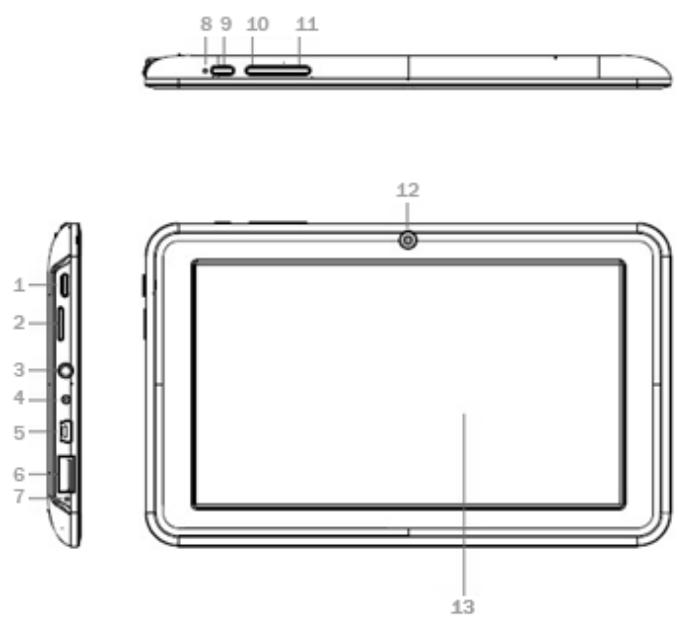

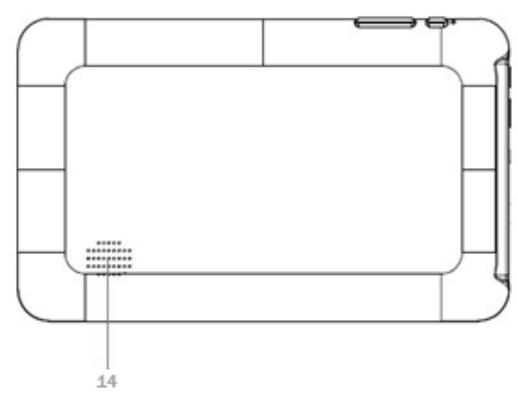

- Connexion : appuyez brièvement pour le mode sommeil/reveil ; appuyez longuement pendant 3 secondes pour allumer/éteindre ; appuyez longuement pendant 8 secondes pour réinitialiser
-
Rainure carte MicroSD
-
Microphone
- Indicateur LED : s'éclaire pendant la charge.
- ESC: appuyez brievement pour returner à l'écran précédent
- VOL+:augmente le volume
-
VOL-: diminue le volume
-
Prise jack écouteurs
- Prise jack DC : connexion externe à un chargeur 5V DC
- Port miniUSB : port de transfert de données, employez le cable USB fourni
-
Port USB : port externe pour brancher les accessoires USB (modem 3G, souris, etc.)
-
Caméra frontale : caméra 0.3 MPx
- Panneau tactile capacitatif à 5 points
- Haut-parleur
I. Pour commencer
1.1 Allumer/eteindre
1.1.1 Allumer
Appuyez sur le bouton d'alimentation situé sur le côté de la tablette pendant plus de 3 secondes pour l'allumer. Une fois dans l'écran verrouillé, déplacez le curseur pour le déverrouiller.
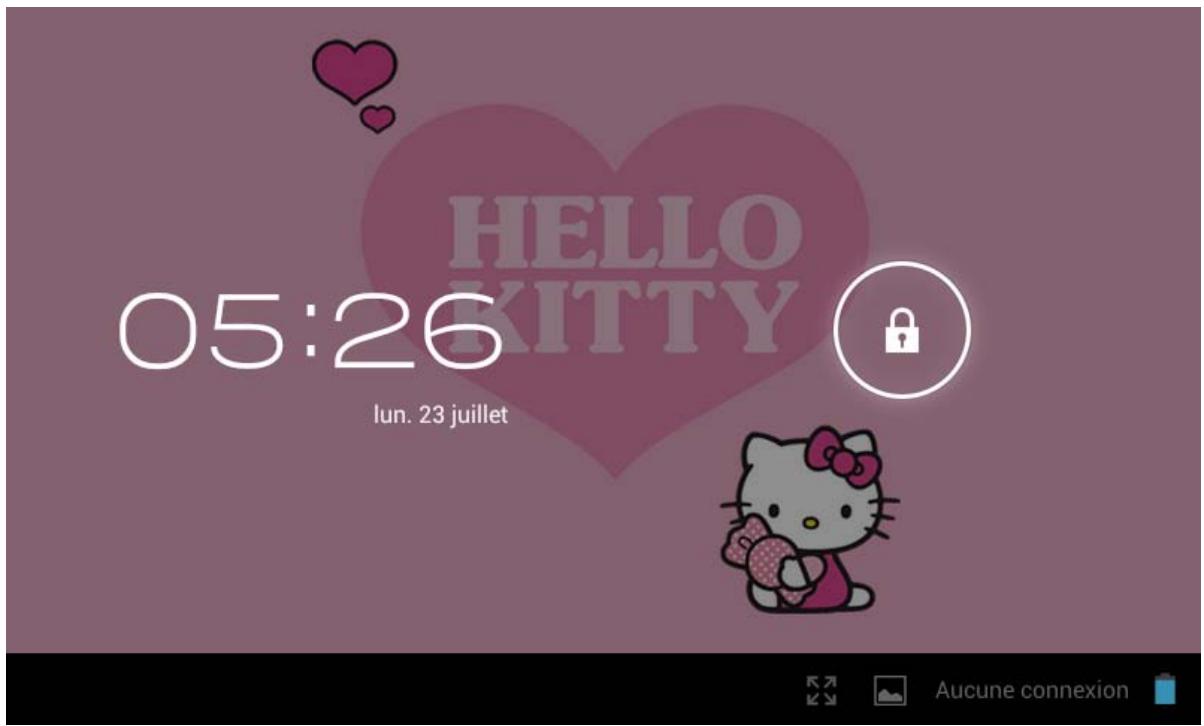
1.1.2 Éteindre
Quand la tablette est allumée, pour l'éteindre, appuyez et maintenez enforcé le bouton d'alimentation jusqu'à ce qu'apparaisse la boîte de dialogue « Déconnexion ». « Déconnexion »→ « Souhaitez-vous éteindre »→ (vos dispositif s'éteindra) « OK ».
1.2 Verrouiller/déverrouiller l'écran (en mode sommeil)
Pour economiser la batterie, vous pouvezmettrevoiretabletendanse mode sommeil endeconnectant I'ecran LCD. Pour ce faire, appuyez sur la touche d'alimentation. Refaites la meme chose pour reactiver I'ecran bloqué.
Voussouspvezreglerles tempsdesommeil dansReglage>Dispositif>Ecran>Sommeil>30s,1min,2min,5 min,10min,30min,votretabletesesmettra dansle mode sommeilapresletemspdesommeireglé.
1.3 Connector à un PC à travers le cable USB
Quand elle est connectee au PC avec le cable USB, la Tablette se connectera automatiquement comme
dispositif multimédia, l'indicateur USB s'affiche sur la barre d'état.
Après la connexion, vous trouvez les dossiers suivants dans votre PC en tant que disque extractible :

Cover

.adobe-digitaIed...

dept

Android

DCIM

Download

Movies

Pictures

Notifications

Alarms

Ringtones

Podcasts

Music

LOST.DIR
Note : vous doivent placer leur fichier dans le dossier correspondant, sinon le reproducteur ne sera pas capable d'identifier votre fichier.
Pour déconnector le dispositif du PC, utilisez l'option Retrait de Multimédia de votre système d'exploitation.
II. Écran d'accueil
2.1 Boutons et barre d'etat
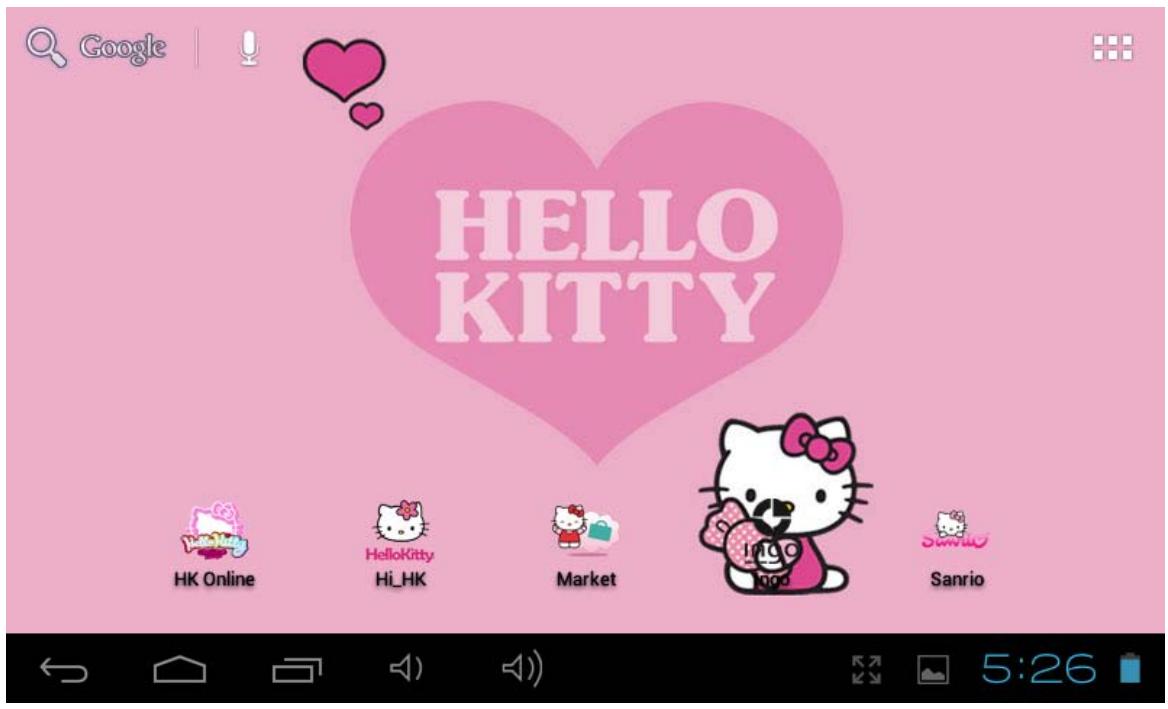
En bas de l'écran d'accueil, vous trouverez les boutons de navigation et la barre d'objet.

-
Retour: appuyez dessus pour returner à l'écran précédent. Mème fonction que la touche ESC.
-
Accueil: accès direct à l'écran d'accueil
-
Opération récente : appuyez dessus pour acceder au menu avec les applications récemment ouvertes. Les dernières sont les premières affichées.
-
Vol- : appuyez dessus pour diminuier le volume
-
Vol+ : appuyez dessus pour augmenter le volume
-
Écran : réglage du zoom d'écran : Écran standard, Plein écran par étirement, Plein écran par échelle
4:51 - Barre d'etat : appuyez dessus pour que la barre de notifications s'affiche. Elle comprend la date,
l'heure, l'état de connexion à Internet, l'état de la batterie, l'état des réglages (Wifi, Écran autorotation, luminosité, volume).
Sur la partie supérieure gauche de l'écran d'accueil se trouve votre Application :
- Panneau Applications : appuyez dessus pour voir toutes les applications.
2.2 Opérations sur l'écran d'accueil
2.2.1 Ajouter icone d'application sur l'écran d'accueil
À travers le Panneau d'applications, appuyez et maintenez enforcé l'icone, il s'affichera sur l'écran d'accueil où vous pouvez le déplacer jusqu'à la position souhaitée.
2.2.2 Effacer un icone d'application de l'écran d'accueil
Sur l'écran d'accueil, appuyez et maintenez enforcé l'icone àPTRirer jusqu'à ce qu'il puisse être déplace. L'icone deviendra une poubelle. Déplacez l'élement jusqu'à la poubelle et libreze-le quand il devient rouge.
2.2.3 Régler le fond d'écran de l'écran d'accueil
Placez et maintainez votre doigt su un espace libre de votre écran d'accueil, puis sélectionnez « Fonds d'écran » du menu pop-up. Vous pouvez sélectionner un fond d'écran de votre galerie, de vos fonds d'écran téléchargés et des fonds d'écran standard du système.
Note : youou pouze sauegarder des photos d'abord dans la galerie puis les regler comme fond d'écran.
2.2.4 Trouver vos opérations récentes
Appuyez et maintenez enforcé l'icone de la barre d'etat. Les applications récemment ouvertes s'afficheront dans une liste.
III. Menu programme
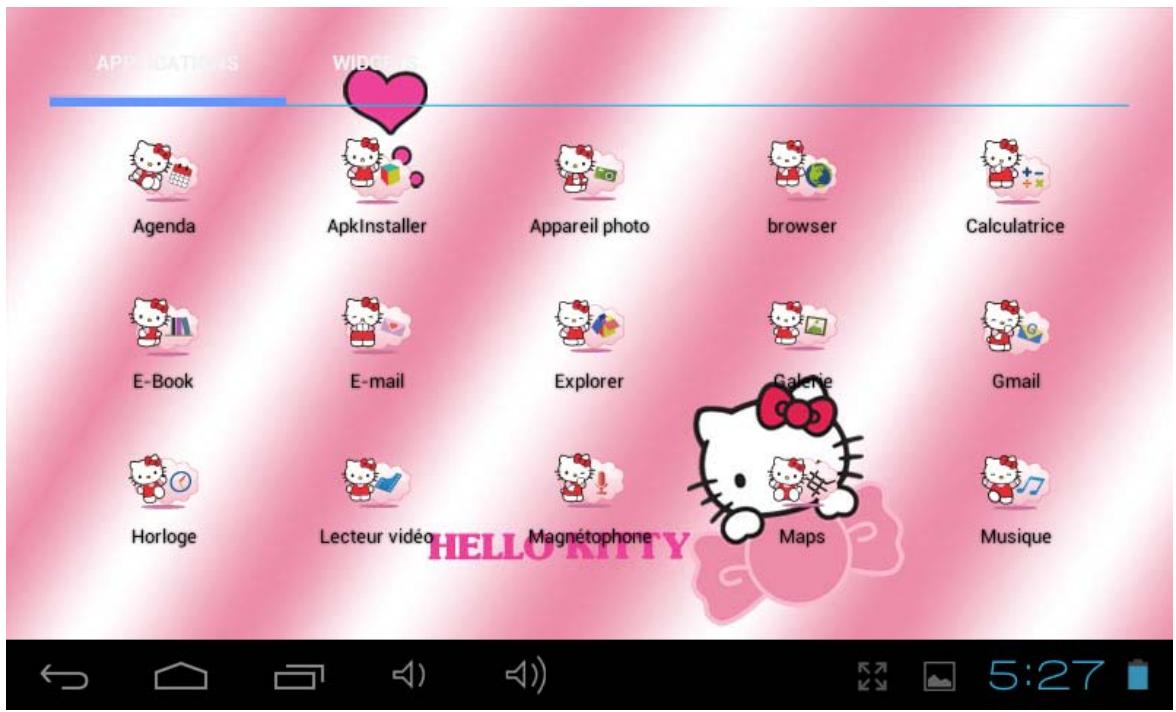
Voici une brève explication des programmes installés par défaut.
ApkInstaller : programme pour installer et désinstaller des applications.
Explorateur : ouvre l'Explorateur pour acceder aux cartes Micro SD et au stockage interne. L'Explorateur est un gestionnaire pratique pour les documents et tous les types de données.
Navigateur : permet d'acceder à Internet. Veuillez vous reporter aux explications sur le contrôle parental pour activer les restrictions parentales.
Caméra : caméra frontale 0.3 MPX, veuillez vous reporter au chapitre 7.4.
E-mail : programme pour receivevoir,traiter et envoyer des e-mails.
GMail : programme pour receivevoir,TRAiter et envoyer des e-mails à travers un compte Google.
Google Maps: application pour afficher des plans.
Gestionnaire de libération de Tâches avancées : referme les applications ouvertes superflues.
Calculatrice
Calendrier: gestion de calendriers - peut être automatiquement synchronisé avec un compte Google.
Heure : affichage des fonctions de l'heure et des réglages de l'alarme.
Télécharges : accès à vos fichiers télécharges.
Réglages: changement des réglages élémentaires de la Tablette.
Enregistreursonore:fonctiondedispositifdedicte.
Musique: accès au reproducteur de musique.
Vidéo: accès au reproducteur video.
Galerie : gestion et affichage d'images et de videos – permet également la synchronisation avec Picasa web albums.
E-book : un programme pour生存 et gérer des e-books.
Recherche : recherche d'éléments, fichiers et contacts dans votre dispositif et sur Internet.
IV. Connexion à Internet
4.1 Wifi
Pour utiliser la fonction Wifi, vous devez être dans la portée d'un router Wifi et avoir le mot de passer du réseau en cas de mots de passer protégé. Dans Réglages>Connexion sans fils & réseaux, appuyez sur « Wifi ». Assurez-vous que Wifi et Notification de réseau sont actifs avec les marques de contrôle vertes. Au terme de quelques instants, votre liste de réseaux Wifi s'affichera. Si vous avez besoin de scanner les réseaux disponibles, appuyez sur « Wifi », et la recherche commencera automatiquement. Pour les réseaux sécurisés, vous devez introduire le mot de passer ou toute autre forme d'accord d'accès à travers un navigateur.
Nous vous conseillons de sauvegarder votre router sans fils d'Internet conformément au protocole WPA au lieu du protocole WEP. Si vous utilisez un protocole WEP, vous doivent savoir que la tablette ne supporte pas tous les canaux et que la plage est inférieure qu'en utilisant le protocole WPA.
4.1.1 Allumer le Wifi
Dans le Panneau d'applications, appuyez sur « Réglages » → puis sur « Sans fils & réseaux » → « Wifi » → « ON » pour activer et scanner. Notre tablette liste les réseaux trouvés dans sa portée. Appuyez sur réseau pour vous connecter. Si cela est nécessaire, entrez dans Sécurité SSID Réseau, et mot de passer Sans fils, puis appuyez sur « Connector ». Quand votre tablette est connectée au réseau, l'indicateur sans fils s'affiche sur la barre d'objet. Les vagues indiquent la puissance du signal.
4.1.2 Éteindre le Wifi
Pour éteindre le Wifi, appuyez sur « OFF » dans « Wifi ». Déconnectez le Wifi quand vous ne l'utilise pas, afin d'augmenter la durée de votre batterie entre les charges.
4.1.3 Utilisation de données
Données portables : vous pouvez contrôle les données en appuyant sur « ON »
Réglage de la limite de données portables.
Cycle d'utilisation des données : cycle d'utilisation actuel, changer cycle.
4.1.4 Plus : VPN, point d'accès portable, réseaux portables
Ajouter réseau VPN
Type VPN : PPTP
Point d'accès wifi portable :CHOISSEZ pour activer le point d'accès portable AndroidAP
Configurer le point d'accès Wifi : entreprises dans Réseau SSID, Sécurité, Mot de passage
Réglage du réseau portable
Alimentation modem : allumer/éteindre l'alimentation du modem
Données activées : activez l'accès des données à travers le réseau portable
Données en itinérance : connectez à des services de données en itinérance
Noms des points d'accès
Utilisation uniquement de réseaux 2G : économie d'énergie
Opérateurs du réseau : sélectionnez un opérateur de réseau
Chercher réseaux (recherche de tous les réseaux disponibles)
Sélection automatique (selection automatique du réseau préfééré)
Note : l'icone d'etat du réseau devient vert ■ si vous avez un compte Google ajoute à votre tablette et
si cette dernière est connectée aux services Google, pour synchroniser votre Gmail, calendrier dévenements, contacts, pour saugevarder vos réglages, et bien plus.
V. Navigateur pour enfants
5.1 Navigateur Internet de contrôle parental
Cette Tablette PC comprend un navigateur pour enfants. Il s'agit de la seule manière d'acceder à Internet, il comprend un filtré de contrôle parental que vous pouze activer et désactiver quand vous le souhaitez (en employant un mot de passer de contrôle parental que vous ne devez pas révélé à vos enfants).
Quand le contrôle parental est activé, une liste blanche de sites Web que les enfants peuvent visiter s'affiche. Si les enfants essaient de visiter un site Web n'appartenant pas à la liste blanche, la Tablette PC bloquera l'accès et affichera un message de site Web bloqué.
Par défaut, le contrôle parental est désacté, lisez donc attentivement ce guide avant de donner la Tablette PC à vos enfants car vous doivent d'abord configurer le contrôle parental.
Nous vous sugérons vivement de changer le mot de passer par défaut du contrôle parental (1234) quand vous utilisez le dispositif pour la première fois.
Avant d'utiliser votre navigateur, assurez-vous que Wifi ou Internet sont connectés. Reportez-vous au manuel de l'utilisateur pour savoir comment l'activer.
Avant d'utiliser votre navigateur, assurez-vous que Wifi ou Internet sont connectés. Reportez-vous au chapitre 4 de ce manuel de l'utilisateur pour l'activer.
Sur l'écran principal, appuyez sur l'icone du navigateur

pour ouvrir votre navigateur.
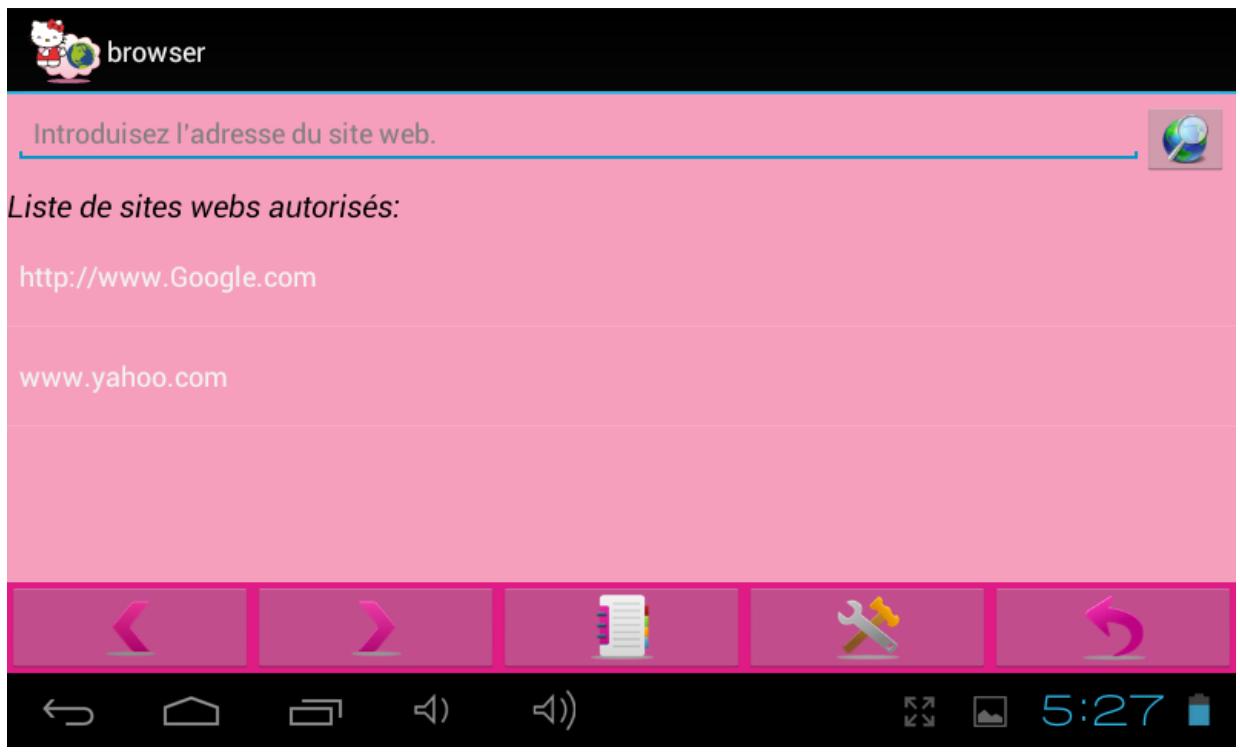
5.1.1 Interface principale du navigateur
Barred'adresse:
Introduisez l'adresse du site web.
Introduisez l'adresse Internet que vous poulez visiter
ou l'objet que vous voulez rechercher.
REMARQUE: L'adresse internet doit être complète, avec http://devant.

Bouton Aller :
Après avoir introduit une adresse Internet ou la recherche, appuyez dessus pour la
visitor.
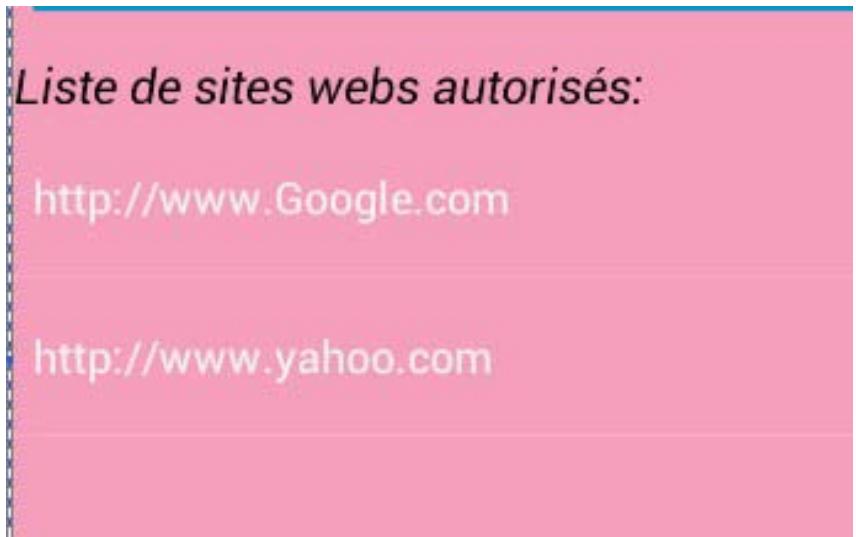
Liste des sites permis : vous trouvez ici une liste des sites Internet que les enfants peuvent visiter. Par défaut, cette liste a des liens sécurisés pour enfants inclus par nous-mêmes. Vous pouvez l'éditer à tout moment en utilisant les options expliquées ci-dessous. Quand le contrôle parental est activé, les enfants ne peuvent acceder qu'aux sites Internet de la liste.
Icones de navigation :

Page precedente
Page suivante

Accès direct à la liste de sites Internet permitted

Accès direct aux régles du contrôle parental

Quitter navigate pour enfants
5.1.2 Réglages du contrôle parental
Appuyez sur pour entrer dans l'interface de contrôle parental :
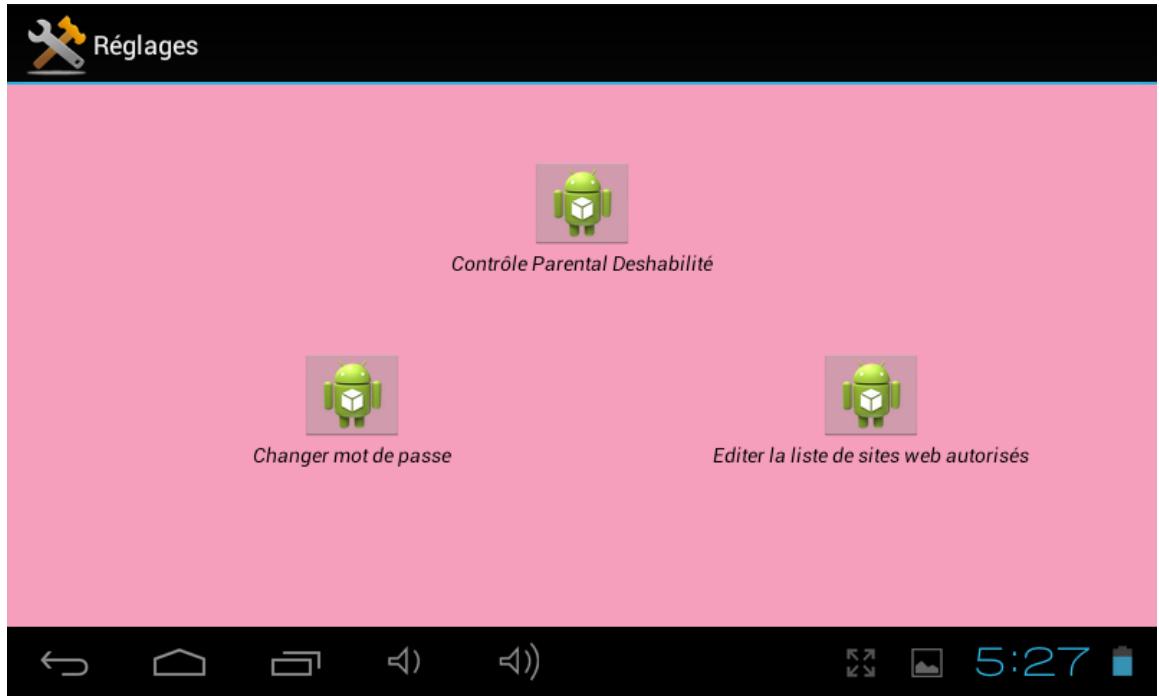
Contrôle parental désactivé : Appuyez sur cet icone pour activer/désactiver le contrôle parental.
Par défaut, le contrôle parental est désactivé. ÀpRES avoir appuyé dessus, vous devrez introduire le mot de passer et appuyer sur ok. Par défaut, le mot de passer est 1234, nous vous recommendons de changer rapidement le mot de passer quand vous utilisez le dispositif pour la première fois.
Quand vous activez le contrôle parental, cet icone affichera Contrôle parental activé.
Changer mot de passer :

Appuyez sur cet icone pour changer le mot de passer du contrôle parental.
Le mot de passer par défaut est 1234, nous vous recommandons de changer rapidement le mot de passer quand vous utilisez le dispositif pour la première fois.
Vous devrez introduire le mot de passer actuel (le mot de passer par défaut est 1234, nous vous recommendons de le changer rapidement quand vous utilisez le dispositif pour la première fois) et introduire deux fois le nouveau mot de passer.
Éditer les sites Internet permis : Appuyez sur cet icone pour permettre l'édition de la liste des sites Internet permis.
Vous devrez d'abord introduire le mot de passer du contrôle parental (le mot de passer par défaut est 1234, nous vous recommandons de le changer rapidement quand vous utilisez le dispositif pour la première fois).
Après avoir introduit le mot de passer correct, la fenêtre suivante s'affichera :
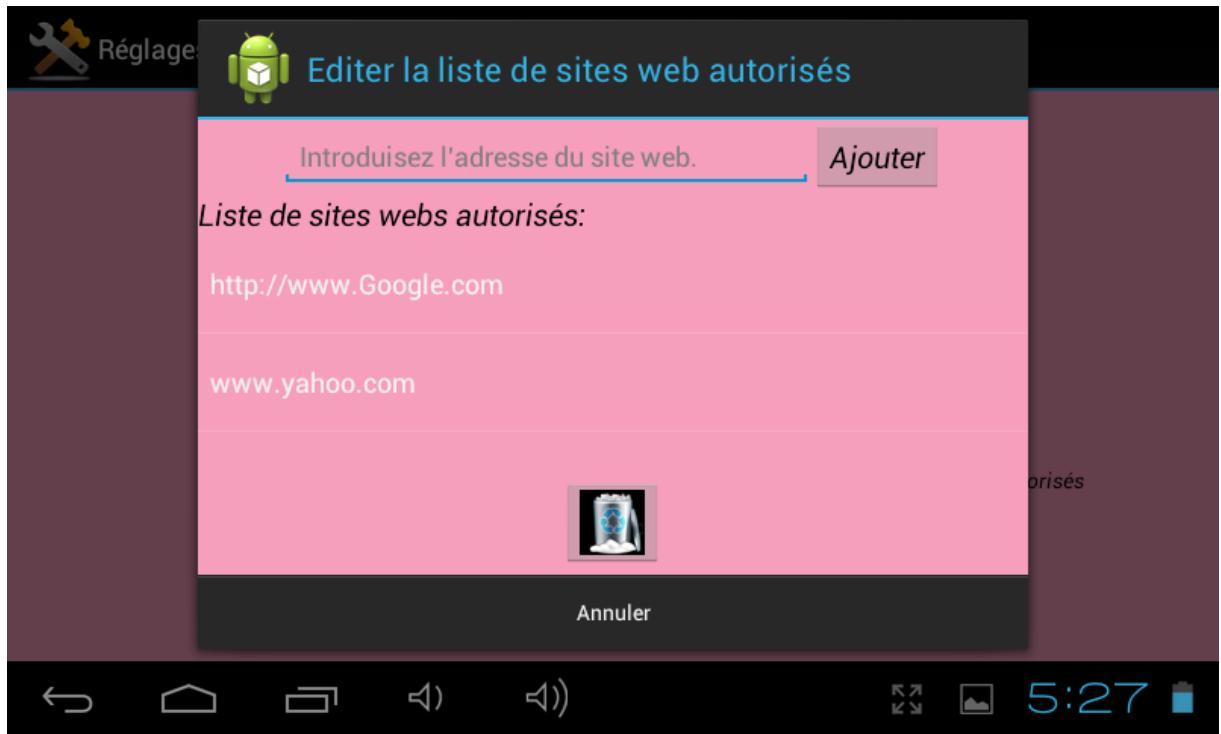
- Saisir un nouveau site Internet à la liste des sites permis. Appuyez sur Ajouter puis confirmez.
- Sites Internet permis actuellement.
- Effacer un site Internet de la liste actuelle : selectionnez le site Internet depuis le point 2 et appuyez sur
l'icone

VI. Installer et génér des applications
6.1 Installer et généres applications
6.1.1 Installer des applications
Allez à « Apk Installer » pour installer et génrer vos applications. Pour installer une application téléchargeée ou copiée, suivez les étapes suivantes :
- Ouvrez « Apk Installer » → « Installer » → puis appuyez sur « Mémoire interne » ou « Carte SD » pour acceder à vos fichiers Apk sauegardés au préalable.
- Ils apparaitront sur le cotoe croit.
- Sélectionnez les fichiers Apk que vous souhaitez installer et suivez les instructions de l'écran.
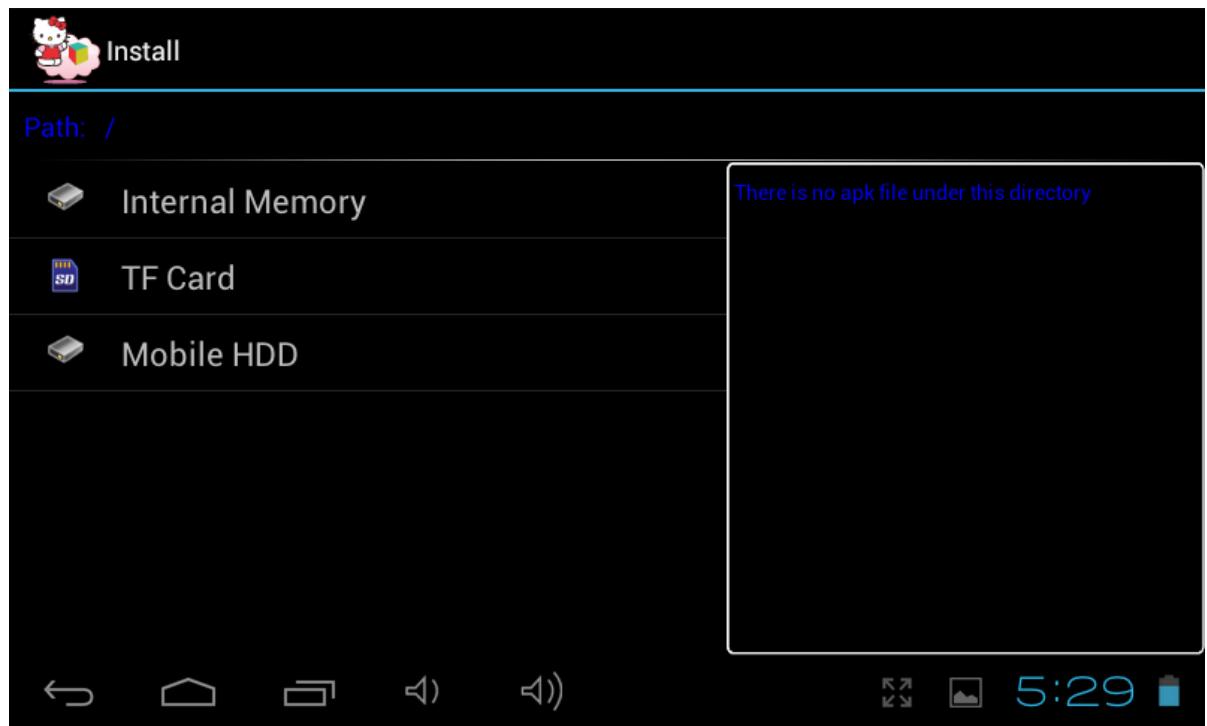
Note : Assurez-vous que le fjchier .apk est utiliser sur Android 4.0, et que l'extension est .apk.
La première fois que vous installez une application, vous devez aller à Réglages>Gestion du dispositif>Sources inconnues,CHOisissez Permettre installation d'application de non-marché,puis revenez en arrêtre pour installer et suivez le guide.
6.1.2 Gérer des applications
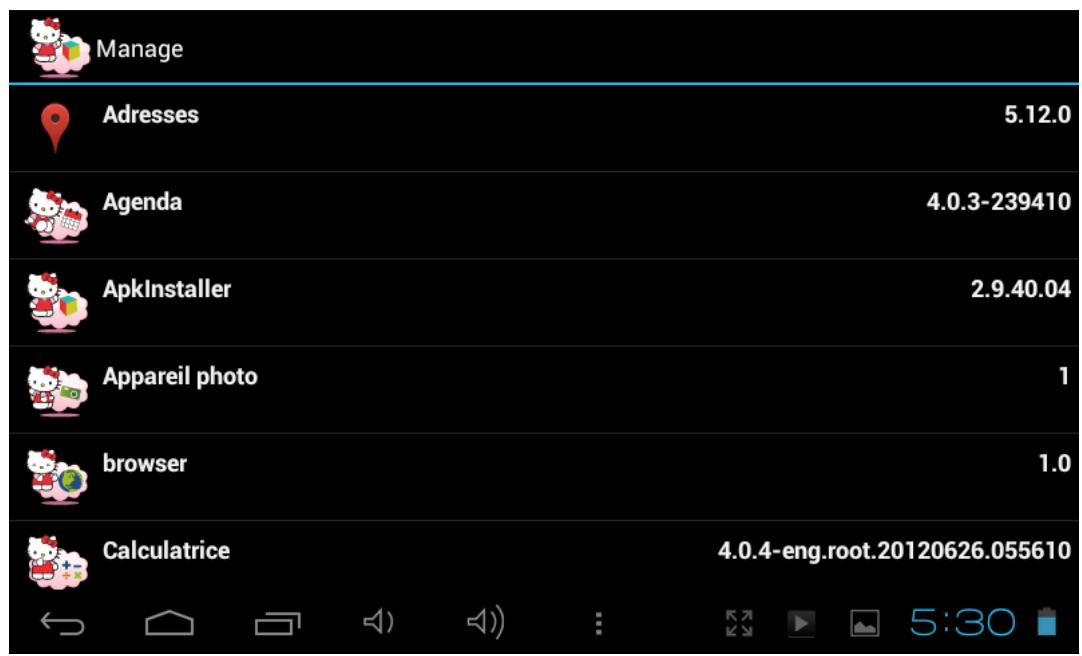
Quand vous voulez gérer toutes vos applications, ouvre « APK Installer » → « Gestion »
You pouvez lancer, exporter ou désinstaller l'application.
Pour gérer des applications, vous pouze également aller à « Applications » dans « Réglages » pour gérer des applications.
«Réglages » → « Dispositif » → « Applications »
VII. Fonctions multimédias
7.1 Musique
Après avoir chargé votre musique dans votre tablette, appuyez sur l'icone musique pour lancer le reproducteur de musique. Vous aurez l'option de selectionner par Artiste, Album, Chanson ou Liste de reproduction. Appuyez pour selectionner. Le reproducteur multimédia vous permit de mélanger, sauter, ou faire pause de votre selection actuelle et affiche même la pochette de l'album si elle est disponible.

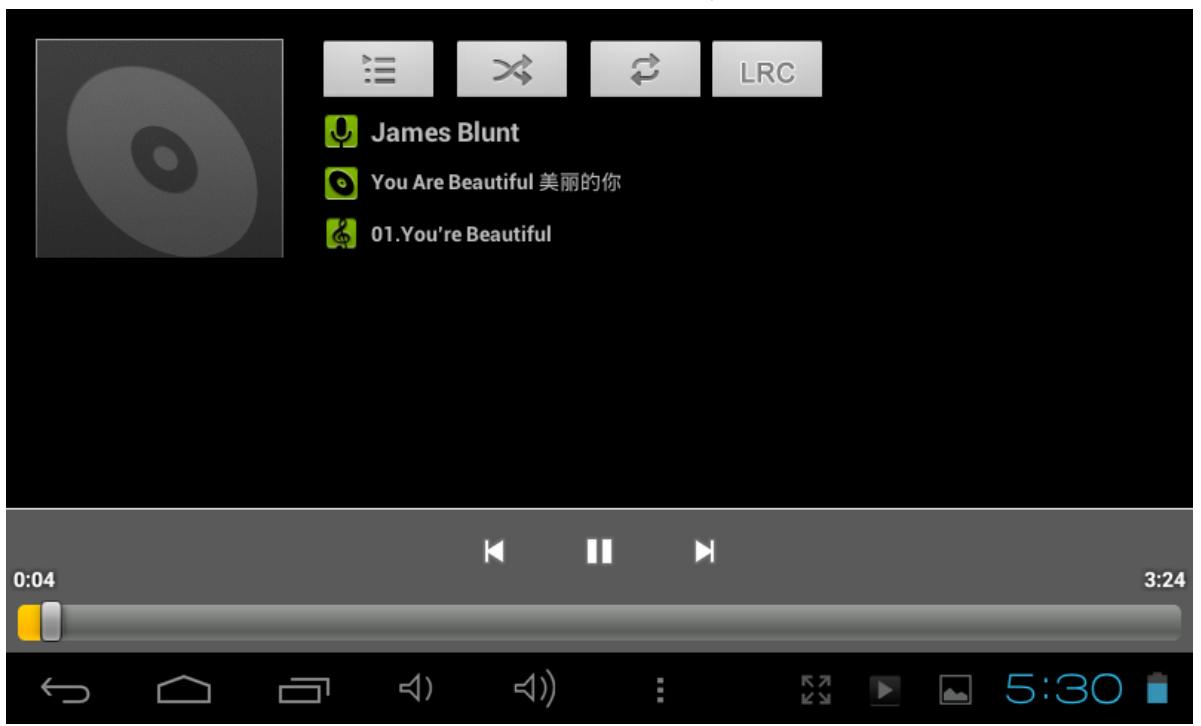
En mode reproduction audio, appuyez sur pour obtenir davantage de fonctions :
7.2 Video
7.2.1 Reproduction de videos
Vous pouvez reproductive des videoos stockées dans votre tablette ou carte SD. Appuyez sur l'icone Video pour lancer le reproducteur video; selectionnez la video à reproduce; utilisez la barre d'outils en bas de l'écran pour faire une pause ou une avance rapide de votre video ou pour aller à la video suivante.
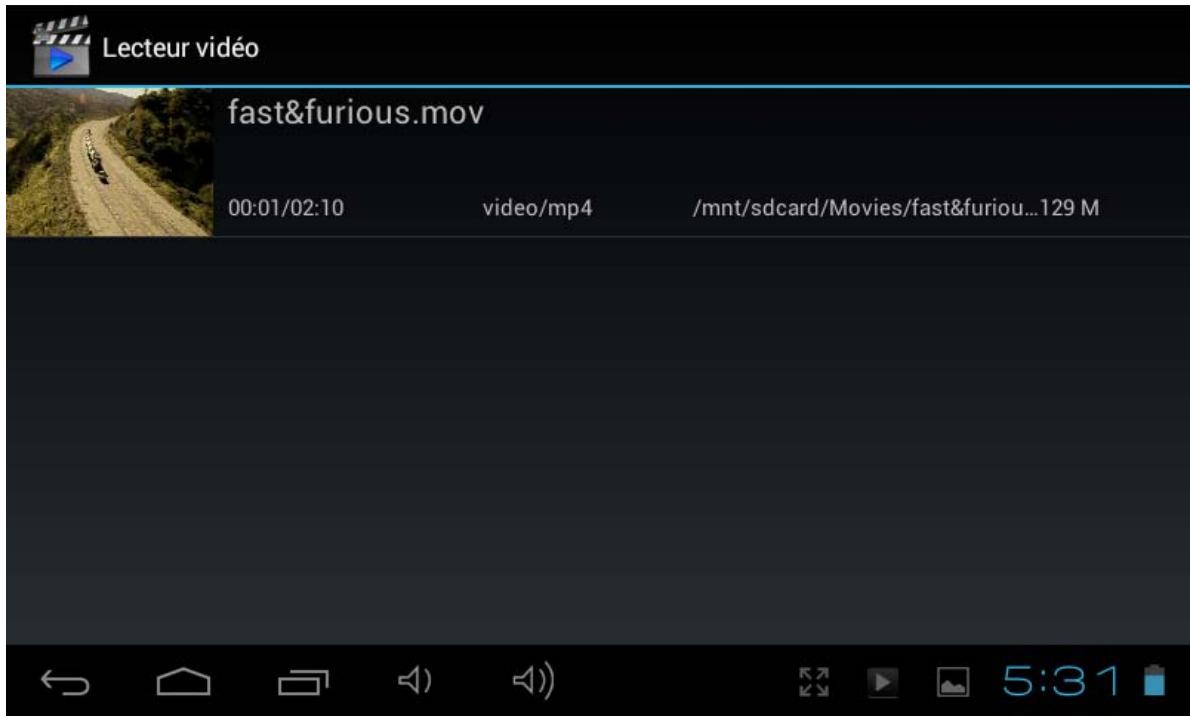

Quand le Wifi est activé, vous pouze également voir des videos flash online.
7.3 Galerie
Après avoir chargé votre média, appuyez sur l'icone Galerie pour lancer la galerie. Appuyez sur la photo souhaitation pour l'afficher. Pour faire défiler libre collection, appuyez sur gauche ou droite. En appuyant sur l'icone menu, vous pouvez effacer une image ou la partager. Vous pouvez même régler des images comme fond d'écran.
7.4 Caméra & Video
Appuyez sur l'iconeamera sur le Panneau d'applications pour ouvrir laamera.
7.4.1 Prende des photos
Votre tablette est equipoed d'une camera web 0.3 MP integreee.
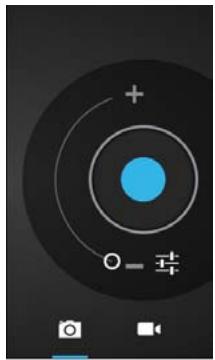
Appuyez sur pour prendre des photos.
Tenez et déplacez la roulette pour faire la mise au point de laamera.
Appuyez sur situé au milieu pour prendre une photo.
Appuyez sur pour entrer dans les régliages de laamera :
Appuyez sur « A/W » pour régler l'équilibre des blancs ; Auto, Incandescent, Lumière du jour, Fluorescent, Nuageux.
Appuyez sur « SCN » pourCHOISIR le mode de scene : Auto, Nuit.
Appuyez sur pourCHOISIR les réglages de laamera : emplacement de stockage,aille de la photo (VGA,OVGA).
Où poursrez-vous voir les photos ?
Vous pouvez voir les photos prises en appuyant sur l'onglet situé à l'angle supérieur droit. Ou vous pouvez aller à « Galerie » pour voir les photos.
7.4.2 Enregistrement video
Appuyez sur pour enregistrer des videos.
Tenez et déplacez la roulette pour faire la mise au point de la vente.
Appuyez sur situé au milieu pour commencer l'enregistrement et sur le bouton stop pour l'arrêter.
Les vidéos enregistrées peuvent être vues dans « Reproducteur video »
7.4.3 Éteindre laamera
Quand laamera est activée, appuyez sur l'icone retour ou la touche ESC pour quitter l'interface de laamera.
7.5 Lecteur E-book
La tablette supporte de nombreux formats d'e-books comme PDF, PDB, E-Pub, FB2....
Appuyez sur l'icone « E-book » pour ouvrir vos étagères de livres et voir la liste de livres. Appuyez sur « E-book » et Sélectionnez un livre à生存.
VIII. Réglages
Appuyez sur l'icone « Réglages » pour aller au menu des réglages.
8.1 Sans fils & réseaux
Reportez-vous au chapitre III Connexion à Internet
8.2 Dispositif
Réglages du son
Les réglages « Son » contiennent le contrôle du volume du multimédia, la sélection de sons de notification, le volume d'Alarme, le sons du système.
Réglages de l'affichage
Compend luminosité, fond d'écran, écran autorotation (capteur G), sommeil, taille police.
Sommeil : 30 secondes, 1 minute, 2 minutes, 5 minutes, 10 minutes ou 30 minutes sont disponibles. Par exemple, si vous selectionnez 30 secondes, l'affichage s'eteindra au terme de 30 secondes d'inactivité et le verrouillage d'écran sera activé.
Appuyez sur le bouton « Alimentation » pour reactiver l'affichage. Poussez le bouton « Verrouiller » pour arrêté le verrouillage de l'écran.
Stockage
Vous pourrez voir ici l'utilisation de mémoire actuelle et le stockage disponible.
Batterie
You pourrez voir ici l'etat de la batterie.
Applications
Vous pourrez ici gérer vos applications.
8.3 Personnel
Comptes et synchronisation
Réglages généraux de synchronisation :
1. Données d'origine
2. Synchronisation automatique
Gestion du compte : gestion des comptes d'utilisateur
Services d'emplacement
Vous pourrez activer ici la reconnaissance automatique d'emplacement.
Sécurité
Vous pouvez ici activer ou changer la protection de l'écran et le mot de passé pour acceder à la tablette. Plus tard, vous pouvez déterminer si vous voulez télécharger des applications depuis des sources autres que le marché officiel d'Android.
Langue & saisie
Réglez la langue du système et la méthode de saisie.
Backup & Réinitialisation
Sécuriser mes données : vous pourrez définir ici si les différents régles doivent être stockés dans des serveurs Google.
Appuyez sur « Restaurer données d'usine » pour remettre le dispositif aux réglages d'usine.
Tous les réglages, les applications auto-installées et les données stockées dans la mémoire interne seront effacés.
8.4 Système
Date & heur
Si vous réseau ne supporte pas le réglage automatique de l'heure,
vous pouvez régler l'heure, la zone hora et la date manuelle après avoir désactivé les réglages automatiques.
Accessibilité
Vouss pourrez ici regler l'accès au système, la taille du texte, la rotation de l'écran, etc.
Options de développement
Ici se trouvent des outils supplémentaires pour les développpeurs.
À propos de la Tablette
Vous trouvrez ici des informations sur la tablette telles que l'utilisation de la batterie, la version du logiciel, etc.
IX. Batterie

Batterie très bassé

Batterie pleine

Batterie en cours de chargement

"V'indique que la batterie est pleine. Quand le niveau de la batterie est très bas, un avertissement d'afiche pour vous indiquer qu'il faut charger la tablette.
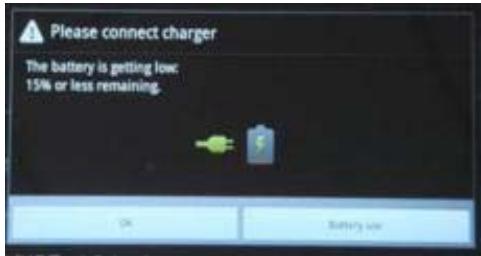
La tablette peut etre chargée avec un adaptateur de sortie 5 V DC quand elle est activée ou désactivée.
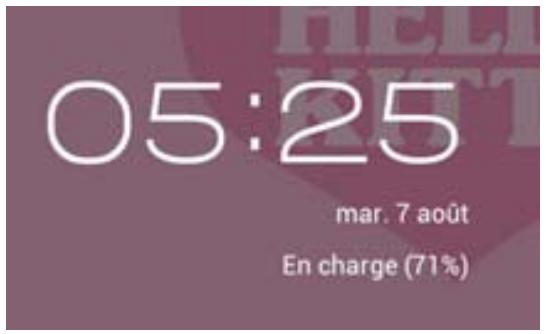
Quand I'ecran est verrouillé, I'etat de charge se trouve à l'angle supérieur gauche, comme indiqué c
Résolution de problèmes
-
La tablette ne s'allume pas.
-
Contrôlez le niveau de batterie de la tablette, chargez-la avec l'adaptateur pendant 2 heures puis réessayez. Ou connectez votre tablette à votre ordinateur à travers le cable USB pour essayer de l'allumer.
-
Aucun son dans les écouteurs
-
Vérifiez que le volume n'est pas régle sur « 0 ». Ou les écouteurs peuvent ne pas fonctionner, essayez-en d'autres.
-
Bruit fort dans les écouteurs ou haut-parleurs
-
Vérifiez qu'il n'y a pas de poussière dans les écouteurs ou haut-parleurs. Vérifiez que le fil n'est pas cassé.
-
La tablette demeure verrouillée et ne répond pas en appuyant sur les touches ou boutons.
-
Réinitialisez votre tablette. Vous pouvez utiliser une épingle pour enforcer le bouton de réinitialisation pour réinitialiser votre tablette.
-
Dérive sur l'écran ou écran peu réceptif
-
Pour corriger ce défaut, allez à Réglages Accessibilité Calibrage du panneau tactile afin de le calibrer;
-
Si le calibrage ne peut pas'être réalisé, vous pouvez appuyer sur le bouton d'alimentation pendant environ 15 secondes pour obliger à tablette à s'éteindre. Le calibrage sera automatiquement réalisé des que la tablette sera rallumée.
Utilisez une souris USB pour réaliser les opérations de calibrage de votre tablette. -
Une application ne fonctionne pas
-
Toutes les applications Android ne sont pas compatibles avec tous les dispositifs Android. Si vous avez télécharge l'application, essayez à nouveau de la télécharger et réinstallé-la.
-
Comment effacer un compte Google?
-
Si un compte est ajouté, le compte est montré dans « Comptes & synchronisation » dans « Réglages », où vous pouvez également ajouter un autre compte. Pour effacer un compte, allez à « Réglages » → « Réglages de confidentialité » → « Restaurer données d'usine ». Le stockage interne de votre tablette, les applications installées, etc., seront également effacés, à l'exception des applications préinstallées et les données dans votre mémoire flash. Faites très attention en réalisant cette opération.
Specifications
- Panneau : Multi-tactile & panneau de capacitance 800*480 (16:9)
- Proceseur: RK2906 1.2 GHz
- Ram : DDR3 512 MB
- Capacité de stockage : 4 GB
SE : Google Android 4.0 - Caméra : 0.3 MPx frontale
- Débit Wifi 802.11 b/g (TD,WCDMA,EVDO)
- Supportedongle 3G
- Port USB 2.0 pour supporter la fonction OTG
Supporte Youtube jusqu'à 720P et reproduction video HTML5 - Batterie : batterie Li-ion 3.7V, 3 200 mAh
- Adaptateur : sortie 5V 2A DC, entrée 100~220V AC 50~60 Hz
- Temps de reproduction : Video environ 4 heures, navigation Web 4 heures, Musique 30 heures.
Fichiers audio技术支持:MP3,WMA,WAV,APE,OGG,FLAC,AAC - Formats de fichiers photo supportés : JPEG, BPM, GIF
Fichiers audio技术支持:AVI,3GP/MP4,RM/RMVB,FLV,MKV,MOV,WMV
MISEAU REBUT

Les équipements électriques et électroniques (EEE) contiennent de matériaux, des pièces et des substances qui peuvent partager un danger pour l'environnement et la santé de l'homme si les déchets d'équipement électriques et électroniques (DEEE) ne sont pas éliminés correctement.
Les équipements sur lesquels figure le logo DEEE (reprsenté à gauche) ne doivent pas'être jetés avec les déchets menagers. Contactez le département d'élimination de déchets local pour plus d'informations sur les options de recyclage disponible dans votre secteur.
Les piles usages sont des déchets dangereux et ne doivent PAS être jetées avec les ordures menagères
La loi impose aux consommateurs de-disposer de toutes les piles pour un recyclage ecologique et ce que les piles soient de contenance dangereuse o upas*).
Retour batteries gratuitement aux points de collecte publique dans votre communauté ou a des magasins vendant des batteries de la nature respective.
Seul le retour complétement décharge les batteries.
*)Marquer Cd = cadmium, Hg = mercury, Pb = plomb
- N'utilisez que des piles au mercure et sans cadmium.
- Les piles non rechargeables ne doivent pas'être rechargées.
- Les piles rechargeables doivent être enlevés du produit avant de la recharger.
- Les piles rechargeables doivent être rechargées sous la surveillance d'unadulte.
- Différents types de piles ou des bateries neuves et usagées ne doivent pas être mélangés.
- Les batteries sont à insérer à la bonne polarité.
- Les batteries usages doivent'être enlevées u jouet.
- Les bornes d'alimentation ne doivent pas etre court-circuits.
- Respecter la polarité de la batterie.
- Les piles doivent être remplacées, sous la supervision d'un adulte.
- Les piles usagées sont des déchets dangereux et ne doivent PAS être jetées avec les ordures menagères!!! Ramenez les piles à votre point de vente ou aux points de collecte de votre ville.
- Eloignez les piles des enfants. Les enfants pourraient avaler les piles. En cas d'ingestion d'une pile, contactez immédiatement un médecin.
- Vérifiez régulièrement vos piles pour éviter les fuites.
- Batteries ne doivent pas etre exposés à une chaleur excessive comme le soleil, le feu ou similaire.
- ATTENTION: Danger d'explosion si la batterie est remplaçée incorrectly.
Remplacer seulement avec le même type ou équivalent.
C
Ingo Devices décline toute responsabilité pour les erreurs qui pouraient apparaitre dans ce manuel.
Dû à nos progrès continus, Ingo Devices se réserve le droit de modifier sans préavis les offres de produits, les specifications et la compatibilité.
www.ingodevices.com