70125 - Enregistreur numérique CGV - Notice d'utilisation et mode d'emploi gratuit
Retrouvez gratuitement la notice de l'appareil 70125 CGV au format PDF.


| Type de produit | Adaptateur TNT HD double tuner (enregistreur numérique) |
| Résolution vidéo | 576i, 576p, 720p, 1080i, 1080p |
| Connectivité | HDMI, Péritel (RGB/CVBS), S/PDIF coaxiale, 2 ports USB 2.0 |
| Formats de lecture vidéo | AVI, MPG, VOB, MKV, MP4 |
| Formats de lecture audio | MP3, WMA, WAV |
| Formats de lecture image | JPEG, BMP |
| Alimentation | 220-240 V ~ 50/60 Hz ; consommation 9 W (actif), 2 W (veille) |
| Fonctions principales | Enregistrement sur USB, Timeshift manuel/automatique, EPG 6 jours, télétexte, sous-titres, contrôle parental, mise à jour par USB |
| Accessoires inclus | Télécommande infrarouge, 2 piles AAA (LR03) |
| Entretien et nettoyage | Nettoyer avec un chiffon sec ; ne pas utiliser de produits liquides ou abrasifs |
| Sécurité | Ne pas ouvrir l'appareil ; éviter l'humidité ; débrancher en cas d'absence prolongée |
| Pièces détachées et réparabilité | Télécommande et piles disponibles ; réparation par SAV agréé (hotline 0892 020 009) |
| Informations générales | Marque CGV, modèle 70125 ; garantie légale ; mise à jour logicielle disponible sur www.cgv.fr |
FOIRE AUX QUESTIONS - 70125 CGV
Questions des utilisateurs sur 70125 CGV
0 question sur cet appareil. Repondez a celles que vous connaissez ou posez la votre.
Poser une nouvelle question sur cet appareil
Téléchargez la notice de votre Enregistreur numérique au format PDF gratuitement ! Retrouvez votre notice 70125 - CGV et reprennez votre appareil électronique en main. Sur cette page sont publiés tous les documents nécessaires à l'utilisation de votre appareil 70125 de la marque CGV.
MODE D'EMPLOI 70125 CGV
1.4.1 Mise en place des piles 7
1.4.2 Angle et distance de fonctionnement 7
1.4.3 Description des touches de la télécommande 8
2 CONNECTIQUE ET CONTROLES 10
3 INSTALLATION 11
3.1 BRANCHEMENTS 11
3.2 PREMIERE MISE EN ROUTE 12
4 UTILISATION QUOTIDIENNE 13
4.1 SELECTION DES CHAINES 13
4.2 LISTEDES CHAINES 13
4.3 VOLUME SONORE 14
4.4 TOUCHE INFO 14
4.5 SELECTION DE LA BANDE SON 14
4.6 CHAINES FAVORITES 14
4.7 SOUS-TITRES 15
4.8 GUIDE ELECTRONIQUE DES PROGRAMMES (EPG) 16
4.9 TELETEXTE 17
4.10 TOUCHESOS 17
5 ENREGISTER SUR UN PERIPHERIQUE USB 18
5.1 BRANCHER UN DISQUE DUR/UNE CLE USB 18
5.2 LANCER UN ENREGISTREMENT 18
5.3 FORMATER LE DISQUE DUR/CLE USB 18
5.4 MODIFIER LA DUREE D'UN ENREGISTREMENT 19
5.5 LIRE UN ENREGISTREMENT 19
5.6 ARRETER UN ENREGISTREMENT 20
5.7 PROGRAMMER UN ENREGISTREMENT 20
5.8 SUPPRIMER UN TIMER (PROGRAMMATEUR) 20
5.9 FAIRE UN RETOUR ARRIERE PENDANT UN ENREGISTREMENT 21
5.10 REGARDER UNE AUTRE CHAINE QUE CELLE(S) QUI EST(SONT) ENREGISTREE(S) ....21
6 TIMESHIFT (VISUALISATION EN DIFFERE). 22
6.1 TIMESHIFT MANUEL 22
6.1.1 Demarrer un Timeshift 22
6.1.2 Arrer le Timeshift 24
6.2 TIMESHIFT AUTOMATIQUE (INSTANT REPLAY) 24
6.3 TIMESHIFT ET ENREGISTREMENT 24
6.3.1 Enregistrement direct 25
7 LIRE UN FICHIER MULTIMEDIA 26
8 DESCRIPTION DES MENUS 27
8.1 MENU PRINCIPAL 27
8.2 MENU EDITION DES CHAINES 28
8.2.1 Edition des chaines\Liste des chaines 28
8.2.2 Edition des chaines\Liste des radios 28
8.2.3 Edition des chaines\ Tout supprimer 29
8.3 MENU INSTALLATION 29
8.3.1 Installation\ Recherche auto 29
8.3.2 Installation\ Recherche de chaine : 30
8.3.3 Installation\Réglage de l'antenn 30
8.3.4 Installation\LCN 30
8.4 MENU REGLAGES SYSTEME 31
8.4.1 Réglages Systeme\Langue 31
8.4.2 Régles système\Résolution Video 32
8.4.3 Réglages Systeme\Réglage de l'heure 33
8.4.4 Réglages système\Réglage Timer (Programmateur) 33
8.4.5 Régles système\ Contrôle parental 34
8.4.6 Réglages système\Réglages OSD 35
8.4.7 Réglages système\ Favoris 35
8.4.8 Réglages système\ Veille Automatique 35
8.4.9 Réglages Systèmes\Changer le code PIN 35
8.5 MENU OUTILS 36
8.5.1 Outils\Information 36
8.5.2 Outils\Réinitialisation 36
8.5.3 Outils\Misea jour par USB 36
8.5.4 Outils\ Retirer le disque USB en toute sécurité 37
8.6 MENU JEUX 37
8.7 MENU ENREGISTRER 37
8.7.1 Enregistrer\ Medias USB 37
8.7.2 Enregister\Information HDD 43
8.7.3 Enregistrer\RéglagesPVR 44
9 EN CAS DE PROBLEME 45
10 CHARACTERISTIQUES TECHNIQUES. 46
11 SAV ET FABRICANT. 47
12 AMELIORATION DE VOTRE APPAREIL PAR MISE A JOUR 47
13 GARANTIE 47
ANNEXE A. LISTE EMETTEURS TNT ET CANAUX/FREQUENCES 48
ANNEXE B. 4:3 ET 16:9: EXPLICATIONS 49
ANNEXE C. EXPLICATIONS GENERALES 50
ANNEXE C.1. FONCTIONNEMENT D'UN TELEVISEUR (TV) 50
ANNEXE C.2. FONCTIONNEMENT D'UN MAGNETOSCOPE/DVD-R. 51
ANNEXE C.3. UTILISATION D'UN ADAPTATEUR TNT 51
1 Avant de démarrer
1.1 Consignes de sécurité
Veuillez dire attentivement ce manuel et plus particulièrement les consignes de sécurité ci-dessous avant de proceder à l'installation de votre adaptateur.

Veuillez dire complètement ce manuel avant de démarrer l'installation.

N'ouvrez jamais l'appareil. Si nécessaire, confiez votre équipement à un réparateur spécialisé.

Placez l'adaptateur dans un endroit sec et correctement ventilé. Ne le posez pas sur un objet mou tel que tapis ou mousse.

Ne manipuez pas l'appareil ou les câbles avec les mains mouillées ou dans une atmôsphère humide.

Quand vous n'utilisez pas votre adaptateur pendant une longue période (vacances par exemple), débranchez-le du secteur.

Ne posez:aucun object survoire adaptateur. Si celui ci doit etre installedans un meuble,prevoyez au moins 6 cm d'espace libre au-dessus.

Ne posez jamais d'objets lourds sur l'adaptateur, même s'il n'est pas en service.

Ne posez jamais de récipient contenant unquelconque liquide à proximé ou sur le adaptateur.

Déplacer l'adaptateur depuis un endroit froid vers un endroit chaud peut faire apparaitre de la condensation. Dans ce cas, attendre deux heures pour que la condensation puisse s'évacuer totallement.
1.2 Caracteristiques principales
- Adaptateur TNT HD double tuners, pour receivevoir les programmes Gratis diffusés sur le réseau de télévision Numérique Terrestre Français en Haute définition.
- Fréquence d'entrée: 170~890 MHz avec passage antennae.
Installation facile et rapide. - Numérotation automatique des chaînes (LCN) selon l'ordre définir par le Conseil Supérieur de l'Audiovisuel (CSA).
Sous-titres. - Télexteste.
Guide des programmes sur 6 jours (EPG), si transmis par la chaîne. - Alimentation antennae 5V avec protection contre les courts-circuits.
- Prise HDMI : affichage sur écran haute définition jusqu'à 1080p.
- Prise péritel : affichage sur TV avec résolution maximale 576i.
- Port USB 2.0 en face arrêté et avant. Permet la lecture des fichiers video du type : AVI, MPG, VOB, MKV, MP4, des fichiers musicaux du type : MP3, WMA et photos : JPEG, BMP.
Sortie video TV:CVBS (composite),RGB.
Sortie audio numérique SPDIF coaxiale.
Tailled'ecran:4:3ou16:9,sélectionnable. - Alimentation 230V/50 Hz (9W).
- Basse consommation en mode veille (2W).
- Compatibilité : DVB-T/MPEG-4.
1.3 Accessoires


2xPiles
LR03/AAA

Télécommande
1.4 Télecommande
1.4.1 Mise en place des piles
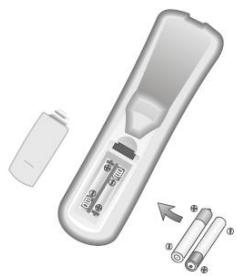
Ouvrir la trappe à piles. Insérer deux piles 1,5V de type AAA (LR03). Prenez soit de les placer dans la bonne polarité comme indiqué avec les signes + . Fermer la trappe. Si vous changez les piles, changez les deux en même temps. Ne jamais mesure une pile usée avec une neue, vous risqueriez de réduire considérablement les performances de la neue. Retirez les piles lors de périodes prolongées sans utilisation.
1.4.2 Angle et distance de fonctionnement
La télécommande transmet par infrarouge. Prenez soit durant l'utilisation de bien orienter la télécommande en direction du capteur de l'ETIMO 2T. Si ce capteur est couvert ou qu'un objet se trouve en travers de ce signal alors la télécommande ne marchera pas. Si le capteur de l'ETIMO 2T est dirigé en direction d'une source de lumière trop importante, la qualité du signal sera mauvaise si ce n'est inexistant. Réorientez alors votre récepteur.
1.4.3 Description des touches de la télécommande
L'accès aux différentes fonctions et menus s'opère depuis la télécommande :
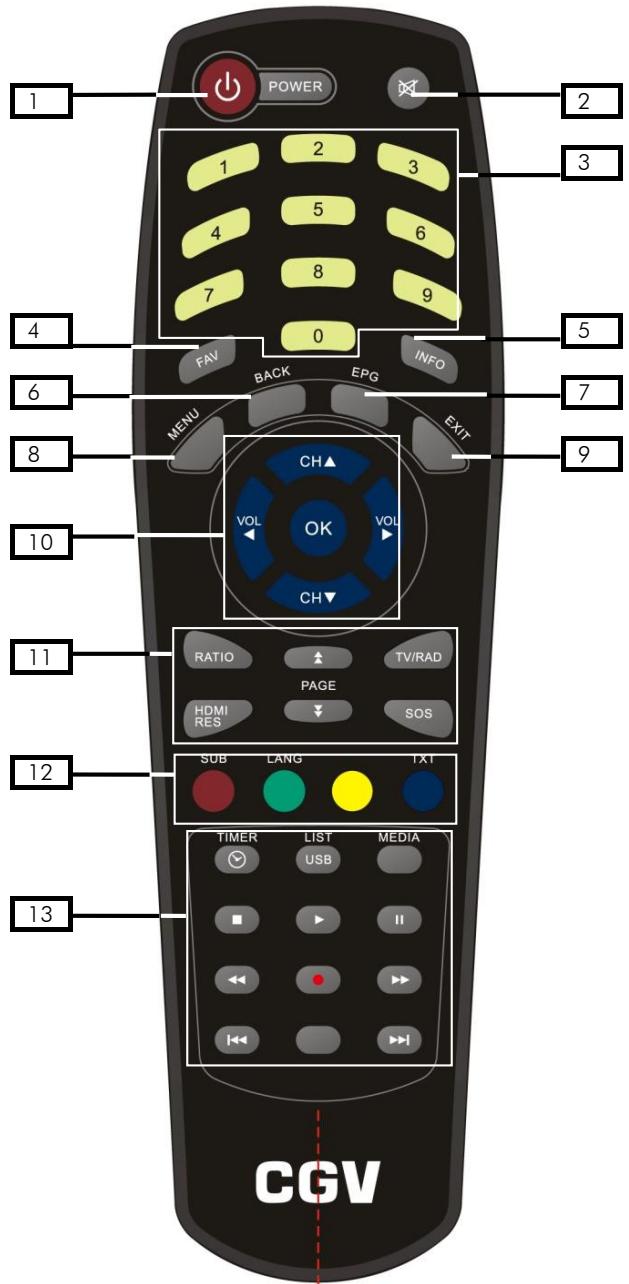
- POWER: allumer / metre en veilleYOUR ETIMO 2T.
- MUTE: coupure du son.
- PAVE NUMERIQUE
- FAV: accès aux listes de chaînes favorites (voir §8.2.1 p28).
- INFO: affiche le bandeau d'information et les différents menus 'Medias'.
- BACK: permet de revenir en arrêt dans un menu ou de rappeler la chaine précédemment affichée.
- EPG: ouvre le guide électronique des programmes (voir §4.8 p16).
- MENU: affiche le menu principal (voir §8.1 p27).
- EXIT: quite un menu.
10. Groupe de touches de déplacement:
CH▲/CH▼: chaine suivante / precedente et déplacement dans les menus.
VOL: augmentation / diminution du volume et déplacement dans les menus.
OK: affichage de la liste des chaînes / validation dans les menus.
11. Groupe de touches spéciales:
RATIO : permet de changer le recadrage de l'image (voir §Annexe B p49).
PAGE :permet de faire defiler une page complete vers le haut ou le bas.
TV/RAD: passes du mode TV au mode RADIO et vice versa.
HDMI RES : permet de changer la résolution.
SOS: permet de réinitialiser l'appareil (voir §4.10 p17).
12. Groupe de touches de couleurs :
SUB (ROUGE) : permet d'activer les sous-titres (voir §4.7 p15) +Fonctions diverses.
LANG (VERTE) : sélection du mode et de la longue audio (voir §4.5 p14) +Fonctions diverses.
TOUCHE JAUNE : Fonctions diverses.
TXT(BLEUE) : affichage du télétexte (voir §4.9 p17) +Fonctions diverses.
13. Groupe de touches PVR:

TIMER: ouvre directement le menu 'Timer' (voir §5.7 p20).
USB/LIST: ouvre directement le menu 'Medias USB' (voir §7 p26)
MEDIA: ouvre la liste des enregistements faits avec l'ETIMO 2T (voir §5.5 p19).
(STOP): Arrêt d'un enregistrement ou d'une lecture en cours. Revenir au direct lors de la visualisation d'un programme en différé.
(LECTURE): Lance la lecture d'un enregistrement ou du Timeshift.
(PAUSE): en cours de lecture d'un enregistrement, met en pause la lecture; en cours de visionnage d'une chaine TNT, met en pause l'émission (fonction Timeshift).

(Retour/Avance rapide) : Touche de return/avance rapide : par appuis successifs, 5 vitesses
possibles en avance et en retard rapide (x2, x4, x8, x16, et x32).

(REC): Lance l'enregistrement d'une chaîne, un 2éme appui sur cette touche permet de modifier la durée
d'enregistrement (voir §5 p18).

(Précedent/Suivant): Lance la lecture de l'enregistrement précédant/suivant. Fait un saut en
arrière/en avant de 30 secondes en Timeshift ou en enregistrement.
2 Connectique et contrôles
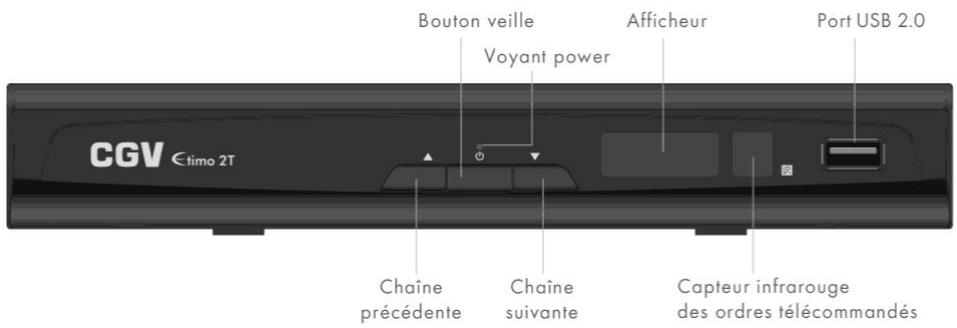
Face avant :
Face arrirè :
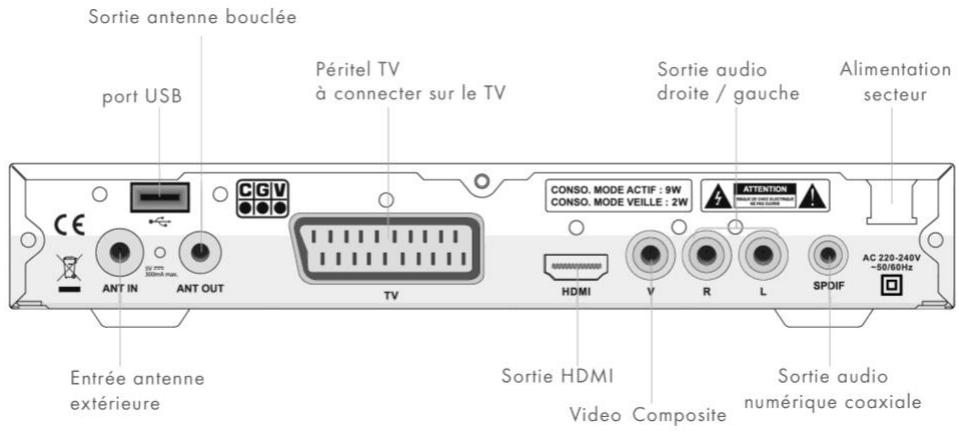
3 Installation
3.1 Branchements
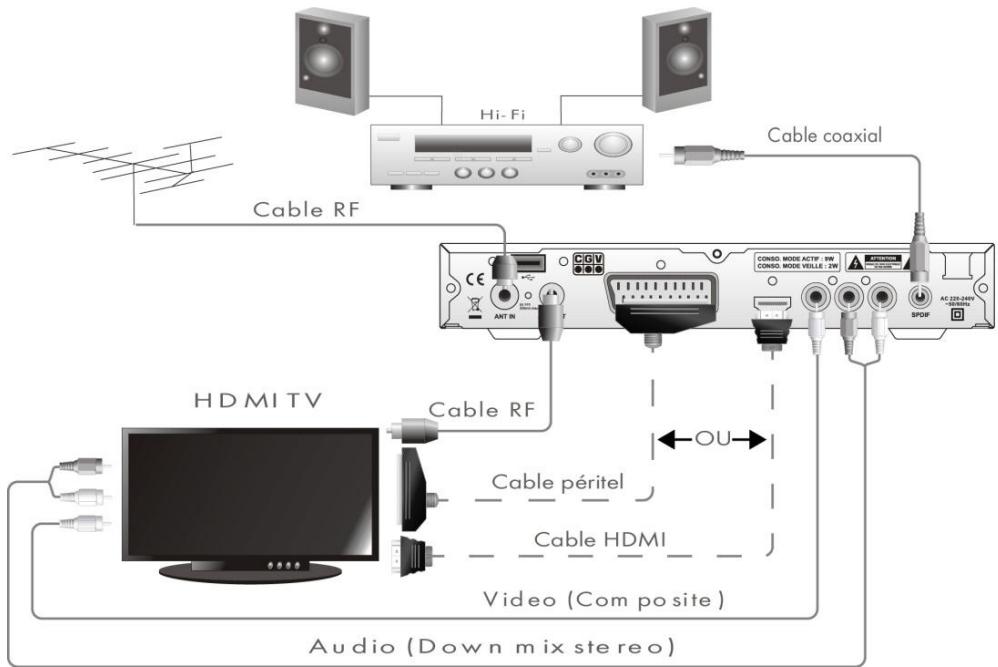
Entrée «ANT IN»: A connecter à votre antennne «râteau» de votre toit, à votre antennne d'intérieur ou à votre arrivée d'antenne si vous étés cable.
Sortie «ANT OUT»: Branchement facultatif.
A relier directement à votre TV si vous désirez regarder les chaînes TNT réceptionné par votre TV alors que l'ETIMO 2T est en voille.
Sortie péritel «TV» ou «HDMI»: Si vous possédez un TV LCD haute définition équipé de prise(s) HDMI, veuilles uniquement utiliser la prise HDMI pour ainsi profiter de la qualité video numérique haute définition.
Sortie «S/PDIF»: Branchement facultatif.
Ne raccordez pas l'ETIMO 2T au secteur avant d'avoir raccordé tous vos équipements selon le schéma ci-dessus.
Insérez les piles dans la télécommande en respectant les polarités.
Branchez la prise secteur de l'ETIMO 2T.
3.2 Première mise en route
Lorsque vous branchez votre ETIMO 2T pour la première fois, un écran semble à celui représenté ci-contre s'affiche sur votre TV. Procedez comme suit :
a. Vérifiez tous vos branchements en vous aidant des schémas de branchement prsentés au paragraph 3.1.
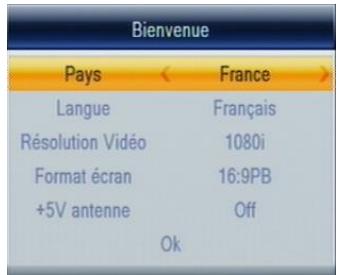
b. Lance la recherche automatique des chaînes TNT :
- Appuyez sur de votre télécommande pour sélectionner la région, la langue, le mode d'affichage et d'aspect. Mettez « OK » en surbrillance est appuyez sur la touche OK.
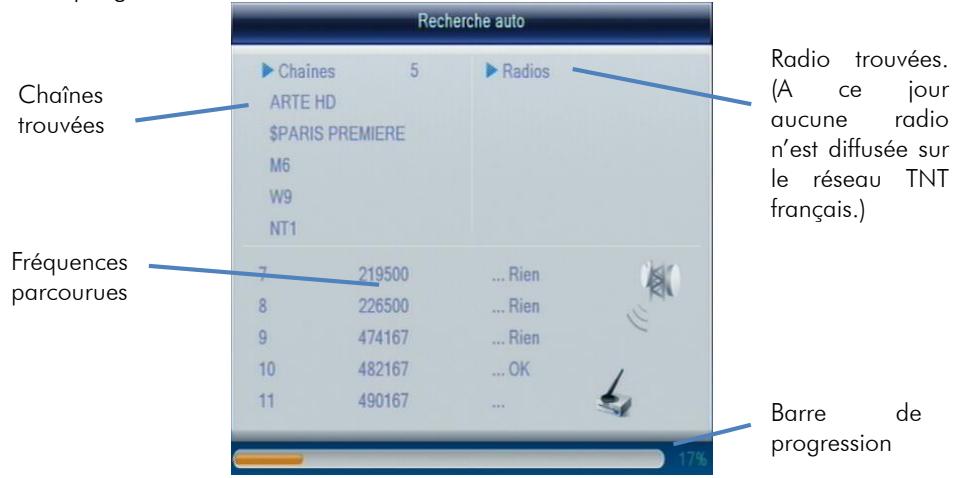
- Attende que la recherche des chaînes soit totalement terminée (voir ci-dessous). Cela peut prendre quelques minutes.
Lors de la recherche automatique des chaînes, l'écran ci-dessous vous renseigne sur sa progression :
Note 1: si vous constatiez que vous n'avoz pas la totalité des chaînes de la TNT alors recommencze l'opération de recherche automatique des chaînes (touche « menu » puis dans « Installation » sélectionnez « Recherche Auto. » puis appuyez sur OK pour relancer la recherche automatique).
Note 2: Des mises à jour logiciel sont régulièrement disponibles, rendez vous sur le site www.cgvdorum.fr dans la rubrique mise à jour pour télécharger la dernière version de logiciel et profiter ainsi des toutes dernières améliorations de l'ETIMO 2T.
4.1 Sélection des chaînes
Pour afficher la chaîne TNT que vous désírez regarder, vous pouvez :
Utilisez les touches CHA/CHV de la télécommande (affichage de la chaine suivante/précédente) ou encore taper directement le numéro de la chaine en vous servant du pavé numérique de la télécommande.
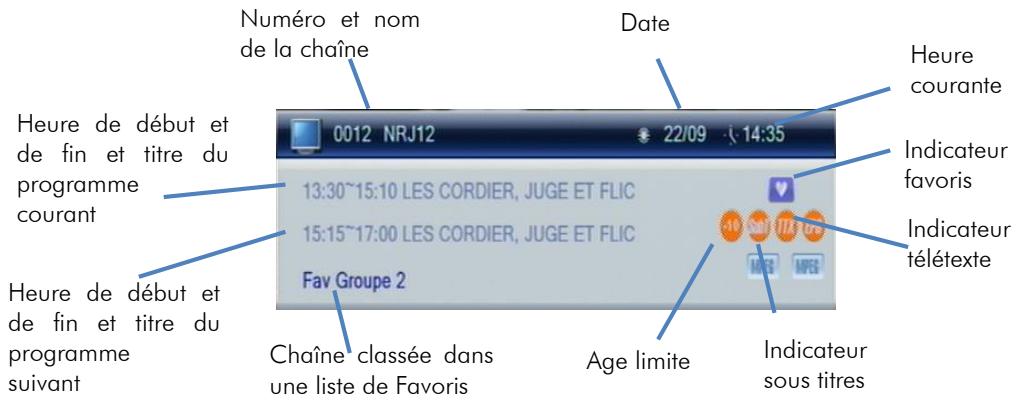
A chaque changement de chaine un bandeau vous donnant des informations sur la chaine en cours de visualisation apparait dans le bas de l'écran pendant quelques secondes puis disparait automatiquement.
4.2 Lieste des chaînes
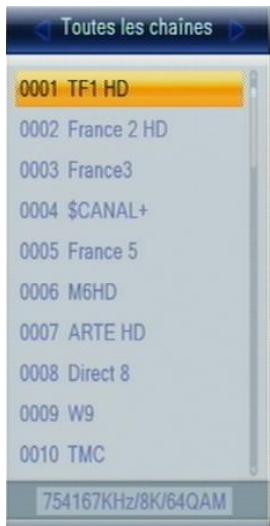
A tout moment, lorsque vous étes en train de visualiser une chaîne, vous pouze appuyer sur la touche OK de la télécommande pour acceder à la liste des chaînes (voir ci-contre). Vous pouze alors utiliser les touches:
- et « pour passer de TV aux Favoris ou aux radios.
- à et ↓ pour sélectionner une chaîne dans la page courante.
- Touche BLEUE pour changer le mode de tri des chaînes.
- Touche FAV pour afficher la liste des+favoris.
- OK pour afficher la chaîne courament sélectionnée.
- EXIT pour quitter la liste des chaînes.
4.3 Volume sonore
Lorsque you visualisez une chaine, vous pouvez utiliser les touches VOL et VOL pour augmenter ou baiser le volume sonore.

4.4 Touche INFO
Lorsque vous visualisez une chaîne, vous pouvez appuyer sur la touche INFO de la télécommande pour afficher le bandeau d'information (cf. §4.1 p13).
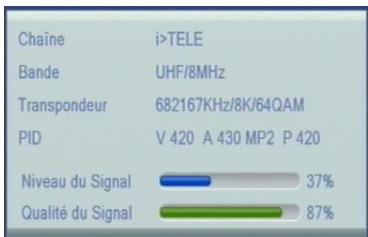
Un deuxième appui sur la touche INFO vous donne accès à une fenêtre d'information technique.
Enfin, un troisième appui sur la touche INFO fermera toutes les fenêtres.
4.5 Sélection de la bande son
Lorsque vous visuaisez une chaine, vous pouze acceder à la seLECTION de la bande son en appuyant sur la touche VERTE de la télécommande. La fenêtre ci-contre s'affiche. A partir de cet écran vous pouze utiliser les touches :
- à et ↓ pour sélectionner la langue
- et 4 pour sélectionner le mode audio.
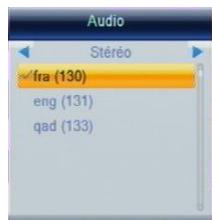
Nota : Les bandes son disponibles dépendent de la chaîne TNT en cours de visualisation. Certaines chaînes diffusent parfois une bande son en AC-3 (Dolby Digital 5.1), identifiée par la présence du terme «AC-3» dans le nom de la bande son.
ATTENTION, certaines chaînes montrent que plusieurs pistes audio sont disponibles alors que lorsque vous les scélectionnez, vous ne constatez aucun changement, ou que le changement attendu ne correspond pas à celui souhaitez. Ce problème est du à une mauvaise transmission des informations de la part de la chaîne, CGV ne peut en aucun cas être responsable ni contrôler le contenu des informations transmises par les chaînes.
4.6 Chaines favorites
Lorsque vous étés en train de visualiser une chaîne TNT, vous pouvez à tout moment appuyer sur la touche FAV pour sélectionner une liste de chaînes favorites que vous aurez préalablement créé (reportez-vous au §8.2 p28 pour obtenir plus d'informations sur les listes de chaînes favorites).
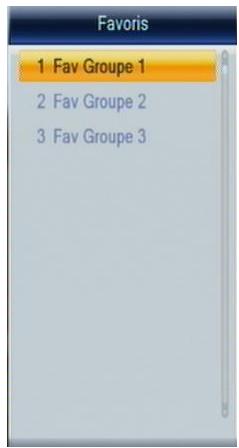
Lorsque vous appuyez sur la touche FAV, la ou les listedes des chaînes favorites
s'ouvre(nt) (voir ci contre).
A partir de cette fenêtre vous pouvez :
- Appuyer sur OK entrer et afficher directement les chaînes.
- Appuyez sur les touches et pour vous déplacer d'une liste de favors à l'autre ou vers l'ensemble deschains.
- Appuyer sur les touches et pour vous déplacer dans la liste des chaînes favorites.
- Appuyer sur la touche EXIT pour sortir du mode chaînes favorites.
4.7 Sous-titres
Lorsque vous visualisez une chaine, vous pouvez acceder au dialogue de selection des sous-titres en appuyant sur la touche SUB de la télécommande. La fenêtre ci-contre s'affiche.
You pouvez alors utiliser les touches :
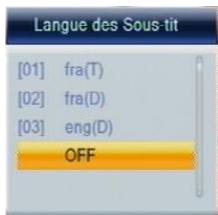
et pour selectionner la langue des sous-titres ou pour les désactiver (seLECTIONnez «OFF» pour désactiver les sous-titres).
Note : Les sous-titres et langues disponibles dépendent de la châne TNT en cours de visualisation. Certaines chanîes TNT ne diffusent pas de sous-titres et il n'est donc pas possible de les afficher.
ATTENTION, certaines chaînes montrent que plusieurs pistes sous-titres sont disponibles alors que lorsque vous les scélectionnez, vous ne constatez aucun changement, ou que le changement attendu ne correspond pas à celui souhaitez. Ce problème est du à une mauvaise transmission des informations de la part de la chaîne, CGV ne peut en aucun cas être responsable ni contrôler le contenu des informations transmises par les chaînes.
4.8 Guide électronique des programmes (EPG)
En appuyant sur la touche EPG de la télécommande, vous accedez au guide électronique des programmes. Ce dernier vous permettra de visualiser des informations détaillées concernant les programmes diffusés par les chaînes TNT, sur une durée pouvant aller jusqu'à 6 jours.
Note: Attention, toutes les chaînes TNT ne transmettent pas un guide des programmes complet. Cependant, les chaînes ont obligation de transmettre au minimum les informations sur l'émission en cours et sur la suivante (sauf chaînes locales).
Lorsque vous appuyez sur la touche EPG de la télécommande, un écransemblable à celui représenté ci-dessous s'affiche.
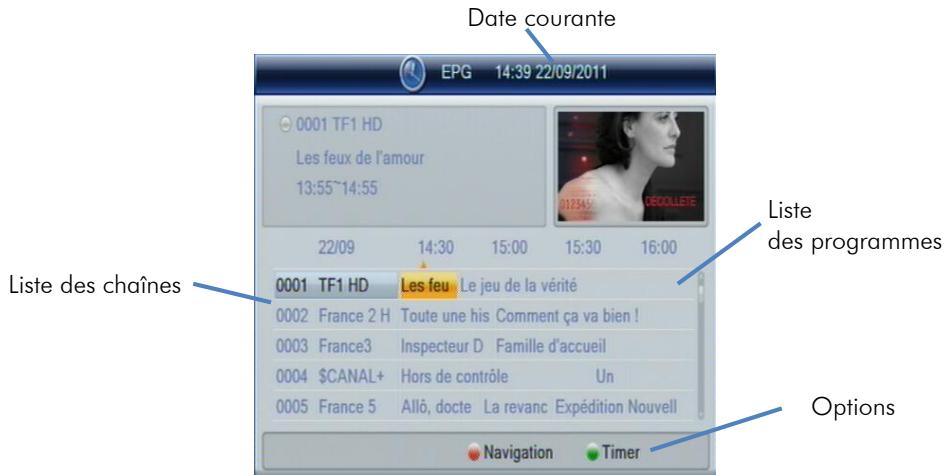
A partir de cette fenêtre :
- Lorsque la liste des chaînes est SéLECTIONNée (chaîne séLECTIONnée en surbrillance, pas d'émission séLECTIONnée):
-Utilisez les touches et pour selectionner une chaîne.
- Utilisez les touches et pour sélectionner une émission dans la liste affichée des émissions. L'émission selektionnée passe en surbrillance jaune.
-Utilisez la touche OK pour afficher les informations détaillées sur l'émission sélectionnée (si la chaine les transmet). Utilisez la touche EXIT pour fermer les informations détaillées.
-Utilisez la touche rouge pour acceder à la barre de temps :
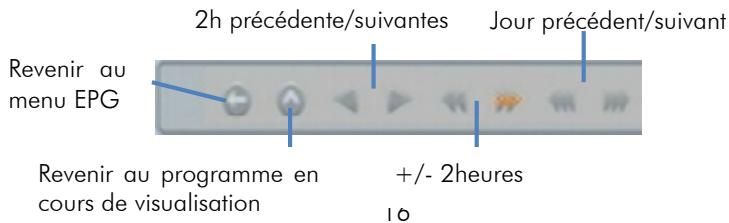
- Utilisez les touche et pour sélectionner une touche et appuyez sur OK pour valider.
-Utilisez la touche verte pour ajouter l'émission selectionnée au Timer (cf. 5.7 p20). - Appuyez sur la touche EXIT pour fermer le guide.
4.9 Téletexte
Lorsque you visualisez une chaîne de la TNT qui diffuse du télétexte, vous pouvez afficher le télétexte à l'écran et naviguer parmi les différentes pages proposées en vous aidant de la télécommande de l'ETIMO 2T. Pour afficher le télétexte (si celui-ci est diffusé par la chaîne couramment affichée), procédez comme suit :
- Appuyez sur la touche TXT de la télécommande pour afficher le dialogue de selection du télétexte (voir ci-dessus).
- Une fois le télétexte affiché, utilisez les touches numériques de la télécommande pour afficher une page particulière en tapant son numéro. La touche EXIT de la télécommande vous permettra de quitter le télétexte.
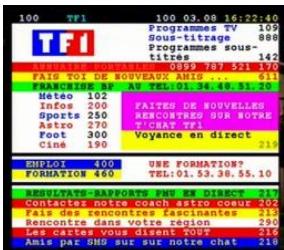
ATTENTION, certaines chaînes montrent que le Télétexte est disponible alors que lorsque vous appuyez sur la touche « TXT » de la télécommande de l'ETIMO 2T, vous ne constazez aucun changement, ou qu'un écran noir s'affiche. Ce problème est du à une mauvaise transmission des informations de la part de la chaîne, CGV ne peut en aucun cas être responsable ni contrôler le contenu des informations transmises par les chaînes.
4.10 Touche SOS
Votre ETIMO 2T est équipé d'une touche SOS dédiée à la recherche des chaînes. Le passage au tout numérique entraine des modifications au niveau des fréquences des chaînes. En d'autres termes, certaines chaînes démunagent pour se retrouver ailleurs. En général vous étés prévenu du démunagement par bandeau d'informations affché par la chaîne concernée. Au bout de plusieurs jours ou semaines ce bandeau d'informations disparait et il n'y a plus de signal disponible. Cela signifie que la chaîne n'émet plus et qu'il est nécessaire de refaire une recherche des chaînes.
C'est là que la touche SOS devient utile. Un simple appui sur celle-ci vous invitera à lancer une réinitialisation de l'appareil :
I'ETIMO 2T va remettre les paramètres par défaut, vous vous trouvrez dans la même configuration que lors de la première mise en route (voir §3.2 p12).
Voussousquidschocirendanceresimplerechercheautomatiquedeschaines.
Note : Lorsque la chaîne n'émet plus c'est-à-dire qu'il n'y a plus de signal disponible, un menusemblable au menu SOS sera automatiquement ouvert. Le fonctionnement sera exactement le même.
5 Enregistrer sur un périphérique USB
5.1 Brancher un disque dur/une clé USB
Lorsque vous branchez un disque dur ou une clé USB, une fenêtre s'affiche après 10 secondes pour indiquer que l'ETIMO 2T à bien détecté votre disque dur ou votre clé USB. Si ce message ne s'affiche pas, il semble que votre disque dur ne soit pas allumé : vérifie que votre disque dur et correctement branché et alimenté (bloc secteur branché sur une prise de courant et correctement branché sur le disque dur).
5.2 Lancer un enregistrement
Pour enregistrer la chaîne TNT que vous étés en train de regarder, il suffit d'appuyer sur la touche d'enregistrement immédiat (REC) de la télécommande.
Si vous disque dur ou vous clé USB est correctement formaté (cf. §5.3 p18) pour fonctionner avec l'ETIMO 2T, une fenêtre de durée d'enregistrement s'affiche (2h par défaut).
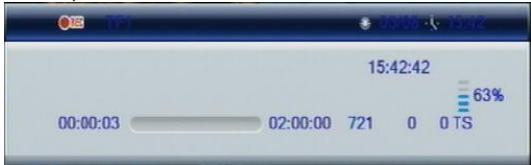
Appuyez sur 0 pour arrêté l'enregistrement.
5.3 Formater le disque dur/clé USB
Rendez-vous dans le menu Enregistrer/Information HDD pour effectuer le formatage :
ATTENTION, le Formatage de votre disque dur ou clé USB supprimera de façon définitive toutes les données presents sur votre disque dur ou clé USB donc veuilles sauvegarder le contenu de votre disque dur ou clé USB avant d'effectuer le formatage.
- Sélectionner la partition ou le disque que vous souhaitez formater.
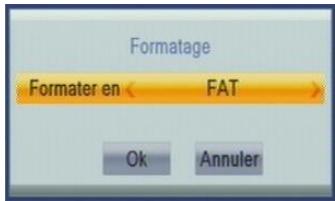
- Appuyez sur la touche jaune pour lancer le Formatage, une fenêtre de confirmation s'ouvre (voir ci-dessus)
- Appuyez sur ou pour sélectionner le mode de formatage (FAT ou NTFS).
- Mettez « OK » en surbrillance et appuyez sur OK pour lancer le Formatage, la fenêtre « Formatage... » s'ouvre et restera ouverte pendant toute la durée du formatage.
ATTENTION, cette opération peut durer plusieurs minutes en fonction de la taille de votre disque dur, n'interrompez pas cette opération (ne pas débrancher le disque ou éteindre l'ETIMO 2T), cela endommagerai votre disque dur.
- Lorsque la fenêtre « Formatage... » s'efface, le disque dur est prét pour l'enregistrement.
5.4 Modifier la durée d'un enregistrement
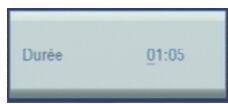
Lorsqu'un enregistrement est en cours, vous pouvez en changer la durée totale en appuyant deux fois sur la touche (REC) ; le message ci-contre s'affiche.
-
Entrez alors la nouvelle durée totale d'enregistrement en heures et minutes (HH:MM) en tapant directement la durée désirée à l'aide des touches numériques de la télécommande (voir ci-contre).
-
Une fois la nouvelle durée totale d'enregistrement entree, appuyez sur la touche OK pour valider ou sur la touche « EXIT » pour annuler.
5.5 Lire un enregistrement
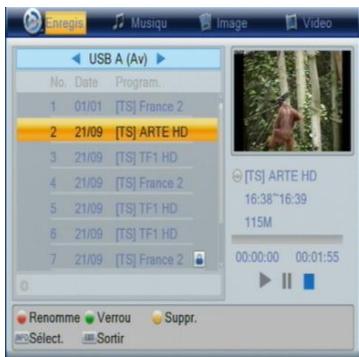
Après avoir effectué un enregistrement, appuyez sur la touche LIST USB pour afficher la liste des enregistements :
Sélectionnez un des fichiers et appuyez sur OK pour lancer la lecture plein écran.
La barre d'info située en bas de l'écran vous indique qu'elle touche appuyer pour changer de réseau, quitter, renomer, verrouiller, supprimer un fichier enregistré.
Appuyez plusieurs fois sur EXIT pour sortir de la liste des fichiers enregistrés.
5.6 Arrêteur enregistrement
Arrête l'enregistrement en appuyant sur la touche (STOP) de la télécommande. Le message ci-contre vous indique l'enregistrement en cours. Appuyez sur OK si vous souhaitez réellement arrête l'enregistrement ou appuyer la touche EXIT pour annuler.
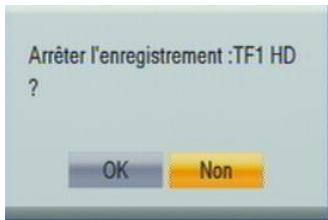
Lorsque deux enregistrements sont en cours, un message vous permet de désirer celui que vous souhaitez arrêté. Sélectionnez-le et appuyez sur OK.
5.7 Programmer un enregistrement
L'ETIMO 2T est équipé d'une fonction Timer qui permet de déclencher des enregistements automatiquement.
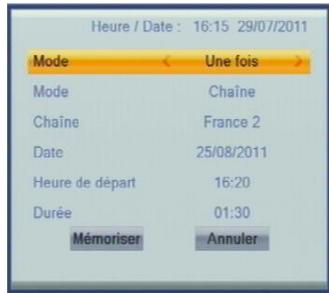
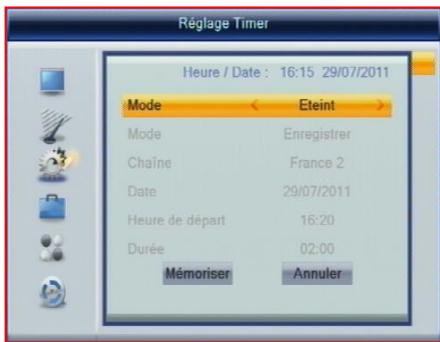
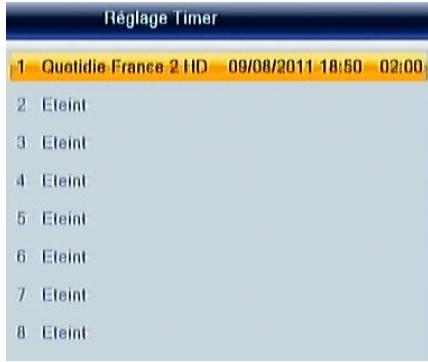
Lorsque vous visionnez une chaîne TNT, appuyez sur la touche TIMER (pour ouvrir le menu Timer), Sélectionnez un des Timers et appuyez sur OK:
- Entre les différents paramètres pour régler votre Timer. Conférez-vous au §8.4.4 p33
- Validate votre Timer en selectionnant « Mémoriser » puis en appuyant sur la touche OK de la télécommande.
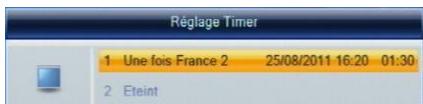
Le résumé de votre programmation s'affiche dans la liste des Timers. - Appuyez plusieurs fois sur EXIT pour sorting de la liste des Timers.
5.8 Supprimer un Timer (programmateur)
Appuyez sur la touche TIMER ( ) pour ouvrir le menu, selectionnez le Timer à supprimer, appuyez sur la touche OK de la télécommande, la fenêtre suivante s'affiche :
Selectionnez «Désactivé » puis «Mémoriser» et appuyez sur OK pour supprimer ou «Annuler» pour ne pas supprimer le Timer.
5.9 Faire un retour arrêté pendant un enregistrement
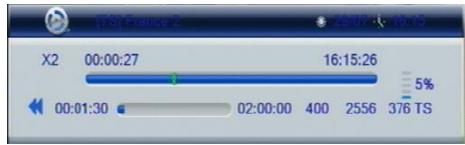
Appuyez sur la touche (Retour rapide) ou (Saut arrête de 30 secondes). Ce mode de fonctionnement est similaire à celui du Timesthift.
5.10 Regarder une autre chaine que celle(s) qui est(sont) enregistrree(s)
L'Etimo 2T est un apparéil doté de deux tuners TNT.
Lorsqu'un seul enregistrement est en cours, il est possible de regarder toutes les autres chaînes de la TNT en parallèle. Il est aussi possible de regarder un enregistrement qui a été fait avec l'Etimo 2T.
L'Etimo 2T offre aussi la possibilité d'enregistrer deux chaînes qui ne sont pas sur le même multiplex (sur la même fréquence).
Lorsque deux enregistements sur deux multiplex différents sont en cours, il est possible de regarder une chaîne de l'un des deux multiplex en cours d'enregistrement. Il n'est plus possible de visualiser toutes les chaînes de la TNT. Rendez-vous en Annexe A page 48 pour savoir comment les chaînes sont organises.
Il est toujours possible de regarder un enregistrement qui a été fait avec l'Etimo 2T.
Example: Si vous enregistrez France 5 et Direct 8, vous pourrez uniquement regarder France 5, Direct 8, France 2, France 3, LCP, France Ô , la chaine locale de votre région si elle existe, France 4, BFM TV, i>TELE, DirectStar, Gulli.
Rendez-vous en Annexe A page 48 pour savoir comment les chaînes sont organises.
6 Timeshift (Visualisation en diffééré)
Votre ETIMO 2T possede la fonction Timeshift.
Pour utiliser la fonction Timeshift, un disque dur USB avec 10Go d'espace libre formé en FAT32 ou NTFS est nécessaire, rendez vous au chapitre §5.3 p18 pour savoir comment formater son disque dur ou sa clé USB.
Timeshift (visualisation différée): Qu'est ce que c'est ?
La fonction Timestift permet demettre en pause l'affichage d'une émission TNT qui est en cours de visionnage « en live »; puis de relancer le visionnage pour regarder la suite de I'émission à partir de la pause, sans perdre la moindre seconde de I'émission. La fonction Timestift utilise un enregistrement temporaire sur un disque USB pour fonctionner: Il est donc nécessaire qu'un péripérisque USB - disque dur externe USB ou clé USB - soit connecté sur l'un des deux ports USB de votre ETIMO 2T.
6.1 Timeshift manuel
6.1.1 Demarrer un Timeshift
→ Pourmettre enpauseI'affichage d'une émission TNT qui est en cours de visionnage «enlive»,il suffit d'appuyer 2 fois sur (PAUSE),l'imagetNTse fige(en pause) et la barredinfo duTimeshift s'affiche:
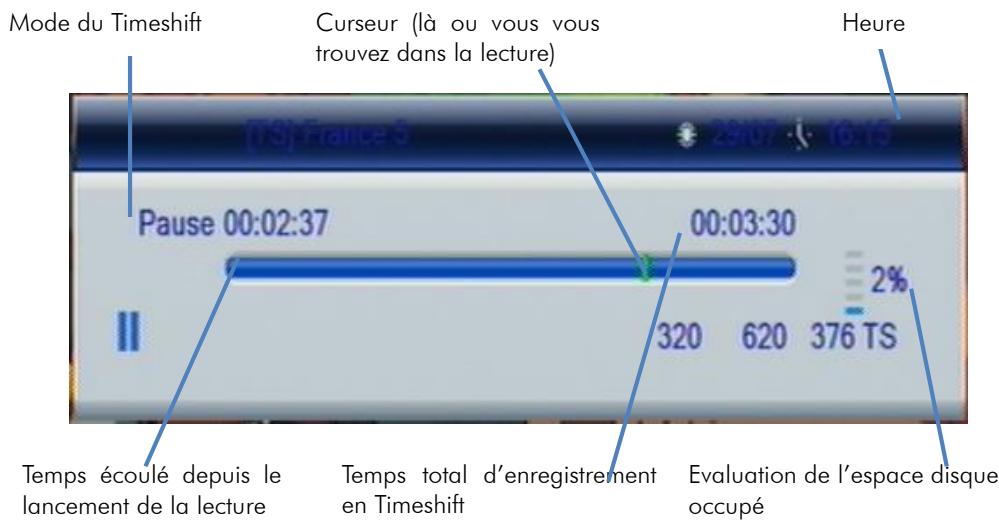
→ Pour relancer le visionnage à partir de la pause, appuyez simplement sur la touche (LECTURE). L'imagé se remet en mouvement à partir de l'endetroit où elle a été mise en pause et le curseur de temps disparaît pour ne pas génér le visionnage, qui est maintainant en différé d'un temps correspondant au temps total de la pause effectuee.
→ Appuyez sur la touche «EXIT» pour faire disparaître cette barre d'information si nécessaire.
Pour bien comprendre le fonctionnement du Timeshift et bien l'utiliser, prenons un exemple concret :
Par exemple, vous regardez un film et le téléphone sonne, vous appuyez alors deux fois sur la touche (PAUSE); le film est mis en pause.
Maintenant que le film est en pause, vous pouvez répondre tranquillement au téléphone; vous restez 2 minutes au téléphone puis vous raccrochez.
Lorsque vous regardez à nouveau votre TV, vous pouvez observer que le film est toujours en pause exactement à l'endroit où vous l'aviez arrêtée et que la barre d'info du Timesthift indique maintainant :
Vous souhaitez reprendre la lecture de votre film donc vous appuyez sur la touche (LECTURE).
Le film s'est bien reliénc à partir de l'endetroit exact où il avait été mis en pause ; vous n'avez rien perdu de votre film ! Vous continuez donc de regarder votre film, tout à fait normalement, en sachant que vous le regardez maintainant en différé de 2 minutes (correspondant au temps de pause).
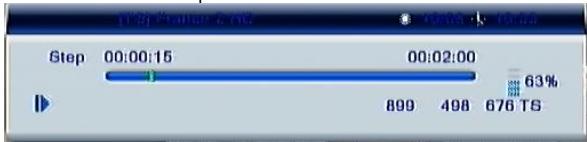
Tout à coup, le téléphone sonne à nouveau... Pas de problème, vous appuyez de nouveau sur la touche (PAUSE) et la barre d'info du Timeshift s'affiche. Vous répondez tranquillement au téléphone. Ce coup-ci, votre conversation téléphonique durable environ 4 minutes; lorsque vous raccrochez et regardez votre TV, le film est toujours en pause et la barre d'info du Timeshift indique maintainant:
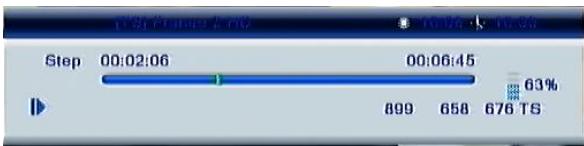
Vos disposiez alors des informations suivantes:
-
En regardant l'indication située à gauche (00:02:00), vous savez que vous avez déjà visonné 2mins sur le temps de pause totale (Timeshift). Vous savez que si vous le désirez, vous pouvez donc faire un retour arrêté sur 2mins, en utilisant la touche (Retour rapide) ou (Saut arrêté de 30 secondes).
-
En regardant l'indication situé à droite (00:06:45), vous savez que le temps de différé est de 6mins (correspondant au cumul des deux pauses: 2mins + 4:45mins) et que si vous le désirez, vous pouvez faire une avance rapide sur
4:45mins, en utilisant la touche (Avance rapide) ou (Sauf de 30 secondes)
(Bien pratique pour « sauter » les pubs par exemple...).
Vous ave la possibité de visualiser le direct tout en étant en mode Timeshift. Il suffit d'appuyer sur la touche (Avance rapide) ou (Saut de 30 secondes) jusqu'à ce le décalage soit de 0.
6.1.2 Arrête le Timeshift
Pour stopper le Timeshift appuyez sur la touche (STOP). Vous reprenez ainsi la visualisation en direct (perdre le décalage) et le Timeshift est perdu, vous ne pouvez plus revenir en arrêté.
Lorsque vous changez de chaîne, tout le Timeshift est perdu. Vous n'avez plus la possibilité de revenir en arrêté.
6.2 Timeshift automatique (instant replay)
Votre Etimo 2T est équipé de la fonction Timeshift automatique permettant de faire des « Instant-Replay »
Avant de pouvoir profiter de cette fonction il faut au préalable l'activer. Rendez vous dans le menu §8.7.3 p 44 ci contre et mettez le paramètre « Timeshift Auto » sur « ON »
L'avantage du Timeshift automatique est que vous n'avez pas à lancer manuellement le Timeshift comme décrit ci'avant pour faire un return arrêté.
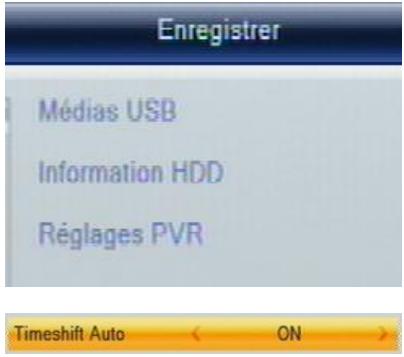
Une fois que vous avez activé la fonction « Timeshift Auto», l'enregistrement est automatique et totalement transparent, le bandeau d'information est le même que lorsqu'il n'y a pas de Timeshift. La différence est que vous pouze à n'importe quel moment utiliser la touche (Retour rapide) ou (Saut arrêté de 30 secondes). Vous pourrez alors avoir un décalage d'au maximum le temps d'affichage de la chaîne. Par exemple si vous regardez Mé depuis 5 minutes, vous pouze revenir en arrêté au maximum 5 minutes. Une fois que vous étés revenu en arrêté, la fonction Timeshift s'active et vous disposez des mêmes options décrites précédemment.
6.3 Timeshift et enregistrement
Lorsque vous étés en Timeshift (en décalage avec le live) vous pouvez lancer un enregistrement en appuyant sur la touche (REC).
Votre Etimo 2T est équipé d'une fonction permettant de transformer le Timeshift en Enregistrement.
Avant de pouvoir profiter de cette fonction il faut au préalable l'activer. Rendez-vous dans le menu §8.7.3 p44 ci contre et mettez le paramètre « Timeshift vers enreg. » sur « ON »
Sélectionnez ce besoin si vous souhaitez enregistrer tout ce que vous venez de voir (depuis l'appui sur la touche (PAUSE)) et continuer d'enregistrer pour une durée prédéfinie de deux heures.
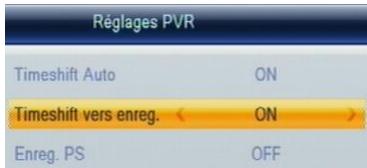
L'enregistrement s'arrête lorsque vous appuierez sur la touche (STOP) ou lorsque la durée d'enregistrement définitie sera atteinte.
6.3.1 Enregistrement direct
Mettez le paramètre « Timeshift vers enreg. » sur « OFF», si vous ne souhaitez pas enregistrer tout ce que vous venez de voir (depuis l'appui sur la touche ①(PAUSE)) mais commencer l'enregistrement du live (vous pouvez arreter l'enregistrement en appuyant sur la touche ②(STOP)).
Lorsque vous appuierez sur la touche (REC), une fenêtre s'affichera pour vous demander d'arrêter le Timeshift avant de lancer l'enregistrement.
ATTENTION, cette fonctionnalité peut s'avérer délicate à utiliser lorsque vous avez un Timeshift très important (pause de 20 min par ex). En effet, le film qui commence (alors que vous avez un décalage de 20 min) est en fait déjàCOMMENCE depuis 20 min donc lorsque vous selectionnez ce besoin vous doivent conscience que les 20 premières minutes de votre film seront perdues.
7 Lire un fichier MULTIMEDIA
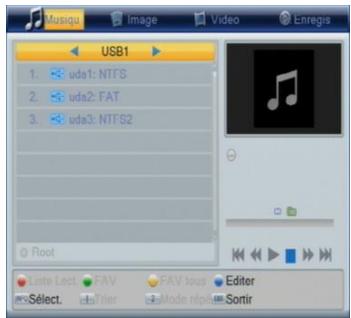
Pour dire un fisier MULTIMEDIA (FILM, MUSIQUE ou PHOTO), un disque dur ou une clé USB contenant des fisiers MULTIMEDIA doit obligatoirement être branché sur l'ETIMO 2T.
Appuyez sur la touche MEDIA pour afficher le menu MULTIMEDIA.
Utilisez la touche INFO pour selectionner un menu :
- Musique: Sélectionnez cette icône lorsque vous souhaitez dire des fichiers musicaux aux formats MP3, WAV ou WMA (voir §8.7.1.1 p38).
- Image: Sélectionnez cette icône lorsque vous souhaitez dire des fichiers photos aux formats JPEG ou GIF (voir §8.7.1.2 p40).
- Video: Sélectionnez cette icône lorsque vous souhaitez dire des fichiers video aux formats AVI, MPG, VOB, MKV ou MP4 (voir §8.7.1.3 p41).
- Enregis: Sélectionnez cette icône lorsque vous souhaitez ouvrir la liste des enregistements (appuyez sur « MEDIA » pour entrer directement dans la liste des enregistements) (voir §8.7.1.4 p42).
8.1 Menu principal
Lorsque vous visualisiez une chaîne, appuyez sur la touche MENU de la télécommande pour acceder au menu principal.
Toutes les fonctions de votre récepteur peuvent être régliées grâce au menu principal qui comporte six menus:
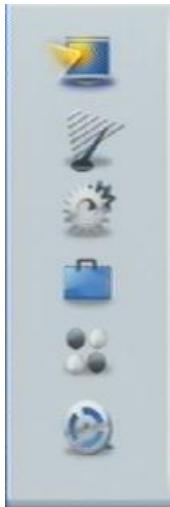
- Edition des chaînes: Menu de gestion des chaînes et radio. ATTENTION :aucun service radio n'est disponible sur la TNT à l'heure actuelle.
- Installation: Permet notamment de faire des recherches dechains.
- Réglages système: Ce menu permet de génir les paramètres internes de l'ETIMO 2T et le contrôle parental.
- Outils: Ce menu permet d'acceder au disque dur USB, de générer ce dernier et de faire les mises à jour.
Jeux: Ce menu vous permet de jourer a des yeux. - Enregistrer: Ce menu permet de gérer les paramètres vidés, de gérer le Timer (programmateur).
Ces menus sont eux-memes divisés en plusieurs sous-menus qui sont décrits en détails dans les pages qui seront.
La navigation dans le menu principal et dans les sous-menus s'effectue en utilisant les touches , , , , OK, BACK et EXIT situées au centre de la télécommande:
A partir du menu principal:
Utilisez les touches et pour se déplacer dans un sous-menu du menu sélectionné.
Utilisez les touches et pour selectionner le menu desired, parmi les six proposés.
- Appuyez sur la touche OK pour entrer dans le sous-menu sélectionné.
Les touches MENU, EXIT et BACK vous permettront de revenir au menu précédent ou à la visualisation des chaînes si le menu principal est couramment affché.
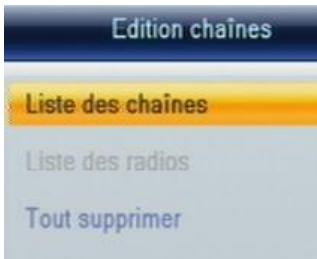
8.2 Menu Edition des chaînes

Ce menu donne accès à trois sous menus qui permettent de générer les chaînes TV et radio.
ATTENTION: A l'heure actuelle aucune radio n'est diffusée sur le réseau TNT Français.
Listedeschaines:permét d'effectuer des opérations surleschaines.
Listed radios:permet d'effectuer des operations sur les radios.
Tout supprimer : permet de supprimer toutes les chaînes.
Pour entrer dans un sous-menu, Sélectionnez-le en utilisant les touches , , , puis appuyez sur la touche OK. Les différents sous-menus sont décrites ci-après.
8.2.1 Edition des chaînes\ Liège des chaînes
C'est à partir de ce menu que vous allez pouvoir effectuer diverses opérations sur les chaînes enregistrées dans votre ETIMO 2T. Utilisez les touches :
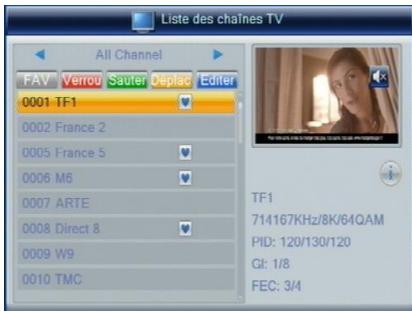
- , pour afficher une liste de favors (si elle existe).
- , pour sélectionner ou déplacer une chaine dans la liste.
- EXIT pour quitter et sauvegarder les éventuelles modifications.
- OK pour appliquer ou annuler une opération.
- ROUGE (Verrouiller) : permet de (dé)verrouiller une chaîne.
- VERTE (Sauter) : permet de sauter une chaîne dans la liste.
- JAUNE (Déplacer) : permet de déplacer une chaîne dans la liste. Appuyez sur OK pour SéLECTIONNZE la chaîne.
-
BLEUE (Editor):permet d'effectuer plusieurs opérations:
-
ROUGE (Trier) : Trier les chaînes suivant plusieurs modes :
O Nom (A-Z): classement par ordre alphabetique croissant.
O Nom (Z-A): classement par ordre alphabetique decroissant.
O Clair/Cryptés : classement par chaînes claires et cryptées.
o Verrou : classement par chaines verrouillées.
- VERT (renommer) : permet de (re)nommer une chaîne.
-
BLEU (supprimer) : permet de supprimer une chaîne.
-
FAV (Favoris) : permet d'ajouter des chaînes à une liste de favors.
8.2.2 Edition des chaînes\Liège des radios
Aucun service radio n'est disponible sur la TNT à l'heure actuelle.
Le menu se présente de la même façon que le menu « Listes des chaînes »
8.2.3 Edition des chaînes\ Tout supprimer
Ce menu vous permet de supprimer toutes les chaînes TV et radio.
8.3 Menu Installation

Ce menu, accessible depuis le menu principal, donne accès à quatre sous-menus qui vous permetront d'installer les chaînes de votre récepteur ETIMO 2T :
Recherche auto: permet de lancer une recherche automatique des chaînes.
Recherche manuelle: permet de lancer une recherche manuelle des chaînes.
Réglage antenné: permet de régler votre antennée et d'en activer l'alimentation.
LCN: permet de prendre classer les chaînes suivant l'ordre classique définit par le CSA (1-TF1, 2-France 2, 3-France 3...)

Pour entrer dans un sous-menu, Sélectionnez-le en utilisant les touches , puis appuyez sur la touche OK de la télécommande.
Les différences sous-menus sont décrits ci-après plus en détails.
8.3.1 Installation\ Recherche auto
Vous ave la possibité, à partir du menu «Installation», de lancer une recherche automatique des chaînes. Pour ce faire, positionner le focus sur la ligne «Recherche Auto » et appuyez sur la touche OK: une recherche automatique de toutes les chaînes TNT, identique à cette effectue lors de la première installation (cf. §3.2 p12), est alors lancée.
ATTENTION: si vous lancez une recherche automatique, toutes les chaînes TNT couramment enregistrées dans votre adaptateur seront effacées.
8.3.2 Installation\ Recherche de chaîne :
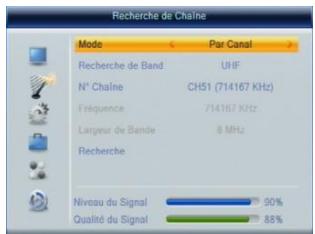
Vous ave la possibité, à partir du menu «Installation», de lancer une recherche manuelle des chaînes. Pour ce faire, positionner le focus sur la ligne 'Recherche manuelle' et appuyez sur la touche OK: le menu semble à celui représenté ci-contre, s'ouvre. Pour effectuer une recherche manuelle de chaîne, procédez comme suit :
-
A l'aide des touches / besoin: Par Canal ou par Fréquence:
-
Réglez les paramètres en fonction du mode de recherche sélectionné.
- Positionnez la surbrillance sur « Recherche » et appuyer sur OK pour valider.
Contrairement à l'installation automatique des chaînes, la recherche manuelle n'efface pas les chaînes existantes. Trois cas peuvent seprésenter :
- Si les chaînes trouvées n'existent pas encore, elles sont simplement ajoutées à la liste des chaînes existantes.
- Si les chaînes trouvées sont déjà prsentes et sur le même canal de fréquence, aucune modification n'est enregistrée.
- Si les chaînes trouvées sont déjà prsentes sur un canal de fréquence différent, aucune modification n'est enregistrée.
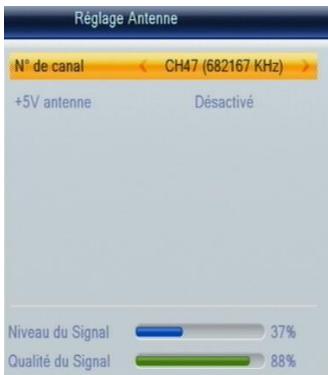
8.3.3 Installation\Réglage de l'antenne
Ce menu vous permet de régler votre antenné (de"Toit ou d'intérieur).
- « N° de canal »: Sélectionnéz le canal sur lequel vous ferrez la recherche des chaînes.
- « +5V antenne »: Ce sous menu permet d'activer le 5V pour l'alimentation de l'antenne. Généralement, cette option est à activer si vous avez une antenne d'intérieur non alimentée par un bloc secteur. Si ce n'est pas le cas, laissez le paramètre sur « Désactivé »
Le « Niveau de réception » et la « Qualité du signal » est indiqué en bas de la fenêtre, tel que ci-contre.
Un 'bip' continu vous indique que l'antenne est bien orientée.
8.3.4 Installation\LCN
Si ce paramètre est mis sur « Active», alors les chaînes seront numéroétés classquement suivant l'ordre prévu par le CSA (1-TF1, 2-France 2, 3-France 3...).
Si ce paramètre est mis sur « Désacté » alors les chaînes seront classés suivant leur
8.4 Menu Réglages Systeme

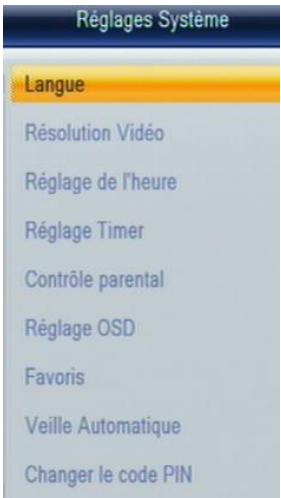
Ce menu vous permet de gérer le fonctionnement quotidien de votre ETIMO 2T. Il se compose de 8 sous-menus :
- Langue: permet de régler la langue de vos menus et sous-titrage.
- Résolution video: permet de définir les paramètres video.
- Réglage de l'heure: permet de désirir un fonctionnement automatique ou manuel de l'heure interne.
- Réglage du Timer (Programmateur): ouvre l'interface permettant d'effectuer des enregistements.
- Contrôle parental : permet de restreindre l'accès aux programmes violents suivant l'âge.
- Réglage OSD : permet de définir les temps d'affichage du bandeau d'informations.
- Favoris: permet de changer le nom des listedes de favors.
Veille automatique: permet demettre notre Etimo 2T en veille automatiquement au bout de 3h. - Changer le code PIN : permet de changer le code PIN.
Pour entrer dans un sous-menu, Sélectionnez-le en utilisant les touches , puis appuyez sur la touche OK. Les différents sous-menus sont décrites ci-après.
8.4.1 Réglages Systeme\Langue
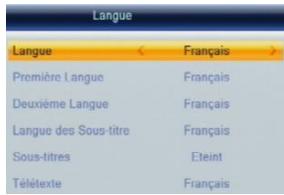
A travers ce sous menu vous allez pouvoir régler les paramètres de langue de votre ETIMO 2T. Utilisez les touches :
- , pour sélectionner un paramètre.
- , pour modifier la valeur du paramètre sélectionné.
- EXIT pour quitter et sauvegarder les éventuelles modifications.
Les différents paramètres accessibles depuis ce sous-menu sont les suivants :
«Langue»: Cette option permet de définir dans qu'elle langue les menus de votre ETIMO 2T seront configuré.
- « Première langue»: Cette option permet de définir qu'elle est votre 1ère langue préféérée lors de la diffusion d'un programme.
- « Deuxieme langue »: Cette option permet de définir qu'elle estvotes 2eme langue preferée lors de la diffusion d'un programme.
- « Langue des sous-titre »: Cette option permet de définir dans chaque langue les sous-titres sont configurés.
- « Sous-titres »: Cette option permet d'activer ou de désactiver les sous-titres.
- « Téletexte »: Cette option permet de définir la langue du Téletexte.
8.4.2 Régles système\ Résolution Video
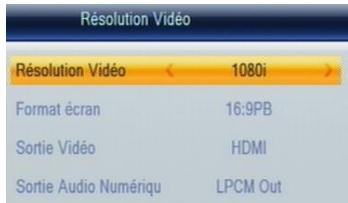
Dans ce menu que vous allez pouvoir définir différents réglages video, la sortie video, audio ainsi que le format d'écran.
- Résolution Video : permet de définir la résolution maximale de votre ETIMO 2T. Il est conseillé de laisser cette valeur à 1080i pour un affichage optimal.
- Format d'écran :CHOISSEZ ici votre type d'écran : 4:3 (écran carré) ou 16:9 (écran rectangulaire).
Sortie Video : permet deCHOISIR la sortie video connectee a la TV.
Sortie Audio Numérique : permet de sélectionner la sortie audio numérique
Si vous TV est au format 4:3, vous pouvez sélectionné :
-«4:3 LetterBox»: les programmes 16:9 seront affichés sur votre TV 4:3 avec des bandes noires en haut et en bas de l'image. Le format 16:9 original est respecté.
- «4:3 PanScan»: les programmes 16:9 seront zoomés avant d'être affichés sur votre TV 4:3. Ce mode d'affichage est «destructif», puisqu'il vous fera perdre un bout d'image sur les côtés droit et gauche.
- « 4:3 Plein-écran»: les programmes 16:9 seront affichés sur votre TV 4:3 sans aucun traitement. Vous ne perdrez pas d'image, mais cette dernière sera déformée.
Si vous TV est au format 16:9, vous pouvez seLECTIONnez :
- «16:9 LetterBox»: les programmes 4:3 seront affichés sur votre TV 16:9 avec des bandes noires à droite et à gauche de l'image. Le format 4:3 original est respecté.
«16:9 PanScan» : les programmes 4:3 seront zoomés. Ce mode d'affichage est «destructif » puisqu'il vous fera perdre un bout d'image sur les cotsés haut et bas.
« 16:9 Plein-écran » : les programmes 4:3 seront affichés sur notre TV 16:9 sans aucun traitement. Vous ne perdrez pas d'image, mais cette dernière sera déformée.
Sortie Video : permet de définir le format video à visualiser :
-HDMI: à sélectionner uniquement si votre TV est branche en HDMI.
-RGB: à scélectionner si votre TV est branchée sur la péritel.
Sortie Audio Numérique : permet de définir le format du son sur la sortie audio S/PDIF en face arrêté de l'ETIMO 2T.
-LPCM Out : son stéreo.
-BS Out : son dolby digital 5.1 si diffusé par la chaîne.
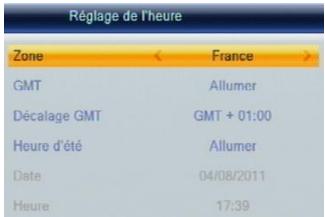
8.4.3 Réglages Systeme\Réglage de l'heure
Ce sous menu permet de régler la date et l'heure de l'ETIMO 2T.
-
«Pays»: Cette option permet, de définir dansquel pays est installé votre ETIMO 2T. Cette option sert notamment pour le classement automatique des chaînes.
-
«GMT»:
-
Automatique : la date et l'heure sont récapérées dans le flux de la chaîne.
- Désactivé : la date et l'heure peuvent être paramétrées manuellement.
- Activé : un décalage horsaire peut êtreCHOsi.
- « Décalage GMT »: permet de régler le décalage horsaire entre -12 et +12 heures.
- « Heure d'été »: permet d'activer/désactiver l'heure d'été.
- « Date »: permet de régler soit même la date si GMT = Désactivé.
- « Heure »: permet de régler soit même l'heure si GMT = Désactivé.
8.4.4 Réglages système\Réglage Timer (Programmateur)
Le Timer intégré à votre adaptateur ETIMO 2T vous permettra d'enregistrer une chaine à une heures et une date donnée pendant une certaine durée sur un périphérique USB externe type disque dur ou clé USB. Pour deGXmeures performances, il est conseilé d'utiliser un disque dur externe只想 qu'une cle USB.
Utilisez les touches , , , , 0 à 9, pour ajuster chacun des paramètres :
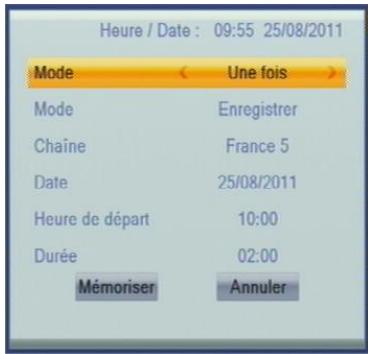
- Mode : sélectionnez le mode de répétition de l'évenement parmi les différents可以选择 :
Une fois: I'evènEMENT ne se produit qu'une fois à la date et à l'heure données. - Quotidien : l'évenement se produit tous les jours à l'heure donnée, à partir de la date donnée.
Jours de这段时间 : l'évenement se produit, uniquement du lundi au vendredi à l'heure donnée indiquée, à partir de la date donnée. -
Hebdomadaire: l'événement se produit toutes les semaines à l'heure donnée, le même jour que celui indiqué par la date donnée.
Désactivé: le Timer est désactivié.
Mode: selectionnez le type de I'evènement parmi les deux choix possibles : -
Enregistrer : l'évenement sera affiché sur votre TV et enregistré sur le périhérique USB connecté sur le port USB.
-
Afficher : l'évenement sera uniquement affché sur votre TV.
-
Châîne : utilisez les touches ⇌, ➔ pour sélectionner le nombre nom de la châîne.
- Date (JJ/MM/AAAA): Sélectionnez la date de début de l'évenement en utilisant les touches , et le pavé numérique.
Heure de départ: Sélectionnez l'heure de début de l'événement en utilisant les touches , et le pavé numérique. -
Durée: sélectionnez la durée de l'évenement en utilisant les touches , et le pavé numérique.
-
Placez la surbrillance sur « Mémoriser » Appuyez sur OK pour confirmer la programmation ou sur EXIT pour quitter l'interface sans sauvegarder. Lorsque vous appuyez sur EXIT, la liste des timers est affichée, vous avez alors accès à toutes les programmes effectuees.
-
EXIT : pour quitter l'interface.
8.4.5 Réglages système\ Contrôle parental
Pour acceder à ce sous-menu, il est nécessaire d'entrée un code PIN. Par défaut, c'est le 0000. Dans ce sous menu, le contrôle parental peut être activé.
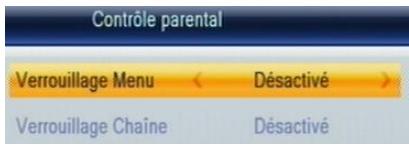
- « Verrouillage Menu »: Cette option permet de verrouiller l'accès aux menus.
-
« Verrouillage Chaine »: Cette option permet de verrouiller l'accès à une chaine en fonction du niveau de moralité du programme courament diffusé (par exemple, «déconseilé aux moins de 10 ans»). L'information sur le niveau de moralité est obligatoirement contenue dans le flux des programmes transmis. Vous avez le besoin entre les valeurs suivantes :
-
4可以选择;10,12,16 et 18,réprésentant l'âge conseilé à partir duquel un mot de passer doit être demandé. Par exemple si vous scélectionnez - 10, l'accès aux programmes sera protégé à partir de «déconseillés aux moins de 10 ans» (donc également pour «...moins de 12 ans», «...moins de 16 ans» ...etc.).
-
«Désactivé»: désactive le blocage automatique des programmes.
Nota: La valeur par défaut du code PIN est 0000.
8.4.6 Réglages système\Réglages OSD
Ce menu permet de régler le temps d'affichage du bandeau d'information lors d'un changement de chaine ou lors d'un appui sur la touche INFO.
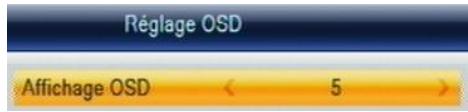
- Appuyez sur les touches / pour désigné (1 à 10).
- EXIT pour quitter et sauvegarder les éventuelles modifications.
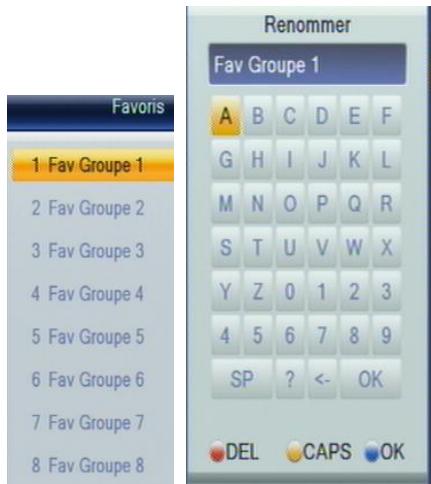
8.4.7 Réglages système\ Favoris
Ce menu permet de modifier le nom des listes de favors.
- Appuyez sur OK pour afficher le clavier numérique et pour valider un besoin.
- Appuyez sur les touches / pour sélectionner les touches du clavier numérique
- Sélectionnez la touche OK pour valider une touche.
- Touche « jaune » permet de passer les minuscules/majuscules.
- Touche « rouge » permet d'effacer.
- EXIT pour quitter et sauvégarder les éventuelles modifications.
8.4.8 Réglages système\ Veille Automatique
Ce menu permet demettre la veille automatique en fonction.
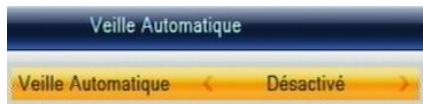
- Appuyez sur les touches «/» pourCHOISIR entre «Désacté » ou « Active »
- EXIT pour quitter et sauvegarder les éventuelles modifications. L'Etimo 2T se mettra en vue au bout de 3 heures d'inactivité.
8.4.9 Régliages Systèmes\Changer le code PIN
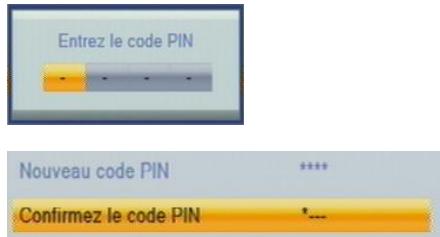
Pour acceder à ce sous-menu, il est nécessaire d'entrée le code PIN. Par défaut, c'est le 0000.
C'est dans ce sous menu qu'il est possible de modifier le code PIN. En cas d'oubli du mot de passer, vous pouvez rentrer dans ce sous menu en entrant le code universal 6426.
-
Nouveau code PIN : Entrez le nouveau mot de passer.
-
Confirmer code: Ré-entrez à nouveau le mot de passer pour éviter une erreur de saisie. Si les 2 codes sontidentiques,le nouveau mot de passage est validé.
- Appuyez sur OK pour confirmer et quitter.
8.5 Menu Outils

A travers ce menu vous pourrez effectuer les mises à jour ou des réinitialisations, il se compose de quatre sous-menus :
Information: permet d'obtenir des informations sur toute ETIMO 2T.
- Réinitialisation: permet de réinitialiser votre ETIMO 2T.
- Mise à jour par USB : c'est via ce sous-menu que vous allez pouvoirmettre à jour cette ETIMO 2T pour profiter des dernières améliorations.
- Retirer le disque USB en toute sécurité : comme son nom l'indique, permet de retarder les disque USB en toute sécurité.
Mise à jour par USB
Retirer le disque USB en toute sécurité
Pour entrer dans un sous-menu, Sélectionnez-le en utilisant les touches , puis appuyez sur la touche OK de la télécommande. Les différents sous-menus sont décrits ci-après.
8.5.1 Outils\Information
Ce sous menu vous permet d'afficher les informations de votre ETIMO 2T. Ce menu est notamment utile pour voir quel est la dernière version de logiciel installée.
Des mises à jour logiciel sont régulièrement disponibles, rendez vous sur www.cqv.fr dans la rubrique mise à jour pour télécharger la dernière version de logiciel et profiter ainsi des toutes dernières améliorations de l'ETIMO 2T.
8.5.2 Outils\Réinitialisation
Ce sous-menu permet de réinitialiser l'ETIMO 2T : tous vos réglages et chaînes seront supprimés.
Utilisez le clavier numérique de votre télécommande (touches 1 à 9) pour entrer le code PIN qui vous est demandé (le code pin par défaut est 0000).
ATTENTION : Une fois le code PIN entrez, vous ne pourrez plus revenir en arrêté, et toutes les données, réglages de votre adaptateur seront effacés.
8.5.3 Outils\Mise à jour par USB
Ce sous-menu vous permettra de mettre à jour, de façon simple, le logiciel interne de votre adaptateur ETIMO 2T. Rendez-vous sur le site web de CGV (www.cgv.fr) ainsi que
Outils
Information
Reinitialisation
sur le forum (www.cgvforum.fr) pour vérifier la disponibilité d'une nouvelle version de logiciel pour votre adaptorateur ETIMO 2T et pour obtenir la procédure de mise à jour détaillée.
8.5.4 Outils\ Retirer le disque USB en toute sécurité
Ce sous-menu vous permettra desteroler voire perephérique USB en toute securite.
- Sélectionnez-le disque à retarder en utilisant les touches , .
- Positionnez la surbrillance sur « OK » et appuyez sur la touche OK pour valider.
- Vous pouvez alors déconnecter votre périphérique USB.
8.6 Menu Jeux

Ce menu vous permettra de jouer à Othello ou au Sudoku sur votre TV.
Pour selectionner un jeu, utilisez les touches , puis appuyez sur la
touche OK de la télécommande.
EXIT pour quitter et sauvegarder les éventuelles modifications.
Jeux
Othello
Sudoku
8.7 Menu Enregistrer

Ce menu vous permet de:gérer vos périphériques USB (cle ou disque dur) connecté à votre ETIMO 2T.
C'est aussi ce menu qui permet de
paramétrer les enregistements de votre ETIMO 2T, il se compose de trois sous-menus :
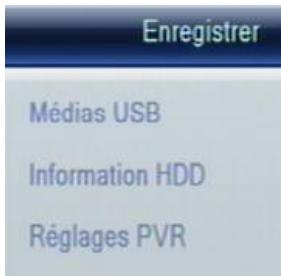
- Média USB: ce sous menu permet d'acceder et de gérer le contenu multimédia du périphérique USB.
Information HDD: ce sous menu permet d'obtenir les informations et de formater vos périphériques de stockage USB. Il sert aussi à définir quel partition désirs pour faire les enregistements et le Timeshift. - Réglage PVR: permet de régler les paramètres d'enregistrement.
Selectionnez-le en utilisant les touches , puis appuyez sur la touche OK de la télécommande. Les différents sous-menus sont décrites ci-après.
You pouvez entrer directement dans un sous-menu avec la touche MEDIA,
8.7.1 Enregister\ Medias USB
Votre ETIMO 2T dispose de deux ports (USB 2.0 Host) qui vous permettront de connecter des dispositifs de stockage externes et de visualiser simplement, directement sur votre TV, leurs contenus multimédia ; musiques, photos, films et enregistements.
Grçá aux deux connecteurs USB, vous pourrez accéder au contenu de :
- Voitré USB/ ainsi que certain lecteur MP3 USB.
- Notre disque dur externe USB.
- Voiture appareil photo, si celui-ci dispose d'une connectique USB et qu'il ne nécessite pas de logiciel spécifique pour acceder à son contenu.
ATTENTION : L'Etimo 2T est capable, via ses ports USB, d'alimenter des disques durs externes. Toutefois, en cas d'utilisation de deux disques durs, connectés simultanément sur les deux ports USB du Etimo 2T, il est fortement recommendé qu'au moins un des deux disques durs fonctionne avec sa propre alimentation externe, afin d'éviter tout problème de surconsommation de courant sur les ports USB du Etimo 2T, ce qui pourrait entrainer des disfonctionnements aléatoires des disques durs (perte de données, disque dur non reconnu, ...) et du Etimo 2T lui-même (redémarrage ou mise en voille intempestif, ...).
Le format de fichier utilisé par le dispositif de stockage connecté doit obligatoirement être FAT32 ou NTFS pour pouvoir être reconnu par l'ETIMO 2T.
L'ETIMO 2T est capable deGERER 2 périhériques USB. Si 2 périhériques USB sont connectés, lorsque vous entrez dans le sous menu « Medias USB», la fenêtre ci-contre s'affiche :
- , pour sélectionner le disque externe USB que vous souhaitez visualiser (entre USB1 et USB2).
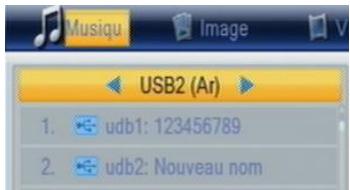
(Av) signifie que vous etes entrain de parcourir le disque branché en face Avant. (Ar) signifie que vous etes entrain de parcourir le disque branché en face Arriere.
ATTENTION Lorsque votre disque ne contient pas de données, il n'apparaître pas dans ce menu.
Une fois le disque doit, l'ETIMO 2T affiche son contenu.
Pour désirer entre les différents médias (Musique, Image, Video, Enregistements) utilisez la touche INFO.
Pour selectionner un dossier/sous-dossier ou fichier, utilisez les touches , puis appuyez sur la touche OK de la télécommande.
Les différences sous-menus sont décrits ci-après.
8.7.1.1 Enregistrer\ Medias USB\ Musique
Grçá à ce sous-menu, vous pourrez écouter sur votre écran de TV et/ou sur votre Home cinéma connecté à la sortie SPDIF de votre ETIMO 2T, des fichiers musicaux stockés sur une clé ou un Disque Dur USB. Les formats compatibles sont les suivants : .MP3 et .OGG.
Si un support de stockage USB contenant des fichiers musicaux compatibles est
connecté, un écransemblable à celui représenté ci-dessous s'affiche lorsqu'vous entrez dans le menu «Musique».
Listedesmusiques
Barre d'aide
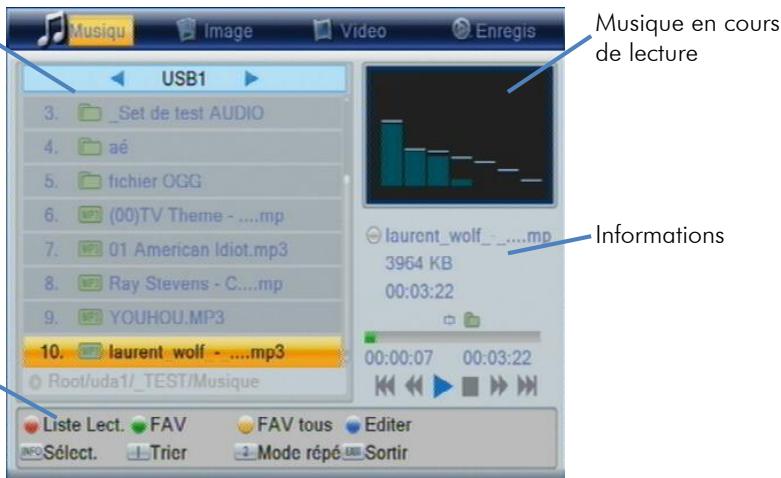
Utilisez les touches suivantes :
- , pour augmenter/diminuer le volume.
- , pour sélectionner un fichier OK pour lancer la lecture du fichier sélectionné.
(STOP): pour arrêté la lecture du fichier.
(PAUSE): pourmettre enpause la lecture du fichier. - / (Retour/Avance rapide): Touche de return/avance rapide: par appuis long, maintenez la touche enforcez pour reculer/avancer dans le morceau.
(Précedent/Suivant): Passe à la lecture du fichier précédant/suivant de la liste. - ROUGE: Afficher la liste des morceaux favors.
- VERT : pour ajouter/retirer un morceau aux favors.
JAUNE: pour ajouter/retirer toute la liste des morceaux aux favors. - BLEUE: pour éoperator (renommer; copier; supprimer; ajouter un dossier) un morceau.
8.7.1.2 Enregister\ Medias USB\ Image
Grçá à ce sous-menu, vous pourrez visualiser sur votre écran de TV des fischiers images stockés sur une clé ou un Disque Dur USB. Les formats compatibles sont les suivants : .JPG et .BMP.
Si un support de stockage USB contenant des fichiers images compatibles est connecté, un écran semble à celui représenté ci-dessous s'affiche lorsque vous entrez dans le menu «Image».
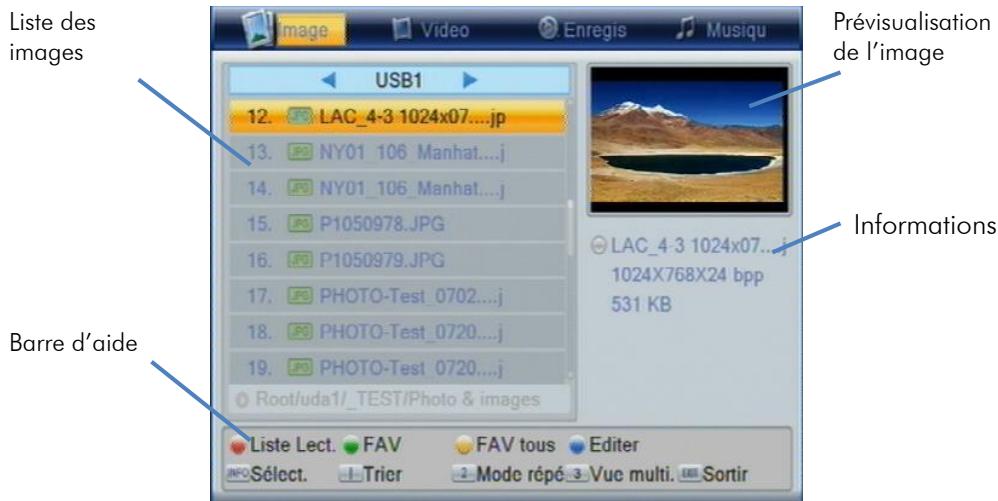
Utilisez les touches suivantes :
- , pour sélectionner un fichier, puis appuyez sur OK pour le visualiser.
- (STOP): pour arrêter la lecture du fichier et revenir à la liste.
(LECTURE): pour lancer le diaporama. - (PAUSE) : pourmettrele diaporama en pause.
(Précedent/Suivant): Passe à la lecture du fisier précédant/suivant de la liste. - ROUGE : Afficher la liste de vos images favorites.
- VERT : pour ajouter/retirer une image aux favors.
- JAUNE : pour ajouter/retirer toute la liste des images aux favors.
- BLEUE: pour éditer (renommer; copier; supprimer; ajouter un dossier) une image.
8.7.1.3 Enregister\ Medias USB\ Video
Grçá à ce sous-menu, vous pourrez visualiser sur votre écran de TV des fichiers video stockés sur une clé ou un Disque Dur USB.
Les formats compatibles sont les suivants : .AVI, .MPG, .VOB, .MKV et .MPEG1, 2, 4. Si un support de stockage USB contenant des fichiers video compatibles est connecté, un écransemblable à celui représenté ci-après s'affiche lorsqu'vous entrez dans ce menu.
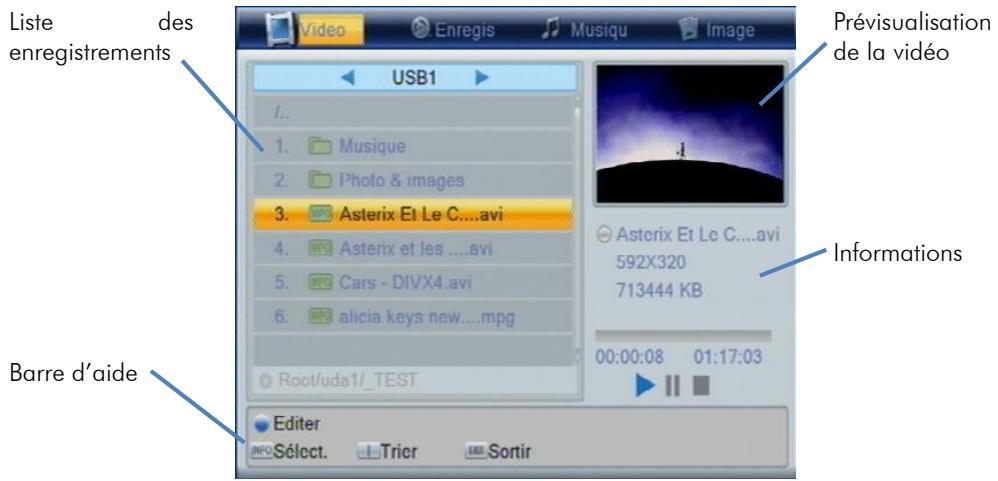
Utilisez les touches suivantes :
- , pour sélectionner un fichier.
- OK visualiser le fichier sélectionné et passer en plein écran.
(Stop): pour arrêter la lecture du fichier et revenir à la liste.
(PAUSE): pourmettre la lecture en pause. - (LECTURE) : pour reprendre la lecture/aller directement en plein écran.
- / (Préçédent/Suivant): Passe à la lecture du fichier précédant/suivant de la liste.
- \ (Retour/Avance rapide): Touche de retour/avance rapide: par appuis successifs, 5 vitesses possibles en avance et en retour rapide (x2, x4, x8, x16 et x24)
- BLEUE: pour éditer (renommer; copier; supprimer; ajouter un dossier) une vente.
- ROUGE : pour désirir les sous-titres (si disponibles).
- VERT : pour désir une piste audio.
- INFO +▶+OK: placer le curseur à un endroit de la video pour y aller directement.
8.7.1.4 Enregister\ Medias USB\ Enregis
Grçá à ce sous-menu, vous pourrez visualiser sur votre écran de TV les fichiers video des enregistements effectuels avec votre ETIMO 2T stockés sur une clé ou un Disque Dur USB. L'ETIMO 2T générale des enregistements en .TS, lisible sur un ordinateur par VLC.
Si un support de stockage USB contenant des enregistements effectuels par l'Etimo 2T est connecté, un écran semble à celui représenté ci-dessous s'affiche lorsque vous entrez dans le menu «Enregis».
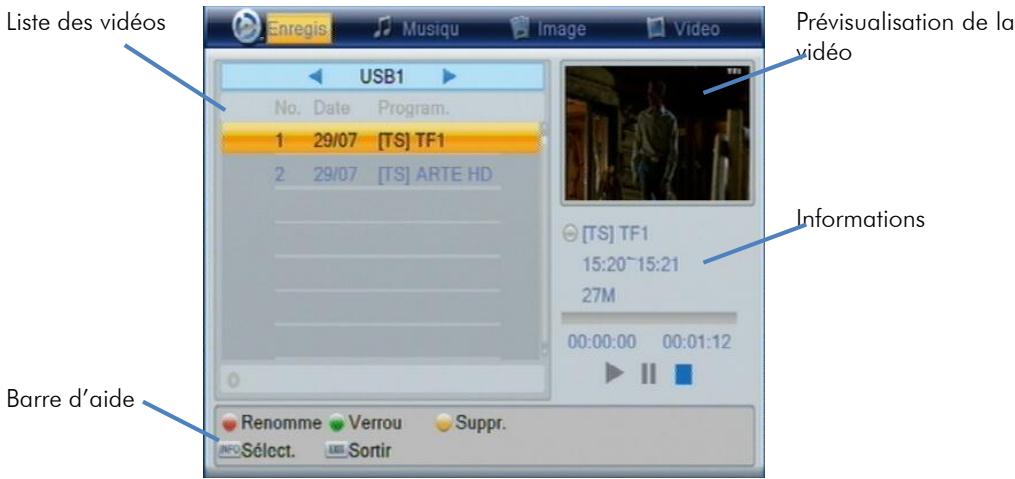
NOTA: Le menu Médias USB\Enregis est directement accessible via la touche USB de la télécommande. De plus l'interface s'ouvre directement dans le bon dossier.
Les enregistrements sont nommés avec l'extension du format d'enregistrement et le nom de la chaîne. De plus, la date est associée à chaque enregistrement.
Utilisez les touches suivantes :
- , pour sélectionner un fichier.
- OK visualiser le fichier sélectionné et passer en plein écran.
(Stop): pour arrêter la lecture du fichier et revenir à la liste.
( PAUSE) : pourmettre la lecture en pause.
(LECTURE) : pour reprendre la lecture.
(Précedent/Suivant): Faire des sauts arrêté/avant de 30 secondes. - / (Retour/Avance rapide): Touche de return/avance rapide: par appuis successifs, 5 vitesses possibles en avance et en return rapide (x2, x4, x8, x16, x32 et x64).
- ROUGE : pour renomer un enregistrement /pour désir les sous-titres lors de la lecture de l'enregistrement (si disponibles).
- VERT : pour verrouiller un enregistrement. Le code PIN vous sera demandé. Par défaut, c'est le 0000 / pour désirir une piste audio lors de la lecture de
I'enregistrement (si plusieurs pistes disponibles).
- JAUNE : pour désir des fichiers à supprimer.
- INFO : obtenir des informations lors de la lecture d'un fichier ou lorsque le focus est sur un enregistrement, sur sa taille de cet enregistrement et la place restante/totale du disque dur.
- INFO+▶+ OK: placer le curseur à un endroit de la vente pour y aller directement.
8.7.2 Enregister\ Information HDD
Ce sous menu vous permet d'afficher les informations de vos/votre périphérique(s) de stockage externe USB.
Il vous permet de formater le(s) périphérique(s) USB connecté(s) à l'Etimo 2T et de désirir le mode d'enregistrement possible sur ceux-ci.
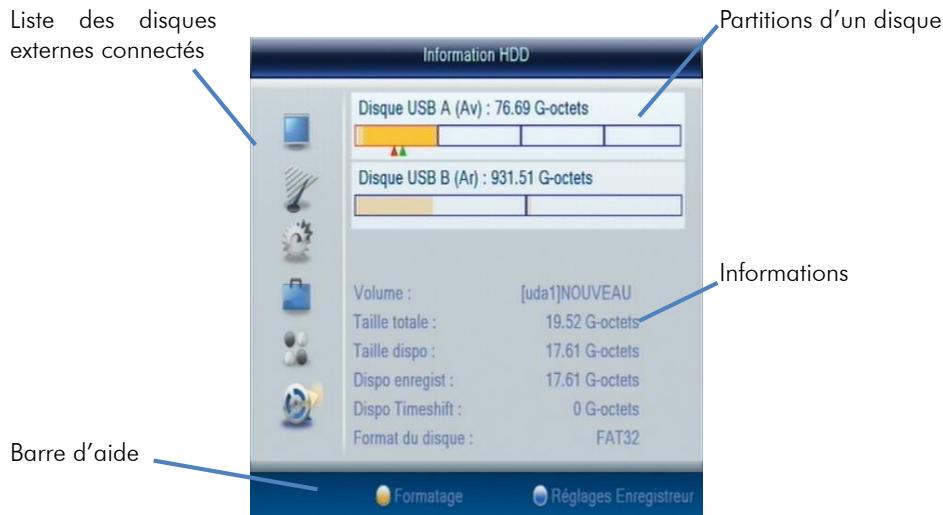
Utilisez les touches suivantes :
- JAUNE: Cette touche vous permet de lancer le formatage. Une seule partition peut être formatée indépendamment et à la fois. Lorsque vous étés dans le menu,CHOISSEZquel périhérique USB etquelle partition formater, en les scélectionnant grâce aux flèches et (USB Disk A (Av) = Disque branché sur la face Avant, USB Disk B (Ar) = Disque branché sur la face Arriere).
Reportez-vous au §5.3 p18 pour effectuer le formatage.
- BLEU:Permet de définir la partition de travail
-Enr + Timeshift : L'enregistrement et le Timeshift ce feront sur la partition可以选择.
-Record : Seule la fonction enregistrement (§5 p18) ce fera sur la partition choisisie.
-Timeshift : Seule la fonction Timeshift (§6 p22) sur la partition besoinie.
Utilisez les touches suivantes :
- , pour sélectionner un disque.
- , pour sélectionner une partition ou régler un paramètre sur ON/OFF.
- EXIT pour quitter et sauvégarder les éventuelles modifications.
Le triangle rouge indique où va se faire l'enregistrement.
Le triangle vert indique ou va se faire le Timeshift.
8.7.3 Enregistrer\ Réglages PVR
Ce sous menu vous permet de désirir le type d'enregistrement et de Timeshift qui pourrait être réalisé.
Il se compose de quatre sous-menus :
- Timesthift Auto: permet d'activer ou désactiver le Timesthift automatique.
- Timeshift vers Enregis : permet d'activer ou désactiver l'enregistrement pendant un Timeshift et inversement.
- Enreg. PS: Activer ou désactiver la possibilité d'enregistrer en format .PS. Seul le film (sans les sous-titres et les commentaires audio) sera enregistré.
Utilisez les touches suivantes :
- , pour sélectionner un paramètre.
- , pour régler un paramètre sur ON/OFF.
- EXIT pour quitter et sauvégarder les éventuelles modifications.

9 En cas de problème
| Problème | Solution |
| Votre TV indique 'Mode non pris en charge' | Dirigez la télécommande bien en direction de votre Étimo 2T et appuyez au moins 4 fois sur la touche EXIT, en attendant au moins 1 seconde entre chaque appui ; puis appuyez sur la touche HDMI RES, en attendant au moins 2 secondes entre chaque appui, jusqu'à ce que vous obtienez à nouveau une image sur votre TV. |
| La télécommande ne fonctionne plus. | Vérifiez que vous dirigez bien la télécommande en direction de l'Étimo 2T lorsque vous l'utilisez. Vérifier l'état des piles ... Pointez la télécommande en direction d'un apparéil photo et regardez à travers l'écran de ce dernier si une lumière apparait lorsque vous appuyez sur une touche de la télécommande. Si oula la télécommande n'est pas en cause. Débranchez l'Étimo 2T du secteur, attendez 30 secondes et rebranchez-le. |
| Aucune chaîne TNT n'est trouée ou bien seulement une partie des chaînes est trouée | Vérifiez que votre antenné est bien connectée sur l'Étimo 2T. Vérifiez que votre antenné est correctement orientée vers l'émetteur de télévision TNT. |
| La réception des chaînes TNT est mauvaise: Les images se figent, des effets de mosaïque ou des images noires apparaissent... | Le signal TNT fournit à votre Étimo 2T par votre antenné n'est pas assez pouissant; vérifie que votre antenné est correctement orientée vers l'émetteur de télévision TNT. Faite vérifier votre installation par un installateur d'antenne. |
| Vouce receivez la TNT par le cable. | Une recherche manuelle des chaînes doit être faite, par fréquence (cf. §8.3.2 p30); il est nécessaire de contacter le fournisseur du cable afin qu'il fournisse la liste des fréquences de toutes les chaînes TNT disponibles sur le cable. |
| Le disque USB connecté sur le port USB de l'Étimo 2T n'est pas reconnu. | Vérifiez si votre disque USB est bien formatté avec au moins une partition FAT-32 ou NTFS. Procédez au reformatage de votre disque USB par l'Étimo 2T (cf. §5.3 p 18et 8.7.2 p43) |
| Les images s'affichent sur mon TV déformées ou avec des pertes d'image. | Vérifiez que le format d'écran programme dans votre Étimo 2T correspond bien au format de votre écran de TV (cf. §0 p33) et vérifier le recadrage. Pour une image en format original, vérifier que le paramètre 'Recadrage' est régle sur 'Letter Box'. |
| Certaines chaînes sont dans une autre langue que le Français. | Reportez vous à §4.5 p14 pour vérifie que la langue française est bien可以选择. |
| Le bandeau d'information resté affchéé trop longtemps. | Reportez-vous à §8.4.6 p35 afin de vérifier que le paramètre "Réglage OSD" est correctement régle. |
| L'Étimo 2T n'est pas à l'heure. | Reportez-vous à §0 p33 afin de vérifier les régliages de l'heure de votre Étimo 2T. Utilisez de préférence l'options "Auto" |
| J'ai oublie le code PIN. | Reportez-vous à §8.4.5 p34. |
| L'Étimo 2T est globalement "déréglé". | Procédez à une réinitialisation complète de votre Étimo 2T (cf. §8.5.2 p36). |
10 Caractéristiques Techniques
Réception:
MPEG / DVB (Numérique)
Flux : ISO/IEC 13818
Système : ISO/IEC 13818-1
Video: ISO/IEC 13818-2
Audio : ISO/IEC 13818-3
Niveau: MP@HL
Vitesse : Max 64Mbit/s
Tuner :
Fiches IEC 9,52 mm
Fréquences d'entrée :
VHF (Canaux 5 à 12)
UHF (Canaux 21 à 70)
Impédance : 75Ω
Connectique Entrée/Sortie :
Sorties Audiovisuelles :
1 Prise Péritel
1 sortieaudio numériqueS/PDIF
1priseHDMI
Connecteur USB pour :
- visualisation fichiers JPEG et BMP.
- lecture fichiers audio MP3 et WMA.
-Visualisation fichiers video AVI, MPG, VOB, MKV et MP4. - Enregistements numérique
Alimentation :
220-240 V ~ 50/60Hz
Consommation :
Mode actif : 9W Max.
Mode vigne : 2W Max
Alimentation +5V pour antenne
d'intérieur : disponible sur
connecteur entree antenne
Données environnementales :
Température de
fonctionnement: +0 °C ~
+ 5 0 ^ ° C
Température de
Distance de fonctionnement de la
telecommande: >6m
Décodage Video :
Tailledimage:4:3&16:9
Résolution :
576i, 576p, 720p, 1080i, 1080p
Décodage Audio :
MPEG Layer I,II,III, Dolby AC-3
Mode : Mono G ou D / Stéreo
11 SAV et fabricant
CGV-(Compagnie Generale de Videtechnique)
ZA la Vogie
18 Rue Théodore Monod
BP 90004
67541 Ostwald cedex
Malgré le soin que nous avons apporté à la conception de nos produits et à la réalisation de cette notice, vous avez peut-être rencontres des difficultés. N'hésitez pas à nous contacter, nos spécialistes sont à votre disposition pour vous conseiller et vous dépanner.
Service Hotline: 0892 020 009 (1,34€/appel puis 0,34€/minute)
12 Amélioration de votre apparéil par mise à jour
Votre apparéil est évolutif et CGV propose des mises à jour gratuites pour rendre votre apparéil encore plus performant.
N'hésitez pas à vous rendre sur www.cgv.fr ou sur www.cgvforum.fr pour vérifier si une mise à jour est disponible pour l'Etimo 2T. Vous y trouvez aussi la liste des améliorations ainsi que la procédure de mise à jour.
13 Garantie
La durée de garantie de votre ETIMO 2T, offerte par la société CGV, se conforme aux dispositions légales à la date de l'achat.
Annexe A. Lieste émetteurs TNT et canaux /féquences
R1: France2, France3, France5, LCP, France Ô , Chaine Locale
R2: Direct 8, France 4, BFM TV, i-TELE, DirectStar, Gulli
R3: Crypté/Clair: Canal+, TPS Star; Crypté: Canal+HD, Canal+Sport, Canal+Cinéma, Planête
R4: ARTE HD, M6, W9, NT1, - Crypté/Clair : Paris Première
R5: TF1 HD, France 2 HD, M6 HD
R6: TF1, ARTE, TMC, NRJ 12, - Crypté : TF6, LCI, Eurosport
Rendez-vous sur le site http://www.matnt.tdf.fr/ ou www.csa.fr/upload/TNT/Syntheseplans-de-frequences.xls pour prendre connaissance des canaux TNT utilisés dans votre région.
Annexe B.
4:3 et 16:9: Explications
Le tableau ci-dessous explique, comment les images sont affichées selon le format de votre TV (4:3, 16:9), du format natif des images TNT reçues (4:3, 16:9) et du traitement appliqué sur les images TNT par l'adaptateur TNT, selon votre choix du réglage "Format d'écran".
| Format d'écran de votre télévision : 4:3 (Format d'écran dit "normal" ou "classique") | |||
| Format natif des images TNT ↓ | Si vous réglez : · Format d'écran = 4:3Plein écran | Si vous réglez : · Format d'écran = 4:3Letter Box | Si vous réglez : · Format d'écran = 4:3PanScan |
| Les images TNT sont en : 4:3 (Format natif des images) | (Pas de Traitément Image) Résultat : BON (Pas de pertes, pas de bandes noires et pas de distorsions) | (Pas de Traitément Image) Résultat : BON (Pas de pertes, pas de bandes noires et pas de distorsions) | (Pas de Traitément Image) Résultat : BON (Pas de pertes, pas de bandes noires et pas de distorsions) |
| Les images TNT sont en : 16:9 (Format natif des images) | (Pas de Traitément Image) Résultat : Mauvais (Pas de pertes, pas de bandes noires et importante distortion : écrasement horizontal des images) | (Réduction Verticale) Résultat : BON (Pas de pertes, pas de distorsions des images mais des bandes noires en haut et en bas des images) | (Zoom Horizontal) Résultat : Moyen (Pas de bandes noires, pas de distorsions mais perte importante des cotés juste et droit des images) |
| Format d'écran de votre télévision : 16:9 (Format d'écran dit "large") | |||
| Format natif des images TNT ↓ | Si vous réglez : · Format d'écran = 16:9Plein écran | Si vous réglez : · Format d'écran = 16:9 Letter Box | Si vous réglez : · Format d'écran = 16:9PanScan |
| Les images TNT sont en : 4:3 (Format natif des images) | (Pas de traitement image) Résultat : MAUVAIS (Pas de pertes, pas de bandes noires mais importante distorsion : étreiment horizontal des images) | (Réduction horizontalale) Résultat : BON (Pas de pertes, pas de distortions des images mai des bandes noires à gauche et à droite) | (Zoom Vertical) Résultat : Moyen (Pas de bandes noires, pas de distortions mais perte importante en haut et bas des images) |
| Les images TNT sont en : 16:9 (Format natif des images) | (Pas de traitement image) Résultat : BON (Pas de pertes, pas de bandes noires et pas de distortions des images) | (Pas de traitement image) Résultat : BON (Pas de pertes, pas de bandes noires et pas de distortions des images) | (Pas de traitement image) Résultat : BON (Pas de pertes, pas de bandes noires et pas de distortions des images) |
Annexe C.1. Fonctionnement d'un téléviseur (TV)
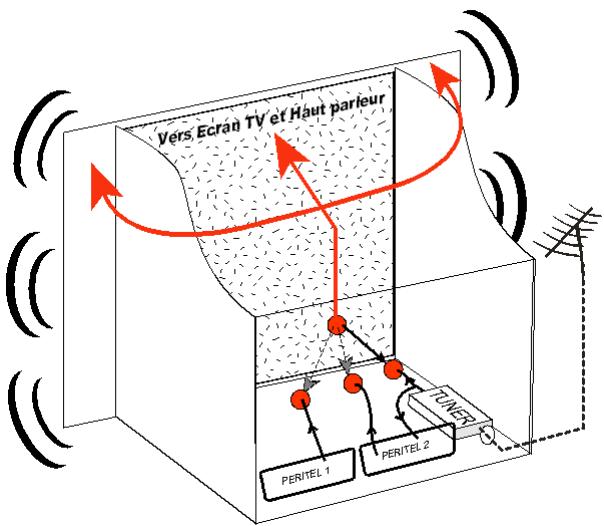
Le tuner est la partie du téléviseur sur laquelle est branchée l'antenne. Le tuner du TV recoit les programmes TV analogiques et ne permet pas de receivevoir les programmes TNT. Par défaut l'écran et les hauts parleurs diffusent le signal reçu par le tuner du TV. Les prises pér它们 qui se trouvent sur votre TV permettent à un apparéil externe d'envoyer ses signaux audio et video vers l'écran et les haut-parleurs. Lorsque vous allumez un apparéil (DVD, SAT, TNT, magnétoscope...) qui est branché sur une prise péritel du TV, ce dernier sélectionne
automatiquement cette prise péritel et en diffuse les signaux, grâce au signal de sélection automatique (appele «Commutation Lente» ou «CL») qui est normalement fourni par l'appareil qui vient d'être allumé. Sur votre TV, vous pouvez aussi sélectionner manuellement les prises péritels. Elles portent généralement le nom de : AV, AUX, EXT,... selon la marque du TV. Elles se sélectionnent avec la télécommande du TV par la touche 0, ou par la touche AV, ou encore par la touche qui comporte ce pictogramme : ... (voir la notice du TV).
De son côte, le TV envoie ses signaux audio et video, en provenance de son tuner interne, vers les appareils externes connectés sur ses péritels. (Pour enregistrement ou pour un décodeur du type CANAL+ «syster»...). Ainsi, les péritels d'un TV sont bidirectionnelles. Les appareils externes envoient des signaux audio et video au TV et le TV fournit des signaux aux appareils externes.
Annexe C.2. Fonctionnement d'un magnétoscope/DVD-R
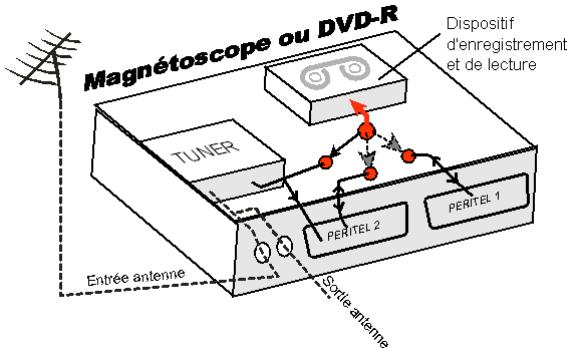
La sortieantenne de votere enregistrure (magnétoscope ouDVD-R)permetde brancher en cascade l'entrée antennedevoitréleviseur. Vouspouvezchoisisr manuellement la chaîne que voussouhaitez enregistrer, maiségalementchoisisr d'enregistrer l'appareil branché sur la PERITEL 1 ou la PERITEL2.
Ces prises portent le nom de : AV, AUX, EXT... selon la marque de votre enregistrreur. Elles se selectionnent, avec la télécommande de votre enregistrreur, par la touche 0, ou par la touche AV, ou la touche P - ... (Voir la notice de votre enregistrreur).
Annexe C.3. Utilisation d'un adaptateur TNT
Les adaptateurs TNT apportent une modification dans vos habitudes. En effet, le tuner analogique de votre enregistrateur ne permet pas de receivevoir ou enregistrer la TNT. Vos appeareils (TV, magnétoscope, DVD-R...) ne peuvent donc receivevoir les signaux audio et video TNT qu'à travers la prise péritel sur laquelle est branché votre adaptateur TNT.
Votre adaptateur TNT se conforme aux normes de fonctionnement des péritels et il fournit donc le signal de détction automatique. ATTENTION, votre adaptateur TNT fournit le signal de détction automatique uniquement sur sa prise péritel appelée «TV». Ainsi, lorsque vous mettez en marche votre adaptateur TNT, il s'affichera automatiquement sur l'écran de votre TV qui doit être branché sur la péritel «TV» de votre adaptateur TNT. La prise péritel «VCR-DVD R» de votre adaptateur TNT ne fournit pas le signal de détction automatique. Ainsi, si la TV est connectée sur cette prise péritel «VCR-DVD R», il faudra alors mettre manuellement votre TV en mode AV, c'est à dire forcer le TV à afficher les signaux audio-video provenant de sa péritel.
Pour pouvoir enregistrer un programme TNT, il ne faut plus utiliser le tuner analogique de votre enregistrateur (magnétoscope ou DVD-R). Il faut indiquer à votre enregistrateur que vous souhaitez enregistrer les signaux qui entrent sur sa prise péritel, sur laquelle est branché votre adaptateur TNT. Pour cela il faut-ilchaîne «Av», en appuyant sur la touche P- (programme-) de votre enregistrateur (DVD-R ou magnétoscope), vous faites défilier leschains jusqu'à faire apparaitre leschains AV1/AV2, ou EXT1/EXT2, ou A1/A2... selon la marque de votre appariel enregistrur. Veuillez vous reporter à la notice de votre enregistrur.
Votre adaptateur TNT devient en quelque sorte un tuner externe. Ceci est valable en enregistrement direct ou en enregistrement différé (programmation d'un enregistrement la nuit ou pendant vos vacances par exemple en utilisant le timer de votre adaptateur TNT).
Pour faire un enregistrement différé, il est nécessaire de programmer à la fois votre enregistrure (magnétoscope ou DVD-R) ET votre adaptateur TNT. Notre adaptateur TNT ne déclenché pas l'enregistrement sur toute DVD-R ou magnétoscope. Le lancement de l'enregistrement sur votre enregistrure (DVD-R ou magnétoscope) dépendra uniquement de sa programmation à lui. Ainsi, en plus de la programmation de votre adaptateur TNT, vous devrez aussi faire la programmation de vos appeareils enregistrurs, comme d'habitude, excepté qu'il faudra les programmer de telle sorte que le signal à enregistrer provienne de leur prise péritel (reliée à votre adaptateur TNT) et non plus de leur tuner.
- 2 CONNECTIQUE ET CONTROLES 10
- 3 INSTALLATION 11
- 4 UTILISATION QUOTIDIENNE 13
- 5 ENREGISTER SUR UN PERIPHERIQUE USB 18
- 6 TIMESHIFT (VISUALISATION EN DIFFERE). 22
- 7 LIRE UN FICHIER MULTIMEDIA 26
- 8 DESCRIPTION DES MENUS 27
- 9 EN CAS DE PROBLEME 45
- 1 AVANT DE DÉMARRER
- 1.1 CONSIGNES DE SÉCURITÉ
- 1.2 CARACTERISTIQUES PRINCIPALES
- 1.3 ACCESSOIRES
- 1.4 TÉLECOMMANDE
- 1.4.1 MISE EN PLACE DES PILES
- 1.4.2 ANGLE ET DISTANCE DE FONCTIONNEMENT
- 1.4.3 DESCRIPTION DES TOUCHES DE LA TÉLÉCOMMANDE
- GROUPE DE TOUCHES DE DÉPLACEMENT
- GROUPE DE TOUCHES SPÉCIALES
- GROUPE DE TOUCHES DE COULEURS
- GROUPE DE TOUCHES PVR
- 2 CONNECTIQUE ET CONTRÔLES
- 3 INSTALLATION
- 3.1 BRANCHEMENTS
- 3.2 PREMIÈRE MISE EN ROUTE
- 4.1 SÉLECTION DES CHAÎNES
- 4.2 LIESTE DES CHAÎNES
- 4.3 VOLUME SONORE
- 4.4 TOUCHE INFO
- 4.5 SÉLECTION DE LA BANDE SON
- 4.6 CHAINES FAVORITES
- 4.7 SOUS-TITRES
- 4.8 GUIDE ÉLECTRONIQUE DES PROGRAMMES (EPG)
- 4.9 TÉLETEXTE
- 4.10 TOUCHE SOS
- 5 ENREGISTRER SUR UN PÉRIPHÉRIQUE USB
- 5.1 BRANCHER UN DISQUE DUR/UNE CLÉ USB
- 5.2 LANCER UN ENREGISTREMENT
- 5.3 FORMATER LE DISQUE DUR/CLÉ USB
- 5.4 MODIFIER LA DURÉE D'UN ENREGISTREMENT
- 5.5 LIRE UN ENREGISTREMENT
- 5.6 ARRÊTEUR ENREGISTREMENT
- 5.7 PROGRAMMER UN ENREGISTREMENT
- 5.8 SUPPRIMER UN TIMER (PROGRAMMATEUR)
- 5.9 FAIRE UN RETOUR ARRÊTÉ PENDANT UN ENREGISTREMENT
- 5.10 REGARDER UNE AUTRE CHAINE QUE CELLE(S) QUI EST(SONT) ENREGISTRREE(S)
- 6 TIMESHIFT (VISUALISATION EN DIFFÉÉRÉ)
- TIMESHIFT (VISUALISATION DIFFÉRÉE): QU'EST CE QUE C'EST
- 6.1 TIMESHIFT MANUEL
- 6.1.1 DEMARRER UN TIMESHIFT
- VOS DISPOSIEZ ALORS DES INFORMATIONS SUIVANTES
- 6.1.2 ARRÊTE LE TIMESHIFT
- 6.2 TIMESHIFT AUTOMATIQUE (INSTANT REPLAY)
- 6.3 TIMESHIFT ET ENREGISTREMENT
- 6.3.1 ENREGISTREMENT DIRECT
- 7 LIRE UN FICHIER MULTIMEDIA
- 8.1 MENU PRINCIPAL
- 8.2 MENU EDITION DES CHAÎNES
- 8.2.1 EDITION DES CHAÎNES\ LIÈGE DES CHAÎNES
- 8.2.2 EDITION DES CHAÎNES\LIÈGE DES RADIOS
- 8.2.3 EDITION DES CHAÎNES\ TOUT SUPPRIMER
- 8.3 MENU INSTALLATION
- 8.3.1 INSTALLATION\ RECHERCHE AUTO
- 8.3.2 INSTALLATION\ RECHERCHE DE CHAÎNE
- 8.3.3 INSTALLATION\RÉGLAGE DE L'ANTENNE
- 8.3.4 INSTALLATION\LCN
- 8.4 MENU RÉGLAGES SYSTEME
- 8.4.1 RÉGLAGES SYSTEME\LANGUE
- 8.4.2 RÉGLES SYSTÈME\ RÉSOLUTION VIDEO
- 8.4.3 RÉGLAGES SYSTEME\RÉGLAGE DE L'HEURE
- 8.4.4 RÉGLAGES SYSTÈME\RÉGLAGE TIMER (PROGRAMMATEUR)
- 8.4.5 RÉGLAGES SYSTÈME\ CONTRÔLE PARENTAL
- 8.4.6 RÉGLAGES SYSTÈME\RÉGLAGES OSD
- 8.4.7 RÉGLAGES SYSTÈME\ FAVORIS
- 8.4.8 RÉGLAGES SYSTÈME\ VEILLE AUTOMATIQUE
- 8.4.9 RÉGLIAGES SYSTÈMES\CHANGER LE CODE PIN
- 8.5 MENU OUTILS
- 8.5.1 OUTILS\INFORMATION
- 8.5.2 OUTILS\RÉINITIALISATION
- 8.5.3 OUTILS\MISE À JOUR PAR USB
- OUTILS
- 8.5.4 OUTILS\ RETIRER LE DISQUE USB EN TOUTE SÉCURITÉ
- 8.6 MENU JEUX
- 8.7 MENU ENREGISTRER
- 8.7.1 ENREGISTER\ MEDIAS USB
- 8.7.1.1 ENREGISTRER\ MEDIAS USB\ MUSIQUE
- 8.7.1.2 ENREGISTER\ MEDIAS USB\ IMAGE
- 8.7.1.3 ENREGISTER\ MEDIAS USB\ VIDEO
- 8.7.1.4 ENREGISTER\ MEDIAS USB\ ENREGIS
- 8.7.2 ENREGISTER\ INFORMATION HDD
- 8.7.3 ENREGISTRER\ RÉGLAGES PVR
- 10 CARACTÉRISTIQUES TECHNIQUES
- RÉCEPTION
- TUNER
- CONNECTIQUE ENTRÉE/SORTIE
- SORTIES AUDIOVISUELLES
- ALIMENTATION
- CONSOMMATION
- ALIMENTATION +5V POUR ANTENNE
- DONNÉES ENVIRONNEMENTALES
- DÉCODAGE VIDEO
- DÉCODAGE AUDIO
- 11 SAV ET FABRICANT
- 12 AMÉLIORATION DE VOTRE APPARÉIL PAR MISE À JOUR
- 13 GARANTIE
- ANNEXE A. LIESTE ÉMETTEURS TNT ET CANAUX /FÉQUENCES
- ANNEXE B
- 4:3 ET 16:9: EXPLICATIONS
- ANNEXE C.1. FONCTIONNEMENT D'UN TÉLÉVISEUR (TV)
- ANNEXE C.2. FONCTIONNEMENT D'UN MAGNÉTOSCOPE/DVD-R
- ANNEXE C.3. UTILISATION D'UN ADAPTATEUR TNT
Marque : CGV
Modèle : 70125
Catégorie : Enregistreur numérique