NEXUS 9 32G WF LTE 46 - Tablette HTC - Notice d'utilisation et mode d'emploi gratuit
Retrouvez gratuitement la notice de l'appareil NEXUS 9 32G WF LTE 46 HTC au format PDF.


| Type de produit | Tablette tactile |
| Marque | HTC |
| Modèle | Nexus 9 32 Go Wi-Fi + LTE |
| Système d'exploitation | Android 5.0 Lollipop |
| Dimensions | 228,5 x 153,7 x 7,9 mm |
| Poids | 436 g |
| Écran | 8,9 pouces, résolution 2048 x 1536 pixels |
| Processeur | NVIDIA Tegra K1 double cœur 2,3 GHz |
| Mémoire vive (RAM) | 2 Go |
| Stockage interne | 32 Go |
| Connectivité | Wi-Fi 802.11 a/b/g/n/ac, Bluetooth 4.1, NFC, LTE cat 4 |
| Alimentation | Batterie lithium-ion 6700 mAh, charge via micro-USB 5V/2A |
| Appareil photo arrière | 8 mégapixels avec autofocus |
| Appareil photo avant | 1,6 mégapixels |
| Fonctions principales | Navigation web, Google Now, Google Play, Gmail, appareil photo, vidéo HD, GPS, boussole, haut-parleurs stéréo |
| Capteurs | Accéléromètre, gyroscope, proximité, luminosité ambiante |
| Entretien et nettoyage | Nettoyer avec un chiffon doux et sec. Ne pas utiliser de produits abrasifs. |
| Sécurité | Verrouillage d'écran (motif, PIN, mot de passe), Smart Lock, Android Device Manager |
| Pièces détachées et réparabilité | Réparation possible par un centre agréé. Pièces détachées disponibles auprès du fabricant. |
| Informations générales | Fabriqué par HTC pour Google. Garantie constructeur. |
FOIRE AUX QUESTIONS - NEXUS 9 32G WF LTE 46 HTC
Questions des utilisateurs sur NEXUS 9 32G WF LTE 46 HTC
0 question sur cet appareil. Repondez a celles que vous connaissez ou posez la votre.
Poser une nouvelle question sur cet appareil
Téléchargez la notice de votre Tablette au format PDF gratuitement ! Retrouvez votre notice NEXUS 9 32G WF LTE 46 - HTC et reprennez votre appareil électronique en main. Sur cette page sont publiés tous les documents nécessaires à l'utilisation de votre appareil NEXUS 9 32G WF LTE 46 de la marque HTC.
MODE D'EMPLOI NEXUS 9 32G WF LTE 46 HTC
android ^TM
Quick Start Guide
English
Android 5.0, Lollipop
Copyright © 2014 Google Inc. All rights reserved.
Edition 1.5a
Google, Android, Gmail, Google Maps, Chrome, Chromecast, Android Wear, Nexus, Google Play, YouTube, Google+, and other trademarks are property of Google Inc. A list of Google trademarks is available at http://www.google.com/permissions/trademark/our-trademarks.html. All other marks and trademarks are properties of their respective owners.
This book introduces Android 5.0, Lollipop for Nexus and Google Play edition devices. Its content may differ in some details from some of the products described or the software that runs on them. All information provided here is subject to change without notice.
For best results, make sure you're running the latest Android system update. To find your device's version number or check for the latest system update, go to ⚙️ Settings > System > About phone or About tablet and look for Android version or System updates.
If you don't have a Nexus or Google Play edition phone or tablet and are running Android 5.0 on some other device, some details of the system as described in this book may vary.
For comprehensive online help and support, including details about Nexus and Google Play edition hardware running the software described in this book and links to information about other Android devices, visit support.google.com/android.
Table of contents
1 Welcome to Android 1
About Android 5.0, Lollipop 1
Android Auto 2
Android TV 2
Android Wear 3
Set up your device 3
Make yourself at home 4
Send an SMS (text message) from your phone 5
Make a phone call 5
Make a video call 6
Send an email 7
Status bar 7
Quick Settings 7
Manage battery life 8
Get around 9
Nexus navigation buttons 9
Google Play edition navigation buttons 10
Menus 10
Organize your Home screens 11
Touch & type 12
Help & support 13
Android version & updates 13
2 Essentials 15
Google Now 15
How it works 16
Try it 17
What you can ask Google to do for you 18
Turn "Ok Google" on or off 18
Display 18
Sound and notification 19
Manage accounts on your device 22
Add an account 22
Remove an account 23
Share your device with other users 24
Switch users 25
Remove a user 25
Guest user 25
Security 26
Smart Lock 26
Screen pinning 27
Protect against harmful apps 28
Android Device Manager 28
Android Beam 29
Tap & pay 30
Printing 30
Chromecast 31
File storage 32
Screenshots 33
3 Use the keyboard 34
Enter & edit text 34
Use next-word suggestions 37
Gesture Typing 38
Keyboard dictionaries 39
Type by speaking 39
4 Try some apps 41
All Apps 41
Gmail 42
Google Play 44
Camera 45
Photos 48
Contacts 49
Messenger 50
Hangouts 52
Calendar 52
5 Settings 54
6 Accessibility 56
1
Welcome to Android
About Android 5.0, Lollipop
Android 5.0, Lollipop is the latest version of Android, the operating system that powers not just phones and tablets, but also wearables, TVs, and even cars.
This guide introduces the Android 5.0 software available on Nexus and Google Play edition mobile devices. For hardware details for these devices, such as how to insert a SIM card, specs, and so on, visit support.google.com/android. There, you can find comprehensive information about all types of Android phones and tablets, including more details about Nexus and Google Play edition devices and other versions of Android.
If you're switching to Android from iOS, see http://www.android.com/switch for useful tips on moving your music and more onto your new device.
Android 5.0 features a bold and bright new design, 3D graphics support that are as good as on a desktop computer, and great new features that make your phone work for you:
- Add guest users and other users without providing them access to your email, contacts, and whatever else you don't want to share.
- Set priorities for notifications and see them when your phone is locked.
- Easier ways to manage battery usage, including a battery saver feature to extend battery life.
• More ways to secure your phone.
Android Auto
Android Auto will be supported by most major car manufacturers starting with 2015 models. It allows you to plug in your phone to display your music, contacts, and messages on the car's built-in screen. With a simplified interface, integrated steering wheel controls, and powerful new voice actions, it's designed to minimize distraction so you can stay focused on the road. It's easy to get where you're going with free voice-guided navigation via Google Maps, live traffic information, lane guidance, and more.
For more information, visit android.com/auto.
Android TV
Nexus Player (currently available on Google Play) and other set-top boxes and TVs coming on the market in 2015 let you watch all your Google Play movies & TV content using Android TV. The Android TV Remote Control app supports voice search and an on-screen keyboard, giving you full control of your TV from your phone or tablet. You can also browse personalized content recommendations from Google Play, YouTube, and your apps. Or use voice search to quickly find what you want: say "Back to the Future," "Oscar nominated movies from 2006" or "Brad Pitt movies," and let Android TV do the work.
For more information, visit play.google.com/store/devices.
Android Wear
Android Wear watches from LG, Motorola, Sony, and other manufacturers connect your phone to your wrist. Pause, play, and skip music tracks or quickly respond to text messages using only your watch. Android Wear organizes your information, suggests what you need, and shows it to you before you even ask. Get messages from your friends, meeting notifications, and weather updates at a glance.
For more information, visit play.google.com/store/devices.
Set up your device
When you first turn on your phone or tablet, you'll see a Welcome screen. Choose the language you want and touch the arrow to continue.
IMPORTANT: To complete the setup process, it's best to have a Wi-Fi connection.
When prompted, sign in with your Google Account or create one at that time. Signing in lets you immediately access everything associated with your Google Account, like Gmail. If you prefer, you can skip this step and create an account later.
TIP: If you have another Android device, Tap & Go lets you quickly set up a new device just by tapping it to your other one. Any Google Accounts and apps that were already backed up will automatically be copied over to the new device.
An email address that you use for any of the following counts as a Google Account:
- Gmail
- YouTube
- Google Play
- Google Apps
- AdWords
• Any other Google product
Signing in with a Google Account helps you get up and running quickly. When you sign in, you can easily get all the apps you've purchased on Google Play onto your new device. All the email, contacts, calendar events, and other data associated with that account are automatically synced with your device.
For example, if you change a friend's phone number on your phone, that change also appears on your tablet and on any computers where you're signed in to your Google Account.
If you have multiple Google Accounts, you can add others later from ⚙️ Settings > Personal > Accounts. You can also add guest users in ⚙️ Settings > Device > Users.
Make yourself at home
After you finish setting up your device, the Home screen appears for the first time. Here, you can add app icons and widgets (an "at-a-glance" view of an app's most important information) to your Home screens to easily find them.
• To move between Home screens, swipe left or right.
- To see notifications, swipe down from the top of the screen with one finger.
- To open Quick Settings—frequently used settings—swipe down from the top of the screen twice with one finger or once with two fingers. See "Quick Settings" on page 7.
- To open ⚙️ Settings, swipe down from the top of any screen with two fingers or swipe twice with one finger, then touch ⚙️ in the top right.
- From the Home screen, touch Google at the top of the screen, or say "Ok Google" to search and start telling Google what to do.
Send an SMS (text message) from your phone
To send an SMS from your Nexus 6 phone:
- Touch 📋 Messenger on your Home screen.
- Touch + to create a new message.
- At the top of the screen, enter a phone number or select a contact, then touch √. Type your message, then touch ▶.
For Nexus 4 and 5, you can get the Messenger app on Google Play. You can also use the default SMS app that comes on the phone—Hangouts on Nexus 5, the Messaging app on Nexus 4.
To change your default messaging app, go to ⚙️ Settings > Wireless & networks > More > Default SMS app.
Make a phone call

natural_image
Simple gray telephone handset icon (no text or symbols)Using a Nexus or Google Play edition phone, you can place calls from the Phone app, the Contacts app, or other apps or widgets that display contact information. Wherever you see a phone number, you can usually touch it to dial.
To place a call to one of your contacts:
- Touch 📋 Phone on a Home or ⚠ All Apps screen.
- To choose someone to call, scroll or search. If the keypad is in the way, touch the Back button to lower it.
- To place a call, touch the contact's name.
To view recent calls, touch the Recents tab. To use the keypad, touch the 🎨 keypad.
TIP: On Nexus 4 and Nexus 5 only, Caller ID by Google identifies inbound and outbound numbers, even for callers not saved as contacts in the Contacts app.
For more details, visit Use your phone.
Make a video call

The Hangouts app lets you send and receive video calls. To open it, touch “ Hangouts on a Home or All Apps screen.
To start a video call:
- Touch + Add at the top of the main Hangouts screen and start typing a name, email address, or phone number. Matching names and numbers from your contacts appear as you type.
- Choose a name, then touch 📁 Video at the top of the screen.
To adjust notification preferences and other settings, touch ≡ Menu > Settings.
For more details, visit Hangouts help.
Send an email

Use the Gmail app to read and write email from your Gmail or other email addresses.
-
Touch 📋 Gmail on a Home or 🌐 All Apps screen.
-
If you already signed into a Gmail account during setup, your email will be synced to your device. Otherwise, add an email address now.
Status bar
The status bar is at the very top of the screen. On the right, you can see the Wi-Fi and mobile signal strength, how much battery power is left, and the time. On the left, you can see which apps have sent you notifications. See "Sound & notification" on page 19.
Quick Settings
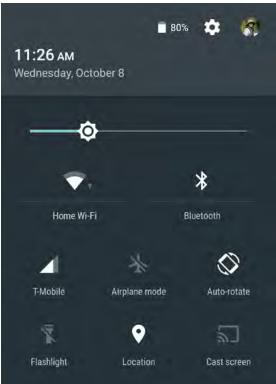
Use Quick Settings to easily get to frequently used settings, like turning on airplane mode. To open Quick Settings, swipe down from the top of the screen with two fingers or twice with one finger. To change a setting, just touch the icon:
- Wi-Fi network: Turn Wi-Fi on or off. To open Wi-Fi settings, touch the Wi-Fi network name.
- Bluetooth settings: ✗ Turn Bluetooth on or off. To open Bluetooth settings, touch the word "Bluetooth".
- Cellular data: See cellular usage data and turn it on or off.
-
Airplane mode: Turn airplane mode on or off. Airplane mode means your phone won't connect to Wi-Fi or a cell signal, even if one is available.
-
Flashlight: Turn the flashlight on or off.
- Display brightness: 📍 Slide to lower or increase the brightness of your screen.
- Auto-rotate: ☐ Lock your device's orientation in portrait or landscape mode.
On a Nexus 5, Quick Settings look like this:
Open the main Settings app by touching ⚙️ Settings in the top right.
You can also turn Auto Rotate on or off from Quick Settings, to lock or unlock automatic screen rotation.
Manage battery life
The status bar shows how much battery you have left, but you can also see the exact percentage and approximate time of battery life remaining. Swipe down from the top of the screen, then touch 🖱 Battery.
Your Android device's battery is built to get you through your day. When you're running low, Android's battery saver conserves your battery power so you can still make calls and send SMS (text) messages. To turn it on, go to ⚙️ Settings > Battery > Battery saver. For more information, visit Manage battery life.
Get around
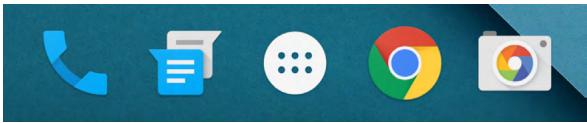
At the bottom of every Home screen you'll find the Favorites tray: another quick way to get to your apps.
natural_image
Row of five app icons on a teal background: talking, document, chat bubble, Google, and camera (no text or symbols)To open an app, touch it. To drag an app in or out of the Favorites tray or anywhere else on a Home screen, touch & hold it, then move it with your finger where you want it.
Nexus navigation buttons
At the bottom of most phone or tablet screens, no matter what you're doing, you'll always find the navigation bar with three buttons. On Nexus, it looks like this:

Back
Opens the previous screen you were working in, even if it was in a different app. Once you back up to the Home screen, you can't go back any further.

Home
Opens the central Home screen. To open Google Now, swipe up.

Overview
Opens a list of thumbnail images of screens you've worked with recently. To open one, touch it. To remove a screen from the list, swipe it left or right or touch on the X.
Some apps hide these buttons temporarily, or fade them to small dots in the same position. To bring them back, touch the dots, touch the screen in the middle, or swipe up from the bottom.
Google Play edition navigation buttons
Some Google Play edition devices have two or three buttons just below the screen. These could be physical buttons or buttons that only appear when you touch below the screen.
- Menu: This button opens options depending on the screen you're on.
- Home: Opens Home. If you're viewing a left or right Home screen, it opens the main Home screen. If you have set up Google Now, you can also touch & hold this button to open Google Now.
- Back: Opens the previous screen you were working in, even if it was in a different app. Once you back up to the Home screen, you can't go back any further in your history.
Menus
Many screens in Apps and in Settings include a : Menu icon at the top right of the screen. Touch it to explore additional options, including Help and Settings.
Organize your Home screens
On Nexus 5, 6, and 9:
- To change your wallpaper, add a widget, adjust Search settings, or change screen order, touch & hold the background of any Home screen.
- You can have any number of Home screens to the right. To add a new screen, swipe to the rightmost screen and drag an app or widget to the right edge.
- The screen to the left of the main Home screen is reserved for Google Now, and is available only when Google Now is turned on.
• To create a folder, slide one icon quickly on top of another.
• To name or rename a folder, open it and touch its name.
To change the wallpaper:
- Touch & hold the background, then touch 📄 Wallpapers.
- Swipe right to left to choose a wallpaper image. Or choose an image from your Photos, Downloads or Drive.
To add an app icon to a Home screen:
- Go to the Home screen where you want to place the app.
- Touch ⚙ All Apps.
- Swipe from right to left, if necessary, to find the app you want.
- Touch & hold the app until the Home screen appears, slide it into place, and lift your finger.
To add a widget:
- Touch & hold the background, then touch Widgets. On Nexus 4, 7, or 10, open All Apps > Widgets.
- Swipe right to choose a widget, which provides a quick view or way to access information on your home screen, like a larger size clock or a view of information in your Google Play library.
To move an app or widget to another position:
- Touch & hold the icon.
- Slide your finger to the new position.
To move between Home screens, slide toward the edge of the screen.
To bump another icon out of the way, slide slowly into it. - Lift your finger.
Touch & type
To select or activate something, touch it.
To type something, such as a name, password, or search terms, just touch where you want to type. A keyboard pops up that lets you type into the field.
Other common gestures include:
- Touch & hold. To select an item, touch & hold it by not lifting your finger until something happens. This is how you access accent and other special characters on the keyboard. Slide your finger to the accented letter you need.
- Touch, hold, & drag. Touch & hold an item for a moment and then, without lifting your finger, move your finger on the screen until you reach the target position. You can move apps around on the Home screen.
- Swipe or slide. Quickly move your finger across the surface of the screen, without pausing when you first touch (so you don't drag something instead). Slide a Home screen left or right to view the other Home screens.
- Double-tap. Tap quickly twice on a map or image to zoom in and out.
- Scale. In some apps (such as Maps, Chrome, and Photos), you can scale by placing two or more fingers on the screen at once
and pinching them together (to enlarge scale) or spreading them apart (to reduce it).
- Rotate the screen. The orientation of most screens rotates with your device as you turn it. To keep your screen locked in Portrait mode, swipe down with two fingers from the top of any screen and touch ⏻ Portrait/Auto-Rotate in Quick Settings.
Help & support
For most Google apps, you can get to help and support from the ≡ Menu. Other apps include a : Menu icon that you can touch.
This book introduces just a few of the key features and apps that come with Android 5.0. For more details about Android software and apps, Nexus and Google Play edition devices available on Google Play, and all forms of support, visit:
• support.google.com/nexus
• support.google.com/playedition
Google also welcomes feedback from you about your Nexus or Google Play edition device. It's easy to send your feedback. Just go to ⚙️ Settings > About phone (or About tablet) > Send feedback about this device.
Android version & updates
To check your version number or get the latest system update for a Nexus or Google Play edition phone, first go to ⚙️ Settings > System > About phone or About tablet. Then look for these labels:
- System updates. Touch to check whether you have any pending system updates.
- Android version. Look partway down the list for this heading and the number just below it.
If you don't have a Nexus or Google Play edition phone or tablet and are running Android 5.0 on some other device, some details of the system as described in this book may vary.
For comprehensive online help and support, including details about Nexus and Google Play edition hardware running the software described in this book and links to information about other Android devices, visit support.google.com/android.
2
Essentials
Google Now
Google Now is about getting you just the right information, at just the right time. It tells you today's weather before you start your day, how much traffic to expect before you leave for work, and even your favorite team's score while they're playing.
For example, here's a Google Now card that appears when you're about to start your commute:
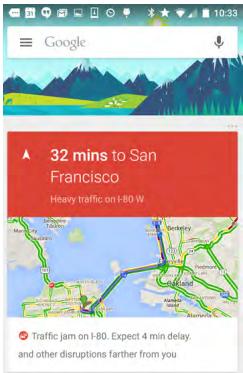
After you start using Google Now, you don't need to do anything else. If you like, you can fine-tune some settings, but Google Now doesn't need any elaborate setup.
How it works
To know when to show information you'll find useful, Google Now uses contextual data from your device and from other Google products, plus data from third-party products that you allow Google Now to access. For example, if you have an appointment in Google Calendar that includes an address, Google Now can check traffic and suggest when to leave.
When you decide to use Google Now, you're also turning on Location Reporting and Location History:
- Location Reporting allows Google to periodically store and use your device's most recent location data in connection with your Google Account. Location Reporting is a per-device setting.
- Location History allows Google to store a history of your location data from all devices where you're logged into your Google Account and have turned on Location Reporting.
You can control how Google Now uses your current location. To view the relevant settings, go to ⚙️ Settings > Personal > Location. When location services are turned on for your account on a given device, certain apps can use them to give you more relevant information, such as nearby restaurants or commute traffic.
To learn more about how Google Now uses your location and other information, visit About Google Now.
Try it
You have a chance to turn on Google Now when you first set up your device. You can also turn it on or off at any time:
- Touch & hold any empty space on your Home screen.
- Go to ⚙️ Settings > Google Now.
To open Google Now on Nexus 5, 6, and 9, swipe up from the Home button. Updates appear in the form of Google Now cards. When you don't need a card anymore, swipe it from left to right. Swiping from right to left returns you to the main Home screen.
When you want to see more cards, touch More at the bottom of the screen.
To adjust the way certain cards get updated:
- Manage reminders: From the ≡ Menu at the top left of the screen, touch ⏻ Reminders.
- Request updates for your sports teams, stocks, and more: From the ≡ Menu, touch ✗️ Customize.
- Customize other updates: At the top right of each card, touch the … three dots.
For more details, visit About Google Now. For a complete list of cards available, visit google.com/now.
What you can ask Google to do for you
When you use Google Now, you can speak to your device to search, get directions, and create reminders. For example, say "Ok Google, do I need an umbrella tomorrow?" to see if there's rain in the weather forecast.
To see other examples of what you can say, visit "Ok Google" and voice search. You can say most of these examples in English, French, German, Italian, Japanese, Korean, Russian, Spanish, and Brazilian Portuguese, but some examples aren't available in every language.
If you want to say “Ok Google” in languages other than English, you also need to change the main language on your device. Visit Change your language on Google.
Turn "Ok Google" on or off
You can start a search or task by saying "Ok Google." To turn it off or on, open Google Now or the Google app and touch Menu > Settings > Voice > OK Google detection.
Display
Change the display settings on your device by following these steps:
- Go to ⚙️ Settings > Device > Display.
- Choose from the following settings. Some of these settings may vary by your device and version of Android. All can affect battery life. See "Manage battery life" on page 8 for more information.
-
Brightness level: Move the 📍 slider to set the brightness level on your device.
-
Adaptive brightness: Turn on adaptive brightness to automatically optimize the brightness level on your device based on the available light around you. Adaptive brightness is on by default. You can still adjust your brightness when needed.
- Sleep: Change how long it takes for your device's screen to go black when you're not using it. Learn more about Sleep Settings.
- Daydream: Set up screensavers that display photos, colorful backgrounds, and more when your device is charging or docked. Learn more about using Daydream.
- Ambient display (Nexus 6 only): Turn on ambient display if you want your phone to wake up when you pick it up or when a notification arrives.
Sound & notification
You can change the sound and notification settings on your device by going to ⚙️ Settings > Device > 🔊 Sound & notification.
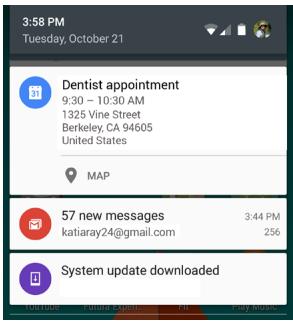
Notifications alert you to the arrival of new messages, calendar events, and alarms, as well as ongoing events, such as downloads:
- Interruptions. Prioritize sound notifications so they don't interrupt you. Touch the settings to turn phone call and message interruptions on or off. If you turn Messages notifications on, touch Calls/messages from to specify from whom you accept notifications (Anyone, Starred contacts or Contacts Only). In Downtime, select which days and times you allow for sound notifications.
- When device is locked. Manage whether notifications can be seen when your phone is locked, and whether sensitive content in a notification can be seen. Sensitive content includes
things like the title of a song you downloaded, who sent you an email, or the details of a calendar event. For more information, visit the Help Center.
- App Notifications. Modify the notification settings individually for apps such as Gmail. The setting under When device is locked will always take precedence over the setting for an individual app.
- Notification access. See which apps can access your notifications.
When a notification arrives, its icon appears at the top of the screen. Icons for pending notifications appear on the left, and system icons showing things like the Wi-Fi signal, mobile carrier signal, or battery strength are on the right:
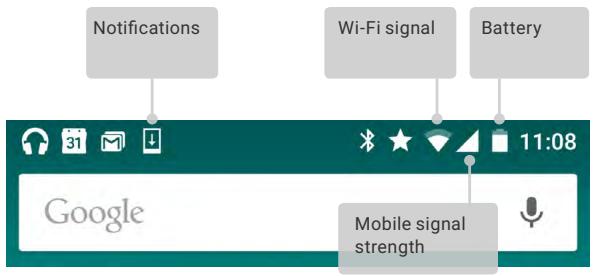
TIP: Wi-Fi and mobile signal strength are indicated at the top of the screen by white bars. To see whether the selected Wi-Fi network has a full Internet connection, open Quick Settings by swiping down with two fingers from the top of the screen.
In Quick Settings only, white bars in the Wi-Fi or mobile signal indicators indicate the signal strength of a normal Internet connection.
Certain notifications can be expanded to show more information, such as email previews or calendar events. The one at the top is always expanded when possible. To expand a notification, position one finger inside it and swipe down slowly.
To open the related app, touch the notification icon on the left. Some notifications also allow you to take specific actions by touching icons within the notification. For example, Calendar notifications allow you to Snooze (remind you later) or send email to other guests.
When you're finished with a notification, swipe it away. To dismiss all notifications, touch ≡ Dismiss at the very bottom of the notifications list.
Manage accounts on your device
You can add accounts so that information associated with that account automatically syncs with your device. You'll need to set up an account on your device if you want to get email or get apps on Google Play.
You can also add multiple users for your device, like if several people share a tablet. Adding users is different from adding accounts. Each user has separate settings and can't access the accounts of other users, whereas a single user can have multiple accounts and switch between them anytime they're signed in. Make sure you're signed in as the correct user before adding or removing any account information.
Add an account
- Go to ⚙️ Settings > Personal > Accounts. Touch "Add account."
- Touch the type of account you want to add. You may be able to choose from choices like "Google," "Personal (IMAP)," or "Personal (POP3)." If you're not sure whether to choose IMAP
or POP3, try IMAP first. Many email services use IMAP. Learn more about the differences between IMAP and POP3.
i. Choose "Google" if you want to add your Google Account. When you sign in with a Google Account, all the email, contacts, calendar events, and other data associated with that account are automatically synced with your device.
ii. Follow the on-screen instructions to add the account.
To change the settings of any of the accounts you added, follow these steps:
- Go to ⚙️ Settings > Personal > Accounts.
- Select your account. If you're using a Google Account, touch Google and then your account.
Remove an account
When you remove an account that you've added to your device, everything associated with that account, including email, contacts, and settings is also deleted. You can't remove the account you used to initially set up your device.
To remove an account from your device, follow these steps:
- Check to see if the account you want to remove is the account you used to set up your device.
- If it's not, go to step 2 and follow the instructions.
-
If it is, reset your device to its factory settings instead of following the steps below. This erases all of the data from your device and you'll need a Google Account to set up your device again. Learn how to do a factory data reset on your Nexus device or Google Play edition device.
-
Open the ⚙️ Settings menu on your device.
-
Under "Accounts," touch the name of the account you want to remove. If you're using a Google Account, touch Google and then the account.
- When you sign out of your Google Account, all the email, contacts, Calendar events, and other data associated with that account will no longer automatically sync with your device.
-
Touch : Menu in the top right corner of the screen.
-
Touch Remove account.
Share your device with other users
You can easily share your device with family and friends by creating a separate user for each person. Each person has their own space on the device for custom Home screens, accounts, apps, settings, and more. You must be the device owner to add users.
To add a new user, follow these steps:
-
Go to ⚙️ Settings > Device > Users.
-
Touch Add user, then touch OK.
i. If you're with the new user: Touch "Set up now" and you'll be taken to the lock screen. Select the new user, unlock the screen, and allow them to set up their Google Account and other details.
ii. If the new user isn't around: Touch "Not now." A "New user" will appear in the list. The next time you're with the user, go back to the user list and select "New user" or click the user image on the lock screen.
After a user is set up, when you go to the lock screen, you'll see a second user profile picture or avatar in the status bar. To choose a user, touch the picture and unlock the screen. Each user can set their own screen lock.
Switch users
To switch users, swipe down from the top of any screen twice to open Quick Settings. Touch the image of the current user in the top right corner of the screen, then touch another user's image.
Remove a user
The device's owner can delete any user that they added:
-
Go to ⚙️ Settings > Device > Users.
-
Touch ⚙️ Settings next to the user's name, then touch Remove user.
Other users can only delete their own space.
-
Go to ⚙️ Settings > Device > Users.
-
Touch : Menu > Delete username from this device.
Guest user
If someone wants to temporarily use your device, but they don't need to be set up as a regular user, they can use it as a guest. Guest users don't have access to your mail, your apps, or any content on your device that's tied to your account, like photos or downloaded files. You must be the device's owner to add a guest.
-
Go to ⚙️ Settings > Device > Users.
-
Touch Guest.
When your guest is finished using your device, you can switch back to another user.
To switch to another user: Swipe down from the top of any screen, and then touch the bar at the top to open Quick Settings. To choose another user, touch the image in the top right corner of the screen, then touch another user's image.
Security
If a lock is set for your screen, the screen goes dark and locks when the display goes to sleep or if you press the Power button.
You can set locks of different strengths using Screen Lock settings:

natural_image
Gray gear icon with no text or symbols- Go to Settings > Personal > Security > Screen lock.
- Touch the type of lock you'd like to use.
Even when your screen is locked, you can perform certain activities.
- Quick Settings: Slide down from the top of the screen to open Quick Settings without entering your password.
• Camera: Slide from right to left to open the Camera. - Access Dialer: Slide from left to right to make a phone call. (First you have to enter your password.)
- Emergency Calls: Slide from left to right to make an emergency phone call without having to enter your password.
If you have a device that's set up for more than one user, you may need to touch your image at the bottom of the screen to see your own locked screen.
For more information, visit Customize the screen lock.
Smart Lock
You can turn on Smart Lock to keep your device unlocked when it's clear that you have it with you—for example, when it's connected to your Bluetooth watch or when it recognizes your face.
Trusted devices and face matching
You can set your device to stay unlocked while connected to a Bluetooth device—like a watch, fitness tracker, headset, or car speaker system. You can also set your device to unlock when it touches an NFC tag.
You can also have your device unlock when it recognizes your face. After setting a trusted face, every time you turn on your device, it will search for your face and unlock if it recognizes you. Keep in mind that someone who looks similar to you could unlock your phone.
Note: Face matching doesn't store any photos of you. Data used to recognize your face is only stored on your device and is not accessible by apps or backed up on Google servers.
For more information on how to use these features, see Trusted devices and face matching.
Screen pinning
You can enable your device to only show a certain app's screen using screen pinning. Screen pinning can be handy if you want to play a game without accidentally minimizing the app if you touch the Home button. Some apps may ask you if you want to use screen pinning.
When a screen is unpinned, you can choose to return to the screen where you enter your password or PIN.
To pin a screen:
-
Go to ⚙️ Settings > Security > Screen pinning and turn screen pinning on.
-
Open an app.
-
Touch □ Overview on your device. Swipe up the first screen on the bottom to bring it into view.
- Touch ☐ the pin. Here, you can select an option to return to the lock screen after a screen is unpinned.
- To exit from the pinned screen, touch and hold ◀ and □ at the same time.
Protect against harmful apps
Apps from Google Play are always verified by Google to protect you and your device from harm. By default, your device doesn't allow the installation of apps from sources other than Google Play.
If you choose to allow the installation of apps from unknown sources and install apps from sources other than Google Play, it's more likely that apps will be installed that could harm you or your device.
If you allow the installation of apps from unknown sources, the Verify Apps feature protects you when installing apps outside of Google Play by continually checking your device to make sure that all apps installed are behaving in a safe manner, even after installation.
For more information or to change the default behavior, visit Protect against harmful apps.
Android Device Manager
If you lose your phone or tablet, the Android Device Manager can help you find its approximate location, make it ring, lock it, or erase its data.
These options are turned on by default. To view or change them, open the ⚙ Google Settings app (found in ⚙ All Apps) and touch Android Device Manager.
If you lose your device, go to Android Device Manager and follow the instructions.
Android Beam
You can instantly send, or beam, a web page, a video, or other content from your screen to another device by bringing the devices together (typically back to back). In some apps, you can also start a beam from the Share menu.
Before you begin: Make sure both devices are unlocked, support Near Field Communication (NFC), and have both NFC and Android Beam turned on. To check, go to ⚙️ Settings > Wireless & networks > More. Also, make sure you know where the NFC area is on the back of both devices.
- Open a screen that contains something you'd like to share, such as a webpage, YouTube video, or place page in Maps.
- Move the back of your device toward the back of the other device. When the devices connect, you hear a sound, the image on your screen reduces in size, and you see the message Touch to beam.
- Touch your screen anywhere. The other device displays the transferred content. Or, if the necessary app isn't installed, Google Play opens to a screen where your friend can download the app.

natural_image
Gray gear icon with no text or symbolsTo turn on NFC, go to Settings > Wireless & networks > More > NFC.
To turn on Android Beam, go to Settings > Wireless & networks > More > Android Beam
Tap & pay
When NFC is turned on, you can use the Tap & pay feature to pay for items just by touching your phone to a reader at a register. To manage your Tap & pay apps:
- Go to ⚙️ Settings > Device > Tap & pay.
- Touch an app to make it your default payment app.
If your device doesn't have a payment app, such as Google Wallet, search Google Play for "payment apps."
For more information, visit Tap & pay with your device.
Printing
With Android 5.0, you can preview and print the content of certain screens (such as web pages displayed in Chrome) to a printer on the same Wi-Fi network as your Android device.
Before you can print, you need a printing service installed on your device. To check what services are currently available, go to 🙏
Settings > System > Printing.
From here, you can open each available service to turn it on or off, check which printers it makes available, add new printers, and adjust the service's settings.
To print a document, such as a webpage in Chrome:
- Touch : Menu > Print.
- In the dialog that appears, adjust settings such as printer, copies, orientation, and so on.
- Touch Print.
Chromecast
Chromecast is a small device that plugs into the back of your TV. It allows you to send videos and music straight from your phone or tablet to your TV. You can use Chromecast with apps like:
- YouTube
- Netflix
• Google Play Movies & TV - Google Play Music
- Hulu Plus
To see more apps, visit chromecast.com/apps.
When using Chromecast, make sure your phone or tablet is using the same Wi-Fi network as your Chromecast, and that Chromecast is selected as your TV's source input.
To display content from your phone or tablet on your TV:
- Open the video or music in one of the apps listed above.
- Touch 📋 Cast.
- Play the content as usual to stream it to your TV.
For more information, see Cast from apps to your TV.
File storage
Android 5.0 makes it easy to store and browse through pictures, videos, and other files on your device and attach them to an email, Hangout message, and so on. You can also use stored images as your Home screen wallpaper.
For example, to attach an image to an email you're composing, touch the ☑ Paper Clip in the top right and choose to either Attach file or Insert from Drive to select stored images in your Drive folder.
From here, you can view any of these sources:
- Recent shows you the photos or videos you've taken or opened most recently.
- Drive lets you attach any files stored in Google Drive.
- Images displays any photos, videos, or other images on your device.
- Downloads includes most files (excluding Play content) you've downloaded from emails or the Web
- Photos lets you browse all the images and videos that are on your device or have been uploaded to your Google account.

Use the Downloads app to view, reopen, or delete files you download from Gmail or other sources (excluding Google Play books, videos, magazines, and other media.)
In the Downloads app:
- Touch an item to open it.
• In your list of downloads, touch & hold an item to select it.
Touch ◀ Share and choose a sharing method from the list. Touch 📋 to delete.
Google Play streams purchases and rentals via the Internet. So the purchases and rentals don't always occupy storage space when you play them. Although you can download content in Google Play apps to access offline, Google Play content never appears in Downloads.
Screenshots
To take a screenshot from Nexus or Google Play edition devices:
-
Make sure the image you want to capture is displayed on the screen.
-
Press the Power and Volume down buttons simultaneously.
The screenshot is automatically saved in your Photos.
TIP: To easily share your screenshot via Gmail, Google+, and more, select your screenshot in Photos and touch Share at the bottom. Touch Edit to modify. Touch to delete. For Google Play edition devices, touch Share.
3
Use the keyboard
TIP: To select a keyboard language other than English, go to ⚙️ Settings, Personal > Language & input. For more details, visit the Keyboard help.
Enter & edit text
Use the onscreen keyboard to enter text. Here's what it looks like on a Nexus phone:
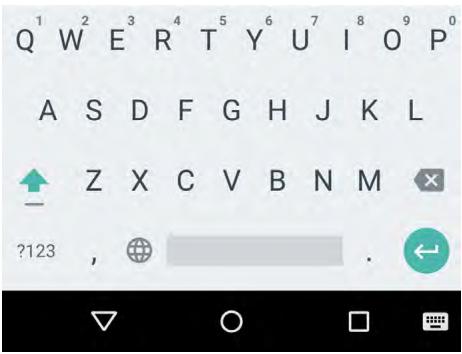
Keyboards on tablets work in a similar way. To make the keyboard go away, touch the Back button below it.
Some apps open the keyboard automatically. In others, you first need to touch where you want to type.
Basic editing
| Changewhere youwant to type | Touch the cursor, then touch and drag the tab that appears below it to the new position. |
| Select text | Touch and hold or double-tap within the text.The nearest word highlights, with a tab at each end of the selection. Drag the tabs to change the selection. |
| Delete text | Touch the ✗ Delete key to delete the characters before the cursor or selected text. |
| Type capitalletters | To switch to capital letters for one letter, touch the ↑ Shift key once.You can also touch and hold the ↑ Shift key while you type or you can touch the ↑ Shift key and slide to another key.When you release the key, the lowercase letters reappear. |
| Turn capslock on | Double-tap or touch and hold the ↑ Shift key so that it changes to. Touch the ↑ Shift key again to return to lowercase. |
| Change word capitalization | If you want to quickly change the capitaliza-tion of a word you’ve already typed, you can select it and touch the Shift key.You’ll have the option to select the capital-ized word or the word in all capital letters. |
| Type a symbol or character | To switch to symbol keys for one word, touch the symbol key once.You can also touch and hold the symbol key while you type or you can touch the sym-bol key and slide to another key. When you release the key, the letter keys reappear. |
| View more symbols and characters | Touch and hold symbols or characters to get accented characters or additional symbols. |
| Cut, copy, paste | Select the text you want to cut or copy. Then touch the Cut button or Copy button.To paste, touch the space where you want to paste your text and then touch Paste. If you want to replace other text with the text you copied, highlight the text, then touch the Paste button. |
Emoji
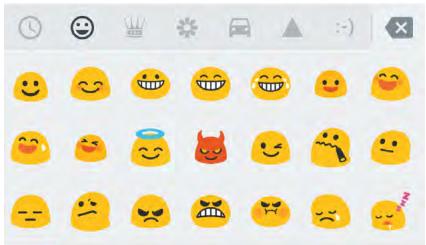
Use Google Keyboard to choose from a variety of small, colorful images used to express emotion (known as emoji) to add some fun to your messages.
Depending on your device, you may need to touch and hold the Return key and then slide your finger to the happy face to display emoji. On a tablet, just touch the emoji symbol at the lower right.
You'll see a panel like this. To move between categories, swipe left or right or touch the symbols in the top row. To type an emoji, touch it:
Use next-word suggestions
- Touch the location where you want to input text.
- Start typing out a word. When the word you want is displayed in a list above the keyboard, touch it.
- Continue to touch words unless the one you want doesn't appear. If so, type it.
Android continues to suggest words as you type.

natural_image
Gray gear icon with no text or symbolsTo change your keyboard and input methods, go to Settings > Personal > Language & input.
To turn next-word suggestions on or off, go to Settings > Personal > Language & input > Keyboard & input methods > Google Keyboard > Text correction > Next-word suggestions.
Gesture Typing
Gesture Typing works best for English. Quality varies for other languages, and some don't support it yet.
To input a word using Gesture Typing:
- Touch the location where you want to type to open the keyboard.
- Slide your finger slowly across the letters of the word you want to input.
- Release your finger when the word you want is displayed in the floating preview or the middle of the suggestion strip. To select one of the other words in the suggestion strip, touch it.
If the word you want isn't shown while using Gesture Typing, you can type it out manually. If you gesture a word and want to change it, touch the word to see other choices in the suggestion strip.
TIP: If there are letters you want to emphasize, like repeated letters, such as the "e" in sleep, pause over the "e" slightly longer before moving on to the next letter.
Use Gesture Typing without the space bar
When you use Gesture Typing, there's no need to use the space bar — just continue to slide your finger across the letters you want to input, then lift your finger to start the next word.

natural_image
Gray gear icon with no text or symbolsTo change Gesture Typing settings, go to ⚙ Settings > Language & input > Keyboard & input methods > Google Keyboard> Gesture Typing.
Keyboard dictionaries
To manage keyboard dictionaries, go to Language & input.

Settings > Personal >
Personal dictionary
You can add your own words to your personal dictionary so that your device remembers them. To add a word or phrase, including an optional shortcut, go to ⚙️ Settings > Personal > Language & input > Google Keyboard > Text Correction > Personal dictionary and the language of the dictionary you want to modify, then choose Add and type in the word. When you use the optional shortcut when typing, your word or phrase appears as an option in the suggested words above the keyboard.
Add-on dictionaries
-
Go to ⚙️ Settings > Personal > Language & input > Google Keyboard > Text Correction > Add-on dictionaries.
-
You'll see dictionaries for other languages that you can download to your device.
-
Touch the dictionary you want, then Install.
Type by speaking
You can speak to enter text in most places where you can enter text with the onscreen keyboard.
-
Touch a text field, or a location in the text you've already entered in a text field.
-
Touch the ⏻ Microphone key on the onscreen keyboard.
-
When you see the microphone image, speak what you want to type.
In some languages, you can also enter punctuation by speaking it, like “comma,” “period,” “question mark,” “exclamation mark,”
or “exclamation point.” Supported languages include English, French, Italian, German, Spanish, and Russian.
To improve processing of your voice input, Google may record a few seconds of background noise in temporary memory at any time. This recording remains on the device only temporarily and is not sent to Google.

natural_image
Gray gear icon with no text or symbolsTo change your speech settings, go to Settings > Personal > Language & input.
4
Try some apps
All Apps

natural_image
Simple gray circular icon with six evenly spaced white dots (no text or symbols)To see all your apps, touch ⚙ All Apps in the Favorites tray on any Home screen.
This is where you can see all your apps, including those that come with your phone and those you downloaded on Google Play. You can move app icons to any of your Home screens.
From All Apps, you can:
- Move between screens. Swipe left or right.
- Open an app. Touch its icon.
- Place an app icon on a Home screen. Touch & hold the app icon, slide your finger, and lift your finger to drop the icon into your desired Home screen.
- Browse widgets. Touch the Widgets tab at the top of any All Apps screen.
• Get more apps. Touch Google Play in the list of app icons.
To remove an app icon from the Home screen without removing it permanently from your device, touch & hold it, slide your finger toward the top of the screen, and drop the app over ✗ Remove.
To view info about an app from an All Apps screen, touch & hold it, slide your finger toward the top of the screen, and drop the app over App Info.
TIP: Some apps can harm you or your device. However, you don't need to purchase anti-virus software for Nexus or Google Play edition devices. Google can verify apps to help prevent harmful software from being installed.
For more details, visit Protect against harmful apps.
Gmail

Use the Gmail app to read and write email from any mobile device. To open it, touch ✅ Gmail on a Home or 😊 All Apps screen.
Gmail isn't just about email. You can use your Gmail account to sign in to all Google apps and services, including these and many more:
- Google Now, for getting the information you need at just the right time
- Calendar
• People, for keeping track of your contacts
• Google Drive, for working with documents
While you're reading a message:
- Touch the icons along the top of the screen to archive, throw away, and mark as read. Touch ✉ to mark a message as
unread. Look under the : Menu to move, change labels, mute, print and do other actions to the email.
- Swipe left or right to read the previous or next conversation.
Organize your conversations: From the Inbox, touch & hold a conversation to select it. Then use the icons and menu along the top of the screen to manage the selected messages.
To change your settings, add an account, or get help, touch the menu icon or button.
No matter where you are in Gmail, you can always get back to the Inbox by touching the Back button at the top of the screen.
From the Inbox, touch Menu to open the drawer that reveals available accounts, labels, and so on.
For more information, visit Gmail help.
TIP: You can access your email from other accounts, like Microsoft Exchange, in Gmail by adding the account in Gmail Settings.
To add a non-Gmail email account to Gmail:
- Go to ⚙️ Settings > Personal > Accounts > Add account.
- Touch the type of account you want to add. You may be able to choose from choices like "Google," "Personal," or "Work."
- Choose "Google" if you want to add your Google Account. When you sign in with a Google Account, all the email, contacts, Calendar events, and other data associated with that account are automatically synced with your device.
- Follow the on-screen instructions to add the account.
To change the settings of any of the accounts you added, follow these steps:
- Open the ⚙️ Settings menu on your device.
- Under "Personal," touch "Accounts" and select your account. If you're using a Google account, touch Google and then your account.
Google Play

Google Play brings together all your favorite apps & games, movies & TV shows, books, music, and news & magazines in one place, so you can reach it from any of your devices.
To open the Google Play app, touch Google Play.
If you purchased content on Google Play in the past, you'll automatically have access to this content on any Android device — just make sure you're signed in using the same account that you used to purchase it. To check:
- Open the Google Play app.
- Touch ≡ Menu at the top left.
From here, you can view the current account or switch to another, view your purchased apps, check your wish list, and so on.
To set preferences, clear your search history, and turn on user controls, go to ≡ Menu > Settings. For example, to filter apps based on maturity level or require a PIN for purchases, touch Content filtering or Require authentication for purchases.
To find your content, open any of the Google Play apps from the All Apps screen and touch ≡ Menu.
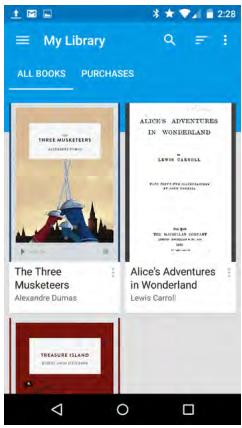
Google Play support
For more details about Google Play, including phone and email support options, visit support.google.com/googleplay.
Camera

The Camera app lets you take photos, panoramic photos, videos, and immersive 360-degree photo sphere shots, including what's above and below you.
To open Camera:
• From the lock screen, swipe from right to left.
• From the Home screen, touch 📷 Camera.
The first time you open Camera, you may be asked if you want it to remember photo locations. This allows you, for example, to pinpoint the location of a particular photo with Google Maps.
When you open Camera, you can choose from five different camera modes. To see the modes, swipe left to right.
The 📄 Camera icon indicates Camera mode. To take a picture:
- Frame your subject and watch for the focus ring.
To focus on a different part of the image, touch it. To zoom in, pinch two fingers outwards. To zoom out, pinch two fingers inwards. - When the focus ring brackets disappear, touch the shutter button, which is the camera button.
- To see the image you just took, swipe from right to left. To see stored photos, touch 🎨 Photos in the top right. When viewing stored photos, touch 🔧 to share, ⏻ Edit to modify photos and 📋 to delete.
Keep swiping to see other images in Photos.
To change to a different mode, swipe left to right to show the list of camera modes:
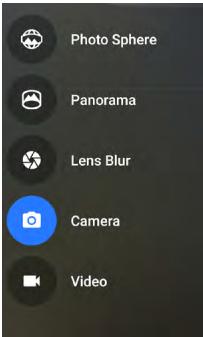
| Photo Sphere | To capture a 360-degree or wide angle shot, pan or tilt until the circle in the center of the screen moves over a blue dot and records that portion of the image. Keep moving over the dots until you're finished, then touch the check mark at the bottom of the screen. |
| Panorama | Touch Panorama to begin taking a panoramic photo.Find your starting point, and touch the shutter to take the first picture in the panorama.To take the subsequent pictures, slowly swivel the phone in place to move the target icon over each gray dot until the dot turns blue.Keep hovering over the dots until all of them are blue and your image is complete. Then touch the check mark at the bottom of the screen. |
| Lens Blur | Touch Lens Blur, then slowly raise the device following the arrow. |
| Camera | Touch Camera to take regular pictures. |
| Video | To start recording a video, touch the video button. Touch it again to stop. |
To change settings for each mode such as flash, exposure, and so on, touch the circle with the three dots at the bottom right of the framed image.
TIP: HDR+ on Nexus 5 and 6 automatically snaps a rapid burst of photos and combines them to give you the best possible single shot. To turn on HDR+, touch the ... at the lower right of the shutter and select HDR+.
For more details, visit Camera help.
Photos

natural_image
Colorful geometric pinwheel logo with six triangular blades (no text or symbols)The Photos app gives you instant access to all your photos and videos associated with any Google Account set up on your phone or tablet. To open it, touch 🔊 Photos.
To open Photos from the:
• Camera app. Swipe from right to left.
• All Apps screen. Touch Photos.
When you're signed into your device with your Google Account, the Photos app makes it easy to auto-backup all the photos and videos you take, organize them, and share with friends.
You can also browse, search, crop, edit, and tag photos, and create albums and movies.
Touch ≡ Menu to:
- Switch to or from Google+.
- Organize and edit your photos and videos.
• Create and browse albums.
• Explore Auto Awesome animations, panoramas, or merged group shots created for you automatically. - Browse photos of yourself.
For more details, visit Photos help.
Contacts

The Contacts app gives you quick access to everyone you want to reach. To open it, touch the Contacts icon on a Home or All Apps screen.
When you first turn on your device and sign into a Google Account, existing contacts from that account are synced with your Contacts app. After that, your contacts stay in sync automatically on your different devices or a Web browser.
If you use Exchange, you can also sync that contact information with Contacts.
All your Contacts information is available from Gmail, Google Talk, and other apps. As you add contacts from different sources, they're synced automatically across all the places you need them.
When you open the Contacts app, you can:
- View all contacts or favorites. Choose from the top of the screen.
- Add a contact. Touch 📋 Add Contact.
- Read details. Touch a name to see details for a contact or group.
- Share the contact or place a frequently used contact on the Home screen. Touch : Menu.
- Edit details. While viewing a contact, touch ⚙️ Edit at the top of the screen to edit the contact's information.
- Change your settings. While viewing the main list screen, touch : Menu to import or export contacts, choose display options and add or edit accounts.
For more information, visit Contacts help.
Messenger

The Messenger app for sending SMS/text messages is available for devices running Android Lollipop, 5.0 or higher.
To read and respond to messages, follow these steps:
- When you receive a new message, you'll get a notification on your device and a new message icon 📋 will appear in your notification panel.
- To open and read the message, touch the new message notification in the notifications panel.
- To respond to a message, touch the Send message box and type your message.
- To send, touch ▶ Send.
To create and send a text message, follow these steps:
- Go to ⚙ All Apps and touch 📋 Messenger.
- In the main Messenger screen, touch +.
-
Enter a name from your contacts or a mobile phone number in the To field. To send a group text message, touch the +, group icon in the To field and touch additional contacts or enter additional mobile phone numbers.
-
Below the To field, you can choose from your frequent contacts by touching Frequents or your list of contacts by touching All contacts.
- If you're sending a group message, make sure you turn on group messaging in Messenger setting.
-
If you choose to enter a name or mobile number in the To field, matching contacts appear as you type, if any exist among your contacts. You can touch a suggested recipient or continue entering the phone number.
-
To write your message, touch the Send message box and type
your message. Learn more about using Google Keyboard and emoji. See "Use the keyboard" on page 34.
- If you touch the ◀ Back button while composing a message, it's saved as a draft in Messenger. Touch the conversation to resume composing it.
- To send, touch > Send.
You can manage your messages, conversations, notifications, and contacts right from Messenger home screen. You can also change your sound, notification, and other settings.
Delete messages
- Open a conversation in Messenger.
- Touch and hold the message you wish to delete.
- When the "Message options" box appears, touch Delete.
Delete conversations
- While viewing your list of conversations in Messenger, touch and hold a conversation to select it.
- To delete the conversation, touch 📄 Trash in the top right corner of the screen.
Manage conversations
From the Messenger home screen, touch and hold a conversation or a selection of conversations to take any of these actions:
- Archive. Touch ↓ Archive to store the conversation.
- Delete. Touch 📋 to delete the conversation from the Messenger app.
- Turn notifications on or off. Touch 📋 Notification to turn notifications on or off for the conversation.
- Add contact. Touch + Add contact to add the conversation's contact to your list of contacts.
For more information, visit Messenger help.
Hangouts

With Hangouts, you can make video calls to anyone with a Google Account. You can share photos and your location with others. On some Nexus devices, Hangouts is also your default messaging app.
For more information about using Hangouts, visit Hangouts help.
Calendar

Use the Calendar app to view and edit your schedule. To open it, touch Calendar on a Home or All Apps screen.
When you first set up your Android device, you have a chance to configure it to use a Google Account (such as Gmail). The first time you open the Calendar app on your phone or tablet, it displays any existing calendar events from that Google Account on the web.
As you edit events, they're synced automatically across all the places you need them.
To change the Calendar view, touch the : Menu and choose Schedule, Day, or Week from the top of the screen.
From any of these views, you can:
- Read or edit event details. Touch an event to view its details.
- Manage events and calendars. Touch icons across the top of the screen or the menu to search or create events, return to today, or adjust settings.
To email everyone who is invited to an event, you have two options:
- Open the event from the Calendar app at any time and touch Email guests. You have a list of quick responses or you can write your own.
- When a notification of the event arrives just before the meeting starts, swipe down the notification shade. Then swipe using one finger to expand the notification if necessary, and touch Email guests.
For more information, visit Calendar help.
5
Settings

Settings controls the core Android settings for networks, hardware, location, security, language, accounts, etc.
The fastest way to adjust system settings that you access frequently, such as Wi-Fi or brightness, is through Quick Settings. See “Quick Settings” on page 7.
You can control many other settings for your device and account by swiping down from the top of the screen twice and touching ⚙️. These are the main types of device or account settings available. Click the links to see related help articles.
- Wireless & networks. Wi-Fi, Bluetooth, data usage, Android Beam, and related settings.
• Device. Sound, battery, sleep, and other display settings. - Location.
- Language.
- Sync.
• Backup/reset options. - Accounts.
- Security. Passwords and certificates, screen lock, encryption, and app installation sources.
• System. Date, time, accessibility, and device information.
Most apps also include their own settings, typically available from the menu on the upper left side of the app, or from the
- Menu > Settings. On Google Play edition devices, settings may be in the Menu button.
Some useful settings are also available from the Google Settings app.

natural_image
Gray gear icon with a white lowercase 'g' in the center, no text or symbols present.The Google Settings app let you adjust adjust preferences for commonly used Google apps and services in one place, including Google+, Location, Search, and the Android Device Manager.
To open Google Settings, touch the Ⓤ in ⚙ All Apps.
From here, you can also:
- Control how interest-based Google ads are displayed in non-Google apps.
- Under Connected apps, you can view all the apps that have access to your Google Account information, including the type of access granted to each app.
6
Accessibility
To use the accessibility options, open ⚙️ Settings > System > Accessibility.
To view detailed information about setting up these options, visit Android Accessibility. Options for people with visual impairments include the following:
Captions: You can turn on captions for your device and specify the language, text size, and style. For some apps, you have to turn on the captions in the app itself.
TalkBack is a screen reader from Google that comes with your Android phone. It uses spoken feedback to describe events, such as notifications, and the results of your actions, such as opening an app. When TalkBack is on, you have to double-tap in order to select something. TalkBack settings let you control the nature of TalkBack speech, feedback, and touch exploration (Explore by touch).
Explore by touch is a system feature that works with TalkBack, allowing you to touch your device's screen and hear what's under your finger via spoken feedback. It is helpful to people with low or no vision. In TalkBack settings, you can change the settings of Explore by touch, like managing gestures and how lists are scrolled.
Display and sound accessibility options include increasing the text size, changing the speed at which text is spoken, color inversion, color correction, and high contrast text.
If you have low vision and don't plan to use Explore by Touch, visit support.google.com/android to see Help content formatted for sighted users. You can make reading and navigating this material easier by increasing the text size – just open Chrome, go to Menu > Settings > Accessibility, and drag the slider to adjust the text size.
You can also try magnification gestures, which allow you to zoom in and out, as well as temporarily magnify what's under your finger. To try magnification gestures, go to ⚙️ Settings > Accessibility > Magnification gestures.