
PSC2500EET - Imprimante multifonction HP - Notice d'utilisation et mode d'emploi gratuit
Retrouvez gratuitement la notice de l'appareil PSC2500EET HP au format PDF.


| Type de produit | Imprimante multifonction (copie, numérisation, télécopie, impression photo) |
| Marque | HP (Hewlett-Packard) |
| Modèle | PSC 2500 Series |
| Dimensions (approx.) | 445 x 305 x 200 mm |
| Poids (approx.) | 7,2 kg |
| Alimentation électrique | 100-240 V CA, 50/60 Hz |
| Consommation électrique | Jusqu'à 50 W en fonctionnement, < 5 W en veille |
| Résolution d'impression | Jusqu'à 4800 x 1200 ppp optimisés (couleur) |
| Vitesse d'impression | Jusqu'à 17 ppm noir, 12 ppm couleur (brouillon) |
| Capacité du bac d'alimentation | Jusqu'à 100 feuilles de papier ordinaire |
| Types de papier supportés | Papier ordinaire, papier photo, transparents, enveloppes, étiquettes, cartes |
| Fonctions de copie | Copie couleur et noir/blanc, agrandissement/réduction, poster, transfert sur T-shirt |
| Fonctions de numérisation | Numérisation vers ordinateur, vers carte mémoire, Galerie HP |
| Fonctions de télécopie | Envoi et réception de télécopies, numérotation rapide, mémoire de télécopie |
| Formats de carte mémoire | CompactFlash, Memory Stick, Secure Digital, MultiMediaCard, SmartMedia, xD |
| Connectivité | USB 2.0, Ethernet, réseau sans fil (Wi-Fi 802.11b/g) |
| Écran | Écran graphique couleur |
| Entretien et nettoyage | Nettoyage de la vitre, du couvercle, de l'extérieur ; alignement et nettoyage des cartouches d'impression |
| Pièces détachées | Cartouches d'encre (noir, couleur, photo), adaptateur réseau, câble USB |
| Sécurité | Chiffrement WEP ou WPA pour réseau sans fil ; mise en garde électrique (débrancher avant nettoyage) |
| Informations générales | Première édition : juillet 2003 ; fabriqué aux États-Unis, Allemagne, Singapour, Malaisie |
FOIRE AUX QUESTIONS - PSC2500EET HP
Questions des utilisateurs sur PSC2500EET HP
0 question sur cet appareil. Repondez a celles que vous connaissez ou posez la votre.
Poser une nouvelle question sur cet appareil
Téléchargez la notice de votre Imprimante multifonction au format PDF gratuitement ! Retrouvez votre notice PSC2500EET - HP et reprennez votre appareil électronique en main. Sur cette page sont publiés tous les documents nécessaires à l'utilisation de votre appareil PSC2500EET de la marque HP.
MODE D'EMPLOI PSC2500EET HP
Tous droits réservés. Aucune partie de ce document ne peut être photocopieée, reproduite ou traduite dans une autre langue sans le consentement écrit préalable de la société Hewlett-Packard.
Ce produit incorpore la technologie PDF d'Adobe qui contient une mise en application du schema de compression LZW (Lempel-Ziv Welch) patente sous le numero de brevet 4,558,302.

Adobe et le logo Acrobat sont des marques déposées ou des marques commerciales de Adobe Systems Incorporated aux États-Unis et/ou dans d'autres pays/régions.
Portions Copyright © 1989-2003 Palomar Software Inc. Les produits HP PSC 2500 Series incorporent une technologie de pilote d'imprimante obtenue sous licence auprès de Palomar Software, Inc. www.palomar.com
Apple, le logo Apple, Mac, le logo Mac, Macintosh et Mac OS sont des marques commerciales de Apple Computer, Inc., déposées aux États-Unis et dans d'autres pays/régions. Numéro de publication : Q3093-90183
Première édition : juillet 2003
Imprimé aux Etats-Unis, en Allemagne, à Singapour et en Malaisie.
Windows, Windows NT, Windows ME, Windows XP et Windows 2000 sont des marques commerciales de Microsoft Corporation déposées aux États-Unis.
Intel® et Pentium® sont des marques déposées d'Intel Corporation.
avertissement
Les informations contenues dans ce document peuvent être modifiées sans préavis et ne sauraient engager la responsabilité de la société Hewlett-Packard.
Hewlett-Packard rejette toute responsabilité quant aux erreurs pouvant figurer dans ce document et ne consent aucune garantie expresses ou implicé sur ce support, y compris, mais sans limitation, les garanties implicés de qualité marchande et d'adéquation à un usage particulier.
La société Hewlett-Packard ne saurait etre responsable des dommages directs ou indirects resultant de I'obtention, de l'application ou de I'utilisation de ce document et des descriptions de programmes qu'il contient.
Remarque : des informations légales sont communiquées dans le chapitre intitulé renseignements techniques de ce guide.

Dans de nombreux pays, la loi interdit la reproduction des documents suivants. En cas de doute, consultez auprèsant un représentant légal.
Documents ou papiers gouvernementaux :
Passeports
- Documents d'immigration
- Certains documents militaires
Badges, cartes ou insignes d'identification
-
Timbres gouvernementaux :
-
Timbres poste
-
Coupons alimentaires
-
Chèques ou lettres de change d'agences gouvernentales
Billets de banque, chèques de voyage ou mandats postaux - Certificats de dépôt
Oeuvres protégées par droit d'auteur
informations de sécurité
Avertissement : Afin d'eviter tout risque d'incendie ou d'électrocution, n'expose ce produit ni à la pluie ni à aucun type d'humidité.
Respectez toujours les mises en garde lorsqu'you utilise ce produit afin de réduire les risques de blessures dues au feu ou à un choc électrique.
Avertissement: Risque potentiel de chic électrique
1 Prenez connaissance des instructions contenues dans le poster d'installation.
2 Utilisez uniquement une prise électrique reliée à la terre pour connecter l'appareil à une source d'alimentation. Si vous ne savez pas si la prise est reliée à la terre, contactez un electricien qualifié.
3 Suivez tous les avertissements et toutes les instructions indiqués sur le produit.
4 Debranchez cet appeareil des prises murales avant de proceder à son nettoyage.
5 N'installez jamais cet apparéil près d'une arrivée d'eau ou lorsque vous étes mouillé.
6 Installez l'appareil en toute sécurité sur une surface stable.
7 Installez l'appareil dans un lieu ou personne ne risque de marcher ou de trabucher sur le cordon et où celui-ci ne peut pas etre endomage.
8 Si l'appareil ne fonctionne pas normalement, reportez-vous à l'aide de dépannage en ligne.
9 Ne contient aucune piece pouvant etre depannée par un opérateur. Confiez l'entretien a un personnel qualifié.
10 Utilisez cet apparéil dans une piece bien aérée.
Sommaire
Remarque : Pour toute information sur l'installation, reportez-vous aux chapitres 14 à 18.
I'appareil hp psc 2500 series en un coup d'oeil. 2
presentation du panneau avant 3
présentation de l'aide. 5
utilisez le logiciel directeur hp pour exploiter au mieux toutes les possibités de votre(AP) psc. 6
2 chargement de papier et d'originaux. 13
charge d'un original 13
charge ment de papier 14
charge ment d'enveloppes 16
charge ment de papier photo 4 x 6 pouces (10 x 15 cm) 17
charge ment de cartes postales ou de cartes Hagaki 18
papierecommendés 18
chargement d'autres types de papier dans le bac d'alimentation 19
sLECTION du type de papier 20
definution du format de papier 21
pour éviter les bourrages papier 22
3utilisation d'une carte mémoire photos. 23
definition d'une carte mémoire 23
insertion d'une carte mémoire et enregistrement des fichiers dans
I'ordinateur 24
impression de photos à partir d'un index photos 26
definition des options d'impression photo 29
impression de photos directement depuis une carte mémoire 32
affichage de photos en diaporama 35
partage de photos numériques via hp instant share 36
utilisation de la Galerie photo et imagerie HP 38
4utilisation des fonctions de copie 39
presentation 39
copied'undocumentnoiretblancdedeuxpages. 41
copie 4× 6 pouces (10× 15cm) sans bordures d'une photo 42
copies multiples du même original 44
copiedune photo 4x6 pouces (10× 15cm) sur une page entiere...45
copies multiples d'une photo sur une seule page 48
redimensionnement d'un original pour tener sur du papier Lettre. 49
copied'un original délavé 50
copies d'un document qui a ete telecopie plusieurs fois. 51
amélioration des zones claires de la copie 52
creation d'un poster 53
préparation d'un transfert couleur sur T-shirt 54
arrêt de la copie 55
5utilisation des fonctions de numérisation 57
numérisation d'un original 58
arrêt de la numérisation 63
6utilisation des fonctions de telecopie 65
envoi d'une télécopie. 66
réception d'une télécopie 69
configuration de l'en-tete de télécopie 72
saisie de texte. 73
impression de rapport. 73
configuration de la numérotation rapide 75
contrôle de la résolution et du contraste 76
definition des options de télécopie. 78
réimpression de télécopies conservées en mémoire 83
arrêt de la copie 83
7utilisation des outils de configuration du reseau. 85
accesau menu réseau 85
utilisation des options du menu réseau 86
gestion du hp psc à l'aide du serveur Web incorpore 95
8 impression a partir d'un ordinateur 97
impression à partir d'une application 97
definition des options d'impression 99
arrêt d'un travail d'impression 100
9 commandes de fournitures 101
commande de cartouches d'impression 101
10 entretien de votre apparéil hp psc. 103
nettoyage de la vitre 103
nettoyage du couvercle 104
nettoyage de l'extérieur 104
entretien des cartouches d'impression 104
restauration des paramètres par défaut 114
définition du décai du mode Economie d'énergie 114
definirde l'envoi différé. 115
11 obtention d'une assistance pour hp psc 117
obtention d'assistance et d'autres informations à partir d'Internet 117
assistance clientèle hp 117
conditionnement de l'appareil hp psc avant expedition 120
centre de distribution hp. 122
12 informations sur la garantie 123
étendue de la garantie limitee. 123
service de garantie 123
extensions de la garantie 123
retour de l'appareil hp psc pour réparation. 124
déclaration de garantie globale limite de hewlett-packard. 124
13 informations techniques 127
configuration require 127
specifications relatives au papier 128
specifications relatives à l'impression 130
specifications relatives à l'impression des marges 130
specifications relatives à la copie 131
specifications relatives à la télécopie 132
specifications relatives à la carte mémoire photos. 132
specifications relatives à la numérisation 133
specifications physiques 133
specifications relatives à l'alimentation électrique 133
specifications relatives à l'environnement. 133
autres specifications 133
programme d'intendance des produits pour l'environnement 134
déclarations de conformité aux différentes réglementations 135
14 configuration du réseau cable 143
principes de base des reseaux cables. 143
configuration de votre hp psc pour permettre l'utilisation sur réseau cable. 147
15 configuration du réseau sans fil 155
principes de base des reseaux sans fil 155
configuration de votre hp psc pour permettre l'utilisation sur réseau sans fil 161
utilisation du serveur Web incorpore 183
glossaire des termes utilisés 186
16 configuration de la télécopie 195
comment déterminer si les instructions de ce chapitre vous concernent. . . 196
comment désir la configuration de télécopier appropriée pour votre bureau 196
sLECTIONnez votre type de configuration de télécopie dans ce tableau . . 198
type A: ligne de télécopie séparée (pas de réception de messages vocaux) 200
type B : télécopie avec service de sonnerie distincte sur la même ligne.. 201
type C: ligne partagée appels vocaux/de télécopie 202
type D: ligne de télécopie partagée avec le modem pour PC (pas de réception d'appels vocaux) 203
type E: ligne partagée appels vocaux/de télécopie, avec modem pour PC 205
type F: ligne partagée appels vocaux/de télécopie, avec répondeur téléphonique 207
type G: ligne partagée appels vocaux/de télécopie, avec modem pour PC et repondeur téléphonique. 208
type H: ligne partagée appels vocaux/de télécopie, avec messagerie vocale 210
type I: ligne partagée appels vocaux/de télécopie, avec
modem pour PC et messagerie vocale 211
utilisation du système de télécopie sur une ligne DSL. 213
17 configuration et utilisation de la connexion directe hp instant share .215
utilisation de hp instant share en cinq étapes faciles (Windows). 215
envoi d'une photo ou d'une image à l'aide de votre hp psc (Macintosh) . .219
pourquoi devrais-je m'enregistrer auprès de hp instant share (Windows) . .221
18 configuration et utilisation du réseau hp instant share 223
avant de commencer 223
utilisation de hp instant share en cinq étapes faciles. 224
impression d'une page de configuration reseau. 230
pourquoi devrais-je m'enregistrer auprès de hp instant share. 230
19 informations sur le dépannage 231
dépannage lors de l'installation 231
dépannage de problèmes opérationnels. 254
index. 259
Ce Guide de référence regroupe des informations sur l'utilisation de votre apparéil HP PSC et contient des renseignements supplémentaires permettant d'effectuer des dépannages lors de l'installation. Le Guide de référence explique également comment commander des fournitures et des accessoires et regroupe des informations sur les spécifications techniques, l'assistance technique et la garantie.
Le tableau ci-dessous présente une liste de sources d'informations supplémentaires relatives à votre apparéil HP PSC.
| aide | description |
| Poster d'installation | Le poster d'installation vous indique comment installer et configurer votre apparéil HP PSC. Assurez-vous que vous consultez le poster correspondant à votre système d'exploitation (Windows ou Macintosh). |
| Visite guidée | La visite guidée fournit une brève presentation de l' apparéil HP PSC et de ses fonctions afin que vous puissiez commencer à l'utiliser immédiatement. Vous avez le besoin entre suivre la visite guidée lors que l'installation de votre logiciel HP PSC est terminée, ou à une date ultérieure. Pour cela, consultez l'aide en ligne spécifique au produit. |
| Aide du logiciel Photo et imagerie HP | L'Aide du logiciel Photo et imagerie HP vous fournit des informations détaillées sur l'utilisation du logiciel de votre apparéil HP PSC. Pour les utilisateurs Windows : lancez le Directeur HP et cliquez sur Aide. Pour les utilisateurs Macintosh : lancez le Directeur HP, cliquez sur Aide puis sur Aide du logiciel Photo et imagerie HP. |
| Aide au dépannage | Pour obtenir des informations sur le dépannage, lancez le Directeur HP puis cliquez sur Aide. Cliquez sur le livre correspondant au dépannage dans l'Aide du logiciel Photo et imagerie HP, puis suivez les liens vers des questions de dépannage générales et vers l'aide au dépannage spécifique à votre apparéilHP PSC. Des informations sur le dépannage sont également disponibles à partir du bouton Aide qui s'affiche sur certains messages d'erreur, et dans le chapitre Dépannage du Guide de référence. |
| Aide et assistance technique sur Internet | Si vous disposez d'un accès à Internet, vous pouvez Broker de l'aide à partir du site Web de HP à l'adresse suivante : www.hp.com/supportCe site Web fournit également des réponses aux questions les plus françentes des utilisateurs. |
| Fichier Lisezmoi | Une fois que vous avez installé votre logiciel, vous pouze acceder au fichier Lisezmoi (s'il en existe un) depuis le HP PSCCD-ROM ou depuis le dossier HP PSCProgrammes. Un fichier Lisezmoi contient des informations de dernier minute qui ne figurent pas dans le Guide de référence ni dans l'aide en ligne. |
| Aide des boîtes de dialogue (sous Windows uniquement) | Pour Windows : utilisez l'une des méthodes suivantes pour obtenir des renseignements sur une fonction particulière : • Cliquez sur la fonction voulue avec le bouton droit de la souris • Sélectionnez la fonction et appuyez sur la touche F1 • Sélectionnez le signe ? dans le coin supérieur droit, puis cliquez sur la fonction |
1
hp psc presentation
Votre apparéil HP PSC est prét dés que vous en avez besoin, car nombre de fonctions du HP PSC peuvent être utilisées sans allumer l'ordinateur. Des opérations telles que la copie, l'envoi d'une télécopie ou l'impression de photos à partir d'une carte mémoire photos peuvent être réalisées facilement et rapidement.
Conseil : Vous pouvez cependant faire davantage avec votre apparéil HP PSC en utilisant le logiciel Directeur photo et imagerie HP (Directeur HP) qui est automatiquement installé sur votre ordinateur lors de la configuration initiale. Le Directeur HP contient des conseils de dépannage, une aide spécifique au produit et des fonctionnalités avancées de copie, télécopie, numération et photo. Pour plus d'informations sur l'utilisation du Directeur HP, consultez la section utiliser le logiciel directeur hp pour exploiter au moins toutes les possibiltés de votre apparéil hp psc à la page 6.
Cette section contient les rubriques suivantes :
l'appareil hp psc 2500 series en un coup d'oeil à la page 2
- représentation du panneau avant à la page 3
presentsation de I'aide a la page 5
utilisez le logiciel directeur hp pour exploiter au moins toutes les possibilités de votre(AP)appareilhpiscàla page6
I'appareil hp psc 2500 series en un coup d'oeil
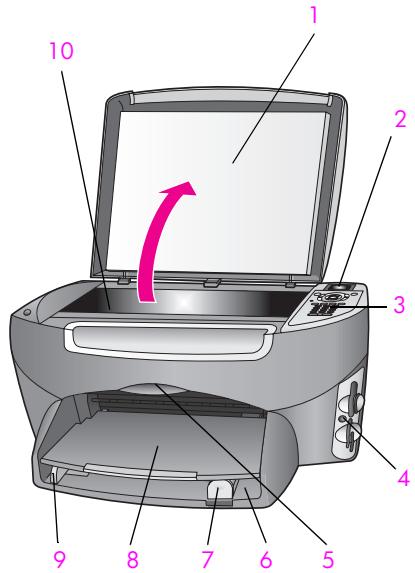
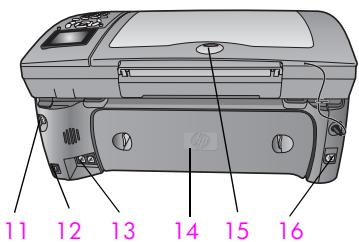
| fonction | description |
| 1 | Couvercle |
| 2 | Ecran graphique couleur |
| 3 | Panneau avant |
| 4 | Dispositifs d'insertion des cartes mémoires |
| 5 | Porte d'accès au chariot de l'imprimante |
| 6 | Bac d'alimentation |
| 7 | Guide de réglage de longueur |
| 8 | Bac de sortie |
| 9 | Guide de réglage de largeur du papier |
| 10 | Vitre |
| 11 | Raccordement électrique |
| 12 | Port USB |
| 13 | Prises téléphone et répondeur |
| 14 | Porte de nettoyage arrière |
| 15 | Voyant indiquant la connectivité réseau lorsqu'il est allumé |
| 16 | Connecteur Ethernet |
préparation du panneau avant
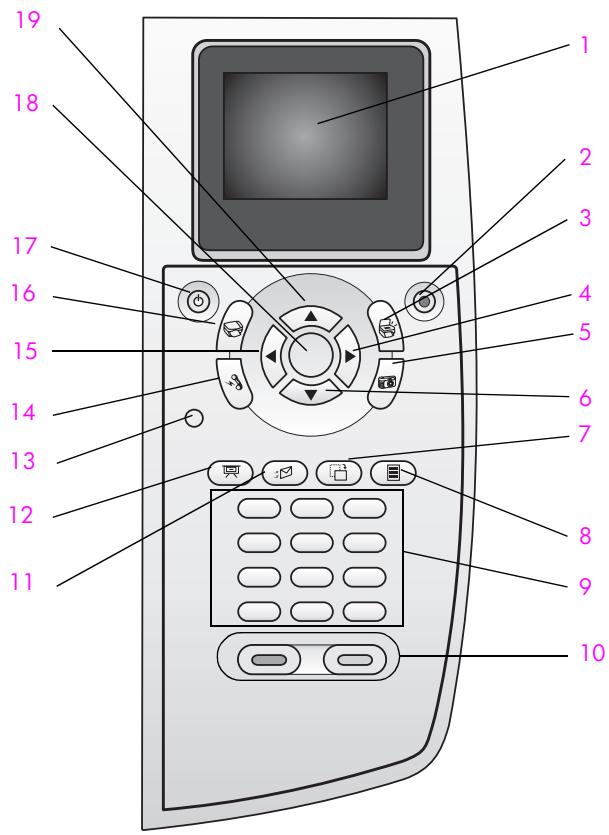
| bouton | description |
| 1 | Écran graphique couleur : permet d'afficher menus, photos et messages. |
| 2 | Annuler : permet d'interrompre un travail, fermer un menu ou quitter le réglage des paramètres. |
| 3 | Numérisation : permet de sélectionner la fonction de numérisation. Lorsque le bouton est allumé, la fonction de numérisation est sélectionnée. |
| 4 | Flèche vers la croite: permet d'augmenter les valeurs ou d'avancer dans la visualisation de photos sur l'écran graphique couleur. |
| 5 | Photo : permet de sélectionner la fonction Photo. Lorsque le bouton est allumé, la fonction Photo est sélectionnée. Utilisez ce bouton pour imprimer des photos à partir d'une carte mémoire photos ou pour enregistrer des photos sur votre ordinateur. |
| 6 | Flèche vers le bas : permet de se déplacer vers le bas dans les options de menu. |
| 7 | Rotation: permet de faire pivoter de 90 degrés la photo actuellément affichée sur l'écran graphique couleur. Une nouvelle pression continue de faire pivoter la photo de 90 degrés. |
| 8 | Index photos: permit d'imprimer un index photos lorsqu'une carte mémoire photos a été insérée dans le dispositif d'insertion pour carte mémoire photos. Un index photos contient des vues miniatures de toutes les photos d'une carte photos. Vous pouze sélectionner les photos souhaiées sur l'index photos, puis les imprimer en numérique l'index photos. |
| 9 | Clavier numérique: permit de saisir des numérios de télécopie, des valeurs ou du texte. |
| 10 | Démarrer, Noir, Démarrer, Couleur: permit de lancer une copie noir et blanc ou couleur, une numérisation, une télécopie ou la gestion d'une carte mémoire photos. |
| 11 | Messagerie électronique:CHOISISEZ UN DESTINATAIRE (préalablement configuré dans HP Instant Share) auquel adresser la photo actuellément affichée sur l'écran graphique couleur. |
| 12 | Diaporama: permit d'afficher toutes les photos de la carte mémoire actuellément insérée à intervalles de trois secondes. |
| 13 | Configurer: permit d'acceder au système de menus pour les rapports, les paramètres de télécopie et l'entretien. |
| 14 | Télécopie: permit de sélectionner la fonction de télécopie. Lorsque le bouton est allumé, la fonction de télécopie est sélectionnée. |
| 15 | Flèche vers la gauche: permit de diminuer les valeurs ou de revenir en arrêt dans la visualisation de photos sur l'écran graphique couleur. |
| 16 | Copie: permit de sélectionner la fonction de copyie. Lorsque le bouton est allumé, la fonction de copyie est sélectionnée. Le bouton est allumé par défaut. |
| 17 | Activer: permit demettre votre apparéil sous tension ou hors tension.Avertissement:Lorsque l' apparéil HP PSC est désactivé, une quantité minimale de courant continue à être fournie. Débranchez le cordon d'alimentation pour couper entièrement l'alimentation en courant de l' apparéil HP PSC. |
| 18 | OK: permit de sélectionner un menu, un paramètre ou une valeur affichée sur l'écran graphique couleur. |
| 19 | Flèche vers le haut: permitted to see the Haut dans les options de menu. |
presentation de l'aide
Le diagramme qui suit résumé les menus principaux qui apparaissent sur l'écran graphique couleur de votre HP PSC.
copie
- Sans bordure
- Réduire/Agrandir
- Qualité copie
- Format papier
- Type de papier
- Plus clair/foncé
- Améliorations
- Intensité de couleur
- Nouveaux réglages par défaut
Numérisation
- Galerie photo et imagerie HP
- HP Instant Share
- Carte mémoire photos
Remarque: Le contenu de ce menu varie selon le nombre de destinations de numérisation potentielles sur votre ordinateur.
Photo
- Nombre de copies
- Sans bordure
- Format d'image
- Format papier
- Type de papier
- Style de mise en page
- Bordures et cadres
- Transfert vers ordinateur
- HP Instant Share
- Nouveaux réglages par défaut
Télécopie
- Résolution
- Plus clair/foncé
- Nouveaux réglages par défaut
Diaporama
Remarque: Ce bouton affiche tour à tour toutes les photos de votre carte mémoire photos sur l'écran graphique couleur.
Messagerie electronique
Remarque: Ce bouton charge la photo actuellément affichée dans le logiciel Galerie photo et imagerie HP sur votre ordinateur. Vous pouvez ensuite l'envoyer par messagelectronique en fournissant l'adresselectronique de destination.
Rotation
Remarque: Ce bouton fait pivoter de 90 degrés la photo affichée sur l'écran graphique couleur. Une nouvelle pression continue de faire pivoter la photo de 90 degrés.
Index photos
- Imprimer épréuve
- Epreuve de numérisation
Configurer
- Imprimer rapport
- Conf. de la numér. Rapide
- Conf. de base des télécopies
- Conf. avancée des télécopies
- Outils
- Réseau
- Preférences
utilisez le logiciel directeur hp pour exploiter au mieux toutes les possibités de votre apparéil hp psc
Lors de la première installation du logiciel HP PSC sur votre ordinateur pendant la configuration initiale, le Directeur HP est automatiquement installé sur votre ordinateur.
Il vous est facile d'étendre rapidement les fonctionnalités de votre apparéil HP PSC. Pour cela, il vous suffit de rechercher dans ce guide les zonessemblables à celle-ci. Elles vous fourniront des conseils sur des questions précises ainsi que des informations utiles à la réalisation de vos projets.
Cette section contient les rubriques suivantes :
ouverture du directeur hp par les utilisateurs Windows à la page 6
ouverture du directeur hp par les utilisateurs Macintosh à la page 8
ouverture du directeur hp par les utilisateurs Windows
1 Effectuez l'une des opérations suivantes :
- Cliquez deux fois sur l'icone du Directeur HP sur le bureau.
- Dans la barre des tâches de Windows, cliquez sur Demarrer, placez votre CURSEUR SUR PROGRAMMES ou sur Tous les programmes (XP), puis sur HP, et enfin SéLECTIONnez Director HP.
2 Clique dans la boite Sélectionner périhérique pour afficher la liste des périhériques HP installés.
3 Sélectionnez HP PSC 2500 Series.
Le Directeur HP n'affiche que les icônes correspondant au périhérique sélectionné.
Remarque : Il se peut que les icônes indiquées dans le tableau du Directeur HP ci-dessous seprésenté différemment sur votre ordinateur. Le Directeur HP est personnelisé afin d'afficher les icônes associées au périphérique HP sélectionné. Si le périphérique sélectionné n'incorpore pas une fonction particulière, l'icone de cette fonction ne s'affichera pas dans le Directeur HP.
Conseil: Si aucune icône n'est visible dans le Directeur HP installé sur votre ordinateur, il se peut qu'une erreur se soit produit pendant l'installation du logiciel. Pour y remedier, utilisez le panneau de commandes de Windows pour désinstaller complètement le logiciel Directeur HP puis procédez à sa réinstallation. Pour plus d'informations, reportez-vous à la section dépannage lors de l'installation du logiciel à la page 240.
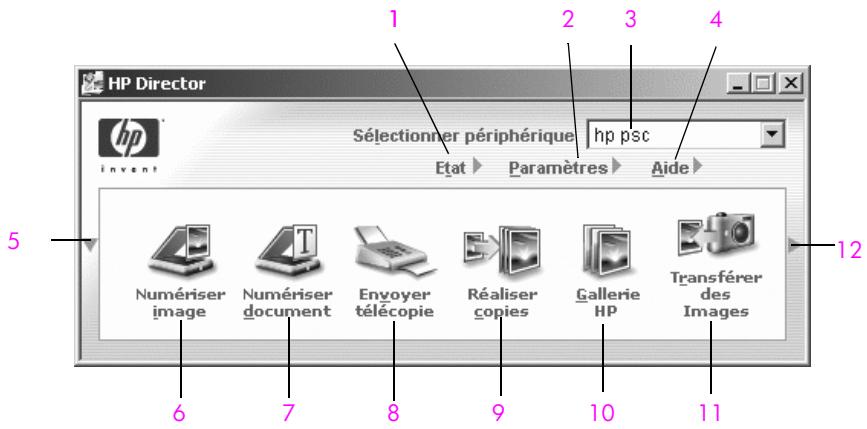
| fonction | description |
| 1 | État : permet d'afficher l'état actuel de votre apparéil HP PSC. |
| 2 | Paramètres : permet d'afficher ou de modifier différents paramètres de votre apparéil HP PSC relatifs, par exemple, à l'impression, à la numération, à la copie ou à la télécopie. |
| 3 | Sélectionnerpéripérique : permet de sélectionner le péripériqueque vous souhaitez utiliser dans la liste des péripériques HP installés. |
| 4 | Aide : permit d'accéder à l'Aide du logiciel Photo et imagerie HP qui contient l'aide relative au logiciel, une visite guidée du produit, des informations de dépannage pour votre apparéil HP PSC, ainsi qu'une aide spécifique au produitHP PSC. |
| 5 | Cliquez sur cette flèche pour afficher une seconde rangée de boutons si tous les boutons ne peuvent pas tenir sur la premièrerangée. |
| 6 | Numérique image : permet de numérique une image et de l'afficher dans la Galerie photo et imagerie HP. |
| 7 | Numérique document : permet de numérique un texte et de l'afficher dans le programme de traitement de texte choisi. |
| 8 | Envoyer télécopie : permit d'ouvrir la boîte de dialogue Télécopie afin que vous puissiez saisir les informations appropriées et envoyer votre télécopie. |
| 9 | Réaliser copies : permit d'afficher la boîte de dialogue Copie à partir de laquelle vous pouvez selectionner la qualité de la copie, le nombre de copies à réaliser, leur couleur et leur format et lancer la copie. |
| 10 | Galerie HP : permit d'afficher la Galerie photo et imagerie HP à partir de laquelle vous pouvez afficher et modifier des images, imprimer des photos en plusieurs formats, réaliser et imprimer un album photo, partager des images par l'intémédiaire de la messagerie électronique ou d'un site Web, ou créé un CD multimédia. |
| 11 | Transférer des images : permit de télécharger des images depuis une carte mémoire photos. |
| 12 | Cliquez sur cette flèche pour afficher des conseils pratiques sur chacune des options du Directeur HP. |
ouverture du directeur hp par les utilisateurs Macintosh
Selon le système d'exploitation Macintosh dont vous disposez, suivez l'une ou l'autre de ces méthodes pour lancer votre Directeur HP ou pour y acceder.
ouverture du Directeur HP (tout-en-un) dans un système d'exploitation Macintosh OS X
Si vous utilisez un système Macintosh OS X, le Directeur HP est automatiquement lancé lors de l'installation du logiciel Photo et imagerie HP. L'icone du Directeur HP (tou-en-un) est alors créé dans la Station d'accueil de votre péripérisque. Vous pouvez utiliser les différentes capacités de votre péripérisque par l'intérimédiaire du menu Directeur HP associé à l'icone du Directeur HP (tou-en-un).
Conseil: Si vous ne poulez pas que le Directeur HP soit lancé automatiquement chaque fois que vous faites demarrer votre Macintosh, vous avez la possibilité de modifier ce paramètre dans le menu Paramétres du Directeur HP.
Affichage du menu Directeur HP :
Dans la Station d'accueil, cliquez sur l'icone du Directeur HP (tou-en-un) de votre péripérisque.
Le menu Directeur HP se présente comme suit. Consultez la légende pour obtenir une brève explication des fonctions du Directeur HP.
Remarque: Si vous avez installé plusieurs péripériques HP, la Station d'accueil affiche une icône Direeur HP pour chacun d'eux. Ainsi, si vous disposez d'un numériqueur HP et d'un HP PSC, vous verrez deux icônes Direeur HP dans la Station d'accueil. Cependant, si vous avez installé deux péripériques du même type (par exemple deux HP PSC), une seule icône Direeur HP sera affichée dans la Station d'accueil et représentera tous les péripériques de ce type.
psc 2500 series
Taches du périphérique
Telecharger les images
Numériser image 2
Numériserdocument 3
Creer copies 4
Envoyer une télécopie 5
Gérer et partager
HP Gallery 6
Plus d'applications
HP sur le web
Aide HP
Parametes 10
| fonction | description |
| 1 | Télécharger images AiO: permet de télécharger des images depuis une carte mémoire photo. |
| 2 | Numérique image: permitted de numérique une image et de l'afficher dans la Galerie Photo et imagerie HP. |
| 3 | Numérique document: permitted de numérique un texte et de l'afficher dans le programme de traitement de texte choisi. |
| 4 | Créer copies: permitted de réaliser une copie en noir et blanc, ou en couleur. |
| 5 | Envoi de télécopie: permitted d'ouvrir la boîte de dialogue Télécopie afin que vous puissiez saisir les informations appropriées et envoyer votre télécopie. |
| 6 | Galerie HP: permitted d'afficher la Galerie Photo et imagerie HP afin de consulter et de modifier des images. |
| 7 | Plus d'applications: permitted de sélectionner d'autres applications installées sur votre ordinateur. |
| 8 | HP sur le Web: permitted de sélectionner un site Web HP. |
| 9 | Aide HP: permitted de trouver une aide pour votre apparéil HP PSC. |
| 10 | Paramètres: permitted de modifier les paramètres du périphérique. |
ouverture du Directeur photo et imagerie HP dans un système d'exploitation Macintosh OS 9
Dans un système Macintosh OS 9, le Directeur photo et imagerie HP est automatiquement lancé lors de l'installation du logiciel Photo et imagerie HP. L'icone du Directeur photo et imagerie HP apparait alors sur le bureau sous la forme d'un alias. Utilisez l'une des méthodes suivantes pour lancer le Directeur photo et imagerie HP :
Cliquez deux fois sur l'alias Directeur photo et imagerie HP du bureau.
- Cliquez deux fois sur le Directeur photo et imagerie HP dans le dossier Applications : Hewlett-Packard : Logiciel Photo et imagerie HP : Directeur photo et imagerie HP.
Le Directeur photo et imagerie HP n'affiche que les icônes se rapportant au périphérique sélectionné. Pour plus d'information, consultez l'Aide du logiciel Photo et imagerie HP en ligne fournie avec votre logiciel.
Le graphique ci-dessus présente certaines des fonctions disponibles par l'intermédiaire du Directeur photo et imagerie HP dans un système d'exploitation Macintosh OS 9. Consultez la légende pour obtenir une brève explication de certaines fonctions.
Remarque: Le graphique Directeur photo et imagerie HP ci-dessous se désentera peut-être différencment sur votre ordinateur. En effet, le Directeur photo et imagerie HP est personnelisé en fonction du périhérique HP sélectionné. Si une fonction spécifique n'est pas présente sur votre périhérique, son icône ne sera pas visible dans le Directeur photo et imagerie HP sur votre ordinateur. De plus, certains périhériques HP comportent d'autres boutons que ceuxprésents ci-dessous.
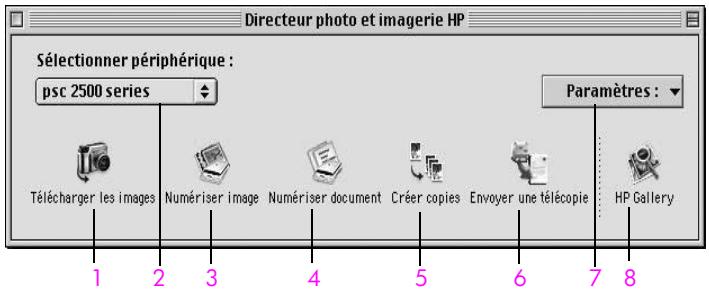
| fonction | description |
| 1 | Télécharger images AiO : permet de télécharger des images depuis une carte mémoire photo. |
| 2 | Sélectionner péripérique : cette liste déroulante vous permet de sélectionner le péripérique HP que vous désirez utiliser. |
| 3 | Numériser image : permet de numériser une image et de l'afficher dans la Galerie Photo et imagerie HP. |
| 4 | Numériser document : permet de numériser un texte et de l'afficher dans le programme de traitement de texte destinataire choisi. |
| 5 | Créer copies : permet de réaliser une copie en noir et blanc, ou en couleur. |
| 6 | Envoi de télécopie : permet d'ouvrir la boîte de dialogue Télécopie afin que vous puissiez saisir les informations appropriées et envoyer votre télécopie. |
| 7 | Paramètres : cette liste déroulante permet d'acceder aux paramètres du périphérique. |
| 8 | Galerie HP : permit d'afficher la Galerie Photo et imagerie HP afin de consulter et de modifier des images. |
2
chargement de papier et d'originaux
Vous pouvez charger de nombreux types et formats de papiers différents dans votre HP PSC, y compris du papier photo, des transparents, du papier banderole continu et des enveloppées. Vous pouvez aussi changer les paramètres de type et de format de papier de manière à obtenir les copies de la meilleur qualité sur votre HP PSC.
Cette section contient les rubriques suivantes :
- chargement d'un original à la page 13
- chargement de papier à la page 14
- chargement d'enveloppés à la page 16
- chargement de papier photo 4 x 6 pouces (10 x 15 cm) à la page 17
- chargement de cartes postales ou de cartes Hagaki à la page 18
papiers recommendés à la page 18 - chargement d'autres types de papier dans le bac d'alimentation à la page 19
slection du type de papier a la page 20
définition du format de papier à la page 21 - pour éviter les bourrages papier à la page 22
chargement d'un original
La procédure qui suit décrit le chargement de papier sur la vitre d'exposition.
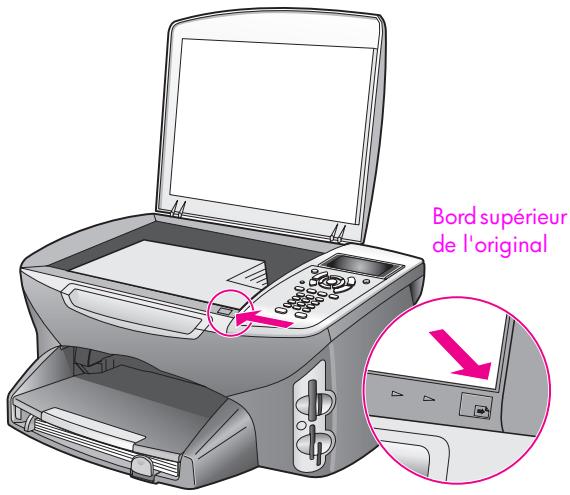
Chargez l'original face vers le bas dans l'angle avant droit de la vitre.
Conseil: Reportez-vous au dessin dans l'angle avant droit de l'appareil HP PSC pour de l'aide sur le chargement d'un original.
2 Appuyez sur Copie, Numérisation ou Télécopie sur le panneau avant pour sélectionner l'option voulue.
3 Appuyez sur Demarrer, Noir ou Demarrer, Couleur sur le panneau avant pour lancer le travail.
Remarque: De nombreuses options Réduire/Agrandir, telles que les options Ajuster ou Poster, ne fonctionneront pas correctement si la vitre et le dos du couvercle ne sont pas propres. Pour obtenir plus d'informations, reportez-vous aux sections nettoyage de la vitre à la page 103 et nettoyage du couvercle à la page 104.
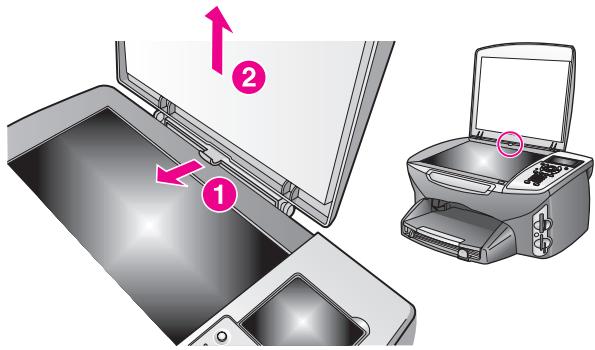
Conseil : Vous pouvez copier ou numérier un original de grandes dimensions en retirant complètement le couvercle de votre HP PSC. Pour ce faire, ouvre le couvercle du HP PSC 2500 Series et tirez vers le haut la languette située à la base du couvercle. Débranchez le cordon rattaché au couvercle de la prise située à l'arrêt du périhérique. Notre HP PSC est capable de fonctionner parfaitement même une fois le couvercle oété et le cordon débranché.
Remettez le couvercle en place en introduisant les pattes de la charnière dans les fentes appropriées, puis raccordez le cordon à la prise située à l'arrière du périhérique.
chargement de papier
Cette section déscrit la procédure de base du chargement de papier dans l'appareil HP PSC. Il existe des instructions spécifiques pour le chargement de certains types de papier, de films transparents, de cartes postales et d'enveloppes.
Après avoir lu cette procédure, reportez-vous aux sections chargement d'autres types de papier dans le bac d'alimentation à la page 19, chargement de papier photo 4 × 6 pouces ( 10 × 15 cm) à la page 17, chargement d'enveloppés à la page 16 et chargement de cartes postales ou de cartes Hagaki à la page 18.
Pour obtenir des résultats optimaux, redéfinissez les paramètres de papier chaque fois que vous changez de format de papier. Pour plus d'informations, reportez-vous à la section définition du format de papier à la page 21.
Conseil : Pour éviter que le support se froisse, ondule, se chiffonne ou se plie, stockez-le dans un sachet étanche réutilisable. Des changements extrêmes de température et d'humidité peuvent provoquer des déformations du papier et poser des problèmes dans l'appareil HP PSC si le support n'est pas stocké correctement.
charge ment du bac d'alimentation
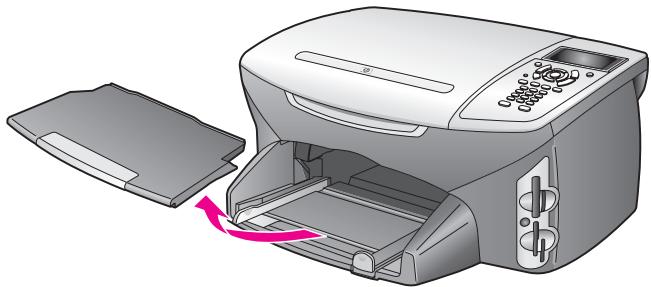
1 Retirez le bac de sortie, puis faites glisser les guides de réglage de longueur et de largeur du papier jusqu'à leur position extréme.
2 Tapotecz avec la pile de papier contre une surface plane pour aligner les bords des feuilles, puis vérifie que toutes les feuilles sont de même format et de même type.
3 Placez le bord court du papier dans le bac d'alimentation, face à imprimer vers le bas, jusqu'à ce qu'il bute. Si vous utilisez du papier à en-tête, insérez le haut de la page en premier, face à imprimer vers le bas.
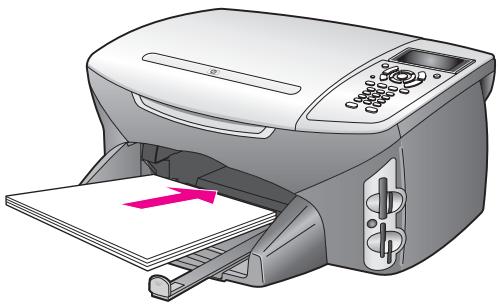
4 Faites glisser les guides de réglage de largeur et de longueur de façon à ce qu'ils s'arrêtent aux bords du papier. Assurez-vous que la pile de papier est à plat dans le bac d'alimentation et ne dépasse pas le guide de réglage de longueur.
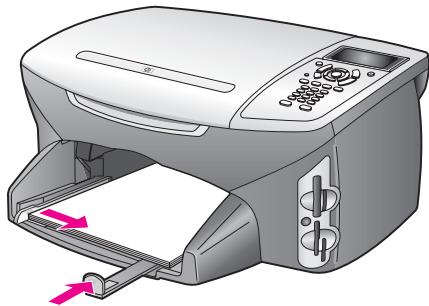
5 Replacez le bac de sortie.
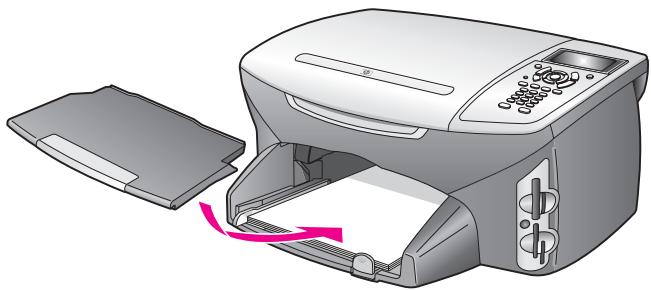
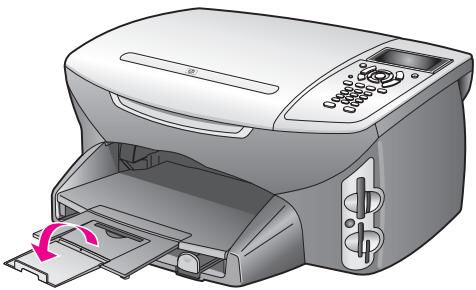
6 Pour éviter que le papier imprimé ne tombe du bac, utilisez la rallonge du bac de sortie dans sa totalité.
chargement d'enveloppes
Cette section déscrit la procédure de base du chargement d'enveloppées papier dans l'appareil HP PSC. N'utilise jamais d'enveloppées brillantes ou gaufrées ou d'enveloppées à agrafe ou à fenêtre.
Remarque: Reportez-vous aux fichiers d'aide de votre logiciel de traitement de texte pour obtenir des détails sur la mise en page du texte à imprimer sur les enveloppes.
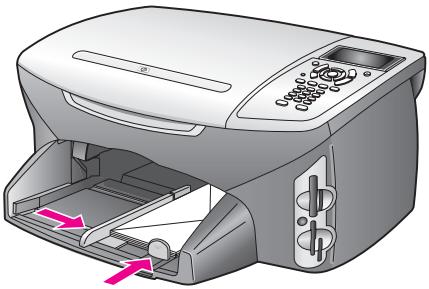
1 Avant de charger des enveloppopes, retirez tout autre papier du bac d'alimentation.
2 Insérez une ou plusieurs enveloppées dans le bac d'alimentation avec le rabat déployé vers la gauche. Faites glisser la pile d'enveloppés jusqu'à ce qu'elle soit calée.
3 Faites glisser les guides de réglage de largeur et de longueur vers l'intérieur jusqu'à ce qu'ils soient calés contre la pile d'enveloppes. Ne surchargez pas le bac d'alimentation; assurez-vous que la pile d'enveloppes tient dans le bac d'alimentation et ne dépasse pas le haut du guide de réglage de longueur.
chargement de papier photo 4 x 6 pouces (10 x 15 cm)
La section suivante présente la procédure de chargement du papier photo 4 × 6 pouces ( 10 × 15 cm) dans votre apparéil HP PSC.
Remarque: Pour obtenir les salariés résultats, utilisez un type de papier photo 4 × 6 pouces ( 10 × 15 cm) recommendé. Pour plus d'informations, reportez-vous à la section papiers recommendés à la page 18. En outre, pour Broker les salariés résultats, définièsez le type et le format de papier avant de lancer l'impression. Pour Broker plus d'informations, reportez-vous aux sections sélection du type de papier à la page 20 et définition du format de papier à la page 21.
Conseil: Pour éviter que le support se froisse, ondule, se chiffonne ou se plie, stockez-le dans un sachet étanche réutilisable. Des changements extrêmes de température et d'humidité peuvent provoquer des déformations du papier et poser des problèmes dans l'appareil HP PSC si le support n'est pas stocké correctement.
1 Retirez le bac de sortie.
2 Retirez tout papier du bac d'alimentation.
Remarque: Si le papier photo utilisé est perforé, chargez-le de manière à ce que les perforations soient le plus pres de vous.
3 Faites glisser la pile de papier photo (bord court vers l'avant, face brillante vers le bas) dans le bac d'alimentation jusqu'à ce qu'elle se cale contre le fond et le bord droit.
Conseil: Reportez-vous au dessin appliqué sur le bac d'alimentation de l'appareil HP PSC pour charger du papier photo 4 × 6 pouces ( 10 × 15 cm).
4 Faites glisser les guides de réglage de largeur et de longueur vers l'intérieur jusqu'à ce qu'ils soient calés contre la pile de papier photo. Assurez-vous que le papier est à plat. Ne surchargez pas le bac d'alimentation; assurez-vous que la pile de papier photo tient dans le bac d'alimentation et ne dépasse pas le haut du guide de réglage de longueur.
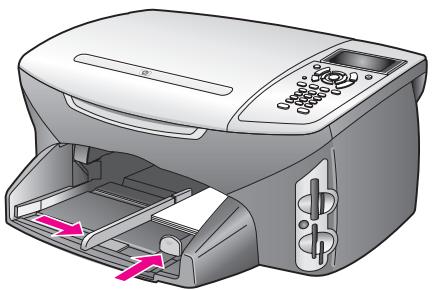
5 Replacez le bac de sortie.
chargement de cartes postales ou de cartes Hagaki
La section suivante présente la procédure de chargement de cartes postales ou de cartes Hagaki dans notre HP PSC.
1 Retirez le bac de sortie.
2 Retirez le papier du bac d'alimentation, puis glissez une pile de cartes dans le bac jusqu'à ce qu'elle soit calée.
Assurez-vous que le côte à imprimer est orienté vers le bas.
3 Faites glisser les guides de réglage de largeur et de longueur vers l'intérieur jusqu'à ce qu'ils soient calés contre la pile de cartes.
Assurez-vous que les cartes entrent toutes dans le bac (ne le surchargez pas).
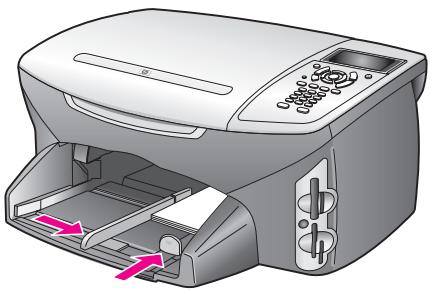
4 Replacez le bac de sortie.
papiers recommendés
Pour obtenir une qualité d'impression optimale, il est recommendé d'utiliser des papiers HP. Des bourrages papier peuvent se produit si vous utilisez du papier trop fin, trop glissant ou trop tendre. Des trainées, des traces ou des vides risquent d'apparaître lors de l'impression d'images si vous utilisez un papier à la texture trop lourde ou qui absorbe mal l'encre. Pour plus d'informations sur les supports HP Premium Inkjet, rendez-vous sur le site Web HP suivant :
www.hp.com/support
chargement d'autres types de papier dans le bac d'alimentation
Vous trouvez dans le tableau ci-dessous quelques conseils pratiques pour le chargement de certains types de papier et de film. Pour obtenir des résultats optimaux, redéfinissez les paramètres de papier chaque fois que vous changez de format de papier. Pour plus d'informations, reportez-vous à la section définition du format de papier à la page 21.
| papier | conseils |
| Papiers HP | • Papier HP Premium: la face non imprimable du papier présente une flèche de couleur grise. Introduisez le papier en orientant cette flèche vers le haut. • Film transparent jet d'encre HP Premium: placez le film de manière à ce que la bande blanche (avec les flèches et le logo HP) soit orientée vers le haut et introduite en premier. • Supports HP pour transfert sur tissu: aplanissez complètement la feuille de décalcomanie avant de l'utiliser. Ne chargez pas de feuilles froissées. (Pour empêcher que les feuilles de décalcomanie ne se plissant, conservez-les dans leur emballage d'origine jusqu'à leur utilisation.) Chargez les feuilles manuellement une par une, avec le côte à imprimer dirigé vers le bas (bande bleue vers le haut). • Cartes de vœux HP mates, Papier HP brillant pour cartes de vœux ou Papier faire-part HP: placez une petite pile de papier carte de vœux HP dans le bac d'alimentation, côte à imprimer vers le bas, jusqu'à ce qu'elle soit calée. |
| Etiquettes (impression seulement) | • Utilisez toujours des planches d'étiquettes de format Lettre ou A4 destinées aux apparciels à jet d'encre HP ( comme les étiquettes Avery pour imprimantes à jet d'encre) et assurez-vous que les étiquettes n' ont pas plus de deux ans. • Aéréz la pile de planches d'étiquettes pour séparer les feuilles qui pourrait être collées ensemble. • Dans le bac d'alimentation, placez une pile de planches d'étiquettes sur du papier ordinaire, côte à imprimer vers le bas. N'insérez jamais les planches d'étiquettes une par une. |
| Papier (banderole) en continu (impression seulement) | Le papier banderole, en continu, est également connu sous le nom de papier ordinateur ou papier plié en z. • Avant de charger le papier banderole, retirez tout autre papier du bac d'alimentation, puis retirez le bac de sortie. Laissez le bac de sortie en dehors de l'appareil HP PSC pendant l'impression de la banderole afin d'éviter que le papier continu se déchire. Retirez le bac de sortie. Placez le bord non attaché du papier dans le bac d'alimentation. • Si vous utilisez un papier autre que le support HP Banner, choisissez du papier de 60 g/m2 et aéréz-le avant de le charger. Vérifiez que la pile de papier banderole contient au moins cinq pages. • Détachez avec soin les bandes latérales perforées des deux côtés de la pile de papier, le cas échéant. Dépliez puis repliez le papier pour vous assurer que les pages ne sont pas collées les uneux autres. • Mettez le papier dans le bac d'alimentation, de façon à ce que le bord non attaché se trouve sur le dessus de la pile. Placez le premier bord dans le bac d'alimentation jusqu'à ce qu'il soit calé, comme indiqué dans l'illustration ci-dessus. |
sLECTION du type de papier
La procédure qui suit déscrit le réglage du type de papier pour les options Copie et Photo. Sélectionné le paramètre Type de papier correspondant au papier ou au film que vous utilisez.
Remarque : Lors d'une impression à partir de l'ordinateur, définiisse les propriétés de type de papier dans la boîte de dialogue Imprimer du logiciel.
Cette section contient les rubriques suivantes :
- réglage du type de papier à partir du menu copie à la page 20
- réglage du type de papier à partir du menu photo à la page 20
réglage du type de papier à partir du menu copie
1 Appuyez deux fois sur Copie, puis appuyez sur 5.
Ces commandes affichent le Menu Copie et selectionnent Type de papier.
2 Appuyez sur pour selectionner un type de papier, puis appuyez sur OK.
réglage du type de papier à partir du menu photo
1 Appuyez deux fois sur Photo, puis appuyez sur 5.
Ces commandes affichent le menu Photo et selectionnent Type de papier.
2 Appuyez sur pour selectionner un type de papier, puis appuyez sur OK.
définition du format de papier
La procédure qui suit déscrit le réglage du format de papier pour les options Copie, Photo et Télécopie. Sélectionnez le paramètre Format papier correspondant au papier ou au film que vous utilisez.
Remarque : Lors d'une impression a partir de l'ordinateur, definissez les propriétés de format de papier dans la boîte de dialogue Imprimer du logiciel.
Cette section contient les rubriques suivantes :
réglage du format de papier à partir du menu copie à la page 21
- réglage du format de papier à partir du menu photo à la page 21
- réglage du format de papier pour la réception d'une télécopie à la page 21
réglage du format de papier à partir du menu copie
1 Appuyez deux fois sur Copie, puis appuyez sur 4.
Ces commandes affichent le Menu Copie et selectionnement Format papier.
2 Appuyez sur OK.
pour selectionner un format de papier, puis appuyez sur
réglage du format de papier à partir du menu photo
1 Appuyez deux fois sur Photo, puis appuyez sur 4.
Ces commandes affichent le Menu Photo et selectionnent Format papier.
2 Appuyez sur
pour selectionner un format de papier, puis appuyez sur
OK.
réglage du format de papier pour la réception d'une télécopie
Vous pouze selectionner le format de papier pour les télécopies reçues. Le format de papier selectionné doit correspondre au papier chargé dans le bac d'alimentation. Les télécopies peuvent s'imprimer sur du papier au format Lettre, A4 ou Légal uniquement.
Remarque: Si un papier incorrect est chargé dans le bac d'alimentation pendant la réception d'une télécopie, celle-ci ne s'imprimera pas. Chargez du papier Lettre, A4 ou Légal, puis appuyez sur OK pour imprimer la télécopie.
1 Appuyez sur Configurer.
2 Appuyez sur 3, puis sur 4.
Ces commandes selectionnent Conf. de base des télécopies, puis Format papier.
3 Appuyez sur pour selectionner une option, puis appuyez sur OK.
pour éviter les bourrages papier
Pour éviter les bourrages papier, respectez les principales suivants :
- Evitez que le support se froisse ou ondule en le stockant à plat dans un sachet étanche réutilisable.
Retirez frequently le papier imprimé du bac de sortie.
Assurez-vous que le support charge dans le bac d'alimentation repose à plat et que les bords ne sont pas pliers ni déchirés. - Ne combinez pas des papiers de types et de formats différents dans le bac d'alimentation ; chargez un seul type et un seul format de papier.
- Ajustez les guides de papier du bac d'alimentation pour qu'ils se calent contre le support chargeé. Assurez-vous que les guides de papier ne courbent pas le support chargeé dans le bac d'alimentation.
- Ne poussez pas le support tropin dans le bac d'alimentation.
Utilisez des types de papiers recommendés pour l'appareil HP PSC.
3
utilisation d'une carte mémoire photos
Cet apparéil HP PSC peut acceder aux cartes mémoire utilisées dans pratiquement tous les apparéils photo numériques, vous permettant ainsi d'imprimer, stocker, gérer et partager vos photos numériques comme vous l'entendez.
Cette section contient les rubriques suivantes :
definition d'une carte mémoire à la page 23
insertion d'une carte mémoire et enregistrement des fichiers dans l'ordinateur à la page 24
impression de photos à partir d'un index photos à la page 26
- définition des options d'impression photo à la page 29
impression de photos directement depuis une carte mémoire à la page 32
- affichage de photos en diaporama à la page 35
partage de photos numériques via hp instant share à la page 36
utilisation de la Galerie photo et imagerie HP à la page 38
définition d'une carte mémoire
Si vous appeareil photo numérique utilise une carte mémoire pour stocker des photos, vous pouvez insérer cette carte dans votre apparéil HP PSC afin d'imprimer ou d'enregistrrer vos photos.
Vou puez imprimer un index photos (pouvantContainir plusieurs pages et affichant les vues miniatures des photos enregistrées sur la carte mémoire) ainsi que les photos se trouvant sur la carte mémoire, même si vous appeareil HP PSC n'est pas raccardé à un ordinateur.
L'appareil HP PSC peut dire les cartes mémoire CompactFlash (I, II), Memory Stick, MultiMediaCard (MMC), Secure Digital, SmartMedia et xD.
Remarque : Vous pouvez numériser un document et envoyer l'image numérisée vers une carte mémoire insérée dans l'appareil. Reportez-vous à la section envoi d'une numérisation vers une carte mémoire chargée sur votre hp psc à la page 62 pour plus d'informations.
Votre appeareil HP PSC dispose de quatre dispositifs d'insertion pour cartes mémoire. Vous trouvrez ci-dessous une illustration des cartes mémoire correspondant à chaque dispositif.
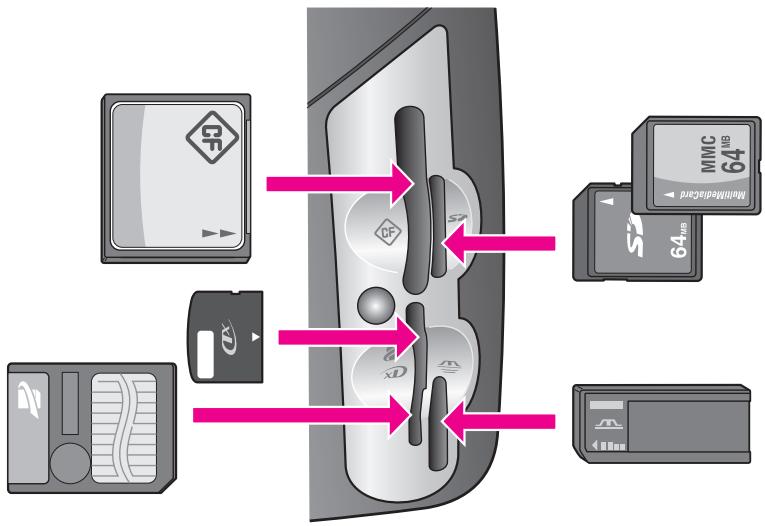
Les dispositifs sont configurés comme suit :
Dispositif supérieur gauche : CompactFlash ( I, II)
Dispositif supérieur droit : Secure Digital, MultiMediaCard (MMC)
Dispositif inférieur gauche : SmartMedia, xD (se loge en haut à droite du dispositif)
- Dispositif inférieur droit : Memory Stick, Magic Gate Memory Stick, Memory Stick Duo (avec un adaptateur à fournir par l'utilisateur), Memory Stick Pro
Avertissement: Par défaut, Windows XP formatera une carte mémoire de 8 Mo ou moins et de 64 Mo ou plus au format FAT32. Les appareils photo et autres péripériques numériques utilisent le format FAT (FAT16 ou FAT12) et ne peuvent pas fonctionner avec une carte formatée en FAT32. Formatez votre carte dans votre apparéil photo ou Sélectionnez le format FAT pour formater votre carte dans un PC sous Windows XP.
insertion d'une carte mémoire et enregistrement des fichiers dans l'ordinateur
Attention! Notre HP PSC permet aux ordinateurs se trouvant sur leur réseau d'acceder au contenu des cartes mémoire. Le contenu des cartes apparaît comme un lecteur séparé sur votre bureau, ce qui vous permit facilement de visualiser, modifier, imprimer et envoyer vos photos à partir de l'appareil HP PSC ou de votre bureau. Sur un réseau sans fil où WEP n'est pas activé, quiconque se trouve à portée du réseau et connait votre nom de réseau et l'ID de réseau du HP PSC peut acceder au contenu de votre carte mémoire lorsque celle-ci est insérée dans libre HP PSC. Vous pouvez mistrés protégé la confidentialité de vos cartes mémoire en mettant une clé WEP sur votre réseau sans fil et en refirant la carte mémoire de votre HP PSC lorsque vous ne l'utilise pas.
Après avoir pris des photos avec votre apparéil photos numérique, vous pouvez les imprimer immédiatement ou les enregistrer directement sur votre ordinateur.
Remarque : Vous ne pouvez utiliser qu'une seule carte mémoire à la fois dans votre(APpeareil HP PSC).
1 Insérez la carte mémoire dans le dispositif correspondant de votre HP PSC. Lorsque la carte mémoire est correctement insérée, le bouton Photo du panneau avant se met à clignoter.
Si vous insérez la carte mémoire à l'envers, levoyant situé à côté du dispositif d'insertion de la carte clignote en jaune. Il se peut également que le message d'erreur « Carte à l'envers » ou « Carte mal introduite » s'affiche sur l'écran graphique couleur.
2 Le message Lecture de la carte... s'affiche sur l'écran graphique couleur. Le voyant situé à côté du dispositif d'insertion clignote en vert pendant la lecture de la carte.
Avertissement : N'essayez jamais de-retirer une carte mémoire pendant sa lecture. Vous risqueriez d'endommager les fichiers qu'elle contient. Vous pouvez-retirer la carte en toute sécurité des que levoyant situé à cotoé du dispositif d'insertion ne clignote plus.
3 Si la carte contient des fichiers photo qui n'ont encore jamais été transférés, l'ordinateur affiche un message vous demandant si vous pouze enregister les fichiers photo sur votre ordinateur.
4 Cliques sur l'option à enregistrer.
Cette opération permet d'enregistrer toutes les nouvelles photos de la carte mémoire dans l'ordinateur à l'aide du logiciel HP PSC.
Remarque : Vous pouvez aussi utiliser le panneau avant pour transférer des fichiers d'une carte mémoire vers un ordinateur connecté. Appuyez sur Photo, puis sur 8 pourCHOISIR Transfert vers ordinateur. Suivez les invites qui s'affichent sur I'ordinateur. En outre, la carte mémoire apparait comme un lecteur sur voire ordinateur. Sur I'ordinateur, vous pouvez donc déplacer simplement les fichiers photo du lecteur correspondant à la carte mémoire vers le bureau.
Sur l'appareil HP PSC 2500 series, vous pouvez aussi utiliser cette méthode pour enregistrer des fichiers vers d'autres ordinateurs du réseau.
Windows : par défaut, les fichiers sont enregistrés dans des dossiers évouant le mois et l'année des prises de vue. Ces dossiers sont créés sous C:\Documents et Settings\nom/utilisateur\Mes documents\Mes images dans Windows XP et Windows 2000.
Pour Macintosh : par défaut, sur votre ordinateur, les fischiers sont enregistrés dans le dossier Disque dur : Documents : Données tout-en-un HP : Photos (OS 9) ou Disque dur : Utilisateurs : Nom d'utilisateur : Images : Photos HP (OS X).
S'il n'y a pas de nouveaux fichiers, lorsque l'appareil HP PSC a terminé de dire la carte, le bouton Photo arrête de clignoter et reste allumé. Le voyant situé à côté du dispositif d'insertion reste allumé. La première photo de la carte apparait sur l'écran graphique couleur.
Appuyez sur les boutons ou pour vous déplacer photo par photo vers l'avant ou vers l'arrière. Appuyez sur les boutons ou pour vous déplacer rapidement vers l'avant ou vers l'arrière.
Disque dur sature ? Si vous ordinateur est équipé d'un graveur de CD interne ou externe, vous pouvez ranger vos collections de photos numériques sur CD à l'aide de la fonction Disque mémoires du Directeur photo et imagerie HP. Lancez simplement le Directeur HP et cliquez sur Galerie HP. Cliquez sur l'onglet Créer CD pour commencer à collecter, organiser et cataloguer vos images sur des CD.
impression de photos à partir d'un index photos
Un index photos est un moyen simple et pratique de selectionner des photos et d'effectuer des impressions à partir d'une carte mémoire sans avoir besoin d'un ordinateur. Un index photos peut être composé de plusieurs pages. Il contient des vues miniatures des photos stockées sur la carte mémoire. Le nom de fichier, le numéro d'index et la date apparaisent sous chaque miniature. Les index photos sont également une façon rapide de créé un catalogue imprimé de vos photos numériques.
Cette section contient les rubriques suivantes :
impression d'un index photos à la page 27
- replissage de l'index photos à la page 27
impression de photos par numérisation d'un index photos à la page 28
impression d'un montage video par numérisation d'un index photos à la page 29
Conseil : Vous pouvez améliorer la qualité des photos que vous imprimez sur votre apparéil en utilisant une cartouche d'impression photo. Retirez la cartouche d'impression noire et remplacez-la par une cartouche d'impression photo. Dès lors que la cartouche d'impression trichromique et la cartouche d'impression photo sont installées, vous disposez de six encres différentes, vous assurant une qualité d'impression photo optimale. Lorsque vous voulez imprimer des pages de texte ordinaire, remettez la cartouche d'encre noire en place.
Pour plus d'informations, reportez-vous à la section commandes de fournitures à la page 101.
Vous poulez faire plus que simplement imprimer vos photos ? Vous pouze améliorer et modifier vos photos numériques avant de les imprimer en utilisant l'Editeur d'images HP disponible via le Directeur HP. Lancez simplement le Directeur HP et cliquez sur Galerie HP. Sélectionnez la photo à modifier et cliquez sur Editeur d'image dans le volet du haut. Vous pouze alors ajouter du texte ou des effets spéciaux à la photo, en améliorer la qualité ou éliminer les yeux rouges.
Il suffit aux utilisateurs Macintosh souhaitant éoperator une image de cliquer deux fois sur celle-ci dans la Galerie HP pour l'ouvrir dans une fenêtre Image.
impression d'un index photos
1 Insérez la carte mémoire dans le dispositif correspondant de votre HP PSC.
2 Appuyez sur Index Photos, puis sur 1.
Ces commandes ont pour effet d'afficher le menu Index photos et de selectionner Imprimer éprouve.
Remarque: Selon le nombre de photos prsentes sur la carte mémoire, le temps d'impression d'un index photos peut varier sensiblement.
3 Si la carte contient plus de 20 photos, le menu Sélectionnez les photos s'affiche. Appuyez sur le numéro correspondant à la commande voulue.
- Tout
- 2.20 dernières
- Plage personalisée
Remarque: Utilisez le numero de l'index photos pour sélectionner les photos à imprimer. Ce numero peut différer du numero associé à la même photo sur votre apparéil photo numérique. Si vous ajoutez des photos à votre carte ou si vous en supprimez, vous devez réimprimer la page d'index pour obtenir les nouveaux numérios d'index.
4 Si vous choisissez Plage personalisée, entrez le numéro d'index de la première et de la dernière photo que vous souhaitez imprimer.
Remarque: Vous pouvez effacer des nombres d'index en appuyant sur pour effectuer un retour arrêté.
reemplissage de l'index photos
Après avoir imprimé un index photo, comme déscrit dans la section impression d'un index photos à la page 27, vous pouze selectionner les photos à imprimer.
1 Sélectionnez les photos que vous souhaitez imprimer en utilisant un stylo ou un crayon noir pour replir les cercles situés sous les images miniatures de l'index.
2 Sélectionnez un style de mise en page en remplissant un cercle à l'étépe 2 de l'index photos.

Remarque: Si vous avez besoin de contrôle les paramètres d'impression davantage que ce que vous permet de faire l'index photos, vous pouvez imprimer les photos directement à partir du panneau avant. Reportez-vous à la section impression de photos directement depuis une carte mémoire à la page 32.
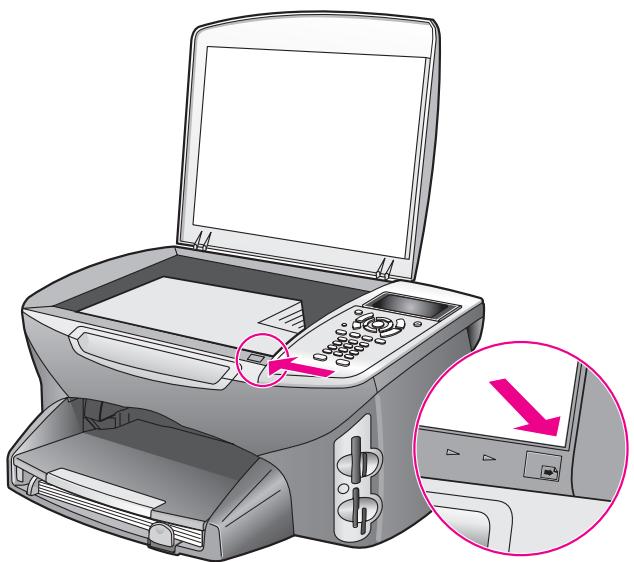
3 Placez le haut de l'index face imprimée vers la vitre, dans l'angle inférieur droit, les cotes touchant les bords croit et inférieur, puis rabaissez le couvercle.
impression de photos par numérisation d'un index photos
Conseil: Assurez-vous que la vitre de l'appareil HP PSC est tout à fait propre pour pouvoir numériser correctement l'index photos. Reportez-vous à la section nettoyage de la vitre à la page 103 pour des instructions.
1 Chargez le papier approprié, par exemple du papier photo, dans le bac d'alimentation. Assurez-vous que la carte mémoire utilisée pour imprimer l'index photos à numériser est toujours insérée.
2 Appuyez sur Index photos, puis sur 2. Ces commandes ont pour effet d'afficher le menu Index photos et de selectionner Epreuve de numérisation. Le HP PSC numérique l'index photos et imprime les photos sélectionnées.
impression d'un montage video par numérisation d'un index photos
Votre HP PSC détecte tout fischier video enregistré sur une carte mémoire insérée et vous permet de réaliser une Impression d'un montage video à partir de neuf images extraites de ce fischier. Une des neuf images apparait sur un index photo avec une icône spéciale indiquant qu'elle représentée une série d'images extraites d'un même fischier video.
1 Assurez-vous que la carte photo est insérée dans le dispositif approprié de votre apparéil HP PSC.
2 Sur l'index photos contenant une image Video Action Print, replissez le cercle en dessous de la miniature de cette image.
3 Appuyez sur Index photos, puis sur 2. Ces commandes ont pour effet d'afficher le menu Index photos et de selectionner Epreuve de numérisation.
Le HP PSC numérique l'index photos et imprime les neuf prises de vue sur une page.
Vouss pouvez aussi utiliser la Galerie photo et imagerie HP pour creer et imprimer un montage video avec des options telles que des cadres, des titres modifiables et des contrôles de qualité de l'image.
définition des options d'impression photo
Voussouspoucez contrroleder nombreuses manieres la facon dont l'appareil HP PSC imprime les photos directement a partir du panneau avant: type et format de papier, mise en page, etc.
Cette section contient les rubriques suivantes :
- modification des options d'impression du menu photo à la page 31
- nouveaux réglages d'impression photo par défaut à la page 32
Vous pouvez acceder aux options d'impression photo, et les configurer, par l'intermédiaire du menu Photo disponible sur le panneau avant.
1 Assurez-vous que la carte photo est insérée dans le dispositif approprié de votre apparéil HP PSC.
2 Appuyez sur Photo. Le menu Photo apparait.
Menu photo
- Nombre de copies
- Sans bordure
- Format d'image
- Format papier
- Type de papier
- Style de mise en page
- Bordures et cadres
- Transfert vers ordinateur
- HP Instant Share
- Nouveaux réglages par défaut
3 Appuyez sur le numero correspondant à l'option à modifier.
Le menu Photo permet d'acceder à divers paramètres affectant la façon dont les photos numériques s'impriment (nombre de copies, type de papier...), comme illustré ci-dessous. Les mesures et dimensions par défaut varient selon le pays/la région.
Nombre de copies
Copies:1>
Appuyez sur OK quand terminé.
Format papier
- Lettre
2.4 × 6 - A4
Sans bordure
- Désacté
- Activé
Type de papier
- Automatique
- Papier ordinaire
- Photo Premium
- Papier photo
- Photo ordinaire
- Jet d'encre qual.
photo
- Jet d'encre Premium
- Brochure, glacé
- Brochure, mat
O. Transfert sur tissu
Format d'image
- 4 × 6 pouces
- 5 × 7 pouces
- 8 × 10 pouces
- 21/2 × 31/4
pouces
- 3 × 4 pouces
Style de mise en page
- Economie de papier
- Album (Portrait)
- Album (paysage)
Bordures et cadres
- Aucun
- Rectangle (cadre fin)
- Rectangle (cadre épais)
4.Ovale (pas de cadre)
5.Ovale (cadre fin) - Ovale (cadre épais)
Nouveaux réglages par défaut
- Non
- Oui
modification des options d'impression du menu photo
Vou pouze changer chacune des options d'impression du menu Photo de la même manière.
1 Appuyez sur Photo, puis sur le nombre correspondant à l'option à modifier. Vous pouvez faire défilier le menu Photo en appuyant sur sur le panneau avant pour afficher toutes les options.
La commande actuellement selectionnée est mise en surbrillance et sa valeur par défaut eventuelle apparait au bas du menu.
2 Modifiez le paramètre et appuyez sur OK.
Remarque: Appuyez à nouveau sur Photo pour quitter le menu Photo et returner à l'affichage des photos.
impression sans bordure
Ce paramètre permet d'activer ou désactiver l'impression sans cordure. Une impression sans cordure permet de creer des impressions photo de qualité professionnelle. Lorsque l'options Sans cordure est activée, les options Format d'image, Style de mise en page et Bordures et cadres sont inaccessibles dans le menu Photo. Les autres options de menu qui ne sont pas disponibles pour une impression sans cordure sont également estompées. Vous doivent encore sélectionner un format et un type de papier, puis charger le papier approprié dans le bac d'alimentation.
sLECTION du format d'image
Ce paramètre permet de selectionner le format de l'image photo à imprimer.
sLECTION du format de papier
Ce paramètre permet de selectionner le format de papier pour le travail d'impression en cours.
sLECTION du type de papier
Ce paramètre permet de sélectionner le meilleur type de papier pour le travail d'impression en cours. La valeur par défaut (Automatique) permet à votre apparéil HP PSC de détecter et déterminer le type de papier à l'aide d'un capteur. Les types de papiers proposés varient selon le format de papier actuellement sélectionné.
sLECTION du style de mise en page
Le style Economie de papier fait tener autant de photos que possible sur le papier, en faisant pivoter et en rognant des photos au besoin.
Les styles Album conservent l'orientation des photos d'origine. Album (Portrait) et Album (paysage) se reférer à l'orientation de la page, pas aux photos mêmes. Il peut y avoir un peu de rognage.
sLECTION des cordures et cadres
Cette option place la cordurecisionaireautourde toutes lesphotos du travail en cours.
nouveaux réglages d'impression photo par défaut
Vou puez modifier les réglages d'impression photo par défaut à partir du panneau avant.
1 Appuyez sur Photo.
Le menu Photo apparait.
2 Modifiez les options à vous gré.
Lorsque vous confirmez la modification d'une option, le menu Photo réapparait automatique.
3 Appuyez sur 0 lorsque vous etes dans le menu Photo, puis sur OK lorsque vous etes invite a definir les nouveaux parametes par défaut.
Tous les réglages actuels deviennent les nouveaux paramètres par défaut.
impression de photos directement depuis une carte mémoire
Voussouvrez inserer une carte memoire dans votre apparéil HP PSC et vous servir du panneau avant pour imprimer des photos directement depuis la carte mémoire.
Cette section contient les rubriques suivantes :
impression de photos individuelles à la page 32
-ération d'impressions sans bordure à la page 33
désélection de photos à la page 34
utilisation de l'impression rapide pour la photo en cours à la page 34
impression d'un fichier DPOF à la page 34
Remarque : Lorsque vous imprimez des photos, vous doivent seLECTIONner les options associées au type de papier approprié et à l'amélioration photo. Reportez-vous à la section définition des options d'impression photo à la page 29 pour plus d'informations. Pour obtenir une qualité d'impression optimale, utilisez les cartouches d'impression photo. Reportez-vous à la section entretien des cartouches d'impression à la page 104 pour plus d'informations.
La fonction Galerie photo et imagerie HP du Directeur HP permet des opérations dépassant la simple impression de vos photos numériques. En effet, avec le logiciel, vous étés en mesure d'utiliser vos photos numériques pour réaliser des transferts sur tissu, des affiches, des banderoles, des autocollants et bien d'autres projets créats.
impression de photos individuelles
Vou puez imprimer des photos directement à partir du panneau avant sans utiliser un index photos.
1 Insérez la carte mémoire dans le dispositif correspondant de votre HP PSC. Le bouton Photo s'allume.
2 Affichez une photo sur l'écran graphique couleur et appuyez sur OK pour la sélectionner pour l'impression. Les photos sélectionnées sont marquées d'une coche. Appuyez sur les boutons ou pour vous déplacer photo par photo vers l'avant ou vers l'arrière. Appuyez sur les boutons ou pour vous déplacer rapidement dans les photos.
Remarque : Vous pouvez aussi sélectionner des photos en entrant les numérods d'index des photos à imprimer. Utilisez la touche dièse (#) pour spécifier une plage : 21-30. Appuyez sur OK lorsque vous avez terminé de saisir les numérods d'index. Si vous ne connaissiez pas le numéro d'index de la photo, imprimez un index photo avant de sélectionner les photos individuelles à imprimer.
3 Appuyez sur Photo pour afficher le menu Photo, puis modifiez les options de carte mémoire telles que le type et le format de papier, etc. Toutes les modifications apportées aux paramètres par défaut sont annulées une fois le travail d'impression terminé.
4 Appuyez sur Demarrer, Noir ou Demarrer, Couleur pour imprimer les photos selectionnées.
Conseil : Vous pouvez appuyer sur le bouton Rotation du panneau avant pour faire pivoter la photo actuelle pour le travail en cours. La photo reprend son orientation normale après l'impression.
creation d'impressions sans bordure
Votre HP PSC se désigne par sa capacité exceptionnelle de réaliser des impressions professionnelles, sans bordure, des photos numériques enregistrées sur une carte mémoire.
1 Insérez la carte mémoire dans le dispositif correspondant de votre HP PSC. Le bouton Photo s'allume.
2 Affichez une photo sur l'écran graphique couleur et appuyez sur OK pour la sélectionner pour l'impression. Les photos sélectionnées sont marquées d'une coche. Appuyez sur les boutons ou pour vous déplacer photo par photo vers l'avant ou vers l'arrière. Appuyez sur les boutons ou pour vous déplacer rapidement dans les photos.
Remarque: Vous pouvez aussi seLECTIONner des photos en entrant les numérods d'index des photos à imprimer. Utilisez la touche dièse (#) pour désigner une plage : 21-30. Appuyez sur OK lorsque vous avez terminé de saisir les numérods d'index.
3 Appuyez sur Photo, puis sur 2.
Ces commandes ont pour effet d'afficher le menu Photo et de seLECTIONner Sans bordure.
4 Appuyez sur 2 pour activer l'option Sans bordure.
Lorsque l'option Sans cordure est activée, les options Format d'image, Style de mise en page et Bordures et cadres sont inaccessibles dans le menu Photo. Les autres options de menu qui ne sont pas disponibles pour une impression sans cordure sont également estompées.
5 Sélectionnez un type et un format de papier dans les menus Type de papier et Format papier. Seules les options compatibles avec une impression sans cordure sont disponibles.
6 Assurez-vous que du papier photo de format correct est chargé dans le bac d'alimentation. Un message de l'appareil HP PSC vous rappelle de le faire.
7 Appuyez sur Demarrer, Noir ou Demarrer, Couleur pour imprimer les photos selectionnées sans cordure.
déselection de photos
Vou puez déslectionner des photos à partir du panneau avant.
Effectuez l'une des opérations suivantes :
- Appuyez sur OK pour désélectionner la photo affichée.
- Appuyez deux fois sur Annuler pour désélectionner toutes les photos.
utilisation de l'impression rapide pour la photo en cours
La fonction Tirage rapide permet d'imprimer facilement la photo actuellément affichée sur l'écran graphique couleur :
1 Insérez la carte mémoire dans le dispositif correspondant de votre HP PSC.
2 Affichez la photo à imprimer.
3 Appuyez sur Demarrer, Noir ou Demarrer, Couleur pour imprimer la photo avec les réglages actuels.
impression d'un fichier DPOF
Le format DPOF (Digital Print Order Format) est un format de fichier standard qui peut être créé par certains appareils photos numériques. Les « photos sélectionnées sur apparéil photo » sont les photos que vous avez marquées comme étant à imprimer à l'aide de votre apparéil photo numérique. Lorsque vous sélectionné des photos avec votre apparéil photo, celui-ci créé un fichier DPOF (Digital Print Order Format) indiquant quelles photos ont été marquées pour l'impression. Notre HP PSC peut dire le fichier DPOF à partir de la carte mémoire, vous évitant ainsi de sélectionner à nouveau les photos à imprimer.
Remarque : Tous les apparèils photo n'offrent pas la possibilité de marquer les photos à imprimer. Consultez la documentation de votre apparéil photo numérique pour savoir s'il prend en charge le format DPOF (Digital Print Order Format). Notre HP PSC reconnaît le format DPOF 1.1.
Lorsque vous imprimez des photos sélectionnées sur apparéil photo, les paramètres d'impression du HP PSC ne s'appliquent pas; les paramètres de mise en page et de nombre de copies contenus dans le fichier DPOF prévalent sur ceux du HP PSC.
Le fichier PDOF est stocké par l'appareil photo numérique sur une carte mémoire. Il contient les informations suivantes :
les photos à imprimer,
le nombre d'exemplaires de chaque photo à imprimer.
pour imprimer des photos selectionnées sur l'appareil photo
1 Insérez la carte mémoire dans le dispositif correspondant de votre HP PSC. Si la carte contient des photos DPOF, l'invite Imprimer photos DPOF ? s'affiche sur l'écran graphique couleur.
2 Effectuez l'une des opérations suivantes :
- Appuyez sur 1 pour imprimer toutes les photos au format DPOF contenues dans la carte mémoire.
- Appuyez sur 2 pour ignorer l'impression DPOF.
affichage de photos en diaporama
Le bouton Diaporama du panneau avant permet de faire défiler toutes les photos d'une carte mémoire.
1 Assurez-vous que la carte mémoire est insérée dans le logement approprié de votre HP PSC.
Le bouton Photo s'allume.
2 Appuyez sur Diaporama pour lancer le diaporama.
Conseil: Si vous souhaitez imprimer la photo actuellément affichée dans un diaporama, appuyez sur Demarrer, Noir ou Demarrer, Couleur lorsque la photo est affichée.
3 Appuyez sur Annuler pour terminer le diaporama.
Vos diaporamas manquent d'originalité ? Si votre ordinateur est équipé d'un graveur de CD interne ou externe, vous pouze créé des presentações multimédias de vos collections de photos à l'aide de la fonction Disque mémoires du Direeur photo et imagerie HP. Lancez simplement le Direeur HP et ouvrez la Galerie photo et imagerie HP. Cliquez sur l'onglet Créer CD pour commencer à creator une presentation animée des photos sélectionnées. Vous pouze ajouter de la musique et des titres et utiliser bien d'autres fonctions encore. Sur un Macintosh, consultez l'Aide du logiciel Photo et imagerie HP en ligne fournie avec votre logiciel pour obtenir des informations sur la fonction Disque mémoires.
modification de la vitesse du diaporama
Vou puez Change la vitesse du diaporama en modifiant l'intervalle entre les images :
1 Appuyez deux fois sur Configurer.
2 Appuyez sur 7, puis sur 3.
Ces commandes ont pour effet d'afficher le menu Preférences et de seLECTIONner Heure envoi différé.
3 Choisissez parmi les options suivantes en appuyant sur le numero correspondant à la vitesse voulue :
- Normale (par défaut, 5 secondes)
- Rapide (3 seconds)
- Lente (10 seconds)
partage de photos numériques via hp instant share
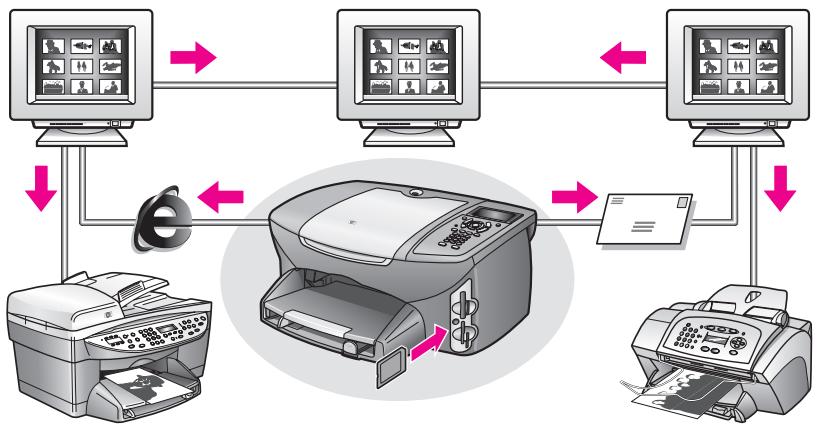
Grçà à HP Instant Share, vous pouvez partager vos photos avec vos amis et votre famille :
par courrier électronique,
dans des albums en ligne,
- comme imprimés de grande qualité.
Cette section contient les rubriques suivantes :
partage de photos par courrier électronique à la page 36
partage des photos au moyen du Menu Partage à la page 37
Remarque: Avant de pouvoir commencer à partager vos photos à l'aide de HP Instant Share, vous doivent enregistrer votre HP PSC 2500 auprès du site Web HP Instant Share, effectuer une configuration HP Instant Share et configurer votre HP PSC en vue d'une'utilisation en réseau. En général, la configuration de HP Instant Share s'effectue au cours du processus d'installation. Si vous n'y parvenez pas, vous pouvez quand même utiliser une version de HP Instant Share basée sur le logiciel à condition que votre HP PSC 2500 soit connecté à un ordinateur disposant d'un accès Internet et sur lequel le logiciel Galerie photo et imagerie HP (Galerie HP) est installé. Consultez les sections configuration et'utilisation du réseau hp instant share à la page 223 et configuration et'utilisation de la connexion directe hp instant share à la page 215 pour obtenir des informations supplémentaires.
partage de photos par courrier électronique
La touche Messagerie électronique de votre HP PSC 2500 vous permet de partager facilement les photos que vous avez sélectionnées avec toute personne disposant d'un compte de messagerie électronique.
1 Sélectionnez une ou plusieurs photos.
2 Appuyez sur Messagerie électronique.
L'option Ma liste de messagerie élec. apparait sur l'écran graphique couleur de votre HP PSC 2500. Saisissez le numéro de l'adresse de messagerie électronique可以选择. Notre HP PSC envoie la ou les photos au site Web HP Instant SHare et adresse un message électronique contenant un lien vers ces photos au destinataire.
Remarque: Si le HP PSC 2500 n'est pas connecté à un réseau, la touche Ma liste de messagerie elec. fonctionne différemment. Notre HP PSC transfère la photo selectionnée vers la Galerie HP et la place dans HP Instant Share sous la forme d'une piece jointe à un message que vous pouvez alors adresser et envoyer à partir de votre ordinateur.
Pour Macintosh : en l'absence d'une connexion réseau, le HP PSC transfère la photo selectionnée vers votre Macintosh. Vous pouvez ensuite l'expédier sous forme de piece jointe en suivant les instructions données par votre Macintosh. Pour plus d'informations, consultez l'Aide du logiciel Photo et imagerie HP en ligne fournie avec votre logiciel.
partage des photos au moyen du Menu Partage
Vous pouvez partager des photos avec des parents et des amis en les rendant disponibles dans des albums en ligne sur des sites Web spéciaux ou par message électronique par le biais du menu Partage de HP Instant Share.
1 Assurez-vous que la carte mémoire est insérée dans le dispositif approprié de votre HP PSC.
2 Sélectionnez une ou plusieurs photos.
3 Appuyez sur Photo, puis sur 9.
Ces commandes affichent le menu Photo et selectionnement HP Instant Share. Le menu Partage apparait. Tous les noms de messagerie électronique ou les sites Web de photos en ligne HP Instant Share que vous avez paramétrés en tant que destinations lors de la configuration de votre HP PSC 2500 apparaisent dans le menu.
4 Appuyez sur le numéro situé à côté de la destination HP Instant Share appropriée.
L'appareil HP PSC envoie la ou les photo(s) sélectionnée(s) vers cette destination.
Pour Windows : si le HP PSC 2500 n'est pas connecté à un réseau, l'objet HP Instant Share du Menu Photo fonctionne différencment. Voiture HP PSC transfère la photo actuellément affichée vers votre ordinateur. Regardez l'écran de votre ordinateur et suivez les instructions qui y sont affichées.
Pour Macintosh : vous pouvez partager des images en utilisant le bouton Messagerie électronique de la Galerie HP, mais la fonction site Web HP Instant Share n'est pas disponible en l'absence d'une connexion réseau. Pour savoir comment partager des photos à l'aide de la messagerie électronique sur un Macintosh, consultez l'Aide du logiciel Photo et imagerie HP en ligne fournie avec votre logiciel.
utilisation de la Galerie photo et imagerie HP
Vous pouvez utiliser la Galerie HP pour visualiser et modifier vos fichiers image. Vous pouvez imprimer des images, les envoyer par courrier électronique à votre famille et à vos amis, les charger sur le Web ou les utiliser pour des projets drôles ou artistiques grâce à la Galerie HP. Le logiciel HP vous permet de faire tout cela et bien plus encore. Explorez le logiciel pour exploiter pleinement les capacités de votre HP PSC.
Sous Windows, si vous souhaitez ouvrir la Galerie HP ultérieurement, ouvrez le Directeur HP puis cliquez sur l'icone Galerie HP.
Sous Macintosh, si vous désirez ouvrir la Galerie HP ultérieurement, ouvre le Directeur HP et cliquez sur la Galerie HP (OS 9) ou sur le Directeur HP dans la Station d'accueil, et selectionnez Galerie HP dans la section Gestion et partage du menu Directeur HP (OS X).
4
utilisation des fonctions de copie
Le HP PSC permet de réaliser des copies couleur et noir et blanc de haute qualité sur une large gamme de types de papiers, y compris sur des feuilles de transfert sur tissu. Vous pouvez agrandir ou réduire la taille d'un original pour le faire tenir sur un format de papier spécifique, ajuster la luminosité et l'intensité des couleurs de la copie et utiliser des fonctions spéciales pour créé un poster, produit de nombreux formats de photos et créé des transparents.
Cette section contient les rubriques suivantes :
presentsation a la page 39
- copie d'un document noir et blanc de deux pages à la page 41
- copie 4 x 6 pouces (10 x 15 cm) sans cordures d'une photo à la page 42
copies multiples du même original à la page 44
- copie d'une photo 4 × 6 pouces ( 10 × 15 cm) sur une page entière à la page 45
copies multiples d'une photo sur une seule page à la page 48
- redimensionnement d'un original pour tener sur du papier Lette à la page 49
copied'un original delavé à la page 50
copies d'un document qui a eté telécopie plusieurs fois à la page 51
amélioration des zones claires de la copie à la page 52
- création d'un poster à la page 53
- préparation d'un transfert couleur sur T-shirt à la page 54
arrêt de la copie à la page 55
presentation
Vous pouvez réaliser des copies à partir du panneau avant de l'appareil HP PSC ou du logiciel Directeur photo et imagerie HP (Directeur HP) installé sur votre ordinateur. La plupart des fonctions de copie sont accessibles dans les deux cas. Toutefois, il sera peut-être plus simple d'utiliser le logiciel pour acceder aux fonctions de copie spéciales.
Cette section explique comment effectuer les tâches de copie courantes à partir du HP PSC panneau avant de l'appareil uniquement. Pour savoir comment effectuer des tâches de copie depuis le logiciel Directeur HP, consultez l'Aide du logiciel Photo et imagerie HP en ligne fournie avec votre logiciel.
Cette section contient les rubriques suivantes :
amélioration de la vitesse de copie et de la qualité à la page 40
- modification des paramètres de copie par défaut à la page 40
amélioration de la vitesse de copie et de la qualité
Le HP PSC propose trois options de vitesse et de qualité de la copie.
L'option Normale offre une sortie de haute qualite. C'est l'option recommandede pour la plupart des travaux de copie. L'option Normale est plus rapide que I'option Optimale.
L'option Optimale permet d'obtenir une copie de qualite optimale sur tous les types de papier et elimine l'effet de traine se Produisant parfois dans certaines zones unies. La copie est plus lente avec l'option Optimale que dans les autres modes.
L'option Rapide permet d'effectuer des copies encore plus rapidement que l'option Normale. La qualité du texte est comparable à celle de l'option Normale, mais celle des graphiques peut être médiocre. L'option Rapide permet de replacer moins frequently les cartouches d'impression, car elle consomme moins d'encre.
1 Chargez l'original face vers le bas dans l'angle avant droit de la vitre.
2 Appuyez deux fois sur Copie, puis appuyez sur 3.
Ces commandes ont pour effet d'afficher le Menu Copie et de selectionner Qualité copie.
Menu Copie
- Sans bordure
- Réduire/Agrandir
- Qualité copie
- Format papier
- Type de papier
- Plus clair/foncé
- Améliorations
- Intensité de couleur
- Nouveaux réglages par défaut
Qualité copie
- Normale
- Optimale
- Rapide
3 Appuyez sur pour selectionner un paramètre de qualité, puis appuyez sur OK.
4 Appuyez sur Demarrer, Noir ou Demarrer, Couleur.
modification des paramètres de copie par défaut
Lorsque vous modifiez les paramètres de copie à partir du panneau avant ou du Directeur HP, ces changements ne s'appliquent qu'au travail de copie en cours. Pour appliquer les paramètres de copie à toutes les copies à partir, vous pouvez les enregistrer comme réglages par défaut.
1 Apportez les modifications voulues aux options du Menu Copie.
2 Appuyez sur 9 pour selectionner Nouv régl défaut dans le Menu Copie.
Menu Copie
- Sans bordure
- Réduire/Agrandir
- Qualité copie
- Format papier
- Type de papier
- Plus clair/foncé
- Améliorations
- Intensité de couleur
- Nouveaux réglages par défaut
3 Appuyez sur OK pour enregistrer les paramètres en tant que nouveaux paramètres par défaut.
Les paramètres spécifiés ici ne sont enregistrés que sur le HP PSC lui-même. Les paramètres du logiciel ne sont pas modifiés. Si vous utilisez le logiciel Directeur HP pour régler les paramètres des copies que vous réalisEZ, il est préféable d'enregistrer les paramètres que vous utilisez le plus souvent comme paramètres par défaut dans la boîte de dialogue Copie HP. Pour savoir comment procéder, consultez l'Aide du logiciel Photo et imagerie HP en ligne fournie avec votre logiciel.
copie d'un document noir et blanc de deux pages
Vouss pouvez utiliser le HP PSC pour copier un document d'une ou de plusieurs pages, en couleur ou en noir et blanc. Dans cet exemple, le HP PSC est utilisé pour copier un original noir et blanc de deux pages.
1 Chargez la première page de l'original face vers le bas dans l'angle avant droit de la vente.
2 Appuyez sur Copie, si levoyant n'est pas déjà allumé.
3 Appuyez sur Demarrer, Noir.
4 Retirez la première page de la vente d'exposition et placez la deuxième page.
5 Appuyez sur Demarrer, Noir.
copie 4 × 6 pouces (10 x 15 cm) sans bordures d'une photo
Pour obtenir la(Meilleure qualite lorsque vous copiez une photo,selectionnez le type de papier et l'amélioration photo appropriés. Pour obtenir une qualité d'impression optimale,utilisez les cartouches d'impression photo.Les cartouches d'impression photo et trichromique permettent d'obtenir six encres différentes.Reportez-vous à la section utilisation d'une cartouche d'impression photo à la page 110 pour plus d'informations.
1 Chargez la photo originale face vers le bas dans l'angle avant droit de la vitre.
Disposez la photo sur la vitre en veillant à ce que le bord long de la photo se situe le long du bord avant de la vitre.
2 Placez du papier photo 4 × 6 pouces (10 × 15 cm) dans le bac d'alimentation.
3 Appuyez deux fois sur Copie, puis appuyez sur 1.
Ces commandes ont pour effet d'afficher le Menu Copie et de seLECTIONner Sans cordures.
Menu Copie
- Sans bordure
- Réduire/Agrandir
- Qualité copie
- Format papier
- Type de papier
- Plus clair/foncé
- Améliorations
- Intensité de couleur
- Nouveaux réglages par défaut
Sans bordure
- Désactéve
- Acté
4 Appuyez sur pour selectionner Activé, puis appuyez sur OK. Le menu Réduire/Agrandir devient inaccessible.
5 Appuyez sur 4 pour selectionner Format papier dans le Menu Copie.
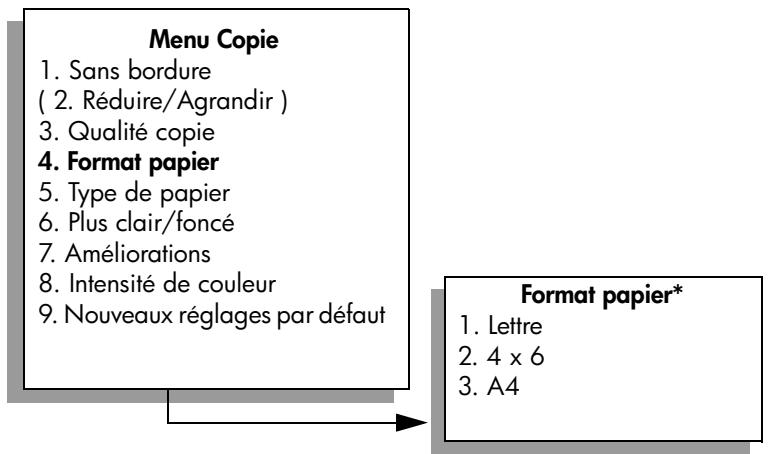
*Les formats de papier disponibles varient selon le pays/la région.
6 Appuyez sur pour selectionner 4× 6 , puis appuyez sur OK.
7 Appuyez sur 5 pour selectionner Type de papier dans le Menu Copie.
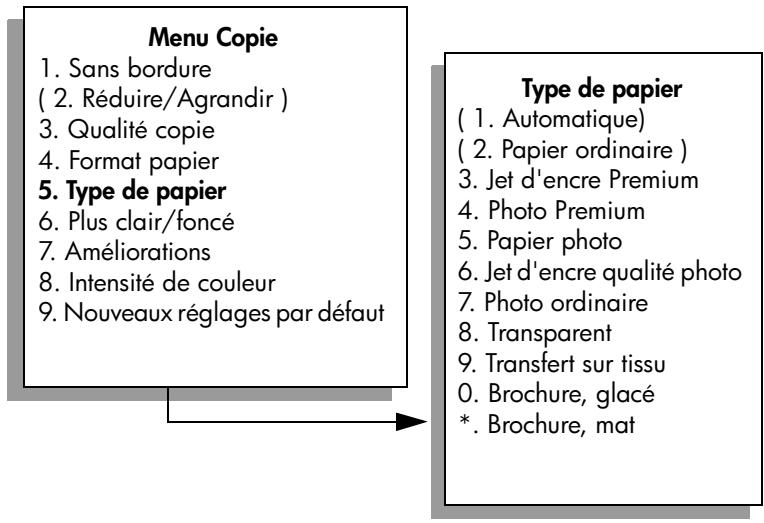
Remarque: Les options Automatique et Papier ordinaire sont désactivées dans le menu Type de papier lorsqu'option Sans cordures est activée.
8 Appuyez sur pour selectionner le type de papier chargé, puis appuyez sur OK.
Attention! Pour effectuer des copies sans cordures, vous doivent charger du papier photo (ou un autre papier spécial). Si vous utilisez du papier ordinaire, l'encre ne se fixera pas correctement sur le papier et souillera votre apparéil.
9 Appuyez sur 7 pour selectionner Améliorations dans le Menu Copie.
Menu Copie
7. Améliorations
- Sans bordure
(2. Réduire/Agrandir) - Qualité copie
- Format papier
- Type de papier
- Plus clair/foncé
- Intensité de couleur
- Nouveaux réglages par défaut
Améliorations
- Texte
- Photo
- Mixte
- Aucun
10 Appuyez sur pour selectionner le parametre d'amélioration Photo, puis appuyez sur OK.
11 Appuyez sur Demarrer, Couleur.
L'appareil HP PSC cree une copie 4 × 6 pouces (10 x 15 cm) sans cordures de la photo d'origine, comme illustré ci-dessous.
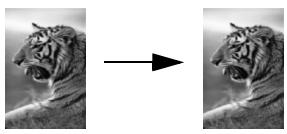
Il peut être plus facile d'utiliser le logiciel Directeur HP installé avec votre HP PSC pour copier une photo. Avec le Directeur HP, vous pouvez facilement créé des copies sans cordures au format Lettre ou 4 x 6 pouces (10 x 15 cm) de votre photo, agrandir ou réduire la photo pour qu'elle occupe tout l'espace imprimable du papier chargé et activer les améliorations Photo de manière à atteindre des photos de la meilleure qualité. Pour des informations sur l'utilisation de ces fonctions dans le Directeur HP, consultez l'Aide du logiciel Photo et imagerie HP en ligne fournie avec votre logiciel.
copies multiples du même original
Chargez l'original face vers le bas dans l'angle avant droit de la vitre.
2 Appuyez sur Copie.
L'écran Nombre de copies s'affiche.
3 Appuyez sur ou utilisez le clavier numérique pour entrer le nombre de copies (sans dépasser le maximum), puis appuyez sur OK.
Le nombre maximal de copies varie selon le modele.
Conseil : Maintenez l'un des boutons flèche enforcé si vous
devez entre un nombre élevé de copies : le nombre de copies
augmente ou diminue alors par incréements de 5.
4 Appuyez sur Demarrer, Noir ou Demarrer, Couleur.
Dans cet exemple, l'appareil HP PSC cree six copies de la photo 4 × 6 pouces (10 × 15 cm) d'origine.
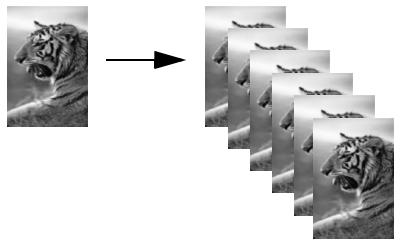
copie d'une photo 4 × 6 pouces (10 x 15 cm) sur une page entière
La fonction Sans cordures peut aussi agrandir ou réduire automatiquement l'original de manière à couvir entièrement le papier chargé dans le bac d'alimentation. Dans cet exemple, l'option Sans cordures est utilisée pour agrandir une photo 4 × 6 pouces ( 10 × 15 cm) et créé une copie pleine page sans cordures.
Remarque: Pour réaliser une impression sans cordures sans changer les proportions de l'original, il se peut que l'appareil HP PSC rogne une partie de l'image le long des marges. Le plus souvent, cette découpe passera inaperçue.
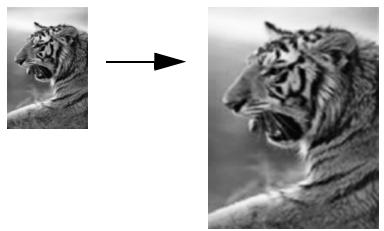
1 Assurez-vous que la vitre et le couvercle sont propres.
2 Chargez la photo originale face vers le bas dans l'angle avant droit de la vitre.
Disposez la photo sur la vitre en veillant à ce que le bord long de la photo se situe le long du bord avant de la vitre.
Conseil : Lorsque vous copiez une photo, utilisez la cartouche d'impression photo pour obtenir une qualite d'impression optimale. Les cartouches d'impression photo et trichromique permettent d'obtenir six encres différentes. Reportez-vous à la section utilisation d'une cartouche d'impression photo à la page 110 pour plus d'informations.
3 Chargez du papier Lettre ou A4 dans le bac d'alimentation.
4 Appuyez deux fois sur Copie, puis appuyez sur 1.
Ces commandes ont pour effet d'afficher le Menu Copie et de selectionner Sans cordures.
Menu Copie
1. Sans bordure
- Réduire/Agrandin
- Qualité copie
- Format papier
- Type de papier
- Plus clair/foncé
- Améliorations
- Intensité de couleur
- Nouveaux réglages par défaut
Sans bordure
- Désacté
- Activé
5 Appuyez sur pour selectionner Activé, puis appuyez sur OK. Le menu Réduire/Agrandir devient inaccessible.
6 Appuyez sur 4 pour selectionner Format papier dans le Menu Copie.
Menu Copie
- Sans bordure
(2. Réduire/Agrandir) - Qualité copie
- Format papier
- Type de papier
- Plus clair/foncé
- Améliorations
- Intensité de couleur
- Nouveaux réglages par défaut
Format papier*
- Lettre
- 4 × 6
3.A4
*Les formats de papier disponibles varient selon le pays/la région.
7 Appuyez sur pour selectionner Lettre ou A4, selon le cas, puis appuyez sur OK.
8 Appuyez sur 5 pour selectionner Type de papier dans le Menu Copie.
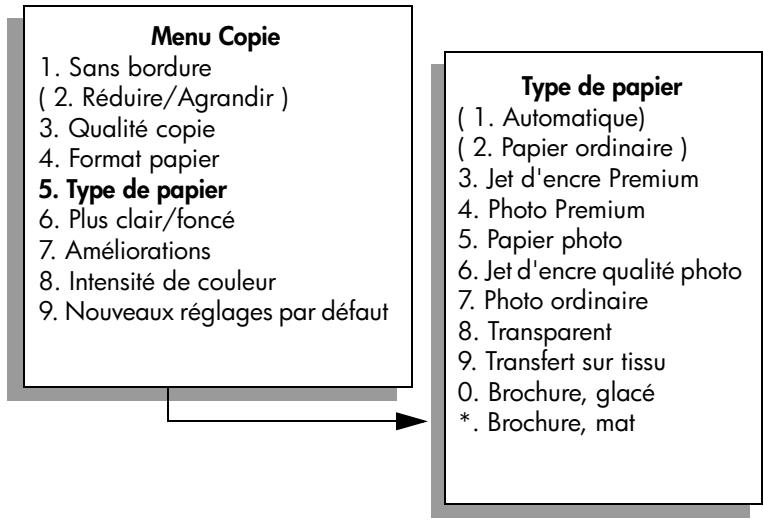
Remarque: Les options Automatique et Papier ordinaire sont désactivées dans le menu Type de papier lorsqu'option Sans cordures est activée.
9 Appuyez sur pour selectionner le type de papier chargé, puis appuyez sur OK.
Attention! Pour effectuer des copies sans cordures, vous doivent charger du papier photo (ou un autre papier spécial). Si vous utilisez du papier ordinaire, l'encre ne se fixera pas correctement sur le papier et souillera votre apparéil.
10 Appuyez sur 7 pour selectionner Améliorations dans le Menu Copie.
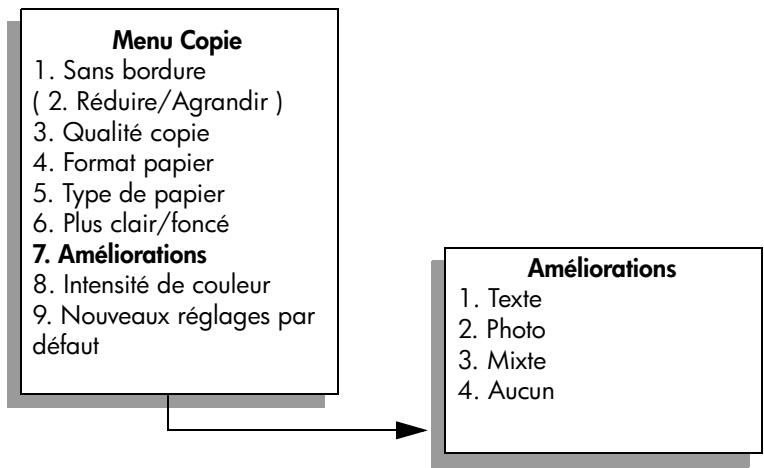
11 Appuyez sur pour selectionner le parametre d'amélioration Photo, puis appuyez sur OK.
12 Appuyez sur Demarrer, Couleur.
copies multiples d'une photo sur une seule page
Vou puez imprimer plusieurs copies d'un original sur une seule page en selectionnant un format d'image dans l'options RÉduire/Agrandir du Menu Copie.
Après avoir sélectionné un des formats disponibles, vous verrez peut-être apparaître un message demandant si vous souhaitez imprimer plusieurs copies de la photo de manière à replir la feuille chargée dans le bac d'alimentation. Si vous sélectionnez un format de photo trop grand pour permettre d'imprimer plus d'une copie sur la page, le message Remplir la page? n'apparait pas.
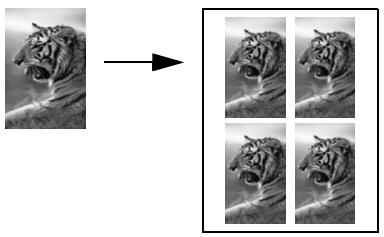
1 Chargez la photo originale face vers le bas dans l'angle avant droit de la vitre.
Disposez la photo sur la vitre en veillant à ce que le bord long de la photo se situe le long du bord avant de la vitre.
2 Appuyez deux fois sur Copie pour afficher le Menu Copie.
3 Appuyez sur 2, puis sur 4.
Ces commandes ont pour effet de selectionner RÉduire/Agrandir, puis Formats d'image.
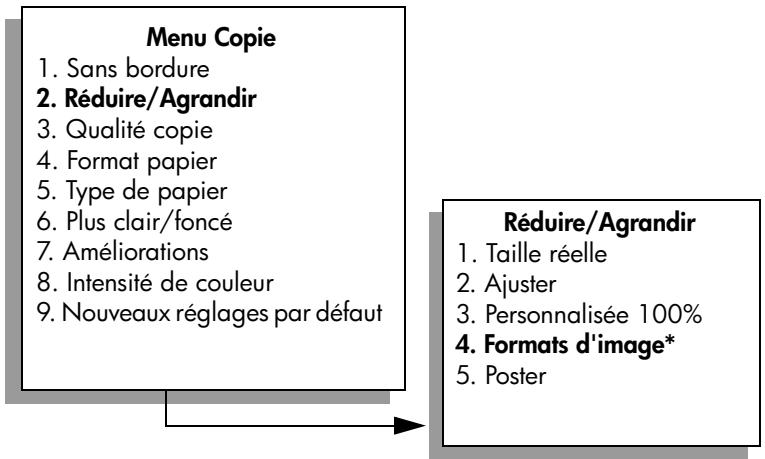
*Les formats d'image disponibles varient selon le pays/la région.
4 Appuyez sur pour selectionner le format de la copie photo voulue, puis appuyez sur OK.
Selon le format d'image sélectionné, le message Remplir la page? peut s'afficher pour demander si vous souhaitez imprimer plusieurs copies de la photo de manière à replir la feuille chargée dans le bac d'alimentation, ou une seule copie.
Lorsque vous utilisez de grands formats, vous n'avez pas à indiquer le nombre d'images à placer sur la page. Dans ce cas, en effet, seule une image est copiee sur la page.
5 Si le message Remplir la page? apparait, selectionnez Oui ou Non selon le cas, puis appuyez sur OK.
6 Appuyez sur Demarrer, Noir ou Demarrer, Couleur.
Cette fonction et d'autres sont disponibles dans le logiciel Directeur HP si vous numériquetz la photo dans l'ordinateur. Le Directeur HP permet d'imprimer plusieurs photos de formats différents. L'appareil HP PSC fera tener autant de photos qu'il le peut sur le papier chargedans dans le bac d'alimentation. Pour en savoir plus sur la numérisation de photos dans l'ordinateur en vue d'utiliser les fonctions de Tirage photo du Directeur HP, consultez l'Aide du logiciel Photo et imagerie HP en ligne fournie avec votre logiciel.
redimensionnement d'un original pour tener sur du papier Lette
Si l'image ou le texte de l'original replit toute la feuille sans laisser de marges, utilisez la fonction Ajuster pour réduire l'original et éviter la perte de texte ou d'images sur les bords de la feuille.
Conseil : Vous pouvez aussi utiliser Ajuster pour agrandir une petite photo à la taille de la zone imprimable d'une page. Pour réaliser cette opération sans changer les proportions de l'original ni couper les bords, il se peut que le HP PSC laisse une marge non uniforme sur les bords du papier.
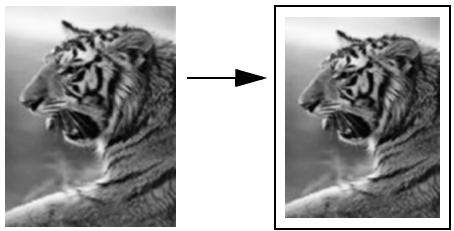
Chargez l'original face vers le bas dans l'angle avant droit de la vitre.
2 Appuyez deux fois sur Copie, puis appuyez sur 4. Ces commandes ont pour effet d'afficher le Menu Copie et de selectionner Format papier.
Menu Copie
- Sans bordure
- Réduire/Agrandir
- Qualité copie
- Format papier
- Type de papier
- Plus clair/foncé
- Améliorations
- Intensité de couleur
- Nouveaux réglages par défaut
Format papier*
- Lettre
- 4 × 6
3.A4
*Les formats de papier disponibles varient selon le pays/la région.
3 Appuyez sur pour selectionner Lettre, puis appuyez sur OK.
4 Appuyez sur 2 pour selectionner Reduire/Agrandir dans le Menu Copie.
Menu Copie
- Sans bordure
- Réduire/Agrandir
- Qualité copie
- Format papier
- Type de papier
- Plus clair/foncé
- Améliorations
- Intensité de couleur
- Nouveaux réglages par défaut
Réduire/Agrandir
- Taille réelle
- Ajuster
- Personalisée 100%
- Formats d'image
- Poster
5 Appuyez sur pour selectionner Ajuster, puis appuyez sur OK.
6 Appuyez sur Demarrer, Noir ou Demarrer, Couleur.
copie d'un original délavé
Utilisez la commande Plus clair/foncé pour régler la luminosité des copies. Vous pouvez aussi régler l'intensité des couleurs pour les rendre plus vives ou plus douces.
Chargez l'original face vers le bas dans l'angle avant droit de la vitre.
2 Appuyez deux fois sur Copie, puis appuyez sur 6.
Ces commandes ont pour effet d'afficher le Menu Copie et de selectionner Plus clair/foncé. La plage de valeurs Plus clair/foncé s'affiche sous la forme d'une échelle sur l'écran graphique couleur.
3 Appuyez sur pour rendre la copie plus foncée, puis appuyez sur OK.
Remarque : Vous pouvez aussi appuyer sur « pour éclaircir la copie.
4 Appuyez sur 8 pour selectionner Intensité de couleur dans le Menu Copie. La plage de valeurs d'intensité des couleurs s'affiche sous la forme d'une échelle sur l'écran graphique couleur.
5 Appuyez sur pour rendre l'image plus vivie, puis appuyez sur OK.
Remarque: Vous pouvez aussi appuyer sur pour rendre l'image plus pale.
6 Appuyez sur Demarrer, Couleur.
copies d'un document qui a eté télécopie plusieurs fois
La fonction Améliorations ajuste automatiquement la qualité des documents/texte en accentuant les bords des caractères, ou les photos en améliorant les couleurs claires qui risqueraient de passer pour du blanc.
L'amélioration Texte est l'option par défaut. Utilisez l'option Texte pour rendre les contours d'un texte en noir plus nets.
1 Chargez l'original face vers le bas dans l'angle avant droit de la vitre.
2 Appuyez deux fois sur Copie, puis appuyez sur 7.
Ces commandes ont pour effet d'afficher le Menu Copie et de selectionner Améliorations.
Menu Copie
- Sans bordure
- Réduire/Agrandir
- Qualité copie
- Format papier
- Type de papier
- Plus clair/foncé
7. Améliorations
- Intensité de couleur
- Nouveaux réglages par défaut
Améliorations
- Texte
- Photo
- Mixte
- Aucun
3 Appuyez sur pour selectionner le parametre d'amélioration Texte, puis appuyez sur OK.
4 Appuyez sur Demarrer, Noir ou Demarrer, Couleur.
Conseil: Si une des situations suivantes se produit, désactive l'amélioration Texte en sélectionnant Photo ou Aucune :
des points de couleur apparaisent autour du texte de vos copies,
les caractères noirs de grande taille ne sont pas correctement rendus,
les petits objets ou lignes en couleur presentent des parties noires,
des bandes horizontally granuleuses ou blanches apparaisent dans les zones de gris clair à gris moyen.
amélioration des zones claires de la copie
Utilisez les améliorations Photo pour enrichir les couleurs claires qui risqueraient d'apparaître comme du blanc. Vous pouze aussi utiliser les améliorations Photo lors d'une copie, de manière à éliminer ou réduire un des problèmes suivants susceptibles de se produit lors d'une copie avec les améliorations Texte :
des points de couleur apparaisent autour du texte de vos copies,
les caracteres noirs de grande taille ne sont pas correctement rendus,
les petits objets ou lignes en couleur presentent des parties noires,
des bandes horizontales granuleuses ou blanches apparaisent dans les zones de gris clair a gris moyen.
1 Chargez la photo originale face vers le bas dans l'angle avant droit de la vitre.
Disposez la photo sur la vitre en veillant à ce que le bord long de la photo se situe le long du bord avant de la vitre.
2 Appuyez deux fois sur Copie, puis appuyez sur 7.
Ces commandes ont pour effet d'afficher le Menu Copie et de seLECTIONner Améliorations.
Menu Copie
- Sans bordure
- Réduire/Agrandir
- Qualité copie
- Format papier
- Type de papier
- Plus clair/foncé
7. Améliorations
- Intensité de couleur
- Nouveaux réglages par défaut
Améliorations
- Texte
- Photo
- Mixte
- Aucun
3 Appuyez sur pour selectionner le parametre d'amélioration Photo, puis appuyez sur OK.
4 Appuyez sur Demarrer, Couleur.
VoussoupiezfacimlementreglierlesparametesAmélioration pourlesphotos et autresdocumentsqueyoucopiezenutilisantlelogicielDirecteurHPinstallé avecvoireHP PSC.D'unclicde la souris,vouspouvazeparamétrurencopiede photoaveclesaméliorationsPhoto,unecopied'undocumenttexteavecles améliorationsTexteouounopidundocumentmixteaveclesaméliorations PhotoetTexte.Pourplusd'informations,consultezl'Aide dulogicielPhoto et imagerieHP en ligne fournieavecvroyetologiciel.
creation d'un poster
Lorsque vous utilisez la fonction Poster, le HP PSC divise l'original en plusieurs sections, puis agrandit les sections au format Lettre ou A4 pour vous permettre de les assembler et de former un poster.
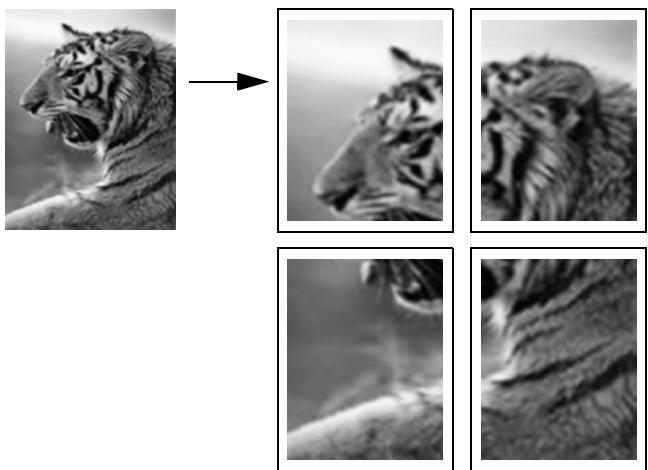
1 Chargez l'original face vers le bas dans l'angle avant droit de la vitre. Si vous copiez une photo, disposez-la sur la vitre de sorte que le bord long de la photo se situe le long du bord avant de la vitre.
2 Appuyez deux fois sur Copie pour afficher le Menu Copie.
3 Appuyez sur 2, puis sur 5. Ces commandes ont pour effet de selectionner Réduire/Agrandir puis Poster.
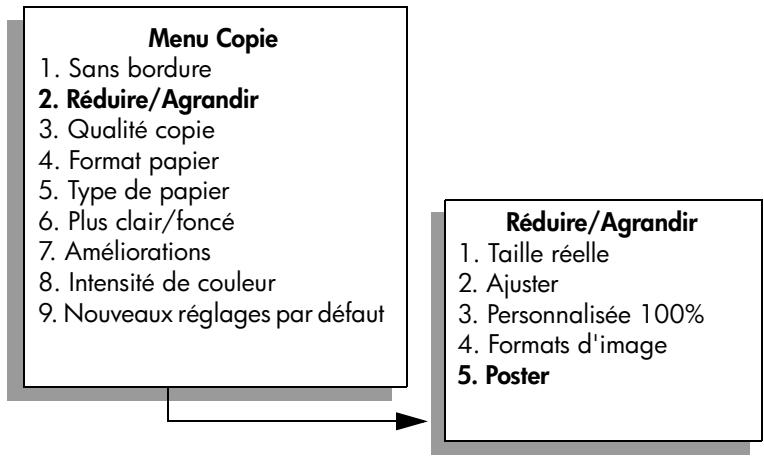
4 Appuyez sur pour selectionner une largeur de page pour le poster, puis appuyez sur OK. Le format de poster par defaut est d'une largeur de 1 page.
5 Appuyez sur Demarrer, Noir ou Demarrer, Couleur.
Une fois la largeur de poster selectionnee, le HP PSC ajuste automatiquement la longueur pour conserver les proportions de l'original.
Conseil: S'il est impossible d'agrandir l'original à la taille de poster souhaitation (parce que le taux d'agrandissement maximal est dépasse), un message d'erreur apparait et indique la largeur maximale possible en nombre de pages. Dans ce cas, sélectionnez un format de poster plus petit et reliancez la copie.
Le logiciel Diracteur HP installé sur votre ordinateur permet plus de créativité encore dans le traitement des photos. Si vous numériquesez la photo dans l'ordinateur, vous pourrez employer l'outil Projets rapides du Diracteur HP pour creer des posters, banderoles et transferts sur tissu à partir de votre photo. Pour en savoir davantage, consultez l'Aide du logiciel Photo et imagerie HP en ligne fournie avec votre logiciel.
préparation d'un transfert couleur sur T-shirt
Vous pouvez copier une image ou un texte sur une feuille de transfert pour l'appliquer ensuite sur un T-shirt.
Conseil : Nous vous recommendons d'essayer d'abord le transfert sur un vieux vêtement.
1 Chargez l'original face vers le bas dans l'angle avant droit de la vitre. Si vous copiez une photo, disposez-la sur la vitre de sorte que le bord long de la photo se situe le long du bord avant de la vitre.
2 Chargez le papier transfert pour T-shirt dans le bac d'alimentation.
3 Appuyez deux fois sur Copie, puis appuyez sur 5. Ces commandes ont pour effet d'afficher le Menu Copie et de selectionner Type de papier.
Menu Copie
- Sans bordure
- Réduire/Agrandir
- Qualité copie
- Format papier
- Type de papier
- Plus clair/foncé
- Ameliorations
- Intensité de couleur
- Nouveaux réglages par défaut
Type de papier
- Automatique
- Papier ordinaire
- Jet d'encre Premium
- Photo Premium
- Papier photo
- Jet d'encre qualité photo
- Photo ordinaire
- Transparent
- Transfert sur tissu
O. Brochure, glace
*.Brochure,mat
4 Appuyez sur pour selectionner Transfert sur fissu, puis appuyez sur OK.
5 Appuyez sur Demarrer, Noir ou Demarrer, Couleur.
Lorsque vous sélectionnez Transfert sur tissu comme type de papier, le HP PSC copie automatiquement une image miroir de votre original ( comme illustré ci-dessous) pour qu'elle apparaisse à l'endroit une fois transférée sur le T-shirt.
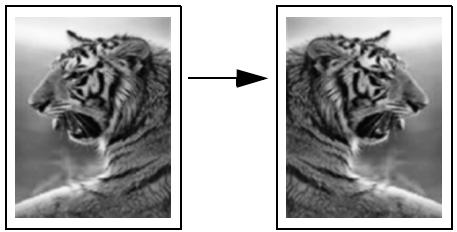
arrêt de la copie
Pour arreter la copie, appuyez sur Annuler sur le panneau avant.
5
utilisation des fonctions de
numérisation
La numérisation est un procédé permettant de convertir du texte et des images en un format électronique accepté par votre ordinateur. Vous pouvez numérique pratiquement tout : photos, articles de magazines,/textes et même objets, tant que vous voirlez à ne pas griffer la vitre.
L'image ou le texte numérique étant au format électrique, vous pouze le placer dans votre application de traitement de texte ou graphique et le modifier pour l'adapter à vos besoin. Vous pouze :
numérique le texte d'un article dans votre logiciel de traitement de texte et le citer dans un rapport, sans avoir à le saisir de nouveau,
numérique un logo et l'utiliser dans un logiciel de publication, ce qui vous permet d'imprimer des cartes de visite et des brochures commerciales vous même,
numérique des photos de vos enfants et les envoyer à votre famille par courrier électronique, créé un inventaire photographique de votre maison ou de votre bureau ou créé un album électronique.
Pour utiliser les fonctions de numérisation, l'appareil HP PSC et l'ordinateur doivent être connectés et mis sous tension. Le logiciel HP PSC doit également être installé et actif sur l'ordinateur avant la numérisation. Pour vérifier que le logiciel HP PSC est actif sur un ordinateur sous Windows, contrôlez la présence de l'icone hp psc 2500 series dans la barre d'état du système située dans le coin inférieur droit de l'écran, après l'heure. Le logiciel HP PSC sera toujours actif sur un Macintosh.
Vous pouvez démarrer une numérisation à partir de votre ordinateur ou de l'appareil HP PSC. Cette section vous explique seulement comment numériser à partir du panneau avant de l'appareil HP PSC.
Pour obtenir des informations sur les numérisations réalisées depuis l'ordinateur, et sur la façon de régler, redimensionner, faire pivoter, rogner et améliorer la nettable de vos numérisations, consultez l'Aide du logiciel Photo et imagerie HP en ligne fournie avec votre logiciel.
Cette section contient les rubriques suivantes :
numérisation d'un original à la page 58
arrêt de la numérisation à la page 63
numérisation d'un original
Cette section contient les rubriques suivantes :
- envoi de la numérisation vers un ordinateur directement connecté à hp psc à la page 58
- envoi de la numérisation vers un ordinateur directement connecté à hp psc via un réseau à la page 59
- envoi d'une numérisation vers une destination configurée dans hp instant share à la page 60
- envoi d'une numérisation vers une carte mémoire chargée sur votre hp psc à la page 62
envoi de la numérisation vers un ordinateur directement connecté à hp psc
Procedez comme suit si vous HP PSC est directement connecté à un ordinateur via un cable USB ou parallele.
Chargez l'original face vers le bas dans l'angle avant droit de la vitre.
2 Appuyez sur Numérisation, si levoyant n'est pas déjà allumé. Un Menu Numérisation apparait, énumérant les destinations configurées. Le destination par défaut est cette que vous avez sélectionnée en dernier lieu dans ce menu.
Menu Numérisation
- Galerie photo et imagerie HP
- HP Instant Share
- MS Powerpoint
- Adobe Photoshop
- Carte mémoire photos
3 Appuyez sur OK pour selectionner la destination par défaut. Pour selectionner une autre destination, appuyez sur ↓ pour désir la destination et appuyez sur OK, ou entrez simplement son numéro à l'aide du clavier numérique.
4 Appuyez sur Demarrer, Noir ou Demarrer, Couleur. Un aperçu de l'image numérique apparaît dans la fenêtre Numérisation HP de l'ordinateur, où vous pouvez l'éditer. Pour plus d'informations sur l'édition d'un aperçu d'image, consultez l'Aide du logiciel Photo et imagerie HP en ligne fournie avec votre logiciel.
5 Modifiez l'aperçu à votre gré dans la fenêtre Numérisation HP. Lorsque vous avez terminé, cliquez sur Accepter.
Le HP PSC envoie la numérisation directement à la destination可以选择. Si vous désissez Galerie Photo et imagerie HP (Galerie HP), il ouvre et affiche automatiquement l'image.
La Galerie HP offre de nombreux outils pour modifier l'image numérique. Vous pouvez améliorer la qualité globale de l'image en ajustant sa luminosité, sa nettable, la tonalité des couleurs ou la saturation. Vous pouvez également rogner, redresser, faire pivoter ou redimensionner l'image. Lorsque l'image numérique se présente comme vous le voulez, vous pouvez l'ouvrir dans une autre application, l'envoyer par courrier électronique, l'enregistrer dans un fichier ou l'imprimer. Pour plus d'informations sur l'utilisation de la Galerie HP, consultez l'Aide du logiciel Photo et imagerie HP en ligne fournie avec votreLOGICIel.
envoi de la numérisation vers un ordinateur directement connecté à hp psc via un réseau
Procedez comme suit si votre HP PSC est connecté à un ou plusieurs ordinateurs via un réseau.
Chargez l'original face vers le bas dans l'angle avant droit de la vitre.
2 Appuyez sur Numérisation, si levoyant n'est pas déjà allumé. Un Menu Numérisation apparait, énumérant les options disponibles.
Menu Numérisation
- Sélectionnez l'ordinateur
- HP Instant Share
- Carte mémoire
3 Appuyez sur 1 pourCHOISIR l'option SeLECTIONnez I'ordinateur. Un menu Reseau apparait et presente la liste de tous les ordinateurs connectés au HP PSC.
MenuRéseau
- PC1 (USB)
- PC2 (Réseau)
- PC3 (Réseau)
- Mac1 (Réseau)
Remarque: Le Menu Réseau peut énumérer les ordinateurs dotés d'une connexion USB en plus de ceux connectés par le réseau.
4 Appuyez sur OK pour selectionner l'ordinateur par défaut. Pour selectionner un autre ordinateur, appuyez sur de manière à désir l'ordinateur voulu et appuyez sur OK, ou entrez simplement son numéro à l'aide du clavier numérique.
Un Menu Numérisation apparait, énumérant les destinations configurées. La destination par défaut est cette que vous avez scélectionnée en dernier lieu dans ce menu.
Menu Numérisation
- Galerie photo et imagerie HP
- HP Instant Share
- MS Powerpoint
- Adobe Photoshop
- Carte mémoire photos
5 Appuyez sur OK pour selectionner la destination par défaut. Pour selectionner une autre destination, appuyez sur ↓ pour désir la destination et appuyez sur OK, ou entrez simplement son numéro à l'aide du clavier numérique.
6 Appuyez sur Demarrer, Noir ou Demarrer, Couleur.
Si vous choisissez Galerie HP, un aperçu de l'image numérique apparait dans la fenêtre Numérisation HP de l'ordinateur, où vous pouvez l'éditer. Pour plus d'information sur l'édition d'un aperçu d'image, consultez l'Aide du logiciel Photo et imagerie HP en ligne fournie avec votre logiciel.
7 Modifiez l'aperçu comme vous le souhaitez dans la fenêtre
Numérisation HP. Lorsque vous avez terminé, cliquez sur Accepter.
Le HP PSC envoie la numérisation directement à la destination可以选择. Si vous désissez Galerie HP, il ouvre et affiche automatiquement l'image.
La Galerie HP offre de nombreux outils pour modifier l'image numériisée. Vous pouvez améliorer la qualité globale de l'image en ajustant sa luminosité, sa nettable, la tonalité des couleurs ou la saturation. Vous pouvez également rigner, redresser, faire pivoter ou redimensionner l'image. Lorsque l'image numérique se présente comme vous le voulez, vous pouvez l'ouvrir dans une autre application, l'envoyer par courrier électronique, l'enregistrer dans un fichier ou l'imprimer. Pour plus d'informations sur l'utilisation de la Galerie HP, consultez l'Aide du logiciel Photo et imagerie HP en ligne fournie avec votre logiciel.
envoi d'une numérisation vers une destination configurée dans hp instant share
Grçà à HP Instant Share, vous pouvez partager vos photos avec votre famille et vos amis par l'intermédiaire de messages électroniques ou d'albums de photos en ligne, et commander des impressions de haute qualité en ligne. Afin de profiter pleinement des fonctions de HP Instant Share disponibles sur le panneau avant de votre HP PSC, il faut que l'appareil HP PSC soit configuré en réseau. Vous devrez également procédé à une Procedure d'enregistrement en ligne fort simple. Pour obtenir des informations sur la façon de configurer HP Instant Share, consultez la section configuration et'utilisation du réseau hp instant share à la page 223.
Remarque: Si vous HP PSC n'est pas configuré en réseau, vous pouvez néanmoins utiliser HP Instant Share pour partager des photos. La procédure à suivre est cependant légèrement différente de cette désrite ici. Les destinations que vous avez configurées pour le partage ne seront pas disponibles sur l'écran graphique couleur : il vous faudra donc accéder manuellement à HP Instant Share par l'intémediaire de la Galerie HP.
Une fois que vous vous étés enregistré auprès de HP Instant Share, vous pouvez commencer à personnaliser votre compte, par exemple en configurant un carnet d'adresses ou des destinations de partage pour votre HP PSC en réseau. Vous pouvez configurer une destination de partage pour envoyer une photo que vous avez numérique à un destinataire de message électrique unique, à un groupe de destinataires de message électrique ou à un album de photos en ligne.
Vous avez également la possibilité d'expédier la photo numérique au Centre de traitement photo HP auprès duquel votre famille ou vous-même pourrait commander des impressions de haute qualité et de toutes tailles. Pour plus d'informations sur la configuration des destinations de partage, consultez la section enregistrement auprès de hp instant share à la page 224.
pour enregistrer une numérisation sur une destination de partage hp instant share
Chargez l'original face vers le bas dans l'angle avant droit de la vitre.
2 Appuyez sur Numérisation, si levoyant n'est pas déjà allumé. Un Menu Numérisation apparait, énumérant les destinations configurées. Si vous HP PSC est connecté à plusieurs ordinateurs par le biais d'un réseau, la première option à apparaitre sera Sélectionnez l'ordinateur, comme le montre l'illustration ci-dessous.
Menu Numérisation
- Sélectionnez
I'ordinateur - HP Instant Share
- Carte mémoire
Remarque: Si la première option du Menu Numérisation est Galerie photo et imagerie HP, c'est que vous HP PSC n'est pas configuré en réseau. Vous ne serez pas en mesure de partirager des photos numériées selon la procédure spécifique ici. Si vous HP PSC est directement connecté à un ordinateur sous Windows, vous pourrez acceder manuellement à HP Instant Share par l'intermédiaire de la Galerie HP. Si le HP PSC est directement connecté à un Macintosh, vous ne pouvez partirager vos photos que par courrier électronique.
3 Appuyez sur la touche 2 pour selectionner HP Instant Share.
Le menu Partage apparait. Il repertorie toutes les destinations de partage que vous avez configurées pour le HP PSC.
Remarque : Les destinations du Menu Partage sontprésentées avec le Nom de destination que vous leur avez attribué lors de leur configuration en ligne. Afin d'eviter toute erreur, veillez à utiliser des noms qui vous permettront d'identifier aisément la destination vers laquelle vous enverrez une numérisation, par exemple : « Messagerie de maman », « Album de famille 2003 », etc.
Menu Partage
- Messagerie de maman
- Album de famille 2003
- Photos d'enfants
- HP Photo
4 Appuyez sur ↓ pour sélectionner la destination vers laquelle envoyer la numérisation, puis appuyez sur OK.
5 Appuyez sur Demarrer, Noir ou Demarrer, Couleur.
L'appareil HP PSC numérique vous photo puis l'envoie vers la destination choisisie.
Si la destination selectionnée est un destinataire de courrier électronique (ou un groupe de destinataires de courrier électronique), HP Instant Share envoie un message contenant une miniature de l'image numérique ainsi qu'un lien vers l' image en pleine taille enregistrée sur le serveur HP Instant Share.
envoi d'une numérisation vers une carte mémoire chargée sur votre hp psc
Vou avez la possibilité d'envoyer une image numériisée vers la carte mémoire actuellément insérée dans l'un des dispositifs d'insertion des cartes mémoires du HP PSC. Ceci vous permet d'utiliser les fonctions de la carte mémoire photos afin de creer des impressions sans cordure et des pages d'album à partir de l'image numérique. Ceci vous permet également d'acceder à l'image numérique depuis d'autres périhériques qui prennt en charge la carte mémoire.
1 Chargez l'original face vers le bas dans l'angle avant droit de la vitre.
2 Appuyez sur Numérisation, si levoyant n'est pas déjà allumé.
Un Menu Numérisation apparait, énumérant les destinations configurées. Le destination par défaut est cette que vous avez scélectionnée en dernier lieu dans ce menu.
Menu Numérisation
- Galerie photo et imagerie HP
- HP Instant Share
- MS Powerpoint
- Adobe Photoshop
- Carte mémoire photos
3 Appuyez sur pour selectionner la Carte mémoire photos, puis appuyez sur OK.
4 Appuyez sur Demarrer, Noir ou Demarrer, Couleur. L'appareil HP PSC numérique l'image et l'enregistre sur la carte mémoire.
arrêt de la numérisation
Pour arreter la numérisation, appuyez sur Annuler sur le panneau avant.
6
utilisation des fonctions de télécopie
L'appareil HP PSC permet d'envoyer et de receivevoir des télécopies, y compris des télécopies couleur. Vous pouvez définir des numéroros rapides afin d'envoyer rapidement et facilement des télécopies à vos correspondants les plus fréquents. A partir du panneau avant, vous pouvez définir un certain nombre d'options de télécopie, telles que la résolution et le contraste.
Cette section contient les rubriques suivantes :
- envoi d'une télécopie à la page 66
réception d'une télécopie à la page 69 - configuration de l'en-fête de télécopie à la page 72
saisie de texte à la page 73
impression de rapporta la page 73 - configuration de la numérotation rapide à la page 75
contrôle de la résolution et du contraste à la page 76
definition des options de télécopie à la page 78
réimpression de télécopies conservées en mémoire à la page 83
arrêt de la copie à la page 83
Il vous est recommendé d'explorer le logiciel Directeur photo et imagerie HP (Directeur HP) fourni avec votre HP PSC pour enexploiter pleinement toutes les capacités. Avec ce logiciel, vous pouvez effectuer toutes ces tâches et d'autres encore qui ne sont pas disponibles sur le panneau avant de votre HP PSC. Vous pouvez par exemple :
- envoyer une télécopie à partir de l'ordinateur et inclure une page de garde
- créé une page de garde à partir de votre ordinateur
- prévisualiser une télécopie sur l'ordinateur avant de l'envoyer
- envoyer une télécopie à plusieurs destinataires
Pour savoir comment acceder au logiciel Directeur HP, reportez-vous à la section utilisez le logiciel directeur hp pour exploiter au moins toutes les possibiltés de votre apparéil hp psc à la page 6
envoi d'une télécopie
Vous pouvez utiliser le panneau avant pour envoyer une télécopie noir et blanc ou couleur à partir de votre HP PSC.
Cette section contient les rubriques suivantes :
activation de la confirmation de télécopie à la page 66
- envoi d'une télécopie élémentaire à la page 67
- envoi d'une télécopie en noir et blanc de deux pages à la page 67
- envoi d'une télécopie couleur ou photo à la page 68
- envoi d'une télécopie à la page 68
activation de la confirmation de télécopie
Par défaut, votre apparéil HP PSC imprime un rapport uniquement si un problème survient lors de l'envoi ou de la réception d'une télécopie. Un message confirmant que l'envoi de la télécopie s'est effectué correctement apparait brievement sur l'écran graphique couleur, après chaque opération. Si vous avez besoin d'une confirmation imprimée, suivez les instructions ci-dessous avant d'envoyer une télécopie.
1 Appuyez sur Configurer.
2 Appuyez sur 1, puis sur 5.
Ces commandes ont pour effet de selectionner Imprimer rapport puis Config. rapports télécopie.
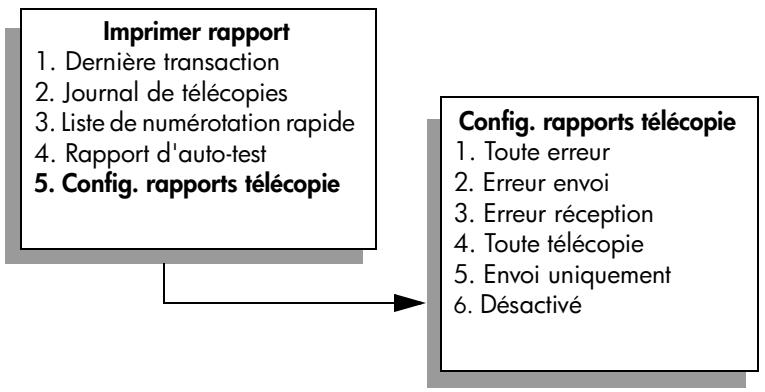
3 Appuyez sur 5 puis sur OK.
Cette opération sélectionne Envoi uniquement.
Remarque: Si vous sélectionnez le type de rapport Envoi uniquement, vous continuuez à receivevoir des rapportes imprimés pour toute erreur survenant pendant l'envoi d'une télécopie.
Pour plus d'informations sur l'impression de rapport, reportez-vous à la section impression de rapport à la page 73.
envoi d'une télécopie élémentaire
Cette section explique comment envoyer une télécopie élémentaire en noir et blanc.
Si vous voulez envoyer une télécopie de plusieurs pages, reportez-vous à la section envoi d'une télécopie en noir et blanc de deux pages à la page 67. Vous pouvez aussi envoyer une télécopie couleur ou photo. Pour plus d'informations, reportez-vous à la section envoi d'une télécopie couleur ou photo à la page 68.
1 Chargez la première page face vers le bas dans l'angle avant droit de la vitre.
Pour plus d'informations, reportez-vous à la section chargement d'un original à la page 13.
2 Appuyez sur Télécopie.
L'écran N° télécopieur s'affiche.
3 Entre le numero de telecopier.
4 Appuyez sur Demarrer, Noir.
La première page est numériisée et placée en mémoire. Lorsqu'une page a été numérique, un message sur le panneau avant vous invite àrial procédéra la numérisation d'une autre page.
5 Appuyez sur 1 (Oui) pour télécopier une autre page ou sur 2 (Non) si vous n'avez pas d'autre page à télécopier.
envoi d'une télécopie en noir et blanc de deux pages
Vous pouvez envoyer une télécopie de deux pages (ou plus) en noir et blanc à partir de votre HP PSC.
Remarque : Vous pouvez aussi envoyer une télécopie couleur ou une photo. Pour plus d'informations, reportez-vous à la section envoi d'une télécopie couleur ou photo à la page 68.
1 Chargez la première page face vers le bas dans l'angle avant droit de la vitre.
Pour plus d'informations, reportez-vous à la section chargement d'un original à la page 13.
2 Appuyez sur Télécopie.
L'écran N° télécopieur s'affiche.
3 Entre le numero de telecopier.
4 Appuyez sur Demarrer, Noir.
La première page est numériisée et placée en mémoire. Lorsqu'une page a été numérique, un message sur le panneau avant vous invite àrial procédéra la numérisation d'une autre page.
5 Appuyez sur 1 (Oui) pour numériser une autre page.
6 Lorsque vous y étes invité, retirez la première page de la vitre d'exposition et placez la deuxieme page.
7 Appuyez sur OK pour télécopier la deuxième page.
Une fois les pages numériées en mémoire, l'appareil HP PSC compose le numéro, puis envoie la télécopie.
Savez-vous que vous pouvez envoyer une télécopie à l'aide du logiciel Directeur HP installé avec votre HP PSC? Vous pouze également joindre à votre télécopie une page de garde généraee par l'ordinateur. Rien de plus facile. Pour plus d'informations, consultez l'Aide du logiciel Photo et imagerie HP en ligne fournie avec votre logiciel.
envoi d'une télécopie couleur ou photo
Vou puez aussi télécopier un original en couleur ou une photo à partir de l'appareil HP PSC. Lorsque vous envoyez une télécopie couleur, si l'appareil HP PSC détermine que le télécopier récepteur n'admet pas les documents couleur, le HP PSC enverra la télécopie en noir et blanc.
Pour l'envoi de télécopies couleur, il est recommendé d'utiliser uniquement les originaux.
1 Chargez l'original face vers le bas dans l'angle avant droit de la vitre. Pour plus d'informations, reportez-vous à la section chargement d'un original à la page 13.
Conseil : Pour centrer une photo 4 × 6 pouces (10 x 15 cm), placez la photo au centre d'une feuille blanche de format Lettre ou A4, puis placez l'original sur la vitre.
2 Appuyez sur Télécopie.
L'écran N° télécopieur s'affiche.
3 Entre le numero de telecopier.
4 Si vous télécopiez une photo, il est préféable de désir la résolution Photo. Pour des informations sur la modification de la résolution, reportez-vous à la section modification de la résolution à la page 77.
5 Appuyez sur Demarrer, Couleur.
Si vous scélectionnez l'option Demarrer, Couleur, le nombre est composé et la télécopie est envoyée à mesure que les pages sont numériées.
Savez-vous que vous pouvez envoyer une télécopie à l'aide du logiciel Directeur HP installé avec votre HP PSC ? Vous pouze également joindre à votre télécopie une page de garde généraee par I'ordinateur. Rien de plus facile. Pour plus d'informations, consultez l'Aide du logiciel Photo et imagerie HP en ligne fournie avec votre logiciel.
envoi d'une télécopie
Vous pouvez envoyer rapidement des télécopies à partir de l'appareil HP PSC grâce à la numération rapide.
Les numérios rapides ne sont disponibles que si vous les avez préalablement définis. Pour plus d'informations, reportez-vous à la section configuration de la numérotation rapide à la page 75.
1 Chargez l'original face vers le bas dans l'angle avant droit de la vitre. Pour plus d'informations, reportez-vous à la section chargement d'un original à la page 13.
2 Appuyez sur Télécopie. L'écran N° télécopieur s'affiche.
N° télécopieur
Appuyez sur pour selectionner Rappel.
Appuyez sur pour selectionner Numération rapide.
Appuyez sur Télécopie pour des choix supplémentaires.
3 Appuyez sur pour acceder à Numérotation rapide.
Conseil : Vous pouvez aussi appuyer sur ↓ pour recomposer le dernier numéro formé.
4 Appuyez sur jusqu'à ce que l'entrée de numérotation rapide souhaïée apparaisse.
5 Appuyez sur OK.
6 Appuyez sur Demarrer, Noir ou Demarrer, Couleur.
Lorsqu'une page a ete numerieise, un message sur le panneau avant yous invite a proceder a la numerieisation d'une autre page. Pour telecopier une autre page, appuyez sur 1 (Oui) ; sinon, appuyez sur 2 (Non). Si vous appuyez sur 1, vous ees invite a charger l'original. Appuyez sur OK lorsque vous y ees invit e apres avoir placé le document original sur la vitre.
Vous pouvez facilement et rapidement configurer les entrées de numérotation rapide à l'aide du logiciel Directeur HP. Pour plus d'informations, consultez l'Aide du logiciel Photo et imagerie HP en ligne fournie avec votre logiciel.
réception d'une télécopie
Selon la configuration de votre apparéil HP PSC, vous pouvez receivevoir des télécopies automatiquement ou manuellement. Notre apparéil HP PSC est configéré pour imprimer automatiquement les télécopies reçues, sauf si vous avez sélectionné Pas de réponse comme paramètre Sonn. avant rep.. Pour plus d'informations sur l'option Sonn. avant rep., reportez-vous à la section définition du nombre de sonneries avant de décrocher à la page 70.
Si vous receivez une télécopie au format Légal et qu'à ce moment précis, votre apparéil HP PSC n'est pas définir pour utiliser ce format, l'unité réduit automatiquement la télécopie de façon à l'ajuster au format de papier qui est charge. Si vous avez désactivé la fonction de réduction automatique, la télécopie sera imprimée sur deux pages. Pour plus d'informations, reportez-vous à la section configuration de la réduction automatique pour les télécopies reçues à la page 80.
Si un répondeur est connecté à la même ligne que votre HP PSC, vous devrez peut-être définir le nombre de sonneries requis avant que l'appareil HP PSC commence à receivevoir la télécopie. Le nombre par défaut de sonneries avant que l'appareil HP PSC recoive une télécopie est de 6 (il peut varier selon le pays/la région). Pour plus d'informations sur le réglage du nombre de sonneries avant réponse, reportez-vous à la section définition du nombre de sonneries avant de décrocher à la page 70.
Pour des informations sur la configuration de l'appareil HP PSC en présence d'un autre équipement de bureau, comme un répondeur ou une messagerie vocale, consultez la section configuration de la télécopie à la page 195.
Remarque: Si une cartouche d'impression photo est installée dans votre apparéil, il est préférible de la replacer par une cartouche d'encre noire pour recevoir une télécopie. Reportez-vous à la section entretien des cartouches d'impression à la page 104 pour plus d'informations.
Cette section contient les rubriques suivantes :
definition du nombre de sonneries avant de décrocher à la page 70
- configuration de l'appareil hp psc pour une réponse manuelle aux appelés de télécopie à la page 71
réception manuelle d'une télécopie à la page 72
définition du nombre de sonneries avant de décrocher
Vou puez spécifier le nombre de sonneries souhaite avant que vous appeareil HP PSC réponde automatiquement au téléphone. La valeur par défaut est de 6 sonneries (elle peut varier selon le pays/la région).
Si vous ne souhaitez pas que l'appareil HP PSC réponde au téléphone, réglez l'options Sonn. avant rep. sur Pas de réponse.
1 Appuyez sur Configurer.
2 Appuyez sur 3, puis a nouveau sur 3.
Ces commandes ont pour effet de seLECTIONner Conf. de base des télécopies, puis Sonn. avant rép.
3 Appuyez sur jusqu'à ce que le nombre de sonneries souhaite avant de répondre soit sélectionné.
Si un répondeur automatique est branché sur la même ligne, configrez votre HP PSC de sorte qu'il décroche avant le répondeur. Le nombre de sonneries avant réponse de l'appareil HP PSC doit être supérieur à celui du répondeur.
En effet, il faut que votre répondeur décroche avant votre HP PSC. L'appareil HP PSC surveille les appels et répond des qu'il détecte une tonalité de télécopie.
4 Appuyez sur OK pour selectionner le parametre affiché.
5 Si un modem est installé sur cette ligne téléphonique, désactiver le paramètre de réception automatique de télécopies sur votre ordinateur dans le logiciel de votre modem. Dans le cas contraire, votre apparéil HP PSC ne recevra pas les télécopies correctement.
Pour des informations sur la configuration de l'appareil HP PSC en présence d'un autre équipement de bureau, comme un répondeur ou une messagerie vocale, consultez la section configuration de la télécopie à la page 195.
configuration de l'appareil hp psc pour une réponse manuelle aux appeals de télécopie
Dans certains cas, vous souhaiterez receivevoir les télécopies manuellement. Par exemple, si vous partagez la ligne téléphonique entre l'appareil HP PSC et un téléphone et que vous ne disposez pas d'une sonnerie distincte, vous devrez configurer votre HP PSC pour une réponse manuelle aux appeals de télécopie. En effet, l'appareil HP PSC ne pourrait pas faire la distinction entre les appeals de télécopie et les appeals vocaux. Lorsque la réception des télécopies se fait manuellement, vous doivent pouvoir répondre vous-même à l'appeil de télécopie entrant, faute de quoi l'appareil HP PSC ne pourrait pas recevoir les télécopies. Pour plus d'informations sur la réception manuelle de télécopies, reportez-vous à la section reception manuelle d'une télécopie à la page 72.
Pour des informations sur la configuration de l'appareil HP PSC en présence d'un autre équipement de bureau, comme un répondeur ou une messagerie vocale, consultez la section configuration de la télécopie à la page 195.
1 Appuyez sur Configurer.
2 Appuyez sur 3, puis à nouveau sur 3.
Ces commandes ont pour effet de seLECTIONner Conf. de base des télécopies, puis Sonn. avant rép.
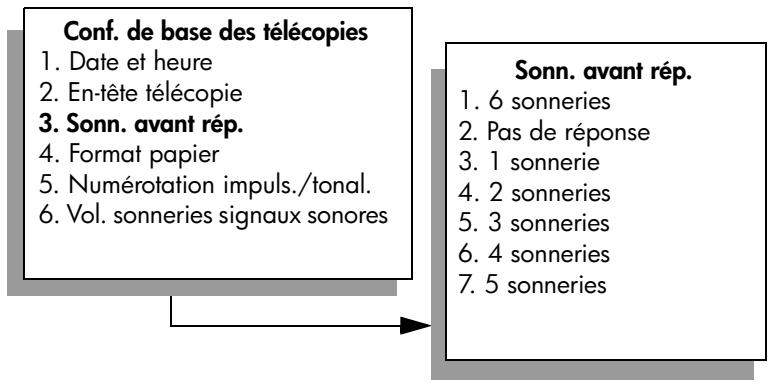
3 Appuyez sur 2.
Cette opération seLECTIONne Pas de réponse.
4 Appuyez sur OK pour selectionner le parametre affché.
réception manuelle d'une télécopie
Si vous configurez l'appareil HP PSC pour une réception manuelle des télécopies, vous devrez répondre vous-même à l'appeil de télécopie entrant.
1 Lorsque votre appliéil HP PSC sonne, décrochez le combiné d'un téléphone connecté à la même ligne que votre appliéil HP PSC.
2 Lorsque vous entendez la tonalité propre à une télécopie, procédez comme suit :
- Si votre téléphone est branché à l'arrière de l'appareil HP PSC, appuyez sur Télécopie, puis sur Demarrer, Noir ou Demarrer, Couleur.
- Si vous téléphone n'est pas branché à l'arrière de l'appareil HP PSC, mais se trouve sur la même ligne téléphonique, appuyez sur 1 2 3 sur votre téléphone.
3 Lorsque vous entendez la tonalité propre à la télécopie, raccrochez.
configuration de l'en- ô te de télécopie
L'en-tête de télécopie imprime votre nom et votre numéro de télécopieur en haut de chaque télécopie que vous envoyez. Il est recommendé d'utiliser l'Assistant de configuration du télécopieur pendant l'installation du logiciel HP pour définir l'en-tête de télécopie ; cependant, vous pouvez le faire aussi à partir du panneau avant.
Ces informations sont juridiquement obligatoires dans de nombreux pays/ régions.
Remarque: En Hongrie, le code d'identification de l'abonné (en-tête de télécopie) peut être définir ou modifié uniquement par un membre autorisé du personnel. Pour plus d'informations, contactez vous revendeur HP/agréé.
1 Appuyez sur Configurer.
2 Appuyez sur 3, puis sur 2.
Ces commandes ont pour effet de selectionner Conf. de base des télécopies, puis En-tête télécopie.
3 Lorsque l'invite Notre nom s'affiche, saisissez votre nom à l'aide du clavier numérique, puis appuyez sur OK.
Pour des informations sur la saisie de texte depuis le panneau avant, consultez la section saisie de texte à la page 73,
4 A l'aide du clavier numérique, saisissez le numero de votre télécopieur.
5 Appuyez sur OK.
Il peut être plus facile d'utiliser le logiciel Directeur HP installé avec votre HP PSC pour saisir les informations d'en-tête de télécopie. Outre l'en-tête de télécopie, vous pouze spécifique les données de la page de garde. Ces informations seront utilisées lorsque vous enverrez une télécopie à partir de l'ordinateur en jaignant une page de garde. Pour plus d'informations, consultez l'Aide du logiciel Photo et imagerie HP en ligne fournie avec votre logiciel.
saisie de texte
Laiste suivante propose plusieurs conseils pour saisir du texte à l'aide du panneau avant.
- Appuyez sur les touches numéroétées du clavier numérique, chacune correspondant à des lettres.
ABC
Ces lettres correspondant à ce numero, et ainsi de suite.
( 2
- Appuyez sur un bouton plusieurs fois afin de voir apparaitre une dette d'abord en minuscule puis en majuscule. La première dette d'un mot est automatiquement en majuscule.
JKL
Pour oblir ce caractere: j k l J K L 5 appuyez sur 5 autant de fois que cela vous est indiqué : 1 2 3 4 5 6 7
5
Remarque: Selon le pays/la région selectionné(e), d'autres caractères peuvent être disponibles.
Lorsque la dette souhaiée apparait, appuyez sur , puis sur le chiffre correspondant à la prochaine dette du nom que vous saisissez. Tapez sur la touche autant de fois que nécessaire pour obtenir le caractère souhaié.
Le curseur se place automatiquement vers la droite 1,5 secondes après avoir appuyé sur la dernière touche.
Pour insérer un espace, appuyez sur la touche dièse (#).
Pour insérer un tiret, appuyez sur la touche dièse (#).
Pour saisir un symbole, par exemple @, appuyez sur l'astérisque () plusieurs fois afin de faire défiler la liste des symboles disponibles: , -, &, /(), ', =, #, @, -, +, et!.
Si vous appuyez sur une touche par erreur, appuyez sur pour l'effacer puis appuyez sur la touche correcte.
- Àprous avoir saisi le texte, appuyez sur OK pour sauvegarder votre entree.
impression de rapports
Vou puez configurer votre apparéil HP PSC pour imprimer automatique des rapportés d'erreurs et de confirmation à chaque télécopie envoyée ou reçue. Vous pouze également imprimer manuellement les rapportés système en fonction de vos besoin. Ces rapportés fournissant des informations système utiles concernant votre HP PSC.
Par défaut, votre apparéil HP PSC est configuré pour imprimer un rapport uniquement en cas de problème lors de l'envoi ou de la réception d'une télécopie. Un message confirmant que la télécopie a été correctement envoyée apparait brièvement sur l'écran graphique couleur, après chaque opération.
Cette section contient les rubriques suivantes :
- génération automatique de rapports à la page 74
génération manuelle de rapportss à la page 74
génération automatique de rapportes
Ce paramètre vous permet de configurer votre HP PSC de manière à imprimer automatiquement des rapports de confirmation et d'erreur.
Remarque: Si vous avez besoin d'une confirmation imprimée chaque fois qu'une télécopie est envoyee avec succès, suivez les instructions ci-dessous avant d'envoyer vos télécopies.
1 Appuyez sur Configurer.
2 Appuyez sur 1, puis sur 5.
Ces commandes ont pour effet de selectionner Imprimer rapport puis Config. rapports télécopie.
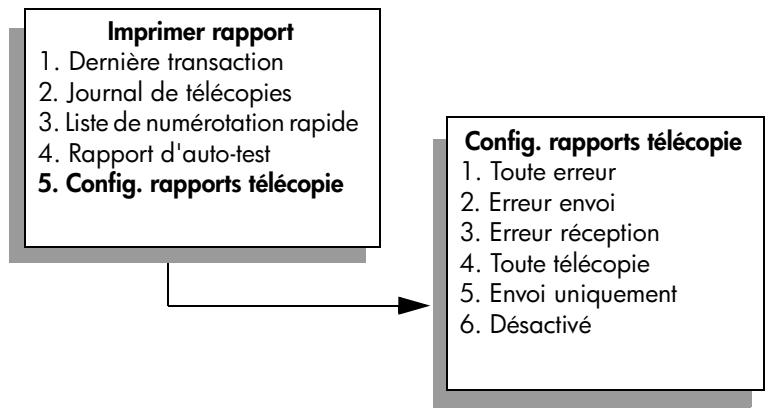
3 Appuyez sur pour faire defiler les types de rapportés suivants :
- Toute erreur : impression d'un rapport lorsqu'survient une erreur liée à la télécopie (rapport par défaut).
- Erreur envoi : impression d'un rapport à chaque erreur survenant lors de l'envoi.
- Erreur réception : impression d'un rapport à chaque erreur survenant lors de la réception.
-
- Toute télécopie : impression d'une confirmation à chaque envoi ou réception d'une télécopie.
-
- Envoi uniquement : impression d'un rapport à chaque envoi d'une télécopie.
-
- Désactivé : pas d'impression de rapport concernant la télécopie.
4 Lorsque le rapport souhaité est mis en surbrillance, appuyez sur OK.
génération manuelle de rapports
Vou puez généran manuelles des rapportsc concernant notre HP PSC, comme I'etat de la derniere télécopie que vous avez envoyée.
1 Appuyez sur Configurer, puis sur 1.
Cette opération selectionné Imprimer rapport.
Imprimer rapport
- Dernière transaction
- Journal de télécopies
- Liste de numérotation rapide
- Rapport d'auto-test
- Config. rapportes télécopie
2 Appuyez sur pour faire defiler les types de rapportes suivants :
- Dernière transaction : impression des détails de la dernière transaction de télécopie.
-
- Relevé de télécopies : imprime un relevé des 30 dernières transactions de télécopie.
-
- Liste de numéro. rapide : liste des entrées de numérotation rapide programmes.
- Rapport d'auto-test : impression d'un rapport destiné à vous aider dans le diagnostic des problèmes d'impression et d'alignement. Pour plus d'informations, reportez-vous à la section impression d'un rapport d'auto-test à la page 105.
-
- Config. rapportés télécopie : impression des rapportés de télécopie automatiques décrits dans la section génération automatique de rapportés à la page 74.
3 Lorsque le rapport souhaité est mis en surbrillance, appuyez sur OK.
configuration de la numérotation rapide
Voussoupiezassocierdesentresede numérotationrapideauxnumerosde télécopie queyouutilisezsoonvent.Cela youpermét decomposerrapidement cesnumerosàpartir du panneauavant.Vousoupvezcrier jusqu'à60entretes de numérotationrapidédifferentes(varieselonlesmodeles).
Nos you recommendons d'utiliser le Direeur HP pour configurer la numération rapide, mais vous pouze aussi utiliser le panneau avant.
Pour plus d'informations sur l'envoi d'une télécopie à l'aide de la numération rapide, reportez-vous à la section envoi d'une télécopie à la page 68.
Remarque: Une entrée de numérotation rapide est uniquement associée à un numéro de téléphone. Vous ne pouvez pas créé de groupes de numérotation rapide.
Vous pouze facilement et rapidement configurer les entrées de numérotation rapide à l'aide du logiciel Directeur HP. Pour plus d'informations, consultez l'Aide du logiciel Photo et imagerie HP en ligne fournie avec votre logiciel.
Cette section contient les rubriques suivantes :
- création d'une entree de numérotation rapide à la page 76
- suppression d'une entree de numerotation rapide a la page 76
creation d'une entrée de numérotation rapide
Vou puez creer des entrées de numérotation rapide pour les numérios de télécopie que vous utilisez souvent.
1 Appuyez sur Configurer.
2 Appuyez sur 2, puis sur 1.
Ces commandes ont pour effet de seLECTIONner Conf. de la numér. Rapide, puis Numér. rapide individuelle.
Conf. de la numér. Rapide
- Numér. rapide individuelle
- Supprimer numér. Rapide
- Impr.liste numér.Rapide
La première entrée de numérotation rapide non affectée apparait.
3 Appuyez sur Entrée pour sélectionner l'entrée qui s'affiche. Vous pouvez aussi appuyer sur ou pour sélectionner une autre entrée vide.
4 Entrez le numero de télécopie que vous souhaitez faire correspondre à cette entrée puis appuyez sur OK.
Conseil: Pour insérer une pause de trois secondes dans la série de nombres, appuyez plusieurs fois sur la touche dièse (#) jusqu'à ce qu'un tiret apparaisse sur l'écran graphique couleur.
5 Entre le nom de la personne ou de la société, puis appuyez sur OK. Pour plus d'informations sur la saisie de texte, reportez-vous à la section saisie de texte à la page 73.
6 Lorsque Une autre? apparait, appuyez sur 1 (Oui), si vous souhaitez configurer un autre numero, ou sur 2 (Non) pour quitter la fonction.
suppression d'une entrée de numérotation rapide
Suivez les instructions ci-dessous pour supprimer une entrée de numérotation rapide.
1 Appuyez sur Configurer.
2 Appuyez sur 2, puis a nouveau sur 2.
Ces commandes ont pour effet de seLECTIONner Conf. de la numér. Rapide, puis Supprimer numér. Rapide.
3 Appuyez sur jusqu'à ce que l'entrée à supprimer apparaisse, puis appuyez sur OK.
contrôle de la résolution et du contraste
Vou puez modifier la résolution et le contraste des documents que vous envoyez. Les modifications seront annulées et les valeurs par défaut rétablies après deux minutes d'inactivité, à moins que vous n'enregistriez les valeurs modifiées comme nouvelles valeurs par défaut. Pour plus d'informations, reportez-vous à la section nouveaux régliages par défaut à la page 78.
Remarque: Ces paramètres n'affectent pas les paramètres de copie. La résolution et le contraste de copie sont indépendants de la résolution et du contraste de télécopie. De même, les paramètres modifiés à partir du panneau avant n'affectent pas les télécopies envoyées à partir de l'ordinateur.
Cette section contient les rubriques suivantes :
- modification de la résolution à la page 77
- modification du contraste à la page 78
nouveaux réglages par défaut à la page 78
modification de la résolution
La résolution affecte la vitesse de transmission et la qualité des documents envoyés. Notre apparéil HP PSC envoie les télécopies à la résolution maximale prise en charge par le télécopieur destinataire.
1 Chargez l'original face vers le bas dans l'angle avant droit de la vitre. Pour plus d'informations, reportez-vous à la section chargement d'un original à la page 13.
2 Appuyez sur Télécopie. L'écran N° télécopieur s'affiche.
3 Entre le numero de telecopier.
4 Appuyez sur Tetecopie, puis sur 1. Ces commandes ont pour effet d'afficher le menu Copie, puis Résolution.
Résolution
- Fine
- Photo
- Standard
5 Appuyez sur pour selectionner une résolution.
- Fine: c'est la valeur par défaut. Elle produit un texte de haute qualité convenant pour la télécopie de la plupart des documents.
- Photo : ce paramètre offre la meilleure qualité de télécopie pour l'envoi de photos. Si vous désissez l'options Photo, notez que le traitement de la télécopie est plus long. Lors de la télécopie de photographies, il est conseilé d'utiliser la fonction Photo.
- Standard: ce paramètre offre la transmission la plus rapide possible, avec une moindre qualite de télécopie.
6 Appuyez sur OK.
7 Appuyez sur Demarrer, Noir ou Demarrer, Couleur.
modification du contraste
Modifiez le contraste si vous souhaitez envoyer une télécopie plus claire ou plus foncée que l'original. Cette fonction est utile pour télécopier un document pâle, délavé ou écrit à la main. Vous pouvez assombrir la télécopie en réglient le contraste.
1 Chargez l'original face vers le bas dans l'angle avant droit de la vitre. Pour plus d'informations, reportez-vous à la section chargement d'un original à la page 13.
2 Appuyez sur Télécopie. L'écran N° télécopieur s'affiche.
3 Entre le numero de telecopier.
4 Appuyez sur Tetecopie, puis sur 2.
Ces commandes ont pour effet d'afficher le menu Tetecopie et de selectionner Plus clair/foncé.
La plage des valeurs de contraste s'affiche sous la forme d'une échelle sur I'ecran graphique couleur.
5 Appuyez sur pour éclairir la télécopie ou sur pour l'assombrir. L'indicateur se déplace vers la gauche ou la droite en fonction du bouton sur lequel vous avez appuyé.
6 Appuyez sur OK.
7 Appuyez sur Demarrer, Noir ou Demarrer, Couleur.
nouveaux réglages par défaut
Vous pouvez modifier la résolution et le contraste par défaut au moyen du panneau avant.
1 Modifiez les paramètres Résolution et Plus clair/foncé à votre gré.
2 Si vous n'êtes pas encore dans le menu Télécopie, appuyez deux fois sur Télécopie.
Cette série seLECTIONne le menu Télecopie.
3 Appuyez sur 3.
Cette commande seLECTIONne Nouv régul défaut.
4 Appuyez sur OK.
définition des options de télécopie
Il y a de nombreuses options de télécopie que vous pouvez définir, pour déterminer par exemple si l'appareil HP PSC doit rappeler automatiquement un numéro occupé. Cette section explique comment modifier les options de télécopie.
Cette section contient les rubriques suivantes :
recomposition automatique d'un numéro occupé ou sans réponse à la page 79
utilisation du mode de correction d'erreurs à la page 80
- configuration de la réduction automatique pour les télécopies reçues à la page 80
réglagedu volumea la page 80 - modification de la melodie de la sonnerie de réponse (sonnerie distincte) à la page 81
- configuration de la date et de l'heure à la page 81
définition du format de papier à la page 82
numérotaion par impulsions ou tonalités à la page 82
réglage de la sauvegarde des télécopies en réception à la page 82
recomposition automatique d'un numéro occupé ou sans réponse
Vous pouvez configurer votre apparéil HP PSC pour qu'il recompose automatiquement le numéro appelé si celui-ci est occupé ou ne répond pas. Rappel correspond au paramètre par défaut pour l'option Occupé-rappel. Le réglage par défaut de l'option Pas de réponse Rappel est Pas de rappel.
1 Appuyez sur Configurer.
2 Effectuez l'une des opérations suivantes :
Pour changer le paramètre Occupé-rappel, appuyez sur 4, puis sur 3.
Ces commandes ont pour effet de selectionner Conf. avancée des télécopies, puis Occuperquel.
Pour changer le paramètre Pas de réponse Rappel, appuyez sur 4, puis à nouveau sur 4.
Ces commandes ont pour effet de selectionner Conf. avancée des télécopies, puis Pas de réponse Rappel.
Conf. avancée des télécopies
- Configuration des rapportes de télécopie
- Répondre à cette sonnerie
- Occupé-rappel
- Pas de réponse Rappel
- Réduction automatique
- Réc. sauveg. de télécopies
- Mode correc. Erreurs
Occupé-rappel
- Rappel
- Pas de rappel
Pas de réponse Rappel
- Pas de rappel
- Rappel
3 Appuyez sur pour selectionner l'option Rappel ou Pas de rappel.
4 Appuyez sur OK.
utilisation du mode de correction d'erreurs
Le mode de correction d'erreurs permet d'éviter la perte de données sur des lignes téléphoniques médiocres, en détectant les erreurs qui survennent pendant la transmission et en reliçant automatiquement la transmission de la partie représentant les erreurs. Les frais téléphoniques ne sont en rien affectés et peuvent même être moindres sur des lignes téléphoniques de bonne qualité. Sur des lignes téléphoniques de qualité médiocre, le mode de correction d'erreurs augmente la durée de transmission et par conséquent, les frais de téléphone, mais vous garantit l'envoi fiable de vos données. Désactive le mode de correction d'erreurs (il est activé par défaut) uniquement si vous souhaitezacrifier la qualité afin de bénéficiair de frais téléphoniques moins elevés.
1 Appuyez sur Configurer.
2 Appuyez sur 4, puis sur 7.
Ces commandes ont pour effet de selectionner Conf. avancée des télécopies, puis Mode correc. Erreurs.
3 Appuyez sur pour selectionner l'option Désactivé ou Activé.
4 Appuyez sur OK.
configuration de la réduction automatique pour les télécopies reçues
Ce paramètre permet d'indiquer à votre apparéil HP PSC comment procéder s'il reçoit une télécopie plus large que le papier par défaut. Si ce paramètre est activé (il l'est par défaut), l'image est réduite de façon à tener sur une page si possible. Si ce paramètre est désactivié, les informations qui ne tiennent pas sur la première page sont imprimées sur une deuxième page. Cette fonction est utile lorsque vous receivez une télécopie de format L'égal et que le bac d'alimentation contient du papier de format Lettre.
1 Appuyez sur Configurer.
2 Appuyez sur 4, puis sur 5.
Ces commandes ont pour effet de selectionner Conf. avancée des télécopies, puis Réduction automatique.
3 Appuyez sur pour selectionner l'option Désactivé ou Activé.
4 Appuyez sur OK.
réglage du volume
Votre appeareil HP PSC propose trois niveaux de réglage de la sonnerie et du haut-parleur. Le volume de sonnerie correspond à la sonnerie du téléphone. Le volume du haut-parleur contrôle tout ce qui n'est pas la sonnerie (tonalités de numération et de télécopie, touches, etc.). Le paramètre par défaut est Faible.
1 Appuyez sur Configurer.
2 Appuyez sur 3, puis sur 6.
Ces commandes ont pour effet de selectionner Conf. de base des télécopies, puis Vol. sonneries signaux sonores.
3 Appuyez sur pour selectionner une des options suivantes: Faible, Fort ou Désactivé.
4 Appuyez sur OK.
modification de la melodie de la sonnerie de response (sonnerie distincte)
Nombre de compagnies de téléphone proposent une fonction de sonnerie distincte permettant d'avoir plusieurs numérios de téléphone sur une même ligne téléphonique. Lorsque vous souscrivez à ce service, chaque numéro a une melodie de sonnerie différente, par exemple des sonneries simples, doubles et triples. Si vous ne disposez pas de ce service, conservez l'option par défaut (Toutes sonneries).
Si vous connectez votre appareil HP PSC à une ligne dotée d'une sonnerie distincte, demandez à votre compagnie de téléphone de définir une melodie pour les appeals vocaux et une pour les télécopies. Nous recommendons de demander une sonnerie double ou triple pour les télécopies.
1 Vérifiez que votre apparéil HP PSC est configuré pour répondre automatiquement. Pour plus d'informations, reportez-vous à la section définition du nombre de sonneries avant de décrocher à la page 70.
2 Appuyez sur Configurer.
3 Appuyez sur 4, puis sur 2. Ces commandes ont pour effet de selectionner Conf. avancée des télécopies, puis Répondre à cette sonnerie.
4 Appuyez sur pour faire defiler les différentes options : Toutes sonneries, Sonneries simples, Sonneries doubles, Sonneries triples et Doubles et triples.
5 Lorsque le type de mélodie établi pour ce numéro s'affiche, appuyez sur OK.
configuration de la date et de l'heure
Vous pouvez définir la date et l'heure à partir du panneau avant. Lors de l'émission d'une télécopie, la date et l'heure actuelles sont imprimées sur l'entête de la télécopie. Le format de la date et de l'heure est basé sur les paramétres de langue et de pays/région.
En règle générale, le logiciel de votre ordinateur définit automatiquement la date et l'heure.
Remarque: Si l'appareil HP PSC subit une coupure de courant, vous devrez réinitialiser la date et l'heure.
1 Appuyez sur Configurer.
2 Appuyez sur 3, puis sur 1. Ces commandes ont pour effet de selectionner Conf. de base des télécopies, puis Date et heures.
3 Saisissez le mois, le jour et l'année (les deux derniers chiffres seulement) en appuyant sur les touches appropriées du clavier numérique. Le curseur de soulignement place initialement sous le premier chiffre avance automatiquement sous le chiffre suivant chaque fois que vous appuyez sur un bouton. Une fois que vous avez saisi le dernier chiffre de la date, l'invite pour saisir l'heure apparait automatique.
4 Saisissez les heures et les minutes.
L'invitation à selectionner AM ou PM s'affiche automatiquement après la saisie du dernier chiffre de l'heure si l'heure est affichée dans le format 12 heures.
5 Appuyez sur 1 pour le matin ou sur 2 pour l'après-midi.
Les nouveaux paramètres de date et d'heure apparaissent sur le panneau avant.
définition du format de papier
Vous peuvent selectionner le format de papier pour les telercopies reues. Le format de papier selectionné doit correspondre au papier charge dans le bac d'alimentation. Les telercopies peuvent s'imprimer sur du papier au format Lettre, A4 ou Légal uniquement.
Remarque: Si un papier incorrect est chargé dans le bac d'alimentation pendant la réception d'une télécopie, celle-ci ne s'imprimera pas. Chargez du papier Lettre, A4 ou Légal, puis appuyez sur OK pour imprimer la télécopie.
1 Appuyez sur Configurer.
2 Appuyez sur 3, puis sur 4.
Ces commandes ont pour effet de seLECTIONner Conf. de base des télécopies, puis Format papier.
3 Appuyez sur pour selectionner une option, puis appuyez sur OK.
numérotation par impulsions ou tonaillés
Vou puez choisir un mode de numérotation par impulsions ou tonalités. La plupart des systèmes téléphoniques utilisent l'un ou l'autre. Si le réseau public ou votre central exige une numérotation par impulsions, vous necesse mentionner Numér. impulsions. La valeur par défaut est Numér. tonalités. Certaines options de téléphone peuvent ne pas être accessibles si vous utilisez la numérotation par impulsions. En outre, la numérotation d'appeil peut être plus longue. Contactez voitre compagnie de téléphone locale si vous ne savez pas quel réglage utiliser.
Remarque: A moins que votre système téléphonique exige une numération par impulsions, nous recommendons de conserver le réglage par défaut, Numér. tonalités.
1 Appuyez sur Configurer.
2 Appuyez sur 3, puis sur 5.
Ces commandes ont pour effet de seLECTIONner Conf. de base des télécopies, puis Numération impuls./tonal.
3 Appuyez sur pour selectionner une option, puis appuyez sur OK.
réglage de la sauvégarde des télécopies en réception
Utilisez la fonction Réc. sauveg. de télécopies pour memoriser les télécopies reçues. Si l'appareil tombe à court d'encre pendant la réception d'une télécopie, par exemple, celle-ci sera sauvegardée en mémoire. Une fois que vous aurez replacé la cartouche d'impression, vous pourrez imprimer la télécopie. L'écran graphique couleur vous avertit lorsque la mémoire contient des télécopies à imprimer.
Par défaut, la fonction Réc. sauveg. de télécopies est activée. Pour plus d'informations sur l'impression de télécopies mémorisées, reportez-vous à la section réimpression de télécopies conservées en mémoire à la page 83.
Remarque: Une fois la mémoire saturaie, l'appareil HP PSC écrase les télécopies les plus ancériennes. Toutes les télécopies non imprimées restent en mémoire jusqu'à leur impression ou leur suppression. Une fois que la mémoire est saturaie, l'appareil HP PSC n'accepte plus de télécopies tant que les télécopies stockées n'ont pas été imprimées. Pour supprimer toutes les télécopies stockées en mémoire, y compris les télécopies non imprimées, éteignez votre HP PSC.
1 Appuyez sur Configurer.
2 Appuyez sur 4, puis sur 6.
Ces commandes ont pour effet de selectionner Conf. avancée des télécopies, puis Réc. sauveg. de télécopies.
3 Appuyez sur pour selectionner l'option Activé ou Désactivé.
4 Appuyez sur OK.
réimpression de télécopies conservées en mémoire
La fonction Réimprimer téléc en mémoire vous permet de réimprimer une télécopie conservée en mémoire, Chaque fois que l'appareil HP PSC commence à imprimer une télécopie dont vous n'avez pas besoin, appuyez sur Annuler pour arrêter l'impression. L'appareil HP PSC commence à imprimer la télécopie suivante mémorisée. Vous devrez appuyer sur Annuler pour chaque télécopie mémorisée pour arrêter l'impression.
Remarque : Toutes les télécopies stockées en mémoire seront perdues si vous mettez votre HP PSC hors tension.
Pour que les télécopies soient stockées en mémoire, la fonction Réc. sauveg. de télécopies doit être activée. Pour plus d'informations, reportez-vous à la section réglage de la sauvegarde des télécopies en réception à la page 82.
1 Appuyez sur Configurer.
2 Appuyez sur 5 puis sur 4.
Ces commandes ont pour effet de selectionner Outils puis Réimprimer télé en mémoire.
Les télécopies sont imprimées depuis la mémoire.
arrêt de la copie
Pour arrêté une télécopie en cours de réception ou d'envoi, appuyez sur Annuler.
L'appareil HP PSC 2500 Series (HP PSC) intègre un composant qui lui permet de fonctionner en réseau. Ce composant est intégré à l'arrêt de l'appareil HP PSC et assure une connectivité Ethernet avec et sans fil. L'accès aux paramétres de configuration du réseau se fait par le biais du menu Réseau de l'appareil HP PSC et du serveur Web incorpore (EWS).
Remarque: Le menu Réseau n'est disponible que sur l'appareil HP PSC 2500 Series.
Cette section contient les rubriques suivantes :
accès au menu réseau à la page 85
- utilisation des options du menu réseau à la page 86
- gestion du hp psc à l'aide du serveur Web incorpore à la page 95
accès au menu réseau
1 Appuyez sur Configuration sur le panneau avant.
Le menu Configuration s'affiche sur l'écran graphique couleur.
2 Appuyez sur 6 pour selectionner Rseau dans le menu Configuration.
3 Appuyez sur OK.
Le menu Réseau s'affiche sur l'écran graphique couleur.

utilisation des options du menu réseau
Le panneau avant de l'appareil HP PSC permet d'acceder aux options de Réseau par le biais du menu Configuration. Cette section contient les rubriques suivantes :
impression d'une page de configuration reseau à la page 86
activation ou déactivation de la radio sans fil à la page 93
restauration des valeurs par défaut sans fil à la page 94
- modification de la vitesse de liaison à la page 94
impression d'une page de configuration réseau
1 Accédez au menu Résseau. (Reportez-vous à la section accès au menu résseau.)
2 Appuyez sur 1 pour selectionner Imprimer page de configuration réseau dans le menu Réseau.
3 Appuyez sur OK. L'appareil HP PSC imprime la page de configuration reseau.
Remarque: Tous les paramètres de la page de configuration doivent correspondre aux paramètres du réseau auquel vous pouze associier l'appareil. Si certaines valeurs diffèrent, vous risquez de ne pas pouvoir vous connecter au réseau.
Les sections qui suivent décrivent les différents champs de la page de configuration réseau.
paramètres généraux du réseau
| champ | description |
| Etat | Etat de l'appareil HP PSC : • Initialisation : le réseau est en cours d'initialisation. • Prét : l'appareil est prét à receiveoir ou à envoyer des données. • Couvercle ouvert : le couvercle est ouvert et l'appareil est hors ligne. • Bourrage papier : le chemin du papier n'est pas dégagé et l'appareil est hors ligne. • Plus de papier : l'appareil est à court de papier et est hors ligne. • Hors ligne : l'appareil est hors ligne. |
| Type de connexion réseau | Mode réseau de l'appareil HP PSC : • Câblé : l'appareil HP PSC est connecté par un cable Ethernet à un réseau IEEE 802.3. • Sans fil : l'appareil HP PSC est connecté par une liaison sans fil à un réseau IEEE 802.11b. • Désactivé : les deux types de connexion réseau sont désactivés. Remarque : Un seul type de connexion peut être actif à la fois. |
| URL | L'adresse Web du serveur Web incorpore (EWS). Cette adresse est indiquée dans le format : http://adresse IP.Remarque : Vous devrez connaître cette adresse pour pouvoir acceder à l'EWS. |
| Adresse matérielle | Adresse MAC (Media Access Control) qui identifie de manière unique l'appareil HP PSC. Il s'agit d'un numéro d'identification unique à 12 chiffres attribué à un matériel réseau pour l'identifier à la manière d'une empreinte numérique. Deux équipements n'ont jamais la même adresse MAC.Remarque : Certains fournisseurs d'accès internet exigent d'enregistrer l'adresse MAC de la carte réseau ou de l'adaptateur LAN connecté au cable ou au modem DSL lors de l'installation. |
| Version du microprogramme | Le code de version du composant réseau interne et celui du microprogramme, séparés par un tref.Remarque : Si vous appelez le service d'assistance, il se peut que le code de version du microprogramme vous soit demandé (selon le problème). |
| Nom d'hôte | Nom TCP/IP attribué au périphérique par le logiciel d'installation. Par défaut, il s'agit des lettres NPI suivies des six derniers chiffres de l'adresse MAC. Vous pouvez également configurer le périphérique par le biais du serveur Web incorpore. |
| Adresse IP | L'adresse IP (Internet Protocol) de l'appareil HP PSC. Cette adresse identifie de manière unique le périphérique sur le réseau. Les adresses IP sont attribuées de manière dynamique via DHCP ou AutolIP. Vous pouvez également configurer une/adresse IP statique, mais ce n'est pas recommandé.Remarque : L'affection manuelle d'une adresse IP incorrecte pendant l'installation empêchera le réseau de détecter le périphérique. |
| Masque de sous-réseau | Un sous-réseau est une adresse IP attribuée par le logiciel d'installation afin de rendre un réseau supplémentaire disponible dans le cadre d'un réseau plus large. Les sous-réseaux sont définis par un masque de sous-réseau. Ce masque déterminé les bits de l'adresse IP de l'appareil HP PSC qui identifiable le réseau et le sous-réseau, et les bits qui identifiable le périphérique lui-même.Remarque : Il est préféritable que l'appareil HP PSC et les ordinateurs qui l'utilisent se trouvent sur le même sous-réseau. |
| Passerelle par défaut | Nœud d'un réseau qui sert d'entrée vers un autre réseau. Un nœud peut être ici un ordinateur ou un autre périphérique.Remarque : L'adresse de la passerelle par défaut est attribuée par le logiciel d'installation. |
| Source config | Protocole utilisé pour afferter l'adresse IP au périphérique : • Automatique (AutoIP) : le logiciel d'installation déterminé les paramètres de configuration. • DHCP : les paramètres de configuration sont fournis par un serveur DHCP (dynamic host configuration protocol) sur le réseau. Sur les petits réseaux, il peut s'agir d'un routeur. • Manuelle : les paramètres de configuration sont défiinis manuellement, par exemple une adresse IP statique. • Non spécifique : mode actifpendant l'initialisation. |
| Serveur DNS | L'adresse IP du serveur de noms de Domaine (DNS) du réseau. Lorsque vous utilisez le Web ou envoyez un message électronique, vous utilisez un nom de Domaine pour cela. Par exemple, l'adresse http://www.hp.com contient le nom de Domaine hp.com. C'estpourquoi des serveurs de noms de Domaine Internet (DNS) convertissant le nom de Domaine en une adresse IP. Les appareils utilisent les addresses IP pour référer les uns aux autres. • Adresse IP : adresse IP du serveur de noms de Domaine. • Non spécifique : l'adresse IP n'est pas spécifiée ou l'apparéil est en cours d'initialisation. Remarque : Vérifiez si une adresse IP DNS apparait sur la page de configuration réseau. Si aucune adresse n' apparait, demandez l'adresse IP du DNS à votre fournisseur d'accès. L'adresse IP du DNS est nécessaire pour l'enregistrement à Instant Share et peut être introduite au moyen du serveur Web incorpore. |
| Nom de service mDNS | Nom de service Multicast Domain Name Server. Nom utilisé par Apple Rendezvous pour identifier le HP PSC. Il se compose du nom du périphérique et de l'adresse MAC, par exemple : psc 2500 series (<Adresse MAC>). Rendezvous est employé par des réseaux locaux et des réseaux particuliers qui n'utilisent pas de serveurs DNS centraux. Pour fournir des services de noms, Rendezvous utiliser un substitut de DNS appelé mDNS. Avec mDNS, votre ordinateur peut trouver et utiliser n'impropère qu'elle imprimante connectée à votre réseau local. Il peut également travailler avec tout autre périphérique Ethernet apparaisant sur le réseau. |
| Mot de passer administrin | État du mot de passer de l'administrateur pour le serveur Web incorpore. • Défini : le mot de passer est spécifique. Vous doivent fournir le mot de passer pour pouvoir modifier les paramètres du serveur Web incorpore. • Non défini : aucun mot de passer n'est spécifique. Accumul mot de passage n'est requis pour pouvoir modifier les paramètres du serveur Web incorpore. |
| Config liaison | Vitesse à laquelle les données sont transmises sur un réseau : • 802.11b : pour un réseau sans fil • 10T-Full : pour un réseau cable • 10T-Half : pour un réseau cable • 100TX-Full : pour un réseau cable • 100TX-Half : pour un réseau cable |
paramètres du réseau sans fil
| champ | description |
| Etat sans fil | État du réseau sans fil :Désactivé : le réseau sans fil 802.11b est désactivé lorsque le réseau cable 802.3 est actif. C'est le réglage par défaut.Initialisation : le réseau sans fil est en cours d'initialisation.Recherche : le HP PSC est en train de chercher un nom de réseau(SSID) sur tous les canaux.Prêt : le HP PSC a établi une association avec un réseau sans fil. Si le réseau utilise l'authentication, l'authentication du HP PSC a réussi.Exreur : une erreur réseau s'est produit, empêchant le HP PSCd'effectuer l'association ou l'authentication avec le point d'accès sans fil. (S'applique au mode infrastructure uniquement.)Des explications supplémentaires peuvent être fournies, dont :Aucun signal détecté : le HP PSC n'a pas pu détecter un signal de communication sans fil ; aucun point d'accès n'a été trouvez. Le HP PSC essaiera de corriger la situation sans intervention de l'utilisateur.Recherche d'un SSID : le HP PSC est en train de chercher un SSID(nom de réseau) sur tous les canaux. Le problème peut être qu'un nom de réseau incorrect a été entré ou que le point d'accès youlu est hors service. Le HP PSC continuera d'essayer de trouver le réseau.Authentication en cours : le réseau tente d'authentifier le HP PSC.Echec抗氧化ation : l'authentication a échoué à cause d'un nom d'utilisateur ou mot de passer incorrect, ou parce que le type d'authentication n'a pas été reconnu ou accepté par le point d'accès. Vérifiez le paramètre Type d'authentication pour voir si c'est l'authentication au niveau de la liaison ou au niveau du serveur qui a échoué.Chiffrement requis : le chiffrement est requis sur ce réseau, mais n'est pas activé sur le HP PSC. |
| Mode de communication | Un cadre de réseau IEEE 802.11 ou des péripériques ou des stations communiquent entre eux:Infrastructure : le HP PSC communique avec d'autres péripériques réseau au travers d'un point d'accès sans fil, comme un routeur sans fil ou une station de base.Ad-hoc : le HP PSC communique directement avec chaque péripérique sur le réseau. Aucun point d'accès sans fil n'est utilisé. Ce type de réseau s'appele aussi peer-to-peer. Sur les réseaux Macintosh, le mode ad-hoc est dit « d'ordinateur à ordinateur » . |
| Nom de réseau(SSID) | Service Set Identifier. Identificateur unique (jusqu'à 32 caractères) qui différencie un réseau local sans fil (WLAN) d'un autre. Le SSID est également appelé Nom de réseau — le nom du réseau auquel le HP PSC est connecté. |
| Force du signal (1-5) | Le signal d'envoi ou de retour, évalué sur une échelle de 1 à 5 :5—Excellent4—Bon3—Moyen2—Faible1—Très faiblePas de signal : aucun signal détecté sur le réseau<blanc> : la force du signal est laissée en blanc lorsque le HP PSCcherche un SSID.Non applicable : ce paramètre ne s'applique pas aux réseaux ad-hoc. |
| Adresse matériellepoint d'accès | L'adresse matérielle du point d'accès sur le réseau auquel est connecté le HP PSC :<Adresse MAC> : l'adresse matérielle MAC (media access control)unique du point d'accès.Non applicable : ce paramètre ne s'applique pas aux réseaux ad-hoc. |
| Canal | Le numéro de canal actuellément utilisé pour la communication sans fil.Ce numéro dépend du réseau utilisé et peut différer du numéro de canal demandé. La valeur est comprise entre 1 et 14 ; la plage de canauxapprovés peut varier selon les pays/régions.<numéro> : valeur comprise entre 1 et 14, selon le pays/la région.Aucun : aucun canal n'est actuellement utilisé.Non applicable : le WLAN est désactivé ou le réseau est en mode ad-hoc.Remarque : En mode ad-hoc, si vous ne pouvez pas receivevoir ouenvoyer des données entre votre ordinateur et le HP PSC, assurez-vous que vous utilisez le même canal de communication sur l'ordinateur et le HP PSC. En mode infrastructure, le canal est dicté par le point d'accès. |
| Type d'authentication | Type d'authentication utilisé :Open system (ad-hoc et infrastructure) : pas d'authenticationShared Key (infrastructure uniquement) : clé WEP requise.LEAP (infrastructure uniquement) : l'authentication par un serveur EAP est requise.PEAP (infrastructure uniquement) : l'authentication par un serveur EAP est requise.EAP-TLS (infrastructure uniquement) : l'authentication par un serveur EAP est requise.EAP-MD5 (infrastructure uniquement) : l'authentication par un serveur EAP est requise.EAP-TTLS (infrastructure uniquement) : l'authentication par un serveur EAP est requise.EAP-PSK (infrastructure uniquement) : EAP avec Pre-Shared Key (WPA/PSK).L'authentication vérifie l'identité d'un utilisateur ou d'un périphérique avant de lui octroyer l'accès au réseau, ce qui rend l'accès aux ressources du réseau plus difficile pour les utilisateurs non autorisés. Cette méthode de sécurité est commune sur les réseaux sans fil.Un réseau utilisant une authentication Open System ne Fourth part of the network can be vulnerable to attacks from a third party. Cependant, un tel réseau peut utiliser le chiffrement WEP (Wired Equivalent Privacy) pour fournir un premier niveau de sécurité contre les intrus occasionnels.Un réseau qui utilise l'authentication Shared Key offre une sécurité accrue en exigeant que les utilisateurs ou périphériques s'identifient au moyen d'une clé statique (une chaîne hexadécimale ou alphanumeric). Cette clé est partagée par tous les utilisateurs du réseau - chaque utilisateur ou périphérique utilise la même clé. Le chiffrement WEP est utilisé conjointement à l'authentication Shared Key, avec la même clé pour l'authentication et pour le chiffrement.Un réseau qui utilise une authentication basée sur le serveur (EAP/802.1x) offre une sécurité sensiblement accrue ; cette méthode est couramment utilisée dans les réseaux d'entreprise. Un serveur dédié intégré au réseau vérifie l'identité de tout utilisateur ou périphérique demandant d'acceder au réseau avant de lui octroyer cet accès.Différentes protocôles d'authentication peuvent être utilisés sur un serveur d'authentication.Remarque : L'authentication Shared Key et EAP/802.1x ne peut être introduite que via l'EWS. |
| Chiffrement | Type de chiffrement utilisé sur le réseau:Aucun:aucun chiffrement n'est actuellément utilisé.WEP 64 bits:une clé WEP de 5 caractères ou 10 chiffres hexa est utilisée.WEP 128 bits:une clé WEP de 13 caractères ou 26 chiffres hexa est utilisée.Dynamique:un chiffrement dynamique est utilisé avec WEP et/ou TKIP.WEP visse à assurer la sécurité en chiffrant les données diffusées, les protégeant ainsi pendant leur transmission d'une extrémité à l'autre.Cette méthode de sécurité est commune sur les réseaux sans fil. |
| WPA | Wi-Fi Protected Access.Activé:le WPA est activé.Désactivé:le WPA est désactivé.Wi-Fi Protected Access offre une sécurité interoperable basée sur des standards pour augmenter fortement le niveau de protection des données et de contrôle des accès pour un réseau local sans fil. Pour améliorer le chiffrement des données, WPA utilise le protocole TKIP (Temporal Key Integrity Protocol). Pour renforcer l'authentication des utilisateurs, WPA applique 802.1x et le protocole EAP (Extensible Authentication Protocol).WPA prend en charge deux solutions de base:Enterprise et Home/SOHO.Dans un environment d'entreprise disposant de ressources informatiques, Wi-Fi Protected Access est utilisé en combinaison avec un serveur d'authentication tel que RADIUS pour fournir un contrôle et une gestion d'accès centralisés.Dans un environment privé/SOHO,WPA opère dans un mode spécial appelé Pre-Shared Key (PSK) qui utilise des clés ou mots de passée manuellement introduits pour assurer la sécurité.PSK est conçu pour être facile à configurer en environnement privé ou de petit bureau.Remarque:Les paramètres WPA/802.1x et WPA/PSK ne peuvent être introduits que via l'EWS. |
informations sur la transmission et la réception de données
| champ | description |
| Total paquets envoyés | Le nombre de paquets transmis sans erreur par le HP PSC depuis sa mise sous tension. Le compteur s'efface)dès que le HP PSC est mis hors tension.Lorsqu'un message est transmis sur un réseau à commutation de paquets, il divisé en paquets. Chaque paquet contient l'adresse de destination en plus des données. |
| Total paquets reçus | Le nombre de paquets reçus sans erreur par le HP PSC depuis sa mise sous tension. Le compteur s'efface)dès que le HP PSC est mis hors tension. |
| Paquets erronés reçus | Le nombre de paquets erronés reçus par le HP PSC depuis sa mise sous tension. Le compteur s'efface)dès que le HP PSC est mis hors tension. |
activation ou déactivation de la radio sans fil
Le HP PSC prend en charge trois types d'interfaces :
- USB : standard de bus externe permettant des vitesses de transfert allant jusqu'à 12 Mbps, ainsi que l'installation plug-and-play et le branchement à chaud.
802.3 : Specification qui s'applique aux reseaux locaux câblés (LAN). 100Base-T (ou Fast Ethernet) admet des vitesses de transfert de données allant jusqu'à 100 Mbps.
802.11b: extension de la Specification sans fil 802.11, qui s'applique aux réseaux locaux sans fil et offre des vitesses de transfert allant jusqu'à 11 Mbps dans la bande de 2,4 GHz.
USB peut être actif en même temps que 802.3 (câblé) ou 802.11b (sans fil).802.3 et 802.11b ne peuvent pas être actifs en même temps. Pour plus d'informations sur la détermination de l'interface active, reportez-vous au tableau ci-dessous.
| si | alors |
| La radio sans fil est paramétrée sur Activer etaucun cable Ethernet n'est branché | 802.11b est l'interface réseau active |
| Vous branchez le cable Ethernet,quel que soit l'état d'activation de la radio | 802.3 devient l'interface active |
| La radio sans fil est paramétrée sur Désactiver | Le HP PSC est verrouillé en mode Cable |
Remarque: Si vous prévoyez d'utiliser le HP PSC dans un réseau local cable et ne prévoyez pas d'utiliser les capacités sans fil du HP PSC, laissez l'option de radio sans fil sur sa valeur par défaut: Désactiver.
pour activer ou désactiver la radio sans fil
1 Accédez au menu Résseau. (Reportez-vous à la section accès au menu résseau à la page 85.)
2 Appuyez sur 2 pour selectionner Activer radio sans fil dans le menu Réseau.
3 Appuyez sur OK. Les options de radio sans fil s'affichent sur l'écran graphique couleur. Remarque: Le réglage par défaut de la radio sans fil est Activée.
4 Utilisez les boutons et pour selectionner Activée ou Désactivée.
5 Appuyez sur OK.
restauration des valeurs par défaut sans fil
L'appareil HP PSC 2500 Series est expédé de l'usine avec les paramètres suivants :
Mode de communication : Ad-hoc
SSID:hpsetup
- Chiffrement: Pas de WEP
Radio sans fil : Désactivée
pour restaurer les valeurs par défaut sans fil
1 Accédez au menu Résseau. (Reportez-vous à la section accès au menu résseau à la page 85.)
2 Appuyez sur 3 pour selectionner Restaurer valeurs sans fil dans le menu Reseau.
3 Appuyez sur OK.
Les paramètres d'usine par défaut sont restaurés.
Attention! Cette option efface tous les paramètres de liaison câblée et sans fil. Cette option peut réinitialiser votre adresse IP si vous étés connecté à un réseau par une liaison sans fil. Les autres ordinateurs et le point d'accès risquent alors de ne pas reconnaître l'appareil. Cette option efface votre mode de connexion actuel, votre SSID et vos paramètres de chiffrement et rétablit les valeurs par défaut indiquées plus haut. Ne restaurez les paramètres par défaut que si vous doivent reconfigurer vos paramètres réseau.
modification de la vitesse de liaison
La vitesse de liaison est la vitesse à laquelle les données sont transmises sur une ligne dans un réseau cable.
Le composant de réseau interne du HP PSC utilise une méthode de détention automatique pour étabir la vitesse de liaison Ethernet avec le commutateur, concentrateur ou autre péripérisque connecté. Dans certains cas, il se peut que le péripérisque connecté utilise une vitesse de liaison non standard ou que des problèmes de câblage entrainent la sélection d'une vitesse négociée qui n'est pas optimale. C'est pourquoi vous pouvez configurer manuellement la vitesse prise en charge par votre HP PSC.
Attention! Soyez prudent lorsque vous modifie la vitesse de liaison des ports Ethernet. Si vous désisissez un paramètre non valide pour le périphérique Ethernet connecté, vous risquèz de rompre la connexion et d'interrompree le traffic.
pour modifier la vitesse de liaison
1 Accédez au menu Résseau. (Reportez-vous à la section accès au menu résseau à la page 85.)
2 Appuyez sur 4 pour selectionner Changer vitesse de liaison dans le menu Réseau.
3 Appuyez sur OK. Les options de vitesse de liaison s'affichent sur l'écran graphique couleur.
Remarque: Le réglage par défaut est AUTO.
4 Utilisez les boutons et pour selectionner AUTO, 10 Mbps half duplex, 10 Mbps full duplex, 100 Mbps half duplex ou 100 Mbps full duplex.
5 Appuyez sur OK.
gestion du hp psc à l'aide du serveur Web incorpore
Le serveur Web incorpore constitue un moyen simple deGERervoireHP PSC 2500 Series.A partir de voitr navigateur internet, you pouze surveiller I'etat de l'appareil,en configurer les parametes reseau ou acceder a des fonctions de I'appareil.Pour plus d'information, consultez I'aide specifique aI'ecran presentee dans I'EWS.
pour acceder au serveur Web incorpore
1 Imprimez une page de configuration réseau.
2 Entrez l'adresse URL ou l'adresse IP de périphérique dans le champ Adresse de votre navigateur.
La page d'accueil (Home) EWS apparaît et affiche des informations sur le péripérisque sur le hp psc 2500 series.
3 Depuis le menu Navigation de la page d'accueil, cliquez sur Sélectionner la langue.
4 Sélectionnéz la langue de l'interface Web dans la liste.
5 Cliquez sur l'onglet Networking pour acceder aux informations que vous recherchez.
Yououpouvezutiliserla pageWebinternduHP PSC pour:
verifier l'etat de I'imprimante (HP PSC),
- afficher les statistiques du réseau,
ajuster la configuration du réseau,
numérisderespagvivlereseau,
- vous connecter au site Web de HP pour obtenir de l'assistance et commander des fournitures.
Attention! Soyez prudent lorsqu vous modifie les paramétres de réseau sans fil du serveur d'impression; vous risquez de perdre votre connexion. Si vous perdez votre connexion, vous devrez peut-être utiliser les nouveaux paramétres pour vous reconnectcer. Si le serveur d'impression perd sa connexion réseau, vous devrez peut-être rétablir les réglages par défaut d'usine et réinstaller le logiciel.
Remarque: Ne désacteze pas TCP/IP (Transmission Control Protocol/Internet Protocol) sur toute ordinateur. Ce protocole est nécessaire pour la communication avec le serveur Web incorpore.
augmentation de la sécurité du réseau
Comme pour les autres réseaux, la sécurité des reseaux locaux sans fil (WLAN) repose essentiellement sur le contrôle d'accès et la confidentialité. La sécurité traditionnelle des WLAN inclut l'utilisation de SSID (Service Set Identifiers), une authenteification Open System ou à clé partagée, des clés WEP statiques et, éventuellesment, une authenteification MAC (Media Access Control). Cette combinaison offre un niveau rudimentaire de contrôle d'accès et de confidentialité.
Des formes avances d'authentication et de chiffrement peuvent en outre être mises en œuvre sur le WLAN. Celles-ci comprend WPA/802.1x, qui intègre la sécurité TKIP (Temporal Key Integrity Protocol) et l'authentication EAP/ 802.1x, et WPA/PSK. Tous ces concepts sont presentés dans la section paramétres du réseau sans fil à la page 89 ainsi que dans le Guide de réference de votre HP PSC.
Remarque: Pour protégger votre réseau sans fil, HP suggère vivement demettre en œuvre un système de sécurité sans fil (WEP ou WPA) lors de laconfiguration, d'utiliser un programme antivirus pour vous protégger contreles virus informatiques et de suivre les principes élémentaires de sécurité telsque ceux consitant a utiliser des mots de passer difficultes à découvert et a ne pas ouvrir des pieces jointes inconnues. D'autres composants réseau telsque les pare-feux, les systèmes de détction d'intrusion et les réseauxsegmentés doivent être pris en compte dans la conception de votre réseau.
pour augmenter la sécurité de votre réseau une fois l'appareil installé
Remarque: Si vous decide d'ajouter des méthodes de chiffrement et d'authentication à votre réseau après avoir installé le HP PSC, modifier les paramètres sur le HP PSC avant de les modifier sur les autres nœuds du réseau.
1 Imprimez une page de configuration réseau.
2 Entrez l'adresse URL ou l'adresse IP de périphérique dans le champ Adresse de votre navigateur.
La page d'accueil (Home) EWS apparaît et affiche des informations sur le péripérisque sur le hp psc 2500 series.
3 Depuis le menu Navigation de la page d'accueil, cliquez sur Sélectionner la langue.
4 Sélectionnez la langue de l'interface Web dans la liste.
5 Cliquez sur l'onglet Networking.
La page Paramètres réseau s'affiche. L'onglet Général estprésenté.
6 CliqueurI'ongletSans fil.
7 Faites défilier les options jusqu'à la section Chiffrement où vous pourrait ajouter vos paramètres de chiffrement Statique (WEP).
8 Si vous réseau utilise un type d'authentication autre que l'Open System, cliquez sur l'option Configuration avancée de la section Authentication.
9 Configurez votre périphérique en fonction du type d'authentication avancée et des mesures de sécurité.
Pour plus d'informations sur l'augmentation de la sécurité sans fil sur l'EWS, reportez-vous au chapitre consacre à la configuration du réseau sans fil dans le Guide de réference du HP PSC.
Remarque : Vous perdrez la connexion au HP PSC jusqu'à ce que les paramètres de chiffrement/authentication soient appliqués au reste des nœuds du réseau.
8
impression à partir d'un ordinateur
La plupart des paramètres d'impression sont gérés automatiquement par l'application que vous utilisez pour imprimer ou par la technologie HP ColorSmart. Vous ne devez modifier manuellement les paramètres que lorsque vous changez de qualité d'impression, imprimez sur des types de papiers ou de films spécifiques ou utilisez des fonctions spéciales.
Remarque: Si vous avez une carte mémoire, vous pouvez seLECTIONner et imprimer des photos directement à partir de cette carte avec le HP PSC. Pour plus d'informations, reportez-vous à la section'utilisation d'une carte mémoire photos à la page 23.
Cette section contient les rubriques suivantes :
impression a partir d'une application à la page 97
definition des options d'impression à la page 99
arrêt d'un travail d'impression à la page 100
Le HP PSC est capable d'effectuer des tâches d'impression spéciales et, par exemple, d'imprimer des images sans cordure, des transferts sur tissu, des banderales et des posters. Pour obtenir plus d'informations sur la réalisation des tâches d'impression spéciales, consultez l'Aide du logiciel Photo et imagerie HP en ligne fournie avec votre logiciel.
impression à partir d'une application
Procedez comme suit pour imprimer à partir de l'application utilisée pour creer le document.
Utilisateurs Windows
1 Chargez le papier approprié dans le bac d'alimentation.
Pour plus d'informations, reportez-vous à la section chargement de papier à la page 14.
2 Dans le menu Fichier du logiciel, cliquez sur Imprimer.
3 Veiliez a selectionner l'appareil HP PSC.
Si vous doivent modifier les paramétres, cliquez sur le bouton qui ouvre la boîte de dialogue Propriétés (selon votre application, ce bouton peut s'intituler Propriétés, Options, Configuration d'imprimante ou Imprimante), puis sélectionnez les options appropriées dans les onglets Papier/Qualité, Finition, Effets, Bases et Couleur.
Remarque : Lorsque vous imprimez une photo, vous doivent seLECTIONner les options associées au type de papier approprié et à l'amélioration photo. Pour obtenir une qualité d'impression optimale, utilisez les cartouches d'impression photo. Pour des informations sur la commande de cartouches d'impression, consultez le Guide de referencia. Pour plus d'informations sur l'installation des cartouches d'impression, reportez-vous à la section entretien des cartouches d'impression à la page 104.
Les paramètres que vous sélectionnez s'appliquent uniquement au travail d'impression en cours. Pour définir les paramètres d'impression pour tous les travaux, reportez-vous à la section définition des options d'impression à la page 99.
4 Fermez la boite de dialogue Proprietés.
5 Cliquez sur Imprimer pour lancer l'impression.
Utilisateurs Macintosh
Utilisez la boîte de dialogue Mise en page pour préciser le format, l'échelle et l'orientation du papier du document. Si vous souhaitez configurer d'autres paramètres d'impression pour un document, puis envoyer ce dernier à l'appareil HP PSC, utilisez la boîte de dialogue Imprimer.
Remarque: Les étapes suivantes sont spécifiques au système OS X. Pour un système OS 9, ces étapes peuvent être légèrement différentes. Veillez à bien sélectionner l'appareil HP PSC dans le Centre d'impression (OS X) ou dans le Sélecteur (OS 9) avant de commencer l'impression.
1 Dans le menu Fichier de votre logiciel, Sélectionnez Mise en page. La boîte de dialogue Mise en page apparait.
2 Dans le menu déroulant Pour, Sélectionnez l'appareil HP PSC.
3 Sélectionnéz les attributs de page :
- Sélectionnéz le format du papier.
- Sélectionnez l'orientation du papier.
Saisissez le pourcentage de mise à l'échelle.
Dans un système OS 9, la boîte de dialogue Mise en page comprend des options permettant de creer des images miroirs et de régler les marges des pages pour les impressions recto verso.
4 Cliquez sur OK.
5 Dans le menu Fichier du logiciel, cliquez sur Imprimer.
La boite de dialogue d'impression apparait.
Dans un système OS X, le panneau Copies et pages s'ouvre. Dans un système OS 9, c'est le panneau Général qui s'ouvre.
6 Sélectionnez les paramètres d'impression appropriés pour votre projet. Utilisez les menu déroulants pour acceder à d'autres panneaux.
7 Cliquez sur Imprimer pour lancer l'impression.
définition des options d'impression
Voussupportezpersonnaliserlesparametesd'impressionduHP PSCde maniere àtraiterpratiquementtouteslestaches.
Utilisateurs Windows
Si vous souhaitez modifier des paramètres d'impression, vous devez decide si vous souhaitez les modifier pour le travail en cours ou pour tous les travaux à partir. L'affichage des paramètres d'impression diffère selon que vous pouze réduire les changements permanents ou non.
pour modifier les paramètres d'impression pour tous les travaux futurs
1 Dans le Directeur photo et imagerie HP (Directeur HP), cliquez sur Parametes, puis selectionnez Parametes d'impression.
2 Modifiez les parametes d'impression et cliquez sur Appliquer.
pour changer les paramètres d'impression pour le travail en cours
1 Dans le menu Fichier du logiciel, Sélectionnez Imprimer, Configuration d'imprimante ou Mise en page. Vérifiez que l'imprimante sélectionnée est votre HP PSC.
2 Cliquez sur Propriétés, Options, Configuration d'imprimante ou Imprimante (selon l'application) pour afficher les paramètres d'impression.
3 Modifiez les parametes et cliquez sur Appliquer.
4 Cliquez sur Imprimer pour imprimer le travail.
Utilisateurs Macintosh
Servez-vous de la boîte de dialogue Imprimer pour personneliser vos paramètres d'impression. Les options qui s'afficheront dépendront du panneau sélectionné.
Pour afficher la boite de dialogue Imprimer, ouvre le document à imprimer et Sélectionnez Imprimer dans le menu Fichier.
Remarque: Pour en savoir plus sur les paramètres d'un panneau particulier, cliquez sur le signe ? se trouvant dans le coin inférieur droit de la boîte de dialogue Imprimer.
panneau copies et pages
Utilisez le panneau Copies et pages dans OS X, et le panneau Général dans OS 9, de la boîte de dialogue Imprimer pour sélectionner le nombre de copies d'une page que vous pouze imprimer. Vous pouvez également désir d'assembler vos copies à partir de ce panneau.
Cliquez sur le bouton Prévisualiser pour voir un aperçu du document imprimé.
panneau Disposition
Utilisez le panneau Disposition de la boite de dialogue Imprimer pour imprimer plusieurs pages sur une feuille et désirir l'ordre dans lequel ces pages seront imprimées. Vous pouvez également sélectionner les options de cordure à partir de ce panneau.
panneau Options de sortie
Utilisez le panneau Options de sortie de la boîte de dialogue Imprimer pour enregistrer votre fichier au format Adobe Acrobat PDF® (portable document format). L'appareil HP PSC ne prend pas en charge l'impression PostScript.
Cochez la case Enregistrer comme fichier pour enregistrer votre document sous forme de fichier PDF.
Remarque: Le panneau Options de sortie n'est pas disponible avec OS 9.
panneau Type/qualité du papier
Utilisez le panneau Type/qualité du papier dans la boîte de dialogue Imprimer pour sélectionner le type de papier, la qualité d'impression et les paramètres de couleurs. Vous pouvez également utiliser ce panneau pour modifier le contraste et la nettedé de vos photos numériques ainsi que pour définir la quantité d'encre que vous poulez utiliser pour vos impressions.
panneau Résumé
Utilisez le panneau Résumé de la boîte de dialogue Imprimer pour prévisualiser vos paramètres et vous assurer qu'ils sont corrects avant l'impression.
Remarque: Dans un système OS 9, le résumé de vos paramètres s'affiche dans le panneau Général.
arrêt d'un travail d'impression
Vous pouvez arrêter une impression à partir de l'appareil HP PSC ou de votre ordinateur.
Pour arreter une impression à partir du HP PSC, appuyez sur Annuler sur le panneau avant. Le message Impression annulée s'affiche sur l'écran graphique couleur. Si ce message n'apparait pas, appuyez à nouveau sur Annuler.
Le HP PSC imprime toutes les pages entamées avant d'annuler le reste du travail. Cela peut prendre quelques instants.
Utilisez les informations fournies dans cette section pour commander en ligne des cartouches d'impression, les types de papier HP recommendés et les accessoires HP PSC à partir du site Web de HP.
Cette section contient les rubriques suivantes :
commandede supporta la page 101
commandede cartouches d'impressiona la page 101
commande de support
Pour commander certains supports tels que le Papier HP Premium, ou le Film transparent jet d'encre HP Premium, les Supports HP pour transfert sur tissu ou les Cartes de voeux HP, consultez le site Web suivant :
www.hp.com
Sélectionnez votre pays/région, puis choisissez Acheter ou Shopping.
commande de cartouches d'impression
Le tableau ci-dessous répertorie les cartouches d'encre compatibles avec votre apparéil HP PSC. Servez-vous des informations suivantes pour déterminer le type de cartouché d'impression à commander.
| cartouches d'impression | n° de commande hp |
| Cartouche d'impression noire HP | Cartouche d'impression noire 19 ml, n° 56 |
| Cartouche d'impression trichromique HP | Cartouche d'impression couleur 17ml, n° 57 |
| Cartouche d'impression photo HP | Cartouche d'impression couleur 17ml, n° 58 |
Vou obtiendrez des informations plus complètes sur les cartouches d'impression sur le site Web HP à l'adresse :
www.hp.com
Sélectionnez votre pays/région, puis choisissez Acheter ou Shopping.
10
entretien de votre apparéil hp psc
L'appareil HP PSC requiert peu de maintenance. Vous souhaiterez parfois nettoyer la vitre et le couvercle pour eliminer la poussière et assurer ainsi la propriété des copies et des numériations. Vous pourrez aussi pouvoir remplaçer, aligner ou nettoyer les cartouches d'impression de temps à autre. Cette section fournit des instructions permettant deMAINNER l'appareil HP PSC dans un état de fonctionnement optimal. Effectuez les procédures d'entretien aussi souvent que nécessaire.
Cette section contient les rubriques suivantes :
- nettoyage de la vitre à la page 103
nettoyage du couvercle à la page 104 - nettoyage de l'extérieur à la page 104
entretien des cartouches d'impression à la page 104 - vestements de l'année 2014
- restaurant des paramètres par défaut à la page 114
définition du délambda du mode Economie d'énergie à la page 114
definition de I'envo difere a la page 115
nettoyage de la vitre
Une vitre sale (empreintes, taches, cheveux, etc.) ralentit les performances et affecte la précision de certaines fonctions, telles que la fonction Ajuster.
1 Mettez l'appareil HP PSC hors tension, débranchez le cordon d'alimentation et soulevez le couvercle.
Remarque: Si vous débranchez le cordon, vous devrez réinitialiser la date et l'heure. Pour plus d'informations, reportez-vous à la section configuration de la date et de l'heure à la page 81.
2 Nettoyez la vitre avec un tissu doux ou une éponge légèrement humidifiée avec un nettoyeur de verre non abrasif.
Attention! N'utilisez pas de liquide abrasif, d'acétone, de benzène ou de tetrachlorure de carbone sur la vitre au risque de l'endommager. Ne placez ou ne vaporisez pas de liquide directement sur la vitre. Ils risquent de s'infiltrer sous la vitre et d'endommager l'appareil.
3 Séchez la vitre avec une peu de chamois ou une éponge de cellulose pour éviter les traces.
nettoyage du couvercle
Des résidus peuvent s'accumuler sur la partie blanche interne située sous le couvercle de l'appareil HP PSC.
1 Mettez l'appareil HP PSC hors tension, débranchez le cordon d'alimentation et souveze le couvercle.
Remarque: Si vous débranchez le cordon, vous devrez réinitialiser la date et l'heure. Pour plus d'informations, reportez-vous à la section configuration de la date et de l'heure à la page 81.
2 Nettoyez la partie blanche interne avec un tissu doux ou une éponge légèrement humidifiée avec du savon doux et de l'eau chaude.
3 Lavez délicatement l'intérieur du couvercle pour détacher les résidus. Ne frottez pas énergiquement.
4 Sechez le couvercle avec une peu de chamois ou un tissu doux.
Attention! N'utilise pas d'essuie-tout, au risque de rayer l'intérieur du couvercle.
5 Si le support n'est pas suffisamment propre, repêtez les étapes précédentes en utilisant de l'alcool isopropylique et essuyez bien le support avec un tissu humide pour éliminer les résidus d'alcohol.
nettoyage de l'extérieur
A l'aide d'un chiffon doux ou légrement humide, enlevez la poussière et les taches du boîtier. L'intérieur de l'appareil HP PSC ne nécessite pas de nettoyage. Eloignez tout liquide afin de ne rien renverser à l'intérieur de l'appareil ou sur le panneau avant.
Remarque: Pour éviter d'endommager les parties peintes de l'appareil HP PSC, n'utilise pas de produits d'entretien à base d'alcool sur le panneau avant ni sur le couvercle de l'appareil HP PSC.
entretien des cartouches d'impression
Afin d'optimiser la qualité des impressions de votre apparéil HP PSC, vous devrez effectuer quelques procédures d'entretien simples et replacer les cartouches d'impression lorsque vous y serez invite.
Cette section contient les rubriques suivantes :
- verification des niveaux d'encre à la page 105
impression d'un rapport d'auto-test à la page 105 - manipulation des cartouches d'impression à la page 107
- remplacement des cartouches d'impression à la page 107
utilisation d'une cartouche d'impression photo à la page 110 - utilisation de la protection de la cartouche d'impression à la page 110
- alignment des cartouches d'impression à la page 111
- nettoyage des cartouches d'impression à la page 112
- nettoyage des contacts des cartouches d'impression à la page 113
vérification des niveaux d'encre
Vous pouvez facilement vérifier le niveau d'encre afin de déterminer s'il est bientôt temps de replacer une cartouche. Le niveau d'encre vous indique approximativement la quantité d'encre restant dans les cartouches d'impression. La vérification ne peut se faire qu'à partir du Directeur photo et imagerie HP (Directeur HP).
verification du niveau d'encre pour les utilisateurs Windows
1 A partir du Directeur HP,CHOISSEZ Parametes,Parametes d'impression, puis Boite a outils de I'imprimante.
2 Cliquez sur I'longlet Niveau d'encre estimés.
L'estimation du niveau d'encre restant dans les cartouches d'impression s'affiche.
vérification du niveau d'encre pour les utilisateurs Macintosh
1 Depuis le Directeur HP, cliquez sur Parametes puis choisissez Entretien de l'imprimante.
2 Si la boîte de dialogue Sélectionner l'imprimante apparait, sélectionnez votre apparéil HP PSC puis cliquez sur Utilitaires.
3 Sélectionnez Niveau d'encre dans la liste.
L'estimation du niveau d'encre restant dans les cartouches d'impression s'affiche.
impression d'un rapport d'auto-test
En cas de problèmes d'impression, imprimez un rapport d'auto-test avant de remplacer les cartouches d'impression. Ce rapport fournit de précieuses informations sur les cartouches d'impression, y compris des informations sur leur état.
1 Appuyez sur Configurer.
2 Appuyez sur 1, puis sur 4.
Ces commandes ont pour effet de seLECTIONner Imprimer rapport puis Rapport d'auto-test.
Imprimer rapport
- Dernière transaction
- Journal de télécopies
- List de numérotation rapide
- Rapport d'auto-test
- Config. rapportes télécopie
Le HP PSC imprime un rapport d'auto-test, indiquant la source du problème d'impression rencontres.
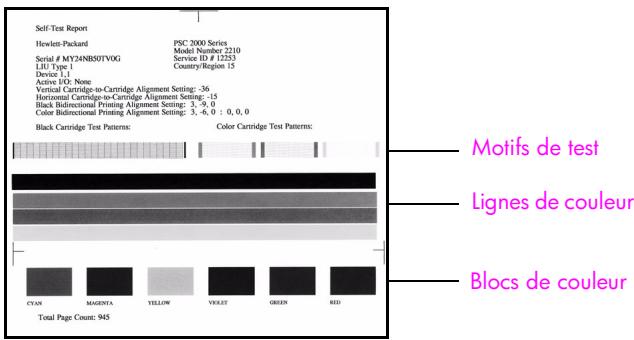
3 Vérifiez le rapport d'auto-test :
- Les motifs de test doivent être réguliers et former une grille complète. Si les grilles ne sont pas complètes, il peut y avoir un problème de buses. Vous devrez peut-être nettoyer les cartouches d'impression. Pour plus d'informations, reportez-vous à la section nettoyage des cartouches d'impression à la page 112.
La valeur du message de niveau d'encre bas. Cette valeur apparait au-dessus du motif de test pour les cartouches d'encre noire, photo (le cas échéant) ou trichrome. Cette valeur représenté le nombre de messages de niveau d'encre bas qui ont été affichés pour chacune des cartouches d'impression. Si la valeur est 1, 2 ou 3, il se peut que le niveau d'encre soit bas dans la cartouche d'impression. Vous devrez peut-être replacer la cartouche d'impression. Pour plus d'informations sur le remplacement des cartouches d'impression, reportez-vous à la section remplacement des cartouches d'impression à la page 107. - Les lignes de couleur s'étendent sur la largeur de la page.
- Les blocs de couleurs sont uniformes. Vous doivent voir des blocs de couleur cyan, magenta, jaune, violet, vert et rouge. Si des blocs manquent, il se peut que la cartouche d'impression trichromique soit à court d'encre. Vous devrez peut-être replacer la cartouche d'impression. Pour plus d'informations sur le remplacement des cartouches d'impression, reportez-vous à la section remplacement des cartouches d'impression à la page 107. Vérifiez aussi l'absence de stries ou de lignes blanches. Des stries peuvent être le signe de buses obstruées ou de contacts souillés. Vous devrez peut-être nettoyer les cartouches d'impression. Pour plus d'informations sur le nettoyage des cartouches d'impression, reportez-vous à la section nettoyage des cartouches d'impression à la page 112. Ne les nettoyez pas à l'alcool.
manipulation des cartouches d'impression
Avant de replacer ou de nettoyer une cartouche d'impression, vous doivent le nom des différentes pieces et savoir comment les manipuler.
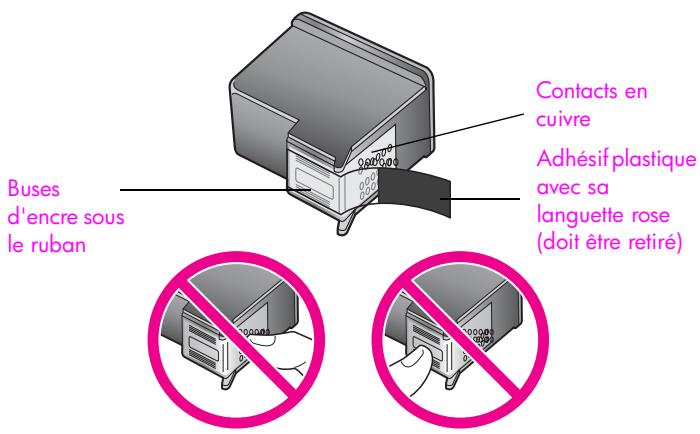
Ne touchez ni les contacts en cuivre, ni les buses d'encre
remplacement des cartouches d'impression
Un message apparait sur l'écran graphique couleur pour vous dire quand le niveau d'encre est bas. Nous vous conseillons de replacer la cartouche d'impression lorsque vous Voyez ce message. Ce message indique vaisemblablement que vous doivent replacer la cartouche d'impression. Remplacez également les cartouches lorsque le texte imprimé est pâle ou si vous rencontres des problèmes de qualité d'impression dus aux cartouches.
Voudevrez peut'être également remplacer la cartouche d'impression lorsque vous voudrez utiliser une cartouche d'impression pour photo et obtenir des impressions photo de qualite optimale.
Pour plus d'informations sur la commande de nouvelles cartouches d'impression, reportez-vous à la section commandes de fournitures à la page 101.
1 Mettez l'appareil HP PSC sous tension, puis ouvre la porte d'accès au chariot des cartouches d'impression (soulevez la poignée jusqu'à ce que la porte s'enclenché).
Le chariot d'impression se place à l'extrémité droite de l'appareil HP PSC. Attende que le pont situé sous le chariot d'impression s'abaisse avant de retirer la cartouche d'impression.
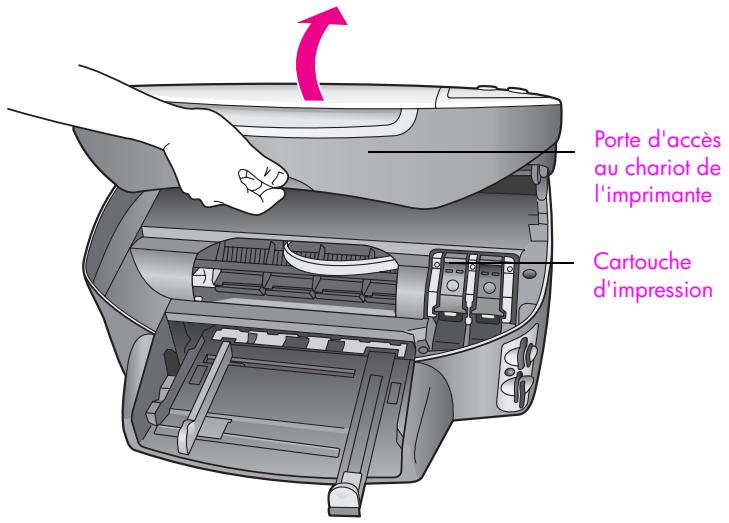
2 Lorsque le chariot s'arrête et que le pont est abaissé, soulevez le loquet pour libérer la cartouche d'impression.

3 Appuyez sur la cartouche d'impression pour la libérer, puis tirez-la vers vous pour la dégager du dispositif.
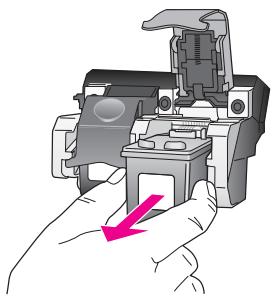
4 Si vous retirez une cartouche d'impression noire pour la replacer par une cartouche d'impression pour photo, remettez la cartouche d'impression que vous retirez dans sa protection. Pour plus d'informations sur la protection de cartouche d'impression, reportez-vous à la section'utilisation de la protection de la cartouche d'impression à la page 110.
5 Retirez la nouvelle cartouche d'impression de son emballage enPNANT garde de ne toucher que le plastique noir et retirez delicatement l'adhesif plastique rose en tirant sur la languette.
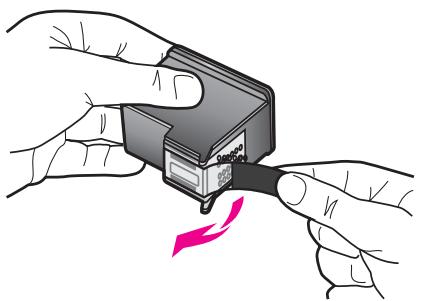
Attention! Ne touchez ni les contacts en cuivre, ni les buses d'encre.
6 Insérez la nouvelle cartouche d'impression en oblique sous la barre métallique, dans le dispositif approprié, jusqu'à ce qu'elle s'encliquette. La cartouche d'impression trichromique s'insère à gauche et la cartouche d'impression pour photo ou la cartouche d'impression noire s'insère à droite.
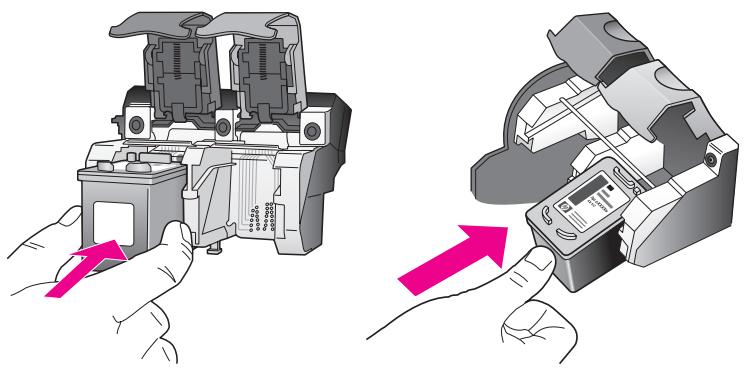
7 Appuyez sur le loquet jusqu'à ce qu'il s'arrête. Assurez-vous que le loquet est bien accroché au taquet inférieur.
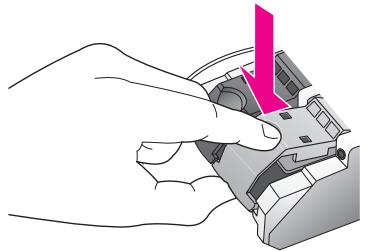
8 Fermez la portedacces au chariot de l'imprimante.
utilisation d'une cartouche d'impression photo
Voupez améliorer la qualité des photos que vous imprimez sur votre apparéil HP PSC en utilisant une cartouche d'impression photo. Retirez la cartouche d'impression noire et remplacez-la par une cartouche d'impression photo. Lorsque la cartouche d'impression trichromique et la cartouche d'impression photo sont installées, vous disposez de six ençres différentes qui vous assurent une qualité d'impression photo optimale. Lorsque vous voulez imprimer des pages de texte ordinaire, remettez la cartouche d'encre noire en place. Utilisez une protection de cartouche d'impression pour conserver la cartouche d'impression en sécurité lorsque celle-ci n'est pas utilisé. Pour plus d'informations sur l'utilisation de la protection de cartouche d'impression, reportez-vous à la section utilisation de la protection de la cartouche d'impression à la page 110; pour en savoir plus sur le remplacement des cartouches d'impression, reportez-vous à la section remplacement des cartouches d'impression à la page 107.
Pour plus d'informations sur l'achat d'une cartouche d'impression photo, reportez-vous à la section commande de cartouches d'impression à la page 101.
utilisation de la protection de la cartouche d'impression
Lors de l'achat d'une cartouche d'impression photo, une protection est fournie. La protection de la cartouche d'impression est conque pour conserver la cartouche d'impression en sécurité lorsque celle-ci n'est pas utilisée. Elle évite également que l'encre seche. Chaque fois que vous retirez la cartouche d'impression de l'appareil HP PSC, vous doivent la remettre dans sa protection.
Pour remetre la cartouche d'impression dans sa protection, faites-la glisser légèrement en biais pour la placer correctement dans sa protection.
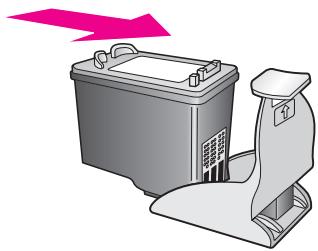
Pour refirer la cartouche d'impression de sa protection, appuyez fermement et légèrement vers l'arrière sur la partie supérieure de la protection pour libreter la cartouche d'impression, puis retirez-la de la protection.
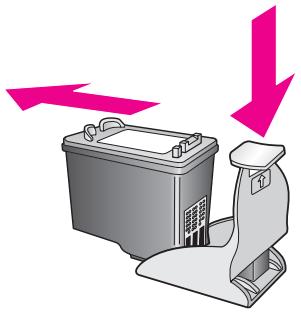
alignment des cartouches d'impression
Chaque fois que vous procédez à l'installation ou au remplacement d'une cartouche, l'appareil HP PSC vous invite à aligner les cartouches d'impression. Vous pouze également aligner les cartouches d'impression à partir du panneau avant ou du Directeur HP. L'alignement des cartouches d'impression garantit une sortie de haute qualité.
Remarque: Si vous retirez et réinstallé la même cartouche, l'appareil HP PSC ne vous proposera pas d'aligner les cartouches d'impression.
pour aligner les cartouches d'impression lorsque vous y âtes invite
Appuyez sur OK.
L'appareil HP PSC imprime une feuille d'alignement des cartouches d'impression et aligne les cartouches. Recyclez ou jetez cette page.
pour aligner les cartouches d'impression à partir du panneau avant
1 Appuyez sur Configurer.
2 Appuyez sur 5, puis sur 2.
Ces commandes ont pour effet de selectionner Outils puis Aligner cart. d'impress.
Outils
- Nettoyer cart. d'impress.
- Aligner cart. d'impress.
- Restaurer valeurs usine
- Réimprimer téléc en mémoire
L'appareil HP PSC imprime une feuille d'alignement des cartouches d'impression et aligne les cartouches. Recyclez ou jetez cette page.
alignment des cartouches d'impression à partir du directeur hp pour les utilisateurs Windows
1 A partir du Directeur HP,CHOIssez Parametes,Parametes d'impression, puis Boite a outils de I'imprimante.
2 Cliquesur I'onglet Services du périhérique.
3 Cliquez sur Aligner les cartouches d'impression.
L'appareil HP PSC imprime une feuille d'alignement des cartouches d'impression et aligne les cartouches. Recyclez ou jetez cette page.
alignment des cartouches d'impression à partir du directeur hp pour les utilisateurs Macintosh
1 Depuis le Directeur HP, cliquez sur Parametes puis choisissez Entretien de l'imprimante.
2 Si la boîte de dialogue Sélectionner l'imprimante apparait, sélectionnez votre appareil HP PSC puis cliquez sur Utilitaires.
3 Sélectionnez Calibrer dans la liste.
4 Cliquez sur Aligner.
L'appareil HP PSC imprime une feuille d'alignement des cartouches d'impression et aligne les cartouches. Recyclez ou jetez cette page.
nettoyage des cartouches d'impression
Utilisez cette fonction lorsque vous constatez la présence de striés ou de lignes blanches dans les lignes de couleur du rapport d'auto-test. Ne nettoyez pas les cartouches d'impression lorsque cela n'est pas nécessaire. Cette opération gaspille de l'encre et réduit la durée de vie des buses d'encre.
1 Appuyez sur Configurer.
2 Appuyez sur 5, puis sur 1.
Ces commandes ont pour effet de selectionner Outils puis Nettoyer cart. d'impress.
Outils
- Nettoyer cart. d'impress.
- Aligner cart. d'impress.
- Restaurer valeurs usine
- Réimprimer téléc en mémoire
Si la qualité de copie ou d'impression semble toujours médiocre après le nettoyage, remplacez la cartouche concernée. Pour plus d'informations sur le remplacement des cartouches d'impression, reportez-vous à la section remplacement des cartouches d'impression à la page 107.
nettoyage des contacts des cartouches d'impression
Nettoyez les contacts des cartouches d'impression uniquement si des messages intermittents s'affichent sur le panneau avant, vous invitant à vérifier une cartouche alors que vous venez de nettoyer ou d'aligner les cartouches.
Attention! Ne retirez pas les deux cartouches d'impression en même temps. Vous devez les retirer et les nettoyer l'une après l'autre.
Assurez-vous de dispose des éléments suivants :
- Des tampons de caoutchouc mousse secs, un chiffon non pelucheux ou tout matériel qui ne se déchire pas et ne dépose pas de fibres.
- De l'eau distillée, filtrée ou en bouteille (l'eau du robinet peutContainir des éléments contaminateurs susceptibles d'endommager les cartouches d'impression).
Attention! N'utilise pas de détergents pour plaques d'impression ou d'alcool pour nettoyer les contacts des cartouches d'impression. Ces produits risquent d'endommager la cartouche ou l'appareil HP PSC.
1 Mettez l'appareil HP PSC sous tension et ouvre la porte d'accès au chariot d'impression.
Le chariot d'impression se place à l'extrémité droite de l'appareil HP PSC.
Attendez que le pont sous le chariot d'impression s'abaisse avant de-retirer la cartouche d'impression.
2 Une fois les cartouches d'impression positionnées à droite et le pont abaisse, débranchez le cordon d'alimentation à l'arrête de l'appareil HP PSC.
3 Soulevez le loquet pour débloquer la cartouche, puis retirez-la de son emplacement.
4 Vérifiez l'etat des contacts de la cartouche d'impression pour éliminer toute trace d'encre ou de débris.
5 Imbibez d'eau distillée un tampon de caoutchouc mousse propre ou un tissu non pelucheux et retirez-en tout excédent d'eau.
6 Tenez la cartouche par les cotoés.
7 Nettoyez uniquely les contacts. Ne nettoyez pas les buses.
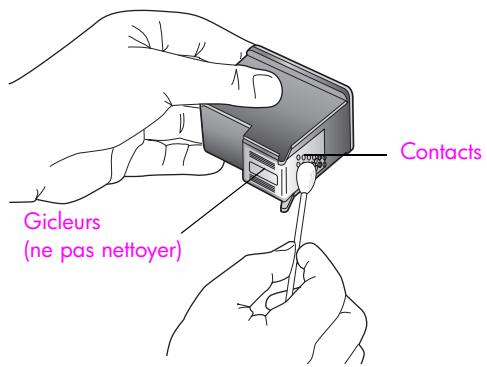
8 Replacez la cartouche d'impression dans le chariot et fermez le loquet.
9 Si nécessaire, repétez cette opération pour l'autre cartouché d'impression.
10 Fermez doucement la porte d'accès au chariot de l'imprimante et rebranchez l'appareil HP PSC.
restauration des paramètres par défaut
Vou puez restaurer les parametes par défaut d'origine tels qu'ils étaient lors de l'achat de l'appareil HP PSC.
Remarque: Le fait de restaurer les paramètres par défaut ne modifie pas les paramètres de date que vous avez définis. En revanche, cela affectera les modifications apportées aux paramètres de numérisation, de langue et de pays/région.
Yououpouvezeffectuercette opérationa partir du panneauavantde l'appareil.
1 Appuyez sur Configurer.
2 Appuyez sur 5, puis sur 3.
Ces commandes selectionnent Outils puis Restaurer valeurs usine.
Outils
- Nettoyer cart. d'impress.
- Aligner cart. d'impress.
- Restaurer valeurs usine
- Réimprimer téléc en mémoire
Les paramètres d'usine par défaut sont restaurés.
définition du délate du mode Economie d'énergie
L'ampoule se trouvant dans l'appareil HP PSC reste allumée pendant une période spécifiée afin que l'appareil HP PSC puisse être immédiatement pré à répondre à une requête. Si l'appareil HP PSC n'a pas été utilisé pendant la période spécifiée, l'ampoule s'estint pour économiser l'énergie. Vous pouvez quitter ce mode en appuyant sur un bouton quelconque du panneau avant.
L'appareil HP PSC est automatiquement régle sur le mode d'économie d'énergie après 12 heures. Vous pouze aussi désirir 1, 4, 8 ou 12 heures comme lié pour ce mode. Pour que l'appareil HP PSC entre dans ce mode après une période plus courte, procédez comme suit :
1 Appuyez sur Configurer.
2 Appuyez sur 7, puis sur 2.
Ces commandes selectionnent Preférences puis Définir temps mode économique d'énergie.
Preférences
- Définir langue et pays/région
- Définir temps mode économique d'énergie
- Définir délambda invite
3 Appuyez sur jusqu'à ce que le décai souhaite s'affiche, puis appuyez sur OK.
définition de l'envoi différé
Le délambda d'invite est une option vous permettant de contrôler le délambda qui s'écoule avant qu'un message ne s'affiche pour vous inviter àaccomplir une autre action. Par exemple, si vous appuyez sur Copie et que le délambda d'invite s'écoule sans qu'aucune autre touche ne soit enforcée, le message Appuyez sur Demarrer, Couleur ou sur Appuyez sur Demarrer, Noir pour lancer la copie s'affiche sur l'écran du panneau avant. Les options que vous pouvez sélectionner sont Normale, Rapide ou Lente. L'option par défaut est Normale.
1 Appuyez sur Configurer.
2 Appuyez sur 7, puis sur 3.
Ces commandes ont pour effet de seLECTIONner Preférences puis Définir délambda invite.
Preférences
- Définir langue et pays/région
-
Définir temps mode économique d'énergie
-
Définir lié invite
3 Appuyez sur ↓ jusqu'à ce que le décai souhaite s'affiche, puis appuyez sur OK.
11
obtention d'une assistance pour hp psc
Hewlett-Packard offre une assistance sur Internet et par téléphone pour votre apparéil HP PSC.
Cette section contient les rubriques suivantes :
obtention d'assistance et d'autres informations à partir d'Internet à la page 117
assistance clientèle hp à la page 117
conditionnement de l'appareil hp psc avant expulsion à la page 120
centre de distribution hp à la page 122
Si vous ne trouvez la réponse à votre question ni dans la documentation imprimée, ni dans la documentation en ligne fournie avec le produit, contactez l'un des services d'assistance HP répertoriés dans les pages suivantes. Certains de ces services d'assistance ne sont proposés qu'aux États-Unis et au Canada, alors que d'autres sont disponibles dans de nombreux pays et régions. Si la liste n'indiqueaucenumberde service d'assistance pour toute pays/région, demandez conseil au revendeur agréé HP le plus proche.
obtention d'assistance et d'autres informations à partir d'Internet
Si vous disposez d'un accès à Internet, vous pouvez obtenir de l'aide pour l'appareil HP PSC 2500 Series à partir du site Web de HP à l'adresse suivante :
www.hp.com/support
Vou y trouvrez une assistance technique, des pilotes, des fournitures et des informations pour passer des commandes.
assistance clientèle hp
L'appareil HP PSC peut vous être fourni avec des logiciels d'autres sociétés. Si vous rencontres des problèmes avec l'un de ces logiciels, vous obtiendrez une assistance technique de toute autre qualité en vous adressant directement aux experts de ces éditeurs de logiciels.
Avant de contacter l'assistance clientèle HP, procédez aux opérations suivantes.
1 Assurez-vous que :
a. L'appareil HP PSC est branché et sous tension.
b. Les cartouches d'impression spécifiées sont installées correctement.
c. Le papier de type recommandié est correctement chargé dans le bac d'entrée.
2 Réinitialisez votre apparéil HP PSC :
a. Mettez l'appareil HP PSC hors tension à l'aide du bouton Activer situé sur le panneau avant.
b. Debranchez le cordon d'alimentation situé à l'arrière de l'appareil.
c. Rebranchez-le sur l'appareil HP PSC.
d. Mettez l'appareil HP PSC sous tension à l'aide du bouton Activer.
3 Pour plus d'informations, consultez le site Web de HP à l'adresse : www.hp.com/support
4 Si le problème persiste et que vous souhaitez en parler à un technicien de l'assistance clientèle HP, précédez comme suit :
- Préparez le nom spécifique de votre HP PSC tel qu'il apparait sur l'appareil.
- Soyez prét à communiquer le numéro de série et l'identificateur de service de l'appareil. Pour afficher le numéro de série, appuyez simultanément sur OK et sur Demarrer, Noir jusqu'à ce que le numéro de série apparaissé dans l'écran graphique couleur. Pour afficher l'identificateur de service, appuyez simultanément sur OK et sur Demarrer, Couleur jusqu'à ce que la mention No. service apparaissée dans l'écran graphique couleur, suivie du numéro.
- Imprimez un rapport d'auto-test. Consultez la section impression d'un rapport d'auto-test à la page 105 pour obtenir plus d'informations sur l'impression de ce rapport.
- Réalissez une impression couleur afin d'avoir un exemple d'impression disponible.
Soyez prét à déscrie votre problème en détails.
5 Appelez l'assistance clientèle HP. Tenez-vous à proximé de l'appareil HP PSC au moment de l'appoint.
applen en Amérique du Nord pendant la période de garantie
Appelez le 1-800-474-6836. Une assistance par téléphone aux Etats-Unis est disponible en anglais et en espagnol 24 heures sur 24, 7 jours sur 7 (les jours et heures d'assistance peuvent changer sans préavis). Ce service est gratuite pendant la période de garantie. Une facturation peut être applicable en dehors de la période de garantie.
appepl dans un autre pays
Les nombres indiqués ci-dessous sont ceux en vigueur à la date de publication de ce guide. Pour obtenir une liste à jour de tous les nombres de l'assistance clientèle HP dans le monde, visitez le site Web indiqué ci-dessous et désissez votre pays/région ou votre langue :
www.hp.com/support
Vou puez appeler un centre d'assistance HP dans les pays/régions ci-dessous. Si vous pays/région ne figure pas dans la liste, contactez votre revendeur ou le centre HP Sales et Support Office le plus proche pour savoir comment Broker les services dont vous avez besoin.
Ce service est gratuite pendant la période de garantie, à l'exception des frais d'applé longue distance. Dans certains cas, nous pouvons vous demander d'acquitter une somme forfaitaire.
Pour obtenir une assistance téléphonique en Europe, consultez les détails et les conditions de l'assistance téléphonique dans votre pays/région sur le site Web suivant :
www.hp.com/support
Vous pouze également faire appel à votre revendeur ou contacter HP au numero de téléphone indiqué dans ce guide.
Dans un effort constant d'amélioration de notre service d'assistance par téléphone, nous vous recommendons de visiter régulièrement notre site Web pour obtenir de nouvelles informations concernant les services et la livraison.
| pays/région | assistance technique hp | pays/région | assistance technique hp |
| Afrique du Sud (République d'Afrique du Sud) | 086 000 1030 | Japon | 0570 000 511 +81 3 3335 9800 |
| Afrique du Sud, hors de la république | +27-11 258 9301 | Jordanie | +971 4 883 8454 |
| Algérie1 | +213(0)61 56 45 43 | Koweit | +971 4 883 8454 |
| Allemagne (0,12 euro/min.) | +49 (0) 180 5652 180 | Liban | +971 4 883 8454 |
| Arabie Saoudite | +966 800 897 1444 | Luxembourg (Allemand) | 900 40 007 |
| Argentine | (54)11-4778-8380 0-810-555-5520 | Luxembourg (Français) | 900 40 006 |
| Australie | +61 3 8877 8000 1902 910 910 | Malaisie | 1-800-805405 |
| Autriche | +43 (0) 820 87 4417 | Maroc1 | +212 224 047 47 |
| Bahrein (Dubai) | +973 800 728 | Mexique | 01-800-472-6684 |
| Belgique (Flamand) | +32 (0) 70 300 005 | Mexique (Mexico City) | 5258-9922 |
| Belgique (Français) | +32 (0) 70 300 004 | Norvège | +47 815 62 070 |
| Bolivie | 800-100247 | Nouvelle-Zélande | 0800 441 147 |
| Brésil (Autres localités) | 0800 157751 | Oman | +971 4 883 8454 |
| Brésil (Sao Paulo) | (11) 3747 7799 | Palestine | +971 4 883 8454 |
| Canada après la période de garantie (facturation par appel) | 1-877-621-4722 | Panama | 001-800-711 2884 |
| Canada pendant la période de garantie | (905) 206 4663 | Pays-Bas (0,10 Euro/ min.) | 0900 2020 165 |
| Caraibes et Amérique centrale | 1-800-711-2884 | Pérou | 0-800-10111 |
| Chili | 800-360-999 | Philippines | 632-867-3551 |
| Chine | 86-21-38814518 8008206616 | Pologne | +48 22 865 98 00 |
| Colombie | 9-800-114-726 | Porto Rico | 1-877-232-0589 |
| Corée | +82 1588 3003 | Portugal | +351 808 201 492 |
| Costa Rica | 0-800-011-0524 | Qatar | +971 4 883 8454 |
| Danemark | +45 70202845 | République tchèque | +42 (0) 2 6130 7310 |
| Egypte | +20 02 532 5222 | Roumanie | +40 1 315 44 42 |
| Emirats Arabes Unis | +971 4 883 845 | Royaume-Uni | +44 (0) 870 010 4320 |
| Equateur (Andinatel) | 999119 +1-800-7112884 | Russia, Moscou | +7 095 797 3520 |
| Equateur (Pacifitel) | 1-800-225528 +1-800-7112884 | Russia, Saint- Pétersbourg | +7 812 346 7997 |
| Espagne | +34 902 010 059 | Singapur | (65) 272-5300 |
| Europe (Anglais) | +44 (0) 207 512 5202 | Slovaquie | +421 2 6820 8080 |
| Finlande | +358 (0) 203 66 767 | Suède | +46 (0)77 120 4765 |
| France (0,34 euro/min.) | +33 (0) 892 6960 22 | Suisse 2 (0,08 CHF/min. pendant les heures pleines, 0,04 CHF/min. pendant les heures creuses) | +41 (0) 848 672 672 |
| Grèce | +30 10 6073 603 | Taiwan | +886-2-2717-0055 0800 010 0552 |
| Guatemala | 1800-995-5105 | Thailande | +66 (2) 661 4000 |
| Hong-Kong | +85 (2) 3002 8555 | Tunisie1 | +216 1 891 222 |
| Hongrie | +36 (0) 1 382 1111 | Turquie | +90 216 579 7171 |
| Inde | 1-600-112267 91 11 682 6035 | Ukraine | +7 (380-44) 490-3520 |
| Indonésie | 62:21-350-3408 | Venezuela | 01-800-4746-8368 |
| Irlande | +353 1890 923902 | Venezuela (Caracas) | (502) 207-8488 |
| Israël | +972 (0) 9 803 4848 | Vietnam | 84-8-823-4530 |
| Italie | +39 848 800 871 | Yémen | +971 4 883 8454 |
1 Ce centre d'appels prend en charge les clients francophones appelant des pays/régions suivants : Maroc, Tunisia et Algérie.
2 Ce centre d'appels prend en charge les clients germanophones, francophones et italophones appelant de Suisse.
appeil en Australie après la période de garantie
Si vous produit n'est pas sous garantie, appelezez le 03 8877 8000. Des frais d'assistance hors garantie de 27,50 (taxe comprise) par incident seront portés sur votre carte de crédit. Vous pouvez aussi appeler le 1902 910 910 ( 27,50 portés sur votre note de téléphone) de 9h00 à 17h00 du lundi au vendredi. Les tarifs et horaires peuvent être modifiés sans préavis.
conditionnement de l'appareil hp psc avant expulsion
Si, après avoir contacté le centre d'assistance clientèle HP ou être returné à l'endetroit où vous avez acheté votre(AP)appareil, il vous a été demandé de renvoyer leur HP PSC, suivez les étapes ci-dessous relatives à la mise hors tension et au conditionnement afin d'eviter d'endommager le produit HP.
1 Mettez l'appareil HP PSC sous tension.
Si l'appareil ne se met pas sous tension et que le chariot est en position de repos, ignorez les étapes 1 à 6. Vous ne pourrez pas retarder les cartouches d'impression. Passez à l'objet 7.
2 Ouvrez la porte d'accès au chariot de l'imprimante.
3 Retirez les cartouches d'impression de leurs supports et abaissez les loquets. Consultez la section remplacement des cartouches d'impression à la page 107 pour obtenir plus d'informations sur le retrait des cartouches d'impression.
Attention! Retirez les deux cartouches d'impression et abaissez les deux loquets. Si vous ne respectez pas cette procédure, vous risquez d'endommager l'appareil HP PSC.
4 Placez les cartouches d'impression dans un sac hermétique afin qu'elles ne sèchent pas et mettez-les de côté. Ne les renvoyez pas avec l'appareil HP PSC, à moins que l'agent du centre d'assistance clientèle HP ne vous l'ait demandé.
5 Fermez la porte d'accès au chariot de l'imprimante et attendez quelques minutes que le chariot reprene sa position de repos.
6 Mettez l'appareil HP PSC hors tension.
7 Retirez le capot du panneau avant comme suit :
a. Assurez-vous que l'écran graphique couleur repose à plat sur l'appareil HP PSC.
b. Placez votre doigt dans l'angle supérieur droit du capot du panneau avant.
c. Levez doucement cet angle, puis soulevez le capot du panneau avant de l'appareil comme illustré ci-dessous.
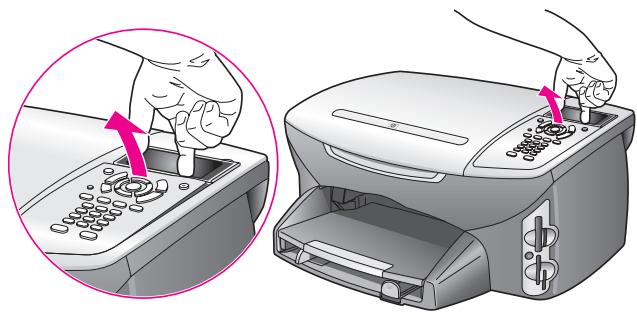
Conseil : Vous pouvez aussi utiliser un objet fin et plat tel qu'une carte de crédit pour soulever le capot du panneau avant. Faites doucement glisser la carte de crédit à un angle d'environ 45 degrés entre l'écran graphique couleur et le capot du panneau avant. Appuyez légrement vers le bas pour soulever le capot du panneau avant.
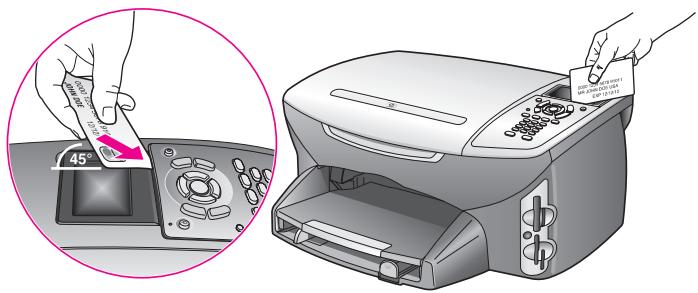
8 Conservez le capot du panneau avant. Ne returnez pas le capot du panneau avant avec l'appareil HP PSC.
9 Emballez l'appareil HP PSC dans les cartons d'origine ou les cartons d'emballage du matériel échéné, si vous les avez conservés.
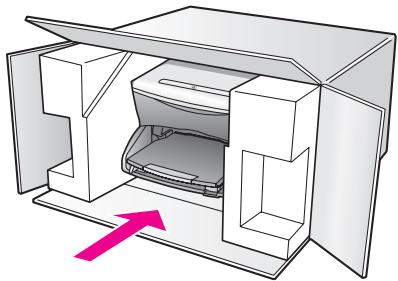
Si vous ne possédez pas les cartons d'emballage d'origine, utilisez d'autres cartons d'emballages déquats. Les déteriorations subies lors du transport et/ou dues à un emballage inapproprié ne sont pas couvertes par la garantie.
10 Placez l'étiquette de retour d'expédition sur l'extérieur du carton.
11 Placez les éléments suivants dans le carton d'emballage :
- une brève description de la panne pour le personnel qualifié (des échantillons montrant les problèmes de qualité d'impression sont utiles),
- une copie du bordereau de vente ou autre preuve d'achat établissant la période de couverture de la garantie,
- cette nom, cette adresse et le nombre de téléphone où vous pouvez être joint dans la journée.
centre de distribution hp
Pour commander un logiciel HP PSC, une copie du Guide de referencia, un poster d'installation ou toute piece replacable par le client, appezez l'un des numeros suivants :
- Depuis les Etats-Unis ou le Canada, composez le 1-800-HP-INVENT (1-800-474-6836).
En dehors de ces pays/régions, rendez-vous sur le site suivant: www.hp.com/support
12
informations sur la garantie
Votre appeareil HP PSC s'accompagne d'une garantie limite decrite dans cette section.
Vouy touverez également des informations sur la façon d'obtenir un service sous garantie et de prolonger votre garantie standard.
Cette section contient les rubriques suivantes :
etendue de la garantie limite a la page 123
service de garantie à la page 123
extensions de la garantie à la page 123
retour de l'appareil hp psc pour réparation à la page 124
déclaration de garantie globale limite de hewlett-packard à la page 124
étendue de la garantie limitée
Etendue de la garantie limite (matériel et main d'oeuvre): 1 an
Etendue de la garantie limite (CD) : 90 jours
Etendue de la garantie limitée (cartouches d'impression): jusqu'à l'épaisement de l'encre HP d'origine ou la date de « fin de garantie » imprimée sur le produit si celle-ci survient plus tout.
service de garantie
service express
Pour bénéficier du service de réparation express de HP, le client doit d'abord contacter un bureau de ventes et d'assistance HP ou un Centre d'assistance clientèle HP qui lui fournira des services de dépannage de base. Pour connaître la procédure à suivre avant d'appeler l'assistance clientèle, reportez-vous à la section assistance clientèle hp à la page 117.
Dans le cas où seule une piece pouvant être remplaçée par le client doit être changée, cette piece pourrait être expédée au client. Dans ce cas, HP prendra en charge les frais d'expédition, ainsi que les taxes et droits serontels, et fournir au client l'assistance téléphonique nécessaire pour le remplacement de ladite piece. HP prendra également à sa charge les frais d'expédition, taxes et droits seront au renvoi de toute piece que le client devrait effectuer à la demande de HP.
Le Centre d'assistance clientèle HP peut diriger le client vers un prestataire de service/agréé HP habilité à réparer l'appareil.
extensions de la garantie
Prolongez votre garantie standard d'une durée de trois ans avec le service HP SUPPORTPACK. La période de service commence lors de la date d'achat du produit et le pack doit être acheté dans les 180 jours suivant l'achat du produit. Ce programme offre une assistance par téléphone de 9h00 à 22h00, heures standard des Rocheuses (GMT-7) du lundi au vendredi, et de 9h00 à 16h00 (heure standard des Rocheuses) le samedi. Si, durant votre appel à l'assistance technique, il est déterminé que le produit doit être remplace, HP vous expédiera ce produit gratuitement le jour ouvrable suivant. Ce service est disponible aux États-Unis seulement.
Pour plus d'informations, appelez le 1-888-999-4747 ou consultez le site Web de HP à l'adresse :
En dehors des Etats-Unis,appelez notre centre d'assistance clientèle HP local. Pour obtenir la liste des nombres d'assistance clientèle dans le monde, reportez-vous à la section appel dans un autre pays à la page 118 .
retour de l'appareil hp psc pour réparation
Avant de renvoyer votre apparéil HP PSC pour réparation, vous doivent appeler l'assistance clientèle HP. Pour connaître la procédure à suivre avant d'appeler l'assistance clientèle, reportez-vous à la section assistance clientèle hp à la page 117.
déclaration de garantie globale limitée de hewlett-packard
Les informations qui suivent dérivent la garantie globale limite HP.
Cette section contient les rubriques suivantes :
étendue de la garantie limite à la page 124
- limitations de garantie à la page 125
- limitations de responsabilité à la page 125
legislations locales a la page 125
- informations de garantie limitée pour les pays de l'UE à la page 126
étendue de la garantie limitée
Hewlett-Packard (« HP ») garantit au consommateur final (le « Client ») que chaque produit de la gamme HP PSC 2500 Series (le « Produit »), ainsi que le logiciel, les accessoaires, les supports et les fournitures qui s'y rapportent seront libres de tout défaut matériel et de fabrication pendant la période de garantie qui prend effet à compter de la date d'achat par le Client.
Pour chaque Produit matériel, la durée de la garantie limitée HP est d'un an pour les pieces et la main d'oeuvre. Pour tous les autres Produits, la durée de la garantie limitée HP est de quatre-vingt-dix (90) jours pour les pieces et la main d'oeuvre.
En ce qui concerne chaque Produit logiciel, la garantie limite de HP s'applique uniquement dans le cas d'un échéç dans l'execution des instructions du programme. HP ne garantit pas que les logiciels seront totalement exempts d'erreurs ou que leur fonctionnement ne sera jamais interrompu.
La garantie limitée de HP ne couvRE que les problèmes survenant au cours d'une utilisation normale d'un Produit et exclut tout autre problème, y compris ceux liés à (a) un mauvais entretien ou une modification non autorisée du produit, (b) un logiciel, des accessoires, des supports ou des fournitures non fournis ou agregés par HP, ou (c) une exploitation en dehors des conditions spécifiées.
Pour tout Produit matériel, l'utilisation de cartouches d'impression de marque autre que HP ou reconditionnées n'a pas de conséquences sur la garantie ou les contrats d'assistance HP auxquels le Client a souscrit. Cependant, si une panne du Produit ou des dégats causés sur celui-ci peuvent être attribués à l'utilisation d'une cartouche de marque autre que HP ou reconditionnée, HP facturera au Client la réparation du produit ou de ces dégats au tarif standard de la main d'oeuvre et des pieces détachées.
Si, pendant la période de garantie, HP est notice de l'existence d'un défaut d'un Produit, HP procedera, à sa désciétion, à la réparation ou au remplacement du Produit en question. Lorsque les frais de main d'oeuvre ne sont pas couverts par la garantie limitée de HP, les réparations seront facturées conformément au tarif HP standard pour la main d'oeuvre.
Si HP n'est pas en mesure de procéder, selon le cas, à la réparation ou au remplacement d'un Produit défectueux couvert par la garantie de HP, HP rembourseira le prix d'achat dans un-delai raisonnable après avoir reçu notification du problème.
HP n'est tenu à aucune obligation de réparation, de remplacement ou de remboursement tant que le Client n'a pas retourné à HP le Produit défectueux.
Le produit de remplacement peut être neuf ou « comme neuf », si les fonctionnalités sont au moins égales à celles du Produit qu'il remplace.
Les produits HP, y compris chaque Produit, peuvent contenir des pieces, des composants ou des matériaux remis à neuf, dont les performances sont les mêmes que s'ils étaient neufs.
La garantie limitée de HP pour chaque Produit est valable dans tous les pays/régions et localités où HP assure le service après-vente du Produit et où HP a commercialisé le produit. Le niveau du service après-vente sous garantie peut varier selon les normes locales. HP ne sera obligé en aucune manière de modifier la forme, l'aptitude à un usage ou la fonction du Produit pour qu'il puisse être utilisé dans un pays/région ou une localité dans lequel le produit n'est pas destiné à être utilisé.
limitations de garantie
DANS LA LIMITE PERMISE PAR LES LEGISLATIONS LOCALES, NI HP NI SES FOURNISSEURS TIERNS N'OFFRENT QUELQUE AUTRE RECOURS OU GARANTIE QUE CE SOIT, EXPRESSE OU IMPLICITE, CONCERNANT LES PRODUITS HP, ET EXCLUENT EXPRESSEMENT Toute GARANTIE IMPLICITE DE COMMERCIALISATION, D'ASSURANCE DE QUALITE MARCHANDE ET D'ADEQUATION A UN USAGE PARTICULIER.
limitations de responsabilité
Dans la limite permise par les législations locales, les recours énoncés dans cette déclaration de garantie limitée sont les recours uniques et exclusifs auxquels peut prétendre le client.
DANS LA LIMITE PERMISE PAR LES LEGISLATIONS LOCALES, A L'EXCEPTION DES OBLIGATIONS EXPRESSEMENT ENONCEES DANS CETTE DECLARATION DE GARANTIE LIMITEE, NI HP NI SES FOURNISSEURS TIERS NE POURRONT ETRE TENUS POUR RESPONSABLES DE QUELQUE DOMMAGE DIRECT, INDIRECT, SPECIAL, ACCIDENTEL OU CONSECUTIF, QUEL QUE SOIT LE LIEU D'OU EMANE LA RECLamation, QU'ELLE SOIT FONDEE SUR UN CONTRAT OU UN PREJUDICE SUBI, OU QUELLE QUE SOIT LA RAISON LOCALE INVOQUEE, MEME SI HP A ETE AVISE DU RISQUE D'UN TEL DOMMAGE.
égislations locales
Cette déclaration de garantie limitée donne au Client des droits juridiques spécifique. Il est également possible que le client ait des droits supplémentaires, variables aux Etats-Unis d'un état à l'autre, au Canada d'une province à l'autre, et dans le reste du monde d'un pays/une région à l'autre.
Si cette déclaration de garantie limitée entre en conflit avec la législation locale en vigueur, elle est réputée modifiée pour se conformer à ladite législation. Selon certaines législations locales, certains des refus et limites de garantie exposés dans cette déclaration limitée peuvent ne pas s'appliquer au Client. Par exemple, certains États américains, de même que certains gouvernements en dehors des États-Unis (y compris certaines provinces canadiennes), peuvent :
Interdire aux dénis et limites de garantie exposés dans cette déclaration de restreindre les droits légaux d'un consommateur ( comme c'est le cas au Royaume-Uni ) ;
Restreindre de chaque façon que ce soit la capacité pour un fabricant d'imposer de tels dénis ou limites de garantie ; ou
Accorder au client des droits supplémentaires au titre de la garantie, spécifique des durées de garantie implicites que le fabricant ne peut pas dénier ou lui interdire de limiter la durée d'une garantie implicite.
DANS LE CAS DES TRANSACTIONS EFFECTUEES PAR DES CONSOMMATEURS EN AUSTRALIE ET EN NOUVELLE-ZELANDE, LES CONDITIONS DE CETTE DECLARATION DE GARANTIE LIMITEE, DANS LES LIMITES PERMISES PAR LA LOI, N'EXCLUENT, NE RESTREIGNENT, NI NE MODIFIENT LES DROITS LEGAUX OBLIGATOIRES RELATIFS A LA VENTE DE PRODUITS HP A CES CLIENTS, MAIS S'Y AJOUTENT.
informations de garantie limitée pour les pays de l'UE
Vous trouvez ci-dessous la liste des noms et adresses des entités HP qui octroient la garantie limite HP (garantie du fabricant) dans les pays de l'Union europeenne.
Au-delà de la garantie du fabricant, il se peut que vous bénéficiez de droits vis-à-vis du vendeur sur la base du contrat d'achat, lesquels droits ne sont pas limités par la presente garantie du fabricant.
| Belgique/Luxembourg Hewlett-Packard Belgium SA/NV Woluwedal 100 Boulevard de la Woluwe B-1200 Bruxelles | Italia Hewlett-Packard Italiana S.p.A Via G. Di Vittorio 9 20063 Cernusco sul Naviglio I-Milano |
| Danemark Hewlett-Packard A/S Kongevejen 25 DK-3460 Birkeroed | Österreich Hewlett-Packard Ges.m.b.H. Lieblgasse 1 A-1222 Wien |
| Deutschland Hewlett-Packard GmbH Herrenberger Straße 110-140 D-71034 Böblingen | Pays-Bas Hewlett-Packard Nederland BV Startbaan 16 1187 XR Amstelveen NL |
| Espana Hewlett-Packard Española S.A. Carretera Nacional VI km 16.500 28230 Las Rozas E-Madrid | Portugal Hewlett-Packard Portugal - Sistemas de Informática e de Medida S.A. Edificio D. Sancho I Quinta da Fonte Porto Salvo 2780-730 Paco de Arcos P-Oeiras |
| France Hewlett-Packard France 1 Avenue du Canada Zone d'Activité de Courtaboeuf F-91947 Les Ulis Cedex | Royaume-Uni Hewlett-Packard Ltd Cain Road Bracknell GB-Berks RG12 1HN |
| Grèce Hewlett-Packard Hellas 265, Mesogion Avenue 15451 N. Psychiko Athens | Suomi Hewlett-Packard Oy Piispankalliontie 17 FIN-02200 Espoo |
| Irlande Hewlett-Packard Ireland Ltd. 30 Herbert Street IRL-Dublin 2 | Sverige Hewlett-Packard Sverige AB Skalholsgatan 9 S-164 97 Kista |
13
informations techniques
Voutrouvez dans cette section les specifications techniques et les informations internationales requises par la loi relatives à votre apparéil HP PSC.
Cette section contient les rubriques suivantes :
- configuration requise à la page 127
- specifications relatives au papier à la page 128
- specifications relatives à l'impression à la page 130
- specifications relatives à l'impression des marges à la page 130
- specifications relatives à la copie à la page 131
- specifications relatives à la télécopie à la page 132
- specifications relatives à la carte mémoire photos à la page 132
specifications relatives à la numérisation à la page 133 - specifications physiques à la page 133
- specifications relatives à l'alimentation électrique à la page 133
- specifications relatives à l'environnement à la page 133
autres specifications à la page 133
programme d'intendance des produits pour l'environnement à la page 134 - déclarations de conformité aux différentes réglementations à la page 135
configuration requise
Les specifications suivantes sont sujettes à modification sans préavis.
| configuration requise pour un PC sous Windows | ||
| élement | minimum | recommendé |
| Proesseur | Consultez le fichier Lizezmoi pour obtenir de plus amples informations | |
| Système d'exploitation Windows 98 Windows 98SE Windows ME | RAM 128 Mo | RAM 256 Mo |
| Windows 2000 Windows XP | RAM 128 Mo | RAM 256 Mo ou plus |
| Espace disque requis pour l'installation | Consultez le fichier Lizezmoi pour obtenir de plus amples informations | |
| Espace disque supplémentaire requis pour les images numériées | 50 Mo | |
| Espace disque supplémentaire requis pour la fonction Memories Disc | 700 Mo | |
| Moniteur | SVGA 800 x 600 16 bits couleur | |
| élement | minimum | recommandé |
| Matériel supplémentaire | Lecteur de CD-ROM | |
| E/S | Port USB disponible | |
| Accès à Internet | Recommendé | |
| Carte son | Recommendé | |
| Autre | Microsoft Internet Explorer 5.01 ou version supérieure |
| configuration requise pour Macintosh élément | ||
| Processeur | minimum | recommmandé |
| Système d'exploitationMacintosh OS 9Macintosh OS X | RAM64 Mo128 Mo | RAM128 Mo256 Mo |
| Espace disque requis pour l'installationMacintosh OS 9Macintosh OS X | Consultez le fichier Lisezmoi pour obtenir de plus amples informations | |
| Espace disque supplémentaire requis pour les images numériées | 50 Mo | |
| Espace disque supplémentaire requis pour la fonction Memories Disc | 700 Mo | |
| Moniteur | SVGA 800 x 600 | |
| Matériel supplémentaire | Lecteur de CD-ROM | |
| E/S | Port USB disponible | |
| Accès à Internet | Recommendé | |
| Carte son | Recommendé | |
| Autre | Microsoft Internet Explorer 5.01 ou version supérieure |
spécifications relatives au papier
Cette section contient les rubriques suivantes :
- capacité du bac à papier à la page 129
- formats de papier à la page 129
capacité du bac à papier
| type | grammage | bac d'alimentation1 | bac de sortie2 |
| Papier ordinaire | 60 à 90 g/m2(16 à 24 lb) | 150 (papier75 g/m2) | 50 (papier75 g/ m2) |
| Papier format Légal | 75 à 90 g/m2(20 à 24 lb) | 150 (papier75 g/m2) | 50 (papier75 g/m2) |
| Cartes | 200 g/m2index max(200 g/m2) | 60 | 10 |
| Enveloppes | 75 à 90 g/m2(20 à 24 lb) | 22 | 10 |
| Banderoles | 60 à 90 g/m2(16 à 24 lb) | 20 | 20 ou moins |
| Films transparents | S/O | 25 | 25 ou moins |
| Etiquettes | S/O | 20 feuilles | 20 feuilles |
| 4 x 6 pouces(10 x 15 cm)papier photo | 236 g/m2(145 lb) | 30 | 30 |
| papier photo 8,5 x11 pouces (216 x279 mm) | S/O | 20 | 20 |
1 Capacité maximale.
2 La capacité du bac de sortie varie en fonction du type de papier et de la quantité d'encre utilisée. HP recommends de vider féquement ce bac de sortie.
formats de papier
| type | format |
| Papier | Lettre : 8,5 x 11 pouces (216 x 279 mm)Format légal : 8,5 x 14 pouces (216 x 356 mm)A4 : 210 x 297 mmPhoto : 4 x 6 pouces (101 x 152 mm), 5 x 7 pouces (127 x 178 mm), 8,5 x 11 pouces (216 x 279 mm), L (Japon seulement) 3,5 x 5 pouces (89 x 127 mm) |
| Banderole | Papier banderole HP, A4Papier plié en Z : (bandes latérales perforées oétées) |
| Enveloppes | U.S. n°10 : 4,12 x 9,5 pouces (105 x 241 mm)A2 : 4,37 x 5,75 pouces (111 x 146 mm)DL : 4,33 x 8,66 pouces (110 x 220 mm)C6 : 4.49 x 6.38 pouces (114 by 162 mm) |
| Films transparens | Lettre : 8,5 x 11 pouces (216 x 279 mm)A4 : 210 x 297 mm |
| Cartes | 3 x 5 pouces (76 x 127 mm)4 x 6 pouces (101 x 152 mm)5 x 7 pouces (127 x 178 mm)Carte Hagaki : 100 x 148 mm |
| Etiquettes | Lettre : 8,5 x 11 pouces (216 x 279 mm)A4 : 210 x 297 mm |
| Personnalisé | 3 x 5 pouces jusqu'à 8,5 x 14 pouces (76 x 127 mm jusqu'à 216 x 356 mm) |
specifications relatives à l'impression
600× 600 ppp noir
1200 x 1200 ppp couleur avec HP PhotoREt III
Méthode : impression à jet d'encre thermique contrôle
- Langage : HP PCL Level 3, interface utiliseur graphique PCL3 ou PCL 10
La vitesse d'impression varie en fonction de la complexité du document.
- Capacité d'utilisation : 500 pages imprimées par mois (en moyenne)
- Capacité d'utilisation : 5000 pages imprimées par mois (au maximum)
| mode | résolution (ppp) | vitesse (ppm) | |
| Optimale | Noir | 1200 x 1200 | 2 |
| Couleur | 1200 x 1200(jusqu'à 4800 ppp optimisés1) | 0.5 | |
| Normale | Noir | 600 x 600 | 7 |
| Couleur | 600 x 600 | 4 | |
| Rapide | Noir | 300 x 300 | 21 |
| Couleur | 300 x 300 | 15 |
1 Jusqu'à 4800 x 1200 ppp optimisé pour papier photo premium impression couleur, 1200 x 1200 ppp en entrée.
specifications relatives à l'impression des marges
| haut de la page (bord supérieur) | bas de la page (bord inférieur)1 | marge de gauche | marge de droite | |
| papier | ||||
| U.S. lettre | 0,07 pouces (1,8 mm) | 0,46 pouces (11,7 mm) | 0,25 pouces (6,4 mm) | 0,25 pouces (6,4 mm) |
| U.S. légal | 0,07 pouces (1,8 mm) | 0,46 pouces (11,7 mm) | 0,25 pouces (6,4 mm) | 0,25 pouces (6,4 mm) |
| ISO A4 | 0,07 pouces (1,8 mm) | 0,46 pouces (11,7 mm) | 0,13 pouces (3,4 mm) | 0,13 pouces (3,4 mm) |
| enveloppes | ||||
| U.S. N° 10 | 0,13 pouces (3,4 mm) | 0,46 pouces (11,7 mm) | 0,13 pouces (3,4 mm) | 0,13 pouces (3,4 mm) |
| A2 (5.5 baronial) | 0,13 pouces (3,4 mm) | 0,46 pouces (11,7 mm) | 0,13 pouces (3,4 mm) | 0,13 pouces (3,4 mm) |
| DL | 0,13 pouces (3,4 mm) | 0,46 pouces (11,7 mm) | 0,13 pouces (3,4 mm) | 0,13 pouces (3,4 mm) |
| C6 | 0,13 pouces (3,4 mm) | 0,46 pouces (11,7 mm) | 0,13 pouces (3,4 mm) | 0,13 pouces (3,4 mm) |
| cartes | ||||
| U.S. 3 x 5 pouces | 0,07 pouces (1,8 mm) | 0,46 pouces (11,7 mm) | 0,13 pouces (3,4 mm) | 0,13 pouces (3,4 mm) |
| U.S. 4 x 6 pouces | 0,07 pouces(1,8 mm) | 0,46 pouces(11,7 mm) | 0,13 pouces(3,4 mm) | 0,13 pouces(3,4 mm) |
| U.S. 5 x 8 pouces | 0,07 pouces(1,8 mm) | 0,46 pouces(11,7 mm) | 0,13 pouces(3,4 mm) | 0,13 pouces(3,4 mm) |
| ISO et JIS A6 | 0,07 pouces(1,8 mm) | 0,46 pouces(11,7 mm) | 0,13 pouces(3,4 mm) | 0,13 pouces(3,4 mm) |
| Hagaki(100 x 148 mm) | 0,07 pouces(1,8 mm) | 0,46 pouces(11,7 mm) | 0,13 pouces(3,4 mm) | 0,13 pouces(3,4 mm) |
| Photo sansbordures(4 x 6 pouces) | 0 | 0 | 0 | 0 |
| Carte A6 sansbordures(105 x 148 mm) | 0 | 0 | 0 | 0 |
| Carte Hagaki sansbordures(100 x 148 mm) | 0 | 0 | 0 | 0 |
1 Cette marge n'est pas compatible avec les modèles Inkjet, cependant la zone totale d'impression est compatible. La zone d'impression est décalée de 5,4 mm (0,21 pouces), ce qui donne des marges supérieures et inférieures asymétriques.
spécifications relatives à la copie
Traitement numérique de l'image
Jusqu'à 99 copies d'un même original (ce nombre varie en fonction du modele)
- Zoom numérique de 25 à 400% (varie en fonction du modele)
- Ajustement : page, poster, plusieurs par page
- Jusqu'à 21 copies par minute en noir et blanc; 14 copies par minute en couleur (en fonction du modele)
La vitesse de copie varie en fonction de la complexité du document.
| mode | vitesse (ppm) | résolution de l'impression (ppp) | résolution de la numérisation (ppp)1 | |
| Optimale | Noir | jusqu'à 0,8 | 1200 x 12002 | 1200 x 2400 |
| Couleur | jusqu'à 0,8 | 1200 x 12002 | 1200 x 2400 | |
| Normale | Noir | jusqu'à 7 | 600 x 1200 | 600 x 1200 |
| Couleur | jusqu'à 4 | 600 x 600 | 600 x 1200 | |
| Rapide | Noir | jusqu'à 21 | 300 x 1200 | 600 x 1200 |
| Couleur | jusqu'à 14 | 600 x 300 | 600 x 1200 |
1 Maximum à l'échelle 400 %.
2 Papier photo ou papier premium
spécifications relatives à la télécopie
Télécopieur couleur
- Jusqu'à 60 numérations rapides (varie en fonction du modele)
- Mémoire pouvant contenir jusqu'à 60 pages (varie en fonction du modele, sur la base d'une image test UIT-T n°1 avec une résolution standard). Des pages plus élaborées ou d'une résolution supérieure demandent plus de temps et de mémoire.
Télécopie manuelle d'un document de plusieurs pages
Rappel automatique (5 tentatives maximum)
Rapports de confirmation et d'activités
- Télécopierre CCITT/ITU Groupe 3 avec mode de correction d'erreurs
Transmission de 33,6 Kbps
Vitesse de 6 secondes/page à 36,6 Kbps (sur la base d'une image test UIT-T n°1 avec une résolution standard). Des pages plus élaborées ou d'une résolution supérieure demandent plus de temps et de mémoire.
Détention de sonnerie avec réponse automatique en alternance du télécopieur ou du répondeur
| photo (ppp) | fine (ppp) | standard (ppp) | |
| Noir | 200 x 200 (échelle de gris 8 bits) | 200 x 200 | 200 x 100 |
| Couleur | 200 x 200 | 200 x 200 | 200 x 200 |
specifications relatives à la carte mémoire photos
- Nombre maximum de fichiers recommendé par carte mémoire : 1 000
Taille maximale commande de chaque fichier individuel : 12 megapixels au maximum, 8 Mo au maximum - Capacité maximale recommendée de la carte mémoire : 1 gigaoctet (état solide uniquement)
Remarque: Si ces limites maximales sont presque atteintes sur une carte mémoire, le HP PSC risque de fonctionner plus lentement que d'habitude.
| types de cartes mémoire prises en charge |
| CompactFlash |
| SmartMedia |
| Memory Stick |
| Memory Stick Duo |
| Memory Stick Pro |
| Secure Digital |
| MultiMediaCard (MMC) |
| xD-Picture Card |
spécifications relatives à la numérisation
- Editeur d'images inclus
- Logiciel d'OCR assurant la conversion automatique en texte modifiable
La vitesse de numérisation varie en fonction de la complexité du document.
| élement | description |
| Résolution | 1200 x 2400 ppp optique (jusqu'à 19 200 ppp améliorés) |
| Couleur | couleur 48 bits Echelle de gris 8 bits (256 niveaux de gris) |
| Interface | compatible TWAIN |
| Zone de numérique | Lettre US, A4 |
specifications physiques
Hauteur:22cm (ecran graphique couleur en position basse)
Largeur:46cm
Profondeur:37cm
- Poids : 9,0 kg
specifications relatives à l'alimentation électrique
- Consommation électrique : 80 W maximum
Tension d'entrée : CA 100 à 240 V ~ 1 A 50÷60 Hz, avec mise à la terre
Tension de sortie : CC 32 V===940 mA, 16V===625 mA
specifications relatives à l'environnement
- Plage de température recommandée pour le fonctionnement : de 15° à 32° C (59° à 90° F)
- Plage de température permise pour le fonctionnement : de 5° à 40° C (41° à 104° F)
- Humidité : de 15 à 85 % d'humidité relative sans condensation
- Plage de température hors fonctionnement (entreposage) : de ÷ 4° à 60° C ( ÷ 40° à 140° F)
En presence de champs electromagnétiques elevés, il se peut que la sortie de l'appareil HP PSC soit légarement déformée
HP recommende d'utiliser un cable USD de 3 metres au maximum afin de réduire le bruit provoqué par les champs electromagnétiques élevés qui peuvent se produit
autres specifications
Mémoire : 8 Mo de mémoire ROM, 32 Mo de mémoire DRAM
Si vous disposez d'un accès à Internet, vous pouvez obtenir des informations sonores à partir du site Web HP à l'adresse suivante :
www.hp.com/support
programme d'intendance des produits pour l'environnement
Cette section contient les rubriques suivantes :
protection de l'environnement à la page 134
production d'ozone à la page 134
energy use à la page 134
utilisation du papier à la page 134
matieres plastiques a la page 134
fichestechniquesMSDSa la page 135
programme de recyclage à la page 135
programme de recyclage des fournitures pour impression par jet d'encre de HP à la page 135
protection de l'environnement
Hewlett-Packard s'engage à fournir des produits de qualité dans le strict respect de l'environnement. Ce produit a été concu avec plusieurs attributs destinés à minimiser les impacts sur notre environnement.
Pour obtenir plus d'informations, consultez le site Web de HP sur la Charte de protection de l'environnement à l'adresse suivante :
Ce produit génère de l'ozone (O3) en quantité négligeable.
energy use
utilisation du papier
Conformément à la norme DIN 19309, vous pouvez utiliser du papier recyclé avec ce produit.
matières plastiques
Les pieces en plastique de plus de 25 grames portent un marquage conforme aux normes internationales. Ce marquage permet d'identifier les composants en plastique à des fins de recyclage lorsque vous vous débarrasssez de ce produit usageé.
fiches techniques MSDS
Ces fiches techniques peuvent être obtenues auprès du site Web de HP à l'adresse suivante :
www.hp.com/go/msds
Nous conseillons aux clients ne disposant pas d'un accès à Internet de contacter leur Centre d'assistance clientèle HP local.
programme de recyclage
HP propose un nombre croissant de programmes destinés au_retour et au recyclage des produits dans plusieurs pays/régions, ainsi qu'un partenariat avec certains des plus grands centres de recyclage de produits électroniques dans le monde. HP préserve également les ressources en renovant et en revendant certains de ses produits les plus utilisés.
Ce produit HP contient certains matériaux dont il convient de disposeer avec précaution, notamment :
du mercure dans la lampe fluorescente du numériqueur (< 2mg)
du plomb dans les soudures
programme de recyclage des fournitures pour impression par jet d'encre de HP
HP s'engage à protégger l'environnement. Le Programme de recyclage des fournitures pour impression par jet d'encre de HP est proposé dans de nombreux pays/régions et vous permet de recycler gratuitement vos cartouches d'impression usagées. Pour plus d'informations, consultez le site Web suivant :
déclarations de conformité aux différentes réglementations
L'appareil HP PSC est concu pour etre conforme aux reglementations de voire pays/ region.
Cette section contient les rubriques suivantes :
- nombre réglementaire d'identification du modele à la page 136
- notice to users of the U.S. telephone network: FCC requirements à la page 136
FCC statement à la page 137 - note à l'attention des utilisateurs du réseau téléphonique Canadien/notice to users of the Canadian telephone network à la page 137
déclaration de conformité (Canada)/declaration of conformity (Canada) à la page 138 - note à l'attention des utilisateurs résident dans l'Espace Economique Européen à la page 138
- note à l'attention des utilisateurs de l'Union Européenne à la page 139
- notice to users of the German telephone network à la page 139
- declaration of conformity (European Union) à la page 139
geräuschemission à la page 139 - notice to users in Japan (VCCI-2) à la page 139
ARIB STD-1066 (Japan) à la page 140 - notice to users in Korea à la page 140
numéro réglementaire d'identification du modele
A des fins d'identification, et ainsi que l'impose la règlementation, un Numéro de modèle règlementaire a été attribué à votre produit. Le Numéro de modèle règlementaire de votre produit est le SDGOB-0301-03. Ce numéro réglementaire ne doit pas être confondu avec le nom sous lequel le produit est commercialisé (HP PSC 2500 Photosmart Series) ni avec le numéro de produit (Q3091A, Q3093A).
note à l'attention des utilisateurs du réseau téléphonique Canadien/notice to users of the Canadian telephone network
Cet apparéil est conforme aux spécifications techniques des équipements terminaux d'Industrie Canada. Le numéro d'enregistrement atteste de la conformité de l'appareil. L'abréviation IC qui précède le numéro d'enregistrement indique que l'enregistrement a été effectué dans le cadre d'une Déclaration de conformité stipulant que les spécifications techniques d'Industrie Canada ont été respectées. Néanmoins, cette abréviation ne signifie enaucun cas que l' apparéil a été validé par Industrie Canada.
Pour leur propre sécurité, les utilisateurs doivent s'assurer que les prises électriques reliées à la terre de la source d'alimentation, des lignes téléphoniques et du circuit metallique d'alimentation en eau sont, le cas échéant, branchées les une aux autres. Cette précaution est particulièrement importante dans les zones rurales.
Le nombre REN (Ringer Equivalence Number) attribué à chaque apparéil terminal fournit une indication sur le nombre maximal de terminaux qui peuvent être connectés à une interface téléphonique. La terminaison d'une interface peut se composer de n'importe qu'elle combinaison d'appareils, à condition que le total des nombres REN ne dépasse pas 5.
Basé sur les résultats de tests FCC Partie 68, le numéro REN de ce produit est 0.2B.
Le present appeareil numérique n'émet pas de bruit radioélectrique dépassant les limites applicables aux appeareils numériques de la classe B prescrites dans le Règlement sur le brouillage radioélectrique édité par le ministerère des Communications du Canada. Le composant RF interne est conforme à la norme CDN-210 d'Industrie Canada.
note à l'attention des utilisateurs résident dans l'Espace Economique Européen
C E
Ce produit est concu pour fonctionner de façon interactive avec le réseau de télécommunications approprié aux pays suivants :
| Allemagne | France | Pays-Bas |
| Autrique | Grèce | Portugal |
| Belgique | Irlande | Royaume-Uni |
| Danemark | Italie | Suisse |
| Espagne | Luxembourg | Suisse |
| Finlande | Norvège |
La compatibilité avec le réseau dépend des paramètres sélectionnés par l'utilisateur, qui doivent être réinitialisés afin d'utiliser l'opération sur un réseau téléphonique d'un pays/ région différent de celui où l'opération a été acheté. Contactez votre revendeur ou Hewlett-Packard si une assistance supplémentaire est nécessaire.
Cet équipement a été certifié par le fabricant conformément à la Directive 1999/5/CE (annexe II) pour une connexion unique inter-europeenne au réseau téléphonique public commuté. Cependant, en raison des différences entre les réseaux téléphoniques publics commutés de chaque pays/région, l'approbation ne donne aucune garantie quant au bon fonctionnement de l'équipement sur chaque terminal réseau.
En cas de problèmes, contactez d'abord votre fournisseur.
Cet équipement est concu pour fonctionner avec une numérotation à tonalité et à déconnexion en boucle DTMF. Si, malgré cela, des problèmes survient avec la numérotation à déconnexion en boucle, il est recommendé d'utiliser cet équipement uniquement avec le paramètre de numérotation à tonalité DTMF.
note à l'attention des utilisateurs de l'Union Européenne
Les produits radio avec le marquage CE 0682 ou CE sont conformes à la directive R&TTE (1999/5/EC) émise par la Commission de la Communauté française.
Remarque : Produits radio du réseau local de faible puissance fonctionnant sur la bande de 2,4 GHz, pour les environnements domestiques et d'entreprise. Dans certains pays/régions, l'utilisation du produit peut faire l'objet de restrictions spécifiques, comme cela est indiqué pour les pays/régions spécifiques ci-dessous.
Ce produit peut être utilisé dans les pays/régions suivants de l'UE et de l'AELE : Autrique, Belgique, Danemark, Finlande, Allemagne, Grèce, Islande, Irlande, Italie, Liechtenstein, Luxembourg, Pays-Bas, Norvège, Portugal, Suède, Suisse et Royaume-Uni. Pour un fonctionnement sur un réseau local sans fil normal de ce produit, une bande limite unequément est disponible en France (Canaux 10, 11, 12 et 13). L'Autorité de régulation des télécommunications (ART) dispose de règlements spéciaux relatifs aux zones permettant l'ajout de canaux supplémentaires. Pour plus d'informations, y compris les décisions et les autorisations locales, veuillez consulter le site Web de l'ART :
www.artelecom.fr
Le HP PSC 2500 Series incorpore un élément réseau interne qui permet une connectivité cablee ou sans fil.
Cette section contient les rubriques suivantes :
principes de base des réseaux câbés à la page 143
- configuration de votre hp psc pour permettre l'utilisation sur réseau cable à la page 147
glossaire des termes utilisés à la page 186
principes de base des réseaux câblés
La mise en réseau permet à un ordinateur d'envoyer des informations à un autre ordinateur, et d'en recevoir de celui-ci. Le type le plus courant de réseau local (LAN) est le réseau cable (Ethernet). Cette expression désigne tout simplement un ensemble composé d'au moins deux ordinateurs, imprimantes ou autres péripériques reliés entre eux par des cables Ethernet.
Pour connecter votre ordinateur et votre HP PSC à un réseau à l'aide d'un cable Ethernet, vous doivent disposer d'un adaptateur Ethernet (aussi appelé carte d'interface réseau). Le HP PSC 2500 Series utilise un adaptateur Ethernet interne prénant aussi bien en charge les réseaux Ethernet à 10 Mb/s que ceux à 100 Mb/s. Si vous avons achété ou envisagez d'acheter une carte d'interface réseau, assurez-vous qu'elle peut fonctionner à ces deux vitesses.
Le graphique suivant vous montre un exemple de réseau Ethernet compteant plusieurs ordinateurs et HP PSC dont chacun est connecté à un concentrateur, un commutateur ou un routeur.
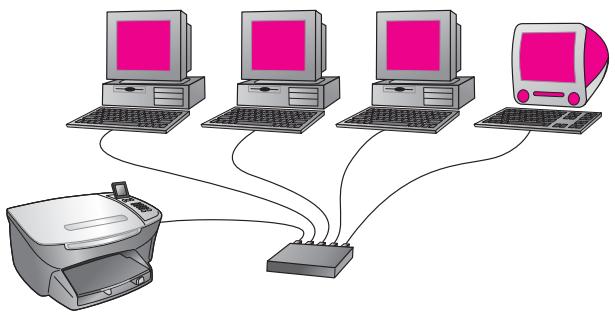
Cette section contient les rubriques suivantes :
concentrateurs, commutateurs et routeurs à la page 144
cables a la page 144
connexions Internet à la page 145
- configurations réseau recommendées à la page 145
concentrateurs, commutateurs et routeurs
Les reseaux câbés ou Ethernet sont connectés à l'aide d'un cable CAT-5 (Ethernet). Une extrémité du cable se branche sur chaque ordinateur comportant une carte d'interface réseau, et l'autre sur un concentrateur, un commutateur ou un routeur.
concentrateurs
Un concentrateur recoit un signal de chaque ordinateur et le transmet aux autres ordinateurs qui lui sont connectés. Les concentrateurs, cependant, sont des éléments passifs : ce sont les autres périhériques du réseau qui se branchent sur le commutateur pour communiquer entre eux. Un concentrateur ne gèr peas un réseau.
commuteurs
Un commutateur, en revanche, permet à plusieurs utilisateurs d'envoyer simultanément des informations sur le réseau sans se ralentir mutuelles. Les commutateurs permettent à différents nœuds (un point de connexion au réseau, en général un ordinateur) sur un réseau de communiquer directement entre eux.
En général cependant, la plupart des reseaux n'utilisent pas exclusivement des commutateurs du fait de leur coût plus élevé que celui des concentrateurs. C'est pourquoit il est courant que les reseaux, pour être efficaces tout en demeurant rentables, associant les commutateurs aux concentrateurs.
routeurs
Les routeurs permettent à des réseaux séparés de communiquer entre eux. Un routeur permet de relier un réseau à Internet, de relier deux réseaux entre eux et de les connecter à Internet et de sécuriser les réseaux grâce à l'emploi de pare-feux et à l'affection d'adresses dynamiques. Un routeur peut également faire office de passerelle, ce dont est incapable un concentrateur ou un commutateur.
Une passerelle peut être composée d'un réseau ou d'un ordinateur sous Windows exécutant le partage de connexion Internet (ICS). Pour plus d'informations sur le partage de connexion Internet, reportez-vous à la documentation qui accompagne votre ordinateur sous Windows.
Remarque : Pour obtenir des informations spécifiques sur le matériel composant votre réseau, reportez-vous à la documentation en ligne ou imprimée du fabricant.
cables
Utilisez un cable Ethernet CAT-5 non blindé pour connecter votre HP PSC à un réseau Ethernet. Le cable Ethernet CAT-5 est également appelé cable intermédiaire. Vos ordinateurs, modem large bande et HP PSC doivent être rattachés à un routeur ou à un concentrateur à l'aide d'un cable intermédiaire. Le cable intermédiaire utilise une prise RJ-45.
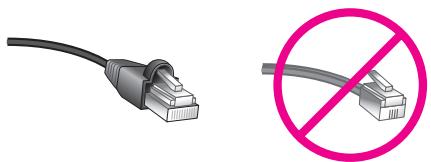
prisRJ-45
Bien que les câbles Ethernet classiques ressemblent fort aux câbles téléphoniques, ils ne sont pas interchangeables. Les connecteurs des câbles Ethernet ont une extrémité plus large et plus épaisse, et ils doivent huit fils au lieu de quatre.
Attention! Afin d'éviter d'endommagerVote HP PSC, ne vous servez pas d'un cordon téléphonique pour connecter le périphérique à un réseau Ethernet, et ne connectez pas le port Ethernet de votre HP PSC à une prise téléphonique murale.
connexions Internet
Les réseaux Ethernet peuvent ou non être connectés à Internet. Si vous installez votre HP PSC sur un réseau Ethernet connecté à Internet, nous vous conseillons d'utiliser une passerelle afin que l'adresse IP du HP PSC soit affectée de façon dynamique par le DHCP. Une passerelle peut être composée d'un routeur ou d'un ordinateur sous Windows exécutant le partage de connexion Internet (ICS).
configurations réseau recommendées
Nous vous recommendons d'adopter les configurations de réseau Ethernet suivantes pour votre HP PSC :
Réseau Ethernet sans connexion Internet
Dans ce cas de figure, les périhériques réseau sont connectés à un concentrateur et il n'este pas de connexion a Internet. Les périhériques obtiennent une adresse IP auprès de AutolP. Si telle est votre configuration, connectez voire HP PSC au concentrateur a l'aide d'un cable Ethernet et passez à la section configuration de voire hp psc pour permettre l'utilisation sur réseau cable à la page 147.
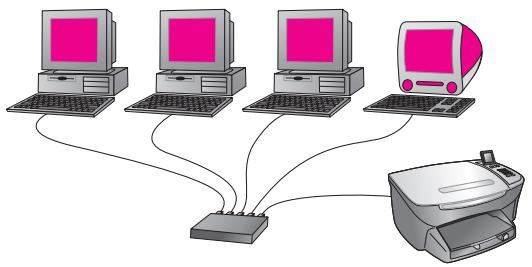
Remarque: Voitre HP PSC 2500 Series est prét à être connecté à Internet. Il dispose de certaines fonctions (notamment celle vous permettant d'envoyer des images à une destination prédéterminée) qui ne sont disponibles qu'avac une connexion Internet à large bande.
réseau Ethernet avec accès à Internet via un modem
Dans l'exemple qui suit, les périphériques réseau sont connectés à un concentrateur et le modem ne procure l'accès à Internet qu'à un seul ordinateur. Le modem quant à lui est connecté à l'ordinateur grâce à un cordon et à une prise téléphoniques. Ni le HP PSC ni les autres ordinateurs du réseau n'ont accès à Internet. Reportez-vous à la remarque ci-dessus.
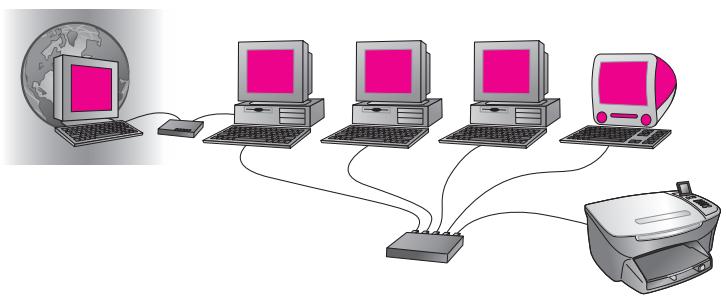
Si telle est votre configuration, connectez votre HP PSC au concentrateur à l'aide d'un cable Ethernet et passez à la section configuration de votre hp psc pour permettre l'utilisation sur réseau cable à la page 147.
connexion DSL ou par cable Internet avec un routeur faisant office de passerelle
Dans ce genre de réseau, un routeur gère les connexions réseau et fait office de passerelle entre le réseau et Internet. Si telle est votre configuration, connectez votre HP PSC au routeur grâce à un cable Ethernet et passez à la section configuration de votre hp psc pour permettre l'utilisation sur réseau cable à la page 147.
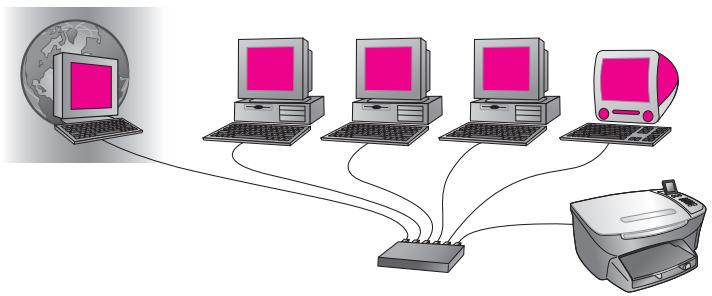
Avec ce type de configuration, vous pouvez acceder à toutes les fonctionnalités de votre HP PSC, notamment le partage d'images sur Internet grâce à HP Instant Share.
connexion DSL ou par cable Internet avec un ordinateur faisant office de passerelle
Dans cet exemple, les périphériques réseau sont connectés à un concentrateur. Sur le réseau, un ordinateur sort de passerelle entre le réseau et Internet. L'ordinateur passerelle utilise le partage de connexion Internet (ICS) de Windows ou un autre logiciel similaire, pour gérer les connexions réseau et fournir un accès à Internet aux autres périphériques.
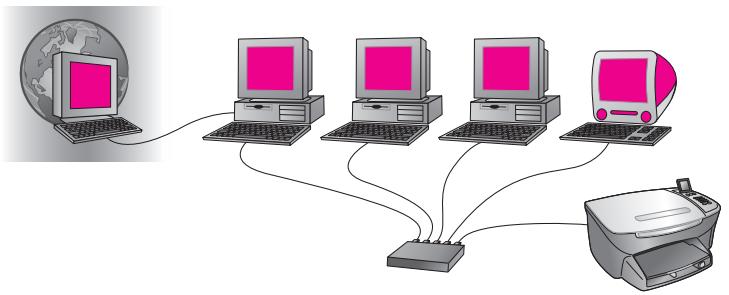
Remarque: Si l'ordinaire faisant office de passerelle est eteint, les autres ordinateurs du réseau perdent leur connexion a Internet. Le HP PSC ne prendra pas en charge les fonctions liées à Internet.
Si telle est votre configuration, connectez votre HP PSC au concentrateur à l'aide d'un cable Ethernet et passez à la section configuration de votre hp psc pour permettre l'utilisation sur réseau cable à la page 147.
configuration de votre hp psc pour permettre l'utilisation sur réseau cable
Avant de suivre les instructions suivantes, assurez-vous que votre réseau Ethernet est opérationnel. Il est recommendé de-disposer d'un accès Internet par large bande pour profiter pleinement de tous les avantages que vous offre votre HP PSC.
Remarque: Si vous aviez précédemment configuré votre HP PSC pour qu'il utilise une connexion directe (par cable USB) mais que vous ne poulez plus utiliser ce type de connexion, désinstallé le logiciel HP PSC 2500 Series avant de poursuivre. Déconnectez le cable USB de votre ordinateur et du HP PSC. Suivez les instructions ci-dessous pour connecter votre HP PSC au réseau et réinstaller le logiciel. (Le HP PSC 2500 Series prendra simultanément en charge les connexions USB et les connexions réseau.)
Cette section contient les rubriques suivantes :
connexion de votre hp psc au réseau à la page 147
installation de votre logiciel hp psc sur un ordinateur sous Windows à la page 149
installation de votre logiciel hp psc sur un Macintosh à la page 150
connexion de votre hp psc au réseau
Pour connecter votre HP PSC à un réseau cable, vous aurez besoin des éléments suivants :
Un réseau cable opérationnel.
Un cable Ethernet CAT-5
Remarque : Vous devrez peut'être acheter un cable Ethernet CAT-5 si celui fourni avec le HP PSC s'avere trop court pour votre installation.
- Un accès Internet par large bande (uniquement si vous pouze acceder directement à HP Instant Share depuis le périphérique ; pour plus d'informations, reportez-vous à la section configuration et'utilisation du réseau hp instant share à la page 223).
pour connecter votre hp psc au réseau
1 Connectez le cable Ethernet CAT-5 à un port disponible sur votre concentrateur ou routeur Ethernet.
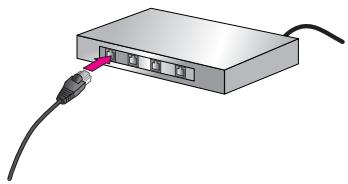
2 Otez le couvercle du port Ethernet à l'arrête de votre HP PSC.
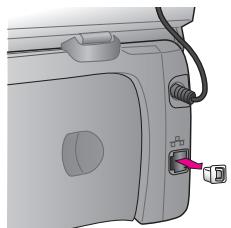
3 Connectez le cable Ethernet au port Ethernet à l'arrière de votre HP PSC.
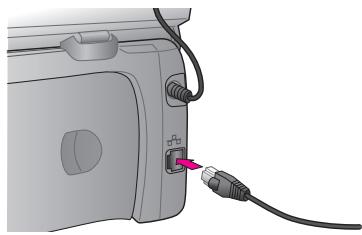
4 Attendez que levoyant reseau bleu situé sur le couvercle de votre HP PSC soit allumé.
Levoyantbleu ne clignote pas lorsquela connexion reseau est active. Pour eteindre levoyant reseau,deconnectezle cable de l'arriere du couvercle.
Remarque : Il vous faudra peut'être attendre un certain temps avant que les paramètres réseau de votre HP PSC soient activités et disponibles.
5 Imprimez une page de configuration réseau.
Pour plus d'informations, reportez-vous à la section impression d'une page de configuration réseau à la page 86.
installation de votre logiciel hp psc sur un ordinateur sous Windows
Avant de commencer à installer le logiciel, reportez-vous à la section connexion de votre hp psc au réseau à la page 147. Les instructions suivantes ne se rapportent qu'aux ordinateurs sous Windows.
Remarque: Le temps d'installation peut prendre entre 20 minutes et une heures, selon votre système d'exploitation, la quantité d'espace disponible et la vitesse du processeur.
pour installer votre logiciel hp psc
1 Quittez toutes les applications.
2 Insérez le CD d'installation du logiciel HP PSC dans le lecteur de CR-ROM de votre ordinateur.
L'écran Bienvenue s'affiche.
3 Cliquez sur Suivant et suivez les instructions fournies par le programme d'installation pour contrcler et preparer le système, et pour installer les pilotes, les modules d'extension et le logiciel.
Ce processus prendra plusieurs minutes.
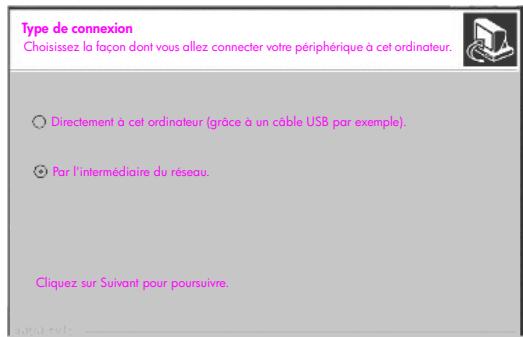
écran type de connexion
4 Sur l'écran Type de connexion, Sélectionnez Par le réseau et cliquez sur Suivant.
L'écran Recherche s'affiche pendant que le programme d'installation recherche vous HP PSC sur le réseau.
Une fois le HP PSC localise, I'écran Imprimante localisée s'affiche.
5 Vérifiez que la description de l'imprimante est correcte (servez-vous de la page de configuration afin de vérifier le nom et l'adresse MAC de l'imprimante).
6 Si la description de l'imprimante est correcte, selectionnez Oui, installer cette imprimante et cliquez sur Suivant.
Remarque: Si plusieurs imprimantes sont trouvées sur le réseau, l'écran Imprimantes localisées apparait. Sélectionnez le périphérique à configurer et installer, puis cliquez sur Suivant.
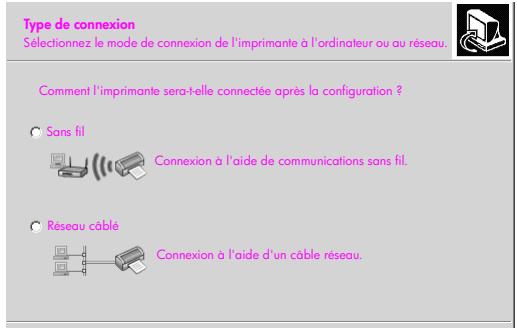
second écran type de connexion
7 Sur l'écran Type de connexion sélectionnez Réseau cablepuis cliquez sur Suivant.
L'écran Confirmation des paramètres apparait.
8 Contrôlez les paramètres réseau du HP PSC et cliquez sur Suivant.
Remarque: Si l'écran Options de configuration réseau apparait, sélectionnez Configurer les paramètres réseau pour moi, puis cliquez sur Suivant.
Lorsque le programme d'installation est en mesure de communiquer avec le HP PSC, l'écran état du programme d'installation s'affichependant l'installation du logiciel. Ce processus peut prendre plusieurs minutes.
9 Lorsque vous y etes invité, redemarrez votre ordinateur afin de terminer le processus d'installation.
10 Une fois que vous ordinateur a redémarré,procédez à l'enregistrement du produit et de l'Assistant de configuration du télécopieur.
La configuration du télécopieur est décrite dans la section configuration de la télécopie à la page 195.
installation de votre logiciel hp psc sur un Macintosh
Avant de commencer à installer le logiciel, reportez-vous à la section connexion de votre hp psc au réseau à la page 147. Les instructions suivantes ne s'appliquent qu'aux ordinateurs Macintosh.
Remarque: Le temps d'installation peut prendre entre 20 minutes et une heures, selon votre système d'exploitation, la quantité d'espace disponible et la vitesse du processeur.
pour installer votre logiciel hp psc
1 Quittez toutes les applications.
2 Insérez le CD d'installation du logiciel HP PSC dans le lecteur de CR-ROM de votre ordinateur.
Le fichier d'installation s'ouvre sur votre bureau et présente deux icones.
installation hp tout-en-un

outils de configuration du réseau
icones du programme d'installation
3 Cliquez deux fois sur l'icone du programme d'installation de hp tout-en-un.
L'écran Authentication apparait.
4 Saisissez le Nom et le Mot de passer ou phrase secrête servant à acceder à votre ordinateur ou au réseau.
5 Cliquez sur OK.
L'écran du programme d'installation du logiciel apparait.
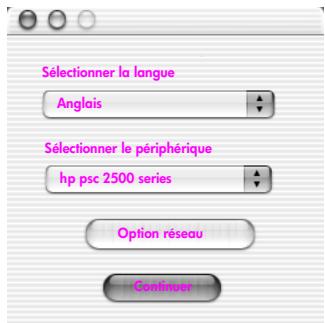
écran du programme d'installation du logiciel
6 Sélectionnez la Langue et le Périphérique vous.
7 Cliquez sur Option réseau.
L'écran du Programme d'installation réseau apparait.
8 Cliquez sur OK.
L'écran Bienvenue dans l'assistant d'installation s'affiche.
Vous étés informé que le programme d'installation va executer un utiliser pour localiser et configurer votre périphérique sur le réseau. Ce processus peut prendre plusieurs minutes.
9 Cliquez sur Suivant.
L'écran Recherche apparait tandis que le programme d'installation recherche les imprimantes sur le réseau.
Une fois la recherche terminée, I'écran Imprimante localisée apparait.
10 Vérifiez que la description de l'imprimante est correcte (servez-vous de la page de configuration afin de vérifier le nom et l'adresse MAC de l'imprimante).
11 Si la description de l'imprimante est correcte, selectionnez Oui, installer cette imprimante et cliquez sur Suivant.
Remarque: Si plusieurs imprimantes sont trouvées sur le réseau, l'écran Imprimantes localisées apparait. Sélectionnez le périphérique à configurer et installer, puis cliquez sur Suivant.
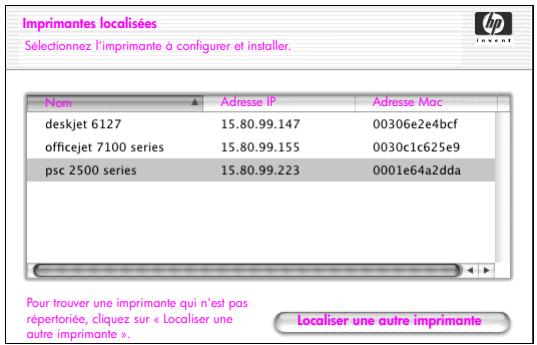
écran imprimantes localisées
Remarque: Si aucune imprimante n'a été détectée, l'écran Impossible de localiser l'imprimante apparait. Suivez les instructions qui s'affichent sur les divers écrans. S'il n'est toujours pas possible de localiser le périphérique, reportez-vous à la section informations sur le dépannage à la page 231, pour plus d'informations.
12 A l'aide de la page de configuration réseau, vérifie que la description de l'imprimante pour votre HP PSC est correcte.
13 Sélectionnez la description de l'imprimante et cliquez sur Suivant.
Le programme d'installation vérifie que le périphérique sélectionné prend en charge les paramètres sans fil.
Si le périphérique dispose de fonctionnalités sans fil (HP PSC 2500 Series) mais qu'il fonctionne en mode cable (cable Ethernet CAT-5 connecté), l'écran Type de connexion apparait.
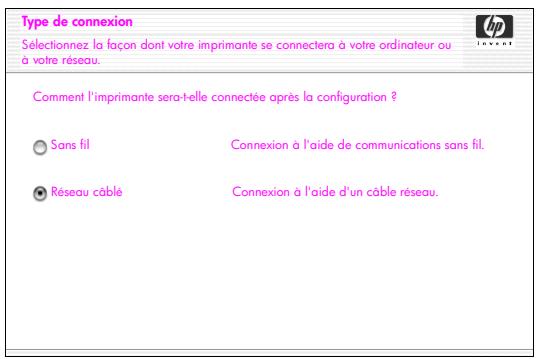
écran type de connexion
14 Sélectionnez l'option Réseau cable et cliquez sur Suivant.
Le programme d'installation vérifie que le HP PSC est configuré (s'il s'agit d'une nouvelle installation, le périhérique ne sera pas configuré).
Une adresse IP est affectée dynamiquement au HP PSC et les paramêtres du périhérique s'affichent sur l'écran Confirmation des paramêtres.
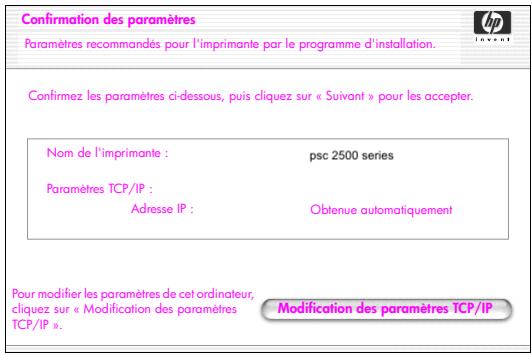
écran confirmation des paramètres
15 Verifiez que les paramètres sont corrects, puis cliquez sur Suivant.
Remarque: Si les paramètres ne sont pas corrects, cliquez sur Modification des paramètres TCP/IP. Suivez les instructions qui s'affichent.
L'écran Vérification des paramètres de l'imprimante s'affiche tandis que le programme d'installation tente de communiquer avec le HP PSC à l'aide des nouveaux paramètres. Ce processus peut prendre plusieurs minutes.
Si le programme d'installation parvient à communier avec le HP PSC, l'écran Félicitations apparait.
16 Cliquez sur Quitter.
Le programme d'installation est réactivé et l'écran du programme d'installation du logiciel apparait.
17 Cliqueur sur Continuer.
18 Suivez les instructions fournies par le programme d'installation de hp tout-en-un pour contrôler et préparer le système, et pour installer les pilotes, les modules d'extension et le logiciel.
19 Sur I'ecran Felicitations! cliquez sur Continuer.
20 Sélectionnez un format de papier par défaut pour votre périhérique et cliquez sur Continuer.
La page 1 de l'Assistant de configuration de HP tout-en-un apparait.
21 Cliquez sur Suivant.
22 Sur I'ecran Sélectionner périphérique, Sélectionnez TCP/IP.
23 Sélectionnez votre HP PSC dans la liste des périhériques proposés et cliquez sur Suivant.
Le processus de configuration du télécopieur commence.
24 Suivez les instructions fournies par l'Assistant de configuration de HP tout-en-un et terminez le processus de configuration du télécopieur.
25 Complétez la Configuration de la file d'attente d'impression.
26 Sur I'ecran Felicitations, cliquez sur Terminate.
Le Directeur photo et imagerie HP est lancé sur votre bureau.
15
configuration du réseau sans fil
Le HP PSC 2500 Series (HP PSC) incorpore un élément réseau interne qui permet une connectivité câblée ou sans fil. Ce composant utilise un protocole sans fil appelé IEEE 802.11b qui permet d'échanger des données par une transmission à ondes radio. Il est donc inutilie d'utiliser des cables pour connecter les ordinateurs ou les périhériques du réseau.
Remarque: Le HP PSC 2500 Series prend en charge les périhériques compatibles avec la norme 802.11g.
Cette section contient les rubriques suivantes :
principes de base des reseaux sans fil à la page 155
- configuration de votre hp psc pour permettre l'utilisation sur réseau sans fil à la page 161
utilisation du serveur Web incorpore à la page 183
glossaire des termes utilisés à la page 186
principes de base des réseaux sans fil
L'expression réseau local sans fil (WLAN) désigne tout simplement un ensemble composé d'au moins deux ordinateurs, imprimantes, ou autres périhériques reliés entre eux par des ondes radio. Ce genre de réseau utilise des ondes aériennes (radio) à haute fréquence pour transmettre des informations d'un point à un autre.
Pour qu'un ordinateur ou un périphérique puisse être connecté à un réseau sans fil, il doit-disposer d'un adaptateur pour réseau sans fil. Le HP PSC utilise un composant réseau interne contenant une radio et un adaptateur pour réseau sans fil. Il n'est pas nécessaire d'utiliser des cables pour relier des périphériques utilisant la technologie sans fil, même s'il vous faudra peut-être utiliser un cable pour procéder à la configuration et à l'installation de votre HP PSC.
Cette section contient les rubriques suivantes :
modes de communication à la page 156
securité à la page 157
connexions Internet a la page 159
- configurations pour réseau sans fil à la page 159
optimisation du réseau sans fil à la page 161
modes de communication
Le mode de communication définit la façon dont des périhériques, par exemple des ordinateurs et des imprimantes, communiquent sur un réseau sans fil. D'une manière générale, il existe deux modes de communication sans fil :
- avec Infrastructure (point d'accès): le HP PSC communique avec les ordinateurs en réseau par l'intermédiaire d'un point d'accès sans fil, ou d'une station de base. Le point d'accès agit comme un concentrateur central ou comme une passerelle, et reliè les péripériques sans fil, et parfois même câblés (en général, les points d'accès intégrant un contrôle Ethernet leur permettant de se connecter à un réseau Ethernet cable déja en place).
En mode Infrastructure, toutes les communications sans fil échangées par les périphériques en réseau transient par un point d'accès. Chaque périphérique sans fil du réseau doit-disposer d'un adaptateur pour réseau sans fil qui le connecte au point d'accès.
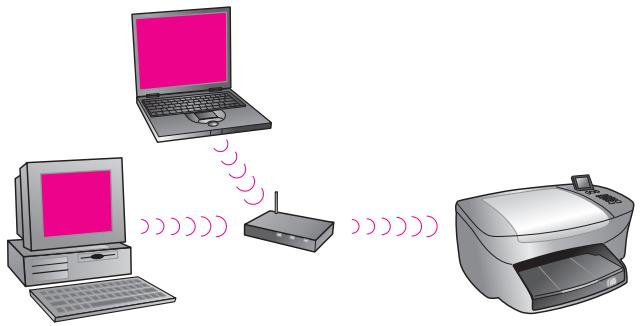
Remarque: Si vous HP PSC est connecté par le biais d'une passerelle résidentielle sans fil replissant des fonctions de point d'accès, désissez le mode Infrastructure.
- Ad-hoc (d'égal à égal) (configuration d'usine par défaut): le HP PSC communique directement avec votre ordinateur sans avoir à passer par un point d'accès ou une station de base. Sur un réseau ad-hoc, chaque péripérisque sans fil doit-disposer d'un adaptateur pour réseau sans fil qui lui permet de communiquer avec les autres péripérisques du réseau. Pour plus d'informations, reportez-vous à la section glossaire des termes utilisés à la page 186.
Le mode ad-hoc est généralement réservé aux petits réseaux sans fil car ses performances se dégrdentrapidement si plus de six périphériques réseau y sont connectés.
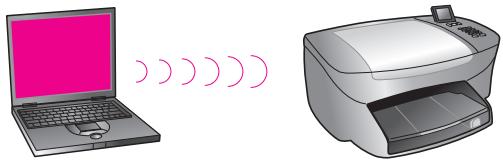
Nous vous conseillons d'adopter cette formule si vous n'avoz pas besoin de partager une connexion Internet, ou si vous ne comptez connecter que deux péripériques sur le réseau. Dans un réseau ad-hoc, vous pouvez acceder à Internet en vous connectant à un ordinateur sous Windows dont la fonction de partage de connexion Internet (ICS) est activée.
Si vous possédez un PC et que vous installez un réseau sans fil, vous aurez besoin d'une carte PC compatible avec la norme 802.11b/Wi-Fi (wireless-fidelity) opérant en mode ad-hoc. Si votre réseau est configuré pour fonctionner en mode Infrastructure, vous aurez besoin d'un émetteur-recepteur sans fil utilisant la norme 802.11b. Les adaptateurs pour réseau sans fil avec émetteur-recepteur sont disponibles sous forme de carte PCMCIA. Cependant, certains fabricants les proposent sous forme de cartes au format PCI ou ISA plutilot qu'en tant que simples adaptateurs.
Si vous possédez un Macintosh, il vous sera facile de configurer un réseau compatible avec la norme 802.11b/Wi-Fi. Apple commercialise en effet un point d'accès facilement configurable appelé AirPort. AirPort doit être connecté à un Macintosh, mais il accepte les signaux provenant de n'importequelle carte réseau sans fil compatible 802.11b, qu'elle réside sur un PC ou sur un Macintosh.
Remarque: Pour plus d'informations sur les adaptateurs sans fil et Wi-Fi, reportez-vous à la section glossaire des termes utilisés à la page 186.
sécurité
Comme pour les autres réseaux, la sécurité des réseau sans fil (WLAN) repose essentiellement sur le contrôle d'accès et la confidentialité. La sécurité traditionnelle des WLAN inclut l'utilisation de SSID (Service Set Identifiers), une authéntification Open System ou à clé partagée, des clés WEP statiques et, éventuellesment, une authéntification MAC (Media Access Control). Cette combinaison offre un niveau rudimentaire de contrôle d'accès et de confidentialité.
Des niveaux de sécurité plus avances (tels que le WPA, les clés pré-partagées, etc.) sont disponibles par l'intermédiaire du serveur Web incorpore (EWS) de votre HP PSC. Pour plus d'informations sur le serveur Web incorpore (EWS), reportez-vous à la section'utilisation du serveur Web incorpore à la page 183.
Remarque : Nous vous conseillons vivement de mettre en place un code de sécurité réseau (WEP ou WPA) avant derialcder à l'installation. En outre, vous devriez utiliser un programme antivirus pour vous protegger des virus informatiques et suivre des regles de sécurité de base (par exemple en parametrant des mots de passé forts et en choisisant de ne pas ouvrir les piieces jointes provenant de sources inconnues). D'autres composants réseau tels que les pare-feux, les systèmes de détction d'intrusion et les reseaux segmentés, doivent etre pris en compte dans la conception de votre réseau.
L'authentication et le chiffrement constituent deux approches différentes de la sécurité du réseau. L'authentication vérifie l'identité d'un utilisateur ou d'un péripérisque avant de lui octroyer l'accès au réseau, ce qui rend l'accès aux ressources du réseau plus difficile pour les utilisateurs non autorisés. Le chiffrement crypte les données envoyées sur le réseau et les rend incomplhéhensibles pour les intrus. Ces deux méthodes de sécurité sont communément utilisées dans les réseaux sans fil.
authentication
Le logiciel d'installation HP prend en charge l'authentication Open System. Les méthodes d'authentication plus complexes sont représentées dans la section glossaire des termes utilisés à la page 186 et sont disponibles par l'intémédiaire du serveur Web incorpore.
Un réseau utilisant l'authentication Open System ne contrôle pas les utilisateurs du réseau en fonction de leurs identités et a généralement besoin de connaître le nom de réseau (SSID) correct. Cependant, un tel réseau peut utiliser le chiffrement WEP (Wired Equivalent Privacy) pour fournir un premier niveau de sécurité contre les intrus occasionnels.
Remarque: Les clés partagées et les protocoles d'authentication basés sur serveur sont mis en place par l'intémédiaire du serveur Web incorpore du HP PSC et sont presentés dans la section glossaire des termes utilisés à la page 186.
chiffrement
Pour limiter votre vulnérabilité aux intrus, établissez une clé de sécurité sans fil pour votre réseau. Notre logiciel d'installation HP PSC prend en charge un code de sécurité sans fil appelé Wired Equivalent Privacy (WEP) qui empêche les intrus d'acceder aux données transmises sur les ondes radio. Cette protection se base sur l'emploi d'une clé WEP unique : chaque ordinateur ou périhérique est configuré pour utiliser la même clé dans leurs communications sur ce réseau. Pour plus d'informations sur le WEP, reportez-vous à la section glossaire des termes utilisés à la page 186.
Remarque : Il est possible d'utiliser jusqu'à quatre clés WEP pour protégger la transmission des données sur un réseau sans fil. Ainsi, si vous utilisez trois ordinateurs et un point d'accès, il est possible d'affector une clé distincte à chacun d'entre eux pour le transfert de données. Cependant, les autres clés doivent également être saisies sur chaque périhérique afin qu'ils puisent communiquer entre eux.
Les quatre clés doivent être saisies dans le serveur Web incorpore du HP PSC avant l'installation du calculé HP PSC.
Attention! Notre HP PSC permet aux ordinateurs se trouvant sur leur réseau d'acceder au contenu des cartes mémoire flash. Le contenu des cartes apparait comme un lecteur séparé sur votre ordinateur, ce qui vous permit facilement de visualiser, modifier, imprimer et envoyer par courrier électronique vos photos à partir du périphérique ou de votre ordinateur. Sur un réseau sans fil où le WEP n'est pas activé, quiconque se trouve à portée du réseau sans fil et connait leur nom de réseau et l'ID de réseau du HP PSC peut acceder au contenu de votre carte mémoire flash lorsque celle-ci est insérée dans le HP PSC. Vous pouvez mistrés protégger la confidentialité de vos cartes mémoire flash en installing une clé WEP ou WPA sur votre réseau sans fil et en refrirant la carte mémoire flash de votre HP PSC lorsque vous ne l'utilise pas.
authentication basée sur adresse pour le contrôle de l'accès au support
Certains fournisseurs de WLAN prenent en charge une authentification basée sur l'adresse physique, ou adresse MAC (Media Access Control) de la carte NIC (carte d'interface réseau) du client. Avec ce type d'authentification, un point d'accès ne permet à un client de s'associer au réseau que si son adresse MAC correspond à l'adresse figurant dans une table d'authentification dont se sert le point d'accès. Ceci n'est pas configurable par le biais du HP PSC.
connexions Internet
Les réseaux sans fil peuvent ou non être connectés à Internet. Si vous installez votre HP PSC sur un réseau sans fil connecté à Internet, nous vous recommendons d'utiliser un routeur sans fil (point d'accès ou station de base) et un serveur DHCP afin que l'adresse IP du HP PSC lui soit affectée par l'intérimédiaire du DHCP.
Remarque : Pour pouvoir utiliser la touche Messagerie électronique et les autres fonctions HP Instant Share de votre HP PSC, vous devrez disposer d'un accès Internet par large bande.
configurations pour réseau sans fil
Nous vous recommendons d'adopter les configurations de réseau local sans fil suivantes pour votre HP PSC :
ad-hoc
Dans ce mode, votre ordinateur et le HP PSC communiquent directement entre eux. Voitre ordinateur, par exemple, dispose d'un adaptateur pour réseau sans fil configuré en mode ad-hoc. Un SSID est affecté au réseau. Le HP PSC dispose également d'un adaptateur sans fil configuré en mode ad-hoc, et il utilise le même SSID.
Pour se connecter à Internet par DSL ou à l'aide d'un modem cable, l'ordinateur doit posseder une carte NIC (carte d'interface réseau) et un adaptateur pour réseau sans fil. La carte NIC est nécessaire pour permettre une connexion au modem par l'intémédiaire d'un cable Ethernet.
infrastructure
Dans ce mode, toutes les communications sans fil entre vos périphériques réseau transient par un point d'accès (ou station de base). Le point d'accès agit comme un concentrateur central ou comme une passerelle, et relié les périphériques sans fil. Chaque périphérique du réseau sans fil doit être connecté au point d'accès au moyen d'un adaptateur.
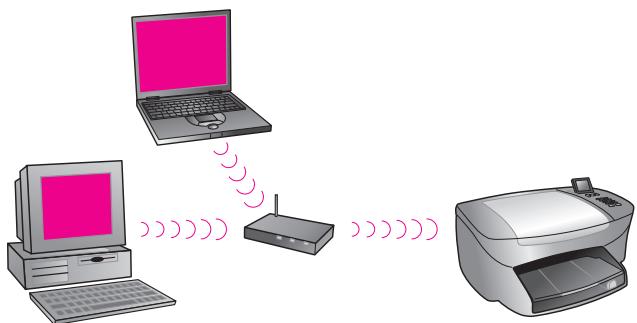
Dans ce type de configuration, vous pouvez acheminer la connexion Internet directement par le point d'accès à l'aide d'un cable Ethernet.
802.3 (Ethernet) à infrastructure
Dans cette situation, votre point d'accès connecte un réseau cable à un réseau sans fil. Dans un tel cas, votre ordinateur est configuré pour une mise en réseau cablee et il est connecté au point d'accès par un cable Ethernet. Notre HP PSC est configuré pour un mode Infrastructure. Son adaptateur transfère et recoit les données par le biais du point d'accès.
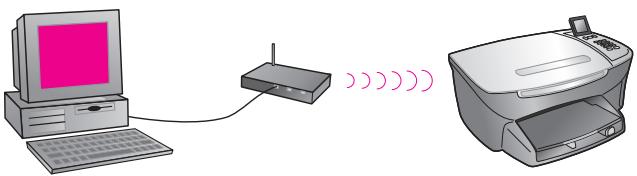
Remarque: Pour se connecter au point d'accès, votre ordinateur doit-disposer d'une carte d'interface réseau (NIC) Ethernet qui constitue un port externe pour le cable Ethernet.
Remarque : Dans une configuration semblable, il est conseilé d'acheminer la connexion Internet directement par le point d'accès en utilisant un cable Ethernet.
infrastructure à 802.3 (Ethernet)
Dans ce cas de figure, votre point d'accès connecte un réseau sans fil à un réseau cable. Notre ordinateur est configuré pour une mise en réseau sans fil à l'aide d'un adaptateur pour réseau sans fil, et il transfère et recoit des données par le biais du point d'accès. Notre HP PSC est configuré pour une mise en réseau cablee et il est connecté au point d'accès par un cable Ethernet.
Remarque: Pour configurer votre HP PSC sur un réseau cable, reportez-vous à la section configuration du réseau cable à la page 143. Le point d'accès fait office de routeur pour le périhérique sans fil.
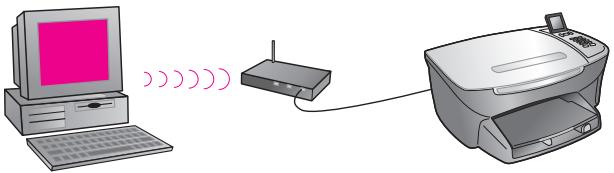
Remarque : Dans une configurationsemblable, il est conseilé d'acheminer la connexion Internet directement par le point d'accès en utilisant un cable Ethernet.
optimisation du réseau sans fil
Afin d'obtenir la meilleure couverture sans fil possible, déterminez bien l'endetroit où installer le point d'accès et les adaptateurs, et reflèchissez à la façon d'ajuster les antennes. Nous vous recommendons notamment :
D'installer le point d'accès pres des adaptateurs sans fil, au centre de la zone où s'effectueront les communications sans fil. Efforcez-vous de situer le point d'accès dans une position légèrement surélevée par rapport aux ordinateurs et équipements mis en reseau.
- Eloignez le point d'accès des équipements radio fonctionnant sur une fréquence de 2,4 gigahertz (GHz) tels que les fours à micro-ondes et les téléphones sans fil.
- Eloignez votre équipement sans fil des objets métalliques volumieux tels que les boîtiers d'ordinateurs, les écans de visualisation et les éléments d'électroménager (televisions, radio, téléphones portables, jours à microondes) qui risquent d'interférer avec les transmissions sans fil.
Veillez à placer votre équipement sans fil de façon à ce que des structures importantes du bâtiment, comme des cheminées, nebloquent pas le chemin des ondes radio. Les éléments de construction tels que les armatures métalliques, les films résistantants aux rayons ultraviolets des fenêtres, les peintures métallisées, le béton et les murs en brique, ainsi que les planchers ou parois multiples attenuent l'intensité du signal radio.
configuration de votre hp psc pour permettre l'utilisation sur réseau sans fil
Les instructions ci-dessous concernn une première installation sans fil.
Remarque: Si vous aviez précédemment configuré votre HP PSC pour qu'il utilise une connexion directe (par cable USB) mais que vous ne désirez plus utiliser ce type de connexion, désinstallé le logiciel HP PSC 2500 Series avant de poursuivre. Déconnectez le cable USB reliant votre ordinateur au HP PSC. Suivez les instructions de cette section pour connecter votre HP PSC au réseau et réinstaller le logiciel (le HP PSC 2500 Series prendra simultanément en charge les connexions USB et les connexions réseau).
Tous les périhériques d'un réseau sans fil doivent utiliser les mêmes paramètres réseau pour pouvoir communiquer entre eux. Lorsque vous introduisez votre HP PSC sur un réseau sans fil pour la première fois, il ne peut pas communiquer avec les périhériques du réseau. L'adaptateur pour réseau sans fil du HP PSC doit être configuré pour utiliser les mêmes nom de réseau (SSID), canal sans fil et clé de sécurité sans fil (WEP ou WPA) (le cas échéant) que les autres périhériques du réseau.
Cette section contient les rubriques suivantes :
connexion de votre hp psc à un réseau ou ordinateur sans fil à la page 162
installation de votre logiciel hp psc sur un ordinateur sous Windows (mode Infrastructure) à la page 164
installation de votre logiciel hp psc sur un ordinateur sous Windows (mode Ad-hoc) à la page 168
installation de votre logiciel hp psc sur un Macintosh (mode Infrastructure) à la page 170
installation de votre logiciel hp psc sur un Macintosh (mode Ad-hoc) à la page 175
connexion de votre hp psc à un réseau ou ordinateur sans fil
Pour connecter votre HP PSC à un réseau sans fil, vous aurez besoin des éléments suivants :
- Un cable Ethernet CAT-5 (en mode Infrastructure).
Remarque : Vous serez convite à configurer le HP PSC par l'intermédiaire d'une connexion cablee à l'aide d'un cable Ethernet CAT-5. Une fois l'installation et la configuration terminées, vous serez convite à retirer le cable afin de passer à un mode de connexion sans fil. Vous devrez peut'être acheter un cable Ethernet si celui fourni avec le HP PSC s'avere trop court pour votre installation.
Un reseau sans fil opérationnel.
- Un ordinateur de bureau ou portable prenatal en charge la mise en réseau sans fil (mode Ad-hoc).
Remarque: Si vous venez d'acquerir un ordinateur de bureau ou un portable disposant de capacités sans fil, configurez les paramètres sans fil de votre ordinateur avant de configurer votre HP PSC.
Paramètres sans fil actuels : le SSID (nom de réseau) du réseau existant ; canal sans fil (uniquement en mode Ad-hoc) utilisé par l'ordinateur ; mode de communication et clé WEP du réseau sans fil.
- Un accès Internet par large bande (uniquement si vous pouze acceder directement à HP Instant Share depuis le périhérique ; pour plus d'informations, reportez-vous à la section configuration et'utilisation du réseau hp instant share à la page 223).
pour connecter votre hp psc à un réseau sans fil (mode Infrastructure) :
1 Otez le couvercle du port Ethernet à l'arrière de votre HP PSC.
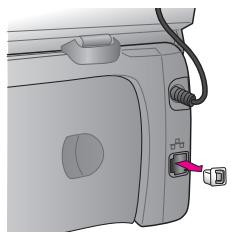
2 Connectez le cable Ethernet au port Ethernet à l'arrière de votre HP PSC.
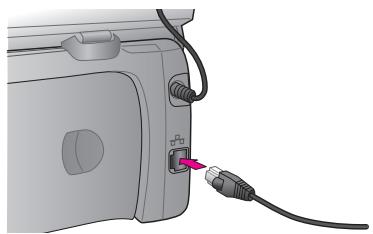
3 Connectez le cable Ethernet CAT-5 à un port disponible sur votre point d'accès sans fil.
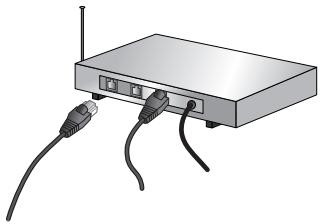
4Attendez que levoyant reseau situé sur le couvercle de votre HP PSC soit bleu et ne clignote pas, ce qui vous indique que la connexion reseau est active (pour eteindre le voyant reseau, disconnectez le cable de I'arriere du couvercle).
Si l'indicateur réseau n'est pas bleu, agissez sur l'alimentation de votre HP PSC. Appuyez sur le bouton Activé situé sur le panneau avant du HP PSC pour lemettre hors tension, puis appuyez à nouveau pourmettre le péripérisque sous tension.
Remarque : Il vous faudra peut'être patienter une soixantaine de secondes pour que les paramètres réseau de votre HP PSC soient actifs et disponibles.
5 Imprimerz une page de configuration réseau (pour obtenir des informations détaillées sur la façon d'imprimer une page de configuration réseau, reportez-vous à la section impression d'une page de configuration réseau à la page 86).
Initialement, le SSID, le mode de communication, la clé de chiffrement et le canal sans fil représentés par la page de configuration réseau ne correspondront pas à ceux du réseau auquel vous tentez de vous associier. Les paramètres par défaut seront affichés. Si vous imprimez une page de configuration réseau après le processus d'installation et de configuration, alors le SSID, le mode de communication, la clé de chiffrement et le canal sans fil correspondront à ceux du réseau. Si, après l'installation, l'une de ces valeurs est toujours différente, vous ne parviendraz peut-être pas à vous connecter au réseau sans fil.
Remarque: Si vous utilisez des clés WEP multiples ou des protocoles d'authentication (EAP/802.1x ou EAP-PSK) et des méthodes de chiffrement (WPA) complexes, utilisez le serveur Web incorpore pour configurer vos paramétres sans fil avant l'installation du logiciel. Pour plus d'informations, reportez-vous à la section utiliser du serveur Web incorpore à la page 183.
installation de votre logiciel hp psc sur un ordinateur sous Windows (mode Infrastructure)
La méthode de connexion recommende pour votre HP PSC en mode Infrastructure consiste à définir et configurer le HP PSC par le biais d'une connexion cablee.
Connectez vous HP PSC au point d'accès à l'aide d'un cable Ethernet. Une fois l'installation achèvée, otez le cable et passez à une connexion sans fil. Vous pouvez connecter votre ordinateur au point d'accès avec ou sans fil.
Remarque: Le temps d'installation peut prendre entre 20 minutes et une heures, selon votre système d'exploitation, la quantité d'espace disponible et la vitesse du processeur.
pour installer votre logiciel hp psc
1 Quittez toutes les applications.
2 Insérez le CD d'installation du logiciel HP PSC dans le lecteur de CR-ROM de votre ordinateur.
L'écran Bienvenue s'affiche.
3 Cliquez sur Suivant et suivez les instructions fournies par le programme d'installation pour contrcler et préparer le système, et pour installer les pilotes, les modules d'extension et le logiciel.
Ce processus prendra plusieurs minutes.
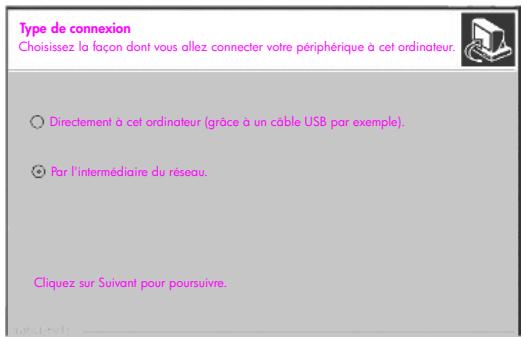
écran type de connexion
4 Sur l'écran Type de connexion, Sélectionnez Par le réseau et cliquez sur Suivant.
L'écran Recherche s'affiche pendant que le programme d'installation recherche vous HP PSC sur le réseau.
Imprimante localisee
Le programme d'installation a localisé l'imprimante suivant.

Le programme d'installation a localisé l'imprimante suivante :
Hp psc 2500 (adresse IP, adresse MAC)
Configurer et installer cette imprimante ?
Oui, installer cette imprimante.
Non, installer une autre imprimanle.
écran imprimante localisée
Une fois le HP PSC localise, l'écran Imprimante localisée s'affiche.
5 Vérifiez que la description de l'imprimante est correcte (servez-vous de la page de configuration réseau afin de vérifier le nom et l'adresse MAC de l'imprimante).
6 Si la description de l'imprimante est correcte, selectionnez Oui, installer cette imprimante et cliquez sur Suivant.
Remarque: Si plusieurs imprimantes sont trouvées sur le réseau, l'écran Imprimantes localisées apparait. Sélectionnez le périphérique à configurer et installer, puis cliquez sur Suivant.
Type de connexion
Selectionnez le mode de connexion de l'imprimante à l'ordinateur ou au réseau.

Comment l'imprimante sera-telle connectee apres la configuration ?
Sons fil
Connexion à l'aide de communications sans fil.
Réseau câble
Connexion à l'aide d'un cable reseau.
second écran type de connexion
7 Sur l'écran Type de connexion, Sélectionnez Sans fil puis cliquez sur Suivant.
Si I'écran Sélectionnez un nom de réseau apparait, passez à l' étape 8.
Sinon, passez à l' étape 9.
8 Sélectionnez le nom de réseau sans fil (SSID) correspondant à votre réseau dans la liste déroulante, puis cliquez sur Suivant.
9 Un écran Chiffrement sans fil—WEP apparait (il y a deux écrons). Effectuez l'une des opérations suivantes :
| si | alors |
| Il est impossible de déterminer, à partir du SSID, si le WEP est requis | Sélectionnez l'option Activer le chiffrement des données, saisissez la clé de transmission WEP utilisée sur votre réseau, et cliquez sur Suivant. OU Cliquez sur Suivant si vous n'utilise pas le chiffrement WEP sur votre réseau. |
| Il est établi que le SSID requiert une clé WEP | Saisissez la Clé WEP utilisée sur votre réseau pour transmettre les données, puis cliquez sur Suivant. |
Tous les périhériques sans fil du réseau doivent utiliser les mêmes paramètres de chiffrement.
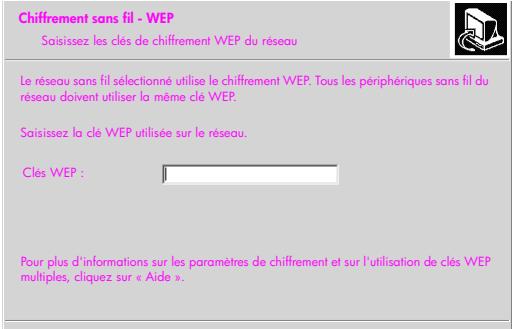
écran exemple de chiffrement sans fils - WEP
Remarque: Par défaut, le programme d'installation sélectionne la Clé 1 en tant que clé de transmission. Si vous utilisez plusieurs clés WEP sur votre réseau, saisissez la clé que vous avez identifiée en tant que clé de transmission dans le serveur Web incorpore (EWS) du HP PSC avant l'installation. Reportez-vous à la section saisie de clés WEP multiples à la page 184.
10 Sur l'écran suivant (confirmation des paramètres de l'imprimante), vérifie les paramètres sans fil de l'imprimante et cliquez sur Suivant. Le programme d'installation s'assure que les paramètres sans fil du HP PSC sont basés sur la configuration du composant réseau interne.
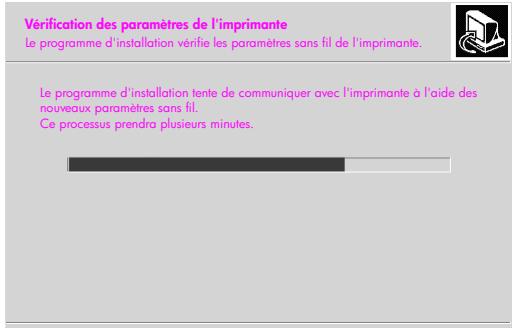
écran vérification des paramètres de l'imprimante
L'écran Vérification des paramètres de l'imprimante s'affiche tandis que le programme d'installation active la radio sans fil et s'assure que le HP PSC peut communiquer avec le réseau à l'aide de ces nouveaux paramètres sans fil.
Si le programme d'installation parvient à communiquer avec le HP PSC, l'écran Débrancher le cable réseau apparaît.
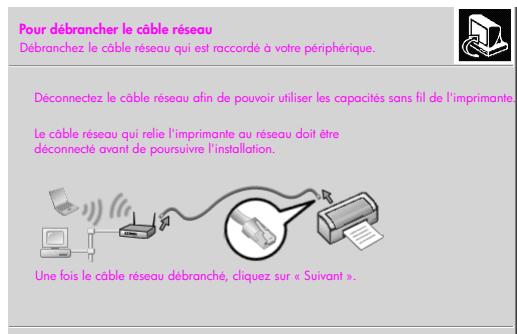
écran débrancher le cable réseau
11 Débranche le cable Ethernet de votre HP PSC et de l'ordinateur ou du point d'accès sans fil.
12 Cliquez sur Suivant.
L'écran état du programme d'installation s'affiche tandis que le programme d'installation installe le logiciel. Ce processus peut prendre plusieurs minutes.
13 Lorsque vous y etes invité, redemarrez votre ordinateur afin de terminer le processus d'installation.
14 Une fois que vous ordinateur a redémarré, procédez à l'enregistrement du produit et de l'Assistant de configuration du télécopieur.
La configuration du télécopier est décrite dans la section configuration de la télécopie à la page 195.
installation de votre logiciel hp psc sur un ordinateur sous Windows (mode Ad-hoc)
Pour installer votre logiciel HP PSC et configurer votre péripérisque afin qu'il fonctionne sur le réseau sans fil ad-hoc, vous doivent désposer d'un adaptateur pour réseau sans fil.
Ne connectez pas le HP PSC à votre ordinateur.
Remarque: Avant d'installer votre logiciel HP PSC, reportez-vous à la section connexion de votre hp psc à un réseau ou ordinateur sans fil à la page 162.
pour installer votre logiciel hp psc
1 Quittez toutes les applications.
2 Si vous ordinateur est connecté à Internet, désactivez cette connexion en retardant le cable Ethernet reliant le modem (cable, DSL ou ligne commutée) à votre ordinateur.
3 Désactivez votre carte d'interface réseau (NIC) Ethernet.
4 Appuyez sur Configuration sur le panneau avant. Le menu Configuration s'affiche sur l'écran graphique couleur.
5 Appuyez sur la touche 6. Le menu Reseau s'affiche sur I'ecran graphique couleur.
6 Appuyez sur 2. Les options de radio sans fil s'affichent sur l'écran graphique couleur. Remarque: Le réglage par défaut de la radio sans fil est Désactivé.
7 Utilisez les boutons et pour selectionner Activé.
8 Appuyez sur OK.
9 Ouvrez l'utilitaire de configuration de votre adaptateur pour réseau sans fil.
10 Notez les paramètres du profil sans fil existant.
11 Créez un nouveau profil sans fil représentant les valeurs suivantes :
Mode de communication : Ad Hoc
- Nom de réseau (SSID): hpsetup
- Chiffrement : désactivement
(il s'agit de la configuration par défaut du composant réseau interne de votre HP PSC)
12 Activez ce profil.
Une fois que vous avez terminé de modifier la configuration, l'ordinateur est prét à communiquer avec le réseau du HP PSC (l'ordinateur ne fait plus partie de son réseau d'origine).
Remarque: A moins que vous ne modifies les paramètres de votre ordinaire, celui-ci communique toujours avec votre réseau sans fil existant, mais le périphérique sans fil que vous devez configurer figure sur son propre réseau (appele « hpsetup »). Pour configurer ce périphérique, vous devez, temporairement, transférer votre ordinaire sur le réseau du HP PSC.
13 Imprimez une page de configuration réseau afin d'obtenir l'adresse IP du HP PSC.
Pour plus d'informations, reportez-vous à la section impression d'une page de configuration réseau à la page 86.
14 Sur votre ordinateur, ouvrez votre navigateur Web.
15 Saisissez l'URL ou l'adresse IP du périphérique obtenue sur la page de configuration réseau dans le champ Adresse de votre navigateur. La page d'accueil (Home) EWS apparait.
16 Sélectionnez l'onglet Networking.
17 Sur la page Paramètres réseau, cliquez sur l'onglet Sans fil.
18 Faites défilier les sections jusqu'à ce que vous atteigniez la section appropriée et saississez les valeurs du profil que vous avez notées à l' étape 9.
19 Cliquez sur Appliquer.
20 Quitez l'EWS en fermant votre navigateur.
21 Ouvrez l'utilitaire de configuration de votre adaptateur pour réseau sans fil.
22 Restaurez les ancients paramètres de profil sans fil.
23 Patientez 60 secondes et imprimez une page de configuration réseau. Levoyant réseau bleu situé sur le couvercle de votre HP PSC devrait être allumé.
24 Sur votre ordinateur, ouvrevez votre navigateur Web.
25 Saisissez l'URL ou l'adresse IP du périphérique obtenue sur la page de configuration réseau dans le champ Adresse de votre navigateur. Si la page d'accueil (Home) apparait, c'est que votre HP PSC est correctement configuré.
26 Quitez l'EWS en fermant votre navigateur.
27 Insérez le CD d'installation du logiciel HP PSC dans le lecteur de CR-ROM de votre ordinateur. L'écran Bienvenue s'affiche.
Remarque: Le temps d'installation peut prendre entre 20 minutes et une heures, selon votre système d'exploitation, la quantité d'espace disponible et la vitesse du processeur.
28 Cliquez sur Suivant et suivez les instructions fournies par le programme d'installation pour contrôle et préparer le système, et pour installer les pilotes, les modules d'extension et le logiciel. Ce processus prendra plusieurs minutes.
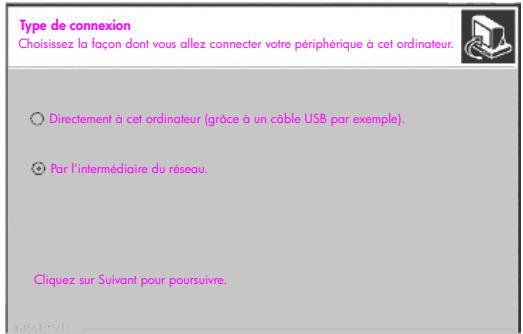
écran type de connexion
29 Sur l'écran Type de connexion, Sélectionnez Par le réseau et cliquez sur Suivant.
L'écran Recherche apparait tandis que le programme d'installation recherche votre HP PSC configué sur le réseau.
Une fois la recherche terminée, l'écran Confirmation des paramètres apparait.
30 Vérifiez que les paramètres sans fil de l'imprimante sont corrects, puis cliquez sur Suivant.
L'écran état du programme d'installation s'affiche tandis que le programme d'installation installe le logiciel. Ce processus peut prendre plusieurs minutes.
31 Lorsque vous y etes invité, redemarrez votre ordinateur afin de terminer le processus d'installation.
32 Une fois que vous ordinateur a redémarré, procédez à l'enregistrement du produit et de l'Assistant de configuration du télécopieur.
La configuration du télécopier est décrite dans la section configuration de la télécopie à la page 195.
33 Activez votre carte d'interface réseau (NIC) et reconnectez votre accès Internet.
installation de votre logiciel hp psc sur un Macintosh (mode Infrastructure)
La méthode recommende pour connecter un Macintosh à votre HP PSC dans un mode Infrastructure consiste à installer et configurer le HP PSC par le biais d'une connexion cablee.
Connectez votre HP PSC au point d'accès à l'aide d'un cable Ethernet. Une fois l'installation achèvee, otez le cable et passez à une connexion sans fil. Vous pouvez connecter votre ordinateur au point d'accès avec ou sans fil.
Remarque: Avant d'installer votre logiciel HP PSC, reportez-vous à la section connexion de votre hp psc à un réseau ou ordinateur sans fil à la page 162.
Remarque: Le temps d'installation peut prendre entre 20 minutes et une heures, selon votre système d'exploitation, la quantité d'espace disponible et la vitesse du processeur.
pour installer votre logiciel hp psc
1 Imprimez une page de configuration réseau.
Pour plus d'informations, reportez-vous à la section utilisation des outils de configuration du réseau à la page 85.
2 Quittez toutes les applications.
3 Insérez le CD d'installation du logiciel HP PSC dans le lecteur de CR-ROM de votre ordinateur.
Le fichier d'installation s'ouvre sur votre bureau et présente deux icones.
Installation hp tout-en-un

outils de configuration du réseau
icones du programme d'installation
4 Cliquez deux fois sur l'icone du programme d'installation de hp tout-en-un.
L'écran Authentication apparait.
5 Saisissez le Nom et le Mot de passer ou phrase secrête servant à acceder à votre ordinateur ou au réseau.
6 Cliquez sur OK.
L'écran du programme d'installation du logiciel apparait.
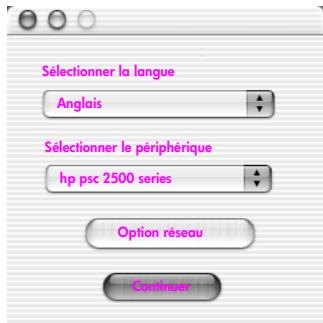
écran du programme d'installation du logiciel
7 Sélectionnez la Langue et le Périphérique vous.
8 Cliquez sur le bouton Option reseau.
L'écran du Programme d'installation réseau apparait.
9 Cliquez sur OK.
L'écran Bienvenue dans l'assistant d'installation s'affiche.
Voues etes informé que le programme d'installation va executer un utilitaire pour localiser et configurer votre périhérique sur le réseau. Ce processus peut prendre plusieurs minutes.
10 Cliquez sur Suivant.
L'écran Recherche apparait tandis que le programme d'installation recherche les imprimantes sur le réseau.
Une fois la recherche terminée, I'écran Imprimante localisée apparait.
11 Vérifiez que la description de l'imprimante est correcte (servez-vous de la page de configuration réseau afin de vérifier le nom et l'adresse MAC de l'imprimante).
12 Si la description de l'imprimante est correcte, selectionnez Oui, installer cette imprimante et cliquez sur Suivant.
Remarque: Si plusieurs imprimantes sont trouvées sur le réseau, l'écran Imprimantes localisées apparait. Sélectionnez le périphérique à configurer et installer, puis cliquez sur Suivant.
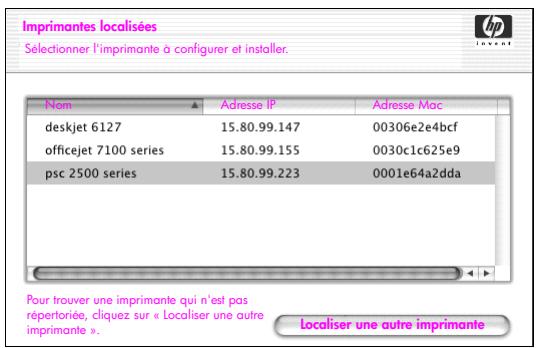
écran imprimantes localisées
Remarque: Si aucune imprimante n'a été détectée, l'écran Imprimante non localisée apparait. Suivez les instructions qui s'affichent sur les divers écrans. S'il n'est toujours pas possible de localiser le périphérique, reportez-vous à la section informations sur le dépannage à la page 231, pour plus d'informations.
13 A l'aide de la page de configuration réseau, vérifie que la description de l'imprimante pour votre HP PSC est correcte.
14 Sélectionnez la description de l'imprimante et cliquez sur Suivant.
Le programme d'installation vérifie que le périphérique sélectionné prend en charge les paramètres sans fil.
Si le périphérique dispose de fonctionnalités sans fil (HP PSC 2500 Series) mais qu'il fonctionne en mode cable (cable Ethernet CAT-5 connecté), l'écran Type de connexion apparait.
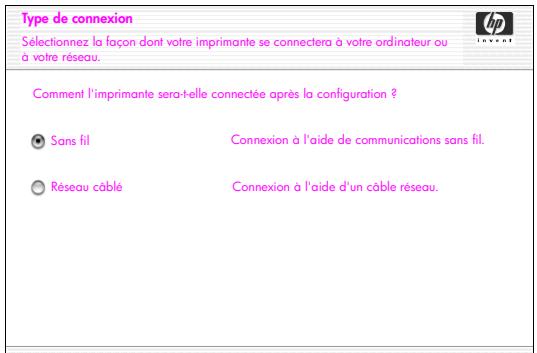
écran type de connexion
15 Sélectionnez l'option Sans fil et cliquez sur Suivant.
Le programme d'installation vérifie que le HP PSC est configuré (s'il s'agit d'une nouvelle installation, le périhérique ne sera pas configuré).
Si le HP PSC n'est pas configuré, le programme d'installation se procure la liste des réseaux sans fil disponibles auprès du composant réseau interne du HP PSC.
L'écran Sélectionnez un nom de réseau apparait.
16 Sélectionnez un nom de réseau sans fil (SSID) dans la liste et cliquez sur Suivant.
OU
Si le nom de réseau n'apparait pas dans la liste, Sélectionnez Entrez un nom de réseau et cliquez sur Suivant. Sur l'écran Paramètres sans fil, saisissez le nom de réseau sans fil (SSID) et Sélectionnez l'options Mode de communication, puis cliquez sur Suivant.
S'il s'avere que le réseau sans fil utilise le chiffrement WEP, l'écran Chiffrement sans fil—WEP apparait.
17 Saisissez la clé WEP primaire pour le chiffrement des transmissions dans la zone de texte Clés WEP, puis cliquez sur Suivant.
OU
Si le programme d'installation ne parvient pas à déterminer si la clé de chiffrement WEP est utilisé, vous avez le besoin entre l'option Activer le chiffrement des données ou la saisie d'une clé WEP.
Une adresse IP est affectée dynamiquement au HP PSC, et les paramètres du périhérique s'affichent sur l'écran Confirmation des paramètres.
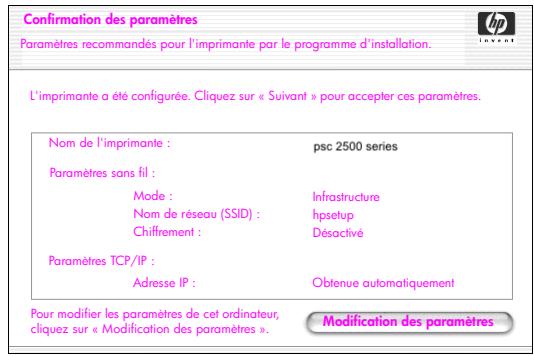
écran confirmation des paramètres
18 Verifiez que les paramètres sont corrects, puis cliquez sur Suivant.
L'écran Vérification des paramètres de l'imprimante s'affiche tandis que le programme d'installation tente de communiquer avec le HP PSC à l'aide des nouveaux paramètres. Ce processus peut prendre plusieurs minutes. Si le programme d'installation parvient à communiquer avec le HP PSC, l'écran Vérification réussie apparait.
| Vérification réussie Les paramétres sans fil ont été vérifiés avec succès. |
| Déconnectez le cable réseau afin de pouvoir utiliser les capacities sans fil de l'imprimante. Pour compléter l'installation, vous doivent déconnecter le cable réseau qui relié l'imprimante au réseau. |
| Une fois le cable réseau débranché, cliquez sur « Suivant » pour continuer. |
écran verification réussie
19 Déconnectez le cable Ethernet CAT-5 de votre périphérique et de votre point d'accès ou ordinateur.
20 Cliquez sur Suivant. L'écran Félicitations apparait.
21 Cliquez sur Quitter. Le programme d'installation est reactifé et l'écran du programme d'installation du logiciel apparait.
22 Cliqueur sur Continuer.
23 Suivez les instructions fournies par le programme d'installation du hp tout-en-un pour contrôler et préparer le système, et pour installer les pilotes, les modules d'extension et le logiciel.
24 Sur I'ecran Felicitations! cliquez sur Continuer.
25 Sélectionnez un format de papier par défaut pour votre périphérique et cliquez sur Continuer. La page 1 de l'Assistant de configuration de HP tout-en-un apparait.
26 Cliquez sur Suivant.
27 Sur l'écran Sélectionner périphérique, Sélectionnez TCP/IP.
28 Sélectionnez votre HP PSC dans la liste des périhériques proposés et cliquez sur Suivant.
Le processus de configuration du télécopieur commence.
29 Suivez les instructions fournies par l'Assistant de configuration de HP tout-en-un et terminez le processus de configuration du télécopieur.
30 Complétez la Configuration de la file d'attente d'impression.
31 Sur l'écran Félicitations, cliquez sur Terminate.
Le Directeur photo et imagerie HP est lancé sur votre bureau.
installation de votre logiciel hp psc sur un Macintosh (mode Ad-hoc)
Il existe deux méthodes d'installation sans fil en mode Ad-hoc :
- utilisation du serveur Web incorpore (EWS) pour configurer manuellement votre HP PSC (pour plus d'informations, reportez-vous à la section pour installer votre logiciel hp psc (installation sans fil à l'aide du serveur Web incorpore) à la page 175).
- utilisation du logiciel d'installation pour configurer votre HP PSC sur le réseau (pour plus d'informations, reportez-vous à la section pour installer votre logiciel hp psc (installation sans fil à l'aide du logiciel) à la page 179).
Remarque : Pour installer votre logiciel HP PSC et configurer votre péripérisque sur votre réseau sans fil ad-hoc, vous devez disposser d'un adaptateur AirPort.
Remarque: Avant d'installer votre logiciel HP PSC, reportez-vous à la section connexion de votre hp psc à un réseau ou ordinateur sans fil à la page 162.
pour installer votre logiciel hp psc (installation sans fil à l'aide du serveur Web incorpore)
1 Quittez toutes les applications.
2 Si vous ordinateur est connecté à Internet, désactivez cette connexion en retardant le cable Ethernet reliant le modem (cable, DSL ou ligne commutée) à votre ordinateur.
3 Désactivez votre carte d'interface réseau (NIC) Ethernet.
4 Appuyez sur Configuration sur le panneau avant. Le menu Configuration s'affiche sur l'écran graphique couleur.
5 Appuyez sur la touche 6. Le menu Reseau s'affiche sur I'ecran graphique couleur.
6 Appuyez sur 2. Les options de radio sans fil s'affichent sur l'écran graphique couleur. Remarque: Le réglage par défaut de la radio sans fil est Désactivé.
7 Utilisez les boutons et pour selectionner Activé.
8 Appuyez sur OK.
9 Ouvrez l'utilitaire de configuration de votre adaptateur pour réseau sans fil.
10 Notez les paramètres du profil sans fil existant.
11 Creez un nouveau profil sans filPRESENTANT les valeurs suivantes: Mode de communication : Ad Hoc Nom de réseau (SSID) : hpsetup Chiffrement : désactivé (il s'agit de la configuration par défaut du composant réseau interne de votre HP PSC)
12 Activez ce profil.
Une fois que vous avez terminé de modifier la configuration, l'ordinateur est prét à communiquer avec le réseau du HP PSC (l'ordinateur ne fait plus partie de son réseau d'origine).
Remarque : A moins que vous ne modifie les paramètres de votre ordinateur, celui-ci communique toujours avec votre réseau sans fil existant, mais le périphérique sans fil que vousdezvez configurer figure sur son propre réseau (appele « hpsetup »). Pour configurer ce périphérique, vousdezvez, temporairement, transférer votre ordinateur sur le réseau du HP PSC.
13 Imprimez une page de configuration réseau afin d'obtenir l'adresse IP du HP PSC.
Pour plus d'informations, reportez-vous à la section impression d'une page de configuration réseau à la page 86.
14 Sur votre ordinateur, ouvrevez leur navigateur Web.
15 Saisissez l'URL ou l'adresse IP du périphérique obtenue sur la page de configuration réseau dans le champ Adresse de votre navigateur.
La page d'accueil (Home) EWS apparait.
16 Sélectionnez l'onglet Networking.
17 Sur la page Paramètres réseau, cliquez sur l'onglet Sans fil.
18 Faites défilier les sections jusqu'à ce que vous atteigniez la section appropriée et saississez les valeurs du profil que vous avez notées à l' étape 9.
19 Cliquez sur Appliquer.
20 Quittez l'EWS en fermant votre navigateur.
21 Ouvrez l'utilitaire de configuration de votre adaptateur pour réseau sans fil.
22 Restaurez les ancients paramètres de profil sans fil.
23 Patientez 60 secondes et imprimez une page de configuration réseau Levoyant réseau bleu situé sur le couvercle de votre HP PSC devrait être allumé.
24 Sur votre ordinateur, ouvrez votre navigateur Web.
25 Saisissez l'URL ou l'adresse IP du périphérique obtenue sur la page de configuration réseau dans le champ Adresse de votre navigateur.
Si la page d'accueil (Home) apparait, c'est que votre HP PSC est correctement configuré.
26 Quittez l'EWS en fermant votre navigateur.
27 Insérez le CD d'installation du logiciel HP PSC dans le lecteur de CR-ROM de votre ordinateur.
Le fichier d'installation s'ouvre sur votre bureau et présente deux icones.
installation de hp tout-en-un

outils de configuration du réseau
icones du programme d'installation
Remarque: Le temps d'installation peut prendre entre 20 minutes et une heures, selon votre système d'exploitation, la quantité d'espace disponible et la vitesse du processeur.
28 Cliquez deux fois sur l'icone du programme d'installation de hp tout-en-un.
L'écran Authentication apparait.
29 Saisissez le Nom et le Mot de passer ou phrase secrête servant à acceder à votre ordinateur ou au réseau.
30 Cliquez sur OK.
L'écran du programme d'installation du logiciel apparait.
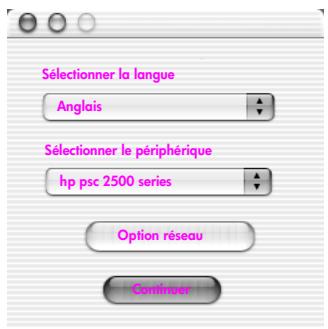
écran du programme d'installation du logiciel
31 Sélectionnez la Langue et le Periphérique vous.
32 Cliquez sur le bouton Option reseau.
L'écran du Programme d'installation réseau apparait.
33 Cliquez sur OK.
L'écran Bienvenue dans l'assistant d'installation s'affiche.
Voues etes informé que le programme d'installation va executer un utilise pour localiser votre périhérique sur le réseau. Ce processus peut prendre plusieurs minutes.
34 Cliquez sur Suivant.
L'écran Recherche apparait tandis que le programme d'installation recherche le HP PSC configuré sur le réseau.
Une fois la recherche terminée, l'écran Confirmation des paramètres apparait.
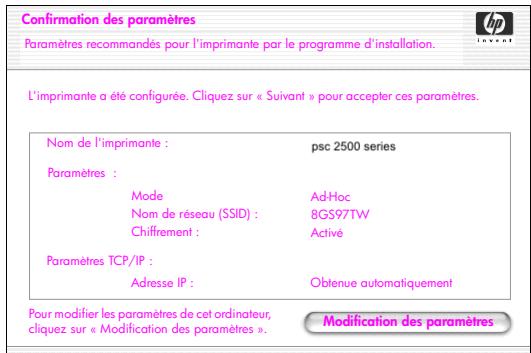
écran confirmation des paramètres
35 Vérifiez que les paramètres sont corrects, puis cliquez sur Suivant. Si le programme d'installation parvient à communiquer avec le HP PSC, l'écran Félicitations apparait.
36 Cliquez sur Quitter.
Le programme d'installation est reactifé et l'écran du programme d'installation du logiciel apparait.
37 Cliqueur sur Continuer.
38 Suivez les instructions fournies par le programme d'installation du hp tout-en-un pour contrôle et préparer le système, et pour installer les pilotes, les modules d'extension et le logiciel. L'écran Félicitations ! apparait.
39 Activez votre carte d'interface réseau (NIC) et reconnectez votre accès Internet.
40 Sur I'ecran Felicitations! cliquez sur Continuer.
41 Sélectionnez un format de papier par défaut pour votre périphérique et cliquez sur Continuer. La page 1 de l'Assistant de configuration de HP tout-en-un apparait.
42 Cliquez sur Suivant.
43 Sur I'ecran Sélectionner périphérique, sélectionnez TCP/IP.
44 Sélectionnez votre HP PSC dans la liste des périhériques proposés et cliquez sur Suivant.
Le processus de configuration du télécopieur commence.
45 Suivez les instructions fournies par l'Assistant de configuration de HP tout-en-un et terminez le processus de configuration du télécopieur.
46 Complétez la Configuration de la file d'attente d'impression.
47 Sur l'écran Félicitations, cliquez sur Terminé.
Le Directeur photo et imagerie HP est lancé sur votre bureau.
pour installer votre logiciel hp psc (installation sans fil à l'aide du logiciel)
1 Quittez toutes les applications.
2 Si vous ordinateur est connecté à Internet, désactivez cette connexion en retardant le cable Ethernet reliant le modem (cable, DSL ou ligne commutée) à votre ordinateur.
3 Désactivez votre carte d'interface réseau (NIC) Ethernet.
4 Appuyez sur Configuration sur le panneau avant. Le menu Configuration s'affiche sur l'écran graphique couleur.
5 Appuyez sur la touche 6. Le menu Reseau s'affiche sur l'écran graphique couleur.
6 Appuyez sur 2. Les options de radio sans fil s'affichent sur l'écran graphique couleur. Remarque: Le réglage par défaut de la radio sans fil est Désactivé.
7 Utilisez les boutons et pour selectionner Activé.
8 Appuyez sur OK.
9 Insérez le CD d'installation du logiciel HP PSC dans le lecteur de CR-ROM de votre ordinateur.
Le fichier d'installation s'ouvre sur votre bureau et présente deux iconônes.
installation de hp tout-en-un

outils de configuration du réseau
icones du programme d'installation
Remarque: Le temps d'installation peut prendre entre 20 minutes et une heures, selon votre système d'exploitation, la quantité d'espace disponible et la vitesse du processeur.
10 Cliquez deux fois sur l'icone du programme d'installation de hp tout-en-un.
L'écran Authentication apparait.
11 Saisissez le Nom et le Mot de passer ou phrase secrête servant à acceder à votre ordinateur ou au réseau.
12 Cliquez sur OK.
L'écran du programme d'installation du logiciel apparait.
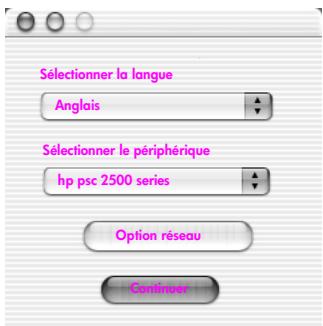
écran du programme d'installation du logiciel
13 Sélectionnez la Langue et le Periphérique vous.
14 Cliquez sur le bouton Option reseau.
L'écran du Programme d'installation réseau apparait.
15 Cliquez sur OK.
L'écran Bienvenue dans l'assistant d'installation s'affiche.
Voues etes informé que le programme d'installation va executer un utilitaire pour localiser et configurer votre périhérique sur le réseau. Ce processus peut prendre plusieurs minutes.
16 Cliquez sur Suivant.
L'écran Recherche apparait tandis que le programme d'installation recherche les imprimantes sur le réseau.
Une fois la recherche terminée, l'écran Impossible de localiser l'imprimante apparait.
17 Cliquez sur Suivant.
Le programme d'installationchercheadeterminer si un adaptateur AirPort estutilised.S'ildetectequ'unecarteAirPortestinstallee sur l'ordinateur,il youpropose debrancherun cable Ethernetoud'utiliser Wireless Discovery.
La carte AirPort est détectée.
Yououpeezessayered configurer une connexion ad-hoc (d'égal à égal) avec l'imprimante.

AirPort est actif sur notre appareil.
Voupez communier avec l'imprimante en élaborant un réseau ad-hoc avec celle-ci. Ceci nécessite que vous modifie temporairement vos parametres réseau sur adhoc/hsetup/ no wep.
Avant de poursuivre, choisissez votre type de connexion :


18 Sélectionnez Ad Hoc et cliquez sur Suivant.
Vous serez temporairement déconnecté de votre réseau sans fil pendant que le logiciel d'installation établit une connexion sans fil ad-hoc directe avec votre HP PSC.
L'écran Recherche apparait tandis que le programme d'installation recherche les imprimantes sur le réseau.
Une fois la recherche terminée, l'écran Imprimante localisée apparait.
19 Vérifiez que la description de l'imprimante est correcte (servez-vous de la page de configuration réseau afin de vérifier le nom et l'adresse MAC de l'imprimante).
20 Si la description de l'imprimante est correcte, selectionnez Oui, installer cette imprimante et cliquez sur Suivant.
Remarque: Si plusieurs imprimantes sont trouvées sur le réseau, l'écran Imprimantes localisées apparait. Sélectionnez le périphérique à configurer et installer, puis cliquez sur Suivant.
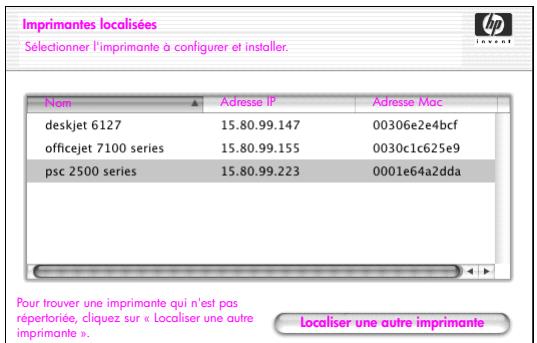
écran imprimantes localisées
Remarque: Si aucune imprimante n'a été détectée, l'écran Imprimante non localisée apparait. Suivez les instructions qui s'affichent sur les divers écrans. S'il n'est toujours pas possible de localiser le pérophérique, reportez-vous à la section informations sur le dépannage à la page 231, pour plus d'informations.
Le programme d'installation vérifie que le périphérique seLECTIONné prend en charge les paramètres sans fil.
Si le périphérique dispose de fonctionnalités sans fil (HP PSC 2500 Series) et qu'il est en mode sans fil, le programme d'installation vérifie si le HP PSC est configuré (s'il s'agit d'une nouvelle installation, le périphérique ne sera pas configuré).
Si le HP PSC n'est pas configuré (configuré sur des paramètres autres que les paramètres par défaut), le programme d'installation se procure la liste des reseaux sans fil disponibles auprès du composant réseau interne du HP PSC.
L'écran Sélectionnez un nom de réseau apparait.
21 Sélectionnez un nom de réseau sans fil (SSID) dans la liste et cliquez sur Suivant.
OU
Si le nom de réseau n'apparait pas dans la liste, selectionnez Entrez un nom de réseau et cliquez sur Suivant. Sur l'écran Paramétres sans fil, saisissez le nom de réseau sans fil (SSID) et selectionnez un mode de communication, puis cliquez sur Suivant.
S'il s'avere que le réseau sans fil utilise le chiffrement WEP, l'écran Chiffrement sans fil—WEP apparait.
22 Saisissez la clé WEP servant à chiffrer les transmissions dans la zone de texte Clés WEP et cliquez sur Suivant.
OU
Si le programme d'installation ne parvient pas à déterminer si la clé de chiffrement WEP est utilisé, vous avez le besoin entre l'option Activer le chiffrement des données ou la saisie d'une clé WEP.
Une adresse IP est affectée dynamiquement au HP PSC, et les paramètres du périhérique s'affichent sur l'écran Confirmation des paramètres.
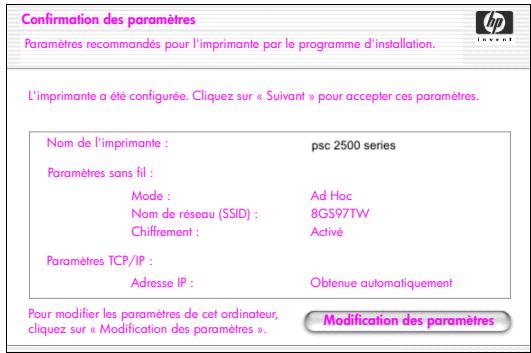
écran confirmation des paramètres
23 Vérifiez que les paramètres sont corrects, puis cliquez sur Suivant. Le logiciel d'installation tente de localiser votre périphérique sur le réseau sans fil et vérifie que les communications sont correctes. Le programme d'installation ramène vos paramètres sans fil à leur configuration d'origine. L'écran Vérification des paramètres de l'imprimante s'affiche tandis que le programme d'installation tente de communiquer avec le HP PSC à l'aide des nouveaux paramètres. Ce processus peut prendre plusieurs minutes. Si le programme d'installation parvient à communiquer avec le HP PSC, l'écran Félicitations apparait.
24 Cliquez sur Quitter.
Le programme d'installation est réactivé et l'écran du programme d'installation du logiciel apparait.
25 Cliquez sur Continuer.
26 Suivez les instructions fournies par le programme d'installation du hp tout-en-un pour controller et préparer le système, et pour installer les pilotes, les modules d'extension et le logiciel.
L'écran Félicitations ! apparait.
27 Activez votre carte d'interface réseau (NIC) et reconnectez votre accès Internet.
28 Sur I'ecran Felicitations! cliquez sur Continuer.
29 Sélectionnez un format de papier par défaut pour votre périphérique et cliquez sur Continuer.
La page 1 de l'Assistant de configuration de HP tout-en-un apparait.
30 Cliquez sur Suivant.
31 Sur I'ecran Sélectionner périphérique, sélectionnez TCP/IP.
32 Sélectionnez votre HP PSC dans la liste des périhériques proposés et cliquez sur Suivant.
Le processus de configuration du télécopieur commence.
33 Suivez les instructions fournies par l'Assistant de configuration de HP tout-en-un et terminez le processus de configuration du télécopieur.
34 Complétez la Configuration de la file d'attente d'impression.
35 Sur l'écran Félicitations, cliquez sur Terminé.
Le Directeur photo et imagerie HP est lancé sur votre bureau.
utilisation du serveur Web incorpore
Le serveur Web incorpore constitue un moyen simple de gerer vos périhériques réseau ( comme vous HP PSC). A partir de votre navigateur Internet, vous pouvez surveiller l'etat de l'appareil, en configurer les paramètres réseau ou acceder à des fonctions de l'appareil.
Si vous utilise des protocôles d'authentication et des méthodes de chiffrement complexes ou des clés WEP multiples, vous devrez procéder à l'une au moins de ces opérations avant d'installer le logiciel :
saisie de clés WEP multiples à la page 184
saisie de données de chiffrement WPA à la page 185
saisie de données d'authentication avancées à la page 186
pour acceder au serveur Web incorpore
1 Imprimez une page de configuration réseau (reportez-vous à la section utilisation des outils de configuration du réseau à la page 85 pour plus d'informations).
2 Saisissez l'adresse URL ou l'adresse IP de périphérique dans le champ Adresse de votre navigateur. La page d'accueil (Home) EWS apparait et affiche des infos sur le périphérique sur le hp psc 2500 series.
3 Depuis le menu Navigation de la page d'accueil, cliquez sur Sélectionner la langue.
4 Sélectionnez la langue de l'interface Web dans la liste déroulante.
5 Cliquez sur l'onglet Networking pour acceder aux informations que vous recherchez.
You pouvez utiliser la page Web interne du HP PSC pour :
Vérifier l' état de l'imprimante
- Afficher les statistiques du réseau
- Ajuster la configuration du réseau
- Numériser des pages via le réseau
- Vous connecter au site Web de HP pour obtenir de l'assistance et commander des fournitures
Attention! Soyez prudent lorsque vous modifie les paramètres de réseau sans fil du serveur d'impression : vous risquez en effet de perdre votre connexion. Si vous perdez votre connexion, vous devrez peut-être utiliser les nouveaux paramètres pour vous reconnectcer. Si le serveur d'impression perd sa connexion réseau, vous devrez peut-être rétablier les réglages par défaut d'usine et réinstaller le logiciel.
Remarque: Le protocole TCP/IP (Transmission Control Protocol/Internet Protocol) ne peut pas etre désactiver. Ce protocole est nécessaire pour la communication avec le serveur Web incorpore.
saisie de clés WEP multiples
Si vous utilise des clés WEP multiples sur votre réseau, saisissez les informations qui s'y rapportent dans le serveur Web incorpore du HP PSC avant d'installer le calculéiel.
Remarque: Pour parvenir à acceder au serveur Web incorpore et à configurer vos paramètres réseau sans fil avant l'installation, vous doivent avoir une connexion cablee. Pour plus d'informations, reportez-vous à la section connexion de votre hp psc à un réseau ou ordinateur sans fil à la page 162.
pour saïrisir des clés WEP multiples sur le serveur Web incorpore
1 Saisissez l'URL ou l'adresse IP du périphérique indiquée par la page de configuration réseau dans le champ Adresse de votre navigateur Web. La page d'accueil (Home) EWS apparait et affiche desinfos sur le périphérique sur le hp psc 2500 series.
2 Depuis le menu Navigation de la page d'accueil, cliquez sur Sélectionner la langue.
3 Sélectionnez la langue de l'interface Web dans la liste déroulante.
4 Cliquez sur l'onglet Networking. La page Paramètres réseau s'affiche. L'onglet Général estprésenté.
5 CliqueurI'ongletSans fil.
6 Faites défilier les options jusqu'à la section Chiffrement où vous pourrez ajouter vos paramètres de chiffrement Statique (WEP).
7 Sélectionnez Activé.
8 Sous Statique (WEP), saisissez les clés WEP utilisées par votre réseau.
9 Precisez si ces clés sont alphanumerices ou hexadécimales.
10 Choisissez la clé qui servira à chiffrer les données transmises.
11 Cliquez sur Appliquer.
Remarque: Si vous avez oublie votre ou vos clé(s) WEP, essayez de les afficher sur le point d'accès. Si votre point d'accès ne les affiche pas, reconfigurez votre réseau et affectez de nouvelles clés.
saisie de données de chiffrement WPA
Le Wi-Fi Protected Access (WPA) offre une sécurité interoperable base sur des normes pour augmenter fortement le niveau de protection des données et de contrôle des acces pour un réseau local sans fil. Pour améliorer le chiffrement des données, WPA utilise le protocole TKIP (Temporal Key Integrity Protocol). Pour renforcer l'authentication des utilisateurs, WPA applique 802.1x et le protocole EAP (Extensible Authentication Protocol).
Si vous réseau utilise le WPA, vous utilisez soit une authentification 802.1x (basée sur serveur) soit une authentification PSK (cle pré-partagée). Saisissez les informations relatives à l'authentification et au chiffrement dans le serveur Web incorpore du HP PSC avant d'installer le logiciel.
Remarque: Pour parvenir à acceder au serveur Web incorpore et à configurer vos paramètres réseau sans fil avant l'installation, vous doivent avoir une connexion cablee. Pour plus d'informations, reportez-vous à la section connexion de votre hp psc à un réseau ou ordinateur sans fil à la page 162.
pour saisir des données de chiffrement WPA sur le serveur Web incorpore
1 Saisissez l'URL ou l'adresse IP du périphérique indiquée par la page de configuration réseau dans le champ Adresse de votre navigateur Web. La page d'accueil (Home) EWS apparait.
2 Cliquez sur l'onglet Networking.
3 Sur la page Paramètres réseau, Sélectionnez l'onglet Sans fil.
4 Faites défilier les sections jusqu'à Authentication et cliquez sur Configuration avancée. La page Mode de communication sans fil apparait.
5 Sélectionnez Infrastructure et cliquez sur Suivant. La page Nom du réseau sans fil apparait.
6 Sélectionnez un nom de réseau dans la liste (SSID) des réseaux détectés ou saisissez directement le nom d'un nouveau réseau sans fil.
7 Cliquez sur Suivant. La page Authentication sans fil apparait.
8 Sélectionnez EAP/802.1x ou EAP/PSK.
9 Si vous choisissez EAP/802.1x, sélectionnez la méthode d'authentication que vous pérIPHERique utilisera sur le réseau sans fil. Saisissez ensuite les informations relatives au serveur d'authentication, validez l'imprimante à l'aide du serveur d'authentication, configurez les certificates requis et saisissez les paramètres du serveur.
OU
Si vous choisissez EAP/PSK, saisissez une Phrase secrête (comportant de 8 à 63 caractères, espaces compris) dont le logiciel se servira pour générer une clé pré-partagée.
Remarque: Tous les périhériques du réseau doivent utiliser la même phrase sécreté.
10 Suivez les instructions qui s'affichent afin de configurer le HP PSC en fonction du type d'authentication et de chiffrement sélectionné.
11 Quand vous avez terminé, cliquez sur Suivant. La page Visualisation de la configuration apparait.
12 Vérifiez que les informations qu'elle présente sont correctes et cliquez sur Terminer.
saisie de données d'authentication avancées
Si vous utilisez des methodes d'authentication avancées telles que EAP/802.1x (EAP-MD5, EAP-TLS, EAP-TTLS, LEAP, PEAP) ou EAP/PSK (clé pré-partagée), saisissez les informations nécessaires sur le serveur Web incorpore du HP PSC avant d'installer le logiciel. Simultanément, saisissez les données de chiffrement.
Remarque: Pour parvenir à acceder au serveur Web incorpore et à configurer vos paramètres réseau sans fil avant l'installation, vous doivent avoir une connexion cablee. Pour plus d'informations, reportez-vous à la section connexion de votre hp psc à un réseau ou ordinateur sans fil à la page 162.
Pour plus d'informations sur la saisie des données d'authentication avancées dans le serveur Web incorpore du HP PSC, reportez-vous à la section saisie de données de chiffrement WPA à la page 185.
glossaire des termes utilisés
| terme | définition |
| 802.11b | Protocole de réseau sans fil qui s'applique aux réseaux locaux sans fil et offre une transmission à 11 Mb/s sur la bande de fréquences de 2,4 GHz chaque fois que cela est possible. Si l'intensité du signal ou des interférences gène les données, le taux de transmission tombe à 5,5 Mb/s, puis à 2 Mb/s et enfin à 1 Mb/s. Mème si le taux de transmission tombe parfois, cette norme assure la stabilité et la fiabilité de votre réseau sans fil.802.11b offre des fonctionnalités sans fil comparables à celles d'Ethernet. |
| 802.11g | 802.11g élargit les taux de données du protocole 802.11b à un taux de transfert des données de 54 Mb/s sur la bande de fréquences de 2,4 GHz. Cependant, une carte radio 802.11b est en mesure de communiquer directement avec un point d'accès 802.11g (et inversement) à 11 Mb/s ou moins selon la plage concernée.La plage de 54 Mb/s est inférieure aux points d'accès 802.11b fonctionnant à 11 Mb/s. Pour permettre un taux de transfert des données plus élevé, rapprochez les points d'accès 802.11g les uns des autres, et ajoutez-en de nouveaux lorsque cela est nécessaire.Remarque : Si vous connectezVote HP PSC à un réseau 802.11g et que vous souhaitez maximaliser la sortie, utilisez une connexion Ethernet (câblée). Sinon, connectez-vous sans fil tout en sachant que vous obtiennent un débit plus lent. |
| 802.3 (Ethernet) | Ethernet est une architecture de réseau local (LAN) qui prend en charge des taux de transfert des données de 10 Mb/s. La Specification Ethernet sort de base à la norme IEEE 802.3. Une version plus récente d'Ethernet, appelée 100Base-T (ou Fast Ethernet), prend en charge des taux de transfert des données de 100 Mb/s. Enfin, la version la plus récente, Gigabit Ethernet, prend en charge des taux de 1 gigabit (1 000 megabits) par seconde. |
| Adaptateur pour réseau sans fil | Chaque nœud (ordinateur ou périphérique) d'un réseau local sans fil (WLAN) utilise un adaptateur pour réseau sans fil dans lequel est incorpore un émetteur-recepteur avec une petite antennine intégrée. Les adaptateurs pour réseau sans fil peuvent être internes (insérés à l'intérieur d'un ordinateur ou périphérique), externes (installés dans des boîtiers séparés) ou incorpôrs ( comme c'est le cas pour l'adaptateur du HP PSC). Les adaptateurs les plus courants sont : • L'adaptateur USB : périphérique externe qui se raccorde à un port USB sur l'ordinateur (en général il comporte une carte PCMCIA à l'une de ses extrémités). • L'adaptateur Notebook : carte PCMCIA qui se branche directement sur l'une des fentes PCMCIA de votre ordinateur portable. • L'adaptateur pour ordinateur de bureau : carte ISA ou PCI dédiée ou carte PCMCIA équipée d'un adaptateur spécial et qui se branche sur votre ordinateur de bureau. • L'adaptateur AirPort : carte sans fil qui se branche directement sur la fente AirPort de votre portable ou de votre ordinateur de bureau Macintosh. Les adaptateurs AirPort rendent inutilie l'utilisation de cables pour les connexions à l'ordinateur. |
| Adresse IP | Chaque ordinateur connecté à un réseau ou à Internet doit avoir une adresse unique. Les connexions à Internet fournies par un fournisseur d'accès Internet (FAI) utilisent un protocole standard appelé Internet Protocol (IP). Ce protocole est également utilisé sur les réseaux internes. Les numérocompositant une adresse IP seprésentent sous la forme x.x.x.x (par exemple : 169.254.100.2). La plupart des réseaux utilisent le DHCP ou AutolIP pour affecter dynamiquement des addresses IP. |
| AiO | Unité HP tout-en-un, ou multifonctions. Une unité AiO est composée d'une imprimante, d'un numériqueur, d'un télécopieur, d'un copieur et d'un photocopieur réunis au sein d'un même périphérique. |
| Apple Open Transport | Ensemble de protocoles de mise en réseau de Macintosh servant à configurer les services réseau. Apple Open Transport prend en charge aussi bien les ancients protocoles AppleTalk que les protocoles TCP/IP. Un Macintosh exécutant Apple Open Transport en mode TCP/IP peut servir de client DHCP à un serveur Microsoft Windows. |
| Authentication | L'authentication vérifie l'identité d'un utilisateur ou d'un périphérique avant de lui octroyer l'accès au réseau, ce qui rend l'accès aux ressources du réseau plus difficile pour les utilisateurs non autorisés. La norme 802.11 prend en charge plusieurs moyens d'authentication du client : • Un réseau sans authentication (sysème ouvert) ne contrôle pas les utilisateurs du réseau en fonction de leurs identités et n'a généralement besoin de connaître que le SSID correct. • Un réseau qui utilise l'authentication Shared Key offre une sécurité accrue en exigeant que les utilisateurs ou périphériques s'identifient au moyen d'une clé statique (une chaîne hexadécimale ou alphanumeric). • Un réseau qui utilise une authentication basée sur le serveur (EAP/802.1x) offre une sécurité sensiblement accrue ; cette méthode est couramment utilisée dans les réseaux d'entreprise. Un serveur dédicacé vérifie l'identité de tout utilisateur ou périphérique demanding à acceder au réseau avant de lui octroyer cet accès. Il existe plusieurs protocoles d'authentication sans fil pouvant être utilisés sur des serveurs d'authentication (EAP-MD5, EAP-TLS, EAP-TTLS, LEAP et PEAP), et il se peut qu'un réseau en utilise plus d'un. EAP-MD5 utilise le chiffrement WEP, et tous les autres mécanismes EAP utilisent sur le chiffrement dynamique. Remarque : Les protocoles d'authentication basés sur serveur doivent être mis en œuvre par le biais du serveur Web incorpore au HP PSC. |
| AutoIP (APIA) | Automatic Private IP Addressing. grâce à l'APIA, les clients DHCP peuvent eux-mêmes configurer une adresse IP et un masque de sous-réseau lorsque le serveur DHCP est indisponible. Lorsqu'un client DHCP procède à une initialisation, il recherche en premier lieu un serveur DHCP afin d'obtenir une adresse IP et un masque de sous-réseau. Si le client ne parvient pas à se procurer ces informations, il utilise l'APIA pour s'auto-configurer avec une adresse IP provenant d'une plage d'adresses spécifique réservée à Microsoft. Cette plage d'adresses IP va de 169.254.0.1 à 169.254.255.254. Le client peut également s'auto-configurer avec un masque de sous-réseau par défaut de classe B de 255.255.0.0. Le client utilisera l'adresse IP auto-configurée jusqu'à ce qu'un serveur DHCP soit disponible. |
| Certificat numérique | Procedélectronique permettant de fournir une identité à un utilisateur ou un périhérique du réseau. Les certificates contiennent, dans un format standard, des informations détaillées sur le périhérique de l'utilitaire. Ces certificates sont généralement émis par une autorité de certification fierce réputée. Administrés localement ou « auto-signés », ces certificates sont valables dans certaines circonstances. |
| Chiffrement | Le chiffrement crypte les données envoyées sur le réseau et les rend incompréhensibles pour les intrus. Il existe deux grands types de chiffrement :· Système de chiffrement statique ( comme le WEP ) : la même clé est utilisée pour tous les périhériques du réseau, cette clé demeure longtemps inchangée.· Système de chiffrement dynamique ( comme le WPA ) : chaque périhérique a une clé différente, toutes les clés sont régulièrement changées.Remarque : Tous les périhériques du réseau doivent utiliser le même type de chiffrement. |
| Chiffrement WEP | Le Wired Equivalent Privacy ( WEP ) est un code de chiffrement statique IEEE 802.11 offrant un niveau rudimentaire de contrôle de l'accès et de la confidentialité sur le réseau sans fil. Une clé WEP ( ou clé de réseau) ressemble à un mot de passer partagé servant à chiffrer et à déchiffrer les communications de données sans fil afin qu'elles puissant être lues par d'autres ordinateurs possédant la même clé. La clé WEP est stockée sur chaque ordinateur du réseau afin que les données puissant être chiffrées et déchiffrées lors de leur transfert sur les ondes radio du réseau sans fil. Voici la liste des types de chiffrement WEP pouvant être utilisés sur le réseau :· 64 bits : une clé WEP de 5 caractères ou 10 chiffres hexadécimaux est utilisée.· 128 bits : une clé WEP de 13 caractères ou 26 chiffres hexadécimaux est utilisée. |
| CIFS | Common Internet File System. Ce système attribue une dette de lecteur réseau à la carte mémoire photos située sur le périhérique AiO. L'utilitaire est autorisé à écrire/lire des fichiers sur le réseau provenant de la carte mémoire photos du périhérique AiO. |
| Composant réseau interne | Produit de mise en réseau utilisé dans le HP PSC 2500 Series principalement concu pour les utilisateurs individuels et destiné à faciliter la connectivité Ethernet cablee mais également sans fil. |
| Connexion directe (locale) | Il s'agit d'une connexion hors réseau allant d'un ordinateur hôte vers un périhérique AiO. Il s'agit en général d'une connexion USB. |
| EAP | Extensible Authentication Protocol. |
| EAP-MD5 | EAP utilisant l'algorithmé MD5. Protocole d'authentication unilatérale qui authentifie le client à l'aide d'un mot de passer protégé par l'algorithmé MD5. |
| EAP-TLS | EAP utilisant la(norme Transport Level Security. Protocole d'authentication mutuelle basé sur certificats numériques. |
| EAP-TTLS | EAP utilisant la norme Tunnelé Transport Level Security. Protocole d'authentication mutuelle qui utilise des certificats numériques pour authentifier les serveurs et des mots de passer pour authentifier les clients. Pour une sécurité accrue, les échanges d'authentication sont encapsulés dans TLS (Transport Level Security). |
| EWS | Embedded Web Server. |
| Infrastructure | Cadre de réseau 802.11 dans lequel les périhériques communiquent entre eux en passant d'abord par un point d'accès ( comme un routeur ou une passerelle). Ce type de réseau sans fil permet aux clients sans fil de communiquer avec des clients Ethernet câblés en envoyant des paquets de données par le biais d'un routeur commun. |
| LAN | Local Area Network ou réseau local. Ensemble d'ordinateurs connectés par des cables réseau, des lignes téléphoniques ou des ondes radio afin de partager des ressources, telles que des imprimantes et des données. |
| LEAP | Lightweight Extensible Authentication Protocol. Protocole propriétéaire de Cisco Systems qui utilise des mots de passer pour une authentication mutuelle (le client et le serveur s'authentifient l'un l'autre). |
| mDNS | Multicast Domain Name Server. Apple Rendezvous est employé par des réseaux locaux et des réseaux ad-hoc qui n'utilisent pas de serveurs DNS centraux. Pour fournir des services de noms, Rendezvous utilise un substitut de DNS appelé mDNS. Avec mDNS, votre ordinateur peut trouver et utiliser n'importe qu'elle imprimante connectée à votre réseau local. Il peut également travailler avec tout autre périhérique Ethernet apparaisant sur le réseau. |
| mode Ad-hoc | Cadre de réseau 802.11 dans lequel tous les périhériques ou stations communiquent directement entre eux, sans avoir à recourir à un point d'accès ( comme par exemple un routeur ou une passerelle). Le mode Ad-hoc est également appelé mode d'égal à égal : chaque client converse directement avec la destination sans passer par un emplacement centralisé ( comme un point d'accès). Sur un réseau Macintosh, le mode ad-hoc est appelé mode ordinateur-à-ordinateur. |
| NDIS5 | Interface API de pilote réseau qui permet la détention et la commutation automatiques des cartes LAN sans fil sur un ordinateur. Surtout efficace sous Windows XP. Le système d'exploitation Macintosh OS X utilise une interface APIsemblable dans sa solution logicielle AiO. |
| Nœud | Point de connexion au réseau, il s'agit généralement d'un ordinateur. |
| Passerelle | Routeur ou un ordinateur reliant deux réseaux différents.Lorsque les réseaux sont divisés en sous-réseaux, lespasserelles seront souvent à isoler un sous-réseau d'un autreafin de contrôle le traffic sur le réseau. |
| PEAP | Protected Extensible Authentication Protocol. Protocoled'authentication mutuelle qui utilise des certificatsumériques pour authenticate les serveurs et des mots dedonne pour authenticate les clients. Pour une sécurité accrue,les échanges d'authentication sont encapsulés dans TLS(Transport Level Security). |
| Protocole | Ensemble de règles et de conventions prédéfinies destinées autraitement des communications de données. Lesprotocoles sont aux ordinateurs ce que le langage est auxhomme. C'est pourquoi, pour pouvoir communiquer avecsuccès, deux péripériques situés sur un réseau doivent comprendre le même protocole. |
| Proxy ou serveurmandatairesie | Un serveur mandatairesie sert de passerelle de sécurité (tou comme un serveur mandatairesie Web) limitant le traffic circulant sur un réseau. Le serveur mandatairesie intercepte les requêtesadressées au réseau etessaie de les satisfaire lui-même en premier lieu. S'il n'y parvient pas, il transmet la requête à unautre serveur. Les serveurs mandatairesie replissent deuxrôlès :ils améliorent les performances et filtrent les requêtes.Remarque:Pour obtenir l'adresse IP de votre serveurmandatairesie, contactez votre FAI. Vousdezuez connaîtrel'adresse IP du serveur mandatairesie pour vous enregistreraprès de HP Instant Share. Si vous FAI n'utilise pas deserveur mandatairesie, laissez ce champ vide. |
| Serveur | Sur un réseau, ordinateur qui gère les ressources. Un réseau peut utiliser plusieurs types de serveurs différents. Ainsi, un serveur d'impression gère une ou plusieurs imprimantes, un serveur de fichiers stocke et gère des fichiers et un serveur deréseau gère le traffic du réseau. |
| Serveur DHCP | Serveur Dynamic Host Configuration Protocol. Il s'agit d'un serveur gérant dynamiquement un groupe d'adresses IPdestinées à être utilisées sur un réseau ou sur Internet. Quandun utilisateur se connecte au réseau, on lui « prête » uneadresse IP pour la durée de sa visite sur le réseau. Lorsque l'utilisateur se déconnecte, l'adresse IP réintègre le groupe d'adresses et est mise à la disposition d'autres péripériques. |
| SSID | Service Set Identifier. Identificateur unique (jusqu'à 32 caractères) ajouté à l'en-tête des paquets envoyés sur un réseau local sans fil. Un identificateur SSID offre un premier niveau de contrôle de l'accès au réseau sans fil. Il peut également servir à segmenter de façon logique un sous-groupe sans fil d'utilisateurs et de périphériques. Le SSID empêche les périphériques client ne connaissant pas le SSID d'acceder au réseau. Par défaut, les points d'accès émettent leur SSID dans leur signal. Les SSID sont également appelés Noms de réseau car il s'agit en fait de noms identifiable un réseau sans fil. |
| TCP/IP | Transmission Control Protocol/Internet Protocol. Il s'agit d'un protocole de communication qui définit la façon dont des données sont transmises aux périphériques d'un réseau. Pratiquement tous les systèmes d'exploitation prenrent en charge le protocole TCP/IP, et la plupart des grands réseaux se basent sur ce protocole pour gérer tout leur traffic réseau. |
| USB | Universal Serial Bus. Norme de bus externe qui prend en charge des taux de transfert des données allant jusqu'à 12 Mb/s. Un port USB unique peut permettre de connecter jusqu'à 127 périphériques tels que des souris, des modems et des claviers. L'USB prend également en charge l'installation Plug-and-Play et le branchement à chaud. |
| Wi-Fi | Wireless Fidelity. Expression générique servant à désigner n'importe quel type de réseau 802.11, qu'il s'agisse d'un réseau 802.11b, 802.11a, à double bande ou autre. Tous les produits testés et approvés portant la mention « Certifié Wi-Fi » sont interopérables même s'ils proviennent de fabricants différents. En général cependant, les produit Wi-Fi utilisant la même fréquence radio (2,4 GHz pour le 802.11b ou 11g; 5 GHz pour le 802.11a) fonctionnent avec n'importequel autre produit Wi-Fi, même s'il ne présente pas cette certification. |
| WPA (TKIP) | Wi-Fi Protected Access. Le Wi-Fi Protected Access offre une sécurité interopérable basée sur des normes pour augmenter fortement le niveau de protection des données et le contrôle des accès pour un réseau local sans fil. Pour améliorer le chiffrement des données, le WPA utilise le protocole TKIP (Temporal Key Integrity Protocol). Pour renforcer l'authentication des utilisateurs, WPA applique 802.1x et le protocole EAP (Extensible Authentication Protocol). WPA prend en charge deux solutions de base : Enterprise et Home/SOHO. Dans un environnement d'entreprise disposant de ressources informatiques, Wi-Fi Protected Access est utilisé en combinaison avec un serveur d'authentication tel que RADIUS pour fournir un contrôle et une gestion d'accès centralisés. Dans un environnement privé/SOHO, WPA opère dans un mode spécial appelé Pre-Shared Key (PSK) qui utilise des clés ou mots de passer manuellesment introduits pour assurer la sécurité. PSK est élevé pour être facile à configurer en environnement隱私 ou de petit bureau. Remarque : Les paramètres WPA/802.1x et WPA/PSK ne peuvent être introduits que via l'EWS. |
| WPA/PSK | Wi-Fi Protected Access/Pre-Shared Key. Avec l'authentication WPA/PSK, les clients sont authentifiés grâce à une clé secrete partagée sur serveur maître. Voir WPA (TKIP) ci-dessus. Remarque : Tous les périhériques du réseau doivent utiliser la même clé pré-partagée. La clé pré-partagée doit être mise en place par l'intémédiaire du serveur Web incorpore au HP PSC. |
16
configuration de la télécopie
Après avoir effectué les différentes étapes décrites dans le poster d'installation, suivez les instructions données dans cette section pour achever la configuration de votre télécopieur. Pensez à conserver votre poster d'installation pour une utilisation ultérieure.
Cette section vous apprendra comment configurer votre apparéilHP PSC afin que ses fonctions de télécopie fonctionnent parfaitement quels que soient les équipements et les services pouvant être déjà connectés à la même ligne téléphonique que votre apparéil HP PSC.
Cette section contient les rubriques suivantes :
- comment déterminer si les instructions de ce chapitre vous concernent à la page 196
- comment désirir la configuration de télécopier appropriée pour votre bureau à la page 196
- Sélectionnez votre type de configuration de télécopie dans ce tableau à la page 198
type A: ligne de télécopie séparée (pas de réception de messages vocaux) à la page 200
type B:telecopie avec service de sonnerie distincte sur la meme ligne a la page 201
type C: ligne partagée appels vocaux/de télécopie à la page 202
type D: ligne de télécopie partagée avec le modem pour PC (pas de réception d'appels vocaux) à la page 203
type E: ligne partagée appels vocaux/de télécopie, avec modem pour PC à la page 205
type F: ligne partagée appeals vocaux/de télécopie, avec répondeur téléphonique à la page 207
type G: ligne partagée appels vocaux/de télécopie, avec modem pour PC et répondeur téléphonique à la page 208
type H: ligne partagée appels vocaux/de télécopie, avec messagerie vocale à la page 210
type I: ligne partagée appels vocaux/de télécopie, avec modem pour PC et messagerie vocale à la page 211
utilisation du système de télécopie sur une ligne DSL à la page 213
comment déterminer si les instructions de ce chapitre vous concernent
Les instructions relatives à la configuration du télécopieur représentées dans ce chapitre s'appliquent à des systèmes téléphoniques de type parallele qui sont surtout utilisés dans les pays ou régions répertoriés dans le tableau suivant.
Consultez le tableau représenté sur la page suivante pour déterminer si vous résiduez dans l'un de ces pays ou régions.
- Si vous pays/région figure dans la liste, suivez les instructions de ce chapitre pour terminer la configuration de votre télécopieur.
Si vous pays/région ne figure pas dans cette liste, vous disposez probablement d'un système téléphonique de type série. Dans ce cas, les instructions de connexion générées dans ce chapitre ne s'appliquent pas à vous. Avec un système téléphonique de type série, il vous suffit en effet de connecter directement tous vos autres équipements téléphoniques (modems, téléphones et répondeurs) sur votre prise de téléphone murale. Si vous ignorez le type de votre système téléphonique (parallele ou série), contactez votre compagnie téléphonique.
suivez les instructions données dans ce chapitre si vous résidez dans l'un des pays/régions ci-dessous
| Amérique Latine | Arabie Saoudite | Argentine |
| Australie | Brésil | Canada |
| Chili | Chine | Colombie |
| Corée | Espagne | Etats-Unis |
| Grèce | Inde | Indonésie |
| Irlande | Japon | Malaisie |
| Mexique | Philippines | Pologne |
| Portugal | Russia | Singapur |
| Taiwan | Thailand | Venezuela |
| Vietnam |
comment désir la configuration de télécopieur appropriée pour votre bureau
Pour utiliser votre système de télécopie correctement, vous doivent savoir quel type d'equipements et de services partagent évientuelles la même ligne téléphonique que votre apparéil HP PSC. C'est là un point important car vous devrez peut-être connecter certains de vos équipements de bureau existants directement sur votre apparéil HP PSC. Il vous faudra peut-être également modifier certains des paramètres de télécopie avant d'être en mesure d'envoyer des télécopies.
Pour connaître la meilleure configuration de l'appareil HP PSC pour votre bureau, commencez par litre les questions générées dans cette section et notez vos réponses. Consultez ensuite le tableau de la section suivante et désissez la configuration recommendée en fonction de vos réponses.
Veillez à litre les questions suivantes et à y répondre dans l'ordre dans lequel elles sontprésentées.
1 Vous étés-vous abonné à un service de sonnerie distincte auprès de votre compagnie téléphonique permettant d'utiliser plusieurs numéroes de téléphone distingués par des types de sonneries différents?
Oui, i'ai une sonnerie distincte.
Non.
Si vous avez repondu « Oui », passez directement à la section type B : télécopie avec service de sonnerie distincte sur la même ligne à la page 201. Vous n'avoz pas besoin de répondre aux questions suivantes.
Si vous avez répondu « Non», veuilles continuer à répondre aux questions.
Vous n'êtes pas certain d'avoir une sonnerie distincte ? Nombre de compagnies de téléphone proposent une fonction de sonnerie distincte permettant d'avoir plusieurs numéroes de téléphone sur une même ligne téléphonique.
Lorsque vous souscrieve à ce service, chaque numéro a une métodie de sonnerie différente, par exemple des sonneries simples, doubles et triples. Vous pouze ainsi attribuer un numéro de téléphone avec sonnerie simple à vos appel vocaux, et un autre numéro avec sonnerie double à vos appel de télécopie. Ceci vous permet, ainsi qu'à votre apparéil HP PSC, de faire la différence entre des appel vocaux et des appel de télécopieès que le téléphoneonne.
2 Recevez-vous des appeals vocaux sur le même numero de téléphone que vous utiliserez pour vos appeals de télécopie sur l'appareil HP PSC ?
Oui, je reçois des appels vocaux.
Non.
Veuillez continuer à répondre aux questions.
3 Un modem pour PC est-il installé sur la même ligne téléphonique que votre apparéil HP PSC ?
Oui, i'ai un modem pour PC.
Non.
Voici comment déterminer si vous avez un modem pour PC. Si vous avez répondu « Oui » à l'une des questions suivantes, vous utilisez un modem pour PC :
- Envoyez-vous et receivez-vous directement des télécopies depuis vos programmes informatiques par l'intermédiaire d'une ligne commutée ?
Utilisez-vous une messagerie sur votre ordinateur par le biais d'une ligne commutée ? - Avez-vous accès à Internet depuis votre ordinateur par l'intermédiaire d'une ligne commutée ?
Veuillez continuer à répondre aux questions.
4 Un répondeur réceptionnant les appeals vocaux a-t-il relié le même numéro de téléphone que celui que vous utiliserez pour vos appeals de télécopie sur votre appareil HP PSC?
Oui, je dispose d'un répondeur téléphonique.
Non.
Veuillez continuer à répondre aux questions.
5 Avez-vous souscrit un service de messagerie vocale auprès de votre compagnie téléphonique sur le même numero de téléphone que celui dont vous vous servirez pour vos appeals de télécopie sur votre appareil HP PSC?
Oui, je dispose d'un service de messagerie vocale.
Non.
Veuillez continuer à répondre aux questions.
6 Voitre compagnie téléphonique vous fournit-elle une ligne DSL (abonnement téléphonique numérique)?
Oui, je dispose d'une ligne DSL.
Non.
Si vous avez repondu « Oui», il vous faudra insérer un contrôle DSL entre votre prise téléphonique murale et votre apparéil HP PSC.
Commencce par sélectionner et définir le type de configuration de la télécopie approprié en fonction de vos réponses. Reportez-vous ensuite à la section'utilisation du système de télécopie sur une ligne DSL à la page 213 pour couver des informations sur la méthode de connexion d'un contrôle DSL.
Attention! En effet, si vous avez une ligne DSL mais que vous ne connectez pas un filtre DSL, vous ne serez pas en mesure d'envoyer ni de receivevoir de télécopies avec votre apparéil HP PSC.
séléctionnez votre type de configuration de télécopie dans ce tableau
Maintenant que vous avez repondu à toutes les questions relatives à l'équipement et aux services qui partagent la ligne téléphonique avec votre apparéil HP PSC, vous étés prét à désirir le type de configuration le plus approprié pour votre bureau.
Dans la première colonne du tableau ci-dessous, Sélectionnez l'ensemble des équipements et des services correspondant à votre configuration de bureau. Recherche ensuite le type de configuration approprié dans la deuxième colonne. Des instructions détaillées sur chaque type de configuration vous sont fournies plus loin dans ce chapitre.
Si vous avez repondu à toutes les questions de la section précédente et que vous ne possédez aucun des équipements ou services décrits, Sélectionnez « Aucun » dans la première colonne du tableau.
| autres équipements/services partageant votre ligne de télécopie | configuration recommendée des télécopies |
| Aucun (vous avez répondu « Non » à toutes les questions) | Type A: ligne de télécopie séparée (pas de réception de messages vocaux) |
| Service de sonnerie distincte (vous n'avez répondu « Oui » qu'à la question 1) | Type B: télécopie avec service de sonnerie distincte sur la même ligne |
| Appels vocaux (vous n'avez répondu « Oui » qu'à la question 2) | Type C: ligne partagée appels vocaux/de télécopie |
| Modem pour PC (vous n'avez répondu « Oui » qu'à la question 3) | Type D: ligne de télécopie partagée avec le modem pour PC (pas de réception d'appels vocaux) |
| Appels vocaux et modem pour PC (vous n'avez répondu « Oui » qu'aux questions 2 et 3) | Type E: ligne partagée appels vocaux/de télécopie, avec modem pour PC |
| Appels vocaux et répondeur téléphonique (vous n'avez répondu « Oui » qu'aux questions 2 et 4) | Type F: ligne partagée appels vocaux/de télécopie, avec répondeur téléphonique |
| Appels vocaux, modem pour PC et répondeur téléphonique (vous n'avez répondu « Oui » qu'aux questions 2, 3 et 4) | Type G: ligne partagée appels vocaux/de télécopie, avec modem pour PC et répondeur téléphonique |
| Appels vocaux et service de messagerie vocale (vous n'avez répondu « Oui » qu'aux questions 2 et 5) | Type H: ligne partagée appels vocaux/de télécopie, avec messagerie vocale |
| Appels vocaux, modem pour PC et messagerie vocale (vous n'avez répondu « Oui » qu'aux questions 2, 3 et 5) | Type I: ligne partagée appels vocaux/ de télécopie, avec modem pour PC et messagerie vocale |
| Ligne DSL et tout autre équipement ou service mentionné dans ce tableau (vous avez répondu « Oui » au moins à la question 6) | Connectez tous les équipements décrits dans le type de configuration que vous avez sélectionné dans la liste, puis raccordez le filtre DSL selon les indications données dans la section utilisation du système de télécopie sur une ligne DSL à la page 213. |
type A : ligne de télécopie séparée (pas de réception de messages vocaux)
Si vous disposez d'une ligne de télécopie séparée sur laquelle vous ne receivez pas d'appels vocaux et à laquelle aucun autre équipement n'est raccordé, connectez-y votre apparéil HP PSC selon les modalités décrites dans cette section.
Telephone
prise murale
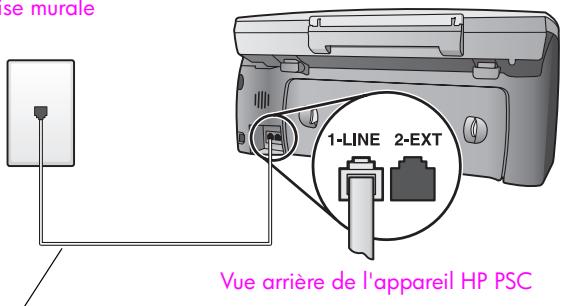
Utilisez le cordon
déléphonique fourni avec
votre apparéil HP PSC
1 Utilisez le cordon téléphonique fourni avec votre apparéil HP PSC: connectez l'une des extrémités à votre prise téléphonique murale, et l'autre au port « 1-LINE » situé à l'arrête de votre apparéil HP PSC.
Attention! Si vous vous servez d'un autre cordon que celui qui vous a été fourni pour relier votre apparéil HP PSC à la prise téléphonique murale, il se peut que votre télécopieur ne fonctionne pas correctement. Il s'agit en effet d'un cordon spécial à 2 fils différent des cordons téléphoniques à 4 fils courants dont est peut-être équipé votre bureau. Pour plus d'informations sur les différences entre ces deux cordons, consultez la section j'ai des difficultés à envoyer et à receivevoir des télécopies à la page 249.
2 (facultatif) Modification de la configuration de l'option Sonneries avant réponse pour sélectionner 1 sonnerie ou 2 sonneries. Pour plus d'informations sur la façon de modifier cette configuration, consultez la section définition du nombre de sonneries avant de décrocher à la page 70.
comment votre apparéil hp psc répondra-t-il aux appeals de télécopie
Lorsque le téléphone sonnera, votre apparéil HP PSC répondra automatiquement après le nombre de sonneries que vous avez sélectionné dans l'option Sonneries avant réponse. Il enverra ensuite une tonalité de réception de télécopie au télécopieur d'origine et commencerà à receivevoir la télécopie.
type B : télécopie avec service de sonnerie distincte sur la même ligne
Si vous avez souscrit un service de sonnerie distincte auprès de votre compagnie téléphonique afin de-disposer de plusieurs numeros de téléphone sur une seule ligne telephonique, chacun etant identifié par une melodie de sonnerie différente, connectez vosereppareil HP PSC selon les modalités décrites dans cette section.
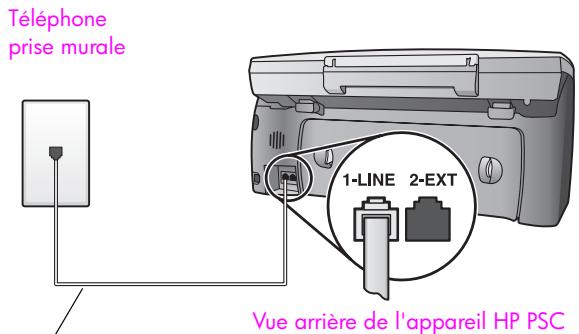
Utilisez le cordon
déléphonique fourni avec
votre apparéil HP PSC
1 Utilisez le cordon téléphonique fourni avec votre applié HP PSC : connectez l'une des extrémités à votre prise téléphonique murale, et l'autre au port « 1-LINE » situé à l'arrête de votre applié HP PSC.
Attention! Si vous vous servez d'un autre cordon que celui qui vous a été fourni pour relier votre apparéil HP PSC à la prise téléphonique murale, il se peut que votre télécopieur ne fonctionne pas correctement. Il s'agit en effet d'un cordon spécial à 2 fils différent des cordons téléphoniques à 4 fils courants dont est peut-être équipé votre bureau. Pour plus d'informations sur les différences entre ces deux cordons, consultez la section j'ai des difficultés à envoyer et à receivevoir des télécopies à la page 249.
2 Vous pouvez modifier la configuration de l'option Répondre à cette sonnerie et désirir la mélodie attribuée à votre numéro de télécopie par votre compagnie téléphonique (sonneries doubles ou triples par exemple). Pour plus d'informations sur la façon de modifier cette configuration, consultez la section modification de la mélodie de la sonnerie de réponse (sonnerie distincte) à la page 81.
Remarque : Notre apparéil HP PSC est paramétré en usine pour répondre à toutes les mélodies de sonneries. Si vous ne configUREZ pas la mélodie de sonnerie pour qu'elle corresponde à cette attribuée à votre numéro de télécopie par la compagnie téléphonique, votre apparéil HP PSC risque de répondre aussi bien aux appeals vocaux qu'aux appeals de télécopie, ou de ne pas répondre du tout.
3 (facultatif) Modification de la configuration de l'option Sonneries avant réponse pour sélectionner 1 sonnerie ou 2 sonneries.
Pour plus d'informations sur la façon de modifier cette configuration, consultez la section définition du nombre de sonneries avant de décrocher à la page 70.
comment votre apparéil hp psc répondra-t-il aux appelés de télécopie
Votre appeareil HP PSC répondra automatiquement aux appels entrants représentant la mélowie de sonnerie que vous avez sélectionnée (configuration de l'option Répondre à cette sonnerie) après le nombre de sonneries choisi (configuration de l'option Sonneries avant réponse). Il enverra ensuite une tonalité de réception de télécopie au télécopier d'origine et commercera à receivevoir la télécopie.
type C : ligne partagée appeals vocaux/de télécopie
Si vous receivez aussi bien des appeals vocaux que des appeals de télécopie sur le même numéro de téléphone, et siaucun autre équipement de bureau n'est branché sur cette ligne téléphonique, connectez votre apparéil HP PSC selon les modalités décrites dans cette section.
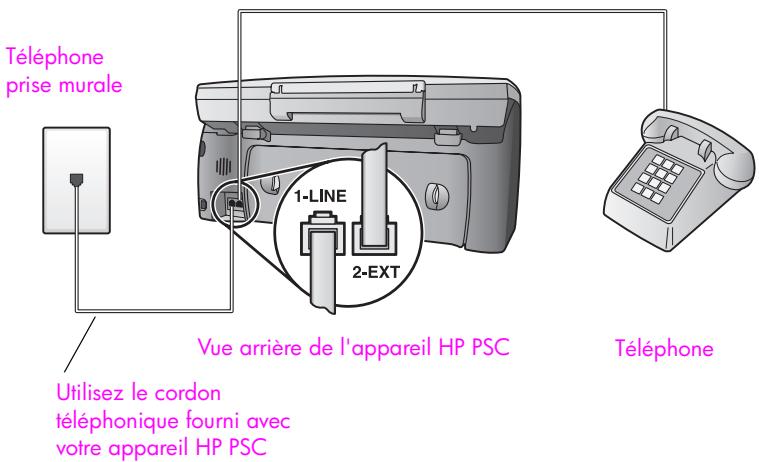
1 Utilisez le cordon téléphonique fourni avec votre apparéil HP PSC : connectez l'une des extrémités à votre prise téléphonique murale, et l'autre au port « 1-LINE » situé à l'arrête de votre apparéil HP PSC.
Attention! Si vous vous servez d'un autre cordon que celui qui vous a été fourni pour relier votre apparéil HP PSC à la prise téléphonique murale, il se peut que votre télécopieur ne fonctionne pas correctement. Il s'agit en effet d'un cordon spécial à 2 fils différent des cordons téléphoniques à 4 fils courants dont est peut-être équipé votre bureau. Pour plus d'informations sur les différences entre ces deux cordons, consultez la section j'ai des difficultés à envoyer et à receivevoir des télécopies à la page 249.
2 Otez la prise blanche du port « 2-EXT » à l'arrête de votre apparéil HP PSC, puis branchez un téléphone à ce port.
Il ne vous reste plus qu'a decide si vous désirez répondre manuelle ou automatiquement aux appeals de télécopie.
comment répondre automatiquement aux appeals de télécopie
L'appareil HP PSC est configuré en usine pour répondre automatique à tous les appel après la cinquième sonnerie. Il est donc inutile de modifier cette configuration si vous pouze receivevoir automatique des télécopies.
Cependant, avec cette configuration, votre apparéil HP PSC ne saura pas faire la différence entre des appeals vocaux ou de télécopie. Si vous attendez un appel vocal, il vous faudra donc décrocher avant la cinquième sonnerie si vous ne poulez pas que l' apparéil HP PSC réponde avant vous.
Remarque: Si vous décrochez le téléphone avant la cinquième sonnerie et que vous entendez la tonalité propre à un télécopieur en train d'émettre, vous devrez répondre manuellement à l'appeil de télécopie. Pour plus d'informations sur la réception manuelle des appeals de télécopie sur votre téléphone principal ou sur un poste auxiliaire, consultez la section réception manuelle d'une télécopie à la page 72.
comment répondre manuellement aux appeals de télécopie
Si vous voulez receivevoir manuellement des appeals de télécopie, vous doivent pouvoir répondre en personne aux appeals de télécopie entrants, sinon votre apparéil HP PSC ne pourrait pas les recevoir.
Pour pouvoir répondre manuelle à des appeals de télécopie, vous devez modifier la configuration de l'option Sonneries avant réponse et seLECTIONner Pas de réponse comme le précise la section définition du nombre de sonneries avant de décrocher à la page 70. Pour plus d'informations sur la façon de receivevoir manuelle des appeals de télécopie sur votre téléphone principal ou sur un poste auxiliaire, consultez la section réception manuelle d'une télécopie à la page 72.
type D : ligne de télécopie partagée avec le modem pour PC (pas de réception d'appels vocaux)
Si vous disposez d'une ligne de télécopie sur laquelle vous ne receivez pas d'appels vocaux, mais à laquelle un modem pour PC est relié, connectez votre apparéil HP PSC selon les modalités décrites dans cette section.
Remarque: Comme votre modem pour PC partage la ligne téléphonique avec votre apparéil HP PSC, vous ne pourrait pas utiliser les deux simultanément. Ainsi, lorsque vous envoyez ou receivez une télécopie, vous ne serez pas en mesure d'utiliser votre messagerie électrique ou d'acceder à Internet.
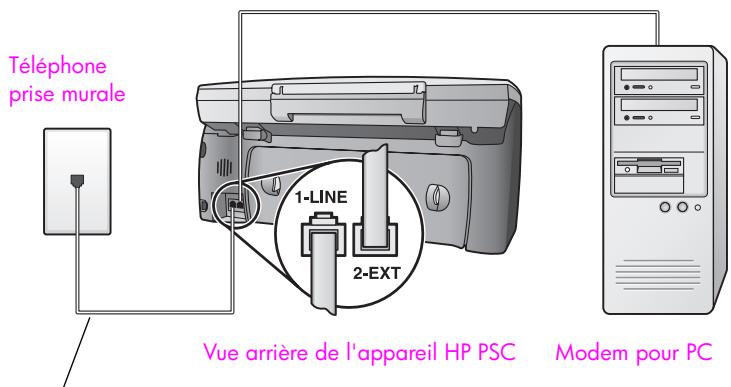
Utilisez le cordon
déléphonique fourni avec
votre apparéil HP PSC
1 Otez la prise blanche du port « 2-EXT » à l'arrête de votre apparéil HP PSC.
2 Localisez le cordon téléphonique qui relié l'arrête de votre ordinateur (vous modem pour PC) à une prise murale. Débranchez le cordon de la prise murale et branchez-le sur le port « 2-EXT » à l'arrête de votre apparéil HP PSC.
3 Utilisez le cordon téléphonique fourni avec votre apparéil HP PSC: connectez l'une des extrémités à votre prise téléphonique murale, et l'autre au port « 1-LINE » situé à l'arrête de votre apparéil HP PSC.
Attention! Si vous vous servez d'un autre cordon que celui qui vous a été fourni pour relier votre appareil HP PSC à la prise téléphonique murale, il se peut que votre télécopieur ne fonctionne pas correctement. Il s'agit en effet d'un cordon spécial à 2 fps différent des cordons téléphoniques à 4 fps courants dont est peut-être équipé votre bureau. Pour plus d'informations sur les différences entre ces deux cordons, consultez la section j'ai des difficultés à envoyer et à receivevoir des télécopies à la page 249.
4 Si le logiciel de votre modem pour PC est configuré pour receivevoir automatiquement les télécopies sur l'ordinateur, désactive ce paramètre.
Attention! Si vous ne désactivez pas l'option de réception automatique de télécopies du logiciel de votre modem pour PC, votre appareil HP PSC ne sera pas en mesure de receivevoir de télécopies.
5 (facultatif) Modification de la configuration de l'option Sonneries avant réponse pour sélectionner 1 sonnerie ou 2 sonneries. Pour plus d'informations sur la façon de modifier cette configuration, consultez la section définition du nombre de sonneries avant de décrocher à la page 70.
comment votre apparéil hp psc répondra-t-il aux appeals de télécopie
Lorsque le téléphone sonnera, votre apparéil HP PSC répondra automatiquement après le nombre de sonneries que vous avez sélectionné dans l'option Sonneries avant réponse. Il enverra ensuite une tonalité de réception de télécopie au télécopieur d'origine et commencerà à receivevoir la télécopie.
type E : ligne partagée appeals vocaux/de télécopie, avec modem pour PC
Si vous receivez aussi bien des appeals vocaux que des appeals de télécopie sur le même numéro de téléphone, et qu'un modem pour PC est également relié à cette ligne téléphonique, connectez votre apparéil HP PSC selon les modalités décrites dans cette section.
Remarque : Comme votre modem pour PC partage la ligne téléphonique avec votre apparéil HP PSC, vous ne pourrez pas utiliser les deux simultanément. Ainsi, lorsque vous envoyez ou receivez une télécopie, vous ne serez pas en mesure d'utiliser votre messagerie électronique ou d'acceder à Internet.
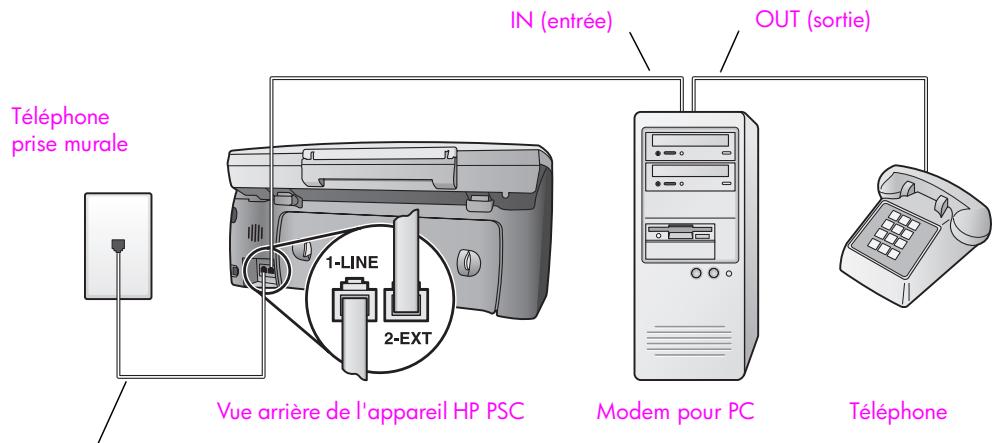
Utilisez le cordon
déléphonique fourni avec
votre apparéil HP PSC
1 Otez la prise blanche du port « 2-EXT » à l'arrête de votre apparéil HP PSC.
2 Localisez le cordon téléphonique qui relié l'arrête de votre ordinateur (vous modem pour PC) à une prise murale. Débranchez le cordon de la prise murale et branchez-le sur le port « 2-EXT » à l'arrête de votre apparéil HP PSC.
3 Si le logiciel de votre modem pour PC est configuré pour receivevoir automatiquement les télécopies sur l'ordinateur, désactivez ce paramètre.
Attention! Si vous ne désacteze pas l'option de réception automatique de télécopies du logiciel de votre modem pour PC, votre appareil HP PSC ne sera pas en mesure de receivevoir de télécopies.
4 Connectez un téléphone au port « out » (sortie) situé à l'arrête de votre modem pour PC.
5 Utilisez le cordon téléphonique fourni avec votre apparéil HP PSC : connectez l'une des extrémités à votre prise téléphonique murale, et l'autre au port « 1-LINE » Situé à l'arrête de votre apparéil HP PSC.
Attention! Si vous vous servez d'un autre cordon que celui qui vous a été fourni pour relier votre apparéil HP PSC à la prise téléphonique murale, il se peut que votre télécopieur ne fonctionne pas correctement. Il s'agit en effet d'un cordon spécial à 2 fils différent des cordons téléphoniques à 4 fils courants dont est peut-être équipé votre bureau. Pour plus d'informations sur les différences entre ces deux cordons, consultez la section j'ai des difficultés à envoyer et à receivevoir des télécopies à la page 249.
Il ne vous reste plus qu'a decide si vous désirez répondre manuelle ou automatiquement aux appeals de télécopie.
comment répondre automatiquement aux appeals de télécopie
L'appareil HP PSC est configuré en usine pour répondre automatiquement à tous les appel après la cinquième sonnerie. Il est donc inutil de modifier cette configuration si vous pouze recevoir automatiquement des télécopies. Notre apparéil HP PSC ne sera pas capable de faire la différence entre des appel de télécopie et des appel vocaux. Si vous attendez un appel vocal, vous devrez donc y répondre avant la cinquième sonnerie si vous ne pouze pas que l' apparéil HP PSC réponde avant vous.
Remarque: Si vous décrochez le téléphone avant la cinquième sonnerie et que vous entendez la tonalité propre à un télécopieur en train d'émettre, vous devrez répondre manuelle à l'appoint de télécopie. Pour plus d'informations sur la façon de receivevoir manuelle des appeals de télécopie sur votre téléphone principal ou sur un poste auxiliaire, consultez la section réception manuelle d'une télécopie à la page 72.
comment répondre manuellement aux appels de télécopie
Si vous voulez receivevoir manuellement des appeals de télécopie, vous nevez pouvoir répondre en personne aux appeals de télécopie entrants, sinon votre apparéil HP PSC ne pourrait pas les recevoir.
Pour pouvoir répondre manuellement des appeals de télécopie, vous doivent modifier la configuration de l'option Sonneries avant réponse et seLECTIONner Pas de réponse comme le précise la section définition du nombre de sonneries avant de décrocher à la page 70. Pour plus d'informations sur la façon de receivevoir manuellement des appeals de télécopie sur votre téléphone principal ou sur un poste auxiliaire, consultez la section réception manuelle d'une télécopie à la page 72.
type F : ligne partagée appeals vocaux/de télécopie, avec répondeur téléphonique
Si vous receivez aussi bien des appeals vocaux que des appeals de télécopie sur le même numéro de téléphone et qu'un répondeur destiné aux appeals vocaux est également relié à cette ligne, connectez votre apparéil HP PSC selon les modalités décrites dans cette section.
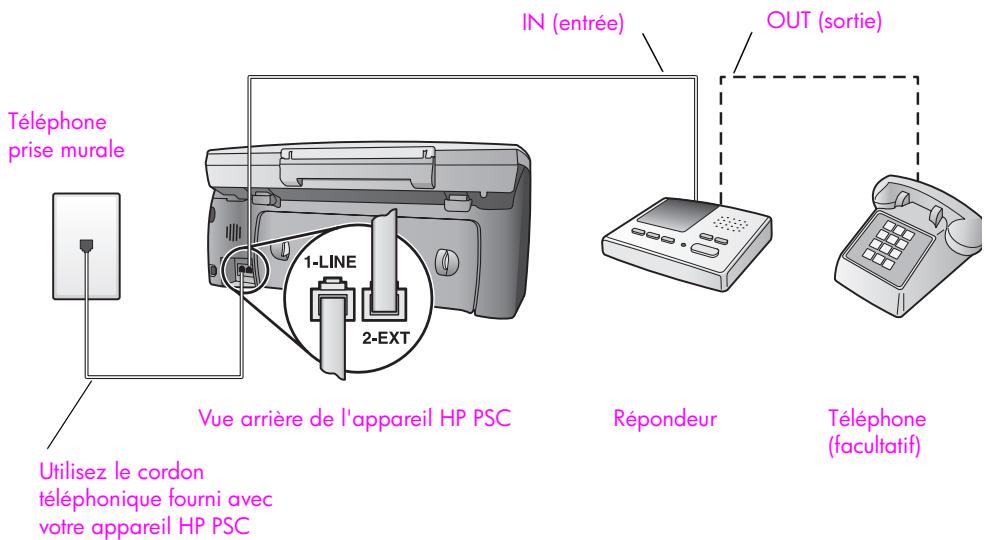
1 Otez la prise blanche du port « 2-EXT » à l'arrête de votre apparéil HP PSC.
2 Débranchez vous répondeur de la prise téléphonique murale et connectez-le au port « 2-EXT » situé à l'arrête de votre(AP)appareil HP PSC.
Attention! Si vous ne connectez pas directement votre répondeur à votre apparéil HP PSC, il se peut que des tonalités propres à un télécopieur en train d'émettre s'enregistrant sur votre répondeur et que vous ne puissiez pas recevoir de télécopies avec votre apparéil HP PSC.
3 Configurez votre répondeur afin qu'il réponde à la quatrième sonnerie au maximum.
4 Modifiez la configuration de l'option Sonneries avant reponse en configurant l'appareil HP PSC sur 6 sonneries.
Pour plus d'informations sur la façon de modifier cette configuration, consultez la section définition du nombre de sonneries avant de décrocher à la page 70.
5 Utilisez le cordon téléphonique fourni avec votre apparéil HP PSC : connectez l'une des extrémités à votre prise téléphonique murale, et l'autre au port « 1-LINE » situé à l'arrête de votre apparéil HP PSC.
Attention! Si vous vous servez d'un autre cordon que celui qui vous a eté fourni pour relier votre apparéil HP PSC à la prise téléphonique murale, il se peut que vous télécopieur ne fonctionne pas correctement. Il s'agit en effet d'un cordon spécial à 2 fils différent des cordons téléphoniques à 4 fils courants dont est peut-être équipé votre bureau. Pour plus d'informations sur les différences entre ces deux cordons, consultez la section j'ai des difficultés à envoyer et à receivevoir des télécopies à la page 249.
6 (facultatif) Si vous répondeur ne compte pas de téléphone incorpore, vous auriez sans doute intérêt à connecter un téléphone à l'arrière de votre répondeur en utilisant le port « out » (sortie).
comment votre apparéil hp psc répondra-t-il aux appelés de télécopie
Vous avez configuré votre apparéil HP PSC pour qu'il réponde après la sixiéme sonnerie, et votre répondeur pour qu'il réponde après la quatrième sonnerie, ou moins. De cette manière, vous étés certain que le répondeur répondra toujours avant l' apparéil HP PSC.
Lorsque le téléphone sonne, votre répondeur répond après le nombre de sonneriesCHOI et diffuse votre message enregistré. Pendant ce temps, l'appareil HP PSC surveille I'appeI et recherche a détecter la tonalité propre à une télécopie. S'il remarque une tonalité propre à une télécopie entrante, l'appareil HP PSC émet une tonalité de réception de télécopie et recoit la télécopie. S'il ne détecte aucune tonalité de télécopie, l'appareil HP PSC interrupt sa surveillance et votre répondeur est en mesure d'enregistrer un message vocal.
type G : ligne partagée appeals vocaux/de télécopie, avec modem pour PC et répondeur téléphonique
Si vous receivez aussi bien des appeals vocaux que des appeals de télécopie sur le même numéro de téléphone et qu'un modem pour PC et un répondeur sont également reliés à cette ligne téléphonique, connectez votre apparéil HP PSC selon les modalités décrites dans cette section.
Remarque: Comme votre modem pour PC partage la ligne téléphonique avec votre apparéil HP PSC, vous ne pourrez pas utiliser à la fois le modem et l' apparéil HP PSC. Ainsi, lorsque vous envoyez ou receiveze une télécopie, vous ne serez pas en mesure d'utiliser votre messagerie électronique ou d'acceder à Internet.
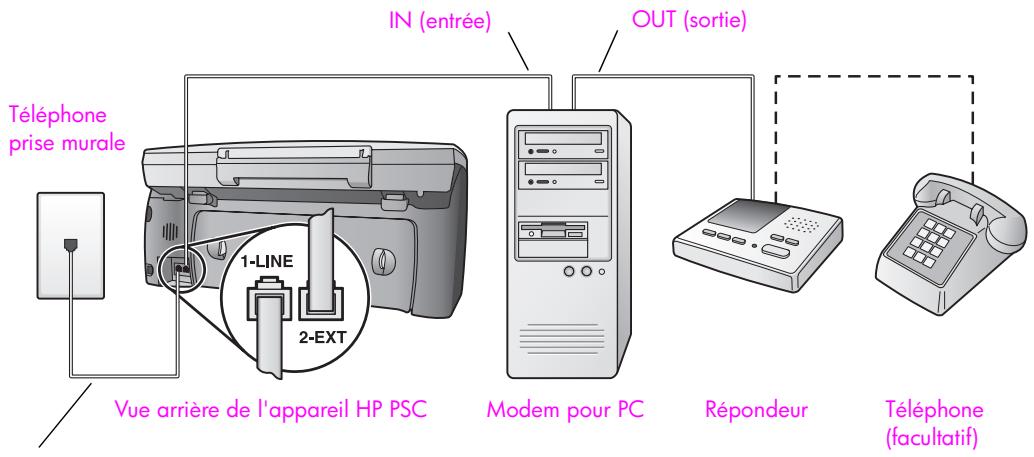
Utilisez le cordon
déléphonique fourni avec
votre apparéil HP PSC
1 Otez la prise blanche du port « 2-EXT » à l'arrête de votre apparéil HP PSC.
2 Localisez le cordon téléphonique qui relié l'arrière de votre ordinateur (vous modem pour PC) à une prise murale. Débranchez le cordon de la prise murale et branchez-le sur le port « 2-EXT » à l'arrière de votre apparéil HP PSC.
3 Si le logiciel de votre modem pour PC est configuré pour receivevoir automatiquement les télécopies sur l'ordinateur, désactivez ce paramètre.
Attention! Si vous ne désacteze pas l'option de réception automatique de télécopies du logiciel de votre modem pour PC, votre appareil HP PSC ne sera pas en mesure de recevoir de télécopies.
4 Débranchez vous répondeur de la prise téléphonique murale et connectez le sur le port « out » (sortie) situé à l'arrière de votre modem pour PC. Il se cree ainsi une connexion directe entre l'appareil HP PSC et vous répondeur, même si le modem pour PC est le premier à être connecté.
Attention! Si vous n'utilisez pas ce type de connexion pour votre répondeur, il se peut que des tonalités propres à un télécopieur en train d'émettre s'enregistrrent sur votre répondeur et que vous ne puissiez pas receivevoir de télécopies avec votre apparéil HP PSC.
5 Configurez votre répondeur afin qu'il réponde à la quatrième sonnerie au maximum.
6 Modifiez la configuration de l'option Sonneries avant réponse en choisisant HP PSC 6 sonneries.
Pour plus d'informations sur la façon de modifier cette configuration, consultez la section définition du nombre de sonneries avant de décrocher à la page 70.
7 Utilisez le cordon téléphonique fourni avec votre apparéil HP PSC : connectez l'une des extrémités à votre prise téléphonique murale, et l'autre au port « 1-LINE » situé à l'arrête de votre apparéil HP PSC.
Attention! Si vous vous servez d'un autre cordon que celui qui vous a été fourni pour relier votre appareil HP PSC à la prise téléphonique murale, il se peut que votre télécopieur ne fonctionne pas correctement. Il s'agit en effet d'un cordon spécial à 2 fils différent des cordons téléphoniques à 4 fils courants dont est peut-être équipé votre bureau. Pour plus d'informations sur les différences entre ces deux cordons, consultez la section j'ai des difficultés à envoyer et à receivevoir des télécopies à la page 249.
8 (facultatif) Si vous répondeur ne compte pas de téléphone incorpore, vous auriez sans doute intérêt à connecter un téléphone à l'arrière de votre répondeur en utilisant le port « out » (sortie).
comment votre apparéil hp psc répondra-t-il aux appelés de télécopie
Vous avez configuré votre apparéil HP PSC pour qu'il réponde après la sixiéme sonnerie, et votre répondeur pour qu'il réponde après la quatrième sonnerie, ou moins. De cette manière, vous étés certain que le répondeur répondra toujours avant l' apparéil HP PSC.
Lorsque le téléphone sonne, votre répondeur répond après le nombre de sonneriesCHOI et diffuse votre message enregistré.Pendant ce temps, l'appareil HP PSC surveille I'appeI et recherche a détecter la tonalité propre à une télécopie. S'il remarque une tonalité propre à une télécopie entrante, l'appareil HP PSC émet une tonalité de réception de télécopie et recoit la télécopie.S'il ne détecte aucune tonalité de télécopie, l'appareil HP PSC interrupt sa surveillance et votre répondeur est en mesure d'enregistrer un message vocal.
type H : ligne partagée appeals vocaux/de télécopie, avec messagerie vocale
Si vous receivez aussi bien des appel vocaux que des appel de télécopie sur le même numéro de téléphone et que vous avez souscrit un service de messagerie vocale auprès de votre compagnie de téléphone, connectez votre apparéil HP PSC selon les modalités décrites dans cette section.
Remarque: Si vous utilisez un service de messagerie vocale, l'appareil HP PSC ne peut pas receivevoir automatiquement de télécopies. Vous devez donc etre en mesure de repondre en personne, manuellement, aux appels de telecopie entrants. Si vous preferez receivevoir automatiquement des telecopies, contactez sua rcompagnie de telephone afin de souscriree un service de sonnerie distincte ou pour demander une ligne telephonique separée consacree aux telecopies.
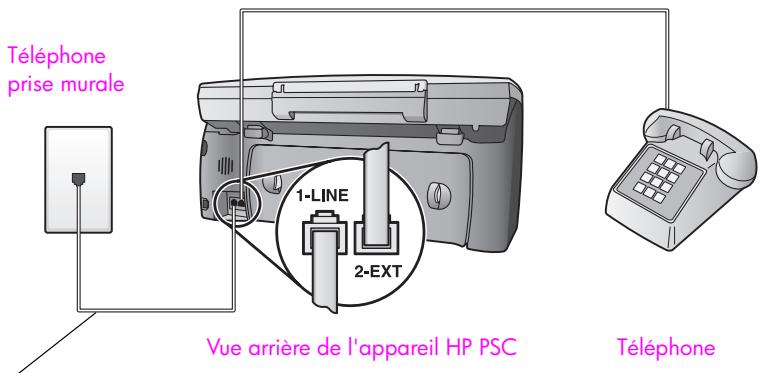
Utilisez le cordon
déléphonique fourni avec
votre apparéil HP PSC
1 Utilisez le cordon téléphonique fourni avec votre apparéil HP PSC: connectez l'une des extrémités à votre prise téléphonique murale, et l'autre au port « 1-LINE » situé à l'arrête de votre apparéil HP PSC.
Attention! Si vous vous servez d'un autre cordon que celui qui vous a eté fourni pour relier votre apparéil HP PSC à la prise téléphonique murale, il se peut que votre télécopieur ne fonctionne pas correctement. Il s'agit en effet d'un cordon spécial à 2 fils différent des cordons téléphoniques à 4 fils courants dont est peut-être équipé votre bureau. Pour plus d'informations sur les différences entre ces deux cordons, consultez la section j'ai des difficultés à envoyer et à receivevoir des télécopies à la page 249.
2 Otez la prise blanche du port « 2-EXT » à l'arrête de votre apparéil HP PSC, puis branchez un téléphone à ce port.
3 Modifiez la configuration de l'option Sonneries avant réponse et Sélectionnez Pas de réponse en suivant les instructions de la section configuration de l'appareil hp psc pour une réponse manuelle aux appeals de télécopie à la page 71.
comment répondre manuellement aux appels de télécopie
Vous doivent être present pour répondre vous-même à l'appoint de télécopie entrant, faute de quoi l'appareil HP PSC ne pourrait pas receivevoir les télécopies. Pour plus d'informations sur la façon de receivevoir manuellement des appeals de télécopie sur votre téléphone principal ou sur un poste auxiliaire, consultez la section réception manuelle d'une télécopie à la page 72.
type I : ligne partagée appels vocaux/de télécopie, avec modem pour PC et messagerie vocale
Si vous receivez aussi bien des appeals vocaux que des appeals de télécopie sur le même numéro de téléphone, que vous utilisez un modem pour PC sur cette ligne téléphonique et que vous avez souscrit un service de messagerie vocale auprès de votre compagnie téléphonique, connectez votre apparéil HP PSC selon les modalités décrites dans cette section.
Remarque: Si vous utilisez un service de messagerie vocale, l'appareil HP PSC ne peut pas receivevoir automatiquement de télécopies. Vous doivent etre en mesure de repondre en personne, manuellement, aux appels de telecopie entrants. Si vous préfrez receivevoir automatiquement des télécopies, contactez notre compagnie de telephone afin de souscrie un service de sonnerie distincte ou pour demander une ligne telephonique separée consacree aux telecopies.
Remarque: Comme votre modem pour PC partage la ligne téléphonique avec votre apparéil HP PSC, vous ne pourrez pas utiliser simultanément le modem et l' apparéil HP PSC. Ainsi, lorsque vous envoyez ou receivez une télécopie, vous ne serez pas en mesure d'utiliser votre messagerie électronique ou d'acceder à Internet.
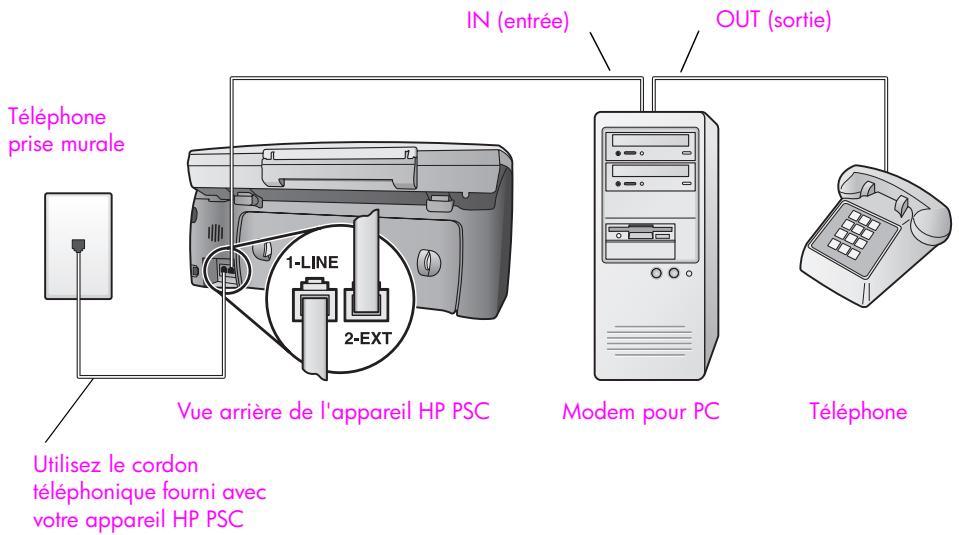
1 Otez la prise blanche du port « 2-EXT » à l'arrête de votre apparéil HP PSC.
2 Localisez le cordon téléphonique qui relié l'arrête de votre ordinateur (vous modem pour PC) à une prise murale. Débranchez le cordon de la prise murale et branchez-le sur le port « 2-EXT » à l'arrête de votre apparéil HP PSC.
3 Si le logiciel de votre modem pour PC est configuré pour receivevoir automatiquement les télécopies sur l'ordinateur, désactivez ce paramètre.
Attention! Si vous ne désacteze pas l'option de réception automatique de télécopies du logiciel de votre modem pour PC, votre appareil HP PSC ne sera pas en mesure de recevoir de télécopies.
4 Connectez un téléphone au port « out » (sortie) situé à l'arrête de votre modem pour PC.
5 Utilisez le cordon téléphonique fourni avec votre apparéil HP PSC: connectez l'une des extrémités à votre prise téléphonique murale, et l'autre au port « 1-LINE » situé à l'arrête de votre apparéil HP PSC.
Attention! Si vous vous servez d'un autre cordon que celui qui vous a été fourni pour relier votre apparéil HP PSC à la prise téléphonique murale, il se peut que votre télécopieur ne fonctionne pas correctement. Il s'agit en effet d'un cordon spécial à 2 fils différent des cordons téléphoniques à 4 fils courants dont est peut-être équipé votre bureau. Pour plus d'informations sur les différences entre ces deux cordons, consultez la section j'ai des difficultés à envoyer et à receivevoir des télécopies à la page 249.
6 Modifie la configuration de l'option Sonneries avant réponse et sélectionnez Pas de réponse en suivant les instructions de la section configuration de l'appareil hp psc pour une réponse manuelle aux appeals de télécopie à la page 71.
comment répondre manuellement aux appels de télécopie
Vous doivent être present pour répondre vous-même à l'appoint de télécopie entrant, faute de quoi l'appareil HP PSC ne pourrait pas receivevoir les télécopies. Pour plus d'informations sur la façon de receivevoir manuellement des appeals de télécopie sur votre téléphone principal ou sur un poste auxiliaire, consultez la section réception manuelle d'une télécopie à la page 72.
utilisation du système de télécopie sur une ligne DSL
Si vous compagnie téléphonique vous fournir une ligne DSL (abonnement téléphonique numérique), suivez les instructions communiquées dans cette section pour insérer un filtré DSL entre la prise téléphonique murale et votre apparéil HP PSC. Ce filtré fait disparaitre le signal numérique qui empêcherait votre apparéil HP PSC de communiquer correctement avec la ligne téléphonique.
Attention! Si vous utilisez une ligne DSL et que vous omettez de connecter le filtre DSL, vous ne serez pas en mesure d'envoyer ni de recevoir de télécopies avec votre apparéil HP PSC.
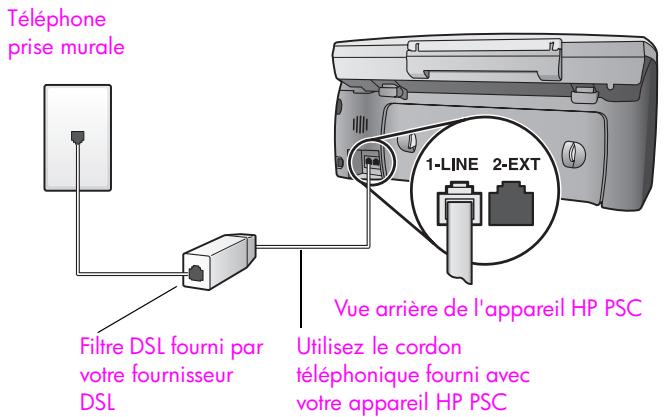
1 Commencez par connecter votre apparéil HP PSC en respectant la configuration recommendée pour votre type de bureau. Pour plus d'informations, reportez-vous à la section comment désirir la configuration de télécopier appropriée pour votre bureau à la page 196.
2 Obtention d'un filtré DSL auprès de votre fournisseur DSL.
3 Servez-vous du cordon téléphonique fourni avec votre apparéil HP PSC : connectez l'une de ses extrémités au port ouvert du filtré DSL, et l'autre extrémité au port « 1-LINE » situé à l'arrière de votre apparéil HP PSC.
Remarque: Il se peut que, lors de la configuration de votre type de connexion, vous ayez déjà connecté votre apparéil HP PSC à la prise téléphonique murale à l'aide du cordon fourni par HP. Si tel est le cas, débranchez le cordon de la prise murale et connectez-le au port ouvert du contrôle DSL.
Attention! You ne réussirez peut-être pas à utiliser votre système de télécopie correctement si vous n'utilise pas le cordon fourni pour connecter le filtré DSL à votre apparériel HP PSC. Il s'agit en effet d'un cordon spécial à 2 fils différents des cordons téléphoniques à 4 fils courants dont est peut-être équipé votre bureau. Pour plus d'informations sur les différences entre ces deux cordons, consultez la section j'ai des difficultés à envoyer et à receivevoir des télécopies à la page 249.
4 Raccordez le cordon du filtré DSL à la prise téléphonique murale.
17
configuration et utilisation de la connexion directe hp instant share
Gracé à HP Instant Share vous pouvez facilement/partager vos photos avec votre famille et vos amis à l'aide d'un apparéil HP PSC 2500 Series à connexion directe. Il vous suffit de prendre une photo ou de numérique une image, de sélectionner la photographie ou l'image, et d'utiliser le logiciel installé sur votre ordinateur pour la transmettre à un destinataire par message électronique. Vous pouvez même charger vos photos (selon votre pays/région) dans un album photo en ligne, ou dans un service de photo-finition en ligne.
Avec HP Instant Share, votre famille et vos amis sont toujours en mesure d'afficher les images reçues : finis les téléchargesments volumineux ou les images trop importantes pour pouvoir être ouvertes. Notre famille et vos amis recoivent un courrier électronique contenant des miniatures de vos photos et un lien les dirigeant vers une page Web sécurisée où ils peuvent consulter, partager, imprimer ou enregistrer vos images en toute quiétude.
Remarque: Certains systèmes d'exploitation ne prennant pas HP Instant Share en charge, mais vous pouvez néanmoins utiliser votre logiciel Directeur photo et imagerie HP (Directeur HP) pour envoyer une photo à votre famille ou à vos amis sous la forme d'une piece jointe (pour plus d'informations, reportez-vous à la section envoi d'une photo ou d'une image à l'aide de votre hp psc (Macintosh) à la page 219).
Cette section contient les rubriques suivantes :
- utilisation de hp instant share en cinq étapes faciles (Windows) à la page 215
- envoi d'une photo ou d'une image à l'aide de votre hp psc (Macintosh) à la page 219
- pourquoi devrais-je m'enregistrer auprès de hp instant share (Windows) à la page 221
utilisation de hp instant share en cinq étapes faciles (Windows)
HP Instant votre Share s'utilise facilement avec HP PSC 2500 Series (HP PSC) — il vous suffit :
1 D'insérer une carte mémoire photos dans votre HP PSC et de Sélectionner l'image que vous désirez envoyer.
2 Appuyez ensuite sur le bouton Messagerie électronique situé sur le panneau avant de votre HP PSC.
L'onglet HP Instant Share de la Galerie photo et imagerie HP (Galerie HP) s'ouvre sur votre ordinateur.
3 Depuis l'onglet HP Instant Share, cliquez sur Demarrer HP Instant Share.
4 Créez une destination de courrier électronique dans HP Instant Share.
Remarque : Vous pouvez également configurer un Carnet d'adresses afin de conserver vos adresses de courrier électronique.
5 Envoyez votre message électronique.
Pour obtenir des informations plus précises sur l'utilisation de HP Instant Share, suivez les procédures ci-dessous :
- utilisation du bouton de messagerie électronique à la page 216
- utilisation de l'option de menu photo hp instant share à la page 217
utilisation d'une image numérisée à la page 217
acceder hp instant share depuis le directeur hp à la page 218
Remarque: Si vous voulez utiliser HP Instant Share, votre ordinateur doit être connecté à Internet. Si vous etes un'utilisteur AOL ou CompuServe, veuillez vous connecter à votre fournisseur d'accès à Internet avant d'utiliser HP Instant Share.
utilisation du bouton de messagerie électronique
Le bouton Messagingerie électronique de votre HP PSC permet d'envoyer facilement la photo sélectionnée à quiconque possède une adresse électronique. Pour plus d'informations, reportez-vous à la section'utilisation d'une carte mémoire photos à la page 23.
1 Affichez la photo à envoyer et appuyez sur OK pour la sélectionner.
2 Appuyez sur Messagerie electronique.
L'onglet HP Instant Share de la Galerie HP s'affiche.
Votre HP PSC envoie la photo selectionnée vers la Galerie HP. Le chemin d'accès et le nom de fichier de l'image numérique sont indiqués dans la Corbeille Images selectionnées presente en bas de la fenêtre.
Remarque: Assurez-vous que la photo sélectionnée apparait sur l'écran graphique couleur. En effet, la photo qui apparait sur l'écran graphique est envoyée vers la Galerie photo, même si elle est différente de celle que vous avez sélectionnée.
3 Dans la Zone de commandes, cliquez sur Demarrer HP Instant Share.
L'écran Aller en ligne s'affiche dans la zone de travail.
4 Cliquez sur Suivant.
L'écran Configuration unique—Zone géographique et conditions d'utilisation s'affiche.
5 Sélectionnez votre pays/région dans cette liste.
6 Lisez les Conditions d'utilisation, cochez la case J'accepte et cliquez sur Suivant.
L'écran Créer un e-mail HP Instant Share s'affiche.
7 Remplissez les champs De, A, Obj et Message.
Remarque: Pour creer et completer un carnet d'adresses de messagerie électronique, cliquez sur Carnet d'adresses, enregistrez-vous auprès de HP Instant Share et ouvre un compte HP Passport.
Remarque: Pour expédier votre message électronique à plusieurs adresses, cliquez sur le lien Comment envoyer un e-mail à plusieurs destinataires.
8 Cliquez sur Suivant.
L'écran Ajouter des légendes apparait.
9 Entrez une légende pour votre photo, puis cliquez sur Suivant.
Votre photo est alors chargée sur le site Web des services HP Instant Share. Une fois la photo chargee, I'ecran Photos envoyees par e-mail s'affiche.
Votre message electronique, incluant un lien vers une page Web securisee qui conserve votre photo pendant 60 jours, est envoyé.
10 Cliquez sur Terminer.
Votre navigateur vous conduit sur le site Web HP Instant Share.
Depuis le site Web, vous pouvez selectionner une image ou une photo et désir parmi une large gamme d'options de traitement.
utilisation de l'option de menu photo hp instant share
Pour plus d'informations sur l'utilisation d'une carte mémoire photos, consultez la section utilisation d'une carte mémoire photos à la page 23.
1 Sélectionnez une photo sur votre carte mémoire photos.
2 Sur le panneau avant, appuyez sur la touche Photo, puis sur 9.
L'onglet HP Instant Share de la Galerie HP s'affiche sur votre ordinateur. Notre HP PSC envoie la photo selectionnée vers la Galerie HP. Le chemin d'accès et le nom de fichier de l'image numérique sont indiqués dans la Corbeille Images selectionnées presente en bas de la fenêtre.
Remarque: Assurez-vous que la photo selectionnée apparait sur l'écran graphique couleur. En effet, la photo qui apparait sur l'écran graphique est envoyée vers la Galerie photo, même si elle est différente de cette que vous avez selectionnée.
3 Dans la Zone de commandes, cliquez sur Demarrer HP Instant Share.
L'écran Aller en ligne s'affiche dans la zone de travail.
Pour plus d'informations sur la Messagerie electronique HP Instant Share, passes à l'etape 6 ci-dessous acceder à hp instant share depuis le directeur hp à la page 218.
utilisation d'une image numérisée
Pour plus d'informations sur la numérisation d'une image, consultez la section utilise des fonctions de numérisation à la page 57.
Chargez l'original face vers le bas dans l'angle avant droit de la vitre.
2 Appuyez sur Numérisation.
Un aperçu de l'image numérique apparait dans la fenêtre
Numérisation HP de l'ordinateur, où vous pouvez l'éditer.
Pour plus d'information sur la manière d'editor un aperçu d'image, consultez l'Aide du logiciel Photo et imagerie HP en ligne fournie avec votre logiciel.
3 Modifiez l'aperçu à votre gré dans la fenêtre Numérisation HP. Lorsque vous avez terminé, cliquez sur Accepter.
L'appareil HP PSC envoie la numérisation vers la Galerie HP qui s'ouvre automatiquement et affiche l'image.
4 Une fois que vous avez edited l'imaginemirée, selectionnez-la.
Remarque: La Galerie HP compte de nombreux outils d'edition qui vous permettront d'editorer votre image pour obtenir le résultat escompté. Pour plus d'informations, consultez l'Aide du logiciel Photo et imagerie HP en ligne fournie avec votre logiciel.
5 Cliquez sur I'onglet HP Instant Share.
6 Dans la Zone de commandes, cliquez sur Demarrer HP Instant Share.
L'écran Aller en ligne s'affiche dans la zone de travail.
7 Pour utiliser HP Instant Share, passes à l' étape 6 de acceder à hp instant share depuis le directeur hp ci-dessous.
acceder à hp instant share depuis le directeur hp
Cette section vous indique comment utiliser le service de messagerie électronique de HP Instant Share. Dans cette section, le terme « image » fait aussi bien réference à une photo qu'à une image. Pour plus d'informations sur l'utilisation du Directeur HP, consultez l'Aide du logiciel Photo et imagerie HP en ligne fournie avec votre logiciel.
1 Ouvrez le Directeur HP.
2 Depuis le Directeur HP, cliquez sur Galerie HP.
La Galerie Photo et imagerie HP apparait.
3 Sélectionnez l'image voulue dans le dossier où elle est conservée.
Remarque: Pour plus d'informations, consultez l'Aide du logiciel Photo et imagerie HP en ligne fournie avec votre logiciel.
4 Cliquez sur I'onglet HP Instant Share.
5 Dans la Zone de commandes, cliquez sur Demarrer HP Instant Share.
L'écran Aller en ligne s'affiche dans la zone de travail.
6 Cliquez sur Suivant.
L'écran Configuration unique—Zone géographique et conditions
d'utilisation s'affiche.
7 Sélectionnez votre pays/région dans cette liste.
8 Lisez les Conditions d'utilisation, cochez la case J'accepte et cliquez sur Suivant.
L'écran Sélectionner un service HP Instant Share s'affiche.
9 Sélectionnez Messagerie électronique HP Instant Share : envoi d'images par e-mail.
10 Cliquez sur Suivant.
11 Sur l'écran Créer un e-mail HP Instant Share, replissez les champs De, A, Obj et Message.
Remarque: Pour creer et completer un carnet d'adresses de messagerie électronique, cliquez sur Carnet d'adresses, enregistrez-vous auprès de HP Instant Share et ouvre un compte HP Passport.
Remarque : Pour expédier votre message électronique à plusieurs adresses, cliquez sur Comment envoyer un e-mail à plusieurs destinataires.
12 Cliquez sur Suivant.
L'écran Ajouter des légendes apparait.
13 Saisissez une légende pour votre image numérique, puis cliquez sur Suivant.
Votre image est chargée sur le site des services HP Instant Share.
Une fois l'image chargee, I'ecran Photos envoyees par e-mail s'affiche.
Votre message électronique, incluant un lien vers une page Web sécurisée qui conserve votre image pendant 60 jours, est envoyé.
14 Cliquez sur Terminer.
Votre navigateur vous conduit sur le site Web HP Instant Share.
Depuis le site Web, vous pouvez selectionner une image et désir parmi une large gamme d'options de traitement.
envoi d'une photo ou d'une image à l'aide de votre hp psc (Macintosh)
Si vous HP PSC est connecté à un Macintosh, vous pouvez envoyer une photo à toute personne disposant d'un compte de messagerie électronique. Notre message électronique est géné ré par une application de messagerie électronique installée sur votre ordinateur lorsque vous appuyez sur Messagerie électronique dans la Galerie HP. La Galerie HP s'ouvre depuis le Directeur HP. Pour plus d'informations, consultez la section galerie d'imagerie HP de l'Aide du logiciel Photo et imagerie HP en ligne.
Cette section contient les rubriques suivantes :
utilisation du bouton de messagerie Electronique à la page 219
- utilisation de l'option de menu photo hp instant share à la page 220
utilisation d'une image numérisée à la page 220
accédez à l'option de messagerie électronique depuis le directeur hp à la page 221
utilisation du bouton de messagerie électronique
Le bouton Messagingerie électronique de votre HP PSC permet d'envoyer facilement la photo sélectionnée à quiconque possède une adresse électronique. Pour plus d'informations, reportez-vous à la section'utilisation d'une carte mémoire photos à la page 23.
1 Affichez la photo à envoyer et appuyez sur OK pour la seLECTIONner.
2 Appuyez sur Messagerie électronique.
Votre appeareil HP PSC envoie la photo selectionnee au programme de messagerie electronique de votre Macintosh. Vous pouvez ensuite l'expédier sous forme de piece jointe en suivant les instructions qui s'affichent à l'écran. Pour plus d'informations, consultez la section galerie d'imagerie HP de l'Aide du logiciel Photo et imagerie HP en ligne.
Remarque: Assurez-vous que la photo seLECTIONnée apparait sur l'écran graphique couleur. En effet, la photo qui apparait sur l'écran graphique est envoyée vers la Galerie photo, même si elle est différente de celle que vous avez seLECTIONnée.
utilisation de l'option de menu photo hp instant share
Vou puez partager vos photos avec votre famille et vos amis en envoyant une photo que vous avez selectionnée à toute personne possedant un compte de messagerie électronique.
1 Sélectionnez une photo sur votre carte mémoire photos.
Pour plus d'informations, reportez-vous à la section utilise nation d'une carte mémoire photos à la page 23
2 Sur le panneau avant, appuyez sur la touche Photo, puis sur 9.
Sur votre ordinateur, la photo apparait dans la Galerie HP.
Remarque: Assurez-vous que la photo sélectionnée apparait sur l'écran graphique couleur. En effet, la photo qui apparait sur l'écran graphique est envoyée vers la Galerie photo, même si elle est différente de celle que vous avez sélectionnée.
3 Cliquez sur Messagerie électronique.
Le programme de messagerie électronique de votre Macintosh s'ouvre.
Suivez les instructions qui vous sont données à l'écran pour envoyer une photo sous forme de piece jointe.
utilisation d'une image numérique
Pour plus d'informations sur la numérisation d'une image, consultez la section utilise des fonctions de numérisation à la page 57.
Chargez l'original face vers le bas dans l'angle avant droit de la vitre.
2 Appuyez sur Numérisation.
Un aperçu de l'image numérique apparait dans la fenêtre
Numérisation HP de l'ordinateur, où vous pouvez l'éditer.
Pour savoir comment éditer un aperçu de l'image, consultez l'Aide du logiciel Photo et imagerie HP en ligne fournie avec votre logiciel.
3 Modifiez l'aperçu à votre gré dans la fenêtre Numérisation HP. Lorsque vous avez terminé, cliquez sur Accepter.
L'appareil HP PSC envoie la numérisation vers la Galerie HP qui s'ouvre automatiquement et affiche l'image.
4 Une fois que vous avez edited l'imaginemérée, selectionnez-la.
Remarque: La Galerie HP compte de nombreux outils d'edition qui vous permettront d'editorer votre image pour obtenir le résultat escompté. Pour plus d'informations, consultez l'Aide du logiciel Photo et imagerie HP en ligne fournie avec votre logiciel.
5 Cliquez sur Messagerie électronique.
Le programme de messagerie electronique de votre Macintosh s'ouvre.
Vouss pouvez maintainant envoyer des images sous forme de piece jointe à un message électronique en suivant les instructions qui s'affichent sur l'écran de votre ordinateur.
accédez à l'option de messagerie électronique depuis le directeur hp
1 Ouvrez le Directeur HP et cliquez sur Galerie HP (OS 9). OU
Cliquez sur Directeur HP dans la Station d'accueil et seLECTIONnez Galerie HP dans la section Gestion et partage du menu Directeur HP (OS X).
La Galerie Photo et imagerie HP s'ouvre.
2 Sélectionnez une image.
Pour plus d'informations, consultez l'Aide du logiciel Photo et imagerie HP en ligne fournie avec votre logiciel.
3 Cliquez sur Messagerie électronique.
Le programme de messagerie electronique de votre Macintosh s'ouvre.
Vou puez maintainant envoyer des images sous forme de piece jointe a un message électronique en suivant les instructions qui s'affichent sur l'écran de votre ordinateur.
pourquoi devrais-je m'enregistrrer auprès de hp instant share (Windows)
Avec un apparéil HP PSC 2500 Series à connexion directe, vous n'étés tenu de vous enregistrer auprès de HP Instant Share que si vous désirez utiliser le Carnet d'adresses. L'enregistrement des utilisateurs est un processus de connexion distinct de l'enregistrement de produits HP et qui s'effectue dans le cadre du programme de configuration d'un compte HP Passport.
Si vous désirez enregistrer des adresses électroniques et créer des listes de distribution dans le Carnet d'adresses de HP Instant Share, vous serez invite à vous enregistrer. Vous devrez vous enregistrer avant de pouvoir configurer le Carnet d'adresses ou acceder au Carnet d'adresses lorsque vous envoyez un message électronique HP Instant Share.
18
configuration et utilisation du réseau hp instant share
Si vous utilisez un appareil HP PSC 2500 Series en réseau, il vous sera facile de partager vos photos avec votre famille et vos amis à l'aide de HP Instant Share. Il vous suffit de prendre une photo ou de numériser une image, de la sélectionner et d'utiliser un menu fort simple de votre écran graphique couleur pour marquer votre photo ou votre image avec des destinations incluant vos adresses de messageries électronique préférencées, ou vos listedes de distribution de courrier électronique. Vous pouvez même charger vos photos (selon votre pays/région) dans un album photo en ligne, ou dans un service de photo-finition en ligne.
Avec HP Instant Share, votre famille et vos amis sont toujours en mesure d'afficher les images reçues : finis les téléchargesments volumineux ou les images trop importantes pour pouvoir être ouvertes. Notre famille et vos amis recoivent un courrier électronique contenant des miniatures de vos photos et un lien les dirigeant vers une page Web sécurisée où ils peuvent consulter, partager, imprimer ou enregistrer vos images en toute quiétude.
Vous estes eaglement en mesure d'envoyer des images stockées sur un ordinateur (seulement sous Windows). Il vous suffit d'acceder à HP Instant Share depuis le logiciel Directeur photo et imagerie HP (Directeur HP) qui offre cette HP PSC 2500 Series (HP PSC).
Cette section contient les rubriques suivantes :
avant de commencer à la page 223
utilisation de hp instant share en cinq étapes faciles à la page 224
impression d'une page de configuration réseau à la page 230
- pourquoi devrais-je m'enregistrer auprès de hp instant share à la page 230
avant de commencer
Afin de pouvoir utiliser HP Instant Share avec votre appareil HP PSC, vous doivent désposer des éléments suivants :
- Un accès à Internet par l'intermédiaire d'un fournisseur d'accès à Internet (FAI).
Un réseau local opérationnel.
Un HP PSC connecté au réseau.
De plus, votre HP PSC doit dispose des configurations de mise en réseau suivantes pour pouvoir se connecter au serveur HP Instant Share :
L'adresse IP sur le serveur DNS.
L'adresse complete du proxy ou l'adresse IP si l'accès à Internet se fait par l'intérimédiaire d'un serveur mandataire.
- Le nom d'utilisateur et le mot de passer du serveur mandataires si le proxy exige uneUTHentication.
utilisation de hp instant share en cinq étapes faciles
Il est facile d'utiliser HP Instant Share avec votre HP PSC — il vous suffit pour cela :
1 De vous enregistrer auprès de HP Instant Share.
2 D'insérer une carte mémoire photos dans votre HP PSC et de Sélectionner la ou les photo(s) à envoyer.
3 Appuyez ensuite sur le bouton Messagerie électronique situé sur le panneau avant de votre HP PSC.
4 Sélectionnez une destination dans Ma liste de messagerie élec.
5 Envoyez votre message électronique.
Pour obtenir des informations plus précises sur l'utilisation de HP Instant Share, suivez les procédures ci-dessous :
enregistrement auprès de hp instant share à la page 224
enregistrement auprès de hp instant share (Macintosh) à la page 226
- utilisation du bouton de messagerie électronique à la page 228
- utilisation de l'option de menu photo hp instant share à la page 228
utilisation du menu Numérisation de hp instant share à la page 229
- modification ou ajout de destinations hp instant share à la page 229
acceder hp instant share depuis le directeur hp à la page 230
Remarque: Si vous voulez utiliser HP Instant Share, votre ordinateur doit être connecté à Internet. Si vous étés un'utilisteur AOL ou CompuServe, veuillez vous connecter à votre fournisseur d'accès à Internet avant d'utiliser HP Instant Share.
enregistrement auprès de hp instant share
Il existe deux méthodes d'enregistrement auprès de HP Instant Share : vous pouvez vous enregistrer à la fin de l'installation du logiciel, lorsque vous y étés invite, ou depuis le Directeur HP installé sur votre ordinateur. Cette section vous explique comment vous enregistrer auprès du service de messagerie électronique de HP Instant Share par l'intémeditaire du Directeur HP.
1 Cliquez sur l'option HP Instant Share de votre logiciel d'installation. OU
Ouvrez le Directeur HP et selectionnez l'option Configuration de HP Instant Share dans le menu déroulant Paramètres.
L'écran Bienvenue dans la configuration de HP Instant Share s'affiche dans votre navigateur.
2 Si plusieurs HP PSC sont installés sur votre ordinateur, sélectionnez le périphérique que vous souhaitez enregistrer auprès de HP Instant Share dans la liste déroulante.
3 Cliquez sur Demarrer pour lancer le programme de configuration de HP Instant Share.
Le programme de configuration procède à l'enregistrement de votre périphérique auprès du serveur HP Instant Share pendant que vous vous enregistrez auprès de HP Instant Share.
L'écran Aller en ligne apparait.
Remarque : Pour utiliser HP Instant Share, vous doivent désposer d'une connexion Internet.
4 Sélectionnez Ne plus afficher cet écran, puis cliquez sur Suivant.
L'écran Configuration unique—Zone géographique et conditions d'utilisation s'affiche.
5 Sélectionnez votre région dans la liste déroulante.
6 Lisez les Conditions d'utilisation, cochez la case J'accepte et cliquez sur Suivant.
L'écran Inscrivez-vous via HP Passport apparait.
7 Cliquez sur l'option Si vous n'avez pas de compte, cliquez ici.
8 Configurez votre compte authenticate HP Passport puis cliquez sur Suivant.
L'écran Vous avez besoin accès à HP Passport ! apparait.
9 Cliquez sur Fermer.
You estes ramené à l'écran Inscrivez-vous via HP Passport.
10 Saisissez votre IDutilisateur et votre mot de passer pour votre compte HP Passport.
11 Cochez la case Retenir mon ID utiliseur et mon mot de passage afin
d'enregistrer votre ID et votre mot de passer dans le système.
12 Cliquez sur Suivant.
L'écran Configurez vos destinations HP Instant Share apparait.
Si des Destinations étaient déjà installées sur votre périphérique lorsque celui-ci vous est parvenu, elles s'afficheront dans la liste Destinations figurant actuellement dans votre menu que vous trouvrez sur la partie gauche de l'écran.
13 Cliques sur Creer pour ajouter une Destination à votre liste.
L'écran Choisir un service HP Instant Share s'affiche.
14 Sélectionnez Messagerie électronique HP Instant Share : cette option vous permet d'envoyer directement des images et des pieces jointes depuis un périhérique HP Instant Share. Ces images peuvent provenir de la carte photos, du numérisateur ou du périhérique de capture (la carte photos de l'appareil photo).
15 Cliquez sur Suivant.
16 Préconfigurez les Destinations du service de messagerie electronique
HP Instant Share en replissant les champs requis sur chacun des écrons qui s'afficht.
17 Terminate le processus d'enregistrement en suivant les instructions qui s'affichent sur chaque écran.
L'application Configuration inscrit l'ID et le mot de passer HP Instant Share du périhérique sur le périhérique lui-même.
Remarque: Si vous ne terminez pas la configuration de HP Instant Share, un message vous informe que la configuration ne s'est pas effectue et que HP Instant Share n'a pas eté activé sur le périhérique.
L'application Configuration se ferme alors.
18 Imprimez une page de configuration reseau.
Pour plus d'informations, reportez-vous à la section impression d'une page de configuration réseau à la page 230.
19 Vérifiez que l'adresse IP sur le serveur DNS est enregistrée.
En cas de recours à un serveur mandataires, assurez-vous que l'adresse IP et le numéro de port du serveur sont bien enregistrés.
Si ces informations n'ont pas ete enregistrées :
- demandez à votre fournisseur d'accès à Internet (FAI) les adresses IP du serveurs mandataires et du serveur DNS, ainsi que le nombre de port du serveur mandataires (si ces serveurs résident sur leur réseau, obtenez ces adresses IP directement depuis ces deux serveurs).
- Saisissez ces informations dans le serveur Web incorpore. Pour plus d'informations, reportez-vous à la section configuration du réseau sans fil à la page 155.
enregistrement auprès de hp instant share (Macintosh)
Vou pousse you enregister aupres de HP Instant Share lorsque you y etes invite à la fin de l'installation du logiciel, ou directement depuis le Directeur HP instalé sur toute ordinateur. Cette section you explique principalement comment you enregister aupres du service de messagerie electronicque HP Instant Share depuis le logiciel d'installation.
1 Sur l'écran Enregistrement auprès de HP Instant Share, Sélectionnez l'option d'enregistrement à HP Instant Share puis cliquez sur Suivant.
L'écran Introduction à l'assistant de configuration de HP Instant Share apparait.
2 Suivez les instructions qu'il affiche et cliquez sur Suivant.
Le processus de configuration lance une recherche pour identifier les péripériques compatibles avec HP Instant Share et affiche leur liste sur l'écran Sélection du péripérisque.
3 Dans cette liste, selectionnez le périphérique que vous désirez enregistrer auprès de HP Instant Share et cliquez sur Sélectionner.
L'application de configuration obtient le modèle et le numéro de série de l'appareil HP PSC afin que le périphérique puisse être enregistré auprès du site Web de HP Instant Share.
L'écran Enregistrement via le navigateur Web s'ouvre.
Votre navigateur ouvre l'écran Assistant de configuration de Instant Share.
L'écran Bienvenue dans la configuration de HP Instant Share s'ouvre dans votre navigateur.
4 Cliquez sur Demarrer pour lancer le programme de configuration de HP Instant Share.
Le programme de configuration procède à l'enregistrement de votre périphérique auprès du serveur HP Instant Share pendant que vous vous enregistrez auprès de HP Instant Share.
L'écran Aller en ligne apparait.
5 Sélectionnez Ne plus afficher cet écran, puis cliquez sur Suivant.
L'écran Configuration unique—Zone géographique et conditions d'utilisation s'affiche.
6 Sélectionnez votre région dans la liste déroulante.
7 Lisez les Conditions d'utilisation, cochez la case J'accepte et cliquez sur Suivant.
L'écran Inscrivez-vous via HP Passport apparait.
8 Cliquez sur Si vous n'avez pas de compte, cliquez ici.
9 Configurez votre compte authenticate HP Passport puis cliquez sur Suivant. L'écran Vous avez désormais accès à HP Passport ! apparait.
10 Cliquez sur Fermer.
Vous etes ramené à l'écran Inscrivez-vous via HP Passport.
11 Saisissez votre IDutilisateur et votre mot de passage pour votre compte HP Passport.
12 Cochez la case Retenir mon ID utiliser et mon mot de passer afin d'enregistrer votre ID et votre mot de passer dans le système.
13 Cliquez sur Suivant.
L'écran Configurez vos destinations HP Instant Share apparait.
Si des Destinations étaient déjà installées sur votre périphérique lorsque celui-ci vous est parvenu, elles s'afficheront dans la liste Destinations figurant actuellesment dans votre menu que vous trouvrez sur la partie gauche de l'écran.
14 Cliquez sur Creer pour ajouter une Destination à votre liste.
L'écran Choisir un service HP Instant Share s'affiche.
15 Sélectionnez Messagerie électronique HP Instant Share : cette option vous permet d'envoyer directement des images et des pieces jointes depuis un périphérique HP Instant Share. Ces images peuvent provenir de la carte photos, du numérisateur ou du périphérique de capture (la carte photos de l'appareil photo).
16 Cliquez sur Suivant.
17 Préconfigurez les Destinations du service de messagerie électronique HP Instant Share en replissant les champs requis sur chacun des écrons qui s'affichent.
Une fois que vous avez fini de creer vos Destinations, l'écran
Configurez vosdestinationsHPInstantShare's'affiche.
La ou les destination(s) que vous avez créé(s) s'affichent dans la liste
Destinations figurant actuellement dans votre menu.
18 Cliquez sur Terminé.
L'application de configuration enregistrre l'ID et le mot de passage HP Instant Share du périhérique sur le périhérique même.
L'écran Conclusion de l'assistant de configuration de HP Instant Share apparait
Remarque: Si vous ne terminez pas la configuration de HP Instant Share, un message vous informe que la configuration ne s'est pas effectue et que HP Instant Share n'a pas ete activé sur le periphérique.
19 Cliquez sur Quitter.
L'application Configuration se ferme alors.
20 Imprimez une page de configuration reseau.
Pour plus d'informations, reportez-vous à la section impression d'une page de configuration réseau à la page 230.
21 Vérifiez que l'adresse IP sur le serveur DNS est enregistrée.
En cas de recours à un serveur mandataires, assurez-vous que l'adresse IP et le numéro de port du serveur sont bien enregistrés.
Si ces informations n'ont pas ete enregistrées :
- demandez à votre fournisseur d'accès à Internet (FAI) les adresses IP du serveurs mandataires et du serveur DNS, ainsi que le nombre de port du serveur mandataires (si ces serveurs résident sur leur réseau, obtenez ces adresses IP directement depuis ces deux serveurs).
- Saisissez ces informations dans le serveur Web incorpore. Pour plus d'informations, reportez-vous à la section configuration du réseau sans fil à la page 155.
utilisation du bouton de messagerie électronique
Le bouton Messagingerie électronique de votre HP PSC permet d'envoyer facilement la photo sélectionnée à quiconque possède une adresse électronique. Pour plus d'informations, reportez-vous à la section'utilisation d'une carte mémoire photos à la page 23.
1 Sélectionnez une ou plusieurs photos sur votre carte mémoire photos.
2 Appuyez sur Messagerie electronique.
L'option Ma liste de messagerie élec. s'affiche sur l'écran graphique couleur de votre HP PSC.
Ma liste de messagerie élec. est une version résumée de votre Menu Partage, composée exclusivement de destinations de messagerie électronique.
3 Appuyez sur la touche du panneau avant dont le numero correspond à celui de la destination vers laquelle vous pouze acheminer les photos.
Votre appeareil HP PSC envoie les photos au serveur HP Instant Share et adresse un message électronique contenant un lien vers les photos au destinataire.
Remarque: Si vous désirez modifier votre message électronique avant son envoi, ou si vous souhaitez ajouter d'autres destinations, ouvre le Directeur HP depuis votre ordinateur. Depuis Paramètres, Sélectionnez Configuration de HP Instant. Connectez-vous à HP Instant Share à l'aide de votre nom d'utilisateur et de votre mot de passer de compte HP Passport, puis modifiez ou ajoutez des destinations.
utilisation de l'option de menu photo hp instant share
Pour plus d'informations sur l'utilisation d'une carte mémoire, consultez la section utilise natione une carte mmoire photos a la page 23.
1 Assurez-vous que la carte mémoire est insérée dans le dispositif approprié de votre HP PSC.
2 Sélectionnez une ou plusieurs photos.
3 Appuyez sur Photo, puis sur 9.
Ces commandes ont pour effet d'afficher le menu Photo et de seLECTIONner HP Instant Share.
Le menu Partage apparait. Toutes les destinations de courrier électronique, d'album photo en ligne ou de service photo-finition que vous avez prédéfinies dans HP Instant Share apparaisent dans ce menu.
4 Appuyez sur la touche du panneau avant dont le nombre correspond à celui de la destination HP Instant Share vers laquelle vous pouze acheminer les photos.
L'appareil HP PSC envoie les photos sélectionnées vers cette destination.
utilisation du menu Numérisation de hp instant share
Pour plus d'informations sur la numérisation d'une image, consultez la section utilise des fonctions de numérisation à la page 57.
1 Chargez l'original face vers le bas dans l'angle avant droit de la vitre.
2 Appuyez sur Numérisation, si levoyant n'est pas déjà allumé. Un menu Numérisation apparait, énumérant les options disponibles.
3 Appuyez sur la touche 2 pour selectionner HP Instant Share. Le menu Partage apparait. Toutes les destinations de courrier électronique, d'album photo en ligne ou de service photo-finition que vous avez prédéfinies dans HP Instant Share apparaisent dans ce menu.
4 Appuyez sur la touche du panneau avant dont le numero correspond a celui de la destination HP Instant Share vers laquelle vous pouze acheminer votre image. L'appareil HP PSC envoie l'image selectionnée vers cette destination.
modification ou ajout de destinations hp instant share
La section suivante vous explique comment modifier ou ajouter des destinations HP Instant Share.
pour modifier une destination
1 Ouvrez le Directeur HP.
2 Depuis Paramètres, Sélectionnez Configuration de HP Instant Share. L'écran Inscrivez-vous via HP Passport apparait.
3 Connectez-vous à HP Instant Share à l'aide de votre ID d'utilisateur et de leur mot de passer du compte Passport.
4 Cliquez sur Suivant. L'écran Configurations vos destinations HP Instant Share s'affiche.
5 Choisissez une destination dans la liste Destinations figurant actuelles dans votre menu.
6 Cliquez sur Modifier et modifiez ensuite la destination selectionnée.
pour creer une destination de courrier electronique
1 Ouvrez le Directeur HP.
2 Depuis Paramètres, Sélectionnez Configuration de HP Instant. L'écran Inscrivez-vous via HP Passport apparait.
3 Connectez-vous à HP Instant Share à l'aide de votre ID d'utilisateur et de votre mot de passer du compte Passport.
4 Cliquez sur Suivant.
L'écran Configurez vos destinations HP Instant Share s'affiche.
5 Cliquez sur Creer.
6 Suivez les instructions qui s'affichent alors.
7 Une fois que vous avez terminé, cliquez sur Enregister dans mon produit.
acceder à hp instant share depuis le directeur hp
Pour en savoir plus sur la manière d'acceder au serveur HP Instant Share à l'aide du Directeur HP, consulter la section configuration et'utilisation de la connexion directe hp instant share à la page 215.
impression d'une page de configuration réseau
Vouss pouvez imprimer une page de configuration du réseau depuis l'apparéil HP PSC. La page de configuration vous fournit des informations utiles sur la configuration du serveur d'impression, des statistiques sur le réseau et d'autres renseignements relatifs à la configuration du réseau.
Pour obtenir des informations détaillées sur la façon d'imprimer une page de renseignements sur la configuration du réseau, consulter la section'utilisation des outils de configuration du réseau à la page 85.
Remarque: Si vous envisagez d'utiliser HP Instant Share, procurez-vous l'adresse IP du serveur DNS, ainsi que l'adresse IP et le port du serveur mandataire auprès de votre FAI.
pourquoi devrais-je m'enregistrrer auprès de hp instant share
Les personnes qui utilisent HP PSC 2500 Series doivent s'enregistrer auprès de HP Instant Share pour pouvoir utiliser le Carnet d'adresses, créé et sauvégarder des Destinations ou préconfigurer certaines DESTINATIONS. L'enregistrement des utilisateurs est un processus de connexion distinct de l'enregistrement de produits HP et qui s'effectue dans le cadre du programme de configuration d'un compte HP Passport.
Si vous désirez enregistrer des adresses électroniques et creer des listes de distribution dans le Carnet d'adresses de HP Instant Share, vous serez invite à vous enregistrer. Vous devrez vous enregistrer avant de pouvoir configurer le Carnet d'adresses ou acceder au Carnet d'adresses lorsque vous envoyez un message électronique HP Instant Share.
Les Destinations sont définies par tous les services HP Instant Share (notamment la messagerie électronique HP Instant Share, la fonction de téléchargement vers un album photos en ligne ou les services de photo-finition en ligne) auxquels vous avez appliqué des préférences que vous avez enregistrées afin que ce service soit directement appliqué à une image se trouvant sur le HP PSC. Lorsque vous choisissez de creer une Destination, vous devez donc d'abord accomplir le processus d'enregistrement.
19
informations sur le dépannage
Cette section contient des informations de dépannage pour le HP PSC 2500 Series (HP PSC). Elle propose également des informations particulières sur des problèmes d'installation et de configuration ainsi que des références à l'aide de dépannage en ligne fournie pour des questions opérationnelles.
Cette section contient les rubriques suivantes :
dépannage lors de l'installation à la page 231
dépannage de problèmes opérationnels à la page 254
dépannage lors de l'installation
Voutrouvez dans cette section des conseils de dépannage de l'installation et de la configuration relatifs à certains des problèmes les plus courants liés à la mise en réseau du HP PSC, à la configuration du télécopieur, à l'installation du logiciel et du matériel, et à la configuration de HP Instant Share.
Cette section contient les rubriques suivantes :
dépannage de la configuration du réseau cable à la page 231
dépannage de la configuration du réseau sans fil à la page 233
dépannage du mode Infrastructure sans fil à la page 239
dépannage du mode ad-hoc sans fil à la page 240
dépannage lors de l'installation du logiciel à la page 240
dépannage lors de l'installation du matériel à la page 246
aide supplémentaire de depannage à l'installation à la page 248
dépannage lors de la configuration de la télécopie à la page 249
dépannage de la configuration de hp instant share à la page 253
dépannage de la configuration du réseau cable
I'ordinateur ne parvient pas a localiser le perephérique (hp psc)
- Examinez vos câbles pour vous assurer qu'ils sont correctement connectés.
Assurez-vous que votre carte LAN (NIC) est correctement configurée (sous Windows uniquement).
Avec le bouton croit de la souris, cliquez sur Poste de travail.
- Dans la boîte de dialogue Propriétés système, Sélectionnez l'onglet Matériel.
- Cliquez sur Gestionnaire de périphériques.
Assurez-vous que votre carte est bien répertoriée dans la rubrique Cartes réseau.
- Consultez la documentation fournie avec votre carte.
Vérifiez que votre connexion réseau est active.
Vérifiez levoyant réseau sur le couvercle de votre HP PSC.
S'il est d'un bleu fixe, c'est que le HP PSC est connecté au réseau.
Si levoyant reseau est eteint,examinez les cables de connexion qui relient notre HP PSC a la passerelle, au routeur ou au concentrateur afin de vous assurer que les connexions sont bien etablies.
Si les connexions sont bien établies, agissez sur l'alimentation du HP PSC. Appuyez sur le bouton Activé situé sur le panneau avant du HP PSC pour le désactiver, puis appuyez à nouveau pour activer le périphérique.
- Contrôlez toutes les connexions suivantes : les cordons d'alimentations, les câbles reliant le HP PSC au concentrateur ou au routeur, ainsi que les câbles reliant le concentrateur ou le routeur à votre ordinateur, et (le cas échéant) les câbles provenant de, ou allant vers, le modem ou la connexion Internet.
vous avez reçu un message Erreur dans la configuration requise : Pas de TCP/IP
Assurez-vous que votre carte LAN est correctement installée et configurée pour TCP/IP (sous Windows uniquement).
Reportez-vous aux instructions de la section l'ordinateur ne parvient pas à localiser le périphérique (hp psc) à la page 231.
I'ordinateur ne parvient pas à localiser le périhérique (hp psc)
Lorsque vous connectez votre HP PSC au réseau pour la première fois, l'appareil HP PSC se voit attribuer dynamiquement une adresse IP se trouvant dans la même plage que celle affectée à votre ordinateur et à vos autres périphériques sur le réseau. Si, lors de la configuration, vous avez manuellement configuré vos paramètres réseau et que vous avez attribué à votre appareil une adresse IP statique ne se trouvant pas dans la même plage que celle affectée à votre ordinateur, vous ne serez pas en mesure de localiser le périhérique.
VoudevezdoncsoitluiattribuerguneadresseIPstatiqueentrantdanslaplageutilisée parvoireRéseau,soitluiaffectecuneadresseàlaide duDHCP oud'AutoIP.
Nous vous déconseillons d'utiliser des adresses IP statiques.
I'écran Impossible de localiser l'imprimante apparait pendant l'installation
Assurez-vous que le HP PSC est sous tension.
Vérifiez que votre connexion réseau est active.
Vérifiez levoyant réseau sur le couvercle de votre HP PSC.
S'il est d'un bleu fixe, c'est que le HP PSC est connecté au réseau.
Si levoyant reseau est eteint,examinez les cables de connexion qui relient notre HP PSC a la passerelle, au routeur ou au concentrateur afin de vous assurer que les connexions sont bien etablies.
Assurez-vous que le HP PSC est connecté au réseau par un cable Ethernet CAT-5.
Si les connexions sont bien établies, agissez sur l'alimentation du HP PSC. Appuyez sur le bouton Activé situé sur le panneau avant du HP PSC pour le désactiver, puis appuyez à nouveau pour activer le périphérique.
- Contrôlez toutes les connexions suivantes : les cordons d'alimentations, les câbles reliant le HP PSC au concentrateur ou au routeur, ainsi que les câbles reliant le concentrateur ou le routeur à votre ordinateur, et (le cas échéant) les câbles provenant de, ou allant vers, le modem ou la connexion Internet.
vousutilisezunmodemcableansrouteur
Si vous ordinateur est équipé d'un modem cable, que vous disposez d'un réseau local séparé pour vos autres ordinateurs et que vous n'avez pas de DHCP ou de routeur, utilisez AutolP pour affecter vos adresses IP. N'afectez pas d'adresse IP statique.
- Voiture fournisseur d'accès Internet (FAI) affecte une adresse IP statique ou dynamique à l'ordinateur disposant du modem cable.
- Servez-vous d'AutoIP pour affecter des adresses IP aux autres ordinateurs et au HP PSC.
dépannage de la configuration du réseau sans fil
I'ordinateur ne parvient pas a localiser le periphérique (hp psc)
a. Examinez vos câbles pour vous assurer qu'ils sont correctement connectés.
b. Vérifiez que votre connexion réseau est active.
Vérifiez levoyant réseau sur le couvercle de votre HP PSC.
S'il est d'un bleu fixe, c'est que le HP PSC est connecté au réseau.
Si levoyant reseau est eteint,examinez les cables de connexion qui relient notre HP PSC a la passerelle, au routeur ou au concentrateur afin de vous assurer que les connexions sont bien etablies.
Si les connexions sont bien établies, agissez sur l'alimentation du HP PSC. Appuyez sur le bouton Activé situé sur le panneau avant du HP PSC pour le désactiver, puis appuyez à nouveau pour activer le périphérique.
c. Contrôlez toutes les connexions suivantes : les cordons d'alimentations, les cables reliant le HP PSC au concentrateur ou au routeur, ainsi que les cables reliant le concentrateur ou le routeur à votre ordinateur, et (le cas échéant) les cables provenant de, ou allant vers, le modem ou la connexion Internet.
le périhérique ne parvient pas à se connecter au réseau une fois que le cable Ethernet a été onté à la suite de l'installation (infrastructure uniquement)
Si le filtrage par adresse MAC est activé sur le point d'accès/la passerelle, saisissez l'adresse MAC du HP PSC dans le point d'accès. Le HP PSC devrait alors être en mesure de se connecter au réseau sans fil.
vous avez reçu un message Erreur dans la configuration requise : Pas de TCP/IP
Assurez-vous que votre carte LAN est correctement installée et configurée pour TCP/IP (sous Windows uniquement).
Reportez-vous aux instructions de la section l'ordinateur ne parvient pas à localiser le périphérique (hp psc) à la page 231.
l'écran Impossible de localiser l'imprimante apparait pendant l'installation
Assurez-vous que le HP PSC est sous tension.
Vérifiez que votre connexion réseau est active.
Vérifiez levoyant réseau sur le couvercle de votre HP PSC.
S'il est d'un bleu fixe, c'est que le HP PSC est connecté au réseau.
Si levoyant reseau est eteint,examinez les cables de connexion qui relient notre HP PSC a la passerelle, au routeur ou au concentrateur afin de vous assurer que les connexions sont bien etablies.
Assurez-vous que le HP PSC est connecté au réseau par un cable Ethernet CAT-5.
Si les connexions sont bien établies, agissez sur l'alimentation du HP PSC. Appuyez sur le bouton Activé situé sur le panneau avant du HP PSC pour le désactiver, puis appuyez à nouveau pour activer le périphérique.
Assurez-vous que le composant réseau interne du HP PSC est toujours configuré avec les paramètres d'usine par défaut. Si le serveur d'impression a été précédemment configuré, il faudra peut-être restaurer les paramètres d'usine par défaut.
Mode de communication : ad-hoc (d'égal à égal)
- Nom de réseau (SSID): hpsetup
- Chiffrement : désactivement
Voupez vérifier la configuration du serveur d'impression en imprintant une page de configuration réseau. (Pour plus d'informations sur l'impression d'une page de configuration réseau, reportez-vous à la section utilise des outils de configuration du réseau à la page 85.)
Remarque: Pour obtenir des informations sur la façon de restaurer les paramètres d'usine par défaut, reportez-vous à la section'utilisation des outils de configuration du réseau à la page 85.
Rapprochez le HP PSC de l'ordinateur. S'il y a une grande distance entre l'ordinateur et l'imprimante, essayez de la réduire. Si c'est possible, faites disparaitre tout obstacle entre l'ordinateur et le serveur d'impression et réduisez les sources d'interférences radio.
Impossible de déterminer ou de vérifier le nom du réseau pendant l'installation
Plusieurs réseaux ont été détectés lors de la configuration, ou il n'a pas été possible de dire ou de vérifier le nom du réseau depuis le point d'accès.
Depuis l'écran Sélectionnéz le nom du réseau, suivez l'une de ces procédures :
- Saisissez un nouveau nom SSID. Si vous choisissez de saisir le nom du réseau sans fil (SSID), Sélectionné égarlement le Mode de communication (Ad-Hoc ou Infrastructure).
- Sélectionnez un nom de réseau existant dans la liste. 12 SSID au maximum, détectés au moment où le composant réseau interne a été initiaisé, peuvent figurer dans cette liste.
Remarque: La saisie du nom SSID est sensible à la casse. Ce nom peut être composé de 32 caractères alphanumeriques au maximum, espaces compris. Vous ne pouvez pas laisser le champ du nom de réseau vide.
éché de la vérification à la fin de l'installation
Vous utilise des formes de chiffrement avancées, telles que le chiffrement dynamique, le WPA ou l'EAP-PSK.
Ces méthodes de chiffrement doivent être mises en place par l'intermédiaire du serveur Web incorpore. Pour plus d'informations, reportez-vous à la section configuration du réseau sans fil à la page 155. Dans un système de chiffrement dynamique, chaque péripérisque a une clé différente, et toutes les clés sont régulièrement changées. Il est bien plus difficile à un intrus de contourner la protection offerte par le chiffrement dynamique puisque les clés auront vraisemblablement changé avant que l'intrus ne soit parvenu à faire de l'ingénieirie inverse.
Il se peut que votre clé SSID ou WEP ne soit pas correctement régée.
a. Vérifiez que le cable Ethernet est bien connecté et imprimez une page de configuration réseau.
b. Pour plus d'informations sur l'impression d'une page de configuration réseau, reportez-vous à la section'utilisation des outils de configuration du réseau à la page 85.
c. Assurez-vous que les clés SSID et WEP affichées sur la page de configuration correspondant à celles utilisées par votre réseau sans fil.
d. Si l'une d'elles, ou si les deux clés, sont incorrectes, saississez l'URL ou l'adresse IP du périhérique affichée par la page de configuration dans le champ Adresse de votre navigateur Web.
e. La page d'accueil (Home) EWS du HP PSC apparait.
f. Sélectionnez l'onglet Networking.
g. Sur la page Paramètres réseau, Sélectionnéz l'onglet Sans fil.
h. Saisissez les valeurs correctes dans les sections appropriées (Nom de réseau et Chiffrement).
i. Cliquez sur Appliquer.
Voitre réseau utilise plusieurs clés WEP et vous avons scélectionné une mauvaise clé pour la transmission.
a. Imprimez une page de configuration réseau.
Remarque : Pour plus d'informations sur l'impression d'une page de configuration réseau, reportez-vous à la section utilisation des outils de configuration du réseau à la page 85.
b. Saisissez l'URL ou l'adresse IP du périhérique indiqués par la page de configuration réseau dans le champ Adresse de votre navigateur Web. La page d'accueil (Home) EWS apparait et affiche des infos sur le périhérique sur le HP PSC 2500 Series.
c. Depuis le menu Navigation de la page d'accueil (Home), cliquez sur Sélectionner la langue.
d. Sélectionnez la langue de l'interface Web dans la liste déroulante.
e. Cliquez sur l'onglet Networking. La page Paramètres réseau s'affiche. L'onglet Général estprésenté.
f. Cliquez sur l'onglet Sans fil.
g. Faites défilier les options jusqu'à la section Chiffrement où vous pourrez ajouter vos paramètres de chiffrement Statique (WEP).
h. Sélectionnez Activé.
i. Sous Statique (WEP), saississez les clés WEP utilisées par votre réseau.
Dans un système de chiffrement statique, la même clé est utilisée pour tous les péripériques du réseau, et cette clé demeure longtempsinchangée.
j. Choisissez la clé qui servira à chiffrer les données transmises. (Par défaut, le programme d'installation sélectionne la clé 1.)
k. CliquesurAppliquer.
I. Si l'installation est achèvée, redémarrez le CD-ROM du logiciel de l'appareil HP PSC.
Vous utilise des protocoles d'authentication avances qui ne sont pas pris en charge par le logiciel d'installation (par exemple : LEAP, PEAP, EAP-MD5, EAP-TLS ou EAP-TTLS).
a. Imprimez une page de configuration réseau.
Remarque : Pour plus d'informations sur l'impression d'une page de configuration réseau, reportez-vous à la section utilisation des outils de configuration du réseau à la page 85.
b. Saisissez l'URL ou l'adresse IP du périhérique indiqués par la page de configuration réseau dans le champ Adresse de votre navigateur Web. La page d'accueil (Home) EWS apparait et affiche des infos sur le périhérique sur le HP PSC 2500 Series.
c. Cliques sur l'onglet Networking.
La page Paramètres réseau s'affiche. L'onglet Général estprésenté.
d. Cliquez sur l'onglet Sans fil.
e. Faites défilier les sections jusqu'à Authentication et cliquez sur Configuration avancée. La page Mode de communication sans fil apparait.
f. Sélectionnez Infrastructure et cliquez sur Suivant.
La page Nom du réseau sans fil apparait.
g. Sélectionnez un nom de réseau dans la liste (SSID) des réseau déetectés ou saisissez directement le nom d'un nouveau réseau sans fil.
h. Cliquez sur Suivant. La page Authentication sans fil apparait.
i. Sélectionnez EAP/802.1x ou EAP/PSK.
j. Effectuez l'une des opérations suivantes :
Si vous choisissez EAP/802.1x, Sélectionnéz la méthode d'authentication que votre périphérique utilisera sur le réseau sans fil. Saisissez ensuite les informations relatives au serveur d'authentication, validez le HP PSC à l'aide du serveur d'authentication, configrez les certificates requis et saisissez les paramètres du serveur.
Si vous choisissez EAP/PSK, saisissez une Phrase secrête (comportant de 8 à 63 caractères, espaces compris) dont le logiciel se servira pour générer une clé pré-partagée.
Remarque: Tous les périhériques du réseau doivent utiliser la même phrase sécreté.
k. Suivez les instructions qui s'affichent afin de configurer le HP PSC en fonction du type d'authentication et de chiffrement sélectionné.
I. Quand vous avez terminé, cliquez sur Suivant.
La page Visualisation de la configuration apparait.
m. Vérifiez que les informations qu'elle présente sont correctes et cliquez sur Terminer.
éché de la configuration
Le périphérique ne recooitaucoun signal car il n'est pas a portee du point d'acces (infrastructure) ou de I'ordinateur (ad-hoc).
Rapprochez le HP PSC de l'ordinateur. S'il y a une grande distance entre l'ordinateur et l'imprimante, essayez de la réduire. Si c'est possible, faites disparaitre tout obstacle entre l'ordinateur et le serveur d'impression et réduisez les sources d'interférences radio.
Vous avez effectué votre configuration en fonction d'une connexion USB mais vous désirezMAINENANTVousconneteraun'reseau.
a. Si vous avez precedemment configuré votre HP PSC pour un usage local, désinstallé le logiciel avant de poursuivre.
b. Déconnectez le cable USB reliant votre ordinateur au HP PSC.
c. Connectez votre HP PSC au réseau à l'aide du cable Ethernet CAT-5 et installez le logiciel.
Le programme d'installation a tenté de modifier la configuration sans fil de l'ordinateur afin de pouvoir communiquer avec le HP PSC, mais il n'est pas parvenu à reprogrammer les paramètres de la carte d'accès sans fil de l'ordinateur.
a. Quittez toutes les applications.
b. Si vous ordinaire est connecté à Internet, désactiver cette connexion en retardant le cable Ethernet reliant le modem (cable, DSL ou ligne commutée) à votre ordinaire.
c. Appuyez sur Configuration sur le panneau avant. Le menu Configuration s'affiche sur l'écran graphique couleur.
d. Appuyez sur la touche 6. Le menu Reseau s'affiche sur l'écran graphique couleur.
e. Appuyez sur 2. Les options de radio sans fil s'affichent sur l'écran graphique couleur.
Remarque: Le réglage par défaut de la radio sans fil est Désactivé.
f. Utilisez les boutons et pour selectionner Activé.
g. Appuyez sur OK.
h. Ouvrez l'utilitaire de configuration de votre adaptateur pour réseau sans fil.
i. Notez les paramètres du profil sans fil existant.
j. Créez un nouveau profil sans fil représentant les valeurs suivantes :
Mode de communication : ad-hoc
- Nom de réseau (SSID): hpsetup
- Chiffrement : désactivement (Il s'agit de la configuration par défaut du composant réseau interne de cette HP PSC.)
k. Activez ce profil.
Une fois que vous avez terminé de modifier la configuration, l'ordinateur est prét à communiquer avec le réseau du HP PSC. (L'ordinateur ne fait plus partie de son réseau d'origine.)
Remarque : A moins que vous ne modifie les paramètres de votre ordinateur, celui-ci communique toujours avec votre réseau sans fil existant, mais le périphérique sans fil que vousdez configurer figure sur son propre réseau (appele « hpsetup »). Pour configurer ce périphérique, vousdez, temporairement, transférer votre ordinateur sur le réseau du HP PSC.
I. Imprimez une page de configuration réseau afin d'obtenir l'adresse IP du HP PSC.
Pour plus d'informations, reportez-vous à la section impression d'une page de configuration réseau à la page 86.
m. Sur votre ordinateur, ouvrez votre navigateur Web.
n. Saisissez l'URL ou l'adresse IP du périphérique obtenue sur la page de configuration réseau dans le champ Adresse de votre navigateur. La page d'accueil (Home) EWS apparait.
o. Sélectionnez l'onglet Networking.
p. Sur la page Paramètres réseau, cliquez sur l'onglet Sans fil.
q. Faites défilier les sections jusqu'à ce que vous atteigniez la section appropriée et saississez les valeurs du profil que vous avez notées à l'étépe « i »
r. Cliquez sur Appliquer.
s. Quittez I'EWS en fermant votre navigateur.
t. Ouvrez l'utilitaire de configuration de votre adaptateur pour réseau sans fil.
u. Restaurez les ancients paramètres de profil sans fil.
v. Patientez 60 secondes et imprimez une page de configuration réseau. Levoyant réseau bleu situé sur le couvercle de votre HP PSC devrait être allumé.
w. Sur votre ordinateur, ouvrez votre navigateur Web.
x. Saisissez l'URL ou l'adresse IP du périphérique obtenue sur la page de configuration réseau dans le champ Adresse de votre navigateur. Si la page d'accueil (Home) apparait, c'est que votre HP PSC est correctement configuré.
y. Quittez I'EWS en fermant votre navigateur.
z. Insérez le CD d'installation du logiciel HP PSC dans le lecteur de CR-ROM de votre ordinateur.
aa. Executez à nouveau le logiciel d'installation HP.
dépannage du mode Infrastructure sans fil
le hp psc ne parvient pas à localiser le WLAN
-
Vérifiez que votre point d'accès diffuse son nom de réseau (SSID).
-
Reportez-vous au Guide de l'utilisateur de votre point d'accès et contrôle les paramètres du point d'accès.
-
Activez les fonctions telles que « diffuser le nom de réseau » et désactivez « diffusion silencieuse »
-
Désactivez puis réactivé le point d'accès. Ensuite, exécutez à nouveau le programme d'installation du logiciel HP PSC 2500 Series.
Rapprochez le HP PSC et le point d'accès l'un de l'autre. Ensuite, exécutez à nouveau le programme d'installation du logiciel HP PSC 2500 Series. -
Rendez-vous sur le site Web du fabricant pour y trouver les mises à jour du microprogramme de votre point d'accès.
-
Mettez le microprogramme à jour sur le point d'accès.
- Executeur à nouveau le programme d'installation du logiciel HP PSC 2500 Series.
le hp psc ne parvient pas localiser votre ordinateur
Assurez-vous que votre réseau sans fil fonctionne en utilisant un autre péripérisque sans fil.
Assurez-vous que le HP PSC est opérationnel. (Pour plus d'informations, reportez-vous à la section dépannage de la configuration du réseau sans fil à la page 233.)
- Vérifiez que les adresses IP et les masques de sous-réseau de votre HP PSC et de votre ordinateur sont identiques (sur le même réseau).
- Contrôlez les paramètres de chiffrement de votre point d'accès. Vous doivent utiliser les mêmes paramètres et la même clé de chiffrement sur le point d'accès et sur le HP PSC. Pour plus d'informations, reportez-vous à la section configuration du réseau sans fil à la page 155.
l'ordinaire ne parvient pas à localiser le périphérique
Si vous utilisez un pare-feu, accordez un droit d'accès au HP PSC.
- Tentez de désactiver temporairement votre pare-feu afin de déterminer si c'est le pare-feu qui empêche le HP PSC d'acceder à votre ordinateur.
dépannage du mode ad-hoc sans fil
le hp psc ne parvient pas localiser votre ordinateur
Assurez-vous que votre réseau ad-hoc sans fil fonctionne en utilisant un autre périphérique sans fil.
Assurez-vous que le HP PSC est opérationnel. (Pour plus d'informations, reportez-vous à la section dépannage de la configuration du réseau sans fil à la page 233.)
- Vérifiez que les adresses IP et les masques de sous-réseau de votre HP PSC et de votre ordinateur sont identiques (sur le même réseau).
- Vérifiez que l'adaptateur sans fil de votre ordinateur émet son nom de réseau (SSID).
-
ImprimerEZ une page de configuration réseau depuis votre HP PSC et vérifie le SSID. (Pour plus d'informations, reportez-vous à la section utilisation des outils de configuration du réseau à la page 85.)
-
Contrôlez les paramètres de chiffrement de votre point d'accès. Vous doivent utiliser les mêmes paramètres et la même clé de chiffrement sur le point d'accès et sur le HP PSC. Pour plus d'informations, reportez-vous à la section configuration du réseau sans fil à la page 155.
-
Rendez-vous sur le site Web du fabricant pour y trouver les mises à jour du microprogramme de votre adaptateur sans fil.
-
Mettez à jour le microprogramme.
- Execuéte à nouveau le programme d'installation du logiciel HP PSC 2500 Series.
dépannage lors de l'installation du logiciel
Si vous rencontres un problème lié au logiciel lors de l'installation, reportez-vous aux rubriques suivantes afin d'y trouver une solution. Si vous rencontres un problème lié au matériel, reportez-vous à la section dépannage lors de l'installation du matériel à la page 246.
Voici certaines des anomalies qui peuvent se produit lors de l'installation du logiciel HP PSC :
Le CD-ROM HP PSC s'exécute automatiquement
Le logiciel est installé
Les fichiers sont copés sur votre disque dur
- Vous seront invite à connecter l'appareil HP PSC
- Un OK et une coche de couleur verte apparaisent sur un écran de l'assistant d'installation
- Vous seront encouraging à redémarrer cette ordinateur.
L'Assistant de configuration du télécopieur s'exécute
Le processus d'enregistrement s'exécute
Si l'une de ces actions ne s'est pas produit, il y a peut-être eu un problème lors de l'installation. Pour contrôle l'installation sur un ordinateur, vérifie les points suivants :
Lancez le Directeur HP et assurez-vous que toutes les icones suivantes sont visibles : numérique image, numérique document et Galerie HP. Pour obtenir des informations sur le démarriage de Directeur HP, reportez-vous à la section utilisez le logiciel directeur hp pour exploiter au moins toutes les possibilités de votre apparéil hp psc à la page 6. Si les icônes n'apparaissent pas immédiatement, vous devrez peut-être attendre quelques minutes que le HP PSC se connecte à votre ordinateur. Sinon, reportez-vous à la section certaines icônes sont absentes du Directeur HP à la page 243.
Ouvrez la boite de dialogue Imprimantes et vérifie que le HP PSC figure bien dans la liste.
- Recherche l'icone HP PSC dans la barre des tâches. Ceci indique que le HP PSC est prét.
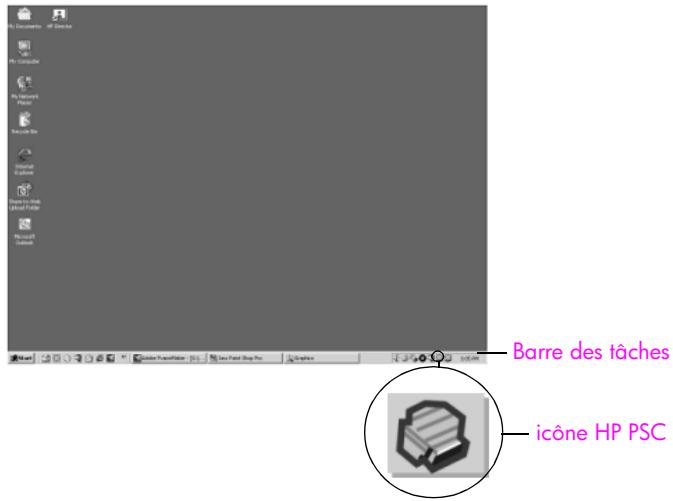
rien ne se produit lorsque j'introduis le CD-ROM dans le lecteur de CD-ROM de mon ordinateur
Procedez comme suit :
1 Dans le menu Demarrer de Windows, selectionnez Executer.
2 Dans la boîte de dialogue Exécuter, tapez d: setup.exe (si vous lecteur de CD-ROM n'est pas associé à la dette d, remplacez le d par la dette appropriée), puis cliquez sur OK.
I'ecran de contrôle de la configuration requise s'affiche
Votre système ne présente pas la configuration requise pour installer le logiciel. Cliquez sur Détails pour découvertir la nature précise du problème. Corrigez ce problème avant de tenter d'installer le logiciel.
un X rouge s'affiche sur l'invite de connexion USB
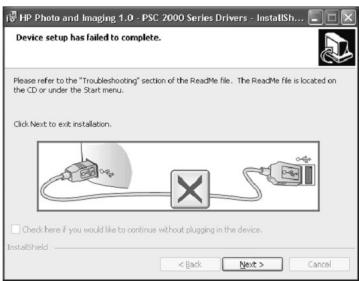
Dans des conditions normales, la présence d'une coche verte indique que la connexion à chaud a réussi. Un X rouge indique l'échec de la connexion à chaud.
Procedez comme suit :
1 Vérifiez que le capot du panneau avant est fermement attaché, puis débranchez et rebranchez le HP PSC.
2 Vérifiez que le cable USB et le cordon d'alimentation sont branchés.
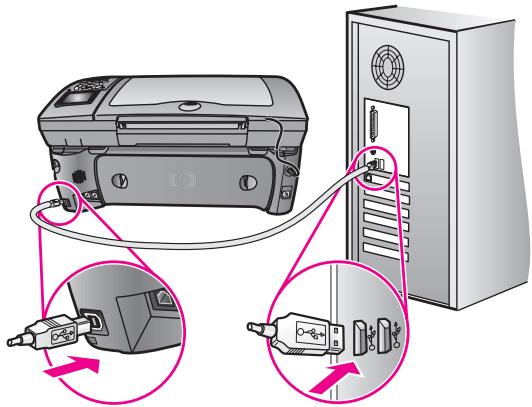
3 Assurez-vous que le cable USB est correctement configuré en procédant de la façon suivante :
- Débranche puis rebranche le cable USB.
- Ne raccordez pas le cable USB à un clavier ou à un concentrateur qui n'ont pas leur propre alimentation.
Assurez-vous que le cable USB ne dépasse pas 3 mètres de long. - Si plusieurs périphériques USB sont raccordés à votre ordinateur, nous vous conseillons de les débrancher pendant l'installation.
4 Continuez le processus d'installation et faites redémarrer votre ordinateur lorsque vous y étés invite. Ensuite, ouvrez le Directeur HP et vérifie la présence des principales icones (numérique image, numérique document et Galerie HP)
5 Si les principales icones n'apparaissent pas, désinstallé le logiciel puis réinstallé-le suivant la procédure décrite dans la section certaines icones sont absentes du Directeur HP à la page 243.
j'ai reçu un message d'erreur inconnue
Essayez de poursuivre l'installation. Si rien de ceci ne fonctionne, arrêtez et redémarrez l'installation et suivez les instructions qui s'affichent à l'écran. Si une erreur se produit, vous devrez sans doute désinstaller et réinstaller le logiciel. Pour obtenir des informations sur cette procédure, reportez-vous à la section certaines icones sont absentes du Directeur HP à la page 243.
certaines icônes sont absentes du Directeur HP
Si les principales icônes (numérique image, numérique document, envoyer télécopie et Galerie HP) n'apparaissent pas, votre installation n'est peut-être pas complète.
Si vous installation est incomplète, vous devrez sans doute désinstaller et réinstaller le logiciel. Ne vous contentez pas de supprimer les fichiers de programme du logiciel HP PSC de votre disque dur. Vous doivent les désinstaller correctement à l'aide de l'utilitaire de désinstallation du groupe de programmes HP PSC.
Le processus de réinstallation peut durer de 20 à 40 minutes. Il existe trois méthodes pour désinstaller le logiciel sur un ordinateur sous Windows, et une méthode pour un ordinateur sous Macintosh.
pour désinstaller le logiciel sur un ordinateur fonctionnant sous Windows, méthode 1
a. Déconnectez votre HP PSC de votre ordinateur.
b. Sur la barre des tâches de Windows, cliquez sur Demarrer, puis sur Programmes ou sur Tous les programmes (XP), sur Hewlett-Packard, hp psc 2500 series, et enfin sur Déinstallation du logiciel.
c. Suivez les instructions à l'écran.
d. Si le système vous demande si vous souhaitez supprimer les fichiers partages, cliquez sur Non.
e. Les autres programmes qui utilisent également ces fichiers risquent de ne pas fonctionner correctement si vous supprimez ces derniers.
f. Redemarrez notre ordinateur.
Remarque : Vous doivent déconnecter votre HP PSC avant de faire redémarrer votre ordinateur.
g. Pour réinstaller le logiciel, insérez le CD-ROM HP PSC 2500 Series dans le lecteur de CD-ROM de l'ordinateur et suivez les instructions qui s'affichtent.
h. Une fois le calculié installé, connectez le HP PSC à votre ordinateur. Mettez le HP PSC sous tension à l'aide du bouton Activé. Pour poursuivre l'installation, suivez les instructions en ligne et celles fournies par le Poster d'installation ajustant libre HP PSC.
Quand vous aurez connecté et mis sous tension votre HP PSC, vous devrez peut-être patienter quelques minutes pour que la série d'evénements de connexion à chaud se termine.
Quand l'installation du logiciel sera achevée, vous remarquerez une icône Moniteur d'état dans la barre des tâches.
i. Pour vous assurez que le logiciel est correctement installé, cliquez deux fois sur l'icone Directeur HP qui se trouve sur le bureau. Si le Directeur HP présente les principales icones (numérique imager, numérique document, envoyer télécopie et Galerie HP), le logiciel a été correctement installé.
pour désinstaller le logiciel sur un ordinateur fonctionnant sous Windows, méthode 2
Utilisez cette méthode si Déinstallation du logiciel n'apparait pas dans le menu Démarrer.
a. Sur la barre des tâches de Windows, cliquez sur Démarrer, Paramètres, Panneau de configuration.
b. Cliquez deux fois sur Ajout/Suppression de programmes.
c. Sélectionnez HP PSC & Officejet & OfficeJet 3.0, puis cliquez sur Modifier/supprimer.
d. Suivez les instructions qui s'affichent à l'écran.
e. Redemarrez votre ordinateur.
f. Lancez l'installation et suivez les instructions données relatives à la réinstallation.
pour désinstaller le logiciel sur un ordinateur fonctionnant sous Windows, méthode 3
Il s'agit d'une autre méthode, si Déinstallation du logiciel n'apparait as dans le menu Demarrer.
a. Executez le programme d'installation du calculéiel HP PSC 2500 Series.
b. Sélectionnez Déinstallation et suivez les instructions qui s'affichent.
c. Redemarrez notre ordinateur.
d. Executeur à nouveau le programme d'installation du logiciel HP PSC 2500 Series.
e. Lancez Réinstallation et suivez les instructions qui s'affichent.
pour désinstaller le logiciel sur un ordinateur Macintosh
a. Déconnectez le HP PSC de votre Macintosh.
b. Cliquez deux fois sur le dossier Applications : Logiciel HP Tout-en-un.
c. Cliquez deux fois sur Désinstaller.
d. Suivez les instructions qui s'affichent à l'écran.
e. Une fois le logiciel supprimé, déconnectez l'appareil HP PSC et redémarrez l'ordinateur.
f. Pour réinstaller le logiciel, insérez le CD-ROM HP PSC 2500 Series dans le lecteur de CD-ROM de l'ordinateur.
Remarque : Lorsque vous réinstallez le logiciel, suivez les instructions du poster d'installation. Ne connectez pas l'appareil HP PSC à votre ordinateur avant d'avoir terminé l'installation du logiciel.
g. Sur le bureau, ouvre le CD-ROM, cliquez deux fois sur installation d'HP Tout-en-un et suivez les instructions qui s'affichent.
I'assistant l'assistant de télécopie ne démarre pas
Lancez l'assistant de télécopie de la façon suivante :
1 Démarrez le Directeur HP. Pour plus d'informations, reportez-vous à la section utilisez le logiciel directeur hp pour exploiter au mieux toutes les possibités de votre(AP)appareilhpsscàla page6.
2 Cliquez sur le menu Parametes, selectionnez Parametes et configuration de télécopie, puis Assistant de configuration du télécopier.
I'ecran d'enregistrement n'apparait pas
Lancez le programme d'enregistrement du produit depuis le dossier HP figurant dans le menu Demarrer de Windows. Cliquez sur Demarrer, Demarrer les programmes ou Tous les programmes (XP), Hewlett-Packard, HP PSC 2500 Series, enregistrement du produit.
le Moniteur d'imagerie numérique n'apparait pas dans la Barre des tâches
Si le Moniteur d'imagerie numérique ne figure pas dans la barre des tâches, faites démarrer le Directeur HP afin de vérifier la présence des principales icones. Pour plus d'informations, reportez-vous à la section certaines icones sont absentes du Directeur HP à la page 243.
La barre des tâches se trouve généralement dans le coin inférieur droit du bureau.
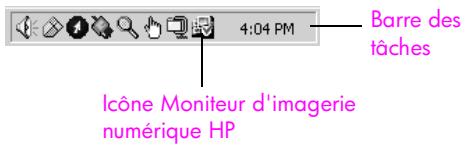
dépannage lors de l'installation du matériel
Cette section vous aidera à résoudre les problèmes que vous pourriez rencontres lors de l'installation du matériel HP PSC.
un message s'est affiché sur l'écran du panneau avant me demandant de fixer le capot du panneau avant
Ceci indique que le capot du panneau avant n'est pas fixé, ou qu'il est mal fixé.
Vérifiez que vous avez aligné le capot sur les boutons se trouvant en haut du HP PSC et placez-le fermement.
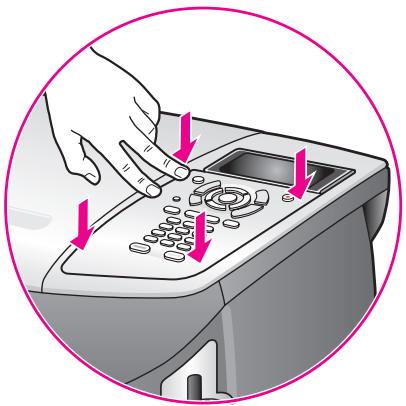
le panneau avant affiche une langue incorr剿e
En général, vous définissez la langue et le pays/région lors de la première configuration du HP PSC. Vous pouvez cependant modifier cette configuration à tout moment en procédant de la sorte :
1 Appuyez sur Configurer.
2 Appuyez sur 7, puis sur 1.
Ceci a pour effet de selectionner Preférences, puis Définir Lang et Pays/Région.
Une liste de langues vous est proposée. Vous pouvez faire défiler cette liste grâce aux flèches haut et bas.
3 Appuyez sur OK lorsque vous avez atteint la langue voulue.
4 Lorsqu'on vous y invite, appuyez sur 1 pour Oui ou sur 2 pour Non.
Vous avez le choix entre tous les pays/régions correspondant à la langue sélectionnée. Vous pouvez faire défilier cette liste grâce aux flèches haut et bas.
5 A l'aide du clavier, saisissez le nombre à deux chiffres correspondant au pays ou à la région approprié.
6 Lorsqu'on vous y invite, appuyez sur 1 pour Oui ou sur 2 pour Non.
Pour confirmer la langue et le pays/la région choisi, imprimez un Rapport d'auto-test de la façon suivante:
a. Appuyez sur Configurer.
b. Appuyez sur 1, puis sur 4.
Ces commandes ont pour effet de seLECTIONner Imprimer rapport puis Rapport d'auto-test.
un message s'est affiché sur l'écran du panneau avant me demandant d'aligner les cartouches d'impression
Chaque fois que vous procédez à l'installation d'une nouvelle cartouche, l'appareil HP PSC vous invite à aligner les cartouches d'impression. Pour plus d'informations, reportez-vous à la section alignement des cartouches d'impression à la page 111.
Remarque: Si vous alignez une cartouche particulière, puis que vous la retirez avant de la réinstaller, vous ne serez pas invite à l'aligner à nouveau.
mon hp psc ne s'allume pas
Vérifiez que les cordons d'alimentation sont correctement connectés et attendez quelques secondes que le HP PSC s'allume. Si le HP PSC est branché sur une prise multiple, assurez-vous que cette prise multiple est allumée.
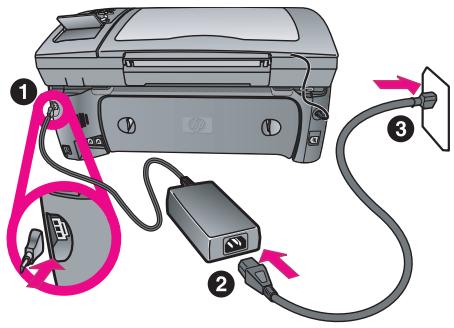
I'appareil hp psc n'imprime pas
Vérifiez en premier lieu que la cartouche d'impression a été correctement retiree de son emballage. Tout en veillant à ne pas toucher les contacts en cuivre ni les buses, assurez-vous que vous avez delicatement tire la languette rose afin d'oter l'adhesif plastique.
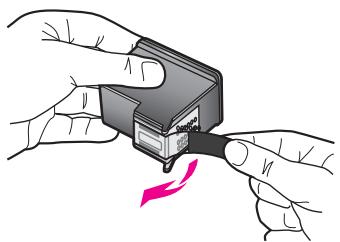
Assurez-vous ensuite que la cartouche d'impression n'est pas à court d'encre. Pour cela, reportez-vous à la section impression d'un rapport d'auto-test à la page 105.
S'il s'avere que vous devez remplacer une cartouche d'impression, reportez-vous à la section remplacement des cartouches d'impression à la page 107.
un message s'est affiché sur l'écran du panneau avant pour me signaler un bourrage papier ou un blocage du chariot
L' apparition d'un message d'erreur pour cause de bourrage ou de blocage du chariot sur l'écran du panneau peut indiquer la présence de matériaux d'emballage à l'intérieur du HP PSC. Ouvrez la porte d'accès au chariot de l'imprimante afin de révélé les cartouches d'impression et ozez tout matériel d'emballage ou autre élément induiment placé là.
mon cable USB n'est pas connecté
Rien n'est plus simple que de connecter votre HP PSC à votre ordinateur à l'aide d'un cable USB. Branchez simplement une extrémité du cable USB à l'arrière de l'ordinateur et l'autre à l'arrière de l'appareil HP PSC. Vous pouvez connecter n'importe quel port USB à l'arrière de votre ordinateur.
Remarque : AppleTalk n'est pas pris en charge.
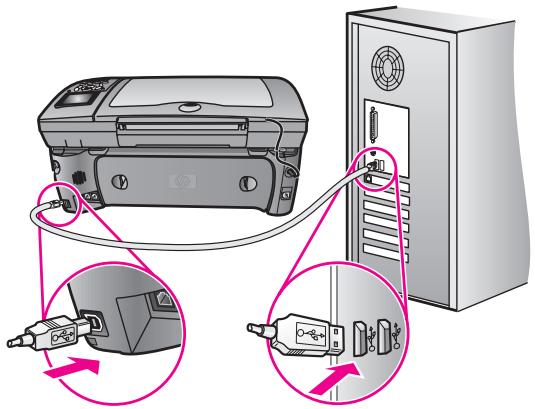
aide supplémentaire de dépannage à l'installation
Pour plus d'informations sur les problèmes d'installation éventuels, vous pouvez vous reférer au fichier Lisezmoi. Sous Windows : pour acceder au fichier Lisezmoi, cliquez sur le bouton Demarrer de la barre des tâches, puis selectionnéz Programmes, Hewlett-Packard, hp psc 2400 series, Afficher le fichier Lisezmoi. Sous Macintosh OS 9 ou OS X vous pouvez acceder au fichier Lisezmoi en cliquant deux fois sur l'icone située dans le dossier principal du CD-ROM du calculéiel HP PSC.
Le fichier Lisezmoi vous fournit un complément d'informations, notamment sur :
L'utilisation de l'utilitaire de réinstallation qui, après l'éché c'd'une installation, vous permettra de rétablier sur votre ordinateur un état autorisant la réinstallation du HP PSC.
L'utilisation de l'utilitaire de réinstallation sous Windows 98 afin de récapaciter d'un état d'absence de pilote USB composite.
Ce genre d'erreur peut se produit lorsque le matériel est installé avant le logiciel. ÀpRES avoir lance l'utilitaire de réinstallation, redémarrez votre ordinateur et installez le logiciel HP PSC avant de connecter le HP PSC à votre ordinateur.
Vous trouvrez également plus d'informations à ce sujet sur le site Web de HP à l'adresse :
www.hp.com/support
dépannage lors de la configuration de la télécopie
Cette section vous aidera à résoudre les problèmes que vous pourriez rencontres lors de la configuration de la fonction de télécopie de votre HP PSC.
Pour obtenir des informations sur la configuration de la fonction de télécopie de votre HP PSC, reportez-vous à la section configuration de la télécopie à la page 195.
Pour plus d'informations sur la résolution des problèmes que vous pourriez rencontres lors de l'utilisation de la fonction de télécopie de votre HP PSC, reportez-vous à la section sur le dépannage du hp psc 2400/2500 series dans l'Aide du logiciel Photo et imagerie HP en ligne fournie avec votre logiciel.
j'ai des difficultés à envoyer et à receivevoir des télécopies
Assurez-vous que vous avez connecté le HP PSC à votre prise téléphonique murale depuis le port « 1-LINE » grâce au cordon fourni avec votre HP PSC.* Il s'agit en effet d'un cordon spécial à 2 fils différents des cordons téléphoniques à 4 fils courants dont est peut-être équipé votre bureau. Examinez l'extrémité du cordon et comparez-la aux deux exemples représentés ci-dessous :
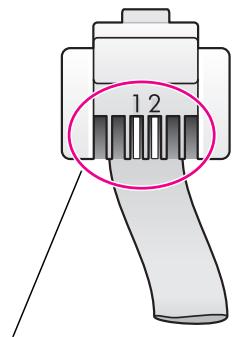
cordon à deux fils
Vue de l'extrémité du cordon
déléphonique à 2 fils fourni
avec votre HP PSC
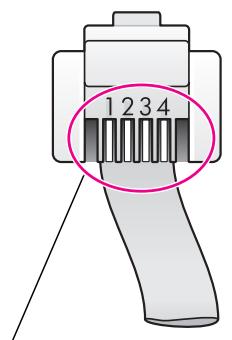
cordon à quatre fils
Vue de l'extrémité d'un cordon
déléphonique à 4 fils pouvant cause des
problèmes de télécopie si ce cordon est
directement connecté à votre HP PSC
Si vous utilisez un cordon à 4 fils, débranchez-le, procurez-vous le cordon à 2 fils et connectez ce dernier au HP PSC (en utilisant le port « 1-LINE »). Pour plus d'information sur la façon de raccorder ce cordon, consultez la section configuration de la télécopie à la page 195.
Remarque: Si le cordon à 2 fils n'est pas assez long et que vous doivent le prolonger, nous vous conseillons d'acquerir un connecteur pour prolongateur de ligne. Raccordez le cordon à 2 fils du HP PSC à une extrémité du connecteur de prolongateur. Connectez ensuite une extrémité du cordon à 4 fils au connecteur, et l'autre à la prise téléphonique murale.
- Cette cause/solution possible n'est valable que dans les pays/régions dans lesquelles un cordon à 2 fils est fourni avec le HP PSC, pays parmi lesquels : l'Argentine, l'Australie, le Brésil, le Canada, le Chili, la Chine, la Colombie, la Grèce, l'Inde, l'Indonésie, l'Irlande, le Japon, la Corée, l'Amérique latine, la Malaisie, le Mexique, les Philippines, la Pologne, le Portugal, la Russie, l'Arabie Saoudite, Singapore, l'Espagne, Taiwan, la Thailande, les Etats-Unis, le Venezuela et le Vietnam.
Assurez-vous que vous avez correctement relié le HP PSC à la prise téléphonique murale, et que les autres équipements et services partageant la ligne téléphonique avec votre HP PSC sont eux aussi correctement connectés.
Utilisez le port 1-LINE à l'arrière du HP PSC pour connecter ce dernier à la prise murale, et le port 2-EXT pour connecter les autres équipements (par exemple un modem pour PC ou un répondeur téléphonique). Pour plus d'informations et des diagrammes de connexion, reportez-vous à la section configuration de la télécopie à la page 195.
L'utilisateur d'un séparateur voix-données peut générer des problèmes de télécopie. Otez le séparateur et essayez de connecter le HP PSC directement sur la prise téléphonique murale.
Assurez-vous que la prise téléphonique murale est reliée à une ligne opérationnelle en branchant un téléphone et en recherchant la tonalité.
- Les lignes téléphoniques représentant une mauvaise qualité acoustique (bruit) risquent de causeurs des problèmes de télécopie. Contrôlez la qualité acoustique de la ligne téléphonique en branchant un téléphone sur la prise murale et en écouteant les évventuels bruits de fond. Si vous entendez un bruit, désactiver la fonction Mode correct. Erreurs de votre HP PSC et tentez à nouveau d'utiliser la télécopie. Pour plus d'informations, reportez-vous à la section'utilisation du mode de correction d'erreurs à la page 80.
Contactez votre compagnie téléphonique si vous remarquez un problème de bruit sur votre ligne.
Il se peut que d'autres équipements utilisant la même ligne téléphonique que le HP PSC soient en cours d'utilisation. Ainsi, vous ne pourrez pas utiliser la fonction de télécopie de votre HP PSC si un poste téléphonique est découvert ou si vous vous servez de leur modem pour PC pour acceder à Internet ou utiliser votre messagerie électronique.
Si vous utilisez une ligne DSL, assurez-vous que vous avez installeu un filtre DSL sinon vous ne pourrez pas correctement utiliser la télécopie.Obtenez un filtre DSL apres de votre fournisseur DSL. Le filtre DSL neutralise le signal numérique qui empêche votre HP PSC de communiquer correctement avec votre ligne téléphonique. Pour obtenir des informations sur la façon de connecter un filtre DSL, reportez-vous à la section utilisation du système de télécopie sur une ligne DSL à la page 213.
- Examinez le panneau avant de votre HP PSC pour vérifier qu'il n'y a pas de message d'erreur. En effet, vous ne pourrez pas envoyer ni receivevoir de télécopie tant que des erreurs de produit existent. Pour obtenir des informations sur la résolution de ces erreurs, reportez-vous à la section Messages d'erreur de la partie sur le dépannage du hp psc 2400/2500 series de l'Aide du logiciel Photo et imagerie HP en ligne fournie avec votre logiciel.
Si vous utilisez un convertisseur PBX ou ISDN, vérifie que le HP PSC est bien connecté au port affecté à l'utilisation de la télécopie et du téléphone.
Sachez que certains systèmes ISDN vous permettent de configurer les port en fonction d'equipements téléphoniques spécifique. Vous pouze, par exemple, affecter un port au téléphone et à la télécopie Groupe 3, et un autre à d'autres fonctions. Si les problèmes persistent lorsque vous étés connecté au port de télécopie/telephone, essayez d'utiliser le port réservé à des utilisations variees (qui pourrait porter la mention « multi-combi » ou une autre indication similaire).
je ne peux pas receivevoir de télécopies, mais je peux en envoyer
Il se peut que la fonction Sonneries avant réponse ne soit pas configurée comme il se doit pour répondre après le nombre de sonneries déterminé dans la configuration de votre bureau. Pour plus d'informations, reportez-vous à la section comment désirir la configuration de télécopieur appropriée pour votre bureau à la page 196.
Si la même ligne téléphonique vous sert pour votre service de messagerie vocale et pour vos appeals de télécopie, vousdezuezchoisirde recevoir vos télécopies manuellement et non automatiquement. Pour obtenir des informations sur la configuration aCHOISIR en cas d'utilisation d'une messengerie vocale, reportez-vous a section configuration de la telecopie a la page 195. Pour obtenir des informations sur la reception manuelle de télécopies, reportez-vous a la section configuration de I'appareil hp psc pour une reponse manuelle aux appeals de telecopie a la page 71.
Si un modem pour PC partage la ligne téléphonique avec votre HP PSC, assurez-vous que le logiciel du modem n'est pas configuré pour receivevoir automatiquement les télécopies. Les modems dont cette fonction de télécopie automatique est activée prendront le pas sur la ligne téléphonique lors de la réception de télécopies, ce qui empêchera le HP PSC de recevoir des appeals de télécopie.
Si un répondeur partage la ligne téléphonique avec votre HP PSC, vous rencontres peut-être l'un des problèmes suivants :
Il se peut que votre message sortant soit trop long ou trop fort pour que le HP PSC parvienne à détecter la tonalité de télécopie. Dans ce cas, le télécopieur de l'expéditeur finira par arrêter d'émettre des tonalités d'envoi de télécopie et vous ne receivez pas votre télécopie.
Il se peut que la plage de silence suivant le message sortant sur votre répondeur soit trop courte pour permettre au HP PSC de détecter les tonalités de télécopie. Ce problème affecte principalement les répondeurs téléphoniques numériques.
Les actions suivantes vous aidont probablement à résoudre ces problèmes :
a. Déconnectez le répondeur et tentez de receivevoir une télécopie. Si la télécopie s'effectue normalement en l'absence du répondeur, ce dernier est peut-être à l'origine du problème.
b. Reconnectez le répondeur et enregistrez à nouveau votre message sortant. Veiliez à ce que ce message soit aussi bref que possible (10 secondes au maximum), et parlez doucement et lentement lors de l'enregistrement. Essayez à nouveau de recevoir une télécopie.
Si vous disposez d'une sonnerie particuliere pour votre numero de télécopie (service de sonnerie distincte fourni par votre compagnie téléphonique), assurez-vous que la fonction Répondre à cette sonnerie de votre apparériel HP PSC a été configurée de façon appropriée. Si, par exemple, votre compagnie téléphonique a attribué une sonnerie double à votre numero de télécopie, vérifie que l'option Sonneries doubles a été可以选择 en tant que paramètre de l'option Répondre à cette sonnerie. Pour obtenir des informations sur la modification de ce paramètre, reportez-vous à la section modification de la métodie de la sonnerie de réponse (sonnerie distincte) à la page 81.
Nous vous rappelons que certaines sonneries ne sont pas reconnues par l'appareil HP PSC, notamment celles faisant alterner des sonneries courtes et des sonneries prolongées. Si vous rencontres des difficultés du fait d'une sonnerie de ce type, demandez à votre compagnie téléphonique de vous affecter une sonnerie qui ne soit pas alternative.
- Si vous n'utilise pas un service de sonnerie distincte, assurez-vous que la configuration de la fonction Répondre à cette sonnerie de votre apparéil HP PSC est bien Toutes sonneries. Pour obtenir des informations, reportez-vous à la section modification de la méloïde de la sonnerie de réponse (sonnerie distincte) à la page 81.
Si vous appeareil HP PSC partage une ligne téléphonique avec d'autres équipements téléphoniques (teils qu'un repondeur ou un modem pour PC), le niveau du signal de télécopie risque d'être attenué ce qui pourrait entraîner des problèmes de réception.
Pour déterminer si un autre équipement est à l'origine du problème, déconnectez tous les équipements sauf le HP PSC de la ligne téléphonique, et essayez de receivevoir une télécopie. Si la réception de la télécopie s'effectue sans difficulté une fois les autres équipements déconnectés, cela indique qu'une ou plusieurs pieces d'équipment sont responsables du problème noté. Reconnectez ces équipements un à un en essayant la fonction de télécopie avec chacun à tour de role pour identifier celui qui cause le problème.
je ne parviens pas à envoyer de télécopie, mais je peux en receivevoir
Si vous utilisez la fonction de numérotation rapide pour composer le numero de la télécopie, il se peut que l'appareil HP PSC compose le numero trop vite, ou trop tout. Essayez de saisir a nouveau l'entrée de numérotation rapide en y introduisant des pauses. Pour Obtir des informations, reportez-vous à la section création d'une entree de numérotation rapide a la page 76.
- Si vous ligne téléphonique est équipée d'un système PBX, vérifie que vous composez bien le numéro de la ligne extérieure avant de composer celui de la télécopie.
Le télécopieur destinataire ne fonctionne peut'être pas correctement. Pour le déterminer, essayez d'appeler ce nombre de télécopie depuis un téléphone et écoutez les tonalités de la télécopie. Si vous n'entendez pas la tonalité de la télécopie, le télécopier destinataire est peut-être éteint ou déconnecté. Il se peut également qu'un service de messagerie vocale interfère avec la ligne téléphonique du destinataire.
des tonalités de télécopie sont enregistrées sur mon répondeur téléphonique
Quand un répondeur et un télécopier partagent la même ligne téléphonique, vous doivent directement connecter le répondeur à l'appareil HP PSC (ou via un modem pour PC connecté directement) ainsi que le déscrit la section configuration de la télécopie à la page 195. Si vous ne suivez pas ces recommendations, il peut arriver que des tonalités de télécopie soient enregistrées sur votre répondeur téléphonique.
depuis que j'ai connecté l'appareil HP PSC, j'entends du bruit sur ma ligne téléphonique
Si vous n'avez pas connecté l'appareil HP PSC en branchant le cordon téléphonique fourni avec le HP PSC sur le port « 1-LINE » et sur la prise murale, vous risquez d'entendre du bruit sur la ligne et de ne pas pouvoir utiliser le télécopier correctement.* Il s'agit en effet d'un cordon spécial à 2 fils différents des cordons téléphoniques à 4 fils courants dont est peut-être équipé votre bureau. Pour plus d'informations, reportez-vous à la section j'ai des difficultés à envoyer et à receivevoir des télécopies à la page 249.
- Cette cause/solution possible n'est valable que dans les pays/régions dans lesquelles un cordon à 2 fils est fourni avec le HP PSC, pays parmi lesquels : l'Argentine, l'Australie, le Brésil, le Canada, le Chili, la Chine, la Colombie, la Grèce, l'Inde, l'Indonésie, l'Irlande, le Japon, la Corée, l'Amérique latine, la Malaisie, le Mexique, les Philippines, la Pologne, le Portugal, la Russie, l'Arabie Saoudite, Singapour, l'Espagne, Taiwan, la Thailande, les Etats-Unis, le Venezuela et le Vietnam.
L'utilisation sur la ligne téléphonique d'un séparateur voix-données risque de déterminer la qualité acoustique de votre ligne et de générer des bruits. Otez le séparateur et essayez de connecter le HP PSC directement sur la prise téléphonique murale.
dépannage de la configuration de hp instant share
Les erreurs de configuration de HP Instant Share (notamment celles pouvant survenir lors de la configuration de votre compte HP Passport ou de votre Carnet d'adresses) sont traitées dans l'aide HP Instant Share spécifique à l'écran. Vous trouverez des informations de dépannage spécifique à certains problèmes opérationnels dans la section dépannage de problèmes opérationnels à la page 254.
Une fois que vous périphérique a été configuré avec HP Instant Share, que vous给您 étés enregistré et que vous avez défini des destinations, vous verrez peut-être apparaitre l'un des messages d'erreur suivants lorsque vous tentez d'utiliser votre périphérique afin d'acceder à un service HP Instant Share (par exemple la messagerie électronique, les albums photo en ligne ou le service de photo-finition en ligne).
le service HP Instant Share est temporairement indisponible
Le serveur HP Instant Share est actuellément indisponible pour cause de maintenance. Essayez de vous connecter à nouveau ultérieurement.
hp instant share : paramètres réseau Incorrects
La connexion réseau du périphérique n'est pas correctement configurée. L'adresse IP du DNS n'a pas été saisie ou n'a pas été détectée.
- Imprimez une page de configuration réseau pour savoir si une adresse IP de DNS a été saisie.
Si cette adresse IP n'apparait pas sur la page de configuration, accedez au serveur Web incorpore du HP PSC afin de saisir l'adresse.
Pour plus d'informations sur la façon d'acceder au serveur Web incorpore, reportez-vous à la section'utilisation des outils de configuration du réseau à la page 85.
hp instant share : la connexion n'a pas pu être établie
Le pérophérique ne parvient pas à se connecter au service HP Instant Share. Voici quelques causes possibles : le pérophérique ne parvient pas à acceder au serveur DNS, le serveur DNS est en panne, un serveur mandataires est requis, la connexion a connu un échec ou a été perdue, le serveur HP Instant Share est en panne).
Assurez-vous que les connexions physiques sont bien connectées.
- Vérifiez que vous pouvez vous connecter au serveur Web incorpore du HP PSC depuis votre navigateur. (Imprimez une page de configuration réseau afin d'obtenir l'adresse IP du HP PSC.)
Si vous étés protégé par un pare-feu, contactez votre fournisseur d'accès Internet et demandez-lui si vous doivent ajouter des paramètres de serveur mandataire à leur périphérique afin qu'il puisse se connecter à Internet (Pour saisir les paramètres de serveur mandataire, accédez au serveur Web incorpore du HP PSC.)
hp instant share : perte de connexion
Ceci peut provenir d'une erreur du service HP Instant Share, d'un cable débranché ou d'une panne du serveur DNS.
Assurez-vous que les connexions physiques sont bien connectées.
Essayez a nouveau d'effectuer cette tâche.
dépannage de problèmes opérationnels
La section dépannage pour hp psc 2400/2500 series de l'Aide du logiciel Photo et imagerie HP contient des conseils de dépannage se rapportant aux problèmes les plus communément rencontres par votre HP PSC. Pour acceder aux informations de dépannage depuis un ordinateur tournant sous Windows, ouvre le Directeur photo et imagerie HP, cliquez sur Aide et selectionnez Dépannage et assistance. L'aide au dépannage est également accessible via la touche Aide qui apparait sur certains messages d'erreur.
Pour acceder aux informations de dépannage depuis un Macintosh (OS X), cliquez sur l'icone Directeur HP (Tout-en-un) de la Station d'accueil et sélectionnez Aide HP dans le menu Directeur HP. Sélectionnez ensuite Aide du logiciel Photo et imagerie HP, puis cliquez sur dépannage pour hp psc 2400/2500 series dans la visionneuse d'aide.
Si vous disposez d'un accès à Internet, vous pouvez obtenir de l'aide à partir du site Web de HP à l'adresse suivante :
www.hp.com/support
Ce site Web fournit également des réponses aux questions les plus gratuites des utilisateurs.
Cette section contient les rubriques suivantes :
dépannage de hp instant share à la page 255
dépannage de la carte mémoire photos à la page 257
dépannage de la mise en réseau à la page 257
dépannage de hp instant share
Le tableau ci-dessous traite des principaux problèmes rencontres avec HP Instant Share. Une aide en ligne sur les messages d'erreur reçus vous est fournie lorsque vous accédez au site Web de HP Instant Share.
le service HP Instant Share est temporairement indisponible
Le serveur HP Instant Share est actuellément indisponible pour cause de maintenance.
Essayez de vous connecter à nouveau ultérieurement.
hp instant share : perte de connexion
Ceci peut provenir d'une erreur du service HP Instant Share, d'un cable débranché ou d'une panne du serveur DNS.
Assurez-vous que les connexions physiques sont bien connectées.
Essayez a nouveau d'effectuer cette tâche.
impossible de dire le fichier de destination
Le périhérique n'a pas pu生存 la liste de destinations HP Instant Share sur le serveur.
Executez à nouveau l'utilitaire de configuration HP Instant Share sur votre ordinateur afin de contrôler les destinations affectées au périhérique (Pour exécuter l'utilitaire de configuration HP Instant Share : ouvre le Directeur HP et, depuis le menu Paramètres, sélectionnez Configuration de HP Instant Share.)
Nombre de destinations indiquées trop élevé
Un nombre trop élevé de destinations HP Instant Share a été affecté au périphérique.
Executez à nouveau l'utilitaire de configuration HP Instant Share sur votre ordinateur afin de vérifier qu'il n'y a pas plus de 12 destinations affectées au périphérique. (Pour executer l'utilitaire de configuration HP Instant Share : ouvre le Directeur HP et, depuis le menu Paramètres, sélectionnez Configuration de HP Instant Share.)
aucune destination n'a été créée
Aucune destination HP Instant Share n'a été affectée au périhérique.
Executez à nouveau l'utilitaire de configuration HP Instant Share sur votre ordinateur afin de contrôler les destinations affectées au périhérique (Pour exécuter l'utilitaire de configuration HP Instant Share : ouvre le Directeur HP et, depuis le menu Paramétres, sélectionnez Configuration de HP Instant Share.)
erreur hp instant share
Une erreur HP Instant Share est survenue. Essayez à nouveau d'effectuer cette tâche.
dépassement de la capacité maximal de hp instant share
Vouaves telecharge le nombre maximum de fichiers autorisé sur le service HP Instant Share.
Les fichiers les plus anciens sont automatiquement effacés de votre compte. Cette erreur disparaître d'ici quelques jours ou quelques semaines.
n'a pas l'autorisation d'envoyer vers des destinations
Une ou plusieurs des destinations HP Instant Share affectées au périphérique n'appartiennent pas au propriétaire du périphérique.
Execuéz à nouveau l'utilitaire de configuration HP Instant Share sur votre ordinateur afin de vérifier que vous avez affecté des destinations correctes à votre périphérique (Pour executer l'utilitaire de configuration HP Instant Share : ouvre le Directeur HP et, depuis le menu Paramètres, sélectionnez Configuration de HP Instant Share).
Si vous ave des difficultés à envoyer des images à une Destination, un rapport d'erreur HP Instant Share s'imprime sur votre HP PSC. Le rapport vous renseigne sur :
Le service sélectionné (messagerie électronique, album photo en ligne ou service photo-finition)
Les noms des destinations
Le nombre de fichiers envoyés avec succès
Le nombre de fichiers qui n'ont pas ete envoyes
Les noms des fichiers qui n'ont pas ete envoyes et les raisons de ces echecks
Les rubriques suivantes vous seront une liste succincate des problèmes pouvant affecter les fichiers et de leurs solutions.
| problème | cause possible et solutions |
| Format de fichier non pris en charge | L'un des fichiers envoyés vers le serveur HP Instant Share est dans un format qui n'est pas pris en charge (JPEG, GIF, BMP, PNG et TIFF). ► Convertissez le fichier dans un format pris en charge et essayez à nouveau. |
| Fichier corrompu | Le fichier que vous avez envoyé est corrompu. ► Remplacez le fichier et essayez à nouveau. Essayez, par exemple, de prendre une autre photo numérique ou de générer à nouveau une image. |
| Dépassement de laaille de fichier prise en charge | L'un des fichiers envoyés au serveur HP Instant Share fait plus de 5 Mo (taillie maximale admise par le serveur). ► Diminuez laaille du fichier et essayez à nouveau. |
dépannage de la carte mémoire photos
Les conseils de dépannage suivants s'adressent aux utilisateurs de iPhoto sur Macintosh.
Vou avez insere une carte memoire dans le HP PSC en reseau, mais iPhoto ne la detecte pas
Pour que iPhoto puisse détecter une carte mémoire, il faut que celle-ci apparaisse sur le bureau. Or, une carte mémoire insérée dans un HP PSC en réseau ne s'affiche pas automatiquement sur le bureau. Si vous给您 contentez de lancer iPhoto depuis son dossier, ou en cliquant deux fois sur un alias, l'application ne peut pas détecter la carte mémoire insérée qui ne s'est pas affichée. Choisissez plutôt de lancer le Directeur HP et de selectionner iPhoto depuis le menu Autres applications. Lorsque vous lancez iPhoto depuis le Directeur HP de cette façon, l'application détecte la carte et l'affiche automatiquement.
Vou savez qu'une carte mémoire contient des clips video, mais ils ne s'affichent pas dans iPhoto une fois que vous avez importé le contenu de la carte mémoire
iPhoto ne peutTRAITER que des images fixes. Pour gérer aussi bien des images fixes que des clips video, utilisez juste la fonction Télecharger images du Directeur HP.
dépannage de la mise en réseau
Le serveur CIFS (Common Internet File System) fournit un accès, basé sur la lecture du lecteur réseau, à la carte mémoire photos qui se trouve dans le HP PSC. Ceci vous permet de dire et d'écrire des fichiers sur le réseau depuis la carte mémoire se trouvant dans le HP PSC.
Sur votre ordinateur, le serveur CIFS s'affiche sous forme de pilote réseau. Outre la lecture et l'écriture des fichiers provenant de votre carte mémoire photos, vous pouvez également créé des dossiers et y conserve d'autres informations.
Les sections suivantes dérivent les limites du serveur CIFS.
j'obtiens un message d'erreur quand je tape un nom de fichier
Le serveur CIFS ne prend pas en charge les noms de fichiers trop longs. Tous les noms de fichiers s'affichent au format 8.3. Créez de nouveaux noms de fichier, ou renommez les fichiers en respectant le format 8.3.
- Si vous tentez de copier un nom de fichier long sur la carte mémoire photos, vous verrez apparaitre le message d'erreur suivant : Impossible de copier le nom de fichier : le nom du fichier, le nom du réseau ou la syntaxe de l'étiquette d'en-tête de volume est incorrect(e).
Si vous tentez d'affector un nom de fichier long à un nouveau dossier, vous verrez apparaitre le message : Impossible de creator le dossier . Le nom du fichier, le nom du repertoire ou la syntaxe de l'etiquette d'en-tete de volume est incorrect(e).
Si vous tentez de renomer un fjichier avec un nom long, vous verrez apparaitre le message d'erreur suivant : Impossible de changer le nom de fjichier : le nom du fjichier, le nom du repertoire ou la syntaxe de l'étiquette d'en-tête de volume est incorrect(e).
le nom du fichier est tronqué
Si le fichier d'origine a ete creed sur un periphérique prenatal en charge les noms de fichiers longs, la carte memoire photos le stockera. Cependant, quand le serveur CIFS affichera le nom du fichier, son nom sera tronqué et un signe « \~ » sera utilise pour qu'il corresponde au format 8.3.
le nom du fichier est en majuscules
Tous les noms de fichiers apparaissent en majuscules. Le système de fichiers est insensible à la casse et ne fait pas de différence entre les caractères en majuscules ou en minuscules.
le nom du fichier ne s'affiche pas correctement
Le HP PSC ne prend pas en charge la police Unicode. Si un fichier est créé avec Unicode par une autre application, une fois converti au format 8.3 le nom apparaitra sous forme de caractères aléatoires.
d'autres utilisateurs du réseau ont accès à ma carte mémoire photos
Le serveur CIFS ne prend pas en charge l'authentication. Chaque utilisateur du réseau peut donc acceder à la carte mémoire photos.
j'ai reçu le message d'erreur suivant : impossible de localiser le fichier ou l'élement. Assurez-vous que le chemin d'accès et le nom du fichier sont corrects.
Le serveur CIFS n'est pas opérationnel. Essayez d'effectuer cette tâche ultérieurement.
Numerics
802.11b, 186
802.11g, 186
802.3 (Ethernet), 187
A
accès à Internet modem, 145
adaptateur pour réseau sans fil, 187
adresse IP, 87, 187
ajout,88
duDNS,88
affichescopie,53
aide relative à l'utilisation de HP PSC, ix
AiO, 187
ajustement à la page, 45
alignment des cartouches d'impression, 111
annulation
impression, 100
numérisation, 63
telecopie, 83
annulercopier,55
Apple Open Transport, 188
arrêt
numérisation, 63
telécopie, 83
arrête copie, 55 impression
assistance clientèle, 117
Amérique du Nord, 118
Australie, 120
contact, 117
hors Etats-Unis, 118
retour du HP PSC, 120
site Web, 117
AutoIP, 188
B
banderoles,charge,20
bouton Diaporama, 5
bouton Messagerie
électronique, 5, 216, 228
boutons
présentation, 3
C
cable Ethernet CAT-5, 144
cables ethernet, reseau cable, 144
cables, réseau cable, 144
cartes de voeux,chargement 19
cartes Hagaki,charge,18
cartes mémoire
enregistrement de fichiers sur l'ordinateur, 24
envoi de photos par message électronique avec la Galerie HP sur Macintosh, 220
impression d'un fichier DPOF, 34
impression de photos, 32
index photos, 26
insertion d'une carte, 24
partage de photos, 217, 228
présentation, 23
cartes mémoire flash, 158
cartes postales, chargement, 18
cartouches, 104
alignment, 111
cartouche d'impression photo, 110
commande, 101
manipulation, 107
nettoyage, 112
nettoyage des contacts, 113
replacement, 107
stockage, 110
verification du niveau d'encre, 105
cartouches d'encre, 104
cartouches d'impression, 104
alignment, 111
cartouche d'impression photo, 110
commande, 101
manipulation, 107
nettoyage, 112
nettoyage des contacts, 113
replacement, 107
stockage, 110
verification du niveau d'encre, 105
centre de distribution HP, 122
certificat numérique, 189
chargement
cartedesveeux,19
cartes Hagaki, 18
cartes postales, 18
enveloppes, 16
étiquettes, 19
papierbanderole,20
papier dans le bac d'alimentation, 14
papier photo, 17
papier sur la vitre, 13
transferts sur tissu, 19
transparents, 19
chiffrement, 189
CIFS, 189, 257
clavier numérique, saisie de
texte, 73
code de version du microprogramme, 87
commande
cartouches d'impression, 101
support, 101
commuteurs, réseau câble, 144
CompactFlash, carte mémoire, 23
composant réseau interne, 189
concentrateurs, réseau câble, 144
configuration de la langue, 246
configuration du pays/région, 246
configuration,telecopie,195
connexion directe, 189
connexion Internet
DSL ou ordinateur avec passerelle cable, 146
index
DSL ou routeur passerelle
cable, 146
connexions Internet
réseau cable, 145
réseau sans fil, 159
contraste,telecopie,78
copie
agrind pour un poster, 53
amélioration des zones claires, 52
annuler, 55
documents en noir et blanc, 41
format de papier, 21
intensité des couleurs, 50
legal vers lettuce, 49
nombredecopies,44
originaux de grandes dimensions, 14
paramètres par défaut, 40
photos sans bordures, 42
photosurpapierlettre,45
photos, amélioration, 51
plusieurs par page, 48
qualité, 40
texte, amélioration, 51
transfert, 54
type de papier, 20
vitesse, 40
couleur
combinaisons des
cartouches d'impression pour le meilleur résultat, 26
copies, 52
intensité, 50
telecopies, 68
déclaration de conformité (Union Européenne),
déclarations de conformité aux différentes
régements, 135
ARIB STD-1066 (Japon), 140
normes de la FCC, 136
numéro réglementaire d'identification du modele, 136
rapport de la FCC, 137
rapport du gouvernement canadien, 137
Union Europeenne, 139
definition
langue et pays/région, 246
délài d'invite, 115
dépannage
accès à la carte mémoire photos (CIFS), 258
adresse statique IP attribuée incorrecte (cable), 232
aucune destination n'a etecreee (hp instant share), 256
cartememoirephotos,257
chiffrement dynamique, WPA, ou EAP-PSK (sans fil), 235
cle SSID ou WEP mal régée (sans fil), 235
clés WEP multiples (sans fil), 235
configuration de HP Instant Share, 253
configuration de la télécopie, 249
configuration du réseau câblé, 231
configuration du réseau sans fil, 233
configuration USB alors qu'il faut une configuration sans fil (sans fil), 237
dépassement de la capacité maximale (hp instant share), 256
echec de la configuration (sans fil), 237
echec de la verification (sans fil), 235
erreur hp instant share, 256
hp psc ne peut pas localiser l'ordinateur (ad-hoc sans fil), 240
hp psc ne peut pas localiser l'ordinateur (infrastructure sans fil), 239
hp psc ne peut pas localiser le WLAN (infrastructure sans fil), 239
impossible d'établier le nom du réseau (sans fil), 234
impossible de litre le fichier de destination (hp instant share), 255
Impossible delocaliser l'imprimante (cable),232
Impossible de localiser l'imprimante (sans fil), 234
impossible de localiser le periphérique (cable), 231
impossible de localiser le péripérisque (sans fil), 233
impossible de modifier les paramétres sur la carte d'accès sans fil (sans fil), 237
impossible de trouver le fichier ou l'objet (CIFS), 258
indicateur reseau (bleu), 163, 232
installation, 231
installation du matériel, 246
installation du matériel et du logiciel, 240
l'ordinateur ne peut pas localiser le périphérique (infrastructure sans fil), 239
la connexion n'a pas pu etre établie (hp instant share), 254
le nom du fichier est en majuscules (CIFS), 258
le nom du fichier est tronqué (CIFS), 258
le nom du fichier ne s'affiche pas correctement (CIFS), 258
leperiphériquenepeut pas se connecter au reseau (sans fil),233
le périphérique ne recoit pas le signal (sans fil), 237
lesprotocoles d'authentication ne sont pas pris en charge par le historique d'installation (sans fil),236
mode ad-hoc sans fil, 240
mode Infrastructure sans fil, 239
n'apasl'autorisation d'envoyer vers des destinations (hp instant share),256
nombredestinationsindiquées tropélevé (hpinstantshare),255
noms de fichiers trop longs (CIFS), 258
opérations, 254
paramétres réseau incorrects (hp instant share), 254
Pas de TCP/IP (cable), 232
Pas de TCP/IP (sans fil), 233
pertedecconnexion(hp instantshare),254,255
service temporairement indisponible (hp instant share), 253, 255
utilisation d'un modem
câblé sans routeur (câblé), 233
utilisation de HP Instant Share, 255
diaporama, 35
Directeur HP
autres fonctions, 6
presentation, 6
DPOF, 34
E
EAP, 189
EAP-MD5, 190
EAP-TLS, 190
EAP-TTLS, 190
écran du panneau avant définition de la langue, 246
enregistrement
photosur l'ordinateur,24
telecopies en mémoire, 82
entrees de numérotation rapide ajout, 76
envoi de télécopies, 68
suppression, 76
enveloppes
chargement, 16
environment
consommation d'énergie, 134
fichesthechniques sur la securite du materiel,135
matières plastiques, 134
production d'ozone, 134
programme de gestion des produits environnementaux, 134
programme de recyclage, 135
protection, 134
recyclage des fournitures d'impression, 135
utilisation du papier, 134
envoi d'une photo
Galerie HP sur Macintosh, envoi par message électronique depuis, 220
Macintosh, 219
utilisation d'une image numérique, 220
utilisation du bouton
Messagerie électroniq 219
étiquettes
chargement, 19
EWS, 190
G
garantie
déclaration, 124
mises a niveau, 123
service, 123
glossaire des termes utilisés, 186
H
heure, réglage, 81
HP Director
accès à HP Instant Share (Windows), 218
envoi de photos par message électronique, Macintosh, 221
HP Instant Share, 36
acces depuis le Directeur HP, 218
albums en ligne, 36
bouton Messagerie
électronique, 219, 228
cartemémoire,partagedepuis,217,228
configuration, 224
configuration requise, 223
courrier électronique, 36
démarrage rapide, 215
enregistrement sous Windows, 224
enregistrement sur Macintosh, 226
impressions de qualite, 36
messengerélectronique, 216
modification ou ajout de destinations, 229
numérisation et partage, 217
option de menu numérisation, 229
présentation, 215, 223
hp instant share
rapport d'erreurs, 256
HP PSC
adresse IP, 87
aide, ix
configuration du bureau, 196
état du réseau, 86
menus, 5
page Web interne, 95
panneau avant, 3
présentation, 2
HP Instant Share
acces depuis le Directeur HP,230
a partir d'un ordinateur, 97
impression
a partir d'un ordinateur, 97
annulation, 100
enveloppes, 16
index photos, 26
options d'impression, 99
photos à partir d'un fichier DPOF, 34
photos à partir de la carte mémoire, 32
Quick Print, 34
rapport d'auto-test, 105
rapports de télécopie, 73
telecopies en mémoire, 83
index photos
impression, 26
insertion, 27
numérisation, 28
indicateur réseau (bleu), 148, 163, 169, 176, 232, 238
installation du cable USB, 248
L
LEAP, 190
ligneDSL,198
lene tellephonique a plusieurs
numeros,81
logiciel
impression depuis, 97
installation sans fil sous Windows, mode ad hoc, 168
index
installation sans fil sous
Windows, mode
infrastructure, 164
installation sans fil sur
Macintosh, mode ad hoc, 175
installation sans fil sur
Macintosh, mode
infrastructure, 170
installation sous Windows, 149
installation sur Macintosh, 150
M
maintenance
alignment des cartouches d'impression, 111
mode economie d'energie, 114
nettoyage de l'extérieur, 104
nettoyage de la vitre, 103
nettoyage des cartouches d'impression, 112
nettoyage du couvercle, 104
rapport d'auto-test, 105
replacement des cartouches d'impression, 107
restauration des paramètres par défaut, 114
verification du niveau d'encre, 105
mDNS, 190
mélodie de la sonnerie de réponse, 81
Memory Stick, carte mémoire, 23
mentions légales
gerauschemission, 139
rapport de l'Espace Economique Europeen, 138
rapport du gouvernement allemand, 139
rapport du gouvernement coréen, 140
VCCI-2 (Japon), 139
menuRéseau
accès, 85
activation ou désactivation de la radio sans fil, 93
impression d'une page de configuration reseau, 86
modification de la vitesse de liaison, 94
options, 86
restauration des valeurs par défaut sans fil, 94
messagerie électronique
HP Instant Share (réseau), 223
listedes distribution,221
photos avec le bouton
Messagerie électronique
E-mail,Windows,215
messengerie vocale
configuration avec ligne partagée appels vocaux/ de télécopie, 210
configuration avec ligne partagée appels vocaux/ de télécopie/modem pour PC, 211
MicroDrive, cartememoire, 23
mode ad-hoc, 190
mode de correction d'erreurs, 80
mode economie d'energie, 114
mode infrastructure, 190
modem pour PC
configuration avec ligne de télécopie, 203
configuration avec ligne partagée a, 208
configuration avec ligne partagée appels vocaux/ de télécopie, 205
modem. Voir Modem pour PC
modes de communication ad-hoc, 156
infrastructure, 156
mot de passer pour le serveur Web incorpore, 88
MultiMediaCard (MMC), cartememoire, 23
N
NDIS5, 191
nettoyage
cartouches d'impression, 112
contacts des cartouches d'impression, 113
covercle, 104
extérieur, 104
vitre, 103
nœud, 191
nom TCP/IP, 87
nombredcopies
copie, 44
normale, qualité de copie, 40
numérisation
a partir d'un périhérique connecté directement, 58
a partir d'un périhérique réseau, 59
a partir du panneau avant, 58
arret,63
index photos, 28
originaux de grandes dimensions, 14
partagedimages,217
partage de photos, 220
numeros de téléphone, assistance clientèle, 117
0
optimale, qualite de copie, 40
P
page de configuration réseau adresse du périphérique, 87
adresse IP du périhérique, 87
adresse MAC, 87
adresse MAC du point d'accès, 90
canal utilise pour la communication sans fil, 90
chiffrement, 92
état du réseau, 86
état du réseau sans fil, 89
force du signal, 90
masque de sous-reseau, 87
mode de communication, 90
mot de passer admin du serveur Web incorpore, 88
nom d'hote, 87
nom de service mDNS, 88
paquets errones reclus, 93
passerelle par défaut, 87
serveur DNS, 88
source de la configuration, 88
SSID, 90
total paquets envoyes, 92
total paquets reçus, 92
type d'authentication, 91
type de connexion reseau, 86
version du microprogramme, 87
vitesse de liaison, 89
WPA, 92
page de configuration, réseau, 230
panneau avant
présentation, 3
saiside de texte, 73
papier
charge mment d'une photo, 17
format, definition, 21
type, définir, 20
types recommendés, 18
par défaut, restauration des paramètres, 114
paramètres
pays/région et langueue, 246
paramètres par défaut,
restauration, 114
passerelle, 191
PEAP, 191
photos
amélioration des copies, 52
cartes mémoire, partagedepuis, 217
cartouche d'impression photo, 110
désélection, 34
diaporama, 35
format de papier, 21
impression à partir d'un fichier DPOF, 34
impression a partir de la carte mémoire, 32
messengerie electronique, 216
messengerélectronique
avecHPInstantShare
(direct),215
messengerélectronique
avecHPInstantShare
(reseau),223
numérisation et partage, 217, 220
partage à l'aide de la Galerie HP sur Macintosh, 219
Quick Print, 34
sansbordure,33
telecopie, 68
type de papier, 20
photos 4 × 6 pouces (10 x 15
cm) sans bordures
copie, 42
photos sans bordure
impression depuis la carte mémoire, 33
photos sans bordures
copie, 42
plus clair
copies, 50
telecopies, 78
plus foncé
copies, 50
telecopies, 78
presentation des menus, 5
prise RJ-45, 144
protection de la cartouche d'impression, 110
protocole, 191
Q
qualité
copie, 40
telecopie, 76
Quick Print, 34
R
radio sans fil, 93
rapide, qualité de copie, 40
rapport d'auto-test, 105
rapports
auto-test, 105
telecopie,automatiques,74
telecopie, manuels, 74
réception de télécopies, 69
réduction/agrandissement de copies
affiche, 53
ajuster, 45
plusieurs par page, 48
reformatage pour un format lettuce, 49
réglage
options d'impression, 99
remplacement des cartouches
d'impression, 107
renseignements techniques
configuration requise, 127
formatspapier,129
specifications
environmentales, 133
specifications physiques, 133
spécifications relatives à l'alimentation électrique, 133
specifications relatives à l'impression, 130
specifications relatives à la carte mémoire photos, 132
specifications relatives à la copie, 131
specifications relatives à la numérisation, 133
specifications relatives à la télécopie, 132
specifications relatives au papier, 128
specifications supplémentaires, 133
répondeur téléphonique
configuration avec ligne partagée appels vocaux/ de télécopie, 207
configuration avec ligne partagée appels vocaux/ de télécopie/modem pour PC, 208
réseau cable
cables, 144
commutateurs, 144
concentrateurs, 144
configuration, 147
configurations recommandes, 145
connexionhp psc,147
connexions Internet, 145
gestion avec EWS, 95
logiciel d'installation de hp psc,Windows,149
logiciel d'installation, Macintosh, 150
présentation, 143
routeurs, 144
réseau local, 190
réseau sans fil
authentication, 158
authentication adresse MAC, 159
chiffrement, 158
configuration de hp psc, 161
configurations recommandes, 159
connexionhp psc,162
connexions Internet, 159
état, 89
gestion avec EWS, 95, 183
glossaire, 186
logiciel d'installation (mode ad hoc), Windows, 168
logiciel d'installation (mode ad hoc), Macintosh, 175
logiciel d'installation (mode infrastructure), Macintosh, 170
logiciel d'installation (mode infrastructure), Windows, 164
modes de communication, 156
optimisation, 161
pertedecomnexion,95
presentsation, 155
restauration des valeurs par
défaut, 94
sécurité, 95, 157
réseau, page de configuration, 86, 230
réseau. Voir réseau cable ou réseau sans fil
résolution
telecopie, 77
restauration des paramètres par défaut, 114
retour de votre HP PSC, 124
retour du HP PSC, 120
routeurs, réseau cable, 144
S
sauevogearde des télécopies en réception, 82
Secure Digital, carte mémoire, 23
sécurities
ajout au WLAN, 95
chiffrement, 92
réseau sans fil, 157
type d'authentication, 91
serveur de noms de Domaine (DNS)
adresse IP, 88
nom de service multicast, 88
serveur DHCP, 191
serveur mandataires, 191
serveur Web incorpore
augmentation de la sécurité du réseau, 95
gestion d'un périhérique réseau, 95
mode d'accès, 183
mode d'utilisation, 183
mot de passage admin, 88
saisie de clés WEP
multiples, 184
saisiedesdonnéesd'authenticationavancée,186
saisiedesdonnéesde chiffrementWPA,185
sonnerie distinctive, telécopie, 81
sons, réglage pour la télécopie, 80
SSID, 192
T
TCP/IP, 192
telecopie
annulation, 83
configuration, 195
configuration avec ligne de télécopie/modem pour PC,203
configuration avec ligne partagée appels vocaux/ de télécopie/messagerie vocale, 210
configuration avec ligne partagée appels vocaux/ de télécopie/modem pour PC/messengerie vocale, 211
configuration avec ligne partagée appels vocaux/ de télécopie/modem pour PC/repondeur téléphonique,208
configuration avec ligne partagée appels vocaux/ de télécopie/repondeur téléphonique, 207
configuration avec une ligne partagée appels vocaux/ de télécopie/modem pour PC, 205
configuration d'une ligne avec sonnerie distincte, 201
configuration d'une ligne de télécopie séparée, 200
configuration d'une ligne DSL, 213
configuration d'une ligne partagée appels vocaux/ de télécopie, 202
configuration de l'équipment de bureau, 196
confirmation, 66
contraste, 76
couleur, 68
date et heures, 81
enregistrement en mémoire, 82
en-tete,72
entrées de numérotation rapide,ajout,76
entrees de numérotation rapide, suppression, 76
format de papier, 21
ligneDSL,198
mélodie de la sonnerie de réponse, 81
mode de correction d'erreurs, 80
noir et blanc, 67
nombredesonneries,70
numérotaion rapide, 68
photos, 68
plus clair, 78
plus foncé, 78
rappel, 79
raptorts, 73
réception automatique, 70
réception manuelle, 71, 72
réduction pour ajuster à la page, 80
réimpression, 83
résolution, 76, 77
sons, réglage, 80
valeurspardéfaut,78
voir fémoin réseau (bleu), 163
textarea
amélioration sur les copies, 51
saisie au clavier numérique, 73
TKIP, 193
transfert réseau, 89, 94
vitesse deliaison, 89, 94
vitre, nettoyage, 103
volume, réglage pour la télécopie, 80
W
WEP, 189
clés multiples, 184
données de chiffrement, 185
WPA/PSK, 193
X
xD,cartememoire,23
index
Visitez le centre d'information hp psc
Vous y trouvrez tout ce dont vous avez besoin afin d'utiliser au mieux votre apparéil HP PSC.
Assistance technique
- Informations sur les commandes et les fournitures
Conseils
Comment optimiser notre produit
www.hp.com/support
Imprimé sur papier recyclé.
Imprimé aux Etats-Unis, ou en Allemagne.






- AVERTISSEMENT
- INFORMATIONS DE SÉCURITÉ
- SOMMAIRE
- 2 CHARGEMENT DE PAPIER ET D'ORIGINAUX. 13
- 3UTILISATION D'UNE CARTE MÉMOIRE PHOTOS. 23
- 4UTILISATION DES FONCTIONS DE COPIE 39
- 13 INFORMATIONS TECHNIQUES 127
- 14 CONFIGURATION DU RÉSEAU CABLE 143
- 15 CONFIGURATION DU RÉSEAU SANS FIL 155
- 16 CONFIGURATION DE LA TÉLÉCOPIE 195
- 1
- HP PSC PRESENTATION
- I'APPAREIL HP PSC 2500 SERIES EN UN COUP D'OEIL
- PRÉPARATION DU PANNEAU AVANT
- PRESENTATION DE L'AIDE
- COPIE
- NUMÉRISATION
- PHOTO
- TÉLÉCOPIE
- DIAPORAMA
- MESSAGERIE ELECTRONIQUE
- ROTATION
- INDEX PHOTOS
- CONFIGURER
- UTILISEZ LE LOGICIEL DIRECTEUR HP POUR EXPLOITER AU MIEUX TOUTES LES POSSIBITÉS DE VOTRE APPARÉIL HP PSC
- OUVERTURE DU DIRECTEUR HP PAR LES UTILISATEURS WINDOWS
- 3 SÉLECTIONNEZ HP PSC 2500 SERIES
- OUVERTURE DU DIRECTEUR HP PAR LES UTILISATEURS MACINTOSH
- OUVERTURE DU DIRECTEUR HP (TOUT-EN-UN) DANS UN SYSTÈME D'EXPLOITATION MACINTOSH OS X
- PSC 2500 SERIES
- OUVERTURE DU DIRECTEUR PHOTO ET IMAGERIE HP DANS UN SYSTÈME D'EXPLOITATION MACINTOSH OS 9
- 2
- CHARGEMENT DE PAPIER ET D'ORIGINAUX
- CHARGEMENT D'UN ORIGINAL
- CHARGEMENT DE PAPIER
- CHARGE MENT DU BAC D'ALIMENTATION
- CHARGEMENT D'ENVELOPPES
- CHARGEMENT DE PAPIER PHOTO 4 X 6 POUCES (10 X 15 CM)
- CHARGEMENT DE CARTES POSTALES OU DE CARTES HAGAKI
- PAPIERS RECOMMENDÉS
- CHARGEMENT D'AUTRES TYPES DE PAPIER DANS LE BAC D'ALIMENTATION
- SLECTION DU TYPE DE PAPIER
- RÉGLAGE DU TYPE DE PAPIER À PARTIR DU MENU COPIE
- RÉGLAGE DU TYPE DE PAPIER À PARTIR DU MENU PHOTO
- DÉFINITION DU FORMAT DE PAPIER
- POUR ÉVITER LES BOURRAGES PAPIER
- 3
- UTILISATION D'UNE CARTE MÉMOIRE PHOTOS
- DÉFINITION D'UNE CARTE MÉMOIRE
- INSERTION D'UNE CARTE MÉMOIRE ET ENREGISTREMENT DES FICHIERS DANS L'ORDINATEUR
- IMPRESSION DE PHOTOS À PARTIR D'UN INDEX PHOTOS
- IMPRESSION D'UN INDEX PHOTOS
- REEMPLISSAGE DE L'INDEX PHOTOS
- IMPRESSION DE PHOTOS PAR NUMÉRISATION D'UN INDEX PHOTOS
- IMPRESSION D'UN MONTAGE VIDEO PAR NUMÉRISATION D'UN INDEX PHOTOS
- DÉFINITION DES OPTIONS D'IMPRESSION PHOTO
- MENU PHOTO
- NOMBRE DE COPIES
- FORMAT PAPIER
- SANS BORDURE
- TYPE DE PAPIER
- FORMAT D'IMAGE
- STYLE DE MISE EN PAGE
- BORDURES ET CADRES
- NOUVEAUX RÉGLAGES PAR DÉFAUT
- MODIFICATION DES OPTIONS D'IMPRESSION DU MENU PHOTO
- IMPRESSION SANS BORDURE
- SLECTION DU FORMAT D'IMAGE
- SLECTION DU FORMAT DE PAPIER
- SLECTION DU STYLE DE MISE EN PAGE
- SLECTION DES CORDURES ET CADRES
- NOUVEAUX RÉGLAGES D'IMPRESSION PHOTO PAR DÉFAUT
- IMPRESSION DE PHOTOS DIRECTEMENT DEPUIS UNE CARTE MÉMOIRE
- IMPRESSION DE PHOTOS INDIVIDUELLES
- CREATION D'IMPRESSIONS SANS BORDURE
- DÉSELECTION DE PHOTOS
- UTILISATION DE L'IMPRESSION RAPIDE POUR LA PHOTO EN COURS
- IMPRESSION D'UN FICHIER DPOF
- POUR IMPRIMER DES PHOTOS SELECTIONNÉES SUR L'APPAREIL PHOTO
- AFFICHAGE DE PHOTOS EN DIAPORAMA
- MODIFICATION DE LA VITESSE DU DIAPORAMA
- PARTAGE DE PHOTOS NUMÉRIQUES VIA HP INSTANT SHARE
- PARTAGE DE PHOTOS PAR COURRIER ÉLECTRONIQUE
- PARTAGE DES PHOTOS AU MOYEN DU MENU PARTAGE
- UTILISATION DE LA GALERIE PHOTO ET IMAGERIE HP
- 4
- UTILISATION DES FONCTIONS DE COPIE
- PRESENTATION
- AMÉLIORATION DE LA VITESSE DE COPIE ET DE LA QUALITÉ
- MENU COPIE
- QUALITÉ COPIE
- MODIFICATION DES PARAMÈTRES DE COPIE PAR DÉFAUT
- COPIE D'UN DOCUMENT NOIR ET BLANC DE DEUX PAGES
- COPIE 4 × 6 POUCES (10 X 15 CM) SANS BORDURES D'UNE PHOTO
- AMÉLIORATIONS
- COPIES MULTIPLES DU MÊME ORIGINAL
- COPIE D'UNE PHOTO 4 × 6 POUCES (10 X 15 CM) SUR UNE PAGE ENTIÈRE
- COPIES MULTIPLES D'UNE PHOTO SUR UNE SEULE PAGE
- REDIMENSIONNEMENT D'UN ORIGINAL POUR TENER SUR DU PAPIER LETTE
- RÉDUIRE/AGRANDIR
- COPIE D'UN ORIGINAL DÉLAVÉ
- COPIES D'UN DOCUMENT QUI A ETÉ TÉLÉCOPIE PLUSIEURS FOIS
- AMÉLIORATION DES ZONES CLAIRES DE LA COPIE
- CREATION D'UN POSTER
- PRÉPARATION D'UN TRANSFERT COULEUR SUR T-SHIRT
- ARRÊT DE LA COPIE
- 5
- UTILISATION DES FONCTIONS DE
- NUMÉRISATION D'UN ORIGINAL
- ENVOI DE LA NUMÉRISATION VERS UN ORDINATEUR DIRECTEMENT CONNECTÉ À HP PSC
- MENU NUMÉRISATION
- ENVOI DE LA NUMÉRISATION VERS UN ORDINATEUR DIRECTEMENT CONNECTÉ À HP PSC VIA UN RÉSEAU
- MENURÉSEAU
- ENVOI D'UNE NUMÉRISATION VERS UNE DESTINATION CONFIGURÉE DANS HP INSTANT SHARE
- POUR ENREGISTRER UNE NUMÉRISATION SUR UNE DESTINATION DE PARTAGE HP INSTANT SHARE
- MENU PARTAGE
- ENVOI D'UNE NUMÉRISATION VERS UNE CARTE MÉMOIRE CHARGÉE SUR VOTRE HP PSC
- ARRÊT DE LA NUMÉRISATION
- 6
- UTILISATION DES FONCTIONS DE TÉLÉCOPIE
- ENVOI D'UNE TÉLÉCOPIE
- ACTIVATION DE LA CONFIRMATION DE TÉLÉCOPIE
- ENVOI D'UNE TÉLÉCOPIE ÉLÉMENTAIRE
- ENVOI D'UNE TÉLÉCOPIE EN NOIR ET BLANC DE DEUX PAGES
- ENVOI D'UNE TÉLÉCOPIE COULEUR OU PHOTO
- N° TÉLÉCOPIEUR
- RÉCEPTION D'UNE TÉLÉCOPIE
- DÉFINITION DU NOMBRE DE SONNERIES AVANT DE DÉCROCHER
- CONFIGURATION DE L'APPAREIL HP PSC POUR UNE RÉPONSE MANUELLE AUX APPEALS DE TÉLÉCOPIE
- RÉCEPTION MANUELLE D'UNE TÉLÉCOPIE
- CONFIGURATION DE L'EN- Ô TE DE TÉLÉCOPIE
- SAISIE DE TEXTE
- ABC
- ( 2
- JKL
- IMPRESSION DE RAPPORTS
- GÉNÉRATION AUTOMATIQUE DE RAPPORTES
- GÉNÉRATION MANUELLE DE RAPPORTS
- IMPRIMER RAPPORT
- CONFIGURATION DE LA NUMÉROTATION RAPIDE
- CREATION D'UNE ENTRÉE DE NUMÉROTATION RAPIDE
- CONF. DE LA NUMÉR. RAPIDE
- SUPPRESSION D'UNE ENTRÉE DE NUMÉROTATION RAPIDE
- CONTRÔLE DE LA RÉSOLUTION ET DU CONTRASTE
- MODIFICATION DE LA RÉSOLUTION
- RÉSOLUTION
- MODIFICATION DU CONTRASTE
- DÉFINITION DES OPTIONS DE TÉLÉCOPIE
- RECOMPOSITION AUTOMATIQUE D'UN NUMÉRO OCCUPÉ OU SANS RÉPONSE
- CONF. AVANCÉE DES TÉLÉCOPIES
- OCCUPÉ-RAPPEL
- PAS DE RÉPONSE RAPPEL
- UTILISATION DU MODE DE CORRECTION D'ERREURS
- CONFIGURATION DE LA RÉDUCTION AUTOMATIQUE POUR LES TÉLÉCOPIES REÇUES
- RÉGLAGE DU VOLUME
- MODIFICATION DE LA MELODIE DE LA SONNERIE DE RESPONSE (SONNERIE DISTINCTE)
- CONFIGURATION DE LA DATE ET DE L'HEURE
- NUMÉROTATION PAR IMPULSIONS OU TONAILLÉS
- RÉGLAGE DE LA SAUVÉGARDE DES TÉLÉCOPIES EN RÉCEPTION
- RÉIMPRESSION DE TÉLÉCOPIES CONSERVÉES EN MÉMOIRE
- ACCÈS AU MENU RÉSEAU
- UTILISATION DES OPTIONS DU MENU RÉSEAU
- IMPRESSION D'UNE PAGE DE CONFIGURATION RÉSEAU
- PARAMÈTRES GÉNÉRAUX DU RÉSEAU
- ACTIVATION OU DÉACTIVATION DE LA RADIO SANS FIL
- POUR ACTIVER OU DÉSACTIVER LA RADIO SANS FIL
- RESTAURATION DES VALEURS PAR DÉFAUT SANS FIL
- POUR RESTAURER LES VALEURS PAR DÉFAUT SANS FIL
- MODIFICATION DE LA VITESSE DE LIAISON
- POUR MODIFIER LA VITESSE DE LIAISON
- GESTION DU HP PSC À L'AIDE DU SERVEUR WEB INCORPORE
- POUR ACCEDER AU SERVEUR WEB INCORPORE
- AUGMENTATION DE LA SÉCURITÉ DU RÉSEAU
- POUR AUGMENTER LA SÉCURITÉ DE VOTRE RÉSEAU UNE FOIS L'APPAREIL INSTALLÉ
- 8
- IMPRESSION À PARTIR D'UN ORDINATEUR
- IMPRESSION À PARTIR D'UNE APPLICATION
- UTILISATEURS WINDOWS
- UTILISATEURS MACINTOSH
- DÉFINITION DES OPTIONS D'IMPRESSION
- PANNEAU COPIES ET PAGES
- PANNEAU DISPOSITION
- PANNEAU OPTIONS DE SORTIE
- PANNEAU TYPE/QUALITÉ DU PAPIER
- PANNEAU RÉSUMÉ
- ARRÊT D'UN TRAVAIL D'IMPRESSION
- COMMANDE DE SUPPORT
- COMMANDE DE CARTOUCHES D'IMPRESSION
- 10
- ENTRETIEN DE VOTRE APPARÉIL HP PSC
- NETTOYAGE DE LA VITRE
- NETTOYAGE DU COUVERCLE
- NETTOYAGE DE L'EXTÉRIEUR
- ENTRETIEN DES CARTOUCHES D'IMPRESSION
- VÉRIFICATION DES NIVEAUX D'ENCRE
- VERIFICATION DU NIVEAU D'ENCRE POUR LES UTILISATEURS WINDOWS
- VÉRIFICATION DU NIVEAU D'ENCRE POUR LES UTILISATEURS MACINTOSH
- IMPRESSION D'UN RAPPORT D'AUTO-TEST
- 3 VÉRIFIEZ LE RAPPORT D'AUTO-TEST
- MANIPULATION DES CARTOUCHES D'IMPRESSION
- REMPLACEMENT DES CARTOUCHES D'IMPRESSION
- UTILISATION D'UNE CARTOUCHE D'IMPRESSION PHOTO
- UTILISATION DE LA PROTECTION DE LA CARTOUCHE D'IMPRESSION
- ALIGNMENT DES CARTOUCHES D'IMPRESSION
- POUR ALIGNER LES CARTOUCHES D'IMPRESSION LORSQUE VOUS Y ÂTES INVITE
- POUR ALIGNER LES CARTOUCHES D'IMPRESSION À PARTIR DU PANNEAU AVANT
- OUTILS
- NETTOYAGE DES CARTOUCHES D'IMPRESSION
- NETTOYAGE DES CONTACTS DES CARTOUCHES D'IMPRESSION
- RESTAURATION DES PARAMÈTRES PAR DÉFAUT
- DÉFINITION DU DÉLATE DU MODE ECONOMIE D'ÉNERGIE
- PREFÉRENCES
- DÉFINITION DE L'ENVOI DIFFÉRÉ
- 11
- OBTENTION D'UNE ASSISTANCE POUR HP PSC
- OBTENTION D'ASSISTANCE ET D'AUTRES INFORMATIONS À PARTIR D'INTERNET
- ASSISTANCE CLIENTÈLE HP
- APPLEN EN AMÉRIQUE DU NORD PENDANT LA PÉRIODE DE GARANTIE
- APPEPL DANS UN AUTRE PAYS
- WWW.HP.COM/SUPPORT
- APPEIL EN AUSTRALIE APRÈS LA PÉRIODE DE GARANTIE
- CONDITIONNEMENT DE L'APPAREIL HP PSC AVANT EXPULSION
- CENTRE DE DISTRIBUTION HP
- 12
- INFORMATIONS SUR LA GARANTIE
- ÉTENDUE DE LA GARANTIE LIMITÉE
- SERVICE DE GARANTIE
- SERVICE EXPRESS
- EXTENSIONS DE LA GARANTIE
- RETOUR DE L'APPAREIL HP PSC POUR RÉPARATION
- DÉCLARATION DE GARANTIE GLOBALE LIMITÉE DE HEWLETT-PACKARD
- LIMITATIONS DE GARANTIE
- LIMITATIONS DE RESPONSABILITÉ
- ÉGISLATIONS LOCALES
- INFORMATIONS DE GARANTIE LIMITÉE POUR LES PAYS DE L'UE
- 13
- INFORMATIONS TECHNIQUES
- CONFIGURATION REQUISE
- SPÉCIFICATIONS RELATIVES AU PAPIER
- SPECIFICATIONS RELATIVES À L'IMPRESSION
- SPECIFICATIONS RELATIVES À L'IMPRESSION DES MARGES
- SPÉCIFICATIONS RELATIVES À LA COPIE
- SPÉCIFICATIONS RELATIVES À LA TÉLÉCOPIE
- SPECIFICATIONS RELATIVES À LA CARTE MÉMOIRE PHOTOS
- SPÉCIFICATIONS RELATIVES À LA NUMÉRISATION
- SPECIFICATIONS PHYSIQUES
- SPECIFICATIONS RELATIVES À L'ALIMENTATION ÉLECTRIQUE
- SPECIFICATIONS RELATIVES À L'ENVIRONNEMENT
- AUTRES SPECIFICATIONS
- PROGRAMME D'INTENDANCE DES PRODUITS POUR L'ENVIRONNEMENT
- PROTECTION DE L'ENVIRONNEMENT
- ENERGY USE
- UTILISATION DU PAPIER
- MATIÈRES PLASTIQUES
- FICHES TECHNIQUES MSDS
- PROGRAMME DE RECYCLAGE
- PROGRAMME DE RECYCLAGE DES FOURNITURES POUR IMPRESSION PAR JET D'ENCRE DE HP
- DÉCLARATIONS DE CONFORMITÉ AUX DIFFÉRENTES RÉGLEMENTATIONS
- NUMÉRO RÉGLEMENTAIRE D'IDENTIFICATION DU MODELE
- NOTE À L'ATTENTION DES UTILISATEURS DU RÉSEAU TÉLÉPHONIQUE CANADIEN/NOTICE TO USERS OF THE CANADIAN TELEPHONE NETWORK
- NOTE À L'ATTENTION DES UTILISATEURS RÉSIDENT DANS L'ESPACE ECONOMIQUE EUROPÉEN
- C E
- NOTE À L'ATTENTION DES UTILISATEURS DE L'UNION EUROPÉENNE
- PRINCIPES DE BASE DES RÉSEAUX CÂBLÉS
- CONCENTRATEURS, COMMUTATEURS ET ROUTEURS
- CONCENTRATEURS
- COMMUTEURS
- ROUTEURS
- CABLES
- CONNEXIONS INTERNET
- CONFIGURATIONS RÉSEAU RECOMMENDÉES
- RÉSEAU ETHERNET SANS CONNEXION INTERNET
- RÉSEAU ETHERNET AVEC ACCÈS À INTERNET VIA UN MODEM
- CONFIGURATION DE VOTRE HP PSC POUR PERMETTRE L'UTILISATION SUR RÉSEAU CABLE
- CONNEXION DE VOTRE HP PSC AU RÉSEAU
- POUR CONNECTER VOTRE HP PSC AU RÉSEAU
- INSTALLATION DE VOTRE LOGICIEL HP PSC SUR UN ORDINATEUR SOUS WINDOWS
- POUR INSTALLER VOTRE LOGICIEL HP PSC
- ÉCRAN TYPE DE CONNEXION
- SECOND ÉCRAN TYPE DE CONNEXION
- INSTALLATION DE VOTRE LOGICIEL HP PSC SUR UN MACINTOSH
- 15
- CONFIGURATION DU RÉSEAU SANS FIL
- PRINCIPES DE BASE DES RÉSEAUX SANS FIL
- MODES DE COMMUNICATION
- SÉCURITÉ
- AUTHENTICATION
- CHIFFREMENT
- AUTHENTICATION BASÉE SUR ADRESSE POUR LE CONTRÔLE DE L'ACCÈS AU SUPPORT
- CONFIGURATIONS POUR RÉSEAU SANS FIL
- AD-HOC
- INFRASTRUCTURE
- 802.3 (ETHERNET) À INFRASTRUCTURE
- INFRASTRUCTURE À 802.3 (ETHERNET)
- OPTIMISATION DU RÉSEAU SANS FIL
- CONFIGURATION DE VOTRE HP PSC POUR PERMETTRE L'UTILISATION SUR RÉSEAU SANS FIL
- CONNEXION DE VOTRE HP PSC À UN RÉSEAU OU ORDINATEUR SANS FIL
- POUR CONNECTER VOTRE HP PSC À UN RÉSEAU SANS FIL (MODE INFRASTRUCTURE)
- INSTALLATION DE VOTRE LOGICIEL HP PSC SUR UN ORDINATEUR SOUS WINDOWS (MODE INFRASTRUCTURE)
- IMPRIMANTE LOCALISEE
- ÉCRAN IMPRIMANTE LOCALISÉE
- TYPE DE CONNEXION
- ÉCRAN EXEMPLE DE CHIFFREMENT SANS FILS - WEP
- ÉCRAN VÉRIFICATION DES PARAMÈTRES DE L'IMPRIMANTE
- ÉCRAN DÉBRANCHER LE CABLE RÉSEAU
- INSTALLATION DE VOTRE LOGICIEL HP PSC SUR UN MACINTOSH (MODE INFRASTRUCTURE)
- ICONES DU PROGRAMME D'INSTALLATION
- ÉCRAN DU PROGRAMME D'INSTALLATION DU LOGICIEL
- ÉCRAN VERIFICATION RÉUSSIE
- INSTALLATION DE VOTRE LOGICIEL HP PSC SUR UN MACINTOSH (MODE AD-HOC)
- POUR INSTALLER VOTRE LOGICIEL HP PSC (INSTALLATION SANS FIL À L'AIDE DU SERVEUR WEB INCORPORE)
- ÉCRAN CONFIRMATION DES PARAMÈTRES
- ÉCRAN IMPRIMANTES LOCALISÉES
- UTILISATION DU SERVEUR WEB INCORPORE
- SAISIE DE CLÉS WEP MULTIPLES
- POUR SAÏRISIR DES CLÉS WEP MULTIPLES SUR LE SERVEUR WEB INCORPORE
- SAISIE DE DONNÉES DE CHIFFREMENT WPA
- POUR SAISIR DES DONNÉES DE CHIFFREMENT WPA SUR LE SERVEUR WEB INCORPORE
- OU
- SAISIE DE DONNÉES D'AUTHENTICATION AVANCÉES
- GLOSSAIRE DES TERMES UTILISÉS
- 16
- CONFIGURATION DE LA TÉLÉCOPIE
- COMMENT DÉTERMINER SI LES INSTRUCTIONS DE CE CHAPITRE VOUS CONCERNENT
- COMMENT DÉSIR LA CONFIGURATION DE TÉLÉCOPIEUR APPROPRIÉE POUR VOTRE BUREAU
- SÉLÉCTIONNEZ VOTRE TYPE DE CONFIGURATION DE TÉLÉCOPIE DANS CE TABLEAU
- TYPE A : LIGNE DE TÉLÉCOPIE SÉPARÉE (PAS DE RÉCEPTION DE MESSAGES VOCAUX)
- COMMENT VOTRE APPARÉIL HP PSC RÉPONDRA-T-IL AUX APPEALS DE TÉLÉCOPIE
- TYPE B : TÉLÉCOPIE AVEC SERVICE DE SONNERIE DISTINCTE SUR LA MÊME LIGNE
- COMMENT VOTRE APPARÉIL HP PSC RÉPONDRA-T-IL AUX APPELÉS DE TÉLÉCOPIE
- TYPE C : LIGNE PARTAGÉE APPEALS VOCAUX/DE TÉLÉCOPIE
- COMMENT RÉPONDRE AUTOMATIQUEMENT AUX APPEALS DE TÉLÉCOPIE
- COMMENT RÉPONDRE MANUELLEMENT AUX APPEALS DE TÉLÉCOPIE
- TYPE D : LIGNE DE TÉLÉCOPIE PARTAGÉE AVEC LE MODEM POUR PC (PAS DE RÉCEPTION D'APPELS VOCAUX)
- TYPE E : LIGNE PARTAGÉE APPEALS VOCAUX/DE TÉLÉCOPIE, AVEC MODEM POUR PC
- COMMENT RÉPONDRE MANUELLEMENT AUX APPELS DE TÉLÉCOPIE
- TYPE F : LIGNE PARTAGÉE APPEALS VOCAUX/DE TÉLÉCOPIE, AVEC RÉPONDEUR TÉLÉPHONIQUE
- TYPE G : LIGNE PARTAGÉE APPEALS VOCAUX/DE TÉLÉCOPIE, AVEC MODEM POUR PC ET RÉPONDEUR TÉLÉPHONIQUE
- TYPE H : LIGNE PARTAGÉE APPEALS VOCAUX/DE TÉLÉCOPIE, AVEC MESSAGERIE VOCALE
- TYPE I : LIGNE PARTAGÉE APPELS VOCAUX/DE TÉLÉCOPIE, AVEC MODEM POUR PC ET MESSAGERIE VOCALE
- UTILISATION DU SYSTÈME DE TÉLÉCOPIE SUR UNE LIGNE DSL
- 17
- CONFIGURATION ET UTILISATION DE LA CONNEXION DIRECTE HP INSTANT SHARE
- UTILISATION DE HP INSTANT SHARE EN CINQ ÉTAPES FACILES (WINDOWS)
- UTILISATION DU BOUTON DE MESSAGERIE ÉLECTRONIQUE
- UTILISATION DE L'OPTION DE MENU PHOTO HP INSTANT SHARE
- UTILISATION D'UNE IMAGE NUMÉRISÉE
- ACCEDER À HP INSTANT SHARE DEPUIS LE DIRECTEUR HP
- ENVOI D'UNE PHOTO OU D'UNE IMAGE À L'AIDE DE VOTRE HP PSC (MACINTOSH)
- UTILISATION D'UNE IMAGE NUMÉRIQUE
- ACCÉDEZ À L'OPTION DE MESSAGERIE ÉLECTRONIQUE DEPUIS LE DIRECTEUR HP
- POURQUOI DEVRAIS-JE M'ENREGISTRRER AUPRÈS DE HP INSTANT SHARE (WINDOWS)
- 18
- CONFIGURATION ET UTILISATION DU RÉSEAU HP INSTANT SHARE
- AVANT DE COMMENCER
- UTILISATION DE HP INSTANT SHARE EN CINQ ÉTAPES FACILES
- ENREGISTREMENT AUPRÈS DE HP INSTANT SHARE
- ENREGISTREMENT AUPRÈS DE HP INSTANT SHARE (MACINTOSH)
- UTILISATION DU MENU NUMÉRISATION DE HP INSTANT SHARE
- MODIFICATION OU AJOUT DE DESTINATIONS HP INSTANT SHARE
- POUR MODIFIER UNE DESTINATION
- POUR CREER UNE DESTINATION DE COURRIER ELECTRONIQUE
- POURQUOI DEVRAIS-JE M'ENREGISTRRER AUPRÈS DE HP INSTANT SHARE
- 19
- INFORMATIONS SUR LE DÉPANNAGE
- DÉPANNAGE LORS DE L'INSTALLATION
- DÉPANNAGE DE LA CONFIGURATION DU RÉSEAU CABLE
- VOUSUTILISEZUNMODEMCABLEANSROUTEUR
- DÉPANNAGE DE LA CONFIGURATION DU RÉSEAU SANS FIL
- I'ORDINATEUR NE PARVIENT PAS A LOCALISER LE PERIPHÉRIQUE (HP PSC)
- LE PÉRIHÉRIQUE NE PARVIENT PAS À SE CONNECTER AU RÉSEAU UNE FOIS QUE LE CABLE ETHERNET A ÉTÉ ONTÉ À LA SUITE DE L'INSTALLATION (INFRASTRUCTURE UNIQUEMENT)
- VOUS AVEZ REÇU UN MESSAGE ERREUR DANS LA CONFIGURATION REQUISE : PAS DE TCP/IP
- L'ÉCRAN IMPOSSIBLE DE LOCALISER L'IMPRIMANTE APPARAIT PENDANT L'INSTALLATION
- IMPOSSIBLE DE DÉTERMINER OU DE VÉRIFIER LE NOM DU RÉSEAU PENDANT L'INSTALLATION
- ÉCHÉ DE LA CONFIGURATION
- DÉPANNAGE DU MODE INFRASTRUCTURE SANS FIL
- LE HP PSC NE PARVIENT PAS À LOCALISER LE WLAN
- LE HP PSC NE PARVIENT PAS LOCALISER VOTRE ORDINATEUR
- L'ORDINAIRE NE PARVIENT PAS À LOCALISER LE PÉRIPHÉRIQUE
- DÉPANNAGE DU MODE AD-HOC SANS FIL
- DÉPANNAGE LORS DE L'INSTALLATION DU LOGICIEL
- UN X ROUGE S'AFFICHE SUR L'INVITE DE CONNEXION USB
- J'AI REÇU UN MESSAGE D'ERREUR INCONNUE
- CERTAINES ICÔNES SONT ABSENTES DU DIRECTEUR HP
- POUR DÉSINSTALLER LE LOGICIEL SUR UN ORDINATEUR FONCTIONNANT SOUS WINDOWS, MÉTHODE 2
- POUR DÉSINSTALLER LE LOGICIEL SUR UN ORDINATEUR FONCTIONNANT SOUS WINDOWS, MÉTHODE 3
- POUR DÉSINSTALLER LE LOGICIEL SUR UN ORDINATEUR MACINTOSH
- I'ASSISTANT L'ASSISTANT DE TÉLÉCOPIE NE DÉMARRE PAS
- I'ECRAN D'ENREGISTREMENT N'APPARAIT PAS
- LE MONITEUR D'IMAGERIE NUMÉRIQUE N'APPARAIT PAS DANS LA BARRE DES TÂCHES
- DÉPANNAGE LORS DE L'INSTALLATION DU MATÉRIEL
- LE PANNEAU AVANT AFFICHE UNE LANGUE INCORR剿E
- MON HP PSC NE S'ALLUME PAS
- I'APPAREIL HP PSC N'IMPRIME PAS
- MON CABLE USB N'EST PAS CONNECTÉ
- AIDE SUPPLÉMENTAIRE DE DÉPANNAGE À L'INSTALLATION
- DÉPANNAGE LORS DE LA CONFIGURATION DE LA TÉLÉCOPIE
- J'AI DES DIFFICULTÉS À ENVOYER ET À RECEIVEVOIR DES TÉLÉCOPIES
- JE NE PEUX PAS RECEIVEVOIR DE TÉLÉCOPIES, MAIS JE PEUX EN ENVOYER
- JE NE PARVIENS PAS À ENVOYER DE TÉLÉCOPIE, MAIS JE PEUX EN RECEIVEVOIR
- DES TONALITÉS DE TÉLÉCOPIE SONT ENREGISTRÉES SUR MON RÉPONDEUR TÉLÉPHONIQUE
- DEPUIS QUE J'AI CONNECTÉ L'APPAREIL HP PSC, J'ENTENDS DU BRUIT SUR MA LIGNE TÉLÉPHONIQUE
- DÉPANNAGE DE LA CONFIGURATION DE HP INSTANT SHARE
- LE SERVICE HP INSTANT SHARE EST TEMPORAIREMENT INDISPONIBLE
- HP INSTANT SHARE : PARAMÈTRES RÉSEAU INCORRECTS
- HP INSTANT SHARE : LA CONNEXION N'A PAS PU ÊTRE ÉTABLIE
- HP INSTANT SHARE : PERTE DE CONNEXION
- DÉPANNAGE DE PROBLÈMES OPÉRATIONNELS
- DÉPANNAGE DE HP INSTANT SHARE
- IMPOSSIBLE DE DIRE LE FICHIER DE DESTINATION
- NOMBRE DE DESTINATIONS INDIQUÉES TROP ÉLEVÉ
- AUCUNE DESTINATION N'A ÉTÉ CRÉÉE
- ERREUR HP INSTANT SHARE
- DÉPASSEMENT DE LA CAPACITÉ MAXIMAL DE HP INSTANT SHARE
- N'A PAS L'AUTORISATION D'ENVOYER VERS DES DESTINATIONS
- DÉPANNAGE DE LA CARTE MÉMOIRE PHOTOS
- DÉPANNAGE DE LA MISE EN RÉSEAU
- J'OBTIENS UN MESSAGE D'ERREUR QUAND JE TAPE UN NOM DE FICHIER
- LE NOM DU FICHIER EST TRONQUÉ
- LE NOM DU FICHIER EST EN MAJUSCULES
- LE NOM DU FICHIER NE S'AFFICHE PAS CORRECTEMENT
- D'AUTRES UTILISATEURS DU RÉSEAU ONT ACCÈS À MA CARTE MÉMOIRE PHOTOS
- J'AI REÇU LE MESSAGE D'ERREUR SUIVANT : IMPOSSIBLE DE LOCALISER LE FICHIER OU L'ÉLEMENT. ASSUREZ-VOUS QUE LE CHEMIN D'ACCÈS ET LE NOM DU FICHIER SONT CORRECTS
- NUMERICS
- A
- B
- C
- E
- G
- H
- L
- M
- N
- 0
- P
- Q
- R
- S
- T
- TEXTAREA
- TKIP, 193
- VISITEZ LE CENTRE D'INFORMATION HP PSC
Marque : HP
Modèle : PSC2500EET
Catégorie : Imprimante multifonction