GEAR FiT L NOIR - Montre connectée SAMSUNG - Notice d'utilisation et mode d'emploi gratuit
Retrouvez gratuitement la notice de l'appareil GEAR FiT L NOIR SAMSUNG au format PDF.

| Type de produit | Montre connectée (bracelet d'activité) |
| Marque | SAMSUNG |
| Modèle | GEAR FiT L NOIR |
| Catégorie | Montre connectée / Tracker d'activité |
| Écran | Écran tactile, affichage permanent possible |
| Résistance à l'eau et à la poussière | IP68 (1,5 mètre, 30 minutes maximum) |
| Batterie | Rechargeable lithium-ion, chargement via socle dédié |
| Autonomie | Jusqu'à 5 jours en utilisation normale |
| Capteurs | Accéléromètre, gyroscope, baromètre, capteur de fréquence cardiaque |
| Connectivité | Bluetooth 4.2, Wi-Fi 802.11 b/g/n |
| GPS | Utilise le GPS du téléphone connecté |
| Fonctions principales | Podomètre, suivi des exercices, fréquence cardiaque, sommeil, calories, étages, eau, caféine, notifications, musique, recherche téléphone, minuteur, chronomètre |
| Compatibilité | Android (Samsung Galaxy et autres), nécessite application Samsung Gear |
| Système d'exploitation | Tizen |
| Contenu du coffret | Gear Fit2, station de chargement, guide de prise en main rapide |
| Entretien et nettoyage | Nettoyer avec un chiffon doux et sec ; rincer à l'eau douce en cas d'exposition à un autre liquide |
| Sécurité | Verrouillage d'écran par code PIN, verrouillage automatique au retrait du poignet |
| Pièces détachées et réparabilité | Batterie remplaçable uniquement en centre agréé ; bracelet remplaçable |
| Informations générales | Poids : environ 30 g ; bracelet en silicone ; couleur : noir |
FOIRE AUX QUESTIONS - GEAR FiT L NOIR SAMSUNG
Questions des utilisateurs sur GEAR FiT L NOIR SAMSUNG
0 question sur cet appareil. Repondez a celles que vous connaissez ou posez la votre.
Poser une nouvelle question sur cet appareil
Téléchargez la notice de votre Montre connectée au format PDF gratuitement ! Retrouvez votre notice GEAR FiT L NOIR - SAMSUNG et reprennez votre appareil électronique en main. Sur cette page sont publiés tous les documents nécessaires à l'utilisation de votre appareil GEAR FiT L NOIR de la marque SAMSUNG.
MODE D'EMPLOI GEAR FiT L NOIR SAMSUNG
4 À lire avant utilisation
6 Contenu du coffret
7 Présentation de l'appareil
9 Batterie
11 Mettre la Gear en place
12 Allumer et teedeindre la Gear
12 Connecter la Gear à un apparéil mobile
14 Utiliser la Gear sans apparéil mobile
15 Étabir une connexion à distance
15 Allumer et éteindre l'écran
15 Écran tactile
18 Naviguer dans l'écran
19 Écran d'accueil
23 Volet d'etat
24 Listedesapplications
25 Paramétrer un verrouillage de l'écran
26 Répondre à des appeals
27 Mettre la Gear a jour
Applications
28 Applications de gestion de la santé
31 Lecteur musique
33 Journal 24 h
33 Exercise
35 Pas
36 Étages
37 Fréq.car.
39 Ensemble
40 Eau
41 Café
42 Rech. mon tel.
43 Minuteur
43 Chronomètre
Paramètres
44 Introduction
44 Affichage
45 Vibeur
45 Appareil
46 Connexions
47 Verr. écran
48 Éco d'énergie
49 Profil
49 Encouragements santé
49 Infos sur Gear
50 Connexion au téléphone
Samsung Gear
51 Introduction
52 Cadrans
52 Notifications
52 Organisation des applis
53 Envoi de musique à la Gear
53 Paramètres
55 Rechercher ma Gear
56 Samsung Galaxy Apps
Annexe
57 Dépannage
61 Retirer la batterie
Fonctions de base
À lire avant utilisation
Veuillez lore attentivement ce mode d'emploi, afin de pouvoir utiliser l'appareil correctement et en toute sécurité.
- Les descriptions sont basées sur les paramètres par défaut de votre apparéil.
- En fonction de votre zone géographique, des caractéristiques du modulo ou de la version logicielle, certains contenus peuvent différer par rapport à votre apparéil.
- Les contenus de qualité élevée nécessitant une forte utilisation du processeur et de la mémoire vivie peuvent avoir une incidence sur les performances générales de l'appareil. Les applications en rapport avec ces contenus peuvent ne pas fonctionner correctement selon les caractéristiques de l'appareil et les conditions d'utilisation.
Samsung ne peut etre tenu responsable des problemes de performance relatifs aux applications fournies par des prestataires autres que Samsung.
Samsung ne peut etre tenu responsable des problemes de performance ou des incompatibilites decoulant de la modification des parametes de registre par l'utiliseur. Toute tentative depersonnalisation du systeme d'exploitation peut entrainer des problemes de fonctionnement de la Gear ou de ses applications. - Les logiciels,sons,fonds d'écran,images ainsi que les autres contenus multimédia fournis avec la Gear sont concédés sous licence et leur usage est soumis à une utilisation limitee. L'extraction et l'utilisation de ces éléments à des fins commerciales ou autres constituent une infraction au regard des lois sur les droits d'auteur. Les utilisateurs sont entierement responsables de toute utilisation illegale d'un contenu multimédia.
- Les applications fournies par défaut avec la Gear peuvent être modifiées ou ne plus étant disponibles, et ce, sans préavis. Si vous avez des questions à propos d'une application fournie avec la Gear, contactez un centre de service après-vente Samsung. Pour les applications installées par l'utilisateur, contactez les opérateurs.
- Toute modification du système d'exploitation de la Gear ou installation de logiciels non officiels peut entraîner des dysfonctionnements de la Gear et corrompre vos données. Ces actions constituent des violations de l'accord de licence Samsung et annuleront votre garantie.
- Suivant le fabricant et le modele de l'appareil mobile que vous connectez à la Gear, il est possible que certaines fonctions ne soient pas conformes à la description qu'en fait ce mode d'emploi.
- La disponibilité de certaines fonctions dépend de votre zone géographique ou de votre opérateur.
Conserver la résistance de l'appareil à l'eau et à la poussière
Votre apparéil est résistant à l'eau et à la poussière. Pour conserver la résistance de l'appareil à l'eau et à la poussière, suivez les conseilsprésentés ci-dessous. Leur non-respect peut endommager l' apparéil.
-
N'immergez pas l'appareil dans l'eau à une profondeur supérieure à 1,5 m et ne le laissez pas immergé pendant plus de 30 minutes.
-
N'exposez pas l'appareil à de l'eau dont la pression serait importante.
-
Si vos mains sont humides, séchez-les soigneusement avant de manipuler l'appareil.
-
Si l'appareil est exposé à de l'eau douce, séchez-le soignement avec un chiffon propre et doux. Si l'appareil est exposé à un autre liquide que de l'eau douce, rincez-le immédiatement à l'eau douce et séchez-le soignement avec un chiffon propre et doux. Si vous ne respectez pas ces instructions, les performances et l'apparance de l'appareil peuvent en être affectées.
-
En cas de chute de l'appareil ou de chic, la résistance de l'appareil à l'eau et à la poussière risque d'être alterée.
L'écran tactile et certaines autres fonctions peuvent ne pas fonctionner correctement si l'appareil est utilisé immergédans l'eau ou dans d'autres liquides.
- Voiture apparéil a été testé dans un environnement contrôle et a été certifié résistant à l'eau et à la poussière sous des conditions spécifiques (conformité aux exigences de la classification IP68 comme décrit dans la norme internationale CEI 60529 - Degrés de protection procurés par les enveloppes [Code IP]; conditions d'essay : 15 à 35^ , 86 à 106kPa , 1,5 mètre, 30 minutes). Malgré cette classification, il est possible que votre apparéil ne soit pas totalement résistant à l'eau et la poussière dans certaines situations.
Icones

Avertissement : situations susceptibles de vous blesser ou de blesser autrei

Attention : situations susceptibles d'endommager votre apparéil ou d'autres équipements

Information : remarques, conseils d'utilisation ou informations complémentaires
Contenu du coffret
Vérifiez le contenu du coffret et assurez-vous que tous les éléments suivants sont présents :
Gear Fit2
Station de chargement
Guide de prise en main rapide

- Les éléments fournis avec la Gear et les accessoires disponibles peuvent varier en fonction de votre zone géographique ou de votre opérateur.
La Gear Fit2 est simplement dénommée la Gear dans le présent manuel. - Les accessoires fournis ont ete specialement concus pour your Gear et peuvent ne pas fonctionner avec d'autres apparereils.
- L'aspect et les caractéristiques du produit peuvent faire l'objet de modifications sans préavis.
- Vous pouvez acheter d'autres accessoires auprès de votre revendeur Samsung. Avant tout achat, assurez-vous qu'ils sont compatibles avec votre Gear.
- Utilisez exclusivement des accessoires homologués par Samsung. L'utilisation d'accessoires non homologués peut entraîner des problèmes de performances, ainsi que des dysfonctionnements non couverts par la garantie.
- La disponibilité de l'ensemble des accessoires dépend entièrement des fabricants. Pour plus d'informations sur la disponibilité des accessoires, consultez le site Web Samsung.
Présentation de l'appareil
Gear
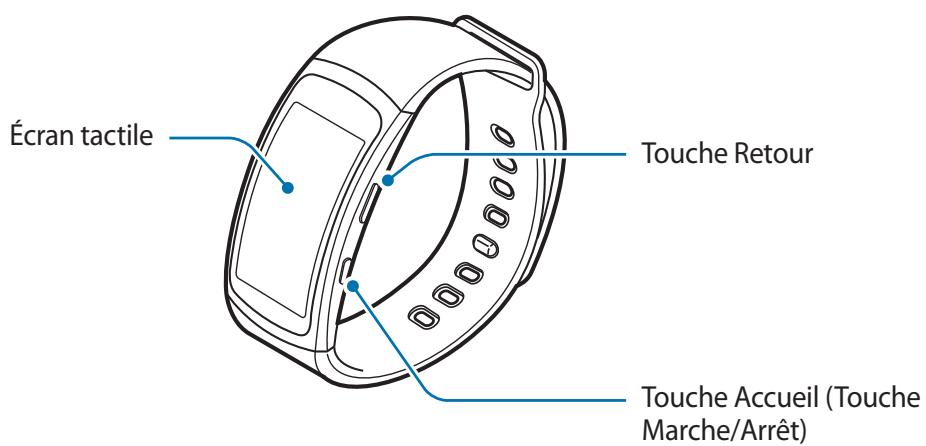
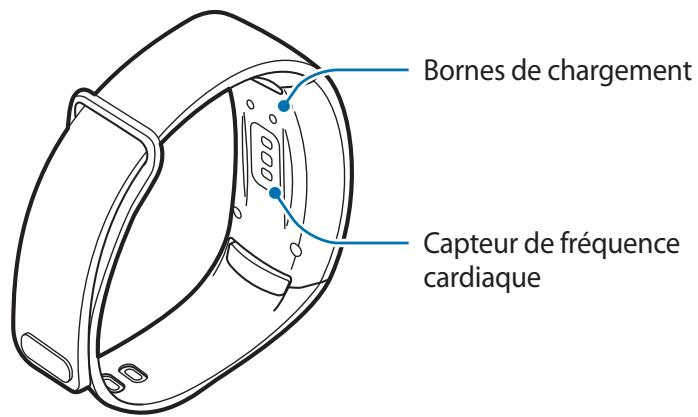

Assurez-vous de garder le bracelet propre. Tout contact avec de la poussière ou des colorants peut provoquer des taches sur le bracelet qui pourrait ne pas s'éliminer complètement.
- Les couleurs de l'écran peuvent paraitre différentes selon l'angle de vision.
Touches
| Touche | Fonction | |
| ○ | Accueil/Marche/Arrêt | • Maintenir cette touche enfoncée pour allumer ou éteindre la Gear. • Appuyer sur cette touche pour allumer l'écran. • Maintenir cette touche enfoncée pendant 7 secondes pour redémarrer la Gear. • Appuyer sur cette touche pour ouvrir la liste des applications depuis l'écran Horloge. • Appuyer sur cette touche pour ouvrir l'écran Horloge depuis un autre écran. |
| ○ | Retour | • Appuyer sur cette touche pour revenir à l'écran précédent. |
Station de chargement
Bornes de chargement
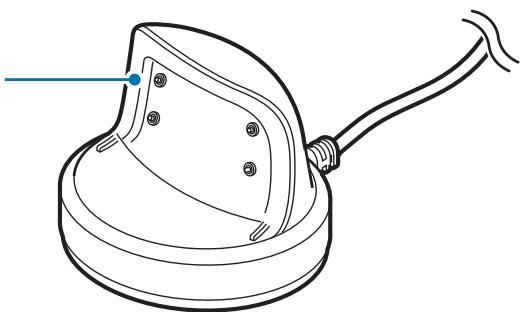

N'exposez pas le socle de chargement à l'eau.
Batterie
Charger la batterie
Chargez la batterie avant d'utiliser l'appareil pour la première fois ou lorsque vous ne l'avez pas utilisé depuis un certain temps.

Utilisez uniquement des chargeurs, des batteries et des câbles homologués par Samsung. L'utilisation de chargeurs ou de câbles non homologués peut provoquer l'éclatement de la batterie ou endommager la Gear.
1 Connectez le cable de recharge à l'adaptateur USB.

Utilisez exclusivement un socle de chargement spécifique conçu pour la Gear. La Gear ne peut pas être correctement rechargée avec un socle de chargement d'un autre fabricant.
- Un branchement incorrect du chargeur peut sérieusement endommager l'appareil. Les dégats résultat d'une mauvaise utilisation ne sont pas couverts par la garantie.
2 Branchez l'adaptateur USB sur une prise de courant.
3 Placez la Gear sur le socle de chargement en alignant bien les bornes de chargement.
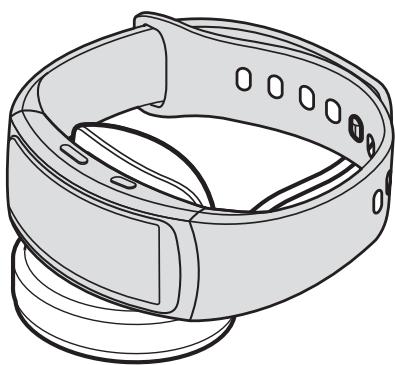
4 Lorsque la batterie est complètement chargée, déconnectez la Gear du socle de chargement. Débranchez le chargeur de la prise électrique.

- Pour economiser l'énergie, débranchez le chargeur lorsque vous ne l'utilise pas. Le chargeur n'était pas muni d'une touche Marche/Arrêt, vous devez le débrancher de la prise de courant pour couper l'alimentation. L'appareil doit rester à proximité de la prise en cours de chargement.
- Le socle de prise de courant doit être installé à proximate du matériel et doit être aisément accessible.
Réduire la consommation d'énergie de la batterie
Votre Gear est doted de diverses options destinées à economiser l'autonomie de votre batterie.
Lorsque you n'utilisez pas la Gear, désactivez l'écran tactile en recouvrant l'écran de votre mai.
- Activez le mode Economie d'énergie.
- Désactivez la fonction Bluetooth lorsque vous ne l'utilisez pas.
- Désactivez la fonction Wi-Fi lorsque vous ne l'utilisez pas.
Réduisez la luminosite de l'écran.
- Désactivez la fonction qui permet d'afficher en permanence l'horloge à l'écran.
- Personnalisez les paramètres de notification dans Samsung Gear sur l'appareil mobile.
Conseils et précautions pour le chargement de la batterie
- Si de la sueur ou tout autre liquide se dépose sur les bornes de chargement, un phénomène de corrosion peut se produit. Nettoyez les bornes avant de recharger la batterie.
- Si la batterie est complètement décharge, vous ne pouvez pas allumer la Gear immédiatement, même si le chargeur est branché. Rechargez la batterie pendant quelques minutes avant d'allumer la Gear.
- Si vous utilisez plusieurs applications à la fois, la batterie se déchargera rapidement. Pour éviter toute perte d'alimentation lors d'un transfert de données, utilisez toujours ces applications lorsque la batterie est parfaitement chargée.
- Si vous utilisez une source d'alimentation autre que le chargeur, comme un ordinateur, la vitesse de chargement risque d'être ralentie.
- Si vous rechargez la Gear en même temps que d'autres apparèils avec un chargeur multiple, le chargement risque de prendre plus de temps.
- Lorsque la Gear est en cours de chargement, il est possible que l'écran tactile ne fonctionne pas en raison de l'inbastabilité de l'alimentation électrique. Si tel est le cas, déconnectez la Gear du socle de chargement.
- Il est possible que la Gear chauffe lorsqu'elle est en cours de chargement. Ce phénomène est normal et n'effecte ni la durée de vie, ni les performances de la Gear. Si la température de la batterie devient trop élevé, le chargement risque de s'interrompree.
- Si la Gear ne se charge pas correctement, apportez-la dans un centre de service après-venture Samsung.
- Évitez d'utiliser un cable de recharge tordu ou endommagé.
Mettre la Gear en place
Mettre la Gear au poignet
Ouvrez la boucle et mettez la Gear autour du poignet. Reglez la longueur du bracelet sur votre poignet, puis refermez la boucle.
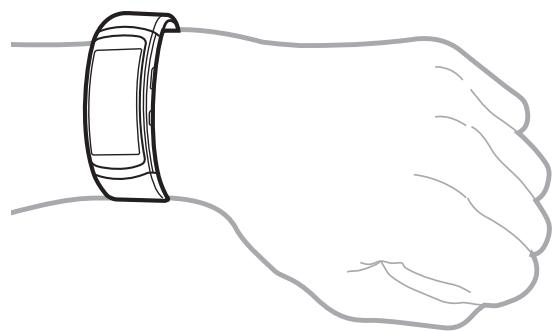

Ne pliez pas le bracelet de manière excessive. Ceci pourrait endommager la Gear.

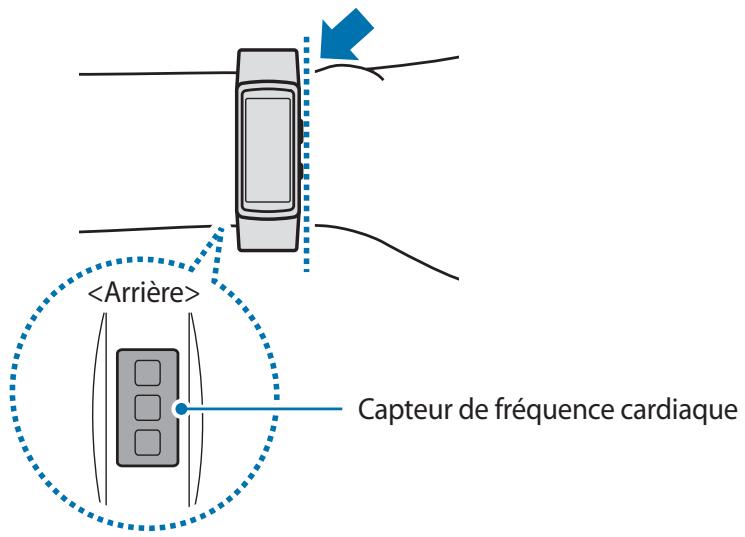
- Pour mesurer de façon plus précise votre fréquence cardiaque à l'aide de la Gear, portez-la correctement ajustée autour de l'avant-bras, juste au-dessus du poignet. Pour en savoir plus, reportez-vous à la section Mettre la Gear en place.
- Pour remplacer le bracelet, contactez un centre de service après-vente Samsung.
Conseils et précautions à propos du bracelet
- Prenez certaines précautions lorsque vous portez la Gear. Si votre peau est sensible ou si vous serrez la Gear trop fort, vous pouvez dessentir une certaine gène.
- Certaines personnes peuvent éprouver une certaine gène lorsqu'elles portent la Gear pendant de longues périodes.
- Des irritations de la peau peuvent se produit en cas d'exposition prolongée du bracelet à du savon, de la sueur, des allergènes ou des polluants.
- Ne portez pas la Gear trop serrée. Veiliez à garder l'appareil propre et sec. Bien que cet apparéil réponde aux normes de sécurité internationales, certains utilisateurs peuvent dessentir une irritation cutanée s'il sont allergiques à certaines substances.
Allumer et éteindre la Gear
Pour allumer la Gear, maintenez la touche Marche/Arrêt enfoncée pendant quelques secondes. Lorsque vous allumez la Gear pour la première fois, une fenêtre contextuelle apparait. Suivez les instructions à l'écran pour télécharger et installer l'application Samsung Gear sur votre appareil mobile. Pour en savoir plus, reportez-vous à la section Connecter la Gear à un appareil mobile. Pour éteindre la Gear, maintenez la touche Marche/Arrêt enfoncée, puis appuyez sur Éteindre.
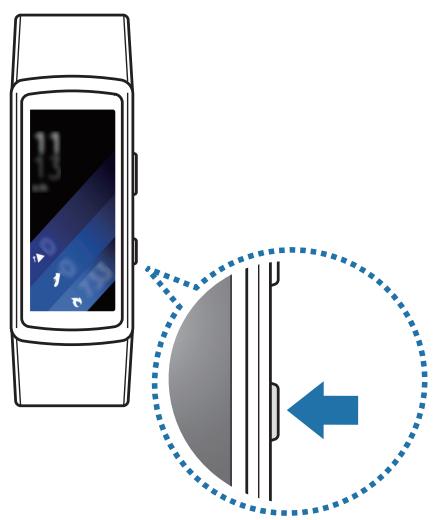

Respectez toutes les consignes de sécurité et directives formulées par le personnel compétent dans les lieux où l'utilisation d'appareils mobiles est interdite, comme par exemple dans les avions et les hôpitaux.
Connector la Gear à un apparéil mobile
Installer I'application Samsung Gear
Pour connecter votre Gear à un apparéil mobile, installez l'application Samsung Gear sur l' apparéil mobile. Selon l' apparéil mobile utilisé, vous pouvez télécharger l'application Samsung Gear sur les sites suivants :
- Appareils Android Samsung : Galaxy Apps, apps.samsung.com/gear
- Autres appareils Android : Play Store, apps.samsung.com/gear

Vous ne pouvez pas installer l'application Samsung Gear sur des appareils mobiles nePNANT pas en charge la synchronisation avec une Gear. Assurez-vous que votre apparéil mobile est compatible avec la Gear.
Étabrir une connexion Bluetooth
Gear
1 Allumez la Gear.
Elle passe automatiquement en mode apparage Bluetooth.
Apparel mobile
2 Depuis la liste des applications, appuyez sur Samsung Gear.
Le cas échéant, mettez à jour l'application Samsung Gear dans sa version la plus récente.
3 Appuyez sur Connexion à LA GEAR.
4 Appuyez sur OK lorsque la fenêtre de demande d'activation Bluetooth apparait.
5 Suívez les instructions qui s'affichent à l'écran pour étabrir la connexion.
Une fois les apparueils connectés, un didacticiel apparaît sur l'écran de la Gear. Suivez les instructions qui s'affichent à l'écran pour découvert les commandes de base de la Gear.

- Les méthodes de connexion et les captures décran peuvent varier selon le type d'appareil et la version logicielle.
- La prise en charge des appareils mobiles et des fonctions peut varier selon votre zone géographique, votre opérateur et le fabricant de l'appareil. Visitez le site www.samsung.com pour consulter la liste des appareils compatibles.
- Mettez à jour S Health pour pouvoir utiliser l'ensemble des fonctions de la Gear.
- Si vous utilisez une autre Gear, vous pouvez la déconnecter de l'appareil mobile et en connecter une nouvelle. Pour en savoir plus, reportez-vous à la section Se connecter à une nouvelle Gear.
Connector la Gear à un nouvel apparéil mobile
Lorsque vous connectez la Gear à un nouvel apparéil mobile, une fenêtre contextuelle vous demandant de réinitialiser la Gear s'affiche. Assurez-vous de sauvégarder vos données importantes stockées dans la mémoire de la Gear.
1 Sauvegardez les données de la Gear sur l'appareil mobile connecté.
Sur l'appareil mobile, ouvre la liste des applications et appuyez sur Samsung Gear Paramètres Sauvegarder et restaurer Sauvegarder les données.
2 Mettez fin à la connexion entre la Gear et l'appareil mobile. Pour en savoir plus, reportez-vous à la section Déconnecter ou connecter la Gear.
3 Connectez la Gear à un nouvel apparéil mobile.

Si l'appareil mobile auquel vous souhaitez vous connecter est déjà connecté à une autre Gear, votre Gear ne peut pas étabir de connexion. Déconnectez votre apparéil mobile de la Gear précédente pour le connecter à votre Gear.
Utiliser la Gear sans apparéil mobile
Vous pouvez utiliser la Gear sans la connecter à un apparéil mobile. Vous pouze paramétrer la Gear pour pouvoir l'utiliser sans apparéil mobile quand vous allumez la Gear pour la première fois ou que vous la réinitialisez. Certaines fonctions ne sont alors pas disponibles.
1 Allumez la Gear.
2 Appuyez sur Utiliser la Gear sans connexion au téléphone.
3 Sélectionnez une langue.
4 Lisez les conditions générales, puis acceptez-les.
5 Suivez les instructions de paramétrage du code PIN afin de protégger vos informations personnelles.
6 Crééz un code PIN à utiliser lors de la sauvegarde et de récepération des données.
7 Définissez la date et l'heure.

Reportez-vous à la section Connexion au téléphone pour connecter la Gear à un apparéil mobile alors que vous l'utilisez sans apparéil mobile.
Étabrir une connexion à distance
Vous pouvez étabir une connexion à distance entre la Gear et l'appareil mobile lorsqu'aucune connexion Bluetooth n'est disponible. Grâce à cette connexion, vous pourrez continuer à receivevoir les notifications de votre apparéil mobile. Depuis votre apparéil mobile, ouvrez la liste des applications, appuyez sur Samsung Gear → Paramètres → Connexion à la Gear, puis sur le curseur Connexion à distance.
Allumer et éteindre l'écran
Pour allumer l'écran, appuyez sur la touche Accueil ou sur la touche Retour.
Pour éteindre l'écran, recouvre-le avec la paume de votre main. L'écran s'eteint si vous n'utilise pas la Gear pendant un certain temps.
Vous pouvez également allumer ou eteindre l'écran d'un geste. Pour en savoir plus, reportez-vous à la section Appareil.
Écran tactile

- Évitez tout contact de l'écran tactile avec d'autres apparciels électriques. Les décharges electrostatiques peuvent provoquer des dysfonctionnements de l'écran tactile.
- Pour éviter d'endommager l'écran tactile, n'appuyez pas dessus avec un objet pointu et n'exercez aucune pression excessive avec vos doigts.

Il se peut que la Gear ne reconnaissse pas la saisie tactile pres des bords de l'écran, hors de la zone de saisie dédiée.
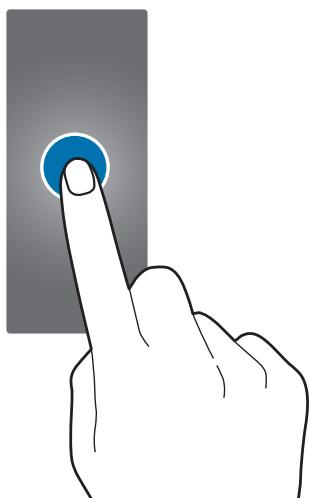
Appuyer
Pour ouvrir une application, selectionner un élément de menu ou appuyer sur une touche à l'écran, appuyez à l'aide d'un doigt.
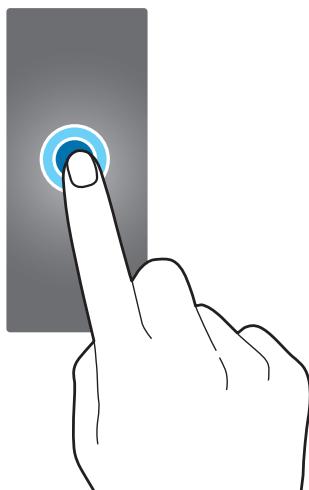
Maintenir appuyé
Maintenez le doigt appuyé sur l'écran pendant au moins deux secondes pour acceder au mode de modification ou afficher les options disponibles.
Faire glisser
Pour déplacer un élément, maintenez-y vous doigt appuyé et faites-le glisser vers un nouvel emplacement.
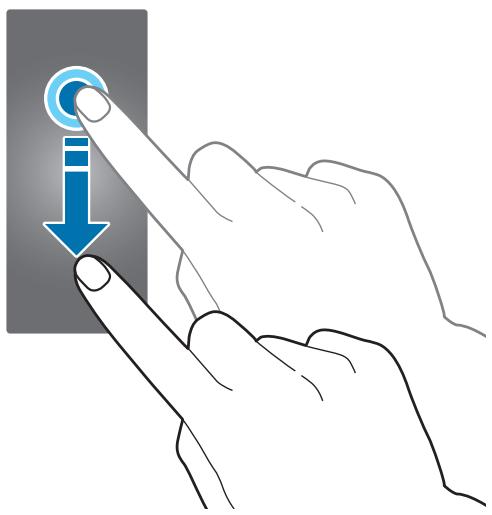
Balayer
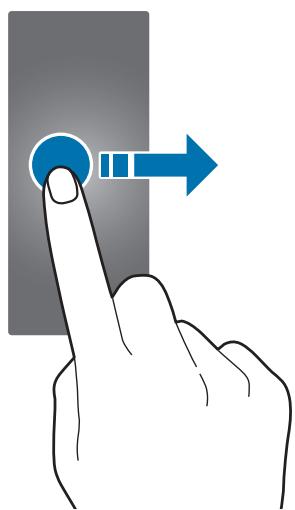
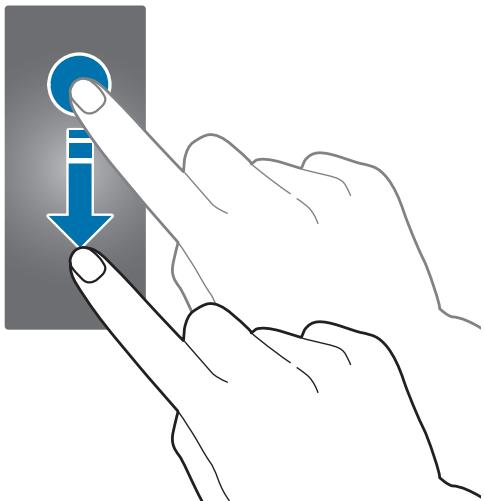
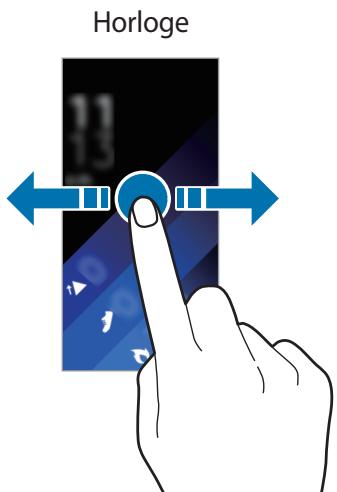
Balayez l'écran vers la gauche ou la croite pour afficher d'autres volets. Vous pouvez également balayer l'écran vers le haut ou le bas pour afficher le détaill des notifications.
Naviguer dans l'écran
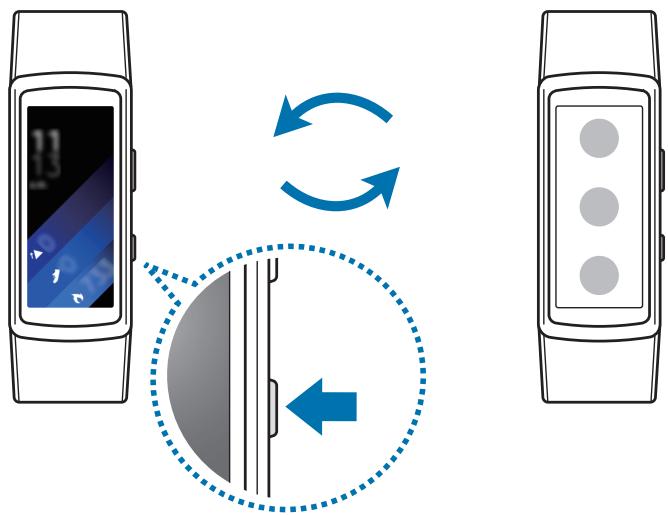
Passer de l'écran de l'horloge à la liste des applications
Depuis l'écran de l'horloge, appuyez sur la touche Accueil pour ouvrir la liste des applications.
Lorsque vous vous trouvez sur un écran autre que l'écran de l'horloge, appuyez sur la touche Accueil pour revenir sur l'écran de l'horloge.
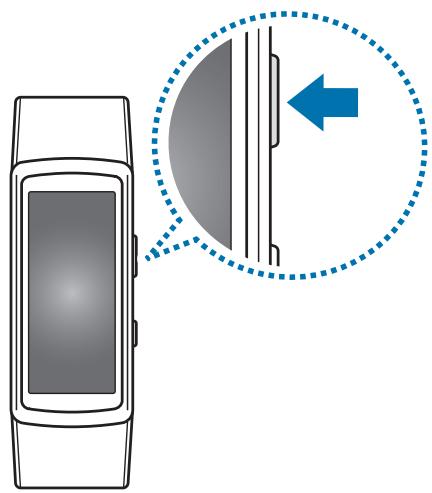
Revenir à l'écran précédent
Appuyez sur la touche Retour.
Écran d'accueil
Introduction
L'écran d'accueil comprend plusieurs volets. L'écran Horloge est le point de départ de l'écran d'accueil. Balayez l'écran vers la gauche ou la droite pour afficher des éléments comme des notifications ou des widgets.
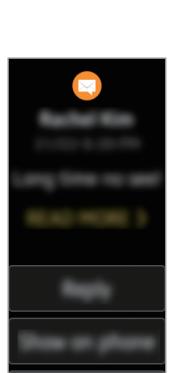
Notifications
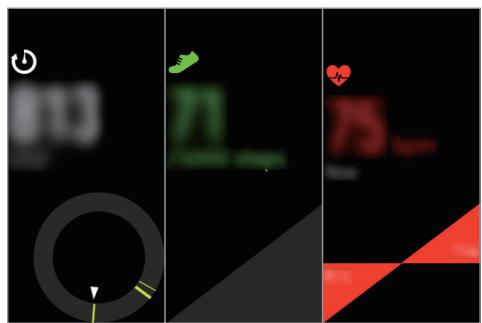
Widgets
Ajouter des widgets

Les widgets et les notifications disponibles, ainsi que leur disposition peuvent varier en fonction de votre version logicielle.
Volet des raccourcis
Restez au fait des événements, notifications et messages reçus sur votre appareil mobile. Vous pouze modifier les paramètres de notification de la Gear sur votre appareil mobile. Pour en savoir plus, reportez-vous à la section Notifications.
Afficher les notifications entrantes
Lorsque vous receivez une notification, les informations la concernant, comme son type, s'affichent à l'écran. Appuyez sur la notification pour en afficher les détails. Lorsque des notifications n'ont pas été vérifiées, un point orange est visible à l'écran.

La Gear n'était pas équipée d'un haut-parleur, elle vibre seulement pour vous prévenir de l'arrivée d'une notification etaucun son ne sera émis. Pour configurer les paramètres du vibreur, reportez-vous à la section Vibreur.
Selon le type de notification, vous pouvez afficher le détail des notifications en appuyant sur PLUS D'INFOS sur l'écran des notifications.
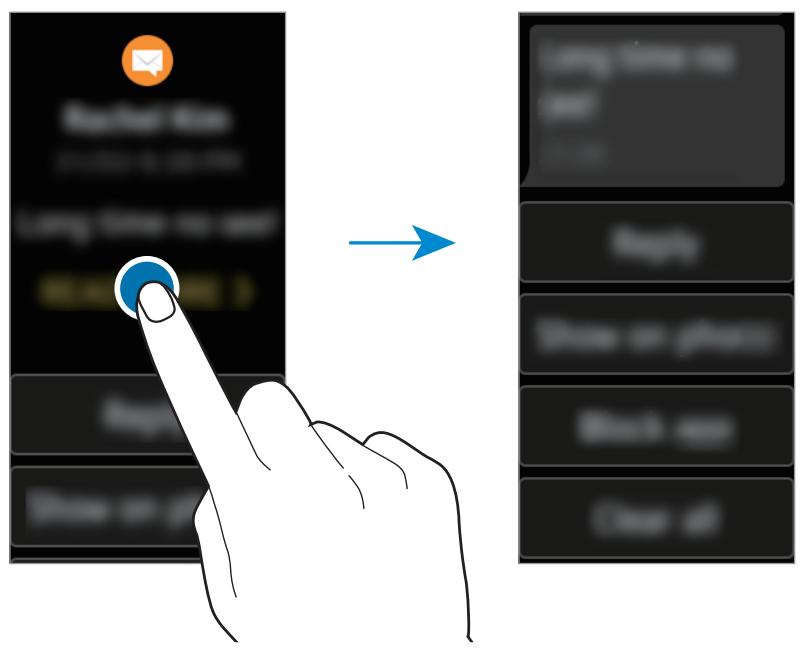

Si un message inclut un texte long ou des pieces jointes, vérifie les détails du message sur votre apparéil mobile.
Afficher d'autres notifications
Balayez l'écran de la montre vers la croite pour afficher la liste des notifications. Balayez la liste des notifications vers le haut pour afficher les notifications d'autres applications.
Broquer les notifications
1 Sélectionnez une notification de l'application à bloquer.
2 Appuyez sur la notification pour en afficher les détails.
3 Balayez l'écran vers le haut et appuyez sur Bloquer appli.
La Gear ne receives plus de notifications de cette application.

Vous pouvezbloquer les notifications d'applications spécifiques de la Gear. Si vous n'vez reçu aucune notification sur la Gear, bloquez-les depuis votre apparéil mobile. Depuis votre apparéil mobile, ouvrez la liste des applications, puis appuyez sur Samsung Gear Notifications Gérer les notifications.
Écran Horloge
Consultez l'heure actuelle. Vous pouvez également vérifier le nombre de pas que vous avez parcourus, votre fréquence cardiaque, et bien plus encore.
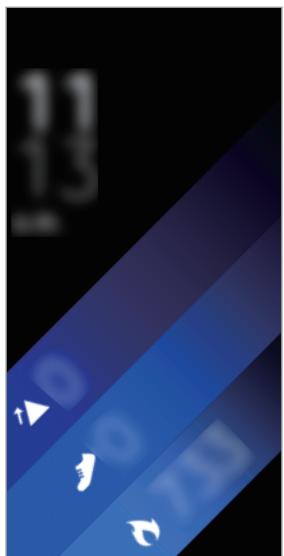
Appuyez sur la touche Accueil pour ouvrir la liste des applications lorsque vous ne vous trouvez pas sur l'écran Horloge.
Modifier le type d'horloge
Maintenez le doigt appuyé sur l'écran Horloge, puis balayez l'écran vers la gauche ou la droite pour sélectionner un type d'horloge. Vous pouvez aussi personneliser l'horloge en appuyant sur Déf. style.
Il est également possible de modifier le type d'horloge de la Gear sur votre apparéil mobile. Depuis votre apparéil mobile, ouvrez la liste des applications, puis appuyez sur Samsung Gear → Cadrans.
Widgets
Vous pouvez ajouter des widgets à l'écran d'accueil. Les widgets sont de petites applications dotées de fonctions réduites qui vous permettent d'obtenir facilement des informations. Vous pouvez utiliser les widgets suivants, installés par défaut :
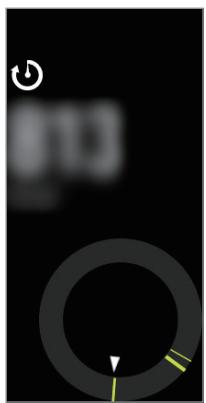
Journal 24 heures
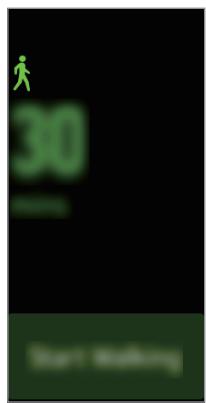
Exercice
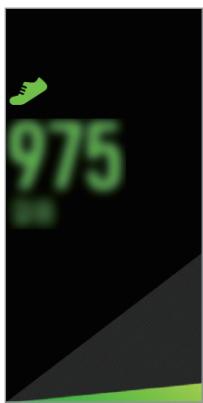
Pas
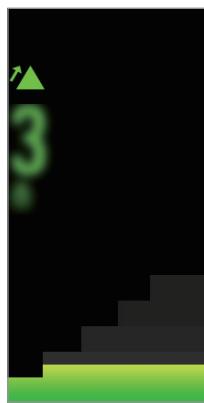
Étages
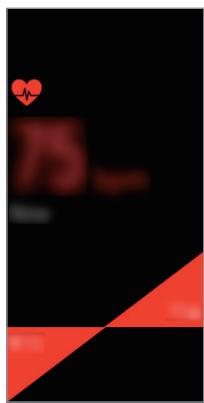
Fréquence cardiaque
Ajouter des widgets
You pouvez ajouter des widgets supplémentaires à l'écran d'accueil.
Appuyez sur et Sélectionné un widget. Le widget sélectionné s'affiche dans un nouveau volet.
Supprimer des widgets
Maintenez le doigt appuyé sur un widget, puis appuyez sur .
Volet d'etat
Ce volet vous permet d'afficher l'etat actuel et de configurer les paramètres de base. Vous pouze également vérifier l'etat actuel de vos activités.
Faites glisser votre doigt de haut en bas sur l'écran Horloge.
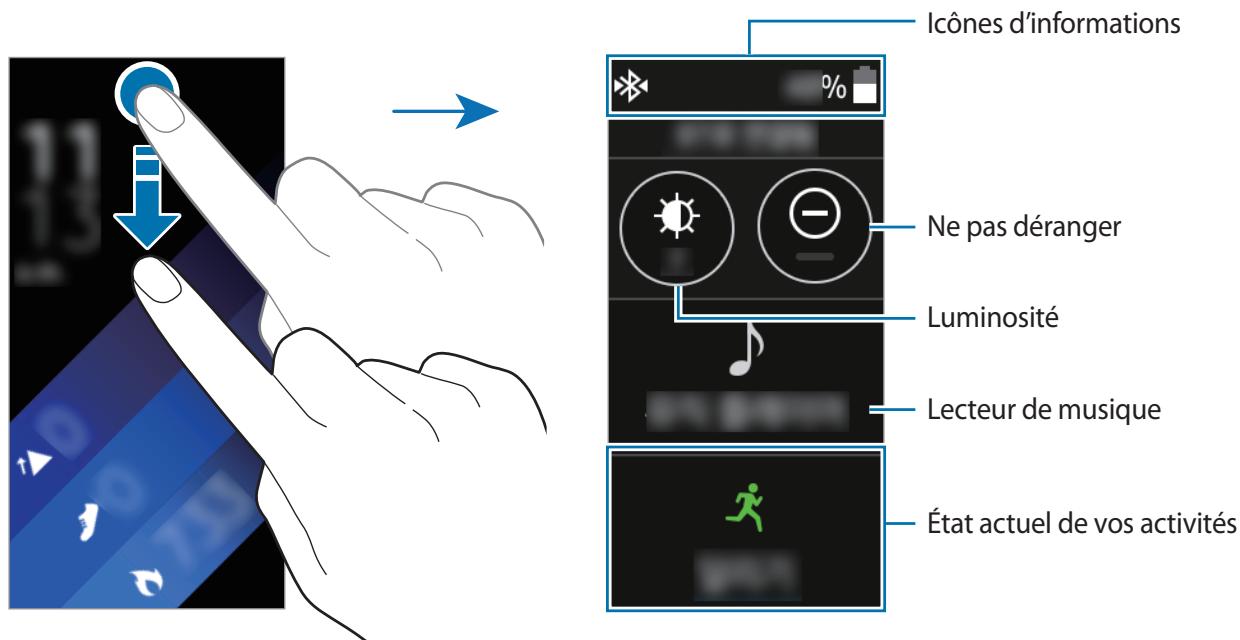
Icônes d'informations
Ces icônes s'affichent en haut de l'écran. Les icônes répertoriées dans le tableau ci-dessous sont les plus courantes.

Ces icônes peuvent varier en fonction de leur zone géographique.
| Icône | Signification |
| * | Bluetooth connecté |
| * | Bluetooth déconnecté |
| ® | Casque/Écouteurs Bluetooth connectés |
| © | Wi-Fi connecté |
| ■ | Niveau de charge de la batterie |
Écouter de la musique
You pouvez écouter la musique enregistrée sur la Gear ou l'appareil mobile.
Depuis le volet d'etat, appuyez sur .
Mode Ne pas déranger
Vous pouvez régler la Gear pour qu'elle ne vibre pas et allume l'écran des réception d'une notification, à l'exception des alarmes. Les alarmes continuent de fonctionner normalement.
Depuis le volet d'etat, appuyez sur .
L'icône s'affiche en haut de l'écran Horloge.
Régler la luminosité
Depuis le volet d'etat, appuyez sur et reglez la luminosité en appuyant sur ou
Sur l'écran de réglage de la luminosité, appuyez sur ou réglez le niveau de luminosité au maximum pour passer en mode Extérieur. La luminosité maximale est conservée pendant 5 minutes en mode Extérieur.
Listedesapplications
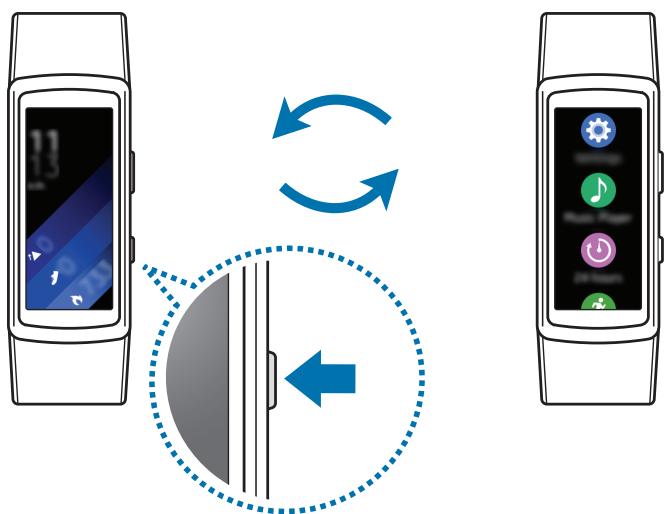
Dans la liste des applications sont affichées les iconônes de toutes les applications.
Depuis l'écran Horloge, appuyez sur la touche Accueil pour acceder à la liste des applications.
Pour afficher toutes les applications, balayez l'écran vers le haut ou le bas.
Ouvrir des applications
Depuis la liste des applications, appuyez sur une icône pour ouvrir l'application correspondante.
Déplacer des éléments
Depuis la liste des applications, maintenez le doigt appuyé sur l'écran, puis sur une application et faites-la glisser jusqu'à l'emplacement souhaité.
Il est également possible de réorganiser les applications de la Gear sur votre apparéil mobile. Pour en savoir plus, reportez-vous à la section Organisation des applis de la Samsung Gear.
Installer des applications
Vous pouvez télécharger des applications spécialement conçues pour la Gear. Pour utiliser cette fonction, votre Gear et votre apparéil mobile doivent être connectés.
Depuis la liste des applications de l'appareil mobile, appuyez sur Samsung Gear Samsung Galaxy Apps. Parcourez les applications par catégorie ou recherche les applications à l'aide d'un mot-clé.
Déinstaller des applications
Depuis la liste des applications, maintenez le doigt appuyé sur l'écran. L'icone © apparait sur les applications qu'il est possible de désinstaller. Sélectionnez une application, puis appuyez sur .
Yououpouzeegalementdesinstallerlesapplicationsde laGearviavoretaparmeilmobile.Pour en savoir plus,reportez-vousàla sectionDesinstallerdesapplicationsde laSamsungGear.
Paramétrer un verrouillage de l'écran
Empêchez d'autres personnes d'acceder à votre Gear lorsque vous ne la portez pas. Si vous avez activé la fonction de verrouillage d'écran, la Gear se verrouille dés que vous la retirez de votre poignet. Une fois cette fonction activée, vousdezenter un code de déverrouillage à chaque fois que l'écran de la Gear s'allume.
Déverrouillage par code PIN
Depuis la liste des applications, appuyez sur Paramètres Verr. écran Type verr. écran Code PIN.
Un code PIN se compose uniquement de chiffres. Saisissez quatre chiffres, puis saisissez de nouveau de code PIN pour valider.
Déverrouiller la Gear
Allumez l'écran et entrez le code de déverrouillage.
Pour désactiver cette fonction, depuis la liste des applications, appuyez sur Paramètres Verr. écran Type verr. écran, entrez votre code PIN, puis appuyez sur Aucun.
Répondre à des appeals
Vous peuvent effectuer desAAPels ou receivevoir des notifications d'appels entrants. Les conversations ne sont possibles que sur l'appareil mobile connecté.
Répondre à un appel
En cas d'appointer, appuyez sur l'icone et faites-la glisser vers le bas. La fonction d'appoint se lancera automatiquement sur votre apparéil mobile. Utilisez votre apparéil mobile pour poursuivre la conversation.
Rejeter un appel
Rejetez un appel entrant en envoyant un message de rejet à votre correspondant.
En cas d'appointer, appuyez sur l'icone et faites-la glisser vers le haut. Pour envoyer un message de rejet à votre correspondant, appuyez sur REFUSER AVEC MSG et selectionnez un message.
Appels manqués
Si vous manquez un appel, une notification apparait à l'écran. Balayez l'écran Horloge vers la droite pour afficher les notifications d'appels manquées.

Vous ne pouvez pas utiliser la Gear pour vos conversations téléphoniques ou pour passer un appel.
Mettre la Gear à jour
La Gear peut être mise à jour avec la version logicielle la plus récente.
Mettre l'appareil à jour sans connexion PC
Grçé au service FOTA (Firmware Over The Air), le logiciel de la Gear peut être mis à jour sans passer par une connexion avec un ordinateur.
1 Depuis la liste des applications de l'appareil mobile, appuyez sur Samsung Gear.
2 Appuyez sur Paramètres.
3 Appuyez sur À propos → Mettre à jour le logiciel de Gear → Mettre à jour maintainant.
4 Appuyez sur TELLECHARGER et tellechargez la derniere version du logiciel sur votre apparéil mobile.
5 Lisez les instructions à l'écran, puis appuyez sur OK.
La Gear copie le logiciel mis à jour depuis votre apparéil mobile et redémarre.

Pour vérifier automatiquement la disponibilité des mises à jour, appuyez sur le curseur Vérification auto MaJ pour l'activer. Les mises à jour sont téléchargees uniquement lorsque l'appareil est connecté à un réseau Wi-Fi.
Applications
Applications de gestion de la santé
Introduction
Utilisez les applications Podomètre, Exercice et Fréquence cardiaque pour surveiller et:gérer vosanté et votre condition physique. Définissez des objectifs de remise en forme, effectuez un suivi régulier et vérifiez vos progrès.
La synchronisation de la Gear avec une application S Health compatible permet d'acceder à des fonctionnalités supplémentaires. Ces fonctions comprehènnt entre autres le journal de votre fréquence cardiaque.

Le journal d'activité sur 24 heures, ainsi que les applications enregistrant le nombre de pas parcours ou le nombre d'étages montés ou descendus, le suivi de votre activité physique, votre fréquence cardiaque, vos consommations d'eau et de caféine ont été concus à des fins de loisirs, de bien-être et de remise en forme. Ces fonctions ne doivent pas servir à des fins Médicales. Avant d'utiliser ces fonctions, lisez attentivement les instructions.
- Toute information obtenue de par l'utilisation de la Gear Fit2, de son logiciel ou de toute autre application préchargeée peut s'avérer ne pas être adaptée, précise, exhaustive ou fiable.
Mettre la Gear en place
Lorsque vous mesuresz votre fréquence cardiaque, attachez bien la Gear sur le bras au-dessus du poignet comme indiqué dans la figure ci-dessous. Ne serrez pas trop la Gear.

- La fiabilité du capteur de fréquence cardiaque peut être diminuée selon les conditions de mesure et les conditions ambantes.
- Utilisez le capteur de fréquence cardiaque uniquement pour mesurer votre fréquence cardiaque.
- Évitez tout contact direct des yeux avec les lumières du capteur de fréquence cardiaque. Ceci pourrait entraîner des troubles oculaires. Empêchez les enfants de regarder fixement ces lumières.
- Les températures basses peuvent affecter les mesures ; en hiver ou par temps froid, restez au chaud pour mesurer la fréquence cardiaque.
- Mesurez votre fréquence cardiaque quand vous étés assis et détendu. Ne bougez pas pendant les mesures de la fréquence cardiaque. Ceci risque d'entrainer une prise de mesures inexactes de la fréquence cardiaque.
- Si la mesure obtiene est très différente de celle attendue, reposez-vous pendant 30 minutes, puis recommencez la mesure.
- La consommation de cigarettes ou d'alcool avant la prise des mesures peut avoir un effet sur votre fréquence cardiaque.
- Ne pas parler, ni bailleer ou respirer profondement lors de la mesure de la fréquence cardiaque. Ceci risque d'entrainer une prise de mesures inexactes de la fréquence cardiaque.
- Le capteur de fréquence cardiaque utilisant la lumière pour mesurer la fréquence cardiaque, sa fiabilité peut varier selon certains facteurs physiques qui affectent l'absorption et la réflexion de lumière, comme la circulation/pression sanguine, l'état de la peu, et le positionnement et la concentration des vaisseaux sanguins. En outre, si votre fréquence cardiaque est trop élevé ou trop BASSE, ici peut entraîner des mesures inexactes.
- Les mesures peuvent être inexactes sur les personnes dont les poignets sont très fins, car l'appareil n'est pasASFAssez sere et la lumière n'est pas répartie de maniere uniforme. Si les mesures de fréquence cardiaque ne fonctionnent pas correctement, déplacez le capteur de fréquence cardiaque de l'appareil à droite, à gauche, en bas ou en haut sur votre poignet, ou tournez l'appareil afin que le capteur de fréquence cardiaque soit positionné à l'intérieur du poignet.
- Si le capteur de fréquence cardiaque est sale, nettoyez-le et réessayez. Tout obstacle entre le bracelet de l'appareil et votre poignet, comme du duvet ou tout autre object, peut empêcher la répartition uniforme de la lumière. Veillez à éliminer ces obstacles avant toute utilisation.
- Si votre apparéil devient chaud au toucher, retirez-le jusqu'à ce qu'il refroidisse. L'exposition prolongée de la peau sur une surface chaude de l' apparéil peut entraîner une brûlle.
Informations complémentaires
-
L'objet du recueil de ces données est limité à la fourniture du service que vous avez demandé, dont la transmission d'informations supplémentaires pour améliorer votre bien-être, de données de sauvegarde/de synchronisation, d'analyses de données et de statistiques, ou pour développer et offrir de autres services. (Mais, si vous vous connectez sur votre compte Samsung depuis S Health, vos données peuvent être enregistrées sur le serveur pour être sauvégardées.) Les données personnelles peuvent être conservées à cette fin. Pour supprimer des données partagées sur vos reseaux sociaux ou transférées vers des systèmes de stockage, vousdezessupprimer séparation.
-
Vous assumez l'entière responsabilité d'une utilisation inappropriée des données partagées sur les réseaux sociaux ou transmises à d'autres personnes. Soyez vigilant lorsque vous partagez vos données personnelles avec d'autres personnes.
-
Si la Gear est connectée à un apparéil mobile, vérifie le protocole de communication pour confirmer le bon fonctionnement. Si vous utilisez une connexion sans fil, telle que Bluetooth, il se peut que la Gear soit affectée par des interférences électroniques provenant d'autres apparéils. Évitez d'utiliser la Gear à proximé immédiate d'autres apparéils émettant des ondes radio.
-
Selon la version logicielle de l'application, le contenu utilisé dans l'application S Health peut différer. Les services offerts avec l'application sont suscept à modification ou annulation d'assistance sans préavis.
-
La disponibilité des fonctions et services S Health dépend de la législation et des réglementations en vigueur dans votre région.
-
Certaines fonctions S Health peuvent ne pas etre disponibles dans votre région.
-
Les fonctions de S Health sont indiquées uniquement à titre d'information, mais ne sauraient été utilisées pour diagnostiquer une maladie ou une pathologie, ou pour guérir, soulager,TRAITER OU PRÉVERI une maladie.

- La différence entre la distance mesurée et la distance réelle parcoursue s'explainque par l'irregularité des pas, le sur-place et les déplacements secondaires.
- Seuls les enregistements des 28 derniers jours sont conservés. Vous pouvez consulter les données antérieures sur l'appareil mobile où l'application S Health est installée.
Lecteur musique
Introduction
Écoutez la musique enregistrée sur la Gear et l'appareil mobile.
Écouter de la musique
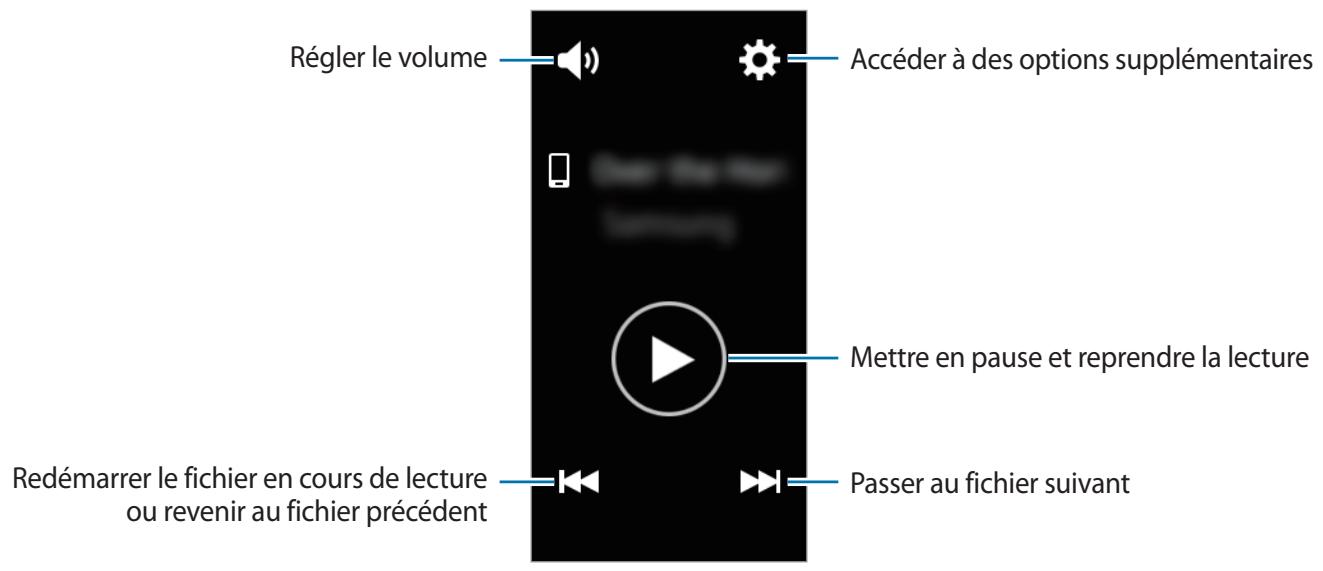
Appuyez sur Lecteur musique depuis la liste des applications.
Lire de la musique sur votre apparéil mobile
Lorsque vous sélectionnez un apparéil mobile sur lequel écouter de la musique, vous pouvez contrôler la lecture à l'aide de la Gear. La musique est lue sur votre apparéil mobile.
1 Appuyez sur Lecteur musique depuis la liste des applications.
2 Appuyez sur Musique de:Telephone.
La Gear affiche l'écran de la commande musicale.
3 Appuyez sur pour écouter la musique.
La musique est diffusée sur votre apparéil mobile.
Appuyez sur pour régler le volume ou désactiver le son.
Importer de la musique
Importez de la musique de votre(APpeuil vers la Gear.
1 Depuis la liste des applications de l'appareil mobile, appuyez sur Samsung Gear.
2 Appuyez sur Envoi de musique à la Gear.
3 Appuyez sur Sélectionner des morceaux.
4 Sélectionnez les fichiers et appuyez sur EFFECTUÉ.
Pour synchroniser la musique récemment ajoutée sur votre apparéil mobile avec la Gear, appuyez sur le curseur Synchronisation auto., puis appuyez sur OK dans la fenêtre qui apparait. La musique sera synchronisée lorsque vous rechargez la Gear.
Écouter de la musique sur la Gear.
Vouss pouvez écouter de la musique sur la Gear. Pour écouter de la musique enregistrée sur votre Gear, vous devez connecter un casque ou des écouteurs Bluetooth.
1 Appuyez sur Lecteur musique depuis la liste des applications.
2 Appuyez sur Musique de: Gear.
Appuyez sur Aléatoire, Répéter ou Favori pour désir une option.
3 Appuyez sur pour écouter la musique.
La musique est diffusée sur la Gear.
Appuyez sur et faites glisser votre doigt de bas en haut sur l'écran pour ouvrir la Bibliothèque. Depuis l'écran de la bibliothèque, vous pouvez afficher le morceau de musique en cours d'écoute et la liste de lecture, mais aussi trier les titres par piste, album et artiste.
Si vous enregistrez de la musique sur la Gear, les pistes dont le tempo est similaire au rythme de vos exercices physiques sont ajoutées automatiquement à la liste de lecture.
Journal 24 h
Votre Gear peut surveiller et enregistrer vos activités au cours d'une journee et vous aider à rester en forme.
Depuis la liste des applications, appuyez sur Journal 24 h.

Le nombre de calories brûlées tient compte de votre metabolisme de base (MB), qui est calculé à l'aide des informations de votre profil. Dans l'achat, la Gear affiche le nombre de calories brûlées sur la base de l'heure actuelle.
- Sommeil: mesure votre durée de sommeil.
- Faible : mesure le temps passé à exercer des activités modérées, comme de courtes marches.
- Activité saine : mesure le temps passé à effectuer des activités physiques, avec ou sans la fonction Exercice.
- Aucune activités : mesure le temps passé à ne rien faire (sur une heures ou plus). Afin de vous aider à rester en forme, la Gear vous incite à davantage bouger au bout de 50 minutes d'inactivité.
Appuyez sur une activités pour afficher les détails de votre journal.
Exercice
Vouss pouvez enregistrer des informations relatives aux exercices physiques que vous pratiquez, comme leur durée, la distance parcourue, le nombre de calories brûlées et le type d'exercice effectué.

- Lorsque la Gear et votre apparéil mobile sont connectés, cette option utilise la fonction de localisation de votre apparéil mobile. Activez la fonction de localisation de votre apparéil mobile, le cas échéant.
- Avant d'utiliser cette fonction, il est recommendé aux femmes enceintes, aux personnes âgées, aux jeunes enants, aux utilisateurs souffrant, par exemple, d'insuffisance cardiaque chronique ou d'hypertension arterielle, de demander l'avis d'un professionnel de santé.
- Si vous souffrez de vertiges, dessentez une douleur ou avez des difficultés à respirer pendant l'exercice, arrêtez d'utiliser cette fonction et demandez l'avis d'un professionnel de santé.
- Si vous venez juste d'acheter la Gear ou de la réinitialiser, créez votre profil.
- Vos informations de localisation et de fréquence cardiaque sont utilisées uniquement quand vous vous entrainez à l'aide de l'application Exercice. Pour des raisons de confidentialité, elles ne seront pas affichées et enregistrées si vous Gear detecte automatiquement que vous exercez une activité physique.
S'entraîner avec la Gear
1 Depuis la liste des applications, appuyez sur Exercice.
2 Appuyez sur Type activités et selectionnez le type d'exercice à surveiller. Pour certains types d'exercice, consultez les instructions à l'écran, puis appuyez sur OK.
3 Appuyez sur Objectif et selectionnez un type d'objectif. Appuyez sur Entrain. base pour vous entraîner sans objectif.
4 Appuyez sur ou pour définir l'objectif, puis appuyez sur
5 Selon le type d'exercice, appuyez sur Emplacement ou Guide avec interv., et selectionnez une option.

Si vous utilisez la fonction Position, le GPS de l'appareil mobile connecté ou celui de la Gear servent à enregistrer les informations de localisation.
6 Appuyez sur Demarrer pour demarrer l'exercice.

- Dès que vous démarrez un exercice, votre fréquence cardiaque est automatiquement mesurée. Pour mesurer de façon plus précise votre fréquence cardiaque à l'aide de la Gear, portez-la correctement ajustée autour de l'avant-bras, juste au-dessus du poignet.
- Pour améliorer la précision, ne rougez pas pendant les mesures de la fréquence cardiaque.
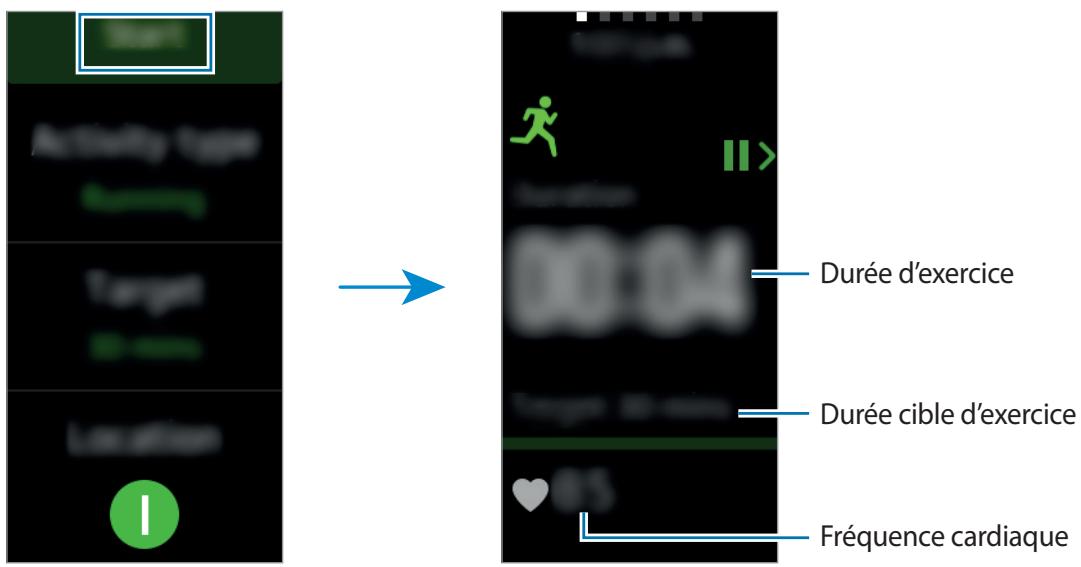
7 Vous pouvez afficher les informations concernant l'exercice, telles que les calories brûlées et la vitesse actuelle, en balayant l'écran vers la gauche ou la droite.

Lors d'un entrainment intense, reposez-vous pendant un court instant pour obtenir des mesures plus précises.
Pour terminer l'exercice, appuyez sur la touche Retour, puis sur Terminer.
Pour reprendre l'exercice, appuyez de nouveau sur la touche Retour.
9 Pour afficher les informations concernant votre exercice, balayez l'écran vers le haut ou le bas une fois terminé.
Pour afficher votre itinétaire enregistré à l'aide des informations de localisation, connectez la Gear à votre apparéil mobile.
Pas
La Gear compte le nombre de pas que vous effectuez et calcule la distance parcourue.
Depuis la liste des applications, appuyez sur Pas.
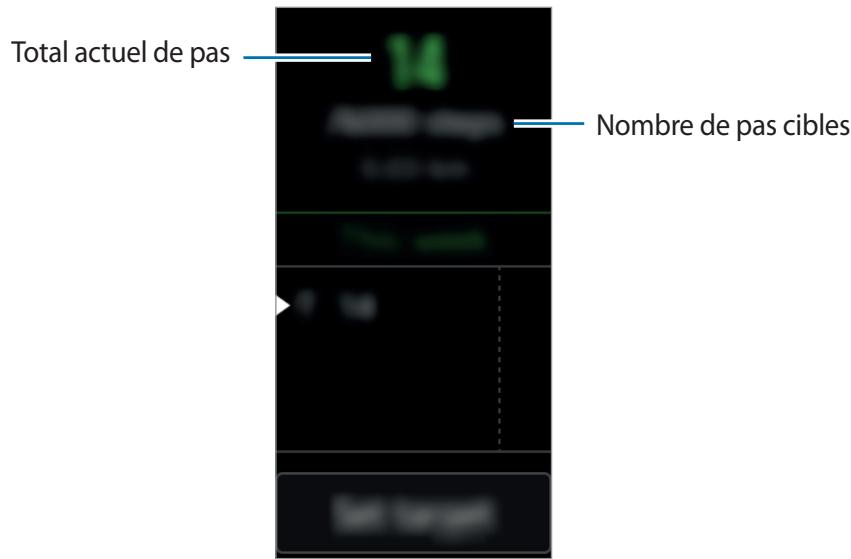
Pour afficher tous les enregistrements hebdomadaires, balayez l'écran vers le haut ou le bas.

- L'affichage de votre nombre de pas n'est pas instantané. Un bref lié peut être observé avant que la fenêtre contextuelle vous indique que vous avez atteint leur objectif.
- Si vous utilisez l'indicateur du nombre de pas parcourus lorsque vous vous trouvez dans une voiture ou un train, les vibrations peuvent avoir un effet sur le calcul du nombre de pas.
Définir votre objectif de nombre de pas
1 Appuyez sur Definition obj. et ouvre l'écran de paramètres.
2 Appuyez sur ou pour définir l'objectif, puis appuyez sur
Étages
Enregistrez le nombre d'étages que vous grimpez.
Depuis la liste des applications, appuyez sur Étages.
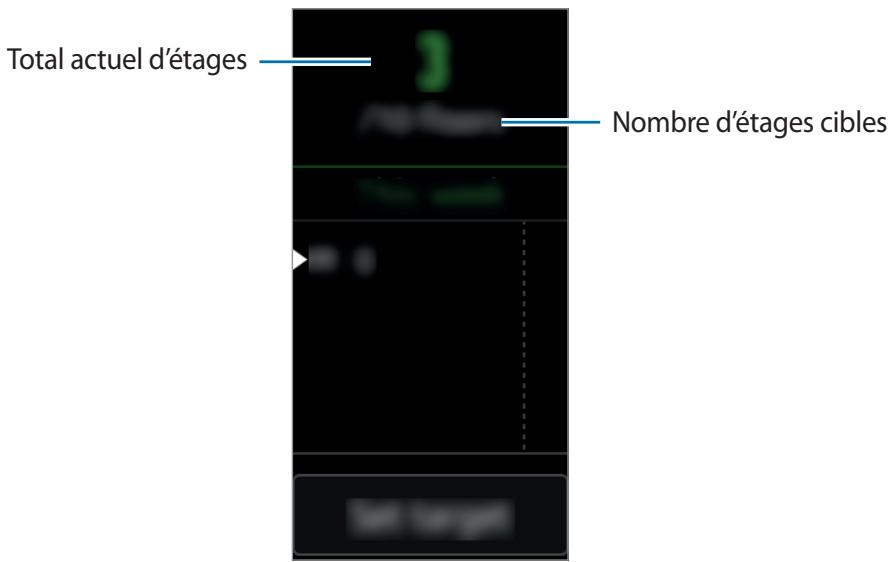
Pour afficher tous les enregistrements hebdomadaires, balayez l'écran vers le haut ou le bas.

- Un étage équivaut environ à 3 mètres. Les étages mesurés peuvent ne pas correspondre exactement au nombre d'étages que vous avez réellement grimpés.
- L'exactitude de la mesure du nombre d'étages dépend de l'environnement, des mouvements de l'utilisateur et de l'état duBATIMENT.
- La mesure du nombre d'étages peut être inexacte si de l'eau pénétre dans la zone de contact entre le corps de la Gear et le bracelet. Si l'appareil a été exposé à de l'eau ou de la sueur, séchez-le soignement avant de l'utiliser.
Définir votre objectif de nombre détages
1 Appuyez sur Définition obj. et ouvre l'écran de paramètres.
2 Appuyez sur ou pour définir l'objectif, puis appuyez sur
Frequ. car.
Mesurez et enregistrez votre fréquence cardiaque.

L'application de fréquence cardiaque de la Gear a été conçue uniquement à titre d'information, mais ne saurait être utilisée pour diagnostiquer une maladie ou une pathologie, ou pour guérir, soulager,TRAITER ou prévenir une maladie.
- Pour mesurer de façon plus précise votre fréquence cardiaque à l'aide de la Gear, portez-la correctement ajustée autour de l'avant-bras, juste au-dessus du poignet. Pour en savoir plus, reportez-vous à la section Mettre la Gear en place.
Respectez les consignes suivantes avant de mesurer votre fréquence cardiaque :
- Si vous venez juste d'acheter la Gear ou de la réinitialiser, créez votre profil.
- Se reposer pendant 5 minutes avant de prendre les mesures.
- Si la mesure obtenue est très différente de celle attendue, se reposer pendant 30 minutes, puis recommencez la mesure.
-
En hiver ou par temps froid, rester au chaud pour mesurer la fréquence cardiaque.
-
La consommation de cigarettes ou d'alcool avant la prise des mesures peut avoir un effet sur votre fréquence cardiaque.
- Ne pas parler, ni bailleur ou respirer profondement lors de la mesure de la fréquence cardiaque. Ceci risque d'entrainer une prise de mesures inexactes de la fréquence cardiaque.
- La fiabilité du capteur de fréquence cardiaque peut varier selon les mouvements de l'utilisateur, la physiologie personnelle, les conditions de mesure et les conditions ambiantes.
- Si le capteur de fréquence cardiaque ne fonctionne pas, vérifie la position de la Gear sur votre poignet et voirlez à ce qu'aucun obstacle ne géné le capteur. Si le dysfonctionnement du capteur de fréquence cardiaque persiste, contactez un centre de service après-vente Samsung.
Calculer votre fréquence cardiaque
1 Depuis la liste des applications, appuyez sur Fréq.car.
2 Appuyez sur Mesurer pour commencer à mesurer la fréquence cardiaque.
Au bout d'un moment, votre fréquence cardiaque s'affiche à l'écran.
La Gear affiche les informations concernant votre fréquence cardiaque en fonction du statut sélectionné.
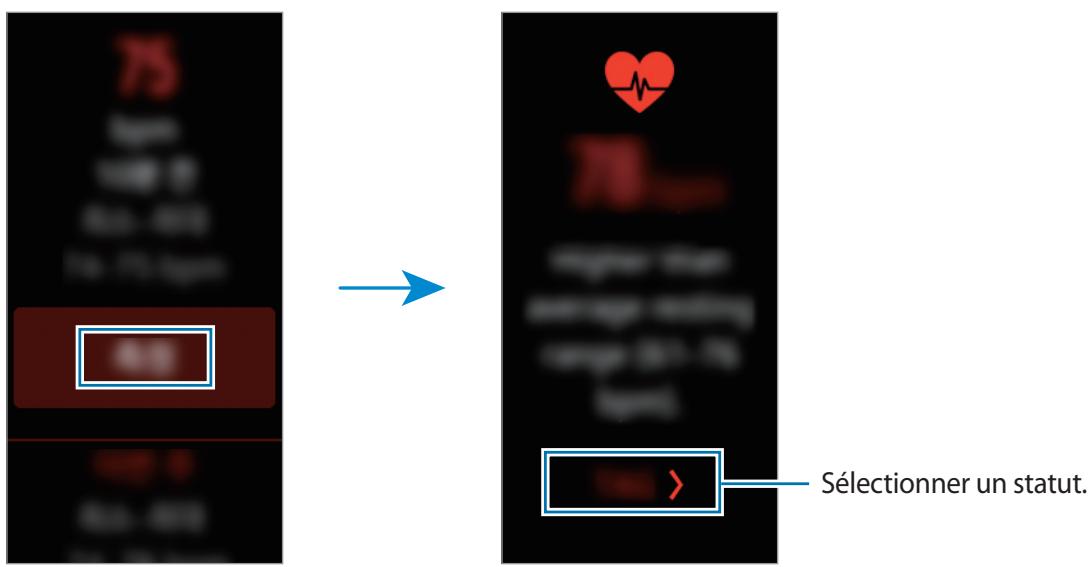
Suivre votre fréquence cardiaque
La Gear peut automatiquement mesurer et assurer le suivi de votre fréquence cardiaque. Vote Gear mesureVote leur fréquence cardiaque à intervalles réguliers. Cette fonction peut être inefficace quand vous vous déplacez. Dès que vous utilisez l'application Exercice, leur fréquence cardiaque est automatiquement mesuree.
1 Depuis la liste des applications, appuyez sur Fréq. car.
2 Appuyez sur FC automatique pour ouvrir l'écran de paramètres.
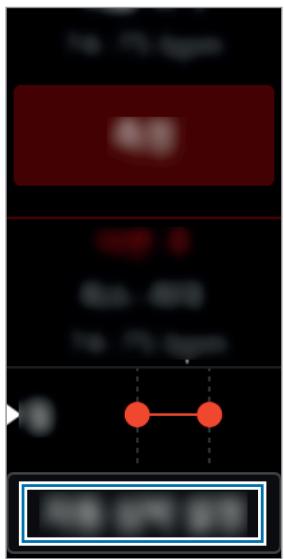
3 Appuyez sur le curseur FC automatique pour activer la fonction. (1: activée)
Ensemble
Partagez vos décomptes de pas et mesurez-vous avec vos amis enregistrés en tant que contacts via l'application S Health de votre apparéil mobile.
Depuis la liste des applications, appuyez sur Ensemble.

- Mettez l'application S Health à jour.
- La disponibilité de cette fonction dépend de votre zone géographique ou de votre opérateur.
Eau
Enregistrez et suivez le nombre de verres d'eau que vous buvez.
Enregistrer votre consommation d'eau
1 Depuis la liste des applications, appuyez sur Eau.
2 Appuyez sur + lorsque vous buvez un verre d'eau.
Si vous avez entre une valeur incorrecte, vous pouvez la corriger en appuyant sur
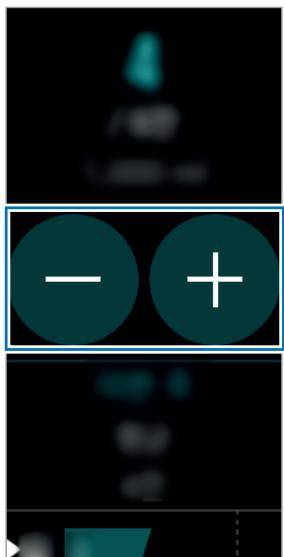
Pour afficher tous les enregistrements hebdomadaires, balayez l'écran vers le haut ou le bas.
Définir votre objectif de consommation
1 Appuyez sur Définition obj. et ouvre l'écran de paramètres.
2 Appuyez sur Désactévie pour paramétre la fonction de définition d'objet sur Activé. (1: activée)
3 Appuyez sur Obj. quotid.
4 Appuyez sur ou pour définir l'objectif, puis appuyez sur
Caféine
Enregistrez et suivez le nombre de tasses de café que vous buvez.
Enregisterr votre consommation de café
1 Depuis la liste des applications, appuyez sur Caféine.
2 Appuyez sur + lorsque vous buvez une tasse de café.
Si vous avez entre une valeur incorrecte, vous pouvez la corriger en appuyant sur
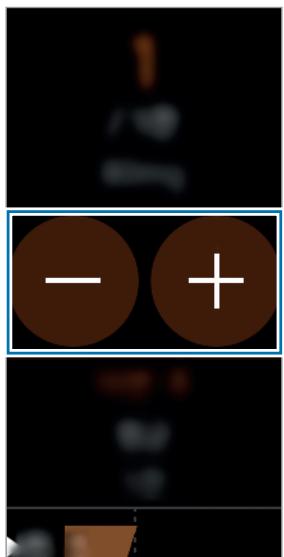
Pour afficher tous les enregistrements hebdomadaires, balayez l'écran vers le haut ou le bas.
Définir votre limite de consommation de caféine
1 Appuyez sur Définition de la limite et ouvre l'écran de paramètres.
2 Appuyez sur Désactévie pour paramétre la fonction de définition de limite sur Activé. (1: activée)
3 Appuyez sur Limité quotientaire.
4 Appuyez sur ou pour définir l'objectif, puis appuyez sur
Rech. mon tel.
Si vous ne retrouvrez plus votre apparéil mobile, la Gear peut vous aider à le localiser.
1 Appuyez sur Rech. mon tel. depuis la liste des applications.
2 Appuyez sur .
L'appareil mobile émet un son et l'écran s'allume.
Faites glisser l'icone × vers la gauche ou la droite sur l'appareil mobile, ou appuyez sur sur la Gear.
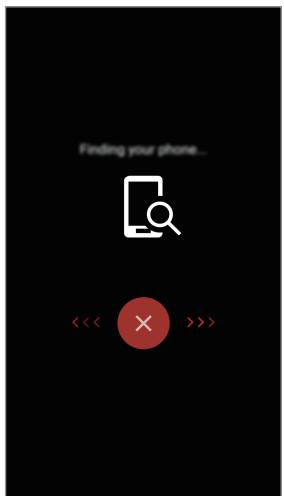
Visualiser l'emplacement de l'appareil mobile
Appuyez sur Localiser tél.
La Gear affiche l'emplacement de l'appareil mobile.
Minuteur
1 Depuis la liste des applications, appuyez sur Minuteur.
2 Appuyez sur DÉFINIR et ouvre l'écran de paramètres.
3 Appuyez sur ou pour régler l'heure, les minutes et les secondes.
4 Appuyez sur OK pour enregistrer le réglage.
5 Appuyez sur Démarrer.
6 Lorsque la durée du minuteur est écoulée, faites glisser l'icone vers le haut.
Chronomètre
1 Depuis la liste des applications, appuyez sur Chronomètre.
2 Dans l'onglet intitulé Chronomètre, appuyez sur Demarrer pour commencer à chronométrer. Pour enregistrer des temps intermédiaires lors du chronométrage d'un événement, appuyez sur Tour.
3 Appuyez sur ARRÊTER pour arrêter le chronométrage. Pour redémarrer le chronomètre, appuyez sur REPRENDRE. Pour effacer les temps intermédiaires, appuyez sur Réinit. Pour afficher le journal du chronomètre, balayez l'écran vers le haut ou le bas.
Paramètres
Introduction
Personnalisez les paramètres de vos fonctions et applications. Vous pouvez personneliser votre Gear en configurant divers paramètres.
Appuyez sur Paramètres depuis la liste des applications.
Affichage
Modifiez les paramètres d'affichage.
Depuis l'écran Paramètres, appuyez sur Affichage.
Cadrans : sélectionnez un décor pour la montre.
Mont. tjs allum.: paramétrez la Gear pour afficher une horloge lorsque l'écran est éteint. (1: activée)
- Indicateur notification : paramétrrez la Gear pour qu'un point orange s'affiche sur l'écran de la montre afin de vous prévenir de notifications que vous n'avoz pas vérifiées.
- Luminosite: réglez la luminosite de l'écran.
- Veille de l'écran : paramétrz le salarié à l'issue duquel l'écran de la Gear doit s'eteindre automatiquement.
Police: modifiez le type et la taille de la police.

La fonction qui permet d'afficher en permanence l'horloge à l'écran s'active dés que vous portez la Gear au poignet.
Vibreur
Modifiez les paramètres de vibration.
Depuis l'écran Paramètres, appuyez sur Vibreur.
Vibreur:activeoudésactivezlafonctionVibration.(:activée)
Vibreur long : augmentez la durée de la vibration pour etre plus facilement averti des alertes.
(1:activée)
Appareil
Modifiez les paramètres d'interaction de la Gear.
Depuis l'écran Paramètres, appuyez sur Appareil.
- App. 2 fais touche Acc.: sélectionnez l'opération à effectuer lorsque vous appuyez à deux reprises sur la touche Accueil de la Gear.
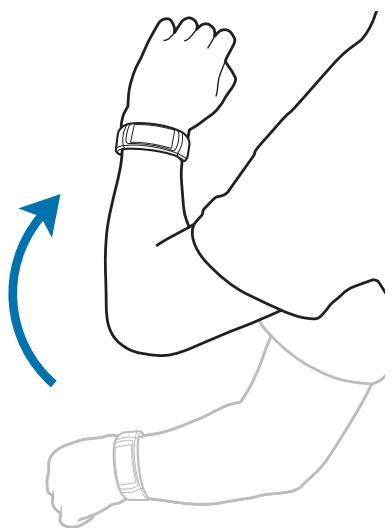
- Mouvement d'activation : paramétrrez la Gear pour que l'écran s'allume lorsque vous souveze la main portant la Gear et s'éteigne lorsque vous baissez la main.
- Date et heures : paramétrez la date et l'heure actuelles manuellement.
- Langue: Sélectionnéz la langue d'interface de la Gear.

Date et heures et Langue s'affichent uniquement lorsque vous utilisez la Gear sans la connecter à un apparéil mobile.
Connexions
Bluetooth
Utilisez la fonction Bluetooth pour échanger des données ou des fichiers multimédia avec d'autres appareils compatibles Bluetooth.

- Samsung ne peut être tenu responsable de la perte, de l'interception ou du mauvais usage des données envoyées ou reçues via la fonction Bluetooth.
Assurez-vous de tousjours utiliser des apparêls dignes de confiance et correctement protégés avant de partirager ou de receivevoir des données. La présence d'obstacles entre les deux apparêls peut réduire le rayon d'action. - Il est possible que votre apparéil ne fonctionne pas avec certains appareils, en particulier ceux qui n'ont pas été testés ou approvés par Bluetooth SIG.
- N'utilise pas la fonction Bluetooth de manière illégale (par exemple, pour le piratage de fichiers ou l'enregistrement de communications à des fins commerciales).
Samsung ne peut être tenu responsable des répercussions d'une'utilisation illégale de la fonction Bluetooth.
Depuis l'écran Paramètres, appuyez sur Connexions Bluetooth.
- Bluetooth : activez ou désactivez la fonction Bluetooth.
- Casque BT: recherche des casques ou des écouteurs Bluetooth et connectez-les à la Gear.

Le casque ou les écouteurs s'utilisent uniquement lorsque vous écoutez de la musique sur la Gear, les messages guidés ou les notifications en cours d'entrainment.
Wi-Fi
Cette fonction est disponible lorsque la Gear n'est pas connectée à l'appareil mobile via la fonction Bluetooth.
1 Depuis l'écran Paramètres, appuyez sur Connexions Wi-Fi, puis sur le curseur Wi-Fi pour activer la fonction. (1: activée)
2 Appuyez sur Réseaux Wi-Fi Rechercheer.
3 Sélectionnez un réseau dans la liste des réseaux Wi-Fi.
Les réseaux nécessitant un mot de passer sont signalés par une icône en forme de verrou.
4 Appuyez sur Connexion.

- Une la Gear connectée à un réseau Wi-Fi, elle se reconnecte à ce réseau chaque fois que ce dernier est disponible sans demander de mot de passer. Pour empêcher la Gear de se connecter automatiquement au réseau, Sélectionnez-le dans la liste des réseaux et appuyez sur Oublier.
- Si vous ne parvenez pas à vous connecter à un réseau Wi-Fi, redémarrez la fonction Wi-Fi de l'appareil ou le routeur sans fil.
- Lorsque vous n'utilisez pas le réseau Wi-Fi, désactivez-le afin d'économiser la batterie.
- En mode de débogage, vous pouvez connecter la Gear à un réseau Wi-Fi alors qu'elle est connectée à un apparéil mobile via Bluetooth.
Alertes
Paramétrz la Gear pour qu'elle vibre lorsqu'elle est déconnectée de votre apparéil mobile.
Depuis l'écran Paramètres, appuyez sur Connexions, puis sur le curseur Alertes pour activer la fonction. (1: activée)
Localisation
Paramétrez les applications de la Gear pour qu'elles utilisent les données de localisation.
Depuis l'écran Paramètres, appuyez sur Connexions Localisation, puis appuyez sur le curseur GPS pour activer la fonction. (1: activée)
Verr. écran
Réglez la Gear pour pouvoir utiliser la fonction de verrouillage de l'écran lorsque vous ne la portez pas.
Depuis I'écran Paramètres, appuyez sur Verr. écran.
- Type verr. écran : activez ou désactivez la fonction de verrouillage d'écran. Pour en savoir plus, reportez-vous à la section Paramétrer un verrouillage de l'écran.
Aide : affichez les informations d'aide sur la fonction de verrouillage d'écran.
Éco d'énergie
Utilisez le mode Economie d'énergie pour préserver l'autonomie de la batterie en limitant les fonctions de la Gear.
Il affiche les couleurs à l'écran en nuances de gris.
- Désactive les notifications.
- Cette fonction la fonction Wi-Fi.
- Désactive les fonctions supplémentaires.
- Cette fonction limite les performances du processeur de la Gear.
Depuis l'écran Paramètres, appuyez sur Éco d'énergie → ✔. Lorsque l'écran est allumé, vous pouvez égalementmaintenir la touche Marche/Arrêt enfoncée, puis appuyer sur Éco d'énergie → ✔.
Pour désactiver ce mode, appuyez sur DÉSACTIVÉE → ✔.
Profil
Entrez les informations de votre profil, comme le sexe, la taille et le poids.
Depuis l'écran Paramètres, appuyez sur Profil et configurez ses paramètres.
Encouragements santé
Cette fonction permet à la Gear de vous envoyer des notifications si vous avez atteint vos objectifs ou en cas d'inactivité.
Depuis l'écran Paramètres, appuyez sur Encouragements santé et Sélectionnez les éléments pour lesquels vous souhaitez reçovoir des notifications. (1) : un élément est sélectionné)
Infos sur Gear
Affichez des informations sur la Gear.
Depuis l'écran Paramètres, appuyez surInfos sur Gear.
- Mise à jour logiciel Gear : mettez à jour le logiciel de la Gear manuellement.
- Mise à jour automatique applis : modifiez le paramètre de mise à jour automatique des applications de la Gear.
OFF: paramétrz l'appareil pour qu'il ne mette pas à jour les applications de la Gear.
- Via Wi-Fi uniquement : paramétrz l'appareil pour qu'il mette à jour les applications de la Gear automatiquement, uniquement si elle est connectée à un réseau Wi-Fi.

-
Mise à jour logiciel Gear et Mise à jour automatique applis s'affichent uniquement lorsque vous utilisez la Gear sans la connecter à un apparéil mobile.
Pourmettrea jourlelogicielde laGear,la batterie doitetrechargee a plus de 15% -
À propos appar.: accédez aux informations relatives à la Gear.
- Signalement des diagnostics : paramétrz la Gear pour qu'elle envoie automatiquement les informations de diagnostic de l'appareil à Samsung. (1 : activée)
- Réinit. Gear:
- Réinit. légère: supprimez les données à l'exception des fichiers multimédias et données personnelles.
-
Paramètres usine : restaurez les valeurs par défaut de l'appareil et supprimez toutes vos données.
-
Débogage: activez ou désactivez le mode de débogage USB lors du développement des applications destinées à la Gear. (O : activée)
Connexion au téléphone
Connectez la Gear à un apparéil mobile alors que vous l'utilisez sans apparéil mobile.
Depuis l'écran Paramètres, appuyez sur Connexion au téléphone.

Connexion au téléphone s'affiche uniquement lorsque vous utilisez la Gear sans la connecter à un apparéil mobile.
- Oui: connectez la Gear à un nouvel apparéil mobile et restaurez les données de santé et les paramètres.
- Non: connectez la Gear à un nouvel apparéil mobile et réinitialisez les données de santé et les paramètres.
Samsung Gear
Introduction
Pour connecter votre Gear à un apparéil mobile, vous doivent installer l'application Samsung Gear sur l' apparéil mobile. L'application Samsung Gear vous permet de personnaliser les paramètres de votre Gear.
Depuis la liste des applications de l'appareil mobile, appuyez sur Samsung Gear.
Si vous connectez la Gear et votre apparéil mobile pour la première fois, reportez-vous à Connecter la Gear à un apparéil mobile pour obtenir davantage d'informations.

La disponibilité de certaines fonctions dépend du type d'appareil mobile connecté.
Déconnecter ou connecter la Gear
Depuis la liste des applications de l'appareil mobile, appuyez sur Samsung Gear PLUS Déconnecter DÉCONNECTER.
La Gear sera déconnectée de votre apparéil mobile.
Pour reconnectcer la Gear, appuyez sur Connexion depuis l'application Samsung Gear.
Se connecter à une nouvelle Gear
Si vous utilisez une autre Gear, vous pouvez la déconnecter de l'appareil mobile et en connecter une nouvelle.
Depuis la liste des applications de l'appareil mobile, appuyez sur Samsung Gear PLUS Connecter nouvelle Gear, puis sélectionné une nouvelle Gear.
Consulter le mode d'emploi
Consultez le mode d'emploi pour apprendre à utiliser la Gear.
Depuis la liste des applications de l'appareil mobile, appuyez sur Samsung Gear PLUS Mode d'emploi.
Cadrans
You pouvez changer le type d'horloge qui s'affiche à l'écran.
Depuis la liste des applications de l'appareil mobile, appuyez sur Samsung Gear Cadrans et sélectionnez le type d'horloge souhaité. Le type d'horloge sélectionné sera appliqué à l'écran Horloge.
Appuyez sur DÉF. STYLE pour sélectionner un arrêté-plan et des éléments à afficher sur le type d'horloge.
Notifications
Modifiez les paramètres de la fonction de notification. Restez informé de divers événements, comme les nouveaux messages, reçus sur l'appareil mobile.
Depuis la liste des applications de l'appareil mobile, appuyez sur Samsung Gear Notifications, appuyez sur le curseur Notifications pour activer la fonction, puis activez les éléments souhaités.
- Gérer les notifications : sélectionnez les éléments à recevoir directement sur la Gear.
- Limiter les notifications : paramétrz la Gear pour qu'elle bloque toutes les notifications, à l'exception des alarmes, reçues lorsque l'écran de l'appareil mobile est allumé.
- Allumer l'écran : paramétrrez la Gear pour qu'elle allume l'écran à la réception des notifications.
- Affichage auto. détails : paramétrz la Gear pour qu'elle affiche les détails des notifications reçues.
- Indicateur notification : paramétrrez la Gear pour qu'un point orange s'affiche sur l'écran de la montre afin de vous prévenir de notifications que vous n'avoz pas vérifiées.
Organisation des applis
Personnalisez la liste des applications de la Gear. Vous pouvez selectionner et réorganiser des applications.
Depuis la liste des applications de l'appareil mobile, appuyez sur Samsung Gear Organisation des applis.
Déinstaller des applications
Appuyez sur DÉSINSTALLER et sélectionnez les applications que vous souhaitez désinstaller de la Gear.
Réorganiser des applications
Appuyez sur pres d'une application et faite-la glisser vers le haut ou le bas, vers un autre emplacement.
Envoi de musique à la Gear
Transfrez des fichiers audio de votre apparéil mobile vers votre Gear.
Depuis la liste des applications de l'appareil mobile, appuyez sur Samsung Gear → Envoi de musique à la Gear.

Lorsque la mémoire disponible sur la Gear est insuffisante et que la fonction de synchronisation automatique est activée, les fichiers non définis comme vos favoris sont effacés en partant du plus ancien au plus récent.
- Sélectionner des morceaux : sélectionner des fichiers audio et les envoyer manuellement de l'appareil mobile vers la Gear.
- Synchronisation auto.: paramétrer l'appareil pour synchroniser les fichiers audio récemment ajustés à la Gear lors de sa mise en charge.
Paramètres
Messages rapides
Modifiez et ajoutez des modèles à utiliser pour répondre aux messages.
1 Depuis la liste des applications de l'appareil mobile, appuyez sur Samsung Gear Paramètres Messages rapides.
2 Appuyez sur Réponses rapides ou Messages de rejet.
3 Sélectionnez un modele à modifier.
Pour creer des modèles supplémentaires, appuyez sur + , saisissez le texte dans le champ de saisie, puis appuyez sur SAUVEG.
Pour supprimer un modele, appuyez sur MODIFIER, selectionnez un modele, puis appuyez sur SUPPRIMER.
4 Modifiez le modele, puis appuyez sur SAUVEG.
App. 2 fais touche Acc.
Configurez une opération à effectuer lorsque vous appuyez à deux reprises sur la touche Accueil de la Gear.
Depuis la liste des applications de l'appareil mobile, appuyez sur Samsung Gear Paramètres App. 2 fais touche Acc., puis sélectionné une option.
Connexion à la Gear
Personnalisez les paramètres de connexion sans fil de votre Gear.
Depuis la liste des applications de l'appareil mobile, appuyez sur Samsung Gear Paramètres Connexion à la Gear.
- Connexion à distance : paramétrer la Gear pour étabir une connexion à distance avec l'appareil mobile via des réseaux Wi-Fi et un compte Samsung si aucune connexion Bluetooth n'est disponible entre les appareils.
- Synchroniser profils Wi-Fi : paramétrrez l'appareil pour qu'il synchronise la liste des réseaux Wi-Fi avec votre Gear.
Sauvegarder et restaurer
Sauvegardez les données stockées sur la Gear ou restaurez-les.
Depuis la liste des applications de l'appareil mobile, appuyez sur Samsung Gear Paramètres Sauvegarder et restaurer Sauvegarder les données ou Restaurer les données.

Vos disponibles de santé ne seront pas sauvégardées ou enregistrées. Vous pouvez:gérer vos données de santé à l'aide de l'application S Health installee sur votre apparéil mobile.
À propos
Accédez aux informations relatives à la Gear.
Depuis la liste des applications de l'appareil mobile, appuyez sur Samsung Gear Paramètres À propos.
- Mettre à jour le logiciel de Gear :mettre à jour la Gear avec la version la plus récente.
Stockage sur la Gear : affichez les informations relatives à la mémoire de votre Gear.

La mémoire interne de votre apparéil a une capacité réelle disponible inférieure à la capacité indiquée, car elle est en partie occupée par le système d'exploitation et les applications installées par défaut. La capacité restante peut varier lorsque vous mettez à jour l'appareil.
- Mentions légales : affichez les mentions légales de la Gear.
- Sources inconnues : paramétrrez la Gear pour qu'elle autorise l'installation d'applications provenant de sources inconnues.
- Nom de l'appareil : changez le nom de la Gear.
À propos de Samsung Gear
Affichez la version de l'application Samsung Gear.
Depuis la liste des applications de l'appareil mobile, appuyez sur Samsung Gear Paramètres À propos de Samsung Gear.
Rechner ma Gear
You pouze commander votre Gear à distance lorsque vous ne la trouvez pas.
Depuis la liste des applications de l'appareil mobile, appuyez sur Samsung Gear Rechercher ma Gear.
- Verrouillage réactivation : paramétrrez la Gear pour qu'elle requiert la saisie de vos codes de compte Samsung après la réinitialisation de l'appareil. Cette fonction empêche que d'autres personnes puissant réactiver votre apparéil perdu ou volé.
-
Contrôle à distance:
-
Localiser la Gear : afficher la position actuelle de votre Gear.
- Verrouiller Gear : verrouillez la Gear à distance pour empêcher tout accès non autorisé. Cette fonction peut être activée lorsque la connexion Bluetooth entre la Gear et l'appareil mobile est interrompue tandis qu'une connexion distante est activée.
- Réinitialiser Gear : supprimez à distance toutes les données personnelles enregistrées sur la Gear. Une fois la Gear réinitialisée, vous ne pouvez plus restaurer les informations ou utiliser la fonction Localiser ma Gear.
Localiser votre Gear
Si vous égarez la Gear, cette fonction vous permet de la retrouver.
1 Depuis la liste des applications de l'appareil mobile, appuyez sur Samsung Gear → Rechercher ma Gear.
2 Appuyez sur .
La Gear vibre et I'écran s'allume. Faites glisser l'icône vers le haut de la Gear ou appuyez sur 0 sur l'appareil mobile.
Samsung Galaxy Apps
Vous pouvez télécharger des applications pour votre Gear sur Samsung Galaxy Apps.
Depuis la liste des applications de l'appareil mobile, appuyez sur Samsung Gear Samsung Galaxy Apps.
Parcourez les catégories et selectionnez une application à télécharger.
Annexe
Dépannage
Avant de contacter un centre de service après-vente Samsung, veuillez essayer demettre en oeuvre les solutions suivantes. Il est possible que certaines situations ne s'appliquent pas à la Gear.
La Gear ne s'allume pas
Lorsque la batterie est entièrement décharge, il n'est pas possible d'allumer la Gear. Rechargez complètement la batterie avant d'allumer la Gear.
Mauvaise réaction ou lenteur de l'écran tactile
- Les fonctions tactiles de cet écran risquent de ne pas fonctionner correctement si vous y ajoutez une protection décran ou tout autre accessoire en option.
- Si vous portez des gants, si vos mains ne sont pas parfaitement propres, ou si vous appuyez sur l'écran avec un objet pointu ou vos ongles, l'écran tactile risque deprésenter des dysfonctionnements.
L'humidité ou le contact avec l'eau peut provoquer des dysfonctionnements de l'écran tactile.
Redemarrez la Gear afin de mettre fin à d'eventuels dysfonctionnements logiciels temporaires.
Assurez-vous que vous disposez bien de la version logicielle mise à jour de votre Gear. - Si l'écran tactile est endommagé ou rayé, contactez un centre de service après-vente Samsung.
La Gear se bloque ou est sujette à des erreurs fatales
Essayez les solutions suivantes. Si le problème persiste, contactez un centre de service après-venture Samsung.
Redémarrer la Gear
Si la Gear ne répond plus ou se bloque, vous devrez eventuèlement éteindre la Gear et la pallumer.
Forcer le redémarrage
Si la Gear ne répond plus ou se bloque, maintenez la touche Marche/Arrêt enforcée pendant plus de 7 secondes pour la redémarrer.
Reinitialiser la Gear
Si vous ne parvenez pas à résoudre le problème, procédez à la réinitialisation des paramètres par défaut.
Depuis la liste des applications, appuyez sur Paramètres Infos sur Gear Réinit. Gear Paramètres usine. Avant de rétablit les paramètres par défaut, n'oubliez pas d'effectuer des copies de sauvegarde de toutes les données importantes stockées à l'aide de Samsung Gear ou S Health.
Un autre apparéil Bluetooth ne parvient pas à localiser la Gear
- Vérifiez que la fonction sans fil Bluetooth est activée sur la Gear.
- Réinitialisez la Gear et réessayez.
- Vérifiez que votre Gear et l'autre appareil Bluetooth se trouvent bien à l'intérieur du rayon d'action Bluetooth (10 m). Cette distance peut varier selon les conditions d'utilisation des appareils.
Si les conseils ci-dessus ne résolvent pas le problème, contactez un centre de service après-venture Samsung.
Aucune connexion Bluetooth n'est établie ou la Gear et l'appareil mobile sont déconnectés
- Vérifiez que la fonction Bluetooth est activée sur les deux appareils.
- Vérifiez l'absence d'obstacle entre les deux apparèils, tels que des murs ou des équipements électriques.
- Vérifiez que l'appareil mobile est bien équipé de la version la plus récente de l'application Samsung Gear.
- Vérifiez que votre Gear et l'autre appareil Bluetooth se trouvent bien à l'intérieur du rayon d'action Bluetooth (10 m). Cette distance peut varier selon les conditions d'utilisation des appareils.
- Redémarrez les deux apparèils ainsi que l'application Samsung Gear sur l'appareil mobile.
L'icone de la batterie est vide
Le niveau de charge de la batterie est faible. Charger la batterie.
La batterie ne se charge pas correctement (pour les chargeurs homologués Samsung)
- Vérifiez que la Gear est parfaitement positionnée sur le socle de chargement et que cette dernière est correctement connectée au chargeur.
- Rendez-vous dans un centre de services après-vente Samsung et faites remplaçer la batterie.
La batterie se décharge de plus en plus rapidement
Lorsque la Gear est exposée à des températures extrêmes, la charge utile peut être réduite.
- La consommation d'énergie de la batterie augmente quand vous utilisez certaines applications.
- La batterie est un consommable dont la charge utile diminue avec le temps.
La Gear est chaude au toucher
Lorsque vous utilisez sur la Gear plusieurs applications simultanément ou sur une période prolongée, la Gear peut chauffer. Ce phénomène est normal et n' affecte ni la durée de vie, ni les performances de la Gear.
Si l'appareil surchauffe ou semble chaud pendant une période prolongée, cessez de l'utiliser pendant un moment. Si l'appareil continue de surchauffer, contactez un centre de service après Samsung.
Votre Gear ne parvient pas à détector votre position
La Gear utilise les informations de localisation de votre apparéil mobile. À certains endroits, comme à l'intérieur d'unBATIMENT, les signaux GPS peuvent être faibles.
Les données stockées sur la Gear ont été perdues
Effectuez toujours des copies des données importantes stockées sur la Gear à l'aide de Samsung Gear ou S Health. Dans le cas contraire, vous ne pourriez pas récapuerer vos données corrompues ou perdues. Samsung ne peut être tenu responsable de la perte des données stockées sur la Gear.
Un petit espace est apparu sur le bord externe du boitier de la Gear
- Cet espace est une caractéristique de fabrication, et il est possible d'observer un jeu ou une vibration des pieces.
Au fil du temps, la friction entre les pieces peut entrainer l'élargissement de cet espace.
Retirer la batterie
- Pour-retirer la batterie, vous devez vous rendre dans un centre de service après-vente agreeé muni des instructions fournies.
Pour des raisons de sécurité, vous ne devez pas tenter desteroler la batterie you-meme. Si le retrait de la batterie n'est pas effectue correctement, ceci risque d'endommager la batterie et l'appareil, de provoquer des blessures corporelles et/ou de rendre l'appareil dangereux.
Samsung décline toute responsabilité en cas de dommage (en responsabilité contractuelle ou délictuelle, y compris en cas de négligence) pouvant provenir du non-respect de ces avertissements et instructions, excepté en cas de décès ou de blessures corporelles causés par une négligence de la part de Samsung.
1 Détachez le bracelet de la Gear.
2 Demontez la partie arrriere de la Gear à l'aide d'un outil à bord plat.
3 Déconnectez la batterie et les connecteurs de l'écran.
4 Enlevez la carte à circuits imprimés en la boulevant et en l'extrayant de la Gear.
5 Retirez la batterie en tirant les connecteurs de la batterie situés sur le dessus de la Gear.
Droits d'auteur
Ce mode d'emploi est protégé par les lois internationales sur les droits d'auteur.
Il est interdit de reproductive, distribuer, traduire ou transmettre sous quelque forme et parquelque moyen que ce soit, électronique ou mécanique, notamment par photocopie, enregistrement ou stockage dans un système de stockage et de recherche documentaire, tout ou partie de ce mode d'emploi, sans le consentement préalable écrit de Samsung Electronics.
Marques
SAMSUNG et le logo SAMSUNG sont des marques déposées de Samsung Electronics.
- Bluetooth® est une marque déposée de Bluetooth SIG, Inc.
- Wi-Fi®, Wi-Fi Protected Setup™, Wi-Fi Direct™, Wi-Fi CERTIFIED™ et le logo Wi-Fi sont des marques déposées de Wi-Fi Alliance.
- Toutes les autres marques et droits d'auteur demeurent la propriété de leurs propriétaires respectifs.