LPX-510 - Projecteur YAMAHA - Notice d'utilisation et mode d'emploi gratuit
Retrouvez gratuitement la notice de l'appareil LPX-510 YAMAHA au format PDF.

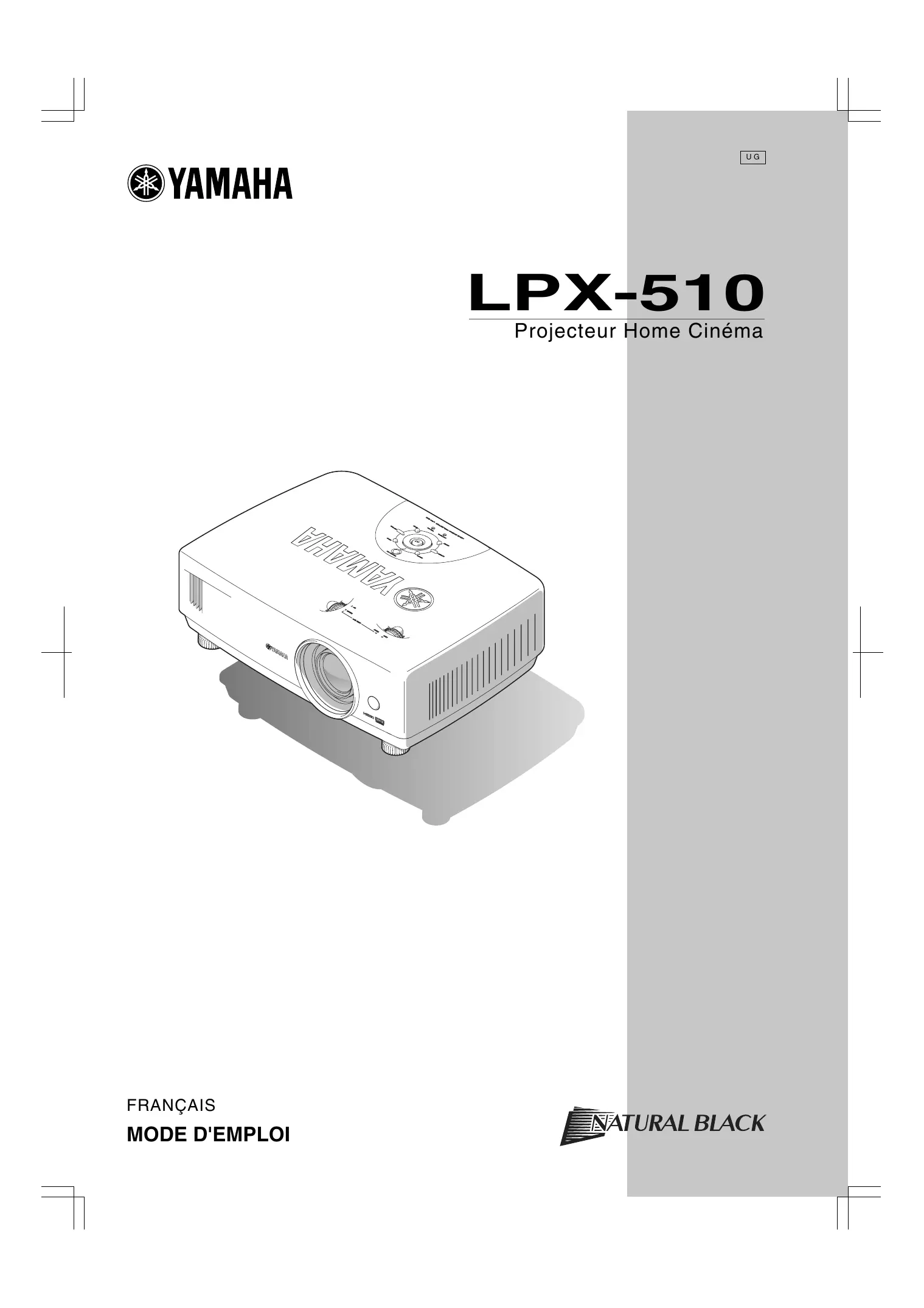
| Type de produit | Projecteur Home Cinéma |
| Marque | YAMAHA |
| Modèle | LPX-510 |
| Technologie d'affichage | 3 panneaux LCD à cristaux liquides |
| Résolution native | 1280 × 720 pixels (HD) |
| Source lumineuse | Lampe au mercure |
| Durée de vie de la lampe | Environ 1600 heures |
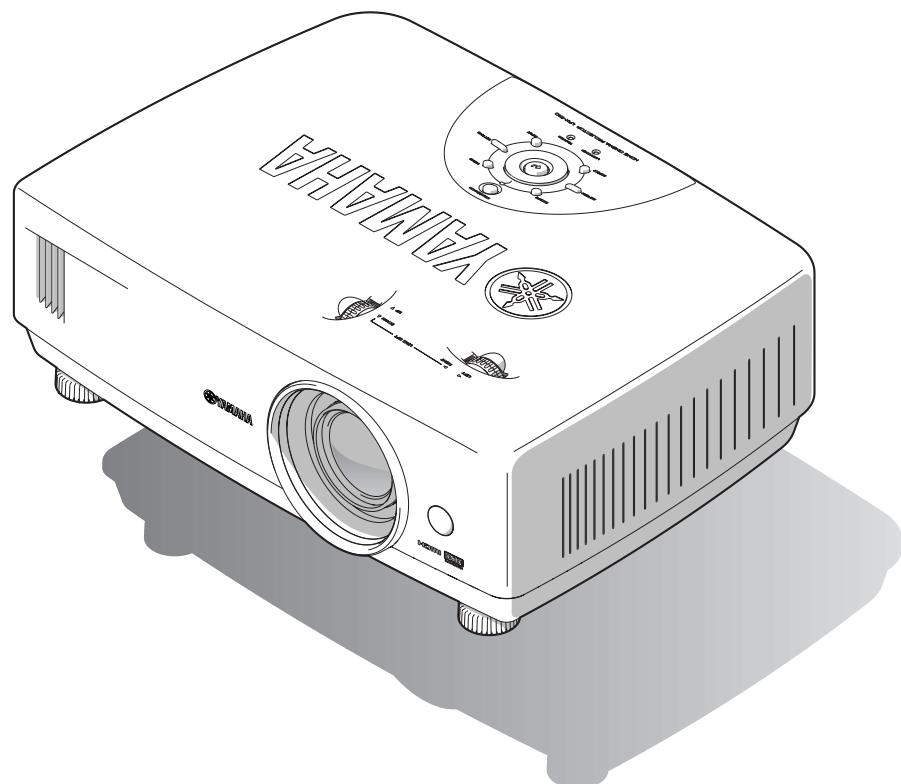
| Zoom optique | Motorisé, rapport 1,5x |
| Mise au point | Motorisée |
| Correction trapézoïdale (Keystone) | Verticale jusqu'à ±15° |
| Décalage d'objectif | Manuel, vertical et horizontal |
| Modes d'image | Dynamique, Lumineux, Standard, Cinéma, Noir cinéma, PC |
| Formats d'image (aspect ratio) | Normal, Comprimé, Zoom, Smart Zoom, Direct, Direct comprimé |
| Mémoires de réglages | 6 emplacements |
| Entrées vidéo | 2x RGB (15 broches), 1x D4, 1x HDMI, 1x S-Vidéo, 1x Composite |
| Sorties de commande | Trigger 12V, RS-232C |
| Télécommande | Infrarouge avec éclairage des touches |
| Alimentation | Secteur, veille 0,4 W (mode RS-232C Off) |
| Sécurité | Arrêt automatique, verrouillage des touches, protection contre la surchauffe |
| Nettoyage | Objectif avec soufflette ou papier optique ; filtre à air nettoyable |
| Remplacement lampe | Procédure détaillée dans le manuel, utiliser une lampe de rechange Yamaha |
FOIRE AUX QUESTIONS - LPX-510 YAMAHA
Questions des utilisateurs sur LPX-510 YAMAHA
0 question sur cet appareil. Repondez a celles que vous connaissez ou posez la votre.
Poser une nouvelle question sur cet appareil
Téléchargez la notice de votre Projecteur au format PDF gratuitement ! Retrouvez votre notice LPX-510 - YAMAHA et reprennez votre appareil électronique en main. Sur cette page sont publiés tous les documents nécessaires à l'utilisation de votre appareil LPX-510 de la marque YAMAHA.
MODE D'EMPLOI LPX-510 YAMAHA
Projecteur Home Cinéma
Attention : Avant d'utiliser cet apparéil, lisez ce qui suit :
- Lisez attentivement ce manuel pour assurer à l'apparéil les importantes performances. Conservez-le dans un endroit sur pour pouvoir le consulter en cas de besoin.
Installation
- Installez l'appareil dans un endroit bien aéré, frais, sec et propre en laissant au moins 10cm en haut, sur les deux côtes et à l'arrière. Veillez à ce qu'il ne soit pas exposé aux rayons directs du soleil, sources de chaleur, vibrations, poussière, humidité et/ou froid.
- Éloignez l'appareil des autres apparéils électriques, moteurs ou transformateurs pour éviter un bourdonnement. Pour ne pas risquer un incendie ou une électrocution, ne le placez pas dans un endroit où il pourrait être exposé à la pluie, à l'eau et/ou à d'autres types de liquides.
- N'exposez pas l'appareil à de brusques variations de température du froid au chaud et ne le placez pas dans un milieu très humide (piece avec humidificateur, par exemple). De la condensation pourrait se former dans l'appareil, faisant courir un risque d'électrocution, d'incendie, de dommages à l'appareil et/ou de blessures.
- Ne placez pas sur l'appareil :
—d'autres apparèils car ils pouraient causer des dommages et/ou une décoloration de sa surface.
—des objets allumés (bougies, par exemple) car ceci feraisit courir un risque d'incendie, de dommages à l'appareil et/ou de blessures.
—des recipients replis de liquide car ceci ferais courir un risque d'électrocution et/ou de dommages à l'appareil.
- Ne couvrez pas l'appareil avec un journal, une nappe, un rideau, etc. Ceci entraverait la dissipation de chaleur. Une température excessive dans l'appareil peut provoquer un incendie, des dommages à l'appareil et/ou des blessures.
- Dans le cas d'une installation au plafond, assurez-vous que le plafond est suffisamment solide pour soutenir l'appareil et ses pieces de montage pendant une durée prolongée. L'installation doit imperativement être effectuee par un technicien qualifie.
Utilisation
- Avant d'utiliser l'appareil, retireze le bouchon d'objet pour éviter que la chaleur s'accumule autour de l'objet. En utilisant l'objet sans retarder le bouchon d'objet, vous risqueriez de l'endommager.
- Ne branchez pas l'appareil à une prise murale avant d'avoir terminé tous les raccordements.
- Vous ne doivent utiliser que la tension spécifique sur l'appareil. Il est dangereux d'utiliser l'appareil avec une tension supérieure à celle qui est spécifique. Ceci ferait courir un risque d'incendie, de dommages à l'appareil et/ou de blessures. YAMAHA décline toute responsabilité pour des dommages résultat de l'utilisation de cet apparéil avec une tension autre que celle qui est spécifique.
- Ne soumettez pas les interrupteurs, boutons et/ou cordons à des efforts.
- Veillez à ce que des objets étrangers et/ou liquides ne tombent pas dans l'appareil.
-
Pour prévenir les dommages par la foudre, débranchez le cordon d'alimentation de la prise murale pendant un orage.
-
Ne regardez pas dans l'objetif lorsquel l'objet est allumé. Ceci serait dangereux pour les yeux.
- Avant de déplacer l'appareil, appuyez sur la touche STANDBY/ON pour lemettre en veille et débranchez la fiche d'alimentation de la prise murale.
- N'essayez pas de modifier ou de réparer vous-même l'appareil. Confiez toute intervention à un technicien du service après-vente YAMAHA. N'ouvrez enaucun cas le boîtier.
- Si vous prévoyez que l'appareil restera longtemps inutilisé (vacances par exemple), débranchez la fiche d'alimentation de la prise murale.
- Pour débrancher le cordon d'alimentation de la prise murale, tirez-le par la prise. Ne tirez jamais sur le cordon lui-même.
- Avant de conclude que cet apparéil est défectieux, lisez la section “DéPANNAGE” où sont décrites les erreurs d'utilisation habituelles.
Divers
- Nettoyez soigneusement l'objet avec unerosse soufflante ou du papier optique pour ne pas le rayer.
- Remplacez la lampe lorsque le témoin LAMP/COVER clignote en rouge pour signaler que la durée d'utilisation de la lampe a dépassé 1600 heures. Observe la procédure de remplacement de la lampe décrite dans ce manuel.
Cet apparéil n'est pas déconnecté du secteur tant qu'il reste branché à la prise de courant. Il se trouve alors "en veille". En mode veille, l' apparéil consomme une très faible quantité de courant.
POUR LES CONOMMATEURS CANADIENS
Pour éviter les chocs électriques, introduire la lame la plus large de la fiche dans la borne correspondante de la prise et pousser jusqu'à fond.
Cet appeareil numérique de la classe B est conforme à la norme NMB-003 du Canada.
AVERTISSEMENT
POUR RÉDUIRE LES RISQUES D'INCENDIE OU DE SECOUSSE ÉLECTRIQUE, N'EXPOSEZ PAS CET APPAREIL À LA PLUIE OU À L'HUMIDITE.
Notations utilisées dans ce Guide de l'utilisateur
Indications
| ! | Signale les procédures qui, si elles ne sont pas respectées, peuvent entraîner un risque de blessure corporelle ou de dommage au projecteur. |
| Informations supplémentaires qu'il peut être utile de connaître sur le sujeet. | |
| » | Indique que l'on pourrait trouver dans le glossaire la signification du ou des mots soulignés en regard de ce symbole. Voir le "Glossaire" fourni en "Annexes". (p.67) |
| "('Nom de bouton')", ZOOM | Indique les boutons sur le tableau de commande ou sur la télécommande. Exemple: [MENU] |
| "('Nom de menu)" | Désigne une option d'un menu de configuration. Exemple: "Image" - "Réglage couleur" |
Table des matières
Remarques concernant la manutention et l'entreposeage 2
Accessoires en option 3
Particularités du projecteur 4
Utilisation élémentaire
Mise sous tension du projecteur 6
Raccordement au secteur 6
Mise en marche du projecteur et projection d'images 7
Mise hors tension du projecteur 9
Réglage de l'image projetée 11
Réglage de la taille de l'image (Réglage du zoom) 11
Réglage de la projection de l'image projeté (décalage de l'objet) 12
Correction de la déformation trapezoidale (Trapéze) 13
Mires de réglage 14
Réglages de la qualité de l'image 16
Réglage de la mise au point 16
Réglage de la luminosite (réglage de l'iris) 17
Choix du mode image 18
Selection du format de l'image 19
Opérations avancées
Fonctions d'amélioration des projections 24
Description des fonctions 24
Enregistrement en mémoire et rappel de réglages de qualité d'image (Memorisation)...26
Utilisation des fonctions des menus 28
Listedesenus 28
Menu "Image" 30
Menu "Inst." 32
Menu "Information" 36
Menu"Réinit." 36
Utilisation des menus 37
Dépannage
En cas de problème 42
Si les voyants n'indiquent rien d'util 44
Problèmes liés à l'image 44
Problèmes au démarrage du projecteur 48
Problèmes avec la télécommande 48
Annexes
Maintenance 50
Nettoyage 50
Péridicité de remplacement des pieces de consommation courante. 52
Si des interférences de type raiés verticales sont prsentes sur les images projétées....56
Accessoires en option 58
Listedesrésolutionsde signaux videoopsisenecharge 59
Video en composantes et Video RVB. 59
Video composite et S-Video 59
Signal RVB analogue ou signal reçu sur le port HDMI 60
Gamage de formats compatibles pour signaux d'entrée au niveau du port HDMI....60
Specifications 61
Apparance 62
Noms et fonctions des différentes parties du projecteur 63
Vue de l'avant/du dessus 63
Panneau de commande 64
Vue de l'arrière 65
Base 65
Télécommande 66
Glossaire 67
Remarques concernant la manutention et l'entreposage
Veillez à observer les précautions suivantes pour éviter les risques de pannes, de problèmes de fonctionnement ou de dommages au projecteur.
Remarques concernant la manutention et l'entreposage
- N'installez pas le projecteur à proximé de fils électriques à haute tension ni de sources de champes magnétiques.
Ces derniers risqueraient d'interférer avec son fonctionnement. - Ne touchez pas les lentilles de l'objetif avec les doigts.
Les traces de doigts et les dépôts de matières grasses peuvent dégrader la qualité de l'image projetée. Remettez le cache d'objectif sur l'objet lorsque vous n'utilise pas le projecteur.
- Lors de toute projection, certains points lumineux peuvent rester allumés en permanence ou au contraire rester constamment noirs.
Ces défauts sont caractéristiques de la technologie des panneaux à écran à cristaux liquides, et ne doivent pas être interprétés comme constituent une anomalie de fonctionnement. Le panneau LCD du projecteur a été fabriqué en employant une technologie de très haute précision. Il est cependant considéré comme normal que quelques points noirs apparaissent sur ce panneau ou que certains points s'allument en rouge, en bleu ou en vert avec une très grande luminosité par moment. En outre, des irrégularités de couleur ou de luminosité en forme de bandes sont aussi susceptibles d'apparaître. - Pensez à retarder les piles de la télécommande avant d'entreposer votre projecteur.
Les piles peuvent semettre à fui rôssqu'on les abandonnottrop longtemps dans la télécommande. - Remettez toujours le cache d'objet sur l'objet lorsque vous ne vous servez pas du projecteur afin de protégger l'objet des saletés et d'éviter qu'il ne risque d'être endommagé.
- La lampe au mercure qui est utilisé comme source lumineuse se détiériore lorsqu'elle subit des chocs ou d'autres dommages et en condition normale d'utilisation. Elle peut également se briser en Produisant un bruit de forte intensité, cesser de fonctionner ou son scintillagement peut augmenter. Tous ces événements sont des signes qui indiquent que la durée de vie de la lampe touche à sa fin.
Dans ces cas, la quantité de temps restant avant que la lampe se brise ou cesse de fonctionner peut varier considérablement en fonction des caractéristiques individuelles de la lampe et de l'environnement d'utilisation. Ceci fait partie des caractéristiques normales des lampes au mercure. Ayez toujours une lampe de secours prête à être utilisée en cas de besoin.
YAMAHA decline toute responsabilité pour toute perte ou dommage resultant d'un endommagement du projecteur ou de pannes causées par une utilisation non conforme aux conditions de la garantie de service normal.
Erreurs de fonctionnement de la lampe
La lampe au mercure qui constitue la source de lumière du projecteur peut dans certains cas cesser de fonctionner. C'est une caractéristique des lampes au mercure. Si la lampe ne s'allume pas au moment où vous allumez le projecteur, retirez la lampe du projecteur et vérifie si elle est brisée. Reportez-vous à la section "Remplacement de lampe" en page 53 pour plus de détails sur la procédure à suivre pour extraire et réinstaller la lampe.
Si la lampe est brisée, remplacez-la par une lampe neue. Il est recommendé de tous jours conserver une lampe de rechange à portée de main afin de pouvoir remodelier à cette éventualité.
Remarques concernant le transport du projecteur
- Éteignez le projecteur et débranchez son cordon secteur de la prise de courant.
Vérifiez ensuite que tous les autres cables ont été débranchés du projecteur. - Remettez le cache d'objectif sur l'objectif.
- Rentrez le pied régable.
Remarques concernant le transport du projecteur
Lors du transport du projecteur dans son emballage d'origine, veillez à placer l'objectif en position basse.
Assurez-vous d'avoir reçu les accessoires suivants :
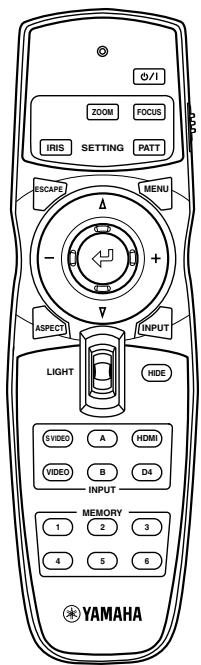
Télécommande
Guide de mise en route
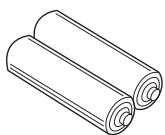
Pile séche (AA) x2
Cordon secteur
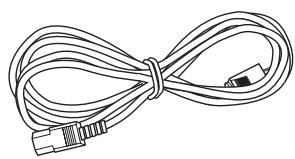
* La forme du cordon d'alimentation peut varier en fonction du marché local.
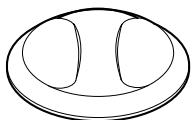
Cache d'objectif
Lorsque le projecteur n'est pas utilisé, veillez à protéger l'objectif à l'aide du cache.

Vous pouvez selectionner l'apparance de l'image pour l'adapter à l'environnement de projection (Mode D'Image)
Le projecteur est pourvu d'un filtré CB (balance des couleurs) unique permettant d'améliorer la reproduction couleur des images.
Ce système est idéal lorsqu'il est nécessaire d'apporter aux images leur effet maximum en projection. Il peut s'agir par exemple de quelques, de compétitions sportives ou encore de films. Certains autres régles problématiques de la couleur deviennent alors inutiles (p.18).

Équipé d'une fonction de décalage de l'objectif grand angle
La fonction de décalage d'objet permet de déplacer vertically ou horizontally l'image projetée à l'écran sans la déformer.
Le projecteur peut ainsi être installé plus librement au plafond ou en décalage par rapport à l'écran. (p.12)
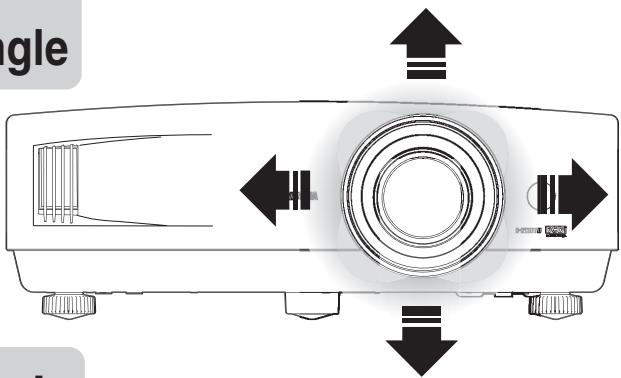

Large gamme de réglages de la luminosité
La luminosité de l'image peut être réglée dans une grande plage. Vous pourrez obtenir les images optimales même si vous utilisez le projecteur dans un environnement lumineux pour visionner des videos ou des yeux, ou dans un environnementASFRESLQVUEFISOUERLEFISQUESOUERLEFISQUESOUERLEFISQUESOUERLEFISQUESOUERLEFISQUESOUERLEFISQUESOUERLEFISQUESOUERLEFISQUESOUERLEFISQUESOUERLEFISQUESOUERLEFISQUESOUERLEFISQUESOUERLEFISQUESOUERLEFISQUESOUERLE

Zoomélectronique et mise au point
Les réglages du zoom et de la mise au point peuvent être effectuels très facilement à l'aide des touches du panneau de commande ou de la télécommande. En ce qui concerne le réglage du zoom, un objectif à fort grossissement a été prévu pour permettre d'augmenter la taille de l'image jusqu'à 150% pour replir un écran de 2 mètres (80 pouces) de diamètre à une distance de seulement 2,5 mètres. (p.11,16)

Une grande variété de fonctions de réglage de l'image
De nombreuses autres options sont disponibles, telles que les suivantes.
- Les fonctions de mode progressif et de détéction de mouvement permettent d'obtenir des résultats optimaux tant pour les images très mouvementées que pour les images fixes. (p.32)
- Une fonction de format d'image (rapport largeur/hauteur) permettant de projeter des images dans des formats panoramiciques. (p.19)
- Des fonctions de mémoire permettant d'enregistrer des réglages et de les rappeler plus tard facilement à l'aide de la télécommande. (p.26)
- Fonction de verrouillage des touches pour verrouiller le panneau de commande de sorte que les réglages ne puissant pas être modifiés accidentellement. (p.34)
- Integre un circuit video DCDi haute résolution spécial développé par Faroudja. Ce circuit réduit considérablement les effets d'escaliers en bordure des silhouettes résultat de la méthode de conversion classique du mode progressif. (p.32)
Utilisation élémentaire
Ce chapitre explique comment effectuer quelques opérations élémentaires avec ce projecteur, notamment comme l'allumer ou l'éteindre, et comment régler les images projétées.
Mise sous tension du projecteur 6
Raccordement au secteur. 6
- Mise en marche du projecteur et projection d'images. 7
Mise hors tension du projecteur 9
Réglage de l'image projetée 11
- Réglage de la taille de l'image (Réglage du zoom) 11
- Réglage de la projection de l'image projetée (décalage de l'objectif) 12
- Correction de la déformation trapézoidal (Trapéze) 13
Mires de réglage 14
Réglages de la qualité de l'image 16
- Réglage de la mise au point 16
- Réglage de la luminosité (réglage de l'iris) 17
- Choix du mode image 18
- Sélection du format de l'image 19
Mode Normal 20
Mode Comprimée 20
Mode Zoom 20
- Mode Smart Zoom 21
Mode Direct. 21
Mode Direct comprimée 21
Ce chapitre décrit la procédure de mise en service du projecteur, depuis sa mise sous tension jusqu'à la projection d'images.

Assurez-vous d'avoir lu la section intitulée "Consignes de sécurité" de ce manuel pour connaître les précautions à prendre lorsque vous utilisez votre projecteur.
Raccordement au secteur
1
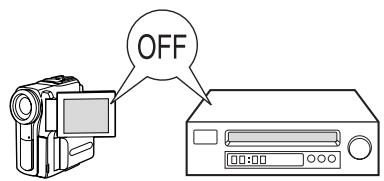
Vérifiez que les composants raccordés au projecteur sont tous hors tension.
2
Raccordez l'ordinateur ou autre source video au projecteur.
3
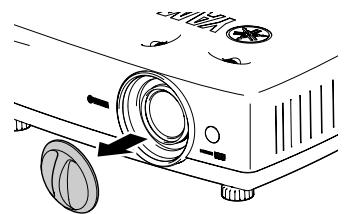
Retirez le cache de l'objet.
4
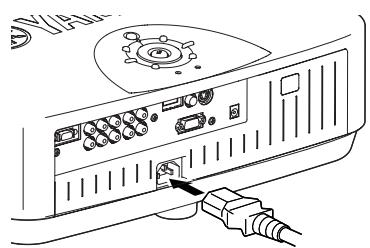
Branchez le cordon secteur fourni dans le projecteur.
Orientez la fiche du cordon secteur dans le même sens que la prise correspondante du projecteur, puis enforcez la fiche dans la prise.
5
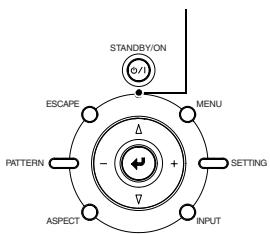
S'allume à l'orange
Branchez l'autre extrémité du cordon secteur dans une prise de courant offrant un conducteur de terre.
Levoyant / devient orange et le projecteur passage en mode veille.
Mise en marche du projecteur et projection d'images
1
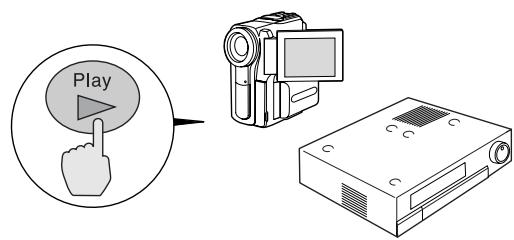
Mettez sous tension l'équipement raccordé au projecteur.
S'il s'agit d'une source video, appuyez sur la touche [Lecture] de la source video.
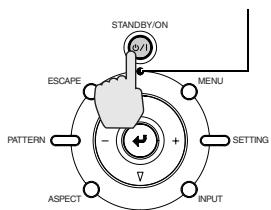
2
S'allume en vert
Projecteur
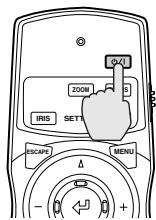
Télécommande
Appuyez sur la touche [STANDBY/ON] du panneau de commande du projecteur ou sur la touche /1 de la télécommande pourmettre l'appareil sous tension.
Levoyant / | se met a clignoter en vert, puis au bout d'un instant la projection commence. Verifiez que levoyant / | a cesser de clignoter et restemaintenant allumé au vert.
![YAMAHA LPX-510 - Appuyez sur la touche [STANDBY/ON] du panneau de commande du projecteur ou sur la touche /1 de la télécommande pourmettre l'appareil sous tension. - 1](/content/2024/12/319694/images/20059d8e58475431b0c2cb44e0f9a6bfdbe2a2e59e9544f8deee5d47de46602d.jpg)
3
Les touches et boutons du projecteur et de la télécommande ne fonctionneront pas tant que cevoyant 念 / | clignotera au vert. Attendez qu'il reste allumé de façon stable.
Si plusieurs sources de signal sont raccordées ou que les images ne sont pas projetées, sélectionnez la source de signal à l'aide du panneau de commande ou de la télécommande.
| Port | Touché/bouton à,enforcer | Indication affichée en haut à droite de l'écran | |
| Projecteur ou télécommande | Télécommande | ||
| INPUT A | [INPUT] ou INPUT | A | INPUT A (Composant) ou INPUT A (RVB TV), INPUT A (RVB PC) |
| INPUT B | B | INPUT B (Composant) ou INPUT B (RVB TV), INPUT B (RVB PC) | |
| S VIDEO | SVIDEO | S-Video | |
| VIDEO | VIDEO | Video | |
| D4 VIDEO | D4 | D4 (Composant) | |
| HDMI | HDMI | HDMI (Composant), HDMI (RVB TV), HDMI (RVB PC) | |
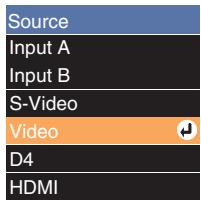
Si vous appuyez sur la touche [INPUT] du panneau de commande du projecteur ou sur la touche INPUT de la télécommande, le menu s'affiche.
Si vous sélectionnez "INPUT A" ou "INPUT B", un menu vous permettant de sélectionner le format de signal s'affiche. Sélectionnez le format correspondant au signal video de l'appareil relié.
Si vous utilisez la télécommande, le format de signal change dans l'ordre suivant chaque fois que vous appuyez sur la touche ou .
Composant RVB TV RVB PC

- Si vous n'avez raccordé qu'une seule source video au projecteur, le projecteur sélectionnera automatiquement cette source sans qu'il ne soit nécessaire d'appuyer sur chaque bouton ou touche.
- Si des signaux video sont appliqués simultanément sur plusieurs ports d'entrée, des interférences peuvent se produit entre ces signaux, qui peuvent brouiller l'image projetée. Dans ce cas, mettez le projecteur hors tension et débranchez les équipements video ou autres sources de signal d'image qui ne sont pas en cours d'utilisation.
- Si le message "Pas de Signal." ne disparaît pas, vérifie la connexion à la source video.
Aucune image n' apparait jusqu'à ce qu'un signal soit effectivement reçu de la source video.
- Si la source raccordée au projecteur est un ordinateur portable ou à écran à cristaux liquides, il se peut que les images n'apparaissent pas immédiatement. ÀpRES avoir réalisé les connexions nécessaires, vérifie que l'ordinateur a été configuré pour émettre le signal video en sortie.
Le tableau ci-dessous donne quelques exemples de la façon d'obtenir l'émission du signal video en sortie. Pour plus de détails, reportez-vous à la documentation de votre ordinateur et recherche-y une section intitulée "Sortie video externe" ou "Connexion d'un moniteur externe" ou autre formulation similaire.
| NEC | Panasonic | Toshiba | IBM | Sony | Fujitsu | Macintosh |
| [Fn]+[F3] | [Fn]+[F3] | [Fn]+[F5] | [Fn]+[F7] | [Fn]+[F7] | [Fn]+[F10] | Après démarriage de l'ordinateur, passes dans le Panneau de configuration et activez la fonction miroir (mirroring). |
Procedez comme suit pour eteindre et metre hors tension le projecteur.
1
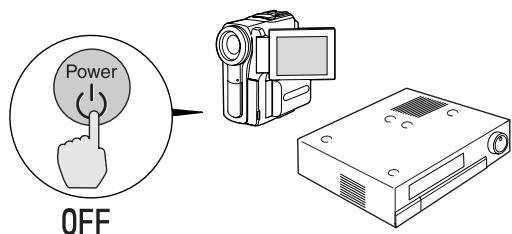
Mettez hors tension la ou les sources de signal d'image raccordées au projecteur.
Assurez-vous que tous les apparciels raccordés au projecteur sont hors tension.
2
Non: Presser une autre touche
Appuyez sur la touche [STANDBY/ON] du panneau de commande du projecteur ou sur la touche 心/I de la télécommande.
Le message de confirmation illustré ci-contre apparait.
Si vous ne voulez pas eteindre le projecteur, appuyez sur une touche qualconque autre que [STANDBY/ON].
Si vous ne faites rien, ce message disparaître de lui-même au bout de sept secondes (et le projecteur restera allumé).
3
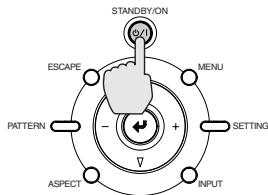
Projecteur
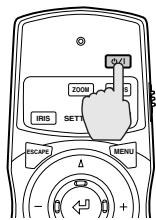
Télécommande
Appuyez sur la touche [STANDBY/ON] du panneau de commande du projecteur ou une nouvelle fois sur la touche 分/I de la télécommande.
La lampe s'eteint, levoyant 念 / se met a clignoter en orange et la periode de refroidissement commence.
Il est impossible d'utiliser la télécommande ainsi que le panneau de commande du projecteur au cours du refroidissement (environ 30 secondes).
A la fin de la période de refroidissement, le voyant / cesse de clignoter et devient orange fixe (mode veille).
4
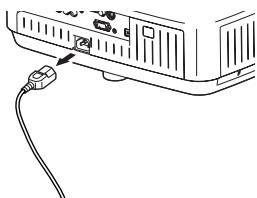
Si vous n'utilise pas le projecteur de manière prolongée, débranchez le cordon d'alimentation de la prise murale.
Assurez-vous toujours que le projecteur est en mode veille avant de débrancher le cordon d'alimentation.
Une fois le cordon secteur débranché, le voyant / | reste allumé un court instant, puis s'éteint.

Ne débranchez pas le cordon secteur alors que l'appareil est en cours de projection ou pendant la période de refroidissement. Si le cordon secteur est débranché en cours de projection, attendez que la lampe refroidisse (en général une heures) avant de remettre le projecteur sous tension. Si vous débranchez, puis rallumez la lampe avant qu'elle ait refroidi, cela peut entraîner des erreurs de fonctionnement de cette dernière. Reportez-vous à "Erreur de fonctionnement de la lampe" page 42.
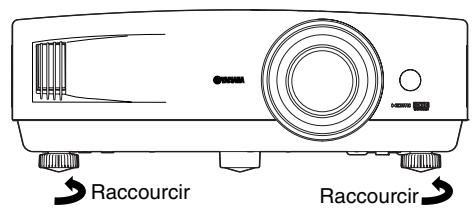
5
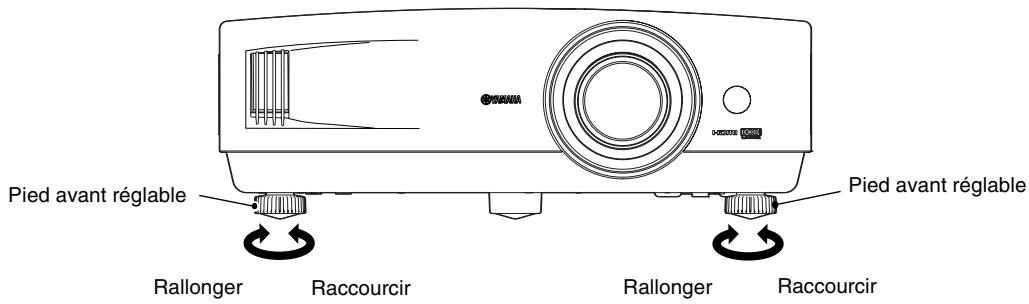
Rétractez le pied avant réglable s'il est sorti.
Pour rétractor le pied avant réglable, faites-le tourner.
6
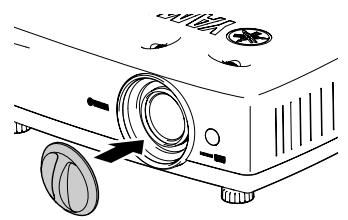
7
Remettez en place le cache d'objetif
Remettez ce cache en place sur l'objet lorsque vous n'utilise pas le projecteur afin de protégger l'objet de la poussière et des salettes.
Débranche les câbles reliant le projecteur aux autres appar兼s.
Réglez l'image projetée afin d'obtenir la meilleure image possible.
Réglage de la taille de l'image (Réglage du zoom)
La taille de l'image projetée dépend sur tout de la distance entre le projecteur et l'écran. (Voir le Guide de mise en route.)
La procédure suivante explique comment ajuster l'image écran une fois le projecteur installé.
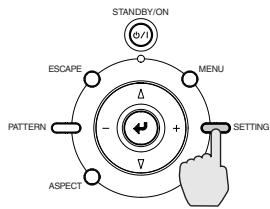
1
Projecteur
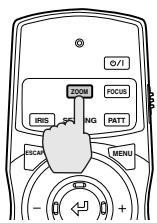
Télécommande
Appuyez sur la touche [SETTING] du panneau de commande du projecteur ou sur la touche ZOOM de la télécommande.
Une icône de réglage s'affiche à l'écran pendant la projection.
Le mode de réglage change de la manière suivante chaque fois que vous appuyez sur la touche [SETTING] du panneau de commande du projecteur.
Zoom Focus Iris
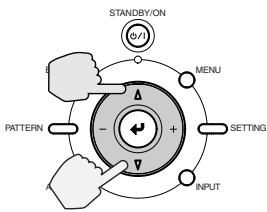
2
Projecteur
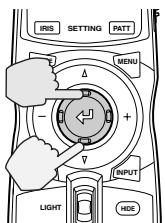
Télécommande
Réglez la taille de l'image.
Pour régler la taille de l'image à l'aide du panneau de commande, appuyez sur la touche ou . Pour régler la taille de l'image à l'aide de la télécommande, puisze la touche .
Il est également possible d'effectuer le réglage pendant la projection d'une mire de réglage. (p.14)
3
Projecteur
Télécommande
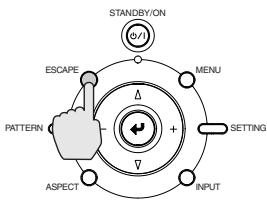
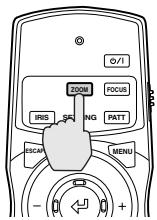
Quittez le mode de réglage.
Appuyez sur la touche [ESCAPE] du panneau de commande du projecteur ou ZOOM de la télécommande.

Lorsque la fonction de verrouillage du zoom électronique est active (position "ON"), il n'est pas possible de régler la taille de l'image projetée.
Le symbole correspondant s'affiche. Pour poursuivre les réglages, mettez la fonction de verrouillage du zoom électronique en position "OFF" (p.34).
Réglage de la projection de l'image projetée (décalage de l'objectif)
La fonction de réglage de l'objectif permet de régler la position des images projétées lorsque le projecteur se trouve dans l'une des conditions suivantes.
- Le projeteur est suspendu à un plafond.
- L'écran est plus élevé que le projecteur.
L'angle entre le projecteur et l'écran est tel qu'il est possible de s'assoire directement devant l'écran. - Le projeteur est place sur une table ou équivalent.
Cette fonction de réglage permet à l'objectif d'être déplace horizontally et verticalement afin d'éviter toute déformation trapézoidale de l'image projetée. Pour régler la position de l'image projetée, utilisez les deux molettes de réglage de l'objectif.
*En Usine, le réglage vertical de l'objet est place au plus bas, aussi devrez-vous remettre l'objet en position centrale avant de procéder aux réglages.
Réglage horizontal de l'objectif :
Le projecteur peut être disposé à n'importe quel endroit entre les bords gauche et droit de l'écran.
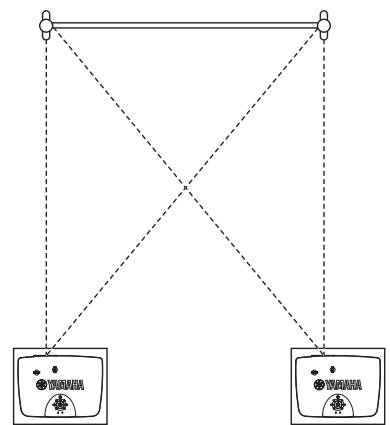
Objectif au plus à droite (réglage correspondant à son maximum à la moitié de l'écran en largeur)
Objectif au plus a gauche (réglage correspondant à son maximum à la moitié de l'écran en largeur)
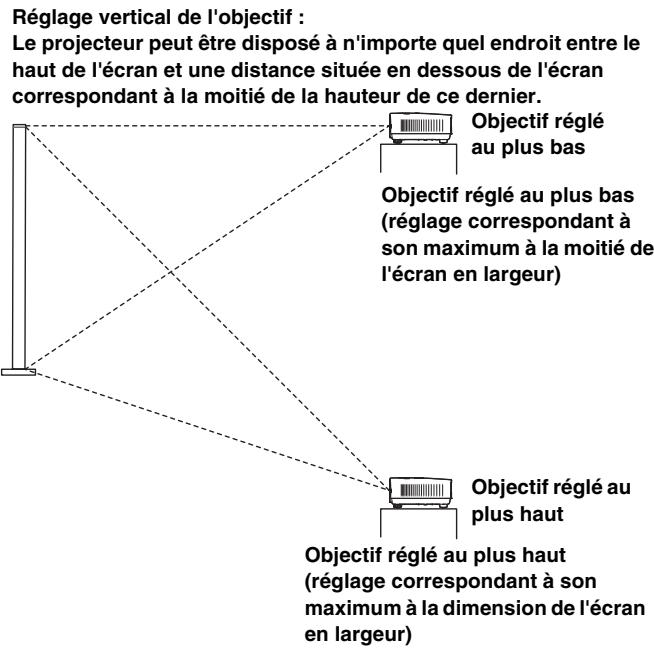
Les lignes en pointillés indiquent la plage de projection à partir de la position du centre de l'objectif.
L'objet ne peut pas à la fois être régle à son maximum horizontal et vertical.
Procedure de réglage
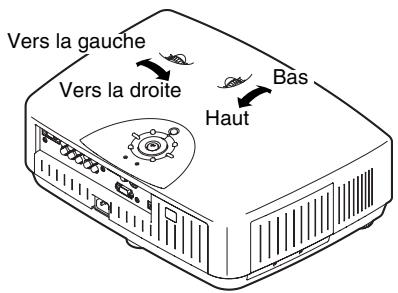
Faites tournier les deux molettes de réglage de l'objectif.
Lorsque vous faites tourner les molettes, vous pourrez sentir un point de résistance.
Il s'agit du point de réglage central.
De plus, s'il devient plus difficile de faire tourner la molette et que la position de l'image ne change plus, cela signifie que le réglage est en bout de course.

Si l'image est déformée en trapèze, utilisez les pieds régibles afin de modifier l'inclinaison du projecteur.
Correction de la déformation trapézoidale (Trapéze)
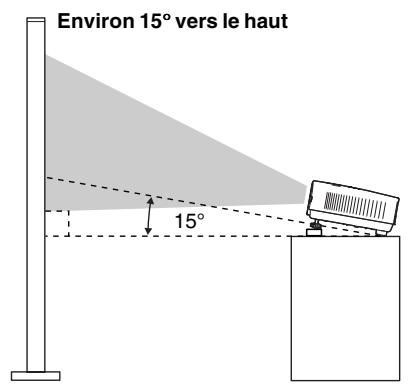
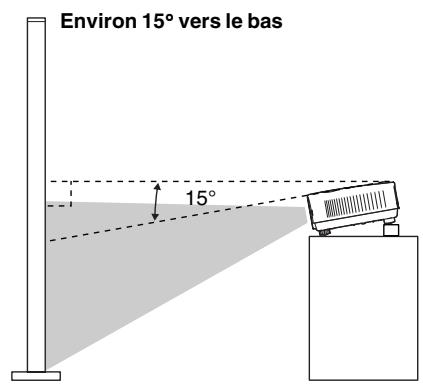
Si vous voulez régler la projection au-dessus ou au-dessous de la plage de réglage du décalage de l'objectif, placez le projecteur de façon qu'il fasse un angle.
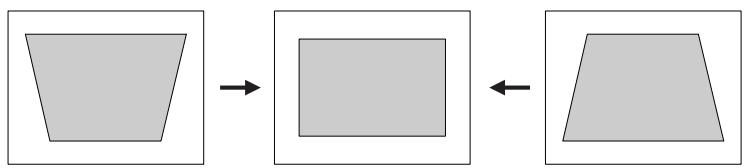
Lorsque le projecteur est placé en faisant un angle, il est possible que l'image projetée soit déformée en forme de trapèze.
You pouze corriger la deformation trapezoidale dans un angle vertical d'environ 15^ au maximum.
Procedure de réglage
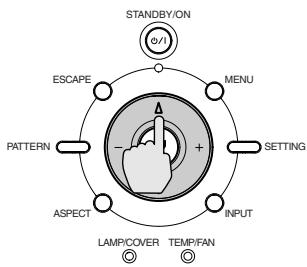
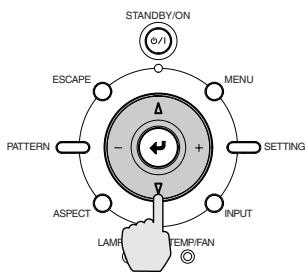
Appuyez sur la touche ou du panneau de commande du projecteur pour effectuer le réglage.
Projecteur
Projecteur

- La qualité de l'image sera plus BASSE que si vous utilisez la fonction de réglage de l'objectif.
- Lorsque l'objet est décalé vers la gauche ou vers la droite, il n'est pas possible de corriger complètement la déformation trapézoidale. Lorsque vous effectuez des corrections du trapèze, placez l'objet en position centrale gauche ou droite.
- L'application d'une correction de déformation trapézoidale à une image a toujours pour effet d'en réduire légarement la taille.
- Les valeurs de correction de déformation trapézoidale sont mémorisées par le projecteur, si bien que si vous déplacez celui-ci par rapport à l'écran, vous devrez sans doute refaire ces réglages.
- Si l'image semble d'apparance inégale après une correction de déformation trapézoidale, diminué la valeur de réglage de la nettoyé des points (Acuité). (p.30)
- La correction de déformation trapézoidal peut aussi se faire à l'aide des menus du projecteur. (p.33)
- Si la valeur indiquée sur la jauge affichée à l'écran cesse de changer lors du réglage de l'une des fonctions de correction de déformation trapézoidale, c'est que la limite maximale de correction a été atteinte pour la fonction de réglage en cours. Assurez-vous que le projecteur n'a pas été installé avec un angle excessif au départ.
Mires de réglage
Vou puez projeter un motif de test, par exemple lorsque vous configurez le projecteur afin d'effectuer la correction du trapèze et d'effectuer des réglages du menu de ligne.
Grille
| H | H | H | H |
| H | H | H | H |
| H | H | H | H |
| H | H | H | H |
Ceci peut être utilisé pour vérifier si le projecteur est incliné ou installé verticalément en face de l'écran.
- Dégradé de gris
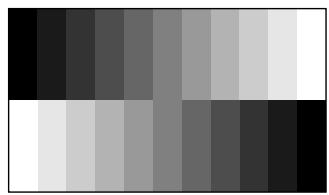
Ceci est utilisé pour régler la luminosité ou pour régler la qualité de l'image ou le ton des couleurs. Le réglage est effectué à l'aide du menu de ligne. Aucun réglage n'est possible, hormis la luminosité, tant qu'aucun signal d'image n'est reçu en entrée.

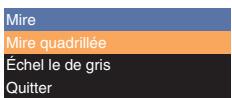
Appuyez sur la touche [PATTERN] du panneau de commande du projecteur ou PATT de la télécommande.
Un menu de selection de la mire s'affiche.

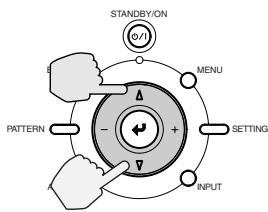
Projecteur
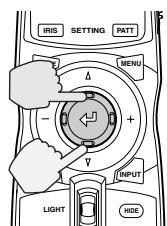
Télécommande
Sélectionnez une mire.
Avec le panneau de commande du projecteur, appuyez sur la touche ou .
Avec la télécommande, poussez la touche ④ vers le haut ou vers le bas.
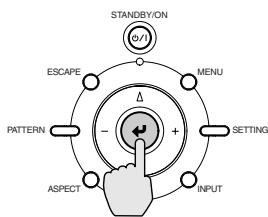
3
Projecteu
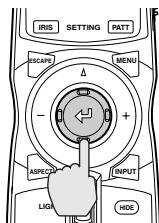
Télécommande
Confirmez la seLECTION de la mire.
Appuyez sur la touche du panneau de commande du projecteur ou sur la touche de la télécommande.
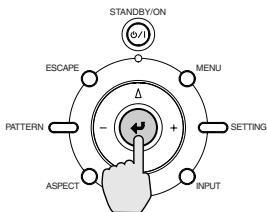
4
Projecteu
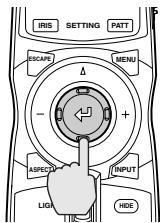
Télécommande
Quittez l'affichage de la mire.
Affichez le menu de selection de la mire, puis selectionnez "Sortie".
Appuyez sur la touche du panneau de commande du projecteur ou sur la touche de la télécommande.

Vous ne pouvez pas afficher le menu complet lorsqu'une mire de test est projetée. Si des réglages sont nécessaires, appuyez sur la touche du panneau de commande du projecteur ou sur la touche de la télécommande pour afficher le menu linéaire, puis effectuer les réglages.
Si un réglage de la distorsion trapezoidale est nécessaire lors de la projection d'une mire, appuyez sur la touche ou du panneau de commande du projecteur. Vous ne pouvez pas effectuer ce réglage à l'aide de la télécommande.
La qualité de l'image projetée peut être réglée comme suit.
Réglage de la mise au point
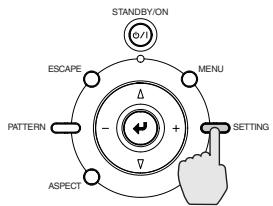
1
Projecteu
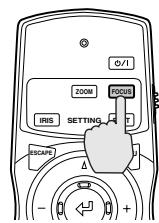
Télécommande
Appuyez sur la touche [SETTING] du panneau de commande du projecteur ou sur la touche FOCUS de la télécommande.
Une icône de réglage s'affiche à l'écran pendant la projection.
Le mode de réglage change de la manière suivante chaque fois que vous appuyez sur la touche [SETTING] du panneau de commande du projecteur.
Zoom Focus Iris
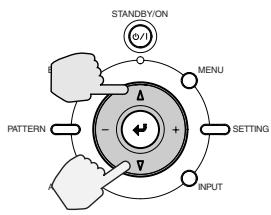
2
Projecteu
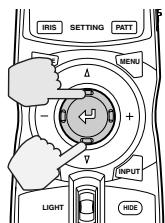
Télécommande
Réglez la mise au point.
Pour régler la taille de l'image à l'aide du panneau de commande, appuyez sur la touche ou . Pour régler la taille de l'image à l'aide de la télécommande, puissez la touche .
Il est également possible d'effectuer le réglage pendant la projection d'une mire de réglage.
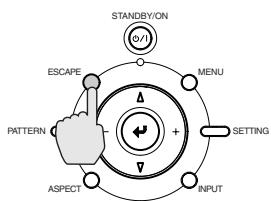
3
Projecteu
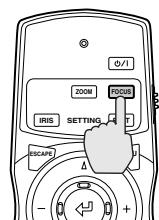
Télécommande
Quittez le mode de réglage.
Appuyez sur la touche [ESCAPE] du panneau de commande du projecteur ou FOCUS de la télécommande.

Lorsque la fonction de verrouillage de la mise au point électronique est active (position "ON"), il n'est pas possible de régler la taille de l'image projetée.
Le symbole s'affiche. Pour poursuivre les réglages, mettez la fonction de verrouillage de la mise au point en position "OFF" (p.34).
Réglage de la luminosité (réglage de l'iris)
La luminosité des images peut être réglée.
Lorsqu'on projette en salle nombre ou sur un petit écran, l'image peut être trop lumineuse : il faut alors diminuier la valeur de ce réglage.
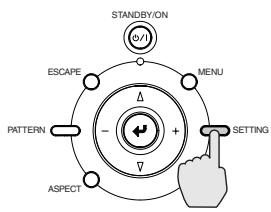
1
Projecteu
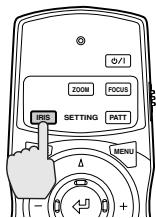
Télécommande
Appuyez sur la touche [SETTING] du panneau de commande du projecteur ou sur la touche IRIS de la télécommande.
Le menu linéaire s'affiche sur les images projetées.
Le mode de réglage change de la manière suivante chaque fois que vous appuyez sur la touche [SETTING] du panneau de commande du projecteur.
Zoom Focus Iris
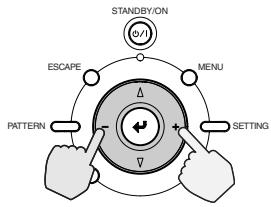
2
Projecteu
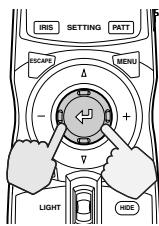
Télécommande
Sélectionnez une valeur de réglage.
Avec le panneau de commande du projecteur, appuyez sur la touche - ou +.
Avec la télécommande, poussez la touche (4) vers le haut ou vers le bas.
Il est également possible d'effectuer le réglage pendant la projection d'une mire de réglage.
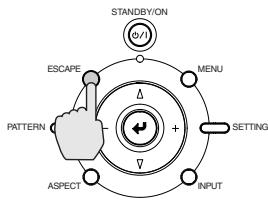
3
Projecteu
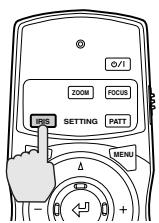
Télécommande
Quittez le mode de réglage.
Appuyez sur la touche [ESCAPE] du panneau de commande du projecteur ou IRIS de la télécommande.

Vous pouvez également effectuer ces réglages à partir du menu de puissance de la lampe. (p.34)
Choix du mode image
Les six modes d'image suivants ont ete predefinis afin d'etre utilisés avec des images de caractéristiques diverses. PourCHOISIR le mode d'imagle le mieux adapte,utilisez le menu de selection.
| Nom du mode | Utilisation |
| Dynamique | Idéal pour la projection de produits ou compétitions sportives dans une piece lumineuse. |
| Lumineux | Idéal pour la projection de films dans une piece claire. |
| Standard | Idéal pour la projection d/images dans une pieceASFME. Ce mode est recommendé lors de la réalisation de réglages de couleur. |
| Cinema | Idéal pour la projection d'un film dans une pieceASFME. |
| Noir cinéma | Idéal pour la projection d'un film dans l'obscurité complète. |
| PC | Ce mode est idéal lors de la projection d/images compatibles sRVB telles que les images en provenance d'un ordinateur. |
Les paramètres par défaut de chaque mode sont indiqués ci-dessous.
| Nom du mode | Filtre CB | Gamma (facteur) | Temp. couleur abs. (valeur par défaut) | Iris (valeur par défaut) | Couleur Chair (default value) | Puisance lampe |
| Dynamique | OFF | - | 7000k | 100 | 5 | 100 |
| Lumineux | OFF | - | 7000k | 100 | 5 | 100 |
| Standard | ON | 2.2X (valeur de base) | 6500k | 100 | 3 | 75 |
| Cinema | ON | - | 6500k | 100 | 3 | 75 |
| Noir cinéma | ON | - | 6500k | 75 | 3 | 75 |
| PC | ON | 2.2X (fixe) | 6500k | 100 | 3 | 75 |
- Le contrôle CB (balance des couleurs) est fixé pour chaque mode.
- Si le mode d'image est défini à "PC", les réglages "Gamma", "Temp. couleur abs." et "Couleur Chair" ne peuvent pas été modifiés.
1
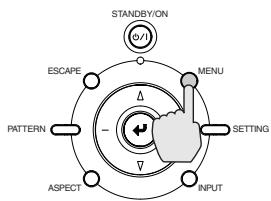
Projecteu
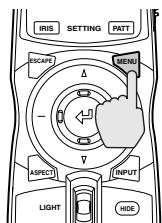
Télécommande
Appuyez sur la touche [MENU] du panneau de commande du projecteur ou sur la touche MENU de la télécommande.
Le menu s'affiche.
Selectionnez "Image" - "Mode D'image".
2
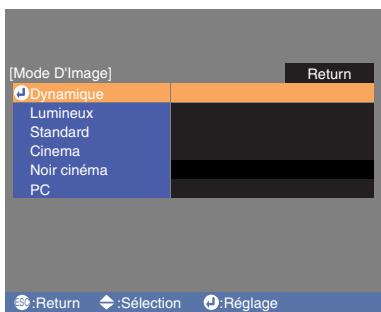
Selectionnez le mode d'image.
Avec le panneau de commande du projecteur, appuyez sur la touche ou pour selectionner le mode d'image, puis appuyez sur la touche ④ pour confirmer la selection.
Avec la télécommande, poussez la touche ⑦ vers le haut ou vers le bas pour selectionner le mode d'image, puis appuyez sur la touche ④ pour confirmer la selection.

Vou pouve également effectuer ce réglage à partir du menu linéaire (p.38).
Sélection du format de l'image
You permit de selectionner le rapport largeur/hauteur des images projetees.
Si le signal d'entrée dispose d'informations concernant ce rapport, le mode automatique du projecteur les détecte et les utilise automatiquement afin de projeter le rapport le mieux adapté.
- Le mode automatique est uniquement disponible avec des signaux entrant des ports VIDEO, SVIDEO, D4 ou HDMI .
Lorsque des signaux de ce type sont projétés en mode automatique, le projecteur passé au rapport d'aspect le mieux adapté de la façon suivante.
- Signaux d'entrée au format 4:3
Normal
- Signaux d'entrée enregistrés en mode étroitisé
→Comprimé
- Signaux d'entrée au format "letterbox"
Zoom
*Si l'équipement relié n'est pas compatible EIAJ, les signaux sont projétés en mode normal.
Les réglages par défaut de chaque port sont les suivants.
- PortsVIDEO, SVIDEO, D4 et HDMI
Auto
Appuyez sur la touche [ASPECT] du panneau de commande du projecteur ou sur la touche ASPECT de la télécommande.
Le menu de seLECTION (Redimensionner) s'affiche.
2
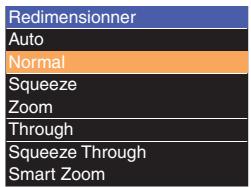
Sélectionnez le mode aspect.
Avec le panneau de commande du projecteur, appuyez sur la touche ou pour selectionner le mode aspect, puis appuyez sur la touche ④ pour confirmer la selection.
Avec la télécommande, poussez la touche ④ vers le haut ou vers le bas pour selectionner le mode aspect, puis appuyez sur la touche ④ pour confirmer la selection.
Ces formats sont décrites en détaill ci-dessous :
Mode Normal
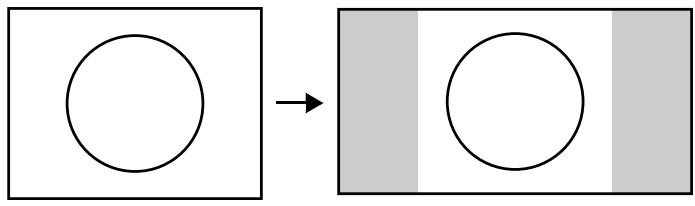
Image 4:3
Ce mode conserve le rapport largeur/ hauteur d'origine de l'image fournie en entrée, mais projette les images sur une surface d'écran de format 16:9. Si vous projetez des images au format 4:3, une émission télévisée ou des images d'ordinateur par exemple, des bandes noires apparaitront sur les bords droit et gauche comme illustré à gauche.
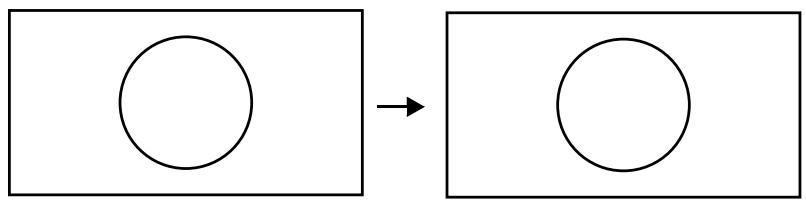
Images HDTV
Si vous projetez des images HDTV, elles apparaitront au format 16:9.
Mode Comprimée
Si vous projetez des images TV au format 4:3 enregistrées en mode étroitisé
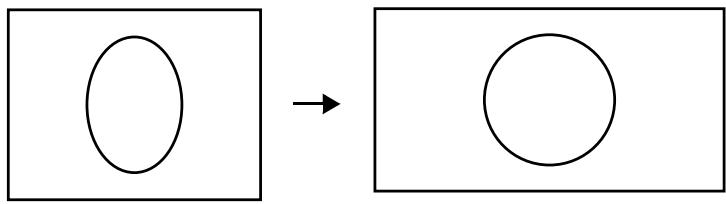
Projetee par le projecteur
Voupermet de projeter des images enregistrées en mode étroitisé à l'aide d'un caméoscope ou d'un enregistrure de DVD. Si vous visualisez des images enregistrées au format étroitisé sur un téléviseur à écran 4:3,les images apparaitront compressées horizontally et étiérées verticallement Si le mode Comprimée est sélectionné au niveau du projecteur, les images peuvent être projétées dans le format natif (16:9).
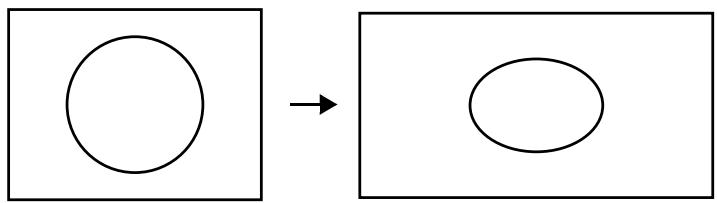
Image 4:3
Application du mode Comprimée du projecteur
Lorsqu'on projette des images de format 4:3 avec le mode Comprimée du projecteur, celles-ci sont etirées horizontally et apparaisent déformées.
Mode Zoom
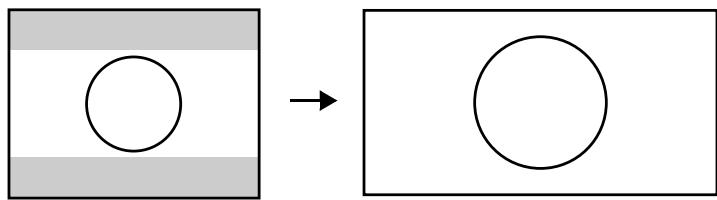
Images tronquées (letterbox)
Image redimensionnée au format 16:9
Les images au format letterbox en provenance d'appareils de type lecteur DVD seront tronquées en haut et en bas et redimensionnées au format 16:9. Si les sous-titres se voient tronqués des images leur correspondant, utilisez le sous-menu "Zoom Sous-titre" pour effectuer le réglage (p.33).
Mode Smart Zoom
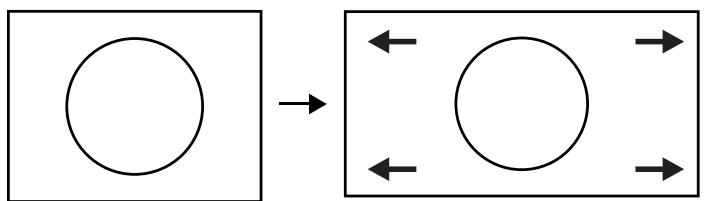
Image 4:3
Les images au format 4:3, émissions
televisées par exemple, sont étirées horizontally, le centre
étant moins étiré que les bords.
Cette option est utile pour projeter des images au format 4:3 sur grand écran.
L'imagne n'estant pratiquement pas
déformée par un agrandissement au
centre, elle semble très proche de cequ'elle donneerait dans ses dimension
d'origine. En outre, l'image étant agrandie à ses deux extrémités, les mouvements sur les bords semblent plus rapides, ce qui donne une impression de vitesse ideale pour les événements sportifs.
*Si des corrections de la déformation trapezoidale ont ete effectuees, le mode Smart Zoom n'est pas disponible.
Mode Direct
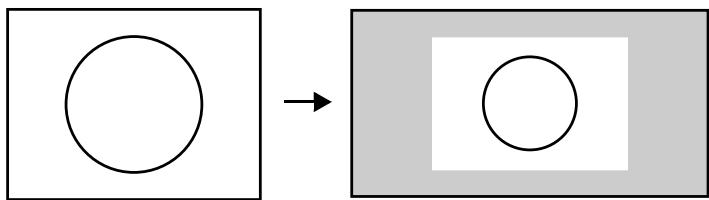
Si la résolution du signal d'image d'entrée est inférieure ou égale à 1280 x 720
points, l'image sera projetée dans sa résolution native. Par conséquent, la taille de l'image écran finale dépend de la résolution du signal d'image fourni en entrée.
La qualité de l'image serastraße dans les parties de l'image qui n ont pas été redimensionnées horizontally ou verticallement.
Mode Direct comprimée
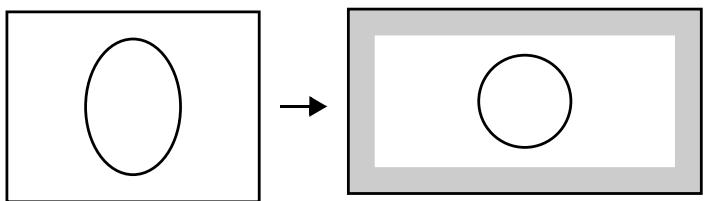
Si la résolution du signal d'image d'entrée est inférieure ou égale à 1280 x 720
points, l'image estétirée horizontally et projetée sur une surface d'écran au format 16:9. Par conséquent, la taille de l'image écran finale dépend de la résolution du signal d'image fourni en entrée.
Les parties qui ne sont pas redimensionnées verticalément apparaitront avec une meilleure qualité d'image.
Opérations avancées
Ce chapitre décrit diverses fonctions d'amélioration des projections et explique comment utiliser les menus.
Fonctions d'amélioration des projections 24
Description des fonctions 24
- Reglage du niveau des blancs (Niveau De Blanc) 24
- Reglage du niveau des noirs (Niveau De Noir) 24
·Réglage du niveau du signal d'entrée 24
·Réglageduc contraste 24 -
Reglage de la température des couleurs et des tons chair 25
·Réglage RVB 25 -
Enregistrement en mémoire et rappel de réglages de qualité d'image (Memorisation) 26
-
Reglages sauvegardés en mémoire 26
- Enregistrement de réglages de la qualité de l'image 26
Rappel de réglages de qualité d'image précédemment enregistrés en mémoire 27
Utilisation des fonctions des menus 28
- Listedesusn 28
-
Menu "Image" 30
-
Qualité d'image. 30
·Réglage couleur 31
Mode d'image 31 - Memorisation 31
-
Ajustement Auto 31
·Reinit. 31 -
Menu "Inst." 32
·Signal 32
·Ecran. 33
· Fonctionnement 34
- Logo utili 35
· Affichage sur écran 35
· Signal entrée 36
- Langue 36
·Reinit. 36
- Menu "Information" 36
- Menu "Réinit." 36
Reinitial.dureelampe 36
·Reinitiali.memoire 36
·Tout reinitialiser 36
- Utilisation des menus 37
· Affichage et utilisation des menus completes 37
· Affichage et utilisation des menus linéaires 38
Cette section va vous permettre d'utiliser les fonctions de réglage de la qualité de l'image afin d'obtenir la qualité la plus élevé.
Description des fonctions
Réglage du niveau des blancs (Niveau De Blanc)
Permet d'ajuster la luminosité des zones claires de l'image sans modifier le niveau des noirs.
Vou puez modifier ce réglage à l'aide du sous-menu figurant sous "Image", "Qualité d'image", "Réglage d'entrée", "Niveau Blanc/Niveau Noir", "Niveau Blanc" (p.30).
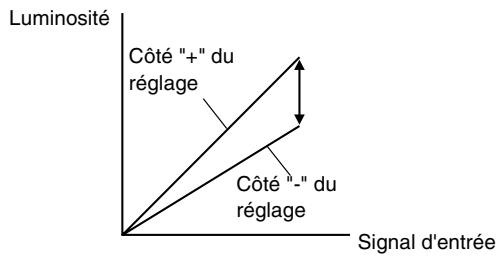
Rapproche ce réglage du côte "+" pour augmenter la luminosité des scènes claires et le contraste général de l'image, au détrement des nuances des zones claires de l'image qui tendent à s'estomper.
Si vous rapproche ce réglage du côte "-"; les nuances des zones claires seront plus distinctes, mais le contraste général de l'image s'en trouvera réduit.
Réglage du niveau des noirs (Niveau De Noir)
Permet d'ajuster la luminosité des zones sombres de l'image sans modifier le niveau des blancs.
Vouss pouvez modifier ce réglage à l'aide du sous-menu figurant sous "Image", "Qualité d'image", "Réglage d'entrée", "Niveau Blanc/Niveau Noir", "Niveau Noir" (p.30).
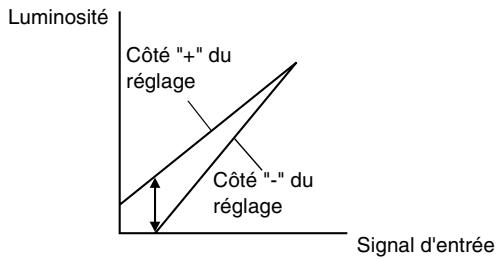
Rapproche ce réglage du côte "+" pour augmenter la luminosité des scènes sombres et en faire ressortir les nuances, au détriment du contraste de l'image qui s'en trouve réduit.
Inversement, rapprochez ce réglage du côte "-" pour assombrir les zones sombres et obtenir un meilleur contraste général de l'image, au détriment des nuances des zones sombres qui tendent à se noyer dans la masse.
Réglage du niveau du signal d'entrée
Permet de régler la luminosité générale de l'image.
L'image tout entière s'éclaircit lorsqu'on utilise des valeurs plus proches du côte +.
Vouces pouvez modifier ce réglage à l'aide du sous-menu figurant sous "Image", "Qualité d'image", "Réglage d'entrée", "Niveau d'entrée/Contraste" "Niveau d'entrée" (p.30).
Réglage du contraste
Permet de régler la différence entre zones claires et zones sombres.
En augmentant le contraste, on obtient des images plus dures.
Voues pouvez modifier ce réglage à l'aide du sous-menu figurant sous "Image", "Qualité d'image", "Réglage d'entrée", "Niveau d'entrée/Contraste" "Constraste" (p.30).
Réglage de la température des couleurs et des tons chair
La température des couleurs règle la teinte de l'image dans sa globalité.
Avec le réglage de tons chair, vous modifiez la couleur des tons chair selon vos préférences.
Vou puez modifier ces réglage à l'aide des sous-menus figurant sous "Image", "Réglage couleur", "Temp. couleur abs." et "Couleur Chair" (p.31).
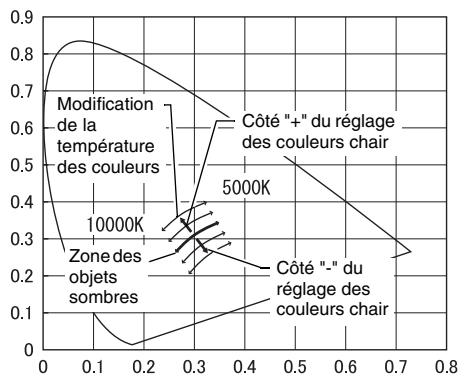
- Temp. couleur abs.
Si vous sélectionnez une valeur plus élevée, l'image tendra vers le bleu, alors que si vous sélectionnez une valeur inférieure, elle tendra vers le rouge. La température absolue des couleurs peut être réglée dans une gamme de 12 valeurs possibles allant de 5000K à 10000K .
- Couleur Chair
Le Filtre CB (balance des couleurs) est appliqué automatiquement de telle sorte que les tons chair paraissent naturels et correspondent au réglage du "Mode D'Image".
Si vous préférez régler vous-même les tons chair, utilisez le réglage "Couleur Chair". Si vous choisissez une valeur élevée, les tons chair apparaitront verdâtre alors que si vous choisissez une valeur très BASSE, ils tireront vers le violet.
Réglage RVB
Voupe regler la luminosite de l'imag en ajustant les composantes individuelles R (rouge), V (vert) et B (bleu) des zones sombres (décalage), des zones claires (gain) et des zones intermédiaires (gamma) respectivement. Grace à ces réglages précis, les images auront une profondeur accrue. (p.31)
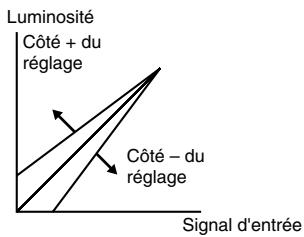
Réglage du décalage
Pour faire apparaitre les zones sombres plus clairement, réglez vers le côte +. Rapprochez ce réglage du côte - pour obtenir une image plus nette et plus dure, au détriment du contraste des zones sombres de l'image qui s'en trouvera réduit.
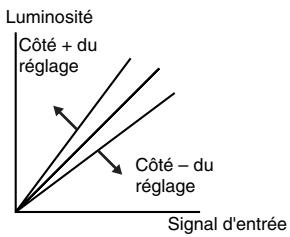
Réglage du gain
Si vous voulez faire apparaître les zones lumineuses plus clairement, changez le réglage vers le (:oté - . Si vous le changez du (:oté +, les zones lumineuses deviendront plus blanches, mais le contraste sera moins bon.
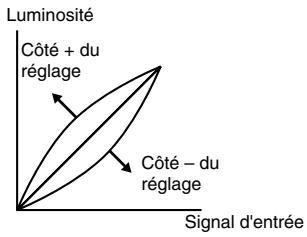
Réglage du facteur gamma
Vous obtiendrez une image plus douce en choisisant un réglage plus proche du côté -. Vous obtiendrez une image plus nette et plus dure, en choisisant un réglage plus proche du côté+.
Enregistrement en mémoire et rappel de réglages de qualité d'image (Memorisation)
Une fois les images projétées réglées à l'aides des commandes "Qualité d'image" et "Réglage couleur", vous pouvez procéder à l'enregistrement des réglages.
De plus, les données enregistrées peuvent facilement être retrouvées afin que vous puissiez visionner des images avec ces réglages aussi souvent que vous le souhaitez.
Réglages sauvégardés en mémoire
- **Menu** (p.28)
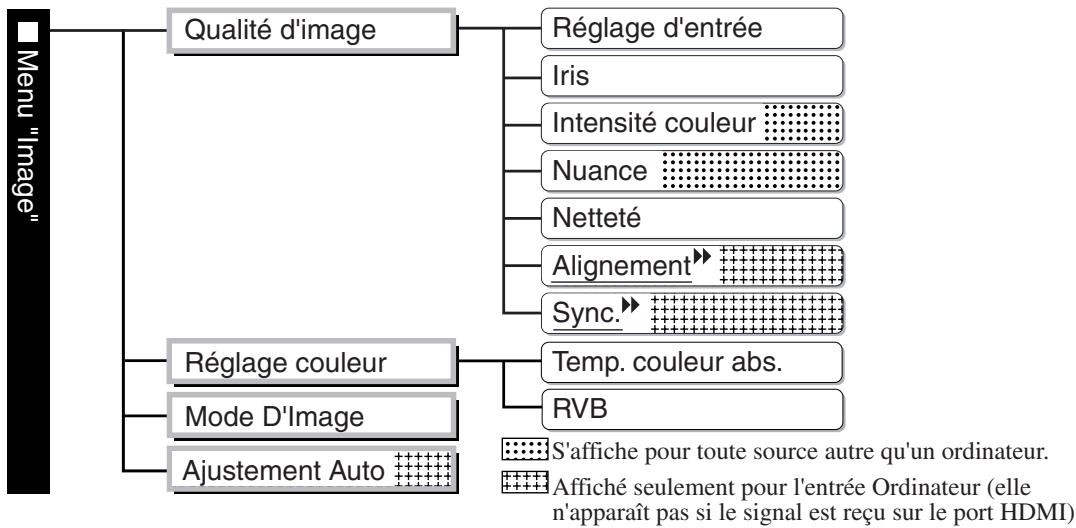
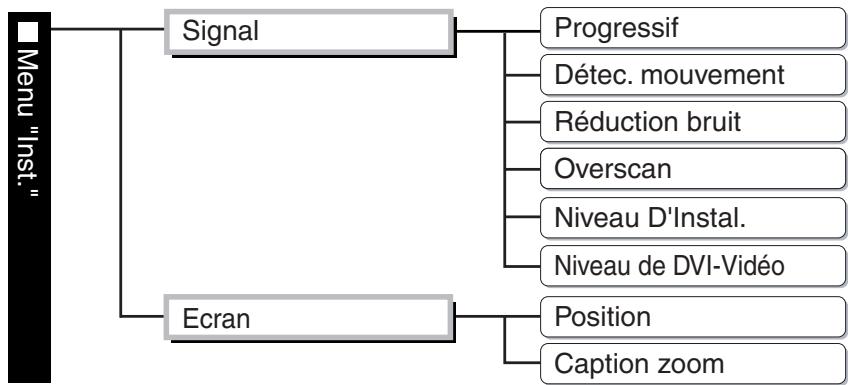
- Aspect (p.19)
Enregistrement de réglages de la qualité de l'image
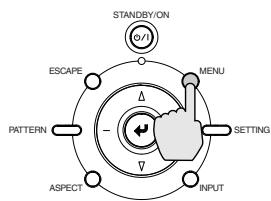
1
Projecteur
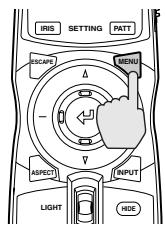
Télécommande
Appuyez sur la touche [MENU] du panneau de commande du projecteur ou sur la touche MENU de la télécommande.
Le menu s'affiche avec les valeurs actuelles de ces réglages.
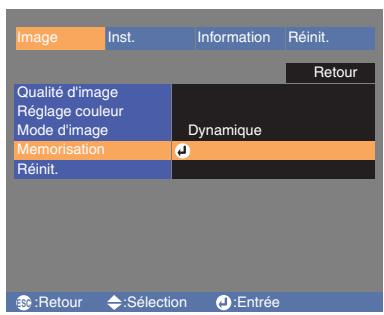
2
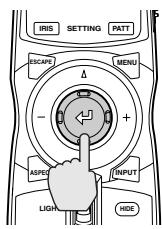
Selectionnez "Memorisation" dans le sous-menu du menu "Image", puis appuyez sur la touche du panneau de commande du projecteur ou sur la touche de la télécommande.
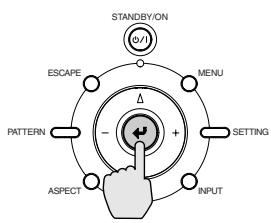
3
Projecteur
Télécommande
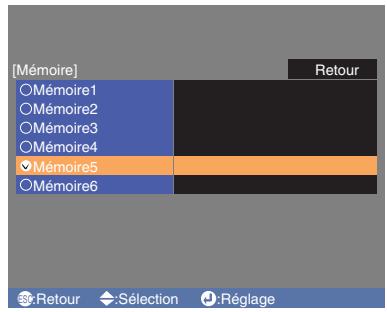
Selectionnez l'emplacement mémoire (1 à 6) dans lequel enregistrer les réglages, puis appuyez sur la touche du panneau de commande du projecteur ou sur la touche de la télécommande.
L'icône de l'emplacement mémoire sélectionné passé de à .

Si vous scélectionnez un emplacement mémoire dans lequel sont déjà enregistrés des réglages, les ancients réglages sont effacés au profit des nouveaux.
Rappel de réglages de qualité d'image précédemment enregistrrés en mémoire
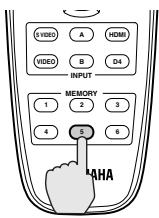
Télécommande
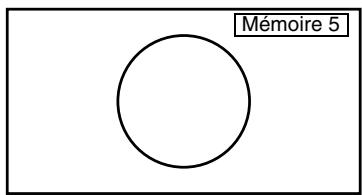
Appuyez sur la touche de mémoire [1] à [6] correspondant à l'emplacement mémoire dans lequel vous avez précédemment enregistré les réglages de qualité d'image que vous pouze restaurer.
L'emplacement mémoire s'affiche dans le coin gauche de l'écran et les nouveaux réglages sont appliqués aux images projetées.

- Si vous appuyez sur une touche [1] à [6] de la télécommande correspondant à un emplacement mémoire dans lequel aucun réglage n'a été méorisé, l'image projetée ne sera pas modifiée.
- Les réglages rappelés depuis la mémoire et appliqués à l'image seront conservés au-delà de la mise hors tension du projecteur. Les réglages qui ont été rappelés à partir de la mémoire pour être appliqués à l'image seront conservés au-delà de la mise hors tension du projecteur.
- Il peut arriver que le format d'image rappelé à partir de la mémoire ne puisse pas été appliqué à l'image, notamment dans le cas d'images au format panoramicique 16 : 9e ou enregistrées dans certaines résolutions.
Vou puez utisier les menus pour defirir et effectuer des reglages au niveau de l'ecran, de la qualite de l'imag et du signal d'entree.
- Menu comple
Il vous permet de vérifier tous les éléments composant le menu alors que vous effectuez des réglages.
- Menu linéaire
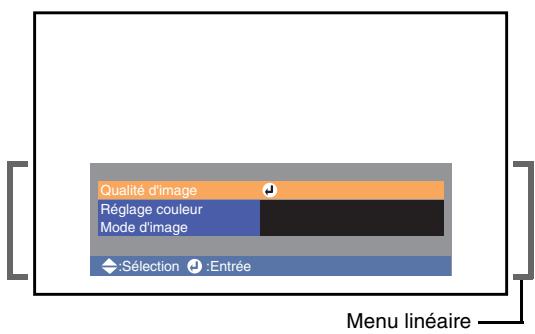
Il vous permet de régler la "Qualité d'image", le "Réglage couleur" et le "Mode d'image" du menu "Image". Ce menu est pratique lorsqu'il est nécessaire de vérifier les effets des réglages en cours sur les images projetées.
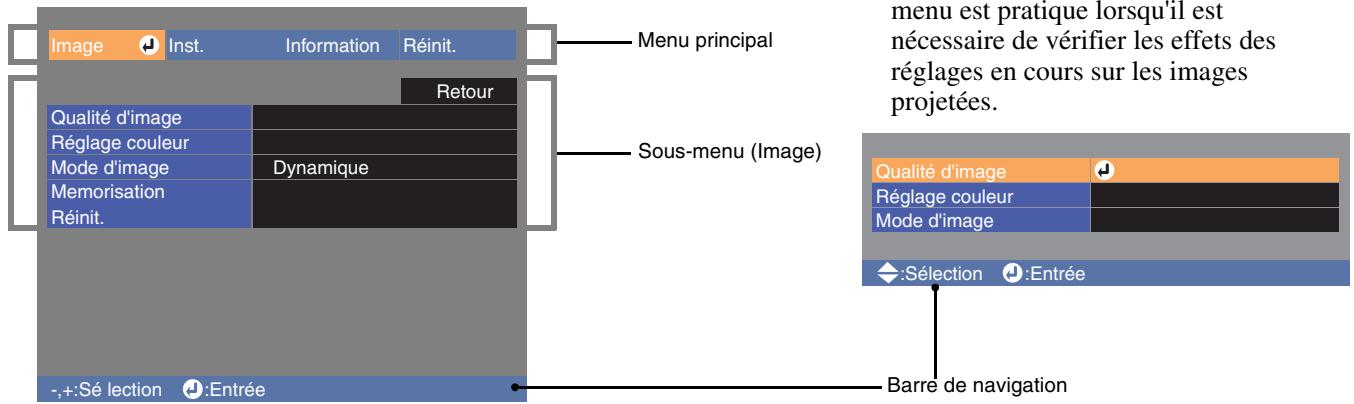
Reportez-vous à "Utilisation des menus" (p.37) pour plus de détails.

Vouss pouvez afficher ou non la barre de navigation et modifier la position ainsi que les couleurs des menus.
"Inst." - "Affichage sur écran" - "Position de menu", "Barre de navigation", "Couleur de menu"
Listedes menus
Si aucun signal d'image n'entre, aucun des régles à l'exception de "Iris" du sous-menu "Qualité d'image" ne peut être modifié. Les commandes qui s'affichent dans le menu "Image" et "Information" dépendant des signaux d'image.
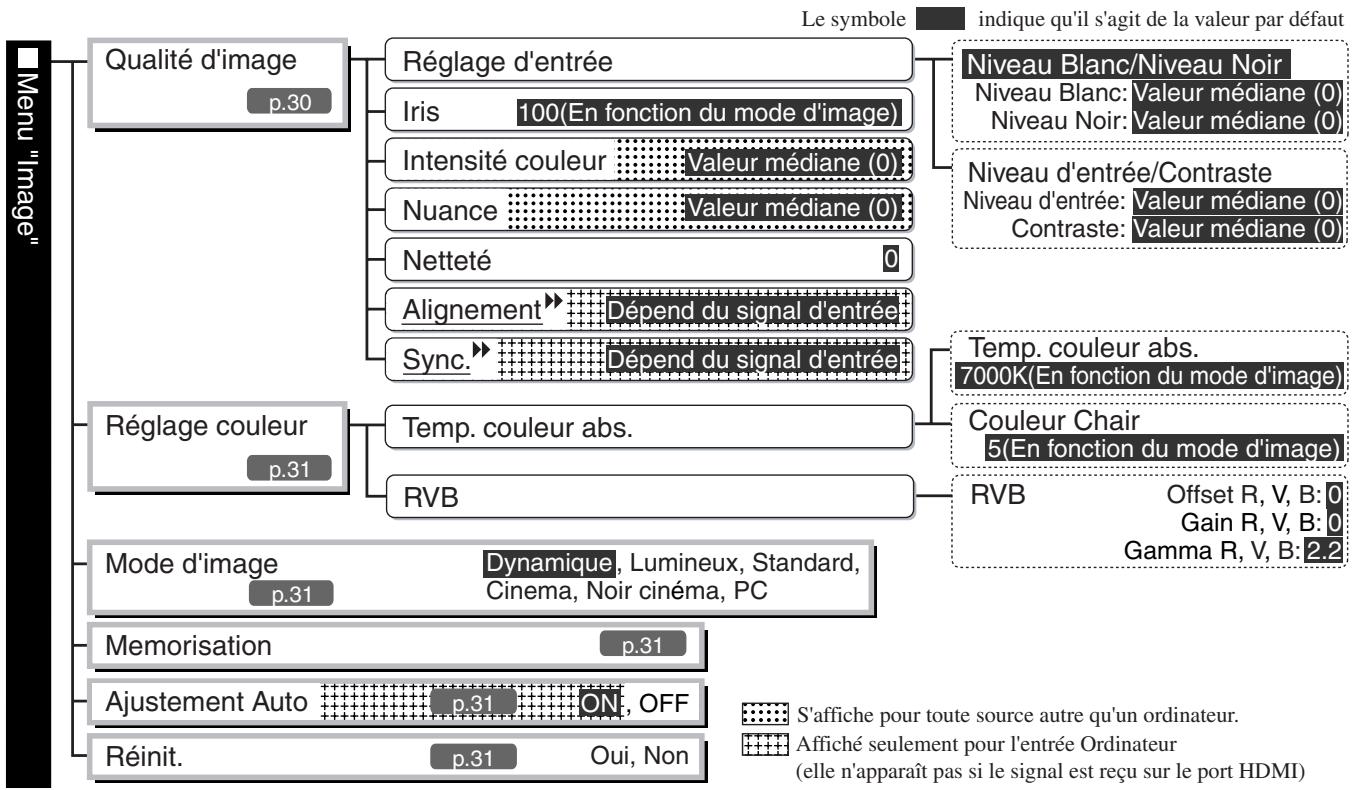
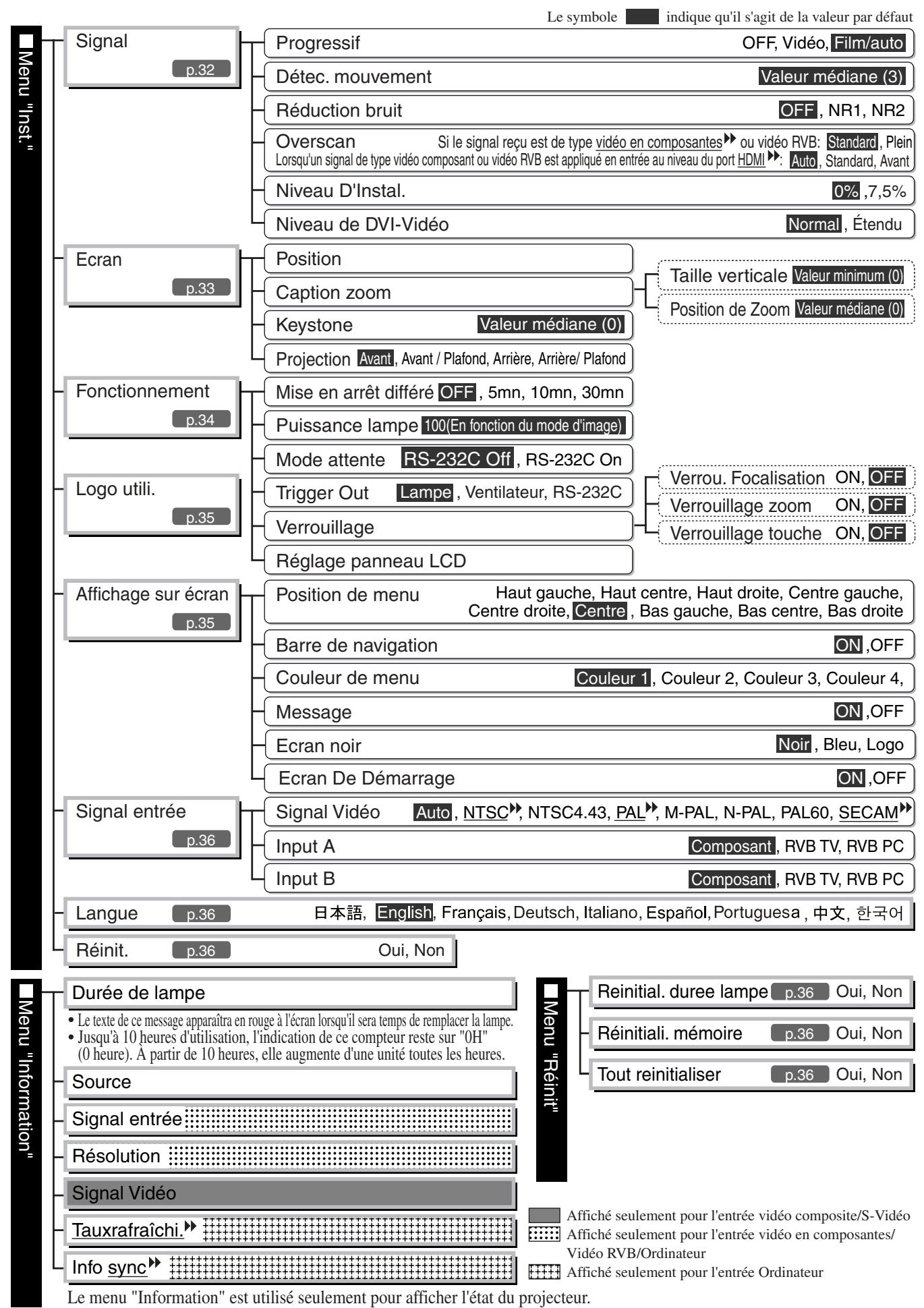
Menu "Image"
Les éléments de réglage de la qualité de l'image dépendent du port d'entrée (signal d'image) sélectionné.
- INPUT A, B (Composant), INPUT A, B (RVB TV), HDMI, VIDEO, S-VIDEO
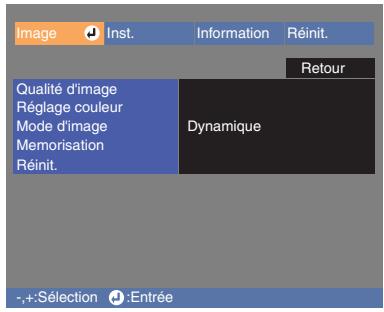
- Signaux en provenance d'un ordinateur entrant au niveau de INPUT A, B (RVB PC)
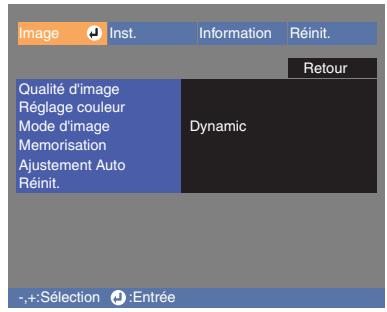
Qualité d'image
| Menu principal | Fonction | Valeur par défaut |
| Réglage d'entrée*1 | Ces paramètres peuvent être régliés si le niveau de sortie de l'équipement branché est faible et que les images apparaissent fonçées. Il est impossible de régler les deux paramètres. Vous ne pouvez en sélectionner qu'un seul à la fois pour le régler.Niveau Blanc/Niveau Noir: Réglement les zones fonçées et claires de l'imageNiveau Blanc: Permet d'ajuster la luminosité des zones claires de l'image sans modifier le niveau des noirs.Les zones claires deviennent encore plus claires lorsqu'on utilise des valeurs plus proches du côte - .When the setting is changed to the - side, bright areas become clearer.Niveau Noir: Permet d'ajuster la luminosité des zones sombres de l'image sans modifier le niveau des blancs.Les zones sombres deviennent plus claires lorsqu'on utilise des valeurs plus proches du côte + . | Niveau Blanc/Niveau Noir |
| Niveau Blanc: Valeur médiane (0)Niveau Noir: Valeur médiane (0) | ||
| Niveau d'entrée: Valeur médiane (0)Contraste: Valeur médiane (0) | ||
| Iris*2 | La luminosité des images peut être réglée.Lorsqu'on projette en salle nombre ou sur un petit écran, l'image peut être trop lumineuse : il faut alors diminuer la valeur de ce réglage. | 100(En fonction du mode d'image) |
| Intensité couleur *1 | (Ce réglage n'est pas possible si un signal de type ordinateur est appliqué en entrée.)Permet de régler l'intensité des couleurs de l'image. | Valeur médiane (0) |
| Nuance *1 | (Ce réglage est disponible uniquement avec des signaux provenant d'une source autre qu'un ordinateur [Signaux S-Video] ou NTSC])Permet d'ajuster la teinte ou couleur dominante de l'image. | Valeur médiane (0) |
| Netteté *1 | Permet d'ajuster la netteté des points de l'image. | 0 |
| Alignment *1 | (Ce réglage est uniquement possible lorsque les signaux de type ordinateur sont appliqués en entrée au niveau des ports INPUT A ou INPUT B.)Permet de faire disparátre les bandes verticales indésirables qui peuvent apparaitre sur l'image. | Dépend du signal d'entrée |
| Sync. *1 | (Ce réglage est uniquement possible lorsque les signaux de type ordinateur sont appliqués en entrée au niveau des ports INPUT A ou INPUT B.)Permet de corriger les images qui tremblent, ou bien sont floues ou brouillées.Un effet de tremblement ou de flou peut aussi apparître lorsqu'on règla la luminosité, le contraste, la netteté des points ou lorsqu'on corrige une déformation trapézoidal (keystone) de l'image.On obtient deaillesleurs réglages en régland d'abord l'alignement, avant la synchronisation. | Dépend du signal d'entrée |
1 Les valeurs des réglages sont mémorisées séparément pour chaque source d'image et chaque type de signal.
2 Les réglages sont enregistrés séparément pour chaque source d'image et en fonction du réglage du mode d'image.
Réglage couleur
Si le mode d'image est défini à "PC", il est impossible de seLECTIONner "Réglage couleur".
| Menu principal | Fonction | Valeur par défaut |
| Temp. couleur abs. *2 | •Temp. couleur abs.: Ce réglage permet d'ajuster la couleur dominante de l'image en fonction du type d'image que l'on projette. (p.25) | 7000K (varie en fonction du pays d'achat) (En fonction du mode d'image) |
| •Couleur Chair : Ceci règle les tons carnés des personnes qui apparaissent dans les images. (p.25) | 5 (En fonction du mode d'image) | |
| RVB *1 | Ce sous-menu permit de régler le décalage (offset), le gain et le facteur gamma de chacune des composantes R, V et B. (p.25) | Offset R/V/B: 0 Gain R/V/B: 0 Gamma R/V/B: 2,2 |
1 Les valeurs des réglages sont mémorisées séparément pour chaque source d'image et chaque type de signal.
2 Les réglages sont enregistrés séparément pour chaque source d'image et en fonction du réglage du mode d'image.
Mode d'image \*1
Six mode d'image sont disponibles au besoin pour correspondre à différents types d'image. (Réglage par défaut : Dynamique) (p.18)
*1 Les valeurs des réglages sont mémorisées séparément pour chaque source d'image et chaque type de signal.
Memorisation
Permet de sauvegarder les valeurs de réglage des menus de configuration "Image" et "Inst.", ainsi que le format d'image sélectionné. (p.26)
Ajustement Auto *1
(Ce réglage est uniquement possible si un signal de type ordinateur est appliqué en entrée.)
Permet d'activer ou de désactiver la fonction d'optimisation automatique des réglages d'image en cas de sélection d'un autre signal d'entrée. (Réglage par défaut : ON)
*1 Les valeurs des réglages sont mémorisées séparément pour chaque source d'image et chaque type de signal.
Réinit.
Rétablit tous les réglages par défaut du menu "Image" (autres que les valeurs enregistrées sous la commande "Mémorisation"). Les valeurs enregistrées sous "Mémorisation" peuvent être réinitialisées à l'aide de la commande "Réinitiali. mémoire" (p.36).
Menu "Inst."
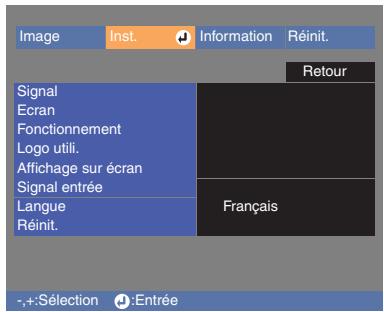
Signal
| Menu principal | Fonction | Valeur par défaut |
| Progressif *1 | (Ce réglage n'est possible que si le signal d'entrée est du type video composité▶, S-Video▶, video en composantes▶ ou video RVB en 480i ou 576i.)OFF: Les signaux entrelacés▶ (identifiés par la lecture minuscule "i" [interlaced]) sont convertis en signaux progressifs (identifiés par la lecture minuscule "p") dans chaque champ de l'écran. Ce mode a été concu pour améliorer la projection d'images très mouvementés.Vidéo: Effectue la conversion I-P. Désactive la fonction de jugement de film. Ce mode est idéal pour les images video classiques. La fonction DCDi▶ est exploitée par ce mode.Film/auto:Déterminé automatiquement si l'image fournie par la source est celle d'un film ou non. S'il s'agit d'un film, l'image sera projetée avec ses caractéristiques d'origine non modifiées. La fonction DCDi▶ est exploitée par ce mode. | Film/auto |
| Détec.mouvement | (Ce réglage n'est possible que si le signal d'entrée est du type video composite, S-Video, video en composantes ou video RVB en 480i ou 576i.)Règle automatiquement les paramètres de conversion I-P en fonction de la quantité de mouvement des images.Une valeur de réglage peu élevée aura pour effet de réduire le tremblement de l'image, laquelle devienda par conséquent plus nette et plus détaillée, ce qui est idéal pour les images fixes ou lentes. Une valeur de réglage élevé rendra les mouvements plus doux, en réduisant les saccades, ce qui est idéal pour les images très mouvementées. | Valeur mediane (3) |
| Réduction bruit*1 | (II n'est possible d'effectuer le réglage que quand les signaux video composites ou les signaux S-Video sont entrés.)Ceci supprime les interférences dans les images et fait apparaître les images plus douces.Lorsque vous visionnez des images comportant peu ou pas du tout d'inférences, telles que les images de DVD, il est conseilé demettre ce réglage sur "OFF". | OFF |
| Overscan*1 | (Ce réglage n'est pas possible lorsque le signal reçu est de type video composite, S-Video ou RVB analogue.)Modifie la surface d'image proprement dite (par rapport à la surface projetée totale).Lorsque des signaux video en composantes ou video RVB sont entrés.Standard (Affichage à 92%): Les signals d'entrée sont projetés à la taille normale de l'image. Les images TV sont affichées à une taille de 92%.Plein (Affichage à 100%) : Les zones situées en haut, en bas et sur les côtes des images, qui ne sont pas visibles normalement, sont insérées et projetées. Selon le signal de l'image, il est possible que des interférences se produit en haut et en bas de l'image.Si une source est reliée au port HDMIAuto:L'image est automatiquement projetée à 100% ou à 92% de sa taille selon la nature du signal d'image reçu.(N'apparait pas si le port DVI de l'équipement est relié au port HDMI du projecteur.)Standard(Affichage à 100%): Les signaux d'entrée sont projetés à la taille d'image complète.Avant (Affichage à 92%) : Les bords des images sont tronqués lors de la projection.Sélectionnez cette option s'il y a des interférences en haut ou en bas des images. | Standard |
| Auto | ||
| Niveau D'Instal. *1 | (Ce réglage n'est possible que si le signal reçu est du type video composites ou S-Video au format NTSC ou si l'options video en composantes a été sélectionnée. Ce réglage n'est pas possible si le signal reçu provient du port HDMI.)Si vous utilisez des apparèils concus pour être exploités dans un pays comme les États-Unis ou la Corée du Sud dans lequel on emploie un niveau de noir (setup level) différent, servez-vous de cette fonction pour obtaining des images de qualité satisfaissante. Consultez la fiche technique de l'équipement racordé au projecteur lorsque vous modifie ce réglage. | 0% (varie en fonction du pays d'achat) |
| Niveau de DVI-Viséo *1 | (Ce réglage n'est possible que pour un signal reçu du port HDMI, de type video RVB ou signal d'ordinateur.)Si le port HDMI du projecteur est relié au port DVI d'un lecteur de DVD (ou autre matériel assimilé) à l'aide d'un cable d'interface HDMI/DVI, cette fonction règle la sensibilité d'entrée du projecteur en fonction du niveau des signaux video de sortie du lecteur de DVD. Le mode de sortie au niveau du lecteur de DVD peut être soit Normal, soit Étendu. | Normal |
*1 Les valeurs des réglages sont mémorisées séparément pour chaque source d'image et chaque type de signal.
Ecran
| Menu principal | Fonction | Valeur par défaut | |
| Position *1 | (Ce réglage n'est pas possible si le signal d'entrée provient du port HDMI.)Pour déplacer l'image à l'aide du panneau de commande, appuyez sur les touches Δ, ∇, - ou + . Avec la télécommande,+poussez la touche ◆ vers le haut et vers le bas. | ||
| Caption zoom *1 | Si le rapport largeur/hauteur est mis sur "Zoom" lorsque vous visionnez des imagescomportant des sous-titres, changez le réglage comme suit pour que les sous-titres soientvisibles. Il est possible de régler à la fois la hauteur de l'image et sa position à l'écran.·Taille verticaleLa taille verticale del'image est réduite afinque les sous-titressoient affichés.·Position de zoomL'image tout entière estrellevée de façon queles sous-titresapparaissent. | Surface d'imageprojétéeUtilisez la fonction "Taille verticale"pour réduire la taille de l'image. | Valeurminimum (0)Valeurmédiane (0) |
| Partie des sous-titresUtilisez la fonction "Positionde zoom" pour déplacerl'image à l'écran. | |||
| Keystone | (Si le format d'image a été réglé sur "Smart zoom", aucune correction de parallélismekeystone ne pourrait être effectué.)Ceci est utilisé pour corriger la déformation trapézoïdale des images. Vous pouzeeffectuer la même correction en utilisant le panneau de commande du projecteur. (p.13) | Valeurmédiane (0) | |
| Projection | À régler en fonction de la méthode de projection utilisée (façon dont le projecteur a étéinstallé par rapport à l'écran).•Avant: Sélectionnez ceci lorsque le projecteur est installé en face de l'écran.•Avant/Plafond: Sélectionnez ceci lorsque le projecteur est installé en face de l'écran etest suspendu au plafond.•Arrière: S'utilise lorsque le projecteur est installé derrière un écran translucide(rétroprojection).•Arrière/Plafond: S'utilise lorsque le projecteur est installé derrière un écran translucide(rétroprojection) et suspendu au plafond (à l'envers). | Avant | |
*1 Les valeurs des réglages sont mémorisées séparément pour chaque source d'image et chaque type de signal.
Fonctionnement
| Menu principal | Fonction | Valeur par défaut |
| Mise en arrêt différé | Le projecteur est équipé d'une fonction d'énergie qui étant automatiquement le projecteur et le fait passer en mode veille si aucun signal n'entre dans le projecteur pendant une période de temps continue. Le délambda avant lequel la fonction d'économie d'énergie s'enclenche peut être sélectionné parmi les quatre régles disponibles. Si "OFF" est sélectionné, la fonction d'économie d'énergie ne sera pas activée.Si le projecteur est en mode veille, appuyez sur la touche [STANDBY/ON] du panneau de commande du projecteur ou sur la touche 0/1 de la télécommande pour lancer la projection. | OFF |
| Puisance lampe | Cette commande a pour objectif d'allonger la durée de vie de la lampe. Elle vous permit de régler la luminosité de la lampe en faisant varier l'intensité du courant qui l'almente de 6 niveaux. Si la valeur est réglée à "75", le courant qui alimentée la lampe est réduit d'environ 25%. | 100 (Dépend du mode d'image) |
| Mode attente | Déterminé l'état du mode veille activé lorsque le projecteur est mis hors tension.Si l'état est définit à "RS-232C Off", l'alimentation en mode veille consomme 0,4 W. Si l'état est définit à "RS-232C On", l'alimentation en mode veille consomme 3,0 W.Sélectionnez le réglage "RS-232C On" si vous souhaitez que le projecteur recoive des commandes de communication hors tension.Lorsque ce réglage est modifié, mettez l'appareil hors tension et une fois que la période de refroidissement est terminée, remettez l'appareil sous tension. Le nouveau réglage est appliqué une fois le projecteur remis sous tension. | RS-232C Off |
| Trigger Out | Déterminé si un signal 12 V en provenance du port TRIGGER OUT est transmis ou pas à l'équipement externe en synchronisation avec le fonctionnement de la lampe et du ventilateur. Avec le réglage "RS-232C", les signaux de commande en provenance du port RS-232C permettent d'allumer et éteindre la sortie Trigger.Lorsque ce réglage est modifié, mettez l'appareil hors tension et une fois que la période de refroidissement est terminée, remettez l'appareil sous tension. Le nouveau réglage est appliqué une fois le projecteur remis sous tension. | Lampe |
| Verrouillage | Permet d'activer/désactiver les diverses fonctions de verrouillage. Si une fonction de verrouillage est active, le symbole apparait à l'écran lorsqu'on appuie sur une touche.Verrou. Focalisation: Le réglage de la mise au point est désactivé.Verrouillage zoom: Le réglage du zoom est désactivé.Verrouillage touche: Lorsque cette commande est active ("ON"), les touches du panneau de commande du projecteur ne répondent plus.Si vous modifiez ce réglage, votre nouveau réglage prendra effet)dès que le menu de configurationaura disparuUTILITYze la télécommande pour revenir au réglage "OFF" (pour annuler) | OFF |
| OFF | ||
| OFF | ||
| Réglage panneau LCD | Si des interférences verticales apparaissent sur l'image projetée, utiliseze ce réglage pour les supprimer.Raies verticales R: Au niveau de l'écran de réglage de la composante rouge, procédez au réglage jusqu'à disparition des raiés.Raies verticales V: Au niveau de l'écran de réglage de la composante verte, procédez au réglage jusqu'à disparition des raiés.Raies verticales B: Au niveau de l'écran de réglage de la composante bleue, procédez au réglage jusqu'à disparition des raiés. |
Logo utili.
You pouvez enregistrer votre image préféérée en tant que logo de l'utilisateur.
Vou puez enregister un logo de l'utilisateur afin de le projeter au demarrage du projecteur et lors de la projection de I'ecran noir.
Le fait d'enregistrer un nouveau logo de l'utilisateur efface les logos précédemment enregistrés. Pour enregistrer un logo de l'utilisateur, suivez les instructions qui s'affichent à l'écran (réglage par défaut : ®YAMAHA).
Sécífiez le rapport de zoom.
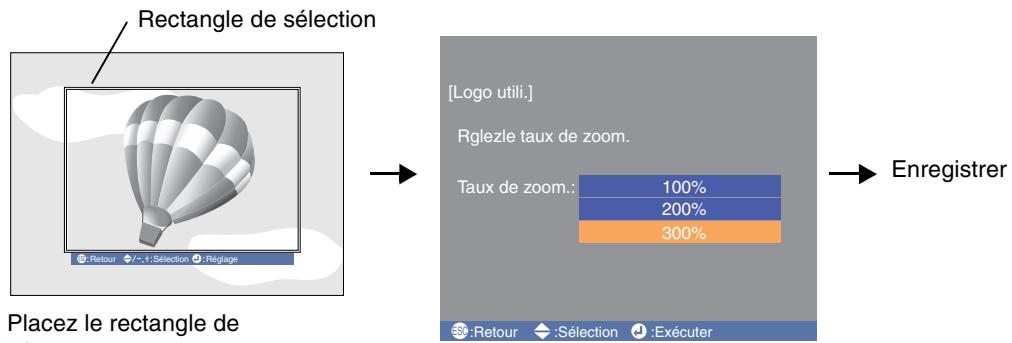
Placez le rectangle de sélection sur la partie de l'image que vous pouze enregistrer comme logo.
- Tant que le rectangle de sélection reste visible, l'image sera projetée au format trame de points, par conséquent la taille de l'image projetée pourra changer.
- La taille de l'image enregistrée sera de 480 × 360 points.
- Une fois qu'un logo utilisé a été enregistré, il n'est plus possible de revenir au logo initial.
- Pour utiliser le logo de l'utilisateur enregistré, définièsez "Ecran noir" à "Logo".
Affichage sur écran
| Menu principal | Fonction | Valeur par défaut |
| Position de menu | Pour définiir la position du menu à l'aide du panneau de commande, appuyez sur les touches △, ▽, - ou + . Avec la télécommande, poussez la touche ◆ vers le haut et vers le bas. | Centre |
| Barre de navigation | Permet de d'afficher (ON) ou non (OFF) la barre de navigation du menu. | ON |
| Couleur de menu | Permet deCHOISIR parmi 4 couleurs la couleur du menu principal, des menus complets et de la barre de navigation. | Couleur 1 |
| Message | Ce réglage déterminé si les messages suivants doivent apparaître (ON) ou non (OFF). • Le nom de la commande s'affiche lorsque des données de réglage enregistrées relatives au signal d'image, mode d'image aspect, mire test ou mémoire sont rappelés. • Les messages d'erreur destinés à l'utilisateur, tels que ceux qui indiquent une absence de signal d'entrée, la présence d'un signal d'entrée incompatible ou une surchauffe interne du projecteur | ON |
| Écran noir | Définit l'état d'écran lorsque l'on appuie sur la touche ◆de la télécommande. Il existe trois可以选择 d'état d'écran, "Noir", "Bleu" et "Logo". | Noir |
| Écran De Démarrage | Détermine si un écran de démarrage (image qui apparaît au départ de la projection) doit (ON) ou non (OFF) s'afficher. Lorsque ce réglage est modifié, mettez l'appareil hors tension, et une fois que la période de refroidissement ◆est terminée, remettez l'appareil sous tension. Le nouveau réglage est appliqué une fois le projecteur remis sous tension. | ON |
Signal entrée
| Menu principal | Fonction | Valeur par défaut |
| Signal Video | Cette fonction détecte et sélectionne automatiquement le format du signal reçu de l'équipement video ou SVIDEO. La valeur "Auto" active cette fonction et sélectionné automatiquement le format du signal video reçu.Si l'image apparait brouillée ou n'apparait pas du tout lorsque le mode "Auto" est sélectionné, sélectionnez manuellement le format du signal d'image. | Auto |
| Input A | Cette fonction détecte et sélectionne automatiquement le format du signal reçu d'un équipement video sur le port INPUT A ou INPUT B, ou le format du signal reçu d'un ordinateur. | Composant |
| Input B |
Langue
Permet de selectionner la langue des messages et menus qui s'affichent. (Valeur par défaut: English (varie en fonction du pays d'achat))
Réinit.
Rétablit tous les réglages par défaut du menu "Inst." (sauf "Logo Utili.", "Signal entree" et "Langue").
Menu "Information"
Le menu "Information" présente des informations concernant l' état de fonctionnement du projecteur telles que la durée de lampe, le signal d'entrée, la résolution, le format du signal video, le taux de rafraîchissement et Info sync.
Menu "Réinit."
Reinitial. duree lampe
Ceci initiaise le temps de fonctionnement de la lampe. Lorsque cette commande est selectionnee, le temps de fonctionnement cumulé de la lampe est effacé et est remis à la valeur du réglage par défaut.
Réinitiali. mémoire
Réinitialise (efface) tous les réglages enregistrés à l'aide de la commande "Mémorisation".
Tout reinitialiser
Réinitialise les réglages de toutes les commandes de menus. Toutefois, "Mémorisation", "Logo Utili.", "Signal entraie" "Durée de lampe" et "Langue" ne sont pas réinitialisés.
Utilisation des menus
Affichage et utilisation des menus complets
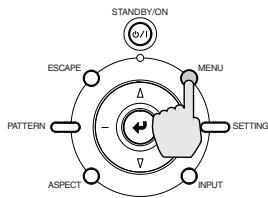
L'accès aux menus peut se faire à partir du panneau de commande du projecteur aussi bien qu'à partir de la télécommande.
1
Projecteur
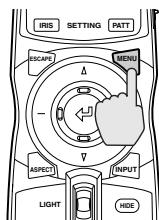
Télécommande
Affiche l'écran de menu.
Appuyez sur la touche [MENU] du panneau de commande du projecteur ou le télécommande.
Le menu apparait.
Les menus complets se composent d'un menu principal et de sous-menus.
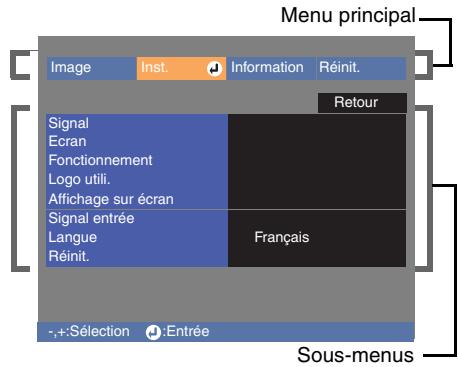
2
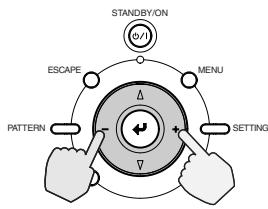
Projecteur
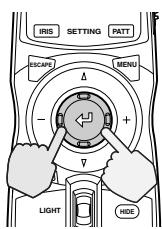
Télécommande
Sélectionnez la catégorie du réglage à modifier dans le menu principal.
Avec le panneau de commande du projecteur, appuyez sur la touche - ou + pour sélectionner une commande, puis appuyez sur la touche
Avec la télécommande, poussez la touche ⑦ vers la droite ou vers la gauche pour selectionner une commande, puis appuyez sur la touche 中
3
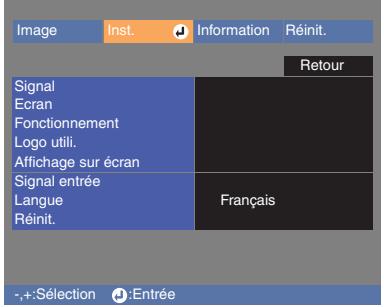
Délectionnez un réglage dans ce sousmenu.
Avec le panneau de commande du projecteur, appuyez sur la touche ou pour selectionner une commande.
Avec la télécommande, poussez la ⑥ touche vers le haut ou vers le bas pour selectionner une commande.

S'il s'agit de spécifique une valeur ou s'il s'agit d'une option qui me nèe à un autre sous-menu, le message " ⊙ " apparait à la suite du nom de l'options. Dans ce cas, appuyez sur la touche ⊙ du panneau de commande ou sur la touche ⊙ de la télécommande pour selectionner le réglage qui apparaït dans le menu.
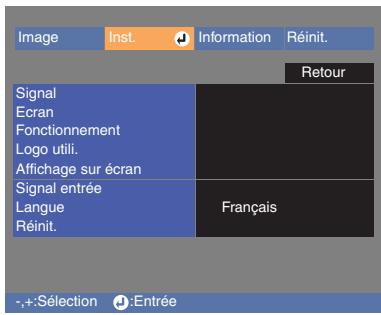
4
Modifiez le réglage.
Avec le panneau de commande du projecteur, appuyez sur la touche - ou + pour effectuer le réglage.
Avec la télécommande, poussez la touche ⑦ vers la gauche ou vers la droite.
Si un menu de selection apparait, selectionnez un élément, puis appuyez sur la touche du panneau de commande du projecteur ou sur la touche de la télécommande pour confirmer le réglage.

Pour returner au niveau de menu precedent, appuyez sur la touche [ESCAPE] du panneau de commande du projecteur ou sur la touche ESCAPE de la télécommande ou selectionnez "Retour".
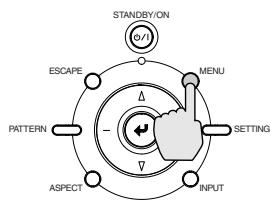
5
Projecteur
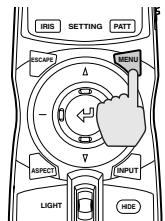
Télécommande
Quitez le mode d'affichage du menu.
Appuyez sur la touche [MENU] du panneau de commande du projecteur ou MENU de la télécommande.
Affichage et utilisation des menus linéaires
1
Projecteur
Télécommande
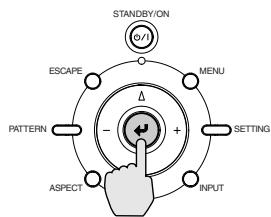
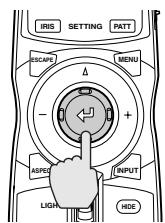
Appuyez sur la touche du panneau de commande du projecteur ou sur le bouton de la télécommande tant que le menu complet n'est pas affché.
Le menu linéaire apparait.
2
Projecteur
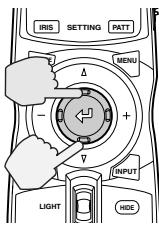
Télécommande
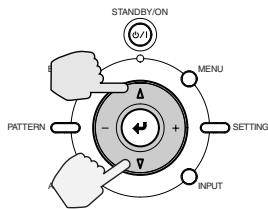
Sélectionnez la rubrique sur laquelle vous souhaitez intervenir.
Avec le panneau de commande du projecteur, appuyez sur la touche ou pour selectionner une commande.
Avec la télécommande, poussez la touche ④ vers le haut ou vers le bas pour selectionner une commande.
Le menu linéaire change dés que l'on appuie sur une touche.

S'il s'agit de spécifique une valeur ou s'il s'agit d'une option qui me nèe à un autre sous-menu, le message " ① " apparait à la suite du nom de l'options. Dans ce cas, appuyez sur la touche ④ du panneau de commande ou sur la touche ⑤ de la télécommande pour sélectionner le réglage qui apparait dans le menu.
3
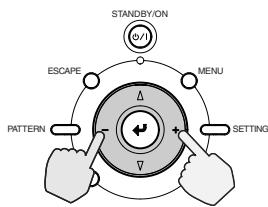
Projecteur
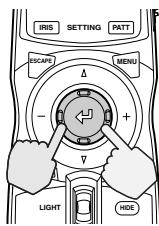
Télécommande
Modifiez le réglage.
Avec le panneau de commande du projecteur, appuyez sur la touche - ou + pour effectuer le réglage.
Avec la télécommande, poussez la touche ④ vers la gauche ou vers la droite.

Pour returner au niveau de menu precedent, appuyez sur la touche [ESCAPE] du panneau de commande du projecteur ou sur la touche ESCAPE de la télécommande ou selectionnez "Retour".
4
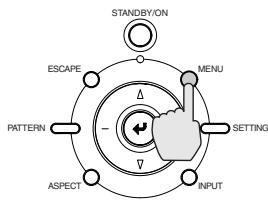
Projecteur
Télécommande
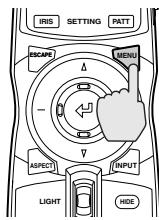
Quitte le mode d'affichage des menus.
Appuyez sur la touche [MENU] du panneau de commande du projecteur ou [MENU] de la télécommande.
Dépannage
Ce chapitre décrit les procédures de dépannage du projecteur.
En cas de problème 42
Si les voyants n'indiquent rien d'util 44
Problèmes liés à l'image 44
- Problèmes au démarrage du projecteur 48
Problèmes avec la télécommande 48
Le projecteur est muni des trois voyants suivants pour vous informer ou vous alerter de l'etat de fonctionnement du projecteur. Les tableaux suivants expliquent ce que signifie chaque état devoyant et comment remedier aux problèmes signalés.
*Si levoyant 念 / |ne s'allume pas lorsqu'on allume le projecteur, il se peut que le cordon secteur du projecteur soit mal enforcé ou qu'il ne soit pas relié au courant secteur.
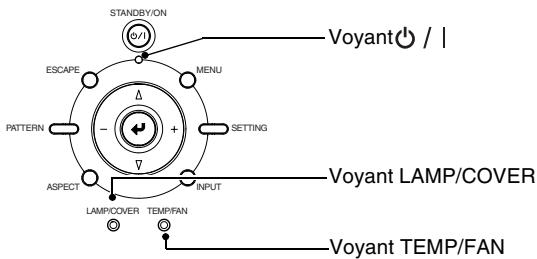
Les tableaux suivants expliquent ce que signifie chaque état devoyant et comment remédier au problème indiqué.
: allumé : clignotant o : eteint
| État duvoyant | État du projecteur | Problème et remède | Voir page |
| Rouge Rouge Rouge LAMPCOVER TEMPFAN Rouge Rouge LAMPCOVER TEMPFAN Rouge Rouge LAMPCOVER TEMPFAN Rouge Rouge LAMPCOVER TEMPFAN Rouge Rouge LAMPCOVER TEMPFAN Rouge Rouge LAMPCOVER TEMPFAN Rouge Rouge LAMPCOVER TEMPFAN Rouge Rouge LAMPCOVER TEMPFAN Rouge Rouge LAMPCOVER TEMPFAN Rouge Rouge LAMPCOVER TEMPFAN Rouge Rouge LAMPCOVER TEMPFAN Rouge Rouge LAMPCOVER TEMPFAN Rouge Rouge LAMPCOVER TEMPFAN Rouge Rouge LIMPCOVER TEMPFAN Rouge Rouge LIMPCOVER TEMPFAN Rouge Rouge LIMPCOVER TEMPFAN Rouge Rouge LIMPCOVER TEMPFAN Rouge Rouge LIMPCOVER TEMPFAN Rouge Rouge LIMPCOVER TEMPFAN Rouge Rouge LIMPCOVER TEMPFAN Rouge Rouge LIMPCOVER TEMPFAN Rouge Rouge LIMPCOVER TEMPFAN Rouge Rouge LIMPCOVER TEMPFAN Rouge Rouge LIMPCOVER TEMPFAN Rouge Rouge LIMPCOVER TEMPFAN Rouge Rouge LIMPCOVER TEMPFTRAN Rouge Rouge LIMPCOVER TEMPFAN Rouge Rouge LIMPCOVER TEMPFAN Rouge Rouge LIMPCOVER TEMPFAN Rouge Rouge LIMPCOVER TEMPFAN Rouge Rouge LIMPCOVER TEMPFAN Rouge Rouge LIMPCOVER TEMPFAN Rouge Rouge LIMPCOVER TEMPFAN Rouge Rouge LIMPCOVER TEMPFAN Rouge Rouge LIMPCOVER TEMPFAN Rouge Rouge LIMPCOVER TEMPFAN Rouge Rouge LIMPCOVER TEMPFAN Rouge Rouge LIMPCOVER TEMPFAN Rouge Rouge LUMPCOVER TEMPFAN Rouge Rouge LUMPCOVER TEMPFAN Rouge Rouge LUMPCOVER TEMPFAN Rouge Rouge LUMPCOVER TEMPFAN Rouge Rouge LUMPCOVER TEMPFAN Rouge Rouge LUMPCOVER TEMPFAN Rouge Rouge LUMPCOVER TEMPFAN Rouge Rouge LUMPCOVER TEMPFAN Rouge Rouge LUMPCOVER TEMPFAN Rouge Rouge LUMPCOVER TEMPFAN Rouge Rouge LUMPCOVER TEMPFAN Rouge Rouge LUMPCOVER TEMPFAN Rouge Rouge LUMPCOVER TEMPFTRAN Rouge Rouge LUMPCOVER TEMPFAN Rouge Rouge LUMPCOVER TEMPFAN Rouge Rouge LUMPCOVER TEMPFAN Rouge Rouge LUMPCOVER TEMPFAN Rouge Rouge LUMPCOVER TEMPFAN Rouge Rouge LUMPCOVER TEMPFAN Rouge Rouge LUMPCOVER TEMPFAN Rouge Rouge LUMPCOVER TEMPFAN Rouge Rouge LUMPCOVER TEMPFAN Rouge Rouge LUMPCOVER TEMPFAN Rouge Rouge LUMPCOVER TEMPFAN Rouge Rouge LUMPCOVER TEMPFAN Rouge Rouge LIMPCOVER TEMPFAN Rouge Rouge LUMPCOVER TEMPFAN Rouge Rouge LUMPCOVER TEMPFAN Rouge Rouge LUMPCOVER TEMPFAN Rouge Rouge LUMPCOVER TEMPFAN Rouge Rouge LUMPCOVER TEMPFAN Rouge Rouge LUMPCOVER TEMPFAN Rouge Rouge LUMPCOVER TEMPFAN Rouge Rouge LUMPCOVER TEMPFAN Rouge Rouge LUMPCOVER TEMPFAN Rouge Rouge LUMPCOVER TEMPFAN Rouge Rouge LUMPCOVER TEMPFTRAN Rouge Rouge LUMPCOVER TEMPFTRAN Rouge Rouge LUMPCOVER TEMPFTRAN Rouge Rouge LUMPCOVER TEMPFTRAN Rouge Rouge LUMPCOVER TEMPFTRAN Rouge Rouge LUMPCOVER TEMPFTRAN Rouge Rouge LUMPCOVER TEMPFTRAN Rouge Rouge LUMPCOVER TEMPFTRAN Rouge Rouge LUMPCOVER TEMPFTRAN Rouge Rouge LUMPCOVER TEMPFTRAN Rouge Rouge LUMPCOVER TEMPFTRAN Rouge Rouge LUMPCOVER TEMPFTRAN Rouge Rouge LUMPCOVER TEMPFTRAN Rouge Rouge LOUNDER TEMPFAN Rouge Rouge LOUNDER TEMPFAN Rouge Rouge LOUNDER TEMPFAN Rouge Rouge LOUNDER TEMPFAN Rouge Rouge LOUNDER TEMPFAN Rouge Rouge LOUNDER TEMPFAN Rouge Rouge LOUNDER TEMPFAN Rouge Rouge LOUNDER TEMPFAN Rouge Rouge LOUNDER TEMPFAN Rouge Rouge LOUNDER TEMPFAN Rouge Rouge LOUNDER TEMPFAN Rouge Rouge LOUNDER TEMPFAN Rouge Rouge LOUNDER TEMPFAN Rouge Rouge LONDERS TEMPFAN Rouge Rouge LONDERS TEMPFAN Rouge Rouge LONDERS TEMPFAN Rouge Rouge LONDERS TEMPFAN Rouge Rouge LONDERS TEMPFAN Rouge Rouge LONDERS TEMPFAN Rouge Rouge LONDERS TEMPFAN Rouge Rouge LONDERS TEMPFAN Rouge Rouge LONDERS TEMPFAN Rouge Rouge LONDERS TEMPFAN Rouge Rouge LONDERS TEMPFAN Rouge Rouge LONDERS TEMPFAN Rouge Rouge LONDERS TEMPFAN rouge Rouge LUMPCOVER TEMPFAN Rouge Rouge LUMPCOVER TEMPFAN Rouge Rouge LUMPCOVER TEMPFAN Rouge Rouge LUMPCOVER TEMPFAN Rouge Rouge LUMPCOVER TEMPFAN Rouge Rouge LUMPCOVER TEMPFAN Rouge Rouge LUMPCOVER TEMPFAN Rouge Rouge LUMPCOVER TEMPFAN Rouge Rouge LUMPCOVER TEMPFAN Rouge Rouge LUMPCOVER TEMPFAN Rouge Rouge LUMPCOVER TEMPFAN Rouge Rouge LUMPCOVER TEMPFAN Rouge Rouge LUMP COVER TEMPFAN Rouge Rouge LUMP COVER TEMPFAN Rouge Rouge LUMP COVER TEMPFAN Rouge Rouge LUMP COVER TEMPFAN Rouge Rouge LUMP COVER TEMPFAN Rouge Rouge LUMP COVER TEMPFAN Rouge Rouge LUMP COVER TEMPFAN Rouge Rouge LUMP COVER TEMPFAN Rouge Rouge LUMP COVER TEMPFAN Rouge Rouge LUMP COVER TEMPFAN Rouge Rouge LUMP COVER TEMPFAN Rouge Rouge LUMP COVER TEMPFAN Rouge Rouge LUMP COVER TEMPFAN rouge Rouge LUMP COVER TEMPFAN Rouge Rouge LUMP COVER TEMPFAN Rouge Rouge LUMP COVER TEMPFAN Rouge Rouge LUMP COVER TEMPFAN Rouge Rouge LUMP COVER TEMPFAN Rouge Rouge LUMP COVER TEMPFAN Rouge Rouge LUMP COVER TEMPFAN Rouge Rouge LUMP COVER TEMPFAN Rouge Rouge LUMP COVER TEMPFAN Rouge Rouge LUMP COVER TEMPFAN Rouge Rouge LUMP COVER TEMPFAN Rouge Rouge LUMP COVER TEMPFAN Rouge Rouge LUMP-cover TEMPFAN Rouge Rouge LUMP COVER TEMPFAN Rouge Rouge LUMP COVER TEMPFAN Rouge Rouge LUMP COVER TEMPFAN Rouge Rouge LUMP COVER TEMPFAN Rouge Rouge LUMP COVER TEMPFAN Rouge Rouge LUMP COVER TEMPFAN Rouge Rouge LUMP COVER TEMPFAN Rouge Rouge LUMP COVER TEMPFAN Rouge Rouge LUMP COVER TEMPFAN Rouge Rouge LUMP COVER TEMPFAN Rouge Rouge LUMP COVER TEMPFAN Rouge Rouge LUMP COVER TEMPFAN Usage d'oblique des voies de l'air des voies de l'air des voies de l'air des voies de l'air des voies de l'air des voies de l'air des voies de l'air des voies de l'air des voies de l'air des voies de l'air des voies de l'air des voies de l'air des voies de l'air des voies de l'air des voies de l'air desvoies des voies de l'air des voies de l'air des voies de l'air des voies de l'air des voies de l'air des voies de l'air des voies de l'air des voies de l'air des voies de l'air des voies de l'air des voies de l'air des voies de l'air des voies de l'air des voies de l'air des VOI DE LA CHAANCE DE LA CHAANCE DE LA CHAANCE DE LA CHAANCE DE LA CHAANCE DE LA CHAANCE DE LA CHAANCE DE LA CHAANCE DE LA CHAANCE DE LA CHAANCE DE LA CHAANCE DE LA CHAANCE DE LA CHAANCE DE LA CHAANCE DE LA CHAANCE DE LA CHAANCE DE LA CHAANCE DE LA CHAANCE DE LA CHAANCE DE LA CHAANCE DE LA CHAENCE DE LA CHAANCE DE LA CHAANCE DE LA CHAANCE DE LA CHAANCE DE LA CHAANCE DE LA CHAANCE DE LA CHAANCE DE LA CHAANCE DE LA CHAANCE DE LA CHAANCE DE LA CHAANCE DE LA CHAANCE DE LA CHAANCE DE LA CHAANCE DE LA CHAANCE DE LA CHAANCE DE LA CHAANCE DE LA CHAANCE DE LA CHAANCE DE LA CHACTION DE LA CHACTION DE LA CHACTION DE LA CHACTION DE LA CHACTION DE LA CHACTION DE LA CHACTION DE LA CHACTION DE LA CHACTION DE LA CHACTION DE LA CHACTION DE LA CHACTION DE LA CHACTION DE LA CHACTION DE LA CHACTION DE LA CHACTION DE LA CHACTION DE LA CHACTION DE LA CHACTION DE LA CHACTION DE LA CHA ACTION DE LA CHA ACTION DE LA CHA ACTION DE LA CHA ACTION DE LA CHA ACTION DE LA CHA ACTION DE LA CHA ACTION DE LA CHA ACTION DE LA CHA ACTION DE LA CHA ACTION DE LA CHA ACTION DE LA CHA ACTION DE LA CHA ACTION DE LA CHA ACTION DE LA CHA ACTION DE LA CHA ACTION DE LA CHA ACTION DE LA CHA ACTION DE LA CHA ACTION DE LA CHA ACTION DE LA CHAACTION DE LA CHA ACTION DE LA CHA ACTION DE LA CHA ACTION DE LA CHA ACTION DE LA CHA ACTION DE LA CHA ACTION DE LA CHA ACTION DE LA CHA ACTION DE LA CHA ACTION DE LA CHA ACTION DE LA CHA ACTION DE LA CHA ACTION DE LA CHA ACTION DE LA CHA ACTION DE LA CHA ACTION DE LA CHA ACTION DE LA CHA ACTION DE LA CHA ACTION DE LA CHA ACTION DE LA CHAAction DE LA CHA ACTION DE LA CHA ACTION DE LA CHA ACTION DE LA CHA ACTION DE LA CHA ACTION DE LA CHA ACTION DE LA CHA ACTION DE LA CHA ACTION DE LA CHA ACTION DE LA CHA ACTION DE LA CHA ACTION DE LA CHA ACTION DE LA CHA ACTION DE LA CHA ACTION DE LA CHA ACTION DE LA CHA ACTION DE LA CHA ACTION DE LA CHA ACTION DE LA CHA ACTION DE LA CHA Action DE LA CHA ACTION DE LA CHA Action DE LA CHA Action DE LA CHA Action DE LA CHA Action DE LA CHA Action DE LA CHA Action DE LA CHA Action DE LA CHA Action DE LA CHA Action DE LA CHA Action DE LA CHA Action DE LA CHA Action DE LA CHA Action DE LA CHA Action DE LA CHA Action DE LA CHA Action DE LA CHA Action DE LA CHA Action DE LA CHA Action DE LA CHA Action DE LA CHAAction DE LA CHAAction DE LA CHAAction DE LA CHAAction DE LA CHAAction DE LA CHAAction DE LA CHAAction DE LA CHAAction DE LA CHAAction DE LA CHAAction DE LA CHAAction DE LA CHAAction DE LA CHAAction DE LA CHAAction DE LA CHAAction DE LA CHAAction DE LA CHAAction DE LA CHAAction DE LA CHAAction DE LA CHAAction DE LA CHA ACTION DE LA CHAAction DE LA CHAAction DE LA CHAAction DE LA CHAAction DE LA CHAAction DE LA CHAAction DE LA CHAAction DE LA CHAAction DE LA CHAAction DE LA CHAAction DE LA CHAAction DE LA CHAAction DE LA CHAAction DE LA CHAAction DE LA CHAAction DE LA CHAAction DE LA CHAAction DE LA CHAAction DE LA CHAAction DE LA CHAACTION DE LA CHAAction DE LA CHAAction DE LA CHAAction DE LA CHAAction DE LA CHAAction DE LA CHAAction DE LA CHAAction DE LA CHAAction DE LA CHAAction DE LA CHAAction DE LA CHAAction DE LA CHAAction DE LA CHAAction DE LA CHAAction DE LA CHAAction DE LA CHAAction DE LA CHAAction DE LA CHAAction DE LA CHAAction DE LA CHAaction DE LA CHAAction DE LA CHAAction DE LA CHAAction DE LA CHAAction DE LA CHAAction DE LA CHAAction DE LA CHAAction DE LA CHAAction DE LA CHAAction DE LA CHAAction DE LA CHAAction DE LA CHAAction DE LA CHAAction DE LA CHAAction DE LA CHAAction DE LA CHAAction DE LA CHAAction DE LA CHAAction DE LA CHAAction DE LA CHACTION DE LA CHAAction DE LA CHACTION DE LA CHACTION DE LA CHACTION DE LA CHACTION DE LA CHACTION DE LA CHACTION DE LA CHA ACTION DE LA CHA ACTION DE LA CHA ACTION DE LA CHA ACTION DE LA CHA ACTION DE LA CHA ACTION DE LA CHA ACTION DE LA CHA ACTION DE LA CHA ACTION DE LA CHA ACTION DE LA CHA ACTION DE LA CHA ACTION DE LA CHA ACTION DE LA CHAACTION DE LA CHA ACTION DE LA CHA ACTION DE LA CHA ACTION DE LA CHA ACTION DE LA CHA ACTION DE LA CHAACTION DE LA CHA ACTION DE LA CHA ACTION DE LA CHA ACTION DE LA CHA ACTION DE LA CHA ACTION DE LA CHA ACTION DE LA CHA ACTION DE LA CHA ACTION DE LA CHA ACTION DE LA CHA ACTION DE LA CHA ACTION DE LA CHA ACTION DE LA CHA ACTION DE LA CHAACTION DE LA CHA ACTION DE LA CHA ACTION DE LA CHA ACTION DE LA CHA ACTION DE LA CHA ACTION DE LA CHAAction DE LA CHA ACTION DE LA CHA ACTION DE LA CHA ACTION DE LA CHA ACTION DE LA CHA ACTION DE LA CHA ACTION DE LA CHA ACTION DE LA CHA ACTION DE LA CHA ACTION DE LA CHA ACTION DE LA CHA ACTION DE LA CHA ACTION DE LA CHA ACTION DE LA CHAACTION DE LA CHA ACTION DE LA CHA ACTION DE LA CHA ACTION DE LA CHA ACTION DE LA CHA ACTION DE LA CHA Action DE LA CHA Action DE LA CHA Action DE LA CHA Action DE LA CHA Action DE LA CHA Action DE LA CHA Action DE LA CHA Action DE LA CHA Action DE LA CHA Action DE LA CHA Action DE LA CHA Action DE LA CHA Action DE LA CHA Action DE LA CHA Action DE LA CHA Action DE LA CHA Action DE LA CHA Action DE LA CHAAction DE LA CHA Action DE LA CHA Action DE LA CHA Action DE LA CHA Action DE LA CHA Action DE LA CHA Action DE LA CHA Action DE LA CHA Action DE LA CHA Action DE LA CHA Action DE LA CHA Action DE LA CHA Action DE LA CHA Action DE LA CHA Action DE LA CHA Action DE LA CHA Action DE LA CHA Action DE LA CHA Action DE LA CHA Action DE LA CHA action DE LA CHA Action DE LA CHA action DE LA CHA action DE LA CHA action DE LA CHA action DE LA CHA action DE LA CHA action DE LA CHA action DE LA CHA action DE LA CHA action DE LA CHA action DE LA CHA action DE LA CHA action DE LA CHA action DE LA CHA action DE LA CHA action DE LA CHA action DE LA CHA action DE LA CHA action DE LA CHA action DE LA CHA action DE LA CHAaction DE LA CHA action DE LA CHA action DE LA CHA action DE LA CHA action DE LA CHA action DE LA CHA action DE LA CHA action DE LA CHA action DE LA CHA action DE LA CHA action DE LA CHA action DE LA CHA action DE LA CHA action DE LA CHA action DE LA CHA action DE LA CHA action DE LA CHA action DE LA CHA action DE LA CHA action DE LA CHA-action DE LA CHA action DE LA CHA action DE LA CHA action DE LA CHA action DE LA CHA action DE LA CHA action DE LA CHA action DE LA CHA action DE LA CHA action DE LA CHA action DE LA CHA action DE LA CHA action DE LA CHA action DE LA CHA action DE LA CHA action DE LA CHA action DE LA CHA action DE LA CHA action DE LA CHA action DE LA CHA actions DE LA CHA action DE LA CHA actions DE LA CHA actions DE LA CHA actions DE LA CHA actions DE LA CHA actions DE LA CHA actions DE LA CHA actions DE LA CHA actions DE LA CHA actions DE LA CHA actions DE LA CHA actions DE LA CHA actions DE LA CHA actions DE LA CHA actions DE LA CHA actions DE LA CHA actions DE LA CHA actions DE LA CHA actions DE LA CHA actions DE LA CHA actions DE LA CHAactions DE LA CHA actions DE LA CHA actions DE LA CHA actions DE LA CHA actions DE LA CHA actions DE LA CHA actions DE LA CHA actions DE LA CHA actions DE LA CHA actions DE LA CHA actions DE LA CHA actions DE LA CHA actions DE LA CHA actions DE LA CHA actions DE LA CHA actions DE LA CHA actions DE LA CHA actions DE LA CHA actions DE LA CHA actions DE LA CHA action DE LA CHA action DE LA CHA action DE LA CHA action DE LA CHA action DE LA CHA action DE LA CHA action DE LA CHA action DE LA CHA action DE LA CHA action DE LA CHA action DE LA CHA action DE LA CHA action DE LA CHA action DE LA CHA action DE LA CHA action DE LA CHA action DE LA CHA action DE LA CHA action DE LA CHAactions DE LA CHA actions DE LA CHA actions DE LA CHA actions DE LA CHA actions DE LA CHA actions DE LA CHA actions DE LA CHA actions DE LA CHA actions DE LA CHA actions DE LA CHA actions DE LA CHA actions DE LA CHA actions DE LA CHA actions DE LA CHA actions DE LA CHA actions DE LA CHA actions DE LA CHA actions DE LA CHA actions DE LA CHAactions DE LA CHAactions DE LA CHA actions DE LA CHA actions DE LA CHA actions DE LA CHA actions DE LA CHA actions DE LA CHA actions DE LA CHA actions DE LA CHA actions DE LA CHA actions DE LA CHA actions DE LA CHA actions DE LA CHA actions DE LA CHA actions DE LA CHA actions DE LA CHA actions DE LA CHA actions DE LA CHA actions DE LA CHA actions DE LA CHA action DE LA CHA actions DE LA CHA action DE LA CHA actions DE LA CHA actions DE LA CHA actions DE LA CHA actions DE LA CHA actions DE LA CHA actions DE LA CHA actions DE LA CHA actions DE LA CHA actions DE LA CHA actions DE LA CHA actions DE LA CHA actions DE LA CHA actions DE LA CHA actions DE LA CHA actions DE LA CHA actions DE LA CHA action DE LA CHA actions DE LA CHA actions DE LA CHA actions DE LA CHA actions DE LA CHA actions DE LA CHA actions DE LA CHA actions DE LA CHA actions DE LA CHA actions DE LA CHA actions DE LA CHA actions DE LA CHA actions DE LA CHA actions DE LA CHA actions DE LA CHA actions DE LA CHA actions DE LA CHA actions DE LA CHA action DE LA CHA actions DE LA CHA actions DE LA CHA action DE LA CHA actions DE LA CHA actions DE LA CHA actions DE LA CHA actions DE LA CHA actions DE LA CHA actions DE LA CHA actions DE LA CHA actions DE LA CHA actions DE LA CHA actions DE LA CHA actions DE LA CHA actions DE LA CHA actions DE LA CHA actions DE LA CHA actions DE LA CHA actions DE LA CHA action DE LA CHA action DE LA CHA actions DE LA CHA action DE LA CHA actions DE LA CHA actions DE LA CHA actions DE LA CHA actions DE LA CHA actions DE LA CHA actions DE LA CHA actions DE LA CHA actions DE LA CHA actions DE LA CHA actions DE LA CHA actions DE LA CHA actions DE LA CHA actions DE LA CHA actions DE LA CHA actions DE LA CHA action DE LA CHA actions DE LA CHA actions DE LA CHA actions DE LA CHA action DE LA CHA actions DE LA CHA actions DE LA CHA actions DE LA CHA actions DE LA CHA actions DE LA CHA actions DE LA CHA actions DE LA CHA actions DE LA CHA actions DE LA CHA actions DE LA CHA actions DE LA CHA actions DE LA CHA actions DE LA CHA actions DE LA CHA actions DE LA CHA action DE LA CHA actions DE LA CHA action DE LA CHA actions DE LA CHA action DE LA CHA actions DE LA CHA actions DE LA CHA actions DE LA CHA actions DE LA CHA actions DE LA CHA actions DE LA CHA actions DE LA CHA actions DE LA CHA actions DE LA CHA actions DE LA CHA actions DE LA CHA actions DE LA CHA actions DE LA CHA actions DE LA CHA actions DE LA CHA action DE LA CHA action DE LA CHA action DE LA CHA action DE LA CHA actions DE LA CHA actions DE LA CHA actions DE LA CHA actions DE LA CHA actions DE LA CHA actions DE LA CHA actions DE LA CHA actions DE LA CHA actions DE LA CHA actions DE LA CHA actions DE LA CHA actions DE LA CHA actions DE LA CHA actions DE LA CHA actions DE LA CHA actions DE LA CHA actions DE LA CHA actions DE LA CHA action DE LA CHAaction DE LA CHA action DE LA CHA action DE LA CHA action DE LA CHA action DE LA CHA action DE LA CHA action DE LA CHA action DE LA CHA action DE LA CHA action DE LA CHA action DE LA CHA action DE LA CHA action DE LA CHA action DE LA CHA action DE LA CHA action DE LA CHA action DE LA CHA action DE LA CHAaction DE LA CHA action DE LA CHAaction DE LA CHA action DE LA CHA action DE LA CHA action DE LA CHA action DE LA CHA action DE LA CHA action DE LA CHA action DE LA CHA action DE LA CHA action DE LA CHA action DE LA CHA action DE LA CHA action DE LA CHA action DE LA CHA action DE LA CHA action DE LA CHA action DE LA CHA action DE LA CHA-action DE LA CHA action DE LA CHA-action DE LA CHA-action DE LA CHA-action DE LA CHA-action DE LA CHA-action DE LA CHA-action DE LA CHA-action DE LA CHA-action DE LA CHA-action DE LA CHA-action DE LA CHA-action DE LA CHA-action DE LA CHA-action DE LA CHA-action DE LA CHA-action DE LA CHA-action DE LA CHA-action DE LA CHA-action DE LA CHA-action DE LA CHA-action DE LA CHA action DE LA CHA-action DE LA CHA-action DE LA CHA-action DE LA CHA-action DE LA CHA-action DE LA CHA-action DE LA CHA-action DE LA CHA-action DE LA CHA-action DE LA CHA-action DE LA CHA-action DE LA CHA-action DE LA CHA-action DE LA CHA-action DE LA CHA-action DE LA CHA-action DE LA CHA-action DE LA CHA action DE LA CHA-action DE LA CHA action DE LA CHA-action DE LA CHA-action DE LA CHA-action DE LA CHA-action DE LA CHA-action DE LA CHA-action DE LA CHA-action DE LA CHA-action DE LA CHA-action DE LA CHA-action DE LA CHA-action DE LA CHA-action DE LA CHA-action DE LA CHA-action DE LA CHA-action DE LA CHA-action DE LA CHA action DE LA CHA-action DE LA CHA-action DE LA CHA action DE LA CHA-action DE LA CHA-action DE LA CHA-action DE LA CHA-action DE LA CHA-action DE LA CHA-action DE LA CHA-action DE LA CHA-action DE LA CHA-action DE LA CHA-action DE LA CHA-action DE LA CHA-action DE LA CHA-action DE LA CHA-action DE LA CHA-action DE LA CHA-action DE LA CHA action DE LA CHA action DE LA CHA-action DE LA CHA-action DE LA CHA-action DE LA CHA-action DE LA CHA-action DE LA CHA-action DE LA CHA-action DE LA CHA-action DE LA CHA-action DE LA CHA-action DE LA CHA-action DE LA CHA-action DE LA CHA-action DE LA CHA-action DE LA CHA-action DE LA CHA-action DE LA CHA-action DE LA CHA-action DE LA CHA action DE LA CHA action DE LA CHA-action DE LA CHA action DE LA CHA-action DE LA CHA-action DE LA CHA-action DE LA CHA-action DE LA CHA-action DE LA CHA-action DE LA CHA-action DE LA CHA-action DE LA CHA-action DE LA CHA-action DE LA CHA-action DE LA CHA-action DE LA CHA-action DE LA CHA-action DE LA CHA-action DE LA CHA action DE LA CHA-action DE LA CHA-action DE LA CHA-action DE LA CHA action DE LA CHA-action DE LA CHA-action DE LA CHA-action DE LA CHA-action DE LA CHA-action DE LA CHA-action DE LA CHA-action DE LA CHA-action DE LA CHA-action DE LA CHA-action DE LA CHA-action DE LA CHA-action DE LA CHA-action DE LA CHA-action DE LA CHA-action DE LA CHA action DE LA CHA-action DE LA CHA action DE LA CHA-action DE LA CHA action DE LA CHA-action DE LA CHA-action DE LA CHA-action DE LA CHA-action DE LA CHA-action DE LA CHA-action DE LA CHA-action DE LA CHA-action DE LA CHA-action DE LA CHA-action DE LA CHA-action DE LA CHA-action DE LA CHA-action DE LA CHA-action DE LA CHA-action DE LA CHA action DE LA CHA action DE LA CHA-action DE LA CHA-action DE LA CHA action DE LA CHA-action DE LA CHA-action DE LA CHA-action DE LA CHA-action DE LA CHA-action DE LA CHA-action DE LA CHA-action DE LA CHA-action DE LA CHA-action DE LA CHA-action DE LA CHA-action DE LA CHA-action DE LA CHA-action DE LA CHA-action DE LA CHA-action DE LA CHA action DE LA CHA action DE LA CHA action DE LA CHA-action DE LA CHA-action DE LA CHA-action DE LA CHA-action DE LA CHA-action DE LA CHA-action DE LA CHA-action DE LA CHA-action DE LA CHA-action DE LA CHA-action DE LA CHA-action DE LA CHA-action DE LA CHA-action DE LA CHA-action DE LA CHA-action DE LA CHA-action DE LA CHA-action DE LA CHA- action OF A CANDIDATE AND A CANDIDATE OF A CANDIDATE AND A CANDIDATE OF A CANDIDATE AND A CANDIDATE OF A CANDIDATE AND A CANDIDATE OF A CANDIDATE AND A CANDIDATE OF A CANDIDATE AND A CANDIDATE OF A CANDIDATE AND A CANDIDATE OF A CANDIDATE AND A CANDIDATE OF A CANDIDATE AND A CANDIDATE OF A CINDIDATE AND A CANDIDATE OF A CANDIDATE AND A CANDIDATE OF A CANDIDATE AND A CANDIDATE OF A CANDIDATE AND A CANDIDATE OF A CANDIDATE AND A CANDIDATE OF A CANDIDATE AND A CANDIDATE OF A CANDIDATE AND A CANDIDATE OF A CANDIDATE AND A CANDIDATE OF A CANDIDATE AND 1/2 O#C | |||
| Orange ◎/1 LAMP/COVER TEMP/FAN ● ○ ○ | (Pas d'anomalie) Si vous appuyez sur la touche [STANDBY/ON] du panneau de commande du projecteur ou sur la touche ◎/1 de la télécommande, la projection démarre après le préchauffage. | p.6 | |
| Vert ◎/1 LAMP/COVER TEMP/FAN ● ○ ○ | Préchauffage en cours. | (Pas d'anomalie) Le préchauffage dure environ 30 secondes. Attendez un instant. Levoyant cesse de clignoter et s'allume en vert. Il n'est pas possible demettre l'appareil hors tensionpendant le préchauffage. | p.7 |
| Vert ◎/1 LAMP/COVER TEMP/FAN ● ○ ○ | Projection en cours | (Pas d'anomalie) Projecteur en mode de fonctionnement normal. | p.7 |
| Rouge/ Orange ◎/1 LAMP/COVER TEMP/FAN ● ○ ○ | Refroidissement en cours. | (Pas d'anomalie) La période de refroidissement dure environ 30 secondes. A la fin de la période de refroidissement le projecteur passen en mode veille. Il est impossible d'utiliser la télécommande ainsi que le panneau de commande du projecteur au cours du refroidissement. | p.9 |

- S'il existe un problème de projection des images alors que les voyageants n'indiquent rien d'anormal, reportez-vous à la section "Si les voyageants n'indiquent rien d'util", page suivante.
- Si unvoyant apparait dans un etat qui ne figure dans aucun des tableaux precedents, adressez-vous à votre distributeur.
Commencez par dire les catégories générales suivantes de problèmes pour y trouver le type de problème dont souffre votre projecteur, puis reportez-vous à la page décrivant votre problème particulier.
Problèmes liés à l'image
Aucune image n'apparait Voir ci-dessous La projection ne démarre pas, la surface d'image projetée est entièrement noire, entièrement blue, etc.
Le message "Non Supporté." (p.45) s'affiche
Le message "Pas de Signal." (p.45) s'affiche
L'imagestroubleoufloue (p.45)
- Des parasites ou de la distorsion (p.46)
apparaissent sur l'image
Problèmes d'interférences parasites, de distorsion o d' apparition d'un damier noir et blanc.
L'imagestronquée(grande (p.46) image)ou trop petite
Seule une partie de l'image apparait.
- Les couleurs de l'image ne sont (p.47) pas normales
L'image entière est verdâtre/violette, ou en noir & blanc, ou avec des couleurs pâles/ grisâtres, etc.
(Les moniteurs ou écrons LCD des ordinateurs ne reproduisent pas tous les couleurs de la même façon, par
consequent il arrive qu'il y ait des
différences entre les couleurs de l'image
projétée et celles de l'image affichée sur le moniteur, mais cela n'indique pas nécessairement un problème de fonctionnement du projecteur.)
L'imagestosobre (p.47)
La projection s'arrête d'elle-même (p.47)
Présence d'interférences (p.47) verticales sur l'image projetée
Problèmes au démarrage du projecteur
Impossible d'allumer le projecteur (p.48)
Problèmes avec la télékommande
La télécommande ne fonctionne pas (p.48)
Problèmes liés à l'image
Aucune image n'apparait
| Avez-vous appuyé sur la touche [Power]? | Appuyez sur la touche Φ/1 de la télécommande ou sur la touche [STANDBY/ON] du panneau de commande du projecteur. |
| Le voyant Ⓞ / | était-il allumé en orange avant que l'on allume le projecteur ? | Débranchez le cordon secteur, puis rebranchez-le. (p.6) Vérifiez si votre prise de courant n'est pas morte à cause d'un fusible ou d'un disjoncteur qui aurait sauté. |
| La fonction de coupure image est-elle active ? | Appuyez sur la touche[HIDE] de la télécommande pour annuler la commande d'écran noir. |
| Le projecteur recoit-il un signal video en entrée? | Assurez-vous que l'équipement raccordé au projecteur est sous tension. Si la commande de menu "Message" est active ("ON"), un message concernant le signal d'image apparait. "Inst." - "Affichage sur écran" - "Message" (p.35) |
| Les réglages du format de signal d'image sont-ils corrects? | Réglez la commande "Signal Video" de telle sorte qu'elle coïncide au format du signal de l'équipement raccordé. "Inst." - "Signal entrée" - "Signal Video" (p.36) |
| Se peut-il que le réglage d'un menu soit incorrect ? | Essayez de réinitialiser tous les réglages actuels. (p.36) |
| Le projecteur et l'ordinateur ont-ils été raccordés l'un à l'autre alors qu'ils étaient déjà sous tension? Lorsqu'un ordinateur est branché | Si vous effectuez le branchement pendant que l'alimentation électrique est déjà établie, il est possible que la touche de fonction (Fn) qui commute le signal video de l'ordinateur à la sortie externe fonctionne pas. Éteignez l'ordinateur branché au projecteur, puis rallumez-le. |
| La sortie d'écran d'ordinateur est-elle réglée sur l'écran d'ordinateur fourni seulement? Lorsqu'un ordinateur est branché | Les signaux d'image doivent être émis de façon externe. Changez le réglage de la sortie à une destination externe seulement ou à une destination externe plus le moniteur de l'ordinateur. Documentation de l'ordinateur, sous un titre tel que "Sortie externe" ou "Branchement à un moniteur externe" |
- Le message "Non Supporté." s'affiche
| Le format du signal d'image a-t-il été sélectionné correctement? | Lorsqu'un signal video composite» ou S-Video» est entrant. S'il est impossible de projeter les images bien que la commande de menu "Signal Video" soit régée à "Auto", modifier le réglage pour le replacer par le format correspondant à l'équipement raccordé. "Inst." - "Signal entree" - "Signal Video" (p.36) |
| Si la source est reliée au port INPUTA ou INPUTB Assurez-vous que les connecteurs ou cables utilisés ont bien été branchés dans les bons ports. (Guide de mise en route) | |
| Le mode choisi est-il compatible avec la fréquence et la résolution du signal d'image?Uniquement si l'image projetée provient d'un ordinateur | Pour vérifier le format du signal des images entrantes, utilisez la commande de menu "Résolution" et vérifie que la résolution apparaît dans "Liste des résolutions de signaux video prises en charge". "Information" - "Résolution" (p.29) "Liste des résolutions de signaux video prises en charge" (p.59) |
- Le message "Pas de Signal." s'affiche
| Les cables sont-ils connectés correctement? | Vérifiez que tous les cables requis par la projection sont bien enforcés dans les connecteurs corrects. (Guide de mise en route) |
| A-t-on sélectionné le bon port d'entrée video? | Utilisez la touche D4, A, B, HDMI, SVIDEO ou Video de la télécommande ou la touche [INPUT] du panneau de commande du projecteur pour sélectionner la source d'image (p.7). |
| L'équipment branché est-il bien allumé? | Mettez les apparèls sous tension. |
| Le signal d'image parvient-il jusqu'au projecteur?Uniquement si l'image projetée provient d'un ordinateur portable ou à écran LCD intégré | Si le signal d'image arrive uniquement sur l'écran à cristaux liquides de l'ordinateur ou sur le moniteur externe, reconfigurez la sortie de ce signal au niveau de l'ordinateur.Sur certains ordinateurs, lorsque le signal d'image est ainsi redirigé vers une destination externe, l'image ne s'affiche plus sur l'écran LCD ou le moniteur de l'ordinateur.Documentation de l'ordinateur : recherchez un titre comme "Sortie externe" ou "Connexion d'un moniteur externe" |
| Si l'on effectue la connexion pendant que le projecteur ou l'ordinateur est sous tension, il se peut que la touche de fonction [Fn] de l'ordinateur qui permet deREDIRIGER le signal video de l'ordinateur vers un péripérique externe ne fonctionne pas.Mettez alors le projecteur et l'ordinateur hors tension, puis remettez-les tous deux sous tension. (p.8) |
- L'image est trouble ou floue
| La mise au point a-t-elle été réglée correctement? | Réglez la mise au point. (p.16) |
| Le cache de l'objectif est-il toujours fixé ? | Retirez le cache de l'objectif. |
| Le projecteur a-t-il été installé à une distance correcte de l'écran? | L'écart recommandé entre le projecteur et l'écran est de 87–1365 cm pour une taille d'écran de 16:9e, et de 108–1672 cm pour une taille d'écran de 4:3. Installez le projecteur de façon que la distance de projection se trouve dans les limites de cette plage. (Guide de mise en route) |
| La valeur de correction de déformation trapézoïdale est-elle trop grande? | Réduisez l'angle d'inclinaison du projecteur pour réduire la quantité de correction de déformation trapézoïdale nécessaire. (p.13) |
| De la buée se serait-elle formée sur l'objectif? | Si vous transportez le projecteur d'un endroit froid dans un endroit chaud ou en cas de brusque réchauffement de la température ambiente, il peut se produit de la condensation (buée) sur les lentilles de l'objectif, laquelle peut rendre les images floues. Dans ce cas, laissez le projecteur au repos dans la piecependant environ une heures avant de l'utiliser. En cas de formation de condensation (buée), débranchez le cable et laissez le projecteur au repos pendant quelques temps. |
- Des parasites ou de la distorsion apparaisent sur l'image
| Le format du signal d'image a-t-il été sélectionné correctement? | Lorsqu'un signal video composité>> ou S-Video>> est entrant. S'il est impossible de projeter les images bien que la commande de menu "Signal Video" soit réglée à "Auto", modifiez le réglage pour le replacer par le format correspondant à l'équipement raccordé. "Inst." - "Signal entrée" - "Signal Video" (p.36) |
| Si la source est reliée au port INPUT A ou INPUT B Assurez-vous que les connecteurs ou cables utilisés ont bien été branchés dans les bons ports. (Guide de mise en route) | |
| Les cables sont-ils connectés correctement? | Vérifiez que tous les cables requis pour la projection sont bien,enforcés dans les connecteurs corrects. (Guide de mise en route) |
| Utilise-t-on un cable de rallonge? | Si vous utilisez un cable de rallonge, il est possible qu'il y ait davantage d'interférences. Essayez de brancher un amplificateur de signal. |
| Les réglages de la "Sync.", de l" "Alignement"', sont-ils corrects? Uniquement si l'image projetée provient d'un ordinateur | Le projecteur dispose d'une fonction de réglage automatique lui permettant de projeter des images de qualité maximale. Toutefois, certains types de signaux peuvent ne pas être régés correctement malgré la fonction de réglage automatique. Dans ces cas-là,utilisez les commandes de menu "Alignment" et "Sync." pour régler les signaux. "Image" - "Qualité d'image" - "Alignment", "Sync." (p.30) |
| La résolution correcte a-t-elle été sélectionnée? Uniquement si l'image projetée provient d'un ordinateur | Configuez l'ordinateur pour qu'il produit des signaux compatibles avec le projecteur. "Liste des résolutions de signaux video prises en charge" (p.59),Documentation de l'ordinateur |
- L'image est tronquée (grande image) ou trop petite
| Avez-vous sélectionné le bon format d'image? | Appuyez sur la touche de la télécommande ou sur la touche [ASPECT] du panneau de commande du projecteur pour sélectionner l'aspect correspondant aux signaux entrants (p.19). Si des images comportant des sous-titres sont projétées à l'aide de la commande "Zoom", utilisez la commande de menu "Caption zoom" pour procéder au réglage. (p.33) |
| Le réglage de la "Position" de l'image à l'écran est-il correct? | Utilisez la commande de menu "Position" pour procéder au réglage. "Inst." - "Ecran" - "Position" (p.33) |
| L'ordinateur a-t-il été configuré pour afficher sur deux écrans à la fois? | Si ce mode a double écran (dual display) a été activé dans les Propriétés d'affichage du Panneau de configuration de l'ordinateur, le projecteur ne projettera qu'environ la moitié de l'image affichée sur l'écran de l'ordinateur. Pour afficher l'image tout entière sur l'écran de l'ordinateur, désactiver le mode double écran. Documentation du pilote de la carte video de l'ordinateur |
| Uniquement si l'image projetée provient d'un ordinateur | |
| La résolution correcte a-t-elle eté sélectionnée? | Configurez l'ordinateur pour qu'il produit des signaux compatibles avec le projecteur. "Liste des résolutions de signaux video prises en charge" (p.59), Documentation de l'ordinateur |
| Uniquement si l'image projetée provient d'un ordinateur |
- Les couleurs de l'image ne sont pas normales
| Le format du signal d'image a-t-il été sélectionné correctement? | Lorsqu'un signal video composité» ou S-Viso» est entrant. S'il est impossible de projeter les images bien que la commande de menu "Signal Video" soit réglée à "Auto", modifiez le réglage pour le replacer par le format correspondant à l'équipement raccordé. "Inst." - "Signal entrée" - "Signal Video" (p.36) |
| Si le signal source est raccordé au port INPUT A, INPUT B ou D4, réglez la commande de menu "Signal entrée" de telle sorte qu'elle corresponde au format du signal de l'équipement raccordé. "Inst." - "Signal entrée" (p.36) Voues pouvez également modifier le signal avec les touches A, B et D4 de la télécommande (Guide de mise en route). | |
| Les câbles sont-ils connectés correctement? | Vérifiez que tous les câbles requis pour la projection sont bien enforcés dans les connecteurs corrects. (Guide de mise en route) |
| Le contraste de l'image a-t-il été régle correctement? | Utilisez la commande de menu "Contraste" ou "Niveau Blanc" pour procéder au réglage. "Image" - "Qualité d'image" - "Réglage d'entrée" (p.30) |
| Les couleurs ont-elles été régles correctement? | Utilisez la commande de menu "Réglage couleurs" pour procéder au réglage. "Image" - "Réglage couleur" (p.31) |
| L'intensité et la teinte de chaque couleur ont-elles été régles correctement? | Utilisez la commande de menu "Intensité couleur" et "Nuance" pour procéder au réglage. "Image" - "Qualité d'image" - "Intensité couleur", "Nuance" (p.30) |
- L'image est nombre
| La luminosité de l'image a-t-elle été réglée correctement? | Utilisez la commande de menu "Réglage d'entrée" ou "Iris" pour procéder au réglage. "Image" - "Qualité d'image" - "Réglage d'entrée", "Iris" (p.30) |
| Le contraste de l'image a-t-il été réglé correctement? | Utilisez la commande de menu "Contraste" ou "Niveau Blanc" pour procéder au réglage. "Image" - "Qualité d'image" - "Réglage d'entrée" (p.30) |
| La lampe a-t-elle besoin d'être replacée? | Lorsque la lampe approche de la fin de sa vie, l'image s'assombrit sensiblement et les couleurs perdent de leur fraîcheur. Remplacez alors la lampe par une lampe neuve. (p.53) |
- La projection s'arrête d'elle-même
| Le mode veille est-il activé? | Si le projecteur reste allumé alors qu'aucun signal ne lui parvient, la lampe s'éteint automatiquement et le projecteur passe en mode veille. Appuyez sur la touche ♂/丨 de la télécommande ou [STANDBY/ON] du panneau de commande du projecteur pourmettre l'appareil sous tension. Si vous n'utilise pas la fonction "Mise en arrêt différé", désactive-là ("OFF"). "Inst." - "Fonctionnement" - "Mise en arrêt différé" (p.34) |
- Présence d'interférences verticales sur l'image projetée
| Lors de l'utilisation prolongée du projeteur, des interférences verticales peuvent apparaître sur les images projétées. | Régliez les parties claires etsons des dégradés de gris dans "Réglage panneau LCD" "Inst." - "Fonctionnement" - "Réglage panneau LCD" (p.34, 56) |
Problèmes au démarrage du projecteur
- Impossible d'allumer le projecteur
| Avez-vous appuyé sur la touche [Power]? | Appuyez sur la touche ∅/1 de la télécommande ou sur la touche [STANDBY/ON] du panneau de commande du projecteur. |
| La fonction de verrouillage des touches "Verrouillage touche" est-elle active (ON)? | Si la commande de menu "Verrouillage touche" est active ("ON"), toutes les touches du panneau de commande sont inactives. Appuyez sur la touche ∅/1 de la télécommande. "Inst." - "Fonctionnement" - "Verrouillage" - "Verrouillage touche" (p.34) |
| Levoyant ∅ / | est-il allumé en orange? | Débranchez le cordon secteur, puis rebranchez-le. (p.6) Vérifiez si votre prise de courant n'est pas morte à cause d'un fusible ou d'un disjoncteur qui aurait sauté. |
| Les voyants du projecteur s'éteignent-ils lorsqu'on touche le cordon secteur? | Mettez le projecteur hors tension, débranchez le cordon d'alimentation, puis rebranchez-le. Si le problème persististe, le cordon d'alimentation peut présenter un début. Cesses d'utiliser le projecteur, éteignez l'interrupteur général, débranchez le cordon d'alimentation et contactez votre distributeur local. |
Problèmes avec la télécommande
- La télécommande ne fonctionne pas
| Pointe-t-on l'émetteur infrarouge de la télécommande vers le capteur infrarouge du projecteur lorsqu'on utilise la télécommande? | Orientez l'avant de la télécommande vers le capteur infrarouge. L'angle de fonctionnement de la télécommande est d'environ ±30° horizontally et d'environ ±30° verticalement. (Guide de mise en route) |
| La télécommande est-elle trop éloignée du projecteur? | La distance de fonctionnement est d'environ 7 m (Guide de mise en route). |
| Le capteur infrarouge (qui reçoit les signaux de la télécommande) est-il exposé aux rayons directs du soleil ou d'une forte lampe fluorescente? | Installez le projecteur dans un endroit où aucune lumière force ne risque de frapper son capteur infrarouge. |
| Les piles sont-elles mortes ou ont-elles été montées à l'envers? | Remplacez les piles de la télécommande par des piles neuves et voirlez à installer ces dernières dans le bon sens. (Guide de mise en route) |
Annexes
Ce chapitre contient des procédures de maintenance pour vous aider à conserver votre projecteur en excellent état de fonctionnement pendant très longtemps.
Maintenance 50
Nettoyage 50
- Nettoyage de l'extérieur du projecteur 50
- Nettoyage de l'objectif. 50
- Nettoyage du filtré à air 51
- Remplacement du filtré à air 51
·Péridicité de remplacement des pieces de consommation courante 52
·Periodicité de remplacement de la lampe. 52
- Remplacement de la lampe 53
- Remise à zéro du compteur d'heures d'utilisation de la lampe 55
· Si des interférences de type raiés verticales sont prsentes sur les images projetées 56
Accessoires en option 58
Listedesolutionsdesignauxvideoprisesencharge. 59
- Video en composantes et Video RVB 59
- Video composite et S-Video 59
Signal RVB analogue ou signal reçu sur le port HDMI. 60 - Gamme de formats compatibles pour signaux d'entrée au niveau du port HDMI 60
61
Apparance 62
Noms et fonctions des différentes parties du projecteur 63
- Vue de l'avant/du dessus 63
·Panneau de commande 64 - Vue de l'arrière 65
- Base 65
- Telecommande 66
Glossaire 67
Cette section déscrit les opérations d'entretien ou de maintenance du projecteur comme son nettoyage ou le remplacement de ses pieces de consommation courante.
Nettoyage
Nettoyez Your projecteur s'il est devenu sale ou si la qualite des images projetees commence a se degrader.

Assurez-vous d'avoir lu la section intitulée "Consignes de sécurité" de ce manuel pour connaître les précautions à prendre lorsque vous manipuez votre projecteur pour le nettoyer.
Nettoyage de l'extérieur du projecteur
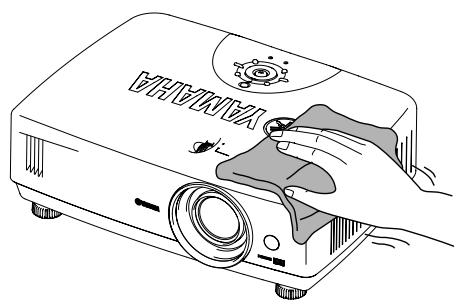
Nettoyez l'extérieur du projecteur en l'essuyant sans forcer à l'aide d'un chiffon doux.
Si le projecteur est particulièrement sale, humidifiez votre chiffon avec de l'eau et une petite quantité d'un détergeant neutre, en veillant à bien essorer votre chiffon avant de vous en servir pour essuyer l'extérieur du projecteur. Essuyez ensuite à nouveau l'extérieur du projecteur avec un chiffon sec.

N'utilise pas de substance volatile telle que de la cire, de l'alcool ou un solvant pour nettoyer l'extérieur du projecteur. Ces matieres pourraient déformer la coque du projecteur ou dissoudre sa couche de surface.
Nettoyage de l'objet
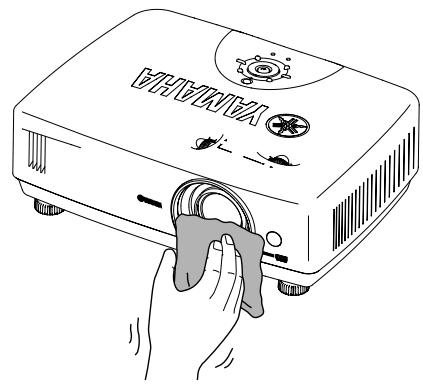
Utilisez un pinceau soufflant (à poire) du commerce ou bien du papier optique pour essuyer delicatement la lentille de l'objectif.

Faites attention de ne pas froter l'objet avec un matériel abrasif, et protégéz-le des chocs, car il s'agit d'une piece fragile.
Nettoyage du filtré à air
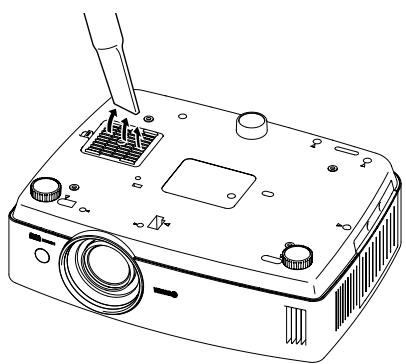
Si le filtré à air est bouché par de la poussière et que le message "Le projecteur chauffe. Vérifiez que l'ouverture de ventilation n'est pas couverte, et nettoyez ou remplacez le filtré." est affché, nettoyez le filtré à air.
Retournez le projecteur et, à l'aide d'un aspirateur, aspiréz la poussière qui s'est accumulée au niveau du filtré à air.
- N'utilisez ni eau ni détergent pour nettoyer le filtré à air.

- Ne laissiez pas le filtré à air se boucher à force d'accumuler de la poussière car le projecteur finirait par surchauffer ce qui entraînerait des anomalies de fonctionnement et réduirait la durée de vie des pieces optiques. Il est recommandé de nettoyer le filtré à air tous les 3 mois environ. Si le projecteur est utilisé dans un environment poussières, nettoyez ce filtré à air plus souvent.
- Si le message de remplacement du filtré à air ci-dessus apparait souvent, contactez votre revendeur.
Remplacement du filtré à air
Si le filtré à air est particulièrement sale, retirez-le pour le nettoyer.
1
Mettez le projecteur hors tension,
attendez jusqu'à la fin de la période de
refroidissement (environ 30 secondes),
puis débranchez le cordon
d'alimentation.
2
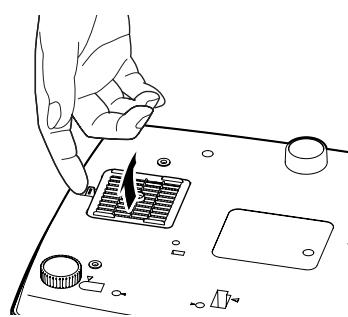
Retirez le couvercle du filtré à air.
Appuyez sur la languette du filtré à air et tirez-le vers le haut.
3
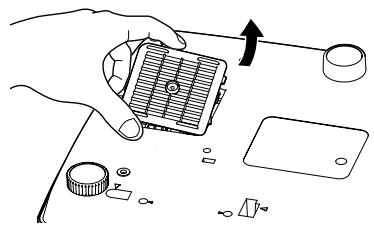
Retirez le filtré à air.
Faites levier en passant un doigt sous le rebord du filtré à air et soulevez-le. Nettoyez le filtré à air à l'aide d'un aspirateur.
4
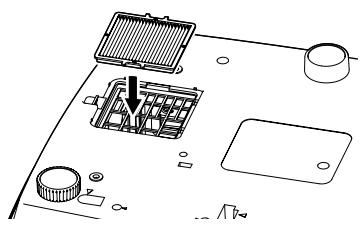
Mettez le filtrre à air en place.
Installez le filtré à air dans le bon sens.
5
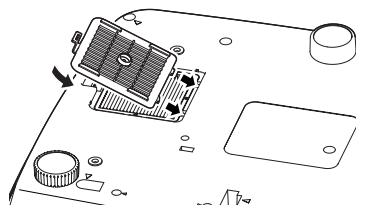
Remontez le couvercle du filtré à air.
Périodicité de remplacement des pieces de consommation courante
Cette section déscrit comment replacer la lampe.
Péridicité de remplacement de la lampe
Il est temps de replacer la lampe quand :
- Le message "Remplacez La Lampe Svp" apparait à l'écran au démarrage du projecteur.
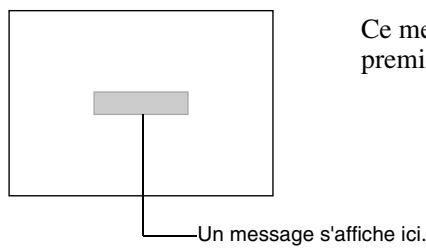
Ce message ne reste affiché à l'écran que pendant les 30 premières secondes de la projection.
- Levoyant LAMP/COVER de lampe se met à clignoter à l'orange ou s'allume en rouge.
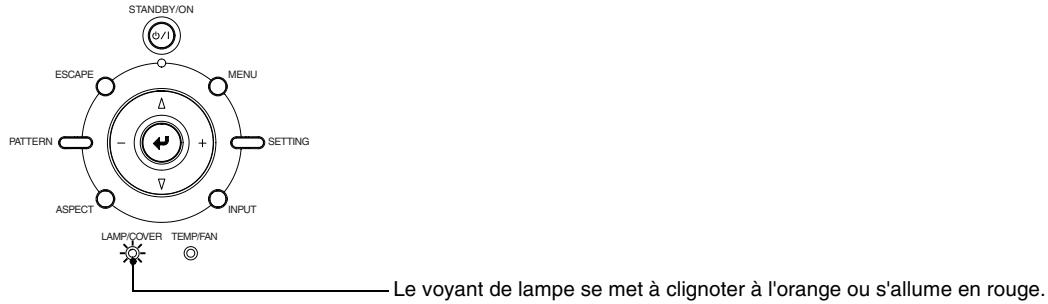
- Si la luminosité et la qualité de l'image sont plus basses qu'avant ou si le scintillage a augmenté.

- Le message d'ajretissement de remplacement de la lampe est prévu pour apparaitre au bout d'environ 1600 heures d'utilisation afin de garder une luminosité et une qualité de l'image projetée constante. Le délambda avant affichage du message dépend de facteurs tels que le réglage de puissance de la lampe ainsi que de mode d'image.
Si vous continuez à utiliser la lampe au-delà de cette période, le risque de tomber en panne de lampe au cours d'une projection devient relativement élevé.
Lorsque le message indiquant que la lampe doit être remplacée apparait, vous avez donc interet à remplacer sans tarder votre lampe par une lampe neuve, même si celle-ci fonctionne encore.
- Il est possible que la lampe s'obscurcisse, voire cesse complètement de s'allumer, avant même que ce message de remplacement de la lampe n'apparaisse. Il est possible que la lampe s'obscurcisse, voirie claque, avant même que ce message de remplacement de la lampe n'apparaisse.
- Adresse-vous à votre distributeur pour obtenir une lampe EMP de rechange.
Remplacement de la lampe

- Si la lampe a cessé de fonctionner, au moment de la replacer, soyez conscient qu'elle risque de se briser dans vos mains lorsque vous allez la manipuler.
Pour remplaçer la lampe d'un projecteur installé au plafond, il convient normalement de déposer d'abord le projecteur.
- Attendez que la lampe ait suffisamment refroidi avant d'en prisoner le couvercle. Il faut attendre environ une heures après la période de refroidissement avant de pouvoirrir prisoner la lampe.
1
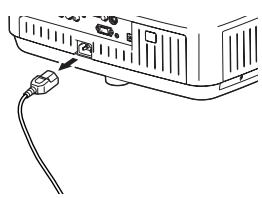
Éteignez le projecteur et attendez la fin de la période de refroidissement (qui dure en général environ 30 secondes), puis débranchez le cordon secteur du projecteur.
- Attendeze que la lampe ait refroidi (ce qui prend environ une heures).
2
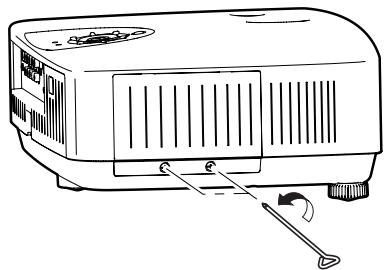
Dévissez les vis du couvercle de la lampe.
3
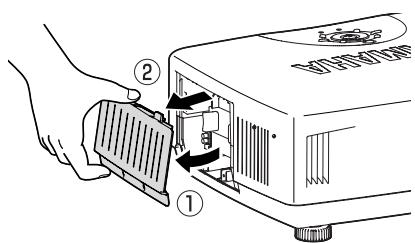
Déposez le couvercle de la lampe.
Soulevez légèrement le couvercle de la base pour le retirer.
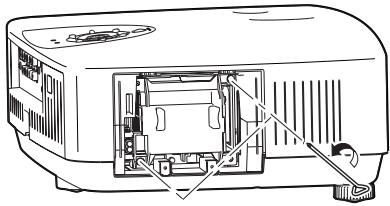
4
Desserrez les vis de fixation de la lampe.
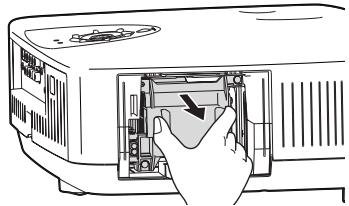
5
Retirez l'ancienne lampe.
Retirez la lampe d'un geste.
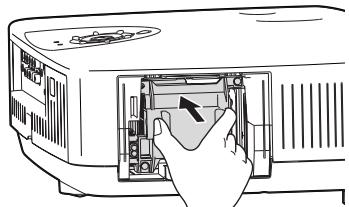
6
Montez la nouvelle lampe.
Placez la lampe dans le bon sens.
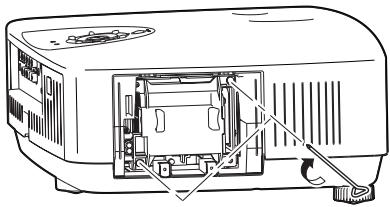
7
Serrez fermement les vis de fixation de la lampe.
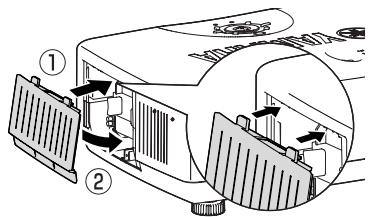
8
Remontez le couvercle de la lampe, puis resserrez les vis du couvercle de la lampe.

- Installez bien la lampe à sa place. Par mesure de précaution, l'ouverture du couvercle de la lampe a automatiquement pour effet d'eteindre la lampe. En outre, elle ne se rallumera pas tant qu'elle et son couvercle n'auront pas été réinstallés correctement.
- La lampe contient du mercure. Lorsque vous jetez une lampe usagée, assurez-vous de respecter la reglementation locale en vigueur concernant les déchets industriels (meme catégorie de déchets que les tubes à néon).
Remise à zéro du compteur d'heures d'utilisation de la lampe
Le temps de fonctionnement de la lampe doit toujours être remis à zéro lorsque vous remplacez la lampe. Le projecteur intègre un compteur qui comptabilise les heures d'utilisation de la lampe. Un message d'advertissement sugérant de replacer la lampe s'affiche à l'écran lorsque ce compteur atteint une certaine valeur.

Ne remettez pas à zéro le compteur d'heures d'utilisation de la lampe si vous ne remplacez pas la lampe, sans quoi la période de remplacement de la lampe ne sera pas indiquée correctement.
1
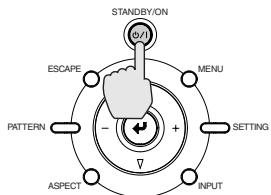
Projecteur
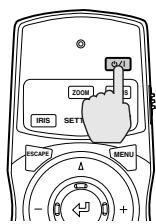
Télécommande
Appuyez sur la touche [STANDBY/ON] du panneau de commande du projecteur ou sur la touche 心/I de la télécommande.
2
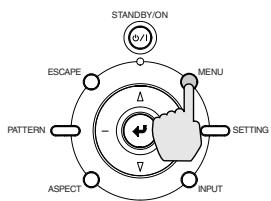
Projecteur
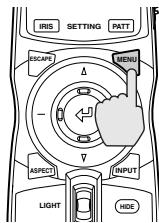
Télécommande
Appuyez sur la touche [MENU] du panneau de commande du projecteur ou MENU de la télécommande.
Le menu apparait.
3
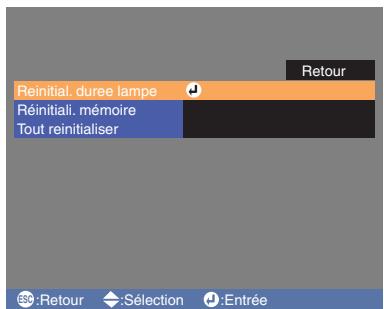
Selectionnez "Reinitial. duree lampe" dans le menu "Réinit".
Appuyez sur la touche du panneau de commande du projecteur ou sur la touche de la télécommande.
4
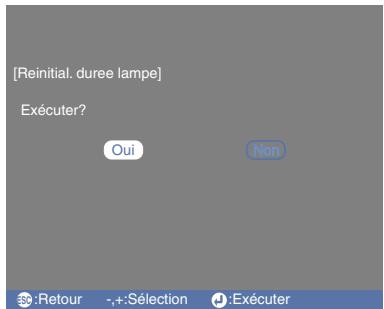
Remettez à zéro le compteur d'heures d'utilisation de la lampe.
Selectionnez "Oui", puis appuyez sur la touche du panneau de commande du projecteur ou sur la touche de la télécommande.
Si des interférences de type raiés verticales sont prsentes sur les images projetées
Des interférences de type raiés verticales peuvent parfois apparaître sur les images projetées. Si ces raiés verticales viennent perturber la projection des images, il est possible d'y remédier en respectant la procédure suivante.
Example
Images représentant des raies verticales
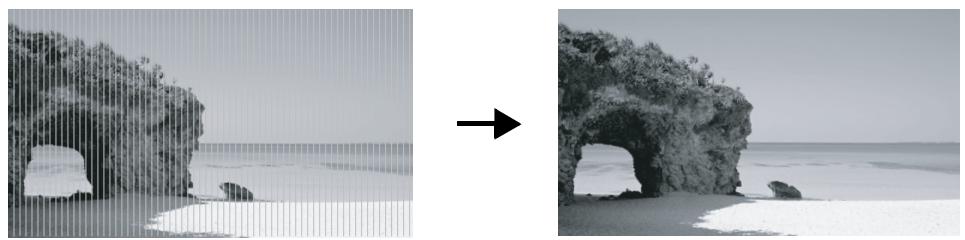
Image après réglage
Notez les points suivants lorsque vous exécutez la procédure ci-dessous.
- Allumez le projecteur et attendez que sa lampe soit restée allumée pendant environ 10 minutes avant de commencer cette procEDURE.
- Le réglage décrit ci-après s'effectue plus facilement dans une piece trèsASFRE.
- Ce réglage peut être effectué même si aucune source d'image n'est reliée au projecteur.
- Si les raies verticales perturbant à nouveau la projection après réglage, il est possible de repeter la procédure afin que les images restent claires.
1
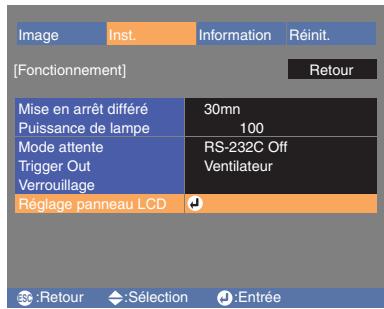
Appuyez sur la touche [MENU] du panneau de commande du projecteur ou MENU de la télécommande.
Le menu s'affiche.
Sélectionnez "Inst." - "Fonctionnement" -
"Réglage panneau LCD"
2
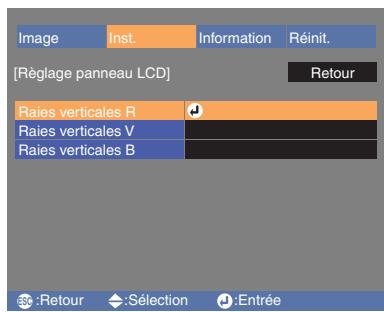
Procedez au réglage des raies verticales pour chaque composante R/V/B.
Selectionnez d'abord "Raies verticales R" puis appuyez sur la touche du panneau de commande du projecteur ou de la télécommande.
L'écran de réglage de la composante rouge s'affiche.
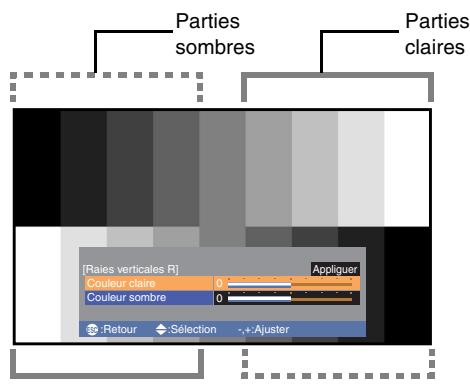
3
A partir de l'écran de réglage de la composante, procédez aux réglages en commençant par celui avec lequel les raiés verticales sont les plus visibles. Si les raiés verticales sont particulièrement visibles dans la partie claire de l'image, réglez d'abord "Couleur claire".
Puis, réglez "Couleur nombre" tout en vérifier les raiés verticales dans la partieASFRE de l'image. Une fois ces deux reglages effectués, seLECTIONnez "Appliquer" et appuyez sur la touche du panneau de commande du projecteur ou de la télécommande.
4
Répétez les étapes 2 et 3 pour les réglages "Raies verticales V" et "Raies verticales B".
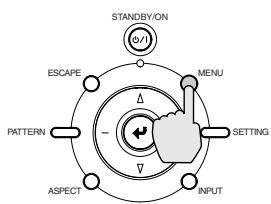
5
Projecteur
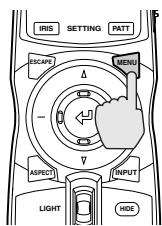
Télécommande
Une fois tous les régles effectués, appuyez sur la touche [MENU] du panneau de commande du projecteur ou MENU de la télécommande pour quitter le menu de configuration.
Options disponibles avec le projecteur. La disponibilité de ces options est sujette à modifications sans préavis.
| Cartouche de Lampe | PJL-520 |
| Utilisez cet article pour remplacer vos lampes qui arrivent en fin de vie. | |
| Support de montage au plafond (pour plafonds bas) * | PMT-L51 |
| Permet de fixer le projecteur à un plafond bas. | |
| Support de montage au plafond (pour plafonds hauts) * | PMT-H55 |
| Permet de fixer le projecteur à un plafond haut. |
*Une procédure d'installation spéciale doit être respectée pour suspendre le projecteur au plafond. Adressez-vous à l'établissement qui vous a vendu votre projecteur si vous souhaitezmettre en œuvre ce type d'installation.
Selon la valeur du réglage "Overscan", les valeurs ci-dessous peuvent varier quelque peu.
Vidente en composantes et Video RVB
4:3 16:9: :Format de l'image Unité : point
| Signal | Résolution | Mode de gestion du format de l'image | |||||
| Normal | Squeeze | Zoom | Through | Squeeze through | Smart Zoom | ||
| SDTV (480i, 60Hz) (D1) | 640 × 480 (640 × 360) (pour le zoom) | 960 × 720 4:3 | 1280 × 720 16:9e | 1280 × 720 16:9e | 596 × 446 4:3 | 794 × 446 16:9e | 1280 × 760 16:9e |
| SDTV (576i, 50Hz) | 768 × 576 (768 × 432) (pour le zoom) | 960 × 720 4:3 | 1280 × 720 16:9e | 1280 × 720 16:9e | 708 × 528 4:3 | 944 × 528 16:9e | 1280 × 760 16:9e |
| SDTV (480p) (D2) | 640 × 480 (640 × 360) (pour le zoom) | 960 × 720 4:3 | 1280 × 720 16:9e | 1280 × 720 16:9e | 596 × 446 4:3 | 794 × 446 16:9e | \( {1280} \times {760} \) 16:9e |
| SDTV (576p) | 768 × 576 (768 × 432) (pour le zoom) | 960 × 720 4:3 | 1280 × 720 16:9e | 1280 × 720 16:9e | 708 × 528 4:3 | 944 × 528 16:9e | \( {1280} \times {760} \) 16:9e |
| HDTV (720p) \( 16:9^{\mathrm{e}} \)(D4) | 1280 × 720 | \( {1280} \times {720} \) 16:9e | - | - | \( {1176} \times {664} \) 16:9e | - | - |
| HDTV (1080i) \( 16:9^{\mathrm{e}} \)(D3) | 1920 × 1080 | \( {1280} \times {720} \) 16:9e | - | - | - | - | - |
Video composite et S-Video
4:3 16:9 :Format de l'image Unité : point
| Signal | Résolution | Mode de gestion du format de l'image | |||||
| Normal | Squeeze | Zoom | Through | Squeeze through | Smart Zoom | ||
| TV (NTSC) | 640 × 480(640 × 360)(pour le zoom) | 960 × 7204:3 | 1280 × 72016:9e | 1280 × 72016:9e | 596 × 4464:3 | 794 × 44616:9e | 1280 × 72016:9e |
| TV(PAL,SECAM) | 768 × 576(768 × 432)(pour le zoom) | 960 × 7204:3 | 1280 × 72016:9e | 1280 × 72016:9e | 708 × 5284:3 | 944 × 52816:9e | 1280 × 72016:9e |
Signal RVB analogue ou signal reçu sur le port HDMI
Unité : point
| Signal | Résolution | Mode de gestion du format de l'image | |||||
| Normal | Squeeze | Zoom | Through | Squeeze Through | Smart Zoom | ||
| VGA 60, SDTV (480p) | 640 × 480 (640 × 360) (pour le zoom) | 960 × 720 | 1280 × 720 | 1280 × 720 | 640 × 480 | 853 × 480 | 1280 × 720 |
| VESA 72/75/85 | 640 × 480 (640 × 360) (pour le zoom) | 960 × 720 | 1280 × 720 | 1280 × 720 | 640 × 480 | 853 × 480 | 1280 × 720 |
| SVGA 56/60/72/75 | 800 × 600 (800 × 450) (pour le zoom) | 960 × 720 | 1280 × 720 | 1280 × 720 | 800 × 600 | 1066 × 600 | 1280 × 720 |
| XGA 43i/60/70/75 | 1024 × 768 (1024 × 576) (pour le zoom) | 960 × 720 | 1280 × 720 | 1280 × 720 | - | - | 1280 × 720 |
| MAC13" | 640 × 480 | 960 × 720 | 1280 × 720 | 1280 × 720 | 640 × 480 | 853 × 480 | 1280 × 720 |
| MAC16" | 832 × 624 | 960 × 720 | 1280 × 720 | 1280 × 720 | 832 × 624 | 1109 × 624 | 1280 × 720 |
| MAC19" | 1024 × 768 | 960 × 720 | 1280 × 720 | 1280 × 720 | - | - | 1280 × 720 |
| SDTV (480i, 60Hz) | 640 × 480 (640 × 360) (pour le zoom) | 960 × 720 | 1280 × 720 | 1280 × 720 | 640 × 480 | 853 × 480 | 1280 × 720 |
| SDTV (576i, 50Hz) | 768 × 576 (768 × 432) (pour le zoom) | 960 × 720 | 1280 × 720 | 1280 × 720 | 768 × 576 | 1024 × 576 | 1280 × 720 |
| SDTV (576p) | 768 × 576 (768 × 432) (pour le zoom) | 960 × 720 | 1280 × 720 | 1280 × 720 | 768 × 576 | 1024 × 576 | 1280 × 720 |
| HDTV (720p) | 1280 × 720 | 1280 × 720 | - | - | 1280 × 720 | - | - |
| HDTV (1080i) | 1920 × 1080 | 1280 × 720 | - | - | - | - | - |
Les signaux MAC ne sont pris en charge qu'au format analogique.
indique un signal d'entrée reçu sur le port HDMI.
D'autres signaux non répertoriés dans le tableau ci-dessus peuvent parfois être projetés, mais toutes les fonctions du projecteur ne seront probablement pas disponibles avec ces derniers.
Gamage de formats compatibles pour signaux d'entrée au niveau du port HDMI
640× 480p @59.94/60Hz
1280× 720p@ 59.94/60Hz
1920× 1080i @59.94/60Hz
720× 480p @59.94/60Hz
- 720 (1440) × 480i @ 59.94/60Hz
1280× 720p@ 50Hz
1920× 1080i @ 50Hz
720× 576p @ 50Hz
- 720 (1440) × 576i @ 50Hz
| Nom du produit | LPX-510 Projecteur Home Cinéma |
| Dimensions | 440 (L) x 137 (H) x 321 (P) mm(17,3 (W) x 5,39 (H) x 12,6 (D) inches) (Sans les pieds et l'objectif) |
| Taille du panneau | 17,8mm (0,7 pouce) |
| Méthode d'affichage | Matrice active TFT au polysilicium |
| Méthode d'attaque | Écriture séquentielde la ligne entière en blocs de 12 phases |
| Résolution | 921600 pixels (1280 [l] x 720 [h] points) x 3 |
| Réglage de la mise au point | Electronique |
| Réglage du zoom | Electronique (environ 1 :1,5) |
| Lampe (source lumineuse) | Lampe UHE, 200 watts, Modèle numéro : PJL-520 |
| Courant secteur | 100 – 120 V, 50/60 Hz AC, 290W En mode veille : 0,4 W (RS-232C OFF)200 – 240 V, 50/60 Hz AC, 290W 3 W (RS-232C ON) |
| Température enutilisation | +5 °C à +35 °C (Il ne devrait toutefois pas se former de condensation) |
| Température destockage | -10 °C à +60 °C (Il ne devrait toutefois pas se former de condensation) |
| Poids | Environ 14 livre (6,3 kg) |
| Connecteurs | HDMI 1 HDMI |
| INPUT A 1 5 connecteurs RCA à 1 broche | |
| INPUT B 1 5 connecteurs RCA à 1 broche | |
| VIDEO 1 connecteur RCA à broche | |
| S VIDEO 1 mini-DIN à 4 broches | |
| D4 1 D4 | |
| RS-232C 1 D-Sub à 9 broches (mâle) | |
| TRIGGER OUT 1 connecteur CC |

Ce projecteur incorpore des circuits intégrés Pixelworks DNX^TM .
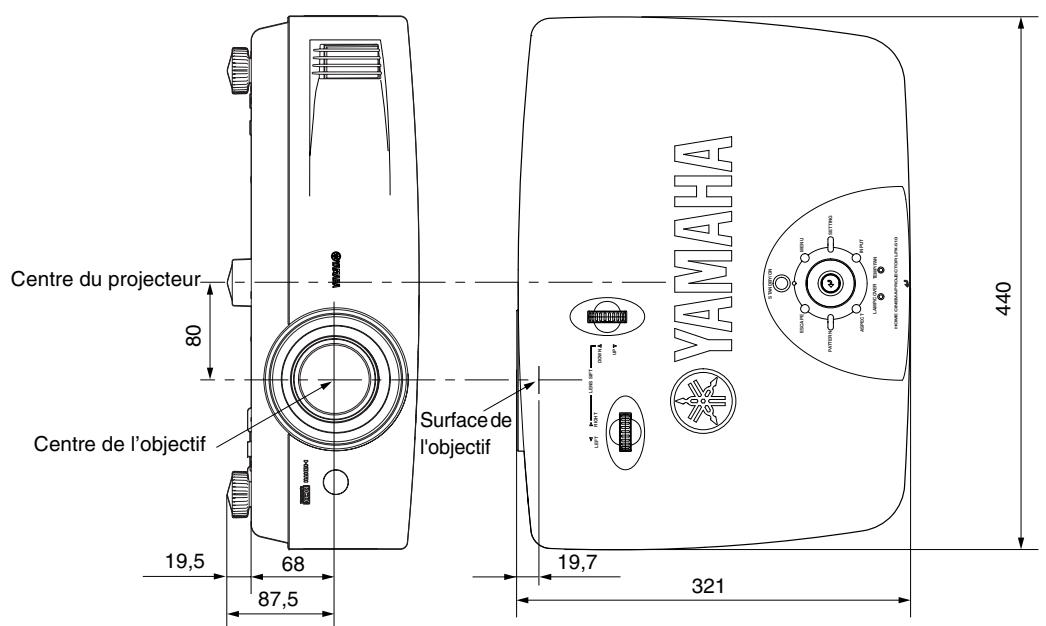
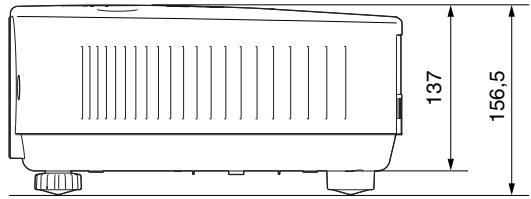
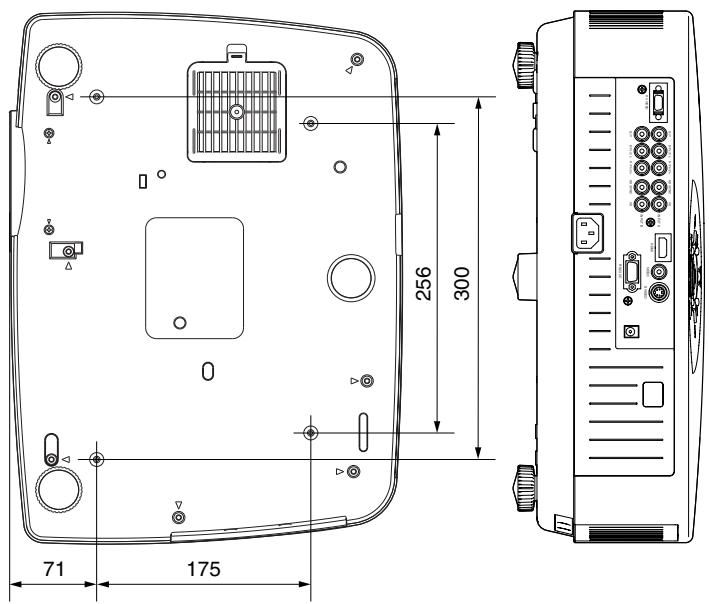
*Centre de l'objet = Position de l'objet par défaut
Unité : mm
Vue de l'avant/du dessus
Pieds avant réglables (p.13)
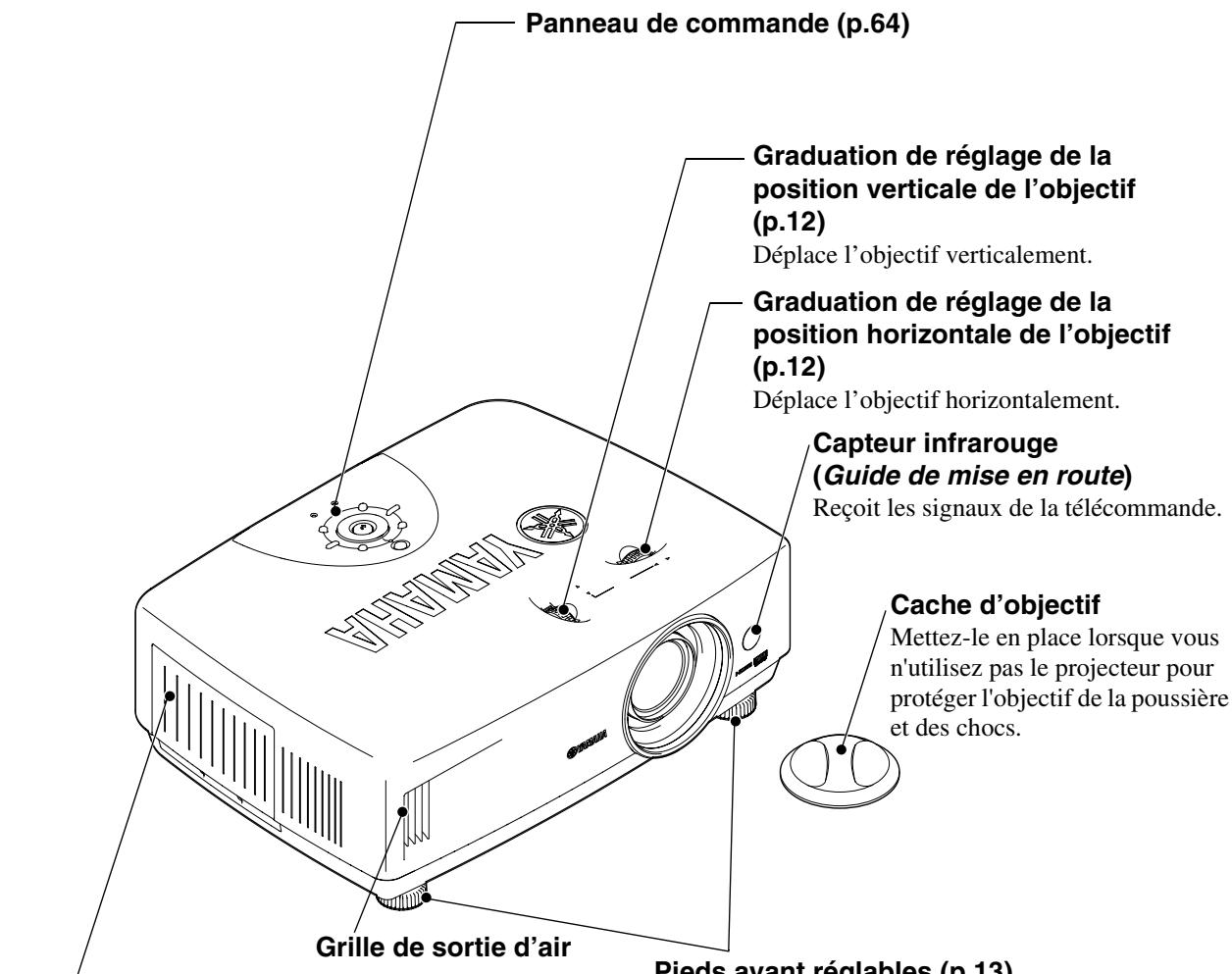
Déposez ce couvercle pour replacer la lampe à l'intérieur du projecteur.
Couvercle de la lampe (p.53)
À faireoirpir pourajuster l'angle de projection lorsquelprojecteurestposedur unplanhorizontal commeunbureau.
Panneau de commande
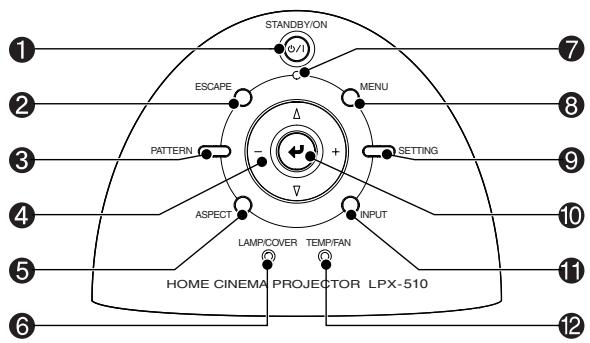
1 Touche [STANDBY/ON] (p.7, 9)
Appuyez dessus pourmettreleprojecteur sous et hors tension.
Si you appuyez sur cette touche pendant l'affichage d'un menu, vous revenez à l'affichage du menu précédent.
Touche [PATTERN] (p.14)
Permet d'afficher différentes mires de réglage au choix.
Touche / / - / + (p.11, 13, 14, 16, 37, 38, 39)
Permettent de selectionner des commandes de menu et de modifier les valeurs appliquées aux réglages.
⑤ Touche [ASPECT] (p.19)
Affiche un menu de selection du format d'image (rapport largeur/hauteur).
⑥ Voyant LAMP/COVER (p.42)
S'allume ou clignote dans différentes couleurs pour signaler des problèmes liés à la lampe du projecteur.
Voyant / (p.6, 7, 42)
Clignote ou s'allume dans différentes couleurs pour indiquer l'etat de fonctionnement du projecteur.
Cette touche permet d'afficher et de faire disparaître le menu complet en une pression.
Selectionne le mode de réglage de l'objectif.
A chaque pression de cette touche, le mode de réglage change dans l'ordre suivant: Zoom → Focus → Iris.
Les modes de réglage qui ont été verrouillés n'apparaissent pas.
Fait apparaitre le menu linéaire.
Si vous appuyez sur cette touche alors qu'un menu ou un menu de selection est affiché, une commande de menu est selectionnée et le menu suivant apparait.
1 Touche [INPUT] (p.7)
Affiche un menu permettant de selectionner la source de l'image.
Voyant TEMP/FAN (p.42)
S'allume ou clignote dans différentes couleurs pour signaler des problèmes de température interne du projecteur.
Vue de l'arrière
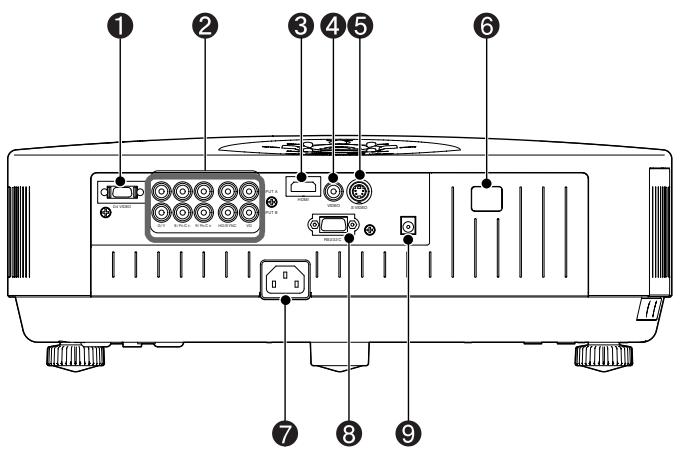
1 Port D4VIDEO
(Guide de mise en route)
Pour raccordement aux ports video en composantes ou au port D d'un équipement video autre qu'un ordinateur. (Japon uniquement)
2 Port INPUT A/INPUT B
(Guide de mise en route)
À raccorder aux ports video en composantes ou RVB d'un équipement video ou au port de sortie video d'un ordinateur.
3 Port HDMI (Guide de mise en route)
Accepte le signal d'image d'un équipement video ou d'un ordinateur compatible HDMI.
4 PortVIDEO (Guide de mise en route)
Pour raccordement aux ports video classiques des équipements video autres que des ordinateurs.
⑤ Port SVIDEO (Guide de mise en route)
Accepte un signal S-Video provenant d'une source video autre qu'un ordinateur.
⑥ Capteur infrarouge
(Guide de mise en route)
Reçoit les signaux de la télécommande.
7 Prise d'entrée du courant secteur (p.6, 9)
Accepte la fiche du cordon secteur.
⑧ Port RS-232C
Permet de raccarder le projecteur à un ordinateur à l'aide d'un cable d'interface RS-232C.
Ce port (connecteur) est réservé à l'usage des techniciens de maintenance et n'a pas lieu d'être utilisé normalement.
Port TRIGGER OUT (p.34)
Destiné aux sorties de signaux utilisés par des péripériques afin de commander le projecteur.
Base
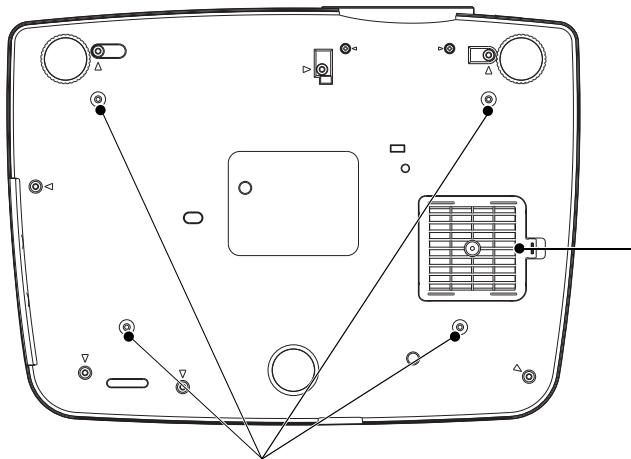
Filtre à air (Orifice d'entrée d'air) (p.51)
Empêche la poussière et les corps étrangers d'être aspirés à l'intérieur du projecteur. Ce filtré doit être nettoyé périodiquement.
Trous de montage pour bride de suspension (4 trous) (p.58)
Pour suspendre le projecteur à un plafond, montez dans ces trouss la bride de suspension optionnelle.
Télécommande
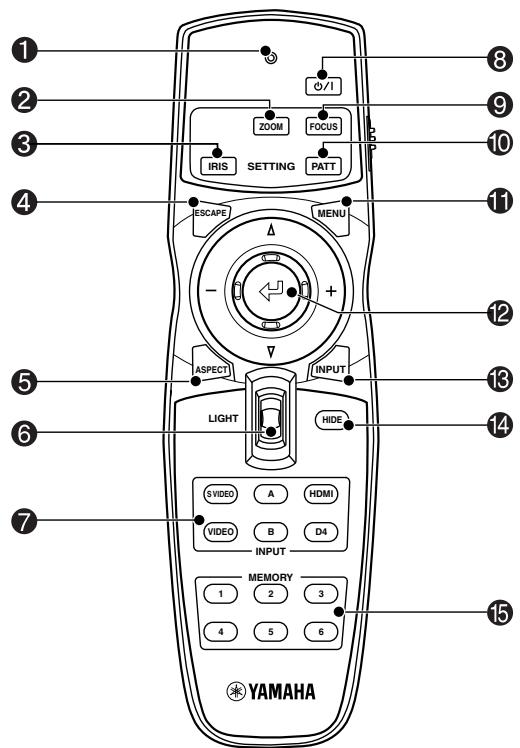
Voyant
S'allume lors de l'émission de signaux de commande infrarouges.
Touche [Zoom] (p.11)
Permet d'agrandir ou de réduire la taille de l'image projetée.
③ Touche [IRIS] (p.17)
Appuyez sur cette touche pour régler la luminosité des images à l'aide de l'obturator de l'objetif.
4 Touche [ESCAPE] (p.38, 39)
Si you appuyez sur cette touche pendant l'affichage d'un menu, vous revenez à l'affichage du menu précédent.
⑤ Touche [ASPECT] (p.19)
Affiche un menu de selection du format d'image (rapport largeur/hauteur).
6 Touche [LIGHT]
(Guide de mise en route)
Lorsque you poussez cette touche vers le haut ou vers le bas, les touches [ESCAPE], [ASPECT], [MENU] et [INPUT] s'allument. Elle s'éteignent au bout d'environ 10 secondes.
Touche [INPUT] (p.7)
Vous permit de selectionner le port d'entree directement. A chaque pression des touches [A] et [B], le reglage "Signal D'Entree" est modifie dans l'ordre suivant: COMPOSANT RVB TV RVB PC.
③ Touche (p.7, 9)
Appuyez dessus pourmettreleprojecteur sous et hors tension.
⑨ Touche [Focus] (p.16)
Appuyez sur cette touche pour réaliser la mise au point de l'image en agissant sur l'objet du projecteur.
10 Touche [PATT] (p.14)
Permet d'afficher différentes mires de réglage au besoin.
出 Touche [MENU] (p.18, 26, 37, 38, 39)
Cette touche permet d'afficher et de faire disparaître le menu complet en une pression.
Appuyez sur cette touche pour afficher le menu linéaire.
Le fait de pousser cette touche horizontally ou verticalement, alors qu'un menu de selection est affiché, Sélectionne un menu de commande. Si vous appuyez dessus, la commande sélectionnée est exécutée ou confirmée.
忍 Touche [INPUT] (p.7)
Affiche un menu permettant de selectionner la source de l'image.
14 Touche [HIDE] (p.35)
Chaque pression sur la touche [HIDE] coupe ou rétablit l'image projetée.
Pendant la coupure de l'image, l'apparance de l'écran dépend du réglage effectué avec la commande "Ecran noir" du menu "Inst." Cependant, le défilament de l'image animée se poursuivant toujours au niveau de la source video, au moment de la reprise, l'image ne reprendra pas exactement à l'endetroit de la coupure.
15 Touche [MEMORY] (p.27)
Effectue un rappel des réglages enregistrés à l'aide de la commande "Mémorisation" dans le menu "Image" et applique ces réglages aux images projétées.
Ce glossaire contient les définitions de quelques-uns des termes techniques employés dans ce guide, dont la signification pourrait vous échapper, et qui ne sont pas expliqués dans le corps de ce manuel. Il existe dans le commerce des publications qui contiennent des précisions supplémentaires sur ces sujets.
| Balayage entrelacé | Méthode de balayage d'image qui ne requiert que la moitié de la bande passante requise par la méthode de balayage séquentielle, pour une même résolution d'image dans le cas d'une image fixe. |
| Cadence de rafraîchissement (Tauxrafraîchi.) | Les points lumineux des écrans ne conservent leur luminosité et leur couleur que pondant un temps très court. Pour qu'une image persisté à l'écran, celle-ci doit être balayée, c'est-à-dire redessinée point par point, de nombreuses fois par seconde, pour rafraîchir les points lumineux de l'écran. Le nombre d'opérations de rafraîchissement par seconde est appelé "cadence (ou fréquence ou taux) de rafraîchissement" et s'exprime en hertz (Hz). |
| DCDi (fonction) | Abréviation de "Directional Correlational Deinterlacing", désentrelacement corrélationnel directionnel. Il s'agit d'une fonction de traitement d'image haute résolution développée par Faroudja. Cette fonction incorpore les toutes dernières techniques de rognage de cordures afin de lisser les bords irréguliers des images qui ont été convertibles du mode video entrelacé au mode video progressif, afin de fournir des images plus naturelles. |
| HDMI | Abréviation de High Definition Multimedia Interface: norme de transmission de signaux numériques d'image de haute définition et de signaux audio multivoies. La norme HDMI a été concise essentiellement pour les équipements numériques domestiques (y compris ordinateurs) capables d'émettre des signaux numériques de grande qualité dans leur format d'origine sans les compresser; elle inclut aussi une fonction de cryptage des signaux numériques. |
| HDTV | Abréviation de High-Definition Television, télévision haute définition. Cette abréviation fait reférence aux systèmes à haute définition qui satisfont les critères suivants. • Résolution verticale d'au moins 720p ou 1080i lignes (p = balayage progressif, i = balayage entrelace) • Format de l'image de l'écran : 16:9° • Réception et reproduction du son en mode Dolby numérique |
| NTSC | Abréviation de National Television Standards Committee, et format pour les émissions de télévision couleur analogiques basées au sol. Ce format est utilisé au Japon, en Amérique du nord, en Amérique centrale et en Amérique du sud. |
| PAL | Abréviation de Phase Alternation by Line, format pour les émissions de télévision couleur basées au sol. Ce format est utilisé dans les pays d'Europe occidentale à l'exception de la France, ainsi que dans les pays asiatisques tels que la Chine, et en Afrique. |
| Période de refroidissement | Il s'agit d'une période de ventilation destinée à refroidir la lampe du projecteur qui a chauffépendant une projection. Elle s'exécute automatiquement dès que l'on appuie sur la touche [Power] de la télécommande ou du panneau de commande du projecteur pour être indre le projecteur. Ne débranchez pas le cordon secteur du projecteur avant la fin de cette période, afin de permettre à la lampe de refroidir. Si la période de refroidissement est interrompu, la lampe du projecteur et d'autres composants à l'intérieur du projecteur risquent de surchauffer pendant quelques temps, ce qui risquerait de réduire la durée de vie de la lampe et de provoquer d'autres problèmes de fonctionnement du projecteur. La période de refroidissement durable environ 30 secondes. La durée exacte de cette période dépend de la température de l'air ambient autour du projecteur. |
| SDTV | Abréviation de "Standard Definition TeleVision", télévision à définition standard. Désigne les systèmes de télévision qui ne satisfont pas aux critères de la télévision haute définition (HDTV). |
| SECAM | Abréviation de Sequential Couleur A Memoire, et format des émissions de télévision couleur analogiques basées au sol. Ce format est utilisé en France, en Europe de l'Est et dans les pays de l'ancienne Union Sociétique, au Moyen-Orient et en Afrique. |
| sRVB | Norme internationale de définition des couleurs formulée de sorte que les informations de couleurs provenant des équipements video puissant être facilement traitées et reproduites par les systèmes d'exploitation des ordinateurs (OS) et de l'Internet. |
| S-Video (images) | Signal videón dont la composante de luminance et la composante couleur sont séparées de façon à fournir une meilleure qualité d'image. Il s'agit d'un signal d'image composé en fait de deux signaux indépendants : Y (le signal de luminance) et C (le signal de couleur). |
| SVGA | Type de signal videón représentant une résolution de 800 points horizontally par 600 points verticaux, utilisé par les ordinateurs compatibles IBM PC/AT. |
| Synchronisation (Sync.) | Les signaux émis par les ordinateurs ont une fréquence spécifique. Si le projecteur ne s'aligne pas précisément avec cette fréquence, l'image produit ne sera pas de bonne qualité. L'action du projecteur alignant les phases (positions relatives des créés et des creux) de ces signaux est appelée "synchronisation". Si les signaux sont mal synchronisés, l'image peut devenir tremblante, brouillée ou déformée horizontally. |
| Tracking (alignment) | Les signaux émis par les ordinateurs ont une fréquence spécifique. Si le projecteur ne s'aligne pas précisément avec cette fréquence, l'image produit ne sera pas de bonne qualité. L'action du projecteur s'accordant sur la fréquence de ces signaux (nombre de créés par seconde du signal) est appelée tracking ou alignment. Si cet alignement n'est pas bien effectué, de larges bandes verticales apparaîtront sur les images projétées. |
| VGA | Type de signal videoe représentant une résolution de 640 points horizontaux par 480 points verticaux, utilisé par les ordinateurs compatibles IBM PC/ AT. |
| Vidéo composite | Signal videoe qui représenté le mélange d'un signal de luminosité et de signaux de couleurs. Il s'agit du type de signal le plus répandu parmi les apparciels videoe domestiques (aux formats NTSC®, PAL® et SECAM®). Signal composé d'une porteuse Y (signal de luminance) intégrée au signal de barre de couleur et d'un signal chromatique et de couleur (CbCr). |
| Vidéo en composantes | Signal videoe composé d'une composante de luminosité/luminance videoe et de composantes de couleurs fournies sous la forme de signaux distincts, de façon à fournir une meilleure qualité d'image. En mode HDTV ( télévision haute définition), il s'agit d'un signal d'image composé en fait de trois signaux indépendants : Y (le signal de luminance) et Pb + Pr (les signaux de différences de couleurs). |
| XGA | Type de signal videoe représentant une résolution de 1024 points horizontaux par 768 points verticaux, utilisé par les ordinateurs compatibles IBM PC/ AT. |
Tous droits réservés. Toutre reproduction, intégration dans un système d'archivage ou diffusion par un procédélectronique, mécanique, par photocopie, enregistrement ou tout autre procédé est interdite sans l'autorisation écrite préalable de YAMAHA CORPORATION. Aucune responsabilité du fait du brevet n'est acceptée suite à l'utilisation des générées informations. De même, aucune responsabilité n'est acceptée pour les dommages résultat de l'utilisation des informations contenues dans le présente document.
YAMAHA CORPORATION et ses filiales déclinent toute responsabilité envers l'acheteur de ce produit ou de tiers pour les dommages, pertes, coûts ou frais encourus par l'acheteur ou des tiers suite à un accident, une mauvaise utilisation ou une utilisation incorrecte de ce produit ou des modifications, réparations ou algérations non autorisées de ce produit ou, (sauf aux Etats-Unis) au non respect des instructions d'utilisation données par YAMAHA CORPORATION.
YAMAHA CORPORATION ne peut être tenue responsable de tout dommage ou problème resultant de l'utilisation d'accessoires ou de pieces détachées qui ne sont pas d'origine YAMAHA ou approvées YAMAHA par YAMAHA CORPORATION.
Remarque générale: Les appellations commerciales et marques déposées suivantes apparitennent à leur propriété respectif et sont utilisées dans ce manuel à titre d'information uniquement.
Macintosh, Mac et iMac sont des marques déposées de Apple Computer, Inc.
IBM est une marque déposée de International Business Machines Corporation.
Windows et Windows NT sont des marques de commerce de Microsoft Corporation aux États-Unis d'Amérique.
Pixelworks et DNX sont des marques de commerce appartenant à Pixelworks, Inc.
"DCDi de Faroudja" est une marque déposée de Genesis Microchip Inc.
Les autres noms de produits cités dans le present manuel sont disponibles à titre d'information uniquement et lesdits produits peuvent constituer des marques de leur propriétaire respectif. YAMAHA decline tout droit quant à ces produits.

YAMAHA
Projecteur Home Cinéma
Guide de mise en route
LPX-510
FRANÇAIS
1 Avant d'utiliser la télécommande
- Insertion et durée de vie des piles
- Utilisation de la télécommande et distance de fonctionnement
2 Installation
- Taille de l'écran et distance par rapport au projecteur
- Méthodes de projection
3 Raccordement à un système home cinema
4 Raccordement à un ordinateur
Insertion et durée de vie des piles
La télécommande est dépourvue de piles au moment de l'achat. Vous doivent donc en premier lieu insérer les piles dans cette dernière.

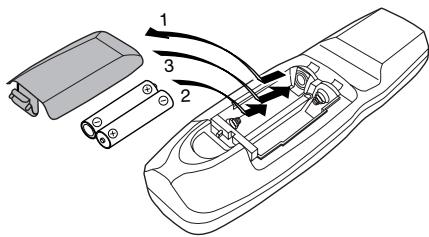
1 Retirez le couvercle du compartmente à piles.
Poussez sur la languette pour ouvrir le couvercle du compartment à piles.
Installez les piles.
Veillez à les monter dans le bon sens (en respectant leur polarité).
3 Remontez le couvercle du compartment à piles.
Après avoir engagé dans leurs logements les ergots du capot du compartment à piles, rabattez ce dernier jusqu'au déclic.
Péridicité de remplacement des piles
RSi la télécommande devient lente à réagir ou cette de fonctionner, il se peut que ses piles soient épuisées. Il convient alors de les replacer par des piles neuves.
Utilisez des piles répondant aux caractéristiques suivantes comme piles de rechange.
Pile sèche (AA) x 2
Utilisation de la télécommande et distance de fonctionnement
Touche [LIGHT] (éclairage)
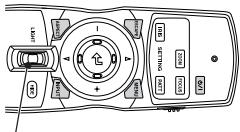
Touche [LIGHT]
En faisant glisser la touche [LIGHT] vers le haut ou vers le bas, les touches indiquées sur l'illustration, à gauche, s'allument pendant environ 10 secondes. Si la touche [LIGHT] est poussée vers le haut ou vers le bas alors que les touches sont allumées, elles restent allumées durant 10 secondes supplémentaires.
La télécommande fonctionne dans les limites indiquées ci-dessous. Si la distance ou l'angle entre la télécommande et la zone de réception de luminière de la télécommande est hors des limites de la plage de fonctionnement normal, il est possible la télécommande ne fonctionne pas.
| Distance d'utilisation | Angle d'utilisation |
| Environ 7 m | Environ 30° verticalément et horizontallyment |

Dirigez l'émetteur infrarouge de la télécommande vers l'un des capteurs infrarouges du projecteur, puis utilisez les touches de la télécommande.
Environ ±30° horizontallement
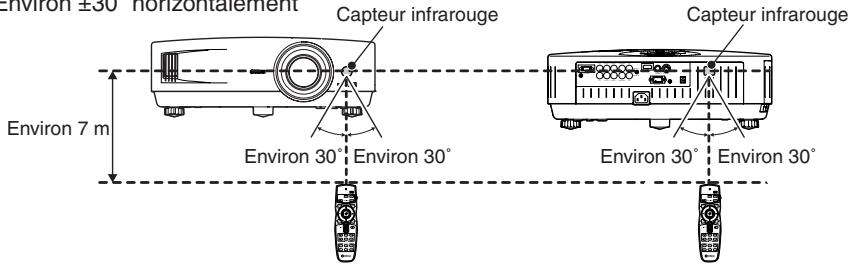
Ne laisseriez pas la lumière directe du soleil ou d'un tube fluorescent frapper directement les capteurs infrarouges du projecteur: ceci pourrait gérer la réception des signaux de la télécommande.
Taille de l'écran et distance par rapport au projecteur
La taille de l'image projetée dépend de la distance entre l'objectif du projeteur et l'écran.
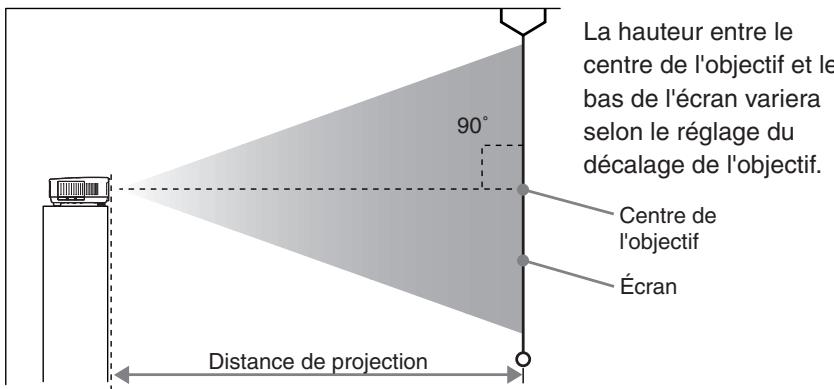

Référez-vous au tableau ci-dessous pour positionner votre projecteur de sorte que la taille de l'image projetée sur l'écran soit optimale.

Unite : cm
| Taille d'écran 16:9 | Distance de projection | |
| La plus courte (Zoom sur "W" [grand angle]) — La plus longue (Zoom sur "T" [telobjectif]) | ||
| 30" | 66 × 37 | 87–133 |
| 40" | 89 × 50 | 118–179 |
| 60" | 130 × 75 | 179–270 |
| 70" | 154 × 87 | 209–316 |
| 80" | 180 × 100 | 240–361 |
| 100" | 220 × 120 | 301–452 |
| 200" | 440 × 250 | 606–909 |
| 300" | 660 × 370 | 911–1365 |
Unite : cm
| Taille d'écran 4:3 | Distance de projection | |
| La plus courte (Zoom sur "W" [grand angle]) — La plus longue (Zoom sur "T" [teloobjectif]) | ||
| 30" | 61 × 46 | 108–164 |
| 40" | 81 × 61 | 146–220 |
| 60" | 120 × 90 | 221–332 |
| 70" | 142 × 106 | 258–388 |
| 80" | 160 × 120 | 295–443 |
| 100" | 200 × 150 | 370–555 |
| 200" | 410 × 300 | 745–1114 |
| 300" | 610 × 460 | 1119–1672 |

- Par défaut, le réglage vertical de l'objet est placé au plus bas, aussi devez-vous remettre l'objet en position centrale avant de procéder aux réglages.
- L'objectif du projecteur permet d'agrandir l'image (zoom) dans un rapport de 1,5. L'image agrandie au zoom au maximum est environ 1,5 fois plus grande qu'en l'absence de zoom.
- Toute correction de déformation trapezoidale aura pour effet de réduire inévitablement la taille de l'image.
Méthodes de projection

Ce projeteur est compatible avec les 4 méthodes de projections suivantes. Il existe cinq méthodes de projection possibles, offrant différentes possibités d'installation du projeteur. Àpres avoir installé le projeteur, reportez-vous au MODE D'EMPLOI pour savoir comment allumer le projeteur et effectuer certains régles, tels celui de la taille de l'image projetée. ("Utilisation élémentaire" dans le MODE D'EMPLOI)

Assurez-vous d'avoir lu la section intitulée "Attention" du MODE D'EMPLOI pour connaître les précautions à prendre lors de l'installation du projecteur.
Projection frontale
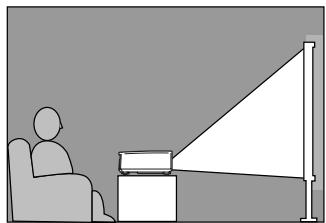
Projection frontale à partir du plafond
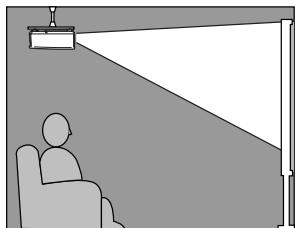
Retro-projection sur écran translucide
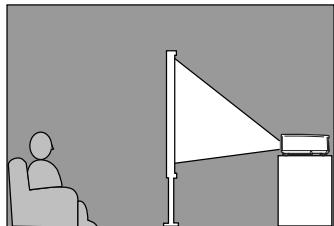
Rétroprojection sur écran translucide avec projeteur au plafond
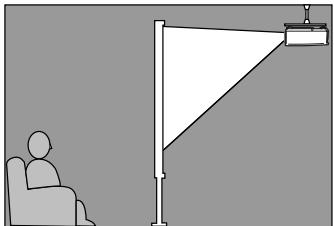
1 Si l'image est projetée au dessus, en dessous ou sur le côté de l'écran, utilisez la fonction de réglage de l'objet pour régler la position de l'image projetée (reportez-vous à la section "Réglage de l'image projetée", Réglage de l'angle de projection de l'image du MODE D'EMPLOI).
2 Lors d'une installation au plafond ou d'une projection à l'arrière de l'écran, vous doivent regardier la commande "Projection" du menu ("Inst." - "Ecran" - "Projection") en fonction de la méthode de projection utilisée. (Voir la description du menu "Inst." dans le MODE D'EMPLOI.)

- Lorsque vous placez le projecteur pres d'un mur, laissez une distance d'au moins 20 cm entre les deux.
-
Il est formellement déconseilé d'essayer de réaliser des installations complexes telles que la suspension du projecteur au plafond sans l'aide d'un professionnel (demandez conseil à votre revendeur et faites confiance à son expérience).
-
Avant d'effectuer tout raccordement électrique, mettez le projecteur et le système home cinema hors tension.
- Vérifiez que les formes et le nombre de broches des connecteurs que vous vous approuvèez à brancher sont compatibles avant de les enforcer. Un connecteur peut être endommagé si l'on tente de l'enforcer dans une prise qui n'a pas la forme ou le nombre de broches nécessaires.
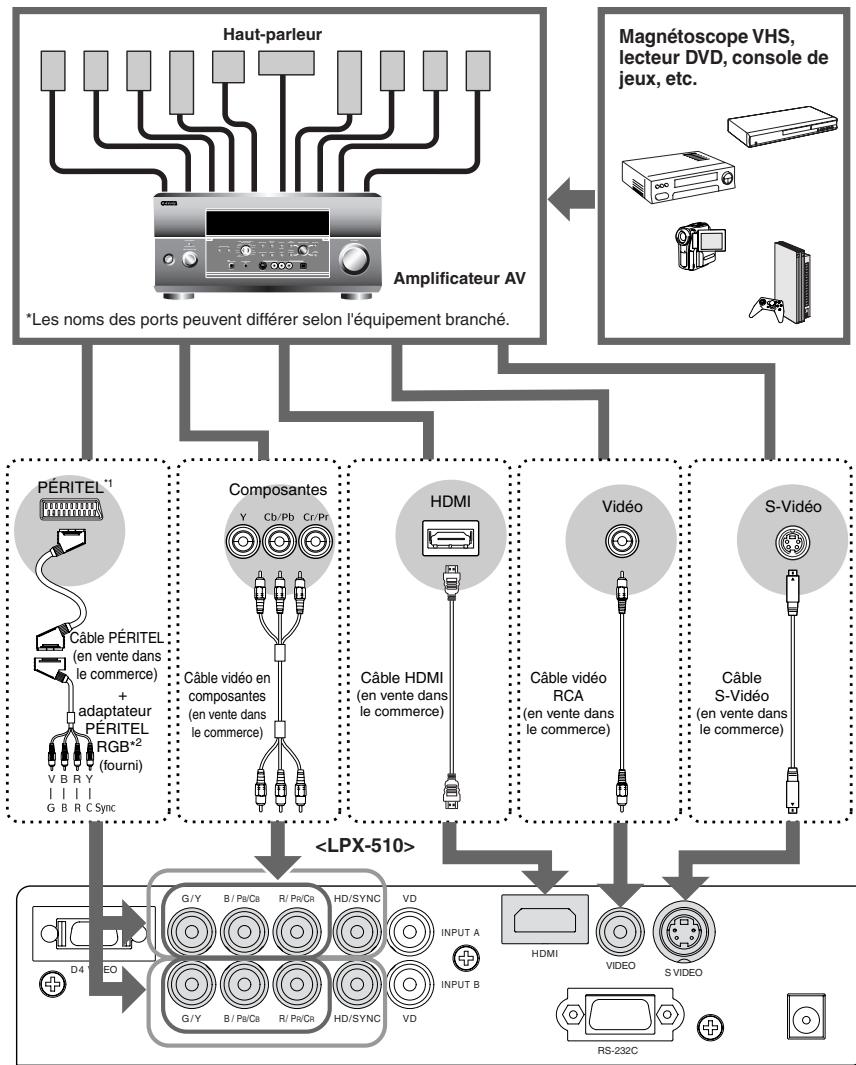
Enoncez les connecteurs à fond.
1 Si le lecteur de DVD est raccordé par un adaptateur PÉRITEL RVB, changez la valeur du réglage "Input A" ou "Input B" pour sélectionner "RVB TV".
*2 Dans certaines régions du monde, adaptateur PÉRITEL RGB n'est pas fourni en standard.

- Mettez le projecteur et l'ordinateur tous deux hors tension avant de les raccorder. Si l'une ou l'autre des deux machines est encore sous tension, vous risquez d'endommager le projecteur ou l'ordinateur en branchant le cable.
- Vérifiez que les formes et le nombre de broches des connecteurs que vous vous approuvèz à brancher sont compatibles avant de les enforcer. Un connecteur peut être endommagé si l'on tente de l'enforcer dans une prise qui n'a pas la forme ou le nombre de broches nécessaires.
Certain types d'ordinateurs ne peuvent pas etre raccordés au projecteur, ou ne fonctionneront pas avec le projecteur bien que I'on puisse les raccorder physiquement. Assurez-vous que I'ordinateur que vous vous appreetez a utiliser satisfait aux conditions requises décrites ci-dessous:

Condition 1: L'ordinateur doit posseder un port de sortie de signal d'image.
Vérifiez que l'ordinateur possède un port tel qu'un port RVB, un port pour monitateur ou un port video capable de fournir des signaux d'image. Si l'ordinateur possède un écran intégré ou s'il s'agit d'un ordinateur portable, il se peut qu'il ne soit pas possible de le raccorder au projecteur, ou bien qu'il faille d'abord lui ajouter une carte de sortie video optionnelle pour pouvoir le raccorder. Pour plus de détails, reportez-vous à la documentation de votre ordinateur et recherche-y une section intitulée "Connexion d'un monitueur externe" ou autre formulation similaire.
Condition 2: La résolution et la fréquence (de rafraîchissement de l'image écran) produit par l'ordinateur (ou sa carte video) doivent figurer parmi celles de la section "Liste des résolutions de signaux video prises en charge".
Certain ordinateurs possèdent des fonctions qui permettent de changer la résolution d'affichage. Reportez-vous évientuèlement à la documentation de votre ordinaire et Sélectionnez une valeur de résolution d'affichage comprise dans la gamme des résolutions prises en charge par le projecteur.

- Il se peut qu'il vous faillie acheter un adaptateur de câblage pour pouvoir raccorder l'ordinateur au projecteur, selon la forme du connecteur video ou connecteur pour moniteur de votre ordinateur. Pour plus de détails, reportez-vous au MODE D'EMPLOI de votre ordinateur (ou à la documentation de sa carte video).
- Le kit d'adaptateur de câblage optionnel "Mac Adapter Set" est nécessaire pour pouvoir raccorder le projecteur à un ordinateur Macintosh.
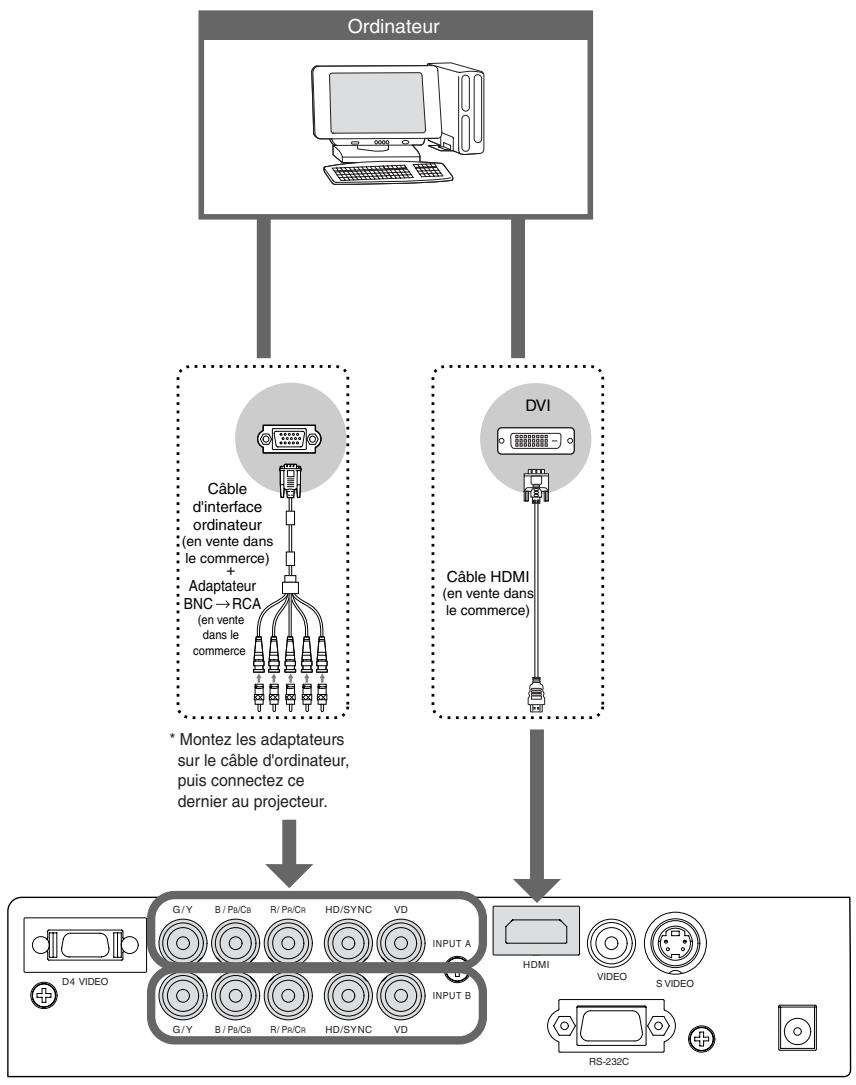
*Enoncez les connecteurs à fond.