PF350002AC - Autoradio PARROT - Notice d'utilisation et mode d'emploi gratuit
Retrouvez gratuitement la notice de l'appareil PF350002AC PARROT au format PDF.

| Type de produit | Autoradio multimédia avec écran, Bluetooth et GPS |
| Marque et modèle | PARROT PF350002AC (Parrot ASTEROID) |
| Alimentation | 12 V DC, batterie véhicule |
| Fonctions principales | Radio FM/AM, téléphonie mains-libres Bluetooth, streaming audio Bluetooth, lecteur USB/SD/iPod, entrée ligne Jack, reconnaissance vocale musicale, navigation GPS, connexion Internet 3G (via clé USB ou partage téléphone), applications intégrées |
| Formats audio pris en charge | MP3, AAC, WAV, OGG, WMA |
| Affichage | Écran couleur avec luminosité réglable et mode jour/nuit |
| Connectivité | Bluetooth, ports USB (dont un dédié iPod), entrée Jack, emplacement carte SD, dongle GPS, antenne radio |
| Compatibilité téléphone | Jumelage Bluetooth jusqu'à 10 appareils, synchronisation automatique du répertoire (2000 contacts par téléphone, 8000 max) |
| Radio | FM/AM avec RDS, alerte trafic (TA), recherche automatique, mémorisation illimitée des stations |
| Audio | Égaliseur 7 bandes préréglé ou personnalisé, Virtual Super Bass, Loudness, contrôle automatique du volume, balance/fader, sortie subwoofer |
| Navigation GPS | Dongle GPS externe (installation sur tableau de bord), compatible applications de navigation |
| Internet | Via clé 3G USB ou partage de connexion Bluetooth/USB avec téléphone compatible |
| Installation | Format DIN, nécessite connexion ISO, adaptateurs possibles ; support de montage inclus |
| Dimensions (approximatives) | 1 DIN standard (178 x 50 x 160 mm) |
| Poids | Environ 1 kg |
| Température de fonctionnement | -20°C à +60°C (estimation pour autoradio) |
| Garantie | 1 an, pièces et main-d'œuvre (hors usure normale et accidents) |
| Entretien et nettoyage | Nettoyer la façade avec un chiffon doux ; éviter les produits abrasifs |
| Pièces détachées et réparabilité | Contactez le service support Parrot ou un installateur agréé ; façade amovible, clés d'extraction fournies |
| Informations générales | Mises à jour gratuites disponibles sur www.parrot.com ; recyclage via DEEE |
FOIRE AUX QUESTIONS - PF350002AC PARROT
Questions des utilisateurs sur PF350002AC PARROT
0 question sur cet appareil. Repondez a celles que vous connaissez ou posez la votre.
Poser une nouvelle question sur cet appareil
Téléchargez la notice de votre Autoradio au format PDF gratuitement ! Retrouvez votre notice PF350002AC - PARROT et reprennez votre appareil électronique en main. Sur cette page sont publiés tous les documents nécessaires à l'utilisation de votre appareil PF350002AC de la marque PARROT.
MODE D'EMPLOI PF350002AC PARROT
Avant de commencer 4
Mises à jour. 4
Avertissements 4
Interface commande au volant. 4
Installation 5
Instructions de sécurité 5
Avant de commencer 5
Installation de l'autoradio 7
Vérifier l'installation 8
Installation des accessoires 8
Installation du double microphone 8
Installation du dongle GPS 9
Opérations de base 10
Premièreutilisation 11
Naviguer dans les menus. 11
Allumer / éteindre le Parrot ASTEROID 12
Utiliser le clavier virtuel. 12
Connector un téléphone au Parrot ASTEROID 12
Synchroniser le repertoire du téléphone 15
Telephone 16
Recevoir un appel. 16
Emettre un appel. 16
Consulter le journal d'appels 19
Utilisation pendant un appel 19
Musique 21
Utiliser la fonction reconnaissance vocale musicale 21
Utiliser la fonction radio 22
Utilisation avec un iPod 24
Utilisation avec une clé USB 25
Utilisation avec une carte SD. 26
Utilisation avec un lecteur audio analogue 27
Utilisation avec un lecteur audio Bluetooth 27
Commandes 29
Internet 30
Connector le Parrot ASTEROID à internet 30
Utiliser les applications du Parrot Asteroid 32
Quitter une application 33
Gérer les applications 33
Réglages 34
Régler l'horloge 34
Telephone 34
Audio. 35
Musique 38
Affichage 39
En cas de probleme 40
Avant de commencer 40
Problème liés à la fonction téléphonie 40
Problèmes liés à la fonction musique 41
Pour plus d'informations 41
Informations generales 42
Avant de commencer
Mises à jour
Téléchargez gratuitement la derniere mise à jour de votre produit (et consultez la procedure de mise à jour) sur notre site web. Ces mises à jour vous permettront de bénéficier de nouvelles fonctionnalités et d'améliorer la compatibilité de votre produit.
Avertissements
- Les fonctions requérant une attention prolongée doivent uniquement être utilisées lorsque le vehicule est à l'arrêt. Notre sécurité et celle des autres usagers de la route prime sur les appeals téléphoniques, la musique ou les applications de navigation. Soyez responsable : conduisez prudèment et prétez attention à votre environnement. Parrot dégage toute responsabilité si vous désissez d'ignorer cette mise en garde.
- Utilisez le Parrot ASTEROID avec un niveau de volume raisonnable, de manière à pouvoir entendre à tout moment les bruits extérieurs pendant la conduite.
- Le Parrot ASTEROID compte des aimants de type NdFeB qui peuvent endommager les objets sensibles aux champs magnétiques (pacemaker, cartes de crédit, montres mécaniques...).
Interface commande au volant
Une interface commande au volant vous permet d'utiliser les commandes aux volants de votre vehicule pour commander votre autoradio Parrot. Avec cette interface (disponible en 2012), vous pourrez utiliser le Parrot ASTEROID en utilisant les boutons commandes de votre volant tout en gardant les mains sur le volant. Consultez notre site web www.parrot.com pour plus d'informations.
Installation
Instructions de sécurité
Note: Nous vous recommendons de faire appel à un professionnel pour cette installation, notamment à l'un de notre réseau d'installateurs agréés. Cliquez ici pour plus d'informations.
- Eteignez le moteur avant d'effectuer les branchements.
- Le Parrot ASTEROID est uniquement conçu pour fonctionner sur un vehicule avec une batterie de 12 V. Si votre vehicule (ex : camion) dispose d'une batterie 24V, l'utilisation d'un dévolteur est nécessaire.
- Assurez-vous que les cables sont installés à l'écart des endroits chauds (sorties du chauffage...) et des parties mobiles (levier de vitesse...).
Avant de commencer
- Retirez l'autoradio d'origine de votre vehicule. Cette opération peut nécessiter des clés d'extraction.
- Vérifiez si la connexion entre les connecteurs audio, l'alimentation du Parrot ASTEROID et la connectique de votre vehicule est possible en comparant les deux connecteurs. Si cette connexion est impossible, l'utilisation d'un adaptateur ISO est nécessaire afin d'adapter le Parrot ASTEROID à la connectique spécifique de votre vehicule. Contactez un professionnel de l'automobile pour plus d'informations.
- Comparez le connecteur de l'antenne du Parrot ASTEROID et celui de votre vehicule. Si l'utilisation d'un adaptateur antenne est nécessaire, contactez un professionnel de l'automobile pour plus d'informations.
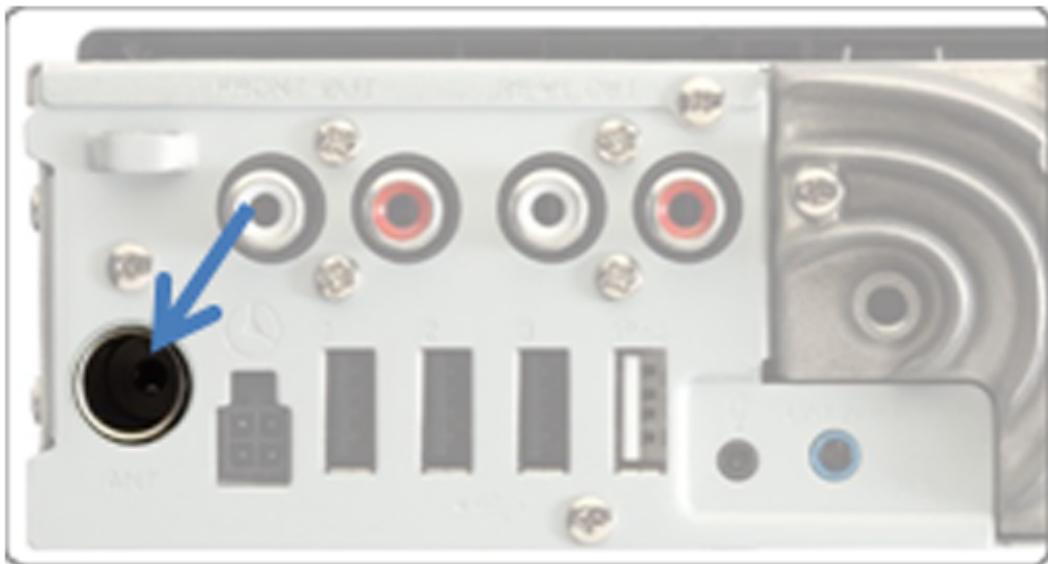
Connecteur antenne Parrot ASTEROID
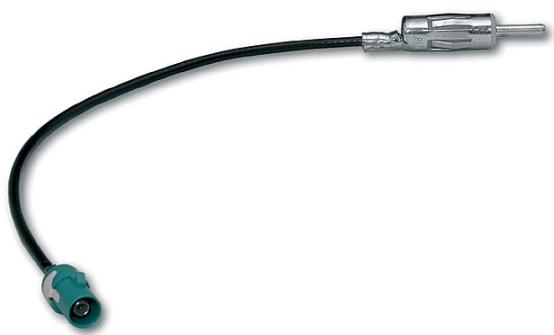
Exemple d'adaptateur d'antenne -DIN / Fakra (non fourni)
- Si vous Antenne est amplifiée, vous avez la possibilité de l'alimenter via le cable ISO fourni avec votre Parrot ASTEROID.
Installation de l'autoradio
- Insérez le support de montage et fixez-le dans l'habitacle en écartant les languettes vers l'extérieur.
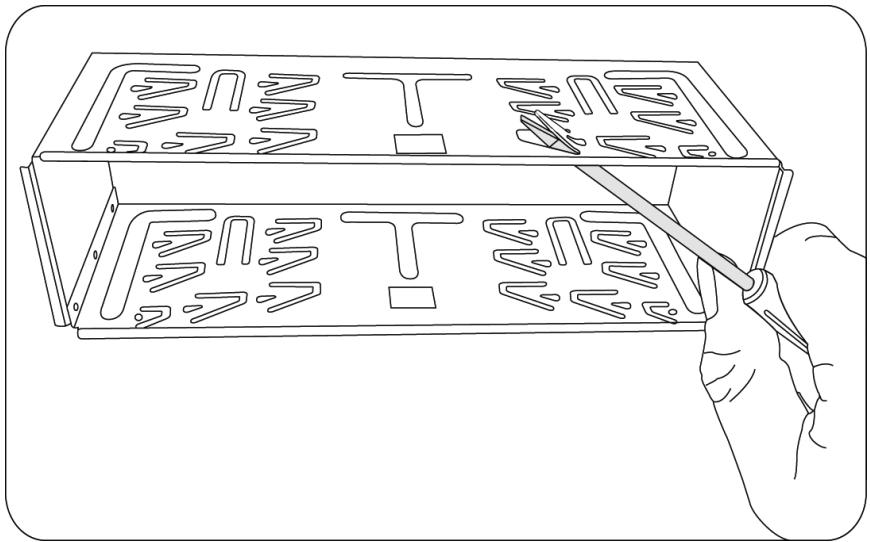
- Tirez les cables audio et alimentation du vehicule vers l'extérieur du tableau de bord, à travers le support de montage.
- Reliez les connecteurs audio et alimentation de votre vehicule aux connecteurs du Parrot ASTEROID.
- Vérifiez votre installation (voir section Vérifier l'installation).
- Installes les câbles audio (voir section Installation des accessoires).
- Installez le double microphone (voir section Installation du double microphone).
- Utilisez les serre câbles fournis pour garantir la fixation des câbles sur l'autoradio. Insérez un des serre câbles dans l'emplacement prévu à cet effet, en haut à gauche du dos de l'autoradio (voir schéma).
- Insérez l'autoradio dans le support de montage et placez la façade.
Vérifier l'installation
- Allumez puis coupe le contact de votre vehicule une fois le Parrot ASTEROID installé : le message « Au revoir » doit alors s'afficher à l'écran.
- Si ce n'est pas le cas, vous doivent inverser les positions des fils rouge et jaune. En effet, le fil rouge du cable d'alimentation doit être connecté au 12V après-contact, le fil jaune au 12V permanent et le fil noir à la masse. Cette opération s'effectue simplement en inversant les deux cosses situées sur le câblage Parrot.
Installation des accessoires
- Connectez les cables iPod®, USB et Jack ainsi que le dongle GPS au Parrot ASTEROID. Nous vous recommendons de connecter tous les cables du Parrot ASTEROID, même si vous ne prévoyez pasforcément de les utiliser. Faites resortir les connecteurs correspondants de votre vide poche ou boîte à gant. Pour cela, il peut être nécessaire de percer un trou à l'intérieur de votre tableau de bord. Dans la mesure du possible, évitez l'utilisation de rallonges USB de plusieurs mètres.
- Le cable iPod doit impérativement être connecté au port USB blanc prévu à cet effet. Vous trouvezz l'indication "iPod" au dessus de celui-ci.
- Afin de garantir une qualité de réception optimale, ne connectez pas votre clé 3G directement sur le Parrot ASTEROID : utilisez le cable USB fourni afin d'insteller l'accessoire sur le tableau de bord (ou toute autre zone dégagée).
Installation du double microphone
- Nous vous recommendons de faire glisser le cable dans la gouttière derrière le joint de la portière.
- Si le cable passé au dessus des pédales, assurez-vous qu'il soit bien fixé.
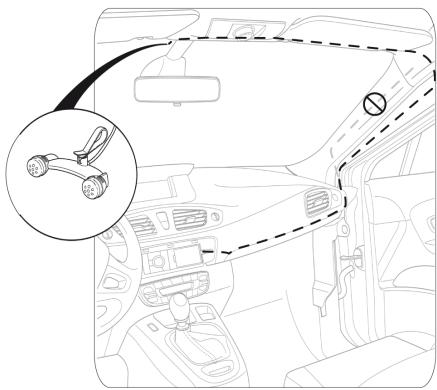
Avertissement: Ne faites pas passer le cable du microphone dans les systèmes de chauffage, de ventilation, de climatisation ou devant les airbags lateraux.
- Assurez-vous que le microphone est installé le plus après possible de la tête de l'utilisateur. La distance ideale est de 60 cm. Installez de préférence le microphone après du rétroviseur.
- Orientez le microphone vers la bouche de l'utilisateur.
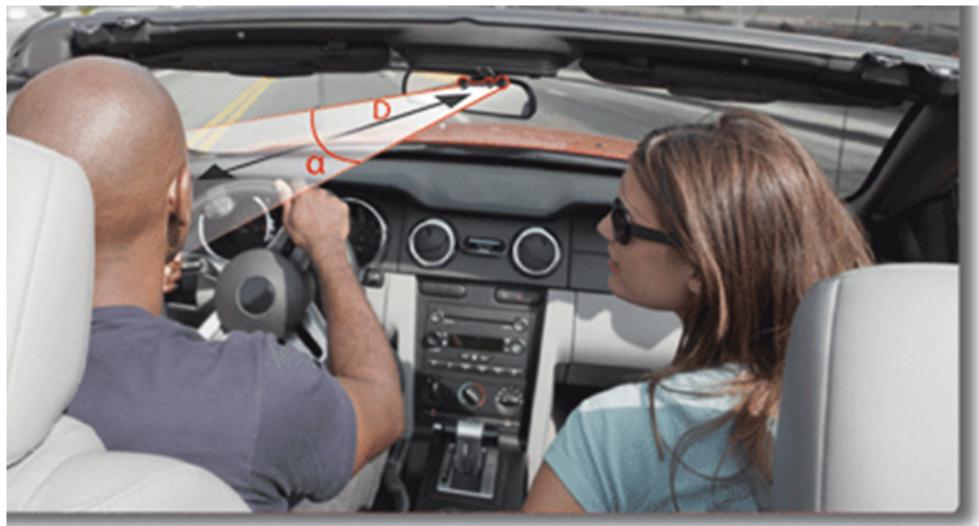
$$ D < 6 0 \mathrm {c m} $$
$$ \alpha < 4 5 ^ {\circ} $$
Installation du dongle GPS
- Installez le dongle GPS dans une zone sans obstacle.
- Nettoyez le tableau de bord puis utilisez l'adhésif situé au dos du dongle GPS pour le fixer sur le tableau de bord. Patientez ensuite environ 2 heures sans manipuler le dongle pour assurer la bonne fixation de celui-ci.
- Les pare-brises athermiques et les vitres avec antennne incrustée peuvent interférer avec la réception GPS et réduire la fiabilité des informations liées aux applications de navigation.
Opérations de base
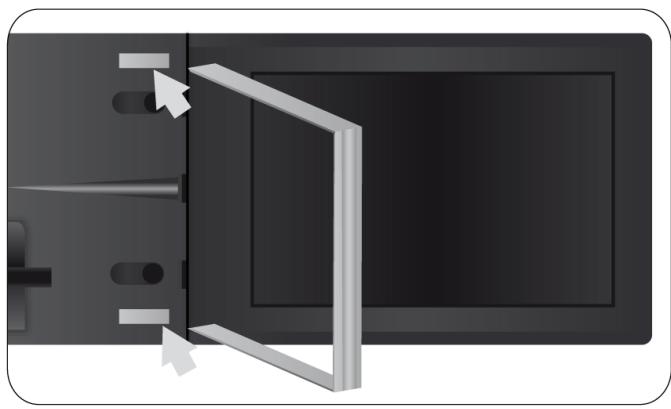
- Pour-retirer la façade, appuyez sur le bouton d'éjection. Utilisez la pochette fournie pour protéger votre façade.
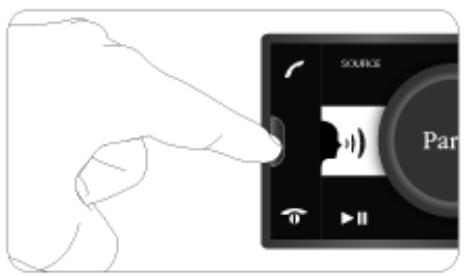
- Pour remettre la façon en place, placez d'abord son côté droit sur l'autoradio. Une fois les aimants de la façon et de l'autoradio en contact, appuyez sur le côté gauche.
- Pour-retirer l'autoradio de l'habitacle, retirez la façon puis utilisez la clé d'extraction fournie.
Première utilisation
Naviguer dans les menus
- Appuyez sur la touche pour acceder au menu principal.
- Naviguez dans les menus en tournant la molette, et validez en appuyant sur la molette.
Pour revenir au menu precedent, appuyez sur la touche - Appuyez sur la touche ≡ pour acceder au menu contextualuel, correspondant à l'application en cours d'utilisation. Le menu contextualuel vous permet notamment d'avoir accès aux fonctions supplémentaires de l'application, de modifier certains régles, ou de parcourir plusrapidement le contenu de votre réseau ou de votre source audio.
- Pendant la lecture d'un fichier musical, appuyez sur la touche pour revenir au menu. A l'inverse, lorsque vous naviguez dans les menus, appuyez sur la touche SOURCE pour revenir au lecteur.
- Appuyez sur la touche pendant 2 secondes pour afficher les 6 dernières applications utilisées ou en cours d'utilisation.
- Appuyez sur la touche SOURCE pour sélectionner la source de vos fichiers audio.
Note: A l'exception de la source Entrée ligne, les sources audio que vous utilisez avec le Parrot ASTEROID apparaisent dans le menu SOURCE uniquement lorsqu'ils sont connectés. Vous avez la possibilité de désactiver l'affichage de l'Entrée ligne dans le menu des sources.
Allumer / éteindre le Parrot ASTEROID
Appuyez 2 secondes sur la touche pour allumer / eteindre le Parrot ASTEROID.
Note: Pour désactiver la musique d'accueil, Sélectionnez Paramètres > Audio et décochez l'options Activer le son d'accueil.
Utiliser le clavier virtuel
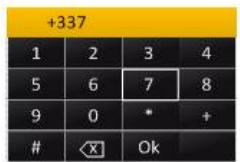
- Le clavier numérique apparait lorsque vous devez entraîre le code PIN de votre clé 3G, lorsque vous souhaitez saisir un numéro ou entraîr un DTMF.
- Le clavier alphanumeric apparait quand vous devez entrer vos identifiants, nécessaires lors de l'utilisation des applications Internet.
- Utilisez la molette pour sélectionner vos lettres / numéroros. Appuyez sur la molette pour confirmer. Appuyez 2 secondes sur la molette pour faire apparaitre les caractères accentués correspondant à la dette sélectionnée.
- La touche ≡ permet de faire apparaitre les chiffres et caractères spéciaux sur le clavier alphanumeric.
- Pour valider votre saisie, Sélectionnez la touche OK.
- En cas d'erreur dans la saisie, Sélectionnez la touche.
Connector un téléphone au Parrot ASTEROID
Compatibilité
Consultez la section compatibilité de notre site web pour vérifier si votre téléphone est compatible avec le Parrot ASTEROID.
Régler la visibilité du Parrot ASTEROID
- Avant de jumeler votre téléphone avec le Parrot ASTEROID, assurez-vous que votre Parrot ASTEROID est régle pour être visible par tous les apparêls Bluetooth. Pour cela, Sélectionnez Paramètres > Téléphonie > Visibilité puis assurez-vous que l'option est cochée. Dans le cas contraire, cochez-la en appuyant sur la molette.
Note: Le Parrot ASTEROID est visible par défaut.
Jumeler un téléphone
-
Si c'est la 1ère fois que vous utilisez un téléphone avec le Parrot ASTEROID, vous doivent tout d'abord effectuer un jumelage des deux apparciels. Lorsque les deux apparciels se seront détectés mutuellement, il ne sera plus nécessaire de procéder à cette opération. Pour cela:
-
Depuis votre téléphone, lancez une recherche de périphériques Bluetooth® puis sélectionnez «Parrot ASTEROID».
-
La procédure de jumelage dépend alors du modele de votre téléphone :
-
Si le téléphone vous invite à entrer le code PIN Bluetooth, entrez «0000».
- Si le Parrot ASTEROID et votre téléphone affichent deux codes, vérifie ces codes sont identiques puis confirmez ou infirmez.
L'écran du Parrot ASTEROID affiche « Jumelage réussi».
Note: De nombreuses procédures de jumelage, spécifiques à certains modèles de téléphones, sont disponibles sur la section compatibilité de notre site web.
Connexion automatique
- Une fois vous téléphone jumelé avec le Parrot ASTEROID, la connexion entre les 2 apparèils sera automatique dés que les 2 apparèils seront allumés et à proximité.
Note: Sur certains téléphones, vous devrez autoriser la connexion au Parrot ASTEROID pour permettre la connexion automatique. Consultez le guide utilisateur de votre téléphone pour plus d'informations.
Définir un téléphone comme préfééré
Le téléphone définit comme téléphone préfééré est celui avec lequel le Parrot ASTEROID privilégie la connexion. Cette option peut être utile si plusieurs téléphones déjà jumelés avec le Parrot ASTEROID se trouvent régulièrement dans le vehicule. Pour définiir un téléphone comme préfééré :
- Sélectionnez Paramètres > Téléphonie > Appareils jumeés.
- Sélectionnez le téléphone que vous souhaitez définir comme téléphone préfééré.
- Cochez l'option Téléphone préféRED.
Déconnecter un téléphone
- Sélectionnez Paramètres > Téléphonie > Appareils jumeés.
- Sélectionnez le téléphone que vous souhaitez déconneter.
- Sélectionnez Déconneter.
Supprimer un téléphone de la liste des téléphones jumelés
- Sélectionnez Paramètres > Téléphonie > Appareils jumeés.
- Sélectionnez le téléphone que vous souhaitez supprimer.
- Sélectionnez Supprimer.
Résoudre le problème de mémoire pleine
-
Vous pouvez jumeler jusqu'à 10 apparciels au Parrot ASTEROID. Si vous tentez de jumeler un 11^ème téléphone, le message « mémoire pleine » apparait : vous devez alors supprimer un téléphone jumelé. Pour cela:
-
Sélectionnez Paramètres > Téléphonie > Appareils jumeés.
- Sélectionnez le téléphone puis sélectionnez Supprimer.
Note: Le problème de mémoire pleine peut également être lié à un problème d'installation : inversion du 12V après-contact et 12V permanent ou absence de 12V après-contact.
Modifier le nom Bluetooth
Pour modifier le nom sous lequel le Parrot ASTEROID sera vu par les autres apparèils Bluetooth :
- Sélectionnez Paramètres > Téléphonie > Appareils jumeés.
- Utilisez le clavier virtuel pour modifier le nom et selectionnee OK.
Synchroniser le réseau du téléphone
Synchronisation automatique
Avec la plupart des téléphones Bluetooth, le réseau est automatiquement synchronisé avec la mémoire du système.
Avertissement: Seuls les contacts enregistrés dans la mémoire du téléphone se synchronisent. Si vos contacts sont enregistrés dans la mémoire de la carte SIM, transférez-les dans la mémoire du téléphone. Consultez le guide utilisateur de votre téléphone pour plus d'informations.
- La synchronisation automatique est limitée à 2000 contacts par téléphone jumelé et 8000 contacts pour tous les téléphones jumelés.
- Chaque fois que vous modifierez votre réseau, la synchronisation se relancera automatiquement à la connexion suivante.
Désactiver la synchronisation automatique
-
Vous avez la possibilité de désactiver la synchronisation automatique afin de pouvoir envoyer vos contacts manuellement. Pour cela :
-
Supprimez le jumelage du téléphone sur lequel vous souhaitez désactiver la synchronisation automatique. Consultez la section Supprimer un téléphone de la liste des téléphones jumeles pour plus d'informations.
- Sélectionnez Paramètres > Téléphonie > Jumelage spécifique > Désactiver synchro automatique.
- Procedez au jumelage de votre téléphone. Consultez la section Jumeler un téléphone pour plus d'informations.
Téléphone
Recevoir un appel
- Un appel entrant est indiqué par une sonnerie. Le nom et le numéro du contact sont énoncés si le numéro de ce contact est enregistré dans le réseau du téléphone connecté au Parrot ASTEROID.
Note: You've a possibility de désactiver l'announce de l'applant.
- Si vous souhaitez accepter cet appel, appuyez sur la touche . Appuyez ensuite sur la touche ① pour terminer l'appeL.
- Si vous souhaitez refuser cet appel, appuyez sur la touche
Emettre un appel
Emettre un appel via reconnaissance vocale
Vous pourrait initier un appel par reconnaissance vocale directement après la synchronisation du réseau de votre téléphone ou l'envoi de vos contacts par Object Push. Le Parrot ASTEROID reconnaître automatiquement le contact de votre réseau que vous souhaitez appeler.
Pour émettre un appel par reconnaissance vocale:
-
Appuyez sur la touche pour initier le processus de reconnaissance vocale. > Le Parrot ASTEROID vous demande le nom du contact que vous souhaitez appeler.
-
Prononcez le nom du contact suivi du type de numéro («Bureau», «Portable»...) si ce contact dispose de plusieurs numérios.
L'appeil vers ce contact est automatiquement initié si la commande vocale a été bien comprise.
Dans le cas contraire, le système mains libres diffuse un message de confirmation. Confirmez en prononçant «oui», «appelle» ou «appeler».
Note: A tout moment, appuyez sur la touche ① pour annuler la procédure d'applé.
-
Si vous contact dispose de plusieurs numérios de téléphone, vous pouvez préciser le type de numéro que vous souhaitez appeler. Pour cela, les commandes vocales ci-dessous sont disponibles :
-
Maison
-
Travail
-Portable
-
Général
-
Domicile
Bureau
-
Sur le portable
-
Préfééré
-A la maison
-Au travail
- Sur le téléphone-Autre
-Audomicile
-Aubureau
portable
-
Téléphone portable
-
Mobile
- Sur le mobile
- Sur le téléphone mobile
-
Telephone mobile
-
Vous avez la possibilité d'émettre un appel par plusieurs combinaisons des mots clés ci-dessus. Par exemple, « appelle ‘Paul’», « appeler ‘Paul’», ou simplement « Paul ». Vous pouze également y associier un type de numéro: « appelle ‘Paul’ ‘bureau/travail’», « appeler ‘Paul’ ‘à la maison/au domicile’» ou « ‘Paul’ ‘portable/mobile’».
Appeler un contact du repertoire
-
Pour émettre un appel manuellement:
-
Sélectionnez Répertoire.
- Sélectionnez le contact.
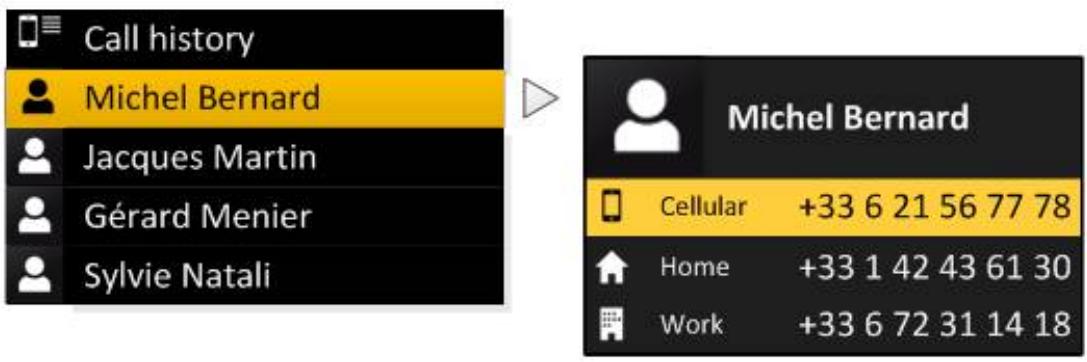
Note : Appuyez sur la touche ≡ et sélectionnez la première lecture de votre contact pour naviguer plus facilement dans votre réseau.
- Appuyez sur la touche pour lancer l'appel vers le numéro par défaut ou appuyez sur la molette etCHOISSEZ parmi les différences numeros du contact («Bureau», «Portable»...).
Appeler le dernier contact que vous avez appelé
- Si vous souhaitez rappeler le dernier numéro composé, appuyez deux secondes sur la touche .
Composer un numero
- Sélectionnez Répertoire.
- Appuyez sur la touche et sélectionnez Numéroter.
- Sélectionnez un chiffre en utilisant la molette puis appuyez sur la molette pour confirmer.
- Sélectionnez OK pour initier l'appel.
Consulter le journal d'appels
Sélectionnez Répertoire > Journal d'appels pour consulter la liste des appeals émis, reçus et manqués. Vous pouvez alors émettre un appel en sélectionnant le contact, puis en appuyant sur la touche .
Note : Le journal d'appels présente uniquement la liste des appel passés en utilisant le Parrot ASTEROID.
Utilisation pendant un appel
Régler le volume d'une communication
- Pour régler le volume sonore lors d'une communication, utilisez la molette. Le volume est sauvegardé pour les communications suivantes.
Note : Vous pouvez également effectuer ce réglage dans le menu Paramètres.
Transférer la communication sur le téléphone
- Si vous souhaitez transférer une communication en cours sur votre téléphone, appuyez sur la touche .
La communication bascule automatiquement sur le téléphone.
- Si vous souhaitez re-transférer la communication sur l'autoradio, appuyez à nouveau sur la touche .
-
L'appeil est automatiquement transféré sur votre téléphone :
-
lorsque la façon est retiree;
- au bout de 30mn de communication si vous n'avez pas mis le contact.
Désactiver le microphone
- Si vous souhaitez désactiver le microphone du Parrot ASTEROID afin que votre interlocuteur ne vous entende pluspendant un moment, appuyez sur la touche II.
- Appuyez de nouveau sur la touche pour le reactiver.
Gérer la messagerie vocale
- Le Parrot ASTEROID vous permet d'envoyer des DTMF en communication. Pour cela, appuyez sur la molette au cours de la communication. Puis sélectionnez les numérores en utilisant la molette et appuyez sur la molette pour envoyer le DTMF.
Note: Le DTMF est un signal audio associé à une touche du clavier numérique d'un téléphone. Ce signal permet notamment de:gérer votre messagerie vocale (ex : lorsque vous appelez votre répondeur et souhaitez supprimer un message).
Répondre à un second appel entrant
Le Parrot ASTEROID vous permet de:gérer deux appeals simultanément sous réserve que votre téléphone (et / ou votre forbait) dispose de cette fonctionnalité.
- Appuyez sur la touche pour accepter le deuxième appel entrant. > Le premier appel est automatiquement mis en suspens.
- Appuyez sur la touche pour refuser le deuxième appel entrant. Vous pouvez également refuser cet appel depuis votre téléphone.
- Appuyez sur la touche du Parrot ASTEROID ou du téléphone pour basculer d'un appel à l'autre.
Musique
Utiliser la fonction reconnaissance vocale musicale
- La fonction reconnaissance vocale musicale vous permet de selectionner via reconnaissance vocale les artistes ou albums que vous souhaitez écouter. Cette fonction est disponible si vous utilisez le Parrot ASTEROID avec un périphérique de type iPod / USB / SD, ou si vous utilisez l'application Deezer.
Note : Plusieurs minutes de chargement peuvent être nécessaires lors de la 1ère connexion de votre péripérisque audio (iPod / USB / SD) sur le Parrot ASTEROID, particulièrement dans le cas de péripérisques contenant une quantité importante de fichiers musicaux. Ce temps de chargement permet de prendre ces morceaux accessibles via reconnaissance vocale.
- Appuyez sur la touche qui s'énonze le nom de l'artiste ou de l'album que vous souhaitez écouter.
- Vérifiez les noms des artistes et albums dans les tags (metadonnées) de vos fichiers musicaux. Ceux-ci peuvent être différents de ceux affichés dans le titre de votre morceau.
- La liste des sources audio connectées au Parrot ASTEROID et contenant l'artiste / album que vous avez choisi apparait. Si vous étés connecté à l'application Deezer, le dernier choix est une smartradio établie à partir du nom de l'artiste / album recherche.
Utiliser la fonction radio
Affichage
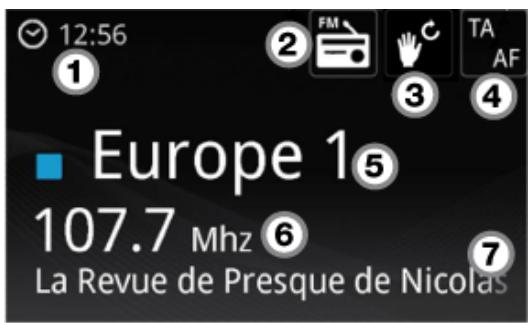
1 Horloge
2 Bande de fréquence AM ou FM
3 Mode Manuel, Préselection ou Fullscan
4 Options activées : Alerte Traffic (TA) / Recherche RDS (AF)
5 Nom de la station
6 Fréquence de la station
7 Radiotext (texte diffusé par l'intermédiaire du signal RDS)
Sélectionner une fréquence
-
Pour sélectionner une fréquence :
-
Appuyez sur la touche霾 jusqu'à selectionner Radio.
- Utilisez les touches pour selectionner une fréquence manuellement. Vous pouvez également appuyer 2 secondes sur les touches pour lancer une recherche automatique vers la précédente / prochaine station.
Lancer une recherche de fréquences
-
Pour obtenir la liste de l'ensemble des stations disponibles:
-
Appuyez sur la touche霾 jusqu'à selectionner Radio.
- Appuyez sur la touche et selectionnez Fullscan.
Note: Le Parrot ASTEROID vous propose de lancer un Fullscan lors du 1er allumage de l'autoradio. Dans ce cas, Sélectionnez Oui. La recherche de stations se lance automatiquement.
- Vous pouze à tout moment rafraichir la liste des stations disponibles. Pour cela, appuyez sur la touche ≡ et Sélectionnez l'option Raffraichir.
Mémoriser une station
-
Pour<mémoriser une station:
-
Appuyez sur la touche霾 jusqu'à selectionner Radio.
- Sélectionnez la fréquence manuellement ou en utilisant le mode Fullscan.
- Appuyez sur la touche ≡ puis sélectionnez l'option Ajouter aux présections. > Vous pourrez ensuite retrouver cette station en sélectionnant le mode Présélections.
Note: Le nombre de stations que vous pouvez enregistrer est illimité.
Couper / rétabir le son
- A tout moment, appuyez sur la touche pour couper / rétabir le son.
Modifier les paramètres de la radio
Appuyez sur la touche jusqu'à selectionner Radio, puis appuyez sur la touche et selectionnez Reglages.
Alerte traffic Cette option permet d'activer ou de désactiver le passage automatique en mode Radio lorsque sont diffusées des informations relatives à la circulation routière.
Recherche Cette option permet d'activer ou de désactiver le changement RDS automatique de fréquence (scan RDS) lorsque la qualité d'écoute de votre station n'est plus suffisante.
Activer AM erte option permet d'activer ou de desactiver les bandes AM.
Intervalle FM Cette option permet de selectionner l'intervalle FM lors de la recherche manuelle d'une station (50 ou 100 kHz).
Note : Plusieurs minutes de chargement peuvent être nécessaires lors de la 1ère connexion de votre péripérisque audio (USB / SD / iPod) sur le Parrot ASTEROID, particulièrement dans le cas de péripérisques contenant une quantité importante de fichiers musicaux. Ce temps de chargement permet de rendre ces morceaux accessibles via reconnaissance vocale.
Compatibilité
Note : iPod et iPhone® (en mode iPod) seront désignés par le terme "iPod" dans ce manuel.
- Connectez votre iPod au Parrot ASTEROID via un cable Jack / Jack si vous utilisez les modèles d'iPod suivants : iPod Mini, iPod Photo, iPod 3G et iPod Shuffle®. Si vous utilisez un modele d'iPod plus récent, connectez simplement votre iPod sur le cable iPod du Parrot ASTEROID.
- En cas de problème avec un modele spécifique d'iPod, consultez le tableau de compatibilité sur la page support du Parrot ASTEROID.
Lancer la lecture de fichiers musicaux
Si votre iPod est connecté au Parrot ASTEROID via le cable iPod :
- Appuyez sur la touche霾 jusqu'à seLECTIONner iPod.
- Sélectionnez un des critères de classement (artiste, album, morceaux, playlist) et appuyez sur la molette.
Note: Appuyez sur la touche ≡ et sélectionnez la première lecture de votre artiste, album ou morceau pour naviguer plus facilement dans le contenu de votre iPod.
- Sélectionnez le morceau et appuyez sur la molette.
Note : Plusieurs minutes de chargement peuvent être nécessaires lors de la 1ère connexion de votre péripérisque audio (USB / SD / iPod) sur le Parrot ASTEROID, particulièrement dans le cas de péripérisques contenant une quantité importante de fichiers musicaux. Ce temps de chargement permet de prendre ces morceaux accessibles via reconnaissance vocale.
Compatibilité
- Le Parrot ASTEROID est compatible avec la majorité des clés USB / balladeurs MP3 / disques dur externes.
- Il n'este aucune restriction au niveau de la capacité des clés USB.
- Les fichiers musicaux sur votre clé USB peuvent être au format MP3 (mpeg1 layer3), AAC, WAV, OGG ou WMA.
Lancer la lecture de fichiers musicaux
- Connectez votre périphérique USB sur le cable USB ou au dos de l'autoradio.
- Appuyez sur la touche霾 jusqu'à seLECTIONner USB.
- Si les tags de vos fichiers audio sont correctement définis, Sélectionnez un des critères de classement (artiste, album, morceaux, playlist) et appuyez sur la molette. Si les tags de vos fichiers audio ne sont pas définis, Sélectionnez Répertoires ou Répertoires simples.
Note: Appuyez sur la touche ≡ et sélectionnez la première lecture de votre artiste, album ou morceau pour naviguer plus facilement dans le contenu de votre périphérique USB.
Compatibilité
Note : Plusieurs minutes de chargement peuvent être nécessaires lors de la 1ère connexion de votre péripérisque audio (USB / SD / iPod) sur le Parrot ASTEROID, particulièrement dans le cas de péripérisques contenant une quantité importante de fichiers musicaux. Ce temps de chargement permet de prendre ces morceaux accessibles via reconnaissance vocale.
-
Vous pouvez utiliser les cartes SD suivantes avec le Parrot ASTEROID :
-
SD, micro SD (avec adaptateur), mini SD (avec adaptateur)
-
SDHC (class 2, 4, 6), mini SDHC (avec adaptateur), micro SDHC (avec adaptateur)
-
Il n'existe aucune restriction au niveau de la capacité des cartes SD.
- Les fichiers musicaux sur votre carte SD peuvent être au format MP3 (mpeg1 layer3), AAC, WAV, OGG ou WMA.
Lancer la lecture de fichiers musicaux
- Retirez la façade du Parrot ASTEROID.
- Insérez la carte SD dans l'emplacement prévu à cet effet, en orientant la surface de contact vers le bas.
-
Remettez la façon en place.
-
Appuyez sur la touche霾 jusqu'à selectionner SD.
- Si les tags de vos fichiers audio sont correctement définis, Sélectionnez un des critères de classement (artiste, album, morceaux, playlist) et appuyez sur la molette. Si les tags de vos fichiers audio ne sont pas définis, Sélectionnez Répertoires ou Répertoires simples.
Note : Appuyez sur la touche ≡ et sélectionnez la première lecture de votre artiste, album ou morceau pour naviguer plus facilement dans le contenu de votre carte SD.
Utilisation avec un lecteur audio analogique
Compatibilité
Utilisez le cable Jack / Jack pour connecter un lecteur audio non compatible Bluetooth et n'était pas équipé d'une sortie USB (ex : lecteur CD) au Parrot ASTEROID.
Lancer la lecture de fichiers musicaux
- Connectez le lecteur audio en utilisant le connecteur Jack.
- Appuyez sur la touche jusqu'à seLECTIONner Entrée ligne.
- Lancez la lecture depuis votre lecteur audio.
Désactiver l'entrée ligne
A l'exception de la source Entrée ligne, les lecteurs audio que vous utilisez avec le Parrot ASTEROID apparaisent dans le menu SOURCE uniquement lorsqu'ils sont connectés. Pour désactiver l'affichage de la source Entrée ligne, et ainsi éviter une étape inutil dans la selection de votre source audio :
- Sélectionnez Paramètres > Audio.
- Decochez l'option Activer I'entrée ligne.
Couper / rétablier le son
- A tout moment, appuyez sur la touche pour couper / rétabir le son.
Utilisation avec un lecteur audio Bluetooth
Note : Le Parrot ASTEROID vous permet d'utiliser la fonction téléphonie et streaming audio via Bluetooth avec 2 téléphones différents, sans avoir à déconnecter l'un des 2 appareils.
Compatibilité
-
Vous pouvez utiliser le Parrot ASTEROID pour écouter des fichiers musicaux stockings sur un lecteur audio Bluetooth, si celui-ci supporte le profil A2DP (Advanced Audio Distribution Profile). Pour vérifier si le téléphone connecté au Parrot ASTEROID supporte le profil A2DP :
-
Sélectionnez Paramètres > Téléphonie > Appareils jumeés.
- Sélectionnez votre téléphone puis sélectionnez l'option Profils Bluetooth supportés.
Si Réception Bluetooth audio est affché dans la liste des profils Bluetooth supports, vous pouvez utiliser ce téléphone pour生存 un fichier audio via Bluetooth.
Lancer la lecture de fichiers musicaux
- Si vous utilisez le lecteur audio pour la 1ere fois, vous devez tout d'abord le jumeler au Parrot ASTEROID.
-
Si le lecteur audio est déjà jumelé au Parrot ASTEROID :
-
Appuyez sur la touche霾 jusqu'à selectionner Bluetooth Audio.
- Lancez la lecture d'un morceau sur votre lecteur audio.
Commandes
Note : Les commandes décrites ci-dessous sont disponibles avec toutes les sources audio, à l'exception des lecteurs audio connectés via le cable Jack / Jack.
| Pour : | Procedez ainsi : |
| Mettre en pause un morceau | Appuyez sur la touche ➔ II. |
| Repreneurre la lecture | Appuyez sur la touche ➔ II. |
| Augmenter ou diminuier le volume | Tournez la molette. |
| Effectuer une avance / retard rapide | Appuyez 2s sur les touches ⇌ ➔. |
| Redémarrer un morceau * | Appuyez sur la touche ⇌. |
| Passer au morceau suivant * | Appuyez sur la touche ➔. |
| Revenir au morceau précédent * | Appuyez 2 fois sur la touche ⇌. |
- Si vous utilisez le Parrot ASTEROID avec un lecteur audio connecté via Bluetooth, ces commandes sont uniquement disponibles si celui-ci supporte le profil AVRCP (Audio/Video Remote Control Profile). Pour connaître les profils Bluetooth supportés par votre lecteur audio Bluetooth, cliquez ici.
Internet
Connector le Parrot ASTEROID à internet
Compatibilité
- Consultez notre site internet pour connaître la liste des clés 3G et téléphones compatibles avec le Parrot ASTEROID.
Connexion avec une clé 3G
Avertissement: La connexion à Internet via une clé 3G requière une offre d'abonnement auprès d'un opérateur téléphonique. L'utilisation de ce service peut engendrer des frais de roaming importants. Vérifiez les conditions de votre abonnement et votre suivi de consommation auprès de votre opérateur. Parrot décline toute responsabilité concernant les coûts associés.
Note: Afin de garantir une qualité de réception optimale, ne connectez pas votre clé 3G à l'arrière du Parrot ASTEROID : utilisez un cable USB afin d'installer l'accesoire sur le tableau de bord (ou autre zone dégagée).
- Connectez une clé 3G au Parrot ASTEROID par l'intermédiaire d'un cable USB.
Une pop-up apparait.
- Activez la connexion 3G en selectionnant
Une pop-up Etat de la connexion 3G apparait, suivie d'une autre pop-up vous demandant votre code PIN.
- Entrez votre code PIN en utilisant la molette puis selectionnez OK. Cochez l'option Mémoriser le code PIN si vous préférez que le code PIN ne vous soit pas demandé à chaque redémarrage du Parrot ASTEROID.
Note: Vous pourrez par la suite modifier ce réglage en sélectionnant Paramètres > Réseau > Clé 3G.
- Sélectionnez votre APN (Access Point Name) dans la liste proposée. Cette information est disponible dans la documentation fournie avec votre clé 3G. Si votre APN ne figure pas dans la liste, vous pouvez l'ajouter en sélectionnant Paramétres > Réseau > Clé 3G > Configuration > Nouveau point d'accès. > Le message "Clé 3G configurée" apparait.
- Patientez environ 30 secondes jusqu'à ce que la connexion soit établie. Vous pouvez également appuyer sur la touche et naviguer dans les menus pendant que la connexion s'établit.
Connexion via Bluetooth
-
Si vous disposez d'un téléphone supportant le profil Bluetooth DUN (Dial-Up Networking) ou PAN (Personal Area Network), la connexion via Bluetooth de votre téléphone au Parrot ASTEROID vous permettra de partager la connexion 3G du téléphone.
-
Connectez votre téléphone au Parrot ASTEROID via Bluetooth.
- Sur le Parrot ASTEROID, Sélectionnez Paramètres > Réseau > Bluetooth > Configuration.
- Sélectionnez votre APN (Access Point Name) dans la liste proposée puis cochez l'option Sélectionner.
- Appuyez sur la touche et selectionnez Connecter.
- Autorisez le partage de connexion sur votre téléphone. Cette procédure diffère selon le modèle de votre téléphone. Consultez la page compatibilité du Parrot ASTEROID pour plus d'informations.
Connexion via USB
-
Si vous disposez d'un téléphone supportant le partage de connexion 3G en USB :
-
Assurez-vous que le clavier de votre téléphone est déverrouillé puis connectez le au Parrot ASTEROID en utilisant le cable USB / micro-USB fourni avec votre téléphone. Vous pouze également le connecter en utilisant la ballonne USB fournie avec le Parrot ASTEROID. Cette connexion permet également de recharger la batterie de votre téléphone.
Note: N'utilisez pas le port USB blanc iPod pour connecter votre téléphone au Parrot ASTEROID.
- Sélectionnéz vous APN (Access Point Name) dans la liste proposée puis cochez l'option Sélectionner. Vous pourrez par la suite modifier ce réglage en sélectionnant Paramètres > Réseau > USB.
Une pop-up indiquant l'activation du partage de connexion USB apparait.
Vérifier l'etat de la connexion
Pour vérifier l'etat de la connexion, sélectionnez Paramètres > Réseau > Informations > Etat.
Utiliser les applications du Parrot Asteroid
- Vous avez la possibilité d'utiliser plusieurs types d'applications avec le Parrot ASTEROID : musique, géolocalisation, aide à la conduite. Les applications disponibles sont différentes selon le pays d'utilisation. Les applications disponibles dans votre Parrot ASTEROID sont affichées sur le menu et / ou indiquées sur l'emballage du produit.
- Certains applications peuvent nécessiter un abonnement.
- Le Parrot ASTEROID est multitâches : plusieurs applications peuvent être utilisées en même temps. Vous pouvez par exemple écouter une Webradio et utiliser l'application iCoyote en même temps.
- Pour plus d'informations sur l'utilisation des applications disponibles, consultez la page support du Parrot ASTEROID.
Quitter une application
-
Le fait de sortir d'une application du Parrot ASTEROID sans la quitter n'interrrompt pasforcément votre consommation de data 3G :
-
L'application Coyote peut fonctionner en arrêté plan. Consulter la page support de l'application Coyote pour plus d'informations.
- En sortant des applications musique, vous continuez à charger la mémoire tampon avec le morceau en cours.
Note: La taille de la mémoire tampon dépend de la capacité de la carte SD insérée dans le Parrot ASTEROID. Les datas ne sont plus téléchargeées lors que la mémoire tampon est pleine.
- Afin de vous assurer que vous ne consommez plus de data 3G, vous devez impérativement quitter l'application. Pour cela, appuyez sur la touche ≡ et Sélectionnez Quitter.
Gérer les applications
Déinstaller une application
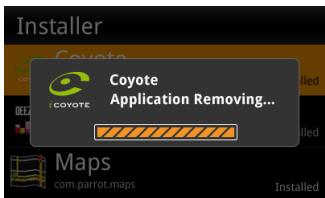
- Sélectionnez Installer dans le menu principal.
La liste des applications installées sur le Parrot ASTEROID apparait.
- Sélectionnez l'application et appuyez sur la touche .
- Sélectionnez Déinstaller.
Sauvegarder une application
Voues avec la possibilité de sauvegarder une application du Parrot ASTEROID sur une carte SD.
- Insérez une carte SD à l'emplacement prévu à cet effet.
- Sélectionnez l'application et appuyez sur la touche .
- Sélectionnez Sauvegarder.
Réglages
Régler l'horloge
Le réglage de l'heure et de la date vous est demandé lors de votre première utilisation du Parrot ASTEROID.
Mise à jour automatique
L'heure du Parrot ASTEROID peut être mise à jour automatiquement via le signal RDS. Pour activer la mise à jour automatique de l'heure, Sélectionnez Paramètres > Date / heures > Mise à jour automatique.
Réglage manuel
Pour modifier manuellement l'heure et la date :
- Sélectionnez Paramètres > Date / heures.
- Utilisez la molette pour effectuer vos réglages.
- Appuyez sur la molette pour confirmer.
Telephone
Désactiver l'announce de l'aggellant
Lors d'un appel entrant, le nom du contact est annoncé si le numéro de ce contact est enregistré dans le réseau du téléphone connecté au Parrot ASTEROID. Pour désactiver l'énonciation du nom du contact, Sélectionnez Paramètres > Téléphonie et décochez l'option Prononcer le nom du correspondant.
Inverser l'ordre nom / prénom
Vous avez la possibilité d'inverser l'ordre « nom / prénom » ou « prénom / nom » au sein du réseau. Cette option peut être utile en cas de problème lors de l'utilisation de la fonction reconnaissance vocale.
-
Sélectionnez Répertoire.
-
Appuyez sur la touche et seLECTIONnez Ordre de tri.
- Effectuez votre réglage et appuyez sur la molette pour confirmer.
Note : Selon le modele de votre téléphone, il peut etre impossible d'inverser l'ordre nom / prénom.
Définir la sonnerie
Pour modifier la sonnerie lorsque vous receivez un appel, Sélectionnez Paramètres > Audio > Sonneries.
Audio
Désactiver la musique d'accueil
Pour désactiver la musique diffusée lors de l'illumage et l'extinction du Parrot ASTEROID, Sélectionnez Paramètres > Audio et décochez l'options Activer le son d'accueil.
Régler le volume
Pour effectuer un réglage du niveau de volume, Sélectionnez Paramètres > Audio > Volume. Sélectionnez le type de volume que vous souhaitez modifier puis utiliser la molette pour effectuer vos réglages.
- Sélectionnez Lecteur pour modifier le volume en mode musique.
- Sélectionnez Téléphone pour modifier le volume de vos communications.
- Sélectionnez Microphone pour modifier le volume d'écoute de votre interlocuteur.
- Sélectionnez Message audio pour modifier le volume des menus et des messages émis par le Parrot ASTEROID.
-
Sélectionnez Entrée ligne pour modifier le volume lorsque vous utilisez le Parrot ASTEROID avec un lecteur audio connecté via le cable Jack / Jack.
-
L'effet Virtual Super Bass permet d'amplifier les basses fréquences de manière psycho-acoustique.
- Pour activer ou désactiver l'effet Virtual Super Bass, Sélectionnez AudioFX > Virtual Super Bass > Activer.
-
Pour modifier les caractéristiques de cet effet, Sélectionnez AudioFX > Virtual Super Bass > Paramètres.
-
Le paramètre Fréquence de coupure permet de désir la fréquence de coupure basse des haut-parleurs (fréquence la plus basse que les haut-parleurs peuvent générer naturellement). L'effect Virtual Super Bass reproduira les fréquences inférieures à cette fréquence de coupure.
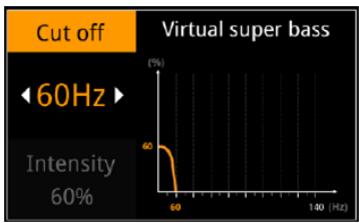
- Le paramètre Intensité de l'effet permet d'ajuster le niveau des fréquences graves générées par l'effet Virtual Super Bass.
Utiliser l'égaliseur
-
L'égaliseur permet de régler les fréquences basses, moyennes et aigues selon vos préférences. Pour utiliser l'égaliseur, Sélectionnez AudioFX > Egaliseur.
-
Sélectionnez Off pour désactiver l'égaliseur.
- Sélectionnez l'un des 7 préréglages par défaut pour ajuster les fréquences selon vos préférences.

-
Vous poubez également régler les fréquences manuellement. Pour cela :
-
Sélectionnez l'options Personnelisé.
- Utilisez la molette pour selectionner la bande de fréquence puis appuyez sur la molette pour confirmer.
-
Utilisez la molette pour modifier le gain puis appuyez sur la molette pour confirmer.
-
Appuyez sur la touche une fois vos réglages terminés.
Modifier la balance
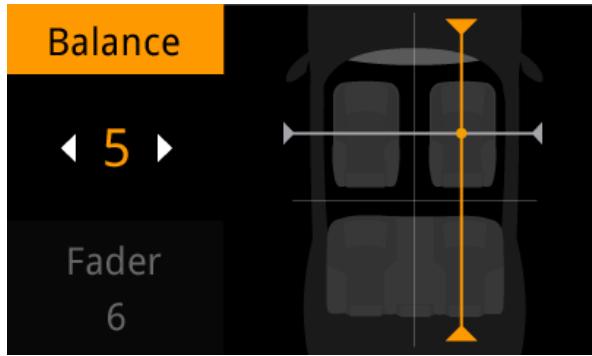
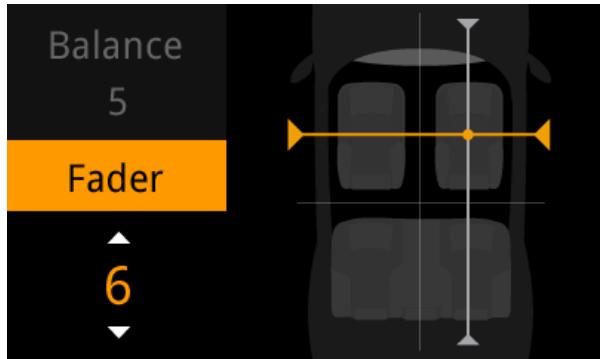
Vous pouvez modifier la répartition du son dans l'habitacle afin d'obtenir un comport d'écoute optimal pour tous les sièges occupés de votre vehicule. Pour cela :
- Sélectionnez AudioFX > Balance.
- Utilisez la molette pour régler la balance (droite / gauche) et appuyez sur la molette pour confirmer.
- Utilisez la molette pour régler le fader (avant / arrêté) et appuyez sur la molette pour confirmer.
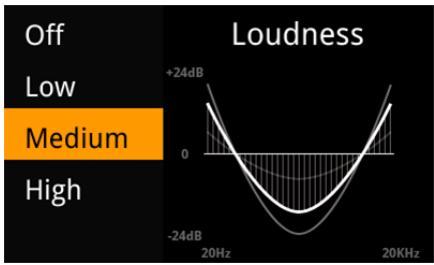
Utiliser la fonction Loudness
- La fonction Loudness est un ajustement dynamique des fréquences graves et aigües en fonction du volume d'écoute. Cette fonction permet de compenser la perte de sensibilité de l'oreille humaine au niveau des haute et basses fréquences lorsque le volume est faible.
- Pour utiliser la fonction Loudness, Sélectionnez AudioFX > Loudness. Réglez le Loudness sur Médium ou sur fort si vous écoutez principalement votre musique à un volume faible.
Utiliser la fonction contrôle automatique du volume
- La fonction Contrôle automatique du volume permet d'adapter automatiquement le volume sonore de votre musique en fonction du niveau de bruit environnant. Si l'option Contrôle automatique du volume est activée, le volume de la musique augmentera et diminuera en même temps que le niveau de bruit environnant.
- Pour activer / désactiver la fonction Contrôle automatique du volume, Sélectionnez AudioFX > Contrôle automatique du volume > Activer.
- Pour modifier la sensibilité de cette fonction, Sélectionnez AudioFX > Contrôle automatique du volume > Amplitude.
Utiliser le subwoofer
- La fonction Subwoofer permet d'activer et de régler la sortie subwoofer. Pour l'activer ou la désactiver, Sélectionnez AudioFX > Subwoofer > Activer.
- Pour la régler, sélectionnez AudioFX > Subwoofer > Paramètres. Le paramètre Fréquence de coupure permet de désirir la fréquence maximale envoyée à la sortie subwoofer. Le paramètre Amplitude permet de régler son niveau.
Note: La sortie subwoofer doit être raccordée à un amplificateur externe ou à un caisson de basse amplifié.
Musique
Affichage des pouchettes
Voues avec la possibilité d'afficher la pochette de l'album en cours de lecture si celle-ci est incluse dans les tags (metadonnées) de votre fichier audio.
Associer une image à un album
Si aucune image n'est incluse dans les tags de vos fichiers audio, vous pouvez ajouter une image en format .jpg dans le dossier correspondant. Si plusieurs images sont presents dans le dossier, le Parrot ASTEROID affiche en priorité celle nommée cover.jpg.
Note: Le poids de l'imagde doit etre inférieur a 1Mo.
Activer / désactiver l'affichage des pochettes
Si vous souhaitez désactiver l'affichage de la pochette, appuyez sur la touche ≡ et cochez / décochez l'option Pochette.
Utiliser l'option Aléatoire
Pour activer / désactiver la lecture aléatoire des fichiers musicaux, appuyez sur la touche ≡ en cours de lecture puis cochez / décochez l'option Lecture aléatoire.
Utiliser l'option Repétition
Pour activer / désactiver la répétition des fichiers musicaux :
- En cours de lecture, appuyez sur la touche ≡ et sélectionnez Répétition.
- Sélectionnez Désactivé, Répéter le morceau ou Tout répéter puis appuyez sur la molette pour confirmer.
Affichage
Modifier la luminosité
- Sélectionnez Paramètres > Affichage > Luminosite.
- Utilisez la molette pour modifier la luminosité de l'écran.
- Appuyez sur la molette pour confirmer.
- Utilisez la molette pour modifier la luminosité de la façade.
- Appuyez sur la molette pour confirmer.
Passer en mode jour / mode nuit
Le mode jour / mode nuit permet d'adapter la luminosité de l'écran aux conditions de luminosité extérieures. Pour passer en mode jour / mode nuit, Sélectionnez Paramètres > Affichage > Mode nuit.
Note: Vous pouvez également appuyer 2 secondes sur la molette pour passer en mode jour / mode nuit.
En cas de problème
Avant de commencer
- Assurez-vous que le message "Au revoir" apparait bien sur l'écran du Parrot ASTEROID lorsque vous coupez le contact du vehicule. Consultez la section Vérifier l'installation pour plus d'informations.
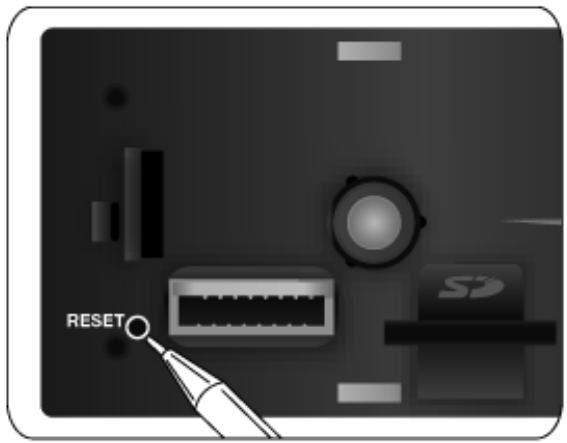
- Réinitialisez l'appareil. Pour cela, retirez la façon puis utilisez un stylo ou autre object pointu pour appuyer sur la touche Reset. Appuyez sur le bouton Reset pendant 3 secondes. Vous pouvez également restaurer les paramètres initiaux, en selectionnant Paramètres > Paramètres avancés > Réinitialiser.
- Vérifiez que vous avez la première mise à jour sur le Parrot ASTEROID. Pour cela, Sélectionnez Paramètres > A propos > Version. Compareze ce numéro de version avec celui indiqué sur notre site web, section Téléchargements.
Problème liés à la fonction téléphonie
- Vérifiez la compatibilité de votre téléphone avec le Parrot ASTEROID.
- Si vous téléphone est indiqué compatible, et si vous Parrot ASTEROID dispose déjà de la dernière mise à jour, supprimez le jumelage entre les 2 appareils sur le Parrot ASTEROID et sur votre téléphone, redémarrez les 2 appareils puis réétabliesz la connexion entre les 2 appareils.
Problèmes liés à la fonction musique
-
Plusieurs minutes de chargement peuvent être nécessaires lors de la 1ère connexion de votre péripérisque audio (USB / SD / iPod) sur le Parrot ASTEROID, particulièrement dans le cas de péripérisques avec grande capacité et contenant une quantité importante de fichiers musicaux. Ce temps de chargement permet ensuite de prendre ces morceaux accessibles via reconnaissance vocale.
-
Réinitialisez votre iPod / iPhone® avant de le reconnectcer au Parrot ASTEROID Pour réinitialiser un iPod / iPhone (cette procédure n'effacera aucune donnée):
-
iPod : appuyer simultanément sur Menu et sur le bouton central jusqu'à ce que l'iPod redémarre.
-
iPhone / iPod touch : appuyer simultanément sur le bouton On/Off et le bouton Home jusqu'à ce que l'iPhone redémarre. Ne touchez pas l'écran quand le message "Slide to shutdown" apparait.
-
Certains problèmes peuvent apparaitre si le périphérique est déjà connecté au Parrot ASTEROID lorsque vous mettez le contact. Réessayez en connectant le périphérique après avoir mis le contact.
Pour plus d'informations
Consultez la FAQ disponible sur la page support du Parrot ASTEROID.
Informations générales
Garantie
Sans préjudice de la garantie légale, les produits Parrot sont garantis, pieces et main d'oeuvre, pendant 1 an à compter de la date d'achat, sauf altiération du produit, et sur presentation d'une preuve d'achat (ticket de caisse) au revendeur.
La garantie ne couvre pas la mise à jour des logiciels inclus dans les produits Parrot avec des téléphones mobiles Bluetooth à des fins de compatibilité, la récapération de données, la déprériation extérieure due à une usure normale du produit, tout dommage causé par accident, une utilisation anormale ou non autorisée du produit, un produit non Parrot. Parrot n'est pas responsable du stockage, de la perte ou de l'endommagement des données durant le transport ou la réparation.
Tout produit s'avérant non défectieux sera returné à l'expéditeur et les frais deTraitement, de vérification et de transport lui seront facturés.
Comment recycler ce produit
Déchets d'équipements électriques et électroniques
Le symbole sur le produit ou sa documentation indique qu'il ne doit pas être éliminé en fin de vie avec les autres déchets menagers. L'élimination incontrôlée des déchets pouvant porter préjudice à l'environnement ou à la santé humaine, veuillez le séparer des autres types de déchets et le recycler de façon responsable. Vous favoriserez ainsi la réutilisation durable des ressources matérielles.
Les particuliers sont invitees à contacter le distributeur leur ayant vendu le produit ou à se renseigner auprès de leur mairie pour savoir où et comment ils peuvent se débarrasser de ce produit afin qu'il soit recyclé en respectant l'environnement. Les entreprises sont invitees à contacter leurs fournisseurs et à consulter les conditions de leur contrat de vente. Ce produit ne doit pas être éliminé avec les autres déchets commerciaux.
Modifications
Les explications et spécifications containues dans ce guide utiliser ne sont fournies qu'à titre d'information et peuvent être modifiées sans notification préalable. Ces informations sont correctes au moment de l'impression et le plus grand soin est apporté lors de leur réduction afin de vous fournir des informations les plus précises possible.
Cependant, Parrot S.A. ne saurait être tenu responsable, directement ou indirectement, des évventuels préjudices ou pertes de données accidentelles résultat d'une erreur ou omission au sein duprésent document. Parrot S.A. se reserve le droit d'amender ou améliorer le produit ainsi que son guide utilisateur sans aucune restriction ou obligation de prévenir l'utilisateur. Dans le cadre de l'attention portée par Parrot S.A. sur l'amélioration de nos produits, il est possible que le produit que vous avez achété diffère légèrement de celui décrit au sein duprésent document. Dans ce cas, vous pourrez éventuellesment trouver une nouvelle version du guide utilisateur au format électronique sur le site www.parrot.com.
Copyright
Copyright © 2011 Parrot. Tous droits réservés.
Declaration de conformité
CE Parrot SA, 174 quai de Jemmapes, 75010 Paris, France, déclare sous son unique responsabilité que le produit désrit dans leprésent guide utilisateur est en conformité avec les normes techniques EN 60065 :2002/A1 :2006/A11 :2008, EN 50371 (2002), EN 300328 v1.7.1 et EN 301 489-17 v1.3.2 suivant les dispositions de la directive R&TTE 99/5/EC et de la directive Automobile 2004/104/CE amendée par la directive 2009/19/CE.
http://www.parrot.com/fr/support/guidesdaideenigne/parrot-asteroid/ asteroid_ce_conformity_declaration.pdf
