 Notice Facile
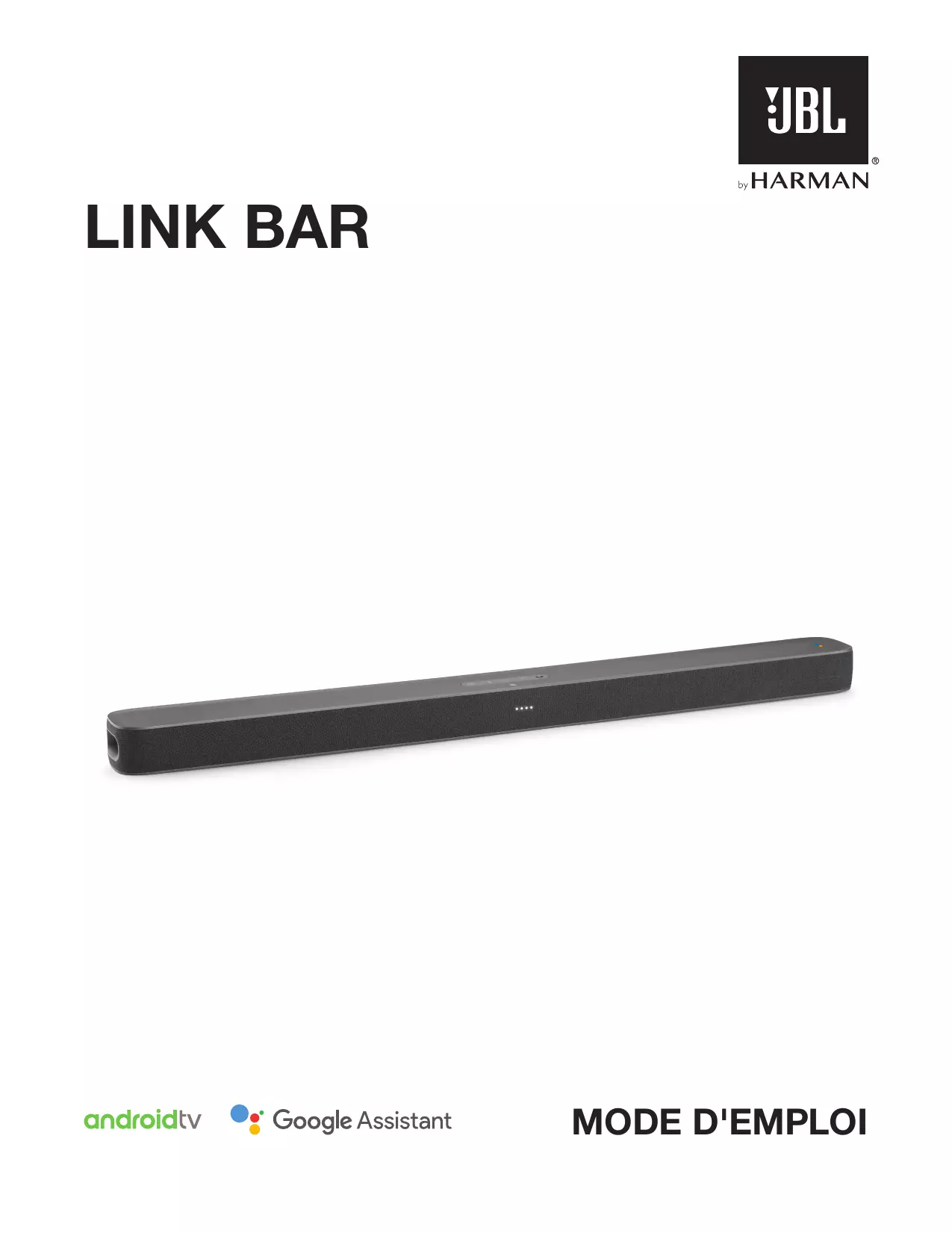
 LINK BAR - Barre de son LEON - Notice d'utilisation et mode d'emploi gratuit
Retrouvez gratuitement la notice de l'appareil LINK BAR LEON au format PDF.

| Intitulé | Description |
|---|---|
| Type de produit | Barre de liaison audio |
| Caractéristiques techniques principales | Connectivité Bluetooth, HDMI ARC, entrée optique, entrée auxiliaire |
| Alimentation électrique | Adaptateur secteur inclus, tension de fonctionnement 100-240V |
| Dimensions approximatives | 80 cm de longueur, 10 cm de profondeur, 6 cm de hauteur |
| Poids | 3 kg |
| Compatibilités | Compatible avec la plupart des téléviseurs, smartphones et tablettes |
| Type de batterie | Non applicable (fonctionne sur secteur) |
| Tension | 100-240V AC |
| Puissance | 50W |
| Fonctions principales | Amélioration du son TV, mode cinéma, mode musique, contrôle via application |
| Entretien et nettoyage | Essuyer avec un chiffon doux, éviter les produits chimiques agressifs |
| Pièces détachées et réparabilité | Réparabilité limitée, pièces disponibles via le service client |
| Sécurité | Ne pas exposer à l'eau, respecter les instructions d'installation |
| Informations générales | Garantie de 2 ans, support technique disponible |
FOIRE AUX QUESTIONS - LINK BAR LEON
Questions des utilisateurs sur LINK BAR LEON
0 question sur cet appareil. Repondez a celles que vous connaissez ou posez la votre.
Poser une nouvelle question sur cet appareil
Téléchargez la notice de votre Barre de son au format PDF gratuitement ! Retrouvez votre notice LINK BAR - LEON et reprennez votre appareil électronique en main. Sur cette page sont publiés tous les documents nécessaires à l'utilisation de votre appareil LINK BAR de la marque LEON.
MODE D'EMPLOI LINK BAR LEON
Vérifiez la tension secteur avant l'utilisation
La JBL LINK BAR (barre de son) a été consque pour un courant alternatif 100-240 V, 50/60 Hz. La connexion à une tension de ligne autre que cette prévue pour votre produit peut créé un risque de sécurité et d'incendie et peut endommager l'appareil. Pour toute question sur les exigences de tension de votre modèle spécifique ou sur la tension secteur dans votre zone, contactez votre distributeur avant de brancher l'appareil à une prise murale.
N'utilisiez pas de rallonge
Afin d'éviter des risques pour la sécurité, utilisez uniquement le cordon secteur fourni avec votre apparéil. Nous ne recommendons pas d'utiliser des rallonges avec ce produit. Comme pour tous les apparéils électriques, ne faites pas passer les cordons secteurs sous des tapis ou des moquettes et ne placez pas d'objets lourds dessus. Les cordons secteurs endommages doivent être replacés immédiatement dans un centre de service agréé par un cordon respectant les spécifications de l'usine.
Manipuez le cordon secteur avec précaution
Pour débrancher le cordon secteur d'une prise secteur, tirez toujours sur la fiche ; ne tirez jamais sur le cable. Si vous n'avez pas l'intention d'utiliser votre enceinte pendant longtemps, débranchez la fiche de la prise secteur.
N'ouvrez pas le boitier
Ce produit ne contientaucun composant réparable par l'utilisateur.L'ouverture du boîtier peutprésenter un risque d'électrocution et toute modification du produit annulera votre garantie.Si de l'eau pénétre par inadvertance dans l'appareil, débranchez-le immédiatement de l'alimentation secteur et consultez un centre de service agreé.
TABLE DES MATIÈRES
CONSIGNES DE SECURITE IMPORTANTES 2
1 INTRODUCTION 4
2 CONTENU DE LA BOITE 4
3 PRÉSENTATION DU PRODUIT 4
3.1 PANNEAU SUPERIEUR ET FAÇADE 4
3.2 PANNEAUARRIÈRE 5
3.3 TELÉCOMMANDE 5
4 INSTALLATION 6
4.1 LINK BAR POSÉE SUR UNE TABLE. 6
4.2 MONTAGE MURAL DE LA LINK BAR 6
5 RACCORDEMENT DE VOTRE LINK BAR 7
5.1 CONNXION A VOTRE TELÉVISEUR PAR CÂBLE HDMI (CONNEXION RECOMMANDÉE) 7
5.2 CONNEXION A D'AUTRES APPAREILS 7
6 CONFIGURATION 7
6.1 CONFIGURATION DE VOTRE LINK BAR 7
6.2 ALLUMEZ LE CAISSON DE GRAVES JBL SW10 (VENDU SÉPARÉMENT) 8
6.3 JUMELAGE AVEC LE CAISSON DE GRAVES SANS FIL
JBL SW10 (EN OPTION) 8
7 PARLER À L'ASSISTANT GOOGLE 9
7.1 ACTIVER LE MOT D'ÉVEIL 9
7.2 EXAMPLES DE COMMANDES VOCALES OPÉRATIONNELLES SUR LA LINK BAR 9
8 UTILISATION DE VOTRE LINK BAR 9
8.1Android TV 9
8.2 L'ASSISTANT GOOGLE 9
8.3 GOOGLE PLAYSTORE 9
8.4 JOUEZ DES VIDEOS OU DE LA MUSIQUE AVEC CHROMECAST 9
8.5 LIRE DE LA MUSIQUE VIA BLUETOOTH 10
8.6 PARAMÉTRES AUDIO 10
8.7 RECONNEXION D'UNE TELÉCOMMANDE SI VOTRE TELÉCOMMANDE EST DECONNECTÉE 10
9 MISEÀJOURDULOGICIEL 10
10 RESTAURATION DES PARAMÉTRES D'USINE 10
11 CARACTERISTIQUES 11
12 RÉSOLUTION DES PROBLEMES 11
13 CONFORMITE 12
Nous vous remercions pour votre achat de la JBL LINK BAR. La JBL LINK BAR est une barre de son à commande vocale avec Android TV et Assistant Google intégré. Nous vous invitons à prendre quelques minutes pour生存 ce manuel, qui déscrit le produit et inclut des instructions pas à pas pour vous aider dans l'installation et la mise en route. Lisez et comprendez tous les avertissements et toutes les précautions avant d'utiliser ce produit.
Une mise à jour logicielle importante peut être disponible pour le produit. Veuillez suivre les instructions pour connecter le produit à Internet afin de vérifier qu'il inclut les toutes dernières mises à jour logicielles.
Les caractéristiques techniques peuvent faire l'objet de modifications sans préavis.
Pour toute question sur ce produit, son installation ou son fonctionnement, veuilles contacter vous détaillant ou le service clientèle de JBL, ou rendez-nous visite sur www.jbl.com.
2 CONTENU DE LA BOITE
Déballez le produit avec précaution et contrôle que les pieces suivantes sont inclues. Si une piece est endommagée, ne l'utilise pas, contactez votre détaillant ou le service clientèle.
Unité principale

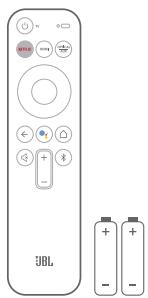
Télécommande (avec 2 piles AAA)
Cordon d'alimentation*
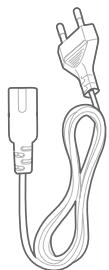
- Le nombre de cordons secteur et les types des prises varient selon les régions.
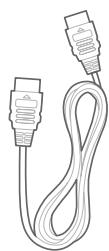
Cable HDMI
Informations sur le produit et guide de montage mural

3 PRÉSENTATION DU PRODUIT
3.1 Panneau supérieur et façade
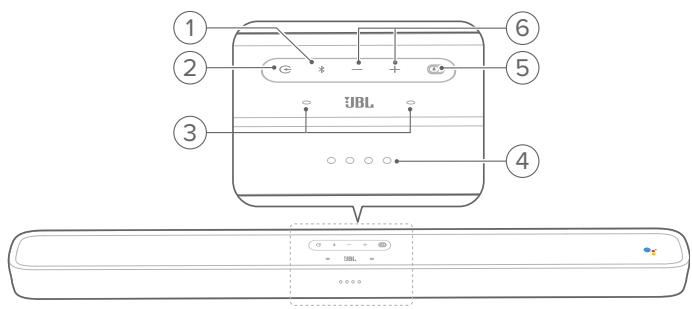
-
(Bouton Bluetooth)
-
Appuyez pour activer le mode de jumelage Bluetooth si chaque appareil n'est connecté.
- Lance le mode audio Bluetooth si des smartphones / tablettes sont deja connectés.
- Appuyez longuement pour passer au mode de recherche Bluetooth d'une nouvelle télécommande ou pour refaire son jumelage.
Témoin à LED du Bluetooth
| O | Blanche (clignotement) | Jumelage |
| O | Blanche (fixe) | Connectée |
-
Sélection du mode d'entrée de la source : ACCUEIL / HDMI 1 / HDMI 2 / HDMI 3 / Optical / Aux / Bluetooth.
3. Microphone à champ lointain
- Temoin à LED
| O O O O | Blanc (pulsion lente) | Écoute |
| O O O O | Blanc (pulsion rapide) | Réponse |
| O O O O | Ambre (fixe) | Microphone désactifné |
5. PrivacySwitchTM
- Appuyez pour couper ou activer les microphones.
6. -/+(Volume)
- Appuyez pour augmenter ou diminuer le volume.
- Appuyez longuement pour augmenter ou diminuer le volume en continu.
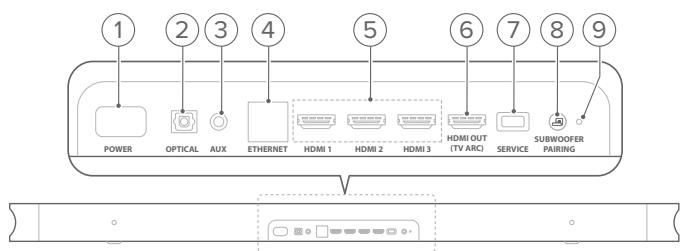
3.2 Panneau arrête
1. ALIMENTATION
- Branchez le cordon secteur puis branchez le cordon secteur à une prise murale.
2. OPTIQUE (entree)
- Connexion d'une sortie audio optique de votre téléviseur ou apparéil numérique.
3. AUX (entree)
- Connexion d'un apparéil audio (prise jack de 3,5 mm).
4. ETHERNET
- Connexion à Internet.
5. HDMI 1 / HDMI 2 / HDMI 3 (entree)
- Connexion à la sortie HDMI d'un apparéil numérique.
6. HDMI OUT (TV ARC)
- Connexion de l'entrée HDMI (ARC) de votre téléviseur.
7. SERVICE (réservé au technicien)
8. JUMELAGE DU CAISSON DE GRAVES
- Appuyez pour passer au mode de jumelage du caisson de graves.
9. LED DE JUMELAGE DE CAISSON DE GRAVES
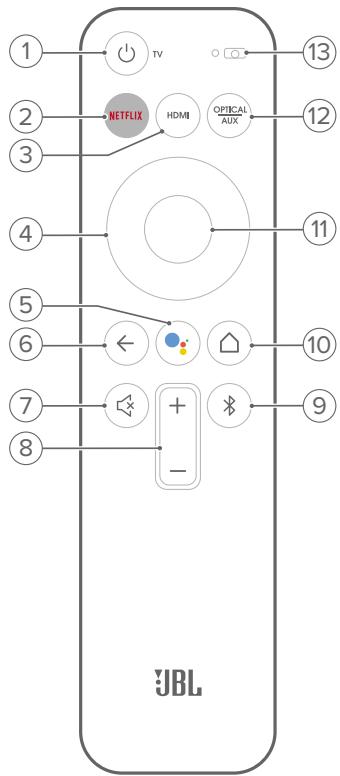
3.3 Telecommande
1. TV
- Allume ou estint le téléviseur.
2. NETFLIX
- Lance l'application Netflix.
3. HDMI
- Sélectionnez HDMI 1 / 2 / 3 comme source d'entrée de la barre de son.
4. Pavé directionnel

- Appuyez pour activer Google Assistant.
6.
- Revenir à la page précédente.
7.
- Coupe / rétablit le son de la LINK BAR.
8. + / - (boutons du volume)
- Ils augmentent ou diminuents le niveau du volume.
9. *
- Appuyez brievement pour activer le mode de jumelage. Bluetooth siaucun appeareil n'est connecté.
- Lance le mode audio Bluetooth si des smartphones / tablettes sont deja connectés.
10. (Bouton Accueil)
- Revient à l'écran d'accueil.
11. OK
-
Appuyez pour confirmer votre sélection.
-
OPTICAL AUX
-
Bascule les entrées optique / aux comme source d'entrée.
-
Microphone
4 INSTALLATION
4.1 LINK BAR posée sur une table.
Placez la LINK BAR sur ses pieds en caoutchouc, sur une surface stable et de niveau.

REMARQUES :
Retirez toute interférence des deux côtés de la LINK BAR afin que l'évent de graves létal raisse agir correctement.
Pour éviter des interférence de communication radio, les autres apparéils sans fil doivent être à 0,3-0,9 m (1-3 pi.) de la LINK BAR.
Assurez-vous de la présence d'une prise secteur à proximité.
- Ne placezzaucun objet sur la LINK BAR.
4.2 Montage mural de la LINK BAR
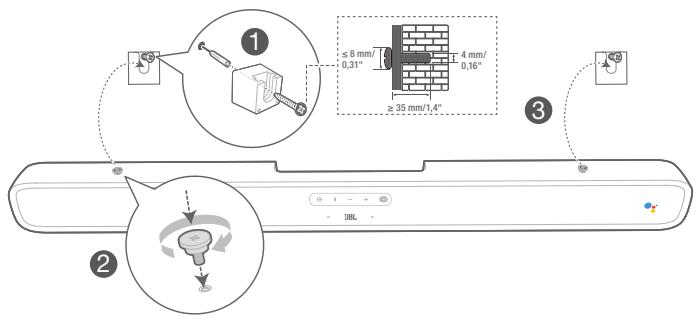
- Utilisez de la bande adhésive pour coller le gabarit de montage mural en papier sur la paroi, enforcez un crayon au centre de chaque trou de montage afin de marquer l'emplacement du support mural puis retirez le papier.
- Conserve un espace minimal de 50 mm (2") pour le téléviseur.
- Utilisez un foret de la taille adequate, percez un trou dans la paroi à chaque marque du crayon.
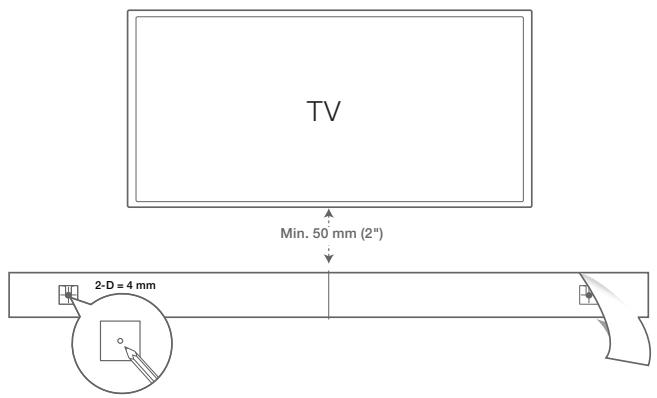
- Vissez les fixations murales sur les repêres au crayon.
- Vissez les pions de montage filétés au dos de la LINK BAR.
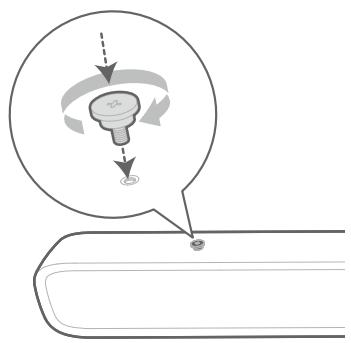
- Accrochez la LINK BAR aux supports fixés à la paroi.
REMARQUES :
- Avant le montage sur une paroi, vérifie que la paroi peut supporter la masse de cet apparéil.
- Le montage doit être fait uniquement sur une paroi verticale.
Pour le montage mural, évitez un emplacement avec une température ou une humidité elevée. - Connectez les câbles de l'appareil aux apparèils externes avant le montage sur la paroi.
- Vérifiez que le cordon secteur est débranché de la prise secteur avant l'installation. Sinon, il existe un risque d'électrocution.
- Avant de brancher le cordon secteur de votre LINK BAR à la prise murale, vérifie que toutes les connexions entre les composants sont déjà réalisées.
- Avant de déplacer l'appareil, vérifie d'abord que le cordon secteur est débranché.
5 RACCORDEMENT DE VOTRE LINK BAR
REMARQUES :
- Si vous poulez profiter uniquement du son de la LINK BAR, réglez les paramètres audio de votre téléviseur pour supporter des enceintes externes et désactiver les haut-parleurs intégrés au téléviseur.
- Avant de faire ou modifier des branchements, assurez-vous que tous les apparèils sont débranchés de la prise électrique.
5.1 Connexion à votre téléviseur par cable HDMI (connexion recommandée)
Branchez le cable HDMI fourni sur la prise HDMI OUT (TV ARC) au dos de la LINK BAR et sur la prise HDMI IN (ARC) de votre téléviseur.
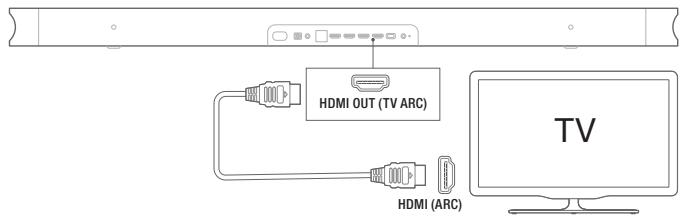
REMARQUES :
- Une connexion HDMI supporte l'audio et la video numérique sur une seule prise. C'est la meilleure option de branchement de votre LINK BAR.
- Si vous telésviseur compte une prise HDMI ARC, vous pouvez entendre le son du téléviseur sur votre LINK BAR en utilisant un seul cable HDMI.
- Cette connexion HDMI est requise si vous souhaitez brancher d'autres appareils video aux entrées de la LINK BAR pour un affichage sur votre téléviseur.
- Sur votre téléviseur, activez la fonction HDMI-CEC, le HDMI-CEC est une fonctionnalité qui permet la commande des appareils compatibles CEC connectés par HDMI au moyen d'une seule télécommande.
5.2 Connexion à d'autres apparèils
Cables HDMI (connexion recommende)
Connectez un apparéil numérique tel qu'un récepteur, un lecteur de DVD/Blu-ray ou une console de produits à votre LINK BAR par une connexion HDMI unique.
Branchez le cable HDMI sur la prise HDMI IN au dos de la LINK BAR et sur la prise HDMI OUT de votre apparéil numérique.
Appuyez sur le bouton G du panneau supérieur de la LINK BAR ou sur le bouton de la télécommande pour désir le mode HDMI.
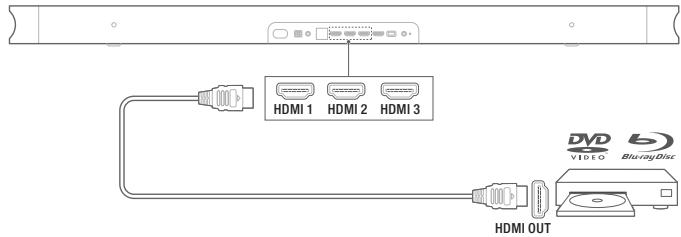
REMARQUE:
Pour la(Meilleure)utilisation,choisissez:toujours un cableHDMI haute vitesse(type2),reportez-vousaux caractéristiquesdevotrecable HDMI pourplus de détails.
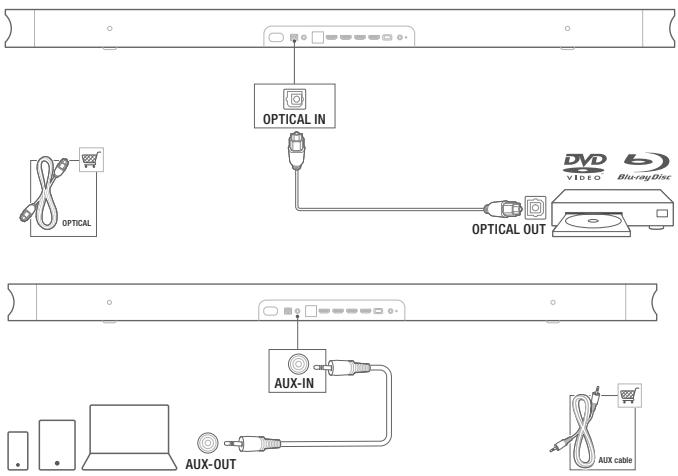
Câbles audio optiques ou analogiques (vendus séparation) Connectez la prise OPTICAL ou AUX de la LINK BAR à la prise OPTICAL OUT ou AUDIO OUT de l'appareil source.
Appuyez sur le bouton du panneau supérieur de la LINK BAR ou sur le bouton AUX de la télécommande pour selectionner le mode OPTICAL ou AUX.
6 CONFIGURATION
6.1 CONFIGURATION DE VOTRE LINK BAR
- Vérifie que la LINK BAR a été déjà connectée au HDMI IN (ARC) de votre téléviseur au moyen d'un cable HDMI et allumez votre téléviseur.
- Branchez le cable Ethernet (connexion préfééré). Branchez la LINK BAR sur un routeur Internet au moyen d'un cable Ethernet (non inclus). Si vous n'utilise pas de connexion Ethernet, vous aurez l'option d'effectuer une connexion à un réseau Wi-Fi pendant la configuration.
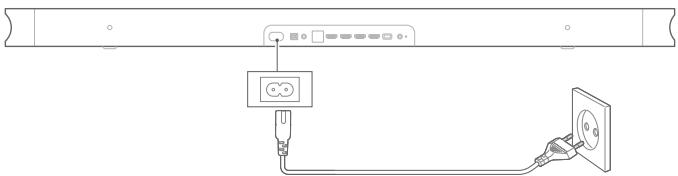
- Branchez une extrémité du cordon d'alimentation fourni dans la prise POWER au dos de la LINK BAR.
- Branchez l'autre extrémité du cordon secteur dans une prise murale CA (secteur).
- Insertion des piles avant d'utiliser la télécommande (2 piles AAA)
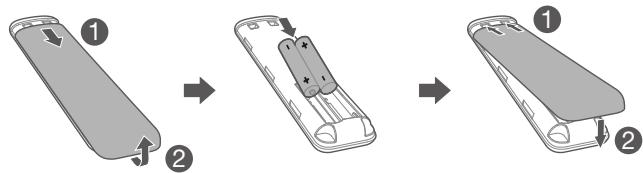
Faites glisser le couvercle du compartment des piles en direction de la flèche jusqu'à son dégagement complet. Insérez 2 piles AAA (1,5 V) orientées en respectant leur polarité. Remettez le couvercle du compartment des piles en place.
- Connectez votre télécommande pendant la configuration initiale de l'appareil.
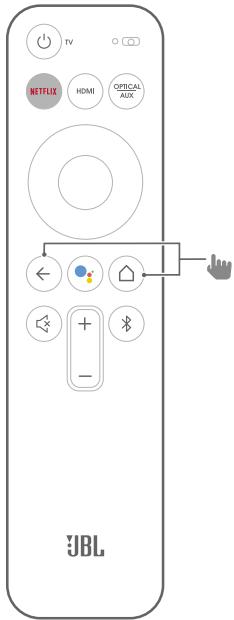
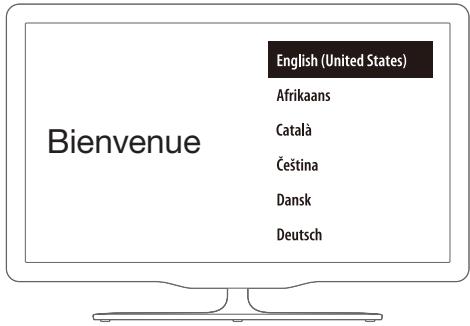
Pendant la configuration, l'appareil vous invitera à connecter voiture telécommande. Appuyez au moins trois secondes sur les boutons HOME + BACK de votre telécommande afin de la mesure en mode de jumelage. Une fois la telécommande correctement jumelée, vous verrez un message de succès. Si vous VOYEZ un message d'erreur, veuillez reessayer.
- Poursuivez avec la configuration d'Android TV sur votre téléviseur.
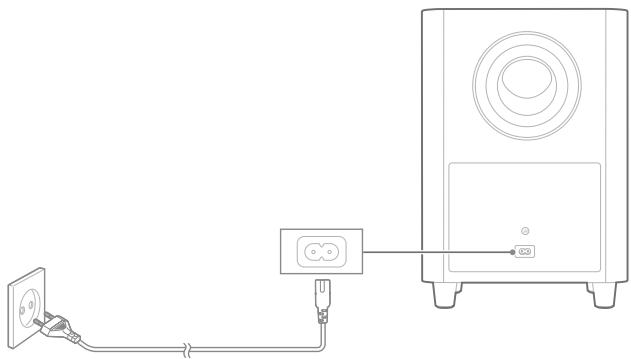
6.2 Allumez le caisson de graves JBL SW10 (vendu séparément)
- Branchez une extrémité du cordon d'alimentation dans la prise POWER au dos du caisson de graves.
- Branchez l'autre extrémité du cordon secteur dans une prise murale CA (secteur).
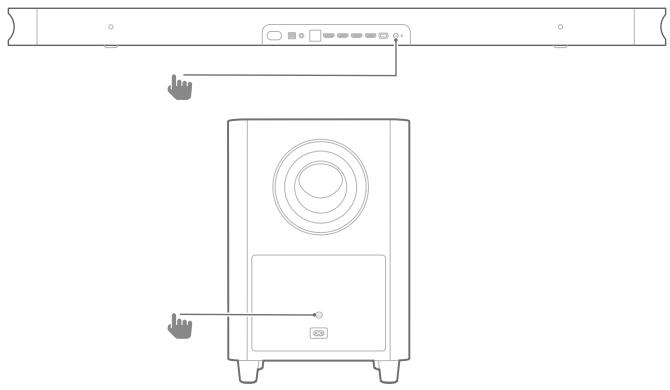
6.3 Jumelage avec le caisson de graves sans fil JBL SW10 (en option)
Jumelage manuel avec le caisson de graves :
- Allumez la LINK BAR et le caisson de graves sans fil SW10.
- Appuyez sur le bouton SUBWOOFER PAIRING de la LINK BAR et sur le bouton PAIRING du caisson de graves pour passer au mode de jumelage.
Le caisson de graves sans fil JBL SW10 (vendu séparation) se connecte automatiquement à la LINK BAR si les deux appeareils ont déjà été jumelés. Si le jumelage réussit, le tímoin à LED de la LINK BAR et les tímoins lumineux du caisson de graves SW10 sont blancs et fixes.
Signification de la LED du caisson de graves
| ○ | Blanche (fixe) | Connecté |
| ○ | Blanche (clignotement rapide) | Jumelage |
| ○ | Blanche (clignotement lent) | Déconnecté |
7 PARLER À L'ASSISTANT GOOGLE
Votre LINK BAR est fournie avec l'Assistant Google intégré.
Vou陝svez demander à la LINK BAR de dire votre video ou musique préféérée, d'obtenir une réponse, de:gérer des tâches quotidiennes et de commander facilement des apparéils intelligents de votre domicile en utilisant votre voix.
7.1 Activer le mot d'éveil
Dites toujours d'abord le mot d'éveil « Hey Google » ou « OK Google » puis votre demande.
La LINK BAR répondra en conséquence.

REMARQUES :
Pour connaître les toutes dernières commandes vocales, veuillez visitor assistant.google.com
Vous pouvez également appuyer sur le bouton de la télécommande pour activer l'Assistant Google et ensuite enconcer à votre demande avec votre voix (nous n'avez pas a pronouncer le mot d'éveil après avoir appuyé sur le bouton). La LINK BAR répondra en conséquence.
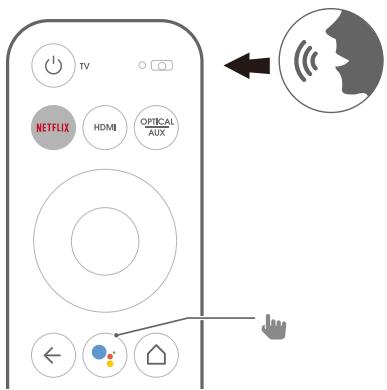
7.2 Exemples de commandes vocales opérationnelles sur la LINK BAR
| Alarmes et minuteurs | Règle un minuteur de 5 minutes, arrêté le minuteur |
| Réponses | Combien de litres dans un gallon ? |
| Agenda | Àquelle heures est ma prochaine réunion ? |
| Actions et paramètres des apparêils | Active le Bluetooth |
| Sélectionne HDMI 1 | |
| Augmente le volume de 5 % | |
| Requêtes multi-dialogues | Q1 : Population de la France ? |
| Q2 : Que sais-tu de l'Angleterre ? | |
| Local et navigation | Où est la boulangerie la plus proche ? |
| Netflix | Joue Stranger Things sur Netflix |
| Réponses personnelles | Affiche mon statut de vol |
| Personnalité | Raconte-moi un fait amusant |
| Rappels | Rappelle-moi d'acheter du lait à 19 heures |
| Shopping | Ajoute des tickets de cinéma à ma liste de courses |
| Domotique | Tamise la lumière, allume la luzière |
8 UTILISATION DE VOTRE LINK BAR
8.1 Android TV
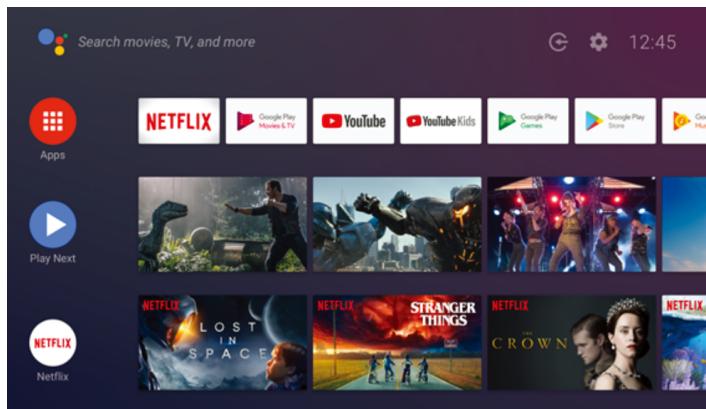
8.2 L'Assistant Google
L'Assistant Google est votre assistant personnel, dans quatre domaines principaux.
1. Divertissement.
Jouez vos spectacles, chansons et films préférés et découvertes les nouvelles seulement avec votre voix.
2. Commandez votre domotique
Utilisez votre voix pour commander vos apparciels de domotique compatibles. Reglez la température, l'éclairage et plus.
3. Planifiez votre journee
Avec votre autorisation, obtenez de l'aide pour des choses telles que votre agenda, vos informations de vol ou vos trajets professionnelnels et plus.
4. Obtenez des réponses
Obtenez des réponses sur ce que vous visionnez et plus. Posez des questions sur vos spectacles, personnages et acteurs préféres ou obtenez les derniers résultats de votre équipe préféree.
8.3 Google Play Store
Vou puevez télécharger des milliers d'applications et de contenus numériques depuis le Google Play Store.
8.4 Jouez des videos ou de la musique avec Chromecast
Avec Chromecast intégré à votre LINK BAR, vous pouvez diffuser des videos / musiques / podcasts / listings d'écoute et iTunes de plus de 300 applications vers votre LINK BAR en appuyant simplement sur le bouton de lancement. Vous pouvez trouver les applications compatibles Chromecast sur chromecast.com/apps.
- Connectez votre téléphone mobile / tablette ou ordinateur portable au même réseau que la LINK BAR.
- Executez l'application compatible Chromecast sur vos apparéils.
- Appuyez sur l'icone dans l'application et selectionnez la LINK BAR.
- Appuyez sur « Lecture » dans l'application.
REMARQUES :
- Utilisez l'application Google Home pour regrouper la LINK BAR et d'autres apparèils audio Chromecast pour une musique multipiece dans tout votre domicile.
8.5 Lire de la musique via Bluetooth
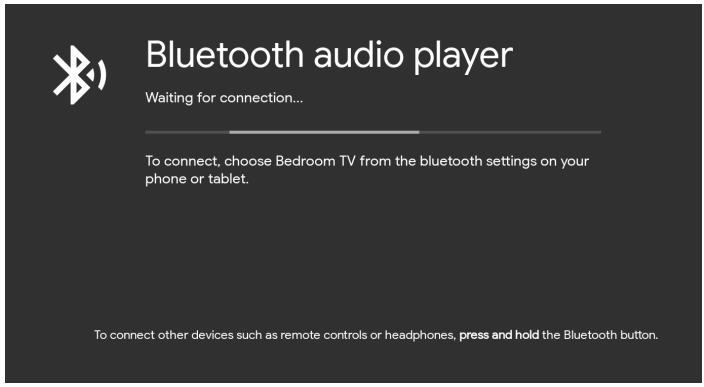
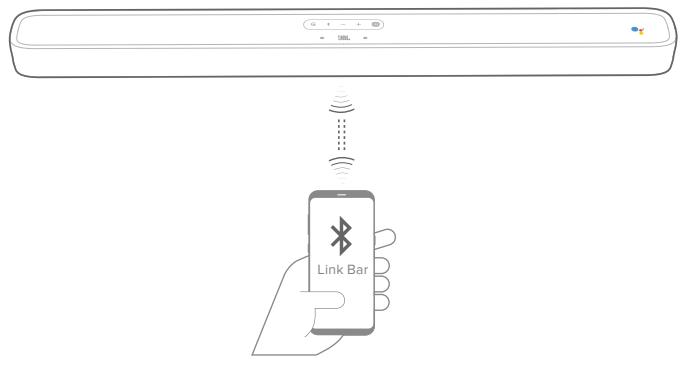
Vou dispossez de trois moyens de connecter votre téléphone pour生存 l'audio via Bluetooth.
- Appuyez sur le bouton Bluetooth de l'appareil LINK BAR.
- Appuyez sur le bouton Bluetooth de la télécommande de la LINK BAR.
- Depuis l'écran principal, allez dans Réglages > Appareils connectés > Connecter un téléphone pour l'audio Bluetooth.
Cela lancera l'écran de connexion du lecteur audio Bluetooth.
Votre LINK BAR sera à présent détectable comme un appareil audio Bluetooth.
REMARQUES :
- La connexion Bluetooth sera perdue si la distance entre la LINK BAR et l'appareil Bluetooth dépasse 10 m (33 pi.).
- Les apparêls électroniques peuvent provoquer une interférence radio. Les apparêls qui produits des ondes electromagnetiques doivent être gardés à distance de l'appareil principal de la LINK BAR - par ex., des jours à micro-ondes, apparêls de réseau local sans fil, etc.
8.6 Paramètres audio
Sélectionnez les modes audio prédéterminés en fonction de votre video ou musique :
- Allez dans le Menu Paramètres etCHOISSEZ une option de Son.
- Sélectionnez le mode STANDARD si vous poulez profiter du son original.
- Vous poubez également désigner différents modes audio : musique, kinéma et voix selon le contenu que vous pouze écouter.
8.7 Reconnexion d'une télécommande si vous télécommande est déconnectée
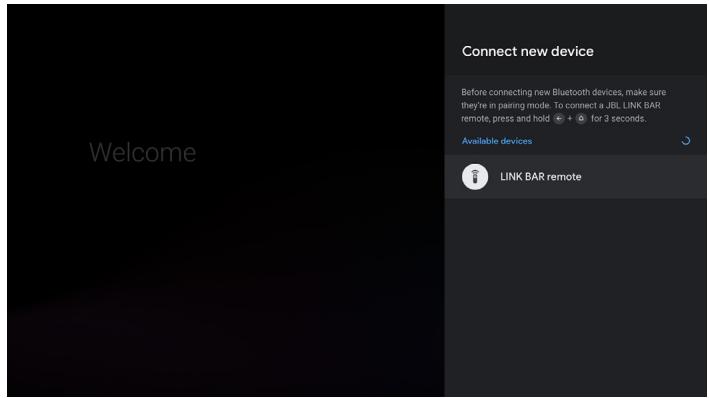
Si la télécommande de votre LINK BAR n'est plus connectée à l'appareil, suive ces étapes pour la reconnectcer.
- Pourmettre l'appareilLINK BAR en mode de jumelage, appuyez plusieurs secondes sur le bouton Bluetooth physique de I'appareilLINK BAR.
- Lorsque vous Voyez les écran « Recherche d'accessoires » ou « Connexion d'un nouvel apparéil », appuyez au moins trois secondes sur les boutons HOME + BACK de votre télécommande de LINK BAR. Cela mettra votre télécommande en mode de jumelage.
En cas de succès, vous verrez la télécommande de la LINK BAR apparaitre dans la liste des télécommandes disponibles. Si une seule télécommande est disponible dans la liste, la LINK BAR se connecte automatiquement à celle-ci.
Si plusieurs télécommandes sont disponibles, appuyez sur le bouton Bluetooth physique de l'appareil LINK BAR pour parcourir les options. Pour selectionner une option dans la liste, appuyez longuement sur le bouton Bluetooth physique de l'appareil LINK BAR.
9 MISE À JOUR DU LOGICIEL
Le logiciel de votre LINK BAR est automatiquement mis à jour à la première version quand elle est connectée à Internet via un réseau Wi-Fi ou Ethernet. Assurez-vous de connecter la LINK BAR à Internet.
10 RESTAURATION DES PARAMÉTRES D'USINE
Pour restaurer les paramètres par défaut programmes à l'usine, dans le menu Android TV, Sélectionnez « Préférences de l'appareil » > « Réinitialiser ».
Lorsque la restauration des paramètres d'usine est terminée, la LINK BAR s'éteint et se rallume automatiquement. Les informations et les paramètres seront effacés.
11 CHARACTERISTIQUES
Audio / video
Puisssance maximale : 100 W
- Réponse en fréquence : 75 Hz - 20 kHz
- Entrées videoi HDMI : 3 (support de 4K UHD, HDMI 2.0)
Sortie video HDMI (avec canal de return audio) : 1 (supporte 4K UHD, HDMI 2.0)
- Version HDCP:2.2 et 1.4
Bluetooth
- Version Bluetooth : 4.2
- Bande de fréquences de l'émetteur Bluetooth : 2402 - 2480 MHz
- Puissance de l'émetteur Bluetooth : 9 dBm
Modulation de l'émetteur Bluetooth : GFSK, π/4 DQPSK
Wi-Fi
- Plage de fréquences de l'émetteur Wi-Fi 2.4G : 2412-2472 MHz (bande ISM 2.4 GHz)
- Puissance de l'émetteur 2.4G Wi-Fi : < 20 dBm
- Modulation Wi-Fi 2.4G : DBPSK, BPSK, CCK, QPSK, BPSK, 16 QAM
- Plage de fréquences de l'émetteur Wi-Fi 5G: 5,15 - 5,35 GHz, 5,470 - 5,725 GHz, 5,725 - 5,825 GHz
- Puissance de l'émetteur 5G Wi-Fi: < 20 dBm
- Modulation Wi-Fi 5G: QPSK, BPSK, 16QAM, 64QAM, 256QAM
- Plage de fréquences de l'émetteur radio 5.8G : 5740 - 5840 MHz
- Puissance de l'émetteur radio 5.8G: < 8 dBm
Modulation de l'émetteur radio 5.8G : GFSK
Généralités
Alimentation electrolyte : 100-240 V ~ 50/60 Hz
- Haut-parleur: 2 tweeter de 20 mm (0,8"), 4 woofers racetrack de 44 x 80 mm
- Ethernet : 10/100 Mbps
- Dimensions (L x H x P) : 1020 x 60 x 93 mm
- Poids net: 2,5 kg
- Poids brut : 4,4 kg
12 RÉSOLUTION DES PROBLEMES
N'essayez jamais de réparer ce produit par vous-même. Si vous rencontres des problèmes lors de l'utilisation de ce produit, vérifie les points suivants avant de requiring une intervention.
Comment puis-je réinitialiser la LINK BAR ?
- Vous pouvez réinitialiser la LINK BAR dans le menu des paramètres. Sélectionnez Preférences de l'appareil -> Réinitialiser.
Quels sont les modes audio de la LINK BAR ?
- Il y a 4 modes audio, vous pouvez les sélectionner dans le menu des paramètres : Audio -> Mode EG :
a.Standard
b. Cinéma
c. Musique
d. Voix
Le mode audio « standard » est le paramètre par défaut.
Ma LINK BAR passera-t-elle au mode faible consommation automatiquement ?
- Vous pouvez définir la veille dans le menu des paramétres.
Aucun son de la LINK BAR :
- Vérifiez que le son de la LINK BAR n'est pas coupé.
- Sélectionnez la source d'entrée audio correcte.
Aucun son du caisson de graves sans fil :
- Vérifiez si la LED du caisson de graves est blanche et fixe. Une LED clignotante indique une déconnexion. Jumelez manuellement le caisson de graves avec la LINK BAR.
Son déformé ou écho :
- Si vous diffusze le son du télévisueur sur la LINK BAR, veillez à couper le son du télévisueur.
Un apparéil ne peut pas se connecter à la LINK BAR.
- Vérifiez que la fonction Bluetooth de l'appareil est activée.
- La LINK BAR est déjà connectée à un autre appareil Bluetooth. Appuyez longuement sur de la télécommande pour déconnecter puis jumelez un nouvel appareil.
Mauvaise qualité audio d'un apparéil Bluetooth connecté :
- La réception Bluetooth est mauvaise. Rapprochez l'appareil de la LINK BAR ou retirez tout obstacle entre l'appareil et la LINK BAR.
Aucune réponse de la commande vocale :
- Selon l'emplacement de votre LINK BAR, les conditions ambiantes peuvent empêcher l'enceinte de détecter la commande vocale « Hey Google » ou « OK Google »
- Essayez d'utiliser la télécommande, appuyez sur le bouton de l'Assistant Google ( ) et parlez dans le micro de la télécommande.
- Vérifie que le Privacyswitch est sur arrêt et que les microphones ne sont pas coupés.
13 CONFORMITE
Déclaration relative à l'exposition aux rayonnements FCC/IC:
Cet équipement est conforme aux limites d'exposition aux rayonnements de CNR 102 de FCC/IC définies pour un environnement non contrôleé. Cet équipement doit être installé et utilisé à une distance minimale de 20 cm entre le radiateur et votre corps.
Remarque :
- la LINK BAR est donc pour diffuser de la musique. Un utilisateur peut diffuser de l'audio Bluetooth vers l'enceinte. Un utilisateur peut connecter son enceinte au réseau Wi-Fi local et diffuser de la musique avec Google Chromecast. En outre, l'enceinte fonctionnera avec Google Home. Ce produit est donc pour être allumé et préts à dire de la musique instantanément, ainsi, ses connexions Bluetooth et Wi-Fi doivent rester actives constamment pour assurer son bon fonctionnement.
La LINK BAR est conforme à la législation sur l'énergie de l'Union Européenne. La LINK BAR est conforme au Règlement de la Commission Européenne (CE) n° 1275/2008 (HiNA et (UE) n° 801/2013 en tant qu'équipement en réseau avec fonctionnalité de grande disponibilité au réseau et équipement HiNA).
Consommation electrique :
Mode arrêt : S. O.
- Envoie: S. O.
Veille en reseau : S. O.
Délai vers veille : S. O.
Veille active : 5,5 W
- Veille active : la LINK BAR est connectée à un réseau sans fil, mais ne fournit pas de fonction audio active. Lorsque la LINK BAR est branchée à une prise murale, que le son soit coupé ou non, les mots « Hey Google » ou « OK Google » sont toujours actifs automatiquement en mode de veille active. Elle vous répondra si vous prononcez les mots de déclenchement.
La marque et les logos Bluetooth® sont des marques déposées appartenant à Bluetooth SIG, Inc., et toute utilisation de ces marques par HARMAN International Industries, Incorporated, fait l'objet d'une licence. Les autres marques commerciales et noms de marques apparitennent à leurs propriétaires respectifs.

Le logo Wi-Fi CERTIFIED est une marque de certification de la Wi-Fi Alliance.
androidtv

Google, Android, Android TV Chromecast et les autres marques et logos apparentés sont des marques commerciales de Google LLC. Chromecast built-in peut nécessiter un ou plusieurs abonnements. L'Assistant Google requiert une connexion Internet et n'est pas disponible dans certains pays et certaines langues. La disponibilité et les performances de certaines fonctionnalités et certains services dépendant de l'appareil, du service et du réseau et peuvent ne pas être disponibles dans toutes les régions. La commande de certains apparêils de votre domicile requiert des apparêls intelligents compatibles. Des abonnements pour les services et les applications peuvent être requis et des termes, conditions et/ou frais supplémentaires peuvent s'appliquer.
NETFLIX
Netflix est une marque commerciale déposée de Netflix, Inc.

Les termes HDMI et HDMI High Definition Multimedia Interface et le logo HDMI sont des marques commerciales ou des marques commerciales déposées de HDMI Licensing Administrator, Inc.
DOLBY AUDIO
Fabrique sous licence de Dolby Laboratories. Dolby, Dolby Audio et le symbole du double D sont des marques commerciales de Dolby Laboratories
15 AVIS DE LICENCE OPEN SOURCE
Ce produit contient du logiciel Open source sous licence GPL. Pour votre commodité, le code source et les instructions de compilation associées sont également disponibles sur http://www.jbl.com/opensource.html. N'hésitez pas à nous contacter à :
ou à OpenSourceSupport@Harman.com si vous avez d'autres questions concernant le logiciel Open source utilisé par le produit.