
PREMIO ST4 - Décodeur TV C6V - Notice d'utilisation et mode d'emploi gratuit
Retrouvez gratuitement la notice de l'appareil PREMIO ST4 C6V au format PDF.

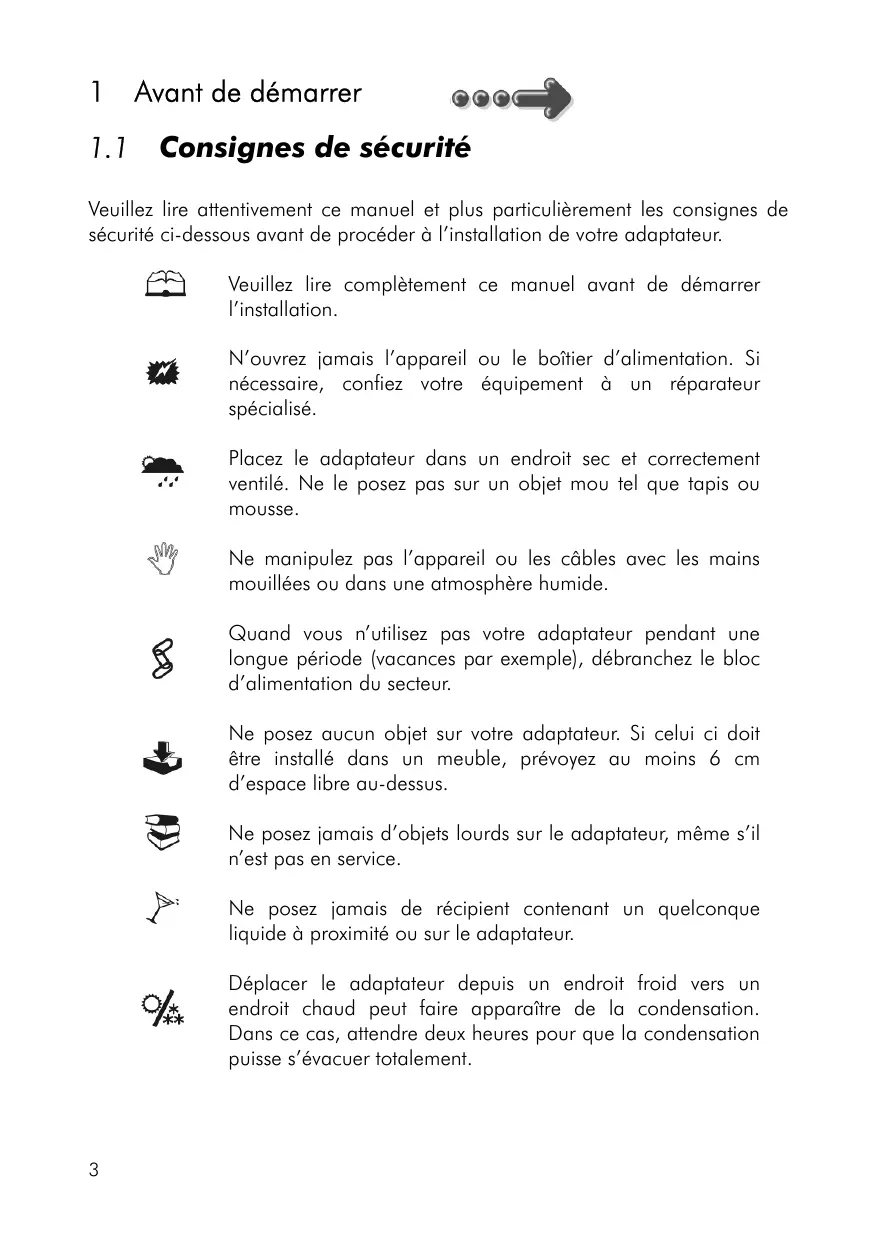
| Type de produit | Adaptateur TNT (Décodeur TV numérique terrestre) |
| Marque | C6V |
| Modèle | PREMIO ST4 |
| Alimentation | Bloc secteur externe : entrée 230 V~50 Hz, sortie 12 V DC 1,0 A, consommation max 12 W |
| Alimentation antenne | 5 V sur connecteur d'entrée antenne, avec protection contre les courts-circuits |
| Réception | DVB-T / MPEG-2 MP@ML, fréquence 149,5~858 MHz, impédance 75 Ω |
| Capacité de programmes | 999 (TV et radio) |
| Connecteurs vidéo | 2 prises péritel : TV (CVBS, RGB) et VCR/DVD-R (CVBS) |
| Connecteur audio numérique | 1 sortie SPDIF coaxiale (RCA) |
| Connecteurs de stockage | 1 port USB (clé ou disque dur) et 1 lecteur de carte SD |
| Formats de lecture vidéo | .mpg, .dat (MPEG-1/2), .vob (MPEG-2, son sur SPDIF), .avi (MPEG4, Xvid, DivX 4.0/5.0) |
| Formats de lecture audio | .mp3, .wav |
| Formats d'affichage photo | JPEG |
| Affichage à l'écran (OSD) | Résolution 720x576, thèmes personnalisables, transparence réglable |
| Langues OSD | Français, autres langues disponibles selon version |
| Guide des programmes (EPG) | Sur 7 jours, modes quotidien et hebdomadaire |
| Fonctions supplémentaires | Télétexte, sous-titres, listes de favoris, programmateur (timer), verrou parental |
| Télécommande | Incluse, piles LR03/AAA fournies, portée max 7 m |
| Entretien et nettoyage | Débrancher avant nettoyage ; essuyer avec un chiffon doux et sec. Ne pas utiliser de liquides. |
| Sécurité | Ne pas ouvrir l'appareil ; utiliser dans un endroit sec et ventilé ; ne pas placer d'objets lourds ou de liquides à proximité. |
| Pièces détachées et réparabilité | Aucune pièce réparable par l'utilisateur. Contacter le SAV CGV (hotline 0892 020 009) pour toute intervention. |
| Garantie | Conforme aux dispositions légales en vigueur à la date d'achat. |
FOIRE AUX QUESTIONS - PREMIO ST4 C6V
Questions des utilisateurs sur PREMIO ST4 C6V
0 question sur cet appareil. Repondez a celles que vous connaissez ou posez la votre.
Poser une nouvelle question sur cet appareil
Téléchargez la notice de votre Décodeur TV au format PDF gratuitement ! Retrouvez votre notice PREMIO ST4 - C6V et reprennez votre appareil électronique en main. Sur cette page sont publiés tous les documents nécessaires à l'utilisation de votre appareil PREMIO ST4 de la marque C6V.
MODE D'EMPLOI PREMIO ST4 C6V
Mode d'emploi Adaptateur Numérique Terrestre Premio ST4
TABLE DES MATIERES
1 Avant de demarrer 3
1.1 Consignes de sécurité 3
1.2 Fonctions principales 4
1.3 Accessoires 4
1.4 Telecommande 5
1.5 Connectique et contrôles 8
2 Installation 10
2.1 Branchements 10
2.2 Première mise en route 12
3 Utilisation quotidienne 13
3.1 Sélection des chaînes 13
3.2 Lieste des chaînes 13
3.3 Volume sonore 14
3.4 Touche INFO 14
3.5 Touche QUALITY 14
3.6 Selection de la bande son 15
3.7 Chaines favorites 15
3.8 Sous-titres 16
3.9 Guide des programmes (EPG) 16
3.9.1 Mode quotidien 16
3.9.2 Mode hebdomadaire 17
3.10 Touche AV et modes de fonctionnement 19
3.11 Tetexte 19
4 Description des menus 20
4.1 Menu principal 20
4.2 Menu TNT 21
4.2.1 TNT\Gestion des chaine 21
4.2.2 TNT\Installatio 25
4.2.3 TNT\Configuratio 27
4.2.4 TNT\Mise à jour du logicie 35
4.2.5 TNT\Réglages initiau 36
4.2.6 TNT\Versio 37
4.3 Connecteurs USB et Carte SD 38
4.4 Menu Video 38
4.5 Menu Musique 40
4.6 Menu Photos 42
4.7 Menu Jeux 42
5 Caracteristiques Techniques 43
6 SAV et fabricant 44
7 Garantie 44
Annexe A. Listedes émetteurs TNT et fréquences 45
Annexe B. 4/3 et 16/9: Explications 47
Annexe C. Explications generales 48
Annexe C.1. Fonctionnement d'un téléviseur (TV) 48
Annexe C.2. Fonctionnement d'un magnétoscope/DVD-R 49
Annexe C.3. Utilisation d'un adaptateur TNT 49
1 Avant de démarrer

1.1 Consignes de sécurité
Veuillez lore attentivement ce manuel et plus particulièrement les consignes de sécurité ci-dessous avant de proceder à l'installation de votre adaptateur.

Veuillez dire complètement ce manuel avant de démarrer l'installation.

N'ouvre jamais l'appareil ou le boîtier d'alimentation. Si nécessaire, confiez votre équipement à un réparateur spécialisé.

Placez le adaptateur dans un endroit sec et correctement ventilé. Ne le posez pas sur un objet mou tel que tapis ou mousse.

Ne manipulez pas l'appareil ou les câbles avec les mains mouillées ou dans une atmôsphère humide.

Quand vous n'utilise pas votre adaptateur pendant une longue période (vacances par exemple), débranchez le bloc d'alimentation du secteur.

Ne posezaucun objet survoire adaptateur.Sicelui ci doit etre installedans un meuble,prevoyez au moins 6cm d'espace libre au-dessus.

Ne posez jamais d'objets lourds sur le adaptateur, même s'il n'est pas en service.

Ne posez jamais de récipient contenant unquelconque liquide à proximé ou sur le adaptateur.

Déplacer le adaptateur depuis un endroit froid vers un endroit chaud peut faire apparaitre de la condensation. Dans ce cas, attendre deux heures pour que la condensation puisse s'évacuer totalement.
1.2 Fonctions principales
Adaptateur TNT simple tuner, pour receivevoir les programmes Gratis diffusés sur le réseau de télévision Numérique Terrestre Français.
Lecteur de carte SD intégré.
Port USB pouvant receivevoir un disque dur ou une clé USB.
Possibilité de dire les cartes MMC et MS via un adaptateur multicarte.
- Lecture des fichiers video.mpg, .dat (MPEG-1/2 MP@ML), .vob (MPEG-2 MP@ML: Attention le son sera present uniquement sur la sortie SPDIF), .avi (ISO MPEG4, Xvid, Divx 4.0 et 5.0), photos (JPEG) et audio (MP3 et WAV) Presents sur le disque dur USB, la clé USB ou la carte SD.
Fréquence d'entrée: 149.5~858MHz, avec passage antennae
Installation facile et rapide
Numérotation automatique des chaînes (LCN)
Sous-titres
Télétexte
Guide des programmes sur 7 jours (EPG)
Alimentation antenna 5V avec protection contre les courts-circuits.
Affiche sur écran "OSD", résolution 720x576
2 prises péritel : TV & Magnétoscope/DVD-R
Sortie video TV : CVBS (composite), RGB
Sortie video Magnétoscope : CVBS (composite)
Recherche automatique ou Entre P ID manuelle
100% compatible avec le décodeur Canal+ « Syster »
Péritel VCR vers TV 100% transparente en mode stand-by (AUDIO, CVBS, RGB)
1 sortie audio numérique SPDIF coaxiale (RCA)
Taille d'écran: 4:3 ou 16:9 Sélectionnable
Alimentation par bloc secteur externe
Capacité de 999 programmes (TV et Radio)
Compatibilité : DVB-T/MPEG-II MP@ML
1.3 Accessoires

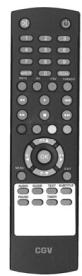
Télécommande

2xFiles
LR03/AAA
Cable Péritel
universal
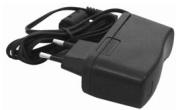
Bloc secteur
1.4 Telecommande
L'accès aux différentes fonctions et menus s'opère depuis la télécommande :
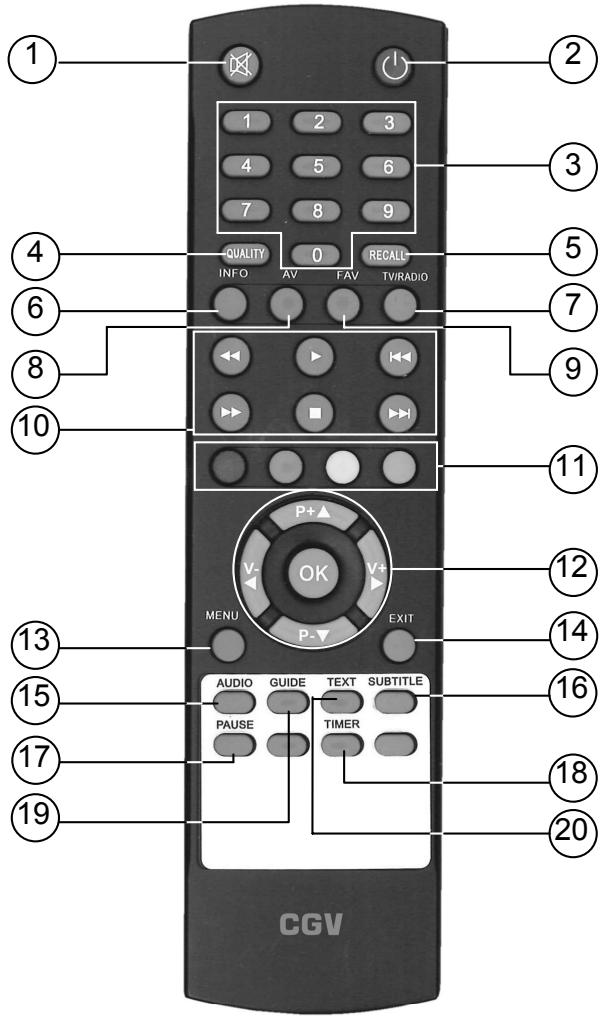
| 1. | Silence | Coupure du son. |
| 2. | Marche /Arrêt | Mise en marche ou en veille. |
| 3. | 0 - - - 9 | Pavé numérique: Pour désirer une chaîne TNT directement ou entraîr les paramètres dans les menus. |
| 4. | QUALITY | Affiche différentes informations sur la chaîne TNT reçue, en particulier le niveau et la qualité de réception de l'antenne TNT (cf. §3.5 p14). |
| 5. | RECALL | Retour à la chaîne visualisée précédemment. |
| 6. | INFO | Affiche la bannière d'information (cf. §3.4 p14). |
| 7. | TV / RADIO | Passage du mode TV au mode radio. |
| 8. | AV | Passage du mode TNT au mode TV et vice-versa (cf. §3.10 p19). |
| 9. | FAV | Affichage de la liste des chaînes favorites (cf. §0 p15). |
| 10. | « Retour rapide | Permet d'effectuer un return Rapide (X2, X4, X8 et X20) lors du visionnage d'une vidéo ou de l'écoute d'un morceau de musique (cf. p38 à 42). |
| 10. | »Avance rapide | Permet d'effectuer une avance rapide (X2, X4, X8 et X20) lors du visionnage d'une vidéo ou de l'écoute d'un morceau de musique (cf. p38 à 42). |
| 10. | ▲Play | Lit ou affiche le fichier sélectionné (cf. p38 à 42). |
| 10. | ■Stop | Stoppe la lecture ou l'affichage du fichier sélectionné (cf. p38 à 42). |
| 10. | « Précédent | Lit ou affiche le fichier précédent (cf. p38 à 42). |
| 10. | Suivant | Lit ou affiche le fichier suivant (cf. p38 à 42). |
| 11. | Touches de couleur | Touches utilisées pour effectuer certaines actions spécifiques dans les menus. |
| 12. | P+▲ / P-▼ | Déplacement dans les menus vers le haut/bas. Chaîne suivante / précédent (cf. §3.1 p13). |
| 12. | V+▶ / V-▲ | Déplacement croite/gauche dans les menus. Réglage du volume sonore. Changement de groupe dans les listes des chaînes (cf. §3.3 p14). |
| 12. | OK | Affichage de la liste des chaînes. Confirmation des choix dans les menus. |
| 13. | MENU | Affichage du menu principal (cf. §4.1 p20). |
| 14. | EXIT | Retour au menu précédent ou sortie du menu. |
| 15. | AUDIO | Sélection de la langue désirée (si la chaîne transmet plusieurs langues) et du mode stéréo ou mono (cf. §3.6 p15). |
| 16. | SUBTITLE | Sélection et activation des sous-titres (si la chaîne courante les transmet) (cf. §3.8 p16). |
| 17. | PAUSE | Gel de l'image affiché à l'écran. |
| 18. | TIMER | Accès direct à l'interface du programmeur (TIMER) (cf. §4.2.3.6 p32). |
| 19. | GUIDE | Affichage du guide des programmes (si la chaîne le transmet) (cf. §3.9 p16). |
| 20. | TXT | Affichage du télétexte (si ce dernier est transmis). |
1.5 Connectique et contrôles
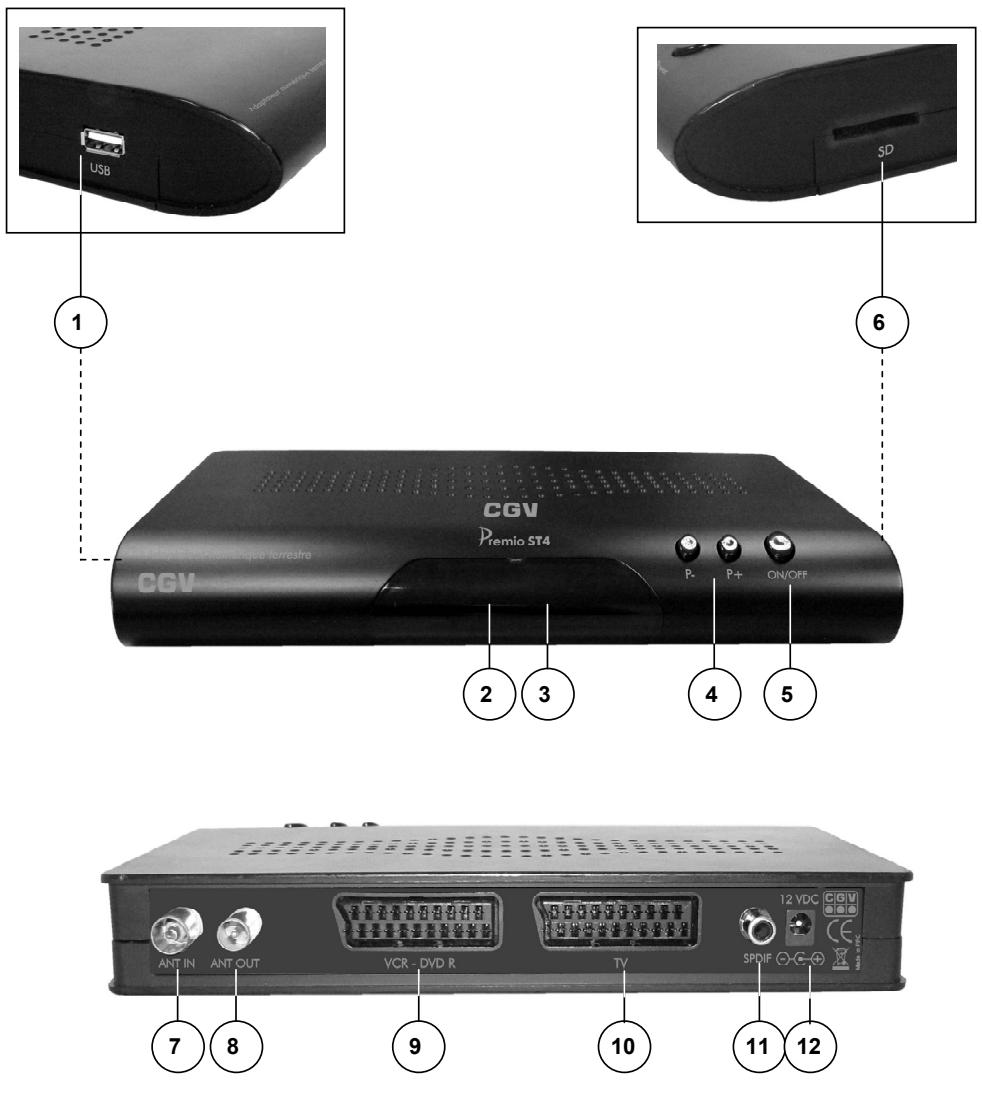
| 1. | USB | Connecteur pour clé ou disque dur USB pour la lecture de fichiers photo, audio/vidente ou pour la mise à jour de votre adaptateur PREMIO ST4. |
| 2. | VOYANT SIGNAL | S'allume en bleu lorsqu'un signal TNT estprésent sur l'entrée antenne. |
| 3. | VOYANT POWER | S'allume en rouge quand l'adaptateur est en veille et en bleu lorsqu'il est en marche. |
| 4. | P+ et P- | Changement de chaîne. |
| 5. | ON/OFF | Mise en marche / mise en veille de l'adaptateur. |
| 6. | SD | Connecteur pour carte mémoire SD pour la lecture de fichier photo, audio/vidente. |
| 7. | ANT IN | Entrée ANTenne (à relier à votre prise d'antenne murale ou à votre ANTenne interieure). |
| 8. | ANT OUT | Sortie ANTenne (à relier à votre TV). |
| 9. | VCR - DVD R | Prise péritel magnétoscope / DVD-R. |
| 10. | TV | Prise péritel TV. |
| 11. | SPDIF | Sortie audio numérique SPDIF coaxial. |
| 12. | 12 VDC | Connecteur d'alimentation. |
2 Installation

2.1 Branchements
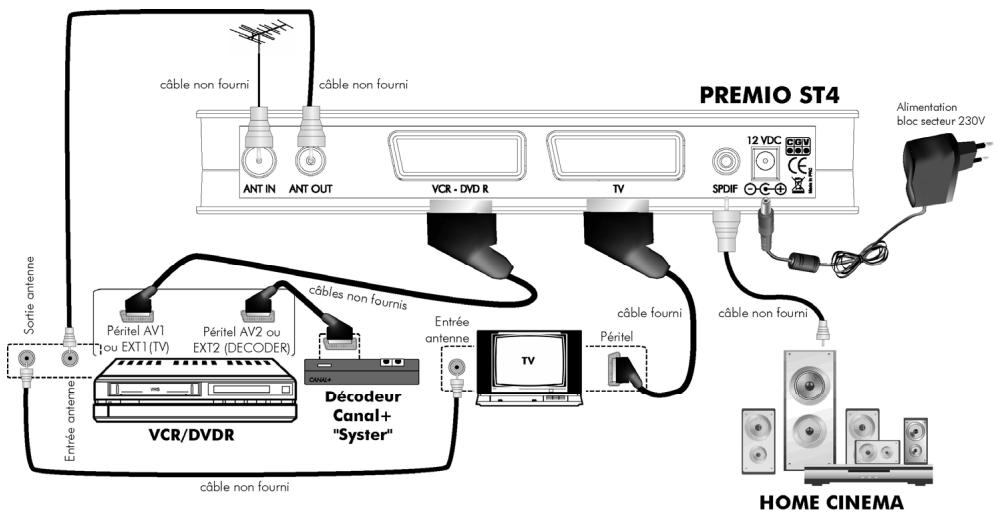
Entree «ANTIN» :
A connecter à votre antennée «râteau» de votre toit ou à votre antennée d'intérieur.
Sortie《ANT OUT》:
A relier à votre enregistrure (DVD-R ou magnétoscope). Connectez ensuite la sortie antennée de votre enregistrure à votre TV.
Ne raccordez pas le PREMIO ST4 au secteur avant d'avoir raccordé tous vos équipements selon le schéma ci-dessus.
Insérez les piles dans la télécommande en respectant les polarités.
Vérifiez que l'appareil (magnétoscope, DVD-R ou autre) connecté à la prise péritel «VCR/DEC» de votre PREMIO ST4 est étant.
Branchez la prise secteur du PREMIO ST4.
Nota : Si vous enregistreur DVD R ne peut pas enregistrer sur la prise péritel AV1, réalisez alors les branchements suivants :
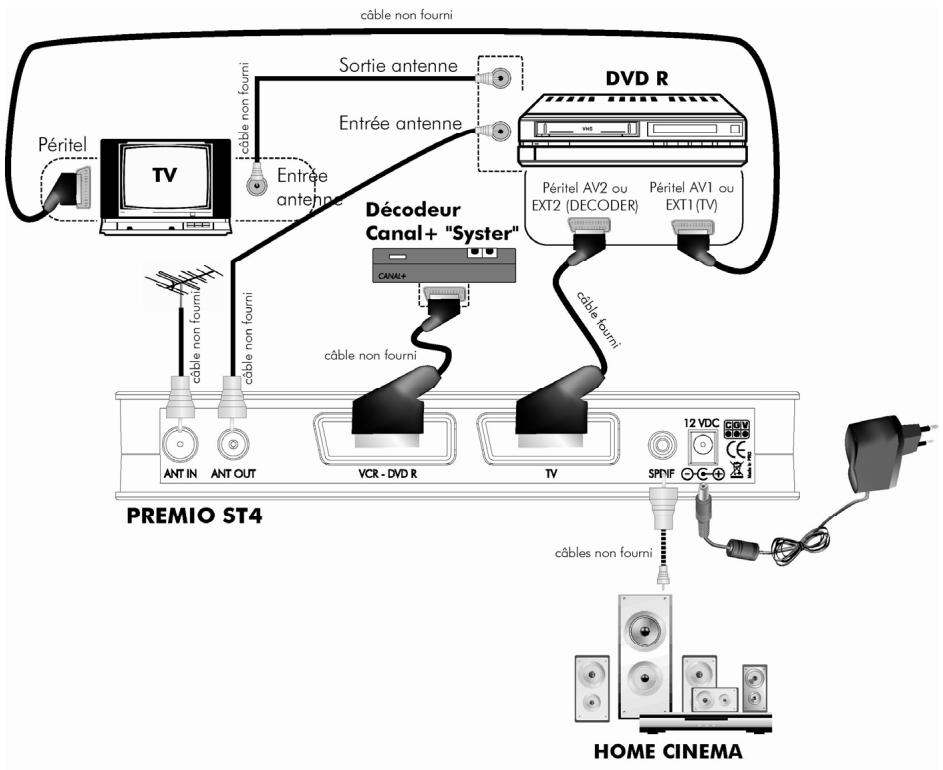
Si vous utilisez le branchement ci-dessus, voici quelques indications utiles :
- Pour regarder la TNT :mettre l'enregistreur (DVD R) en voille.
- Pour enregistrer un programme TNT, il faut indiquer à votre enregistrreur DVD R que vous souhaitez enregistrer les signaux qui entrent sur sa prise péritel AV2 ou Ext 2.
Pour cela, appuyer sur la touche P- (programme -) de votre enregistrur DVD R, et faire défiler les chaînes jusqu'à faire apparaitre la chaîne AV2, Ext 2 ou A2 (les noms différents selon la marque de votre enregistrur DVD R, reportez-vous a sa notice d'utilisation). Sélectionner sur le PREMIO ST4 une chaîne à enregistrer et lancer l'enregistrement sur le DVD R.
2.2 Première mise en route
Lorsque vous branchez votre PREMIO ST4 pour la première fois, un message d'information semblable à celui représenté ci-dessus apparaît à l'écran.
Procedez comme suit :
Vérifiez tous vos branchements en vous aidant des schémas de branchementprésentés au paragraph 2.1.

RC021070626T1
Terminal Numérique Terrestre PREMIO ST4
Appuyez sur la touche OK de votre télécommande pour lancer le processus d'installation automatique.
Attendez que la recherche des chaînes soit totalement terminée (voir ci-dessous).
Cela peut prendre quelques minutes.
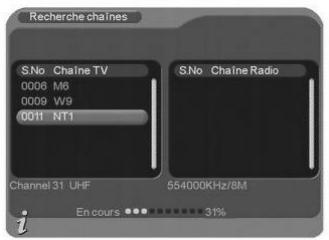
Lors de la recherche automatique des chaînes, l'écran ci-dessous vous renseigne sur sa progression :
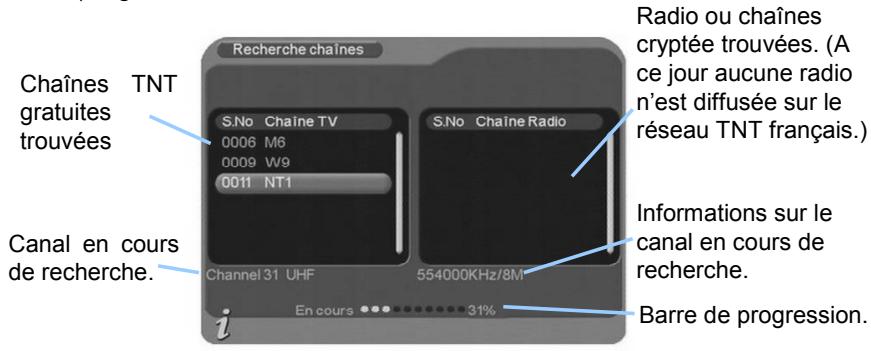
Une fois la recherche terminée, le PREMIO ST4 affiche automatiquement la première chaîne trouvée.
Les chaînes gratuites de la TNT apparaissent dans la colonne TV. Les chaînes qui apparaissent dans la colonne Radio sont des chaînes payantes (cryptées).
Nota : Pour rechercher une chaîne qui disposent de plages horaires gratuites (comme CANAL+ par ex.), effectuez la recherche des chaînes pendant ces plages horaires gratuites.
3 Utilisation quotidienne

3.1 Sélection des chaînes
Pour afficher la chaîne TNT que vous désirez regarder, vous pouvez :
Utilisez les touches P + / P - de la télécommande ou les boutons P + / P - de la face avant de votre PREMIO ST4 (Affichage de la chaîne suivant/préciédente) ou encore taper directement le numéro de la chaîne en vous servant du pavé numérique de la télécommande.
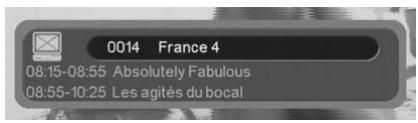
A chaque changement de châne un bandeau vous donnant des informations sur la châne en cours de visualisation apparait dans le bas de l'écran pendant quelques secondes puis disparait automatiquement.

3.2 Lieste des chaînes
A tout moment, lorsque vous étés en train de visualiser une châne, vous pouze appuyer sur la touche OK de la télécommande pour acceder à la liste des chaînes :
Utilisez les touches et de la télécommande pour modifier le groupe de chaînes courament affché. Reportez-vous au §4.2.1.3 pour obtenir plus d'informations sur les groupes de chaînes.
Utilisez les touches et pour selectionner la chaîne désirée, puis affichez-la en appuyant sur la touche OK.
La touche EXIT vous permettra de quitter la liste des chaînes.
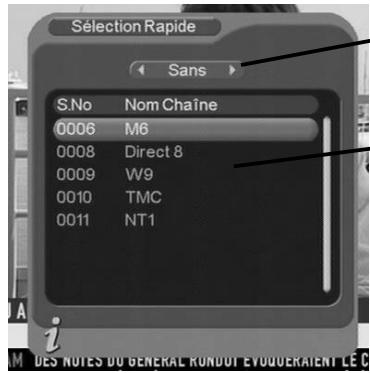
Sélection du Groupe.
- List deschainsines contenues dans le groupe sélectionné.
3.3 Volume sonore
Lorsque you visualisez une chaine, un fichier video ou écoutez un fichier musical, vous pouvez utiliser les touches V + et V - pour augmenter ou baisser le volume sonore.
Le changement de volume sonore ne s'applique pas à la sortie audio numérique SPDIF.
3.4 Touche INFO
Lorsque you visualisez une chaine,
vous pouvez appuyer sur la touche
INFO de la télécommande pour
afficher le bandeau d'information (cf.
§3.1).
3.5 Touche QUALITY
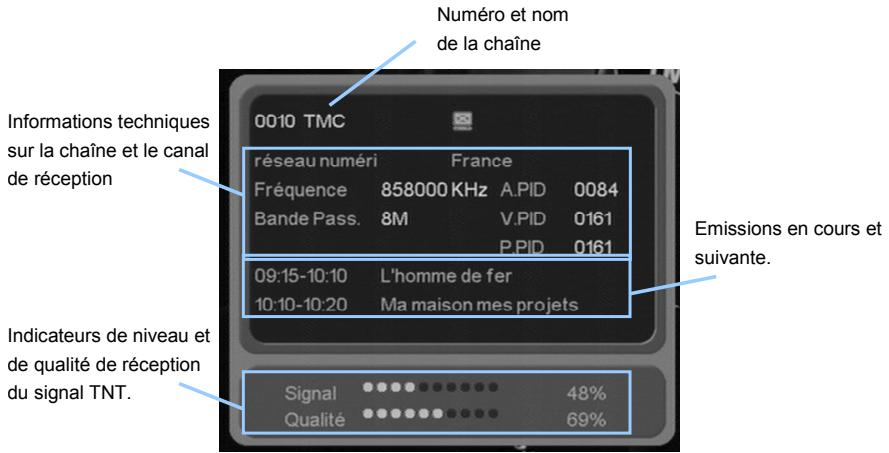
Lorsque vous visualisiez une chaine, appuyez sur la touche QUALITY pour afficher un dialogue regroupant différentes informations sur la chaine en cours de visualisation. Vous pourrez, en particulier, visualiser le niveau et la qualite de la réception du signal TNT de votre antenné.
L'écran ci-dessous s'affiche :
3.6 Sélection de la bande son
Lorsque you visualisez une chaine, you pouvez acceder à la selection de la bande son en appuyant sur la touche AUDIO de la télécommande. La fenêtre ci-contre s'affiche.
Utilisez les touches et pour modifier le mode audio courant (Stereo, gauche, droite).
Utilisez les touches et pour sélectionner la bande son désirée, puis validez par un appui sur la touche OK.
Appuyez sur la touche EXIT pour quitter la fenêtre.
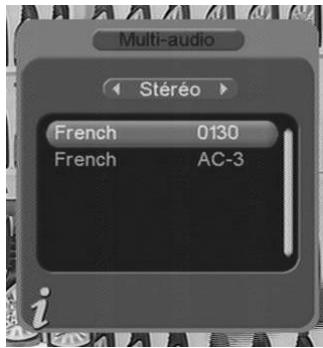
Nota : Les bandes son disponibles dépendent de la chaine TNT en cours de visualisation.
Certaines chaînes diffusent parfois une bande son en AC3 (Dolby Digital 5.1), identifiée par le terme «AC-3» dans la fenêtre de selection des bandes son (Voir exemple ci-dessus).
ATTENTION : Si vous sélectionnez une bande son AC-3 le son sera coupé sur les deux péritels TV et VCR-DVD R. Seule la sortie SPDIF fournira du son au format numérique.
3.7 Chaines favorites
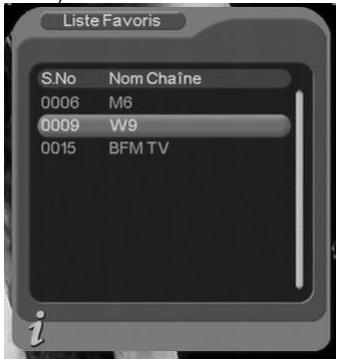
Lorsque vous étés en train de visualiser une chaine TNT, vous pouze à tout moment appuyer sur la touche FAV pour acceder à la liste des châines favorites que vous aurez préalablement créé (reportez vous au §4.2.1.1 pour obtenir plus d'informations sur les-listes de chânes favorites).
Utilisez les touches et pour seLECTIONner la chaine désirée, puis affichez-la en appuyant sur la touche OK.
La touche EXIT vous permettra de quitter la fenêtre.
3.8 Sous-titres
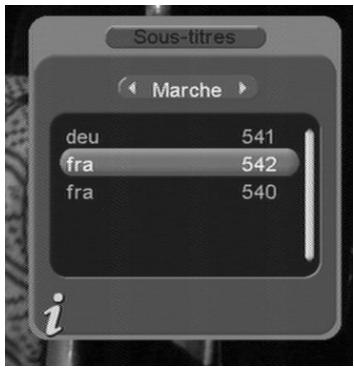
Lorsque vous visualisez une chaine, vous pouvez acceder au dialogue de selection des sous-titres en appuyant sur la touche SUBTITLE de la télécommande. La fenêtre ci-contre s'affiche :
Utilisez les touches et pour activer/désactiver l'affichage des sous-titres (Marche/Arret).
Utilisez les touches et pour sélectionner la langue désirée, puis validez par un appui sur la touche OK.
La touche EXIT vous permettra de quitter le dialogue sans enregistrer les modifications.
Nota : Les sous-titres et langues disponibles dépendent de la chaine TNT en cours de visualisation. Certaines chaînes TNT ne diffusent pas de sous-titres et il n'est donc pas possible de les afficher.
3.9 Guide des programmes (EPG)
En appuyant sur la touche GUIDE de la télécommande, vous accedez au guide électronique des programmes. Le guide des programmes peut fonctionner de deux manières différentes: En mode Quotidien ou en mode Hebdomadaire. Le mode Quotidien permet uniquement de visualiser le programme de la journée sur chaque des chaînes TNT. Le mode Quotidien est le mode par défaut lorsque vous appuyez sur la touche GUIDE de la télécommande. Le mode Hebdomadaire permet d'obtenir le guide des programmes sur sept jours, à condition que la chaîne TNT le transmette. (Si la chaîne ne transmet pas le guide des programmes sur la période, il ne pourrait pas alors être affiché par votre PREMIO ST4).
Nota : Attention, certaines chaînes TNT ne transmettent pas un guide des programmes complet. Cependant, les chaînes ont obligation de transmette au minimum les informations sur l'émission en cours et sur la suivante.
3.9.1 Mode quotidian
Le mode Quotidien est le mode utilisé par défaut lorsque vous affichez le guide des programmes à l'aide de la touche GUIDE. Vous pouvez passer du mode Hebdomadaire au mode Quotidien en appuyant sur la touche ROUGE de la télécommande, lorsque le guide des programmes est ouvert. Le guide des
programmes en mode Quotidien est représenté ci-dessous :
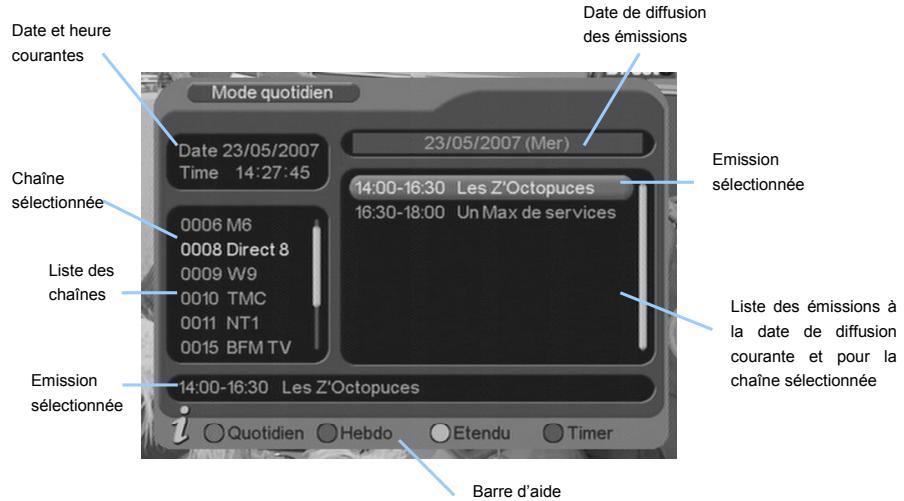
A partir de cette fenêtre :
Utilisez les touches et pour passer de la liste des chaînes (à gauche) à la liste des émissions (à droite).
Utilisez les touches et pour sélectionner une émission (si vous estes dans la liste des émissions, à droite) ou une chaîne (si vous estes dans la liste des chaînes, à gauche). Dans ce dernier cas, la liste des émissions (à droite) sera mise à jour automatiquement pour correspondre à la chaîne sélectionnée.
Utilisez la touche VERTE pour passer au mode Hebdomadaire.
Utilisez la touche BLEUE pour transférer automatiquement les informations de l'émission couramment sélectionnée au programmeur (Voir §4.2.3.6 pour plus d'infos sur le programmeur).
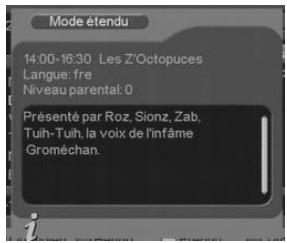
Utilisez la touche JAUNE pour afficher une description détaillée de l'émission seLECTIONnée. (Voir ci-contre).
Utilise la touche EXIT pour quitter le guide des programmes.
3.9.2 Mode hebdomadaire
Le mode Hebdomadaire est obtenu en pressant la touche VERTE de la télécommande. Les programmes TV sont alors affichés sur une période d'une semaine (7 jours). Attention, les programmes TV sur une seule ne sont pas toujours transmis par la chaine. Dans ce cas, votre PREMIO ST4 ne pourrait pas les afficher. Vous pouvez passer du mode Hebdomadaire au mode Quotidien en appuyant sur la touche ROUGE de la télécommande.
Le guide des programmes en mode Hebdomadaire est représenté ci-dessous :
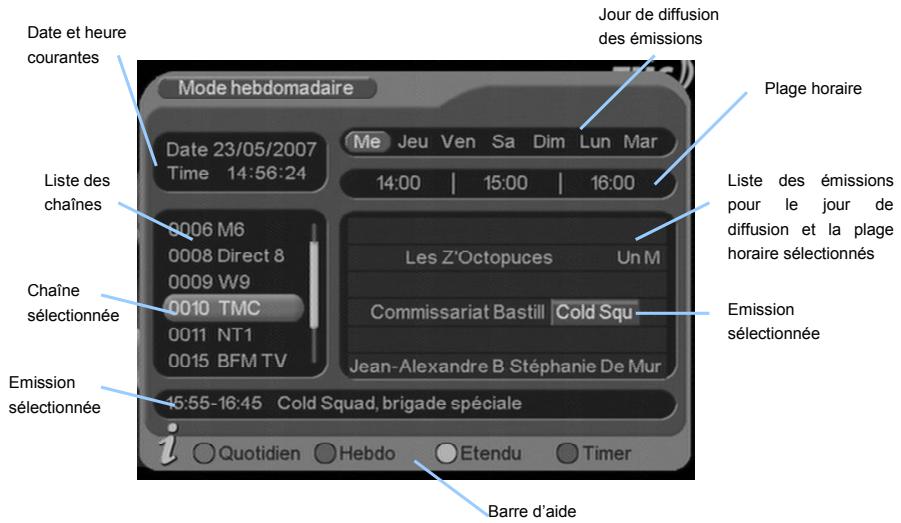
A partir de cette interface :
Utilisez les touches et pour selectionner une chaîne (liste à gauche de la fenêtre). En mode Hebdomadaire, la liste des émissions est représentée horizontally (partie droite de l'écran), en face de chaque chaîne correspondante, pour le jour selectionné (en haut) et les horaires indiqués (en haut deuxieme ligne).
Utilisez les touches et pour naviguer parmi les émissions de la chaine sélectionnée, pour le jour de diffusion sélectionné (en haut) et sur la plage horaire indiquée (en haut deuxieme ligne).
Utilisez les touches « et » pour sélectionner le jour de diffusion (en haut).
Utilisez la touche ROUGE pour passer au mode quotidien.
Utilisez la touche BLEUE pour transférer les informations de l'émission couramment sélectionnée au programmeur (Timer) (Voir §4.2.3.6 pour plus d'infos sur le programmeur).
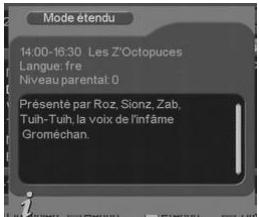
Utilisez la touche JAUNE pour afficher une description détaillée de l'émission sélectionnée. (Voir ci-contre).
Utilisez la touche EXIT pour quitter le guide des programmes.
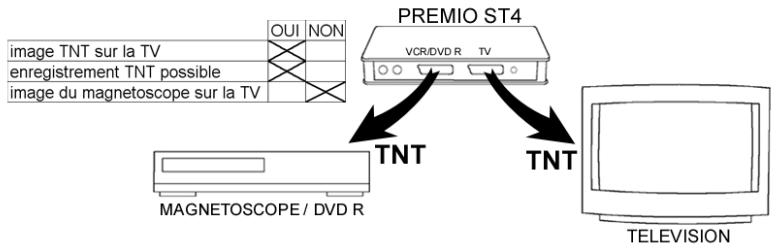
3.10 Touche AV et modes de fonctionnement
MODE ACTIF (Mode Normal)
(le PREMIO ST4 est allumé et affiche une chaine TNT)
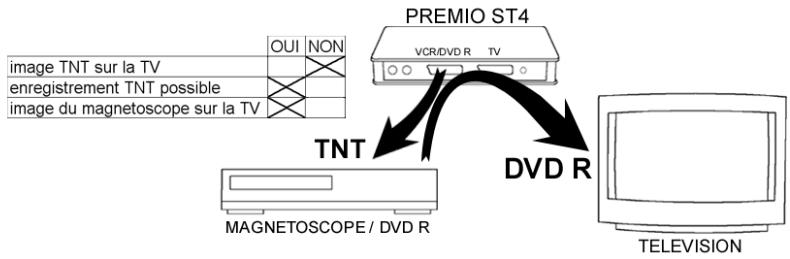
MODE "AV" en MODE ACTIF (Normal)
(le PREMIO ST4 est allumé et l'utilisateur a appuyé sur la touche "AV")
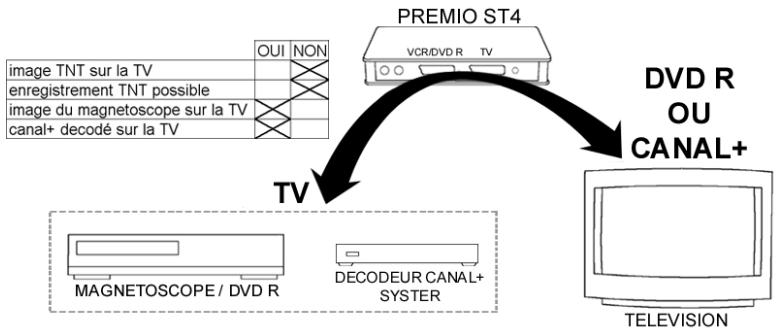
MODE STAND-BY
(le PREMIO ST4 est eteint, le voyant rouge est allumé sur la face avant)
3.11 Téletexte
Lorsque vous visuaisez une chaine de la TNT qui diffuse du télétexte (ex. France 3), appuyez sur la touche TEXT de la télécommande du PREMIO ST4 et naviguez dans le télétexte grâce à la télécommande de votre PREMIO ST4.
4 Description des menus

4.1 Menu principal
Lorsque you visualisez une chaine, appuyez sur la touche MENU de la télécommande pour acceder au menu principal.
Toutes les fonctions de votre récepteur peuvent être régles grâce au menu principal qui comporte cinq menus:
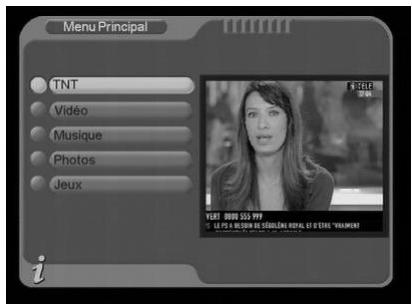
TNT: Réglages et fonctions concernant la réception TNT et la configuration de votre récepteur PREMIO ST4.
Vidéo : Lecture de fichiers vidés (MPEG, DivX ...etc.) prêsentss sur la clé USB, le disque dur USB ou la carte SD connectée à votre PREMIO ST4.
Musique : Lecture de fichiers MP3 présents sur la clé USB, le disque dur USB ou la carte SD connectée à votre PREMIO ST4.
Photos : Affichage de photos (au format JPEG) générées sur la clé USB, le disque dur USB ou la carte SD connectée à votre PREMIO ST4.
Jeux : Pour jouer aux yeux proposés par le PREMIO ST4.
La navigation dans le menu principal et dans les sous-menus s'effectue enutilisant les touches , , et EXIT, situées au centre de la télécommande :
Utilisez les touches et pour selectionner le menu ou le sous-menu désire. Utilisez la touche OK pour entrer dans un menu ou un sous-menue.
Utilisez la touche EXIT pour revenir au sous-menu ou au menu précédent ou bien sortir du menu principal.
4.2 Menu TNT
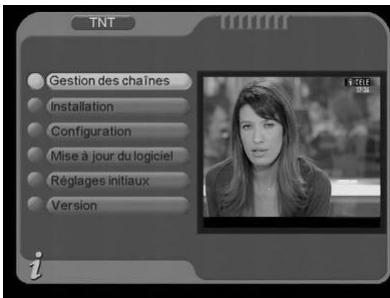
Le menu TNT, accessible depuis le menu principal, donne accès à six sous-menus qui vous permettright de configurer toutes les fonctions de votre récepteur PREMIO ST4 :
Gestion des chaînes : permet de:gérer les chaînes, groupes et favors.
Installation: permet d'effectuer une recherche des chaînes, automatique ou manuelle.
Configuration: permet de configurer tous les paramètres de votre récepteur PREMIO ST4 et d'acceder au menu du programmeur (Le programmeur est aussi couramment appelé « Timer »).
Mise à jour du logiciel : permet de partager à jour, à partir d'une clé USB, le logiciel interne de votre PREMIO ST4.
Réglages initiaux : permet de réinitialiser votre PREMIO ST4 afin de restaurer les paramètres d'usine par défaut.
Version : permet d'afficher des informations sur la version matérielle et logicielle de votre PREMIO ST4.
4.2.1 TNT\Gestion des chaînes
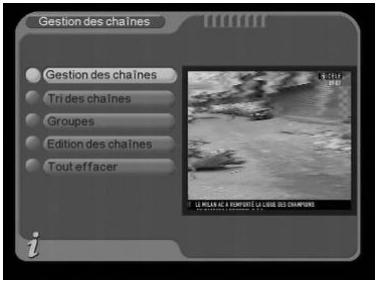
Le sous-menue Gestion des chaînes, accessible depuis le menu TNT du menu principal vous propose les sous-menus suivants :
Gestion des chaînes : permet d'effacer ou deverrouiller des chaînes et de gérer les favorsis etles sauts de chaînes.
Tri des chaînes : donne accès aux options de tri de chaînes.
Groupes : permet de gérer les groupes de chaînes.
Edition des chaînes : permet de modifier le nom ou les PID (identifiants de programme) d'une chaîne ou d'ajouter une nouvelle chaîne.
Tout effacer : permet d'effacer l'ensemble des chaînes et radios.
4.2.1.1 TNT\Gestion des chaînes\Gestion des chaînes
Lorsque you ouvrez le sous-menutNT\Gestion des chaines\Gestiondes chaines, la fenetre ci-contresouvre.
Selectionnez alors une chaine en utilisant les touches et . Vous aurez alors la possibilité :
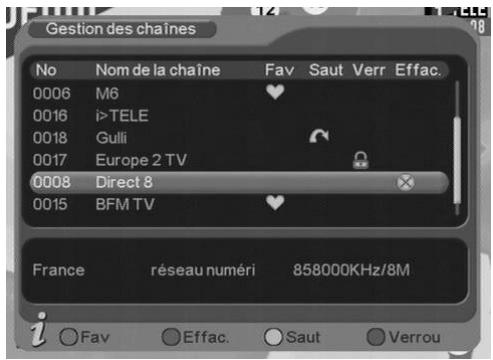
D'ajouter la chaîne à la liste des chaînes favorites ou de l'enlever si celle-ci s'y trouvait déjà, en appuyant sur la touche ROUGE de votre télécommande. Un petit pictogramme en forme de cœur repère les chaînes qui se trouvent dans la liste des chaînes favorites.
De marquer la chaîne pour effacement en appuyant sur la touche VERTE de votre télécommande. L'effacement ne sera effectif qu'après avoir quitté (touché EXIT) cette fenêtre de gestion des chaînes et validé les modifications. Un pictogramme en forme de croix repère les chaînes qui seront effacées à la sortie de cette fenêtre, si vous validez vos modifications.
D'activer ou de désactiver l'options de « saut » pour la chaîne sélectionnée en appuyant sur la touche JAUNE. Si cette option est activée, la chaîne ne sera plus accessible (elle sera « sautée ») en utilisant les touches P+▲ et P-▼ de la télécommande ou les boutons P+ et P- de la face avant du PREMIO ST4. Seul le pave numérique vous permettra, en tapant directement le numéro de la chaîne, de la visualiser. Un petit pictogramme en forme de flèche repère les chaînes qui ont l'options « saut » associée.
De verrouiller ou de déverrouiller la châne en appuyant sur la touche BLEUE. Un pictogramme en forme de cadenas repère une châne verrouillée.
Une fois que vous avez terminé de régler les options de voschains, appuyez sur la touche EXIT pour quitter la gestion deschains et validez les éventuelles modifications lorsque cela vous est demandé.
4.2.1.2 TNT\Gestion des chaînes\Tri des chaînes
Lorsque you ouvrez le sous-menutNT\Gestion des chaines\ Tri deschaines, la fenetre ci-contresouvre.
Utilisez les touches et pour sélectionner une des trois options de tri puis sélectionnez la valeur désirée :
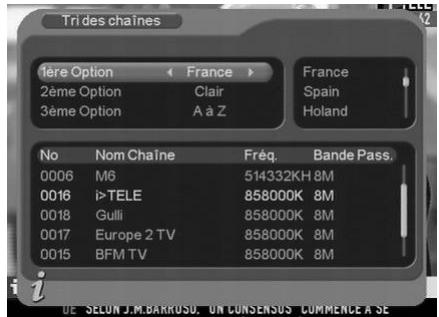
Pour la l'ère option, appuyez en premier sur la touche puis seLECTIONnez un besoin à l'aide des touches et . Validez votre choix par un appui sur la touche OK.
Pour les 2^éme et 3^éme options, utilisez les touches et pour selectionner la valeur désirée.
Vous pouvez quitter cette fenêtre en appuyant sur la touche EXIT de la télécommande.
4.2.1.3 TNT\Gestion des chaînes\Groupes
Lorsque you ouvrez le sous-menu TNT\Gestion des chaînes\ Groupes,
la fenêtre ci-contre s'ouvre.
Utilise les touches et pour selectionner une chaine, puis appuyez sur une touche de 1 à 8 pour associer un des groupes prédéfinis à cette chaine (liste à droite de l'image).
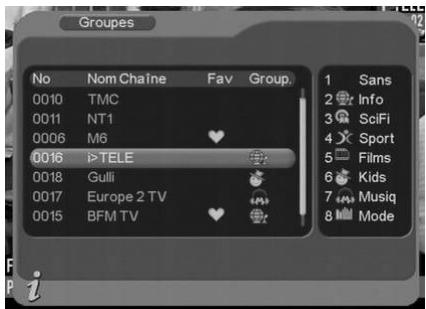
Utilise la touche EXIT pour quitter cette fenêtre.
4.2.1.4 TNT\Gestion des chaînes\Edition des chaînes
Lorsque you ouvre le sous-menutNT\Gestion des chaines Editiondes chaines, la fenetre ci-contresouvre.
Utilisez les touches et pour sélectionner une chaîne, puis appuyez sur la touche JAUNE de la télécommande pour éoperator la chaîne sélectionnée.
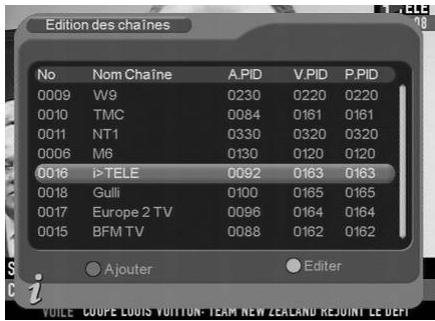
Lors de l'edition d'une chaine existante, vous pouvez modifier son nom et ses identifiants de programmes (PID).
ATTENTION: Cette dernière fonctionnalité (PID) est réservée aux utilisateurs avertis et n'est pas détaillée ici.
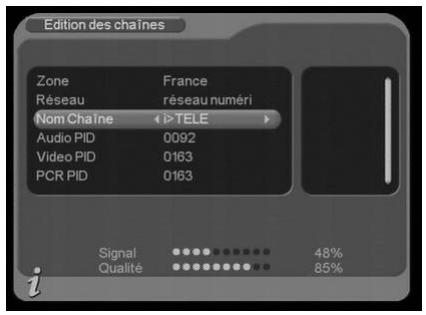
Pour modifier le nom d'une chaîne, scélectionnez l'options Nom chaîne à l'aide des touches ▲ et ▼ puis appuyez sur la touche ▷. Un clavier,semblable à celui représenté ci-contre apparait à l'écran. Utilisez : Les touches 0 à 9 pour ajouter un caractère, en appuyant évientuellesment plusieurs fois sur la touche pour avoir accès à tous les caractères, à la manière d'un téléphone.
La touche ROUGE pour basculer du mode numérique (0-9) au mode alphabet (a-z) et vice-versa.
La touche JAUNE pour basculer du mode majuscule au mode minuscule et vice-versa.
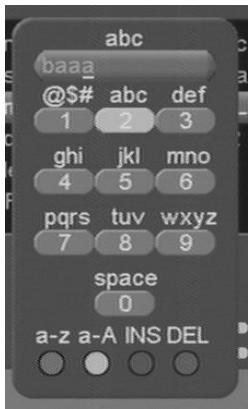
La touche BLEUE pour insérer un espace avant le caractère selectionné.
La touche VERTE pour effacer le caractère sélectionné (celui qui est souigné). Les touches et pour déplacer le curseur de sélection (soulignement).
Une fois les modifications terminées, appuyez sur la touche OK pour sortir du clavier virtuel en enregistrant les modifications ou sur la touche EXIT pour annuler les modifications.
Appuyez une seconde fois sur la touche OK pour valider définitivement vos modifications, ou sur la touche EXIT pour les annuler.
Le menu décrit dans ce paragraphe vous donne également la possibilité d'ajouter une nouvelle chaine. Les paramètres à renseigner sont presque les mêmes que dans le mode d'édition des chaînes (nom et identifiants de programmes) : s'ajoutent simplement la sélection de la zone et du canal réseau de réception. Veuillez notes que cette option est à réserver à des utilisateurs avertis ou à des installateurs, et qu'elle n'est pas désrite plus en detail dans leprésent mode d'emploi.
4.2.1.5 TNT\Gestion des chaînes\Tout effacer
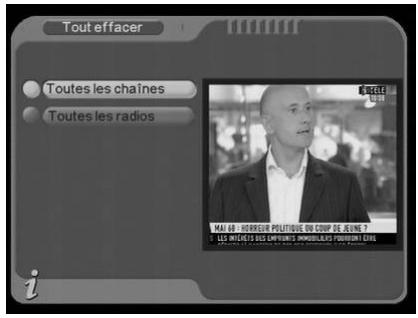
Ce sous-menu TNT\Gestion des chaînes\Tout effacer vous permettra d'effacer toutes les chaînes TV ou les programmes radio enregistrés.
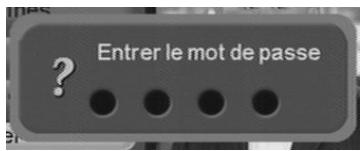
Lorsque you selectionnez cette option, un mot de passer peut vous etre demandé (le mot de passer par défaut est 0000).Reportez-vous au 4.2.3.7 pour obtenir plus d'informations sur le mot de passer.
Utilisez les touches et pour selectionner «toutes les chaînes» ou «toutes les radios», puis validez par un appui sur la touche OK.
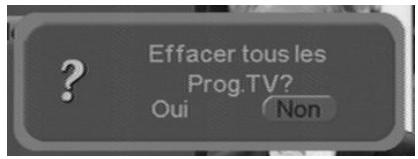
Une confirmation vous est alors demandée : sélectionnez «Oui» à l'aide des touches ◆ et ◆ puis appuyez sur OK pour valider. Toutes les chaînes / radios seront alors effacées.
ATTENTION: En effacant les chaînes TV et/ou radio, vous ne les receivez plus. Vous devrez relancer une recherche pour les recevoir à nouveau.
4.2.2 TNT\Installation
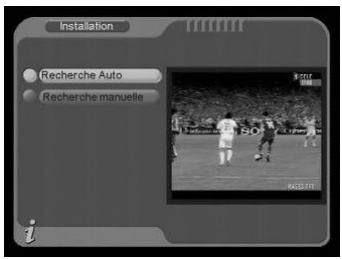
Le sous-menu TNT\Installation, vous permet d'effectuer une recherche automatique ou manuelle des chaînes TNT.
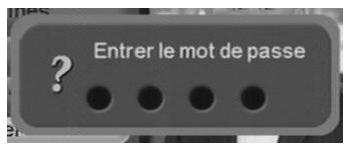
Dans le menu TNT, Sélectionnez Installation à l'aide des touches ▲ et ▼ puis appuyez sur la touche OK. Un mot de passer peut vous être demandé lorsque vous entrez dans ce menu (le mot de passer par défaut est 0000). Reportez-vous au §4.2.3.7 pour obtenir plus d'informations sur le mot de passer.
Une fois le mot de passer est entre, la fenêtre ci-contre s'ouvre et 2 possibilités s'offrent à vous :
Recherche Auto
Recherche Manuelle
4.2.2.1 TNT\Installation\Recherche Auto
Dans le sous-menu TNT\Installation, seLECTIONnez Recherche Auto a l'aide des touches et puis appuyez sur la touche OK pour lancer la recherche automatique des chaînes.
Cette recherche est similaire à cette effectuee lors de la premiere installation de votre adaptateur PREMIO ST4. Reportez vous au 2.2 pour obtenir plus de details.
4.2.2.2 TNT\Installation\Recherche manuelle
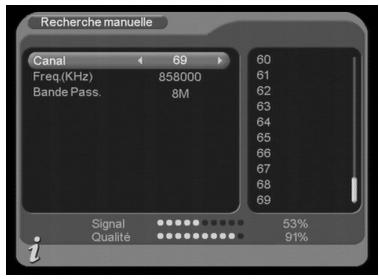
Dans le sous-menut TNT\Installation, selectionnez Recherche Manuelle a l'aide des touches et puis appuyez sur la touche OK la fenetre ci-contre s'ouvre. Vous pouze alors faire une recherche des chaînes sur un canal de fréquence que vous spécifiez. Pour cela, utilisez les touches et pour selectionner le numéro du canal de fréquence sur lequel vous voulez faire la recherche (un appui long fait défilé) puis appuyez sur la touche OK pour lancer la recherche sur le canal choisi.
4.2.3 TNT\Configuration
Dans le menu TNT, sélectionnez Configuration à l'aide des touches ▲ et ▼ puis appuyez sur la touche OK. La fenêtre ci-contre s'ouvre.
Six sous-menus sont proposés :
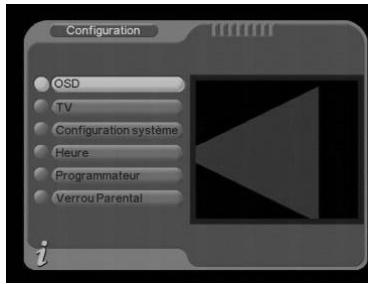
OSD: permet de régler les paramètres d'affichage des informations sur votre écran (Les fenêtres des menus, les bandeaux...).
TV: permet de régler les paramètres d'affichage des images video.
Configuration système: permet de régler différents paramétres du système.
Heure:permet de regler l'houre système.
Programmateur : permet d'afficher la fenêtre de réglage du programmeur. Ce dernier est également accessible directement à partir de la touche TIMER de la télécommande.
Verrou Parental : permet de définir un nouveau mot de passerpersonnalisé.
4.2.3.1 Utilisation des sous-menus de configuration
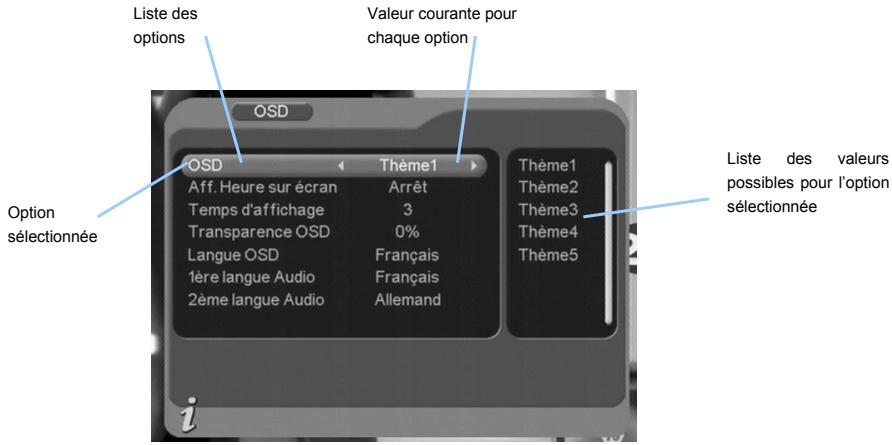
En premier lieu, utilisez les touches et pour selectionner l'option que vous souhaitez modifier (Dans l'exemple ci-dessus, c'est l'options OSD qui a ete selectionnée). Ensuite, vous pourrez :
Utiliser les touches et pour modifier directement la valeur de l'option selectionnée.
Ou appuyer sur la touche OK pour activer la liste des valeurs possibles (qui se trouve à droite) de l'option sélectionnée. Utilisez alors les touches et pour
sLECTIONner une valeur dans la liste, puis validez par un appui sur la touche OK.
Vous pouvez annuler la modification en appuyant sur la touche EXIT.
4.2.3.2 TNT\Configuration\OSD
Dans le sous-menu TNT\Configuration, selectionnez OSD a I'aide des touches et Puis appuyez sur la touche OK. La fenetre ci-contre s'ouvre.
Les options accessibles à partir de ce menu sont les suivantes :
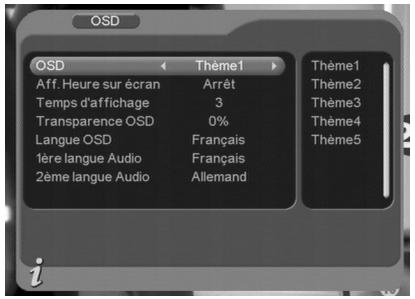
OSD : permet deCHOISIR le thème de l'interface utiliseateur (par défaut Thème1).
Aff. Heure sur écran : permet d'activer ou de désactiver l'affichage de l'heure en haut à droite de l'écran (désactivé par défaut).
Temps d'affichage : permet de définir la durée d'affichage du bandeau d'information de 1 (court) à 6 (long). La valeur par défaut est 3.
Transparence OSD : permet de définir le niveau de transparence des menus de l'interface utilisateur, de 0 à 60%. La valeur par défaut est 30%.
Langue OSD : Choix de la langue des menus. (Français par défaut).
1ere langue audio : permet de spécifier la langue audio qui sera utilisée en priorité si plusieurs bandes son sont disponibles. Cette option est par défaut égale à Français.
2ème langue audio : permet de spécifier la langue audio qui sera utilisée en priorité si plusieurs bandes son sont disponibles et que la 1ère langue audio n'y est pas. Cette option est par défaut égale à Allemand.
4.2.3.3 TNT\Configuration\TV
Dans le sous-menue TNT\Configuration, selectionnez TV à l'aide des touches ▲ et Puis appuyez sur la touche OK. La fenêtre ci-contre s'ouvre.
Les options accessibles à partir de ce menu sont les suivantes :
Affichage : permet de sélectionner le format video. La valeur par défaut est Auto. Il est conseillé de conserver cette valeur.
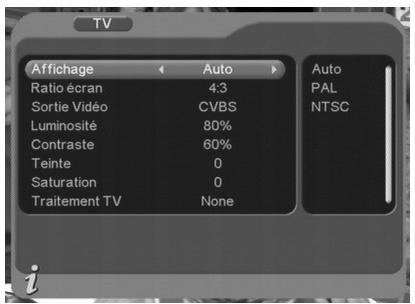
Ratio écran : permet de spécifique le format de votre TV ainsi que le traitement à effectuer sur les images TNT pour les adapter et les optimiser au format de votre TV (4:3=normal ou 16:9=large).
Leschoix possibles sont:4:3 (par défaut),16:9 Auto et 16 :9 Force.
Si vous écran est 4/3, Sélectionner de préférence le format 4/3.
Si vous écran est 16/9 (large), Sélectionné de préférence 16/9 Auto.
Reportez-vous à l'0 pour obtenir plus de détails à ce sujet.
Sortie video : permet de selectionner le type de signal video en sortie sur la prise péritel TV. La valeur par défaut est CVBS (composite) mais, si votre TV est compatible RGB (généralement ils sont), il est conseilé demettre cette option à la valeur RGB pour obtenir la meilleure qualité d'affichage disponible.
Luminosite : permet de régler la luminosité, de 0 (plus nombre) à 100% (plus clair). La valeur par défaut est 80% .
Contraste : permet de régler le contraste de 0 (moins contrasté) à 100% (plus contrasté). La valeur par défaut est 60% .
Teinte : permet de régler la teinte de l'affichage de -6 (teinte plus froide) à 6 (teinte plus chaude). La valeur par défaut est 0.
Saturation : permet de régler la saturation de 0 (moins sature) à 12 (plus sature). La valeur par défaut est 0.
Traitément TV : permet de définir le traitement appliqué à l'image video : Le traitement de l'image TNT dépend de son format natif (4/3 ou 16/9) et du format de votre TV (4/3 ou 16/9). Les choix possibles sont None (aucun traitement),
Letter-Box (ajout de bandes noires) ou Pan-Scan (zoom). Reportez-vous à l'0 pour obtenir plus de détails à ce sujet.
4.2.3.4 TNT\Configuration\Configuration système
Dans le sous-menu TNT\Configuration, selectionnez Configuration système à l'aide des touches ▲ et▼ puis appuyez sur la touche OK. La fenêtre ci-contre s'ouvre.
Les options accessibles à partir de ce menu sont les suivantes :
Réglage Equal.: cette option permet de régler les paramètres d'égalisation et des effets DSP pour le son, selon plusieurs valeurs prédéfinies (Classique, Rock ...etc.). La valeur par défaut est Standard.
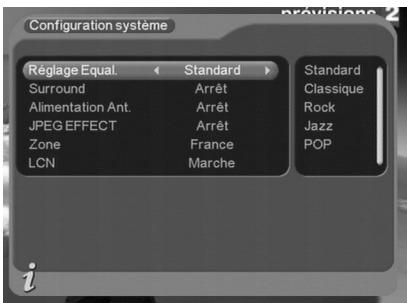
Surround : Permet d'appliquer un effet Surround au son. Par défaut cette option est sur Arrêt.
Alimentation Ant.: Permet d'activer l'alimentation +5V de l'antenne. Par défaut, et pour protégé� votre installation, cette option est désactivée.
ATTENTION: N'active l'alimentation +5V antenne que si vous installation est prévue pour cela (par exemple une antenne d'intérieur qui peut être alimenté par le cable coaxial antenne, plutôt que par un bloc secteur). Sinon, cette pourrait endommager votre adaptateur PREMIO ST4 et/ou votre installation d'antenne. Toutefois, la sortie alimentation +5V antenne est protégée par un détecteur de cour circuit.
JPEG Effect : Permet d'activer ou de désactiver les effets de transition lors de la visualisation d'un diaporama de photos. Cette option est désactivée par défaut.
Zone: Permet de définir la zone dans laquelle le signal TNT est recku. La valeur par défaut de cette option est France.
LCN : Permet d'activer ou de désactiver la numérotation automatique des chaînes. Cette option est activée par défaut.
4.2.3.5 TNT\Configuration\Heure
Dans le sous-menue TNT\Configuration, selectionnez Heure à l'aide des touches ▲ et▼ puis appuyez sur la touche OK. La fenêtre ci-contre s'ouvre.
Ce menu vous permet de:gérer les differentes options liées à la configuration de la date et de l'heure :
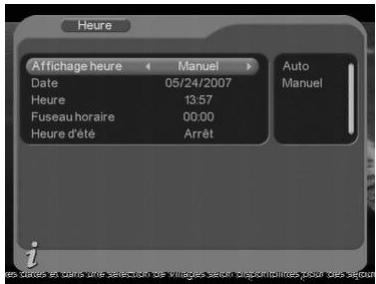
Mode: Auto ou Manuel. En mode Auto, l'heure et la date sont lues directement dans le flux TNT. En Mode Manuel, c'est à vous de configurer la date et l'heure en utilisant les paramétres correspondants. Le mode par défaut est Auto (il est conseillé de rester en mode Auto).
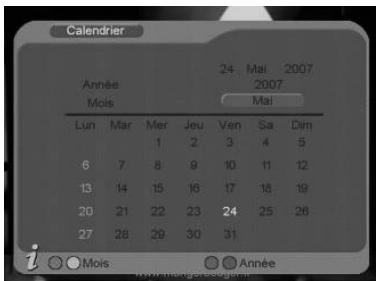
Date : lorsque la ligne Date est sélectionnée, appuyez sur la touche ▷ pour ouvrir un calendrier qui vous permettra de sélectionner la date. Cette option n'est disponible qu'en mode manuel Reportez vous à la fin du §4.2.3.6 pour obtenir plus d'informations sur le fonctionnement du calendrier.
Heure : utilisez les touches ▷ et ⊥ et le pavé numérique pour définir l'heure courante. Cette option n'est disponible qu'en mode manuel.
Fuseau horsere : sélectionnez le décalage entre l'heure universelle et le fuseau horsaire dans lequel vous vous trouvez. Pour la France, sélectionnez +1 :00.
Heure d'été : sélectionnez Marche pour activer le passage automatique à l'heure d'été ou à l'heure d'hiver (Recommandé).
4.2.3.6 TNT\Configuration\Programmateur
Dans le sous-menu TNT\Configuration, selectionnez Programmateur à l'aide des touches et puis appuyez sur la touche OK. La fenêtre ci-contre s'ouvre.
Le programmeur intégré à votreadaptateur PREMIO ST4 vous permettra :
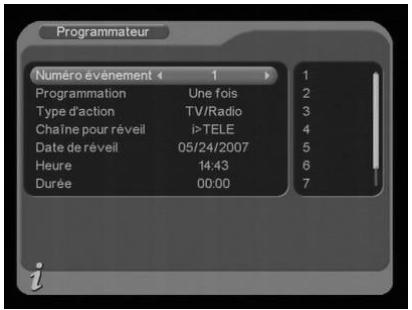
D'allumer votre adaptateur PREMIO ST4 à une date et une heures donnée et lui faire afficher une chaîne TNT donnée (Mode Marche). (Pour enregistrement différé sur DVD-R ou magnétoscope)
De meûtre en veille vous PREMIO ST4, à une date et une heures données. (Mode Arrêt)
De faire afficher à votre adaptateur PREMIO ST4 une chaine TNT à une date et une heures données, pendant une durée définie. (Pour enregistrement différé sur DVD-R ou magnétoscope, sans extinction du adaptateur TNT)
D'activer l'alarme : afficher un des trois messages prédéfinis à une date et une heures données.
Pour programmer un événement, procédez comme suit :
Sélectionnez un Numéro d'événement, de 1 à 8 en vous servant des touches et .
Sélectionnez un mode de programmation parmi :
Une fois: l'évenement ne se produit qu'une fois à la date et à l'heure données.
Quotidien : l'évènement se produit tous les jours à l'heure donnée, à partir de la date donnée.
Hedbo : l'évenement se produit toutes les semaines à l'heure donnée, le même jour que celui indiqué par la date donnée.
Annuel : l'évènement se produit tous les ans à la date et à l'heure données.
Il vous faut ensuite seLECTIONner le type d'action que vous pouze effectuer :
Pour allumer votre PREMIO ST4 sur une chaîne donnée, Sélectionnez Marche puis :

Sélectionnez la chaîne qui devra être affichée à l'allumage.
Sélectionnez la date. Reportez-vous plus avant dans ce chapitre pour obtenir plus d'informations sur le fonctionnement du calendrier.
Sélectionnez l'heure.
PourmettrevoirePREMIO ST4enveille, selectionnezArretpuis:

Sélectionnez la date. Reportez-vous plus avant dans ce chapitre pour obtenir plus d'informations sur le fonctionnement du calendrier.
Sélectionnez l'heure.
Pour forcer l'affichage d'une chaine, selectionnez TV/Radio puis :

Sélectionnez une chaîne à afficher.
Sélectionnez la date. Reportez-vous plus avant dans ce chapitre pour obtenir plus d'informations sur le fonctionnement du calendrier.
Sélectionnez l'heure.
Sélectionnez la durée pendant laquelle la chaine sera affichée. A la fin de ce laps de temps, le PREMIO ST4 revienda automatiquement sur la chaine affichée précédendum.
Pour activer une alarme par l'affichage d'un message, selectionnez Message puis :

Sélectionnez la date. Reportez-vous plus avant dans ce chapitre pour obtenir plus d'informations sur le fonctionnement du calendrier.
Sélectionnez l'heure.
Une fois la configuration effectuée, appuyez sur la touche EXIT pour quitter. Une boîte de dialogue intitulée Action réussie s'affichera à l'écran pour indiquer que vos modifications sont prises en compte. En cas de problème (par exemple, pas de durée définie lorsque l'option TV/Radio est Sélectionnée), un message signalant une Entrée invalide est affchéé à l'écran.
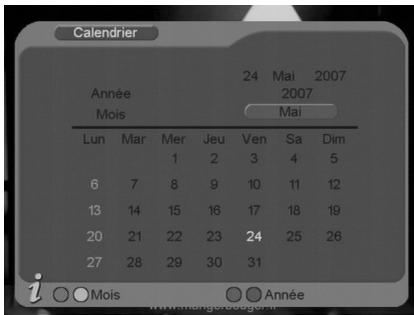
Nota : lorsqu'il est nécessaire de sélectionner une date, vous pouvez appuyer sur la touche ▶ pour ouvrir le calendrier :
Pour utiliser le calendrier :
Utilisez les touches , , et pour sélectionner un jour.
Utilisez les touches ROUGE / JAUNE pour sélectionner le mois précédent /suivant respectivement.
Utilisez les touches VERTE / BLEUE pour selectionner l'année précédente/ suivante respectivement.
Appuyez sur la touche OK pour quitter le calendrier en enregistrant les modifications, ou sur la touche EXIT pour quitter en annulant les modifications.
4.2.3.7 TNT\Configuration\Verrou parental
Dans le sous-menu TNT\Configuration, seLECTIONnez Verrou Parental à l'aide des touches et puis appuyez sur la touche OK. La fenêtre ci-contre s'ouvre.
Cette option vous permet de modifier le mot de passer.
Pour ce faire: Entrez l'ancien mot de passage. Vous ne pourrez passer à l'étape suivante qu'en entrant un mot de passage correct à cette étape.
Entrez le nouveau mot de passer.
Confirmez le nouveau mot de passer en le tapant une 2^éme fois.
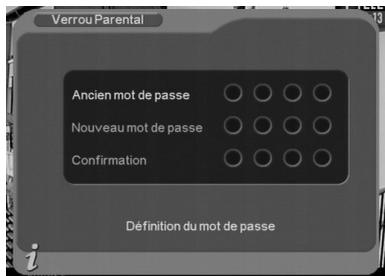
Si le nouveau mot de passer et la confirmation du mot de passes sont identiques, le nouveau mot de passer est automatiquement modifié et le dialogue se ferme.
Nota : Vous pouvez à tout moment quitter le dialogue en appuyant sur la touche EXIT de la télécommande. Dans ce cas, le mot de passer ne sera pas modifié.
Si vous avez oublié votre mot de passer, il suffit d'entrée la valeur 0786 dans le champ «Ancien mot de passage» et de procéder normalement pour le reste.
4.2.4 TNT\Mise à jour du logiciel
A l'aide de ce sous-menu TNT\Mise à jour du logiciel, vous pourrez partager à jour, de façon très simple, le logiciel interne de votre adaptateur PREMIO ST4. Pour ce faire, suivez la procédure ci-dessous :
- Rendez-vous sur le site web de CGV (www.cgv.fr) pour télécharger la dernière version de logiciel pour votre adaptorateur PREMIO ST4.
-
Une fois téléchargeé, enregistrez le fichier (*.bin) sur une clé USB.
-
Insérez la clé USB dans le connecteur USB du PREMIO ST4. Entrez dans le menu Mise à jour du logiciel en appuyant sur la touche OK, puis Sélectionnez Transfert depuis USB.
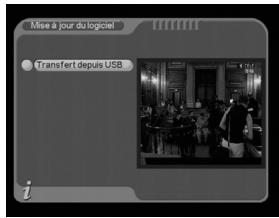
- Sélectionnez le repertoire dans lequel se trouve le fichier de mise à jour, appuyez sur OK puis sélectionnez le fichier de mise à jour lui-même.
ATTENTION : La détction de la clé USB peut prendre quelques secondes. Si elle n'apparait pas la première fois, quitterz la fenêtre en appuyant sur EXIT puis réessayez.
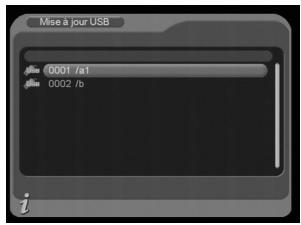
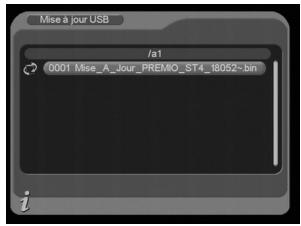
- Appuyez sur la touche OK pour lancer l'installation du nouveau logiciel.
Vous verrez alors apparaître à l'écran une interface regroupant les différentes étapes de la mise à jour du logiciel et, pour l'objet en cours d'exécution, une barre de progression représentant son état d'avancement.
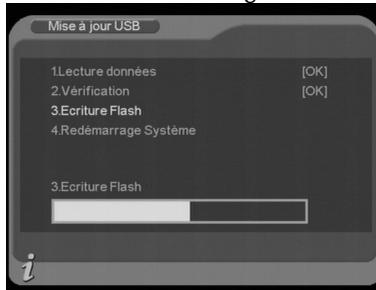
A la fin de la mise à jour, votre PREMIO ST4 va redémarrer. Effectuez un retour aux réglages initiaux (voir paragraphe 4.2.5) puis reliancez un processus d'installation automatique identique à celui qui a lieu lors de la première installation. Reportez vous au §2.2 pour plus de détails.

RC021070626T1 Terminal Numérique Terrestre PREMIO ST4
4.2.5 TNT\Réglages initiaux
Ce sous-menu TNT\Réglages initiaux vous permettra de réinitialiser votre adaptateur PREMIO ST4 avec les paramètres définis en usine.
ATTENTION : Lors de cette procédure tous vos réglages, ainsi que les chaînes TV et les radios seront effacés.
Pour effectuer un return aux réglages initiaux :
Réglages initiaux, puis validez par un appui sur la touche OK. Un mot de passer vous sera systématiquement demandé (le mot de passer par défaut est 0000). Reportez vous au §4.2.3.7 pour plus d'informations sur le mot de passer.
Dans le dialogue de confirmation qui apparait, selectionnez Oui à l'aide des touches et , puis appuyez sur la touche OK de la télécommande.
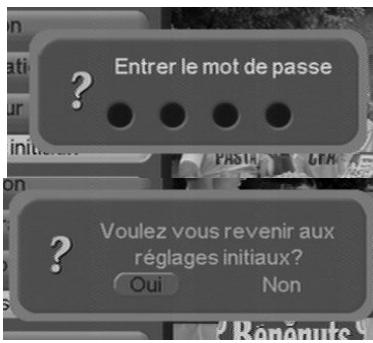
Pendant le processus de configuration un dialogue d'information apparait brièvement à l'écran, puis votre PREMIO ST4 revient au menu. Un message Liste Vide affché à l'écran vous indique que le retour aux réglages initiaux a bien effacé toutes les chaînes et radios.
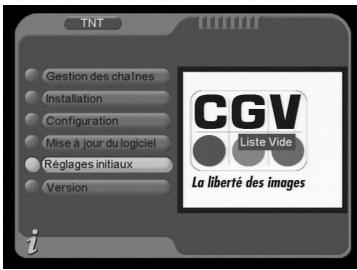
Appuyez une fois sur la touche Marche/Arrêt de la télécommande pourmettre le PREMIO ST4 en veille, puis une seconde fois pour le rallumer et lancer une installation automatique. Reportez vous au §2.2 pour plus de détails sur l'installation automatique.

RC021070628T1 Terminal Numérique Terrestre PREMIO ST4
4.2.6 TNT\Version
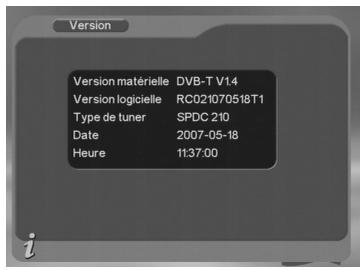
Ce menu permet d'afficher des informations sur la version actuelle (matérielle et logicielle) de votre adaptateur PREMIO ST4.
ATTENTION : la fenêtre affichée ci-contre est un exemple et les informations affichées peuvent être différentes de celles que vous avez sur votre écran.
4.3 Connecteurs USB et Carte SD
Votre PREMIO ST4 dispose de deux connecteurs (USB et SD) qui vous permettront de connecter des dispositifs de stockage externes et de visualiser simplement, directement sur votre TV, leurs contenus multimédia -VIDEOS (voir §4.4), photos (voir §4.6) et musique (voir §4.5).
Grâce au connecteur USB, vous pourrez accéder au contenu de :
Votrecle/lecteurMP3USB.
Votre disque dur externe USB.
Votre appeareil photo, si celui-ci dispose de la connectique USB.
Le connecteur SD, vous permettra de la même manière d'acceder au contenu multimédia stocké sur une carte SD.
NOTES :
Le connecteur USB vous permettra également, par l'intermédiaire d'un clé ou d'un disque dur USB, demettre à jour le logiciel interne de votre PREMIO ST4. Reportez-vous au paragraphe 4.2.4 pour Obtir plus d'informations à ce sujet. Si vous connectez un disque dur USB, celui-ci doit être doté d'une alimentation externe, le PREMIO ST4 n'était pas capable de l'alimenter correctement par l'intermédiaire du port USB.
Pour des raisons de performances lors de l'affichage du contenu des dispositifs de stockage, le PREMIO ST4 ne permet pas d'acceder à plus de 200 fichiers par réseau. Assurez-vous d'organiser le contenu de vos dispositifs de stockage de manière à respecter cette limitation.
4.4 Menu Video
Grâce au menu video, vous pourrez visualiser sur votre écran de TV des fichiers video stockés sur un disque dur ou une clé USB ou sur une carte SD. Les formats compatibles sont les suivants :
Fichiers.mpg et .dat (compression MPEG-1 et 2 MP@ML).
Fichiers .vob (compression MPEG-2 MP@ML) (ATTENTION, le son des fichiers .vob sera present uniquement sur la sortie audio numérique SPDIF).
Fichiers .avi (compression MPEG4, Xvid et Divx-versions 4.0 et5.0).
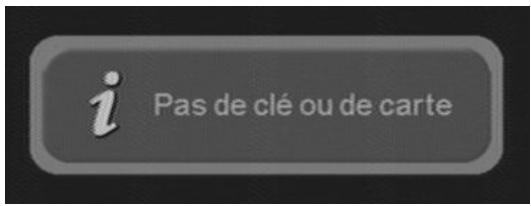
Nota : si aucune carte SD ou clé/disque USB n'est inséré dans les connecteurs prévus à cet effet, le message ci-contre s'affichera à l'écran.
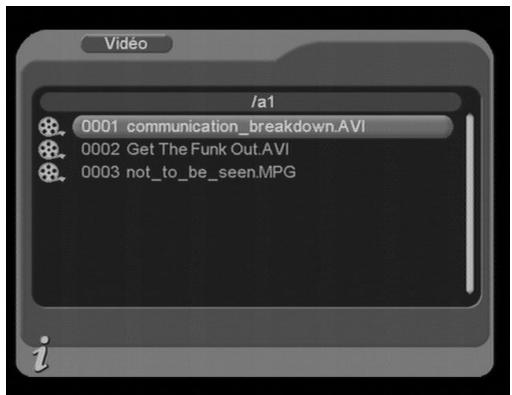
Lorsqu'un dispositif de stockage externe (cle ou disque dur USB, carte SD) contenant des fichiers videos compatibles est connecté et que vous selectionnez le menu video, la liste des fichiers apparait à l'écran (Seuls les fichiers ayant un format video .avi, .mpg et .dat, .vob seront affichés)
Selectionnez le fichier que vous souhaitez dire, puis appuyez sur la touche (Play) pour démarrer la lecture.
En cours de lecture vous aurez accès aux fonctionnalités suivantes :
▶ (Play)
Relance la lecture lorsque celle-ci a été mise en pause, ou revient en mode de lecture normale à partir d'un mode de lecture rapide (avance ou retard rapide).
(Stop)
Arrête la lecture et revient à la liste des fichiers vidés.
PAUSE
Met la lecture en pause.
(Retour rapide)
Permet d'acceder, par appuis successifs, aux quatre vitesses de return rapide (x2, x4, x8 et x20). La touche permet de revenir à la lecture normale du fichier.
(Avance rapide)
Permet d'acceder, par appuis successifs, aux quatre vitesses d'avance rapide (x2, x4, x8 et x20). La touche permet de revenir à la lecture normale du fichier.
(Préçédent)
Lance la lecture du fichier videoe precedent.
(Suivant)
Lance la lecture du fichier video suivant.
V+et V-
Augmente ou diminue le volume sonore.
SILENCE
Coupe ou rétabli le son.
4.5 Menu Musique
Grâce au menu Musique, vous pourrez écouter sur votre écran de TV et/ou sur votre Home cinéma connecté à la sortie SPDIF de votre PREMIO ST4, des fichiers musicaux stockés sur une clé USB, un Disque Dur USB ou sur une carte SD. Les formats compatibles sont les suivants :
Fichiers .wav.
Fichiers.mp3.
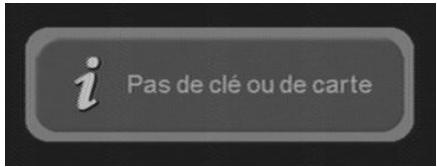
Nota: si aucune carte SD oucle/disque USB n'est inséré dans les connecteurs prevus à cet effet, le message ci-contre s'affichera à l'écran.
Lorsqu'un dispositif de stockage exter ne (clé ou disque dur USB, carte SD) contenant des fichiers musicaux est connecté et que vous selectionnez le menu musique, la liste des fichiers compatibles apparait à l'écran.
Selectionnez le fichier que vous souhaitez lire, puis appuyez sur la touche (Play) pour démarrer la lecture.
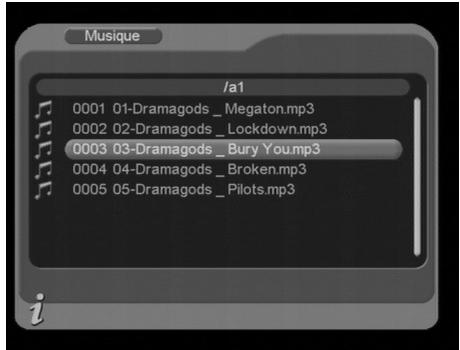
Lors de la lecture, un écransemblable à celui représenté ci-dessous apparait à l'écran :
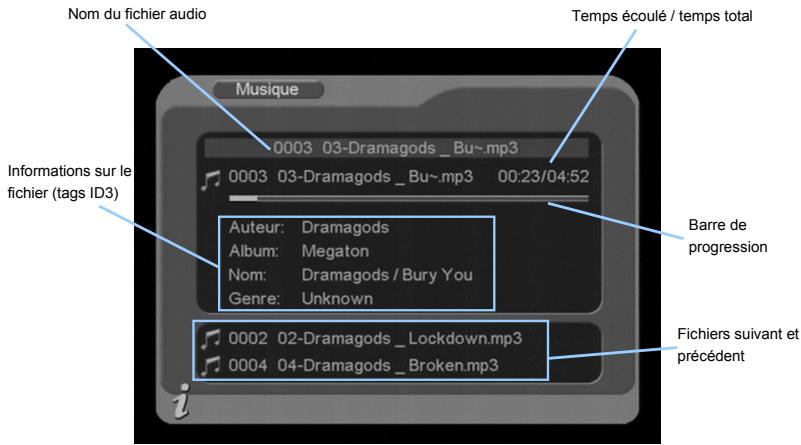
En cours de lecture vous aurez accès aux fonctionnalités suivantes :
▶ (Play)
Reliance la lecture lorsque celle-ci a été mise en pause, ou revient en mode de lecture normale à partir d'un mode de lecture rapide (avance ou retard rapide).
(Stop)
Arrête la lecture et revient à la liste des fichiers musicaux.
PAUSE
Met la lecture en pause.
(Retour rapide)
Permet d'acceder, par appuis successifs, aux quatre vitesses de retard rapide (x2, x4, x8 et x20). La touche
-permet de revenir à la lecture normale du fichier.
(Avance rapide)
Permet d'acceder, par appuis successifs, aux quatre vitesses d'avance rapide (x2, x4, x8 et x20). La touche
-permet de revenir à la lecture normale du fichier.
(Précedent)
Lance la lecture du fichier précédent.
(Suivant)
Lance la lecture du fichier suivant.
V+ /V-
Augmente ou diminuè le volume sonore.
SILENCE
Coupe ou rétabli le son.
4.6 Menu Photos
Grçé au menu Photos, vous pourrez visualiser sur votre écran de TV des fichiers images au format JPEG stockés sur une clé USB, votre Disque Dur USB ou sur une carte SD.
Nota : si aucune carte SD ou clé/disque USB n'est inséré dans les connecteurs prévus à cet effet, le message suivant s'affichera à l'écran :
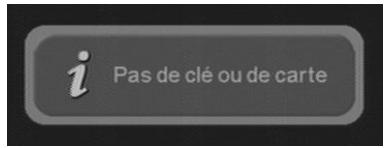
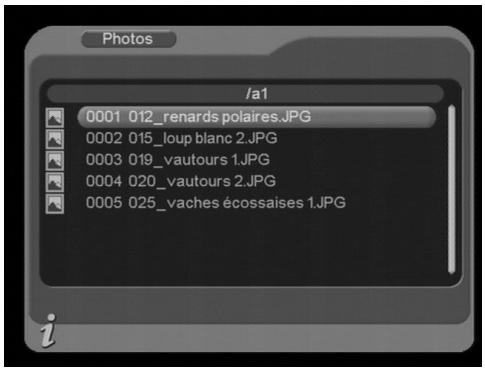
Lorsqu'un dispositif de stockage externe (clé ou disque dur USB, carte SD) contenant des images est connecté et que vous sélectionnez le menu Photos, la liste des fichiers compatibles apparait à l'écran :
Selectionnez un fichier, puis appuyez sur la touche (Play) pour lancer le diaporama. En cours de lecture vous aurez accès aux fonctionnalités suivantes :
▶ (Play)
Reliance le diaporama lorsque celui-ci a eté mis en pause.
(Stop)
Arrête le diaporama et revient à la liste des fichiers.
PAUSE
Met le diaporama en pause.
(Préçédent)
Affiche le fichier precedent.
(Suivant)
Affiche le fichier suivant.
et
Fait pivoter l'image en cours d'affichage.
4.7 Menu Jeux
Ce menu vous permet d'acceder à trois petits produits, auxquels vous pourrez jouer sur toute TV à l'aide de votre télécommande.
5 Caractéristiques Techniques
Réception:
MPEG (Numérique)
Flux: ISO/IEC 13818
Système : ISO/IEC 13818-1
Vidéo : ISO/IEC 13818-2
Audio : ISO/IEC 13818-3
Niveau:MP@ML
Vitesse : Max 15Mbit/s
Tuner :
Fiches IEC 9,52 mm
Fréquence d'entrée :
149.5~858MHz
Impédance : 75Ω
Sensibilité : -80 ~ -15dBm
Connectique Entreé/Sortie :
Sorties Audiovisuelles :
2 Prises Périétévision : TV &
DVD-R/Magnétoscope
1 sortie audio S/PDIF (RCA)
Connecteur USB et carte SD pour :
Visualisation fichiers JPEG
Lecture fichiers audio
Formats:.mp3,wav
- Lecture de fichiers video
Formats .mpg, .dat (MPEG-
attention le son ne sera
disponible que sur la sortie
audio numérique SPDIF)
Bloc d'Alimentation :
Entrée : 230 V ~ 50Hz
Sortie:12V DC,1.0A
Type: à découvert
Consommation : Max 12W
Alimentation 5 V pour antennae
external : disponible sur
connecteur entree antenne
Données environnementales :
Température de
fonctionnement : +5 ℃ ~
+ 40^ C
Température de
Distance de fonctionnement de la
telécommande : Max 7 m
Décodage Video :
Mode : Mono G ou D / Stéreo
Echantillonnage : 32, 44.1 et
48KHz
Résolution : 16bit, 18bit
Niveau de sortie : Max 2 Vrms
6 SAV et fabricant
CGV- (Compagnie Generale de Videtechnique)
ZA la Vogie
Rue Théodore Monod
BP04
67541 Ostwald cedex
Service Hotline: 0892 020 009 (1,34€/appel puis 0,34€/minute)
Horaires HOTline : De 8h00 à 18h00 non-stop du lundi au vendredi.
Fax: 0388261394
Email : info@cgv.fr
Internet: www.cgv.fr
Malgré le sein que nous avons apporté à la conception de nos produits et à la réalisation de cette notice, vous avez peut-être rencontres des difficultés. N'hésitez pas à nous contacter, nos spécialistes sont à votre disposition pour vous conseiller et vous dépanner.
7 Garantie

La durée de garantie de votre PREMIO DT3, offerte par la société CGV, se conforme aux dispositions légales à la date de l'achat.
Annexe A. Listes des émetteurs TNT et fréquences
R1: France 2, France 3, France 4, France 5, ARTE, LCP (La Chaine Parlementaire)
R2:Direct 8, Gulli, Europe 2 TV, i-TELE,BFM TV, TMC
R3: Cryptés : Canal + (Partiellement en clair), Canal J, Planète, Canal + Sport, Canal + Cinéma
R4: M6, W9, NT1 - Crypté: Paris Première (Partiellement en clair), TF6
R5: inutilisé
R6: TF1, NRJ 12, TPS-STAR - Cryptés: TPS Star (Partiellement en clair), Eurosport, LCI
| Principale ville desservie | Zone du site | PAR Max (kW) | R1 | R2 | R3 | R4 | R5 | R6 |
| Abbeville | La Motte | 30 | 29 | 25 | 33 | 37 | 39 | 58 |
| Agen | Agglomération | 0,06 | 49 | 42 | 45 | 51 | 55 | 52 |
| Ajaccio | Baie d'Ajaccio | 16 | 29 | 26 | 42 | 38 | 59 | 53 |
| Albi | Agglomération | 0,04 | 53 | 56 | 49 | 37 | 55 | 34 |
| Alençon | Monts d'Amain | 4 | 39 | 65 | 49 | 31 | 37 | 58 |
| Alès | Agglomération | 0,025 | 40 | 59 | 57 | 41 | 54 | 46 |
| Alès | Mont Bouquet | 0,15 | 31 | 59 | 63 | 41 | 54 | 37 |
| Amiens | Saint Just | 10 | 36 | 50 | 43 | 46 | 53 | 40 |
| Angers | Rochefort-sur-Loire | 0,66 | 51 | 40 | 56 | 43 | 48 | 46 |
| Annecy | Agglomération | 0,05 | 45 | 22 | 25 | 42 | 67 | 28 |
| Arcachon | Agglomération | 0,05 | 23 | 37 | 46 | 31 | 34 | 30 |
| Argenton-sur-Creuse | Malicornay | 4 | 39 | 45 | 63 | 36 | 60 | 42 |
| Aubenas | Nord | 0,013 | 38 | 35 | 40 | 43 | 54 | 46 |
| Aurillac | Agglomération | 0,015 | 42 | 34 | 37 | 39 | 50 | 45 |
| Autun | Bois du Roi | 1 | 47 | 39 | 63 | 66 | 52 | 68 |
| Auxerre | Molesmes | 10 | 33 | 61 | 58 | 30 | 35 | 32 |
| Avignon | Mont Ventoux I | 0,45 | 43 | 59 | 51 | 41 | 54 | 46 |
| Bar le Duc | Willeroncourt | 4 | 49 | 47 | 41 | 44 | 45 | 52 |
| Bastia | Serra di Pigno | 5 | 23 | 40 | 34 | 45 | 37 | 29 |
| Bayonne | La Rhune | 10 | 65 | 42 | 51 | 49 | 62 | 57 |
| Bellort | Forêt de l'Arrot | 0,035 | 40 | 29 | 43 | 51 | 55 | 26 |
| Bergerac | Audrix | 10 | 39 | 42 | 45 | 22 | 33 | 30 |
| Besançon | Brégille | 0,005 | 35 | 48 | 58 | 51 | 60 | 63 |
| Bordeaux | Bordeaux Est | 32 | 23 | 59 | 62 | 44 | 41 | 30 |
| Bordeaux | Caudéran | 0,005 | 23 | 26 | 22 | 32 | 36 | 30 |
| Boulogne sur mer | Mont Lambert | 2,5 | 35 | 40 | 45 | 48 | 49 | 51 |
| Bourges | Collines du Sancerrois | 20 | 35 | 24 | 63 | 27 | 60 | 32 |
| Brest | Monts d'Arrée | 36 | 30 | 22 | 25 | 23 | 28 | 26 |
| Brive | Lissac | 0,2 | 28 | 41 | 38 | 51 | 44 | 47 |
| Caen | Caen Nord | 0,3 | 31 | 30 | 32 | 33 | 50 | 58 |
| Caen | Mont Pincon | 25 | 26 | 34 | 49 | 23 | 29 | 58 |
| Cannes | Vallauris | 0,08 | 23 | 26 | 34 | 53 | 48 | 42 |
| Carcassonne | Montagne Noire | 8 | 65 | 31 | 59 | 57 | 62 | 60 |
| Chambéry | Les Monts | 0,4 | 47 | 48 | 51 | 54 | 59 | 62 |
| Charthes | Montflanders | 10 | 41 | 38 | 49 | 31 | 37 | 56 |
| Chaumont | Chalindrey | 1,2 | 34 | 42 | 61 | 40 | 45 | 64 |
| Cherbourg | Digosville | 5 | 63 | 34 | 49 | 53 | 57 | 32 |
| Clermont-Ferrand | Puy de Dôme | 542 | 50 | 31 | 37 | 53 | 34 | 32 |
| Dieppe | Agglomération | 0,05 | 57 | 42 | 45 | 39 | 60 | 63 |
| Dijon | Nuits-Saint-Georges | 10 | 32 | 50 | 63 | 66 | 25 | 28 |
| Epinal | Bois de la Vierge | 1 | 56 | 47 | 59 | 37 | 62 | 64 |
| Évreux | Agglomération | 0,07 | 52 | 38 | 43 | 46 | 37 | 40 |
| Grenoble | Tour sans venin | 0,06 | 37 | 21 | 24 | 31 | 27 | 34 |
| Guérét | Saint Léger le Guérétois | 2 | 34 | 31 | 37 | 55 | 66 | 32 |
| Hyères | Cap Benat | 3 | 23 | 26 | 32 | 45 | 63 | 29 |
| La Rochelle | Mireuil | 0,3 | 53 | 59 | 62 | 54 | 50 | 56 |
| Laval | Mont Rochard | 6 | 59 | 38 | 56 | 61 | 37 | 62 |
| Le Creusot | Mont Saint Vincent | 0,24 | 58 | 39 | 24 | 61 | 36 | 64 |
| Le Havre | Harleur | 8 | 48 | 42 | 57 | 63 | 54 | 58 |
| Principale ville desservie | Zone du site | PAR Max (kW) | R1 | R2 | R3 | R4 | R5 | R6 |
| Le Mans | Canton de Mayet | 32 | 26 | 23 | 56 | 31 | 37 | 36 |
| Le Puy-en-Velay | Agglomération | 0,25 | 45 | 42 | 51 | 48 | 54 | 26 |
| Lille | Lambsart | 1 | 36 | 29 | 32 | 30 | 33 | 35 |
| Limoges | Agglomération | 0,7 | 65 | 59 | 62 | 37 | 34 | 46 |
| Lorient | Ploemeur | 0,125 | 31 | 35 | 64 | 33 | 61 | 32 |
| Lyon | Fourvière | 1 | 56 | 36 | 21 | 54 | 27 | 24 |
| Lyon | Mont Pilat | 30 | 45 | 36 | 39 | 54 | 42 | 47 |
| Mâcon | Bois de Cenves | 0,3 | 32 | 50 | 39 | 37 | 53 | 47 |
| Mantes | Maudétour-en-Vexin | 1 | 48 | 38 | 43 | 46 | 51 | 40 |
| Marseille | Massif de l'École | 32 | 62 | 59 | 28 | 25 | 22 | 30 |
| Marseille | Pomèques | 2,2 | 62 | 59 | 28 | 25 | 22 | 30 |
| Meaux | Agglomération | 0,04 | 55 | 63 | 64 | 60 | 45 | 42 |
| Mende | Agglomération1 | 0,03 | 27 | 21 | 24 | 48 | 32 | 38 |
| Menton | Cap Martin | 12 | 47 | 31 | 44 | 41 | 67 | 63 |
| Montbéliard | Fort de la Chaux | 0,035 | 40 | 29 | 43 | 58 | 55 | 32 |
| Montluçon | Agglomération | 0,1 | 39 | 54 | 37 | 53 | 34 | 65 |
| Montmélian | Le Fort | 0,14 | 21 | 22 | 25 | 63 | 59 | 62 |
| Montpellier | Saint-Baudille | 35 | 49 | 55 | 51 | 52 | 54 | 37 |
| Mulhouse | Belvédère | 30 | 53 | 66 | 54 | 37 | 55 | 32 |
| Nantes | Nantes Sud Est | 34 | 28 | 44 | 62 | 25 | 27 | 24 |
| Neufchâtel-en-Bray | Croixdalle | 2,5 | 55 | 52 | 27 | 24 | 37 | 58 |
| Nice | Mont Alban | 0,47 | 38 | 31 | 34 | 49 | 48 | 42 |
| Niort | Canton de Melle | 25 | 37 | 59 | 62 | 54 | 27 | 24 |
| Orléans | La Plaine Poteau | 2 | 46 | 38 | 63 | 48 | 40 | 51 |
| Paris | Tour Eiffel | 20 | 35 | 21 | 27 | 24 | 29 | 32 |
| Paris Est | Chennevières | 0,62 | 35 | 54 | 60 | 63 | 51 | 57 |
| Paris Nord | Sannois | 0,5 | 35 | 54 | 60 | 63 | 51 | 57 |
| Paris Sud | Villebon | 0,22 | 35 | 56 | 60 | 63 | 51 | 57 |
| Parthenay | Amélioux | 6 | 57 | 59 | 62 | 54 | 48 | 36 |
| Perpignan | Pic de Neulos1 | 0,8 | 23 | 21 | 24 | 26 | 27 | 39 |
| Poitiers | Agglomération | 0,5 | 50 | 59 | 62 | 53 | 56 | 61 |
| Privas | Sud | 0,003 | 44 | 49 | 50 | 41 | 30 | 33 |
| Reims | Hautvillers | 30 | 32 | 31 | 37 | 34 | 45 | 42 |
| Rennes | Bécherel | 8,5 | 35 | 46 | 43 | 40 | 37 | 32 |
| Roanne | Agglomération | 0,225 | 21 | 60 | 63 | 37 | 24 | 27 |
| Rouen | Rouen Sud | 8 | 29 | 21 | 27 | 24 | 37 | 32 |
| Saint-Raphaël | Pic de l'Ours | 32 | 23 | 26 | 34 | 53 | 48 | 42 |
| Sens | Gisy les Nobles | 4,5 | 59 | 61 | 58 | 48 | 62 | 54 |
| St Étienne | Croix du Guizay | 0,5 | 50 | 23 | 39 | 54 | 29 | 26 |
| Toulon | Cap Sicié | 3,2 | 55 | 47 | 50 | 49 | 53 | 52 |
| Toulouse | Pic du Midi | 13 | 54 | 48 | 50 | 22 | 26 | 36 |
| Toulouse | Toulouse Est | 2 | 56 | 49 | 52 | 51 | 55 | 53 |
| Tours | Chissay | 20 | 34 | 38 | 63 | 48 | 37 | 51 |
| Troyes | Les Riceys | 30 | 22 | 26 | 41 | 36 | 25 | 28 |
| Ussel | Meymac1 | 2,5 | 49 | 41 | 52 | 55 | 44 | 47 |
| Valence | Agglomération | 0,3 | 52 | 49 | 50 | 55 | 30 | 33 |
| Vannes | Landes des Lavaux | 7 | 57 | 46 | 64 | 49 | 61 | 59 |
| Vittel | Le Haut de Dimont | 2 | 56 | 58 | 61 | 37 | 45 | 64 |
| Voiron | Montaud | 0,01 | 32 | 21 | 24 | 31 | 27 | 34 |
| CANAL | FREQUENCY TNT (en kHz) | |
| Bande 3 | 5 | 177 500 |
| 6 | 184 500 | |
| 7 | 191 500 | |
| 8 | 198 500 | |
| 9 | 205 500 | |
| 10 | 212 500 | |
| 11 | 219 500 | |
| 12 | 226 500 | |
| Bande 4 | 21 | 474 000 |
| 22 | 482 000 | |
| 23 | 490 000 | |
| 24 | 498 000 | |
| 25 | 506 000 | |
| 26 | 514 000 | |
| 27 | 522 000 | |
| 28 | 530 000 | |
| 29 | 538 000 | |
| 30 | 546 000 | |
| 31 | 554 000 | |
| 32 | 562 000 | |
| 33 | 570 000 | |
| 34 | 578 000 | |
| 35 | 586 000 | |
| 36 | 594 000 | |
| 37 | 602 000 |
| CANAL | FREQUENCY TNT (en kHz) | |
| Bande 5 | 38 | 610 000 |
| 39 | 618 000 | |
| 40 | 626 000 | |
| 41 | 634 000 | |
| 42 | 642 000 | |
| 43 | 650 000 | |
| 44 | 658 000 | |
| 45 | 666 000 | |
| 46 | 674 000 | |
| 47 | 682 000 | |
| 48 | 690 000 | |
| 49 | 698 000 | |
| 50 | 706 000 | |
| 51 | 714 000 | |
| 52 | 722 000 | |
| 53 | 730 000 | |
| 54 | 738 000 | |
| 55 | 746 000 | |
| 56 | 754 000 | |
| 57 | 762 000 | |
| 58 | 770 000 | |
| 59 | 778 000 | |
| 60 | 786 000 | |
| 61 | 794 000 | |
| 62 | 802 000 | |
| 63 | 810 000 | |
| 64 | 818 000 | |
| 65 | 826 000 | |
| 66 | 834 000 | |
| 67 | 842 000 | |
| 68 | 850 000 | |
| 69 | 858 000 |
Annexe B. 4/3 et 16/9: Explications
Le tableau ci-dessous explique, pour tous les cas, comment les images sont affichées sur votre TV. Le résultat dépend d'une part du format de votre TV (4/3 ou 16/9) et d'autre part du format natif des images TNT reçues (4/3 ou 16/9).
| Format du téléviseur | Format de l'image TNT | Trait. Image TV : Aucun | Trait. Image TV : LetterBox | Trait. Image TV : PAN/SCAN |
| 4/3 | 4/3 | BON: Image 4/3 sur TV 4/3. (Pas de Traitement Image) | BON: Image 4/3 sur TV 4/3. (Pas de Traitement Image) | BON: Image 4/3 sur TV 4/3. (Pas de Traitement Image) |
| 16/9 | MAUVAIS: Image déformée. (Pas de Traitement Image) | BON: Image entière. (Réduction Vert.) | MOYEN: Image tronquée. (Fort Zoom Hor.) | |
| 16/9 Auto | 4/3 | BON: Image entière. TV commuté en mode 4/3. (Pas de traitement image) | BON: Image entière. TV commuté en mode 4/3. (Pas de traitement image) | MOYEN: Image tronquée. TV commuté en mode 16/9. (Fort Zoom Vert.) |
| (Le TV commutera automatique-ment du format 4/3 au format 16/9) | 16/9 | BON: Image entière. TV commuté en mode 16/9. (Pas de traitement image) | BON: Image entière. TV commuté en mode 16/9. (Pas de traitement image) | BON: Image entière. TV commuté en mode 16/9. (Pas de traitement image) |
| 16/9 Forcé | 4/3 | MAUVAIS: Image déformée. TV force en mode 16/9. (Pas de traitement image) | BON: Image entière. TV force en mode 16/9. (Réduction Horizontale) | MOYEN: Image tronquée. TV force en mode 16/9. (Fort Zoom Vert.) |
| (Le TV sera forcé au format 16/9) | 16/9 | BON: Image entérique. TV commuté en mode 16/9. (Pas de traitement image) | BON: Image entérique. TV commuté en mode 16/9. (Pas de traitement image) | BON: Image entérique. TV commuté en mode 16/9. (Pas de traitement image) |
Note : Il y a perte d'une partie de l'image (image tronquée) avec le mode «Pan/Scan» (aussi appelé Zoom16/9). La perte se trouve en haut et en bas avec un TV 16/9 ou bien à gauche et à droite avec un TV 4/3.
Annexe C.1. Fonctionnement d'un téléviseur (TV)
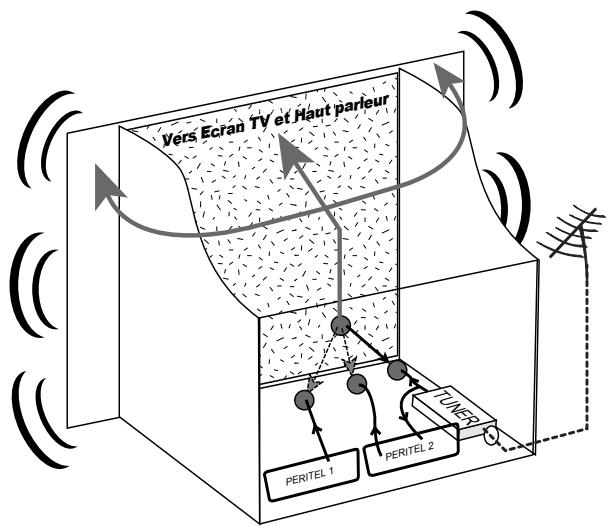
Le tuner est la partie du télévisueur sur laquelle est branchée l'antenne. Le tuner du TV recoit les programmes TV analogiques et ne permet pas de receivevoir les programmes TNT. Par défaut l'écran et les hauts parleurs diffusent le signal reçu par le tuner du TV. Les prises péritels qui se trouvent sur votre TV permettent à un apparéil externe d'envoyer ses signaux audio et video vers l'écran et les haut-parleurs. Lorsque vous allumez un apparéil (DVD, SAT, TNT,
magnétoscope...) qui est branché sur une prise péritel du TV, ce dernier sélectionne automatiquement cette prise péritel et en diffuse les signaux, grâce au signal de selection automatique (appele «Commutation Lente» ou «CL») qui est normalement fourni par l'appareil qui vient d'être allumé. Sur votre TV, vous pouvez aussi sélectionner manuellement les prises péritels. Elles portent généralement le nom de : AV, AUX, EXT,... selon la marque du TV. Elles se sélectionnent avec la télécommande du TV par la touche 0, ou par la touche AV, ou encore par la touche qui comporte ce pictogramme :... (voir la notice du TV).
De son côte, le TV envoie ses signaux audio et video, en provenance de son tuner interne, vers les appareils externes connectés sur ses pér它们. (Pour enregistrement ou pour un décodeur du type CANAL+ «syster»...). Ainsi, les pér它们 d'un TV sont bidirectionnelles. Les appareils externes envoyant des signaux audio et video au TV et le TV fournit des signaux aux appareils externes.
Annexe C.2. Fonctionnement d'un magnétoscope/DVD-R
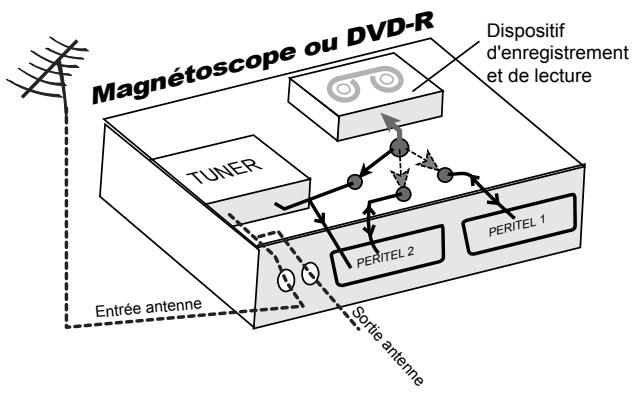
La sortie antenne de
votre enregistrure (magnétoscope ou DVD-R)permét de brancher en cascade
l'entrée antenne de
votreséleviseur.Vous pouvezchoisisr manuellement la
chaîne que vous
souhaitez enregistrer, mais également
choisisr d'enregistrer
I'appareil branché sur la PERITEL 1 ou la PERITEL2.
Ces prises portent le nom de : AV, AUX, EXT... selon la marque de votre enregistrreur. Elles se selectionnent, avec la télécommande de votre enregistrreur, par la touche 0, ou par la touche AV, ou la touche P ... (Voir la notice de votre enregistrreur).
Annexe C.3. Utilisation d'un adaptateur TNT
Les adaptateurs TNT apportent une modification dans vos habitudes. En effet, le tuner analogique de votre enregistrure ne permet pas de receivevoir ou enregistrer la TNT. Vos appeareils (TV, magnétoscope, DVD-R...) ne peuvent donc recevoir les signaux audio et video TNT qu'à travers la prise péritel sur laquelle est branché votre adaptateur TNT.
Votre adaptateur TNT se conforme aux normes de fonctionnement des péritels et il fournit donc le signal de détction automatique. ATTENTION, votre adaptateur TNT fournit le signal de détction automatique uniquement sur sa prise péritel appelée «TV». Ainsi, lorsque vous mettez en marche votre adaptateur TNT, il s'affichera automatiquement sur l'écran de votre TV qui doit être branché sur la péritel «TV» de votre adaptateur TNT. La prise péritel «VCR-DVD R» de votre adaptateur TNT ne fournit pas le signal de détction automatique. Ainsi, si la TV est connectée sur cette prise péritel «VCR-DVD R», il faudra alors mettre manuellement votre TV en mode AV, c'est à dire forcer le TV à afficher les signaux audio-video provenant de sa péritel.
Pour pouvoir enregistrer un programme TNT, il ne faut plus utiliser le tuner
- Mode d'emploi Adaptateur Numérique Terrestre Premio ST4
- TABLE DES MATIERES
- Avant de démarrer
- Consignes de sécurité
- Fonctions principales
- Accessoires
- Telecommande
- Connectique et contrôles
- Installation
- Branchements
- Entree «ANTIN» :
- Sortie《ANT OUT》:
- Première mise en route
- Utilisation quotidienne
- Sélection des chaînes
- Lieste des chaînes
- Volume sonore
- Touche INFO
- Touche QUALITY
- Sélection de la bande son
- Chaines favorites
- Sous-titres
- Guide des programmes (EPG)
- Mode quotidian
- Mode hebdomadaire
- Touche AV et modes de fonctionnement
- MODE ACTIF (Mode Normal)
- (le PREMIO ST4 est allumé et affiche une chaine TNT)
- MODE "AV" en MODE ACTIF (Normal)
- MODE STAND-BY
- Téletexte
- Description des menus
- Menu principal
- Menu TNT
- TNT\Gestion des chaînes
- TNT\Gestion des chaînes\Gestion des chaînes
- TNT\Gestion des chaînes\Tri des chaînes
- TNT\Gestion des chaînes\Groupes
- Lorsque you ouvrez le sous-menu TNT\Gestion des chaînes\ Groupes,
- TNT\Gestion des chaînes\Edition des chaînes
- TNT\Gestion des chaînes\Tout effacer
- TNT\Installation
- TNT\Installation\Recherche Auto
- TNT\Installation\Recherche manuelle
- TNT\Configuration
- Utilisation des sous-menus de configuration
- TNT\Configuration\OSD
- TNT\Configuration\TV
- TNT\Configuration\Configuration système
- TNT\Configuration\Heure
- TNT\Configuration\Programmateur
- TNT\Configuration\Verrou parental
- TNT\Mise à jour du logiciel
- TNT\Réglages initiaux
- TNT\Version
- Connecteurs USB et Carte SD
- NOTES :
- Menu Video
- Menu Musique
- Menu Photos
- PAUSE
- Menu Jeux
- Caractéristiques Techniques
- Réception:
- Tuner :
- Connectique Entreé/Sortie :
- Sorties Audiovisuelles :
- Bloc d'Alimentation :
- Consommation : Max 12W
- Alimentation 5 V pour antennae
- Données environnementales :
- Décodage Video :
- SAV et fabricant
- Garantie
- Annexe A. Listes des émetteurs TNT et fréquences
- Annexe B. 4/3 et 16/9: Explications
- Annexe C.1. Fonctionnement d'un téléviseur (TV)
- Annexe C.2. Fonctionnement d'un magnétoscope/DVD-R
- Annexe C.3. Utilisation d'un adaptateur TNT
Marque : C6V
Modèle : PREMIO ST4
Catégorie : Décodeur TV