SNH-P6410W - Caméra de surveillance SAMSUNG - Notice d'utilisation et mode d'emploi gratuit
Retrouvez gratuitement la notice de l'appareil SNH-P6410W SAMSUNG au format PDF.


| Type de produit | Caméra de surveillance IP intérieure |
| Marque | Samsung |
| Modèle | SNH-P6410W |
| Dimensions (L x H x P) | 83,9 x 118,9 x 79,3 mm (avec support) |
| Poids | 293 g |
| Alimentation | 5 V CC / 2,2 A (adaptateur secteur fourni) |
| Consommation électrique | 11 W max. |
| Capteur | CMOS 1/2,8" 2 mégapixels (Full HD 1080p) |
| Résolution maximale | 1920 x 1080 pixels à 30 images/s |
| Objectif | Focale fixe 2,8 mm, angle de vue : 128° (diag.) / 111° (horiz.) / 62° (vert.) |
| Vision nocturne | Oui, LED IR portée 5 m, commutation automatique jour/nuit avec filtre IR |
| Audio | Microphone et haut-parleur intégrés, communication audio bidirectionnelle (semi-duplex avec AEC) |
| Stockage | Emplacement pour carte MicroSD/SDXC (FAT32) jusqu'à 64 Go |
| Connectivité réseau | Ethernet RJ-45 10/100BASE-T, Wi-Fi 802.11 a/b/g/n bi-bande |
| Protocoles pris en charge | TCP/IP, DHCP, SMTP, DNS, RTSP, RTP, HTTP, STUN, TURN, XMPP, SIP, UPnP, IPv4 |
| Sécurité | SSL (AES 256 bits), protection par mot de passe caméra et compte utilisateur |
| Détection de mouvement | Oui, zones de détection personnalisables (jusqu'à 3 zones) |
| Détection audio | Oui, réglage de sensibilité |
| Alarmes et notifications | Notifications push sur smartphone, email (Gmail), téléchargement vers Picasa |
| Compatibilité mobile | Android 2.3.3+ et iOS 5.0+ avec application Samsung SmartCam |
| Compatibilité PC (visionneuse Web) | Windows XP/7/8, Mac OS X 10.7+ (Internet Explorer, Firefox, Chrome, Safari) |
| Température de fonctionnement | 0 °C à +40 °C |
| Humidité de fonctionnement | 20 % à 80 % HR |
| Entretien et nettoyage | Essuyer la poussière avec un chiffon doux. Ne pas utiliser de produits abrasifs. |
| Accessoires inclus | Caméra avec support, adaptateur secteur, câble Ethernet, guide d'installation rapide, carte de garantie, bande de fixation murale, vis et chevilles, tore magnétique |
FOIRE AUX QUESTIONS - SNH-P6410W SAMSUNG
Questions des utilisateurs sur SNH-P6410W SAMSUNG
0 question sur cet appareil. Repondez a celles que vous connaissez ou posez la votre.
Poser une nouvelle question sur cet appareil
Téléchargez la notice de votre Caméra de surveillance au format PDF gratuitement ! Retrouvez votre notice SNH-P6410W - SAMSUNG et reprennez votre appareil électronique en main. Sur cette page sont publiés tous les documents nécessaires à l'utilisation de votre appareil SNH-P6410W de la marque SAMSUNG.
MODE D'EMPLOI SNH-P6410W SAMSUNG
Manuel d'utilisation
SNH-P6410BN

Samsung smartcam manuel d'utilisation
Copyright
©2014 Samsung Techwin Co., Ltd. Tous droits réservés.
Marque commerciale

SAMSUNG TECHWIN est le logo déposé de Samsung Techwin Co., Ltd.
Le nom du produit est la marque commerciale déposée de SAMSUNG TECHWIN Co., Ltd.
Les autres marques commerciales mentionnées dans ce manuel sont des marques
déposées de leurs propriétaires respectifs.
Restriction
Les droits de copyright de ce document sont la propriété exclusive de Samsung Techwin Co., Ltd. Ce document ne saurait en aucun cas être reproduit, distribué ou modifié, tout ou en partie, sans le consentement formel de Samsung Techwin.
Clause de non responsabilité
Samsung Techwin fait de son mieux pour vérifier l'intégrité et l'exactitude des contenus de ce document, mais aucune garantie formelle ne sera fournie à cet effet. L'utilisation de ce document et les résultats subséquents seront entièrement de la responsabilité de l'utilisateur. Samsung Techwin se réserve le droit de modifier les contenus de ce document sans avis préalable.
Instructions d'utilisation et conditions de garantie
Cet appareil est conforme à l'article 15 de la réglementation FCC.
Son utilisation est soumise aux deux conditions suivantes : (1) Cet appareil ne doit provoquer aucune interférence nuisible et (2) Cet appareil doit pouvoir accepter toutes les interférences reçues, y compris celles susceptibles de perturber son bon fonctionnement.
REMARQUE CONCERNANT LES FCC :
LE FABRICANT NE POTÉTRE TENU RESPONSABLE DES INTERFERENCES RADIO OU TELEVISION CAUSEES PAR DES MODIFICATIONS NON AUTORISSEES DE CET ÉQUIPEMENT. CES MODIFICATIONS POURRAIENT ENTRainer L'ANNULATION DE L'AUTORISATION D'UTILISATION DE CET ÉQUIPEMENT CONCÉDEE À L'UTILISATEUR.
Description fonctionnelle
La description fonctionnelle doit être conforme aux exigences de la Réglementation Part 2.1033(b)(4). La réglementation exige : « Une brève description des fonctions des circuits de l'appareil conjointement à une déclaration décrivant la manière dont le dispositif fonctionne. » Cette déclaration doit contenir une description du système de mise à la terre et de l'antenne, le cas échéant, utilisés avec l'appareil.
L'exigence ci-dessus a été ensuite interprétée par la FCC pour signifier que la description doit :
a. être une description opérationnelle ou technique de la manière dont l'appareil fonctionne, est modulé et satisfait aux exigences;
b. décrire complètement le EUT. De quoi s'agit-il (en clair ainsi que les termes techniques)?
Donner une description fonctionnelle claire et concise du fonctionnement de l'appareil.
c. Toujours décrire le signal, tel que le type de modulation, la cadence de répétition des impulsions, le type de signal et les informations envoyées. Décrire tous les types de modulation et tous les débits de données.
Instructions et garantie
Le fabricant n'est pas responsable de toute perte ou interference radio/télévision provoquée par une modification non autorisée du produit.
Une telle modification annulera la garantie du produit ainsi que le droit d'usage de l'utilisateur.
Avertissement
- Le produit doit être assemblé et installé par un adulte.
- Préalablement à l'utilisation, lisez soigneusement toutes les instructions contenues dans ce manuel et respectez les instructions opérationnelles, les avertissements présents dans ce manuel et imprimés sur le produit.
- Pour éviter l'encevêtrement du cordon d'alimentation, ne le placez pas à proximité d'un lit de bébé ou de tout autre meuble d'enfant. Maintenez ce produit et son cordon d'alimentation hors de portée des enfants.
- Tout particulièrement, le cordon d'alimentation doit être soigneusement installé en le maintainant hors de portée des enfants.
- N'utilise jamais le produit à proximité d'une baignoire, d'un évier, d'un lave-linge et d'un sous-sol humide afin d'éviter l'humidité.
- Cet appareil est conçu pour être utilisé en intérieur.
- Ce produit n'est pas conçu pour une surveillance médicale et son utilisation nécessite la surveillance de protection d'un adulte.
- Pour éviter la surchauffe du produit, ne l'exposez pas au rayonnement solaire direct, ne l'installez pas ni ne l'utilisez à proximité d'une source de chauffage telle qu'un radiateur, des appareils de cuisson (par ex.: un four ou une cuisinière électrique) et autres appareils chauffants (par ex.: un amplificateur audio, un téléviseur, etc.). Assurez-vous de le maintenir ventilé lors de son utilisation. Lors de l'installation, évitez un montant ou un meuble susceptible de bloquer la ventilation. Assurez-vous d'utiliser l'adaptateur d'alimentation fourni. L'utilisation d'un adaptateur non identifié peut endommager le produit. L'adaptateur doit être utilisé avec l'alimentation électrique domestique normale.
- Évitez les objets tranchants, pointus à proximité du câble de l'adaptateur, n'endommagez pas le câble.
- Soyez attentif et ne tenez jamais une partie dénudée du câble lors de la connexion/déconnexion de l'adaptateur à/de la prise murale.
- Dans le but d'éviter l'entrelacement des fils, évitez d'utiliser une rallonge pour le cordon d'alimentation de l'adaptateur.
- L'entretien du produit est uniquement réservé au personnel/agent de Samsung Techwin.
- Lors de l'utilisation pour la surveillance d'enfants, soyez vigilant et maintenez le produit hors de portée des enfants.
- Le produit contient partiellement des composants pouvant provoquer des difficultés respiratoires. Les accessoires et les petites pièces du produit doivent être stockés hors de portée des enfants.
- Le produit n'est pas conscient pour remplacer la responsabilité de la surveillance humaine des enfants.
- Le produit n'est pas équité d'un dispositif d'information immédiate d'un adulte lors d'un mouvement soudain/accidentel des enfants, il nécessite des vérifications périodiques et une surveillance humaine.
- Cet appareil et son antenne ne doivent pas être situés à proximité de, ou fonctionner conjointement à, tout autre antenne ou transmetteur. Une distance de séparation minimale de 20 cm doit être maintenue entre l'antenne et la personne pour cet appareil afin de satisfaire les exigences d'exposition aux radiofréquences.
Premiers PAS
Caractéristiques 4
Contenu 5
Noms et fonctions 6
Installation & connexion au RESEAU
Installation 8
Connexion et réglages réseau 12
Surveillance
Enregistrement 14
Vidéo en direct 19
Configuration 21
Alarme d'événement 29
Lecture. 30
Informations 30
ANNEXE
Spécifications 32
Dépannage 36
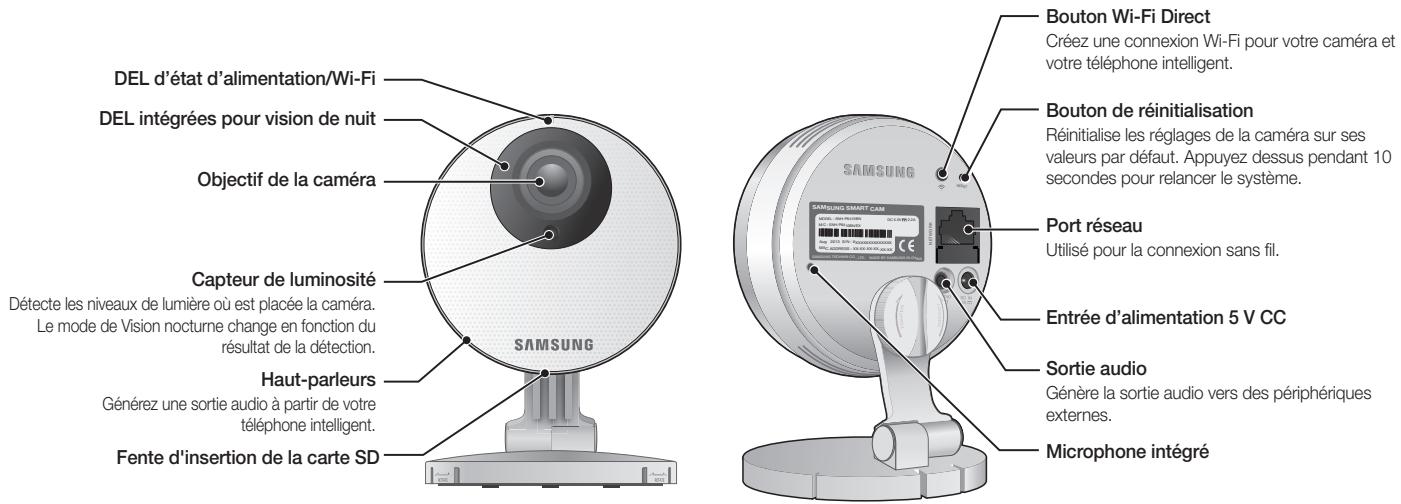
Noms et fonctions
Alimentation
Connecter le tore magnétique à l'adaptateur d'alimentation électrique Connexion réseau
Caractéristiques
- Facile à installer
- Visitez simplement la page d'accueil (www.samsungsmartcam.com) et téléchargez puis installez le programme sans programme d'installation séparé.
Surveillance à distance
- Partout et à tout moment, si vous vous situez dans un environnement Internet activé, la surveillance à distance vous est destinée.
- Ordinateur de bureau, ordinateur portable ou smartphone peuvent être utilisés pour la surveillance.
- Alarme en temps réel
- Lorsqu'un mouvement et un bruit sont détectés, votre smartphone génère des alarmes en temps réel.
Stockage Cloud
- Les utilisateurs peuvent télécharger automatiquement des photos d'événement vers leurs comptes Picasa.
- Partout et à tout moment, vous pouvez profiter de la réserve et des images stockées dans le Cloud.
- Enregistrer sur la carte SD
- Lorsqu'un événement se produit, l'utilisateur peut enregistrer la vidéo dans sa carte SD.
- Prise en charge audio à deux voies
- Gráce aux haut-parleurs et au microphone intégrés, vous pouvez effectuer des communications bidirectionnelles.
Cependant, cette fonction est uniquement disponible avec les smartphones. (Elle n'est pas applicable aux ordinateurs de bureau ou aux ordinateurs portables.)
L'alarme SNS (Service de mise en réseau social) est prise en charge
- Fournir des alertes d'événements via Picasa.
- Partager vos photos avec vos amis.
DEL infrarouge
- Aux faibles niveaux d'éclairage, vous pouvez utiliser une LED IR à des fins de surveillance.
Contenu
Vérifiez la présence des composants indiqués lors de l'ouverture de l'emballage du produit.
Caméra et support bottier
Adaptateur de courant
Cable reseau
Guide d'installation rapide
Carte de garantie
Licence GPL
Bande de fixation murale
Vis autotaraudeuse
Bride d'ancrage en plastique
Tore magnétique

- Conservez l'emballage. Vous aurez besoin du numéro de série pour enregistrer votrem appare.
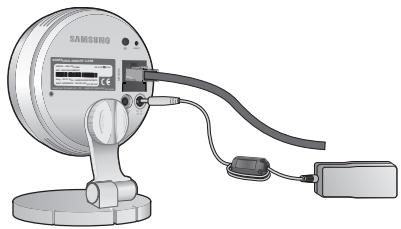
Alimentation
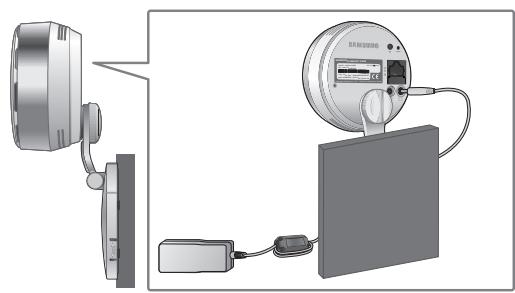
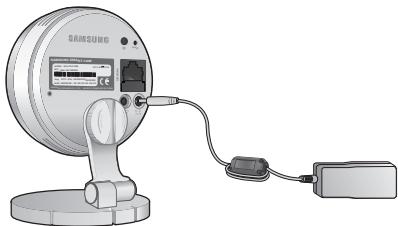
Branchez l'adaptateur d'alimentation de la camera dans la prise murale et connectez la camera comme illustré.

Assurez-vous d'utiliser l'adaptateur électrique fourni. Si vous utilisez un adaptateur autre que l'adaptateur d'alimentation fourni dans notre package, le produit peut ne pas fonctionner correctement. 1 minute environ est nécessaire pour que laamera démarre complètement. Lorsque le démarrage est terminé, la couleur de la DEL de l'alimentation passe de rouge à bleu.
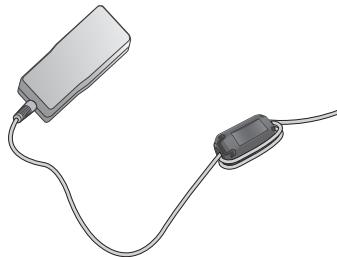
Connecter le tore magnétique à l'adaptateur d'alimentation électrique
Le tore magnétique peut stabiliser l'alimentation.
- Ouvrez le tore magnétique inclus dans le package.
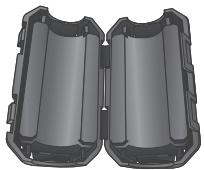
- Comme le montre la figure, placez le tore magnétique à environ 10 cm de l'étiquette d'accélération de votre adaptateur et roulez-le de manière à ce que les deux lignes de l'alimentation soient vers l'extérieur. Ensuite, fermez le tore magnétique.
Connexion réseau
Connectez le câble réseau fourni à la borne réseau de la caméra.
Pour de plus amples détails concernant la configuration du réseau, reportez-vous à « Connexion réseau et réglages ». (Page 12)
État de la DEL
Le voyant DEL indique l'état ou la panne par des couleurs.
Reportez-vous au tableau ci-dessous pour la signification du voyant DEL
| Couleur | État |
| Rouge | Démarrage |
| Rouge clignotant | Démarrage terminé/Établissement de la connexion réseau |
| Bleu clignotant | Connexion au réseau. |
| Bleu | Connexion réseau établie |
| Vert | Connexion au serveur terminée/Fonctionnement normal |
| Magenta | Mise à jour du micrologiciel |
Montage mural à l'aide de l'adhésif double face 9
Montage mural à l'aide de vis 11
Montage sur le bureau 12
Connexion et réglages réseau 12
Précautions 12
Connexion via un câble réseau 13
Réglage de la connexion Wi-Fi 13
Précautions
- Installez laamera à un emplacement où le signal Wi-Fi peut être capté sans interférence.
- Éloignez-la de l'humidité, à proximité d'un humidificateur par exemple.
- Éloignez-la de la lumière directe du soleil, d'une lumière intense ou de la poussière ; installez-la dans un emplacement ayant une vue directe.
- Ne l'installez pas à un emplacement où sont présents de nombreux obstacles.
- Maintenez constamment l'objet propre. Essuyez la poussière à l'aide d'un chiffon doux.
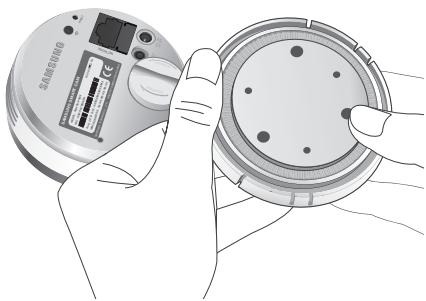
Déparation du support de montage mural
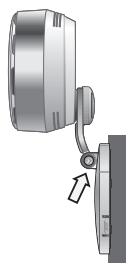
- Tout en tirant sur le bouton à l'arrière du support, appuyez sur le bas de l'autre côté du bouton pour enlever le support mural.
Assemblage
- Retirez le ruban adhésif de fixation murale.
- Retirez le film de protection rectangulaire de l'adhésif et collez-le au bas du support de montage mural.
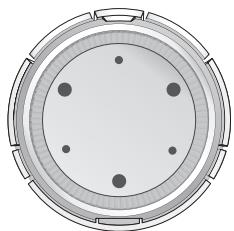
- Tenez la poignée de la bande de fixation murale, puis retirez l'intercalaire pour fixer le ruban.

Le ruban perdra sa capacité adhésive une fois utilisé, ne le réutilisez pas. Avant de coller le ruban, nettoyez la poussière/l'eau/l'huile à l'emplacement de l'adhésif sur le support de montage mural pour un meilleur résultat.
- Insérez fermement le support du côté opposé du bouton jusqu'à ce que vous entendiez un déclic.
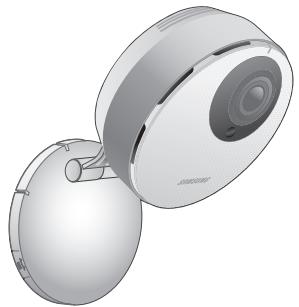
- Connectez la fiche de l'adaptateur à la borne d'alimentation située à l'arrière de la caméra.

Une fois terminé, retirez le film protecteur de l'objet.
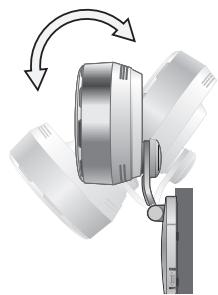
Ajustement de l'angle
- Ajustez l'angle de prise de vue approprié de la caméra.

N'exercez pas de force excessive. Dans le cas contraire, cela peut endommager la caméra.
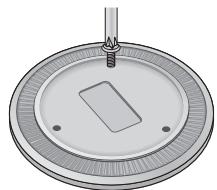
- Ouvrez le couvercle dans la zone marquée sur la figure et utilisez un tournevis pour visser la vis dans le sens horaire afin de fixer et régler l'angle d'enregistrement.
- Si vous tournez la vis dans le sens antihoraire, elle sera desserrée et vous pourrez alors régler l'angle d'enregistrement.
Montage mural à l'aide de vis

Pour plus d'informations concernant l'étape de séparation du support de montage mural, reportez-vous à « Montage mural à l'aide de l'adhésif double face »
Assemblage
- Retirez les vis (M3x20) et les brides d'ancrage (5x25mm).
- Sur un mur en bois, utilisez les vis pour fixer le support de montage mural comme indiqué sur la figure.
En utilisant une visseuse sur le mur ou le support doit être attaché, fixez trois vis dans les trois trous.
- Lors de la fixation sur un mur en béton, utilisez les vis et les chevilles pour fixer le support de montage mural.
Tracez tout d'abord les repères sur le mur comme indiqué sur la figure ci-dessous.
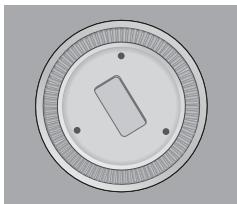

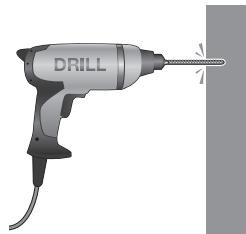
- Utilisez un foret de 5 mm de diamètre et percez les positions repérées, le percage doit avoir une profondeur de 3 cm. Nettoyez les trous après percage.

Soyez vigilant afin de ne pas vous blesser lors du perçage.
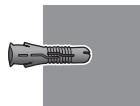
- Insérez une cheville dans chaque trou. Insérez complètement les chevilles en frappant légèrement leur tête avec un marteau/marteau en caoutchouc.

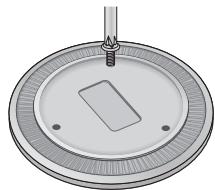
- En utilisant une visseuse sur le mur ou le support doit être attaché, fixez trois vis dans les trois trous.

Pour les étapes suivantes, reportez-vous aux instructions données dans "Montage mural à l'aide de l'adhésif double face".
Montage sur le bureau

Pour plus d'informations concernant l'étape de séparation du support de montage mural, reportez-vous à « Montage mural à l'aide de l'adhésif double face »
Assemblage
- Insérez fermement le support du côté opposé du bouton jusqu'à ce que vous entendiez un déclic.
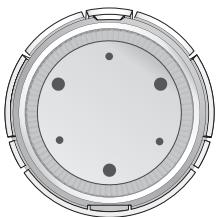
- En utilisant la rainure du support mural, faites tourner le support dans la direction souhaitée.
- Connectez la fiche de l'adaptateur à la borne d'alimentation située à l'arrière de la caméra.
Précautions
- L'accès au réseau sans fil peut échouer, en fonction de l'environnement des communications.
- Concernant les détails des réglages du réseau et du mot de passe, contactez votre administrateur réseau ou votre fournisseur d'accès.
- Pour un service Internet spécifique nécessitant une authentication utilisateur, vous pouvez ne pas accéder au service.
- Pas d'accès à un réseau non autorisé.
- Plus la distance depuis le point d'accès sans fil est grande, plus le temps de connexion au réseau sera long.
- Si l'accès au réseau sans fil sélectionné échoue, essayez un point d'accès sans fil différent.
- Pour de plus amples informations concernant le routeur ou la connexion sans fil, reportez-vous à la documentation du routeur ou contactez son fabricant.
- Si la caméra est connectée à un environnement comportant plusieurs points d'accès de réseau sans fil, certains paquets vidéo peuvent être perdus, en fonction de la charge de trafic du réseau.
- Conformément à la politique du réseau (blocage de l'UDP) du fournisseur de service, la transmission vidéo peut être limitée à 7 minutes. Pour plus de détails, reportez-vous à la description de la page 21.
- Outre les deux situations ci-dessus, vous pouvez rencontrer un retard de réseau ou une interruption du réseau aux conditions du réseau.
- Certains concentrateurs peuvent partager des problèmes de compatibilité.
Connexion via un câble réseau
Si vous n'avez pas de point d'accès sans fil, vous devez connecter la camera à l'aide d'un cable LAN directement sur votre routeur personnel.
- Lorsque vous mettez sous tension, la DEL d'état de l'alimentation s'allume rouge, et devient rouge clignotant lorsque le démarrage est terminé.
- Connectez le câble réseau à laamera et au routeur personnel comme indiqué ci-dessous.
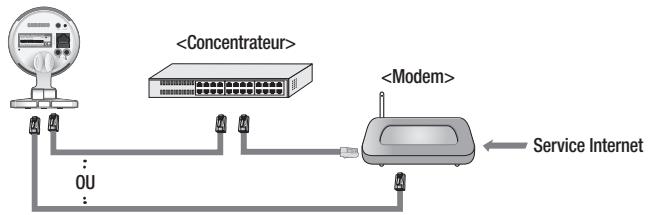
- La LED témoin s'allume en bleu fixe une fois que laamera est connectée au routeur. (Cela peut demander 30 secondes). Si la LED témoin (bleue) n'est pas allumée, recommencez les étapes 2 jusqu'à la fin et vérifiez de nouveau.
- La LED témoin s'allume en vert fixe une fois que laamera est connectée au serveur.

Il est recommandé de régler le routeur sur serveur DHCP (Protocole de configuration d'hôte dynamique).
Si vous souhaitez utiliser une adresse IP statique, veuillez vous référer à la page 23.
Si l'UPnP du routeur n'est pas paramétré, vous pourrez alors être déconnecté en mode relais.
Les paramètres peuvent différer en fonction du réseau de routeur large bande connecté.
Pour plus de renseignements, veuillez vous référer au mode d'emploi du routeur en question.
Réglage de la connexion wi-fi
Si vous voulez connecter une camera au Wi-Fi, veuillez d'abord connecter le câble réseau et essayez d'établir une connexion au réseau Wi-Fi.
- Lorsque vous mettez sous tension, la DEL d'état de l'alimentation s'allume rouge, et devient rouge clignotant lorsque le démarrage est terminé.
- Utilisez le câble réseau (câble LAN) pour connecter le port LAN de l'unité au port LAN du point d'accès sans fil.
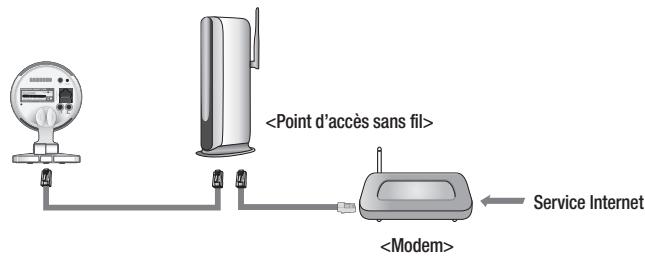
- Réglez et sélectionnez la caméra selon le guide de la page 03. Surveillance.
- Réglez votre environnement réseau sans fil en suivant les instructions à la page 24.

Si vous souhaitez connecter votre caméra à une connexion Wi-Fi, vous avez besoin d'un concentrateur qui prend en charge les réseaux sans fil. En utilisant la fonction Wi-Fi Direct de la caméra, vous pouvez facilement établir une connexion Wi-Fi depuis votre téléphone portable. Lorsque les réglages du réseau sans fil sont terminés, retirez le câble LAN. Si la connexion au service Internet échoue, contactez le fournisseur d'accès pour les détails.
Alarme d'événement
Configuration requise du navigateur
Internet 14
Démarrer SmartCam 14
Informations
Options de surveillance 20
Mon compte
Assistance
Configuration 21
Informations de base 21
Réseau 23
Heure 25
Alarme et notifications 26
Alarme programme 28
Carte SD 28
Enregistrement
Une fois le produit enregistré sur le site, vous pouvez surveiller la vente sur tout ordinateur de bureau ou votre ordinateur portable.
Configuration requise du navigateur internet
| Windows | Mac |
| - Windows XP, 7 pris en charge - Internet Explorer 8 ou supérieur (la version 64 bits n'est pas compatible) - Firefox - Chrome | Compatible Mac OSX 10.7 Lion ou ultérieur - Safari - Firefox - Chrome |
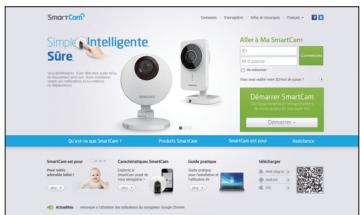
Démarrer smartcam
- Depuis votre PC, lancez votre navigateur Web.
- Allez sur http://www.samsungsmartcam.com.
- Sélectionner la langue préférée.
- Cliquez sur < Enregistrer > ou < Démarrer SmartCam >.
Installation d'extension
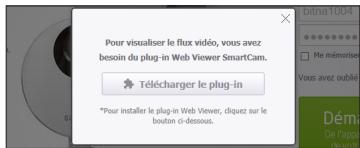
Vous devez installer notre extension afin de rechercher automatiquement les caméras connectées au réseau et visualiser les vidéos de ces caméras.

Si vous vous connectez ou cliquez sur d'un ordinateur sur lequel l'extension n'est pas installée, la fenêtre contextuelle d'installation apparaîtra. Lorsque vous avez installé l'extension, le navigateur Internet sera fermé et vous devrez le relancer.
Cliquez sur < Télécharger le plug-in > et exécutez le fichier de configuration.
Pour windows
2) Clique sur.
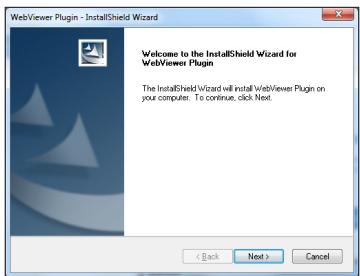
3) Cliquez sur pour lancer l'installation.
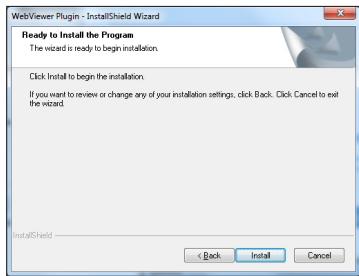
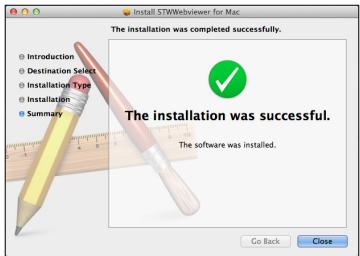
4) L'installation est terminée.
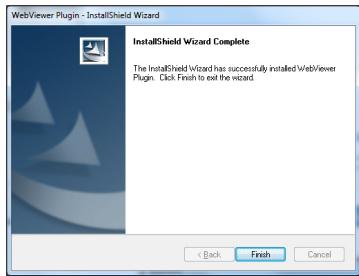
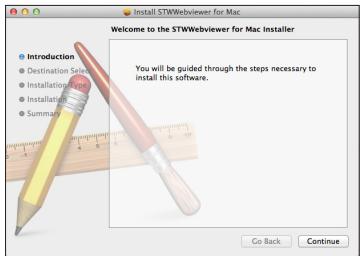
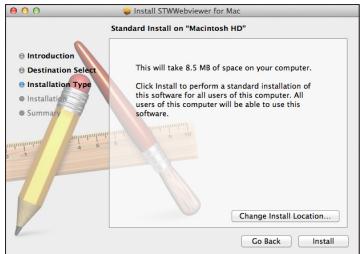
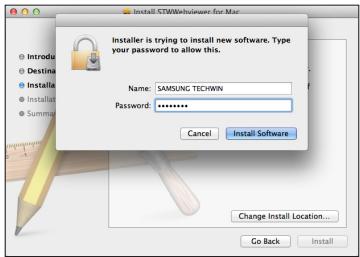
5) L'installation est terminée.
- Saisissez les informations demandées et cliquez sur.
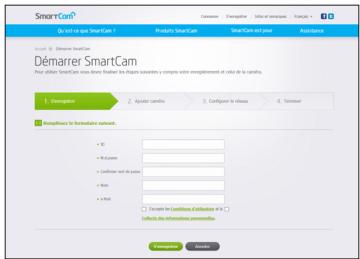
- ID: En utilisant des caractères alphabétiques et des chiffres, faites une combinaison à l'aide de 8 à 14 caractères.
- M. d. passe : Pour renforcer la sécurité, créez un mot de passe avec une association de caractères spéciaux, de nombres et de lettres.
Longueur et autres restrictions du mot de passe.
- Une association de lettres/nombres : 10 chiffres au moins
- Le mot de passe ne doit pas être identique à tout identifiant. N'utilisez aucun ensemble répétitif. 1212abab, azxsazxs par exemple
- Vous ne pouvez pas utiliser 4 lettres consécutives ou plus. 1234, abcd par exemple
- Vous ne pouvez pas utiliser 4 lettres consécutives du clavier Qwerty ou plus. qsf, 7890 par exemple
- Vous ne pouvez pas utiliser une suite de quatre fois consécutives. !!!, 1111, aaaa par exemple
- Confirmer mot de passe : Saisissez à nouveau le mot de passe pour le confirmer.
- Nom : Saisissez le nom d'utilisateur.
- e-Mail : Veuillez vous assurez d'avoir saisi une adresse électronique correcte, car vous devrez l'utiliser pour recevoir les ID et mot de passe temporaire en cas de perte de ceux-ci.
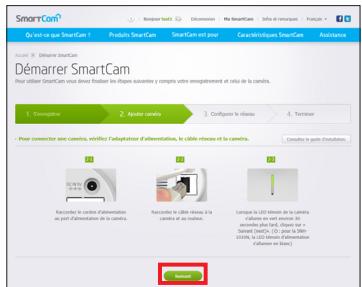
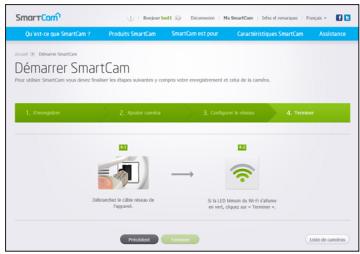
- Conformément à la connexion réseau et à ses paramètres, cliquez sur lorsque la LED de la caméra s'allume en vert.
- Sélectionnez le numéro de série de la caméra à ajouter depuis la liste de recherche de caméras.
Si la caméra n'est pas trouvée, saisissez le numéro de série manuellement.
- Cliquez sur.
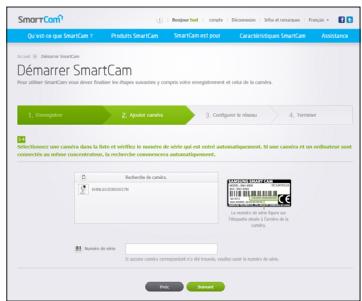

Le numéro de série est indiqué à l'arrière du produit ou sur l'étiquette située sur le côté de l'emballage. L'ordinateur et la caméra doivent être sur le même réseau pour la détection automatique de caméras.
- Créez-le et le.
- Cliquez sur.
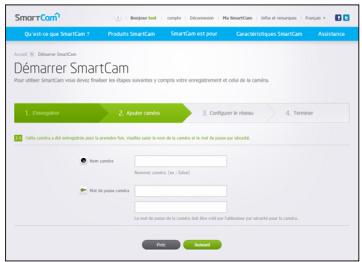

Le mot de passe de laamera est utilisé dans le but de bloquer les accès non autorisés à cette-ci. - Créez le mot de passe de laamera en utilisant de 1 à 8 caractères alphanumériques sans espaces.
- Après avoir ajouté laamera, cliquez sur dans la fenêtre contextuelle de configuration du réseau sans fil.
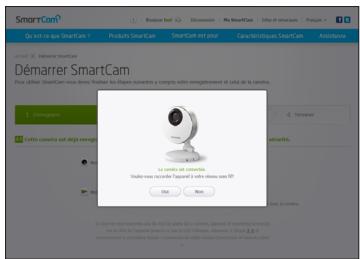
- Sélectionnez votre réseau sans fil dans la liste.
- Saisissez le mot de passe de votre réseau sans fil puis cliquez sur.
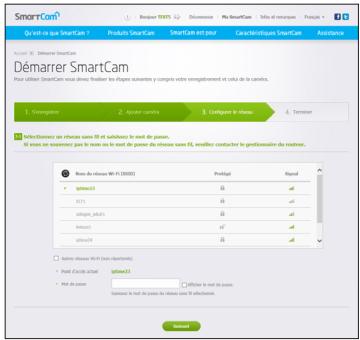

Si votre réseau sans fil est caché, sélectionnez afin d'afficher celui-ci.
- Cliquez sur.
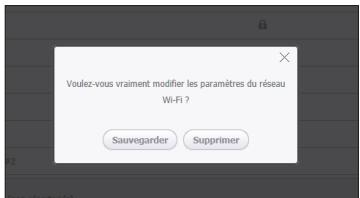
- Débranchez le câble réseau de la caméra et du routeur.
- Cliquez sur si le bouton est activé.
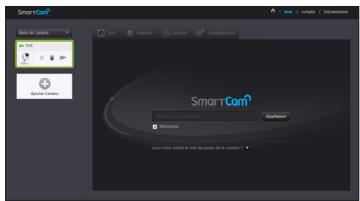
- Une fois la caméra enregistrée, vous pouvez contrôler cette dernière dans la liste de caméras.
Vidéo en direct
- Sélectionnez la caméra depuis la liste sur la partie supérieure gauche de l’écran.
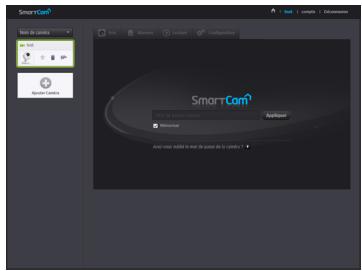

L'icône grise indique que laamera est inactive, vous ne pouvez donc pas la surveiller.
- Saisissez le mot de passe caméra, puis cliquez sur.

- Cochez pour accéder à votre caméra sans entrer le mot de passe la prochaine fois. Si vous souhaitez modifier le mot de passe de la caméra, veuillez vous référer à la page 21.
- La vidéo en direct sera affichée sur l'écran.
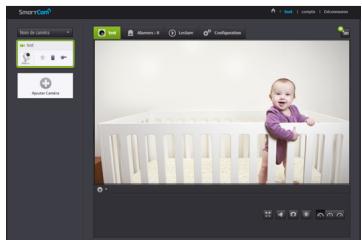
Options de surveillance
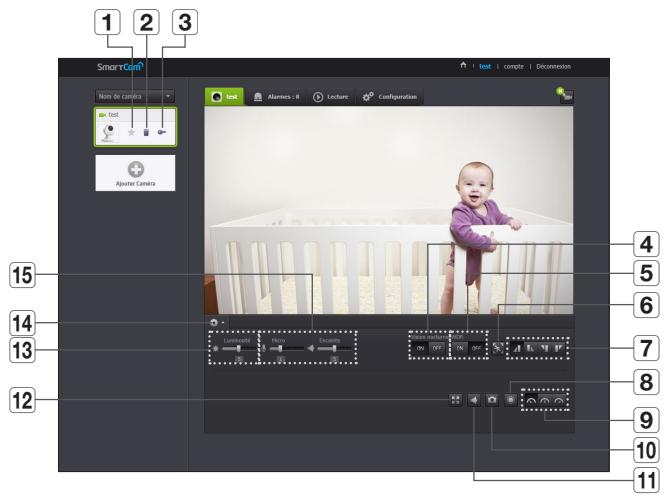
| Élément | Description | |
| 1 | Caméra par défaut | Réglez la caméra à surveiller par défaut dans la liste de caméras. |
| 2 | Supprimer caméra | Efface une caméra enregistrée. |
| 3 | Annuler la saisie automatique de mot de passer | Annule l'enregistrement automatique de mot de passer. |
| 4 | Vision nocturne | Si la vision de nuit est définie sur <ON>, il passera automatiquement en mode noir et blanc dans les endroits sombres, puis la lampe IR se déclenchera automatiquement. Si la vision de nuit est défini sur <OFF>, il ne passera pas en mode de vision nocturne et il fonctionnera en mode couleur. |
| Éléments | Description | |
| 5 | WDR | Une tacheASFORS sera plus lumineux et une tacheLumineuse sera plusASFORS pour compenser le rétroéclairage. |
| 6 | Réglage de la zone de mouvement | Elledetecte un mouvement dans la plaje défiènie par un utilisateur. |
| 7 | Retourner | Vouppouvrez retourer l'image video. |
| 8 | Enregistrement manuel | Unutilisateurpeut enregistrERdirectement des videos sur sa carte SD. ■Une video de 30 minutes est enregistrRée. ■S'il y a un événement en cours ou remplacer la carte SD n'est pas coché, et que l'espace de stockage restant de 10%, vous ne pouverez pas effectuer un enregistrement manuel. |
| 9 | Débit reseau | Réglez la vitesse du réseau (faible / moyenne / élevée). ■Si la bande passante de votre fournisseur de services Internet est inférieure à la valeur recommendée, alors il est possible que la réserve ait des déconnexions floues ou temporaires ou bien des retards dans la video en direct peuvent survenir. |
| 10 | Saisir image | La video en direct est enregistrRée comme une image. |
| 11 | Son | Lorsque cette fonction est activée, vous pouverez entendre ce qui se passes autour de laamera. ■Certains fournisseurs de services Internet ne supportent pas les sorties audio en mode reliés. |
| 12 | Plein écran | La video s'affiche en mode plein écran. ■Le système prend uniquement en charge Internet Explorer. ■Si vous double-cliquez sur l'écran, le mode plein écran s'arrête. |
| 13 | Luminosité | Vouppouvrez régler la luminosité de l'image à l'écran. |
| 14 | Masquer / Afficher le menu détaillé | Cliqueur sur l'icone [ ] pour masquer ou afficher le menu de réglage détaillé. |
| 15 | Audio | Réglez le volume du microphone intégré et de l'enceinte de laamera, selon les besoins. Si vous définiessez le paramètre micro à '0', vous n'entendrez pas le son en direct et il ne sera pas enregistrRé sur votre carte SD. Notez que la fonction de transfert audio à deux voies n'est disponible qu'avac the application Smartphone. |
Débit réseau
| Nom de profil | Résolution | Vitesse enregistrement | Bande passante recommmandée |
| Débit réseau faible | VGA | 20 fps | 0.7Mbps |
| Débit réseau moyen | HD(720P) | 15 fps | 1Mbps |
| Débit réseau élevé | Full HD(1080P) | 30 fps | 2.8Mbps |

Qu'est-ce que le mode relais ? Si la connexion réseau est instable, la caméra n'est pas en mesure d'effectuer une connexion normale (de pair à pair), la connexion sera donc régée en mode relais. Dans ce cas, vous ne visualiserez que les 7 premières minutes de la vidéo. Le mode Relais est une option qui permet de transmettre le signal vidéo de la caméra sur le serveur Samsung, puis de le renvoyer sur l'ordinateur de l'utilisateur. Si vous avez besoin d'aide pour brancher la caméra, connectez-vous sur le site « http://www.samsungsmartcam.com », allez sur la page d'assistance et consultez la rubrique « Dépannage ». Il est recommandé d'utiliser un navigateur à la fois. La vidéo en vision nocturne produit une visibilité différente en fonction de la distance entre la caméra et le sujet.
Réglage de la zone de détection de mouvement
1) Clique sur l'icône < < > 2) Faites-la glisser à l'écran pour définir la zone de détention.
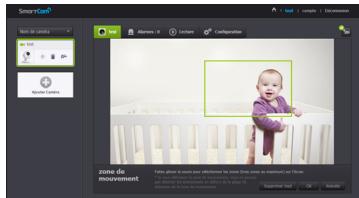
3) Clique sur <OK>.
Si vous souhaitez supprimer la zone définie, cliquez sur.

La fonction doit être activée pour pouvoir utiliser la fonction de la zone de mouvement.
Informations de base
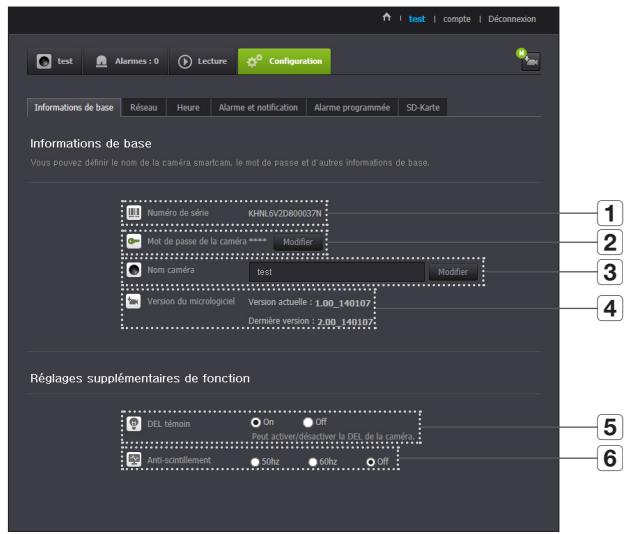
| Élément | Description | |
| 1 | Numéro de série | You pouvez confirmer le numéro de série. |
| 2 | Mot de passer de laamera | Cliquez sur <Modifier> afin de pouvoir changer le mot de passer de laamera. Saisisseze le mot de passer de laamera, puis saisissez un nouveau mot de passer pour celle-ci. |
| 3 | Nomamera | Cliquez sur <Modifier> afin de pouvoir changer le nom de laamera. |
| 4 | Version du micrologiciel | You pouverez écrire la version actuelle et la première version du logiciel de votreamera. |
| 5 | DEL témoin | You pouverez activer / désactiver la LED de votreamera. |
| 6 | Anti-scintillagement | You pouverez réduire la fréquence des tremblements de l'écran dus aux décalages de fréquence avec l'éclairage voisin. |

- Si vous modifiez le mot de passe de laamera, vous serez déconnecté et redirigé vers la page de saisie du mot de passe de laamera.
- Conservez le mot de passe de laamera dans un endroit sûr car il est utilisé pour visualiser la réserve en direct de laamera ou afin de modifier les paramètres d'affichage.
Mise à jour micrologiciel
Si le micrologiciel actuellement utilisé n'est pas la première version, mettez-le à jour. Si vous utilisez la dernière version, alors le micrologiciel ne sera pas activé.
1) Cliquez sur.
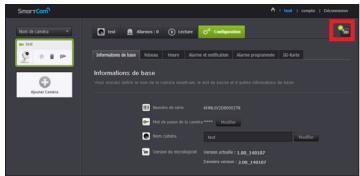
2) Cliquez sur l'icône < > afin de mettre à jour le micrologiciel.
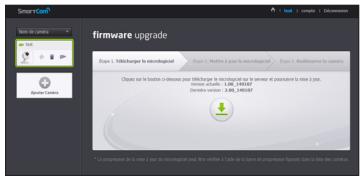
3) Lorsque le micrologiciel a été mis à jour, la caméra est redémarrée.

Si vous souhaitez mettre à jour le microprogramme, il est recommandé d'utiliser une connexion réseau cablée. Si l'alimentation est coupée pendant les mises à jour, le fonctionnement peut être perturbé. La durée de mise à jour du micrologiciel dépend de la taille du fichier du micrologiciel et du début de la connexion réseau.
Réseau
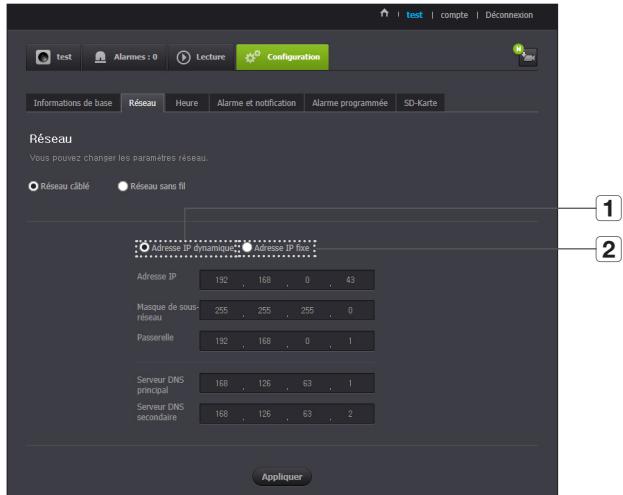
| Élément | Description | |
| 1 | Adresse IP dynamique | Si vous sélectionnez « Adresse IP dynamique », l'adresse IP est obtenu automatiquement. |
| 2 | Adresse IP fixe | Voucesdevenir manuellementles informations suivantes : adresse IP, masque de sous réseau, passeréelle, adress du serveur DNS. |

Si l'un des paramètres manuels est erroné, les paramètres réseau ne seront pas appliqués. Si vous disposez simultanément de connexions réseau câblées et sans fil, la connexion réseau câblée est prioritaire. Si vous passez de la connexion sans fil actuelle à la connexion câblée, le réseau passe en conséquence à la connexion câblée. Pour plus d'informations concernant le routeur ou la connexion sans fil, reportez-vous à la documentation du routeur ou contactez son fabricant.
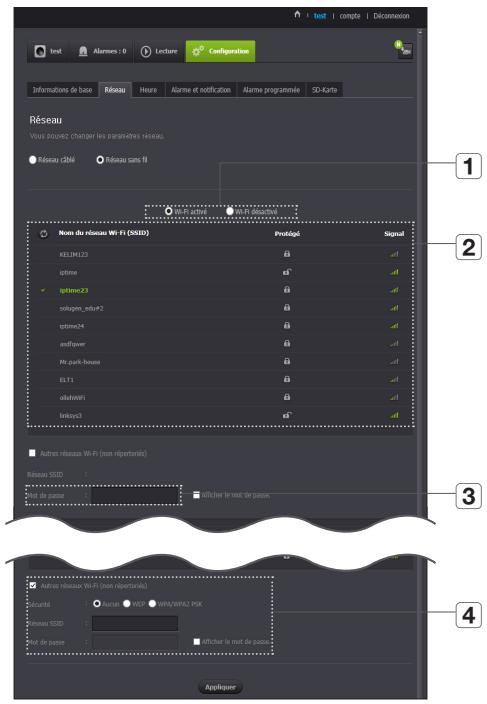
| Éléments | Description | |
| 1 | Sans fil activé/Sans fil désactivé | Vous peuvent désirir d'activer ou de désactiver la connexion réseau sans fil. |
| 2 | Liste AP (point d'accès) | La liste des points d'accès disponibles s'affiche. Sélectionné le point d'accès souhaïté dans la liste. |
| 3 | Mot de passer AP (point d'accès) | Si vous sélectionné un point d'accès sécurisé, vous devez saisir le mot de passer avant d'accéder au réseau. Pour le mot de passer, contactez votre administrateur réseau. |
| 4 | SSID masqué | Si vous SSID est masqué, Sélectionné爱你 type de sécurité. Entrez le nom du SSID et le mot de passer. |

Si vous sélectionnez un point d'accès non sécurisé, vous pouvez accéder au réseau sans fournir de mot de passe spécifique. Si vous avez saisi un mot de passe erroné, vous ne pourrez pas accéder au réseau. - Une fois le paramétrage du réseau sans fil terminé, retirez le câble LAN. Si vous ne retirez pas le câble LAN, le réseau sans fil ne sera pas disponible.
Heure
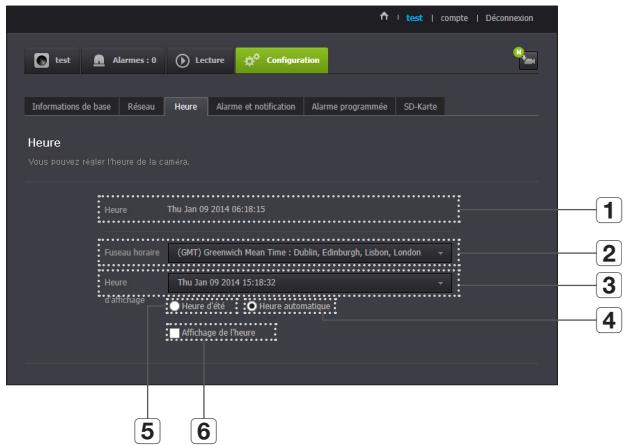
| Élément | Description | |
| 1 | Heure | Confirme l'hour de laamera. |
| 2 | Fuseau hora | Sélectionnez votre région. |
| 3 | Heure | Sélectionnez le format d'affichage du temps dans le réglage du temps. |
| 4 | Heure automatique | Règle l'hour de laamera automatiquement. |
| 5 | Heure d'été | Cochez cette option si vous habitez dans un pays ou une région appliquant l'hour d'été. |
| 6 | Il est temps de montré | L'écran en temps réel affiche l'hour. |

L'heure est synchronisée automatiquement avec le serveur NTP (Network Time Protocol). Pour ce faire, une connexion Internet est requise. Vous devez définir correctement le fuseau horaire pour obtenir le réglage exact de l'heure. Il est possible que l'heure affichée sans connexion Internet ne soit pas correcte.
Alarme et notification
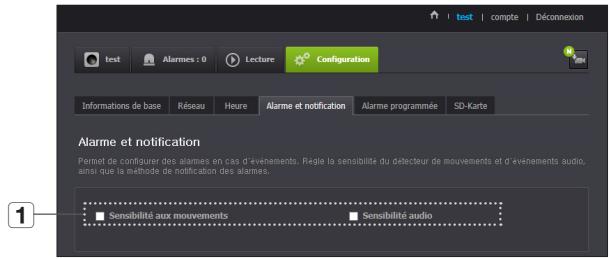
Laamera peut envoyer des notifications d'événements lorsqu'un mouvement ou un son est détecté.
| Éléments | Description |
| 1 Notification d'alarme | Voupez définir les alertes de mouvement ou audio. Le niveau de sensibilité peut également être définis. Plus la sensibilité est élevé, plus les événements de mouvement et audio sont détectés de manière précise.Lorsqu'un événement se produit, si vous voulez envoyer desalertes à Picasa / Gmail, connectez-vous d'abord à votre compteGoogle. |

Dans le cas suivant, il risque de ne pas broker les résultats appropriés pour les événements de base et la détection de mouvement.
- Absence de différence de couleur ou de luminosité entre le sujet et l'arrière-plan.
- Existence de multiples mouvements continus aléatoires pour différentes raisons, notamment un changement de scène.
- Obj fixe poursuivant son déplacement dans la même position.
- Obj masquant d'autres objets derrière lui.
- Chevauchement de deux ou plusieurs objets ou objet divisé en plusieurs parties.
- Un objet en mouvement s'approche de la caméra.
Notification
Télécharge automatiquement une image sur votre compte privé Picasa.
- Sélectionnez Google.
- Saisissez votre adresse et votre mot de passe Gmail.
- Cliquez sur.
- Cochez Picasa.
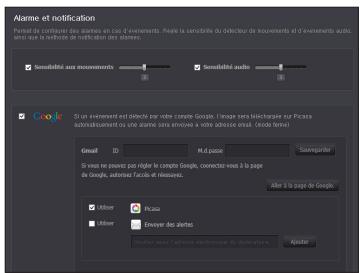

Si l'ID et le mot de passe de votre adresse électronique Google sont enregistrés, ne vérifiez que le fonctionnement de Picasa. - Reportez-vous à la politique de Picasa pour connaître le nombre maximal d'images pouvant être téléchargées.
Notification
L'alarme d'événement est envoyée par l'intermédiaire de Gmail.
- Sélectionnez Google.
- Saisissez votre adresse et votre mot de passe Gmail.
- Cliquez sur.
- Sélectionnez "Envoyer des alertes".
- Saisissez votre adresse Gmail afin de recevoir le courriel de notification, puis cliquez sur.
L'adresse e-mail complète du destinataire s'affiche à présent dans la zone de liste. Répétez la même procédure pour enregistrer plusieurs adresses e-mail.
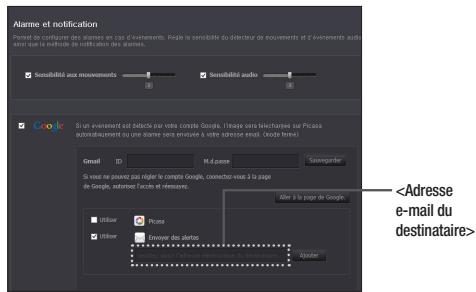

Si votre email / mot de passe Google sont enregistrés, cochez uniquement "Envoyer des alertes". Si l'adresse email du destinataire saisi est incorrecte, les alertes d'événements ne seront pas envoyées. Même si vous avez saisi un compte Google ID valide, si la fenêtre contextuelle de confirmation de l'ID / mot de passe apparaît, cliquez sur
Envoi de notification d'alarme
L'envoi de notification d'alarme est fourni par l'intermédiaire de la visionneuse Web et d'une app. mobile dans laquelle la caméra est enregistrée.
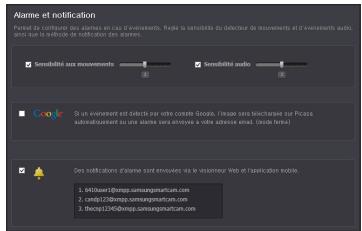
- Si vous avez activé la fonction Utiliser, alors des liens d'image téléchargées dans Picasa seront envoyés aux amis répertoriés en temps réel.
- La liste des alertes push affiche la liste des ID des utilisateurs qui ont enregistré des caméras.
Lorsqu'une alerte se déclenche, le site enverra des alertes push à chaque téléphone intelligent.
Alarme programme
Les alarmes fonctionneront seulement pendant les durées sélectionnées par l'utilisateur.
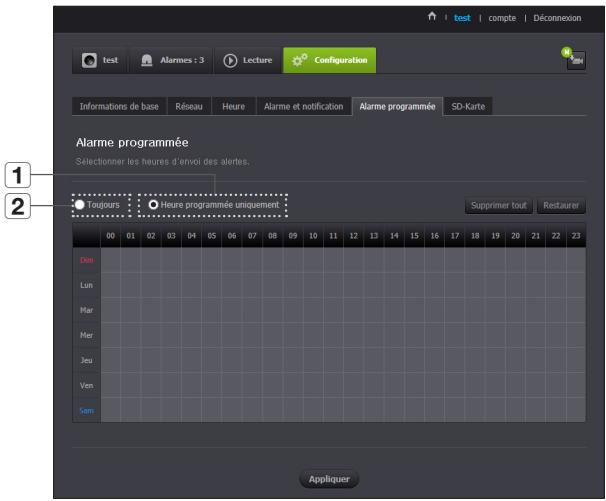
| Élément | Description | |
| 1 | Heure programmee uniquely | La fonction d'alerte fonctionnera pour le moment / jour désigné par l'utilisateur. |
| 2 | Toujours | La fonction d'alerte fonctionne toujours. |
Carte SD
Lorsqu'un événement se produit, il est enregistré dans une carte SD.
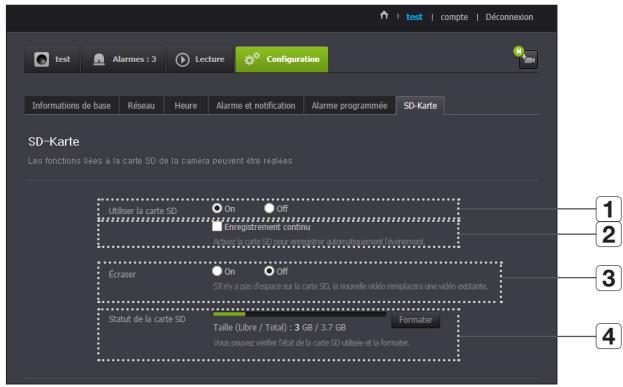
| Éléments | Description | |
| 1 | Utiliser la carte SD | Si vousdéfinissez mouvement / audio, la video sera automatiquement enregistrée sur votre carte SD. |
| 2 | Enregistrement continu | Enregistréla videoosans esteretre interrompu par les événements qui peuvent se produire. |
| 3 | Écraser | Si la capacité de la carte SD estinsuffisante,elle commencerà à écraserlesdonnéeslesplusanciennes.Lorsque la capacitéde stockage restante ested 10%,la fenètre de notification supérieuremontreraunealerte. |
| 4 | Statut de la carte SD | Vérifie la capacité restante de votre carte SD et supprime toutes les données. |

Réglez sur avant de retirer la carte SD. Sinon, la carte SD peut être endommagée. Pour cette caméra, nous vous recommandons d'utiliser les cartes mémoire fournies par les fabricants suivants.
Carte mémoire Micro SD/SDXC : SanDisk, Transcend
Capacité recommandée: 4GB ~ 64GB
- Une carte SD de max. 64GB ainsi qu'un système de fichiers FAT32 sont supportés.
Alarme d'événement
Vous permettez de vérifier l'alarme d'événement qui s'est produit.
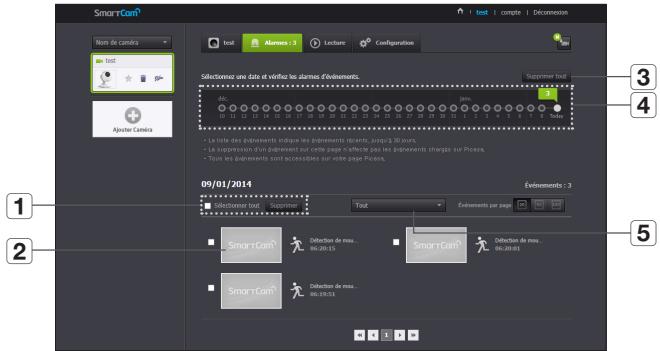
| Élément | Description | |
| 1 Supprimer par dates | Supprime toutes les alarmes d'événements de la date. | |
| 2 Affichages d'image | Sélectionnez et cliquez sur l'événement souhaïte. Vous pouvez afficher une image. ■ L'image ne s'affiche que si Pica sa est activé. | |
| 3 Tout supprimer | Supprime toutes les alarmes d'événements des 30 derniers jours. | |
| 4 Afficher événements | Affiche le nombre d'événements qui se sont produits dans les 30 derniers jours. | |
| 5 Trier par type | Trie la liste d'alarmes d'événements par types d'événements. | |

Même si vous supprimez un événement dans la page de notification d'événements,
L'événement Picasa ne sera pas supprimé.
Lecture
Vous pouvez lire la vidéo enregistrée sur votre carte SD.
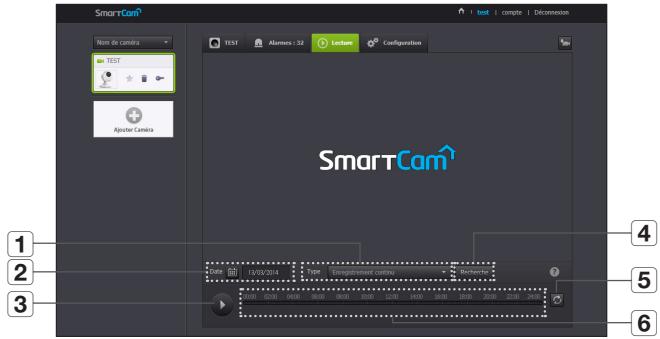
| Élément | Description | |
| 1 | Type | Définissez le type d'évenement à rechercher au cours de la période de recherche. |
| 2 | Date | Réglez la date de la recherche des données enregistrées sur votre carte SD. |
| 3 | Lecture / pause | Lisez et mettez en pause la dette. |
| 4 | Recherche | Effectuez des recherches d'évenements. |
| 5 | Actualiser | Renouvelez les événements affichés dans la chronologie. |
| 6 | Plan de montage chronologique | Utilisez le plan de montage chronologique pour lire la dette en temps youlu. |
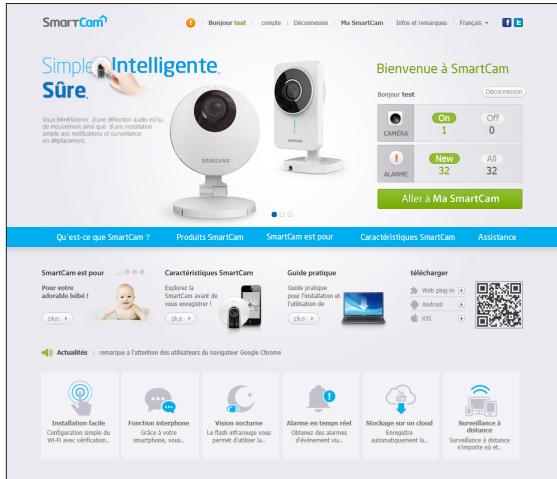
Mon compte
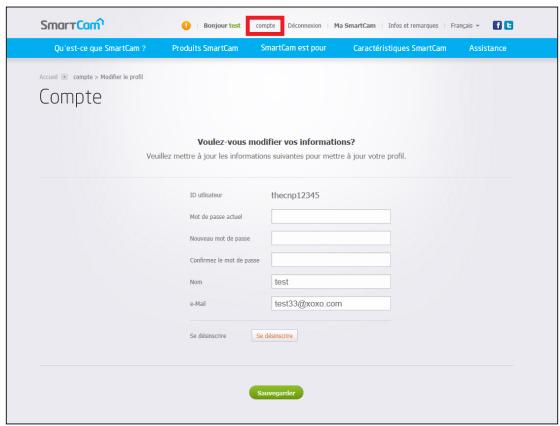

Si vous pouvez modifier les informations de membre, cliquez sur. Sélectionnez l'élément (mot de passe, ou adresse e-mail) et saisissez vos informations.
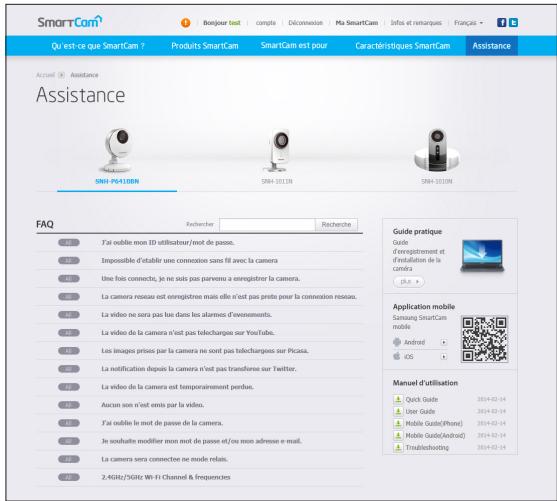
Assistance
Vous pouvez télécharger l'appli mobile Samsung SmartCam et le mode d'emploi.
Spécifications 32
Spécifications 32
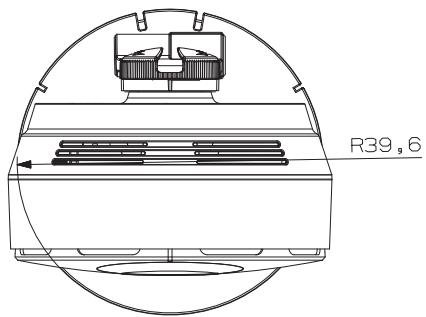
Apparence du produit 35
Dépannage 36
| Élément | Description |
| Vidéo | |
| Système imageur | Capteur CMOS 1/2.8" 2M (supports 1080P), SONY, FHD |
| Nombre de pixels réels | 1,944 (H) x 1,224(V) |
| Système de balayage | Progressif |
| Synchronisation | Interne |
| Performance de faible luminosité | 0,3 Lux (Couleur), 0 Lux (Noir/Blanc) |
| Objectif | |
| Longueur focale (facteur zoom) | 2,8 mm |
| Champ de vision angulaire (D/V/H) | 128°/ 62°/ 111° |
| Distance minimale de l'objet à l'objet | 400mm |
| Contrôle mise au point | Fixe |
| Type d'objet | Type de boîtier |
| Analyse videoo | |
| Plage dynamique étendue (WDR) | Prend en charge (2M@15ips) |
| Prise en charge de la détction de mouvement | Prend en charge (ROI (Region of Interest) : 3ea) |
| Détection audio | Prend en charge |
| Opérationnel | |
| Installer | Installation facile |
| Affichage à l'écran (navigator Internet) | Prend en charge |
| Jour/Nuit | Vrai filtré J/N |
| Vision nocturne | IR-LED, 5M |
| Système d'exploitation | Linux |
| Balance des blancs | Auto |
| Zoom numérique (support de visionneuse) | 4X (Mobile), 10X (Web) |
| Panoramaque / inclinaison numériques (support de visionneuse) | Prend en charge |
| Flip/Miroir | Prend en charge |
| Temps de démarrage | Max 30s |
| Réseau | |
| Ethernet | RJ-45 (10/100BASE-T) |
| Sans fil | Wi-Fi 802.11 a/b/g/n (bibande) |
| WPS (Wi-Fi Protected Setup) | Non pris en charge |
| Wi-Fi Direct | Prend en charge (mobile) |
| Format de compression videoo | H.264, MJPEG |
| Éléments | Description |
| Résolution | 1920x1080, 1280x720, 640x360 |
| Vitesse d'enregistrement maxi. | H.264, 1920x1080 30FPS |
| Réglage de la qualité vvédéo | H.264: Niveau de compressionMJPEG: Contrôle du niveau de qualité |
| Contrôle du début binaire | H.264: VBR avec CAPMJPEG: VBR avec CAP |
| Fonction de lecture en transit | Lecture en transit multiple (Jusqu'à 4 profils) |
| Entrée / sortie de l'audio | Prend en charge (sortie audio, fiche mono) |
| Format de compression audio | G.711, G.726 |
| Communication audio | Prise en charge audio à deux voies (microphone intégré, enceinte)Semi-duplex avec AEC |
| Protocole | TCP/IP, DHCP, SMTP, DNS, RTSP, TCP, RTP, HTTP, TCP, UDP,STUN, TURN, XMPP, SIP, uPNP, SNTP, IPv4, ICMP, Bonjour |
| Securité | SSL (AES 256bit) |
| Méthode de lecture en transit | Diffusion individuelle |
| Nombre maximal d'utilisateursen accès | 5 utilisateurs max en mode Diffusion individuelle |
| emplacement de mémoire | MicroSDXC (FAT32) |
| Support SE PC (visionneuse Web) | Windows XP, Windows 7, Window 8 (Interface utilisateur debureau uniquement) ou supérieurMac OSX 10.7 ou supérieur |
| Prise en charge de Mobile OS(Visionneuse Mobile) | SE Android : 2.3.3/4.0/4.1/4.2/4.3iOS : 5.0/6.0/6.1/7.0 |
| Élément | Description |
| Amusement | |
| Enregistrement audio | Lecture de l'enregistrement de la musique sélectionnée par l'utilisateur- 3 chansons Lullaby enregistrées - La fonction d'enregistrement de voix de l'utilisateur est supportée |
| Environmental | |
| Température/Humidité de fonctionnement | 0°C à +40°C (+32°F à +104°F)/Humidité relative de 20 % à 80 % |
| Protection capage | Non pris en charge |
| Électrique | |
| Tension/Courant d'entrée | 5 V CC / 2,2 A |
| Consommation d'énergie | 11 W maxi. |
| Indication | 1 DEL (alimentation, état, liaison) |
| Mécanique | |
| Couleur/Matriaiau | Blanc / argent |
| Dimensions (L x H x P) | 83,9 x 118,9 x 79,3 (support), 44,5/36,5 (corps) |
| Poids | 293g |
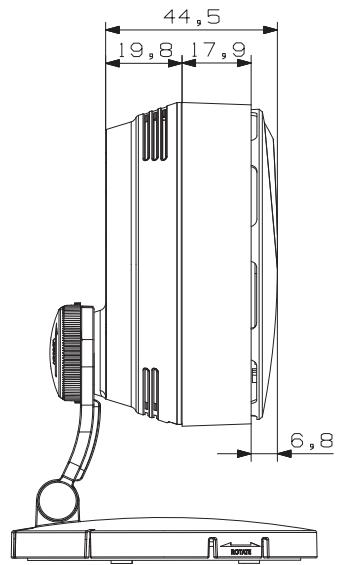
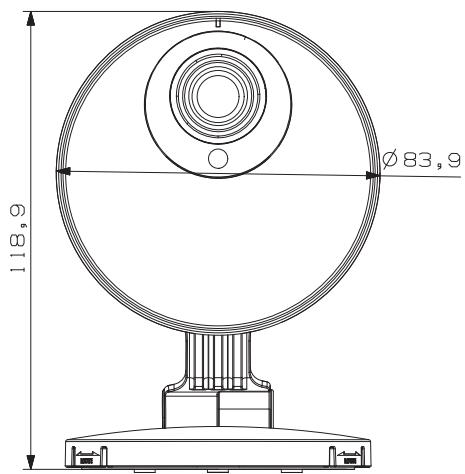
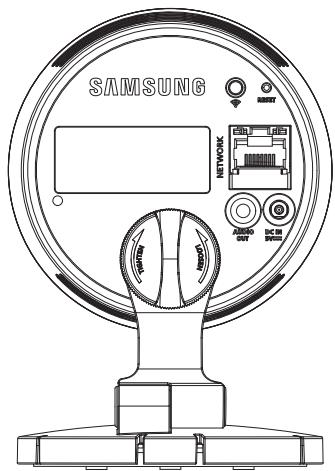
Dépannage
Si vous rencontrez des problèmes avec votre système, reportez-vous au tableau ci-dessous afin de les résoudre aussi rapidement et facilement que possible. Veuillez suivre les instructions ci-dessous :
| Problème | Action |
| J'ai oublé mon IDutilisateur/mot depasse. | - Accédez à la page de connexion → Vous avez oublé votre ID utilisateur oumot de passeré? et saisissez l'adresse e-mail enregistrée à laquelle nous evenuenvorrons l'ID utilisateur et/ou le nouveau mot de passeré.II est susceptible d'êtretraité comme du courrier indésirable en fonction dela politique du serveur de messagerie.Une fois connecté, il est recommendé de modifier le mot de passetemporaire fournir. |
| Laamera n'estpas connectée auconcentrateur sans fil. | -Si levoyant LED de l'Internet sans fil de laamera s'était trop souvent, celasignifie que l'emplacement d'installation de laamera n'est pas optimalpour l'environnement de l'Internet sans fil. Par conséquent, dans ce cas,positionnélaamera àproximité du concentrateur sans fil et essayez de vourreconnecter.- Vérifie le mot de passeré du concentrateur sans fil et réessayez. |
| Une fois connecté, je ne suis pas parvenu a renregister laamera. | -Vérifie que le numéro de série saisi correspond à l'étiquette située au dosde laamera.- Saisissez de nouveau le mot de passeré correct pour laamera enregistrée etessayez d'enregistrer laamera.- Si ce n'est pas le cas, vérifie la connexion réseau.- Si vous ne parvenez toujours pas à enregistrer laamera, réinitialisez lacamera selon les régliages d'usine et recommence.(Si vous souhaitez réinitialiser les régliages d'usine, maintainé enforcé boubon d'initialisation Situé à l'arrière pendant 10 secondes. Une fois initiaiséselon les régliages d'usine, laamera redémarrera.) |
| Problème | Action |
| Les images prises par laamera ne sont pas téléchargées sur Picasa. | - Allez sur Configuration → Alarme et notification et réglez la sensibilité au besoin. - Dans la configuration d'alarme et de notification, paramétrez les réglages de notification Picasa. (Reportez-vous à la page 26 du manuel) - Picasa compte des politiques de service différentes selon le pays. La politique applicable à votre pays peut interdire les téléchargesments sur Picasa. Veilliez vérifier la politique Picasa applicable à votre pays. - En fonction de la politique Picasa, la taillie du téléchargement peut être limitée. Vérifiez l'espace libre autorisé de votre compte Picasa, et s'il est insuffisant, supprimez les images existantes. Vérifiez l'espace libre autorisé de votre compte Picasa, et s'il est insuffisant, supprimez les images existantes. |
| La videoe de laamera est temporairement perdue. | - La videoe provenant de laamera peut être retardée en fonction d'un retard de réseau. Vérifiez si laamera est installée à un emplacement permettant des communications Internet sans fil correctes. |
| Aucun son n'est émis par la videoe. | - Cliquez sur l'icône Voix dans la page de lecture videoe ou vérifie si la voix est activée dans toute application Smartphone. - Certains fournisseurs de services Internet ne supportent pas les sorties audio en mode relais. |
| J'ai oublé le mot de passer de laamera. | - Vous doivent creer un nouveau mot de passer. - Appuyez sur le bouton d'initialisation situé à l'arrêt du produit pendant plus de 10 secondes pour rétablier les paramètres d'usine. - Àprouès l'initialisation des paramètres d'usine, lorsque vous accédez à laamera, vous pouvez réinitialiser le mot de passer de laamera. |
| Je souhaite modifier mon mot de passer et/ou mon adresse e-mail. | - Une fois connecté, cliquez sur <Compte>. Sélectionnez l'élement (mot de passer, ou adresse e-mail) et saississez vos informations. |
| Laamera sera connectée ne mode relais. | - Vérifiez les réglages UPnP du routeur. - L'utilisation d'une vitesse de chargement de réseau de 500 Kbit/s ou supérieure est recommendée. - Selon la politique de votre fournisseur de services, vous pouze accéder au mode relais. |

Samsung Techwin se soucie de l'environnement à toutes les phases de fabrication du produit et s'engage à tout mettre en œuvre pour offrir à ses clients des produits plus respectueux de l'environnement. La marque Eco représente l'engagement de Samsung Techwin à créer des produits respectueux de l'environnement et indique que le produit est conforme à la Directive RoHS de l'Union Européenne.
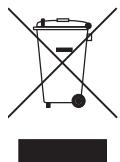
Élimination appropriée du produit
(Déchets d'équipements électriques et électroniques)
(Applicable dans les pays de l'Union Européenne et dans d'autres pays européens pratiquant le tri sélectif)
Ce symbole sur le produit, ses accessoires ou sa documentation indique que ni le produit, ni ses accessoires électroniques usagés (chargeur, casque audio, câble USB, etc.) ne peuvent être jetés avec les autres déchets ménagers. La mise au rebut incontrôlée des déchets représentant des risques environnementaux et de santé publique, veuillez séparer vos produits et accessoires usagés des autres déchets. Vous favoriserez ainsi le recyclage de la matière qui les compose dans le cadre d'un développement durable.
Les particuliers sont invités à contacter le magasin leur ayant vendu le produit ou à se renseigner auprès des autorités locales pour connaître les procédures et les points de collecte de ces produits en vue de leur recyclage.
Les entreprises et professionnels sont invités à contacter leurs fournisseurs et à consulter les conditions de leur contrat de vente. Ce produit et ses accessoires ne peuvent être jetés avec les autres déchets professionnels et commerciaux.

Réseau de VENTES
SAMSUNG TECHWIN CO., LTD.
Samsung Techwin R&D Center, 6, Pangyo-ro 319beon-gil, Bundang-gu, Songnam-si, Gyeonggi-do 463-400, Korea
TEL: +82-70-7147-8740~60 FAX: +82-31-8018-3745


- Samsung smartcam manuel d'utilisation
- Marque commerciale
- Restriction
- Clause de non responsabilité
- Instructions d'utilisation et conditions de garantie
- Description fonctionnelle
- Instructions et garantie
- Avertissement
- Premiers PAS
- Installation & connexion au RESEAU
- Surveillance
- ANNEXE
- Noms et fonctions
- Caractéristiques
- Contenu
- Alimentation
- Connecter le tore magnétique à l'adaptateur d'alimentation électrique
- Connexion réseau
- État de la DEL
- Connexion et réglages réseau 12
- Précautions
- Déparation du support de montage mural
- Assemblage
- Ajustement de l'angle
- Montage mural à l'aide de vis
- Montage sur le bureau
- Connexion via un câble réseau
- Réglage de la connexion wi-fi
- Alarme d'événement
- Informations
- Configuration 21
- Enregistrement
- Configuration requise du navigateur internet
- Démarrer smartcam
- Installation d'extension
- Pour windows
- 5) L'installation est terminée.
- Vidéo en direct
- Options de surveillance
- Débit réseau
- Réglage de la zone de détection de mouvement
- Informations de base
- Mise à jour micrologiciel
- Réseau
- Heure
- Alarme et notification
- Notification
- Envoi de notification d'alarme
- Alarme programme
- Carte SD
- Lecture
- Mon compte
- Assistance
- Spécifications 32
- Dépannage 36
- Dépannage
- Élimination appropriée du produit
- Réseau de VENTES
Marque : SAMSUNG
Modèle : SNH-P6410W
Catégorie : Caméra de surveillance