MODE D'EMPLOI DVT4010+DVT2805 PHILIPS
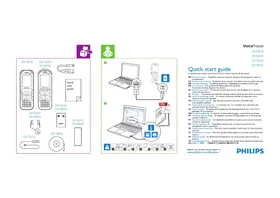
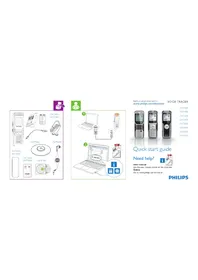
Guide de démarrage rapide. Un manuel d'utilisation détaillé est disponible sur la mémoire interne de l'appareil.
Numéro de série
Numéro de série
GUIDE DE DÉMARRAGE RAPIDE
Dragon Naturally Speaking Recorder Edition transcrit la parole préalablement enregistrée dans un enregistreur portable.
- Fermez tous les programmes ouverts. Si vous utilisez un antivirus, désactivez-le.
- Pour télécharger le fichier d'installation du logiciel, allez sur www.voicetracer.com/dragon et suivez les indications à l'écran.
- Pour installer le logiciel, ouvrez le fichier dragon installer.exe et suivez les indications à l'écran. Lorsque vous y êtes invité(e), saisissez le numéro de série du logiciel imprimé sur la première page de ce livre.
- Cliquez sur Terminer pour achever l'installation.
Création d'un profil utilisateur Dragon
- Lancez le logiciel en double-cliquant sur l'icône Dragon sur votre bureau. Lors du lancement initial de Dragon, le logiciel lance automatiquement un assistant pour vous aider à créer votre profil utilisateur et à effectuer l'apprentissage.
- Une fois la création du profil terminée, la barre Dragon s'affiche en haut de votre écran.
Transcription du texte enregistré
- Branchez votre VoiceTracer à l'ordinateur.
- Dans le menu Outils de la barre Dragon, cliquez sur Transcribe un enregistrement.
- Suivez les indications à l'écran.
Personnalisation du vocabulaire de votre profil
Laissez Dragon apprendre les termes et phrases que vous employez. La personnalisation de votre profil préviendra de nombreuses erreurs. Pour de plus amples informations, allez dans le menu Aide et sélectionnez Améliorer la reconnaissance.
GUIDE DE DÉMARRAGE RAPIDE
FR
Enregistrez votre produit et bénéficiez d'une assistance sur
www.philips.com/dictation
FR Manuel de l'utilisateur
SpeechLive
1 Consignes de sécurité importantes 5 1.1 Consignes de sécurité 5 2 Concernant ce guide de l'utilisateur 7 2.2 Symboles utilisés 7 3 Votre enregistreur 8 3.1 Points forts du produit 8 3.2 Contenu 9 3.3 Présentations du produit 10 3.3.1 Face avant et arrêté 10 3.3.2 Boutons 11 3.3.3 Télécommande (DVT6510, DVT8010) 12 3.4 Écran de démarrage 13 3.4.1 Présentation du menu 14 4 Premiers pas 15 4.1 Charger l'appareil 15 4.2 Allumer et éteindre l'appareil 15 4.3 Processus d'installation initiale 16 4.3.1 Choix de la langue 16 4.3.2 Régler la date et l'heure 16 4.4 Afficher informations sur les enregistrements et l'appareil 17 4.5 Activer et désactiver le verrou des boutons 17 4.6 Insérer carte microSD 17 4.7 Sortir le support rabattable (DVT6010 - DVT8010) 18 4.8 Préparer la télécommande (DVT6510, DVT8010) 19
4.9 Utiliser la télécommande (DVT6510, DVT8010) 19 4.10 Utiliser les accessoires 19
4.10.1 Brancher les écouteurs 20 4.10.2 Brancher le microphone externe 20 4.10.3 Utiliser le microphone téléphone-pickup 21 4.10.4 Utiliser le microphone de réunion 21
4.11 Branchement à l'ordinateur 22
4.11.1 Transfert de fichiers entre l'appareil et l'ordinateur 23 4.11.2 Déconnecter l'appareil de l'ordinateur 24
5 Enregistrement 25
5.1 Créer un enregistrement 25
5.1.1 Créer un enregistrement de source externe 26
5.1.2 Insérer des index-repères 27
5.1.3 Enregistrer avec la fonction Zoom (DVT6010 - DVT8010) 27
5.1.4 Utiliser la fonction de pré-enregistrement 27
5.2 Démarrer automatiquement les enregistrements 28
5.2.1 Utiliser la fonction minuteur 28
5.2.2 Utiliser la fonction de déclenchement vocal 28
6 Lecture 29
6.1 Sélectionner un enregistrement 29
6.1.1 Trouver un enregistrement par recherche dans le calendrier 30
6.2 Lecture d'un enregistrement ou de musique 30
6.3 Modifier la vitesse de lecture 31
6.4 Utiliser la recherche rapide 31
6.5 Répéter la lecture / Boucle infinie 31
7 Éditer et effacer 32
7.1 Éditer un enregistrement 32
7.1.1 Fusionner ou écraser un enregistrement 32
7.1.2 Scinder un enregistrement 33
7.2 Effacer des enregistrements de l'appareil 33
8 Radio (DVT6010 - DVT8010) 34
8.1 Utiliser la radio 34
8.2 Enregistrer une fréquence radio 34
8.2.1 Enregistrement automatique des fréquences 35
8.2.2 Enregistrement manuel des fréquences 35
8.2.3 Effacer une fréquence 35
8.3 Modes de diffusion de la radio 35
8.4 Enregistrer une station radio 36
9 Réglages 37
9.1 Réglages d'enregistrement 37
9.1.1 Régler l'emplacement de stockage des enregistrements 37
9.1.2 Ajuster automatiquement les réglages d'enregistrement 37
9.1.3 Régler la qualité d'enregistrement 38
9.1.4 Régler la sensibilité du microphone 38
9.1.5 Activer et désactiver le filtre 39
9.1.6 Activer et désactiver la réduction du bruit 40
9.1.7 Régler le mode d'édition 40
9.1.8 Activer et désactiver l'enregistrement discret 41
9.1.9 Activer et désactiver la fonction de pré-enregistrement 41
9.1.10 Régler le minuteur 42
9.1.11 Activer et désactiver la fonction de déclenchement vocal 42
9.1.12 Régler le découpage automatique 43
9.1.13 Activer et désactiver la LED d'enregistrement 44
9.1.14 Choix de la source externe 44
9.2 Réglages d'affichage 45
9.2.1 Choix de la langue 45
9.2.2 Régler le contraste de l'écran 45
9.2.3 Régler le rétroéclairage 45
9.2.4 Régler le mode démonstration 46
9.3 Réglages de l'appareil 47
9.3.1 Régler la date et l'heure 47
9.3.2 Activer et désactiver ClearVoice 47
9.3.3 Régler l'égaliseur 48
9.3.4 Régler l'arrêt automatique 48
9.3.5 Régler l'alarme 49
9.3.6 Activer et désactiver les bips touches et signaux sonores 50
10 Maintenance 51
10.1 Fonctions de maintenance de l'appareil 51
10.1.1 Afficher les informations sur l'appareil 51
10.1.2 Formater la mémoire 51
10.2 Remplacer la pile de la télécommande (DVT6510, DVT8010) 52
10.3 Mise à jour du microprogramme 52
10.4 Dépannage 54
11 Annexe 55
11.1 Caractéristiques techniques 55
1 Consignes de sécurité importantes
Ne faites aucun réglage ou modification si ce n'est pas décrit dans ce guide de l'utilisateur. Respectez toutes les consignes de sécurité pour assurer le bon fonctionnement de votre appareil. Le fabricant décline toute responsabilité si vous ne respectez pas les consignes de sécurité.
1.1 Consignes de sécurité
- Protégez l'appareil de la pluie ou de l'eau pour éviter un court-circuit.
- N'exposez pas l'appareil à la chaleur excessive d'un chauffage ou d'un ensoleillement direct.
- Protégez le câble contre les dommages causés par l'écrasement, en particulier au niveau des connecteurs et à la sortie des câbles de l'appareil.
- Faites une sauvegarde de vos données et enregistrements. Le fabricant n'est pas responsable de la perte de données.
- Ne faites aucun travail de maintenance si ce n'est pas décrit dans ce guide de l'utilisateur. Ne démontez pas l'appareil pour effectuer des réparations. Faites réparer votre appareil uniquement par un centre de service agréé.
1.1.1 Piles et accus
- Chargez complètement l'accu avant la première utilisation. Un cycle de chargement complet dure environ 3,5 heures lorsque l'appareil est connecté à un ordinateur.
- Utilisez uniquement des piles de type CR2025 pour la télécommande (DVT6510, DVT8010).
- Les piles et accus contiennent des substances dangereuses pour l'environnement. Éliminez les piles et accus usagés dans des points de collecte appropriés.
1.1.2 Cartes mémoire
L'appareil est compatible avec les cartes mémoire microSD jusqu'à une capacité de 32 Go. Assurez-vous que la carte mémoire supporte un taux de transfert de données suffisant. Le fabricant ne garantit pas un fonctionnement correct. Le formatage d'une carte mémoire efface toutes les données présentes sur la carte. Formatez toujours la carte mémoire dans l'appareil pour assurer qu'elle soit ensuite au bon format. Si vous formatez la carte mémoire avec un ordinateur, cela peut provoquer ultérieurement des erreurs lors de l'écriture ou de la lecture des données.
1.1.3 Protection de l'ouïe
Respectez les consignes suivantes concernant l'utilisation des écouteurs :
- Réglez le volume à un niveau modéré et ne portez pas le casque trop longtemps.
- Veillez obligatoirement à ne pas régler un volume qui soit trop fort pour votre ouïe.
- Réglez toujours le volume de sorte à pouvoir continuer d'entendre ce qui se passe autour de vous.
- Dans les situations potentiellement dangereuses, soyez prudent ou arrêtez temporairement l'utilisation.
- N'utilisez pas les écouteurs lorsque vous vous déplacez en voiture, à vélo, sur une planche à roulettes, etc. Vous pourriez représenter un danger pour le trafic et violer la réglementation gouvernementale.
1.1.4 Puissance sonore maximale
- Le fabricant garantit que la puissance sonore maximale de son appareil audio est en conformité avec les dispositions applicables, mais seulement avec le modèle original des écouteurs fournis. Si ces écouteurs doivent être remplacés, optez pour un modèle Philips équivalent au modèle original.
1.1.5 Restrictions légales pour les enregistrements
- L'utilisation de la fonction d'enregistrement de ce produit peut faire l'objet de restrictions légales dans votre pays. Respectez la vie privée et les droits personnels d'autrui, par exemple si vous enregistrez des conversations ou des conférences.
- Notez que dans de nombreux pays, vous avez l'obligation légale d'informer votre interlocuteur si vous enregistrez une conversation téléphonique (ou l'enregistrement des conversations téléphoniques peut être interdit). Renseignez-vous sur la situation juridique dans votre pays avant d'enregistrer des conversations téléphoniques.
2 Concernant ce guide de l'utilisateur
Les schémas des pages suivantes vous donnent un aperçu rapide de votre appareil. Des descriptions détaillées sont fournies dans les chapitres suivants de ce guide de l'utilisateur. Lisez attentivement ce guide de l'utilisateur.
2.1 Fonctions et images selon le modèle
Ce guide de l'utilisateur décrit plusieurs modèles de la gamme. Notez que certaines fonctions sont disponibles uniquement sur certains modèles.
2.2 Symboles utilisés

Astuce
- Ce symbole présente les astuces qui vous permettront d'utiliser votre appareil plus efficacement et plus facilement.

Note
- Ce symbole indique des remarques que vous devriez respecter lors de votre utilisation de l'appareil.

Attention
- Ce symbole met en garde contre les dommages sur l'appareil et d'éventuelles pertes de données. Les dommages peuvent résulter d'une manipulation incorrecte.

Avertissement
- Ce symbole met en garde contre les dangers pour les personnes. Une manipulation incorrecte peut entraîner des blessures physiques ou des dommages matériels.
3 Notre enregistreur
Nous vous félicitons d'avoir choisi cet appareil Philips. Consultez notre site web pour profiter d'un support complet sous la forme de manuels d'utilisation, de téléchargements de logiciels, d'informations sur la garantie et bien plus encore :
www.philips.com/dictation.
3.1 Points forts du produit
- Enregistrement stéréo au format MP3 pour une qualité audio exceptionnelle
- Fonction Zoom-Microphone pour enregistrements longue distance jusqu'à 15 mètres / 50 pieds
- ClearVoice pour une lecture des voix claire et vibrante
- Détecteur de mouvement pour ajustement automatique de la sensibilité du microphone
- Fonction de déclenchement vocal pour enregistrer sans appuyer sur les boutons (mains libres)
- Fonction pré-enregistrement pour ne louper aucun mot
- Enregistrement et alimentation par port USB pour des enregistrements sans limite
- Grand écran couleur pour des informations claires sur le statut d'enregistrement
- Port pour carte microSD pour mémoire supplémentaire
- Marquez les passages importants d'un enregistrement avec des index-repères
- Recherche dans calendrier pour trouver rapidement tous les enregistrements
- Design métallique robuste et ergonomique pour une longue durée de vie
3.2 Contenu
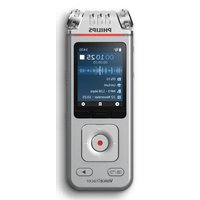
① DVT4010 : Appareil
② DVT6010 - DVT8010 : Appareil
③ Câble USB pour connexion à l'ordinateur
④ Guide de démarrage rapide
⑤ DVT6010 - DVT8010 : Écouteurs stéréo
⑥ DVT8010 : Microphone de réunion
⑦ DVT6510, DVT8010 : Sacoche
⑧ DVT6510, DVT8010 : Télécommande (pile insérée)
⑨ DVT6510 : Câble d'adaptateur XLR

Note
- Notez que certaines pièces ne sont pas forcément incluses avec votre modèle. Si une des pièces est manquante ou endommagée, veuillez contacter votre revendeur.
- DVT6510 : pour l'enregistrement avec un microphone externe, une alimentation fantôme peut être nécessaire en supplément du câble XLR fourni.
1
②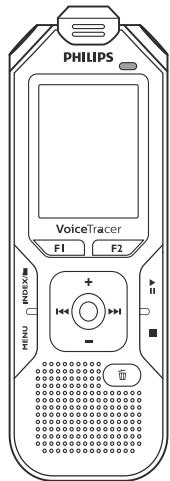
③
④
7
6
⑤
8
9
3.3 Présentations du produit
3.3.1 Face avant et arrêté
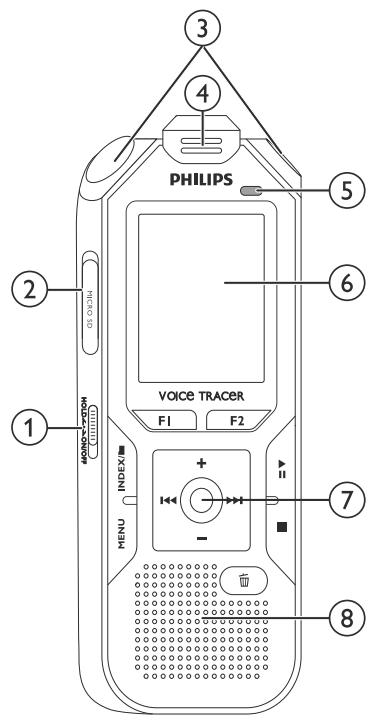
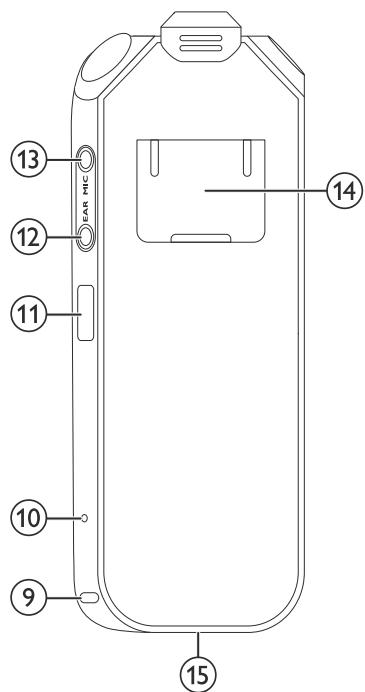
① Interrupteur marche/arrêt / Verrou des boutons ② Port pour carte mémoire (carte microSD) ③ Microphone ④ DVT6010 - DVT8010 : Microphone Zoom ⑤ LED de statut :
Rouge - L'appareil enregistre ; Vert - L'appareil diffuse un enregistrement ; Orange - Transfert de données avec l'ordinateur. Écran ⑦ Panneau de contrôle avec boutons. Haut-parleur ⑨ Œillet pour dragonne. 10 Bouton Reset. 11 DVT6510, DVT8010 : Récepteur pour signal de la télécommande. 12 Branchement d'écouteurs (jack stéréo 3,5 mm). 13 Branchement d'un microphone externe, port d'entrée ligne (jack stéréo 3,5 mm). DVT6010 - DVT8010 : Support rabattable (15) (non visible sur l'image). Port pour connexion à l'ordinateur (Micro-USB).
3.3.2 Boutons
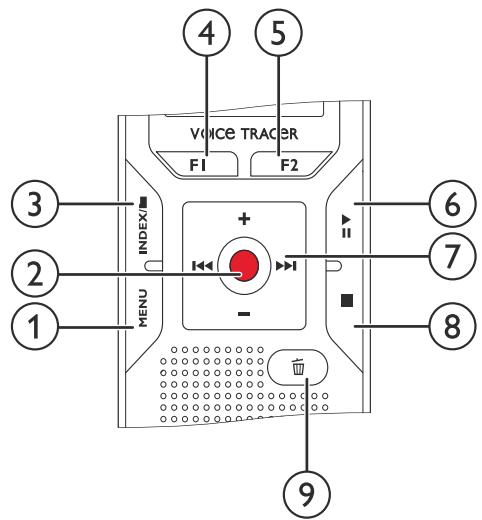
① Appui court : Ouvrir les fonctions du menu (bouton MENU) ; Appui long : Allumer la radio. ② ● Démarrer l'enregistrement (bouton Enregistrement) ; Confirmer besoin. ③ Mode stop : Changer de dossier ; Enregistrement : Placer un index-repère (bouton INDEX/■). ④ DVT6010 - DVT8010 : Bouton à fonction variable F1. DVT6010 - DVT8010 : Bouton à fonction variable F2. La fonction des boutons à fonction variable dépend du statut de fonctionnement ; la fonction attribuée s'affiche à l'écran. ⑤ Appui court : Lecture de l'enregistrement (bouton Lecture), suspendre la lecture (bouton Pause) ; Appui long : Régler la vitesse de lecture. ⑦ Appui court : Passer à l'index-repère précédent, passer à l'enregistrement précédent ; Navigation menu : Ouvrir l'onglet précédent du menu ; Appui long : Retard rapide.
- Augmenter le volume ; Navigation menu : Sélection des fonctions du menu, modifier la valeur. Appui court : Passer à l'index-repère suivant, passer à l'enregistrement suivant ; Navigation menu : Ouvrir l'onglet suivant du menu ; Appui long : Avance rapide. Diminuer le volume ; Navigation menu : Sélection des fonctions du menu, modifier la valeur.
8 Arrêter la lecture (bouton Stop) ; Quitter le menu. 9 Effacer un enregistrement (bouton Suppression).
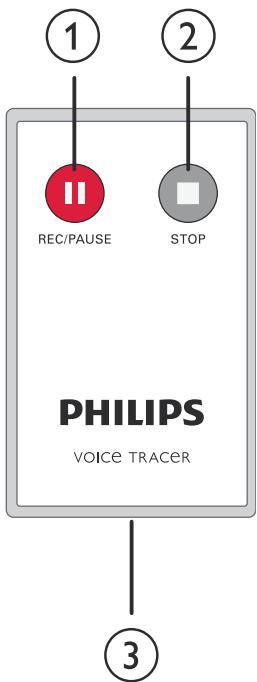
3.3.3 Télécommande (DVT6510, DVT8010)
① Démarrer l'enregistrement (bouton Enregistrement), Suspendre l'enregistrement (bouton Pause). ② Arrête l'enregistrement (bouton Stop). (3) (non visible sur l'image) Compartiment à piles.
3.4 Écran de démarrage
① Lecture : ▶ - Normal, |◀| - Pause, ■ - Stop, ◀ - Lent, ▶ - Rapide, ● - Enregistrement, ⏸ - Pause enregistrement, ⏩⏪ - Recherche rapide ② Qualité d'enregistrement réglée : PCM - PCM, SHQ - SHQ, HQ - HQ, SP - SP, LP - LP, MP3 - MP3 (lecture musicale), WMA - WMA (lecture musicale) ③ VA - Déclenchement vocal activé Sensibilité du microphone : 🎤 - Dictée, 🗣 - Reconnaissance vocale, 💬 - Conversation, 🔍 - Fonction Auto Zoom, 🎯 - Fonction Zoom : Conférence, 📏 - Fonction Zoom : longue distance, 🎚 - Sensibilité microphone manuelle, 🎛 - Source entrée ligne ⑤ Mode d'édition réglé : ➕ - Ajouter enregistrement, 🔄 - Écraser enregistrement ⑥ - ClearVoice activé (pour qualité de lecture améliorée) ⑦ Mode de répétition réglé / boucle infinie : 🔁 - Répéter lecture fichier, 📁 - Régler lecture dossier, 🔀 - Régler sélection/séquence, 🎲 - Lecture aléatoire ⑧ - Minuteur activé, ⏰ - Alarme activée ⑨ Mode d'égaliseur réglé (pour lecture sociale) : 🎵 - Pop, Jazz, Classique ⑩ Niveau de charge piles ⑪ Dossier sélectionné, en fonction de la mémoire sélectionnée (A - mémoire interne, B - carte microSD) / Numéro de l'enregistrement actuel / Nombre total d'enregistrements dans le dossier ⑫ Indicateur de position de lecture/enregistrement actuel ⑬ Index-repères placés sur l'enregistrement
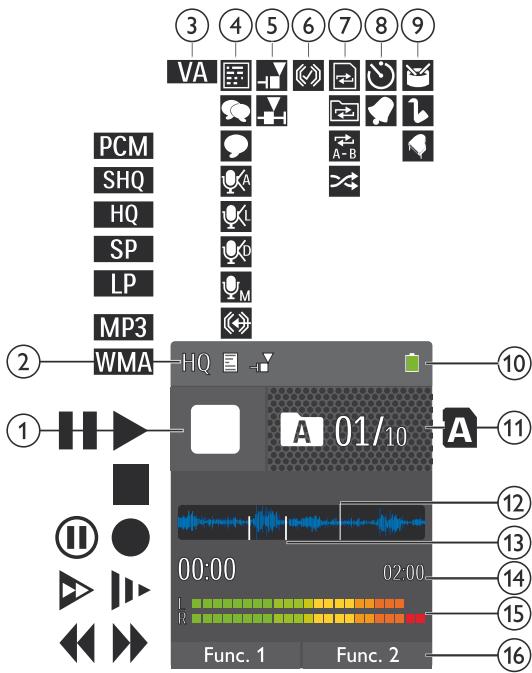
⑭ Durée lecture/enregistrement, durée totale de l'enregistrement ⑮ Niveau de lecture/enregistrement des canaux gauche et droite ⑯ DVT6010 - DVT8010 : Fonction des boutons à fonction variable

Note
- La position et l'aspect des symboles peuvent varier en fonction du modèle, du mode et des fonctions sélectionnées.

Note
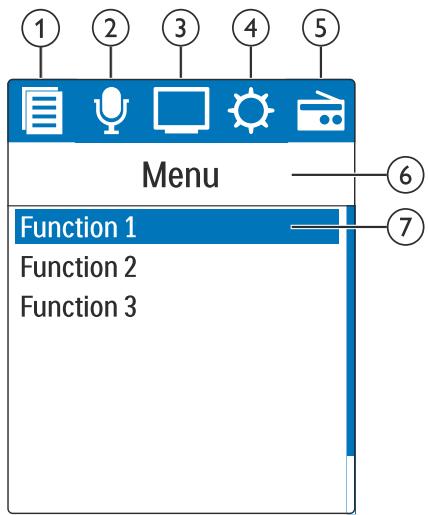
- Le symbole de l'onglet de menu sélectionné s'affiche avec un fond bleu.
Trouver un enregistrement par recherche dans le calendrier
Scinder un enregistrement
Répéter lecture / Boucle infinie
② Réglages des enregistrements :
Créer un enregistrement
Régler la sensibilité du microphone
Régler la qualité d'enregistrement
Activer et désactiver le filtre antivent
Activer et désactiver la réduction du bruit
Régler le mode d'édition
Activer et désactiver l'enregistrement discret
Activer et désactiver la fonction de pré-enregistrement
Régler le minuteur
Activer et désactiver la fonction de déclenchement vocal
Régler le découpage automatique
Choix de la source externe
③ Réglages d'affichage :
Choix de la langue
Régler le contraste de l'écran
Régler le rétroéclairage
Régler le mode démonstration
④ Réglages de l'appareil :
Régler la date et l'heure
Activer et désactiver ClearVoice
Régler l'égaliseur
Régler l'arrêt automatique
Régler l'alarme
Formater la mémoire
Activer et désactiver la LED d'enregistrement
Activer et désactiver les bips des touches et les signaux sonores
Régler l'emplacement de stockage des enregistrements
Afficher les informations sur l'appareil
⑤ Règles radio :
Utiliser la radio
Enregistrer une fréquence radio
Modes de diffusion de la radio
⑥ Titre de l'onglet de menu sélectionné ⑦ Liste des fonctions de menu disponibles
4 Premiers pas
Utilisez les consignes d'installation des pages suivantes pour mettre rapidement et facilement votre appareil en service.

Attention
- Respectez les consignes de manipulation de l'appareil, notamment avec les piles et les accus (voir aussi chapitre 1.1.1 Piles et accus, page 5).
4.1 Charger l'appareil

Note
- Connectez l'appareil à un ordinateur, ou utilisez un chargeur externe.
- Chargez complètement l'appareil avant la première utilisation.
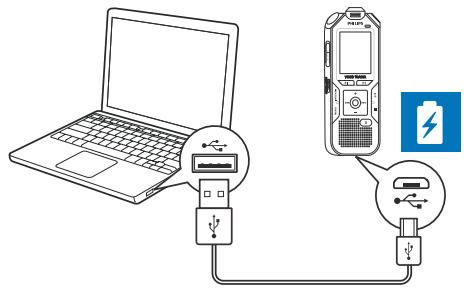
- Un cycle de chargement complet via l'ordinateur dure environ 3,5 heures. L'ordinateur doit être allumé pendant le chargement. Si le port USB de votre ordinateur ne fournit pas assez de puissance, utilisez un chargeur externe.
1 Branchez le connecteur USB dans un port USB sur votre ordinateur. 2 Branchez le connecteur micro-USB dans le port USB situé sous l'appareil.
4.2 Allumer et éteindre l'appareil
1 Poussez l'interrupteur marche/arrêt (situé sur le côté de l'appareil) vers le bas pendant environ deux secondes.
L'appareil s'allume et l'écran de démarrage s'affiche.
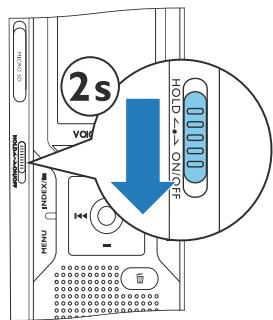
2 Pour éteindre, poussez à nouveau l'interrupteur marche/arrêt vers le bas pendant environ deux secondes.

Note
L'appareil s'éteint automatiquement si l'utilisateur n'appuie sur aucun bouton pendant le temps réglé (voir aussi chapitre 9.3.4 Régler l'arrêt automatique, page 48).
4.3 Processus d'installation initiale
Le processus d'installation initiale démarre lors de la première mise en service ou éventuellement après une longue période sans alimentation. Les données de date et d'heure sont sauvegardées pour chaque enregistrement.
4.3.1 Choix de la langue
1. Choisissez la langue de l'affichage avec + / -. 2. Confirmez avec le bouton Enregistrement .

Note
- Il est possible que votre langue ne soit pas disponible. Dans ce cas, choisissez-en une autre.
4.3.2 Régler la date et l'heure
1. Choisissez l'année avec + / -. 2. Appuyez sur .
3. Choisissez le mois avec + / -. 4. Appuyez sur . 5. Choisissez le jour avec + / -. 6. Appuyez sur . 7. Choisissez le format d'affichage de l'heure (12 ou 24) avec + / -. 8. Appuyez sur . 9. Choisissez l'heure avec + / -.
10. Appuyez sur . 11. Choisissez les minutes avec + / -. 12. Confirmez avec le bouton Enregistrement .

Astuce
- Vous pouvez modifier à tout moment les réglages de langue, de date et d'heure dans les menus de réglage (voir aussi chapitre 9.2.1 Choix de la langue, page 45) (voir aussi chapitre 9.3.1 Régler la date et l'heure, page 47).
1. En mode Stop (écran de démarrage), appuyez sur le bouton Stop ■.
① L'écran affiche les propriétés de l'enregistrement sélectionné : symbole de l'emplacement de stockage, date et heure d'enregistrement, qualité d'enregistrement, durée de l'enregistrement et taille du fichier en mégaoctets. L'écran affiche des informations générales sur l'appareil : date et heure, temps d'enregistrement restant dans la mémoire sélectionnée, version du microprogramme et numéro de série de l'appareil.
2 Appuyez sur le bouton Stop pour revenir au mode Stop.
4.5 Activer et désactiver le verrou des boutons
Le verrou des boutons désactive tous les boutons de l'appareil. La fonction minuteur de l'appareil continue à fonctionner.
1 Poussez l'interrupteur marche/arrêt (sur le côté de l'appareil) vers le haut en position HOLD pour activer le verrou des boutons. Le symbole d'un cadenas apparaît pendant une courte période à l'écran.
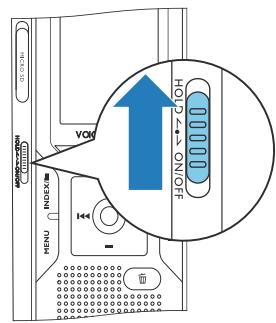
2 Poussez l'interrupteur marche/arrêt (sur le côté de l'appareil) vers le haut en position médiane pour désactiver le verrou des boutons.
Le symbole de déverrouillage apparaît pendant une courte période à l'écran.
4.6 Insérer une carte microSD

Attention
- Ne retirez pas la carte mémoire pendant que l'appareil y accède. Cela pourrait endommager ou supprimer les données.
1 Décalez le couvercle du port pour carte mémoire sur le côté. 2 Insérez la carte microSD avec les contacts vers le haut, dans le port pour carte mémoire situé sur le côté de l'appareil.
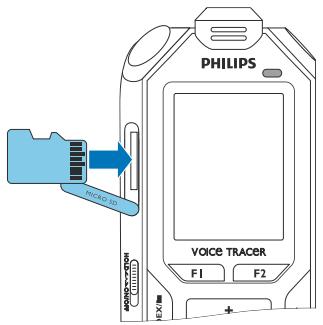
3 Poussez la carte mémoire dans le port jusqu'à ce qu'elle se cale. 4 Pour retirer la carte mémoire, poussez-la légèrement vers le fond du port. La carte mémoire sera alors éjectée.

Note
- Pour que l'appareil stocke les enregistrements sur la carte mémoire, vous devez basculer depuis la mémoire interne vers la carte microSD (voir aussi chapitre 9.1.1 Régler l'emplacement de stockage des enregistrements, page 37). Le symbole à l'écran vous indique quelle mémoire est sélectionnée pour le stockage des enregistrements : A, B, C, D, F - Mémoire interne, A, B, C, D, F - Carte mémoire.
4.7 Sortir le support rabattable
(DVT6010 - DVT8010)
Utilisez le support au dos de l'appareil si vous posez l'appareil sur une table, par exemple pour enregistrer une réunion. De cette façon, vous pouvez également utiliser de manière optimale le microphone placé à l'arrière.
1. Sortez le support situé au dos de l'appareil.
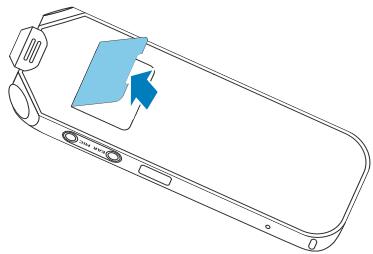
2. Placez l'appareil sur une surface plane, par exemple sur une table.
4.8 Préparer la télécommande
(DVT6510, DVT8010)
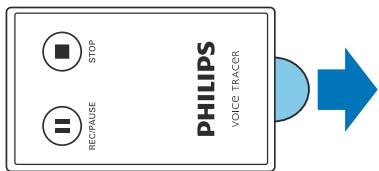
La pile est déjà placée dans la télécommande. Elle est protégée par une languette en plastique qui évite toute consommation d'énergie pendant le transport.
1. Tirez la languette en plastique hors du compartiment à pile situé sous la télécommande.
4.9 Utiliser la télécommande (DVT6510, DVT8010)

Note
- Remplacez la pile si la télécommande ne fonctionne plus (voir aussi chapitre 10.2 Remplacer la pile de la télécommande (DVT6510, DVT8010), page 52).
- Retirez la pile de la télécommande si vous ne l'utilisez pas pendant une longue période. La télécommande peut être endommagée par une pile qui fuit.
- Éliminez les piles et accus usagés dans des points de collecte appropriés.
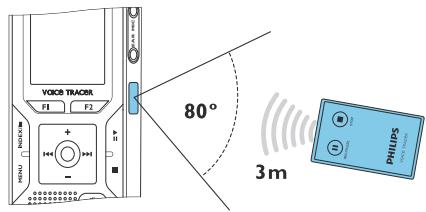
Pointez la télécommande vers le récepteur sur le côté de l'appareil. L'angle avec l'appareil doit être inférieur à 80 degrés ; la distance ne devrait pas dépasser trois mètres. Veillez à ce qu'il n'y ait aucun obstacle entre la télécommande et l'appareil.
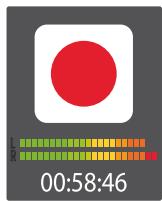
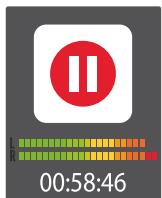
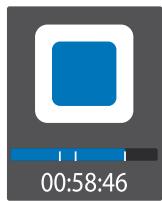
Si l'appareil est contrôlé avec la télécommande, l'écran affiche de grands symboles au lieu des affichages classiques.
4.10 Utiliser les accessoires
Différents accessoires sont livrés avec votre appareil en fonction du modèle choisi. Des accessoires supplémentaires sont disponibles auprès de votre revendeur.
4.10.1 Brancher les écouteurs
Contenu : DVT6010-DVT8010

Avertissement
- Réglez le volume à un niveau modéré et ne portez pas le casque trop longtemps. Vous pourriez sinon endommager votre ouïe. Respectez les instructions de protection de l'ouïe (voir aussi chapitre 1.1.3 Protection de l'ouïe, page 6).
1. Réduisez le volume de l'appareil avant de connecter les écouteurs. 2. Branchez le connecteur jack dans le port pour écouteurs EAR sur le côté de l'appareil.
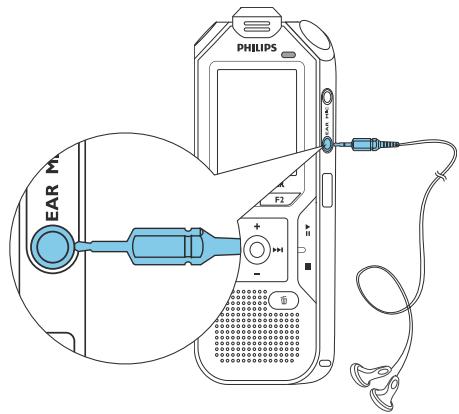
3. Augmentez le volume à un niveau confortable après le branchement. Le haut-parleur de l'appareil se désactive lorsque les écouteurs sont connectés à l'appareil.
4.10.2 Brancher le microphone externe

Note
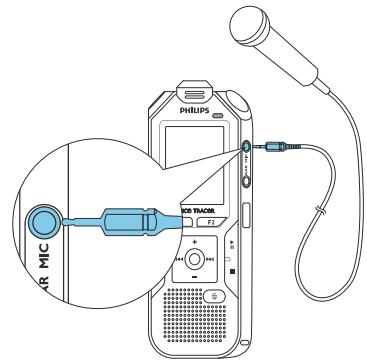
- Quand vous connectez un microphone externe dans l'appareil, la source d'enregistrement bascule automatiquement et le microphone de l'appareil est désactivé.
1. Arrêtez un enregistrement en cours. 2. Branchez le connecteur jack dans le port pour microphone MIC situé sur le côté de l'appareil.
4.10.3 Utiliser le microphone téléphone-pickup
Disponible comme accessoire en option : Microphone téléphone-pickup Philips LFH9162.

Attention
- L'enregistrement des conversations téléphoniques peut être sujet à des restrictions légales spécifiques à votre pays. Renseignez-vous sur la situation juridique dans votre pays avant d'enregistrer des conversations téléphoniques.
Le microphone téléphone-pick-up est un kit oreillette qui vous permet d'enregistrer les conversations téléphoniques.
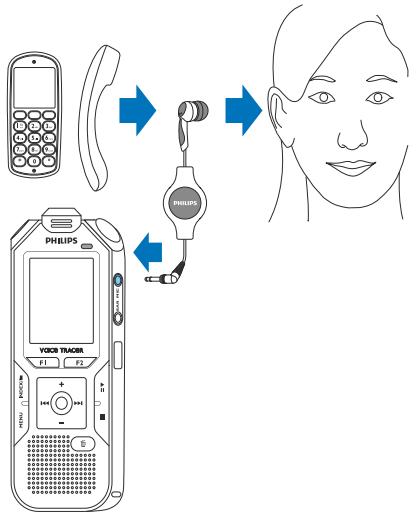
1. Arrêtez un enregistrement en cours. 2. Branchez le connecteur jack dans le port pour microphone MIC situé sur le côté de l'appareil. 3. Mettez l'écouteur du kit dans votre oreille. 4. Démarrez l'enregistrement sur l'appareil. 5. Effectuez l'essai voulu avec un téléphone portable ou fixe. Tenez le téléphone portable ou le combiné près du microphone du kit.
4.10.4 Utiliser le microphone de réunion
Contenu : DVT8010
Microphones supplémentaires (pour cascadage) disponibles comme accessoires en option : Microphone de réunion Philips LFH9173.
Le microphone de réunion vous permet d'enregistrer une réunion ou une conférence avec plusieurs interlocuteurs. Pour une qualité d'enregistrement optimale, les participants ne devraient pas être éloignés de plus de deux mètres du microphone.
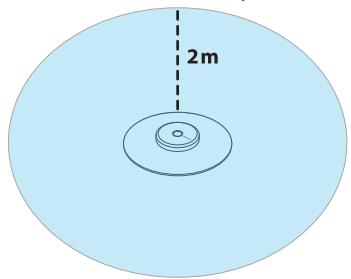
1. Arrêtez un enregistrement en cours. 2. Branchez le connecteur jack dans le port pour microphone MIC situé sur le côté de l'appareil.
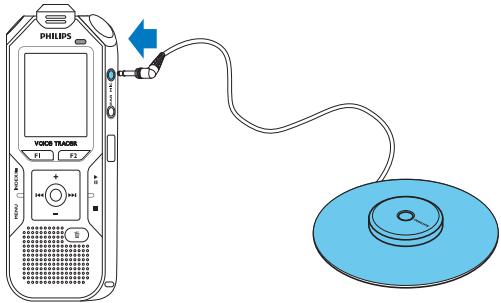
3. Basculez le réglage de la source externe sur Microphone mono (voir aussi chapitre 9.1.14 Choix de la source externe, page 44). 4. Démarrez l'enregistrement sur l'appareil.

Astuce
- Pour les enregistrements dans les grandes salles ou les réunions avec un grand nombre de participants, la zone d'enregistrement peut être étendue en connectant jusqu'à trois microphones de réunion.
4.11 Branchement à l'ordinateur
Plusieurs options sont disponibles quand vous connectez l'appareil à un ordinateur :
- Mémoire de masse USB : Vous pouvez utiliser l'explorateur de fichiers pour accéder à l'appareil sans avoir à installer de logiciel supplémentaire. Il apparaît comme une clé USB (périphérique de stockage de masse). De cette façon, vous pouvez copier et gérer vos enregistrements sur l'ordinateur et libérer de la mémoire sur l'appareil (voir aussi chapitre 4.11.1 Transfert de fichiers entre l'appareil et l'ordinateur, page 23).
- Alimentation via USB : En connectant l'appareil à l'ordinateur, l'appareil est alimenté par le port USB et les piles ne sont pas sollicitées. Vous pouvez enregistrer jusqu'à ce que la mémoire de l'appareil soit pleine.

Astuce
- Quand l'appareil est connecté à un ordinateur, appuyez durant au moins deux secondes sur le bouton Enregistrement ● pour démarrer un enregistrement.
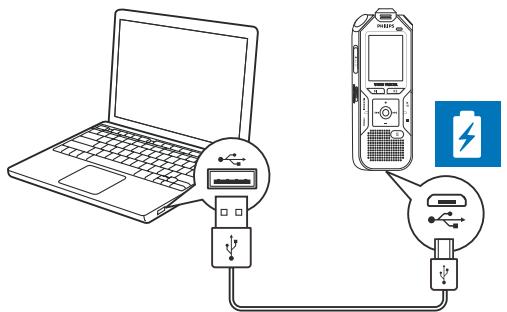
1. Branchez le connecteur USB dans un port USB sur votre ordinateur. 2. Branchez le connecteur micro-USB dans le port USB situé sous l'appareil.
L'appareil apparaît comme un périphérique de stockage de masse dans l'explorateur de fichiers.

Attention
- Ne pas interrompre la connexion entre l'ordinateur et l'appareil durant un transfert de données (LED de statut clignote orange). Cela pourrait endommager ou supprimer les fichiers.
- Ne formatez pas l'appareil via l'explorateur de fichiers de l'ordinateur, car cela pourrait entraîner des dysfonctionnements de l'appareil. Si vous souhaitez supprimer toutes les données, utilisez la fonction Format mémoire sur l'appareil (voir aussi chapitre 10.1.2 Formater mémoire, page 51).
4.11.1 Transfert de fichiers entre l'appareil et l'ordinateur
Vous pouvez utiliser l'explorateur de fichiers pour accéder à l'appareil sans avoir à installer de logiciel supplémentaire. Il apparaît comme une clé USB (périphérique de stockage de masse).
1. Branchez l'appareil à l'ordinateur en respectant les indications.
2. Ouvrez l'explorateur de fichiers sur votre ordinateur. L'appareil s'affiche comme une clé USB (périphérique de stockage de masse) avec le nom PHILIPS. Le dossier Voice sur l'appareil contient les enregistrements, le dossier Music vous permet de copier des fichiers musicaux. 3. Copiez ou déplacez des fichiers depuis l'appareil vers votre ordinateur pour les archiver et/ou supprimez des fichiers de l'appareil pour libérer de l'espace mémoire sur l'appareil.

Attention
- Ne pas interrompre la connexion entre l'ordinateur et l'appareil durant un transfert de données (LED de statut clignote orange). Cela pourrait endommager ou supprimer les fichiers.
- Ne formatez pas l'appareil via l'explorateur de fichiers de l'ordinateur, car cela pourrait entraîner des dysfonctionnements de l'appareil. Si vous souhaitez supprimer toutes les données, utilisez la fonction Format mémoire sur l'appareil (voir aussi chapitre 10.1.2 Formater mémoire, page 51).

Note
- L'appareil prend en charge les fichiers musicaux aux formats WMA et MP3. Copiez ces fichiers dans le dossier Music lorsque l'appareil est connecté à un ordinateur. Vous trouverez les fichiers dans le dossier sur l'appareil.
- Les fichiers avec protection contre la copie (Digital Rights Management, DRM) ne sont pas pris en charge. L'appareil peut afficher jusqu'à 99 fichiers musicaux.
4.11.2 Déconnecter l'appareil de l'ordinateur
1. Éjectez la mémoire USB en utilisant l'explorateur de fichiers. 2. Vous pouvez ensuite débrancher la connexion USB entre l'ordinateur et l'appareil.
5 Enregistrement
L'appareil offre de nombreuses fonctionnalités que vous pouvez utiliser pendant l'enregistrement ou qui vous permettent d'améliorer la qualité d'un enregistrement. Insérez des index-repères pendant l'enregistrement pour marquer les passages importants. Démarrez automatiquement les enregistrements avec la fonction minuteur ou le déclenchement vocal. La fonction de pré-enregistrement permet d'enregistrer les cinq secondes qui précèdent l'appui sur le bouton Enregistrement.
5.1 Créer un enregistrement
Avant de commencer un enregistrement, effectuez les réglages souhaités pour la qualité de l'enregistrement et la sensibilité du microphone, ou décidez de l'ajustement automatique. Avec cette fonction, l'appareil détermine les conditions environnantes au début d'un enregistrement et effectue les réglages de qualité et de sensibilité du microphone (voir aussi chapitre 9.1.2 Ajuster automatiquement les réglages d'enregistrement, page 37).
Pour les enregistrements en extérieur, vous pouvez activer un filtre antivent, qui réduit le bruit du vent (voir aussi chapitre 9.1.5 Activer et désactiver le filtre antivent, page 39).
Pour les enregistrements dans des environnements avec beaucoup de bruit en arrière-plan (par ex. dans une foule ou pendant un voyage en train ou en voiture), vous pouvez activer la fonction de réduction des bruits de fond (voir aussi chapitre 9.1.6 Activer et désactiver la réduction du bruit, page 40).
1. En mode Stop (écran de démarrage), appuyez sur INDEX/ pour sélectionner le dossier voulu pour l'enregistrement. → Selon l'emplacement de stockage besoin, un des symboles suivants s'affiche : A, B, C, D, F - Mémoire interne, A, B, C, D, E - Carte mémoire. 2. Orientez le microphone vers la source à enregistrer et appuyez sur le bouton Enregistrement ●. L'appareil enregistre et la LED de statut s'allume en rouge. L'écran affiche la durée de l'enregistrement et le temps d'enregistrement restant dans la mémoire sélectionnée. 3. Contrôlez le volume à l'aide des barres de niveau d'enregistrement. 4. Pendant l'enregistrement, appuyez sur le bouton Enregistrement ● pour mettre l'enregistrement en pause. L'enregistrement est suspendu et la LED de statut clignote en rouge. 5. Appuyez sur le bouton Enregistrement ● pour reprendre l'enregistrement. 6. Appuyez sur le bouton Stop pour mettre fin à l'enregistrement. L'appareil revient au mode Stop.

Note
- Démarrer un nouvel enregistrement : Pendant un enregistrement, appuyez sur ➔ ➔ pour mettre fin à l'enregistrement en cours et en démarrer un nouveau.
- Démarrer la lecture : Pendant un enregistrement, appuyez sur II. L'enregistrement en cours est arrêté et les trois dernières secondes de l'enregistrement sont diffusées.
- Insérer des index-repères : Pendant un enregistrement, appuyez sur INDEX/ afin de placer un index-repère (voir aussi chapitre 5.1.2 Insérer des index-repères, page 27).
- Pour que les fichiers d'un enregistrement long (par exemple une réunion de plusieurs heures) ne soient pas trop volumineux, vous pouvez automatiquement scinder les enregistrements (voir aussi chapitre 9.1.12 Régler le découpage automatique, page 43).
- Chaque dossier peut contenir jusqu'à 99 enregistrements. La capacité de la mémoire dépend de l'emplacement sélectionné et de la qualité d'enregistrement (voir aussi chapitre 9.1.3 Régler la capacité d'enregistrement, page 38).
Si le nombre total est atteint ou que la mémoire est pleine, un message apparaît à l'écran et vous ne pouvez plus créer d'enregistrements. Supprimez les enregistrements dont vous n'avez pas besoin, ou connectez votre appareil à un ordinateur et faites un transfert des fichiers.

Astuce
- Sensibilité du microphone manuelle
Pendant l'enregistrement, utilisez + / - pour ajuster la sensibilité du microphone.
- Chargez entièrement l'accu si vous souhaitez faire un enregistrement long. Vous pouvez également utiliser l'alimentation via USB : En connectant l'appareil à l'ordinateur, l'appareil est alimenté par le port USB et l'accu n'est pas sollicité.
- DVT6510, DVT8010 : Contrôlez l'enregistrement avec la télécommande. Appuyez sur le bouton Enregistrement II REC/PAUSE pour démarrer ou suspendre l'enregistrement. Appuyez sur le bouton Stop ■ STOP pour mettre fin à l'enregistrement.
- DVT6010 - DVT8010 : En mode Stop, vous pouvez ouvrir le menu des réglages de la sensibilité du micro et de la qualité d'enregistrement avec les boutons à fonction variable F1/F2.
5.1.1 Créer un enregistrement de source externe
Quand vous connectez un microphone externe dans l'appareil, la source d'enregistrement bascule automatiquement et le microphone de l'appareil est désactivé. Si vous branchez un microphone mono, un instrument de musique, ou une source d'enregistrement ayant son propre amplificateur (par exemple une chaîne stéréo) sur le port microphone, vous devez basculer la source externe (voir aussi chapitre 9.1.14 Choix de la source externe, page 44). Si vous connectez un microphone externe à l'aide du câble XLR, l'appareil enregistrera uniquement le son en mono.
5.1.2 Insérer des index-repères
Insérez des index-repères pendant l'enregistrement pour marquer les passages importants. En mode Stop, utilisez les boutons de navigation <</>> pour sélectionner les index-repères (voir aussi chapitre 6.2 Lecture d'un enregistrement ou de musique, page 30).
1. Pendant un enregistrement, appuyez sur INDEX/afin de placer un index-repère. → Au lieu de la durée d'enregistrement restante, l'écran affiche rapidement le numéro de l'index-repère. Vous pouvez placer jusqu'à 32 index-repères.

Astuce
- Vous pouvez également placer des index-repères quand l'enregistrement est en pause.
5.1.3 Enregistrer avec fonction Zoom (DVT6010 - DVT8010)
La fonction Zoom permet à l'appareil de se concentrer sur le microphone avant et d'éliminer les bruits latéraux. Cela permet l'enregistrement d'une conférence ou d'un discours à une plus longue distance (voir aussi chapitre 9.1.4 Régler la sensibilité du microphone, page 38).
5.1.4 Utiliser la fonction de pré-enregistrement
La fonction de pré-enregistrement permet d'enregistrer les cinq secondes qui précèdent l'appui sur le bouton Enregistrement.
L'appareil passe en mode Veille et enregistre en continu une boucle de cinq secondes sans la stocker. Quand vous appuyez sur le bouton Enregistrement, les cinq dernières secondes sont incluses au début du fichier. Cette fonction vous permet de désirer enregistrer spontanément les passages importants lors d'une conversation.
1. Activez la fonction de pré-enregistrement (voir aussi chapitre 9.1.9 Activer et désactiver la fonction de pré-enregistrement, page 41). 2. Appuyez sur le bouton Enregistrement ●
L'appareil passe en mode Veille et enregistre en continu une boucle de cinq secondes sans la stocker.
3. Appuyez sur le bouton Enregistrement ●. L'appareil commence l'enregistrement et sauvegarde les cinq dernières secondes capturées.
5.2 Démarrer automatiquement les enregistrements
Deux fonctions sont disponibles pour le démarrage automatique des enregistrements : Fonction minuteur et déclenchement vocal.
5.2.1 Utiliser la fonction minuteur
La fonction minuteur vous permet de démarrer un enregistrement à une date et heure définies. Les sources d'enregistrement peuvent être le microphone de l'appareil, la radio ou un microphone externe.
1. Définissez les réglages du minuteur dans le menu Réglages et activez la fonction (voir aussi chapitre 9.1.10 Régler le minuteur, page 42).
→ Le symbole s'affiche à l'écran quand la fonction est activée. L'appareil démarre l'enregistrement à l'heure indiquée. L'appareil peut être à l'arrêt ou les boutons peuvent être verrouillés à ce moment.
5.2.2 Utiliser la fonction de déclenchement vocal
Avec la fonction de déclenchement vocal, l'appareil commence à enregistrer dès que vous parlez. Lorsque vous arrêtez de parler, l'appareil suspend l'enregistrement après trois secondes.
L'enregistrement reprend quand vous recommencez à parler.
Le niveau de déclenchement vocal vous permet de définir à partir de quel volume l'appareil commence à enregistrer.
1. Définissez les réglages du déclenchement vocal dans le menu Réglages et activez la fonction (voir aussi chapitre 9.1.11 Activer et désactiver la fonction de déclenchement vocal, page 42). → Le symbole VA s'affiche à l'écran quand la fonction est activée. 2. Appuyez sur le bouton Enregistrement ●. L'appareil passe en mode Veille. L'écran affiche le symbole d'un enregistrement en pause (⑩). L'appareil commence l'enregistrement dès que vous commencez à parler. Lorsque vous arrêtez de parler, l'appareil suspend l'enregistrement après trois secondes. 3. Appuyez sur le bouton Stop pour mettre fin à l'enregistrement. → L'appareil revient au mode Stop.

Astuce
- Pendant l'enregistrement, utilisez +1- pour ajuster le niveau du déclenchement vocal.
6 Lecture

Astuce
- Activez la fonction ClearVoice pour améliorer la qualité de lecture. Les passages calmes sont ajustés dynamiquement, ce qui permet de diffuser les voix faibles de manière plus claire et plus compréhensible (voir aussi chapitre 9.3.2 Activer et désactiver ClearVoice, page 47).
6.1 Sélectionner un enregistrement
1. En mode Stop (écran de démarrage), appuyez sur INDEX/ pour sélectionner un dossier.
→ Selon l'emplacement de stockage choisi, un des symboles suivants s'affiche : A, B, C, D, F - Mémoire interne, A, B, C, D, F - Carte mémoire. (A, B, C et D sont les dossiers pour les enregistrements, le dossier 2/3 contient les fichiers musicaux).
2 En mode Stop, appuyez sur ▶
① Le curseur passe à la fin d'un enregistrement. ② Le curseur passe au début de l'enregistrement suivant.
3 En mode Stop, appuyez sur
① Le curseur passe au début d'un enregistrement. ② Le curseur passe à la fin de l'enregistrement précédent.

Note
- Si un enregistrement contient des index-repères, appuyez sur l'index-repère précédent ou suivant. → Au lieu du temps total de l'enregistrement, l'écran affiche rapidement le nombre de l'index-repère.

Note
L'appareil prend en charge les fichiers musicaux aux formats WMA et MP3. Copiez ces fichiers dans le dossier Music lorsque l'appareil est connecté à un ordinateur. Vous trouvez les fichiers dans le dossier sur l'appareil. Pendant la lecture, l'écran affiche le symbole du format musical :
MP3 - Fichier MP3
WMA - Fichier WMA
- Les fichiers avec protection contre la copie (Digital Rights Management, DRM) ne sont pas pris en charge. L'appareil peut afficher jusqu'à 99 fichiers musicaux.
6.1.1 Trouver un enregistrement par recherche dans le calendrier
La fonction de recherche de l'appareil fournit une liste de tous les enregistrements triés par date.
1 En mode Stop (écran de démarrage) appuyez sur MENU. 2 Confirmez avec le bouton Enregistrement ●. 3 Appuyez sur ◀◀ / ▶▶ pour choisir la date voulue de recherche dans le calendrier. 4 Sélectionnez l'enregistrement voulu avec +1.
→ Les dix premières secondes de chaque enregistrement sélectionné sont diffusées en aperçu.
5 Appuyez sur le bouton Lecture ▶ pour démarrer la lecture de l'enregistrement sélectionné.
6.2 Lecture d'un enregistrement ou de musique

Astuce
- À partir du mode Stop, la lecture commence avec un retour de trois secondes. Cette fonction est surtout utile pour la transcription des enregistrements.
1 Sélectionnez l'enregistrement voulu comme indiqué. 2 Appuyez sur le bouton Lecture ▶ pour démarrer la lecture de l'enregistrement sélectionné.
La LED de statut s'allume en vert. Pendant la lecture, l'écran affiche le temps actuel et le temps total de l'enregistrement.
3 Réglez le volume avec +1. 4 Appuyez sur le bouton Pause ▶ pour mettre la lecture en pause. → La lecture est suspendue et la LED de statut clignote en vert. 5 Appuyez sur le bouton Stop ■ pour arrêter la lecture. → La lecture est arrêtée à la position actuelle. L'appareil revient au mode Stop. Au moment de la reprise, la lecture démarre trois secondes avant la position actuelle. 6 Appuyez sur le bouton Lecture ▶ pour reprendre la lecture. 7 Appuyez sur ⏮ / ⏭ pour passer au début ou à la fin de l'enregistrement.

Astuce
- Durant la lecture, vous pouvez accéder aux réglages de l'égaliseur et du mode de répétition.
- DVT6010 - DVT8010 : Vous pouvez ouvrir les fonctions de vitesse de lecture et ClearVoice, ainsi que l'affichage de la date, de l'heure et du temps d'enregistrement restant avec les boutons à fonction variable F1/F2.
6.3 Modifier la vitesse de lecture
1 Pendant une lecture, appuyez pendant au moins deux secondes sur le bouton Lecture ▶.
① La lecture se fait à vitesse lente. L'écran affiche le symbole I. ② La lecture se fait à vitesse rapide. L'écran affiche le symbole ▶. ③ La lecture se fait à vitesse normale. L'écran affiche le symbole ▶.
6.4 Utiliser la recherche rapide
La recherche rapide permet de diffuser l'enregistrement à vitesse rapide. Cela vous permet de chercher un passage précis dans un enregistrement.
1 Pendant une lecture ou en mode Stop, maintenez un des deux boutons de navigation « ou » enfoncé. L'enregistrement sélectionné et tous les suivants ou précédents sont parcourus en avant ou en arrière à haute vitesse.
2 Relâchez le bouton.
La lecture démarre à la vitesse normale à la position actuelle.
6.5 Répéter lecture / Boucle infinie
Vous pouvez régler la répétition automatique d'un enregistrement précis, de tout un dossier ou d'une série d'enregistrements (= boucle infinie).
1 En mode Stop (écran de démarrage) appuyez sur MENU. 2 Utilisez + / - pour sélectionner la fonction Répéter. 3 Confirmez avec le bouton Enregistrement 4 Utilisez + / - pour sélectionner la répétition automatique d'un enregistrement/fichier précis, d'un dossier ou d'une séquence.
L'écran affiche le symbole du mode de répétition sélectionné : - Répéter lecture fichier - Répéter lecture dossier R - Répéter sélection/séquence
① Appuyez sur INDEX/■ pour définir le point de départ de la série. ② Appuyez sur INDEX/ pour définir le point de fin de la série.
Lecture aléatoire
5 Confirmez avec le bouton Enregistrement
La lecture de l'enregistrement, du dossier ou de la séquence démarre.
7 Éditer et effacer
Vous souhaitez écraser une partie d'un enregistrement ou fusionner un nouvel enregistrement. Vous souhaitez scinder les longs enregistrements afin de mieux les éditer. Vous souhaitez effacer un enregistrement précis sur l'appareil.
7.1 Éditer enregistrement
7.1.1 Fusionner ou écraser un enregistrement
Vous pouvez éditer un enregistrement existant en écrasant une partie ou en y ajoutant un nouvel enregistrement à la suite. En mode Écraser, l'enregistrement sélectionné sera effacé à partir de la position actuelle !

Note
- Lors de l'édition, la qualité d'enregistrement utilisée est celle de l'enregistrement original.
1. Réglez le mode d'édition voulu (voir aussi chapitre 9.1.7 Régler le mode d'édition, page 40).
L'écran affiche le symbole du mode d'édition sélectionné : Fusionner enregistrement, Écraser enregistrement.

Attention
- En mode Écraser, l'enregistrement sélectionné sera effacé à partir de la position actuelle ! 2. En mode Stop (écran de démarrage), appuyez sur INDEX/ pour sélectionner le dossier où se trouve l'enregistrement à éditer.

Note
- Le dossier des fichiers musicaux (Ez/8) ne permet pas l'édition des fichiers.
3. Utilisez les touches de navigation pour sélectionner l'enregistrement à éditer. 4. Écraser enregistrement : Diffusez l'enregistrement jusqu'à l'endroit où vous souhaitez ajouter une nouvelle partie, utilisez la recherche rapide ou passez à un index-repère avec « « / » ». 5. Appuyez sur le bouton Pause pour mettre la lecture en pause. 6. Appuyez sur le bouton Enregistrement ● pour démarrer l'enregistrement de la nouvelle partie. → En fonction du mode d'édition sélectionné, le nouvel enregistrement écrase le reste de l'enregistrement actuel ou est ajusté à la fin. 7. Pendant l'enregistrement, appuyez sur le bouton Enregistrement ● pour mettre l'enregistrement en pause. 8. Appuyez sur le bouton Stop pour mettre fin à l'enregistrement. → L'appareil revient au mode Stop.
7.1.2 Scinder un enregistrement
Afin d'éditer plus facilement un enregistrement de longue durée (par ex. pour l'envoyer par e-mail, l'archiver sur ordinateur ou effacer certaines parties), il est possible de scinder un enregistrement en plusieurs parties.
1. En mode Stop (écran de démarrage), appuyez sur INDEX/ pour sélectionner le dossier où se trouve l'enregistrement à scinder. 2. Utilisez les touches de navigation pour sélectionner l'enregistrement à scinder. 3. Diffusez l'enregistrement jusqu'à l'endroit où vous souhaitez le scinder. Appuyez sur le bouton Stop pour arrêter la lecture. Ou : Utilisez les touches de navigation pour passer à l'index-repère où l'enregistrement doit être scindé. 4. Appuyez sur MENU. 5. Utilisez les touches + / - pour sélectionner la fonction Couper. 6. Confirmez avec le bouton Enregistrement ●. 7. Utilisez les touches + / - pour sélectionner OK. 8. Confirmez avec le bouton Enregistrement ●. L'enregistrement est scindé. La numérotation des enregistrements ultérieurs est renouvelée.
7.2 Effacer des enregistrements de l'appareil
Vous pouvez effacer un enregistrement précis sur l'appareil. Branchez l'appareil à un ordinateur si vous souhaitez renommer ou effacer des dossiers entiers.

Attention
- Effacez uniquement les enregistrements dont vous n'avez plus besoin. Les enregistrements effacés ne peuvent pas être récupérés.
1 En mode Stop (écran de démarrage), appuyez sur INDEX/ pour sélectionner le dossier où se trouve l'enregistrement à effacer. 2 Utilisez /▶ pour sélectionner l'enregistrement à effacer. 3 Maintenez le bouton Effacer enfoncé pendant au moins deux secondes. 4 Confirmez la suppression avec le bouton Enregistrement L'enregistrement est effacé. La numérotation des enregistrements ultérieurs est renouvelée.
8 Radio (DVT6010 - DVT8010)

Note
- Les écouteurs font office d'antenne radio pour l'appareil. La réception radio est uniquement possible quand les écouteurs sont branchés sur l'appareil.
8.1 Utiliser la radio
1 Branchez les écouteurs dans l'appareil (voir aussi chapitre 4.10.1 Brancher les écouteurs, page 20). 2 Maintenez le bouton MENU enfoncé pendant au moins deux secondes pour allumer la radio. 3 Utilisez (\text{山山山山山山山山山山山山山山山山山山山山山山山山山山山山山山山山山山山山山山山山山山山山山山山山山山山山山山山山山山山山山山山山山山山山山山山山山山山山山山山山山山山山山山山山山山山山山山山山山山山山 4 Réglez le volume avec + / - 5 Maintenez le bouton MENU enfoncé pendant au moins deux secondes pour éteindre la radio.

Astuce
- Vous pouvez éteindre la radio avec le bouton à fonction variable F1.

Astuce
- Vous pouvez également allumer et éteindre la radio via le menu :
① En mode Stop (écran de démarrage) appuyez sur MENU. ② Utilisez / pour sélectionner le menu radio. ③ Utilisez +1- pour sélectionner la fonction Radio FM active ou Arrêt. 4 Confirmez avec le bouton Enregistrement
8.2 Enregistrer fréquence radio
Vous pouvez enregistrer jusqu'à 20 stations de radio dans les présélections.

Astuce
- En mode Radio, vous pouvez activer la recherche des stations avec le bouton à fonction variable F2.
8.2.1 Enregistrement automatique des fréquences
1. En mode Radio, appuyez sur MENU. 2. Utilisez + / - pour sélectionner la fonction Rech. station. 3. Confirmez avec le bouton Enregistrement ●. 4. Utilisez + / - pour sélectionner la fonction Recherche auto. 5. Confirmez avec le bouton Enregistrement ●. L'appareil cherche et mémorise automatiquement les fréquences radio dans les présélections. L'appareil peut enregistrer jusqu'à 20 stations.
8.2.2 Enregistrement manuel des fréquences
1. En mode Radio, appuyez sur MENU. 2. Utilisez + / - pour sélectionner la fonction Rech. station. 3. Confirmez avec le bouton Enregistrement ●. 4. Utilisez + / - pour sélectionner la fonction Recherche man. 5. Confirmez avec le bouton Enregistrement ●. 6. Utilisez + / - pour sélectionner la fréquence souhaitée.
7. Appuyez sur le bouton Enregistrement ● pour enregistrer la station sélectionnée dans les présélections.
8.2.3 Effacer fréquence
1. Utilisez + / - pour sélectionner la station radio à effacer. 2. Maintenez le bouton Effacer enfoncé pendant au moins deux secondes. 3. Confirmez la suppression avec le bouton Enregistrement ●.
8.3 Modes de diffusion de la radio
Le haut-parleur de l'appareil n'est pas désactivé quand vous branchez les écouteurs en mode Radio. Vous pouvez choisir si vous souhaitez écouter la radio avec les écouteurs ou avec le haut-parleur de l'appareil.
1. En mode Radio, appuyez sur MENU. 2. Utilisez + / - pour sélectionner la fonction Sortie. 3. Confirmez avec le bouton Enregistrement ●. 4. Utilisez + / - pour choisir si vous souhaitez écouter la radio avec les écouteurs ou avec le haut-parleur de l'appareil. 5. Confirmez avec le bouton Enregistrement ●. 6. Appuyez sur MENU pour revenir au mode Radio.
8.4 Enregistrer station radio
Vous pouvez enregistrer la radio.
1 Démarrez la réception radio comme indiqué, puis sélectionnez la station à enregistrer. 2 Appuyez sur le bouton Enregistrement ●
L'appareil enregistre et la LED de statut s'allume en rouge.
3 Pendant l'enregistrement, appuyez sur le bouton Enregistrement ● pour mettre l'enregistrement en pause. 4 Appuyez sur le bouton Stop pour mettre fin à l'enregistrement. L'appareil revient au mode Radio.
9 Réglages
Ouvrez le menu Réglages depuis le mode Stop (écran de démarrage) en appuyant sur MENU.

Note
- À la fin d'une opération, appuyez sur le bouton Stop ■ pour revenir au mode Stop. Pendant une opération, appuyez sur le bouton Stop ■ pour annuler sans enregistrer et revenir au mode Stop.
9.1 Réglages d'enregistrement
9.1.1 Régler l'emplacement de stockage des enregistrements
Le symbole à l'écran vous indique quelle mémoire est sélectionnée pour le stockage des enregistrements : A, B, C, D, F - Mémoire interne, A, B, C, D, F - Carte mémoire.
1 En mode Stop (écran de démarrage) appuyez sur MENU. 2 Utilisez /▶ pour sélectionner le menu des Réglages de l'appareil. 3 Utilisez + / - pour sélectionner la fonction Sélection mémoire. 4 Confirmez avec le bouton Enregistrement ●
5 Utilisez + / - pour choisir si vous souhaitez stocker les enregistrements dans la mémoire interne ou sur la carte microSD. 6 Confirmez avec le bouton Enregistrement ● 7 Appuyez sur le bouton Stop pour quitter le menu.

Astuce
- Appuyez sur le bouton Stop ■ pour annuler l'opération sans enregistrer et revenir au mode Stop.
9.1.2 Ajuster automatiquement les réglages d'enregistrement
Avec cette fonction, l'appareil détermine automatiquement les conditions environnantes au début d'un enregistrement et effectue les réglages de qualité et de sensibilité du microphone. Pendant l'enregistrement, l'appareil détecte le mouvement et bascule automatiquement entre Réunion et Conversation.
1. En mode Stop (écran de démarrage), appuyez sur MENU.
2. Utilisez / pour sélectionner le menu des Réglages d'enregistrement.
3. Utilisez + / - pour sélectionner la fonction Régl. auto enr.
4. Confirmez avec le bouton Enregistrement ●.
5. Utilisez + / - pour choisir d'activer ou de désactiver la fonction.
6. Confirmez avec le bouton Enregistrement ●.
7. Appuyez sur le bouton Stop pour quitter le menu.

Astuce
- Appuyez sur le bouton Stop ■ pour annuler l'opération sans enregistrer et revenir au mode Stop.
9.1.3 Régler la qualité d'enregistrement
Les réglages de qualité d'enregistrement permettent de définir le format du fichier et la qualité de l'enregistrement en termes de taux de données (bitrate). Plus la qualité d'enregistrement est élevée, plus le fichier de l'enregistrement est volumineux et plus le nombre d'enregistrements possibles est faible.
1. En mode Stop (écran de démarrage), appuyez sur MENU.
2. Utilisez / pour sélectionner le menu des Réglages d'enregistrement.
3. Utilisez + / - pour sélectionner la fonction Param. qualité.
4. Confirmez avec le bouton Enregistrement ●.
5. Sélectionnez la qualité d'enregistrement voulue avec + / -. L'écran affiche le symbole de la qualité d'enregistrement sélectionnée : PCM - Qualité maximale, sans compression, Format : WAV, 1 411 kbit/s
SHQ - Qualité très élevée, Format : MP3, 192 kbit/s
HQ - Qualité élevée, Format : MP3, 96 kbit/s
SP - Temps d'enregistrement supérieur à la moyenne : Format : MP3, 64 kbit/s
LP - Temps d'enregistrement maximal, Format : MP3, 8 kbit/s
6. Confirmez avec le bouton Enregistrement ●.
7. Appuyez sur le bouton Stop pour quitter le menu.

Astuce
- Appuyez sur le bouton Stop ■ pour annuler l'opération sans enregistrer et revenir au mode Stop.

Astuce
- DVT6010 - DVT8010 : Vous pouvez ouvrir le menu des réglages de la sensibilité du micro et de la qualité d'enregistrement avec les boutons à fonction variable F1/F2.
9.1.4 Régler la sensibilité du microphone
La sensibilité du microphone vous permet d'indiquer les conditions environnantes d'un enregistrement. Ajustez la sensibilité du microphone selon la distance de l'interlocuteur, afin de masquer autant que possible les bruits de fond. La fonction Zoom permet à l'appareil de se concentrer sur le microphone avant et d'éliminer les bruits latéraux. Cela permet l'enregistrement d'une conférence ou d'un discours à une plus longue distance.
1. En mode Stop (écran de démarrage), appuyez sur MENU.
2. Utilisez ▲/▼ pour sélectionner le menu des Réglages d'enregistrement.
3. Utilisez + / - pour sélectionner la fonction Sensib. micro.
4. Confirmez avec le bouton Enregistrement ●.
5. Sélectionnez la qualité d'enregistrement voulue avec + / -. L'écran affiche le symbole de la sensibilité du microphone sélectionnée :
- Dictée : Réglage optimisé pour l'enregistrement d'une source directement devant l'appareil.
- Reconn. vocale : Enregistrement optimisé pour l'édition ultérieure avec un logiciel de reconnaissance vocale.
- Conversation : Réglage optimisé pour l'enregistrement de plusieurs sources à proximité de l'appareil.
- Zoom auto (DVT6010 - DVT8010) : Ajustement automatique de la fonction Zoom sur une source plus éloignée. Pendant l'enregistrement, l'appareil détecte le mouvement et bascule automatiquement entre Zoom et Conversation.
- Lecture : Réglage optimisé pour l'enregistrement d'une source plus éloignée de l'appareil.
- Longue distance (DVT6010 - DVT8010) : Réglage optimisé pour l'enregistrement de sources distantes jusqu'à 15 mètres / 50 pieds.
- Réglage manuel : Régler manuellement la sensibilité du microphone. Utilisez + / - pour choisir le niveau de sensibilité allant de 1 (sensibilité minimale, source très proche) à 9 (sensibilité
maximale, source très éloignée). Pendant l'enregistrement, utilisez + / - pour ajuster la sensibilité du microphone.
6. Confirmez avec le bouton Enregistrement ●.
7. Appuyez sur le bouton Stop pour quitter le menu.

Astuce
- Appuyez sur le bouton Stop ■ pour annuler l'opération sans enregistrer et revenir au mode Stop.
9.1.5 Activer et désactiver le filtre antivent
Pour les enregistrements en extérieur, vous pouvez activer un filtre antivent, qui réduit le bruit du vent.
1. En mode Stop (écran de démarrage), appuyez sur MENU.
2. Utilisez ▲/▼ pour sélectionner le menu des Réglages d'enregistrement.
3. Utilisez + / - pour sélectionner la fonction Filtre antivent.
4. Confirmez avec le bouton Enregistrement ●.
5. Utilisez + / - pour activer ou désactiver la fonction.
6. Confirmez avec le bouton Enregistrement ●.
7. Appuyez sur le bouton Stop pour quitter le menu.

Astuce
- Appuyez sur le bouton Stop ■ pour annuler l'opération sans enregistrer et revenir au mode Stop.
9.1.6 Activer et désactiver la réduction du bruit
Pour les enregistrements dans des environnements avec beaucoup de bruit en arrière-plan (par ex. dans une foule ou pendant un voyage en train ou en voiture), vous pouvez activer la fonction de réduction des bruits de fond.
1. En mode Stop (écran de démarrage), appuyez sur MENU.
2. Utilisez ◀ / ▶ pour sélectionner le menu des Réglages d'enregistrement.
3. Utilisez + / - pour sélectionner la fonction Réduction bruit.
4. Confirmez avec le bouton Enregistrement ●.
5. Utilisez + / - pour choisir d'activer ou de désactiver la fonction.
6. Confirmez avec le bouton Enregistrement ●.
7. Appuyez sur le bouton Stop pour quitter le menu.

Astuce
- Appuyez sur le bouton Stop ■ pour annuler l'opération sans enregistrer et revenir au mode Stop.
9.1.7 Régler le mode d'édition
Vous pouvez éditer un enregistrement existant en écrasant une partie ou en y ajoutant un nouvel enregistrement à la suite. En mode Écraser, l'enregistrement sélectionné sera effacé à partir de la position actuelle !
1. En mode Stop (écran de démarrage), appuyez sur MENU.
2. Utilisez ◀ / ▶ pour sélectionner le menu des Réglages d'enregistrement.
3. Utilisez + / - pour sélectionner la fonction Mode d'édition.
4. Confirmez avec le bouton Enregistrement ●.
5. Utilisez + / - pour choisir si vous souhaitez ajouter une nouvelle partie à la suite d'un enregistrement existant, effacer et écraser une partie existante, ou désactiver la fonction.
L'écran affiche le symbole du mode d'édition sélectionné : Fusionner enregistrement, Écraser enregistrement.
6. Confirmez avec le bouton Enregistrement ●.
7. Appuyez sur le bouton Stop pour quitter le menu.

Astuce
- Appuyez sur le bouton Stop ■ pour annuler l'opération sans enregistrer et revenir au mode Stop.
9.1.8 Activer et désactiver l'enregistrement discret
Cette fonction vous permet d'éteindre l'écran, la LED de statut et les signaux sonores pendant un enregistrement. De cette façon, vous pouvez faire des enregistrements sans que cela soit visible sur l'appareil.
1. En mode Stop (écran de démarrage), appuyez sur MENU.
2. Utilisez ◀ / ▶ pour sélectionner le menu des Réglages d'enregistrement.
3. Utilisez + / - pour sélectionner la fonction Enr. silencieux.
4. Confirmez avec le bouton Enregistrement ●.
5. Utilisez + / - pour choisir d'activer ou de désactiver la fonction.
6. Confirmez avec le bouton Enregistrement ●.
7. Appuyez sur le bouton Stop pour quitter le menu.

Astuce
- Appuyez sur le bouton Stop ■ pour annuler l'opération sans enregistrer et revenir au mode Stop.
9.1.9 Activer et désactiver la fonction de pré-enregistrement
La fonction de pré-enregistrement permet d'enregistrer les cinq secondes qui précèdent l'appui sur le bouton Enregistrement.
L'appareil est en mode Veille et enregistre en continu une boucle de cinq secondes sans la stocker. Quand vous appuyez sur le bouton Enregistrement, les cinq dernières secondes sont incluses au début du fichier.
1 En mode Stop (écran de démarrage) appuyez sur MENU. 2 Utilisez / pour sélectionner le menu des Réglages d'enregistrement. 3 Utilisez + / - pour sélectionner la fonction Pré-enregistr.. 4 Confirmez avec le bouton Enregistrement ● 5 Utilisez + / - pour choisir d'activer ou de désactiver la fonction. 6 Confirmez avec le bouton Enregistrement ● 7 Appuyez sur le bouton Stop pour quitter le menu.

Astuce
- Appuyez sur le bouton Stop ■ pour annuler l'opération sans enregistrer et revenir au mode Stop.
9.1.10 Régler le minuteur
La fonction minuteur vous permet de démarrer un enregistrement à une date et heures définies. Les sources d'enregistrement peuvent être le microphone de l'appareil, la radio ou un microphone externe.
1 En mode Stop (écran de démarrage) appuyez sur MENU. 2 Utilisez / pour sélectionner le menu des Réglages d'enregistrement. 3 Utilisez + / - pour sélectionner la fonction Minuterie. 4 Confirmez avec le bouton Enregistrement ● 5 Utilisez + / - pour sélectionner la fonction Régler heures afin de régler l'heure de début d'enregistrement. 6 Réglez la date et l'heure de début d'enregistrement comme décrit (voir aussi chapitre 9.3.1 Régler la date et l'heure, page 47). 7 Confirmez avec le bouton Enregistrement ● 8 Réglez la date et l'heure de fin d'enregistrement comme décrit (voir aussi chapitre 9.3.1 Régler la date et l'heure, page 47). 9 Confirmez avec le bouton Enregistrement ● 10 Utilisez pour sélectionner le dossier voulu pour l'enregistrement.
11 Confirmez avec le bouton Enregistrement ● → Le symbole s'affiche à l'écran quand la fonction est activée. L'appareil démarre l'enregistrement à l'heure indiquée. 12 Utilisez + / - pour sélectionner la fonction Source d'enr. afin de régler la source d'enregistrement. 13 Confirmez avec le bouton Enregistrement ● 14 Utilisez + / - pour choisir si l'appareil doit enregistrer via un microphone, depuis une source externe ou la radio. Pour l'enregistrement de la radio, vous pouvez sélectionner la station préréglée que vous souhaitez enregistrer. 15 Confirmez avec le bouton Enregistrement ● 16 Utilisez + / - pour sélectionner la fonction Arrêt afin de désactiver le minuteur.

Astuce
- Appuyez sur le bouton Stop ■ pour annuler l'opération sans enregistrer et revenir au mode Stop.
9.1.11 Activer et désactiver la fonction de déclenchement vocal
Avec la fonction de déclenchement vocal, l'appareil commence à enregistrer dès que vous parlez. Lorsque vous arrêtez de parler, l'appareil suspend l'enregistrement après trois secondes. L'enregistrement reprend quand vous recommencez à parler.
Le niveau de déclenchement vocal vous permet de définir à partir de quel volume l'appareil commence à enregistrer.
1. En mode Stop (écran de démarrage), appuyez sur MENU.
2. Utilisez //▶ pour sélectionner le menu des Réglages d'enregistrement.
3. Utilisez +1- pour sélectionner la fonction Déclenchement vocal.
4. Confirmez avec le bouton Enregistrement ●.
5. Utilisez + / - pour sélectionner la fonction Activé.
6. Confirmez avec le bouton Enregistrement ●.
7. Utilisez ↓/▶ pour sélectionner un niveau de déclenchement vocal de 1 (très sensible, l'appareil se déclenche à faible volume) à 9 (peu sensible, l'appareil se déclenche uniquement à un volume élevé). En mode Enregistrement, utilisez +/− pour ajuster le niveau de déclenchement vocal.
8. Confirmez avec le bouton Enregistrement ●. → Le symbole VA s'affiche à l'écran quand la fonction est activée.
9. Utilisez +1- pour sélectionner la fonction Arrêt afin de désactiver le déclenchement vocal.

Astuce
- Appuyez sur le bouton Stop ■ pour annuler l'opération sans enregistrer et revenir au mode Stop.
9.1.12 Régler le découpage automatique
Pour que les fichiers d'un enregistrement long (par exemple une réunion de plusieurs heures) ne soient pas trop volumineux, vous pouvez automatiquement scinder les enregistrements. Après avoir atteint le temps défini, l'appareil arrête l'enregistrement en cours et démarre automatiquement un nouvel enregistrement.
1. En mode Stop (écran de démarrage), appuyez sur MENU.
2. Utilisez / pour sélectionner le menu des Réglages d'enregistrement.
3. Utilisez + / - pour sélectionner la fonction Répartition auto.
4. Confirmez avec le bouton Enregistrement ●.
5. Utilisez + / - pour choisir si les enregistrements longs doivent être scindés après 30 ou 60 minutes, ou désactivez cette fonction.
6. Confirmez avec le bouton Enregistrement ●.
7. Appuyez sur le bouton Stop pour quitter le menu.

Astuce
- Appuyez sur le bouton Stop ■ pour annuler l'opération sans enregistrer et revenir au mode Stop.
9.1.13 Activer et désactiver la LED d'enregistrement
Cette fonction désactive la LED de statut.
1. En mode Stop (écran de démarrage), appuyez sur MENU.
2. Utilisez /▶ pour sélectionner le menu des Réglages de l'appareil.
3. Utilisez + / - pour sélectionner la fonction Voyant d'enregistrement.
4. Confirmez avec le bouton Enregistrement ●.
5. Utilisez + / - pour choisir d'activer ou de désactiver la LED de statut.
6. Confirmez avec le bouton Enregistrement ●.
7. Appuyez sur le bouton Stop pour quitter le menu.

Astuce
- Appuyez sur le bouton Stop ■ pour annuler l'opération sans enregistrer et revenir au mode Stop.
9.1.14 Choix de la source externe
Quand vous connectez un microphone externe dans l'appareil, la source d'enregistrement bascule automatiquement et le microphone de l'appareil est désactivé. Si vous branchez un microphone mono, un instrument de musique, ou une source d'enregistrement ayant son propre amplificateur (par ex. une chaîne stéréo) sur le port microphone, vous devez basculer la source externe. Si vous connectez un microphone externe à l'aide du câble XLR, l'appareil enregistrera uniquement le son en mono.
1. En mode Stop (écran de démarrage), appuyez sur MENU.
2. Utilisez les touches de navigation pour sélectionner le menu des Réglages d'enregistrement.
3. Utilisez + / - pour sélectionner la fonction Entrée externe.
4. Confirmez avec le bouton Enregistrement ●.
5. Utilisez + / - si vous souhaitez connecter un microphone externe mono ou stéréo, ou une source d'enregistrement ayant son propre amplificateur (Entrée en ligne).
6. Confirmez avec le bouton Enregistrement ●.
7. Appuyez sur le bouton Stop pour quitter le menu.
→ Le choix d'Entrée en ligne affiche le symbole à l'écran.

Astuce
- Appuyez sur le bouton Stop ■ pour annuler l'opération sans enregistrer et revenir au mode Stop.
9.2 Réglages d'affichage
9.2.1 Choix de la langue

Note
- Il est possible que votre langue ne soit pas disponible. Dans ce cas, choisissez-en une autre.
1. En mode Stop (écran de démarrage), appuyez sur MENU.
2. Utilisez les touches de navigation pour sélectionner le menu des Réglages d'affichage.
3. Utilisez + / - pour sélectionner la fonction Langue.
4. Confirmez avec le bouton Enregistrement ●.
5. Choisissez la langue de l'affichage avec + / -.
6. Confirmez avec le bouton Enregistrement ●.
7. Appuyez sur le bouton Stop pour quitter le menu.

Astuce
- Appuyez sur le bouton Stop ■ pour annuler l'opération sans enregistrer et revenir au mode Stop.
9.2.2 Régler le contraste de l'écran
1. En mode Stop (écran de démarrage), appuyez sur MENU.
2. Utilisez les touches de navigation pour sélectionner le menu des Réglages d'affichage.
3. Utilisez + / - pour sélectionner la fonction Contraste.
4. Confirmez avec le bouton Enregistrement ●.
5. Utilisez les touches de navigation pour régler le contraste de l'écran.
6. Confirmez avec le bouton Enregistrement ●.
7. Appuyez sur le bouton Stop pour quitter le menu.

Astuce
- Appuyez sur le bouton Stop ■ pour annuler l'opération sans enregistrer et revenir au mode Stop.
9.2.3 Régler le rétroéclairage
1. En mode Stop (écran de démarrage), appuyez sur MENU. 2. Utilisez /▶/▶ pour sélectionner le menu des Réglages d'affichage. 3. Utilisez + / - pour sélectionner la fonction Rétroéclairage.
4. Confirmez avec le bouton Enregistrement 5. Utilisez + / - pour choisir parmi les réglages suivants : Arrêt (DVT4010), Régl. auto enr. (DVT6010 - DVT8010), 8s, 20s, Activé.

Astuce
- DVT6010 - DVT8010 : L'appareil intègre un capteur de luminosité. Le réglage Régl. auto enr. adapte automatiquement la luminosité du rétroéclairage à la luminosité ambiante.
6. Confirmez avec le bouton Enregistrement 7. Appuyez sur le bouton Stop pour quitter le menu.

Astuce
- Appuyez sur le bouton Stop ■ pour annuler l'opération sans enregistrer et revenir au mode Stop.
9.2.4 Régler le mode démonstration
Le mode démonstration permet d'afficher des images à l'écran.

Note
- Les images doivent être enregistrées avec les caractéristiques suivantes dans le dossier racine (dossier Root) de l'appareil : Format de fichier : .bmp 24 bit ; Résolution : 128 × 160 pixels ; Nom fichier : 01.bmp, 02.bmp, ....
1. En mode Stop (écran de démarrage), appuyez sur MENU. 2. Utilisez /▶ pour sélectionner le menu des Réglages d'affichage. 3. Utilisez + / - pour sélectionner la fonction Demo Mode. 4. Confirmez avec le bouton Enregistrement 5. Utilisez + / - pour sélectionner la fonction Activé. 6. Confirmez avec le bouton Enregistrement . → Les images disponibles s'affichent l'une après l'autre à l'écran quand la fonction est activée. 7. Appuyez sur le bouton Stop pour quitter la démonstration. 8. Appuyez sur le bouton Stop pour quitter le menu.

Astuce
- Appuyez sur le bouton Stop ■ pour annuler l'opération sans enregistrer et revenir au mode Stop.
9.3 Réglages de l'appareil
9.3.1 Régler la date et l'heure
Les données de date et d'heure sont sauvegardées pour chaque enregistrement.
1. En mode Stop (écran de démarrage), appuyez sur MENU. 2. Utilisez /▶ pour sélectionner le menu des Réglages de l'appareil. 3. Utilisez + / - pour sélectionner la fonction Date/heure. 4. Confirmez avec le bouton Enregistrement ●. 5. Choisissez l'année avec + / -. 6. Appuyez sur ▶. 7. Choisissez le mois avec + / -. 8. Appuyez sur ▶. 9. Choisissez le jour avec + / -. 10. Appuyez sur ▶. 11. Choisissez le format d'affichage de l'heure (12 ou 24) avec + / -.
12. Appuyez sur ▶. 13. Choisissez l'heure avec + / -. 14. Appuyez sur ▶. 15. Choisissez les minutes avec + / -. 16. Confirmez avec le bouton Enregistrement ●. 17. Appuyez sur le bouton Stop pour quitter le menu.

Astuce
- Appuyez sur le bouton Stop ■ pour annuler l'opération sans enregistrer et revenir au mode Stop.
9.3.2 Activer et désactiver ClearVoice
Activez la fonction ClearVoice pour améliorer la qualité de lecture. Les passages calmes sont ajustés dynamiquement, ce qui permet de diffuser les voix faibles de manière plus claire et plus compréhensible.
1. En mode Stop (écran de démarrage), appuyez sur MENU. 2. Utilisez /▶ pour sélectionner le menu des Réglages de l'appareil. 3. Utilisez + / - pour sélectionner la fonction ClearVoice. 4. Confirmez avec le bouton Enregistrement ●.
5. Utilisez + / - pour choisir d'activer ou de désactiver la fonction. → Le symbole s'affiche à l'écran quand la fonction est activée. 6. Confirmez avec le bouton Enregistrement ●. 7. Appuyez sur le bouton Stop pour quitter le menu.

Astuce
- Appuyez sur le bouton Stop ■ pour annuler l'opération sans enregistrer et revenir au mode Stop.
9.3.3 Régler l'égaliseur
L'égaliseur est disponible pour la lecture sociale. Cette fonction améliore l'expérience d'écoute en fonction du type de musique via une adaptation spécifique des fréquences.
1. En mode Stop (écran de démarrage), appuyez sur MENU. 2. Utilisez /▶ pour sélectionner le menu des Réglages de l'appareil. 3. Utilisez + / - pour sélectionner la fonction Égaliseur. 4. Confirmez avec le bouton Enregistrement ●.
5. Utilisez + / - pour choisir le réglage voulu ou désactiver la fonction. → Si la fonction est activée, l'écran affiche le symbole du mode d'égaliseur sélectionné :
6. Confirmez avec le bouton Enregistrement ●. 7. Appuyez sur le bouton Stop pour quitter le menu.

Astuce
- Appuyez sur le bouton Stop ■ pour annuler l'opération sans enregistrer et revenir au mode Stop.
9.3.4 Régler l'arrêt automatique
L'appareil s'éteint automatiquement si l'utilisateur n'appuie sur aucun bouton pendant le temps réglé. Cela permet d'économiser l'énergie.
1. En mode Stop (écran de démarrage), appuyez sur MENU. 2. Utilisez /▶ pour sélectionner le menu des Réglages de l'appareil. 3. Utilisez + / - pour sélectionner la fonction Arrêt auto. 4. Confirmez avec le bouton Enregistrement ●.
5. Utilisez + / - pour choisir si l'appareil doit s'éteindre automatiquement après 5, 15, 30 ou 60 minutes sans appui sur un bouton. 6. Confirmez avec le bouton Enregistrement ●. 7. Appuyez sur le bouton Stop pour quitter le menu.

Astuce
- Appuyez sur le bouton Stop ■ pour annuler l'opération sans enregistrer et revenir au mode Stop.
9.3.5 Régler l'alarme
Vous pouvez utiliser l'appareil comme réveil ou pour vous rappeler des rendez-vous. L'appareil diffusera un signal d'alarme ou l'enregistrement sélectionné à l'heure indiquée.
1. En mode Stop (écran de démarrage), appuyez sur MENU. 2. Utilisez /▶ pour sélectionner le menu des Réglages de l'appareil. 3. Utilisez + / - pour sélectionner la fonction Alarme. 4. Confirmez avec le bouton Enregistrement ●
5. Utilisez + / - pour sélectionner la fonction Régler heures afin de régler l'heure d'alarme. 6. Réglez la date et l'heure comme décrit (voir aussi chapitre 9.3.1 Régler la date et l'heure, page 47). 7. Confirmez avec le bouton Enregistrement ●. 8. Utilisez + / - pour sélectionner la fonction Régler source afin de régler le signal d'alarme. 9. Utilisez + / - pour sélectionner si l'appareil doit diffuser un signal d'alarme de type buzzer, un enregistrement que vous pouvez choisir, ou une station radio définie. 10. Confirmez avec le bouton Enregistrement ●. → Le symbole ℝ s'affiche à l'écran quand la fonction est activée. 11. Utilisez + / - pour sélectionner la fonction Arrêt afin de désactiver l'alarme.

Astuce
- Appuyez sur le bouton Stop ■ pour annuler l'opération sans enregistrer et revenir au mode Stop.
9.3.6 Activer et désactiver les bips touches et signaux sonores
1. En mode Stop (écran de démarrage), appuyez sur MENU. 2. Utilisez /▶ pour sélectionner le menu des Réglages de l'appareil. 3. Utilisez + / - pour sélectionner la fonction Sons appareil. 4. Confirmez avec le bouton Enregistrement ●. 5. Utilisez + / - pour choisir d'activer ou de désactiver les bips touches et signaux sonores. 6. Confirmez avec le bouton Enregistrement ●. 7. Appuyez sur le bouton Stop pour quitter le menu.

Astuce
- Appuyez sur le bouton Stop ■ pour annuler l'opération sans enregistrer et revenir au mode Stop.
10 Maintenance
Ne faites aucun travail de maintenance si ce n'est pas décrit dans ce guide de l'utilisateur. Ne démontez pas l'appareil pour effectuer des réparations. Faites réparer votre appareil uniquement par un centre de service agréé.
10.1 Fonctions de maintenance de l'appareil
1. En mode Stop (écran de démarrage), appuyez sur MENU. 2. Utilisez /▶ pour sélectionner le menu des Réglages de l'appareil. 3. Utilisez + / - pour sélectionner la fonction Informations. 4. Confirmez avec le bouton Enregistrement ●. L'écran affiche des informations générales sur l'appareil : date et heure actuelles, temps d'enregistrement restant dans la mémoire sélectionnée, version du microprogramme de l'appareil. 5. Appuyez sur le bouton Stop pour revenir au mode Stop.

Attention
- Le formatage de la mémoire efface tous les enregistrements et fichiers stockés !
Cette fonction permet de supprimer toutes les données et de formater la mémoire sélectionnée.
1. Sélectionnez la mémoire à formater (mémoire interne ou carte mémoire microSD) (voir aussi chapitre 9.1.1 Régler l'emplacement de stockage des enregistrements, page 37).
2. En mode Stop (écran de démarrage), appuyez sur MENU.
3. Utilisez /▶ pour sélectionner le menu des Réglages de l'appareil.
4. Utilisez + / - pour sélectionner la fonction Format mémoire.
5. Confirmez avec le bouton Enregistrement ●.
6. Utilisez + / - pour sélectionner OK.
7. Confirmez avec le bouton Enregistrement ●.
8. Confirmez le formatage avec le bouton Enregistrement ●.
9. Appuyez sur le bouton Stop pour quitter le menu.

Astuce
- Appuyez sur le bouton Stop ■ pour annuler l'opération sans enregistrer et revenir au mode Stop.
10.2 Remplacer la pile de la télécommande (DVT6510, DVT8010)

Note
- Respectez les consignes de manipulation de l'appareil (notamment avec les piles et les accus) du chapitre 1 Consignes de sécurité importantes. Utilisez uniquement des piles de type CR2025 pour la télécommande.
1. Retirez le compartiment à pile de la télécommande en ouvrant le verrou sur le dos de la télécommande, puis en sortant le compartiment à pile.
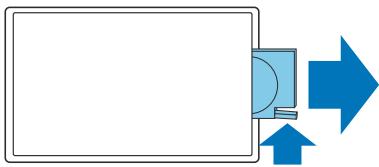
2. Insérez la pile dans le compartiment comme indiqué. Veillez à respecter la polarité !
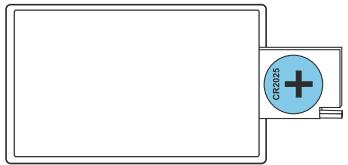
3. Glissez le compartiment à pile dans la télécommande jusqu'à ce que le verrou se cale.
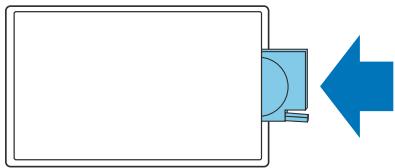
10.3 Mise à jour du microprogramme
Le microprogramme (aussi appelé firmware) est le logiciel interne qui contrôle l'appareil. Dans le cadre du suivi produit, le microprogramme continue d'être développé, amélioré, et les erreurs sont corrigées. Il est possible qu'une version plus récente (une "mise à jour") du microprogramme ait été publiée depuis l'achat de votre appareil. Dans ce cas, vous pouvez facilement actualiser le microprogramme de votre appareil.

Attention
- Pour éviter que l'alimentation ne soit interrompue pendant le processus de mise à jour du microprogramme, insérez des piles neuves ou des accus complètement chargés dans l'appareil.
1. Branchez l'appareil à l'ordinateur en respectant les indications (voir aussi chapitre 4.11 Branchement à l'ordinateur, page 22). 2. Téléchargez la mise à jour du microprogramme adapté pour votre appareil depuis le site Internet www.philips.com/dictation. 3. Copiez le fichier firmware dans le dossier racine (Root : premier dossier) de l'appareil. 4. Déconnectez l'appareil de l'ordinateur.
→ Le firmware de l'appareil est automatiquement mis à jour.
Cela peut durer plusieurs minutes. L'appareil s'éteint ensuite.

Attention
- Attendez que la mise à jour du microprogramme soit terminée avant d'ouvrir d'autres fonctions sur votre appareil. Si la mise à jour du microprogramme n'est pas effectuée correctement, il se peut que votre appareil rencontre des dysfonctionnements.
10.4 Dépannage
| Incident | Cause possible / Solution |
| L'appareil ne s'allume plus | • L'accu est vide.
→ Rechargez l'accu. |
| La lecture ne démarre pas | • Le verrou des boutons est actif.
→ Désactivez la fonction de verrou des boutons.
• Aucun enregistrement n'est stocké dans l'appareil. |
| L'appareil ne réagit pas ou réagit de manière inattendue | • Appuyez sur le bouton Reset. |
| Impossible de sélectionner la carte microSD comme emplacement de stockage | • Aucune carte mémoire dans l'appareil.
→ Insérez une carte mémoire dans l'appareil.
• La carte mémoire n'est pas bien formattede (système de fichiers FAT32).
→ Formatez la carte mémoire dans l'appareil. |
| Le haut-parleur ne diffuse,aucun son | • Les écouteurs sont branchés dans l'appareil.
• Le volume est au niveau minimum. |
| Incident | Cause possible / Solution |
| L'enregistrement ne démarre pas | • Peut être que la fonction de pré-enregistrement ou la fonction de déclenchement vocal est activée.
• Le verrou des boutons est actif.
→ Désactivez la fonction de verrou des boutons.
• Le nombre maximal d'enregistrentes est atteint ou la mémoire disponible est pleine.
→ Effacez les enregistrentes ou archivez-les sur un ordinateur.
→ Basculez sur un autre emplacement mémoire. |
| Les écouteurs ne diffusentaucun son | • Les écouteurs ne sont pas bien branchés.
→ Vérifiez le branchement des écouteurs.
• Le volume est au niveau minimum. |
| Le microphone externeenregistre uniquement enmono | • Basculez la source externe sur microphone stéréo. |
11 Annexe
Toutes les informations ont été présentées au mieux. Les modifications et améliorations (notamment les données techniques) sont possibles à tout moment sans préavis.
11.1 Caractéristiques techniques
| Caracteristiques techniques |
| Dimensions (L × H × P) | DVT4010 : 45 × 120 × 18 mm
DVT6010 – DVT8010 : 45 × 125 × 18 mm |
| Poids | DVT4010 : 83 g
DVT6010 : 84 g
DVT6510, DVT8010 : 85 g |
| Piles/accus | Télécommande : CR2025 |
| Interface USB | High-speed 2.0, Micro-USB |
| Entrée USB | USB 5 V/DC, 500 mA |
| Port microphone | 3,5 mm, stéreo, sans alimentation fantôme |
| Port écouteurs | 3,5 mm, stéreo |
| Caracteristiques techniques |
| Écran | 1,77“Résolution: 128 × 160 pixels |
| Mémoire interne | 8 Go |
| Carte mémoire | carte microSDjusqu'à 32 Go SDHC |
| Formats d'enregistrement | PCM – WAV, 1.411 kbit/sSHQ – MP3, 192 kbit/sHQ – MP3, 96 kbit/sSP – MP3, 64 kbit/sLP – MP3, 8 kbit/s |
| Lectureusicale | MP3, WBABitrate : 8 – 320 kbpsSans DRM |
| Haut-parleur | Plage de fréquences : 70 – 15 000 HzPuisance de sortie : 110 mW |
| Temps d'enregistrementMémoire interne | PCM – 12 hSHQ – 89 hHQ – 179 hSP – 268 hLP – 2 151 h |
| Caracteristique techniques |
| Autonomie accu | Enregistrement en mode LP (mémoire interne/carte microSD) : jusqu'à 50h/25h |
| Taux d'échantillonnage | PCM/SHQ - 44.1 kHzHQ - 32 kHzSP - 22 kHzLP - 16 kHz |
| Radio (DVT6010 - DVT8010) | FM sté reproductionPlage de fréquences : 87,5 - 108 MHzMémoire : 20 stations |
| Configuration minimale de l'ordinateur | Système d'exploitation : Windows 8, 7, Vista, Mac OS X, Linux |
| Plage de température | 5°C - 45°C / 41°F - 113°F |
| Humidité relative | 10% - 90%, sans condensation |
CE
La conformité aux directives de l'UE pertinentes pour l'appareil est confirmée par le marquage CE.
Par la présente, Speech Processing Solutions GmbH déclare que les appareils DVT4010, DVT6010, DVT6510, et DVT8010 sont en conformité avec les exigences essentielles et autres dispositions pertinentes des directives 2006/95/CE, 2004/108/CE et 2009/125/CE. La déclaration de conformité complète se trouve sur notre site Internet : www.philips.com/dictation.
La fabrication de cet appareil a nécessité des matériaux et des composants de qualité qui peuvent être recyclés et réutilisés. Respectez les dispositions légales applicables, et ne jetez pas ces produits avec les ordures ménagères normales. L'élimination appropriée des anciens appareils permet d'éviter les impacts négatifs potentiels sur l'environnement et la santé.


Emballage : Pour faciliter le recyclage de l'emballage, respectez les règlements de recyclage locaux.
Piles : Éliminez les piles et accus usagés dans des points de collecte appropriés.

Produit : Le symbole de la poubelle barrée sur votre produit signifie qu'il s'agit d'un équipement électrique et électronique auquel s'appliquent des règlements spéciaux sur les déchets. Pour appliquer le recyclage, l'élimination des DEEE en conformité avec le règlement sur les Déchets d'équipements Électriques et Électroniques et de protéger l'environnement et la santé, la réglementation européenne exige la collecte sélective des déchets de l'une des deux façons suivantes :
- Votre revendeur reprendra votre ancien appareil si vous en achetez un nouveau chez lui.
- Éliminez les anciens appareils dans des points de collecte appropriés.
Retirez l'accu uniquement si vous faites recycler l'appareil. Le démontage de l'appareil annule toute garantie. Assurez-vous que l'accu soit totalement déchargé avant de le faire recycler.
1. Desserrez et retirez les vis à l'arrière de l'appareil. 2. Levez et retirez le couvercle à l'aide d'un tournevis. 3. Retirez l'accu.
Ni Speech Processing Solutions GmbH ni les sociétés associées ne sont responsables envers l'acheteur de ce produit ou envers des tiers en ce qui concerne les réclamations pour dommages, pertes, coûts ou dépenses encourus par l'acheteur ou des tiers résultant d'un accident, d'une mauvaise utilisation ou d'une utilisation incorrecte de ce produit, ou résultant de modifications ou de réparations non autorisées du produit, ou du non-respect des consignes d'utilisation et de maintenance fournies par Philips.
Ce guide de l'utilisateur est un document sans valeur conventionnelle. Sous réserve d'erreur et de modification.
Philips et le logo du blason Philips sont des marques déposées de Koninklijke Philips N.V. et sont utilisés par Speech Processing Solutions GmbH sous licence de Koninklijke Philips N.V. Toutes les marques utilisées sont propriétés de leurs propriétaires respectifs.