SC-BTX77 - Système home cinéma PANASONIC - Notice d'utilisation et mode d'emploi gratuit
Retrouvez gratuitement la notice de l'appareil SC-BTX77 PANASONIC au format PDF.

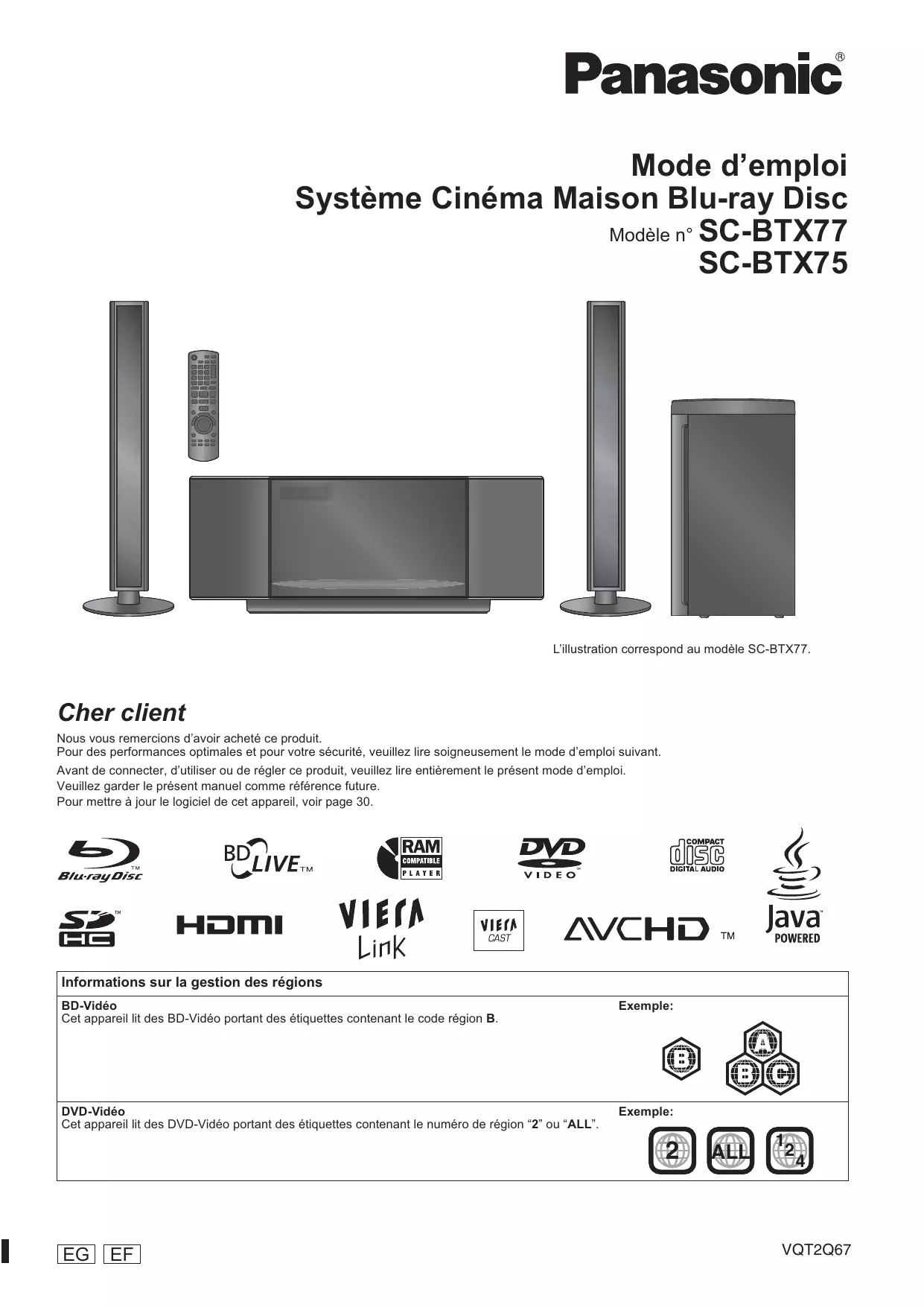
| Type de produit | Système home cinéma Blu-ray Disc |
| Marque | Panasonic |
| Modèle | SC-BTX77 |
| Enceintes avant | SB-HFX77 (2 voies, 3 haut-parleurs) – Dimensions 140×454,5×140 mm, poids 1,03 kg |
| Caisson de basses | SB-HWX77 (1 voie, type Kelton) – Dimensions 180,5×322×351 mm, poids 4,9 kg |
| Alimentation | CA 220-240 V, 50 Hz |
| Consommation électrique | 85 W (veille : env. 0,3 W) |
| Formats disques compatibles | BD-Vidéo, DVD-Vidéo, DVD-RAM/R/R DL, DVD-RW, +R/+RW/+R DL, CD-Audio, CD-R/RW, AVCHD, DivX, JPEG, MP3 |
| Fonctions réseau | BD-Live, VIERA CAST, mise à jour firmware via Internet |
| Connectivité | HDMI (v1.3a avec Deep Colour, x.v.Colour, High Bitrate Audio), 2 entrées optiques, AUX, USB, carte SD, antenne FM, Ethernet (10BASE-T/100BASE-TX) |
| Puissance de sortie | 125 W par canal (enceintes avant et caisson de basses) sous 6 Ω, 1 kHz, 10 % THD |
| Fonctions audio | Dolby Digital, Dolby Digital Plus, Dolby TrueHD, DTS, DTS-HD, effets surround 7.1 canaux virtuels, égaliseur, mode nuit |
| Télécommande | N2QAKB000073 (pour SC-BTX77) – piles alcalines ou manganèse |
| Entretien et nettoyage | Nettoyer avec un chiffon doux et sec ; utiliser un kit de nettoyage de lentille (SZZP1038C) ; ne pas utiliser d'alcool, benzène ou diluant |
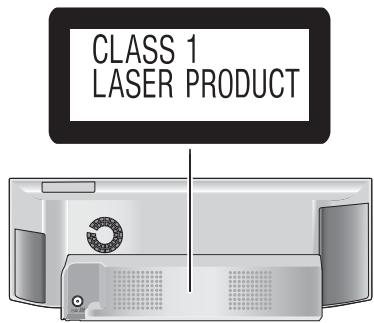
| Sécurité | Laser Classe 1 – ne pas ouvrir le boîtier, confier les réparations à un personnel qualifié |
| Accessoires fournis | Télécommande, 2 piles, cordon d'alimentation, câble vidéo, antenne FM intérieure, 2 bases (BTX77), 2 vis, 2 câbles d'enceinte avant |
| Compatibilité iPod | Station d'accueil intégrée pour iPod (charge et lecture) |
| Fonction veille | Arrêt temporisé (30/60/90/120 min) |
| Poids total (système) | Environ 7,6 kg (enceintes + caisson + unité principale, non inclus) |
| Réparabilité | Pièces détachées disponibles (télécommande, etc.) – contacter un centre agréé Panasonic |
FOIRE AUX QUESTIONS - SC-BTX77 PANASONIC
Questions des utilisateurs sur SC-BTX77 PANASONIC
0 question sur cet appareil. Repondez a celles que vous connaissez ou posez la votre.
Poser une nouvelle question sur cet appareil
Téléchargez la notice de votre Système home cinéma au format PDF gratuitement ! Retrouvez votre notice SC-BTX77 - PANASONIC et reprennez votre appareil électronique en main. Sur cette page sont publiés tous les documents nécessaires à l'utilisation de votre appareil SC-BTX77 de la marque PANASONIC.
MODE D'EMPLOI SC-BTX77 PANASONIC
Système Cinéma Maison Blu-ray Disc
Modèle n° SC-BTX77
SC-BTX75
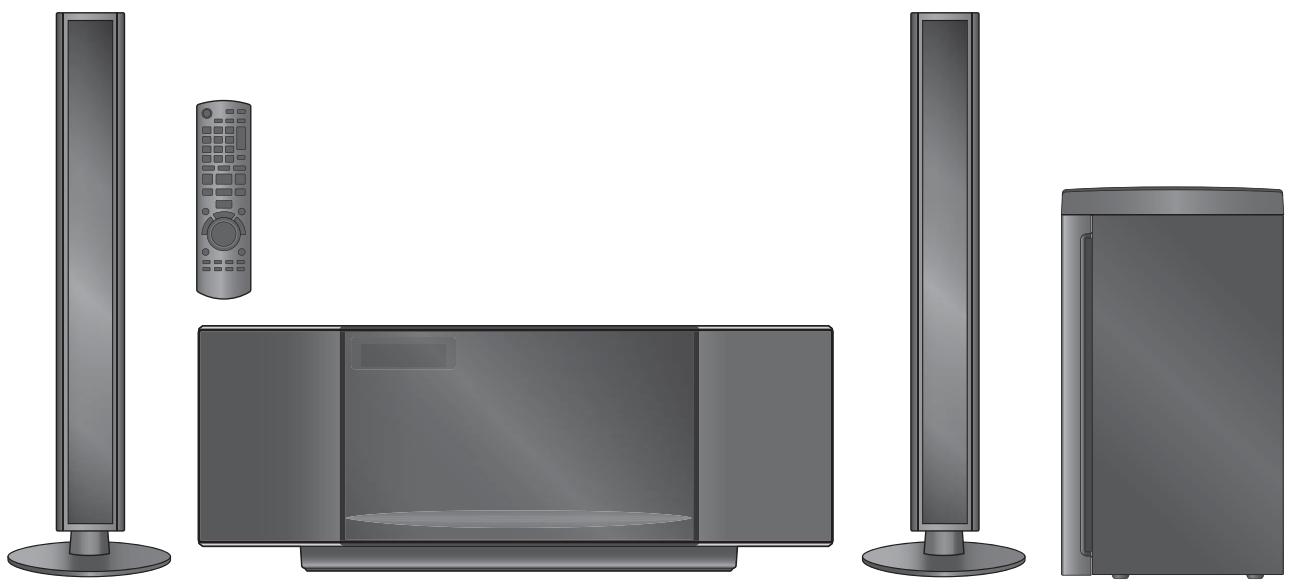
L'illustration correspond au modele SC-BTX77.
Cher client
Nous vous remercions d'avoir acheté ce produit.
Pour des performances optimes et pour toute sécurité, veuillez tire soigneusement le mode d'emploi suivant.
Avant de connecter, d'utiliser ou de regler ce produit, veuilles lire entierement le present mode d'emploi.
Veuillez garder le present manuel comme referrer future.
Pourmettreàjourlelogicielde cetappareil,voirpage30.

Blu-rayDisc






HOMI
VIESA Link

AVCHD
TM

Informations sur la gestion des régions
BD-Video
Cet apparéil lit des BD-Viséo portant des étiquettes contenant le code région B.
Example:


DVD-Video
Cet apparéil lit des DVD-Viséo portant des étiquettes contenant le numéro de région "2" ou "ALL".
Example:


- Ces instructions sont applicable aux modèles SC-BTX77 et SC-BTX75. Sauf indications contraires, les illustrations de ce mode d'emploi sont du SC-BTX77.
- Bien que les commandes soient principalement décrites pour la télécommande, vous pouze également les effectuer directement sur l'appareil principal lorsque les touches de commande sont identiques.
Les caractéristiques indiquées sont applicables pour:
| Système | SC-BTX77 | SC-BTX75 |
| Appareil principal | SA-BTX77 | SA-BTX75 |
| Enceintes avant | SB-HFX77 | SB-HFX75 |
| Caisson de basse | SB-HWX77 | SB-HW330 |
- Certains modèles peuvent ne pas être vendus dans certaines régions.
- Certains accessoires et périphériques externes mentionnés dans ce mode d'emploi non inclus avec ce produit peuvent être indisponibles à la vente dans certaines régions.
Accessoires

Contrôlez et identifiez les accessoires fournis. Utilisez les numérios indiqués entre parenthèse pour la commande de pieces détachées.
(Numberos de produits corrects à compter de janvier 2010. Cela peut être soumis à des changements.)
□1 Telecommande
BTX77
(N2QAKB000073)
BTX75
(N2QAKB000075)
2 Piles de telécommande

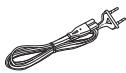
1 Cordon d'alimentation
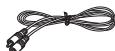
1 Câble video
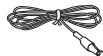
1 Antenne FM interieure
2Bases BTX77

2 Vis BTX77

2 Cable d'enceinte (Avant)
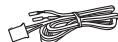
- A utiliser uniquement avec cet apparéil. N'utilise pas avec un autre apparéil. Par ailleurs, n'utilise pas les cordons d'autres apparéils avec cet apparéil.
AVERTISSEMENT!
CET APPAREIL UTILISE UN LASER. L'UTILISATION DE COMMANDES OU DE RÉGLAGES OU L'EXECUTION DE PROCÉDURES AUTRES QUE CELLES SPECIFIÉES ICI PEUVENT PROVOQUER UNE EXPOSITION À DES RADIATIONS DANGEREUSES.
NE PAS OUVRIR LES COUVERCLES NI ESSAYER DE RÉPARER SOI-MÉME. CONFIER TOUT TRAVAIL D'ENTRETIEN À UN PERSONNEL QUALIFIÉ.
AVERTISSEMENT!
- NE PAS INSTALLER NI PLACER L'APPAREIL DANS UNE BIBLIOTHEQUE, UN PLACARD RENFERMÉ NI AUCUN AUTRE ESPACE RÉDUIT DE FAÇON À ASSURER UNE BONNE VENTILATION. VÉRIFIER QU'AUCUN RIDEAU NI AUCUN AUTRE MATÉRIAU NE BLOQUE LA VENTILATION DE FAÇON À ÉVITER TOUT RISQUE DE CHOC ÉLECTRIQUE OU DE FEU DÜ À UNE SURCHAUFFE.
-NE BOUCHEZ PAS LES OUVERTURES D'AERATION DE L'APPAREIL AVEC DES JOURNAUX, NAPPES, RIDEAUX OU OBJECTS SIMILAIRES.
-NE PLACEZ PAS DE SOURCES DE FLAMMES VIVES TELLES QUE BOUGIES ALLUMÉES SUR L'APPAREI
JETEZ LES PILES D'UNE MANIÈRE COMPATIBLE AVEC L'ENVIRONNEMENT.
AVERTISSEMENT :
POUR RÉDUIRE LES RISQUES D'INCENDIE, D'ÉLECTROCUTION OU DE DOMMAGES AU PRODUIT,
N'EXPOSEZ PAS CET APPAREIL À LA PLUIE, À L'HUMIDITE, À UNE CHUTE DE GOUTTES OU À DES ÉCLABBOUSSES ET NE PLACEZ AUCUN RÉCIPIENT CONTENANT UN LIQUIDE TEL QU'UN VASE AU-DESSUS.
N'TUTILISEZ QUE LES ACCESSOIRES RECOMMANDÉS.
-NE RETIREZ PAS LE COUVERCLE (OU L'ARRIÈRE) : IL N'Y A AUCUNE PIECE REPARABLE PAR L'UTILISATEUR A L'INTÉRIEUR. CONFIEZ TOUTE INTERVENTION À UN PERSONNEL DE DÉPANNAGE QUALIFIÉ.
CET APPAREIL EST DESTINÉ AUX CLIMATS TEMPERÉS.
Ce produit peut être perturbé par les ondes des téléphones mobiles pendant l'utilisation. Si vous constazez une telle interférence, éloignez le téléphone mobile du produit.
Veillez à ce que la prise de courant se trouve pres de l'équipement et soit facilement accessible.
Vous doivent pouvoir débrancher et rebrancher facilement la fiche du cordon d'alimentation secteur.
Pour isoler complètement cet appeareil du secteur, débranche le cordon d'alimentation secteur de la prise de courant.
Consignes de sécurité
Emplacement
Placez l'appareil sur une surface plane, à l'écart des rayons directs du soleil, des températures élevées, de l'humidité élevée et des vibrations excessives. Ces facteurs peuvent endommager le coffret et les autres composants de l'appareil, raccourcissant ainsi sa durée de service.
Ne placez aucun objet lourd sur I'appareil.
Tension
N'utilise aucune source d'alimentation à haute tension. Cela risquerait de surcharger l'appareil et de causeur un incendie.
N'utilisez aucune source d'alimentation CC. Vérifiez attentivement la source utilisée si vous installez l'appareil sur un navire ou en tout autre endroit où du courant continu est utilisé.
Protection du cordon d'alimentation
Assurez-vous que le cordon d'alimentation est bien branché et qu'il n'est pas endommagé. Il y a risque d'incendie ou de chocolélectrique si le cordon est mal branché ou endommagé. Évitez de tirer sur le cordon ou de le plier, et ne placez aucun objet lourd dessus.
Pour débrancher le cordon, saisissez-le fermement par sa fiche. Il y a risque de chic électrique si vous tirez sur le cordon d'alimentation lui-même.
Ne manipuez pas la fiche avec les mains mouillées. Il y a risque de chocolélectrique.
Corps étrangers
Veillez à ne pas laisser tomber d'objets métalliques dans l'appareil. Il y a risque de chocolélectrique ou de dysfonctionnement.
Veillez à ne pas renverser de liquide dans l'appareil. Il y a risque de chic électric ou de dysfonctionnement. Le cas échéant, débranchez immédiatement l'appareil de la prise secteur et contactez votre revendeur.
Ne vaporisez aucun insecticide sur ou dans l'appareil. Ils contiennent des gaz inflammables qui peuvent prendre feu s'ils sont vaporisés dans l'appareil.
Réparation
N'essayez pas de réparer cet apparéil vous-même. En cas d'interruption du son, de non allumage des tériouns, d' apparition de fumée ou de tout autre problème non mentionné dans ce mode d'emploi, débranchez le cordon d'alimentation et contactez votre revendeur ou un centre de réparation/agréé. Il y a risque de chic électrique ou d'endommagement de l'appareil si une personne non qualifiée tente de le réparer, de le démonter ou de le remonter.
Pour augmenter la durée de vie de l'appareil, débranchez-le de sa source d'alimentation lorsque vous prévoyez de ne pas l'utiliser pendant une période prolongée.
Entretien de l'appareil et des supports
Disque et informations relatives à la manipulation de la carte
Nettoyage des disques
FAITES EVITEZ
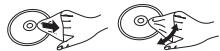
Nettoyez avec un linge humide, puis essuyez jusqu'à ce qu'il soit sec. Disque et informations relatives à la manipulation de la carte
- Tenir les disques par les bords pour éviter de les égratigner par inadvertance ou avec vos emprentes.
- Evitez de coller des éiquettes ou des autocollants sur les disques (Cette manipulation peut entraîner la voilure du disque, la rendant ainsi inutilisable).
- Evitez d'écrire sur le côte de l'étiquette avec un crayon à bille ou tout autre object de même nature.
- Evitez d'utiliser des nettoyants comme les vaporisateurs, le benzène, le diluant, les liquides de prévention contre l'électricité statique ou tout autre solvant.
- Evitez d'utiliser des antirayures ou couvercles.
- Enlevez toute poussière, éau, ou corps étranger des terminaux qui se trouvent sur le côte arrêté de la carte.
-
N'utilIZE pas les disques suivants:
-
Les disques compteant un adhésif exposé des autocollants ouétiquettes enlevés (disques loués, etc).
- Disques très affectés par la voilure ou la fissure.
-Des disques aux formes irrégulières, s'apparentant au coeur.
Entretien
Nettoyez cette unité à l'aide d'un linge doux et sec
- Ne jamais utiliser d'alcool, de diluant pour peintures ni de benzène pour nettoyer cette unité.
- Avant d'utiliser un chiffon traité chimiquement, lisez soigneusement les instructions fournies avec le chiffon.
Respectez les points suivantes pour assurer une écoute continue et un visionnage/agréable.
La poussière et la saleté pourraient coller à l'objet de l'appareil avec le temps, rendant impossible la lecture de disques.
Utilisez le dispositif de nettoyage de l'objet (non compris) une fois par an, selon la fréquence d'utilisation et le milieu d'utilisation. Lisez soigneusement le mode d'emploi du nettoyant pour objectifs avant utilisation.
Maintenance de la lentille
- Retirez la saleté à l'aide d'un soufflet pour lentilles d'appareil photo (en option).
Produit conseilé:
Kit de nettoyage de lentille (SZZP1038C) (Disponible chez les revendeurs Panasonic)
- Vous ne pouvez pas utiliser un produit de nettoyage de type CD.
Veillez à ne pas toucher la lentille avec vos doigs.
En cas d'élimination ou de cession de cet apparéil
Cet apparéil pourrait contérer des informations sur vos procédures d'utilisation. Si vous sépèrez de cette unité par élimination ou par cession, suivez les procédures indiquées pour ramener tous les paramétrages aux valeurs définies en urine de façon à supprimer les informations enregistrées. (⇒ 44, “Pour revenir aux réglages d'usine”)
Lors de la lecture de BD-Video, l'historique des opérations pourrait etre enregistré dans la mémoire de l'appareil. Les contenus enregistrés différé selon le disque.
| CAUTION - CLASS 3B VISIBLE AND INVISIBLE LASER RADIATION WHEN OPEN AND INTERLOCKS DEFEATED. AVOID EXPOSURE TO THE BEAM. IEC60825-1,+A2 / CLASS 3B |
| VARNING - | KCLASS 3B SYNLG OCH OSYNLG LASERSTRALNING NAR DENNAI DEL AÖPNAD OCH SPÄRREN AÖ URKKOPPLAD, UNIDIV EXPONERING OF STRALEN. |
| FORSITIG - SYNLG OG USYNLG LASERSTRALING KLASSE 38, NAR LAGET ER ABENT OG SKKERHEDSAFBYERE ER UDE AF FUNKTION. UNDAG AT BLUVE USDAT FOR STRALEN. |
| VARO - | AVATTASESSA JA SUOJALUKTUS OHITETTAEASSA OLET ALTTINA LUOKAN 3B NAKYVAJA NA JAKYMATONTA LASERSATELYA. VAO ARGILISTUMSTA SATEELLA. |
Consignes de sécurité 3
Entretien de l'appareil et des supports. 3
Utiliser la télécommande 5
5
Utilisez 5
Guide de réference commandes
(Télécommande) 5
Guide de referencia commandes
(unité principale) 6
Panneau avant et supérieur 6
Prises panneau latorial et arriere 6
Préparation des enceintes 81x77
Positionnement 7
Connexions des enceintes 8
Connexions du téléviseur 9
Connexions à un décodeur etc. 10
Connexions antenna radio 10
Connexion réseau BTX77 11
Connexion fil d'alimentation CA 11
Fonctionnement de la porte coulissante 12
EASY SETUP 12
Paramétrages de base pour le système 12
Afficher le menu START 13
Selectionner la source de lecture 14
Selectionner la source depuis le menu START 14
Selectionner la source au moyen de la télécommande 14
Pour bénéficier du son en surround et
de plusieurs effets sonores 15
Bénéficier d'effets de son ambiophonique. 15
Modifier les modes son. 15
Lecture
Opérations de base 16
Autres opérations pendant la lecture 17
Régler le niveau des enceintes pendant la lecture...... 18
Lire des videotos enregistrées sur un caméoscope ou un magnétoscope 18
Profiter de BD-Live (BTX77) ou
BONUSVIEW en BD-Viséo 19
Lecture de la videoe secondaire (Picture-in-picture) et audio secondaire 19
Profiter de disques BD-Live avec Internet BTX77 19
Lecture de videos DivX 20
A propos des contenus DivX VOD 20
Afficher le texte des sous-titres 20
Lecture des images fixes 21
Fonctions utiles lors de la lecture des images fixes .... 22
Lecture de la musique 23
Radio
Ecouter la radio 24
Configurer la radio 24
Ecouter/confirmer les canaux preréglés 24
Diffusion RDS 24
TV
Utiliser un téléviseur etc. avec les enceintes
de cet apparéil 25
Régler le son 25
Effectuer les paramétrages pour
l'entree audio numérique 25
Opérations liées avec le téléviseur
Qu'est-ce que VIERA Link "HDAVI Control"? 26
Ce que vous pouvez faire avec "HDAVI Control" 26
Contrôle facile uniquement avec la télécommande VIERA 27
Autres dispositifs
Utiliser I'iPod 28
Connexion d'un iPod 28
iPod Lecture 29
Fonctions avancées
Utiliser VIERA CAST 30
Mise à jour du logiciel 31X77 30
Paramétrages réseau BTx77 31
Modification des paramètres à l'aide du menu
d'affichage à l'écran 33
Opérations du menu d'affichage à l'écran 33
Ce que vous pouvez modifier avec le menu
d'affichage à l'écran 33
Modification des paramètres de l'appareil 35
Opérations du menu Configuration 35
Résumé des paramètres 35
Paramétrages des enceintes en option
Option d'installation des enceintes 39
Référence
Informations sur le support (disque, carte et
dispositif USB) 40
Disques emballés 40
Disques enregistrés 40
Cartes SD 41
Dispositif USB 41
A propos de la sortie 24p ED-V 41
Impossible delire lesdisques 41
A propos des fichiers MP3/JPEG/DivX 42
Listedes codes langues 43
Guide de résolution des pannes 44
Messages 48
Foire Aux Questions 50
Glossaire 51
Spécifications 52
Index Dos
Utiliser la télécommande
Piles
2 Insérez les piles en faisant correspondre les polarités (+ et -) avec celles de la télécommande.
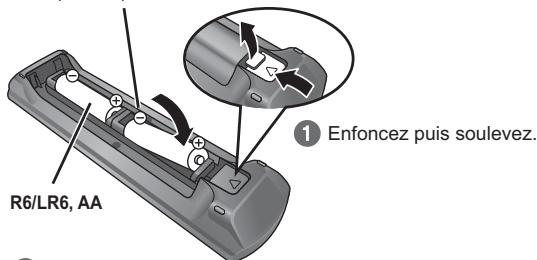
3 Repositionnez le capot. Pour fermer le couvercle, inserez-le par le cote - (moins).
ATTENTION
Danger d'explosion si la batterie est remplaquee de façon incorrecte. Remplacez-la uniquement par un type identique ou équivalent recommendé par le fabricant. Eliminez les batteries usées selon les instructions du fabricant.
Utilisez des piles alcalines ou au manganèse.
- Ne mélangez pas piles ancériennes et neuves.
- N'utilisez pas différents types de pile en même temps.
- Ne chauffez pas, n'exposez pas à une flamme.
- Ne laïsez pas de façon prolongée les piles exposées au rayonnement direct du soleil dans une voiture aux portières et aux fenêtres fermées.
N'ouvre pas, ne court-circuitez pas les piles.
N'essayez pas de recharger des piles alcalines ou au manganèse.
- Ne pas utiliser des piles dont le revêtement a été enlevé.
Ne pas utiliser des piles dont le revêtement a été enlevé.
Une utilisation non appropriée des piles peut entrainer une fuite d'electrolyte qui peut endomager les parties entrant en contact avec le fluide et provoquer un incendie.
Enlevez les piles si la télécommande doit rester inutilisée pendant une durée prolongée. Gardez dans un endroit frais à l'abri de la lumière.
Utilizez
Dirigez vers le capteur du signal de la télécommande ( 6) , en évitant les obstacles, à une distance maximale de 7m , directement face à l'appareil.
- Si vous ne pouvez pas utiliser l'appareil ou un autre dispositif au moyen de la télécommande après avoir changé les piles, veuillez ressaisir les codes ( 47) .
Le capteur de signal de la télécommande
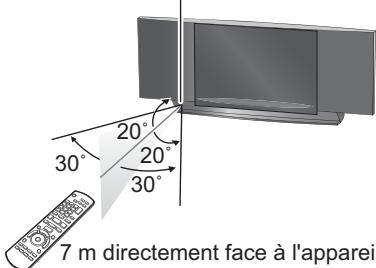
Les distances et les angles sont une approximation.
Guide de référence commandes (Télécommande)
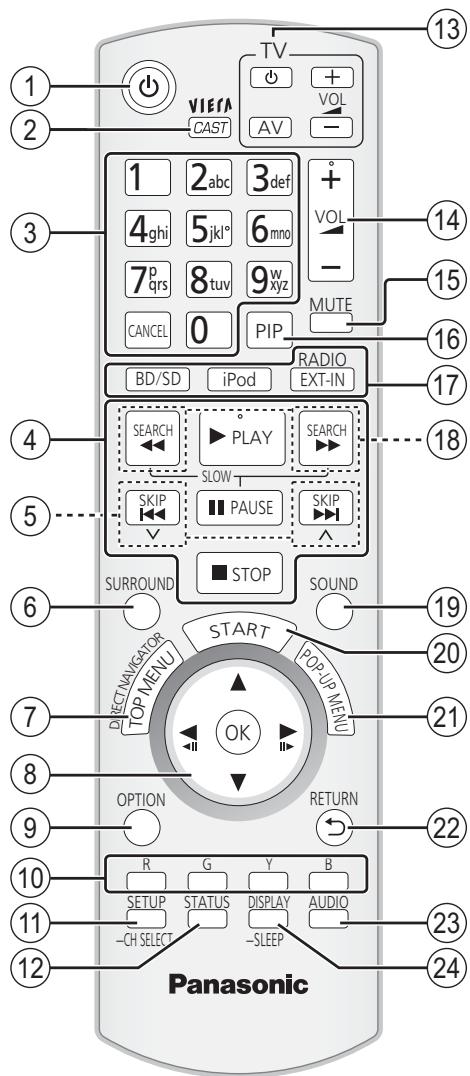
① Allumez et éteignez l'appareil (⇒ 12)
② Affichez l'écran d'accueil de VIERA CAST (⇒ 30) BTX77 Paramétriz l'arrêt temporisé (⇒ 18) BTX75
③ Sélectionné les numérios des titres etc./Saisissez les numérios ou les caractères (⇒ 17, 32)
(Les touches de caractère peuvent être utilisées pour commander les contenus VIERA CAST. ⇒ 30 BTX77)
④ Boutons de contrôle lecture de base (⇒ 16, 17)
(5) Sélectionnez les stations radio préregliées (→ 24)
(6) Sélectionnez les effets son ambiophoniques (⇒ 15)
⑦ Affichez le menu principal/Direct Navigator (→ 16)
⑧ [A,▼,<,▶]: Sélection du menu [OK]: Sélection [<,▶]: Sélectionnez une s (⇒ 24)
⑨ Affichez le menu OPTION (⇒ 17)
[R], [G], [Y], [B]
Ces boutons sont utilisés pour les opérations suivantes;
-
Commander un disque BD-Viséo comprenant des applications Java™ (BD-J). Pour plus d'informations sur l'utilisation de ce type de disque, veuillez dire les instructions accompagnant le disque.
-
Afficher les écans "Visu. du Titre" et "Visualisation Album" (Uniquement les boutons [R] et [G] 21)
- Commander les contenus de VIERA CAST ( 30) BTX77
⑪ Affichez le menu de configuration (⇒ 35)/Sélectionnez le canal d'enceinte (⇒ 18)
12 Affichez les messages d'etat ( 18)
Boutons de commande du téléviseur
Voupezuezcommander le téléviseur au moyen de la télécommande de l'appareil.
[O]: Allumez puis éteignez le téléviseur
[AV]: Sélectionnez le canal d'entrée
[+ - VOL]: Réglez le volume du téléviseur
14 Reglez le volume de l'unité principale (⇒ 17)
15 Désactive le son (⇒ 17)
16 Activez/désactivez l'image seconde (image incrustée) ( 19)
17 Sélectionnez la source
BD/SD: Sélectionnez le lecteur de disques ou le lecteur de carte SD (⇒ 14)
[iPod]: Sélectionnéz iPod comme source (⇒ 14, 28)
[RADIO/EXT-IN]: Sélectionnéz le symtoniseur FM, le dispositif USB ou l'audio externe comme source (⇒ 14, 24, 25)
18 Sélectionnez les stations radio manuellement (⇒ 24)
19 Paramétrez le mode son (⇒ 15)
20 Affichez le menu de démarrage (⇒ 13)
② Affichez le menu contextuel (⇒ 16)
22 Revenez à l'écran précédent
23 Sélectionnez l'audio (⇒ 17)
24 Affichez le menu à l'écran (⇒ 33)/Paramétrez l'arrêt temporisé (⇒ 18)
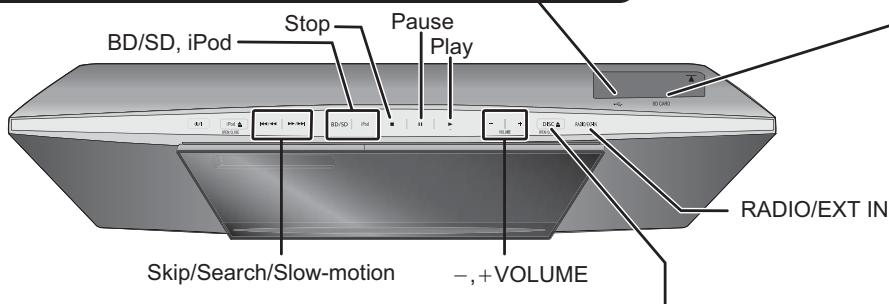
Panneau avant et supérieur
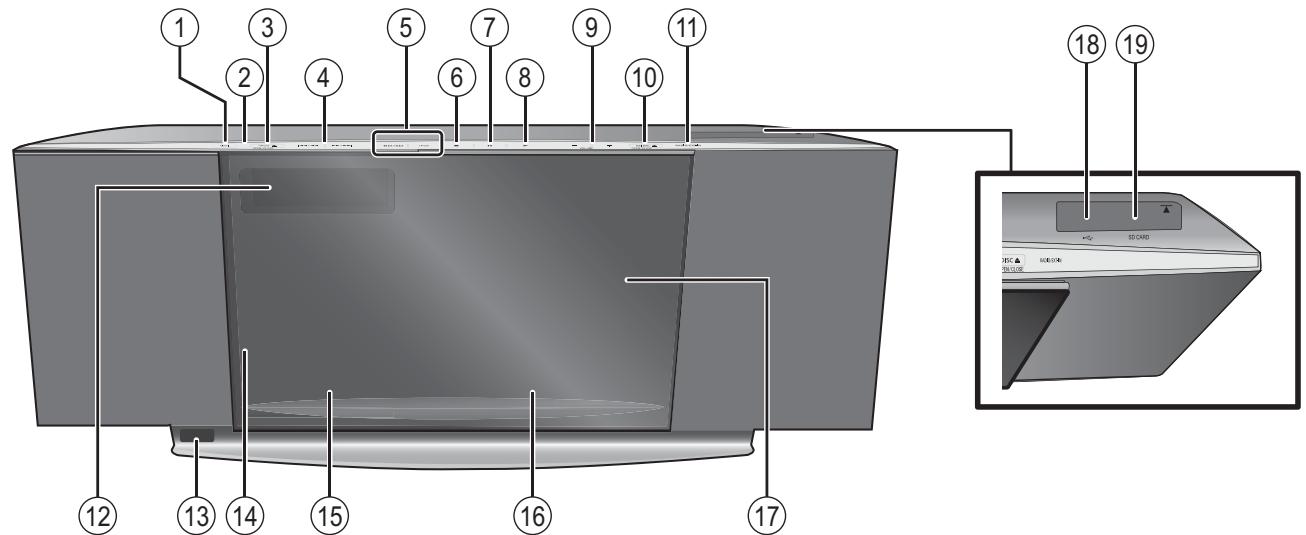
① Interrupteur veille/marche (Ø/I) (⇒ 12)
Appuyez pour commuter l'appareil de l'état allumé à l'état de veille et inversement. En mode veille, l'appareil consomme encore une petite quantité d'électricité.
(2) Indicateur veille/allumé
Cet indicateur s'allume quand l'appareil est allumé et s'éteint en mode veille.
③ Ouvrez ou fermez la portecoulissante du cote iPod ( 12)
(4) Lecteur saut ou ralenti (⇒ 17)/Sélectionnez les stations radio (⇒ 24)
(5) Sélectionnez la source (⇒ 14)

"SD" sur l'afficheur de l'appareil ne s'affiche pas quand la carte SD n'est pas dans la fente carte SD.
⑥ Arrét (⇒ 17)
⑦ Pause (⇒ 17)
(8) Démarrez la lecture (⇒ 16)
⑨ Réglez le volume de l'unité principale (⇒ 17)
Ouvrez ou fermez la portecoulissante du cote disque ( 12)
1) Sélectionnéz la source (⇒ 14)
[RADIO/EXT-IN]: FM USB AUX D-IN 1 D-IN 2 "USB" sur l'afficheur de I'appareil ne s'affiche pas quand aucun dispositif USB n'est insere dans le port USB.
⑫ Afflictage
⑬ Capteur de signal de la télécommande
iPod Bouton station d'accueil ( 28)
15 Connectez iPod ( 28)
16 Plateau disque ( 12)
(17) Porte coulissante
18 Port USB ( 16)
(19) Fente carte SD (⇒ 16)
Prises panneau latorial et arriere
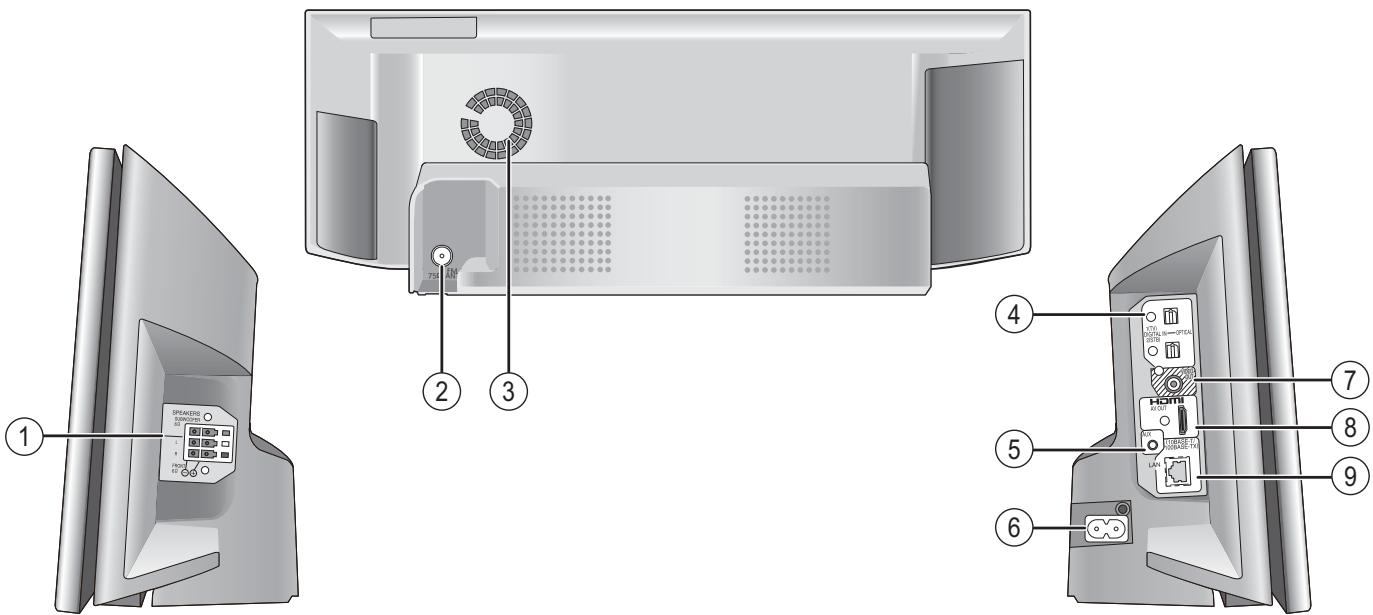
(1) Prise SPEAKERS (⇒ 8)
(2) Prise antennae radio FM (⇒ 10)
(3) Ventilateur de refroidissement
(4) Prises OPTICAL DIGITAL IN
La prise 1(TV) est destinée à la connexion avec le téléviseur. ( 9)
La prise 2(STB) peut être utilisé pour la connexion avec des dispositifs autres que le STB. (⇒ 10)
⑤ Prise AUX (⇒ 9)
Cette prise peut également être utilisé pour des équipements autres que le téléviseur.
(6) Prise AC IN (⇒ 11)
Veillez a ne pas croiser (court-circuiter) ou inverser la polarié des cables d'enceinte afin de ne pas endommager les enceintes.
Pour empêcher toute déteriation ou rayure, effectuez l'assemblage sur une piece de tissu sans asperités.
- Pour l'installation murale en option, voir page 39.
- Gardez les vis hors de portée des enfants, risque d'ingestion.
Positionnement
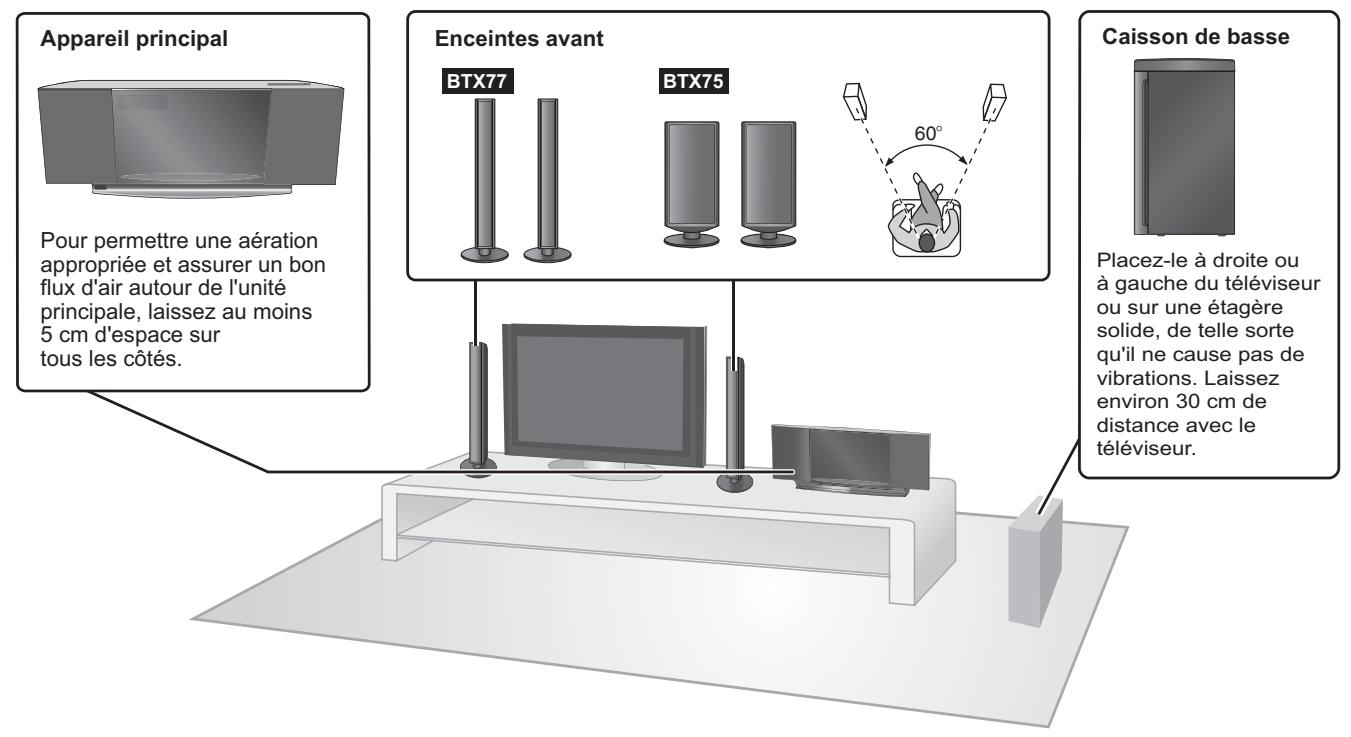
Cet apparéil est équipé d'un circuit Dolby Virtual Speaker. En utilisant uniquement les enceintes et le caisson de basses fournis, et en reproduisant des effets acoustiques très proches du son ambiophonique 5.1/7.1 canaux, vous pouvez bénéficier d'une vérable expérience de "cinéma maison" même dans un espace limite.

REMARQUE
La façon dont vous installez les enceintes peut afferter les basses et le champ acoustique.
- Placez les enceintes sur des bases plates et sûres.
Si you placez les enceintes trop pres du sol, des murs ou des coins, esta peut se traduire par des basses excessives. Couvrez les murs et les fenêtres au moyen de rideaux épais. - Pour l'installation murale en option, voir page 39.
Placez les enceintes à un minimum de 10mm du système pour assurer une aération appropriée.
Exemple d'installation
Placez les enceintes avant à environ la même distance de la position d'assise.
Les angles dans le schéma sont approximatifs.
Attention
L'unité principale et les enceintes fournies doivent être utilisées uniquement de la façon indiquée dans cette installation. Le non respect de ces instructions pourraient avoir pour effet d'endommager l'amplificateur et/ou les enceintes et entraîner un risque d'incendie. Consultez un réparateur qualifié en cas de dommage ou de changement brusque du niveau de performance.
N'essayez pas de fixer les enceintes aux murs au moyen de méthodes autres que celles décrites dans le present mode d'emploi.
Attention
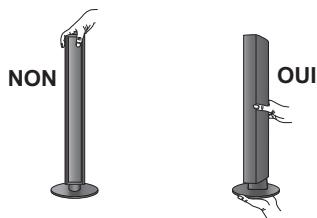
Ne touchez pas la partie avant textile des enceintes. Tenez les enceintes par les cotsés.
-Faites attention si des enfants se trouvent a proximite.
Pour éviter de se blesser en tombant ou de faire tomber l'enceinte, place les cables d'enceinte avec soin pour ne pas trèbucher ou s'y accrocher.
- Ne tenez pas l'enceinte d'une seule main en la transportant pour éviter qu'elle ne s'endommage en tombant.
par ex.

REMARQUE
- Utilisation des enceintes fournies
L'utilisation d'autres enceintes peut endommager l'unité et affecter de façon négative la qualité du son.
- Ces enceintes n'ont pas de blinding magnétique. Ne les placez pas à proximé de téléviseurs, PC ou autres disposits facilement influencés par le magnetisme.
-
Vous risquez d'endommager vos enceintes et de réduire leur durée de vie si vous utilisez l'appareil avec un volume élevé de façon prolongée.
Réduisez le volume dans les cas suivants pour éviter des dommages: -
Quand le son presente des distorsions.
- Quand les enceintes seront un effet de réverbération d' à un lecteur de disques, au bruit de diffusions FM, ou aux signaux continus d'un oscillateur, disque de test ou instrument électronique.
-Lors du réglage de la qualité du son.
Lors de l'allumage/extinction de I'appareil.
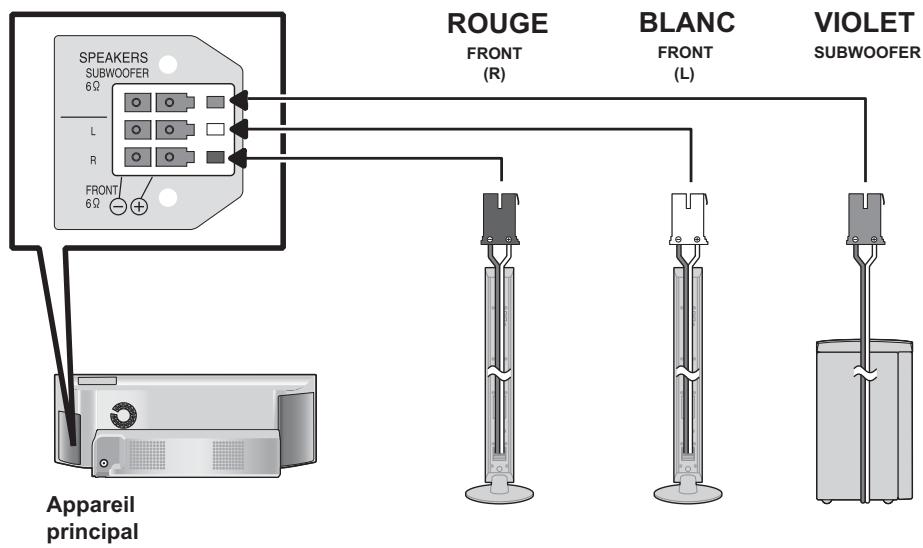
Connexions des enceintes
Eteignez tous les apparciels avant le branchement et lisze le mode d'emploi approprié.
Ne connectez pas le fil d'alimentation CA tant que toutes les autres connexions n'ont pas eteffectuees.
Branchez aux bornes de la même couleur.
Exemple d'installation
BTX77
BTX75
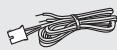
Cable d'enceinte pour enceinte avant (L) (blanc)
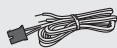
Cable d'enceinte pour enceinte avant (R) (rouge)
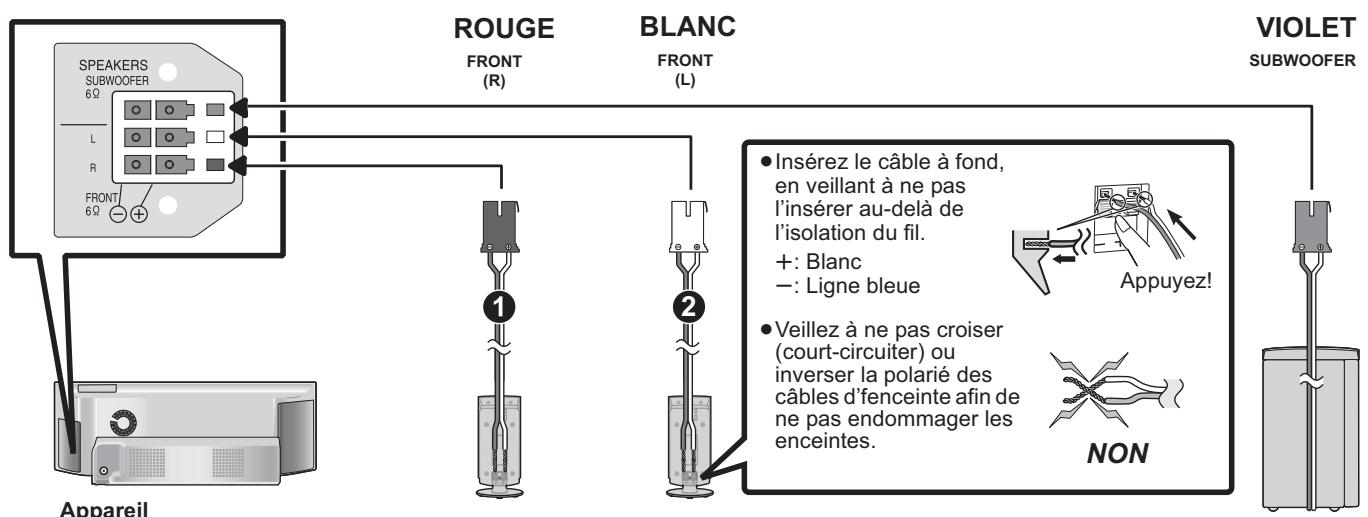
principal
Connexions du téléviseur
Cable video
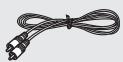
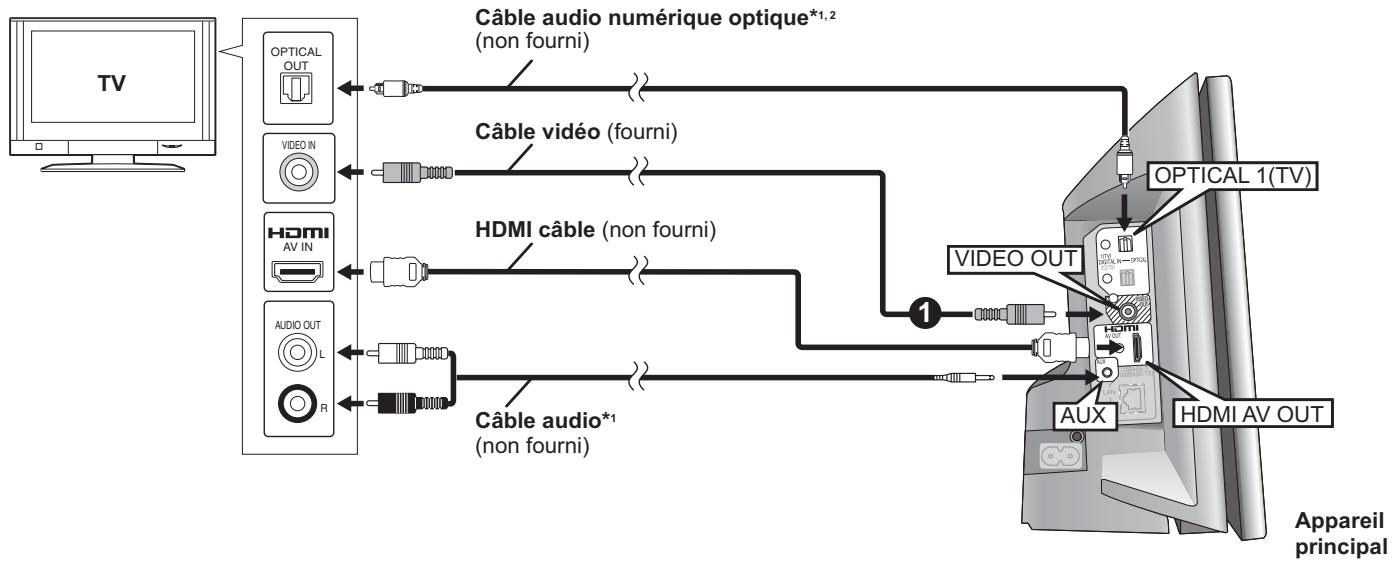
- A la sortie audio du télévisueur, connectez le cable audio ou le cable audio optionérique.
Lorsque le cable audio optionérique est connecté, cet apparéil peut décoder le son en Dolby Digital provenant du téléviseur.

CONSEILS
Si le télévisuer n'est pas équipé d'une prise VIDEO IN, connectez en utilisant un adaptateur péritel* (Péritel—VIDEO IN).
- non fourni
par ex.
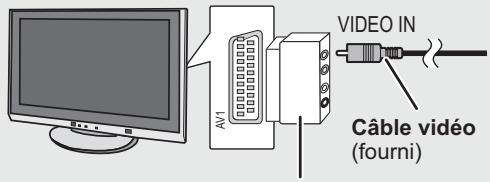
Adaptateur péritel
(nonfourni)

REMARQUE
- Quand vous sortez un film au moyen du cable video, paramétrez "Son Haute Clarté" dans le menu à l'écran sur "Non" (⇒ 34). (Sinon, la vente n'est pas sortie.)
Connexions facultatives
- Pour certains qui veulent bénéficier d'une qualité d'image plus élevé et disposent d'un téléviseur doté d'une prise HDMI.
-
Ne déconnectez pas le cable video même si le cable HDMI est connecté. Certaines fonctions pourraient ne pas s'afficher.
-
Pour ceux qui disposent d'un décodeur (récepteur satellite, boîtier cable etc.) ou d'un magnétoscope (⇒ 10)
En cas de connexion avec un cable HDMI
- S'il y a plus qu'une prise HDMI, voir le mode d'emploi du téléviseur pour déterminer la prise à laquelle la connexion doit se faire.
- Les cables non HDMI ne peuvent être utilisés
- Veuillez utiliser des cables haute définition HDMI portant le logo HDMI (tel qu'il figure sur la couverture). Il est conseilé d'utiliser un cable HDMI Panasonic.
Numeros de pieces recommendés:
RP-CDHS15 (1,5 m), RP-CDHS30 (3,0 m), RP-CDHS50 (5,0 m), etc.
Cet apparéil intégre la technologie HDMI™ (V.1.3a avec Deep Colour, x.v.Colour™, High Bit rate Audio). (⇒ 51)
- Quand vous sortez le signal 1080p (⇒ 37, "Format video HDMI"), utilisez des cables HDMI d'une longueur inférieure ou égale à 5,0 metres.

CONSEILS
PARAMETRAGES NECESSAIRES pour les connexions HDMI
"Sortie audio HDMI": "Non" ( 37)
-Avec ce tte connexion, you pouvez utiliseer VIERA Link "HDAVI Control" ( 26)
Pour écouter l'audio du téléviseur sur les enceintes du système de cinema maison.
1 Vous pouvez écouter l'audio de votre télévisuer sur les enceintes du système de cinéma maison en connectant la prise “AUX” ou “OPTICAL 1(TV)”. (⇒ 25)
2 Ceci est la meilleure connexion pour un son optimal. Cet apparéil peut décoder les signaux abiophoniques reçus de votre téléviseur. Voir le mode d'emploi du réseauur TV en ce qui concerne les paramétrages nécessaires pour sortir le son de la sortie audio numérique sur votre système de télévision maison Seul le son Dolby Digital et PCM peut être produit avec cette connexion.
-Àprous avoir effectué cette connexion, effectuez les paramétrages pour adapter le type d'audio à votre équipement numérique (⇒ 25).
Connexions à un décodeur etc.
Utilisez les connexions suivantes quand vous pouze sortir l'audio ambiophonique d'origine de votre décembre, boitier cable, magnétoscope VHS, magnétoscope DVD etc. sur les enceintes de cet apparéil.
N'effectuez pas la connexion à travers le magnétoscope VHS.
Du fait de la protection anti-copie, l'image pourrait ne pas s'afficher correctement.
- Eteignez tous les apparèils avant la connexion.
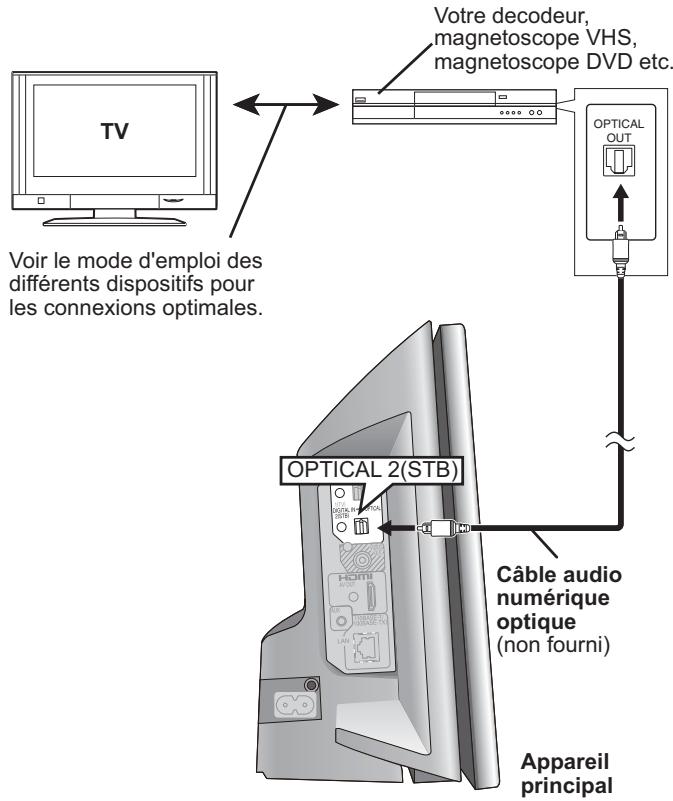

CONSEILS
- Cet apparéil peut décoder le signal ambiophonique en provenance du boîtier décodeur (récepteur satellite, boîtier cable etc.).
Appuyez sur [EXT-IN] plusieurs fois pour
sLECTIONNER "D-IN 2" (ENTRÉE NUM. 2*).
- ("CÂABLE/SATELLITE") s'affiche en regard de ENTREE NUM. 2 en cas de paramétrage sur l'entrée CABLE/SAT AUDIO. (⇒ 26, Paramétrer le son du téléviseur pour VIERA Link "HDAVI Control")
- Pour les connexions entre cet apparéil et le téléviseur, voir "Connexions du téléviseur" (⇒ 9).
- Si vous avez différentes sources sonores et que les prises de cet apparéil ne sont pas suffisantes, connectez-les aux entrées disponibles sur le téléviseur et la sortie TV doit alors être connectée à la prise "AUX" ou "OPTICAL 1(TV)" sur l'unité principale. Voir le mode d'emploi du téléviseur, du magnétoscope VHS, du magnétoscope DVD et du décodeur pour les paramétrages de sortie audio sur la prise AUDIO OUT ou OPTICAL OUT du téléviseur.
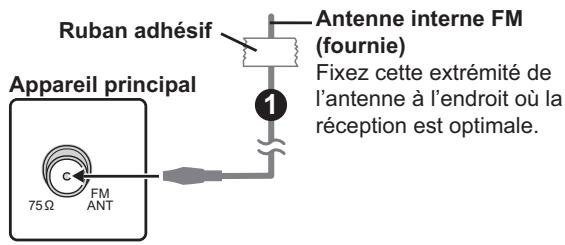
Connexions antenna radio
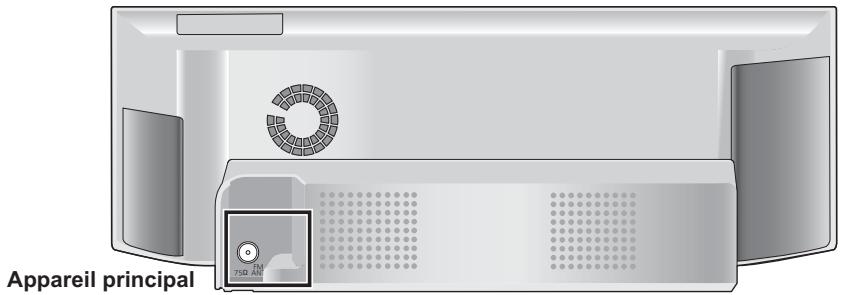
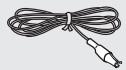
Antenne FM interieure
Utiliser une antennene interne
Utiliser une antennae externe
Utilisez une antenné extérieur si la réception radio FM est faible.
- Débranche l'antenne quand l'appareil n'est pas utilisé.
- N'utilisez pas l'antenne extérieure pendant un orage électrique.
Connexion réseau BTX77
Les services suivants peuvent être utilisés quand cet apparéil est connecté en large bande.
Le logiciel peut etre mis a jour ( 30)
- Vouspouvez profiter de BD-Live (⇒ 19)
- Vous pouvez profiter de VIERA CAST (⇒ 30)
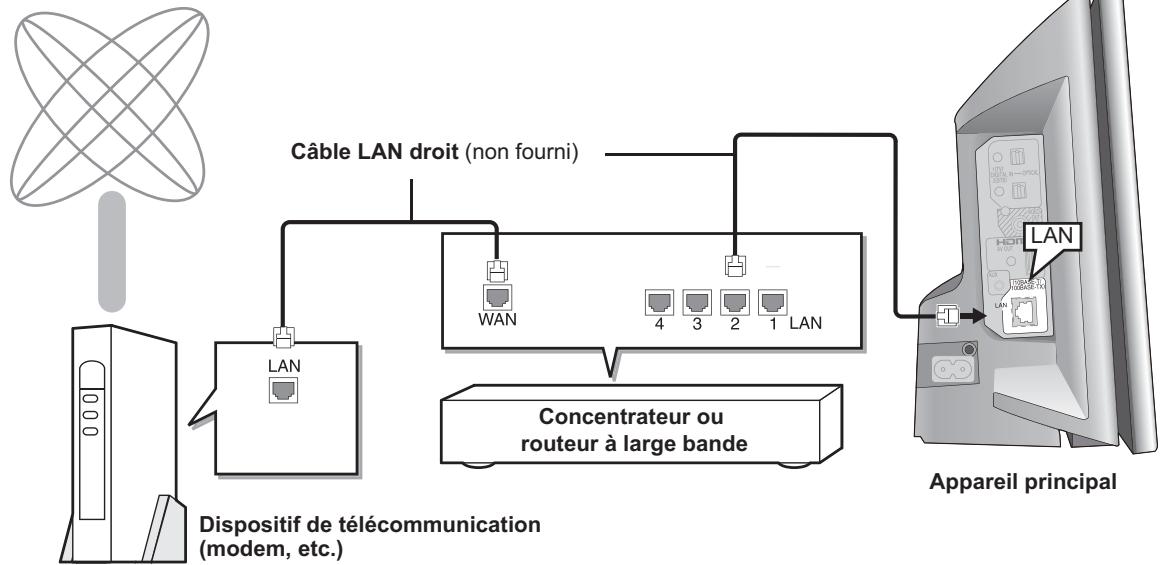
Internet

REMARQUE
- Quand votre dispositif de communication (modem) etc. ne dispose pas de fonctions routeur à large bande: Connectez un routeur à large bande.
Quand vre disipif de mcnication (mod) etc. dispose de fonctions routeur a large bande mais qu'il n'y a pas de port libre: Connectez un concentrateur. - Utilisez un cable Ethernet blindé pour la connexion aux dispositifs périhériques.
- Utilisez un routeur prénant en charge 10BASE-T/100BASE-TX.
Pour utiliser la fonction VIERA CAST, veiliez à ce que la bande passante assurée par le fournisseur d'accès Internet soit au minimum de 1,5 Mbps pour la qualité d'image SD (Standard Definition) et de 6 Mbps pour la qualité HD (High Definition). Si la connexion Internet est lente, la video risque de ne pas s'afficher correctement. - Àprous vous estre connecté à Internet, effectuez les paramétrages nécessaires. (⇒ 31)
- L'insertion d'un cable autre que le cable LAN dans la prise LAN peut endommager l'appareil.
Connexion fil d'alimentation CA
1 Fil alimentation CA
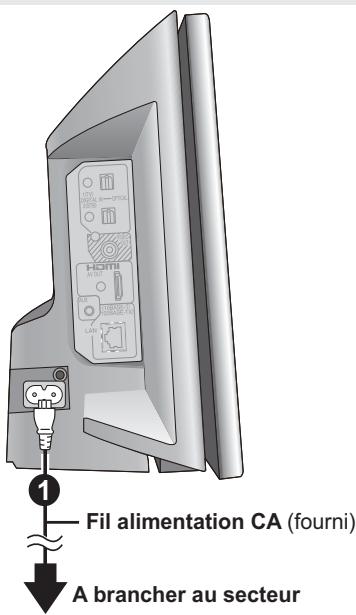
Appareil principal
Ne connectez qu'une fois que toutes les autres connexions sont terminées.

REMARQUE

CONSEILS
Énergie de réserve
Cet apparéil consomme une petite quantité d'énergie même quand il est étèint (env. 0,3 W). Pour économiser de l'électricité quand l' apparéil n'est pas utilisé pendant une durée prolongée, débranchez-le du secteur.
Il sera nécessaire de paramétre de nouveau certains éléments de mémoire après le branchement de l'unité principale.
Fonctionnement de la porte coulissante
Appuyez sur [DISC OPEN/CLOSE] pour ouvrir la porte coulissante pour insérer un disque.
Appuyez sur [iPod ▲ OPEN/CLOSE] pour ouvrir la porte coulissante pour connecter un iPod.
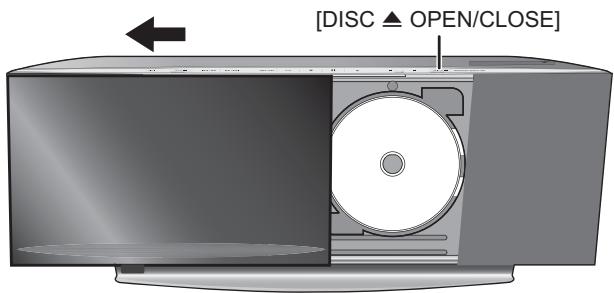
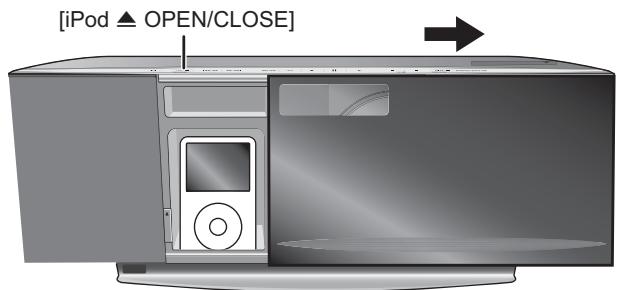
Appuyez sur [DISC OPEN/CLOSE] de nouveau pour fermer la porte coulissante.
Veiliez à ce que le bouton de la station d'accueil iPod soit ramné dans sa position d'origine.
- Voir page 16 pour insérer le disque.
Appuyez sur [iPod ▲ OPEN/CLOSE] de nouveau pour fermer la porte coulissante.
- Voir page 28 pour connecter l'iPod.
![PANASONIC SC-BTX77 - Appuyez sur [iPod ▲ OPEN/CLOSE] de nouveau pour fermer la porte coulissante. - 1](/content/2024/12/318791/images/efd5f7e49d717e11388b235bbb752ad4e1bd151e7684dfa4a85120a2e61a800a.jpg)
REMARQUE
N'ouvrez pas et ne fermez pas la portecoulissante avec la main.
- Gardez les mains à l'écart de la porte coulissante lors de son ouverture ou de sa fermeture. Vos mains ou vos vêtements etc. pourrait se prendre dans la porte.
- Gardez les doigs à l'écart de la porte coulissante lors de sa fermeture pour éviter de petites blessures possibles.
- Ne laissez pas le cote disque de la porte coulissante ouvert. De la saleté pourrait s'accumuler sur la lentille.
- Ne touchez pas la lentille ou d'autres parties du système de captage laser.
-
Pendant la lecture du disque, la porte coulissante ne s'ouvre pas quand on appuie sur [iPod ▲ OPEN/CLOSE]. (⇒ 28)
-
Si on appuie deux fois sur [iPod ▲ OPEN/CLOSE], la lecture du disque s'arrête et la porte coulissante s'ouvre.
![PANASONIC SC-BTX77 - Appuyez sur [iPod ▲ OPEN/CLOSE] de nouveau pour fermer la porte coulissante. - 2](/content/2024/12/318791/images/9800bdb5cee04ecdcac21e85b0dbcb7636cb4cd59da65e42ba25e645dcf3efd6.jpg)
CONSEILS
- La porte coulissant ne se ferme pas et "DOCK UNLOCKED" s'affiche si l'iPod n'est pas correctement connecté. (⇒ 28)
- Si la porte coulissante est ouverte sur la gauche avec [DISC ▲ OPEN/CLOSE], vous ne pouvez pas fermer la porte coulissante avec [iPod ▲ OPEN/CLOSE]. Si la porte coulissante est ouverte sur la droite avec [iPod ▲ OPEN/CLOSE], vous ne pouvez pas fermer la porte coulissante avec [DISC ▲ OPEN/CLOSE].
- La porte coulissante pour l'iPod ne se ferme pas automatiquement quand on eteint l'appareil.
EASY SETUP
L'écran EASY SETUP vous assiste pour effectuer les paramétrages nécessaires.
Quand le système est allumé pour la première fois, l'écran EASY SETUP permettant de configurer les paramétrages de base s'affiche automatiquement. Suivez les instructions s'affichant à l'écran pour configurer les paramétrages de base du système.
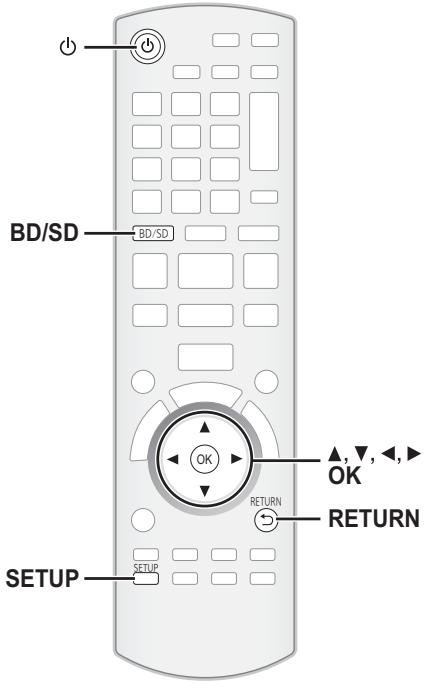
Paramétrages de base pour le système
Preparation
Allumez Your télévisuer et sclectionnez le mode d'entrée vidée approprié (ex. VIDEO 1, AV 1, HDMI, etc.) pour adapter les connexions à cet apparéil.
- Pour modifier le mode d'entrée video de votre téléviseur, voir son mode d'emploi.
- Cette télécommande peut commander quelques fonctions de base du téléviseur ( 5).
1 Appuyez sur [O].
- Quand l'écran EASY SETUP apparait automatiquement, sautez les phases 2 à 5.
2 Appuyez sur BD/SD pour selectionner "BD/DVD".
3 Appuyez sur [SETUP].
4 Appuyez sur [, ] pour sélectionner "Autres" et appuyez sur [OK].
⑤ Appuyez sur [▲,▼] pour sélectionner “EASY SETUP” et appuyez sur [OK].
L'ecran EASY SETUP apparaft.
Suivez les instructions s'affichant à l'écran et configurez les paramétrages avec [, , , ] et [OK].
- Langue (→ ci-dessous)
Selectionnez la langue utilisé dans l'écran du menu. - Aspect TV (=> ci-dessous)
Selectionnez le format pour l'adapter à votre téléviseur et à vos préférences.
Vérif. d'enceintes
Assurez-vous que la connexion à chaque enceinte est valable. - Audio TV
Sélectionnez la connexion d'entrée audio en provenance de votre téléviseur. Pour la connexion AUX ( 9) : Sélectionnez "AUX".
Pour la connexion OPTICAL DIGITAL IN ( 9) : Sélectionnez "ENTREE NUM. 1". Cela sera le paramétrage Audio TV pour VIERA Link "HDAVI Control". ( 26)
Pour revenir à l'écran précédent, appuyez sur [RETURN].
7 Appuyez sur [OK] pour terminer le EASY SETUP.

REMARQUE
- Si l'appareil est connecté à un téléviseur compatible "HDAVI Control 3 (ou plus)" via un cable HDMI, les informations relatives à la langue du menu et à l'aspect du téléviseur seront récapérées via VIERA Link.
Si lappieil est connecté a un teliseur compatible "HDAVI Control 2" via un cable HDMI, les informations relatives à la langue du menu seront récapuerées via VIERA Link. - Mème si cet apparéil est connecté à un télévisur compatible "HDAVI Control 2 (ou plus)" au moyen d'un cable HDMI, la langue de l'écran menu n'est pas automatiquement récapucérée si cet apparéil ne prend pas en charge cette langue. Dans ce cas, paramétrz la langue manuellement.
- Les paramétrages de EASY SETUP peuvent également être modifiés dans le menu Configuration [par ex., langue, format du téléviseur et niveau des enceintes (⇒ 35)].
Afficher le menu START
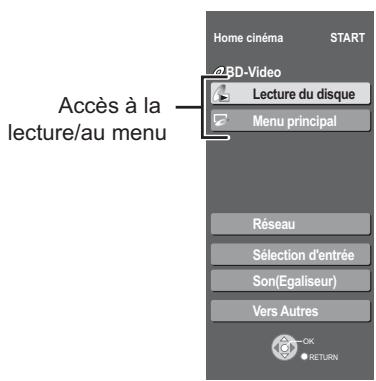
Certaines fonctions de cet apparéil peuvent être utilisées depuis le menu START.
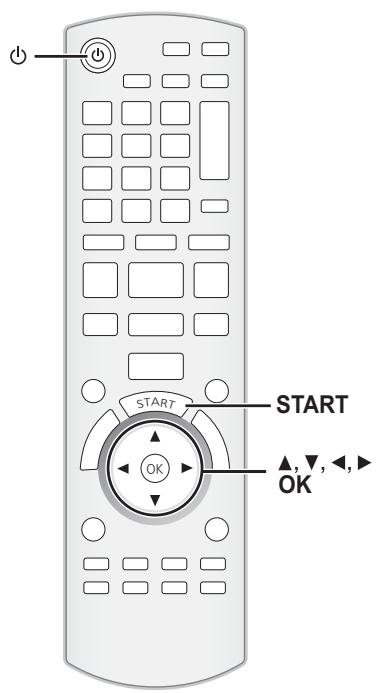
1 Appuyez sur [b] pour allumer l'appareil.
2 Appuyez sur [START].
- Les options affichées varient selon le sélecteur et le support choisis.
③ Appuyez sur [▲,▼] pour sélectionner l'élement, puis appuyez sur [OK].
par ex., BD-V (BTX77)
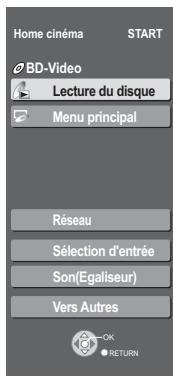
| Options | Fonctions |
| Lecture du disque Lecture | Démarre la lecture du disque/peripherique USB/de la carte SD. |
| Menu principal | Affiche le menu principal du disque. |
| Menu | Affiche le menu du support.Pour lire AVCHD (⇒ 18)Pour lire MPEG2 (⇒ 18)Pour lire MP3, CD (⇒ 23)Pour lire JPEG (⇒ 21)Pour lire DivX (⇒ 20)Affiche le menu iPod. (⇒ 29)Pour lire de la "Musique"Pour lire des "Clips VidEOS"Pour lire "TOUS (Affichage iPod)"Pour le "Mode lecture" |
| Réseau BTX77 | Affiche l'écran d'accueil de VIERA CAST (⇒ 30) |
| Sélection d'entrée | Sélectionnez la source. par ex., BD-VBD/DVD/CD:Pour lire BD-Video, DVD-Video, AVCHD (⇒ 16-19)Pour lire JPEG (⇒ 21)Pour lire DivX (⇒ 20)Pour lire MP3, CD (⇒ 23)Carte SD:Pour lire AVCHD (⇒ 18)Pour lire MPEG2 (⇒ 18)Pour lire JPEG (⇒ 21)iPod:Pour lire des contenus iPod (⇒ 29)FM:Pour écouter la radio FM (⇒ 24)Périphrérique USB:Pour lire MP3 (⇒ 23)Pour lire JPEG (⇒ 21)Pour lire DivX (⇒ 20)AUX (TV)*1:Pour regarder des émissions de télévision avec les enceintes de cet apparéil (⇒ 25)ENTRÉE NUM. 1 (TV)*1:Pour regarder des émissions de télévision avec les enceintes de cet apparéil (⇒ 25)ENTRÉE NUM. 2 (CABLE/SATELLITE)*2:Pour écouter l'audio d'autres dispositifs avec les enceintes de cet apparéil (⇒ 25)*1 ("(TV)" s'affiche en regard des éléments paramétrés pour l'entrée TV AUDIO. (⇒ 26, Paramétrer le son du téléviseur pour VIERA Link "HDAVI Control")*2 ("(CABLE/SATELLITE)" s'affiche en regard de ENTRÉE NUM. 2 quand le paramétrage est pour l'entrée CABLE/SAT AUDIO. (⇒ 26, Paramétrer le son du téléviseur pour VIERA Link "HDAVI Control") |
| Son(Egaliseur) | Plat: Annulez (aucun effet n'est ajusté).Puissant: Ajoute du punch au rock.Clair: Clarifie les aigus.Leger: Pour musique de fond. |
| Vers Autres | Configuration:Vous pouvez modifier les paramétrages de l'appareil au moyen du menu Configuration (⇒ 35).Gestion Carte:Formater des cartes SD /Supprimer des données (⇒ 19)Listes de lecture:Vous pouvez lire des listes de lecture créées sous DVD-VR.Appuyez sur [▲,▼,◇] pour sélectionner la liste de lecture, puis appuyez sur [OK]. |
Sélectionner la source de lecture
Selectionner la source depuis le menu START
Vou puevez selectionner les modes son, la source souhaitatione, ou bien acceder à la lecture/aux menus au moyen du menu START.
2 Appuyez sur [START] pour afficher le menu START.
1 Appuyez sur [O] pour allumer l'appareil.
3 Appuyez sur [▲,▼] pour sélectionner l'objet, puis appuyez sur [OK]. Pour quitter, appuyez sur [START].
4 Appuyez sur [, ] pour effectuer le paramétrage.
Quand "Sélection d'entrée" est sélectionné
Vou puez selectionner la source souhaitee dans le menu.
BD/DVD/CD, Carte SD, iPod, FM, Periphérique USB, AUX*1,ENTREE NUM. 1^1 ,ENTREE NUM. 2^2 ( 13)
1 (“(TV)” s'affiche en regard des éléments paramétrés pour l'entrée TV AUDIO. (⇒ 26, Paramétrer le son du téléviseur pour VIERA Link “HDAVI Control”)
2 “(CÂABLE/SATELLITE)” s'affiche en regard de ENTRÉE NUM. 2 quand le paramétrage est pour l'entrée CABLE/SAT AUDIO. (⇒ 26, Paramétrer le son du télévisuer pour VIERA Link “HDAVI Control”)
Quand un disque est charge, qu'un dispositif USB est connecté ou qu'une carte SD est insérée, vous pouvez aussi acceder à la lecture ou aux menus depuis le menu START.
par ex., BD-V (BTX77)
Sélectionner la source au moyen de la télécommande
Appuyez sur
Pour selectionner
| BD/SD | BD/DVD/CD ou SD (⇒ 16) |
| iPod | IPOD (iPod) (⇒ 28) |
| RADIOEXT-IN | Chaque fais que vous appuyez sur le bouton:FM (⇒ 24)USB (⇒ 16)AUX*1: Pour l'entrée audio à travers la prise AUX. (⇒ 25)D-IN 1 (ENTRÉE NUM. 1*1): (⇒ 25)D-IN 2 (ENTRÉE NUM. 2*2): (⇒ 25)*1 " (TV)" s'affiche en regard des éléments paramétrés pour l'entrée TV AUDIO. (⇒ 26, Paramétrer le son du téléviseur pour VIERA Link "HDAVI Control")*2 "(CÂABLE/SATELLITE)" s'affiche en regard de ENTRÉE NUM.2 quand le paramétrage est pour l'entrée CÂABLE/SAT AUDIO.(⇒ 26, Paramétrer le son du téléviseur pour VIERA Link"HDAVI Control") |
Appuyez sur BD/SD, [iPod], [RADIO/EXT-IN] sur l'unité principale pour sélectionner la source en provenance de l'unité principale.

REMARQUE
- Vérifiez la connexion audio aux prises AUX ou OPTICAL DIGITAL IN sur l'unité principale quand vous Sélectionné les sources correspondantes (⇒ 9 à 10).
- Réduisez le volume sur le téléviseur à son minimum, puis reglez le volume de l'unité principale.
Pour bénéficier du son en surround et de plusieurs effets sonores
- Les modes/effets du son suivants peuvent ne pas etre disponibles ou n'avoir aucun effet avec certaines sources.
- Vous pourriez constater une réduction de la qualité sonore quand ces effets/modes sonores sont utilisés avec certaines sources. Dans ce cas, désactive les effets/modes sonores.
Bénéficier d'effets de son ambiophonique
Quand seules les enceintes fournies sont connectees.
- Les éléments soulignés sont les prêrglages d'usine.
Effets son ambiophonique disponibles pour paramétrages 2.1 c.
| Effet | Paramètres |
| 7.1CH VS*1,2,3: | Vous pouvez obtenir un effet similaire au son ambiophonique 5.1/7.1 canaux en utilisant des enceintes 2.1 canaux. Cette fonction est active uniquement lors de la lecture de sources 4.1 c. ou plus. |
| 2CH STEREO: | Vous pouvez dire n'arrête qu'elle source en stéreo sans l'effet ambiophonique. |
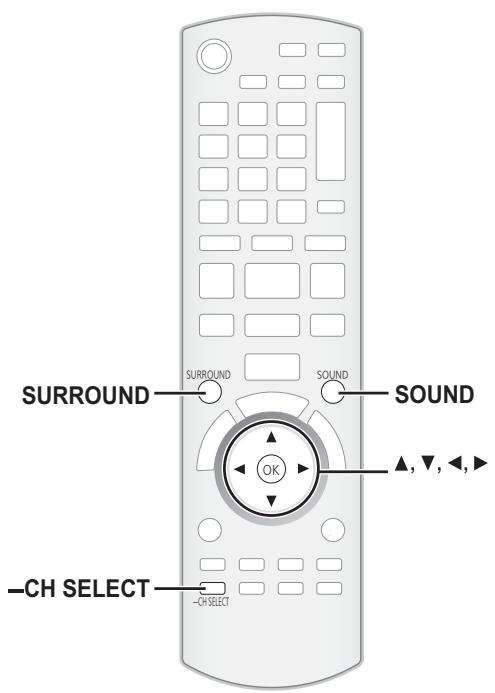
Appuyez sur [SURROUND] plusieurs fois pour sélectionner l'effet.
- Vous pouvez aussi appuyer sur [SURROUND], puis sur [, ] pour
selectionner le mode. - L'effectissement ne s'affiche que sur l'unité principale.

REMARQUE
1 7.1CH VS n'est pas disponible quand la source audio en lecture est 2.1 c., 3.1 c.
2 L'effet similaire au son ambiophonique 7.1 c. ne fonctionne que lors de la lecture de sources à 6 canaux ou plus.
*3 Les effets ne fonctionnent pas quand l'audio est sorti sur la prise HDMI AV OUT.
- "NOT CONDITIONAL" s'affiche sur l'unité principale si le paramétrage n'est pas actif.
Modifier les modes son
| Modes son disponibles | |
| Mode | Paramètres |
| EQ: (Egaliseur) | Vous pouvez sélectionner les paramétrages de qualité sonore. - FLAT(Plat): Annulez (aucun effet n'est ajusté). - HEAVY(Puissant): Ajoute du punch au rock. - CLEAR(Clair): Clarifie les aigus. - SOFT(Leger): Pour musique de fond. |
| SUB W: (Niveau caisson de basse) | Cet apparéil modifie les paramétrages pour le niveau de basse selon la source. Cependant, vous pouvez également régler le niveau de basse pour la source en cours de lecture. -1 (Effet le plus faible) -2 -3 -4 (Effet le plus fort) •Le paramétrage que vous effectuez est conservé et rappelé chaque fois que vous utilisez le même type de source. |
| W.S.: (Ambiophonique mode chuchotement) | Vous pouvez améliorer l'effet ambiophonique pour le son à faible volume. (Pratique pour visionner tard dans la nuit.) - ON - OFF |
1 Appuyez sur [SOUND] plusieurs fois pour sélectionner le mode.
- Vous pouvez aussi appuyer sur [SOUND], puis sur [, ] pour sélectionner le mode.
L'effet sélectionné ne s'affiche que sur l'unité principale.
2 Quand le mode selectionné est affché
Appuyez sur [, ] et Sélectionnez le paramétrage souhaité.
Opérations de base
Les consignes relatives au fonctionnement sont en général décrites en utilisant la télécommande dans ces consignes d'utilisation.
Preparation
Allumez le téléviseur et selectionnez l'entrée video appropriée sur l'appareil.
Insérer ou enlever un dispositif USB
1) Appuyez sur pour ouvrir la porte carte SD/USB.
2) Insérez le dispositif USB dans le port USB.
Pour enlever le dispositif USB, complètez toutes les opérations relatives au dispositif USB et partager le dispositif USB
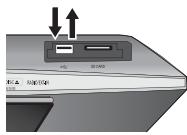
- Avant d'insérer un dispositif USB dans l'appareil, assurez-vous que les données qui y sont méorisées ont fait l'objet d'une sauvegarde.
- Contrôlez l'orientation du connecteur USB et insérez-le à fond.
- Certains dispositifs USB insérés dans cet apparéil pourrait entrainer l'arrêt du fonctionnement de l'appareil. De tels dispositifs USB ne peuvent pas être utilisés sur cet apparéil.
A propos de l'utilisation des dispositifs USB
Vu que la taille physique des dispositifs USB peut varier, tenez compte de sa largeur quand vous
connectez un dispositif USB à cet apparéil.
- Si le dispositif USB nerette pas, nous vous conseillons d'utiliser un cable de rallonge USB (non inclus)
- Quand vous connectez un dispositif USB au moyen d'un cable de rallonge USB, veillez à ne pas entortiller le cable autour de la porte carte SD/USB. La porte carte SD/USB pourrait s'en couver endommagée.
Insérer ou enlever une carte SD
1) Appuyez sur pour ouvrir la porte carte SD/USB.
2) Insérer la carte SD dans la fente à carte SD.
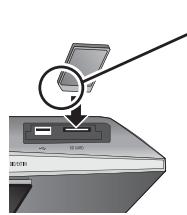
Insérez la carte coin biseauté à gauche.
- Appuyez au centre de la carte jusqu'à ce qu'un clic vous signale qu'elle est bien fixée.
Pour enlever la carte, appuyez sur le milieu de la carte et tirez-la d'un seul coup.
Insérer ou enlever un disque
1) Appuyez sur [DISC ▲ OPEN/CLOSE] de nouveau pour ouvrir la porte coulissante.
2) Placez le disque sur l'axe au milieu puis enforcez le disque jusqu'à ce qu'il s'enclique.
Lors de I'insertion ou de I'enlevement d'un disque, orientez le disque de telle sorte qu'il ne touche pas la porte coulissante.
- Appuyez sur [DISC ▲ OPEN/CLOSE] de nouveau pour fermer la porte coulissante.
- Pour enlever le disque, tout en appuyant sur l'axe, saisissez le bord du disque et soulevez-le doucement.
DVD-RAM: Enlevez les disques de leurs cartouches avant utilisation. - Insérez les disques à double face de telle sorte que l'étiquette de la face que vous pouze tire soit orientée vers le haut.
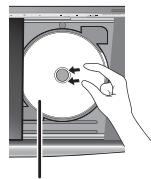
Etiquette orientée vers le haut
1 Appuyez [b] pour allumer l'appareil.
2 Insérez le support ( au-dessus).
Démarrez la lecture.
- Si la lecture ne commence pas, appuyez sur [▶ PLAY].
-
Quand on enforce [▶ PLAY] alors que la porte coulissante est ouverte d'un côté ou de l'autre, la porte coulissante se ferme. Si un disque est inséré, la lecture commence.
-
Si le support inséré contient des fichiers de données sous différents formats, le menu de selection de filchier s'affiche. Appuyez sur
[, ] pour sélectionner le format de fichier désiré, puis appuyez sur [OK]. - Si le menu est affché, appuyez sur [, , , ] pour sélectionner l'élement et appuyez sur [OK].
- Si l'écran vous invitant à utiliser les boutons de couleur apparait, continuez d'utiliser les boutons de couleur de la télécommande.

REMARQUE
- La lecture du disque s'arrête et la porte coulissant s'ouvre si on appuie deux fois sur [IPod ▲ OPEN/CLOSE] pendant la lecture du disque.
- La fonction de reprise lecture pourrait fonctionner avec certains disques.
Veillez a appuyer sur [DISC OPEN/CLOSE] pour ouvir et fermer la porte coulissante. Ne force pas la porte pour l'ouvir ou la fermer, cela pourrait abirrer l'appareil. - Gardez les doigts à l'écart de la porte coulissante lors de son mouvement pour éviter de petites blessures possibles.
- Le signal provenant des disques PAL sort comme PAL. Le signal provenant des disques NTSC sort comme “NTSC” ou “PAL60”. Vous pouvez selectionner “NTSC” ou “PAL60” sous “Sortie Contenu NTSC” pour les disques NTSC. (⇒ 35)
- LES DISQUES CONTINUENT DE TOURNER PENDANT QUE LES MENUS S'AFFICHENT. Appuyez sur [■ STOP] quand vous avez terminé pour préserver le moteur de l'appareil et l'écran de votre téléviseur.
- Si un support est insérépendant que l'appareil est à l'arrêt, le lecteur commute automatiquement selon le support inséré.
- Les produits du disque peuvent contrôler la manière dont les disques sont lus. Ainsi, vous pouze ne pas toujours être en mesure de contrôler la lecture tel que décrite dans les Presents consignes d'utilisation. Veuillez dire attentivement les instructions relatives à l'utilisation du disque.
Lrs de la lecture d'un ensemble de deux disques ou plus BD-Video, l'ecran de menu peut continuer a s'afficher meme si le disque a ete eecte.

CONSEILS
Pour afficher les menus
BD-V AVCHD DVD-VR DVD-V DivX
Appuyez sur [TOP MENU/DIRECT NAVIGATOR].
Pour afficher le menu contextual BD-V
Le menu contextual est une fonction spéciale disponible avec certains disques BD-Video. Ce menu peut varier en fonction des disques. Pour la méthode de fonctionnement, veuillez vous reférer aux instructions du disque.
1) Appuyez sur [POP-UP MENU].
2) Appuyez sur [ , , , ] pour selectionner I'ellement et appuyez sur [OK].
- Le menu contextual apparait également en appuyant sur [OPTION] et en seLECTIONnant "Menu Pop-up".
- Appuyez sur [POP-UP MENU] pour quitter l'écran.
- Il pourrait falloir un certain temps pour dire les disques BD-Viséo contenant des BD-J (⇒ 51).
Pour régler le volume.

Appuyez pour régler le volume
Il est possible aussi de régler le volume avec [- + VOLUME] sur l'unité principale.
Pour désactiver le son.

Appuyez pour désactiver le son
"MUTE" clignote sur l'afficheur de l'appareil.
par ex., affichage
- Autrement, appuyez de nouveau sur [MUTE] ou réglez le volume.
La fonction sourdine est désactivée quand on eteint l'appareil.

Autres opérations pendant la lecture (disponibles en fonction du type de support)

STOP
Arrêt
La position d'arrêt est mémorisée.
Reprendre la fonction de lecture
Appuyez sur [▶ PLAY] pour reprendre la lecture à partir de cette position.
- La position est supprimée si la porte coulissant ouverte ou que vous appuyez plusieurs fois sur [■ STOP] pour afficher “STOP” sur l'afficheur de l'appareil.
BD-V: Sur les disques BD-Viséo, y compris BD-J (⇒ 51), la fonction de reprise lecture ne fonctionne pas. - CD MP3 DivX MPEG2: La position est supprimée si l'on est int l'appareil.
F
PAUSE
Pause
Appuyez sur [I PAUSE] à nouveau ou sur [▶ PLAY] pour reprendre la lecture.
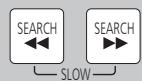
Rechercher/Ralenti
La vitesse augmente jusqu'à 5 étapes.
- Appuyez sur [▶ PLAY] pour revenir à la vitesse de lecture normale.
- Pour certains disques, la vitesse peut ne pas changer.
Rechercher
Lors de la lecture, appuyez sur [SEARCH ] ou sur [SEARCH ].
BD-V AVCHD DVD-VR DVD-V
Le son se fait entendre au premier niveau de la recherche avancée.
DivX MPEG2: L'audio n'est pas audible pendant tous les niveaux de recherche.
CD MP3: La vitesse est fixée à une seule étape.
Ralenti
Une fois l'appareil mis en pause, appuyez sur [SEARCH ] ou sur [SEARCH ].
BD-V AVCHD: Réservé à la lecture [SEARCH ] avancée.
DVD-VR: Si l'on continue pendant environ 5 minutes, la lecture au ralenti se met en pause automatiquement.


Sauter
Passez au titre, chapitre, ou piste que vous voulez dire.
- Chaque appui augmente le nombre de sauts.
DivX: Direction arrière [SKIP ] uniqueness.
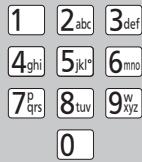
Lecture directe
Pendant la lecture, vous pouvez acceder à des enregistrements ou à des scènes spécifique par saisie directe sur les touches numerotées.
La lecture commence à partir du titre ou du chapitre sélectionné.
BD-V AVCHD
par ex., 5: [0] [0] [5]
15: [0] [1] [5]
DVD-V
par ex., 5: [0] [5]
15: [1] [5]
- Le titre s'affiche une fois la lecture arrêtée (l'image de droite s'affiche à l'écran). Lors de la lecture, le chapitre est désigné.
Image par image
Une fois l'appareil mis en pause, appuyez sur [←] (←) ou sur [▶] (↓▶). À chaque appui, la trame suivante s'affiche.
- Appuyez et maintenez la touche enforcée pour faire avancer tour à tour la lecture ou revenir en arrêté.
- Appuyez sur [▶ PLAY] pour revenir à la vitesse de lecture normale.
BD-V AVCHD: Direction avant [▶] (■▶) uniqueness.

Changement audio durant la lecture
BD-V AVCHD DVD-V
par ex., DVD-V

Vous pouvez modifier le numéro de la châne audio chaque fois que vous appuyez sur la touche. Cette manipulation vous permet de modifier la langue de la piste de son (⇒ 33, Bande sonore), etc.
- BD-V Quand "Piste sonore secondaire BD-Video" (⇒ 36) est paramétré sur "Oui", Dolby TrueHD, Dolby Digital Plus, DTS-HD Master Audio et DTS-HD High Resolution Audio sont sortis comme Dolby Digital ou DTS Digital Surround indépendamment de ce paramétrage.
DVD-VR DivX MPEG2
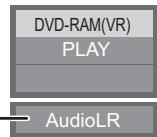
AudioLR AudioL Audio R
"AudioLR" est sélectionné
Lecture chapitre
DVD-VR
1 Insérez un disque (⇒ 16).
Lorsque l'écran "Visu. du Titre" s'affiche Appuyez [▲,▼] pour sélectionner le titre et appuyez sur [OPTION].
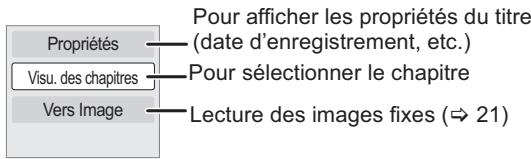
③ Appuyez sur [▲,▼] pour sélectionner “Visu. des chapitres” et appuyez sur [OK].
4 Appuyez sur [«, »] pour sélectionner le chapitre et appuyez sur [OK].
Opérations de base

Messages d'etat
Les messages d'etat vous renseignent sur la lecture en cours.
Chaque fois que vous appuyez sur la touche [STATUS], les informations affichées changeront.

Cet affichage peut ne pas apparaitre, selon le type de disque ou de l'etat de la lecture.
Format écran
Lorsque des barres noires s'affichent au-dessus, au fond, à gauche, et à droite de l'écran, vous pouvez agrandir l'image de manière à faire le plein écran.
(1) Appuyez sur [OPTION].
② Appuyez sur [▲,▼] pour sélectionner “Format écran” et appuyez sur [ÖK].
③ Appuyez sur [▲, ▲] pour sélectionner "Coup. côte" ou "Zoom avant", puis appuyez sur [OK].
Normal: Sortie normale
Coup. côté: Les barres noires aux côtés droit et gauche de l'image 16:9 disparaissent et l'image est agrandie. Veuillez remarquer que les côtés droit et gauche de l'image sont coupés lorsque la barre noire n'est pas affichée.
Zoom avant: Les barres noires au fond et au bas de l'image 4:3 disparaissent et l'image est agrandie. Veuillez remarquer que les parties supérieure et inférieure de l'image sont coupées lorsque la barre noire n'est pas affichée.
BD-V DVD-V: "Coup. côté" n'a�除en effect.
- Lorsque "Aspect TV" ( 37) est réglée sur "4:3" ou sur "4:3 Boîte lettres", l'effect "Zoom avant" est désactisé.
Paramétrer l'arrêt temporisé
① B1X77 Appuyez et maintenez enforcé [—SLEEP] pendant 3 seconds.
BTX75 Appuyez sur [SLEEP].
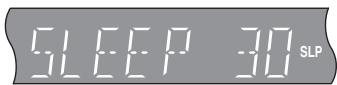
(2) Quand "SLEEP × × est affché,
BTX77 Appuyez sur [—SLEEP] plusieurs fois pour sélectionner l'heure (en minutes).
BTX75 Appuyez sur [SLEEP] plusieurs fois pour sélectionner l'heure (en minutes).
SLEEP 30 SLEEP 60 SLEEP 90 SLEEP 120 OFF
par ex., affichage
Pour confirmer le temps restant
BTX77 Appuyez et maintenez enfoncé [—SLEEP] pendant 3 secondes.
BTX75 Appuyez sur [SLEEP].
- L'extinction programmée ne peut pas être paramétrée quand le menu Configuration s'affiche.
- L'extinction programmée sera annulée dans les cas suivants.
- Quand l'extinction programmée est paramétrée sur "OFF".
- Quand on esteint l'appareil au moyen de la télécommande, de I'unité principale ou de VIERA Link.
Régler le niveau des enceintes pendant la lecture
1 Maintenez enforcé [—CH SELECT] pendant 3 secondes pour activer le mode de paramétrage des enceintes.
2 Appuyez sur [—CH SELECT] plusieurs fois pour selectionner l'enceinte.
Chaque fais que vous appuyez sur le bouton :
L R SW
L R: Enceinte avant (gauche et droite)
SW: Caisson de basse
Régler la balance des enceintes avant
(Quand "L R" est selectionné)
3 Appuyez sur [4, ] pour régler la balances des enceintes avant.
Pour ajuster le niveau du caisson de basse
Lorsque "SW" est sélectionné à l' étape ②.
4 Appuyez sur [▲] (augmente) ou [▼] (diminue) pour ajuster le niveau du caisson de basse. -6 dB à +6 dB
Lire des videos enregistrées sur un caméoscope ou un magnétoscope
AVCHD MPEG2
Il est possible de dire les videos Haute Definition (format AVCHD) enregistrées au moyen d'un caméoscope Haute définition Panasonic sur un DVD-RAM/R/RW/R DL/+R/+RW/+R DL, ou une carte SD, et des videos de définition standard (format MPEG2) enregistrées au moyen d'un caméoscope SD Panasonic sur une carte SD.
1 Insérez un disque ou une carte SD. (⇒ 16)
- "Visu. du Titre" ou l'écran "Védo (MPEG-2)" s'affiche.
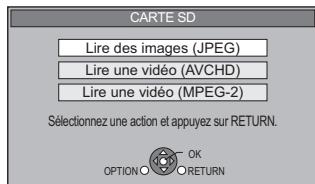
- Si un support contenant des données dans différents formats de filchier est insere, le menu de selection du filchier pourrait s'afficher. Appuyez sur [▲,▼] pour sélectionner "Lire une video (AVCHD)" ou "Lire une video (MPEG-2)", puis appuyez sur [OK].
par ex., SD
2 Appuyez sur [▲,▼,▲,▶] pour Sélectionner le titre puis appuyez sur [OK].

REMARQUE
L'appareil pourrait semettre en pause pendant quelques secondes entre les images quand une opération de montage telle qu'un suppression partielle est effectuee.
- Les videos haute définition (débit binaire de 18 Mbps ou plus) ne peuvent pas être lues correctement si elles ont été enregistrées sur un DVD compatible à vitesse double ou plus lentement.

CONSEILS
Pour returner à l'écran précédent
Appuyez sur [RETURN].
Pour quitter l'écran
Appuyez sur [TOP MENU/DIRECT NAVIGATOR].
Pour commuter depuis d'autres menus sur le menu AVCHD ou MPEG2
(Si le support contient des données de formats de fichier différents)
1) Appuyez sur [START].
2) Appuyez sur [▲,▼] pour sélectionner "Menu" et appuyez sur [OK].
3) Appuyez sur [▲,▼] pour sélectionner "Lire une réserve (AVCHD)" ou "Lire une réserve (MPEG-2)", puis appuyez sur [OK].
Profiter de BD-Live (BTX77) ou BONUSVIEW en BD-Video
BD-V
Qu'est-ce BONUSVIEW?
BONUSVIEW you permit d'utiliser des fonctions telles que image incrustée ou son secondaire etc., avec les BD-Video prénant en charge BD-ROM Profil 1 version 1.1/Final Standard Profile.
Qu'est-ce que BD-Live? BTX77
En plus de la fonction BONUSVIEW, les BD-Video prénant en charge BD-ROM Profil 2 disposant d'une fonction extension réseau vous permettent de-disposer de plus de fonctions, telles que les sous-titres, les images exclusives et les yeux en ligne, en connectant l'ordinateille a Internet. Pour utiliser la fonction Internet, vous doivent connecter cet apparéil à un réseau large bande (⇒ 11).
- Ces disques pourraient ne pas etre en vente dans certaines regions.
- Les fonctions utilisanles et le mode de fonctionnement peuvent varier selon le disque, voir le mode d'emploi du disque et/ou le site Internet du fabricant.
Lecture de la video seconde (Picture-in-picture) et audio secondaire
L'imagé secondaire peut être lue à partir d'un disque compatible avec la fonction image incrustée. Pour la méthode de lecture, voir le mode d'emploi du disque.
Allumer/Éteindre la réserve secondaire Appuyez sur [PIP].
La lecture de la video seconde commence.
- Appuyez sur le bouton pour l'utiliser OUI et NON.
Pour activer/désactiver l'audio secondaire
Paramétrz "Bande sonore" sous "Védo secondaire" sur "Oui" ou "Non".
(⇒ 33, "Type signal")
![PANASONIC SC-BTX77 - Allumer/Éteindre la réserve secondaire Appuyez sur [PIP]. - 1](/content/2024/12/318791/images/4aef3cf349b5aaa858690debc2adf97d308ffc2c90f37fc0e5ced1df205902b7.jpg)
![PANASONIC SC-BTX77 - Allumer/Éteindre la réserve secondaire Appuyez sur [PIP]. - 2](/content/2024/12/318791/images/d59917f096bdc60e7a190410fafce438365e275d3f773588ce1f2008217f5604.jpg)
- Les disques pouraient ne pas toujours être lus selon les paramétrages de l'appareil, car certains formats de lecture sont prioritaires sur certains disques.
- Seule l'image primaire est lue pendant en mode recherche/ralenti ou photogramme par photogramme.
- Quand "Piste sonore secondaire BD-Video" sous "Sortie audio numérique" est paramétré sur "Non", l'audio secondaire n'est pas lu. Veuillez vous assurer que "Piste sonore secondaire BD-Video" est paramétré sur "Oui" (⇒ 36).
- Quand l'image secondaire est désactivée, le son secondaire n'est pas lu.
Profiter de disques BD-Live avec Internet BTX77
De nombreux disques prenatal en charge BD-Live nécessitent que le contenu soit télécharge sur une carte SD ( 51, LPCM (Linear PCM)) pour acceder aux fonctions BD-Live disponibles.
- Une carte SD représentant 1 Go ou plus d'espace libre (SD Speed Class Rating 2 ou plus) doit être insérée avant d'insérer le disque prénant en charge BD-Live.
Certain contenus BD-Live disponibles sur les disques Blu-ray pouraient nécessiter la création d'un compte Internet pour acceder aux contenus BD-Live. Suivez l'affichage à l'écran ou le mode d'emploi du disque pour obtenir des informations sur l'acquisition d'un compte.
Preparation
Connectez au réseau. ( 11)
1 Insérez une carte SD (⇒ 16).
- Si l'écran du menu de la carte SD s'affiche, appuyez sur BD/SD pour selectionner "BD/DVD".
2 Insérez le disque (⇒ 16).
- Pour la méthode de fonctionnement, voir le mode d'emploi sur le disque.
Pour utiliser les fonctions ci-dessus, il vous est recommendé de formater la carte sur cet apparéil.
Formatez la carte en utilisant les procédures suivantes.
Formatage des cartes SD/Suppression des données BTX77
BTX75
Vouaves la possibilité de restaurer les données après le formatage de la carte ou la suppression des données.
Une fois la carte formaitée, toutes les données, y compris celles enregistrées sur le PC, sont également effacées, même si lesdites données étaient protégées par un autre apparéil.
Confirmez si la carte peut etre formatee.
1) Insérez une carte SD (⇒ 16).
2) Appuyez sur [START].
3) Appuyez sur [, ] pour SéLECTIONNER "Vers Autres" et appuyez sur [OK].
4) Appuyez sur [ , ] pour selectionner "Gestion Carte" et appuyez sur [OK].
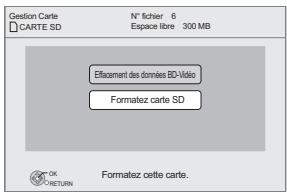
5) Appuyez sur [▲,▼] pour sélectionner "Effacement des données BD-Viséo" ou "Formatez carte SD", puis appuyez sur [OK].
6) Appuyez sur [, ] pour sélectionner "Oui" et appuyez sur [OK].
7) Appuyez sur [▲, ▲] pour sélectionner "Démarrer" et appuyez sur [OK].

-
Quand vous utilise cette fonction, n'enlevez pas la carte SD. Cela cause d'arrêt de la lecture.
-
Un message peut s'afficher si la carte SD ne dispose pas de suffisamment d'espace pour le contenu BD-Live.
Veuillez libreter de l'espace sur la carte SD actuelle ou insérer une autre carte. - Pour plus détails concernant les cartes utilisables, voir "Informations sur le support (disque, carte et dispositif USB)" ( 40) .
- L'appareil doit être connecté à Internet et configuré (⇒ 31) pour utiliser les fonctions BD-Live. "Accès Internet BD-Live" pourrait devoir être modifié pour certains disques (⇒ 35).
- Quand des disques prénant en charge BD-Live sont lus, les numéroes d'identification du lecteur ou du disque pourrait être envoyés au fournisseurs de contenus par Internet. Vous pouvez restreindre l'accès à Internet ( 35, "Accès Internet BD-Live").
- L'appareil est connecté à Internet quand les fonctions BD-Live sont utilisées, ce qui entraîne des coûts de communication.
- La lecture pourrait être mise en pause selon l'environnement de communication.
Certaines fonctions pourraient être désactivées pour empêcher que la lecture saute directement aux sections n'avant pas été téléchargées.
Lecture de videos DivX®
DivX
A PROPOS DES VIDEOS DIVX:
DivX® est un format videoe numérique créé par DivX, Inc. C'est un apparéil certifié DivX officiel qui lit les videos DivX. Visitez www.divx.com pour des plus amples informations et des outils logiciels pour convertir vos filchiers en video DivX.
Il permet de dire des disques DVD-R/R DL et CD-R/RW, ainsi qu'un dispositif USB contenant de la video DivX enregistrée sur un ordinateur personnel. (A propos de la structure des dossiers 43, "Structure des dossiers pouvant etre lus sur cet apparéil")
- Vu que le format DivX peut utiliser de nombreux codecs, il n'est pas garantie que tous les fichiers DivX seront lus.
(⇒ 42, "A propos des fichiers MP3/JPEG/DivX")
1 Insérez un disque ou un dispositif USB. (⇒ 16)
par ex., affichage
- Si un disque contenant des données dans différents formats de filchier est inséré, le menu de selection du filchier pourrait s'afficher. Appuyez sur [▲,▼] pour sélectionner "Lire une video (DivX)" et appuyez sur [OK].
par ex.
2 Appuyez sur [, ] pour sélectionner le titre et appuyez sur [OK].
La lecture du titre sélectionné commence.
par ex.
![PANASONIC SC-BTX77 - Appuyez sur [, ] pour sélectionner le titre et appuyez sur [OK]. - 1](/content/2024/12/318791/images/f082303f8558e17b694eb2e7d5f59a56f33f57a431e4f5e86baf89a696d0e0b6.jpg)
![PANASONIC SC-BTX77 - Appuyez sur [, ] pour sélectionner le titre et appuyez sur [OK]. - 2](/content/2024/12/318791/images/728d0735651f687bb8a17eb818eceab7d17f6576a9189e3e8246986f74b8dc1c.jpg)
La taille d'image paramétrée pour l'enregistrement pourrait empêcher l'affchage par l'appareil des images dans le format correct. Vous devriez pouvoir régler le format sur le téléviseur.
- Une lecture successive n'est pas possible.
![PANASONIC SC-BTX77 - Appuyez sur [, ] pour sélectionner le titre et appuyez sur [OK]. - 3](/content/2024/12/318791/images/5132ec02c162d007b2927874c4219f2d30e4dca55d348211d901098ad8663e79.jpg)
- Vous pouvez utiliser la recherche et sauter les fonctions. (⇒ 17)
Appuyez sur [SKIP▶, SKIP▶] pour afficher d'autres pages.
DVD-R/R DL, CD-R/RW, dispositif USB
Pour changer en étant sur d'autres menus vers le menu DivX
(Si le support contient des données de formats de fichier différents)
1) Appuyez sur [START].
2) Appuyez sur [▲,▼] pour sélectionner "Menu" et appuyez sur [OK].
3) Appuyez sur [▲,▼] pour sélectionner "Lire une réserve (DivX)" et appuyez sur [OK].
Lecture d'un titre dans un autre dossier
① Pendant que "DIRECT NAVIGATOR"s'affiche
Appuyez sur [OPTION], appuyez sur [, ] pour Sélectionner "Dossier" et appuyez sur [OK].
par ex.

Numero de dossier selectionné/Nombre total de dossiers
Si le dossier ne comporte aucun titre, le symbole “-” s'affiche en tant que numero du dossier.

- Il est impossible de selectionner les dossiers contenant des fichiers incompatibles.

Pour returner à l'écran précédent Appuyez sur [RETURN].
② Appuyez sur [▲,▼] pour sélectionner un dossier et appuyez sur [OK].
Le "DIRECT NAVIGATOR" pour le dossier apparait.
A propos des contenus DivX VOD
A PROPOS DE DIVX VIDEO-ON-DEMAND:
Cet apparéil DivX® certifié doit être enregistré afin de dire les contenus DivX Video-on-Demand (VOD).
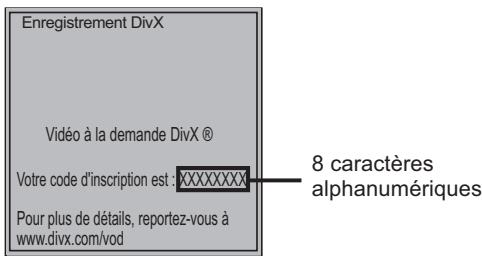
Pour produit un code d'enregistrement, placez la section DivX VOD dans le menu de réglage de l'ordinateil.
Allez sur vod.divx.com avec ce code pour compléter le processus d'enregistrement et en savoir plus sur DivX VOD.
Affichez le code d'enregistrement de l'appareil.
(⇒ 38, "Enregistrement DivX" sous "Autres")
Efficher le texte des sous-titres
Vous pouvez afficher le texte des sous-titres présents sur le disque video DivX sur cet apparéil.
Cette fonction n'a pas de rapport avec les sous-titres spécifiés dans les specifications de standard DivX et elle n'a pas de standard clair. Le fonctionnement pourrait être différent ou incorrect selon la façon dont le fjichier a été fait ou l'état de l'appareil (en lecture, à l'arrêt etc.).
(1) Pendant la lecture, appuyez sur [DISPLAY].
② Appuyez sur [▲,▼] pour sélectionner "Disque" et appuyez sur [▲].
③ Appuyez sur [▲,▼] pour sélectionner “Sous-titres” et appuyez sur [▶].
④ Appuyez sur [▲,▼] pour sélectionner "Oui" et appuyez sur [▶].
⑤ Appuyez sur [▲,▼] pour Sélectionner "Texte".
- Àprous une première lecture de contenus DivX VOD, un autre code d'enregistrement s'affiche sous "Enregistrement DivX". N'utilise pas ce code d'enregistrement pour l'achat de contenus DivX VOD. Si vous utilise ce code pour l'achat de contenus DivX VOD, puis que vous lisez ces contenus sur cet'articleil, vous ne pourrez plus生存aucun contenu acheté en utilisant le code précédent.
- Si vous achetez des contenus DivX VOD en utilisant un code d'enregistrement différent du code de cet apparéel, vous ne pourrez pas lière ces contenus. ("Erreur d'Autorisation." s'affiche.)
A propos des contenus DivX VOD ne pouvant etre lus qu'un nombre predefini de fois
Cérains contenus DivX VOD ne peuvent être lus qu'un nombre prédéfini de fois. Quand vous lisiez ces contenus, le nombre de lectures restantes s'affiche. Vous ne pouvez pas dire ces contenus quand le nombre de lectures restantes est égal à zéro. ("Location Expirée." s'affiche.)
Lors de la lecture de ces contenus
- Le nombre de lectures restantes se réduit chaque fois que vous lissez le contenu. Mais si vous redémarrez la lecture au moyen de la fonction de reprise lecture, le nombre de lectures restantes ne se réduit pas.
- Les fichiers videois DivX qui n'ont pas l'inscription "Texte" ne contiennent pas de sous-titrages.
Les sous-titres ne peuvent pas etre affichés.
Si les sous-titres ne sont pas affichés correctement, essayez de change la configuration de la langue. (⇒ 35)
Pour quitter cet écran
Appuyez sur [DISPLAY].
Lecture des images fixes
JPEG
Lecture d'un disque BD-RE, DVD-RAM/R/R DL ou CD-R/RW contenant des images fixes. Cet apparéil permet aussi de dire des images fixes enregistrées sur une carte SD ou sur un dispositif de mémoire USB. Vous pouvez aussi connecter un apparéil photo numérique Panasonic sur le port USB.
(A propos de la structure des dossiers 43, "Structure des dossiers pouvant etre lus sur cet appareil")
Connector un dispositif USB
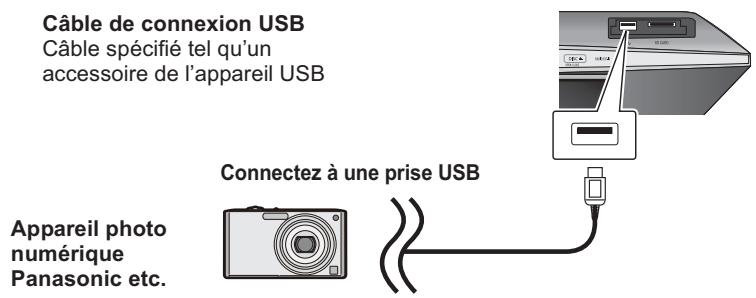
Cable de connexion USB Cable spécifique tel qu'un accessoire de l'appareil USB

REMARQUE
L'écran de configuration pourrait s'afficher sur l'équipement connecté via USB. Paramétrez-le sur le mode approprié pour la connexion à un PC.
- Lisez également le mode d'emploi de l'équipment connecté pour les détails de connexion et de configuration.
- Ne déconnectez pas le cable de connexion USB pendant la reconnaissance.
1 Insérer un disque, une carte SD ou un dispositif USB. ( 16)
BD-RE, DVD-RAM
"Visualisation Album" I'ecran s'affiche
Lorsque l'écran "Visu. du Titre" s'affiche, appuyez sur le bouton [G] pour passer à l'écran "Visualisation Album".
- Si le DVD-RAM inséré contient des fichiers aux formats JPEG et AVCHD, le menu de sélection de fichier peut s'afficher.
DVD-R/R DL, CD-R/RW, carte SD, périphérique USB
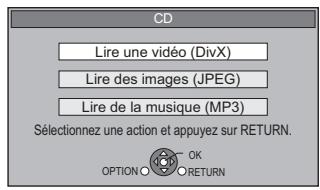
- Si un support contenant des données dans différents formats de fjchier est insere, le menu de selection du fjchier pourrait s'afficher.
par ex., affichage
Appuyez sur [, ] pour sélectionner "Lire des images (JPEG)" et appuyez sur [OK].
"Visualisation image" l'écran s'affiche
Passez à l'etape ③
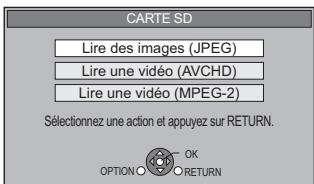
par ex., SD
2 Appuyez sur [, , , ] pour sélectionner l'album et appuyez sur [OK].
![PANASONIC SC-BTX77 - Appuyez sur [, , , ] pour sélectionner l'album et appuyez sur [OK]. - 1](/content/2024/12/318791/images/85cbeb87ffd98d06d177447f50660371cc071bb8e564d7496a2e5d489927a297.jpg)
par ex.
③ Appuyez sur [▲, ▼, △, ▶] pour sélectionner l'image fixe et appuyez sur [OK].
![PANASONIC SC-BTX77 - ③ Appuyez sur [▲, ▼, △, ▶] pour sélectionner l'image fixe et appuyez sur [OK]. - 1](/content/2024/12/318791/images/7fbaee79610692cb9ddfff40c4829eee2f9e5065480665aee7aa2acbd8ff37df.jpg)
REMARQUE
- Des images fixes de petites tailles s'affichent avec un cadre.
![PANASONIC SC-BTX77 - ③ Appuyez sur [▲, ▼, △, ▶] pour sélectionner l'image fixe et appuyez sur [OK]. - 2](/content/2024/12/318791/images/f4c768a6ad828e42ebae2bdf737a80d292c621ecc6ea2c5aeedca900a6193d71.jpg)
CONSEILS
- Appuyez sur [▲, ▲] pour afficher l'image fixe précédente ou l'imague suivante.
- Appuyez sur [SKIP▶, SKIP▶] pour afficher d'autres pages.
Pour returner à l'écran précédent
Appuyez sur [RETURN].
Pour quitter l'écran
Appuyez sur [TOP MENU/DIRECT
NAVIGATOR.
DVD-RAM/R/R DL, CD-R/RW, carte SD, périphérique USB
Pour changer en étant sur d'autres menus vers le menu JPEG
(Si le support contient des données de formats de fichier différents)
1) Appuyez sur [START].
2) Appuyez sur [, ] pour Sélectionner "Menu" et appuyez sur [OK].
3) Appuyez sur [▲,▼] pour sélectionner "Lire des images (JPEG)" et appuyez sur [OK].
Démarrer diapor.
Vous pouvez afficher les images fixes, l'une après l'autre, à intervals réguliers.
BD-RE, DVD-RAM
① Pendant l'écran "Visualisation Album" s'affiche Appuyez sur [▲,▼,▲,▲] pour sélectionner l'album et appuyez sur [OPTION].
② Appuyez sur [▲,▼] pour sélectionner “Démarrer diapor.” et appuyez sur [OK].
- Vous avons également la possibilité de démarrer le diaporama en appuyant sur [▶ PLAY] après avoir sélectionné l'album.
DVD-R/R DL, CD-R/RW, carte SD, dispositif USB
(1) Pendant l'écran "Visualisation image" s'affiche Appuyez sur [OPTION].
② Appuyez sur [▲,▼] pour sélectionner “Démarrer diapor.” et appuyez sur [OK].
Pour arrête le diaporama
Appuyez sur [■ STOP].
Réglage Diaporama
Après avoir effectué l'opération ① sous "Démarrer diapor." ci-dessus,
② Appuyez sur [▲,▼] pour sélectionner “Réglage Diaporama” et appuyez sur [OK].
③ Pour changer l'intervalle d'affichage
Appuyez sur [, ] pour sélectionner "Intervalle" et appuyez sur [, ] afin de sélectionner l'intervalle ("Long", "Normal" ou "Court").
- Lorsqu'une image fixe avec un grand nombre de pixels est lue, l'intervalle d'affichage peut doivent plus long. Meme avec le changement de réglage, l'intervalle d'affichage peut ne pas doivent plus court.
Pour régler la méthode d'affichage
Appuyez sur [▲,▼] pour sélectionner "Effet de transition" et appuyez sur [▲,▶] pour sélectionner "Fondu", "Mouvement" ou "Aléatoire".
"Fondu": Les images sont modifiées par fermeture et ouverture en fondu. Ce paramétrage est préréglé en usine.
"Mouvement": Les images sont modifiées par fermeture ou ouverture en fondu, pendant qu'elles sont agrandies, réduites ou déplacées vers le haut ou vers le bas.
"Aléatoire": En plus de "Mouvement", les images sont modifiées par différentes méthodes.
Pour repeter un diaporama
Appuyez sur [ , ] pour selectionner "Lect. reprise" et appuyez sur [ , ] pour selectionner "Oui" ou "Non".
Pour écouter une musique de fond
Les fichiers musicaux d'un iPod, d'un dispositif USB ou d'un CD musical peuvent etre lus comme musique de fond pendant le diaporama.
Appuyez sur [▲,▼] pour sélectionner "Piste Audio" et appuyez sur [▲,▼] pour sélectionner "Oui" ou "Non".
- Vous ne pouvez pas effectuer une recherche sur un titre de musique ni sauter un titre.
- Quand le diaporama s'arrête, la lecture de la musique s'arrête aussi.
- La lecture des fichiers musicaux se fera dans l'ordre suivant: CD : Ordre l'affichage "Liste de musique" en mode répétition. iPod: Les fichiers musicaux seront lus en mode répétition.
- Quand un CD musical, un dispositif USB contenant des MP3 et un iPod sont insérés/connectés à cet apparéel, l'IPod est prioritaire pour la lecture comme musique de fond. Pour dire des MP3 enregistrres sur un dispositif USB comme musique de fond, enlevez l'IPod et le CD musical de l'unité principale.
Pour selectionner un dossier
Un dossier à生存 peut être sélectionné quand un dispositif USB contenant des fichiers MP3 est connecté à cet apparéil.
Appuyez sur [▲,▼] pour sélectionner "Doss. Piste Audio" et appuyez sur [OK], et appuyez sur [▲,▶] pour sélectionner le dossier et appuyez sur [OK].
④ Appuyez sur [▲,▼,▲,▶] pour sélectionner "Validator" et appuyez sur [OK].
Pivoter
① Pendant la lecture (a l'exception des diapositives) Appuyez sur [OPTION].
② Appuyez sur [▲,▼] pour sélectionner "Pivoter à DROITE" ou "Pivoter à GAUCHE" et appuyez sur [OK].
- Les informations relatives à la rotation seront stockées jusqu'à ce que l'appareil soit étèint ou le support enlevé.
Diminuer
La fonction n'est disponible que pour les images fixes de petite taille.
① Pendant la lecture (a l'exception des diapositives) Appuyez sur [OPTION].
② Appuyez sur [▲,▼] pour sélectionner “Diminuer” et appuyez sur [OK].
- Pour annuler "Diminuer", appuyez sur [▲,▼] pour sélectionner "Agrandir" à l'objet ② et appuyez sur [OK].
- Les informations relatives au zoom arrière ne seront pas stockées.
Pour selectionner les images fixes dans un autre dossier
BD-RE, DVD-RAM
Pour passer à un autre dossier supérieur
(Uniquement s'il y a un grand nombre de dossiers supérieurs reconnaissables)
① Pendant I'ecran "Visualisation Album"s'affiche Appuyez sur [OPTION].
② Appuyez sur [▲,▼] pour sélectionner “Dossier sélectionné” et appuyez sur [OK].
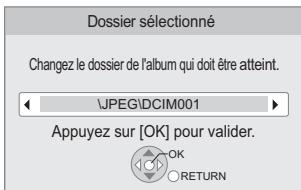
③ Appuyez sur [▲, ▲] pour sélectionner le dossier supérieur et appuyez sur [OK].
DVD-R/R DL, CD-R/RW
① Pendant que "Visualisation image" l'écran s'affiche Appuyez sur [OPTION].
② Appuyez sur [▲,▼] pour SéLECTIONNER “Dossier” et appuyez sur [OK].
par ex.
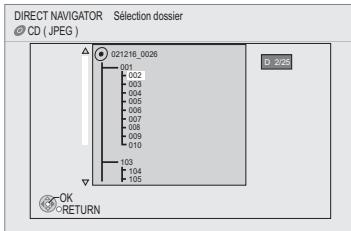
③ Appuyez sur [▲,▼] pour Sélectionner un dossier et appuyez sur [OK]. L' "Visualisation image" écran du dossier apparait.
Pour afficher les propriétés de l'image
Pendant la lecture
Appuyez sur [STATUS] deux fois.
par ex., JPEG sur DVD-RAM
Date de prise
Dat
11.12.2009
Nbre
3/9
Pour quitter, appuyez sur [STATUS].
Lecture de la musique
CD MP3
Voupuezirenge nimporte qielfichier muel CD ou MP3 enrgistre sur un DVD-R/R DL,CD-R/RW et un dispositif USB. (A propos de la structure des dossiers 43 "Structure des dossiers pouvant etre lus sur cet apparieil)
1 Insérer un disque ou un dispositif USB ( 16)
par ex., affichage
- Si un support contenant des données dans différents formats de fidier est inséré, le menu de seLECTION du fidier pourrait s'afficher. Appuyez sur [▲,▼] pour seLECTIONner "Lire de la musique (MP3)" et appuyez sur [OK].
par ex.
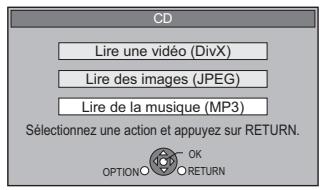
② Appuyez sur [▲,▼] pour sélectionner la piste et appuyez sur [OK].
La lecture de la piste selectionnée commence.
![PANASONIC SC-BTX77 - ② Appuyez sur [▲,▼] pour sélectionner la piste et appuyez sur [OK]. - 1](/content/2024/12/318791/images/48bfd57ddb77535af9872cf4c6983bef864f54a0a607676aced85b61d1d38e04.jpg)
MP3 Lecture d'une piste dans un autre dossier
① Pendant que "Liste de musique" s'affiche Appuyez sur [OPTION], appuyez sur [ , ] pour selectionner "Selectionnez dossier et appuyez sur [OK].
② Appuyez sur [▲,▼] pour sélectionn un dossier et appuyez sur [OK]. Le “Liste de musique” du dossier apparait.
Numero de dossier selectionné/ Nombre total de dossiers
sssier ne comporte aucune piste, le "——" s'affiche en tant que numero du dossier.
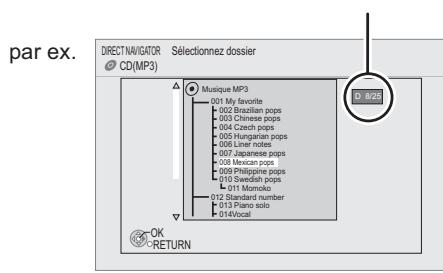

REMARQUE
- Il est impossible de selectionner les dossiers contenant des pistes incompatibles.

CONSEILS
Pour returner à l'écran précédent Appuyez sur [RETURN].
Lecture continue de la musique même après avoir étéint le téléviseur
Quand l'appareil est connecté à un téléviseur Panasonic (VIERA)nant en charge HDAVI Control 2 ou plus et à un autre dispositifnant en charge VIERA Link, l'appareil s'éteint si I'on étèint le téléviseur, car la fonction "Arrêt simultané" ( 27) est active. Les opérations suivantes permettent de maintainir l'alimentation de l'appareil en marche et de dire la musique de manière interrompue. Paramétrz "Arrêt simultané" sur "Video" ( 37) .

- Le son peut être interrompu pendant plusieurs secondes lorsqu'el alimentation électrique du téléviseur est coupée.
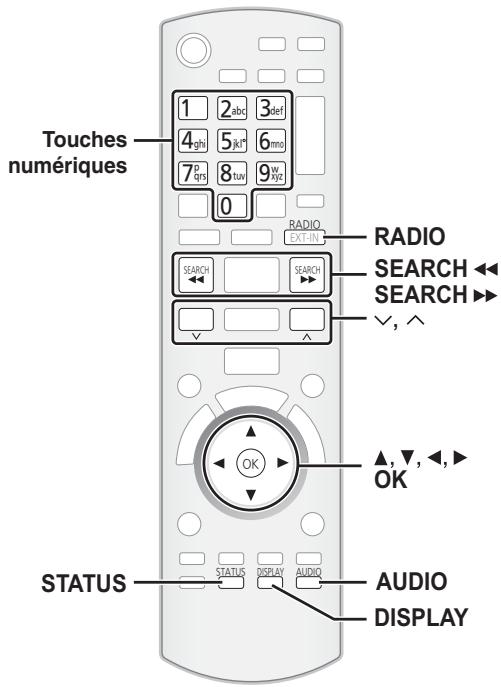
Prérogler les stations automatique
Il est possible de paramétreur jusqu'à 30 stations.
1 Appuyez sur [RADIO] pour selectionner "FM".
Cet apparel: Appuyez sur [RADIO/EXT-IN].
2 Appuyez sur [STATUS] pour selectionner la position pour demarrer la recherche automatique des préroglages.
Chaque fais que vous appuyez sur le bouton:
LOWEST (préregle en usine):
Pour commencer le préRéglage automatique avec la fréquence la plus BASSE (FM 87.50).
CURRENT:
Pour commencer le préréglage automatique avec la fréquence actuelle.*
- Pour modifier la fréquence, voir "Syntonisation manuelle" (⇒ droite).
3 Appuyez et maintenez enfoncé [OK].
Relâchez le bouton quand "AUTO" s'affiche.
Le syntoniseur commence à préregler toutes les stations qu'il peut recevoir sur les canaux par ordre croissant.
- "SET OK" s'affiche quand les stations sont paramétrés, et la radio se syntonise sur la première radio prééglée.
- "ERROR" s'affiche en cas d'éché du prépréglage automatique. Prépréglez les stations manuellement (⇒ droite).
Ecouter/confirmer les canaux préreglés
1 Appuyez sur [RADIO] pour selectionner "FM".
2 Appuyez sur les touches numéroétées pour sélectionner le canal.
Pour selectionner un nombre à 1 chiffre par ex., 1: [1] ⇒ [OK].
Pour selectionner un nombre à 2 chiffre par ex., 12: [1] [2]
En alternative, appuyez sur [ , ] ou [ , ]
Quand une station stéreo FM est reçue, "ST" s'allume sur l'afficheur.
- Le paramétrage FM est indiqué également sur l'afficheur du télévisueur.
Si le bruit est excessif
Quand FM est selectionné.
Appuyez sur [AUDIO] pour afficher "MONO".
Appuyez de nouveau sur le bouton pour désactiver le mode.
- Le mode est désacté égarlement quand vous changez de fréquence.
- Ce paramétrage peut être préréglé pour chaque station radio. Quand "MONO" apparait, suivez les procédures ① et ② sous "Pré régler les stations manuellement" (⇒ ci-dessous).
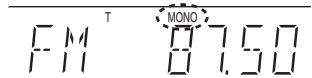
Syntonisation manuelle
1 Appuyez sur [RADIO] pour selectionner "FM".
2 Appuyez sur [SEARCH ] ou [SEARCH ] pour selectionner la fréquence.
- Unité principale:
Appuyez sur [1//,▶/▶] pour sélectionner la fréquence.
- Quand une station radio est reçue, "T" s'allume sur l'afficheur.
- Pour démarrer la syntonisation automatique, appuyez et
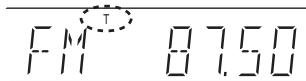
maintenez enforcé [SEARCH▲, SEARCH▲] (unité principale: [1▲/▲, ▲▲/▲]) jusqu'à ce que la fréquence commence à défilier. La syntonisation s'arrête quand une station est trouvée.
■ Prérogler les stations manuellement
Il est possible de paramétrer jusqu'à 30 stations.
Pendant I'ecoute de la radio
Appuyez sur [OK].
2 Quand "P" clignote sur I'afficheur
Appuyez sur les touches numérotées pour sélectionner un canal.
Pour selectionner un nombre à 1 chiffre par ex., 1: [1] ⇒ [OK].
Pour selectionner un nombre a 2 chiffre par ex., 12: [1] [2]
La station précédemment mémorisée est remplacee
quand une autre station est mémorisée dans le même canal prérégèle.
Diffusion RDS
L'appareil peut afficher les données/texte transmises par le système de radiocommunication de données (RDS) disponible dans certaines zones. Si la station que vous écoutez transmet des signaux RDS, l'indication "RDS" s'allume sur I'afficheur.
Pendant I'ecoute de la radio
Appuyez sur [DISPLAY] pour afficher les données texte.
Chaque fais que vous appuyez sur le bouton :
PS: Program service
PTY: Program type
OFF: Affichage fréquence
Affichage PTY
| NEWS | VARIED | FINANCE | COUNTRY |
| AFFAIRS | POP M | CHILDREN | NATIONAL |
| INFO | ROCK M | SOCIAL A | OLDIES |
| SPORT | M.O.R. M* | RELIGION | FOLK M |
| EDUCATE | LIGHT M | PHONE IN | DOCUMENT |
| DRAMA | CLASSICS | TRAVEL | TEST |
| CULTURE | OTHER M | LEISURE | ALARM |
| SCIENCE | WEATHER | JAZZ |
Les affichages RDS pourrait ne pas etre disponibles si la réception est mauvaise.
Utiliser un téléviseur etc. avec les enceintes de cet apparéil
Yououpezecoutervos émissionsde télévision surles enceintesde cet appeareil.
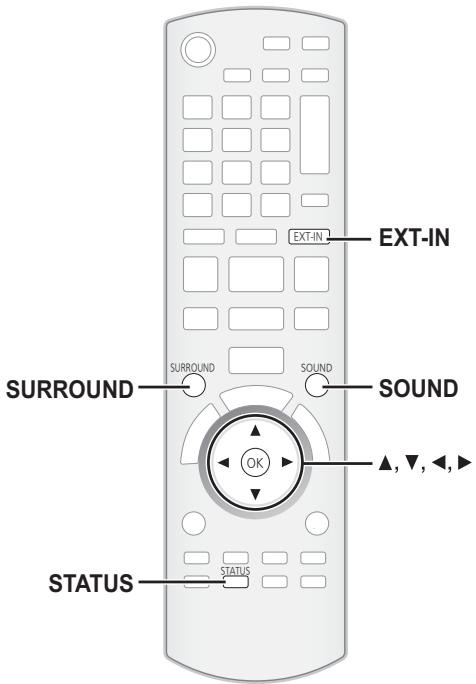
Preparation
Vérifiez la connexion audio sur la prise OPTICAL IN ou AUX de cet apparéil (⇒ 9 à 10).
Allumez le téléviseur.
1 Appuyez plusieurs fois sur [EXT-IN] pour sélectionner "D-IN 1" (ENTRÉE NUM. 1) ^1 , "D-IN 2" (ENTRÉE NUM. 2) ^2 ou "AUX"* ^3 .
Cet apparel: Appuyez sur [RADIO/EXT-IN].
En cas de connexion au moyen de la prise OPTICAL 1(TV).
En cas de connexion au moyen de la prise OPTICAL 2(STB).
AUX*1:
En cas de connexion au moyen de la prise AUX.
1 Pour les connexions avec le téléviseur.
2 Pour les connexions avec d'autres dispositifs.
-
Quand le système est connecté à un téléviseur compatible HDAVI Control 2 ou plus au moyen d'un cable HDMI, le son de l'émission de télévision sort sur les enceintes du système si l'entrée du téléviseur est commutée sur le mode symoniseur TV. Voir "Paramétrer le son du téléviseur pour VIERA Link "HDAVI Control" page 26 pour la méthode de paramétrage.
-
Réduisez le volume sur le téléviseur à son minimum, puis réglez le volume de cet apparéil.
Régler le son
Yououpouvezreglerle mode selson la source oula situation.
1 Appuyez sur [SOUND] plusieurs fois pour selectionner le mode.
- Vous pouvez aussi appuyer sur [SOUND], puis sur [, ] pour selectionner le mode.
L'effet sélectionné ne s'affiche que sur l'unité principale.
2 Quand le mode selectionné est affché
Appuyez sur [▲, ▲] et sélectionné le paramétrage souhaité.
Pour des informations plus détaillées sur cette opération, voir la section "Modifier les modes son", page 15.
Effectuer les paramétrages pour l'entrée audio numérique
Sélectionnez pour adapter au type d'audio depuis les prises OPTICAL IN sur l'unité principale.
- Les éléments soulignés sont les prépréglages d'usine.
| Paramétrages disponibles | |
| Mode | Paramètres |
| DUAL: | (Fonctionne uniquement avec Dolby Dual Mono) - M1 - M2 - M1+M2 (audio stéréo) • Si cela est paramétré sur "M1" ou sur "M2", les modes PCM FIX sont automatiquement paramétrés sur "OFF". |
| DRC: (Dynamic Range Compression) | - ON Réglez pour plus de clarté même quand le volume est bas en compressant la plage du niveau sonore le plus bas et du niveau sonore le plus haut. Pratique pour visionner tard dans la nuit. (Fonctionne uniquement avec Dolby Digital) - OFF La plage dynamique entière du signal est reproduite. |
| PCM FIX: | - ON Sélectionné que当你 receivez uniquement des signaux PCM. - OFF Sélectionné quand vous receivez des signaux Dolby Digital et PCM. • En cas de réception d'un son ambiophonique 5.1 canaux authentique, sélectionné "OFF". • Si cela est paramétré sur "ON", le mode DUAL est automatiquement paramétré sur "M1+M2". |
| TV AUDIO*3: | - AUX Sélectionné quand vous receivez un son analogue du téléviseur sur la prise AUX. - D-IN 1 Sélectionné quand vous receivez un son numérique du téléviseur sur la prise OPTICAL 1(TV). |
| CABLE/SAT AUDIO*4, 5: | - SET Sélectionné lors du paramétrage de l'unité principale pour commuter sur "D-IN 2" quand le canal d'entrée d'un décodeur connecté en HDMI est sélectionné sur le téléviseur (⇒ 26, Paramétrer le son du téléviseur pour VIERA Link "HDAVI Control"). - OFF Sélectionné pour désactiver ce paramétrage. |
1 Appuyez sur [EXT-IN] plusieurs fois pour selectionner "D-IN 1" (ENTRÉE NUM. 1) ou "D-IN 2" (ENTRÉE NUM. 2).
Unité principale: Appuyez sur [RADIO/EXT-IN].
2 Appuyez sur [STATUS] plusieurs fois pour sélectionner le mode.
- Vous pouvez aussi appuyer sur [STATUS], puis sur [, ] pour selectionner le mode.
- Les paramétrages d'entrée audio numérique doivent être paramétrés séparément sur chaque source, "D-IN 1" et "D-IN 2".
L'effet sélectionné ne s'affiche que sur l'unité principale.
3 Quand le mode sélectionné est affiché Appuyez sur [«, »] et sélectionnez le paramétrage souhaité.
3 Quand "D-IN 1" est sélectionné.
4 Quand "D-IN 2" est selectionné.
*5 Le dispositif connecté à la prise OPTICAL 2(STB) doit être connecté au téléviseur au moyen d'un cable HDMI. S'il n'est pas connecté au moyen d'un cable HDMI, “NOT CONDITIONAL” s'affiche sur l'unité principale.

- L'audio entrant sur les prises OPTICAL DIGITAL IN ou AUX n'est pas sorti sur la prise HDMI.
REMARQUE
Opérations liées avec le téléviseur
Qu'est-ce que VIERA Link "HDAVI Control"?
VIERA Link "HDAVI Control" est une fonction pratique offrant des opérations liées de cet apparéil, et un téléviseur Panasonic (VIERA) sous "HDAVI Control".
Voussupportezutilisercefonctionenconnectantl'equipementavecun cableHDMI.Voirlemoded'emploide l'equipement connecté pour plus d'informations sur le fonctionnement.
Preparation
1 Connectez cet apparéil à votre télévisueur au moyen d'un cable HDMI (⇒ 9).
Paramétrz "VIERA Link" sur "Oui" (⇒ 37). (Le paramétrage par défaut est "Oui".)
Paramétrz les opérations "HDAVI Control" sur l'appareil connecté (par ex., téléviseur).
4 Allumez tous les apparèils compatibles "HDAVI Control" et sélectionné le canal d'entrée de cet apparèil sur le téléviseur connecté, de telle sorte que la fonction "HDAVI Control" fonctionne correctement. En cas de modification de la connexion ou des paramétrages, repêzez cette procédure.
Paramétrer le son du téléviseur pour VIERA Link "HDAVI Control"
Vous pouvez paramétre l'unité principale pour lier le fonctionnement audio avec le téléviseur.
Paramétrer le son depuis le téléviseur
Preparation
- Sélectionnez entre "AUX" et "D-IN 1" (ENTRÉE NUM. 1) pour utiliser les opérations liées pour l'audio du téléviseur.
- Vérifie la connexion audio sur la prise AUX (pour "AUX") ou OPTICAL 1(TV) (pour "D-IN 1") ( 9) .
Avec la télécommande de l'unité principale;
1 Appuyez sur [EXT-IN] pour selectionner "AUX" ou "D-IN 1" (ENTRÉE NUM. 1).
2 Appuyez sur [STATUS].
3 Appuyez sur [, ] pour sélectionner "TV AUDIO".
4 Appuyez sur [▲, ] pour commuter “AUX” ou “D-IN 1” (ENTREE NUM. 1), puis appuyez sur [OK].
Quand la connexion ou les paramétrages sont modifiés, vérifie de nouveau les points ci-dessus.
Paramétrre le son depuis le décodeur
Cet apparéil peut être paramétré pourlier des opérations avec le téléviseur de façon à sortir d'audio depuis le décodeur connecté etc. quand l'entrée du téléviseur est paramétrée sur le canal d'entrée destiné au décodeur etc. Préparation
-
Sélectionnez le canal d'entrée decodeur sur le téléviseur.
-
Vérifie la connexion audio sur la prise OPTICAL 2(STB) (pour "D-IN 2") ( 10) .
Avec la télécommande de l'unité principale;
1 Appuyez sur [EXT-IN] pour selectionner "D-IN 2" (ENTRÈE NUM. 2).
2 Appuyez sur [STATUS].
3 Appuyez sur [▲,▼] pour sélectionner "CABLE/SAT AUDIO".
4 Appuyez sur [▲, ▲] pour sélectionner “SET”, puis appuyez sur [OK].
- Si le canal d'entrée du décodeur sur le télévisueur est modifié ou si vous souhaitez changer le dispositif alloué pour les opérations liées, Sélectionnez "OFF" à la phase 4 ci-dessus, puis repêze les phases 1 à 4.

- VIERA Link "HDAVI Control", basé sur les fonctions de contrôle fournies par HDMI, un standard industriel connu sous le nom de HDMI CEC (Consumer Electronics Control), est une fonction unique que vous avons développée et ajoutée. En tant que telle, son fonctionnement avec les appareils d'autres producteurs prénant en charge HDMI CEC ne peut pas être garantiet.
Cet appeareil supporte la fonction "HDAVI Control 4".
"HDAVI Control 4" est le standard le plus récent (au moins de décembre 2008) pour les apparêls compatibles Panasonic HDAVI Control. Ce standard est compatible avec les apparêls Panasonic HDAVI traditionnels.
- Veuillez vous reporter à leurs manuels respectifs en ce qui concerne les équipements d'autres fabricants prénant en charge la fonction VIERA Link.
- Il est conseilé d'utiliser un cable Panasonic HDMI.
Référence recommendée:
RP-CDHS15 (1,5m)
RP-CDHS30 (3,0m)
RP-CDHS50 (5,0m) ,etc.
- Les câbles non conformes HDMI ne peuvent pas être utilisés.

- Le décodeur connecté doit également être connecté au téléviseur au moyen d'un cable HDMI.
Voir le mode d'emploi de chaque apparéil pour plus d'informations.

- Il est également possible de connecter un magnétoscope DVD, Blu-ray Panasonic compatible avec la sortie HDMI et optique à la place du décodeur.
Ce que vous pouvez faire avec "HDAVI Control"
Sélection haut-parleurs
Voupez selectionner si l'audio est sorti depuis les enceintes de l'appareil ou les enceintes du téléviseur en utilisant les parametrages du menu du téléviseur. Pour plus de détails, voir le mode d'emploi de votre téléviseur.
Home cinema
Les enceintes de l'appareil sont actives
Quand c appieil est en mode veile, le passage des enceintes du taveliseur aux enceintes de cet appieil dans le menu du taveliseur a pour effet dallumer l'appareil automatiquement et de selectionner "AUX**1, D-IN 1" (ENTREE NUM. 1)*1 ou D-IN 2" (ENTREE NUM. 2)*2 comme source.
- Les enceintes du téléviseur sont automatiquement désactivées.
- Vous pouze contrôler le réglage du volume en utilisant le bouton Volume ou Mute de la télécommande du téléviseur. (Le niveau du volume s'affiche sur l'afficheur FL de l'unité principale.)
- Pour annuler la désactivation, vous pouze aussi utiliser la télécommande du système de cinema maison (⇒ 17).
- Si vous éteignez cet apparéil, les enceintes du téléviseur s'activeront automatiquement.
TV
Les enceintes du téléviseur sont actives.
- Le volume de cet apparéil est réglé sur "0".
- Cette fonction fonctionne quand "BD/DVD", "SD", "USB", "AUX"1, "D-IN 1" (ENTRÉE NUM. 1)1 ou "D-IN 2" (ENTRÉE NUM. 2)*2 est sélectionné comme source sur le système de cinéma maison.
- La sortie audio est en audio 2 canaux.

REMARQUE
- Quand "TV" est selectionne sous "Selection haut-parleurs", l'audio provenant d'un iPod n'est pas sorti sur les enceintes du téléviseur pendant la lecture de la musique de fond d'un diaporama. ( 22)
Commutation entrée automatique
Quand les opérations suivantes sont effectuées, le téléviseur commute automatiquement le canal d'entrée et affiche l'action correspondante.
- Quand la lecture démarre sur cet apparéil
-Quand une action qui utilise I'ecran d'affichage est effectuee (par ex., ecran Direct Navigator) - BD-V DVD-V Lorsque la lecture s'arrête, le téléviseur revient automatiquement au mode symtoniseur TV.
- Quand vous commetez l'entrée du téléviseur sur le mode symtoniseur TV, cet apparueil commute automatiquement sur "AUX"1, "D-IN 1" (ENTREE NUM. 1)1 ou "D-IN 2" (ENTREE NUM. 2)*2.
- Cette fonction ne fonctionne pas quand le sélection iPod (mode SIMPLE) ou le menu Video iPod (mode EXTENDED) estcision. ( 29)

- Quand [▶ PLAY] est enforcé, l'image en lecture n'est pas immeditament affichée à l'écran et il pourrait ne pas être possible de voir le contenu depuis l'endetroit où la lecture a commencé.
Dans ce cas, appuyez sur la touche [SKIP ] ou [SEARCH ] pour returner au point où la lecture a commencé.
Fonction synchronisation labiale automatique (pour HDAVI Control 3 ou plus)
Le retard entre le son et l'image est automatiquement régle, ce qui vous permet d'obtenir un son approprié pour l'image (⇒ 37, "Differe").
- Cette fonction fonctionne uniquement quand "BD/DVD", "SD", "USB", "AUX"1, "D-IN 1" (ENTRÉE NUM. 1)1 ou "D-IN 2" (ENTRÉE NUM. 2)*2 est sélectionné comme source sur cet apparéil.
Arrét simultané
Tous les apparèels connectés compatibles avec "HDAVI Control", y compris cet apparèil, s'eteignent automatiquement quand vous éteignez le téléviseur.
- Cet apparéil s'éteint automatiquement même pendant la lecture ou toute autre opération.
Pour continuer la lecture audio même quand le téléviseur est éteint, Sélectionnez "Védo" sous "Arrêt simultané" (⇒ 37).
Mode veille intelligent
Mode veille intelligent gère de façon responsableiste libre consommation d'électricité.
Cette fonction est disponible sur les téléviseurs prénant en charge "HDAVI Control 4".
- S'il est connecté avec un téléviseur (VIERA) et que le paramétrage "Mode veille intelligent" est activé sur le téléviseur, quand on commute l'entrée TV, l'apparil passe automatiquement en voille. Pour plus de détails, dire le mode d'emploi du téléviseur.
- Quand " Sélection haut-parleurs" est paramétré sur "Home cinema", l'unité principale ne passée pas automatiquement en veille.
Lecture une touche
Vous pouvez allumer cet apparéil et le télévisueur, et démarrer la lecture d'un disque, par une simple pression d'un bouton.
Pendant que l'appareil et le téléviseur sont en mode voille; Appuyez sur [▶ PLAY].
- Les enceintes de l'appareil sont automatiquement activées. ( 26)

REMARQUE
- Quand [▶ PLAY] est enforcé, l'image en lecture n'est pas immédiatement affichée à l'écran et il pourrait ne pas être possible de voir le contenu depuis l'endroit où la lecture a commencé.
Dans ce cas, appuyez sur la touche [SKIP ] ou [SEARCH ] pour returner au point où la lecture a commencé.
1 “AUX” ou “D-IN 1” fonctionne selon le paramétrage “TV AUDIO” (⇒ 26, Paramétrer le son du téléviseur pour VIERA Link “HDAVI Control”).
2 “D-IN 2” fonctionne selon le paramétrage “CABLE/SAT AUDIO” (⇒ 26, Paramétrer le son du téléviseur pour VIERA Link “HDAVI Control”).
Contrôle facile uniquement avec la télécommande VIERA
Si vous connectez cet apparéil à un télévisueur ayant "HDAVI Control 2" ou plus au moyen d'un cable HDMI, vous pouvez commander l' apparéil au moyen des boutons de la télécommande.
Les boutons que vous pouvez utiliser pour cet apparéil variant selon le téléviseur. Pour plus de détails, voir le mode d'emploi du téléviseur. Utilisiez la télécommande fournie avec cet apparéil si vous ne pouvrez pas commander cet apparéil au moyen des boutons de la télécommande.
- Le fonctionnement de cet apparéil risque d'être interrompu si vous appuyez sur des boutons incompatibles de la télécommande du téléviseur.
Utiliser le menu START pour commander cet apparéil
Au moyen de la télécommande, vous pouvez dire des supports en utilisant le menu START.
Appuyez sur le bouton VIERA Link sur la télécommande du téléviseur.
Sélectionnez cinema maison.
- Le menu START s'affiche.
3 Sélectionnez les éléments souhaités dans le menu START (⇒ 14).
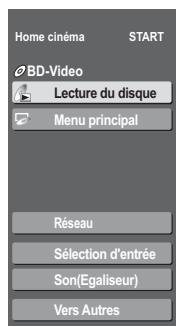
par ex., BD-V
Utiliser le menu options pour commander cet apparéil
Au moyen de la télécommande du téléviseur, vous pouvez dire des disques en utilisant "Panneau contrôle" et afficher le Menu principal (pour BD-Video et DVD-Video) ou le Menu contextualuel (pour BD-Video).
- Cela fonctionne uniquement dans les modes lecture et reprise "BD/DVD", "SD" ou "USB".
1 Appuyez sur [OPTION].
- Vous ne pouvez pas utiliser le menu options quand le Menu principal pour BD-Video ou DVD-Video est affchéé.
- Il peut également s'afficher au moyen de l'écran menu VIERA.
Sélectionnez une option, puis appuyez sur [OK].
![PANASONIC SC-BTX77 - Appuyez sur [OPTION]. - 1](/content/2024/12/318791/images/7eece3795a3cdd03897374b40323c7114c23ed001a07e4e88755f9098aa77401.jpg)
par ex., BD-V
![PANASONIC SC-BTX77 - Appuyez sur [OPTION]. - 2](/content/2024/12/318791/images/a0fc86c1198d7609524dd5aaf801ba9219d2a32b1ff27a22cac05e2440ca03cc.jpg)
Format écran
Menu Pop-up
![PANASONIC SC-BTX77 - Appuyez sur [OPTION]. - 3](/content/2024/12/318791/images/3b2eaf97420b8fdc3770f4f7aa9e5980663d7f9e2ed72809171cbcba6e10ce38.jpg)
![PANASONIC SC-BTX77 - Appuyez sur [OPTION]. - 4](/content/2024/12/318791/images/ede93ea830cfc6bc7c2376163a6f7c76ab19780f15144abfc0ff60bf5fc29ec1.jpg)
![PANASONIC SC-BTX77 - Appuyez sur [OPTION]. - 5](/content/2024/12/318791/images/2085e7d3e9e6550e7e893c7b14ed63abd9a914b8246be09b3b2d7833f16eb224.jpg)
| Panneau contrôle | Panneau contrôle s'affiche. Suivez les indications à l'écran (⇒ ci-dessous). |
| Format écran | (⇒ 18) |
| Menu principal BD-V AVCHD DVD-V | Le menu supérieur s'affiche. |
| Menu DVD-V | Le menu s'affiche. |
| Menu Pop-up BD-V | Le menu contextuel s'affiche. |
| Pivoter à DROITE JPEG | Faites pivoter l'image fixe. |
| Pivoter à GAUCHE JPEG | |
| Agrandir JPEG | Agrandissez ou réduisez la photo. |
| Diminuer JPEG |
Utiliser le panneau de contrôle
You pouze commander la lecture avec les commandes indiquees.
par ex.,
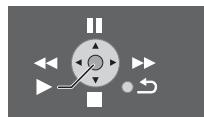

REMARQUE
- Selon le menu, les opérations de certains boutons pourraient ne pas être possibles depuis la télécommande du téléviseur.
- Vous ne pouvez pas saisir de nombres avec les boutons numérotés sur la télécommande du téléviseur ([0] à [9]). Utilisez la télécommande de cet apparéil pour sélectionner la liste de lecture etc.
Connexion d'un iPod
Preparation
Pour visionner des photos/films depuis un iPod
- Vérifiez la connexion video sur la prise VIDEO OUT de l'appareil (⇒ 9).
- Utilisez le menu de l'iPod pour effec'tuer les paramétrages photo/video appropriés pour votre téléviseur. (Voir le mode d'emploi de votre iPod.)
- Pour afficher l'image, allumez le téléviseur et selectionnez le mode d'entrée video approprié
- Avant de connecter/déconnecter l'iPod, éteignez l'unité principal ou réduisez le volume de l'unité principal au minimum.
1 Appuyez sur [iPod OPEN/CLOSE] pour ouvrir la porte coulissante et voirlez àmettre en place l'adaptateur dock iPod dans le Station d'accueil pour iPod.
- Insérez le côté de l'adaptateur dock iPod fixations orientées vers vous dans un premier temps, puis poussez le côté opposé jusqu'à ce qu'il s'enclique.
2 Appuyez sur [△] pour déverrouiller le Station d'accueil pour iPod et tirez le levier de l'interrupteur d'amarrage pour faire pencher le Station d'accueil pour iPod.
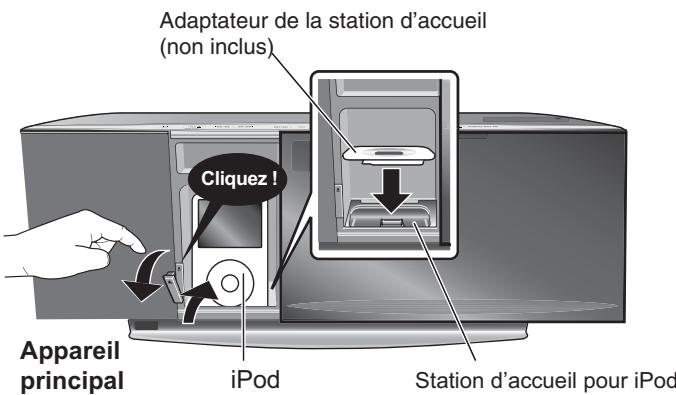
- Tenez le bouton de la station d'accueil quand vous connectez/deconnectez le iPod.
3 Connectez l'iPod (non fourni) fermement.
4 Poussez doucement le levier du dock jusqu'à ce qu'il s'enclique.
La recharge démarre quand le Station d'accueil pour iPod est à nouveau verrouillé dans son emplacement.
⑤ Appuyez sur [iPod ▲ OPEN/CLOSE] de nouveau pour fermer la porte coulissante.
- Pour utiliser l'iPod en mode SIMPLE ( 29), laissez la porte coulissant ouverte et utilisez doucement les commandes de l'iPod.
Enlever I'iPod
(1) Arretez la lecture de l'iPod.
(2) Appuyez sur [iPod ▲ OPEN/CLOSE] de nouveau pour ouvrir la porte coulissante.
③ Appuyez sur [▲] pour déverrouiller le Station d'accueil pour iPod et tirez le levier de l'interrupteur d'amarrage pour faire pencher le Station d'accueil pour iPod.
④ Sortez I'Pod d'un seul coup.
(5) Poussez le levier du dock jusqu'à ce qu'il s'enclique.
⑥ Appuyez sur [iPod ▲ OPEN/CLOSE] de nouveau pour fermer la porte coulissante.
iPod compatible
| Nom | Taille mémoire |
| iPod nano 5e génération (caméscope) | 8 Go, 16 Go |
| iPod touch 2e génération | 8 Go, 16 Go, 32 Go, 64 Go |
| iPod classic | 120 Go, 160 Go (2009) |
| iPod nano 4e génération (vidéo) | 8 Go, 16 Go |
| iPod classic | 160 Go (2007) |
| iPod touch 1re génération | 8 Go, 16 Go, 32 Go |
| iPod nano 3e génération (vidéo) | 4 Go, 8 Go |
| iPod classic | 80 Go |
| iPod nano 2e génération (aluminium) | 2 Go, 4 Go, 8 Go |
| iPod 5e génération (vidéo) | 60 Go, 80 Go |
| iPod 5e génération (vidéo) | 30 Go |
| iPod nano 1re génération | 1 Go, 2 Go, 4 Go |
| iPod 4e génération (affichage couleur) | 40 Go, 60 Go |
| iPod 4e génération (affichage couleur) | 20 Go, 30 Go |
| iPod 4e génération | 40 Go |
| iPod 4e génération | 20 Go |
| iPod mini | 4 Go, 6 Go |

Si le Station d'accueil pour iPod n'est pas incliné lors de la connexion/déconnexion de l'iPod, cela pourrait abîmer le connecteur.
- Gardez les doigts à l'écart de la porte coullissant lors de son mouvement pour évider de petites blessures possibles.
Pour enlever l'IPod, tirez-le d'un seul coup selon le même angle que I'inclinaison du Station d'accueil pour iPod.
Pour ouvrir la porte coulissante pendant la lecture du disque
- Pendant la lecture du disque, la portecoulissante ne s'ouvre pas quand on appuiesur [IPod OPEN/CLOSE].
- Appuyez deux fois sur [iPod ▲ OPEN/CLOSE] pour ouvrir la porte coulissante.
Quand un iPod est connecté
- Ne poussez pas ou ne tirez pas avec force votre iPod en arrête et en avant.
A propos de l'adaptateur dock
- Mettez en place l'adaptateur dock qui devrait être fourni avec votre iPod sur le dock pour permettre une utilisation stable de votre iPod. Si vous avez besoin d'un adaptateur, consultez votre revendeur iPod.
A propos de la recharge de la batterie
L'iPod commencerà la recharge indépendamment du fait que l'appareil est allumé ou étéint.
- "iPOD " s'affiche sur l'afficheur de l'unité principale pendant le chargement de l'iPod en mode veille de l'unité principale.
- Si vous n'utilise pas l'iPod pendant un temps prolongé après avoir terminé la recharge, déconnectez-le de l'unité principale, car la batterie se décharge naturellement. (Une fois la recharge terminée, il ne se produit pas de recharge supplémentaire.)
- Le ventilateur de refroidissement pourrait fonctionner pendant que la batterie de l'iPod se recharge.

- La compatibilité dépend de la version du logiciel de votre iPod.
- Ni le son ni l'image ne peuvent etre enregistrres ou transmis a un iPod par I'intermediaire de ce systeme.
- Panasonic ne fournit aucune garantie concernant la gestion des données de l'iPod.
- Pour plus d'informations, veuillez vous reporter au manuel d'utilisation de iPod.
- Les contenus du mode d'emploi et les contenus affichés sur iPod pouraient différer partiellement, mais cela n'afcette pas fondamentalement l'utilisation de la lecture.

Pour utiliser les fonctions iPod touch
① Appuyez sur le bouton Accueil sur le iPod touch.
(2) Sélectionné les fonctions iPod touch sur l'écran tactile pour commander l'appareil.
Ce système présente deux modes de lecture iPod différents.
Le premier est le mode EXTENDED, pour la lecture de contenus musicaux et video. Avec ce mode, vous pouze commander l'iPod depuis l'unité principale. Le seconde mode est le mode SIMPLE, qui peut être utilisé pour la lecture de trois types de contenus - musique, photos et films. Avec ce mode, des opérations simples telles que la lecture, l'arrêt et la recherche peuvent être effectuées sur l'afficheur de votre iPod.
Lire de la musique/des vidEOS (mode EXTENDED)
1 Appuyez sur [iPod] pour selectionner "IPOD".
Le iPod commute automatiquement dans le mode d'affichage de cet apparéil.
Pour commuter le menu, appuyez plusieurs fois sur [STATUS].
Menu musique Menu video
Menu iPod (LCD iPod)←
"MUSIC" ou "VIDEOS" s'affiche sur l'unité principale.
—Lors de la lecture de contenus video, vérifie la connexion video à la prise VIDEO OUT sur cet apparéil (⇒ 9) et commutez l'entrée du téléviseur sur video.
par ex., écran menu principal musique
![PANASONIC SC-BTX77 - Appuyez sur [iPod] pour selectionner "IPOD". - 1](/content/2024/12/318791/images/6c8f117fa4868389d3f90378110fb1bcad20610a206434a08efd71458fee71a4.jpg)
2 Appuyez sur [, ] pour sélectionner un élément puis appuyez sur [OK].
- La lecture commence depuis la chanson ou la videoselectionnée.
- Appuyez sur [▲, ▲] pour sauter page par page.
- Pour revenir à l'écran précédent, appuyez sur [RETURN].
par ex., écran de lecture musique
![PANASONIC SC-BTX77 - Appuyez sur [, ] pour sélectionner un élément puis appuyez sur [OK]. - 1](/content/2024/12/318791/images/1ac58f50f6fa472e6d2b46dc190fc3b15539b5fc06b22bcc0559f6a32962e754.jpg)
Cacher/afficher le menu iPod Musique ou Video pendant la lecture.
Appuyez sur [TOP MENU/DIRECT NAVIGATOR].

REMARQUE
- Si on accède au menu Video (mode EXTENDED), le mode de lecture aléatoire video de l'iPod est paramétré sur “Non” quand l'iPod est déconnecté de l'appareil.
Lire des photos (mode SIMPLE)
Vous pouvez aussi dire de la musique et des vidés en utilisant le mode SIMPLE.
1 Appuyez sur [iPod] pour selectionner "IPOD".
2 Appuyez sur [STATUS] plusieurs fois pour selectionner le menu iPod (LCD iPod).
- "ALL" s'affiche sur l'unité principale.
- Si la porte coulissante est fermée, appuyez sur [iPod ▲ OPEN/CLOSE] pour l'ouvrir.
L'unité principale continue de fonctionner même si la porte coulissante est ouverte.
Procedez avec les opérations par l'affichage de iPod.
3 Commutez l'entrée du téléviseur sur video in.
- Vérifiez la connexion video sur la prise VIDEO OUT de l'appareil ( 9) .
4 Lisez un diaporama sur votre iPod.
L'image apparait sur votre téléviseur.
Yououpouvezutiliserlatélécommandepourcommandleremenu d'iPod.
- [▲,▼]: Pour naviguer dans les options du menu
- [OK]: Pour aller au menu suivant.
- [RETURN]:Pour revenir au menu précédent.
Le fonctionnement de la télécommande pourrait varier entre modèles d'iPod.
Autres méthodes de lecture
En mode "MUSIC" ou "VIDEOS", il est possible de selectionner les modes de lecture suivants.
| Options | Méthode sélection/lecture |
| Mode lecture | Aléatoire*1 •Non: Annuler •Morceaux: Lisez toutes les chansons prsentes sur iPod en ordre aléatoire. •Albums: Lisez toutes les chansons de l'album en ordre aléatoire. |
| Répétition •Non: Annuler •Un: Lisez une chanson/vidéo donnée de façon répétée. •Tous: Lisez toutes les chansons/vidéo des éléments sélectionnés (p. ex. Lists de lecture, Albums, etc.) de façon répétée. |
*1 Pour la lecture de musique uniquement
1 Appuyez sur [START].
2 Appuyez sur [▲,▼] pour sélectionner “Menu”, puis appuyez sur [OK].
③ Appuyez sur [▲,▼] pour sélectionner "Mode lecture", puis appuyez sur [OK].
4 Appuyez sur [, ] pour Sélectionner un élément puis appuyez sur [OK].
⑤ Appuyez sur [▲,▼] pour sélectionner le paramétrage puis appuyez sur [OK].
![PANASONIC SC-BTX77 - Appuyez sur [START]. - 1](/content/2024/12/318791/images/f9214c85f0584a6430d70833be8895a7d9d1f8acb5e42db4873aab0a41754096.jpg)
REMARQUE
Modes de lecture pendant et après la connexion.
- Les modes de lecture musique paramétrés sur l'iPod seront maintainus en cas de connexion à l'unité principale. Les modifications apportées pendant que l'iPod est connecté à l'unité principale seront conservées sur l'iPod après sa déconnexion.
- Si on accède au menu Video (mode EXTENDED), le mode de lecture aléatoire video de l'iPod est paramétré sur "Non" quand l'iPod est déconnecté de l'appareil.
![PANASONIC SC-BTX77 - Appuyez sur [START]. - 2](/content/2024/12/318791/images/db2d8f0ccab39c5c3339a38f306e27c9fec1b6cb99d47a12ebb29eb656c822e0.jpg)
CONSEILS
ir returner à l'écran précédent
uyez sur [RETURN].
Commandes de base
Lors de la lecture de musique ou de videos, il est possible d'utiliser les boutons suivants de la télécommande.
| Boutons | Fonctions |
| [▶PLAY] | Lecture |
| [■STOP] | Pause • Appuyez sur [▶PLAY] pour redémarrer la lecture. • La position de démarriage de la lecture pourrait ne pas être mémorisée dans certains cas. |
| [■IPAUSE] | |
| [SKIP | <, SKIP >] | Sauter |
| (Appuyez et maintenez enforcé) [SEARCH | <, SEARCH >] | Recherche |
- Utilisez les commandes de l'iPod pendant la lecture des photos.
Preparation
- Connexion réseau (⇒ 11)
Paramétrages réseau (⇒ 31)
A l'arrêt
Appuyez sur BD/SD pour sélectionner "BD/DVD".
2 Appuyez sur [VIERA CAST].
- Le message s'affiche. Veuillez tire attentivement ces instructions, puis appuyez sur [OK].
3 Appuyez sur [, , , ] pour sélectionner un élément et appuyez sur [OK].
VIERA CAST Ecran d'accueil;
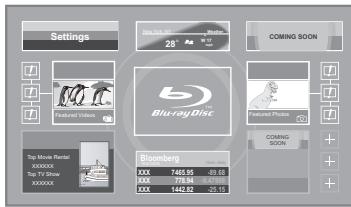
Les images sont fournies uniquement à des fins d'illustration, le message pourrait être modifié sans préavis.
Pour revenir à l'écran d'accueil VIERA CAST
Appuyez sur [VIERA CAST].
Pour quitter VIERA CAST
Appuyez sur [START] ou [TOP MENU/DIRECT NAVIGATOR], puis appuyez sur [RETURN] pour annuler le menu.
- Si le logo du disque Blu-ray est sélectionné sur l'écran d'accueil, la source de lecture sera changée et reviendra à la source précédemment sélectionnée.
Mise à jour du logiciel
Quand l'appareil reste connecté à Internet, il contrôle automatiquement l'existence d'une version plus récente du logiciel quand on l'allume.
Quand une version plus récente du logiciel est disponible, l'écran suivant s'affiche. Sélectionnez "Oui" ou "Non".
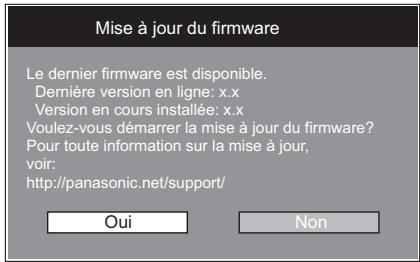
-
Si "Oui" est sélectionné, suivez les instructions à l'écran.
-
Si "Non" est sélectionné, mettez à jour le logiciel manuellement plus tard. (⇒ droite)
Après avoir telécharge la version la plus récente du logiciel, le système redémarre et le logiciel est mis à jour.
Quand le système est redémarré, l'affichage à l'écran disparait et "START" s'affiche sur l'afficheur de l'appareil.
Une fois que le logiciel a eté mis à jour et que le système a eté rédémarre, l'écran suivant indique que la mise à jour du logiciel est terminée.

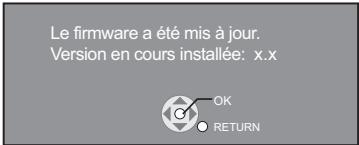
- Pendant la procédure de mise à jour, aucune autre opération ne peut être effectué.
Des dommages graves peuvent se produit si vous éteignez l'appareil et/ou appuyez sur un bouton celuiconque.

- Dans les cas suivants, les réglages sont possibles à l'aide du "Services Réséau" (⇒ 38)
- Lorsqu'on limité l'emploi de VIERA CAST.
- Lorsque l'audio est déformé.
- Lorsqu'une-heure erronée s'affiche.
- Si une connexion Internet lente est utilisé, la videoe peut ne pas s'afficher correctement. On préconise un service Internet à haute vitesse avec une vitesse minimum de 6 Mbps.
Assurez-vous demettrea jour le firmware lorsqu'un averissementde mise a jour s'affiche à l'écran ( ci-dessous).Si le firmware n'est pas mis a jour, vous ne pourrez plus utiliser la fonction VIERA CAST.
L'écran d'accueil VIERA CAST peut faire l'objet de modifications sans préavis. - Les services VIERA CAST sont fournis par leurs fournisseurs respectifs ; ces services peuvent être interrompus de façon-temporaire ou permanente sans préavis. Par conséquent, Panasonic décline toute responsabilité concernant la continuité de ces services.
- Les fonctions des sites Internet ou le contenu des services pourraient ne pas etre disponibles.
- Certains contenus pourraient ne pas etre appropriés pour certains spectateurs.
- Certains contenus poursuient n'être disponibles que pour des pays spécifique et que dans certaines langues.

- Le téléchargement prend quelques minutes. Cela pourrait prendre plus de temps ou la connexion Internet pourrait ne pas etre établie selon l'environnement de la connexion. Il est nécessaire d'utiliser une connexion a large bande.

-
Si vous utilisez BTX75 ou BTX77 mais que le téléchargement échoue sur cet apparéil, ou s'il n'est pas connecté à Internet, vous pouvez alors télécharger le dernier micrologiciel du site web suivant et le graver sur un CD-R pourmettre le micrologiciel à jour. http://panasonic.jp/support/global/cs/ (Ce site est uniquement en anglais.)
-
Quand l'appareil est connecté à Internet, cela peut entraîner des coûts de communication.
Si vous ne souhaitez pas rechercher la version la plus récente du logiciel, quand l'appareil est allumé, paramétréz "Vérification de la mise à jour auto." sur "Non" ( 38)
Metre à jour manuellement le logiciel Si la mise à jour du logiciel n'est pas effectuee quand l'appareil est allumé, un message s'affiche lors de l'affichage du menu START.
Le dernier firmware est disponible. Veuillez mette à jour le firmware dans Configuration.
1) Appuyez sur [SETUP].
2) Appuyez sur [, ] pour sélectionner "Autres" et appuyez sur [OK].
3) Appuyez sur [▲,▼] pour sélectionner "Mise à jour du firmware" et appuyez sur [OK].
4) Appuyez sur [▲,▼] pour sélectionner "Mettre à jour maintainant" et appuyez sur [OK].
5) Appuyez sur [▲, ▲] pour sélectionner "Oui" et appuyez sur [OK].
Paramétrages réseau
BTX77
Ces paramétrages sont utilisés si l'on souhaite connecter l'appareil à Internet. (⇒ 38)
- La connexion à Internet pourrait prendre un certain temps ou Internet pourrait ne pas être connecté selon l'environnement de la connexion.
Il est nécessaire d'utiliser une connexion à large bande.
Preparation
- Connectez-vous à un réseau à large bande. (⇒ 11)
Test de "Configuration adresse IP / DNS"
Testez toujours la connexion quand un cable Ethernet est connecté.
1 A l'arrêt
Appuyez sur BD/SD pour sélectionner "BD/DVD".
2 Appuyez sur [SETUP].
③ Appuyez sur [▲,▼] pour sélectionner "Configuration réseau" et appuyez sur [OK].
4 Appuyez sur [, ] pour sélectionner "Configuration adresse IP / DNS" et appuyez sur [OK].
⑤ Appuyez sur [▲,▼] pour sélectionner "Test de connexion" et appuyez sur [OK].
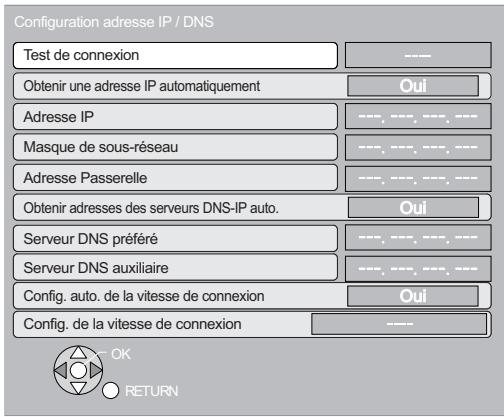
"Test en cours...":Le test est en cours.
"Réussi": La connexion est terminée.
Appuyez sur [RETURN] pour sortir.
"Echoué": Veuillez vérifier la connexion et les réglages.

REMARQUE
-
Effectuez le "Test de connexion" également après toute modification de "Configuration adresse IP / DNS".
-
Si le test de connexion échoue, il peut être nécessaire de régler l'adresse MAC de cet apparéil par le router. L'adresse MAC peut être affichée en appuyant sur [SETUP] et en selectionnant "Configuration réseau".
Configuration réseau
Configuration adresse IP / DNS
Configuration serveur Proxy
Services Réseau
Adresse MAC: xx-xx-xx-xx-xx-xx

RETURN
Paramétrer l'adresse IP
Dans la plupart des cas, les paramétrages par défaut peuvent être utilisés sans effectuer aucune modification.
Paramétrz l'adresse IP uniquement quand le routeur n'a pas de fonctions serveur DHCP ou quand la fonction serveur DHCP du routeur est désactivée.
Après avoir effectué les opérations 1 - 4 ( gauche)
⑤ Appuyez sur [▲,▼] pour sélectionner "Obtenir une adresse IP automatiquement" et appuyez sur [◁,▷] pour sélectionner "Non".
⑥ Appuyez sur [▲,▼] pour sélectionner "Adresse IP", "Masque de sous-réseau" ou "Adresse Passerelle" et appuyez sur [OK].
Saisissez les numérios au moyen des touches numérotiées puis appuyez sur [OK].
- Àprous avoir contrôle les specifications de votre routeur à large bande, saisissez chaque numéro.
Si le numero est inconnu, contrôle le numero d'autres dispositifs tels que PC connectés au moyen d'un cable LAN. Attribuez un numero différent de ceux des autres dispositifs pour "Adresse IP" et le même numero pour les autres. - Si un numero errone est saisi, appuyez sur CANCEL.
⑧ Appuyez sur [▲, ▲] pour sélectionner “Oui” et appuyez sur [OK].

REMARQUE
La plage de nombres admis est comprise entre 0 et 255.
Paramétrr l'adresse IP DNS
Dans la plupart des cas, les paramétrages par défaut peuvent être utilisés sans effectuer aucune modification.
Pour le paramétrage d'un serveur DNS attribué par votre fournisseur d'accès Internet, effectuez les paramétrages suivants.
Après avoir effectué les opérations 1 - 4 (✗ gauche)
⑤ Appuyez sur [▲,▼] pour sélectionner
"Obtenir adresses des serveurs DNS-IP auto." et appuyez sur [▲, ▲] pour sélectionner "Non".
⑥ Appuyez sur [▲,▼] pour sélectionner “Serveur DNS préfééré” ou “Serveur DNS auxiliaire” et appuyez sur [OK].
Saisissez les numérios au moyen des touches numérotiées puis appuyez sur [OK].
- Suivez les instructions données par votre fournisseur d'accès Internet et saisissez les numérores.
Si le numéro est inconnu, contrôle le número d'autres dispositifs tels que PC connectés au moyen d'un cable LAN et attribué le même número. - Si un numero errone est saisi, appuyez sur CANCEL.
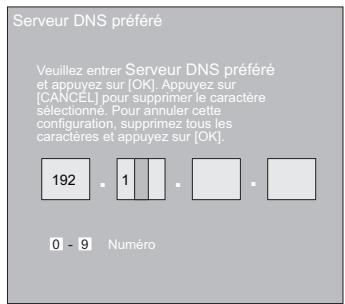
③ Appuyez sur [▲, ▲] pour sélectionner “Oui” et appuyez sur [OK].

REMARQUE
La plage de nombres admis est comprise entre 0 et 255.
Paramétrr la vitesse de connexion
Quand les résultats du test de connexion dans "Échéoué" après les adresses IP et IP DNS sont attribués, effectuez les paramétrages suivants.
Après avoir effectué les opérations ① - ④ ( 31)
⑤ Appuyez sur [▲,▼] pour sélectionner “Config. auto. de la vitesse de connexion” et appuyez sur [▲,▶] pour sélectionner “Non”.
Appuyez sur [ , ] pour selectionner "Config. de la vitesse de connexion" et appuyez sur [ , ] pour selectionner une vitesse de connexion.
- Sélectionnez une vitesse de connexion selon l'environnement du réseau connecté.
- Quand les paramétrages sont modifiés, la connexion réseau pourrait être désactivée selon le dispositif.
Test de "Configuration serveur Proxy"
Testez toujours la connexion que de nouveaux "Configuration serveur Proxy" ont ete effectués.
A l'arrêt
Appuyez sur BD/SD pour sélectionner "BD/DVD".
2 Appuyez sur [SETUP].
③ Appuyez sur [▲,▼] pour sélectionner "Configuration réseau" et appuyez sur [OK].
4 Appuyez sur [, ] pour Sélectionner "Configuration serveur Proxy" et appuyez sur [OK].
⑤ Appuyez sur [▲,▼] pour sélectionner "Test de connexion" et appuyez sur [OK].
"Test en cours...": Le test est en cours.
"Réussi": La connexion est terminée.
Appuyez sur [RETURN] pour sortir.
Échoué: Veuillez vérifier la connexion et les réglages.
Paramétrre le serveur mandataire
Dans la plupart des cas, les paramétrages par défaut peuvent être utilisés sans effectuer aucune modification. Utilisiez ce paramétrage quand votre fournisseur Internet vous le demande.
Après avoir effectué les opérations 1 - 4 ( gauche)
⑤ Appuyez sur [▲,▼] pour sélectionner "Adresse du Proxy" et appuyez sur [OK].
L'ecran de saisie texte s'affiche.
Champ texte: affiche le texte que vous avez saisi
6 Appuyez sur [ , , , ] pour selectionner un caractere puis appuyez sur [OK].
Répétez cette opération pour saisir d'autres caractères.
- Appuyez sur [I PAUSE] pour effacer.
7 Appuyez sur [■ STOP] quand vous avez terminé la saisie.
3 Appuyez sur [, ] pour sélectionner "Numéro de port du Proxy" et appuyez sur [OK].
Saisissez les numérios au moyen des touches numérotiées puis appuyez sur [OK].
10 Appuyez sur [▲, ▲] pour sélectionner "Oui"et appuyez sur [OK].

CONSEILS
- Les ports spécifique pourraient être bloqués et ne pas pouvoir être utilisés selon l'environnement du réseau. Pour restaurer les paramétrages par défaut
Après avoir effectué les opérations ① - ④ ( gauche)
1) Appuyez sur [▲,▼] pour sélectionner "Initialiser" et appuyez sur [OK].
2) Appuyez sur [▲, ▲] pour Sélectionner "Oui" et appuyez sur [OK].
Utiliser les touches numérotées pour saisir des caractères
par ex., saisir la dette "F"
1) Appuyez sur [3] pour se déplacer vers la 3e rangée.
2) Appuyez deux fois sur [3] pour surligner "F".
3) Appuyez sur [OK].
Modification des paramètres à l'aide du menu d'affichage à l'écran
Opérations du menu d'affichage à l'écran
1 Appuyez sur BD/SD pour sélectionner "BD/DVD".
2 Appuyez sur [DISPLAY].
③ Appuyez sur [▲,▼] pour sélectionner le menu et appuyez sur [►].
4 Appuyez sur [ , ] pour selectionner un element et appuyez sur [ ]
⑤ Appuyez sur [, ] pour sélectionner le réglage.
Ex: BD-V
| Disque | Type signal | ||
| Play | Sous-titres | Non | Princ. 1ENC |
| Vidéo | Style sous-titre | - | Angle |
| Audio | |||
Eléments
Paramètres

REMARQUE
- Selon la condition de l'appareil (lecture, arrêt etc.) et le contenu du support, certaines options pourrait ne pas pouvoir être selectionnées ou modifiées.

CONSEILS
- Certains éléments peuvent être modifiés en appuyant sur [OK].
Pour quitter le menu à l'écran Appuyez sur [DISPLAY].
Ce que vous pouvez modifier avec le menu d'affichage à l'écran
| Menu | Éléments | Paramètres et détails |
| Disque | Type signal | BD-V •VIDéo principale Vidéo: La méthode d'enregistrement videoe apparait. (↔ ci-dessous, Attribut videoe) Bande sonore: Sélectionnez le type d'audio ou la langue. (↔ ci-dessous, Langue, Attribut audio) •VIDéo secondaire Vidéo: Sélectionnez l'activation/désactivation des images. La méthode d'enregistrement videoe apparait. (↔ ci-dessous, Attribut videoe) Bande sonore: Sélectionnez l'activation/désactivation de l'audio et de la langue. (↔ ci-dessous, Langue, Attribut audio) |
| Vidéo | AVCHD La méthode d'enregistrement videoe apparait. (↔ ci-dessous, Attribut videoe) | |
| Bande sonore | AVCHD DVD-V Sélectionner le type de son ou de langue. (↔ ci-dessous, Langue, Attribut audio) DVD-VR MPEG2 Les attributs du son apparaisent. (↔ ci-dessous, Attribut audio) DivX Sélectionnez le numéro de la bande son. • Les numérios de bande son s'affichent même s'il n'y a qu'un type d'audio. | |
| Sous-titres | BD-V AVCHD DVD-V Activez/désactivez le sous-titrage et sélectionnez la langue. (↔ ci-dessous, Langue) DVD-VR (Uniquement pour les disques contenant des informations relatives à l'activation/désactivation du sous-titrage) Activez/Désactivez le sous-titrage. DivX Activez ou désactivez les sous-titres et sélectionnez "Texte" ou le numéro de sous-titre. • Le numérios des sous-titres s'affiche même en l'absence de plusieurs sous-titres. | |
| Style sous-titre | BD-V Sélectionnez le style de sous-titrage. | |
| Canal audio | DVD-VR DivX MPEG2 (↔ 17, Changement audio durant la lecture) | |
| Angle | BD-V DVD-V Sélectionnez le numéro de l'angle. |
Certaines options ne peuvent etre modifiees que dans le menu spécifique du disque. ( 16)
Langue
| ENG: | Anglais | SVE: | Suédois | CHI: | Chinois | CES: | Tchéque |
| FRA: | François | NOR: | Norvégien | KOR: | Coréeen | SLK: | Slovaque |
| DEU: | Allemand | DAN: | Danois | MAL: | Malais | HUN: | Hongrois |
| ITA: | Italien | POR: | Portugais | VIE: | Vietnamien | FIN: | Finlandais |
| ESP: | Espagnol | RUS: | Russe | THA: | Thaïlandais | *: | Autres |
| NLD: | Néerlandais | JPN: | Japonais | POL: | Polonais |
Attribut audio
| LPCM/ Digital/ Digital+/ TrueHD/DTS/DTS 96/DTS-HD HI RES/DTS-HD MSTR/MPEG | Type de signal |
| ch (canal) | Nombre de chaînes |
| k (kHz) | Fréquence d'échantillonnage |
| b (débit) | Nombre de débits |
| bps (bits par seconde) | Débit binaire |
Attribut video
| MPEG-2/MPEG-4 AVC/VC-1 | Méthode d'enregistrement video |
| 480/576/720/1080 | Format video |
| 24p/50i/60i/50p/60p | Nombre de trames video par seconde |
| YCbCr4:2:2/YCbCr4:4:4/RVB | Espace couleur |
| bps (bits par seconde) | Débit binaire |
Modification des paramètres à l'aide du menu d'affichage à l'écran
Pour sélectionner ces paramétrages, suivez les phases 1 - 5 (⇒ 33)
| Menus | Éléments | Paramétres et détails |
| Play | Répétition lecture | (Uniquement lorsque le temps écoulé s'affiche sur l'appareil.)Sélectionne l'élement à répéter. Les éléments affichés variant en fonction du type de support.Toutes les pistes Toutes les pistesChapitre ChapitreListes de lecture Liste de lectureTitreTitreUne piste PisteNonSélectionnez "Non" pour annuler. |
| Aléatoire | CD MP3Lors de la lecture, appuyez sur [▲,▼] pour sélectionner "Oui".La lecture aléatoire commence à partir de la piste suivante.Oui Non | |
| Aff. fenêtre d'informations | BDV DVD-V Affiche les informations d'attributs audio/vidéo du disque (®,), l'état des paramétrages de "Sortie audio numérique" (⇒ 36) (®) et les informations de sortie HDMI (HDMI). (⇒ 33 Attribut audio, Attribut video)-En fonction du disque, la méthode d'affichage peut varier.-Les informations d'attributs audio s'affichent à la suite des paramétrages "Sortie audio numérique".(⇒ 36)Appuyez sur [RETURN] pour quitter. | |
| Vidéo | Image | BDV AVCHD DVD-VR DVD-VDivX MPEG2Sélectionnez le mode de qualité de l'image pendant la lecture.Normal: Réglage par défautCinéma: Adouci les films, renforce le moindre détaill dans les scènes sommes.Fin: Les détails sont plus netsSoft: Image douce avec une video sans à-coup |
| Progressif | Sélectionnez la méthode de conversion de la sortie continue pour qu'elle convienne au type de matériel en cours de lecture.Auto: Déetecte automatiquement le contentu du film et le convertit de façon appropriée.Vidéo: Sélectionnez lors de l'utilisation de "Auto" et le contentu est déformé.Film: Sélectionnez ici si les bords du contentu du film semble déchiquetés ou rugieux lorsque "Auto" est sélectionné.Cependant, si le contentu video est déformé comme illustré à droite, alors sélectionné "Auto". | |
| 24p DVD-V | Oui NonUniquement lorsque vous avez sélectionné "Oui" dans "Sortie 24p" (⇒ 37) et lu les disques enregistrés à un taux de 60 champs par seconde. | |
| Audio | Effets sonores*1,2 | NonRemastériserCette fonctionnalité vous donne un son plus naturel en ajoutant des signaux de fréquence plus grands non enregistrés sur la piste.Re-master 1: Lors de la lecture de son LPCM (Type de musique): Tempo élevé (p. ex., pop et rock)Autres types de son (Niveau d'effet): LégerRe-master 2: Lors de la lecture de son LPCM (Type de musique): Tempos variés (p. ex., jazz)Autres types de son (Niveau d'effet): MoyenRe-master 3: Lors de la lecture de son LPCM (Type de musique): Tempo bas (p. ex., classique)Autres types de son (Niveau d'effet): Fort |
| Optim. Dial.*1 | BDV AVCHD DVD-VR DVD-VDivX MPEG2 (3 canaux ou plus seulement, y compris un canal central)La volume de l'audio du canal central est augmenté pour faciliter l'audition des dialogues.Oui Non | |
| Son Haute Clarté | Quand la prise video analogue n'est pas utilisée, il est possible d'arrêter le courant électrique qui traverse le circuit video analogue. Cela évite des parasites sur les signaux audio et rend le son plus clair.Ultiliez ce sera quand vous sortez l'image sur la prise HDMI AV OUT. L'image analogique n'est pas sortie sur la prise VIDEO OUT.Oui NonUniquement quand vous avez sélectionné "Actif" sous "Son Haute Clarté" (⇒ 36) |
1 Quand l'audio est sorti sur la prise HDMI AV OUT, cette fonction n'est active que lorsque "Dolby D/Dolby D +/Dolby TrueHD" ou "DTS/ DTS-HD" est paramétré "PCM". (⇒ 36)
2 Toutes les fonctions ne peuvent pas'être régées individuellement.
Modification des paramètres de l'appareil
Modifiez les parametes de l'appareil si nécessaire. Les parametes restent intacts même si vous faites basculer l'unité en mode de voir.
Opérations du menu Configuration
A l'arrêt
Appuyez sur BD/SD pour sélectionner "BD/DVD".
2 Appuyez sur [SETUP].
3 Appuyez sur [▲,▼] pour sélectionner le menu et appuyez sur [OK].
4 Appuyez sur [, ] pour Sélectionner un élément et appuyez sur [OK].
S'il existe d'autres éléments, repreneze ces étapes.
5 Appuyez sur [ , , , ] pour selectionner l'option et appuyez sur [OK].
Ex: BTX77
| Configuration |
| Disque |
| Vidéo |
| Audio |
| Affichage |
| Connexion TV / Appareil |
| Configuration réseau |
| Autres |
| OK RETURN |

REMARQUE
- Des différences peuvent exister dans les méthodes de fonctionnement. Si ce cas se produit, suivez les consignes qui s'affichent à l'écran pour en savoir plus sur le déroulement de l'opération.

CONSEILS
Pour returner à l'écran précédent Appuyez sur [RETURN].
Pour quitter l'écran Appuyez sur [SETUP].
Résumé des paramètres
Les éléments soulignés représentent les réglages effectuels à l'usine.
"Disque"
| ÉvaluationDVD-VideoRéglez un niveau de contrôle d'accès pour limiter la lecture du DVD-Viséo. | Suivez les instructions qui s'affichent à l'écran.Saisissez un mot de passer à 4 chiffres à l'aide des boutons numérotés lorsque l'écran de mot de passer s'affiche. Ce mot de passer sera commun pour "Évaluation DVD-Video", "Restrictions BD-Viséo" et "VerrouillageRéseau".N'oubliez pas votre mot de passer. | 8 Autoriser tous disques:1 à 7:0 Interdire tous disques:Modifier les valeurs (Quand le niveau 0 à 7 est sélectionné)Utilisateur déverrouilléSélec. niveau de restriction | Tous les DVD-Viséo peuvent être lus.Empêche la lecture du DVD-Viséo avec des contrôles d'accès correspondants enregistrés sur eux.Empêche la lecture de tous les DVD-Viséo).Changer le codeDéverrouillagetemporaire |
| RestrictionsBD-ViséoRègle une limite d'âge pour la lecture de la BD-vidéo. | Pas de limite:De 0 à 254 années (s):Empêche la lecture de la BD-Viséo avec des contrôles d'accès correspondants enregistrés sur eux.Modifier les valeurs (Quand 0 à 254 années(s) est sélectionné)Utilisateur déverrouilléSélec. niveau de restriction | Troutes les BD-Viséo peuvent être lues.Empêche la lecture de la BD-Viséo avec des contrôles d'accès correspondants enregistrés sur eux.Changer le codeDéverrouillagetemporaire | |
| Préférencebande sonore | Choisissez la langue des menu audio, sous-titrage et disque.BD-V DVD·Certains disques commencer dans une certaine langue en début des modifications que vous y faites.Quand la langue seLECTIONnée n'est pas disponible sur le disque, la langue par défaut est utilisée. Sur certains disques, vous pouze uniquement changer la langue dans l'écran du menu. (⇒ 16) | AnglaisItalienEspagnolOriginale: La langue originale de chaque disque sera sélectionnée.Autre***** | FrançaisHollandais Russe |
| Préférence pourles sous-titres | Automatique:Si la langue seLECTIONnée pour "Préférence bande sonore" n'est pas disponible, les sous-titrages de cette langue apparaîtront automatiquement si disponibles sur le disque.AnglaisItalienEspagnolAutre***** | FrançaisHollandais Russe | |
| Préférencemenus disque | Saisissez un code (⇒ 43) avec les boutons numérotés quand vous sélectionnez "Autre****". | AnglaisItalienEspagnolAutre***** | FrançaisHollandais Russe |
| Accès Internet BD-LiveBD-V BTx77 (⇒ 19)Vous pouvez restreindre l'accès à Internet quand les fonctions BD-Live sont utilisées. | Permis:Limité:L'access Internet est permitted pour tous les contenus BD-Live.L'access Internet est permitted uniquement pour les contenus BD-Live qui ont un certificat du contrôle. L'accès Internet est interdit pour tous les contenus BD-Live sans certificat.Interedit:L'accès d'Internet est inhibé pour tous les contenus BD-Live. | ||
| Texte pour sous-title DivX DivXSélectionné un élément adapté selon la langue utilisée pour le sous-titrage du DivX (⇒ 20).Cet élément s'affiche uniquement quand on appuie sur [SETUP] après avoir lu un fjicher. | Latin 1:Latin 2:Cyrillique: | Anglais, Allemand, Espagnol, etc.Polonais, Tchèque, Hongrois, etc.Russe, etc. | |
"Vidente"
| Mode d'arrêt sur image BD-V AVCHD DVD-V Sélectionnez le type d'image affché lorsque vous marquez une pause pendant la lecture. | • Automatique • Champ: Sélectionnez si des agitations se produit lorsque "Automatique" est sélectionnée. (L'image est plus épaisse.) • Image: Effectuez une sélectionne dans le cas où un petit texte ou des modèles précis ne peuvent clairment être vues lorsque "Automatique" est sélectionné. (L'image est plus claire et plus précise.) |
| Lecture à raccords invisibles DVD-VR Sélectionnez le mode de lecture entre les segments du chapitre de la sélection et les titres partiellement supprimés. | • Oui: Les chapités des listedes de lecture sont lus sans à-coups. Cela ne fonctionne pas pendant la recherche ou en presence de plusieurs types d'audio dans la liste de lecture. Par ailleurs, le positionnement des segments de chapitre pourrait changer légèrement. • Non: Les points sur lesquels les chapités contenus dans les sélections changent sont lus avec précision, mais l'image peut disparäître pendant un moment. |
| Sortie Contenu NTSC Sélectionnez PAL60 ou la sortie NTSC lors de la lecture NTSC des disques. | • NTSC: NTSC Les disques sont lus en tant que NTSC. • PAL60: Sélectionnez si l'image ne s'affiche pas correctement quand "NTSC" est sélectionné. |
Modification des paramètres de l'appareil
Pour sélectionner ces paramétrages, suivez les phases 1-5 (⇒ 35)
"Audio"
| Compression dynamique BD-V AVCHD DVD-V DivX(Dolby Digital, Dolby Digital Plus et Dolby TrueHD uniquement)Changez la plage dynamique (⇒ 51) pour un affichage en pleine nuit. | ●Oui●Non●Auto: Effectif uniquement lors de la lecture de Dolby TrueHD. | ||
| Sortie audio numérique●Appuyez sur [OK] pour afficher les paramètres suivants. | |||
| Dolby D/Dolby D+/Dolby TrueHD | Sélectionnez si Dolby Digital, Dolby Digital Plus, Dolby TrueHD, DTS Digital Surround, DTS-HD High Resolution Audio ou DTS-HD Master Audio doit être sorti au format "Bitstream" ou "PCM".●Le fait de ne pas effectuer les réglages adéquats peut donner lieu à des bruits.●Si l'apparil est connecté au moyen de la prise HDMI AV OUT les specifications de l'équipment connecté prévalent sur l'apparil, et l'audio sélectionné dans ces options pourrait ne pas être obtenu. (p. ex., quand un télévisuer est connecté, la sortie audio HDMI de cet apparil est limité à 2 canaux.) | ●Bitstream: Sélectionnez "Bitstream" quand l'appareil connecté peut décoder le format audio correspondant.-Connectez un équipement compatible HDMI (High Bit rate Audio) et utilisez un cable grande vitesse HDMI pour sorting un son à début binaire élevé tel que Dolby Digital Plus, Dolby TrueHD, DTS-HD High Resolution Audio ou DTS-HD Master Audio.●PCM: Sélectionnez "PCM" quand l'appareil connecté ne peut pas décoder le format audio correspondant.Voir le mode d'emploi pour les dispositifs connectés pour vérifier s'ils peuvent ou non décoder chacun des formats audio. | |
| Son MPEG | ●Bitstream: Lorsqu'il est branché à un équipement à l'aide d'un déscodeur MPEG intégré.●PCM: Lorsqu'il est branché à un équipement sans déscodeur MPEG intégré. | ||
| Piste sonore secondaire BD-VideoBDV Oui/Non le son qui clique sur le menu et l'audio avec la video secondeaire en mode d'incrustation d'image. (⇒ 19) | ●Oui: Le son primaire et le son secondaire sont mixés et sortis. La fréquence d'échantillonnage est convertie à 48 kHz.●Non: Le son de cliquetis dans le menu et le son secondaire ne sont pas sortis. | ||
| Réduc. échantillonnage PCM Sélectionnez de qu'elle façon reproductive lessons échantillonnées à 96 kHz ou plus.Les signaux sont convertis à 48 kHz en dépôt des paramètres générés dans les cas ci-après:- quand les signaux ont une fréquence d'échantillonnage supérieure à 192 kHz-Quand le disque est doté d'une fonction de protection de copie-Quand "Piste sonore secondeaire BD-Video" est lié à "Oui" | ●Oui: Les signaux sont convertis à 48 kHz. (Choisissez lorsque l'équipment connecté ne peutTRAiter les signaux à l'aide de la fréquence d'échantillonnage de 96 kHz.)●Non: Les signaux sont sortis comme 96 kHz. (Choisissez lorsque l'équipment connecté peutTRAitter les signaux à l'aide de la fréquence d'échantillonnage de 96 kHz.) | ||
| Downmix Commutez le système downmix pour lire un son ambiophonique multicanaux.Lorsque "Dolby D/Dolby D+/Dolby TrueHD" ou "DTS/DTS-HD" est relié sur "Bitstream", il n'y a pas d'effet de downmix sur le son reproduit.Les son est sorti en "Stéréo" dans les cas suivants.-Lecture AVCHD -Lecture du son de cliquetis dans le menu et du son de l'image secondeaire en mode image incrustée. | ●Stéréo: En cas de connexion à un apparéil ne prénant pas en charge la fonction ambiophonique virtuelle.●Surround encode: Quand vous étés connecté à un équipement prénant en charge la conversion de 2 canaux au son ambiophonique multicanaux. | ||
| Son Haute Clarté Quand la prise vidéo analogique n'est pas utilisée, il est possible d'arrêter le courant électrique qui traverse le circuit vidéo analogique. Cela évite des parasites sur les signaux audio et rend le son plus clair.Cette fonction ne fonctionne que lorsque "BD/DVD", "SD" ou "USB" est séLECTIONné comme source.Définissez cette option sur "Actif" puis définissez "Son Haute Clarté" dans le menu d'écran sur "Oui". (⇒ 34)Utilisez cela quand vous sortez l'image sur la prise HDMI AV OUT. L'image analogique n'est pas sortie sur la prise VIDEO OUT. | ●Actif●Inactif | ||
| Enceinte Voir page 39 | |||
"Affichage"
| Affichage à l'écran Choisissez si vous pouvez afficher les messages d'état automatiquement. | •Automatique •Non |
| Langue à l'écran Choisissez la langue de ces menus et les messages d'affichage à l'écran. | •English •François •Español •Deutsch •Italiano •Nederlands •PÇÇΚΙΝΗ |
| Fonction écran de veille Cette fonction vous évite de faire face à un rodage à l'écran. •Lorsque cette fonction est réglée à “Oui”, la zone masquée de l'écran devient grise. [Seulement quand on est connecté avec un cable HDMI et que “Format video HDMI” (⇒ 37) est paramétré sur un autre mode “576p/480p”] | •Oui: En l'absence d'opération pendant 5 minutes ou plus, l'écran affchéé passaeux autres états automatiquement. -Quand le menu Direct Navigator ou START est affchéé, l'affichage revientau mode économiqueur d'écran. -Lorsque le CD ou le MP3 est lu, l'affichage returne au mode Ecran deveille. (la lecture se poursuit.) -Quand les images fixes s'affichent (à l'exception des diaporamas),l'affichage returne à Direct Navigator l'écran. •Non |
| Luminosité de l'afficheur Change la luminosité de l'affichage de l'unité. | •Lumineux •Obscürcir: AffichageASF. •Automatique: L'affichage estASF, mais il s'éclaircit quand vouseffectuez certaines opérations. |
| Licence logicielle | Les informations relatives aux logiciels utilisés par cette unité s'affichent. |
"Connexion TV / Appareil"
| Aspect TV Réglez pour faire correspondre le type de téléviseur branché. | Une fois branché à un téléviseur 16:9 grand écran: •16:9: Une fois branché à un téléviseur 4:3 au cœur de l'écran. •4:3: La vente enregistrée pour une télémascope est lue comme Pan & Scan (à moins d'être interdite par le producteur du disque). Lors de la lecture de la BD-Video, la sortie video se présente comme "4:3 Boîte lettres". •4:3 Boîte lettres: Les videos enregistrées pour grand écran sont lues dans le style Boîte aux lettres. | |
| Différé*1 En cas de connexion à un écran au plasma, réglez si vous remarquez que le son n'est pas synchronisé avec l'image. | •Auto •0ms •20ms •40ms •60ms •80ms •100ms •120ms •140ms Quand vous utilisez VIERA Link "HDAVI Control" avec un téléviseur compatible "HDAVI Control 3" (ou plus) (⇒ 26), Sélectionnez "Auto". Le son et l'image seront automatiquement synchronisés. - Cette fonction ne fonctionne que lorsque "BD/DVD", "SD", "USB", "AUX", "D-IN 1" (ENTREE NUM. 1) ou "D-IN 2" (ENTREE NUM. 2) est sélectionné comme source. (⇒ 27) | |
| Connexion HDMI •Appuyez sur [OK] pour afficher les paramètres suivants. | ||
| Format video HDMI*2 Les éléments pris en charge par les péripériques connectés sont indiqués à l'écran comme "*". Lorsque tous les éléments sans "* sont sélectionnées, les images peuvent être déformées. | •Automatique: Sélectionne automatiquement la résolution de sortie la plus appropriée pour le téléviseur connecté (1080p, 1080i, 720p ou 576p/480p). •576p/480p •720p •1080i •1080p -Quand sort un signal 1080p, il est conseilé d'utiliser des cables HDMI grande vitesse ayant le logo HDMI (tel qu'il figure sur la couverture) et d'une longueur inférieure à 5,0 metres pour évoir toute distorsion de la dette etc. -Pour profiter d'une définition video convertie en 1080p, vous neccess connecter l'appareil directement à une HDTV (Téléviseur Haute Définition) compatible 1080p. Si cette unité est reliée à une HDTV par un autre dispositif, il peut également être 1080p compatible. | |
| Sortie 24p BDV DVD Quand l'apparil est connecté à un téléviseur prénant en charge une sortie 1080/24p au moyen d'un cable HDMI, l'apparil affiche chaque photogramme à des intervalles de 1/24 seconde - le même intervalle que le film original. •Lors de la lecture de DVD-Video, paramétrz sur "Oui" puis paramétrz "24p" dans "Vidéo" (⇒ 34) sur "Oui" | •Oui: Les films en 24 images/seconde sont sorties en 24 images/seconde telles qu'elles sont. Cependant, - quand le film est sorti à 24 images/seconde, les images d'une autre prise que la prise HDMI AV OUT pouraient ne pas soit correctement. - BDV: quand des films autres que 24 images/seconde sont lus, ils seront à 60 images/seconde. | |
| Taux de la sortie RVB HDMI Efficace une fois branché à un péripérisque qui ne prend en charge que la sortie RGB. | •Standard: Le film est sorti telquel. •Avancé: Quand le contraste noir et blanc du film est faible, le signal est amélioré pour obtenir une image nette. | |
| Sortie audio HDMI Ce règlage choisi s'il convient d'effectuer la sortie audio à partir du HDMI. | •Oui: Pour sortir l'audio sur les enceintes du téléviseur ou sur d'autres dispositions. •Non: Pour sortir l'audio sur les enceintes du système. (L'audio est sorti en utilisant les paramétrages de l'unité principale.) | |
| VIERA Link Régèle pour utiliser la "HDAVI Control" fonction une fois connecté avec un cable HDMI à un péripérisque qui prend en charge "HDAVI Control". | •Oui: Sélectionnez lorsque vous ne voulez pas utiliser "HDAVI Control". | |
| Arrêt simultané Sélectionnez la lien d'extinction souhaïde de cet apparéil pour le fonctionnement de VIERA Link (⇒ 27). (Cela fonctionner selon les paramétrages de l'apparéil compatible VIERA Link "HDAVI Control" connecté.) | •Vidéo/Audio: Quand on étant le téléviseur, cet apparéil s'était automatisquement. •Vidéo: Quand on étient le téléviseur, cet apparéil s'était sauf en présence des conditions suivantes: -lecture audio (CD MP3) -Mode iPod -Mode radio -Mode "AUX" ou "D-IN 1" (ENTREE NUM. 1) (paramétrage audio du téléviseur non sélectionné pour VIERA Link) -Mode "D-IN 2" (ENTREE NUM. 2) (paramétrage audio du téléviseur non sélectionné pour CABLE/SAT) | |
| Système TV Modifiez le réglage pour faire correspondre l'équipment avec lequel vous connectez. •Si la sortie de l'image n'est pas bonne, modifier le réglage. •Quand des contenus NTSC sont lus, ils sont sortis dans le format de signal spécifique dans "Sortie Contenu NTSC", indépendamment des paramétrages prêents. | •NTSC: Sélectionné en cas de connexion à un téléviseur NTSC. •PAL: Sélectionné en cas de connexion à un téléviseur PAL ou multi-standardis. | |
1 Cette fonction n'a pas d'effet quand S.SURROUND est sélectionné pendant la lecture AUX (TV).
2 Sur cet apparéil, un processeur video P4HD (⇒ 51) est utilisé pour fournir une video d'une résolution excellente au téléviseur connecté.
Modification des paramètres de l'appareil
Pour sélectionner ces paramétrages, suivez les phases 1-5 (⇒ 35)
"Configuration réseau" BTX77
Configuration adresse IP / DNS (⇒ 31)
- Appuyez sur [OK] pour afficher les paramétres suivants.
| Test de connexion | —— | —— |
| Obtenir une adresse IP automatiquement | •Oui | •Non |
| Adresse IP | —— | —— |
| Masque de sous-réseau | —— | —— |
| Adresse Passerelle | —— | —— |
| Obtenir adresses des serveurs DNS-IP auto. | •Oui | •Non |
| Serveur DNS préfééré | —— | —— |
| Serveur DNS auxiliaire | —— | —— |
| Config. auto. de la vitesse de connexion | •Oui | •Non |
| Config. de la vitesse de connexion | •10BASE Half Duplex | •10BASE Full Duplex |
| Cette fonction n'est active que lorsque "Config. auto. de la vitesse de connexion" est sur "Non". | •100BASE Half Duplex | •100BASE Full Duplex |
| Configuration serveur Proxy (⇒ 32) | ||
| •Appuyez sur [OK] pour afficher les paramètres suivants. | ||
| Initialiser | •Oui | •Non |
| Adresse du Proxy | (Le paramétrage initial vide.) | |
| Numéro de port du Proxy | (Le paramétrage initial est "0".) | |
| Test de connexion | —— | —— |
| Services Réseau (⇒ 30) (VIERA CAST) | ||
| •Appuyez sur [OK] pour afficher les paramètres suivants. | ||
| Verrouillage Réseau | •Oui | •Non |
| Voupez restreindre l'utilisation de VIERA CAST. | Modifier les paramétrages (Quand "Oui" est sélectionné) | |
| Suivez les instructions qui s'affichent à l'écran. Saisissez un mot de passage à 4 chiffres à l'aide des boutons numériétés lorsqu'el'écran de mot de passage s'affiche. Ce mot de passage sera commun pour "Évaluation DVD-Video", "Restrictions BD-Viséo" et "Verrouillage Réseau". | •Changer le code | |
| •N'oubliez pas votre mot de passer. | ||
| Contrôle Auto. du Volume | •Oui | •Non |
| Le volume qui est différent selon les contenus est réglié automatiquement sur le volume standardpendant l'utilisation de VIERA CAST. | ||
| •En fonction du contenu, cette fonction peut ne pas avoir d'effet. | ||
| •Sélectionnez "Non" si le son est déformé. | ||
| •Cette fonction n'a aucun effet si la source sonore est sur 2 canaux. | ||
| Réduire la taille de l'écran | •Oui | •Non |
| L'écean s'affiche sous une forme réduite de telle sorte que l'écran affché de VIERA CAST ne soit pas tronqué. | ||
| Fuseau Horaire | •GMT -12 à +12 (Le réglage initial est "+".) | |
| La fonction fuseau horsaire vous permit de régler l'heure de l'appareil en fonction de votre emplacement géographique. | GMT 0 = WET (heure d'Europe de l'ouest) | |
| •Certains contenus VIERA CAST nécessitant de définir le fuseau horsaire. Définisseze ce fuseau horsaire si nécessaire. | GMT +1 = CET (heure d'Europe centrale) | |
| Horaire d'été | •Oui | •Non |
| Sélectionnez "Oui" pour utiliser l'houre d'été. | ||
| Adresse MAC (⇒ 31) | ||
| Affiche la "Adresse MAC" de cet apparéil. | ||
"Autres"
| Télécommande (⇒ 47) | • Code 1 | •Code 2 |
| EASY SETUP (⇒ 12) | • Oui | •Non |
| Vous pouvez effectuer certains paramétrages essentiels pour l'appareil. | ||
| Réglages par défaut | • Oui | •Non |
| Cela ramène toutes les valeurs du Menu de configuration et du menu à l'écran, sauf "Télécommande", "Langue à l'écran", "Configuration adressse IP / DNS" (BTEX77), "Configuration serveur Proxy" (BTEX77), "Verrouillage Réseau" (BTEX77), "Évaluation DVD-Video" et "Restrictions BD-Viséo" aux paramétrages par défaut. | ||
| Enregistrement DivX DivX (⇒ 20) | ||
| Vous avez besoin de ce code d'enregistrement pour pouvoir acheter et dire le contenu DivX (VOD) Viséo-a la-demande. | ||
| Mise à jour du firmware (⇒ 30) BTEX77 | ||
| • Appuyez sur [OK] pour afficher les paramètres suivants. | ||
| Vérification de la mise à jour auto. | • Oui | •Non |
| Quand l'appareil reste connecté à Internet, il contrôle l'existence d'une version plus récente du logiciel quand on l'allume et vous pouvezmettre à jour le logiciel si nécessaire. | ||
| Mettre à jour maintainant | • Oui | •Non |
| Vous pouvez mettre à jour manuellement le logiciel |
Contrôle de l'enceinte
1 Sélectionnez "Test" et appuyez sur [OK]. Une sortie du signal de test s'effectue. Avant (L) Avant (R)
2 Appuyez sur [OK]. Le signal d'essay s'arrête.
- Aucun signal n'est sorti pour le caisson de basse. Pour régler son volume, voir page 18, Régler le niveau des enceintes pendant la lecture
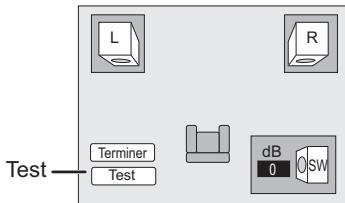
Pour terminer les paramétrages des enceintes
Appuyez sur [, , , ] pour sélectionner "Terminer" et appuyez sur [OK].
Option d'installation des enceintes
Fixer à un mur
Yououpouvez fixer toutes les enceintes (sauf le caisson de basses)àunmur.
Le mur ou la colonne sur lequel les enceintes doivent ete fixees doit etre en mesure de supporter 10 kg par vis.Consultez un professionnel du bataiment qualifie si vous souhaitez fixer les enceintes a un mur. Une mauvaise fixation pourrait se traduire par des dommages pour le mur et les enceintes.
Preparation
Retirez la base des enceintes.
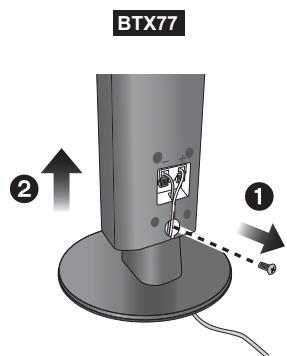
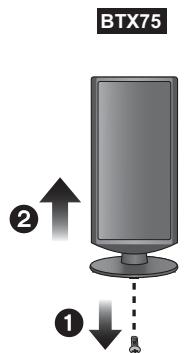
1 Retirez la vis de l'enceinte.
2 Retirez la base de l'enceinte.
① Vissez une vis (non incluse) dans le mur.
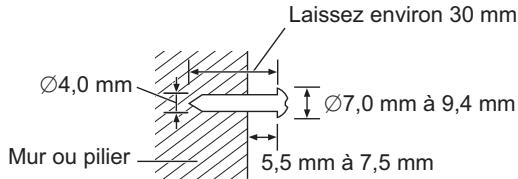
② Placez l'enceinte de façon sûre sur la ou les vis avec les orifice(s).
| Ex. : 31X7 Haut-parleurs avant | |
| INCORRECT | CORRECT |
| • Dans cette position, l'enceinte tombera probablement si elle est déplacée vers la gauche ou la droite. | • Déplacez l'enceinte de façon à ce que la vis soit dans cette position. |
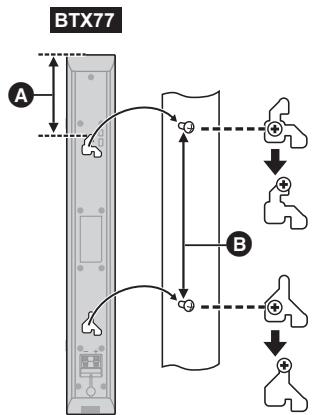
par ex., Enceintes avant
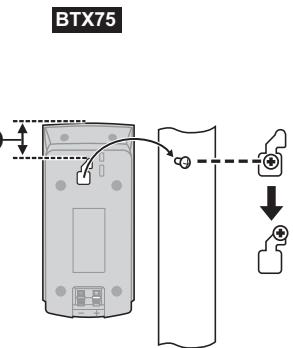
A 97 mm
210 mm à 212 mm
48,5mm
Pour éviter la chute de l'enceinte
par ex., BTx77 Enceintes avant
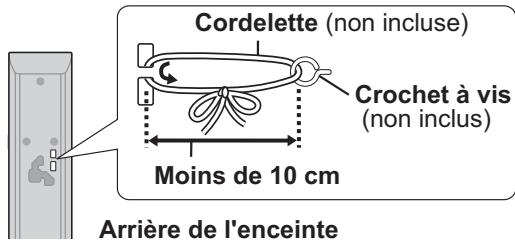
- Consultez un entrepreneur en bâtiment qualifié pour éviter d'endommager le mur ou les enceintes.
- Utilisez une cordelette de moins de 2,0 ~mm , capable de supporter plus de 10 ~kg .
Empêcher les enceintes de tomber
- Vous aurez besoin d'obtenir les oeillets pour vis appropriés pour les murs et les colonnes auxquels ils doivent être fixés.
- Consultez un professionnel du matériel en ce qui concerne la procédure appropriée pour la fixation à un mur en béton ou à une surface qui pourrait ne pas assurer un support suffisant. Une mauvaise fixation pourrait se traduire par des dommages pour le mur et les enceintes.
- Utilisez une cordelette de moins de 2,0mm , capable de supporter plus de 10kg .
par ex. BTX77
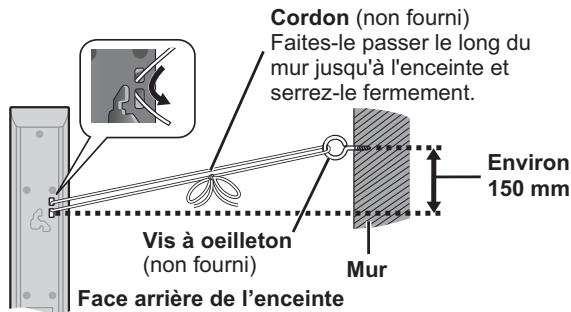
Informations sur le support (disque, carte et dispositif USB)
Disques emballés
La presente charte presente les différents types de disques commerciaux/venus au détail que vous pouvez utiliser. Elle comprend par ailleurs les logos propres à l'industrie, qui doivent apparaitre sur les disques et/ou sur l'emballage.
| Type de support/Logo | Fonctionnalités | Indiquées comme |
| BD-Viséo | Disques video et musique Haute Définition (HD) | BD-V |
| Blu-rayDisc | • Disques prenatal en charge BD-Live (BD-ROM Profile 2) permettant l'utilisation de fonctions interactives quand l'appareil est connecté à Internet en plus de la fonction BONUSVIEW. | |
| • Disques prenatal en charge BONUSVIEW (BD-ROM Profile 1 version 1.1/ Final Standard Profile) permettant l'utilisation des fonctions Picture-in-Picture. | ||
| BONUS VIEW™ |
| Type de support/Logo | Fonctionnalités | Indiquées comme |
| DVD-Viséo | Film de qualité supérieure et disques de musique | DVD-V |
| DVDVIDEO | ||
| CD | Les disques compact (CD) qui contiennent l'audio et la musique •Le fonctionnement et la qualité sonore des CD qui n'obéissent pas aux caractéristiques CD-DA (contrôle de copie des CD, etc.) ne peuvent être garantis. | CD |
Disques enregistrés
Ce tableau montre les differents types de disque enregistrres avec d'autres appareils que vous pouze utiliser.
Finalisé Cette marque signifie que vous doivent finaliser le disque au moyen du magnétoscope DVD etc. avant la lecture. Pour plus de détails concernant la finalisation, veuillez vous reporter au manuel d'utilisation de votre apparéil.
| Type de support/Logo | Formate | Indiquées comme |
| BD-RE | •Version 3 du format d'enregistrement BD-RE •Format JPEG | BD-V JPEG |
| BD-R | •Version 2 du format d'enregistrement BD-R | BD-V |
| DVD-RAM | •Version 1.1 du format d'enregistrement du DVD écdo | DVD-VR JPEG AVCHD |
| DVD RAM | •Format JPEG •AVCHD formater | |
| DVD-R/RW | •Format DVD-Écdo •Version 1.1 du format d'enregistrement du DVD écdo | DVD-V DVD-VR MP3 JPEG |
| Finalisé | •Format MP3 (DVD-RW non pris en charge) •Format JPEG (DVD-RW non pris en charge) •AVCHD formater •Format DivX (DVD-RW non pris en charge) | |
| DVD R W | AVCHD DivX |
| Type de support/Logo | Formate | Indiquées comme |
| DVD-R DL | • Format DVD-Viséo | DVD-V |
| Finalisé | • Version 1.2 du format d'enregistrement du DVD-video | DVD-VR |
| DVD R | • Format MP3 | MP3 |
| • Format JPEG | JPEG | |
| • AVCHD formater | AVCHD | |
| • Format DivX | DivX | |
| R DL | ||
| +R/+RW/+R DL | • Format +VR (+R/+RW Enregistrement video) | DVD-V |
| • AVCHD formater | AVCHD | |
| Finalisé | ||
| CD-R/RW | • Format CD-DA | CD |
| Finalisé | • Format MP3 | MP3 |
| • Format JPEG | JPEG | |
| • Format DivX | DivX |
-
Il peut s'avérer impossible de ne pas dire les disquesprésentés ci-dessus dans certains cas à cause du type de disques, des conditions et de la méthode d'enregistrement, ainsi que de la manière dont les fichiers ont été créés.
-
Lorsqu'un disque enregistré au format AVCHD est en train d'être lu, la video peut être mise en pause pendant quelques secondes, à des portions raccordées, en raison de la suppression ou de l'edition.
A propos de la compatibilité de lecture pour les BD-R et les BD-RE contenant des enregistrements haute définition d'émissions haute définition
Les disques enregistrés en mode DR avec desgraveurs de disques Blu-ray Panasonic ne peuvent pas dire convenablement l'audio, etc.
Cartes SD
Ce tableau montre les différents types de carte enregistrés avec d'autres appareils que vous pouze utiliser.
| Type de support | Formate | Indiquées comme |
| Carte mémoire SD* (de 8 Mo à 2 Go) | • Format JPEG | JPEG |
| • AVCHD formater | AVCHD | |
| Carte mémoire SDHC (de 4 Go à 32 Go) | • MPEG2 format | MPEG2 |
-
Y compris la carte miniSD et la Carte microSD Dans ces consignes d'utilisation, les cartes générées dans le tableau (⇒ ci-dessus) sont toutes appelées cartes SD.
-
Une miniSD carte et une microSD carte doivent être utilisées avec l'adaptateur relié qui est fourni avec la carte.
- Quand vous utilisez des cartes SD 4 Go à 32 Go, seules les cartes SDprésentant le logo SDHC peuvent etre utilisées.
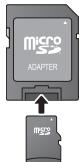
Dispositif USB
Cet appeil peut dire des images en connectant la mmoire USB enregistrree avec un PC ou similaire dans les formats suivants, et des appareils photo Panasonic connectes au moyen d'un cable USB.
| Type de support | Formate | Indiquées comme |
| Dispositif USB | • Format MP3 • Format JPEG • Format DivX | MP3 JPEG DivX |
Dispositifs USB compatibles
- Les dispositifs USB définis comme faisant partie de la classe de stockage de masse USB.
- Les dispositifs USB conformes aux normes USB 1.0/1.1 et USB 2.0 Full Speed/High Speed.
- Vous pouvez utiliser des dispositifs USB d'une capacitée maximale de 128 Go.
- Les dispositifs USB prénant en charge les transferts en masse uniquement.
Le mode CBI (Control/Bulk/Interrupt) n'est pas pris en charge. -
Les apparèils photo numériques nécessitant l'installation d'un programme supplémentaire quand ils sont connectés à un PC ne sont pas pris en charge.
-
Les dispositifs MTP (Media Transport Protocol) ne sont pas pris en charge.
- Les lecteurs de carte USB multi-ports ne sont pas pris en charge.
Système fichiers - Les systèmes fichiers FAT12, FAT16 et FAT32 ne sont pas pris en charge.
- Le système fichiers UDF/NTFS/exFAT n'est pas pris en charge.
- Selon laaille du secteur, certains fichiers pourraient ne pas fonctionner.
- Sur les dispositifs USB à plusieurs partitions, seule la première partition est prise en charge.
Il peut arriver que certains dispositifs USB ne soient pas compatibles avec cet apparéil bien qu'ils satisfassent les critères ci-dessus.
Cet apparéil ne prend pas en charge le chargement des dispositifs USB.
A propos de la sortie 24p EDV
De nombreux films BD-Visio sont enregistrres en 24 images/seconde selon les films d'origine. Cependant, il sont normalement sortis en 60 images/seconde selon le format d'affichage.
Ils peuvent etre sortis en 24 images/seconde comme l'original. Il est possible de la sorte d'obtenir une image de haute qualite, avec plus de clarté, une(Meilleure perspective etc.
CONNEXIONS NECESSAIRES
- Connectez à un téléviseur prenatal en charge une entrée 1080/24p au moyen d'un cable HDMI.
PARAMETRES NÉCESSAIRES
-“Sortie 24p”:“Oui" ( 37)
Impossible de dire les disques
- BD-RE avec un étui de
2.6 Go et 5.2 Go de DVD-RAM
3,95 Go et 4,7 Go de DVD-R pour la création
DVD-RAM impossible d'etre sortis de leurs étuis - Version 1.0 de DVD-RW
DVD-ROM, CD-ROM, CDV, SACD, Photo CD, MV-Disc et PD
DVD-Audio
- CD video et SVCD
Disques WMA
HD DVD
- Autres disques non spécifique pris en charge
A propos des fichiers MP3/JPEG/DivX
| Format fisier | MP3 | JPEG |
| Support lisible | CD-R*1, CD-RW*1, DVD-R*1, DVD-R DL*1, dispositif USB | CD-R*1, CD-RW*1, DVD-RAM*2 DVD-R*1, DVD-R DL*1, BD-RE*3, carte SD, dispositif USB |
| Extension | Les fisiers doivent composer l'extension“.mp3” or“.MP3”. | Les fisiers doivent composer l'extension“.jpg” ou“.JPG”. |
| Résolution de l'image | — | Entre 34×34 et 8192×8192 pixels (le sous-échantillonnage est de 4:2:2 ou 4:2:0) |
| Taux de compression | 32 kbit/s à 320 kbit/s | — |
| Taux d'échantillonnage | 44,1 kHz/48 kHz | — |
| Référence | Balises ID3 : version 1, 2.2, 2.3, 2.4 ID3 est une balise imbriquée dans la piste MP3 dans le but de fournir des informations relatives à la piste. Cet appeareil prend en charge les versions citées ci-dessus. Toutefois, seuls les titres et noms d'artistes peuvent s'afficher. • S'il existe un grand nombre de données relatives aux images fixes, etc. à l'intérieur d'un fichier MP3, la lecture peut s'avérer impossible. | Les fisiers JPEG conformes à DCF*4 sont pris en charge. Durée de décongélation: environ 2 sec. (7M pixels) • Le format MOTION JPEG et Progressive JPEG ne sont pas pris en charge. |
| Format de fichier | DivX | Fichier texte de sous-titrage de DivX |
| Support lisible | CD-R*1, CD-RW*1, DVD-R*1, DVD-R DL*1, dispositif USB | CD-R*1, CD-RW*1, DVD-R*1, DVD-R DL*1, dispositif USB |
| Format de fichier | — | MicroDVD, SubRip, ou TMPPlayer |
| Extension | Les fichiers doivent comporter l'extension ".DIVX", ".divx", ".AVI" ou ".avi" | Les fichiers doivent comporter l'extension ".SRT", ".srt", ".SUB", ".sub", ".TXT", ou ".txt". |
| Résolution de l'image | Entre 32×32 et 720×576 pixels | — |
| Référence | •Certifié auprès du DivX Home Theater Profile. Video - Nombre de source: Jusqu'à 1 -Codec: DIV3, DIV4, DIVX, DV50, DIV6 -FPS (trame par seconde): Jusqu'à 30 fps Audio -Nombre de source: Jusqu'à 8 -Format: MP3, MPEG, Dolby Digital -Multicanal: Dolby Digital est possible. MPEG multi est de l'ordre de 2 ch conversion. •La fonction GMC (Global Motion Compensation) n'est pas prise en charge. | •Le fichier video DivX et le fichier texte des sous-titrages sont contenus dans le même dossier, et les noms de fichier sont les mêmes à l'exception de ceux des extensions de fichier. •S'il y a plus d'un texte de sous-titrage à l'intérieur du même dossier, ceux-ci s'affichent dans l'ordre de priorité suivant : ".srt", ".sub", ".txt". •Dans les situations ci-après, les sous-titres ne peuvent pas s'afficher comme ils ont été enregistrées. Bien plus, selon les méthodes utilisées pour creer le fichier ou l'état d'enregistrement, seules des parties des sous-titrages peuvent être enregistrées. Dans le cas contraire, les sous-titres peuvent ne pas s'afficher du tout. -Lorsqu'un texte particulier ou des caractères sont inclus dans le texte des sous-titrages. -Lorsque la taille du fichier est supérieure à 256 Ko. -Quand des caractères avec un style spécifique sont inclus dans les données sous-titres. -Les codes qui spécifique le style de caractère à l'intérieur des fichiers s'affichent comme caractères de sous-titrage. -Lorsque des données containues dans un format différent existant à l'intérieur des données de sous-titrage. •Dans l'éventualité où le nom de fichier du fichier video DivX ne s'affiche pas correctement à l'écran de menu (le nom de fichier s'affiche en tant que “_”), le texte des sous-titrages peut ne pas s'afficher correctement. •En fonction du type de disque, le texte de sous-titrage ne peut s'afficher lorsque l'option Recherche et de telles opérations similaires sont en cours d'exécution. |
L' alphabet anglais et les chiffres arabes s'affichent correctement. Les autres caractères peuvent ne pas s'afficher correctement.
Lord de affichage de cet appeareil peut dependre de la maniere dont l'ordre s'affiche sur un ordinateur.
- En fonction de la manière dont vous creez les supports (logiciel d'ecriture), les fichiers et dossiers peuvent ne pas etre lus dans l'ordre specifie.
- Selon la façon dont vous creez la structure des dossiers (logiciel d'ecriture), les fichiers et les dossiers pourraient ne pas etre lus. ( 43)
- Leprésent apparéil n'est pas compatible avec un format d'écriture par paquets.
- Selon les conditions d'enregistrement, les supports peuvent ne pas etre lus.
L'opération peut prendre du temps pour se terminer lorsqu'il existe de nombreux fichiers et/ou dossiers, et certains de ces fichiers peuvent ne pas s'afficher ou estre lus.
*1 ISO9660 niveau 1 ou 2 (sauf pour les formats étendus), Joliet
Cet apparéil prend en charge les multisessions.
L'appareil ne prend pas en charge l'écriture par paquets.
2 Les disques doivent être conformes au UDF 2.0.
3 Les disques doivent être conformes au UDF 2.5.
*4 Design rule for Camera File system: standard défini par la Japan Electronics and Information Technology Industries Association (JEITA).
Structure des dossiers pouvant etre lus sur cet appeareil
Vou puez dire les fichiers sur cet appeareil en constituent des
dossiers comme illustre ci-dessous. Toutefois, selon la methode
d'ecriture des donnees (logiciel d'ecriture), la lecture n'est pas obligatoirement effectue dans I'ordre ou vous les avez
numerotés.
Dossier qui peut être affiché avec cet apparéil
***: Chiffres
XXX: Lettres
^1 ***: de 001 à 999
2 ***: de 100 à 999
XXXXX: jusqu'à 5 illustrations
3 **: de 0001 à 9999
Structure des dossiers MP3 sur DVD-R/DVD-R DL/CD-R/ CD-RW/dispositif USB
Affectez aux fichiers un préfixe de 3 chiffres pour préciser l'ordre dans lequel vous pouze qu'ils soient lus.
par ex.,
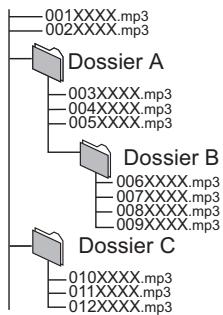
Ra
Structure des dossiers DivX sur DVD-R/DVD-R DL/CD-R/ CD-RW/dispositif USB
À l'intérieur de chaque dossier, les fichiers sontprésentés dans l'ordre dans lequel ils ont été modifiés ou dans celui où les photos ont été prises.
par ex.,

Racine
Structures des dossiers images fixes (JPEG)
sur DVD-R/DVD-R DL/CD-R/CD-RW
À l'intérieur de chaque dossier, les fichiers sontprésentés dans l'ordre dans lequel ils ont été modifiés ou dans celui où les photos ont été prises.
par ex.,
Racine
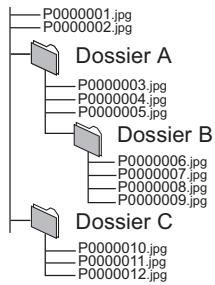
sur BD-RE/DVD-RAM
La structure de dossiers n'est pas affichée.
par ex.,
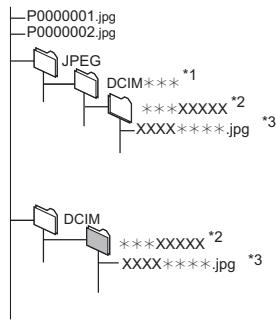
Racine
sur carte SD card/dispositif USB
Affiche les fichiers JPEG de tous les dossiers.
La structure de dossiers n'est pas affichée.
par ex..
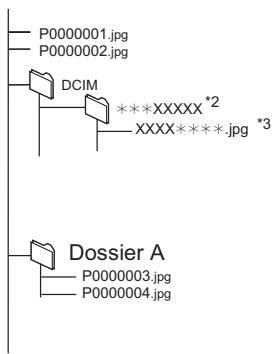
Racine
Liste des codes langues
Saisisse le code au moyen des touches numérotées.
| Abkhaze: | 6566 | Cachemirien: | 7583 | Grec: | 6976 | Latin: | 7665 | Pendjabi: | 8065 | Tagal: | 8476 |
| Afar: | 6565 | Cambodgien: | 7577 | Groenlandais: | 7576 | Lette, letton: | 7686 | Persan: | 7065 | Tamoul: | 8465 |
| Afrikaans: | 6570 | Catalan: | 6765 | Guarani: | 7178 | Lingala: | 7678 | Polonais: | 8076 | Tatar: | 8484 |
| Albanais: | 8381 | Chinois: | 9072 | Gujrati: | 7185 | Lituanien: | 7684 | Portugais: | 8084 | Tchéque: | 6783 |
| Allemand: | 6869 | Cingalais: | 8373 | Géorgien: | 7565 | Macédonien: | 7775 | Quéchua: | 8185 | Telugu: | 8469 |
| Amharique: | 6577 | Corse: | 6779 | Haoussa: | 7265 | Malais: | 7783 | Rhéto-roman: | 8277 | Thai: | 8472 |
| Anglais: | 6978 | Coréen: | 7579 | Hindi: | 7273 | Malayalam: | 7776 | Roumain: | 8279 | Tibétain: | 6679 |
| Arabe: | 6582 | Croate: | 7282 | Hongrois: | 7285 | Malgache: | 7771 | Russe: | 8285 | Tigrigna: | 8473 |
| Arménien: | 7289 | Danois: | 6865 | Hébreu: | 7387 | Maltais: | 7784 | Samoan: | 8377 | Tonga: | 8479 |
| Assamais: | 6583 | Espagnol: | 6983 | Indonésien: | 7378 | Maori: | 7773 | Sanscrit: | 8365 | Turc: | 8482 |
| Aymara: | 6589 | Espéranto: | 6979 | Interlingua: | 7365 | Marathe: | 7782 | Serbe: | 8382 | Turkmene: | 8475 |
| Azerbaïdjanais: | 6590 | Estonien: | 6984 | Irlandais: | 7165 | Moldave: | 7779 | Serbo-croate: | 8372 | Twi: | 8487 |
| Bachkir: | 6665 | Fidjien: | 7074 | Islandais: | 7383 | Mongol: | 7778 | Shona: | 8378 | Ukrainien: | 8575 |
| Basque: | 6985 | Finnois: | 7073 | Italien: | 7384 | Nauri: | 7865 | Sindhi: | 8368 | Vietnamien: | 8673 |
| Bengali, bangla: | 6678 | François: | 7082 | Japonais: | 7465 | Norvégien: | 7879 | Slovaque: | 8375 | Volapük: | 8679 |
| Bhoutani: | 6890 | Frison: | 7089 | Javanais: | 7487 | Néerlandais: | 7876 | Slovène: | 8376 | Wolof: | 8779 |
| Bihari: | 6672 | Féroïen: | 7079 | Kannada: | 7578 | Népalais: | 7869 | Somali: | 8379 | Xhosa: | 8872 |
| Birman: | 7789 | Galicien: | 7176 | Kazakh: | 7575 | Oriya: | 7982 | Souahéli: | 8387 | Yiddish: | 7473 |
| Biélorusse: | 6669 | Gallois: | 6789 | Kirghiz: | 7589 | Ourdou: | 8582 | Soudanais: | 8385 | Yorouba: | 8979 |
| Breton: | 6682 | Gaélique écossais: | Kurde: | 7585 | Ouzbek: | 8590 | Suédois: | 8386 | Zoulou: | 9085 | |
| Bulgare: | 6671 | 7168 | Laotien: | 7679 | Pachto, pachtou: | 8083 | Tadjik: | 8471 |
Guide de résolution des pannes
Avant de demander l'intervention du service clients, procédez aux contrôles suivants. Si vous avez des dutes concernant certains des points à contrôler ou les solutions indiquées dans le tableau, ne cherchez pas à résoudre le problème par vous-même, consultez votre revendeur pour obtenir des instructions.
Ce qui suit indique que vous appareil ne rencontres aucun problème avec cette unité:
- Sons réguliers de rotation du disque.
- Perturbation du disquependant la recherche.
Pour régler à nouveau la de cette unité
Page
| Pour restaurer l'unité si celle-ci disparait à cause de l'un des péripériques de sécurité en cours d'activation | • Appuyez et maintainez,enforcé [◎/l] sur l'unité principalependant 3 secondes.(Les paramétrages restentinchangés.) | — |
| Pour restaurer tous les réglages autres que certains réglages effectuels à l'usine | • Sélectionnez "Oui" sous "Réglages par défaut" dans le Menu de configuration.Cela ramène toutes les valeurs du Menu de configuration et du menu à l'écran, sauf "Télécommande", "Langue à l'écran", "Configuration adresse IP / DNS" (BTEX7), "Configuration serveur Proxy" (BTEX7), "Évaluation DVD-Video", "Restrictions BD-Video" et "Verrouillage Réseau" (BTEX7) aux paramétrages par défaut. | 38 |
| Pour revenir aux réglages d'usine (Pas de paramétrage) | • Réglez l'unité ainsi qu'il suit:1 Appuyez sur [◎/l] sur l'appareil pour éteindre l'appareil.2 Appuyez et maintenez,enforcé [▶▶/▶▶] et appuyez sur [◎/l] et [DISC ▲ OPEN/CLOSE] sur l'appareil en même temps pendant plus de 5 secondes jusqu'à ce que "PLEASE WAIT"s'affiche sur l'appareil.3 L'appareil est allumé, puis étéeint automatiquement. | — |
Électricité
| Pas d'alimentation. | • Insérez le fil alimentation CA de façon sûre dans une prise secteur. | 11 |
| L'unité bascule en mode de veille. | • Quand l'heure paramétrée pour l'arrêt temporisé aura passé, l'appareil s'éteindra. • L'un des dispositifs de sécurité de l'appareil est activé. Appuyez sur [♂/l] sur l'appareil pour être indre l'appareil. | 18 — |
| L'alimentation de l'appareil est désactivée quand l'entrée pour le téléviseur est modifiée. | • S'il est connecté avec un téléviseur compatible HDAVI Control 4 (VIERA) et que le paramétrage "Mode veille intelligent" est activé sur le téléviseur, quand on commute l'entrée du téléviseur, l'appareil passée automatique en veille, si l'audio du téléviseur n'est pas sorti sur les enceintes de l'appareil. Pour plus de détails, dire le mode d'emploi du téléviseur. | 27 |
Fonctionnement
| La télécommande ne fonctionne pas correctement. | • La télécommande et l'unité centrale utilisant des codes différents. Modifier le code sur la télécommande. Appuyez et maintenez [OK] et le bouton numérotré indiqué au même moment pendant plus de 5 secondes. • Les batteries sont usagées. Remplacez-en par de nouvelles. • Il pourrait être nécessaire de paramétre le code de la télécommande à nouveau après avoir changé les batteries de la télécommande. • Vous n'orientez pas la télécommande sur le capteur de signal de la télécommande sur son unité centrale au cours de son fonctionnement. • La vitre colorée peut obstruer la réception/transmission du signal. • Ne placez pas le capteur de signal dans la lumière directe du soleil ou dans des zones pouvant être exposées à la luzière du soleil. | 47 5 5, 47 5 — — |
| L'appareil est allumé, mais ne peut fonctionner. | • Vérifiez si le lecteur approprié est sélectionné. • Le disque peut empêcher certaines opérations de se produit. • L'appareil est chaud ("U59" apparait à l'écran). Patientez pour que "U59" disparaisse. • L'un des peripériques de sécurité de l'unité peut avoir été activé. Réglez l'unité ainsi qu'il suit: 1 Appuyez sur [♂/I] sur l'unité principale pourmettre l'appareil en veille. Si l'appareil ne passesc pas en veille, appuyez et maintenez enfoncé [♂/I] sur l'unité principalependant environ 3 secondes. L'unité pass automatiquement en mode veille. Autrement, déconnectez l'alimentation CA,attendez une minute, puis reconnectctez-la. 2 Appuyez sur [♂/I] sur l'unité principale pour l'allumer. Si l'appareil ne fonctionne toujours pas,consultez le revendeur. • La condensation s'est formée. Patientez 1 à 2 heures, le temps qu'elle s'évapore. | 14 — 49 — |
| Echec de démarrage de la lecture lorsque [► PLAY] lebouton est appuyé. La lecture démarre, puis s'arrête automatiquement. | • Insérez correctement le disque, l'étiquette orientée vers le haut. • Le disque est sale. • Vous ave essayé de dire un support vierge ou un support ne pouvant pas être lu sur cet appleil. • DivX Pour la lecture de contenus DivX VOD, reportez-vous au site où vous les avez achatés. • Les produits du disque peuvent contröller la manière dont les disques sontlus. Ainsi, vous pouvez ne pas toujours être en mesure de contrôler la lecture telque décrite dans les générantes consignes d'utilisation. Veuillage tire attentivement les instructions relatives à l'utilisation du disque. | 16 3 40, 41 20 — |
| Impossible d'éjecter le disque. | • L'appareil pourrait présenter un problème. Quand l'appareil est étéeint, appuyez et enforcez [►/►] et [DISC ▲ OPEN/CLOSE] sur l'appareil principal en même temps pendant environ 5 secondes. Enlevez le disque et consultez votre revendeur. | — |
| Lenteur au démarrage. Il faut un certain temps pour que la lecture commence. | • Le démarrage prend du temps dans les situations suivantes. - Immédiatement après une coupure de courant ou la connexion de l'alimentation CA. - Quand l'appareil est connecté au moyen d'un cable HDMI. | — |
| L'image lue est déformée ou n'est pas lue correctement. (AVHD) | • Les vidés haute définition (débit binaire de 18 Mbps ou plus) ne peuvent pas être lues correctement si elles ont été enregistrées sur un DVD compatible à vitesse double ou plus lentement. | — |
| Impossible de selectionner "Oui" dans "Sortie 24p". | • Uniquement quand l'appareil est connecté à la prise HDMI d'un télévisuer prénant en charge les 24 images/seconde, il est possible de selectionner "Oui". | 37 |
| La portecoulissante ne se ferme pas correctement. | • Allumez puis éteigneze de nouveau l'appareil. | — |
Affichages
Page
| L'affichage estASFMore. | •Changez "Luminosité de l'afficheur" dans le Configuration menu. | 36 |
| Le temps écoulé affiché est inférieur au temps de lecture effectif. | •Le temps de lecture affiché est converti à partir du nombre de photogrammes à 29,97 photogrammes (égal à 0,999 seconde) en une seconde. Il y aura une légère différence entre le temps affiché et le temps effectivement écoulé (p. ex., un temps écoulé effectif d'une heures pourrait s'afficher comme approximativement 59 minutes 56 secondes). | — |
Ecran du téléviseur et film
| Les images de cet apparil ne s'affichent pas sur le téléviseur. L'image est déformée. Présence d'un tressautement. | •Assurez-vous que le téléviseur est connecté à la prise VIDEO OUT ou HDMI AV OUT sur cet apparil. •Assurez-vous que le paramétrage d'entrée du téléviseur (p. ex. AV 1) est correct. •Une résolution incorrecte est sélectionnée sous "Format videoo HDMI", quand le téléviseur est connecté aux prises HDMI AV OUT. L'apparil étant arrêté, appuyez et maintainez enforcé [▶] et [■] sur l'apparil en même temps pendant plus de 5 secondes pour désactiver ce paramétrage. Paramétrz de nouveau cette option. Cependant, les formats audio Dolby Digital Plus, Dolby TrueHD et DTS-HD se sont pas sortis en début binaire. Pour sorting le train de bits, sélectionné "Réglages par défaut" pour rétablier les réglages d'usine et configurer les paramétrages appropriés. •Si "Sortie 24p" est paramétré sur "Oui" quand l' apparil est connecté à un téléviseur au moyen d'une autre prise que HDMI, les images pouraient ne pas s'afficher correctement. Dans ce cas, paramétrz "Sortie 24p" sur "Non". •Lorsque "Sortie 24p" est réglié à "Oui", l'authentication du HDMI intervent où des images 24p basculent vers d'autres images, et un écran noir s'affiche. •Quand "Sortie 24p" est paramétré sur "Oui", un tressautment pourrait se produire lors de la lecture de DVD-Video. Dans ce cas, paramétrz "Sortie 24p" sur "Non". •L'image pourrait ne pas être vue quand plus de 2 apparilis sont connectées avec des cables HDMI. Réduiseze le nombre d'appareils connectés. •L' apparil et le téléviseur sont des systèmes video différents. A l'arrêt, maintainez enforcés [■] et [DISC ▲ OPEN/CLOSE] sur l'unité principale pendant 5 secondes ou plus. Le système commutes de PAL à NTSC ou inversement. •Le système utilisé sur le disque ne correspond pas à votre téléviseur. - Les disques PAL ne peuvent pas été visionnés correctement sur un téléviseur NTSC. - Cet apparil peut convertir des signaux NTSC en PAL60 pour le visionnage sur un téléviseur PAL ("Sortie Contenu NTSC" dans le "Vidéo"). •DivX Les images poursurient ne pas être sorties selon la façon dont les fischiers ont été créés. •Si vous utilise une ANTenne TV intéérière, passerez à une ANTenne extérieure. •Le fil de l'antenne TV est trop pris de l' apparil. Eloynez-le de l' apparil. |
| Les images sont interrompues. | •DivX La lectur de l'image peut s'arrêter si les fichiers DivX ont une taille supérieure à 2 Go. |
| L'écran change automatiquement. | •Quand le "Fonction écran de veille" dans le Configuration menu est réglié à "Oui", l'affichage peut returner automatiquement en mode écran de veille si l' apparil n'enregistre aucune opérationpendant 5 minutes ou plus. |
| La video n'est pas sortie. | •Une image n'est pas sortie sur la prise VIDEO OUT quand "Son Haute Clarté" est activé. Paramétrz "Son Haute Clarté" dans le menu à l'écran sur "Non" pour utiliser la prise VIDEO OUT. |
| La sortie de la video ne se fait pas en haute définition. | •La video haute définition ne peut pas être reproduite par la prise VIDEO OUT. •Assurez-vous que "Format videoo HDMI" est paramétré correctement dans le Menu de configuration. |
| Il est impossible d'acceder au Menu de configuration. | •Sélectionnez "BD/DVD" comme source. |
| Les messages d'état n'apparaissent pas. | •Sélectionnez "Automatique" dans "Affichage à l'écran" le Configuration menu. |
| L'image 4:3 s'étend à gauche et à droite. La taille de l'écran est mauvaise. | •Servez-vous du téléviseur pour modifier l'aspect. Reportez-vous aux consignes d'utilisation de chaque ligne HDMI, paramétrz "Aspect TV" sur "16:9". •En cas d'utilisation d'un cable HDMI, paramétrz "Aspect TV" sur "16:9". |
| Lors de la lecture du DVD-Video à l'aide de la sortie progressive, une partie de l'image pourrait doublée. | •Branchez cette unité au téléviseur à l'aide de tout cable à l'exception du cable HDMI. |
| Il n'y a pas de changement apparent dans la qualité de l'image quand elle est réalisée avec le menu "Video" dans le menu à l'écran. | •L'effect est moins perceptible avec certains types de video. |
| La zone masquée est en gris. | •Si le "Fonction écran de veille" dans le Configuration menu est réglié à "Non", la zone masquée s'affiche en noir. |
| Les photos (JPEG) ne sont pas lues normalement. | •Les images qui ont été editées sur un PC, comme une image Progressive JPEG, etc., peuvent ne pas être lues. |
| Une fois qu'on a choisi "Home cinema" dans "Commande des enceintes" au moyen de la télécommande du téléviseur, la sélection d'entrée du téléviseur change également. | •Déconnectez le cable HDMI du téléviseur et reconnectpez-le à une autre prise HDMI. |
Guide de résolution des pannes
Son
Page
| Pas de son. Volume bas. Son déformé. Impossibla d'entendre le type de son souhaité. | •Augmentez le volume. •Déactivez la fonction mute. •Contrôlez les connexions aux enceintes et autres apparciels. •Sélectionnez la source correspondante. •Appuyez sur [AUDIO] pour sélectionner l'audio. •Pour effectuer la sortie audio à partir d'un périphérique branché à un cable HDMI, réglez "Sortie audio HDMI" sur "Oui" dans le menu Configuration. •Lorsque "Piste sonore seconde BD-Video" est réglé sur "Oui", Dolby Digital Plus, Dolby TrueHD, et DTS-HD sont convertis en 48 kHz Dolby Digital ou DTS Digital Surround et reproduit. Le canal audio LPCM 7.1 est converti en 5.1. Dans ce cas, réglez "Piste sonore seconde BD-Video" sur "Non". •La qualité du son peut ne pas être audible lorsqu plus de 2 périphériques sont branchés à l'aide des cables HDMI. Réduire le nombre de périphériques branchés. •Remastériser ne fonctionnent pas quand un signal de flux binaire est sorti sur la prise HDMI AV OUT. •En fonction de l'équipment connecté, le son peut être déformé si cette unité est branchée à l'aide d'un cable HDMI. •DivX Le son peut ne pas être reproduit selon la manière dont les fichiers ont été créés. | 17 17 8 - 10 14 17 37 36 — 36 — — |
| Un sifflement se fait entendre pendant la lecture. | •Un fil d'alimentation CA ou une lumière fluorescente sont à proximité de cet apparil. Gardez les autres apparciels et les cables à l'écart de cet apparil. | — |
| Absence de son ambiophonique. | •Appuyez sur [SURROUND] pour sélectionner un effet ambiophonique. | 15 |
| Impossible d'obtenir l'audio. | •Il existe des disques dont la qualité audio ne peut être changée à cause de la manière dont ils ont été créés. •Quand l'audio est sorti sur la prise HDMI AV OUT, vous ne pouvez pas commuter l'audio si "Dolby D/Dolby D+/Dolby TrueHD" ou "DTS/DTS-HD" est paramétré sur "Bitstream". Paramétrz "Dolby D/Dolby D+/Dolby TrueHD" ou "DTS/DTS-HD" sur "PCM". | — 36 |
| Aucun son en provenance du télévisueur | •Appuyez sur [EXT-IN] pour sélectionner la source correspondante. | 14 |
Carte
| La capacité de la carte SD a été réduite. | • Quand un BD-Video prénant en charge BD-Live (31X7) est utilisé, et qu'une carte SD est dans la fente, les données pourraient être écrites sur la carte SD. Effacez les données en utilisant “Effacement des données BD-Video”, formatez la carte ou utilisez une carte neue. | 19 |
| La musique sur une carte SD ne peut pas être lue. | • Les formats de données pouvant être lus à partir d'une carte SD sont les formats AVCHD, MPEG2 et JPEG. | 41 |
| Le contenu de la carte ne peut être lu. | • La carte n'est pas compatible ou son contenu peut être endommagé. | 41 |
| • Éteignez l'appareil et allumez-le à nouveau. | — |
USB
| Le contenu du dispositif USB ne peut pas être lu. | • Enlevez le dispositif USB du port USB, puis insérez-la de nouveau. Si cela ne résout pas le problème, éteignez l'appareil puis rallumez-le. • Assurez-vous que le dispositif USB est inséré correctement. • Le format du dispositif USB ou de son contenu n'est pas compatible avec cet apparéil. (Le contenu du dispositif USB pourrait être endommagé.) • Le dispositif USB contient une structure de dossiers et/ou des extensions de fichiers qui ne sont pas compatibles avec cet apparéil. • Éteignez l' apparéil et allumez-le à nouveau. • Les mémoires USB connectées au moyen d'une rallonge USB ou d'un hub USB pouraient ne pas être reconnues par cet apparéil. • Certains dispositifs USB ne peuvent pas être utilisés sur cet apparéil. • S'il est inséré pendant la lecture, le dispositif USB pourrait ne pas être reconnu par cet apparéil. | — 16 41 42 — — 41 — |
| Le dispositif USB ne peut pas être utilisé. | • Eteignez cet apparéil puis rallumez-le. | — |
Fonctionnement iPod
| Impossible de charger ou d'utiliser. | • Assurez-vous que iPod est bien connecté. • La batterie du iPod est écuisée. Chargeze le iPod, puis réessayez. • Assurez-vous de l'absence de problème au niveau de l'iPod. | 28 28 — |
| Impossible d'afficher des films/ photos iPod sur le téléviseur. | • Assurez-vous que le téléviseur est connecté à la prise VIDEO OUT sur cet apparéil. • Utilisez le menu iPod pour effectuer les paramétrages film/photo appropriés pour votre téléviseur. (Voir le manuel d'utilisation de votre iPod.) | 9 — |
| Le canal d'entrée du téléviseur a été commuté involontairement sur l'entrée HDMI. | • Quand l'unité principale est connectée à un téléviseur compatible “HDAVI Control” et que VIDEO IN est sélectionné pour la lecture de videos ou de photos sur un iPod, le canal d'entrée du téléviseur commute automatiquement sur le canal d'entrée HDMI quand on appuie sur [START]. - Sélectionnez de nouveau le canal d'entrée VIDEO IN du téléviseur. | — |
Radio
| On entend un son déformé ou du bruit. “ST” vacille ou ne s'allume pas. | • Réglez la position de l'antenne. • Utilisez une antennae extérieure | — 10 |
| On entend un son de battement. | • Eteignez le téléviseur ou éloignez-le de l'appareil. | — |
| Impossible de se connecter au réseau. | • Le cable LAN est-il débranché? Assurez-vous que le cable LAN est bien connecté. • Avez-vous branché un cable modulaire à utiliser avec un téléphone dans la prise LAN de l'appareil? Connectez-vous avec un cable Ethernet droit. • Le modem ou le routeur à large bande sont-ils allumés? Allumez chaque dispositif. • Y a-t-il une erreur dans les paramétrages réseau? Suivez les instructions de votre ISP (Internet Service Provider) et modifier les paramétrages. • Les paramétrages du routeur à large bande sont-ils corrects? Veuillez dire le mode d'emploi du routeur à large bande. • Le routeur à large bande et/ou le modem sont-ils correctement connectés? Consultez le manuel d'utilisation de chaque dispositif et connectez-les en conséquence. • Contrôlez les paramétrages "Configuration réseau" et "Accès Internet BD-Live". | 11 11 — 31 — — 31, 35 |
| Impossible de me connecter au réseau pendant que j'utilise mon PC. | • Notre ISP (Internet Service Provider) ou votre contrat de service empêche-t-il la connexion simultanée de plusieurs PC à la fois? Contrôlez le contenu de votre contrat. | — |
| VIERA CAST ne fonctionne pas ou ne se connecte pas. | • La connexion réseau est-elle correcte? • L'image du contenu video pourrait être incomplète ou pourrait ne pas s'afficher selon l'activité de l'environnement ou de la ligne connectée. | 11 — |
Autres difficultés avec la lecture
| La portecoulissante cote disque ne s'ouvre pas. | Veillez à ce que le bouton de la station d'accueil iPod soit ramené dans sa position d'origine. | 28 |
| L'audio et le son sont momentarilyément mis en pause. | Cet incidente se produit entre les chapitres ou les scènes de sélection (AVCHD).Lors de la lecture d'un titre enregistré sur les deux couches, l'unité bascule automatiquement entre les couches et lit le titre de la même manière que le fait un programme normal. Cependant, la vente et l'audio peuvent momentarilyment se couper lorsque l'unité change de couches. | — — |
| La BD-Viséo ou le DVD-Viséo n'est pas lu. | Assurez-vous que le disque que vous utilisez est celui du code de région approprié de la BD-Viséo ou du numéro de région du DVD-Viséo, et n'est pas défectueux.Vous avez réglié un niveau de contrôle d'accès pour limiter la BD-Viséo ou la lecture du DVD-Viséo.Modifie ce réglage.La sortie de certaines BD-Viséo ne peut être effectuée qu'à l'aide du HDMI. | Couverture35— |
| L'incrustation d'image ne se lit pas avec la BD-Viséo. | Vérifiez si le disque prend en charge la fonctionnalité d'incrustation d'image. | — |
| BD-Live n'est pas lu avec la BD-Viséo.BTX7 | Assurez-vous que le disque prend en charge BD-Live.La carte SD insérée ne dispose pas d'espace disponible suffisante.La carte SD est protégée en écriture.Les sous-contenus copés sur une carte SD sont fournis par le producteur du disque comme partie du contenu BD-Viséo. Mème si vous enregistrez des images et du son sur une carte SD, elle ne peut pas'être lui comme BD-Live. | — —4119 |
| La piste son et les sous-titres alternatifs ne peuvent être sélectionnées. | Les langues ne sont pas enregistrées sur le disque.II peut arriver que vous trouviez dans l'impossibilité d'utiliser le menu d'affichage à l'écran pour modifier la piste son et les sous-titres sur certains disques. Recourez aux menus du disque pour effectuer les modifications. | — 16 |
| Pas de sous-titres. | Les sous-titres ne sont pas enregistrées sur le disque.Activez l'options des sous-titres. Réglez "Sous-titres" dans le menu d'affichage à l'écran à "Oui". | — 33 |
| Impossible de modifier l'angle. | La modification des angles ne peut intervenir que pendant les scènes au cours desquelles différents angles sont enregistrées. | — |
| La fonction Reprendre la lecture ne fonctionne pas. | Les positions mémorées sont annulées en–appuyant [■STOP] plusieurs fois.-Ouvrir la portecoulissante.La fonction de reprise de lecture peut ne pas fonctionner selon le disque.BD-V: Sur les disques BD-Viséo, y compris BD-J, la fonction de reprise lecture ne fonctionne pas. | — —51 |
Quand les autres produits Panasonic ne réagissant pas face à cette télécommande
Changez le code de contrôle de la télécommande sur l'unité centrale et la télécommande (les deux doivent correspondre) si vous avec d'autres produits
Panasonic les uns pres des autres.
1 Appuyez sur BD/SD pour selectionner "BD/DVD".
A l'arrêt, appuyez sur [SETUP].
③ Appuyez sur [▲,▼] pour sélectionner “Autres” et appuyez sur [OK].
4 Appuyez sur [, ] pour sélectionner "Télécommande" et appuyez sur [OK].
⑤ Appuyez sur [▲,▼] pour SéLECTIONNER le code (1 ou 2), puis appuyez sur [OK].
Pour modifier le code sur la télécommande. Tout en appuyant sur [OK], appuyez et maintenez enforcé le bouton numérotré ([1] ou [2]) pendant plus de 5 secondes.
7 Appuyez sur [OK].
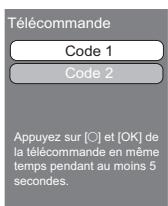

Lorsque l'indicateur suivant apparait a I'écran de l'unité et vous ne parvenez pas à faire fonctionner l'unité
par ex.

Le code de contrôle de la télécommande Appuyez et maintenez [OK] et le bouton numérotré indiqué au même moment pendant plus de 5 secondes.
Les messages suivants ou numeros de service apparaissent à l'écran du téléviseur ou de l'unité lorsque que quelques chose d'inhabituel est détecté au démarrage et pendant l'utilisation.
Sur le téléviseur
Page
| Erreur d'Autorisation. Cet apparéil n'est pas autorisé à dire ce titre. | • DivX Vous essayez de dire un contenu DivX VOD qui a été achété avec un code d'enregistrement différent. Vous ne pouvez pas en dire le contenu sur cet apparéil. | 20 |
| Lecture impossibly. | • Vous avez inséré un disque incompatible. | 40 - 43 |
| Lecture impossibly sur ce lecteur. | • Vous avez essayé de dire une image non compatible. | 40 - 43 |
| Aucun disque n'est lié. | • Le disque peut avoir été inséré à l'envers. | — |
| Location Expirée. | • DivX Le contenu DivX VOD n'a plus de lecture restante. Vous ne pouvez pas le dire. | 20 |
| Cette opération est impossiblependant la copie. | • Certaines opérations ne sont pas prises en charge par l' apparéil. Par exemple:- BDAV: pendant la lecture, il n'est pas possible d'effectuer un ralenti arrêt ou un défilament arrêté imagepar image. | — |
| Cette opération est interdite parle disque. | • Selon le disque, vous pouvez ne pas pouvoir effectuer une recherche ou sauter lorsque la prévisualisationde film et les écrons d'ajretissement sont en cours de lecture. | — |
| Connexion impossible. Veuillez vérifier la connexion LAN. BTX77 | • Quand un concentrateur est utilisé mais que sonvoyant Link ne s'allume pas, contrôle la connexion ducâble, la connexion à la prise LAN, le cable lui-même (un cable croisé pourrait être utilisé par erreur) etc. | 11 |
| L'adresse IP n'est pas configurée.BTX77 | • Le "Adresse IP" sous "Configuration adresse IP / DNS" est "... ... ... ...". Paramétrz "Adresse IP", "Masque de sous-réseau", et "Adresse Passerelle". (Sélectionnez l'acquisition automatique de l'adresse si nécessaire.) | 31 |
| Impossible d'obtenir une adresse IP.Veuillez vérifier la connexion ou laconfiguration du routeur. BTX77 | • Si vous utilisez un concentrateur, contrôle la connexion entre ce dernier et le routeur.- Utilissez le port UPLINK du concentrateur pour le connecter à un routeur.- Contrôlez si le VOYANT Link du concentrateur s'allume bien. Si ce n'est pas le cas, contrôle la connexiondu cable, la connexion à la prise LAN, le cable lui-même (un cable croisé pourrait être utilisé par erreur)etc. | 11 |
| • Si les conditions indiquées ci-dessus sont remplies, cela pourrait pouvoir dire que le routeur ne fonctionnepas en mode DHCP. Contrôlez les paramétrages et le bon fonctionnement du routeur. Vous pouze réarmer le routeur pour le ramener à la normale. | 11 | |
| Cette adresse IP est déjà utilisée.Veuillez vérifier la configuration.BTX77 | • L'adresse IP de l'appareil est utilisé par un autre dispositif. Contrôlez les adresses IP de l'appareil, desPC et des routeurs etc. Si nécessaire, reconfigurez-les pour éviter la duplication d'adresses IP. | — |
| Le test de connex. ne peut pas êtreeffectué. BTX77 | • Eteindre l'appareil. Débranchez le cable secteur, rebranchez-le et ressayez. Si le problème persististe,consultez votre revendeur. | — |
| L'adresse IP n'est pas régléecorrectement. BTX77 | ||
| Le test de connexion a échoué. Pasde réponse de la Passerelle. Veuillez vérifier la connexion ou laconfiguration du routeur. BTX77 | • Si vous utilisez un concentrateur, contrôle la connexion entre ce dernier et le routeur.- Utilissez le port UPLINK du concentrateur pour le connecter à un routeur.- Si le VOYANT Link du concentrateur ne s'allume pas, contrôle la connexion du cable, la connexion à la prise LAN, le cable lui-même (un cable croisé pourrait être utilisé par erreur) etc. | 11 |
| • Contrôlez "Adresse IP", "Masque de sous-réseau" et "Adresse Passerelle" sous"Configuration adresse IP / DNS". | 31 | |
| • Si les informations de l'adresse MAC sont nécessaires, appuyez sur [SETUP] pour afficher le menu"Configuration réseau". | 31 | |
| La connexion réseau a été rejetée.Veuillez vérifier la configuration"Accès Internet BD-Live". BTX77 | • Quand vous paramétrz "Accès Internet BD-Live" sur "Limité" et que vous lisiez des contenus BD-Liven ayant pas de certificat du propriétaire des contenus, l'accès Internet des contenus n'est pas autorisé. Siyoue autorise les contenus à établier la connexion à Internet, paramétrz "Accès Internet BD-Live" sur"Permis". | 35 |
| Impossible de vérifier la dernièreversion du firmware. Veuillezessayer plus tard. BTX77 | • Le serveur de téléchargement de firmware est actuellément indisponible. Veuillez réessayerultérieurement. | — |
| Le Son Haute Clarté est actif. Lasortie videoo analogue s'éteintlorsque la lecture commence. | • "Son Haute Clarté" dans le menu de configuration est paramétré sur "Actif", et "Son Haute Clarté" dans lemenu à l'écran est paramétré sur "Oui". | 34, 36 |
| Aucun Video | • Selon l'IPod connecté, le menu videoo pourrait ne pas être disponible sur le téléviseur. SéLECTIONNZe mode menu iPod (LCD iPod) et commandez la lecture videoo depuis le menu iPod. | 29 |
| F99 | L'appareil ne fonctionne pas correctement. Appuyez sur [°/l] sur l'unité principale pourmettre l'appareil en veille pendant 3 secondes. A的前提, appuyez de nouveau sur [°/l] sur l'unité principale pour éteindre l'appareil. | — |
| HDMI ONLY | La sortie de certains disques BD-Viséo ne peut être effectuee qu'à l'aide du cable HDMI. | — |
| NET BTX77 | S'affiche pendant que VIERA CAST démarre. | 30 |
| No PLAY | Il y a une restriction d'affichage sur une BD-Viséo ou DVD-Viséo. | 35 |
| No READ | Le support est sale ou rayé. L'appareil ne peut pas le tire. | 3 |
| PLEASE WAIT | L'appareil suit un processus interne. Il ne s'agit pas d'un mauvais fonctionnement. Vous ne pouvez pas utiliser l'appareil pendant que "PLEASE WAIT" est affché. Quand on est connecté au téléviseur (VIERA) avec HDAVI Control 4 et que l'alimentation est désactivée par la fonction "Mode veille intelligent" du côte téléviseur. | — 27 |
| REMOVE | Le dispositif USB absorbe trop d'électricité. Enlevez le dispositif USB. | 16 |
| SET [°] représenté un numéro. | La télécommande et l'unité centrale utilisant des codes différents.Modifier le code sur la télécommande. APPuyez et maintainez [OK] et le bouton numérotie indiqué au même momentpendant plus de 5 secondes. | 47 |
| UNFORMAT | You've ased inérez un DVD-RAM, DVD-RW, +RW non formaté, un +R, +R DL ou DVD-RW (FormatDVD-Viséo). | — |
| UNSUPPORT | L'appareil ne sait pas dire le support que vous avez inséré. You've ased essayé d'utiliser un dispositif USB non pris en charge. | 40 - 43 41 |
| U59 | L'unité est chaude. L'unité bascule en mode de veille pour des raisons de sécurité. Patientez pendant environ30 minutes jusqu'à ce que le message disparaisse. Sélectionnez une position avec une bonne ventilation pendant l'installation de l'unité. Nebloquez pas le ventilateur de refroidissement qui se trouve à l'arrière de l'unité. | — |
| U72 U73 | Le branchement HDMI se fait de manière inhabituelle. -L'équipement branché n'est pas HDMI compatible. -Veuiliez utiliser les cables HDMI dotés delogo HDMI (tel qu'indiqué sur la couverture). -Le cable HDMI est endommagé. | — |
| H□□ ou F□□ (“□” représenté un numéro.) | Contrôlez et corrigez les connexions des enceintes. Quelque chose d'inhabitué se passé. (Le numéro de service affché après H et F est fonction de la condition de l'unité.) Vérifiez l'unité à l'aide du guide de dépannage. Si le numéro de service ne disparaît pas,procédez de la manière suivante: 1 Débranche la fiche de la prise secteur, attendez quelques secondes, puis rebranche-la. 2 Appuyez sur [°/l] pour allumer l'appareil. (L'appareil pourrait être réparé.) Si le numéro de service ne disparaît pas malgré tout, contactez le fournisseur. Communiquelezimento de service au fournisseur lorsque vous demandez à obtenir son aide. | 8 — 44 - 47 |
| DOCK UNLOCKED | Le bouton de la station d'accueil iPod n'est pas verrouillé en position. -Assurez-vous que le bouton de la station d'accueil iPod est correctement raméné en place. | 28 |
| IPOD OVER CURRENT ERROR | L'ipod absorbe trop d'électricité. Enlevez l'ipod et éteignez l'appareil. | — |
| START BTX77 | Le système est redémarré lors de la mise à jour du logiciel. N'éteignez pas l'appareil. | 30 |
| UPD□□ BTX77 | La mise à jour du logiciel est en cours. | 30 |
| FINISH BTX77 | La mise à jour du logiciel est terminée. | 30 |
| NOT CONDITIONAL | L'opération demandée ne peut pas être effectué. | — |
| NOT CONNECTED | L'ipod n'est pas connecté ou il n'est pas connecté correctement. Reconnectez l'ipod. L'ipod ne fonctionne pas. Assurez-vous de l'absence de problème au niveau de l'ipod. | 28 — |
| ILLEGAL OPEN | La portecoulissante n'est pas dans la position correcte. Éteignez puis rallumez l'unité principale. | — |
| ====== | L'unité principale n'a pas ou sauvégarder les paramétrages modifiés. Certainsparamétrages pourraient nécessiter une nouvelle configuration. | — |
Foire Aux Questions
Installation
Page
| Puis-je rallonger les câbles d'enceinte? | Il est déconseilé de rallonger les câbles d'enceinte. Le fait de rallonger les câbles d'enceinte pourrait déteriorer les enceintes et affecter négativement la qualité du son. | — |
| Puis-je connecter l'appareil directement à un PC? | Cet apparéil ne peut pas être connecté directement à un PC. | — |
Disque
| Puis-jelire des BD-Video et desDVD-Video achetés dans un autre pays? | ●Vous ne pouvez pas dire:–Les disques BD-Video neprésentant pas la région “B”.–Disques DVD-Video ne comprendant pas la région “2” ou “ALL”.Voir la couverture du présent manuel pour plus d'informations concernant votre code et votre numéro région.Voir la couverture du disque pour plus d'informations. | Couverture |
| Est-il possible de dire un BD-Video/DVD-Video n'ayant pas de code/nummer région? | ●Les informations de gestion région pour BD-Video/DVD-Video indiquent que le disque est conforme aux standards de l'industrie. Vous ne pouvez pas dire des disques non conformes aux standards de l'industrie ou n'ayant pas de code ou de numéro région. | — |
| Veuillez me fournir des informations sur la compatibilité avec cet appariel. | ●Voir “Informations sur le support (disque, carte et dispositif USB)” et “A propos des fichiers MP3/JPEG/DivX”.●Vous ne pouvez pas écrire sur un disque avec cet appariel. | 40 – 42— |
Carte SD
| Quel type d'opérations sont disponibles sur la fente carte SD de cet apparéil? | • Les opérations suivantes sont disponibles. - Lisez des données JPEG enregistrées avec un caméoscope numérique etc. - Lisez des films AVCHD enregistrées avec un caméoscope Haute Définition Panasonic. - Lisez des films MPEG2 enregistrées avec un caméoscope Définition standard Panasonic. • Si un disque BD-VIDéo prénant en charge BD-Live ou BONUSVIEW est utilisé, il est possible de copier l'image secondaire etc. d'Internet ou d'un disque sur la carte et de la lire avec les images sur le disque etc. | — — — 19 |
| Quels types de carte peuvent être utilisés? | • Les cartes mémoire SD (de 8 Mo à 2 Go), les cartes mémoire SDHC (de 4 Go à 32 Go), les cartes miniSD* et les cartes microSD* peuvent être utilisées. • Les cartes miniSD et les cartes microSD doivent être utilisées avec l'adaptateur fourni avec la carte mémoire. Veuillez consulter les dernières informations sur le site Internet suivant http://panasonic.jp/support/global/cs/ (Le site est en anglais uniquement.) | 41 |
SECTION ENCEINTES
Avant enceintes
BTX77 SB-HFX77
Type
Enceinte(s)
Haut-parleur de graves
Haut-parleur d'aigus
Impedance
Pression sonore de sortie
Plage de fréquence
Dimensions (L×H×P)
Poids
2 voie, 3 enceinte, reflexe basse
3,5cm× 10 cm Type conique × 2
2,5 cm Type semi-dôme 6 Ω
79 dB/W (1 m)
100 Hz à 30 kHz (-16 dB)
130 Hz à 25 kHz (-10 dB)
140mm× 454,5mm× 140mm
Environ. 1,03kg
BTX75 SB-HFX75
Type
Enceinte(s)
Pleine portee
Impedance
Pression sonore de sortie
Plage de fréquence
Dimensions (L×H×P)
Poids
1 voie, 1 enceinte, réflexe basse
6,5 cm Type conique
6Ω
79 dB/W (1 m)
95 Hz à 25 kHz (-16 dB)
120 Hz à 22 kHz (-10 dB)
92 mm×200 mm×99 mm
Environ. 0,71kg
Caisson de basses
BTX77 SB-HWX77
Type
Enceinte(s)
-
Haut-parleur de graves
-
Radiateur passif
Impedance
Pression sonore de sortie
Plage de fréquence
Dimensions (L×H×P)
Poids
1 voie, 1 enceinte (type Kelton)
16 cm Type conique
25 cm
6Ω
78 dB/W (1 m)
35 Hz à 180 Hz (-16 dB)
40 Hz à 160 Hz (-10 dB)
180,5 mm×322 mm×351 mm
Environ. 4,9kg
BTX75 SB-HW330
Type
Enceinte(s)
-
Haut-parleur de graves
-
Radiateur passif
Impedance
Pression sonore de sortie
Plage de fréquence
Dimensions (LXHxP)
Poids
1 voie, 1 enceinte (type Kelton)
16 cm Type conique
25 cm
6Ω
78 dB/W (1 m)
35 Hz à 180 Hz (-16 dB)
40 Hz à 160 Hz (-10 dB)
180,5 mm×322 mm×351 mm
Environ. 4,6 kg
GÉNÉRALITÉS
Alimentation électrique
Connecteur iPod
Puissance absorbée
Puissance absorbée en mode veille
Dimensions (L×H×P)
Poids
CA 220 V à 240 V, 50 Hz
DC OUT 5 V 500 mA MAX
85W
(Dimensions et poids ne complrennent pas les enceintes.)
Plage de température de fonctionnement
Plage d'humidité de fonctionnement
35% à 80% RH (pas de condensation)
SECTION AMPLIFICATEUR
Sortie puissance RMS TTL
Canal avant
125 W par canal (6 Ω), 1 kHz, 10 % THD
Canal caisson de basses
125 W par canal (6 Ω), 100 Hz, 10 % THD
Sortie puissance DIN TTL
Canal avant
65 W par canal (6 Ω), 1 kHz, 1,0 % THD
Canal caisson de basses
65 W par canal (6 Ω), 100 Hz, 1,0 % THD
Entree audio
AUX
X1
Entrée audio numérique
Optique
X2
Fréquence d'échantillonnage
87,50 MHz à 108,00 MHz (50-kHz pas)
75Ω (non balancée)
SECTION DISQUE
Disque compatible:
BD-Video
BD-ROM: Version 2
BD-RE: Version 3 (une couche, deux couches), JPEG*6, BDAV, BDMV
BD-R: Version 2 (une couche, deux couches), BDAV, BDMV
DVD-RAM: Format d'enregistrement DVD Video, Format AVCHD*8, JPEG*4
DVD-R/DVD-R DL:
Format DVD-Video*1, Format d'enregistrement DVD-Video*1, Format AVCHD*1,8, JPEG*4, MP3, DivX*7
DVD-RW: Format DVD-Video ^1 , Format d'enregistrement DVD-Video ^1 , Format AVCHD ^*1,8
+R/+RW/+R DL
Védo*, Format AVCHD*1,8
DVD-Video: Format DVD-Video
CD-Audio: CD-DA
CD-R/CD-RW:
CD-DA, JPEG5, MP3, DivX7
Pick-up optique:
Système à deux lentilles
Longueur d'onde: 783 nm (CDs)/661 nm (DVDs)/405 nm (BDs)
Spécification LASER:
Produit LASER Class 1
Longueur d'onde: 783 nm (CDs)/661 nm (DVDs)/405 nm (BDs)
Alimentation laser:
Aucun rayonnement dangereux n'est émis avec la protection de sécurité
SECTION CARTE SD
Fente carte SD:
Connecteur:
1 système
Carte SD
SD Memory Card*2 formatee FAT12, FAT16, FAT32*3:
JPEG4, Format AVCHD, MPEG2
- La capacité utilisable sera inférieure (carte SD).
SECTION Dispositif USB
Logement USB:
Standard USB: USB 2.0 High Speed
Format:
Connecteur (1 système)
MP3.JPEG*4,DivX*7
FAT12, FAT16, FAT32
1 La finalisation est nécessaire.
2 Inclut la carte SDHC
Inclut les cartes miniSD (necessite un adaptateur miniSD)
Inclut les cartes microSD (necessite un adaptateur microSD)
3 Ne prend pas en charge les noms de fichier longs
4 Nombre total combiné maximum d/images et de dossiers: 3000 images et 300 dossiers.
5 Nombre total combiné maximum d/images et de dossiers: 999 images et 99 dossiers.
6 Nombre total combiné maximum d/images et de dossiers: 9999 images et 300 dossiers.
7 Nombre total combiné maximum d/images et de dossiers: 200 fichiers et 300 dossiers.
8 Format AVCHD V1.0
SECTIONVIDEO
Système signal
PAL625/50, PAL525/60, NTSC
Sortie video
Niveau de sortie
Connecteur de sortie
1,0 Vp-p (75 Ω)
Fiche femelle (1 système)
Sortie HDMI AV
Format de sortie:
480p (525p)/1080i (1125i)/720p (750p)/1080p (1125p)
Connecteur de sortie:
Type A (19 pin)
HDMI™ (V.1.3a avec Deep Colour, x.v.Color™, High Bit rate Audio)
Cet apparéil supporte la fonction "HDAVI Control 4".
10BASE-T/100BASE-TX (1 système)

Les caractéristiques peuvent faire l'objet de modifications sans préavis.
REMARQUE
Index
A Adresse IP 31
Aff. fenetre d'informations 34
À l'écran Langue 36 Menu 33 Messages d'etat. 18
Ambiophonique mode chuchotement 15
Angle 33
Arrêt temporisé 18
Audio
Attribut 33
Changement audio durant la lecture 17
Canal audio .33
Langue .33,35
AVCHD 51
B Bande sonore 33
BD-J 51
BD-Live 19
BONUSVIEW 19
Carte SD 16
Chapitre 17
Code de contrôle Code de contrôle 47 Utiliser la télécommande .5
Connexion fil d'alimentation CA 11
Annexe Antenne .10 Aux .9 Decodeur .10 Enceintes .8 Enregistreur DVD .10 HDMI .9 iPod .28 Magnetoscope VHS.10 OPTICAL IN .9,10 Televiseur .9 USB .16,21
D Deep Colour 51
Désactiver le son 17
Diaporama 22
DIRECT NAVIGATOR 16
DivX 20,42,51
Dolby Digital 36, 51
Dolby Digital Plus 36, 51
Dolby TrueHD 36,51
DTS 36,51
DTS-HD 36,51
Eeffets sonores ambiophoniques 15
Elimination du produit 3
Entretien de l'appareil et des supports 3
Evaluation DVD-Video 35
F Finalisé 40
Firmware 30
Formatage des cartes SD 19
H HDMI 9,51
0 Image par image 17
Images fixes 21
Impossible de dire les disques 41
iPod 28
JPEG 21.42
LAN 11
Langue Audio 33, 35
A l'écran 36
Bande sonore 33, 35
Listedes codes langues. 43
Menu 35
Sous-titres 33, 35
Listes de lecture 13
LPCM 51
国
Menu A l'écran. 33
Configuration 35
POP-UP. 16
Menu Configuration 35
Menu contextuel 16
Messages d'etat 18
MPEG2 16
MP3 23,42
N Nettoyage
Appareil principal. 3
Disque 3
Objectif 3
Optim. Dial. 34
P P4HD 51
Reprendre la fonction de lecture 17
Restrictions BD-Video 35
Réglages par défaut 38
Répetition lecture 34
Sauter 17
Serveur DNS 31
Serveur Proxy 32
Son Haute Clarté 34, 36
Sous-titres 33
Stockage local 51
USB 16
VIERA CAST. 30
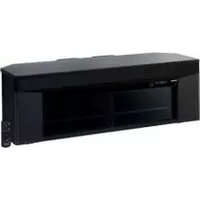


- Système Cinéma Maison Blu-ray Disc
- Cher client
- Informations sur la gestion des régions
- Accessoires
- BTX77
- BTX75
- AVERTISSEMENT!
- AVERTISSEMENT :
- Consignes de sécurité
- Emplacement
- Tension
- Protection du cordon d'alimentation
- Corps étrangers
- Réparation
- Entretien de l'appareil et des supports
- Disque et informations relatives à la manipulation de la carte
- Entretien
- En cas d'élimination ou de cession de cet apparéil
- Lecture
- Radio
- TV
- Autres dispositifs
- Fonctions avancées
- Paramétrages des enceintes en option
- Référence
- Utiliser la télécommande
- Piles
- ATTENTION
- Utilizez
- Guide de référence commandes (Télécommande)
- Panneau avant et supérieur
- Prises panneau latorial et arriere
- Positionnement
- Exemple d'installation
- Connexions des enceintes
- Connexions du téléviseur
- Connexions facultatives
- En cas de connexion avec un cable HDMI
- PARAMETRAGES NECESSAIRES pour les connexions HDMI
- Pour écouter l'audio du téléviseur sur les enceintes du système de cinema maison.
- Connexions à un décodeur etc.
- Connexions antenna radio
- Utiliser une antennene interne
- Utiliser une antennae externe
- Connexion réseau BTX77
- Connexion fil d'alimentation CA
- Fil alimentation CA
- Énergie de réserve
- Fonctionnement de la porte coulissante
- Appuyez sur [DISC OPEN/CLOSE] de nouveau pour fermer la porte coulissante.
- Appuyez sur [iPod ▲ OPEN/CLOSE] de nouveau pour fermer la porte coulissante.
- EASY SETUP
- L'écran EASY SETUP vous assiste pour effectuer les paramétrages nécessaires.
- Paramétrages de base pour le système
- Preparation
- Afficher le menu START
- Sélectionner la source de lecture
- Selectionner la source depuis le menu START
- Sélectionner la source au moyen de la télécommande
- Pour bénéficier du son en surround et de plusieurs effets sonores
- Bénéficier d'effets de son ambiophonique
- REMARQUE
- Opérations de base
- Insérer ou enlever un dispositif USB
- A propos de l'utilisation des dispositifs USB
- Insérer ou enlever une carte SD
- Insérer ou enlever un disque
- Appuyez [b] pour allumer l'appareil.
- Insérez le support ( au-dessus).
- Pour afficher les menus
- BD-V AVCHD DVD-VR DVD-V DivX
- Pour afficher le menu contextual BD-V
- Appuyez pour régler le volume
- Appuyez pour désactiver le son
- Autres opérations pendant la lecture (disponibles en fonction du type de support)
- Arrêt
- Reprendre la fonction de lecture
- Pause
- Rechercher/Ralenti
- Rechercher
- Ralenti
- Sauter
- Lecture directe
- BD-V AVCHD
- DVD-V
- Image par image
- Changement audio durant la lecture
- BD-V AVCHD DVD-V
- DVD-VR DivX MPEG2
- Lecture chapitre
- DVD-VR
- Messages d'etat
- Format écran
- Paramétrer l'arrêt temporisé
- Pour confirmer le temps restant
- BTX77 Appuyez et maintenez enfoncé [—SLEEP] pendant 3 secondes.
- Régler le niveau des enceintes pendant la lecture
- Régler la balance des enceintes avant
- Pour ajuster le niveau du caisson de basse
- Lire des videos enregistrées sur un caméoscope ou un magnétoscope
- AVCHD MPEG2
- Pour returner à l'écran précédent
- Profiter de BD-Live (BTX77) ou BONUSVIEW en BD-Video
- Lecture de la video seconde (Picture-in-picture) et audio secondaire
- Allumer/Éteindre la réserve secondaire Appuyez sur [PIP].
- Profiter de disques BD-Live avec Internet BTX77
- Formatage des cartes SD/Suppression des données BTX77
- Lecture de videos DivX®
- DivX
- A PROPOS DES VIDEOS DIVX:
- Insérez un disque ou un dispositif USB. (⇒ 16)
- Appuyez sur [, ] pour sélectionner le titre et appuyez sur [OK].
- Lecture d'un titre dans un autre dossier
- A propos des contenus DivX VOD
- A PROPOS DE DIVX VIDEO-ON-DEMAND:
- Affichez le code d'enregistrement de l'appareil.
- Efficher le texte des sous-titres
- A propos des contenus DivX VOD ne pouvant etre lus qu'un nombre predefini de fois
- Pour quitter cet écran
- Lecture des images fixes
- JPEG
- Connector un dispositif USB
- Insérer un disque, une carte SD ou un dispositif USB. ( 16)
- BD-RE, DVD-RAM
- DVD-R/R DL, CD-R/RW, carte SD, périphérique USB
- Appuyez sur [, , , ] pour sélectionner l'album et appuyez sur [OK].
- ③ Appuyez sur [▲, ▼, △, ▶] pour sélectionner l'image fixe et appuyez sur [OK].
- Démarrer diapor.
- DVD-R/R DL, CD-R/RW, carte SD, dispositif USB
- Réglage Diaporama
- Pour régler la méthode d'affichage
- Pour repeter un diaporama
- Pour écouter une musique de fond
- Pour selectionner un dossier
- Pivoter
- Diminuer
- Pour selectionner les images fixes dans un autre dossier
- Pour passer à un autre dossier supérieur
- DVD-R/R DL, CD-R/RW
- Pour afficher les propriétés de l'image
- Lecture de la musique
- CD MP3
- Insérer un disque ou un dispositif USB ( 16)
- ② Appuyez sur [▲,▼] pour sélectionner la piste et appuyez sur [OK].
- MP3 Lecture d'une piste dans un autre dossier
- Lecture continue de la musique même après avoir étéint le téléviseur
- Prérogler les stations automatique
- Ecouter/confirmer les canaux préreglés
- Syntonisation manuelle
- Diffusion RDS
- Utiliser un téléviseur etc. avec les enceintes de cet apparéil
- Régler le son
- Appuyez sur [▲, ▲] et sélectionné le paramétrage souhaité.
- Effectuer les paramétrages pour l'entrée audio numérique
- Opérations liées avec le téléviseur
- Paramétrer le son du téléviseur pour VIERA Link "HDAVI Control"
- Paramétrer le son depuis le téléviseur
- Paramétrre le son depuis le décodeur
- Référence recommendée:
- Ce que vous pouvez faire avec "HDAVI Control"
- Sélection haut-parleurs
- Home cinema
- Commutation entrée automatique
- Fonction synchronisation labiale automatique (pour HDAVI Control 3 ou plus)
- Arrét simultané
- Mode veille intelligent
- Lecture une touche
- Contrôle facile uniquement avec la télécommande VIERA
- Utiliser le menu START pour commander cet apparéil
- Utiliser le menu options pour commander cet apparéil
- Appuyez sur [OPTION].
- Utiliser le panneau de contrôle
- Connexion d'un iPod
- Enlever I'iPod
- Lire de la musique/des vidEOS (mode EXTENDED)
- Appuyez sur [iPod] pour selectionner "IPOD".
- Appuyez sur [, ] pour sélectionner un élément puis appuyez sur [OK].
- Cacher/afficher le menu iPod Musique ou Video pendant la lecture.
- Lire des photos (mode SIMPLE)
- Appuyez sur [STATUS] plusieurs fois pour selectionner le menu iPod (LCD iPod).
- Commutez l'entrée du téléviseur sur video in.
- Lisez un diaporama sur votre iPod.
- Yououpouvezutiliserlatélécommandepourcommandleremenu d'iPod.
- Autres méthodes de lecture
- Appuyez sur [START].
- Commandes de base
- Pour revenir à l'écran d'accueil VIERA CAST
- Pour quitter VIERA CAST
- Mise à jour du logiciel
- Paramétrages réseau
- Test de "Configuration adresse IP / DNS"
- Configuration réseau
- Paramétrer l'adresse IP
- Paramétrr l'adresse IP DNS
- Paramétrr la vitesse de connexion
- Test de "Configuration serveur Proxy"
- Paramétrre le serveur mandataire
- Modification des paramètres à l'aide du menu d'affichage à l'écran
- Opérations du menu d'affichage à l'écran
- Ce que vous pouvez modifier avec le menu d'affichage à l'écran
- Modification des paramètres de l'appareil
- Opérations du menu Configuration
- Résumé des paramètres
- "Configuration réseau" BTX77
- "Autres"
- Contrôle de l'enceinte
- Pour terminer les paramétrages des enceintes
- Option d'installation des enceintes
- Fixer à un mur
- Pour éviter la chute de l'enceinte
- Empêcher les enceintes de tomber
- Informations sur le support (disque, carte et dispositif USB)
- Disques emballés
- Disques enregistrés
- A propos de la compatibilité de lecture pour les BD-R et les BD-RE contenant des enregistrements haute définition d'émissions haute définition
- Cartes SD
- Dispositif USB
- Dispositifs USB compatibles
- A propos de la sortie 24p EDV
- CONNEXIONS NECESSAIRES
- Impossible de dire les disques
- A propos des fichiers MP3/JPEG/DivX
- Structure des dossiers MP3 sur DVD-R/DVD-R DL/CD-R/ CD-RW/dispositif USB
- Structure des dossiers DivX sur DVD-R/DVD-R DL/CD-R/ CD-RW/dispositif USB
- Structures des dossiers images fixes (JPEG)
- sur DVD-R/DVD-R DL/CD-R/CD-RW
- sur BD-RE/DVD-RAM
- sur carte SD card/dispositif USB
- Liste des codes langues
- Guide de résolution des pannes
- Quand les autres produits Panasonic ne réagissant pas face à cette télécommande
- Foire Aux Questions
- SECTION ENCEINTES
- GÉNÉRALITÉS
- SECTION AMPLIFICATEUR
- SECTION DISQUE
- SECTION CARTE SD
- SECTION Dispositif USB
- SECTIONVIDEO
- Index
Marque : PANASONIC
Modèle : SC-BTX77
Catégorie : Système home cinéma