
NX404E - Autoradio CLARION - Notice d'utilisation et mode d'emploi gratuit
Retrouvez gratuitement la notice de l'appareil NX404E CLARION au format PDF.


| Type de produit | Autoradio 2 DIN avec écran TFT |
| Marque | CLARION |
| Modèle | NX404E |
| Dimensions (L x H x P) | 178 x 100 x 160 mm |
| Poids | 1,5 kg |
| Alimentation | 12 V CC (véhicule) |
| Puissance de sortie | 4 x 50 W max |
| Fonctions principales | Lecteur DVD/CD, USB audio/vidéo, iPod/iPhone, Bluetooth mains libres et streaming audio, tuner AM/FM, DAB+, navigation GPS, HDMI, entrée auxiliaire, caméra de recul |
| Formats audio pris en charge | MP3, WMA, AAC, FLAC |
| Formats vidéo pris en charge | DivX, MPEG4, MP4, AVI, 3GP |
| Connectivité | 2 ports USB, entrée AUX (façade), sorties RCA 6 canaux, HDMI, Bluetooth |
| Écran | Écran TFT couleur avec fonction tactile |
| Entretien et nettoyage | Nettoyer le boîtier avec un chiffon doux et sec. Nettoyer les disques du centre vers l'extérieur avec un chiffon doux. Ne pas utiliser de solvants. |
| Sécurité | Code antivol réglable, contrôle parental pour DVD, avertissement de non-utilisation en conduisant |
| Pièces détachées et réparabilité | Télécommande et câble de connexion iPod/iPhone (CCA-750) vendus séparément. Réparation par centre agréé uniquement. |
| Informations générales | Compatibilité iPod/iPhone certifiée, technologie Dolby Digital, DivX Certified, Bluetooth SIG |
FOIRE AUX QUESTIONS - NX404E CLARION
Questions des utilisateurs sur NX404E CLARION
0 question sur cet appareil. Repondez a celles que vous connaissez ou posez la votre.
Poser une nouvelle question sur cet appareil
Téléchargez la notice de votre Autoradio au format PDF gratuitement ! Retrouvez votre notice NX404E - CLARION et reprennez votre appareil électronique en main. Sur cette page sont publiés tous les documents nécessaires à l'utilisation de votre appareil NX404E de la marque CLARION.
MODE D'EMPLOI NX404E CLARION
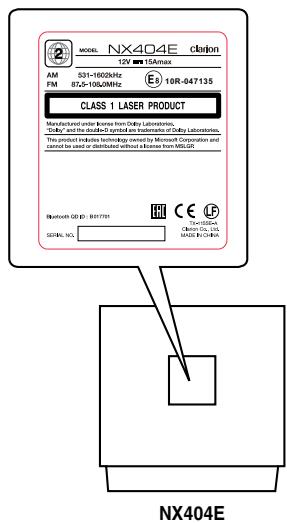
Cet apparéil contient un système laser. En cas de problème au niveau du lecteur, contactez votre centre de réparation AGRÉÉ le plus proche.
Afin d'éviter toute exposition directe au rayon laser, ne tentez pas d'ouvrir le boîtier.
PRECAUTION :
LE RECOURS À DES COMMANDES, L'APPLICATION DE RÉGLAGES OU L'EXÉCUTION DE PROCÉDIRES AUTRES QUE CELLES DÉCRITES DANS LE MODE D'EMPLOI PEUVENT PROVOQUER UNE EXPOSITION À DES RAYONNEMENTS DANGEREUX.
1.CARACTERISTIQUES 4
Panneau de commande 7
Port USB 7
Nettoyage 7
Manipulation des disques 8
4.FACADE 10
Fonctions des touches 10
- TELÉCOMMANDE (EN OPTION) 11
Fonction de la télécommande 12
6.MENU PRINCIPAL 14
- FONCTIONNEMENT DU LECTEUR DE DVD VIDEU 15
Disques 15
Changement des reglages du système DVD 16
Visionnage d'un disque 16
Utilisation du menu du lecteur DVD 17
Utilisation du menu du lecteur de fichiers video. 19
Changement de langue des sous-titres 19
Listedesfichiersvideo 20
Lecture des fichiers de video DivX à la demande 20
Formats video compatibles 20
- FONCTIONNEMENT DU LECTEUR DE CD 21
Écoute/Ejection d'un disque 21
Affichage de I'ecran du mode Lecteur CD 21
Utilisation du menu du lecteur CD 21
Écoute d'un fichier audio compressé 22
Fonction d'affichage des étiquettes 22
- FONCTIONNEMENT DU MODE USB AUDIO 24
Remarques à propos de l'utilisation des clés USB 24
Selection du mode USB audio. 24
Lecture des fichiers video de la clé USB 25
Remarques à propos de l'utilisation des clés USB 26
Sélection du mode USB video 26
Lecture des fichiers video de la clé USB 26
Formats video compatibles 26
-
FONCTIONNEMENT DU MODE USB VIDEO 26
-
FONCTIONS DE LiPod 28
Remarque à propos de l'utilisation de l'iPod/iPhone d'Apple 28
Informations ID3 audio de l'iPod 28
Écran du mode liste iPod Audio 29
Fonctionnement du menu iPod Video 30
Écran du mode iPod Video ID3 30
Écran du mode liste iPod Video 31
Écran du mode de commande simple iPod Video 31
Écran du mode de lecture iPod Video 31
Mode iPod Audio Bluetooth 32
- FONCTIONNEMENT DU LECTEUR AUDIO Bluetooth 33
Selection du mode Audio Bluetooth 33
Paramètres du lecteur audio Bluetooth 33
Enregistrement du lecteur audio Bluetooth (jumelage) 33
Sélection du lecteur audio Bluetooth 34
Commande du lecteur audio Bluetooth 34
13. FONCTIONNEMENT DU TÉLÉPHONE Bluetooth® 35
Sélection du mode téléphone Bluetooth 35
Paramètres du téléphone Bluetooth 35
Enregistrement du téléphone portable (jumelage). 36
Sélection du téléphone portable 36
Obtention des données du repertoire téléphonique 36
Fonctionnement du téléphone 36
14. FONCTIONNEMENT DU TUNER 38
15. FONCTIONNEMENT DU TELÉVISEUR 39
16. FONCTIONNEMENT DE DAB 40
17. MODE HDMI 42
Connexion par cable du mode HDMI 42
Sélection de source HDMI 43
18.AUX 44
19. FONCTIONNEMENT DE LA CAMERA 44
20. FONCTIONNEMENT DE LA SOURCE ARRIÈRE 45
DVD video à l'arrière 45
Mode d'informations de commande de la source DVD video arrête 45
Mode direct de commande de la source DVD video arriere 45
iPod video à l'arrière 46
Mode de lecture de commande de source iPod video arrriere 46
Mode ID3 de source iPod video arrête 46
TV à l'arrête 46
21. CONFIGURATION 47
Menu de configuration générale 47
Menu de configuration video 48
Menu de configuration audio 48
Menu de configuration de la navigation 48
Menu de configuration diverse 49
Définition du code antivol 49
22. DEPANNAGE 50
GENERALITES 50
LECTEUR DVD 50
PERIPHÉRIQUE USB 51
Bluetooth 51
Ecran TFT. 52
23.AFFICHAGE DES ERREURS 53
LECTEUR DVD 53
24.CARACTERISTIQUES 54
25. MANUEL DE CONNEXION 56
1. CARACTERISTIQUES
■ FLAC (Free Lossless Audio Codec)
■ Interface Bluetooth® Mains libres (HFP) et streaming audio (A2DP et AVRCP)
- Entrée auxiliaire en façade et sortie RCA 6 canaux avec commande de subwoofer



DOLBY DIGITAL

Bluetooth®
Made for

iPod

iPhone
USB
MP3/WMA
MP4
DIVX
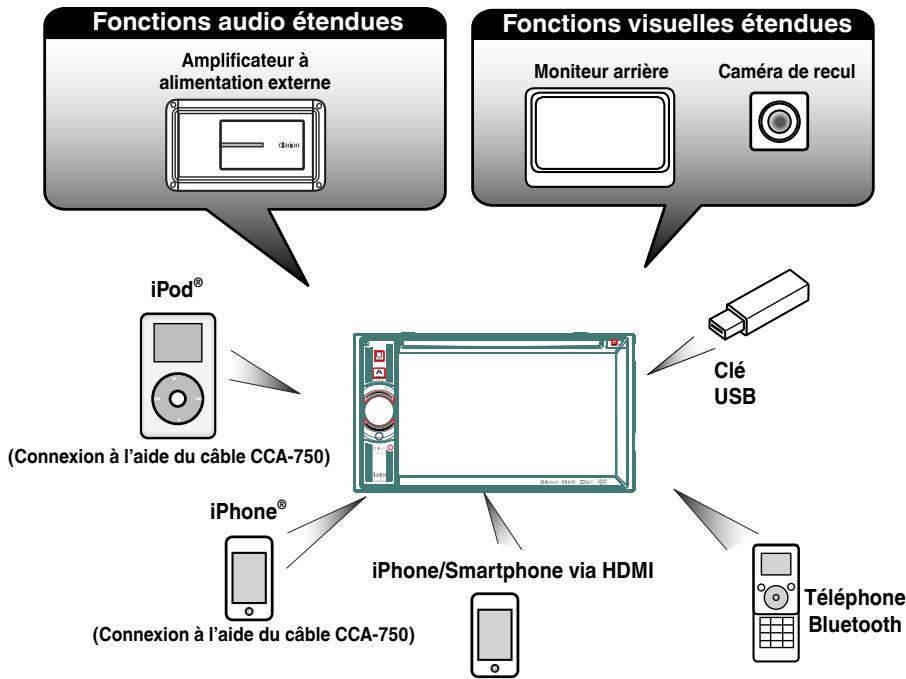
Options dextension
REMARQUE:
- Les éléments listed en dehors des cadres sont des produits génériques disponibles dans le commerce.
- CCA-750, vendu séparation.
2. PRECAUTIONS
A VERTISSEMENT
- Pour des raisons de sécurité, le conducteur ne doit pas regarder des videos, ni actionner les commandes en conduisant. Notez que la loi l'interd it dans de nombreux pays. De meme, pendant la conduite, le volume doit etre regle a un niveau qui permette de percevoir lessons extiereurs.
- Ne démontez pas et ne modifiez pas cet apparéil. Cela pourrait provoquer un accident, un incendie ou une décharge électrique.
- N'utilise pas cet apparéil en cas de dysfonctionnement comme l'absence de contenu à l'écran ou de son. Cela pourrait provoquer un accident, un incendie ou une décharge électrique. Dans ce cas, consultez votre revendeur ou le centre de réparation Clarion agréé le plus proche.
- En cas d'introduction d'un corps étranger dans l'appareil, si l'appareil est mouillé, si de la fumée ou une odeur étrange provient de l'appareil, etc., arrêtez immédiatement l'appareil et consultez votre revendeur ou le centre de réparation Clarion agréé le plus proche. Toute utilisation dans cet état pourrait provoquer un accident, un incendie ou une décharge électrique.
- En cas de remplacement d'un fusible, veillez à utiliser un fusible de capacité identique. L'utilisation d'un fusible d'une capacité différente pourrait provoquer un incendie.
- Pour garantir la sécurité lors de l'installation de l'appareil ou d'une modification de l'installation, consultez votre revendeur ou le centre de réparation Clarion agréé le plus proche. Ces opérations require un savoir-faire professionnel et de l'expérience.
- Ce système de navigation ne doit pas replacer votre bon sens. Les itinéraires proposés par ce système de navigation ne peuvent enaucun cas supplanter le Code de la route local, vous bon sens et/ou vos connaissances des pratiques de conduite en sécurité. Ne suivez pas l'itinéraire proposé par le système de navigation si cela vous amenait à réaliser une action dangereuse ou illegale, si cela vous plaçait dans une situation dangereuse ou s'il vous menait dans un endroit que vous considérrez comme dangereux.
- Les conseils fournis par le système de navigation ne sont que des suggestions. Il peut arriver que le système de navigation n'affiche pas correctement la position du vehicule, qu'il ne suggere pas l'itinéraire le plus court ou qu'il ne vous guide pas à l'endroit souhaïte. Dans ce cas, faites confiance à votre sens de la conduite et tenez compte des conditions en vigueur sur la route à ce moment.
- N'utilise pas le système de navigation pour atteindre les services d'urgence. La base de données ne reprend pas tous les centres de service d'urgence tels que les commissariats de police, les casernes de pompiers, les hôpitaux ou les cliniques. Faites preuve de bon sens et demandez le chemin dans ce cas.
- En tant que conducteur, vous étés seul responsable pour toute sécurité pendant la conduite.
- Pour éviter de provoquer un accident, n'interagissez pas avec le système pendant la conduite.
- Pour éviter de provoquer un accident, interagissez avec le système uniquement lorsque le vehicule est à l'arrêt, dans un lieu sûr et avec le frein de stationnement serré.
- Pour éviter de provoquer un accident ou de commetter une infraction, n'oublier pas que les conditions de conduite et le Code de la route ont priorité sur les données contenues dans le système de navigation.
- Il se peut que les informations continues dans le logiciel soient inexactes ou incomplétés en raison du temps qui passé, d'un changement de circonstances ou des sources utilisées. Pendant la conduite, respectez les conditions de circulation et le Code de la route en permanence.
- Quand les conditions de conduite et le Code de la route differeent des informations reprises dans le système de navigation, respectez le Code de la route.
- Evitez de regarder l'écran trop longtemps pendant la conduite.
-
Le système de navigation ne fournit et ne représentée aucune information sur les aspects suivants : le Code de la route, les caractéristiques techniques du vehicule telles que sa largeur, sa hauteur, son poids, sa charge et/ou les limitations de vitesse ; les conditions sur route telles que la pente, le degré de la pente et/ou l'état du revêtement ; les informations sur les obstructions, y compris la hauteur et la largeur des tunnels et des points, et/ou les conditions de conduite et/ou l'état dominant des routes. Faites toujours confiance à votre sens de la conduite et tenez compte des conditions de conduites actuelles.
-
Lorsque l'habitacle du vehicule est très froid et que vous allumez l'appareil peu après avoir allumé le chauffage, de la condensation risque de se former sur le disque (DVD/CD) ou sur les pieces optiques du lecteur et empêcher le bon déroulement de la lecture. Si de la condensation s'est formée sur le disque (DVD/CD), essuyez-la avec un chiffon doux. Si de la condensation s'est formée sur les pieces optiques du lecteur, attendez environ une heures avant d'utiliser le lecteur pour que la condensation puisse s'évaporer naturellement et permettre un fonctionnement normal.
- La conduite sur des routes en mauvais état ou non carrossables peut entraîner des coupures du son.
- Cet apparéil utilise un mécanisme de précision. En cas d'anomalie, vous ne devez jamais ouvrir le boîtier, démonter l' apparéil ni lubrifier les pièces rotatives.
3. MISES EN GARDE SUR LA MANIPULATION
Panneau de commande
Pour garantir une plus longue durée de vie de l'appareil, lisez attentivement les mises en garde suivantes.
- Le panneau de commande fonctionne correctement à une température comprise entre 0 et 60^ .
- Veillez à ce qu'aucun liquide (boisson, gouttes de pluie d'un paraplue, etc.) ne tombe sur l'appareil. Cela pourrait endommager les circuits internes.
- Ne démontez et ne modifiez l'appareil en aucune façon. Cela pourrait l'endommager.
- Soumettre le panneau de commande à des choses peut le casser, le déformer ou l'endommager.
Veillez a ne pas brulr I'ecran avec des cigarettes. -
Si vous rencontres un problème, faites vérifier l'appareil par votre revendeur.
-
La télécommande peut ne pas fonctionner si le capteur de télécommande est exposé en plein soleil.
*Telécommande vendue séparément. - Par temps extrémement froid, le mouvement de l'image peut ralentir et l'affichage, s'assombrir. Ceci est normal. L'affichage redevient normal dés que la température augmente.
L' apparition de petits points noirs et brillants à l'intérieur de l'écran à cristaux liquides est un phénomène propre aux apparèils à affichage à cristaux liquides.
Port USB
- Pour un fonctionnement optimum, la clé USB doit appartenir à la catégorie des péripériques USB de stockage de masse. Il se peut que certains modèles ne fonctionnent pas correctement.
Clarion ne pourrait être tenue responsable de la perte ou de l'endommagement accidentels des données méorisées.
Si vous utilisez une clé USB, il est conseilé de créé sur votre ordinateur une copie de sauvegarde des données qui y sont stockées.
- Les fichiers de données peuvent être endommages si les clés USB sont utilisées dans les situations suivantes : La clé USB est déconnectée ou l'alimentation électrique est coupée pendant la lecture ou l'écriture des données. La clé USB est exposée à de l'électricité statique ou au bruit électrique. Branchez/débranche la clé USB lorsque vous n'accédez pas aux données qu'elle contient.
- La connexion à un ordinateur n'est pas abordée dans ce manuel.
Nettoyage
Nettoyage du boitier
Enlevez délicatement la saleté à l'aide d'un chiffon doux et sec. Pour les endroits très sales, imprégnez légèrement un chiffon doux de détergent neutre dilué dans de l'eau, frottez doucément la saleté, puis essuyez à l'aide d'un chiffon sec.
N'utilisez pas de benzène, de diluant ou de produit de nettoyage pour automobile, etc.
Ces produits peuvent endommager le boitier et écailler la peinture. Par ailleurs, ne laissez pas de produits en caoutchou ou en plastique en contact prolongé avec le boitier, pour éviter de le tacher.
- Nettoyage de l'écran à cristaux liquides
L'écran à cristaux liquides a tendance à attraper la poussière et doit donc être régulièrement essuyé avec un chiffon doux. Ne frottez pas l'écran avec des objets durs, il se griffeaisement.
Manipulation
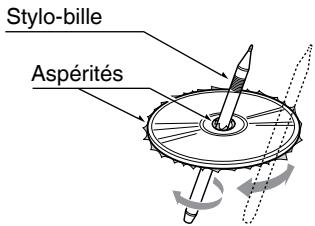
- Les disques neufs peuvent présenter certaines aspérités sur les bords. Avec ces disques, il se peut que le lecteur ne fonctionne pas ou que le son soit discontinu. À l'aide d'un stylo-bille ou d'un objet semblable, supprimez les aspérités sur le pourtour du disque.
Ne collez jamais d'étiquettes sur le disque et n'écrivez rien sur la surface avec un stylo ou un crayon.
- N'introduisez jamais de disque ayant du ruban adhésié ou de la colle sur sa surface ou dont l'étiquette se décolle. Si vous essayez de dire ce genre de disque, vous risquez de ne plus pouvoir le sortir du lecteur de DVD ou d'endommager ce lecteur.
- N'utilise pas de disques fortement rayés, gondolés ou fissures, etc. Cela provoquerait des dommages ou des anomalies de fonctionnement.
- Pour sortir le disque de son boîttier de rangement, appuyez sur le centre du boîttier et soulevez le disque en le tenant délicatement par les bords.
- N'utilise pas de feuilles de protection de disque en vente dans le commerce ni de disques dotés de stabilisateurs, etc. Ils risquent d'endommager le disque ou de provoquer une panne du mécanisme interne.
Rangement
- N'exposez les disques ni aux rayons du soleil, ni à une aucune source de chaleur.
- N'exposez pas les disques à une source d'humidité ou de poussière excessive.
- N'exposez pas les disques directement à la chaleur d'un chauffage.
Nettoyage
- Pour enlever les traces de doigts ou la saleté, essuyez le disque en ligne droite avec un chiffon doux, en procédant du centre du disque vers la périphérique.
- N'utilise aucun solvant, comme les produits de nettoyage, aerosols antistatiques ou diluants vendus dans le commerce, pour nettoyer les disques.
- Àprous avoir utilisé le nettoyeur de disque spécial, laissez le disque sécher complètement avant de l'utiliser.
A propos des disques
- Ne mettez jamais l'appareil hors tension et ne le retirez pas du vehicule lorsqu'un disque est à l'intérieur.
MISE EN GARDE
Pour raisons de sécurité, le conducteur ne doit pas insérer ou ejecter de disque en ouvrant le panneau de commande pendant la conduite.
A propos des marques déposées, etc.
- Cet apparéil contient une technologie de protection des droits d'auteur garantie par des brevets américain et autres droits de propriété intellectuelle. L'utilisation de cette technologie de protection des droits d'auteur doit être autorisée par Rovi Corporation et est exclusivement réservée à un visionnage personnel et autres visionnages contrôlés, sauf autorisation contraire de Rovi Corporation.
- Fabriqué sous licence de Dolby Laboratories. « Dolby » et le symbole double-D sont des marques commerciales de Dolby Laboratories.
- "Made for iPod," and "Made for iPhone" mean that an electronic accessory has been designed to connect specifically to iPod, or iPhone, respectively, and has been certified by the developer to meet Apple performance standards. Apple is not responsible for the operation of this device or its compliance with safety and regulatory standards. Please note that the use of this accessory with iPod or iPhone may affect wireless performance. iPhone, iPod, iPod nano, and iPod touch are trademarks of Apple Inc., registered in the U.S. and other countries. Lightning is a trademark of Apple Inc.
- Le nom commercial et le logo Bluetooth® apparitennent à Bluetooth® SIG, Inc. Clarion Co. Ltd. utilise ces marques sous licence. Les autres marques et noms commerciaux sont la propriété de leurs détenteurs respectifs.
DivX, DivX Certified et les logos associés sont des marques déposées de Rovi Corporation ou de ses filiales, utilisées sous licence. DivX Certified pour la lecture de video DivX, y compris du contenu d'exception. Couverts par un ou plusieurs des brevets américain suivants: 7,295,673; 7,460,668; 7,515,710; 7,519,274
À PROPOS DU FORMAT VIDEO DIVX : DivX est un format video numérique développé par DivX, LLC, une filiale de Rovi Corporation. Cet apparéil possède le label DivX Certified ; il indique qu'il a passé avec succès des tests rigoureux garantissant qu'il peut生存 des videos au format DivX. Rendez-vous sur divx.com pour obtenir de plus amples informations et des outils logiciels qui permettront de convertir vos fichiers au format DivX.
À PROPOS DU SERVICE DE VIDEO DivX À LA DEMANDE : Cét apparéil qui possède le label DivX Certified® doit être enregistré pour pouvoir dire les films achétés dans le cadre du service de videos DivX à la demande. Pour obtenir votre code d'enregistrement, accédez à la section DivX VOD dans le menu de configuration de l' apparéil. Rendez-vous sur vod.divx.com pour atteoir de plus amples informations sur l'enregistrement.
4. FAÇADE
Fonctions des touches
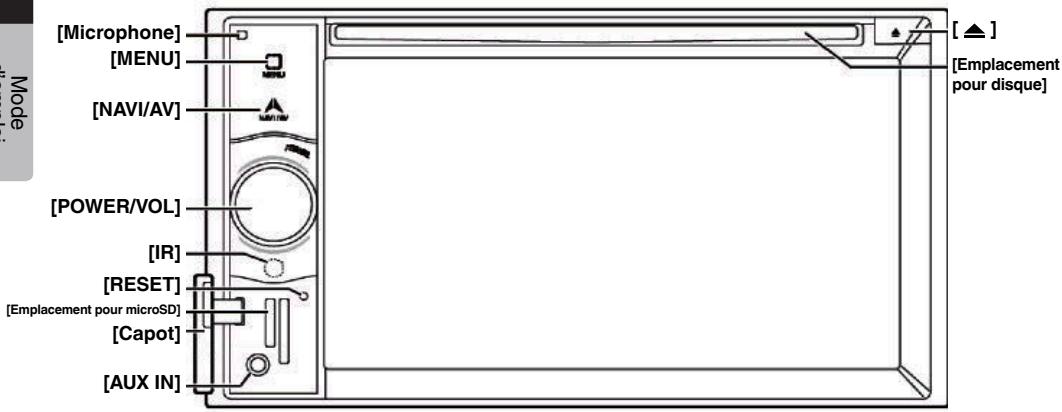
Touche [POWER/VOL]
- Appuyez sur cette touche pour allumer l'appareil.
- Si le système est déjà sous tension, il passée en mode Navigation. Si le mode Navigation est affché, le système passée au menu Navigation.
- Maintenez cette touche enfoncée pendant plus de 2 secondes pour eteindre l'appareil.
- Tournez ce bouton vers la gauche ou vers la droite pour réduire ou augmenter le volume du système.
Touche [NAVI/AV]
- Appuyez sur cette touche pour afficher le menu principal ; appuyez à nouveau dessus pour revenir à la source actuelle.
- Maintenez cette touche enforcée pendant 2 secondes pour afficher l'écran de réglage de l'atténuation.
- Appuyez sur cette touche pour éjecter le disque du lecteur.
Touche [MENu]
- Appuyez sur cette touche pour afficher le menu principal ; appuyez à nouveau dessus pour revenir à la source actuelle.
- Maintenez cette touche enforcée pendant plus de 2 secondes pour eteindre le moniteur. Appuyez n'importe ou sur I'ecran pour rallumer le moniteur.
Touche [RESET]
- Appuyez sur cette touche pour effectuer une réinitialisation matérielle de l'appareil.
Remarque :
lorsque you appuyez sur la touche [RESET], les fréquences des stations de radio, les titres, etc. mémorisés sont effacés.
[Emplacement pour carte microSD]
Remarque: la carte microSD sert uniquement à la navigation. N'insérez pas de carte microSD à d'autres fins. Àprous avoir inséré une carte microSD pour MAP, ne la retirez pas, car la fonction de navigation serait désactivée.
[AUX IN]
Connecteur AUX 1.
[Microphone]
Utilisé pour les téléphones Bluetooth.
CAPTEUR [IR]
- Récepteur de la télécommande (rayon de fonctionnement : 30 degrès dans toutes les directions).
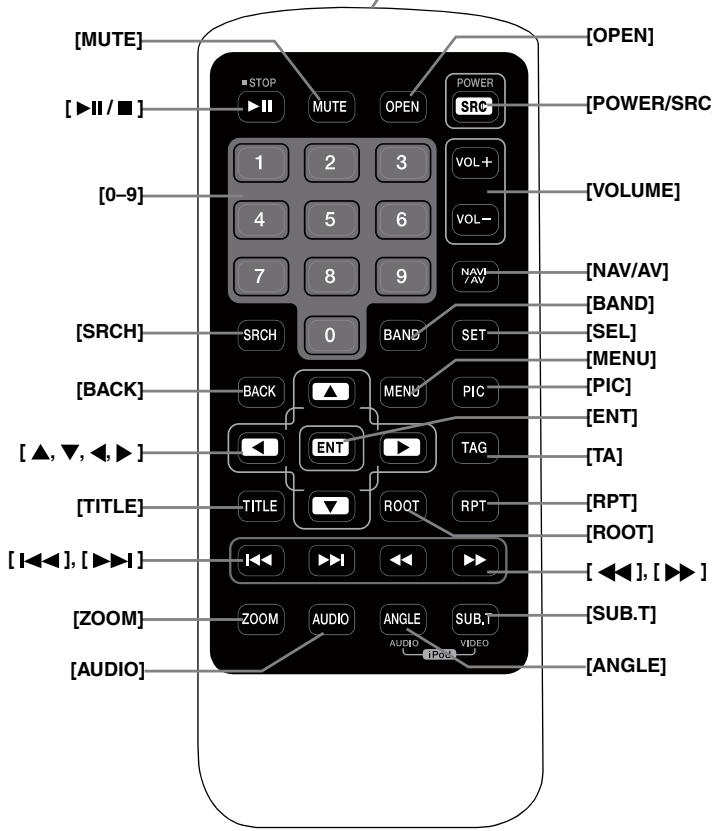
5. TÉLÉCOMMANDE (EN OPTION)
*Telecommande vendue séparément.
Émetteur de signaux
Rayon de fonctionnement : 30 degrés dans toutes les directions
Remplacement des piles
- Enforcez la languette de maintain, retirez le compartment de la pile et enlevez la pile usagée.
- Introduisez la nouvelle pile CR2025 et remettez le compartment de la pile en place dans la télécommande, dans le même sens que lors de la dépose.
Assurez-vous que le support est introduit dans la bonne direction.
MISE EN GARDE
- Conserve la pile hors de portée des enfants. Si la pile est avalée par accident, consultez un médecin sur le champ.
- Les piles (emballées ou dans la télécommande) ne doivent pas été exposées à une chaleur excessive (soleil, feu, etc.).
A VERTISSEMENT
Les piles au lithium contiennent du perchlorate.
Mettez les piles au rebut de la manière appropriée.
MISE EN GARDE
Utilisnezunepile lithiumCR2025(3V).
- Retirez la pile de la télécommande si vous prévoyez de ne pas l'utiliser pendant un mois ou plus.
- Le remplacement incorrect de la pile creée un risque d'explosion. Utilisez uniquement des piles du même type ou équivalent.
- Ne manipULEZ pas la pile avec des outils métalliques.
- Ne rangez pas la pile avec des outils métalliques.
- En cas de fuite de la pile, nettoyez complètement la télécommande et posez une nouvelle pile.
- Lors de la mise au rebus de piles usées, respectez les réglementations gouvernementales et les règles des organismes de protection de l'environnement applicables dans votre région.
Important
- Ne rangez pas la télécommande dans un endroit soumis les températures élevées ou exposé à la lumière directe du soleil.
- Il se peut que la télécommande ne fonctionne pas correctement en plein soleil.
- Ne laïsez pas tomber la télécommande sur le plancher, car elle pourrait se coincer sous la pédale de frein ou d'accélérateur.
Fonction de la télécommande
Le modele NX404E peut etre utilise a l'aide d'une telecommande.
- Télécommande vendue séparation.
Remarque :
- La lumière directe du soleil peut nuir au fonctionnement de la télécommande sans fil.
Touche [■/■]
- Appuyez sur cette touche pour dire ou suspendre la lecture d'un matériel video ou audio.
- Appuyez sur cette touche pendant plus d'une seconde pour arrêté la lecture du matériel video ou audio.
Touche [MUTE]
Active ou désactive la sourdine.
- Le symbole dans le coin supérieur droit de l'écran indique que la sourdine est activée.
Touche [POWER/SRC]
- Appuyez sur cette touche pour Sélectionner la source suivante disponible dans le menu principal.
- Appuyez sur cette touche pour allumer l'appareil.
- Appuyez sur cette touche pendant plus d'une seconde pour êtreindre l'appareil.
Touches [0-9]
- Appuyez sur ces touches du clavier numérique à l'écran pour sélectionner la radio.
- Appuyez sur ces touches pour sélectionner le morceau sur l'écran de la liste des morceaux.
- Appuyez sur ces touches du clavier numérique à l'écran pour saisser les chapritres/titres en mode DVD videoe.
Touches [VOLUME]
- Augmente ou diminue le volume.
Touche [NAVI/AV]
- Appuyez sur cette touche pour altermer entre la source actuelle et la position actuelle sur la carte de navigation.
Touche [SRCH]
- Appuyez sur cette touche pour ouvrir la fenêtre de recherche de chapitre ou de titre pendant la lecture d'un DVD.
Touche [BAND]
- Passe à la bande de fréquences suivante.
Touche [SET]
- Appuyez sur cette touche pour ouvrir le menu de configuration audio depuis n'importe quel mode.
Touche [BACK]
- Appuyez sur cette touche pour quitter le menu principal s'il est actuellément à l'écran.
Touches[▲],[▼],[◇],[▶]
- Ces touches permettent de déplacer le curseur dans le menu principal ou dans le mode de configuration.
- Le menu principal permet d'acceder à la source souhaïée ou de modifier les paramétres.
Touche [MENU]
- Appuyez sur cette touche pour acceder au MENU PRINCIPAL ou pour revenir à la source actuelle.
Touche [PIC]
- Appuyez sur cette touche et maintenez-la enforcée pour changer l'atténuation de l'écran.
Touche [ENT]
- Appuyez sur cette touche pour confirmer les données saisies à l'aide du clavier numérique à l'écran ou la sélection réalisée à l'aide du cursesur.
Touche [TA]
- Appuyez sur cette touche pour activer ou désactiver le mode TA des announcements routières.
Touche [TITLE]
- Appuyez sur cette touche pour acceder au menu des titres du DVD.
Touche [ROOT]
- Appuyez sur cette touche pour acceder au menu racine du DVD.
Touche [RPT]
- Appuyez sur cette touche pour répéter un chapitre ou un titre ou pour désactiver la répétition en mode DVD.
- Appuyez sur cette touche pour répéter un morceau/ tous les morceaux pendant la lecture d'un CD.
- Appuyez sur cette touche pour répéter un morceau, le contenu d'un dossier ou tous les morceaux pendant la lecture de fichiers MP3/WMA ou video depuis un disque.
- Appuyez sur cette touche pour répéter un morceau ou le content d'un dossier, ou pour désactiver la répétition pendant la lecture de fichiers MP3/WMA ou video depuis un péphérique mémoire USB.
Touches [I], [▶]
- Appuyez sur ces touches pour couver la prochaine station de radio disponible dans les fréquences supérieures ou inférieures en mode tuner.
- Appuyez sur ces touches pour Sélectionner le chapitre précédent ou suivant en mode DVD video.
Appuyer sur ces touches pour selectionner le morceau precedent ou suivant en mode CD, USB video ou USB audio. - Appuyez sur ces touches pour déplacer la source d'arrière-plan en mode navigation.
Touches[ ], [ ]
- Appuyez sur ces touches pour désirer manuellement la prochaine station de radio disponible dans les fréquences supérieures ou inférieures en mode tuner.
- Appuyez sur ces touches pour réaliser une recherche arrrière ou avant rapide en mode de lecture. Appuyez à nouveau sur ces touches pour multiplier la vitesse par 2, 4, 8 ou 16.
- Appuyez sur ces touches pour déplacer la source d'arrête-plan en mode navigation.
Touche [ZOOM]
- Appuyez sur cette touche pour activer l'agrandissement pendant la lecture d'un DVD. L'agrandissement maximum est 3x. (Certains disques DVD ne prennant pas en charge cette fonction).
Touche [AUDIO]
- Appuyez sur cette touche pour changer de canal AUDIO du disque pendant la lecture du DVD.
Touche [SUB-T]
- Appuyez sur cette touche pour afficher le sous-titre suivant disponible pendant la lecture d'un DVD.
- Appuyez sur cette touche pour afficher le menu Video en mode iPod.
Touche [ANGLE]
- Appuyez sur cette touche pour afficher l'image sous un autre angle pendant la lecture d'un DVD. (Certains disques DVD ne prennant pas en charge cette fonction)
- Appuyez sur cette touche pour afficher le menu Audio en mode iPod.
Touche [OPEN]
- Appuyez sur cette touche pour éjecter le disque du lecteur.
6. MENU PRINCIPAL
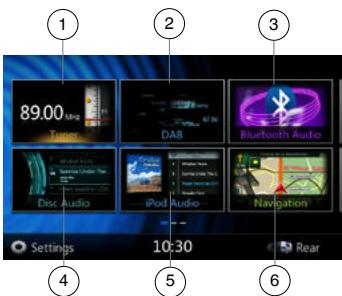
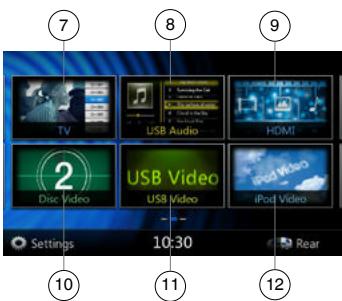
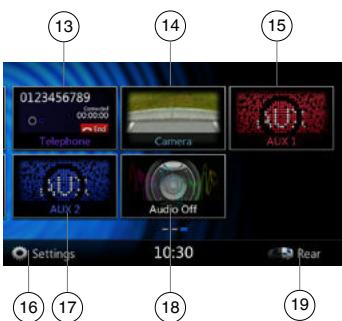
1 - Tuner : appuyez sur cette touche pour afficher le mode tuner.
2 - DAB : appuyez sur cette touche pour afficher le mode DAB.
3 - Bluetooth Audio : appuyez sur cette touche pour afficher le mode Bluetooth Audio.
4 - Disc Audio : appuyez sur cette touche pour afficher le mode Disc Audio.
5 - iPod Audio : appuyez sur cette touche pour afficher le mode iPod Audio.
6 - Navigation : appuyez sur cette touche pour afficher le mode Navigation.
7 - TV : appuyez sur cette touche pour afficher le mode TV.
8 - USB Audio : appuyez sur cette touche pour afficher le mode USB Audio.
9 - HDMI : appuyez sur cette touche pour afficher le mode HDMI.
10 - Disc Video : appuyez sur cette touche pour afficher le mode Disc Video.
11 - USB Video : appuyez sur cette touche pour afficher le mode USB Video.
12 - iPod Video : appuyez sur cette touche pour afficher le mode iPod Video.
13 - Telephone : appuyez sur cette touche pour afficher le mode Telephone.
14 - Camera : appuyez sur cette touche pour afficher le mode Camera.
15 - AUX1: appuyez sur cette touche pour afficher le mode AUX1.
16 - Setting : appuyez sur cette touche pour afficher le mode Setting (Configuration).
17 - AUX2 : appuyez sur cette touche pour afficher le mode AUX2.
18 - Audio off : appuyez sur cette touche pour désactiver la source audio.
19 - Rear : appuyez sur cette touche pour afficher le mode Rear (Arrière).
Défilament du menu
Faites defiler le menu vers la croite ou vers la gauche pour afficher la page suivante ou precedente du menu principal.
Déplacement d'un menu
- Appuyez sur l'icone carrée dans le menu principal pendant plus de 2 secondes et celle-ci devient flottante.
- Déplacez l'icone flottante vers l'endetroit de votre choix.
7. FONCTIONNEMENT DU LECTEUR DE DVD VIDÉO
Disques
Disques compatibles
Ce lecteur DVD peut dire les disques suivants :
Disques compatibles

VIDEO
Disques DVD video

CD audio

CD TEXT
Fichiers multimédias compatibles
MP3/WMA/AAC

DivX
MP4
MP4
A propos des disques CD Extra
Les disques CD Extra comprend des deux sessions d'enregistrement. La première session est une session audio et la seconde, une session de données informatiques.
Les CD que vous avez créé vous-même et qui contiennent plus de deux sessions ne pourront pas être lus sur ce lecteur de DVD.
Remarque :
- Lorsque vous lisez un disque CD Extra, seule la première session est reconnaue.
A propos des disques CD-R/CD-RW (MP3, WMA)
Ce lecteur peut dire des disques CD-R/CD-RW enregistrés au format CD audio (MP3, WMA).
À propos des disques DVD-R/RW ou DVD+R/RW
Les fichiers MP3/WMA enregistrés sur des disques DVD-R/RW et DVD+R/RW peuvent être lus.
Disques incompatibles
Ce lecteur de DVD video ne lit pas les DVD audio, les DVD-RAM, les CD de photos, etc.
Remarque :
- La lecture de CD enregistrés sur un lecteur CD-R ou CD-RW risque d'être impossible. (Cause: caractéristiques du disque, rayures, présence de poussière ou de saleté sur le disque ou la lentille du lecteur, etc.)
Le démarrage de la lecture d'un CD-R ou CD-RW qui n'a pas ete finalise peut prendre un certain temps. Par ailleurs, selon leurs conditions d'enregistrement, ces disques peuvent ne pas etre lus par le lecteur.
Le lecteur ne lit pas les CD SuperAudio. Le lecteur de CD n'est pas pris en charge, meme pour les disques hybrides.
A propos du format MP3/WMA
Ce lecteur peut dire les disques CD-R/CD-RW, DVD-R/RW et DVD+R/RW sur lesquels des fichiers musicaux MP3/WMA ont ete enregistrres.
Pour en savoir plus, consultez la section Lecture de fichiers son compressés.
Remarque sur les numéroes de région
Le système de DVD videoe afferce un numero de région aux lecteurs de DVD video et aux disques DVD par région de vente. Les lecteurs DVD videoe vendus en Asie peuvent dire les disques DVD dont le numero de région est « ALL», « 2 » ou n'importe qu'elle combinaison de numeros contenant un « 2 »
Le nombre de région d'un DVD video est inscrit sur la jaquette du disque, comme indiqué cidesous.


Europe
Changement des réglages du système DVD
Remarque :
si la configuration est effectue au milieu de la lecture d'un DVD video, la lecture reprend depuis le début.
Sélection du menu de configuration du DVD
- Appuyez sur la touche [Settings] (Configuration) du menu principal pour acceder au menu de configuration video.
- Appuyez sur la touche [Video] pour afficher le menu video.

Réglage de la taille de l'écran
Appuyez sur la touche [DVD Wide Screen Mode] (MDVD grand écran) pour activer ou désactiver le mode DVD grand écran.
Le réglage par défaut est « OFF » (déspectiver).
Remarque : certains disques DVD ne prennant pas en charge cette fonction.
Configuration du mot de passer pour le niveau de contrôle parental
Le code par défaut est « 0000 »
- Dans le menu principal, appuyez sur la touche [Settings] (réglages). Appuyez sur la touche [Others] (Divers) à l'écran. Appuyez sur la touche [Set Password] --- (Définition du mot de passage) pour afficher le clavier numérique.
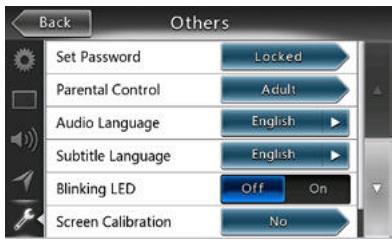
Saisissez un nouveau mot de passer et confirmez-le.
Le mot de passer est défini.
Remarque :
lors de l'insertion d'un disque avec contrôle du contenu, vous déverrez saisir ce mot de passer. La lecture du disque est impossible tant que le mot de passer correct n'a pas été saisi.
Réglage de la catégorie pour le niveau de contrôle parental
- En mode Setting (Configuration),CHOIsissez I'ecran Others (Divers).Appuyez sur la touche [Parental Control] (Contrôle parental).Appuyez sur la categorie de votrechoix pour le niveau de contrôle. Le tableau ci-apres you aidera a definiir le niveau de contrôle parental.
| Convient aux enfants | Convient aux enfants |
| G | Public général |
| PG | Supervision parentale conseillée |
| PG-13 | Supervision parentale vivement conseillée |
| PG-R | Les mineurs doivent être accompagnés |
| R | Enfant non admis |
| NC-17 | Interd it aux 17 ans et moins |
| Adult | Réserve auxadultes |
- Le contenu couvert par les restrictions du niveau de contrôle parental varie en fonction du code du pays.
Remarque: la catégorie peut êtrecision uniquely après la saisie du mot de passer et les limites peuvent etre definiementsquique sousI'etatverrouillepar mot de passer.
Visionnage d'un disque
- Procedure de chargement d'un disque
Placez le disque au milieu de la fente d'insertion, étiquette vers le haut.
MISE EN GARDE
Pour raisons de sécurité, le conducteur ne doit pas insérer ou ejecter de disque en ouvrant le panneau de commande pendant la conduite.
Remarque :
- N'introduisez jamais de corps étrangers dans la fente d'insertion.
- Si vous avez du mal à introduire le disque, il y a peut-être déjà un autre disque dans le lecteur ou bien l'appareil doit être réparé.
-
N'utilise pas de disque de 8 cm (lecture seule).
-
La lecture du disque commence automatiquement.
A VERTISSEMENT
Certaines vidEOS peuvent être enregistrées à un niveau sonore supérieur au niveau souhaite. Augmentez le volume progressivement depuis le niveau minimum après le début de la lecture de la video.
Éjection d'un disque
- Pour éjecter un disque, appuyez sur la touche [▲]. Le mode de lecture passée ensuite au mode Tuner. Si le disque reste en position éjectée pendant 10 secondes, il est rechargé automatiquement. Dans ce cas, le mode de lecture reste sur Tuner.
Remarque : si vous insérez de force un disque avant le rechargement automatique, vous risquez d'endommager le disque.
Affichage de I'ecran du mode Lecteur DVD
Le mode de lecture est activé automatiquement après le chargement d'un disque.
Appuyez n'importe où sur l'écran pour afficher le menu DVD Video et appuyez à nouveau sur l'écran pour revenir à la lecture. Si vous n'appuyez pas sur l'écran pendant 10 secondes, l'affichage revient à l'écran de lecture.
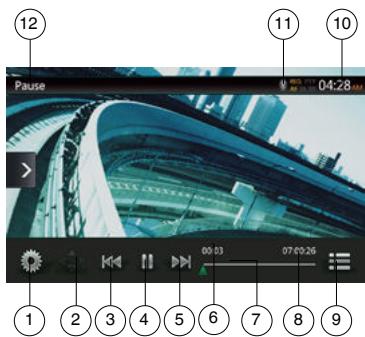
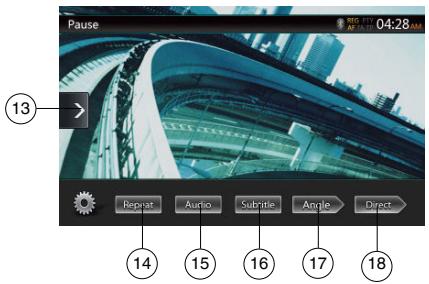
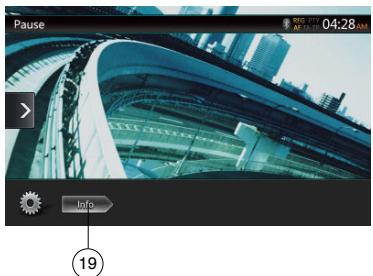
1 - Touche des options
2 - Touche d'affichage du curseur
3 - Touche de chapitre précédent/retour rapide
4 - Touche de lecture/mise en pause
5 - Touche de chapitre suivant/d'avance rapide
6 - Temps de lecture écoulé
7 - Barre de recherche
8 - Durée totale
9 - Touche de la liste des menus
10 - Heure système
11 - Indicateur de l'etat Bluetooth
12 - Informations sur la lecture du DVD
13 - Touche du menu contextual
14 - Touche d'activation de la répétition
15 - Touche de changement de canal audio
16 - Touche d'activation des sous-titres
17 - Bouton d'angle
18 - Touche de recherche directe de chapitre ou de titre
19 - Touche des informations
Utilisation du menu du lecteur DVD
Pour selectionner une touche affichee dans le menu DVD, il suffit d'appuyer sur celle-ci.
Mise en pause/reprise de la lecture
- Appuyez sur la touche [ ] pourmettre la lecture en pause.
- Appuyez à nouveau sur la touche [ ] pour reprendre la lecture.
Saut de chapitre (recherche)
- Appuyez sur la touche [K] ou [P] pendant la lecture.
La lecture avance ou recule d'un chapitre chaque fois que vous appuyez sur une des touches, puis reprend normalement.
Saut de chapitre à l'aide de la barre de recherche
Appuyez sur le triangle [ ] de la barre de recherche et faites-le glisser jusqu'à l'endroit où vous souhaitezCOMMencer la lecture.
Avance et retour rapide
- Appuyez sur la touche [ ] ou [ ] et maintainez-la enforcée pendant 2 secondes pour lancer l'avance ou le retard rapipependant la lecture.La vitesse de lecture est d'abord doublée, puis elle est multipliee par 4,par 8 et par 16.Relachez la touche et la lecture reprend a la vitesse normale.
Remarque :
- Aucun son n'est émis pendant l'avance et le return rapide.
- La vitesse d'avance et de return rapide peut varier selon le disque.
Fonction de recherche
Vous pouvez atteindre le début d'une scène à l'aide du numero de chapitre ou de titre enregistré sur le disque DVD video.
- Dans le menu DVD Video, appuyez sur la touche [Duro]. Le clavier numérique s'affiche en mode de saisie du numero du titre/du chapitre.
Appuyez sur la touche [Chapter] pour faire passer le clavier numérique en mode de saisie du numero du chapitre.
Appuyez sur la touche [Title] pour faire passer le clavier numérique en mode de saisie du numero du titre.
- Titre
Grand segment utilisé pour organiser les zones de données du disque.
- Chapitre
Petit segment utilisé pour organiser les zones de données du disque.
- Saisissez le numero du titre/chapitre que vous souhaitez lire à l'aide des touches [0] à [9].
- Appuyez sur la touche [OK]. Changement des réglages du système DVD
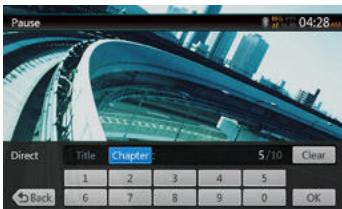
La lecture commence à partir de la scène dont vous aze saisi le numero de titre ou de chapitre.
REMARQUE:
- Si le numéro du titre ou du chapitre saisi n'existe pas ou si la recherche par numéro de titre/chapitre n'est pas autorisée, l'image de l'écran ne change pas.
- Appuyez sur la touche [Back] pour fermer le clavier numérique.
Lecture repétée
Cette fonction lit en boucle les chapitres enregistrés sur le DVD video.
- Dans le menu DVD Video, appuyez sur la touche [Repeat].
- Appuyez une fois sur la touche [Répère] pour répéter la lecture du chapitre et appuyez une fois de plus pour répéter la lecture du titre.
- Appuyez à nouveau sur la touche [Dépôt] pour désactiver la lecture répetée.
Utilisation du menu des titres
Le menu des titres permet de selectionner le titre à dire sur les DVD comptant plusieurs titres.
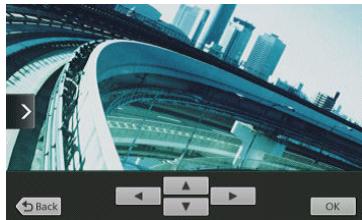
- Quand le menu racine du DVD video est affiché, appuyez sur le bouton [ ] pendant la lecture. Maintenez le doigt sur ce bouton pendant la lecture pour afficher le menu de titre.
- En fonction du disque, il se peut que le menu de titre ou le menu racine n'apparaisse pas.
-
Appuyez sur l'écran du menu de titre ou du menu racine.
Et appuyez sur les boutons d'affichage du curseur. -
Sélectionné les éléments dans l'écran du menu de titre ou du menu racine à l'aide des touches de direction [ ]
- Sur certains disques, les éléments ne peuvent pas être sélectionnés à l'aide des touches de direction.
- Appuyez sur la touche [OK] pour confirmer la sélection de l'élément.
5.Appuyez sur la touche [Back].
Changement de la bande audio
Sur les disques où plusieurs langues audio sont enregistrées, vous pouvez change de langue en cours de lecture.
- Dans le menu DVD Video, appuyez sur la touche [Audio] pendant la lecture.
- Chaque pression sur la touche permet de changer la langue audio.
- Le changement de langue ne peut prendre un certain temps. Selon le disque, jusqu'à 8 pistes audio peuvent être proposées. Pour plus d'informations, reportez-vous au logo sur le disque :
(8) indique que 8 pistes audio ont ete enregistrées).
Lorsque l'appareil est sous tension et que le disque est remplace par un autre, la langue par défaut est scélectionné. Si cette langue n'est pas enregistrée, il s'agit de la langue spécifiée sur le disque.
Selon le disque, la commutation peut s'avérer impossible lors de certaines scènes.
Changement de langue des sous-titres
Sur les disques où les sous-titres sont enregistrés en plusieurs langues, vous pouvez changer de langue en cours de lecture.
- Dans le menu DVD Video, appuyez sur la touche [ ] afin de sélectionner un sous-titre pendant la lecture. Chaque pression sur la touche permet de changer la langue des sous-titres.
- Le changement de langue des sous-titres peut prendre un certain temps.
Selon le disque, jusqu'à 32 types de sous-titres peuvent être proposés. Pour plus d'informations, reportez-vous au logo sur le disque: (1,8) indique que 8 types de sous-titres ont été enregistrés).
Selon le disque, la commutation peut s'avérer impossible lors de certaines scènes.
- Pour ne plus afficher les sous-titres, appuyez à plusieurs reprises sur la touche [sucr] jusqu'à ce que les sous-titres soient désactivés.
Affichage de I'etat de la lecture
Appuyez sur la touche [0B] de l'écran du mode lecteur de DVD afin d'afficher l'objet de la lecture.
Lecture de fichiers video MP4/DivX
Ce système peut dire des fichiers video (AVI/MP4, etc.) enregistrés sur un disque.
Remarque :
DivX Certified® pour la lecture deVIDEOS DivX®, y compris de contenus d'exception.
Affiche de l'écran du mode Lecteur de fichiers video
- Une fois que le disque contenant les fichiers video est charge, appuyez sur la touche [DVD Video] (DVD video) du MENU PRINCIPAL afin d'afficher l'écran du mode Lector de fichiers video.
- Appuyez sur l'écran du fichier video en cours de lecture afin d'afficher le menu du lecteur de fichiers video. Appuyez à nouveau sur l'écran pour revenir à la lecture. Si vous n'appuyez pas sur l'écran pendant 10 secondes, l'affichage revient à l'écran de lecture.
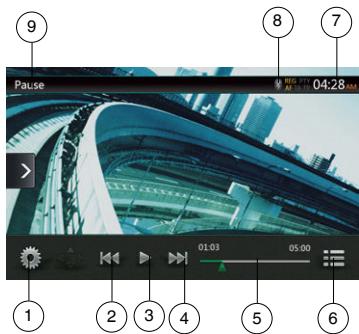
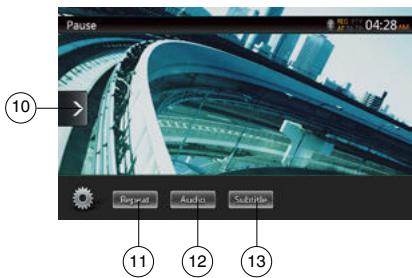
1 - Touche des options
2 - Touche du morceau précédent/de retour rapide
3 - Touche de lecture/mise en pause
4 - Touche de morceau suivant/d'avance rapide
5 - Temps de lecture écoulé/barre de recherche
6 - Touche du mode liste
7 - Heure système
8 - Indicateur de l'etat Bluetooth
9 - Informations sur la lecture
10 - Touche du menu contextual
11 - Touche de répétition
12 - Touche audio
13 - Touche des sous-titres
Utilisation du menu du lecteur de fichiers video
Pour selectionner une touche affichée dans le menu du lecteur de fichiers video, il suffit d'appuyer dessus.
Mise en pause/reprise de la lecture
- Appuyez sur la touche [ ] pourmettre la lecture en pause.
- Appuyez à nouveau sur la touche [ ] pour reprendre la lecture.
Passage au fichier précédent/suivant
- Appuyez sur la touche [K] ou [P] pendant la lecture pour dire le fichier precedent ou suivant.
Saut de chapitre à l'aide de la barre de recherche
Appuyez sur le triangle de la barre de recherche et faites-le glisser jusqu'à l'endroit où vous souhaitezCOMMencer la lecture.
Avance/retour rapide
- Appuyez sur la touche [4] ou [5] et maintenez-la enforcée pendant 2 secondes pour lancer l'avance ou le retard rapide pendant la lecture. La vitesse de lecture est d'abord doublée, puis elle est multipliee par 4, par 8 et par 16. Relâchez la touche et la lecture reprend à la vitesse normale.
Remarque :
- Aucun son n'est émis pendant l'avance et le retour rapide.
- La vitesse d'avance et de return rapide peut varier selon le disque.
Lecture repétée
Cette fonction lit en boucle les fichiers video enregistrés sur le disque.
Le paramètre de répétition par défaut est la répétition de tous les morceaux.
- Dans le menu du lecteur de fichiers video, appuyez sur la touche [Repeat].
- Appuyez une fois sur la touche [Dopras] pour répéter la lecture du fjichet et une nouvelle fois pour répéter la lecture du dossier.
Appuyez a nouveau sur la touche [Repeur] pour répéter la lecture de tous les fichiers.
Changement de la bande audio
Cercains fichiers video possessent plusieurs pistes audio. Vous pouvez changer de piste pendant la lecture.
- Appuyez sur la touche [Audio] pendant la lecture.
- Chaque pression sur la touche permet de changer la langue audio.
- Le changement de langue peut prendre un certain temps.
Sur certains disques, ce changement est impossible.
Changement de langue des sous-titres
Certains fichiers video possessent plusieurs pistes de sous-titres. Vous pouvez changer de sous-titres pendant la lecture.
- Appuyez sur la touche [ Sub titre ] pour sélectionnner un sous-titre pendant la lecture.
- Chaque pression sur la touche permet de changer la langue des sous-titres.
- Le changement de langue des sous-titres peut prendre un certain temps.
Sur certains disques, ce changement est impossible.
List des fichiers video
Dans le menu du lecteur de fichiers video, appuyez sur la touche [ ] pour afficher la liste des fichiers video.
Les opérations qui peuvent être exécutées dans la liste des fichiers video sont presque identiques à celles du mode du lecteur de disque audio. Consultez le chapitre Fonctionnement du lecteur de CD.
Lecture des fichiers de video DivX à la commande
Vous devez vous enregistrer pour pouvoir dire sur votre apparéil DivX les films DivX achétés dans le commerce.
Il n'est pas nécessaire de s'enregistrer pour dire les films DivX Gratis ques que vous creez ou telechargez.
Obtention du code d'enregistrement DivX et enregistrement de votre apparéil
- Appuyez sur la touche [Settings] (Configuration) du menu principal pour acceder au menu de configuration [General].
- Appuyez sur la touche de configuration [General], puis sur la touche [DISPLAY] située à droite de DivX® Registration (Enregistrement DivX). Le code d'enregistrement DivX à 10 chiffres a'affiché à l'écran.
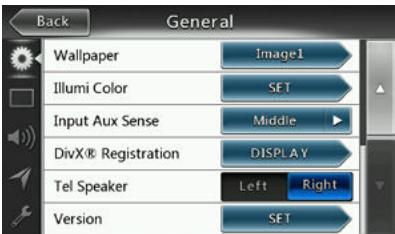
- Saisissez ce code sur le lecteur DivX pour creer un disque Registration Video (Enregistrement video) sur votre PC. Une fois le disque Registration Video lu sur cet apparéil, l'enregistrement est terminé et vous pouvez dire les films DivX du commerce sur votre apparéil.
Pour plus de détails, consultez le site http://www.divx.com/vod. - Appuyez sur la touche [OK] pour fermer la fenêtre contextuelle.
Remarque :
Après avoir enregistré votre apparéil, le menu de configuration change de nom et indique DivX®
Deregistration (Désenregistrement DivX).
Désenregistrement d'un apparéil
Si vous n'allez plus regarder de films du commerce sur cet apparéil, vous pouvez désenregistrer cet apparéil.
- Appuyez sur la touche [Settings] (Configuration) du menu principal pour acceder au menu de configuration [General].
- Appuyez sur la touche de configuration [General], puis sur la touche [SET] située à droite de DivX® Deregistration (Désenregistrement DivX). Le système vous demande si vous saouhaïze désenregistrer cet apparériel ; appuyez sur la touche [YES] dans la fenêtre contextualue.
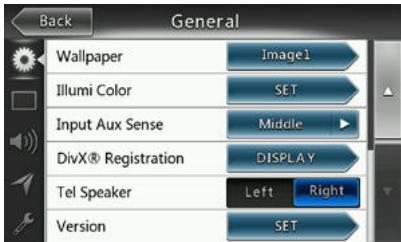
- Notez le code de désenregistrement à 10 chiffres qui figure dans la fenêtre contextualle. Conservez-le jusqu'à ce que vous ayez désenregistré cet apparéil sur votre PC.
- Désenregistrrez cet apparéil à l'aide du code de désenregistrement sur votre PC.
Pour plus de détails, consultez le site http://www.divx.com/vod.
Formats video compatibles
Ce système peut dire les fichiers video enregistrés sur un disque.
Fichiers*avi
- Format: Divx 4/5/6
Taille de l'imagé : 720 x 480 - Format audio : MP3
- Fréquence d'échantillonnage audio : 32/44, 1/48 kHz
Fichiers *.mp4 :
- Format: MPEG4 Visual Simple à L1
Taille del image : 720 x 480 - Format audio : AAC
- Fréquence d'échantillonnage audio : 32/44, 1/48 kHz
Fichiers *.mpg
- Format:MPEG2
Taille del image : 720 x 480 - Format audio : MP3
- Fréquence d'échantillonnage audio : 32/44,1/48 kHz
Fichiers *.divx
- Format: Divx 3,11/4/5/6
Taille de l'imagé : 720 x 480 - Format audio : MP3
- Fréquence d'échantillonnage audio : 32/44, 1/48 kHz
8. FONCTIONNEMENT DU LECTEUR DE CD
Écoute/Ejection d'un disque
Consultez le chapitre Fonctionnement du lecteur de disque video, visionnage d'un disque et éjection d'un disque.
Affichage de I'ecran du mode Lecteur CD
- Le mode de lecture est activé automatiquement après le chargement d'un disque.
- Une fois le disque charge, vous pouvez appuyer sur la touche [Disc Audio] (Disque audio) du menu principal afin d'afficher l'écran du mode Lecteur CD.
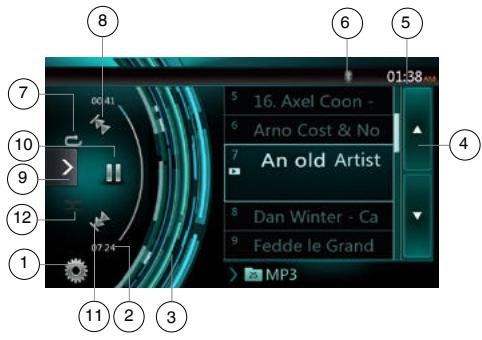
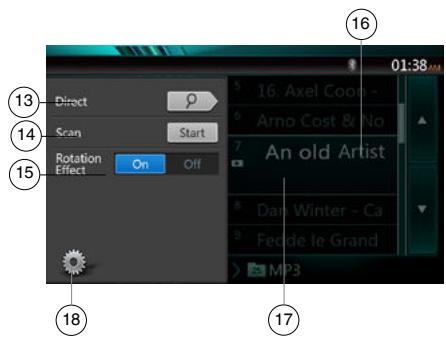
1-Touche des options
2 - Indicateur du temps de lecture écoulé
3 - Effet de rotation
4 - Touche de changement de page
5-Heure système
6 - Indicateur de l'etat Bluetooth
7-Touche de répétition
8 - Touche du morceau précédent/de retour rapide
9 - Touche du menu contextuel
10 - Touche de lecture/mise en pause
11 - Touche de morceau suivant/d'avance rapide
12 - Touche de mélange
13 - Touche de recherche directe
14 - Touche de lancement/d'arrêt du balayage
15 - Touche d'activation/de désactivation de l'effect de rotation
16 - Titre de la chanson
17 - Informations sur l'artiste/l'album
18 - Touche de fermetre du menu des options
Utilisation du menu du lecteur CD
Pour selectionner une touche affichee dans le menu CD, il suffit d'appuyer sur celle-ci.
Mise en pause/reprise de la lecture
- Appuyez sur la touche [ɪn] pourmettre la lecture en pause.
- Appuyez à nouveau sur la touche [ ] pour reprendre la lecture.
Passage au fichier ou au morceau precedent/suivant
Appuyez sur la touche [ ] ou [ ] pendant la lecture pour lire le fichier precedent ou suivant.
- Appuyez sur la touche [ ] pour commencer la lecture au début du morceau suivant.
- Appuyez sur la touche [ ] pour commencer la lecture au début du morceau en cours. Si vous appuyez de nouveau sur cette touche dans les 5 secondes qui suivent, la lecture commence au début du morceau précédent.
Avance/retour rapide
- Appuyez sur la touche [ ] ou [ ] et maintenez-la enforcée pendant plus de 2 secondes pour lancer l'avance ou le retour rapide pendant la lecture. La vitesse de lecture est d'abord doublée, puis elle est multipliee par 4, par 8 et par 16. Relâchéz la touche et la lecture reprend à la vitesse normale.
Remarque :
- La vitesse d'avance et de return rapide peut varier selon le disque.
Lecture repétée
- Le paramètre de répétition par défaut est la répétition de tous les morceaux.
Appuyez sur la touche [ ] pour alterner entre la lecture repétée du dossier, la lecture totale et la répétition de la piste.
Lecture melangée
- Appuyez sur la touche [ ] pour mélanger les morceaux durant la lecture.
- Appuyez à nouveau sur cette touche pour désactiver la fonction.
Sélection d'un morceau dans la liste des morceaux
Cette fonction permet de selectionner des morceaux dans la liste affichée.
- Appuyez sur le titre du morceau dans la liste. La lecture du morceau sélectionné commence.
- Si le morceau souhaite n'apparait pas, appuyez sur l'écran et faites défilier la liste vers le haut ou vers le bas à l'aide du doigt.
- Appuyez sur la touche du titre du morceau souhaite. La lecture du morceau correspondant commence.
Balayage des morceaux
- Appuyez sur la touche [ ] pour afficher la touche [Scan Start ].
-
Appuyez sur la touche [Scan Start] (Balayage) pendant la lecture.
-
La lecture commence à partir du morceau suivant et chaque morceau est produitpendant 10 secondes.
-
La touche [Scan Start] devient [Scan Stop].
-
Appuyez sur la touche [Scan Stop] (Balayage).
- La lecture du morceau actuel continue.
- La touche [Scan Stop] devient [Scan Start].
- La fonction permet de balayer une fois et dans l'ordre tous les morceaux du dossier actif. Une fois le balayage terminé, la lecture continue.
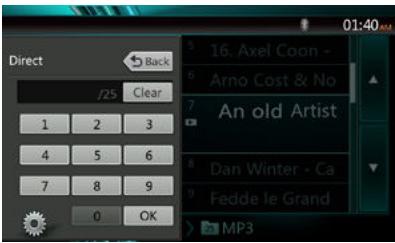
Recherche par numero de orceau
Cette fonction permet de réaliser une recherche sur la base des nombres des morceaux enregistrés sur le CD.
- Appuyez sur la touche [ ] pour afficher la touche [ ]
- Appuyez sur la touche [ ] pour afficher le clavier numérique. Appuyez ensuite sur la touche [ OK ].
- Saisissez le numero du morceau que vous souhaitez dire à l'aide des touches [0] à [9], puis appuyez sur la touche [OK].
La lecture commence à partir du morceau correspondant au numero saisi.
- Si le nombre du morceau saisi n'existe pas ou si la recherche par nombre de morceau n'est pas autorisée, l'image de l'écran ne change pas.
- Appuyez sur la touche [Back] pour fermer le clavier numérique.
- Appuyez sur la touche [ ] pour fermer la fenêtre des options et afficher l'écran de lecture.
Activation et désactivation de l'effet de rotation
Cette fonction permet d'activer et de désactiver l'effect de rotation.
La fonction est activée par défaut.
- Appuyez sur la touche [ ] pour afficher la touche [Rotation effect] (Effet de rotation).
- Appuyez sur la touche [On] pour activer l'effet de rotation.
- Appuyez sur la touche [off] pour activer l'effet de rotation.
Écoute d'un fichier audio compressé
Ce système peut dire les fichiers audio enregistrés sur un disque.
MP3/WMA/AAC
Fonction d'affichage des étiquettes
Ce modele est compatible avec la technologie ID3 Tag.
Cet apparéil est compatible avec ID3 Tag versions 2.4, 2.3, 1.1 et 1.0.
Pour l'affichage, l'appareil donne la priorite aux versions 2.3 et 2.4.
Remarque :
- Cérains CD enregistrés en mode CD-R/RW peuvent ne pas être compatibles.
Affichage des titres MP3/WMA/AAC TAG
Les informations des étiquettes s'affichent pour les fichiers audio compressés contenant des informations de ce type.
MP3 : titre, artiste, album
WMA : titre, artiste
AAC : les informations d'étiquette ne sont pas affichées.
Précautions pour la création d'un disque MP3
- Extensions des fichiers
- Ajoutez toujours l'extension « .MP3 » ou « .mp3 » à un fjichier MP3, « .WMA » ou « .wma » à un fjichier WMA et « .m4a » à un fjichier AAC en utilisant des caractérides d'un octet. Le fjichier ne peut pas être lu si n'a pas d'extension ou si celle-ci ne correspond pas aux extensions recommendées ci-dessus. Par ailleurs, si vous mélangez les majuscules et les minuscules dans l'extension, il se peut que la lecture normale soit impossible.
- Il est impossible de dire des fichiers dans un format autre que MP3/WMA/AAC.
La lecture de fichiers dans un format qui n'est pas pris en charge est sautée et les modes de lecture par balayage, aléatoire et répetée peuvent être annulés.
- Fichiers et disques non compatibles
Les fichiers et disques portant les extensions suivantes ne sont pas pris en charge : fichiers .AAC, .DLF,. M3U, .PLS, MP3 PRO, fichiers protégés par DRM, disques avec session ouverte.
-
Format logique (système de fichiers)
-
Pour enregistrer un fichier MP3/WMA/AAC sur un disque, sélectionnez le format d'écriture logiciel « ISO9660 niveau 1 ou 2 (sans inclure le format d'extension) » . La lecture normale risque de ne pas fonctionner si le disque est enregistré sous un autre format.
- Le nom du dossier et celui du fichier peuvent être affichés en tant que titre pendant la lecture du fichier MP3/WMA/AAC.
- Saisie des noms de fichier et de dossier
Seuls les noms qui utilisent les caractères de la liste de code peuvent être saisis et affichés en tant que nom de dossier ou de fidchier. L'utilisation de n'importe quel autre caractère peut entrainer l'affichage incorrect du nom de fidchier ou de dossier.
Structure des dossiers
-
Tout disque dont la structure de dossiers compte plus de 8 niveaux d'imbrication entre en conflit avec la norme ISO9660, ce qui rend la lecture impossibly.
-
Nombre de fichiers ou de dossiers
-
Le nombre maximum de dossiers est de 200 (y compris le repertoire racine); le nombre maximum de fichiers est de 1500 (200 max. par dossier). Il s'agit du nombre maximum de morceaux qui peuvent etre lus.
- Les morceaux sont lus dans l'ordre d'enregistrement sur le disque (ils ne sont pas toujours lus dans l'ordre affché sur l'ordinateur).
- Des parasites peuvent être audibles en fonction du type de logiciel d'encodage utilisé pour l'enregistrement.
- Si un morceau a ete enregistré au format VBR (débit binaire variable), l'affichage de la durée du morceau peut varier légèrement par rapport à la durée réelle. La valeur recommandée pour le format VBR est comprise entre 32 et 320 Kbits/s.
- Le mode de lecture est activé automatiquement après la sélection d'un disque.
Menu de lecture de fichiers MP3/WMA/AAC
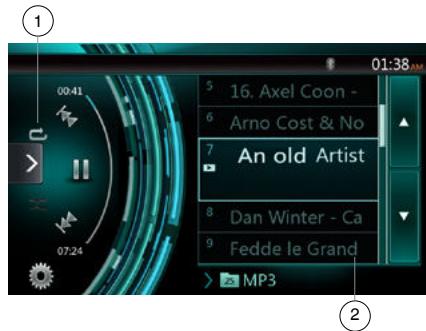
- Lecture repétée
Pendant la lecture d'un fichier MP3/WMA/AAC, appuyez sur la touche pour alterner entre Régéter le dossier, Régéter tout et Régéter le morceau.
-
Dossier actif
-
Affichage du titre du dossier actif.
- Le nombre qui apparait dans l'icone du dossier actif désigne le nombre de fichiers et de dossiers qu'il contient.
-
Appuyez sur le titre du dossier actif ; la liste de lecture affiche les fichiers et les sous-dossiers contenus dans le dossier supérieur.
-
S'agissant des autres opérations, la lecture de fichiers MP3/WMA/AAC est pratiquement identique à la lecture en mode Lecteur CD.
Arrêt de la lecture
- Appuyez sur la touche [ ] pour arreter la lecture.
- Appuyez à nouveau sur la touche [ ] pour reprendre la lecture.
La lecture reprend au début du dossier contenant le morceau en cours de lecture.
- S'agissant des autres opérations, la lecture de fichiers MP3/WMA/AAC est pratiquement identique à la lecture en mode Lecteur CD.
9. FONCTIONNEMENT DU MODE USB AUDIO
Ce système peut dire des fichiers audio (MP3/WMA/ AAC/FLAC) stockés sur une clé USB reconnue comme
« USB Mass Storage Class device ». Vous pouvez utiliser notre clé USB comme périphérique audio en y copiat simplement les fischiers audio de votre choix.
Remarque :
- Ce système ne fonctionne pas ou fonctionne de façon incorrecte avec certains types de clé USB.
- Les fichiers protégés par tout type de DRM ne peuvent pas etre lus.
Remarques à propos de l'utilisation des clés USB
Remarques generales
- Si les fichiers ne sont pas pris en charge, la liste est vide.
Remarques à propos des fichiers audio
- Ce système peut dire des fichiers MP3/WMA/AAC/FLAC stockés sur une clé USB.
Fichiers MP3 :
- Format: MPEG1/2 Audio layer3
- Débit binaire: 8000 ~ 320 kbps
- Fréquence d'échantillonnage : 8/12/16/24/32/44,1/48 kHz
- Extensions des fichiers:.mp3
Fichiers WMA :
- Format: Profil audio L3 standard de fichiers multimédias Windows
- Débit binaire: 32 192kHz
- Fréquence d'échéantillonnage : 32/44,1/48 kHz
- Extension des fichiers : .wma
Fichiers AAC
- Format: Codage audio avancé LC-AAC, HE-AC
- Fréquence d'échéantillonnage: 32/44,1/48 kHz
- Extension des fichiers : .m4a
Fichiers FLAC
- Format: Codec audio sans perte Gratisuit
- Débit binaire de quantification : 16 ou 24 bits
- Fréquence d'échantillonnage: 44,1~192 kHz
- Extension des fichiers : .flac
Remarques à propos de la structure des dossiers
- La structure de dossiers ne peut contenir plus de 8 niveaux d'imbrication. Sinon, la lecture risque d'être impossible.
- Le nombre maximum de dossiers est de 65 535 (y compris le repertoire racine et les dossiers sans fichier MP3/WMA/AAC/FLAC).
- Le nombre maximum de fichiers par dossier est de 65535.
- Vous pouvez stocker des fichiers MP3/WMA/AAC/FLAC dans un même dossier.
- Le système peut ralentir si les fichiers ou les dossiers ne respectent pas les limites générées ci-dessus.
Remarques à propos des titres d'étiquette
Les restrictions applicables aux titres d'étiquette sont identiques à celles du mode Lecteur CD.
Sélection du mode USB audio
Connectez la clé USB contenant les fichiers MP3/WMA/ AAC/FLAC au connecteur USB. Le système détecte automatiquement le périphérique branché et la touche [USB Audio] (USB audio) du menu principal est activée.
- Si une clé USB est déjà branchée
Appuyez sur la touche [USB Audio] (USB audio) pour désir le mode USB audio.
Le système passse au mode USB audio et lance la lecture à partir de la position précédente ou depuis le début.
Ce système comprend deux connecteurs USB, ce qui permet de brancher deux clés USB.
L'indication du volume de la clé USB figure dans la liste du menu racine USB.
Il vous suffit d'appuyer sur la liste pour sélectionner la clé USB souhaïée.
Si I'etiquette de volume de la clé USB ne content aucune information, la clé USB apparait dans la liste en tant que My USB1 (Mon USB1), My USB2 (Mon USB2).
Remarque :
si vous rebranchez le dernier péripérisque débranché, le système reprend la lecture là où elle avait été interrompue.
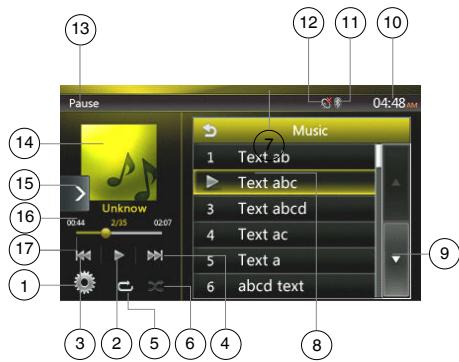
1-Touche des options
2 - Touche de lecture/mise en pause
3 - Touche du morceau précédent/de retour rapide
4 - Touche de morceau suivant/d'avance rapide
5-Touche de répétition
6 - Touche de mélange
7 - Fichiers MP3/WMA dans la liste
8 - Dossiers dans la liste
9 - Touche de changement de page
10 - Heure système
11 - Indicateur de I'etat Bluetooth
12 - Indicateur de l'etat de sourdine
13 - Informations relatives à l'état de la lecture
14-Pochette de I'album
15 - Touche du menu contextual
16 - Zone des infos ID3 actuelles
17 - Indicateur du temps de lecture ecoule/barre de recherche
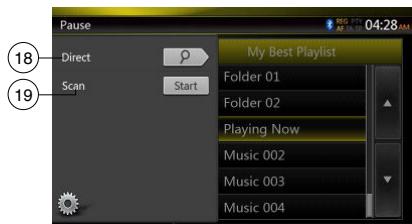
18 - Touche Direct
19 - Touche de balayage
Lecture des fichiers video de la clé USB
Mise en pause/reprise de la lecture
- Appuyez sur la touche [ ] pourmettre la lecture en pause.
- Appuyez à nouveau sur la touche [ ] pour reprendre la lecture.
Passage au fichier précédent/suivant
Appuyez sur la touche [F] ou [F]pendant la lecture pour lore le fjichier precedé ou suivant.
- Appuyez sur la touche [ ] pour commencer la lecture au début du morceau suivant.
- Si vous appuyez sur la touche [K], la lecture commence au début du morceau actuel; si vous appuyez à nouveau sur cette touche dans les 5 secondes, la lecture commence au début du morceau précédent.
Avance/retour rapide
Appuyez sur la touche [ɪʌk] ou [ɪʌk] et maintainez-la enforcée pendant plus de 2 secondes pour lancer l'avance ou le retour rapide pendant la lecture. La vitesse de lecture est d'abord doublee, puis elle est multiplie par 4, par 8, puis par 16. La lecture reprend à la vitesse normale quand vous relâchez la pression sur la touche.
Remarque :
- La vitesse d'avance et de return rapide peut varier selon les fichiers audio.
Lecture repétée
- Le paramètre de répetition par défaut est la répétition de tous les moceaux.
Appuyez une fois sur la touche [ ] pour répéter le morceau, une autre fois pour répéter le dossier et encore une fois pour tout répéter.
Lecture melangée
- Appuyez sur la touche [ ] pour mélanger les moceaux du dossier actif durant la lecture.
- Appuyez à nouveau sur cette touche pour désactiver la fonction.
Pochette de l'album
Si le fjichier audio en cours de lecture contient la pochette dans ID3, celle-ci est affichée dans cette zone.
Zone des infos ID3
Cette zone affiche les informations ID3 du fichier en cours de lecture : titre du morceau, informations sur l'artiste, information sur l'album, numero du fichier actif/total de fichiers dans le dossier en cours, temps de lecture ecoulé/durée totale du fichier actuel.
Saut de chapitre à l'aide de la barre de recherche
Appuyez sur dans la barre de recherche et faites-le glisser jusqu'à l'endetroit où vous souhaitezCOMMencer la lecture.
Sélection d'un dossier de la liste affichée
Appuyez sur le titre du dossier dans la liste ; la liste des fichiers et des sous-dossiers du dossier sélectionné s'affiche.
Sélection d'un morceau dans la liste affichée
Cette fonction permet de selectionner des morceaux dans la liste affichée.
- Appuyez sur le titre du morceau dans la liste. La lecture du morceau selectionné commence.
- Si le morceau souhaite n'apparait pas, appuyez sur l'écran et faites défiler la liste vers le haut ou vers le bas à l'aide du doigt.
- Appuyez sur la touche du titre du morceau souhaite. La lecture du morceau correspondant commence.
Balayage des morceaux
- Appuyez sur la touche [ ] pour afficher la touche [Scan Start].
-
Appuyez sur la touche [Scan Start] (Balayage) pendant la lecture.
-
La lecture commence à partir du morceau suivant et chaque morceau est replroduit pendant 10 secondes.
-
La touche [Scan Start] devient [Scan Stop].
-
Appuyez sur la touche [Scan Stop] (Balayage).
-
La lecture du morceau actuel continue.
- La touche [Scan Stop] devient [Scan Start].
- La fonction permet de balayer tous les morceaux dans l'ordre une fois dans le dossier actif. Une fois le balayage terminé, la lecture reprend.
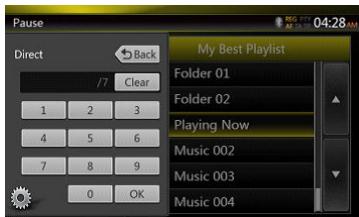
Recherche par numero de morceau
Cette opération permet de rechercher un morceau à l'aide de son nombre dans le dossier en cours de lecture.
- Appuyez sur la touche [ ] pour afficher la touche [ ]
- Appuyez sur la touche [ ] . Le clavier numérique s'affiche.
- Saisissez le numero du morceau que vous souhaitez dire à l'aide des touches [0] à [9], puis appuyez sur la touche [OK].
La lecture commence à partir du morceau correspondant au numéro saisi.
- Si le nombre du morceau saisi n'existe pas ou si la recherche par nombre de morceau n'est pas autorisée, l'image de l'écran ne change pas.
- Appuyez sur la touche [Back] afin de fermer le clavier numérique.
- Appuyez sur la touche [ ] pour fermer la fenêtre des options et afficher l'écran de lecture.
10. FONCTIONNEMENT DU MODE USB VIDEO
Ce système peut dire les fichiers video USB (MP4, 3GP, etc.) stockings sur une clé USB reconnaue comme « USB Mass Storage Class device ». Vous pouvez utiliser votre clé USB comme péripérisque video en y copiant simplement les fichiers video de votrechoix.
Remarque :
- Ce système ne fonctionne pas ou fonctionne de façon incorrecte avec certains types de clé USB.
- Les fichiers protégés par tout type de DRM ne peuvent pas être lus.
Remarques à propos de l'utilisation des clés USB
Remarques générales
Si les fichiers ne sont pas pris en charge, la liste est vide.
Remarques à propos de la structure des dossiers
Les restrictions applicables à la structure des dossiers sontidentiquesà celles du mode Lecteur USB audio.
Remarques à propos des titres d'étiquette
Les restrictions applicables aux titres d'étiquette sont identiques à celles du mode Lecteur CD.
Sélection du mode USB video
Raccordez la clé USB contenant les fichiers video au connecteur USB. Le système détecte automatiquement le péripérique branché et la touche [USB Video] (USB video) du menu principal est activée.
- Si une clé USB est déjà branchée
Appuyez sur la touche [USB Video] (USB video) pour désirir le mode USB video.
Le système passe au mode USB Video et lance la lecture à partir de la position précédente ou depuis le début.
Remarque: si vous rebranchez le dernier péripérisque débranché, le système reprend la lecture là où elle avait été interrompue.
Ce système comprend deux connecteurs USB, ce qui permet de brancher deux clés USB.
L'indication du volume de la clé USB figure dans la liste du menu racine USB.
Il vous suffit d'appuyer sur la liste pour sélectionner la clé USB souhaïée.
Si I'etiquette de volume de la clé USB ne contient aucune information, la clé USB apparait dans la liste en tant que My USB1 (Mon USB1), My USB2 (Mon USB2).
Lecture des fichiers video de la clé USB
Pendant la lecture de la video, appuyez sur l'écran afin d'afficher les touches de fonctionnement.
- Si vous n'appuyez pas sur l'écran pendant 10 secondes, l'affichage revient à l'écran de lecture.
Formats video compatibles
Fichiers *.mp4
-
Format:MPEG4 Visual MPEG4AVC(H.264)
Taille de l'image : 1 280 x 720 (MPEG4 Visual)
1 920 x 1 080 (MPEG4 AVC) -
Format audio : AAC
- Fréquence d'échantillonnage audio : 32/44,1/48 kHz
Fichiers \*.m4v
- Format:MPEG4 Visual MPEG4AVC(H.264)
Taille del image: 720 x 480 - Format audio : AAC
- Fréquence d'échantillonnage audio : 32/44,1/48 kHz
Fichiers *.mpg
- Format:MPEG2
Taille del image:720x480 - Format audio : MP3
- Fréquence d'échantillonnage audio : 32/44,1/48 kHz
Fichiers \*.3gp
- Format:MPEG4 Visual H.263
- Format audio : AAC, AMR
- Fréquence d'échantillonnage audio : 8/16/32/44,1/48 kHz

1 - Touche du morceau précédent/de retour rapide
2 - Touche de lecture/mise en pause
3 - Touche de morceau suivant/d'avance rapide
4 - Indicateur du temps de lecture écoulé/barre de recherche
5 - Touche de la liste des menus
6 - Touche de répétition
7 - Heure système
8 - Indicateur de l'etat Bluetooth
9 - Informations sur la lecture
10 - Touche du menu contextual
Mise en pause/reprise de la lecture
- Appuyez sur la touche [ ] pourmettre la lecture en pause.
- Appuyez sur la touche [ ] pour reprendre la lecture.
Passage au fichier précédent/suivant
Appuyez sur la touche [ ] ou [ ] pendant la lecture pour dire le fichier precedent ou suivant.
- Appuyez sur la touche [ ] pour commencer la lecture au début du morceau suivant.
- Si vous appuyez sur la touche [41], la lecture commence au début du morceau actuel; si vous appuyez à nouveau sur cette touche dans les 5 secondes, la lecture commence au début du morceau précédent.
Lecture repétée
- Le paramètre de répétition par défaut est la répétition de tous les morceaux.
Appuyez une fois sur la touche [ ] pour répéter le morceau, une autre fois pour répéter le dossier et encore une fois pour tout répéter.
Saut de chapitre à l'aide de la barre de recherche
Appuyez sur dans la barre de recherche et faites-le glisser jusqu'à l'endetroit où vous souhaitez commencer la lecture.
Passage au menu USB Video
Appuyez sur la touche [ ] pour suspendre la lecture et afficher le menu USB Video.
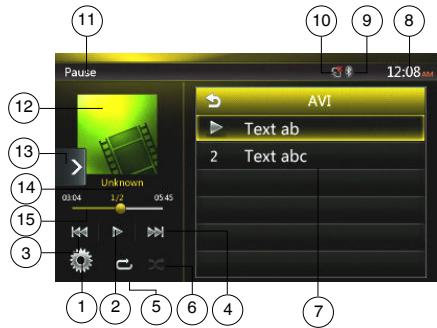
1-Touche des options
2 - Touche de lecture/mise en pause
3 - Touche du morceau précédent/de retour rapide
4 - Touche de morceau suivant/d'avance rapide
5-Touche de repetition
6 - Touche de melange
7 - Fichiers video de la liste
8-Heure système
9 - Indicateur de l'etat Bluetooth
10 - Indicateur de I'etat de sourdine
11 - Informations relatives à l'état de la lecture
12 - Pochette de l'album
13 - Touche du menu contextual
14 - Zone des informations sur le fichier actuel
15 - Indicateur du temps de lecture écoulé/barre de recherche
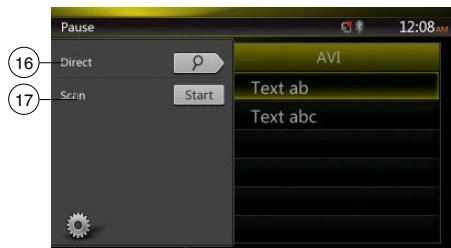
16 - Touche d'accès direct
17 - Touche de balayage
Mise en pause/reprise de la lecture
- Sur l'écran du menu USB Video, l'état de la lecture est suspendu.
Appuyez sur la touche [ ] pour reprendre la lecture. L'écran passse automatiquement à l'écran video.
Passage au fichier précédent/suivant
Appuyez sur la touche [K] ou [D] pendant la lecture pour dire le fichier precedant ou suivant.
- Appuyez sur la touche [ ] pour commencer la lecture au début du morceau suivant.
- Si vous appuyez sur la touche [K], la lecture commence au début du morceau actuel; si vous appuyez à nouveau sur cette touche dans les 5 secondes, la lecture commence au début du morceau précédent.
Lecture repétée
- Le paramètre de répétition par défaut est la répétition de tous les morceaux.
Appuyez une fois sur la touche [ ] pour répéter le morceau, une autre fois pour répéter le dossier et encore une fois pour tout répéter.
Lecture melangée
- Appuyez sur la touche [ ] pour mélanger les morceaux du dossier actif durant la lecture.
- Appuyez à nouveau sur cette touche pour désactiver la fonction.
Zone des informations sur le fichier actuel
Cette zone affiche les informations du fisquier videoactuel : nom du fisquier, numero du fisquier actif/total defichiers dans le dossier en cours, temps de lectureécoulé/durée totale du fisquier actuel.
Saut de chapitre à l'aide de la barre de recherche
Appuyez sur dans la barre de recherche et faites-le glisser jusqu'à l'endetroit où vous souhaitez commencer la lecture.
Sélection d'un dossier de la liste affichée
Cette opération est identique à celle du mode USB audio.
Sélection d'un morceau dans la liste affichée
Cette opération est identique à celle du mode USB audio.
Balayage des morceaux
Cette opération est identique à celle du mode USB audio.
Recherche par numero de morceau
Cette opération est identique à celle du mode USB audio.
11. FONCTIONS DE L'iPod
Vou puez raccorderYOURiPod/iPhonea l'aide du cable de connexion fourn au moment de son achat, mais, dans ce cas, seul le son est audible. Pour profiter des films stockés sur iPod/iPhone et les visualiser sur ce péripérisque, il est nécessaire d'utiliser le cable de connexion spécifique (CCA-750) vendu séparation.
Toutefois, les nouveaux produits tels que l'iPhone 5, l'iPhone 5s et l'iPhone 5c, l'iPod touch (Se generation) et l'iPod nano (7e generation) ne peuvent etre connecteds qu'vec un cable 10 broches (aucune sortie de signal video), ce qui signifie que ces nouveaux produits ne peuvent pas diffuser la video en mode video.
Remarque :
- Ce système ne fonctionne pas ou fonctionne de façon incorrecte avec des versions non prises en charge.
- Pour plus d'informations sur les modélles d'iPod/iPhone compatibles, consultez notre site à l'adresse : www.clarion.com
Remarque à propos de l'utilisation de l'iPod/iPhone d'Apple
- Ne raccordez pas un iPod/iPhone à cet apparéil si les écouteurs sont raccordés à l'iPod/iPhone.
- Une fois l'iPod/iPhone raccordé à cet apparéil, les touches de commande de l'iPod sont désactivées pour l'utilisation en mode musique. En mode matériel, n'utilise pas les touches de l'iPod.
- En mode iPod, l'entrée de l'image de l'écran depuis le périphérique AUX est affichée sur le monitateur arrêté.
- Lorsqu'aucune donnée n'est disponible, l'affichage des titres reste vierge.
- Réglez la langue de l'iPod/iPhone sur l'anglais avant de le raccorder. Certains caractères spécifiques d'autres langues peuvent ne pas s'afficher correctement.
- Précautions au sujet de la décharge de la batterie :
Si l'iPod/iPhone est raccordé à cet apparéil alors que sa batterie interne est épisée, cette fonction risque de ne pas fonctionner correctement. En cas d'épuisement de la batterie, vous devez la recharger avant de raccarder l'iPod/l'iPhone.
Fonctionnement du menu iPod Audio
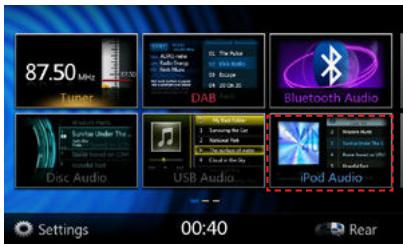
Raccordez votre iPod/iPhone au connecteur USB. Le système détecte automatiquement le péripérisque branché et la touche iPod Audio est activée dans l'écran du menu principal.
Remarque :
- Ce système dispose de deux connecteurs USB; utilisez le connecteur USB portant l'indication iPod/ iPhone. Si vous connectez un autre cable USB, l'IPod/ iPhone ne peut pas dire la musique.
-
Lorsque l'appareil iOS est relié simultanément par connexion USB et Bluetooth, et que vous scélectionnez le mode iPod, l'appareil iOS est contrôle par la connexion USB.
-
Lorsque le mode iPod est selectionné et que la radio Internet ou le lecteur audio utilisé n'est pas un iPod, ce dernier risque de ne pas fonctionner correctement. N'utilise pas de lecteur audio ou de radio Internet autre que Pandora en mode Pandora.
- Lorsque l'appareil iOS est connecté en Bluetooth et que vous sélectionnne le mode iPod, le niveau du volume est contrôle uniquely par ce(APpeil)iOS.
- Lorsque l'appareil iOS est connecté en Bluetooth, l'image de la jaquette de l'album n'apparait pas.
La lecture commence après un certain temps à partir de l'endetroit où l'IPod/iPhone avait été mis en pause.
- Lorsqu'un iPod/iPhone est déjà connecté
Appuyez sur la touche [ ] de l'écran du menu principal. Le système passée au mode iPod et lance la lecture à partir de la position précédente.
Appuyez sur la touche MENU sur la façon de 'appareil pour revenir au menu principal.
Informations ID3 audio de l'iPod
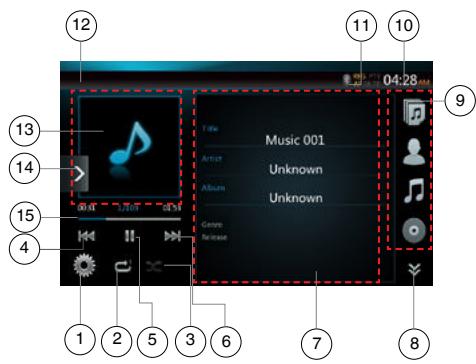
1-Touche des options
2-Touche de répétition
3-Touche demelange
4 - Touche du morceau précédent/de retardur rapide
5 - Touche de lecture/mise en pause
6 - Touche de morceau suivant/d'avance rapide
7- Informations ID3
8 - Touche page suivante [ ] / page précédente [ ]
9-Listedescatégories
10 - Heure système
11 - Indicateur de l'etat Bluetooth
12 - Indicateur de I'etat de lecture
13-Pochette
14 - Touche du menu contextual
15 - Barre de progression
Mise en pause/reprise de la lecture
- Appuyez sur la touche [ ] pourmettre la lecture en pause.
- Appuyez à nouveau sur la touche [ ] pour reprendre la lecture.
Passage au fichier précédent/suivant
Appuyez sur la touche [ ] ou [ ] pendant la lecture pour dire le fichier precedent ou suivant.
- Appuyez sur la touche [ ] pour commencer la lecture au début du morceau suivant.
- Si vous appuyez sur la touche [K], la lecture commence au début du morceau actuel; si vous appuyez à nouveau sur cette touche dans les 5 secondes, la lecture commence au début du morceau précédent.
Avance/retour rapide
Appuyez sur la touche [ ] ou [ ] et maintainez-la enforcée pendant plus de 2 secondes pour lancer l'avance ou le retour rapidependant la lecture.
Remarque :
- Aucun son n'est émis pendant l'avance et le retour rapide.
- La vitesse d'avance et de return rapide peut varier selon les fichiers audio.
Lecture repétée
- en fonction de l'iPod.
- Appuyez une fois sur la touche [ ] pour répéter le morceau et une autre fois pour tout répéter.
Lecture melangée
- Appuyez sur la touche [ ] pour mélanger les morceaux du dossier actif durant la lecture.
- Appuyez à nouveau sur cette touche pour désactiver la fonction.
Pochette de l'album
Si le fichier audio en cours de lecture contient la pochette dans ID3, celle-ci est affichee dans cette zone.
Zone des infos ID3
Cette zone affiche les informations ID3 du fjichier en cours de lecture : titre du morceau, informations sur l'artiste, informations sur l'album (genre, liste et date de sortie).
Listedescatégories
Sélectionnez différentes catégories de morceaux à écouter. Les catégories sont les mêmes que sur l'iPhone/iPhone.
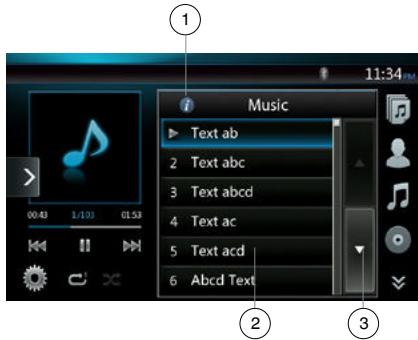
1 - Touche d'affichage des informations
2-Listede lecture
3-Touche de changement de page
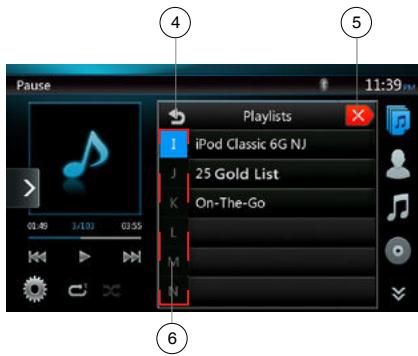
4 - Retour au dossier parent
5-Fermetre du mode(Liste
6 - Recherche dans la liste actuelle sur la base des premières lettres
Écran du mode liste iPod Audio
- Dans l'écran du mode d'informations ID3, appuyez sur la zone d'informations ID3 pour afficher la liste de lecture. Dans l'écran du mode liste de lecture, appuyez sur la touche [ ] pour revenir au dossier parent. Si la liste est dans le dossier racine, appuyez sur cette touche pour fermer la liste.
- Appuyez sur la touche [ ] pour revenir au dossier parent. Si la liste est dans le dossier racine, appuyez sur cette touche pour fermer la liste.
- Appuyez sur la touche [×] pour fermer la liste et revenir au mode d'informations ID3.
Mode de commande simple
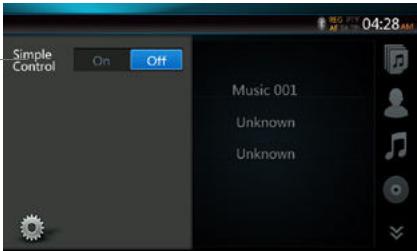
1
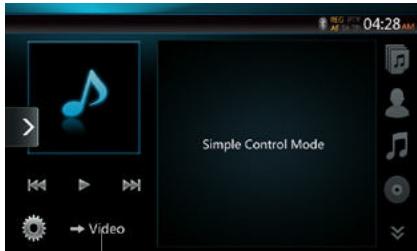

1-Touche de commande simple
2-Touche du mode video
- Si la commande simple est définié sur [ ] dans le menu d'options, l'écran passée en mode de commande simple. Ce mode peut également afficher la vente de l'iPhone, que le mode soit iPod audio ou iPod video, Touteois, seules les fonctions Morceau précédent, Lecture/mise en pause et Morceau suivant peuvent être utilisées.
- Appuyez sur la touche [▶ Video] pour dire la video depuis l'iPod.
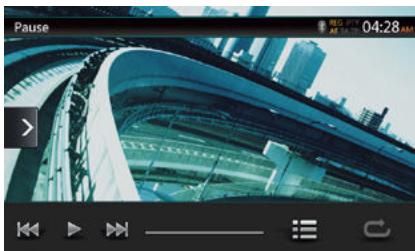
Saut de morceau (mode de commande simple)
Appuyez sur la touche [ ] ou [ ] pendant la lecture. Chaque fois que vous appuyez sur la touche, la lecture avance ou recule d'un morceau, puis reprend.
- Appuyez sur la touche [ ] pour commencer la lecture au début du morceau suivant.
- Appuyez sur la touche [K] pour commencer la lecture au début du morceau actuel.
Si vous appuyez de nouveau sur cette touche dans les 5 secondes qui suivent, la lecture commence au début du morceau précédent.
Remarque: en mode de commande simple, commandez l'iPod directement depuis cet apparéil.
Selection d'un élément dans une liste à l'écran
(1). Appuyez sur la liste à l'écran et faites-la défilier vers le haut ou vers le bas à l'aide du doigt.
(2). Appuyez sur l'objet souhaité de la liste à l'écran afin d'afficher la liste des morceaux correspondante.
(3). Appuyez sur le nom du morceau souhaité dans laiste pour le litre.
Fonctionnement du menu iPod Video
Raccordez votre iPod/iPhone au connecteur USB. Le système détecte automatiquement le périphérique branché et la touche iPod Video (iPod video) est activée dans l'écran du menu principal.
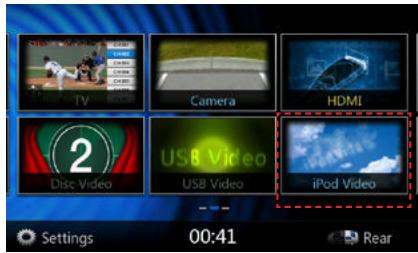
- Lorsqu'un iPod/iPhone est déjà connecté
Appuyez sur la touche [ Tachy] de l'écran du menu principal. Le système passé au mode iPod Video et lance la lecture à partir de la position précédente.
Appuyez sur la touche MENU sur la façon de l'appareil pour revenir au menu principal.
- Affichage de données videoe sur l'IPod/iPhone (uniquement pour le modele iPod/iPhone doté de fonctions videoe)
Si vous raccordez un iPod/iPhone avec video à l'aide du cable de connexion en option, vous pouvez visionner les données video et les diaporamas stockés sur l'iPod/ iPhone sur l'écran de cet apparéil (et sur le monitateur arrêté s'il est raccordé).
Écran du mode iPod Video ID3
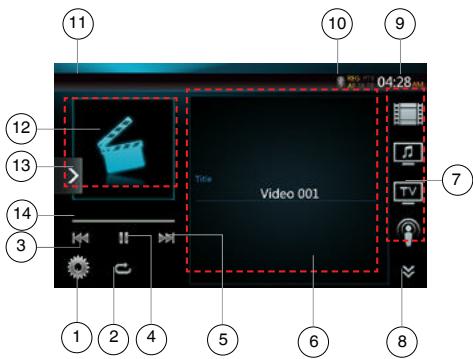
1-Touche des options
2-Touche de répétition
3 - Touche du morceau précédent
4 - Touche de lecture/mise en pause
5 - Touche du morceau suivant
6 - Titre du fichier en cours
7-Listedescatégories
8-Touche page suivante [ ]/page precedente [ ]
9 - Heure système
10 - Indicateur de l'etat Bluetooth
11 - Indicateur de l'etat de lecture
12-Pochette
13 - Touche du menu contextual
14 - Barre de progression
Mise en pause/reprise de la lecture
- Appuyez sur la touche [ ] pourmettre la lecture en pause.
- Appuyez à nouveau sur la touche [ ] pour reprendre la lecture.
Passage au fichier précédent/suivant
- Appuyez sur la touche [ ] ou [ ] pendant la lecture pour dire le fichier precedent ou suivant.
- Appuyez sur la touche [ ] pour commencer la lecture au début du morceau suivant.
- Appuyez sur la touche [ ] pour commencer la lecture au début du morceau en cours.
Lecture repétée
- Le paramètre de répétition par défaut dépend de l'iPod/iPhone.
- Appuyez une fois sur la touche [ ] pour répéter le morceau, une autre fois pour tout répéter et encore une fois pour désactiver la répétition.
Pochette de l'album
Si le fichier audio en cours de lecture contient la pochette dans ID3, celle-ci est affichée dans cette zone.
Zone des infos ID3
Cette zone affiche le titre du fichier en cours de lecture.
Listedescatégories
Sélectionnez différentes catégories de morceaux à écouter. Les catégories sont les mêmes que sur l'ipod/iphone.
Écran du mode liste iPod Video

Cette opération est identique à celle du mode iPod Audio.
Écran du mode de commande simple iPod Video
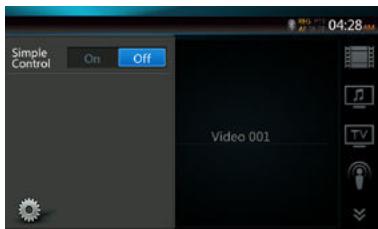
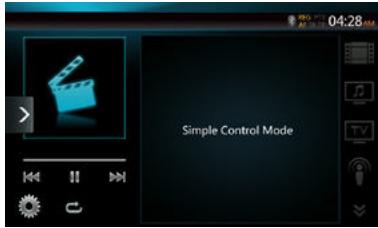
Cette opération est identique à celle du mode iPod Audio.
Écran du mode de lecture iPod Video
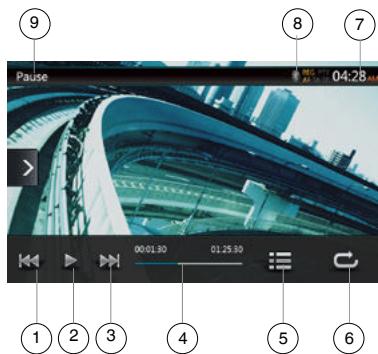
1 - Touche du morceau précédent/de retour rapide
2 - Touche de lecture/mise en pause
3 - Touche de morceau suivant/d'avance rapide
4 - Barre de progression
5 - Touche de la liste des menus
6 - Touche de répétition
7 - Heure système
8 - Indicateur de l'etat Bluetooth
9 - Informations sur la lecture
Mise en pause/reprise de la lecture
- Appuyez sur la touche [ ] pourmettre la lecture en pause.
- Appuyez à nouveau sur la touche [ ] pour reprendre la lecture.
Passage au morceau précédent/suivant
-
Appuyez sur la touche [ ] ou [ ] pendant la lecture pour dire le morceau précédent ou suivant.
-
Appuyez sur la touche [ ] pour commencer la lecture au début du morceau suivant.
- Si vous appuyez sur la touche [K], la lecture commence au début du morceau actuel; si vous appuyez à nouveau sur cette touche dans les 5 secondes, la lecture commence au début du morceau précédent.
Avance/retour rapide
Appuyez sur la touche [K] ou [K] et maintenez-la enforcée pendant plus de 2 secondes pour lancer l'avance ou le retour rapide pendant la lecture. Relâchéz la touche et la lecture reprend à la vitesse normale.
Remarque :
- Aucun son n'est émis pendant l'avance et le retour rapide.
- La vitesse d'avance et de回头 rapide peut varier selon les fichiers audio.
Lecture repétée
- Par défaut, la répétition est désactivée.
Appuyez une fois sur la touche [ ] pour répéter le morceau, une autre fois pour tout répéter et encore une fois pour désactiver la répétition.
Remarque :
Les touches de fonctionnement du mode iPod Video sont identiques à celle du mode iPod Audio. Consultez la section Fonctionnement du mode iPod Audio.
Remarque :
La lecture video n'est pas disponible sur tous les modèle iPod/iPhone. Contactez cette revendeur Clarion pour plus d'informations.
Cette fonction peut requérir un cable de connexion en option ou un accessoire.
Remarque :
- Le message « AUDIO ONLY » (Audio uniquement) s'affiche lorsque le vehicule roule.
- Selon l'etat de l'iPod/iPhone, la lecture des données videoe peut s'avérer impossible.
- Le réglage du volume sonore des données video est reliativement plus faible que celui des données audio. Veillez à baisser le volume avant de passer dans un autre mode.
- Ne sélectionnez pas de catégories sans plage enregistrée sur l'écran du menu iPod. LiPod/iPhone risquérait de se figer. Si l'iPod/iPhone ne réagit pas, réinitialisez-le en suivant la Procedure déscribe dans le mode d'emploi de votre iPod/iPhone.
- Il se peut que le son soit en léger décalage avec les images.
Mode iPod Audio Bluetooth
Lorsque l'iPod/iPhone est connecté à cet apparéil en Bluetooth, vous pouvez également passer en mode iPod Audio. L'opération est identique à celle du mode iPod Audio normal.
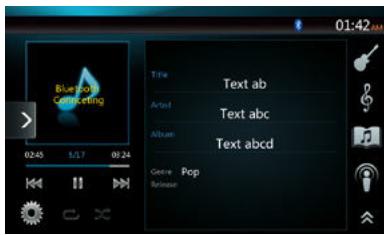
12. FONCTIONNEMENT DU LECTEUR AUDIO Bluetooth®
Certaines téléphones portables Bluetooth possèdent des fonctionnalités audio et certains lecteurs audio portables sont compatibles avec la technologie Bluetooth. Ces périhériques sont désignés dans ce manuel par l'expression « lecteurs audio Bluetooth ». Ce système est capable de dire les données audio stockées sur un lecteur audio Bluetooth.
Remarque :
- Ce système ne fonctionne pas ou fonctionne de façon incorrecte avec certains lecteurs audio Bluetooth.
Pour plus d'informations sur les lecteurs audio Bluetooth compatibles, consultez notre page d'accueil: www.clarion.com
Selection du mode Audio Bluetooth
- Appuyez sur la touche [Bluetooth Audio] (Audio Bluetooth) pour selectionner le mode Audio Bluetooth.
Le systèmeonneu mode Bluetooth. Si la connexion avec un lecteur audio Bluetooth est déjà établie, vous pouvez désirier la fonction sociale. - Appuyez sur la touche MENU sur la façon de l'appareil pour revenir au menu principal.
- Une fois la connexion avec un lecteur audio Bluetooth établie, l'icone [ ] est affichée en haut de l'écran.
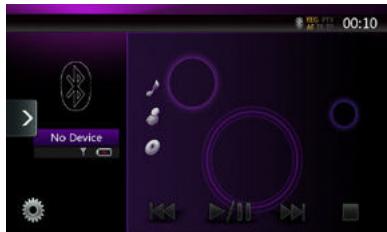
Paramètres du lecteur audio Bluetooth
Yououpouzconfirmerdiversesinformationsrelativexaux fonctionnalitésde l'interfaceBluetooth.
- Appuyez sur la touche [ ] pour afficher les informations à l'écran.
- Une fois que vous avez confirmé les informations Bluetooth, appuyez sur la touche [ ] pour revenir à l'écran précédent.
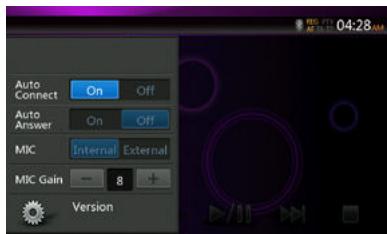
Si vous souhaitez changer le code PIN de cet apparéil, procédez de la manière suivante.
Enregistrement du lecteur audio Bluetooth (jumelage)
Vous pouvez enregistrer jusqu'à 5 lecteurs audio Bluetooth.
La version Bluetooth de votre téléphone portable est antérieure à la version 2.0. Entrez le code PIN « 0000 »
- Mettez sous tension le lecteur audio Bluetooth à enregistrer.
- Appuyez sur la touche de périhérique [ ] afin d'afficher l'écran de sélection de périhérique.
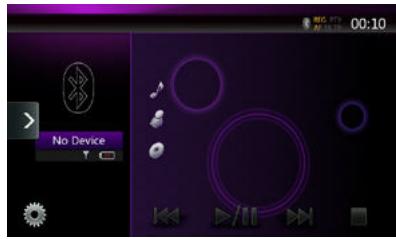
- Appuyez sur la touche [ ] pour afficher l'écran de recherche de périphérique.
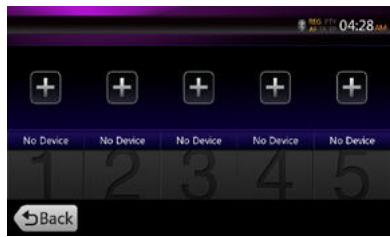
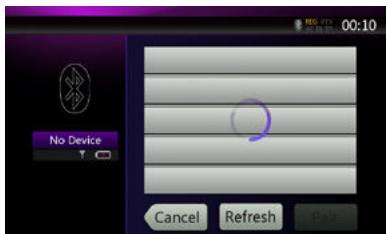
- Appuyez sur la touche du périhérique souhaïte, puis sur la touche [Pair] pour enregistrer le lecteur audio Bluetooth. Sélectionnez ensuite une image de ce périhérique.
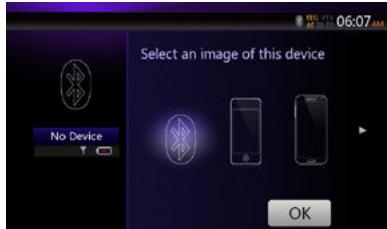
Selectionnez le type de ce périhérique.
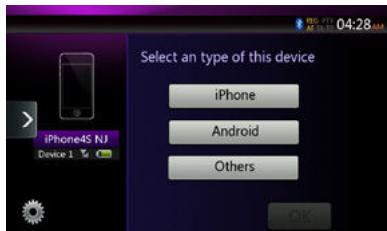
Une fois le jumelage terminé, le lecteur audio Bluetooth enregistré devient le péripérisque actif. Àprous la seLECTION de l'icone de favori, l'écran revient à la liste des péripérisques. Appuyez sur la touche [Buck] et l'écran revient au mode audio Bluetooth.
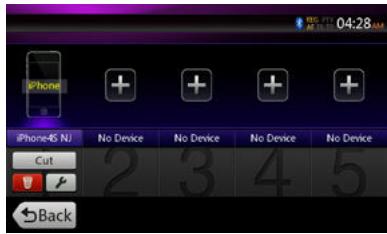
- Procedure de suppression de l'enregistrement du lecteur audio Bluetooth
- Appuyez sur la touche [ ] pour supprimer le périphérique.
Un écran de confirmation s'affiche. - Appuyez sur la touche [Yes] pour confirmer la suppression.
Sélection du lecteur audio Bluetooth
Pour passer du lecteur audio Bluetooth actif à un autre périhérique déjà enregistré, procédez de la manière suivante.
- Appuyez sur la touche de périhérique [ ] afin d'afficher l'écran de selection de périhérique.
- Appuyez sur la touche du périhérique connecté, puis sur la touche [Cut] pour déconnecter le périhérique actif.
- Appuyez sur la touche du périphérique à utiliser. Appuyez sur la touche [Connect] pour que ce périphérique devienne le périphérique actif. Le téléphone portable correspondant devient le téléphone actif.
- Appuyez sur la touche [Back] pour revenir à l'écran précédent.
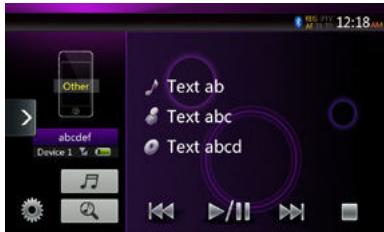
Remarque :
- Selon le type d'environnement, il peut arriver que lessons soient fragmentés ou que des bruits de commutation soient générés.
Lecture d'un fichier musical
Une fois la connexion avec un lecteur audio Bluetooth établie, le mode de lecture est automatiquement sélectionné.
- Si la lecture n'est pas lancée sur certains appareils, appuyez sur la touche [▶/1].
Mise en pause de la lecture
- Appuyez sur la touche [▶/II] pendant la lecture.
Celle-ci'sinterrompt.
- Pour reprendre la lecture, appuyez sur la touche [▶/11]. La lecture reprend.
Saut de morceau (recherche)
- Appuyez sur la touche [ ] ou [ ] pendant la lecture.
Arrêt de la lecture
- Appuyez sur la touche [ ] pendant la lecture.
La lecture est interrompue ; appuyez sur la touche [▶/11] pour dire le premier morceau.
Affichage de la liste des morceaux
- Appuyez sur la touche [ ] pour afficher la liste des morceaux en cours. Appuyez sur la touche [ ] pour afficher toutes les listedes. Vous pouze dire les morceaux en appuyant sur les éléments de la liste.
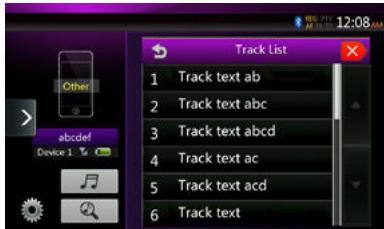
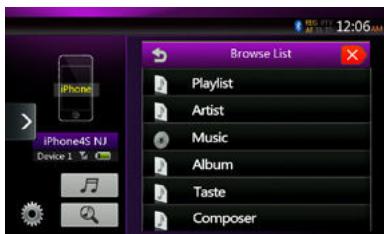
13. FONCTIONNEMENT DU TÉLEPHONE Bluetooth®
Une fois la connexion au téléphone portable Bluetooth établie, les fonctions suivantes sont accessibles sur cet appareil :
- Écoute des appels téléphoniques via les haut-parleurs du vehicule.
- Réponse à un appel entrant.
- Composition d'un nombre à l'aide du clavier numérique à l'écran.
- Realisation d'un appel à l'aide des données du repertoire du téléphone portable selectionné.
- RÉalisation d'un appel à l'aide des données de l'histoire des appels (entrant/sortant).
Remarque :
- Tous les modèles de téléphone portable ne sont pas compatibles avec le transfert des données du repertoire à l'appareil.
- La transmission des données du repertoire rétéléphonique peut prendre un certain temps. La réalisation d'appels est désactivée pendant la transmission des données.
Selection du mode téléphone Bluetooth
- Appuyez sur la touche [Bluetooth Telephone] (Téléphone Bluetooth) pour sélectionner le mode téléphone Bluetooth.
L'écran Telephone s'affiche. - Appuyez sur la touche MENU sur la façon de l'appareil pour revenir au menu principal.
- Si,aucuntelephoneBluetoothn'estconnecté, I'icone[ ]apparaftenhautdel'écran.
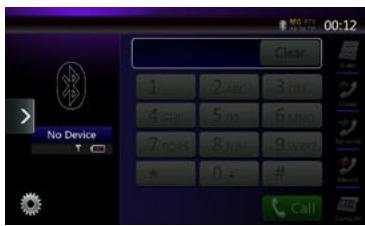
- Une fois la connexion avec un téléphone Bluetooth établie, l'icone [ ] et l'indicateur de niveau de signal sont affichés en haut de l'écran.
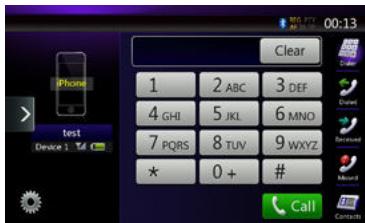
Paramètres du téléphone Bluetooth
Yououpouzconfirmerdiversedesinformationsrelativexauxfonctionnalitésde l'interfaceBluetooth.
- Appuyez sur la touche [ ] pour afficher les informations à l'écran.
- Configurez l'option souhaitation. Consultez les sections suivantes pour plus d'informations.
- Une fois que vous avez confirmé les informations Bluetooth, appuyez sur la touche [ ] pour revenir à l'écran précédental.
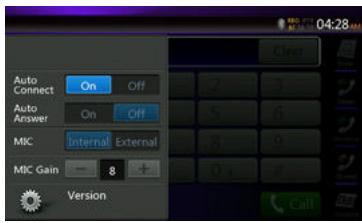
Réglage de la connexion automatique
Le système reconnecte automatiquement le téléphone portable en cas de perte de connexion ou de redémarrage du système.
- Le réglage par défaut est « On » (Activer). Appuyez sur la touche [On] ou [Off] de l'option Automatic Connection (Connexion automatique) pour activer ou désactiver la fonction.
Réglage du décrochage automatique
Quand un appel arrive, le téléphone répond automatiquement après 5 secondes.
Le réglage par défaut est « Off » (Désactiver). Appuyez sur la touche [On] ou [Off] de l'option Automatic Connection (Connexion automatique) pour activer ou désactiver la fonction.
Réglage du gain du microphone
Vous pouvez régler le niveau d'entrée du microphone sur 16 niveaux.
- Appuyez sur l'indicateur de niveau de l'options Microphone Gain (gain du micro) pour régler le niveau d'entrée.
Remarque :
- L'environnement peut affecter le niveau d'entrée du microphone. Reglez le niveau si vous interlocuteur à des problèmes de réception.
Enregistrement du téléphone portable (jumelage)
Vou puez enregistrer jusqu'à 5 téléphones portables. La méthode d'enregistrement est identique à celle décrite au point « Enregistrement du lecteur audio Bluetooth »
La version Bluetooth de votre téléphone portable estanterieure à la version 2.0. Entreze le code PIN « 0000 » .
- Mettez sous tension le téléphone portable à enregistrer.
- Appuyez sur la touche de périphérique [ ] afin d'afficher l'écran de sélection de périphérique.
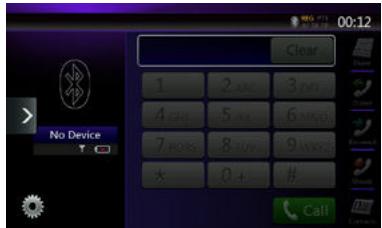
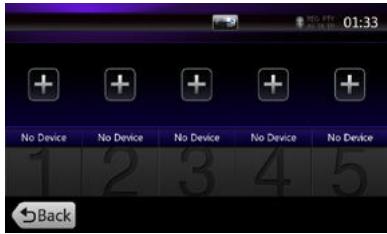
- Appuyez sur la touche [ ] pour afficher l'écran de recherche de périhérique.
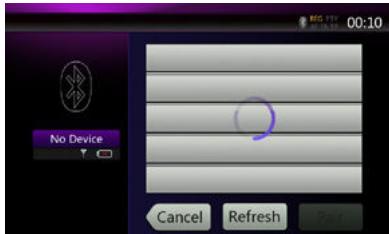
- Appuyez sur une touche du téléphone portable pour la définiir comme touche d'enregistrement, puis sur [Pair] pour enregistrer le téléphone portable Bluetooth.
- Vous ne pouvez pas désirer une touche ayant servi à enregistrer un autre téléphone portable. Sélectionnéz une touche de téléphone portable vide.
- Si vous étés invite à saisir un code sur votre téléphone portable, saisissez le code définir pour cet apparéil.
Le code de cet apparéel peut être modifié dans l'écran des informations Bluetooth, sous l'écran des paramètres de téléphone.
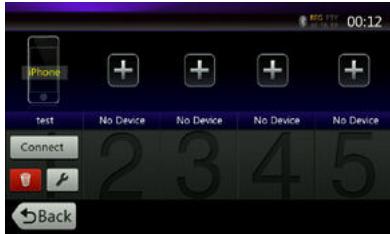
Une fois le jumelage terminé, le téléphone portable enregistré devient le téléphone actif et l'écran du téléphone s'affiché à nouveau.
-
Procedure de suppression de l'enregistrement d'un téléphone portable
-
Appuyez sur la touche [ ] pour supprimer le pérophérique. Un écran de confirmation s'affiche.
- Appuyez sur la touche [Yes] pour confirmer la suppression.
Sélection du téléphone portable
Pour passer du téléphone portable actif à un autre péripérisque déjà enregistré, procédez de la manière suivante.
- Appuyez sur la touche [ ] afin d'afficher l'écran de sélection de périphérique.
- Appuyez sur la touche du périhérique connecté, puis sur la touche [Cut] pour déconnecter le périhérique actif.
- Appuyez sur la touche du périphérique à utiliser. Appuyez sur la touche [Connect] pour que ce périphérique devienne le périphérique actif. Le téléphone portable correspondant devient le téléphone actif.
- Si le téléphone portable n'est pas sous tension, allumez-le.
- Le téléphone portable peut vous demander d'accepter la connexion Bluetooth ou de saisir le code correspondant à cet apparéil. Résiliez ces opérations conformément au message affché.
- Appuyez sur la touche [Back] pour revenir à l'écran précédent.
Obtention des données du repertoire téléphonique
L'envoi des données du réseau du téléphone portable permet de passer un appel à l'aide de la fonction de réseau téléphonique de cet apparéil.
Fonctionnement du téléphone
Réalisation d'un appel à l'aide du clavier numérique à l'écran
- Appuyez sur la touche [ ] pour afficher le clavier à l'écran.
- Composez le numero à l'aide du clavier affiché à l'écran tactile.
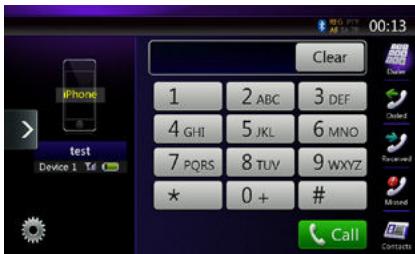
- Appuyez sur la touche [cal] (Envoyer) pour appeler le numéro composé.
L'écran d'interruption pour le téléphone suivant s'affichependant l'appele.
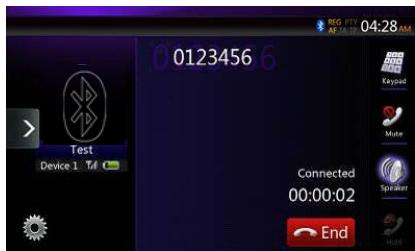
- Appuyez sur la touche [4] pour parler via le téléphone portable et annuler la fonction mains libres (mode privé). Pour revenir à la fonction mains libres, appuyez à nouveau sur la touche [5].
- Appuyez sur la touche [ ] pour couper le microphone. Vous entendez votre interlocuteur, mais votre interlocuteur ne vous entend pas.
- Appuyez sur la touche [ ] pourmettre l'appe le en cours en attente et pouvoir ainserepondre au deuxieme appel entrant. Appuyez a nouveau sur cette touche pour reprendre l'appe precedent.
Si vous receivez un deuxième appel alors que vous étesdéjà en conversation, vous pouvè répondre à ce nouvel appel en mettant l'appeil en cours en attente ou en mettant fin à cet appel. Vous pouvez également annegorer le第二种 appel.

- Une fois l'appeil terminé, appuyez sur la touche [End] pour raccrocher.
Remarque :
- Selon le téléphone portable, il se peut que l'écran d'interruption pour écoute du téléphone soit fermé et que la connexion à ce système soit interrompue lors du passage en mode privé.
Réalisation d'un appel à l'aide du repertoire
Vous pouvez utiliser les données du réseau obtenues du téléphone portable pour passer un appel depuis cet apparériel.
Remarque :
- Avant d'utiliser cette fonction, vous devez effectuer le transfert des données du réseau depuis le téléphone portable.
-
Seules les entrées du repertoire contenant au moins un nombre de téléphone enregistré s'affichent à l'écran du repertoire.
-
Appuyez sur la touche [ ] afin d'afficher l'écran du réseau.
- Appuyez sur la touche du nom que vous souhaitez appeler.
- Faites défilier la liste vers le haut ou vers le bas à l'aide du doigt.
- Appuyez sur la touche [Cai] pour composer le numero selectionné. L'écran d'interruption pour l'écoute du téléphone saffiche et l'appeil commence.
- Une fois l'appeil terminé, appuyez sur la touche [End] pour raccrocher.
Réalisation d'un appel à l'aide de l'historique
Le système peut invoquer les données des appels composés/entrants ménorisées dans l'appareil. Vous pouvez confirmer le nombre et l'utiliser pour réaliser un appel depuis cet apparéil.
- Appuyez sur la touche [ ] L'écran de l'historique s'affiche.
- Les nombres sont classés en appels sortants, appels en absence et appels entrants.
- Faites défilier la liste vers le haut ou vers le bas à l'aide du doigt.
- Appuyez sur la touche correspondant au numero de l'historique que vous souhaitez composer.
- Appuyez sur la touche [Cai] pour composer le numero selectionné. L'écran d'interruption pour l'écoute du téléphone saffiche et l'appeil commence.
- Une fois l'appeil terminé, appuyez sur la touche [End] pour raccrocher.
Réponse à un appel entrant
En cas d'appointer, l'écran d'interruption pour écoute du téléphone suivant apparait.
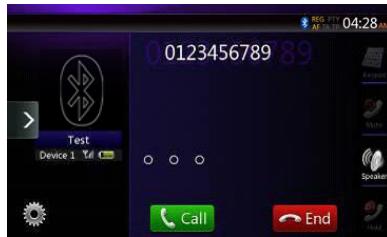
Vous pouze répondre à l'appoint entrant sur ce système en réalisant les opérations suivantes.
- Appuyez sur la touche [cal] pour répondre à l'appeil.
- Une fois l'appeil terminé, appuyez sur la touche [End] pour raccrocher.
14. FONCTIONNEMENT DU TUNER
Écoute du tuner
- Appuyez sur la touche Tuner de l'écran du menu principal. L'écran du mode Tuner s'affiche.
- Appuyez sur la touche [FM1/FM2/FM3/AM] pour selectionner la bande de fréquences. Chaque fais que vous appuyez sur cette touche, la bande de réception change comme suit : FM1->FM2->FM3->AM -> FM1...
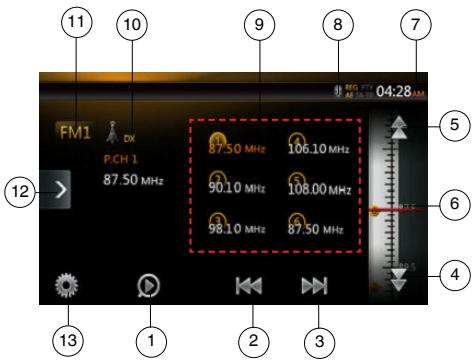
1 - Touche Preset Scan (Balayage des stations méorisées)
2 - Recherche vers le bas
3 - Recherche vers le haut
4 - Une étape vers le bas
5 - Une étape vers le haut
6 - Affichage des fréquences
7 - Heure système
8 - Indicateur de l'etat Bluetooth
9 - Listes des mémorisations
10 - Indicateur DX/local
11 - Touche de fréquence
12 - Touche du menu contextual
13 - Touche des options
Syntonisation par recherche
- Appuyez sur la touche [FM1/2/3/AM] pour désir la bande de fréquences radio (FM ou AM).
- Appuyez sur la touche [«] ou [»]
- Quand vous appuyez sur la touche [ ] ,vous cherchez dans les fréquences supérieures.
- Quand vous appuyez sur la touche [ ] ,vous cherchez dans les fréquences inférieures.
Syntonisation par étape
- Appuyez sur la touche [FM1/2/3/AM] pour désir la bande de fréquences radio (FM ou AM).
- Appuyez sur la touche [ ] ou [ ] du menu des fréquences pour rechercher la fréquence supérieure ou inférieure par étape.
Rappel d'une station présélectionnée
- Appuyez sur la touche [FM1/2/3/AM] pour désir la bande de fréquences radio (FMI ou AM) souhaïée du tuner.
- Appuyez sur la station présélectionnée (1 à 6) de la liste des mémorisations.
Mémorisation manuelle
-
Appuyez sur la touche de la bande de fréquences dans laquelle vous souhaitez mémorer la station.
-
Syntonisez une station que vous souhaitez memoriser à l'aide de la syntonisation par recherche, de la syntonisation par étape ou de la syntonisation par préselection.
- Appuyez sur la touche de préselection de votrechioix et maintenez-la enforcée pendant 2 secondes environ pour memoriser la station de radio.
Auto Store (Mémorisation automatique)
La fonction de mémorisation automatique permet de ménoriser automatiquement jusqu'à 6 stations de radio successives. Si le nombre de stations de radio pouvant être captées est inférieur à 6, les stations méorisées antérieurement sont conservées.
- Appuyez sur la touche [FM1/2/3/AM] pour sélectionner la bande de fréquences souhaïée. (FM ou AM)
- Appuyez sur la touche [ ] , puis sur [ Start ] pour démarrer la mémorisation automatique.
Un bip retentit et les stations qui bénéficient d'une bonne réception sont mémorées automatiquement dans la liste de préselection.
Remarques :
- Àprou la mémorisation automatique, les stations qui étaient préseLECTIONnées sont écrasées.
- L'unité comprend 4 bandes, mais les bandes FM3 et AM peuvent être stockées par la fonction de ménorisation automatique.
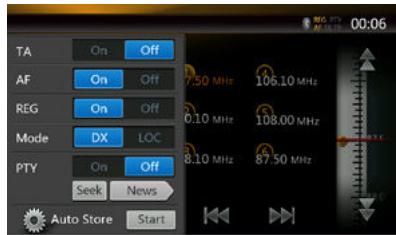
Balayage des présélections
La fonction de balayage des préseLECTIONs recoit les stations préseLECTIONnées dans l'ordre. Cette fonction est utile pour rechercher la station souhaiée dans la mémoire.
- Appuyez sur la touche [FM1/2/3/AM] pour sélectionner la bande de fréquences souhaïée. (FM ou AM)
- Appuyez sur la touche [ ] pour lancer le balayage des présections.
L'appareil commence le balayage de chaque station dans l'ordre pendant 10 secondes chacune. Si la station ménorisée n'est pas valide, la durée de balayage n'est que de 2 secondes.
3. Une fois que la station souhaïée est seLECTIONnée, appuyez sur la touche [ ] pour rester sur cette station.
Parametre DX/Local
Le paramètre DX/Local modifies la sensibilité du tuner afin de pouvoir séparer des stations proches. Cette fonctionnalité est utilis dans les zones comptant de nombreuses stations proches.
- Appuyez sur la touche [LOC] pour passer à la sensibilité locale du tuner.
- Appuyez sur la touche [DX] pour passer à la sensibilité DX du tuner.
15. FONCTIONNEMENT DU TÉLÉVISEUR
Si un téléviseur est connecté, vous pouvez regarder des programmes TV et utiliser un apparéil DVB-T.
Chaque péripérisque DVB-T ayant son propre mode de fonctionnement, veuillez consulter le mode d'emploi du péripérisque DVB-T connecté.
Cette fonction est disponible lorsqu'un tuner DVB-T est connecté.
Cet appeareil peut commander le tuner DVB-T suivant: (DTX502E).
*Le tunes DTX502E est vendu séparation.
Remarque :
Pour des raisons de sécurité, l'appareil est doté d'une fonction qui coupe l'image lorsque le vehicule roule. Le son, quant à lui, reste audible. L'image apparait uniquement lorsque le vehicule est à l'arrêt et que le frein à main est serrer.
Activation du mode DVB-T
- Appuyez sur la touche [TV] dans le menu principal pour désir le mode souhaité ( quand l'appareil est en mode lecture). L'écran LCD affiche la video externe.
- Appuyez sur la touche [Menu] sur la façon de l'appareil pour revenir au menu principal.
16. FONCTIONNEMENT DE DAB
Sélection du système DAB
Avant d'utiliser le système DAB, effectuez les réglages dans le menu Settings (Paramètres).
Selectionnez DAB dans l'option DAB/TV du menu Settings (Paramètres) pour activer l'icône DAB du menu principal.
Écoute d'une station DAB
- Appuyez sur la touche DAB de l'écran du menu principal. L'écran du mode DAB s'affiche.
- Appuyez sur la touche [DAB1/DAB2/DAB3] pour sélectionner la bande DAB. Chaque fois que vous appuyez sur cette touche, la bande de réception DAB change comme suit :
DAB1->DAB2->DAB3->DAB1 -> DAB2...
Remarque :
- Les fréquences DAB ne sont pas diffusées partout.
- Ce contente est en option. Si vous branchez un apparéil DAB, vous pouvez utiliser la fonctionnalité DAB.
- L'appareil DAB est vendu séparément.
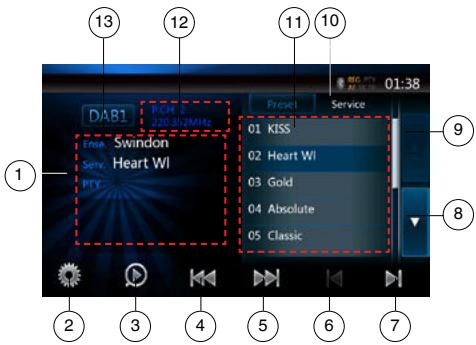
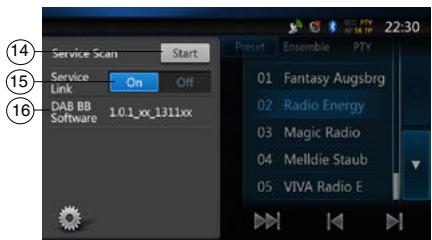
1 - Écran d'informations DAB
2 - Touche d'option (Ouverture/Fermeture)
3 - Touche Preset Scan (Balayage des présélections)
4 - Touche Previous Ensemble/Seek (Ensemble précédent/Recherche precedente)
5 - Touche Next Ensemble/Seek (Ensemble suivant/ Recherche suivante)
6 - Touche Previous Service in Current Ensemble (Service précédent dans l'ensemble actuel)
7 - Touche Next Service in Current Ensemble (Service suivant dans l'ensemble actuel)
8 - Touche List Page Down (List page bas)
9 - Touche List Page Up (Liste page haut)
10 - Touche Preset List/Service List Switch (liste des mémorisations/Liste des services)
11 - Écran Service List (Liste des services) dans chaque catégorie (Preset/Ensemble/PTY [Mémorisations/Ensemble/PTY])
12 - Écran Preset number/Channel number/Service number/FM Link (Numero de préselection/Numero de canal/Numero de service/Liaison FM)
13 - Touche DAB band (Bande DAB)
14 - Touche Service List Update (Mise à jour de la liste des services)
15 - Touche Service Link Mode (Mode Service Link)
16 - Affichage de la version du logiciel
Syntonisation par recherche
Vou puez effectuer la recherche dans l'ensemble et selectionner le service en cours de diffusion.
- Appuyez sur la touche [ ] ou [ ] pour rechercher manuellement la station précédente ou suivante de l'ensemble, étape par étape.
- Appuyez longuement sur la touche [ ] ou [ ] pour rechercher et selectionner la station disponible precedente ou suivante de l'ensemble.
- Appuyez sur la touche [4] ou [5] pour rechercher et selectionner le service precedé ou suivant de l'ensemble actuel.
Remarque :
Le nombre total de services et le nombre du service actuel de l'ensemble en cours s'affiche immédiement en dessous de l'écran de féquences de l'ensemble, sous la forme suivante: 1/16 par exemple.
Écran Preset List/Service List (Liste des préseLECTIONs/Liste des services)
Vou puez selectionner une liste dans Preset List (liste des présélections), Ensemble List (liste des ensembles) ou PTY List (liste PTY).
- Appuyez sur la touche [Preset (useble im)] pour selectionner la liste à afficher.
-
Lorsque you selectionnez Preset (Présélection), la zone des listedes affiche les services préselectionnées pour chaque bande de fréquences DAB. Si vous appuyez sur un service de la liste, vous pouze écouter ce service. Si vous appuyez longuement sur la liste, vous pouze enregistrer le service en cours. La recherche de services n'a pas d'incidence sur la liste des présélections.
-
Lorsque vous sélectionné Ensemble, la zone des listedes affiche la liste des ensembles enregistrés par la recherche des services. Le fait de sélectionner un ensemble de la liste affiche les services de cet ensemble. Si vous scélectionné ALL Service (Tous les services), vous pouvez afficher tous les services de tous les ensembles. Pour revenir à la liste des ensembles, il vous suffit d'appuyer sur la touche Retour.
- Lorsque vous sélectionné PTY, la zone des listes affiche la liste des catégories PTY : NEWS (Actualités), SPORT, CULTURE, POP et OTHERS (Autres). Le fait de sélectionner une catégorie PTY de la liste des services de cette catégorie. Pour revenir à la liste des ensembles, il vous suffit d'appuyer sur la touche Retour.
Remarque :
Si vous souhaitez ajouter la diffusion en cours aux services des listedes Ensemble et PTY, effectuez une recherche de services.
Recherche de services
Pourmettrea jourla listete etyajouter les services actuels deslistesEnsembleouPTY,effectuezune recherche de services.
- Appuyez sur la touche d'options [ ] pour afficher le menu des options.
- Dans le menu des options, appuyez sur la touche [Start] (Démarrer).
- Appuyez sur la touche [OK] pour démarrer la mise à jour de la liste des services ou sur la touche [Cancel] (Annuler) pour annuler cette opération et revenir au menu précédent.
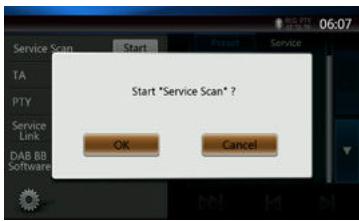
- Cette image s'affiche pendant la recherche des services.
Remarques :
Une fois la recherche des services terminée, les services disponibles sont mis à jour dans les listed Ensemble et PTY.
Bande de fréquences DAB
Lorsque you appuyez sur la touche des fréquences DAB, la fréquence change comme suit : DAB1->DAB2->DAB3->DAB1...
Balayage des présélections
La fonction de balayage des présélections passée d'un service enregistré à l'autre, dans l'ordre de la liste.
- Appuyez sur la touche [DAB1/2/3] pour sélectionner la bande de fréquences souhaitatione.
- Appuyez sur la touche [O] pour lancer le balayage des présections. L'appareil commence de balayage de chaque service dans l'ordre pendant 10 secondes chacun.
- Une fois que le service souhaité est sélectionné, appuyez sur la touche [ ] pour rester sur ce service.
Réglage du mode Service Link
Vous pouvez activer ou désactiver le mode Service Link. Si ce réglage est activé et que le signal du service en cours s'affaiblit, une connexion s'établit avec le service disposant d'un meilleur signal.
- Appuyez sur la touche d'options [ ] pour afficher le menu des options.
- Appuyez sur la touche [ ] pour activer ou désactiver ce réglage.
Remarque :
Si le service est lié à la station FM, l'indicateur FM est activé.
17. MODE HDMI
Connexion par cable du mode HDMI
L'iPhone 4/4S/5/5s/5c peut être relié par un cable de connexion fourni avec l'iPhone 4/4S/5/5s/5c, un cable HDMI (vendu dans le commerce) et un adaptateur audio/vidente numérique.
Remarque :
Les exemples suivants seront des connexions par cable.
Selon le péripérisque, il est possible de le brancher directement à l'aide du cable CCA-771.
Selon l'adaptateur ou le périphérique, des bruits audio et video sont générés.
(1) Connexion avec l'iPhone 4/4S
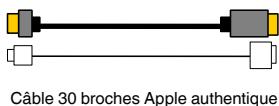
Câble HDMI vendu dans le commerce
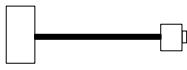
Adaptateur audio/vidente numérique
30 broches Apple authenteique
iPhone 4/4S

(2) Connexion avec l'iPhone 5
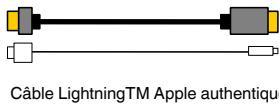
Câble HDMI vendu dans le commerce
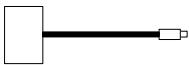
Adaptateur audio/véo
Lightning numérique
Apple authenticate
iPhone 5
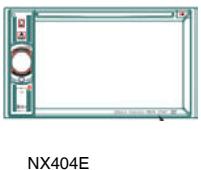
(3) Connexion à un téléphone Android
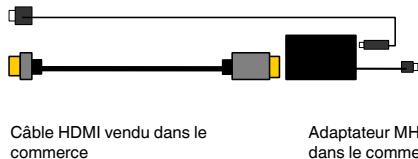
Câble micro USB vendu dans le commerce
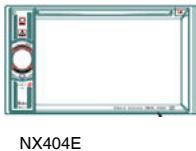
(4) Connexion avec l'équipment avec sortie HDMI

Appareils électroniques avec sortie HDMI
Câble HDMI vendu dans le commerce

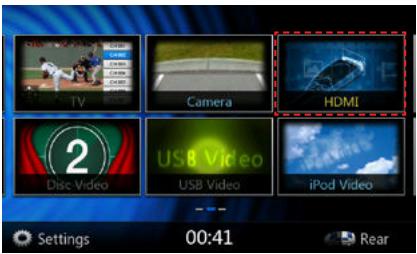
Lorsqu'un apparéil est connecté pour la première fois, l'étaconnage s'affiche automatiquement.
Ce mode HDMI n'est indiqué que sur l'écran de l'iPhone et des apparèils Android. Il ne peut pas être généré depuis l'écran tactile du NX404E.
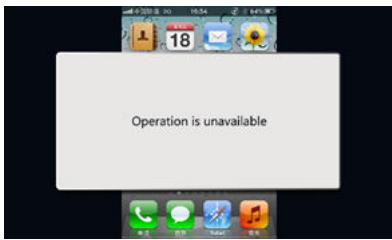
Remarque :
Selon l'application et le modele du téléphone mobile, un contour noir peut apparaitre autour de I'ecran.
18. AUX
ll is possible of connecter des peripheriques externes tels qu'une console de yeus, une camera videoo, un module de navigation, un iPod/iPhone, etc. au connecteur AUX sur la facaade ou a l'arriere de l'appareil a l'aide de cables media A/V.
Passage au mode AUX IN
Appuyez sur la touche [AUX1]/[AUX2] dans le menu principal pourCHOIR le mode souhaite (quand l'appareil est en mode lecture). Si le pertéhérique externe connecté à l'entrée AUX a un signal audio, l'appareil émet l'audio du pertéhérique externe. Appuyez sur la touche MENU sur la façade de l'appareil pour revenir au menu principal.
Il est impossible de commander directement les péripériques externes connectés à l'entrée AUX.
19. FONCTIONNEMENT DE LA CAMÉRA
Activation du mode Caméra
Appuyez sur la touche [Camera] du menu principal.
L'écran LCD affiche l'image de laamera video externe. Le message « No Video Signal » (Pas de signal video) s'affiche si laamera branchée sur l'appareil n'est pas valable.
Appuyez sur la touche MENU sur la façon de l'appareil pour revenir au menu principal.
Remarque :
Si le cable d'activation sur la marche arrêté est bien branché sur le vehicule, l'appareil active automatiquement le modeamera lorsque le vehicule passée en marche arrêté.
20. FONCTIONNEMENT DE LA SOURCE ARRIÈRE
Si un moniteur est installé aux places arrêté et est branché sur la sortie audio/vidente de la zone arrêté, les passagers à l'arrête peuvent regarder une video DVD/ iPod/AUX1/AUX2 différente de celle de la source avant.
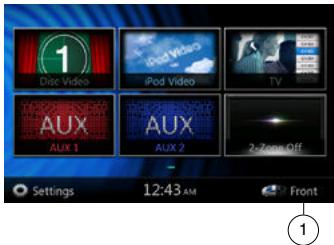
- Appuyez sur cette touche pour acceder à la source avant.
Appuyez sur cette touche pour fermer la source arrière.
Fonctionnement de plusieurs zones
Des sources indépendantes peuvent être lues simultanément sur l'appareil. Par exemple, une console FM/AM peut être lue sur l'écran avant tandis que les passagers arrirère regardent un DVD video. Mais vous ne pouvez pas désirier le mode DVD video à l'avant.
Accès à la zone arrêté
- Appuyez sur la touche Rear (Arrière) du menu principal pour acceder à la source arrrière.
- Sélectionnez une source à lire.
Sortie de la zone arrête
Appuyez sur la touche 2-Zone off (Désactivation deux zones) pour fermer la source arrête.
Remarque :
- Si la source est selectionnée pour l'avant, elle ne peut pas etre selectionnee pour I'arriere.
- Si la source est selectionnée pour l'arrière, elle ne peut pas etre selectionnée pour I'avant.
- Appuyez sur la touche Front (Avant) pour acceder au menu principal sans arreter la source arrête.
DVD video à l'arrière
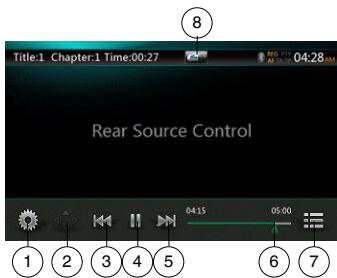
1 - Touche des options
2-Touche d'affichage du curseur
3 - Touche de chapitre précédent/retour rapide
4 - Touche de lecture/mise en pause
5 - Touche de chapitre suivant/d'avance rapide
6 - Temps de lecture écoulé
7 - Touche de la liste des menus
8 - Touche avant/arrière
Si l'option Rear Source (Source arrêté) est affichée, appuyez sur la touche avant/arière pour passer à la source avant.
Si l'options Front Source (Source avant) est affichée, appuyez sur la touche avant/arrête pour passer à la source arrirée.
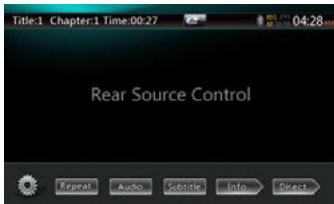
Mode d'informations de commande de la source DVD video arrête
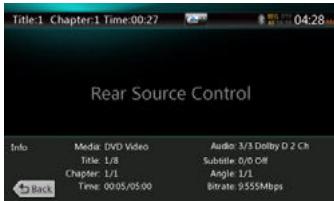
Appuyez sur la touche BACK (Retour) pour revenir à l'écran précédent.
Mode direct de commande de la source DVD video arrêté
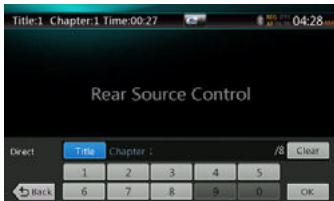
REMARQUE:
Pour les détails, consultez Source DVD video avant.
AUX1
AUX2
iPod video à l'arrière
Mode de lecture de commande de source iPod video arrête
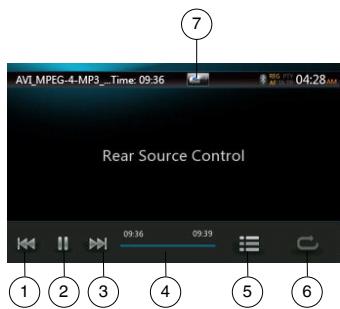
1 - Touche du morceau precedent/de retour rapide
2 - Touche de lecture/mise en pause
3 - Touche de morceau suivant/d'avance rapide
4 - Barre de progression
5 - Touche de la liste des menus :
Appuyez sur la touche Menu pour afficher l'écran du mode source iPod video arrière.
6 - Touche de répétition :
Identique à la fonction iPod de la source avant
7 - Touche avant/arrière :
Si l'option Rear Source (Source arrêté) est affichée, appuyez sur la touche avant/arrêté pour passer à la source avant.
Si l'option Front Source (Source avant) est affichée, appuyez sur la touche avant/arrête pour passer à la source arrérique.
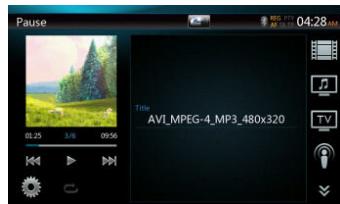
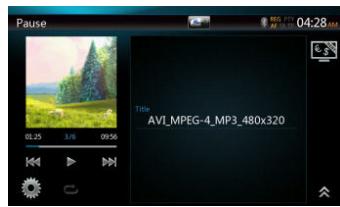
REMARQUE:
Si la source est selectionnée pour l'avant, elle ne peut pas etre selectionnee pour I'arriere.
Si la source est selectionnée pour l'arrière, elle ne peut pas etre selectionnee pour I'avant.
Appuyez sur la touche Front (Avant) pour acceder au menu principal avant sans arreter la source arriere.
TV à l'arrête
REMARQUE:LA FONCTION TV DÉPEND DE VOITRE LOCALISATION. VEUILLEZ CONSULTER LES FOURNISSEURS LOCAUX.
- Entrée
Appuyez sur la touche TV de l'écran du menu principal. L'écran du mode TV s'affiche.
Sortie
Le fait deCHOISIR une autre opération permet de quitter le mode TV.
Pour les différentes opérations, consultez le mode d'emploi du téléviseur. Ces opérations peuvent différer d'une box numérique à l'autre.
21. CONFIGURATION
Appuyez sur la touche [Sett] de l'écran du menu principal.
Le menu Configuration s'affiche.
Menu de configuration générale
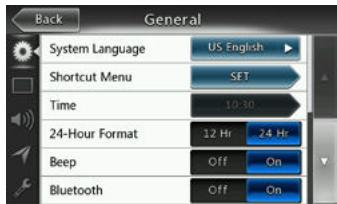
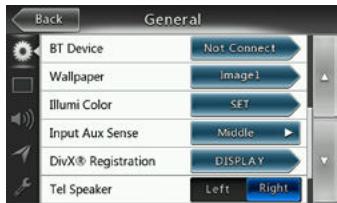
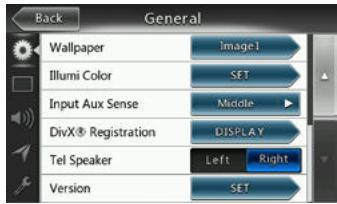
System language (Langue système) : définit la langue de l'écran système.
Illumination Color (Couleur de l'éclairage) : définit la couleur d'éclairage de la façade.
Selectionnez un menu pour afficher le menu contextuel et faites-le glisser vers la gauche.
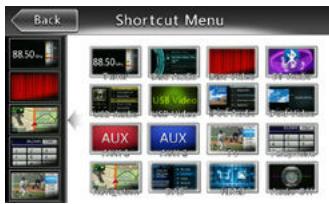
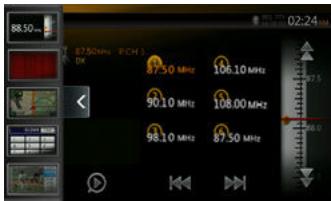
Time (heure) : réglage de l'horloge système.
24-Hour format (Format 24 heures) : réglage du mode d'affichage de l'heure.
Beep (Bip) : active (On) ou désactive (Off) le bip de confirmation.
Bluetooth: active (On) ou désactive (Off) le mode Bluetooth.
Wallpaper (Fond d'écran): permet de désirer un fond d'écran.
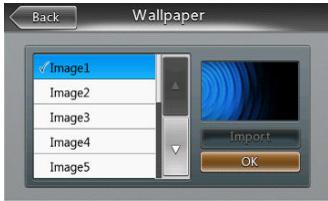
Input Aux Sense (detection entrée Aux): activation de l'entrée AUX. Trois options: Low (bas), Middle (moyen) ou High (haut).
Enregistrement DivX: affiche les informations concernant l'enregistrement DivX.
Tel Speaker (Haut-parleur télé.) : Deux options : Left (Gauche) et Right (Droit). Par exemple, si la valeur actuelle est Right (Droit), seul le haut-parleur droit retransmet l' appel entrant sur un téléphone Bluetooth.
Version : informations relatives à la version du logiciel.
Remarque :
- l'heure et le format 24 heures peuvent être régés en même temps que l'heure système pour ne pas être synchronisées avec l'heure locale du GPS.
Menu de configuration video
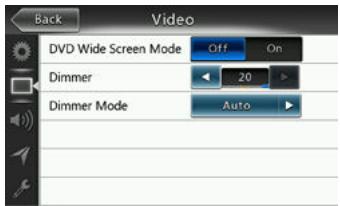
Ce menu reprend les options suivantes : DVD Wide Screen Mode (Mode grand écran DVD) et Brightness (Luminosite). Dimmer Mode (Mode atténuation).
DVD Wide Screen Mode (Mode grand écran DVD) : active (On) ou déactive (Off) le mode grand écran DVD.
Dimmer (Attenuateur): règile l'atténuation sur une valeur comprise entre 0 et 20.
Dimmer Mode (Mode atténuation) : trois options : Day (Jour), Night (Nuit) et Auto (Automatique).
Menu de configuration audio
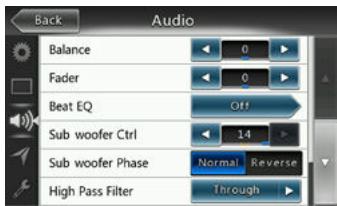
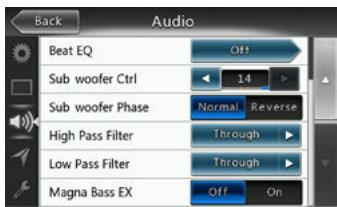
Ce menu reprend les options suivantes : Balance (Balance), Fader (Fondu), Sub Woofer Ctrl (Commande subwoofer), Sub Woofer Phase (Psubwoofer), High Pass Filter (Filtre passer-haut), Low Pass Filter (Filtre passer-bas), Line Out (Sortie ligne) et Magna Bass EX.
Balance : sélection du volume souhaité pour le haut-parleur gauche et le haut-parleur droit.
Fader (Fondu) : sélection du volume souhaité pour le haut-parleur avant et le haut-parleur arrêté.
Beat EQ: permet deCHOISIR le mode d'egalisation souhaite:Bass boost, Impact, Excite, Custom et OFF.
Subwoofer Ctrl (Contrôle du subwoofer): selection du gain de subwoofer souhaïte entre 0 et 14.
Subwoofer phase (phase de subwoofer): selection de la phase du subwoofer, a savoir Normal ou Reverse.
High Pass Filter (Filtre salle-haut): selection de la fréquence du filtre salle-haut ou activation. Les fréquences disponibles sont 60 Hz, 90 Hz et 120 Hz.
Low Pass Filter (Filtre passage-bas) : selection de la fréquence du filtre passage-bas ou activation. Les fréquences disponibles sont 60 Hz, 90 Hz et 120 Hz.
Magna Bass EX: active (On) ou désactive (Off) le niveau sonore.
Menu de configuration de la navigation
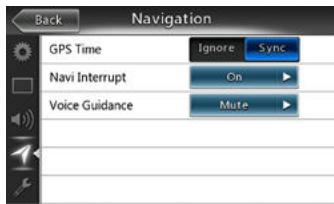
Ce menu reprend les options suivantes : GPS Time (Heure GPS), Navi Interrupt (Interruption navigation) et Voice Guidance (Guidage vocal)
GPS Time (Heure GPS) : permet de synchroniser ou non l'heure système avec l'heure GPS locale.
Navi Interrupt (Interruption navigation) : trois options sont proposées : On (Activer)/Popup (Contextuel)/Off (Déscacter). On (Activer) : l'écran de navigation recouvre l'écran audio/video lorsque certains points clés sont atteints. Popup (contextuel) : une petite fenêtre représentant les informations d'orientation apparait dans la partie supérieure de l'écran audio/video pour indiquer le point clé. Off (Déscacter) : déactive cette fonction.
Voice Guidance (Guidage vocal) : trois options sont proposées : On (Activer)/Mute (Sourdine)/Off (Désactiver).
On (Active): la fonction d'interruption du guidage vocal est activée. Pendant l'interruption, il n'y a pas d'atténuation du son AV.
Mute (Sourdine): la fonction d'interruption du guidage vocal est activée. Pendant l'interruption, il y a attenuation du son AV.
Off (Désactiver) : guidage vocal de la navigation uniquement.
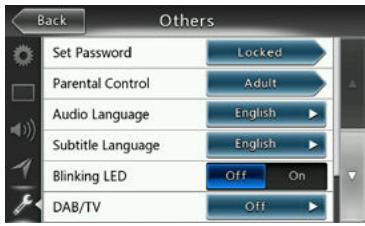
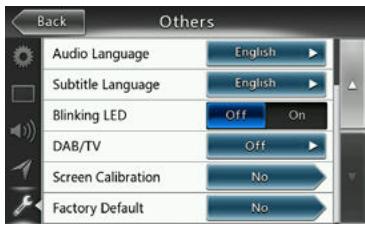
Ce menu reprend les options suivantes : SetPassword (Définir le mot de salle) ; Parental Control(Contôle parental) ; Audio Language (Langue audio) ;Subtitle Language (Langue des sous-titres) ; ScreenCalibration (Étalonnage d'écran) et Factory Default(Réglage usine).
Set password (Définition du mot de passer): définit le mot de passer pour le contrôle parental sur les DVD.
Parental Control (Contrôle parental) : définit les restrictions de visionnage selon l'âge. Les options proposées sont : Kid Safe (Convient aux enfants)/G (Public général)/PG (Supervision parentale conseillée)/PG-13 (Enfants de moins de 13 ans accompagnés)/PG-R (Mineurs accompagnés)/R (Enfants non admis)/NC-17 (Interdit aux 17 ans et moins)/Adult (Adulte).
Audio Language (Langue audio) : définit la langue pour le mode DVD audio.
Subtitle Language (Langue des sous-titres) : définit la langue des sous-titres du DVD.
Blinking LED (LED clignotante) : active (On) ou désactive (Off) la LED clignotante.
Screen Calibrate (Étalonnage écran): la fonction permet d'activer (YES) ou de désactiver (NO) l'étalonnage de l'écran tactile.
Factory Default (Valeurs par défaut) : la fonction permet de charger ou non la configuration par défaut.
- Quand l'appareil est déverrouillé, maintenez la touche [enforcée pendant plus de 2 secondes pour activer le mode de définition du code antivol. Les utilisateurs peuvent modifier le code antivol.
Appuyez sur [YES] (Oui) et le clavier numérique s'affiche. Saisissez le nouveau code à deux reprises. Le code antivol est défini et l'appareil est sécurisé.
Quand l'option Anti-theft (antivol) est activée (On), vous doivent saisir le code antivol correct pour allumer l'appareil. Àpres trois tentatives de saisie du code, l'appareil se bloque et il faut recourir aux services de professionnels pour le débloquer.
- Quand l'appareil est déverrouillé, maintenez la touche [ ] enforcée pendant plus de 2 secondes pour activer le mode de définition du code antivol. Le clavier numérique s'affiche et vous pouvez saisir le bon code pour déverrouiller l'appareil.
Remarque :
Si vous oubliez ou perdez le code antivol, un centre de réparation de Clarion peut déverrouiller le NX404E à vos frais.
22. DÉPANNAGE
GÉNÉRALITÉS
LECTEUR DVD
| Problème | Cause | Solution |
| Pas d'alimentation. (Aucun son n'est émis). | Fusible grillé. | Remplacez-le par un fusible de même intensité. Si le fusible saute de nouveau, consultez votre revendeur. |
| Raccordement incorrect. | Consultez votre centre d'installation. | |
| Aucune action ne se produit lors de l'utilisation des touches. L'affichage est incorrect. | Une défaillance du microproessesur est survenue à cause de parasites, etc. | Enforcez le bouton de réinitialisation à l'aide d'une tige fine. Remarque : Avant d'enforcer le bouton de réinitialisation, coupez l'alimentation des accessoires. * Lorsque vous enforcez le bouton de réinitialisation, les fréquences des stations de radio, les titres, etc. mémorisés sont effacés. |
| La télécommande ne fonctionne pas. | Le capteur photosensible de la télécommande est exposé aux rayons directs du soleil. | Lorsque le capteur photosensible de la télécommande est exposé aux rayons directs du soleil, il peut ne plus fonctionner. |
| La pile de la télécommande est épuisée ou aucune pile n'est insérée dans la télécommande. | Vérifiez la pile de la télécommande. |
| Problème | Cause | Solution |
| Impossible de charger le disque. | Un disque est déjà chargé. | Éjectez le disque avant d'en introduire un autre. |
| Un corps étranger est déjà dans la fente du disque. | Enlevez le corps étranger ou rendez-vous dans un centre de réparation. | |
| Le son est discontinu ou brouillé. | Le disque est sale. | Nettoyez le disque avec un chiffon doux. |
| Le disque est fortement rayé ou gondolé. | Remplacez-le par un disque en bon état. | |
| La qualité du son est mauvaise directement après la mise sous tension. | De la condensation peut se former sur la lentille interne lorsque le vehicule est stationné dans un endroit humide. | Mettez l'appareil sous tension et laissez sécher pendant environ 1 heures. |
| Les images video ne s'affichent pas. | Le frein à main n'est pas serré. | Vérifiez que le frein à main est serrer. |
| Lecture du disque impossible et affichage du message « PARENTAL VIOLATION » (Non-respect du contrôle parental). | Le classement du film est plus strict que le niveau de contrôle parental. | Désactivez les restrictions de visionnage ou changez le niveau de contrôle parental. Reportez-vous au sous-chapitre « Réglage du niveau de contrôle parental » . |
| Le pérophérique USB ne peut pas être inséré. | Le pérophérique USB a été inséré dans le mauvais sens. | Raccodez le pérophérique USB dans le sens inverse, puis réessayez. |
| Le port USB est cassé. | Remplacez-le par un nouveau pérophérique USB. | |
| Le pérophérique USB n'est pas reconnu. | Le pérophérique USB est cassé. | Débranchez le pérophérique USB, puis raccordez-le de nouveau. Si le pérophérique n'est toujours pas reconnu, essayez de le replacer par un autre pérophérique USB. |
| Les connecteurs se décrochant. | ||
| Aucun son n'est émis lorsque le message « NO FILE » (Pas de fichiers) s'affiche. | Aucun fichier MP3/WMA n'est méorisé sur le pérophérique USB. | Enregistrez correctement ces fichiers sur le pérophérique USB. |
| Le son est discontinu ou brouillé. | Les fichiers MP3/WMA ne sont pas codés correctement. | Utilisez des fichiers MP3/WMA correctement codés. |
| L'image de la vente de l'iPod/ iPhone est brouillée. | Le signal TV de l'iPod/iPhone n'est pas réglé correctement. | Réglez le signal TV (NTSC/PAL) de l'iPod/iPhone correctement. |
Bluetooth
| Problème | Cause | Solution |
| Impossibla de jumeler le pérophérique USB avec le système audio du参加会议. | Le pérophérique n'est pas compatible avec les profils requis pour le système. | Connectez un autre pérophérique. |
| La fonction Bluetooth du pérophérique est désactivée. | Consultez le manuel de l'utiliseur du pérophérique pour savoir comment activer la fonction. | |
| La qualité du son est médiocre après la connexion au pérophérique Bluetooth. | La réception Bluetooth est médiocre. | Placez le pérophérique plus pres du système audio du参加会议 ou enlevez tout obstacle entre le pérophérique et le système. |
| L'image ne s'affiche pas. | Le frein à main n'est pas serré. | Vérifiez que le frein à main est serré. |
| L'écran estASFche. | Le réglage de l'atténuateur est trop faible. | Régliez l'atténuateurcorrectement. |
| Les conditions de service ne sont pas bonnes. | La température dans l'habitatépeut être de 0 °C ou inférieure.Réchauffez l'habitaté jusqu'à une température acceptable(25 °C environ) et vérifiez à nouveau. | |
| Les phares du vehicule sont allumés. | L'écran est asombri la nuitpour éviter les reflèts ( quand lesphares du vehicule sont alluméspendant la journée, l'écrandevientASFche). | |
| Des points rouges, vertes et bleus apparaissent. | Il ne s'agit pas d'une défaillance,mais d'un phénomène propreaux écrans à cristaux liquides(les écrans de ce type sont produits selon une technologiede très haute précision. Bien queles pixels efficaces représentent99,99% du total ou plus, despixels manquants ou éclairésnormalement comptent pour0,01%). |
23. AFFICHAGE DES ERREURS
Lorsqu'une erreur se produit, l'un des messages suivants apparait.
Appliquez les solutions décrites pour résoudre le problème.
LECTEUR DVD
| Affichage | Cause | Solution |
| BAD DISC (Disque incorrect) | Un disque est coincé à l'intérieur du lecteur DVD et ne s'éjecte pas. | Il s'agit d'une défaillance du mécanisme du lecteur DVD. Consultez votre revendeur. |
| BAD DISC (Disque incorrect) | La lecture du disque est impossible parce qu'il est rayé, etc. | Remplacez-le par un disque non rayé et non gondolé. |
| BAD DISC (Disque incorrect) | Le disque est chargé à l'envers dans le lecteur DVD et ne peut pas être lu. | Éjectez le disque et rechargez-le correctement. |
| PARENTAL VIOLATION (Non-respect du contrôle parental) | Erreur du niveau de contrôle parental. | Réglez le niveau de contrôle approprié. |
| Disc Region incorrect (Mauvaise région du disque) | Erreur de code de région. | Éjectez le disque et remplacez-le par un disque de la bonne région. |
24. CARACTERISTIQUES
Tuner FM
Plage de fréquences : 87,5 MHz à 108 MHz
Sensibilité utile: 8dB V
Déparation des deux canaux : 25 dB (1 kHz)
Réponse en fréquence : 30 Hz à 14 kHz
Tuner AM
Plage de fréquences : 531 kHz à 1 602 kHz
Sensibilité utile: 30 dBμV
Lecteur de DVD
Système d disque numérique polyvalent (DVD) à capacité CD audio
Disques compatibles :
disque DVD video, disque compact (CD)
Réponse en fréquence : 20 Hz à 20 kHz
Rapport signal/bruit : 93 dbA
Distorsion : 0,05 %
Système video: NTSC/PAL
Entrée audio/vidente
Tension d'entrée audio: ≤ 2V_rms
Tension d'entrée video: 1 Vp-p à 75 Ω
Sensibilité de l'entrée audio (à la sortie de 2 V)
Haute: 325mV_ms
Moyenne: 650mV_rms
Faible: 1,3V_rms
Sortie audio/vidéo
Tension de sortie video: 1 Vpà 75 Ω
Taille de I'ecran : type large 6,2 po
Pixels:1152000
Résolution: 800 × 480 × 3 (RVB)
Bluetooth
Specifications:Bluetooth Ver 2.1+EDR
Profil : HFP1.5 (profil mains libres)
HSP1.0 (profilécouteur)
A2DP (profil de distribution audio avancée)
AVRCP 1.2, 1.3, 1.4 (profil de télécommande audio/video)
PBAP (profil d'accès au repertoire)
SPP (profil de port série)
Sensibilité envoi/reception : 2
USB
Spécifications générales
Tension d'alimentation :
14,4 V CC (tolerance de 10,8 à 15,6 V)
Masse : Négative
Consummation electrique : 4 A à 1 W
Courant nominal d'antenna de voiture : 500 mA ou moins
Amplificateur audio
Sortie de puissance maximale :
180W(45Wx4)
Impedance des haut-parleurs Speaker impedance 4 Ω (4 à 8 Ω autorisés)
Puissance en sortie :
4×25WDIN45324,+B=14,4V
Remarque :
- Pour des raisons d'amélioration continue, les specifications et l'apparce sont susceptibles d'être modifiées sans prévis.
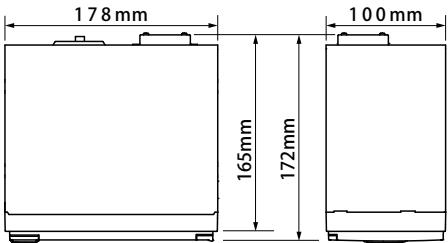
Dimensions du NX404E :
Poids du NX404E:2,3 kg
25. MANUEL DE CONNEXION
Remarque :
- Avant de proceser à l'installation, veilles à débrancher le cable négatif de la batterie du vehicule.
- Pour les péripériques en option, les câbles RCA et les câbles de connexion sont vendus séparément.
- Lorsque vous raccordez le cable HDMI, voirlez à le fixer à l'aide du serre-cable et de la vis d'assemblage (M2 x 4).
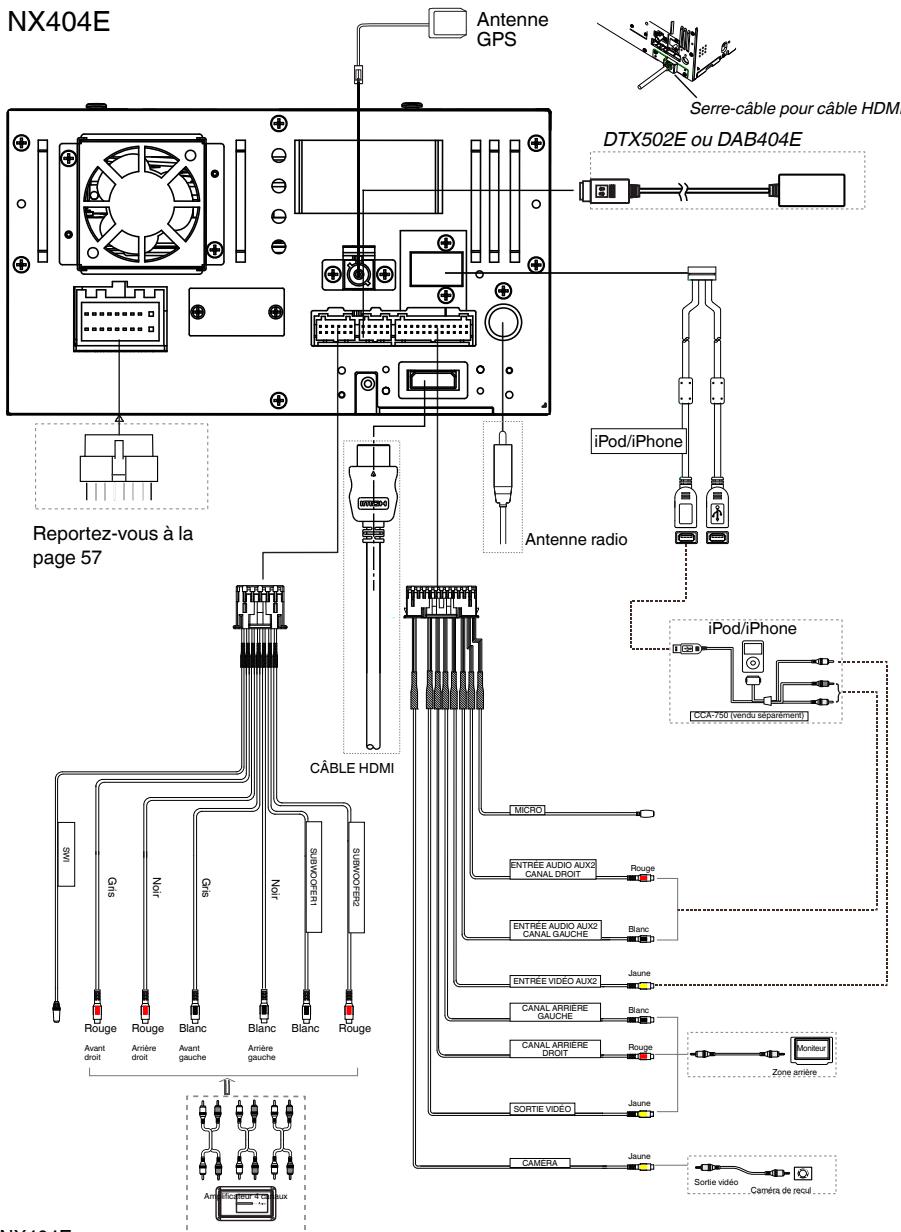
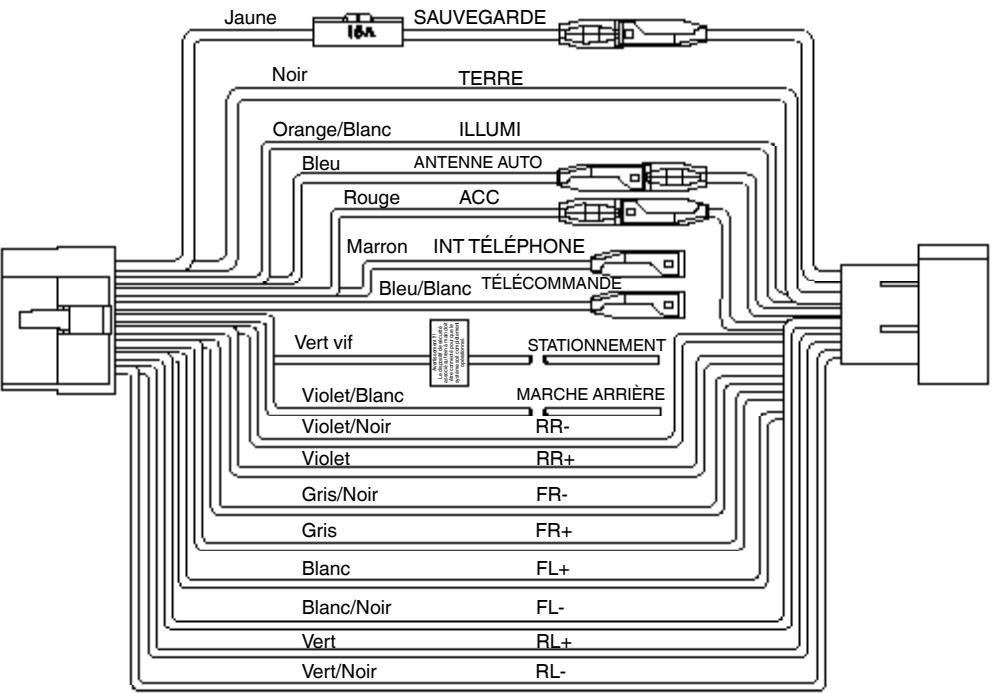
Remarque :
*1: Connexion de la borne INTERRUPTION POUR REPONDRE AU TÉLÉPHONE La fonction d'interruption pour répondre au téléphone met l'audio en sourdine quand le cable reçoit un signal négatif ou de masse.
CE
English:
Déclaration de conformité
Nous, Clarion, déclarons que ce modèle NX404E est conforme aux exigences essentielles et aux autres dispositions pertinentes de la directive 1999/5/CE.
Deutsch:
Z.l. du Pré à Varois, Route de Pompey, 54670 Custines, FRANCE
Clarion Co., Ltd.
clarion
Manuel de l'utilisteur
NX404E
François
Merci d'avoir choses Clarion NX404 comme navigateur. Commencez à utiliser Clarion NX404 de suite. Ce document est la description détaillée du logiciel de navigation. Vous pouvez aisément découvert Clarion Mobile Map tout en l'utilisant. Nous vous conseillons toute fois de dire ce manuel pour vous familiariser avec les écrans et les fonctions.
Mettre à jour le système de navigation est facile. Il suffit de télécharger de nouvelles données de carte sur le site portail de Clarion, de les stocker sur une carte mémoire Micro SD et de les insérer dans le Clarion NX404 par la fente située à l'avant de la carte. Toute surprise désagréable est à présent écartées, car les cartes de navigation correspondent au monde réel.
Sommaire
1 Avertissements et informations de sécurité 6
2 Prise en main 7
2.1 Menu de Navigation 8
2.2 Boutons et autres commandes de l'écran 9
2.2.1 Utilisation des claviers 10
2.2.2 Hors pressure unique d'écran 12
2.3 Ecran Carte 13
2.3.1 Navigation sur la carte 13
2.3.2 Marqueurs de position 15
2.3.2.1 Marqueur de vehicule et route verrouillée 15
2.3.2.2 Position selectionnee sur la carte (curseur) et objet selectionne sur la carte 15
2.3.3 Objects de la carte 15
2.3.3.1 Rues et routes 15
2.3.3.2 Présentation du virage et Prochaine rue 16
2.3.3.3 Informations sur voies et panneaux 17
2.3.3.4Vue du carrefour 18
2.3.3.5 Services de sortie d'autoroute 18
2.3.3.6 Types d'objet 3D 19
2.3.3.7 Éléments de l'itinétaire actif 19
2.3.3.8 Evénements de la circulation 20
2.3.4 Utilisation de la carte 21
2.3.5 Menu Rapide 22
2.3.6 Vérifier les détails de votre position actuelle (Afficher ma position) 25
3 Navigation routière 27
3.1 Selection de la destination d'un itinétaire 27
3.1.1 Combined Search 27
3.1.1.1 Combined Search — Acceder à une destination réçente (Historique) 30
3.1.1.2 Combined Search — Acceder à une destination favorite 31
3.1.1.3 Combined Search — Acceder à une adresse 32
3.1.1.4 Combined Search — Acceder à une intersection 33
3.1.1.5 Combined Search — Acceder à un lieu d'intérêt 34
3.1.1.6 Combined Search — Acceder à un lieu d'intérêt par sa catégorie 35
3.1.2 Saisir une adresse ou la partie d'une adresse 36
3.1.2.1 Saisir une adresse 36
3.1.2.2 Saisir le milieu de la rue comme destination 39
3.1.2.3 Selection d'une intersection comme destination 40
3.1.2.4 Selection d'un centre-ville comme destination 42
3.1.2.5 Saisir une adresse avec un code postal 43
3.1.2.6 Astuces pour entrer rapidement les adresses 45
3.1.3 Sélectionner la destination à partir des Lieux d'intérêt 46
3.1.3.1 Recherche rapide pour un lieu d'intérêt 46
3.1.3.2 Rechercher un lieu d'intérêt à l'aide de catégories prédéfinies 48
3.1.3.3 Rechercher un lieu par catégorie 50
3.1.3.4 Rechercher un lieu par son nom 53
3.1.3.5 Recherche d'un point d'intérêt par son nombre de téléphone 56
3.1.3.6 Sélectionner une assistance à proximate depuis l'option « Afficher ma position » 57
3.1.4 Selection d'un emplacement sur la carte comme destination 59
3.1.5 Selection de la destination à partir de vos favoris 60
3.1.6 Sélection de l'emplacement de votre domicile 61
3.1.7 Sélectionner une destination récente à partir de l'histoire 62
3.1.8 Saisir les coordonnées de la destination 63
3.1.9 Creer un itinétaire à partir de la liste de destinations (Créer itinétaire) 64
3.2 Visualisation de l'integralité de l'itinétaire sur la carte 65
3.3 Vérification des paramètres de l'itinétaire et accès aux fonctions liées à l'itinétaire 66
3.4 Modifier l'itinétaire 67
3.4.1 Sélectionner une nouvelle destination lorsqu vous avez déjà un itinétaire: Nouvel itinétaire, étape ou destination finale 67
3.4.2 Determiner un nouveau point de départ de l'itinéraire 67
3.4.3 Éditer la liste des destinations (Modifier itinétaire) 69
3.4.4 Arret de l'itinéraire actif 70
3.4.5 Supprimer 1'itinétaire actif. 70
3.4.6 Vérification des autres itinéaires lors de la planification de l'itinéaire 70
3.4.7 Vérification des autres itinéaires pour un itinéaire existant 71
3.4.8 Modification des types de routes utilisés dans la planification d'itinétaire 73
3.5 Enregister un emplacement comme destination favorite 74
3.5.1 Editor les détails d'une destination favorite 75
3.6 Enregister un lieu comme point d'alerte 76
3.7 Editor un point d'alerte 77
3.8 Visualisation de la simulation de l'itinétaire 78
4 Navigation tout terrain 80
4.1 Selection de la destination de l'itinétaire 80
4.2 Navigation en mode hors route 80
5 Guide de reference 82
5.1 Concepts 82
5.1.1 Zoom intelligent 82
5.1.2 Themes de couleurs diurnes et nocturnes 82
5.1.3Vue du tunnel 83
5.1.4 Calcul et calcul d'un itinétaire 83
5.1.5 Itinétaire vert 84
5.1.6 Radars et autres points d'alerte de proximé 85
5.1.7 Avertissements limite de vitesse 86
5.1.8 Informations sur la circulation dans la planification d'itinétaire 86
5.1.8.1 Informations sur la circulation en temps reel (TMC). 87
5.2 Menu Plus 88
5.3 Menu Reglages 90
5.3.1 Sons et Avertissements 92
5.3.2 Personaliser le menu Rapide 95
5.3.3 Paramétres de traffic 95
5.3.4 Paramétrage de l'Itinétaire 96
5.3.5 Profils d'utilisateur 98
5.3.6 Paramètres de la carte 98
5.3.7 Réglages du guidage visuel 100
5.3.8 Réglages Affichage 101
5.3.9 Paramétres régionaux 102
5.3.10 Paramètres Moniteur du trajet 102
5.3.11 Paramètres collecte du journal 103
6 Glossaire 104
7 Contrat de licence de l'utilisateur final 106
8 Note sur le droit d'auteur 113
1 Avertissements et informations de sécurité
Le système de navigation vous permet, grâce à son récepteur GPS intégré, de parvenir à votre destination. Clarion Mobile Map ne transmet pas votre position GPS ; personne ne peut vous suivre.
Si vous y consentezès la première utilisation de l'application, Clarion Mobile Map collecte les informations d'usage et les journaux GPS qui pourront servir à l'amélioration de l'application, de la qualité et de la couverture des cartes. Les données sont traitées anonymement, personne ne pourra donc acceder à des informations personnelles quelconques. Si vous changez d'avis ultérieurement, vous pouvez activer ou désactiver la collecte des journaux dans Réglages (page 103).
Veillez à ne regarder l'écran que si cela est absolument sans danger. Si vous étés le conducteur du vehicule, nous vous conseillons de manipuler Clarion Mobile Map avant de commencerer notre trajet. Planifiez votre itinéraire avant de partir et arrêtez-vous si vous souhaitez y apporter des modifications.
Vouvez respecter la signalisation routiere et la geometrie de la route. Si vous deviez de l'itinéraire recommendé, Clarion Mobile Map modifie les instructions en conséquence.
N'installez jamais le Clarion NX404 dans le champ de vision du conducteur, dans la zone de déploiation d'un airbag ou dans un endroit où il pourrait occasionner des blessures lors d'un accident.
Pour plus d'informations, consultez le Contrat de Licence Utilisateur Final (page 106).
2 Prise en main
Clarion Mobile Map est optimisé pour une utilisation en voiture. Vous l'utiliserez facilement en touchant les boutons de l'écran et la carte du bout des doigts.
Lorsque vous utilisez le logiciel de navigation pour la première fois, un processus de configuration initiale commence automatiquement. Procedez comme suit :
- Sélectionnez la langue écrite de l'interface de l'application. Vous pourrez la modifier ultérieurement dans Paramètres régionaux (page 102).
Accepter
- Lisez le contrat de licence d'utilisation. Touchez pour continuer.
- Vous étés maintainant invite à préciser si vous autorisez le logiciel à collecter les informations d'usage et les journaux du GPS qui peuvent servir à l'amélioration de
l'application, de la qualité et de la couverture des cartes. Touchez pour autoriser les statistiques anonymes ou désactiver cette fonction. Vous pouvez les activer ou les désactiver individuellement plus tard dans Paramètres collecte de journaux (page 103).
Suivant
- L'assistantant de configuration demarre. Touchez pour continuer.
- Sélectionnez la langue et la voix à utiliser pour les instructions vocales. Vous pourrez la modifier ultérieurement dans Paramètres son et avertissements (page 102).
- Au besoin, modifiez le format de l'heure et les régliages de l'unité. Vous pourrez les modifier ultérieurement dans Paramètres régionaux (page 102).
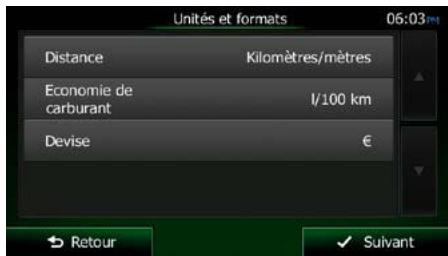
- Au besoin, modifiez les options de planification de l'itinétaire par défaut. Vous pourrez les modifier ultérieurement dans Paramétrage de l'itinétaire(page 96).
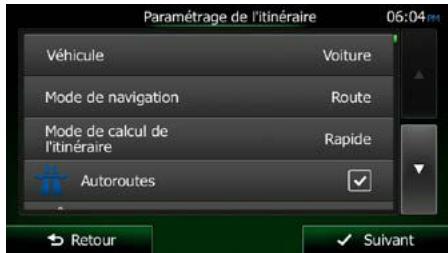
- La configuration initiale est terminée. Vous pouvez redémarrer l'assistant de configuration ultérieurement à partir du menu Réglages (page 90).
Après la configuration initiale, le menu de Navigation apparait et vous pouvez commencer à utiliser Clarion Mobile Map.
2.1 Menu de Navigation
Vouss pouvez atteindre tous les endroits de Clarion Mobile Map à partir du menu de Navigation.
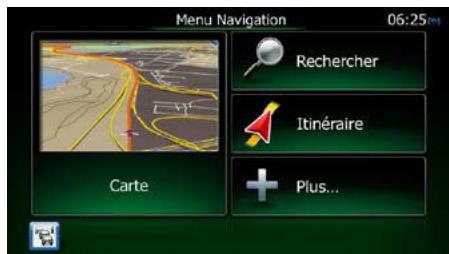
Vous pouze alors proceder comme suit :
- Touchez pour sélectionner votre destination en saississant une adresse ou en scélectionnant un point d'intérêt, un emplacement sur la carte ou l'une de vos destinations favorites. Vous pouvez également rechercher vos destinations récentes dans Historique Intelligent ou saisir une coordonnée.
-
Touchez pour afficher les paramètres de l'itinétaire et l'itinétaire dans toute sa longueur sur la carte. Vous pouvez aussi accomplir des actions liées à l'itinétaire, telles que modifier ou supprimer votre itinétaire, définir un point de départ pour l'itinétaire, désirir des types d'itinétaire, éviter certaines parties de l'itinétaire, simuler la navigation ou ajouter la destination à vos favoris.
-
Touchez pour acceder aux simulations d'itinéraires de la Démocrateur lancer d'autres applications.

I pour commencer la navigation sur la carte. Le bouton en se relate qui indique votre position actuelle, l'itinéraire homérique de la carte. Touchez le bouton pour agrandir la
-
Touchez pour commencer la navigation sur la carte. Le bouton en soi est une carte miniature réelle qui indique votre position actuelle, l'itinéraire recommendé et la zone périphérique de la carte. Touchez le bouton pour agrandir la carte en plein écran.
-
Touchez pour afficher l'écran Résumé du traffic.
2.2 Boutons et autres commandes de l'écran
Lorsque you utilise Clarion Mobile Map, you touche généralement les boutons de l'écran tactile.
Vous ne doivent confirmer les sélections ou les modifications que si l'application doit redémarrer, doit procéder à une reconfiguration importante ou si vous étés sur le point de perdre des données ou paramètres. Autrement, Clarion Mobile Map enregistre vos sélections et applique les nouveaux paramètres sans aucune étape de confirmation dés que vous utilisez les commandes.
| Type | Exemple | Description | Utilisation |
| Bouton | Rechner | Touchez ce bouton pour initier une fonction, ouvrir un nouvel écran oudéfinir un paramètre. | Touchez ce bouton. |
| Bouton avec valeur | Point de vue Normal | Certains boutons affichent la valeur actuelle d'un champ ou d'un paramètre.Touchez le bouton pour modifier la valeur.Après la modification, la nouvelle valeur est indiquée sur le bouton. | Touchez ce bouton. |
| Icône | Distance 16.9 km | Affiche les informations concernant l'état. | Certaines icônes fonctionnent également comme des boutons.Touchez ces boutons. |
| Liste | Done | Lorsque vous devez faire un choix parmi plusieurs options, elles apparaissent sous forme de liste. | Prenez la liste n'importé où et faites glisser votre doigt vers le haut ou le bas. La vitesse de défilament de la liste dépendra de la vitesse de glissement pendant un moment ou jusqu'à la fin. Déplacez-vous également de page en page avec les boutons etboutches la valeur souhaitée. |
| Bouton radio | Quand il y a seulement quelques可以选择, les boutons radio peuvent être utilisés à la place des listedes. Une seule valeur peut être sélectionnée. | Tapez sur un des boutons pour sélectionner une nouvelle valeur. | |
| Interrupteur | Si vous n'avez que deux可以选择, une marque apparaît lorsque la fonction est activée. | Touchez cet interrupteur pour l'activer ou le désactiver. | |
| Curseur | Quand une fonctionnalité peut être réglée sur des valeurs différentes dans une gamme, Clarion Mobile Map affiche un indicateur sur une jauge qui affiche et règle la valeur. | Faites glisser la poignée pour déplacer le curseur sur sa nouvelle position.Touchez le curseur à l'endroit où vous pouze voir appararître la poignée. Le foucey va directement. | |
| Clavier virtuel | Claviers alphabetiques et alphanumericiques pour entering du texte ou des chiffres. | Toutes les touches sont des boutons tactiles. |
2.2.1 Utilisation des claviers
Vous ne devez saisir des lettres ou des numéroros que lorsque c'est indispensable. Touchez les claviers en mode plein écran du bout des doigs et basculez d'une configuration de clavier à l'autre, par exemple anglaise,GPCque ou numérique.
| Tâche | Instruction |
| Basculer vers une autre configuration de clavier, par exemple d'un clavier anglais à un clavier grec. | Touchez le bouton Suite du menu et sélectionner la nouvelle configuration du clavier à partir de la liste. |
| Corriger votre entrée sur le clavier | Touchez pour supprimer le(s) caractère(s) inutile(s).Touchez et maintenez le bouton appuyé pour effacer plusieurs caractères ou tous les caractères. |
| Entrer un espace, par exemple entre un nom et un prénom, ou entre les mots qui compose un nom de rue. | Touchez le bouton au centre en bas de l'écran. |
| Saisir les lettres majuscules et minuscules | Lorsque vous saississez un texte, le premier caractère s'affiche en majuscule et le reste du texte apparaît en minuscule.Touchez pour saisser une dette majuscule ou touchez deux fois pour activer la touche de verrouillage majuscules.Touchez à nouveau pour obtenir des lettres minuscules. |
| Saisir des numérios et des symboles | 123 pour passer à un clavier proposant des caractères numériques et des symboles. |
| Finaliser l'entrée du clavier (accepter le résultat de la recherche suggérée) | Touchez |
| Finaliser l'entrée du clavier (afficher la liste des résultats de la recherche) | Touchez Résultats |
| Finaliser l'entrée du clavier (enregistrer votre entrée) | Touchez Terminé |
| Supprimer l'entrée du clavier (revenir sur l'écran précédent) | Touchez Retour |
2.2.2 Hors pression unique d'écran
Vous ne devez généralement toucher l'écran qu'une seule fois. Toutefois, vous pouvez acceder à quelques fonctions utiles en touchant l'écran tout en y exerçant une pression. Ces fonctions sont les suivantes :
| Action | Détails |
| Pression et maintien de la pression sur l'écran | Touchez les boutons suivants sans relâcher pour accéder à des fonctions supplémentaires: Retour • Touchez sans relâcher sur les écrans de menu et les listes : l'écran Carte apparait. • Touchez et maintenez le doigt sur l'un des boutons ↓, ↑, ↓, + et - sur l'écran Carte : vous pourrez ainsi faire pivoter la carte, l'incliner ou en modifier l'échelle continulement. • Touchez sans relâcher sur les écrans du clavier : vous pourrez ainsi supprimer plusieurs caractères rapidement. • Touchez ou sans relâcher sur les longues listes : vous pouvez faire défilier les pages continulement. |
| Gestes (faites glisser et déplacer) | Vous doivent faire glisser et déplacer l'écran uniquement dans les cas suivants: Pour déplacer une poignée sur un curseur. Défilament de la liste : Touchez n'importe quel endroit sur la liste et faites glisser votre doigt vers le haut et vers le bas. La vitesse de défilament de la liste dépendra de la vitesse de glissement pendant un moment ou jusqu'à la fin. Déplacer la carte en mode de navigation de carte : exercez une forte pression sur la carte et déplacez-la dans la direction souhaitée. |
2.3 Écran Carte
2.3.1 Navigation sur la carte
L'écran Carte est l'écran le plus féquement utilisé de Clarion Mobile Map.
Une petite carte réel s'affiche dans le menu de Navigation comme faisant partie du bouton
Carte
Carte
Pour agrandir cette petite carte et afficher l'écran Carte, touchez
Cette carte indique la position actuelle (le marqueur de vehicule, un blue arrow par défaut), l'itinéraire recommendé (un orange line) et la zone autour de la carte.
Lorsqu'il n'y a pas de position GPS, le marqueur de vehicule est transparent. Il indique la derniere position connue.
Voussoyezles pointsd couleur encerclantun symbole de satellite dans le coin supereure gauche. Plus you moyezde points vert, plus youyou rapprochez de la position GPS correcte.
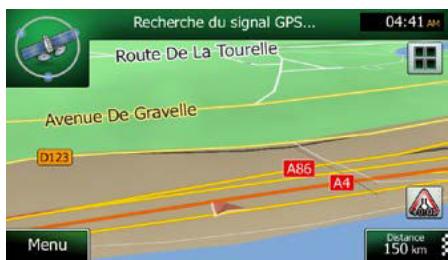
Quand la position GPS est disponible, le marqueur de vehicule s'affiche en couleur, indiquant voire position actuelle.
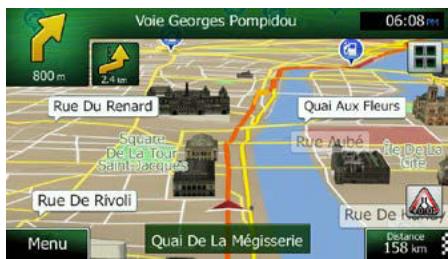
L'écran compte des boutons d'écran et des champs de données pour vous aider à naviguer. Pendant la navigation, l'écran affiche des informations sur l'itinétaire.
Le bouton vous permet d'acceder rapidement aux fonctions frequentlyment utilisées. Vous pouvez modifier les fonctions disponibles dans Réglages.
Par défaut, seul un champ de données s'affiche dans le coin inférieur droit. Touchez ce champ pour voir tous les champs de données de l'itinétaire. Touchez l'un des champs de données pour supprimer les autres et n'afficher que celui qui a été seLECTIONné.
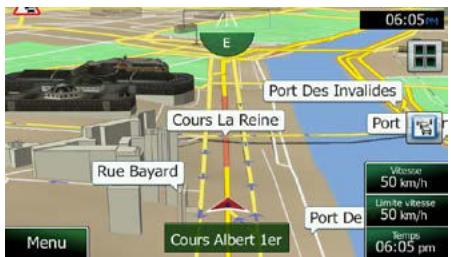
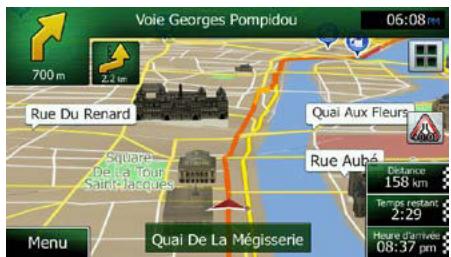
Les champs de données sont différents lorsque vous parcourez un itinéraire actif et lorsque vous n'avez pas de destination précise (orange line ne s'affiche pas).
Champs de données par défaut lorsque vous faites une croisière sans une destination (touchez et maintenez la pression sur l'un des champs pour modifier sa valeur):
| Champ | Description |
| Vitesse61 km/h | Indique votre vitesse actuelle proposée par le récepteur GPS. |
| Limite vitesse70 km/h | Affiche la limite de vitesse pour la route sur laquelle vous circuez si la carte la contient. |
| Temps17:11 | Affiche l'houre actuelle ajustée en fonction du décalage de fuseau horsaire. L'houre précise est fournie par les satellites GPS. Les informations sur le fuseau horsaire proviennent quant à elles de la carte ou elles peuvent être définies manuellement dans les paramètres régionaux.(L'houre actuelle s'affiche toujours dans le coin supérieur gauche des écrans de menu.) |
Champs de données par défaut lorsque vous naviguez sur un itinéraire (touchez et maintenez la pression sur l'un des champs pour modifier sa valeur):
| Champ | Description |
| Distance16.9 km | Affiche la distance de l'itinéraire que vous doivent parcourir avant d'arriver à votre destination finale. |
| Temps restant0:16 | Indique le temps nécessaire pour arriver à la destination finale de l'itinéraire en fonction des informations disponibles pour les segments restants de l'itinéraire.Si Clarion NX404 est capable de receivevoir des informations réelles sur la circulation. Le calcul prend en compte les retardes de traffic qui affectent votre itinéraire si vous les receivez. Toutefois, ce calcul est rarement exact. |
| Heure d'arrivée17:22 | Indique l'heure d'arrivée prévue à la destination finale de l'itinéraire en fonction des informations disponibles pour les segments restants de l'itinéraire.Si Clarion NX404 est capable de receivevoir des informations réelles sur la circulation. Le calcul prend en compte les retardes de traffic qui affectent votre itinéraire si vous les receivez. Toutefois, ce calcul est rarement exact. |
2.3.2 Marqueurs de position
2.3.2.1 Marqueur de vehicule et route verrouillée
Lorsque votre position GPS est disponible, Clarion Mobile Map indique votre position actuelle sur le marqueur de vehicule. Par défaut, ce marqueur est blue arrow, mais vous pouvez changer cette icône dans Réglages.
Quand la navigation routière est sélectionnée, le marqueur de vehicule peut ne pas indiquer votre position GPS et cap exacts. Si les rues sont proches, l'icone s'aligne sur la rue la plus proche pour supprimer les erreurs de position GPS et la direction de l'icone s'aligne sur la direction de la rue.
Si vous sélectionnez la navigation tout terrain: Le marqueur de vehicule indique votre position GPS exacte. La direction de l'icone indique votre cap actuel.
2.3.2.2 Position Sélectionnée sur la carte (curseur) et objet sélectionné sur la carte
Yououpouvezmarquereuneposition surlacarte selon lesétapes suivantes:
- Touchez la carte au cours de la navigation.
- Touchez la carte lorsque vous étés invite à confirmer la destination à la fin d'une recherche ou
- Touchez la carte dans Chercher sur carte (page 59)
Lorsqu'une position sur la carte est selectionnée, le curseur apparait au point selectionné. Le
curseur s'affiche avec un point rouge vif ( ) qui le rend visible à tous les niveaux de zoom.
La position du curseur peut être utilisée comme destination de l'itinéraire et un nouveau point d'alerte. Vous pouvez rechercher des lieux situés près de lui ou enregistrer ce lieu comme l'une de vos destinations favorites.
Vous pouvez également sélectionner quelques objets sur la carte. Si vous touchez l'icone d'un lieu ou un point d'alerte sur la carte, l'objet sera sélectionné (vous voyagez un contour rouge autour de l'objet) et vous pourrez obtenir des informations sur cet objet ou utiliser ce dernier comme un point d'itinétaire.
2.3.3 Objets de la carte
2.3.3.1 Rues et routes
Clarion Mobile Map représenté les rues de la même façon que les cartes routières papier. La largeur et les couleurs utilisées correspondant à leur importance : on désigne aisément une autoroute d'une petite rue.
2.3.3.2 Présentation du virage et Prochaine rue
Lors de la navigation d'un itinétaire, la section supérieure de l'écran Carte indique des informations sur l'évenement de l'itinétaire suivant (manoeuvre) et la rue ou la ville suivante.
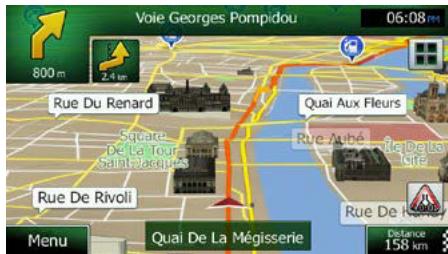
Il y a un champ dans l'angle en haut à gauche qui affiche la manoeuvre suivante. Le type d'événement (virage, rond-point, sortie d'autoroute, etc.) ainsi que sa distance par rapport à la position actuelle sont affichés.
Une icône plus petite indique le type de la seconde manoeuvre suivante si elle est proche de la première. Autrement, seule la manoeuvre suivante s'affiche.
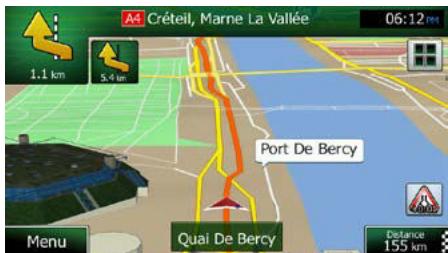
La plupart de ces icônes sont très intuitives. Le tableau suivant répertorie une partie des événements d'itinétaire féquement affichés. Les mêmes symboles sont utilisés dans les deux champs :
| Icône | Description |
| Tournez à gauche. | |
| Tournez à droite. | |
| Faites demi-tour. | |
| Tournez légèrement à droite. | |
| Tournez franchement à gauche. | |
| Serrez à gauche. | |
| Continuez tout droit à l'intersection. | |
| Allez à gauche sur le rond-point, 3e sortie (manœuvre suivante). | |
| Prenoze le rond-point (deuxième manœuvre à effectuer). |
| Entrez sur l'autoroute. |
| Sortez de l'autoroute. |
| Embarquez sur le ferry. |
| Débarquez du ferry. |
| À l'approche d'une étape. |
| Voussous approchochez de la destination. |
2.3.3.3 Informations sur voies et panneaux
Lorsque vous roulez sur une route à voies multiples, il est essentiel d'emprunter la bonne voie de circulation afin de suivre l'itinétaire conseillé. Si les informations sur les voies sont disponibles dans les données de carte, Clarion Mobile Map affiche les voies et leurs directions à l'aide de petites flèches situées en bas de la carte. Les flèches mises en évidence représentent les voies et la direction que vous doivent suivre.
Si des informations supplémentaires sont disponibles, des panneaux replacent les flèches. Les panneaux s'affichent en haut de la carte. Leur couleur et leur style rappellent ceux des panneaux installés au-dessus des routes ou sur le bord. Les flèches indiquent les destinations disponibles et le numéro de la route où mène la voie.
Tous les panneaux se ressemblent lors de la conduite et en l'absence d'itinétaire conseillé. En cas de navigation sur un itinétaire, seuils les panneaux pointant vers les voies à emprunter s'affichent en couleurs vives, tandis que les autres sont plussons.
Si vous foulez masquer les panneaux qui s'affichent actuellément, touchez l'un d'entre eux et l'écran Carte normal se rétablit jusqu'à ce que vous receviez de nouvelles informations sur les panneaux.
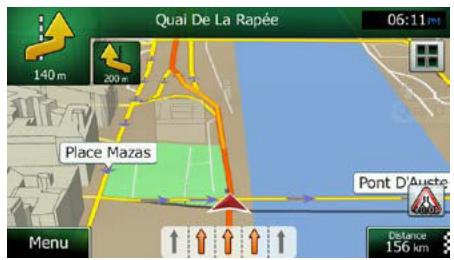
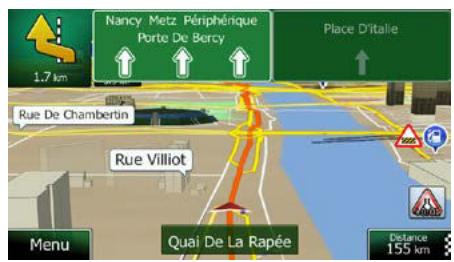
2.3.3.4 Vue du carrefour
Si vous approchez de la sortie d'une autoroute ou d'une intersection complexe et que les informations dont vous avez besoin existent, la carte est remplacede par une vue en 3D du carrefour. Les voies dont vous avez besoin s'affichent avec des flèches. En haut de l'écran, des panneaux de signalisation vous donnent des informations supplémentaires.
Si vous fouze masquer le carrefour qui s'affiche actuellément, touchez l'image et l'écran Carte se rétablit.
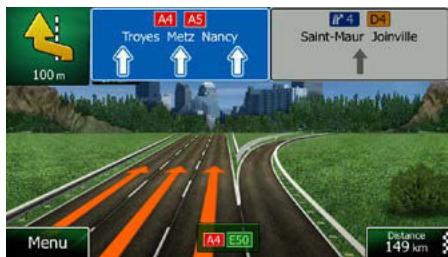
2.3.3.5 Services de sortie d'autoroute
Il se peut que vous ayez besoin d'une station-service ou d'un restaurant pendant votre trajet. Cette fonction affiche un nouveau bouton sur la carte lorsque vous conduisez sur les autoroutes.
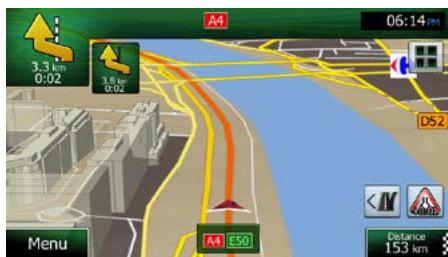
Touchez ce bouton pour ouvrir un panneau avec le détail des quelques sorties ou stations-services suivantes.
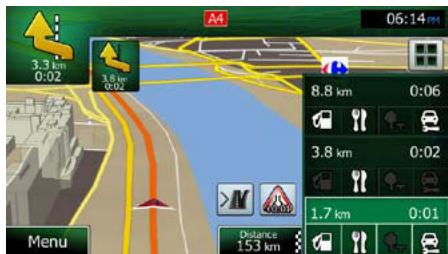
Touchez-en un pour afficher la sortie sur la carte. Vous pouvez facilement ajouter cette sortie comme étape de votre itinéraire si nécessaire.
Si vous foulez afficher d'autres types de Lieux pour les sorties, vous pouze changer les iconônes dans les réglages du Guidage visuel (page 100).
2.3.3.6 Types d'objet 3D
Clarion Mobile Map prend en charge les types d'objet 3D suivants :
| Type | Description |
| Terrain en 3D | Les données de cartes de terrain en 3D indiquent les modifications de terrain, le relief ou l'affissement du sol lorsque vous affichez la carte en 2D et que vous l'utilisez pour repérer l'itinéraire en 3D pendant la navigation. Les collines et les montagnes apparaissent en arrêté-plan de la carte en 3D et elles apparaissent en couleur sous forme d'ombrage sur la carte en 2D. |
| Routes surélevées | Les intersections complexes et les routes verticales isolées (telles que les Ponts autoroutiers ou les Ponts) apparaissent en mode 3D. |
| Repères 3D | les repères sont des représentations 3D en bloc ou artistiques d'objets proéminents ou célestres. |
| Bâtiments en 3D | La représentation de blocs en 3D de toutes les données de bâtiment contenant la tallie et la position réelles du bâtiment sur la carte. |
2.3.3.7 Éléments de l'itinétaire actif
Clarion Mobile Map indique l'itinétaire de la façon suivante :
| Symbole | Nom | Description |
| Position GPS actuelle et point de départ | Votre position actuelle sur la carte. Si les rues sont proches, l'icône s'aligne sur la rue la plus proche.En principe, si une position GPS est disponible, il s'agit du point de départ de l'itinéraire. En l'absence de position GPS valide, Clarion Mobile Map utilise laforthème position connue comme point de départ. | |
| Étape (destination intermédiaire) | Une destination intermédiaire de l'itinéraire avant d'atteindre la destination finale. | |
| Destination (point d'arrivée) | La destination finale de l'itinéraire. | |
| Couleur de l'itinéraire | L'itinéraire se détache toujours de la carte de par sa couleur, en modes diurne et nocturne. | |
| Rues et routes exclues de la navigation | Vous pouvez désir d'emprunter ou d'éviter certains types de route (page 96). Toutefois, lorsque Clarion Mobile Map ne peut pas les éviter, l'itinéraire les inclut et les signale d'une couleur différente de celle de l'itinéraire. | |
| Les rues et routes qui sont affectées par les événements traffic | Des segments de route peuvent être affectés par des événements traffic reçus. Ces rues et routes s'affichent dans une autre couleur et les petits symboles affichés sur l'itinéraire indiquent le type de l'événement traffic. |
2.3.3.8 Evénements de la circulation
Des segments de route affectés par les événements de la circulation s'affichent avec une couleur alternée sur la carte et de petits symboles au-dessus de la route indiquent la nature de l' événement.
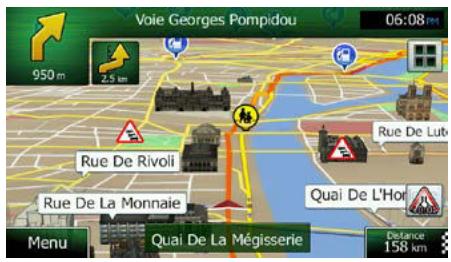
- Touchez pour afficher l'écran Résumé du traffic.
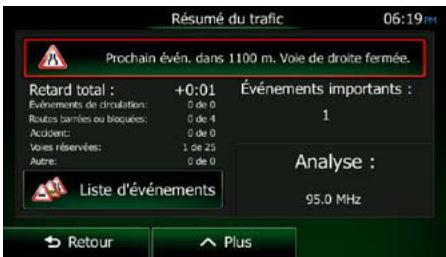
- Touchez
pour ouvrir la liste des catégories d'événements :
- Touchez la catégorie du traffic qui vous interresse ou touchez Tous les événements pour voir la liste de tous les événements :
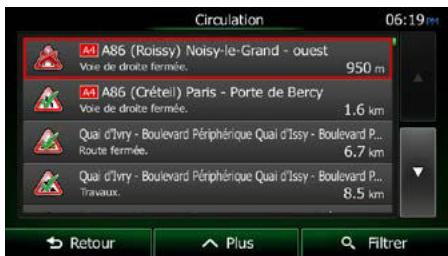
- Touchez Maintenant l'un des éléments répertoriés pour voir les détails et pour afficher l'ensemble du segment de route affecté sur la carte :
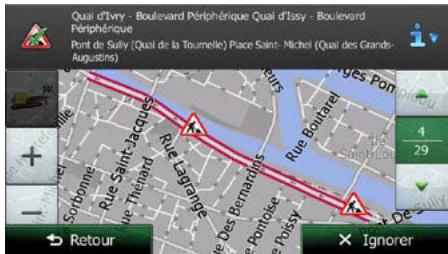
Remarque
S'il existe des événements de la circulation sur l'itinéraire recommandé que
l'application n'a pas contourné, l'icône affichera la liste des événements importants de la circulation afin de vous permettre de les vérifierrapidement.
2.3.4 Utilisation de la carte
Touchez n'importe quel endroit sur la carte pour la parcourir pendant la navigation. La carte s'arrête en suivant la position actuelle (le marqueur de vehicule, un blue arrow par défaut, n'est plus bloqué en une position fixe sur l'écran) et les boutons de commande pour vous permettre de modifier la vue de la carte.
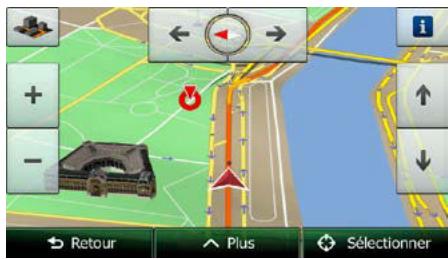
| Action | Bouton(s) | Description |
| Déplacer la carte à l'aide de la fonction glisser déplacer | Pas de bouton | Vous pouvez déplacer la carte dans toutes les directions : touchez et maintainez votre doigt sur la carte tout en le déplaçant dans la direction souhaitée. |
| Zoom avant et arrrière | + , - | Modifie le cadre de la carte qui apparaît à l'écran. Clarion Mobile Map utilise des cartes vectorielles de haute qualité qui vous permettent d'examiner la carte à différents niveaux de zoom, toujours avec un contenu optimisé. Les noms de rues, entre autres, apparaissent toujours dans la même taille de police et jamais à l'envers. Seuls les rues et les objets dont vous avez besoin sont affichés. La modification de l'échelle de la carte possède une limite en mode d'affichage de carte en 3D. Si vous effectuez davantage un zoom arrrière, la carte passée en mode d'affichage 2D. Touchez le bouton une fois pour modifier la vue en grandes étapes ou touchez et maintenez la pression sur le bouton pour la modifier continulement et aisément. |
| Orientation vers le haut et vers le bas | ↑ , ↓ | Modifie l'angle de vue vertical de la carte en mode 3D. Touchez le bouton une fois pour modifier la vue en grandes étapes ou touchez et maintenez la pression sur le bouton pour la modifier continulement et aisément. |
| Faire pivoter vers la gauche et vers la droite | → , ← | Modifie l'angle de vue horizontal de la carte. Touchez le bouton une fois pour modifier la vue en grandes étapes ou touchez et maintenez la pression sur le bouton pour la modifier continulement et aisément. |
| Vue en 2D ou 3D | × , ↳ | Touchez ce bouton pour passer de la perspective en 3D aux modes d'affichage de carte descendante. |
| Compas en mode d'affichage de carte 2D | , | La direction du compas indique le Nord. Touchez le bouton pour passer à la vue Nord en haut, puis touchez à nouveau pour faire pivoter la carte dans la direction précédente. |
| Compas en mode d'affichage de carte 3D | , | La direction du compas indique le Nord. Touchez le bouton pour passer à la vue Nord en haut, puis touchez à nouveau pour faire pivoter la carte dans la direction précédente. |
| Informations locales | i | Touchez ce bouton pour afficher un nouvel écran muni d'informations sur le point de la carte sélectionnée, le curseur. |
| Retour à la navigation normale | Retour | Touchez ce bouton pour remettre la carte à la position GPS actuelle. La rotation automatique de la carte est également rétable. Les boutons d'utilisation de la carte disparaisent et la navigation continue. |
| Options supplémentaires | Suite du menu | Touchez ce bouton pour afficher une liste de fonctions supplémentaires telles que enregistrer le curseur comme destination favorite ou rechercher des lieux autour du curseur. |
| Sélectionnez une destination | Sélectionner | Touchez ce bouton pour sélectionner le curseur comme nouvelle destination. L'itinétaire est calculé automatiquement. |
2.3.5 Menu Rapide
Le menu Rapide consiste en une selection de commandes et de fonctions fréquement nécessaires pendant la navigation. Vous pouze l'ouvrir directement à partir de l'écran Carte
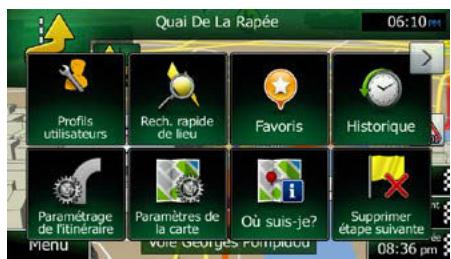
en touchant
Le menu se fermera après quelques secondes d'inactivité ou si vous touchez

La plupart de ces fonctions sont des raccourcis. Ils sont accessibles à partir du système de menu.
Il existe plus d'options disponibles que le nombre de boutons contenus dans le menu. Dans Réglages, vous pouvez désirir la fonction de chaque bouton (page 95). Les options suivantes sont disponibles :
| Bouton | Description | Raccourci pour |
| Recherche combinée | Ce bouton ouvre la fonction Combined Search qui permet de rechercher des adresses, lieux, destinations favorites et récentes par leur nom dans un seul environnement unifié. | Destination (page 27) |
| Rech. râte de lieu | Cette fonction vous permet de rechercher un lieu par son nom. La recherche est effectué le long de votre itinéraire ou pres de votre position actuelle si aucun itinéraire n'est calculé. | Destination/Recherche des lieux/Recherche rapide (page 46) |
| Favoris | Ce bouton affiche la liste de vos destinations favorites. | Recherche/Favoris (page 60) |
| Historique | Ce bouton affiche la liste de l'Historique. Vous pouvez sélectionner l'une de vos destinations précédentes. | Recherche/Historique (page 62) |
| Modérer l'inétaire | Ce bouton affiche la fonction de modification d'itinétaire. | Itinétaire/Modifier itinétaire |
| Paramétrage de l'inétaire | Ce bouton affiche les réglages liés à l'itinétaire. | Plus/Réglages/Paramétrage de l'itinétaire (page 96) |
| Paramètres de la carte | Ce bouton affiche les réglages liés à la carte. | Plus/Réglages/Paramètres de la carte (page 98) |
| Où suis-je? | Ce bouton affiche un écran particulier contenant des informations sur l'emplacement actuel et un bouton pour rechercher un service d'urgence proche ou une assistance routière. Pour obtenir des détails, consultez le chapitre suivant. | Touchez le champ de la rue actuelle sur l'écran Carte |
| Suppr l'inétaire | Ce bouton supprime l'itinéraire et arrêté la navigation. Ce bouton est replacé par le bouton suivant si les étapes sont données. | Itinéaire/Suppr Itinér. (page 70) |
| Supprimer étape suivante | Ce bouton saute l'étape suivante sur l'itinéraire. | desact. |
| Vie d'ensemble | Ce bouton affiche une carte en 2D à l'échelle modifiée et positionnée pour indiquer l'itinéraire entier. | Itinéraire/Vue d'ensemble (page 65) |
| Régles du guidage visuel | Ce bouton affiche l'écran de réglages du guidage visuel. | Plus/Réglages/Guidage visuel (page 100) |
| Circulation | Ce bouton affiche l'écran Résumé du traffic. | Touchez l'icône Trafic dans le menu de Navigation ou sur l'écran Carte. |
| Éviter | Ce bouton vous permet de contourner une partie de l'itinéraire recommendé. | Itinéraire/À éviter |
| Monateur Trajet | Ce bouton affiche l'écran Moniteur Trajet sur lequel vous pouvez:gérer vos journaux de trajet et vos journaux de suivi précédement enregistrés. | Plus/Moniteur Trajet (page 88) |
| Itinéraire | Ce bouton affiche la liste de manœuvres (l'itinéraire). | Touchez le haut de l'écran Carte pendant la navigation. |
| Enregistrer l'inétaire | A l'aide cette fonction, vous pouze enregistrer l'itinéraire actif pour une utilisation ultérieure. | Itinéraire/Plus/Enregistrer l'itinéraire |
| Charger l'inétaire | A l'aide de cette fonction, vous pouze remplacer l'itinéraire actif par l'itinéraire précédement enregistré. | Itinéraire/Plus/Charger l'itinéraire |
| Rechercher des lieux | A l'aide de cette fonction, vous pouze rechercher des lieux d'intérêt de plusieurs manières. | Rechercher/Rechercher des lieux (page 46) |
| Simuler la navigation | Ce bouton affiche l'écran Carte et démarre la simulation de l'itinéraire actif. | Itinéraire/Plus/Simuler la navigation (page 78) |
| Info GPS | Ce bouton affiche l'écran d'informations GPS, la position du satellite et les informations sur la puissance du signal. | Touchez le haut de l'écran Carte lorsqu'il n'y a aucune réception GPS |
| Maison | Ce bouton vous propose l'emplacement de votre logement comme destination. | |
| Profile du vehicule | Ce bouton affiche les paramètres du profil du vehicule sélectionné. | Plus/Réglages/Itinéraire (page 96) |
2.3.6 Vérifier les détails de votre position actuelle (Afficher ma position)
Cet écran contient des informations sur la position actuelle (ou sur la dernière position connue si la réception GPS n'est pas disponible) et un bouton pour rechercher des lieux utiles à proximité.

Voussouspoucez accederà cet écran à partir de la carte en suivant l'une des méthodes suivantes:
- Si la rue actuelle s'affiche au-dessous du marqueur de vehicule (la position actuelle sur la carte), touchez-la pour afficher l'écran où suis-je?
Ouvrez le menu Rapide et touchez le bouton
Informations sur cet écran :


WGS84).
: Latitude et Longitude (coordonnées de la position actuelle en format

: Altitude (informations sur le relief fournies par le recepteur GPS — souvent imprécises).

: Numéro de la maison à gauche.

: Numéro de la maison à droite.
- Au milieu de l'écran, vous pouvez vérifier si la position est actuelle ou voir le temps restant depuis sa dernière mise à jour.
- Les détails (si disponibles) relatifs à l'adresse de la position actuelle sont affichés en bas.
Voussoupiezaussiaccomplirquellesactionssur cetécran:
Suite du menu
Touchez pour enregistrer la position actuelle comme destination favorite.
Voussoupiezaussi researchers une assistance aproximédevotrecpositionactuelle.Touchez
Aide proche
pour afficher un nouvel écran pour la recherche Rapide :
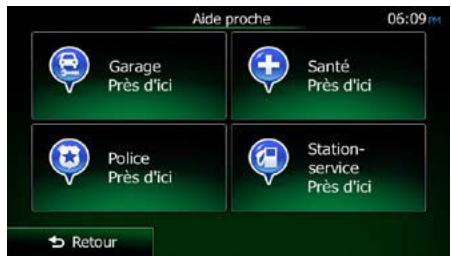
Voussupportezresearcherles services suivantspresdavertrepositionactuelleouprésde la derniere position connue:

Garage
Prés d'ici
: Commissariat de police

Santé
Prés d'ici
: Services d'urgence et medicaux

Station-service
Prés d'ici
Touchez l'un des boutons, sélectionnez un emplacement dans la liste et accédez-y.
3 Navigation routière
Lors de son premier démarrage, Clarion Mobile Map calcule les itinéaires à l'aide du réseau routier de cartes vectorielles de haute qualité qui sont fournies avec le produit.
You pouvez configurer votre itinétaire de plusieurs manières :
- Si vous avez besoin d'un itinétaire pour une navigation immédiate, vous pouvez sélectionner la destination et commencer à vous diriger vers elle immédiatement (navigation normale).
- Vous pouvez aussi planifier un itinétaire indépendamment de votre position GPS actuelle ou sans réception GPS. Pour ce faire, vous doivent définir un nouveau point de départ dans Mon itinétaire/Modifier itinétaire en touchant l'icone du drapeau sur la position actuelle. Cela éteindra également le récepteur GPS afin que l'itinétaire ne soit pas recalculé lorsqu'une nouvelle position est reçue.
Vous pouvez planifier des itinéaires avec des destinations multiples. Sélectionnez la première destination. Puis sélectionnez une deuxième destination et ajoutez-la à votre itinéaire pourisser un itinéaire multipoint. Vous pouvez ajouter autant de destinations que vous le désirez à votre itinéaire.
Vouss pouvez aussi utiliser Clarion Mobile Map pour la navigation tout terrain. Pour plus de détails, consultez la page 1.
3.1 Sélection de la destination d'un itinéraire
Clarion Mobile Map vous proposé plusieurs manières de désirir votre destination :
- Saisissez une adresse complète ou partielle, par exemple le nom d'une rue sans le nombre ou les noms de rues formant une intersection (page 36).
- Entre une adresse avec un code postal (page 43). De cette façon, vous n'aurez pas à seLECTIONner le nom de la ville et cela accélérera également la recherche des noms de rues.
Utilisez un lieu d'intérêt prédéfini comme destination (page 46). - Sélectionnez une position sur la carte à l'aide de la fonction Chercher sur carte (page 59).
Utilisez une destination favorite precedemment enregistrée (page 60). - Sélectionnez un lieu dans l'Historique des destinations utilisées précédemment (page 62).
- Saisissez les coordonnées de la destination (page 63).
3.1.1 Combined Search
Il existe plusieurs façon de selectionner la destination de l'itinéraire. Vous pouvez utiliser les boutons du Menu de destination qui initient une recherche distincte pour les adresses, les lieux, les destinations favorites ou récentes. La manière la plus rapide de rechercher un de ces éléments est d'utiliser la Combined Search. Dans cette section, vous trouverez la description complète de cette fonctionnalité. Le processus ci-dessous montre comment effectuer une recherche et les sous-sections suivantes vous aideront à rechercher des résultats spécifique.
- Dans le Menu de Navigation, touchez

-
Touchez et l'écran Combined Search apparait.
-
Tout d'abord, des conseils apparaissent à l'écran et vous indiquent comment utiliser la fonction. Ces conseils n'apparaissent que la première fois où vous utilisez cet écran.
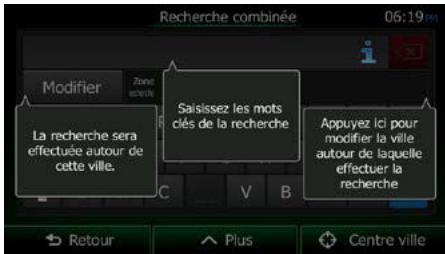
- Touchez n'importe quel endroit de l'écran et les conseils apparaissent. Lorsque vous quitter ce écran pour les résultats de la recherche, les conseils n'apparaissent plus lorsque vous rouvre cette fenêtre mais vous pouvez les voir de nouveau si vous touchez le bouton des informations à droite de la ligne d'entrée.
- Vous pouvez voir la ligne d'entrée en haut de l'écran. Juste en dessous, la zone de recherche apparait, c'est-à-dire la ville autour de laquelle la recherche est effectuee. La zone de recherche par defaut est la zone ou vous vous trouvez. Pour une recherche locale, ignorez I'etape suivante.
- (facultatif) Pour effectuer une recherche dans une autre zone, procédez comme suit :
Modifier
- Touchez Un nouvel écran apparait avec une nouvelle ligne d'entrée. Une bulle d'informations explique comment vous pouvez spécifique le nouveau centre de recherche.
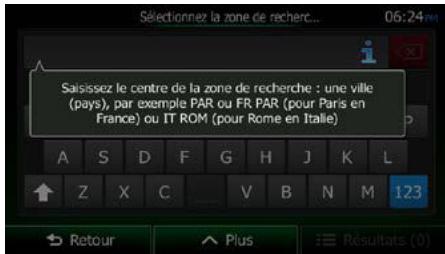
- Touchez n'importe quel endroit de l'écran et l'information disparaît. Si vous sélectionné une nouvelle zone de recherche, l'information n'apparaît plus lorsque vous rouvre cette fenêtre mais vous pouvez la voir de nouveau si vous touche le bouton des informations à droite de la ligne d'entrée.
- Commencez par saisir le centre de la nouvelle zone de recherche à l'aide du clavier de l'écran. Il vous suffit de saisir quelqueslettres pour obtenir un résultat. Si la nouvelle zone de recherche se trouve dans une autre région, vous pouvez affiner les résultats de la recherche en saississant un espace puis quelqueslettres de la région de la zone de recherche.
- Le résultat le plus probable apparait sous la ligne d'entrée au fur et à mesure que vous saississez de nouvelles lettres. Touchez pour selectionner le résultat comme nouvelle zone de recherche. Si vous ne voyez pas votre zone préféérée
apres avoir saisi plusieurs lettres, touchez en une dans la liste.

et sélectionnez-
- Lorsque la zone de recherche appropriée apparait, vous pouze commencer à saisir le nom, l'adresse ou la catégorie de la destination que vous recherchez. Le numéro qui

apparaït dans le bouton
indique le nombre de résultats
correspondant au texte saisi. La recherche d'arrière-plan est effectuee pendant que vous saisissez les lettres afin que ce nombre puisse augmenter si vous attendez quelques secondes. Continuez a saisir de nouvelles lettres quand ce nombre est elevé.
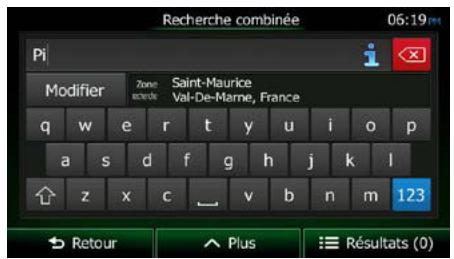
- Lorsque le nombre de résultats est acceptable au bout de quelques secondes de

Résultats
recherche, vous pouvez toucher pour passer à l'écran de résultats.
- L'écran de résultat s'ouvre et des conseils apparaissent. Touchez n'importe où pour les supprimer. Une fois la destination seLECTIONnée, ils n'apparaîtront plus.
- Tous les résultats apparaissent dans la liste quel que soit leur type. Les adresses, lieux, catégories de lieu, destinations favorites et récentes sont mélangées dans une seule liste.
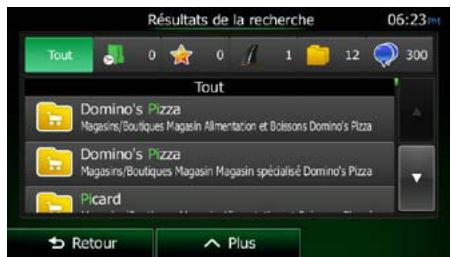
-
Vous pouvez alors procéder comme suit :
-
Touchez le résultat que vous pouze utiliser comme destination. Parcourez la liste si nécessaire.
-
Pour affiner la recherche pour un seul type de résultat (par exemple, pour les lieux uniquement), vous pouvez toucher le bouton associé en haut de l'écran. Pour des détails, consultez les sections suivantes.
-
Lorsque la destination est sélectionnée, une carte en plein écran apparait avec le point sélectionné au milieu. Au besoin, touchez un autre endroit sur la carte pour modifier la

- Àpres un bref résumé des paramètres de l'itinéraire, la carte apparait affichant tout

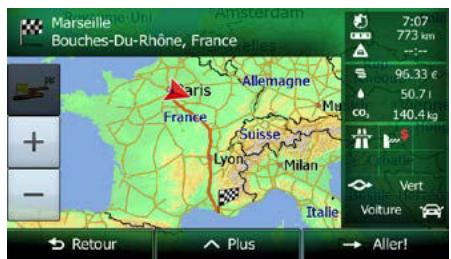
3.1.1.1 Combined Search — Acceder à une destination réçente (Historique)
Pour rechercher une de vos destinations récentes dans Combined Search, effectuez la recherche comme déscrit précédemment. Pour le texte d'entrée, vous pouvez utiliser une partie du nom ou de l'adresse de la destination récente. Lorsque l'écran de résultat apparait, procédez comme suit :

- Touchez en haut de I'ecran.
- La liste est désormais filtrée. Ce qui apparait est la liste de vos destinations récentes avec un nom ou une adresse correspondante.
- Faites défiler la liste si nécessaire puis selectionnez une des destinations de la liste.
- Lorsque la destination est selectionnée, une carte en plein écran apparait avec le point selectionné au milieu. Au besoin, touchez un autre endroit sur la carte pour modifier la

- Àpès un bref résumé des paramètres de l'itinéraire, la carte apparait affichant tout
L'itinéaire. L'itinéaire est calculé automatiquement. Touchez Suite du menu pour modifier les paramètres de l'itinéaire ou touchez Aller pour commencer votre trajet.
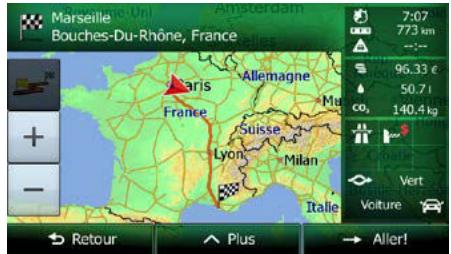
Remarque
L'autre façon de rechercher une destination réçente est de toucher le bouton

Dans le menu Rapide ou dans le Menu de destination. Le reste de la durée estsemblable à la procédure ci-dessus.
3.1.1.2 Combined Search — Acceder à une destination favorite
Pour rechercher une de vos destinations favorites dans Combined Search, effectuez la recherche comme décrit précédemment. Lorsque l'écran de résultat apparaît, procédez comme suit :

- Touchez en haut de I'ecran.
- La liste est désormais filtrée. Ce qui apparait est la liste de vos destinations favorites avec un nom correspondant.
- Faites défiler la liste si nécessaire puis selectionnez une des destinations de la liste.
- Lorsque la destination est selectionnée, une carte en plein écran apparait avec le point selectionné au milieu. Au besoin, touchez un autre endroit sur la carte pour modifier la
destination. Le curseur ( ) apparait au nouvel emplacement. Touchez Suivant pour confirmer la destination ou touchez Retour pour selectionner une destination différente.
- Àpès un bref résumé des paramètres de l'itinéraire, la carte apparait affichant tout
L'itinéaire. L'itinéaire est calculé automatiquement. Touchez Suite du menu pour modifier les paramètres de l'itinéaire ou touchez Aller pour commencer votre trajet.
Remarque
L'autre façon de rechercher une destination favorite est de toucher le bouton

Dans le menu Rapide ou dans le Menu de destination. Le reste de la durée estsemblable à la procédure ci-dessus.
3.1.1.3 Combined Search — Acceder à une adresse
Pour rechercher une adresse dans Combined Search, effectuez la recherche comme décrit précédemment. Utilisez le nom de la rue seul ou combiné avec le numéro de la maison comme texte de recherche. Lorsque l'écran de résultat apparait, procédez comme suit :

- Touchez en haut de I'ecran.
- La liste est désormais filtrée. Ce que vous avez sous les yeux est la liste des adresses correspondantes.
- Faites défilier la liste si nécessaire puis sélectionnez une des adresses de la liste.
- Lorsque la destination est selectionnée, une carte en plein écran apparait avec le point selectionné au milieu. Au besoin, touchez un autre endroit sur la carte pour modifier la
destination. Le curseur ( ) apparait au nouvel emplacement. Touchez Suivant pour confirmer la destination ou touchez Retour pour selectionner une destination différente.
- Àpès un bref résumé des paramètres de l'itinéraire, la carte apparait affichant tout
L'itinétaire. L'itinéaire est calculé automatiquement. Touchez
→ Aller modifier les paramètres de l'itinéraire ou touchez pour commenceristeuve trajet.
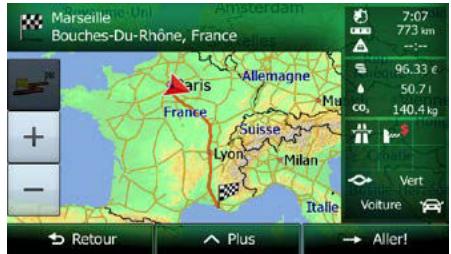

Remarque
L'autre façon de rechercher une adresse est de toucher le bouton Chécher à l'adressé dans le Menu de destination. Contrairement à Combined Search, cette méthode de recherche est une méthode structurée qui permet de définir les parties d'une adresse séparément.

3.1.1.4 Combined Search — Acceder à une intersection
Pour rechercher une intersection dans Combined Search, effectuez la recherche comme décrit précédemment mais utilisez le signe « & » pour séparer les deux rues formant une intersection. Vous n'avez pas besoin d'utiliser d'espaces avant et après le caractère de séparation. Par exemple, vous pouvez utiliser un des textes d'entrée suivants pour rechercher les intersections de Collins Street et de Douglas Avenue (plus la chaine d'entrée est précise, moins vous obtiendrez de résultats erronés):
Collins St & Douglas Ave
Collins & Douglas
Coll St & Dou Av
Col&Doug
C&D
Collins St& (cette entree you fournira toutes les intersections que forme Collins Street et vous pourrez ainsi selectionner l'intersection recherche dans la liste des résultats)
Lorsque l'écran de résultat apparaît, procédez comme suit :

- Touchez en haut de I'ecran.
- La liste est désormais filtrée. Ce que vous avez sous les yeux est la liste des intersections correspondantes.
- Faites défilier la liste si nécessaire puis seLECTIONné une intersection de la liste.
- Lorsque la destination est selectionnée, une carte en plein écran apparait avec le point selectionné au milieu. Au besoin, touchez un autre endroit sur la carte pour modifier la
) apparait au nouvel emplacement. Touchez

Suvant
pour confirmer la destination ou touchez

Retour
pour sélectionner une destination différente.
- Àpès un bref résumé des paramètres de l'itinéraire, la carte apparait affichant tout
L'itinétaire. L'itinétaire est calculé automatiquement. Touchez
→ Aller modifier les paramètres de l'itinéraire ou touchez pour commenceristeurole.
Remarque
L'autre façon de rechercher une adresse est de toucher le bouton Chécher à l'adress dans le Menu de destination. Contrairement à Combined Search, cette méthode de recherche est une méthode structurée qui permet de définir les parties d'une adresse séparément.

3.1.1.5 Combined Search — Acceder à un lieu d'intérêt
Pour rechercher un lieu d'intérêt dans Combined Search, effectuez la recherche comme décrit précédement. Recherche une partie de son nom. Lorsque l'écran de résultat apparait, procédez comme suit :

- Touchez en haut de I'ecran.
- La liste est désormais filtrée. La liste des lieux correspondants classés en fonction de leur distance de votre emplacement actuel apparait.
- (facultatif) Si vous appeareil contient des lieux provenant de plusieurs fournisseurs de données, vous pouvez affiner la liste en affichant les lieux d'un seul fournisseur. Recherche les logos des fournisseurs en haut de l'écran. Touchez celui du fournisseur dont vous souhaitez voir les lieux.
- Faites défilier la liste si nécessaire puis sélectionnez un des lieux de la liste.
- Lorsque la destination est selectionnée, une carte en plein écran apparait avec le point selectionné au milieu. Au besoin, touchez un autre endroit sur la carte pour modifier la
destination. Le curseur ( ) apparait au nouvel emplacement. Touchez

Suvant
pour confirmer la destination ou touchez

Retour
pour sélectionner une destination différente.
- Àpès un bref résumé des paramètres de l'itinéraire, la carte apparait affichant tout

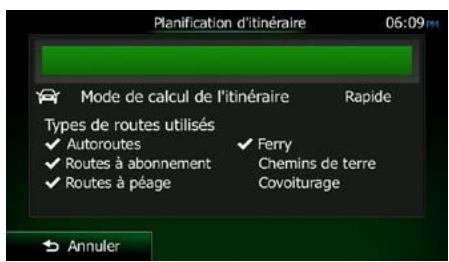
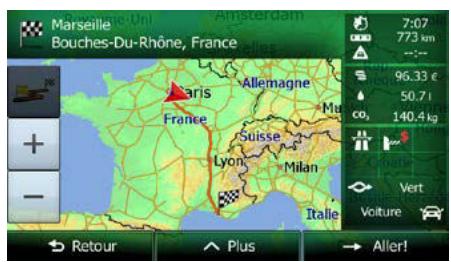

Remarque
L'autre façon de rechercher un lieu est de toucher le bouton Rech, rispe de lieu dans le
menu Rapide ou le bouton Rechercher dans le Menu de destination. Ces solutions alternatives sont différentes du/de la Combined Search. La première est également une recherche par nom mais si un itinétaire est planifié, elle ne sera pas effectué autour de l'emplacement actuel mais le long de l'itinétaire. La recherche de lieu dans le Menu de destination est une recherche de lieu complexe avec plusieurs options y compris la recherche de catégories ou la recherche autour de la destination de l'itinétaire actuel.

3.1.1.6 Combined Search — Acceder à un lieu d'intérêt par sa catégorie
Pour rechercher un lieu d'intérêt dans Combined Search en indiquant uniquement sa catégorie, effectuez la recherche comme décrit précédemment. Recherche une partie du nom de la catégorie. Lorsque l'écran de résultat apparaît, procédez comme suit :
- La liste est classée avec les catégories de lieu au début mais si vous le souhaitez, vous pouvez filtrer la liste pour que seules les catégories de lieu apparaissent.

en haut de l'écran pour filtrer la liste.
- Faites défilier la liste et sélectionnez une des catégories. La liste des lieux dans cette catégorie classés en fonction de leur distance par rapport à votre position actuelle apparait. Si la catégorie sélectionnée contient des sous-catégories, tous les lieux de cette catégorie apparaitront dans une liste.
- Faites défilier la liste si nécessaire puis sélectionnez un des lieux de la liste.
- Lorsque la destination est selectionnée, une carte en plein écran apparait avec le point selectionné au milieu. Au besoin, touchez un autre endroit sur la carte pour modifier la
destination. Le curseur ( ) apparait au nouvel emplacement. Touchez

Suivant
pour confirmer la destination ou touchez

Retour
pour sélectionner une destination différente.
- Àpès un bref résumé des paramètres de l'itinéraire, la carte apparait affichant tout
L'itinétaire. L'itinéaire est calculé automatiquement. Touchez
→ Aller modifier les paramètres de l'itinéraire ou touchez pour commenceristeurole.


Remarque
L'autre façon de rechercher une catégorie de lieu est de toucher le bouton

Dans le Menu de destination puis de toucher

Cette solution
alternative est différente du/de la Combined Search. Lorsque vous recherchez une catégorie de lieu ici, vous devez parcourir toute l'arborescence des catégories de lieux. Lorsque vous selectionnez une catégorie, la liste de ses sous-catégories s'ouvre.
3.1.2 Saisir une adresse ou la partie d'une adresse
Entrez au moins une partie de l'adresse de manière à seLECTIONner plusrapidement la destination de l'itinéraire.
Sur le même écran, vous pouvez tracer une adresse en entrant :
- l'adresse exacte, y compris le numéro
- le centre d'une ville
-une intersection - le milieu d'une rue
- n'importe qu'elle option ci-dessus, en commençant par le code postal (page 43).
3.1.2.1 Saisir une adresse
Pour saisir une adresse en tant que destination, procédez comme suit :
- Si vous estes sur I'ecran Carte, touchez Navigation.
Menu
pour revenir au menu
- Dans le Menu de Navigation, touchez les boutons suivants :

Rechner
- Par défaut, Clarion Mobile Map propose le pays et la ville où vous vous trouvez. Si
Pays, saisissez les premières lettres du nom du pays à l'aide du clavier et sélectionné un pays dans la liste des résultats.
- Si besoin est, sélectionnez une nouvelle ville :
Ville
a. Touchez
b. Commencez par saisir le nom de la ville à l'aide du clavier.
c. Recherche la ville souhaitee :
- Le nom de la ville la plus probable s'affiche toujours sur la ligne d'entrée.
Pour l'accepter, touchez

- Si le nom déséré ne s'affiche pas, les noms qui correspondent à la chaîne de caractères apparaissent sur une liste après avoir saisi quelques caractères (pour ouvrir la liste des résultats avant qu'elle n'apparaisse
automatiquement, touchez dans la liste.

Résultats
- Saisissez le nom de la rue :

a. Touchez
b. Saisissez le début du nom de la rue à l'aide du clavier.
c. Recherche la rue souhaitatione:
- Le nom de la rue le plus probable s'affiche toujours sur la ligne d'entrée.
Pour l'accepter, touchez

- Si le nom déséré ne s'affiche pas, les noms qui correspondent à la chaine de caractères apparaissent sur une liste après avoir saisi quelques caractères (pour ouvrir la liste des résultats avant qu'elle n'apparaisse
Résultats automatiquement, touchez). Sélectionnez une rue dans la liste.
- Saisissez le numéro de l'habitation :
a. Touchez
b. Saisissez le numero de l'habitation à l'aide du clavier. (Pour saisir des lettres,
touchez

c. Touchez

l'habitation saisi est introuvable, le milieu de la rue est selectionné comme destination.)
- La carte plein écran apparait. Le point sélectionné figure au milieu. Au besoin, touchez
un autre endroit sur la carte pour modifier la destination. Le curseur ( ) apparait
Suivant au nouvel emplacement. Touchez pour confirmer la destination ou touchez Retour pour selectionner une destination différente.
- Àpès un bref résumé des paramètres de l'itinéraire, la carte apparait affichant tout
L'itinétaire. L'itinétaire est calculé automatiquement. Touchez Suite du menu pour modifier les paramètres de l'itinétaire ou touchez Aller pour commencer votre trajet.
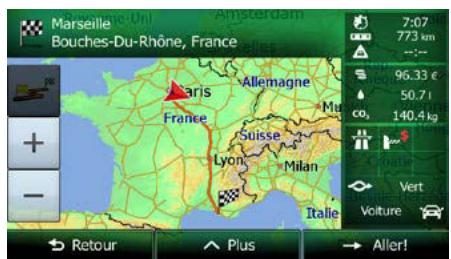
3.1.2.2 Saisir le milieu de la rue comme destination
Yououpouze naviguer versleilieu de la rue si le numero d'habitation n'est pas disponible :
Menu
- Si vous estes sur I'ecran Carte, touchez Navigation.
pour revenir au menu
- Dans le Menu de Navigation, touchez les boutons suivants :

Rechercher

- Si nécessaire, modifiez le pays et la ville comme cela est expliqué plus haut (page 36).
- Saisissez le nom de la rue :
Rue
a. Touchez
b. Saisissez le début du nom de la rue à l'aide du clavier.
c. Recherche la rue souhaitatione:
- Le nom de la rue le plus probable s'affiche toujours sur la ligne d'entrée.
Pour l'accepter, touchez

- Si le nom désiré ne s'affiche pas, les noms qui correspondent à la chaine de caractères apparaissent sur une liste après avoir saisi quelques caractères (pour ouvrir la liste des résultats avant qu'elle n'apparaisse

Résultats
automatiquement, touchez dans la liste.
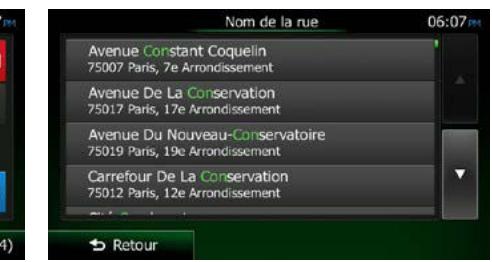

Selectionner rue
- Au lieu de saisir le numéro de l'habitation, touchez la rue est sélectionné comme destination.
Le milieu de
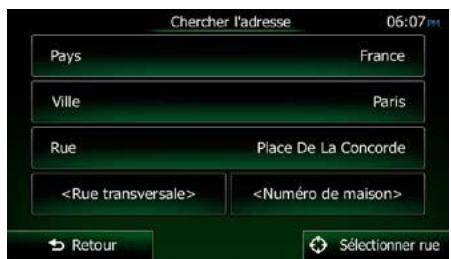
- La carte plein écran apparait. Le point sélectionné figure au milieu. Au besoin, touchez
un autre endroit sur la carte pour modifier la destination. Le curseur ( ) apparait
au nouvel emplacement. Touchez → Suivant pour confirmer la destination ou touchez Retour pour selectionner une destination différente.
- ÀpRES un bref résumé des paramètres de l'itinétaire, la carte apparaît affichant tout l'itinétaire. L'itinétaire est calculé automatiquement. Touchez Suite du menu pour modifier les paramètres de l'itinétaire ou touchez Aller pour commencer votre trajet.
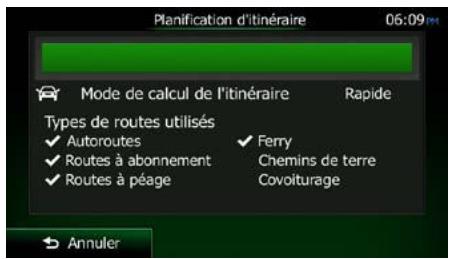
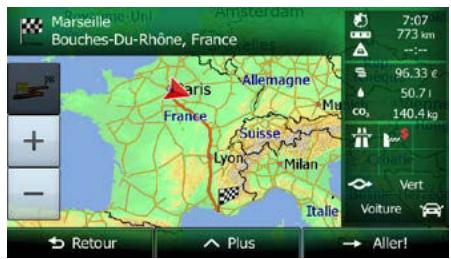
3.1.2.3 Sélection d'une intersection comme destination
Pour saisir une adresse en tant que destination, procédez comme suit :
- Si vous estes sur I'ecran Carte, touchez Navigation.
Menu
pour revenir au menu
- Dans le Menu de Navigation, touche les boutons suivants :

Rechner
- Si nécessaire, modifiez le pays et la ville comme cela est expliqué plus haut (page 36).
- Saisissez le nom de la rue :
Rue
a. Touchez
b. Saisissez le début du nom de la rue à l'aide du clavier.
c. Recherche la rue souhaitatione:
- Le nom de la rue le plus probable s'affiche toujours sur la ligne d'entrée.

Pour l'accepter, touchez
- Si le nom désiré ne s'affiche pas, les noms qui correspondent à la chaîne de caractères apparaissent sur une liste après avoir saisi quelques caractères (pour ouvrir la liste des résultats avant qu'elle n'apparaisse
Résultats). Sélectionnez une rue dans la liste.
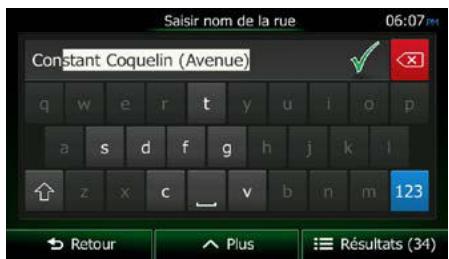
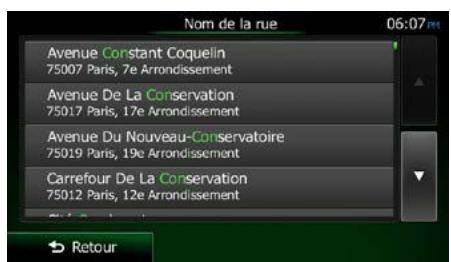
- Saisissez le nom de la rue de l'intersection :
1. Touchez
- S'il n'existe que quelques rues formant des intersections, une liste apparait immédiatement.
- Si la rue est plus longue, le clavier apparait à l'écran. Entrez le début du nom d'une rue de l'intersection sur le clavier. Dès que les noms de rue correspondant à la chaine saisie peuvent être affichés à l'écran, une liste apparait automatiquement. Sélectionnez une rue dans la liste.
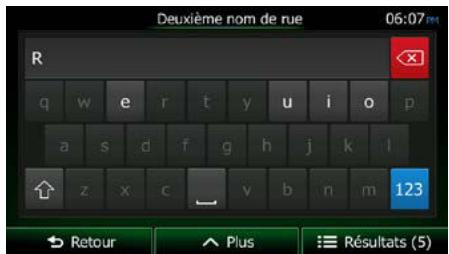
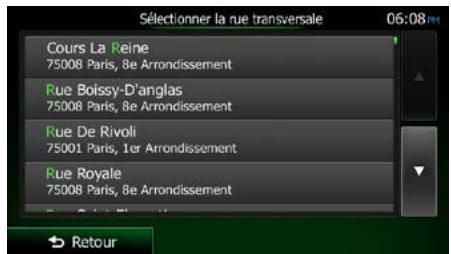
- La carte plein écran apparait. Le point sélectionné figure au milieu. Au besoin, touchez
un autre endroit sur la carte pour modifier la destination. Le curseur ( ) apparait au nouvel emplacement. Touchez → Suivant pour confirmer la destination
ou touchez Retour pour selectionner une destination différente.
- ÀpRES un bref résumé des paramètres de l'itinétaire, la carte apparaît affichant tout L'itinétaire. L'itinétaire est calculé automatiquement. Touchez Suite du menu pour modifier les paramètres de l'itinétaire ou touchez Aller pour commencer votre trajet.
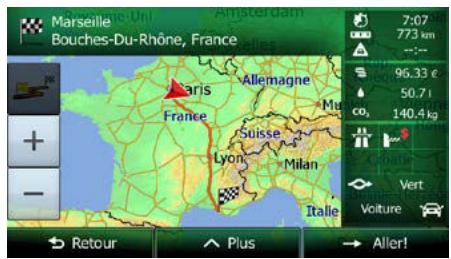
3.1.2.4 Sélection d'un centre-ville comme destination
Le centre-ville n'est pas le centre géométrique de la ville, mais un point arbitraire défini par les créateurs de la carte. Dans les petites villes et villages, il s'agit généralement de l'intersection la plus importante ; dans les plus grandes villes, il s'agit de l'une des principales intersections.
Menu
- Si vous estes sur I'ecran Carte, touchez Navigation.
pour revenir au menu
- Dans le Menu de Navigation, touche les boutons suivants :

Rechercher
- Si nécessaire, modifiez le pays comme décrit plus haut (page 36).
- Sélectionnez la ville :
Ville
a. Touchez
b. Commencez par saisir le nom de la ville à l'aide du clavier.
c. Recherche la ville souhaitatione:
- Le nom de la ville la plus probable s'affiche toujours sur la ligne d'entrée.
Pour l'accepter, touchez

- Si le nom désiré ne s'affiche pas, les noms qui correspondent à la chaîne de caractères apparaissent sur une liste après avoir saisi quelques caractères (pour ouvrir la liste des résultats avant qu'elle n'apparaisse
Résultats automatiquement, touchez). Sélectionnez la ville dans la liste.

- Au lieu de saisir le nom de la rue, touchez . De cette façon, le centre de la ville affichee devient la destination de l'itinéraire.
- La carte plein écran apparait. Le point sélectionné figure au milieu. Au besoin, touchez un autre endroit sur la carte pour modifier la destination. Le curseur ( ) apparait au nouvel emplacement. Touchez → Suivant pour confirmer la destination ou touchez Retour pour sélectionner une destination différente.
- ÀpRES un bref résumé des paramètres de l'itinétaire, la carte apparaît affichant tout L'itinétaire. L'itinétaire est calculé automatiquement. Touchez Suite du menu pour modifier les paramètres de l'itinétaire ou touchez Aller pour commencer votre trajet.
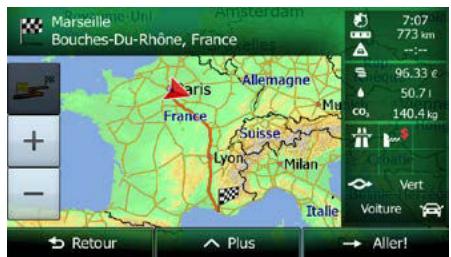
3.1.2.5 Saisir une adresse avec un code postal
Toutes les possibités de recherche d'adresses décrites précédemment peuvent être réalisées en entrant le code postal à la place du nom de la ville. Voici un exemple avec une adresse complète :
- Si vous estes sur I'ecran Carte, touchez Navigation.
pour revenir au menu
- Dans le Menu de Navigation, touche les boutons suivants :

Rechner
- Si nécessaire, modifiez le pays comme décrit plus haut (page 36).
- Saisissez une nouvelle ville à l'aide du code postal :
a. Touchez

b. Touchez

c. Commer
cez à saisir le code postal.
d. Recherche la ville souhaitatione:
- Le code postal le plus probable s'affiche toujours sur la ligne d'entrée.
Pour l'accepter, touchez

- Si le numero désire ne s'affiche pas, ouvre la liste des résultats en

Résultats
touchant
Sélectionnez un code postal dans la liste.
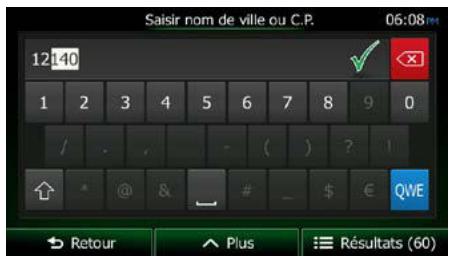
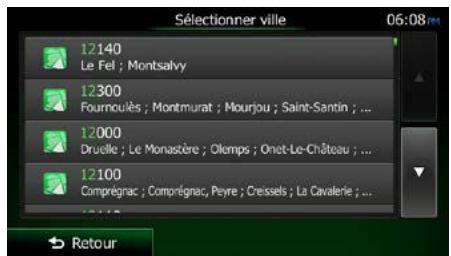
- Saisissez le nom de la rue :
Rue
a. Touchez
b. Saisissez le début du nom de la rue à l'aide du clavier.
c. Recherche la rue souhaitee:
- Le nom de la rue le plus probable s'affiche toujours sur la ligne d'entrée.
Pour l'accepter, touchez

- Si le nom désiré ne s'affiche pas, les noms qui correspondent à la chaine de caractères apparaissent sur une liste après avoir saisi quelques caractères (pour ouvrir la liste des résultats avant qu'elle n'apparaisse
automatiquement, touchez dans la liste.

Résultats
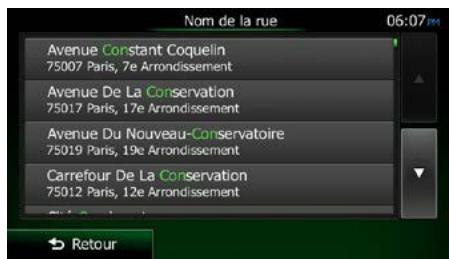
- Saisissez le numéro de l'habitation :
a. Touchez
b. Saisissez le numero de l'habitation à l'aide du clavier. (Pour saisir des lettres,
QWE touchez).
Terminate
c. Touchez pour finir de saisir l'adresse. (Si le nombre de l'habitation saisi est introuvable, le milieu de la rue est selectionné comme destination.)
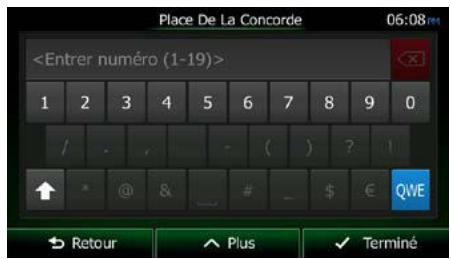
- La carte plein écran apparait. Le point sélectionné figure au milieu. Au besoin, touchez un autre endroit sur la carte pour modifier la destination. Le curseur ( ) apparait au nouvel emplacement. Touchez → Suivant pour confirmer la destination ou touchez Retour pour sélectionner une destination différente.
- ÀpRES un bref résumé des paramètres de l'itinétaire, la carte apparaît affichant tout L'itinétaire. L'itinétaire est calculé automatiquement. Touchez Suite du menu pour modifier les paramètres de l'itinétaire ou touchez Aller pour commencer votre trajet.
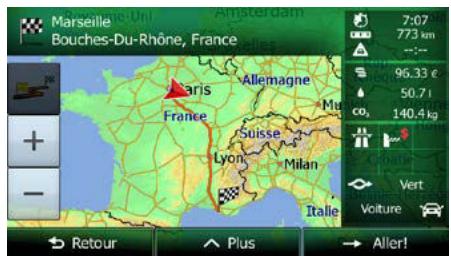
3.1.2.6 Astuces pour entrer rapidement les adresses
Lors de l'entrée du nom d'une ville ou d'une rue :
- Seules ces lettres sont proposées sur le clavier qui apparait dans les résultats de recherche possibles. Tous les autres caractères apparaissent en gris.
Le résultat le plus probable s'affiche toujours au fur et à mesure que vous tapez
sur la ligne d'entrée. Si vous devinez correctement, touchez sélectionner.

pour le

Résultats
- Àprous avoir saisi deux lettres, touchez articles qui contiennent les lettres spéc
pour listedes
-
Vous pouvez gagner du temps en recherchant une intersection :
-
Recherche d'abord une rue dont le nom est moins ordinaire. Peu de lettres suffisent à couver cette rue.
-
Si l'une des rues est plus courte, recherche d'abord cette rue. Vous trouvez la seconde rue plus rapidement.
-
Vous pouvez chercher pour les deux, le type et le nom d'une route. Si le même mot apparait dans plusieurs noms, par exemple dans le nom d'une rue, d'une route et d'une avenue, vous pouvez obtenir le résultat plus rapidement en entrant la première lecture du type de rue : Saisissez par exemple « A Vi » pour obtaining Avenue Vitton et ignorer tous les noms Cours Vitton et Rue Vitton.
-
Vous pouvez aussi faire une recherche par code postal. comme les codes postaux ne se composent que de quelques caractères, ceci est habituèlement plus rapide que de saisir le nom de la ville.
3.1.3 Sélectionner la destination à partir des Lieux d'intérêt
Vous pouvez seLECTIONner votre destination à partir des Lieux d'intérêt inclus avec Clarion Mobile Map.
À l'aide de même écran, vous pouvez tracer un Lieu de différentes façon :
- avec la fonction Recherche rapide, vous pouvez才知道 un lieu à proximité par son nom
- avec la fonction Recherche prédéfinie, vous pouvez trouver des types de lieux féquement recherchés avec seulement quelques pressions d'écran
- vous pouvez rechercher un lieu par sa catégorie
- vous pouvez rechercher un lieu par son nom
En outre, vous pouvez rechercher des services spéciaux à partir de l'écran « Afficher ma position ».
3.1.3.1 Recherche rapide pour un lieu d'intérêt
La fonction Recherche rapide vous laisse tracerapidement un Lieu par son nom. La recherche est toujours effectue
-
sur l'itinétaire recommandié s'il existe ou
aux alentours de votre emplacement actuel s'il n'y a pas de destination donnée. -
Demarrer la fonction Recherche rapide :
- A l'aide du clavier, commencez à saisir le nom du lieu.
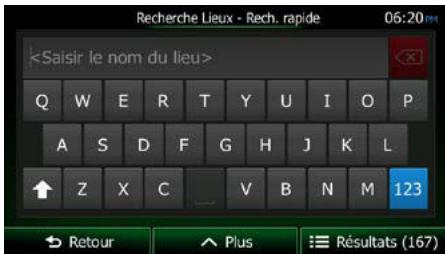

Résultats
- ÀpRES avoir saisi quelques lettres, touchez pour afficher la liste de lieux qui portent des noms contenant la série de caractères saisie.
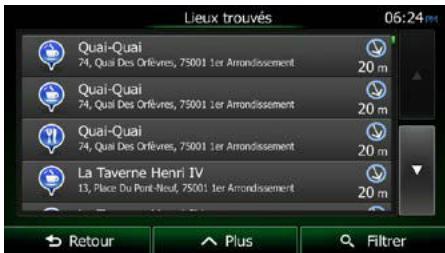
- (facultatif) Les lieux figurant dans la liste sont classés en fonction de la longueur de détour nécessaire (lorsque vous naviguez en suivant l'itinétaire) ou en fonction de la distance par rapport à la position actuelle ( quand aucune destination n'est donnée). Si
you voulez réorganiser à nouveau la liste, touchez - Parcourez la liste si c'est nécessaire et touche l'un des éléments sur la liste. La carte plein écran apparait. Le point sélectionné figure au milieu. Le nom et l'adresse du lieu s'affichent au-dessus de l'écran.
- (facultatif) Touchez pour voir les détails du lieu sélectionné. Touchez Retour pour revenir sur la carte.
-
Au besoin, touchez un autre endroit sur la carte pour modifier la destination. Le
curseur ( ) apparaît au nouvel emplacement. Touchez → Suivant
pour
confirmer la destination ou touchez Retour pour sélectionner une
destination différente. -
Àpès un bref résumé des paramètres de l'itinéraire, la carte apparait affichant tout
L'itinétaire. L'itinéaire est calculé automatiquement. Touchez
→ Aller modifier les paramètres de l'itinéraire ou touchez pour commenceristeuve trajet.
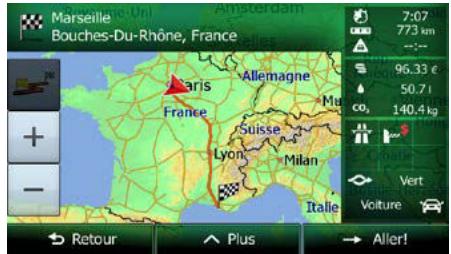
3.1.3.2 Rechercher un lieu d'intérêt à l'aide de catégories prédéfinies
La fonction Recherche prédéfinie vous laisse tracerapidement les types de lieux les plus fréquemment sélectionnés.
Menu
- Si vous estes sur I'ecran Carte, touchez Navigation.
pour revenir au menu
- Dans le Menu de Navigation, touche les boutons suivants :

Rechner

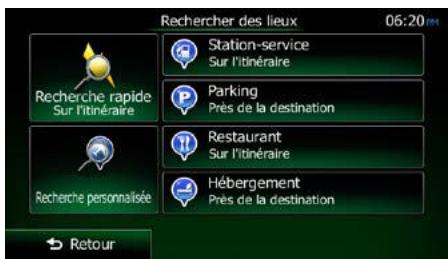
- Les catégories de Recherche prédéfinie apparaisent :

Station-service
Sur l'itinétaire
- Si un itinétaire actif existe, les stations-services sont rechnées en route.
- S'il n'y a peuitinétaire actif (destination n'est pas seLECTIONnée),elles sont cherchées aux alentours de la position actuelle.
- Si la position actuelle n'est pas disponible non plus (pas de signal GPS), elles sont recherches aux alentours de la dernière position connue.

Parking
Prés de la destination
-
Si un itinétaire actif existe, les parkings sont recherchés aux alentours de la destination de l'itinétaire.
-
S'il n'y a peuitinétaire actif (destination n'est pas seLECTIONnée),elles sont cherchées aux alentours de la position actuelle.
- Si la position actuelle n'est pas disponible non plus (pas de signal GPS), elles sont recherches aux alentours de la dernière position connue.

Restaurant Sur l'itinétaire
- Si un itinétaire actif existe, les restaurants sont recherchés sur l'itinétaire.
- S'il n'y a peuitinétaire actif (destination n'est pas seLECTIONnée),elles sont cherchées aux alentours de la position actuelle.
- Si la position actuelle n'est pas disponible non plus (pas de signal GPS), elles sont cherchéées aux alentours de la dernière position connue.

Hébergement Prés de la destination
- Si un itinétaire actif existe, leshébergements sont recherchés aux alentours de la destination de l'itinétaire.
- S'il n'y a peuitinétaire actif (destination n'est pas seLECTIONnée),elles sont cherchées aux alentours de la position actuelle.
-
Si la position actuelle n'est pas disponible non plus (pas de signal GPS), elles sont recherches aux alentours de la dernière position connue.
-
Touchez l'un des boutons de recherche rapide pour obtenir une liste instantanée des Lieux.

- (facultatif) Les lieux figurant dans la liste sont déterminés en fonction de leur distance par rapport à votre position actuelle ou à la première position connue, à la destination ou en fonction de la longueur de détour nécessaire. Si vous pouze réorganiser à
nouveau la liste, touchez - Parcourez la liste si c'est nécessaire et touche l'un des éléments sur la liste. La carte plein écran apparait. Le point sélectionné figure au milieu. Le nom et l'adresse du lieu s'affichent au-dessus de l'écran.
- (facultatif) Touchez pour voir les détails du lieu sélectionné. Touchez Retour pour revenir sur la carte.
- Au besoin, touchez un autre endroit sur la carte pour modifier la destination. Le
curseur ( ) apparait au nouvel emplacement. Touchez → Suivant pour confirmer la destination ou touchez Retour pour selectionner une destination différente.
- Àpès un bref résumé des paramètres de l'itinéraire, la carte apparait affichant tout
L'itinétaire. L'itinéaire est calculé automatiquement. Touchez
→ Aller modifier les paramètres de l'itinéraire ou touchez pour commenceristeuicket.
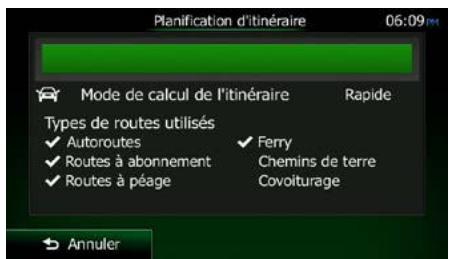
3.1.3.3 Rechercher un lieu par catégorie
Vous pouze rechercher des lieux d'intérêt par leurs catégories ou sous-catégories.
- Si vous estes sur I'ecran Carte, touchez Navigation.
Menu
pour revenir au menu
- Dans le Menu de Navigation, touchez les boutons suivants :

Rechner

- Touchez

- Sélectionnez la zone après de laquelle vous recherche le lieu :
Prés d'ici
- Touchez pour effectuer des recherches autour de la position actuelle ou, le cas échéant, autour de la dernière position connue. (La liste de résultats sera affichée en fonction de la distance par rapport à votre position.)
Dans une ville
- Touchez pour rechercher un lieu dans une ville sélectionnée. (La liste de résultats sera affichée en fonction de la distance par rapport au centre de la ville sélectionnée.)
Àproximityde ladestination
- Touchez pourcher un lieu autour de la destination de l'itinéraire actif. (La liste de résultats sera affichée en fonction de la distance par rapport à la destination.)
Sur l'itinétaire
- Touchez pour effectuer des recherches sur l'itinéraire actif et non ajuster d'un point donné. Cela s'avère utile lorsque vous souhaitez ajouter un arrêt ultérieur sans effectuer un grand détour, notamment pour une station-service ou un restaurant. (La liste de résultats sera affichée en fonction de la longueur de détour nécessaire.)
Dans une ville
- (facultatif) Si vous avez selectionné, selectionnez la ville qui sera le lieu de recherche.
- Sélectionnez l'une des catégories de lieu principal (ex. hébergement) ou touchez
Répertorier tous lieux
pour répertorier tous les lieux près de l'emplacement sélectionné
ou sur l'itinétaire.
- Sélectionnez l'une des sous-catégories de lieu (ex. Hôtel ou motel) ou touchez
Répertorier tous lieux
Pour répertoir tous les lieux se trouvant dans la catégorie des du lieu sélectionné ou sur l'itinéraire.
- Parfois, la liste de marques contenues dans la sous-catégorie du lieu sélectionné
s'affiche. Sélectionnez une marque ou touchez Répertorier tous lieux pour répertorier
tous les lieux contenus dans la sous-catégorie sélectionnée pres du lieu sélectionné ou sur l'itinétaire.
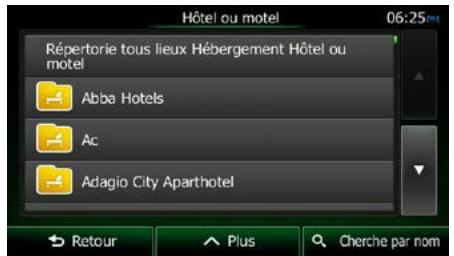
- Enfin, les résultats s'affichent dans la liste.
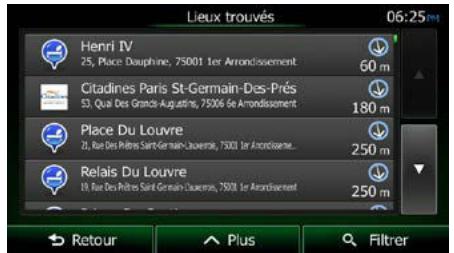
- (facultatif) Les lieux figurant dans la liste sont classés en fonction de leur distance par rapport à la position actuelle ou à la dernière position connue, à partir de la ville sélectionnée, de la destination ou par rapport à la longueur du détour nécessaire. Si
you voulez réorganiser à nouveau la liste, touchez
- Parcourez la liste si c'est nécessaire et touchez l'un des éléments sur la liste. La carte plein écran apparait. Le point sélectionné figure au milieu. Le nom et l'adresse du lieu s'affichent au-dessus de l'écran.
- (facultatif) Touchez pour voir les détails du lieu sélectionné. Touchez Retour pour revenir sur la carte.
- Au besoin, touchez un autre endroit sur la carte pour modifier la destination. Le
curseur ( ) apparait au nouvel emplacement. Touchez → Suivant pour confirmer la destination ou touchez Retour pour selectionner une destination différente.
14. Àpès un bref résumé des paramètres de l'itinéraire, la carte apparait affichant tout
L'itinétaire. L'itinétaire est calculé automatiquement. Touchez Suite du menu pour modifier les paramètres de l'itinétaire ou touchez Aller pour commencer votre trajet.
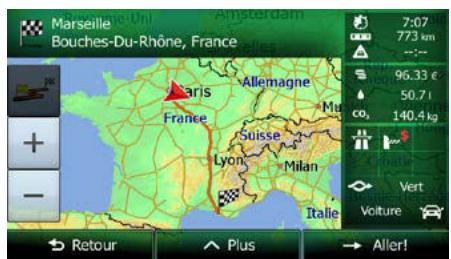
3.1.3.4 Rechercher un lieu par son nom
Vous pouvez rechercher des lieux par leurs noms. Vous pouvez rechercher pres d'un emplacement différent ou sur votre itinéraire dans toute la base de données de lieux ou uniquement dans une catégorie ou sous-catégorieie de lieux.
Menu
-
Si vous étes sur l'écran Carte, touchez __ pour revenir au menu Navigation.
-
Dans le Menu de Navigation, touchez les boutons suivants :

Rechercher

- Touchez

- Sélectionnez la zone après de laquelle vous recherchez le lieu :
Prés d'ici
- Touchez pour effectuer des recherches autour de la position actuelle ou, le cas échéant, autour de la dernière position connue. (La liste de résultats sera affichée en fonction de la distance par rapport à votre position.)
Dans une ville
- Touchez pour rechercher un lieu dans une ville sélectionnée. (La liste de résultats sera affichée en fonction de la distance par rapport au centre de la ville sélectionnée.)
Àproximityde ladestination
- Touchez pourcher un lieu autour de la destination de l'itinéraire actif. (La liste de résultats sera affichée en fonction de la distance par rapport à la destination.)
Sur l'itinéraire
- Touchez pour effectuer des recherches sur l'itinéraire actif et non ajuster d'un point donné. Cela s'avère utile lorsque vous souhaitez ajouter un arrêt ultérieur sans effectuer un grand détour, notamment pour une station-service ou un restaurant. (La liste de résultats sera affichée en fonction de la longueur de détour nécessaire.)
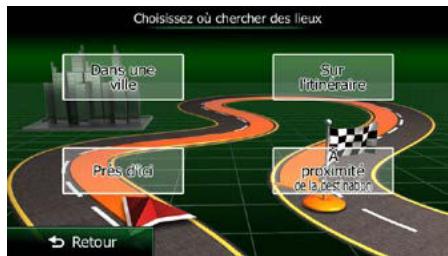
Dans une ville
- (facultatif) Si vous avez selectionné, selectionnez la ville qui sera le lieu de recherche.
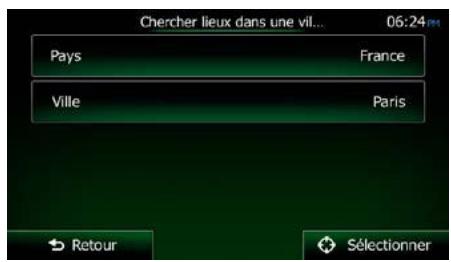
- Sélectionnez l'une des catégories du lieu principal (ex. hébergement) qui fera l'objet de
la recherche ou touchez O Cherte par nom pour effectuer la recherche parmi tous les lieux.
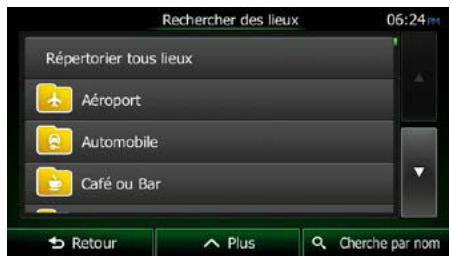
- Sélectionnez l'une des sous-catégories de lieux (ex Hôtel ou motel) qui fera l'objet de
la recherche ou touchez Cherche par nom pour effectuer la recherche dans la catégorie de lieu selectionné.
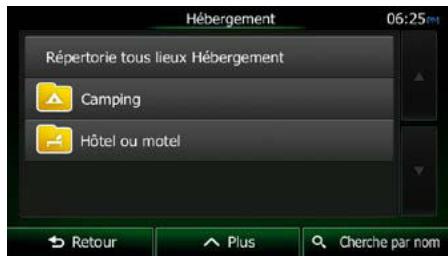
- Touchez Cherte par nom si vous ne l'avoz pas encore fait.
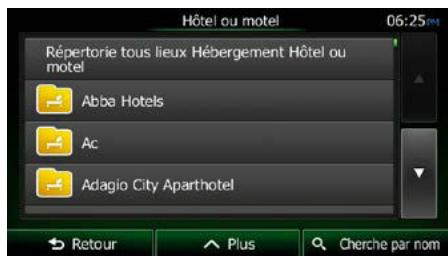
- A l'aide du clavier, commencez à saisir le nom du lieu.
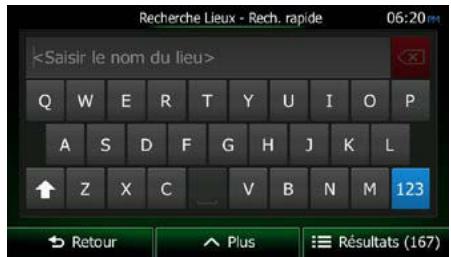
- ÀpRES avoir saisi quelques lettres, touchez pour afficher la liste de lieux qui portent des noms contenant la série de caractères saisie.
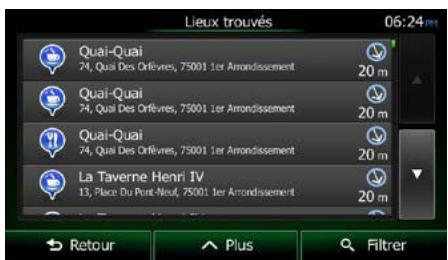

- (facultatif) Les lieux figurant dans la liste sont classés en fonction de leur distance par rapport à la position actuelle ou à la dernière position connue, à partir de la ville sélectionnée, de la destination ou par rapport à la longueur du détour nécessaire. Si
you voulez réorganiser à nouveau la liste, touchez - Parcourez la liste si c'est nécessaire et touche l'un des éléments sur la liste. La carte plein écran apparait. Le point sélectionné figure au milieu. Le nom et l'adresse du lieu s'affichent au-dessus de l'écran.
- (facultatif) Touchez pour voir les détails du lieu sélectionné. Touchez Retour pour revenir sur la carte.
-
Au besoin, touchez un autre endroit sur la carte pour modifier la destination. Le
curseur ( ) apparait au nouvel emplacement. Touchez → Suivant
pour
confirmer la destination ou touchez Retour pour selectionner une
destination différente. -
Àpès un bref résumé des paramètres de l'itinéraire, la carte apparait affichant tout
L'itinétaire. L'itinéaire est calculé automatiquement. Touchez
→ Aller modifier les paramètres de l'itinéraire ou touchez pour commenceristeuve trajet.
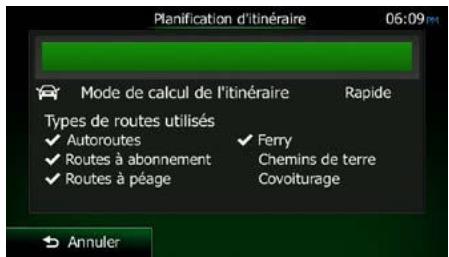
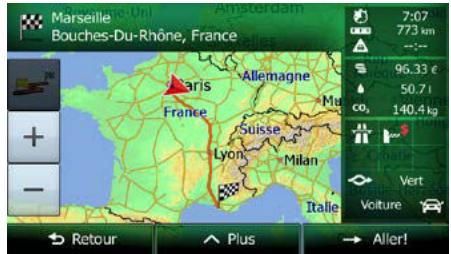
3.1.3.5 Recherche d'un point d'intérêt par son numéro de téléphone
Yououpouze researcherdeslieuxd'intérêtparleurnumérodetelephone:
Menu
- Si vous estes sur I'ecran Carte, touchez Navigation.
pour revenir au menu
- Dans le Menu de Navigation, touchez les boutons suivants :

Rechercher
- Le clavier numérique s'affiche. Saisissez le numéro de téléphone que vous recherchez ou une partie de ce número.

Terminé
-
Touchez
-
La liste de lieux et l'ordre d'apparition de leurs numérores de téléphone s'affichent.
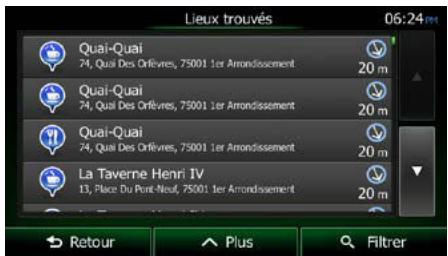
- (facultatif) Les lieux figurant dans la liste sont classés en fonction de leur distance par rapport à la position actuelle ou à la dernière position connue, à partir de la ville sélectionnée, de la destination ou par rapport à la longueur du détour nécessaire. Si
Suite du menu
you voulez réorganiser à nouveau la liste, touchez
-
Parcourez la liste si c'est nécessaire et touche l'un des éléments sur la liste. La carte plein écran apparait. Le point sélectionné figure au milieu. Le nom et l'adresse du lieu s'affichent au-dessus de l'écran.
-
(facultatif) Touchez

pour voir les détails du lieu sélectionné. Touchez
Retour
pour revenir sur la carte.
- Au besoin, touchez un autre endroit sur la carte pour modifier la destination. Le
curseur ( ) apparait au nouvel emplacement. Touchez → Suivant pour confirmer la destination ou touchez Retour pour selectionner une destination différente.
- ÀpRES un bref résumé des paramètres de l'itinéraire, la carte apparait affichant tout
L'itinéraire. L'itinéraire est calculé automatiquement. Touchez
→ Aller modifier les paramètres de l'itinéraire ou touchez pour commenceristeurole.
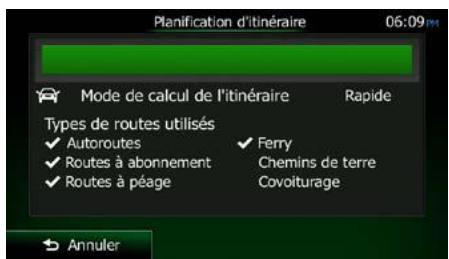
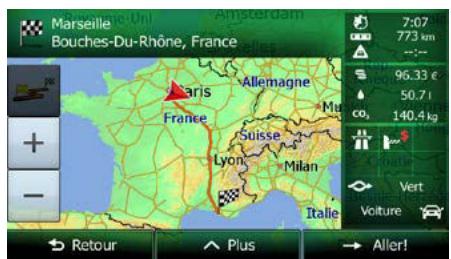
3.1.3.6 Sélectionner une assistance à proximé depuis l'option « Afficher ma position »
Vou陝s que rapidement chercher une assistance à proximé depuis l'écran « Afficher ma position »
- Sur l'écran Carte, touchez

pour ouvrir le menu Rapide.
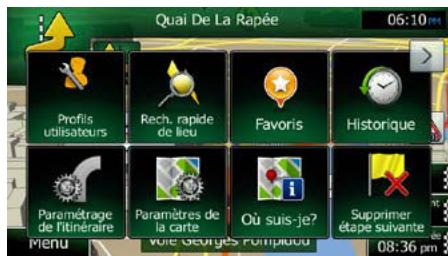
- Touchez
puis

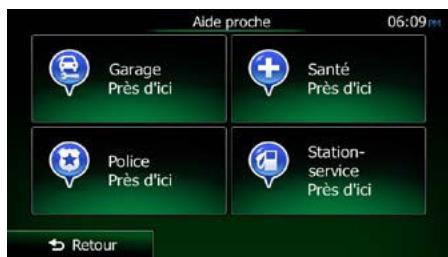
- Les catégories de recherche prédéfinies apparaissent. Elles concernnent toutes des recherches autour de la position actuelle (ou autour de la dernière position connue si la position actuelle n'est pas disponible):

: Garage et services d'assistance routière

: Services d'urgence et medicaux

: Commissariat de police

: Stations-services
- Touchez l'un des boutons de recherche rapide pour obtaining une liste instantanée de ce type de Lieux.
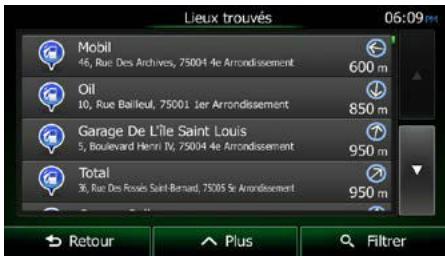
- (facultatif) Les lieux figurant dans la liste sont classés en fonction de leur distance par rapport à la position actuelle ou à la dernière position connue, à partir de la ville sélectionnée, de la destination ou par rapport à la longueur du détour nécessaire. Si
you voulez réorganiser à nouveau la liste, touchez

- Parcourez la liste si c'est nécessaire et touche l'un des éléments sur la liste. La carte plein écran apparaît. Le point sélectionné figure au milieu. Le nom et l'adresse du lieu s'affichent au-dessus de l'écran.
(facultatif) Touchez

pour voir les détails du lieu sélectionné. Touchez
Retour
pour revenir sur la carte.
- Au besoin, touchez un autre endroit sur la carte pour modifier la destination. Le
curseur ( ) apparait au nouvel emplacement. Touchez → Suivant pour confirmer la destination ou touchez Retour pour selectionner une destination différente.
- Àpès un bref résumé des paramètres de l'itinéraire, la carte apparait affichant tout
L'itinétaire. L'itinéaire est calculé automatiquement. Touchez
→ Aller modifier les paramètres de l'itinéraire ou touchez pour commenceristeuve trajet.
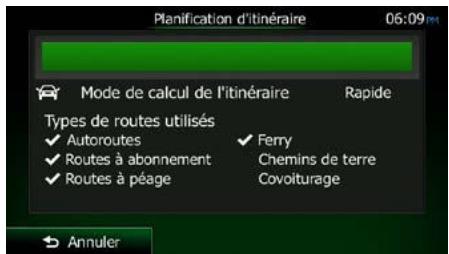

3.1.4 Sélection d'un emplacement sur la carte comme destination
Menu
- Si vous estes sur I'ecran Carte, touchez Navigation.
pour revenir au menu
- Dans le Menu de Navigation, touche les boutons suivants :

Rechercher
- Recherche libre destination sur la carte : déplacez et modifiez l'échelle de la carte si nécessaire.
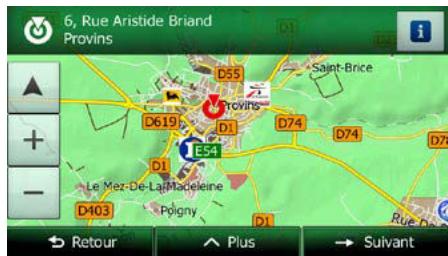
- Touchez la position que vous voulez selectionner comme destination. Le curseur
( ) apparait a cet endroit.
- Touchez
→ Sélectionner
pour sélectionner le curseur comme destination.
- ÀpRES un bref résumé des paramètres de l'itinétaire, la carte apparaît affichant tout L'itinétaire. L'itinétaire est calculé automatiquement. Touchez Suite du menu pour modifier les paramètres de l'itinétaire ou touchez Aller pour commencer votre trajet.
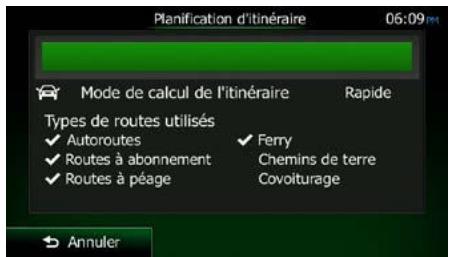
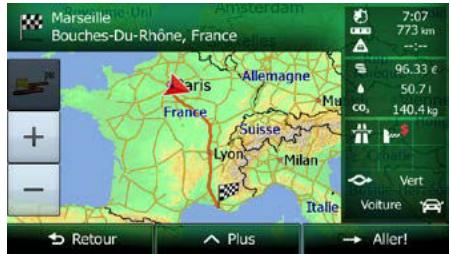
3.1.5 Sélection de la destination à partir de vos favoris
Vouse pouvez selectionner un emplacement que vous avez deja enregistré en tant que favori et en faire toute destination.. Le processus d'ajout d'un emplacement à la liste des destinations favorites est décrit dans page 74.
- Accès à la liste des favors :
Si vous etes sur Iecran Carte, touchez pour afficher le menu Rapide.
- Si vous étés dans le menu de Navigation, touchez Rechercher
- Touchez Favoris La liste de destinations favorites s'affiche.
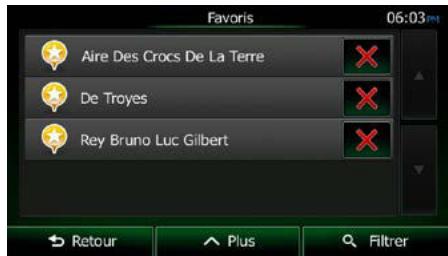
- Touchez le favorsi que vous voulez définir comme destination. Si c'est nécessaire, parcourez la liste vers le bas pour obtenir plus d'informations ou touchez

et saisissez quelqueslettres du nom de votredestinationfavorite.
- La carte plein écran apparait. Le point sélectionné figure au milieu. Au besoin, touchez
un autre endroit sur la carte pour modifier la destination. Le curseur ( ) apparait au nouvel emplacement. Touchez → Suivant pour confirmer la destination ou touchez Retour pour selectionner une destination différente.
- Àpès un bref résumé des paramètres de l'itinéraire, la carte apparait affichant tout
L'itinétaire. L'itinéaire est calculé automatiquement. Touchez
→ Aller modifier les paramètres de l'itinéraire ou touchez pour commenceristeuicket.
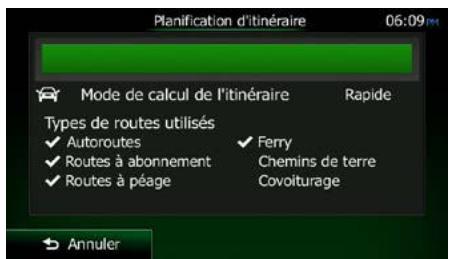
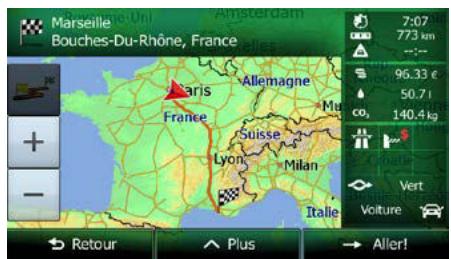
3.1.6 Sélection de l'emplacement de votre domicile
Pour naviguer vers l'emplacement de votre domicile, vousdez d'abord l'enregistrer. Recherche verte adresse ou parcourez la carte, et lorsque le curseur se trouve a
L'emplacement désiré, touchez Suite du menu et sélectionnez Sauver Maison
Une fois que vous avez défini l'emplacement de votre domicile, vous pouvez y accederrapidement.
- Pour sélectionner l'emplacement de votre domicile, suivez l'une des instructions suivantes :
Si vous vous trouvez sur I'ecran Carte, touchez , puis touchez (vous pouze ajouter ce bouton au menu Rapide contenu dans Parametes - page 95).
- Si vous étés dans le menu Navigation, touchez Recherche puis

- La carte plein écran apparait. Le point sélectionné figure au milieu. Au besoin, touchez
un autre endroit sur la carte pour modifier la destination. Le curseur ( ) apparait
au nouvel emplacement. Touchez → Suivant pour confirmer la destination
ou touchez Retour pour selectionner une destination différente.
- Àpès un bref résumé des paramètres de l'itinéraire, la carte apparait affichant tout
L'itinétaire. L'itinéaire est calculé automatiquement. Touchez
→ Aller modifier les paramètres de l'itinéraire ou touchez pour commenceristeurole.
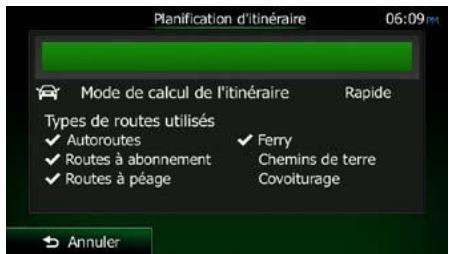
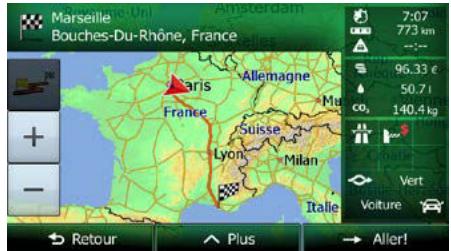
3.1.7 Sélectionner une destination réçente à partir de l'histoire
Les destinations que vous avez préalablement définies apparaissent dans l'histoire.
- Accedez à l'historique :
- La liste des destinations récentes s'affiche. L'histoire intelligent propose en première page trois destinations en tenant compte de vos itinéaires précédents (destinations les plus probables). Les autres destinations sont organises selon l'heure à laquelle elles ont été sélectionnées en dernier. Si nécessaire, parcourez la liste pour voir les destinations précédentes.
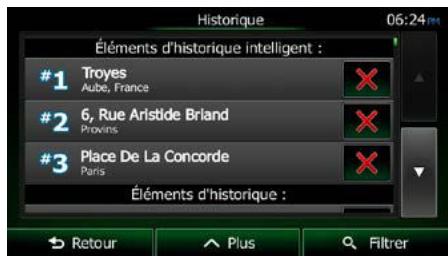
- Sélectionnez une destination dans la liste.
- La carte plein écran apparait. Le point sélectionné figure au milieu. Au besoin, touchez un autre endroit sur la carte pour modifier la destination. Le curseur ( ) apparait au nouvel emplacement. Touchez → Suivant pour confirmer la destination
ou touchez Retour pour selectionner une destination différente.
- Àpès un bref résumé des paramètres de l'itinéraire, la carte apparait affichant tout
L'itinétaire. L'itinéaire est calculé automatiquement. Touchez
→ Aller modifier les paramètres de l'itinéraire ou touchez pour commenceristeuve trajet.
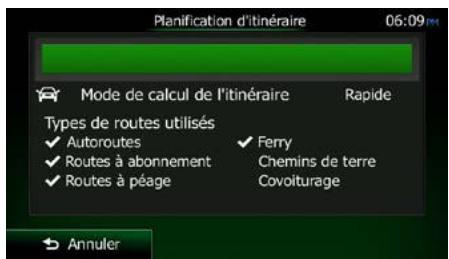
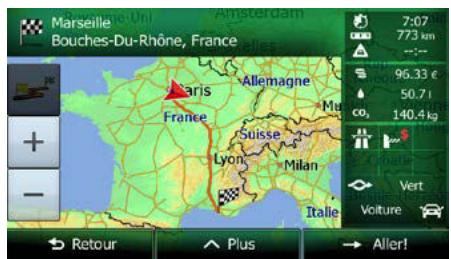
3.1.8 Saisir les coordonnées de la destination
Voussouspoucezegalementselectionnerunedestinationen saississant sescoordonnées.Procedez comme suit:
Menu
- Si vous estes sur I'ecran Carte, touchez Navigation.
pour revenir au menu
- Dans le Menu de Navigation, touchez

Rechnerer
- Ouvrez le menu

et touchez

Coordonnées
- Vous pouvez saisir les valeurs de la latitude et de la longitude dans l'un des formats suivants : Degrés décimaux ; dégrés et minutes décimales ou dégrés, minutes et secondes décimales.
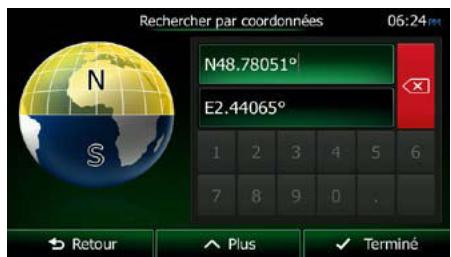
- (facultatif) Si nécessaire, touchez saisir les coordonnées dans le format UTM.
puis

UTM
pour
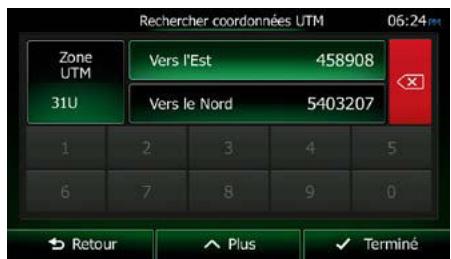
- Une fois terminé, touchez

- La carte plein écran apparait. Le point sélectionné figure au milieu. Au besoin, touchez un autre endroit sur la carte pour modifier la destination. Le curseur ( ) apparait au nouvel emplacement. Touchez → Suivant pour confirmer la destination ou touchez Retour pour sélectionner une destination différente.
- ÀpRES un bref résumé des paramètres de l'itinétaire, la carte apparaît affichant tout L'itinétaire. L'itinétaire est calculé automatiquement. Touchez Suite du menu pour modifier les paramètres de l'itinétaire ou touchez Aller pour commencer votre trajet.
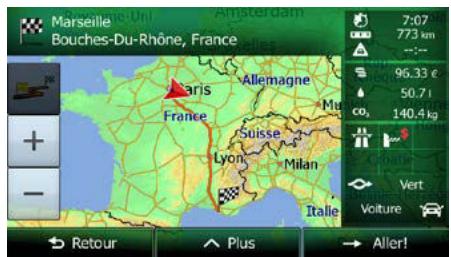
3.1.9 Créer un itinétaire à partir de la liste de destinations (Créer itinétaire)
Vous pouvez aussi创建工作 la destination de votre itinétaire grâce à la destination du menu Itinétaire.
- Si vous estes sur I'ecran Carte, touchez Navigation.
Menu
pour revenir au menu
- Dans le Menu de Navigation, touchez

Itinétaire
- Touchez

Creer itinétaire
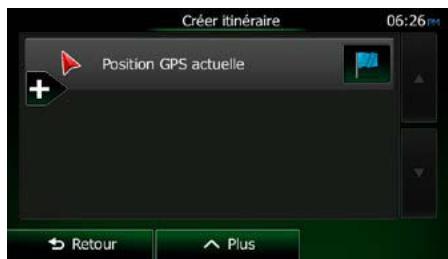
- Il n'y a qu'une ligne dans la liste de points d'itinétaire, le point de départ de l'itinétaire, normalement la position GPS actuelle.
-
Touchez pour sélectionner votre destination.
-
Le menu de destination apparait et vous pouvez selectionner la destination de votre itinéraire en suivant le même procédé décrit dans les sections précédentes.
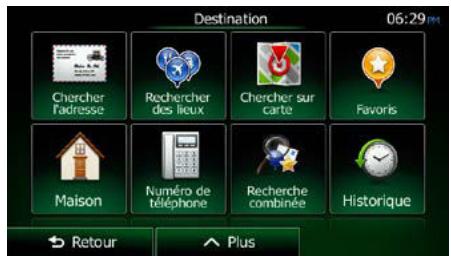
- Lorsque la nouvelle destination est sélectionnée, la liste réapparait.
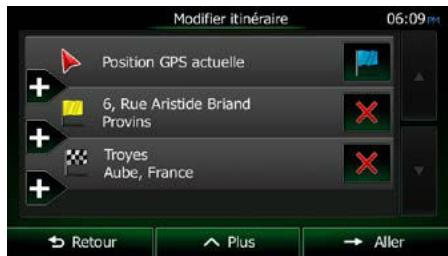
- Pour ajouter davantage de destinations, touche à l'endetroit où vous pouze insérer le nouveau point d'itinéraire dans la liste et répétez la procédure ci-dessus.

3.2 Visualisation de l'intégrality de l'itinéraire sur la carte
Il est facile d'obtenir une vue d'ensemble de la carte de l'itinéraire actif. Procedez comme suit :
- Si vous estes sur I'ecran Carte, touchez Navigation.
Menu
pour revenir au menu
- Dans le Menu de Navigation, touchez

Itinétaire
- Touchez L'itinétaire actif s'affiche dans toute sa longueur sur la carte avec des informations et des commandes supplémentaires.

Vue d'ensemble
L'itinétaire actif s'affiche dans toute sa longueur sur la des commandes supplémentaires.
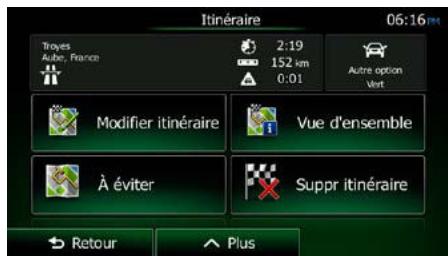
3.3 Vérification des paramètres de l'itinétaire et accès aux fonctions liées à l'itinétaire
Vouss pouvez vérifier différents paramètres de l'itinétaire recommendé par Clarion Mobile Map.
- Si vous étes sur l'écran Carte, touchez Navigation.
Menu
pour revenir au menu

Itinétaire
-
Dans le Menu de Navigation, touchez
-
Les informations suivantes s'affichent :
-
Le nom et/ou l'adresse de la destination.
- Des iconées d'avertissements (s'il y en a). Elles fournissent des informations supplémentaires sur votre itinéraire (par ex. des chemins de terre ou des routes à péage à emprunter).
La durée totale de l'itinétaire. - La longueur totale de l'itinéraire.
- Le retard prévu calculé à partir des événements de la circulation sur votre itinéraire.
- Le symbole du type de vehicule utilisé pour le calcul de l'itinéraire.
La méthode de planification d'itinérale (par ex. Rapide).

- Vous disposez des options suivantes sur cet écran (pour des instructions détaillées sur leur utilisation, lisez le chapitre suivant):

Modifier itinétaire
- Touchez pour(editer l'itinéraire: pour ajouter ou supprimer des destinations ou pour modifier leur série. Vous pouvez également définir un point de départ différent de votre emplacement actuel. Cette action peut être utile pour planifier et enregistrer un trajet futuro.

Vue d'ensemble
- Touchez pour afficher l'itinéraire complet sur la carte.

À éviter
- Touchez pour contourer une partie de l'itinéraire.

Suppr itinétaire
- Touchez pour supprimer l'itinéraire actif.

uite du menu
- Touchez pour afficher une liste comprenant davantage d'options telles que la sélection des types d'itinéaires, la modification des paramètres de l'itinéaire, la simulation de l'itinéaire, l'enregistrement de l'itinéaire actif ou le chargement d'un itinéaire précédemment enregistré.

Retour
- Touchez pour revenir au menu Navigation.
3.4 Modifier l'itinétaire
Quand la navigation est déjà démarrée, il y a plusieurs façon de modifier l'itinétaire actif. Les sections suivantes indiquent certaines de ces options.
3.4.1 Sélectionner une nouvelle destination lorsque vous avez déjà un itinétaire : Nouvel itinétaire, étape ou destination finale
Si vous avez déjà un itinétaire recommandé et si vous sélectionnez une nouvelle destination selon la description faite dans les sections ci-dessus, l'application demandera votre avis sur le démarrage d'un nouvel itinétaire, l'ajout d'une nouvelle étape (destination intermédiaire) à l'itinétaire ou sur l'ajout de la nouvelle destination sélectionnée à la fin de l'itinétaire actuel.
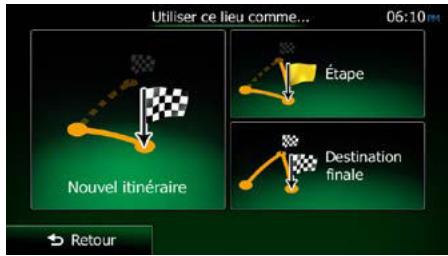
- Touchez Nouvel itinéaire pour planifier un nouvel itinéaire au nouvel emplacement sélectionné. La destination et les étapes précédentes sont supprimées.
- Touchez Étape pour ajouter le nouvel emplacement sélectionné comme une destination intermédiaire à votre itinéraire. Les autres destinations de l'itinéraire restent intactes. Remarque : La nouvelle étape est placée parmi les destinations afin de garantir un itinéraire optimum. Pour déterminer le lieu d' apparition d'une étape, utilisez la fonction Modifier itinéraire.

- Touchez Destination finale pour ajouter la nouvelle destination selectionnée à la fin de l'itinéraire. Les autres destinations de l'itinéraire restent intactes. La destination finale précédente est à présent la dernière étape.
3.4.2 Déterminer un nouveau point de départ de l'itinétaire
Pour une navigation normale, tous les itinéraires sont planifiés à partir de votre position actuelle. Afin de vérifier les itinéraires futurs, les simuler ou voir leur durée et leur distance, vous pouze désactiver le récepteur GPS. Vous pouze ensuite déterminer le point de départ de l'itinéraire à un emplacement différent de la position GPS actuelle.
- Si vous estes sur I'ecran Carte, touchez Navigation.
Menu
pour revenir au menu
- Dans le Menu de Navigation, touchez

Itinétaire
- Si vous avez déjà choisi un itinétaire, touchez

Modifier itinétaire
Si vous prenez un
nouvel itinétaire, touchez

Creer itinétaire
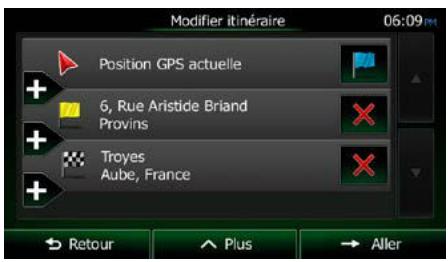
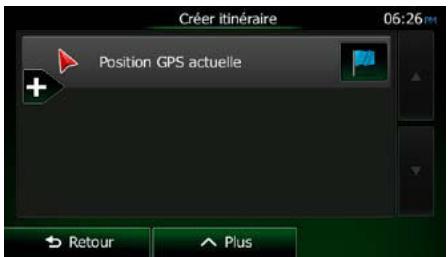
- La première ligne marque le début de l'itinétaire qui représenté normalement la
position GPS actuelle. Touchez pour confirmer votre action après le message d'ajretissement.
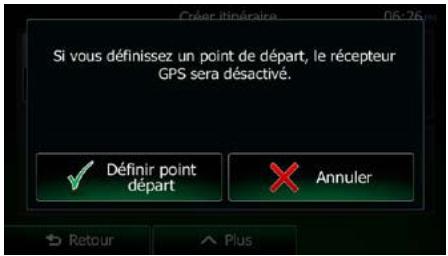
- Le menu de destination apparait et vous pouze selectionner le point de départ de l'itinéraire de la même manière que vous selectionné une destination.
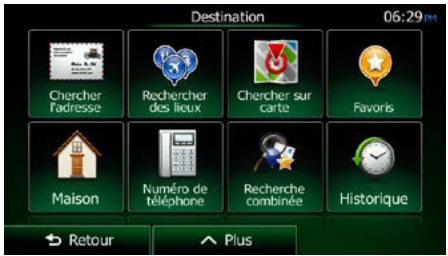
- Lorsque vous définisse le nouveau point de départ, touchez

- La carte réapparait en affichtant un marqueur de vehicule transparent (qui indique qu'il n'y a pas de réception GPS). Si un itinétaire actif existe déjà, il est à prisent recalculé à partir de l'emplacement sélectionné.
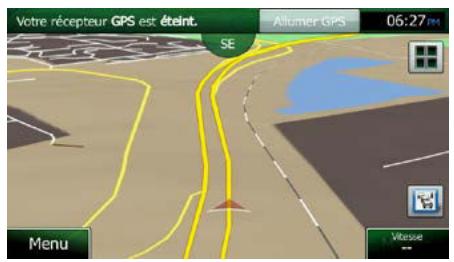
- Pour returner à la navigation normale, touchez
Allumer GPS
3.4.3 Éditer la liste des destinations (Modifier itinéraire)
Voussoupiez éditter l'itinéraire en modifiant la liste des destinations. Voussoupiez ajouter ou supprimer des destinations, modifier la position de départ ou réorganiser la liste.
- Si vous estes sur I'ecran Carte, touchez Navigation.

pour revenir au menu
- Dans le Menu de Navigation, touchez

- Touchez

Modifier itinétaire
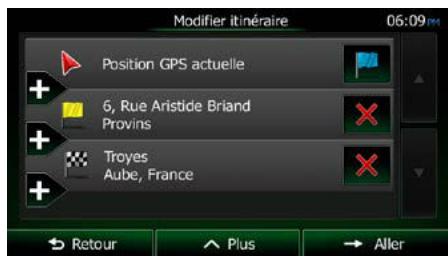
-
Vous pouvez alors procéder comme suit :
-
Touchez pour ajouter une nouvelle destination.
- Touchez
- Touchez pour modifier le point de départ de l'itinéraire.
- Touchez Suite du menu pour réorganiser la liste. Vous pouvez l'effectuer manuellement ou vous pouvez laisser l'application optimiser l'itinéraire à votre place.
3.4.4 Arrêt de l'itinétaire actif
Vou n'avez pas besoin d'arrêter l'itinéraire actif : lorsque vous recommenciez à conduire, Clarion Mobile Map redémarre les instructions vocales à partir de votre position.
3.4.5 Supprimer l'itinéraire actif
Pour annuler l'itinétaire sur lequel vous naviguez actuellement, effectuez l'une des opérations suivantes :

3.4.6 Vérification des autres itinéraires lors de la planification de l'itinétaire
Voussousquechisorparmdautresitinérairesoumodiflerlemodedecalculde l'itinéraireaprésavoir sélectionnéune nouvelledestination.Procedez comme suit:
- Sélectionnez une destination selon l'explication précédente et allez à l'écran de confirmation de l'itinéraire.
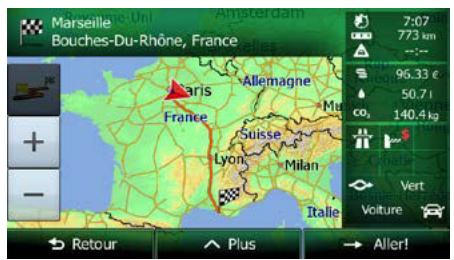
- Touchez

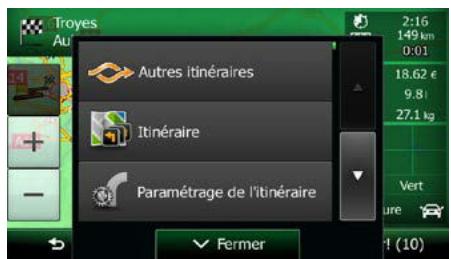
- Touchez

- Vous voyagez les détails essentiels des trois autres itinéaires et le mode de calcul de l'itinéaire sélectionné. Touchez-en un pour l'afficher sur la carte.
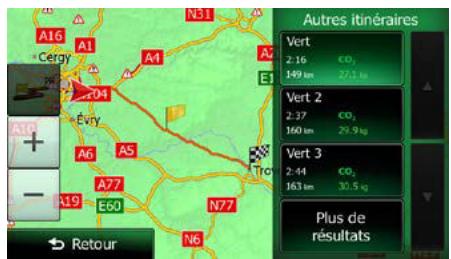
- Si, en revanche, vous ne trouvez pas une bonne alternative, touchez
Plus de résultats
et défilez vers le bas pour trouver des itinéraires de différents
types.
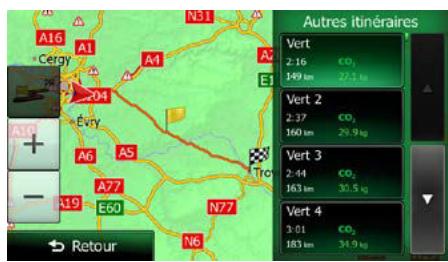

Retour
- Sélectionnez un autre itinétaire et touchez pour revenir sur l'écran précédent. Clarion Mobile Map recalcule l'itinétaire. Le orange line affiche maintainant le nouvel itinétaire recommandé.
3.4.7 Vérification des autres itinéaires pour un itinétaire existant
Pour recalculator l'itinétaire actif à l'aide d'un mode de calcul de l'itinétaire différent, vous pouvez modifier le paramétrage de l'itinétaire (page 96). Il existe un autre manière d'aboutir à ce résultat et de comparer des itinéaires différents à l'aide du même mode de calcul de l'itinétaire. Procedez comme suit :
- Si vous estes sur I'ecran Carte, touchez Navigation.
pour revenir au menu
- Dans le Menu de Navigation, touchez

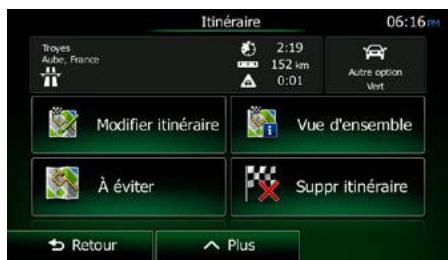
3. Touchez
Suite du menu
4. Touchez

- Vous voyagez les détails essentiels des trois autres itinéaires et le mode de calcul de l'itinéaire sélectionné. Touchez-en un pour l'afficher sur la carte.
- Si, en revanche, vous ne trouvez pas une bonne alternative, touchez
Plus de résultats
et defilez vers le bas pour trouver des itinéraires de différents
- Sélectionnez un autre itinéraire, puis touchez et maintenez le doigt sur

Retour
pendant quelques secondes pour revenir sur I'ecran carte. Clarion
Mobile Map recalcule l'itinétaire. Le orange line affiche maintenant le nouvel itinétaire recommandé.
3.4.8 Modification des types de routes utilisés dans la planification d'itinétaire
Pour recalculator l'itinétaire actif grâce aux différentes préférences de type de route, procédez comme suit. Vous pouvez également effectuer ces modifications dans Régliages (page 96).


- Sur l'écran Carte, touchez
puis touchez
Partermarge de bilantrie
- Touchez l'un des types de routes répertoriés pour modifier l'itinétaire. Au besoin, faites défilier la liste pour voir tous les types de route. Vous avez les options suivantes (leur ordre dépend du type de vehicule sélectionné):

Autoroutes
-
- Vou des dévrez peut-être éviditer les autoroutes si vous conduisiez un vehicule lent ou si vous remorquez un autre vehicule.

Routes à abonnement
- Les routes taxées sont des routes payantes qui requirement l'achat d'une carte ou d'une vignette pour les emprunter sur une période plus longue. Cette option peut être activée ou désactivée indépendamment de l'option des routes à péage.

Routes à péage
- Clarion Mobile Map inclut les routes à péage (routes dont l'utilisation est payante) dans les itinéraires par défaut. Si vous désactevez les routes à péage, Clarion Mobile Map planifie le meilleur itinétaire sans péage.

Ferry
- Clarion Mobile Map inclut les ferries dans les itinéaires planifiés par défaut. Toutefois, la carte ne dispose pasforcément des informations sur l'accessibilité-temporaire des ferries. Il se peut également que le passage soit payant.

Chemins de terre
- Clarion Mobile Map exclut les chemins de terre par défaut : les chemins de terre sont parfois en mauvais état et ne permettent pas d'atteindre une vitesse normale.

Retour
- L'itinéraire a déjà été recalculé. Touchez pour revenir sur l'écran Carte. Le orange line affiche maintenant le nouvel itinéraire recommandé.
3.5 Enregistrer un emplacement comme destination favorite
Vouss pouvez ajouter n'importe quel emplacement à vos favoris, à la liste des destinations fréquement visités. La planification d'un itinéraire qui mène vers l'une des destinations favorites est décrite sur page 60.
- Sélectionnez une destination telle que désrite précédemment. Cela peut être une adresse, un lieu, un emplacement quelconque sur la carte, une destination précédent utilisée à partir de l'Historique, etc.
- Lorsque la carte plein écran apparait affichant l'emplacement sélectionné au milieu,

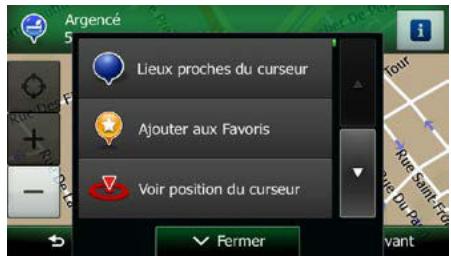
- Touchez

- (facultatif) Vous pouvez modifier le nom proposé pour vos Favoris à l'aide du clavier.
123 Touchez pour saisir des numeros ou des symboles.
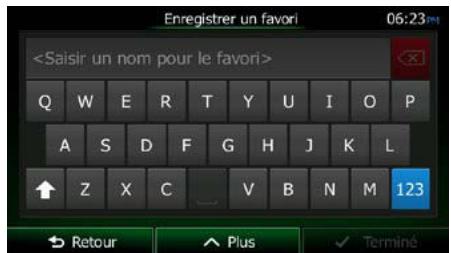
- Touchez pour enregistrer l'emplacement comme la nouvelle destination favorite.
3.5.1 Éditer les détails d'une destination favorite
Vouse pouvez selectionner comme destination une position que vous avez deja enregistrree en tant que favori et modifier ses details. Le processus d'ajout d'un emplacement a la liste des destinations favorites est decrit dans page 74.
- Accès à la liste des favors :
- La liste de destinations favorites s'affiche.
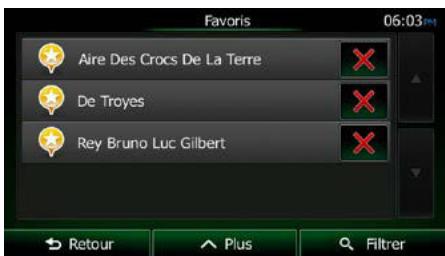
- Touchez le favorsi que vous pouze éditer. Si c'est nécessaire, parcourez la liste vers le
bas pour Broker plus d'informations ou touchez et saisissez quelques lettres du nom de votre destination favorite.
- La carte plein écran apparait. Le point sélectionné figure au milieu.
- Touchez pour voir les détails du lieu sélectionné.
-
Touchez l'un des champs de données et modifiez son contenu.
-
Touchez sans relâcher Retour pour revenir sur la carte.
3.6 Enregistrer un lieu comme point d'alerte
Vous pouvez enregistrer n'importe quel emplacement sur la carte comme un point d'alerte (par exemple un radar ou un passage à niveau).
-
Parcourez la carte et selectionnez un emplacement. Le curseur rouge apparait a cet endroit.
-
Touchez
Suite du menu
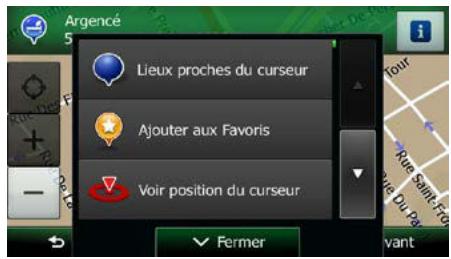
- Parcourez la liste vers le bas et touchez
- Sur le nouvel écran, Sélectionnez le type de point d'alerte, la direction à partir de laquelle vous attendez l'alerte et (le cas échéant) la limite de vitesse de ce point d'alerte.
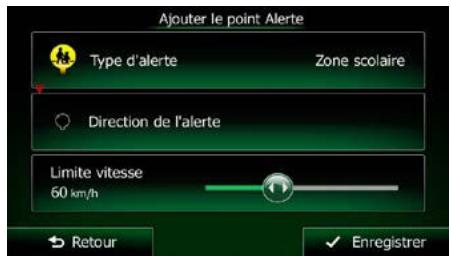
- Touchez pour enregistrer un emplacement comme un nouveau point d'alerte.
3.7 Éditer un point d'alerte
Vouss pouvez éditer un point d'alerte précédemment enregistré ou télécharge (par exemple un radar ou un passage à niveau).
-
Parcourez la carte et Sélectionnéz le point d'alerte à éditer. Le cercle rouge apparaît pres du point d'alerte.
-
Touchez
Suite du menu
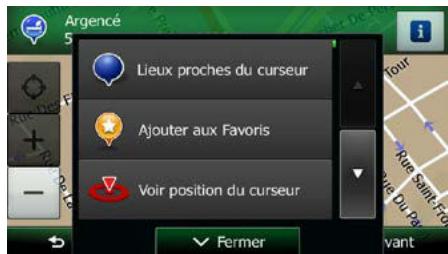
- Parcourez la liste vers le bas et touchez

- Sur le nouvel écran ouvert, modifie le type de point d'alerte, la direction à partir de laquelle vous attendez l'alerte et (le cas échéant) la limite de vitesse de ce point d'alerte.
- Touchez pour enregistrer les modifications faites sur le point d'alerte.
3.8 Visualisation de la simulation de l'itinétaire
Vous pouvez lancer une navigation simulée qui démontre l'itinétaire actif. Procedez comme suit :
- Si vous estes sur I'ecran Carte, touchez Navigation.
pour revenir au menu
- Dans le Menu de Navigation, touchez
- Touchez

- Parcourez la liste vers le bas et touchez La simulation commence à partir du point de départ de l'itinéaire, et à l'aide d'une vitesse réalisée, elle vous mène par l'itinéaire recommendé complet.
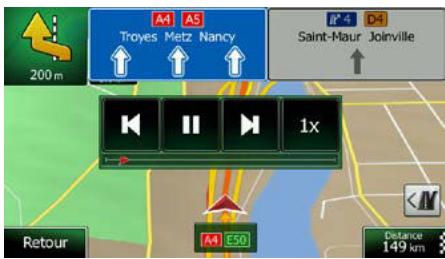
a) (en option) Vous avez les commandes suivantes au cours de la simulation (les boutons de commande disparaisent après quelques secondes mais vous pouvez les rouvrir en touchant la carte):
: sauter à l'événement de l'itinétaire suivant (manoeuvre).
I : arrêté la simulation.

: sauter à l'événement de l'itinétaire précédent (manoeuvre).

: touchez pour augmenter la vitesse de simulation à 4, 8 ou 16 fois d'impide. Touchez maintenant de nouveau pour revenir à la vitesse de.
b) Touchez
Retour
pour sélectionner votre destination.
4 Navigation tout terrain
Lors de son premier démarrage, Clarion Mobile Map calcule les itinéaires à l'aide du réseau routier de cartes vectorielles de haute qualité qui sont fournies avec le produit. Vous pouvez faire basculer l'application en mode hors piste dans Paramétrage de l'itinéaire en utilisant l'une des méthodes suivantes :
La plupart des procédures décrites pour la navigation routière s'appliquent aussi à la navigation tout terrain. Toutefois, certaines ne sont pas disponibles pour ce mode de navigation (par exemple, vous ne pouze pas afficher l'itinéraire puisque vous ne disposez que des points d'itinéraire au milieu desquels apparaisent des lignes droites et vous ne pouvez pas effectuer de manœuvres).
4.1 Sélection de la destination de l'itinétaire
Selectionner le point de départ ou une destination (une étape ou une destination finale) est pareil que la description dans la navigation routière. La seule différence est que les points d'itinéraire sont liés pour former un itinéraire avec des lignes droites quel que soit le réseau routier et le Code de la route.
4.2 Navigation en mode hors route
La veritable différence entre les modes routier et hors route se trouve dans la navigation elle-même. Lorsque vous étes sur l'écran Carte avec un itinéraire hors route :
- cette position et cap actuels ne sont pas alignés avec la route la plus proche et
- il n'y a aucune navigation porte-à-porte, uniquement une direction recommandée.
Vous pouvez voir un orange line dessiné entre votre position actuelle et la destination suivante à atteindre. Le champ Présentation du virage dans l'angle en haut à gauche indique un compas avec votre position et la distance de la destination suivante.
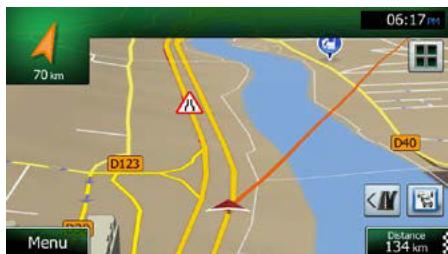
Quand vous atteindrez une étape, orange line indiquera la direction vers la prochaine destination. (Les futurs trajets de l'itinéraire sont illustrés avec orange lines.)
Quand you aurez atteint your destination finale, la navigation s'arrêtera.
5 Guide de réference
Les pages suivantes décrivent les différents concepts et écrans de menu de Clarion Mobile Map.
5.1 Concepts
5.1.1 Zoom intelligent
Le zoom intelligent apporte beaucoup plus qu'une simple fonction de zoom automatique :
- Durant la navigation d'un itinéraire : lorsque vous vous approchez d'un virage, il effectue un zoom avant et élève l'angle de vue pour vous permettre de reconnaître facilement la manœuvre que vous allez négocier au prochain carrefour. Si le virage suivant est éloigné, le dispositif effectue un zoom arrêté et abaisse l'angle de vue pour donner un angle plat et vous permettre ainsi de voir la route devant vous.
- Durant une conduite sans itinétaire actif : le zoom intelligent effectue un zoom avant si vous roulez doucement et un zoom arrêté si vous roulez vite.
5.1.2 Thèmes de couleurs diurnes et nocturnes
Clarion Mobile Map utilise différents thèmes de couleurs pendant la journée et la nuit pour les écrons de carte et de menu.
- Les couleurs diurnes sontsemblables à celles des cartes routières en papier et les menus sont clairs.
- Les thèmes de couleurs nocturnes utilisent des teintes foncées pour les objets volumineux de façon à diminuer au maximum la luminosité de l'écran.
Clarion Mobile Map offre differents profils de couleurs diurnes et nocturnes. Le passage d'un système diurne a un système nocturne (et inversement) peut etre automatise en fonction de l'heure actuelle et de la position GPS pour se déclencher quelques minutes avant le lever du soleil, lorsque le ciel est déjà clair, ou quelques minutes avant le coucher du soleil, avant qu'il ne fasse nuit.
5.1.3 Vue du tunnel
Lorsque vous entrez dans un tunnel, la carte est remplacée par une image générique du tunnel, de sorte que les routes de surface et les bâtiments ne puissant pas vous distraire.
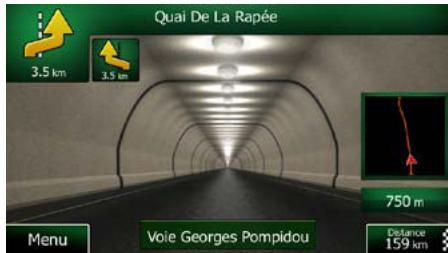
La vue d'ensemble descendante du tunnel vous permet de vous orienter. La distance restante à parcourir dans le tunnel s'affiche également.
Après la sortie du tunnel, la vue initiale de la carte est rétablie.
VouspouvezdésactivercettefonctiondansRéglages (page 100).
5.1.4 Calcul et calcul d'un itinétaire
Clarion Mobile Map calcule l'itinétaire en fonction de vos préférences :
- Modes de calcul d'itinétaire :
Rapide
- Indique un itinéraire rapide si vous pouvez circuler en respectant au moins la limitation de vitesse sur toutes les routes. Il s'agit en général de la meilleure sélection pour les vehicules rapides et normaux.
Court
: définit l'itinéraire le plus court parmi tous les itinéaires possibles. Cela peut être pratique pour les vehicules lents.
Vert
: définit un itinétaire rapide mais rentable en matière de carburant, en fonction des données de consommation de carburant indiquées dans Paramétrage de l'Itinétaire (page 96). Les calculs du coût de transport et de l'émission du CO _2 ne sont que des estimations. Ils ne prennant pas en compte les reliés, les courbes et les conditions de la circulation.
Economique
: pour les types de vehicule ou le calcul d'itinéraire vert n'est pas disponible, ce mode allie le double avantage de la rapidité et de la distance. Clarion Mobile Map effectue ses calculs comme s'il planifiait l'itinéraire rapide mais désit d'autres routes également pour economiser du carburant.
Facile
-
Permet d'emprunter un itinétaire avec moins de virages et sans manoeuvres difficiles. Avec cette option, vous pouvez demander à Clarion Mobile Map de désirir, par exemple, l'autoroute plutôt que de petites rues ou des routes secondaires.
-
Types de vehicule :
Lorsque vous creez le profil d'un nouveau vehicule, selectionnez l'un des types de vehicules ci-dessus. En outre, les conditions mentionnées ci-dessus, la dimension, le poids et les restrictions liées au danger du fret peuvent également être pris en compte lors de la planification d'itinéraire.
- Types de routes utilisées ou évitées dans le calcul d'itinétaire :
Les événements de la circulation en temps réel sont aussi pris en compte et parfois modifiert considérablement l'itinéraire.
Clarion Mobile Map recalcule automatiquement l'itinétaire si vous deviez de l'itinétaire recommandé ou si un événement de la circulation reçu nouvellement concerne une partie de l'itinétaire recommandé.
Pour plus d'informations sur le Paramétrage de l'itinéraire, consultez page 96.
5.1.5 Itinétaire vert
Le calcul d'itinétaire ne consiste pas seulement à tracer l'itinétaire le plus rapide ou le plus court. Pour certains types de vehicule, vous pouze également vérifier la consommation du carburant et l'émission du CO_2 lors de la planification d'un itinétaire et vous pouze créé des itinéaires rentables qui ont moins d'impact sur l'environnement.
Dans Paramétrage de l'itinétaire, vous pouvez modifier les paramètres du vehicule sélectionné. Saisissez les valeurs de la consommation du carburant et le prix du carburant. Vous pouvez également désirir de voir la différence existante entre votre itinétaire et l'itinétaire vert même si le mode de sélection d'itinétaire n'est pas vert.
Après avoir défini les paramètres ci-dessus, Sélectionnez comme mode de calcul d'itinétaire pour obtenir un itinétaire rapide et rentable en matière de carburant. Veuillez notes que les calculs du coût de transport et de l'émission du CO2 ne sont que des estimations. Ils ne prennten pas en compte les reliés, les virages, les courbes et les conditions de la circulation De même, ce calcul d'itinétaire n'est pas censé vous donner l'itinétaire le plus vert. Il est tout de même important de voyager rapidement et par conséquent d'emprunter un itinétaire rapide entraînant uneasse consommation de carburant et une réduction de l'émission du CO2 .
Lorsque le calcul d'itinétaire est selectionnable pour un type de vehicule,quel que soit le mode de calcul d'itinétaire choisi, les détails vert s'affichent également lorsque vous confirmez l'itinétaire :
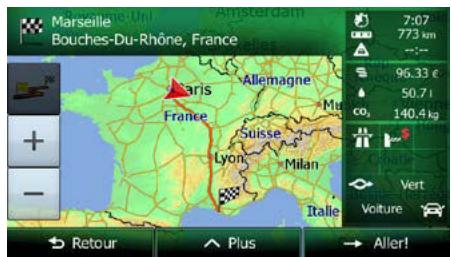
si le mode de calcul d'itinétaire n'est pas vert et si vous avez autorisé l'application d'afficher un itinétaire vert, les différences existantes en matière de prix, de consommation du carburant et de l'émission du CO_2 entre l'itinétaire que vous avez sélectionné et l'itinétaire vert s'affichent également sur cet écran :
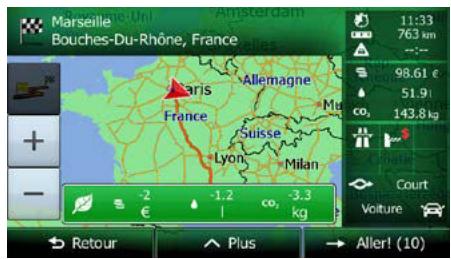
Touchez le champ muni de ces détails pour changer immédiatement l'itinéraire en vert.
5.1.6 Radars et autres points d'alerte de proximité
Il existe un avertissement spécial de proximé des radars (teils que des radars fixes ou des radars reliés au feu rouge) et d'autres points d'alerte de proximé (teils que les écoles ou des passages à niveau). Ces points d'alerte ne font pas partie de Clarion Mobile Map. Vous pouvez les télécharger à partir de www.naviextras.com ou télécharger, au besoin, des points sur un fichier texte spécifique.
Voussoupiezegalementajoutervospointsd'alertepersonnelsoumodifierlespointste precedemmenttelecharges.Voirpage76pourplusdedétails.
L'application peut vous avertir lorsqu vous approchez des radars tels que des radars fixes ou des zones dangereuses telles des zones scolaires et des passages à niveau. Vous pouvez configurer des types d'alerte variés individuellement, dans Paramètres Son et Avertissements (page 92).
Les types d'alerte suivants sont disponibles :
- Avertissement audio : Des bips peuvent être émis (voix naturelle) ou le type d'alerte peut êtreANNOCÉ (TTS) lorsque vous approchez l'un de ces points et une alerte supplémentaire vous avertit si vous dépassez la limite de vitesse indiquée à l'approche.
- Avertissement visuel : le type de point d'alerte, sa distance et la limite de la vitesse correspondante apparaisent sur l'écran Carte à l'approche de l'un de ces radars.
S'agissant de certains points d'alerte, la limite de vitesse obligatoire ou prévue est disponible. Dans leur cas, l'alerte audio est différente si vous roulez en quoi ou au-delà de la limite de vitesse.
-
En cas d'excess de vitesse uniquement : L'alerte audio n'est émise que si vous dépassez la limite de vitesse donnée.
-
A l'approche : L'alerte audio est toujours émise lorsque vous approchez de l'un de ces points d'alerte. Afin d'attirer votre attention, l'alerte peut être différente si vous dépassez la limite de vitesse.
| Remarque | L'advertisseur de radars est désactivé lorsque vous étés dans un pays où les avertisseurs de radars sont interdits. Toutefois, vousdezvezvousassurer que l'utilisation de cette fonction est légale dans le pays où vous avez l'intention de l'utiliser. |
5.1.7 Avertissements limite de vitesse
Les cartes utilisées par le logiciel peuvent contérer des informations sur les limites de vitesse valables sur quelques segments de route. Clarion Mobile Map est capable de vous averrir quand vous dépassez la limitation actuelle. Il est possible que cette information ne soit pas disponible pour toute région (contactez votre distributeur local) ou qu'elle ne soit pas appropriée pour toutes les routes de la carte.
La vitesse maximale définie dans le profil du vehicule est également utilisée pour cet avertissement. Clarion Mobile Map vous alerte si vous dépassez la valeur prédéterminée si la limite de vitesse légale est supérieure.
L'advertisement de vitesse peut être régé avec précision dans paramètres Sons (page 92).
Vous pouvez configurer la vitesse relative au-delà de laquelle l'application initie l'avertissement.
Les types d'alerte suivants sont disponibles :
- Avertissement audio : Vous receivez un avertissement verbal quand vous dépassez la limite de vitesse d'un pourcentage donné.
- Avertissement visuel : La limite de vitesse actuelle s'affiche sur la carte quand vous la dépassez (par exemple : 50).
Yououpouzeaussichoisredvoir toutle tempsle panneau de la limite de vitesse sur la carte.
5.1.8 Informations sur la circulation dans la planification d'itinéraire
L'itinétaire recommendé n'est pas toujours le même entre deux points. Les informations sur la circulation en temps réel vous permettent d'éviter les événements traffic actuels tels que les fermétures de routes ou un embouteillage causé par un accident. La fonction dépend de la disponibilité des données.
Voupez afficher les informations en direct concernant le traffic sur la carte en parcourant la carte et en selectionnant cette option dans le menu Plus. Une carte 2D s'affiche avec les segments de route colorés en fonction de la gravité des événementsTraffic. Touchez l'icone
du type d'événement sur le segment de route puis touchez le bouton pour obtenir des informations concernant l'événement traffic.
5.1.8.1 Informations sur la circulation en temps réel (TMC)
TMC (Traffic Message Channel) peut vous fournir l'etat reel de la circulation. Le calcul d'itinétaire permet d'éviter des barrages routiers ou des embouteillages imprévus causés par un accident.
Le TMC est une application de radiodiffusion de données de service (RDS) FM utilisée pour diffuser des informations sur la circulation en temps réel et sur la météo.
L'utilisation des informations sur la circulation est activée par défaut dans Clarion Mobile Map.

Remarque
TMC n'est pas un service disponible partout dans le monde. Il peut ne pas etre disponible dans votre pays ou region. Contactez votre distributeur regional pour des détails relatifs à la couverture.
Clarion NX404 contient le récepteur TMC nécessaire à la réception des événements traffic.
Si des données de circulation sont diffusées à votre emplacement, Clarion Mobile Map prendra automatiquement en compte les événements traffic reçus. Vous n'avez rien à paramétre dans le programme. Le récepteurcherche automatiquement les stations FM qui diffusent les données TMC et les informations décodées sont immédiatement utilisées dans la planification d'itinéraire. À partir du moment où Clarion Mobile Map recoit les informations sur la circulation qui peuvent affecter toute itinéraire, le programme vous avertira qu'il recalcule l'itinéraire et la navigation continuaera avec un nouvel itinéraire optimal, ennant en compte les conditions de circulation actualisées.
Pour ajuster le recalcul, vous pouvez déterminer le retard minimum qui peut déclencher un recalcul d'itinétaire ou instruire Clarion Mobile Map de vous amener à confirmer le nouvel itinétaire recommendé avant qu'il ne soit pris en compte. Vous pouvez procéder ainsi dans Paramètres de traffic (page 95).
Une icône spéciale (Lévy) s'affiche sur l'écran Carte pour vous informer de la réception des événements traffic. L'icône indique le statut du récepteur de traffic lorsqu'il n y a pas d'événement de la circulation sur votre itinéraire. Autrement, elle indique le type du prochain événement de la circulation sur votre itinéraire.
Des segments de route affectés par les événements de la circulation s'affichent avec une couleur alternée sur la carte et de petits symboles au-dessus de la route indiquent la nature de l' événement.
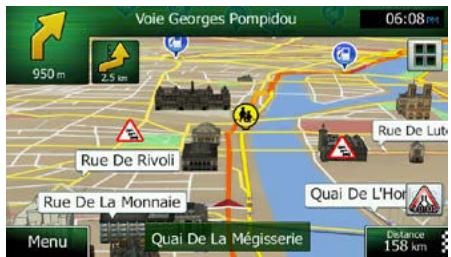

1. Touchez
pour afficher l'écran Résumé du traffic :

2. Touchez
pour ouvrir la liste des catégories d'événements :
- Touchez la catégorie du traffic qui vous interresse ou touchez voir la liste de tous les événements :
- Touchez maintainant l'un des éléments répertoriés pour voir les détails et pour afficher l'ensemble du segment de route affecté sur la carte :

Remarque
S'il existe des événements de la circulation sur l'itinéraire recommandé que
l'application n'a pas contourné, l'icone affichera la liste des événements importants de la circulation afin de vous permettre de les vérifier rapidement.
5.2 Menu Plus
Le menu Plus vous fournit des options variees et des applications supplémentaires. À partir

| Bouton | Description |
| Réglages | Vous peuvent configurer les paramètres du programme et modifier le comportement de Clarion Mobile Map. Ajustez les options de planification d'itinéraire, modifier la presentation de l'écran Carte, activez ou désactiver les avertissements ou redémarrez l'assistantant de configuration, etc. Lisez le chapitre suivant pour obtenir des détails. |
| Convertisseur | Accédez aux applications voyage : le convertisseur d'unités vous permet de convertir plusieurs unités internationales variées de température, de vitesse, de zones ou de pression, etc |
| Calculateur | La calculatrice scientifique répond à tous vos besoin en matière de calculs. Touchez le bouton Mode pour obtenir des fonctions supplémentaires et utiliser la mémoire pour enregistrer vos résultats. |
| Consommation de carburant | Le moniter de consommation de carburant vous permit de vous tener au courant de la consommation de votre voiture même si vous n'utilise pas la navigation dans tous vos voyages. Déterminnez la valeur initiale du compteur kilométrique, puis enregistrrez la distance parcourue et l'approvisionnement en carburant chaque fois que vous approvisionnévez libre voiture. Vous pouze aussi configurer des rappels d'entretien régulier de la voiture. |
| Aube et crépuscule | Touchez ce bouton pour voir les zones éclairées par le soleil et des zones sombres du monde Notre position actuelle et vos points d'itinéraire sont indiqués sur la carte. Touchez le bouton Détails pour voir les heures exactes du coucher et du lever du soleil pour tous vos points d'itinéraire (votre emplacement actuel, toutes les étapes et la destination finale). |
| Moniteur Trajet | Si vous enregistrrez vos jours de trajet lorsque vous arrivè à un certain niveau de votre destination ou si vous permettez à l'application de les enregistrer automatiquement, tous ces jours sont répertoriés ici. Touchez l'un des trajets pour voir les statistiques, le profil de la vitesse et de l'altitude. Si vous avez aussi enregistrré le journal de suivi, vous pouze l'afficher sur la carte avec la couleur sélectionnée. Les journaux de trajet peuvent être exportés dans des fichiers GPX pour un usage ultérieur. |
| Infos sur le pays | Sélectionnez un pays dans la liste et consultez des informations utiles sur la conduite concernant le pays sélectionné. Il se peut que les informations incluent les limites de vitesse imposées sur des types de routes différents, le niveau d'alcool contenu dans le sang et tout équipement obligatoire que vous devez prélever lorsque vous étes intercepté par la police. |
| Aide | Lancez la Démo qui, à travers des simulations d'itinéraires, explique le fonctionnement de la navigation. La section 'À propos' vous fournit des informations sur le produit. Lizez le contrat de licence d'utilisation du logiciel et de la base de données ou vérifie la carte et les autres contenus de l'application. Vous pouze aussi accéder aux statistiques relatives à l'utilisation du programme. |
5.3 Menu Réglages
Vous pouvez configurer les paramètres du programme et modifier le comportement de Clarion Mobile Map.
À partir de l'écran Carte, touchez les boutons suivants:
Menu

Le menu Reglages compte plusieurs options. Touchez ou faites defiler votre doigt pour voir toute la liste.
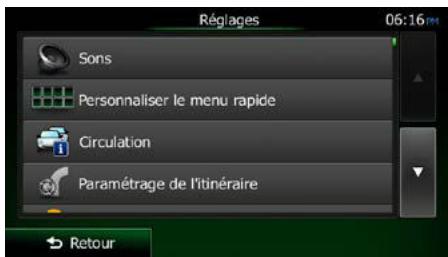
| Bouton | Description |
| Sons | Réglez le volume sonore, arrêtez votre apparéil ou modifiez la langue d'instructions vocales. En outre, vous pouvez activer et configurer des alertes et avertissements variés. |
| Personnaliser le menu rapide | Le contenu du menu Rapide (page 22) est entièrement personnalisable. Touchez le bouton que vous souhaïtez modifier et Sélectionnez sa nouvelle fonction dans la liste. |
| Circulation | L'itinéraire recommendé n'est pas toujours le même entre deux points. Chaque fois que des données convenables existent, les informations sur la circulation peuvent être prises en compte dans le calcul de l'itinéraire. |
| Paramétrage de l'itinéraire | Ces paramètres déterminent le mode de calcul des itinéraires. Sélectionnez le type de vehicule que vous conduisez, les types de routes utilisés dans la planification d'itinéraire et le mode de calcul d'itinéraire. |
| Profils utilisateurs | Si plusieurs conducteurs utilisent Clarion Mobile Mappour la navigation, leurs paramètres peuvent être mémorisés en utilisant l'un des profils utilisateur. |
| Paramètres de la carte | You've pouze ajuster l'apparace de l'écran Carte. Ajustez la vue de la carte selon vos besoins, choisissez des thèmes de couleurs convenables dans la liste pour l'utilisation diurne et nocturne, modifier leblue arrow en un modèle de voiture en 3D, affichez ou supprimez les bâttiments en 3D, activez et désactivez les journaux de suivi et gérez la visibilité de votre emplacement (quels sont les lieux à afficher sur la carte) |
| Guidage visuel | Ajustez la manière dont le logiciel vous permet de naviguer avec des informations liées à divers types d'itinétaire sur l'écran Carte. |
| Afficher | Afficher les régles correspondants. |
| Régional | Ces paramètres vous permettent de personnaliser l'application en fonction de votre langue, des unités de mesure, des formats et paramètres de la date et de l'heure et de désirir le fuseau horsaire. |
| Moniteur Trajet | Les journaux de trajet et les journaux de suivi contiennent des informations utiles sur les trajets. Les journaux de trajet peuvent être enregistrés manuellement lorsque vous parvenez à votre destination ou lorsque vous activez l'enregistrement automatique ici. |
| Collecte du journal | L'application collects les informations d'utilisation et les journaux GPS qui pourront servir à l'amélioration de l'application, de la qualité et de la couverture des cartes. Ici, vous pouvez activer ou désactiver en collectant ces journaux. |
| Assistant configuration | Modifiez les paramètres de base du logiciel définis au cours du processus de configuration initiale. Pour plus de détails, consultez la page 7. |
| Gestion des données utilisateur | Ces paramètres déterminent la manière dont les données utilisateurs sont gériées. Il existe trois options : • Sauvegarder les données utilisateurs : Tous les paramètres actuels et les données utilisateurs sont enregistrés sur la carte mémoire USB insérée et chaque sauvegarde est enregistrée dans un nouveau fichier. • Restaurer les données utilisateurs : Les informations stockées dans le fichier de sauvegarde vont écraser tous les paramètres et toutes les données utilisateurs. • Supprimer les données utilisateurs : Tous les fichiers de sauvegarde utilisateur sont supprimés. |
| Réinitialiser | Supprimez toutes les données enregistrées et rétablossez tous les régles usine. |
5.3.1 Sons et Avertissements
Réglez le volume sonore, arrêtez votre apparéil ou modifiez la langue d'instructions vocales. En outre, vous pouvez activer et configurer des alertes et averissements variés.
| Bouton | Description |
| Volume | Touchez ce bouton pour régler le volume des différents sons dans l'application. Un nouvel écran indique les types de sons variés et leurs commandes. Voir ci-dessous pour des détails. |
| Langue du guidage | Ce bouton indique le profil actuel des instructions vocales. Vous avez la possibilité, en touchant ce bouton, de sélectionner un nouveau profil parmi la liste de langues et de locuteurs disponibles. Touchez l'un de ceux-ci pour entendre un exemple d invite vocale. Il vous suffit de toucher quand vous avez scélectionné la nouvelle langueue parlée.Des profils de voix différents sont capables de fournir un service aux niveaux variés.Vois naturelle: Cessons préenregistrés peuvent uniquement vous donner des informations essentielles concernant les virages et les distances.Vois TTS: Ces voix reconstituées peuvent vous donner des instructions complexes, elles peuvent vous donner les noms de rue ou dire les messages du système. |
| TTS Pro | Touchez ce bouton pour régler les fonctions améliorées du guidage vocal TTS. Les paramètres suivants sont disponibles:Vous pouvez définir la fonction pour dire les messages sur la circulation.Chaque fois qu'un itinéraire est calculé, le logiciel peut dire le résumé succinct de l'itinéraire.Lorsque vous franchissez les frontières du pays, l'application lit les informations concernant le pays que vous avez saisi.Tous les systèmes de messagerie sont égalementANNONÇÉs. |
| Paramètres avancés | La pronunciation des noms de rue n'est correcte que si vous utilisez un profil de voix native du pays. Vous pouvez déterminer si l'application tente de dire les noms de rue dans un pays étranger,utilise les numérios de rue dans votre langue ouannonce la manœuvre uniquement.Vous pouvez également déterminer si vous souhaitez l'announce des manœuvres à distance ou si vous étés satisfait de receivevoir des informations lorsque vous approchEZ d'un virage. |
| Niveau de verbosité | Touchez ce bouton pour définir la verbosité des instructions vocales : la quantité et la fréquence de l'information. |
| Paramètres Excès vitesse | Les cartes utilisées par le logiciel peuvent contérer des informations sur les limites de vitesse valables sur quelques segments de route. Clarion Mobile Map est capable de vous averrir quand vous dépassez la limitation actuelle. Il est possible que cette information ne soit pas disponible pour votre région (contactez votre distributeur local) ou qu'elle ne soit pas appropriée pour toutes les routes de la carte.La vitesse maximale définié dans le profil du vehicule est également utilisée pour cet avertissement. Clarion Mobile Map vous alerte si vous dépassez la valeur prédéterminée si la limite de vitesse légale est supérieure.Ce paramètre vous permet de decide si vous poulez receivevoir des avertissements visibles et/ou audibles.Ajustez le curseur pour définir la vitesse relative au-delà de laquelle l'application initie l'advertissement.Les types d'alerte suivants sont disponibles :· Avertissement audio : Vous receivez un avertissement verbal quand vous dépassez la limite de vitesse d'un pourcentage donné.· Avertissement visuel : la limite de vitesse actuelle s'affiche sur la carte quand vous la dépassez.Si vous préférez voir constamment le panneau de la limite de vitesse sur la carte (normalement il ne s'affiche que si vous dépassez la limite de vitesse), vous pouvez la configurer ici. |
| Paramètre du point d'alerte | Cette fonction vous permet de receiveoir un avertissement lorsque vous approche des radars ou des autres points d'alerte tels que les zones scolaires et les passages à niveau. Vousdezvezvousassurer que l'utilisationde cette fonction est légale dans le pays où vous avez l'intention de vousrendre.Vouspouvezdéfinir l'alerte pour chacune des catégories différente de point d'alerte. Les types d'alerte suivants sont disponibles:· Avertissement audio : Des bips peuvent être émis (voix naturelle) ou le type d'alerte peut être annuncié (TTS) lorsque vous approche l'un de ces points et une alerte supplémentaire vous avertit si vous dépassez la limite de vitesse indiquée à l'approche.Avertissement visuel : le type de point d'alerte, sa distance et la limite de la vitesse correspondante apparaissent sur l'écran Carte à l'approche de l'un de ces radars.S'agissant de certains points d'alerte, la limite de vitesse obligatoire ou prévue est disponible. Dans leur cas, l'alerte audio est différente si vous roulez endeoà ou au-delà de la limite de vitesse.En cas d'excess de vitesse uniquement : L'alerte audio n'est émise que si vous dépassez la limite de vitesse donnée.A l'approche : L'alerte audio est toujours émise lorsque vous approchez de l'un de ces points d'alerte. Afin d'attirer notre attention, l'alerte peut être différente si vous dépassez la limite de vitesse. |
| Alertes de panneaux d'alertissement | Les cartes peuvent containir les informations sur l'alerte au conducteur. Touchez ce bouton pour activer et désactiver ces avertissements et pour définir la distance à partir de laquelle vous receivez l'alertissement du danger. Ces avertissements peuvent être configurés individuellement pour des types d'alertissements variés. |
Yououpezcontrclerlevolume destypesde son suivants:
| Bouton | Description |
| Principal | Voici la commande de volume principal. Utilisez le bouton physique pour ajuster le volume principal. |
| Vocal | Ces commandes affectent le volume des sons de guidage (instructions verbales). |
| Ding | Désactivez la tonalité d'attrait d'attention qui précède les instructions verbales ou réglez son volume. |
| Alertes | Ces commandes affectent le volume des sons d'alerte non verbaux (bips). |
Commandes pour chaque type de son :
| Bouton | Description |
| Curseur de volume | Règle le volume du son correspondant. |
| Utilisez cet interrupteur pour couper le son correspondant. Le curseur devient inactif. Touchez à nouveau pour le réactiver. |
5.3.2 Personnelier le menu Rapide
Le contenu du menu Rapide (page 22) est entièrement personnelisable. Touchez le bouton que vous souhaitez modifier et sélectionné sa nouvelle fonction dans la liste.
La liste des fonctions disponibles et leurs descriptions se trouvent à la page 22.
5.3.3 Paramètres de traffic
L'itinétaire recommendé n'est pas toujours le même entre deux points. Chaque fois que des données convenables existent, les informations sur la circulation peuvent être prises en compte dans le calcul de l'itinétaire.
| Bouton | Description |
| RéCEPTeur traffic | Utilisez cet interrupteur pour activer ou désactiver le récepteur TMC qui reçoit les informations sur la circulation en temps réel. Le reste des boutons ci-dessous sont liés à la fonction TMC et ne sont disponibles que si le récepteur est activé. |
| Détour | Ce paramètre déterminé la manière dont Clarion Mobile Map utilise les informations sur la circulation reçues dans le calcul de l'itinéraire : Quand vous calculez un nouvel itinéraire ou lorsque le recalcul devient nécessaire en fonction des événements traffic, Clarion Mobile Map évite les événements de la circulation si c'est utile. Voues pouvez aussi définir le salarié minimum qui déclenché le recalcul de l'itinéraire et donner des instructions à l'application sur votre désir de confirmer chaque recalcul. |
| Types d'événements | Touchez ce bouton pour afficher la liste de types d'événement de la circulation et Sélectionnement les événements à prendre en compte dans le calcul d'itinéraire. |
5.3.4 Paramétrage de l'Itinétaire
Ces paramètres déterminent le mode de calcul des itinéaires.
| Bouton | Description |
| Mode de navigation | La navigation routière creée un itinéraire porte-à-porte à l'aide du réseau routier sur la carte. Passez à la navigation tout terrain pour naviguer entre les destinations en ligne droite. |
| Mode de calcul de l'itinétaire | Le calcul de l'itinétaire peut être optimisé pour des situations variées et des types de vehicule en modifiant le mode de planification. Voir ci-dessous pour des détails. |
| Calculé également l'itinétaire vert | Si le mode de calcul d'itinétaire n'est pas vert, vous pouze faire comparer votre itinéraire à un autre meilleur itinéraire vert sur l'écran pendant la confirmation de l'itinétaire. Si cette autre option estaclesure que la méthode seLECTIONnée, vous pouze rapidement passer en mode vert. |
Pour que l'itinéraire corresponde à vos besoin, vous avez aussi la possibilité de définir les types de routes à prendre en considération ou à exclure de l'itinéraire dans la mesure du possible.
L'exclusion d'un type de route est une préférence. Cela ne signifie pas nécessairement une interdiction totale. S'il est impossible d'arriver à destination sans avoir recours à l'un des types de routes exclus, l'application les utilise, mais uniquement si cela s'avère indispensable. Dans ce cas, une icône d'advertissement apparait sur l'écran Itinéraire et la partie de l'itinétaire qui ne correspond pas à votre préférence s'affiche dans une autre couleur sur la carte.
Dans la liste de types de routes, vous Voyez la quantité de segments et la longueur totale du type de route utilisées sur l'itinéraire actuel.
| Bouton | Description |
| Autoroutes | Vous devrez peut-être éviter les autoroutes si vous conduisiez un vehicule lent ou si vous remorquez un autre vehicule. |
| Routes à abonnement | Les routes taxées sont des routes payantes qui requirement l'achat d'une carte ou d'une vignette pour les emprunter sur une période plus longue. Cette option peut être activée ou désactivée indépendamment de l'options des routes à péage. |
| Routes à péage | Clarion Mobile Map inclut les routes à péage (routes dont l'utilisation est payante) dans les itinéraires par défaut. Si vous désactieve les routes à péage, Clarion Mobile Map planifie le meilleur itinéraire sans péage. |
| Ferry | Clarion Mobile Map inclut les ferries dans les itinéraires planifiés par défaut. Toutefois, la carte ne dispose pasforcément des informations sur l'accèsibilité-temporaire des ferries. Il se peut également que le passage soitPAYANT. |
| Chemins de terre | Clarion Mobile Map exclut les chemins de terre par défaut : les chemins de terre sont parfois en mauvais état et ne permettent pas d'atteindre une vitesse normale. |
Profils de vehicule :
Vehicule Lorsque you touchez , vous pouvez définir les parametes suivants :
| Bouton | Description |
| Nom | Touchez ce bouton pour donner un autre nom significatif. au profil |
| Conso. de carburant sur un chemin urbain | Saisissez la consommation moyenne de votre vehicule lorsque vous roulez en agglomerations. L'unité pour la consommation peut être régée dans les Paramètres régionaux. |
| Conso. de carburant sur un chemin rural | Saisissez la consommation moyenne de votre vehicule lorsque vous roulez sur des autoroutes. L'unité pour la consommation peut être régée dans les Paramètres régionaux. |
| Type de moteur | Sélectionnez le moteur et le type de carburant de votre vehicule. Cechioix facile l'estimation de l'émission du CO2. |
| Prix du carburant | Saisissez le prix de la consommation moyenne en carburant nécessaire au calcul du coût du voyage. La devise peut se régler dans Paramètres régionaux. |
| Vitesse maximale | Déterminez la vitesse maximale à laquelle vous roulez avec le vehicule. |
Types de modes de calcul d'itinéraire
| Bouton | Description |
| Rapide | Indique un itinétaire rapide si vous pouvez circuler en respectant au moins la limitation de vitesse sur toutes les routes. Il s'agit en général de la meilleure sélection pour les vehicules rapides et normaux. |
| Court | Propose un itinétaire court pour réduire la distance à parcourir. Cela peut être pratique pour les vehicules lents. Recherche d'un itinétaire court en dépôt de la vitesse. Ce type d'itinétaire est rarement pratique pour des vehicules normaux. |
| Vert | Définit un itinétaire rapide mais rentable en matière de carburant en fonction des données de consommation de carburant indiquées dans Paramétrage de l'Itinétaire (page 96). Les calculs du coût de transport et de l'émission du CO2 ne sont que des estimations. Ils ne prennant pas en compte les reliés, les courbes et les conditions de la circulation. |
Facile
Permet d'emprunter un itinéraire avec moins de virages et sans manoeuvres difficiles. Avec cette option, vous pouvez demander à Clarion Mobile Map de désirir, par exemple, l'autoroute plutôt que de petites rues ou des routes secondaires.
5.3.5 Profils d'utilisateur
Si plusieurs conducteurs utilisent Clarion Mobile Mappour la navigation, leurs paramétres peuvent être mémorisés en utilisant l'un des profils utiliser. Renommez les profils après avoir touché le bouton modifier situé à droite, de sorte que tous les utilisateurs sachent quel profil utiliser et basculent entre les profils en touchant leurs noms. Si vous sélectionnez un nouveau profil, l'application redémarre afin que les nouveaux réglages soient pris en compte.
5.3.6 Paramètres de la carte
Vous peuvent ajuster l'apparance de l'écran Carte. Ajustez la vue de la carte selon vos besoins,CHOISSEZ des thèmes de couleurs convenables dans la liste pour l'utilisation diurne et nocturne, modifiez le blue arrow à un modele de voiture en 3D, affichez ou masquez les batiments en 3D, activez et désactivez les journaux de suivi et gérez la visibilité de votre emplacement (quels sont les lieux à afficher sur la carte)
La carte s'affiche toujours à l'écran pour que vous puissiez en voir l'effet quand vous modifiez un paramètre.
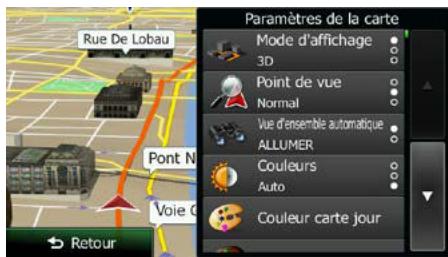
| Bouton | Description |
| Mode d'affichage 3D | Faites basculer l'affichage de la carte entre la vue perspective en 3D et la vue descendante en 2D. |
| Point de vue Normal | Ajustez le zoom de base et orientez les niveaux selon vos besoin. Trois niveaux sont disponibles. |
| Vue d'ensemble automatique ALLUMER | Une fois sélectionnée, la carte fait un zoom avant et arrêté pour afficher une vue d'ensemble de la zone périphérique si le prochain événement sur l'itinéraire (manèuvre) est loutain. Lorsque vous vous rapprochez de l'événement, l'affichage normal de la carte se rétablit. |
| Couleurs AUTO | Basculez entre les modes couleurs diurnes et les modes couleurs nocturnes ou permettez au logiciel de basculer entre ces deux modes automatiquement quelques minutes avant le lever et le coucher du soleil. |
| Couleur carte jour | Sélectionnez le thème de couleur utilisé en mode diurne. |
| Couleur carte nuit | Sélectionnez le thème de couleur utilisé en mode nocturne. |
| Galerie de vehicules en 3D | Installez à nouveau le marqueur de position par défaut sur l'un des modèles de vehicule en 3D. Vous pouvez sélectionner des icônes différentes correspondantes à différents types de vehicules choisis pour la planification d'itinéraire. Différentes icônes peuvent être utilisées pour des voitures, des piétons et d'autres vehicules. |
| Repères ALLUMER | Affichez ou supprimez les repères en 3D, les représentations artistiques 3D ou en bloc d'objets proéminents ou célièbres. |
| Bâtiments ALLUMER | Affichez ou supprimez les modèles de villes en 3D, les représentations artistiques 3D ou en bloc des données de bâtiment contenant la taille et la position réelles du bâtiment sur la carte. |
| Terrain en 3D ALLUMER | Afficher ou supprimer l'élévation 3D du terrainavoisinant. |
| Journaux de suivi ALLUMER | Activez et désactiverz l'enregistrement du journal de suivi, c'est-à-dire enregistrer la série d'emplacements par lesquels passent vos trajets. |
| Marqueurs de lieux | Sélectionnez les lieux que vous voulez afficher à l'écran pendant la navigation. De nombreux lieux ont encombré la carte. Ce serait donc une bonne idée de n'en conserver que quelques-uns, si cela est possible. Pour ce faire, vous avez la possibilité d'enregistrer des ensembles variés de visibilité de lieu. Vous disposez des possibilités suivantes: • Touchez la case à cocher pour afficher ou masquer la catégorie de lieu. • Touchez le nom de la catégorie de lieu pour afficher la liste de ses sous-catégories. • Touchez Suite du menu pour enregistrer l'ensemble de la visibilité du lieu actuel ou pour charger un ensemble enregistré précédément. Ici, vous pouvez aussi revenir sur les paramètres de la visibilité par défaut. |
5.3.7 Réglages du guidage visuel
Ajustez la manière dont le logiciel vous permet de naviguer avec des informations liées à divers types d'itinéraire sur l'écran Carte.
| Champs de données | Les champes de données situés dans le coin de l'écran Carte peuvent être personalisables. Touchez ce bouton pour sélectionner les valeurs que vous souhaitez voir. Les valeurs peuvent changer lorsque vous naviguez sur un itinéraire à partir du moment où vous roulez sans une destination donnée. Vous pouze sélectionner les données de trajet générales telles que votre vitesse actuelle ou l'altitude, les données de l'itinéraire correspondant à votre destination ou l'étape suivante sur votre itinéraire. |
| Proposer Services Autoroute | Il se peut que vous ayez besoin d'une station-service ou d'un restaurantpendant votre trajet. Cette fonction affiche un nouveau bouton sur lacarte lorsque vous conduisez sur les autoroutes. Touchez ce bouton pour ouvrir un panneau avec le détail des quelques sorties ou stations-services suivantes. Touchez-en un pour l'afficher sur la carte et l'ajouter, au besoin, comme étape à votre itinéraire. |
| Types de services | Sélectionnez les types de service affichés pour les sorties d'autoroute. Choisissez parmi les catégories de POI. |
| Panneau | Chaque fois que des informations adéquates sont disponibles, les informations sur les voies qui sont semblables aux informations réelles sur les panneaux routiers suspendus au-dessus de la route s'affichent en haut de la carte. Vous pouvez activer ou désactiver cette fonction. |
| Vue du carrefour | Si vous approchez de la sortie d'une autoroute ou d'une intersection complexe et que les informations dont vous avez besoin existent, lacarte est replacée par une vue en 3D du carrefour. Vous pouze activer ou désactiver cette fonction ou maintainir la carte affichée tout le long de l'itinéraire. |
| Vue tunnel | Lorsque vous entrez dans les tunnels, les routes de surface et les bâtiments peuvent vous perturber. Cette fonction affiche une image générique d'un tunnel au lieu de la carte. Une vue d'ensemble descendante du tunnel et la distance restante s'affichent aussi. |
| Barre progression itinéraire | Activez la barre de progression de l'itinéraire pour voir votre itinéraire en ligne droite à gauche de la carte. Le blue arrow représentée votre position actuelle et se déplace vers le haut au fur et à mesure que vous roulez. Les étapes et les événements de la circulation s'affichent aussi sur la ligne. |
| Proposer détour bouchon autoroute | Lorsque vous ralentissez sur une autoroute, il est probable que vous soyez pris dans un embouteillage. Ainsi, Clarion Mobile Map vous propose un détour à emprunter par la sortie suivante. Le message vous indique la distance de la sortie et la différence en matière de distance et de temps prévu par rapport à l'itinétaire initial. Vous pouze désir parmi l'une des options suivantes: · Touchez Ignorer ou ne prenez tout simplement pas en compte le message si vous souhaitez conserveur l'itinétaire initial. · Touchez Aperçu pour voir une vue d'ensemble de l'itinétaire initial et le détour avant de prendre une décision. Vous pouze accepter le détour tel qu'il est proposé ou augmenter le segment d'autoroute évité avant d'accepter. · Allez dans la nouvelle direction proposée et l'itinétaire sera automatiquement recalculé. |
| Proposer autre itinétaire temps réel | De même que dans le cas de l'éventualité ci-dessus, les autres itinéaires peuvent être proposés lorsque vous roulez sur des routes normales. Clarion Mobile Map sélectionnera un virage différent à la prochaine intersection et vous proposera un itinéaire différent pour la section d'itinéaire suivante. Les options dont vous disposez sont similaires à celles ci-dessus, mais vous ne pouze pas modifier le détour proposé. |
| Proposer destination avec parking | Se garer à destination peut ne pas être aisé en zones urbaines. Lorsque vous vous rapprochez de votre destination, Clarion Mobile Map peut vous proposer la catégorie de places de stationnement à proximité de votre destination. Touchez le bouton P pour afficher une carte descendante dotée de destination et de places de stationnement proposées. Sélectionnez-en une et modifiez l'itinéaire en conséquence. |
| Proposer conseils pendant détour | Si vous quitterz l'itinéaire recommendé et quitterz subitement l'autoroute, l'application propose plusieurs options à proximité de la sortie, telles que des stations-services ou des restaurants. De même, s'il existe des parties de l'itinéaire initial à éviter (telles que un tunnel, une route à péage ou un ferry), vous les trouverez dans la liste, au cas où vous souhaiteriez les éviter à l'aide de Clarion Mobile Map. |
5.3.8 Réglages Affichage
Les paramètres associés à l'affichage complrennent des animations de menu, des thèmes séparés pour l'utilisation diurne et nocturne et la luminosité de l'affichage.
Animations des menus
Lorsque les animations sont activées, les boutons sur les écrans des menus et du clavier apparaisent de façon animée. Les transitions d'écran sont aussi animées.
5.3.9 Paramètres régionaleux
Ces paramètres vous permettent de personnaliser l'application en fonction de votre langue, des unités de mesure, des formats et paramètres de la date et de l'heure et de désoirir le fuseau horsaire.
| Bouton | Description |
| Langue du programme | Ce bouton affiche la langue écrite actuelle de l'interface utiliser. En touchant le bouton, vous avez la possibilité de scélectionner une nouvelle langue parmi la liste de langues disponibles. Si vous modifie ce paramètre, vous serez invite à confirmer cette action et l'application redémarrera. |
| Unités et formats | Vous pouvez définir les unités de distance à utiliser par le programme. Clarion Mobile Map ne prend pas en charge toutes les unités répertoriées dans certaines langues du guidage vocal. Sélectionnez entre l'affichage horsaire 12 et 24 heures et les formats internationaux variés d'affichage de date. Vous pouvez également déterminer d'autres unités spécifique du pays qui ont servi à l'affichage de valeurs variées dans l'application. |
| Fuseau horsaire | Par défaut, le fuseau horsaire provient des informations sur la carte et est ajusté par votre emplacement actuel. Ici, vous pouvez définir le fuseau horsaire et l'enregistrement du jour manuelle. |
5.3.10 Paramètres Moniteur du trajet
Les journaux de trajet contiennent des informations utiles relatives à vos trajets. Les journaux de trajet peuvent être enregistrés manuellement lorsque vous parvenez à votre destination ou lorsque vous activez l'enregistrement automatique ici. Vous pouvez acceder à ces journaux dans le moniteur trajet. Le moniteur trajet est disponible à partir du menu Plus.
| Activer l'enregistrement automatique | Le moniteur trajet enregistre les données statistiques de vos trajets. Si vous avez besoin de ces journaux ultérieurement, vous pouze permettre à l'application de les enregistrer automatiquement. |
| Taille base données trajet | Ceci n'est pas un bouton. Cette ligne indique la taille actuelle de la base de données du trajet, la somme de tous les journaux de trajet ou de suivi enregistrres. |
| Enreg. Journal du trajet | Les journaux de suivi, la série des positions données par le récepteur GPS peuvent être enregistrres avec les journaux de trajet. Ils peuvent être affichés ultérieurement sur la carte. Vous pouze permettre à l'application d'enregistrer le journal de suivi chaque fois qu'il enregistrre un trajet. |
5.3.11 Paramètres collecte du journal
Si, à la première utilisation de l'application, vous étés d'accord avec ce qui précède, elle collectera des informations d'usage et les journaux GPS nécessaires à son amélioration, à la qualité et à la couverture des cartes. Les données sont traitées anonymement, personne ne pourrait donc acceder à des informations personnellesquelconques.
Ici, vous pouvez activer ou désactiver en collectant ces journaux.
| Informations d'usage de l'application | Au cours de l'utilisation du logiciel de navigation, des informations statistiques anonymes sont collectées à des fins de développement ultérieur. La compréhension de la manière dont diverses personnes utilisent l'application peut nous permettre d'améliorer l'interface et la performance du programme. |
| Pistes GPS | Les journaux de suivi anonymes sont collectés à des fins de développement ultérieur. Vos trajets peuvent nous aider à améliorer la qualité et la couverture des cartes. |
6 Glossaire
Réception GPS en 2D/3D
Le récepteur GPS utilise les signaux satellites pour calculer sa (votre) position et a besoin d'au moins quatre signaux pour indiquer une position en trois dimensions incluant la hauteur. Comme les satellites se déplacent et que des objetsBloquent parfois les signaux,votre récepteur GPS peut ne pas receivevoir ces quatre signaux. Si trois satellites sont disponibles, le récepteur peut calculer la position GPS horizontale, mais avec une précision inférieure ; l'appareil GPS n'indique pas de données sur la hauteur: elle ne fournit qu'une réception en 2D.
Itinétaire actif
Itinétaire sur lequel vous naviguez actuellement. Chaque fois que la destination est définie, l'itinétaire est actif jusqu'à sa suppression, arrivée à destination ou sortie de Clarion Mobile Map. Voir aussi : Itinétaire
Centre-ville
Le centre-ville n'est pas le centre géométrique de la ville, mais un point arbitraire défini par les créateurs de la carte. Dans les petites villes et villages, il s'agit généralement de l'intersection la plus importante ; dans les plus grandes villes, il s'agit de l'une des principales intersections.
Thème de couleur
Clarion Mobile Map est fourni avec différents thèmes de couleurs pour l'affichage diurne ou nocturne de la carte et les écrons des menus. Les thèmes sont des paramètres graphiques personnalisés qui proposent des couleurs différentes pour les rues, les quartiers ou les plans d'eau en modes 2D et 3D, et affichent des ombres de différentes manières en mode 3D.
Un mode diurne et un mode nocturne sont toujours selectionnés pour la carte et les menus. Clarion Mobile Map les utilise pour alterner entre l'utilisation de jour et l'utilisation de nuit.
Precision du GPS
Plusieurs facteurs peuvent entraîner une déviation entre votre position réelle et celle indiquée par le récepteur GPS : Par exemple, un retard de signal dans l'ionosphere ou la présence d'objets refléchissants pres du récepteur GPS ont diverses incidences sur la précision de la position calculée du GPS.
Carte
Clarion Mobile Map fonctionne avec des cartes numériques qui ne sont pas seulement une version informatique des cartes traditionnelles en papier. Comme les cartes routières en papier, le mode 2D des cartes numériques indique les rues et les routes. La hauteur est également représentée par des couleurs.
En mode 3D, vous pouvez voir les différences d'altitudes ( comme les vallees et montagnes, les routes surelevées). En outre, les repères 3D et les batiments 3D apparaisent aussi dans les villes selectionnées.
Voussupportezutiliserlescartesnumériquesde maniereinteractive:eneffectuantdeszooms avant ouarriere(augmenterou réduirel'échelle),enles inclinantversheautouverslebas, ouencoreenles faisant pivoterversla gaucheetla droite.Pour une navigationGPS,les cartes numériquesfacilitentlaplanificationdesitinéaires.
Orientation de la carte Nord en haut
En mode Nord en haut, la carte pivote de façon à ce que la partie supérieure fasse toujours face au nord. C'est notamment le mode d'orientation par défaut pour la fonction Chercher sur carte.
Radar automatique
Points d'alerte spéciaux pour les radars automatiques, les radars feuux rouges ou les caméras de voies de bus. Plusieurs sources de données sont disponibles. Vous pouvez configurer Clarion Mobile Map pour qu'il vous aver剌se lorsque vous approchez l'un de ces radars.
Detector l'emplacement d'un radar automatique est interdit dans certains pays. Il incombe au conducteur de vérifier si cette fonction peut etre utiliser pendant son trajet.
Le logiciel est capable de donner des indications et des averisations pour d'autres choses que des radars. Divers autres types de points d'alerte de proximite comme les zones scolaires et les passages à niveau sont également disponibles.
Itinétaire
Une série d'évènements sur l'itinétaire, c.-à-d. des manoeuvres (virages, carrefours, etc.) pour atteindre la destination. L'itinétaire contient un point de départ et une ou plusieurs destinations. Le point de départ correspond à la position actuelle (ou la dernière connue) par défaut. Pour afficher un itinétaire qui sera emprunté ultérieurement, le point de départ peut être remplaced par tout autre point donné.
Orientation de la carte Voie en haut
En mode Voie en haut, la carte pivote pour que la partie supérieure pointe toujours dans la direction dans laquelle vous circulez actuellement. Il s'agit du mode d'orientation par défaut en mode Carte 3D.
Marqueur de vehicule
La position actuelle s'affiche avec un blue arrow sur la carte par défaut. La direction de blue arrow indique votre cap actuel. Ce marqueur de position peut être remplaced par différents symboles de vehicule 3D. Vous pouvez même spécifique différents marqueurs de vehicule pour différents types d'itinéraire (selon le type de vehicule sélectionné pour le calcul d'itinéraire).
7 Contrat de licence de l'utilisateur final
1. Les parties contractantes
2. Conclusion du contrat
1.1. Ce contrat a eté concu entre NNG Software Developing and Commercial Ltd. (siège social : Bérç utca 23, H-1016 Budapest, Hongrie ; numéro d'enregistrement de la société : 01-09-891838) en sa qualité de Concédant (ci-après dénommé Concédant) et vous en votre qualité d'Utilisateur (ci-après dénommé Utilisateur, l'Utilisateur et le Concédant ci-après désignés collectivement Parties), concernant l'utilisation des produits spécifiés dans ce contrat, y compris les produits logiciels, les bases de données et le contenu.
2.1. Les Parties contractantes prenent acte du fait que ce contrat est conclus sans signature dudit contrat.
2.2. L'Utilisateur prend acte du fait que si, après l'acquisition légale du logiciel (acheté en ligne chez un fournisseur agréé ou préinstallé sur un apparil achété) faisant l'objet de ce contrat (Section 4), l'Utilisateur accepte les conditions générales de ce contrat comme ayant force obligatoire, s'il utilise le logiciel, l'installe sur un ordinateur ou sur un autre équipement matériel (telephone portable, apparil multifonction, apparil de navigation personnelle, navigation automobile ou installation de tete multifonction, etc.) (ci-après dénommé Appareil), s'il l'insele dans un vehicule, s'il clique sur le bouton d'acceptation affché par le logiciel lors de l'installation ou de l'utilisation (ci-après dénommé Utilisation). Le moment de la conclusion de ce contrat correspond au moment de l'exécution de la première utilisation (début d'utilisation).
2.3. Ce contrat n'accorde aucun droit à une personne quelconque ayant acquis illégalement le logiciel ou l'avant illégalement installé sur un apparéil ou dans un vehicule.
2.4. Utilisateurs du gouvernement américain. Si vous acquéré le logiciel de la part du gouvernement américain ou par son intermédiaire, ou de toute autre entité recherchant ou appliquant des droits similaires à ceux habituèlement exigés par le gouvernement américain, vous étés averti que le Logiciel, les Bases de données, le contenu et les services sont des éléments commerciaux puisque ce terme est défini à l'article 48 CFR paragraphe 2.101 et que toute utilisation du Logiciel est soumise à ce contrat.
3. Droits applicables
3.1. Tout procès relatif à ce contrat sera jugé en vertu des lois en vigueur en Hongrie avec un renvoi spécifique à la loi IV-1959 du Code civil et à la loi LXXVI-1999 sur les droits d'auteur (Loi sur le droit d'auteur) s'appliquera. La convention des Nations Unies sur les contrats relatifs aux ventes internationales de marchandises ne s'applique pas à ce CLUF.
3,2. Les parties ici prsentes acceptent que les tribunaux de la République de Hongrie aient l'autorité exclusive de régler tout différend relativ à ce contrat.
3.3. La langue d'origine de ce Contrat est le hongrois. Des versions de ce Contrat dans d'autres langues existent également. En cas de litige, la version hongroise fait fosit.
4. Objet et résiliation du contrat
4.1. L'objet de ce Contrat est le logiciel de navigation du Concédant (ci-après dénommé : le Logiciel).
4.2. Le Logiciel comprend l'application informatique, toute la documentation, la base de données cartographiques correspondante et tous les contenus ou service tiers accessibles via le Logiciel (ci-après dénommé dans leur ensemble Base de données).
4.3. Le logiciel inclut tout affichage, stockage et codage du logiciel, y compris l'affichage et le stockage imprimé, électronique ou visuel, ainsi que le code objet et le code source, et toute forme futuro d'affichage, de stockage et de codage, et tout support futuro.
4.4. Il doit aussi inclure les corrections d'erreur, les ajouts, les mises à jour ou mises à niveau du Logiciel ou des Bases de données utilisées par l'Utilisateur après la conclusion de ce Contrat et en conformité avec ce dernier.
4.5. En vertu de ce contrat, vos droits cesseront immédiatement sans préavis de la part du concédant en cas d'inobservation matérielle dudit contrat ou d'actes posés par dérogation au concédant et/ou aux droits du concédant du logiciel. Le Concédant peut résilier ce contrat si l'un des logiciels est, ou selon lui susceptible de.devenir, l'objet d'une demande de violation de la propriété intellectuelle ou de l'appropriation illicite de secrets commerciaux. A la résiliation du contrat, vous cesserez d'utiliser le Logiciel et le détruirez avec toutes les parties correspondantes, puis vous confirmerez, au besoin, le respect de cette clause par écrit au Concédant.
5. Detenteur des droits d'auteur
5.1. Le détenteur exclusif des droits d'auteur liés au logiciel est le Concédant, sauf disposition contractuelle ou légale contraire.
5.2. Les droits d'auteur portent sur l'ensemble du Logiciel, ainsi que sur chaque partie qui le compose.
5.3. Le(s) détenteur(s) des droits d'auteur de la Base de données ou de certains travaux protégés par les droits de la propriété intellectuelle faisant partie du logiciel peut/peuvent être le Concédant, une/des personne(s) physique(s) ou morale(s) titulaires de certaines Bases de données (ci-après dénommée(s) Titulaire(s) de la Base de données). Certains titulaires de Base de données sont indiqués dans le menu « À propos » ou dans l'élement de menu similaire du Logiciel. Le Concédant déclare qu'il s'est procuéré auprès des Titulaires de la Base de données tous les droits d'utilisation et de représentation nécessaires pour utiliser la base de données, la proposer et la transmettre pour être utilisée selon les conditions prévues dans ce Contrat.
5.4. Tous les droits affreents au Logiciel restent détenus par le Concédant, sauf ceux qui reviennent à l'Utilisateur en vertu des dispositions explicites de ce Contrat ou des règles juridiques applicables.
6. Droits de l'Utilisateur
6.1. Par défaut, l'utilisateur est autorisé à installerer et à exéçuter le Logiciel sur un apparéil doté d'un seul capteur GPS intégré et à utiliser une copie du Logiciel ou une copie préalablement installée dudit logiciel. L'Utilisateur ne dispose du Logiciel et de la Base de données qu'à des fins personnelles ou professionnelles internes.
6.2. L'Utilisateur est autorisé à sauvegarder une copie du Logiciel. Toutefois, si le logiciel est opérationnel après son installation sans le support original, la copie stockée sur celui-ci est considérée comme sauvegarde. Autrement, l'Utilisateur n'est autorisé à utiliser la sauvegarde qu'en cas d'impossibilité avérée et justifiée d'utiliser normalement et légalement l'exemplaire original du logiciel.
6.3. Au cas où le Logiciel est livré préinstallé sur l'appareil ou alors bénéficiaie de la même licence que l'appareil ou s'il a eté achété en ligne et installé par l'Utilisateur sur un appareil particulier, le Logiciel doit être associé à l'appareil et peut ne pas etre séparé, transféré ou utilisé sur un autre appareil ou vendu à un autre Utilisateur sans l'appareil même.
6.4. La Base de données, le contenu ou les services fournis à l'Utilisateur ne peuvent être utilisés qu'avac la copie du logiciel de l'Utilisateur et peuvent ne pas etre utilisés séparément ou avec une autre copie du Logiciel.
7. Restrictions liées à l'utilisation
7.1. L'Utilisateur n'est pas autorisé à
7.1.1. dupliquer le Logiciel (en faire une copie) sauf dans les limites imposées par ce Contrat ou la loi applicable ;
7.1.2. revendre, accorder une sous-licence ou l'utiliser à des fins commerciales, le louser ou le préter à titre de commodat ou le transférer à une pierce personne pour quelque raison que ce soit sans transférer l'appareil sur lequel il était légalement et initialement installé (voir section 6.3 ;)
7.1.3. traduire le Logiciel (y compris la traduction (compilation) dans d'autres langues de programmation) ;
7.1.4. décompiler, désassembler ou soumettre le Logiciel à la rétro-ingénierie ;
7.1.5. éluder la protection du Logiciel ou de modifier, contourner ou éviter cette protection par la technologie ou par tout autre moyen&Psp;
7.1.6. modifier, compléter ou ALTERER le Logiciel (entièrement ou partiellement), le décomposer, l'insérer, l'intégrer ou l'utiliser dans d'autres produits et ce, même dans l'optique de le rendre compatible avec d'autres appareils&P;
7.1.7. Extraire des données à partir de la Base de données intégrée dans le logiciel en dehors de l'utilisation de l'application informatique, décompiler la Base de données, utiliser, copier, modifier, compléter ou ALTERER tout ou partie de la Base de données ou un groupe de données stocké, l'insérer ou l'utiliser dans d'autres produits, la transférer, même dans l'optique de la rendre compatible avec d'autres produits.
7.2. L'Utilisateur ne devra utiliser que les Bases de données, le contenu et les services disponibles avec le Logiciel et fournis par les tiers ainsi que les données reçues dans le cadre des services fournis par les tiers (y compris, mais sans s'y limiter, le traffic de données reçues du service d'informations de circulation TMC RDS et du service en ligne) à son profit personnel et à ses propres risques. Il est formellement interdit de stocker, transférer ou distribuer ces données ou contenus, ou de les révélé en intégralité ou en partie au public sous chaque format que ce soit, ou de les télécharger à partir du produit.
7.3. L'Utilisateur n'est pas autorisé à-retirer, modifier ou occulter tout droit d'auteur, la notice de la marque de fabrique ou la légende restrictive comprises dans le Logiciel, la Base de données ou les services.
8. Exclusion de garantie, limitation de responsabilité
8.1. Le Concédant informe l'Utilisateur que malgré toutes les précautions prises lors de la réalisation du logiciel, compte tenu de la nature de celui-ci et des limites techniques, le Concédant ne garantit pas la perfection du logiciel. Aussi n'a-t-il pas l'obligation contractuelle de fournir à l'Utilisateur un logiciel entièrement exempt de défaut.
8.2. LES LOGICIELS AUTORISES SOUS LICENCE, LES BASES DE DONNEES, LE CONTENU ET LES SERVICES SONT FOURNIS TELS QUELS ET AVEC TOUTES LES ERREURS (Y COMPRIS L'ABSENCE DE GARANTIE POUR LA CORRECTION DES DEFAULTS) ET LE CONCEDANT, LES TITULAIRES DE BASE DE DONNEES ET LES FOURNISSEURS TIERS RENONCENT EXPRESSEMENT A TOUTES LES GARANTIES EXPRESSSES OU IMPLICITES, Y COMPRIS, MAIS SANS S'Y LIMITER, LES GARANTIES IMPLICITES DE CONTREFACON, DE QUALITE MARCHANDE, DE LA QUALITE SATISFAISANTE; DE LA PRECISION, DU TITRE ET DE L'ADEQUATION A DES FINS PARTICULIERES. AUCUN AVIS ECRIT OU VERBAL OU AUCUNE INFORMATION FOURNIE PAR LE CONCEDANT OU L'UN DE SES AGENTS, DES TITULAIRES DE BASE DE DONNEES, DES EMPLOYES OU DES FOURNISSEURS TIERS NE CONSTITUERA UNE GARANTIE ET L'UTILISATEUR N'EST PAS AUTORISE A COMPTER SUR CET AVIS OU CETTE INFORMATION. CETTE STIPULATION D'EXONERATION DE GARANTS EST UNE CONDITION ESSENTIELLE DE CE CONTRAT.
Le Concédant ne garantit pas que le logiciel, la Base de données, le contenu ou le service sont compatibles avec d'autres systèmes, appareils ou produits (par ex. logiciel ou matériel).
8.3. Le Concédant ne pourrait être tenu pour responsable d'aucun dommage découlant d'un défaut du logiciel (y compris les défauts de l'application informatique, de la documentation et de la Base de données).
8.4. Le Concédant ne pourra être tenu pour responsable d'aucun dommage resultant de l'inapplicabilité du logiciel à des fins déterminées, quelles qu'elles soient, ou de son incompatibilité avec un autre système, apparemil ou produit (par ex. logiciel ou matériel).
8.5. NI LE CONCEDANT, NI SES FOURNISSEURS NE SONT RESPONSABLES DEVANT L'UTILISATEUR DES DOMMAGES IMPREVUS, CORRELATIFS, PARTICULIERS, INDIRECTS OU EXEMPLAIES ISSUS DE CE CONTRAT, Y COMPRIS LES PERTES OU LES COÛTS LIES A LA PROTECTION, LA PERTE DE L'UTILISATION OU L'INTERRUPTION DES AFFAIRES OU AUTRES DU MÊME GENRE, SANS ÉGARD AU FAIT QUE LA PARTIE ETAIT INFORMEE DE LA POSSIBILITE DE TELS DOMMAGES.
SAUF STIPULATION CONTRAIRE PREVUE DANS CE CONTRAT, LES FOURNISSEURS TIERS (PAR EX. LES TITULAIRES DE BASES DE DONNES, LES FOURNISSEURS DE CARTE) OU LES AGENTS DE TITULAIRE DE LICENCE N'ASSUMENT AUCUNE RESPONSABILITE FINANCIERE DEVANT L'UTILISATEUR DE Toute CAUSE (SANS EGARD A LA FORME DU PROCES) EN VERTU OU EN RAPPORT AVEC CE CONTRAT.
8.6. Le Concédant attire particulièrement l'attention de l'Utilisateur sur le fait qu'en cas d'utilisation du logiciel dans la circulation, l'Utilisateur est exclusivement responsable du respect du code de la route (notamment l'application des mesures de sécurité obligatoires ou rationnelles et utiles, l'attention et la prudence requises le cas échéant et notamment en raison de l'utilisation du logiciel). Le Concédant ne pourra être tenu pour responsable d'aucun dommage résultat de l'utilisation du logiciel dans la circulation.
8.7. Avec la conclusion de ce Contrat, l'Utilisateur prend expressement acte des informations indiquées dans la section 8 ci-dessus.
- Sanctions
9.1. Le concédant informe l'Utilisateur que, conformément à la loi sur les droits d'auteurs, le Concédant peut, en cas d'atteinte à ses droits d'auteur
9.1.1. demander une reconnaissance judiciaire pour cette violation ;
9.1.2. exiger la cessation de l'infraction et l'interdiction des infractions ultérieures ;
9.1.3. exiger la réparation appropriée des préjudices (meme au moyen de la publicité aux frais de la personne ayant commis l'infraction) ;
9.1.4. réclamer le remboursement des gains obtenus de manière frauduleuse ;
9.1.5. exiger la cessation de la situation préjudicable ainsi que le rétablissement de l'etat précédent l'infraction aux frais de la personne l'avant commise, la destruction des outils et des matériels utilisés pour l'infraction, ainsi que celle des objets créés par l'infraction
exiger des dommages et intérêts
9.2. En outre, le Concédant informe l'Utilisateur que, conformément à la loi 4-1978 du code pénal hongrois, l'atteinte aux droits d'auteur et aux droits relatifs constitue un délit passible de deux ans et, dans un cas qualifié, de huit ans de réclusion criminelle.
9.3. Contenu et services fournis par les tiers. Le Concédant ne pourrait être tenu pour responsable de la Base de données du Logiciel et d'aucun contenu ou service fourni par un tiers dans l'utilisation de la Base de données. Le Concédant ne peut garantir la qualité, la conformité, la précision, l'adéquation aux fins déterminées ou à la couverture territoriale de la Base de données, du contenu, du produit ou du service ou de la disponibilité de la Base de données, du contenu, du produit ou du service et exclut en particulier toute responsabilité concernant la suspension ou l'annulation du service et tout dommage lié au service ou à l'annulation totale de ce dernier. L'Utilisateur reconnaît que les données cartographiques des Bases de données contiennent des données géographiques et d'autres données.
L'utilisateur reconnaît que (i) les informations inexactes ou incomplètes dues à l'écoulement du temps, aux changements de circonstances, aux sources utilisées et à la nature de la collecte des données géographiques complets dont l'une d'entre elles peut donner lieu à des résultats incorrects et que (ii) la Base de données, les contenus et les services fournis par les tiers ne peuvent être utilisés qu'au risque de l'Utilisateur et à l'avantage personnel ou professionnel internet de ce dernier. L'utilisateur reconnaît que les Bases de données, le contenu et les services constituent des informations confidentielles des titulaires de Bases de données et il est interdit de divulguer les Bases de données aux tiers.
L'UTILISATION DE LA FONCTION GUIDE DE L'ITINERAIRE EN TEMPS REEL DU LOGICIEL EST AUX RISQUES DE L'UTILISATEUR PUISQUE LES DONNEEES DE LOCALISATION PEUVENT NE PAS ETRE PRECISES.
9.4. Le contenu et les services sont fournis par le Concédant ou un agent du Concédant. Pour certains Logiciels, le Concédant ou un partenaire contractuel peut offrir divers produits et services à l'Utilisateur via www.naviextras.com. L'Utilisateur ne pourrait recourir à ces services qu'avronsoirlu et comprisle(s)contrat(s)de licenceutilisateur finalappropié(s)
sur www.naviextras.com, et sera tenu de bénéficier de ces services conformément aux modalités en vigueur.
9.5. L'achat et l'acquisition de la licence d'activation aux fins d'utilisation de certaines fonctions, Bases de données, contenus ou services peuvent nécessiter une connexion internet et constituent ainsi le seul moyen d'acquisition offert par le Concédant.
- Collecte anonyme de données
10.1. L'Utilisateur ici présente reconnaît que le logiciel peut collecter, transmettre au Concédant ou aux tiers, et dans certains cas, stocker des données connectées à l'utilisation du Logiciel par l'Utilisateur (par ex. mouvement des données/données de l'itinéraire, données sur les interactions des utilisateurs). De telles fonctions de collecte de données peuvent être activées ou désactivées par l'utilisateur à tout moment depuis le menu correspondant. Les données collectées sont toujours anonymes, ne sont enaucun cas associées aux informations personnelles de l'Utilisateur ou à L'Utilisateur en soi.
10.2. Les données collectées peuvent être téléchargées dans la Base de données du Concédant ou transmises périodiquement ou en temps réel à un partenaire tiers et utilisées exclusively aux fins d'améliorer la précision et la fiabilité des fonctions et des services du Logiciel et des bases de données. Le téléchargement se fait par le logiciel spécial du concédant ou par l'appareil de navigation de l'utiliseur. Ce dernier peut activer ou désactiver le téléchargement. Àpres un téléchargement réussi de données, les données collectées sont supprimées du support de données du logiciel.
10.3. Les données collectées sont transmises, stockées et traitées de façon anonyme, et aucune connexion entre les données et l'utilisateur ne doit être établie par le concédant ou un tiers quelconque.
10.4. Le Concédant ici présente informe l'Utilisateur que s'il accède à internet par le biais du service des donnéesées mobiles pendant qu'il se trouve à l'étranger ou sur un autre réseau mobile itinérant, la transmission de telles données peut entraîner des coûts particuliers liés à l'itinérance. Pour éviter de tels coûts, l'Utilisateur a la responsabilité de désactiver les services de donnéesées mobiles pendant l'itinérance ou les fonctions de collecte de donnéesés du Logiciel.
- Conditions auxiliaires de service de contenu en ligne
11.1. Pour les services de contenu en ligne, les conditions auxiliaires suivantes doivent aussi s'appliquer. Le Concédant peut doter l'appareil de L'Utilisateur du contenu de Base de données (par ex. la Méteo, lesinfos traffic, les_infos sur l'emplacement) par le biais d'une connexion internet (ci-après « Services de contenu en ligne »). Vous pouvez obtenir ce contenu moyenant des frais ou notamment sous réserve de la décision du Concédant. L'Utilisateur a la responsabilité d'assurer l'accès à internet.
11.2. En général, les services de contenu en ligne ne sont pas disponibles dans tous les pays. De plus, les conditions différentes et les caractéristiques de service peuvent s'appliquer dans différents pays. L'utilisation de certains services en ligne peut être interdite dans plusieurs pays. L'Utilisateur est tenu de se conformer à la réglementation spécifique en vigueur dans le pays. Le Concédant dégage sa responsabilité à l'égard des conséquences liées à l'utilisation illégale de telles fonctions et l'Utilisateur indemnisera le Concédant et le protégera de toutes les réclamations faites par les autorités ou les tiers au Concédant suite à une utilisation illégale.
11.3. Le contenu en ligne est téléchargeé par le Logiciel à partir des serveurs de contenu en ligne du fournisseur de service. Le Concédant ici présente dégage toute responsabilité à l'égard du contenu en ligne. Le Concédant ne garantit pas la qualité, la conformité, la précision, l'adéquation aux fins déterminées ou à la couverture territoriale du contenu en ligne. En outre, aucune garantie n'est offerte en matière de disponibilité (par ex. temps de disponibilité) des serveurs de contenu en ligne. L'Utilisateur reconnaît qu'en tout territoire et en tout temps, il peut y avoir une connexion lente ou une absence de connexion à cause des limites de la capacité des serveurs du Concédant. Le Logiciel peut permettre à l'Utilisateur d'acceder et de communiquer directement avec les serveurs d'une fierce personne. Dans ces cas, l'utilisation de ces serveurs est entièrement aux risques de l'Utilisateur. Le Concédant ne
doit prendre aucune responsabilité à l'égard de ces serveurs et services auxquels ont directement accès les tiers et qui sont reçus par ces derniers.
11.4. L'Utilisateur reconnaît que les données ou informations fournies par les services de contenu en ligne ne sont pas mises à jour en temps réel et ne peuvent pas reflérer exactement une situation ou des événements réels.
11.5. L'Utilisateur ici présente reconnaît que les services de contenu en ligne peuvent ne pas être utilisés aux risques de l'Utilisateur et à l'avantage personnel de ce dernier. L'Utilisateur a la responsabilité exclusive de fournir et d'entrenir une connexion au réseau internet public. L'Utilisateur accepte que l'utilisation des services de contenu en ligne générale un traffic de données (en amont et en aval) et peut entraîner une augmentation des frais de service de données dont s'acquittera l'Utilisateur.
11.6. Les services de contenu en ligne peuvent fournir des données, des informations ou des matériels fournis et/ou munis de licence par les tiers au Concédant. Pour ces matériels les conditions générales différentes imposées par des tiers s'appliquent. Les conditions applicables à une tierce personne renvoient à la section « À propos » du Logiciel ou mont partie intégrante de ce contrat. Au cours de la première utilisation/activation du contenu en ligne, l'Utilisateur accepte de se conformer à ces conditions générales imposées par cette tierce personne.
11.7. Interruption. Le Concédant se réserves le droit d'interrompre la provision ou l'accès au service de contenu en ligne avec ou sans préavis donné à l'Utilisateur. Cette interruption n'entraine pas de conséquences différentes de celles qui sont mentionnées dans leprésent contrast. En cas d'interruption, les services de contenu en ligne qui étaient (i) pourvus moyonnant des frais prépayés et (ii) ces frais couvrent l'utilisation du service de contenu en ligne pour une période définie (par ex. services d'abonnement prépayé), l'Utilisateur a droit à un remboursement proportionnel à la période restante par rapport à celle qui avait été définie, à compter du temps d'interruption.
11.8. Services communautaires. Quelques services de contenu en ligne sont basés sur des données et des informations téléchargees par des participants (Utilisateurs et d'autres personnes) ou sur une Base de données créé et maintainue par ce groupe d'individus. Ces données peuvent ne pas provenir de source sure et peuvent aussi être intentionnellement fausses ou trompeuses puisque le Concédant ne dispose d'aucun moyen pour contrôler ou vérifier la créabilité ou l'exactitude de ces données ou celle des individus fournissant ces données. Par conséquent, l'Utilisateur accepte que les services de contenu en ligne de type communautaire soient utilisés avec une extrème prudence.
En participant à la communauté en fournissant des données ou des informations via le Logiciel ou autres moyens offerts par le Concédant (par ex. au travers d'un site web ou d'autres logiciels), l'Utilisateur accepte les conditions suivantes&P;
(a) Le Concédant bénéficia du droit des frais de redevance de franchise à l'utilisation les données téléchargées, notamment pour modifier, afficher,mettre à la disposition du public, distribuer, copier les données pour quelques raison que ce soit<nbsp;;
(b) l'Utilisateur garantit qu'aucune pierce personne ne dispose de droits qui feraient obstacle ou rendraient impossible l'utilisation des données telles qu'énoncées ci-dessus et qu'aucun droit d'une pierce personne ne soit violé en téléchargeant les données sous ces conditions ;
(c) l'Utilisateur indemnise et protège le Concédant contre toute réclamation due à la violation de ces droits au regard des données teléchargées.
12. Conditions relatives à une pierce personne
12.1. Google Local Search. L'Utilisateur reconnaît que la fonctionnalité de Google Local Search (GLS) est fournie par l'utilisation des services de Google, Inc. à l'Utilisateur. L'Utilisateur ici présente accepte toutes les conditions relatives aux modalités de Google par rapport au service fourni sur http://www.google.com/accounts/TOS. L'Utilisateur accepts que Google Local Search soit déclaré « déprécié » et ne soit plus commercialement supporté par Google, Inc. Il peut aussi être indisponible sans préavis donné de la part de
Google en conformité avec les conditions correspondantes du service offert sur http://code.google.com/apis/websearch/terms.html.
8 Note sur le droit d'auteur
Le produit et les informations contenus dans ce document sont susceptibles d'être modifiés sans préavis.
Leprésent manuel ne peut être ni produit ni transmis, dans son intégrality ou en partie, électroniquement ou mécaniquement, photocopies et enregistements compris, sans l'autorisation écrite expresse de Clarion
© 2013 - Clarion
© 2013 NAVTEQ. Tous droits réservés.
| Albanie: | © 2005 NAVTEQ. Tous droits réservés. |
| Andorre: | © 1993 NAVTEQ. Tous droits réservés. |
| Autrique: | © 1996 NAVTEQ. Tous droits réservés. |
| Biélorussie: | © 2013 NAVTEQ. Tous droits réservés. |
| Belgique: | © 1995 NAVTEQ. Tous droits réservés. |
| Bosnie-Herzégovine: | © 2005 NAVTEQ. Tous droits réservés. |
| Bulgarie: | © 2005 NAVTEQ. Tous droits réservés. |
| Croatie: | © 2005 NAVTEQ. Tous droits réservés. |
| République tchéque: | © 2002 NAVTEQ. Tous droits réservés. |
| Danemark: | © 1997 NAVTEQ. Tous droits réservés. |
| Estonie: | © 2005 NAVTEQ. Tous droits réservés. |
| Finlande: | © 2001 NAVTEQ. Tous droits réservés. |
| France: | © 1993 NAVTEQ. Tous droits réservés. |
| FYROM: | © 2013 NAVTEQ. Tous droits réservés. |
| Allemagne: | © 1993 NAVTEQ. Tous droits réservés. |
| Gibraltar: | © 2013 NAVTEQ. Tous droits réservés. |
| Grèce: | © 2003 NAVTEQ. Tous droits réservés. |
| Hongrie: | © 2004 NAVTEQ. Tous droits réservés. |
| Italie: | © 1994 NAVTEQ. Tous droits réservés. |
| Lettonie: | © 2005 NAVTEQ. Tous droits réservés. |
| Liechtenstein: | © 1996 NAVTEQ. Tous droits réservés. |
| Lituanie: | © 2005 NAVTEQ. Tous droits réservés. |
| Luxembourg: | © 1996 NAVTEQ. Tous droits réservés. |
| Moldavie: | © 2013 NAVTEQ. Tous droits réservés. |
| Monaco: | © 1993 NAVTEQ. Tous droits réservés. |
| Monténégro: | © 2005 NAVTEQ. Tous droits réservés. |
| Norvège: | © 2001 NAVTEQ. Tous droits réservés. |
| Pologne: | © 2004 NAVTEQ. Tous droits réservés. |
| Portugal: | © 1997 NAVTEQ. Tous droits réservés. |
| Irlande: | © 1993 NAVTEQ. Tous droits réservés. |
| Roumanie: | © 2005 NAVTEQ. Tous droits réservés. |
| Russia: | © 2005 NAVTEQ. Tous droits réservés. |
| Saint-Marin: | © 1994 NAVTEQ. Tous droits réservés. |
| Serbie: | © 2005 NAVTEQ. Tous droits réservés. |
| République slovaque: | © 2002 NAVTEQ. Tous droits réservés. |
| Slovenie: | © 2004 NAVTEQ. Tous droits réservés. |
| Espagne: | © 1997 NAVTEQ. Tous droits réservés. |
| Suède: | © 1994 NAVTEQ. Tous droits réservés. |
| Suisse: | © 1996 NAVTEQ. Tous droits réservés. |
| Pays-Bas: | © 1993 NAVTEQ. Tous droits réservés. |
| Turquie: | © 2013 NAVTEQ. Tous droits réservés. |
| Ukraine: | © 2013 NAVTEQ. Tous droits réservés. |
| Royaume-Uni: | © 1993 NAVTEQ. Tous droits réservés. |
| Cité du Vatican: | © 1994 NAVTEQ. Tous droits réservés. |
| Tous droits réservés. |

- PRECAUTION :
- FONCTIONNEMENT DU TÉLÉPHONE Bluetooth® 35
- FONCTIONNEMENT DU TUNER 38
- FONCTIONNEMENT DU TELÉVISEUR 39
- FONCTIONNEMENT DE DAB 40
- MODE HDMI 42
- 18.AUX 44
- FONCTIONNEMENT DE LA CAMERA 44
- FONCTIONNEMENT DE LA SOURCE ARRIÈRE 45
- CONFIGURATION 47
- DEPANNAGE 50
- 23.AFFICHAGE DES ERREURS 53
- 24.CARACTERISTIQUES 54
- MANUEL DE CONNEXION 56
- CARACTERISTIQUES
- REMARQUE:
- PRECAUTIONS
- A VERTISSEMENT
- MISES EN GARDE SUR LA MANIPULATION
- Panneau de commande
- Port USB
- Clarion ne pourrait être tenue responsable de la perte ou de l'endommagement accidentels des données méorisées.
- Nettoyage
- Nettoyage du boitier
- - Nettoyage de l'écran à cristaux liquides
- Manipulation
- Rangement
- A propos des disques
- MISE EN GARDE
- A propos des marques déposées, etc.
- FAÇADE
- Fonctions des touches
- Touche [POWER/VOL]
- Touche [NAVI/AV]
- Touche [MENu]
- Touche [RESET]
- Remarque :
- [Emplacement pour carte microSD]
- [AUX IN]
- [Microphone]
- CAPTEUR [IR]
- TÉLÉCOMMANDE (EN OPTION)
- Remplacement des piles
- Important
- Fonction de la télécommande
- Touche [■/■]
- Touche [MUTE]
- Touche [POWER/SRC]
- Touches [0-9]
- Touches [VOLUME]
- Touche [SRCH]
- Touche [BAND]
- Touche [SET]
- Touche [BACK]
- Touches[▲],[▼],[◇],[▶]
- Touche [PIC]
- Touche [ENT]
- Touche [TA]
- Touche [TITLE]
- Touche [ROOT]
- Touche [RPT]
- Touches [I], [▶]
- Touches[ ], [ ]
- Touche [ZOOM]
- Touche [AUDIO]
- Touche [SUB-T]
- Touche [ANGLE]
- Touche [OPEN]
- MENU PRINCIPAL
- Défilament du menu
- Déplacement d'un menu
- FONCTIONNEMENT DU LECTEUR DE DVD VIDÉO
- Disques
- Disques compatibles
- Fichiers multimédias compatibles
- A propos des disques CD Extra
- A propos des disques CD-R/CD-RW (MP3, WMA)
- À propos des disques DVD-R/RW ou DVD+R/RW
- Disques incompatibles
- A propos du format MP3/WMA
- Remarque sur les numéroes de région
- Changement des réglages du système DVD
- Sélection du menu de configuration du DVD
- Réglage de la taille de l'écran
- Configuration du mot de passer pour le niveau de contrôle parental
- Réglage de la catégorie pour le niveau de contrôle parental
- Visionnage d'un disque
- Éjection d'un disque
- Affichage de I'ecran du mode Lecteur DVD
- Utilisation du menu du lecteur DVD
- Mise en pause/reprise de la lecture
- Saut de chapitre (recherche)
- Saut de chapitre à l'aide de la barre de recherche
- Avance et retour rapide
- Fonction de recherche
- - Titre
- - Chapitre
- Lecture repétée
- Utilisation du menu des titres
- Changement de la bande audio
- Changement de langue des sous-titres
- Affichage de I'etat de la lecture
- Lecture de fichiers video MP4/DivX
- Affiche de l'écran du mode Lecteur de fichiers video
- Utilisation du menu du lecteur de fichiers video
- Passage au fichier précédent/suivant
- Avance/retour rapide
- List des fichiers video
- Lecture des fichiers de video DivX à la commande
- Obtention du code d'enregistrement DivX et enregistrement de votre apparéil
- Désenregistrement d'un apparéil
- Formats video compatibles
- FONCTIONNEMENT DU LECTEUR DE CD
- Écoute/Ejection d'un disque
- Affichage de I'ecran du mode Lecteur CD
- Utilisation du menu du lecteur CD
- Passage au fichier ou au morceau precedent/suivant
- Lecture melangée
- Sélection d'un morceau dans la liste des morceaux
- Balayage des morceaux
- Recherche par numero de orceau
- Activation et désactivation de l'effet de rotation
- Écoute d'un fichier audio compressé
- Fonction d'affichage des étiquettes
- Affichage des titres MP3/WMA/AAC TAG
- Précautions pour la création d'un disque MP3
- - Extensions des fichiers
- - Fichiers et disques non compatibles
- Menu de lecture de fichiers MP3/WMA/AAC
- FONCTIONNEMENT DU MODE USB AUDIO
- Remarques à propos de l'utilisation des clés USB
- Remarques generales
- Remarques à propos des fichiers audio
- Fichiers MP3 :
- Fichiers WMA :
- Fichiers AAC
- Fichiers FLAC
- Remarques à propos de la structure des dossiers
- Remarques à propos des titres d'étiquette
- Sélection du mode USB audio
- Lecture des fichiers video de la clé USB
- Pochette de l'album
- Zone des infos ID3
- Sélection d'un dossier de la liste affichée
- Sélection d'un morceau dans la liste affichée
- Recherche par numero de morceau
- FONCTIONNEMENT DU MODE USB VIDEO
- Remarques générales
- Sélection du mode USB video
- - Si une clé USB est déjà branchée
- Fichiers *.mp4
- Fichiers \*.m4v
- Fichiers *.mpg
- Fichiers \*.3gp
- Passage au menu USB Video
- Zone des informations sur le fichier actuel
- FONCTIONS DE L'iPod
- Remarque à propos de l'utilisation de l'iPod/iPhone d'Apple
- - Précautions au sujet de la décharge de la batterie :
- Fonctionnement du menu iPod Audio
- Informations ID3 audio de l'iPod
- Listedescatégories
- Écran du mode liste iPod Audio
- Mode de commande simple
- Saut de morceau (mode de commande simple)
- Selection d'un élément dans une liste à l'écran
- Fonctionnement du menu iPod Video
- Écran du mode iPod Video ID3
- Écran du mode liste iPod Video
- Écran du mode de commande simple iPod Video
- Écran du mode de lecture iPod Video
- Passage au morceau précédent/suivant
- Mode iPod Audio Bluetooth
- FONCTIONNEMENT DU LECTEUR AUDIO Bluetooth®
- Selection du mode Audio Bluetooth
- Paramètres du lecteur audio Bluetooth
- Enregistrement du lecteur audio Bluetooth (jumelage)
- - Procedure de suppression de l'enregistrement du lecteur audio Bluetooth
- Sélection du lecteur audio Bluetooth
- Lecture d'un fichier musical
- Mise en pause de la lecture
- Celle-ci'sinterrompt.
- Saut de morceau (recherche)
- Arrêt de la lecture
- Affichage de la liste des morceaux
- FONCTIONNEMENT DU TÉLEPHONE Bluetooth®
- Selection du mode téléphone Bluetooth
- Paramètres du téléphone Bluetooth
- Réglage de la connexion automatique
- Réglage du décrochage automatique
- Réglage du gain du microphone
- Enregistrement du téléphone portable (jumelage)
- Sélection du téléphone portable
- Obtention des données du repertoire téléphonique
- Fonctionnement du téléphone
- Réalisation d'un appel à l'aide du clavier numérique à l'écran
- Réalisation d'un appel à l'aide du repertoire
- Réalisation d'un appel à l'aide de l'historique
- Réponse à un appel entrant
- FONCTIONNEMENT DU TUNER
- Écoute du tuner
- Syntonisation par recherche
- Syntonisation par étape
- Rappel d'une station présélectionnée
- Mémorisation manuelle
- Auto Store (Mémorisation automatique)
- Balayage des présélections
- Parametre DX/Local
- FONCTIONNEMENT DU TÉLÉVISEUR
- Activation du mode DVB-T
- FONCTIONNEMENT DE DAB
- Sélection du système DAB
- Écoute d'une station DAB
- Écran Preset List/Service List (Liste des préseLECTIONs/Liste des services)
- Recherche de services
- Bande de fréquences DAB
- Réglage du mode Service Link
- MODE HDMI
- Connexion par cable du mode HDMI
- AUX
- Passage au mode AUX IN
- FONCTIONNEMENT DE LA CAMÉRA
- Activation du mode Caméra
- FONCTIONNEMENT DE LA SOURCE ARRIÈRE
- Fonctionnement de plusieurs zones
- Accès à la zone arrêté
- Sortie de la zone arrête
- DVD video à l'arrière
- Mode d'informations de commande de la source DVD video arrête
- Mode direct de commande de la source DVD video arrêté
- iPod video à l'arrière
- Mode de lecture de commande de source iPod video arrête
- TV à l'arrête
- REMARQUE:LA FONCTION TV DÉPEND DE VOITRE LOCALISATION. VEUILLEZ CONSULTER LES FOURNISSEURS LOCAUX.
- CONFIGURATION
- Menu de configuration générale
- Menu de configuration video
- Menu de configuration audio
- Menu de configuration de la navigation
- DÉPANNAGE
- AFFICHAGE DES ERREURS
- CARACTERISTIQUES
- Tuner FM
- Tuner AM
- Lecteur de DVD
- Disques compatibles :
- Entrée audio/vidente
- Sortie audio/vidéo
- Bluetooth
- USB
- Spécifications générales
- Amplificateur audio
- MANUEL DE CONNEXION
- CE
- NX404E
- Sommaire
- Avertissements et informations de sécurité 6
- Prise en main 7
- Ecran Carte 13
- Objects de la carte 15
- Utilisation de la carte 21
- Navigation routière 27
- Selection de la destination d'un itinétaire 27
- Saisir une adresse ou la partie d'une adresse 36
- Sélectionner la destination à partir des Lieux d'intérêt 46
- Navigation tout terrain 80
- Guide de reference 82
- Avertissements et informations de sécurité
- Prise en main
- Menu de Navigation
- Boutons et autres commandes de l'écran
- Utilisation des claviers
- Hors pression unique d'écran
- Écran Carte
- Navigation sur la carte
- Marqueurs de position
- Marqueur de vehicule et route verrouillée
- Position Sélectionnée sur la carte (curseur) et objet sélectionné sur la carte
- Objets de la carte
- Rues et routes
- Présentation du virage et Prochaine rue
- Informations sur voies et panneaux
- Vue du carrefour
- Services de sortie d'autoroute
- Types d'objet 3D
- Éléments de l'itinétaire actif
- Evénements de la circulation
- Utilisation de la carte
- Menu Rapide
- Vérifier les détails de votre position actuelle (Afficher ma position)
- Suite du menu
- Aide proche
- Navigation routière
- Sélection de la destination d'un itinéraire
- Combined Search
- Modifier
- Résultats
- Combined Search — Acceder à une destination réçente (Historique)
- Remarque
- Combined Search — Acceder à une destination favorite
- Combined Search — Acceder à une adresse
- Combined Search — Acceder à une intersection
- Suvant
- Retour
- Combined Search — Acceder à un lieu d'intérêt
- Combined Search — Acceder à un lieu d'intérêt par sa catégorie
- Suivant
- Saisir une adresse ou la partie d'une adresse
- Saisir une adresse
- Menu
- Ville
- Saisir le milieu de la rue comme destination
- Rue
- Sélection d'une intersection comme destination
- Touchez
- Sélection d'un centre-ville comme destination
- Saisir une adresse avec un code postal
- Terminate
- Astuces pour entrer rapidement les adresses
- Sélectionner la destination à partir des Lieux d'intérêt
- Recherche rapide pour un lieu d'intérêt
- Rechercher un lieu d'intérêt à l'aide de catégories prédéfinies
- Station-service
- Sur l'itinétaire
- Parking
- Prés de la destination
- Restaurant Sur l'itinétaire
- Hébergement Prés de la destination
- Rechercher un lieu par catégorie
- Prés d'ici
- Dans une ville
- Àproximityde ladestination
- Rechercher un lieu par son nom
- Sur l'itinéraire
- Recherche d'un point d'intérêt par son numéro de téléphone
- Sélection d'un emplacement sur la carte comme destination
- Sélection de la destination à partir de vos favoris
- Sélection de l'emplacement de votre domicile
- Sélectionner une destination réçente à partir de l'histoire
- Saisir les coordonnées de la destination
- Rechnerer
- Coordonnées
- UTM
- Créer un itinétaire à partir de la liste de destinations (Créer itinétaire)
- Itinétaire
- Creer itinétaire
- Visualisation de l'intégrality de l'itinéraire sur la carte
- Vue d'ensemble
- Vérification des paramètres de l'itinétaire et accès aux fonctions liées à l'itinétaire
- Modifier itinétaire
- À éviter
- Suppr itinétaire
- uite du menu
- Modifier l'itinétaire
- Sélectionner une nouvelle destination lorsque vous avez déjà un itinétaire : Nouvel itinétaire, étape ou destination finale
- Déterminer un nouveau point de départ de l'itinétaire
- Éditer la liste des destinations (Modifier itinéraire)
- Arrêt de l'itinétaire actif
- Supprimer l'itinéraire actif
- Vérification des autres itinéraires lors de la planification de l'itinétaire
- Vérification des autres itinéaires pour un itinétaire existant
- Touchez
- Suite du menu
- Touchez
- Plus de résultats
- Modification des types de routes utilisés dans la planification d'itinétaire
- Autoroutes
- Routes à abonnement
- Routes à péage
- Ferry
- Chemins de terre
- Enregistrer un emplacement comme destination favorite
- Éditer les détails d'une destination favorite
- Enregistrer un lieu comme point d'alerte
- Éditer un point d'alerte
- Visualisation de la simulation de l'itinétaire
- Navigation tout terrain
- Sélection de la destination de l'itinétaire
- Navigation en mode hors route
- Guide de réference
- Concepts
- Zoom intelligent
- Thèmes de couleurs diurnes et nocturnes
- Vue du tunnel
- Calcul et calcul d'un itinétaire
- Rapide
- Court
- Vert
- Economique
- Facile
- Itinétaire vert
- Radars et autres points d'alerte de proximité
- Avertissements limite de vitesse
- Informations sur la circulation dans la planification d'itinéraire
- Informations sur la circulation en temps réel (TMC)
- Menu Plus
- Menu Réglages
- Sons et Avertissements
- Personnelier le menu Rapide
- Paramètres de traffic
- Paramétrage de l'Itinétaire
- Profils de vehicule :
- Profils d'utilisateur
- Paramètres de la carte
- Réglages du guidage visuel
- Réglages Affichage
- Paramètres régionaleux
- Paramètres Moniteur du trajet
- Paramètres collecte du journal
- Glossaire
- Réception GPS en 2D/3D
- Itinétaire actif
- Centre-ville
- Thème de couleur
- Precision du GPS
- Carte
- Orientation de la carte Nord en haut
- Radar automatique
- Orientation de la carte Voie en haut
- Marqueur de vehicule
- Contrat de licence de l'utilisateur final
- Les parties contractantes
- Conclusion du contrat
- Conditions relatives à une pierce personne
- Note sur le droit d'auteur
Marque : CLARION
Modèle : NX404E
Catégorie : Autoradio