Notice Facile
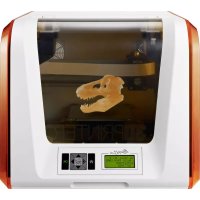
DA VINCI 1.0c - XYZ PRINTING - Notice d'utilisation et mode d'emploi gratuit
Retrouvez gratuitement la notice de l'appareil DA VINCI 1.0c XYZ PRINTING au format PDF.


| Type de produit | Imprimante 3D FDM |
|---|---|
| Technologie d'impression | Fused Deposition Modeling (FDM) |
| Volume d'impression | 200 x 200 x 200 mm |
| Résolution d'impression | 0,1 mm à 0,4 mm |
| Matériaux compatibles | PLA, ABS, HIPS, PETG |
| Alimentation électrique | 110-240V AC, 50/60Hz |
| Dimensions approximatives | 340 x 340 x 380 mm |
| Poids | 10 kg |
| Connectivité | USB, Wi-Fi |
| Interface utilisateur | Écran LCD avec boutons de navigation |
| Fonctions principales | Impression 3D, auto-nivellement du plateau, reprise d'impression après coupure de courant |
| Entretien et nettoyage | Nettoyage régulier de la buse et du plateau, vérification des courroies |
| Pièces détachées et réparabilité | Pièces de rechange disponibles, documentation de réparation accessible |
| Normes de sécurité | Conforme aux normes CE, protection contre les surchauffes |
| Informations générales | Idéale pour les utilisateurs débutants et intermédiaires, garantie de 1 an |
FOIRE AUX QUESTIONS - DA VINCI 1.0c XYZ PRINTING
Questions des utilisateurs sur DA VINCI 1.0c XYZ PRINTING
0 question sur cet appareil. Repondez a celles que vous connaissez ou posez la votre.
Poser une nouvelle question sur cet appareil
Téléchargez la notice de votre au format PDF gratuitement ! Retrouvez votre notice DA VINCI 1.0c - XYZ PRINTING et reprennez votre appareil électronique en main. Sur cette page sont publiés tous les documents nécessaires à l'utilisation de votre appareil DA VINCI 1.0c de la marque XYZ PRINTING.
MODE D'EMPLOI DA VINCI 1.0c XYZ PRINTING
Manuel de l'utilisteur da Vinci 1.0/1.0A
Ce manuel fournit des instructions détaillées sur la façon d'utiliser votre nouvelle imprimante 3D da Vinci 1.0/1.0A. Les instructions sont pour votre sécurité et pour l'entretien correct de votre imprimante. Rendez-vous sur notre site Web http://www.xyzprinting.com ou contactez votre représentant commercial pour obtenir les dernières informations disponibles sur votre imprimante 3D da Vinci 1.0/1.0A.
- L'illustration correspond à da Vinci 1.0A, pour l'affichage sur da Vinci 1.0, veuillez vérifier l'imprimante.
| Édition document | Mois | Année |
| V2.1 | Octobre | 2014 |
TABLE DES MATIÈRES
Chapitre 1 Consignes de sécurité importante 4
Chapitre 2 Présentation 6
Chapitre 3 Installation et configuration 8
Chapitre 4 Brancher le cable. 9
Chapitre 5 Charger le filament. 10
Chapitre 6 Fonctions de l'imprimante 12
6-1 UTILITIES (SERVICES) 13
6-1.1 LOAD FILAMENT(CHARGER FILAMNT) 14
6-1.2 UNLOAD FILAMENT (DECHARGR FILAMNT) 15
6-1.3 HOME AXES (AXES D'ORIGINE) 16
6-1.4 JOG MODE (MODE DEFILEMENT) 17
6-1.5 BUILD SAMPLE (CONSTR ECHANTIL) 18
6-2 SETTINGS (PARAMETRES) 19
6-3 INFO (INFO) 19
6-3.1 STATISTICS (STATISTIQUES) 20
6-3.2 SYSTEM VERSION (VERSION SYSTEME) 20
6-3.3 CARTRIDGE STATS (STATS CARTOUCHE) 20
6-4 MONITOR MODE (MODE SURVEILL) 21
6-5 Ajustement de la plaque d'impression 22
Chapitre 7 Q/R. 23
Chapitre 8Durée de service. 27
Chapitre 1 Consignes de sécurité importante
Veuillez lore attentivement ce manuel avant d'utiliser l'imprimante. Les averissements et les avis d'attention suivants s'efforcent de couvir aux mieux tous les scénarios. Malheureusement, cela n'est pas possible. Dans le cas de l'execution de procédures d'entretien qui ne sont pas décrits dans ce manuel, la charge de la sécurité en incombe au client.
Pour la sécurité et les précautions de bases, conformez-vous à ce qui suit :
! Avertissement
- Ne laissez pas les enfants utiliser cet apparéil sans la surveillance d'unadulte. Risque de décharge électrique. Les pièces mobiles peuvent provoquer des blessures graves.
- Ne placez pas l'imprimante sur une surface instable ou déséquilibrée. L'imprimante peut tomber ou basculer et cause des dégats et/ou des blessures. L'imprimante peut tomber ou basculer et cause des dégats et/ou des blessures.
- Ne placez pas d'objets sur le dessus de l'imprimante. Les liquides et les objets qui tombent dans l'imprimante peuvent entrainer des dommages à l'imprimante ou des risques pour la sécurité.
Nutilisez pas de produits chimiques inflammables ou des lingettes alcoolises pour nettoer cet apparieil. - Ne demontez pas ou ne remplacez pas le capot de l'imprimante avec d'autres capots non XYZprinter.
- Ne touchez pas les surfaces chaudes pendant ou après l'utilisation. Les surfaces chaudes peuvent cause des brûlures graves.
- Insérez et fixez le cordon d'alimentation fermement pour une utilisation correcte et afin d'éviter les dangers potentiels électriques et d'incendies.
- N'essayez pas de réparer l'imprimante au-delà des instructions spécifiées dans ce document. En cas de problème irrémédiable, contactez le centre de services XYZprinting ou votre représentant commercial.
! Attention
- Veuillez placer et utiliser l'imprimante dans un endroit bien ventilé. Le procédé consistant àCHAuffer le filament produit une petite quantité d'odeur non toxique. Avoir un endroit bien ventilé assurera un environnement plus comfortable.
- Cette imprimante doit uniquement être utilisée avec le filament spécifique par XYZprinting.
Assurez-vous demettre l'interrupteur en position d'arrêt et débranchez le cordon d'alimentation avant de transporter l'appareil. - Certains composants de l'imprimante sont en mouvement pendant le fonctionnement. N'essayez pas de toucher ou de changer quoi que ce soit à l'intérieur avant la mise hors tension de l'imprimante.
Chapitre 2 Présentation
Ce chapitre déscrit le déballage et l'installation de l'imprimante. Avant derialder à ce chapitre, assurez-vous d'avoir lu le chapitre 1. Consignes de sécurité importante à prendre en compte attentivement.
Déballage de l'imprimante

Remarque: L'attache de cable illustrée à l'étape 4 de cette section est utilisée pour fixer l'extrudeuse pendant le transport. Elle doit être retiree avant la mise sous tension de l'imprimante, à défaut l'imprimante pourra ne pas fonctionner normalement.
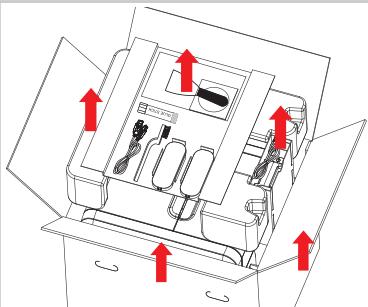
1 Ouvrez le carton et retirez les accessoires ainsi que le rembourse.
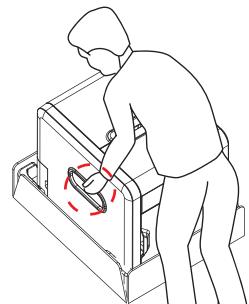
2 Sortez l'imprimante en la saississant par les poignées laterales.
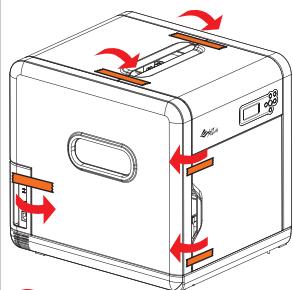
3 Retirez le sac en plastique et le ruban adhésif.
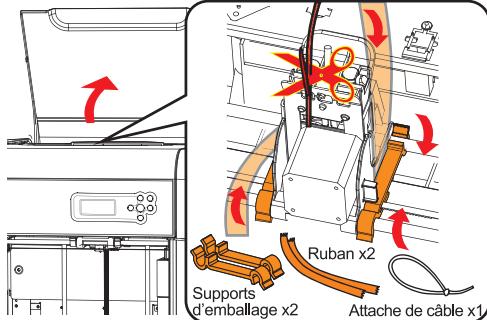
4 Ouvrez le capot supérieur puis retirez les supports d'emballage et les rubans à l'intérieur.
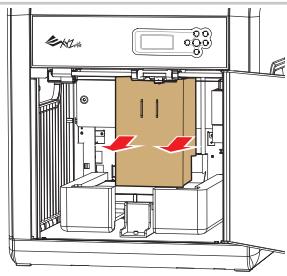
5 Retirez le carton.
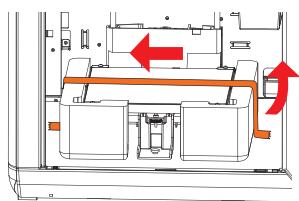
6 Retirez les rubans adhésifs et les rembourrages en mousse de la plaque d'impression.
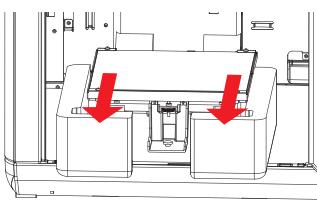
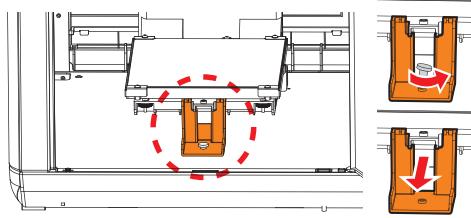
7 Retirez la vis inférieure et la pierce en plastique sous la plaque d'impression.
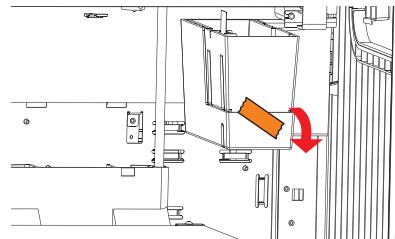
8 Retirez les rubans d'emballage du ramasse-gouttes.
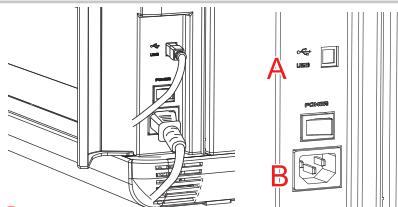
9 Utilisez le cable USB pour connecter l'imprimante a un PC. Branchez le cordon d'alimentation à l'imprimante puis allumez l'interrupteur d'alimentation.

Attention
- Conservez la boîte et les éléments d'emballage. En cas de besoin s'en fait sentir, ils serviront aux transports de l'appareil.
- Cet apparéil sans boîte ou éléments d'emballage pèse environ 23 kg (50lb). Manipuéz avec soin l'imprimante pour éviter les blessures et les dommages à l'imprimante.
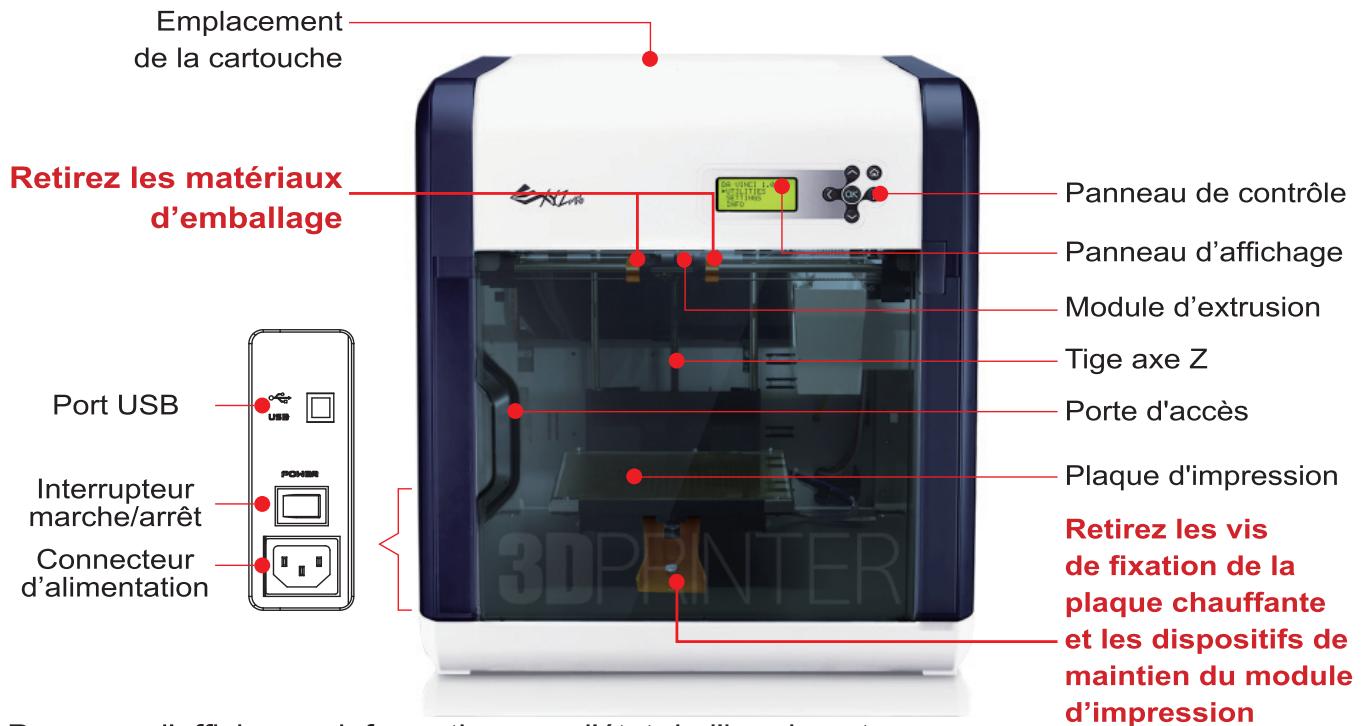
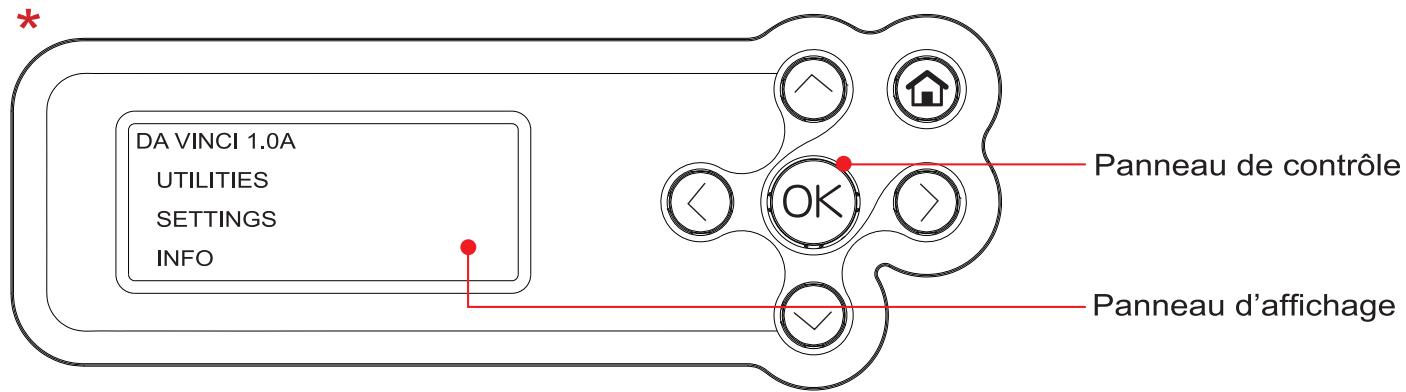
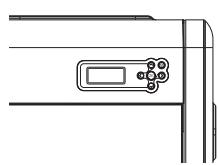
Panneau d'affichage : informations sur l'etat de l'imprimante.
Panneau de contrôle : utilise pour commander les fonctions de l'imprimante.
Module d'extrusion : utilise pour l'impression d'objects en 3D.
Tige axe Z : à utiliser pour procurer un module de plaque chauffante de levage quand l'impression est activée.
Porte d'accès : à utiliser pour le fonctionnement ou l'entretien.
Plaque d'impression : fournit une surface plane pour poser le modele 3D.
Emplacement de la cartouche : espace pour placer la cartouche de filament.
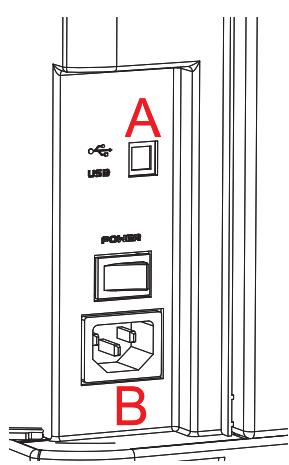
Port USB : permet de raccorder le cable USB.
Interrupteur marche/arrêt : cet interrupteur allume/coupe l'alimentation de l'imprimante.
Connecteur d'alimentation : à utiliser pour brancher le cordon d'alimentation.

Attention
Une fois l'imprimante 3D eteinte, attendez au moins 3 secondes avant de la rallumer.
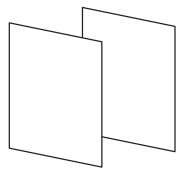
Guide d'utilisation rapide
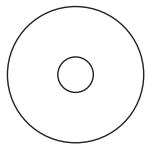
CD du logiciel
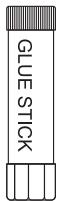
Batonnet de colle
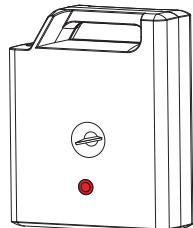
- Cartouche à filament
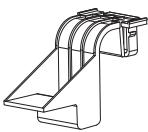
Dispositif de maintien de la cartouche
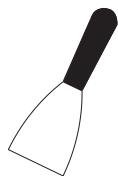
Grattoir

Brosse en cuivre
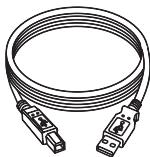
Cable USB
CD du logiciel
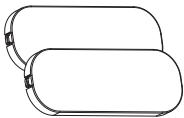

- Plaque décorative
- Fil de nettoyage x5
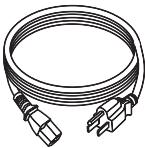
Cordon d'alimentation
Chapitre 3 Installation et configuration
Nom et fonctions des pièces
da Vinci 1.0
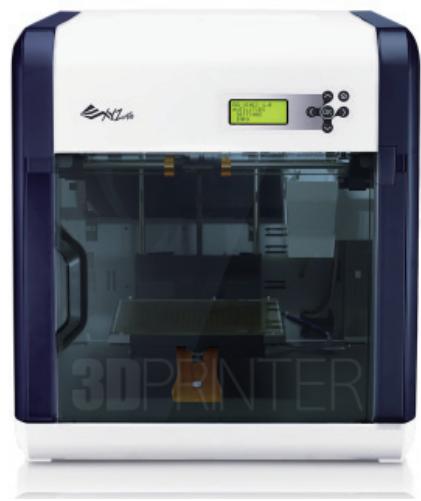
da Vinci 1.0A
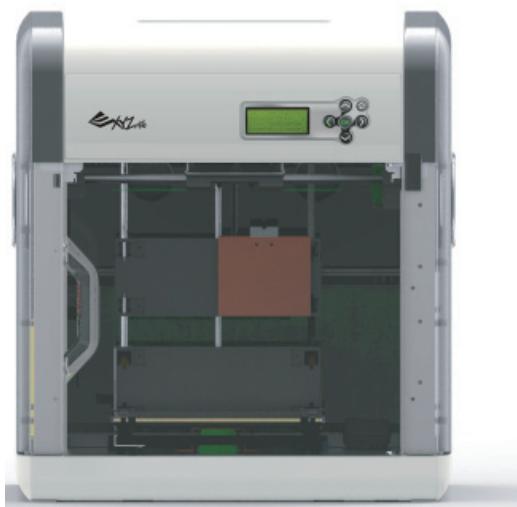
Vue avant
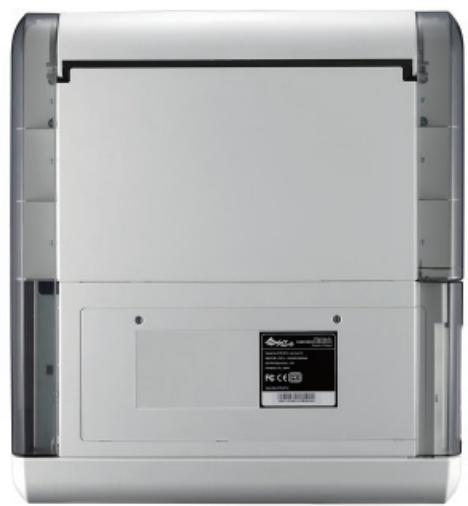
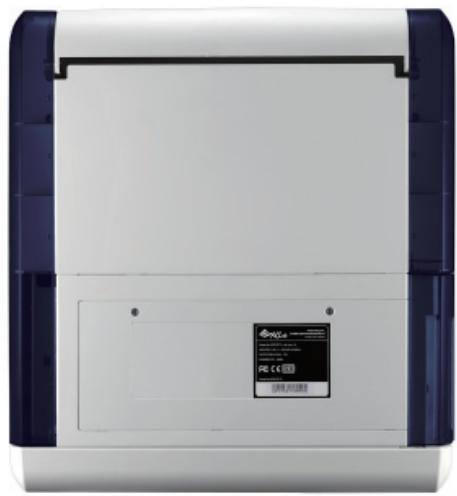
Vue arrête
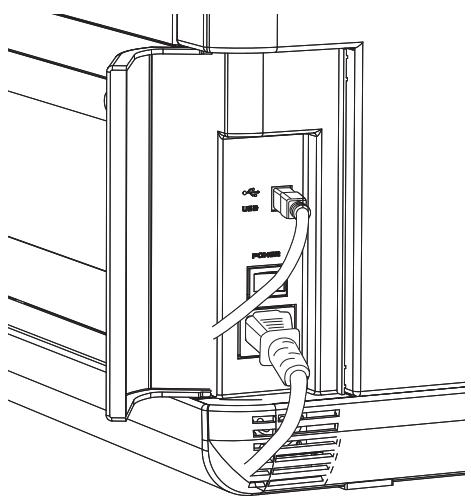
Chapitre 4 Brancher le cable

Avtissement
Assurez-vous demettre l'interrupteur en position « off » (arrêt) avant d'insérer le cordon d'alimentation.
Assurez-vous que le cordon d'alimentation est correctement branché. Une utilisation incorrecte peut cause des dommages à l'imprimante.
- Assurez-vous de débrancher le cordon d'alimentation de l'imprimante si vous stockez ou n'utilise pas l'imprimante pendant une période prolongée.
Assurez-vous d'eviter les multiprises pour alimenter l'imprimante. Utilisez une prise murale.
Branchez le cable USB et le cable d'alimentation
Branchez le cordon d'alimentation et le cable USB à l'arrière de l'imprimante.
Veuillez passer le bouton d'alimentation sur l'icône « I», les informations de l'imprimante seront affichées sur le panneau, elle est préte à imprimer.
Chapitre 5 Charger le filament
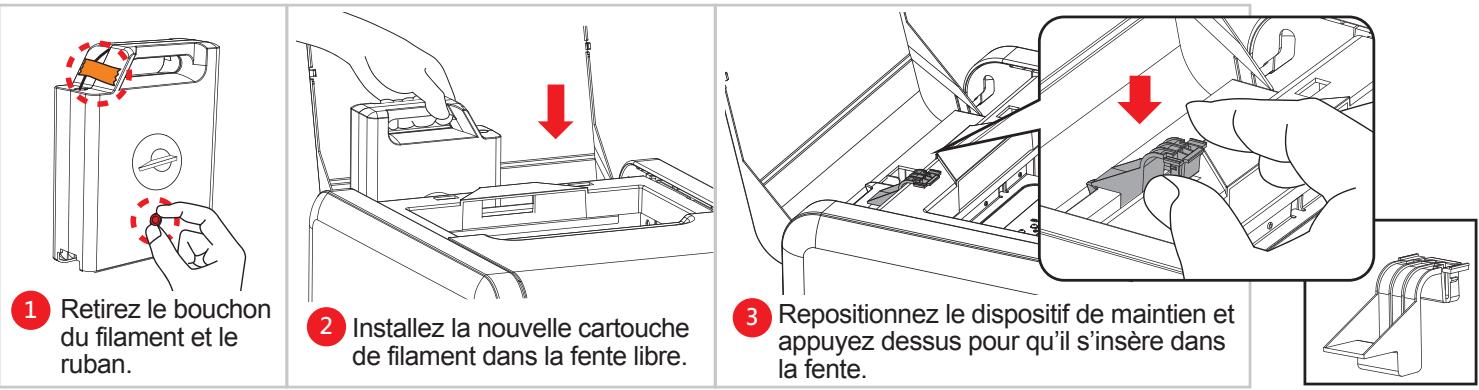
Installer la cartouche
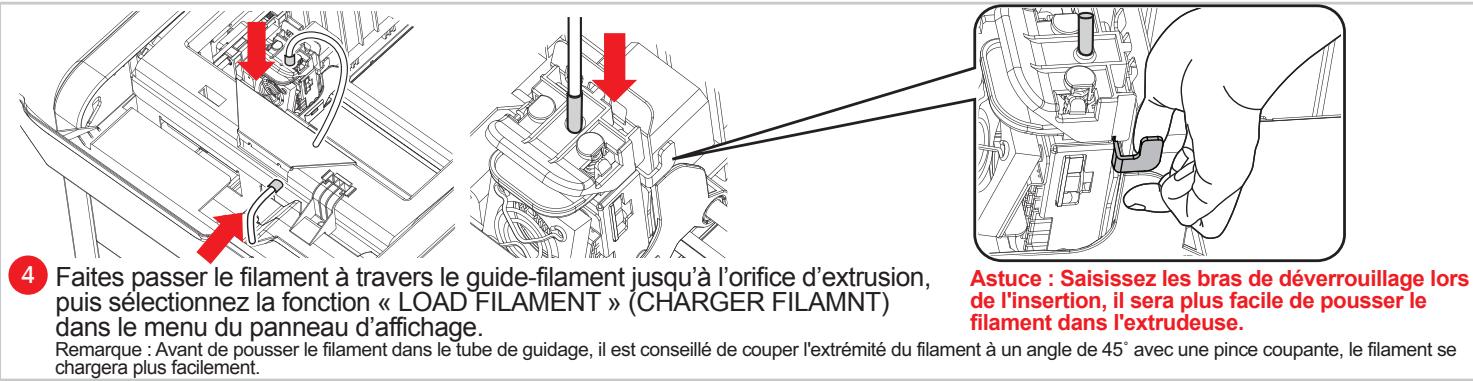
Charger le filament

DA VINCI 10A

SETTINGS
INFO
1 Sélectionnez « UTILITIES » (SERVICES) et appuyez sur « OK » pour continuer.
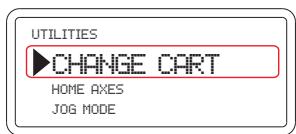
2 Sélectionnez « CHANGE CART » (CHANGT CARTOUCHE) et appuyez sur « OK »
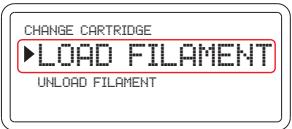
3 Sélectionnez « LOAD FILAMENT » (CHARGER FILAMNT) et appuyez sur « OK »
LOAD FILAMENT
EXTRUDER HEATING
TEMPERATURE999°C
PLEASE WAT
4 Veuillez patienter le temps que le module d'extrusionatteigne sa température de fonctionnement.
LOADING
PLEASE WAIT
5 Veuillez patienter le temps que le filament soit entierement chargé.
CHECK FILAMENT
OUT FROM NOZZLE
[<]TO RETR
[OK]TORETURN
6 Assurez-vous que le filament sorte bien de la buse, puis appuyez sur « OK » pour returner au menu principal.
Test d'impression
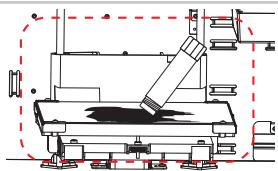
Appliquez de la colle à la plaque d'impression avant d'imprimer. La zone collée dépend de la taille des objets à imprimer.

DGVTNC109
▶UTILITIES
SETTING
INFO

Sélectionnez « UTILITIES » (SERVICES) et appuyez sur « OK » pour continuer.
HTN
OTTERIES 106,NEB
CALIBRATE

JILD SAMPLE

Sélectionnez « BUILD SAMPLE » (CONSTR ECHANTIL), puis appuyez sur « OK » pour continuer.
BUILD SAMPLE
DEMO
KEYCHAIN
STAR UASE

Selectionnez l'un des échantillons.
START BUILDING
NO
YES

Sélectionnez « YES » (OUI) et appuyez sur « OK » pour lancer l'impression.
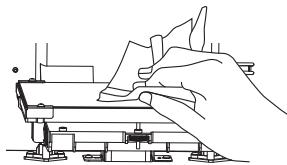

Retirez l'objet imprimé lorsque la plaque d'impression est descendue. Couvrez la plaque d'impression avec un linge humide (à froid) pendant 2 à 3 minutes. Puis essuyez delicatement la colle humide de la plaque d'impression avec le chiffon humide.
Retirer le filament
Remarque : Pour éviter le colmatage de l'extrudeuse, effectuez la procédure « UNLOAD FILAMENT » (DéCHARGER FILAMENT) avant de changer la cartouche. Ne coupez pas le filament de l'extrudeuse.

DA VINCI 10A
▶ UTILITIES
SETTINGS
INFO

Sélectionnez « UTILITIES » (SERVICES) et appuyez sur « OK » pour continuer.
UTILITIES
CHANGES CART
HOME AXES
JOG MODE

Selectionnez « CHANGE CART » (CHANGT CARTOUCHE) et appuyez sur « OK »
CHANGE CARTRIDGE
LOAD FILAMENT
UNLOAD FILAMENT

Selectionnez « UNLOAD FILAMENT » (DECHARGR FILAMNT) et appuyez sur « OK »
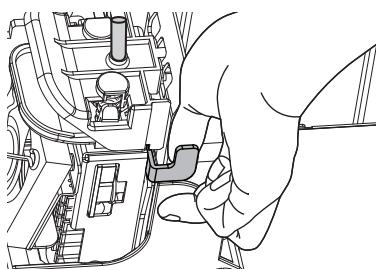
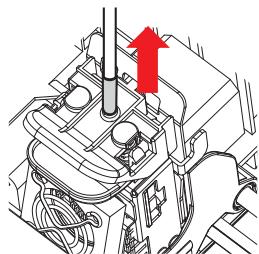
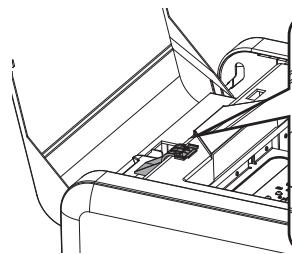
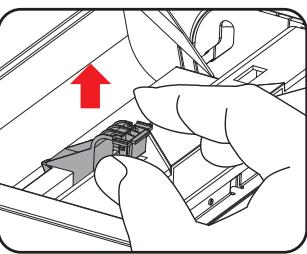

Retirez lentement le filament lorsque l'imprimante a atteint la température de fonctionnement, comme indiqué. Puis retirez le dispositif de verrouillage de la cartouche et la cartouche déchargée.

Attention
Avis d'expédition :
- Veuillez décharger le filament avant l'expédition de l'imprimante.
- Veuillez utiliser le carton et les éléments de protection standard.
- Ne mettez pas l'imprimante dans le carton lorsque l'extrudeuse ou la plaque chauffée sont encore chaudes et assurez-vous que les deux ont complètement refroidi avant de les emballer.
Chapitre 6 Fonctions de l'imprimante
Fonctions des touches du panneau de contrôle de l'imprimante :
| Bouton | Fonctions |
| Vers le haut | |
| Vers le bas | |
| Retour au menu précédent | |
| Passer au sous-menu | |
| OK | OK, confirmation de la série/des régles |
| Bouton accueil, revenir au menu principal |

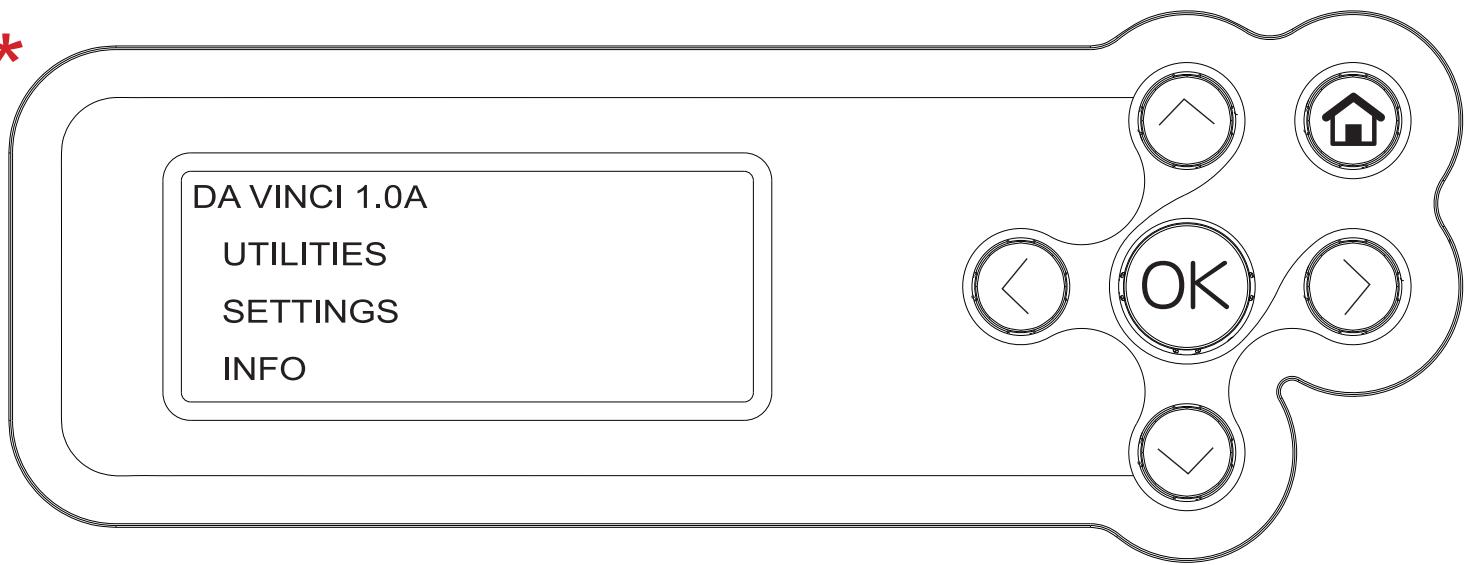
| Fonction | Description |
| UTILITIES (SERVICES) | Ajustement de l'imprimante / Changer le filament / Échantillon d'impression |
| SETTINGS (PARAMETRES) | Les paramètres de l'imprimante |
| INFO (INFO) | Informations statistiques sur le firmware et l'imprimante |
| MONITOR MODE (MODE SURVEILL) | Surveillance de l'extrudeuse, de la température de travail de la plaque chauffée et du progrès de l'impression |
6-1 UTILITIES (SERVICES)
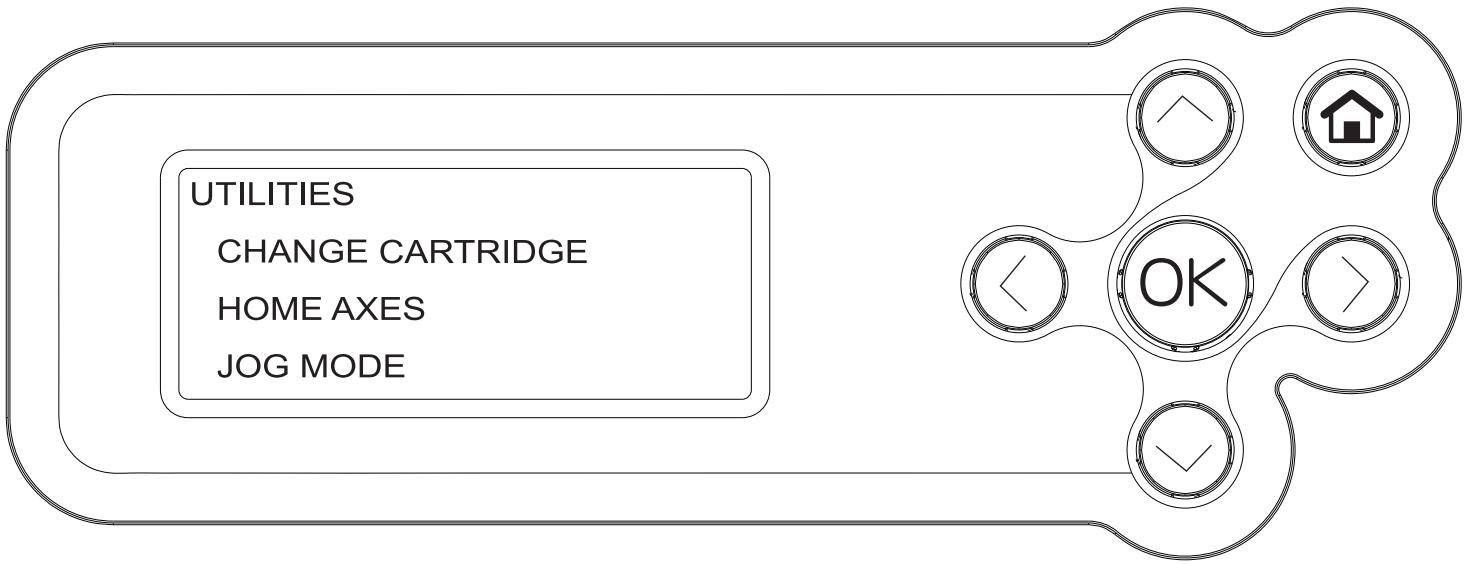
| Fonction | Description |
| CHANGE CARTRIDGE (CHANGT CARTOUCHE) | Charge/décharge le filament |
| HOME AXES (AXES D'ORIGINE) | Déplace les extrudeuses et la plaque d'impression à l'emplacement par défaut « Origine » |
| JOG MODE (MODE DEFILLEMENT) | Règle manuellement le mouvement des axes X/Y/Z pour l'entretien de l'imprimante |
| BUILD SAMPLE (CONSTR ECHANTIL) | Imprime les échantillons créés |
6-1.1 LOAD FILAMENT (CHARGER FILAMNT)
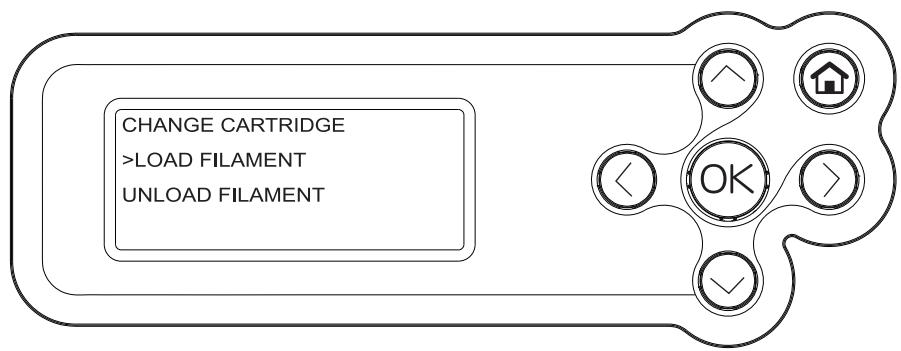
- Sélectionnez « CHANGE CARTRIDGE » (CHANGT CARTOUCHE) > « LOAD FILAMENT » (CHARGER FILAMNT).
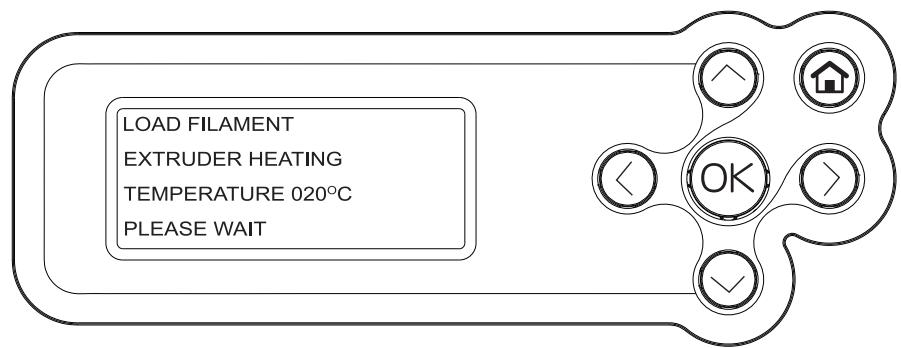
- Veuillez patienter le temps que le module d'extrusionatteigne sa température de fonctionnement.
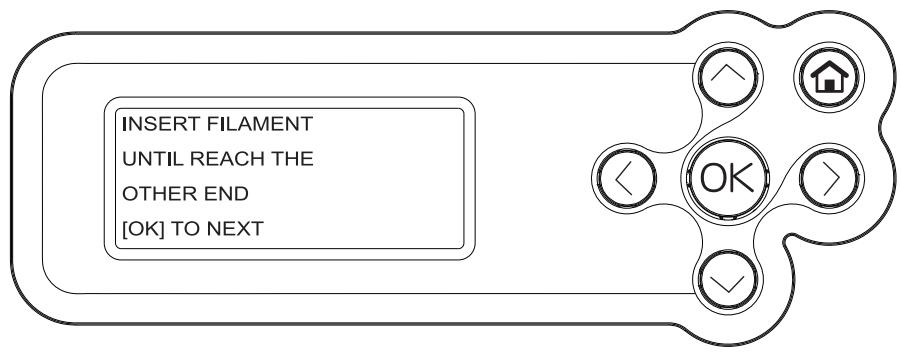
- Faites passer le filament à travers le guide-filament jusqu'à l'orifice d'extrusion, puis appuyez sur le bouton « OK »
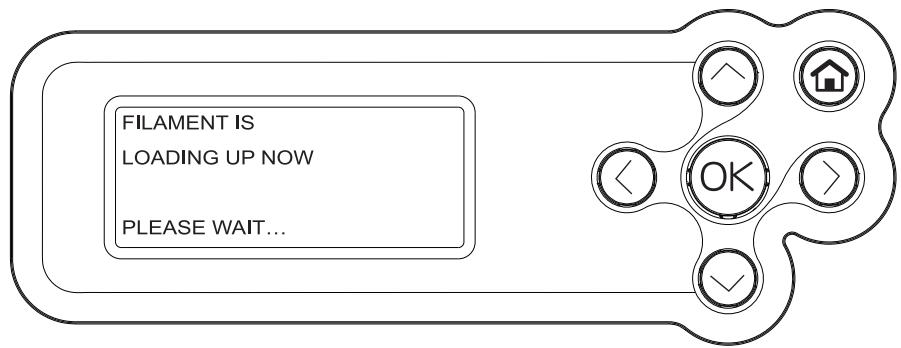
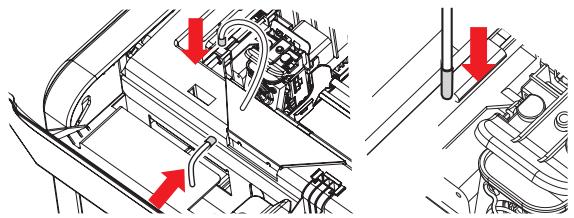
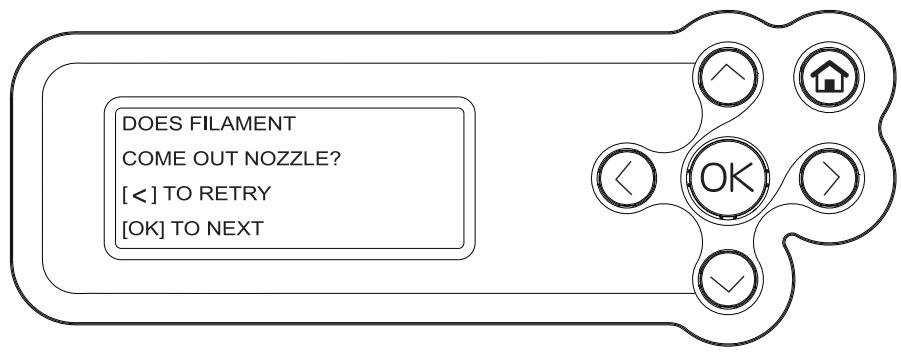
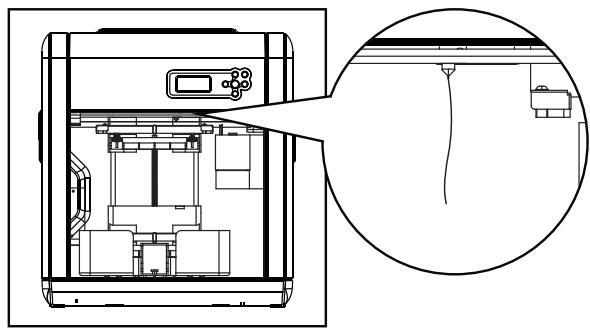
- Veuillez suivre les instructions à l'écran et appuyez sur « OK » pour terminer ce processus. Il est normal que la couleur du filament génééré ne soit pas comme souhaïte au début. Du filament reste à l'intérieur du module d'extrusion depuis laforthème impression.
6-1.2 UNLOAD FILAMENT (DECHARGR FILAMNT)
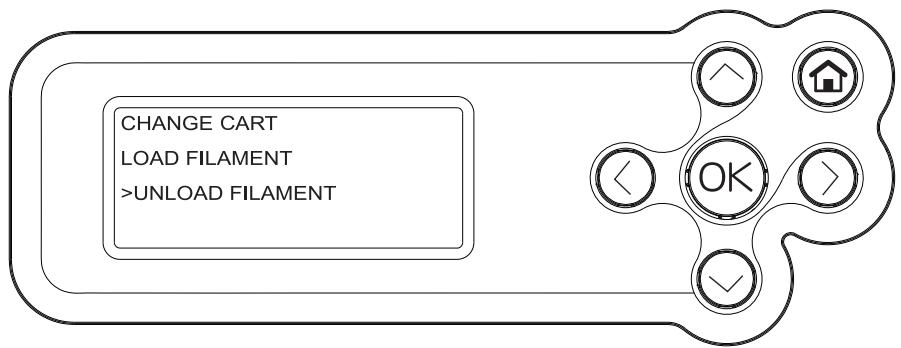
- Sélectionnez « CHANGE CARTRIDGE » (CHANGT CARTOUCHE) > « UNLOAD FILAMENT » (DECHARGR FILAMNT).
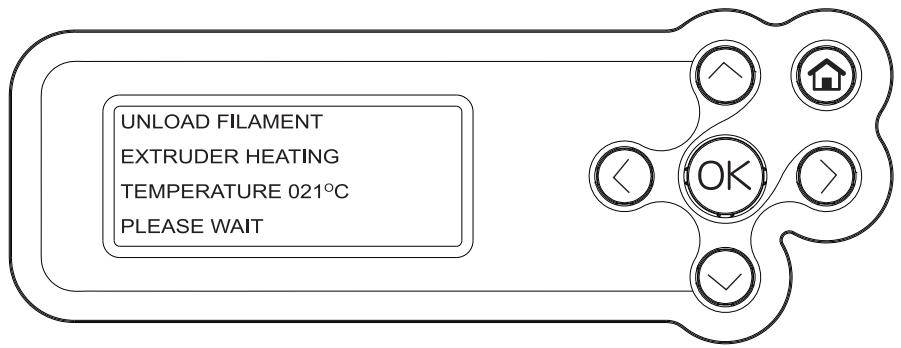
- Veuillez patienter le temps que le module d'extrusionatteigne sa température de fonctionnement.
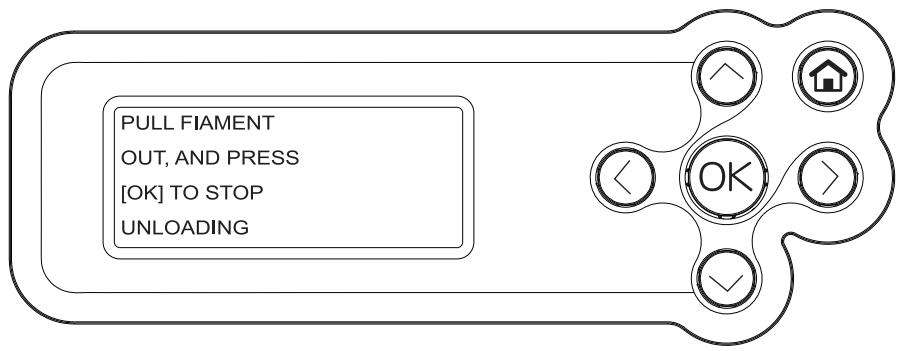
- Tirez le filament à travers le guidefilament jusqu'à l'orifice d'extrusion, puis appuyez sur le bouton « OK »
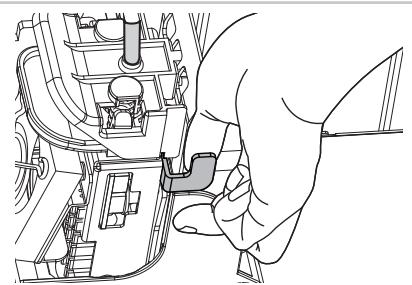
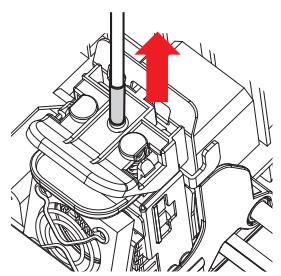
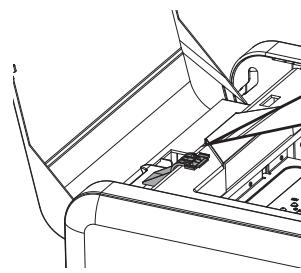
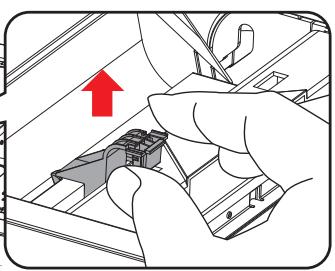
Retirez lentement le filament lorsque l'imprimante a atteint la température de fonctionnement, comme indiqué. Puis retirez le dispositif de verrouillage de la cartouche et la cartouche décharge.
6-1.3 HOME AXES (AXES D'ORIGINE)
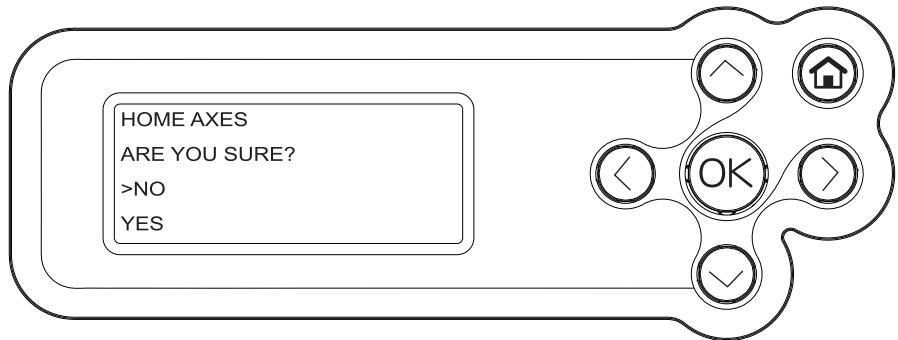
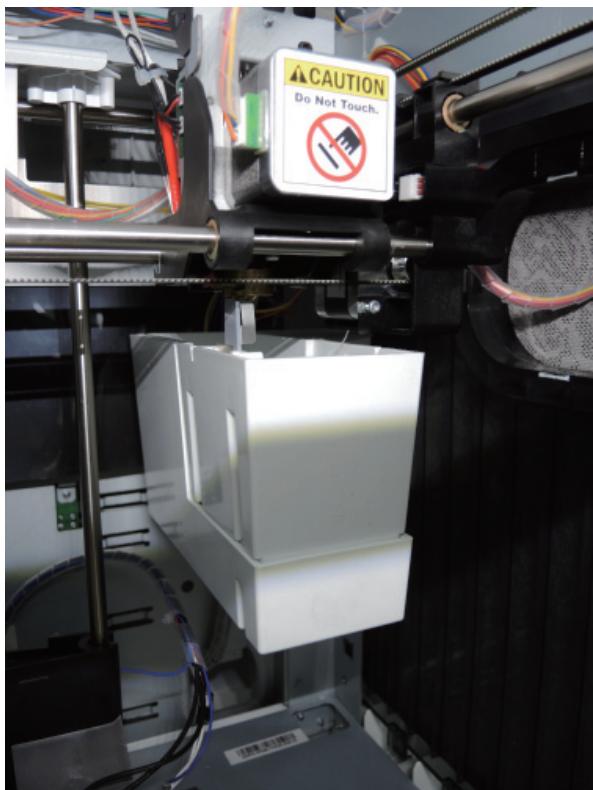
- Choisissez la fonction HOME AXES (AXES D'ORIGINE) et appuyez sur « Yes » (Oui), l'extrudeuse et la plaque chauffante se déplaceront à l'emplacement approprié.
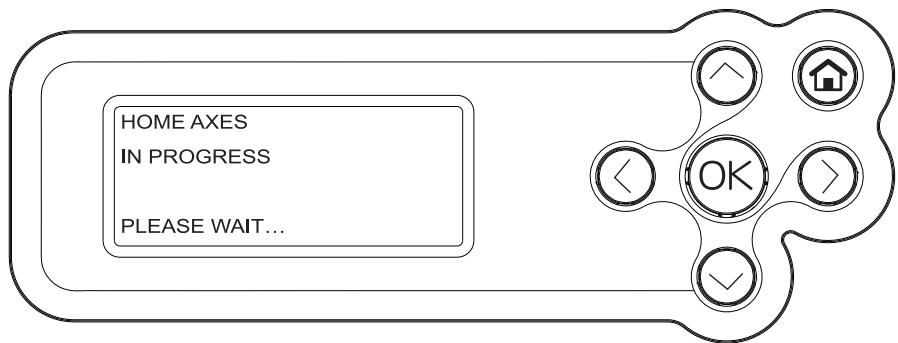
- Attende que le processus de déplacement de l'extrudeuse et de la plaque chauffante soit terminé.
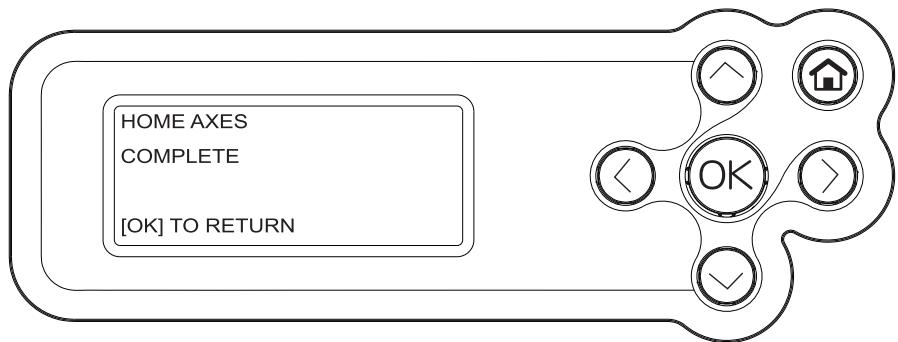
- Consultez les informations du panneau d'affichage, le message de Processus terminé s'affiche, appuyez sur « OK » pour revenir à l'écran principal.
6-1.4 JOG MODE (MODE DEFILEMENT)
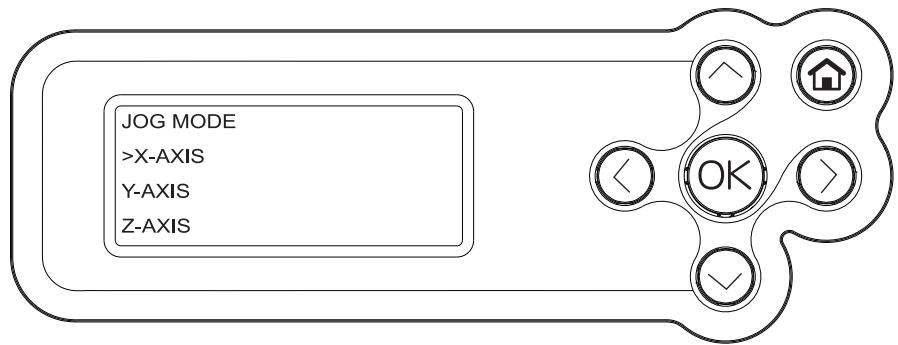
- Choisissez l'axe approprié et appuyez sur « OK » pour passer aux étapes suivantes.
Options :
X AXIS (AXEX)/YAXIS(AXEY)/
Z AXIS (AXE Z)
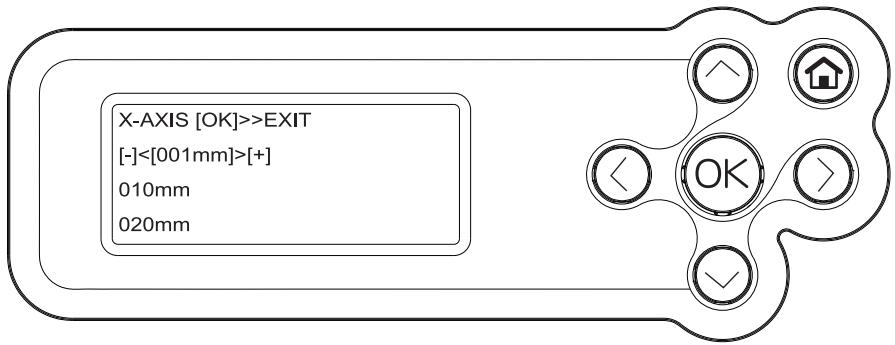
- Sélectionnez le degré d'ajustement
Utilisez la touche Haut / Bas pour changer le degré d'ajustement.
Utilisez le bouton Gauche / Droite pour appliquer une échelle par défaut.
6-1.5 BUILD SAMPLE (CONSTR ECHANTIL)
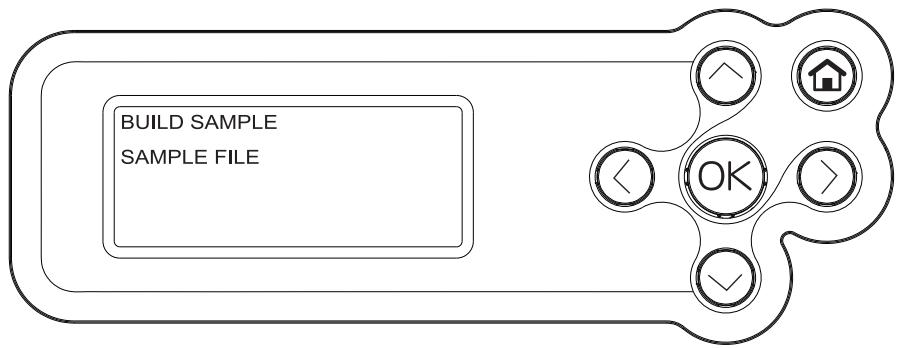
- Choisissez un échantillon d'impression
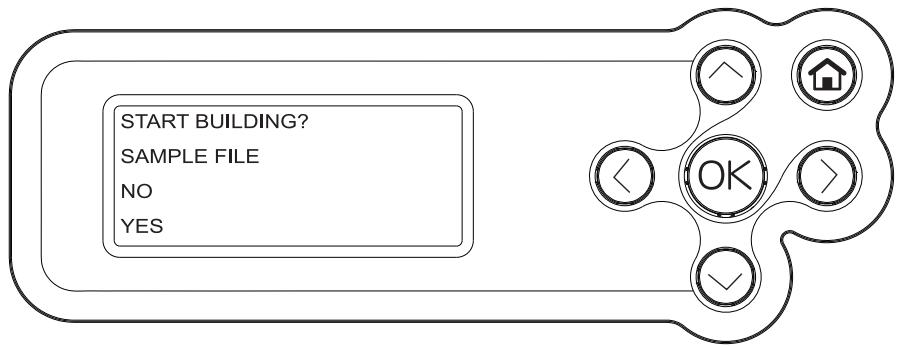
- Appuyez sur « OK », l'imprimante commence à imprimer.
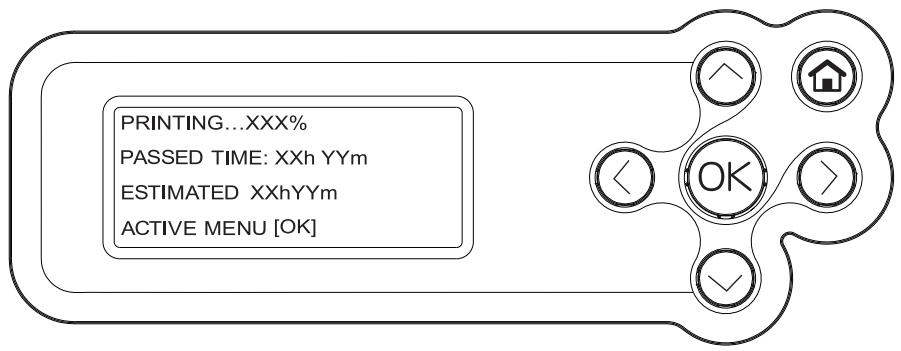
- L'état de l'impression s'actualise sur l'écran LCD
PRINTING (IMPRESSION): le pourcentage d'impression terminée.
PASSED TIME (TPS PASSE): temps de construction écoulé.
ESTIMATED (ESTIMEE): estimation du temps de construction.
6-2 SETTINGS (PARAMETRES)
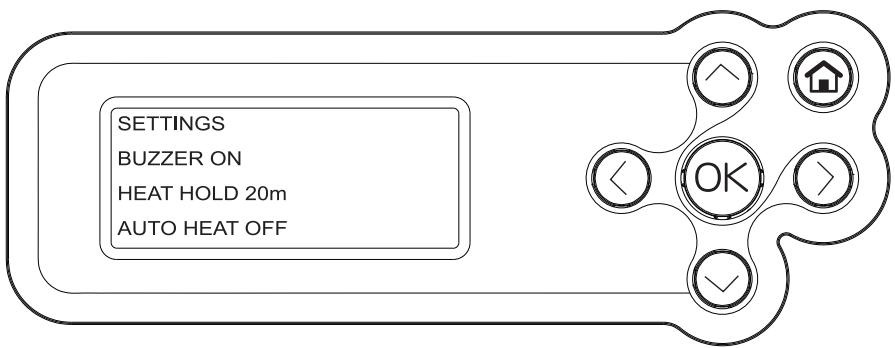
| Fonction | Directions | Par défaut |
| BUZZER (SIGNAL SON) | Signal son d'alerte | Marche |
| AUTO HEAT (CHAUFF AUTO) | Gardez les extrudeuses et la plaque d'impression à température de travail lorsque l'imprimante est sous tension | Arrêt |
| LANGUAGE (LANGUE) | Réglez la langue affichée sur le panneau. Options disponibles : Anglais et Japonais | Anglais |
| RESTORE DEFAULT (REPRISE DEFAULT) | Appliquer les réglages par défaut |
6-3 INFO (INFOS)
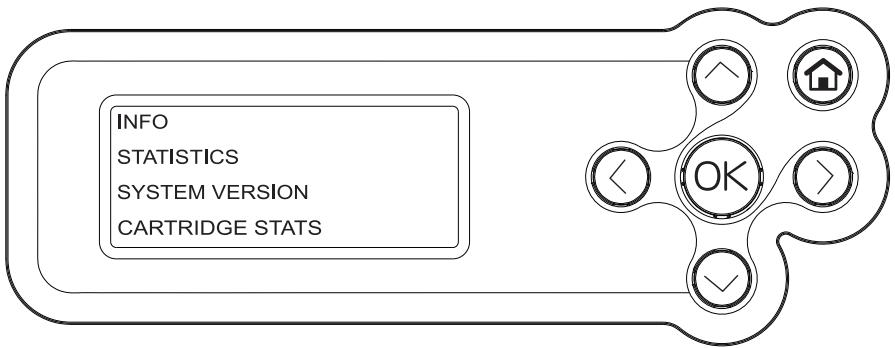
| Fonction | Directions |
| STATISTICS (STATISTIQUES) | Temps d'utilisation de l'imprimante |
| SYSTEM VERSION (VERSION SYSTEME) | Version du firmware |
| CARTRIDGE STATS (STATS CARTOUCHE) | Capacité, filament restant |
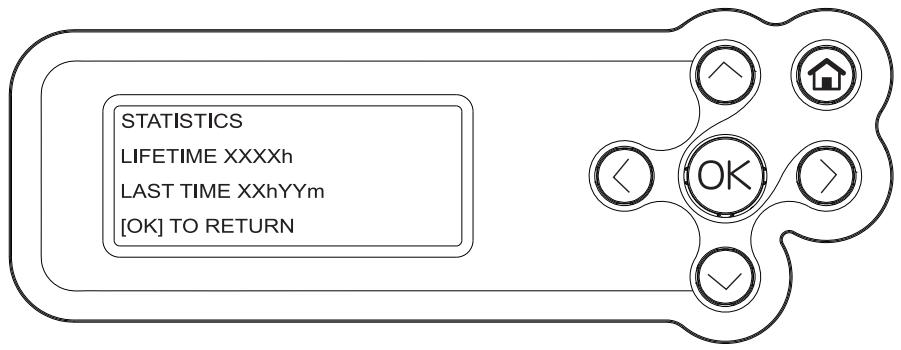
6-3.1 STATISTICS (STATISTIQUES)
- LIFETIME (DUREE VIE) : Temps d'impression de l'imprimante
LAST TIME (DERNIER FOIS): Heure d'impression de la dernière tâche de cette imprimante
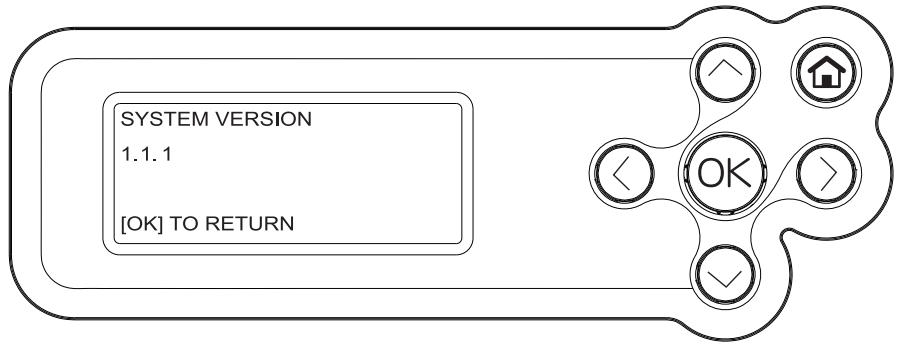
6-3.2 SYSTEM VERSION (VERSION SYSTEME)
Les informations sur la version de l'imprimante sont affichées sur le panneau d'affichage
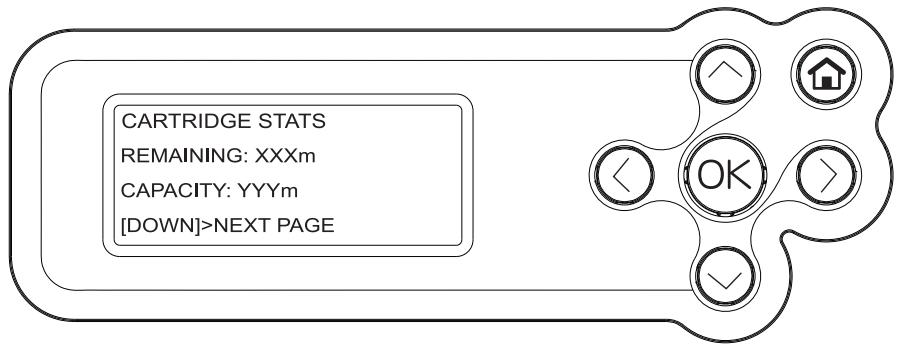
6-3.3 CARTRIDGE STATS (STATS CARTOUCHE)
Certaines informations relatives au filament utilisé dans l'imprimante seront affichées comme cédssous :
- REMAINING (RESTANT): longueur restante de filament
- CAPACITY (CAPACITE) : longueur originale du filament
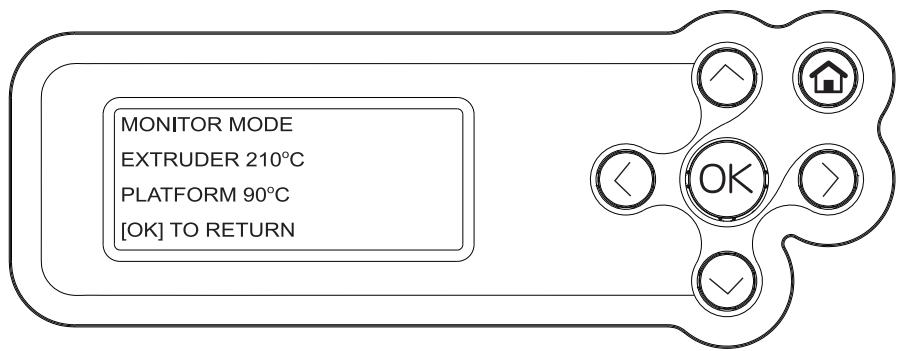
6-4 MONITOR MODE (MODE SURVEILL)
Yououpouzeobtenirdisinformationsurlestempératuresvia la fonctionMode surveillance
- EXTRUDER (EXTRUDEUSE) : La température de travail appropriée est 210 °C/ 410 °F
- PLATFORM (PLATEFORME) : La température de travail appropriée est 90 °C/ 194 °F
6-5 Ajustement de la plaque d'impression

Cette plaque d'impression a eté talandonnée en usine avant l'expédition. Un réétalonnage est nécessaire en cas de problèmes d'impression lors du démarrage de l'impression ou lorsque la buse est trop proche de la plaque d'impression. En cas de doute, il est recommandé de contacter un centre de service pour plus d'informations.
Graphique du réglage de la plaque d'impression
Étape
1
Étape
2
Étape
3
Étape
4
Étape
5
Recommender!
Pour nettoyer complètement le filament fondu dans la buse, il est recommandé d'activer la fonction « CLEAN NOZZLE » (Nettoyer buse) afin de continuer àCHAuffer l'extrudeuse pour un meilleur nettoyage.
Étapes de réglage de la plaque d'impression
- À l'aide des touches de fonction, sélectionnez « INFO>SYSTEM VERSION « (INFOS>VERSION SYSTEME) pour vous assurer que la version logicielle installée est bien la plus recente.
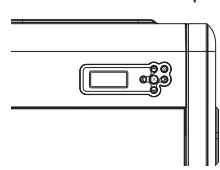

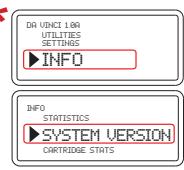
- UTILITIES>CALIBRAT À l'aide des touches de fonction, sélectionnez « UTILITIES>CALIBRATE » (SERVICES>ÉTALNNER) puis sélectionnez « YES » (Oui) pour procéder à l'étaconnage.
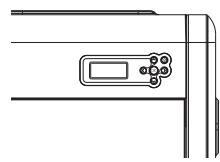

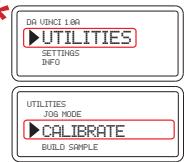
- L'imprimante démarre la mesure automatique. Patientez 2 à 3 minutes et vérifier les données qui s'affichtent.

Remarque: durant la mesure, la plaque et le module d'impression chauffent. Prenez garde à ne pas vous blesser!
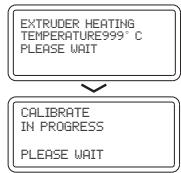
I. si SUCCESSS (Successes) s'affiche.
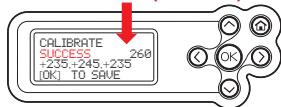
L'imprimaTE ne requiert aucun réglage, appuyez sur OK pour quitter.
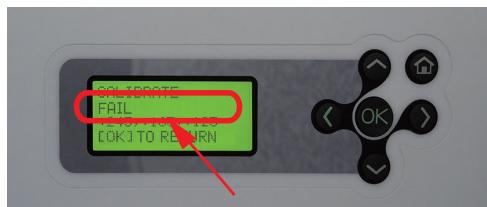
II. Si FAIL (Échec) s'affiche.
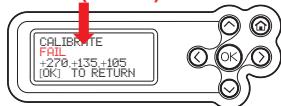
→L'imprimante doit être régée, reportez-vous aux valeurs indiquées. Si les 3 valeurs sont à plus de +/- 20 l'une de l'autre, cela entrainera un étalonnage « FAIL » (Echec).
- Consultez les valeurs pour procéder au réglage : Réglage étape par étape
I. Reglez la vis du Point A pour réduire la différence entre la 1ère et la 2ème mesures.
II. Réglez la vis du Point B selon votre évaluation des résultats obtenus aux étapes précédentes.
III. Enfin, réglez la vis du Point C pour réduire la différence entre toutes les mesures.
Remarque
Veuillez ajuster les valeurs entre 230~260
Trois valeurs ne devraient pas etre de plus de + / - 20 l'une de I'autre.
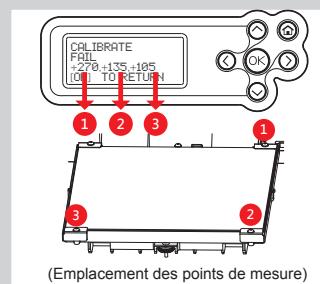
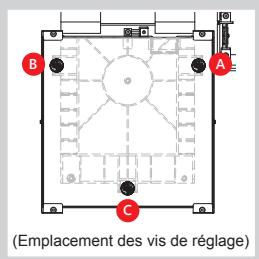
Faites face à l'imprimante lorsque vous procédez aux réglages.
Tournez la vis vers la gauche pour relever la plaque (la valeur augmente)
Tournez la vis vers la droite pour abaisser la plaque (la valeur diminue)
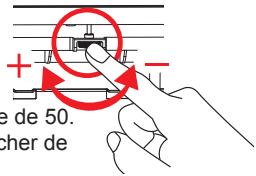
Chaque tour de vis modifie la valeur affichée de 50. Utiliser une petite molette pour vous rapprocher de la valeur souhaitée.
- Une fois le réglage terminé, passez à l' étape 2. Attendez jusqu'à ce que SUCCESS (Succès) s'affiche puis appuyez sur OK pour terminer l'étalonnage.
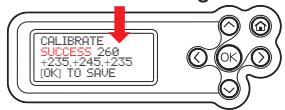
※ Rappel
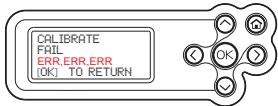
Si la valeur affichée est toujours ERR,ERR,ERR, procédez comme suit pour nettoyer l'appareil.
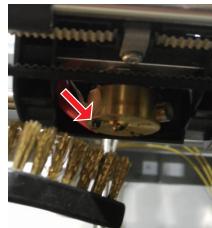
A. Nettoyez la surface de la tete d'impression à l'aide de la Brosse en cuivre.
(Nettoyez le point de contact entre la tête d'impression et la plaque chauffante.)
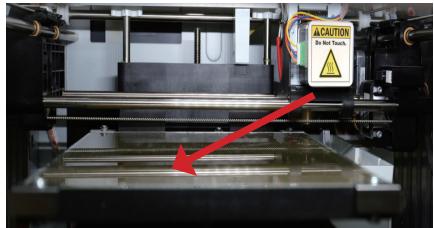
B. Essuyez et nettoyez les points de mesure comme indiqué à l' étape 4.
C. Recommencez l'étalonnage.
Chapitre 7 Q/R
Q1. Y a-t-il des applications ou des logiciels adaptés à cette imprimante ?
R1. Le CD fourni contient le logiciel XYZWare. Àpres l'installation, il utilise une connexion Internet disponible et recherche la dernière version afin derialcder à une mise à jour automatique.
Pour de plus amples informations et instructions du code de service, veuillez consulter : http://support.xyzprinting.com/eu_FR/manuals
| Code de service | Description du panneau d'affichage |
| 0 0 1 0 | Température de l'extrudeuse ou de la plaque d'impression supérieure/inférieure à la température maximale/minimale lors de l'impression |
| 0 0 1 1 | L'extrudeuse ou la plaque d'impression ne parvient pas à atteindre la température spécifique |
| 0 0 1 3 | La température de la plaque d'impression atteint le seul de la plage d'advertissement |
| 0 0 1 4 | La température du module d'extrusion a atteint le seul d'advertissement |
| 0 0 3 0 | Défaillance du moteur de l'axe X entraînant défaillance du déplacement ou défaillance du capteur de la base de l'axe X entraînant défaillance de détction de la base |
| 0 0 3 1 | Défaillance du moteur de l'axe Y entraînant défaillance du déplacement ou défaillance du capteur de la base de l'axe Yentaînant défaillance de détction de la base |
| 0 0 3 2 | Défaillance du moteur de l'axe Zentaînant défaillance du déplacement ou défaillance du capteur de la base de l'axe Zentaînant défaillance de détction de la base |
| 0 0 4 0 | Lecture/écriture impossible du stockage mémoire |
| 0 0 5 0 | Lecture/écriture impossibly de la mémoire Flash |
Instructions de sécurité importantes

Les outils de maintenance fournis doivent uniquement etre utilisés par un adulte. Veuillez garder les outils hors de portee des enfants. Toute manipulation ou maintenance incorrecte de l'imprimante risque d'endommager I'appareil ou de provoquer des blessures.
Informations et utilisation des outils de maintenance avancés
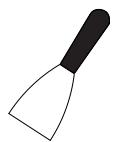
Grattoir
Le gratoir est utilisé pour enlever l'objet imprimé de la plaque d'impression lorsque l'impression est terminée.
(Attention: ne retirez pas l'objet imprimé tant que la plaque d'impression est chaude.)

■ Fil de nettoyage
Le fil de nettoyage est utilisé pour retarder le filament restant dans le chemin à l'intérieur de la buse bouchée.
(Attention : La plaque d'impression peut être chaude pendant le nettoyage, veuillez vous tener à distance de la plateforme pour éviter les blessures.)
Lors du nettoyage de la buse d'impression, des rouages ou du chemin de filament, veillez à garder vos mains à l'écart de la plaque d'impression qui peut être chaude.
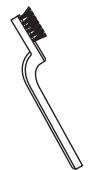
Brosse en cuivre
La Brosse en cuivre permet de nettoyer et de retarder le filament fondu restant sur la pointe ou la surface de l'extrudeuse ou à l'intérieur du pignon d'entrainment. Si l'imprimante ne parvient pas à étalonnner régulièrement, nettoyez et enlevez le filament de la surface de l'extrudeuse.
Specifications
| CHARACTERISTIQUES | Imprimante 3D da Vinci 1.0/1.0A | CHARACTERISTIQUES | Imprimante 3D da Vinci 1.0/1.0A | |
| Technologie d'impression | Fused Filament Fabrication(FFF) | Diamètre de buse | 0,4 mm | |
| Tête d'impression | Tête unique | Entrée CA | 100 – 240 V, 50 – 60 Hz | |
| Volume de fabrication (L x P x H) | 20 x 20 x 20 cm | Connectivité | USB 2.0 x 1 | |
| Réglages de résolution de la couche | Standard | 200 microns | Affichage | FSTN LCM (16 caractères x 4) |
| Rapide | 300 microns | Mode de contrôle | Bouton x 6 | |
| Ultra rapide | 400 microns | Indicateur | Sonore | |
| Personnalisée | 100-400microns | Éclairage | LED | |
| Diamètre du filament | 1,75 mm | Poids | 26 kg | |
Cette section déscrit la façon de bien nettoyer l'imprimante dans les conditions suivantes :
A. Éché c de l'étaconnage ou objet imprimé pollué par des filaments de couleurs différentes
I. Échec permanent de l'étalonnage de l'imprimante
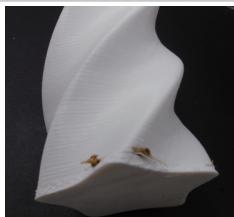
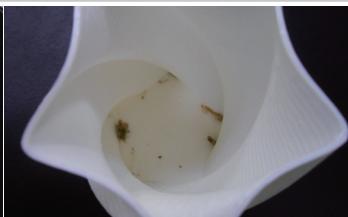
II. Objet imprimé pollué par des filaments de couleurs différentes
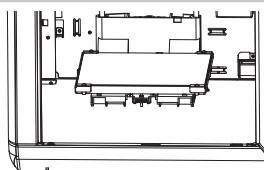
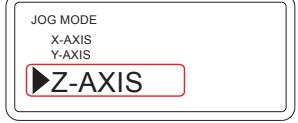
Assurez-vous que la plaque chauffante a eté déplacée à l'emplacement approprié, ou utilisez la fonction JOG MODE (MODE DEFILLEMENT) pour régler l'axe Z.
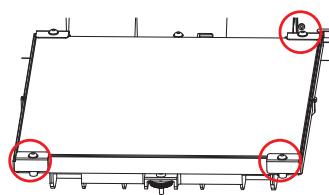
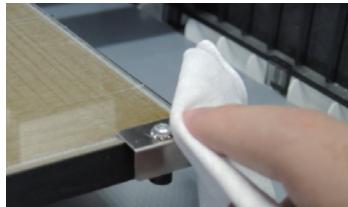
2 Nettoyez les points de mesure.
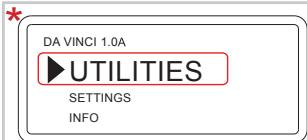
3 Sélectionnez « UTILITIES » (SERVICES) et appuyez sur « OK »
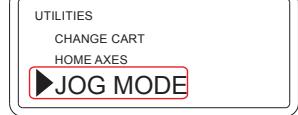
4 Sélectionnez « JOG MODE » (MODE DEFILEMENT) et appuyez sur « OK »
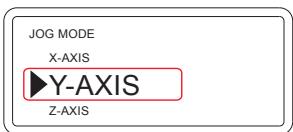
5 Sélectionnez « Y-AXIS » (AXE Y) etCHOISSEZ « + » pour déplacer l'extrudeuse à l'emplacement approprié.
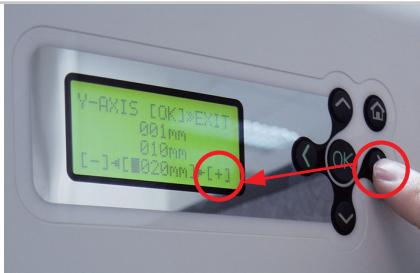
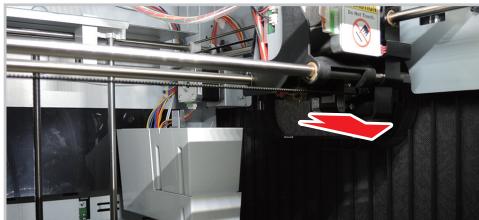
Assurez-vous que l'extrudeuse a eté éloignée du sommet du bac d'égouttage.
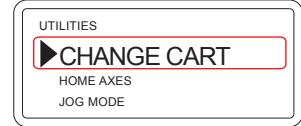
6 Sélectionnez « CHANGE CART (CHANGTCARTOUCHE).
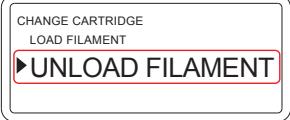
7 Sélectionnez « UNLOAD FILAMENT » (DECHARGR FILAMNT) et appuyez sur « OK » lorsque cette fonction est activée, l'extrudeuse sera chauffée. Le nettoyage de l'imprimante lorsque l'extrudeuse est à haute température procure deailles performances.
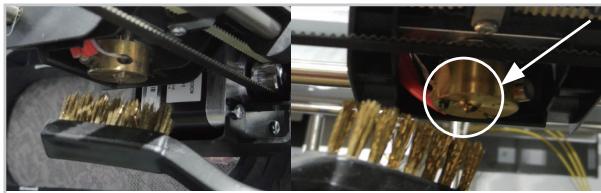
8 Nettoyez la surface de la tete d'impression à l'aide de la Brosse en cuivre.
B. Nettoyer la plaque chauffée une fois l'impression terminée
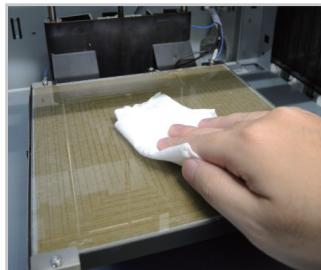
Retirez l'objet imprimé lorsque la plaque d'impression est descendue. Couvrez la plaque d'impression avec un linge humide (à froid) pendant 2 à 3 minutes.
2 Essuyez delicatement la colle humide de la plaque d'impression avec le chiffon humide.
3 Une fois le nettoyage terminé, essuyez avec un chiffon sec pour vous assurer que la plaque d'impression est complètement sèche.
C. Videz le bac d'é goutage
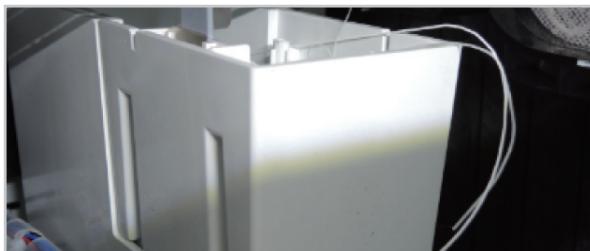
Lorsque le bac d'égoutage est plein, utilisez la fonction « JOG MODE » (MODE TAQUAGE) et besoin « Y-AXIS » (AXE Y) pour déplacer l'extrudeuse à l'emplacement approprié.

DA VINCI 1.0A
UTILITIES
SETTINGS
INFO
1 Sélectionnez « UTILITIES » (SERVICES) et appuyez sur « OK »
UTILITIES
CHANGE CART
HOME AXES
JOG MODE
2 Sélectionnez « JOG MODE » (MODE DEFILEMENT) et appuyez sur « OK »
JOG MODE
X-AXIS
Y-AXIS
Z-AXIS
3 Sélectionnez « Y-AXIS » (AXE Y) etCHOisissez « ^+ 》 pour déplacer l'extrudeuse à l'emplacement approprié.
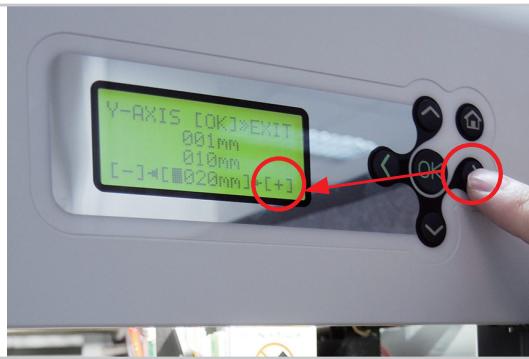
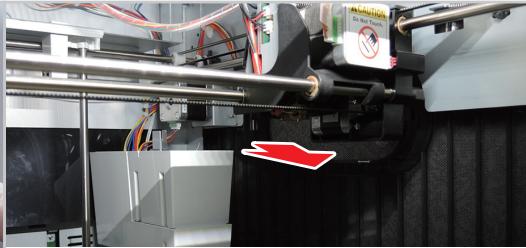
Assurez-vous que l'extrudeuse a eté éloignée du sommet du bac d'égoutage.
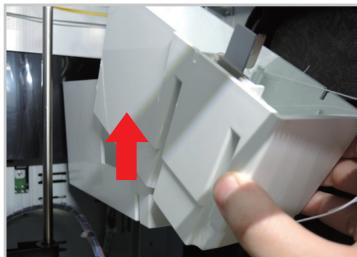
4 Retirez le bac d'égoutage et videz-le.
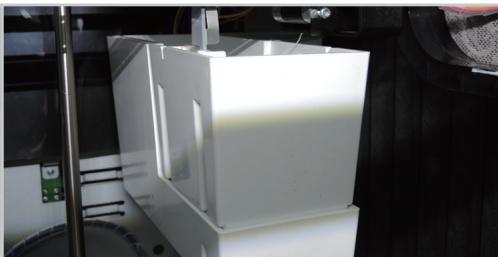
5 Lorsque le bac est vide, réinstallé-le et redémarrez l'imprimante.
Chapitre 8 Durée de service
-
Ce produit est garanti pour une période spécifique à partir de la date d'achat contre toute panne dans le cadre d'une utilisation correcte et raisonnable du produit comme définir par XYZ printing. La presentation de la carte de garantie avec le produit assure l'entretien et la réparation Gratis des défauts inherents des produits durant la période de garantie. Cependant, les éléments suivants sont séparés et font l'objet des conditions d'autres services de garantie liés :
-
Modules d'impression / plateformes d'impression / modules de moteur
-
Consommables liés (y compris le boîtier, les éléments d'emballage, les cordons d'alimentation, les câbles USB, les consommables de la bobine, les manuels d'utilisation et le logiciel CD): aucune garantie n'est donnée.
-
Afin de protégger vos droits et vos intérêts, veuillez demander au revendeur de replir les informations de produit et la date d'achat sur la carte de garantie du produit. Assurez-vous également qu'ils apposent leur cachet officiel.
-
Veuillez conserveir cette carte de garantie dans un endroit sûr, car si elle est perdue ou détruite, une nouvelle ne sera pas délivrée. Assurez-vous de désenter la carte si vous avez besoin de réparations, d'entretien ou de maintenance du produit pendant la période de garantie.
-
XYZprinting peut percevoir des frais dans l'une des circonstances suivantes :
-
Dommages d'origine humaine : Dans le cas de dommages occasionnés au produit à cause d'une utilisation incorrecte, d'une mauvaise installation, d'une usure anormale, de dommages physiques ou d'une déformation causée par des chutes ou des chocs, de circuits brûlés en raison d'actions de l'utilisateur, d'interface ou de broches cassées ou tordues ou tout autre dommage causé au produit par une mauvaise utilisation.
- Problèmes d'incompatibilités : tout ce qui est lié à des dysfonctionnements de produit tels que les conflicts avec des équipements électroniques, l'utilisation attendue, le bruit de fonctionnement, la vitesse, l'inconfort ou la chaleur.
- Dommages causés par la force majeure (dont la foudre, les incendies, les tremblements de terre, les inondations, les troubles civils, la guerre ou tout autre événement hors du contrôle humain).
- Toute demande de service de garantie après l'expiration de la période de garantie.
Si vous avez besoin du service de garantie, veuillez contacter le revendeur initial ou envoyez-nous un e-mail à l'adresse supporteu@xyzprinting.com. Pour plus d'informations sur nos services de garantie, veuillez vous connecter à www.xyzprinting.com, selectionnez « support (Assistance) », où vous trouverez des informations détaillées complètes sur toutes les conditions de garantie.