TL-WR841N - Routeur Wi-Fi TP-LINK - Notice d'utilisation et mode d'emploi gratuit

Retrouvez gratuitement la notice de l'appareil TL-WR841N TP-LINK au format PDF.

Page 1
Voir la notice : Français FR English EN
Assistant notice
Powered by ChatGPT
En attente de votre message
Informations produit

Marque : TP-LINK

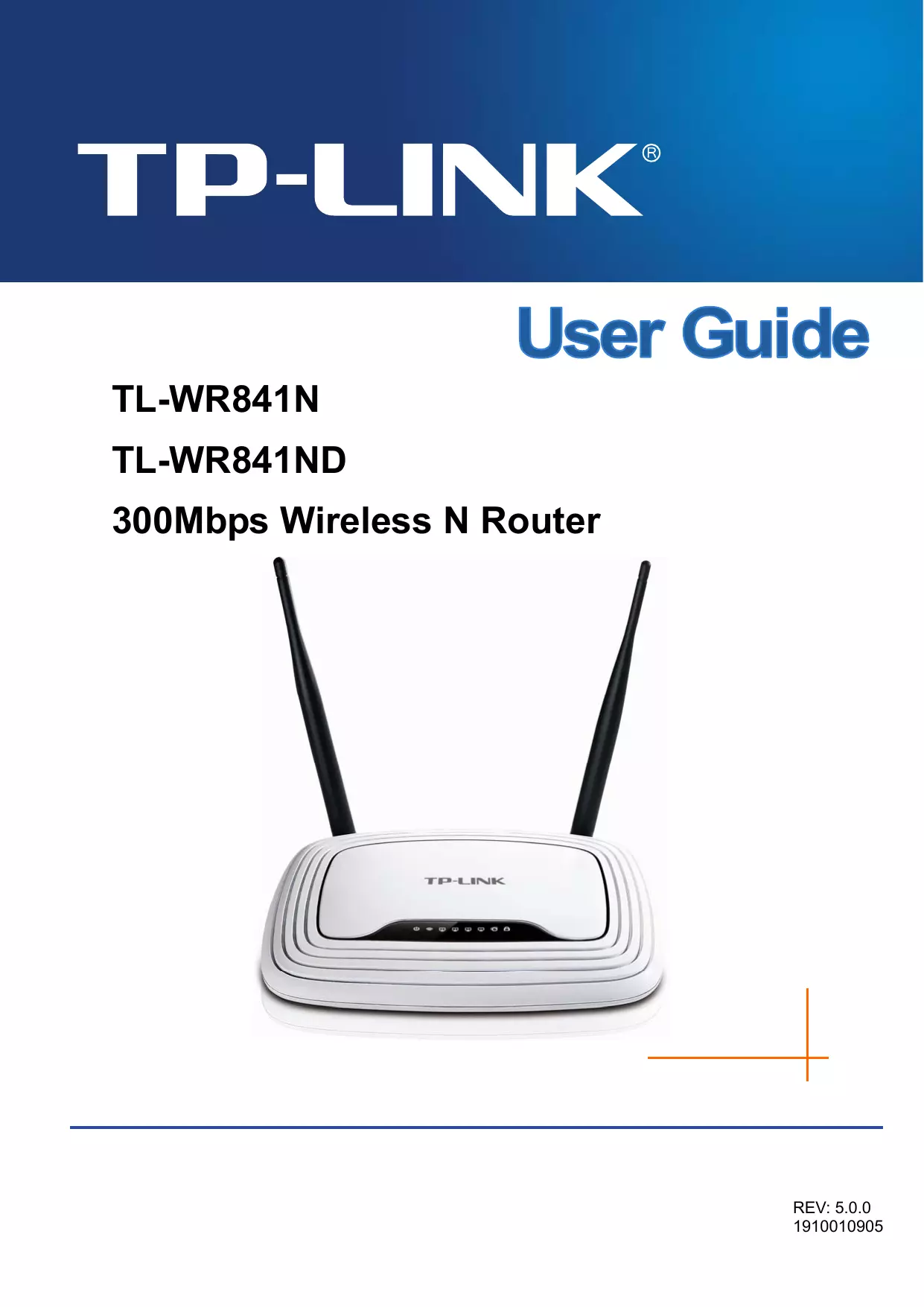
Modèle : TL-WR841N

Catégorie : Routeur Wi-Fi

Type de produit Routeur sans fil N
Norme Wi-Fi IEEE 802.11n, 802.11g, 802.11b
Vitesse maximale 300 Mbps
Fréquence 2.4 GHz
Ports Ethernet 4 ports LAN 10/100 Mbps, 1 port WAN 10/100 Mbps
Antennes 2 antennes fixes
Fonctions principales Partage de connexion Internet, sécurité WPA/WPA2, filtrage d'adresses MAC
Alimentation électrique 5V/0.6A
Dimensions approximatives 200 x 130 x 30 mm
Poids 0.4 kg
Compatibilités Compatible avec tous les appareils Wi-Fi 802.11n/g/b
Système d'exploitation requis Windows, Mac OS, Linux
Entretien et nettoyage Nettoyer avec un chiffon doux, éviter les produits chimiques agressifs
Pièces détachées et réparabilité Pas de pièces détachées disponibles pour la réparation
Certifications de sécurité CE, FCC, RoHS
Garantie 2 ans

FOIRE AUX QUESTIONS - TL-WR841N TP-LINK

Comment réinitialiser mon TP-LINK TL-WR841N aux paramètres d'usine ?
Pour réinitialiser votre routeur, localisez le bouton de réinitialisation à l'arrière de l'appareil. Appuyez et maintenez ce bouton pendant environ 10 secondes jusqu'à ce que les voyants clignotent, puis relâchez-le.
Que faire si je ne peux pas accéder à l'interface de gestion du routeur ?
Assurez-vous que votre appareil est connecté au routeur via un câble Ethernet ou en Wi-Fi. Ensuite, ouvrez un navigateur et entrez l'adresse IP par défaut du routeur (généralement 192.168.0.1 ou 192.168.1.1). Si cela ne fonctionne pas, essayez de réinitialiser le routeur.
Comment changer le mot de passe Wi-Fi sur le TP-LINK TL-WR841N ?
Connectez-vous à l'interface de gestion du routeur, allez dans 'Sans fil' puis 'Sécurité sans fil'. Vous pourrez y modifier le mot de passe dans le champ 'Clé de sécurité'. N'oubliez pas de sauvegarder les modifications.
Mon signal Wi-Fi est faible, que puis-je faire ?
Essayez de placer le routeur dans un endroit central de votre maison, éloigné des murs et des objets métalliques. Vous pouvez également changer le canal Wi-Fi dans les paramètres pour éviter les interférences.
Comment mettre à jour le firmware de mon TP-LINK TL-WR841N ?
Téléchargez la dernière version du firmware depuis le site web de TP-LINK. Connectez-vous à l'interface de gestion, allez dans 'Système' puis 'Mise à jour du firmware', et suivez les instructions pour télécharger le fichier et mettre à jour.
Que faire si mon routeur ne se connecte pas à Internet ?
Vérifiez d'abord votre connexion Internet en branchant un autre appareil directement à votre modem. Si cela fonctionne, redémarrez votre routeur et vérifiez les paramètres WAN dans l'interface de gestion.
Comment configurer un réseau invité sur le TP-LINK TL-WR841N ?
Connectez-vous à l'interface de gestion, allez dans 'Sans fil', puis 'Paramètres de réseau invité'. Activez le réseau invité et configurez le SSID et le mot de passe selon vos préférences.
Mon routeur redémarre constamment, que faire ?
Vérifiez si votre routeur est à jour avec le dernier firmware. Si le problème persiste, essayez de réinitialiser le routeur aux paramètres d'usine. Si le problème continue, il peut être nécessaire de contacter le support technique.

Questions des utilisateurs sur TL-WR841N TP-LINK

Que signifie l'option "Enable SSID Broadcast" sur le routeur TP-LINK TL-WR841N ?

L'option "Enable SSID Broadcast" sur le routeur TP-LINK TL-WR841N correspond à l'activation ou la désactivation de la diffusion du nom de votre réseau Wi-Fi (SSID).

Fonctionnement de l'option "Enable SSID Broadcast" :

  • Activée : Le routeur diffuse le nom du réseau Wi-Fi, ce qui permet aux appareils à proximité (ordinateurs, smartphones, tablettes) de détecter facilement ce réseau lors de la recherche de connexions disponibles.
  • Désactivée : Le nom du réseau n'est pas diffusé publiquement, rendant le réseau "invisible" dans la liste des réseaux Wi-Fi détectables. Pour se connecter, il faut alors saisir manuellement le nom du réseau (SSID) en plus du mot de passe.

Implications :

Activer la diffusion du SSID facilite la connexion des utilisateurs à votre réseau, surtout pour les nouveaux appareils. En revanche, désactiver cette option peut apporter un niveau supplémentaire de discrétion, bien que cela ne constitue pas une véritable sécurité contre les accès non autorisés, car le réseau reste accessible si l'on connaît le SSID et le mot de passe.

05/01/2026
Pourquoi le serveur DHCP du routeur TP-LINK TL-WR841N se réactive-t-il automatiquement après un redémarrage et comment l'empêcher ?

Le serveur DHCP du routeur TP-LINK TL-WR841N peut se réactiver automatiquement après un redémarrage pour plusieurs raisons, notamment un problème de sauvegarde des paramètres ou un bug logiciel. Voici comment comprendre et résoudre ce problème :

Causes possibles

  • Paramètres non sauvegardés correctement : Si vous désactivez le serveur DHCP mais ne sauvegardez pas correctement les modifications, le routeur peut réactiver cette fonction au redémarrage.
  • Bug du firmware : Une version obsolète ou défectueuse du firmware peut empêcher la prise en compte définitive des réglages.
  • Réinitialisation involontaire : Certains appareils ou actions peuvent restaurer les paramètres par défaut.

Solutions à appliquer

  1. Désactiver et sauvegarder correctement le serveur DHCP :
    • Connectez-vous à l'interface web du routeur via son adresse IP (souvent 192.168.0.1 ou 192.168.1.1).
    • Allez dans la section DHCP et décochez l'option Activer le serveur DHCP.
    • Enregistrez les modifications en cliquant sur Appliquer ou Enregistrer.
  2. Mettre à jour le firmware :
    • Vérifiez sur le site officiel TP-LINK si une mise à jour du firmware est disponible pour le modèle TL-WR841N.
    • Suivez les instructions fournies pour effectuer la mise à jour, ce qui peut corriger des bugs liés à la sauvegarde des paramètres.
  3. Réinitialiser le routeur aux paramètres d'usine :
    • Appuyez sur le bouton de réinitialisation situé à l'arrière du routeur pendant environ 10 secondes.
    • Le routeur redémarrera avec les paramètres d'usine, puis reconnectez-vous à l'interface pour configurer à nouveau le DHCP selon vos besoins.
  4. Vérifier les interactions réseau :
    • Assurez-vous qu'aucun autre appareil ou logiciel ne modifie les paramètres du routeur automatiquement.

En appliquant ces étapes, vous devriez pouvoir empêcher le serveur DHCP de se réactiver automatiquement après chaque redémarrage du TP-LINK TL-WR841N.

05/01/2026
Comment connecter un adaptateur CPL au routeur TP-LINK TL-WR841N avec un câble RJ-45 : port LAN ou port WAN ?

Pour connecter un adaptateur CPL (Courant Porteur en Ligne) à votre routeur TP-LINK TL-WR841N à l'aide d'un câble RJ-45, vous devez utiliser un des ports LAN et non le port WAN.

Explications :

  • Ports LAN : Ces ports (généralement noirs) servent à connecter des appareils au réseau local, comme un ordinateur, une imprimante ou un adaptateur CPL. C'est donc par un port LAN que vous devez brancher votre câble RJ-45 vers l'adaptateur CPL.
  • Port WAN (jaune) : Ce port est réservé à la connexion entre votre routeur et votre modem ou votre source Internet. Il ne doit pas être utilisé pour brancher un adaptateur CPL.

Étapes pour la connexion :

  1. Branchez une extrémité du câble RJ-45 dans l'un des ports LAN du TL-WR841N.
  2. Connectez l'autre extrémité du câble RJ-45 à votre adaptateur CPL.

Cette configuration permet à votre adaptateur CPL de faire partie du réseau local et de transmettre la connexion Internet via le courant électrique de votre domicile.

05/01/2026
Comment attribuer une adresse IP fixe au routeur TP-LINK TL-WR841N après avoir désactivé le serveur DHCP ?

Pour attribuer une adresse IP fixe à votre routeur TP-LINK TL-WR841N après avoir désactivé le serveur DHCP, suivez ces étapes :

1. Accéder à l'interface de configuration du routeur

  • Ouvrez un navigateur web et saisissez l'adresse IP actuelle du routeur (souvent 192.168.0.1 ou 192.168.1.1).
  • Connectez-vous avec votre nom d'utilisateur et mot de passe.

2. Modifier l'adresse IP LAN du routeur

  • Dans le menu, rendez-vous dans la section Réseau ou Paramètres réseau.
  • Accédez à Paramètres LAN.
  • Dans le champ Adresse IP, entrez l'adresse IP fixe souhaitée pour le routeur. Cette adresse doit être dans le même sous-réseau que votre réseau principal, mais ne doit pas être déjà utilisée par un autre appareil. Par exemple, si votre routeur principal a l'adresse 192.168.1.1, vous pouvez choisir 192.168.1.2 pour ce routeur.
  • Vérifiez que le masque de sous-réseau est correct, généralement 255.255.255.0.

3. Enregistrer et appliquer les modifications

  • Cliquez sur Enregistrer ou Appliquer pour valider les changements.
  • Redémarrez le routeur pour que la nouvelle adresse IP soit prise en compte.

Après ces étapes, votre TP-LINK TL-WR841N aura une adresse IP fixe configurée manuellement, ce qui est utile notamment lorsque le serveur DHCP est désactivé.

05/01/2026
Comment configurer le routeur TP-LINK TL-WR841N en point d'accès et désactiver le serveur DHCP ?

Pour configurer votre routeur TP-LINK TL-WR841N en point d'accès et désactiver le serveur DHCP, suivez les étapes ci-dessous :

1. Accéder à l'interface de configuration du routeur

  • Connectez votre ordinateur au routeur via un câble Ethernet ou en Wi-Fi.
  • Ouvrez un navigateur web et saisissez l'adresse IP du routeur, généralement 192.168.0.1 ou 192.168.1.1.
  • Identifiez-vous avec le nom d'utilisateur et le mot de passe (par défaut souvent admin pour les deux).

2. Désactiver le serveur DHCP

  • Dans le menu, rendez-vous dans la section DHCP puis Paramètres DHCP.
  • Désactivez l'option Activer le serveur DHCP en décochant la case correspondante.
  • Enregistrez les modifications.

3. Modifier l'adresse IP du routeur

  • Allez dans la section Réseau ou Paramètres réseau.
  • Changez l'adresse IP du TL-WR841N pour qu'elle soit dans le même sous-réseau que votre routeur principal (par exemple, si votre routeur principal est 192.168.1.1, vous pouvez mettre 192.168.1.2).
  • Assurez-vous que cette adresse IP n'est pas déjà utilisée par un autre appareil.
  • Enregistrez les modifications.

4. Connecter le routeur au réseau principal

  • Reliez un port LAN du TL-WR841N à un port LAN de votre routeur principal à l'aide d'un câble Ethernet.

5. Redémarrer le routeur

  • Redémarrez le TL-WR841N pour appliquer toutes les modifications.

Après ces étapes, votre TP-LINK TL-WR841N fonctionnera comme un point d'accès sans serveur DHCP actif, permettant d'étendre votre réseau local.

05/01/2026

Téléchargez la notice de votre Routeur Wi-Fi au format PDF gratuitement ! Retrouvez votre notice TL-WR841N - TP-LINK et reprennez votre appareil électronique en main. Sur cette page sont publiés tous les documents nécessaires à l'utilisation de votre appareil TL-WR841N de la marque TP-LINK.

MODE D'EMPLOI TL-WR841N TP-LINK

EN 55024:2010 EN 61000-3-2:2006+A1:2009+A2:2009 EN 61000-3-3:2008 EN 60950-1:2006+A11:2009+A1:2010+A12:2011 EN 62311:2008

The product carries the CE Mark:

Person responsible for marking this declaration: