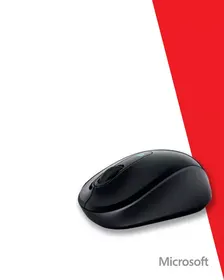
Sculpt Mobile Orchid - Souris d'ordinateur MICROSOFT - Notice d'utilisation et mode d'emploi gratuit
Retrouvez gratuitement la notice de l'appareil Sculpt Mobile Orchid MICROSOFT au format PDF.


| Type de produit | Souris d'ordinateur |
| Marque | Microsoft |
| Modèle | Sculpt Mobile Orchid |
| Catégorie | Souris mobile |
| Technologie de connexion | Bluetooth 4.0 |
| Interface | Sans fil |
| Capteur | Optique |
| Résolution | 1000 DPI |
| Nombre de boutons | 3 boutons + molette |
| Bouton Windows | Oui, pour accéder à l'écran de démarrage |
| Molette de défilement | Oui, 4 directions |
| Alimentation | 2 piles AAA |
| Autonomie | Jusqu'à 6 mois |
| Dimensions (L x l x H) | 100 x 60 x 30 mm |
| Poids | 80 g (avec piles) |
| Couleur | Orchid (violet) |
| Matériaux | Plastique ABS |
| Compatibilité | Windows 7, 8, 10 |
| Systèmes d'exploitation | Windows uniquement |
| Entretien et nettoyage | Nettoyer avec un chiffon doux et sec |
| Sécurité | Utiliser dans un environnement sec |
| Pièces détachées et réparabilité | Piles remplaçables par l'utilisateur |
| Informations générales | Conçue pour une utilisation mobile |
FOIRE AUX QUESTIONS - Sculpt Mobile Orchid MICROSOFT
Questions des utilisateurs sur Sculpt Mobile Orchid MICROSOFT
0 question sur cet appareil. Repondez a celles que vous connaissez ou posez la votre.
Poser une nouvelle question sur cet appareil
Téléchargez la notice de votre Souris d'ordinateur au format PDF gratuitement ! Retrouvez votre notice Sculpt Mobile Orchid - MICROSOFT et reprennez votre appareil électronique en main. Sur cette page sont publiés tous les documents nécessaires à l'utilisation de votre appareil Sculpt Mobile Orchid de la marque MICROSOFT.
MODE D'EMPLOI Sculpt Mobile Orchid MICROSOFT
Appuyez sur le bouton Windows pour passer d'une application ouverte à l'écran de démarrage.
Personnalisation
Windows 8: Appuyez sur + W sur votre clavier (ou effectuez un balayage en partant de la droite). Appuyez ou cliquez sur Rechercher, puis sur Paramétres, et entrez ensuite « centre de maintenance » dans la zone Rechercher. Dans le Centre de maintenance, sous Maintenance, puis Logiciel de péripérisque,CHOISSEZ Installer.
Windows 7: l'application Centre Souris et Claviers Microsoft est disponible dans le menu Démarrer.

Marque : MICROSOFT
Modèle : Sculpt Mobile Orchid
Catégorie : Souris d'ordinateur