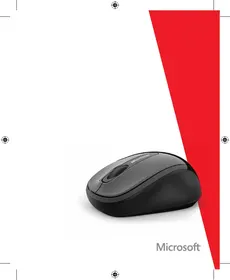
MICROSOFT Designer Mouse - Souris d'ordinateur

Designer Mouse - Souris d'ordinateur MICROSOFT - Notice d'utilisation et mode d'emploi gratuit

Retrouvez gratuitement la notice de l'appareil Designer Mouse MICROSOFT au format PDF.

📄 2 pages Français FR Télécharger 💬 Question IA 8 questions ⚙️ Specs
Notice MICROSOFT Designer Mouse - page 1
Choisissez votre langue et indiquez votre email : nous vous enverrons une version traduite specifiquement.
Intitulé Description
Type de produit Souris sans fil
Caractéristiques techniques principales Technologie de suivi optique, résolution jusqu'à 1000 DPI
Alimentation électrique Piles AA (non incluses)
Dimensions approximatives 115 x 60 x 38 mm
Poids 100 g
Compatibilités Windows, macOS, Android
Type de batterie Pile alcaline AA
Tension 1,5 V
Fonctions principales Défilement, clic droit et gauche, bouton de navigation
Entretien et nettoyage Essuyer avec un chiffon doux, éviter les produits chimiques agressifs
Pièces détachées et réparabilité Réparabilité limitée, pièces non facilement remplaçables
Sécurité Conforme aux normes de sécurité CE, RoHS
Informations générales utiles Garantie de 2 ans, support technique disponible

FOIRE AUX QUESTIONS - Designer Mouse MICROSOFT

Comment connecter ma Microsoft Designer Mouse à mon ordinateur ?
Pour connecter votre Microsoft Designer Mouse, assurez-vous qu'elle est allumée, puis activez le Bluetooth sur votre ordinateur. Dans les paramètres Bluetooth, recherchez les appareils disponibles et sélectionnez 'Microsoft Designer Mouse' pour établir la connexion.
Que faire si ma souris ne répond pas ?
Si votre souris ne répond pas, vérifiez d'abord les piles. Remplacez-les si nécessaire. Assurez-vous également qu'elle est correctement connectée à votre ordinateur. Si le problème persiste, essayez de redémarrer votre ordinateur.
Comment régler la sensibilité de la souris ?
Vous pouvez régler la sensibilité de la souris en accédant aux paramètres de 'Souris' dans le Panneau de configuration ou les paramètres de Windows. Ajustez le curseur de 'Vitesse du pointeur' selon vos préférences.
Est-ce que la Microsoft Designer Mouse a un mode d'économie d'énergie ?
Oui, la Microsoft Designer Mouse dispose d'un mode d'économie d'énergie qui s'active automatiquement après une période d'inactivité. Pour la réactiver, il suffit de cliquer sur l'un des boutons.
Puis-je personnaliser les boutons de ma souris ?
Oui, vous pouvez personnaliser les boutons de votre Microsoft Designer Mouse en utilisant le logiciel Microsoft Mouse and Keyboard Center. Téléchargez et installez le logiciel pour configurer les fonctions des boutons selon vos besoins.
Comment nettoyer ma Microsoft Designer Mouse ?
Pour nettoyer votre souris, utilisez un chiffon doux et légèrement humide. Évitez d'utiliser des produits chimiques agressifs. Pour les zones difficiles d'accès, vous pouvez utiliser un coton-tige légèrement humidifié.
Ma souris fonctionne-t-elle avec les appareils non Windows ?
Oui, la Microsoft Designer Mouse est compatible avec d'autres systèmes d'exploitation, comme macOS et certains systèmes Linux, tant qu'ils prennent en charge les connexions Bluetooth.
Comment savoir si ma souris a besoin de nouvelles piles ?
Si votre souris fonctionne de manière intermittente ou si le pointeur ne se déplace pas correctement, cela peut indiquer que les piles sont faibles. Remplacez-les pour voir si cela résout le problème.

Questions des utilisateurs sur Designer Mouse MICROSOFT

0 question sur cet appareil. Repondez a celles que vous connaissez ou posez la votre.

Poser une nouvelle question sur cet appareil

L'email reste privé : il sert seulement à vous prévenir si quelqu'un répond à votre question.

Aucune question pour l'instant. Soyez le premier à en poser une.

Téléchargez la notice de votre Souris d'ordinateur au format PDF gratuitement ! Retrouvez votre notice Designer Mouse - MICROSOFT et reprennez votre appareil électronique en main. Sur cette page sont publiés tous les documents nécessaires à l'utilisation de votre appareil Designer Mouse de la marque MICROSOFT.

MODE D'EMPLOI Designer Mouse MICROSOFT

A: Appuyez vers le haut pour ouvrir le capot du compartment des piles, puis insérez les piles comme illustré.

Couplez-vous souris à votre apparéil :

B: Effectecué le coupage à votre apparell Windows. Sur le dessous de la souris, appuyez sur le bouton Bluetooth® et maintenez-le enfonce pendant 3 seconds. Un voyant clignotant indique le mode de coupage. Sélectionné Paramètre > Modifier les paramétres du PC > PC et périphériques > Bluetooth®. Sélectionné Souris de designer > Appuyez sur Coupler. Suive les instructions du fabriquant pour les autres apparèels.
Sommaire Cliquez un titre pour y accéder
Assistant notice
Powered by Anthropic
En attente de votre message
Informations produit

Marque : MICROSOFT

Modèle : Designer Mouse

Catégorie : Souris d'ordinateur