LD1922D - Téléviseur PROLINE - Notice d'utilisation et mode d'emploi gratuit
Retrouvez gratuitement la notice de l'appareil LD1922D PROLINE au format PDF.


| Type de produit | Téléviseur LCD |
| Marque | PROLINE |
| Modèle | LD1922D |
| Taille d'écran | 19 pouces (environ 48 cm) |
| Alimentation | 220-240 V CA, 50 Hz |
| Dimensions (avec pied) | 155 x 460 x 354 mm |
| Poids | 4,15 kg |
| Réception numérique | DVB-T (TNT) MPEG-2 |
| Réception analogique | PAL, SECAM, NTSC |
| Connectiques | HDMI, Péritel (SCART), entrée PC (VGA), YPbPr, S/PDIF, prise casque, AV latéral (péritel, vidéo composite, audio) |
| Fonctions principales | Guide électronique des programmes (EPG), télétexte, sous-titres, verrouillage parental, minuteur, modes zoom (Auto, 16:9, 4:3, Panoramique, 14:9, Cinéma, Zoom), SRS TruSurround XT, Dolby Virtual Speaker |
| Nombre de programmes | 200 (analogique + numérique) |
| Résolution maximale PC | 1600 x 1200 pixels |
| Accessoires fournis | Télécommande, piles AAA (2x), manuel d'utilisation |
| Consommation électrique | Non spécifiée dans le manuel ; estimation 30-50 W pour un 19 pouces |
| Classe climatique | Utilisation sous climats modérés |
| Entretien et nettoyage | Débrancher avant nettoyage ; utiliser un chiffon doux et sec ; ne pas utiliser de solvants abrasifs |
| Sécurité | Conforme aux normes UE ; ne pas exposer à l'humidité ; déconnecter en cas d'orage ; confier la maintenance à du personnel qualifié |
| Pièces détachées et réparabilité | Utiliser des pièces recommandées par le fabricant ; contactez un technicien qualifié |
| Informations générales | Téléviseur couleur LCD avec télécommande, TV numérique intégrée, prise HDMI, prise Péritel, système stéréo, télétexte, minuterie, verrouillage parental, arrêt automatique en l'absence de signal |
FOIRE AUX QUESTIONS - LD1922D PROLINE
Questions des utilisateurs sur LD1922D PROLINE
0 question sur cet appareil. Repondez a celles que vous connaissez ou posez la votre.
Poser une nouvelle question sur cet appareil
Téléchargez la notice de votre Téléviseur au format PDF gratuitement ! Retrouvez votre notice LD1922D - PROLINE et reprennez votre appareil électronique en main. Sur cette page sont publiés tous les documents nécessaires à l'utilisation de votre appareil LD1922D de la marque PROLINE.
MODE D'EMPLOI LD1922D PROLINE
Insertion des piles dans la télécommande
Branchez l'antenne directement au téléviseur.
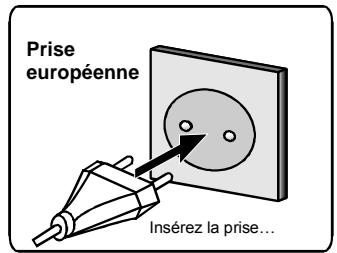
Branchez le téléviseur à l'alimentation secteur.
DOS DU TÉLÉVISEUR
4 Allumer le téléviseur
- Branchez le cordon d'alimentation à une prise de courant alternatif 220-240V AC 50 Hz. Le TÉMOIN de mise en veille s'allume.
- Pour allumer le téléviseur à partir du mode veille, vous pouvez soit :
- Presser le bouton 0, P+/P- ou un bouton numérique sur la télécommande.
- Pressez le bouton STANDBY, -P/CH ou P/CH+ sur la TV. La TV s'allumera ensuite.
Démarrage de la méthode de configuration automatique
Remarque importante: Lorsque le téléviseur est allumé pour la première fois, VOUS DEVEZ ATTENDRE que le processus de réglage numérique soit terminé, même si vous pouze uniquement utiliser le mode analogue.
Remarque: Évitez d'éteindre le téléviseur lors de l'initialisation de la première installation. Lorsque le téléviseur est mis en marche pour la première fois, le menu pour la sélection de la langue apparaît à l'écran. Le message “Bienvenue, sélectionnez votre langue!” apparaît dans toutes les langues sur le menu de l'écran. Sélectionnez la langue de votre choix avec les touches ▲ ou ▼, puis appuyez sur la touche “OK”. Ensuite, “Première installation” s'affiche à l'écran.
En appuyant sur les boutons ▲ ou ▼, sélectionnez le pays que vous souhaitez et appuyez sur le bouton "OK". Après avoir réglé la Première Installation, le message suivant apparait sur l'écran.
Voulez-vous démarrer la recherche automatique de chaînes?
Oui
Non
Pour commencer la recherche Automatique, sélectionnez "Yes" (oui), pour annuler sélectionnez "No" (non). Ce processus prendra environ cinq minutes. Pour annuler la recherche, vous pouvez à tout moment appuyer sur la touche « MENU ». Une fois la recherche automatique (Automatic Search) terminée, le message suivant concernant la recherche de chaînes analogiques apparait à l'écran.
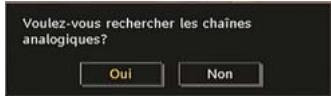
Pour rechercher les chaînes analogiques, appuyez sur OK. Le téléviseur bascule en mode TV analogue : Le menu ci-dessous apparaitra pour effectuer la recherche des chaînes analogiques. Appuyez sur la touche OK pour continuer.
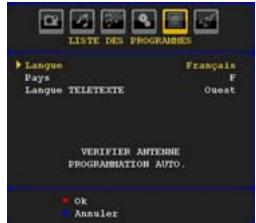
Une fois l'opération de configuration automatique terminée, le tableau des programmes apparait à l'écran. Les chaînes locales mémorisées reçoivent automatiquement un numéro. Si vous souhaitez modifier l'ordre du programme, veuillez vous reporter à la page 41 de la notice d'utilisation.
Raccordement HDMI à HDMI
ASSUREZ-VOUS D'AVOIR MIS LES DEUX APPAREILS HORS TENSION AVANT TOUT BRANCHEMENT. Utilisez un câble HDMI à HDMI pour raccorder les deux unités.


Sur une prise HDMI du périphérique
Sélection d'une entrée HDMI
Pour sélectionner une entrée HDMI, appuyez sur la touche SOURCE de la télécommande. Vous recevez une confirmation de votre sélection chaque fois que vous appuyez sur le menu à l'écran.

Table des matières
Consignes de sécurité 3
techniques 6
Accessoires 6
Preparation 7
Précautions de sécurité 7
Source d'alimentation 7
Cordon d'alimentation 7
Humidité et eau. 7
Nettoyage 8
Chaleur et flammes. 8
Foudre 8
Pièces de rechange 8
Maintenance 8
Mise au rebut. 8
Information à destination des utilisateurs des pays de l'Union européenne 8
Débranchement de l'appareil 8
Volume du casque d'écoute 8
Installation 9
Ecran LCD 9
Avertissement 9
Notification de licence (optionnelle) 9
Aperçu général de la télécommande. 10
TV LCD et boutons de commande 11
Connexion de périphériques externes : prises arrière 12
Affichage des branchements - Prises latérales.... 14
Branchement de l'alimentation 15
Branchement de l'antenne. 15
Connexion d'un PC à la TV LCD 16
Connexion à un lecteur de DVD 17
Utilisation des prises AV latérales. 18
Utilisation d'autres connecteurs 19
Connexion d'un autre équipement via Péritel... 20
Insertion de piles dans le boîtier de télécommande 21
Rayon d'action de la télécommande 21
Allumer/éteindre le téléviseur 21
Pour allumer le téléviseur 21
Pour éteindre la TV. 21
Sélection d'entrée 22
Opérations de base 22
Fonctionnement avec les boutons sur la TV... 22
Réglage du volume 22
Sélection de programme 22
Affichage du menu principal 22
Mode AV. 22
Fonctionnement avec la télécommande 22
Réglage du volume 22
Sélection de programme (programme précédent ou suivant) 22
Sélection de programme (accès direct) 22
Réglages initiaux 23
Fonctionnement général 24
Rubrique d'informations 24
Guide électronique de programme (EPG) 24
Affichage des sous-titres 25
Télétexte numérique (Réservé au RU) 25
Télétexte Analogue 26
Grand écran 26
Système du menu IDTV 26
Tableau des programmes 26
Navigation dans la liste complète des chaînes 26
Déplacer des chaînes dans le tableau des programmes. 26
Supprimer des chaînes dans le tableau des programmes 27
Renommer les chaînes 27
Ajout des codes de verrouillage à des chaînes 28
Régler des chaînes préférées 28
Ajouter une chaîne à une liste de chaînes favorites 28
Supprimer une chaîne de la liste des chaînes préférences. 28
Aide à l'écran 28
Guide des programmes 29
Minuteries 29
Accès conditionnel. 29
Installation du téléviseur 30
Configuration 30
Configuration 30
Audio AC3 (*pour les pays de l'UE uniquement) 30
Faible son (pour les pays de l'UE uniquement) 30
Modefavori. 30
Tableau des programmes 30
Antenne active. 30
Scanner les chaînes cryptées ** 31
Mise à niveau du récepteur 31
Téléchargement automatique (OAD)....31
Contrôle parental. 31
Verrouillage Maturité (*) 31
Verrouillage du Menu 31
Réglages de l'heure 32
Description Audio (En option) 32
Description Audio (En option) 32
Langue préférée (En option) 32
Volume relatif (En option) 32
Recherche en mode de veille (^*) 33
Langue 33
Preféré 33
Courant. 33
Paramètres de Langue 33
Installation 33
Recherche automatique de chaînes......34
Recherche manuelle de chaînes 34
Effacer la liste des chaînes (*) 34
Navigation dans le système de menu TV analogique 36
Système de menu TV analogique 36
Menu Image 36
Mode 36
Luminosité/Contraste/Couleur/Définition/Teinte 36
Température de couleur 36
Réduction du bruit 36
Mode Film 37
Modejeu 37
Zoom image 37
Stocker 37
Réinitialisation 37
Menu Audio 37
Volume 37
Egaliseur 37
Balance 38
Casque d'écoute 38
Volume. 38
Mode audio (optionnel) 38
AVL 38
Sortie Spdf 38
SRS TruSurr XT (en option). 38
Dolby Virtual Speaker (en option) 38
Effet 38
Stocker 38
Menu fonctionnel 39
Minuteur de mise en veille 39
Verrouillage parental 39
Langue 39
Zoom par défaut 39
Fond bleu 39
Arrière-plan du menu 39
Rétroéclairage 39
Temporisation du menu 39
Langue texte 39
Sortie Ext 39
Programme 40
Bande 40
Chaine 40
Codage couleur 40
Système sonore 40
Réglage de précision 40
Recherche 40
Stocker. 40
Menu d'installation dans des modes AV 40 - Codage couleur 40
Stocker. 40
Tableau des programmes 40 Nom. 41
Déplacer 41
Supprimer 41
Système d'auto-programmation APS (Auto
Système de menu du mode PC. 42
Menu de position PC 42
Position automatique 42
Position H (Horizontale) 42
Position V (Verticale) 43
Phase. 43
Fréquence pilote 43
Menu image PC 43
Menu Audio 43
Menu fonctionnel 43
Menu Source 43
Affichage des informations TV. 43
Fonction muet 43
Sélection du mode image 43
Arrêt sur image 43
Modes Zoom. 44
Auto 44
16:9 44
4:3 44
Panoramaque 44
14:9 44
Cinéma 44
Sous-titrage 44
Zoom 44
Télexte 45
Conseils 45
Entretien de l'écran. 45
Persistence d'image 45
Appendice A: Modes d'affichage typiques de l'entrée PC. 46
Appendice B: Compatibilité du signal AV et HDMI (types de signal d'entrée) 47
Appendice C: Caractéristiques techniques des broches 48
Caractéristiques techniques des broches de la prise péritel 48
Caractéristiques techniques des broches de la prise HDMI 48
Signal d'entrée 48 Terminal RVB PC (prise 15 broches D-sub). 48
Caractéristiques techniques 49
Caractéristiques techniques
- Téléviseur couleur LCD avec télécommande.
- TV digitale entièrement intégrée (TNT).
- Prise HDMI pour vidéo et audio numériques. Ce branchement est également élevé pour accepter des signaux haute définition. 200 programmes en VHF et UHF.
- Système de menu OSD (On Screen Display - affichage à l'écran)
- Prises Péritel pour périphériques externes (tels que vidéo, accessoires vidéo, appareil audio, etc.).
- Système de son stéréo. (Allemand+Nicam)
- Télétexte, Fastext, TOP text.
- Prise casque.
- Système d'auto-programmation.
- Réglage manuel vers l'avant ou vers l'arrière.
- Minuteur de mise en veille.
- Verrouillage parental
- Coupure automatique du son en cas d'absence de transmission.
- Lecture NTSC.
- Ajustement automatique du volume AVL (Automatic Volume Limiting).
- Lorsque aucun signal valide n'est détecté, au bout de 5 minutes le téléviseur bascule automatiquement en mode veille.
- PLL (Recherche de fréquence)
- Entrée PC.
- Plug&Play (branchement et utilisation instantanée) pour Windows 98, ME, 2000, XP, Vista.
- Sortie de ligne audio. Mode jeu (optionnel)
- Alimentation d'antenne active
Accessoires
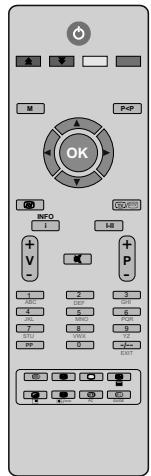
Télécommande Piles
2 X AAA Manuel d'utilisation
Merci d'avoir acheté cet appareil. Ce manuel vous guidera pour une utilisation appropriée de votre téléviseur. Avant d'utiliser le téléviseur, lisez ce manuel minutieusement.
Veuillez conserver ce manuel dans un endroit sûr pour future référence.

Préparation
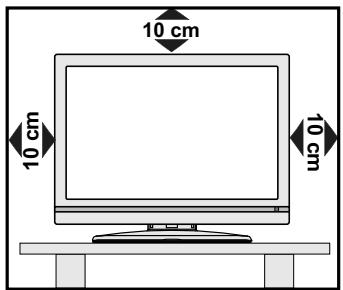
Pour la ventilation, laissez un espace d'au moins 10 cm au-dessus du poste. Pour éviter toute panne ou situation périlleuse, ne placez aucun objet sur le haut du poste.
Utilisez cet appareil sous des climats modérés.
Précautions de sécurité
Lisez attentivement les consignes de sécurité recommandées suivantes pour leur protection.
Source d'alimentation
Ce téléviseur ne doit fonctionner qu'à partir d'une prise de courant 220-240 V AC 50 Hz. Assurez-vous de sélectionner la tension correcte pour votre convenance.
Cordon d'alimentation
Ne placez pas l'appareil, ou une pièce de mobilier, etc. sur le cordon d'alimentation (alimentation secteur) ; évitez tout pincement du cordon. Tenez le cordon d'alimentation par sa fiche. Ne débranchez pas l'appareil en tirant sur le cordon d'alimentation et ne touchez jamais au cordon d'alimentation avec des mains mouillées car ceci pourrait causer un court-circuit ou une décharge électrique. Ne nouez jamais le cordon ni ne l'attachez à d'autres cordons. Les cordons d'alimentation doivent être placés de façon à ne pas risquer d'être piétinés. Un cordon de raccordement endommagé peut causer un incendie ou vous infliger une décharge électrique. Lorsque endommagé, le cordon doit être remplacé, ceci doit être effectué par un personnel qualifié.
Humidité et eau
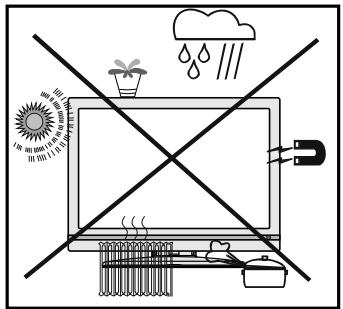
N'utilisez pas cet appareil dans un endroit humide et moite (évitez la salle de bain, l'évier de la cuisine, et à proximité de la machine à laver). N'exposez pas cet équipement à la pluie ou à l'eau, ceci pouvant s'avérer dangereux, et ne placez aucun objet empli de liquide, comme un vase par exemple, au-dessus.

Ne pas exposer à des suintements ou à des éclaboussures.
Si un objet solide ou un liquide tombe à l'intérieur du poste, débranchez-le et faites-le vérifier par un personnel qualifié avant de continuer à l'utiliser.
Nettoyage
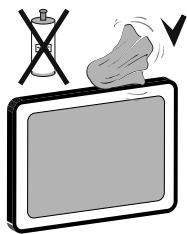
Avant de nettoyer, débranchez le poste TV de la prise murale. N'utilisez pas de nettoyant liquide ou aérosol. Utilisez un chiffon doux et sec.
Ventilation
Les fentes et les orifices du
Les fentes et les orifices du poste TV sont prévus pour la ventilation et pour assurer un fonctionnement fiable. Pour éviter la surchauffe, ces orifices ne doivent pas être obstrués ni couverts de quelque façon que ce soit.
Chaleur et flammes
Le poste ne doit pas être placé approximativement de flames vives ou de sources de chaleur intense telles qu'un radiateur. Assurez-vous qu'aucune source de flamme vive, telle que des bougies allumées, ne

soit placé sur le poste TV. Les piles ne doivent pas être exposées à une chaleur excessive telle que le rayonnement solaire ou similaire.
Foudre
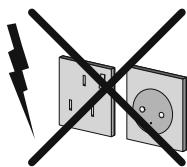
En cas d'orage et de foudre ou lorsque vous partez en vacances, débranchez le cordon d'alimentation de la prise murale.
Pièces de rechange
Lorsque des pièces de rechange sont requises, assurez-vous que le technicien de maintenance utilise les pièces de rechange qui sont préconisées par le fabricant ou ayant les mêmes caractéristiques techniques que les pièces originales. Des substitutions non autorisées peuvent causer un incendie, une décharge électrique ou d'autres risques.
Maintenance
Veuillez confier toute la maintenance à du personnel qualifié. Ne retirez pas le couvercle vous-même car ceci peut résulter en une décharge électrique.

Mise au rebut
Instructions pour la mise au rebut:
- L'emballage et les éléments d'emballage sont recyclables et doivent être essentiellement recyclés. Les matériaux d'emballage, tels que le sac en feuille d'aluminium, doivent être tenus hors de portée des enfants.
- Les piles, même celles ne contenant pas de métal lourd, ne doivent pas être jetées avec les déchets ménagers. Veuillez éliminer les piles usagées de manière écologique. Consultez la réglementation applicable dans votre région.
- La lampe fluorescente à cathode froide de l'écran LCD contient une petite quantité de mercure. Veuillez suivre les lois ou réglementations locales pour la mise au rebut.
Information à destination des utilisateurs des pays de l'union européenne
Ce symbole sur l'appareil ou sur son emballage indique que votre appareil électrique ou électronique doit être jeté à la fin de sa durée de vie séparément de vos déchets ménagers. Il existe des systèmes de collecte séparés pour le recyclage dans l'UE.

Pour plus d'informations, veuillez contacter les autorités locales ou le distributeur chez qui vous avez acheté l'article.
Débranchement de l'appareil
La fiche de prise de courant sert de dispositif de sectionnement pour couper l'alimentation générale de l'appareil et celle-ci doit être accessible. La prise secteur sur laquelle votre appareil est branché doit donc être accessible à tout moment pour vous permettre de débrancher l'appareil.
Volume du casque d'écoute
Une pression sonore excessive provenant des écouteurs et du casque d'écoute peut provoquer une perte auditive.

Installation
Pour prévenir toute blessure, cet appareil doit être solidement fixé au mur conformément aux instructions d'installation lors d'un montage mural (si l'option est disponible).
Écran LCD
L'écran LCD est un produit de très haute technologie avec un film fin d'environ un million de transistors, vous offrant des détails d'image raffinés. Occasionnellement, quelques pixels non actifs peuvent apparaître à l'écran comme un point fixe bleu, vert ou rouge. Veuillez remarquer que cela n'affecte pas les performances de votre appareil.
Avertissement
Ne laissez pas votre téléviseur en veille ou en fonctionnement lorsque vous quittez votre domicile.
TruSurround XT
SRS TruSurround XT est une
marque de commerce de SRS Labs, Inc. La technologie TruSurround a été incorporée sous licence de SRS Labs, Inc.
Fabriqué sous licence de Dolby Laboratories.
Reconnaissance de MARQUE commerciale
« Dolby » et le symbole du double D sont des marques commerciales de Dolby Laboratories.
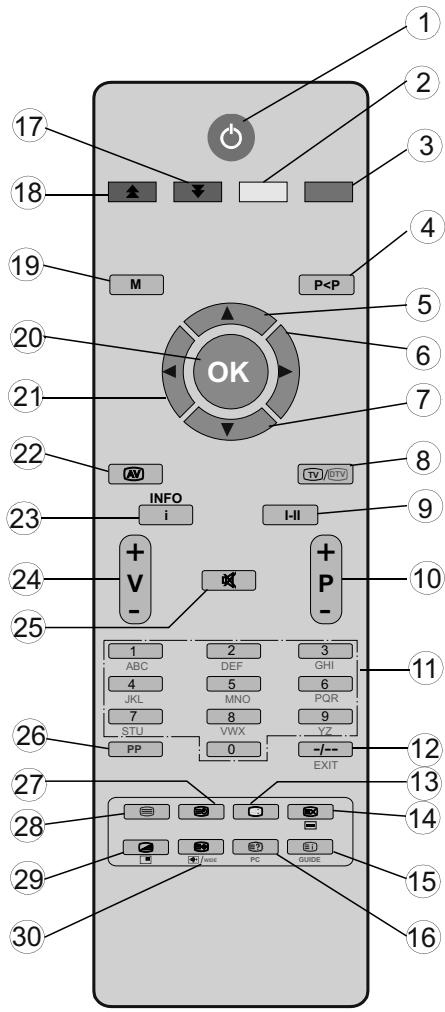
Aperçu général de la télécommande
- Veille
- Fonction
- Installer
- Programme Précédent
- Curseur vers le haut
- Touche directionnelle droite
- Touche directionnelle bas
- TV / TV Digitale
- Mono/Stéreo - Dual I-II
- Programme vers le haut/bas
- Touches numériques
- Quitter (en mode DTV)
- Rester (en mode TXT)
- Actualiser (en mode TXT)
- Page d'index / Guide (en mode DTV)
- Révélation (en mode TXT) / Basculer de TV à PC
- Vert / Menu Image / Page suivante (en mode DTV)
- Rouge / Menu Son / Page précédente (en mode DTV)
- Menu Marche/Arrêt
- OK - Confirmer
- Touche directionnelle gauche 22. AV / Source
- Info
- Volume suivant/précédent
- Muet
- Préférences personnelles
- Heure / Sous-Titre activé-désactivé (en mode DTV)
- Télatexte
- Mélanger (en mode TXT)
- Étendre (en mode TXT) / Taille de l'image
VUE DE FACE
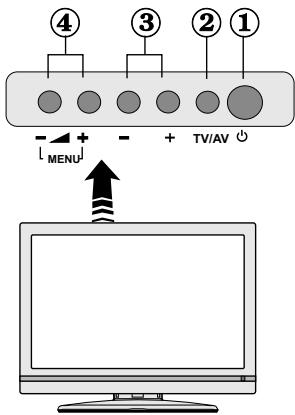
- Bouton de mise en veille (Standby)
- Bouton TV/AV
- Boutons programme haut/bas
- Boutons de volume haut/bas
Remarque: Pressez les +/− boutons simultanément pour afficher le menu principal.
VUE ARRIÈRE
Connexion de périphériques externes : prises arrêt
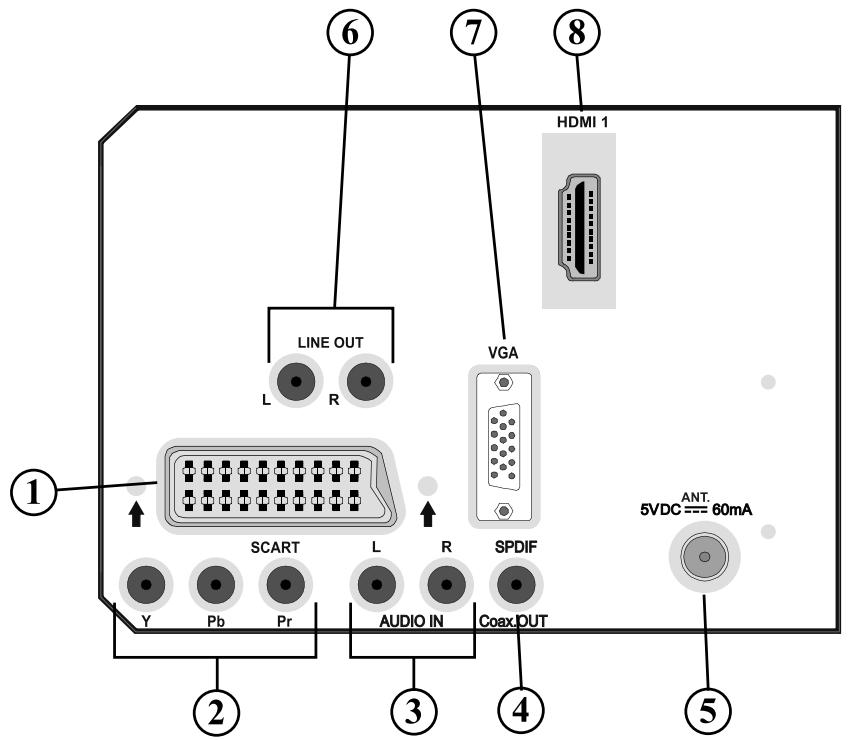
- Entrées ou sorties de prise PÉRITEL (SCART) pour périphériques externes.
Branchez le câble péritel entre la prise péritel du téléviseur et celle de votre périphérique externe (tel qu'un décodeur, un magnétoscope ou un lecteur de DVD).
Remarque: Si un périphérique externe est branché à l'aide des prises péritel, le téléviseur passe automatiquement en mode AV.
Remarque: Vous devez brancher le décodeur sur la prise EXT-1, si vous prévoyez de regarder une chaîne cryptée. Le décodeur peut ne pas fonctionner correctement si vous ne le branchez pas à la prise Péritel 1 (Ext-1).
- Les entrées vidéo en composantes (YPbPr - Component Video Inputs) sont utilisées pour connecter une source en composantes.
Vous pouvez connecter les prises de vidéo en composantes et audio avec un périphérique disposant d'une sortie en composantes. Branchez les cables vidéo en composantes entre les ENTRÉES VIDEOS EN COMPOSANTES qui se trouvent sur le téléviseur, et les sorties vidéo composites de votre appareil. Lors de la connexion, assurez-vous que les lettres sur votre TV “Y” “Pb” “Pr” correspondent aux connecteurs de votre périphérique.
- Les entrées audio PC/YPbPr (PC/YPbPr Audio Inputs) servent au branchement de signaux audio d'un PC ou d'un périphérique qui est connecté à la TV via YPbPr.
Branchez le câble audio du PC entre les ENTREES AUDIO (AUDIO INPUTS) sur la TV et la sortie audio de votre PC pour activer le son du PC.
Branchez le câble audio entre les ENTREES AUDIO du téléviseur et les sorties audio de votre appareil pour activer l'audio en composantes.
- La sortie S/PDIF (S/PDIF Out) produit les signaux audio numériques de la source actuellement regardée.
Utilisez un câble RCA pour transférer des signaux audio vers un périphérique disposant d'une entrée S/PDIF.
- L'entrée RF (RF Input) se branche à une antenne ou à un cable.
Notez que si vous utilisez un décodeur ou un enregistreur de média, vous devez brancher le câble aérien via l'appareil au téléviseur avec un câble d'antenne approprié, ainsi que montré dans les pages suivantes.
- Les sorties de ligne audio produisent des signaux audio vers un périphérique externe tel qu'un système audio optionnel. Pour brancher les haut-parleurs externes à votre TV, utilisez les SORTIES DE LIGNE AUDIO (AUDIO LINE OUTS) de la TV avec un câble audio.
Remarque : La fonction de sortie de ligne ne peut pas être utilisée en source HDMI. Vous pouvez utiliser SPDIF à la place.
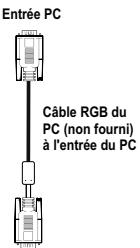
- L'entrée PC sert à connecter un ordinateur personnel au poste TV.
Branchez le câble de PC entre l’ENTRÉE PC PC INPUT sur la TV et la sortie PC (PC output) sur votre ordinateur.
- HDMI 1.
Les entrées HDMI (HDMI Inputs) servent à brancher un périphérique doté d'une prise HDMI.
Votre téléviseur LCD peut afficher des images haute définition à partir de périphériques tels qu'un récepteur de satellite haute définition ou un lecteur de DVD. Ces périphériques doivent être connectés via les prises HDMI ou les prises en composantes. Ces prises peuvent accepter n'importe quels signaux 480i, 480p, 576p, 576i, 720p, 1080i, ou 1080p. Aucun branchement audio n'est nécessaire pour une connexion HDMI à HDMI.
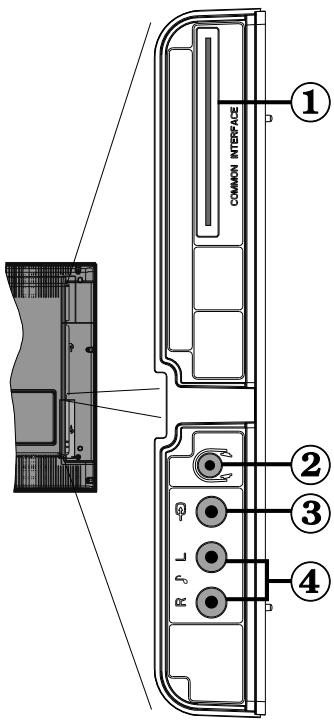
Affichage des branchements - prises latérales
- La fente CI s'utilise pour insérer une carte CI. Une carte CI vous permet de regarder toutes les chaînes auxquelles vous êtes abonné(e). Pour plus d'informations, reportez-vous à la section "Interface commune".
- La prise jack du casque s'utilise pour brancher au système un casque externe. Raccordez à la prise jack du CASQUE pour écouter la TV à partir du casque.
- L'entrée vidéo est utilisée pour connecter des signaux vidéo de périphériques externes. Branchez le câble vidéo entre la prise ENTREE VIDÉO (VIDEO IN) du téléviseur et la prise jack de SORTIE VIDÉO (VIDEO OUT) sur le périphérique externe.
- Les entrées audio (Audio Inputs) servent à brancher les signaux audio de périphériques externes. Branchez le câble audio entre les ENTRÉES AUDIO (AUDIO INPUTS) du téléviseur et les ports de SORTIE AUDIO (AUDIO OUTPUT) sur le périphérique externe. Remarque: Si vous branchez un périphérique au téléviseur via l'ENTRÉE VIDEO (VIDEO INPUT), vous devez également brancher votre périphérique à l'aide d'un câble audio aux ENTRÉES AUDIO (AUDIO INPUTS) du téléviseur pour activer le son.
Branchement de l'alimentation
- Après avoir déballé la TV, laissez-la atteindre la température ambiante avant de la brancher à la prise de courant.
- Branchez le câble d'alimentation à la prise secteur.
Branchement de l'antenne
- Branchez le câble hertzien à la prise d'ENTRÉE DE L'ANTENNE (AERIAL INPUT) située à l'arrière de la TV.
VUE ARRIÈRE
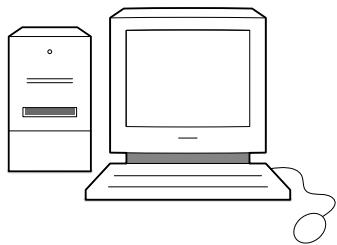
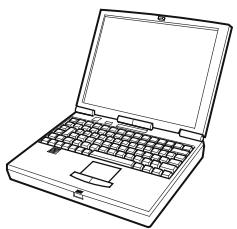
Connexion d'un PC à la TV LCD
Vous pouvez connecter votre ordinateur au poste TV.
- Pour utiliser la TV comme moniteur d'ordinateur, vous devez régler la résolution sur 800 x 600 sur le moniteur PC d'origine, puis placer hors tension l'ordinateur et la TV avant d'effectuer la connexion à l'entrée VGA sur la TV.
- Utilisez le câble d'affichage D-sub 15 broches pour brancher un PC à la TV.
- Une fois la connexion établie, allumez la TV et sélectionnez la source PC. Voyez la section "Déselection d'entrée". Réinitialisez votre PC et son affichage devrait apparaître sur l'écran.
- Réglez la résolution qui correspond à vos besoins d'affichage. Les résolutions supportées peuvent être trouvées dans l'annexe A au dos de ce manuel.
Vue arrière Cable audio de PC (non fourni) sur les ENTRES AUDIO du téléviseur
Connexion à un lecteur de DVD
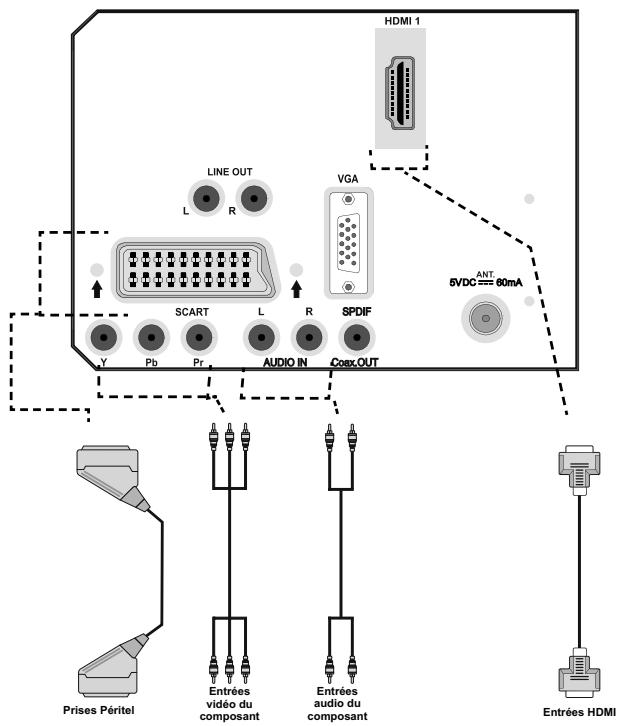
Si vous pouvez connecter un lecteur de DVD à votre TV LCD, reportez-vous au diagramme ci-dessous. Les lecteurs de DVD peuvent disposer de différentes prises. Veuillez consulter le manuel d'utilisation de votre lecteur de DVD pour plus d'informations. Mettez hors tension le téléviseur et le lecteur de DVD avant d'effectuer tout branchement.
Remarque: Les câbles présents dans l'illustration ne sont pas fournis.
- Si votre lecteur de DVD est doté d'une prise HDMI, vous pouvez le brancher via HDMI. Lorsque vous connectez un lecteur de DVD via la connexion HDMI, changez pour la source HDMI. Voir la section « Sélection d'entrée »
- La plupart des lecteurs de DVD sont branchés via des prises en composantes. Utilisez un câble en composantes pour connecter l'entrée vidéo. Pour activer le son, utilisez un câble audio en composantes ainsi qu'illustré ci-dessous. Une fois le branchement effectué, passez en source YPbPr. Voir la section « Sélection d'entrée »
- Vous pouvez également brancher à travers la prise PERITEL. Utilisez un câble de PERITEL tel qu'illustré ci-dessous.
Remarque: Ces trois procédés de branchement réalisent la même fonction mais à des niveaux de qualité différents. Il n'est pas nécessaire d'effectuer la connexion par toutes les trois méthodes.
Lecteur DVD Vue Arrière
Utilisation des prises AV latérales
Vous pouvez brancher une gamme d'équipement optionnel à votre TV LCD. Les raccordements possibles sont présentés ci-dessous : Notez que les câbles représentés dans l'illustration ne sont pas fournis.
- Pour raccorder un caméoscope, branchez à la prise ENTRÉE VIDEO (VIDEO IN) et aux PRISES AUDIO (AUDIO SOCKETS). Pour sélectionner la source correspondante, se reporter à la section « Sélection d'entrée » dans les paragraphes suivants.
- Pour écouter le son du téléviseur avec des écouteurs, branchez un casque d'écoute standard à la prise jack du casque (HEADPHONE) de la TV.
VUE LATÉRALE
Avertissement a PROPOS du volume SONORE du CASQUE d'écoute
Branchez le casque avec le volume réglé sur bas et augmentez-le le cas échéant. L'écoute prolongée à fort volume via certains casques peut entraîner des troubles auditifs.
Écouteurs et casques audio doivent être conformes à la directive EN 50332-2 afin d'assurer une protection permanente contre les niveaux sonores excessivement élevés.

A pleine puissance, l'écoute prolongée du baladeur peut endommager l'oreille de l'utilisateur.
Utilisation d'autres connecteurs
- Pour brancher des haut-parleurs externes, utilisez un câble audio. N'inversez pas les prises jack AUDIO GAUCHE (AUDIO LEFT) et AUDIO DROIT (AUDIO RIGHT). Allumez le téléviseur LCD et les haut-parleurs externes une fois tous les branchements effectués. Reportez-vous au manuel de votre jeu de haut-parleurs pour en savoir davantage.
- Pour un branchement à un périphérique doté d'un support SPDIF, utilisez un cable SPDIF approprié pour activer la connexion audio. Vous devez aussi régler l'option Sortie SPDIF dans le menu Son en tant que Activé.
VUE ARRIÈRE
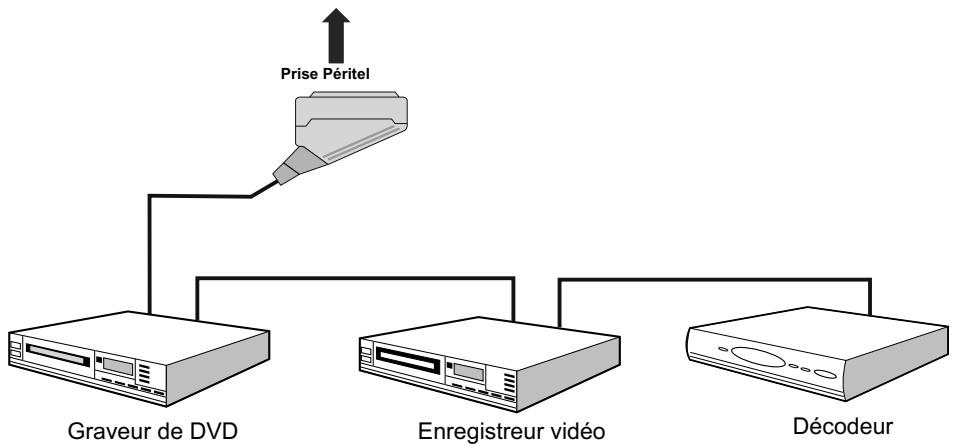
Connexion d'un autre équipement via péritel
La plupart des périphériques supportent la connexion PÉRITEL (SCART). Vous avez la possibilité de brancher un graveur de DVD, un magnétoscope ou un décodeur à votre TV LCD par l'utilisation de la prise PÉRITEL (SCART). Notez que les câbles présentés dans l'illustration ne sont pas fournis.
Eteignez le téléviseur et les périphériques avant d'effectuer tout branchement.
Pour plus d'information, reportez-vous au manuel d'utilisation de votre périphérique.
VUE ARRIÈRE
Insertion de piles dans le boîtier de télécommande
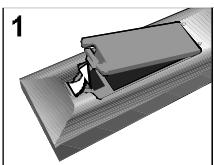
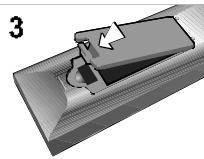
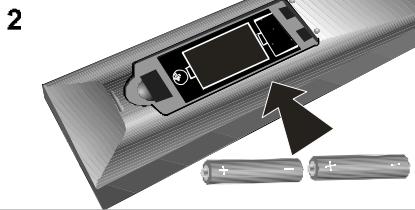
- Retirez le couvercle du compartiment des piles situé au dos de la télécommande en poussant doucement vers l'arrière à partir de la partie indiquée.
- Insérer à l'intérieur deux piles de type AAA/R3 ou équivalent. Disposez les piles dans la bonne direction et replacez le couvercle des piles.
Remarque: Retirez les piles de la télécommande lorsqu'elle n'est pas utilisée durant une longue période. Sinon, cette certe peut être endommagée par une fuite corrosive des piles.
Rayon d'action de la télécommande
- Pointez le haut de la télécommande vers le voyant du capteur infrarouge de la TV LCD tout en pressant un bouton.

- Le rayon d'action est approximativement de 7m / 23 pieds.
Pour allumer le téléviseur
- Branchez le cordon d'alimentation à une prise de courant alternatif 220-240V AC 50 Hz. Le TÉMOIN de mise en veille s'allume.
- Pour allumer le téléviseur à partir du mode veille, vous pouvez soit :
- Presser le bouton "O", P/CH+ ou P/CH- ou un bouton numérique sur la télécommande.
- Pressez le bouton STANDBY, P-/CH ou P/CH+ sur la TV. La TV s'allumera ensuite.
Remarque : Si vous allumez votre TV via les boutons PROGRAMME HAUT/BAS (PROGRAMME UP/DOWN) sur la télécommande ou sur le poste TV, le dernier programme que vous regardiez sera re-sélectionné.
Quelle que soit la méthode, la TV s'allumera.
Pour éteindre la TV
- Pressez le bouton "O" sur la télécommande ou pressez le commutateur VEILLE (STANDBY) du télévisuel, et la TV passera ainsi en mode veille.
- Pour éteindre complètement le téléviseur, débranchez le cordon d'alimentation de la prise murale.
Remarque : Lorsque le téléviseur est en mode de veille, le voyant lumineux du mode veille clignote pour signifier que des options comme Recherche en mode veille, téléchantillon automatique ou Minuterie sont actives.
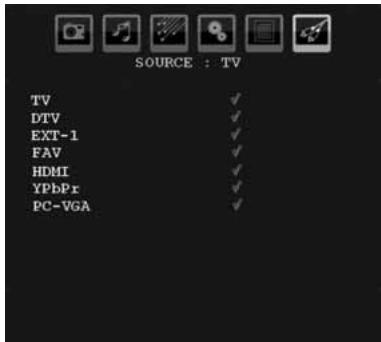
Sélection d'entrée
Une fois un équipement externe connecté à votre TV, vous pouvez commuter entre différentes sources d'entrée.
Appuyez de façon répétée sur la touche "AV" de votre télécommande afin de faire défiler les sources.
ou,
Appuyez sur M pour entrer dans le menu principal puis placez en surbrillance CONFIGURATION TV/SOURCE (TV SETUP/SOURCE) en utilisant les flèches et la touche OK. Utilisez ensuite “▼” ou “▲” pour mettre en surbrillance une source et appuyez sur “▷” ou OK pour basculer sur la source sélectionnée.
Remarque: Lorsque vous accédez au menu source via le menu principal, vous pouvez marquer les options de source désirées en utilisant les flèches pour mettre en surbrillance une source et confirmer par OK, ce qui fera apparaître à côté de la source sélectionnée un symbole.
Opérations de base
Vous pouvez commander votre TV en utilisant indifféremment les boutons de la télécommande ou du téléviseur.
Réglage du volume
- Pressez le bouton“ → ” pour baisser le volume ou le bouton + pour l'augmenter, une échelle de niveau volumétrique (case de défilement) s'affichera à l'écran.
Sélection de programme
- Pressez le bouton "P/CH +" pour sélectionner le programme suivant ou "P/CH -" pour sélectionner le programme précédent.
Affichage du menu principal
- Appuyez parallèlement sur les touches V+/V- pour afficher le menu principal. Dans le menu principal, sélectionnez le sous-menu en utilisant les boutons "P/CH -" ou "P/CH +", et ouvrez le sous-menu en utilisant les boutons " -" ou " -". Pour vous familiariser avec l'utilisation des menus, consultez les sections consacrées au système de menu.
Mode AV
- Pressez le bouton "TV/AV" sur le panneau de contrôle de la TV pour commuter entre des modes AV.
Fonctionnement avec la télécommande
- La télécommande de votre TV est concise pour contrôler toutes les fonctions TV. Les fonctions seront décrites conformément au système de menu de votre TV.
- Les fonctions du système de menu sont décrites dans les sections suivantes.
Réglage du volume
- Pressez le bouton V+ pour augmenter le volume. Pressez le bouton V- pour baisser le volume. Une échelle de niveau volumétrique (barre de défilement) s'affichera à l'écran.
Sélection de programme (programme précédent ou suivant)
- Pressez le bouton "P -" pour sélectionner le programme précédent.
- Pressez le bouton "P +" pour sélectionner le programme suivant.
Sélection de programme (accès direct)
- Pressez les boutons numériques sur la télécommande pour sélectionner les programmes compris entre 0 et 9. Le téléviseur passera au programme sélectionné. Pour sélectionner les programmes entre 10 et 299 (pour IDTV) ou entre 10 et 199 (programmes analogiques) pressez consécutivement les boutons numériques (par ex. pour le programme 27, pressez d'abord 2, puis 7). Le second numéro doit être saisi dans les 3 secondes suivant le premier numéro sinon le programme du premier numéro s'affichera.
- Pressez un nombre de programme à un seul chiffre pour resélectionner des programmes à un seul chiffre.
Réglages initiaux
La première fois que vous allumez le téléviseur, la fonction IDTV est activée en premier.
Comme c'est la première fois que le téléviseur est mis en marche, aucune chaîne n'existe en mémoire.
Lorsque le téléviseur est mis en marche pour la première fois, le menu pour la sélection de la langue apparait à l'écran. Le message "Bienvenue, Sélectionnez votre langue!" apparait dans toutes les langues sur le menu de l'écran:
Sélectionnez la langue de votre choix avec les touches “▼” ou “▲”, puis appuyez sur la touche “OK”. Ensuite, l'OSD “Première installation” s'affiche à l'écran. En appuyant sur les boutons “←” ou “→”, que vous pouvez et appuyez sur le bouton “OK”. (* Pour les pays de l'UE).
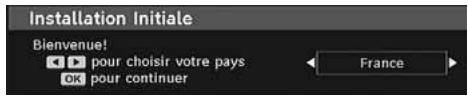
Remarque: *L'OSD Sélection du pays (Country selection) ne sera pas disponible pour le RU
Ensuite, l'OSD Sélection de l'antenne active apparait à l'écran :
En appuyant sur les boutons "«" ou "»", activez ou désactivez le mode Antenne active

Si une antenne active est raccordée à votre téléviseur, vous pouvez activer cette option. L'alimentation de l'antenne doit être "Désactivée" lorsqu'une antenne standard est utilisée plutôt qu'une antenne active. Reportez-vous au menu Configuration dans les sections ci-dessus pour de plus amples informations.
Appuyez sur le bouton OK de la télécommande pour continuer ; le message ci-après s'affichera alors à l'écran :
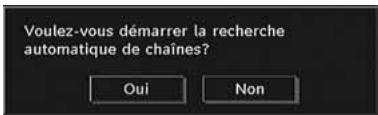
Pour entamer le processus d'installation, sélectionnez "oui", pour annuler sélectionnez "non".
- Pour sélectionner l'option "Oui" ou "Non", mettez la rubrique en surbrillance à l'aide des touches "«" ou "»", puis appuyez sur la touche OK.
L'IDTV se règle automatiquement, passant des chaînes de transmission UHF ou VHF ( ) ( pour les pays de l'UE) 21 à 68 pour rechercher les transmissions numériques terrestres en affichant les noms des chaînes trouvées. Ce processus prendra quelques minutes.
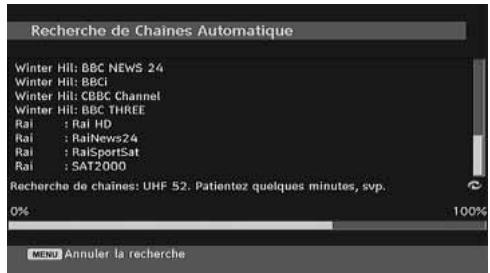
Une fois la recherche automatique terminée, le message suivant concernant la recherche de chaînes analogiques apparait à l'écran :
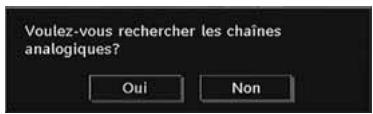
Pour rechercher des chaînes analogiques, sélectionnez "Oui". Le téléviseur bascule en mode TV analogue. Le menu ci-dessous apparaitra pour effectuer la recherche des chaînes analogiques:
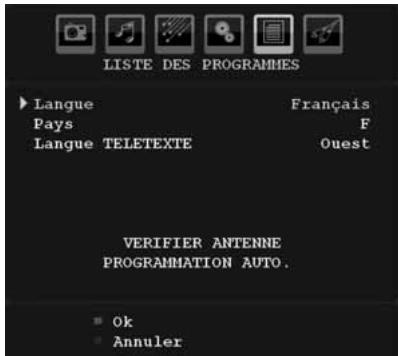
Sélectionnez votre Pays, Langue et Langue du texte à l’aide des touches “<” ou “>” et “▼” ou
"▲". Appuyez sur la touche "OK" ou ROUGE pour continuer. Pour annuler, appuyez sur la touche BLEUE.
Pour plus d'informations sur ce procédé, consultez la section "Menu Installation".
Remarque: Pour un bon fonctionnement du télétexte numérique en mode DTV, vousdezuezseLECTIONner UK comme pays en PROGRAMMATIONAUTOMATIQUE analogique (for UK broadcasts only).
Évitez d'éteindre le téléviseur lors de l'initialisation de la première installation
Fonctionnement général
Appuyez sur la touche SOURCE de la télécommande et sélectionnez DTV/USB pour faire passer le téléviseur en mode de diffusion terrestre numérique.
Ruban d'informations
- Chaque fois que vous changez de chaîne à l'aide des touches P- / P+ ou des touches numériques, le téléviseur affiche la chaîne avec un ruban d'informations en bas de l'écran (disponible uniquement en mode DTV). Elle restera quelques secondes sur l'écran.
- La bannière d'informations peut aussi être visualisée à tout moment lorsque vous regardez la télévision, en appuyant sur le bouton INFO de la télécommande:
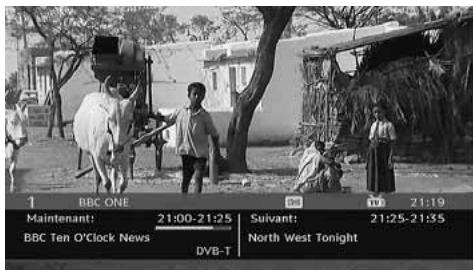
Le ruban d'informations fournit des informations sur la chaîne sélectionnée et sur les programmes diffusés. Le nom de la chaîne s'affiche, avec le numéro qui l'accompagne.
Astuce : Certaines chaînes ne diffusent pas les données du programme. Si le nom et l'heure ne sont pas disponibles, le bandeau d'informations affiche une page vierge.
- Des icônes s'affichent également dans la bannière d'informations et si cette chaîne est une chaîne préférée, l'icône de la chaîne préférée en question s'affichera également.
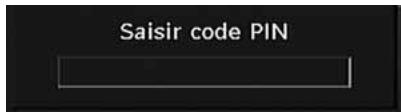
Si la chaîne sélectionnée est verrouillée, vous ne devez saisir le bon mot de passe numérique à 4 chiffres pour voir la chaîne. "Saisissez le code PIN" (Enter PIN) s'affiche à l'écran dans ce cas:
Guide électronique de programme (EPG)
- Certaines chaînes, pas toutes, fournissent des informations sur l'événement en cours et le suivant.
- Veillez à noter que les renseignements sur les événements sont automatiquement mis à jour. Si les chaînes ne proposent pas d'informations sur les événements, la page de l'EPG sera vierge.
- Appuyez sur le bouton EPG pour accéder au menu EPG.
- Le guide électronique de programme apparait à l'écran. Ce guide permet d'obtenir des informations relatives à la chaîne, notamment des programmes hebdomadaires au moyen de l'EPG HEBDOMADAIRE. Tous les programmes s'affichent. Le programme en cours est sélectionné et il apparait un bref renseignement concernant les programmes de la chaîne, tel: nom, description courte/longue de l'événement, heures de début et de fin. L'échelle de temps peut être modifiée en appuyant sur les touches gauches ou droites. Si les chaînes ne proposent pas d'informations sur les événements, seuls les noms des chaînes et les dates sont affichées. Au bas de l'écran, la barre d'informations, affichant toutes les commandes disponibles, s'affichera.
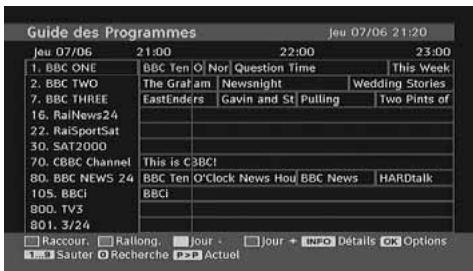
Bouton ROUGE (rétrécir): Rend les boxes d'informations plus petites.
Bouton VERT (Agrandir): Rend les boxes d'informations plus grandes.
Bouton JAUNE (Jour Prec.): affiche les programmes du jour précédent.
Bouton BLEU (Jour suivant): affiche les programmes du jour suivant.
INFO (Détails): Affiche les programmes dans les détails.
Touches numériques (Sauter): Utilisé pour aller directement à la chaîne préférée à travers les boutons numériques.
OK: Affiche les options de programmes futurs.
ECHANGE : Saute en direction de la diffusion en cours.
- Appuyez sur la touche "0" de la télécommande pour afficher le menu Recherche du guide. Vous pouvez, à l'aide de cette fonctionnalité, rechercher la base de données du guide de programme selon le genre sélectionné ou le nom correspondant. Les informations disponibles dans le guide de programmes seront recherchées et les résultats correspondants à vos critères de recherche s'afficheront. Vous pouvez désigner les programmes ou régler les minuteries en sélectionnant une chaîne et en appuyant sur la touche OK.
Remarque: Le processus de recherche peut s'effectuer sur la base de la date souhaitée ou de la chaîne voulue.
Affichage des sous-titres
Avec la diffusion terrestre numérique (DVB-T), certains programmes sont diffusés avec des sous-titres. Les sous-titres peuvent être visualisés pendant que vous regardez ces programmes.
Appuyez sur la touche "MENU" pour afficher le menu principal. Sélectionnez ensuite le menu Configuration, puis Langue avec les touches "▼" ou "▲". Puis appuyez sur la touche OK pour afficher le menu « Paramètres de Langue »
Sélectionnez « Sous-titre » dans le menu « Paramètres linguistiques » et utilisez la touche « ▼ » ou « ▲ » pour définir le sous-titre sur la langue souhaitée.
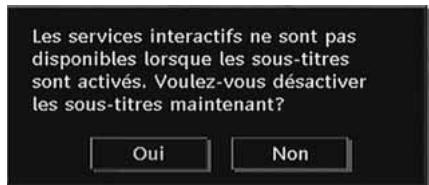
Si l'option « Sous-titre » est activée et une option de langue sélectionnée, le fait d'appuyer sur la touche amène l'écran à afficher le message d'avertissement suivant (* pour les pays du RU uniquement):
Télétexte numérique (** réservé au RU)
Avec la diffusion terrestre numérique (DVB-T), en plus des images et du son, vous pouvez aussi voir un télétexte numérique.
Le télétexte numérique est parfois diffusé en même temps que la diffusion normale.
- Appuyez sur la touche.
- L'information du télétexte numérique apparait. Utilisez les touches colorées, les touches du curseur et la touche OK.
La méthode de fonctionnement peut différer selon les contenus du télétexte numérique.
Suivez les instructions affichées à l'écran du télétexte numérique.
- Quand la touche "Press SELECT" (Appuyez sur sélectionner) ou un message similaire apparait, appuyez sur le bouton OK.
- Quand le bouton est pressé, la TV reprend la diffusion.
- Avec la diffusion terrestre numérique (DVB-T), en plus de la diffusion du télétexte numérique et de la diffusion normale, il y a des canaux qui n'ont que la diffusion télétexte numérique.
- Le rapport d'aspect (forme d'image) quand vous regardez une chaîne qui a uniquement une diffusion télétexte numérique est le même que le rapport d'aspect de l'image visualisée précédemment.
- Lorsque vous appuyez à nouveau sur la touche, la fenêtre de télétexte numérique est affichée.
Télétexte analogue
L'utilisation du télétexte et de ses fonctions est identique au système de télétexte analogique. Veuillez vous reporter aux explications relatives au « TELETEXTE »
Grand écran
Selon le type de diffusion émise, les programmes peuvent être visualisés dans un certain nombre de formats. Maintenez la touche WIDE enfoncée pour sélectionner Auto, 16:9, 4:3, Panoramique, 14:9, Cinéma, Zoom ou Sous-titre.
En sélectionnant Auto, le format affiché est déterminé par l'image transmise.
NB : La taille du menu varie selon la taille de l'image.
Système du menu IDTV
Le menu IDTV peut uniquement être affiché lorsque vous regardez une diffusion numérique terrestre. Utilisez le bouton SOURCE pour sélectionner le mode DTV.
Appuyez sur la touche "MENU". Le menu ci-dessous apparait à l'écran :
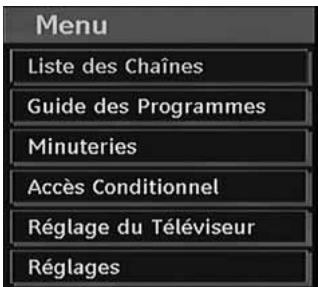
Tableau des programmes
En utilisant les touches "▼" ou "▲" de la télécommande dans le menu principal, assurez-vous que la première rubrique, Tableau des programmes, est en surbrillance, puis appuyez sur la touche OK pour afficher le tableau des programmes.
Ce menu permet d'effectuer les opérations suivantes :
- Navigation dans la liste complète des chaînes
- Supprimer des chaînes
- Renommer les chaînes
- Ajout des codes de verrouillage à des chaînes
- Régler des chaînes préférentes
- Déplacer des chaînes
Le tableau des programmes est la fenêtre à partir de laquelle les chaînes sont générées.
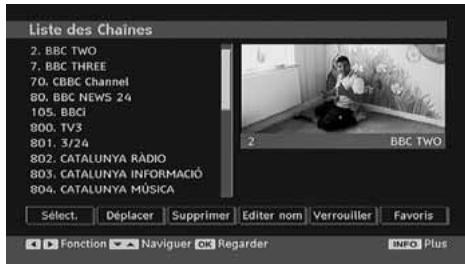
Navigation dans la liste entière des chaînes
Appuyez sur la touche "▼" ou "▲" pour sélectionner la chaîne précédente ou suivante. Vous pouvez appuyer sur le bouton ROUGE ou VERT pour vous déplacer vers le haut ou le bas de la page.
Pour regarder une chaîne particulière, sélectionnez-la à l'aide des touches “▼” ou “▲”, puis appuyez sur la touche “OK”, et sélectionnez la rubrique “Sélectionner” (OK) dans le menu Tableau des programmes à l'aide des touches “▲” ou “▶”.
Le nom et le numéro de la chaîne sélectionnée s'afficheront dans le coin supérieur gauche et dans le coin supérieur droit de l'écran, respectivement.
Déplacer des chaînes dans le tableau des programmes
- Appuyez sur les touches "▼" ou "▲" pour sélectionner la chaîne à déplacer.
- Appuyez sur les touches “<” ou “>” pour sélectionner la rubrique “Déplacer” dans le menu Tableau des programmes.
L'OSD ci-après s'affichera tout près de la touche "OK" pour vous demander de saisir un numéro en utilisant les touches numériques de la télécommande et d'appuyer sur "OK" pour confirmer.
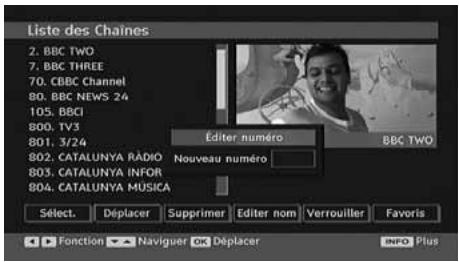
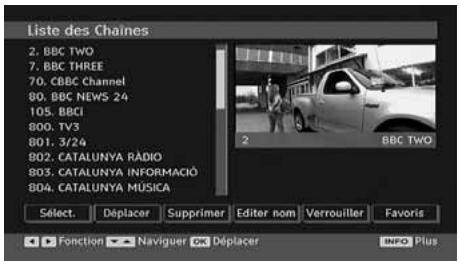
Remarque: Si vous saisissez le même numéro de chaîne que vous pouvez déplacer, "... les services de chaîne seront déplacés. "Voulez-vous continuer?"Le message OSD s'affiche à l'écran. Appuyez sur OK pour confirmer ou sélectionnez « Non » pour annuler.
Supprimer des chaînes dans le tableau des programmes
- Appuyez sur les touches “▼” ou “▲” pour sélectionner la chaîne à supprimer.
- Appuyez sur les touches “▼” ou “▲” pour sélectionner la rubrique « Supprimer » dans le menu Tableau des programmes. Dans le menu Tableau des programmes, SELECTIONNER s'affiche près de “Supprimer” en bas de l'écran pour vous inviter à appuyer sur la touche OK afin de supprimer la chaîne en surbrillation dans le tableau des programmes.
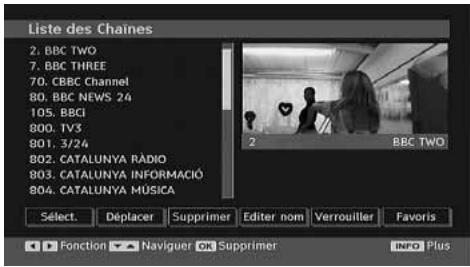
- Appuyez sur OK pour supprimer la chaîne en surbrillance du tableau des programmes. Le message ci-dessous apparait à l'écran :
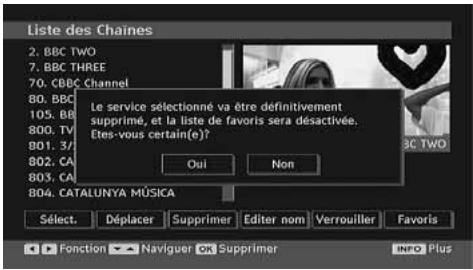
Appuyez sur les touches "«" ou "»" pour sélectionner l'option désirée. Si vous appuyez sur la touche OK alors que "Oui" est en surbrillance, la chaîne en surbrillance est supprimée. Si vous sélectionnez "Non", l'opération est annulée.
Renommer les chaînes
Pour renommer une chaîne précise, celle-ci doit être mise en surbrillance en appuyant sur les touches "▼" ou "▲". Ensuite, mettez en surbrillance l'élément Modifier le nom en appuyant sur les touches "▲" ou "▶" tel qu'illustré ci-dessous. Appuyez sur OK pour activer la fonction de changement de nom.
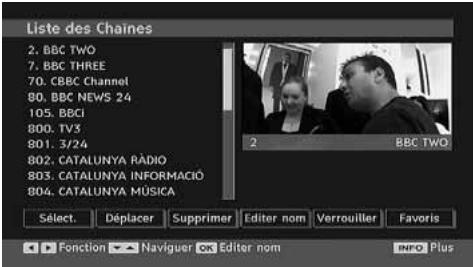
En appuyant sur ▼ ou ▲, vous passerez au caractère précédent ou suivant. En appuyant sur les touches ▼ ou ▲, vous changez le caractère en surbrillance: par exemple, le « b » devient un « a » ▼ un « c » ▲. En appuyant sur les touches numériques de 0 à 9, vous remplacez le caractère en surbrillance par les caractères marqués au-dessus du bouton; ils défilent un par un quand vous appuyez sur le bouton.
Appuyez sur la touche "MENU" pour annuler l'édition ou sur le bouton OK pour mémoriser le nouveau nom.
Ajout des codes de verrouillage à des chaînes
Le verrouillage de chaîne permet aux parents de sécuriser l'accès aux chaînes grâce à des mots de passe. Pour verrouiller une chaîne, vous devez connaître le mot de passe de contrôle parental (il est réglé sur 0000 en configuration d'usine et ne peut être modifié que dans le menu de Configuration).
Sélectionnez la chaîne à verrouiller en la mettant en surbrillance et sélectionnez l'option de Verrouillage en appuyant sur le bouton “<” ou “>”. Lorsque le bouton OK est appuyé, une boîte de dialogue s'affiche à l'écran, et vous invite à saisir votre mot de passe.
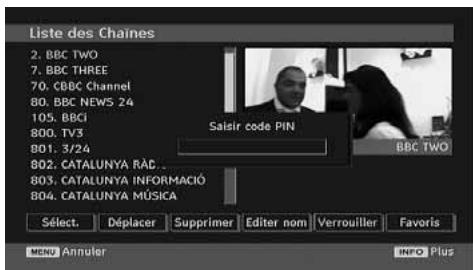
Saisissez le mot de passe à l'aide des touches numériques de la télécommande. L'icône de verrouillage "0" ne s'affichera pas près de la chaîne sélectionnée. Répétez la même procédure pour annuler le verrouillage.
Régler des chaînes préférentes
Vous pouvez définir plusieurs chaînes comme favorites pour naviguer seulement entre les chaînes favorites. Pour définir une chaîne préférée, mettez en surbrillance la rubrique « Favoris » en bas du menu Tableau des programmes.
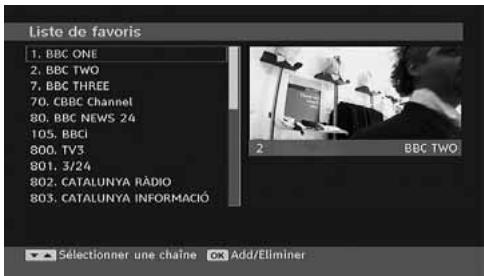
Pour désigner une chaîne préférée, vous devez désigner l'option "Favoris" en bas du menu de la liste des chaînes. Appuyez ensuite sur le bouton OK, puis le menu Edit la liste des favoris (Edit Favourite List) apparaît à l'écran.
Vous pouvez dresser la liste de vos chaînes préférées à l'aide de la liste des favoris.
L'OSD du tableau des programmes se présente de la manière suivante :
Ajouter une chaîne à une liste de chaînes favorites
- En appuyant sur les boutons "▼" ou "▲", sélectionnez la chaîne que vous souhaitez ajouter à la liste de vos chaînes préférentes.
- En appuyant sur le bouton OK, la chaîne sélectionnée est ajoutée à la liste des chaînes préférencées. L'icône F indique qu'une chaîne a été ajoutée à la liste des chaînes préférentes.
Supprimer une chaîne de la liste des chaînes préférées
- Sélectionnez la chaîne à supprimer de la liste des chaînes préférencées, puis appuyez sur le bouton OK pour la supprimer. Vous pouvez appuyer à nouveau sur la touche OK pour rajouter une chaîne.
- Pour activer les favoris, allez dans le menu Configuration et sélectionnez Mode favori. Utilisez le bouton “ ”/“ ” pour régler le mode favori sur Activé (On). Pour annuler les favoris, réglez le mode favori sur Désactivé (Off).
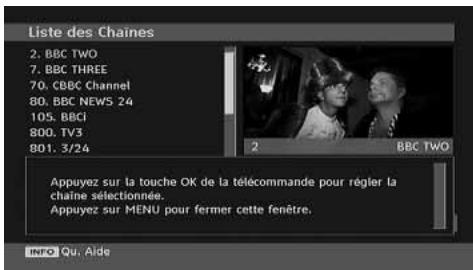
Aide à l'écran
Pour tous les menus, vous pouvez appuyer sur la touche INFO pour afficher une information d'aide concernant les fonctions du menu. Pour le menu Tableau des programmes, le message suivant s'affiche à l'écran :
Guide des programmes
Cette section est pareille aux consignes données dans la page Opérations générales. Veuillez vous référer à la section Guide électronique des programmes (EPG) dans la partie Opérations générales.
Minuteries
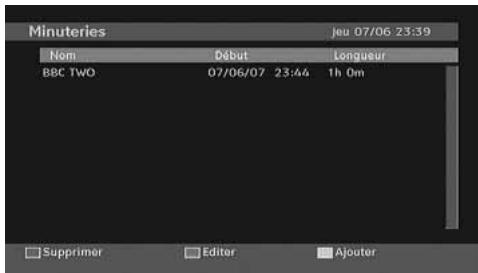
Pour afficher la fenêtre des minuteries, activez l'objet à partir du menu principal. Pour ajouter une minuterie, appuyez sur la touche JAUNE de la télécommande. La fenêtre « Ajouter minuterie » apparait.
Chaîne : “<” ou les touches “▶” permettront à l'utilisateur de naviguer dans le tableau des programmes TV ou radio.
Date: La date de début est saisie grâce aux touches numériques ou Gauche/Droite.
Démarrer: L'heure de début est saisie grâce aux touches numériques ou Gauche/Droite.
Fin: L'heure de fin est saisie grâce aux touches numériques ou Gauche/Droite.
Modifier/Supprimer: autorise ou interdit toute modification par des utilisateurs étrangers.
Durée : Durée entre l'heure de début et l'heure de fin.
Répétition: Vous pouvez régler une minuterie suivant les options ci-après : Une fois, Quotidien, ou Hebdomadaire
Vous pouvez enregistrer des ajustements en appuyant sur la touche VERT ou annuler le processus en appuyant sur la touche ROUGE. Vous pouvez modifier la liste avec le bouton VERT (GREEN) et supprimer avec le bouton ROUGE (RED).
Accès conditionnel
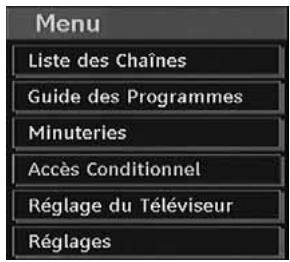
- Appuyez sur la touche M pour afficher le menu principal, puis utilisez la touche ou
Sélectionner la ligne "Accès conditionnel", et appuyez sur "OK":
Certaines chaînes terrestres numériques fonctionnent à la carte. Ces chaînes requièrent un abonnement et un décodeur.
Vous obtenez le Module de Condition d'Accès (CAM) et la carte de Visualisation lors de l'abonnement, installez cet équipement au téléviseur de la façon suivante.
- Débranchez le téléviseur et retirez la prise de courant.
- Insérez le CAM et la carte dans la fente située dans le couvercle où sont situés les terminaux du téléviseur à gauche (lorsque vous regardez de face).
- Le CAM doit être correctement installé, il est impossible de l'introduire complètement s'il est inversé. Le CAM ou le terminal de TV peut être endommagé si le CAM est inséré avec une certaine force.
- Branchez le téléviseur à la prise de courant, allumez-le et attendez un moment jusqu'à ce que la carte soit activée.
- Certains CAM peuvent nécessiter le réglage suivant. Réglez le CAM en entrant dans le menu DTV, sélectionnez Accès conditionnel (Conditional Access) et appuyez sur OK. (Le menu de configuration du CAM ne s'affiche pas lorsqu'il n'est pas requis.)
- Pour voir l'information de contrat d'abonnement : Ouvrez le menu IDTV, appuyez sur la touche "MENU", sélectionnez Accès conditionnel, puis appuyez sur OK.
- Lorsqu'aucun module n'est inséré, le message "Aucun module de Condition d'Accès détecté" apparait à l'écran.
- Consultez le manuel d'instructions du module pour plus d'informations sur les réglages.
REMARQUE: Insérez ou effacez le module Cl uniquely lorsque le téléviseur est en mode
de VEILLE (STANDBY) ou lorsqu'il est ETEINT (SWITCHED OFF).
Installation du téléviseur
Vous pouvez utiliser cet élément pour afficher les fonctions du téléviseur.
La fenêtre de configuration de télévision numérique est accessible par le menu principal. Appuyez sur le bouton "MENU" pour afficher le menu principal et utilisez le bouton "▼" ou "▲" pour sélectionner « Installation TV », appuyez sur le bouton OK pour afficher l'écran de menu « Installation TV »
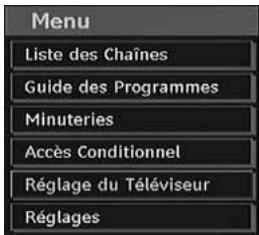
Des informations détaillées sur toutes les rubriques de menu sont dans la section « Système de menu TV analogique »
Configuration
Les ajustements du présent menu se présentent ainsi qu'il suit:
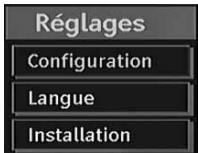
Configuration
Vous pouvez configurer le réglage de votre téléviseur. Sélectionnez Configuration dans le menu Configuration et appuyez sur OK pour afficher ce menu. Appuyez sur le bouton QITTER de la télécommande pour quitter.
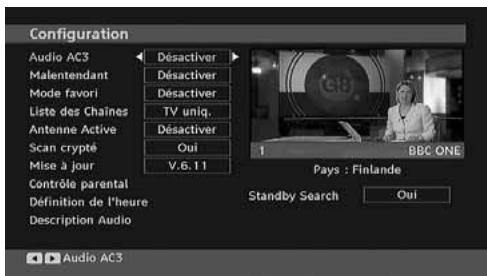
Audio AC3 (*pour les pays de l'ue uniquement)
Dans le menu Configuration, sélectionnez la rubrique Audio AC3 à l'aide des boutons “▼” ou “▲”. Utilisez les boutons “←” ou “▶” pour régler Audio AC3 sur Activé ou Désactivé.
Si la chaîne regardée prend en charge l'audio AC3, activez ce réglage.
Faible son (*pour les pays de l'ue uniquement)
Utilisez les touches “▼” ou “▲” pour sélectionner “Faible son” et puis appuyez sur le bouton “←” ou “▶” pour activer ou désactiver.
Si le diffuseur active un signal spécial concernant l'audio, vous pouvez régler ce paramètre en tant que Activé pour recevoir de tels signaux.
Mode de favori
Utilisez cette fonction pour activer ou désactiver le mode favori. Appuyez sur le bouton " " / " pour activer ou désactiver cette fonction.
Tableau des programmes
Utilisez les boutons “▼” ou “▲” pour vous rendre à l'option Tableau des programmes. Avec les boutons “←” ou “→”, changez le mode Tableau des programmes. Si vous sélectionnez « TV uniquement », vous pouvez, à l'aide des touches “←” ou “→”, naviguer uniquement à travers les chaînes télé. Si vous sélectionnez « Radio uniquement », vous pouvez, à l'aide des touches “←” ou “→”, naviguer uniquement à travers les chaînes radio. Si vous sélectionnez « Texte uniquement », vous pouvez, à l'aide des touches “←” ou “→”, naviguer uniquement à travers les chaînes de texte.
Antenne active
Utilisez les boutons "▼" ou "▲" pour sélectionner l'option Antenne active.
Lorsque l'option Alimentation de l'antenne est activée en appuyant sur le bouton "▼" ou "▲", +5V sera transmis à la sortie de l'antenne.
Cette option active l'utilisation de l'antenne active.
Remarque: L'alimentation de l'antenne doit être "Désactivée" lorsqu'une antenne standard est utilisée jusqu'à une antenne active.
Scanner les chaînes cryptées
L'option Recherche de chaînes cryptées sera toujours ACTIVEE à la fin de la première installation. Lorsque ce réglage est activé, le processus de recherche repèrera également les chaînes cryptées. Si le réglage est effectué manuellement sur DESACTIVE (OFF), les chaînes cryptées ne seront pas localisées en recherche automatique ou manuelle.
Utilisez les touches “▼” ou “▲” pour sélectionner « Scanner les chaînes cryptées » et appuyez sur le bouton “◀” ou “▶” pour activer ou désactiver.
Téléchargement automatique (OAD)
Pour vous assurer que votre téléviseur dispose de l'information la plus récente, utilisez ce réglage. Veuillez vous assurer que le téléviseur est réglé en mode de veille. Le téléviseur se met en marche automatiquement tous les jours à 3h00 du matin et recherche les nouvelles informations susceptibles d'être diffusées et les télécharge automatiquement vers votre récepteur. Cette opération prendra normalement 30 minutes environ. Si vous disposez d'un enregistrement important à effectuer à 3 heures du matin et ne voulez pas l'interrompre, désactivez la recherche automatique en procédant de la manière suivante :
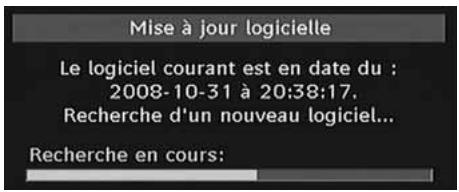
- Appuyez sur la touche "MENU", et utilisez les touches "▼" ou "▲" pour sélectionner la configuration puis appuyez sur la touche OK.
- Sélectionnez le menu de configuration à l'aide des touches “▼” ou “▲” et appuyez sur OK. Utilisez les touches "▼" ou "▲" pour désirer « MISE A JOUR DU RECEPTEUR » puis appuyez sur la touche OK.
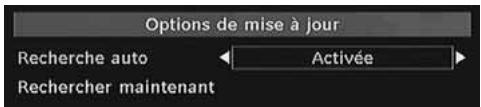
- À l'aide de la touche "«" ou "»", changez "Recherche automatique" de Activé à Désactivé.
- Sélectionnez le menu "Recherche de mise à jour" à l'aide des touches "▼" ou "▲" pour commencer la mise à jour.
- Une fois la progression de la recherche terminée, le message "Recherche de mise à jour terminée". s'affiche. « Aucun nouveau logarithiel trouvé » s'affiche à l'écran si aucun nouveau logarithiel n'a été trouvé.
- N'oubliez pas d'activer à nouveau la fonction OAD automatique après avoir effectué votre enregistrement en suivant les instructions ci-dessus, sélectionnant cette fois ACTIF.
Remarque: Télécommande peut commencer à fonctionner en mode Première installation après la mise à jour du téléchargement automatique.
Contrôle parental
Avec les boutons "▼" ou "▲", sélectionnez l'option Verrouillage parental. Appuyez sur la touche OK pour ouvrir le menu. Une boîte de dialogue demandant le code de verrouillage est affichée. En configuration d'usine, le code est réglé à « 0000 ». Saisir le code PIN. Si celui-ci est incorrect, « Mot de passe erré » s'affiche. S'il est correct cependant, le menu Contrôle parental s'affiche.
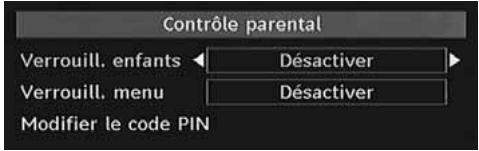
Verrouillage maturité (*)
(*) Si vous définissez l'option Pays sur RU lors de la première installation, l'option Verrouillage maturité ne sera pas visible. Cette option est disponible uniquement pour les pays de l'UE.
Après installation, cette option recherche l'information parentale des émissions et si ce niveau parental a été inactivé, l'image et le son ne sont pas montrés.
Verrouillage menu
Dans l'option de verrouillage des menus, vous pouvez définir le verrouillage de tous les menus ou du menu d'installation pour restreindre l'accès à ces menus. Si le verrouillage du menu est désactivé, il y aura un libre accès au système.
de menu. Utilisez les boutons "▼" ou "▲" pour vous rendre à l'option Verrouillage de menu. Avec les boutons "▲" ou "▶", CHOISSEZ le mode Verrouillage de menu.
DESACTIVE : Tous les menus sont déverrouillés.
TOUS LES MENUS : Tous les menus ne sont accessibles qu'en saisissant le bon code. Ainsi, l'utilisateur ne peut ajouter, supprimer, renommer ou régler les minutes.
MENU INSTALLATION: Le menu Installation est verrouillé. Ce qui fait que l'utilisateur se trouve dans l'impossibilité d'ajouter des chaînes. Les changements seront appliqués lorsque vous aurez quitté le « menu de configuration »
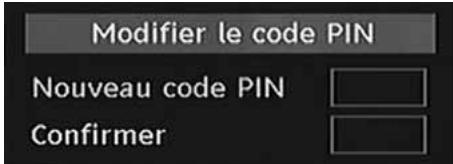
Definir le MOT de PASSE
Utilisez les boutons "▼" ou "▲" pour vous rendre à l'option « Définir le MOT DE PASSE ». Appuyez sur la touche OK pour afficher la fenêtre "Définir le mot de passe". Utilisez les touches numériques pour saisir le nouveau mot de passe. Vous aurez besoin de saisir votre mot de passe à nouveau pour des besoins de vérification. Si les deux mots de passe ont quatre chiffres et sont identiques, ce mot de passe est modifié. Le mot de passe par défaut est 0000. Si vous le modifiez, assurez-vous de le noter et de le conserver soigneusement pour référence ultérieure.
Réglages de l'heure
Dans le Menu Configuration, mettez en surbrillance la rubrique Paramètres de l'heure en appuyant sur les boutons “ ” ou “ ”.
Appuyez sur OK et le sous-menu de Définition de l'heure sera affiché à l'écran. L'heure actuelle, le fuseau horaire et le réglage de ce fuseau horaire seront disponibles.
Utilisez les boutons “▲” ou “▼” pour mettre en surbrillance la Zone de l'Heure. Le Reglage du fuseau horaire s'effectue à l'aide des touches “<” ou “>”. Elle peut être reglée sur AUTO ou MANUEL.
Lorsque AUTO est sélectionné, les options de l'heure actuelle et de fuseau horaire ne seront pas disponibles. Si l'option MANUEL est sélectionnée dans le réglage du fuseau horaire, le fuseau horaire peut être altéré :
- En appuyant sur le bouton “«” ou “»”, sélectionnez Fuseau hora.
Utilisez les boutons "«" ou "»" pour changer la zone hora entre GMT-12 ou GMT+12. L'Heure Actuelle située en haut de la liste de menu changera selon la zone d'heures sélectionnée.
Description audio (en option)
La description audio renvoie à une piste de narration supplémentaire réservée aux déficients visuels et malentendants. Le narrateur de la description accompagne la présentation, dérivant ainsi ce qui se passe à l'écran pendant les pauses naturelles (et parfois pendant les dialogues, s'il le juge nécessaire). Vous ne pouvez utiliser cette option que si le diffuseur la prend en charge. Utilisez le bouton “▼” ou “▲” pour sélectionner une rubrique. Utilisez ensuite les boutons “←” ou “→” pour régler.
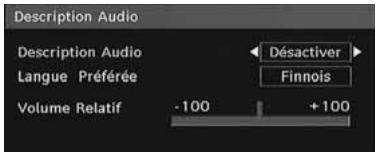
Description audio (en option)
Cette fonction permet d'activer ou de désactiver l'option Description audio en appuyant sur les touches "«" ou "»"
Langue préférée (en option)
En appuyant sur les touches "«" ou "»", vous modifiez la langue préférée de la description audio.
Cette option ne peut être utilisée que si elle est disponible.
Volume relatif (en option)
Vous supportez utiliser ce, this option pour hausser ou réduire le niveau de volume de la description audio, selon les possibilités que vous offre l'option du volume.
Recherche en mode de voile
Ce réglage est visible uniquement lorsque l'option de pays est réglée sur Danemark, Suède, Norvège ou Finlande.
Utilisez les touches “▼” ou “▲” pour sélectionner « Recherche en mode de veille » et appuyez sur le bouton “◀” ou “▶” pour activer ou désactiver. Si vous faites passer l'option Veille à l'option Désactivé, cette fonction ne sera pas disponible.
Pour utiliser la Recherche en mode de veille, veillez à ce que l'option Recherche en mode de veille soit Activée.
Dans ce menu, l'utilisateur peut ajuster la langue préférée. La langue est modifiée en appuyant sur le bouton OK.
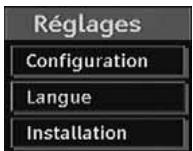
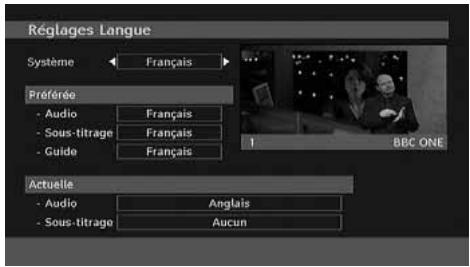
Menu : affiche la langue du système
Préféré
Ces réglages seront utilisés si disponibles. Sinon, les réglages actuels seront utilisés.
Audio : le fait d'appuyer sur les boutons "«" ou "»" change la langue audio. - Sous-titre : Changez la langue du sous-titre avec les boutons "«" ou "»". La langue sera visible dans les sous-titres. - Guide : Le fait d'appuyer sur les boutons "«" ou "»" change la langue du guide.
Courant
- Audio: si la langue audio est prise en charge, modifiez la langue audio en appuyant sur les boutons "«" ou "»".
- Sous-titre: modifier la langue du sous-titre à l'aide des boutons “<” ou “>”. La langue sera visible dans les sous-titres.
Remarque: Si l'option de Pays est réglée sur une des options Danemark, Suède, Norvège ou Finlande, le Menu des réglages de langue fonctionnera comme ci-dessous :
Paramètres de langue
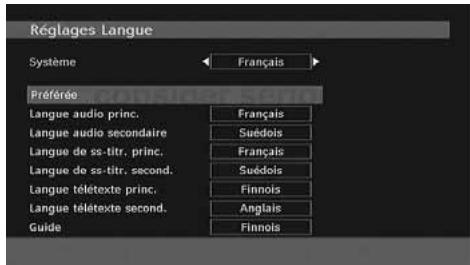
Dans le Menu Configuration (configuration Menu), mettez en surbrillance la rubrique Paramètres de langue (Language Settings) en appuyant sur les boutons “▼” ou “▲”. Appuyez sur OK et le sous-menu « Définition de la Langue » (Language Settings) sera affiché sur l'écran.
Pour utiliser la recherche en mode de veille, veuillez vous assurer d'avoir activé cette option en sélectionnant Activé.
Remarques:
- La langue du système détermine la langue des menus sur écran.
- Langue Audio (Audio Language) est utilisée pour sélectionner la bande son des chaînes.
- Les réglages initiaux constituent la première priorité lorsque de nombreux sont disponibles. Lorsque les premières options sont disponibles, les réglages secondaires sont relégués au second plan.
Installation
Le menu Installation vous permet essentiellement d'élaborer un Tableau des chaînes de la manière la plus efficace possible. Sélectionnez Installation à partir du menu de configuration en appuyant sur les touches "▼" ou "▲".
Ce menu inclut les éléments suivants :
- Recherche automatique de chaînes
- Recherche manuelle de chaînes
- Effacer la liste des chaînes (*)
- Première installation
Pour Danemark, Suède, Norvège, ou Finlande.
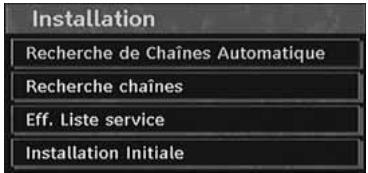
Recherche automatique de chaînes
Démarrez la recherche automatique en appuyant sur la touche OK lorsque la rubrique Recherche automatique est en surbrillance.
Le message suivant apparait à l'écran :
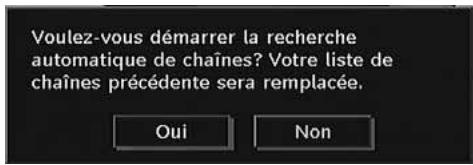
Mettez Oui ou Non en surbrillance à l'aide des touches “<” ou “>”, puis appuyez sur OK pour confirmer.
Si "oui" a été sélectionné, la recherche automatique démarre.
Si "non" a été sélectionné, la recherche automatique est annulée.
Une fois la recherche effectuée pour les chaînes numériques, un message vous demandant si vous souhaitez effectuer une recherche des chaînes analogiques s'affiche à l'écran :
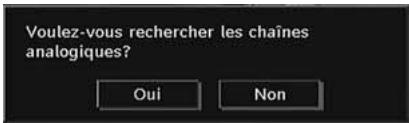
Pour rechercher des chaînes analogiques, appuyez sur la touche OK. Le menu suivant apparait à l'écran pour la recherche de la chaîne analogue :
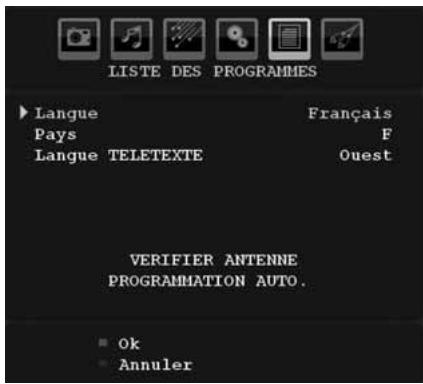
Sélectionnez votre Pays, Langue et Langue du texte à l'aide des touches “▼” ou “▲” et “←” ou “►”. Appuyez sur la touche OK ou ROUGE pour continuer. Pour annuler, appuyez sur la touche BLEUE. Le menu suivant s'affichera pendant la recherche automatique :
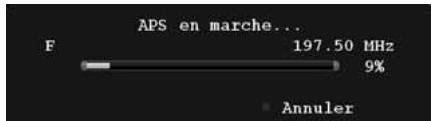
Une fois l'opération APS terminée, le tableau des programmes apparait à l'écran. Dans la liste de programmes, vous pourrez voir les numéros et noms assignés aux programmes.
Si vous n'êtes pas d'accord avec l'emplacement et / ou les noms des programmes, vous pourrez les changer dans le tableau des programmes.
Recherche manuelle de chaînes
En recherche manuelle, le numéro du multiplex est saisi manuellement et seul ce multiplex sert à la recherche de chaînes. Pour chaque numéro de chaîne valide, le niveau du signal et la qualité du signal sont affichés à l'écran.
Tant en mode manuel qu'automatique, une chaîne déjà répertoriée n'est pas mémorisée une seconde fois, afin d'éviter les redondances de chaînes.
Effacer la liste des chaînes (*)
(*) Ce réglage est visible uniquement lorsque l'option de pays est réglée sur Danemark, Suède, Norvège ou Finlande.
Utilisez cette option pour effacer les chaînes mémorisées. Appuyez sur la touche “▼” ou “▲” pour sélectionner l'option Effacer la liste des
chaînes, puis appuyez sur OK. L'OSD suivant s'affichera à l'écran :
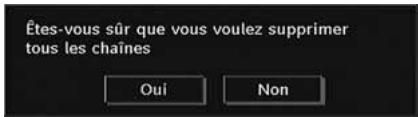
Appuyez sur la touche OK pour sélectionner. Sélectionnez "Oui" (Yes) en appuyant sur la touche « ou » et appuyez sur OK pour supprimer toutes les chaînes.
Première installation
Vous pouvez utiliser ce menu pour charger les paramètres par défaut installés dans le récepteur en configuration d'usine.
Pour installer les paramètres d'usine, sélectionnez la rubrique Première installation, puis appuyez sur la touche OK pour poursuivre. Il vous sera alors demandé si vous pouvez supprimer les réglages ou non. En sélectionnant "Oui" avec la touche OK lorsque "Oui" est en surbrillance, le tableau de chaînes existant sera effacé.
Il vous sera demandé de confirmer la suppression de toutes les chaînes et réglages :
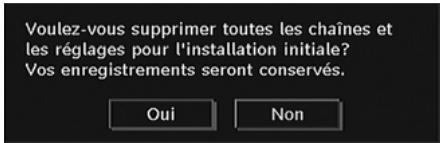
En sélectionnant Oui et en appuyant sur le bouton OK, le tableau des programmes existants sera supprimée.
Après le chargement des paramètres d'usine, le menu Première installation s'affiche.
Le menu qui s'affiche pour la sélection de langue apparaît d'abord à l'écran. En appuyant sur les touches "▼" ou "▲", faites votre choix de langue, et appuyez sur la touche "OK" pour activer la sélection.
Ensuite, l'OSD "Première installation" s'affiche à l'écran. En appuyant sur les boutons « ou »», sélectionnez le Pays que vous pouze et appuyez sur le bouton OK. (* Pour les pays de l'UE).
- Ensuite, l'OSD "Sélection du mode d'antenne" apparait à l'écran. Utilisez le bouton "«" ou "»" pour régler et appuyez sur le bouton OK pour continuer. Reportez-vous à la section
"Réglages initiaux" pour de plus amples informations.
Une fois l'option Mode antenne active sélectionnée, un message vous invitant à effectuer une recherche automatique apparait à l'écran:
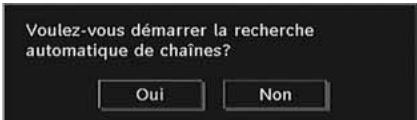
Appuyez sur OK pour effectuer l'installation. Une fois la recherche effectuée pour les chaînes numériques, un message vous demandant si vous souhaitez effectuer une recherche des chaînes analogiques s'affiche à l'écran :
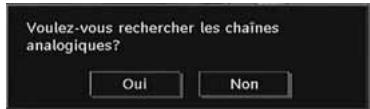
Pour rechercher des chaînes analogiques, appuyez sur la touche OK. Le menu suivant apparait à l'écran pour la recherche de la chaîne analogue :
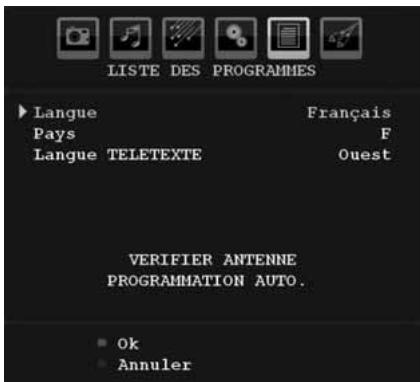
Sélectionnez votre Pays, Langue et Langue télétexte à l'aide des touches "▼" ou "▲" et "▶". Appuyez sur la touche OK ou ROUGE pour continuer. Pour annuler, appuyez sur la touche BLEUE. Le menu suivant s'affichera pendant la recherche automatique:
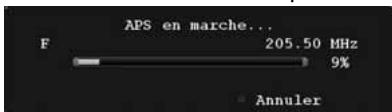
Une fois l'opération APS terminée, le tableau des programmes apparait à l'écran. Dans la liste
de programmes, vous pourrez voir les numéros et noms assignés aux programmes.
Si vous n'êtes pas d'accord avec l'emplacement et / ou les noms des programmes, vous pourrez les changer dans le tableau des programmes.
Navigation dans le système de menu TV analogue
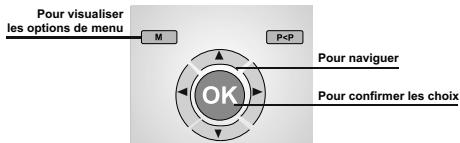
- Pressez "M" pour afficher le menu principal.
- Pressez le bouton "«" ou "»" pour sélectionner une icône.
- Utilisez le bouton "▼" ou "▲" pour placer en surbrillance.
- Pressez le bouton "«" ou "»" pour changer les réglages.
- Pressez "▶" pour plus d'options.
- Pressez OK pour stocker.
- Pour quitter le menu ou revenir à la fenêtre de sous-menu, pressez "M".
Remarque: Ces explications sont valides pour la navigation dans le système de menu TV analogique. Pour sélectionner des options qui sont expliquées dans les paragraphs des suivants, reportez-vous à « Navigation dans le système de menu TV analogique »
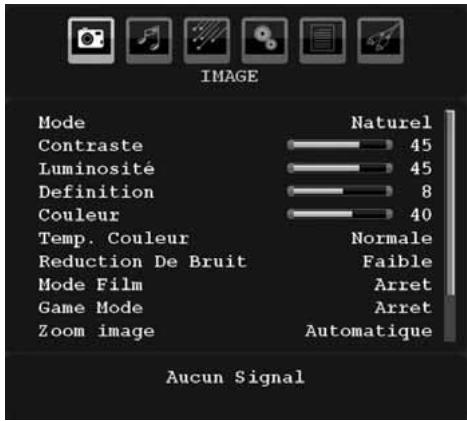
Mode d'emploi
Pour vos besoins de visualisation, vous pouvez régler l'option de Mode liée.
Pressez le bouton "▼" ou "▲" pour sélectionner Mode. Pressez le bouton "←" ou "▶" pour choisir une de ces options. Cinéma, Dynamique et Naturel.
Luminosité/contraste/couleur/définition/teinte
Pressez le bouton "▼" ou "▲" pour sélectionner l'option désirée. Pressez le bouton "←" ou "▶" pour régler le niveau.
Remarque: L'option Teinte est visible seulement lorsque le téléviseur reçoit un signal NTSC.
Température de couleur
Presse le bouton "▼" ou "▲" pour sélectionner Température de couleur. Presse le bouton "▼" ou "▲" pour désirer une de ces options : Froid, Normale et Chaud.
Remarque:
- Le paramétrage sur l'option Froid donne aux couleurs blanches une accentuation légèrement bleue.
- Le réglage sur l'option Chaud donne aux couleurs blanches une accentuation légèrement rouge.
- Pour des couleurs normales, sélectionnez l'option Normal.
Réduction du bruit
Si le signal de diffusion est faible et que l'image est bruyante (perturbée), utilisez le réglage de
Réduction du bruit pour réduire le montant de bruit.
Pressez le bouton "▼" ou "▲" pour sélectionner Réduction du bruit. Pressez le bouton "«" ou "»" pour sélectionner une de ces options: Faible, Moyen, Haut ou Désactivé.
Mode film
Les films sont enregistrés à un nombre d'images par seconde différent des programmes de télévision normaux.
Pressez le bouton "▼" ou "▲" pour sélectionner Mode Film.
Pressez le bouton "▼" ou "▲" pour activer ou désactiver cette fonction.
Activez cette fonction lorsque vous regardez des films pour voir clairement les scènes accélérées.
Mode de jeu
Sélectionnez le Mode jeu en pressant le bouton “▼” ou “▲”. Utilisez le bouton “←” ou “▶” pour Activer ou Désactiver le mode Jeu. Lorsque le mode Jeu est réglé sur Activé, les réglages du mode jeu, qui sont optimisés pour une (Meilleure qualité video, seront chargés.
De même, les paramètres Mode image, Contraste, Luminosité, Nettété, Couleur et Température de couleur seront invisibles et désactivés pendant que le mode Jeu est activé.
Remarque:
Le bouton de sélection du mode Image qui se trouve sur la télécommande n’aura aucune fonction tant que le mode Jeu est activé.
Zoom image
Sélectionnez Zoom image en pressant le bouton "▼" ou "▲".
Utilisez les boutons «« ou «» pour changer le zoom de l'image pour Auto, 16:9, 4:3, Panorama, 14:9, Cinema, Sous-titrage ou Zoom.
Stocker
Pressez le bouton "▼" ou "▲" pour sélectionner Stocker. Pressez le bouton "▶" ou OK pour stocker les réglages. "Stocké..." apparaît à l'écran.
Réinitialisation
pressez le bouton "▼" ou "▲" pour sélectionner Réinitialisation. Pressez les boutons «' ou "» ou OK pour réinitialiser les modes d'image à leur paramètres d'usine par défaut.
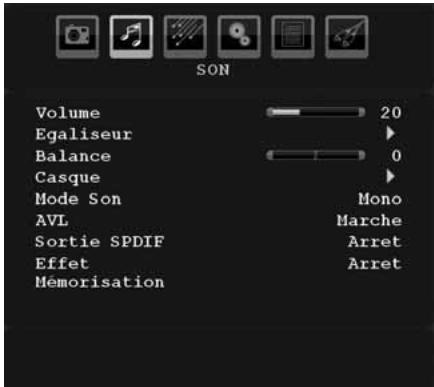
Volume
Pressez le bouton "▼" ou "▲" pour sélectionner Volume. Pressez le bouton "←" ou "▶" pour changer le niveau du volume.
Égaliseur
Pressez le bouton "▼" ou "▲" pour sélectionner égaliseur. Pressez le bouton "▶" pour afficher le menu de l'égaliseur.
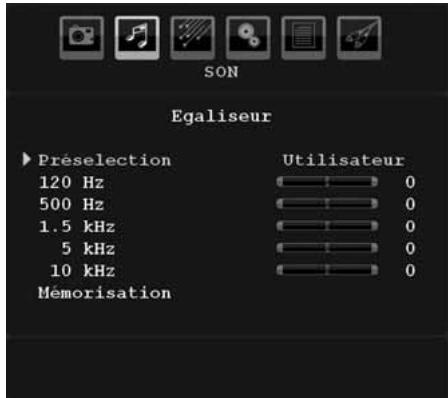
Pressez le bouton “◀” ou “▶” pour changer le préréglage. Dans le menu égaliseur, le préréglage peut être changé pour Musique, Film, Voix, Plat, Classique et Utilisateur.
Sélectionnez la fréquence désirée en pressant le bouton "▼" ou "▲" et augmentez ou réduisez le gain de fréquence en pressant le bouton "←" ou "▶".
Pressez le bouton "M" pour retourner au menu précédent.
Remarque : Les paramètres du menu Égaliseur ne peuvent être modifiés que lorsque le mode Égaliseur est sur Utilisateur.
Balance
Ce paramètre s'utilise pour accentuer la balance des haut-parleurs gauche ou droit.
Pressez le bouton "▼" ou "▲" pour sélectionner Balance. Pressez le bouton "←" ou "▶" pour changer le niveau de balance. Le niveau de balance peut être réglé entre -32 et +32.
Casque d'écoute
Pressez le bouton "▼" ou "▲" pour sélectionner Casque. Pressez le bouton "▶" pour afficher le menu Casque.
Remarque: Le casque d'écoute est désactivé lorsque l'option SPDIF est active.
Les options du sous-menu Casque sont décrites ci-dessous:
Volume
Pressez le bouton "▼" ou "▲" pour sélectionner Volume. Pressez le bouton "▶" pour augmenter le niveau de volume du casque. Pressez le bouton "▲" pour diminuer le niveau de volume du casque. Le niveau de volume du casque peut être réglé entre 0 et 63.
Mode audio (optionnel)
Pressez le bouton "▼" ou "▲" pour sélectionner Mode Son. À l'aide du bouton "←" ou "▶", vous pouvez sélectionner le mode Mono, Stéréo, Mixte I ou Mixte II, si la chaîne sélectionnée supporte ce mode.
AVL
La fonction de limitation automatique de volume AVL (Automatic Volume Limiting) ajuste le son dans le but d'obtenir un niveau de sortie fixe entre les programmes (par exemple, le niveau de volume des publicités tend à être plus élevé que celui des programmes).
Presse le bouton "▼" ou "▲" pour sélectionner AVL. Presse le bouton "▲" ou "▶" Presse le bouton activer ou désactiver la limitation de son AVL.
Sortie spdif
Presse le bouton "▼" ou "▲" pour sélectionner Sortie Spdif. Presse le bouton "←" ou "▶" pour activer ou désactiver Sortie Spdif.
Remarque: Si la sortie Spdif est activée, le casque sera désactivé.
En appuyant sur “▼” ou “▲”, sélectionnez SRS TruSurr XT. Appuyez sur le bouton “←” ou “▶” pour activer ou désactiver SRS TruSurr XT.
Remarque: Si vous activez SRS TruSurr XT, certaines options du menu Son peuvent ne pas être disponibles pour réglage.
Dolby virtual speaker (en option)
Cette fonction est utilisée pour donner l'impression que le son vient de la salle au lieu des haut-parleurs. En appuyant sur le bouton "«" ou "»" vous activerez ou désactiverez cette fonction.
Remarque: Si vous activez Dolby Virtual Speaker, certaines options du menu Son peuvent ne pas être disponibles pour réglage.
Effet
Si vous regardez une émission mono, activez l'option Effet pour obtenir un meilleur effet sonore qui sera plus similaire à de la stéréo. Si le système de son actuel est stéréo, activer cet effet donnera un effet plus spatial.
Pressez le bouton "▼" ou "▲" pour sélectionner Effet. Pressez le bouton "▲" ou "▶" pour activer ou désactiver cette fonction.
Stocker
Pressez le bouton "▼" ou "▲" pour sélectionner Stocker. Pressez le bouton "▶" ou OK pour stocker les réglages. "Stocké..." apparaît à l'écran.
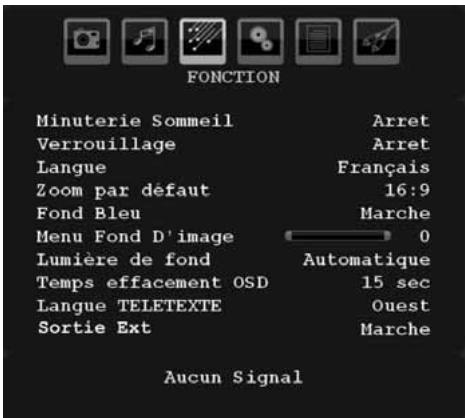
Minuteur de mise en veille
Presse le bouton "▼" ou "▲" pour sélectionner Minuteur de mise en veille. Presse le bouton "«" ou "»" pour régler Minuteur de mise en veille.
Le minuteur peut être programmé entre Désactivé et 120 minutes par intervalle de 10 minutes.
Si le minuteur de mise en veille est actif, à la fin du temps sélectionné, la TV passe automatiquement en mode veille.
Verrouillage parental
Presse le bouton "▼" ou "▲" pour sélectionner Verrouillage parental.
Utilisez le bouton "«" ou "»" pour sélectionner l'activation ou la désactivation du verrouillage parental. Lorsque "Activé" est sélectionné, le téléviseur peut uniquement être contrôlé par le combiné de télécommande. Dans ce cas, les boutons du panneau de contrôle ne fonctionneront pas.
Ainsi, si l'un de ces boutons est pressé, "Verrouillage parental activé" s'affiche à l'écran lorsque la fenêtre de menu n'est pas visible.
Pressez le bouton "▼" ou "▲" pour sélectionner Langue. Utilisez le bouton "←" ou "▶" pour sélectionner la Langue.
Zoom par défaut
Lorsque le mode Zoom est réglé sur AUTO, le téléviseur réglera le mode zoom selon le signal de l'émission. S'il n'existe pas de WSS ou d'information de format d'image, le téléviseur
utilisera alors ce réglage. Pressez le bouton “▼” ou “▲” pour sélectionner Zoom par défaut. Vous pouvez régler le zoom par défaut sur Panoramique, 16:9, 4:3 ou 14:9 en pressant le bouton “←” ou “▶”.
Fond bleu
Si le signal est faible ou absent, le téléviseur passera automatiquement à un écran bleu. Pour activer, paramétrez Fond bleu sur Activé.
En pressant le bouton "▼" ou "▲", sélectionnez Fond bleu. Pressez le bouton "←" ou "▶" pour activer ou désactiver le fond bleu.
Arrière-plan du menu
Presse le bouton "▼" ou "▲" pour sélectionner Arrière-plan du menu. Vous pouvez régler le niveau de l'arrière-plan du menu en pressant le bouton "«" ou "»".
Rétroéclairage
Ce paramètre contrôle le niveau de rétroéclairage. Sélectionnez Rétroéclairage en pressant le bouton “▼” ou “▲”. Pressez le bouton “←” ou “→” pour régler le Rétroéclairage sur Minimum, Moyen ou Maximum.
Temporisation du menu
Afin de régler une temporisation spécifique pour les écrans de menu, fixez une valeur pour cette option.
Pressez le bouton "▼" ou "▲" pour sélectionner la Temporisation du menu. Utilisez le bouton "←" ou "▶" pour régler Temporisation du menu sur 15 sec, 30 sec ou 60 sec.
Langue télétexte
Appuyez sur le bouton "▼" ou "▲" pour sélectionner Langue du télétexte. Appuyez sur la touche "«" ou "»" pour régler la Langue du télétexte sur Ouest, Est, Turc/Gre, Cyrillique, Arabe ou Perse.
Sortie ext
Presse le bouton "▼" ou "▲" pour sélectionner Sortie Ext. Utilisez le bouton "▲" ou "▶" pour régler la sortie Ext sur Activé ou Désactivé.
Remarque:
Pour copier depuis un DVD ou un magnétoscope, vous devez avoir la source désirée à partir du menu Source et faire passer « Activé » à « Sortie EXT » à partir du menu fonctionnel.
La Sortie Ext doit être activée afin d'utiliser la fonction des minuteurs en mode DTV.
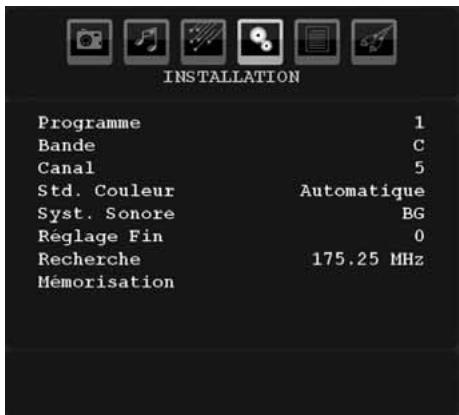
Programme
Pressez le bouton "▼" ou "▲" pour sélectionner Programme. Utilisez le bouton "←" ou "▶" pour sélectionner le nombre de programme. Vous pouvez également saisir un nombre en utilisant les boutons numériques sur la télécommande. Il existe 200 stockages de programme entre 0 et 199.
Bande
La bande C ou S peut être sélectionnée, en pressant les boutons "«" ou "»" pour régler la bande.
Chaîne
La chaîne peut être modifiée avec le bouton « "ou" "▶" ou les boutons numériques.
Codage couleur
Presse le bouton "▼" ou "▲" pour sélectionner Codage couleur. Utilisez le bouton "←" ou "▶" pour faire passer le système de couleur à PAL, PAL 60, SECAM ou AUTO.
Système sonore
Pressez le bouton "▼" ou "▲" pour sélectionner Système sonore. Pressez le bouton "←" ou "▶" pour changer le système sonore pour BG, DK, I, L or L'.
Réglage de précision
Pressez le bouton "▼" ou "▲" pour sélectionner Réglage de précision. Pressez le bouton "«" ou "»" pour modifier le réglage.
Recherche
Presse le bouton "▼" ou "▲" pour sélectionner Recherche. Utilisez le bouton "▲" ou "▶" pour démarrer la recherche de programme. Vous pouvez également saisir la fréquence désirée en utilisant les boutons numériques lorsque Recherche est en surbrillance.
Stocker
Pressez le bouton "▼" ou "▲" pour sélectionner Stocker. Pressez le bouton "▶" ou OK pour stocker les paramètres. "Stocké..." apparaît à l'écran.
Menu d'installation dans des modes AV
L'écran suivant apparait dans le menu d'installation lorsque le téléviseur est dans des modes AV. Remarquez que des options limitées sont disponibles. Activez le mode TV pour visualiser la version complète du menu Installation.
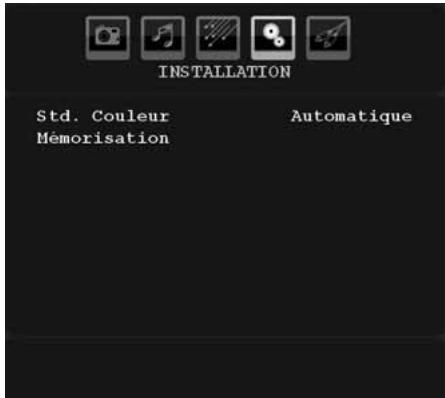
Codage couleur
Appuyez sur la touche "▼" ou "▲" pour sélectionner Système de couleur. Utilisez le bouton "←" ou "▶" pour faire passer le système de couleur à PAL, SECAM, PAL60, AUTO, NTSC 4,43 ou NTSC 3,58.
Stocker
Pressez le bouton "▼" ou "▲" pour sélectionner Stocker Programme. Pressez le bouton "▶" ou OK pour stocker les paramètres. "Stocké..." apparaitra à l'écran.
Tableau des programmes
Sélectionnez Tableau des Programmes en pressant le bouton "▼" ou "▲". Pressez "▶" pour afficher le tableau des programmes:
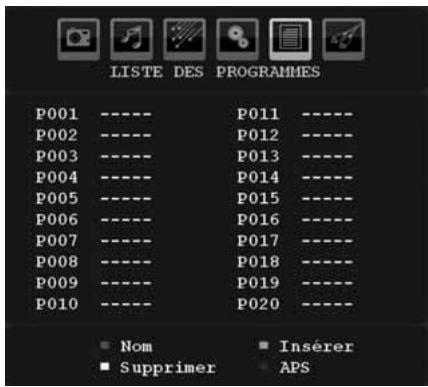
En déplaçant le curseur autour de l'écran, vous pouvez sélectionner 20 programmes sur chaque page. Vous pouvez faire défiler les pages vers le haut ou vers le bas en pressant les boutons de navigation pour voir plus de programmes en mode TV (pas en mode AV). En faisant défiler au-delà de la bordure de l'écran, la sélection de programme s'effectue automatiquement lorsqu'un programme est placé en surbrillance.
Pour changer le nom d'un programme, sélectionnez le programme et pressez le bouton ROUGE.
La première lecture du nom sélectionné sera placée en surbrillance. Pressez le bouton "▼" ou "▲" pour changer cette première lecture et "▲" ou "▶" pour sélectionner d'autres lettres. En pressant la touche rouge vous pouvez stocker le nom.
Déplacer
Sélectionnez le programme que vous pouvez déplacer avec les touches directionnelles. Appuyez sur le bouton VERT. À l'aide des touches de navigation, déplacez le programme sélectionné à l'emplacement de votre choix et appuyez à nouveau sur le bouton VERT.
Pour supprimer un programme, pressez le bouton JAUNE. Presser à nouveau le bouton JAUNE efface le programme sélectionné de la liste de programmes, et les programmes suivants remontent d'une ligne.
Système d'auto-programmation APS (auto programming system)
Quand vous pressez la touche BLEUE pour démarrer le réglage automatique, le Menu du Système d'auto-programmation AP apparaît à l'écran:
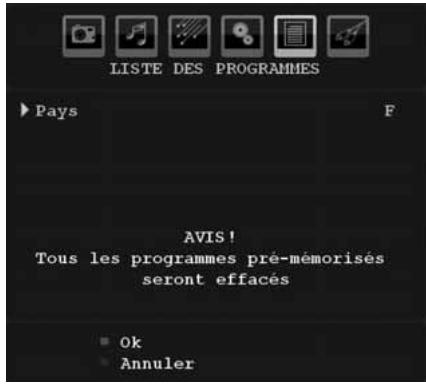
Pays
Presse le bouton "▼" ou "▲" pour sélectionner votre pays. Si vous voulez quitter la fonction A. P. S, pressez le bouton BLEU.
Quand vous pressez le bouton OK ou ROUGE pour démarrer le réglage automatique, tous les programmes stockés sont effacés et le téléviseur recherche les chaînes disponibles. Durant la recherche, l'écran OSD suivant sera affiché :
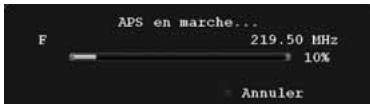
À chaque fois que vous pressez le bouton BLEU, la fonction APS s'arrête et le tableau des programmes apparait à l'écran.
Si vous patientez jusqu'à la fin de la recherche APS, le tableau des programmes s'affichera avec les programmes trouvés et stockés.
Menu source
Pressez le bouton "▼" ou "▲" et sélectionnez la sixième icône. Pressez ensuite le bouton "▶" ou OK. Le menu source apparaît à l'écran:
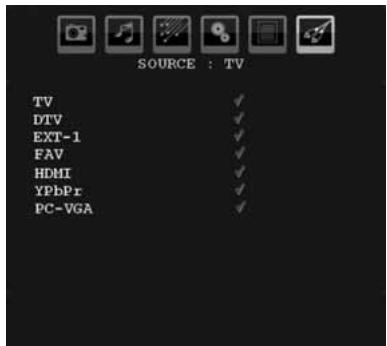
Dans le menu source, sélectionnez une source en pressant le bouton "▼" ou "▲" et basculez vers ce mode en pressant le bouton "▶". Les options de source sont : TV, DTV, EXT-1, FAV, HDMI, YPbPr et PC-VGA.
Remarque: Une fois que vous avez connecté des équipements externes à votre TV, vous devez sélectionner l'entrée requise pour visualiser des images à partir de cette source.
Système de menu du mode PC
Se reporter à la section « Connexion d'un PC à la TV LCD » pour brancher un PC au poste TV.
Pour basculer vers la source PC, pressez le bouton "AV" sur votre télécommande et sélectionnez l'entrée PC. Vous pouvez également utiliser le menu « Source » pour passer en mode PC.
Notez que les paramètres de menu en mode PC sont disponibles seulement quand la TV est en source PC.
Menu de position PC
Sélectionnez la première icône en pressant le bouton "« ou «". Le menu Position PC apparaît à l'écran:
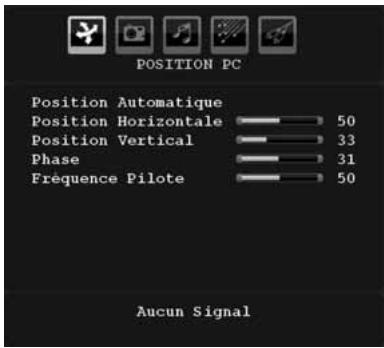
Position automatique
Si vous changez l'image horizontalement ou verticalement en une position indésirable, utilisez cet élément pour remettre l'image à la bonne place automatique. Ce réglage centre automatiquement l'affichage.
Sélectionnez la rubrique Position Automatique en appuyant sur la touche “▼” ou “▲”. Appuyez sur la touche OK ou sur le bouton “←”, “→”.
Avertissement : Veuillez vous assurer que le réglage automatique s'effectue avec une image plein écran pour assurer de meilleurs résultats.
Position h (horizontale)
Cet élément déplace l'image horizontalement vers le côté droit ou gauche de l'écran.
Sélectionnez l'élément Position H en utilisant le bouton "▼" ou "▲". Utilisez le bouton "←" ou "▶" pour régler la valeur.
Position v (verticale)
Cet élément déplace l'image verticalement vers le haut ou le bas de l'écran.
Sélectionnez l'élément Position V en utilisant le bouton "▼" ou "▲". Utilisez le bouton "←" ou "▶" pour régler la valeur.
Phase
Selon la résolution et la fréquence de balayage que vous saisissez pour le téléviseur, vous pouvez voir une image voilée ou bruitée à l'écran. Dans un tel cas, vous pouvez utiliser cet élément pour obtenir une image claire par essais et erreurs.
Sélectionnez l'élément Phase à l'aide du bouton "▼" ou "▲". Utilisez le bouton "←" ou "▶" pour régler la valeur.
Fréquence pilote
Les réglages de la fréquence pilote corrigent les interférences qui apparaissent comme des lignes verticales dans l'image pour des présentations telles que des feuilles de calcul ou des paragraphes ou des textes dans des polices plus petites.
Sélectionnez l'élément Fréquence pilote à l'aide du bouton "▼" ou "▲". Utilisez le bouton "←" ou "▶" pour régler la valeur.
Menu image PC
Pour ajuster les éléments de l'image du PC, procédez comme suit :
Pressez sur le bouton "« ou »" pour sélectionner la deuxième icône. Le menu image PC apparaît à l'écran.
Les paramètres de contraste, de luminosité, de couleur et de température de couleur de ce menu sont identiques aux réglages définis dans le menu image TV sous « Système de menu TV analogique ».
Remarque: Si vous régalez la température de couleur sur Utilisateur, vous pouvez définir les paramètres R, V, B manuellement.
Menu audio
Les éléments de ce menu sont décrits dans la section « Menu Audio » expliquée dans « Système de menu »
Menu fonctionnel
Les paramètres du menu fonctionnel sont identiques aux réglages expliqués dans la
section "Menu fonctionnel" du "Système de menu".
Menu source
Les paramètres du menu Source sont identiques aux réglages expliqués dans la section "Menu Source" du "Système de menu".
Affichage des informations TV
Numéro de programme. Les informations relatives au numéro du programme, nom du programme, indicateur de son et mode zoom sont affichées à l'écran quand un nouveau programme est saisi ou lorsque le bouton "INFO" est pressé.
Fonction mute
Pressez le bouton "X" pour désactiver le son. L'indicateur muet s'affiche dans la partie supérieure de l'écran.
Pour annuler la coupure du son, il existe deux alternatives ; la première est de presser le bouton "X" et la seconde est d'augmenter le niveau de volume.
Sélection du mode image
En pressant le bouton PP, vous pouvez modifier les paramètres du Mode Image selon vos besoins. Les options disponibles sont Dynamique, Naturel, et Cinéma.
Remarque: Impossible de régler cette option en mode PC.
Arrêt sur image
Vous pouvez bloquer une image à l'écran en pressant le bouton "OK" sur la télécommande. Pressez le bouton "OK" pour un arrêt sur l'image. Pressez à nouveau pour quitter le mode d'arrêt sur image.
Modes zoom
Vous pouvez modifier le format de l'image (la taille de l'image) du téléviseur pour afficher l'image dans des modes zoom différents.
Pressez le bouton "WIDE" pour changer directement le mode zoom.
Les modes zoom disponibles sont listés ci-dessous.
Remarque:
En modes YPbPr et HDMI, dans des résolutions 720p-1080i, seul le mode 16:9 est disponible.
En mode PC, seul les modes 4:3 et 16:9 sont disponibles.
Le mode zoom ne peut pas être changé en mode PC.
Automatique
Lorsqu'un signal WSS (Wide Screen Signalling
- Signalisation d'écran large), qui indique le format de l'image, est inclu dans le signal de l'émission ou dans le signal d'un périhérique externe, la TV change automatiquement le mode ZOOM selon le signal WSS.
- Lorsque le mode AUTO ne fonctionne pas correctement à cause de la mauvaise qualité du signal WSS, ou lorsque vous VOULEZ changer le mode ZOOM, changez manuellement pour un autre ZOOM.
Ceci étend uniformément les côtés gauche et droit d'une image normale (format d'image 4:3) pour remplir l'écran de TV large.

- Pour les images de format 16:9 qui ont été pressées en une image normale (format d'image 4:3), utilisez le mode 16:9 pour restaurer l'image à sa forme originale.
Utilisé pour visualiser une image normale (format d'image 4:3) puisqu'il s'agit ici de sa taille originale.

Panoramique
Ceci étend les côtes gauche et droite d'une image normale (format d'image 4 :3) pour remplir l'écran, sans que l'image apparaisse dénaturée.

La haut et le bas de l'image sont légèrement coupés.
Ceci agrandit l'image large (format d'image 14:9) vers les limites supérieure et inférieure de l'écran.

Cinéma
Ceci agrandit l'image large (format d'image 14:9) à l'écran entier.

Sous-titrage
Ceci agrandit l'image large (format d'image 14:9) avec sous-titrage vers l'écran entier.

Zoom
Cette option augmente le zoom de l'image

Remarque: Vous pouvez passer à l'option Écran Haut ou Bas en appuyant sur les touches "▼" ou "▲" tandis que Zoom d'images est sélectionné ainsi qu'il suit: Panoramique, 14:9, Cinéma ou Sous-titres.
Télétexte
Le télétexte transmet des informations telles que actualités, sports et météo sur votre TV. Notez que si le signal se dégrade, par exemple dans des conditions météorologiques mauvaises ou adverses, certaines erreurs textuelles peuvent se produire ou le mode télétexte peut être interrompu.
Les boutons de fonction télétexte sont listés ci-dessous :
Activer/désactiver le Télétexte
Active le mode télétexte lorsque pressé une fois. Presser à nouveau quitte le mode télétexte.
"Index
Sélectionne la page d'index télétexte.
"Z" Mélanger
Place l'écran télétexte par-dessus le programme.
Presser une fois pour élargir la moitié supérieure de la page, appuyez à nouveau pour élargir la moitié inférieure de la page. Pressez à nouveau pour retourner à la taille normale.
"” Révêler
Révélez les informations cachées (par ex. solutions de eux).
"”Garder
Garde une page de texte selon convenance. Pressez à nouveau pour reprendre.
Pages / Heure de signaux d'affichage
Sélectionnez les pages de signaux d'affichage quand le télétexte est activé. Lorsque le télétexte n'est pas activé, affichez des informations horaires si le programme dispose d'une transmission télétexte.
Pressez pour sélectionner une page.
Remarque : La plupart des stations TV utilisent le code 100 pour leurs pages d'index.
Boutons colorés
(ROUGE/VERT/JAUNE/BLEU)
Votre TV supporte à la fois les systèmes FASTEXT et TOP text. Lorsque ces systèmes sont disponibles, les pages sont divisées en groupes ou en sujets.
Lorsque le système FASTEXT est disponible, certaines sections d'une page de télétexte prennent un code de couleur et peuvent être sélectionnées en pressant les boutons colorés. Pressez un bouton de couleur qui correspond à vos besoins.
Les textes colorés apparaîtront, indiquant quels boutons colorés utiliser lorsque la transmission TOP text est présente. Presser les commandes P - ou P + sollicite respectivement la page suivante ou précédente.
Entretien de l'écran
Nettoyez l'écran avec un chiffon doux légèrement humecté. N'utilisez pas de solvants abrasifs car ils peuvent endommager la couche de revêtement de l'écran du téléviseur.
Pour votre sécurité, débranchez la prise d'alimentation lors du nettoyage du poste. Quand vous déplacez la TV, tenez-la de façon appropriée par la partie du dessous.
Persistence d'image
Veuillez noter qu’une incrustation peut se produire en affichant une image persistante. La persistence d’image d’une TV LCD peut disparaître dans un bref laps de temps. Essayez d’éteindre la TV pendant ce temps.
Pour éviter, ne laissez pas l'écran en image fixe pour des périodes prolongées.
Appendice a: modes d'affichage typiques de l'entrée PC
L'affichage a une résolution maximale de 1600 x 1200. Le tableau ci-après illustre quelques modes d'affichage vidéo.
Votre téléviseur peut ne pas prendre en charge différentes résolutions. Les modes de résolution pris en charge sont présentés ci-dessous.
Si vous faites passer votre PC à un mode non pris en charge, un message d'avis apparaitra à l'écran.
| Index | Résolution | Frequence | Standard | ||
| Hor | Ver | Ver (Hz) | Hor (KHz) | ||
| 1 | 640 | 480 | 60 | 31.5 | VESA |
| 2 | 640 | 480 | 72 | 37.9 | VESA |
| 3 | 640 | 480 | 75 | 37.5 | VESA |
| 4 | 800 | 600 | 56 | 35.2 | VESA |
| 5 | 800 | 600 | 60 | 37.9 | VESA |
| 6 | 800 | 600 | 70 | 43.8 | |
| 7 | 800 | 600 | 72 | 48.1 | VESA |
| 8 | 800 | 600 | 75 | 46.9 | VESA |
| 9 | 832 | 624 | 75 | 49.7 | MAC |
| 10 | 1024 | 768 | 60 | 48.4 | VESA |
| 11 | 1024 | 768 | 70 | 56.5 | VESA |
| 12 | 1024 | 768 | 72 | 57.7 | |
| 13 | 1024 | 768 | 75 | 60.0 | |
| 14 | 1152 | 864 | 70 | 64.2 | VESA |
| 15 | 1152 | 864 | 75 | 67.5 | VESA |
| 16 | 1152 | 870 | 75 | 68.9 | MAC |
| 17 | 1280 | 768 | 60 | 47.7 | VESA |
| 18 | 1360 | 768 | 60 | 47.7 | |
| 19 | 1280 | 960 | 60 | 60.0 | VESA |
| 20 | 1280 | 1024 | 60 | 64.0 | VESA |
| 21 | 1280 | 1024 | 75 | 80.0 | VESA |
| 22 | 1600 | 1200 | 60 | 75.0 | VESA |
Appendice b : compatible du signal AV et HDMI (types de signal d'entrée)
| Source | Signaux supportés | Disponible | |
| EXT-1(SCART) | PAL 50/60 | O | |
| NTSC 60 | O | ||
| RGB 50 | O | ||
| RGB 60 | O | ||
| FAV | PAL 50/60 | O | |
| NTSC 60 | O | ||
| YPbPr | 480I | 60Hz | O |
| 480P | 60Hz | O | |
| 576I | 50Hz | O | |
| 576P | 50Hz | O | |
| 720P | 50Hz | O | |
| 720P | 60Hz | O | |
| 1080I | 50Hz | O | |
| 1080I | 60Hz | O | |
| 1080P | 50Hz | O | |
| 1080P | 60Hz | O | |
| HDMI | 480I | 60Hz | O |
| 480P | 60Hz | O | |
| 576I | 50Hz | O | |
| 576P | 50Hz | O | |
| 720P | 50Hz | O | |
| 720P | 60Hz | O | |
| 1080I | 50Hz | O | |
| 1080I | 60Hz | O | |
| 1080P | 50Hz | O | |
| 1080P | 60Hz | O | |
| 1080P | 24 HZ | O | |
Remarque: Dans certains cas, un signal sur l'écran de la TV LCD peut ne pas s'afficher correctement. Le problème peut être une incompatibilité avec les normes de l'équipement source (DVD, décodeur, etc.). Si vous expérimentez un tel problème, veuillez contacter votre distributeur ainsi que le fabricant de l'équipement source.
Caractéristiques techniques des broches de la prise péritel
| Broche | Signal d'entrée | Broche | Signal d'entrée |
| 1 | SORTIE AUDIO (DROITE) | 12 | Non utilisé |
| 2 | ENTRÉE AUDIO (DROITE) | 13 | RGB-R TERRE |
| 3 | SORTIE AUDIO (GAUCHE/MONO) | 14 | TERRE |
| 4 | TERRE AUDIO | 15 | ENTRÉE RVB/R / S.VHS CHROMINANCE |
| 5 | TERRE RVB-B | 16 | SIGNAL DE SUPPRESSION |
| 6 | ENTRÉE AUDIO (GAUCHE/MONO) | 17 | TERRE VIDEO COMPOSANTES |
| 7 | ENTRÉE RVB-B | 18 | SIGNAL DE SUPPRESSION TERRE |
| 8 | AUDIO / COMMUTATIONRVB / 16/9 | 19 | SORTIE VIDÉO COMPOSANTE |
| 9 | RVB-G TERRE | 20 | VIDÉO COMPOSANTE / S.VHS LUMINANCE |
| 10 | Non utilisé | 21 | GND / BLINDAGE (MASSE) |
| 11 | ENTRÉE RVB-G |
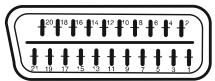
Caracteristiques techniques des broches de la prise HDMI
| Broche | Signal d'entrée | Broche | Signal d'entrée |
| 1 | TMDS Dati2+ | 11 | Blindage horloge TMDS |
| 2 | Blindage TMDS Data2 | 12 | Horloge TMDS |
| 3 | TMDS Data2 | 13 | CEC |
| 4 | TMDS Data 1+ | 14 | Réserve (N.C. sur pérophérique) |
| 5 | Blindage TMDS Data1 | 15 | SCL |
| 6 | TMDS Dati1- | 16 | SDA |
| 7 | TMDS Data0+ | 17 | DDC/CED terre |
| 8 | Blindage TMDS Data0 | 18 | Alimentation 5V+ |
| 9 | TMDS Dati0- | 19 | Détention à chaud des prises |
| 10 | Horloge+ TMDS |
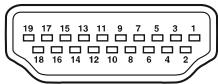
Terminal RVB PC (prise 15 broches d-sub)
| Broche | Signal d'entrée |
| 1 | R |
| 2 | V ou sync sur vert |
| 3 | B |
| 4 | Pas de connexion |
| 5 | Pas de connexion |
| 6 | TERRE D |
| 7 | V.TERRE |
| 8 | B.TERRE |
| 9 | Pas de connexion |
| 10 | TERRE |
| 11 | Pas de connexion |
| 12 | [SDA] |
| 13 | Sync.H ou Sinc H/V à composantes |
| 14 | Sync. V. [V.CLK] |
| 15 | [SCL] |
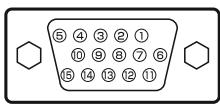
Caractéristiques techniques
| Réception numérique | APPAREIL MHEG-5 conforme à l'ISO / IEC 13522-5 UK engine Profile 1 | Pour le RU |
| Support conforme à l'ISO/IEC 135818-6 et au profil UK DTT | ||
| Gamage de fréquence 474-850 MHz pour les modèles du RU | ||
| 170-862 MHz pour les modèles de l'UE | ||
| Normes de transmission : TNT. MPEG-2 | ||
| Démodulation COFDM avec mode 2K/8K FFT | ||
| FEC: toute le modalité DVB | ||
| Vidéo: MP@ML, PAL, 4:3/16:9 | ||
| Audio: MPEG Layer I&II 32/44.148kHz | ||
Indicateur de CHAINE
Affichage à l'écran
75 Ohm (Non équilibré)
220-240V secteur, 50 Hz.
PxLxH (Avec pied) : 155 x 460 x 354
Poids (en kg) : 4.15
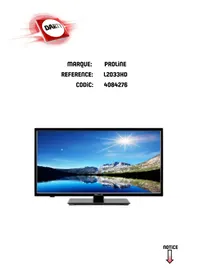
- Insertion des piles dans la télécommande
- Allumer le téléviseur
- Raccordement HDMI à HDMI
- Sélection d'une entrée HDMI
- Table des matières
- Caractéristiques techniques
- Accessoires
- Préparation
- Précautions de sécurité
- Source d'alimentation
- Cordon d'alimentation
- Humidité et eau
- Nettoyage
- Ventilation
- Chaleur et flammes
- Foudre
- Pièces de rechange
- Maintenance
- Mise au rebut
- Information à destination des utilisateurs des pays de l'union européenne
- Débranchement de l'appareil
- Volume du casque d'écoute
- Installation
- Écran LCD
- Avertissement
- TruSurround XT
- Reconnaissance de MARQUE commerciale
- Aperçu général de la télécommande
- Connexion de périphériques externes : prises arrêt
- Affichage des branchements - prises latérales
- Branchement de l'alimentation
- Branchement de l'antenne
- Connexion d'un PC à la TV LCD
- Connexion à un lecteur de DVD
- Utilisation des prises AV latérales
- Avertissement a PROPOS du volume SONORE du CASQUE d'écoute
- Utilisation d'autres connecteurs
- Connexion d'un autre équipement via péritel
- Insertion de piles dans le boîtier de télécommande
- Rayon d'action de la télécommande
- Pour allumer le téléviseur
- Pour éteindre la TV
- Sélection d'entrée
- Opérations de base
- Réglage du volume
- Sélection de programme
- Affichage du menu principal
- Mode AV
- Fonctionnement avec la télécommande
- Sélection de programme (programme précédent ou suivant)
- Sélection de programme (accès direct)
- Réglages initiaux
- Fonctionnement général
- Ruban d'informations
- Guide électronique de programme (EPG)
- Affichage des sous-titres
- Télétexte numérique (** réservé au RU)
- Télétexte analogue
- Grand écran
- Système du menu IDTV
- Tableau des programmes
- Navigation dans la liste entière des chaînes
- Déplacer des chaînes dans le tableau des programmes
- Supprimer des chaînes dans le tableau des programmes
- Renommer les chaînes
- Ajout des codes de verrouillage à des chaînes
- Régler des chaînes préférentes
- Ajouter une chaîne à une liste de chaînes favorites
- Supprimer une chaîne de la liste des chaînes préférées
- Aide à l'écran
- Guide des programmes
- Minuteries
- Accès conditionnel
- Installation du téléviseur
- Configuration
- Audio AC3 (*pour les pays de l'ue uniquement)
- Faible son (*pour les pays de l'ue uniquement)
- Mode de favori
- Antenne active
- Scanner les chaînes cryptées
- Téléchargement automatique (OAD)
- Contrôle parental
- Verrouillage maturité (*)
- Verrouillage menu
- Definir le MOT de PASSE
- Réglages de l'heure
- Description audio (en option)
- Langue préférée (en option)
- Volume relatif (en option)
- Recherche en mode de voile
- Préféré
- Courant
- Paramètres de langue
- Remarques:
- Recherche automatique de chaînes
- Recherche manuelle de chaînes
- Effacer la liste des chaînes (*)
- Première installation
- Navigation dans le système de menu TV analogue
- Mode d'emploi
- Luminosité/contraste/couleur/définition/teinte
- Température de couleur
- Remarque:
- Réduction du bruit
- Mode film
- Mode de jeu
- Zoom image
- Stocker
- Réinitialisation
- Volume
- Égaliseur
- Balance
- Casque d'écoute
- Mode audio (optionnel)
- AVL
- Sortie spdif
- Dolby virtual speaker (en option)
- Effet
- Minuteur de mise en veille
- Verrouillage parental
- Zoom par défaut
- Fond bleu
- Arrière-plan du menu
- Rétroéclairage
- Temporisation du menu
- Langue télétexte
- Sortie ext
- Programme
- Bande
- Chaîne
- Codage couleur
- Système sonore
- Réglage de précision
- Recherche
- Menu d'installation dans des modes AV
- Déplacer
- Système d'auto-programmation APS (auto programming system)
- Pays
- Menu source
- Système de menu du mode PC
- Menu de position PC
- Position automatique
- Position h (horizontale)
- Position v (verticale)
- Phase
- Fréquence pilote
- Menu image PC
- Menu audio
- Menu fonctionnel
- Affichage des informations TV
- Fonction mute
- Sélection du mode image
- Arrêt sur image
- Modes zoom
- Automatique
- Panoramique
- Cinéma
- Sous-titrage
- Zoom
- Télétexte
- Entretien de l'écran
- Persistence d'image
- Appendice a: modes d'affichage typiques de l'entrée PC
- Appendice b : compatible du signal AV et HDMI (types de signal d'entrée)
- Caractéristiques techniques des broches de la prise péritel
- Caracteristiques techniques des broches de la prise HDMI
- Terminal RVB PC (prise 15 broches d-sub)
- Indicateur de CHAINE
Marque : PROLINE
Modèle : LD1922D
Catégorie : Téléviseur