DVR 2121 HD-BLH-iNT - Appareil photo numérique VIVITAR - Notice d'utilisation et mode d'emploi gratuit
Retrouvez gratuitement la notice de l'appareil DVR 2121 HD-BLH-iNT VIVITAR au format PDF.

| Type de produit | Appareil photo numérique |
| Marque | VIVITAR |
| Modèle | DVR 2121 HD-BLH-iNT |
| Alimentation | Batterie au lithium rechargeable (via USB ou adaptateur secteur) |
| Écran | LCD couleur |
| Mémoire externe | Carte SD jusqu'à 32 Go (non fournie) |
| Connectivité | USB 2.0, sortie AV |
| Modes | Capture vidéo, Capture photo, Lecture |
| Résolution vidéo | Haute définition (HD) |
| Logiciel fourni | Vivitar Experience Image Manager (CD-ROM) |
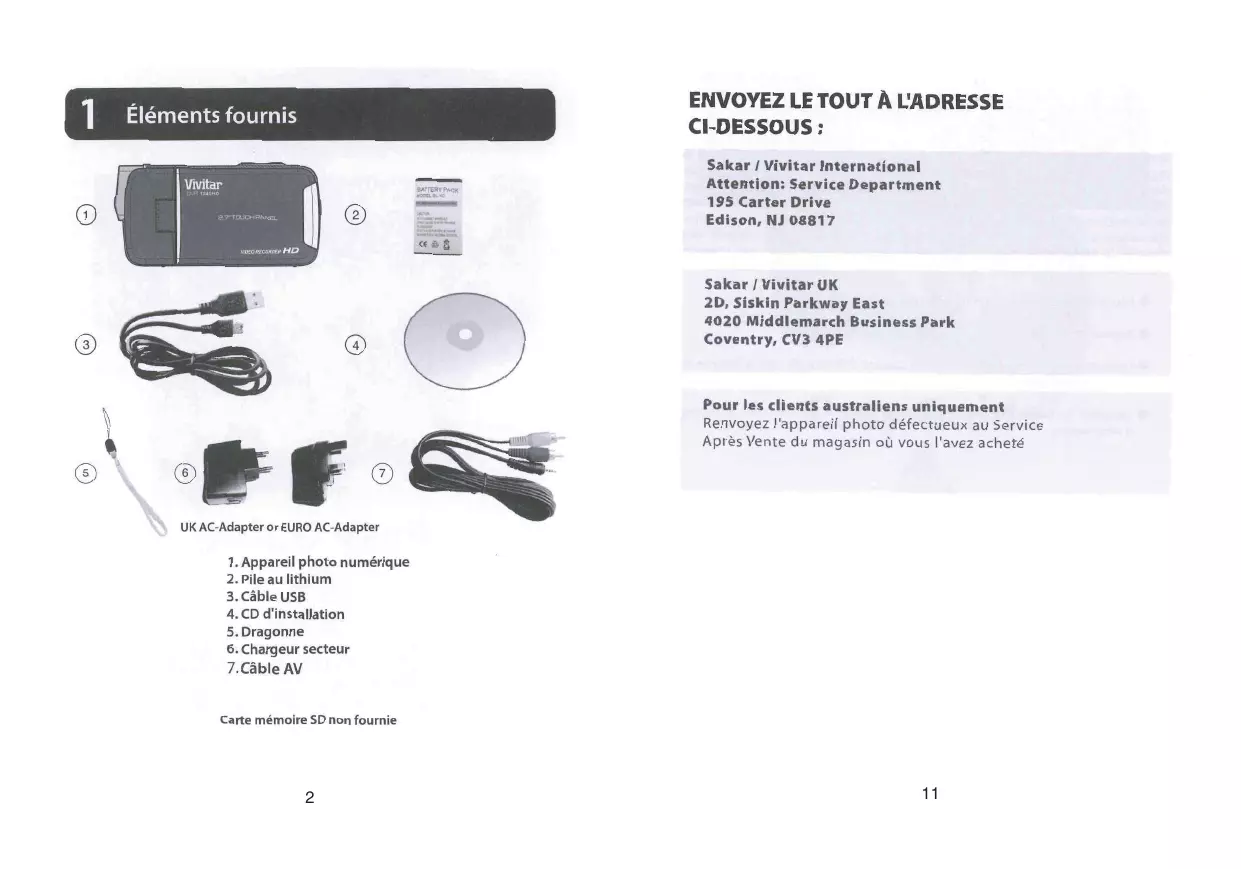
| Contenu de la boîte | Appareil photo, batterie lithium, câble USB, CD d'installation, dragonne, chargeur secteur, câble AV |
| Garantie | 1 an (pièces et main-d'œuvre) pour défauts de fabrication |
| Support technique | Site web www.vivitar.com, email support@vivitar.com, téléphone (USA: 1-800-592-9541, UK: 0800-917-4831, Australie: 1800-006-614) |
| Configuration système minimale | Windows XP SP3/Vista/7, Mac OS X 10.5+, 250 Mo espace libre, QuickTime 6+, Internet Explorer 7+, Windows Media Player 10+, connexion Internet |
| Entretien | Nettoyer avec un chiffon doux et sec. Ne pas utiliser de produits chimiques. |
| Sécurité | Ne pas exposer à l'humidité ou à des températures extrêmes. Utiliser uniquement les accessoires fournis. |
| Réparabilité | Ne pas ouvrir l'appareil. Contacter le support technique pour réparation. |
FOIRE AUX QUESTIONS - DVR 2121 HD-BLH-iNT VIVITAR
Questions des utilisateurs sur DVR 2121 HD-BLH-iNT VIVITAR
0 question sur cet appareil. Repondez a celles que vous connaissez ou posez la votre.
Poser une nouvelle question sur cet appareil
Téléchargez la notice de votre Appareil photo numérique au format PDF gratuitement ! Retrouvez votre notice DVR 2121 HD-BLH-iNT - VIVITAR et reprennez votre appareil électronique en main. Sur cette page sont publiés tous les documents nécessaires à l'utilisation de votre appareil DVR 2121 HD-BLH-iNT de la marque VIVITAR.
MODE D'EMPLOI DVR 2121 HD-BLH-iNT VIVITAR
- Appareil photo numérique
- Pile au lithium
- Cable USB
- CD d'installation
5.Dragonne - Chargeur secteur
- Cable AV
Carte mémoire SD non fournie
ENVOYEZ LE TOUT À L'ADRESSE CI-DESSOUS :
Sakar / Vivitar International
Pour les clients australiens uniquement
Renvoyez l'appareil photo defectueux au Service
Après Vente du magasin où vous l'avez achetié
Support technique et informations de garantie
Pour obtenir un support technique, rendez-vous sur notre site à l'adresse www.vivitar.com. Vous pouvez追寻 des manuels, des logiciels et des FAQ sur le site Web. Vous ne trouvez pas ce que vous recherchez? Envoyez-nous un e-mail à l'adresse support@vivitar.com et un membre de l'equipe de support technique répondra à vos questions. Pour une assistance téléphonique aux États-Unis, vaisille appeler le 1-800-592-9541, au Royaume-Uni composez le 0800 -917 -4831, en Australie composez le 1800-006-614. Pour tous les autres pays, rendez-vous sur le site www.vivitar.com pour Obtiener votre numéro vert local.
Informations de garantie :
Cette garantie n'est valable que pour l'acheteur d'origine et n'est pas transférable. Les produits ne fonctionnant plus correctement LORS D'UNE UTILISATION NORMALE du fait d'un début de matériel ou de fabrication, seront réparés sans frais, pièces et main d'oeuvre comprises, pendant une période d'un an à compter de la date d'achat.
Éléments non couverts par la garantie :
Dommages ou mauvais fonctionnement dus à des causes autres que des défauts matériels ou de fabrication, ou dus à une utilisation abusive, notamment, mais sans s'y limititer, la réparation par un personnel non autorisé, la modification ou l'ouverture de l'appareil, ou un accident.
Que faire en cas de panne :
Vou devez returner votre produit défectueux (envoi prépayé) à notre service de réparation, en incluant:
- Une copie de votre facture d'achat originale.
- Une description écrite et détaillée du problème.
- Voiture adressé et votre numéro de téléphone en précisant vos heures de disponibilité.
2 Parties de l'appareil
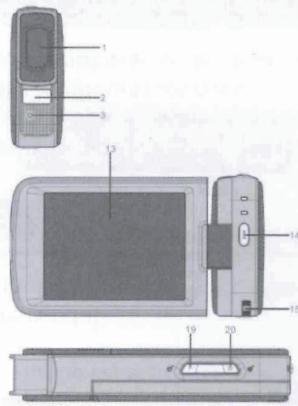
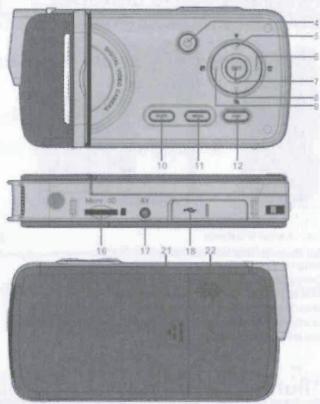
- Lentille
2.Voyant LED - Microphone
- Bouton de mise en marche
- Bouton Haut/LED
- Bouton Droite / Supprimer
- Bouton SET/OK
- Bouton Bas / Vivilink
- Bouton Gauche / Scène
- Bouton Mode
-
Bouton Menu / Acceuil
-
Bouton d'affiche
- Écran LCD
- Declencheur
- Support de fixation pour dragonne
- Fente pour carte mémoire SD
17.Sortie AV - Interface USB
- Bouton Zoom avant
- Bouton Zoom arrière
- Couvercle du logement des piles
- Haut-parleur
3 Premiers réglages
Installation de la batterie
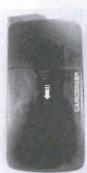
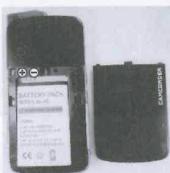
Installation de la carte mémoire
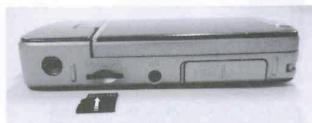
Pour charger la batterie:
Insérez la batterie ( comme indiqué ci-dessus).
- Eteignez l'appareil photo.
Connectez l'appareil photo soit au port USB de l'ordinateur
à l'aide du cable USB ou à l'adaptateur secteur (que vous
brancherez ensuite à une prise secteur standard).
Levoyant de chargement s'eteindra lorsque la batterie sera
entierement rechargee
Une cartememoire SD
(jusqu'a 32 Go) est
necessaire pour une
utilisationnormale.
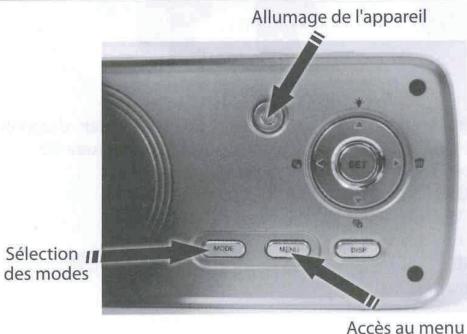
Allumage et utilisation de l'appareil
Configuration require
WINDOWS XP (SP3), Vista (SP1) ou WINDOWS 7
MAC avec processeur Intel OS X 10.5 ou ultérieur
Espace libre de 250 Mo
QuickTime 6 ou ultérieur
Microsoft® Internet Explorer 7 ou ultéurie
Windows Media Player 10 ou ultéieur
Connexion Internet
Si vous désirez des instructions plus détaillées que dans ce Guide Facile, le manuel utilisé complèt de l'appareil photo est disponible sur l'écran d'Accueil ou dans le Menu d'Aide du logiciel Vivitar Experience Image Manager
Windows et le logo Windows sont des marques déposées de Microsoft Corporation.
Toutes les autres marques commerciales sont la propriété de leurs sociétés respectives.
Installation du logiciel

Munissez-vous du CD fourni avec votre apparéil

Connectez vous PC ou votre MAC à Internet

Insérez le CD

Suivez les instructions d'installation du logiciel

Le logiciel se lancera automatiquement
Télécharger des images

Mettez vous appeareil photo en marche

Connectez votre apparéil photo à votre ordinateur avec le cable USB

Lancez le logiciel et cliquez sur le bouton « Extraire les images »

Suivez les instructions affichées à l'écran pour télécharger les images

Edite y cargue Editez et tléchargez vos images sur des reseaux sociauximágenes a las redes sociales
4 Principaux modes de l'appareil
Votre apparéil dispose de plusieurs modes correspondant à ses différentes fonctions.
Vous pouvez changer de mode en appuyant sur le bouton MODE de votre apparéil lorsque celui-ci est allumé.

Mode Capture de videotos
Utilisez ce mode pour faire des videos avec votre apparéil numérique.
Ce mode est activé par défaut lorsque l'appareil est allumé. Pour prendre une réserve, dirigez votre apparéil vers la scène de votrechioix et appuyez sur le « déclencheur » pour démarrer l'enregistrement. Un voyant lumineux rouge apparait à l'écran pendant l'enregistrement. Appuyez de nouveau sur le « déclencheur » pour arreter l'enregistrement. La réserve est automatiquement enregistrée sur la carte mémoire.
Pour acceder aux différents menus du mode Capture de videos, appuyez sur le bouton MENU lorsque vous étés en mode Capture de videos. Pour plus d'informations, consultez le manuel de l'utilisateur de l'appareil dans le logiciel ou en ligne.
Utilisez ce mode pour prendre des photos avec votre apparéil.
Après avoir allumé l'appareil, appuyez une fois sur le bouton MODE pour ouvrir le mode Capture de photos. Pour prendre une photo, dirigeze votre apparéil vers le sujet de votre choix et appuyez sur le « déclencheur » . La photo est automatiquement enregistrée sur la carte mémoire.
Pour acceder aux différents menus du mode Capture de photos, appuyez sur le bouton MENU lorsque vous étes en mode Capture de photos. Pour plus d'informations, consultez le manuel de l'utilisateur de l'appareil dans le logiciel ou en ligne.
Utilisez ce mode pour visualiser etGER les videos et les photos enregistrées dans la carte memoire SD.
Après avoir allumé l'appareil, appuyez deux fois sur le bouton MODE pour ouvrir le mode Lecture. Vous pouvez faire défiler les vidés et les photos que vous avez enregistrées pour voir ou pour supprimer les fjichiers de votrechoix.
Pour acceder aux différents menus du mode Lecture de photos et de videos, appuyez sur le bouton MENU lorsque l'appareil est en mode Lecture. Pour plus d'informations, consultez le manuel de l'utilisateur de l'appareil dans le logiciel ou en ligne.