iOniC - Montre connectée FITBIT - Notice d'utilisation et mode d'emploi gratuit
Retrouvez gratuitement la notice de l'appareil iOniC FITBIT au format PDF.


| Type de produit | Montre connectée de fitness |
|---|---|
| Caractéristiques techniques principales | Écran tactile couleur, GPS intégré, suivi de la fréquence cardiaque, suivi du sommeil |
| Alimentation électrique | Batterie lithium-ion rechargeable |
| Dimensions approximatives | 40 mm x 40 mm x 12.5 mm |
| Poids | Approx. 30 g |
| Compatibilités | iOS et Android via l'application Fitbit |
| Type de batterie | Batterie lithium-ion |
| Tension | 3.7 V |
| Puissance | Non spécifié |
| Fonctions principales | Suivi d'activité, notifications de smartphone, coaching personnalisé, musique |
| Entretien et nettoyage | Essuyer avec un chiffon doux, éviter les produits chimiques |
| Pièces détachées et réparabilité | Réparabilité limitée, pièces disponibles via le service client Fitbit |
| Sécurité | Résistant à l'eau jusqu'à 50 mètres, données protégées par mot de passe |
| Informations générales utiles | Garantie de 1 an, mise à jour du logiciel via l'application |
FOIRE AUX QUESTIONS - iOniC FITBIT
Questions des utilisateurs sur iOniC FITBIT
0 question sur cet appareil. Repondez a celles que vous connaissez ou posez la votre.
Poser une nouvelle question sur cet appareil
Téléchargez la notice de votre Montre connectée au format PDF gratuitement ! Retrouvez votre notice iOniC - FITBIT et reprennez votre appareil électronique en main. Sur cette page sont publiés tous les documents nécessaires à l'utilisation de votre appareil iOniC de la marque FITBIT.
MODE D'EMPLOI iOniC FITBIT
Contenu de la boîte 6
Contenu de ce manuel 6
Chargement de votre ionic
Configuration avec votre téléphone ou votre tablette 8
Configuration avec notre PC Windows 10
Connexion au Wi-Fi 9
Synchronisation des données avec votre compte Fitbit 9
Port de la montre ionic. 10
Porter la montre toute la journee ou lors d'une activite physique. 10
Dominance 11
Changement de bracelet 11
Retrait du bracelet 11
Fixation d'un bracelet 13
Navigation dans la montre ionic 14
Navigation de base 14
Bouton Raccourcis. 16
Ajustement des paramètres 18
Vérifier le niveau de la batterie 20
Configuration du système de verrouillage 20
Désactivation de l'écran 21
Entretien de votre montre 21
Utilisation de votre ionic sans votre téléphone 22
Ouvrir des applications 23
Organiser les applications 23
Suppression d'applications 23
Mise à jour d'applications 24
Téléchargement d'applications supplémentaires 24
Modifier l'apparance de l'horloge 24
Configuration des notifications 25
Affichage des notifications entrantes 25
Gestion des notifications 26
Désactivation des notifications 26
Réception des notifications du calendrier 27
Acceptation et rejet d'applés téléphoniques 28
Configuration d'une alarme silencieuse par vibration 29
Arrêt ou répétition d'une alarmé silencieuse 29
Chronométrie des événements avec le chronomètre 30
Définir un chronomètre 30
Voir vos statistiques 32
Suivi d'un objectif d'activité quotidien 33
Sélection d'un objectif 34
Visualisation de la progression par rapport à l'objet 34
Suivi des activités par heures 34
Suivi du someday 35
Définition d'un objectif de sometime 35
Définition d'un rappel sur l'heure du coucher 35
Analyse de vos habitudes de sommeil 35
Affichage de votre fréquence cardiaque 35
Ajuster le paramétrage du suivi de votre fréquence cardiaque 36
Seances de respiration guidée 36
Suivi automatique de vos exercices 38
Suivi des activités 38
Affichage de vos statistiques pendant l'exercice 39
Personnaliser vos paramètres d'exercice 41
Affichage du résumé de la séance d'entrainment 42
Affichage de votre fréquence cardiaque 44
Zones de fréquence cardiaque par défaut 44
Zones de fréquence cardiaque personalisées 45
Entrainement avec Fitbit Coach. 45
Partage de votre activités 46
Suivi de votre score de forme cardio 46
Connector des écouteurs ou des haut-parleurs Bluetooth 47
Écouter de la musique et des podcasts personnels 48
Télécharger de la musique et des podcasts avec votre PC Windows 10............48
Ajouter de la musique et des podcasts avec votre Mac. 50
Commandes musicales avec votre ionic 51
Choisir la source musicale 51
Commandes musicales 52
Utiliser Pandora sur Ionic (uniquement aux États-Unis) 52
Utiliser Deezer sur Ionic 53
Utiliser des cartes de créit et de débit 55
Ajouter des cartes de crédit et de débit 55
Achats 55
Modifier votre carte par défaut 57
Vérifier la météo 58
Ajouter ou supprimer une ville 58
Redémarrer notre lonic. 59
Effacer la ionic. 59
Mettre à jour la ionic 59
Absence de signal de fréquence cardiaque 60
Absence de signal GPS 60
Connexion au Wi-Fi impossible 61
Comportement inattendu 61
Capeurs 62
Matériaux 62
Technologie sans fil 62
Informations tactiles 62
Batterie 62
Memoire 62
Écran 63
Taille de bracelet 63
Conditions ambientes 63
En savoir plus 63
Politique de retard et garantie 64
États-Unis : réglementation de la Federal Communications Commission (FCC) ……65
Canada: réglementation d'Industrie Canada (IC) 66
Union européenne (UE) 66
Déclaration relative à la sécurité 67
Informations sur la fréquence 67
Australie et Nouvelle-Zélande 67
Chine 67
Israel 68
Japon 68
Maroc 69
Nigeria 69
Oman. 69
Philippines 69
Serbie 70
Singapour 70
Afrique du Sud 71
Corée du Sud 71
Taiwan 71
Émirats arabes unis 75
Vietnam 75
Zombie 75
Bienvenue dans le manuel de la Fitbit lonic, la montre qui s'intègre dans votre vie. Recevez des conseils adaptés pour atteindre vos objectifs avec des exercices dynamiques, un GPS intégré et un suivi contin de la fréquence cardiaque. Prenez quelques instantes pour consulter l'intégralité de nos informations de sécurité sur http://www.fitbit.com/safety.
Contenu de la boîte
La boîte de votre ionic comprend :
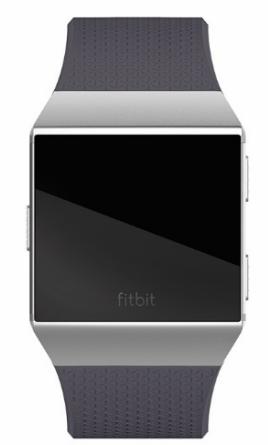
Montre équipée d'un bracelet taille L
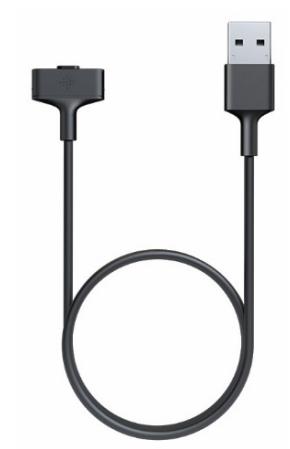
Un cable d'alimentation
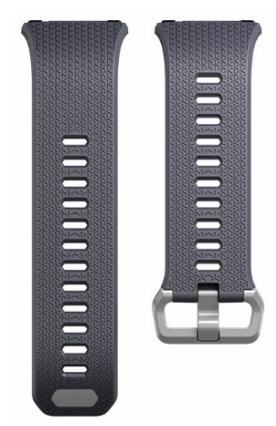
Bracket supplémentaire enaille S
Lesbraceels detachables de la montre ionic sont disponibles dans une grande variete de couleurs et de matieres. Ils sont vendus separement.
Contenu de ce manuel
Nous allons vous expliquer comment creer un compte Fitbit et nous assurer que votre montre peut transférer les données qu'elle collecte vers notre tableau de bord. Le tableau de bord est l'endetroit où vous pouvez définir vos objectifs, analyser vos données historiques, identifier des tendances, enregistrrer les alimentes et la quantité d'eau que vous consommez, rester en contact avec vos amis et bien plus encore. Une fois la configuration terminée, vous pourrezCOMMencer à utiliser votre ionic.
Nous vous expliquerons ensuite comment trouver et utiliser les fonctionnalités qui vous interèrent et comment ajuster vos préférences. Pour obtenir plus d'informations, des conseils et une assistance, veuillez consulter nos rubriques d'aide exhaustives sur help.fitbit.com.
Configuration de la Fitbit Ionic
Pour une expérience optimale, utilisez l'application Fitbit pour iOS, Android ou Windows 10. Si vous n'avez pas de smartphone ou de tablette, vous pouvez également utiliser un ordinateur et le site fitbit.com, mais n'oubliez pas qu'un téléphone ou une tablette sont nécessaires pour receivevoir des notifications d'appel, de SMS et de calendrier.
Votre compte Fitbit nécessite des renseignements tels que votre taille, votre poids ou votre sexe pour pouvoir estimer la longueur de vos pas et calculer la distance parcourue, votre metabolisme de base et les calories brûlées. Lorsque vous configUREZ votre compte, votre nom et des photos sont visibles pour tous les autres utilisateurs Fitbit. Vous avez la possibilité de partager d'autres informations, mais la plupart des informations que vous fournissez sont privées par défaut.
Chargement de votre lonic
Pour charger votre montre :
- Branchez le cable d'alimentation dans un port USB de votre ordinateur ou dans un chargeur mural USB certifié UL.
- Branchez l'autre extrémité du cable d'alimentation dans le port situé à l'arrête de la montre jusqu'à ce qu'il soit magnétiquement fixé.
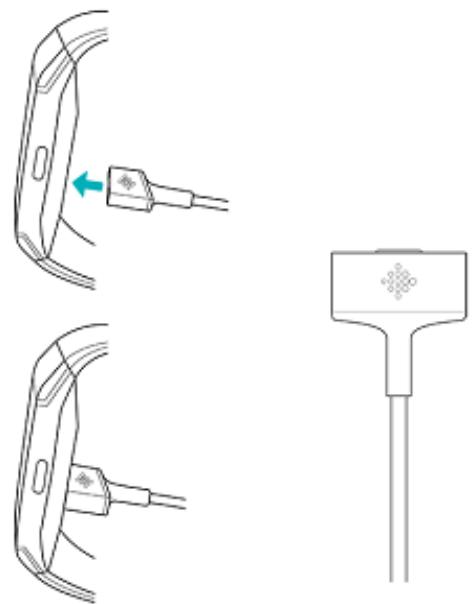
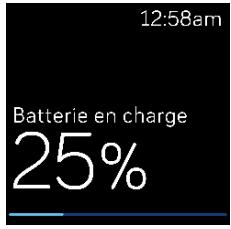
- Assurez-vous que les broches du cable d'alimentation sont fermement verrouillées avec le port. Le branchement est sécurisé lorsque la montre se met à vibrer et qu'une icône de batterie ou de pourcentage de charge apparait sur l'écran.
Le chargement complet peut prendre jusqu'à 2 heures. Pendant que la montre charge, vous pouvez tapoter sur l'écran ou appuyez sur n'importe quel bouton pour vérifier le niveau de la batterie.
Configuration avec votre téléphone ou votre tablette
L'application gratuite Fitbit est compatible avec plus de 200 appareils prénant en charge les systèmes d'exploitation iOS, Android et Windows 10.
Pour commencer :
-
Selon votre apparéil, recherchez l'application Fitbit dans l'une des boutiques en ligne ci-dessous. Si vous n'étés pas sur que l'application Fitbit soit compatible avec votre téléphone ou votre tablette, rendez-vous sur http://www.fitbit.com/devices.
-
l'App Store d'Apple pour les appareils iOS, tells que les iPhone ou les iPad;
- le Google Play Store pour les appareils Android, tells que le Samsung Galaxy S6 et le Motorola Droid Turbo 2;
-
le Microsoft Windows Store pour les apparciels Windows 10, telis que le téléphone Lumia ou la tablette Surface.
-
Installez l'application. Si vous n'avez pas de compte dans la boutique, vous devrez en creer un avant de pouvoir télécharger l'application.
- Lorsque l'application est installée, ouvrez-la et appuyez sur Rejoindre Fitbit pour être guidé dans une série de questions qui vous aidont à créé votre compte Fitbit ou à vous connecter à votre compte existant.
- Continuez à suivre les instructions à l'écran pour connecter ou « appairer » votre lonic à votre téléphone ou votre tablette. L'appairage vous garantit que la montre et le téléphone ou la tablette peuvent communiquer entre euxs (synchronisation reciproque des données).
Après avoir effectué l'appairage, lisez le guide pour en savoir plus sur votre nouvelle montre, puis interessez-vous au tableau de bord Fitbit.
Configuration avec votre PC Windows 10
Si vous n'avez pas de smartphone, vous pouvez configurer et synchroniser votre ionic à l'aide d'un PC Windows 10 compatible Bluetooth et de l'application Fitbit.
Si vous voulez obtenir l'application Fitbit pour votre ordinateur :
- Cliquez sur le bouton Démarrer de votre PC et ouvre le Microsoft Windows Store.
- Recherche l'« application Fitbit ». Une fois que vous l'avez trouvée, cliquez sur Gratisit pour télécharger l'application sur votre ordinateur.
-
Si vous n'avez jamais télécharge d'application sur votre ordinateur, vous serez invite à creator un compte dans le Microsoft Windows Store.
-
Cliquez sur Compte Microsoft pour vous connecter avec votre compte Microsoft existant. Si vous ne disposez pas encore d'un compte Microsoft, suivez les instructions à l'écran pour creer un nouveau compte.
- Lorsque l'application est installée, ouvrez-la et appuyez sur Rejoindre Fitbit pour être guidé dans une série de questions qui vous aidont à créé votre compte Fitbit ou à vous connecter à votre compte existant.
- Continuer de suivre les instructions à l'écran pour connecter ou « appairer » votre lonic à votre ordinateur. L'appairage vous garantit que la montre et l'ordinateur peuvent communiquer entre eux (synchronisation réciproque des données).
Après avoir effectué l'appairage, lisez le guide pour en savoir plus sur votre nouvelle montre, puis interessez-vous au tableau de bord Fitbit.
Connexion au Wi-Fi
Lors de la configuration, vous étés invite à connecter votre ionic à votre réseau Wi-Fi. La montre ionic utilise le Wi-Fi pour télécharger des listes de lecture et des applications depuis la Galerie d'applis Fitbit et pour effectuer des mises à jour plus rapides du système d'exploitation.
La ionic peut se connecter à des réseaux Wi-Fi ouverts, WEP, WPA personnels et WPA2 personnels. Vote montre ne peut pas connecter aux réseaux 5 GHz ou WPA entreprise ou aux réseaux Wi-Fi publics nécessitant une connexion, un abonnement ou un profil. Si vous voyagez les champs pour un nom d'utilisateur ou un nom de Domaine lorsque vous vous connectez à un réseau Wi-Fi sur un ordinateur, cela peut dire que le réseau n'est pas pris en charge.
Pour deromeurs résultats, connectez your lenic a yro reseau Wi-Fi domestique ou professionnel. Assurez-vous de connaître le mot de passu du reseau avant de yous connecter.
Pour en savoir plus sur la façon de connecter votre ionic au réseau Wi-Fi, rendez-vous sur help.fitbit.com.
Synchronisation des données avec votre compte Fitbit
Synchronisez régulièrement爱你 ionic avec l'application Fitbit pour transférer des données vers votre tableau de bord. Le tableau de bord est l'endroit où vous pouvez suivre vos progrès, consulter votre historique d'exercices, surveiller vos cycles de sommeil, enregistrer les alimentents et l'eau que vous consommez, identifier des tendances, participer à des défis et bien plus encore. Nous recommendons d'effectuer la synchronisation au moins une fois par jour.
L'application Fitbit utilise la technologie Bluetoothasse consommation pour synchroniser les données avec la ionic et mette a jour les applications installedes sur voire montre.
À chaque ouverture de l'application Fitbit, votre ionic se synchronise automatiquement si elle se trouve à proximé. Notre ionic se synchronise également avec l'application de façon périodique si la synchronisation continue est activée. Pour activer cette fonctionnalité :
Dans le tableau de bord de l'application Fitbit, tapotecz ou cliquez sur l'icône
Compte ( ) > vignette ionic > Synchronisation continue.
Voussouspoucezaussiutiliseràtotommentl'optionSynchronisermaintenant dans l'application.
Port de la montre lonic
Placez votre ionic autour de votre poignet. La face de la montre portant la mention « fitbit » doit se situer sur la partie inférieure de votre poignet. Si vous avez besoin d'attacher un bracelet de taille différente ou si vous avez achetié un bracelet accessoire, vous trouvez des instructions dans « Changement de bracelet »
Porter la montre toute la journée ou lors d'une activité physique
Lorsque vous ne faites pas d'exercice, portez lonic une largeur de doigt en dessous de I'os de votre poignet.
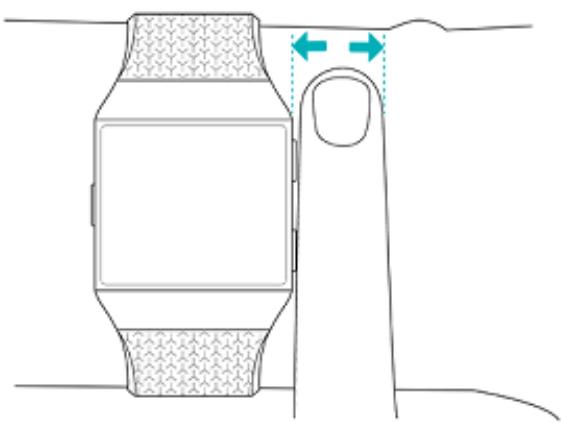
Pour optimiser le suivi de la fréquence cardiaque pendant que vous faites une activité physique, gardez à l'esprit les points suivants :
- Essayez de porter votre ionic plus haut sur votre poignet pendant l'activité physique pour un meilleur ajustement et une mesure de fréquence cardiaque plus précise. De nombreux exercices comme le vélo ou l'haltérophilie vous contraignent à plier féquèment votre poignet, ce qui peut interférer avec le signal de fréquence cardiaque si la montre est placée plus bas sur votre poignet.
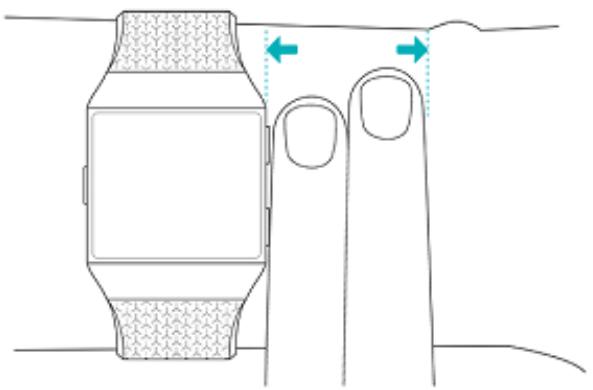
Assurez-vous que la montre est en contact avec votre peau.
- Ne portez pas votre montre trop serrée, car cela diminue le flux sanguin, ce qui peut alterer le signal de fréquence cardiaque. Cependant, la montre doit être légèrement plus serrée (ajustée sans être génante) pendant une activités physique que pondant le reste de la journée.
- Lorsque vous effectuez un entrainment fractionné très intense ou d'autres activités au cours desquelles vous poignet rouge de façon vigoureuse et irrégulière, le mouvement peut limiter la capacité du capteur à fournir la fréquence cardiaque. Si vous montre n'affiche aucune fréquence cardiaque, essayez de détendre votre poignet et de rester immobile quelques instants (environ 10 secondes). Vous devriez pouvoir lire votre fréquence cardiaque.
Dominance
Pour plus d'exactitude, vous doivent indiquer si vous portez la montre ionic sur votre mainominante ou non-dominante. Voitrmainominante est cette que vous utilisez pour écrire et manger.Par défaut,les paramètres du bracelet sont configurés en position non-dominante.Si vous portez votre ionic sur votre mainominante, modifierce ce paramètre dans l'application Fitbit.
Changement de bracelet
Votre montre ionic est Equipée d'un bracelet en taille L, et un bracelet supplémentaire en taille S est fourni dans la boîte. Le bracelet est constitué de deux parties détachables (une partie inférieure et une partie supérieure), que vous pouvez remplaçer par desbraceels accessoires vendus séparément. Pour les mesures de bracelet, consultez la rubrique « Taille de bracelet », à la page 63.
Retrait du bracelet
Pour changer le bracelet, commencez par retirer le bracelet attaché à la montre. Puis suivez les étapes ci-dessous pour attacher un nouveau bracelet.
- Retournez votre ionic et repérez les attaches du bracelet ; il y en a une à chaque extrémité, à l'endroit où le bracelet rejoint le cadran.
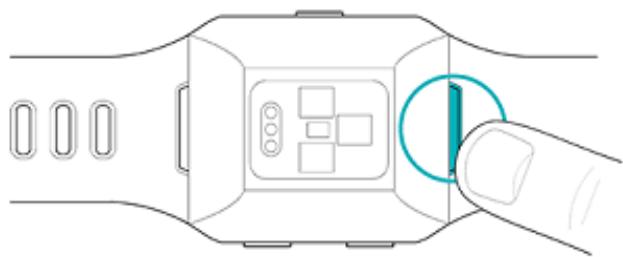
-
Pour déverrouiller l'attache, appuyez sur le bouton en métal situé sur le bracelet.
-
Detachez ensuite doucement le bracelet de la montre pour le libérer.
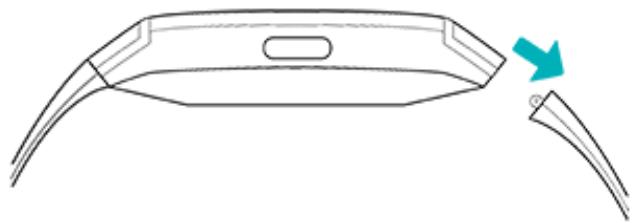
- Faites la même chose de l'autre côté.
Si vous ne parvenez pas à-retirer le bracelet ou s'il semble bloqué, faites de petits mouvements d'avant en arrrière avec le bracelet pour le débloquer.
Fixation d'un bracelet
Pour attacher un bracelet, appuyez-le vers l'extrémité de la montre jusqu'à ce qu'il soit bien positionné. Le bracelet avec l'agrafe s'attache en haut de la montre.
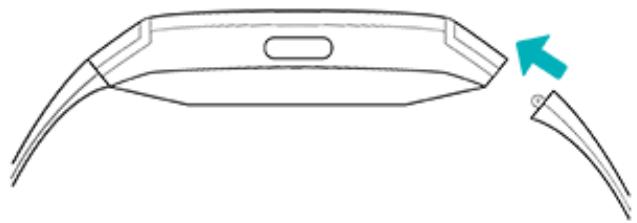
Décovrez comment:gérer les paramètres de votre ionic, configurer un code PIN personnel, acceder à l'écran, et bien plus encore.
Navigation dans la montre ionic
Votre Ionic compeote un ecran tactile LCD couleurs et trois boutons : bouton retour, bouton supérieur et bouton inférieur.
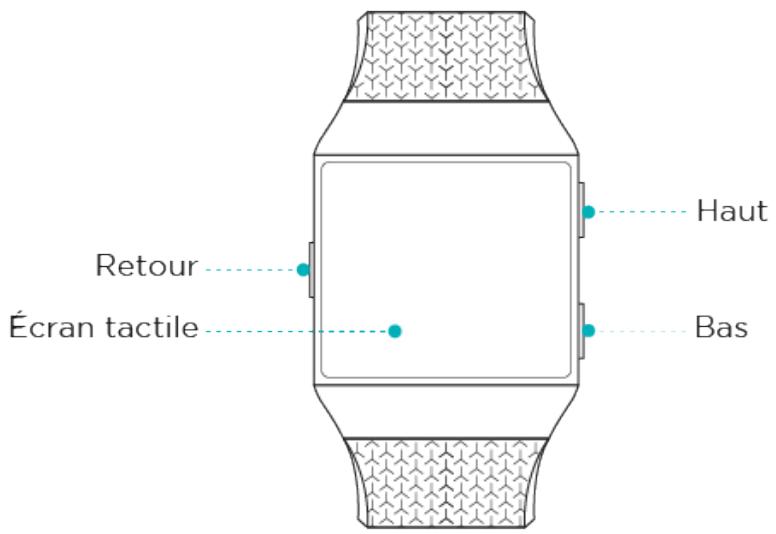
Naviguez dans votre ionic en appuyant sur l'écran, en faisant glisser votre doigt sur les côtes et de haut en bas ou en appuyant sur les boutons. Pour préserver l'autonomie de la batterie, l'écran de votre ionic s'éteint lorsqu'elle n'est pas utilisée. Pour l'activer, appuyez deux fois sur l'écran ou appuyez sur n'importe quel bouton.
Navigation de base
L'écran d'accueil affiche l'horloge. Sur l'horloge :
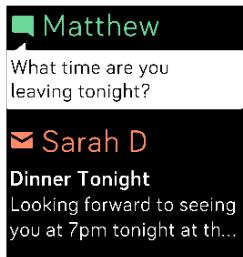
- Faites glisser votre doigt vers le bas pour afficher d'eventuelles notifications.
- Faites glisser votre doigt vers le haut pour voir vos conseils et statistiques quotidiens.
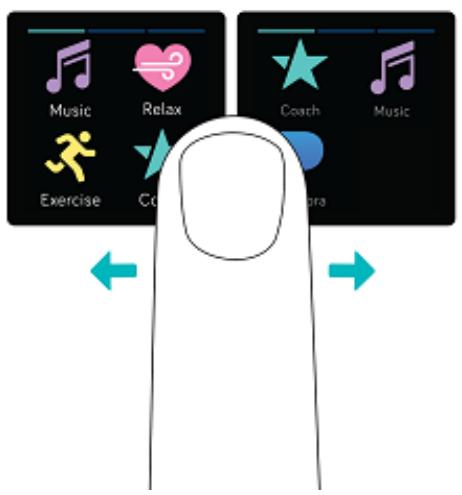
- Faites glisser votre doigt vers la gauche pour faire defiler les applications installées sur votre montre.
FAITES GLISSER VERS LE BAS POUR AFFICHER LES NOTIFICATIONS
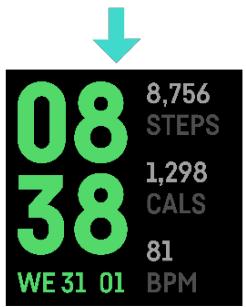
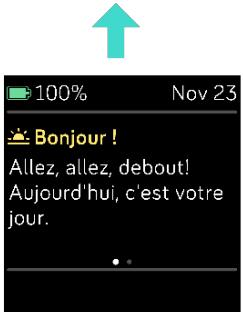
FAITES GLISSER VERS LE HAUT
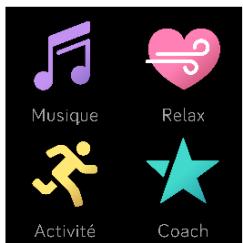
FAIRE GLISSER À GAUCHÉ POUR VOIR LES APPS
Pour ouvrir une application, faites défilier pour trouver l'application, puis tapotecz dessus. Pour en savoir plus sur la gestion des applications, rendez-vous sur help.fitbit.com.
Bouton Raccourcis
Maintenez enfoncés les boutons sur votre ionic pour utiliser plus rapidement Fitbit Pay et les commandes musicales, afficher les notifications et ouvrir les applications. Notre ionic affiche les notifications des leur apparition et les enregistrre également afin que vous puissiez les consulter ultérieurement.
Commandes musicales, Fitbit Pay et réglages
Pour acceder aux commandes musicales, utiliser Fitbit Pay, activer ou désactiver les notifications, ou modifier le réglage d'éveil de votre écran, appuyez et maintenez enforcé le bouton retard :
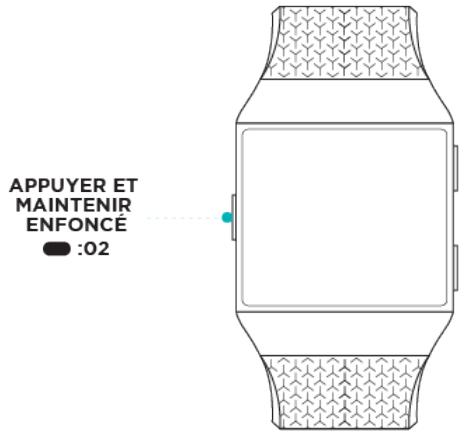
Faites glisser votre doigt vers la croite pour acceder aux commandes musicales. Pour plus d'informations sur les commandes musicales, consultez la rubrique « Commandes musicales avec lonic », à la page 51.
Sur les montres compatibles avec Fitbit Pay, l'écran du milieu sert à effectuer des paiements sans contact. Pour plus d'informations sur les paiements, consultez la rubrique « Utiliser des cartes de crédit et de début », à la page 55.
Faites glisser votre doigt vers la gauche pour acceder à l'écran des racccourcis. Sur l'écran des racccourcis :
Lorsque I'eleil d'écran est configuré en mode automatique, vous pouvez tourner votre poignet vers vous pour activer l'écran.
- Lorsque les notifications sont configurées sur On, la montre lonic affiche des notifications depuis votre téléphone. Pour plus d'informations sur la gestion des notifications, consultez la rubrique « Notifications », à la page 25.
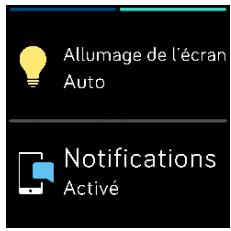
Notifications
Pour voir vos notifications, maintenez le bouton supérieur enforcé.

Faites glisser votre doigt vers le haut ou vers le bas pour faire defiler les notifications.
Raccourcis de l'application
Appuyez sur les boutons de votre montre ionic pour acceder rapidement à vos applications préférentes. Pour acceder à ces raccourcis, l'écran doit afficher l'horloge. Les boutons sont organisés comme suit :
-
Bouton du haut : il ouvre l'application située dans le coin supérieur gauche du premier écran de l'application. Si vous n'avez pas réorganisé vos applications, l'application Musique ( ) s'ouvre.
-
Bouton du bas : il ouvre l'application située dans la partie inférieure gauche du premier écran de l'application. Si vous n'avez pas réorganisé vos applications,
l'application Coach ( ) s'ouvre.
Vousspuvezpersonnaliservorettelonicenorganisantvosapplications.Pourplus d'informations,consultezla rubrique «Organiserlesapplications»,àla page23.
Ajustement des paramètres
Voussoupiezgerellesparametesdebase,notammentla luminosite,la fréquence cardiaque et les appareils Bluetooth appairésdirectementa vrotre montre.Ouvrez
l'application Paramètres (), puis appuyez sur le paramètre à ajuster. Faites glisserVFtte doigt vers le haut pour afficher la liste complète des paramètres.
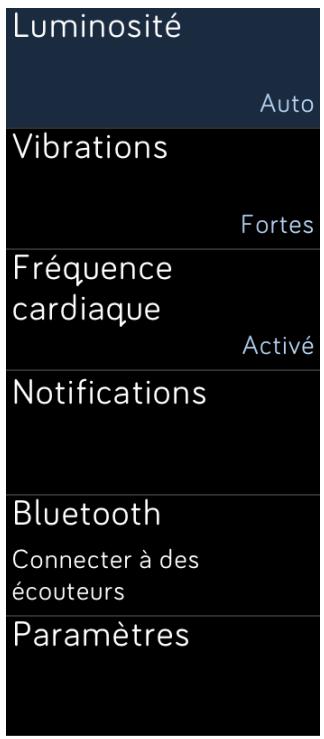
Pour désactiver les notifications afin de ne pas les receivevoir pendant une activité physique ou pendant votre sommeil, appuyez sur Notifications, puis sur Pendant l'exercice ou Pendant votre sommeil pour ajuster ce paramètre.
Durant l'exercice Recevoir des appel et des notifications
Acté
Pendant le sommeil
Recevoir des appels et des notifications
Désactivé
Vérifier le niveau de la batterie
Lorsqu'elle est entiement chargée, vous montre lonic a jusqu'à 5 jours d'autonomie. L'autonomie de la batterie et les temps de charge varient en fonction de l'utilisation et d'autres facteurs. Les résultats relatifs peuvent donc varier. Lorsque vous montre lonic est complètement chargée, vous pouvez :
- Suivre jusqu'à 10 heures d'activités utilisant la fonction GPS
- Écouter jusqu'à 12 heures de musique en continu
Consultez le niveau de votre batterie à tout moment : depuis l'horloge, faites glisser chez vous doigt vers le haut. L'icone de niveau de batterie se situe dans le coin supérieur ou gauche de l'écran.
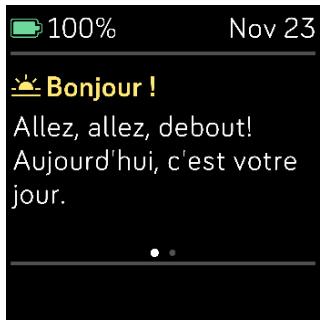
Si vous batterie est faible (autonomie inférieure à 24 heures), votre ionic vous alerte via l'indicateur de batterie rouge. Si vous batterie est très faible (autonomie inférieure à 4 heures), l'indicateur de batterie rouge clignote.
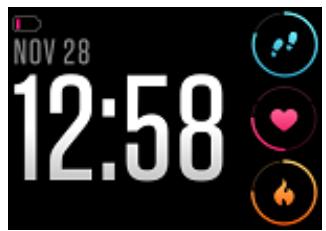
La connexion Wi-Fi ne fonctionne pas sur votre ionic lorsque son niveau de batterie est à 25% ou moins.
Configuration du système de verrouillage
Pour sécuriser votre montre, activez le verrouillage de l'appareil sur l'application Fitbit, qui vous invite à saisir un code PIN personnel à 4 chiffres pour déverrouiller votre montre. Si vous avez configuré Fitbit Pay pour effectuer des paiements sans contact à partir de votre montre, le verrouillage de l'appareil est activé automatiquement et vous doivent définir un code. Si vous n'utilise pas Fitbit Pay, le verrouillage de l'appareil est facultatif.
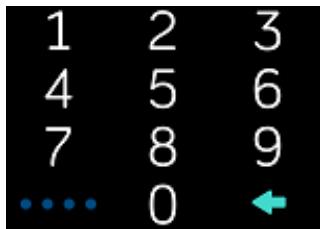
Activer le verrouillage de l'appareil ou réinitialiser le code PIN dans l'application Fitbit :
Dans le tableau de bord de l'application Fitbit, tapotecz ou cliquez sur l'icone Compte ( ) > vignette Ionic > Verrouillage de l'appareil.
Pour en savoir plus sur l'utilisation du verrouillage de l'appareil, rendez-vous sur help.fitbit.com.
Déactivation de l'écran
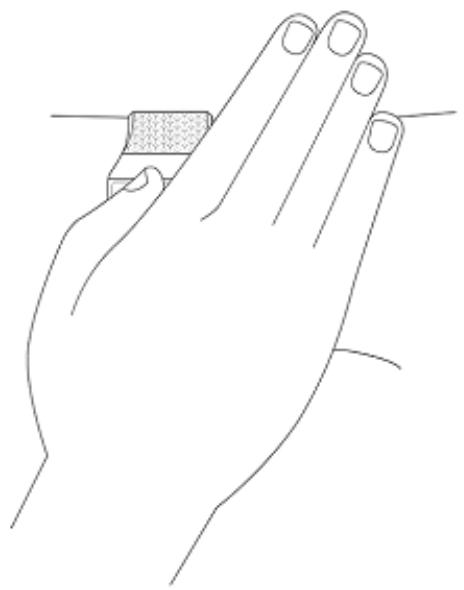
Pour désactiver l'écran de votre ionic lorsque vous ne l'utilise pas, couvrez brièvement le cadran de la montre avec votre autre main.
Entretien de votre montre
Il est important de nettoyer et secher régulièrement votre ionic. Pour obtenir des instructions et plus d'informations, consultez la page https://www.fitbit.com/productcare.
Utilisation de votre ionic sans votre téléphone
Les fonctions principales de la montre sont conçues pour être utilisées sans que votre téléphone ne se trouve à proximité :
- « Configurer une alarmé silencieuse », à la page 29
- « Voir vos statistiques », à la page 32
- « Suivre votre activités à l'heure», à la page 34
- « Consulter votre fréquence cardiaque », à la page 35
- Suivre et analyser les exercices
- « Entrainnement avec Fitbit Coach », à la page 45
- « Séances de respiration guidée», à la page 36
- « Écouter de la musique et des podcasts personnels », à la page 48
« Utiliser des cartes de crédit et de début » à la page 55
Après une activités, n'oubliez pas de synchroniser votre ionic avec l'application Fitbit pour transférer vos statistiques vers le tableau de bord.
Affichage de l'horloge et des applications
La Galerie d'applis Fitbit propose de nombreuses applications et horloges pour personneliser votre montre dans le domaine de la santé, de la forme, du chronométrage et d'autres besoin de la vie de tous les jours. Les applications s'affichent par groupe de 4 sur l'écran.
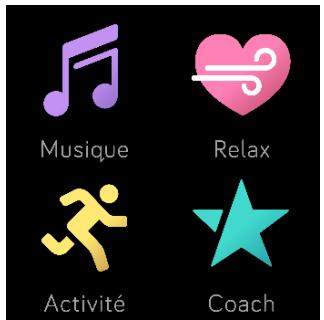
Certaines applications lonic nécessitent un téléphone appiaéré, tandis que d'autres applications clés fonctionnent sans téléphone à proximité. Pour plus d'informations, consultez la rubrique « Utilisation de votre lonic sans votre téléphone », à la page 22.
Ouvrir des applications
À partir de l'horloge, faites glisser votre doigt vers la gauche pour faire défiler les applications installées sur votre montre. Pour ouvrir une application, appuyez dessus.
Organiser les applications
Pour modifier l'emplacement d'une application, appuyez sur l'application concernée sur votre ionic sans la relâcher jusqu'à ce qu'elle soit sélectionnée, puis déplacez-la vers un autre emplacement. Lorsque l'application apparait légèrement plus grande et que la montre vibre, c'est que l'application est sélectionnée.
Suppression d'applications
Voussupprimerlaplupartdesapplicationsinstalleessurvoirelonic.
Pour supprimer une application :
- En plaçant votre montre à proximité, sur le tableau de bord de l'application
Fitbit, tapotecz ou cliquez sur l'icone Compte ( ) > vignette ionic.
- Appuyez ou cliquez sur Applications.
- Dans l'onglet Mes applications, recherchez l'application que vous souhaitez supprimer. Il se peut que vous deviez faire defiler vers le bas pour la trouver.
- Appuyez ou cliquez sur l'application > Supprimer.
Mise à jour d'applications
Les applications se mettent à jour automatiquement par Wi-Fi si besoin. Vote lonic recherche des mises à jour lorsqu'il est branché au chargeur et à la portée de votre réseau Wi-Fi.
Pour en savoir plus sur la mise à jour manuelle des applications, rendez-vous sur help.fitbit.com.
Téléchargement d'applications supplémentaires
Ajoutez de nouvelles applications à votre ionic depuis la Galerie d'applis Fitbit.
Pour ajouter une application :
- En plaçant votre montre à proximité, sur le tableau de bord de l'application Fitbit, tapotecz ou cliquez sur l'icone Compte ( ) > vignette Ionic.
- Appuyez ou cliquez sur Applications > Toutes les applications.
- Parcourez les applications disponibles. Lorsque vous trouvez l'application que vous souhaitez installer, appuyez ou cliquez dessus.
- Tapotecz ou cliquez sur Installer pour ajouter l'application à votre ionic.
Pour plus d'informations sur la configuration et le dépannage des applications sur votre montre, rendez-vous sur help.fitbit.com.
Modifier l'apparance de l'horloge
Une variété d'horloges différentes sont disponibles dans la Galerie d'applis Fitbit.
Pour modifier l'apparence de votre horloge :
-
En plaçant votre montre à proximité, sur le tableau de bord de l'application Fitbit, tapotecz ou cliquez sur l'icone Compte ( ) > vignette Ionic.
-
Appuyez ou cliquez sur Affichages de l'horloge > Choisir une nouvelle horloge.
- Naviguer dans les différentes horloges disponibles. Lorsque vous trouvez l'application que vous souhaitez installer, appuyez ou cliquez dessus.
- Appuyez ou cliquez sur Sélectionner pour ajouter l'horloge à votre ionic.
Toutes les applications et les horloges qui se trouvent dans la Galerie d'applis Fitbit peuvent être téléchargees gratuitement. Cependant, certaines applications et certains affichages d'horloge requiennent un service d'abonnement payant ou des frais uniques d'activation qui doivent être versés à un promoteur. Si un développement exige des frais d'activation, le développement effectuera la tâche et fournira des instructions de paiement.
Pour plus d'informations sur le paiement d'applications ou d'affichages d'horloge, rendez-vous sur help.fitbit.com.
Plus de 200 téléphones iOS, Android et Windows peuvent envoyer des notifications d'appoint, de SMS, de calendrier et d'autres types de notifications sur votre montre. Gardez à l'esprit que la montre doit être à moins de 9 mètres du téléphone pour recevoir des notifications. Pour vérifier si votre téléphone est compatible avec cette fonctionnalité, rendez-vous sur https://www.fitbit.com/devices.
Configuration des notifications
Vérifiez que la fonction Bluetooth de votre téléphone est activée et que votre téléphone peut receivevoir des notifications (souvent dans Paramètres > Notifications). Puis, suivez les étapes ci-dessous pour configurer les notifications :
- En plaçant votre montre à proximité, sur le tableau de bord de l'application Fitbit, tapotecz sur l'icone Compte ( ) > vignette ionic.
- Appuyez sur Notifications. Lorsque vous estes invite a appairerYOUR ionic, suivez les instructions à l'écran. Une fois que vous avez appiairevre montre, « lonic » s'affiche dans la liste des appeareils Bluetooth connectés à votre téléphone. Les notifications d'appele, de SMS et de calendrier sont activées automatiquement.
- Pour activer les notifications des applications installées sur votre téléphone, y compris Fitbit et WhatsApp, appuyez sur Notifications des applications, puis activez les notifications correspondantes que vous poulez voir.
- Appuyez sur Notificationsies > lonic dans le coin supérieur gauche pour revenir aux paramètres de l'appareil. Notre montre se synchronise pour terminer la configuration.
Pour obtenir des instructions détaillées sur la configuration des notifications, rendez-vous sur help.fitbit.com.
Affichage des notifications entrantes
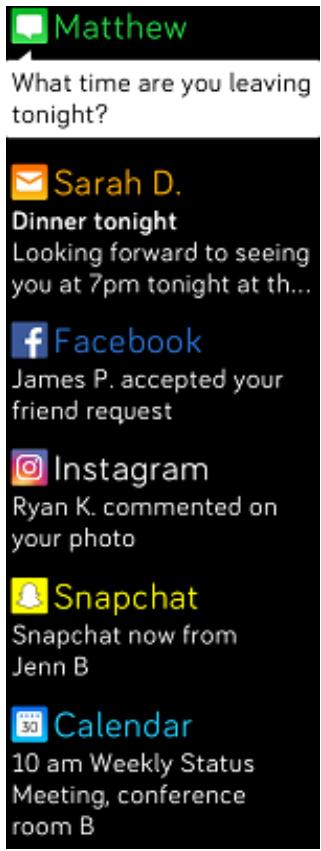
Lorsque vous téléphone et vous lonic se trouvent à proximé, la montre vibre à chaque notification. Si vous ne lisez pas la notification des son arrivée, vous pouvez la consulter plus tard (en faisant glisser votre doigt vers le bas sur l'affichage de l'horloge ou en maintainant enforcé le bouton supérieur).
Gestion des notifications
La montre lonic peut enregistrer jusqu'à 30 notifications. Une fois ce nombre de notifications atteint, les plus anciennes sont supprimées à mesure que de nouvelles notifications arrivent. Les notifications s'effacent automatiquement au bout de 24 heures.
Pour gérer les notifications :
- Sur l'horloge, faites glisser votre doigt vers le bas pour acceder à vos notifications et appuyez sur l'une d'entre elles pour l'agrandir.
Pour supprimer une notification, appuyez dessus, puis faites glisser votre doigt vers la droite. - Pour supprimer toutes les notifications en une fois, faites défiler jusqu'à la dernière notification et appuyez sur Effacer tout.
Dé激活通知的 notifications
Voues pouvez désactiver toutes les notifications de votre ionic ou désactiver certaines notifications à l'aide de l'application Fitbit.
Pour désactiver toutes les notifications :
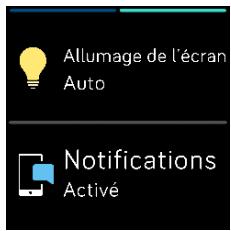
- Appuyez et maintenez enforcé le bouton Retour de votre montre et faites glisser chez la gauche, jusqu'à ce que l'écran des raccourcis s'affiche.
- Appuyez sur Notifications pour sélectionner Désactiver.
Pour désactiver certaines notifications :
- En plaçant votre montre à proximité, sur le tableau de bord de l'application Fitbit, appuyez sur l'icone Compte ( ) > vignette Ionic> Notifications.
- Désactivez les notifications que vous ne souhaitez plus receivevoir sur votre montre.
- Appuyez sur Notificationsies > lonic dans le coin supérieur gauche pour revenir aux paramètres de l'appareil. Synchronisé que vous montre pour enregistrer vos modifications.
Remarque : si vous téléphone est en mode « Ne pas déranger », les notifications sont désactivées jusqu'à ce que vous désactiviez cette option.
Réception des notifications du calendrier
Pour les événements du calendrier, votre ionic indique le titre, le lieu et l'heure de l'évenement en plus des autres détails que vous avez saisis. Pour receivevoir des alertes de calendrier sur votre montre, assurez-vous que l'application de calendrier sur votre téléphone est autorisée à envoyer des notifications.
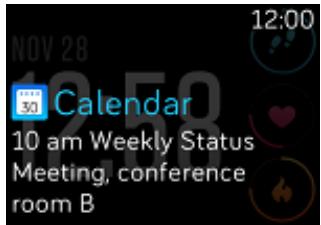
Pour les iPhones et les téléphones Windows 10, la ionic affiche des notifications à partir de tous les calendriers synchronisés avec l'application de calendrier par défaut.
Pour les téléphones Android, elle affiche des notifications de calendrier à partir de l'application de calendrier que vous avez selectionnée lors de la configuration. Vous pouvez désirir l'application de calendrier par défaut de votre téléphone ou d'autres applications tierces.
Pour activer les notifications depuis des applications de calendrier tierces, appuyez ou cliquez sur l'icone Compte ( ) > vignette lonic > Notifications > Notifications d'application. Appuyez ou cliquez sur l'application et synchronisez votre montre pour commencer à receivevoir des notifications.
Acceptation et rejet d'applels téléphoniques
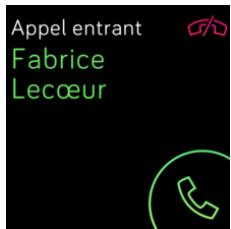
Si elle est associée à un iPhone, votre ionic vous permet d'accepter ou de rejoeter des appell téléphoniques entrants. Pour accepter un appel, appuyez sur l'icone symbolisant un téléphone vert sur l'écran de votre montre. Remarque : vous ne pouvez pas parler dans la montre. Lorsque vous acceptez un appel, c'est votre téléphone à proximite qui décroche. Pour rejoeter un appel, appuyez sur l'icone symbolisant un téléphone rouge pour rediriger votre interlocuteur vers la messagerie vocale.
Le nom de votre interlocuteur s'affiche s'il est répertorié dans vos contacts.
Sinon, l'écran indique simplement le numéro de téléphone.
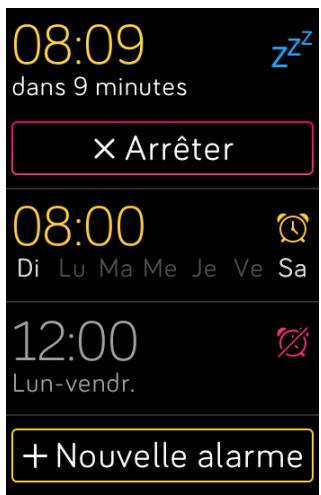
Pour vous réveiller le matin ou vous alerter à une certaine heures, vous pouvez configurer jusqu'à 8 alarmes silencieuses qui vibrent légèrement à l'heure可以选择. Vous pouvez programmermer une alarme quotidienne ou seulement pour certains jours de la période. Vous pouvez également programmermer un événement avec le chronomètre ou définiir un compte à rebours.
Configuration d'une alarme silencieuse par vibration
Configures, gérez et supprimez des alarmes silencieuses par vibration directement
sur l'écran de votre montre dans l'application Alarmes ( ). Pour obtenir des instructions sur le réglage d'une alarme, rendez-vous sur help.fitbit.com.

Arrêt ou répétition d'une alarmé silencieuse
Lorsque votre alarme silencieuse se déclenché, la montre clignote et vibre. Pour arrêté l'alarme, tapotecz sur l'icone de validation ou appuyez sur le bouton inférieur. Pour désactiver temporairement l'alarme pendant 9 minutes, tapotecz sur l'icone « ZZZ »
ou appuyez sur le bouton supérieur. Vous pouvez désactiver temporairement une alarme autant de fois que vous le souhaitez. Notre lonic passé automatiquement en mode répétition d'alarme si vous ignorez l'alarme pendant plus d'1 minute.
Chronométrez des événements avec le chronomètre
Pour utiliser le chronomètre :
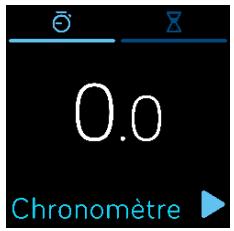
- Sur votre lonic, ouvrez l'application Minuteur ( ).
- Si la montre affiche le compte à rebours, appuyez sur l'icone du chronomètre en haut.
- Tapotecz sur l'icone de lecture ou appuyez sur le bouton inférieur pour lancer le chronomètre.
- Appuyez sur l'icone pause ou appuyez sur le bouton inférieur pour arreter le chronomètre.
- Tapotecz sur l'icone de réinitialisation ou appuyez sur le bouton supérieur pour réinitialiser le chronomètre.
Définir un chronomètre
Pour utiliser le compte à rebours :
- Sur votre ionic, ouvrez l'application Minuteur ( - ).
-
Si la montre affiche le chronomètre, appuyez sur l'icone de sablier en haut.
-
Appuyez sur les chiffres, puis faites glisser votre doigt vers le haut et le bas pour régler le minuteur.
- Appuyez sur le bouton retard pour revenir à l'écran de compte à rebours.
- Appuyez sur l'icone de lecture ou appuyez sur le bouton inférieur pour lancer le minuteur. Voitre ionic clignote et vibre lorsque le temps imparti est ecoulé.
- Appuyez sur l'icone de validation ou appuyez sur le bouton inférieur pour arrêté l'alerte.
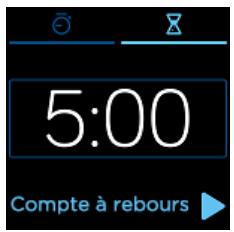
Veuillez noter que le chronomètre et le compte à rebours peuvent fonctionner en même temps.
Pour en savoir plus sur l'utilisation du minuteur, rendez-vous sur help.fitbit.com.
La montre ionic suit en continu une variété de statistiques dés que vous la portez, y compris les activités par heures, le rythme cardiaque et le sommeil. Les informations sont transférées vers votre tableau de bord à chaque fois que vous synchronisez votre montre.
Voir vos statistiques
À partir de l'horloge, faites glisser votre doigt vers le haut pour afficher l'accueil Fitbit, qui indique vos conseils quotidiens et suit ces statistiques :
- Statistiques clés : pas effectués aujourd'hui, calories brûlées, distance parcourue, nombre d'étages gravis et minutes actives
- Activité par heures : pas effectuels dans l'houré et nombre d'heures où vous avez atteint votre objectif d'activité par heures
- Fréquence cardiaque : fréquence cardiaque actuelle et fréquence cardiaquemoyenne au repos au cours des 7 derniers jours
- Exercice : jusqu'à 3 de vos exercices récemment suivis au cours des 7 derniers jours (si vous ne disposez pas de suivis des exercices au cours des 7 derniers jours, cette vignette n'apparaitra pas)
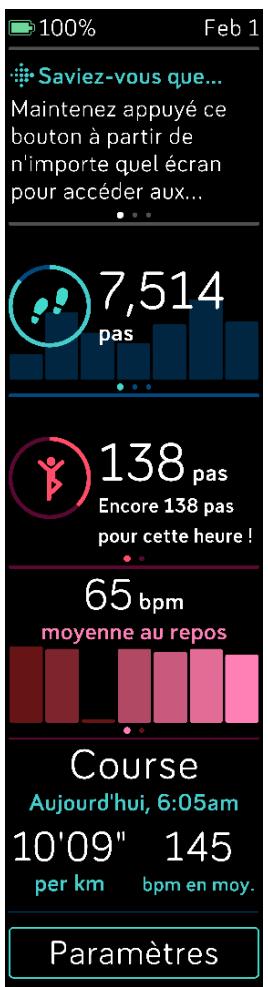
Vouss pouvez faire glisser votre doigt vers la gauche ou la droite sur chaque vignette pour consulter la liste complète des statistiques.
Pour réorganiser les modules, restez appuyer sur une ligne, puis faites-la glisser vers le haut ou le bas pour changer de sa position.
Obtenez votre historique complet et d'autres informations automatiquement détectées par votre montre, telles que les phases du sommeil, sur votre tableau de bord Fitbit.
Toutes les statistiques de la montre ionic se réinitialisent à minuit pour commencer une nouvelle journée.
Suivi d'un objectif d'activité quotidien
La montre lonic suit votre progression vers l'objet d'activité quotidien de votrechoix. Une fois l'objetifatteint,voire montre vibre et fetevoitrésucces.
Sélection d'un objectif
Par défaut, votre objectif est fixé à 10 000 pas quotidiens, mais vous l'avez peut-être modifié lors de la configuration. Vous pouvez également définir un objectif de distance parcourue, de calories brûlées ou de minutes actives et seLECTIONner la valeur correspondante. Par exemple, vous souhaiterez peut-être garder les pas comme objectif mais passer de 10 000 pas à 20 000 pas par jour.
Pour savoir comment modifier votre objectif, rendez-vous sur help.fitbit.com.
Visualisation de la progression par rapport à l'objectif
Cerains affichages des activités et de l'heure montrent un anneau ou une barre de progression par rapport à votre objectif pour vous aider à rester motive. Par exemple, sur l'affichage des activités et de l'heure « Gauges », la partie épaissse du cercle autour de l'icône du nombre de pas en haut à droite indique que vous étés proche de votre objectif.
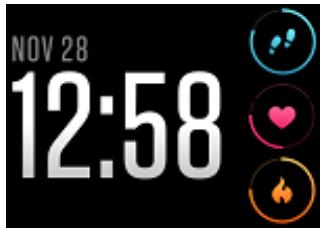
Pour découvertir comment voir les progrès détaillés en vue de votre objectif, consultez la rubrique « Voir vos statistiques », à la page 32
Suivi des activités par heures
Ionic you aide à rester actif toute la journée en suivant votre temps d'immobilité et en vous rappelant de bouger.
Si vous avez effectué moins de 250 pas au cours d'une heures donnée, une vibration vous invitera à marcher 10 minutes avant la fin de cette heures. Lorsque vousatteignez l'objet de 250 pas après avoir eu un rappel, vous sentez une deuxième vibration et receivez un message de félicitations.
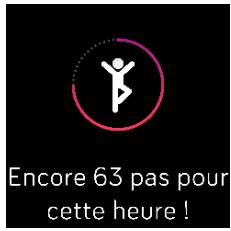
Pour en savoir plus sur votre activité par heures, notamment sur le mode de personnelisation des heures durant lesquilles vous receivez des rappels, rendez-vous sur help.fitbit.com.
Suivi du sommeil
Portez vous lonic quand vous vous couchez pour suivre automatique la durée et les différentes phases de votre sommeil. Pour afficher les statistiques relatives à votre sommeil, synchronisez votre montre à votre réveil et consultez votre tableau de bord.
Pour en savoir plus sur le suiv du sommeil, rendez-vous sur help.fitbit.com.
Définition d'un objectif de sommeil
Par défaut, votre objectif de sommeil est de 8 heures par nuit. Personnelisez cet objectif en fonction de vos besoin.
Pour en savoir plus sur votre objectif de sommeil, notamment sur la façon de le modifier, rendez-vous sur help.fitbit.com.
Définition d'un rappel sur l'heure du coucher
Le tableau de bord Fitbit peut vous recommender des heures régulières de coucher et de réveil pour vous aider à améliorer la régULARité de votre cycle de sommeil. Vous pouvez désirir de receivevoir une notification dans la soitée lorsqu'il est temps de commencer à vous préparer à vous coucher.
Pour en savoir plus sur la définition d'un rappel sur l'heure du coucher, rendez-vous sur help.fitbit.com.
Analyse de vos habitudes de sommeil
La montre lonic suit plusieurs indicateurs de sommeil, tels que vous heures de coucher, votre temps de sommeil et la durée de chaque phase de sommeil. Lorsque vous utilisez cette lonic avec le tableau de bord Fitbit, votre montre peut vous aider à comprendre vos structures de sommeil en les comparant à d'autres individus de la même tranche d'age et du même sexe que vous.
Pour en savoir plus sur les phases de sommeil, rendez-vous sur help.fitbit.com.
Affichage de votre fréquence cardiaque
La montre lonic utilise la technologie PurePulse pour suivre votre fréquence cardiaque de manière automatique et continue. Consultez votre fréquence cardiaque en temps réel et votre fréquence cardiaque au repos sur votre montre en faisant glisser votre doigt vers le haut à partir de l'écran de l'horloge pour accéder à vos statistiques. Pour plus d'informations sur les statistiques de votre montre, consultez la rubrique « Voir vos statistiques », à la page 32. Grâce à certains affichages des activités et de l'heure, vous pouvez consulter votre fréquence cardiaque en temps réel sur l'écran de l'horloge.
Pendant une séance d'entrainment, la ionic affiche votre zone de fréquence cardiaque pour vous aider à viser l'intensité d'activité de votre choix.
Pour en savoir plus sur les zones de fréquence cardiaque sur la ionic, consultez la rubrique « Affichage de votre fréquence cardiaque », à la page 44.
Ajuster le paramétrage du suivi de votre fréquence cardiaque
Le paramétrage du suivi de la fréquence cardiaque sur la montre lonic offre deux options :
- Désactivé : le capteur de fréquence cardiaque est coupé.
- Activé : le suivi de la fréquence cardiaque est activé lorsque la montre est à votre poignet.
Pour paramétre la fréquence cardiaque, sur la ionic, appuyez sur l'application
Paramètres ( ) > Fréquence cardiaque.
Veuillez noter que levoyant LED vert au dos de votre ionic continu de clignoter même si vous désactivez le suivi de la fréquence cardiaque.
Seances de respiration guidée
L'application Relaxe ( ) sur votre ionic vous propose des séances personnalisées de respiration guidée pour vous aider à vous détendre dans la journée. Vous pouvez désirir des séances de 2 ou 5 minutes.
Pour commencer une séance :
- Sur votre lonic, tapotecz sur l'application Relax.
- La séance de 2 minutes est l'option par défaut. Appuyez sur l'icone
représentant une roue dentée ( ) pourCHOISIR la séance de 5 minutes ou désactiver la vibration en option. Appuyez ensuite sur le bouton Retour de votre montre pour revenir à l'écran Relaxe.
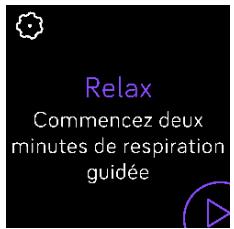
- Appuyez sur le symbole de lecture pour démarrer la séance et suivez les instructions à l'écran.
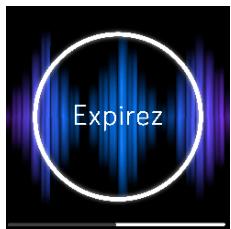
Après l'exercice, un résumé affiche votre alignement (c'est-à-dire dans qu'elle mesure vous avec suivi les instructions de respiration), votre fréquence cardiaque au début et à la fin de la séance, et combien de jours vous avez effectué une séance de respiration guidée cette semaine.
Pour en savoir plus sur les séances de respiration guidée et connaître les bénéfices de la respiration profonde ou obtenir des informations de sécurité, rendez-vous sur help.fitbit.com.
Suivez votre activités grâce à l'application Exercice ( ) et réalisez des séances d'entrainmente guidées directement à votre poignet grâce à l'application Fitbit Coach
(★). Lorsque vous utilisez votre ionic avec l'application Fitbit, vous pouvez également partager votre activité avec vos amis et leur famille pour vous aider à rester motive, comparer votre niveau général de forme à celui de vos amis et bien plus encore.
Suivi automatique de vos exercices
La montre ionic détecte automatiquement une multitude d'exercices et les enregistre dans votre historique d'exercices à l'aide de la fonctionnalité SmartTrack. Pour plus de précision ou pour consulter des statistiques en temps réel et un résumé de vos exercices sur votre montre, démarrez et arrêtez manuellement un exercice à l'aide de l'application
Exercice ( ).
Pour plus d'informations sur l'utilisation de l'application Exercice, consultez la rubrique « Suivre et analyser les exercices avec l'application Exercice »
SmartTrack you octroie des points pour les moments les plus actifs de votre journee. Lorsque vous synchronisez votre montre après avoir effectue un exercice detecté par SmartTrack, plusieurs statistiques sont disponibles dans votre historique d'exercices telles que la durée, les calories brûlées, l'incidence sur votre journee et bien plus encore.
Par défaut, SmartTrack détecte les mouvements continus qui duront au moins 15 minutes. Vous pouvez augmenter ou diminuer la durée minimum ou désactiver SmartTrack pour un ou plusieurs types d'exercices.
Pour plus d'informations sur l'utilisation et la personalisation de SmartTrack, rendez-vous sur help.fitbit.com.
Suivi et analyse de votre activités
L'application Exercice ( ) de la lonic suit des activités spécifiques pour enregistrer des données sur la fréquence cardiaque et des statistiques plus précises. Vous pouvez désirier parmi une sélection de plus de douze exercices pour personneliser l'application avec vos favoris. Par exemple, si vous suivez un cours de vélo elliptique, assurez-vous de selectionner l'activité de spinning. Certains exercices, comme la course à pied, le vélo et la randonnée, utilisent automatiquement le GPS pour enregistrer des statistiques supplémentaires, telles que votre itinéraire et le dénivélé.
Suivi des activités
Pour suivre une activités :
- Sur votre montre, ouvrez l'application Exercice ( ).
-
Faites glisser votre doigt sur l'écran pour trouver l'exercice de votrechoix.
-
Tapotecz sur l'exercice pour le selectionner. L'écran C'est parti! s'affiche alors. Si vous sélectionnez un exercice utilisant la fonction GPS, une icône en forme de satellite apparait en haut à gauche de l'écran lorsque vous montre essaire de se connecter à un signal GPS. Notre montre affiche le message « connecté » et:vibre lorsque le GPS est connecté.
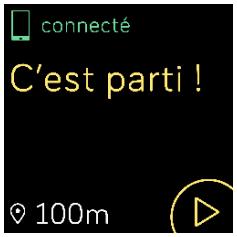
- Tapotecz sur l'icone de lecture ou appuyez sur le bouton inférieur pour commencer à suivre votre activités. Vous pouvez désirir 3 statistiques en temps réel à afficher sur votre lonic. Faites glisser leur doit sur la statistique intermédiaire pour faire défiler vos statistiques en temps réel. Vous pouvez paramétrer les statistiques à afficher pour chaque exercice. Pour plus d'informations, consultez la rubrique « Suivre et analyser votre activités » à la page 35.
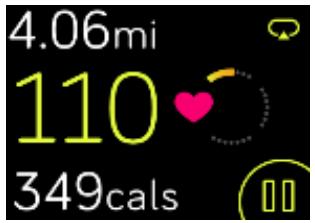
- Quand vous seance d'entrainement est terminée ou lorsque vous souhaitez faire une pause, appuyez sur le bouton inférieur.
- Lorsque vous y étes invité, confirmez que vous souhaitez arrêter l'entrainment.
- Appuyez sur le bouton supérieur pour afficher le résumé de votre séance d'entrainment.
- Tapotecz sur Terminé pour fermer l'écran récapitulatif.
Synchronisez vous montre pour enregistrer la séance d'entrainment dans votre historique d'exercices. L'historique affiche également des statistiques supplémentaires et votre itinéraire si vous avez utilisé la fonction GPS.
Pour savoir comment personnaliser les types d'exercices sur votre montre, rendez-vous sur la page help.fitbit.com.
Affichage de vos statistiques pendant l'exercice
Pendant l'exercice, votre ionic affiche 3 statistiques à propos de votre activité. Vous pouvez personnaliser les statistiques à afficher pour vous aider à atteindre vos objectifs. Les statistiques supérieure et inférieure affichent une statistique de votrechioix. Faites glisser leur doit sur la statistique intermédiaire pour faire defiler les autres statistiques ou pour afficher l'heure. Consultez le tableau ci-dessous pour connaître les statistiques affichées par défaut sur la montre ionic pour différents types d'exercices.
Pour savoir comment personneliser les statistiques des exercices sur la ionic, rendez-vous sur help.fitbit.com.
| Exercice | Statistiques disponibles (pendant l'exercice) |
| Course Randonnée Marche | • Distance parcours (statistique supérieure) • Allure (statistique internédiaire) • Temps écoulé (statistique inférieure) |
| Vélo (extérieur) | • Distance parcours (statistique supérieure) • Vitesse (statistique internédiaire) • Temps écoulé (statistique inférieure) |
| Chronomètre à intercalles | • Nom de l'intervalle [mouvement ou repos] (statistique supérieure) • Intervalles actuels/au total (statistique internédiaire) • Temps total restant (statistique inférieure) |
| Golf | • Calories brûlées (statistique supérieure) • Distance parcours (statistique internédiaire) • Temps écoulé (statistique inférieure) |
| Vélo elliptique Tapis de course Simulateur d'escalier Tennis | • Calories brûlées (statistique supérieure) • Fréquence cardiaque (statistique internédiaire) • Temps écoulé (statistique inférieure) |
| Poids Spinning Yoga Camp d'entrainment Entrainnement en circuit Kickboxing Arts martiaux Pilates Entrainnement | • Calories brûlées (statistique supérieure) • Fréquence cardiaque (statistique internédiaire) • Temps écoulé (statistique inférieure) |
| Natation | • Nombre de longueurs (statistique supérieure) |
| • Distance parcourue (statistique intermédiaire) • Temps écoulé (statistique inférieure) |
Personnaliser vos paramètres d'exercice
Vouss pouvez personnaliser les différents parametes de chaque type d'exercice directement sur votre montre. Par exemple, vous pouzeCHOISIR d'activer ou de désactiver la fonction GPS, interrompre automatiquement une activité lorsque vous arrêtez de bouger (fonctionnalité Pause automatique), receivevoir des alertes lorsque vous atteignez certaines étapes pendant votre séance d'entrainment (aussi appelées « signaux ») et suivre automatiquement une course avec GPS sans ouvrir l'application Exercice (fonctionnalité Détention de course). Vous pouze également choisisr de garder l'écran allumé au cours de l'exercice (fonctionnalité Ecran en continu).
| Afficher les signaux Automatiquement |
| Paramètres de balises auto |
| Personnaliser vos statistiques |
| GPS |
| Activé |
| Pause auto |
| Activé |
| Détection de course à pied |
| Activé |
| Écran rétro-étr白菜ré |
| Réduit l'autonomie de la batterie |
| Désactivé |
Pour personneliser un paramètre d'exercice :
- Sur votre ionic, tapotecz sur l'application Exercice ( ).
-
Faites défilé la liste des exercices jusqu'à celui que vous souhaitez personneliser.
-
Tapotecz sur l'icone de roue dentée ( ) en haut à gauche et faites défiler la listedes paramétres.
- Tapôtez sur un paramètre pour l'ajuster.
- Lorsque vous avez terminé, appuyez sur le bouton retour pour revenir à l'écran de l'exercice puis appuyez sur l'icone de lecture pour démarrer la séance d'entrainment.
Affichage du résumé de la séance d'entrainment
Lorsque vous terminez une séance d'entrainment, votre ionic affiche un résumé de vos statistiques.
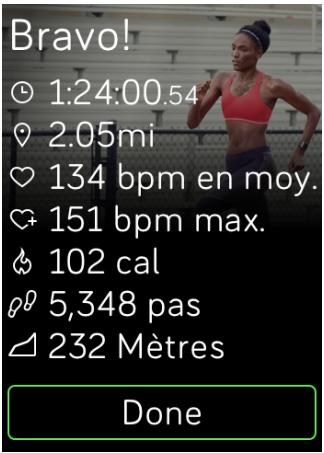
Synchronisez votrecoachélectronique pourenregisterrlaseance d'entrainement dansvoire historique d'exercices.Lhistorique afficheegalementdesstatistiques supplémentairesainsquelitineraireetledenivelésiyouvasezutilise lafonctionGPS connecté.Le tableau ci-dessous montreles statistiquesafficheesaIecranlorsque vousavenzeminéunexercicespecificique.
| Exercice | Statistiques du résumé (fin de l'exercice) |
| Course | • Temps écoulé |
| Randonnée | • Distance parcourue |
| Marche | • Allure (moyenne) |
| • Fréquence cardiaque (moyenne) | |
| • Fréquence cardiaque (maximum) | |
| • Calories brûlées | |
| • Pas | |
| • Dénivelé | |
| Vélo (extérieur) | • Temps écoulé |
| • Distance parcourue | |
| • Vitesse (moyenne) | |
| • Vitesse (maximum) | |
| • Fréquence cardioque (moyenne) • Fréquence cardioque (maximum) • Calories brûlées • Dénivelé | |
| Chronomètre à intervalles | • Calories brûlées • Fréquence cardioque (moyenne) • Fréquence cardioque (maximum) • Distance (si supérieure à zéro) • Temps écoulé |
| Golf | • Temps écoulé • Distance parcourue • Vitesse (moyenne) • Vitesse (maximum) • Fréquence cardioque (moyenne) • Fréquence cardioque (maximum) • Calories brûlées • Pas |
| Vélo elliptique Tapis de course Simulateur d'escalier Tennis | • Temps écoulé • Pas • Fréquence cardioque (moyenne) • Fréquence cardioque (maximum) • Calories brûlées • Distance parcourue |
| Poids Spinning Yoga Camp d'entrainment Entrainnement en circuit Kickboxing Arts martiaux Pilates Entrainement | • Temps écoulé • Fréquence cardioque (moyenne) • Fréquence cardioque (maximum) • Calories brûlées |
| Natation | • Temps écoulé • Distance parcourue • Longueurs • Allure (moyenne) |
| • Calories brûlées |
Affichage de votre fréquence cardiaque
Les zones de fréquence cardiaque vous permettent de mistrés identifier l'intensité d'activité que vous doivent viser. La montre lonic affiche la zone dans laquelle vous vous trouvez actuellement et votre progression vers votre fréquence cardiaque maximale à côté de votre fréquence cardiaque. Sur votre tableau de bord Fitbit, vous poupez afficher le temps passé dans les zones pendant une journée ou durant un exercice en particulier. Trois zones fondées sur les recommendations de l'American Heart Association sont disponibles par défaut. Vous poupez également créé une zone personnalisée pour viser une fréquence cardiaque spécifique.
Zones de fréquence cardiaque par défaut
Les zones de fréquence cardiaque par défaut sont calculées à partir de votre fréquence cardiaque maximale estimée. Fitbit calcule votre fréquence cardiaque maximaile à l'aide de la formule habituelle de 220 moins votre âge.
| Icône | Zone | Calcul | Description |
| 4.06mi 68 349cals | Hors zone | En dessous des 50 % de votre fréquence cardiaque maximale | Vivre fréquence cardiaque est peut-être élevé, mais pas suffisamment pour que cela corresponde à un exercice. |
| 4.06mi 110 349cals | Élimination des graisses | Entre 50 et 69 % de votre fréquence cardiaque maximale | Il s'agit d'une zone d'exercice à intensité faible à moyenne. Cette zone est adaptée pour ceux qui se remettent à faire de l'exercice. Cette zone est appelée la zone d'élimination des graisses, car un pourcentage plus élevé de graisses est brûlé, mais le nombre total de calories brûlées est moins élevé. |
| 4.06mi 135 349cals | Zone cardio | Entre 70 et 84 % de votre fréquence cardiaque maximale | C'est une zone d'exercice à intensité moyenne à élevé. Dans cette zone, vous vous dépenses sans pour autant forcer. La plupart des utilisateurs ciblent cette zone. |
| 4.06mi 162 349cals | Zone maximum | Au-dessus des 85 % de votre fréquence cardiaque maximale | Il s'agit d'une zone d'exercice à intensité élevé. Cette zone doit être utilisée pour des entrainements courts et intenses destinés à améliorer votre performance et votre vitesse. |
Veuillez noter que la valeur de la fréquence cardiaque apparaît grisée si vous montre recherche à moins la détecter.
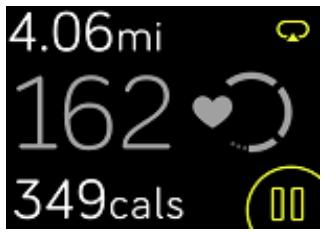
Zones de fréquence cardiaque personalisées
Au lieu d'utiliser les zones de fréquence cardiaque par défaut, vous pouvez configurer une zone personnalisée ou une fréquence cardiaque maximale personnalisée si vous avec un objectif particulier en vue. Par exemple, les athlétés peuvent avoir un objectif différent des recommandations de l'American Heart Association applicables à une personne moyenne. Lorsque vous vous trouvez dans votre zone personnalisée, un cœur plein s'affiche sur votre montre. Lorsque vous n'étés pas dans cette zone, le contour d'un cœur s'affiche.
Pour plus d'informations sur le suiv du rythme cardiaque et des liens vers des informations utiles publiées par l'American Heart Association, rendez-vous sur help.fitbit.com.
Entrainement avec Fitbit Coach
L'application Fitbit Coach (★) offre des séances d'entrainment de poids corporel sur votre poignet pour vous aider à rester en forme n'importe où.
Pour commencer une séance d'entrainment :
- Sur votre ionic, tapotecz sur l'application Fitbit Coach (★).
- Faites défilier la liste des séances d'entrainment.
- Tapotecz sur une séance d'entrainment, puis appuyez sur le bouton de lecture pour commencer. Pour voir un aperçu de la séance d'entrainment au préalable, tapotecz sur l'icone de menu en haut à droite.
Pour en savoir plus sur l'application Fitbit Coach, consultez la page help.fitbit.com.
Pendant une séance d'entrainment, vous pouvez écouter de la musique via les applications Musique (), Deezer ( ) ou Pandora ( ) sur votre montre, ou contrôler la musique qui est jouée sur votre téléphone. Pour écouter de la musique stockée dans votre montre, ouvrez la musique, l'application Pandora ou Deezer, et désissez une liste de lecture. Revenez ensuite dans l'application Fitbit Coach et démarrez une séance d'entrainment. Remarque : vous doivent appairer un apparéil audio Bluetooth, comme des écouteurs ou un haut-parleur, à votre ionic pour écouter la musique enregistrée sur votre montre.
Pour découvertir comment dire de la musique avec votre ionic, consultez la rubrique « Musique et podcasts », à la page 47.
Partage de votre activités
Une fois que vous avez terminé une séance d'entrainment, synchronisez votre montre avec l'application Fitbit pour partager vos statistiques avec vos amis et votre famille.
Pour en savoir plus sur le partage d'activités, rendez-vous sur help.fitbit.com.
Suivi de votre score de forme cardio
Lorsqu'elle est utilisé avec l'application Fitbit, votre montre ionic vous permet de suivre votre forme cardiovasculaire générale. Dans le tableau de bord de l'application Fitbit, appuyez sur la vignette de fréquence cardiaque, puis faites glisser votre doigt vers la gauche pour afficher votre score de forme cardio (également appelé VO2 Max) et votre niveau de forme cardio qui vous compare aux autres utilisateurs.
Pour en savoir plus sur la forme cardio et obtenir des conseils pour améliorer votre score, rendez-vous sur help.fitbit.com.
Enregistrez vos listes de lecture préféries sur votre lonic et écoutez de la musique et des podcasts avec des écouteurs Bluetooth ou un autre appareil audio sans avoir besoin de votre téléphone. Pour obtenir des instructions sur l'appairage d'un appareil audio Bluetooth avec la montre lonic, consultez la rubrique « Connecter des écouteurs ou des haut-parleurs Bluetooth», à la page 47.
Connector des écouteurs ou des haut-parleurs Bluetooth
Connectez jusqu'à 8 apparèils audio Bluetooth avec votre Versa, y compris des écouteurs Fitbit Flyer, pour écouter des listes de lecture depuis votre montre. Lorsque vous ajoutez un nouvel apparèil audio Bluetooth pour la première fois, assurez-vous que l' apparèil et votre ionic sont en mode Appairage.
Pour appairer un nouvel apparéil audio Bluetooth :
- Commencez par activer le mode Appairage de vos écouteurs, votre haut-parleur ou votre autre appeareil audio Bluetooth.
- Sur votre lonic, ouvrez l'application Paramètres ( ), puis faites défiler l'écran vers le bas et tapotecz sur Bluetooth.
- Appuyez sur + Appareil audio. Voitre lonic recherche les apparciils a proximite.
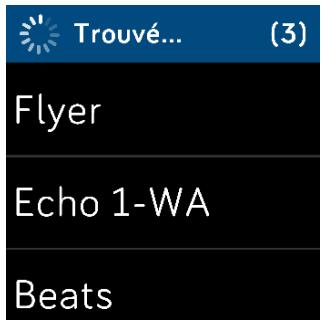
- Lorsque votre ionic trouve des apparecs audio Bluetooth à proximé, elle en affiche la liste à l'écran. Appuyez sur le nom de l'appareil à appairer.
Lorsque l'appairage est terminé, une coche s'affiche sur l'écran.
Pour écouter de la musique avec un autre appeareil audio Bluetooth :
- Sur votre lonic, ouvrez l'application Paramètres ( ).
- Appuyez sur Bluetooth.
- Tapoetz sur l'appareil audio que vous voulez utiliser ou associez un nouvel apparéil. Puis, attendez quelques instants que l'appareil se connecte.
Pour en savoir plus sur la gestion des appareils audio Bluetooth, et notamment obtenir des instructions sur la suppression d'un apparéil, rendez-vous sur help.fitbit.com.
Écouter de la musique et des podcasts personnels
Avec l'application Musique ( ) sur votre ionic, vous pouvez enregistrer plusieurs heures de vos chansons et podcasts préféres directement sur votre poignet. Pour télécharger des listes de lecture sur votre montre, vous avez besoin d'un ordinateur avec une connexion Wi-Fi et de l'application pour ordinateur de bureau Fitbit. Gardez à l'esprit que vous ne pouvez transférer que les fichiers que vous possédez ou qui n'ont pas besoin d'une licence. Les chansons provenant de services d'abonnement musical ne peuvent pas être téléchargées dans l'application Musique. Pour obtenir des informations sur les services d'abonnement pris en charge, reportez-vous à Utiliser Deezer sur Ionic et à Utiliser Pandora sur Ionic (uniquement aux États-Unis).
Voir ci-dessous pour obtenir des instructions sur le téléchargement de listes de lecture avec un PC Windows 10 ou un Mac. Pour obtenir les instructions de téléchargement pour les PC Windows 7/8, reportez-vous à help.fitbit.com.
Télécharger de la musique et des podcasts avec votre PC Windows 10
Téléchargez des listes de lecture de votre musique personnelle et des podcasts depuis votre bibliothèque iTunes ou Windows Media Player sur votre ionic. Veuillez notes que vous pouvez également créé des listes de lecture dans l'application Fitbit pour ordinateur de bureau à l'aide de la fonction glisser-deposer pour ajouter vos propres pistés.
Créer une liste de lecture
Criez au moins 1iste de lecture de chansons ou de podcasts a telecharger sur voitre montre.
Si vous utilisez iTunes, assurez-vous d'autoriser l'application à partir des listede lecture avec votre montre :
Ouvrez iTunes sur votre ordinateur > Modifier > Préférences > Avancé > Partager la bibliothèque iTunes XML avec d'autres applications > OK.
Installer l'application Fitbit
Si ce n'est pas encore fait, installez l'application Fitbit sur votre ordinateur :
- Appuyez ou cliquez sur le bouton Demarrer de votre PC et ouvre le Microsoft Windows Store.
- Recherche l'« application Fitbit ». Lorsque vous l'avez trouvée, appuyez ou cliquez sur Gratisit pour télécharger l'application.
- Appuyez où cliquez sur Compte Microsoft pour vous connecter avec votre compte Microsoft existant. Si vous ne disposez pas encore d'un compte Microsoft, suivez les instructions à l'écran pour creer un nouveau compte.
- Lorsque l'application est installee, ouvrez-la et connectez-vous a votre compte Fitbit.
Connexion au Wi-Fi
Assurez-vous que votre lonic et votre PC peuvent se connecter au même réseau Wi-Fi :
- Dans le tableau de bord de l'application Fitbit, tapotecz ou cliquez sur l'icone Compte ( ) > vignette Ionic.
-
Tapotecz ou cliquez sur Paramètres du Wi-Fi.
-
Tapez ou cliquez sur Ajouter un reseau et suivez les instructions qui s'affichent à l'écran pour ajouter votre reseau Wi-Fi ou vérifiez la liste des reseaux pour vous assurer qu'il y figure déjà.
- Tapotecz sur le nom du réseau > Se connecter.
- Pour afficher le réseau auquel vous ordinateur est connecté, appuyez ou cliquez sur le symbole du Wi-Fi ( ) sur votre écran. Connectez-vous au même réseau Wi-Fi que votre montre.
Remarque : si vous réseau Wi-Fi nécessite que vous vous connectiez par le biais d'un navigateur, cela n'est pas pris en charge sur votre ionic. Pour en savoir plus, rendez-vous sur help.fitbit.com.
Téléchargez vos listedes lecture
- Pour obtenir de plusieurs résultats, synchronisez vos re montre à l'application Fitbit, puis désactiver temporairement le Bluetooth sur vos téléphone et votre ordinateur.
- Branchez votre montre dans le chargeur.
- Sur votre PC, ouvrez l'application Fitbit et appuyez ou cliquez sur l'icone Musique (√).
- Appuyez ou cliquez sur Musique personnelle.
- Sur votre lonic, ouvrez l'application Musique (J), puis tapotecz sur Transférer de la musique. Remarque: vous devrez peut-être faire défiler l'écran vers le bas pour voir le bouton de transfert.
Pas de fichiers
musicaux
Utilizez l'app de bureau
Fitbit pour transférer
des fichiers musicaux
Transférer musique
- Attende un instant que vous l'on se connecte. Remarque : il faut parfois une ou deux minutes pour que la connexion s'effectue.
- Lorsque you y etes invité, suivez les instructions à l'écran sur votre ordinateur pour sélectionner les listes de lecture que vous pouze télécharger sur votre montre. Une fois la liste de lecture sélectionnée, le téléchargement démarre automatiquement.
- Remarque : s'il vous faut plusieurs minutes pour désirir votre première liste de lecture, le Wi-Fi peut se déconnecter pour préserver votre batterie. Tapotecz de nouveau sur le bouton Transférer musique pour vous reconnectcer et continuer à désirir vos listes de lecture.
- Une fois le téléchargement terminé, appaïrez des écouteurs ou un haut-parleur
Bluetooth à votre lonic et ouvrez l'application Musique ( ) pour écouter vos listes de lecture. Il n'est pas nécessaire que votre téléphone et votre ordinateur se trouvent àproximé si vous souhaitez écouter de la musique à partir de l'application Musique.
Pour en savoir plus et connaître les étapes de dépannage, rendez-vous sur help.fitbit.com.
Ajouter de la musique et des podcasts avec votre Mac
Télécharger des listedes de lecture de votre musique personnelle et des podcasts depuis cette période.
Télécharger des listedes de lecture de votre musique personnelle et des podcasts depuis cette période.
Créer une liste de lecture
Dans iTunes, créez au moins 1iste de lecture de chansons ou de podcasts à télécharger sur votre montre.
Assurez-vous d'autoriser l'application iTunes à partir des listes de lecture avec votre montre :
Ouvrez iTunes sur votre ordinateur > Modifier > Préférences > Avancé > Partager la bibliothèque iTunes XML avec d'autres applications > OK.
Connexion au Wi-Fi
Assurez-vous que votre ionic et votre Mac sont connectés au même réseau Wi-Fi :
- Dans le tableau de bord de l'application Fitbit, tapotecz ou cliquez sur l'icône
Compte ( ) > vignette ionic.
- Tapotecz ou cliquez sur Parametes du Wi-Fi.
- Tapez ou cliquez sur Ajouter un reseau et suivez les instructions qui s'affichent à l'écran pour ajouter votre reseau Wi-Fi ou vérifie la liste des reseaux pour vous assurer qu'il y figure déjà.
- Tapotecz sur le nom du réseau > Se connecter.
- Pour afficher le réseau auquel votre ordinateur est connecté, appuyez ou cliquez
sur le symbole du Wi-Fi ( ) sur votre écran. Connectez-vous au même réseau Wi-Fi que votre montre.
Remarque : si vous réseau Wi-Fi nécessite que vous vous connectiez par le biais d'un navigateur, cela n'est pas pris en charge sur votre ionic. Pour en savoir plus, rendez-vous sur help.fitbit.com.
Installer Fitbit Connect
Installez l'application logicielle gratuite Fitbit Connect qui vous permet de télécharger de la musique depuis votre bibliothèque iTunes vers votre ionic.
- Sur votre Mac, rendez-vous sur http://www.fitbit.com/setup.
- Recherche l'option Télecharger sur Mac et cliquez dessus.
- Double-cliquez sur Installer Fitbit Connect.pkg. Le programme d'installation de Fitbit Connect s'ouvre.
- Cliquez sur Continuer pour naviguer dans le programme d'installation.
Téléchargez vos listedes lecture
- Pour obtenir de plusieurs résultats, synchronisez vos re montre à l'application Fitbit, puis désactiver temporairement le Bluetooth sur vos téléphone et votre ordinateur.
-
Branchez votre montre dans le chargeur.
-
Dans la fenêtre Fitbit Connect sur votre ordinateur, cliquez sur Gérer ma musique.
- Connectez-vous à votre compte Fitbit.
- Sur votre lonic, ouvrez l'application Musique ( ), puis tapotecz sur Transférer de la musique. Remarque : vous devrez peut-être faire défiler l'écran vers le bas pour voir le bouton de transfert.
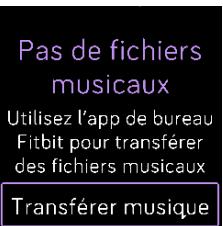
- Attende un instant que vous l'onic se connecte au Wi-Fi. Remarque : cela peut parfois prendre une ou deux minutes.
- Lorsque vous y etes invite, suivez les instructions à l'écran pour sélectionner les listes de lecture que vous pouze télécharger sur votre ionic. Une fois la liste de lecture sélectionnée, le téléchargement démarre automatiquement.
- Remarque : s'il vous faut plusieurs minutes pour désirir votre première liste de lecture, le Wi-Fi peut se déconnecter pour préserver votre batterie. Tapotecz de nouveau sur le bouton Transférer musique pour vous reconnectcer et continuer à désirir vos listes de lecture.
- Une fois le téléchargement terminé, appaïrez des écouteurs ou un haut-parleur
Bluetooth à votre lonic et ouvrez l'application Musique ( ) pour écouter vos listes de lecture. Il n'est pas nécessaire que votre téléphone et votre ordinateur se trouvent àproximé si vous souhaitez écouter de la musique à partir de l'application Musique.
Pour en savoir plus et connaître les étapes de dépannage, rendez-vous sur help.fitbit.com.
Commandes musicales avec votre ionic
Commandez la lecture de votre musique et de vos podcasts sur votre ionic ou sur votre téléphone, ou changez l'appareil audio de sortie Bluetooth.
Choisir la source sociale
Pour désir si vous lonic contrôle la musique depuis votre montre ou votre téléphone :
- Maintenez enforcé le bouton retard et faites glisser votre doigt vers l'écran Commandes musicales.
- Appuyez sur l'icone des 3 points (...).
- Appuyez sur l'icone téléphone ou montre pour changer de source.
Si vous possédez un téléphone Android ou Windows 10, activez la fonctionnalitéBluetooth Classic pour commander la musique sur votre téléphone :
- Ouvrez l'application Paramètres ( ) sur votre montre > Bluetooth > Appairer.
-
Sur votre téléphone, accédez aux paramètres Bluetooth, qui contiennent la liste des appareils associés. Voitre téléphone recherche la periphériques disponibles.
-
Lorsque vous voyagez ionic (classique) dans la liste, selectionnez-la.
Commandes musicales
- Lors de la lecture de la musique, maintenez enforcé le bouton retour et faites glisser votre doigt vers l'écran Commandes musicales.
- Lancez ou interrompez le morceau, ou appuyez sur les flèches pour passer à la piste suivante ou précédente (si la source audio le permet). Appuyez sur les icônes + et - pour contrôler le volume.
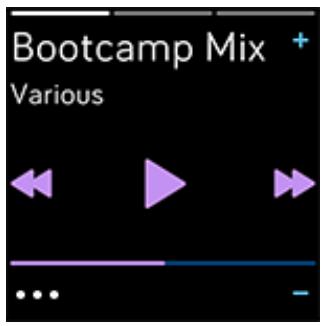
- Pour ouvrir d'autres commandes, appuyez sur l'icone des 3 points (...). Ici, vous pouvez modifier le dispositif de sortie audio Bluetooth.
Utiliser Pandora sur Ionic (uniquement aux États-Unis)
Avec l'application Pandora (P) pour ionic, vous pouvez télécharger jusqu'à 3 des stations Pandora que vous écoutez le plus ou des stations d'entrainment populaires directement sur votre montre. Remarque : vous avez besoin d'un abonnementpayant à Pandora et d'une connexion Wi-Fi pour télécharger des stations. Pour en savoir plus sur les abonnements à Pandora, rendez-vous sur help.pandora.com.
Pour télécharger des stations Pandora :
- Si ce n'est pas encore le cas, assurez-vous que votre ionic peut se connecter à votre réseau Wi-Fi :
a. Dans le tableau de bord de l'application Fitbit, tapotecz ou cliquez sur l'icône Compte ( ) > vignette ionic.
b. Tapotecz ou cliquez sur Paramètres du Wi-Fi.
c. Tapotecz ou cliquez sur Ajouter un réseau et suivez les instructions à l'écran pour vous connecter à votre réseau Wi-Fi. Pour en savoir plus sur les réseaux pris en charge, rendez-vous sur help.fitbit.com.
- Revenez au tableau de bord, puis appuyez ou cliquez sur Medias.
- Appuyez ou cliquez sur Pandora.
- Suivez les instructions à l'écran pour vous connecter à votre compte. Si vous n'avez pas d'abonnement payant à Pandora, mettez à jour votre compte existant ou creez un nouveau compte, puis revenez à l'application Fitbit pour terminer la configuration.
- Dans l'application Fitbit,CHOISISEZ DE SYNCHRONISER automatiquement jusqu'à 3 des stations Pandora que vous écoutez le plus ou selectionnez manuellement jusqu'à 3 stations d'entrainement. Si vous avez Thumbprint Radio sur votre compte
Pandora, il se télècharge également sur votre montre qu'elle que soit l'option que vous sélectionnéz.
- Branchez vous montre dans le chargeur. Les stations se téléchargeant automatiquement lorsque la montre est en charge et à la portée de votre réseau Wi-Fi, ou appuyez sur l'icone des trois points (○○○) > Forcer la synchronisation maintainant dans la section Pandora de l'application Fitbit pour commencer un téléchargement sans votre chargeur. En fonction de la quantité de musique en cours de téléchargement, ce processus peut prendre au moins 15 minutes par station. Vérifiez la progression du téléchargement sur l'écran de votre montre ou dans l'application Fitbit.
Une fois les stations teléchargees, branchez des écouteurs ou un haut-parleur Bluetooth sur votre lonic et ouvrez l'application Pandora ( ) sur votre montre pour écouter de la musique. Remarque : vous n'avez pas besoin d'être connecté au réseau Wi-Fi ou d'avoir leur téléphone ou leur ordinateur à proximité.
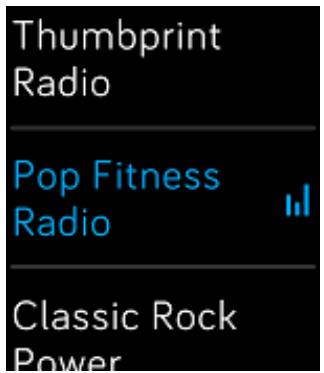
Pour en savoir plus sur la gestion de vos stations Pandora et obtenir notamment des instructions sur la suppression de stations, rendez-vous sur help.fibit.com.
Utiliser Deezer sur lonic
Avec l'application Deezer ( ) pour ionic, vous pouvez télécharger vos listes de lecture et votre Flow Deezer directement sur votre montre. Remarque : vous avez besoin d'un abonnement payé à Deezer et d'une connexion Wi-Fi pour télécharger de la musique. Pour plus d'informations sur les abonnements Deezer, rendez-vous sur support.deezer.com.
Pour télécharger vos listes de lecture ou votre Flow Deezer :
- Si ce n'est pas encore le cas, assurez-vous que votre ionic peut se connecter à votre réseau Wi-Fi :
a. Dans le tableau de bord de l'application Fitbit, tapotecz ou cliquez sur l'icône
Compte ( ) > vignette ionic.
b. Tapotecz ou cliquez sur Paramètres du Wi-Fi.
c. Tapotecz ou cliquez sur Ajouter un réseau et suivez les instructions à l'écran pour vous connecter à votre réseau Wi-Fi. Pour en savoir plus sur les réseaux pris en charge, rendez-vous sur help.fitbit.com.
- Sur votre montre Fitbit, ouvrez l'application Deezer ( ). Si vous n'avez pas l'application Deezer, vous pouvez la télécharger depuis la Galerie d'applis Fitbit.
- À l'aide d'un navigateur web sur votre téléphone, tablette ou ordinateur, ouvrez la page https://www.fitbit.com/deezer.
- Saisissez le code d'activation indiqué sur votre montre.
- Si cela vous est demandé, suivez les instructions qui s'affichent à l'écran pour vous connecter à votre compte Fitbit. Si vous ne voyez pas cette étape, passez à l'étape 6.
- Suívez les instructions à l'écran pour vous connecter à votre compte Deezer ou créé un nouveau compte. Vous doivent给您 abonner à Deezer si vous ne l'avez pas déjà fait.
- Une fois votre activation réussie, returnez dans l'application Fitbit et tapotecz ou cliquez sur l'icone Compte ( ) > Vignette Ionic > Médias > Deezer.
- Appuyez ou cliquez sur Ajouter de la musique pour afficher votre Flow, les listes de lecture proposées et les listes de lecture personnelles que vous avez créé dans Deezer. Si vous n'avez pas créé ni ajouté de liste de lecture dans vos favoris, rendez-vous dans l'application mobile ou sur le site Internet Deezer pour le faire.
- Cliquez ou tapotez sur les listes de lecture ou le titre du Flow pour les placer dans la file de téléchargement.
- Branchez votre montre dans le chargeur pour démarrer le téléchargement sur votre montre. La musique se telécharge automatiquement lorsque la montre est en charge et à la portée de votre réseau Wi-Fi, ou appuyez sur l'icone des trois points (○○○) > Forcer la synchronisation maintainant dans la section Deezer de l'application Fitbit pour commencer un téléchargement sans votre chargeur. En fonction de la quantité de musique en cours de téléchargement, ce processus peut prendre plusieurs minutes. Vérifiez la progression du téléchargement sur l'écran de votre montre ou dans l'application Fitbit (si votre téléphone se trouve à portée du Bluetooth).
Après le téléchargement de la musique, branche des écouteurs ou un haut-parleur
Bluetooth sur votre lonic et ouvrez l'application Deezer ( ) sur votre montre pour écouter les listes de lecture. Remarque : vous n'avez pas besoin d'être connecté au réseau Wi-Fi ou d'avoir votre téléphone ou votre ordinateur à proximité.
Pour en savoir plus sur la gestion de vos listes de lecture Deezer et obtenir notamment des instructions sur la suppression des listes de lecture et des conseils de dépannage, rendez-vous sur help.fibit.com.
Fitbit Pay
Votre lonic inclut une puce NFC intégrée, ce qui vous permet d'utiliser vos cartes de crédit et de débit en tapotant sur votre montre.
Utiliser des cartes de crédit et de débit
Commencez par configurer Fitbit Pay dans la section Portefeuille de l'application Fitbit. Puis effectuez des achats dans des magasins qui acceptent le paiement sans contact depuis votre montre, même lorsque vous étés en déplacement international.
Actuellement, les clients qui utilisent l'application Fitbit pour Windows 10 peuvent désirir 1 carte à ajouter à lonic.
Nous ajoutons constamment de nouveaux emplacements et émetteurs de carte à notre liste de partenaires. Pour savoir si votre carte de paiement fonctionne avec Fitbit Pay, rendez-vous sur https://www.fitbit.com/fitbit-pay/banks.
Ajouter des cartes de crédit et de débit
Pour utiliser Fitbit Pay, ajoutez au moins 1 carte de crédit ou de débit d'une banque participant à la section Portefeuille de l'application Fitbit. C'est dans le Portefeuille que vous pouvez ajouter et supprimer des cartes de paiement, définir une carte par défaut pour votre montre, modifier une méthode de paiement et voir les achats récents.
Pour configurer Fitbit Pay :
- En plaçant votre montre à proximité, sur le tableau de bord de l'application Fitbit, tapotecz ou cliquez sur l'icone Compte ( ) > vignette Ionic.
- Appuyez ou cliquez sur la vignette Portefeuille.
- Suivez les instructions à l'écran pour ajouter une carte de paiement. Dans certains cas, votre banque peut imposer une vérification supplémentaire. Si vous ajoutez une carte pour la première fois, vous serez invité à définir un code PIN à 4 chiffres pour votre montre (si ce n'est pas encore fait). Remarque : vous doivent également activer Touch ID ou un code PIN pour votre téléphone.
- Une fois que vous avez ajouté une carte, suivez les instructions à l'écran pour activer les notifications sur votre téléphone (si ce n'est pas encore fait) afin de déterminer la configuration.
Voussoupiezajouterjusqu'6cartesdepaiementauPortefeuilleetchoisirlacarte àdéfinir comme l'options de paiement par défaut survoitrontre.
Achats
Faites des achats avec Fitbit Pay dans n'importe quel magasin acceptant le paiement sans contact. Pour savoir si le magasin accepte Fitbit Pay, recherche le symbole ci-dessous sur le terminal de paiement :
Pour payer avec votre lonic :
Tous les clients à l'exception de l'Australie :
- Lorsque vous étes prét à payer, maintenez enforcé le bouton retour de votre montre pendant 2 secondes. Faites glisser jusqu'à l'écran Paiements si rien ne s'affiche.
- Si vous y ETES invite, saisissez Your code PIN à 4 chiffres. Votre carte par défaut apparait à l'écran.
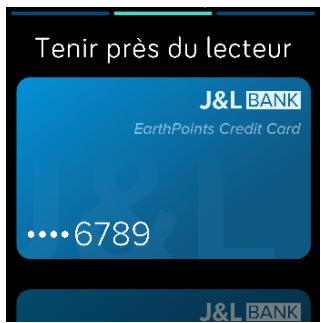
- Pour payer avec votre carte par défaut, gardez votre poignet à proximité du terminal de paiement. Pour payer avec une autre carte, faites glisser votre doigt sur l'écran afin de trouver la carte que vous souhaitez utiliser, puis gardez votre poignet à proximité du terminal de paiement.
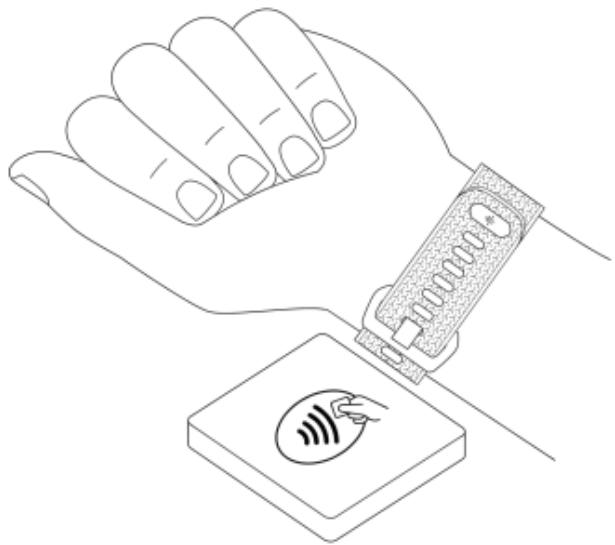
Lorsque le paiement est terminé, votre montre vibre et une confirmation s'affiche à l'écran.
Si le terminal de paiement ne reconnaît pas Fitbit Pay, assurez-vous que l'affichage de la montre se trouve à proximé du lecteur et que le caissier sait que vous utilisez un paiement sans contact.
Clients en Australie :
- Si vous possédez une carte de crédit ou de débit d'une banque australienne, placez votre montre à proximé du terminal de paiement pour payer. Si votre carte n'est pas émise par une banque australienne, suivez les étapes 1 à 3 de la section ci-dessus.
- Si vous yêtes invité, saississez votre code PIN à 4 chiffres.
- Si le montant de l'achat dépasse 100 AUD, suivez les instructions sur le terminal de paiement. Si vous étés invite à entraîr un code PIN, entrez le code PIN de votre carte (pas celui de votre montre).
Si le terminal de paiement ne reconnaît pas Fitbit Pay, assurez-vous que l'affichage de la montre se trouve à proximé du lecteur et que le caissier sait que vous utilisez un paiement sans contact.
pour plus de sécurité, vous devez porter votre ionic au poignet pour utiliser Fitbit Pay.
Pour en savoir plus sur Fitbit Pay et notamment, savoir comment afficher les transactions effectuees avec votre montre, rendez-vous sur help.fitbit.com.
Modifier votre carte par défaut
Lorsque you estes pret a payer,voite carte par defaut s'affiche d'abord sur l'écran de voitre montre. Pour modifier voite carte par defaut :
- Dans le tableau de bord de l'application Fitbit, tapotecz ou cliquez sur l'icône Compte ( ) > vignette ionic.
- Appuyez ou cliquez sur la vignette Portefeuille.
- Trouvez la carte que vous souhaitez utiliser par défaut.
- Appuyez ou cliquez sur Definir par défaut.
L'application météo ( ) sur la ionic affiche les conditions météorologiques dans votre emplacement actuel et dans 2 autres lieux de votreCHOIX.
Vérifier la météo
Afin de vérifier la météo actuelle, ouvrez l'application Météo ( ) sur votre montre. Par défaut, l'application Météo indique votre position actuelle. Faites glisser votre doigt vers la gauche pour afficher la météo d'autres lieux que vous avez ajoutés.
Si la météo pour votre position actuelle n'apparait pas, vérifie que vous avez activé les services de localisation pour l'application Fitbit. Si vous changez d'emplacement, synchronisez votre montre pour afficher votre nouvel emplacement dans l'application Météo.
Ajouter ou supprimer une ville
Pour ajouter ou supprimer une ville :
- Ouvrez l'application Météo () sur votre montre.
- Ouvrez l'application Fitbit et appuyez ou cliquez sur I'icone Compte ( ) > vignette Ionic.
- Appuyez ou cliquez sur Applications.
- Appuyez ou cliquez sur l'icone en forme de roue dentee ( ) a coté de Météo.
Vous devrez peut-à-tre faire défiler vers le bas pour trouver l'application. - Appuyez ou cliquez sur Ajouter une ville pour ajouter jusqu'à 2 autres lieux, ou appuyez ou cliquez sur Modifier > icône X pour effacer un emplacement. Veuillez notes que vous ne pouvez pas supprimer votre emplacement actuel.
- Synchronisez votre montre avec l'application Fitbit pour voir la liste à jour des emplacements sur votre montre.
Pour plus d'informations sur la configuration de l'application Météo, consultez la page help.fitbit.com.
Redémarrer, effacer etmettre à jour
Certaines mesures de dépannage peuvent vous demander de redémarrer votre montre afin de proceder à l'effacement, ce qui est utile si vous souhaitez donner给你们 lonic à quelqu'un d'autre. Mettez à jour votre montre pour receivevoir de nouvelles mises à jour du système d'exploitation Fitbit.
Redémarrer votre ionic
Pour redémarrer votre montre, maintenez enfonçés les boutons Retour et Bas pendant quelques secondes, jusqu'à ce que le logo Fitbit apparaisse sur l'écran.
Le redémarrage de votre montre reliance l'appareil sans effacer les données.
Effacer la ionic
Une réinitialisation aux paramètres d'usine permet d'effacer toutes les applications et les données personnelles de votre lonic, y compris les cartes que vous avez ajoutées dans votre Portefeuille. Si vous souhaitez donner给你们 lonic à une autre personne ou le returner pour obtenir un remboursement, effectuez d'abord une réinitialisation :
Sur lonic, ouvrez l'application Paramètres ( ) > À propos > Réinitialisation aux paramètres d'usine.
Mettre à jour la ionic
Nous apportons des améliorations gratuites aux fonctionnalités et au produit par des mises à jour du système d'exploitation. Nous vous recommendons demettre à jour votre lonic régulièrement.
La mise à jour de votre ionic peut durer une heures ou plus et peut solliciter beaucoup la batterie. C'est pourquoi nous vous recommendons de brancher votre montre dans le chargeur avant de lancer une mise à jour.
Lorsqu'une mise à jour est disponible, vous Voyez une notification dans l'application Fitbit qui vous invite à faire la mise à jour. Lorsque la mise à jour commence, une barre de progression apparaît sur votre ionic et dans l'application Fitbit jusqu'à la fin de la mise à jour. Pour deGXmeurs résultats, assurez-vous que vous montre est chargée et peut se connecter à votre reseau Wi-Fi.
Pendant la mise à jour, laissez votre montre à proximé de votre téléphone ou votre ordinateur.
Si vous rencontres des difficultés avec la mise à jour de votre montre, rendez-vous sur help.fitbit.com.
Si vous montre ne fonctionne pas correctement, consultez les informations de dépannage ci-dessous. Rendez-vous sur help.fitbit.com pour en savoir plus.
Absence de signal de fréquence cardiaque
La montre lonic suit en permanenceYOUR fréquence cardiaque lorsqu,yes faites de I'exercice et pendant la journée.Le capteur de fréquence cardiaque deyer montre peut parfois avoir du mal à trouver un signal correct.Dans ce cas,voies verrez des pointillés la ou voitre fréquence cardiaque apparait habituèlement.
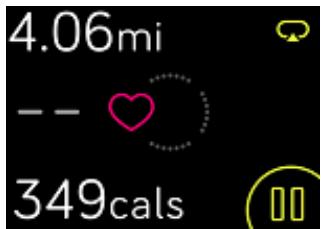
Si aucun signal de fréquence cardiaque n'est détecté, commencez par vous assurer que votre montre est correctement positionnée. Si nécessaire, placez-la plus haut ou plus bas sur votre poignet et resserrez ou desserrez le bracelet. Notre lonic doit être en contact avec la peau. Àpres avoir gardé votre bras immobile et droit pendant un court instant, vous devriez à nouveau voir votre fréquence cardiaque. Si le signal de
fréquence cardiaque est toujours absent, ouvrez l'application Paramètres ( ) de votre montre et assurez-vous que l'options Fréquence cardiaque est activée.
Absence de signal GPS
Des facteurs environnementaux comme de hauts bâtiments, une fordêt dense, des reliés ou même une couverture nuageuse importante peuvent empêcher votre lonic de se connecter aux satellites GPS. Si vous montrecherche à se connecter à un signal GPS pendant un exercice, « connexion » apparait en haut de l'écran.
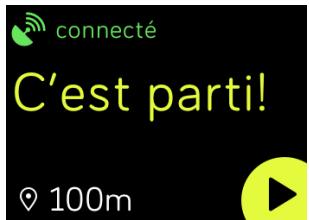
Pour deromeurs résultats,attendez que voitre ionic ait trouve un signal avant de commencervoitrésence d'entrainement.
Connexion au Wi-Fi impossible
Si vous l'onic ne parvient pas à se connecter au Wi-Fi, assurez-vous d'abord que vous essayez de connecter votre montre à un réseau compatible. Pour deGXirleurs résultats, utilisez your reseau Wi-Fi domestique ou professionnel. La montre Ionic ne peut pas se connecter aux reseaux Wi-Fi 5 GHz, WPA entreprise ou aux reseaux publics nécessitant une connexion, un abonnement ou un profil. Pour obtaining la listed des types de reseaux compatibles, consultez la rubrique « Connexion Wi-Fi», à la page 9.
Après avoir vérifié que le réseau est compatible, redémarrez votre montre, puis essayez à nouveau de vous connecter au Wi-Fi. Si d'autres réseaux, à l'exception de votre réseau préfééré, apparaissent dans la liste des réseaux disponibles, rapprochez votre montre de votre routeur.
Si vous essayez de télécharger de la musique personnelle ou des podcasts, assurez-vous que vous lonic et votre ordinateur sont connectés au même réseau Wi-Fi. Pour ce faire, consultez les étapes de la rubrique « Musique et podcasts » à la page 47. Pour une meilleure connexion Wi-Fi, gardez votre montre à proximité de votre routeur.
Si vous essayez de télécharger des stations Pandora ou des listes de lecture Deezer, assurez-vous d'abord que votre réseau Wi-Fi fonctionne correctement. Branchez un autre apparéil à votre réseau. S'il se connecte avec succès, essayez à nouveau de télécharger votre station ou votre liste de lecture. Veuillez notes que les stations et les listedes de lecture se téléchargent automatiquement lorsque la montre est en charge et à la portée de votre réseau Wi-Fi. Vous pouvez également appuyer sur Forcer la synchronisation maintainant dans l'application Fitbit pour ajouter des stations à votre montre.
Pour en savoir plus sur la résolution de problèmes liés au Wi-Fi, rendez-vous sur help.fitbit.com.
Comportement inattendu
Si vous rencontres l'un des problèmes suivants, vous pouvez essayer de le résoudre en redémarrant votre montre :
- Elle ne se synchronise pas malgré la réussite de la configuration.
- Elle ne réagit pas lorsque vous tapotez dessus bien qu'elle soit chargée.
- Elle ne suit pas votre nombre de pas ou d'autres données.
Pour obtenir des instructions sur le redémarrage de votre montre, consultez la rubrique « Redémarrer lonic», à la page 59.
Pour obtenir d'autres conseils de dépannage ou contacter le service d'assistance, rendez-vous sur help.fitbit.com.
Specifications et informations générales
Capteurs
Votre Fitbit Ionic contient les capteurs et moteurs suivants :
- Un acceléromètre 3 axes MEMS pour détecter vos mouvements
- Un altimètre pour détecter les changements d'altitude
- Un récepteur GPS/GLONASS, qui suit votre position pendant une séance d'entraînement
- Un capteur optique de fréquence cardiaque
- Un capteur de luminosité ambiente
- Un capteur de température corporelle
Matériaux
Le boîtier et la boucle de Fitbit lonic sont en aluminium anodisé. L'aluminium anodisé peutContainir des traces de nickel pouvant entraîner une réaction allergique chez les personnes sensibles à ce métal. Cependant, la quantité de nickel utilisée dans tous les produits Fitbit respecte la directive stricte de l'Union Européenne en matière de nickel.
Le bracelet qui vient avec lonic est fait d'un elastomère flexible et durable, matériel similaire à celui utilisé dans de nombreuses montres de sport. Il ne contient pas de latex. Lesbracelets accessoires sont disponibles en cuir veritable.
Technologie sans fil
La ionic est equipée d'une puce NFC et d'un récepteur radio Bluetooth 4.0.
Informations tactiles
La ionic est dotée d'un moteur vibrant pour les alarmes, les objectifs, les notifications, les rappels et les applications.
Batterie
La ionic est équipée d'une batterie lithium-polymère rechargeable.
Mémoire
Votre lonic conserve vos statistiques et vos donnees pendant 7 jours entre deux synchronisations de votre montre. Les donnees stockees incluent les statistiques quotidiennes (y compris les pas, la distance parcourue, les calories brulees, les minutes actives, la frquence cardiaque et les heures d'immobilité et d'activité) ainsi que les phases de sommeil, l'activité SmartTrack et les donnees d'exercice.
Nous vous recommendons de synchroniser votre montre au moins une fois par jour.
Écran
La ionic est équipée d'un écran LCD couleur.
Taille de bracelet
Les tailles de bracelet sont affichées ci-dessous. Remarque : la taille desbraceels accessoires achetés séparément peut légèrement varier.
| Petit bracelet | Convient à un poignet de 12,7 à 15,2 cm (5,5 à 6,7 pouces) de circonférence |
| Grand bracelet | Convient à un poignet de 15,2 à 20,3 cm (6,7 à 8,1 pouces) de circonférence. |
Conditions ambientes
| Température de fonctionnement | De -10 à 45 °C (14 à 113 °F) |
| Température de non-fonctionnement | De -20 à -10°C (-4 à 14°C) De 45 à 60°C (113 à 140°C) |
| Résistance à l'eau | Étanche jusqu'à 50 mètres |
| Altitude de fonctionnement maximal | 9 144 m (30 000 pieds) |
En savoir plus
Pour en savoir plus sur votre montre et votre tableau de bord, rendez-vous sur http://help.fitbit.com/.
Politique de retour et garantie
Voutrouvez des informations sur la garantie et la politique de retour de fitbit.com à l'adresse http://www.fitbit.com/returns.
Avis relatifs à la réglementation et à la sécurité
Nom du modele:FB503
États-Unis : réglementation de la Federal
Canada : réglementation d'Industrie Canada (IC)
Cet apparéil est conforme aux conditions de la IC en matière de RF dans des environnementés publics ou incontrélée
Cet apparéil est conforme avec Industrie Canada RSS standard exempts de licence (s). Son'utilisation est soumise à Les deux conditions suivantes:
- Cet apparéil ne peut pas provoquer d'interférences et
- Cet apparéil doit accepter Toute interférence, y compris les interférences qui peuvent causeur un mauvais fonctionnement du dispositive
IC: 8542A-FB503
Union Européenne (UE)
Déclaration UE de conformité simplifiée
Fitbit, Inc. déclare par la présente que les modèles d'appareils radio FB503 sont conformes à la Directive 2014/53/UE. Les déclarations UE de conformité sont disponibles dans leur intégralité sur le site suivant: www.fitbit.com/safety.
Déclaration relative à la sécurité
Cet apparéil a été testé afin de garantir sa conformité à la certification de sécurité, conformément aux specifications de la norme EN : EN60950-1:2006 + A11:2009 + A1:2010 + A12 : 2011 + A2:2013.
Informations sur la fréquence
Plage de fréquences (MHz): 2400-2483,5
Mise sous tension EIRP la plus élevé dans la plage (dBm) : 16,88
Australie et Nouvelle-Zélande
Numéro d'agrément: MR 16114 ANRT 2018
Date d'agrément: 26/3/2018
Nigeria
Model Name FB503