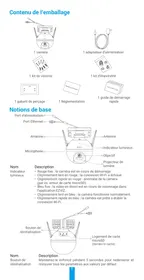
SPORT - Loisir_connecte EZVIZ - Notice d'utilisation et mode d'emploi gratuit
Retrouvez gratuitement la notice de l'appareil SPORT EZVIZ au format PDF.


| Type de produit | Caméra de surveillance extérieure connectée |
| Marque | EZVIZ |
| Modèle | SPORT |
| Catégorie | Loisir connecté |
| Alimentation | Adaptateur secteur (5 V, 1 A) inclus |
| Connectivité | Wi-Fi 2,4 GHz et Ethernet RJ45 |
| Angle de vue | Non spécifié dans la notice (estimation : 130°) |
| Résolution | Non spécifiée dans la notice (estimation : 1080p) |
| Vision nocturne | Oui, avec projecteur de lumière |
| Audio | Microphone intégré (audio bidirectionnel via application) |
| Stockage local | Carte microSD (jusqu'à 256 Go, non incluse) |
| Indicateur lumineux | Rouge et bleu pour divers états (démarrage, connexion, anomalie) |
| Bouton de réinitialisation | Oui (5 secondes pour restaurer les paramètres d'usine) |
| Installation | Murale, au plafond ou sur mât (kit d'étanchéité inclus) |
| Dimensions | Non spécifiées dans la notice (estimation : 70 x 70 x 120 mm) |
| Poids | Non spécifié dans la notice (estimation : 200 g) |
| Entretien et nettoyage | Nettoyer avec un chiffon doux et sec. Ne pas utiliser de produits chimiques. |
| Pièces détachées et réparabilité | Aucune pièce détachée spécifique disponible. |
| Sécurité | Connexion Wi-Fi sécurisée, support des certificats HTTPS |
FOIRE AUX QUESTIONS - SPORT EZVIZ
Questions des utilisateurs sur SPORT EZVIZ
0 question sur cet appareil. Repondez a celles que vous connaissez ou posez la votre.
Poser une nouvelle question sur cet appareil
Téléchargez la notice de votre Loisir_connecte au format PDF gratuitement ! Retrouvez votre notice SPORT - EZVIZ et reprennez votre appareil électronique en main. Sur cette page sont publiés tous les documents nécessaires à l'utilisation de votre appareil SPORT de la marque EZVIZ.
MODE D'EMPLOI SPORT EZVIZ
Contenu de l'emballage
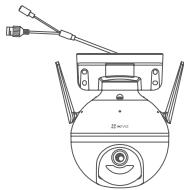
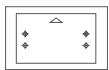
1 gabarit de perçage

1 Réglementation
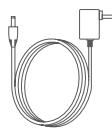
1 adaptateur d'alimentation
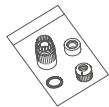
1 kit d'étanchéité
1 guide de démarrage rapide
Notions de base
Port d'alimentation°
Port Ethernet

Antenne
Microphone
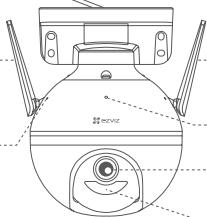
○ Indicateur lumineux
Objectif
Projecteur de lumière
Nom
Indicateur lumineux
Description
- Rouge fixe : la caméra est en cours de démarrage.
- Clignotement lent en rouge : la connexion Wi-Fi a échoué.
- Clignotement rapide en rouge : anomalie de la caméra (par ex. erreur de carte microSD).
- Bleu fixe : la vidéo en direct est en cours de visionnage dans l'application EZVIZ.
- Clignotement lent en bleu : la caméra fonctionne normalement.
- Clignotement rapide en bleu : la caméra est prête à établir la connexion Wi-Fi.
Bouton de réinitialisation
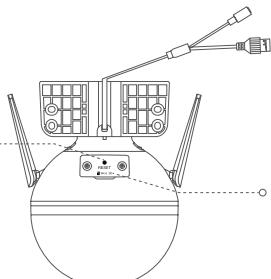
Logement de carte microSD
(derrière le cache)
Nom
Bouton de réinitialisation
Description
Maintenez-le enfoncé pendant 5 secondes pour redémarrer et restaurer tous les paramètres aux valeurs par défaut.
Installation
1. Mise sous tension
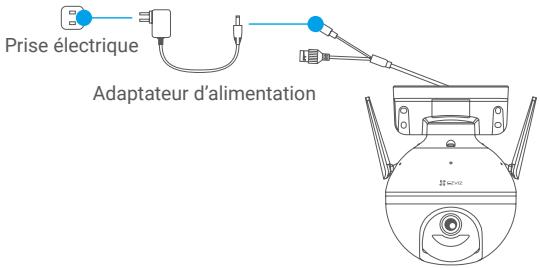
Branchez le câble d'alimentation à la caméra puis l'adaptateur d'alimentation à une prise électrique, comme illustré sur le schéma ci-dessous.
text_image
Prise électrique Adaptateur d'alimentationLorsque l'indicateur lumineux clignote rapidement en bleu, la caméra est sous tension et prête pour la configuration Wi-Fi.
2. Connexion à Internet
1. Obtenir l'application EZVIZ

- Connectez votre téléphone mobile au réseau Wi-Fi.
- Téléchargez et installez l'application EZVIZ en recherchant « EZVIZ » dans l'App Store ou dans Google Play™.
- Lancez l'application et créez un compte utilisateur EZVIZ.
2. Ajouter une caméra à EZVIZ
Option 1 : Connexion sans fil
- Connectez-vous à votre compte à l'aide de l'application EZVIZ.
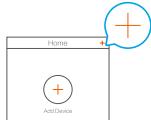
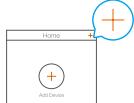
- Dans l'écran d'accueil, appuyez sur le bouton « + » situé dans le coin supérieur droit pour accéder à l'interface de numérisation du code QR.
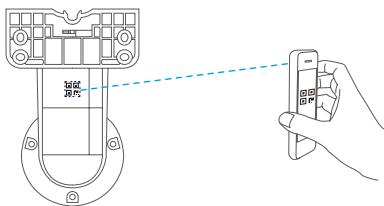
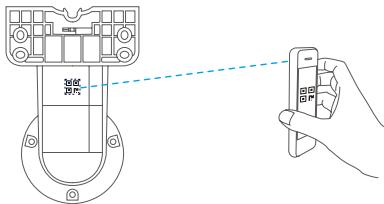
- Scannez le code QR figurant sur la couverture du guide de démarrage rapide ou sur le boîtier de la caméra.
text_image
控制 端口- Suivez l'assistant de l'application EZVIZ pour terminer la configuration de la connexion Wi-Fi.
Option 2 : Connexion filaire
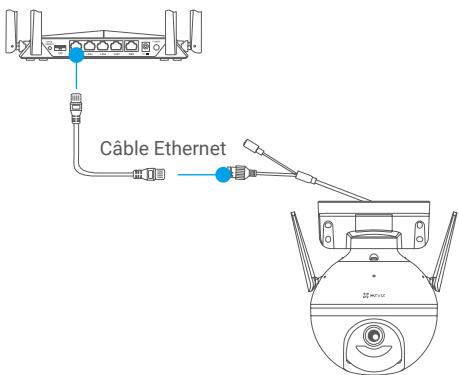
- Connectez la caméra au port LAN de votre routeur à l'aide d'un câble Ethernet (non fourni).
- Connectez-vous à votre compte à l'aide de l'application EZVIZ.
- Dans l'écran d'accueil, appuyez sur le bouton « + » situé dans le coin supérieur droit pour accéder à l'interface de numérisation du code QR.
- Scannez le code QR figurant sur la couverture du guide de démarrage rapide ou sur le boîtier de la caméra.
text_image
控制台 控制- Suivez l'assistant pour ajouter la caméra à l'application EZVIZ.
Installation
1. Installation de la carte microSD (facultatif)
- Tournez la caméra dans le sens antihoraire.
- Retirez le cache de la caméra.
- Insérez la carte microSD (vendue séparément) dans la fente, comme illustré dans la figure ci-dessous.
- Remettez le cache en place.
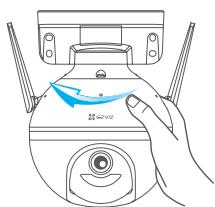
- Dans l'application EZVIZ, touchez « Storage Status » (État du stockage) dans l'interface Device Settings (Réglages de l'appareil) pour vérifier l'état de la carte microSD.
- Si l'état de la carte mémoire affiche « Uninitialized » (Non initialisé), touchez pour l'initialiser. L'état sera changé en « Normal » (Normal) pour vous permettre d'enregistrer des vidéos.
2. Installation de la caméra
• Assurez-vous que le mur est suffisamment solide pour supporter trois fois le poids de la caméra.
- Il est possible de monter la caméra sur un mur, au plafond ou sur un mât.
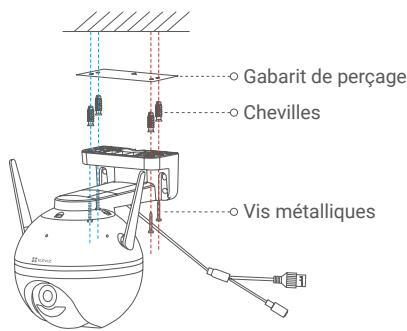
Montage mural ou au plafond
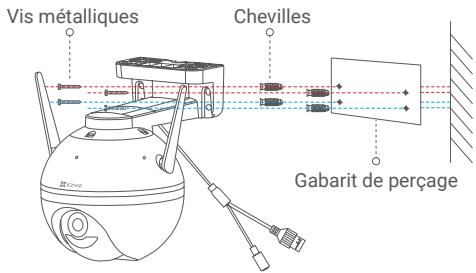
- Placez le gabarit de perçage sur la surface d'installation de la caméra.
- (Sur un mur ou un plafond en ciment uniquement) Percez les trous correspondant au gabarit de perçage, puis insérez les quatre chevilles.
- Utilisez quatre vis métalliques pour fixer la base de la caméra.
text_image
Vis métalliques Chevilles Gabarit de perçageFig. 1 Montage mural
text_image
Gabarit de perçage Chevilles Vis métalliquesFig. 2 Montage au plafond
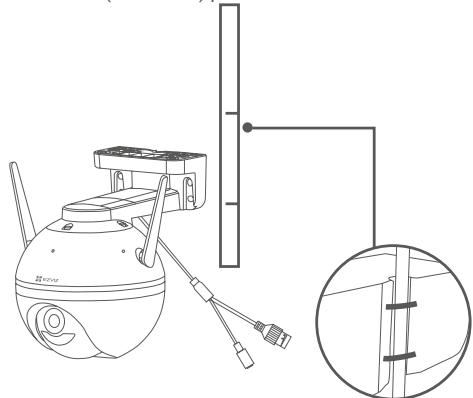
Installation sur une perche
Utilisez un serre-câble (non fourni) pour fixer la base de la caméra sur le mât.
3. Installer le kit d'étanchéité (facultatif)
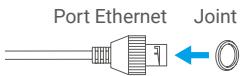
Si la caméra est installée à l'extérieur ou se trouve dans un environnement humide, veuillez utiliser le kit d'étanchéité.
- Insérez le joint dans le port Ethernet de la caméra.
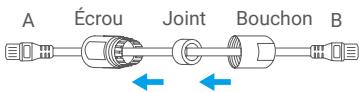
- Faites passer le côté A du câble Ethernet à travers l'écrou, le joint et le bouchon.
text_image
A Écrou Joint Bouchon B- Serrez l'écrou et le bouchon.

text_image
A Écrou Bouchon B- Insérez le côté A dans le port Ethernet de la caméra, puis serrez l'écrou.
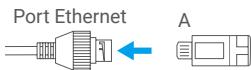
- Branchez le côté B au port LAN du routeur ou du commutateur PoE.

text_image
B RouteurPour obtenir des informations détaillées, veuillez visiter le site Internet www.ezviz.eu.