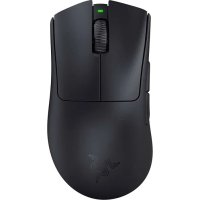
LanceheadTournamentEdition - Souris RAZER - Notice d'utilisation et mode d'emploi gratuit
Retrouvez gratuitement la notice de l'appareil LanceheadTournamentEdition RAZER au format PDF.


| Type de produit | Souris de jeu RAZER Lancehead Tournament Edition |
| Capteur | Optique RAZER 5G |
| Résolution maximale | 16 000 DPI |
| Fréquence d'échantillonnage | 1000 Hz |
| Nombre de boutons | 7 boutons programmables |
| Rétroéclairage | Razer Chroma RGB |
| Type de connexion | Filaire (USB) |
| Longueur du câble | 2,1 mètres |
| Dimensions approximatives | 117 x 71 x 38 mm |
| Poids | 100 g |
| Compatibilités | Windows 10, Windows 8, Windows 7, Mac OS |
| Fonctions principales | Programmation des boutons, personnalisation du rétroéclairage, réglage de la sensibilité |
| Entretien et nettoyage | Nettoyer avec un chiffon doux et sec, éviter les produits chimiques agressifs |
| Pièces détachées et réparabilité | Réparation limitée, pièces non disponibles pour les utilisateurs |
| Garantie | 2 ans |
| Informations générales utiles | Conçue pour les joueurs professionnels, ergonomique pour une utilisation prolongée |
FOIRE AUX QUESTIONS - LanceheadTournamentEdition RAZER
Questions des utilisateurs sur LanceheadTournamentEdition RAZER
0 question sur cet appareil. Repondez a celles que vous connaissez ou posez la votre.
Poser une nouvelle question sur cet appareil
Téléchargez la notice de votre Souris au format PDF gratuitement ! Retrouvez votre notice LanceheadTournamentEdition - RAZER et reprennez votre appareil électronique en main. Sur cette page sont publiés tous les documents nécessaires à l'utilisation de votre appareil LanceheadTournamentEdition de la marque RAZER.
MODE D'EMPLOI LanceheadTournamentEdition RAZER
Grâce à sa toute nouvelle forme ambidextre, la souris Razer Lancehead Tournament Edition conviendra aussi bien aux droitiers qu'aux gauchers. Grâce au capteur optique le plus perfectionné au monde et aux boutons mécaniques Razer™, vous profitez d'une durabilité et de performances incomparables. En outre, l'espace de stockage hybride de Razer Synapse 3 vous permet d'accéder à vos profils préférés en toutes circonstances.
TABLE DES MATIÈRES
- CONTENU DE LA BOÎTE / CONFIGURATION DE SYSTÈME ...... 3
- ENREGISTREMENT / ASSISTANCE TECHNIQUE....4
- CARACTÉRISTIQUES TECHNIQUES....5
- CONFIGURATION DU PÉRIPHÉRIQUE....6
- INSTALLATION DE RAZER SYNAPSE 3 / RAZER SYNAPSE POUR VOTRE RAZER LANCEHEAD TOURNAMENT EDITION ....1
- INSTALLER VOTRE RAZER LANCEHEAD TOURNAMENT EDITION....2
- SÉCURITÉ ET ENTRETIEN....23
- MENTIONS LÉGALES.... 25
1. CONTENU DE LA BOÎTE / CONFIGURATION DE SYSTÈME
CONTENU DE LA BOÎTE
■ Souris de jeu Razer Lancehead Tournament Edition
■ Informations importantes sur le produit
CONFIGURATION DE SYSTÈME NÉCESSAIRE
■ PC ou Mac avec un port USB libre
■ Windows® 7 (ou plus récent)
■ Connexion Internet
■ 500 Mo d'espace disque disponible
■ Windows® 7 / OS X (10.9 ou supérieur)
■ Connexion Internet
■ 100 Mo d'espace disponible sur le disque dur
2. ENREGISTREMENT / ASSISTANCE TECHNIQUE
ENREGISTREMENT
Enregistrez votre produit en ligne sur razer-id.razerzone.com/warranty en utilisant votre Razer ID pour obtenir des informations en temps réel sur l'état de la garantie de votre produit.
Si vous ne possédez pas de Razer ID, enregistrez-vous sur razerzone.com/razer-id pour bénéficier de nombreux avantages Razer.
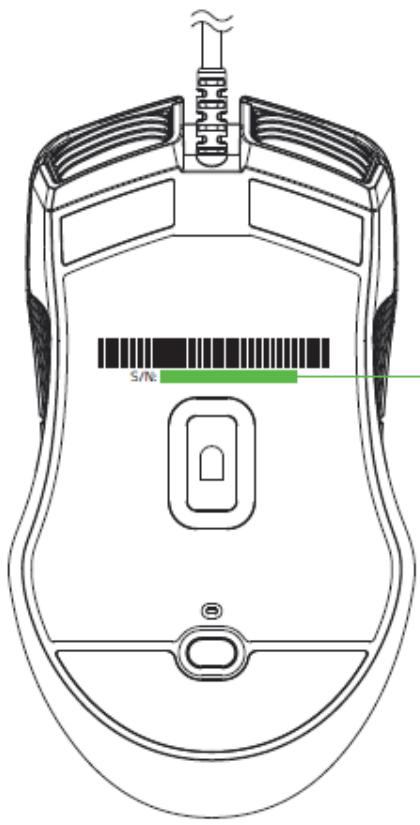
text_image
S/NLe numéro de série de votre produit est disponible ici.
ASSISTANCE TECHNIQUE
Vous obtiendrez :
■ 2 ans de garantie limitée du fabricant.
■ Assistance technique gratuite en ligne sur razersupport.com.
3. CARACTÉRISTIQUES TECHNIQUES
CARACTÉRISTIQUES TECHNIQUES
■ Véritable capteur optique 16 000 DPI 5G
■ Accélération : jusqu'à 1,14 m par seconde / 50 g
■ Réglage de la sensibilité à la volée
■ Boutons mécaniques de souris Razer™
■ Molette tactile conçue pour le jeu
■ Conception ambidextre avec prises latérales caoutchoutées améliorées
- Éclairage Razer Chroma™ avec 16,8 millions de couleurs personnalisables
■ Synchronisation des couleurs entre plusieurs périphériques
■ Neuf boutons Hyperesponse indépendamment programmables
■ Fonction Ultrapolling 1 000 Hz
■ Compatible avec Razer Synapse 3
■ Câble en fibre tressée 2,1 m / 7 ft
DIMENSION ET POIDS APPROXIMATIFS :
■ Longueur : 117 mm / 4,6 po
■ Largeur : 71 mm / 2,79 po
■ Hauteur : 38 mm / 1,49 po
■ Poids : 104 g / 0,23 lbs
*Câble exclus
4. CONFIGURATION DU PÉRIPHÉRIQUE
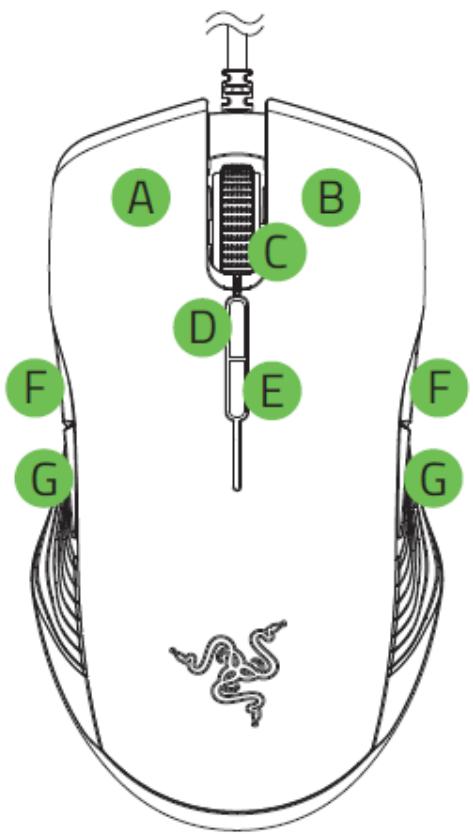
A. Bouton gauche de la souris
B. Bouton droit de la souris
C. Molette de la souris
D. Niveau de sensibilité +
E. Niveau de sensibilité -
F. Bouton 5 de la souris
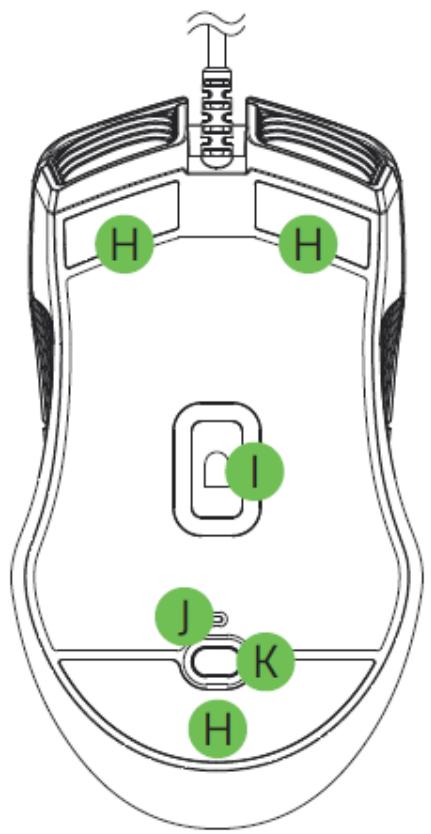
G. Bouton 4 de la souris
H. Pied de souris Ultraslick
I. Véritable capteur optique 16 000 DPI 5G
J. Indicateur de profil
K. Bouton Profil

Les niveaux de sensibilités par défaut sont les suivants : 800, 1 800, 4 500, 9 000 et 16 000. Les niveaux de sensibilité peuvent être personnalisés grâce à Razer Synapse ou à Razer Synapse 3.
5. INSTALLATION DE RAZER SYNAPSE 3 / RAZER SYNAPSE POUR VOTRE RAZER LANCEHEAD TOURNAMENT EDITION
flowchart
graph TD
    A["Computer 1"] -->|Data Flow| B["Router"]
    C["Computer 2"] -->|Data Flow| B
    D["Computer 3"] -->|Data Flow| B
    B -->|Signal| E["USB Symbol"]
    style A fill:#f9f,stroke:#333
    style C fill:#f9f,stroke:#333
    style D fill:#f9f,stroke:#333
    style B fill:#ccf,stroke:#333
    style E fill:#cff,stroke:#333
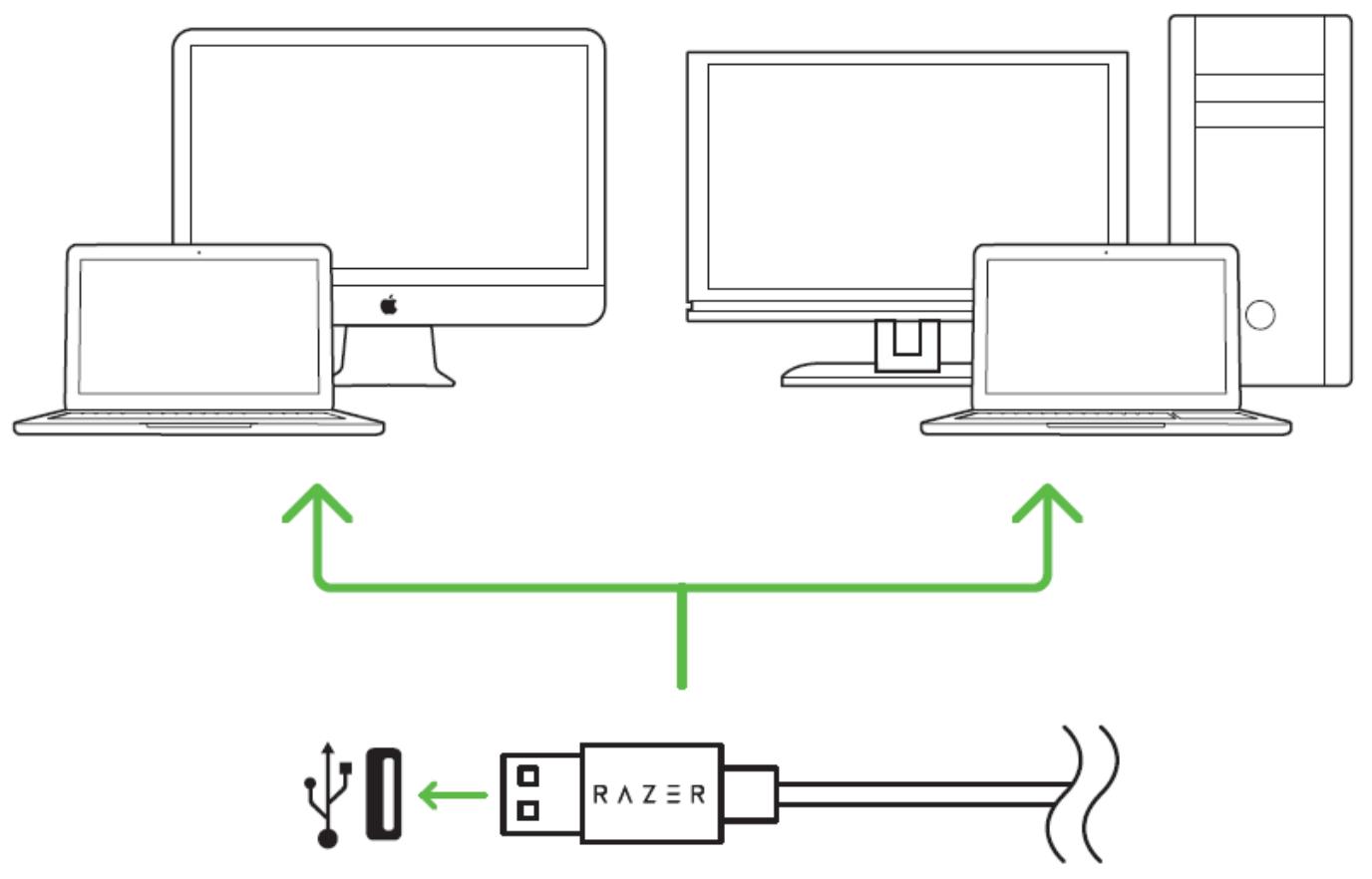
Étape 1 : Connectez votre appareil Razer au port USB de votre ordinateur.
Étape 2 : Installez Razer Synapse 3 lorsque vous y êtes invité* ou téléchargez le programme d'installation de Razer Synapse ou de Razer Synapse 3 sur razerzone.com/software.
Étape 3 : Créez votre Razer ID ou connectez-vous à Razer Synapse 3 avec un compte existant.
*Valable pour Windows 8 et versions ultérieures.
6. INSTALLER VOTRE RAZER LANCEHEAD TOURNAMENT EDITION
Avertissement : les fonctionnalités mentionnées ici nécessitent que vous vous connectiez à Razer Synapse 3 Ces fonctionnalités sont susceptibles d'être modifiées en fonction de la version actuelle du logiciel et de votre système d'exploitation.
ONGLET SYNAPSE
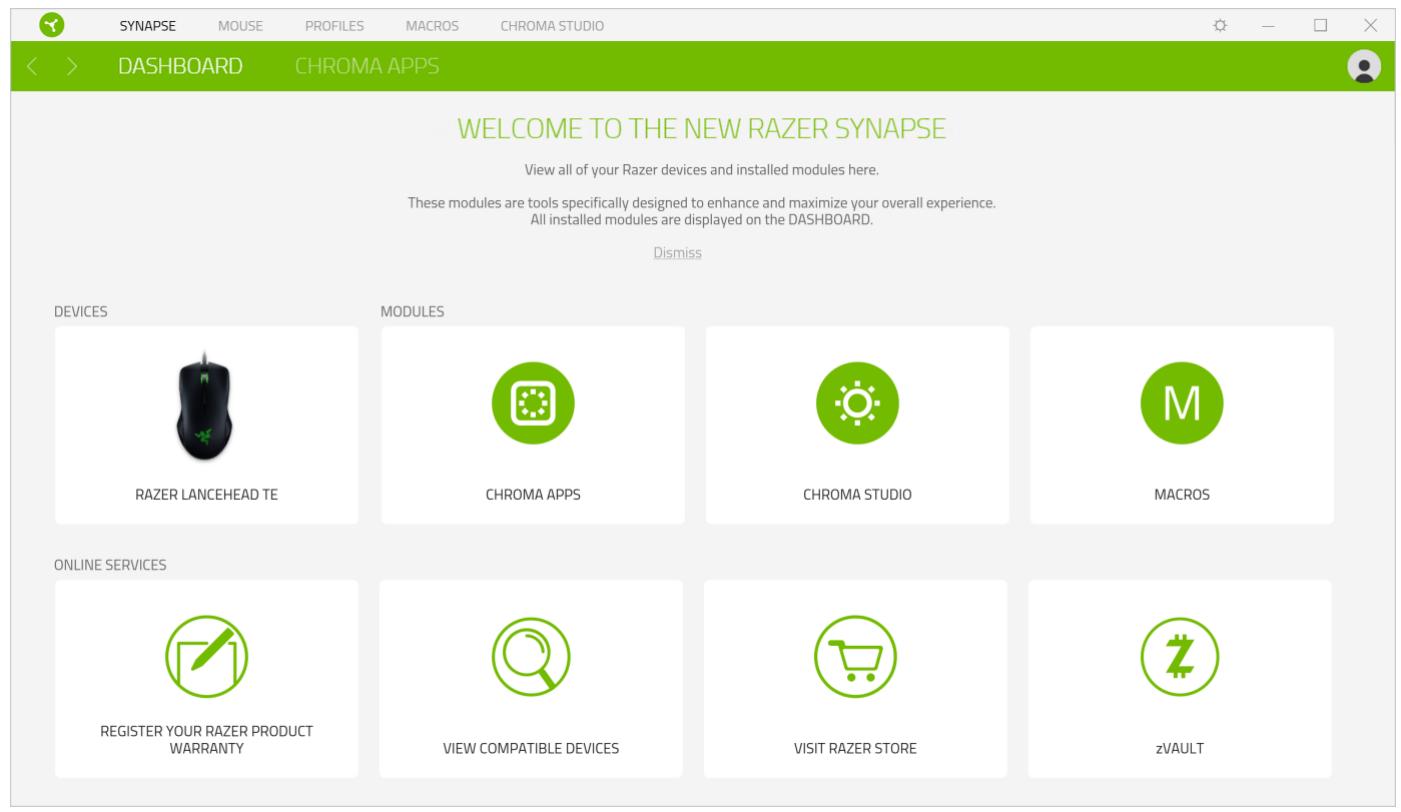
L'onglet Synapse est votre onglet par défaut lors de l'installation de Razer Synapse 3. Cet onglet vous permet de naviguer dans les sous-onglets Tableau de bord et Applications Chroma.
Tableau de bord
Le sous-onglet Tableau de bord est un aperçu de votre Razer Synapse 3 d'où vous pouvez accéder à tous vos appareils, modules et services en ligne Razer.
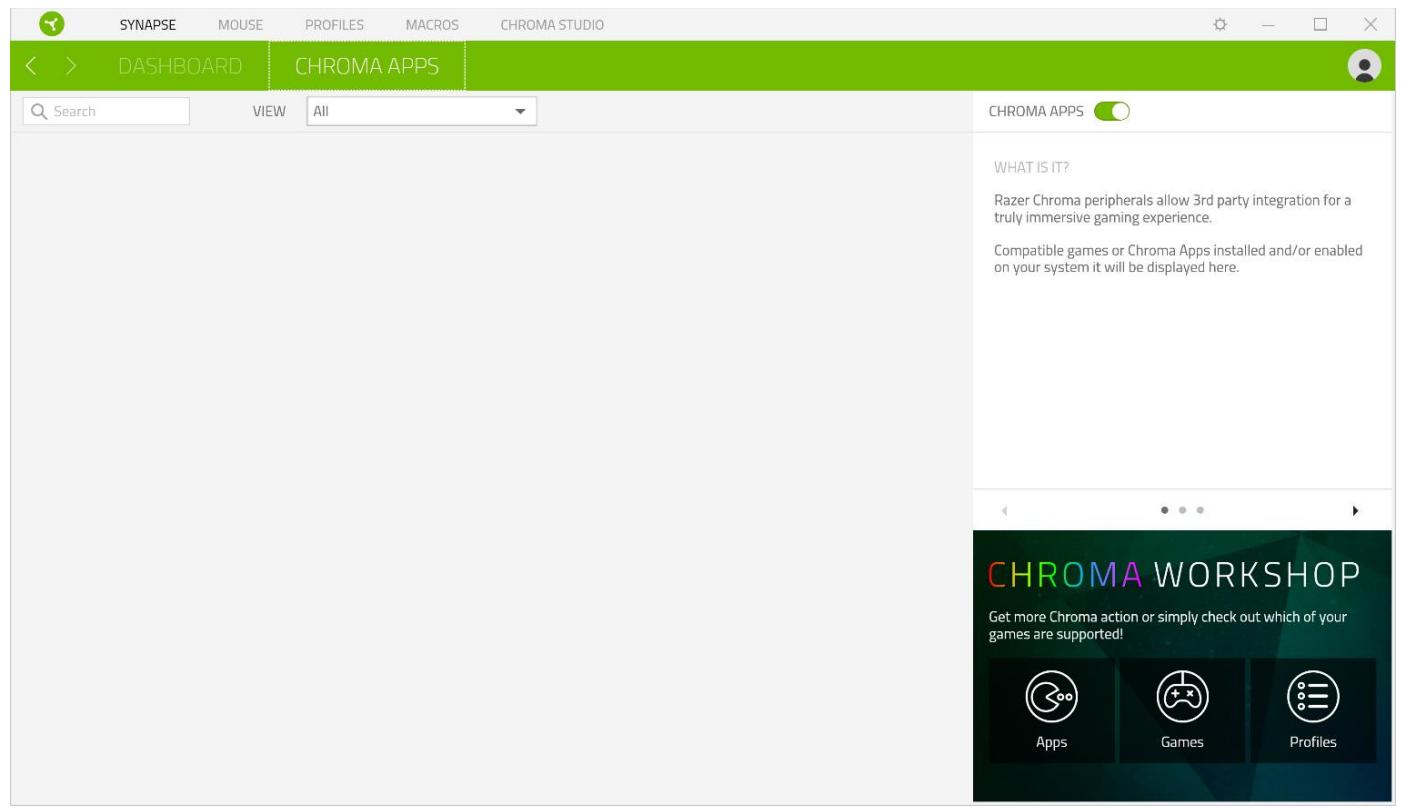
Le sous-onglet Applications Chroma vous permet d'activer et de désactiver des applications intégrées de tierce partie pour vos périphériques compatibles avec Razer Chroma. L'onglet Applications Chroma vous permet d'accéder au Chroma Workshop, d'où vous pouvez télécharger ces applications de tierce partie.
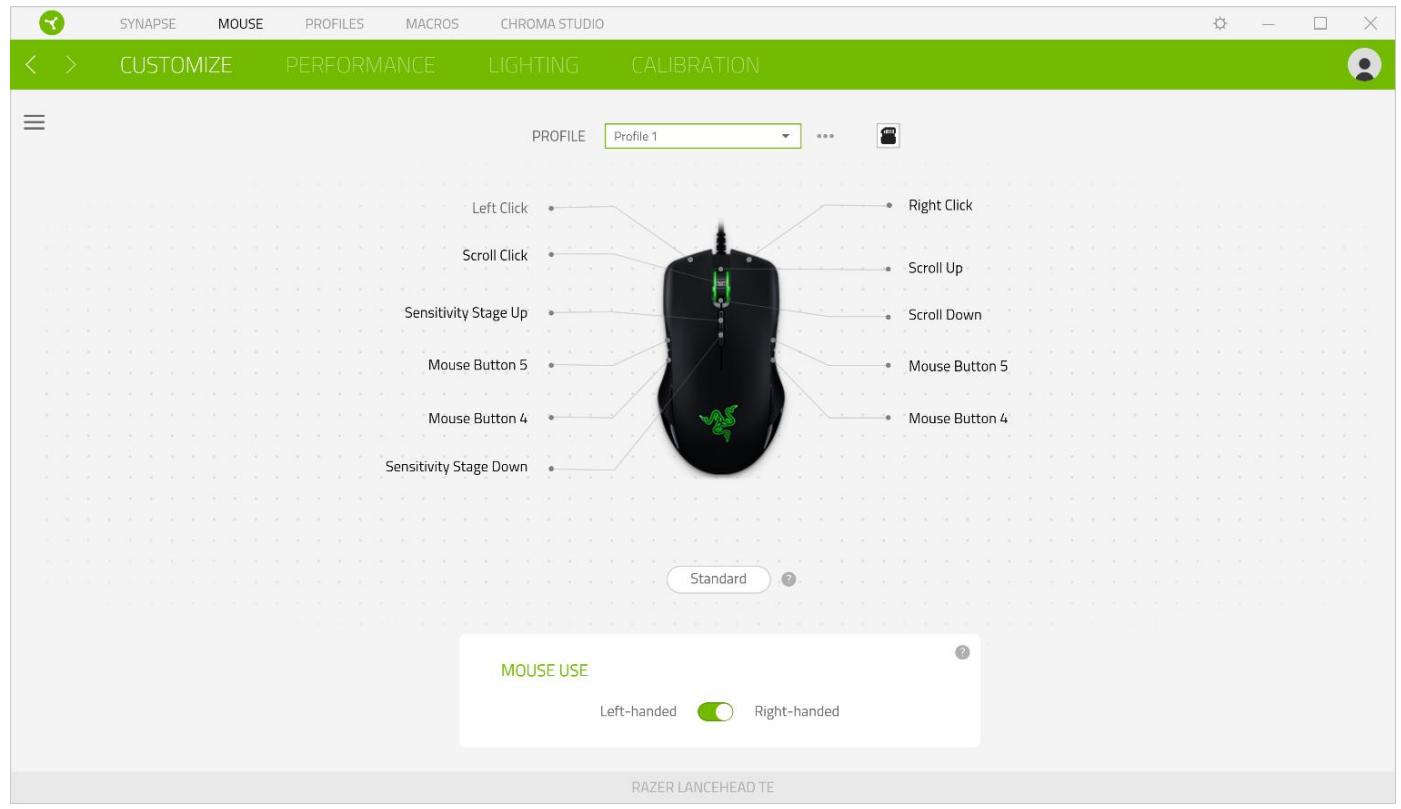
L'onglet Souris est l'onglet principal de votre Razer Lancehead TE. Depuis cet onglet, vous pouvez changer les paramètres de votre appareil, comme la configuration des boutons, la sensibilité et l'éclairage. Les changements effectués dans cet onglet sont automatiquement sauvegardés sur votre système et votre cloud. Cependant, vous devrez cliquer sur le bouton Sauvegarder ( 📄 ) pour ouvrir les emplacements de sauvegarde de la mémoire intégrée de votre appareil Razer, puis glisser-déposer les profils que vous souhaitez sauvegarder.
Personnaliser
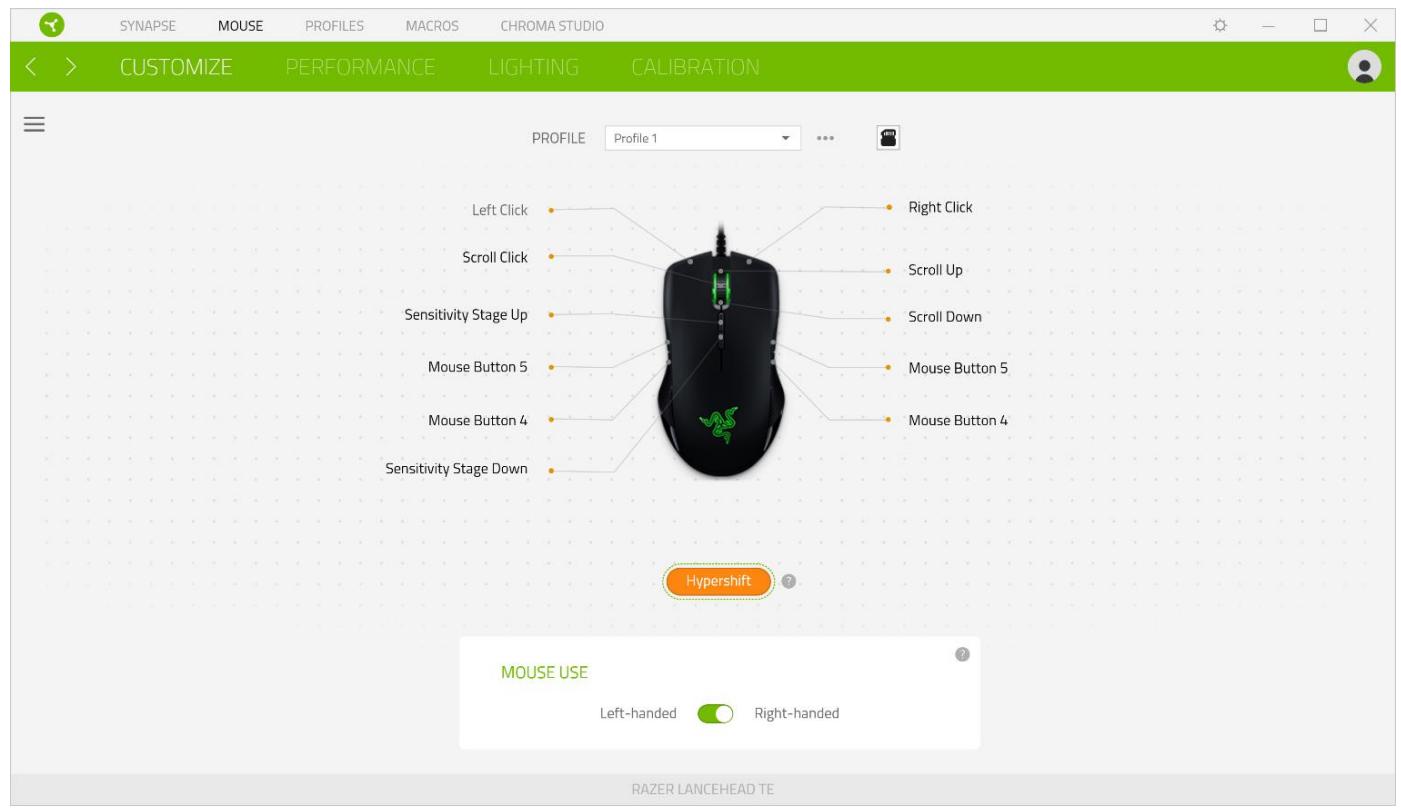
Le sous-onglet Personnaliser permet de modifier la configuration des boutons de votre souris.
text_image
SYNAPSE MOUSE PROFILES MACROS CHROMA STUDIO CUSTOMIZE PERFORMANCE LIGHTING CALIBRATION PROFILE Profile 1 Left Click Scroll Click Sensitivity Stage Up Mouse Button 5 Mouse Button 4 Sensitivity Stage Down Right Click Scroll Up Scroll Down Mouse Button 5 Mouse Button 4 Standard ? MOUSE USE Left-handed Right-handed RAZER LANCEHEAD TEProfil
Le profil est un stockage de données vous permettant de sauvegarder toutes les configurations de votre périphérique Razer. Par défaut, le nom du profil est basé sur celui du système. Pour ajouter, renommer, dupliquer ou supprimer un profil, appuyez sur le bouton Divers ( •••• ).
Utilisation de la souris
Cette option vous permet de changer l'orientation des fonctions primaires et secondaires de votre souris afin d'en faire une souris pour gaucher ou droitier.
Hypershift
Le mode Hypershift est un ensemble secondaire de configuration de boutons activé lorsque vous appuyez sur la touche Hypershift. Par défaut, la touche Hypershift est associée à la touche FN de votre clavier compatible avec Razer Synapse 3. Cependant, vous pouvez aussi associer un bouton de souris en tant que touche Hypershift.
text_image
SYNAPSE MOUSE PROFILES MACROS CHROMA STUDIO CUSTOMIZE PERFORMANCE LIGHTING CALIBRATION PROFILE Profile 1 Left Click Scroll Click Sensitivity Stage Up Mouse Button 5 Mouse Button 4 Sensitivity Stage Down Right Click Scroll Up Scroll Down Mouse Button 5 Mouse Button 4 Hypershift MOUSE USE Left-handed Right-handed RAZER LANCEHEAD TEBarre latérale
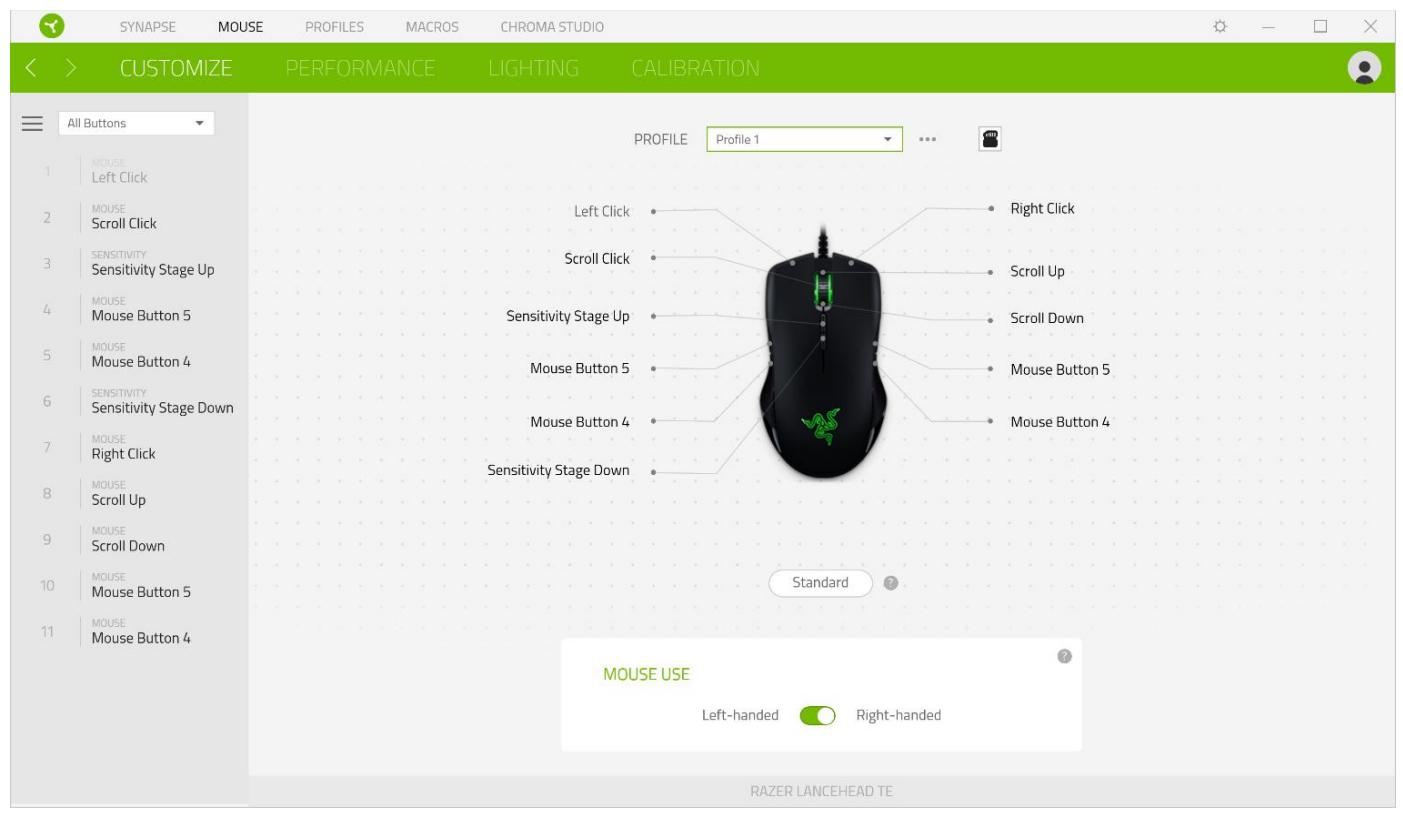
En cliquant sur le bouton Barre latérale (≡), vous verrez apparaître toutes les configurations actuelles des boutons de votre Razer Lancehead TE.
text_image
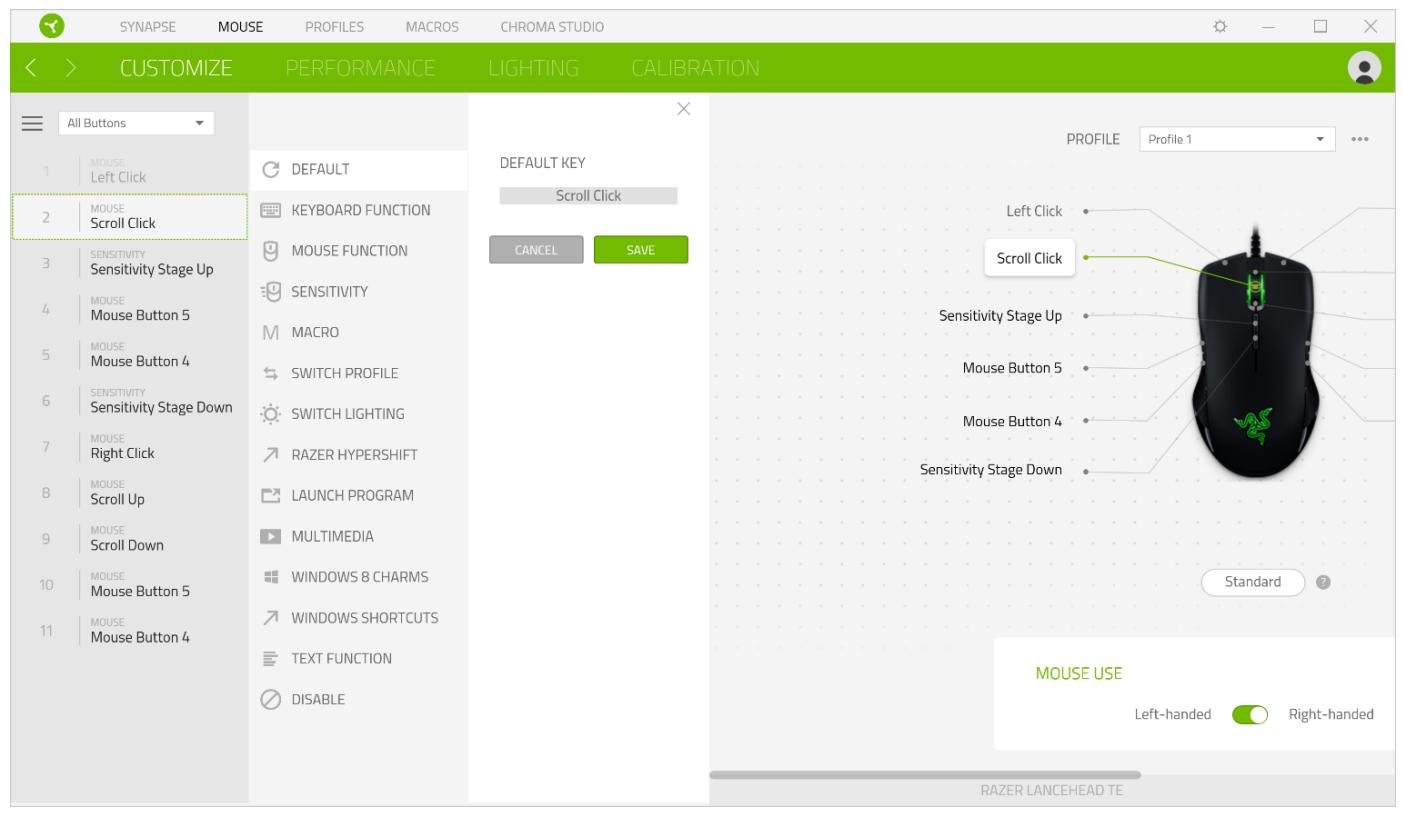
SYNAPSE MOUSE PROFILES MACROS CHROMA STUDIO CUSTOMIZE PERFORMANCE LIGHTING CALIBRATION All Buttons PROFILE Profile 1 1 MOUSE Left Click 2 MOUSE Scroll Click 3 SENSITIVITY Sensitivity Stage Up 4 MOUSE Mouse Button 5 5 MOUSE Mouse Button 4 6 SENSITIVITY Sensitivity Stage Down 7 MOUSE Right Click 8 MOUSE Scroll Up 9 MOUSE Scroll Down 10 MOUSE Mouse Button 5 11 MOUSE Mouse Button 4 Profile Left Click Scroll Click Sensitivity Stage Up Mouse Button 5 Mouse Button 4 Sensitivity Stage Down Right Click Scroll Up Scroll Down Mouse Button 5 Mouse Button 4 Mouse Button 5 Mouse Button 4 Standard ? RAZER LANCEHEAD TE MOUSE USE Left-handed Right-handedPar ailleurs, vous pouvez passer à une configuration spécifiques des boutons en la sélectionnant dans l'onglet Personnaliser.
text_image
SYNAPSE MOUSE PROFILES MACROS CHROMA STUDIO CUSTOMIZE PERFORMANCE LIGHTING CALIBRATION All Buttons 1 MOUSE Left Click 2 MOUSE Scroll Click 3 SENSITIVITY Sensitivity Stage Up 4 MOUSE Mouse Button 5 5 MOUSE Mouse Button 4 6 SENSITIVITY Sensitivity Stage Down 7 MOUSE Right Click 8 MOUSE Scroll Up 9 MOUSE Scroll Down 10 MOUSE Mouse Button 5 11 MOUSE Mouse Button 4 DEFAULT KEYBOARD FUNCTION MOUSE FUNCTION SENSITIVITY M MACRO SWITCH PROFILE SWITCH LIGHTING RAZER HYPERSHIFT LAUNCH PROGRAM MULTIMEDIA WINDOWS 8 CHARMS WINDOWS SHORTCUTS TEXT FUNCTION DISABLE DEFAULT KEY Scroll Click CANCEL SAVE PROFILE Profile 1 Left Click Scroll Click Sensitivity Stage Up Mouse Button 5 Mouse Button 4 Sensitivity Stage Down Standard ? MOUSE USE Left-handed Right-handed RAZER LANCEHEAD TELors de la sélection d'une configuration des boutons, vous pourriez être amené ensuite à la changer en l'une des fonctions suivantes :

Par défaut
Cette option vous permet de revenir à la configuration par défaut des boutons de souris.

Fonction clavier
Cette option change la configuration des boutons en fonction clavier. Vous pouvez également choisir Activer mode Turbo, ce qui vous permet d'émuler de façon répétitive en activant la fonction clavier pendant que vous appuyez sur le bouton.
Cette option substitue la configuration actuelle des boutons par une autre fonction souris. Vous trouverez ci-dessous les fonctions que vous pouvez choisir :
- Clic gauche - Effectue un clic gauche de la souris en utilisant le bouton choisi.
- Clic droit - Effectue un clic droit de la souris en utilisant le bouton choisi.
- Clic de défilement - Active la fonction de défilement universel.
- Double clic - Effectue un double clic gauche de la souris en utilisant le bouton choisi.
- Bouton de souris 4 - Effectue une commande « Précédent » sur la plupart des navigateurs.
- Bouton de souris 5 - Effectue une commande « Suivant » sur la plupart des navigateurs.
- Défilement vers le haut - Le bouton choisi effectue la commande « Défilement vers le haut ».
- Défilement vers le bas - Le bouton choisi effectue la commande « Défilement vers le bas ».
- Défilement vers la gauche - Le bouton choisi effectue la commande « Défilement vers la gauche ».
- Défilement vers la droite - Le bouton choisi effectue la commande « Défilement vers la droite ».
- Défilement vers le haut répété - Le bouton choisi effectue continuellement la commande « Défilement vers le haut ».
- Défilement vers le bas répété - Le bouton choisi effectue continuellement la commande « Défilement vers le haut ».
Vous pouvez également choisir Activer mode Turbo dans l'une des fonctions souris, ce qui vous permet d'émuler de façon répétitive en activant et désactivant ladite fonction lorsque vous appuyez sur le bouton.
Cette fonction vous permet de manipuler la sensibilité de votre Razer Lancehead TE en appuyant sur un bouton. Vous trouverez ci-dessous les différentes options de sensibilité et leur description :
- Embrayage de sensibilité - Le bouton choisi change la sensibilité à un DPI défini. En relâchant le bouton, vous reviendrez à la sensibilité précédente.
- Augmentation de la sensibilité - Augmente la sensibilité actuelle d'un niveau.
- Diminution de la sensibilité - Diminue la sensibilité actuelle d'un niveau.
- Sensibilité à la volée - Appuyer sur le bouton choisi et faire défiler la roulette de la souris vers le bas ou vers le haut augmentera ou diminuera la sensibilité actuelle.
- Augmenter le cycle de sensibilité - Augmente le niveau de sensibilité actuel d'un niveau. Une fois que vous avez atteint le plus haut niveau de sensibilité, celui-ci reviendra au niveau 1 lorsque vous appuierez de nouveau sur le bouton.
- Réduire le cycle de sensibilité - Diminue le niveau de sensibilité actuel d'un niveau. Une fois que vous avez atteint le niveau 1 de sensibilité, celui-ci passera au niveau de sensibilité le plus élevé lorsque vous appuierez de nouveau sur le bouton.
Cliquez ici pour en savoir plus sur les niveaux de sensibilité
M Macro
Une macro est une séquence pré-enregistrée de touches de clavier et de boutons exécutée avec un timing précis. En configurant la fonction d'un bouton sur Macro, vous pouvez exécuter facilement une série de commandes. Cliquez ici pour en savoir plus sur les Macros

Changer de profil
Changer de profil vous permet de changer rapidement de profils et de charger un nouvel ensemble de configuration des boutons. Une notification sur écran apparaîtra lorsque vous changez de profil.

Changer l'éclairage
Changer l'éclairage vous permet de changer facilement entre votre effet d'éclairage actuel à un nouvel effet d'éclairage personnalisé ou « LightPac ». Cliquez ici pour en savoir plus sur les LightPac

Razer Hypershift
Configurer le bouton en fonction Razer Hypershift vous permettra d'activer le mode Hypershift tant que vous appuyez sur le bouton.

Lancer le programme
Lancer le programme vous permet d'ouvrir une application ou une page Web en utilisant le bouton associé. Lorsque vous sélectionnez Lancer le programme, deux choix apparaîtront, vous proposant de chercher une application spécifique que vous voulez ouvrir, ou d'écrire l'adresse d'une page Web que vous souhaitez visiter.

Multimédia
Cette option vous permet d'associer des commandes multimédias à votre appareil Razer. Vous trouverez ci-dessous les commandes multimédias que vous pouvez choisir :
■ Baisser le volume - Diminue le volume audio.
■ Augmenter le volume - Augmente le volume audio.
■ Volume muet - Coupe le son.
- Augmenter le volume du micro - Augmente le volume du microphone.
- Diminuer le volume du micro - Diminue le volume du microphone.
■ Micro muet - Coupe le microphone.
■ Tous muets - Coupe le microphone et le volume audio.
- Lecture / Pause - Lire, mettre sur pause, ou reprendre la lecture du média en cours.
■ Piste précédente - Lecture de la piste média précédente.
■ Piste suivante - Lecture de la piste média suivante.
Icônes Windows 8
Cette option vous permet d'associer un bouton de souris à un raccourci de Windows 8. Pour plus d'informations, rendez-vous sur : http://windows.microsoft.com/en-us/windows-8/getting-around-tutorial
Raccourcis Windows
Cette option vous permet d'associer un bouton de souris à un raccourci du système d'exploitation Windows. Pour plus d'informations, rendez-vous sur : http://support.microsoft.com/kb/126449
Fonction texte
La Fonction texte vous permet de taper un texte pré-écrit en appuyant sur un bouton. Écrivez simplement le texte désiré dans le champ souhaité et votre texte sera tapé dès que vous appuierez sur le bouton associé. Cette fonction est entièrement unicodée et vous pouvez insérer des caractères spéciaux et des symboles.
Désactiver
Cette option rend la touche associée inutilisable. Utilisez l'option Désactiver si vous ne voulez pas utiliser la touche ou si elle interfère avec votre jeu.
Performance
Le sous-onglet Performance vous permet de modifier la sensibilité, l'accélération et la fréquence de polling.
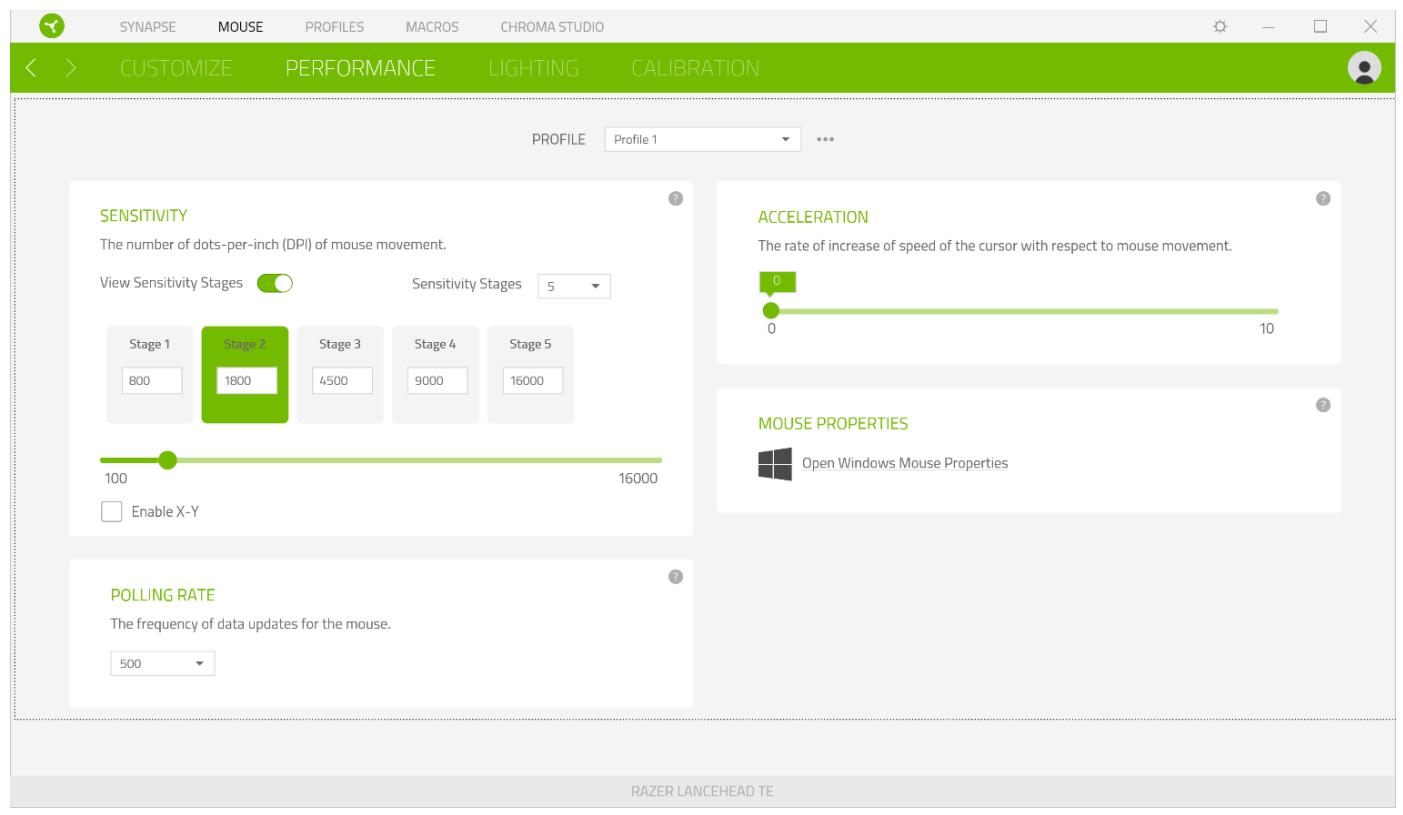
Vous trouverez ci-dessous les différentes options de performance et leur description.
Sensibilité
La sensibilité fait référence à la distance réalisée par le curseur en fonction de la distance de mouvement de la souris. Plus la sensibilité est élevée, plus la distance réalisée par le curseur sera grande même si la distance de mouvement de la souris reste la même.
Activer la sensibilité X/Y
Par défaut, l'axe X (horizontal) et l'axe Y (vertical) utilisent les mêmes valeurs de sensibilité. Cependant, vous pouvez paramétrer des sensibilités différentes pour chacun des axes en sélectionnant l'option Activer la sensibilité X/Y.
Afficher les niveaux de sensibilité
Un niveau de sensibilité est une valeur de sensibilité prédéfinie. Vous pouvez créer jusqu'à 5 niveaux de sensibilité différents, parmi lesquels vous pourrez naviguer en utilisant les boutons d'augmentation et de réduction de la sensibilité. Vous pouvez utiliser Activer la sensibilité X/Y en même temps que cette option.
Accélération
L'accélération augmente la vitesse de déplacement du curseur en fonction de la vitesse de déplacement de la souris. Plus la valeur indiquée est élevée, plus la souris accélère.
Fréquence de polling
Plus la fréquence de polling est élevée, plus l'ordinateur reçoit des informations à propos du statut de votre souris, augmentant ainsi le temps de réaction du pointeur de la souris. Vous pouvez choisir entre 125 Hz (8ms), 500 Hz (2ms) et 1 000 Hz (1ms) en sélectionnant votre fréquence de polling désirée à partir du menu déroulant.
Propriétés de la souris
Vous pouvez accéder aux propriétés de la souris de Windows d'où vous pouvez modifier les paramètres de votre système d'exploitation qui affectent directement votre Razer Lancehead TE.
Éclairage
L'onglet Éclairage vous permet de modifier les paramètres d'éclairage de votre appareil Razer.
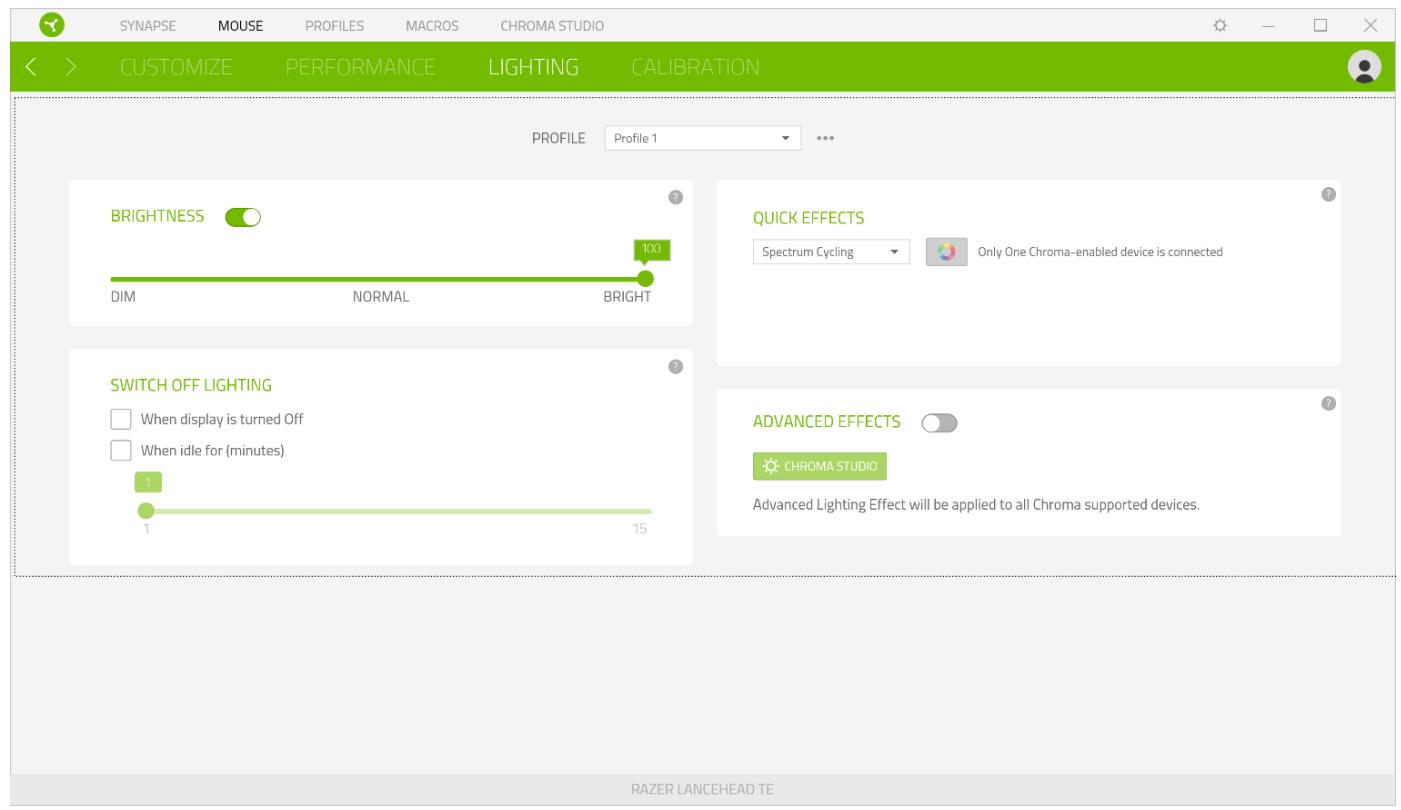
Vous pouvez éteindre l'éclairage de votre appareil Razer en activant ou désactivant l'option Luminosité ou en augmentant/diminuant la luminosité au moyen du curseur.
Éteindre l'éclairage
Cet outil d'économie d'énergie vous permet de désactiver l'éclairage de votre appareil lorsque votre écran s'éteint et/ou de le diminuer automatiquement lorsque la Razer Lancehead TE est inactive pendant une certaine durée.
Effets rapides
Un nombre d'effets rapides peut être sélectionné et appliqué à l'éclairage de votre souris, comme listé ci-dessous :
| Nom | Description | Comment installer | |
 | Respiration | Les couleurs d'éclairage sélectionnées s'intensifient et s'estompent alternativement | Choisissez jusqu'à 2 couleurs ou randomisez |
 | Réactif | Les voyants LED s'allument lorsque vous cliquez sur l'un des boutons de la souris | Choisissez la couleur et la durée d'éclairage des voyants LED. |
 | Cycle de spectre | Les voyants LED alternent 16,8 millions de couleurs indéfiniment | Aucune autre personnalisation n'est requise |
 | Statique | Les voyants LED resteront allumés dans la couleur sélectionnée | Sélectionnez une couleur |
 | Vague | L'éclairage défilera dans la direction sélectionnée avec un spectre de couleurs par défaut | Sélectionnez la vague de l'avant vers l'arrière, ou de l'arrière vers l'avant |
Si vous avez d'autres appareils compatibles avec Razer Chroma, vous pouvez synchroniser leurs effets rapides avec votre appareil Razer en cliquant le bouton Chroma Sync ( ).
Effets avancés
L'option Effets avancés vous permet de choisir un LightPac que vous souhaitez utiliser sur votre périphérique compatible avec Razer Chroma. Vous pouvez aussi créer un LightPac en utilisant le bouton Chroma Studio ( CHROMA STUDIO ). Cliquez ici pour en savoir plus sur Chroma Studio
Calibrage
Le sous-onglet Calibrage vous permet d'optimiser le capteur Razer Precision sur n'importe quelle surface pour un meilleur suivi. Pour utiliser cette fonction, vous devrez cliquer sur l'option Ajouter une surface, où vous pourrez choisir parmi une liste exhaustive de tapis de souris Razer ou ajouter votre propre tapis de souris.
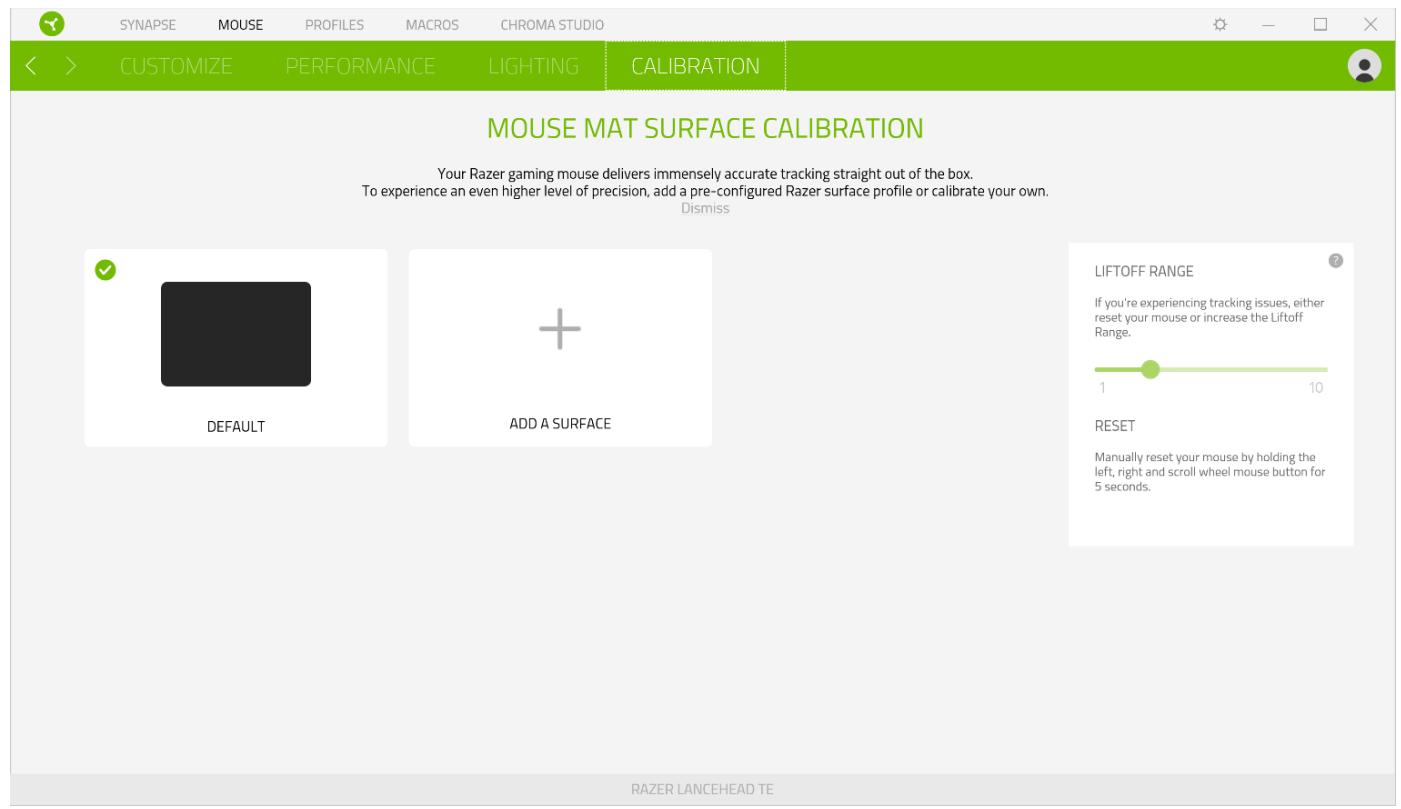
Portée de soulèvement
La Portée de soulèvement vous permet de paramétrer la distance à laquelle le capteur arrête le suivi lorsqu'il est soulevé de la surface pour éviter tout mouvement de curseur non désiré.
ONGLET PROFILS
L'onglet Profils est un moyen pratique de gérer tous vos profils et de les associer à vos jeux et applications.
Appareils
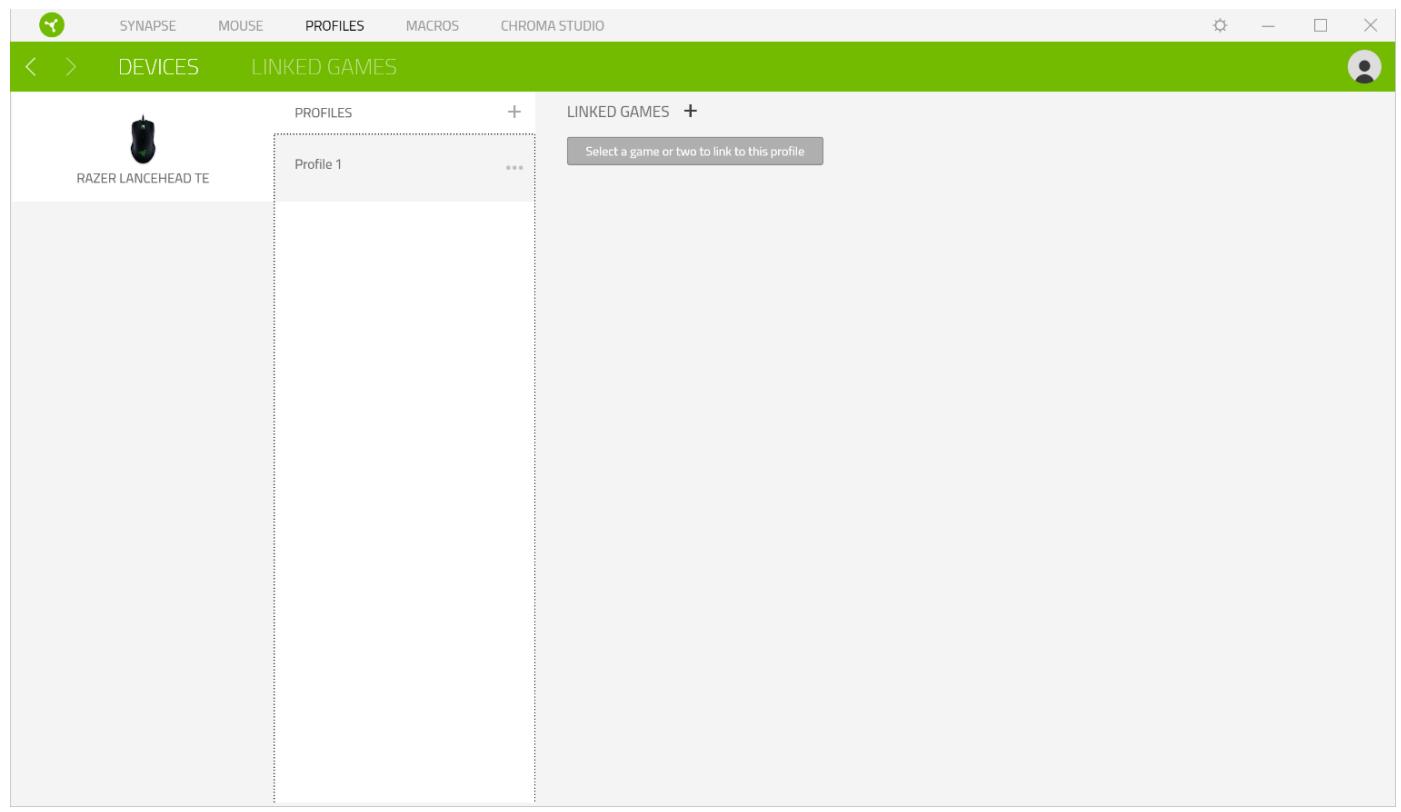
Regardez quel appareil Razer utilise un profil spécifique grâce au sous-onglet Appareils. Pour créer un nouveau profil sur l'appareil sélectionné, cliquez simplement sur le bouton Ajouter (+). Pour renommer, dupliquer ou supprimer un profil, appuyez sur le bouton Divers (●●●). Grâce à l'option Associer des jeux, les profils peuvent être automatiquement activés lorsque vous lancez une application.
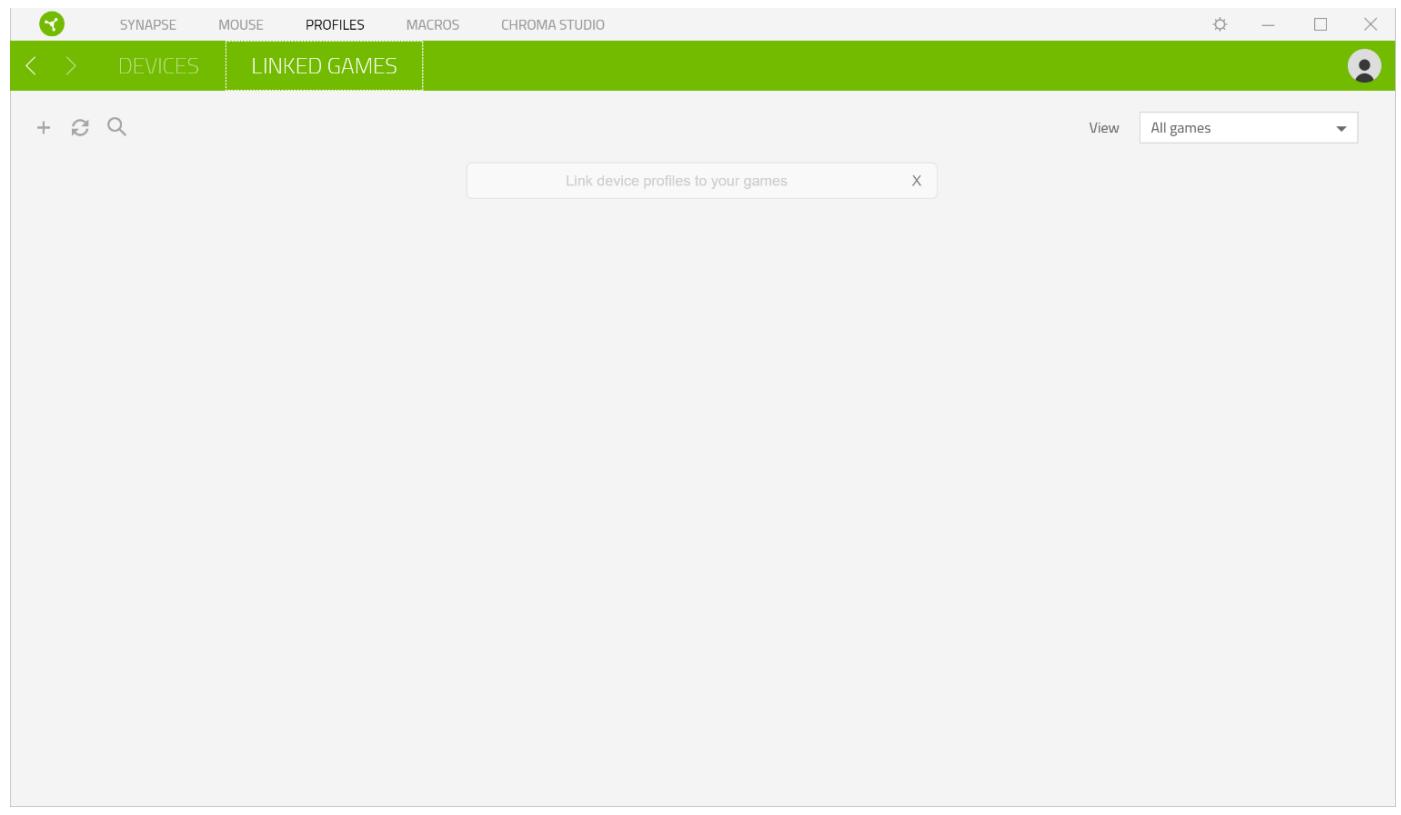
Le sous-onglet Jeux associés vous permet d'ajouter des jeux, de voir les périphériques associés aux jeux ou de chercher des jeux ajoutés. Vous pouvez aussi classer les jeux par ordre alphabétique, par dernier jeu exécuté ou par jeu le plus joué. Les jeux ajoutés seront toujours listés ici même s'ils ne sont pas associés à un appareil Razer.
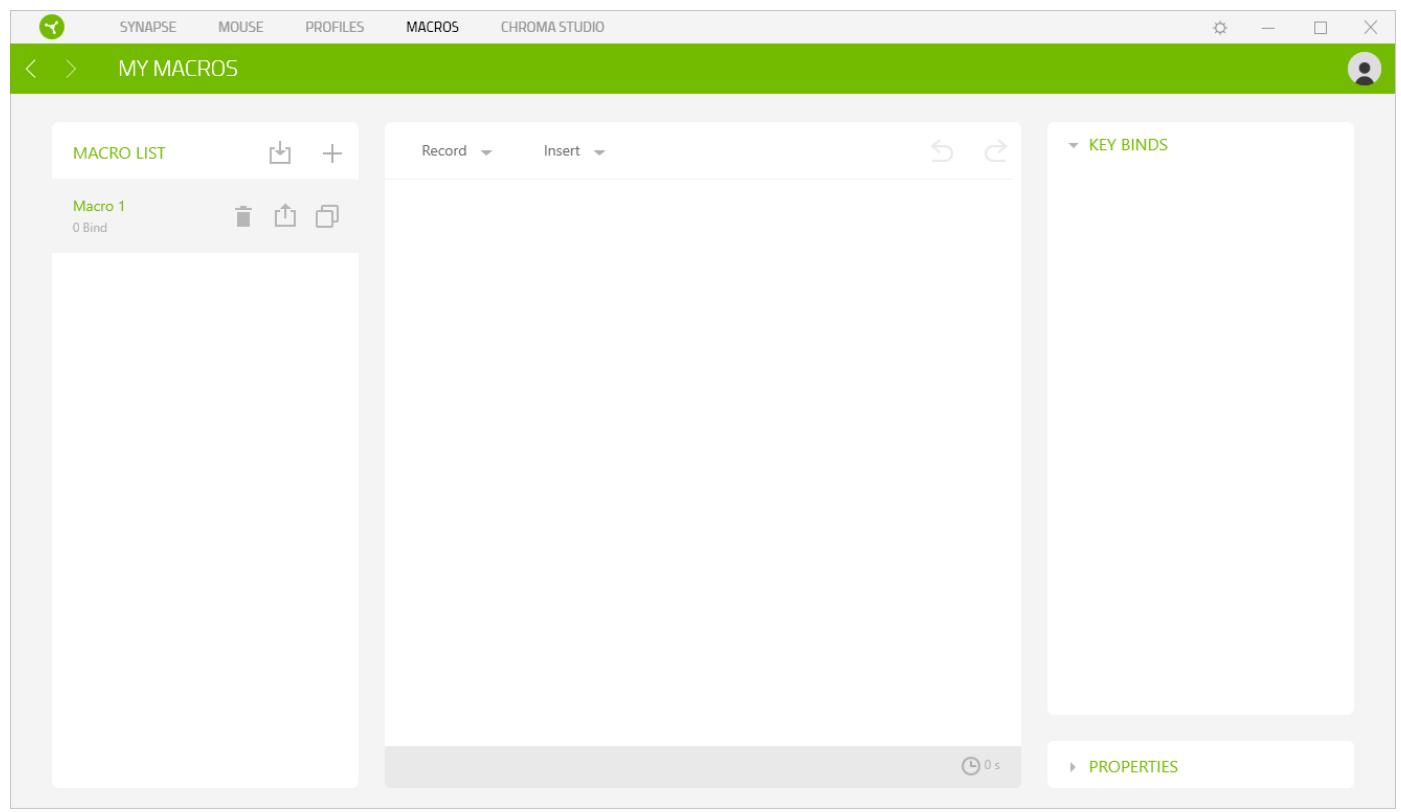
Si vous avez besoin d'exécuter une série de commandes complexes, vous aurez besoin d'une macro. Une macro est un ensemble de frappes de touches, de boutons et de mouvements de curseur enregistrés. L'onglet Macro vous permet de créer, d'éditer et d'organiser ces macros de façon à ce que vous puissiez les associer à vos boutons de souris. Vous pouvez aussi partager des macros avec d'autres en utilisant les boutons Importer ( ↓ ) et Exporter ( ↑ ).
text_image
SYNAPSE MOUSE PROFILES MACROS CHROMA STUDIO < > MY MACROS MACRO LIST Macro 1 0 Bind Record Insert KEY BINDS 0 s PROPERTIESD'autres options sont aussi disponibles dans la section macro, comme la création d'une nouvelle macro en cliquant sur le bouton Ajouter ( + ), la suppression de la macro actuelle en cliquant sur la Corbeille ( □ ) et la duplication de la macro actuelle en cliquant sur le bouton Copier ( □ ).
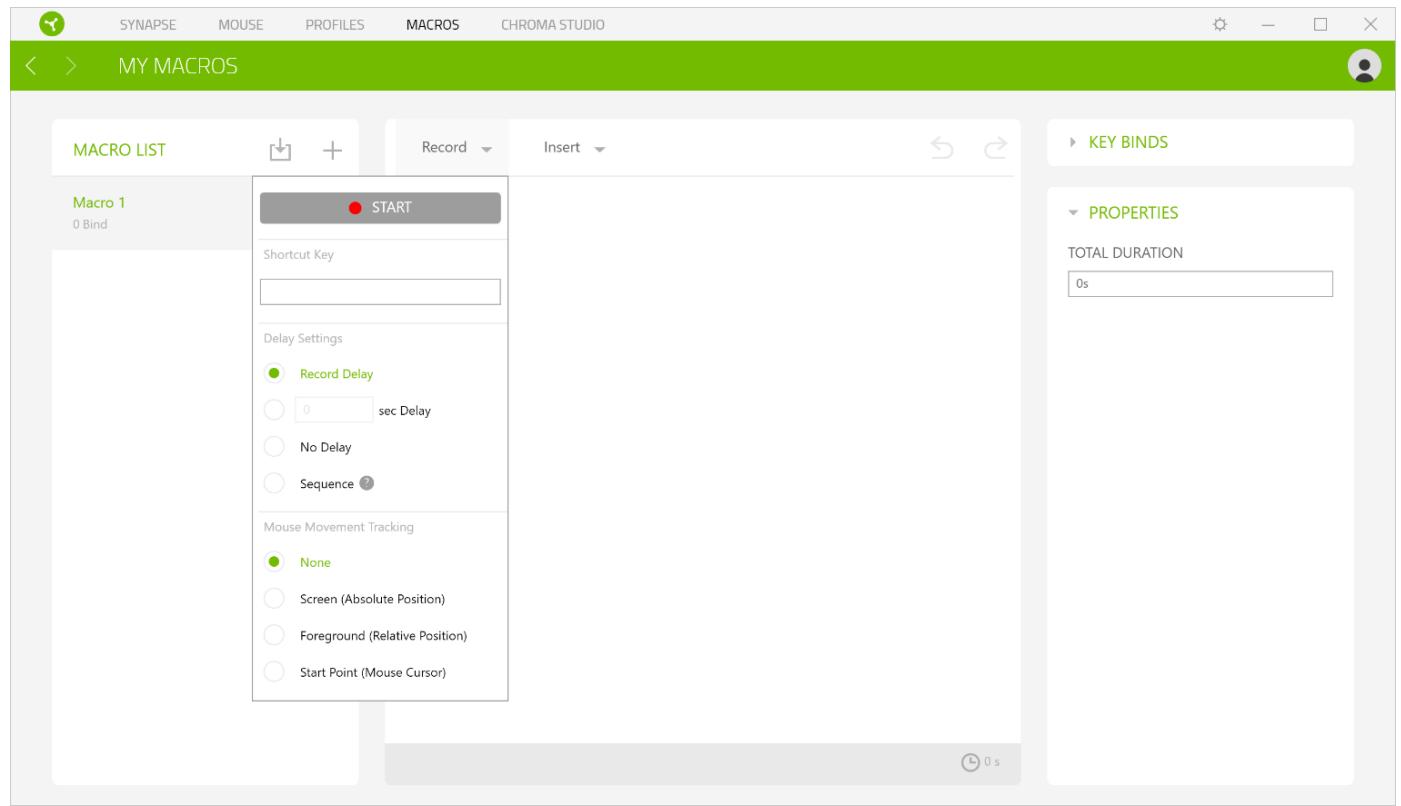
Pour créer une macro, sélectionnez simplement un nom de macro pour stocker vos commandes, puis cliquez sur le menu enregistrer. Assignez un bouton ou une touche pour la macro sur un champ de Raccourcis, sélectionnez un délai, puis indiquez si vous voulez inclure le suivi du mouvement de souris. Une fois que vous avez choisi les paramètres de la macro, cliquez sur le bouton Démarrer ( START ). Après un bref compte à rebours, tous les boutons et touches pressés seront enregistrés sur l'écran de macros. Quand vous aurez fini d'enregistrer les commandes de votre macro, cliquez sur le bouton Arrêt ( STOP ) pour arrêter la session.
text_image
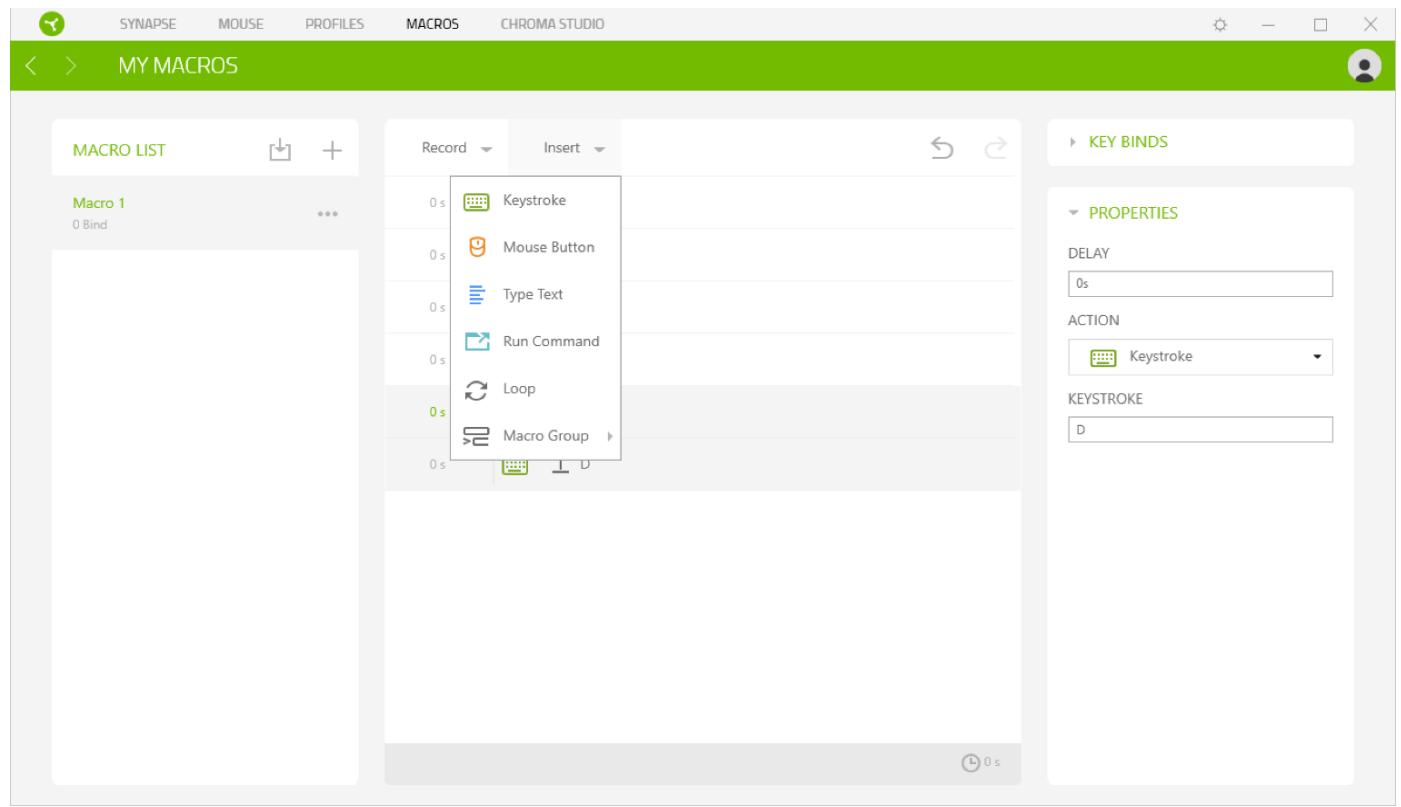
SYNAPSE MOUSE PROFILES MACROS CHROMA STUDIO MY MACROS MACRO LIST Record Insert KEY BINDS Macro 1 0 Bind START Shortcut Key Delay Settings Record Delay 0 sec Delay No Delay Sequence ? Mouse Movement Tracking None Screen (Absolute Position) Foreground (Relative Position) Start Point (Mouse Cursor) PROPERTIES TOTAL DURATION 0s 0 sUne fois que vous avez enregistré une macro, vous pouvez éditer les commandes entrées en sélectionnant chaque commande dans l'écran de macros. Chaque touche ou bouton pressés est rangé de façon séquentielle. La première commande figure en haut de l'écran. Le menu Insérer vous permet d'ajouter des touches et boutons supplémentaires, de taper du texte, d'exécuter des commandes, de créer une boucle d'un ensemble de commandes ou d'insérer un groupe entier de macros.
text_image
SYNAPSE MOUSE PROFILES MACROS CHROMA STUDIO MY MACROS MACRO LIST Macro 1 0 Bind Record Insert Keystroke Mouse Button Type Text Run Command Loop Macro Group KEY BINDS PROPERTIES DELAY 0s ACTION Keystroke KEYSTROKE DConfiguration des touches
L'option Configuration des touches vous permet de voir les raccourcis de la macro sélectionnée.
Propriétés
L'option Propriétés vous permet d'éditer individuellement des commandes, d'ajuster leur délai, de changer des actions ainsi que la durée totale de la macro pour qu'elle s'exécute plus vite ou plus lentement.
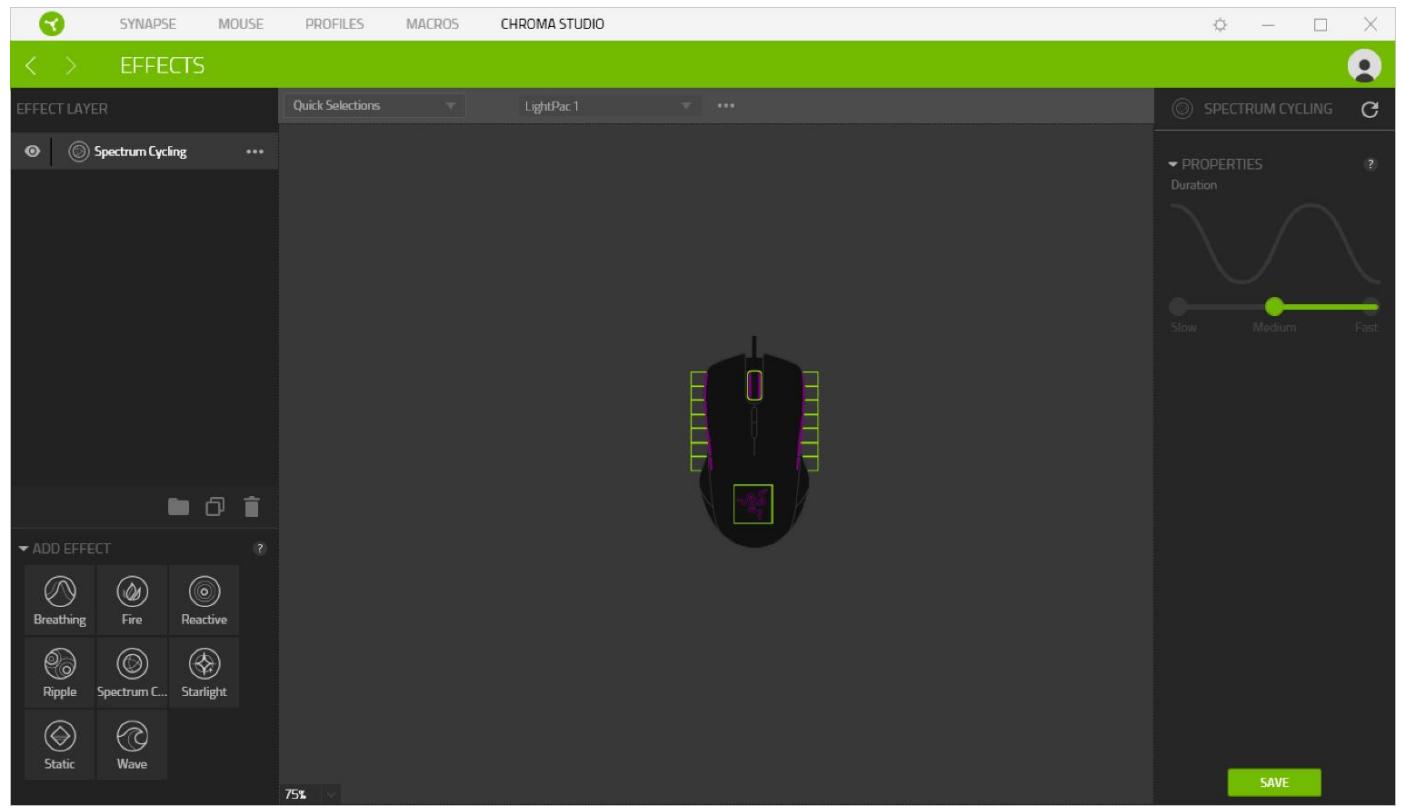
L'onglet Chroma Studio vous permet de créer et d'éditer votre propre LightPac que vous pouvez appliquer à tous les appareils compatibles avec Razer Chroma. Pour ajouter, renommer, dupliquer ou supprimer un LightPac, cliquez tout simplement sur le bouton Divers (●●●). Pour restaurer la couche sélectionnée à ses paramètres par défaut, cliquez sur le bouton Réinitialiser (○). Pour appliquer et sauvegarder une couche modifiée, cliquez sur le bouton Sauvegarder (SAVE).
text_image
SYNAPSE MOUSE PROFILES MACROS CHROMA STUDIO EFFECTS EFFECT LAYER Quick Selections LightPac 1 SPECTRUM CYCLING PROPERTIES Duration Slow Medium Fast ADD EFFECT Breathing Fire Reactive Ripple Spectrum C... Starlight Static Wave 75% SAVESélections rapides
Le menu Sélections rapides est un préréglage de régions d'éclairage que vous pouvez utiliser pour personnaliser facilement votre appareil Razer. Autrement, vous pouvez sélectionner individuellement une LED en cliquant sur la zone ou sélectionner de multiples LED en cliquant et tirant.
Couche d'effet
Les effets d'éclairage sont rangés en couche, où la première a la priorité. Vous pouvez ajouter un LightPac sur les couches d'effet en cliquant sur le bouton Dossier ( ), dupliquer une couche en cliquant sur le bouton Copier (☐) ou supprimer une couche en cliquant sur le bouton Corbeille (☐). Certaines couches disposent d'effets de chevauchement, ce qui vous amènera à ranger les couches dans un ordre spécifique.
Ajouter un effet
Tous les effets rapides supportés sont listés sous l'option Ajouter un effet, sur laquelle vous pouvez cliquer pour insérer la Couche d'effet. Vous pouvez éditer les Effets rapides dans Chroma Studio en changeant les couleurs, les propriétés et les options de lecture prédéfinies.
7. SÉCURITÉ ET ENTRETIEN
CONSIGNES DE SÉCURITÉ
Afin d'utiliser votre Razer Lancehead Tournament Edition dans des conditions de sécurité optimales, nous vous recommandons de suivre les consignes suivantes :
Si vous éprouvez des difficultés à faire fonctionner correctement votre appareil et que le dépannage ne résout pas votre problème, débranchez votre appareil et contactez le service d'assistance téléphonique de Razer ou rendez-vous sur razersupport.com. N'essayez jamais d'assurer l'entretien ou de réparer vous-même l'appareil.
Ne démontez pas l'appareil (ceci annulerait la garantie) et n'essayez pas de le faire fonctionner avec une charge de courant anormale.
Conservez l'appareil à l'abri des liquides et de l'humidité. Faites fonctionner l'appareil uniquement à une température comprise entre 0 °C (32 °F) et 40 °C (104 °F). Si la température dépasse ces limites, éteignez et/ou débranchez l'appareil pour laisser la température se stabiliser à un degré optimal.
CONFORT
La recherche a montré que de longues périodes de mouvements répétitifs, un positionnement incorrect de vos périphériques électroniques, une position incorrecte du corps et de mauvaises habitudes peuvent être associés à un inconfort physique et une lésion des nerfs, des tendons et des muscles. Voici des instructions pour éviter les blessures et vous assurer un confort maximal lors de l'utilisation de votre Razer Lancehead Tournament Edition.
- Placez votre clavier et votre écran directement en face de vous avec votre souris à côté. Placez vos coudes sur vos côtés, pas trop loin, et votre clavier à portée.
- Ajustez la hauteur de votre chaise et de votre table afin que la hauteur du clavier et de la souris soit au niveau ou en dessous des coudes.
- Gardez vos pieds bien soutenus, en position droite et vos épaules détendues.
- Pendant le jeu, détendez votre poignet et gardez-le droit. Si vous exécutez les mêmes tâches avec les mains à plusieurs reprises, essayez de ne pas plier, étendre ou tordre vos mains pendant de longues périodes.
- Ne reposez pas vos poignets sur des surfaces dures pendant de longues périodes. Utilisez un repose-poignet pour soutenir votre poignet pendant le jeu.
■ Personnalisez les touches de votre clavier pour l'adapter à votre style de jeu afin de réduire les mouvements répétitifs ou inconfortables pendant que vous jouez.
- Ne restez pas assis dans la même position toute la journée. Levez-vous, éloignez-vous de votre bureau et faites des exercices pour étirer vos bras, épaules, cou et jambes.
Si vous sentez une gène physique durant l'utilisation de votre souris, notamment une douleur, un engourdissement ou des fourmillements dans les mains, les poignets, les coudes, le cou ou le dos, consultez immédiatement un médecin compétent.
ENTRETIEN ET UTILISATION
La Razer Lancehead Tournament Edition nécessite un minimum d'entretien pour la conserver dans un état de fonctionnement optimal. Une fois par mois, nous vous recommandons de déconnecter l'appareil de l'ordinateur et de le nettoyer avec un chiffon doux ou un coton-tige pour empêcher les dépôts de saleté. N'utilisez pas de savon ou de produits nettoyants agressifs.
Pour optimiser votre expérience du mouvement et du contrôle, nous vous recommandons fortement un tapis de souris premium de Razer. Certaines surfaces pourraient user le pied, ce qui requiert par la suite une maintenance constante qui mènera au remplacement.
Veuillez noter que la Razer Lancehead Tournament Edition est optimisée spécialement pour les tapis de souris Razer. Le capteur a été testé de façon intensive pour confirmer que la Razer Lancehead Tournament Edition lise et suive mieux sur les tapis de souris Razer.
8. MENTIONS LÉGALES
INFORMATIONS DE DROITS D'AUTEUR ET D'AUTRES DROITS DE PROPRIÉTÉ INTELLECTUELLE
©2017 Razer Inc. Tous droits réservés. Razer, le logo du serpent à trois têtes, le logo Razer, « For Gamers. By Gamers. », et « Powered by Razer Chroma » sont des marques commerciales ou des marques déposées de Razer Inc. et/ou de sociétés affiliées aux États-Unis ou dans d'autres pays. Toutes les autres marques déposées sont la propriété de leurs propriétaires respectifs et les autres sociétés et noms de produit mentionnés ici peuvent être des marques commerciales de leurs sociétés respectives.
Windows et le logo Windows sont des marques appartenant aux entreprises du groupe Microsoft.
Mac OS, Mac et le logo Mac sont des marques commerciales ou des marques déposées d'Apple.
Il se peut que Razer Inc. (« Razer ») ait des droits d'auteur, marques commerciales, secrets de fabrication, brevets, demandes de brevet, ou d'autres droits de propriété intellectuelle (enregistrés ou non enregistrés) concernant le produit dans ce guide. Ce guide ne vous donne pas de licence pour ce droit d'auteur, cette marque commerciale, ce brevet ou tout autre droit de propriété intellectuelle. La Razer Lancehead Tournament Edition (le « Produit ») peut différer des images, que ce soit sur l'emballage ou autre. La société Razer réfute toute responsabilité relative aux erreurs pouvant s'être glissées dans ce document. Les informations contenues dans ce document sont susceptibles d'être modifiées sans préavis.
Pour obtenir les dernières conditions et les conditions actuelles de la garantie limitée du produit, veuillez vous rendre sur razerzone.com/warranty.
LIMITATION DE RESPONSABILITÉ
Razer ne sera en aucun cas responsable de toute perte de profit, d'informations ou de données, de dommages spéciaux, fortuits, indirects, punitifs ou consécutifs, ou de dommages fortuits découlant de la distribution, la vente, la revente, l'utilisation, ou l'incapacité d'utiliser le produit. En aucun cas la responsabilité de Razer ne peut excéder le prix d'achat au détail du Produit.
GÉNÉRAL
Ces termes seront régis par et interprétés conformément aux lois de la juridiction dans laquelle le Produit a été acheté. Si l'une des conditions définies ici est jugée invalide ou inapplicable, cette condition (dans la mesure où elle est invalide ou inapplicable) n'aura alors aucun effet et sera considérée comme exclue sans invalider aucune des conditions restantes. Razer se réserve le droit de modifier ce contrat à tout moment sans préavis.