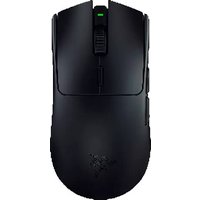
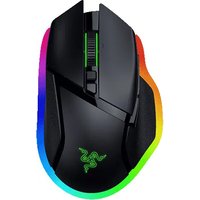
Viper V3 HyperSpeed - Souris RAZER - Notice d'utilisation et mode d'emploi gratuit
Retrouvez gratuitement la notice de l'appareil Viper V3 HyperSpeed RAZER au format PDF.


| Type de produit | Souris sans fil pour gaming |
| Marque | Razer |
| Modèle | Viper V3 HyperSpeed |
| Forme | Conception symétrique pour droitiers |
| Connectivité | Razer HyperSpeed Wireless (2,4 GHz) |
| Capteur | Optique 30K Razer Focus Pro |
| Sensibilité maximale (DPI) | 30 000 |
| Vitesse maximale (IPS) | 750 |
| Accélération maximale (G) | 50 |
| Boutons programmables | 8 |
| Type de switchs | Mécaniques de 2e génération |
| Cycle de vie des switchs | 60 millions de clics |
| Autonomie de la batterie | Jusqu'à 280 h (mode HyperSpeed 1000 Hz) / 75 h (mode HyperPolling 4000 Hz) |
| Alimentation | 1 pile AA (non rechargeable) |
| Pieds de souris | 100% PTFE |
| Profils de mémoire intégrés | 1 |
| Éclairage RGB | Non |
| Molette inclinable | Non |
| Compatible station d'accueil | Non |
| Fréquence de polling | 125/500/1000 Hz (configurable via Razer Synapse) |
| Entretien | Nettoyer avec un chiffon doux ou un coton-tige ; éviter savons et produits agressifs |
| Sécurité | Ne pas démonter ; fonctionner entre 0°C et 40°C |
FOIRE AUX QUESTIONS - Viper V3 HyperSpeed RAZER
Questions des utilisateurs sur Viper V3 HyperSpeed RAZER
0 question sur cet appareil. Repondez a celles que vous connaissez ou posez la votre.
Poser une nouvelle question sur cet appareil
Téléchargez la notice de votre Souris au format PDF gratuitement ! Retrouvez votre notice Viper V3 HyperSpeed - RAZER et reprennez votre appareil électronique en main. Sur cette page sont publiés tous les documents nécessaires à l'utilisation de votre appareil Viper V3 HyperSpeed de la marque RAZER.
MODE D'EMPLOI Viper V3 HyperSpeed RAZER
La souris sans fil qui a révolutionné l'esport est de retour : la Razer Viper V3 HyperSpeed est légère, dotée des最好的 technologies de sa catégorie et optimisée pour les prises en main de type griffe ou bout de doigt. Idéal pour bousculer la meta du plus haut niveau des yeux compétits.
TABLE DES MATIÈRES
- CE QUI VOUS ATTEND 3
- CE DONT VOUS AVEZ BESOIN 1
3.NOUS SOMMES LA POUR VOUS 1
4.CARACTERISTIQUES TECHNIQUES. 5 - CONFIGURATION DE VOTRE RAZER VIPER V3 HYPERSPEED 6
- UTILISATION DE VOTRE SOURIS 8
- CONFIGURATION DE VOTRE RAZER VIPER V3 HYPERSPEED AVEC RAZER SYNAPSE 10
- SECURITE ET ENTRETIEN 26
- MENTIONS LEGALES 28
1. CE QUI VOUS ATTEND
A. Bouton gauche de la souris
B. LED d'indication
C. Bouton droit de la souris
D. Molette
E. Bouton 5 de la souris
F. Bouton 4 de la souris
G. Bouton de défilament de DPI*
H. Pieds de souris en PTFE
I. Capteur optique 30 K Razer™ Focus Pro
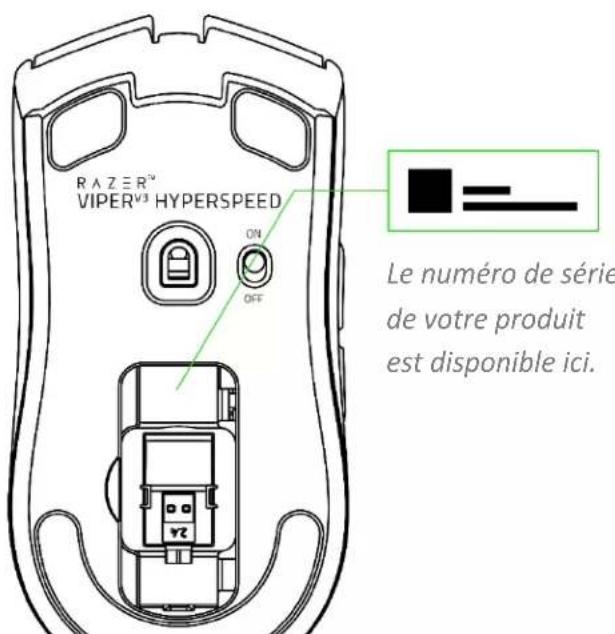
J. Bouton marche/arret
K. Compartment et couvercle pour batterie/dongle sans fil
L. Razer HyperSpeed Wireless Dongle
- Les niveaux de DPI sont : 400, 800, 1 600 (par défaut), 3 200 et 6 400. Ils peuvent être personalisés via Razer Synapse.
1 pile AA
- Informations importantes sur le produit
2. CE DONT VOUS AVEZ BESOIN
Windows® 10 64 bits (ou version ultérieure)
- Connexion Internet pour l'installation du logiciel
3. NOUS SOMMES LA POUR VOUS

Enregistrez votre produit et obtenez des avantages exclusifs razerid.razer.com/warranty
FOR GAMERS. BY GAMERS.
4. CARACTERISTIQUES TECHNIQUES
- Forme : Conception symétrique pour droitiers
Connectivite: Razer HyperSpeed Wireless
Autonomie de la batterie :
Jusqu'à 280 heures en mode HyperSpeed Wireless à 1 000 Hz
Jusqu'à 75 heures en mode HyperPolling Wireless à 4 000 Hz
Eclairage RGB : Non
- Capterur : Capterur optique 30 K Focus Pro
Sensibilité max (DPI) : 30 000
Vitesse max (IPS) : 750
- Accélération max (G): 50
- Boutons programmables : 8
Type de switch : Switchs mécaniques de souris de 2e génération
- Cycle de vie des switches : 60 millions de clicks
Profils de mémoire intégrés : 1
Pieds de souris : 100 % PTFE
Cable:Non
- Molette inclinable : Non
- Compatibleité avec une station d'accueil : Non
5. CONFIGURATION DE VOTRE RAZER VIPER V3 HYPERSPEED
- Retirez le couvercle du compartment à piles et le support du dongle, puis retirez le dongle sans fil.

- Insérez la pile dans le compartment comme indiqué et remettez le couvercle du compartment.
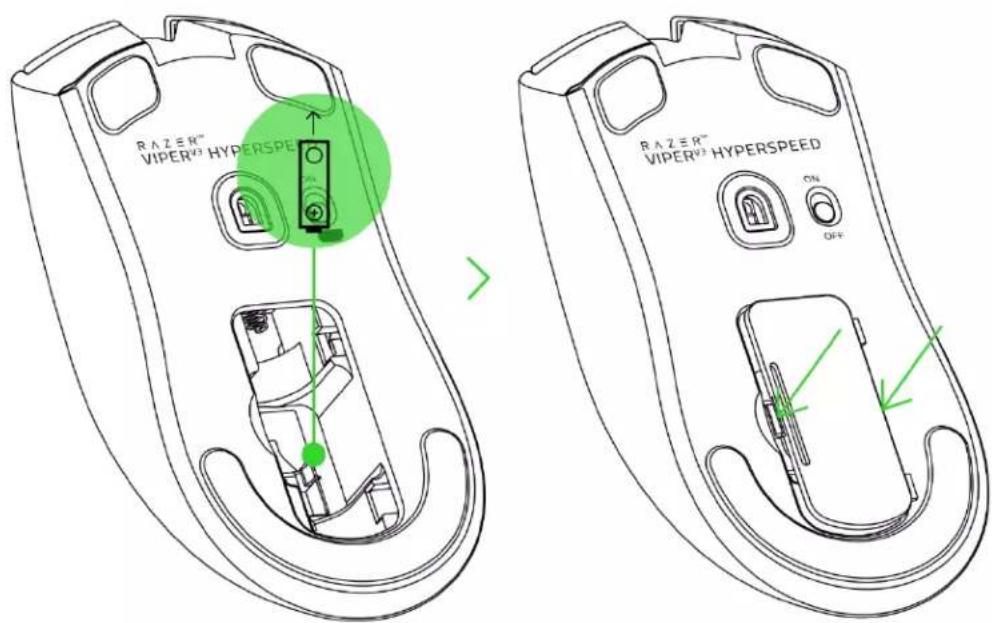
Attention : la pile AA fournie n'est pas rechargeable. Mettez les piles au rebut conformément aux lois locales sur l'environnement.
- Insérez le dongle sans fil sur n'importequel port USB de votre PC.

- Allumez la souris et attendez qu'elle se connecte au dongle sans fil. La LED d'indication s'allumera en vert fixe pour indiquer que la souris est connectee au dongle sans fil.

Installé Razer Synapse lorsque vous y étés invite ou téléchargez le programme d'installation sur razer.com/synapse pour personneliser les paramètres DPI de votre souris, les configurations des boutons, le polling rate et d'autres fonctionnalités.
6. UTILISATION DE VOTRE SOURIS
ALIMENTATION ON/OFF
Réglez l'interrupteur marche/arrêt sur marche (on) ou arrêt (off) pour allumer/éteindre la souris.

COMPRENDRE L'AVERTISSEMENT DE BATTERIE FAIBLE
La LED d'indication clignotera deux fois en rouge à intervalle régulier pour indiquer que la batterie de la souris est inférieure à 5 %.

i Cette squence lumineuse se repetera jusqu'ac que la batterie soit epuisee ou remplacee.
CHANGEMENT DU DPI DE LA SOURIS
Changez le DPI de la souris pour qu'il corresponde à votre style de jeu d'une simple pression sur le bouton de défilament de DPI, ou réglez votre propre sensibilité dans les moindres détails grâce à l'application Razer Synapse. La LED d'indication changera brièvement de couleur pour indiquer quel niveau de DPI est activé.
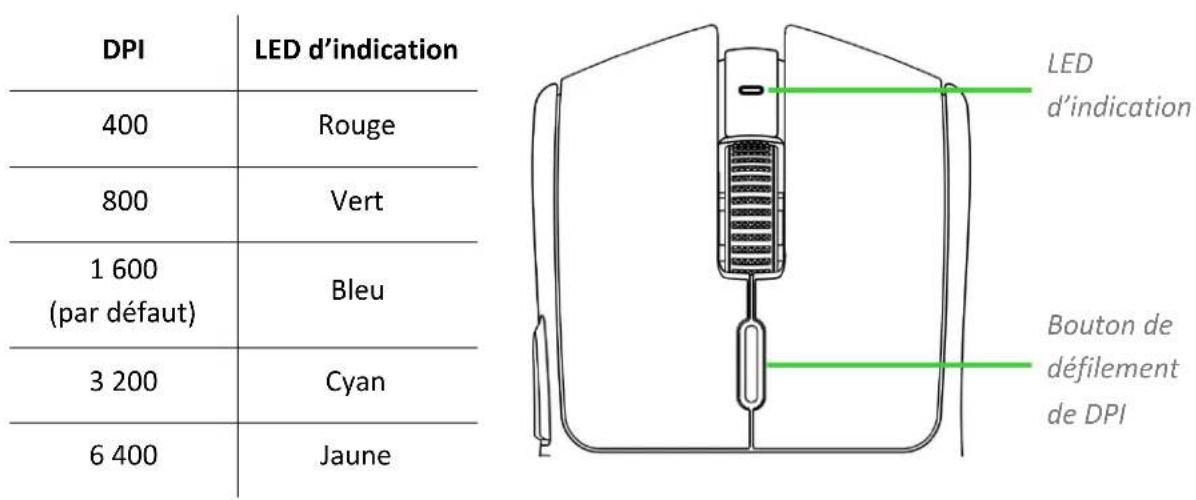

Lorsque Razer Synapse est installée, une invite s'affiche à l'écran lorsque vous parcourez chaque niveau de DPI.
7. CONFIGURATION DE VOTRE RAZER VIPER V3 HYPERSPEED AVEC RAZER SYNAPSE
1 Une connexion Internet est requise pour l'installation, la mise a jour et les fonctionnalités basées sur le cloud. Il vous est recommendé de vous inscrite pour obtenir un compte Razer ID (facultatif). Les fonctionnalités enumeratedes sont susceptibles d'être modifiées en fonction de la version actuelle du logiciel, des appareils connectés ou des applications et logiciels pris en charge.
ONGLET SYNAPSE
L'onglet Synapse est votre onglet par défaut lorsque vous lancez Razer Synapse pour la première fois. Cet onglet vous permet de naviguer dans le sous-onglet Tableau de bord.
Tableau de bord
Le sous-onglet Tableau de bord est un aperçu de votre Razer Synapse depuis lequel vous pouvez acceder à tous vos apparèils, modules et services en ligne Razer.

Modules
Le sous-onglet Modules affiche tous les modules installés et disponibles pour l'installation.

Raccourcis globaux
Associez des opérations ou des fonctions Razer Synapse à des combinaisons de touches personnalisées pour toutes entrées d'appareils compatibles avec Razer Synapse qui s'activeront sur tous vos profils d'appareils. En savoir plus sur les Profils

Seules les entrées des appareils compatibles avec Razer Synapse seront reconnues.

ONGLET SOURIS
L'onglet Souris est l'onglet principal de votre Razer Viper V3 HyperSpeed. Depuis cet onglet, vous pouvez changer les paramètres de votre apparéil comme la configuration des boutons, les profils enregistrés et la sensibilité DPI. Les modifications effectuees sous cet onglet sont automatiquement enregistrées dans votre système et votre stockage sur le cloud.
Personnaliser
Le sous-onglet Personneler permet de modifier la configuration des boutons de votre souris.

Profil
Un profil est un stockage de données vous permettant de sauvégarder tous les paramètres de votre péripérisque Razer. Par défaut, le nom du profil est basé sur celui du système. Pour ajouter, importer, renomer, dupliquer, exporter, réinitialiser, ou supprimer un profil, appuyez simplement sur le bouton Divers ( ).
Standard/Hypershift
Le mode Hypershift est un ensemble secondaire de configurations de boutons activé lorsque vous maintenez appuyé le bouton Hypershift attribué. Par défaut, Hypershift est attribué à la gachette multifonction de votre Razer Viper V3 HyperSpeed. Cependant, vous pouvez également configurer n'importe quel bouton de la souris pour activer le mode Hypershift.
Synchronisation HyperSpeed pour plusieurs appareils
Utilisez cette fonction pour synchroniser un autre apparéil compatible avec HyperSpeed en utilisant le Razer HyperSpeed Wireless Dongle de votre Razer Viper V3 HyperSpeed. Son dongle sans fil peut prendre en charge simultanément un clavier et une souris, vous n'aurez donc plus à utiliser un dongle pour chaque péripérique.
Pour utiliser cette fonctionnalité, vous Razer Viper V3 HyperSpeed doit être connectée via le mode Razer HyperSpeed Wireless (2,4 GHz). Chaque périhérique doit être connecté à un dongle à la fois.
Barrelatérale
En cliquant sur le bouton Barre latorale ( ), vous verrez apparaitre toutes les configurations actuelles des boutons de votre Razer Viper V3 HyperSpeed.
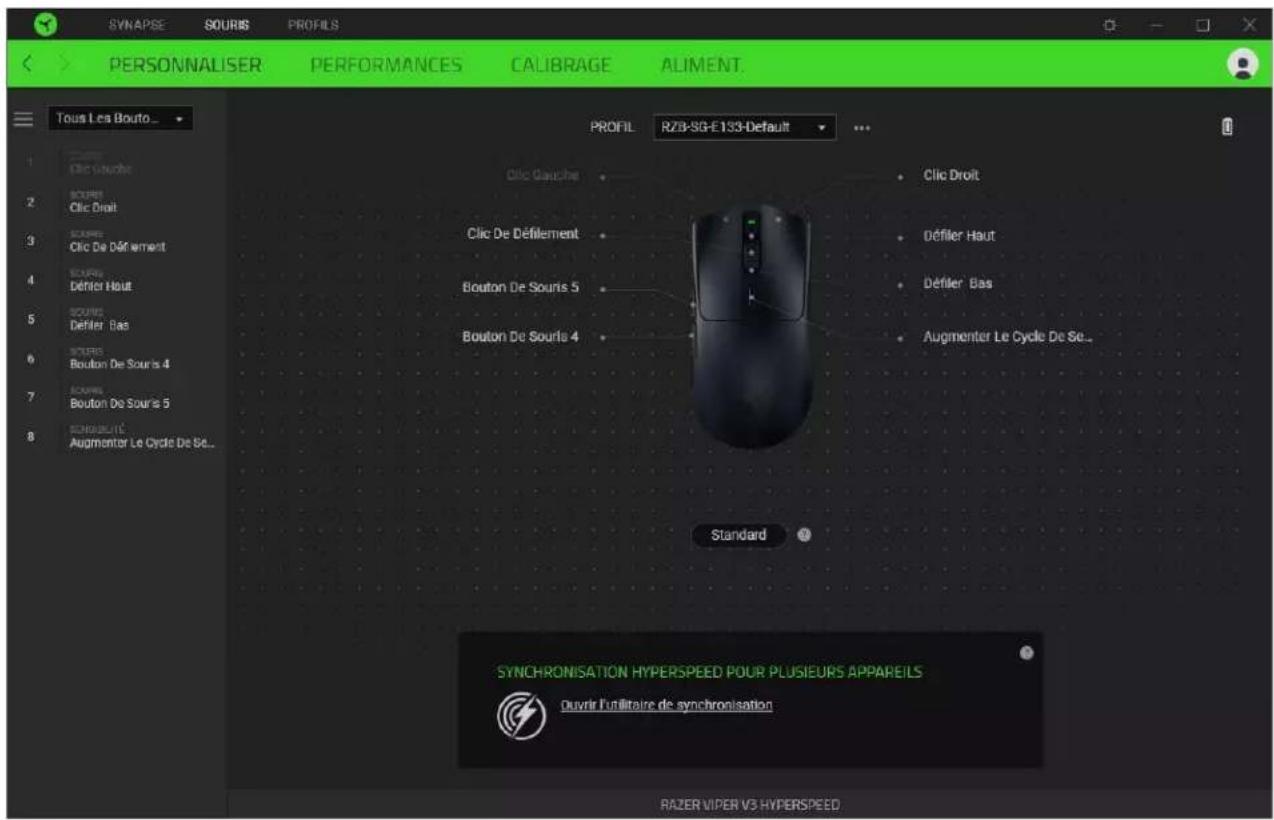
Par ailleurs, vous pouvez passer à une configuration spécifique des boutons en la sélectionnant dans l'onglet Personneliser.

Lors de la sélection d'une configuration des boutons, vous pourriez être amné ensuite à la changer en l'une des fonctions suivantes :
Default
Lors de la sélection d'une configuration des boutons, vous pourriez être améné ensuite à la changer en l'une des fonctions suivantes :
C Par défaut
Cette option vous permet de revenir à la configuration par défaut des boutons de souris.

Fonction clavier
Cette option change la configuration des boutons en fonction clavier. Vous pouvez également désirer Activer mode Turbo, ce qui vous permet d'émuler de façon répétitive en activant la fonction clavier pendant que vous appuyez sur le bouton.

Fonction souris
Cette option substitue la configuration actuelle des boutons par une autre fonction souris. Vous trouverez ci-dessous les fonctions que vous pouvez désir :
- Clic gauche - Effectue un clic gauche de la souris en utilisant le bouton choisi.
- Clic droit - Effectue uncies droit de la souris en utilisant le bouton choisi.
- Clic de défilament - Active la fonction de défilament universel.
Double cliC - Effectue un double cliC gauche de la souris en utilisant le bouton choisi. - Bouton de souris 4 - Effectue une commande « Précédent » sur la plupart des navigateurs.
Bouton de souris 5 - Effectue une commande « Suivant » sur la plupart des navigateurs.
Défilament vers le haut - Le bouton moyen effectue la commande « Défilament vers le haut »
Défilament vers le bas - Le bouton besoini effectue la commande « Défilament vers le bas »
Défilament vers la gauche - Le boutonChoisi effectue la commande « Défilament vers la gauche »
Défilament vers la droite - Le boutonChoisi effectue la commande « Défilament vers la droite » - Défilament vers le haut repété - Le boutonChoisi effectue continulement la commande « Défilament vers le haut »
Défilament vers le bas repété - Le boutonChoisi effectue continulement la commande « Défilament vers le haut »
VoussoupiezegalementchoisirActivermodeTurbo dansl'une des fonctionssouris,cequiyoupermetd'emulerdefonrégétiveenactivantedésactivantladitefonctionlorsquevousappuyezsurlebouton.

Sensibilité
Cette fonction vous permet de manipuler la sensibilité de votre Razer Viper V3 HyperSpeed en appuyant sur un bouton. Vous trouvez ci-dessous les différentes options de sensibilité et leur description :
- Embrayage de sensibilité - Le boutonChoisi change la sensibilité à un DPI défini. En relâchant le bouton, vous reviendrez à la sensibilité précédente.
- Augmentation de la sensibilité - Augmente la sensibilité actuelle d'un niveau.
- Diminution de la sensibilité - Diminue la sensibilité actuelle d'un niveau.
- Sensibilité à la volée - Appuyer sur le boutonChoisi et faire défilier la roulette de la souris vers le bas ou vers le haut augmentera ou diminuera la sensibilité actuelle.
- Augmenter le cycle de sensibilité - Augmente le niveau de sensibilité actuel d'un niveau. Une fois que vous avez atteint le plus haut niveau de sensibilité, celui-ci reviendra au niveau 1 lorsque vous appuierez de nouveau sur le bouton.
- Réduire le cycle de sensibilité - Diminue le niveau de sensibilité actuel d'un niveau. Une fois que vous avez atteint le niveau 1 de sensibilité, celui-ci passera au niveau de sensibilité le plus élevé lorsque vous appuierez de nouveau sur le bouton.
Cliquez ici pour en savoir plus sur les niveaux de sensibilité
Macro
Une macro est une série pré-enregistrée de touches de clavier et de boutons executée avec un timing précis. En configurant la fonction d'un bouton sur Macro, vous pouvez executer facilement une série de commandes. Cette fonction sera visible uniquement lorsque le module de macros est installé.
Changer de profil
Changer de profil vous permet de changer rapidement de profils et de charger un nouvel ensemble de configuration des boutons. Une notification sur écran apparaitra lorsque vous changez de profil.
Fonction inter-periphérique
La fonction inter-périphrérique vous permet de modifier la fonctionnalité d'autres périphrériques fonctionnant sous Razer Synapse. Certaines de ces fonctionnalités sont spécifiques à chaque périphrérique, comme l'utilisation de votre clavier Razer pour modifier la sensibilité de votre souris Razer.
Razer Hypershift
Configurer le bouton en fonction Razer Hypershift vous permettra d'activer le mode Hypershift tant que vous appuyez sur le bouton.
Lancer le programme
Lancer le programme vous permet d'ouvrir une application ou une page Web en utilisant le bouton associé. Lorsque vous sélectionnez Lancer le programme, deux可以选择 apparaîtrent, vous proposant de
chercher une application spécifique que vous pouze ouvrir, ou d'écrite l'adresse d'une page Web que vous souhaitez visiter.
Multimedia
Cette option vous permet d'associer des commandes multimédias à votre apparéil Razer. Vous trouvrez ci-dessous les commandes multimédias que vous pouvez désirir:
- Baisser le volume - Diminue le volume audio.
Augmenter le volume - Augmente le volume audio.
Volume muet - Coupe le son.
Augmenter le volume du micro - Augmente le volume du microphone. - Diminuer le volume du micro - Diminue le volume du microphone.
- Micro muet - Coupe le microphone.
- Tous muets - Coupe le microphone et le volume audio.
Lecture / Pause - Lire, metre sur pause, ou reprendre la lecture du media en cours. - Piste précédente - Lecture de la piste media precedente.
- Piste suivante - Lecture de la piste média suivante.
Raccourcis Windows
Cette option vous permet d'associer un bouton de souris à un raccouci du système d'exploitation Windows. Pour plus d'informations, rendez-vous sur : support.microsoft.com/kb/126449
Fonction texte
La Fonction texte vous permet de taper un texte pré-écrit en appuyant sur un bouton. Écrire simplement le texte désiré dans le champ souhaïte et votre texte sera tape dé que vous appuierez sur le bouton associé. Cette fonction est entièrement unicodee et vous pouvez insérer des caractères spéciaux et des symboles.
Désactiver
Cette option rend la touche associée inutilisable. Utilisez l'option Désactiversi vous ne pouze pas utiliser le bouton sélectionné ou si cela interfère avec votre travail.
Performances
Le sous-onglet Performance vous permet de modifier la sensibilité, l'accelération et la fréquence de polling.

Sensibilité
La sensibilité fait ↔ reference à la distance parcourue par le curseur en fonction de la distance des mouvements de la souris. Plus le DPI est ↑, plus la distance parcourue par le curseur sera grande même si la distance de mouvement de la souris reste la même.
Niveau des sensibilité
Un niveau de sensibilité est une valeur de sensibilité prédéfinie. Lorsque l'activation est effectue, vous pouvezisser jusqu'à 5 niveaux de sensibilité différents parmi lesquels vous pourrez naviguer en utilisant le bouton de défilament de DPI.
Activer la sensibilité X/Y
Par défaut, l'axe X (horizontal) et l'axe Y (vertical) utilise les mêmes valeurs de sensibilité.
Cependant, you could use paramétre des sensibilities différentes pour chacun des axes en selectionnant l'option Activer la sensibilité X/Y.
Polling rate
Plus le polling rate est élevé, plus l'ordinateur recoit des informations sur le statut de votre souris, ce qui réduit efficacement la latence d'entrée et améliore le temps de réaction du pointeur de la souris. Vous pouvez basculer entre 125 Hz, 500 Hz et 1000 Hz en sélectionnant votre polling rate désiré parmi les différentes options.
Propriétés de la souris
Accedez aux Propriétés de la souris de Windows afin de modifier les paramètres de votre système d'exploitation qui affectent directement votre souris.
Calibrage
Le sous-onglet Calibrage vous permet d'optimiser le capteur de votre souris Razer sur n'importe qu'elle surface pour un meilleur suivi.

Suvi intelligent
Le suivi intelligent vous permet de paramétrer la distance à laquelle le capteur arrêté le suivi lorsqu'il est soulevé de la surface, pour éviter tout mouvement de curseur non désiré. Vous pouze attribuer différentes valeurs pour les distances de soulèvement et de pose en selectionnant Activer le soulèvement asymétrique.
Alimentation
Le sous-onglet Alimentation vous permet de configurer votre apparéil pour qu'il passée en mode veille lorsqu'il est inactif pendant un certain temps ou pour gérer sa consommation d'énergie lorsque le niveau de charge est faible.


Pour une détction précise du niveau de charge, il est recommendé de définir le type de piles que vous utilisez dans le choix des piles.
ONGLET PROFILS
L'onglet Profils est un moyen pratique de générer tous vos profils et de les associés à vos yeux et applications.
Appareils
Affichez quels produits sont associés aux profils de chaque apparéil ou quel effet Chroma est associé à des produits spécifiques en utilisant le sous-onglet Appareils.
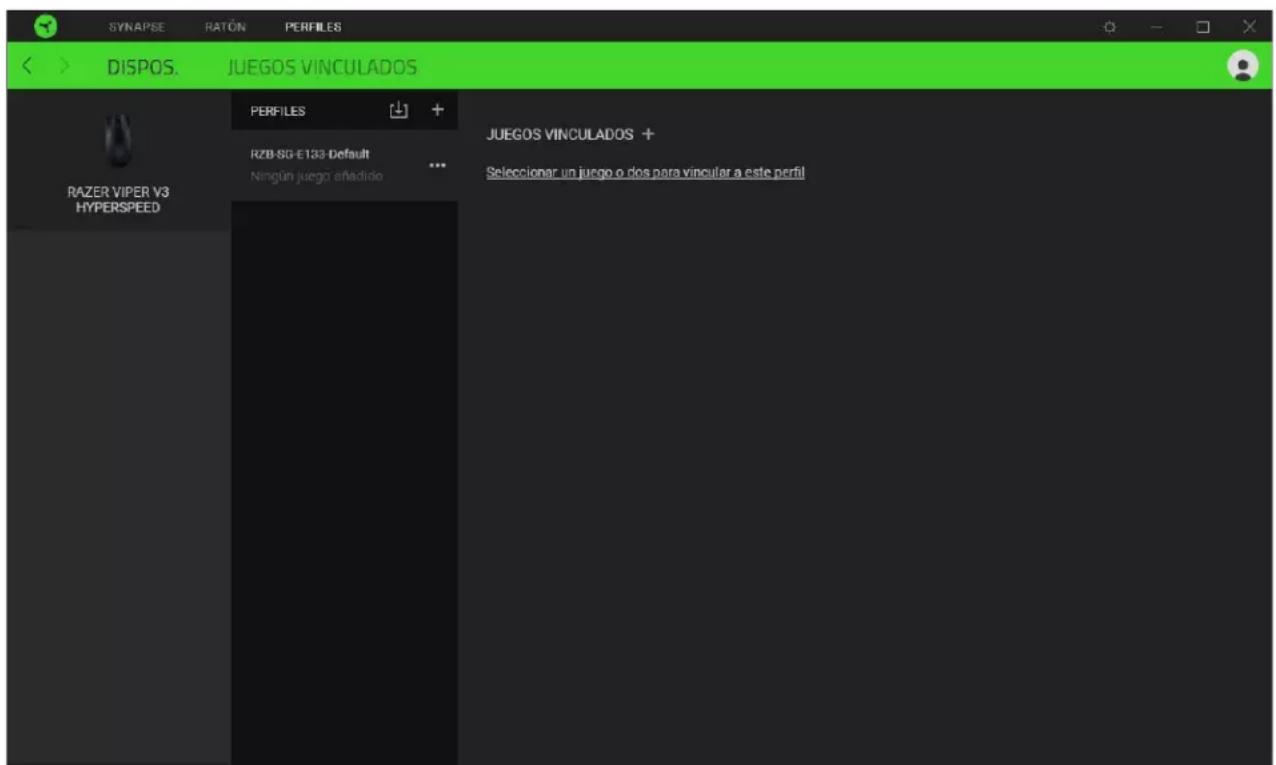
Vous pouvez importer des profils à partir de votre ordinateur ou du cloud à l'aide du bouton d'importation (ü) ou créé de nouveaux profils dans le périhérique sélectionné à l'aide du bouton Ajouter (+) Pour renomer, dupliquer, exporter ou supprimer un profil, appuyez sur le bouton Divers (●). Grâce à l'options Jeux associés, chaque profil peut être activé lorsque vous lancez une application.
Jeux associés
Le sous-onglet Jeux associés vous permet d'ajouter des jours, de voir les apparêils associés aux jours ou de chercher des jours ajoutés. Vous pouvez aussi classer les jours par ordre alphabetique, par dernier jour exécuté ou par jeu le plus joué. Les jours ajoutés seront toujours listedes ici même s'ils ne sont pas associés à un apparéil Razer.

Pour associier des produits aux produits Razer connectés ou à des effets Chroma, cliquez sur n'importe quels le de la liste, puis cliquez sur Sélectionner un produit et son profil à lancer automatiquement au cours de la session de jeu pour sélectionner l'article Razer ou l'effet Chroma à associer. Une fois connecté, cliquez sur le bouton Divers ( • • ) de l'effet Chroma ou de l'article correspondant pour sélectionner l'effet Chroma ou un profil spécifique.
FENÉTRE PARAMÉTRES
La fenêtre Paramètres, accessible en cliquant sur le bouton ( de Razer Synapse, vous permet de configurer le comportement au démarrage et la langue d'affichage de Razer Synapse, de contrôle les recommendations qui s'affichent sur le tableau de bord, de consulter la version du firmware et le mode d'emploi de chaque apparéil Razer, ou d'effectuer une réinitialisation d'usine sur n'importe quel apparéil Razer connecté.

Onglet Général
L'onglet Général vous permet de modifier la langue d'affichage, le comportement au démarrage, le thème d'affichage et l'affichage des notifications à l'écran du logiciel. Vous pouvez aussi synchroniser manuellement vos profils sur le cloud ( Ⓒ ) ou voir le mode d'emploi de tous les appar兼ls Razer connectés et les modules installés.
Onglet Tableau de bord
Utilisez l'onglet Tableau de bord pour personneliser quelles recommandations d'appareils Razer basées sur votre configuration et quels eux apparaîtront sur le Tableau de bord.
Onglet Firmware
Accédez à l'onglet Firmware pour afficher la version actuelle du firmware de votre (vos) apparéil(s) Razer et/ou consultez la page Mises à jour de logiciel et de firmware pour voir si une mise à jour du firmware est disponible pour votre (vos) apparéil(s).
Onglet Réinitialiser
L'onglet Réinitialiser vous permet de réaliser une réinitialisation-usine sur tous les apparciels Razer connectés avec une mémoire intégrée et/ou de réinitialiser les tutoriels de Razer Synapse, afin de vous familiariser avec les nouvelles fonctionnalités de Razer Synapse lors de son prochain démarrage.

Tous les profils enregistrés sur la mémoire intégrée de l'appareil sélectionné seront effacés lors de la réinitialisation d'un apparéil Razer.
Onglet A propos
L'onglet À propos affiche quelques informations sur le logiciel, ainsi qu'une déclaration de copyright et des liens concernant ses conditions d'utilisation. Vous pouvez également utiliser cet onglet pour vérifier si des mises jour de logiciel sont disponibles, ou pour acceder rapidement aux communautés sociales de Razer.
8. SECURITE ET ENTRETIEN
CONSIGNES DE SECURITE
Pour utiliser votre Razer Viper V3 HyperSpeed dans des conditions de sécurité optimes, nous vous recommendons de suivre les consignes suivantes :
Si vous avez des difficultés à utiliser correctement l'appareil et que le dépannage ne fonctionne pas, débranchez l'appareil et contactez le service d'assistance téléphonique de Razer ou rendez-vous sur support.razer.com pour obtenir de l'aide.
Ne démontez pas l'appareil et n'essayez pas de le faire fonctionner avec une charge de courant anormale. Cela annulera votre garantie.
Conserve l'appareil à l'abri des liquides et de l'humidité. Faites fonctionner l'appareil uniquement à une température comprise entre 0^ et 40^ . Si la température dépasse ces limites, éteignez et/ou débranchez l'appareil pour stabiliser la température à un degré optimal.
CONFORT
Les recherches ont montré que de longues périodes de mouvements répetitifs, un positionnement incorrect de vos péripériques électroniques, une position incorrecte du corps et de mauvaises habitudes peuvent être associés à un inconfort physique et une lésion des nerfs, des tendons et des muscles. Voici des instructions pour éviter les blessures et vous assurer un comport maximal lors de l'utilisation de votre Razer Viper V3 HyperSpeed.
- Placez votre clavier et votre écran directement en face de vous avec votre souris à côté. Placez vos coudes pres de vous, pas trop loin, et votre clavier à portée.
- Ajustez la hauteur de votre chaise et de votre table afin que la hauteur du clavier et de la souris soit au niveau ou en dessous des coudes.
- Gardez vos pieds bien soutenus, en position droite et vos épaules détendues.
- Pendant que vous jouez, détendez votre poignet et gardez-le droit. Si vous exécutez les mêmes tâches avec les mains à plusieurs reprises, essayez de ne pas plier, étendre ou tordre vos mains pendant de longues périodes.
- Ne reposez pas vos poignets sur des surfaces dures pendant de longues périodes. Utilisez un repose-poignet pour soutenir votre poignet lorsque vous jouez.
- Ne restez pas aussi dans la même position toute la journée. Levez-vous, éloignez-vous de votre bureau et faites des exercices pour étirer vos bras, vos épaules, votre cou et vos jambes.
Si vous sentez une gène physique lorsque vous utilisez votre souris, notamment une douleur, un engourdissement ou des fourmillements dans les mains, les poignets, les coudes, le cou ou le dos, consultez immédiatement un médecin compétent.
ENTRETIEN ET UTILISATION
La Razer Viper V3 HyperSpeed nécessite un minimum d'entretien pour être conservée dans un état de fonctionnement optimal. Une fois par mois, nous vous recommendons de déconnecter l'appareil de l'ordinateur et de le nettoyer avec un chiffon doux ou un coton-tige pour empêcher les dépôts de saleté. N'utilise pas de savon ou de produits nettoyants agressifs.
Pour optimiser votre experience du mouvement et du contrôle, nous vous recommendons fortement un tapis de souris premium de Razer. Certaines surfaces pourraient user les pieds, ce qui requiert par la suite un entretien constant qui mènera au remplacement.
Veuillez noter que le capteur de la Razer Viper V3 HyperSpeed est tout particulièrement optimisé pour les tapis de souris Razer. Le capteur a été testé de façon intensive pour confirmer que la Razer Viper V3 HyperSpeed effectue une(Meilleure lecture et un meilleur suivi sur les tapis de souris Razer.
9. MENTIONS LÉGALES
INFORMATIONS DE DROITS D'AUTEUR ET D'AUTRES DROITS DE PROPRIÉTÉ INTELLECTUELLE
©2023 Razer Inc. Tous droits réservés. Razer, "For Gamers. By Gamers.", "Powered by Razer Chroma" logo, Razer logo, et le logo du serpent à trois têtes sont des marques commerciales ou des marques déposées de Razer Inc. et/ou de sociétés associées aux États-Unis ou dans d'autres pays. Toutes les autres marques sont la propriété de leurs propriétaires respectifs et les autres entreprises et noms de produits mentionnés ici sont des marques appartenant à leurs entreprises respectives. Le produit actuel peut différer des images. Les informations sont correctes au moment de l'impression.
Razer Inc. (« Razer ») peut avoir des droits d'auteur, des marques de commerce, des secrets de fabrique, des brevets, des dépôts de brevets ou d'autres droits liés à la propriété intellectuelle (qu ils soient déposés ou non) en rapport avec le produit, sujet de ce manuel principal. La distribution de ce manuel principal ne vous accorde aucune licence concernant ces droits d'auteur, marques de commerce, brevets ou autres droits de propriété intellectuelle. Le produit Razer Viper V3 HyperSpeed (le « Produit ») peut différer des images, que ce soit sur l'emballage ou ailleurs. La société Razer réfute toute responsabilité relativement aux erreurs pouvant s'être glissées dans ce document. Les informations figurant dans les générées sont sujéttes à modification sans préavis.
GARANTIE DE PRODUIT LIMITEE
Pour connaître les dernières conditions actuellement en vigueur pour la garantie de produit limitée, consultez le site razer.com/warranty.
LIMITATION DE RESPONSABILITÉ
Razer ne pourrait enaucun cas etre tenu comme responsable suite à des pertes de profits, de pertes d'informations ou de données, de dommages accidentels, indirects, punitifs ou conséquentiels, survenant dequelconque maniere après la distribution, vente, revente, l'utilisation, ou l'impossibilité d'utiliser le Produit. Enaucun cas, la responsabilité de Razer ne pourra dépasser le prix d'achat au détail du Produit.
GÉNÉRAL
Ces termes sont régis et interprétés dans le cadre des loi de la juridiction dans laquelle le Produit a été acheté. Si l'un des termes dans la présente est tenu comme invalide ou inexécutable, ce terme sera alors (pour autant qu'il soit invalide ou inexécutable) sans effet et réputé exclu, sans invalider les autres termes restants. Razer se réserve le droit de modifier toute condition du présent accord à tout moment et sans préavis.


- TABLE DES MATIÈRES
- CE QUI VOUS ATTEND
- CE DONT VOUS AVEZ BESOIN
- NOUS SOMMES LA POUR VOUS
- CARACTERISTIQUES TECHNIQUES
- CONFIGURATION DE VOTRE RAZER VIPER V3 HYPERSPEED
- UTILISATION DE VOTRE SOURIS
- ALIMENTATION ON/OFF
- COMPRENDRE L'AVERTISSEMENT DE BATTERIE FAIBLE
- CHANGEMENT DU DPI DE LA SOURIS
- CONFIGURATION DE VOTRE RAZER VIPER V3 HYPERSPEED AVEC RAZER SYNAPSE
- ONGLET SYNAPSE
- Tableau de bord
- Modules
- Raccourcis globaux
- ONGLET SOURIS
- Personnaliser
- Profil
- Standard/Hypershift
- Synchronisation HyperSpeed pour plusieurs appareils
- Barrelatérale
- Default
- C Par défaut
- Fonction souris
- Sensibilité
- Macro
- Changer de profil
- Fonction inter-periphérique
- Razer Hypershift
- Lancer le programme
- Multimedia
- Raccourcis Windows
- Fonction texte
- Désactiver
- Performances
- Niveau des sensibilité
- Polling rate
- Propriétés de la souris
- Calibrage
- Suvi intelligent
- Alimentation
- ONGLET PROFILS
- Appareils
- Jeux associés
- FENÉTRE PARAMÉTRES
- Onglet Général
- Onglet Tableau de bord
- Onglet Firmware
- Onglet Réinitialiser
- Onglet A propos
- SECURITE ET ENTRETIEN
- CONSIGNES DE SECURITE
- CONFORT
- ENTRETIEN ET UTILISATION
- MENTIONS LÉGALES
- INFORMATIONS DE DROITS D'AUTEUR ET D'AUTRES DROITS DE PROPRIÉTÉ INTELLECTUELLE
- GARANTIE DE PRODUIT LIMITEE
- LIMITATION DE RESPONSABILITÉ
- GÉNÉRAL
Marque : RAZER
Modèle : Viper V3 HyperSpeed
Catégorie : Souris