STR-DN1040 - Amplificateur audio-vidéo SONY - Notice d'utilisation et mode d'emploi gratuit
Retrouvez gratuitement la notice de l'appareil STR-DN1040 SONY au format PDF.


| Type de produit | Amplificateur audio-vidéo |
| Marque | Sony |
| Modèle | STR-DN1040 |
| Dimensions (L × H × P) | 430 × 172 × 329.4 mm |
| Poids | 10.0 kg |
| Consommation électrique | 240 W (veille 0.3 W) |
| Puissance de sortie (6 ohms) | 100 W × 2 (20 Hz-20 kHz, 0.09% THD) |
| Puissance surround (6 ohms, 1 kHz) | 165 W par canal (0.9% THD) |
| Nombre de canaux | 7.2 (7 enceintes + 2 caissons de basses) |
| Formats audio pris en charge | Dolby Digital, Dolby TrueHD, DTS, DTS-HD Master Audio, PCM linéaire multicanal, DSD, FLAC, AAC, MP3, WMA |
| Connectivité HDMI | 6 entrées (dont 1 MHL), 2 sorties (compatible ARC, 4K, 3D) |
| Connectivité réseau | Ethernet 10/100, Wi-Fi 802.11 b/g (WPS) |
| Entrées audio numériques | 2 optiques, 1 coaxiale |
| Entrées audio analogiques | 4 RCA stéréo, 1 phono (MM?) |
| Sorties enceintes | 7.2 canaux (bornes à vis) |
| Port USB | 1 façade (compatible iPod/iPhone, périphériques de stockage) |
| Fonctions réseau | AirPlay, Sony Entertainment Network, DLNA, PARTY STREAMING |
| Calibrage automatique | Digital Cinema Auto Calibration (DCAC) avec micro fourni |
| Fonctions spéciales | Champs sonores HD-D.C.S., modes A.F.D., Pure Direct, Sound Optimizer |
| Compatibilité BRAVIA Sync | Oui (Control for HDMI) |
| Accessoires fournis | Télécommande RM-AAP103, piles, antennes FM/AM, micro optimiseur, guide rapide |
| Entretien et nettoyage | Essuyer avec un chiffon doux et sec. Ne pas utiliser de solvants. |
| Sécurité | Ne pas obstruer les aérations. Utiliser uniquement dans une prise secteur adaptée. |
| Réparabilité et pièces détachées | Contacter un revendeur Sony agréé pour toute réparation. |
FOIRE AUX QUESTIONS - STR-DN1040 SONY
Questions des utilisateurs sur STR-DN1040 SONY
0 question sur cet appareil. Repondez a celles que vous connaissez ou posez la votre.
Poser une nouvelle question sur cet appareil
Téléchargez la notice de votre Amplificateur audio-vidéo au format PDF gratuitement ! Retrouvez votre notice STR-DN1040 - SONY et reprennez votre appareil électronique en main. Sur cette page sont publiés tous les documents nécessaires à l'utilisation de votre appareil STR-DN1040 de la marque SONY.
MODE D'EMPLOI STR-DN1040 SONY
A propos de ce manuel 3
Accessoires fournis 8
Description et emplacement des pieces 9
Preparatifs 20
Raccordements
1: Installation des enceintes 23
2: Raccordement des enceintes ...25
3: Raccordement du téléviseur ....27
4: Raccordement d'un autre apparéil 28
5: Raccordement des antennes ....33
6: Connexion au réseau 34
Preparation de l'ampli-tuner
Raccordement du cordon d'alimentation CA (secteur) 36
Mise sous tension de l'ampli-tuner 36
Configuration de l'ampli-tuner à l'aide de la fonction Easy Setup 36
Configuration des réglages réseau de l'ampli-tuner 39
Guide d'utilisation de l'interface utiliseur graphique (GUI) 43
Opérations de base
Écoute sonore et visualisation d'images à partir des apparèils raccordés 45
Lecture d'un iPod/Phone 47
Lecture d'un périphérique USB ...49
Opérations du tuner
Écoute d'une radio FM/AM 52
PréRéglage de stations de radio FM/AM (Preset Memory) 53
Réception d'émissions RDS 55
Écoute d'effets sonores
Selection du champ sonore 55
Réglage de l'égaliseur 59
Utilisation de la fonction Sound Optimizer 59
Selection du type de calibrage ....60
Utilisation de la fonction Pure Direct 60
Rétablissement des réglages par défaut des champs sonores ....60
Utilisation des fonctions réseau
À propos des fonctions réseau de l'ampli-tuner 61
Configuration du serveur 61
Écoute de contenus audio enregistrés sur le serveur 68
Utilisation du réseau Sony Entertainment Network (SEN) 71
Utilisation de la fonction PARTY STREAMING 74
Diffusion en continu de musique depuis iTunes avec AirPlay ....76
Mise à jour du logiciel 77
Recherche d'un élément à l'aide d'un mot-clé 79
Fonctions « BRAVIA » Sync
Qu'est-ce que « BRAVIA » Sync ? 80
Préparation pour « BRAVIA » Sync 81
One-Touch Play 81
System Audio Control 82
System Power-Off 82
Scene Select 83
Commandedu péripérisque MHL 83
Commutation des moniteurs qui émettent les signaux video HDMI 84
Autres opérations
Passage du son analogique au son numérique et vice versa (INPUT MODE) 85
Utilisation d'autres prises d'entrée video/audio (Input Assign) 85
Utilisation d'un raccordement de bi-amplification 87
Utilisation des fonctions multizones 88
Rétablissement des régles d'usine par défaut 90
Ajustement des réglages
Utilisation du menu Settings 90
Easy Setup 93
Menu Speaker Settings 93
Menu Audio Settings 98
Menu HDMI Settings 99
Menu Input settings 101
Menu Network Settings 101
Menu System Settings 102
Commande sans utiliser l'affichage à l'écran (GUI) … 103
Utilisation de la télécommande
Programmation de la
telecommande 109
Réinitialisation de la télécommande 114
Informations complémentaires
Precautions 115
Résolution des problèmes 116
Specifications 129
Index 132
Accessoires fournis
Mode d'emploi (modèle australien seulement) (ce manuel)
- Guide d'installation rapide (1)
Guide de referencia (1) (modèle européen uniquement)
- Telekommande (RM-AAP103) (1)
- Piles R6 (format AA) (2)
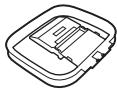
Antenne filaire FM (1)
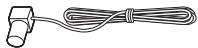
Antenne cadre AM (1)
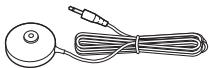
- Microphone optimiseur (ECM-AC2) (1)
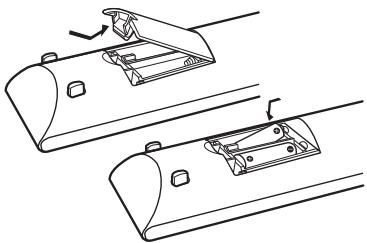
Insertion des piles dans la télécommande
Insérez deux piles R6 (format AA) (fournies) dans la télécommande. Respectez les polarités lors de la mise en place des piles.
Remarques
- Ne laïsez pas la télécommande dans un endroit très chaud ou très humide.
- N'utilise pas une pile neuve avec des piles usagées.
- Ne melangez pas les piles au mangané avec d'autres types de piles.
- N'exposez pas le capteur de la télécommande aux rayons directs du soleil ou à des appeareils d'éclairage. Ceci pourrait provoquer un dysfonctionnement.
- Si vous prévoyez de ne pas utiliser la télécommande pendant un certain temps, retirez les piles pour éciter qu'elles ne coulent et ne provoquent des dommages ou une corrosion.
- Lorsque vous remplacez ou retirez les piles, il est possible que les codes programmés de la télécommande soient effacés. Dans ce cas, reprogrammez la télécommande (page 109).
- Lorsque l'ampli-tuner ne répond plus à la télécommande, remplacez toutes les piles par des neues.
Description et emplacement des pieces
Façade
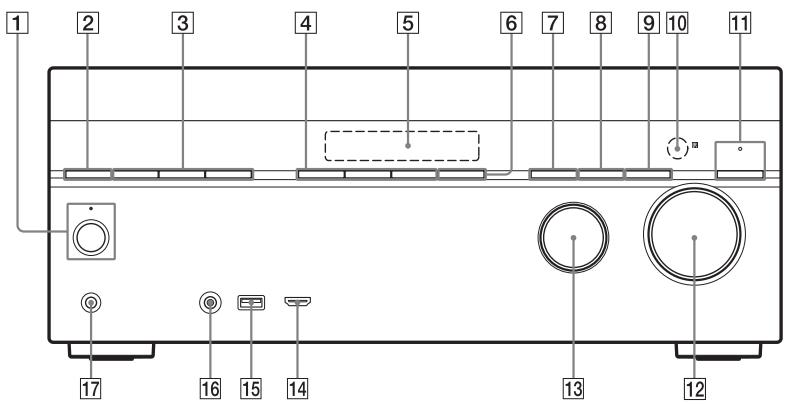
1 I/(marche/veille) (page 36, 60, 90)
Le témoin au-dessus de la touche s'allume comme suit :
Vert : l'ampli-tuner est allumé.
Orange : l'ampli-tuner est en modeVeille et
-La fonction « Control for HDMI » (page 99) ou « Network Standby » (page 102) a pour valeur « On ».
- « Pass Through » a pour valeur « On »* ou « Auto » (page 100).
-L'ampli-tuner en zone 2 est allumé (page 89).
S'eteint lorsquel'ampli-tuner est en mode veille et que les fonctions « Control for HDMI», « Pass Through » et « Network Standby » ont pour valeur « Off »
- Pour le modele australien uniquement.
Remarque
Si le témoin clignote lentement, cela signifie que la mise à jour du logiciel est en cours (page 77).
Appuyez sur TUNING MODE pour utiliser un tuner (FM/AM). Appuyez sur TUNING + / - pour recherche une station.
A.F.D./2CH, MOVIE, MUSIC (pages 45, 55, 60)
Display panel (page 11)
6 SOUND OPTIMIZER (page 59)
7 INPUT MODE (page 85)
DIMMER
Règle la luminosité de l'afficheur (3 niveaux possibles).
9 DISPLAY (page 108)
10 Capteur de télécommande
Capte les signaux de la télécommande.
PURE DIRECT (page 60)
Le témoin situé au-dessus de la touche s'allume lorsque la fonction Pure Direct est activée.
12 MASTER VOLUME (pages 45, 97)
13 INPUT SELECTOR (pages 38, 45, 85)
14 Prise HDMI/MHL (VIDEO 2 IN) (page 31)
15 Port (USB) (page 33)
16 Prise AUTO CAL MIC
17 Prise PHONES
Se raccorde au casque / aux écouteurs.
Témoins sur l'afficheur
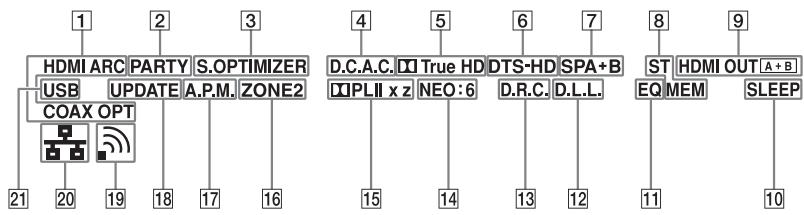
1 Témoin d'entrée
S'allume pour indiquer l'entrée actuelle.
HDMI
L'ampli-tuner detecte l'appareil raccordé via une prise HDMI IN.
ARC
L'entrée du téléviseur est selectionnée et les signaux ARC (Audio Return Channel) sont détectés.
COAX
Le signal numérique est émis en entrée via la prise COAXIAL (page 85).
OPT
Le signal numérique est émis en entrée via la prise OPTICAL (page 85).
PARTY
S'allume lorsque la fonction PARTY STREAMING est activée (page 74).
3 S.OPTIMIZER
S'allume lorsque la fonction Sound Optimizer est activée (page 59).
4 D.C.A.C.
S'allume lorsque les résultats de mesure de la fonction de calibrage automatique sont appliqués.
5 Témoin Dolby Digital Surround* Le témoin approprié s'allume lorsque l'ampli-tuner décode les signaux au format Dolby Digital correspondant.
Dolby Digital
TrueHD Dolby TrueHD
6 Témoin DTS(-HD)*
Le témoin approprié s'allume lorsquel'ampli-tuner décode les signaux au format DTS correspondant.
DTS DTS
DTS-HD DTS-HD
7 Témoin de système de haut-parleurs (page 38)
8 Témoin de syntonisation
ST
S'allume lorsque l'ampli-tuner synthonise une émission stéreo.
MEM
S'allume lorsqu'une fonction de mémoire, telle que Preset Memory (page 53), etc., est activée.
9 HDMI OUT A + B (page 84)
10 SLEEP
S'allume lorsque la fonction Sleep Timer est activée (page 15).
11 EQ
S'allume lorsque l'égaliseur est activé.
D.L.L.
S'allume lorsquela fonction Digital Legato Linear (D.L.L.) est activée (page 98).
13 D.R.C.
S'allume lorsque la compression de la gamme dynamique est activée (page 99).
14
NEO:6
S'allume lorsque la fonction de décodage DTS Neo:6 Cinema/Music est activée (page 57, 57).
15
Témoin Dolby Pro Logic
Le témoin approprié s'allume lorsque l'ampli-tuner effectue un traitement Dolby Pro Logic. Cette technologie de décodage surround matricielle peut améliorer les signaux d'entrée.
PL
Dolby Pro Logic
PLI
Dolby Pro Logic II
P1
Dolby Pro Logic IIx
PL
Dolby Pro Logic IIz
Remarque
Selon la configuration des enceintes, il est possible que ces témoins ne s'allument pas.
16
ZONE 2
S'allume lorsquel l'utilisation en zone 2 est activée.
17
A.P.M.
S'allume lorsquela fonction A.P.M. (Automatic Phase Matching) est activée.
Vous ne pouvez définir la fonction A.P.M. que dans la fonction DCAC (Digital Cinema Auto Calibration, technologie de calibrage automatique DCAC) (page 95).
18
UPDATE
S'allume quand un nouveau logiciel est disponible (page 77).
19
Témoin de puissance du signal LAN sans fil
S'allume pour indiquer la puissance du signal LAN sans fil (pages 40, 42).

Aucun signal.

Le signal est faible.

Le signal est moyenne.
puissant.

Le signal est puissant.
20
Témoin de LAN filaire

S'allume lorsque le cable du LAN est raccordé.
21
USB
S'allume lorsqu'un iPod/iphone ou un périphérique USB est détecté.
- Lorsque vous lisez un disque au format Dolby Digital ou DTS, assurez-vous d'avoir correctement réalisé les raccordements numériques et que « INPUT MODE » n'est pas règèle sur « ANALOG » (page 85) ou que « 2ch Analog Direct » n'est pas sélectionné.
Panneau arrête
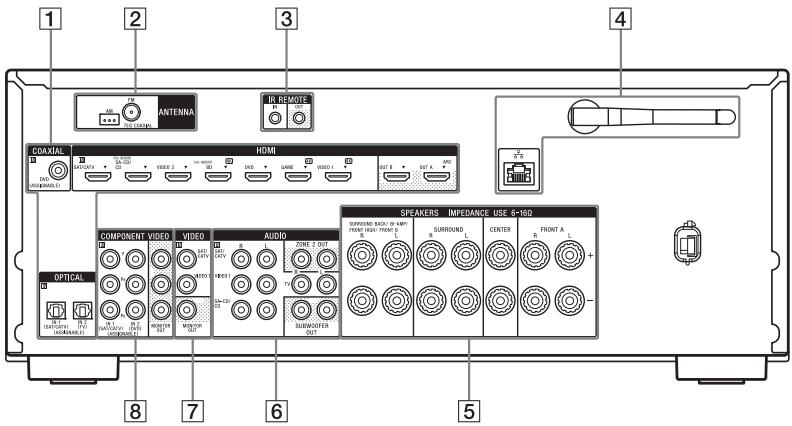
3 Prises de commande pour apparèils Sony et autres apparèils externes

Prises IR REMOTE IN/OUT (page 88)
4 Section NETWORK

Port LAN** (page 35)
Antenne LAN sans fil (page 35)
Section SPEAKERS (page 25)


Section AUDIO INPUT/OUTPUT

Blanc (L-gauche)
Prises AUDIO IN (page 32,)

(R-droit)

Noir
- Vous doivent raccorder la prise HDMI OUT ou MONITOR OUT à votre téléviseur pour pouvoir voir l'image de l'entrée selectionnée (page 27).
**Vous pouvez également utiliser ce port à des fins de maintenance et d'entretien (page 102).
Télécommande
Utilisez la télécommande fournie pour commander cet ampli-tuner et d'autres apparèils. La télécommande est préprogrammée pour commander des apparèils audio/video Sony. Vous pouvez également programmer la télécommande pour commander des apparèils non-Sony. Pour plus d'informations, reportez-vous à la section « Programmation de la télécommande » (page 109).
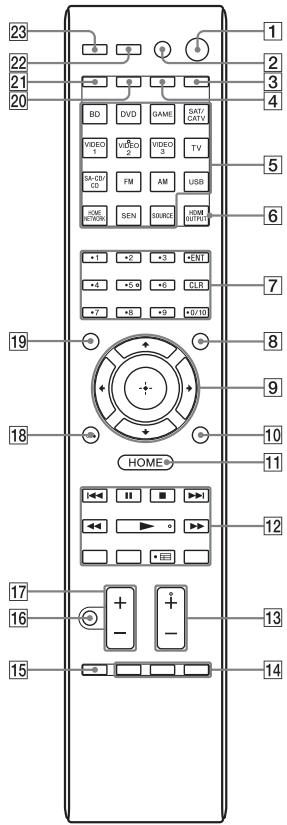
RM-AAP103
1 I/ (marche/veille)
Met l'ampli-tuner sous tension ou en mode veille.
Si vous appuyez sur ZONE (20) pour basculer la télécommande en mode zone 2, vous pouvez allumer ou etéindre l'appareil en zone 2 à l'aide de I/ (page 89).
Économie d'énergie en mode veille
Quand les fonctions « Control for HDMI », « Pass Through » et « Network Standby » ont pour valeur « Off » et l'ampli-tuner en zone 2 est eteint.
2 AVI(1) (marche/veille)
Allume ou eteint les appareils audio/ video que la telecommande est programmée pour commander. Pour allumer ou eteindre le televiseur, appuyez sur TV (21), puis sur AVI/
Remarque
La fonction d'AV I/ change automatiquement chaque fois que vous appuyez sur les touches d'entree (5).
3 SLEEP
Appuyez sur AMP ([4]), puis appuyez sur SLEEP pour regler l'ampli-tuner de sorte qu'il s'éteigne automatiquement à l'heure spécifique.
Chaque fois que vous appuyez sur SLEEP, l'affichage change, dans l'ordre suivant:
$$ \begin{array}{l} 0: 3 0: 0 0 \longrightarrow 1: 0 0: 0 0 \longrightarrow 1: 3 0: 0 0 \longrightarrow \ 2: 0 0: 0 0 \longrightarrow \text {O F F} \end{array} $$
Conseils
- Pour vérifier le temps restant avant que l'ampli-tuner ne s'éteigne, appuyez sur SLEEP. Le temps restant apparait sur l'afficheur.
- La fonction Sleep Timer est annulée lorsqu'youe effectuez les opérations suivantes:
-Vous appuyez de nouveau sur SLEEP.
-Vosmette a jour le logiciel de l'amplitur.
-Vos appuyez sur I/0
TV INPUT
Appuyez sur TV (21), puis sur TV INPUT pour selectionner le signal d'entrée (entree TV ou video).
4 AMP
Active le fonctionnement de l'amplitur pour la zone principale (page 108).
5 Touches d'entree2)
Selectionne l'appareil que vous pouze utiliser. Lorsque vous appuyez sur l'une des touches d'entrée, l'amplituner s'allume. Les touches d'entree sont pre-attribuées de façon a automatiquement controler l'appareil Sony lorsque vous les selectionnez. Vous pouze également programmer la telecommande de façon a controler un apparéil autre qu'un apparéil Sony en suivant les étapes indiquées dans la section «Programmation de la telecommande » page 109.
6 HDMI OUTPUT (page 84)
7 Touches numériques/ alphabétiques1)2)
Appuyez sur cette touche pour :
- préselectionner/syntoniser les stations mémorisées (page 53);
- sélection des plages (appuyez sur 0/10 pour sélectionner la plage 10);
- sélection des numéries de canaux;
- sélectionner les lettres (ABC, DEF, etc.);
- sélection @ pour les symboles de ponctuation (!, ?, etc.) et autres (#, %, etc.) lorsque vous saississe des caractères pour les fonctions réseau. Appuyez sur TV (21), puis sur les touches génériques pour sélectionner les canaux TV.
ENT(ENTER)1
Permet de saisir la valeur après avoir sélectionné un canal, un disque ou une plage à l'aide des touches numériques.
CHARACTER
Selectionne le type de caractère pour les fonctions réseau.
Chaque fois que vous appuyez sur CHARACTER, le type de caractère change, dans l'ordre suivant : « abc » (minuscules) → « ABC » (majuscules) → « 123 » (chiffres)
CLR (CLEAR)
Appuyez sur cette touche pour:
- effacer une dette pour les fonctions réseau;
- effacer une erreur si vous avez appuyé sur une touche numérique/alphabétique incorrecte.
$$ - / - 1) $$
Selectionne le mode d'entrée des canaux, à un ou deux chiffres.
Appuyez sur TV (21), puis sur -/-- pour selectionner le mode d'entrée des canaux TV.
$$
1 0 ^ {1)} $$
Selectionne les numérodes plage supérieurs à 10.
INPUT MODE (page 85)
8 AMP MENU
Affiche le menu d'utilisation de l'ampli-tuner (page 103).
9 1,↑/4/(←/→)
Appuyez sur / / / pour sélectionner les options de menu, puis appuyez sur pour valider/confirmer la sélection.
10 OPTIONS
Affiche et selectionne les articles des menus des options.
Appuyez sur TV (21), puis sur TOOLS/OPTIONS pour afficher les options de la fonction TV.
11 HOME
Affiche le menu de l'appareil audio/ video actuellément contrôle par la télécommande.
Par exemple, appuyez sur AMP (4), puis sur HOME pour afficher le menu d'accueil (page 43).
Appuyez sur les touches d'entrée (5), puis sur HOME pour afficher le menu de l'appareil que vous poulez contrôler.
Sauter, rembobiner/avancer, lecture, pause, arrêt.
PRESET + / - 1
Selectionne des stations ou des canaux mémorisés.
TUNING + / -
Recherche une station.
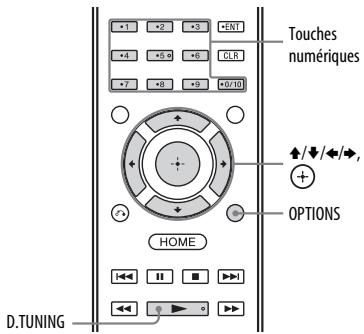
D.TUNING2)
Bascule en mode de syntonisation directe.
PARTY START/CLOSE
Démarre ou ferme une session PARTY (page 75).
PARTY JOIN/LEAVE
Rejoint ou quatre une session PARTY (page 75).
(Guide)1
Appuyez sur TV (21), puis appuyez sur (Guide) pour afficher le guide du programme à l'écran.
REPEAT1)
Lit un morceau ou un dossier plusieurs fois.
SHUFFLE1)
Lit un morceau ou un dossier dans un ordre aléatoire.
PROG+/-1)2
Appuyez sur TV (21), puis appuyez sur PROG + / - pour balayer les chaînes de télévision prêrglées.
SOUND FIELD +/−2)
Selectionne un champ sonore (page 55).
14 ALPHABET SEARCH
Recherche un élément à l'aide d'un mot-clé (page 79).
ALPHABET PREVIOUS
Recherche l'élément précédent.
ALPHABET NEXT
Recherche l'élément suivant.
PREVIEW (HDMI)
Selectionne la fonction « Preview for HDMI ».
Active un aperçu par incrustation d'image en direct des entrées HDMI raccordées à cet ampli-tuner. Appuyez plusieurs fois sur / pour sélectionner l'aperçu de chaque entrée HDMI, puis appuyez sur pour entrer/valider la sélection. (Cette fonction utilise la technologie InstaPrevueTM de Silicon Image)
Remarque
La fonction « Preview for HDMI » est disponible pour l'entrée HDMI BD, DVD, GAME et VIDEO 2.
Conseils
- Cette fonction est inopérante dans les cas suivants:
- L'appareil n'est pas connecté à la prise d'entrée HDMI.
L'appareil connecté à la prise d'entrée HDMI prise en charge n'est pas activé. - L'entrée actuelle n'est pas une entrée HDMI.
- Lorsque « Fast View » est régle sur « Off »
Lorsqu'un format videoHDMI non pris en charge (480i, 576i, 4K, certains signaux video 3D, les signaux de certains camescopes ou signaux VGA) arrivé en entree.
L'aperçu par incrustation d'image s'éteindre lors de l'arrêté de signaux video 4K ou de certains signaux video 3D.
TOP MENU1)
Ouvre ou ferme le menu supérieur du BD-ROM ou du DVD.
POP UP/MENU1)
Ouvre ou ferme le menu contextual du BD-ROM ou le menu du DVD.
15 iPhone CTRL
Passen mode de contrôle iPod/iPhone lors de l'utilisation d'un iPod/iPhone.
MEMORY
Mémorise une station lorsque le tuner est en cours d'utilisation.
16 (Coupure du son)
Coupe temporairement le son. Appuyez de nouveau sur cette touche pour rétablier le son.
Appuyez sur TV (21), puis appuyez sur pour activer la fonction de coupure du son du téléviseur.
17 (Volume) +/−1
Règle le niveau de volume de toutes les enceintes simultanément.
Appuyez sur TV (21), puis appuyez sur pour régler le niveau du volume du téléviseur.
RETURN ^(1)
Revient au menu précédent ou quitte le menu lorsquel menu ou le guide à l'écran est affiché sur l'écran du téléviseur.
Appuyez sur TV (21), puis appuyez sur RETURN pour revenir au menu précédent du téléviseur Sony.
19 DISPLAY1)
Affiche des informations sur l'afficheur. Appuyez sur TV (21), puis appuyez sur DISPLAY pour afficher les informations du téléviseur.
20 ZONE (page 89)
21 TV
Change la fonction de la touche de la télécommande pour activer les touches jaunes.
22 RMSETUP
Programme la télécommande (page 109).
PURE DIRECT (page 60)
1) Reportez-vous au tableau en page 18 et 19 pour plus d'informations sur les touches qui permettent de commander chaque apparéil.
2) Les touches VIDEO 2, 5, /D.TUNING et PROG ^+ /SOUND FIELD ^+ possedes des points tactiles. Utilisez les points tactiles comme repères lorsqu'vous utilisez l'ampli-tuner.
Remarques
L'explication ci-dessus est fournie à titre d'exemple.
- Selon le modele des apparéels raccordés, il est possible que certaines fonctions expliquées dans cette section ne fonctionnent pas avec la télécommande fournie.
Pour commander d'autres apparéils Sony
| Nom | TV | Magnétoscope | Lecteur DVD, combiné DVD/magnétoscope | Lecteur de disques Blu-ray | Enregistre HDD | PSX | Lecteur Vidéo CD, lecteur LD | |
| 2 | AV I/1 | ● | ● | ● | ● | ● | ● | ● |
| 7 | Touches numériques | ● | ● | ● | ● | ● | ● | ● |
| ENT (ENTER) | ● | ● | ● | ● | ● | ● | ●b) | |
| CLR (CLEAR) | ● | ● | ● | |||||
| -/- | ● | ● | ||||||
| >10 | ● | ● | ||||||
| 9 | #/4/←/*, ⊙ | ● | ● | ● | ● | ● | ● | |
| 10 | OPTIONS | ● | ● | ● | ● | ● | ||
| 11 | HOME | ● | ● | ● | ● | ● | ● | |
| 12 | I←/→I | ● | ● | ● | ● | ● | ● | ● |
| PRESET +/- | ||||||||
| ←/→ | ● | ● | ● | ● | ● | ● | ● | |
| ■, II, ■ | ● | ● | ● | ● | ● | ● | ● | |
| (Guide) | ● | ●a) | ● | ● | ● | |||
| REPEAT | ●c) | |||||||
| SHUFFLE | ●c) | |||||||
| 13 | PROG +/- | ● | ||||||
| 14 | TOP MENU, POP UP/MENU | ● | ● | ● | ||||
| 16 | (Coupure du son) | ● | ||||||
| 17 | (Volume) +/- | ● | ||||||
| 18 | RETURN | ● | ● | ● | ● | ● | ● | |
| 19 | DISPLAY | ● | ● | ● | ● | ● | ● | ● |
a) Lecteur DVD uniqueness.
b) Lecteur LD uniquement.
c) Lecteur Video CD uniquely.
| Nom | Terminal CATV numérique | DSS | Récepteur satellite/terrestre numérique | Platine cassette A/B | Platine DAT | Lecteur CD, platine MD | |
| 2 | AV I/1 | ● | ● | ● | ● | ● | |
| 7 | Touches numériques | ● | ● | ● | ● | ● | ● |
| ENT (ENTER) | ● | ● | ● | ● | ● | ● | |
| CLR (CLEAR) | |||||||
| -/- | ● | ● | |||||
| >10 | ● | ● | |||||
| 9 | #/4/←/◆, + | ● | ● | ● | |||
| 10 | OPTIONS | ● | ● | ||||
| 11 | HOME | ● | ● | ● | |||
| 12 | I←/→I | ● | ●d) | ● | ● | ||
| PRESET +/- | ● | ● | |||||
| ←/→ | ● | ● | ● | ● | |||
| , II, III | ● | ● | ● | ● | |||
| (Guide) | ● | ● | |||||
| REPEAT | ●d) | ● | ● | ||||
| SHUFFLE | ● | ||||||
| 13 | PROG +/- | ||||||
| 14 | TOP MENU, POP UP/MENU | ||||||
| 16 | (Doupe du son) | ||||||
| 17 | (Volume) +/- | ||||||
| 18 | RETURN ⓷ | ● | ● | ● | |||
| 19 | DISPLAY | ● | ● | ● | ●d) | ● | ● |
Vous pouvez utiliser vos apparèels audio/vidéo raccordés à l'ampli-tuner en suivant les étapes simples décrites ci-dessous.
Débranche le cordon d'alimentation secteur avant de raccarder les cordons.
Installation et raccordement des enceintes (pages 23, 25)

Raccordement du télévisuer et des autres appareils (pages 27, 28)
La qualite d'image depend de la prise utilisée pour le raccordement. Reportez-vous à l'illustration suivant. Sélectionnez le raccordement en fonction des prises disponibles sur vos appar兼ils.
Si vos apparéils sont dotés de prises HDMI, nous vous recommendons de les raccarder via HDMI.
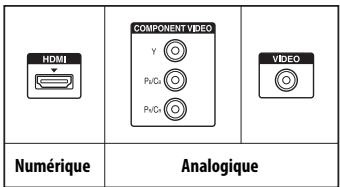
Image de haute qualité

Reportez-vous aux sections « Raccordement du cordon d'alimentation CA (secteur) » (page 36) and « Mise sous tension de l'amplituner » (page 36).

Paramétrage de l'ampli-tuner
Reportez-vous à la section « Configuration de l'ampli-tuner à l'aide de la fonction Easy Setup » (page 36).

Réglage de la sortie audio sur les apparéils raccordés
Pour transmettre en sortie le son numérique multicanal, vérifie le réglage de la sortie audio numérique sur les apparèels raccordés.
Dans le cas d'un lecteur de disques Blu-ray Sony, vérifie que les options « Audio (HDMI)», « BD Audio MIX Setting», « Dolby Digital/DTS», « Dolby Digital » et « DTS » sont respectivement régliées sur « Auto», « Off», « Bitstream», « Dolby Digital » et « DTS » (au 1er août 2012).
Dans le cas d'une PlayStation 3, après avoir raccordé l'ampli-tuner à l'aide d'un cable HDMI, sélectionnez « Audio Output Settings » dans « Sound Settings», puis « HDMI » et « Automatic » (avec la version 4.21 du logiciel système).
Pour plus d'informations, reportez-vous au mode d'emploi des appareils raccordés.
Fonction de conversion des signaux videoo
L'ampli-tuner est doté d'une fonction qui permet la conversion des signaux video.
Les signaux video et les signaux de composante video peuvent être émis comme des signaux video HDMI. Par défaut, les signaux video transmis en entrée par l'appareil raccordé sont transmis comme indiqué par les flèches pleines dans le tableau.
| Prise INPUT | Prise OUTPUT |
| HDMI IN | HDMI OUT |
| COMPONENT VIDEO IN | COMPONENTVIDEOMONITOROUT |
| VIDEO IN | MONITOROUT |

: Le même type de signal que le signal d'entrée est émis.

: Les signaux video font l'objet d'une conversion ascendante et sont émis (jusqu'à 4K).
Remarques sur la conversion des signaux video
- Lorsque les signaux videoémis par un magnétoscope, etc., sont soumis à une conversion ascendante sur cet ampli-tuner et sont lus sur le téléviseur, selon l'etat du signal videoémis, il est possible que l'image sur l'écran du téléviseur soit déformée horizontally ou qu'aucune image ne soit visible.
- Si vous utilisez un circuit d'amélioration de l'image avec votre magnétoscope, il peut afferter la conversion du signal video. Il est recommendé de déactivier cette fonction sur votre magnétoscope.
L'image HDMI convertie qui est emise ne prend pas en charge les modes « x.v.Color (x.v.Color)», Deep Color (Couleurs profondes) et 3D. - Les signaux video HDMI ne peuvent pas etre convertis en signaux video composantes et en signaux video.
- Les signaux video composantes 1080p ne peuvent pas etre soumis a une conversion ascendante.
Formats audio numériques pris en charge par l'ampli-tuner
Les formats audio numériques que cet ampli-tuner peut décoder dépendent des prises de sortie audionumériques de l'appareil raccordé. Cet ampli-tuner prend en charge les formats audio suivants.
| Format audio [Display] | Nombre de canaux maximum | Raccordement entre l'appareil de lecture et l'ampli-tuner | |
| COAXIAL/OPTICAL | HDMI | ||
| Dolby Digital [DOLBY D] | 5.1 | ○ | ○c) |
| Dolby Digital EX [DOLBY D EX] | 6.1 | ○ | ○c) |
| Dolby Digital Plusa) [DOLBY D +] | 7.1 | × | ○c) |
| Dolby TrueHDa) [DOLBY HD] | 7.1 | × | ○ |
| DTS [DTS] | 5.1 | ○ | ○c) |
| DTS-ES [DTS-ES] | 6.1 | ○ | ○c) |
| DTS 96/24 [DTS 96/24] | 5.1 | ○ | ○c) |
| DTS-HD High Resolution Audioa) [DTS-HD HR] | 7.1 | × | ○c) |
| DTS-HD Master Audioa)b) [DTS-HD MA] | 7.1 | × | ○ |
| DSDa) [DSD] | 5.1 | × | ○ |
| PCM linéaire multicanala) [PCM] | 7.1 | × | ○c) |
a) Les signaux audio sont émis dans un autre format si l'appareil de lecture ne correspond pas au format. Pour plus d'informations, reportez-vous au mode d'emploi fourni avec l'appareil de lecture.
b) Les signaux dont la fréquence d'échantillonnage est supérieure à 96 kHz sontlus à 96 kHz ou 88,2 kHz.
c) Ces formats sont pris en charge par MHL lorsque vous connectez un périphérique source compatible avec MHL à la prise HDMI/MHL (VIDEO 2 IN).
1: Installation des enceintes
Cet ampli-tuner vous permet d'utiliser un système importante jusqu'à 7.2 canaux (7 enceintes et 2 caissons de basses).
Exemple de configuration du système d'enceintes
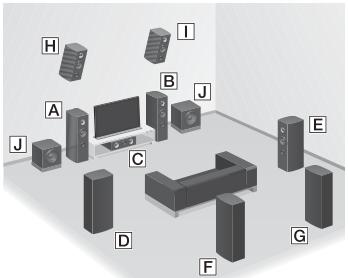
A Enceinte avant (gauche)
Enceinte avant (droite)
C Enceinte centrale
D Enceinte surround (gauche)
Enceinte surround (droite)
F Enceinte surround arrêté (gauche)
Enceinte surround arrêté (droite)
Enceinte avant haute (gauche)
Enceinte avant haute (droite)
J Caisson de basses
- Vous ne pouvez pas utiliser simultanément les enceintes surround arrêté et les enceintes avant hautes.
Système d'enceintes 5.1 canaux
Pour tirer pleinement parti du son surround cinéma multicanal, vousdezvez utiliser cinq enceintes (deux enceintes avant, une enceinte centrale et deux enceintes surround), ainsi qu'un caisson de basses.
Système d'enceintes 7.1 canaux utilisant des enceintes surround arrrière
Vous pouvez bénéficier d'une restitution très fidèle du son enregistré avec un logiciel DVD ou un disque Blu-ray au format 6.1 canaux ou 7.1 canaux.
- Placement des enceintes 6.1 canaux Placez l'enceinte surround arrêté derrière la position d'écoute.
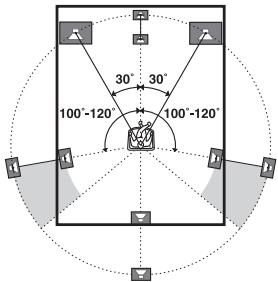
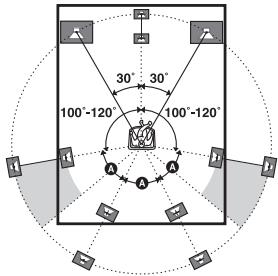
- Placement des enceintes 7.1 canaux Placez les enceintes surround arrêté comme illustré ci-dessous. L'angle A doit être identique.
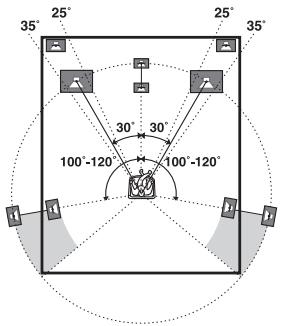
Système d'enceintes 7.1 canaux utilisant des enceintes avant haute
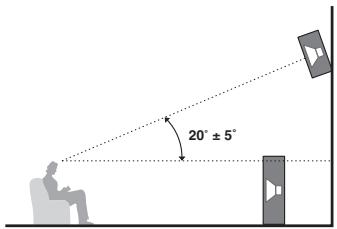
Vou pouve écouter les effets sonores verticaux en raccordant deux enceintes avant hautes supplémentaires.
Placez les enceintes avant haute -a un angle compris entre 25^ et 35^
- à un angle de 20^ ± 5^ en hauteur.
Conseil
Etant donné que le caisson de basses n'emet pas de signaux très directionnels, vous pouze le placer où vous voulez.
2: Raccordement des enceintes
Débranche le cordon d'alimentation secteur avant de raccorder les cordons.
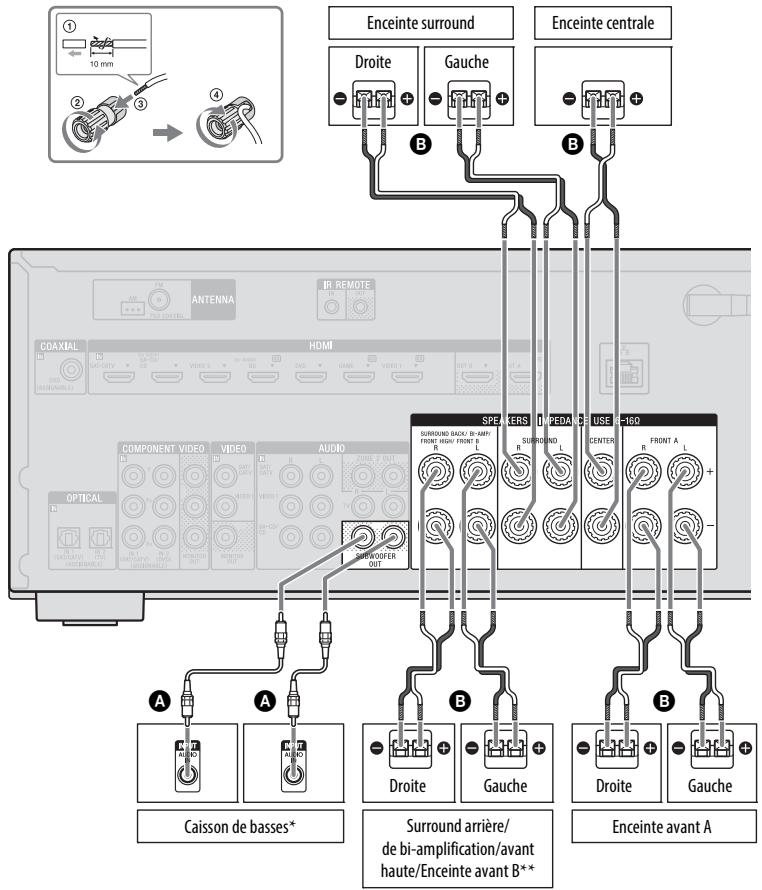
A Cordon audio mono (non fourni)
Cordon d'enceinte (non fourni)
-
Si vous raccordez un caisson de basses comportant une fonction de mise en veille automatique, désactiver cette fonction pour regarder des films. Si la fonction de mise en veille automatique est activée, le caisson de basses est automatiquement mis en veille selon le niveau du signal d'entrée, puis le son risque d'être coupé.
** Remarques sur la connexion des bornes SPEAKERS SURROUND BACK/BI-AMP/ FRONT HIGH/FRONT B. -
Si vous raccordez une seule enceinte surround arrêté, raccordez-la au L de ces bornes.
- Si vous disposez d'un système d'enceintes avant supplémentaire, raccordeze-le a ces bornes.
Paramétrz l'affection des bornes SPEAKERS SURROUND BACK/BI-AMP/ FRONT HIGH/FRONT B sur « Front B Speakers » en utilisant « Speaker Connection » dans le menu Speaker Settings (page 95). Vous pouvez sélectionner le système d'enceintes avant que vous souhaitez utiliser à l'aide de la touche SPEAKERS de l'ampli-tuner (page 38).
- Vous pouce racorder les enceintes avant à ces bornes à l'aide d'un raccordement de bi-amplification (page 26).
Paramétrz l'affection des bornes SPEAKERS SURROUND BACK/BI-AMP/ FRONT HIGH/FRONT B sur « Bi-Amplifier Connection » en utilisant « Speaker Connection » dans le menu Speaker Settings (page 95).
Remarque
Après avoir installé et raccordé les enceintes, voirlez à selectionner la configuration d'enceintes de votre choice à l'aide de « Speaker Connection » dans le menu Speaker Settings (page 95).
Raccordement de bi-amplification
Si vous n'utilisez pas d'enceintes surround arrrière et d'enceintes avant hautes, vous pouvez raccorder les enceintes avant aux bornes SPEAKERS SURROUND BACK/ BI-AMP/FRONT HIGH/FRONT B à l'aide d'un raccordement de bi-amplification.
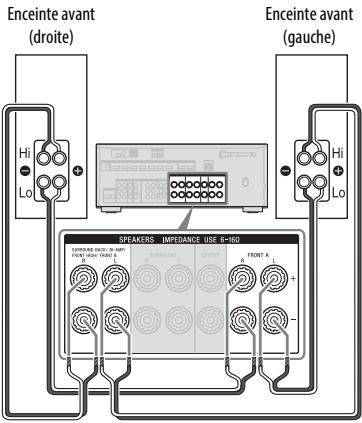
Raccordez les prises du cote Lo (ou Hi) des enceintes avant aux bornes SPEAKERS FRONT A et raccordez les prises du cote Hi (ou Lo) des enceintes avant aux bornes SPEAKERS SURROUND BACK/BI-AMP/FRONT HIGH/FRONT B.
Vérifiez que les parties métalliques Hi/Lo fixées aux enceintes ont été retirees des enceintes afin d'éviter tout dysfonctionnement de l'ampli-tuner.
Après avoir réalisé le raccordement de bi-amplification, définitisser l'affection des bornes SPEAKERS SURROUND BACK/ BI-AMP/FRONT HIGH/FRONT B sur « Bi-Amplifier Connection » en utilisant « Speaker Connection » dans le menu Speaker Settings (page 95).
3: Raccordement du téléviseur
En raccordant la prise HDMI OUT ou MONITOR OUT à un téléviseur, vous pouze voir l'image de l'entrée sélectionnée. Vous pouze utiliser cet ampli-tuner à l'aide d'une interface utilisateur graphique (GUI, Graphical User Interface). GUI s'applique uniquement à HDMI OUT A et HDMI OUT B.
Débranchez le cordon d'alimentation secteur avant de raccarder les cordons.
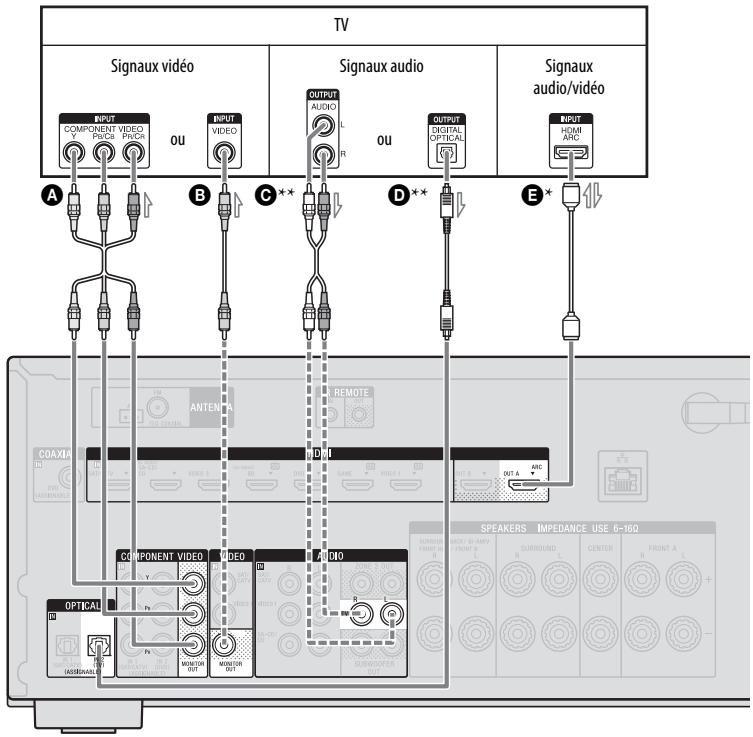
A Cordon video composante (non fourni)
Raccordement recommende
B Cordon video (non foumi)
--- Autre raccordement
Cordon audio (non fourni)
Cordon numérique optique (non fourni)
Cable HDMI (non fourmi)
Sony you recommande d'utiliser un cable HDMI homologué ou de marque Sony.
Pour écouter le son surround multicanal diffusé par le téléviseur à partir de l'amplituner
- Si votre télévisueur est compatible avec la fonction ARC (Audio Return Channel), raccordez
Veillez à régler « Control for HDMI » sur « ON » dans le menu HDMI Settings (page 81). Si vous voulez selectionner un signal audio au moyen d'un cable autre qu'un cable HDMI (p. ex. un cordon optique numérique ou un cordon audio), changeze le mode d'entree audio à l'aide du réglage INPUT MODE (page 85).
**Si vous teteviseur n'est pas compatible avec la fonction ARC, raccordez ou D.
Veillez à désactiver le volume du téléviseur ou à activer la fonction de coupure du son du téléviseur.
Remarques
Raccordez un écran de téléviseur ou un projecteur à la prise HDMI OUT ou MONITOR OUT de l'ampli-tuner.
- Selon l'etat du raccordement entre le téléviseur et l'antenne, il est possible que l'image diffusée sur l'écran du téléviseur soit déformée. Dans ce cas, éloignez l'antonne de l'ampli-tuner.
- Lorsque you raccordez des cordons optiques numériques, inserez les fiches bien droites jusqu'au déclic de mise en place.
- Ne pliez pas ou ne nouvez pas les cordons optiques numériques.
Conseils
- Toutes les prises audionumériques sont compatibles avec les fréquences d'échantillonnage 32 kHz, 44,1 kHz, 48 kHz et 96 kHz.
- L'ampli-tuner est doté d'une fonction de conversion video. Pour plus d'informations, reportez-vous à la section « Fonction de conversion des signaux video » (page 21).
- Lorsque you raccordez la prise de sortie audio du téléviseur aux prises TV IN de l'ampli-tuner pour diffuser le son du téléviseur à partir des enceintes raccordées à l'ampli-tuner, réglez la prise de sortie audio du téléviseur sur « Fixed » si elle peut être basculée entre « Fixed » ou « Variable »
Pour écouter le son émis par le téléviseur
Si votre téléviseur ne prend pas en charge la fonction System Audio Control, réglez l'options « Audio Out » du menu HDMI Settings sur « TV+AMP » (page 100).
4: Raccordement d'un autre apparéil
Utilisation d'un raccordement HDMI
HDMI (High-Definition Multimedia Interface) est une interface qui transmet les signaux video et audio au format numérique. En raccordant des apparéls compatibles avec la technologie « BRAVIA » Sync de Sony au moyen de cables HDMI, les opérations peuvent être simplifiées. Reportez-vous à la section « Fonctions « BRAVIA » Sync » (page 80).
\section*{Caracteristiques HDMI}
- Les signaux audio numériques transmis par HDMI peuvent être émis à partir des enceintes raccordées à l'ampli-tuner. Ces signaux prennten en charge le son Dolby Digital, DTS, DSD et PCM linéaire. Pour plus d'informations, reportez-vous à la section « Formats audio numériques pris en charge par l'ampli-tuner » (page 22).
- L'ampli-tuner peut receivevoir le son PCM linéaire multicanal (jusqu'a 8 canaux) avec une fréquence d'échantillonnage de 192kHz ou moins via un raccordement HDMI.
-
Les signaux videoologiques reçus en entree par la prise VIDEO ou les prises COMPONENT VIDEO de l'ampli-tuner peuvent etre émis comme des signaux HDMI (page 21).Lorsque I'image est convertie,les signaux audio ne sont pas émis par les prises HDMI OUT.
-
Cet ampli-tuner prend en charge les transmissions Audio à début binaire élevé (DTS-HD Master Audio, Dolby TrueHD), Deep Color (Couleurs profundes), « x.v.Color (x.v.Color) » et 4K ou 3D.
- Pour regarder des images 3D, raccordez le téléviseur et les apparèils video (lecteur de disques Blu-ray, enregistreur de disques Blu-ray, PlayStation 3, etc.) compatibles 3D à l'ampli-tuner à l'aide de cables HDMI haute vitesse, mettez des lunettes 3D, puis lisez le contenu compatible 3D.
- Pour regarder des images 4K (entree HDMI BD, GAME and VIDEO 1), raccordez le téléviseur et les appareils video (lecteur de disques Blu-ray, etc.) compatibles 4K à l'ampli-tuner à l'aide de cables HDMI haute vitesse, puis lisze le contenu compatible 4K.
- Vous pouvez voir l'entrée HDMI BD, DVD, GAME et VIDEO 2 sur l'aperçu par incrustation d'image en direct.
Remarques sur les raccordements HDMI
- Selon le télévisuer ou l'appareil video, il est possible que les images 4K et 3D ne s'affichent pas. Vérifiez les formats video HDMI pris en charge par l'ampli-tuner (page 130).
- Pour plus d'informations, reportez-vous au mode d'emploi de chaque apparéil raccordé.
Lors du raccordement des cordons
- Debranchez le cordon d'alimentation secteur avant de raccorder les cordons.
- Il n'est pas nécessaire de raccarder tous les cordons. Raccordez-les en fonction des prises disponibles sur les apparils raccordés.
Utilisez un cable HDMI haute vitesse. Si vous utilisez un cable HDMI standard, il est possible que les images 1080p, Deep
Color (Couleurs profundes), 4K ou 3D ne s'affichent pas correctement.
L'usage d'un cable de conversion HDMI-DVI n'est pas conseillé. Lorsque vous raccordez un cable de conversion HDMI-DVI à un apparéil DVI-D, il est possible que le son et/ou l'image ne soit pas diffusés. Raccordez d'autres cordons audio ou d'autres cordons de raccordement numériques, puis réattribuées les prises d'entrée si le son n'est pas diffusé correctement. Pour plus d'informations, reportez-vous à la section « Utilisation d'autres prises d'entrée video/audio (Input Assign) » (page 85).
- Lorsque vous raccordez des cordons optiques numériques, inséréz les fiches bien droites jusqu'àu déclic de mise en place.
- Ne pliez pas ou ne nouez pas les cordons optiques numériques.
Conseil
Toutes les prises audio numériques sont compatibles avec les fréquences d'échantillonnage 32 kHz, 44,1 kHz, 48 kHz et 96 kHz.
Si vous foulez raccorder plusieurs apparéils numériques alors que toutes les entrées sont utilisées
Reportez-vous à la section « Utilisation d'autres prises d'entrée video/audio (Input Assign) » (page 85).
Conversion des signaux video
Cet ampli-tuner est doté d'une fonction qui permet la conversion des signaux video. Pour plus d'informations, reportez-vous à la section « Fonction de conversion des signaux video » (page 21).
Raccordement d'appareils dotés de prises HDMI
Si vous appeareil ne possede pas de prise HDMI, voir page 32.
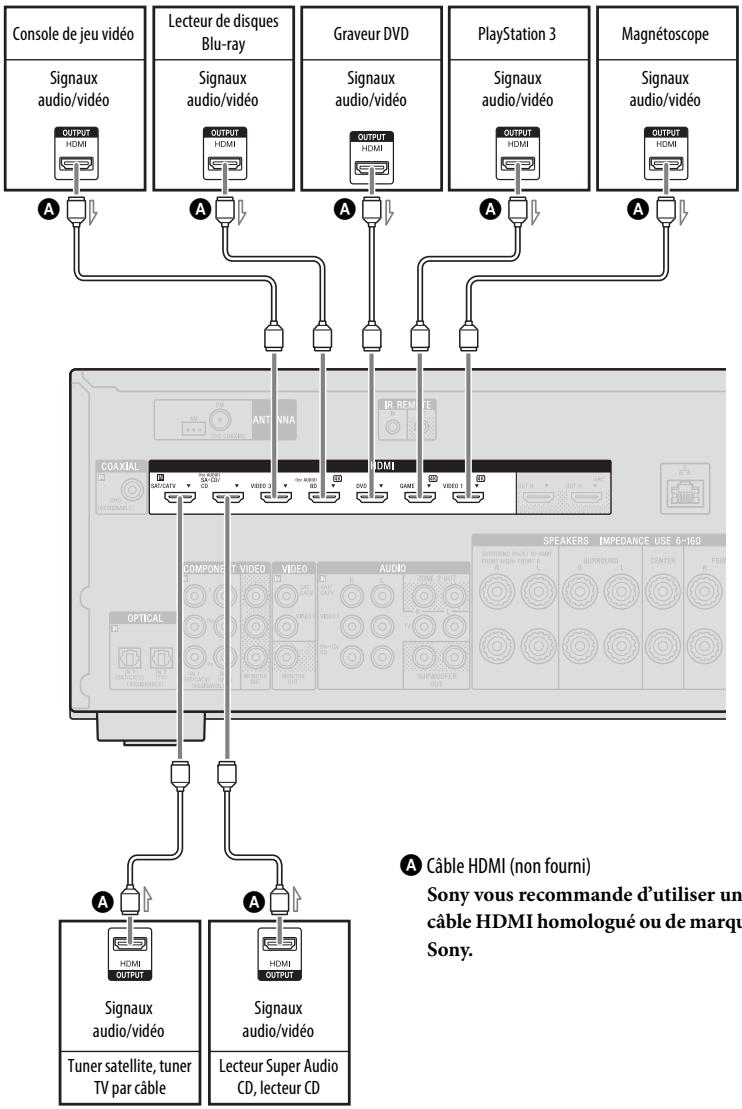
Remarques
- Ce raccordement HDMI est un exemple.
Vous pourez raccorder chaque apparéel HDMI à des entretres HDMI, y compris l'entrée HDMI sur la façade. - Les entrées SA-CD/CD et BD représentent une meilleure qualité audio. Si vous avez besoin d'une qualité audio supérieure, raccordez votre apparéil à ces prises et sélectionnez-les en entrée.
- Veillez à modifier le réglage par défaut de la touche d'entrée de la télécommande, afin de pouvoir utiliser cette touche pour commander l'appareil raccordé. Pour plus d'informations, reportez-vous à la section « Programmation de la télécommande » (page 109).
- Vous pouvez renomer l'entrée de sorte qu'elle s'affiche sur l'affector de l'ampli-tuner. Pour en savoir plus, reportez-vous à « Name » dans le menu Input Settings (page 101).
Utilisation d'un raccordement MHL
Qu'est-ce que « MHL »?
MHL (Mobile High-Definition Link) est une interface video HD et audio numérique de raccordement des téléphones portables et des apparèils portables aux produits TVHD et aux autres produits de type home entertainment. MHL peut prendre en charge les signaux audio numérique et video HD 1080p tout en alimentant l'appareil mobile. Il permet également à la télécommande du téléviseur ou à d'autres produits de type home entertainment de contrôle le téléphone portable et d'acceder à ses contenus (page 83).
Raccordement d'un apparéil mobile compatible MHL (Mobile High-Definition Link) pour les contenus audio/video
Cet ampli-tuner intégre la technologie MHL 2.
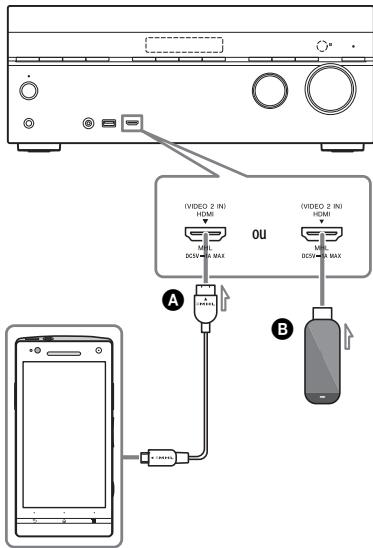
A Cable MHL (non fourni)
Utilisez un cable compatible MHL2. Sony vous recommende d'utiliser un cable MHL Sony.
3 Appareil MHL à connexion directe (non fourni)
Remarques
- Le périphérique mobile compatible MHL est charge lorsqu'il est connecté à la prise HDMI/ MHL (VIDÉO 2 IN) de l'ampli-tuner lorsque ce dernier est activé.
- Vous pouvez renomer l'entrée VIDEO 2 de façon à l'afficher sur le panneau de l'afficheur de l'ampli-tuner. Pour en savoir plus, reportez-vous à « Name » dans le menu Input Settings (page 101).
Raccordement d'appareils dotés de prises autres que des prises HDMI
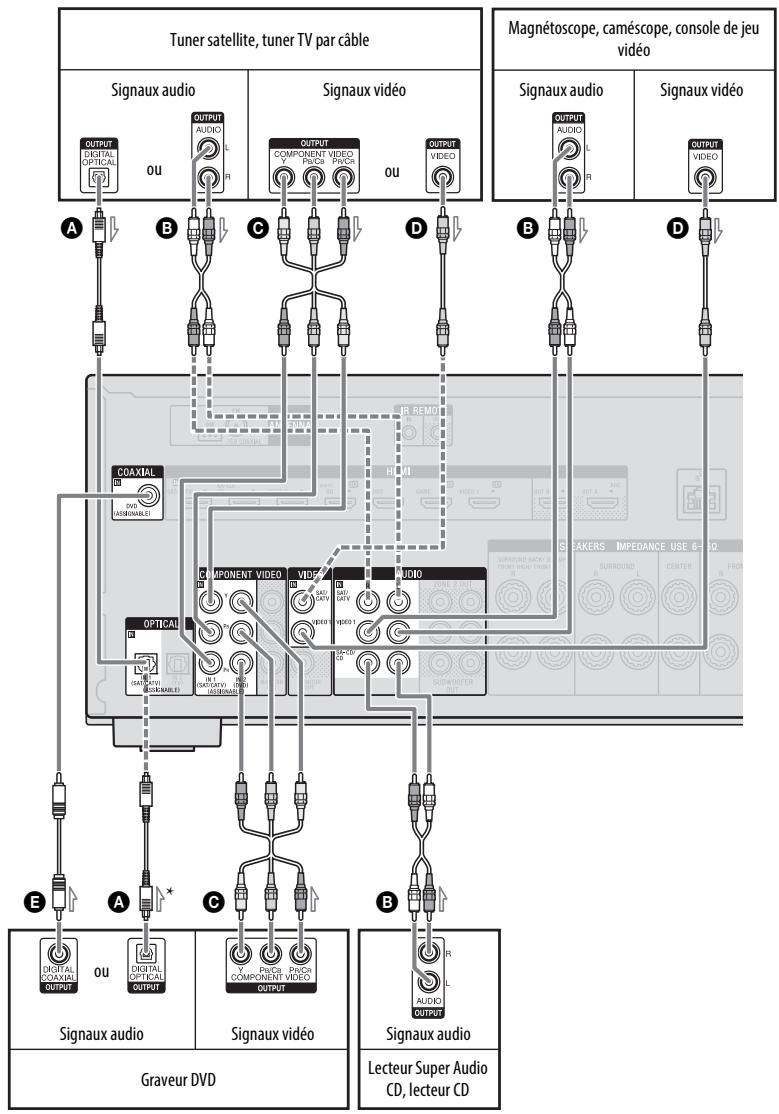
A Cordon numérique optique (non fourni)
B Cordon audio (non fourni)
Cordon video composante (non fourni)
Cordon video (non foumi)
Cordon numérique coaxial (non foumi)
- Lorsque vous raccordez un apparéil doté d'une prise OPTICAL, réattribué les prises d'entrée. Pour plus d'informations, reportez-vous à la section « Utilisation d'autres prises d'entrée video/ audio (Input Assign) » (page 85).
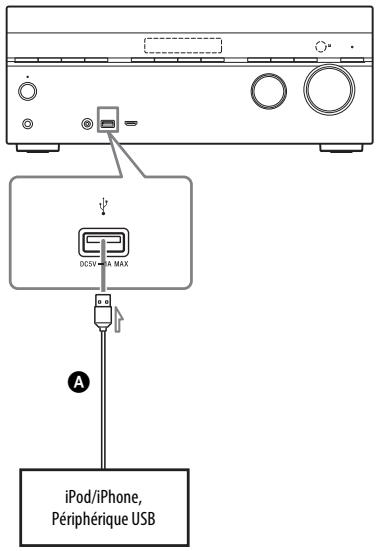
Raccordement d'un iPod, iPhone, péripérique USB
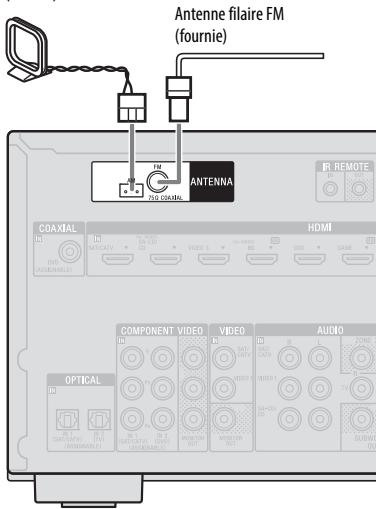
Débranchez le cordon d'alimentation secteur avant de raccarder les antennes.
Antenne cadre AM (fournie)
Remarques
- Pour empêcher les parasites, placez l'antenne cadre AM à l'écart de l'ampli-tuner et des autres apparèls.
Déployez complètement l'antenne filaire FM. - Àprouvávoir raccordé l'antenne filaire FM, maintenez-la aussi horizontale que possible.
6: Connexion au réseau
Si vous disposez d'une connexion à Internet, vous pouvez également connecter cet ampli-tuner à Internet. Pour cela, vous pouvez utiliser une connexion réseau LAN sans fil ou filaire.
Configuration système requise
L'environnement système suivant est nécessaire pour utiliser la fonction réseau de l'ampli-tuner.
Connexion haut débit
Une connexion haut débit à Internet est requise pour pouvoir écouter Sony Entertainment Network (SEN) etmettre à jour le logiciel de l'ampli-tuner.
Modem
Il s'agit d'un périhérique qui est connecté à la ligne haut débit pour communiquer avec Internet. Certains sont intégrés au routeur.
Routeur
Utilisez un routeur compatible avec une vitesse de transmission de 100 Mbits/s ou plus pour profiter des contenus disponibles sur votre réseau domestique.
- Nous vous recommendons d'utiliser un routeur intégrant le serveur DHCP (Dynamic Host Configuration Protocol). Cette fonction affecte automatiquement les adresses IP du réseau LAN.
Utilisez un point d'accès/routeur LAN sans fil si vous voulez utiliser une connexion réseau LAN sans fil.
Câble réseau LAN (CAT5) (Uniquement pour une connexion réseau LAN filaire)
- Nous vous recommendons d'utiliser ce type de cable pour un réseau LAN filaire. Certains types de cables LAN plats peuvent être facilement affectés par les parasites. Nous vous recommendons d'utiliser des cables normaux.
- Si l'ampli-tuner est utilisé dans un environnement exposé aux interférences provoquées par des produits électriques ou dans un environnement réseau bruyant, utilisez un cable LAN blinde.
Serveur
Un serveur est un périphérique qui fournit des contenus (musique, photos et vidés) à un périphérique DLNA connecté à un réseau domestique. Un périphérique pouvant être utilisé comme serveur (ordinateur, etc.) doit être raccordé à votre réseau domestique LAN sans fil ou filaire*.
- Pour plus d'informations sur les serveurs compatibles avec cet ampli-tuner, voir page 61.
Exemple de configuration
L'illustration suivantepresente un exemple de configuration de réseau domestique avec l'ampli-tuner et un serveur.
Nous vous recommendons de raccarder le serveur au routeur via une connexion filaire.
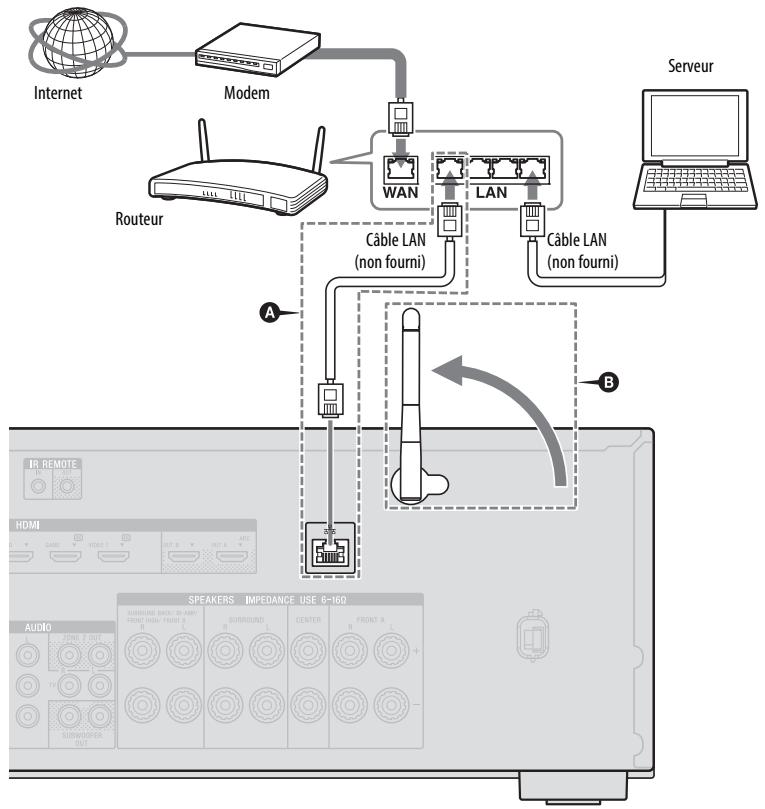
A Uniquement pour une connexion réseau LAN filaire.
Uniquement pour une connexion réseau LAN sans fil.
Veillez à utiliser un point d'accès/routeur
LAN sans fil.
Remarque
Une lecture audio sur un serveur peut parfois
s'interr compromise lorsqu'youutilisez une
connexion sans fil.
Preparation de l'ampli-tuner
Raccordement du cordon d'alimentation CA (secteur)
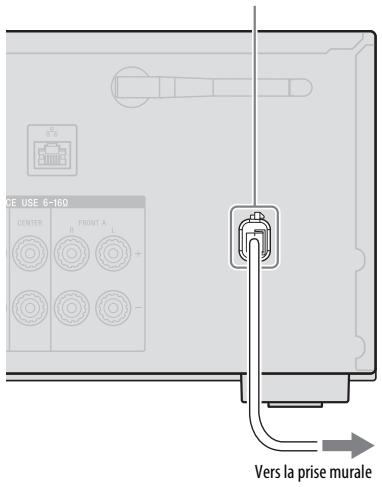
Raccordez le cordon d'alimentation CA (secteur) à une prise murale.
Cordon d'alimentation CA (secteur)
Mise sous tension de l'ampli-tuner
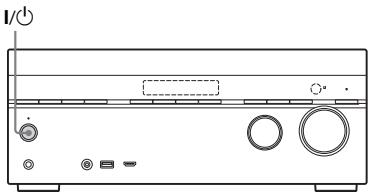
Appuyez sur I/ pourmettreI'amplituner sous tension.
Vous pouvez égalementmettre l'amplitur sous tension à l'aide de la touche I/1 de la télécommande. Lorsque vous mettez l'amplitur-tuner hors tension, appuyez a nouveau sur I/1. «STANDBY » clignote sur I'afficheur. Ne débranchez pas le cordon d'alimentation secteur tant que « STANDBY » clignote. Ceci pourrait provoquer un dysfonctionnement.
Configuration de l'ampliturà l'aide de la fonction Easy Setup
Il est facile de configurer les réglages de base de l'ampli-tuner en suivant les instructions s'affichant sur l'écran du téléviseur.
Réglez l'entrée du téléviseur sur l'entrée à laquelle l'ampli-tuner est raccordé.
Lorsque vous mettez l'ampli-tuner sous tension pour la première fois ou après réinitialisation de l'ampli-tuner, l'écran Easy Setup apparait sur le téléviseur.
Configurez l'ampli-tuner en suivant les instructions s'affichant sur l'écran Easy Setup.
L'Easy Setup you permit de configurer les fonctions suivantes.
Remarques sur la fonction Speaker Settings (Auto Calibration)
Cet ampli-tuner intègre la technologie DCAC (Digital Cinema Auto Calibration, Technologie de calibrage automatique DCAC), qui vous permet d'effectuer un calibrage automatique comme suit :
- Vérifiez le raccordement entre chaque enceinte et l'ampli-tuner.
- Reglez le niveau des enceintes.
- Mesurez la distance entre chaque enceinte et votre position d'écoute.1)
- Mesurez la taille des enceintes.1)
- Mesurez les caractéristiques de fréquence (Égaliseur).1)
- Mesurez les caractéristiques de fréquence (Phase).1)
1)Le résultat des mesures n'est pas utilisé si la fonction « 2ch Analog Direct » est selectionné.
2) Le résultat des mesures n'est pas utilisé si des signaux Dolby TrueHD ou DTS-HD dont la fréquence d'échantillonnage est supérieure à 48 kHz sont reçus.
La technologie DCAC permet d'obtenir un son correct et équilibré dans la pièce. Toutefois, vous peuvent régler les niveaux des enceintes manuellement selon vos préférences. Pour en savoir plus, reportez-vous à « Test Tone » (page 97).
Avant de professionnel au calibrage automatique
Avant d'utiliser la fonction Auto Calibration, vérifie les éléments suivants.
- Installez et raccordez les enceintes (pages 23, 25).
- Raccordez uniquement le microphone optiméur fourni à la prise AUTO CAL MIC. Ne raccordez pas d'autres microphones à cette prise.
- Définissez l'affection des bornes SPEAKERS SURROUND BACK/BI-AMP/FRONT HIGH/FRONT B sur « Bi-Amplifier Connection » en utilisant « Speaker Connection » dans le menu
Speaker Settings si vous utilise un raccordement de bi-amplification (page 95).
- Définissez l'affection des bornes SPEAKERS SURROUND BACK/ BI-AMP/FRONT HIGH/FRONT B sur « Front B Speakers » en utilisant « Speaker Connection » dans le menu Speaker Settings si vous utilisez un raccordement d'enceintes avant B (page 95).
Assurez-vous que la sortie de l'enceinte n'est pas regle sur « SPK OFF » (page 38).
Assurez-vous que vous n'utilise pas la fonction PARTY STREAMING (page 74). - Debranchez le casque.
- Eliminez tout obstacle de la trajectory entre le microphone optimateur et les enceintes afin d'eviter les erreurs de mesure.
- Pour garantir l'exactitude des mesures, voirlez à ce que l'environnement soit silencieux et calme.
Remarques
- Les enceintes émettent un son très fort pendant le calibrage et le volume ne peut pas être régle. Veuillez respecter vos voisins et les enfants présents.
- Si la fonction de coupure du son a ete activee avant le calibrage automatique, elle est desactive automatiquement.
- Il est possible que les mesures ne s'effectuent pas correctement ou que la fonction de calibrage automatique ne puisse pas s'executer en cas d'utilisation d'enceintes spéciales, telles que des enceintes dipôles.
Validez le réglage du caisson de basses actif
- Si un caisson de basses est raccordé, allumez-le et augmentez le volume avant de l'activer. Tournez LEVEL jusqu'à parvenir juste avant le point du milieu.
-
Si vous raccordez un caisson de basses doté d'une fonction de fréquence de recouvrement, réglez la valeur au maximum.
-
Si vous raccordez un caisson de basses doté d'une fonction de mise en veille automatique, désactiver cette fonction.
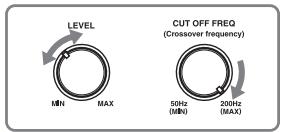
Remarque
Selon les caractéristiques du caisson de basses que vous utilisez, la valeur de la distance d'installation peut être différente de la position réelle.
Pour selectionner les enceintes avant
Vous pouvez selectionner les enceintes avant que vous souhaitez commander. Pour ce faire, veillez a utiliser les touches de l'ampli-tuner.
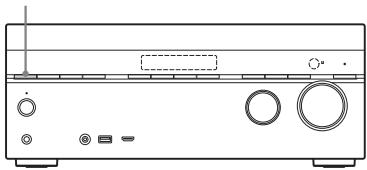
SPEAKERS
Appuyez plusieurs fois sur SPEAKERS pour sélectionner le système d'enceintes avant que vous souhaitez commander.
Vous pouvez controller les bornes d'enceintes selectionnées en consultant les témoins sur l'afficheur.
| Indicateurs | Enceintes sérieonnées |
| SP A | Enceintes raccordées aux bornes SPEAKERS FRONT A. |
| SP B* | Enceintes raccordées aux bornes SPEAKERS SURROUND BACK/ BI-AMP/ FRONT HIGH/ FRONT B. |
| Indicateurs | Enceintes sclectionnées |
| SP A+B* | Enceintes raccordées aux bornes SPEAKERS FRONT A et SPEAKERS SURROUND BACK/BI-AMP/FRONT HIGH/FRONT B (raccordement parallèle). |
| « SPK OFF » apparait sur l'afficheur. Aucun signal audio n'est émis par les bornes d'enceinte. |
- Pour sélection « SP B » ou « SP A+B », paramétrie l'affection des bornes SPEAKERS SURROUND BACK/BI-AMP/FRONT HIGH/Front B sur « Front B Speakers » en utilisant « Speaker Connection » dans le menu Speaker Settings (page 95).
Remarque
Ce réglage n'est pas disponible lorsque le casque est branché.
Pour annuler la fonction Auto Calibration
La fonction Auto Calibration est désactivée si vous effectue les opérations suivantes pendant la mesure :
- Appui sur I/
- Appui sur les touches d'entrée de la télécommande ou utilisation du bouton INPUT SELECTOR sur l'ampli-tuner.
- Appui sur
- Appui sur SPEAKERS sur l'ampli-tuner.
- Modification du niveau du volume.
Raccordement du casque.
Configuration manuelle de l'ampli-tuner
Reportez-vous à la section « Ajustement des réglages » (page 90).
Configuration des réglages réseau de l'ampli-tuner
Pour que vous puissiez utiliser les fonctions Réseau domestique, SEN, AirPlay et PARTY STREAMING, les réglages réseau de l'ampli-tuner doivent être correctement définis.
Utilisation d'une connexion réseau LAN sans fil
Plusieurs méthodes de connexion peuvent être utilisées pour configurer un réseau sans fil : recherche d'un point d'accès, utilisation d'une méthode de connexion WPS (à l'aide du bouton-poussoir ou du code PIN) ou réglage manuel.
Remarques
- Veiliez à ne pas utiliser la fonction LAN sans fil en cas de port d'un apparéil Médical (tel qu'un stimulatoré cardiéque) ou si la communication sans fil est interdite.
- Avant d'établit la connexion à votre réseau domestique, vous doivent préparer un point d'accès/routeur LAN sans fil. Pour plus d'informations, reportez-vous au mode d'emploi du périphérique.
- Selon votre environnement réseau domestique, il est possible que le point d'accès/routeur LAN sans fil ait été configuré de sorte qu'il ne puisse pas se connecter via WPS, même s'il est compatible avec WPS. Pour savoir si votre point d'accès/routeur LAN sans fil est compatible ou non avec WPS et pour plus informations sur la configuration d'une connexion WPS, reportez-vous au mode d'emploi de cette point d'accès/routeur LAN sans fil.
- You pouvez vous heurter à des difficultés de configuration si l'ampli-tuner et le point d'accès/routeur LAN sans fil sont trop éloignés l'un de l'autre. Dans ce cas, rapprochez les périhériques l'un de l'autre.
Recherche d'un point d'accès et configuration d'un réseau sans fil (méthode de balayage des points d'accès)
Vous pouvez configurer un réseau sans fil en recherchant un point d'accès. Pour configurer votre réseau à l'aide de cette méthode de connexion, il vous sera demandé de selectionner ou de saisir les informations suivantes. Vérifiez les informations suivantes au préalable, et consignez-les dans l'espace prévu à cet effet en dessous.
-
Nom réseau (SSID) qui identifie votre réseau. (Celui-ci sera requis à l' étape 7.)
Si vous reseau domestique sans fil est sécurisé par cryptage, clé de sécurité (clé WEP, clé WPA/WPA2) de leur réseau*. (Celui-ci sera requis à l'étape 8.) -
Le SSID (Service Set Identifier) est un nom qui identifie un point d'accès spécifique.
** Ces informations doiventfigurer sur une étiquette sur votre point d'accès/routeur LAN sans fil ou dans le mode d'emploi. Vous devriez aussi pouvoir vous les procurer auprès de la personne qui a configuré votre réseau sans fil ou auprès de toute fournisseur de services Internet.
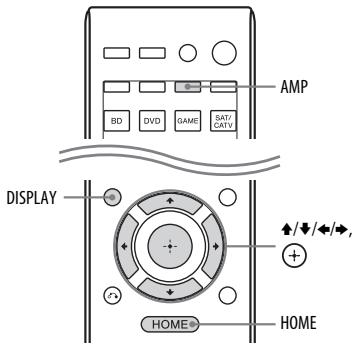
1 Appuyez sur AMP, puis sur HOME.
Le menu d'accueil s'affiche sur l'écran du téléviseur.
2 Appuyez plusieurs fois sur pour selectionner « Settings», puis appuyez sur ① .
La liste du menu Settings s'affiche sur l'écran du téléviseur.
3 Appuyez plusieurs fois sur / / / pour selectionner « Network», puis appuyez sur .
4 Appuyez plusieurs fois sur pour selectionner « Internet Setting», puis appuyez sur .
5 Appuyez plusieurs fois sur pour selectionner « Wireless», puis appuyez sur .
6 Appuyez plusieurs fois sur pour selectionner « Access Point Scan», puis appuyez sur .
L'ampli-tuner démarre la recherche des points d'accès et affiche une liste contenant jusqu'à 30 noms réseau (SSID) disponibles.
7 Appuyez plusieurs fois sur / pour selectionner le nom reseau (SSID) de votrechoix,puis appuyez sur
L'écran des réglages de sécurité apparait sur l'écran du téléviseur.
8 Entrez la clé de sécurité (clé WEP, WPA/WPA2) à l'aide du clavier à l'écran. Appuyez sur 14 / 14 / 14 et ④ pour sélectionner les caractères un à un. Sélectionnez ensuite « Enter » et appuyez sur ① pour valider la clé de sécurité.
« How to acquire the IP Address » s'affiche sur l'écran du téléviseur.
9 Appuyez plusieurs fois sur 卡 /卡 pour selectionner « Auto», puis appuyez sur
En cas d'utilisation d'une adresse IP fixe
Selectionnez « Manual », puis appuyez sur ⊙. L'écran de saisie des adresses IP apparait sur l'écran du téléviseur. Entrez la valeur de « IP Address » à l'aide du clavier à l'écran. Appuyez sur ↑/↓/←/→ et ⊙ pour sélectionner les caractères un à un. Sélectionnez ensuite « Enter » et appuyez sur ⊙ pour confirmer la valeur. Saisissez une valeur dans les champs « Subnet Mask », « Default Gateway», « Primary DNS » et « Secondary DNS». Sélectionnez ensuite « Next » et appuyez sur ⊙.
10 Appuyez plusieurs fois sur / pour selectionner « Ok», puis appuyez sur .
« Connecting to the network. Please wait. » s'affiche sur l'écran du téléviseur.
« Network Settings are now complete and the receiver has been successfully connected to the network. » s'affiche une fois que le paramétrage réseau est terminé et « © » s'allume sur l'afficheur. Pour returner au menu Network Settings, appuyez sur ⊙. (Selon l'environnement réseau, la configuration du réseau peut prendre quelques temps.)
11 Configurez le serveur.
Pour écouter des contenus audio enregistrés sur le serveur, vous doivent configurer ce dernier (page 61).
Remarque
Si vous reseau n'a pas ete securise par cryptage (a I'aide de la cle de securite),I'ecran des reglages de securite n'appearait pas a I'etape 8.
Conseil
Lors de la vérification de la configuration réseau, reportez-vous à la section « Information » (page 102)
Si vous ne trouvez pas le nom réseau (SSID) qui vous intéressse (méthode de configuration manuelle)
Vous pouvez saisir manuellement le nom réseau (SSID) de votrechoix s'il n'apparait pas dans la liste.
1 Sélectionnez « Manual Registration » à l'étape 6 de la section « Recherche d'un point d'accès et configuration d'un réseau sans fil (méthode de balayage des points d'accès) » (page 39).
2 Appuyez plusieurs fis sur / pour selectionner « Direct Input», puis appuyez sur .
3 Entrez le nom du réseau (SSID) à l'aide du clavier à l'écran. Appuyez sur / / / et pour sélectionner les caractères un à un. Sélectionnez ensuite « Enter » et appuyez sur . Le nom saisi est enregistré.
4 Appuyez plusieurs fois sur / pour selectionner le réglage de sécurité de votrechoix,plus appuyez sur
5 Suivez les étapes 8 à 11 de « Recherche d'un point d'accès et configuration d'un réseau sans fil (méthode de balayage des points d'accès) » (page 39).
Configuration d'un réseau sans fil à l'aide d'un point d'accès compatible avec WPS
Vous pouvez facilement configurer un réseau sans fil à l'aide d'un point d'accès compatible avec WPS. Le réglage WPS peut être définiti à l'aide de la méthode de configuration par bouton-poussoir ou par code PIN (Personal Identification Number, numéro d'identification personnelle).
Qu'est-ce que la configuration WPS (Wi-Fi Protected Setup, configuration protégée par Wi-Fi)?
WPS est une norme créée par Wi-Fi Alliance qui vous permet de configurer un réseau sans fil facilement et en toute sécurité.
Configuration d'un réseau sans fil à l'aide de la méthode de configuration par boutonpoussoir WPS
Vous pouvez facilement configurer une connexion sans fil WPS en appuyant une fois sur la touche désignée.
1 Sélectionnez « WPS Push » à l' étape 6 de la section « Recherche d'un point d'accès et configuration d'un réseau sans fil (méthode de balayage des points d'accès) » (page 39).
2 Suivez les instructions à l'écran, puis appuyez sur la touche WPS du point d'accès.
Message: « Push the WPS button on the access point within 2 minutes. »
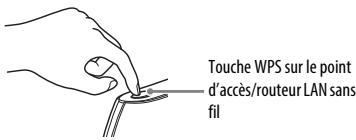
« Network Settings are now complete and the receiver has been successfully connected to the network. » s'affiche une fois que le paramétrage réseau est terminé et « « » s'allume sur l'afficheur. Pour returner au menu Network Settings, appuyez sur . (Selon l'environnement réseau, la configuration du réseau peut prendre quelques temps.)
3 Configurez le serveur.
Pour écouter des contenus audio enregistrés sur le serveur, vous devez configurer ce dernier (page 61).
Conseil
Lors de la vérification de la configuration réseau, reportez-vous à la section « Information » (page 102)
Configuration d'un réseau sans fil à l'aide de la méthode par code PIN WPS
Si le point d'accès prend en charge la connexion par code PIN (Personal Identification Number, numéro d'identificationwomanne)WPS,vous pouvez configurer une connexion sans fil WPS en saississant le code PIN de l'ampli-tuner dans le point d'accès/routeur LAN sans fil.
1 Sélectionnez « Manual Registration » à l' étape 6 de la section « Recherche d'un point d'accès et configuration d'un réseau sans fil (méthode de balayage des points d'accès) » (page 39).
2 Appuyez plusieurs fois sur / pour selectionner « WPS PIN», puis appuyez sur .
La liste des SSID (points d'accès) disponibles s'affiche.
Remarque
Les SSID qui ne prenent pas en charge WPS PIN s'affichent en grise et ne peuvent pas etre selectionnes.
3 Appuyez plusieurs fois sur / pour sélectionner le nom réseau (SSID) de votrechoix,puis appuyez sur (+)
Le code PIN (8 chiffres) de l'ampli-tuner apparait sur l'écran du téléviseur. Laissez le code PIN affiché jusqu'à la fin de la connexion. (Un code PIN différent s'affiche chaque fois que vous effectuez cette opération.)
4 Saisissez le code PIN de l'ampli-tuner dans le point d'accès/routeur LAN sans fil.
L'ampli-tuner commence la configuration du réseau.
« Network Settings are now complete and the receiver has been successfully connected to the network. » s'affiche une fois que le paramétrage réseau est terminé et « » s'allume sur l'afficheur. Pour returner au menu Network Settings, appuyez sur ① (Selon l'environnement réseau, la configuration du réseau peut prendre quelques temps.)
5 Configurez le serveur.
Pour écouter des contenus audio enregistrés sur le serveur, vous devez configurer ce dernier (page 61).
Conseils
Lors de la vérification de la configuration réseau, reportez-vous à la section « Information » (page 102)
Pour plus d'informations sur la saisie du code PIN dans le point d'accès/routeur LAN sans fil, reportez-vous au mode d'emploi de l'appareil.
Utilisation d'une connexion réseau LAN filaire
1 Sélectionnez « Wired » à l'étape 5 de la section « Recherche d'un point d'accès et configuration d'un réseau sans fil (méthode de balayage des points d'accès) » (page 39).
« How to acquire the IP Address » s'affiche sur l'écran du téléviseur.
2 Appuyez plusieurs fois sur 卡 /卡 pour selectionner « Auto», puis appuyez sur
En cas d'utilisation d'une adresse IP fixe
Selectionnez « Manual », puis appuyez sur ⊙. L'écran de saisie des adresses IP apparait sur l'écran du téléviseur. Entrez la valeur de « IP Address » à l'aide du clavier à l'écran. Appuyez sur ⋄/ ⋄/ ⋄ et ⊙ pour sélectionner les caractères un à un. Sélectionnez ensuite « Enter » et appuyez sur ⊙ pour confirmer la valeur.
Saisissez une valeur dans les champs « Subnet Mask », « Default Gateway », « Primary DNS » et « Secondary DNS ». Sélectionnéz ensuite « Next » et appuyez sur ⊙.
3 Appuyez plusieurs fois sur / pour selectionner « Ok», puis appuyez sur () .
« Connecting to the network. Please wait. » s'affiche sur l'écran du téléviseur.
« Network Settings are now complete and the receiver has been successfully connected to the network. » s'affiche une fois que le paramétrage réseau est terminé. Pour returner au menu Network Settings, appuyez sur . (Selon l'environnement réseau, la configuration du réseau peut prendre quelques temps.)
4 Configurez le serveur.
Pour écouter des contenus audio enregistrés sur le serveur, vous devez configurer ce dernier (page 61).
Conseil
Lors de la vérification de la configuration réseau, reportez-vous à la section « Information » (page 102)
Guide d'utilisation de l'interface utiliser graphique (GUI)
Vou puevez afficher le menu de l'amplitur sur I'écran du téléviseur et selectionner la fonction à utiliser dans ce dernier en appuyant sur les touches / / / et ① de la télécommande. Lorsque vous commencerz a utiliser l'amplitur, veillez a appuyer d'abord sur AMP sur la telecommande. Sinon, les opérations suivantes peuvent ne pas s'adresser a l'amplitur.
Conseil
La touche AMP sur la télécommande s'allume lorsque vous appuyez sur HOME.
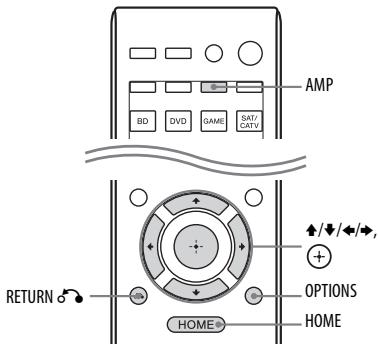
Utilisation du menu
1 Reglez l'entrée du téléviseur sur l'entrée à laquelle l'ampli-tuner est raccordé.
2 Appuyez sur AMP, puis appuyez sur HOME.
Le menu d'accueil s'affiche sur l'écran du téléviseur.
Selon le téléviseur, le menu d'accueil peutmettrequellemespétatssafficherc à l'écran.
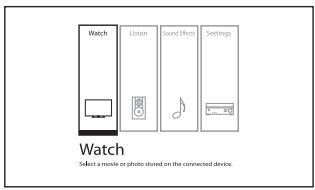
3 Appuyez plusieurs fois sur / pour selectionner le menu de votre可以选择, puis appuyez sur ① pour acceder au menu.
La liste des options du menu apparait sur l'écran du téléviseur.
Exemple : lorsque vous selectionnez « Watch »
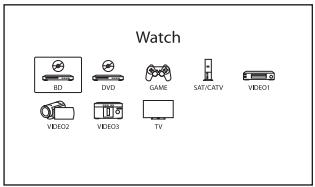
4 Appuyez plusieurs fois sur 12 +12 +12 pour selectionner l'option de menu à régler, puis appuyez sur + pour acceder à l'option en question.
Conseil
Lorsque « OPTIONS » apparait en bas à droite de l'écran, vous pouvè afficher la liste des fonctions en appuyant sur OPTIONS et en scélectionnant la fonction concernée.
Pour revenir à l'écran précédent
Appuyez sur RETURN
Pour quitter le menu
Appuyez sur HOME pour afficher le menu d'accueil, puis appuyez de nouveau sur HOME.
Aperçu des menus d'accueil
| Menu | Description |
| Watch | Sélectionne la source video à raccorder en entrée de l'ampli-tuner (page 45). |
| Listen | Sélectionne la musique à partir du SA-CD/CD, du périphérique USB, du réseau à domicile ou du SEN (page 45). Vous pouvez également écouter la radio FM/AM sur l'ampli-tuner intégré (page 52). |
| Sound Effects | Youpermet de profiter des évolutionés du son offertes par diverses technologies ou fonctions exclusives de Sony (page 55). |
| Settings | Règles les paramètres de l'ampli-tuner (page 90). |
Écoute sonore et visualisation d'images à partir des apparils raccordés
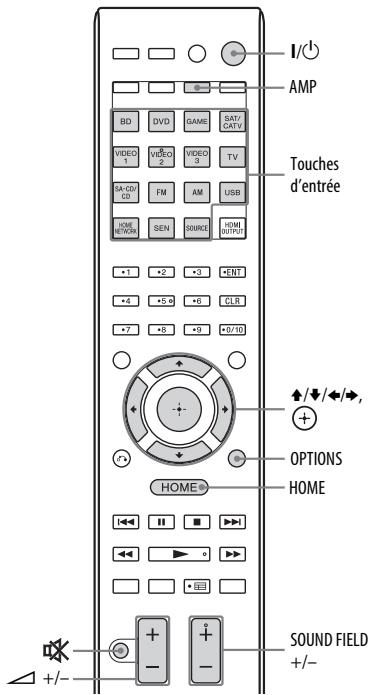
1 Réglez l'entrée du téléviseur sur l'entrée à laquelle l'ampli-tuner est raccordé.
2 Appuyez sur AMP, puis appuyez sur HOME.
Le menu d'accueil s'affiche sur l'écran du téléviseur.
Selon le télévisueur, le menu d'accueil peutmettrequellemattesa'safficher a l'ecran.
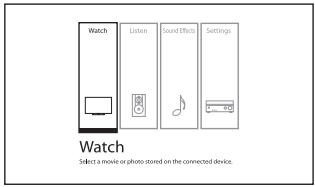
3 Sélectionnez « Watch » ou « Listen », puis appuyez sur
La liste des options du menu apparait sur l'écran du téléviseur.
4 Sélectionné l'appareil que vous voulez, puis appuyez sur (+) .
5 Allumez l'appareil et lancez la lecture.
6 Appuyez sur + / - pour régler le volume.
Vous pouvez également utiliser
MASTER VOLUME sur l'ampli-tuner.
7 Appuyez sur SOUND FIELD +/- pour profiter du son surround.
Vous pouvez également utiliser A.F.D./2CH, MOVIE ou MUSIC sur l'ampli-tuner.
Pour plus d'informations, reportez-vous à la section page 55.
Conseils
- Vous pouvez tourner INPUT SELECTOR sur l'ampli-tuner ou appuyer sur les touches d'entrée de la télécommande pour selectionner l'appareil de votre choix.
- Vous pouvez régler le volume différencment à l'aide du bouton MASTER VOLUME de l'ampli-tuner ou de la touche + / - de la télécommande.
Pour augmenter ou réduire le volume rapidement
- Tournez le bouton rapidement.
- Appuyez sur la touche et maintenez-la enfoncée.
Pour effectuer un réglage précis
- Tournez le bouton lentement.
- Appuyez sur la touche et relâchez-la immédiement.
Pour activer la fonction de coupure du son
Appuyez sur
La fonction de coupure du son est désactivée lorsque vous effectuez les opérations suivantes :
- Nouvel appui sur.
- Modification du volume.
- Mise hors tension de l'ampli-tuner.
- Utilisation du calibrage automatique.
Pour éviter d'endommager vos enceintes
Avant d'eteindre l'ampli-tuner,
veiliez à baisser le niveau du volume.
Lecture d'un iPod/iPhone
Vous pouvez profiter de la musique stockée sur un iPod/iPhone en raccordant ce dernier au port (USB) de l'ampli-tuner.
Pour plus d'informations sur le raccordement d'un iPod/iPhone, reportez-vous à la page 33.
Modèles d'iPod/iPhone compatibles
Vous pouvez utiliser les modèles d'iPod/iPhone suivants avec cet ampli-tuner. Avant d'utiliser le logiciel de votre iPod/iPhone, metteze-le à jour vers la version la plus récente.

iPhone 4S

iPhone 4

iPhone 3GS

iPhone 3G

iPod touch 4ème génération

iPod touch 3ème génération

iPod touch 2ème génération

iPod nano 6ème génération

iPod nano Sème génération (camescope)

iPod nano 4ème génération (video)

iPod nano 3ème génération (video)

iPod classic
Remarques
- Sony décline toute responsabilité en cas de perte ou d'endommagement des données enregistrées sur un iPod/iPhone raccordé à cet ampli-tuner.
- Ce produit a eté spécialment concu pour fonctionner avec l'iPod/iPhone et a eté certifié conforme aux normes d'Apple en termes de performances.
Sélection du mode de contrôle iPod/iPhone
Vous pouvez selectionner le mode de contrôle iPod/Phone a l'aide de la touche iPhone CTRL de la telecommande.
Vou puez également contrôler toutes les fonctions en affichant les informations sur l'afficheur lorsque l'écran du téléviseur est étéint.
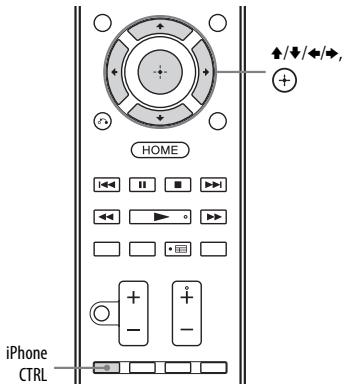
1 Sélectionnez « Listen » dans le menu d'accueil, puis appuyez sur .
2 Sélectionnéz « USB », puis appuyez sur .
Quand I'Pod ou l'iPhone est raccordé, « iPod/iPhone » s'affiche sur l'écran du téléviseur.
3 Suivez les instructions à l'écran pour sélectionner le mode de contrôle iPod/iPhone.
Pour utiliser l'iPod/iPhone à l'aide de la télécommande
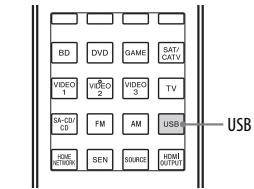
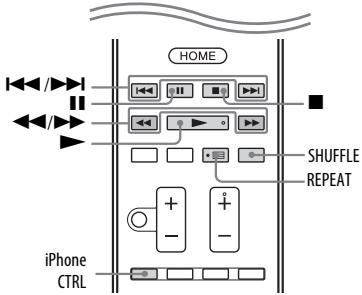
Appuyez sur USB avant d'utiliser les touches suivantes.
| Appuyez sur | Pour |
| ▲ | Lancer la lecture. |
| II, ■ | Mettre la lecture en pause. |
| ←/→ | Effectuer une avance ou un retour rapide. |
| I←/→I | Accéder à la plage précédente/suivante. |
| REPEAT | Basculer en mode de répétition. |
| SHUFFLE | Basculer en mode aléatoire. |
| iPhone CTRL | Sélectionner le mode de contrôle iPod/iPhone. |
Remarques sur l'iPod/iPhone
L'iPod/iPhone est charge lors de son raccordement à l'ampli-tuner, si ce dernier est allumé.
- Vous ne pouvez pas transférer de chansons vers l'iPod/iPhone à partir de cet ampli-tuner.
- Ne retirez pas l'iPod/iPhone en cours d'utilisation. Pour éviter la corruption ou l'endommagement des données de l'iPod/iPhone, éteignez l'ampli-tuner lors du raccordement ou du débranchement de l'iPod/iPhone.
Listedes messages iPod/iPhone
Message et description
Reading
L'ampli-tuner est en train de reconnaître et dire les informations de l'iPod ou de l'iPhone.
Not supported
LiPod ou l'iPhone raccordé n'est pas pris en charge.
Aucun iPod ou iPhone n'est raccordé.
No Track
Aucune plage n'a ete trouvee.
Aucun son n'est émis par le casque lorsqu'un iPod ou un iPhone est raccordé.
Lecture d'un péripérisque USB
Vous pouvez profiter de la musique stockée sur un pérophérique USB en raccordant ce dernier au port (USB) de l'ampli-tuner. Pour plus d'informations sur le raccordement d'un pérophérique USB, reportez-vous à la section « Raccordement d'un iPod, iPhone, pérophérique USB » (page 33).
Les formats de fichiers musicaux qui peuvent etre lus par l'ampli-tuner sont les suivants:
| Format de fjichier | Extensions |
| MP3 (MPEG-1 Audio Layer III) | « .mp3 » |
| AAC* | « .m4a », « .3gp », « .mp4 » |
| Format de:fichier | Extensions |
| WMA9 Standard* | « .wma » |
| WAV | « .wav » |
| FLAC | « .flac » |
- L'ampli-tuner ne lit pas les fichiers encodés avec DRM.
Péripétriques USB compatibles
Les périhériques USB Sony suivants sont compatibles avec cet ampli-tuner.
Péripérisque USB Sony validé
| Nom du produit | Modèle du produit |
| Walkman® | NWZ-A864 |
| NWZ-B152F / B162F / B172 | |
| NWZ-E053 / E354 / E363 / E373 / E453 / E463 / E575 | |
| NWZ-F805 / F806N | |
| NWZ-S755 / S764 / S774 / S774BT | |
| NWZ-W262 / W272 | |
| NWZ-Z1040 / Z1070 | |
| NWD-W253 | |
| MICROVAULT | USM1GL / 4GL / 8GL / 32GL |
| USM16GLX / 32GLX / 64GLX | |
| USM4GN / 8GN / 32GN | |
| USM4GM / 16GM | |
| USM8GQ / 32GQ / 64GQ | |
| USM16GR / 32GR | |
| USM4GS / 8GJ / 8GT / 16GS / 16GU / 64GP / 512J | |
| Enregistreur vocal numéroique | ICD-SX713 / SX1000 / PX232 / PX333F / FX8 / TX50 / UX513F / UX523F / UX532 / UX533F |
| ICZ-R50 / R51 |
Remarques
- L'ampli-tuner ne peut pas dire les données au format NTFS.
L'ampli-tuner ne peut pas dire des données autres que celles enregistrées dans la première partition d'un disque dur. - Le fonctionnement des autres modèles n'est pas garantiet.
- Le fonctionnement ne peut pas toujours être garanti, y compris lors de l'utilisation de ces périques USB.
- Il est possible que certains périphériques USB ne soient pas disponibles à la vente dans certaines régions.
Lors du formatage des modeles indiqués cidesus, veiliez à utiliser le modele lui-même ou le logiciel de formatage qui lui est dédié. - Lorsque vous raccordez un périphérique USB à l'ampli-tuner, voirlez à le faire une fois que le message « Creating Library » ou « Creating Database » a disparu de l'afficheur du périphérique USB.
Utilisation du périphérique USB
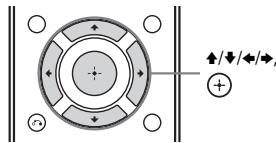
1 Sélectionnez « Listen » dans le menu d'accueil, puis appuyez sur
2 Sélectionnez « USB», puis appuyez sur () .
Quand le périphérique USB est raccordé, « USB » s'affiche sur l'écran du téléviseur.
Vous pouvez utiliser le périphérique USB à l'aide de la télécommande de l'ampli-tuner.
3 Sélectionné le contentu désiré dans la liste des contenus, puis appuyez sur .
Le contenu selectionné est lu et les informations concernant les contenus musicaux s'affichent sur l'écran du téléviseur.
Pour utiliser le périphérique USB à l'aide de la télécommande
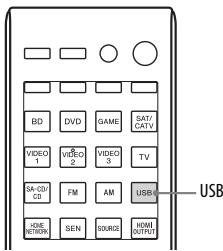
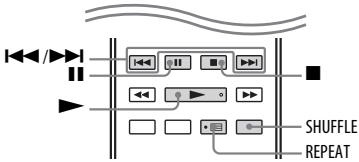
Appuyez sur USB avant d'utiliser les touches suivantes.
| Appuyez sur | Pour |
| ► | Lancer la lecture. |
| II | Mettre la lecture en pause. |
| ■ | Arrêté la lecture. |
| I←/→I | Accéder au fichier précédent/suivant. |
| REPEAT | Basculer en mode de répétition. |
| SHUFFLE | Basculer en mode aléatoire. |
Remarques sur le périhérique USB
- Ne retirez pas le périphérique USB en cours d'utilisation. Pour éviter la corruption ou l'endommagement des données sur le périphérique USB, éteignez l'ampli-tuner lors du raccordement ou du débranchement du périphérique USB.
- Si le raccordement par cable USB est nécessaire, raccordez le cable USB fourni avec le pérophérique USB concerné. Reportez-vous au mode d'emploi du pérophérique USB à raccarder pour plus d'informations sur le mode de fonctionnement.
- Ne raccordez pas l'ampli-tuner et le péripérisque USB via un concentrateur USB.
- Quand le periphérique USB est raccordé, « Reading » s'affiche.
- « Reading » peutmettre environ 10 secondes a s'afficher, selon le type de périhérique USB raccordé.
Lorsque le périphérique USB est raccordé, l'ampli-tuner lit tous les fichiers stockés sur le périphérique USB. Si ce dernier contient de nombreux dossiers ou fichiers, le système peutmettre longtemps a terminer la lecture du périphérique USB.
L'ampli-tuner peut reconnaître jusqu'à: -256 dossiers (y compris le dossier «ROOT »); - 256 fichiers audio dans un même dossier;
- 8 niveaux de dossier (arborescence des fichiers, y compris le dossier « ROOT »).
Le nombre maximum de fischiers et de dossiers audio peut varier selon la structure des fischiers et des dossiers. N'enregistrez pas d'autres types de fischiers ou des dossiers superflus sur un périphérique USB. - La compatibilité avec tous les logiciels d'encodage/de gravure, les apparèils d'enregistrement et les supports d'enregistrement ne peut pas être garantie. Un périhérique USB non compatible peut produit des parasites, son contenu audio peut s'interr compromise ou
il est même possible qu'il ne puisse pas du tout etre lu.
- Il est parfois nécessaire de démarrer la lecture lorsque:
- la structure des dossiers est complexe ;
- la capacité de mémoire est excessive.
Cet ampli-tuner ne prend pasforcement en charge toutes les fonctions disponibles sur un périhérique USB raccordé.
L'ordre de lecture de l'ampli-tuner peut etre different de celui du péripérisque USB raccordé. - Les dossiers qui ne contiennent pas de fichiers audio sont ignorés.
- Lors de la lecture d'une plage très longue, certaines opérations peuvent ralentir la lecture.
Listedes messages USB
Message et description
Reading
L'ampli-tuner est en train de reconnaître et dire les informations du périphérique USB.
Device Error
La mémoire du périphérique USB n'a pas pu être reconnaue (page 49).
Not supported
Un périphérique USB non pris en charge ou un périphérique inconnu est raccordé, ou le périphérique USB est raccordé par le biais d'un concentrateur USB (page 49).
Aucun periphérique USB n'est raccordé ou le periphérique USB raccordé n'est pas reconnu.
Cannot get info
Le nombre de fichiers audio, de dossiers et de niveaux de dossier atteint la limite que peut reconnaître l'ampli-tuner (page 51).
Cannot play
Lampi-tuner ne peut pas dire les fichiers audio car leur format n'est pas pris en charge ou la lecture est restreinte.
Not in Use
L'opération que vous essayez d'exécuter est actuellément interdite.
No Track
Aucune plage n'a ete trouvee.
Opérations du tuner
Écoute d'une radio FM/AM
Voupeuvez ecouter des émissions FM et AM par l'intermédiaire du tuner intégré. Avant l'utilisation, assurez-vous que les antennes FM et AM ont été raccordées à l'ampli-tuner (page 33).
1 Sélectionnez « Listen » dans le menu d'accueil, puis appuyez sur
2 Sélectionnez « FM/AM», puis appuyez sur (±) .
Écran FM/AM
Vous pouvez selectionner et utiliser chaque élément à l'écran en appuyant sur / / / et .
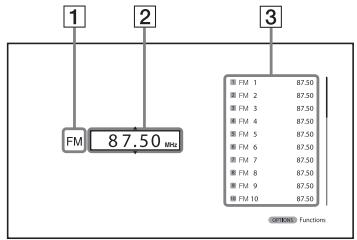
1 Indication de la bande (page 52)
2 Indication de la fréquence (page 52)
3 List des stations mémorisées (page 54)
Commutation entre la radio FM et AM
1 Sélectionnez « Listen » dans le menu d'accueil, puis appuyez sur
2 Sélectionnez « FM/AM», puis appuyez sur () . L'écran FM/AM s'affiche.
3 Sélectionnéz l'indication de la bande.
4 Appuyez plusieurs fois sur 卡 /卡 pour selectionner FMouAMpuis appuyez sur
Syntonisation automatique d'une station (Auto Tuning)
1 Sélectionnez l'indication de la fréquence sur l'écran FM/AM.
2 Appuyez sur
Appuyez sur pour effectuer un balayage des stations aux fréquences inférieures vers les fréquences supérieures; appuyez sur pour effectuer un balayage des stations aux fréquences supérieures vers les fréquences inférieures.
L'ampli-tuner cesse le balayage des qu'une station est reque.
Si la réception FM stéreo est mauvaise
1 Syntonisez la station que vous souhaitez écouter à l'aide des fonctions Auto Tuning, Direct Tuning ou sélectionnez la station méorisée de votrechoix (page 52).
2 Appuyez sur OPTIONS.
Le menu des options apparait.
Remarque
Vous pouverez définir le mode FM dans le menu des options lorsquel'indication de la fréquence est sélectionnée.
3 Sélectionnez « STEREO/MONO», puis appuyez sur (+) .
4 Sélectionnez « MONO», puis appuyez sur .
Syntonisation directe d'une station (Direct Tuning)
Vous pouvez saisir directement la fréquence d'une station à l'aide des touches numériques.
1 Appuyez sur D.TUNING.
2 Appuyez sur les touches numériques pour saisir la fréquence, puis appuyez sur
Sélectionnez 1 0 2 5 0
Example 2: AM 1350 kHz
Selectionnez 1 3 5 0
Conseil
Si vous symponisez une station AM, orientez l'antenne cadre AM pour une réception optimale.
Si vous ne parvenez pas à symponiser une station
-- - - . - - MHz ou -- - - kHz
apparait, puis l'écran revient à la fréquence actuelle.
Vérifiez si vous avez bien saisi la fréquence correcte. Si la fréquence est incorrecte, repêze l'étape 2. Si vous ne parvenez toujours pas à symponiser une station, c'est que la fréquence n'est pas utilisé dans votre région.
Préréglage de stations de radio FM/AM (Preset Memory)
Vous pouvez stocker jusqu'à 30 stations FM et 30 stations AM en tant que stations favorites.
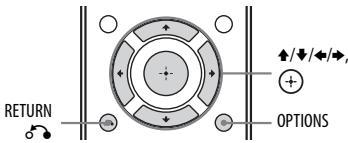
1 Syntonisez la station que vous souhaitez préregler à l'aide des fonctions Auto Tuning (page 52) ou Direct Tuning (page 53).
2 Appuyez sur OPTIONS. Le menu des options apparait.
Remarque
Voupez prerégler la mémoire dans le menu des options lorsquel'indication de la fréquence est sélectionnée.
3 Sélectionnez « Set Preset », puis appuyez sur .
4 Sélectionnez un numéro préréglé, puis appuyez sur .
La station est mémorisée sur le numéro sélectionné.
5 Repetez les étapes 1 à 4 pour memoriser une autre station.
Vous pouvez<mémoriser la station comme suit:
- Bande AM:AM 1 à AM 30
- Bande FM: FM 1 à FM 30
Syntonisation de stations préregliées
1 Sélectionnez « Listen » dans le menu d'accueil, puis appuyez sur
2 Sélectionnez « FM/AM », puis appuyez sur (+) .
3 Sélectionnez le numéro prérégledans la liste des préréglages, puisappuyez sur - Les númeroos préréglés disponibles sont compris entre 1 et 30.
Pour attribuer un nom aux stations préréglées (Name Input)
1 Sélectionnez le numéro préréglé auquel vous souhaitez attribuer un nom.
2 Appuyez sur OPTIONS.
Le menu des options apparait.
3 Sélectionnez « Name Input», puis appuyez sur . Un clavier à l'écran apparait sur l'écran du téléviseur.
4 Appuyez sur / / et pour selectionner un a un les caractères du nom.
5 Sélectionnez « Enter», puis appuyez sur .
Le nom saisi est enregistré.
Remarque
Certaines lettres affichees sur l'écran du téléviseur peuvent ne pas apparaitre sur l'afficheur.
Pour annuler l'attribution d'un nom à une entrée
Appuyez sur RETURN ±b
Réception d'émissions RDS
Cet ampli-tuner vous permet d'utiliser la fonction RDS (Radio Data System), permettant aux stations de radio d'envoyer des informations supplémentaires avec le signal de programmation ordinaire. Il offre des fonctions RDS pratiques, par exemple l'affchage du nom du service du programme. RDS est disponible uniquement pour les stations FM.*
- Toutes les stations FM ne proposent pas de service RDS et les types de services proposés peuvent être différents. Si vous ne connaissiez pas les services RDS disponibles dans toute région, consultez vos stations de radio locales pour obtenir des informations détaillées.
Sélectionnez simplement une station sur la bande FM.
Lorsque vous synthonisez une station offrant des services RDS, le nom du service du programme* apparait sur l'écran du téléviseur et l'afficheur.
- Si une émission RDS n'est pas reçue, le nom du service du programme n'apparait pas.
Remarques
- Il se peut que la fonction RDS ne fonctionne pas correctement si la station que vous avez symtonisée n'emet pas le signal RDS ou si le signal est faible.
- Certaines lettres affichees sur l'écran du téléviseur peuvent ne pas apparaître sur l'afficheur.
Conseil
Lorsque le nom du service du programme s'affiche, vous pouvrez vérifier la fréquence en appuyant plusieurs fois sur DISPLAY (page 108).
Écoute d'effets sonores
Sélection du champ sonore
1 Sélectionnez « Sound Effect » dans le menu d'accueil, puis appuyez sur () .
2 Sélectionnéz « Sound Field», puis appuyez sur .
3 Sélectionnéz le champ sonore désiré.
Conseils
- Vous pouvez selectionner le champ sonore de votrechioin en appuyant plusieurs fois sur SOUND FIELD + / - sur la télécommande.
- Vous pouvez également utiliser A.F.D./2CH, MOVIE ou MUSIC sur l'ampli-tuner.
Mode Auto Format Direct (A.F.D.)/son bicanal
Mode Auto Format Direct (A.F.D.): Ce mode vous permet d'obtenir une restitution plus fidèle du son et de seLECTIONner le mode de décodage pour écouter un son stéreo bicanal ou mono comme un son multicanal.
Mode sonore bicanal: Vous pouvez commuter le son en sortie en son bicanal, quels que soient les formats d'enregistrement du logiciel utilisé, l'appareil de lecture raccordé ou les réglages de champs sonores de l'amplitur.
A.F.D.Auto(A.F.D.AUTO)
Prégrave le son tel qu'il a été enregistré/encode sans ajouter aucun effet surround. Toutefois, pour les modèles amerçains et canadiens, cet ampli-tuner généra un signal de basse fréquence émis sur le caisson de basses en l'absence de signaux LFE.
Multi Stereo (MULTI ST.)
Émet les signaux gauches/droits bicauaux ou mono à partir de toutes les enceintes. Toutefois, il est possible que le son ne soit pas diffusé par certaines enceintes, selon la configuration d'enceintes.
2ch Stereo (2CH ST.)
L'ampli-tuner diffuse le son à partir des enceintes avant gauche/droite uniquement. Aucun son n'est émis par le caisson de basses.
Les sources stéreo bicanales standard ne sont soumises àaucuntraitement du champ sonore et les formats surround multicanaux sont réduits à 2 canaux.
2ch Analog Direct (A. DIRECT)
Vou puevez commuter le son de l'entrée selectionnée vers une entrée analogue bicanale. Cette fonction vous permet de bénéficier de sources analogiques de haute qualite.
Lorsque vous utilisez cette fonction, seuIle volume et le niveau des enceintes avantpeuvent etre régles.
Remarque
Il n'est pas possible de selectionner « 2ch Analog Direct » tout en utilisant la fonction BD, DVD, GAME,VIDEO 2,VIDEO 3,USB,Réseau à domicile, SEN et AirPlay.
Mode film
Vous pouvez bénéficier du son surround en selectionnant simplement l'un des champs sonores préprogrammés de l'ampli-tuner.
Vous pourrez ainsi recreer le son saississant et puissant d'une salle de cinema chez vous.
HD-D.C.S.
Le son HD Digital Cinema Sound (HD-D.C.S.) est la nouvelle technologie innovante de Home Cinéma proposée par Sony qui utilise des technologies de traitement des signaux numérique et acoustique de pointe. Il repose sur des données de mesure des réponses précises d'un studio de mastering.
Gracé à ce mode, vous pourrez regarder des films Blu-ray et DVD chez vous avec un son d'excellente qualité, mais aussi une ambiance sonore optimale, telle que l'ingénieur du son l'a programmée pendant le processus de mastering du film.
- Dynamic: ce réglage convient à un environnement qui réverbé lessons mais ne donne pas de sensation d'espace (lorsque l'absorption du son n'est pas suffisante). Il met l'accet sur la réflexion du son et restitue le son d'un cinema classique spacieux. Par conséquent, la sensation d'espace d'une salle de cinema est accentuee et un champ acoustique unique est créé.
- Theater: ce réglage convient à un salon standard. Il restitue la réverbération du son comme dans un cinema. Il s'agit du réglage le plus approprié pour regarder des contenus enregistrés sur un disque Blu-ray lorsque vous voulez recréer l'atmosphère d'un cinema.
- Studio: ce réglage convient à un salon doté d'un équipement audio approprié. Il restitue la réverbération du son obtenu quand une source sonore de type cinéma est remixée pour un disque Blu-ray à un niveau de volume convenable pour un usage domestique. Le niveau de réflexion et de réverbération du son est maintainu au minimum. En revanche, les dialogues et les effets surround sont restitués de manière dynamique.
PLII Movie
Exécuté le décodage Dolby Pro Logic II Movie. Ce réglage est idéal pour les films encodés en Dolby Surround. Ce mode permet également de restituer le son sur des canaux au format 5.1 pour que vous puissiez visionner des films video doubles ou des films ancients.
PLIIx Movie
Exécuté le décodage Dolby Pro Logic IIx Movie. Ce réglage étend les systèmes Dolby Pro Logic II Movie ou Dolby Digital 5.1 aux canaux de cinéma discrets au format 7.1.
PLlIz Movie (PLlIz)
Exécuté le décodage Dolby Pro Logic IIz.
Ce réglage peut étrendre un son source d'un canal au format 5.1 vers un canal au format 7.1 auquel un apparéil vertical est appliqué, et donne une impression de présence et de profondeur.
Neo:6 Cinema (Neo:6 CIN)
Execute le decodage DTS Neo:6 Cinema.
Une source enregistrée au format bicanal est decodée en 7 canaux.
Modemusique
Vous pouvez bénéficier du son surround en selectionnant simplement l'un des champs sonores préprogrammés de l'ampli-tuner.
Vous pourrez ainsi recreer le son saississant et puissant d'une salle de concert chez vous.
Salle philharmonique de Berlin (BERLIN)
Restitue les caractéristiques sonores de la Salle philharmonique de Berlin.
■ Concertgebouw Amsterdam (CONCERTGEB)
Restitue les caractéristiques sonores produites par les réflexions sonores d'une salle de concert d'Amsterdam, aux Pays-Bas, qui possède une large scène sonore.
Restitue les caractéristiques sonores d'une salle de concert de Vienne, en Autriche, qui possède des facultés de résonance et de réverbération particulières.
Jazz Club (JAZZ)
Restitue l'acoustique d'un club de jazz.
Live Concert (CONCERT)
Restitue l'acoustique d'une salle de concert de 300 places.
Stadium (STADIUM)
Restitue l'ambiance d'un grand stade en plein air.
Sports (SPORTS)
Restitue l'ambiance d'une émission de sport.
Restitue une image sonore plus nette à partir d'un appareil audio portable. Ce mode est idéal pour les MP3 et autres formats de musique compressée.
PLII Music
Execute le décodage Dolby Pro Logic II Music. Ce réglage est idéal pour les sources stéreo normales telles que les CD.
PLlIx Music
Execute le décodage Dolby Pro Logic IIx Music. Ce réglage est idéal pour les sources stéreo normales telles que les CD.
PLllz Music (PLllz)
Exécuté le décodage Dolby Pro Logic IIiz.
Ce réglage peut étrendre un son source d'un canal au format 5.1 vers un canal au format 7.1 auquel un apparéil vertical est appliqué, et donne une impression de présence et de profondeur.
Exécuté le décodage DTS Neo:6 Music. Une source enregistrée au format bicanal est décodée en 7 canaux. Ce réglage est idéal pour les sources stéreo normales telles que les CD.
Lorsque le casque est raccordé
Vous ne pouvez selectionner ce champ sonore que si le casque est raccordé à l'ampli-tuner.
Headphone (2ch) (HP 2CH)
Ce mode est selectionné automatiquement si vous utilisez un casque (excepté « 2ch Analog Direct »). Les sources stéreo bicanales standard ne sont soumises àaucun traitement du champ sonore et les formats surround multicanaux sont réduits à 2 canaux, à l'exception des signaux LFE.
Ce mode est selectionné automatiquement si vous utilisez un casque lorsqu'le mode « 2ch Analog Direct » est choisi. Émet les signaux analogiques sans traitement par l'égaliseur, le champ sonore, etc.
Si vous raccordez un caisson de basses
Cet ampli-tuner émet un signal basse fréquence vers le caisson de basses en l'absence de signal LFE, qui est une sortie à effet sonore passée-bas d'un caisson de basses vers un signal bicanal. Toutefois, le signal basse fréquence n'est pas émis avec « Neo:6 Cinema » ou « Neo:6 Music » lorsque toutes les enceintes sont régées sur « Large »
Pour exploiter pleinement le circuit de réacheminement des basses Dolby Digital, nous vous recommendons de régler la fréquence de coupure du caisson de basses aussi haut que possible.
Remarques sur les champs sonores
-
Selon la configuration des enceintes, il est possible que certains champs sonores ne soient pas disponibles.
-
Vous ne pouvez pas sélectionner « PLIIx Movie », « PLIIx Music », « PLIIz Movie » et « PLIIz Music » simultanément.
- « PLIIx Movie » et « PLIIx Music » ne sont disponibles que lorsque la configuration d'enceintes comprend une ou plusieurs enceintes surround arrêté.
- « PLIIz Movie » et « PLIIz Music » ne sont disponibles que lorsque la configuration d'enceintes comprend plusieurs enceintes avant hautes.
- Les champs sonores pour la musique et les films sont inopérants dans les cas suivants :
- Des signaux DTS-HD Master Audio, DTS-HD High Resolution Audio ou Dolby TrueHD avec une fréquence d'échantillonnage supérieur à 48 kHz sont reçus.
- « 2ch Analog Direct » est sélectionné.
- « PLII Movie», « PLII Music», « PLIIx Movie», « PLIIx Music», « PLIIz Movie», « PLIIz Music», « Neo:6 Cinema » et « Neo:6 Music » sont également inopérants lorsque la configuration d'enceintes est régée sur 2/0 ou 2/0.1.
- Lorsque l'un des champs sonores musicaux est selectionné, aucun son n'est diffusé par le caisson de basses si toutes les enceintes sont régles sur « Large » dans le menu Speaker Settings. En revanche, le son est diffusé par le caisson de basses si:
- le signal d'entrée numérique contient des signaux LFE;
- les enceintes avant ou surround sont régles sur « Small »;
- « Multi Stereo », « PLII Movie »,
《PLII Music》,《PLIIx Movie》,
《PLIIx Music》,《PLIIz Movie》,
« PLIIz Music », « HD-D.C.S. » ou
« Portable Audio » est sélectionné.
Réglage de l'égaliseur
Vou puez utiliser les paramètres suivants pour régler la qualité de la tonalité (niveau des graves/aigus) des enceintes avant, centrale/surround/surrounderrière et avant haute.
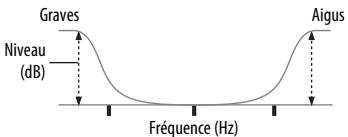
1 Sélectionnez « Sound Effects » dans le menu d'accueil, puis appuyez sur (+) .
2 Sélectionnez « Equalizer», puis appuyez sur .
3 Sélectionnez « Front », « Center », « SUR/SB » ou « Front High », puis appuyez sur .
4 Sélectionnez « Bass » ou « Treble », puis ajustez le gain.
Remarques
- Cette fonction est inopérante si « 2ch Analog Direct » est en cours d'utilisation.
- Les fréquences graves et aigués sont fixes.
- Selon le format audio, il est possible que l'amplitur lise des signaux à une fréquence d'échantillonnage inférieure à celle des signaux d'entrée d'origine.
Utilisation de la fonction Sound Optimizer
La fonction Sound Optimizer vous permet d'éçouter un son net et dynamique à des niveaux de volume bas. Elle calibre automatiquement le son difficilement audible lorsque vous baissez le niveau du volume. Une fois le calibrage automatique effectué, le niveau sonore est optimisé de manière à s'adapter à votre environnement.
1 Sélectionnez « Sound Effects » dans le menu d'accueil, puis appuyez sur .
2 Sélectionnéz « Sound Optimizer», puis appuyez sur .
3 Sélectionnez « Normal » ou « Low », puis appuyez sur .
La fonction Sound Optimizer est activée. Pour optimiser le son selon le niveau de reférence d'un film, selectionnez « Normal ». Pour l'optimiser pour un CD ou un autre logiciel dont le niveau de pression sonore moyen est fortement traité, selectionnez « Low »
Remarques
- Cette fonction est inopérante dans les cas suivants :
- « 2ch Analog Direct » est en cours d'utilisation.
- Le casque est raccordé.
- Il est possible que l'ampli-tuner lise des signaux à une fréquence d'échantillonnage inférieure à celle des signaux d'entrée actuelle, selon le format audio.
Sélection du type de calibrage
Vous pouvez selectionner le type de calibrage souhaite après avoir effectue un calibrage automatique. Pour en savoir plus, reportez-vous à « Type de calibrage auto » (page 95).
Utilisation de la fonction Pure Direct
Le mode Pure Direct vous permet de profiter d'un son de plus haute fidélité. Lorsque Pure Direct est activé, l'afficheur s'eteint afin de supprimer les bruits risquant de dégrader la qualité audio. La fonction Pure Direct peut s'utiliser avec toutes les entrées.
1 Sélectionnez « Sound Effects » dans le menu d'accueil, puis appuyez sur (十)
2 Sélectionnez « Pure Direct», puis appuyez sur .
3 Sélectionnez « On», puis appuyez sur .
Remarque
Lorsque la fonction Pure Direct est selectionnnee, « Equalizer », « Sound Optimizer », « Advanced Auto Volume » et « Dynamic Range Compressor » ne fonctionnent pas.
Conseil
Vous pouvez également utiliser la touche PURE DIRECT de la télécommande ou de l'ampli-tuner pour activer ou déactiver cette fonction.
Pour annuler Pure Direct
La fonction Pure Direct est annulée lorsqu'youe effectuez les opérations suivantes :
-Vous selectionnez « Off » à l'etape 3 de la section « Utilisation de la fonction Pure Direct » (page 60).
-Vous appuyez de nouveau sur PURE DIRECT.
- Vous modifiez le champ sonore.
- Vous modifiez le réglage de la scène sur le téléviseur (Scene Select).
-Vous modifiez le reglage de « Equalizer », «Sound Optimizer », «Advanced Auto Volume » ou «Dynamic Range Compressor ».
Rétablissement des réglages par défaut des champs sonores
Pour ce faire, veillez à utiliser les touches de l'ampli-tuner.
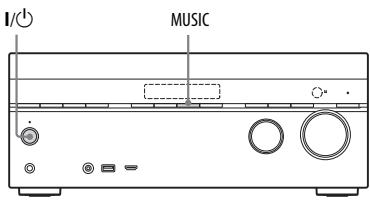
1 Appuyez sur I/ () pour eteindre l'ampli-tuner.
2 En maintenant la touche MUSIC enfoncée, appuyez sur I/1. L'indication « S.F. CLEAR » apparait sur l'afficheur et les régles par défaut de tous les champs sonores sont rétablis.
À propos des fonctions réseau de l'ampli-tuner
- Vous pouvez écouter des contenus audio enregistrés sur un périhérique compatible DLNA (produits DLNACERTIFIEDTM) portant un logo DLN homologué (page 68).
- Vous pouvez utiliser l'ampli-tuner comme péripérique équivalent à un moteur de rendu multimédia UPnP sur votre réseau domestique.
- Il vous suffit de dispose r'une connexion Internet pour pouvoir écouter des services musicaux (page 71) etmettre à jour le logiciel de l'ampli-tuner (page 77).
- Vous pouvez écouter la même musique simultanément dans différentes pieces via la fonction PARTY STREAMING.
- Vous pouvez enregistrer des peripherals TV SideView pour commander l'ampli-tuner.
- Vous pouvez dire des contenus audio stockés sur des périhériques iOS ou dans une bibliothèque iTunes avec AirPlay.
A propos de DLNA
DLNA (Digital Living Network Alliance) est un organisme de normalisation composé de fabricants de produits divers, notamment des serveurs (ordinateurs, etc.), des apparciels AV et des périhériques informatiques mobiles qui échangent des contenus (musique, photos et videos). DLNA déterminée les normes et publié un logo homologué qui doitfigurer sur les périhériques prenatal en charge les normes DLNA.
Configuration du serveur
Pour écouter des contenus audio enregistrés sur votre serveur avec cet ampli-tuner, vous devez configurer le serveur au préalable. Les péripériques serveurs suivants sont compatibles avec cet ampli-tuner.
- Sony VAIO Media plus 1.3, 1.4, 2.0 et 2.1
- Sony HDD Network Audio System NAS-S500HDE, NAS-S55HDE
- Ampli-tuner Sony Network AV STR-DA6400ES, TA-DA5600ES
- Microsoft Windows Media Player 12 instalé sur Windows 8 et Windows 7 (pages 62, 64)
- Microsoft Windows Media Player 11 instalé sur Windows Vista/Windows XP (page 66)
- Non disponible dans certains pays ou régions.
Si le serveur est doté d'une fonction qui limite l'accès à partir d'autres périphériques, vous doivent modifier le réglage sur le serveur afin que l'ampli-tuner puisse y acceder. Cette section explique comment configurer Windows Media Player lorsque celui-ci est utilisé comme un serveur.
Pour plus d'informations sur les réglages d'autres péripériques serveurs, reportez-vous au mode d'emploi ou à l'aide des applications ou des péripériques respectifs.
Remarques
- Les options affichées sur l'ordinaire peuvent être différentes de celles illustrées ci-dessous, selon la version du système d'exploitation ou l'environnement informatique. Pour plus d'informations, reportez-vous à l'aide de cette système d'exploitation.
- Cela peut prendre un peu plus de temps lors de la lecture de musique à l'aide de la fonction « Play To » (Lire sur) de Windows, selon la situation.
En cas d'utilisation de Windows 8
Cette section explique comment configurer la version de Windows Media® Player 12 pour Windows 8 installee par le fabricant. Pour plus d'informations sur l'utilisation de Windows Media® Player 12, reportez-vous à l'aide de cette application.
1 Allez dans [Control Panel] (Panneau de configuration). Sélectionnez [All Apps] (Toutes les applications) dans le menu [Start] (Démarrer). Sélectionnez [Control Panel] (Panneau de configuration).
Conseil
Si I'affichage de Windows 8 ne correspond Pas aux instructions ci-dessus, continuez en suivant les etapes ci-dessous.
Selectionnez [Control Panel] (Panneau de configuration) dans [Settings] (Paramètres).

2 Sélectionnez [View network status and tasks] (Afficher l' état et la gestion du réseau) sous [Network and Internet] (Réseau et Internet). La fenêtre [Network and Sharing Center] (Centre Réseau et partage) s'affiche.
Conseil
Si l'option que vous poulez n'apparait pas à l'écran, essayez de modifier le type d'affichage du Panneau de configuration.
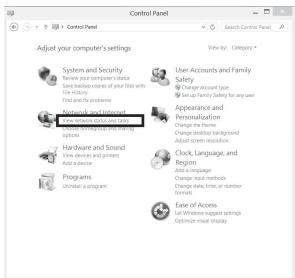
3 Sélectionnez [Change advanced sharing settings] (Modifier les paramètres de partage avancés).
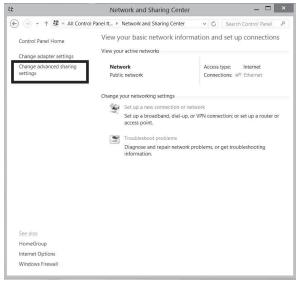
4 Sélectionnez [Choose media streaming options...] (Choisir les options de diffusion de contenu multimédia...) sous [Media streaming] (Diffusion de contenu multimédia) de [All Networks] (Tous les réseaux).
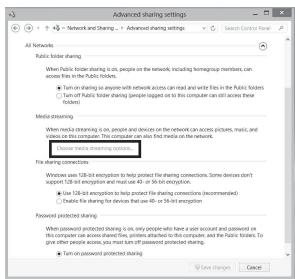
5 Si [Media streaming is not turned on] (La diffusion multimédia en continu est désactivée) apparait dans la fenêtre [Media streaming options] (Options de diffusion de contenu multimédia), Sélectionnez [Turn on media streaming] (Activer la diffusion multimédia en continu).
6 Sélectionnez [Allow All] (Autoriser tout). La fenêtre [Allow All Media Devices] (Autoriser tous les périhériques multimédias) s'affiche. Si [Allowed] (Autorisé) est défini pour tous les périhériques sur le réseau local, selectionnez [OK] et fermez la fenêtre.
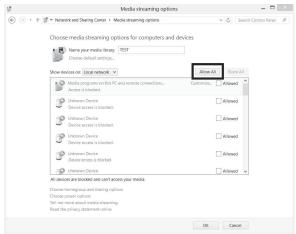
7 Sélectionnez [Allow all computers and media devices] (Autoriser tous les ordinateurs et les péripériques multimédias).
8 Sélectionnez [Next] (Suivant) et [Finish] (Terminer) pour fermer la fenêtre.
9 Actualisez la liste des serveurs. Une fois les réglages terminés, actualisez la liste des serveurs de l'ampli-tuner et sélectionné ce serveur dans la liste. Pour plus d'informations sur la sélection d'un serveur, reportez-vous à la section « Pouractualiserla liste des serveurs » (page 67).
En cas d'utilisation de Windows 7
Cette section explique comment configurer la version de Windows Media Player 12 pour Windows 7 instalée par le fabricant. Pour plus d'information sur l'utilisation de Windows Media Player 12, reportez-vous à l'aide de cette application.
1 Sélectionnez [Start] (Démarrer) - [Control Panel] (Panneau de configuration).
![SONY STR-DN1040 - Sélectionnez [Start] (Démarrer) - [Control Panel] (Panneau de configuration). - 1](/content/2024/12/316559/images/59f4b342a57d7b5357df10ceb8338530822f9ca908d671009294ba9eb5d532c0.jpg)
2 Sélectionnez [View network status and tasks] (Afficher l'etat et la gestion du réseau) sous [Network and Internet] (Réseau et Internet).
La fenêtre [Network and Sharing Center] (Centre Réseau et partage) s'affiche.
Conseil
Si loption que vous pouvés napperait pas à l'écran, essayez de modifier le type d'affchage du Panneau de configuration.
3 Sélectionnez [Public network] (Réseau public) sous [View your active networks] (Afficher vos réseaux actifs).
Si I'affichage indique une option autre que [Public Network] (Réseau public), passez à l' étape 6.
La fenêtre [Set Network Location] (Définir un emplacement réseau) s'affiche.
![SONY STR-DN1040 - Si I'affichage indique une option autre que [Public Network] (Réseau public), passez à l' étape 6. - 1](/content/2024/12/316559/images/c814e244245be88b3f48d4752bb1f26e29a701e09798ae608b674b3b197e3e89.jpg)
4 Sélectionnez [Home network] (Réseau domestique) ou [Work network] (Réseau professionnel) selon l'environnement dans lequel l'ampli-tuner est utilisé.
5 Suivez les instructions qui s'affichent à l'écran selon l'environnement dans lequel l'ampli-tuner est utilisé.
Une fois les réglages terminés, vérifie que l'option apparaissant sous [View your active networks] (Afficher vos réseaux actifs) a bien été remplacée par [Home network] (Réseau domestique) ou [Work network] (Réseau professionnel) dans la fenêtre [Network and Sharing Center] (Centre Réseau et partage).
6 Sélectionnez [Change advanced sharing settings] (Modifier les paramètres de partage avances).
7 Sélectionnez [Choose media streaming options...] (Choisir les options de diffusion de contenu multimédia...) sous [Media streaming] (Diffusion de contenu multimédia).
8 Si [Media streaming is not turned on] (La diffusion multimédia en continu est désactivée) apparait dans la fenêtre [Media streaming options] (Options de diffusion de contenu multimédia), Sélectionnez [Turn on media streaming] (Activer la diffusion multimédia en continu).
9 Sélectionnez [Allow all] (Autoriser tout). La fenêtre [Allow All Media Devices] (Autoriser tous les périhériques multimédias) s'affiche. Si [Allowed] (Autorisé) est défini pour tous les périhériques sur le réseau local, Sélectionnez [OK] et fermez la fenêtre.
10 Sélectionnez [Allow all computers and media devices] (Autoriser tous les ordinateurs et les péripériques multimédias).
11 Sélectionnez [OK] pour fermer la fenêtre.
12 Actualisez la liste des serveurs.
Après avoir terminé la configuration de Windows Media Player 12, actualisez la liste des serveurs de l'ampli-tuner et selectionnez ce serveur dans la liste. Pour plus d'informations sur la selection d'un serveur, reportez-vous à la section « Pouractualiserla liste des serveurs » (page 67).
En cas d'utilisation de Windows Vista/XP
Pour plus d'informations sur l'utilisation de Windows Media Player 11, reportez-vous à l'aide de cette application.
- Windows Media Player 11 n'est pas installé par le fabricant sous Windows XP. Accédez au site Web de Microsoft, téléchargez le programme d'installation, puis installez Windows Media Player 11 sur votre ordinaire.
1 Sélectionnez [Start] (Démarrer) - [All Programs] (Tous les programmes).
2 Sélectionnez [Windows Media Player] (Lecteur Windows Media). Windows Media Player 11 démarre
3 Sélectionnez [Media Sharing...] (Partage des fichiers multimédias) dans le menu [Library] (Bibliothèque). Si vous utilise Windows XP, passez à l' étape 9.
4 Lorsque s'affiche, sélectionnez [Networking...] (Mise en réseau).
La fenêtre [Network and Sharing Center] (Centre Réseau et partage) s'affiche.
5 Sélectionnez [Customize] (Personnaliser).
La fenêtre [Set Network Location] (Définir un emplacement réseau) s'affiche.
6 Cochez [Private] (Privé) et sélectionnez [Next] (Suvient).
7 Vérifiez que [Location type] (Type d'emplacement) affiche désormais [Private] (Privé), puis seLECTIONnez [Close] (Fermer).
8 Vérifiez que [(Private network)] (Réseau privé) apparait dans la fenêtre [Network and Sharing Center] (Centre Réseau et partage) puis fermez celle-ci.
9 Si l'option [Share my media] (Partager mes fichiers multimédias) n'est pas cochée dans la fenêtre [Media Sharing] (Partage des fichiers multimédias) qui s'affiche à l'étape 3, cochez-la, puis sélectionnez [OK]. La liste des péripériques connectables s'affiche.
10 Sélectionnez [Settings...] (Paramètres) en regard de [Share my media to :] (Partager mes fichiers multimédias dans :).
11 Cochez [Allow new devices and computers automatically] (Autoriser automatiquement les nouveaux apparciels et ordinateurs) et selectionnez [OK].
Remarque
Déselectionné cette option après avoir vérifié que l'ampli-tuner peut être raccordé au serveur et peut direlles le contenus audio enregistrées sur ce dernier.
12 Actualize la liste des serveurs.
Après avoir terminé la configuration de Windows Media Player 11, actualisé la liste des serveurs de l'ampli-tuner et sélectionnez ce serveur dans la liste. Pour plus d'informations sur la sélection d'un serveur, reportez-vous à la section « Pouractualiser la liste des serveurs » (page 67).
Pouractualiserla listedes serveurs
Lorsque vous ajoutez un nouveau serveur sur le réseau domestique ou lorsque vous ne trouvez pas le serveur de votrechioix dans la liste des serveurs,actualisez cette derniere.
1 Lorsque la liste des serveurs s'affiche, appuyez sur OPTIONS.
2 Sélectionnez « Refresh », puis appuyez sur .
La liste des serveurs actualisé s'affiche.
Conseil
L'ampli-tuner conserve un historique des cinq derniers serveurs raccordés et ces serveurs sont affichés au début de la liste des serveurs. Jusqu'à 20 serveurs peuvent être affichés dans une liste de serveurs.
Pour supprimer un serveur de la liste des serveurs
1 Lorsque la liste des serveurs s'affiche, sélectionné le serveur à supprimer, puis appuyez sur OPTIONS.
Le menu des options apparait.
2 Sélectionnez « Delete», puis appuyez sur .
Un écran de confirmation apparait sur l'écran du téléviseur.
3 Sélectionnez « OK», puis appuyez sur .
« Complete! » apparait et le serveur sélectionné est suprimé.
Remarque
Meme si vous supprimeze le serveur de la liste des serveurs, il reapparaitra dans la liste si l'amplituner le détecte sur le réseau (par exemple, lorsque vous actualisez la liste des serveurs).
Écoute de contenus audio enregistrés sur le serveur
Vou puevez dire des contenus audio enregistrres sur le serveur à l'aide de l'ampliTuner aux formats MP3, PCM linéaire, WMA, FLAC et AAC*. Les contenus audio dotés d'une protection contre la copie (Digital Rights Management) ne peuvent pas etre lus sur cet ampli-tuner.
- L'ampli-tuner peut uniquement dire les fichiers AAC portant les extensions «.m4a», «.mp4 » ou «.3gp».
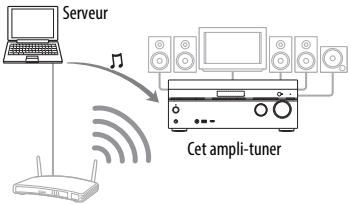
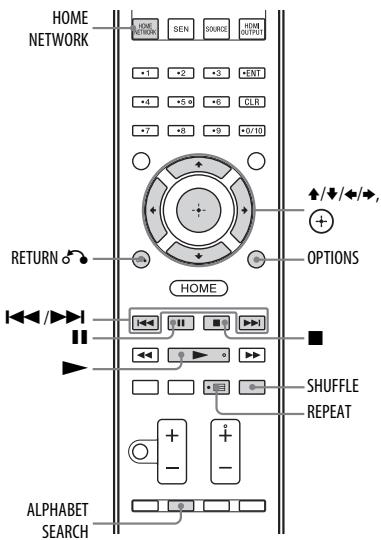
1 Appuyez sur HOME NETWORK.
La liste des serveurs apparait sur l'écran du téléviseur.
Si le dernier élément sélectionné (liste de lecture, album, dossier, etc.) apparait sur l'écran du téléviseur, appuyez plusieurs fois sur RETURN jusqu'à ce que la liste des serveurs s'affiche.
Si « No server is available » apparait ou si le serveur figurant dans la liste n'est pas disponible, appuyez sur OPTIONS. Sélectionné « Refresh », puis appuyez sur ⊙. La liste des serveurs actusilée s'affiche.
Conseil
Vous pouze aussi selectionner « Home Network » à partir de « Listen » dans le menu d'accueil.
2 Sélectionné z'icône du serveur DLNA, puis appuyez sur .
La liste des contenus apparait sur l'écran du téléviseur.
Remarque
Si le péripérisque serveur prend en charge la norme Wake-on-LAN, l'ampli-tuner allume automatiquement le serveur. Si le serveur ne prend pas en charge la norme Wake-onLAN, allumez-le au préalable. Pour plus d'informations sur les réglages ou l'utilisation de Wake-on-LAN sur votre serveur, reportez-vous au mode d'emploi ou à l'aide de votre serveur.
3 Sélectionnez l'élement (liste de lecture, album, dossier, etc.) que vous voulez, puis appuyez sur .
Si un autre élément apparait, repêze cette étape pour réduire les choses jusqu'à ce que l'élement de votre choix apparaissée. Les éléments qui s'affichent dépendant du serveur racordé.
4 Sélectionnéz la plage que vous voulez, puis appuyez sur ①
Assurez-vous que le son est diffusé par les enceintes de l'ampli-tuner.
Remarques
- Les plages que l'ampli-tuner ne peut pas dire apparaissent également sur l'écran du téléviseur. Vous ne pouvez pas trier une liste de plage lisibles.
- La lecture ne reprend pas à partir du dernier élément sélectionné si vous débranchez le cordon d'alimentation secteur de la prise murale.
- L'ampli-tuner peut tarder à afficher les éléments lorsque vous parcourez un dossier complenant une grande quantité de contenus audio. Dans ce cas, utilisez la recherche par mot-clé (page 79).
Conseils
- Si vous sélectionnez un dossier (par exemple, un dossier d'artiste, un dossier de genre, etc.), puis appuyez sur la touche , l'ampli-tuner lit tous les éléments contenus dans le dossier sélectionné.
L'ampli-tuner reprend à partir du dernier élément sélectionné lorsque la fonction Résseau domestique est à nouveau sélectionnée, jusqu'à ce qu'il soit eteint. Lorsque « Network Standby » est régèle sur « On», la lecture reprend à partir du dernier élément sélectionné, même si vous éteignez l'ampli-tuner.
Pour configurer les paramètres d'accès
Vous pouvez définir les restrictions ou les permissions d'accès des périériques figurant dans la liste des périériques.
1 Appuyez sur HOME NETWORK.
Conseil
Vous pouvez aussi sélectionner « Home Network » à partir de « Listen » dans le menu d'accueil.
2 Appuyez sur OPTIONS.
3 Sélectionnez « Access Settings», puis appuyez sur .
Pourdéfinir l'autorisation d'acces automatique
1 Sélectionnez « Auto Access » dans « Access Settings», puis appuyez sur .
2 Sélectionnez « Allow » ou « Not Allow », puis appuyez sur .
- Allow : tous les péripériques sur le réseau domestique sont autorisés à acceder à cet ampli-tuner. Cet ampli-tuner peut démarrer une session PARTY en tant que péripérisque hôte et peut rejoindre une session PARTY en tant que péripérisque invite si cela lui est demandé.
- Not Allow: l'accès d'un nouveau péripérisque à l'ampli-tuner est interdit. Lorsque vous connectez un nouveau péripérisque au réseau domestique, ajoutez-le à la liste des péripérisques, puis définiquee son autorisation d'accès (page 70).
Remarque
Jusqu'à 20 périhériques peuvent être ajoutés à la liste des périhériques. Si 20 périhériques ont déjà été enregistrés, « Device Full » apparait et il n'est pas possible d'ajouter de périhérique supplémentaire à la liste. Dans ce cas, supprimé les périhériques inutilles de la liste (page 70).
Pour ajouter des périhériques à la liste des périhériques
1 Sélectionnez « Control Device » dans « Access Settings », puis appuyez sur .
La liste des périhériques enregistrés apparait sur l'écran du téléviseur.
2 Sélectionnez « Add Device», puis appuyez sur .
3 Sélectionné le périhérique de votrechoix, puis appuyez sur
Le périphérique sélectionné est ajouté à la liste des périphériques. Pour plus d'informations sur la définition des accès, reportez-vous à la section « Pour définir l'autorisation d'accès des périphériques » (page 70).
Pour définiir l'autorisation d'accès des périphériques
Vous pouvez définir l'autorisation d'accès d'un périhérique dans la liste des périhériques. Seuls les périhériques régles sur « Allow » sont reconnus sur le réseau domestique.
1 Sélectionnez « Control Device » dans « Access Settings», puis appuyez sur .
La liste des périhériques enregistrés apparait sur l'écran du téléviseur.
2 Sélectionné le périhérique de votrechoix, puis appuyez sur
3 Sélectionnez « Access», puis appuyez sur .
4 Sélectionnez « Allow » ou « Not Allow », puis appuyez sur .
Pour supprimer un périphérique de la liste
Selectionnez « Delete » à l'objet 3 dans « Pour définir l'autorisation d'accès des péripériques » (page 70), puis appuyez sur .
Selectionnez « OK » sur l'écran de confirmation, puis appuyez sur .
Utilisation de TV SideView
TV SideView est une application mobile gratuite pour l'appareil distant (smartphone, etc). En utilisant TV SideView avec cet ampli-tuner, vous pouvez facilement commander ce dernier à partir de votre apparéil distant.
Pour enregistrer le péripérisque TV SideView
1 Appuyez sur HOME NETWORK.
Conseil
Vous pouvez aussi selectionner « Home Network » à partir de « Listen » dans le menu d'accueil.
2 Appuyez sur OPTIONS.
3 Sélectionnez « TV SideView Device Registration», puis appuyez sur () .
4 Sélectionnez « Start Registration», puis appuyez sur .
L'ampli-tuner lance la détction du péripérisque TV SideView prét pour l'enregistrement.
« Connecting » apparait sur l'écran du téléviseur. Appuyez sur « Registration » sur le périhérique TV SideView.
L'ampli-tuner abandonne
l'enregistrement si aucmpen éperiphérique n'est détece dans un delays de 30 secondes.
5 Sélectionnez « Finish», puis appuyez sur .
Pour annuler l'enregistrement
Selectionnez « Cancel » à l'objet 4, puis appuyez sur .
Remarque
Jusqu'à 5 périériques TV SideView peuvent être ajoutés à la liste des périériques.
Si 5 péripériques ont déjà été enregistrés, « Device Full » apparait et il n'est pas possible d'ajouter de péripérique supplémentaire à la liste. Dans ce cas, supprimez les péripériques inutiles de la liste (page 70).
Pour afficher le périphérique TV SideView enregistré
Selectionnez « Registered TV SideView Devices » à l' étape 3, puis appuyez sur .
Pour supprimer des périphériques TV SideView enregistrres de la liste des périphériques
1 Sélectionnez « Registered TV SideView Devices » à l' étape 3, puis appuyez sur .
2 Sélectionnez le périphérique à supprimer, puis appuyez sur () .
3 Sélectionnez « Delete», puis appuyez sur .
4 Sélectionnez « OK», puis appuyez sur .
Le périphérique selectionné est supprimé de la liste des périhériques.
Pour vérifier la protection contre la copie
Cet ampli-tuner ne peut pas dire les fichiers WMA dotés d'une protection contre la copie DRM.
Si un fichier WMA ne peut pas etre lu sur cet ampli-tuner,verifiez sa proprieté sur voitre ordinateur afin de déterminer s'il est doted'une protection contre la copie DRM. Ouvrez le dossier ou le volume dans lequel se trouve le fichier WMA, puis cliquez avec le bouton droit de la souris sur le fichier pour afficher la fenetre [Properties] (Propriétés). Si celle-ci comprend un onglet [License] (Licence), cela signifie que le fichier est doted d'une protection contre la copie DRM et qu'il ne peut pas etre lu sur cet ampli-tuner.
Pour utiliser la fonction Réseau domestique à l'aide de la télécommande
| Pour | Procedez comme suit |
| Mettre en pause la lecture* | Appuyez sur ■ pendant la lecture. Appuyez sur ▲ pour reprendre la lecture. |
| Arrête la lecture | Appuyez sur ■. |
| Accéder au début de la plage actuelle, à la plage précédente/suivante | Appuyez plusieurs fois sur ↓/▶■. |
| Sélectionner à nouveau l'élement à生存 | Appuyez plusieurs fois sur RETURN ♂ jusqu'à ce qu'apparaisse le répertoire que vous pouze. Ou appuyez sur OPTIONS, sélectionnez « Server List», puis sélectionnez l'élement de votre choix. Pour returner à l'écran de lecture, appuyez sur OPTIONS et sélectionnez « Now Playing ». |
| Pour | Procedez comme suit |
| Rechercher l'élément de votrechoix à l'aide d'unmot-clé | Tout en sélectionnant lecontain sur le serveur,appuyez surALPHABET SEARCHet entrez un mot-clé(page 79). |
| Changer le serveur | Lorsque la lecture estarrêtée, appuyez surOPTIONS.Sélectionnez« Server List »,puisappuyez sur ⊙.Sélectionnez le serveurdéverse besoin puisappuyez sur ⊙. |
| Sélectionner lalecture repétée | Appuyez plusieurs fois sur REPEAT jusqu'à ceque « Repeat All » ou «Repeat 1 » apparaissusr l'écran du téléviseur. |
| Sélectionner lalecture aléatoire | Appuyez plusieurs fois sur SHUFFLE jusqu'à ceque « Shuffle On »apparaissusr l'écran du téléviseur. |
- Selon le serveur ou la plage, il est possible que la mise en pause de la lecture soit inopérante lorsque la fonction Réseau domestique est sélectionnée.
Utilisation du réseau Sony Entertainment Network (SEN)
Cet ampli-tuner permet d'écouter des services musicaux disponibles sur Internet (Fonction SEN).
Pour que vous puissiez utiliser cette fonction, l'ampli-tuner doit être raccordé au réseau et ce dernier doit être connecté à Internet. Pour plus d'informations, reportez-vous à la section « 6: Connexion au réseau » (page 34).
Visitez le site Web ci-dessous pour plus d'informations sur la fonction SEN :
http://
www.sonyentertainmentnetwork.com
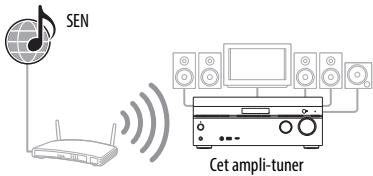
Remarque
Avant d'utiliser des services musicaux, il peut s'averner nécessaire d'enregistre votre ampli-tuner, selon le fournisseur de services. Pour plus d'informations sur l'enregistrement, visitez le site de support client du fournisseur de services.
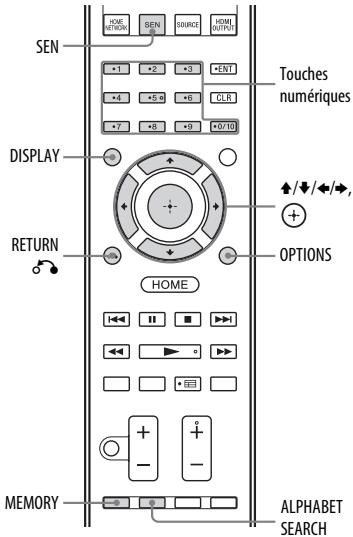
Les étapes suivantes expliquent comment selectionner « vTuner » comme exemple de service musical disponible sur Internet.
1 Appuyez sur SEN.
La liste des fournisseurs de services apparait sur l'écran du téléviseur.
Si l'ampli-tuner affiche
automatiquement le dernier élément sélectionné (service ou station), appuyez plusieurs fois sur RETURN jusqu'à ce que la liste des fournisseurs de services apparaisse.
Conseil
Vous pouvez aussi selectionner « SEN » à partir de « Listen » dans le menu d'accueil.
2 Sélectionnez « vTuner», puis appuyez sur .
3 Sélectionné le dossier ou la station que vous voulez, puis appuyez sur (±) .
- Appuyez plusieurs fois sur / pour selectionner l'élément.
- Appuyez sur pour acceder au repertoire suivant ou écouter la station.
Appuyez sur RETURN pour returner au repertoire précédent.
Remarque
Si « No service is available » apparaît et vous ne parvenez pas à Obtir la liste des fournisseurs de services, appuyez sur OPTIONS et seLECTIONnez « Refresh ».
Conseil
L'ampli-tuner affiche le dernier service ou la derniere station selectionné lorsque la fonction SEN est à nouveau selectionnée, jusqu'à ce qu'il soit étient. Lorsque « Network Standby » est régèle sur « On», le dernier service ou la dernière station selectionné s'affiche, même si vous éteignez l'ampli-tuner.
Pour utiliser la fonction SEN à l'aide de la télécommande
| Pour | Procedez comme suit |
| Changer de station ou de service | Appuyez sur RETURN pour returner à la liste des fournisseurs de services, puis sélectionnez à nouveau le service. Pour returner à nouveau à l'écran de lecture, appuyez sur OPTIONS et sélectionnez « Now Playing » . |
| Utiliser diverses fonctions pendant que l'ampli-tuner sélection ou lit une station ou un service | Appuyez sur OPTIONS. L'objet affché peut varier selon l'objet ou le réseau sélectionné. |
| Sélectionner les options de service | Pendant la sélection ou la lecture du contentu du service, appuyez sur OPTIONS. Sélectionnez « Service Options », puis appuyez sur ⊙. Le contentu des options de service varie selon les services sélectionnés. |
| Rechercher l'élement de votrechoix à l'aide d'un mot-clé | Tout en scélectionnant le contentu sur le serveur, appuyez sur ALPHABET SEARCH et entrez un mot-clé (page 79). |
| Afficher les informations disponibles | Appuyez plusieurs fois sur DISPLAY pour afficher le nom de l'artiste, de l'album, etc. |
Mémorisation des stations
Vous pouvez stocker jusqu'à 20 stations en tant que stations favorites.
1 Sélectionnéz la station que vous voulez<mémoriser.
2 Durant la réception, appuyez sur MEMORY.
La liste des stations mémorisées s'affiche.
3 Sélectionné un numéro préréglé, puis appuyez sur .
4 Repetez les étapes 1 à 3 pour memoriser une autre station.
Pour écouter la station présélectionnée
1 Appuyez sur SEN.
La liste des fournisseurs de services apparait sur l'écran du téléviseur. Si l'ampli-tuner affiche automatiquement la dernière station selectionnée, appuyez plusieurs fois sur RETURN à jusqu'à ce que la liste des fournisseurs de services apparaisse.
Conseil
Vous pouvez aussi selectionner « SEN » à partir de « Listen » dans le menu d'accueil.
2 Sélectionnez « Preset », puis appuyez sur .
« Preset » apparait au début de la liste des fournisseurs de services.
3 Sélectionnez la station méorisée de votrechioix, puis appuyez sur (±)
Remarque
Il est possible que certaines stations ne puissant pas été préseLECTIONnées, selon les fournisseurs de services. Si vous essayez de ménoriser ce type de station, « Not available » apparait sur l'afficheur.
Écouter divers services musicaux
Vous pouvez écouter le contenu de divers services musicaux disponibles sur Internet. Visitez le site Web ci-dessous pour plus d'informations sur les services musicaux, comment les écouter et le code d'enregistrement de l'ampli-tuner. http://munlimited.com/home
Vérification du code d'enregistrement
Il peut vous être demandé d'entrez le code d'enregistrement de l'ampli-tuner lorsque vous écoutez un nouveau service musical.
1 Appuyez sur SEN.
La liste des fournisseurs de services apparait sur l'écran du téléviseur. Si l'ampli-tuner affiche automatiquement le dernier élément sélectionné (service ou station), appuyez plusieurs fois sur RETURN où jusqu'à ce que la liste des fournisseurs de services apparaissé.
Conseil
Vous pouvez aussi selectionner « SEN » à partir de « Listen » dans le menu d'accueil.
2 Sélectionnez « Registration Code », puis appuyez sur .
Le code d'enregistrement de l'amplitur apparait.
Utilisation de la fonction PARTY STREAMING
Les contenus audio actuellément lus sur cet ampli-tuner peuvent également être lus simultanément sur tous les périhériques correspondant à la fonction PARTY STREAMAGING sur votre réseau domestique. Lorsque vous utilisez une connexion sans fil et que celle-ci s'interrrompt, raccordez votre ampli-tuner au routeur par le biais d'une connexion filaire (page 35). Lors d'une diffusion en mode PARTY, un périhérique appelé « hote PARTY » démarre une session PARTY et diffuse de la musique, tandis qu'un périhérique appelé « invite PARTY » rejoint une session PARTY et reçoit la musique émise par « l'hote PARTY »
Avant d'utiliser la fonction PARTY STREAMING, assurez-vous que « PARTY STREAMING » est régé sur « On » (page 102).
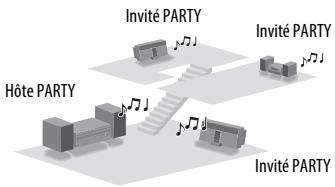
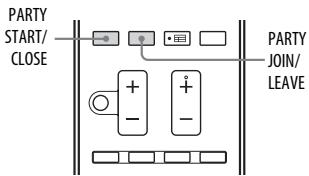
Vou pousseutiliser la fonction PARTY STREAMING avec d'autres periphréiques* portant le logo PARTY STREAMING indiqué ci-dessous.

PARTY
STREAMING
- Les péripériques compatibles avec PARTY STREAMING qui sont disponibles peuvent varier selon les pays ou les régions. Pour plus d'information sur les péripériques disponibles, contactez votre revendeur Sony le plus proche.
Démarage d'une session PARTY
Vou puevez demarrer une session PARTY de sorte que d'autres peripheriques prend en charge la fonction PARTY STREAMING puisent dire la meme musique meme sils sont installés dans d'autres pieces.
Assurez-vous que les périphériques invitees PARTY sont allumés et préts à rejoindre une session PARTY.
2 Lisez la source audio de votrechoix.
Les contenus audio de toutes les sources audio prsentes sur cet amplitur peuvent etre diffusés en continu.
Remarques
- Seuls les contenus audio sur cet ampli-tuner peuvent etre diffuses en continu. Lorsqu'un periphérique est utilisé comme hote PARTY, les signaux video ne sont pas émis vers le téléviseur et les signaux audio sont réduits a 2 canaux.Dans ce cas,vous ne pouvez sclectionner que « 2ch Stereo » comme champ sonore.
-
Lorsque vous démarrez une session PARTY en tant qu'hote PARTY, il est possible que vous observiez un décalage temporel entre la sortie audio et l'affichage de l'image dans les cas suivants :
-
La fonction Audio Return Channel (ARC) est utilisée.
-La sortie video de l'appareil est raccordee au téléviseur et la sortie audio est raccordee aux prises d'entree audio analogiques ou numériques de I'amplitur. - Les sources dotées d'une protection contre la copie ne peuvent pas été diffusées en continu.
3 Appuyez sur PARTY START.
« START PARTY » apparait sur l'afficheur.
L'ampli-tuner démarre la diffusion PARTY en tant qu'hote PARTY.
Pour fermer une session PARTY
Appuyez sur PARTY CLOSE.
CLOSE PARTY apparait sur I'afficheur.
Rejoindre une session PARTY
L'ampli-tuner peut rejoindre une session PARTY démarrée par un autre péripérisque afin que vous puissiez écouter les mêmes contenus audio lus dans une autre piece.
Lorsque I'hote PARTY lance une session PARTY, appuyez sur PARTY JOIN.
« JOIN PARTY » apparait et l'ampli-tuner rejoint la session PARTY en tant qu'invente PARTY.
Pour quitter une session PARTY
Appuyez sur PARTY LEAVE.
« LEAVE PARTY » apparait et l'amplituner quitte la session PARTY.
Remarks
- Vous ne pouvez pas rejoindre une session PARTY dans les cas suivants :
- une session PARTY est en cours d'exécution sur cet ampli-tuner;
- vous avez déjà rejoint une autre session PARTY.
- Si vous appuyez sur PARTY JOIN alors qu'aucune session PARTY n'a été démarrée, mais qu'un périphérique compatible avec la fonction PARTY STREAMING est en cours de lecture, ce périphérique sera l'hote PARTY et l'ampli-tuner rejoindra la session PARTY en tant qu'invite PARTY.
- La fonction du pérophérique invite PARTY bascule automatiquement en mode HOME NETWORK lorsquelle le pérophérique rejoint une session PARTY. Meme si le pérophérique invite PARTY quitter la session PARTY, la fonction reste en mode HOME NETWORK.
Conseil
Si « Network Standby » est régèle sur « On », l'ampli-tuner s'allume et rejoint automatiquement la session PARTY lorsque le périphérique hote PARTY la démarre.
Diffusion en continu de musique depuis iTunes avec AirPlay
À l'aide d'un réseau sans fil, vous pouvez dire des contenus audio sur des péripériques iOS tels qu'un iPhone, un iPod touch, un iPad ou une bibliothèque iTunes sur votre PC avec cet ampli-tuner.
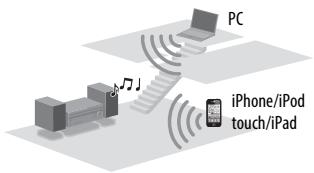
Modèles d'iPod/iPhone/iPad compatibles
iPhone 4S, iPhone 4, iPhone 3GS, iPod touch (2ème, 3ème ou 4ème génération), iPad, iPad2, iPad 3ème génération avec iOS 4.2 ou version ultérieure, et Mac ou PC avec iTunes 10.1 ou version ultérieure.
Remarques
- Reportez-vous à la section « Modèle d'iPod/ iPhone/iPad compatibles » de cette page pour plus d'informations sur les versions d'iOS ou d'iTunes prises en charge.
- Mettez à jour iOS ou iTunes vers la version la plus récente avant de l'utiliser avec l'amplitur.
- Reportez-vous au mode d'emploi de votre périhérique pour plus d'informations sur l'utilisation de périhériques iOS, iTunes ou AirPlay.
- Vous ne pouvez pas utiliser cet ampli-tuner comme hote PARTY lorsque vous utilisez la fonction AirPlay.
1 Touchez/cliquez sur l'icone située dans l'angle inférieur droit de I'ecran du péripérisque iOS ou de la fenêtre iTunes. [iOS device] (péripérisque iOS)
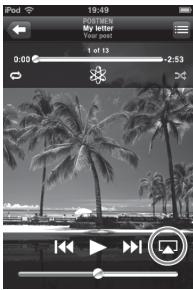

[iTunes] (iTunes)
2 Sélectionnez « STR-DN1040 » dans le menu AirPlay d'iTunes ou de votre périphérique iOS. [iOS device] (périphérique iOS)
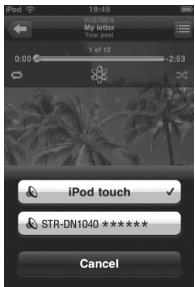
[iTunes] (iTunes)
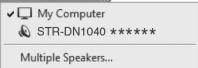
3 Demarrez la lecture de contenus audio sur un périphérique iOS ou sur iTunes.
AirPlay est selectionné automatiquement en tant que fonction de l'ampli-tuner.
Conseils
- « ***» correspond aux 6 derniers chiffres de l'adresse MAC de l'ampli-tuner.
- Si la lecture ne démarre pas, répétez la procédure à partir de l'étépe 1.
Pour confirmier/modifier le nom du périphérique
Reportez-vous à la section « Device Name » (page 102) pour savoir comment denomner le périhérique.
Pour commander la lecture AirPlay
Vous pouvez utiliser les touches + / - ▶,II,II,IKI,SHUFFLE et
REPEAT. La commande à partir de l'amplitur et de la télécommande est uniquement active lorsque l'amplitur est sélectionné comme pérophérique de sortie.
Lorsque vous utilise iTunes, définièsez un périphérique iOS pour accepter la commande à partir de cet ampli-tuner et de la télécommande si vous voulez utiliser ces derniers pour commander un périphérique iOS.
Conseils
- La priorité est accordée à la commande de contrôle la plus récente utilisée sur l'amplitur. L'ampli-tuner démarque la lecture de contenus audio d'un autre périphérique lorsqu'il accepte la commande à partir de ce périphérique équipé d'AirPlay, y compris si cet ampli-tuner est utilisé pour AirPlay avec le périphérique initial.
- Un son très fort peut être diffusé par cet amplitur lorsqu vous reglez le volume à un niveau trop élevé à l'aide de péripériques iOS ou d'iTunes.
Pour plus d'informations sur l'utilisation d'IiTunes, reportez-vous à l'aide de ce dernier. - Il est possible que le niveau de volume des péripériques iOS ou d'iTunes ne puisse pas été lié au niveau de volume de cet ampli-tuner.
Mise à jour du logiciel
En téléchargeant la derniere version du logiciel, vous pouvez profiter des fonctions les plus récentes. L'ampli-tuner accède au serveur Sony pourmettreà jourlelogiciel. Si une nouvelle mise à jour est disponible, suivez les instructions qui s'affichent à l'écran pourmettreà jour le logiciel. « UPDATE » apparait sur l'afficheur lorsquvaséséconnectéà Internet et que vousutilisezlafonctionHome Network ou SEN.
Assurez-vous que les autres apparèils raccordés à l'ampli-tuner sont arrêtés avant demettre à jour le logiciel.
Pour plus d'informations sur la mise à jour du logiciel disponible, visitez le site de support client (page 129).
Remarques
- Veiliez à ne pas étéindre l'ampli-tuner, à ne pas débrancher le cable réseau et à ne pas effectuer la moindre opération sur l'ampli-tuner pendant la mise à jour.
- Si vous essayez demettre à jour le calculiel alors que la mise en veille programmable est activée, celle-ci se désactive automatiquement.
1 Sélectionnez « Settings » dans le menu d'accueil, puis appuyez sur (+) . La liste du menu Settings s'affiche sur l'écran du téléviseur.
2 Sélectionnez « System», puis appuyez sur .
3 Sélectionnez « Network Update», puis appuyez sur .
4 Sélectionnéz « Start», puis appuyez sur .
L'ampli-tuner commence a vérifier la disponibilité d'une mise à jour du logiciel. Une fois la mise à jour commences, vous ne pouvez plus restaurer la précédente version logicielle.
L'ampli-tuner a terminé le téléchargement du logiciel lorsque « Download 100% » s'affiche sur l'écran TV. Ensuite, l'ampli-tuner démarre la mise à jour du logiciel. L'interface utilisateur graphique et l'afficheur sont automatiquement désactivés et le témoin I/(l) (marche/veille) de la façade clignote lentement. La réalisation d'une mise à jour peut durer environ 40 minutes à plusieurs heures au maximum. Le temps requis pour la mise à jour varie selon les conditions de cette dernière, comme la vitesse de la connexion Internet, etc. Lorsque la mise à jour est achèvée, « COMPLETE » apparait sur l'afficheur et l'ampli-tuner redémarre automatiquement.
Remarque
Lorsque le I/ (marche/veille) sur la façade clignote lentement, ne déconnectez pas le cordon d'alimentation secteur.
Pour annuler la méthode
Selectionnez « Cancel » à l'étape 4.
Pour revenir à l'écran précédent
Appuyez sur RETURN avant que l'ampli-tuner ne démarre la mise à jour du logiciel.
Une fois la mise à jour commencerée, vous ne pourrez pas revenir à l'écran précédent.
Listedes messagesrelatifsexaux fonctions réseau
Paramètres réseau
Message et description
nonvalables\*
Les valeurs entrées sont incorrectes ou non valides.
* represente un SSID, une adresse IP, une clé de sécurité, un masque de sous-résseau, une passerelle par défaut, un DNS principale et un DNS secondaire. peut différer selon la configuration réseau.
Réseau domestique
Message et description
Cannot connect
L'ampli-tuner ne peut pas se connecter au serveur selectionné.
Cannot get info
L'ampli-tuner ne peut pas recuperer d'informations sur le serveur ou le contenu.
Cannot JOIN
L'ampli-tuner n'a pas pu se joindre à une session PARTY.
Cannot play
Lampli-tuner ne peut pas dire les fischiers audio car leur format niest pas pris en charge ou la lecture est restreinte.
Cannot START
L'ampli-tuner n'a pas pu démarrer une session PARTY.
Data Error
Vouaves essayede lireunfichierillisable.
Device Full!
Vou ne pouvez plus enregistrer de péripériques supplémentaires dans la liste des péripériques.
Initialize
L'ampli-tuner définit un réglage d'usine par défaut de la fonction réseau.
Il n'y a certaineserveur surle reseau auquel l'ampli-tuner puisse se connecter. Essayez d'actualiser la liste des serveurs (page 67).
No Track
Le dossier sélectionné sur le serveur ne contientaucenfichier lisible.
Not Found
Aucun élément sur le serveur ne correspond au mot-clé.
Not in Use
Lopération que vous essayez d'exécuter est actuellément interdite.
Message et description
Cannot connect
L'ampli-tuner ne peut pas se connecter au serveur selectionné.
Cannot get info
L'ampli-tuner ne peut pas obtenir de contenu du serveur.
Cannot play
- Vous avez essayé de dire un fichier illisible.
L'ampli-tuner ne peut pas dire un service ou une station car son format n'est pas pris en charge ou la lecture est restreinte.
Le service n'est pas disponible dans la version actuelle du logiciel de l'ampli-tuner.
Visitez le site Web ci-dessous pour plus d'informations sur la mise à jour du logiciel : http://munlimited.com/home
No Preset
Aucune station n'est mémorisée sur l'amplituner pour le numéro sélectionné.
Absence de fournisseur de services.
Le service selectionné ne comprend aucune station.
Not available
- Le service sélectionn'est pas disponible.
L'opération que vous essayez d'executer n'est pas disponible actuellement.
Not in Use
L'opération que vous essayez d'exécuter est actuellément interdite.
Recherche d'un élément à l'aide d'un mot-clé
Lorsqu'une liste s'affiche sur l'écran du télévisueur (par exemple, liste d'artistes, liste de plages, etc.), vous pouvez entre un mot-clé pour rechercher l'élement de votre choix.
La recherche par mots-clés n'est disponible que si la fonction Rseau domestique ou SEN est selectionnée.
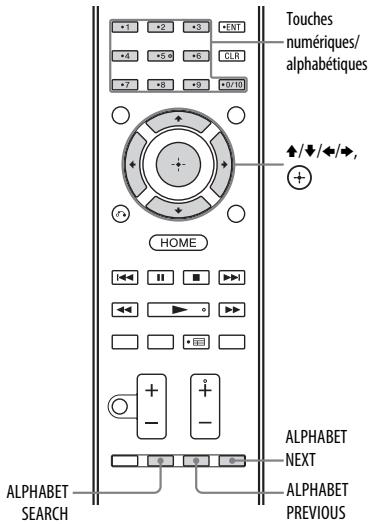
1 Appuyez sur ALPHABET SEARCH jusqu'à ce qu'une liste d'éléments (liste d'artistes, liste de plages, etc.) s'affiche sur l'écran du téléviseur.
L'écran de saisis de mots-clés apparait sur l'écran du téléviseur.
2 Appuyez sur les touches numériques/alphabétiques pour entraun un mot-clé.
Un mot-clé peut composerter jusqu'à 15 caractères.
Remarque
Entrez un mot-clé correspondant aux lettres ou à un mot situé au début du nom ou du titre de l'élement que vous recherchez.
Lorsque l'ampli-tuner recherche un élément, l'article « The » au début d'un nom et l'espace suivant sont ignores.
3 Appuyez sur
Un élément correspondant au mot-clé s'affiche. Si l'élement affché n'est pas celui que vous recherchez, appuyez sur ALPHABET PREVIOUS/ALPHABET NEXT pour afficher l'élement précédent/suivant.
4 Répétez les étapes 1 à 3 jusqu'à couver l'élement que vous pouze, puis appuyez sur (加)
5 Sélectionnéz la plage que vous voulez, puis appuyez sur
Fonctions « BRAVIA » Sync
Qu'est-ce que « BRAVIA » Sync?
La fonction « BRAVIA » Sync permet la communication entre les produits Sony, par exemple les téléviseurs, les lecteurs de disques Blu-ray, les lecteurs DVD, les amplificateurs AV, etc., qui prennten en charge la fonction Control for HDMI. En raccordant des approeils Sony compatibles avec « BRAVIA » Sync au moyen d'un cable HDMI (non fourni), les opérations de commande sont simplifiées comme suit :
- One-Touch Play (page 81)
- System Audio Control (page 82)
- System Power-Off (page 82)
- Scene Select (page 83)
Home Theatre Control (page 83)
Remote Easy Control (page 83)
Control for HDMI est une norme de fonction de commande mutuelle utilisée par HDMI CEC (Consumer Electronics Control) pour HDMI (High-Definition Multimedia Interface).
Nous you recommends de raccorder l'ampli-tuner a des produits dotés de la fonction « BRAVIA » Sync.
Remarques
- Vous pouvez utiliser les fonctions « One Touch Play», « System Audio Control » et « System Power-Off » avec des appareils non-Sony. Toutefois, la compatibilité avec tous les appareils non-Sony n'est pas garantie.
- Les fonctions « Scene Select » et « Home Theatre Control » sont des fonctions exclusives de Sony. Elles ne sont pas compatibles avec les apparèels non-Sony.
- Les apparèels non compatibles avec « BRAVIA » Sync ne peuvent pas activer ces fonctions.
- La fonction Control for HDMI is inopérante sur un apparéil raccordé à la prise HDMI OUT B de l'ampli-tuner.
- Certains opérations peuvent être prises en charge lorsque vous connectez un apparéil MHL (page 83).
Préparation pour
《BRAVIA》Sync
Définissez la fonction Control for HDMI de l'ampli-tuner et des apparéils raccordés individuelle.
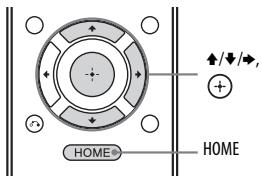
1 Sélectionnez « Settings » dans le menu d'accueil, puis appuyez sur .
La liste du menu Settings s'affiche sur l'écran du téléviseur.
2 Sélectionnez « HDMI», puis appuyez sur .
3 Sélectionnez « Control for HDMI», puis appuyez sur (+) .
4 Sélectionnez « On», puis appuyez sur .
La fonction Control for HDMI de l'ampli-tuner est activée.
5 Pour quitter le menu GUI, appuyez sur HOME.
6 Sélectionnez l'entrée HDMI de l'amplituner et du téléviseur pour la faire correspondre à l'entrée HDMI de l'appareil raccordé, de sorte que l'image diffusée par l'appareil raccordé s'affiche.
7 Activez la fonction Control for HDMI sur l'appareil raccordé.
Pour plus d'informations sur le réglage du téléviseur et des apparêls raccordés, reportez-vous au mode d'emploi des apparêls en question.
8 Répétez les étapes 6 et 7 pour les autres apparèils sur lesquels vous pouvez utiliser la fonction Control for HDMI.
Remarque
Lorsque vous débranchez le cable HDMI ou changelezraccordement,effectuez lesétapes décrites ci-dessus.
One-Touch Play
Lorsque vous démarrez la lecture sur l'appareil raccordé à l'ampli-tuner via un raccordement HDMI, les commandes de l'ampli-tuner et du téléviseur sont simplifiées comme suit :
Ampli-tuner et téléviseur
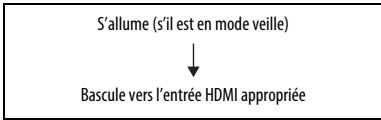
Si vous reglez « Pass Through » sur « On »* ou « Auto » (page 100), puis placez l'amplituner en mode veille, le son et l'image peuvent uniquement etre diffusés par le téléviseur.
- Pour le modele australien uniquement.
Remarques
- Veillez à activer la fonction System Audio Control à l'aide du menu du téléviseur.
- Lorsque you efectuez une lecture a partir de l'appareil connecte, l'image et le son du téléviseur s'interrompent momentanement.
- Selon les réglages, il est possible que l'amplitur ne s'allume pas lorsque « Pass Through » est réglé sur « On » ou « Auto »
Conseil
Vous pouze egalement selectionner un apparéil raccordé, comme un lecteur de disques Blu-ray ou DVD, à l'aide du menu du téléviseur. L'amplitur et le téléviseur basculeront automatiquement vers l'entrée HDMI appropriée.
System Audio Control
Yououpuvezécouterleson du télévisueur diffusépar les enceintes raccordées à l'ampli-tuner par le biais d'une simple opération.
Voupez commande la fonction System Audio Control à l'aide du menu du téléviseur. Pour plus d'informations, reportez-vous au mode d'emploi du téléviseur.
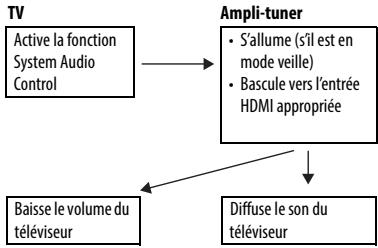
Vous pouvez également utiliser la fonction System Audio Control comme suit.
- Si vous mettez l'ampli-tuner sous tension alors que le téléviseur est allumé, la fonction System Audio Control s'active automatiquement et le son du téléviseur est diffusé par les enceintes raccordées à l'ampli-tuner. En revanche, si vous éteignez l'ampli-tuner, le son est diffusé par les enceintes du téléviseur.
- Lorsque vous écoutez le son du téléviseur à partir des enceintes raccordées à l'amplitur, vous pouvez régler le volume ou désactiver le son provisoirement à l'aide de la télécommande du téléviseur.
Remarques
- Si la commande audio du système ne fonctionne pas conformement au réglage du téléviseur, reportez-vous au mode d'emploi de ce dernier.
- Si « Control for HDMI » est régé sur « On », les réglages « Audio Out » du menu HDMI Settings sont automatiquement définis selon les réglages de la commande audio du système (page 100).
- Si le télévisueur est allumé avant l'ampli-tuner, le son du télévisueur ne sera pas émistemporairement.
System Power-Off
Lorsque you mettez le téléviseur hors tension en appuyant sur le bouton d'alimentation de sa télécommande, l'ampli-tuner et les appareils raccordés s'eteignent automatiquement.
Vous pouze également eteindre le téléviseur à l'aide de la telecommande de I'ampli-tuner.
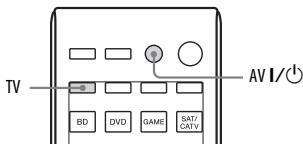
Appuyez sur TV, puis appuyez sur AVI/
Le téléviseur, l'ampli-tuner et les appeareils raccordés s'eteignent.
Remarques
- Avant d'utiliser la fonction System Power-Off, activéz la fonction de verrouillage de l'alimentation secteur du téléviseur. Pour plus d'informations, reportez-vous au mode d'emploi du téléviseur.
- Selon l'etat de l'appareil raccordé, il est possible que celui-ci ne s'éteigne pas. Pour plus d'informations, reportez-vous au mode d'emploi fourni avec les appareils raccordés.
- Si vous utilisez la fonction System Power-Off avec un téléviseur non Sony,programmez la télécommande en fonction de la marque du téléviseur.
Scene Select
Le champ sonore et la qualite d'image optimaux sont selectionnés automatquement en fonction de la scene selectionnee sur votre téléviseur. Pour plus d'informations sur cette operation, reportez-vous au mode d'emploi du téléviseur.
Remarque
Selon le télévisuer, il est possible que le champ sonore ne change pas.
Tableau des correspondances
| Réglage des scènes sur le téléviseur | Champ sonore |
| Cinema | HD-D.C.S. |
| Sports | Sports |
| Music | Live Concert |
| Animation | A.F.D. Auto |
| Photo | A.F.D. Auto |
| Game | A.F.D. Auto |
| Graphics | A.F.D. Auto |
Si un téléviseur compatible avec la fonction « Home Theatre Control » est raccordé à l'ampli-tuner, une icône apparait pour les applications Internet sur le téléviseur raccordé.
Vous pouvez changer une entree de I'amplituner ou changer de champ sonore a I'aide de la telecommande de votre téléviseur.
Vous pouvez également régler le niveau de l'enceinte centrale ou du caisson de basses, ou ajuster les réglages des fonctions « Sound Optimizer » (page 59), « Dual Mono » (page 99) ou « A/V Sync » (page 98).
Remarque
Pour utiliser la fonction Home Theatre Control, vosétéléviseur doit être capable d'acceder à un service haut débit. Pour plus d'informations, reportez-vous au mode d'emploi de vosétéléviseur.
Remote Easy Control
Vous pouvez utiliser la télécommande du télévisueur pour commander le menu de l'ampli-tuner. Pour plus d'informations, reportez-vous au mode d'emploi du télévisueur.
Selectionnez l'ampli-tuner (AV AMP) reconnu par le téléviseur.
Remarques
L'ampli-tuner est reconnu comme « Tuner (AV AMP) » par le téléviseur.
- Voiture téléviseur doit être compatible avec le menu link.
- Selon le type de télévisuer, il est possible que certaines opérations ne soient pas disponibles.
CommandedupéripérisiqueMHL
En racCORDant le périphérique MHL avec un cable MHL (non fourni), le fonctionnement est simplifié de la façon suivante:
One-Touch Play (page 84)
Remote Easy Control (page 84)
Remarques
- Cette fonction permet de communiquer avec un téléviseur Sony compatible avec la technologie « BRAVIA » Sync à l'aide d'un cable HDMI (non fourni).
-
Il se peut que cette fonction ne soit pas opérationnelle selon le périphérique MHL connecté.
-
Cette fonction est opérationnelle uniquement lorsque
- l'ampli-tuner est allumé;
- « Control for HDMI » est régé sur « On »;
- le périphérique MHL est raccordé via un cable MHL (non fourni) à la prise HDMI/MHL (VIDEO 2 IN) (page 31).
One-Touch Play
L'ampli-tuner bascule sur l'entrée appropriée lorsque vous effectuez une connexion, une lecture, etc. depuis votre péripérisque MHL.
Remote Easy Control
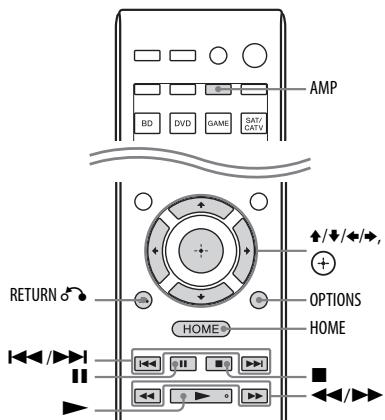
Vou pouveuz utiliser les touches / / / () ,RETURN ^ ,OPTIONS,HOME* II,II,144/144,44/44 de la
telecommande pour commander votre
appareil MHL.
* Maintenez la touche HOME enfonnée pour afficher le menu d'accueil de votre(APpeil MHL.
Remarque
Veillez à appuyer sur AMP avant d'utiliser les touches de commande de votre apparéil MHL.
Commutation des moniteurs qui émettent les signaux video HDMI
Quand deux moniteurs sont raccordés aux prises HDMI OUT A et HDMI OUT B, vous pouvez commuter la sortie de ces deux moniteurs à l'aide de la touche HDMI OUTPUT de la télécommande.
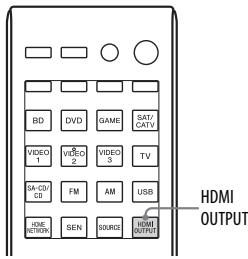
1 Mettez l'ampli-tuner et les deux moniteurs sous tension.
2 Appuyez sur HDMI OUTPUT.
Chaque fois que vous appuyez sur cette touche, la sortie change comme suit : HDMI A HDMI B HDMI A + B HDMI OFF HDMI A...
Remarques
- Si le format videoe compatible est différent entre les moniteurs raccordes aux prises HDMI OUT A et HDMI OUT B de l'ampli-tuner, il est possible que « HDMI A + B » soit inopérant.
- Selon les apparèils de lecture que vous raccordez, il est possible que « HDMI A + B » soit inopportant.
Autres opérations
Passage du son analogique au son numérique et vice versa (INPUT MODE)
Lorsque you raccordez des apparéils aux prises d'entrée audio numériques et analogiques de l'ampli-tuner, vous pouvez définir le mode d'entrée audio sur les unes ou les autres ou basculer des unes aux autres, selon le type de support que vous souhaitez visionner.
1 Appuyez sur les touches input pour selectionner l'entrée.
Vous pouvez également utiliser INPUT SELECTOR sur l'ampli-tuner.
2 Appuyez plusieurs fois sur INPUT MODE pour sélectionner le mode d'entrée audio.
Vous pouvez également utiliser INPUT MODE sur l'ampli-tuner. Le mode d'entrée audio selectionné apparait sur l'afficheur.
- AUTO: donne la priorité aux signaux audio numériques. S'il existe plusieurs raccordements numériques, les signaux audio HDMI ont la priorité. En l'absence de signaux audio numériques, les signaux audio analogiques sont sélectionnés. Lorsque l'entrée TV est sélectionnée, la priorité est donné aux signaux ARC (Audio Return Channel). Si votre téléviseur n'est pas compatible avec la fonction ARC, les signaux audio optiques numériques sont sélectionnés.
Si les fonctions Commande pour HDMI de l'ampli-tuner et du téléviseur ne sont pas activées, la fonction ARC est inopérante.
COAX: spécifie les signaux audio numériques reçus en entrée par la prise COAXIAL.
- OPT: spécifique les signaux audio numériques reçus en entrée par la prise OPTICAL.
- ANALOG: spécifique les signaux audio analogiques reçus par les prises AUDIO IN (L/R).
Remarques
- Selon l'entrée, « ............ » apparait sur l'afficheur et les autres modes ne peuvent pas être selectionnés.
- Si la fonction « 2ch Analog Direct » est utilisée, l'entrée audio est réglée sur « ANALOG ». Vous ne pouvance pas désignée n'd autres modes.
Utilisation d'autres prises d'entrée video/album (Input Assign)
Vous pouvez réaffecteter des signaux video et/ou audio à d'autres prises d'entrée. Àprou la réaffectation des prises d'entrée, vous pouvez utiliser la touche d'entrée (ou INPUT SELECTOR sur l'ampli-tuner) pour sélectionner l'appareil que vous avez raccordé.
Affectation d'une entrée video composante et audio numérique
Vous pouvez réaffecteter les prises d'entrée COMPONENTVIDEO et DIGITAL à une autre entrée si les réglages par défaut de ces prises ne correspondent pas aux apparciels raccordés.
Example :
Lorsque you raccordez le lecteur DVD aux prises OPTICAL IN 1 (SAT/CATV) et COMPONENT VIDEO IN 1 (SAT/CATV).
- Affectez la prise OPTICAL IN 1 (SAT/ CATV) à « DVD ».
- Affectez les prises COMPONENT
VIDEO IN 1 (SAT/CATV) à « DVD ».
1 Sélectionnez « Settings » dans le menu d'accueil, puis appuyez sur . La liste du menu Settings s'affiche sur l'écran du téléviseur.
2 Sélectionnez « Input», puis appuyez sur .
3 Sélectionné le nom de l'entrée que vous voulez affecter, puis appuyez sur
4 Appuyez plusieurs lors sur pour selectionner « COMPONENT » ou « OPT/COAX »
5 Appuyez plusieurs fois sur / pour selectionner la prise que vous voulez attribuer, puis appuyez sur .
- Lorsque vous affectez l'entrée audio numérique, le réglage « INPUT MODE » peut changer automatiquement.
- Une seule réaffection est permise pour chaque entrée.
Utilisation d'un raccordement de bi-amplification
1 Sélectionnez « Settings » dans le menu d'accueil, puis appuyez sur (+) . La liste du menu Settings s'affiche sur l'écran du téléviseur.
2 Sélectionnéz « Speaker», puis appuyez sur .
3 Sélectionnez « Speaker Connection», puis appuyez sur .
4 Sélectionnez la configuration d'enceintes appropriée de sorte qu'il n'y ait aucune enceinte surround arrêté et aucune enceinte avant haute, puis appuyez sur
5 Sélectionnez « Bi-Amplifier Connection», puis appuyez sur (+) . Les mêmes signaux émis par les bornes SPEAKERS FRONT A peuvent être émis par les bornes SPEAKERS
SURROUND BACK/BI-AMP/ FRONT HIGH/FRONT B.
6 Appuyez sur ① pour enregistrer la selection.
Pour quitter le menu
Appuyez sur HOME.
Remarques
- Sélectionnéz « Bi-Amplifier Connection » avant d'exécuter le calibrage automatique.
- Si vous sélectionnez « Bi-Amplifier Connection», les réglages de niveau et de distance des enceintes surround arrêt et des enceintes avant hautes ne sont plus valides et les réglages des enceintes avant sont utilisés.
Utilisation des fonctions multizones
Vous pouvez écouter lessons émis par l'appareil raccordé à l'ampli-tuner dans une zone autre que la zone principale. Par exemple, vous pouvez regarder le DVD dans la zone principale et écouter le CD en zone 2.
Lors de l'utilisation d'un repéteur IR (non fourni), vous pouvez utiliser les deux appareils dans la zone principale et l'amplituner Sony en zone 2 à partir de la zone 2.
Pour utiliser l'ampli-tuner à partir de la zone 2
Si vous raccordez un repéteur IR (non fourni) à la prise IR REMOTE, vous pouvez utiliser l'ampli-tuner sans pointer la télécommande en direction de l'ampliTuner.
Utilisez un repéteur IR lorsque vous installez l'ampli-tuner à un endroit inaccessible aux signaux de la télécommande.
Réalisation d'un raccordement de zone 2
Diffuse lessons par les enceintes en zone 2 en utilisant l'ampli-tuner et un autre amplificateur.
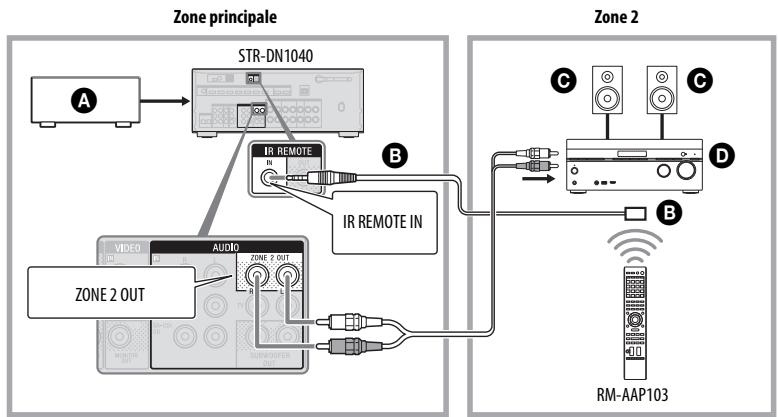
Appareil audio
B Repéteur IR (non fourni)
Enceintes
Amplificateur/ampli-tuner Sony
Commande de l'ampli-tuner à partir de la zone 2
Les opérations suivantes décrivent le raccordement d'un répétableur IR et le fonctionnement de l'ampli-tuner en zone 2. Lorsqu'aucun répétableur IR n'est connecté,utilisiez cet ampli-tuner dans la zone principale.
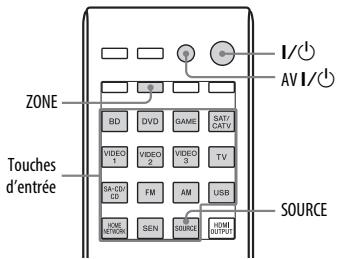
1 Allumez l'ampli-tuner principal (cet ampli-tuner).
2 Allumez l'ampli-tuner en zone 2.
3 Appuyez sur ZONE.
La télécommande bascule en zone 2.
4 Appuyez sur I/
La fonction de zone est activée.
5 Appuyez sur les touches d'entrée pour selectionner la source que vous souhaitez utiliser.
6 Reglez le volume convenable en utilisant l'ampli-tuner en zone 2.
Opérations disponibles en zone 2
1) Seuls les signaux audio analogiques sont émis pour la zone 2.
2) C'est seulement lorsque SOURCE est seLECTIONné que les signaux de l'entrée actuelle dans la zone principale sont émis.
3) Vous pouvez sélectionner « FM » ou « AM » dans la zone principale et dans la zone 2. La priorité est donné à la première option sélectionnée, même si un autre choice a déjà été effectué dans l'une des zones.
Pour quitter le fonctionnement en zone 2
Appuyez sur ZONE, puis appuyez sur I/
Conseils
- Meme lorsque cet ampli-tuner est en mode veille (appuyez sur I) de la télécommande pour eteindre cet ampli-tuner), l'ampli-tuner en zone 2 reste allumé.
Lorsque I'ampli-tuner est en mode veille, le témoin I / (on/standby) sur la façade s'allume en orange si I'ampli-tuner en zone 2 est allumé. - La fonction AirPlay est seulement disponible dans la zone principale.
Rétablissement des réglages d'usine par défaut
Vous pouvez effacer tous les réglages ménorisés et rétablier les réglages d'usine par défaut de l'ampli-tuner en effectuant la procédure suivante. Cette procédure permet également d'initialiser l'ampliTuner avant de l'utiliser pour la première fois.
Pour ce faire, veillez à utiliser les touches de l'ampli-tuner.
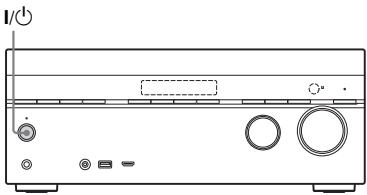
1 Appuyez sur I/ pour eteindre l'ampli-tuner.
2 Maintenez I/ 心 enforcée pendant 5 secondes.
L'indication « CLEARING » s'affiche pendant quelques instantes sur l'afficheur, suivie de « CLEARED! ». Les modifications ou les ajustements apportés aux réglages sont désormais replacés par les réglages par défaut.
Remarque
L'effacement complet de la mémoire peut durer quelques minutes. N'éteignez pas l'ampli-tuner tant que n'est pas apparu « CLEARED! » sur l'afficheur.
Ajustement des réglages
Utilisation du menu Settings
Vous pouvez régler divers paramètres relatifs aux enceintes, aux effets surround, etc. à l'aide du menu Settings.
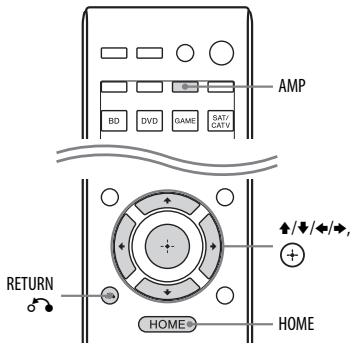
1 Appuyez sur AMP, puis appuyez sur HOME.
Le menu d'accueil s'affiche sur l'écran du téléviseur.
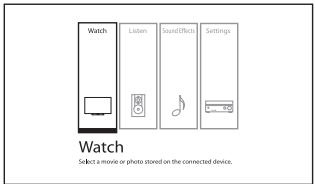
2 Sélectionnez « Settings», puis appuyez sur pour acceder au mode Menu.
La liste du menu Settings s'affiche sur l'écran du téléviseur.
Settings
Easy Setup
Speaker
Audio
Input
Network
System

3 Sélectionnez l'élement de menu de votrechoix,puis appuyez sur (+)
Example : lorsque vous selectionnez « Speaker »
Speaker Settings
Auto Calibration
Auto Phase Matching
4 Sélectionné le paramètre de votrechoix, puis appuyez sur
Pour revenir à l'écran précédent
Appuyez sur RETURN
Pour quitter le menu
Appuyez sur HOME pour afficher le menu d'accueil, puis appuyez de nouveau sur HOME.
Listedu menu Settings
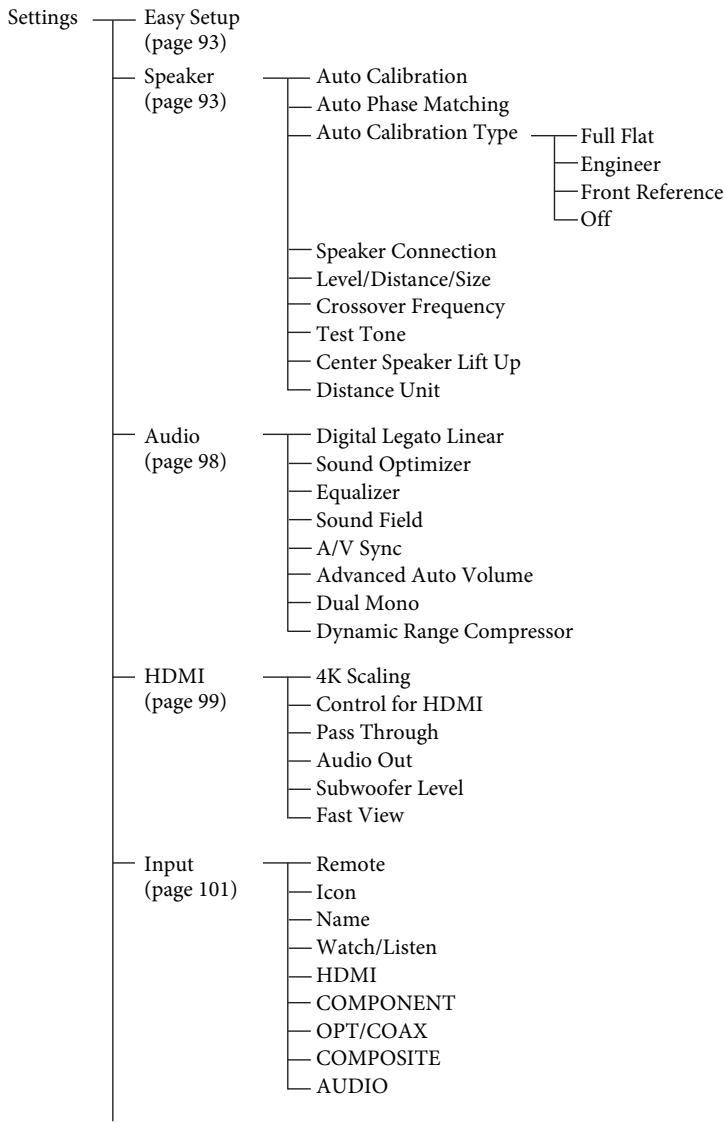
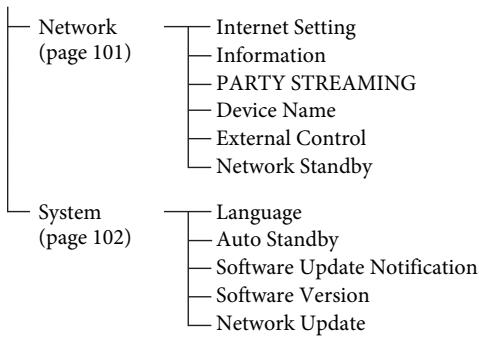
Remarque
Les paramètres du menu affichés à l'écran du téléviseur variant en fonction des régles actuels ou de l'état de l'icone sélectionnée.
Easy Setup
Réexécuté la procédure Easy Setup afin de définir les réglages de base. Conformez-vous aux instructions affichées (page 43).
Vous pouvez régler chaque enceinte manuellement.
Vous pouvez également régler les niveaux des enceintes une fois le calibrage automatique terminé.
Remarque
Les réglages des enceintes s'appliquent
unquèment à la position d'écoute actuelle.
Auto Calibration
Permet d'effectuer le calibrage automatique depuis votre position d'écoute.
1 Suívez les instructions qui s'affichent sur l'écran TV, puis appuyez sur + pour sélectionner « Start ».
La mesure commence dans les 5 secondes.
Le processus de mesure prend environ 30 secondes avec un signal de test.
À la fin du processus de mesure, un bipsonore retentit et l'écran change.
Remarque
Si un code d'erreur ou un message d'advertissement s'affiche à l'écran, consultez la section « Liège des messages après le calibrage automatique » (page 94).
2 Sélectionnéz l'option de votrechioix, puis appuyez sur
- Save: Enregistre les résultats des mesures et quitte le processus de réglage.
- Retry: Rééxcuéte le calibrage automatique.
Discard: Quitte le processus de réglage sans enregistrer les résultats des mesures.
3 Enregistrez le résultatat des mesures. Sélectionnez « Save » à l'objet 2.
Remarque
En cas de repositionnement de votre enceinte, il est recommendé de réeffectuer un calibrage automatique pour profiter du son surround.
Conseils
- Vous pouvez modifier l'unité de distance dans « Distance Unit » dans le menu Speaker Settings (page 97).
- La taille d'une enceinte (« Large »/« Small ») est déterminée par les caractéristiques des basses fréquences. Les résultats des mesures peuvent varier en fonction de la position du microphone optimateur et des enceintes, ainsi que de la forme de la pièce. Il est recommendé d'appliquer les résultats des mesures. Vous pouvez toute fois changer ces réglages dans le menu Speaker Settings. Enregistrez les résultats des mesures avant d'essayer de changer les réglages.
Pour vérifier les résultats du calibrage automatique
Pour vérifier le code d'erreur ou le message d'avertissement obtenu dans « Auto Calibration » (page 94), procédez comme suit.
Lorsqu'un code d'erreur s'affiche
Vérifiez l'erreur et reffectuez un calibrage automatique.
1 Sélectionnez « Retry », puis appuyez sur .
2 Repétez les étapes 1 à 3 dans « Auto Calibration » (page 93).
Lorsqu'un message d'advertissement s'affiche
Vérifiez le message d'ajtestement et seLECTIONnez « Ok »
Listedes messagesapreile calibrage automatique
Affichage et description
Code 30
Le casque est raccordé à la prise PHONES de l'ampli-tuner. Retirez le casque et effectuez de nouveau un calibrage automatique.
Code 31
SPEAKERS est désacté. Sélectionné d'autres réglages d'enceintes et procédez à un nouveau calibrage automatique.
Code 32
Code 33
Les enceintes nont pas ete detectees ou ne sont pas raccordees correctement.
Aucune des enceintes avant n'est raccordée ou une seule l'est.
L'enceinte surround gauche ou droite n'est pas raccordée.
- Les enceintes surround arrirée ou les enceintes avant hautes sont raccordées même si les enceintes surround ne le sont pas. Raccordez l'enceinte ou les enceintes surround aux bornes SPEAKERS SURROUND.
L'enceinte surround arrêté est uniquement raccordée aux bornes SPEAKERS SURROUND BACK/BI-AMP/FRONT HIGH/FRONT B R. Si vous raccordez une seule enceinte surround arrêté, raccordez laux bornes SPEAKERS SURROUND BACK/BI-AMP/FRONT HIGH/FRONT B L.
L'enceinte avant haute droite ou gauche n'est pas raccordée.
Le microphone optimiseur n'est pas raccordé.
Vérifiez que le microphone optimiseur est correctement raccordé et procédez à un nouveau calibrage automatique.
Si le code d'erreur persististe alors que le microphone optimiseur est correctement raccordé, il est possible que le cordon de ce dernier soit endommagé.
Warning 40
Le processus de mesure s'est acheve avec la détction d'un niveau de bruit élevé.
Voue vous obtoir de更好地 résultats en reessayant dans un environnement calme.
Affichage et description
Warning 41
Warning 42
L'entrée du microphone est trop grande.
- Il est possible que la distance entre l'enceinte et le microphone soit trop courte. Eloignez l'enceinte du microphone et effectuez de nouveau la mesure.
Warning 43
La distance et la position d'un caisson de basses ne peuvent pas etre detectees. Cela peut etre du au bruit. Essayez defectuer la mesure dans un environnement calme.
Conseil
Selon la position du caisson de basses, les résultats des mesures peuvent varier. Toutefois, cela ne posera aucun problème, même si vous continue d'utiliser l'ampli-tuner avec cette valeur.
Permet de définir la fonction A.P.M. dans la fonction DCAC (page 37).
Ceci étalonne les caractéristiques de phase des enceintes et assure une bonne coordination de l'espace surround.
- Auto: active ou déactive la fonction A.P.M. automatiquement.
- Off: n'active pas la fonction A.P.M.
Remarques
- Cette fonction est inopérante dans les cas suivants:
- « 2ch Analog Direct » est en cours d'utilisation.
- Le casque est raccordé.
-La procEDURE « Auto Calibration » n'a pas eteffectuee. - Il est possible que l'ampli-tuner mise des signaux à une fréquence d'échantillonnage inférieure à celle des signaux d'entrée actuelle, selon le format audio.
Permet de selectionner le type de calibrage après avoir effectué le calibrage automatique et enregistré les réglages.
-
Full Flat: permet de mesurer la fréquence à partir de chaque face d'enceinte.
Engineer: se regle sur la caractéristique de fréquence de l'« auditorium standard de Sony » -
Front Reference: permet d'ajuster les caractéristiques de toutes les enceintes afin qu'elles correspondant aux caractéristiques de l'enceinte avant.
- Off: désactive le niveau de l'égaliseur de calibrage automatique.
Speaker Connection
Permet de selectionner la configuration d'enceintes et de parameter l'affection des bornes SPEAKERS SURROUND BACK/BI-AMP/FRONT HIGH/FRONT B.
1 Sélectionnez la configuration d'enceintes de votrechoix, puis appuyez sur
2 Paramètre l'affection des bornes SPEAKERS SURROUND BACK/ BI-AMP/FRONT HIGH/FRONT B.
Raccordement de bi-amplification
- Enceintes avant B
Aucune affectation
Remarque
Voupez uniquement definiir l'affection des bornes SPEAKERS SURROUND BACK/ BI-AMP/FRONT HIGH/FRONT B si la configuration d'enceintes est parametrée sur une configuration ne comportant pas d'enceintes surround arrête et avant hautes.
Level/Distance/Size
Vous pouvez régler le niveau, la distance et la taille de l'enceinte sélectionnée.
Pour régler le niveau des enceintes
Vous pouvez régler le niveau de chaque enceinte (avant gauche/droite, avant gauche/ droite hautes, centrale, surround gauche/ droite, surround arrêté gauche/ droite, caisson de basses).
1 Sélectionnez à l'écran l'enceinte dont vous souhaitez modifier le niveau, puis appuyez sur
2 Sélectionnez « Level», puis appuyez sur / pour régler le niveau.
Vous pouvez régler le niveau entre -10,0 dB et +10,0 dB par intervalles de 0,5 dB.
Remarque
Lorsque l'un des champs sonores musicaux est sélectionné,aucun son n'est diffusé par le caisson de basses si toutes les enceintes sont régées sur «Large » dans le menu Speaker Settings. En revanche,le son est diffusé par le caisson de basses si:
- le signal d'entrée numérique contient des signaux LFE;
- les enceintes avant ou surround sont régées sur « Small »;
- « Multi Stereo», « PLII Movie», « PLII Music», « PLIIx Movie», « PLIIx Music», « PLIIz Movie», « PLIIz Music»,
« HD-D.C.S. » ou « Portable Audio » est selectionné.
Pour régler la distance entre la position d'écoute et chaque enceinte
Voupez regler la distance entre la position d'écoute et chaque enceinte (avant gauche/droite, avant gauche/droite hautes, centrale, surround gauche/droite, surround arrêté gauche/droite, caisson de basses).
1 Sélectionnez à l'écran l'enceinte dont vous pouze régler la distance par rapport à la position d'écoute, puis appuyez sur
2 Sélectionnez « Distance», puis appuyez sur / pour régler la distance.
Vous pouvez régler la distance entre 1 mètre 0 cm et 10 mètres 0 cm (3 pieds 3 pôues et 32 pieds 9 pôues) par intervalles de 1 centimètre (1 pouce).
Remarks
- Selon la configuration d'enceintes, il est possible que certains paramètres ne soient pas disponibles.
- Cette fonction est inopérante si « 2ch Analog Direct » est en cours d'utilisation.
Pour régler la taille de chaque enceinte
Vous pouvez régler la taille de chaque enceinte (avant gauche/droite, avant gauche/droite haute, centrale, surround gauche/droite, surround arrêté gauche/ droite).
1 Sélectionnez à l'écran l'enceinte dont vous souhaitez modifier la taille, puis appuyez sur
2 Sélectionnez « Size», puis appuyez sur / pour régler laaille.
Large: si vous raccordez des enceintes de grande taillie qui restituent efficacement les fréquences graves, sélectionnez « Large ». En conditions normales, sélectionnez « Large »
- Small: si le son est déformé ou si vous avez l'impression que les effets surround sont insuffisants lorsque vous utilisez un son surround multicanal, selectionnez « Small » pour activer le circuit de réacheminement des graves et émettre les fréquences graves de chaque canal à partir du caisson de basses ou d'autres enceintes « Large ».
Remarque
Cette fonction est inopérante si « 2ch Analog Direct » est en cours d'utilisation.
Conseils
- Les réglages « Large » et « Small » de chaque enceinte déterminant si le processeur de son interne coupera ou non le signal des graves sur ce canal.
Lorsque les graves sont coupés sur un canal, le circuit de réacheminement des graves dirige les fréquences graves correspondantes vers le caisson de basses ou d'autres enceintes « Large » Il est toutfois préférible de ne pas les couper, si cela est possible, car les sons graves sont facés à réachminer. Par conséquant, même si vous utilisez des petites enceintes, vous pouvez les régler sur « Large » si vous souhaïtez émettre les fréquences graves à partir de l'enceinte en question. D'autre part, si vous utilisez une enceinte de grande taille mais vous préférez ne pas émettre les fréquences graves par le biais de cette enceinte, réglez-la sur « Small »
Si vous trouvez que le niveau d'ensemble du son est trop bas, raglez toutes les enceintes sur «Large». Si le son manque de graves, vous pouvez utiliser l'égaliser pour accentuer le niveau des graves.
- Les enceintes surround arrêtère auront le même réglage que les enceinte surround.
- Si les enceintes avant sont régles sur « Small », les enceintes centrale, surround et surround arrêt/avant haute sont également régles automatiquement sur « Small »
- Si vous n'utilise pas le caisson de basses, les enceintes avant sont automatiquement régées sur « Large »
- La distance et la taille ne peuvent pas etre régées lorsque le casque est branché.
Crossover Frequency
Permet de définir la fréquence de recouvrement des graves pour les enceintes dont la taille a été régée sur « Small » dans le menu Speaker Settings. La fréquence de recouvrement des enceintes mesuree est régée pour chaque enceinte après le calibrage automatique.
1 Sélectionnez à l'écran l'enceinte dont vous souhaitez régler la fréquence de recouvrement.
2 Appuyez sur / pour régler la fréquence de recouvrement.
Remarques
- Cette fonction est inopérante lorsque le casque est branché.
- Les enceintes surround arrêtère auront le même réglage que les enceinte surround.
Test Tone
Permet de selectionner le type de signal de test dans l'écran « Test Tone »
Conseils
- Pour régler le niveau de toutes les enceintes simultanément, appuyez sur + / - . Vous pouvez également utiliser MASTER VOLUME sur l'ampli-tuner.
- La valeur reglee s'affiche sur l'ecran du téléviseur pendant le réglage.
Pour émettre le signal de test à partir de chaque enceinte
Vous pouvez émettre le signal de test à partir des enceintes dans l'ordre.
1 Sélectionnez « Test Tone», puis appuyez sur .
2 Reglez le paramètre, puis appuyez sur (+) .
-Off
- Auto: le signal de test est émis par chaque enceinte dans l'ordre.
L, C, R, SR, SL, SBc, SBL, SBR, FHL, FHR, SW : you pouze selectionner les enceintes qui émettront le signal de test.
^ 念 SB s'affiche si une seule enceinte surround arriere est raccordede.
3 Ajustez le niveau de l'enceinte, puis appuyez sur
En utilisant les enceintes avant hautes, vous pouvez augmenter le son de l'enceinte centrale à un niveau approprié sur l'écran, pour bénéficier d'une représentation naturelle sans éxprouver de gène.
1-10
- Off
Remarque
Cette fonction est inopérante dans les cas suivants:
- Le casque est raccordé.
- Il n'y a pas d'enceinte centrale.
- Il n'y a pas d'enceintes avant hautes.
- Les champs sonores « 2ch Stereo», « 2ch Analog Direct » et « Multi Stereo » sont utilisés.
- Le champ sonore pour le mode musique est en cours d'utilisation.
Distance Unit
Permet de selectionner l'unité de mesure pour le réglage des distances.
- feet : la distance s'affiche en pieds.
- meter : la distance s'affiche en metres.
Menu Audio Settings
Vous pouvez définir les réglages du son selon vos préférences.
Digital Legato Linear (D.L.L.)
La fonction D.L.L. est une technologie exclusive de Sony qui permet la lecture des signaux audio analogiques et numériques de bassé qualité avec une qualité supérieure.
- Auto 1: cette fonction est disponible pour les formats audio à compression avec perte et les signaux audio analogiques.
-
Auto 2: cette fonction est disponible pour les signaux PCM linéaire ainsi que les formats audio à compression avec perte et les signaux audio analogiques.
-
Off
Remarks
- Il est possible que cette fonction soit inopérante, en fonction du content, via un périhérique USB ou un réseau domestique.
-
Cette fonction est opérante lorsque l'options « 2ch Stereo», « A.F.D Auto », « Multi Stereo » ou « Headphone (2ch) » est selectionné. En revanche, elle est inopérante dans les cas suivants :
-
L'entrée « FM TUNER » ou « AM TUNER » est sélectionnée.
- Réception de signaux PCM linéaire dont la fréquence de chantillonnage est différente de 44.1kHz
- Réception de signaux Dolby Digital Plus, Dolby Digital EX, Dolby TrueHD, DTS 96/24, DTS-HD Master Audio ou DTS-HD High Resolution Audio.
Lorsque la fonction réseau est activée, les signaux dont la fréquence de chantillonnage est différente de 44,1 kHz sont reçus.
Sound Optimizer
Permet de paramétre la fonction d'optimisation du son. Pour plus d'informations, reportez-vous à la section « Utilisation de la fonction Sound Optimizer » (page 59).
Normal
Low
- Off
Equalizer
Permet de régler le niveau des graves et aigus de chaque enceinte. Pour plus d'informations, reportez-vous à la section « Réglage de l'égalisseur » (page 59).
Sound Field
Permet de selectionner un effet de son applique aux signaux d'entrée. Pour plus d'informations, reportez-vous à la section « Écoute d'effets sonores » (page 55).
A/V Sync (Synchronisation du son et de l'image)
Permet de retarder la diffusion du son pour réduire le décalage temporel entre la sortie du son et celle de l'image.
Cette fonction est utile si vous utilisez un moniteur LCD grand écran ou plasma, ou un projecteur.
- HDMI Auto: le décalage temporel entre la sortie du son et celle de l'image pour l'écran raccordé via HDMI est ajusté automatiquement en fonction des informations du téléviseur. Cette fonction est uniquement disponible si l'écran prend en charge la fonction A/V Sync.
- 0 ms - 300 ms: Vous pouvez régler le décalage entre 0 ms et 300 ms par intervalles de 10 ms.
Remarques
- Cette fonction est inopérante si « 2ch Analog Direct » est en cours d'utilisation.
- Le décalage peut varier selon les réglages du format audio, du champ sonore, de la configuration d'enceintes et de la distance des enceintes.
Cet ampli-tuner peut regler le volume automatiquement en fonction du signal d'entrée ou du contenu émis par l'appareil raccordé.
Cette fonction est utile, par exemple, lorsque le son d'une publicite est plus fort que celui des programmes télévisés.
On
- Off
Remarques
- Veillez à baisser le niveau du volume avant d'activer/de désactiver cette fonction.
- Cette fonction n'estant disponible que lorsque des signaux Dolby Digital, DTS ou PCM linéaire sont reçus en entrée, il est possible que le son augmente subitement lorsque vous changez de format.
-
Cette fonction est inopérante dans les cas suivants :
-
Réception de signaux PCM linéaire dont la fréquence d'echantillonnage est supérieure à 48 kHz;
- Réception de signaux Dolby Digital Plus, Dolby TrueHD, DTS 96/24, DTS-HD Master Audio ou DTS-HD High Resolution Audio ;
- « 2ch Analog Direct » est en cours d'utilisation.
Dual Mono (Sélection de la langue de diffusion numérique)
Permet de sélectionner la langue que vous souhaitez écouter sur le deuxième canal audio d'une diffusion numérique si cette fonction est disponible. Cette fonction est uniquement opérante pour les sources Dolby Digital.
- Main: le son de la langue principale est diffusé.
- Sub: le son de la langue seconde est diffusé.
- Main/Sub : le son de la langue principale est diffusé par l'enceinte avant gauche et le son de la langue secondaire est diffusé par l'enceinte avant droite simultanément.
Permet de compresser la gamme dynamique de la piste son. Cette fonction peut etre utile lorsque vous souhaitez regardar un film en sourdine tard la nuit. La compression de la gamme dynamique est uniquement possible avec les sources Dolby Digital.
- Auto: la gamme dynamique est compressée automatiquement.
- On: la gamme dynamique est compressée de la manière voulue par l'ingenieur du son.
- Off: la gamme dynamique n'est pas compressée.
Menu HDMI Settings
Vous pouvez définir les réglages requis pour les apparèils raccordés aux prises HDMI.
4K Scaling
Permet de procéder à la conversion ascendante des signaux video jusqu'à 4K et de les émettre via les prises HDMI OUT de l'ampli-tuner.
- Auto: permet de contrôle la conversion video jusqu'à 4K. Sortie HDMI automatique si vous connectez un téléviseur compatible 4K.
- Off: n'active pas cette fonction.
Remarque
Cette fonction opère seulement lorsque les signaux video des prises VIDEO IN, COMPONENTVIDEO IN et HDMI IN sont reçus. Les signaux d'entrée de la video HDMI doivent être de 1080p / 24kHz
Control for HDMI
Permet d'activer ou de désactiver la fonction Control for HDMI. Pour plus d'informations, reportez-vous à la section « Préparation pour « BRAVIA » Sync » (page 81).
On
- Off
Remarks
Lorsque vous reglez « Control for HDMI » sur « On », « Audio Out » peut changer automatiquement.
- Lorsque l'ampli-tuner est en mode veille, le témoin I/ (marche/veille) sur la façade s'allume en orange si la fonction « Control for HDMI » est réglée sur « On »
Pass Through
Permet de transmettre les signaux HDMI au télévisuer, y compris si l'ampli-tuner est en mode veille.
- Auto: si le téléviseur est mis sous tension alors que l'ampli-tuner est en mode veille, ce dernier émet les signaux HDMI à partir de sa prise HDMI OUT. Sony recommande ce réglage si vous utilisez un téléviseur Sony compatible avec « BRAVIA » Sync. Il permet une économie d'énergie en mode veille par rapport au réglage « On »
- On*: lorsque l'ampli-tuner est en mode veille, il émet en continu les signaux HDMI à partir de sa prise HDMI OUT.
- Off: l'ampli-tuner n'émet pas les signaux HDMI lorsqu'il est en mode veille. Allumez l'ampli-tuner pour profiter de la source de l'appareil raccordé sur le téléviseur. Il permet une économie d'énergie en mode veille par rapport au réglage « On »
- Pour le modele australien uniquement.
Remarques
Lorsque l'ampli-tuner est en mode veille, le témoin I/(l) (marche/veille) sur la façade s'allume en orange si la fonction « Pass Through » est réglée sur « On » ou « Auto »
- Si « Auto » est sélectionné, la transmission des images et du son au téléviseur peut prendre un peu plus de temps que lorsque le réglage « On » est sélectionné.
Audio Out
Permet de régler les signaux audio HDMI émis par l'appareil de lecture raccordé à l'ampli-tuner par le biais d'un raccordement HDMI.
- AMP: les signaux audio HDMI de l'appareil de lecture sont uniquement émis vers les enceintes raccordées à l'ampli-tuner. Le son multicanal peut être lu telquel.
Remarque
Les signaux audio ne sont pas émis par l'enceinte du télévisur lorsqu'option « Audio Out » est regardée sur « AMP »
- TV + AMP: le son est diffusé par l'enceinte du téléviseur et les enceintes raccordées à l'ampli-tuner.
Remarques
- La qualité du son de l'appareil de lecture dépend de celle du téléviseur, c'est-à-dire du nombre de canaux, de la fréquence d'échantillonnage, etc. Si le téléviseur est équipé d'enceintes stéreo, le son émis par l'ampli-tuner est également en stéreo comme celui du téléviseur, même si vous lisze une source multicanal.
- Lorsque vous raccordez l'ampli-tuner à un apparéil video (projecteur, etc.), il est possible que le son ne soit pas diffusé par l'ampli-tuner. Dans ce cas, sélectionné « AMP »
Subwoofer Level
Permet de régler le niveau du caisson de graves sur 0 dB ou +10 dB lorsque les signaux PCM sont transmis en entrée par le biais d'un raccordement HDMI. Vous pouvez régler le niveau de chaque entrée à laquelle une prise d'entrée HDMI est affectée individuellement.
- Auto: règle automatiquement le niveau sur 0 dB ou +10 dB selon le flux audio.
+10 dB - 0 dB
Fast View
Vouspermet dedéfinir lefonciennementdeFastView.
Les entrées HDMI BD, DVD, GAME,VIDEO 1 et VIDEO 2 prenant en charge la fonction Fast View.
- Auto : vous pouvez selectionner l'entrée HDMI plusrapidementqu'velacselectionnormale.
- Off: Fast View et l'aperçu des fonctions HDMI ne sont pas disponibles.
Menu Input settings
Vous pouvez définir les réglages pour les raccordements entre l'ampli-tuner et d'autres équipements.
Remote
Permet de selectionner l'entrée.
BD,DVD,GAME,SAT/CATV,VIDEO1,VIDEO2,VIDEO3,TV,SA-CD/CD
Icon
Permet de définir l'icone affichée dans le menu Watch/Listen.
Name
Permet de définir le nom affiché dans le menu Watch/Listen.
Vous pouvez saisir un nom compteant jusqu'à 8 caractères pour les entrées et l'afficher.
Il est plus pratique d'afficher le nom des appeareils raccordes plutôt que celui des prises sur l'afficheur.
1 Sélectionnez « Input » dans le menu Settings, puis appuyez sur
2 Sélectionnez l'entrée que vous pouze nommer, puis appuyez sur (+) .
3 Sélectionnez « Name», puis appuyez sur . Un clavier à l'écran apparait sur l'écran du téléviseur.
4 Appuyez sur / / / et ① pour selectionner un a un les caractères du nom.
5 Sélectionnez « Enter», puis appuyez sur .
Le nom saisi est enregistré.
Remarque
Certaines lettres affichées sur l'écran du téléviseur peuvent ne pas apparaitre sur l'afficheur.
Watch/Listen
Permet de définir si une entrée est affichée sur le menu Watch ou Listen.
- W: affiche une entrée dans le menu Watch.
L: affiche une entree dans le menu Listen. - W/L: affiche une entrée dans les menus Watch et Listen.
HDMI
COMPONENT
Permet de définir la ou les prises d'entrée videoe affectees a chaque entrée. Pour plus d'informations, reportez-vous a la section « Utilisation d'autres prises d'entrée videoe/ audio (Input Assign) » (page 85).
IN2
IN1
Aucune
OPT/COAX
Permet de définir la ou les prises d'entrée audio affectées à chaque entrée. Pour plus d'informations, reportez-vous à la section « Utilisation d'autres prises d'entée video/ audio (Input Assign) » (page 85).
Vous pouvez définir les réglages du réseau. Le menu Network Settings n'est disponible que si la fonction Réseau domestique ou SEN est sélectionnée.
Internet Setting
Permet de définir les réglages du réseau. Pour plus d'informations, reportez-vous à la section « Configuration des réglages réseau de l'ampli-tuner » (page 39).
- filaire
- sans fil
Information
Permet de vérifier les informations du réseau.
Vous pouvez vérifier les réglages* suivants : « Connection Type », « Connection Status », « IP Address Setting », « IP Address », « Subnet Mask », « Default Gateway », « DNS Settings », « Primary DNS », « Secondary DNS » et « MAC Address ».
- Les options de réglage qui s'affichent pendant la configuration varient en fonction de l'environnement réseau et du type de connexion.
PARTY STREAMING
Permet de configurer l'ampli-tuner pour utiliser la fonction PARTY STREAMING.
- On: l'ampli-tuner peut'être détecté par d'autres péripériques sur le réseau domestique.
L'ampli-tuner peut demarrer ou fermer une session PARTY, et peut rejoindre ou quitter une session PARTY.
- Off: l'ampli-tuner peut être détecté par d'autres périhériques sur le réseau domestique.
Toutefois, l'ampli-tuner ne peut pas démarrer ou fermer une session PARTY, ni rejoindre ou quitter une session PARTY.
Device Name
Permet d'affector, sur l'ampli-tuner, un nom de periphérique compteant jusqu'à 30 caractères afin de permettre à autres periphériques de l'identifier facilement sur le reseau domestique.
1 Sélectionnéz « Device Name», puis appuyez sur .
Un clavier à l'écran apparaît sur l'écran du téléviseur.
2 Appuyez sur / / / et pour selectionner un a un les caractères du nom.
3 Sélectionnez « Enter», puis appuyez sur .
Le nom saisi est enregistré.
Conseil
Le nom de périphérique par défaut est « STR-DN1040 **** »
correspond aux 6 derniers chiffres de l'adresse MAC de l'ampli-tuner.
External Control
Vous permet d'activer ou de désactiver le mode de contrôle pour la maintenance et le service.
On
- Off
Network Standby
Lorsque le mode « Network Standby » est réglé sur « On », l'ampli-tuner peut toujours être connecté au réseau et commandé via ce dernier.
- On: la fonction réseau est active, y compris si l'ampli-tuner est en mode veille, et il reprend les opérations lorsqu'il est commandé via le réseau.
- Off: la fonction réseau est désactivée lorsqu'elampli-tuner est en mode veille. L'ampli-tuner met plus de temps à reprendre les opérations lorsqu'il est remis sous tension.
Remarque
Lorsque l'ampli-tuner est en mode veille, le témoin I(1) (marche/veille) sur la façade s'allume en orange si la fonction « Network Standby » est régée sur « On »
Menu System Settings
Vous pouvez définir les réglages de l'amplituner.
Language
Permet de selectionner la langue des messages à l'écran.
- English
- Espanol
- Français
- Deutsch
Auto Standby
Permet de régler l'ampli-tuner de sorte qu'il bascule automatiquement en mode veille lorsque vous ne l'utilise pas ou si aucun signal d'entrée ne lui est transmis.
- On: bascule en mode veille après 20 minutes environ.
- Off: ne bascule pas en mode veille.
Remarks
- Cette fonction est inopérante dans les cas suivants:
- Lentee « FM TUNER», « AM TUNER», « HOME NETWORK » ou « SEN » est scéléonnée.
- La fonction AirPlay ou PARTY STREAMING est en cours d'utilisation.
- Le logiciel de l'ampli-tuner est en cours de mise à jour.
- Si vous utilisez simultanément le mode Auto standby et la fonction Sleep Timer, cette dernière est prioritaire.
Permet de vous informer ou non de la presence d'une version plus récente du logiciel sur l'écran du téléviseur.
On
- Off
Remarque
Les informations relatives à une nouvelle version logicielle ne s'affichtant pas dans les cas suivants :
- La version la plus récente est déjà en cours d'utilisation.
- L'ampli-tuner ne peut obtenir de données via un réseau.
Software Version
Permet de vérifier la version du logiciel de l'ampli-tuner.
Network Update
Permet de partager à jour le logiciel de l'ampli-tuner vers la version la plus récente. Pour plus d'informations, reportez-vous à la section « Mise à jour du logiciel » (page 77).
Commande sans utiliser l'affichage à l'écran (GUI)
Vous pouvez commander cet ampli-tuner à l'aide de l'afficheur, y compris si le télévisueur ne lui est pas raccordé.
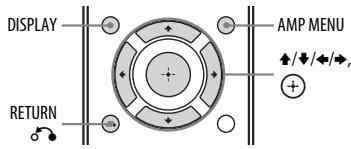
Utilisation du menu sur l'afficheur
1 Appuyez sur AMP MENU.
Le menu s'affiche sur l'afficheur de l'ampli-tuner.
2 Appuyez plusieurs fois sur 喜 /喜 pour selectionner le menu de votrechoix, puis appuyez sur ①
3 Appuyez plusieurs fois sur / pour sélectionner le paramètre que vous souhaitez régler, puis appuyez sur .
4 Appuyez plusieurs fois sur 14 pour selectionner le réglage de votrechoix, puis appuyez sur ①
Pour revenir à l'affichage precedent
Appuyez sur ou RETURN
Pour quitter le menu
Appuyez sur AMP MENU.
Aperçu des menus
Les options suivantes sont disponibles dans chaque menu. Pour plus d'informations sur la navigation dans les menus, reportez-vous à la section page 103.
| Menu [Affichage] | Paramètres [Affichage] | Réglages |
| Réglages calibrage auto [<AUTO CAL>] | Lancer le calibrage automatique [A.CAL START] | |
| Type de calibrage autoa) [CAL TYPE] | FULL FLAT, ENGINEER, FRONT REF, OFF | |
| Auto Phase Matchinga) [A.P.M.] | A.P.M. AUTO, A.P.M. OFF | |
| Réglages du niveau [<LEVEL>] | Signal de testb) [TEST TONE] | OFF, AUTO ■■■c), FIX ■■■c) |
| Niveau de l'enceinte avant gaucheb) [FL LEVEL] | FL -10,0 dB à FL +10,0 dB (par intervalles de 0,5 dB) | |
| Niveau de l'enceinte avant droiteb) [FR LEVEL] | FR -10,0 dB à FR +10,0 dB (par intervalles de 0,5 dB) | |
| Niveau de l'enceinte centraleb) [CNT LEVEL] | CNT -10,0 dB à CNT +10,0 dB (par intervalles de 0,5 dB) | |
| Niveau de l'enceinte surround gaucheb) [SL LEVEL] | SL -10,0 dB à SL +10,0 dB (par intervalles de 0,5 dB) | |
| Niveau de l'enceinte surround droiteb) [SR LEVEL] | SR -10,0 dB à SR +10,0 dB (par intervalles de 0,5 dB) | |
| Niveau de l'enceinte surround arrêteb) [SB LEVEL] | SB -10,0 dB à SB +10,0 dB (par intervalles de 0,5 dB) | |
| Niveau de l'enceinte surround arrêté gaucheb) [SBL LEVEL] | SBL -10,0 dB à SBL +10,0 dB (par intervalles de 0,5 dB) | |
| Niveau de l'enceinte surround arrêté droiteb) [SBR LEVEL] | SBR -10,0 dB à SBR +10,0 dB (par intervalles de 0,5 dB) | |
| Niveau de l'enceinte avant gauche haute b) [LH LEVEL] | LH -10,0 dB à LH +10,0 dB (par intervalles de 0,5 dB) | |
| Niveau de l'enceinte avant droite haute b) [RH LEVEL] | RH -10,0 dB à RH +10,0 dB (par intervalles de 0,5 dB) | |
| Niveau du caisson de bassesb) [SW LEVEL] | SW -10,0 dB à SW +10,0 dB (par intervalles de 0,5 dB) | |
| Réglages des enceintes [<SPEAKER>] | Configuration d'enceintes [SP PATTERN] | 5/2.1 à 2/0 (20 configurations) |
| Augmentation du son de l'enceinte centraleb) [CNT LIFT] | LIFT 1 à LIFT 10, LIFT OFF | |
| Taille des enceintes avantb) [FRT SIZE] | LARGE, SMALL | |
| Taille de l'enceinte centraleb)) [CNT SIZE] | LARGE, SMALL | |
| Taille des enceintes surroundb) [SUR SIZE] | LARGE, SMALL | |
| Taille des enceintes avant hautesb) [FH SIZE] | LARGE, SMALL | |
| Affectation de l'enceinte surround arriède) [SB ASSIGN] | SPK B, BI-AMP, OFF | |
| Distance de l'enceinte avant gaucheb) [FL DIST.] | FL 1,00 m à FL 10,00 m (FL 3'3" à FL 32'9") (Intervalle de 0,01 mètre (1 pouce)) | |
| Distance de l'enceinte avant droiteb) [FR DIST.] | FR 1,00 m à FR 10,00 m (FR 3'3" à FR 32'9") (Intervalle de 0,01 mètre (1 pouce)) | |
| Distance de l'enceinte centraleb) [CNT DIST.] | CNT 1,00 m à CNT 10,00 m (CNT 3'3" à CNT 32'9") (Intervalle de 0,01 mètre (1 pouce)) | |
| Distance de l'enceinte surround gaucheb) [SL DIST.] | SL 1,00 m à SL 10,00 m (SL 3'3" à SL 32'9") (Intervalle de 0,01 mètre (1 pouce)) | |
| Distance de l'enceinte surround droiteb) [SR DIST.] | SR 1,00 m à SR 10,00 m (SR 3'3" à SR 32'9") (Intervalle de 0,01 mètre (1 pouce)) | |
| Distance de l'enceinte surround arrièb) [SB DIST.] | SB 1,00 m à SB 10,00 m (SB 3'3" à SB 32'9") (Intervalle de 0,01 mètre (1 pouce)) | |
| Distance de l'enceinte surround arriède) [SBL DIST.] | SBL 1,00 m à SBL 10,00 m (SBL 3'3" à SBL 32'9") (Intervalle de 0,01 mètre (1 pouce)) | |
| Distance de l'enceinte surround arriède) [SBR DIST.] | SBR 1,00 m à SBR 10,00 m (SBR 3'3" à SBR 32'9") (Intervalle de 0,01 mètre (1 pouce)) | |
| Distance de l'enceinte avant gauche hauteb) [LH DIST.] | LH 1,00 m à LH 10,00 m (LH 3'3" à LH 32'9") (Intervalle de 0,01 mètre (1 pouce)) | |
| Distance de l'enceinte avant droite hauteb) | RH 1,00 m à RH 10,00 m (RH 3'3" à RH 32'9") | |
| [RH DIST.] | (Intervalle de 0,01 mètre (1 pouce)) | |
| Distance du caisson de bassesb) | SW 1,00 m à SW 10,00 m (SW 3'3" à SW 32'9") | |
| [SW DIST.] | (Intervalle de 0,01 mètre (1 pouce)) | |
| Unité de distance [DIST. UNIT] | FEET, METER | |
| Fréquence de recouvrement des enceintes avante) | CROSS 40 Hz à CROSS 200 Hz (Intervalle de 10 Hz) | |
| [FRT CROSS] | ||
| Fréquence de recouvrement de l'enceinte centralee) | CROSS 40 Hz à CROSS 200 Hz (Intervalle de 10 Hz) | |
| [CNT CROSS] | ||
| Fréquence de recouvrement des enceintes surrounde) | CROSS 40 Hz à CROSS 200 Hz (Intervalle de 10 Hz) | |
| [SUR CROSS] | ||
| Fréquence de recouvrement des enceintes avant hautese) | CROSS 40 Hz à CROSS 200 Hz (Intervalle de 10 Hz) | |
| [FH CROSS] | ||
| Réglages des entrées [<INPUT>] | Mode d'entrée [INPUT MODE] | AUTO, OPT, COAX, ANALOG |
| Attribution de nom aux entrées [NAME IN] | Pour en savoir plus, reportez-vous à « Name » dans le menu Input Settings (page 101). | |
| Affectation de l'entrée audio numérique [A. ASSIGN] | OPT 1, OPT 2, COAX, AUCUNE | |
| Affectation de l'entrée video composante [V. ASSIGN] | COMP 1, COMP 2, AUCUNE | |
| Réglages Surround [<SURROUND>] | Niveau d'effetf) | DYNAMIC, THEATER, STUDIO |
| [HD-D.C.S. TYP] | ||
| Réglages EQ [<EQ>] | Niveau des graves des enceintes avant [FRT BASS] | FRT B. -10 dB à FRT B. +10 dB (incréments de 1 dB) |
| Niveau des aigus des enceintes avant [FRT TREBLE] | FRT T. -10 dB à FRT T. +10 dB (incréments de 1 dB) | |
| Niveau des graves de l'enceinte centrale [CNT BASS] | CNT B. -10 dB à CNT B. +10 dB (incréments de 1 dB) | |
| Niveau des aigus de l'enceinte centrale [CNT TREBLE] | CNT T. -10 dB à CNT T. +10 dB (incréments de 1 dB) | |
| Niveau des graves des enceintes surround [SUR BASS] | SUR B. -10 dB à SUR B. +10 dB (incrèmes de 1 dB) | |
| Niveau des aigus des enceintes surround [SUR TREBLE] | SUR T. -10 dB à SUR T. +10 dB (incrèmes de 1 dB) | |
| Niveau des graves des enceintes avant hautes [FH BASS] | FH B. -10 dB à FH B. +10 dB (incrèmes de 1 dB) | |
| Niveau des aigus des enceintes avant hautes [FH TREBLE] | FH T. -10 dB à FH T. +10 dB (incrèmes de 1 dB) | |
| Réglages du tuner [<TURNER>] | Mode de réception de stations FM [FM MODE] | STEREO, MONO |
| Attribution d'un nom aux stations mémorisées [NAME IN] | Pour plus d'informations, reportez-vous à la section « Pour attribuer un nom aux stations préréglées (Name Input) » (page 54). | |
| Réglages audio [<AUDIO>] | Digital Legato Linear [D.L.L.] | D.L.L. AUTO2, D.L.L. AUTO1, D.L.L. OFF |
| Optimiseur sonore [OPTIMIZER] | OFF, LOW, NORMAL | |
| Synchronisation du son et de l'image [A/V SYNC] | HDMI AUTO, 0 ms à 300 ms (Intervalle de 10 ms) | |
| Volume automatique avancé [AUTO VOL] | A. VOL ON, A. VOL OFF | |
| Sélection de la langue de diffusion numérique [DUAL MONO] | MAIN/SUB, MAIN, SUB | |
| Compresseur de gamme dynamique [D. RANGE] | COMP. ON, COMP. AUTO, COMP. OFF | |
| Réglages HDMI [<HDMI>] | 4K Scaling [4K SCALING] | AUTO, OFF |
| Commande pour HDMI [CTRL : HDMI] | CTRL ON, CTRL OFF | |
| Pass Through [PASS THRU] | ONg), AUTO, OFF | |
| Sortie audio [AUDIO OUT] | AMP, TV+AMP | |
| Niveau du caisson de basses pour HDMI [SW LEVEL] | SW AUTO, SW +10 dB, SW 0 dB | |
| Fast View [FAST VIEW] | AUTO, OFF | |
| Réglages du système [<SYSTEM>] | Veille réseau .NET STBY] | STBY ON, STBY OFF |
| Mode veille automatique [AUTO STBY] | STBY ON, STBY OFF | |
| Affichage de la version [VER. x.xxx]h) |
a) Vous ne peuvent selectionner ce réglage que si vous avez effectué le calibrage automatique et enregistré les réglages.
b) Selon la configuration d'enceintes, il est possible que certains paramètres ou réglages ne soient pas disponibles.
c) ■ ■ ■ représentée un canal d'enceinte (FL, FR, CNT, SL, SR, SB, SBL, SBR, LH, RH, SW).
d) Vous ne pouvez selectionner ce paramètre que si « SP PATTERN » n'est pas reglé sur une configuration importante des enceintes surround arrêté ou des enceintes avant hautes (page 95).
e) Vous ne pouvez selectionner ce parametre que si vous enceinte est reglee sur « SMALL »
f) Vous ne pouvez selectionner ce parametre que si vous selectionnez « HD-D.C.S. » comme champ sonore.
g) Pour le modele australien uniquement.
h) x.xxx representa um numero de version.
Pour consulter les informations sur l'afficheur
L'afficheur fournit diverses informations sur l'etat de l'ampli-tuner, notamment sur le champ sonore.
1 Sélectionnez l'entrée dont vous poulez consulter les informations.
2 Appuyez sur AMP, puis appuyez plusieurs fois sur DISPLAY.
Chaque fais que vous appuyez sur DISPLAY, l'afficheur change, dans l'ordre suivant:
Nom d'index de l'entrée ^1) → Entrée sélectionnée → Champ sonore actuèlement appliqué ^2) → Niveau du volume → Info du flux ^3)
Lorsque vous écoutez une radio FM et AM
Nom de la station mémorisé1) → Fréquence → Champ sonore actuélément appliqué2) → Niveau du volume
Lors de la réception d'émission RDS
Nom du service du programme ou nom de la station mémorisée 1) Fréquence, bande et numéro mémorisé Champ sonore actuellesment appliqué2) Niveau du volume
1) Le nom d'index ne s'affiche que lorsque vous avrez attribué un nom à l'entrée ou à la station mé memorisée.
Le nom d'index ne s'affiche pas si seuls des espaces vides ont et e设定 saisis ou s'il est identique au nom d'entree.
2) « PURE.DIRECT » s'affiche si la fonction Pure Direct est activée.
3) Il est possible que certaines informations du flux ne s'afficht pas.
Remarque
Il est possible que certains caractères ou signes ne s'afficient pas pour certaines langues.
Utilisation de la télécommande
Programmation de la télékomande
Vou puevez personnaliser la télécommande en fonction des apparéils raccordés à votre ampli-tuner. Vous pouvez même programmer la télécommande pour commander des apparéils non-Sony ainsi que des apparéils Sony qu'elle ne permet normalement pas de piloter.
Avant de commencer, notez ce qui suit :
- Il n'est pas possible de modifier les réglages des touches d'entrée FM, AM, USB, HOME NETWORK, SEN et SOURCE.
- La télécommande ne peut piloter que les apparèils qui acceptent les signaux de commande sans fil à infrarouges.
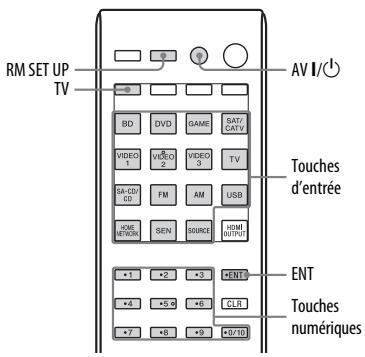
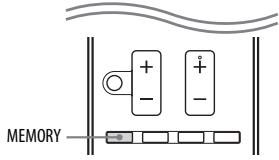
1 Maintenez la touche RM SET UP enforcée, puis appuyez sur AVI/ La touche RM SET UP clignote lentement.
2 Appuyez sur la touche d'entrée correspondant à l'appareil que vous voulez programmer.
Par exemple, si vous voulez
programmer un magnétoscope
raccordé aux prises VIDEO 1,
appuyez sur VIDEO 1.
La touche RM SET UP s'allume.
3 Appuyez sur les touches numériques pour saisir le code numérique.
S'il existe plusieurs codes, essayez de saisir l'un de些什么 qui correspondent à l'appareil, y compris le téléviseur. Reportez-vous aux tableaux en page 110-113 pour identifier le(s) code(s)nummerique(s) correspondant à l'appareil.
Remarque
Seuls les codes compris dans la plage 500 sont valides pour la touche TV.
4 Appuyez sur ENT.
Une fois le code numérique vérifié, la touche RM SET UP clignote lentement deux fois et la télécommande quatre automatiquement le mode de programmation.
5 Repetez les étapes 1 à 4 pour programmer d'autres apparèils.
Remarque
La touche RM SET UP s'eteint lorsqu'une touche numérique est actionnée.
Pour annuler la programmation
Appuyez sur RM SET UP au cours de n'imprime qu'elle etape. La telecommande quatre automatiquement le mode de programmation.
Pour activer l'entrée après la programmation
Appuyez sur la touche programmée pour activer l'entrée qui vous interesse.
En cas d'éché de la programmation, vérifie les points suivants:
- Si la touche RM SET UP ne s'allume pas à l' étape 1, les piles sont épuisées. Remplacez les deux piles.
- Si la touche RM SET UP clignote rapidement 5 fois pendant la saisie du code numérique, une erreur s'est produit.
Recommencce à partir de l'etape 1.
Codes numériques correspondant au modele et à la marque de l'appareil
Utilisez les codes numériques indiqués dans les tableaux ci-dessous pour programmer des appareils non-Sony ainsi que des appareils Sony que la télécommande ne permet normalement pas de pilotier. Étant donné que le signal de la télécommande recu par l'appareil varie selon le modele et l'année de fabrication de ce dernier, plusieurs codes numériques peuvent être affectés à l'appareil. Si vous ne réussissez pas à programmer Your telecommande à l'aide de l'un des codes, essayez-en d'autres.
Remarks
- Les codes numériques indiqués reposent sur les informations les plus récentes disponibles pour chaque marque. Il existe un risque, cependant, que votre apparéil ne réponde pas à certains codes ou à tous les codes.
- Il est possible que toutes les touches d'entrée de cette télécommande ne soient pas disponibles lorsque la télécommande est utilisée avec votre apparéil spécifique.
Pour commander un lecteur CD
| Marque | Code(s) |
| SONY | 101, 102, 103 |
| DENON | 104, 123 |
| JVC | 105, 106, 107 |
| KENWOOD | 108, 109, 110 |
| MAGNAVOX | 111, 116 |
| MARANTZ | 116 |
| ONKYO | 112, 113, 114 |
| PANASONIC | 115 |
| PHILIPS | 116 |
| PIONEER | 117 |
| TECHNICS | 115, 118, 119 |
| YAMAHA | 120, 121, 122 |
Pour commander une platine DAT
| Marque | Code(s) |
| SONY | 203 |
| PIONEER | 219 |
Pour commander une platine cassette
| Marque | Code(s) |
| SONY | 201, 202 |
| DENON | 204, 205 |
| KENWOOD | 206, 207, 208, 209 |
| NAKAMICHI | 210 |
| PANASONIC | 216 |
| PHILIPS | 211, 212 |
| PIONEER | 213, 214 |
| TECHNICS | 215, 216 |
| YAMAHA | 217, 218 |
Pour commander une platine MD
| Marque | Code(s) |
| SONY | 301 |
| DENON | 302 |
| JVC | 303 |
| KENWOOD | 304 |
Pour commander un enregistreur HDD
| Marque | Code(s) |
| SONY | 307, 308, 309 |
Pour commander un lecteur/ enregistreur de disques Blu-ray
| Marque | Code(s) |
| SONY | 310, 311, 312 |
| PANASONIC | 335 |
| SAMSUNG | 336 |
| LG | 337 |
Pour commander une console PSX
| Marque | Code(s) |
| SONY | 313, 314, 315 |
Pour commander un lecteur DVD
| Marque | Code(s) |
| SONY | 401, 402, 403 |
| BROKSONIC | 424 |
| DENON | 405 |
| HITACHI | 416 |
| JVC | 415, 423 |
| MITSUBISHI | 419 |
| ORITRON | 417 |
| PANASONIC | 406, 408, 425 |
| PHILIPS | 407 |
| PIONEER | 409, 410 |
| RCA | 414 |
| SAMSUNG | 416, 422 |
| TOSHIBA | 404, 421 |
| ZENITH | 418, 420 |
Pour commander un enregistreur DVD
| Marque | Code(s) |
| SONY | 401, 402, 403 |
Pour commander un combiné DVD/magnétoscope
| Marque | Code(s) |
| SONY | 411 |
Pour commander un combiné DVD/HDD
| Marque | Code(s) |
| SONY | 401, 402, 403 |
Pour commander un téléviseur
| Marque | Code(s) |
| SONY | 501, 502 |
| AIWA | 501, 536, 539 |
| AKAI | 503 |
| AOC | 503 |
| CENTURION | 566 |
| CORONADO | 517 |
| CURTIS-MATHES | 503, 551, 566, 567 |
| DAYTRON | 517, 566 |
| DAEWOO | 504, 505, 506, 507, 515, 544 |
| FISHER | 508, 545 |
| FUNAI | 548 |
| FUJITSU | 528 |
| GOLDSTAR/LG | 503, 512, 515, 517, 534, 544, 556, 568 |
| GRUNDIG | 511, 533, 534 |
| HITACHI | 503, 513, 514, 515, 517, 519, 544, 557, 571 |
| ITT/NOKIA | 521, 522 |
| J.C.PENNY | 503, 510, 566 |
| JVC | 516, 552 |
| KMC | 517 |
| MAGNAVOX | 503, 515, 517, 518, 544, 566 |
| MARANTZ | 527 |
| MITSUBISHI/MGA | 503, 519, 527, 544, 566, 568 |
| NEC | 503, 517, 520, 540, 544, 554, 566 |
| NORDMENDE | 530, 558 |
| NOKIA | 521, 522, 573, 575 |
| PANASONIC | 509, 524, 553, 559, 572 |
| PHILIPS | 515, 518, 557, 570, 571 |
| PHILCO | 503, 504, 514, 517, 518 |
| PIONEER | 509, 525, 526, 540, 551, 555 |
| PORTLAND | 503 |
| QUASAR | 509, 535 |
| RADIO SHACK | 503, 510, 527, 565, 567 |
| RCA/PROSCAN | 503, 510, 523, 529, 544 |
| SAMSUNG | 503, 515, 517, 531, 532, 534, 544, 556, 557, 562, 563, 566, 569 |
| SAMPO | 566 |
| SABA | 530, 537, 547, 549, 558 |
| SANYO | 508, 545, 546, 560, 567 |
| SCOTT | 503, 566 |
| SEARS | 503, 508, 510, 517, 518, 551 |
| SHARP | 517, 535, 550, 561, 565 |
| SYLVANIA | 503, 518, 566 |
| THOMSON | 530, 537, 547, 549 |
| Marque | Code(s) |
| TOSHIBA | 535, 539, 540, 541, 551 |
| TELEFUNKEN | 530, 537, 538, 547, 549, 558 |
| TEKNIKA | 517, 518, 567 |
| WARDSS | 503, 517, 566 |
| YORK | 566 |
| ZENITH | 542, 543, 567 |
| GE | 503, 509, 510, 544 |
| LOEWE | 515, 534, 556 |
| VIZIO | 576, 577 |
Pour commander un lecteur LD
| Marque | Code(s) |
| SONY | 601, 602, 603 |
| PIONEER | 606 |
Pour commander un lecteur
Vidéo CD
| Marque | Code(s) |
| SONY | 605 |
Pour commander un magnétoscope
| Marque | Code(s) |
| SONY | 701, 702, 703, 704, 705, 706 |
| AIWA* | 710, 750, 757, 758 |
| BLAUPUNKT | 740 |
| EMERSON | 750 |
| FISHER | 717, 720 |
| GENERAL ELECTRIC (GE) | 722, 730 |
| GOLDSTAR/LG | 723, 753 |
| HITACHI | 722, 725, 729, 741 |
| ITT/NOKIA | 717 |
| JVC | 726, 727, 728, 736 |
| MAGNAVOX | 730, 731, 738 |
| MITSUBISHI/MGA | 732, 733, 734, 735 |
| NEC | 736 |
| PANASONIC | 729, 730, 737, 738, 739, 740 |
| PHILIPS | 729, 730, 731 |
| PIONEER | 729 |
| RCA/PROSCAN | 722, 729, 730, 731, 741, 747 |
| SAMSUNG | 742, 743, 744, 745 |
| ANYO | 717, 720, 746 |
| SHARP | 748, 749 |
| TOSHIBA | 747, 756 |
- Si un magnétoscope AIWA ne fonctionne pas alors que vous avez saisi le code correspondant à AIWA, saississe le code pour Sony.
Pour commander un décodeur
| Marque | Code(s) |
| SONY | 821, 822, 823 |
| HAMILIN/REGAL | 836, 837, 838, 839, 840 |
| JERROLD/G.I./MOTOROLA | 806, 807, 808, 809, 810, 811, 812, 813, 814, 819 |
| JERROLD | 830, 831 |
| OAK | 841, 842, 843 |
| PANASONIC | 816, 826, 832, 833, 834, 835 |
| PHILIPS | 830, 831 |
| PIONEER | 828, 829 |
| RCA | 805 |
| SCIENTIFICATLANTA | 815, 816, 817, 844 |
| TOCOM/PHILIPS | 830, 831 |
| ZENITH | 826, 827 |
Réinitialisation de la télécommande
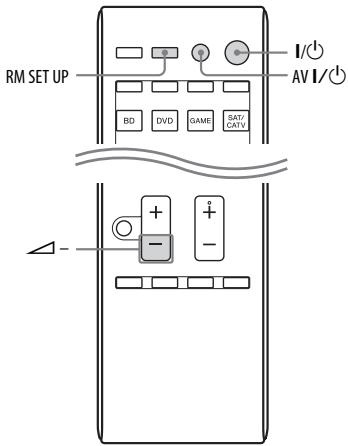
1 Tout en maintainant la touche enfoncée, appuyez sur I/ et maintenez cette touche enfoncée, puis appuyez sur AV I/
La touche RM SET UP clignote 3 fois.
2 Relâchez toutes les touches.
L'intégralité du contenu de la mémoire de la télécommande (c.-à-d. toutes les données programmes) est effacée.
Informations complémentaires
Precautions
Sécurité
Si un objet ou un liquide pénétre dans le boitier de l'ampli-tuner, débranchez l'ampli-tuner et faites-le vérifier par un technicien qualifié avant de le réutiliser.
Sources d'alimentation
- Avant d'utiliser l'ampli-tuner, assurez-vous que sa tension de fonctionnement correspond à celle du secteur. La tension de fonctionnement est indiquée sur la plaque signalétique au dos de l'ampli-tuner.
L'appareil n'est pas isolé de l'alimentation secteur tant qu'il reste branché à la prise murale, même s'il est eteint. - Débranchez l'ampli-tuner de la prise murale si vous ne comptez pas l'utiliser pendant longtemps. Pour débrancher le cordon d'alimentation CA (secteur), tenez-le par la fiche; ne tirez jamais directement sur le cordon lui-même.
- (Modèle américain et canadiens uniquement) Une lame de la prise est plus large que l'autre à des fins de sécurité et s'insère dans la prise murale d'une seule manière. Si vous ne parvenez pas à insérer la prise complètement, contactez votre revendeur.
- Le cordon d'alimentation CA (secteur) ne doit être remplace que dans un centre de service après-vente qualifié.
Accumulation de chaleur
L'ampli-tuner chauffe pendant le fonctionnement, mais ceci n'est pas une anomalie. Si vous utilisez constamentl ampli-tuner a un volume elevé, la température sur le dessus, les côtes et le fond du boîtier augmente considérablement. Pour ne pas risquer de vous brûler, ne touche pas le boîtier.
Lieud'sinstallation
- Placez l'ampli-tuner dans un endroit bien aéré pour éviter toute accumulation de chaleur et prolonger ainsi la durée de vie de l'appareil.
- Ne placez pas l'ampli-tuner pres d'une source de chaleur ou dans un endroit exposé aux rayons du soleil, à une poussière excessive ou à des chocs mécaniques.
- Ne placez rien au-dessus du boitier qui puisse obstruer les orifices d'aration et provoquer des anomalies.
- Ne placez pas l'ampli-tuner pres d'appareils tels qu'un téléviseur, un magnétoscope ou une platine cassette. (Lorsque vous utilisez l'ampli-tuner avec un téléviseur, un magnétoscope ou une platine cassette, si vous le placez trop pres de ces appar兼ils, il pourrait en résultat des bruits parasites et la qualite de l'image pourrait en souffrir. Ceci est particulièrement vrai si vous utilisez une antennene interieure. Nous vous recommendons donc d'utiliser une antennene exterieure.)
- Prenez garde lorsqu'vee you placez l'amplituner sur des surfaces ayant subi untraitement special (cire, huié, polish,etc.),car sa surface risque de se tacher ou de se décolorer.
Utilisation
Avant de raccorder d'autres apparéils, veillez à étéindre et débrancher l'amplituner.
Nettoyage
Nettoyez le boitier, le panneau et les commandes avec un chiffon deux légrement imbibé d'une solution détergente douce. N'utilise pas de tampons abrasifs, de poudres à récurer ou de solvants, tels que de l'alcool ou de l'essence.
Pour toute question ou tout problème concernant l'ampli-tuner, adressez-vous à votre revendeur Sony le plus proche.
Résolution des problèmes
Si vous rencontres l'un des problèmes suivants lors de l'utilisation de l'ampli-tuner, utiliseze ce guide de dépannage pour essayer de le résoudre. Si le problème persiste, consultez votre revendeur Sony le plus proche. Notez que si les techniciens changent certaines pieces lors de la réparation, celles-ci peuvent être conservées.
Alimentation
L'ampli-tuner s'eteint automatiquement.
« Auto Standby » est régle sur « On » (page 103).
- La fonction Sleep Timer fonctionne (page 15).
- « PROTECTOR » est en cours d'utilisation (page 128).
Image
Aucune image n'apparait sur le téléviseur.
- Sélectionnez l'entrée appropriée à l'aide des touches d'entrée.
- Réglez votre téléviseur sur le mode d'entrée approprié.
- Eloignez vos apparéils audio du téléviseur.
- Affectez correctement l'entrée video composante.
- Le signal d'entrée doit être identique à la fonction d'entrée lorsque vous procédez à la conversion ascendante du signal d'entrée avec cet ampli-tuner (page 21).
Assurez-vous que les cables sont correctement et fermement raccordés aux apparciels. - Selon l'appareil de lecture, il est possible que vous devzie le configurer. Reportez-vous au mode d'emploi fourni avec chaque apparéil.
Veillez a utiliser un cable HDMI haute vitesse lorsqu'vous regardez des images ou écoutez du son, en particulier dans le cadre d'une transmission 1080p, Deep Color (Couleurs profundes), 4K ou 3D.
- La sortie des signaux video HDMI de l'ampli-tuner peut être paramétrée sur la valeur « HDMI OFF ». Dans ce cas, sélectionnez « HDMI A » ou « HDMI B » à l'aide de la touche HDMI OUTPUT (page 84).
Aucune image 3D n'apparait sur le téléviseur.
- Selon le téléviseur ou l'appareil video, il est possible que les images 3D ne s'affichent pas. Vérifiez les formats video HDMI pris en charge par l'ampli-tuner (page 130).
Aucune image 4K n'apparait sur le téléviseur.
- Selon le télévisuer ou l'appareil video, il est possible que les images 4K ne s'affichent pas. Vérifiez la fonctionnalité video et le réglage de votre télévisuer et de votre apparéil video. Vérifiez également que l'apparéil video est raccordé à la prise HDMI IN disponible pour 4K de cet ampli-tuner.
Lorsque l'ampli-tuner est en mode veille, aucune image n'est affichee par le téléviseur.
-
Lorsque l'ampli-tuner entre en mode veille, l'image est celle du dernier apparéil HDMI sélectionné avant d'avoir étéint l'ampli-tuner. Si vous utilisez un autre apparéil, mettez-le en marche et activez la fonction One-Touch Play, ou mettez l'ampli-tuner sous tension pour sélectionner l' apparéil HDMI que vous poulez utiliser.
-
(Pour le modele australien uniquely) Assurez-vous que « Pass Through » est regle sur « On » dans le menu HDMI Settings si vous raccordez à l'amplitur des apparèils qui ne sont pas compatibles avec « BRAVIA » Sync (page 100).
Le menu GUI n'apparait pas sur l'écran du téléviseur.
- Le menu GUI n'est disponible que lorsque vous effectuez le raccordement à des prises HDMI OUT A ou HDMI OUT B.
- Appuyez sur HOME pour allumer le menu GUI.
- Verifiez que le téléviseur est correctement raccardé.
- Selon le télévisuer, le menu GUI peutmettrequelquemattasafficheral'écran.
L'afficheur est désactivé.
- Si le témoin PURE DIRECT de la façade s'allume, appuyez sur PURE DIRECT pour désactiver la fonction (page 60).
- Appuyez sur DIMMER sur l'amplitur pour régler la luminosité de l'afficheur.
Son
Aucun son n'est diffusé quel que soit l'appareil sélectionné, ou le son diffusé est très peu audible.
Assurez-vous que tous les cordons de raccordement sont insérés à fond dans leurs prises d'entrée/de sortie respectives sur l'ampli-tuner, les enceintes et les apparéils.
Assurez-vous que l'ampli-tuner et tous les apparèils sont allumés.
- Vérifiez que la commande MASTER VOLUME n'est pas régée sur « VOL MIN »
Assurez-vous que la commande SPEAKERS n'est pas regleee sur SPK OFF (page 38).
- Verifiez que le casque n'est pas raccordé à l'ampli-tuner.
- Appuyez sur pour annuler la fonction de coupure du son.
- Essayez d'appuyer sur les touches d'entrée de la télécommande ou d'activer INPUT SELECTOR sur l'ampli-tuner pour selectionner les apparèils de votre choix (page 45).
- Si vous souhaitez écouter le son à partir de l'enceinte du téléviseur, réglez « Audio Out » sur « TV+AMP » dans le menu HDMI Settings (page 100). Si vous ne pouvez pas dire de source audio multicanal, réglez cette option sur « AMP ». Toutefois, le son ne sera pas diffusé par l'enceinte du téléviseur.
Le son risque d'être interrompu si la fréquence d'échantillonnage, le nombre de canaux ou le format audio des signaux de sortie audio de l'appareil de lecture est modifié.
Bourdonnements ou parasites. importants.
Assurez-vous que les enceintes et les apparèils sont correctement raccordés.
Assurez-vous que les cordons de raccordement ne se trouvent pas pres d'un transformateur ou d'un moteur électrique et qu'ils sont à 3 mètres au moins d'un téléviseur ou d'une lampe fluorescente.
- Eloignez vos apparéils audio du téléviseur.
- Les fiches et prises sont sales. Essuyez les avec un chiffon légarement imbibé d'alcool.
Aucun son n'est émis ou vous entendez un son à peine audible provenant d'enceintes spécifiques.
- Raccordez un casque à la prise PHONES pour vérifier que le son est émis à partir du casque. Si vous n'entendez le son que d'un seul canal dans le casque, il se peut que l'appareil ne soit pas correctement raccordé à l'ampli-tuner. Assurez-vous que tous les cordons sont insérés à fond dans les prises de l'ampli-tuner et de l'appareil. Si vous entendez les deux canaux dans le casque, il se peut que l'enceinte avant ne soit pas correctement raccordée à l'ampli-tuner. Vérifiez le raccordement de l'enceinte avant qui n'émet pas de son.
Assurez-vous que vous avez raccordé les deux prises L et R d'un apparéil analogique; ces apparéils exigent le raccordement de ces deux prises. Utilisez un cordon audio (non fourni). - Réglez le niveau des enceintes (page 95).
Assurez-vous que les réglages des enceintes sont corrects pour cette configuration à l'aide des options « Auto Calibration » ou « Speaker Connection » du menu Speaker Settings. Vérifie ensuite que le son est correctement diffusé par chaque enceinte à l'aide de l'options « Test Tone » du menu Speaker Settings. - Certainly disques ne comportent pas d'informations Dolby Digital Surround EX.
Assurez-vous que le caisson de basses est correctement et fermement racordé. - Vérifiez que le caisson de basses est sous tension.
- Selon le champ sonore selectionné,以及其他 son n'est émis par le caisson de basses.
Si toutes les enceintes sont regliées sur «Large», et «Neo:6 Cinema» ou «Neo:6 Music» est sélectionné, aucun son n'est alors émis par le caisson de graves.
Aucun son n'est émis depuis un apparéil spécifique.
Assurez-vous que I'appareil est correctement raccordé aux prises d'entrée audio correspondantes.
Assurez-vous que le ou les cordons utilisés pour le raccordement sont insérés à fond dans les prises de l'ampli-tuner et de l'appareil.
- Verifiez « INPUT MODE » (page 85).
- Verifiez que l'appareil est correctement raccordé à la prise HDMI de cet apparéil.
- Selon l'appareil de lecture, il est possible que vous devzie configurer le réglage HDMI de l'appareil. Reportez-vous au mode d'emploi fourni avec chaque apparéil.
Veillez a utiliser un cable HDMI haute vitesse lorsque vous regardez des images ou écoutez du son, en particulier dans le cadre d'une transmission 1080p, Deep Color (Couleurs profondes), 4K ou 3D.
- Il est possible que le son ne soit pas émis par l'ampli-tuner lorsque le menu GUI apparait sur l'écran du téléviseur. Appuyez sur HOME pour désactiver le menu GUI.
- Les signaux audio (format, fréquence d'échantillonnage, longueur de bits, etc.) transmis par une prise HDMI risquent d'être supprimés par l'appareil raccordé. Vérifiez le réglage de l'appareil raccordé si l'image est de mauvaise qualité ou si le son n'est pas émis par un apparéil raccordé via le cable HDMI.
- Si l'appareil raccordé n'est pas compatible avec la technologie de protection contre la copie (HDCP), l'image et/ou le son provenant de la prise HDMI OUT risquent d'être déformés ou de ne pas être émis. Dans ce cas, vérifie les specifications de l'appareil raccordé.
- Réglez la résolution d'image de l'appareil de lecture sur plus de 720p/1080i pour bénéficier du mode Audio à début binaire élevé (DTS-HD Master Audio, Dolby TrueHD).
- Il peut être nécessaire d'effectuer certains réglages pour la résolution d'image de l'appareil de lecture avant de pouvoir profiter du mode DSD et PCM linéaire multicanal. Reportez-vous au mode d'emploi de l'appareil de lecture.
- Vérifiez que le téléviseur est compatible avec la fonction System Audio Control.
-
Si le télévisuer n'est pas doté de la fonction System Audio Control, réglez les paramètres « Audio Out » du menu HDMI Settings sur :
-
« TV+AMP » si vous souhaitez écouter le son diffusé par l'enceinte du télévisueur et l'ampli-tuner.
-
« AMP » si vous souhaitez écouter le son diffusé par l'ampli-tuner.
-
Lorsque you raccordez l'ampli-tuner à un apparéil video (projecteur, etc.), il est possible que le son ne soit pas diffusé par l'ampli-tuner. Dans ce cas, réglez l'options « Audio Out » sur « AMP » dans le menu HDMI Settings (page 100).
Lorsque l'entrée TV est selectionnée sur l'ampli-tuner, vous ne pouvrez pas écouter le son émis par l'appareil raccordé à l'ampli-tuner. -
Veillez à modifier l'entrée de l'ampli-tuner en HDMI lorsque vous regardez une émission sur l'appareil raccordé à l'ampli-tuner au moyen d'un raccordement HDMI.
-
Changez de chaîne de télévision lorsqu'vous souhaitez regarder une émission de télévision.
-
Veiliez à sélectionner l'appareil ou l'entrée de votre choix lorsqu'vous regardez une émission sur l'appareil raccordé au téléviseur. Reportez-vous au mode d'emploi du téléviseur concernant cette opération.
-
Si « 2ch Analog Direct » est en cours d'utilisation, le son n'est pas diffusé. Utilisez un autre champ sonore (page 55).
Lors de l'utilisation de la fonction Control for HDMI, vous ne pouvez pas commander l'appareil raccordé à l'aide de la télécommande du téléviseur. -
Selon le téléviser et l'appareil raccordés, il est possible que vous deviez configurer l'appareil et le téléviser en question. Reportez-vous au mode d'emploi fourni avec chaque apparéil et téléviser.
- Remplacez l'entrée de l'ampli-tuner par l'entrée HDMI raccordée à l'appareil.
- Vérifiez que la prise d'entrée audio numérique selectionnée n'est pas affectée à d'autres entrées (page 85).
Lessonsgaucheetdroit sont désequilibrésouinversés.
Assurez-vous que les enceintes et les apparciels sont correctement et fermement raccordés.
- Réglez les paramètres de niveau sonore à l'aide du menu Speaker Settings.
Le son multicanal DTS ou Dolby Digital n'est pas restitué.
Assurez-vous que le DVD, etc., en cours de lecture est enregistré au format Dolby Digital ou DTS.
Lors du raccordement du lecteur DVD, etc., aux prises d'entrée numériques de cet ampli-tuner, vérifie que le réglage de la sortie audio numérique de l'appareil raccordé est disponible.
- Reglez « Audio Out » sur « AMP » dans le menu HDMI Settings (page 100).
- Vous pouvez uniquement bénéficier des modes Audio à début binaire élevé (DTSHD Master Audio, Dolby TrueHD), DSD et PCM linéaire multicanal avec un raccordement HDMI.
L'effet surround ne peut pas etre obtenu.
Vérifiez que vous avez sélectionné le champ sonore approprié pour le mode film ou musique (page 55).
- Les champes sonores sont inopérants si des signaux DTS-HD Master Audio, DTS-HD High Resolution Audio ou Dolby TrueHD avec une fréquence d'échantillonnage supérieure à 48 kHz sont reçus.
Un signal de test n'est pas émis par les enceintes.
- Il est possible que les cordons des enceintes ne soient pas correctement raccordés. Vérifie qu'ils sont correctement raccordés et qu'ils ne peuvent pas être débranchés en tirant dessus légerement.
- Il est possible que les cordons des enceintes doivent un court-circuit.
Assurez-vous que vous n'utilise pas la fonction PARTY STREAMING (page 74).
Un signal de test est émis par une enceinte autre que cette affichée sur l'écran du téléviseur.
- La configuration d'enceintes définie est incorrecte. Vérifie que les raccordements des enceintes et la configuration d'enceintes correspondent.
Lorsque l'ampli-tuner est en mode veille, aucun son n'est diffusé par le téléviseur.
- Lorsque l'ampli-tuner bascule en mode veille, le son est diffusé par le dernier apparériel HDMI qui était sélectionné laforthème fois que vous avez étéint l'ampli-tuner. Si vous utilisez un autre apparériel, mettez-le en marche et activez la fonction One-Touch Play, ou mettez l'ampli-tuner sous tension pour
selectionner l'appareil HDMI que vous voulez utiliser.
- (Pour le modele australien uniquely) Assurez-vous que « Pass Through » est regle sur « On » dans le menu HDMI Settings si vous raccordez à l'amplitur des apparéils qui ne sont pas compatibles avec « BRAVIA » Sync (page 100).
Il y a un décalage temporel entre la sortie audio et l'affichage de l'image.
Assurez-vous que la fonction PARTY STREAMING n'est pas en cours d'utilisation. Pour fermer une session PARTY, appuyez sur PARTY CLOSE jusqu'à ce que « CLOSE PARTY » apparaisse. Pour plus d'informations, reportez-vous à la page 75.
Tuner
La réception FM est mauvaise.
Utilisez un cable coaxial de 75 ohms (non fourni) pour raccorder l'amplituner à une antenné FM extérieure comme illustré ci-dessous.
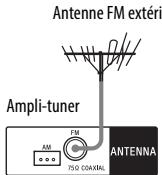
Impossible de syntoniser les stations de radio.
Assurez-vous que les antennes sont correctement raccordées. Reglez les antennes et raccordez une antenne externe, si nécessaire.
- La puissance du signal des stations est trop faible avec la fonction de syntonisation automatique. Utilisez la syntonisation directe.
Veillez a regler correctement l'échelle de syntonisation (lors de la syntonisation directe de stations AM) (page 53).
- Aucune station n'a été mémorisée ou les stations mémorisées ont été effacées (lors de la symtonisation de stations avec la fonction de balayage des stations mémorisées). Mémorisez les stations (page 53).
- Appuyez sur AMP, puis appuyez plusieurs fois sur la touche DISPLAY de la télécommande pour afficher la fréquence sur l'afficheur.
La fonction RDS est inopérante.
Assurez-vous que vous écoutez bien une station FM RDS.
- Sélectionnez une station FM plus puissant.
- La station que vous avez syntonisée n'émet pas le signal RDS ou la puissance du signal est faible.
Les informations RDS souhaitées n'apparaissent pas.
- Le service est peut-être temporairement en dérangement. Contactez la station de radio pour vous assurer qu'elle offre bien le service en question.
iPod/iPhone
Le son est déformé.
- Appuyez sur - plusieurs fois sur la télécommande. Vous pouvez également utiliser MASTER VOLUME sur l'ampli-tuner.
- Reglez le paramètre « EQ » de l'iPod/iPhone sur « Off » ou « Flat »
Aucun son n'est émis par l'iPod/iPhone.
- Débranchez l'iPod/iPhone et raccordez-le à nouveau.
Impossible de charger l'iPod/iPhone.
- Vérifiez que l'ampli-tuner est allumé.
- Verifiez que l'iPod/iPhone est fermement raccardé.
Assurez-vous d'avoir bien retire la coque de protection de l'iPod/iPhone.
- Selon le contenu de l'iPod/iPhone, le démarrage de la lecture peut être long.
- Eteignez l'ampli-tuner puis débranche z'iPod/iPhone. Remettez l'ampli-tuner sous tension et rebranche z'iPod/iPhone.
- Vous utilisez un iPod/iPhone non pris en charge. Reportez-vous a la section « Modèle d'iPod/iPhone compatibles » (page 47) pour connaître les types de péripériques pris en charge.
Le volume des sonneries de l'iPhone ne change pas.
- Réglez le volume de la sonnerie à l'aide des commandes de l'iPhone.
Péripérisque USB
Utilisé-vous un périphérique USB pris en charge?
-
Si vous raccordez un périhérique USB non pris en charge, les problèmes suivants peuvent se produit.
Reportez-vous à la section « Périhériques USB compatibles » (page 49) pour connaître les types de périhériques pris en charge. -
Le périphérique USB n'est pas reconnu.
- Les noms de fichiers ou de dossiers ne s'affichent pas sur cet ampli-tuner.
-La lecture est impossible. - Le son est entrecoupé.
- Il y a des parasites.
- Le son émis est déformé.
Parasites, entrecoupements ou distorsions.
- Éteignez l'ampli-tuner et raccordez à nouveau le périphérique USB, puis rallumez l'ampli-tuner.
- Les données musicales proprement dites contiennent des parasites ou le son est déformé.
Le périphérique USB n'est pas reconnu.
- Éteignez l'ampli-tuner puis débranchez le péripérisque USB. Remettez l'ampli-tuner sous tension et rebranchez le péripérisque USB.
Raccordez le périphérique USB pris en charge (page 49).
Le péripérisque USB ne fonctionne pas correctement. Reportez-vous au mode d'emploi du péripérisque USB pour savoir comment résoudre ce problème.
La lecture ne démarre pas.
- Éteignez l'ampli-tuner et raccordez à nouveau le périphérique USB, puis rallumez l'ampli-tuner.
Raccordez le périphérique USB pris en charge (page 49). - Appuyez sur ▷ pour démarrer la lecture.
Le périphérique USB ne peut pas être raccordé au port (USB).
Le périphérique USB est positionné à l'envers. Raccordez-le correctement.
Affichage errone.
- Il est possible que les données stockées sur le périhérique USB aient eté endommagées.
-
Les codes de caractères qui peuvent être affichés par cet ampli-tuner sont les suivants :
-
Majuscules (A à Z)
- Minuscules (a à z)
- Chiffres (0 à 9)
- Symboles (^ = < >^* + , - . / @[ ]_-)
Il est possible que les autres caractères ne s'affichent pas correctement.
« Reading » s'affichependant une période prolongée ou la lecture tarde à démarrer.
-
Le processus de lecture peut être long dans les cas suivants:
-
le périphérique USB contient de nombreux dossiers ou fichiers ;
-
la structure des fichiers est extrément complexe;
-
la capacité de mémoire est excessive;
- la mémoire interne est fragmentée.
Par conséquent, nous vous recommendons de respecter les consignes suivantes. - Nombre de dossiers total sur un périphérique USB : 256 dossiers maximum (y compris le dossier « ROOT »);
- Nombre total de fichiers par dossier : 256 au maximum.
Impossible de dire le fichier audio.
- Les fichiers MP3 au format MP3 PRO ne peuvent pas etre lus.
- Le fichier audio comprend plusieurs plages.
- Il est possible que certains fichiers AAC ne puissant pas etre lus correctement.
- Les fichiers WMA aux formats Windows Media Audio Lossless et Professional ne peuvent pas etre lus.
- Les périhériques USB formats avec des systèmes de fichiers autres que FAT16 ou FAT32 ne sont pas pris en charge.*
- Si vous utilisez un périphérique USB partitionné, seuils les fichiers audio présents sur la première partition peuvent être lus.
- La lecture est possible sur 8 niveaux au maximum (y compris le dossier « ROOT »).
- Le nombre de dossiers est supérieur à 256 (y compris le dossier « ROOT »).
- Le nombre de fichiers dans un dossier est supérieur à 256.
- Les fichiers cryptés ou protégés par des mots de passage, etc. ne peuvent pas être lus.
- Cet apparéil prend en charge FAT16 et FAT32, mais il est possible que certains périḥériques USB ne prennant pas en charge tous ces systèmes FAT. Pour plus d'informations, reportez-vous au mode d'emploi de chaque périḥérique USB ou contactez le fabricant.
Connexion réseau
Impossible de se connecter au WPS via une connexion réseau LAN sans fil.
- Vous ne pouvez pas vous connecter à un réseau à l'aide de WPS quand votre point d'accès est régle sur WEP. Configurez votre réseau après la recherche du point d'accès à l'aide du balayage des points d'accès.
Un message d'erreur s'affiche.
- Identifiez la nature de l'erreur. Reportez-vous à la section « Listes des messages relatifs aux fonctions réseau » (page 78).
Impossible de se connecter au réseau.
- Vérifiez l'etat du réseau. Reportez-vous à « Connection Status » sous « Information » dans le menu Network Settings (page 102). Si « Not connecté » s'affiche, configurez à nouveau la connexion réseau (page 39).
- Lorsque le système est connecté via un réseau sans fil, rapprochez L'ampliTuner et le point d'acces/routeur LAN sans fil l'un de I'autre, puis reeffectuez la configuration.
- Vérifiez les réglages du point d'accès/ routeur LAN sans fil et reeffectuez la configuration. Pour plus d'informations sur les réglages des péripériques, reportez-vous au mode d'emploi de ces derniers.
- Verifiez que vous utilisez un point d'accès/routeur LAN sans fil.
- Les réseaux sans fil sont influencés par les ondes electromagnétiques émises par les fours micro-ondes et d'autres périphériques. Eloignez l'appareil de ces équipements.
- Vérifiez que le point d'accès/routeur LAN sans fil est allumé.
Impossible de commander l'ampli-tuner à l'aide de l'appareil TV SideView.
- Une fois allumé, l'ampli-tuner peutmettre du temps à se connecter auréseau. PatIENTez un moment, puisessayez à nouveau d'utiliser l'appareil TV SideView.
Assurez-vous que « Network Standby » est régisé sur « On » dans le menu Network Settings afin de pouvoir utiliser l'appareil TV SideView immédiattement après avoir allumé l'ampli-tuner.
Impossible de selectionner le menu Network Settings.
- Patientez un moment après avoir allumé l'ampli-tuner, puis sélectionné à nouveau le menu Network Settings.
Réseau domestique
Impossible de se connecter au réseau.
- Vérifiez que le point d'accès/routeur LAN sans fil est allumé.
- Verifiez que le serveur est allumé.
- Il est possible que les réglages du réseau sur l'ampli-tuner soient incorrects. Vérifiez l'état du réseau. Reportez-vous à « Connection Status » sous « Information » dans le menu Network Settings (page 102). Si « Not connected » s'affiche, configurez à nouveau la connexion réseau (page 39).
- Il est possible que le serveur soit instable. Redémarrez-le.
Assurez-vous que l'ampli-tuner et le serveur sont correctement connectés au point d'accès/outeur LAN sans fil.
Assurez-vous que le serveur a etecorrectement configuré (page 61).Verifiez que l'ampli-tuner a eteenregistre sur le serveur et permet ladiffusion en continu de musique a partir du serveur.
Lorsque le système est connecté au réseau sans fil, rapprochez l'amplitur et le point d'acces/routeur LAN sans fil l'un de l'autre.
- Si la fonction ICF (Internet Connection Firewall) est active sur l'ordinateur, il est possible qu'elle empêche l'ampli-tuner de se connecter à l'ordinateur (uniquement si vous utilisez votre ordinateur comme serveur). Il peut s'avéré nécessaire de modifier les réglages du pare-feu afin de permettre la connexion de l'ampliTuner. (Pour plus d'informations sur la modification des réglages du pare-feu, reportez-vous au mode d'emploi fourni avec votre ordinateur.)
- Si vous avez initiaisé l'ampli-tuner ou effectué une récapération système sur votre serveur, reconfigurez le réseau (page 39).
Le serveur (par exemple, un ordinateur) n'apparait pas dans la liste des serveurs. (« No Server is available » apparait sur l'écran du télévisueur.)
- Il est possible que vous ayez allumé cet ampli-tuner avant d'allumer le serveur. Actualisez la liste des serveurs (page 67).
- Vérifiez que le point d'accès/routeur LAN sans fil est allumé.
-
Verifiez que le serveur est allumé.
Assurez-vous que le serveur a etecorrectement configuré (page 61).Verifiez que l'ampli-tuner a eteenegrise sur le serveur et permetla diffusion en continu de musiquea partir du serveur.
Assurez-vous que l'ampli-tuner et le serveur sont correctement connectés au point d'accès/routeur LAN sans fil. Vérifie les informations relatives à la configuration du réseau (page 102) -
Reportez-vous au mode d'emploi de votre point d'accès/routeur LAN sans fil et vérifie le réglage de la multidiffusion. Si le réglage de la multidiffusion est activé sur le point d'accès/routeur LAN sans fil, désactive-le.
Impossible de dire les données audio normalement.
- La lecture aléatoire est sélectionné. Appuyez plusieurs fois sur SHUFFLE jusqu'à ce que « Shuffle On » disparaissé.
La lecture ne commence pas ou ne passé pas automatiquement à la plage ou au fichier suivant.
- Vérifiez que le format du fichier audio que vous essayez de dire est pris en charge par cet ampli-tuner (page 49).
- Les fichiers WMA dotés d'une protection contre la copie DRM ne peuvent pas été lus. Pour savoir comment vérifier la protection contre la copie d'un:fichier WMA, reportez-vous à la section page 71.
Le son est entrecoupé pendant la lecture.
- La bande passante de votre réseau LAN sans fil est peut-être trop faible. Rapprochez l'ampli-tuner et le point d'accès/routeur LAN sans fil l'un de l'autre et vérifie l'absence de tout obstacle entre eux.
- Lorsque vous utilisez votre ordinaire comme serveur, il est possible qu'il exécute de nombreuses applications. Si un logiciel antivirus est actif sur l'ordinateur, désactiver-le temporairement car il nécessite de très importantes ressources système.
- En fonction de l'environnement réseau, il peut être impossible de dire des plages si plusieurs péripériques fonctionnent simultanément. Eteignez les autres péripériques pour permettre à l'amplituner de dire les plages.
"Cannot Play" s'affiche.
- Vous ne pouvez dire aucun type de fichier autre que les fichiers audio.
Assurez-vous que le serveur a etecorrectement configuré (page 61).Verifiez que l'ampli-tuner a eteenregistrared sur le serveur et permetla diffusion en continu de musiquea partir du serveur. - Vérifiéz si le fichier audio sur le serveur est endommagé ou effacé.
Reportez-vous au mode d'emploi fourni avec le serveur. -
Vous ne pouvez pas dire les plages suivantes :
-
plaque qui ne respecte pas les restrictions de lecture ;
- plage contenant des informations de protection contre la copie anormales;
- morceau achete auprès d'un magasin de musique en ligne n'autorisant pas la diffusion en continu sur les réseaux domestiques;
-
plaque dont le format n'est pas pris en charge par l'ampli-tuner (page 49).
-
Vérifiez que la plage selectionnée n'a pas eté effacée du serveur. Si la plage a été effacée, selectionnez-en une autre.
- Vérifiez que le point d'accès/routeur LAN sans fil est allumé.
Vérifiez que le serveur est allumé. - Il est possible que le serveur soit instable. Redémarrez-le.
Assurez-vous que l'ampli-tuner et le serveur sont correctement connectés au point d'accès/routeur LAN sans fil.
«No Track» apparait.
- Si le dossier seLECTIONné ne contient aucune plage ou aucun dossier, vous ne pouvez pas le développer pour afficher son contents.
Impossible de dire une plage au format WMA protégée contre la copie.
- Pour savoir comment vérifier la protection contre la copie d'un fisquier WMA, reportez-vous à la section page 71.
Impossible de selectionner une plaque selectionnée precedemment.
- Il est possible que les informations relatives à la plage aient été modifiées sur le serveur. Sélectionnez à nouveau le serveur dans la liste des serveurs (page 67).
Les périphériques sur le réseau domestique ne peuvent pas se connecter à l'ampli-tuner.
- Il est possible que « Network Standby » soit regle sur « Off ». Allumez l'amplituner ou reglez « Network Standby » sur « On » dans le menu Network Settings (page 102).
Assurez-vous que le réseau est correctement configuré. Si ce n'est pas le cas, la connexion ne pourrait pas être établie (page 102). - Le périhérique dans la liste des périhériques est reglé sur « Not Allow » (page 70) ou il n'a été ajusté à la liste des périhériques (page 69).
-
Un maximum de 20 périhériques connectables a été définis. Supprimez les périhériques inutiles de la liste des périhériques, puis reglez « Auto Access » sur « Allow » (page 70).
L'utilisation de l'ampli-tuner via le serveur est suspendue si l'ampli-tuner effectue l'une des opérations suivantes: -
lecture d'une plage enregistrée sur le serveur (l'ampli-tuner fonctionne comme un lecteur);
- mise à jour du logiciel;
-formatage du système.
L'ampli-tuner ne peut pas s'allumer automatiquement lorsque d'autres péripériques sur le réseau y ont accès.
L'ampli-tuner proprement dit ne prend pas en charge la norme Wakeon-LAN. Par conséquent, l'ampliTuner ne peut pas être allumé par la fonction Wake-on-LAN lorsque « Network Standby » est régled sur « Off » dans le menu Network Settings. Reglez « Network Standby » sur « On » afin que l'ampli-tuner puisse répondre aux opérations d'autres péripériques via un réseau (page 102).
Les périhériques sur le réseau ne peuvent pas allumer l'ampli-tuner.
L'ampli-tuner ne peut pas etre allumé via l'execution d'une commande Wake-on-LAN par d'autres periphréiques sur un réseau.
L'ampli-tuner ne peut pas dire la plage en cours de lecture par I'hote PARTY.
L'hote PARTY lit une plage dont le format audio ne peut pas etre lu par l'ampli-tuner.
- La diffusion du son lu peut prendre du temps.
L'ampli-tuner rejoint une session PARTY imprévue.
- Si plusieurs sessions PARTY ont été démarrées lorsque l'ampli-tuner s'y est joint, il est possible que ce dernier ne puisse pas se joindre à la session PARTY voulue. Fermez l'autre session PARTY, puis joignez-vous à cette qui vousInterested.
AirPlay
L'ampli-tuner est introuvable depuis un périhérique iOS.
- Vérifiez la configuration du pare-feu de votre logiciel de sécurité. Reportez-vous au site Web (page 129) pour plus informations.
Assurez-vous que le périphérique iOS ou l'ordinateur équipé d'iTunes est raccordé à votre réseau domestique. - Mettez à jour la version du logiciel AirPlay de l'ampli-tuner et du péripérisque iOS vers la version la plus réçente (page 76).
Le son est entrecoupé.
- Lorsque vous utilisez un réseau sans fil, il est possible que le son soit entrecoupé en fonction de facteurs tels que l'environnement réseau.
- Les serveurs sont satures. Fermez toutes les applications ouvertes dont vous n'avez pas besoin.
Cet ampli-tuner ne peut pas etre commande.
- Mettez à jour la version du logiciel du périphérique iOS vers la version la plus réçente (page 77).
- Mettez à jour la version du logiciel de l'ampli-tuner vers la version la plus récente (page 77).
Assurez-vous qu'un autre péripérisque ne lit pas simultanément en continu le péripérisque compatible AirPlay.
Certaines touches, telles que + / - , , , , , , SHUFFLE et REPEAT sont inopérantes.
- Vérifiez que les réglages permettant à iTunes d'accepter la commande à partir de cet ampli-tuner sont actifs.
L'ampli-tuner n'est pas selectionné comme enceinte distante sur le périphérique iOS. Sélectionné l'ampli-tuner comme enceinte réseau.
Impossible de connecter l'ampli-tuner à un service.
- Vérifiez que le point d'accès/routeur LAN sans fil est allumé.
- Vérifiez l'état du réseau. Reportez-vous à « Connection Status » sous « Information » dans le menu Network Settings. Si « Not connected » s'affiche, configurez à nouveau la connexion réseau (page 39).
Lorsque le système est connecté au réseau sans fil, rapprochez l'amplitur et le point d'acces/routeur LAN sans fil l'un de l'autre. - Si le contrat avec votre fournisseur de services Internet limite leur connexion Internet à un périphérique à la fois, ce périphérique ne peut pas acceder à Internet si un autre y est déjà connecté. Consultez cette opérateur ou votre fournisseur de services Internet.
Le son est entrecoupé.
- La bande passante de votre réseau LAN sans fil est peut-être trop faible. Rapproche l'ampli-tuner et le point d'accès/routeur LAN sans fil l'un de l'autre et vérifie l'absence de tout obstacle entre eux.
« BRAVIA » Sync (Control for HDMI)
La fonction Control for HDMI est inopérante.
Vérifiez le raccordement HDMI (page 30, 31).
Assurez-vous que « Control for HDMI » est régèle sur « On » dans le menu HDMI Settings (page 99).
- Vérifiez que l'appareil raccordé est compatible avec la fonction Control for HDMI.
- Vérifiez les réglages de la fonction Control for HDMI sur l'appareil raccordé. Reportez-vous au mode d'emploi de l'appareil raccordé.
- Si vous débranchez le cable HDMI ou changez le raccordement, repeteze les procedures décrites à la section « Préparation pour « BRAVIA » Sync » (page 81).
- Si « Control for HDMI » est régé sur « Off», la fonction « BRAVIA » Synce fonctionne pas correctement, même si un apparéil est raccordé à la prise HDMI IN.
- Les types et le nombre d'appareils qui peuvent être commandés par la fonction « BRAVIA » Sync sont restreints dans la norme HDMI CEC comme suit :
Appareil d'enregistrement (enregistrreur de disques Blu-ray, graveur DVD, etc.): 3 apparéils au maximum
- Appareil de lecture (lecteur de disques Blu-ray, lecteur DVD, etc.): 3 appareils au maximum
- Appareil lié à un tuner : 4 apparéils au maximum (l'ampli-tuner utilise l'un d'eux pour ses opérations GUI.)
- Ampli-tuner AV (systeme audio):
1 appliance au maximum
Le périphérique source compatible avec MHL ne peut pas'être charge.
Vérifiez que l'ampli-tuner est allumé.
Vérifiez que le périphérique est fermement raccordé.
Aucune image du périphérique source compatible avec MHL.
- Vérifiez le paramétrage de votre péripérisque. Pour plus d'informations, reportez-vous au mode d'emploi de votre péripérisque.
- Vérifiez que le périhérique est connecté via un cable MHL à la prise HDMI/MHL (VIDEO 2) IN (page 31).
Télécommande
La télécommande ne fonctionne pas.
- Pointez la télécommande vers son capteur sur l'ampli-tuner (page 9).
- Retirez tout obstacle entre la télécommande et l'ampli-tuner.
- Remplacez toutes les piles de la télécommande par des nuves si elles sont faibles.
Assurez-vous que vous avez seLECTIONné l'entrée correcte sur la télécommande. - Lorsque vous commandez un apparéilprogramme non-Sony, il est possible que la télécommande ne fonctionne pas correctement selon le modele et la marque de l' apparéil.
Messages d'erreur
En cas d'anomalie, un message apparait sur l'afficheur. Le message vous renseigne sur I'etat du systeme. Si le problème persiste, consultez votre revendeur Sony le plus proche.
PROTECTOR
L'lampli-tuner s'eteindra automatiquement après quelques secondes. Vérifiez les réglages suivants:
-
Il peut y avoir une surtension électrique ou une panne de courant. Débranchez le cordon d'alimentation CA (secteur), et rebranchez-le après 30 minutes.
L'ampli-tuner est couvert et ses orifices de ventilation sont bouches. Retirez l'objet couvrant les orifices de ventilation de l'ampli-tuner.
L'impédance des enceintes raccordées est inférieure à la plage d'impédance nominale indiquée à l'arrière de l'ampli-tuner. Réduisez le niveau du volume. -
Débranchez le cordon d'alimentation CA (secteur), laissez l'ampli-tuner refroidir pendant 30 minutes tout en remédiant aux problèmes suivants :
-
Déconnectez l'ensemble des enceintes et le caisson de basses.
- Verifiez que les fils des enceintes sont correctement torsadés aux extremités.
- Connectez tout d'abord l'enceinte avant, augmentez le niveau du volume et faites fonctionner l'amplitur durant au moins 30 minutes jusqu'à ce qu'il soit totally prechauffé. Connectez ensuite chaque enceinte supplémentaire une par une, et testez chacune d'elle jusqu'à ce que vous détectiez qu'elle enceinte est responsable de l'erreur de protection.
Après avoir vérifié les éléments indiqués ci-dessus et résolu tous les problèmes éventuels, rebranchez le cordon d'alimentation CA (secteur) et rallumez l'ampli-tuner. Si le problème persististe, consultez votre revendeur Sony le plus proche.
USB FAIL
Une surtension au niveau du port (USB) a ete detectee. Lampli-tuner seteindra automatquement apres quelques secondes. Verifiez l'iPod/ iPhone ou le peripherique USB, puis debranchez-le et remetteze-le sous tension.
Pour consulter d'autres messages, reportez-vous à la section «liste des messages après le calibrage automatique » (page 94), «Liste des messages iPod/iPhone » (page 49), «Liste des messages USB » (page 51) et «Liste des messages relatifs aux fonctions réseau » (page 78).
Effacement de la mémoire
| Pour effacer | Voir |
| Tous les réglages mémorisés | page 90 |
| Les champs sonores personnalisés | page 60 |
A propos des informations de support
Pour obtenir les informations les plus récentes sur l'ampli-tuner, visitez le site Web suivant.
Pour les clients en Europe :
http://support.保养-europe.com/
Pour les clients en Australie :
http://www.sony-asia.com/support
Specifications
Section amplificateur
Puisstance de sortie RMS minimale1)
(6 ohms, 20 Hz - 20 kHz, THD 0,09 %)
100W + 100W
Puisssance de sortie en mode stereo1)
Puisstance de sortie en mode surround1)2
(6 ohms, 1 kHz, THD 0,9 %)
165 W par canal
1) Mesurée dans les conditions suivantes : Alimentation : 230 V AC, 50 Hz
2 Sortie de puissance de reférence pour les enceintes avant, centrale, surround, surround arrrière et avant haute. En fonction des réglages du champ sonore et de la source, il se peut qu'aucun son ne soit émis.
Réponse en fréquence
Analogue
10Hz - 100kHz, + 0,5 / - 2 dB
(avec dérivation du champ sonore et de l'égaliseur)
Entrées
Analogue
Sensibilité : 500 mV/50 kohms
S / B^3):105dB A, 500mV^4)
Numérique (Coaxial)
Impedance:75 ohms
3) INPUT SHORT (avec dérivation du champ sonore et de l'égaliseur).
4) Réseau pondéré, niveau d'entrée.
Section tuner FM
Plage de syntonisation
87,5 MHz - 108,0 MHz (pas de 50kHz )
Antenne
Antenne fil FM
Bornes d'antenne
75 ohms, asymétrique
Section tuner AM
Plage de syntonisation
531kHz - 1602kHz (pas de 9kHz )
Antenne
Antenne cadre
Section video
Entrées/Sorties
Video:
1 Vp-p, 75 ohms
COMPONENTVIDEO:
Y:1 Vp-p, 75 ohms
P_B:0,7Vp - p,75 ohms
Pr:0,7Vp - p,75 ohms
Conversion directe du signal HD
80 MHz
Video HDMI
Entrée/Sortie (bloc Répéteur HDMI)
| Format | 2D | 3D | ||
| Frame packing | Côte à côte (Moitié) | Dessus-Dessous (Dessus-et-Dessous) | ||
| 4 096 × 2 160p @ 23,98/24 Hz | ○ | - | - | - |
| 3 840 × 2 160p @ 29,97/30 Hz | ○ | - | - | - |
| 3 840 × 2 160p @ 25 Hz | ○ | - | - | - |
| 3 840 × 2 160p @ 23,98/24 Hz | ○ | - | - | - |
| 1 920 × 1 080p @ 59,94/60 Hz | ○ | - | ○ | ○ |
| 1 920 × 1 080p @ 50 Hz | ○ | - | ○ | ○ |
| 1 920 × 1 080p @ 29,97/30 Hz | ○* | ○ | ○* | ○* |
| 1 920 × 1 080p @ 25 Hz | ○* | ○ | ○* | ○* |
| 1 920 × 1 080p @ 23,98/24 Hz | ○* | ○ | ○* | ○* |
| 1 920 × 1 080i @ 59,94/60 Hz | ○* | ○ | ○* | ○* |
| 1 920 × 1 080i @ 50 Hz | ○* | ○ | ○* | ○* |
| 1 280 × 720p @ 59,94/60 Hz | ○* | ○ | ○* | ○* |
| 1 280 × 720p @ 50 Hz | ○* | ○ | ○* | ○* |
| 1 280 × 720p @ 29,97/30 Hz | ○* | ○ | ○* | ○* |
| 1 280 × 720p @ 23,98/24 Hz | ○* | ○ | ○* | ○* |
| 720 × 480p @ 59,94/60 Hz | ○* | - | - | - |
| 720 × 576p @ 50 Hz | ○* | - | - | - |
| 640 × 480p @ 59,94/60 Hz | ○* | - | - | - |
- Ces formats sont pris en charge par MHL lorsque vous connectez un périphérique source compatible avec MHL à la prise HDMI/MHL (VIDEO 2 IN).
Section MHL
Version de MHL prise en charge
Integre MHL 2
Courant maximum
900 mA
Section iPod/iPhone
CC 5 V 1,0 A MAX
Section USB
Format pris en charge*
MP3 (MPEG 1 Audio Layer-3) :
32 kbits/s à 320 kbits/s, VBR
AAC:
16 kbits/s à 320 kbits/s, CBR, VBR
WMA9 Standard :
40 kbits/s à 320 kbits/s, CBR, VBR
WAV:
8kHz - 192kHz, 16 bits PCM
8kHz - 192kHz, 24 bits PCM
FLAC:
8kHz - 192kHz , 16 bits FLAC
44,1 kHz - 192 kHz, 24 bits FLAC
- La compatibilité avec tous les logiciels d'encodage/de gravure, les apparèils d'enregistrement et les supports d'enregistrement ne peut pas être garantie.
Vitesse de transfert
Haute vitesse
Periphérique USB pris en charge
Classe de stockage de masse
Courant maximum
500mA
Section Réseau
LAN Ethernet
10BASE-T/100BASE-TX
LAN sans fil
Normes compatibles :
IEEE 802.11 b/g
Sécurité :
Consommation electrique
240 W
Consummation electrique (en mode veille)
0,3 W (Quand les fonctions « Control for HDMI », « Pass Through » et
« Network Standby » ont pour valeur
« Off » et l'ampli-tuner en zone 2 est eteint.)
Dimensions (largeur/hauteur/profondeur)
(environ)
430mm× 172mm× 329,4mm parties
saillantes et commandes comprises
Poids (environ)
10,0kg
La conception et les specifications sont sujettes à modifications sans préavis.
Index
Numerique
4K Scaling 99
5.1 canaux 23
7.1 canaux 23
A
A/V Sync 98,107
Adresse IP fixe 40
Advanced Auto Volume 98
Afficheur 11
Aigus 59, 106
AirPlay 76
AM 52
Antenne LAN sans fil 13
Audio Out 100
Audio Settings 98
Balayage des points d'accès 39
Bicanal 55
BRAVIA Sync
préparation 81
C
Compresseur de gamme
dynamique 107
Configuration d'enceintes 95, 105
Connexion
antennes 33
enceintes 25
filaire 35
iPod/iPhone 33
periphérique MHL 31
periphérique USB 33
Réseau 34
sans fil 35
TV 27
Consultation des informations
sur l'afficheur 108
Control for HDMI 99
Conversion ascendante 21
Coupure du son 46
Fréquence de recouvrement 106
G
Graves 59, 106
Graveur DVD 30
GUI (Interface utilisegraphique) 43
H
HD-D.C.S.56
HDMI 107
HDMI Settings 99
modèlesexpertibles47
L
Language 102
Lecteur CD 30
Lecteur de disques Blu-ray 30
Lecteur DVD 30
Lecteur Super Audio CD 30
Listedeserveurs67
Listen 44
M
Magnétoscope 30
Menu 90, 104
Menu Settings 90
Message
calibrage automatique 94
erreur 128
fonctions réseau 78
iPod/iPhone 49
USB51
MHL 31
Mise en veille automatique 108
Mode film 56
Mode FM 52, 107
Mode musique 57
Multizone 88
N
Name Input 54
Network Settings 101
Network Standby 102
Network Update 103
Niveau d'effet 56
Niveau d'effet 106
Niveau du caisson de basses pour
HDMI 100, 107
0
One-Touch Play 81
P
Paramétrage de l'égaliseur 59
PARTY STREAMING 74
Pass Through 100, 107
Periphérique USB 33, 49
PlayStation 3 30
Préregler des stations 53
Preset Memory 53
PROTECTOR 128
Puisance du signal LAN sans fil 12
Pure Direct 60
R
Raccordement de bi-amplification 87
RDS 55
Recherche alphétique 16
Réglages audio 107
Réglages calibrage auto 104
Réglages des enceintes 105
Réglages des entrées 106
Réglages du niveau 104
Réglages du système 108
Réglages du tuner 107
Réglages EQ 106
Réglages HDMI 107
Réglages Surround 106
Réinitialisation 90
Réseau domestique 68
Réseau filaire 42
Réseau sans fil 39
s
Scene Select 83
SEN 71
Serveur 61
Services musicaux 71
Signal de test 104
Sleep Timer 15
Software Update Notification 103
Software Version 103
Sortie audio 107
Tuner TV par cable 30
TV 27
TV SideView 70
Type de calibrage auto 104
U
Unité de distance 106
USB FAIL 128
W
Wake-on-LAN 68
Watch 44
WPS
bouton-poussoir 41
code PIN 42
Z
Zone 2 88