
omni 20 BLACK - Enceinte audio HARMAN KARDON - Notice d'utilisation et mode d'emploi gratuit
Retrouvez gratuitement la notice de l'appareil omni 20 BLACK HARMAN KARDON au format PDF.

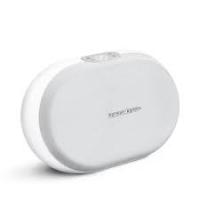
| Type de produit | Enceinte audio sans fil multiroom |
| Marque | HARMAN KARDON |
| Modèle | omni 20 BLACK |
| Dimensions (L x P x H) | 260 mm x 164 mm x 166 mm |
| Poids | 2125 g |
| Alimentation | 100-240 V, 50/60 Hz (cordon secteur fourni) |
| Consommation en veille réseau | 1,6 watt/heure |
| Transducteurs | 2 haut-parleurs grave 75 mm, 2 haut-parleurs aigus 19 mm |
| Puissance nominale | 4 x 15 W |
| Réponse en fréquence | 53 Hz - 20 kHz (-6 dB) |
| Rapport signal sur bruit | > 80 dB |
| Connexions d'entrée | Bluetooth, Aux-in (3,5 mm), Wi-Fi 2,4 GHz |
| Fonctions principales | Diffusion Wi-Fi multiroom, Bluetooth, Aux-in, Mode Party, liaison de pièces, paire stéréo, WPS |
| Commandes | Link, Bluetooth, Lecture/Pause, Volume +/-, WPS, Reset (panneau inférieur) |
| Indicateurs LED | Bague extérieure (blanc Wi-Fi, bleu Bluetooth, vert Aux) et barre intérieure (état connexion) |
| Configuration réseau | Wi-Fi IEEE 802.11 b/g/n, compatible WPS-PBC et WPS-PIN |
| Entretien et nettoyage | Essuyer avec un chiffon doux et sec. Ne pas utiliser de produits abrasifs ou liquides. |
| Sécurité | Ne pas ouvrir le boîtier, utiliser uniquement le cordon secteur fourni, ne pas exposer à l'humidité ou à une chaleur excessive. |
| Informations générales | Système audio sans fil HD multiroom. Veille automatique après 10 minutes d'inactivité. Mise à jour firmware via application. |
FOIRE AUX QUESTIONS - omni 20 BLACK HARMAN KARDON
Questions des utilisateurs sur omni 20 BLACK HARMAN KARDON
0 question sur cet appareil. Repondez a celles que vous connaissez ou posez la votre.
Poser une nouvelle question sur cet appareil
Téléchargez la notice de votre Enceinte audio au format PDF gratuitement ! Retrouvez votre notice omni 20 BLACK - HARMAN KARDON et reprennez votre appareil électronique en main. Sur cette page sont publiés tous les documents nécessaires à l'utilisation de votre appareil omni 20 BLACK de la marque HARMAN KARDON.
MODE D'EMPLOI omni 20 BLACK HARMAN KARDON
| Introduction | 1 |
| Accessoires fournis | 2 |
| Informations de sécurité importantes | 3 |
| Commandes et boutons supérieurs | 5 |
| Commandes et boutons inférieurs | 6 |
| Commandes et boutons supérieurs et inférieurs | 7 |
| Commandes du panneau supérieur | 8 |
| Panneau supérieur Commandes | 9 |
| Branchements | 10 |
| Configuration du Wi-Fi-iOS® | 12 |
| Configuration du Wi-Fi-AndroidTM | 20 |
| WPS | 25 |
| Configuration De piece | 26 |
| Configuration de paire stéroye | 30 |
| Positions de vos enceintes | 32 |
| Utilisation de votre omni 10, omni 20, Adapt | 33 |
| Diffusion Wi-Fi via l'application Harman Kardon | |
| Controller | 33 |
| Commande du volume | 35 |
| Coupure du son | 35 |
| Liaison des pieces ou des enceintes | 36 |
| Mode Party | 37 |
| Utilisation d'applications tiersces via Bluetooth® | 38 |
| Aux-in | 39 |
| Rediffusion Bluetooth®/Aux | 39 |
| Utilisation du bouton Link | 40 |
| Mise à jour de votre produit | 40 |
| Veille | 41 |
| Réinitialisation du système | 41 |
| Résolution des problèmes | 42 |
| Spécifications | 44 |
harman/kardon

INTRODUCTION
Félicitations pour l'achat de Système Audio HD Harman Kardon! Harman est depuis longtemps à la pointe de l'introduction de nouvelles technologies qui améliorent l'expérience audio de nos clients, une tradition que nous poursuivons avec cette gamme de produits. Nous avons créé un système qui exploite la puissance et la polyvalence de votre réseau local sans fil pour creer une expérience audioCOMMÉTURE et plus facile sans compromis sur la qualité sonore. Nous espérons que vous approucemez votre nouveau Système Multiroom sans fil HD et que vous envisagerez l'extension de notre solution dans tout votre domicile.
En utilisant votre réseau local sans fil vous profiterez d'une portée physique d'utilisation de votre produit bien plus grande qu'avac une connexion Bluetooth® traditionnelle.
Vous pourrez également utiliser votre produit avec différentes combinaisons dans votre domicile et les commander depuis l'appareil ou depuis l'application Harman Kardon Controller.
Afin de profiter pleinement de votre produit, lisez ce manuel et consultez-le lorsque vous vous familiarisez avec ses fonctions et leur utilisation.
Pour toute question sur ces produits, leur installation ou leur fonctionnement, contactez vous détaillant Harman Kardon ou votre installeréur indépendant, ou visitez le site Web http://www.harmankardon.fr/hk-omni-fr.html.
ACCESSOIRES FOURNIS
Les accessoires suivants sont fournis avec votre produit. Si l'un de ces articles manque, contactez vous distributeur Harman Kardon ou le service clientèle Harman Kardon sur www.harmankardon.fr/.
Omni 10 Guide de démarrage rapide
Adaptateur secteur
Carte de garantie
Fiche de sécurité
Omni 20 Guide de démarrage rapide
Cordon d'alimentation
Carte de garantie
Fiche de sécurité
Adapt Guide de démarrage rapide
Cordon d'alimentation USB
Cordons secteur (fiches EU et UK supportées)
Carte de garantie
Fiche de sécurité
INFORMATIONS DE SECURITÉ IMPORTANTES
Vérifiez la tension secteur avant l'utilisation
Les Omni 10 et Omni 20 ont été conçues pour un courant 100-240 VCA, 50/60 Hz. Le branchement sur une tension secteur autre que cette pour laquelle votre produit est prévu peut créé un danger pour la sécurité et un risque d'incendie, il peut aussi endommager l'appareil. Pour toute question sur les exigences de tension de votre modèle spécifique ou sur la tension secteur dans votre zone, contactez votre distributeur avant de brancher l'appareil à une prise murale.
N'utilisez pas de rallonge
Afin d'eviter des risques pour la sécurité, utilisez uniquement le cordon secteur fourni avec votre apparéil. Nous ne recommendons pas d'utiliser des rallonges avec ce produit. comme pour tous les apparéils électriques, ne faites pas passer les cordons secteurs sous des tapis ou des moquettes et ne placez pas d'objects lourds dessus. Les cordons secteurs endommagés doivent être replacés immédiatement par un centre de service agréé, par un cordon respectant les specifications de l'usine.
Manipuez le cordon secteur avec précaution
Pour débrancher le cordon secteur d'une prise secteur, tirez toujours sur la fiche ; ne tirez jamais sur le cable. Si vous n'avez pas l'intention d'utiliser votre enceinte pendant longtemps, débranchez la fiche de la prise secteur.
N'ouvre pas le boitier
Ce produit ne contientaucomposant réparable par l'utilisateur.L'ouverture du boitier peut présenter un risque d'électrocution et toute modification du produit annulera votre garantie.Si de I'eau ou un objet métallique tel qu'un trombone, un fil ou une agrafe tombent par inadvertance dans l'appareil, débranchez-le immédiatement de la source secteur et consultez un centre de service/agréé.
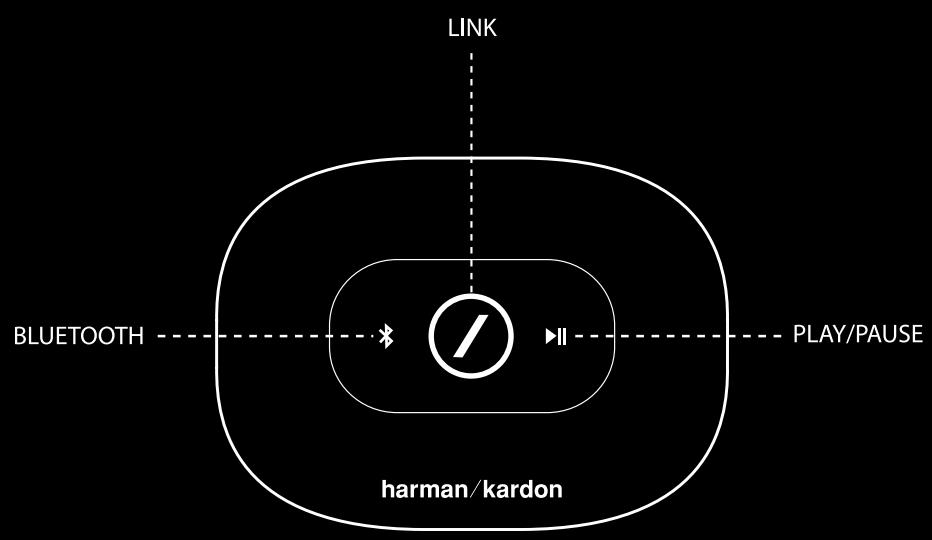
COMMANDES ET BOUTONS SUPÉRIEURS

Omni 10
Omni 20
COMMANDES ET BOUTONS INFÉRIÉURS
Omni 10
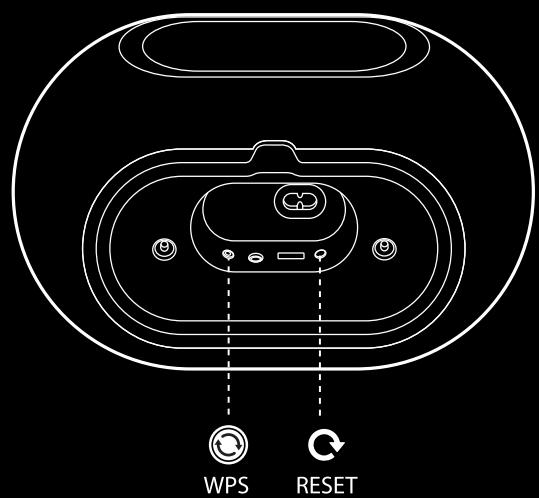
Omni 20
COMMANDES ET BOUTONS SUPÉRIOURS ET INFÉRIOURS
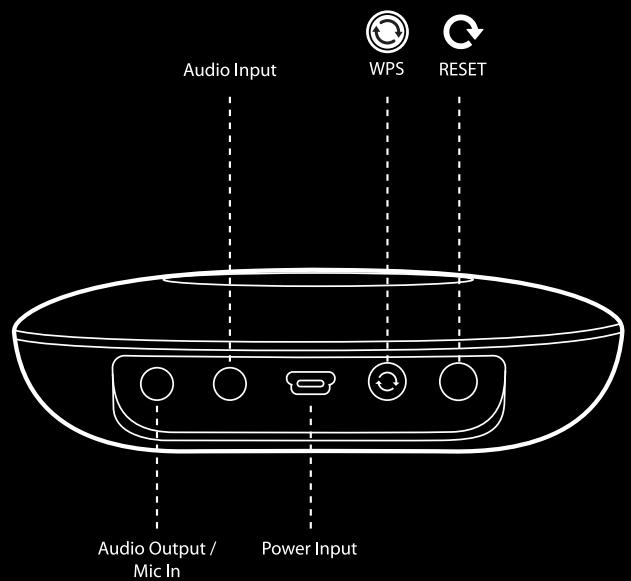
Adapt
COMMANDES DU PANNEAU SUPÉRIEUR
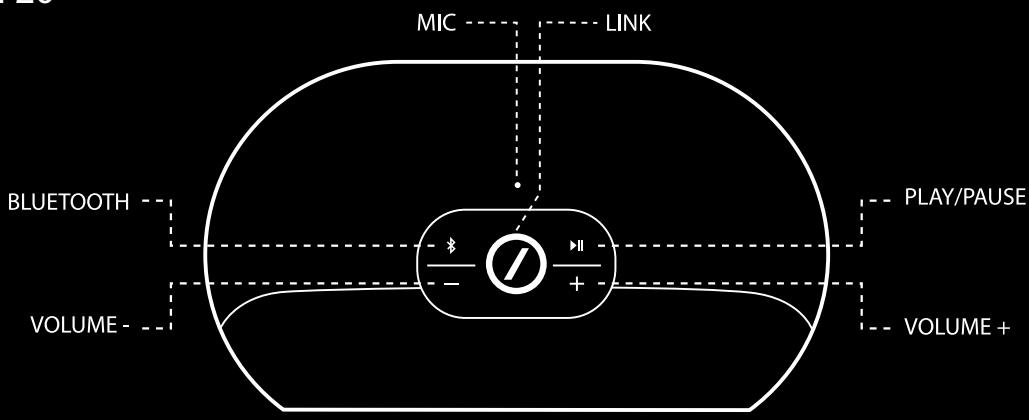
Link
Le bouton Link sert à commuter les diffusions audio existantes sur votre réseau, ou à selectionner la source Aux-in. Si quelqu'un diffuse l'audio via le Wi-Fi vers un autre produit du réseau, une pression sur le bouton Link envoie le même contenu audio à ce produit. Une pression longue de 3 secondes sur le bouton Link active le Mode Party, qui envoie le même audio sur chaque produit sans fil Harman Kardon de votre réseau local (voir le Mode Party, page 37).
Bluetooth®
Appuyez sur ce bouton pour selectionner la source Bluetooth®. Une pression longue de 3 secondes active le mode d'association Bluetooth®.
Lecture/pause
Appuyez sur ce bouton pour suspendre ou dire le flux audio. L'audio Aux-in est coupé, mais pas suspendu. Une pression longue de 3 secondes sur ce bouton active le mode Veille. La musique s'arrête en cas d'appel sortant ou entrant.
Volume +/-
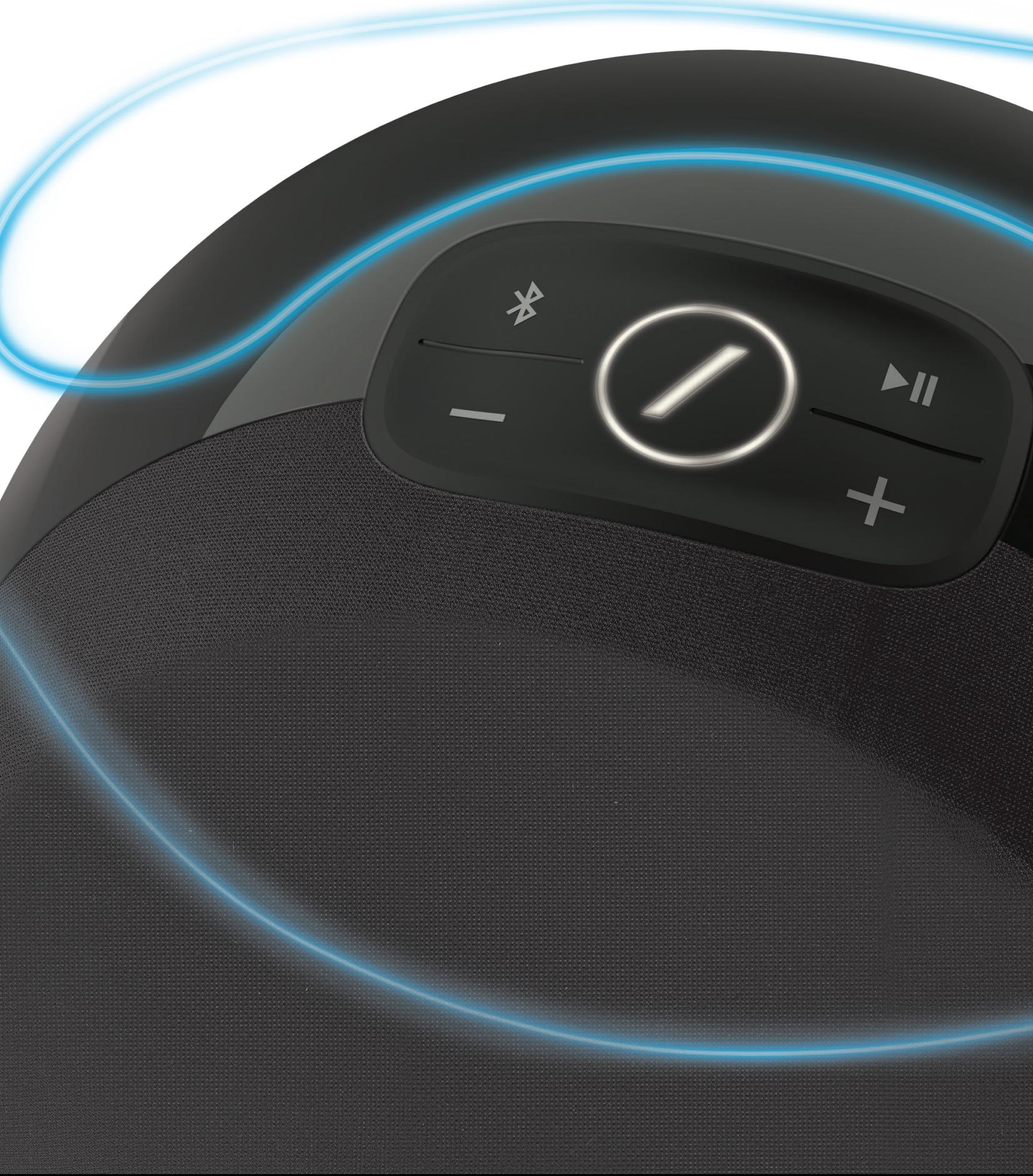
Appuyez sur le bouton + pour accroître le volume; appuyez sur le bouton - pour diminuer le volume.
Appuyez simultanément sur les boutons - et + pour couper le son de l'enceinte.
PANNEAU INFÉRIEUR COMMANDES
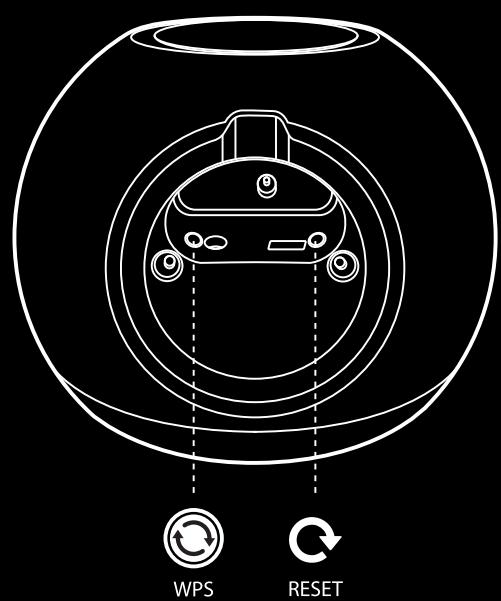
WPS
Ce bouton est un moyen simple de connecter votre système à votre réseau local. Voir la section WPS en page 25 pour plus d'informations.
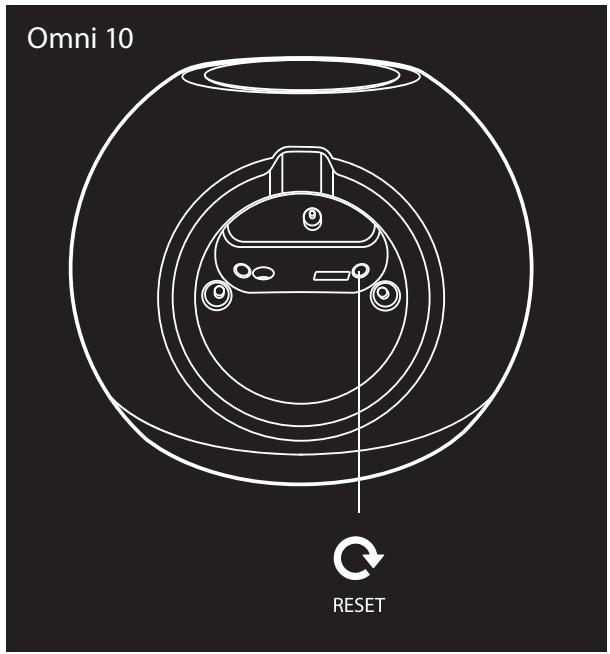
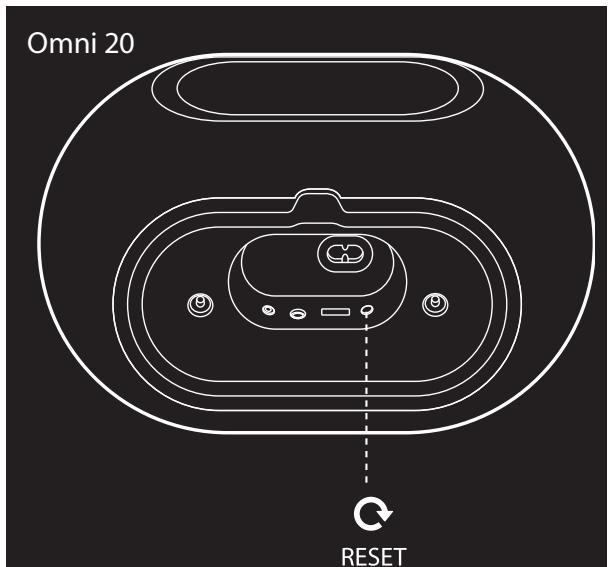
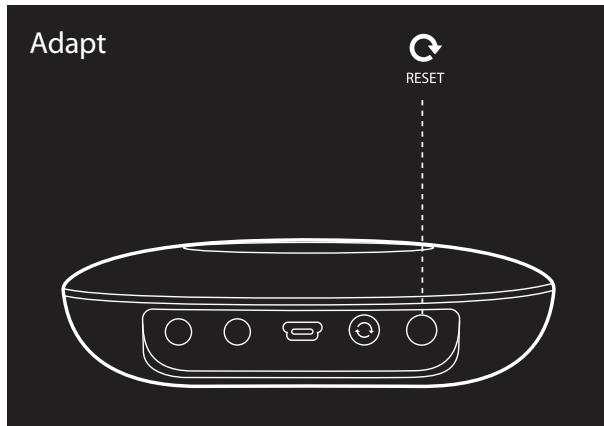
Reset
Une pression brève sur ce bouton réinitialise le produit dans le mode de configuration du Wi-Fi. Une pression longue de 5 secondes restaure les réglages par défaut d'usine.
Remarque: si le produit est déjà en mode de configuration Wi-Fi (la DEL en barre de division du bouton Link clignote lentement en blanc), une brève pression sur le bouton Reset quitte le mode de configuration Wi-Fi. En cas de doute, appuyez longtemps sur le bouton pour une réinitialisation complète, ce qui remet le produit en mode de configuration du Wi-Fi.
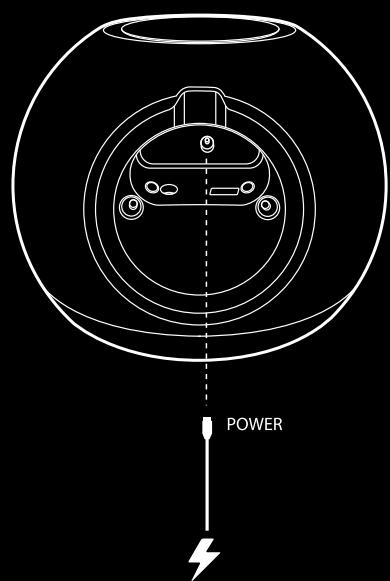
BRANCHEMENTS
Omni 10
Omni 20
Branchez le cable de l'adaptateur CA/CC fourni à cette année.
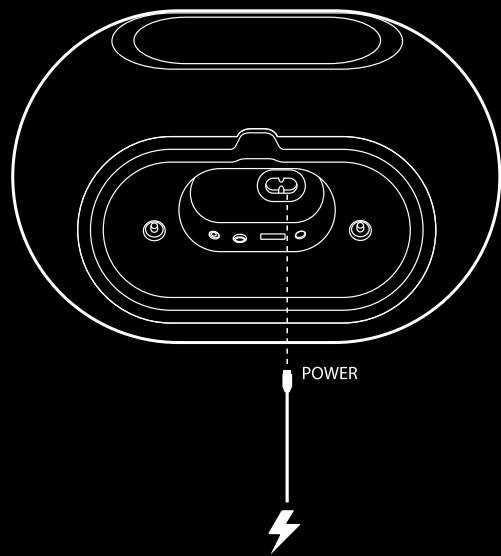
Branchez le cable secteur fourni à cette entrée.
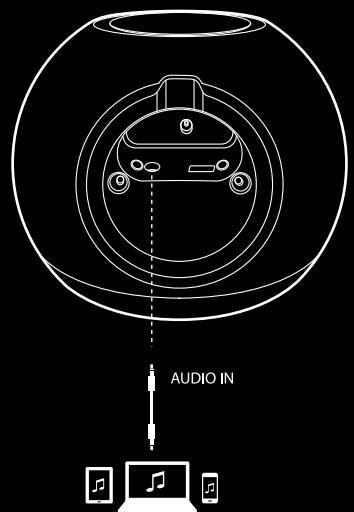
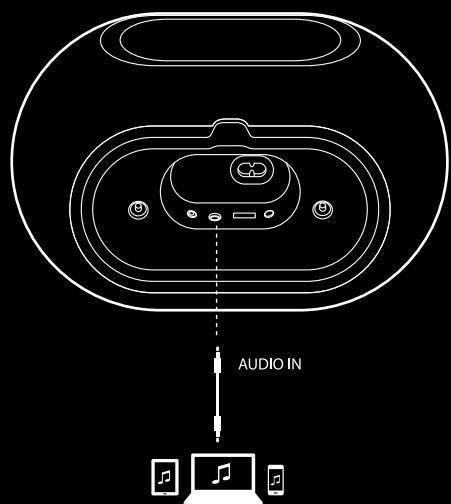
Voussoupvezbrancherunappareilaudioanalogiquea l'enceinte avec un cableAux3,5mm.

Adapt
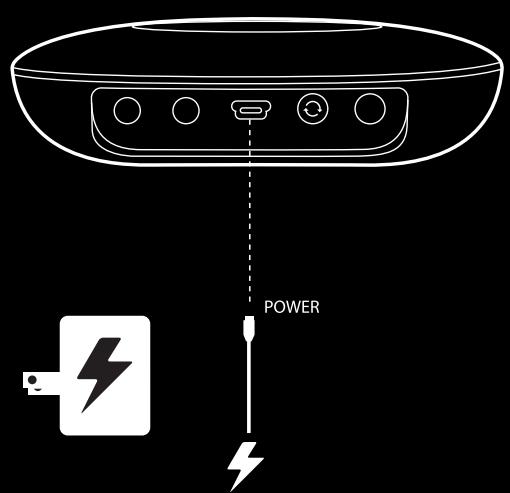
Branchez le cable USB fourni à cette entrée.
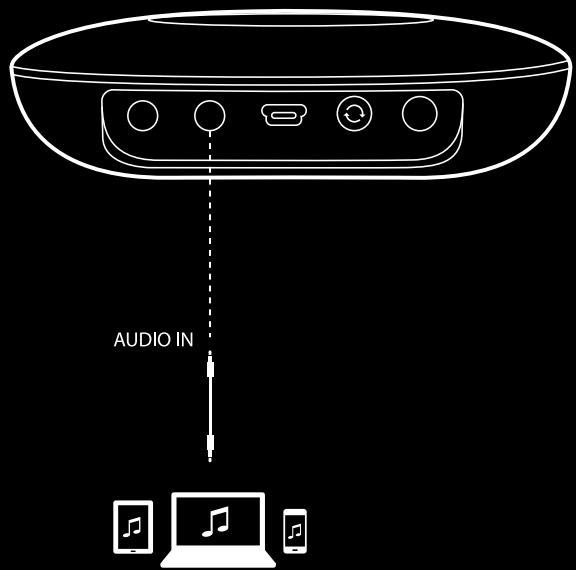
Vous pouvez brancher un apparéil audio analogique à l'Adapt avec un cable stéréo 3,5 mm.
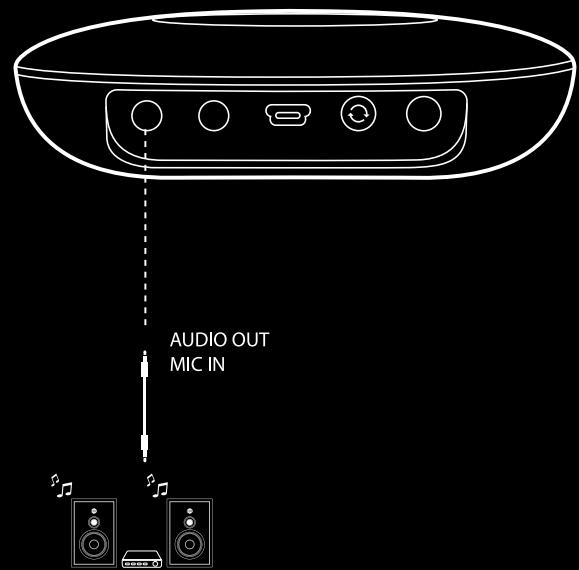
Branchez ici des enceintes ou un amplificateur avec un cable stéreo 3,5 mm. C'est la seule façon d'écouter l'audio avec l'Adapt.
CONFIGURATION DU WI- FI-iOS®
Utilisation de l'application Harman Kardon Controller (iOS)

Téléchargez l'application Harman Kardon Controller à partir de l'iTunes App Store pour les produits compatibles Apple.
Ouvrez l'application en tapant sur l'icone ①.
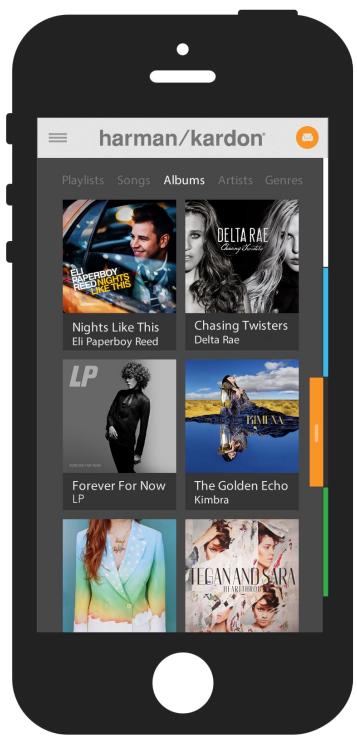

Icône de l'application Harman Kardon Controller


harman/kardon

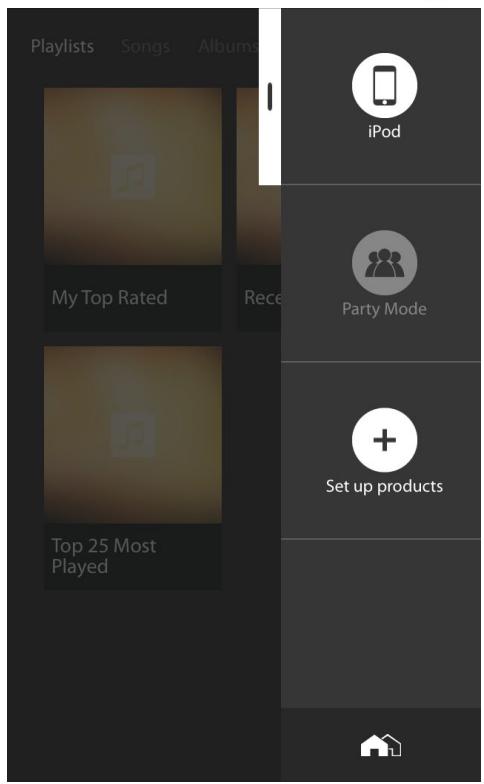
Pour démarrer la configuration de votre produit, sélectionnez le bouton Configuration des produits.
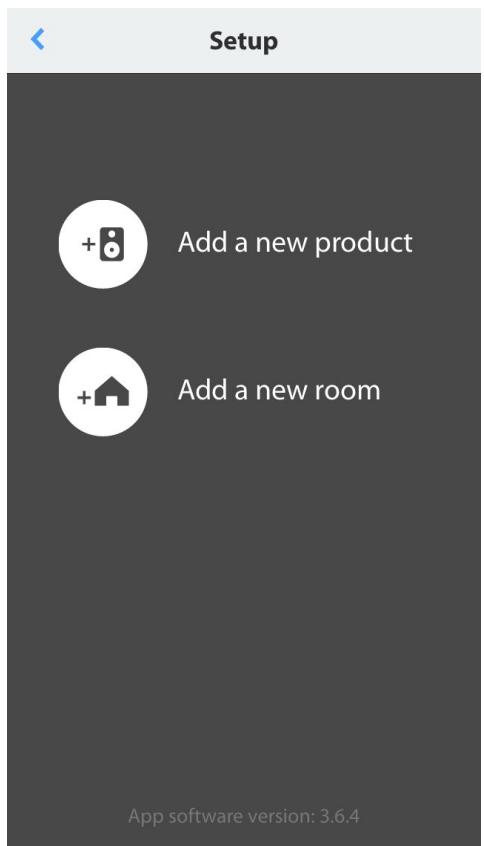
Sélectionnez Ajouter un nouveau produit pour configurer une enceinte Omni ou un Adapt.
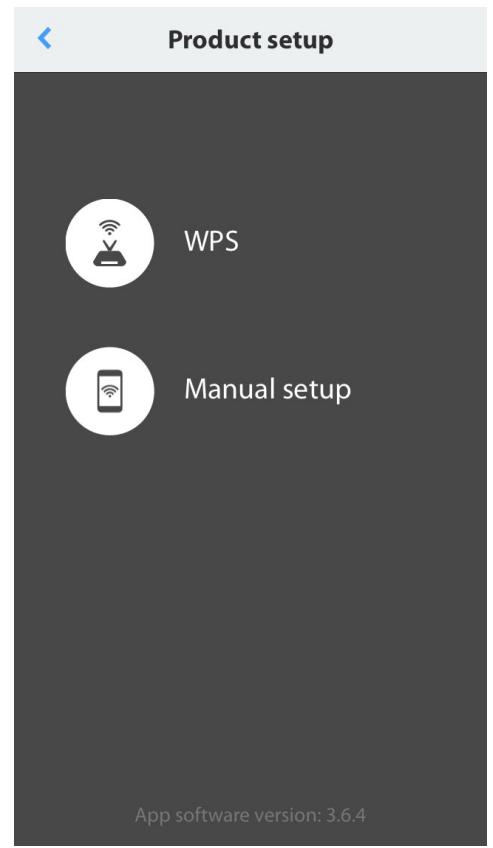
Sélectionnez Configuration manuelle. (Remarque : la configuration WPS est couverte dans une section séparée en page 25.)
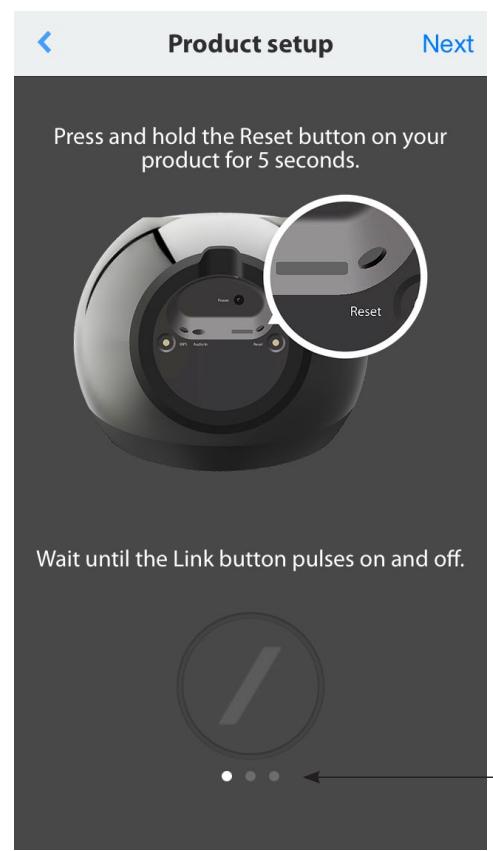
Suivez les instructions à l'écran. Branchez d'abord votre produit à son alimentation et allumez-le.
Patientez plusieurs secondes que l'appareil s'allume complètement, puis enforcez et maintenez le bouton Reset du panneau inférieur de l'appareil pendant 5 secondes. La DEL du bouton Link clignote rapidement plusieurs secondes, puis clignote lentement sur et de.
Après ceci, faites glisser l'écran vers la gauche. Cela affiche l'étape de configuration suivante.
Remarque : les points de navigation s'allument pour vous indiquer quel écran est affché lorsque vous parcourez les instructions.

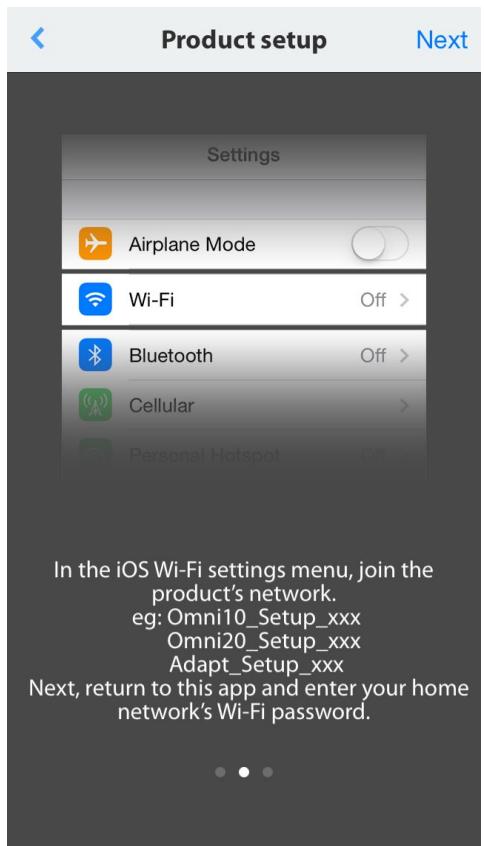
Suivez les instructions de l'application.
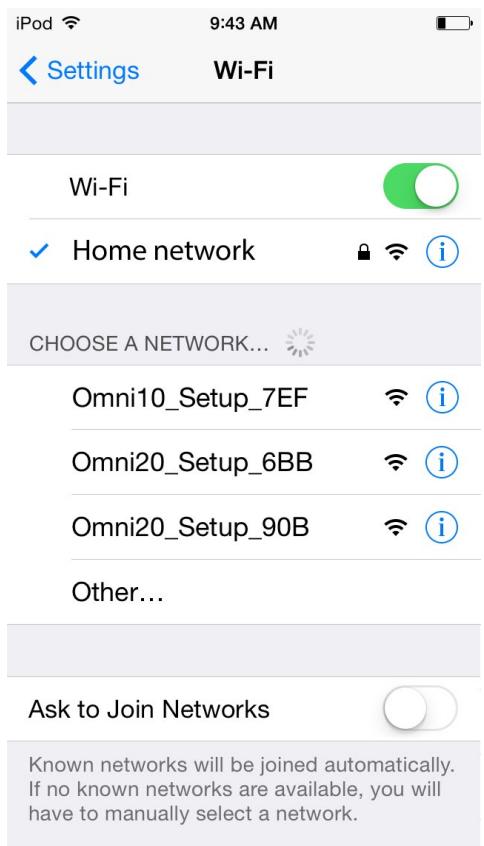
Quittez maintainant l'application et ouvrez le menu des paramètres d'iOS. Dans les réglages Wi-Fi, trouvez le réseau du produit et sélectionnez-le pour vous y connecter. Ce nom de réseau commence par Omni 10_Setup, Omni 20_Setup ou Adapt_Setup. Une fois connecté au réseau du produit, revenez à l'application Harman Kardon Controller.
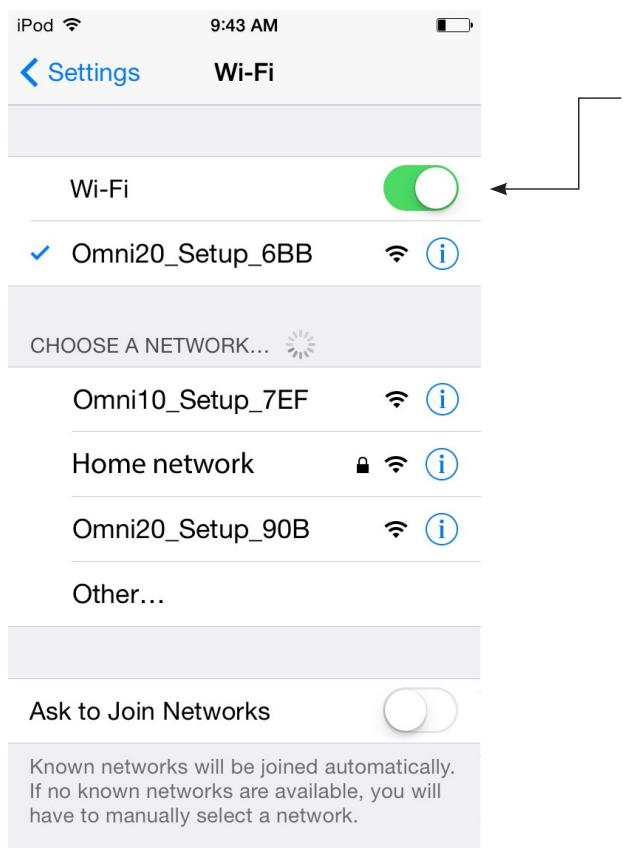
Une fois connecté au réseau du produit, revenez à l'application Harman Kardon Controller.
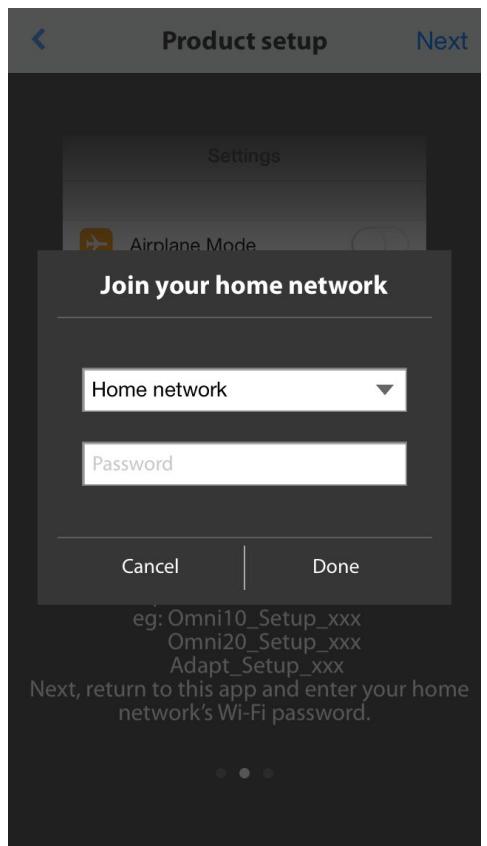
Après être revenu dans l'application Harman Kardon Controller, sélectionnez votre réseau local dans la liste déroulante des réseaux disponibles.

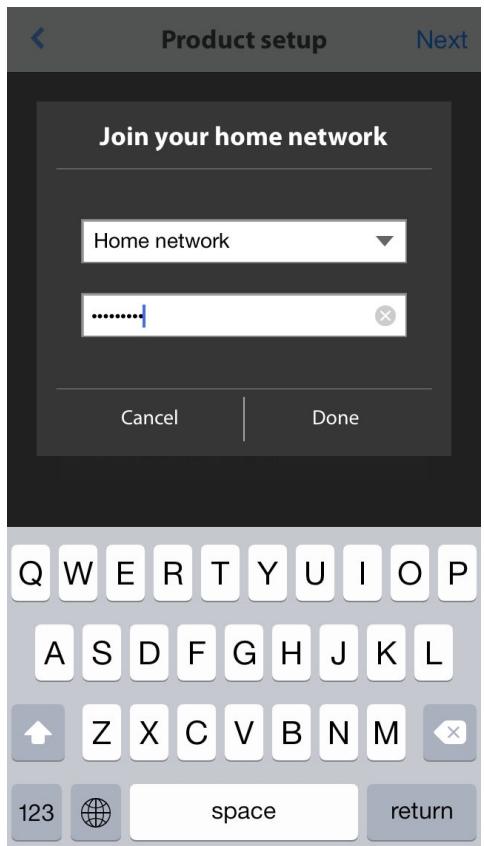
Sélectionnez la ligne vide et saisissez le mot de passer de votre réseau local. Lorsque vous avez terminé, cliquez sur le bouton Terminé.
Si aucun mot de passer n'est nécessaire, l'onglet du mot de passer est gris. Sélectionnez le bouton Terminé pour continuer.
Remarque : les protocoles de sécurité WEP, WPA2 TKIP et WPA2 AES sont reconnus.
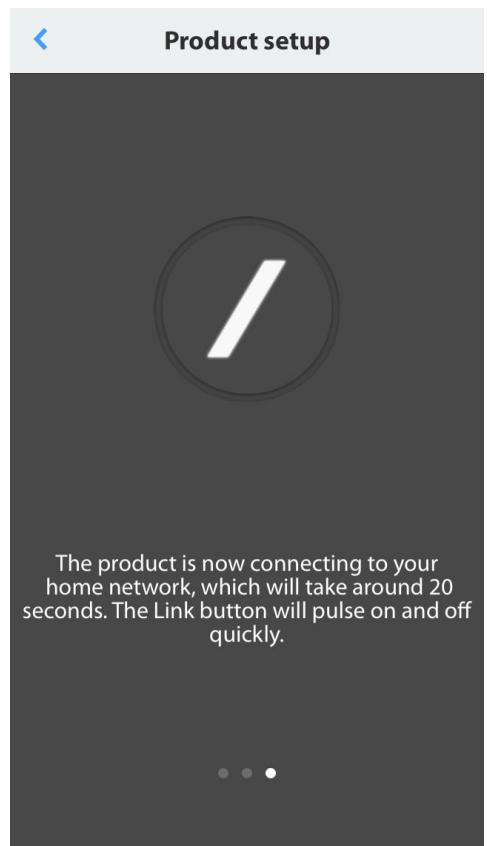
Une pression sur Terminé dans la page Select Router connecte automatiquement le routeur et vous conduit directement à cette page.
Allez dans l'écran trois pour voir la DEL en barre de division du bouton Link clignoter très vitependant une minute. Lorsque le produit réussit sa connexion à votre réseau local, la DEL en barre de division est blanche et fixe.
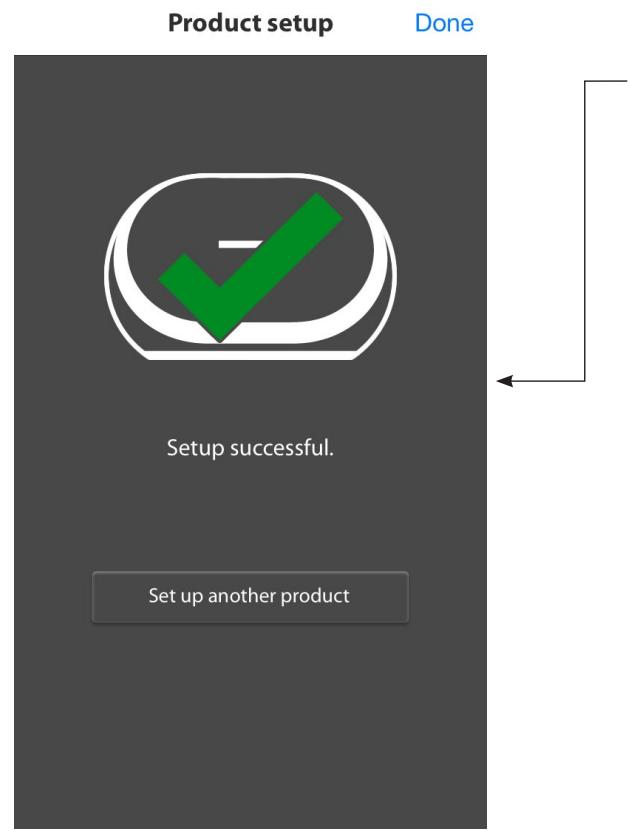
Votre produit est maintainant connecté au Wi-Fi et prét à l'emploi. Pour configurer un autre produit, tapez le bouton Configurer un autre produit et suivez les instructions. Lorsque vous avez terminé, tapez sur Terminé dans le coin supérieur droit. Cela vous ramène à l'écran d'accueil de l'application.
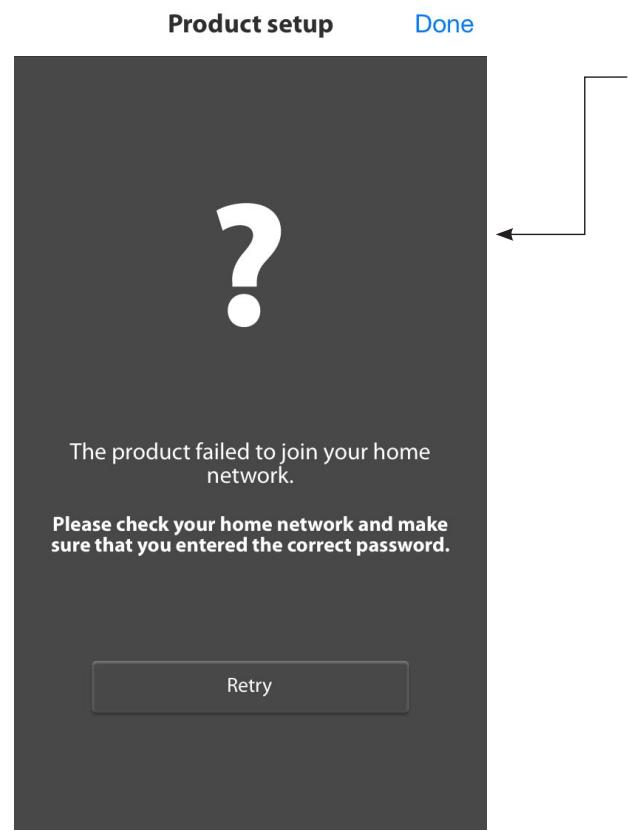
Si le bouton Link clignote toujours, votre produit n'a pas pu se connecter à votre réseau local. Vérifiez à nouveau le mot de passer de votre réseau puis réessayez.

Product setup
Done
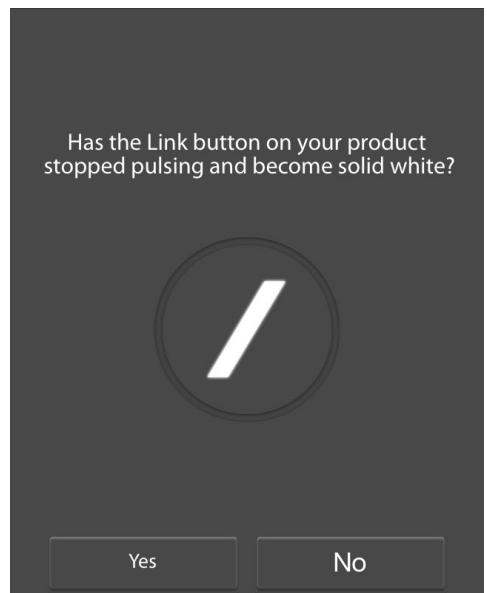
Normalement, l'application Harman Kardon Controller peut détector automatiquement quand votre produit a rejoint le réseau. Si elle ne détecte pas que votre produit est connecté, il peut y avoir un problème. Si le bouton Link a cessé de clignoter et est à présent blanc et fixe, vérifie que votre apparéil iOS a rejoint votre réseau local.
CONFIGURATION DU WI- FI- Android™
Utilisation de l'application Harman Kardon Controller (Android)

Téléchargez l'application Harman Kardon Controller à partir de Google Play pour les smartphones et tablettes Android compatibles.
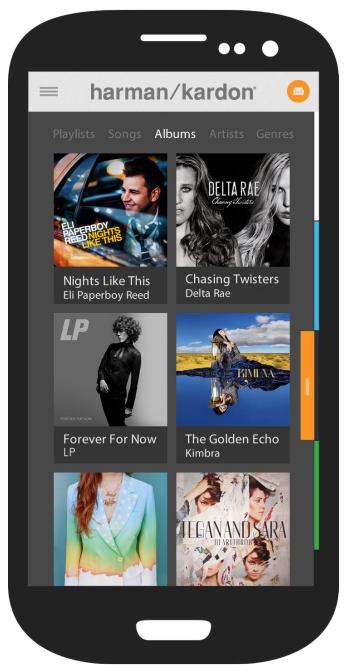

Commencez par ouvrir l'application Harman Kardon Controller.

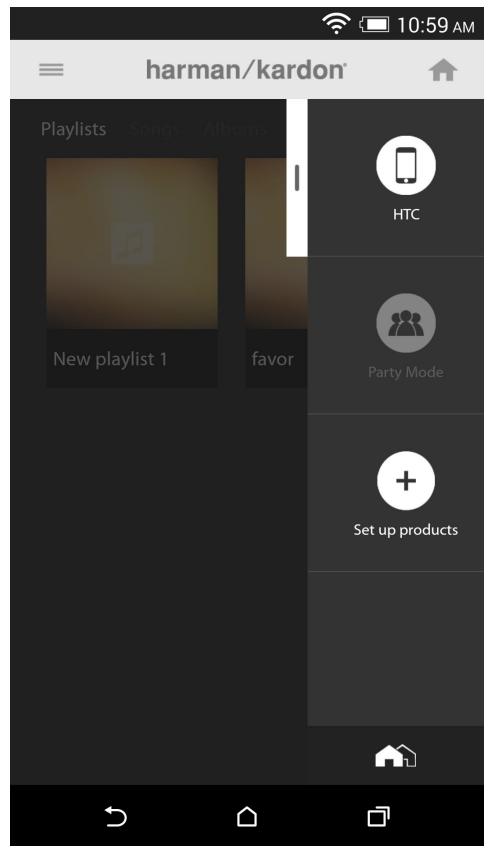
Pour démarrer la configuration de votre produit, sélectionnez le bouton+.
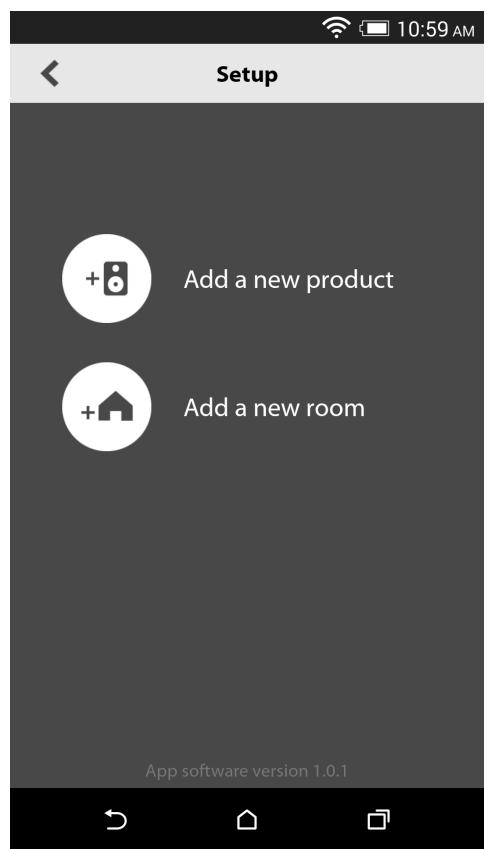
Sélectionnez Ajouter un nouveau produit pour configurer une enceinte Omni ou un Adapt nouveaux.
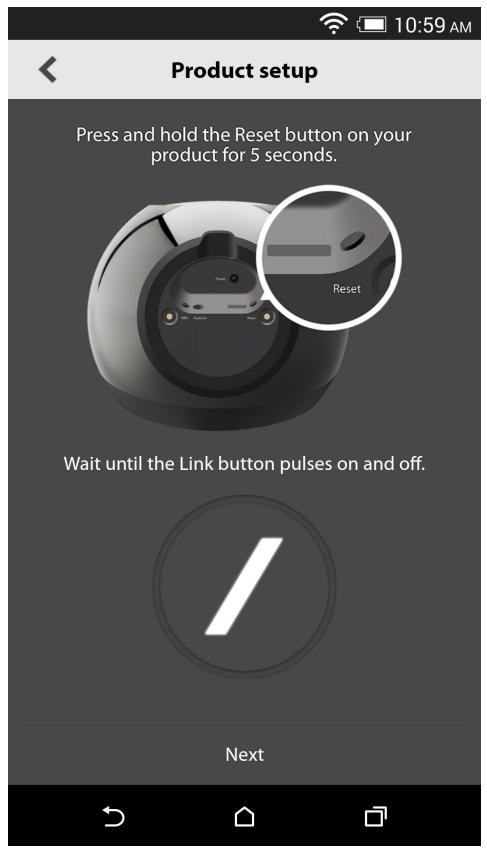
Suivez les instructions à l'écran. Branchez d'abordVote produit à son alimentation et allumeze- le. Patientez plusieurs secondes que l'appareil s'allume complètement, puis enforcez et maintenez le bouton Reset du panneau inférieur de l'appareil pendant 5 secondes. La DEL du bouton Link clignote rapidement plusieurs secondes, puis clignote lentement sur et de.
Après ceci, faites glisser l'écran vers la gauche. Cela affiche l'étape de configuration suivante.
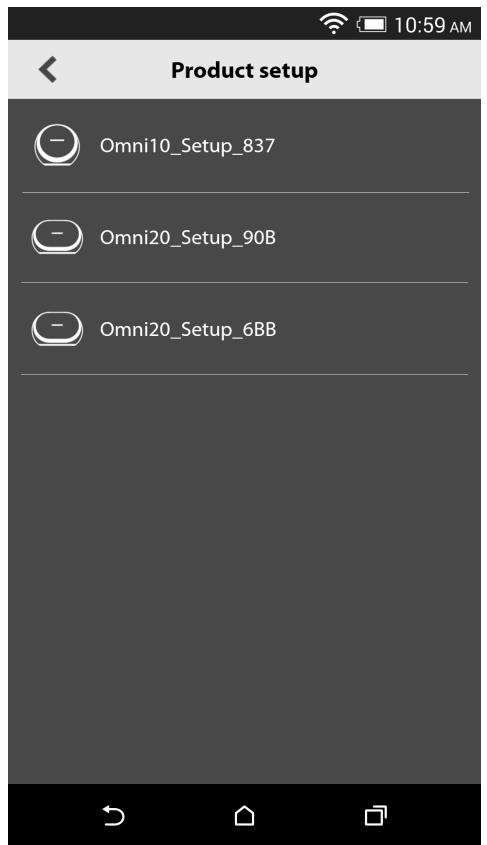
Tous les produits en mode de configuration sont visibles dans la liste. Sélectionnez un produit pour le configurer.

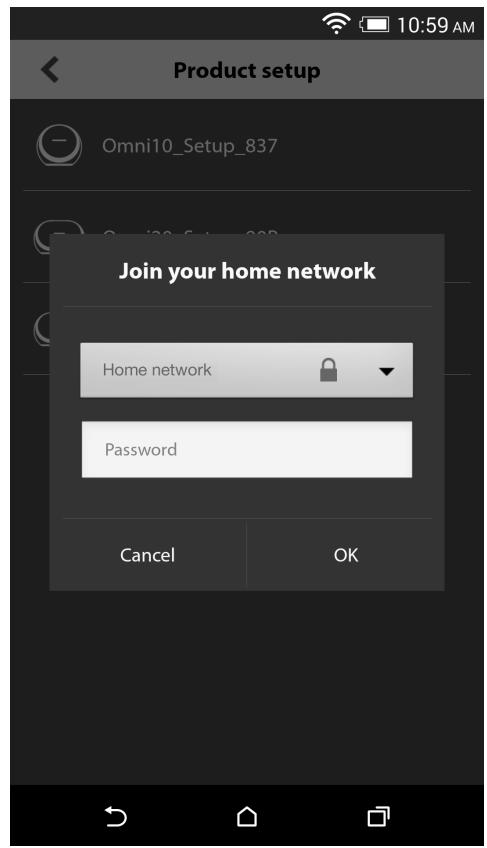
Sélectionnez vous réseau local dans la liste déroulante des réseaux disponibles, sélectionnez ensuite la ligne vide puis saisissez le mot de passer de votre réseau local. Lorsque vous avez terminé, sélectionnez le bouton Terminé.
Remarque : les protocoles de sécurité WEP, WPA2 TKIP et WPA2 AES sont reconnus.
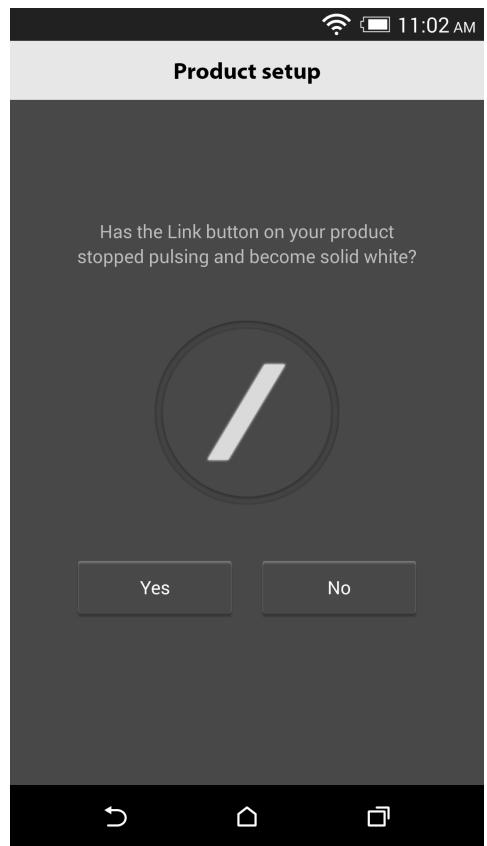
La DEL en barre de division du bouton Link clignote très vite pendant une minute. Lorsque le produit réussit sa connexion à votre réseau local, la DEL en barre de division est blanche et fixe.
Remarque: si le bouton Link clignote toujours, votre produit n'a pas pu se connecter à votre réseau local. Vérifiez à nouveau le mot de passer de votre réseau puis réessayez.
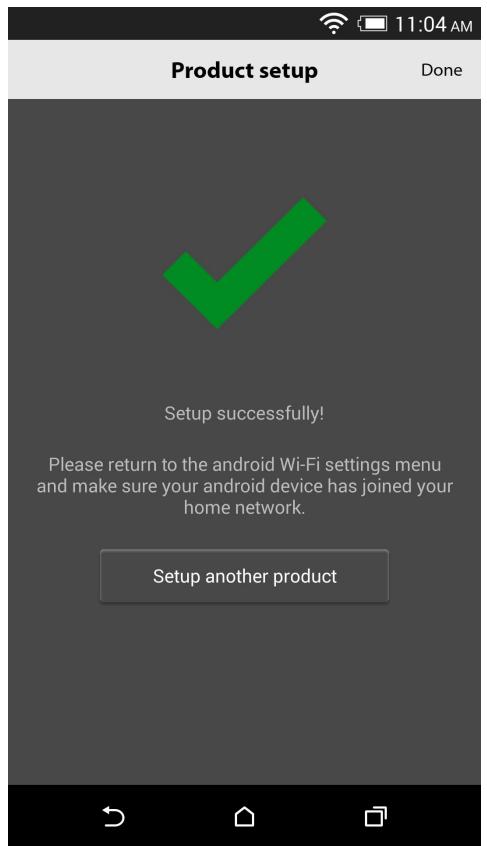
Votre produit est maintainant connecté au Wi-Fi et prét à l'emploi. Pour configurer un autre produit, tapez le bouton Configurer un autre produit et suivez les instructions. Lorsque vous avez terminé, tapez sur Terminé dans le coin supérieur droit. Cela vous ramène à l'écran d'accueil de l'application. Si le bouton Link est devenu blanc et fixe et si vous avez tape sur le bouton Yes, vous Voyez l'écran suivant. Cela indique que votre configuration est réussie, vous pouvez à présent utiliser votre produit ou configurer d'autres paramètres.

WPS
WPS est une façon simple de connecter votre système à votre réseau local. Your routeur peut supporter le WPS. Pour confirmer qu'il dispose du WPS, cherchez le logo WPS ou les lettres WPS sur votre routeur. Les Omni 10, Omni 20 et Adapt supportent les modes WPS-PBC et WPS-PIN. Si votre routeur le supporte, le WPS-PBC est la façon la plus simple de configurer votre connexion Wi-Fi.
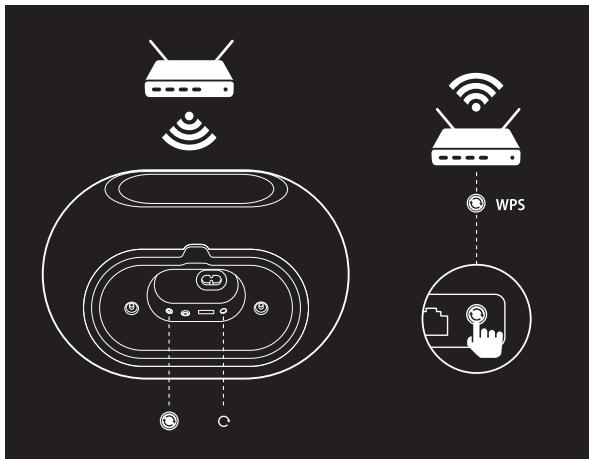
Connexion à votre réseau local via le mode de WPS-PBC :
- Appuyez sur le bouton WPS de votre routeur.
- Dans la minute, appuyez sur le bouton WPS de l'Omni 10, Omni 20 ou Adapt pendant moins de deux secondes.
- La DEL du bouton Link clignote rapidement pendant jusqu'à une minute. Dès que la DEL a cesseré de clignoter et devient blanche et fixe, votre produit est connecté à votre réseau local.
Connexion à votre réseau local via le mode de WPS-PIN :
- Utilisez un navigateur Web pour acceder à la page de configuration de votre routeur local.
- Appuyez sur le bouton WPS de l'Omni 10, Omni 20 ou Adapt pendant 3 secondes.
- Entrez 12345670 dans la section WPS-PIN de la page de configuration de votre routeur local.
- La DEL du bouton Link clignote rapidement pendant jusqu'à une minute. Dès que la DEL a cesseré de clignoter et devient blanche et fixe, votre produit est connecté à votre réseau local.

CONFIGURATION DE PIECE
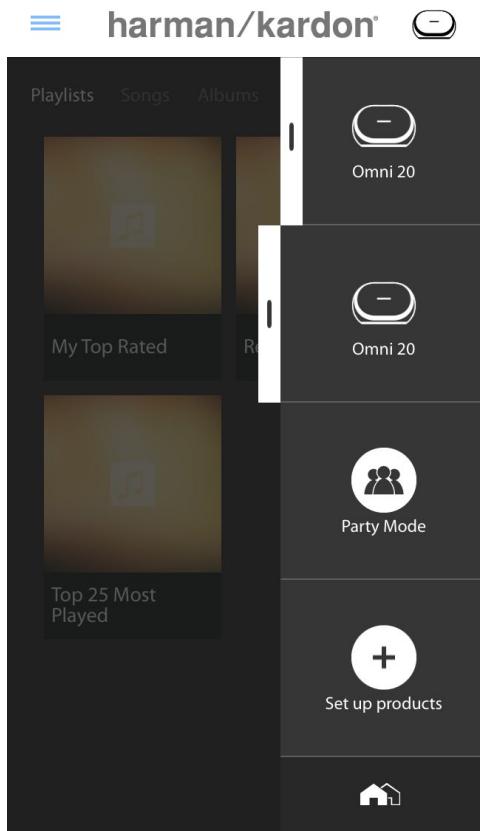
Les pieces sont un moyen pratique de groupe définitivement plusieurs enceintes en une zone d'écoute unique, ou d'attribuer un nom significatif aux enceintes. Des produits uniques ou des paires de produits peuvent être groupés en pieces individuelles. Pour configurer une piece, Sélectionnez le bouton Configuration des produits dans l'écran d'accueil de l'application.


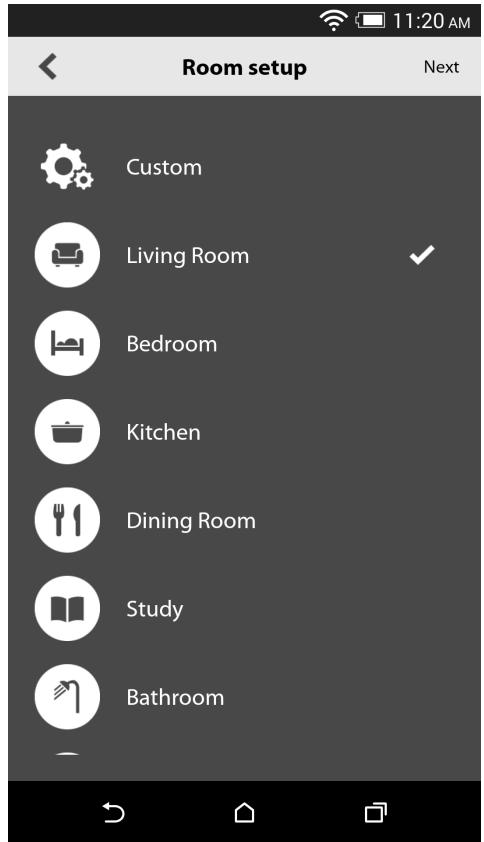
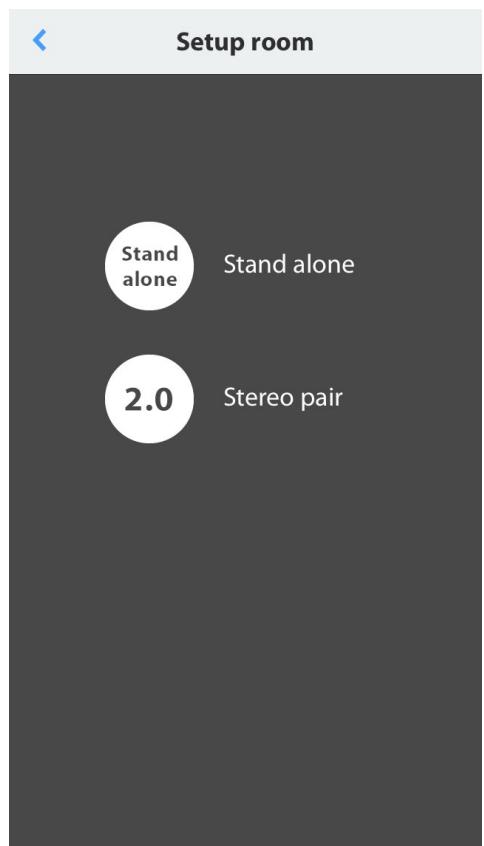
Ensuite, déterminez quel type de piece vous voulez configurer. Les pieces indépendantes se compose n'd'un produit unique, alors que les pieces à paire stéreo se compose n'deux produits. Les paires stéreo doivent se composer de deux produits du même type, soit deux Omni 10, deux Omni 20 ou un Adapt.
Remarque : sélectionnez l'option ajustate que vous foulez configurer. Si vous sélectionnez Personneliser, vous devrez ajouter votre propre nom personnelisé à afficher.
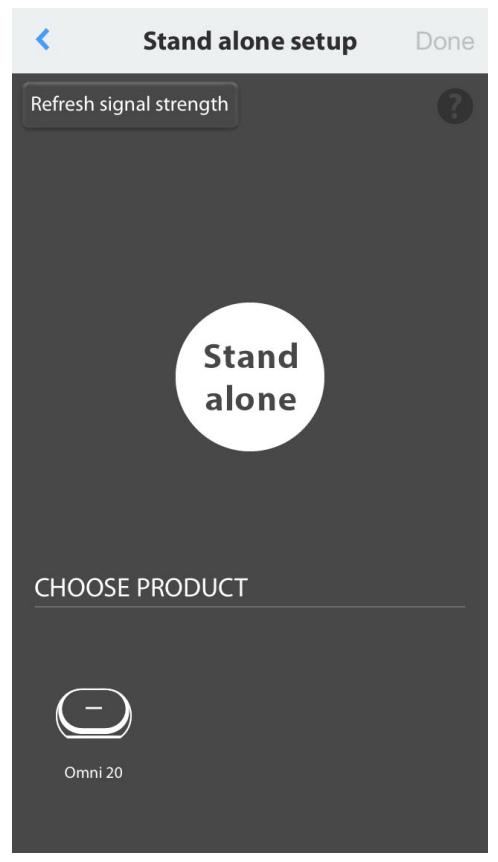
Après avoir sélectionné un type de piece, une liste des produits disponibles est affichée au bas de l'écran. Pour configurer une piece independante, sélectionnez un de ces produits.
Remarque: si à un moment donné vous enceinte perd sa connexion au réseau, reprenez les étapes précédents et tapez sur le bouton Refresh signal strength dans le coin supérieur gauche.
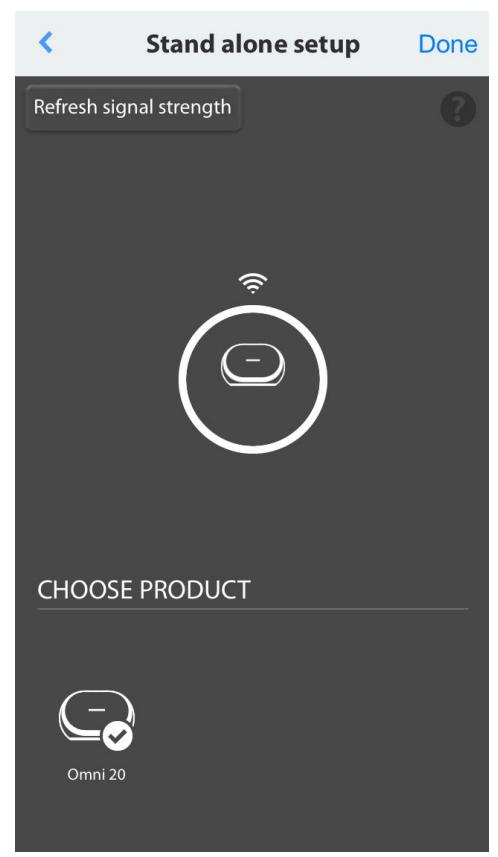
Après avoir sélectionné un produit dans la liste, son icône apparait au milieu de l'écran, avec la force de son signal Wi-Fi. ÀpRES avoir confirmé que vous avez sélectionné le bon produit, sélectionnez Terminé dans le coin supérieur droit de l'écran.
Prenez note de la force du signal Wi-Fi. S'il semble faible, vous pouvez devoir envisager de rapprocher le produit de votre routeur Wi-Fi ou d'étendre votre réseau Wi-Fi. ÀpRES avoir rapproché le produit de votre réseau Wi-Fi, n'oubliez pas d'appuyer sur le bouton Refresh signal strength afin de vérifier que la force du signal a augmente.
Remarque : il est recommandé d'avoir au moins deux barres de force du signal. Un signal faible peut affecter les performances.


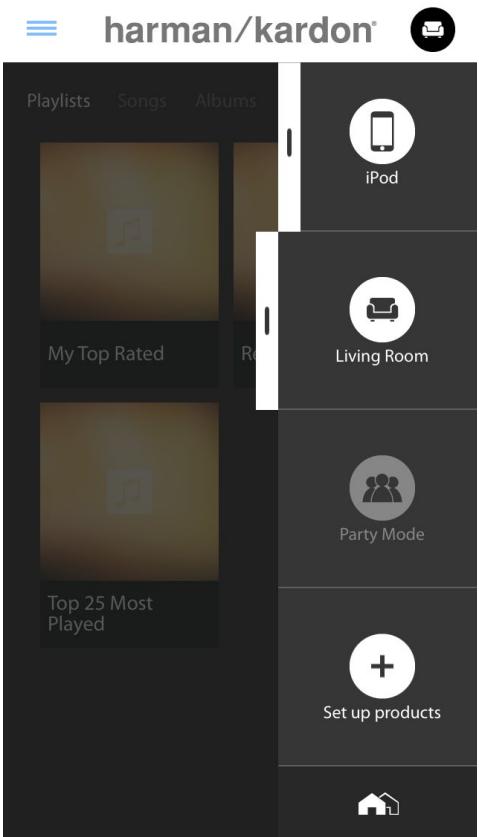
Dorenavant, les pieces configurées apparaissent au lieu des produits individuels pour la sélection dans la barre latérale de l'écran d'accueil de l'application. Lorsque vous diffusez de la musique vers une piece, tous les enceintes de cette piece diffusent ensemble.
CONFIGURATION DE PAIRE STÉRÉO
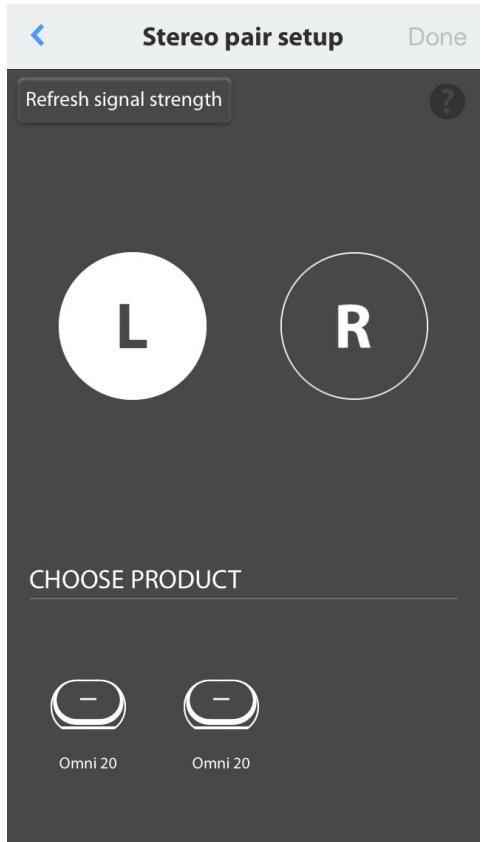
Pour configurer une paire stéreo, deux produits doivent être sélectionnés comme canaux gauches et droits. Sélectionnez L, sélectionnez ensuite un produit à partir du bas de l'écran. Puis sélectionnez R, sélectionnez ensuite un produit à partir du bas de l'écran. Lorsque vous sélectionnez un produit à partir du bas de l'écran, la DEL du bouton Link de celui-ci clignote trois fois. Confirmez que vous avez sélectionné les bons produits pour les canaux droits et gauches, puis sélectionnez Terminé.


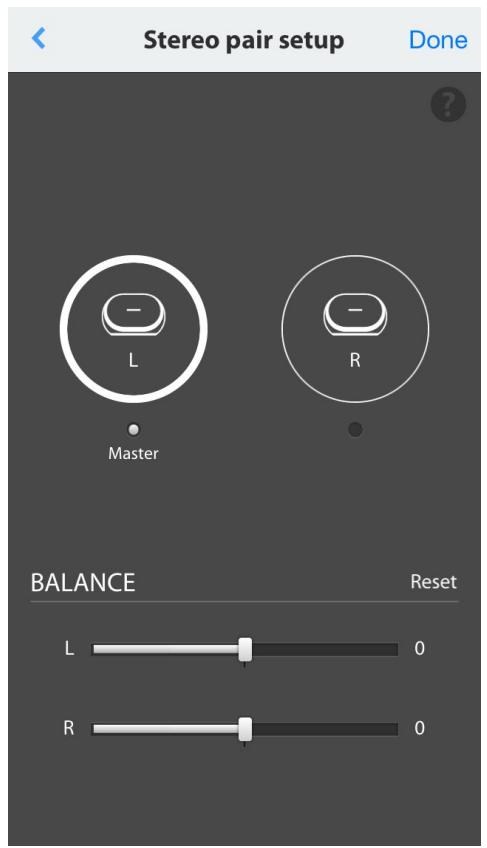
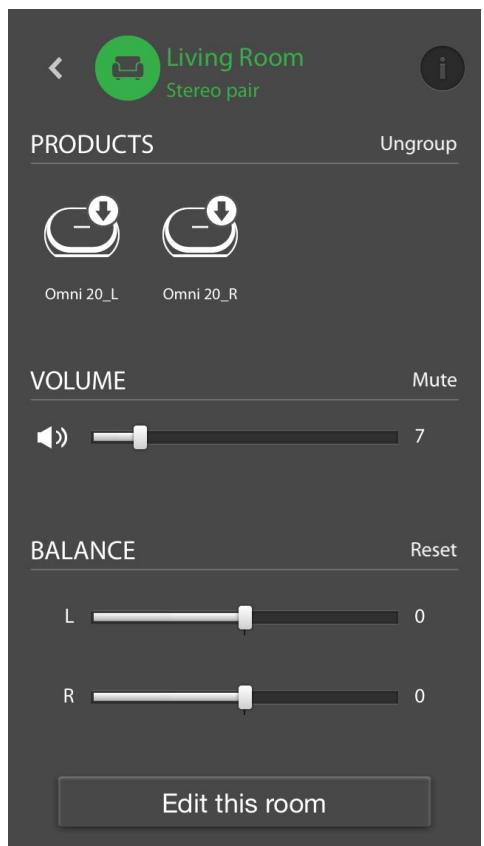
Vous devez ensuite sélectionner un des produits pour être Master. Le produit Master est important ; sélectionnez celui auquel vous avez un accès physique plus facile, le cas échéant.
Les produits d'un paire stéreo qui ne sont pas le Master ont leur Bluetooth® et leurs entrées Aux désactivés et la DEL de leur bague extérieure ne s'allume pas.
Vous pouvez à présent régler la balance gauche/ droite de la paire stéréo. La balance sert à compenser les différences de volume entre les enceintes gauches et droites. Si vous nevez placer une enceinte plus éloignée de la position d'écoute, vous pouvez pouvoir augmenter son volume.
Pour supprimer une piece et dissocier ses produits, selectionnez la piece dans la barre latérale à droite de l'écran principal de l'application. Tapez dessus à nouveau pour ouvrir la boîte de commande de lecture. Selectionnez le bouton Ungroup à droite de l'icone indépendante ou paire stéreo. La piece est supprimée et chaque produit apparait.
Une fois le bouton Ungroup retire, tapez sur l'icone Stereo Pair,CHOISSEZ une piece puis Edit This Room. Cela vous permet de renommer ou changer l'icone de cette piece. Vous pouvez également désirir l'icone Delete This Room pour supprimer la piece et afficher les différents produits.
POSITIONS DE VOS ENCEINITES
Placez l'enceinte sur une surface solide et horizontale. Vérifiez que la surface et les fixations sont capables de supporter le poids de l'Omni 10 ou de l'Omni 20.
- Ne placez pas l'appareil directement sur une surface tapissée.
- Ne placez pas le récepteur stéreo dans des endroits extrémement chauds ou froids, dans des zones proches de chauffages ou de bouches de chauffage, ou exposés à la lumière directe du soleil.
Afin de creator le meilleur système de paire stéreo possible, vous devez placer vos deux enceintes sur un demi-cercle dont la position d'écoute est le centre. Vous devez orienter chaque enceinte afin qu'elle soit orientée directement vers la position d'écoute. Placez les enceintes à la même hauteur, de préférence à environ la même hauteur que les oreilles de l'auditeur.
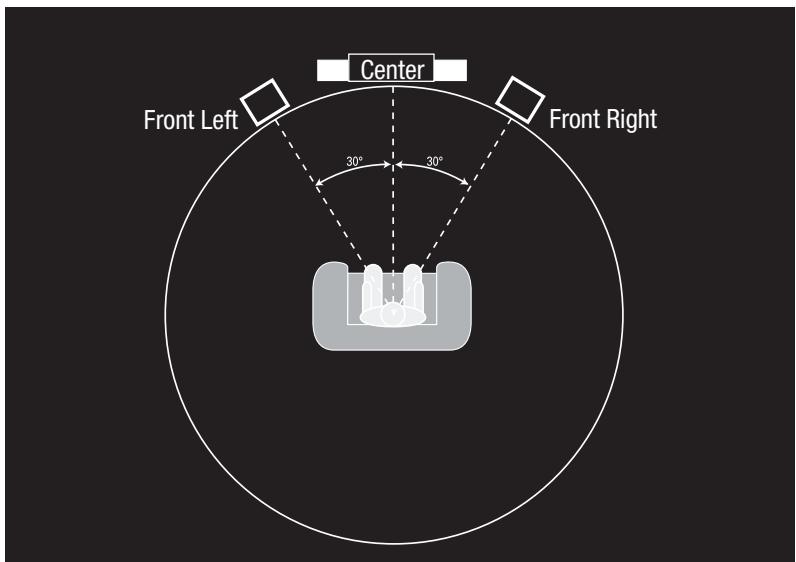
Positions des enceintes
UTILISATION DE VOTRE OMNI 10, OMNI 20, ADAPT
Diffusion Wi-Fi via l'application Harman Kardon Controller

L'application Harman Kardon Controller fournit un moyen facile d'utiliser l'interface pour diffuser toute votre musique vers vos produits. Tout le contenu musical de l'appareil local est affchéé sur l'écran d'accueil. La barre latérale à droite offre la sélection et la commande des pièces et des enceintes.
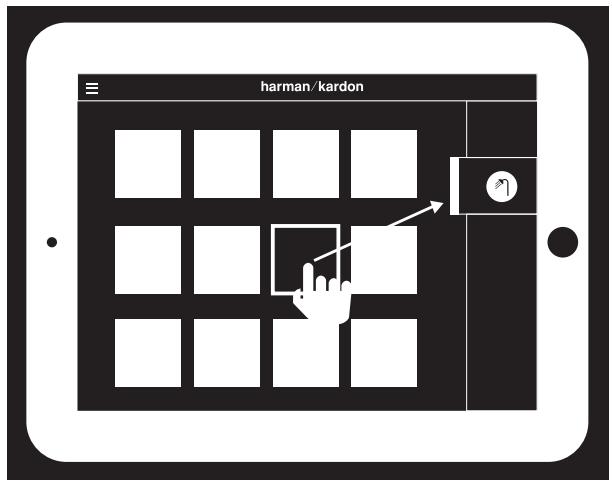
Sélectionnez une chanson et faites-la glisser sur lapiece ou l'enceinte que vous pouze utiliser. Enquelques secondes,la musique commence a etre diffusée sur les produits selectionnés.L'icone de la piece ou de l'enceinte change de couleur pour indiquer qu'elle diffuse de la musique.
Vous pouvez également sélectionner différentes pieces ou enceintes dans la barre laterale. Leur icône se détachera pour indiquer la sélection. Si vous tapez alors sur une chanson, l'illustration de l'album de la chanson vole vers la piece sélectionnée et la lecture démarre immédiatement.
À côté de chaque chanson, une icône contient trois points. Sélectionnez-la pour d'autres options de liste de lecture :
Lire maintainant: arrêté la lecture de la chanson actuelle (le cas échéant) et démare la lecture de cette chanson.
Lire juste après : ajoute cette chanson à la liste et la lit après la fin de la chanson actuelle.
Ajouter titre à la suite : ajoute cette chanson à la fin de la liste.
Remplacer la liste : retarder toutes les chansons de la liste, puis démarrer la lecture de cette chanson.
Sélectionnez une piece ou un groupe dans la barre latérale de l'application pour ouvrir sa fenêtre de commande de lecture, sélectionnez ensuite l'icone de liste de lecture pour afficher la liste actuelle. Sélectionnez les différentes chansons de cette liste pour les dire immediatement ou faites-les glisser hors de l'écran pour les retirer. Vous pouvez également vider complètement la liste de lecture en sélectionnant Clear all dans le coin supérieur droit de l'écran.

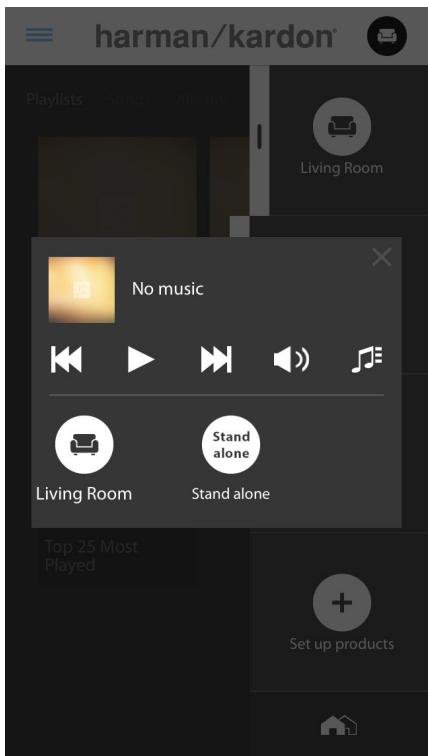
D'autres commandes sont disponibles dans la boîte des commandes de lecture :
Précédent : sélectionnez cette option pour sauter au début de la chanson actuelle ou sélectionnez-la deux fois pour sauter au début de la chanson précédente.
Lecture/pause : sélectionnez cette option pour suspendre la lecture de la chanson actuelle, ou pour reprendre sa lecture si elle est suspendue.
Suivante: appuyez sur cette option pour sauter au début de la chanson suivante.
Volume : selectionnez cette option pour ouvrir la boîte de commandes du volume.
Liste : selectionnez cette option pour afficher et éditer la liste de lecture.
Par défaut, le contentu local stocké sur votre apparéil iOS ou Android est visible dans l'application. Appuyez sur le bouton de la source de musique dans le coin supérieur gauche de l'application pour ouvrir la barre latérale de conta. Cette barre apparait depuis la gauche et contient des options de conta. supplémentaires, telles que les services de diffusions intégrés.
Commande du volume

Il y a deux façon de commander le volume sur les Omni 10 et Omni 20. La première consiste à appuyer directement sur le bouton + pour augmenter le volume ou sur le bouton - pour réduire le volume dans les commandes du dessus de l'enceinte.
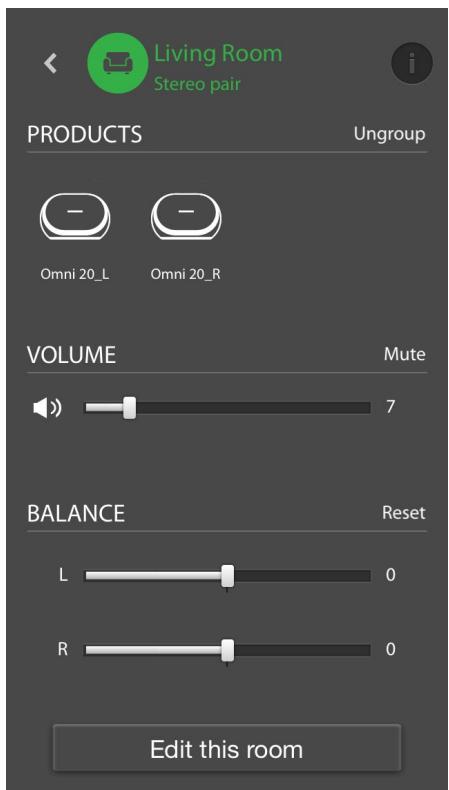
Vous pouvez également commander le volume dans l'application Harman Kardon Controller. Sélectionnez une piece ou un groupe dans la barre latérale de l'application pour ouvrir sa fenêtre de commande de lecture. Sélectionnez l'icone de volume pour ouvrir un panneau de commande du volume vous permettant de régler individuellement le volume de chaque piece ou d'enceinte.
Enfin, vous pouvez utiliser les boutons physiques du volume de votre téléphone ou tablette pour ajuster le volume de la piece ou de l'enceinte actuellément sélectionnée.
Coupure du son

Vous pouvez couper les Omni 10 ou Omni 20 en appuyant simultanément sur les boutons Volume + et Volume -, ou en appuyant sur le bouton Mute (silence) du panneau de commande de lecture de l'application Controller. Le réglage du volume dans un sens ou l'autre rétablit le son.
Liaison des pieces ou des enceintes
Une des principales fonctions du système multiroom HD sans fil Harman Kardon est la capacité d'envoyer facilement la musique partout dans votre domicile. Ceci est accompli en liant différents produits ou pieces.
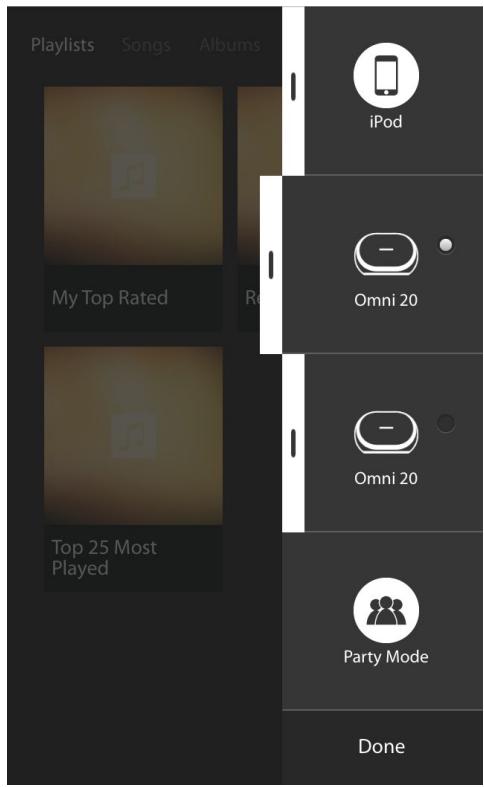
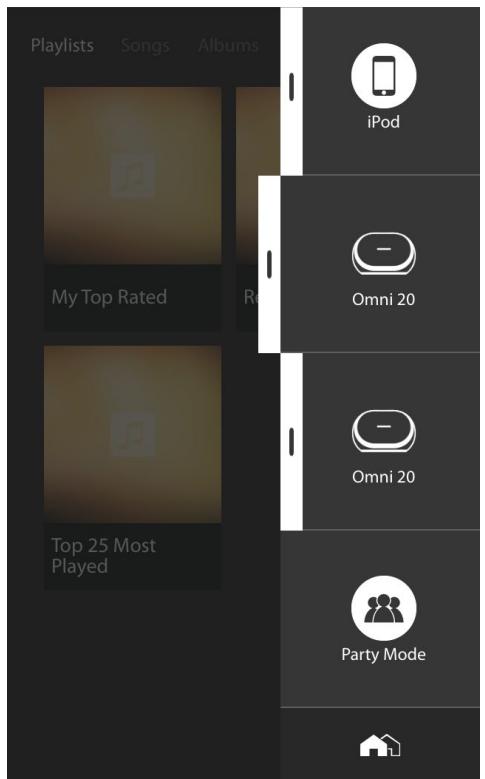
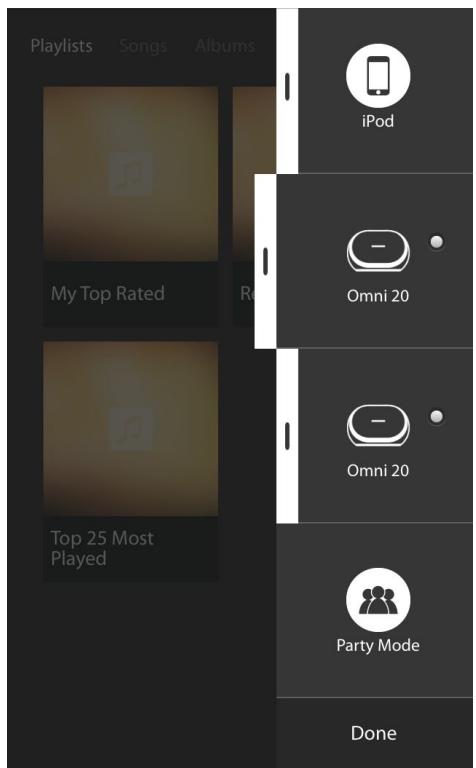
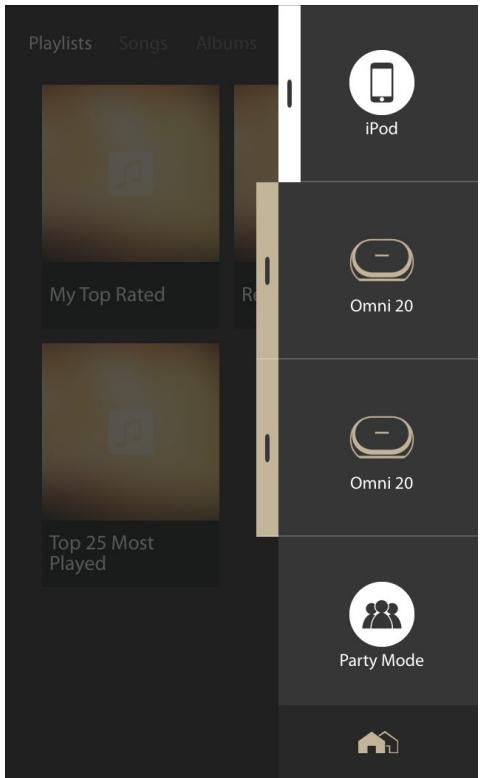
Pourlierdespiècesoudesproduitsindividuelsa partirde l'applicationHarmanKardonController, tapez sur le bouton de liaison en bas de la barrelateraledroite.Vousverrezdespointsdeselection appararaitreacotéde chaque produit ou piece.Sélectionnezlespiècesouproduitsqueyouvoulezlier,puis tapezànouveau surle bouton deliaison.Lamusique du premier groupe,piece ouproduit de diffusion sélectionné sera transféréatouteslespièces sélectionnées.Pourchangoroudissocier,tapezànouveau surle bouton deliaisonpuis tapez sur les pièces ou les produits que yousvoulez dissocier. Une fois vous sélection terminée, tapezànouveau surle bouton deliaison.

harman/kardon
harman/kardon

harman/kardon


harman/kardon


harman/kardon

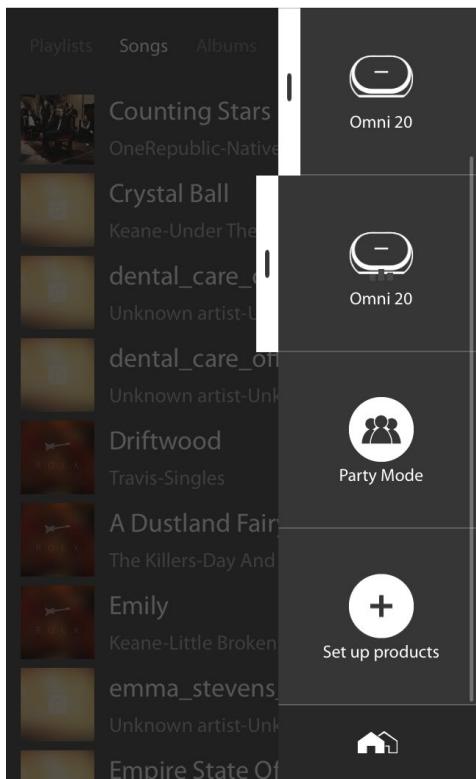
La liaison et la séparation peuvent également se faire avec le bouton Link du produit (voir Utilisation du bouton Link, page 40).
Différentes couleurs représentent différentes pieces. Les pieces liées ont la même couleur que celle de surbrillance et se trouvent en surbrillance. La couleur est aléatoire et ne désigne pas une fonction spécifique.
Mode Party
Le mode Party groupe instantanément tous les produits de votre domicile et diffuse la même musique sur toutes les enceintes.
Pour activer le Mode Party depuis l'application Harman Kardon Controller, commencez à diffuser la musique à un groupe, piece ou produit, puis tapez sur le bouton Party mode au bas de la barre latérale à droite de l'écran. La musique est diffusée dans toutes les pieces. Pour quitter
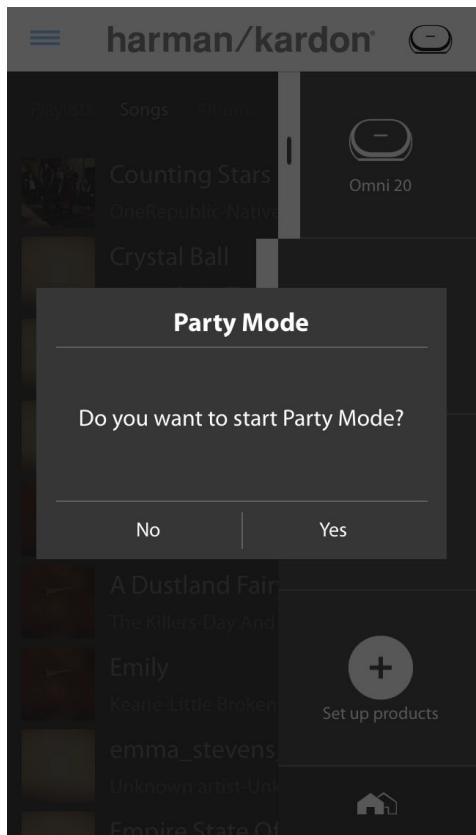
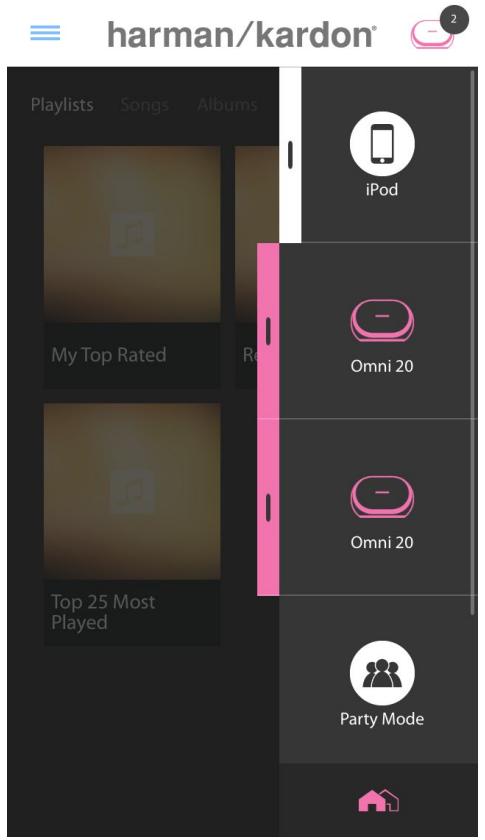
le Mode Party, tapez simplement une fois de plus sur le bouton Party mode. Vous pouvez égalementPTRER des pièces ou des produits séparés depuis le groupe de diffusion du Mode Party avec le bouton de groupe de la barre latérale (voir Liaison des pièces ou des enceintes, page 36), ou en appuyant sur le bouton Link des différents produits (voir Utilisation du bouton Link, page 40).
Utilisation d'applications hierces via Bluetooth®
Les Omni 10, Omni 20 et Adapt sont équipés du Bluetooth® pour la diffusion audio depuis toute application. Si vous Omni 10 ou Omni 20 sont associées comme une paire stéréo, l'audio de l'enceinte principale est automatiquement envoyé à l'autre.
Pour associé votre téléphone ou tablette à votre produit, enforcez et maintenez le bouton Bluetooth® pendant trois secondes.
Vous voyagez le bouton Link clignoter en bleu.
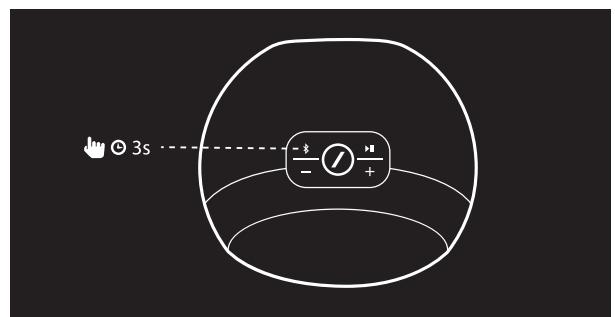
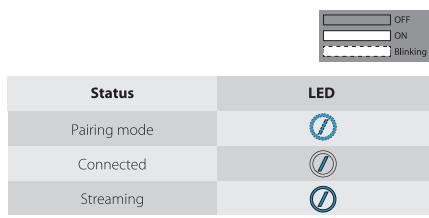
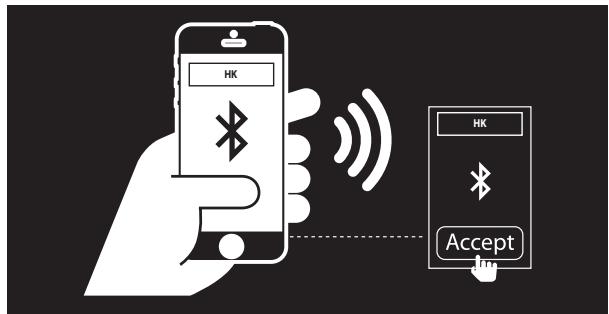
Allez dans le menu des réglages Bluetooth® de votre téléphone ou tablette et sélectionnez Omni 10, Omni 20 ou Adapt pour associer et connecter. Il vous suffit d'effectuer une seule association avec chaque téléphone ou tablette que vous souhaitez utiliser. Ensuite, vous pouvez sélectionner directement votre produit à partir de la page des réglages Bluetooth® de votre téléphone ou tablette pour vous connecter.

Une fois le Bluetooth® connecté, tout l'audio de votre téléphone ou tablette est diffusé sur votre enceinte au lieu du haut-parleur interne du téléphone.


Aux-in
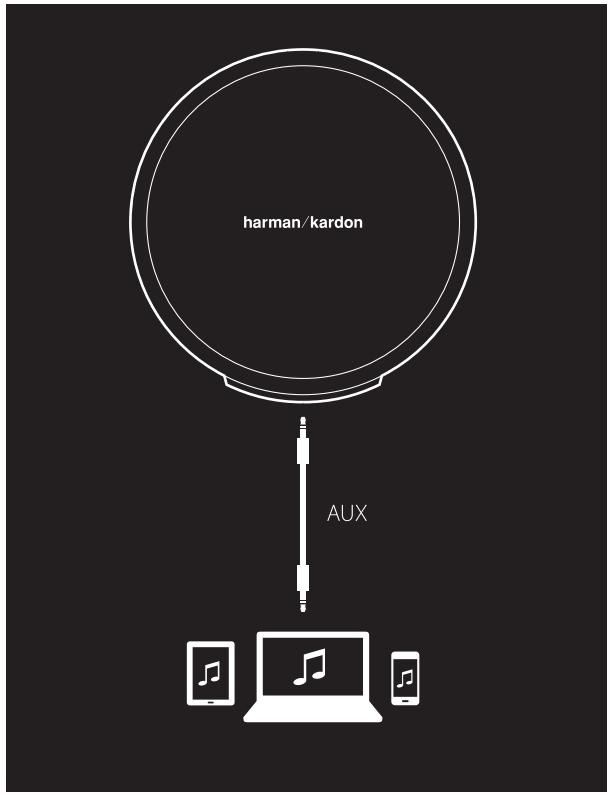
Les Omni 10, Omni 20 et Adapt sont tous équipés d'une entrée audio analogique deux canaux pour la lecture de sources analogiques locales. Si vous Omni 10 ou Omni 20 sont associées comme une paire stéreo, l'audio de l'enceinte principale est automatiquement envoyé à l'autre.
Connectez un cable stéreo de 3,5 mm (vendu séparément) à la prise jack Audio in du bas ou du panneau arrêté de l'appareil et connectez l'autre extrémité à votre apparéil audio analogique. Si vous produit ne diffuse pas un flux Wi-Fi ou Bluetooth®, vous pourrez entendre immédiatement l'audio de l'entrée Aux-in. Si vous écoutez actuellesment une diffusion audio Wi-Fi ou Bluetooth®, appuyez sur le bouton Link pour parcourir les diffusions Wi-Fi actives jusqu'à ce que la DEL autour du bouton Link devienne verte.
Rediffusion Bluetooth®/Aux
La rediffusion Bluetooth®/Aux vous permet d'envoyer l'audio Bluetooth® ou Aux-in via le Wi-Fi à jusqu'à trois enceintes supplémentaires sur le réseau.
Lors de l'écoute de l'audio Bluetooth® ou Aux-in sur une enceinte, rendez-vous simplement à une autre enceinte et appuyez sur le bouton Link. La musique sur Bluetooth® ou Aux-in est seLECTIONnable comme une diffusion Wi-Fi normale à partir de l'application Harman Kardon Controller. Vous pouvez repeter cette procédure sur plusieurs enceintes, jusqu'à un total de quatre enceintes diffusant l'audio Bluetooth® ou Aux-in sur le réseau à un moment donné.
Des réglages de produit supplémentaires sont accessibles via l'application Harman Kardon Controller. Pour acceder à la page des réglages, Sélectionnez une piece ou un produit à partir de la barre latérale droite. Sélectionnez la même piece ou le même produit une deuxième fois pour ouvrir le panneau de commande de lecture. À gauche de l'écran, Sélectionnez à nouveau le nom de la piece ou du produit pour ouvrir la page des réglages.

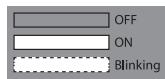
Dans la page des réglages, vous pouvez restarter les pieces, changer les icones des pieces, ajuster la balance entre les enceintes d'une paire stéreo, ajuster le niveau de volume du produit et supprimer la piece en appuyant sur le bouton Ungroup. Vous pouvez également contrôler la version du micrologiciel de votre produit ou lemettre à niveau dans cette page. (Voir Mise à jour de votre produit, page 40).
Utilisation du bouton Link
Le bouton Link sert à commuter les diffusions audio existantes sur votre réseau, ou à selectionner la source Aux-in. Si quelqu'un diffuse de l'audio via Wi-Fi, Bluetooth®, ou écoute l'audio via la connexion Aux-in d'un autre produit sur le réseau, une pression sur le bouton Link utilise le même contenu audio de ce produit. Une pression longue sur le bouton Link pendant 3 secondes active le Mode Party et envoie la même musique à tous les produits de votre domicile.
La DEL du bouton Link indique également l'etat du système. La DEL de la bague extérieure indique l'entrée audio, alors que la DEL interieure en barre de division indique l'etat de la connexion.
Quand la bague extérieure est blanche, vous écoutez l'audio de la source de diffusion Wi-Fi. Quand elle est bleue, vous écoutez l'audio de la source Bluetooth®. Quand elle est verte, vous écoutez l'audio de la source Aux-in.
Si la DEL interieure en barre de division est blanche, le produit indique l'etat de la connexion Wi-Fi courante : un clignotement lent indique le mode de configuration Wi-Fi ; un clignotement rapide indique la connexion à un réseau Wi-Fi ; le blanc fixe indique la connexion à un réseau Wi-Fi. Lorsque la DEL en barre de division est bleue, le produit indique l'etat de connexion Bluetooth® actuelle : lorsqu'elle clignote lentement, le produit est déconnecté de tous les appareils sources Bluetooth® ; un clignotement rapide indique le mode d'association Bluetooth® et le bleu fixe indique la connexion à un appareil source Bluetooth®. Si la DEL interieure en barre de division est amber, le produit est en veille.
Mise à jour de votre produit
De temps à autre, Harman Kardon publie des mises à jour de micrologiciel pour activer de nouvelles fonctions ou résoudre des problèmes. Il est recommendé de rechercher périodiquement de nouvelles mises à jour du micrologiciel et de les installer lorsqu'elles sont disponibles.
Pour contrôler la version de micrologiciel actuellément installée sur votre produit, allez dans la page des réglages du produit dans l'application Harman Kardon Controller. Pour accéder à la page des réglages, sélectionnez unepiece ou un produit à partir de la barre latérale droite. Sélectionnez la même piece ou le même produit une deuxieme fois pour ouvrir le panneau de commande de lecture. À gauche de l'écran, sélectionnez à nouveau le nom de la piece ou du produit pour ouvrir la page des réglages. Sélectionnez l'icone i dans en haut et à droite de l'écran. Une liste des produits de cette piece avec leurs versions de micrologiciels actuelles est affichée.
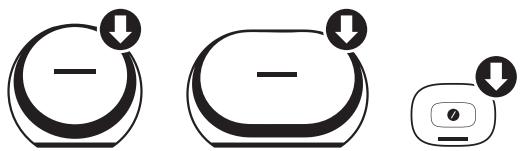
Si des mises à jour sont disponibles, une petite icône avec une flèche vers le bas est visible sur les iconônes des produits en haut de la page des réglages. Si une mise à niveau est disponible, tapez sur l'icone du produit. Un message apparait pour vous demander si vous souhaitez développer le produit à jour. Sélectionnez où, le fjichier de mise à niveau est alors télécharge automatiquement depuis Internet et le produit se met à jour automatiquement. Pendant la mise à jour du produit, la DEL du bouton Link reste blanche et fixe. Lorsque la DEL est éteinte plusieurs secondes, puis clignote rapidement, le processus de mise à niveau est terminé. Répéteze le processus pour tous les produits de votre système multiroom HD sans fil Harman Kardon.
IMPORTANT : N'éteignez pas votre produit et n'appuyez pas sur les boutons pendant le processus de mise à jour.

Veille
Pour economiser l'électricité, les Omni 10, Omni 20 ou Adapt passent automatiquement en mode veille après 10 minutes sans lecture audio ni action sur les boutons. La DEL du bouton Link devien amber et les amplificateurs s'éteignent. Le Wi-Fi, le Bluetooth® et l'entrée Aux restent sous surveillance en mode Veille. Vous pouvez réveiller votre produit en appuyant sur le bouton Link, ou lui envoyant de l'audio via le Wi-Fi, le Bluetooth® ou l'entrée Aux. Si un signal audio est détecté, le produit se réveille automatiquement.
Remarque : le produit sortant automatiquement du Mode veille si du son est envoyé sur l'entrée Aux-in, vousdezestuspendre ou arrêté la lecture sur votre apparéil source connecté à l'entrée Auxin afin de permettre à votre Omni 10, Omni 20 ou Adapt de semettre en veille.
Vous pouvez passer manuelles au mode veille en,enfantant et maintainant le bouton Lecture/Pause du panneau supérieur du produit pendant 3 secondes.
Remarque: l'enceinte d'une paire stéreo qui n'est pas la principale se met automatiquement en veille dés l'arrêt de la lecture audio.
Réinitialisation du système
Pour rétablier les paramètres d'usine par défaut de votre produit, enforcez et maintenez le bouton de réinitialisation pendant 5 secondes. Tous les réglages Wi-Fi, les noms de pieces et les groupes, les réglages de volume et les appareils Bluetooth associés seront oublés. C'est également la façon d'entrée dans le mode de configuration du Wi-Fi (voir Configuration du Wi-Fi via l'application Harman Kardon Controller (l'iOS), en page 12 ou Configuration du Wi-Fi via l'application Harman Kardon Controller (Android), en page 20).
RÉSOLUTION DES PROBLEMES
Si vous rencontres un problème qui ne figure pas dans cette section, consultez la FAQ de la section du support des produits sur http://www.harmankardon.fr/hk-omni-fr.html.
| Symptôme | Origine | Solution |
| L'appareil ne fonctionne pas | Le cordon secteur n'est pas connecté | Vérifiez que le cordon secteur est branché à une prise secteur alimentée. Vérifiez si la prise secteur est commandée par un interrupteur. |
| Les enceintes n'apparaissent pas dans l'application | Votrue apparéil n'est pas connecté à votre réseau local Votrue téléphone et votre apparéil ne sont pas connectés au même réseau. | Connectez votre apparéil à votre réseau local (voir la Configuration du Wi-Fi, pages 12/20). Votrue téléphone et votre apparéil doivent être connectés au même réseau. |
| Le son de la source Bluetooth® est inaudible | La fonction Bluetooth® n'a pas été associée avec l'iPod L' apparéil Bluetooth® est trop loin de l'iPod pour fonctionner | Activez la fonction Bluetooth® de l'iPod. Vérifiez que l' apparéil a été associé avec l'iPod. Appareil Rapprochez l' apparéil Bluetooth® de l'iPod |
| Mon produit est connecté maisaucun son n'est produit | Le volume de votre enceinte est trop bas. Le volume de votre source Bluetooth® ou Aux est trop bas. L'enceinte est coupée. | Augmentez le volume de votre enceinte. Augmentez le volume de votre source Bluetooth® ou Aux. Rétablissez le son de votre enceinte. |


| Symptôme | Origine | Solution |
| L'appareil ne réagit pas à l'application Harman Kardon Controller | Fortes interférences sur le réseau L'appareil est bloqué | Réduisez le téléchargement ou la diffusion de video sur votre réseau. Redémarrez votre apparéil. Redémarrez l'application. Consultez http: http://www.harmankardon.fr/hk-omni-fr.html pour obtenir une assistance. |
| Le bouton lecture/ pause ne fonctionne pas | Liste de lecture vide Fortes interférences sur le réseau | Ajoutez des chansons à la liste dans l'application Harman Kardon Controller. Déplacez l'enceinte à distance d'appareils électroniques. |
| Le bouton WPS ne fonctionne pas | Trop de temps entre les pressions sur les boutons WPS du routeur et de l' apparéil L' apparéil est trop loin de votre routeur local Notre routeur local ne supporte pas le WPS | Appuyez sur les boutons WPS en moins d'une minute. Rapprochez l'ordinateur et le routeur. Utilisez la configuration manuelle. |
| Connexion de votre apparéil à votre réseau Wi-Fi impossible | L' apparéil est trop loin de votre routeur local Vous avez entré un mot de passer Wi-Fi incorrect您的 réseau Wi-Fi fonctionne sur 5 GHz. | Rapprochez l' apparéil de votre routeur. Veillez à enterle bon mot de passer Wi-Fi. Utilisez un réseau Wi-Fi 2,4 GHz. |
| Une seule enceinte d'une paire stéreo produit du son | L'autre enceinte n'est pas branchée au secteur Les enceintes ne sont pas configurées comme une piece de paire stéreo | Vérifiez que les deux enceintes sont branchées au secteur. Vérifiez que les enceintes sont configurées comme une piece (voir Liaison des enceintes, page 36). |
| L'entrée Aux émet sur une seule enceinte d'une paire stéreo | L'entrée Aux n'est pas connectée à l'enceinte principale | Connectez l'entree Aux à l'enceinte principale et l'audio sera diffusé sur les deux. |
| Lors de la configuration de mon apparéil je ne sais pas le réseau de l'Omni ou de l'Adapt dans la page des régles du Wi-Fi | Vous étés trop loin de votre apparéil L' apparéil n'est pas en mode de configuration | Rapprochez-vous de l' apparéil que vous configurer. Enforcez et maintainez le bouton Reset de votre apparéil pendant au moins 5 secondes jusqu'à ce que le cercle blanc clignote. |
D'autres informations sur la résolution des évventuels problèmes avec votre Omni et les questions relatives à l'installation se trouvent dans la liste des Questions gratuitesnement posées, dans la section Support des produits de notre site Web : http://www.harmankardon.fr/hk-omni-fr.html
SPECIFICATIONS
- Nom de modulo: HK OMNI 10
Transducteurs : 1 haut-parleur grave 90 mm, 1 haut-parleur aigus 35 mm
• Puissance nominale : 1 x 25W pour le haut-parleur grave ; 1 x 25W pour le haut-parleur aigus
Réponse en fréquence : 52~20 kHz -6 dB
Rapport signal sur bruit : > 80 dB - Connexions d'entrée : Bluetooth®, Aux-in, Wi-Fi
Dimensions (L× P× H):181mm× 159mm× 166mm - Poids: 1340 g
Alimentation : 19 VCC, 3,0 A - Plage de fréquences de l'émetteur Bluetooth®: 2402 à 2480 MHz
- Puissance de l'émetteur Bluetooth®: < 4 dBm
Modulation de l'émetteur Bluetooth®: GFSK, π /4 DQPSK 8DPSK - Plage de fréquences de l'émetteur Wi-Fi 2.4GHz: 2412 MHz ~ 2472 MHz (bande ISM 2,4 GHz, USA 11 canaux, Europe 13 canaux)
- Puissance de l'émetteur Wi-Fi 2,4 GHz: < 20 dBm (ERIP)
Modulation Wi-Fi 2,4 GHz : OFDM, DSSS, DBPSK, DQPSK, CCK, 16QAM, 64QAM - Compatible réseau Wi-Fi 2,4 GHz : IEEE 802.11 b/g/n
SPECIFICATIONS ÉNERGÉTIQUES de la Harman Kardon OMNI 10 :
Consommation électrique en sometime : 1,3 watt/heure
Remarque :
La Harman Kardon OMNI 10 est prévue pour la diffusion de musique via les technologies Bluetooth et Wi-Fi.
Ce produit est concu pour etre instantanement allumé et pret à dire de la musique à tout instant.
L'OMNI 10 est conforme à la législation sur l'énergie de l'Union Européenne.
Elle passe en mode sommeil (veille en reseau) après 10 minutes sans fonctionnement, après quoi elle peut etre reactive via le Bluetooth ou le Wi-Fi.
- Nom de modulo : HK OMNI 20
Transducteurs : 2 haut-parleur grave 75mm, 2 haut-parleur aigus 19mm - Puissance nominale : 4 x 15W
- Réponse en fréquence: 53 Hz - 20 kHz (-6 dB)
Rapport signal sur bruit : > 80 dB - Connexions d'entrée : Bluetooth®, Aux-in, Wi-Fi
Dimensions (L x P x H) : 260 mm x 164 mm x 166 mm - Poids: 2125g
- Alimentation : 100-240 V 50/60 Hz


- Plage de fréquences de l'émetteur Bluetooth®: 2402 à 2480 MHz
- Puissance de l'émetteur Bluetooth®: < 4 dBm
Modulation de l'émetteur Bluetooth® : GFSK, π/4 DQPSK 8DPSK - Plage de fréquences de l'émetteur Wi-Fi 2.4GHz : 2412 MHz ~ 2472 MHz (bande ISM 2,4 GHz, USA 11 canaux, Europe 13 canaux)
Puisance de Iemetreur Wi-Fi 2,4 GHz: < 20 dBm (ERIP)
Modulation Wi-Fi 2,4 GHz : OFDM, DSSS, DBPSK, DQPSK, CCK, 16QAM, 64QAM - Compatible réseau Wi-Fi 2,4 GHz : IEEE 802.11b/g/n
SPECIFICATIONS ÉNERGÉTIQUES de la Harman Kardon OMNI 20 :
Consommation électrique en sometime : 1,6 watt/heure
Remarque:
La Harman Kardon OMNI 20 est prévue pour la diffusion de musique via les technologies Bluetooth et Wi-Fi.
Ce produit est concu pour etre instantanement allumé et pret à dire de la musique à tout instant.
L'OMNI 20 est conforme à la législation sur l'énergie de l'Union Européenne.
Elle passe en mode sommeil (veille en réseau) après 10 minutes sans fonctionnement, après quoi elle peut'être reactivée via le Bluetooth ou le Wi-Fi.
- Nom de modulo: HK ADAPT
Tension de sortie : > 1 Vrms - Réponse en fréquence : 20 Hz – 20 kHz -1 dB
Rapport signal sur bruit : > 85 dB - Connexions d'entrée : Bluetooth®, Aux-in, Wi-Fi
- Dimensions (L x P x H): 118mm x 86mm x 30mm
- Poids:121g
- Alimentation : 5 VCC, 1,0A
- Plage de fréquences de l'émetteur Bluetooth®: 2402 - 2480 MHz
- Puissance de l'émetteur Bluetooth®: < 4 dBm
Modulation de l'émetteur Bluetooth®: GFSK, π /4 DQPSK 8DPSK - Plage de fréquences de l'émetteur Wi-Fi 2.4GHz: 2412 ~ 2472 MHz (bande ISM 2,4 GHz, USA 11 canaux, Europe 13 canaux)
- Puissance de l'émetteur Wi-Fi 2,4 GHz: < 20 dBm (ERIP)
Modulation Wi-Fi 2,4 GHz : OFDM, DSSS, DBPSK, DQPSK, CCK, 16QAM, 64QAM - Compatible réseau Wi-Fi 2,4 GHz : IEEE 802.11b/g/n
SPECIFICATIONS ÉNERGÉTIQUES de la Harman Kardon ADAPT :
Consommation électrique en sometime : 1,1 watt/heure
Remarque :
La Harman Kardon ADAPT est prévue pour la diffusion de musique via les technologies Bluetooth et Wi-Fi.
Ce produit est concu pour etre instantanement allumé et pret à dire de la musique à tout instant.
L'ADAPTest conforme à la législation sur l'énergie de l'Union Européenne.
Elle passe en mode sommeil (veille en réseau) après 10 minutes sans fonctionnement, après quoi elle peut'être reactivée via le Bluetooth ou le Wi-Fi.
HARMAN
© 2014 HARMAN International Industries, Incorporated. Tous droits réservés.
Harman Kardon est une marque commerciale de HARMAN International Industries, Incorporated, déposée aux États-Unis et/ou dans d'autres pays. Les caractéristiques, les specifications et l'aspect sont susceptibles d'être modifiés sans préavis.

BLACKFIRE RESEARCH
Ce marquage certifie que ce produit est conforme à la norme BLACKFIRE
ALLIANCE. Consultez www.BLACKFIREALLIANCE.COM pour plus d'informations. BLACKFIRE RESEARCH™ est une marque commerciale déposée (n° 3,898,359) de BLACKFIRE RESEARCH CORP. Tous droits réservés.

Bluetooth
La marque verbale et les logotypes Bluetooth® sont des marques commerciales déposées et la propriété de Bluetooth SIG, Inc. et toute utilisation de ces marques par HARMAN International Industries, Incorporated, est sous licence. Les autres marques et appellations commerciales sont celles de leurs propriétaires respectifs.

CERTIFIED
Le logo Wi-Fi CERTIFIED est une marque de certification de la Wi-Fi Alliance.

NF-FI PROTECTED
SETUP
Le sigle Wi-Fi Protected Setup Identifier Mark est une marque de la Wi-Fi Alliance.
harman/kardon


- HARMAN/KARDON
- INTRODUCTION
- ACCESSOIRES FOURNIS
- INFORMATIONS DE SECURITÉ IMPORTANTES
- VÉRIFIEZ LA TENSION SECTEUR AVANT L'UTILISATION
- N'UTILISEZ PAS DE RALLONGE
- MANIPUEZ LE CORDON SECTEUR AVEC PRÉCAUTION
- N'OUVRE PAS LE BOITIER
- COMMANDES ET BOUTONS SUPÉRIEURS
- COMMANDES ET BOUTONS INFÉRIÉURS
- COMMANDES ET BOUTONS SUPÉRIOURS ET INFÉRIOURS
- COMMANDES DU PANNEAU SUPÉRIEUR
- LINK
- BLUETOOTH®
- LECTURE/PAUSE
- VOLUME
- PANNEAU INFÉRIEUR COMMANDES
- WPS
- RESET
- BRANCHEMENTS
- CONFIGURATION DU WI- FI-IOS®
- PRODUCT SETUP
- DONE
- CONFIGURATION DU WI- FI- ANDROID™
- CONFIGURATION DE PIECE
- CONFIGURATION DE PAIRE STÉRÉO
- POSITIONS DE VOS ENCEINITES
- UTILISATION DE VOTRE OMNI 10, OMNI 20, ADAPT
- COMMANDE DU VOLUME
- COUPURE DU SON
- LIAISON DES PIECES OU DES ENCEINTES
- MODE PARTY
- UTILISATION D'APPLICATIONS HIERCES VIA BLUETOOTH®
- AUX-IN
- REDIFFUSION BLUETOOTH®/AUX
- UTILISATION DU BOUTON LINK
- MISE À JOUR DE VOTRE PRODUIT
- VEILLE
- RÉINITIALISATION DU SYSTÈME
- RÉSOLUTION DES PROBLEMES
- SPECIFICATIONS
- REMARQUE
- HARMAN
- BLACKFIRE RESEARCH
- BLUETOOTH
- CERTIFIED
- NF-FI PROTECTED
- SETUP
Marque : HARMAN KARDON
Modèle : omni 20 BLACK
Catégorie : Enceinte audio