GEAR S2 SPORT BLANC - Montre connectée SAMSUNG - Notice d'utilisation et mode d'emploi gratuit
Retrouvez gratuitement la notice de l'appareil GEAR S2 SPORT BLANC SAMSUNG au format PDF.


| Type de produit | Montre connectée |
| Marque | Samsung |
| Modèle | Gear S2 Sport (SM-R720 Blanc) |
| Dimensions du boîtier | 42,3 x 49,8 x 11,4 mm |
| Poids (sans bracelet) | 47 g |
| Matière du bracelet | Silicone (élastomère) |
| Bracelet interchangeable | Oui, largeur standard 20 mm |
| Étanchéité | IP68 (1,5 m d'eau douce pendant 30 min max) |
| Type d'écran | Super AMOLED circulaire 1,2 pouces |
| Résolution d'écran | 360 x 360 pixels |
| Processeur | Exynos 3250 double cœur 1 GHz |
| Mémoire RAM | 512 Mo |
| Stockage interne | 4 Go |
| Capacité de la batterie | 250 mAh (typique) |
| Autonomie typique | Jusqu'à 2-3 jours en usage normal |
| Type de charge | Sans fil (station de charge fournie) |
| Système d'exploitation | Tizen |
| Connectivité | Bluetooth 4.1, Wi-Fi 802.11 b/g/n, NFC |
| Capteurs | Accéléromètre, gyroscope, cardiofréquencemètre, baromètre |
| Fonctions principales | Notifications, suivi d'activité (pas, calories), fréquence cardiaque, running, musique, météo, S Voice, alarme, chronomètre, Samsung Pay |
| Contenu du coffret | Montre, station de charge sans fil, bracelet silicone (déjà monté), guide de démarrage rapide |
| Nettoyage et entretien | Nettoyer avec un chiffon doux et sec. Éviter les produits chimiques. Rincer à l'eau douce après contact avec un autre liquide. |
| Réparabilité et pièces détachées | Bracelet interchangeable facilement. Pour la batterie et autres réparations, contacter un centre agréé Samsung. |
FOIRE AUX QUESTIONS - GEAR S2 SPORT BLANC SAMSUNG
Questions des utilisateurs sur GEAR S2 SPORT BLANC SAMSUNG
0 question sur cet appareil. Repondez a celles que vous connaissez ou posez la votre.
Poser une nouvelle question sur cet appareil
Téléchargez la notice de votre Montre connectée au format PDF gratuitement ! Retrouvez votre notice GEAR S2 SPORT BLANC - SAMSUNG et reprennez votre appareil électronique en main. Sur cette page sont publiés tous les documents nécessaires à l'utilisation de votre appareil GEAR S2 SPORT BLANC de la marque SAMSUNG.
MODE D'EMPLOI GEAR S2 SPORT BLANC SAMSUNG
4 À lire avant utilisation
6 Contenu du coffret
7 Présentation de l'appareil
10 Batterie
13 Mettre la Gear en place
14 Remplacer le bracelet
18 Allumer et teedeindre la Gear
18 Connecter la Gear à un apparéil mobile
20 Étabir une connexion à distance
21 Allumer et teedeindre I'ecran
21 Utiliser le cadran
23 Écran tactile
25 Naviguer dans l'écran
26 Écran d'accueil
31 Volet d'etat
33 Lieste des applications
34 Paramétrer un verrouillage d'écran
35 Saisir du texte
38 Capture d'écran
38 Mettre la Gear a jour
Applications
52 Running
53 Programme
54 S Voice
55 Météo
56 Alarme
56 Minuteur
57 Chronomètre
57 Bloomberg
58 CNN
58 Lecteur de musique
60 Galerie
62 Ami
62 E-mail
63 Rechercher mon téléphone
63 Cartes
63 Mémo vocal
Paramètres
65 Introduction
65 Affichage
65 Vibration
66 Appareil
66 Appels
67 Connexions
69 Verrouillage d'écran
70 Saisie
71 Eco d'énergie
71 Infos sur Gear
Samsung Gear
72 Introduction
73 Cadrans
73 Notifications
74 Gestion des applications
74 Envoi du média
75 Paramètres d'application
75 Samsung Gear Apps
75 Paramètres
78 Localiser ma Gear
Annexe
79 Dépannage
83 Retirer la batterie
Fonctions de base
À lire avant utilisation
Veuillez lore attentivement ce mode d'emploi, afin de pouvoir utiliser l'appareil correctement et en toute sécurité.
- Les descriptions sont basées sur les paramètres par défaut de votre apparéil.
- En fonction de votre zone géographique, de votre opérateur, des caractéristiques du modulo ou de la version logicielle, certains contenus peuvent différer par rapport à votre apparéil.
- Les contenus de qualité élevée nécessitant une forte utilisation du processeur et de la mémoire vivie peuvent avoir une incidence sur les performances générales de l'appareil. Les applications en rapport avec ces contenus peuvent ne pas fonctionner correctement selon les caractéristiques de l'appareil et les conditions d'utilisation.
Samsung ne peut etre tenu responsable des problemes de performance relatifs aux applications fournies par des prestataires autres que Samsung.
Samsung ne peut etre tenu responsable des problemes de performance ou des incompatibilites decoulaient de la modification des parametes de registre par l'utiliser. Toute tentative depersonnalisation du systeme d'exploitation peut entrainer des problemes de fonctionnement de la Gear ou de ses applications. - Les logiciels,sons,fonds décran,images ainsi que les autres contenus multimédia fournis avec la Gear sont concédés sous licence et leur usage est soumis à une utilisation limite. L'extraction et l'utilisation de ces éléments à des fins commerciales ou autres constituent une infraction au regard des lois sur les droits d'auteur. Les utilisateurs sont entièrement responsables de toute utilisation illégale d'un contenu multimédia.
- Les applications fournies par défaut avec la Gear peuvent être modifiées ou ne plus étant disponibles, et ce, sans préavis. Si vous avez des questions à propos d'une application fournie avec la Gear, contactez un centre de service après-vente Samsung. Pour les applications installées par l'utilisateur, contactez les opérateurs.
- Toute modification du système d'exploitation de la Gear ou installation de logiciels non officiels peut entraîner des dysfonctionnements de la Gear et corrompre vos données. Ces actions constituent des violations de l'accord de licence Samsung et annuleront votre garantie.
- Les illustrations de ce mode d'emploi sont basées sur le modele SM-R720.
- Suivant le fabricant et le modele de l'appareil mobile que vous connectez à la Gear, il est possible que certaines fonctions ne soient pas conformes à la description qu'en fait ce mode d'emploi.
Conserver la résistance de l'appareil à l'eau et à la poussière
L'appareil peut être endommagé si de l'eau ou de la poussière pénétre à l'intérieur de celui-ci. Suivez scrupuleusement ces conseils pour éviter d'endommager l'appareil et conserver ses propriétés de résistance à l'eau et à la poussière.
- N'immergez pas l'appareil dans l'eau à une profondeur supérieure à 1,5 m et ne le laissez pas immergé pendant plus de 30 minutes.
- N'immergez pas l'appareil dans l'eau pendant de longues périodes.
- N'exposez pas l'appareil à de l'eau sous pression, comme de l'eau coulant d'un robinet, les vagues de la mer ou une chute d'eau.
- Si l'appareil est exposé à de l'eau douce, séchez-le soignement avec un chiffon propre et doux. Si l'appareil est exposé à un autre liquide que de l'eau douce, rincez-le immidiatement à l'eau douce et séchez-le soignement avec un chiffon propre et doux. À défaut de rincer l'appareil à l'eau douce et de le sécher comme indiqué, il se peut que l'appareil rencontres des problèmes fonctionnels ou esthétiques.
- En cas de chute de l'appareil ou de chic, l'étanchéité de l'appareil à l'eau et à la poussière risque d'être alterée.
L'écran tactile et certaines autres fonctions peuvent ne pas fonctionner correctement si l'appareil est utilisé immergé dans l'eau ou dans d'autres liquides. - Voiture apparéil a été testé dans un environnement contrôle et a été certifié résistant à l'eau et à la poussière sous des conditions spécifiques (conformité aux exigences de la classification IP68 comme décrit dans la norme internationale CEI 60529 - Degrès de protection procurés par les enveloppes [Code IP]; conditions d'essay : 15 à 35 °C, 86 à 106 kPa, 1,5 mètre, 30 minutes). Malgré cette classification, votre apparéil n'est pas totalement étanche,quelle que soit la situation.
Icones

Avertissement : situations susceptibles de vous blesser ou de blesser autrei

Attention : situations susceptibles d'endommager votre apparéil ou d'autres équipements

Information : remarques, conseils d'utilisation ou informations complémentaires
Contenu du coffret
Vérifiez le contenu du coffret et assurez-vous que tous les éléments suivants sont présents :
Gear
- Station de chargement sans fil
- Bracelet
- Guide de prise en main rapide

- Les éléments fournis avec la Gear et les accessoires disponibles peuvent varier en fonction de votre zone géographique ou de votre opérateur.
- Les accessoires fournis ont ete specialement concus pour voire Gear et peuvent ne pas fonctionner avec d'autres apparreils.
- L'aspect et les caractéristiques du produit peuvent faire l'objet de modifications sans préavis.
- Vous pouvez acheter d'autres accessoires auprès de votre revendeur Samsung. Avant tout achat, assurez-vous qu'ils sont compatibles avec votre Gear.
- Certains accessoires, comme les stations d'accueil, peuvent ne pas présenter les mêmes garanties en termes de résistance à l'eau et à la poussière.
- Utilisez exclusivement des accessoires homologués par Samsung. L'utilisation d'accessoires non homologués peut entraîner des problèmes de performances, ainsi que des dysfonctionnements non couverts par la garantie.
- La disponibilité de l'ensemble des accessoires dépend entièrement des fabricants. Pour plus d'informations sur la disponibilité des accessoires, consultez le site Web Samsung.
Présentation de l'appareil
Gear
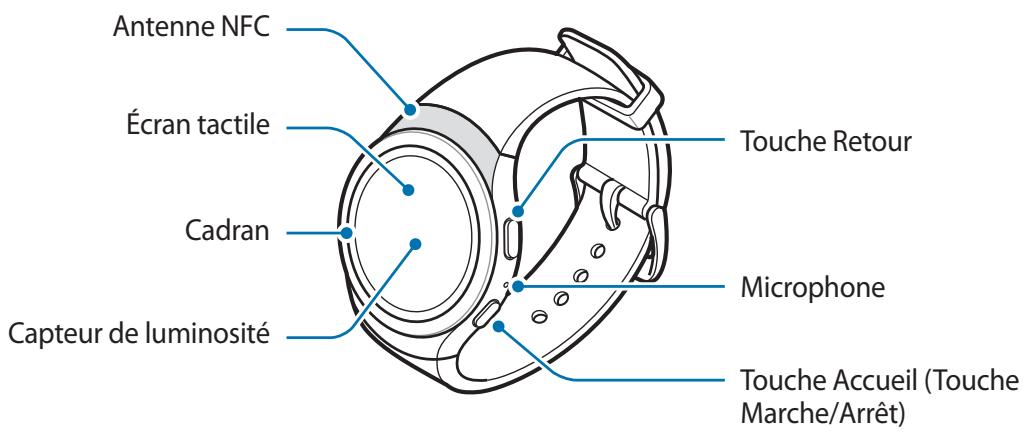
SM-R720:
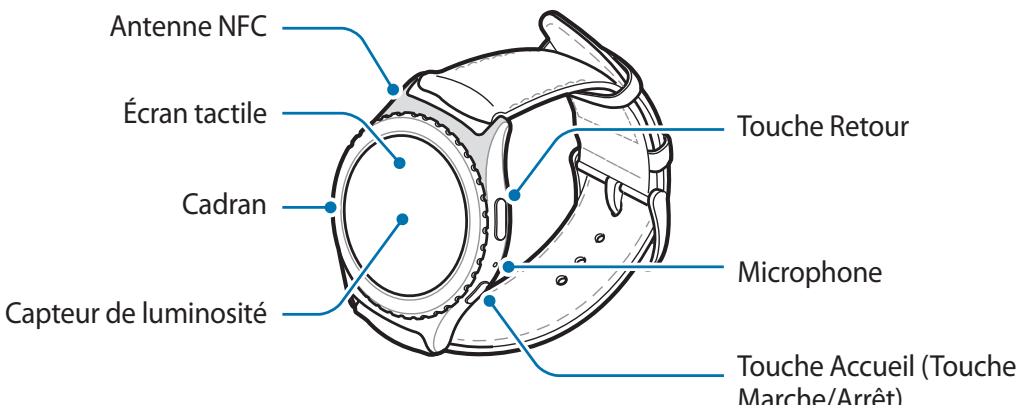
SM-R732:
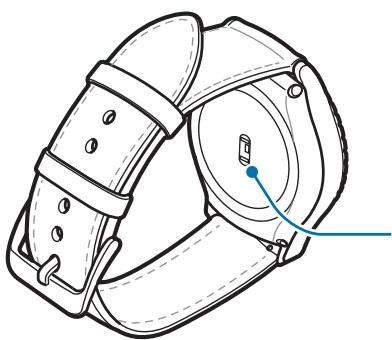
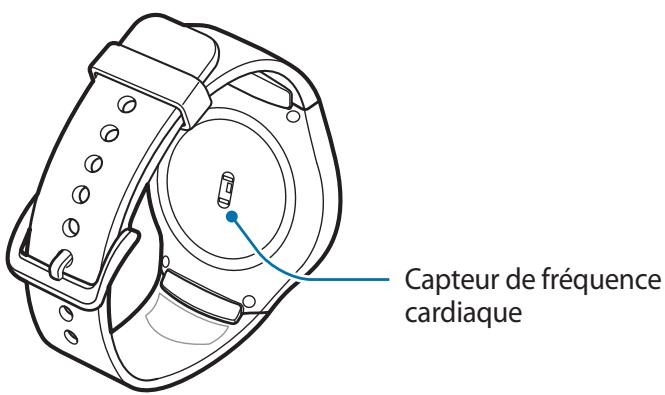
Capteur de fréquence cardiaque
Touches
| Touche | Fonction | |
| ○ | Accueil/Marche/Arrêt | • Maintenir cette touche enfoncée pour allumer ou éteindre la Gear. • Appuyer sur cette touche pour allumer l'écran. • Maintenir cette touche enfoncée pendant 7 secondes pour redémarrer la Gear. • Appuyer sur cette touche pour ouvrir la liste des applications depuis l'écran Horloge. • Appuyer sur cette touche pour ouvrir l'écran Horloge depuis un autre écran. |
| ○ | Retour | • Appuyer sur cette touche pour revenir à l'écran précédent. |
Station de chargement sans fil
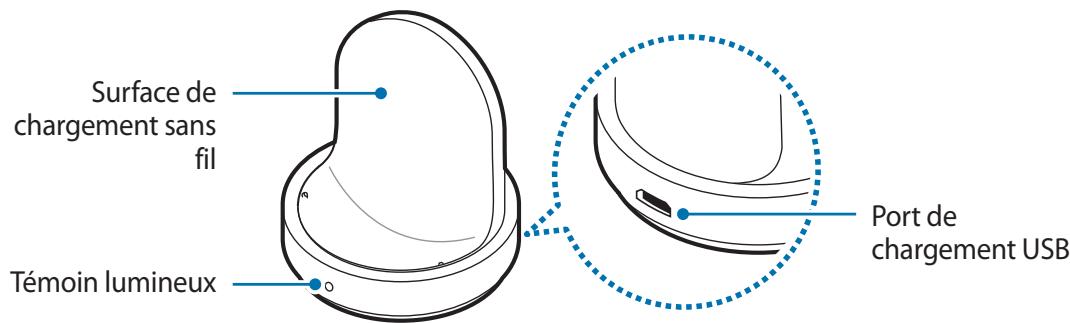

- N'exposez pas la Gear ou la station de chargement sans fil à l'eau. Ces apparèils ne sont pas complètement résistant à l'eau.
Assurez-vous de garder le bracelet propre. Tout contact avec de la poussière ou des colorants peut provoquer des taches sur le bracelet qui pourrait ne pas s'éliminer complètement.

Lorsque you parlez dans le microphone de la Gear, assurez-vous qu'il n'est pas obstrué.
Batterie
Charger la batterie
Chargez la batterie avant d'utiliser l'appareil pour la première fois ou lorsque vous ne l'avez pas utilisé depuis un certain temps.

Utilisez uniquement des chargeurs, des batteries et des cables homologués par Samsung. L'utilisation de chargeurs ou de cables non homologués peut provoquer l'éclatement de la batterie ou endommager la Gear.
1 Connectez le cable USB à l'adaptateur USB. Connectez ensuite l'autre extrémité du cable USB à la station de chargement sans fil.
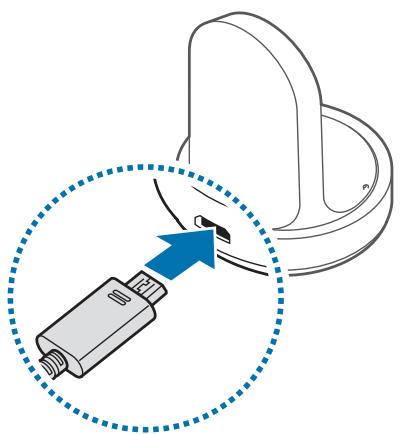

- Utilisez la station de chargement sans fil et le chargeur fournis. La Gear ne peut pas etre correctement rechargée avec un chargeur d'un autre fabricant.
- Un branchement incorrect du chargeur peut sérieusement endommager l'appareil. Les dégats résultat d'une mauvaise utilisation ne sont pas couverts par la garantie.

Vérifiez que le cable USB est correctement connecté à la station de chargement sans fil.
2 Branchez l'adaptateur USB sur une prise de courant.
3 Placez la Gear sur la station de chargement sans fil.
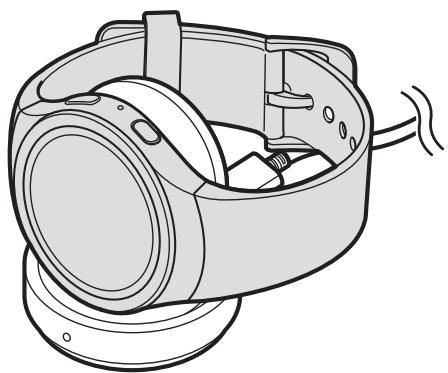
4 Lorsque la Gear est complètement chargée, déconnectez-la de la station de chargement sans fil. Pour ce faire, débranchez d'abord le chargeur de la station de chargement sans fil, puis de la prise de courant.

- Pour economiser l'énergie, débranchez le chargeur lorsque vous ne l'utilise pas. Le chargeur n'était pas muni d'une touche Marche/Arrêt, vous devez le débrancher de la prise de courant pour couper l'alimentation. L'appareil doit rester à proximité de la prise en cours de chargement.
- Le socle de prise de courant doit être installé à proximité du matériel et doit être aisément accessible.
Vérifier le statut de chargement de la batterie
Lorsque vous placez la Gear sur la station de chargement, le témoin lumineux de la station clignote dans différentes couleurs, en fonction du niveau de charge de la batterie.
| Couleur | Statut du chargement |
| Rouge → Vert → Orange | Mode veille |
| Rouge | Chargement en cours |
| Vert | Chargement terminé |
| Orange | Connexion à un adaptateur faible puissance |

En cas d'erreur sur la station de chargement sans fil, le tímoin lumineux clignote en rouge. Débranchez la Gear de la station de chargement sans fil, puis rebranchez-les. Si l'erreur se produit, contactez un centre de service après-vente Samsung pour obtenir de l'aide.
Réduire la consommation d'énergie de la batterie
Votre Gear est doted de diverses options destinées à economiser l'autonomie de votre batterie.
Lorsque you n'utilisez pas la Gear, désactivez l'écran tactile en recouvrant l'écran de votre mai.
- Activez le mode économique d'énergie.
- Fermez les applications fonctionnant inutillement en arrêté-plan.
- Désactivez la fonction Bluetooth lorsque vous ne l'utilisez pas.
- Désactivez la fonction Wi-Fi lorsque vous ne l'utilisez pas.
Réduisez la luminosité de l'écran.
- Désactivez la fonction qui permet d'afficher en permanence l'horloge à l'écran.
- Désactivez la fonction de commande de réveil dans S Voice.
- Personnalisez les paramètres de notification dans Samsung Gear sur l'appareil mobile.
Conseils et précautions pour le chargement de la batterie
- En cas d'obstacles entre la Gear et la station de chargement sans fil, la Gear peut ne pas se charger correctement. Évitez tout contact de la Gear et de la station de chargement sans fil avec de la sueur, des liquides ou de la poussière.
Lorsque le niveau de charge est faible, l'icone de la batterie est vide. - Si la batterie est complètement déchargée, vous ne pouvez pas allumer la Gear immédiatement, même si le chargeur est branché. Rechargez la batterie pendant quelques minutes avant d'allumer la Gear.
- Si vous utilisez plusieurs applications à la fois, la batterie se déchargera rapidement. Pour éviter toute perte d'alimentation lors d'un transfert de données, utilisez toujours ces applications lorsque la batterie est parfaitement chargée.
- Si vous utilisez une source d'alimentation autre que le chargeur, comme un ordinateur, la vitesse de chargement risque d'être ralentie.
-
Si vous rechargez la Gear en même temps que d'autres apparèils avec un chargeur multiple, le chargement risque de prendre plus de temps.
-
La Gear peut être utilisé en cours de chargement, mais dans ce cas, le chargement complet de la batterie risque de prendre plus de temps.
- Lorsque la Gear est en cours de chargement, il est possible que l'écran tactile ne fonctionne pas en raison de l'instabilité de l'alimentation électrique. Si tel est le cas, déconnectez la Gear de la station de chargement sans fil.
- Il est possible que la Gear chauffe lorsqu'elle est en cours de chargement. Ce phénomène est normal et n' affecte ni la durée de vie, ni les performances de la Gear. Si la température de la batterie devient trop élevé, le chargement risque de s'interrompre.
- Si la Gear ne se charge pas correctement, apportez-la dans un centre de service après-vente Samsung.
- Évitez d'utiliser un cable USB tordu ou endommagé.
Mettre la Gear en place
Mettre la Gear au poignet
Ouvrez la boucle et mettez le bracelet autour de votre poignet. Ajustez le bracelet à votre poignet, et refermez la boucle.
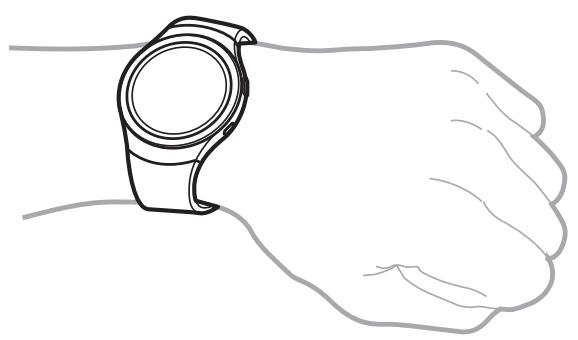

Ne pliez pas le bracelet de manière excessive. Ceci pourrait endommager la Gear.

Pour mesurer de façon plus précise votre fréquence cardiaque à l'aide de la Gear, portez-la correctement ajustée autour de l'avant-bras, juste au-dessus du poignet. Pour en savoir plus, reportez-vous à la section Mettre la Gear en place.
Conseils et précautions à propos du bracelet
- Prenez certaines précautions lorsque vous portez la Gear. Si votre peu est sensible ou si vous serrez la Gear trop fort, vous pouvez dessentir une certaine gène.
- Certaines personnes peuvent éprover une certaine gène lorsqu'elles portent la Gear pendant de longues périodes.
- Des irritations de la peau peuvent se produit en cas d'exposition prolongée du bracelet à du savon, de la sueur, des allergènes ou des polluants.
- Ne portez pas l'appareil trop serré. Veillez à garder l'appareil propre et sec. Bien que cet apparéil réponde aux normes de sécurité internationales, certains utilisateurs peuvent dessentir une irritation cutanée s'il sont allergiques à certaines substances.
-
Prenez les précautions suivantes pour protéger le bracelet :
-
Évitez d'exposer le bracelet en cuir aux rayons directs du soleil et à l'eau, ainsi qu'à des milieux chauds et humides. Le bracelet en cuir peut se décolorer ou se déformer.
Le couir n'est pas imperméable, il peut donc être contaminé par de l'huile et des cosmétiques. Evitez d'exposer le bracelet en couir à ces produits.
Remplacer le bracelet
Detachez le bracelet de la Gear pour le remplacer par un autre.
SM-R720:
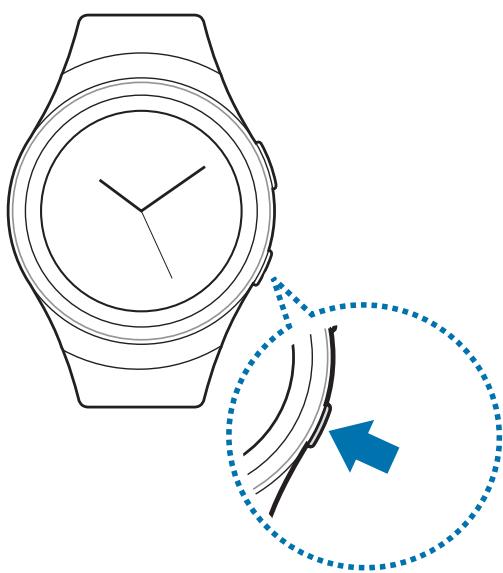
1 Appuyez sur le bouton à l'intersection entre le cadran de la Gear et le bracelet.
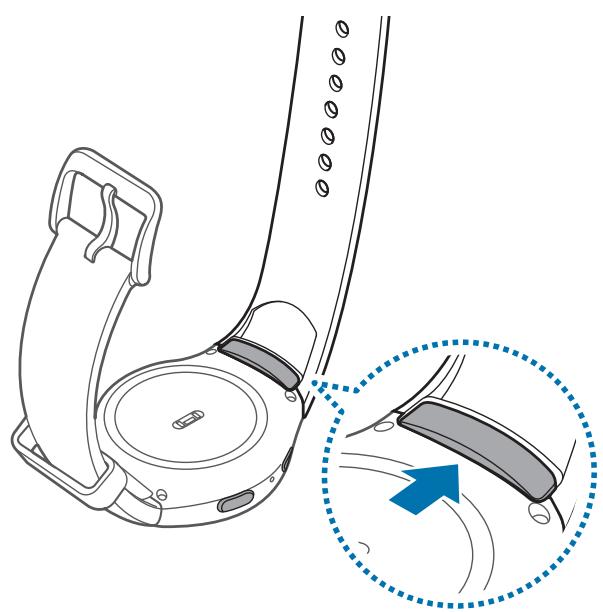
2 Tout en appuyant sur la touche, tirez le bracelet vers le haut et retirez-le.
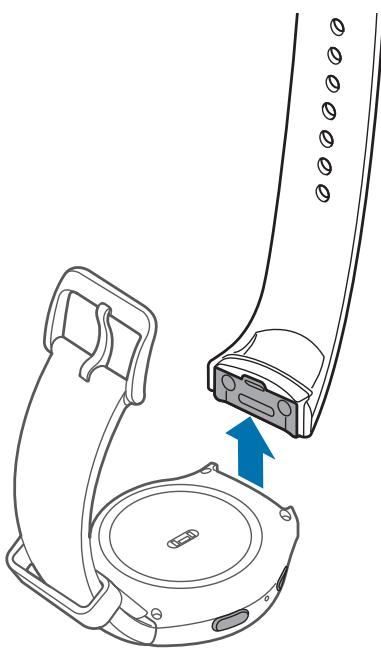
3 Insérez la monture du nouveau bracelet dans les encoches prévues à cet effet.
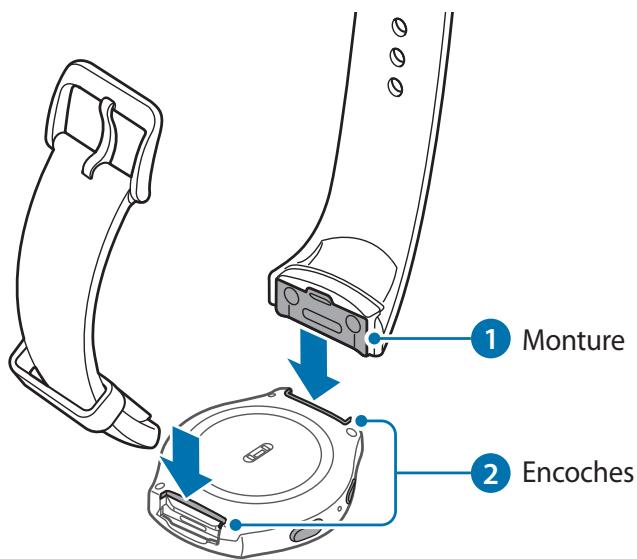
4 Poussez le bracelet jusqu'à ce que vous entendiez un déclic.
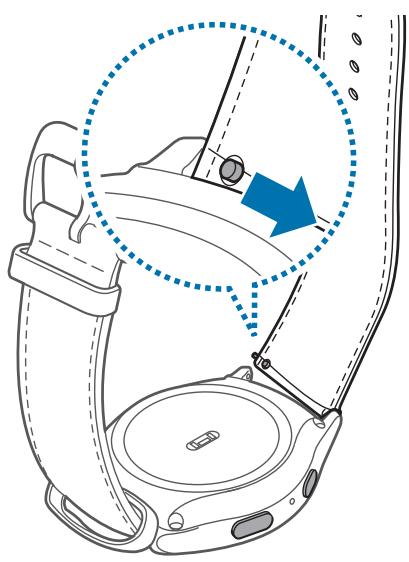
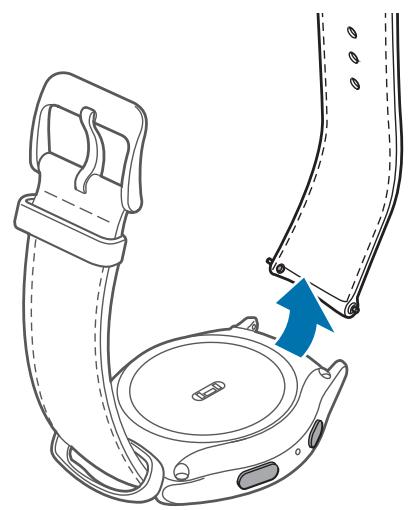
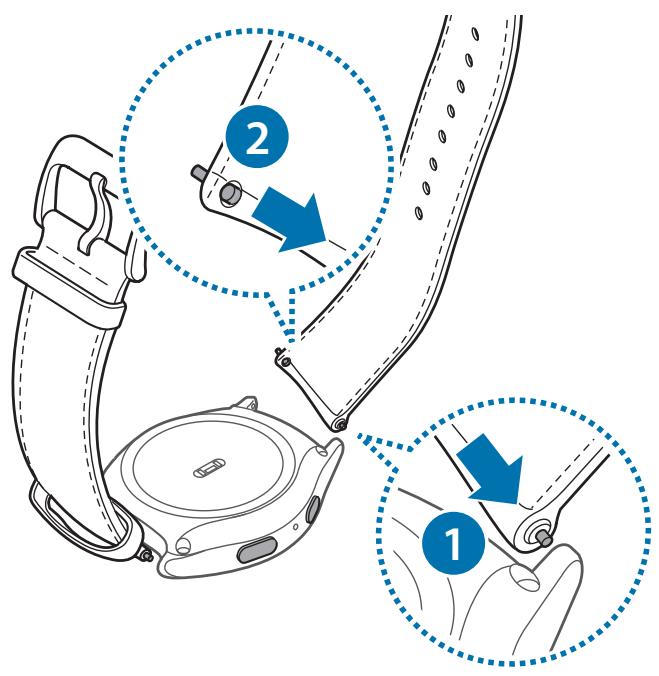
SM-R732:
1 Faites glisser la barrette à ressort du bracelet vers l'intérieur.
2 Otez le bracelet de la Gear.
3 Insérez l'une des extrémités de la barrette à ressort à l'endroit prévu à cet effet, faites glisser la barrette à ressort vers l'intérieur, puis fixez le bracelet.
Allumer et éteindre la Gear
Pour allumer la Gear, maintenez la touche Marche/Arrêt enfoncée pendant quelques secondes. Lorsque vous allumez la Gear pour la première fois, une fenêtre contextuelle apparait. Suivez les instructions à l'écran pour télécharger et installer l'application Samsung Gear sur votre appareil mobile. Pour en savoir plus, reportez-vous à la section Connecter la Gear à un appareil mobile. Pour éteindre la Gear, maintenez la touche Marche/Arrêt enfoncée, puis appuyez sur Éteindre.

Respectez toutes les consignes de sécurité et directives formulées par le personnel compétent dans les lieux où l'utilisation d'appareils mobiles est interdite, comme par exemple dans les avions et les hôpitaux.
Connector la Gear à un apparéil mobile
Avant d'utiliser la Gear pour la première fois, vous doivent d'abord la connecter à un apparéil mobile. Pour connecter votre Gear à un apparéil mobile, installez l'application Samsung Gear sur l' apparéil mobile. Lancez Galaxy Apps ou rendez-vous sur le site apps.samsung.com/gear pour télécharger l'application.
Gear
1 Allumez la Gear.
Apparel mobile
2 Depuis la liste des applications, appuyez sur Samsung Gear.
Le cas échéant, mettez à jour l'application Samsung Gear dans sa version la plus récente.
3 Appuyez sur SE CONNECTERÀ GEAR.
4 Dès que la fenêtre Demande d'appairage Bluetooth apparait, vérifie que les codes de connexion Bluetooth affichés sur la Gear et l'appareil mobile correspondent. Appuyez ensuite sur OK.
5 Suívez les instructions qui s'affichent à l'écran pour étabrir la connexion.
Une fois les apparueils connectés, un didacticiel apparaît sur l'écran de la Gear. Suivez les instructions qui s'affichent à l'écran pour découvert les commandes de base de la Gear.

- Les méthodes de connexion et les captures décran peuvent varier selon le type d'appareil et la version logicielle.
- Vous ne pouvez pas installer l'application Samsung Gear sur des appareils mobiles nePNANT pas en charge la synchronisation avec une Gear. Assurez-vous que votre apparéil mobile est compatible avec la Gear.
- La prise en charge des appareils mobiles et des fonctions peut varier selon votre zone géographique, votre opérateur et le fabricant de l'appareil. Visitez le site www.samsung.com pour consulter la liste des appareils compatibles.
Connector la Gear à un nouvel apparéil mobile
Lorsque vous connectez la Gear à un nouvel apparéil mobile, une fenêtre contextuelle vous demandant de réinitialiser la Gear s'affiche. Assurez-vous de sauvégarder vos données importantes stockées dans la mémoire de la Gear.
1 Sauvegardez les données de la Gear sur votre apparéil mobile.
Sur l'appareil mobile, ouvre la liste des applications et appuyez sur Samsung Gear Paramètres Sauvegarder et restaurer Sauvegarder les données.
2 Mettez fin à la connexion entre la Gear et l'appareil mobile. Pour en savoir plus, reportez-vous à la section Consulter le mode d'emploi.
3 Connectez la Gear à un nouvel apparéil mobile.
Pour en savoir plus, reportez-vous à la section Connecter la Gear à un apparéil mobile.

Si l'appareil mobile auquel vous souhaitez vous connecter est déjà connecté à une autre Gear, votre Gear ne peut pas étabir de connexion. Déconnectez votre apparéil mobile de la Gear précédente pour le connecter à votre Gear.
Étabrir une connexion à distance
Vous pouvez étabir une connexion à distance entre la Gear et l'appareil mobile lorsqu'aucune connexion Bluetooth n'est disponible. Grâce à cette connexion, vous pourrez continuer à receivevoir les notifications de votre apparéil mobile. Cette fonction est automatiquement activée lorsque vous connectez votre apparéil mobile via Bluetooth pour la première fois.
Si cette fonction n'est pas activée, ouvre la liste des applications depuis votre apparéil mobile, appuyez sur Samsung Gear Paramètres Connexion, puis sur le curseur Utiliser Connex. à dist.
Allumer et éteindre l'écran
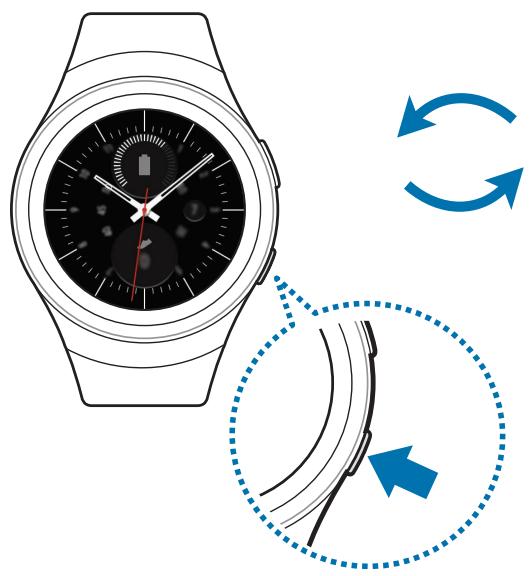
Pour allumer l'écran, tournez le cadran. Vous pouvez également appuyer sur la touche Accueil ou la touche Retour.
Pour éteindre l'écran, recouvre-le avec la paume de votre main. L'écran s'esteint également si vous n'utilise pas la Gear pendant un certain temps.
Vouss pouvez allumer l'écran à l'aide d'un geste d'activation. Pour en savoir plus, reportez-vous à la section Appareil.
Utiliser le cadran
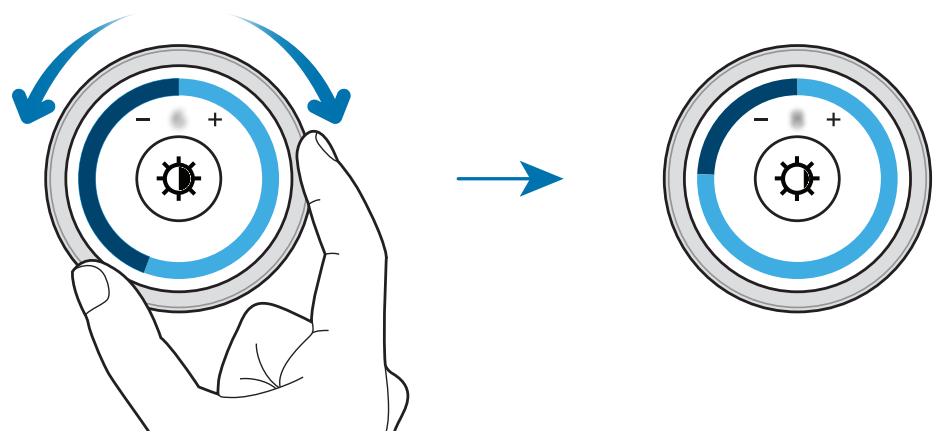
Tournez le cadran pour commander facilement les diverses fonctions de la Gear.

Assurez-vous de l'absence de corps étrangers à proximité du cadran.

Si le cadran ne tourne pas, apportez votre Gear dans un centre de service après-vente Samsung. Ne démonze pas la Gear.
Parcourir les écrans
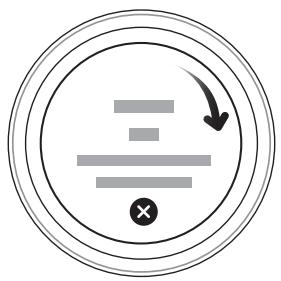
Tournez le cadran pour acceder aux différents écrans. Depuis l'écran de l'horloge, tournez le cadran dans le sens inverse des aiguilles d'une montre pour afficher les notifications.
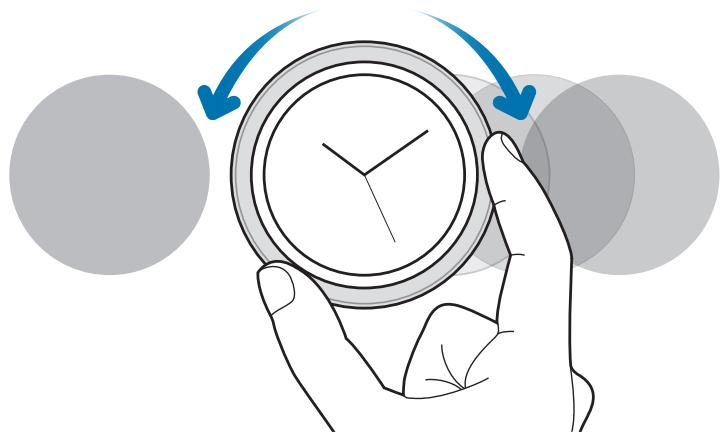
Selectionner un élément
Tournez le cadran pourmettre en surbrillance I'elément a selectionner,puis appuyez dessus.Lorsque youtournezlecadran,letémoinde surbrillancse déplace dans la même direction.
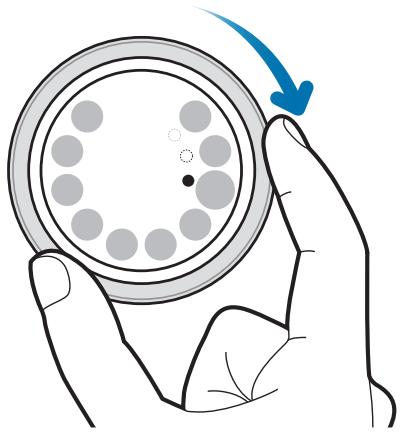
Régler des valeurs
Tournez le cadran pour régler le volume ou la luminosité. Pour régler la luminosité, tournez le cadran dans le sens des aiguilles d'une montre pour obtenir un écran plus lumineux.
Écran tactile

- Évitez tout contact de l'écran tactile avec d'autres apparciels électriques. Les décharges electrostatiques peuvent provoquer des dysfonctionnements de l'écran tactile.
- Pour éviter d'endommager l'écran tactile, n'appuyez pas dessus avec un object pointu et n'exercez aucune pression excessive avec vos doigts.

Il se peut que la Gear ne reconnaissse pas la saisie tactile pres des bords de l'écran, hors de la zone de saisie dédiée.
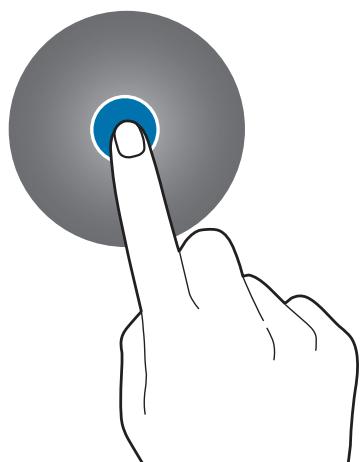
Appuyer
Pour ouvrir une application, Sélectionner un élément de menu ou activer une touche à l'écran ou saisir un caractère sur le clavier à l'écran, appuyez sur l'écran tactile avec un seul doigt.
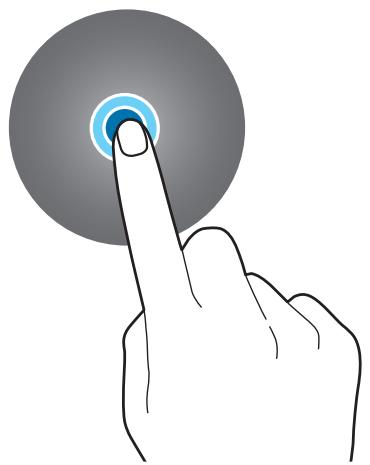
Maintenir appuyé
Maintenez le doigt appuyé sur l'écran pendant au moins deux secondes pour acceder au mode de modification ou afficher les options disponibles.
Faire glisser
Pour déplacer un élément, maintenez-y vous doigt appuyé et faites-le glisser vers un nouvel emplacement.
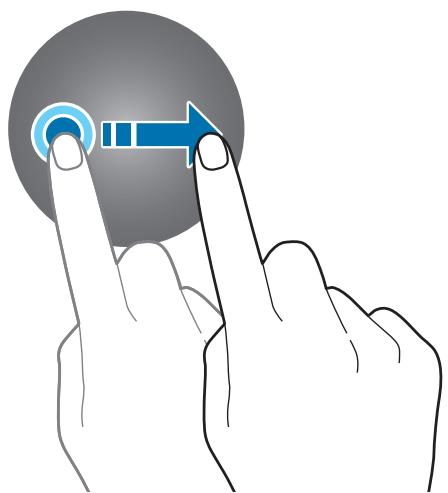
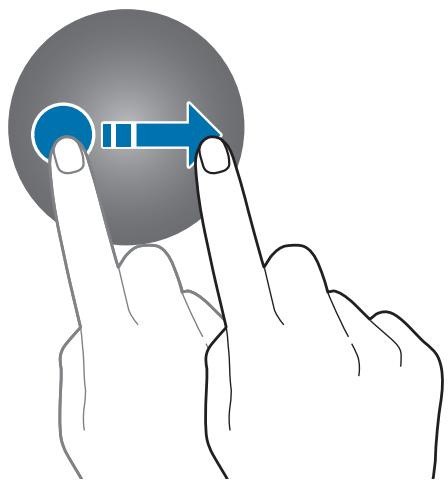
Balayer
Balayez l'écran vers la gauche ou la droite pour afficher d'autres volets.
Naviguer dans l'écran
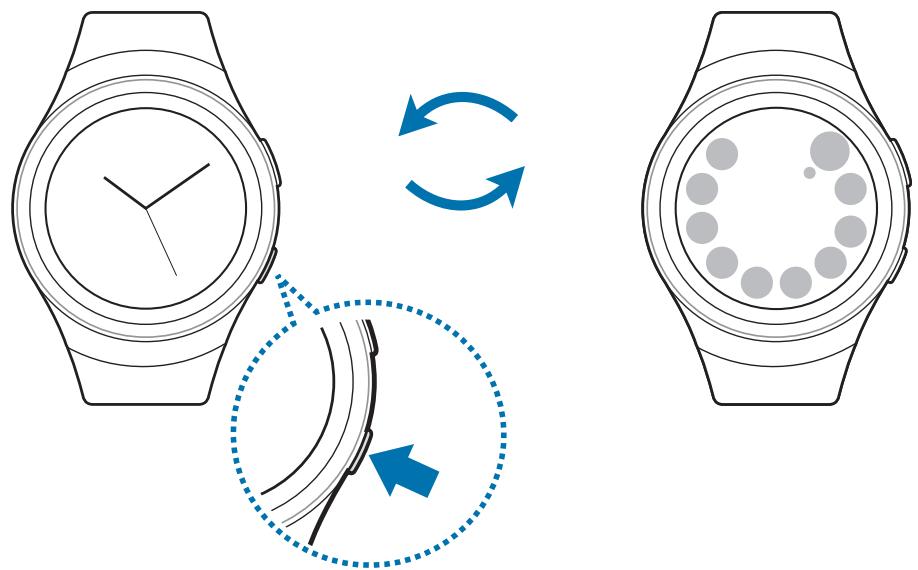
Passer de l'écran Horloge à la liste des applications
Depuis l'écran Horloge, appuyez sur la touche Accueil pour ouvrir la liste des applications.
Lorsque vous vous trouvez sur un écran autre que l'écran Horloge, appuyez sur la touche Accueil pour revenir sur l'écran Horloge.
Revenir à l'écran précédent
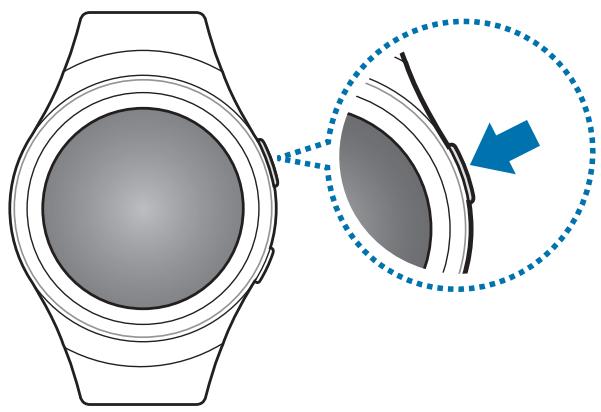
Appuyez sur la touche Retour. Vous pouze également balayer l'écran de haut en bas.
Écran d'accueil
Introduction
L'écran d'accueil comprend plusieurs volets. L'écran Horloge est le point de départ de l'écran d'accueil. Tournez le cadran pour afficher à l'écran des éléments tels que les notifications et les widgets.
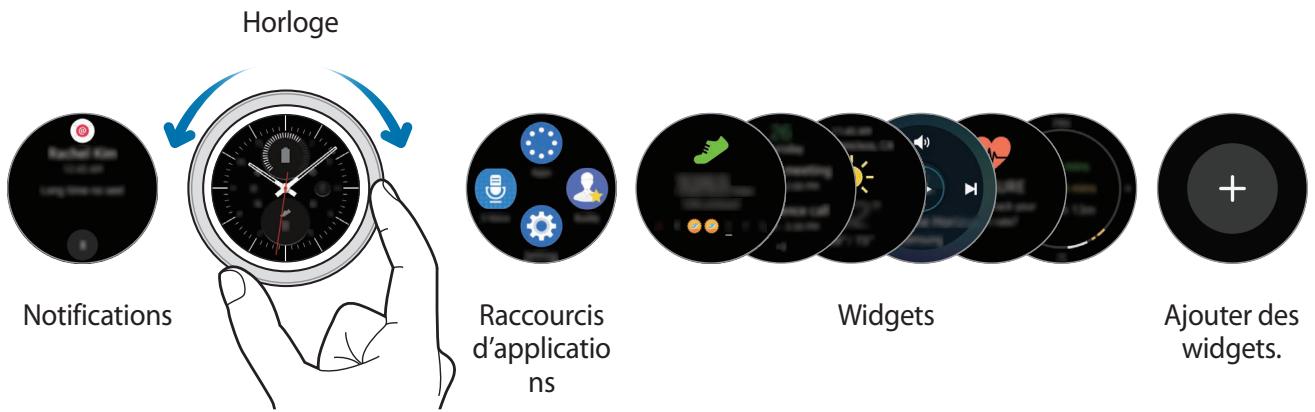

Les widgets et les notifications disponibles, ainsi que leur disposition peuvent varier en fonction de votre version logicielle.
Volet des raccourcis
Restez au fait des événements, notifications et messages reçus sur votre apparéil mobile.
Lorsque vous receivez une notification, celle-ci apparait en haut de l'écran, puis disparait au bout de quelques secondes, et la Gear se met à vibrer.

La Gear n'était pas équipée d'un haut-parleur, elle vibre seulement pour vous prévenir de l'arrivée d'une notification etaucun son ne sera émis. Pour configurer les paramètres du vibreur, reportez-vous à la section Vibration.
Afficher les notifications entrantes
Appuyez sur l'écran de notification. Vous pouvez afficher les détails de la notification.
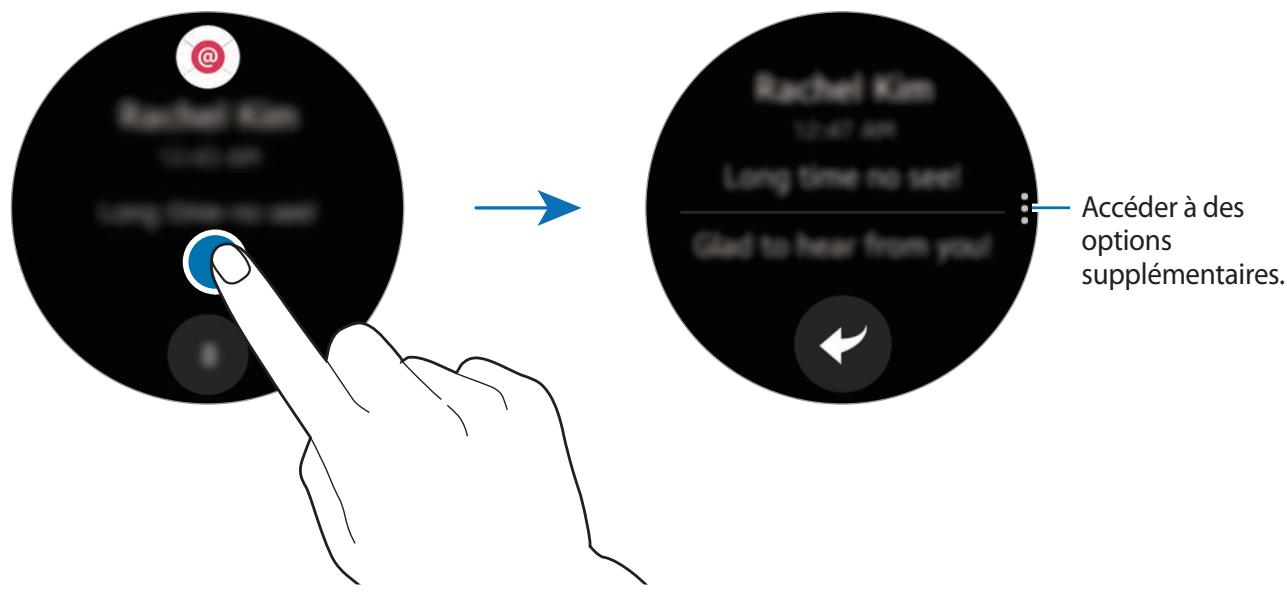

Si un message inclut un texte long ou des pieces jointes, vérifie les détails du message sur votre apparéil mobile.
Afficher d'autres notifications
Appuyez sur le chiffre en bas du volet. Vous pouvez afficher les notifications reçues de la même application. Pour afficher les notifications reçues d'autres applications, tournez le cadran dans le sens inverse des aiguilles d'une montre.
Supprimer des notifications
Supprimez une notification en balayant l'écran du bas vers le haut lorsque la notification est affichée.
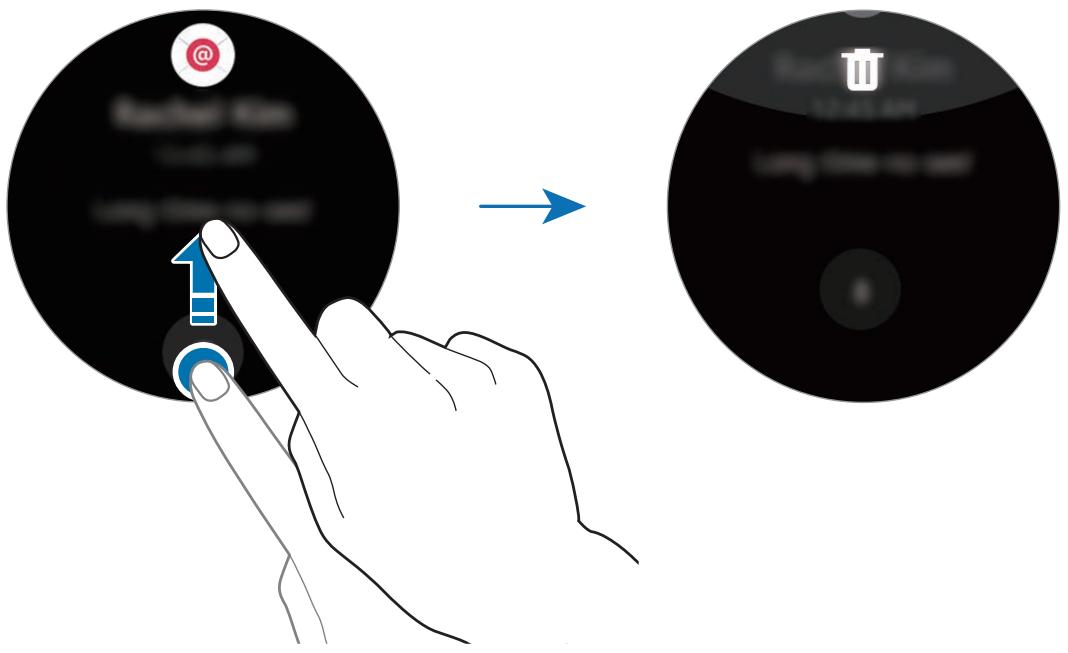
Broquer les notifications
1 Sélectionnez une notification de l'application à bloquer.
2 Appuyez sur la notification pour en afficher les détails.
3 Appuyez sur ;, tournez le cadran jusqu'à l'option Bloquer appli et appuyez sur Bloquer appli. La Gear ne receiveva plus de notifications de cette application.

Vous pouvezbloquer les notifications d'applications spécifiques de la Gear. Si vous n'vez reçu aucune notification sur la Gear, bloquez-les depuis votre apparéil mobile. Depuis votre apparéil mobile, ouvrez la liste des applications, puis appuyez sur Samsung Gear Notifications Gérer les notifications.
Écran Horloge
Consultez l'heure actuelle. Vous pouvez également vérifier l'autonomie restante de la batterie, la date, le nombre de pas que vous réaliserez et bien plus encore.
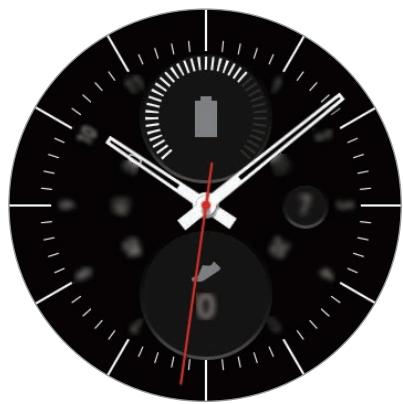
Appuyez sur la touche Accueil pour ouvrir la liste des applications lorsque vous ne vous trouvez pas sur l'écran Horloge.
Modifier le type d'horloge
Maintenez le doigt appuyé sur l'écran Horloge, tournez le cadran pour Sélectionner un type d'horloge. Vous pouvez aussi personneliser l'horloge en appuyant sur DÉF. STYLE.
Il est également possible de modifier le type d'horloge de la Gear sur votre apparéil mobile. Depuis votre apparéil mobile, ouvrez la liste des applications, puis appuyez sur Samsung Gear → Cadrans.
Volet des raccourcis d'applications
Visualisez et gérrez les raccourcis vers la liste des applications et vers d'autres applications.
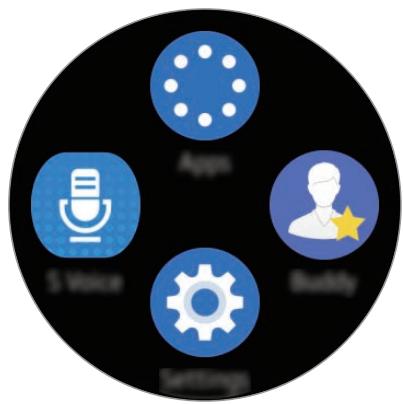
Gérer le volet des raccourcis d'applications
Vous pouvez创建工作 jusqu'à quatre raccourcis vers les applications les plus utilisées. Maintenez votre doit appuyé sur l'écran. Appuyez sur MODIFIER, puis appuyez sur pour supprimer un raccourci. Appuyez ensuite sur ④ pour ajouter un raccourci.
Widgets
Vous pouvez ajouter des widgets à l'écran d'accueil. Les widgets sont de petites applications dotées de fonctions réduites qui vous permettent d'obtenir facilement des informations. Vous pouvez utiliser les widgets suivants, installés par défaut :
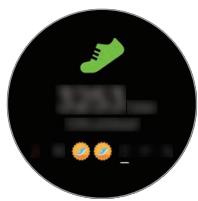
Indicateur du nombre de pas parcourus
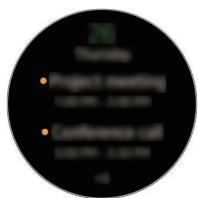
Programme
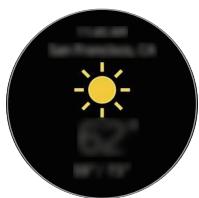
Méteo
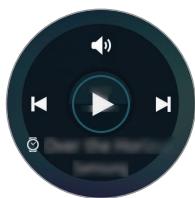
Lecteur musique

Indicateur de fréquence cardiaque
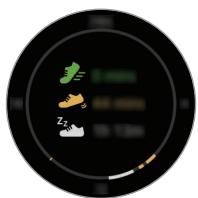
Indicateur d'activités physiques sur 24 heures
Ajouter des widgets
Vous pouvez ajouter des widgets supplémentaires à l'écran d'accueil.
Appuyez sur et Sélectionnez un widget. Le widget sélectionné s'affiche dans un nouveau volet.
Supprimer des widgets
Maintenez le doigt appuyé sur un widget, puis appuyez sur .
Volet d'etat
Ce volet vous permet d'afficher l'etat actuel de la Gear et de configurer les paramètres de base.
Faites glisser votre doigt de haut en bas sur l'écran Horloge.
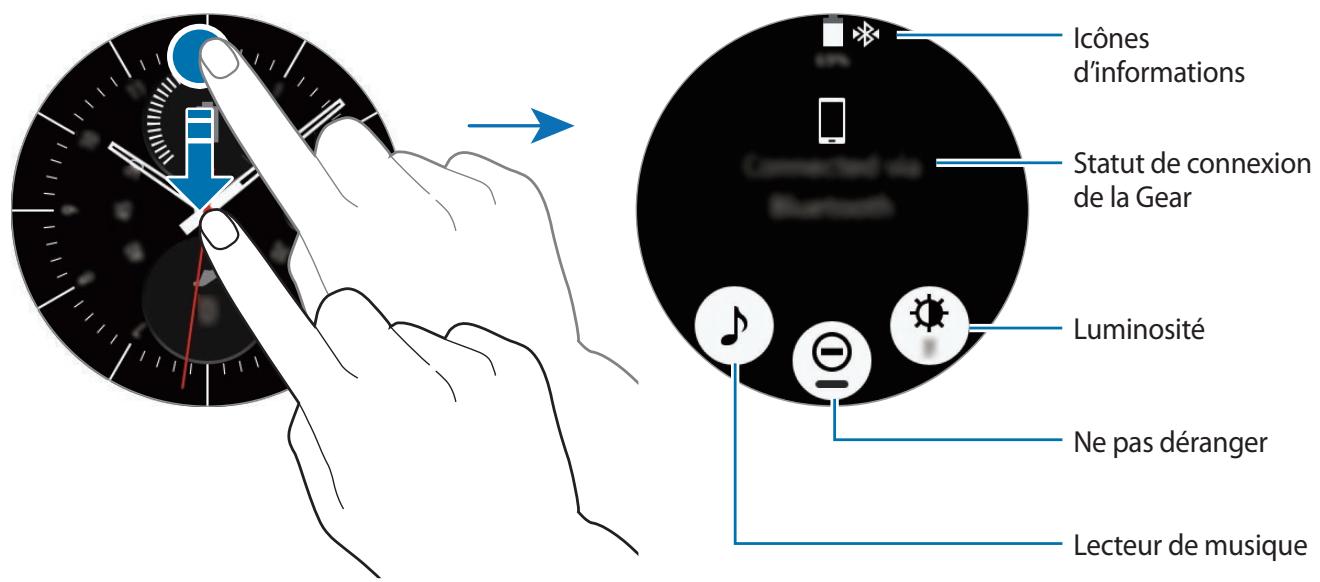
Icônes d'informations
Ces icônes s'affichent en haut de l'écran. Les icônes répertoriées dans le tableau ci-dessous sont les plus courantes.

Ces icones peuvent varier en fonction de leur zone géographique.
| Icône | Signification |
| * | Bluetooth connecté |
| * | Bluetooth déconnecté |
| ® | Casque/écouteur Bluetooth connecté |
| ® | Wi-Fi connecté |
| ■ | Niveau de charge de la batterie |
Écouter de la musique
Vouspouvezécouterla musique enregistrée sur la Gear ou l'appareil mobile.
Depuis le volet d'etat, appuyez sur
Mode Ne pas déranger
Vous pouvez régler la Gear pour qu'elle ne vibre pas et allume l'écran des réception d'une notification, à l'exception des alarmes. Les alarmes continuent de fonctionner normalement.
Depuis le volet d'etat, appuyez sur .
L'icône s'affiche en haut de l'écran Horloge.
Régler la luminosité
Youou pouez regler la luminosite de Iecran de la Gear pour Iadapter a I'environnement ambient.
Depuis le volet d'etat, appuyez sur et reglez la luminosité en tournant le cadran, ou appuyez sur + ou -.
Listedesapplications
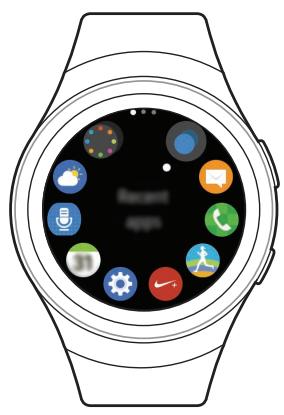
Dans la liste des applications sont affichées les icones de toutes les applications.
Depuis l'écran Horloge, appuyez sur la touche Accueil pour acceder à la liste des applications.
Pour afficher d'autres volets, tournez le cadran. Vous pouvez également appuyer sur ou balayer l'écran vers la gauche ou la droite.
Ouvrir des applications
Depuis la liste des applications, appuyez sur une icône pour ouvrir l'application correspondante.
Pour ouvrir une application à partir de la liste des applications récemment utilisées, appuyez sur Applis récentes depuis la liste des applications, puis Sélectionnéz une fenêtre d'application récente.
Fermer des applications
1 Depuis la liste des applications, appuyez sur Applis récentes.
2 Tournez le cadran pourmettre en surbrillance l'application afermer.
3 Appuyez sur 心
Pour fermer toutes les applications en cours d'exécution, appuyez sur TOUT FERMER.
Déplacer des éléments
Depuis la liste des applications, maintenez le doigt appuyé sur l'écran, puis sur une application et faites-la glisser jusqu'à l'emplacement souhaité.
Il est également possible de réorganiser les applications de la Gear sur votre apparéil mobile. Pour en savoir plus, reportez-vous à la section Gestion des applications de la Samsung Gear.
Installer des applications
Vous pouvez télécharger des applications spécialement conçues pour la Gear. Pour utiliser cette fonction, votre Gear et votre apparéil mobile doivent être connectés.
Depuis la liste des applications, appuyez sur Obtenir des applis.
La boutique Samsung Gear Apps démarre automatiquement sur votre apparéil mobile. Ainsi, vous pourrez parcourir et télécharger des applications.
Déinstaller des applications
Vous ne pouvez désinstaller de votre Gear que les applications téléchargées sur votre appareil mobile. Pour en savoir plus, reportez-vous à la section Désinstaller des applications de la Samsung Gear.
Paramétrer un verrouillage décran
Empêchez d'autres personnes d'acceder à votre Gear lorsque vous ne la portez pas. Si vous avez activé la fonction de verrouillage d'écran, la Gear se verrouille dés que vous la retirez de votre poignet. Une fois cette fonction activée, vousdezenter un code de déverrouillage à chaque fois que l'écran de la Gear s'allume.
Déverrouillage par code PIN
Depuis la liste des applications, appuyez sur Paramètres Verr. écran Verr. écran Code PIN.
Un code PIN se compose uniquement de chiffres. Saisissez quatre chiffres, puis recommencez pour valider.
Déverrouiller la Gear
Allumez l'écran et entrez le code de déverrouillage.
Pour désactiver cette fonction, depuis la liste des applications, appuyez sur Paramètres Verr. écran Verr. écran, entrez votre code PIN, puis appuyez sur Aucun.
Saisir du texte
Introduction
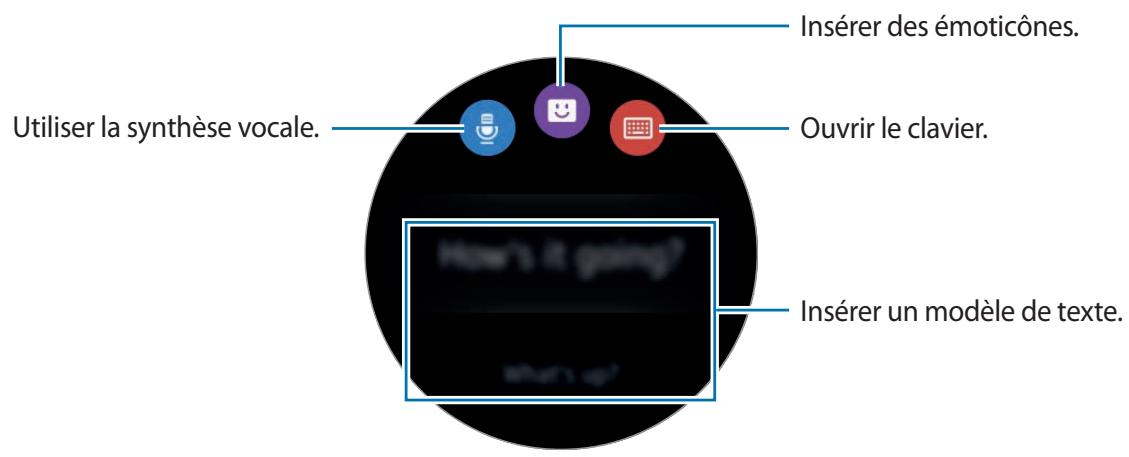
Un écran de saisie de texte s'affiche automatiquement lorsque vous pouvez saisir du texte. Sélectionnez une/emoticône ou un modèle de texte pour saisir un message. Vous pouvez également utiliser la commande vocale ou le clavier pour saisir des/textes.

La presentation de cet écran varie en fonction de l'application utilisée.
Utiliser la saisie vocale
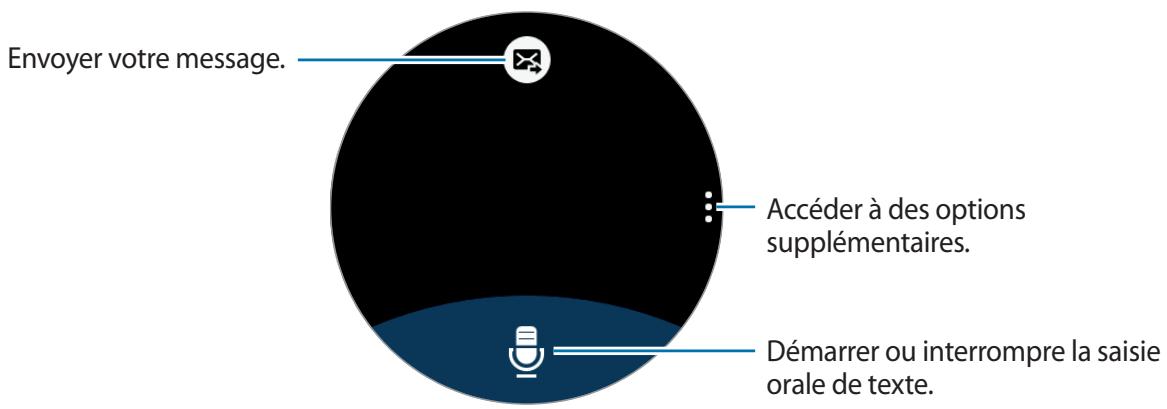
Appuyez sur et énonce chez libre message. Lorsque vous avez terminé, appuyez sur Pour modifier la langue identifiée, appuyez sur Langue.

- Cette fonction n'est pas prise en charge dans certaines langues.
- Lorsque la Gear est connectée à un apparéil mobile via la fonction Bluetooth, les paramètres de langue appliqués sur l' apparéil mobile s'appliquent également à la Gear.
-
Conseils pour améliorer la reconnaissance vocale :
-
Parlez clairament.
- Parlez dans des endroits calmes.
N'utilisez pas de langage injurieux ni d'argot. - Évitez de parler avec un accent local.
Selon l'environnement où vous vous trouvez ou la manière dont vous parlez, il se peut que la Gear ne reconnaissse pas le message dicté.
Utiliser le clavier
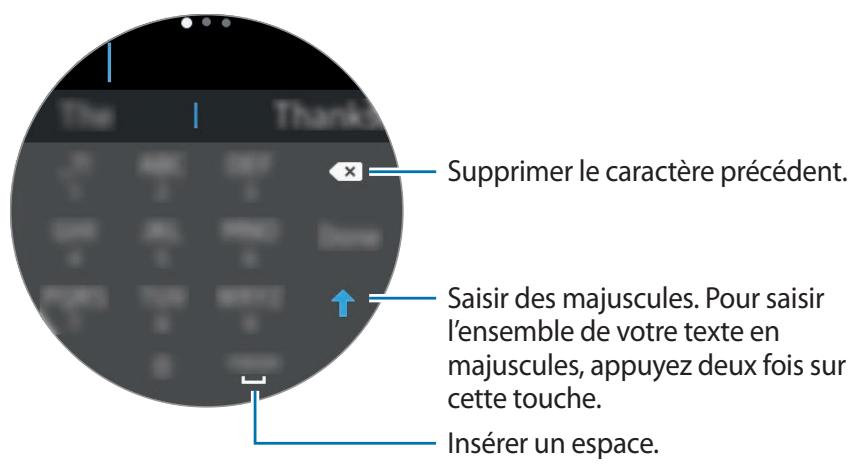
Une touche correspond à trois ou quatre caractères. Pour saisir un caractère, appuyez à plusieurs reprises sur la touche correspondante jusqu'à ce que le caractère correspondant s'affiche.

- La saisie de texte est impossible dans certaines langues. Pour saisir du texte, vous doivent seLECTIONner une des langues prises en charge.
- La disposition du clavier peut être différente selon votre zone géographique.
Changer de mode de saisie
Tournez le cadran pour changer de mode de saisie. Vous pouvez basculer entre le mode caractères, le mode chiffres et le mode ponctuation.
Modifier la langue de saisie
Faites glisser votre doigt sur la touche espace vers la gauche ou la droite.
Pour ajouter davantage de langues, passes en mode chiffres ou ponctuation. Ensuite, appuyez sur Sélect. langues saisie et sélectionnez la langue souhaitée. Vous pouvez utiliser jusqu'à deux langues.
Capture décran
You pouvez effectuer une capture d'écran avec la Gear.
Maintenez la touche Accueil enforcée et faites glisser votre doigt vers la droite de l'écran.
You pouvez afficher les images capturées dans la Galerie.

Cette fonction n'est disponible que pour certaines applications et fonctions.
Mettre la Gear à jour
La Gear peut être mise à jour avec la version logicielle la plus récente.
Mettre la Gear à jour sans connexion PC
Grçé au service FOTA (Firmware Over The Air), le logiciel de la Gear peut être mis à jour sans passer par une connexion avec un ordinateur.
1 Depuis la liste des applications de l'appareil mobile, appuyez sur Samsung Gear.
2 Appuyez sur Paramètres.
3 Appuyez sur À propos → Mettre à jour le logiciel de Gear → Mettre à jour maintainant.
4 Appuyez sur TELLECHARGER et installez la derniere version du logiciel sur votre apparéil mobile.
5 Lisez les instructions à l'écran, puis appuyez sur OK.
La Gear copie le logiciel mis à jour depuis votre apparéil mobile et redémarre.

Pour vérifier automatiquement la disponibilité des mises à jour, appuyez sur le curseur Mise à jour auto. Pour télécharger les mises à jour uniquement via une connexion Wi-Fi, appuyez sur le curseur Wi-Fi uniquement.
Applications
Messages
Introduction
Affichez des messages afin d'y répondre ou d'appeler l'expéditeur à l'aide de la Gear.
Lire les messages
1 Depuis la liste des applications, appuyez sur Messages.
2 Faites défilé la liste des messages, puis sélectionné un contact dont vous souhaitez visualiser les conversations.
Pour afficher un message sur l'appareil mobile, appuyez sur Aff. sur tél.
Pour écrire une réponse, appuyez sur , puis saisissez votre message.
Envoyer des messages
1 Depuis la liste des applications, appuyez sur Messages.
2 Appuyez sur :, tournez le cadran jusqu'à l'option Nouv. message, puis appuyez sur Nouv. message.
3 Ajoutez un destinataires et appuyez sur SUIVANT.
4 Saisissez du texte en utilisant l'une des méthodes disponibles.
Les messages seront automatiquement envoyés aux destinataires.
Si vous saississez du texte à l'aide d'une commande vocale ou du clavier, appuyez sur pour envoyer le message.
Telephone
Introduction
Vous peuvent effectuer des appel ou receivevoir des notifications d'appels entrants. Les conversations ne sont possibles que sur l'appareil mobile connecté.
Recevoir des appeals
Répondre à un appel
Lorsque vous receivez un appel, faites glisser votre doigt sur l'icone.
La fonction d'appoint se lancera automatiquement sur votre apparéil mobile. Utilisez votre apparéil mobile pour poursuivre la conversation.
Si les commandes vocales sont activées, dites « Répondre » pour répondre à l'appel. Pour en savoir plus, reportez-vous à la section Appels.
Rejeter un appel
Rejetez un appel entrant en envoyant un message de rejet à votre correspondant.
Lorsque vous receivez un appel, faites glisser votre doigt sur l'icone . Pour envoyer un message lorsque vous rejetez un appel entrant, balayez l'écran de bas en haut.
Si les commandes vocales sont activées, dites « Refuser » pour refuser l'appel. Pour en savoir plus, reportez-vous à la section Appels.
Appels manqués
Si vous manquez un appel, une notification apparait à l'écran. Depuis l'écran Horloge, tournez le cadran dans le sens inverse des aiguilles d'une montre pour afficher les notifications d'appels manqués. À défaut, appuyez sur Téléphone depuis la liste des applications pour afficher les appeals manqués.
Passer des appellant
Depuis la liste des applications, appuyez sur Téléphone.
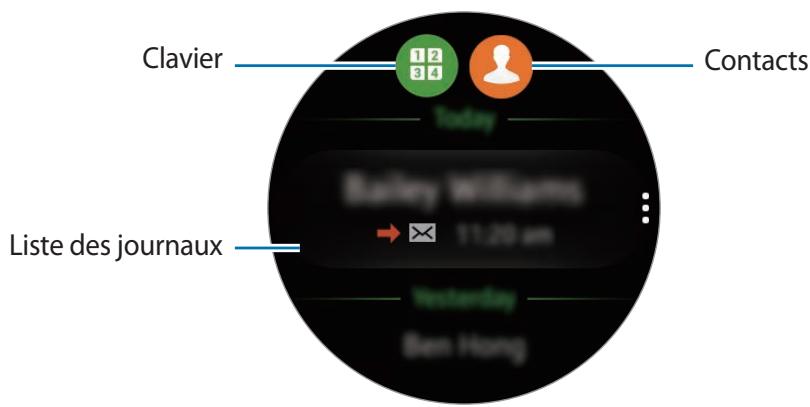
Utilize l'une des méthodes suivantes :
- Appuyez sur , composez un numéro à l'aide du clavier, puis appuyez sur .
- Appuyez sur , sélectionnez un contact, puis appuyez sur .
- Faites défilé la liste des entrées du journal, Sélectionnez une entrée, puis appuyez sur
Lorsque vous passez un appel depuis la Gear, l'appeil se lance automatiquement sur votre apparéil mobile. Utilisez votre apparéil mobile pour poursuivre la conversation.
Passer des appel urgents
Pour passer un appel urgent, utilisez votre apparéil mobile. Lorsque vous essayez de passer un appel urgent sur la Gear, une fenêtre contextuelle vous indique que vous doivent utiliser votre apparéil mobile.
S Health
Introduction
S Health youe aide a gerer voite bien et te vretion condition physique. Dfinissez des objectifs de remise en forme, effectuez un suivi regulier et verifiez vos progrès.
La synchronisation de la Gear avec une application S Health compatible permet d'acceder à des fonctionnalités supplémentaires. Ces fonctions comprehènnt entre autres le journal de votre fréquence cardiaque.
Appuyez sur S Health depuis la liste des applications. Lorsque vous ouvrez cette application pour la première fois ou après une réinitialisation des données, appuyez sur DÉBUT.

Le journal d'activité sur 24 heures ainsi que les indicateurs enregistrant le nombre de pas parcours, le suivi de votre activité physique, votre fréquence cardiaque, vos consommations d'eau et de café ont été conçus à des fins de loisirs, de bien-être et de remise en forme. Ces fonctions ne doivent pas servir à des fins Médicales. Avant d'utiliser ces fonctions, lisez attentivement les instructions.
Mettre la Gear en place
Lorsque vous mesuresz votre fréquence cardiaque, portezcomfortablement la Gear au-dessus du poignet, comme illustré ci-dessous. Ne serrez pas trop la Gear.
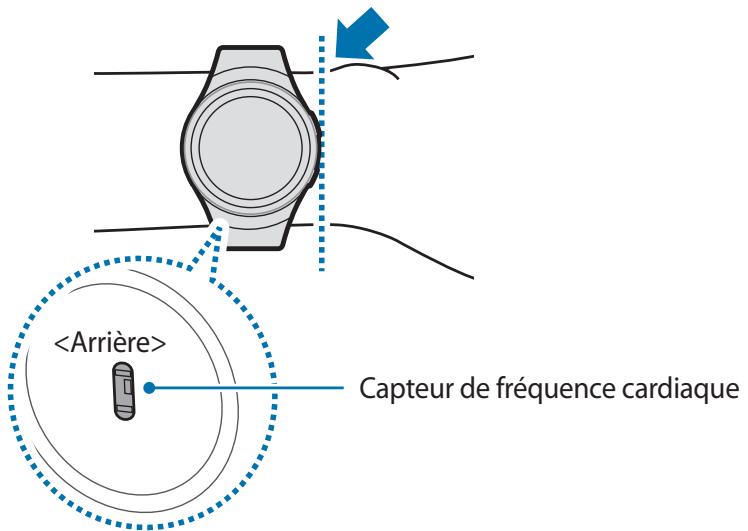

- La fiabilité du capteur de fréquence cardiaque peut être diminuée selon les conditions de mesure et les conditions ambantes.
- Utilisez le capteur de fréquence cardiaque uniquement pour mesurer votre fréquence cardiaque.
- Évitez tout contact direct des yeux avec les lumières du capteur de fréquence cardiaque. Ceci pourrait entraîner des troubles oculaires. Empêchez les enfants de regarder fixement ces lumières.
- Les températures basses peuvent affecter les mesures ; en hiver ou par temps froid, restez au chaud pour mesureur la fréquence cardiaque.
- Mesurez votre fréquence cardiaque quand vous étés assis et détendu. Ne bougez pas pendant les mesures de la fréquence cardiaque. Ceci risque d'entrainer une prise de mesures inexactes de la fréquence cardiaque.
- Si la mesure obtiene est très différente de celle attendue, reposez-vous pendant 30 minutes, puis recommencez la mesure.
- La consommation de cigarettes ou d'alcool avant la prise des mesures peut avoir un effet sur votre fréquence cardiaque.
- Ne pas parler, ni bailleer ou respirer profondement lors de la mesure de la fréquence cardiaque. Ceci risque d'entrainer une prise de mesures inexactes de la fréquence cardiaque.
- Le capteur de fréquence cardiaque utilisant la lumière pour mesurer la fréquence cardiaque, sa fiabilité peut varier selon certains facteurs physiques qui affectent l'absorption et la réflexion de lumière, comme la circulation/pression sanguine, l'état de la peu, et le positionnement et la concentration des vaisseaux sanguins. En outre, si votre fréquence cardiaque est trop élevé ou trop BASSE, ici peut entraîner des mesures inexactes.
- Les mesures peuvent être inexactes sur les personnes dont les poignets sont très fins, car l'appareil n'est pasASFAssez sere et la lumière n'est pas répartie de maniere uniforme. Si les mesures de fréquence cardiaque ne fonctionnent pas correctement, déplacez le capteur de fréquence cardiaque de l'appareil à droite, à gauche, en bas ou en haut sur votre poignet, ou tournez l'appareil afin que le capteur de fréquence cardiaque soit positionné à l'intérieur du poignet.
- Si le capteur de fréquence cardiaque est sale, nettoyez-le et réessayez. Tout obstacle entre le bracelet de l'appareil et votre poignet, comme du duvet ou tout autre object, peut empêcher la répartition uniforme de la lumière. Veillez à éliminer ces obstacles avant toute utilisation.
- Si votre apparéil devient chaud au toucher, retirez-le jusqu'à ce qu'il refroidisse. L'exposition prolongée de la peau sur une surface chaude de l' apparéil peut entraîner une brûlle.
Indicateur d'activité physique sur 24 heures
Votre Gear peut surveiller et enregistrer vos activités au cours d'une journee et vous aider à rester en forme.
Appuyez sur S Health depuis la liste des applications.
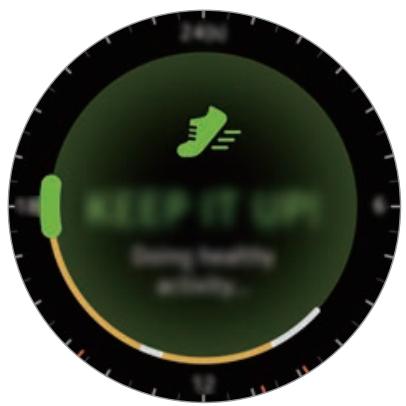
- Activité équilibrée: cette fonction vous indique si vous étés en train de marcher ou de courir. Si vous avez parcouru plus de 100 pas par minute pendant au moins 10 minutes consécutives, la Gear vous encourage à continuer.
- Activité légère : cette fonction vous indique le temps passé à effectuer des activités légères, en opposition à des exercices soutenus.
- Période d'inactivité: cette fonction vous indique le temps passé à ne rien faire (sur une heures ou plus). Afin de vous aider à rester en forme, la Gear vous incite à davantage bouger au bout de 50 minutes d'inactivité.
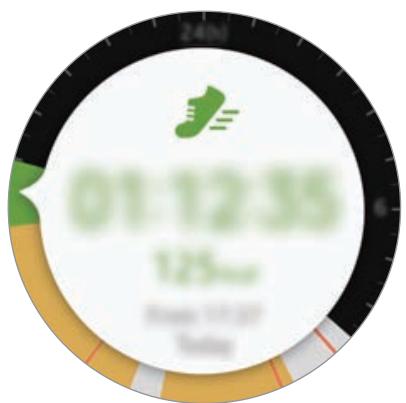
Appuyez sur l'écran et tournez le cadran pour consulter les détails de votre journal d'activité.
Indicateur du nombre de pas parcourus
La Gear compte le nombre de pas que vous effectuez et calcule la distance parcourue.
1 Appuyez sur S Health depuis la liste des applications.
2 Tournez le cadran dans le sens des aiguilles d'une montre et ouvre l'indicateur du nombre de pas parcourus.
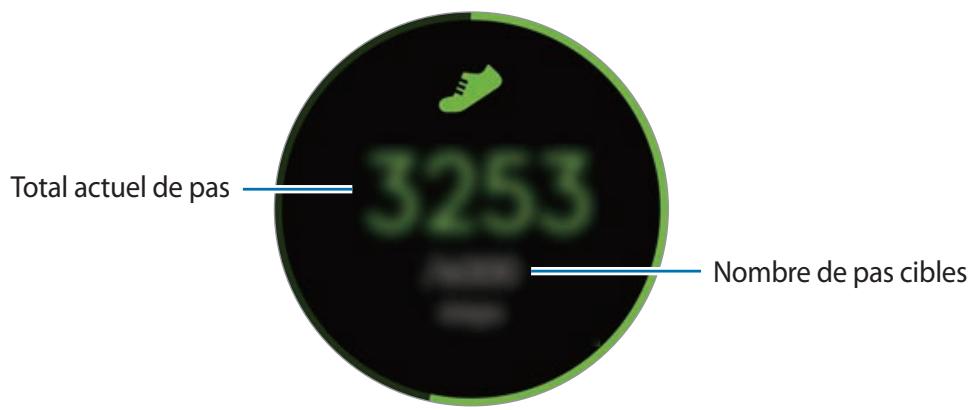
Appuyez sur l'écran pour afficher le graphique des pas effectués. Pour afficher les enregistements par jour, tournez le cadran.

- L'affichage de votre nombre de pas n'est pas instantané. Un bref lié peut être observé avant que la fenêtre contextuelle vous indique que vous avez atteint leur objectif.
- Si vous utilisez l'indicateur du nombre de pas parcourus lorsque vous vous trouvez dans une voiture ou un train, les vibrations peuvent avoir un effet sur le calcul du nombre de pas.
Indicateur d'activité physique
Enregistrez les informations relatives à votre activité physique, et le nombre de calories que vous brûlez à l'aide du partenaire d'exercice S Health.

- Lorsque la Gear et votre apparéil mobile sont connectés, cette option utilise la fonction de localisation de votre apparéil mobile. Si la fonction de localisation de votre apparéil mobile est désactivée, cette fonction sera automatiquement activée.
- Avant d'utiliser cette fonction, il est recommendé aux femmes enceintes, aux personnes âgées, aux jeunes enants, aux utilisateurs souffrant, par exemple, d'insuffisance cardiaque chronique ou d'hypertension arterielle, de demander l'avis d'un professionnel de santé.
- Si vous souffrez de vertiges, ressentez une douleur ou avez des difficultés à respirer pendant l'exercice, arrêtez d'utiliser cette fonction et demandez l'avis d'un professionnel de santé.
Respectez les consignes suivantes avant d'effectuer des exercices physiques par temps froid :
- Évitez d'utiliser l'appareil dans le froid. Si possible, utilisez l'appareil à l'intérieur.
- Si vous utilisez l'appareil à l'extérieur par temps froid, couvrez la Gear sous votre manche avant de l'utiliser.
- Si vous venez d'acquerir la Gear ou de la réinitialiser, lisez les informations qui s'affichent à l'écran à propos de l'application, puis créez votre profil.
S'entraîner avec la Gear
1 Appuyez sur S Health depuis la liste des applications.
2 Tournez le cadran dans le sens des aiguilles d'une montre et ouvre l'indicateur d'activité physique.
3 Appuyez sur et selectionnéz le type d'exercice.
4 Appuyez sur pour autoriser cette application à utiliser vos informations de géolocalisation pendant votre exercice.
Vos préférences de partage d'informations de localisation sont enregistrées par défaut.
5 Tournez le cadran dans le sens des aiguilles d'une montre pour selectionner un type d'objectif.
6 Appuyez sur la valeur cible.
7 Tournez le cadran pour définir l'objectif et appuyez sur DÉFINIR.
8 Appuyez sur D'EBUT pour lancer le suivi de votre activité physique.
Vous pouvez afficher les informations sur l'exercice, telles que les calories brûlées et la vitesse actuelle en tournant le cadran.
Pour écouter de la musique via un casque/écouteur Bluetooth, tournez le cadran dans le sens inverse des aiguilles d'une montre.
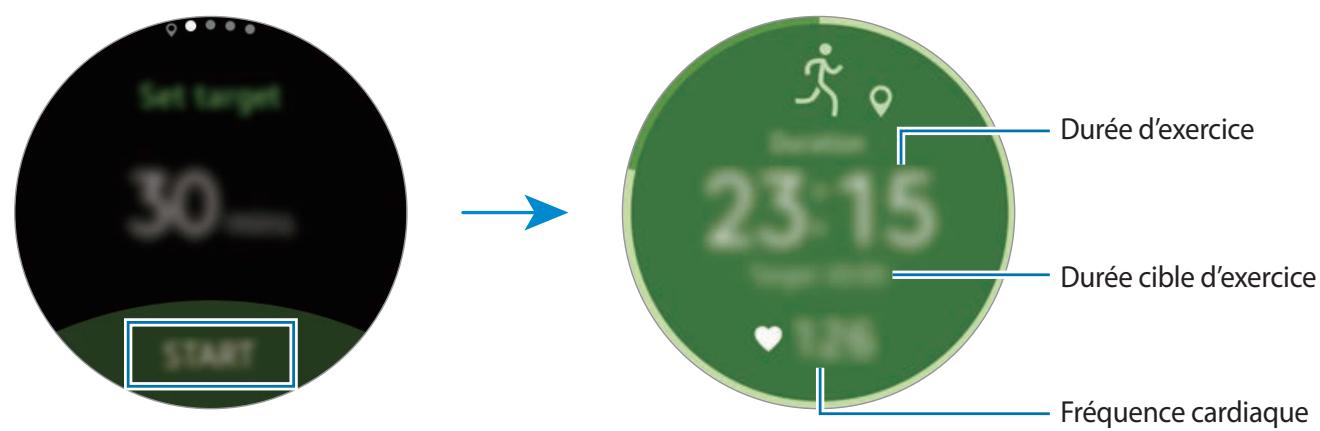
9 Pour terminer l'exercice, appuyez sur l'écran, puis sur TERMINER ■.
10 Tournez le cadran pour afficher les informations sur l'exercice.
Indicateur de fréquence cardiaque
Mesurez et enregistrez votre fréquence cardiaque.

L'indicateur de fréquence cardiaque de la Gear a été conçu uniquement à titre d'information, mais ne saurait être utilisé pour diagnostiquer une maladie ou une pathologie, ou pour guérir, soulager,TRAITER ou prévenir une maladie.
- Pour mesurer de façon plus précise votre fréquence cardiaque à l'aide de la Gear, portez-la correctement ajustée autour de l'avant-bras, juste au-dessus du poignet. Pour en savoir plus, reportez-vous à la section Mettre la Gear en place.
Respectez les consignes suivantes avant de mesurer votre fréquence cardiaque :
- Se reposer pendant 5 minutes avant de prendre les mesures.
- Si la mesure obtenue est très différente de celle attendue, se reposer pendant 30 minutes, puis recommencez la mesure.
- En hiver ou par temps froid, rester au chaud pour mesurer la fréquence cardiaque.
- La consommation de cigarettes ou d'alcool avant la prise des mesures peut avoir un effet sur votre fréquence cardiaque.
- Ne pas parler, ni bailleur ou respirer profondement lors de la mesure de la fréquence cardiaque. Ceci risque d'entrainer une prise de mesures inexactes de la fréquence cardiaque.
- Les mesures de la fréquence cardiaque peuvent varier en fonction de la méthode de mesure et de l'environnement dans lequel elles sont effectuées.
- Si le capteur de fréquence cardiaque ne fonctionne pas, vérifie la position de la Gear sur votre poignet et voirlez à ce qu'aucun obstacle ne géné le capteur. Si le dysfonctionnement du capteur de fréquence cardiaque persiste, contactez un centre de service après-vente Samsung.
Calculer votre fréquence cardiaque
1 Appuyez sur S Health depuis la liste des applications.
2 Tournez le cadran dans le sens des aiguilles d'une montre et ouvrez l'indicateur de fréquence cardiaque.
3 Appuyez sur pour commencer a mesure votre fréquence cardiaque.
Au bout d'un moment, votre fréquence cardiaque s'affiche à l'écran.
4 Affectez un statut à la mesure de la fréquence cardiaque.
La Gear affiche les informations concernant votre fréquence cardiaque en fonction du statut sélectionné.
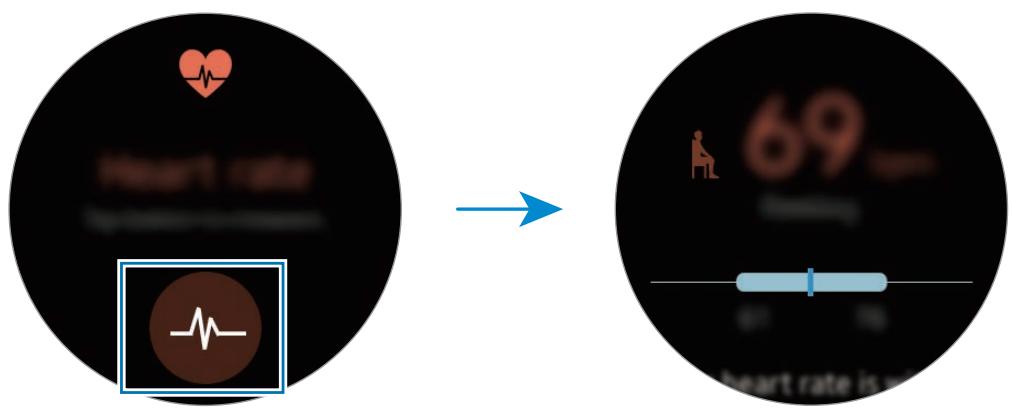
Appuyez sur l'écran pour afficher le graphique de votre fréquence cardiaque. Pour afficher les enregistements par heures, tournez le cadran.
Suivre votre fréquence cardiaque
La Gear peut automatiquement mesurer et assurer le suivi de votre fréquence cardiaque. Vote Gear mesure votre fréquence cardiaque à intervalles réguliers. Cette fonction peut être inefficace quand vous vous déplacez.
Pour modifier l'intervalle de mesure, tournez le cadran dans le sens des aiguilles d'une montre et ouvrez l'écran des paramètres. Appuyez ensuite sur FC automatique.
Indicateur de consommation d'eau
Enregistrez et suivez le nombre de verres d'eau que vous buvez.
1 Appuyez sur S Health depuis la liste des applications.
2 Tournez le cadran dans le sens des aiguilles d'une montre et ouvre l'indicateur de consommation d'eau.
3 Appuyez sur + lorsque vous buvez un verre d'eau.
Si vous avez indiqué une valeur incorrecte, vous pouvez la corriger dans l'application S Health de votre apparéil mobile.
Appuyez sur l'écran pour afficher le graphique de votre consommation. Pour afficher les enregistements par jour, tournez le cadran.
Indicateur de consommation de café
Enregistrez et suivez le nombre de tasses de café que vous buvez.
1 Appuyez sur S Health depuis la liste des applications.
2 Tournez le cadran dans le sens des aiguilles d'une montre et ouvre l'indicateur de consommation de café.
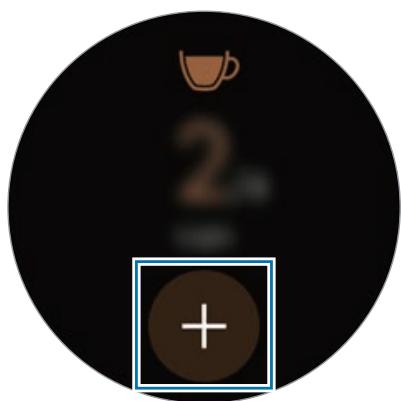
3 Appuyez sur + lorsque vous buvez une tasse de café.
Si vous avez indiqué une valeur incorrecte, vous pouvez la corriger dans l'application S Health de votre apparéil mobile.
Appuyez sur l'écran pour afficher le graphique de votre consommation. Pour afficher les enregistements par jour, tournez le cadran.
Informations complémentaires
- L'objet du recueil de ces données est limité à la fourniture du service que vous avez demandé, dont la transmission d'informations supplémentaires pour améliorer votre bien-être, de données de sauvegarde/de synchronisation, d'analyses de données et de statistiques, ou pour développer et offrir de autres services. (Mais, si vous vous connectez sur votre compte Samsung depuis S Health, vos données peuvent être enregistrées sur le serveur pour être sauvégardées.) Les données personnelles peuvent être conservées à cette fin. Pour supprimer des données partagées sur vos reseaux sociaux ou transférées vers des systèmes de stockage, vous doivent les supprimer séparément.
- Vous assumez l'entière responsabilité d'une utilisation inappropriée des données partagées sur les réseaux sociaux ou transmises à d'autres personnes. Soyez vigilant lorsque vous partagez vos données personnelles avec d'autres personnes.
- Si la Gear est connectée à un apparéil mobile, vérifie le protocole de communication pour confirmer le bon fonctionnement. Si vous utilisez une connexion sans fil, telle que Bluetooth ou ANT+, il se peut que la Gear soit affectée par des interférences électroniques provenant d'autres apparéils. Évitez d'utiliser la Gear à proximate immediate d'autres apparéils émettant des ondes radio.
- Selon la version logicielle de l'application, le contenu utilisé dans l'application S Health peut différer. Les services offerts avec l'application sont suscept à modification ou annulation d'assistance sans préavis.
- La disponibilité des fonctions et services S Health dépend de la législation et des réglementations en vigueur dans votre région.
- Certaines fonctions S Health peuvent ne pas etre disponibles dans notre région.
- Les fonctions de S Health sont indiquées uniquement à titre d'information, mais ne sauraient été utilisées pour diagnostiquer une maladie ou une pathologie, ou pour guérir, soulager,traiter ou prévenir une maladie.

- La différence entre la distance mesurée et la distance réelle parcours e s'explain que par l'irregularité des pas, le sur-place et les déplacements secondaires.
- Seuls les enregistements des trente derniers jours sont conservés. Vous pouvez consulter les données antérieures sur l'appareil mobile où l'application S Health est installée.
Running
Enregistrez vos données d'exercice telles que la distance, le rythme et la durée. Vérifiez mensuellement ces enregistrements et comparez-les avec ceux de vos amis.
Commencer à utiliser l'application Running
Vous doivent télécharger et installer l'application Running sur l'appareil mobile pour pouvoir l'utiliser sur la Gear.
Gear
1 Depuis la liste des applications, appuyez sur Running.
L'appareil mobile affiche un écran vous demandant de télécharger et d'inverter l'application Running.
Appareil mobile
2 Suivez les instructions à l'écran pour installer l'application Running.
3 Démarrez l'application Running, appuyez sur LANCEZ-VOUS + , saisissez votre adresse e-mail et votre mot de passer, puis appuyez sur SE CONNECTER TERMINÉ.
Gear
1 Depuis la liste des applications, appuyez sur Running.
2 Appuyez sur
3 Paramétriez votre musique, la mesure de votre fréquence cardiaque et vos préférences d'encouragement pour votre activité.
4 Lorsque vous avez terminé, la Gear affiche l'écran principal Running et commence à enregistrer vos données d'exercice.
Pour afficher les commandes de lecture de musique tout en praticuant vos exercices, tournez le cadran dans le sens inverse des aiguilles d'une montre.
Pour afficher votre position actuelle sur une carte, tournez le cadran dans le sens des aiguilles d'une montre.
5 Une fois vos exercices terminés, appuyez sur l'écran, puis sur
Pour afficher vos enregistements du mois, tournez le cadran dans le sens inverse des aiguilles d'une montre depuis l'écran principal Running.
Pour comparer vos enregistements avec ceux de vos amis, tournez le cadran dans le sens des aiguilles d'une montre depuis l'écran principal Running. Vous pouvez ajouter des amis afin de vous mesurer à eux.
Programme
Affichez les événements programmés sur l'appareil mobile.
1 Depuis la liste des applications, appuyez sur Programme.
2 Appuyez n'importe où sur le calendrier mensuel.
La liste des événements du jour s'affichera.
3 Pour afficher les événements à venir, tournez le cadran dans le sens des aiguilles d'une montre.
S Voice
Introduction
Réalisez diverses tâches à l'aide d'une simple commande vocale.

Lorsque you parlez dans le microphone de la Gear, assurez-vous qu'il n'est pas obstrué.
Paramétrer une commande de réveil
Vous pouze demarrer S Voice à l'aide de votre propre commande de réveil. Vous pouze utiliser cette fonction uniquement si l'écran de la Gear est allumé.
Lorsque vous démarrez S Voice pour la première fois, appuyez sur DÉMARRER et paramétrzvez la propre commande de réveil.
Pour modifier votre propre commande de réveil, appuyez sur ;, tournez le cadran jusqu'à l'options Mod. comm. réveil et appuyez sur Mod. comm. réveil. Appuyez ensuite sur DEMARRER et suivez les instructions qui s'affichent à l'écran.
Utiliser S Voice
1 Énonce la commande de réveil prédéfinie. Vous pouvez également, depuis la liste des applications, appuyer sur S Voice.
Une fois S Voice lancé, la Gear démarre la reconnaissance vocale.

La disponibilité de cette application dépend de votre zone géographique ou de votre opérateur.
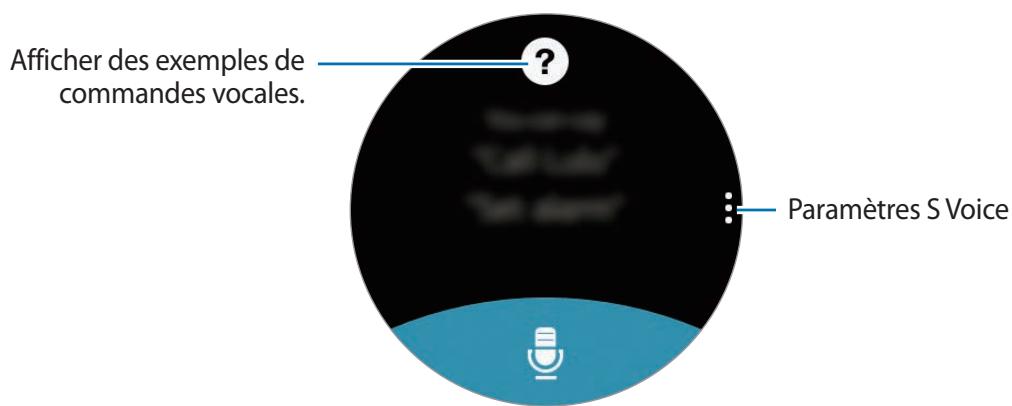
2 Prononcez une commande vocale.
Si la Gear reconnait la commande, elle executera l'action correspondante.
Pour répéter une commande vocale ou en énoncer une autre, appuyez sur.
Conseils pour améliorer la reconnaissance vocale :
- Parlez clairrement.
- Parlez dans des endroits calmes.
- N'utilise pas de langage injurieux ni d'argot.
- Évitez de parler avec un accent local.
Selon l'environnement où vous vous trouvez ou la maniere dont vous parlez, il se peut que la Gear ne reconnaissse pas vos commandes ou qu'elle exécute des commandes erronées.
Paramétrer la langue
Depuis la liste des applications, appuyez sur S Voice : Langue, puis selectionnez une langue.

La langue sélectionnée est appliquée à S Voice uniquement, et ne remplace pas la langue d'affichage de la Gear.
Méteo
Lorsque les deux apparèils sont connectés, affichez les informations de météo sur la Gear pour les endroits définis sur l'appareil mobile.
Depuis la liste des applications, appuyez sur Météo.
Pour visualiser les données météo du jour, appuyez sur l'écran et tournez le cadran.
Pour ajouter d'autres villes aux informations météo, tournez le cadran dans le sens des aiguilles d'une montre.

Lorsque la Gear et votre apparéil mobile sont connectés, cette option utilise la fonction de localisation de votre apparéil mobile. Si la fonction de localisation de votre apparéil mobile est désactivée, elle sera automatiquement activée.
Alarme
Créer une alarme
1 Depuis la liste des applications, appuyez sur Alarme.
2 Appuyez sur Ajouter alarme.
Si vous avez déjà enregistré une alarme, appuyez sur AJOUTER dans la liste des alarmes.
3 Réglez l'heure de l'alarme en tournant le cadran et appuyez sur SUIVANT.
4 Sélectionnez les jours de répétition de l'alarme et appuyez sur ENREGISTRER.
L'alarme sélectionnée est ajoutée à la liste des alarmes.
Dans la liste des alarmes, appuyez sur pour activer l'alarme ou sur pour désactiver l'alarme.
Arrête ou répéter une alarmé
Faites glisser votre doigt sur l'icone pour arreter une alarme. Si vous souhaitez utiliser la fonction de répétition, faites glisser votre doigt sur l'icone pour répéter l'alarme au bout de 5 minutes.
Supprimer une alarme
Dans la liste des alarmes, maintainez le doigt appuyé sur une alarme, puis appuyez sur Supprimer.
Minuteur
1 Depuis la liste des applications, appuyez sur Minuteur.
2 Définissez la durée, puis appuyez sur DEMARRER.
3 Lorsque la durée du minuteur est écoulée, faites glisser votre doigt sur l'icone.
Chronomètre
1 Depuis la liste des applications, appuyez sur Chronomètre.
2 Appuyez sur DEMARRER pour commencer à chronométrer. Pour enregistrer des temps intermédiaires, appuyez sur TOUR.
3 Appuyez sur ARRÊTER pour arrêter le chronométrage. Pour redémarrer le chronomètre, appuyez sur REPRENDRE. Pour effacer les temps chronométrés, appuyez sur RÉINIT. Pour afficher le journal du chronomètre, balayez l'écran de bas en haut.
Bloomberg
Affichez les derniers résumés ainsi que les indices boursiers de Bloomberg.
Appuyez sur Bloomberg depuis la liste des applications.

La disponibilité de cette application dépend de votre zone géographique ou de votre opérateur.
Sélectionnez une catégorie, et affiche les résumés d'articles et les indices boursiers. Pour dire l'article complet ou afficher les détails de l'indice sur votre apparéil mobile, appuyez sur Afficher sur le téléphone.
CNN
Lisez les derniers articles de CNN sur votre Gear.

La disponibilité de cette application dépend de votre zone géographique ou de votre opérateur.
1 Depuis la liste des applications, appuyez sur CNN.
2 Tournez le cadran pour selectionner une catégorie.
3 Faites defiler la liste d'articles vers le haut ou le bas, puis appuyez sur celui que vous souhaitez dire.
Pour dire l'intégralité d'un article, appuyez sur et lisez-le sur votre apparéil mobile.
Lecteur de musique
Introduction
Écoutez la musique enregistrée sur la Gear et l'appareil mobile.
Écouter de la musique
Appuyez sur Lecteur musique depuis la liste des applications.
Pour écouter de la musique enregistrée sur votre Gear, vous devez vous connecter via un casque/ écouteur Bluetooth.
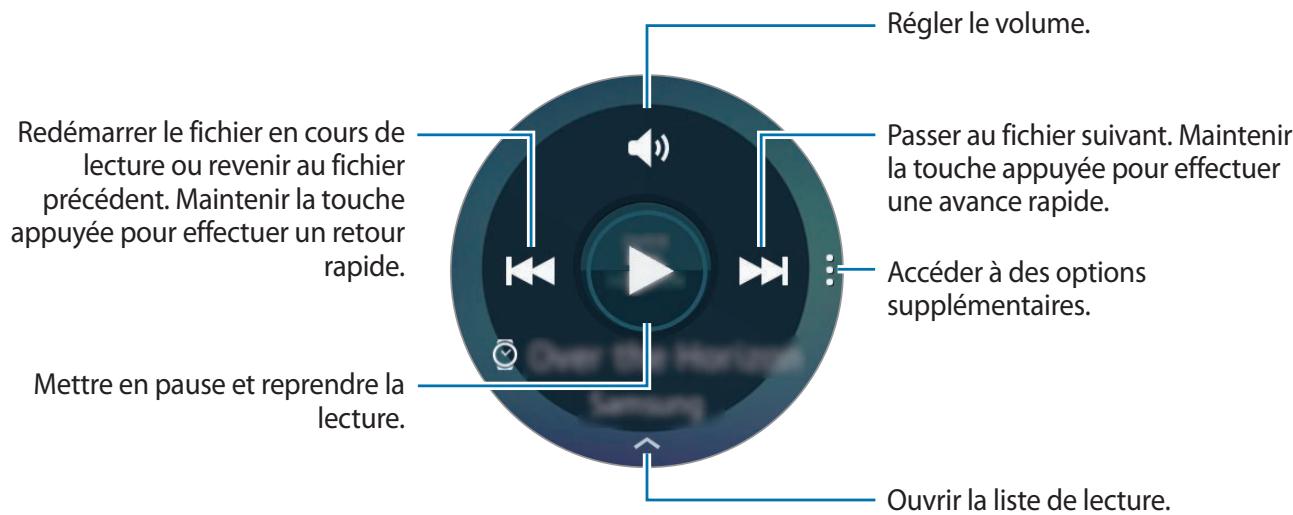
Lire de la musique sur votre apparéil mobile
Lorsque vous sélectionnez un apparéil mobile sur lequel écouter de la musique, vous pouvez contrôler la lecture à l'aide de la Gear. La musique est lue sur votre apparéil mobile.
1 Appuyez sur Lecteur musique.
2 Appuyez sur ; tournez le cadran jusqu'à l'option Lire musique sur, puis appuyez sur Lire musique sur.
La musique est lue sur de votre apparéil mobile et la Gear affiche l'écran du lecteur de musique.
Importer de la musique
Importez de la musique enregistrée sur votre apparéil vers la Gear.
1 Depuis la liste des applications de l'appareil mobile, appuyez sur Samsung Gear.
2 Appuyez sur Envoi du média.
3 Appuyez sur Sélectionner des morceaux.
4 Sélectionnez les fichiers et appuyez sur EFFECTUÉ.
Pour synchroniser la musique de votre apparéil mobile avec la Gear, ouvrez la liste des applications de l' apparéil mobile, puis appuyez sur Samsung Gear Envoi du média. Appuyez sur le curseur Synchronisation auto. sous Musique, appuyez sur Listes de lecture à sync., puis sélectionnéz les listes de lecture à exporter vers la Gear. Les listes de lecture sélectionnées sont synchronisées lorsque vous rechargez la Gear.
Galerie
Introduction
Affichez et gérrez les images enregistrées sur la Gear.
Afficher des photos
1 Depuis la liste des applications, appuyez sur Galerie.
2 Tournez le cadran pour parcourir la liste des images et selectionner une image.
Effectuer un zoom avant ou arrêté
En mode affichage d'une image, appuyez deux fois sur l'image sur laquelle effectuer un zoom avant ou arrêté.
Supprimer des photos
1 Depuis la liste des applications, appuyez sur Galerie.
2 Appuyez sur une image.
3 Maintenez le doigt appuyé sur l'image à supprimer. Une grande marque apparaitra sur l'image.
4 Tournez le cadran pour selectionner une ou plusieurs images à supprimer.
5 Appuyez sur ; tournez le cadran jusqu'à l'option Supprimer et appuyez sur Supprimer.
Importer et exporter des images
Exporter des images vers votre apparéil mobile
1 Depuis la liste des applications, appuyez sur Galerie.
2 Appuyez sur une image.
3 Maintenez le doigt appuyé sur l'image à exporter. Une grande marque apparait sur l'image.
4 Tournez le cadran pour selectionner une ou plusieurs images à exporter.
5 Appuyez sur ; tournez le cadran jusqu'à l'options Env. sur tel. et appuyez sur Env. surTEL.
Importer des images depuis votre apparéil mobile
1 Depuis la liste des applications de l'appareil mobile, appuyez sur Samsung Gear.
2 Appuyez sur Envoi du média.
3 Appuyez sur Sélection d'images.
4 Sélectionnez les fichiers et appuyez sur TERMINÉ.
Pour synchroniser des images de votre apparéil mobile avec la Gear, ouvrez la liste des applications de l' apparéil mobile, puis appuyez sur Samsung Gear Envoi du média. Appuyez sur le curseur Synchro. auto. sous Image, appuyez sur Albums à synchroniser, puis Sélectionnéz les albums à importer vers la Gear. Les albums sélectionnés sont synchronisées lors de la mise en charge de la Gear.
Ami
Définissez une liste d'amis à utiliser depuis votre Gear. Vous pouvez selectionner des amis à partir des contacts enregistrrés sur votre apparéil mobile. Si vous selectionnez un contact comme ami, vous pouvez rapidement lui passer un appel ou lui envoyer des messages depuis votre Gear.
Appuyez sur Ami depuis la liste des applications.
Sélectionnez un ami, puis passes un appel ou envoyez un message.
Ajouter des amis
Tournez le cadran jusqu'à l'options Aj. à liste et appuyez sur Aj. à liste. Ensuite, sur votre apparéil mobile, Sélectionnéz les contacts à ajouter.
Affichez les e-mails reçus sur l'appareil mobile et répondez-y.
Lire des e-mails
1 Depuis la liste des applications, appuyez sur E-mail.
2 Sélectionnez un message électronique pour ouvrir l'écran des e-mails.
Pour afficher un e-mail sur l'appareil mobile, appuyez sur Aff. sur tel.
Pour écrire une réponse, appuyez sur , puis saisissez votre message.

Selon l'appareil mobile connecté à la Gear, il est possible que vous ne puissiez pas répondre à vos e-mails.
Rechner mon téléphone
Si vous ne retrouvrez plus votre apparéil mobile, la Gear peut vous aider à le localiser.
1 Appuyez sur Rech. mon tel. depuis la liste des applications.
2 Appuyez sur ④
L'appareil mobile émet un son et l'écran s'allume.
Faites glisser votre doigt sur l'icône × sur l'appareil mobile, ou appuyez sur sur la Gear.
Visualiser l'emplacement de l'appareil mobile
Appuyez sur Localiser tél.
La Gear affiche l'emplacement de l'appareil mobile.
Cartes
Localisez votre position sur une carte, recherche des adresses et affichez des informations de localisation.
Depuis la liste des applications, appuyez sur Cartes.
Pour afficher votre position actuelle, appuyez sur
Pour rechercher un lieu, appuyez sur l'écran, puis sur Q .
Pour rechercher un itinéraire, appuyez sur ±b . Pour afficher les détails de l'itinéraire, téléchargez l'application proposée sur votre apparéil mobile.
Mémovocal
Introduction
Utilisez cette application pour enregistrer ou écouter des mémos vocaux.
Enregistrer des mémos vocaux
1 Depuis la liste des applications, appuyez sur Mémo vocal.
2 Pour commencer l'enregistrement, appuyez sur ⑥ . Parlez dans le microphone. Pour interrompre l'enregistrement, appuyez sur ⑦
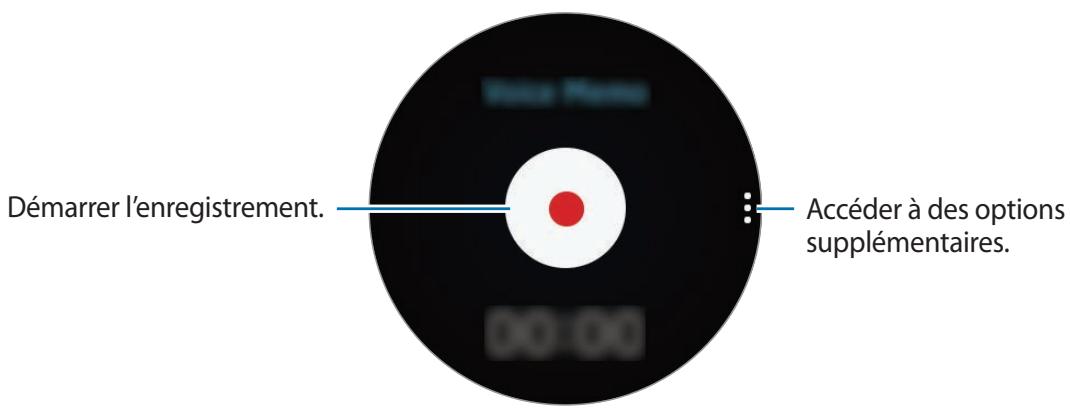
3 Pour terminer l'enregistrement, appuyez sur .
Le mémo vocal est enregistré simultanément sur la Gear et sur l'appareil mobile.
Pour enregistrer le mémo vocal uniquement sur la Gear, depuis la liste des applications de l'appareil mobile, appuyez sur Samsung Gear Paramètres d'application Mémo vocal Transférer maintainant, puis appuyez sur le curseur.
Convertir un@mémovocal en mémexte
Lorsque you enregistrez un mémo vocal, la Gear l'identifie, le convertit en texte et l'enregistre.
Pour changer la langue de reconnaissance, appuyez sur :, tournez le cadran jusqu'à l'option Langue, puis appuyez sur Langue.
Pour désactiver cette fonction, appuyez sur ; tournez le cadran jusqu'à l'option Synthese texte, puis appuyez sur Synthese texte.
Paramètres
Introduction
Personnalisez les paramètres de vos fonctions et applications. Vous pouvez personnaliser votre Gear en configurant divers paramètres.
Appuyez sur Paramètres depuis la liste des applications.
Affichage
Modifiez les paramètres d'affichage.
Depuis l'écran Paramètres, appuyez sur Affichage.
Cadrans : sélectionnez un décor pour la montre.
- Montre toujours allumée : paramétrz la Gear pour afficher une horloge lorsque l'écran est étant.
Luminosite: réglez la luminosité de l'écran.
Police: modifiez le type et la taille de la police.
Vibration
Modifiez les paramètres de vibration.
Depuis l'écran Paramètres, appuyez sur Vibration.
- Intensité: réglez l'intensité des vibrations émises lors de la réception de notifications.
Vibreur long : augmentez la durée de la vibration pour etre plus facilement averti des alertes.
Appareil
Modifiez les paramètres des touches et des gestes de la Gear.
Depuis l'écran Paramètres, appuyez sur Appareil.
- App. 2 fais touche Acc.: sélectionnez l'opération à effectuer lorsque vous appuyez à deux reprises sur la touche Accueil de la Gear.
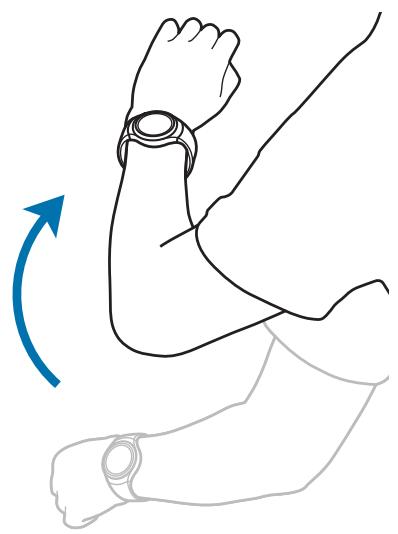
- Mouvement réveil : paramétrrez la Gear pour que l'écran s'allume lorsque vous souveze la main portant la Gear.
Appels
Modifiez les paramètres de la fonction d'objet.
Depuis l'écran Paramètres, appuyez sur Appels.
- Réponse vocale : paramétrz la Gear pour pouvoir répondre à un appel ou le rejoiter à l'aide des commandes vocales.
Connexions
Bluetooth
Utilisez la fonction Bluetooth pour échanger des données ou des fichiers multimédia avec d'autres appareils compatibles Bluetooth.

- Samsung ne peut être tenu responsable de la perte, de l'interception ou du mauvais usage des données envoyées ou reçues via la fonction Bluetooth.
Assurez-vous de tousjours utiliser des apparêls dignes de confiance et correctement protégés avant de partirager ou de receivevoir des données. La présence d'obstacles entre les deux apparêls peut réduire le rayon d'action. - Il est possible que votre apparéil ne fonctionne pas avec certains apparéils, en particulier ceux qui n'ont pas été testés ou approvés par Bluetooth SIG.
- N'utilise pas la fonction Bluetooth de manière illégale (par exemple, pour le piratage de fichiers ou l'enregistrement de communications à des fins commerciales).
Samsung ne peut être tenu responsable des répercussions d'une'utilisation illégale de la fonction Bluetooth.
Depuis l'écran Paramètres, appuyez sur Connexions Bluetooth.
- Bluetooth : activez ou désactivez la fonction Bluetooth.
- Casque BT: recherche des casques/étouteurs Bluetooth et connectez-les à la Gear.

Le casque/écouteur peut être utilisé uniquement lorsque vous écoutez de la musique sur votre Gear.
Wi-Fi
Activez la fonction Wi-Fi pour vous connecter à un réseau Wi-Fi.
Depuis l'écran Paramètres, appuyez sur Connexions Wi-Fi, puis sur le curseur Wi-Fi pour activer la fonction.

Lorsque vous n'utilisez pas le réseau Wi-Fi, désactivez-le afin d'économiser la batterie.
Étabir une connexion à un réseau Wi-Fi
Cette fonction est disponible lorsque la Gear n'est pas connectée à l'appareil mobile via la fonction Bluetooth.
1 Depuis I'ecran Parametes, appuyez sur Connexions Wi-Fi, puis sur le curseur Wi-Fi pour activer la fonction.
2 Appuyez sur Réseaux Wi-Fi RECHERCHER.
3 Sélectionnez un réseau dans la liste des réseaux Wi-Fi. Les réseaux nécessitant un mot de passer sont signalés par une icône en forme de verrou.
4 Appuyez sur CONNECTER.

- Une fois la Gear connectée à un réseau Wi-Fi, elle se reconnecte à ce réseau chaque fois que ce dernier est disponible sans demander de mot de passer. Pour empêcher la Gear de se connecter automatiquement au réseau, Sélectionnez-le dans la liste des réseaux et appuyez sur OUBLIER.
- Si vous ne parvenez pas à vous connecter à un réseau Wi-Fi, redémarrez la fonction Wi-Fi de l'appareil ou le routeur sans fil.
NFC
La Gear vous permet d'effectuer des paiements et d'acheter des tickets de transport ou des billets de spectacle après avoir telécharge les applications correspondantes.
Depuis l'écran Paramètres, appuyez sur Connexions NFC.

La Gear dispose d'une antennene NFC intégrée. Manipuez la Gear avec précaution afin de ne pas endommager l'antenne NFC.
- NFC: activez la fonction NFC pour associer votre Gear à votre carte bancaire.
- Paiement NFC: définisse l'application de paiement par défaut.
Effectuer des paiements à l'aide de la fonction NFC
Pour pouvoir effectuer des paiements à l'aide de la fonction NFC, vous doivent d'abord vous inscrire à un service de paiement mobile. Pour vous inscrite ou obtenir plus d'informations sur ce service, contactez votre opérateur.
1 Depuis l'écran Paramètres, appuyez sur Connexions NFC, puis appuyez sur le curseur NFC pour activer la fonction.
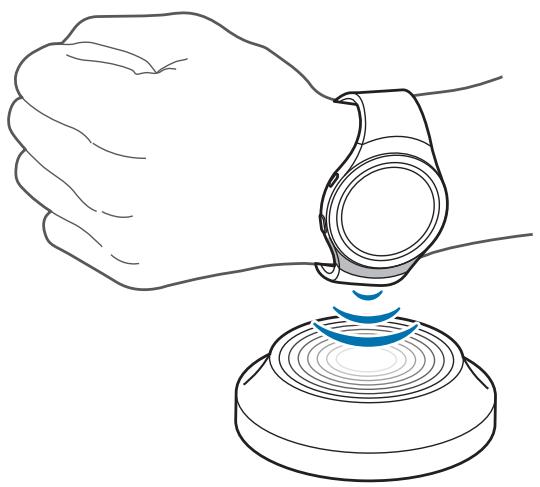
2 Rapprochez l'antenne NFC, située en haut de I'ecran tactile de la Gear, du lecteur de carte NFC.
Pour définit r'application de paiement par défaut, ouvre l'écran Paramètres et appuyez sur Connexions NFC Paiement NFC, puis sélectionné une application.

La liste des services peut ne pas inclure toutes les applications de paiement disponibles.
Verrouillage décran
Réglez la Gear pour pouvoir utiliser la fonction de verrouillage de l'écran lorsque vous ne la portez pas.
Depuis l'écran Paramètres, appuyez sur Verr. écran.
- Verr. écran : activez ou désactivez la fonction Verrouillage. Pour en savoir plus, reportez-vous à la section Paramétrer un verrouillage décran.
- Aide: affichez les informations d'aide sur la fonction de verrouillage d'écran.
Saisie
Clavier par déf.
Sélectionnez le type de clavier à utiliser par défaut pour la saisie de texte.
Depuis l'écran Paramètres, appuyez sur Saisie Clavier par déf.
Paramètres clavier
Modifiez les paramètres du clavier Samsung.
Depuis l'écran Paramètres, appuyez sur Saisie Paramètres clavier Clavier Samsung.
- Français (FR) : sélectionnez une presentation de clavier par défaut pour le français.
-
Sélect. langues saisie : sélectionnez les langues de saisie.
Vérifier MAJ : paramétrz la Gear pour qu'elle vérifie et télécharge la dernière version du clavier Samsung.
Saisie intellig.: -
Texte intuitif: activez le mode de saisie intuitive pour que des suggestions de mots s'affichent au fur et à mesure de votre saisie.
- Remplac. auto.: paramétrrez la Gear pour pouvoir corriger les fautes d'orthographe et les mots incomplets en appuyant sur la barre d'espace.
- Majuscules auto.: paramétrz la Gear pour pouvoirmettre automatiquement en majuscules la première lecture qui suit un signe de ponctuation final (point, point d'interrogation et point d'exclamation).
- Espace auto.: paramétrez la Gear pour qu'elle insère automatiquement un espace entre les mots.
-
Ponct. auto.: paramétrrez la Gear pour qu'elle insère un point lorsque vous appuyez deux fois sur la barre d'espace.
-
Retour touches:
Vibreur : paramétrez la Gear pour qu'elle vibre lorsque vous appuyez sur une touche. - Réinit. param.: réinitialisiez les paramètres du clavier Samsung.
Éco d'énergie
Utilisez le mode Economie d'énergie pour préserver l'autonomie de la batterie en limitant les fonctions de la Gear.
- Cette fonction permet d'afficher les couleurs à l'écran en nuances de gris.
- Toutes les fonctions sont désactivées, à l'exception des fonctions d'appoint, des messages et des notifications.
- Cette fonction désactive la fonction Wi-Fi.
- Cette fonction limite les performances du processeur de la Gear.
Depuis l'écran Paramètres, appuyez sur Éco d'énergie ✔. Vous pouvez également appuyer sur la touche Marche/Arrêt, puis sur Économie d'énergie ✔.
Pour désactiver ce mode, appuyez sur DÉSACTIVÉE → √.
Infos sur Gear
Affichez des informations sur la Gear.
Depuis l'écran Paramètres, appuyez surInfos sur Gear.
- À propos appar.: accédez aux informations relatives à la Gear.
- Informations de diagnostic et d'utilisation : paramétrrez la Gear pour qu'elle envoie automatiquement des informations de diagnostic et d'utilisation de l'appareil à Samsung.
-
Réinit. Gear:
-
Réinit. légère: supprimez les données à l'exception des fichiers multimédias et données personnelles.
-
Paramètres usine : restaurez les valeurs par défaut de l'appareil et supprimez toutes vos données.
-
Débogage: activez ou désactivez le mode de débogage USB lors du développement des applications destinées à la Gear.
Samsung Gear
Introduction
Pour connecter votre Gear à un apparéil mobile, vous doivent installer l'application Samsung Gear sur l' apparéil mobile. L'application Samsung Gear vous permet de personnaliser les paramètres de votre Gear.
Depuis la liste des applications de l'appareil mobile, appuyez sur Samsung Gear.
Si vous connectez la Gear et votre apparéil mobile pour la première fois, reportez-vous à Connecter la Gear à un apparéil mobile pour obtenir davantage d'informations.

La disponibilité de certaines fonctions dépend du type d'appareil mobile connecté.
Déconnecter la Gear
Depuis la liste des applications de l'appareil mobile, appuyez sur Samsung Gear.
Appuyez sur PLUS → Déconnecter → DÉCONNECTER. La Gear sera déconnectée de votre apparéil mobile.
Pour reconnectcer la Gear, appuyez sur PLUS Connexion.
Se connecter à une nouvelle Gear
Si vous étés utilisez une autre Gear, vous pouvez la déconnecter de l'appareil mobile et en connecter une nouvelle.
Depuis la liste des applications de l'appareil mobile, appuyez sur Samsung Gear.
Appuyez sur PLUS Connecter une nouvelle Gear et selectionnez une nouvelle Gear.
Consulter le mode d'emploi
Consultez le mode d'emploi pour apprendre à utiliser la Gear.
Depuis la liste des applications de l'appareil mobile, appuyez sur Samsung Gear PLUS Mode d'emploi.
Cadrans
You pouvez changer le type d'horloge qui s'affiche à l'écran.
Depuis la liste des applications de l'appareil mobile, appuyez sur Samsung Gear Cadrans et sélectionnez le type d'horloge souhaité. Le type d'horloge sélectionné sera appliqué à l'écran Horloge.
Appuyez sur DÉF. STYLE pour sélectionner un arrêté-plan et des éléments à afficher sur le type d'horloge.
Notifications
Modifiez les paramètres de la fonction de notification. Restez informé de divers événements, comme les nouveaux messages, reçus sur l'appareil mobile.
Depuis la liste des applications de l'appareil mobile, appuyez sur Samsung Gear Notifications, appuyez sur le curseur Notifications pour activer la fonction, puis activez les éléments souhaités.
- Gérer les notifications : sélectionnez les éléments à recevoir directement sur la Gear.
- Limiter les notifications : paramétrz la Gear pour qu'elle bloque toutes les notifications, à l'exception des alarmes, reçues lorsque l'écran de l'appareil mobile est allumé.
- Allumer l'écran : paramétrrez la Gear pour qu'elle allume l'écran à la réception des notifications.
- Affichage auto. détails : paramétrz la Gear pour qu'elle affiche les détails des notifications reçues.
- Relai intelligent : paramétrz l'appareil mobile pour afficher les informations de notification de la Gear lorsque vous prenez en main l'appareil mobile.

- Cette fonction est disponible uniquement lorsque l'écran de la Gear est éteint.
- Certains appareils mobiles ne prennant pas en charge cette fonction.
L'appareil mobile doit etre déverrouillé au préalable pour pouvoir afficher les détails.
Gestion des applications
Personnalisez la liste des applications de la Gear. Vous pouvez selectionner et réorganiser des applications.
Depuis la liste des applications de l'appareil mobile, appuyez sur Samsung Gear Gestion des applications.
Déinstaller des applications
Appuyez sur DÉSINSTALLER et sélectionné les applications que vous souhaitez désinstaller de la Gear.
Réorganiser des applications
Appuyez sur pres d'une application et faite-la glisser vers le haut ou le bas, vers un autre emplacement.
Envoi du média
Transfrez versVote Gear des fichiers audio ou images enregistrres sur voirette apparil mobile.
Depuis la liste des applications de l'appareil mobile, appuyez sur Samsung Gear → Envoi du média.

Lorsque la mémoire disponible sur la Gear est insuffisante, les fichiers non définis comme vos favoris sont effacés en partant du plus ancien au plus récent.
- Sélectionner des morceaux : sélectionner des fichiers audio et les envoyer manuellement de l'appareil mobile vers la Gear.
- Synchronisation auto.: réglez l'appareil pour synchroniser les fichiers audio avec la Gear lorsqu'elle-ci est en charge.
- Listes de lecture à sync.: sélectionner une liste de lecture à synchroniser avec la Gear.
- Sélection d'images : sélectionner des fichiers images et les envoyer manuellement de l'appareil mobile vers la Gear.
- Synchro. auto.: réglez l'appareil pour synchroniser les fichiers images avec la Gear lorsque celèci est en charge.
- Albums à synchroniser : sélectionner un dossier d'images à synchroniser avec la Gear.
Paramètres d'application
Vouspouvezgerercertainsparametesdesapplicationsinstallees surlaGear.
Depuis la liste des applications de l'appareil mobile, appuyez sur Samsung Gear Paramètres d'application.
Sélectionnez une application et configurez ses paramètres.
Samsung Gear Apps
Vous pouvez télécharger des applications pour votre Gear sur Samsung Gear Apps.
Depuis la liste des applications de l'appareil mobile, appuyez sur Samsung Gear Samsung Gear Apps.
Parcourez les catégories et selectionnez une application à télécharger.
Paramètres
Modèles de texte
Modifiez et ajoutez des modèles à utiliser pour répondre aux messages.
1 Depuis la liste des applications de l'appareil mobile, appuyez sur Samsung Gear Paramètres Modèles SMS.
2 Appuyez sur Messages généraux ou Messages de refus d'appeal.
3 Sélectionnez un modulo à modifier.
Pour creer des modles supplémentaires, saisissez le texte dans le champ de saisie, puis appuyez sur +.
4 Modifiez le modele, puis appuyez sur SAUVEG.
App. 2 fais touche Acc.
Configurez une opération à effectuer lorsque vous appuyez à deux reprises sur la touche Accueil de la Gear.
Depuis la liste des applications de l'appareil mobile, appuyez sur Samsung Gear Paramètres App. 2 fais touche Acc., puis sélectionné une option.
Connexion
Personnalisez les paramètres de connexion sans fil de votre Gear.
Depuis la liste des applications de l'appareil mobile, appuyez sur Samsung Gear Paramètres Connexion.
Utiliser Connex. à dist.: paramétrez la Gear pour étabir une connexion à distance avec l'appareil mobile lorsqu'aucune connexion Bluetooth n'est disponible entre les appareils.
- Synchroniser profils Wi-Fi : paramétrrez l'appareil pour qu'il synchronise la liste des réseaux Wi-Fi avec votre Gear.
Envoyer des messages SOS
Paramétrz l'appareil pour pouvoir envoyer des messages d'aide en appuyant à trois reprises sur la touche Accueil de la Gear.
En cas d'urgence, appuyez à trois reprises rapprochées sur la touche Accueil de la Gear. L'appareil envoie un message à vos contacts prédéfinis. Les messages incluent des informations concernant votre position géographique. Vous pouvez également envoyer des enregistements audio avec votre message au destinataire.
1 Depuis la liste des applications de l'appareil mobile, appuyez sur Samsung Gear Paramètres Envoyer des messages SOS, puis appuyez sur le curseur pour activer la fonction.
2 Suivez les instructions à l'écran pour ajouter des contacts prédéfinis si vous ne l'avez pas encore fait.
3 Pour envoyer des messages d'aide avec des enregistements audio, appuyez sur le curseur Envoyer un enreg. sonore pour activer la fonction.

Certsains apparéils mobiles ne prennant pas en charge cette fonction.
Ajouter des contacts prédéfinis
Depuis la liste des applications de l'appareil mobile, appuyez sur Samsung Gear Paramètres Envoyer des messages SOS Envoyer des messages à.
Appuyez sur Créer un contact et saisissez ses coordonnées, ou appuyez sur Sélectionner dans les contacts pour transformer un contact existant en contact destinataire des messages SOS.
Sauvegarder et restaurer
Sauvegardez les données stockées sur la Gear ou restaurez-les.
Depuis la liste des applications de l'appareil mobile, appuyez sur Samsung Gear Paramètres Sauvegarder et restaurer Sauvegarder les données ou Restaurer les données.
À propos
Accédez aux informations relatives à la Gear.
Depuis la liste des applications de l'appareil mobile, appuyez sur Samsung Gear Paramètres Å propos.
- Mettre à jour le logiciel de Gear :mettre à jour la Gear avec la version la plus récente.
Stockage sur la Gear : affichez les informations relatives à la mémoire de votre Gear.

La mémoire interne de votre apparéil a une capacité réelle disponible inférieure à la capacité indiquée, car elle est en partie occupée par le système d'exploitation et les applications installées par défaut. La capacité restante peut varier lorsque vous mettez à jour l' apparéil.
- Mentions légales : affichez les mentions légales de la Gear.
- Sources inconnues : paramétrrez la Gear pour qu'elle autorise l'installation d'applications provenant de sources inconnues.
- Nom de l'appareil : changez le nom de la Gear.
Version de l'application
Affichez la version de l'application Samsung Gear.
Depuis la liste des applications de l'appareil mobile, appuyez sur Samsung Gear Paramètres Version de l'application.
Localiser ma Gear
Vous pouze commander votre Gear à distance lorsque vous ne la trouvez pas.
Depuis la liste des applications de l'appareil mobile, appuyez sur Samsung Gear Localiser ma Gear.
- Verr. de réactivation : paramétrrez la Gear pour qu'elle requiert la saisie de vos codes de compte Samsung après la réinitialisation de l'appareil. Cette fonction empêche que d'autres personnes puissant réactiver votre apparéil perdu ou volé.
-
Contrôle à distance :
-
Verrouiller Gear : verrouillez la Gear à distance pour empêcher tout accès non autorisé. Cette fonction peut être activée lorsque la connexion Bluetooth entre la Gear et l'appareil mobile est interrompue tandis qu'une connexion distante est activée.
- Réinitialiser Gear : supprimez à distance toutes les données personnelles enregistrées sur la Gear. Une fois la Gear réinitialisée, vous ne pouvez plus restaurer les informations ou utiliser la fonction Localiser ma Gear.
Localiser votre Gear
Si vous égarez la Gear, cette fonction vous permet de la retrouver.
1 Depuis la liste des applications de l'appareil mobile, appuyez sur Samsung Gear → Localiser ma Gear.
2 Appuyez sur ④
La Gear vibre et I'ecran s'allume. Sur la Gear, faites glisser votre doigt sur I'icone ou appuyez sur sur l'appareil mobile.
Annexe
Dépannage
Avant de contacter un centre de service après-vente Samsung, veuillez essayer demettre en oeuvre les solutions suivantes. Il est possible que certaines situations ne s'appliquent pas à la Gear.
La Gear ne s'allume pas
Lorsque la batterie est entièrement décharge, il n'est pas possible d'allumer la Gear. Rechargez complètement la batterie avant d'allumer la Gear.
Votre Gear affiche des messages d'erreur de réseau et de service
- Lorsque vous vous trouvez dans une zone de mauvaise réception, vous risquez de perdre la connexion au réseau. Déplacez-vous et réessayez. Lorsque vous vous déplacez, plusieurs messages d'erreur peuvent apparaitre.
- Certaines options ne sont pas accessibles sans abonnement. Pour en savoir plus, contactez votre opérateur.
Mauvaise réaction ou lenteur de l'écran tactile
- Si vous fixez sur l'écran tactile un cache de protection ou tout autre accessoire en option, il est possible que l'écran ne fonctionne pas correctement.
- Si vous portez des gants, si vos mains ne sont pas parfaitement propres, ou si vous appuyez sur l'écran avec un objet pointu ou vos ongles, l'écran tactile risque deprésenter des dysfonctionnements.
L'humidité ou le contact avec l'eau peut provoquer des dysfonctionnements de l'écran tactile.
Redemarrez la Gear afin de mettre fin à d'eventuels dysfonctionnements logiciels temporaires.
Assurez-vous que vous disposez bien de la version logicielle mise à jour de votre Gear. - Si l'écran tactile est endommagé ou rayé, contactez un centre de service après-vente Samsung.
La Gear se bloque ou est sujette à des erreurs fatales
Si la Gear ne répond plus ou se bloque, vous devrez évientuellesment fermer les applications, ou éteindre la Gear et la pallumer. Si la Gear se bloque et ne répond plus, maintenez la touche Accueil enfoncée pendant plus de 7 secondes afin de la réinitialiser.
Si vous ne parvenez pas à résoudre le problème à la suite de ces manipulations, procédez à la réinitialisation des paramètres par défaut. Depuis la liste des applications, appuyez sur Paramètres →Infos sur Gear → Réinit. Gear → Paramètres usine. Avant de rétablir les paramètres par défaut de la Gear, n'oubliez pas d'effectuer des copies de sauvégarde de toutes les données importantes qui y sont stockées.
Si le problème persiste, contactez un centre de service après-vente Samsung.
Un autre apparéil Bluetooth ne parvient pas à localiser la Gear
- Vérifiez que la fonction sans fil Bluetooth est activée sur la Gear.
- Réinitialisez la Gear et réessayez.
- Vérifiez que votre Gear et l'autre appareil Bluetooth se trouvent bien à l'intérieur du rayon d'action Bluetooth (10 m). Cette distance peut varier selon les conditions d'utilisation des appareils.
Si les conseils ci-dessus ne résolvent pas le problème, contactez un centre de service après-venture Samsung.
Aucune connexion Bluetooth n'est établie ou la Gear et l'appareil mobile sont déconnectés
- Vérifiez que la fonction Bluetooth est activée sur les deux appareils.
- Vérifiez l'absence d'obstacle entre les deux apparèils, tels que des murs ou des équipements électriques.
- Vérifiez que l'appareil mobile est bien équipé de la version la plus récente de l'application Samsung Gear.
- Vérifiez que votre Gear et l'autre appareil Bluetooth se trouvent bien à l'intérieur du rayon d'action Bluetooth (10 m). Cette distance peut varier selon les conditions d'utilisation des appareils.
- Redémarrez les deux apparèils ainsi que l'application Samsung Gear sur l'appareil mobile.
La connexion Internet est souvent interrompue
Assurez-vous que rien n'entrave l'antenne intégrée à la Gear.
- Lorsque vous vous trouvez dans une zone de mauvaise réception, vous risquez de perdre la connexion au réseau. Vos problèmes de connectivité peuvent être dus à une panne au niveau de votre opérateur. Déplacez-vous et réessayez.
- Si vous utilisez la Gear tout en vous déplaçant, il est possible que les services de réseau sans fil soient désactivés en raison de problèmes sur le réseau de votre opérateur.
L'icone de la batterie est vide
Le niveau de charge de la batterie est faible. Charger la batterie.
La batterie ne se charge pas correctement (pour les chargeurs homologués Samsung)
- Vérifiez que la Gear est parfaitement positionné sur la station de chargement sans fil et que cette dernière est correctement connectée au chargeur.
- Rendez-vous dans un centre de services après-vente Samsung et faites remplaçer la batterie.
La batterie se décharge de plus en plus rapidement
Lorsque la Gear ou la batterie est exposée à des températures extrêmes, la charge utile peut être réduite.
- La consommation d'énergie de la batterie augmente quand vous utilisez certaines applications.
- La batterie est un consommable dont la charge utile diminue avec le temps.
La Gear est chaude au toucher
Lorsque vous utilisez sur la Gear plusieurs applications simultanement ou sur une période prolongée, la Gear peut chauffer. Ce phénomène est normal et n'afecte ni la durée de vie, ni les performances de la Gear.
Votre Gear ne parvient pas à détecter votre position
À certains endroits, comme à l'intérieur d'un batiment, les signaux GPS peuvent être faibles. Si cela se produit, configurez votre Gear pour l'utilisation d'un réseau Wi-Fi afin de couver votre position.
Les données stockées sur la Gear ont été perdues
Effectuez toujours des copies des données importantes stockées sur la Gear. Dans le cas contraire, vous ne pourriez pas recupérer vos données correspues ou perdues. Samsung ne peut être tenu responsable de la perte des données stockées sur la Gear.
Un petit espace est apparu sur le bord externe du boitier de la Gear
- Cet espace est une caractéristique de fabrication, et il est possible d'observer un jeu ou une vibration des pièces.
Au fil du temps, la friction entre les pieces peut entrainer l'élargissement de cet espace.
Retirer la batterie
- Pour-retirer la batterie, vous devez vous rendre dans un centre de service après-vente agreeé muni des instructions fournies.
Pour des raisons de sécurité, vous ne devez pas tenter desteroler la batterie you-meme. Si le retrait de la batterie n'est pas effectue correctement, ceci risque d'endommager la batterie et l'appareil, de provoquer des blessures corporelles et/ou de rendre l'appareil dangereux. - Samsung décline toute responsabilité en cas de dommage (en responsabilité contractuelle ou dédictuelle, y compris en cas de négligence) pouvant provenir du non-respect de ces avertissements et instructions, excepté en cas de décès ou de blessures corporelles causés par une négligence de la part de Samsung.
1 Détachez le bracelet de la Gear.
2 Enlevez les vis à l'arrête de la Gear.
3 Demontez I'ecran de la Gear à l'aide d'un outil à bord plat.
4 Enlevez la carte à circuits imprimés en la boulevant et en l'extrayant de la Gear.
5 Retirez la batterie en tirant vers le haut les bornes de la batterie situées à droite de la Gear.
Droits d'auteur
Ce mode d'emploi est protégé par les lois internationales sur les droits d'auteur.
Il est interdit de reproductive, distribuer, traduire ou transmettre sous quelque forme et parquelque moyen que ce soit, électronique ou mécanique, notamment par photocopie, enregistrement ou stockage dans un système de stockage et de recherche documentaire, tout ou partie de ce mode d'emploi, sans le consentement préalable écrit de Samsung Electronics.
Marques
SAMSUNG et le logo SAMSUNG sont des marques déposées de Samsung Electronics.
- Bluetooth® est une marque déposée de Bluetooth SIG, Inc.
- Wi-Fi®, Wi-Fi Protected Setup™, Wi-Fi Direct™, Wi-Fi CERTIFIED™ et le logo Wi-Fi sont des marques déposées de Wi-Fi Alliance.
- Toutes les autres marques et droits d'auteur demeurent la propriété de leurs propriétaires respectifs.