BD8002 - Téléviseur MARANTZ - Notice d'utilisation et mode d'emploi gratuit
Retrouvez gratuitement la notice de l'appareil BD8002 MARANTZ au format PDF.


| Type de produit | Lecteur Blu-ray |
| Marque | MARANTZ |
| Modèle | BD8002 |
| Largeur | 440 mm |
| Alimentation | 120 V, 60 Hz |
| Consommation | 68 W (veille 0,8 W) |
| Sorties vidéo | HDMI, Composante, S-Vidéo, Vidéo composite |
| Sorties audio | HDMI, Numérique optique/coaxiale, Analogique 7.1 canaux, Analogique 2 canaux |
| Formats de disques compatibles | BD, DVD, CD, CD-R/RW, DVD-R/RW, BD-RE/R, Kodak Picture CD |
| Formats de fichiers lisibles | MP3, WMA, JPEG, DivX |
| Fonctions de lecture | Répétition (chapitre, titre, piste, groupe, A-B), Lecture aléatoire, Programmation, Zoom (x1.2 à x4.0), Angle de caméra, Vitesse de dialogue, Pause, Ralenti, Pas à pas, Recherche (par temps, chapitre, titre, piste, marque) |
| Fonctions de configuration | Contrôle parental, Écran de veille, Arrêt automatique, Pure Direct, HDCP, HDMI Deep Color, Économiseur d'écran, Gradateur d'affichage |
| Connectivité | HDMI (19 broches), RS-232C, Prises de contrôle à distance (entrée/sortie), Fente pour carte SD |
| Système de couleur | NTSC |
| Codes régionaux | BD: A, DVD: 1 |
| Accessoires inclus | Télécommande RC001BD, 2 piles AA (R6P), Cordon d'alimentation, Câble audio RCA, Câble vidéo RCA, Guide utilisateur, Carte de garantie |
| Entretien et nettoyage | Nettoyer les disques du centre vers l'extérieur avec un chiffon doux ; ne pas utiliser de solvants. Nettoyer l'appareil avec un chiffon sec. |
| Sécurité | Ne pas exposer à l'humidité ; ne pas obstruer les évents ; débrancher en cas d'orage ou d'absence prolongée ; utiliser uniquement sur une surface stable. |
| Réparabilité | Pour toute réparation, contacter un centre agréé MARANTZ. Ne pas ouvrir l'appareil. |
FOIRE AUX QUESTIONS - BD8002 MARANTZ
Questions des utilisateurs sur BD8002 MARANTZ
0 question sur cet appareil. Repondez a celles que vous connaissez ou posez la votre.
Poser une nouvelle question sur cet appareil
Téléchargez la notice de votre Téléviseur au format PDF gratuitement ! Retrouvez votre notice BD8002 - MARANTZ et reprennez votre appareil électronique en main. Sur cette page sont publiés tous les documents nécessaires à l'utilisation de votre appareil BD8002 de la marque MARANTZ.
MODE D'EMPLOI BD8002 MARANTZ
Alimentation de Courant 2
Avertissement 2
Emplacement de I'Installation 2
Précautions Pendant l'Installation 2
Avertissement Quant à l'Utilisation 3
Avertissement de Rosée 3
Évitez les Risques de Choc Électrique et d'Incendie 3
Avant I'Utilisation 3
A propos du Droit d'auteur 3
Accessoires Fournis 3
Renseignements Relatifs à la Marque de Commerce 3
A Propos des Disques 4
Manipulation des Disques 4
Nettoyage de Disque 4
Disques et Fichiers Lisibles 4
Disques Non Lisibles 5
Systèmes de Couleur 5
Codes Régionaux 5
Structure du Contenu du Disque/de la Carte Mémoire SD .5
Symboles Utilisés Dans le Mode d'Emploi 5
A Propos de la Telecommande 6
Chargement des Piles 6
L'utilisation de la Telecommande 6
Modification du Code de Signal d'une Telekomande 6
Noms des Pièces et Fonctions 7
Panneau Avant 7
Panneau Aarriere 7
Telecommande 8
Afficheur du Panneau Avant 9
Réglage de la Luminosité de l'Afficheur 9
Exemples d'Affichages Durant le Fonctionnement 9
Connexions
Connexion à Une Tele 10
Connexion à un Dispositif d'Affichage Avec un Câble HDMI ....10
Connexion à un Dispositif d'Affichage et un Amplificateur/
Récepteur Avec un Câble HDMI 10
Mode de Sortie HDMI et Signaux de Sortie Reels 11
Paramètres Audio 11
Connexion numérique à un amplificateur AV avec un Décodeur Intégré 12
Raccordement à un Dispositif Avec des Entrées Audio
Analogiques à Deux Canaux 13
Connexions Ambiophonie à un Dispositif Avec Des Canaux
7.1/5.1 des Entrées Audio Analogiques 13
Connexion du Cordon d'Alimentation 13
Lecture
Metre Sous Tensions 14
Lecture Directe 14
Opérations au Moyen du Menu Disque, du Menu Titre et du Menu Éclair 15
Lecture d'Un BD-RE/-R en Mode BDAV et d'Un DVD-RW/-R en Mode VR 15
Pause 15
Reprise la Lecture 16
Lecture en Avance Rapide / Retour Rapide 16
Lecture au Ralenti 16
Lecture Pas à Pas 16
Vitesse de Dialogue 17
Répetition de la Lecture 17
A-B Repeter 17
Programmation de la Lecture 18
Lecture Aléatoire 18
Zoom 19
Angle de Camera 19
Recherche 19
Affichage à l'Écran 20
Selection du Format Audio et Video 22
Selection des Suites/Canaux Audio 22
Selection de la Langue du Sous-Titrage 22
Ambio Virtuel 23
Mode Pure Direct 23
Réglage du Mode Audio BD 23
Réglage de l'Image 24
Lecture d'UnFichier MP3, Windows Media™ Audio,
PEG et DivX 25
Kodak Picture CD 27
Lecture de la Carte Mémoire SD 27
Fonction de Configuration
L'utilisation du Menu de Configuration 29
Rapide 29
Personnalisé 29
Initialise 37
Autres
Dépannage 38
Code de Langue 39
Spécifications 40
\section*{Caracteristiques}
HDMI (High-Definition Multimedia Interface)
Vous profiterez d'une sortie video plus claire lorsque vous brancherez ce l'appareil à un dispositif de visonnement disposant d'un port compatible HDMI.
Vitesse de Dialogue
Lecture à une vitesse légèrement supérieure tout en Maintenant la sortie sonore.
La vitesse de dialogue est uniquement disponible avec les disques enregistrés en format Dolby Digital.
- Pause/Rapide/Lente/Lecture Par Pas
Divers modes de lecture sont offerts, notamment pause sur image, avance/retour rapide, ralenti et image par image.
Mode Pause Sur Image
Il est possible d'ajuster la résolution des images lorsque
I'appareil est en mode pause.
- Lecture Aléatoire Pour CD Audio, MP3, JPEG, et Windows Media™ Audio
Cet apparéil peut jouer les pistes/fichiers de manière aléatoire.
- Programme de Lecture Pour CD Audio, MP3, JPEG, et Windows Media™ Audio
Vou pousse programmer l'ordre de lecture des pistes/fichiers dans l'ordre que vous pouze.
- Menu BD/DVD Dans la Langue de Préférence
Vou puez afficher les menus BD/DVD selon votre langue de préférence, si elle est disponible sur le BD/DVD.
- Interruption de Courant Automatique
Le courant est automatiquement interrompu si aucune activités l'appareil ou de la télécommande n'est détectee pendant plus de 30 minutes (consultez la page 37).
Sous-Titres Dans la Langue de Preférence
Voussouspouce d'afficher les sous-titres dans voire langue de préférence, si cette dernière est disponible sur le BD/DVD et DivX®
- Choisir un Angle de Caméra
Voussouspoucezchoisirunangledecamera,siledisquecontient des séquencesenregistrées sousdifferentes angles.
- Choix de Langue Audio et Mode de Son
Vous pouvezCHOISIR une langue audio et un mode de son, si differentes langues et differents modes sont offerts sur le disque.
- Contrôle de Classement (Contrôle Parental)
Voussoupiezregle le niveaude contrroleafin d'empécher la lecture de disque ne convenant pas aux enfants.
Détction Automatique de Disques
Cet apparéil déteche automatiquement si le disque charge est un BD, DVD, CD audio, MP3, JPEG, Windows Media™ Audio ou DivX®.
Pure Direct
La qualité du son de la sortie audio analogique est améliorée par l'arrêt de la sortie de signaux video, etc.
Introduction
- Affichage à l'Écran
Les informations sur l'opération en cours peuvent être affichées à l'écran de la télévision afin que vous puissiez confirmer les fonctions en cours (par ex. le programme de lecture) avec la télécommande.
Gradateur
Il est possible d'ajuster la luminosité du panneau avant.
- Économiseur d'Écran
L'économiseur d'écran est activé lorsque l'appareil ou sa télécommande demeure inactif pendant plus de cinq minutes. La luminosité de l'afficheur est obscurcie à 75%. Le programme est désactivé lors la reprise des activités.
- Contrôle de l'Image
Le contrôle de l'image permet d'ajuster le niveau du noir et la réduction de bruit de l'affichage en question.
Recherche
Recherche de chapitre : Recherche un chapitre souhaité.
Recherche de titre : Recherche un titre souhaité.
Recherche de piste : Recherche d'une piste ou d'un fichier.
Recherche chronologique : Recherche d'une heures, d'un titre ou d'une piste ou d'un fichier.
- Répétition
Chapitre: Répète la lecture d'un chapitre du disque.
Titre: Répète la lecture d'un titre du disque.
Piste: Répète la lecture d'une piste ou d'un fichier du disque.
Tous: Répertition de la lecture du disque au complet. (non disponible pour les disques BD et les DVD-video)
A-B: Répète la lecture d'une section entre deux points.
Groupe : La répétition de la lecture d'un dossier du disque MP3/JPEG/Windows Media™ Audio/DivX® en répétition delecture est possible.
- Zoom
Une image agrandie x1,2, x1,5, x2,0, x4,0 peut être affichée. (non disponible pour BD)
Indicateur
Les points de référence électriques attribués par l'utilisateur peuvent être rappelés.
- Reprendre la Lecture
L'utilisateur peut reprendre la lecture depuis l'endetroit où elle a eté interrompue, même s'il y a eu une interruption de courant.
- Indication du Débit Binaire
Le débit binaire (le nombre de données video lues) peut être affiché durant la lecture d'un contenu video. (non disponible pour BD)
DRC (Compression de la Gamme Dynamique)
Suivez cette procédure pour régler la dynamique des signaux de sortie lorsque vous jouez des DVD/Blu-ray enregistrés en Dolby Digital/Dolby Digital Plus/Dolby TrueHD.
- Affichage d'Une Image JPEG
Les Kodak Picture CD peuvent être visionnées à nouveau. Les images fixes enregistrées en format JPEG sur un DVD-RW/-R, CD-RW/-R ou une carte mémoire SD peuvent également être visionnées.
Lecture de Fichier Windows Media™ Audio
Vous pouvez profiter des fichiers Windows Media™ Audio enregistrés sur un DVD-RW/-R, CD-RW/-R ou une carte mémoire SD.
Lecture d'Un Fichier MP3
Vous pouvez profiter des fichiers MP3 enregistrres sur un DVD-RW/-R, CD-RW/-R ou carte mémoire SD.
Lecture de Fichier DivX
Vous pouvez profiter des fichiers DivX® enregistrres sur un DVD-RW/-R ou un CD-RW/-R.
- Produkt officiel DivX® Certified
- Prend en charge la lecture de toutes les versions de video DivX® (y compris DivX® 6) et les fichiers DivX® standard.
Lecture du Contenu d'Une Carte Mémoire SD
- Vous pouvez dire MP3, Windows Media™ Audio, ou JPEG stockés dans une carte mémoire SD.
- Vous pouvez stocker des commentaires image dans image, sous-titres ou autres suppléments pour BD-ROM profil 1.1 dans une carte mémoire SD et les dire avec le BD-ROM.
Application BD-J
- Lorsque les disques Blu-ray permettent des applications java (BD java), vous pouvez profiter d'une fonction interactive (p. ex. jeu).
- Sortie analogique ambiophonique 7.1
Ce lecteur est pourvu de prises de sortie audio ambiophonique 7.1 pour la lecture.
Important
Utiliser uniquement des disques dont les logos sont indiqués à la page 4.
Alimentation de Courant
L'alimentation de courant principale est engagée lorsque la fiche principale est branchée dans une prise de 120 V, 60 Hz CA. Afin de faire fonctionner l'appareil, appuyer sur
Avertissement
Afin d'éviter les risques d'incendie ou de chic électrique, n'exposez pas cet apparéil à la pluie ni à l'humidité.
AVERTISSEMENT:
PARTIES SOUS TENSION À L'INTÉRIEUR.
NE PAS RETIRER LES VIS.
Emplacement de l'Installation
Pour la sécurité et les performances optimes de cet apparéil:
- Ne pasmettre l'appareilbout sur le cote.Installez l'appareil en position horizontal et de façon stable. Ne posez rien directement sur I'appareil. Ne placez pas I'appareildirectement sur le téléviseur.
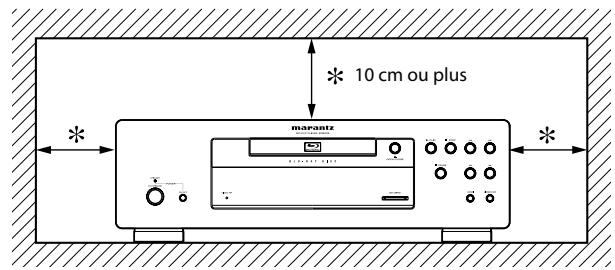
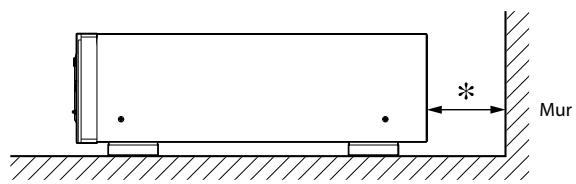
- Protégger contre les rayons du soleil et tener éloigné des sources de chaleur intense. Évitez les lieux poussièreux ou humides. Évitez les lieux dont la ventilation est insuffisante pour une bonne dissipation thermique. N'obstruez pas les trousts de ventilation sur les côtés de l'appareil. Évitez les lieux soumis à de fortes vibrations ou à des champs magnétiques intenses.
Assurez-vous d'avoir retire le disque et de débrancher le cordon d'alimentation de la fiche avant de transporter l'appareil.
Périodes d'inutilisation - Éteindre l'appareil lorsqu'il n'est pas utilisé. Débrancher l'appareil de la prise électrique s'il n'est pas utilisé pour une période de temps prolongée. Débrancher l'appareil pendant les orages electriques.
Veuillez dire attentivement le mode d'emploi avant d'utiliser l'appareil, puis le conserver pour consultation future.
Précautions Pendant l'Installation
Si cet apparéil ou un autre équipement électronique utilisant des microproessesurs sont utilisés à proximé d'un tuner ou d'une télévision, cela peut générer des bruits ou déformer l'image.
Le cas échéant, veuillez suivre ces étapes:
- Installez l'appareil aussi éloigné que possible du tuner ou de la télévision.
- Placez les fils de l'antenne du tuner ou de la télévision loin du cordon d'alimentation de cet apparéil et des cordons de raccord d'entrée et de sortie.
- Les bruits et les interférences arrivent plus féquèment lorsqu'une antenné intérieure ou des câbles de liaison 300/ ohms sont utilisés. Nous vous conseillons d'utiliser une antenné extérieure et des câbles coaxiaux de 75/ ohms.
Remarque
- N'installez pas cet apparéil dans un espace confiné, tel que bibliothèque ou autre, afin de permettre une bonne répartition de la chaleur.
Introduction
Avertissement Quant à l'Utilisation
- Avertissements quant à l'utilisation de téléphones mobiles. Utiliser un téléphone mobile près de cet apparéil peut causeur du bruit. Si cela se produit, éloignez le téléphone mobile de cet apparéil lorsque vous l'utilisez.
- Avant demettre l'appareil en marche.
Vérifiez une fois de plus que toutes les connexions sont faites correctement et qu'il n'y a pas de probleme au niveau des câbles de connexion. Reglez toujours le bouton de mise en marche en position attente (standby) avant de connecter ou de déconnecter les câbles de connexion. - Aérez suffisamment l'emplacement.
Si l'appareil est dans une salle enfumée par la cigarette, ou autre, pendant une période prolongée, la surface de l'oeil optique pourrait s'encrasser et, par conséquent, ne plus pouvoir dire correctement les signaux.
Avertissement de Rosée
Une condensation peut se former à l'intérieur de l'appareil lorsqu'il est transporte d'un lieu froid à un lieu chaud, lorsqu'une piece froide est chauffée ou en cas de conditions d'humidité élevée. N'utilise pas cet apparéil pendant au moins deux heures, jusqu'à ce que l'intérieur soit sec.
Évitez les Risques de Choc Électrique et d'Incendie
- Ne pas manipuler le cordon d'alimentation avec les mains mouillées.
- Ne pas tirer sur le cordon d'alimentation pour débrancher l'appareil de la prise murale. Saisissez-le par la fiche.
- Si, par accident, l'appareil est aspergé d'eau, débranchez immédiatement le cordon d'alimentation et apportez l'appareil à un centre de réparation autorisé.
Avant l'Utilisation
Portez une attention particulière aux détails suivants avant d'utiliser l'appareil:
- Déplacer l'appareil.
Pour prévenir les courts-circuits et pour évider d'endommager les fils des cables de connexion, débranchez toujours le cordon d'alimentation et déconnectez tous les cables reliant l'appareil aux composants radio avant de déplacer l'appareil.
- Conservez le mode d'emploi dans un lieu sûr.
Après lecture du mode d'emploi, rangez le dans un lieu sûr, car il pourrait être utile plus tard.
- Lorsque le bouton
est en position STANDBY (attente), l'appareil est toujours connecté à la ligne à c.a.
Veuillez vous assurer d'appuyer sur
- Remarquez que les illustrations de ce manuel peuvent différer de l'appareil concerné par les explications.
Le nombre de série de cet appeareil se trouve à l'arrière. Le nombre de série est unique à chaque apparéil. Vous devriez inscrite le nombre de série et toute autre information importante ici et conserver ce livre comme registre d'achat afin de facilitier son identification en cas de vol.
| Date d'Achat | |
| Nom du Détailleant | |
| Adresse du Détailleant | |
| N° de Téléphone du Détailleant | |
| N° du Modèle | |
| N° de Série |
À propos du Droit d'auteur
Le copiage, la diffusion, la presentation en public et le prêt des disques non autorisés sont interdits.
Ce produit contient de la technologie qui est protégée par des droits d'auteur, de propriété intellectuelle et des brevets en vigueur aux États-Unis. L'exploitation des générantes technologies protégées par copyright doit être autorisée par Macrovision et est permise à des fins domestiques ou autres fins limitées, sauf si autorisé diversement par Macrovision.
La rétroingénierie ou le démontage sont interdits.
No des brevets des É.-U.: 6.836.549; 6.381.747; 7.050.698; 6.516.132 et 5.583.936.
Accessoires Fournis
Veuillez vérifier pour vous assurer que vous avez bien tous les articles suivants avec l'appareil dans la boîte.
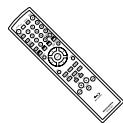
telecommande (RC001BD)
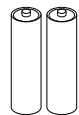
2 Piles "AA" (R6P)
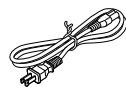
cordon d'alimentation
guide delutilisateur
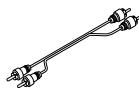
câble audio RCA

carte de garantie
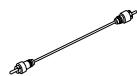
cable video RCA

Renseignements Relatifs à la Marque de Commerce
HOMI
HIGH-DEFINITION MULTIMEDIA INTERFACE
HDMI, le logo HDMI et High-Definition Multimedia Interface HDMI Licensing LLC sont des marques commerciales ou des marques commerciales.
DOLBY
TRUEHD
DOLBY
DIGITAL PLUS
Fabrique sous licence de Dolby Laboratories. Le terme Dolby et le singe double D sont des marques commerciales de Dolby Laboratories.

dts
Digital Surround
Fabrique sous licence en vertu des numéroes de brevet américain suivants: 5.451.942; 5.956.674; 5.974.380; 5.978.762; 6.487.535 et autres brevets américain et internationaux émis ou en instance. DTS et DTS Digital Surround sont des marques déposées et les logos et le symbole DTS sont des marques de commerce de DTS, Inc. © 1996-2007 DTS, Inc. Tous droits réservés.


Java, toutes les autres marques de commerce et tous les autres logos sont des marques de commerce ou des marques déposées de Sun Microsystems, Inc. aux États-Unis et/ou dans les autres pays.

DivX, la certification DivX et les logos associés sont des marques de DivX, Inc. et sont utilisés sous licence.
Windows Media et le logo Windows sont des marques de commerce ou des marques de commerce déposées de Microsoft Corporation aux États-Unis et/ou dans d'autres pays.
"Blu-ray Disc" et leur ray des marques de commerce.
DVD est une marque commerciale de DVD Format/Logo Licensing Corporation.

est une marque de commerce de Eastman Kodak ny.
A Propos des Disques
Manipulation des Disques
- Manipulez les disques en veillant à ce que les empreintes digitales et la poussière n'adhérent pas à leurs surfaces.
- Rangez toujours le disque dans son boîtier protecteur lorsqu'you ne l'utilisez pas.
- Veuillez prend note que cet apparéil ne peut dire les disques ayant des formes spéciales. Ne tentez pas de dire ces derniers au risque d'endommager le lecteur.
Nettoyage de Disque
- Lorsqu'un disque est sale, nettoyez-le avec un torchon. Frottez le disque du centre vers l'extrémité. Ne frottez pas en mouvements circulaires.
- N'utilise aucun solvant tels que benzène, diluant, produit de nettoyage disponible sur le marché, détergent, produit de nettoyage abrasif ou antistatique en aérosol concu pour nettoyer des disques analogiques.
Disques et Fichiers Lisibles
Cet apparéil est compatible avec la lecture des disques suivants. Assurez-vous que le BD ou le DVD que vous souhaitez tire respecte les exigences en matière de code régional et les systèmes de couleur tels que décrits on page 5. Sur cet apparéil, vous pouvez dire les disques qui portent les logos suivants. La lecture des autres types de disques n'est pas garantie.
| Disques lisibles | Logos |
| Disque Blu-ray - BD-vidéo - BD-RE (ver.2.1) - BD-R (ver.1.1) (Il est possible que les disques non finalisés ne puissant être lus.) | Blu-ray Disc TM |
| DVD-vidéo | DVD VIDEO | DVD | |
| DVD-RW | (disques finalisés uniquement) | DVD RW | DVD RW |
| DVD-R | (disques finalisés | DVD | DVD |
| DVD-R DL | uniquement) | R | R |
| CD-DA (CD audio) | COMPACT DISC DIGITAL AUDIO | |
| CD-RW | COMPACT DISC DIGITAL AUDIO ReWritable | COMPACT DISC ReWritable |
| CD-R | COMPACT DISC DIGITAL AUDIO Recordable | COMPACT DISC Recordable |
| Kodak Picture CD | Kodak Picture CD COMPATIBLE | |
DTS - CD (Disque de musique 5.1)
| Fichiers lisibles | Logos | Média |
| MP3 | — | DVD-RW/-R CD-RW/-R Carte mémoire SD (compend SDHC) Carte miniSD Carte microSD |
| Windows Media™ Audio | Plays Windows Media™ | |
| JPEG | — | |
| DivX® | DIVX® | DVD-RW/-R CD-RW/-R |
Remarque
- Les disques contenant les fichiers DivX® avec la fonction de lecture DivX® GMC (compensation globale du mouvement), une fonction DivX® supplémentaire, ne peuvent être lus sur cet apparéil.
- Cet apparéil ne peut生存 les contenus de disque protégés par la gestion des droits numériques de Windows Media™ (DRM).
- "WMA" (Windows Media™ Audio) est un codec audio mis au point par Microsoft® aux États-Unis d'Amérique.
- Cet apparéil est compatible avec le format audio AAC s'il est enregistré avec contenu video sur BD-R, BD-RE. Cet apparéil n'est pas compatible avec tout fisquier audio ACC indépendant.
| Cartes lisibles | Fichiers/données lisibles |
| Carte mémoire SD (8 MB à 2 GB) | MP3, Windows MediaTM Audio, JPEG, Commentaire image dans image, sous-titres ou autres suppléments pour BD-ROM profil |
| Carte mémoire SDHC (4 GB) | |
| Carte miniSD (8 MB - 2 GB) | |
| Carte microSD (8 MB - 2 GB) | 1.1 |
Remarque Sur les Cartes Mémoire SD
- Ne pas-retirer la carte mémoire SD ou éteindre l'appareil pendant la lecture du contenu de la carte. Ceci pourrait causer un mauvais fonctionnement ou la perte des données sur la carte.
- Veuillez conserver les cartes mémoire SD dans leur boîtier lorsque vous ne les utilisez pas.
- N'essayez pas d'ouvoir ni de modifier la carte.
- Ne touchez pas la surface du terminal avec les doigts ou un métal quelconque.
- Ne fixez pas d'étiquettes ou d'autocollants sur les cartes.
- Ne pas-retirer l'etiquette d'origine sur les cartes mémoire SD.
- Cet apparéil accepte la carte mémoire SD avec le système de fichier FAT12/FAT16 et la carte mémoire SDHC avec le système de fichier FAT32.
- Cet apparéil peut ne pas dire les cartes mémoire SD formatées sur un ordinateur. Si tel est le cas, reformatez les cartes mémoire SD sur cet apparéil et essayez à nouveau.
- Cet apparéil n'accepte pas les cartes mémoire mini SDHC et micro SDHC.
- Pour la carte miniSD et microSD, l'adaptateur est indispensable.

- Des portions de ce produit sont protégées par la loi sur le droit d'auteur et sont fournies sous licence par ARIS/SOLANA/4C.
Introduction
Disques Non Lisibles
Les disques suivants ne sont pas lus sur cet apparéil.
- BD-RE Vers.1.0 (disque BD avec cartouche)
BD-R Vers.1.2 (HTL 4x ou LTH 2x)
- BD content des fichiers MP3/Windows Media™ Audio/JPEG/DivX®
- Disque hybride BD/DVD (p. ex. disque hybride Total HD)
- BD-video n'incluant pas de "A" dans le code région.
DVD-video n'incluant ni de "ALL" ni de "1" dans le code région.
DVD-ROM/RAM (pour les disques DVD-ROM, les fichiers de données DivX® 3.11, 4.x, 5.x et 6 peuvent être joués)
DVD-RW/-R enregistré dans un format d'enregistrement incompatible
- CD-ROM (les fichiers de données DivX® 3,11, 4.x, 5.x et 6 peuvent être joués)
- CD video (seule la partie audio peut être jouée)
- CD-G (seuls les signaux audio peuvent être transmis)
- Disque compact interactif (CD-I)
- Disque video (VSD)
- CD video/CD super video
- CD super audio (seul le son enregistré sur la couche normale du CD peut être lu). Le son enregistré sur la couche CD super audio haute densité ne peut être lu.
DVD audio
HD DVD
- Disque ayant une zone d'enregistrement d'un diamètre de moins de 55 mm
- Disque non autorisé (Disque pirate)
- Disque non finalisés
Systèmes de Couleur
Les disques BD et les DVD sont enregistrés selon des systèmes de couleurs distinctes dans le monde entier. Le système de couleur le plus courant est NTSC (principallement utilisé aux États-Unis et au Canada). Cet apparéil utilise NTSC, donc les BD et les DVD que vous écoutez doivent être enregistrés par le système NTSC. Vous ne pouvez pas dire des BD ou des DVD enregistrés avec d'autres systèmes de couleur.
Codes Régionaux
Cet apparéil a été conçu afin de dire les BD avec la région A et les DVD-video avec la région 1. Vous ne pouvez pas dire de BD ou de DVD-video étiquétés pour d'autres régions. Repérez les symboles qui se trouvent sur la droite de votre BD ou de votre DVD-video. Si ces symboles de région n'apparaissent pas sur votre BD ou votre DVD-video, cet apparéil ne pourra pas dire le disque. La dette ou le chiffre à l'intérieur du globe désigne la région dans le monde. Un BD ou un DVD-video étiquétique pour une région en particulier peut seulement être lu sur un apparéil doté du même code de région.
BD-video


DVD-video

Structure du Contenu du Disque/de la Carte Mémoire SD
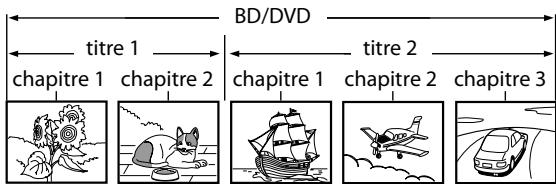
Le contenu d'un BD / DVD est généralement divisé en titres. Les titres peuvent être subdivisés en chaprites.
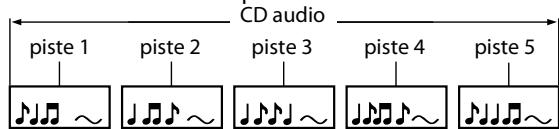
Les CD audio sont divisés en pistes.
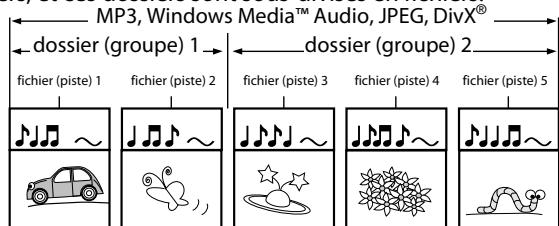
Les disques de données ou les cartes mémoire SD contiennent MP3/Windows Media™ Audio/JPEG/DivX®, qui sont divisés en dossiers, et ces dossiers sont sous-divisés en fichiers.
Symboles Utilisés Dans le Mode d'Emploi
Afin d'indiquer àquel type de média correspond chaque fonction, nous avons mis les symboles suivants devant chaque élément à utiliser.
Symbole
Description
| BD-V | La description concerne les disques BD-video et BD-RE (ver. 2.1)/BD-R (ver. 1.1) enregistrés en mode BDMV |
| BDAV | La description concerne un disque BD-RE (ver. 2.1)/ BD-R (ver. 1.1) enregistré en mode BDAV |
| DVD-V | La description concerne un disque DVD-video et un disque DVD-RW/-R enregistré en mode video |
| DVD-VR | La description concerne un disque DVD-RW/-R enregistré en mode VR |
| CD | La description concerne un CD audio et un DTS-CD |
| MP3 | La description se rapporte aux DVD-RW/-R, CD-RW/-R et carte de mémoire SD avec fichiers MP3 |
| WMA | La description se rapporte aux DVD-RW/-R, CD-RW/-R et carte de mémoire SD avec fichiers Windows Media™ Audio |
| JPEG | La description se rapporte aux DVD-RW/-R, CD-RW/-R et carte de mémoire SD avec fischiers JPEG |
| DivX® | La description concerne un disque DVD-RW/-R et un CD-RW/-R avec fischiers DivX® |
Si vous ne trouvez aucun des symboles listed ci-dessus sous 'entête de la fonction, l'opération est applicable à tous les supports.
A propos des touches
< >: Touches de l'unité principale
[ ]: Touches de la télécommande
Nom de la touche seulement:
Touches de l'unité principale et de la télécommande
À Propos de la Telecommande
Chargement des Piles
① Ouvrez le couvercle du compartmenté à piles.
② Insérez deux piles "AA" (R6P) dans le sens indiqué.
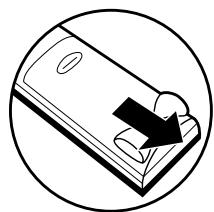
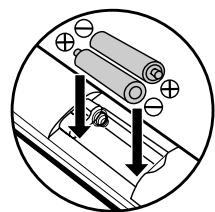
③ Fermez le couvercle.
Précautions Concernant les Piles
- Utilisez des piles "AA" (R6P) avec cette télécommande.
- Remplacez les piles environ une fois par année, dépendamment de la fréquence d'utilisation de la télécommande.
- Si l'appareil est éloigné de la télécommande, remplacez les piles plus fréquement: ne pas attendre qu'une année soit écoulée.
- Les piles incluses sont destinées uniquement aux fins de vérification. Remplacez-les par des piles neuvesDs que possible.
- Lorsque vous insérez les piles, voirlez à les insérer dans le sens approprié, en respectant les marques ⊕ et ⊙ dans le compartment à piles de la télécommande.
- Afin d'éviter des dommages ou une fuite de liquide de pile:
- Ne pas mélanger une pile neuve avec une vieille.
- Ne pas mélanger des piles de types différents, tel que alcaline et manganèse.
- Ne pas court-circuiter, démonter, chauffer ni jeter les piles dans les flammes.
- Retirez les piles si vous prévoyez ne pas utiliser la télécommande pendant une longue période de temps.
- Si les piles ont une fuite, essuyez délicatement le liquide à l'intérieur du compartment à pile, puis insérez des piles neuves.
L'utilisation de la Telekommande
Ayez toujours ces points à l'esprit lorsque vous utilisez une télécommande:
- Vérifiez qu'il n'y a pas d'obstacles entre la télécommande et la fenêtre du capteur infrarouge de l'appareil.
- Le fonctionnement de la télécommande peut devenir instable si la fenêtre du capteur infrarouge de l'appareil est inondé par des rayons de soleil ou par une lumière fluorescente.
- Les télécommandes des autres dispositifs peuvent interférer les unes avec les autres. Évitez d'utiliser la télécommande d'un autre équipement situé à proximité de l'appareil.
- Remplacez les piles quand vous remarquez une diminution de la portée de la télécommande.
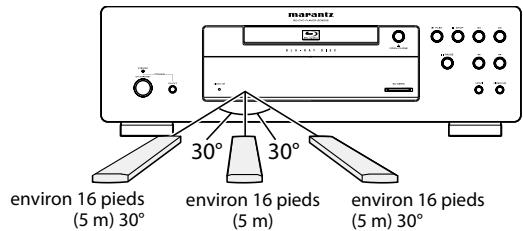
- Les portées opérationnelles maximales mesurées à partir de l'appareil sont les suivantes.
- Visée directe: environ 16 pieds (5 m)
- De chaque cotoé de l'axe: environ 16 pieds (5 m) à 30^
Modification du Code de Signal d'une Telecommande
Afin d'éviter que les autres lecteurs BD Marantz réagissant au signal de la télécommande de cet apparéil, vous pouvez modifier le code de signal de la télécommande. Si le code de signal de la télécommande ne correspond pas au code de signal de l' apparéil, vous ne pourrez contrôler l' apparéil avec la télécommande.
■ Modifiez le code de signal de l'appareil
1) En mode arrêt, appuyez sur la touche [SETUP].
2) Utilisez [ / ] pour selectionner [CUS TOM], ensuite appuyez sur [ENTER].
3) Utilisez [ / ] pour selectionner, ensuite appuyez sur [ENTER].
4) Utilisez [ / ] pour sélectionner "Réglage télécommande".
5) Appuyez sur [ENTER] pour sélectionner "BD1" ou "BD2".
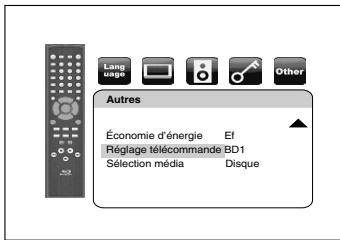
6) Appuyez sur la touche [SETUP] pour quitter.
- À ce stade, le nouveau code de signal de l'appareil est en vigueur. Veuillez suivre la procédure suivante pour changer le code de signal de la télécommande pour le faire correspondre au code de signal de l'appareil.
■ Modifiez le code de signal de la télécommande
Réglez sur "BD1":
Appuyez sur et [1] de la télécommande et maintenance-les enforcés pendant au moins cinq secondes.
Réglez sur "BD2":
Appuyez sur et [2] de la télécommande et maintenance-les enforcés pendant au moins cinq secondes.
- Si le code de signal ne correspond pas, au signal de code de la télécommande s'affichera sur l'écran du panneau avant.
- Le réglage par défaut et le réglage à faire avant de changer les piles est "BD1".
Noms des Pièces et Fonctions
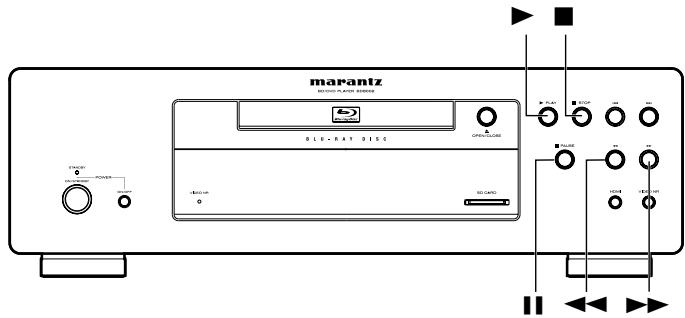
Panneau Avant
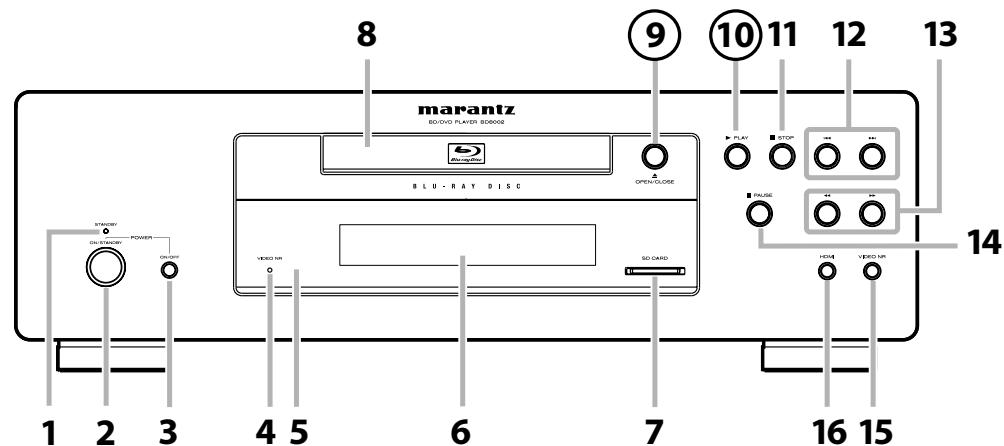
L'appareil peut également être allumé en appuyant sur les touches marquées de nombres encerclés.
- Voyant STANDBY
Ce voyant s'allume en vert lorsque l'appareil est allumé, en rouge lorsque qu'il est en mode de veille.
- Touche ON/STANDBY
Appuyez pourmettre l'appareil en mode Veille.Enmode de veille, cette unité consommepeud'énergie. - ON / OFF (PUISSANCE) switch
Appuyez pour allumer et éteindre l'appareil. Si vous éteignez l'appareil en utilisant cet interrupteur, l'appareil ne consomme pas d'électricité. Dans ces conditions, il n'accepte la commande d'aucune touche à l'exception de cet interrupteur. - VoyantVIDEO NR
Indique que les signaux video d'un BD, DVD, etc., sont traités numérique avec DNR (réduction numérique du bruit). - Fenêtre du capteur infrarouge
Reçoit les signaux de votre télécommande afin de pouvoir contrôler le lecteur à distance. - Écran
Consultez "Afficheur du Panneau Avant" on page 9. - Fente pour SD CARD
Insérez une carte mémoire SD et mettez son contenu en mode lecture. -
Tiroir à disque
Mettez un disque lorsque vous ouvre le tiroir à disque. -
Touche OPEN/CLOSE
Appuyez pour fermer ou ourir le tiroir à disque.
- Touche PLAY
Appuyez pour démarrer ou reprendre la lecture.
- Touche STOP
Appuyez pour interrompre la lecture.
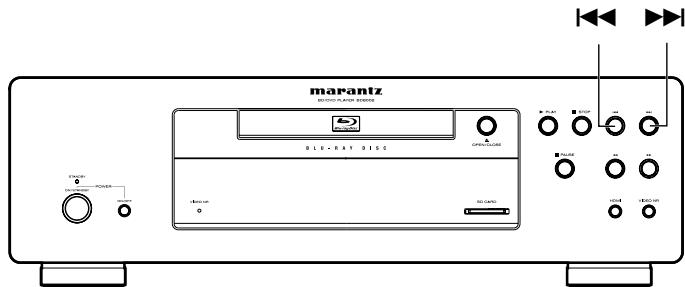
- Touche |▶/▶ (SAUTER HAUT/BAS)
Appuyez pour sauter des titres/chapitres/pistes/fichiers vers le haut/bas.
- Touche / (AVANCE/RETOUR RAPIDE)
Appuyez pour chercher en avant / en arrêté sur le disque.
- Touche II PAUSE
Appuyez pour interrompre la lecture.
- Touche VIDEO NR (RéDUCTION DU BRUIT)
Appuyez à plusieurs reprises pour diminuer le niveau général du bruit sur l'image (réduction numérique du bruit). Chaque fois que vous appuyez sur le bouton, le niveau de réduction numérique du bruit passe sur "Hf" → "+"1" → "+"2" → "+"3" → "Hf".
- Touche HDMI (RÉSOLUTION)
Appuyez pour programmer le mode de sortie du signal video du terminal HDMI.
Panneau Aarrière
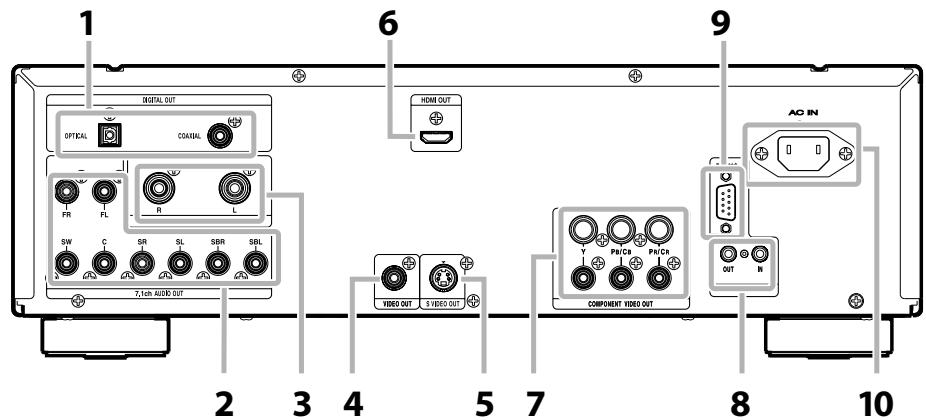
- Prise DIGITAL OUT
Utilisez un cable coaxial/optique audio numérique pour connecter l'appareil à un récepteur AV, un décodeur Dolby Digital ou autre dispositif avec un terminal d'entrée coaxial/optique audio.
- Prises 7.1ch AUDIO OUT
Utilisez un cable audio RCA pour raccorder ces prises aux prises de l'entrée audio du canal 7.1 de votre amplificateur avec les bornes d'entrée du canal 7.1.
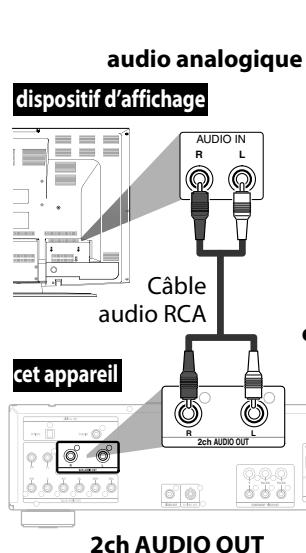
- Prises 2ch AUDIO OUT
Utilisez un cable audio RCA pour raccorder ces prises aux prises de l'entrée audio du canal 2 de votre amplificateur avec les bornes d'entrée du canal 2.
- PriseVIDEO OUT
Utilisez un cable video RCA pour branchement sur un écran de télévision, un récepteur AV ou un autre apparéil.
- Prise SVIDEO OUT
Utilisez un cable S-video pour branchement sur une prise d'entrée S-video d'un apparéil externe.
- Prise HDMI OUT
Utilisez un cable HDMI pour connecter à un écran doté d'un port HDMI.
- Prises COMPONENT VIDEO OUT
Utilisez un cable video en composante pour raccord à un dispositif d'affichage avec ports d'entrée de composante.
- Prises REMOTE CONTROL OUT/IN
En connectant ce lecteur Blu-ray à une autre Marantz composante, vous pouvez contrôler l'ensemble des composantes, à distance, comme un seul système. Pour les connexions, utilisez l'adaptateur de contrôle. (mini prise à RCA)
- CONTROL CONNECTOR (RS-232C)
C'est le terminal pour la future extension du système.
- Terminal AC IN
Utilisez pour connecter le cordon d'alimentation pour alimenter l'appareil.
Remarque
- Ne touche pas les broches interieures des prises de la face arrière. Une décharge electrostatique peut endommager définitivement l'appareil.
Telecommande
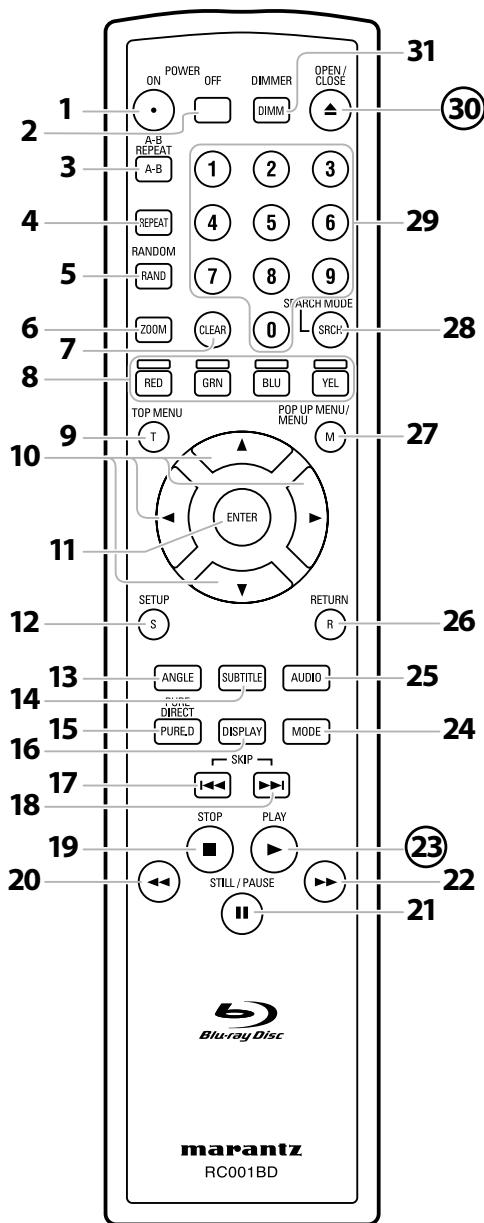
L'appareil peut également être allumé en appuyant sur les touches marquées de nombres encerclés.
1. Touche POWER ON
- Appuyez pour allumer le lecteur.
2. Touche POWER OFF
- Appuyez pourmettre l'appareil en mode veille.
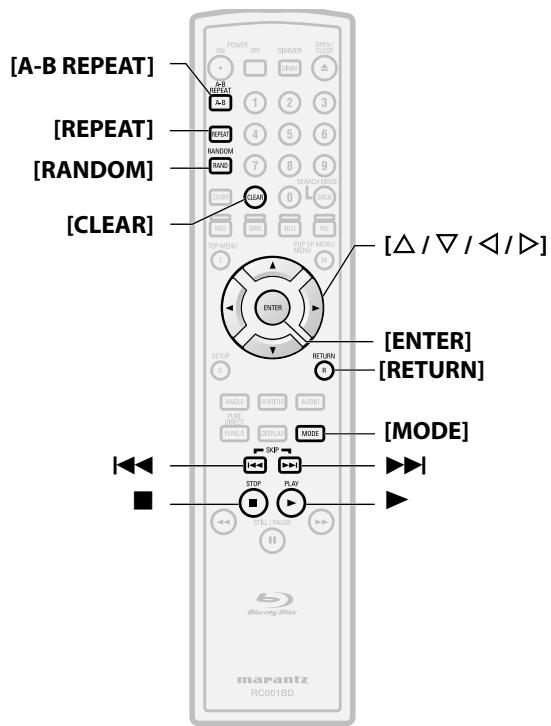
3. Touche A-B REPEAT
- Appuyez pour marquer un segment entre A et B pour la répétition de lecture A-B.
4. Touche REPEAT
- Appuyez pourCHOISIR le mode repetition.
5. Touche RANDOM
- Appuyez pour afficher l'écran de lecture aléatoire afin de mélanger l'ordre de lecture des pistes/fichiers.
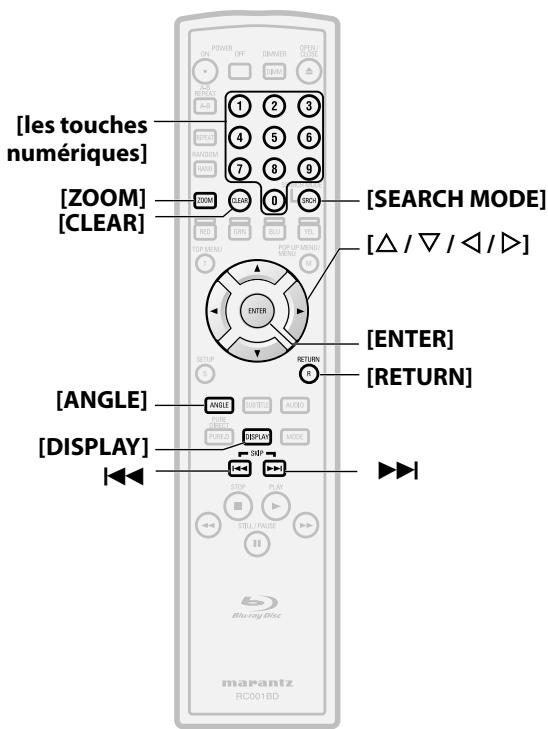
6. Touche ZOOM
- Pendant la lecture, appuyez pour agrandir l'image à l'écran.
7. Touche CLEAR
- Appuyez pour effacer l'information préalablement entree, pour effacer les parametes ou pour annuler la programmation de CD, etc.
8. Touche RED/GRN/BLU/YEL
- Appuyez pour désir un item sur certains menus de disque BD.
9. Touche TOP MENU
- Appuyez pour afficher le menu supérieur.
10. Touches de curseur / / /
- Appuyez pourCHOISIR les items ou les parametes.
11. Touche ENTER
- Appuyez pour confirmer ou désir un item de menu.
12. Touche SETUP
- Appuyez pour afficher le menu de configuration.
13. Touche ANGLE
- Appuyez pour acceder à divers angles deamera sur le disque.
- Appuyez pour tourner l'image JPEG/photo Kodak.
14. Touche SUBTITLE
- Appuyez pour afficher le menu de sous-titre.
15. Touche PURE DIRECT
- Appuyez pour arrêté la sortie de signaux video, etc., et permettre la sortie des signaux audio analogues seulement pour atteindre une haute qualité du son de ceux-ci.
16. Touche DISPLAY
- Appuyez pour afficher le menu à l'écran.
17. Touche SKIP
- Pendant la lecture, appuyez pour revenir au début du chapitre, de la piste ou du fichier en cours.
18. Touche SKIP▶
- Pendant la lecture, appuyez pour passer au chapitre, piste ou fichier suivant.
19. Touche STOP
- Appuyez pour interrompre la lecture.
Appuyez pour quitter le menu titre.
20. Touche REW
- Pendant la lecture, appuyez pour un retour rapide.
21. Touche STILL/PAUSE
- Appuyez pour interrompre la lecture.
- Lorsque la lecture est en pause, appuyez de manière répétée pour avancer la lecture pas à pas.
22. Touche FFW
- Pendant la lecture, appuyez pour une avance rapide de la lecture.
- Lorsque la lecture est en pause, appuyez pour une avance lente de la lecture.
23. Touche PLAY
- Appuyez pour démarrer ou reprendre la lecture.
24. Touche MODE
- Pendant la lecture, appuyez pour afficher le menu d'ajustement de l'image et la lecture rapide.
- Pendant la lecture de JPEG, appuyez pour afficher les menus pour modifier l'effet visuel, pour changer d'image ou pour modifier la taille de l'image.
- En mode arrêt et lorsqu'un disque BD est inséré, appuyez pour afficher un menu pour régler le mode audio du BD.
- En mode arrêt et lorsqu'un disque BD ou un DVD est inséré, appuyez pour afficher un menu pour régler l'ambiophonie virtuelle.
- En mode arrêt et alors qu'un CD audio ou un disque avec fichiers MP3, Windows Media™ Audio, JPEG est inséré, appuyez pour afficher les menus pour lecture de programme et lecture aléatoire.
25. Touche AUDIO
- Appuyez pour afficher le menu audio.
26. Touche RETURN
- Appuyez pour revenir à la page du menu précédement.
27. Touche POP UP MENU / MENU
- Appuyez pour afficher le menu du disque.
28. Touche SEARCH MODE
- Appuyez pour afficher le menu de recherche.
29. Touches de chiffre
- Appuyez pour entrer les numérios de titre/chapitre/piste/fichier.
30. Touche OPEN/CLOSE
- Appuyez pour fermer ou ouvrir le tiroir à disque.
31. Touche DIMMER
- Appuyez pour régler la luminosité de l'affichage du panneau avant.
Remarque
- Les [ZOOM] et [RANDOM] ne sont pas disponibles avec BD.
Afficheur du Panneau Avant
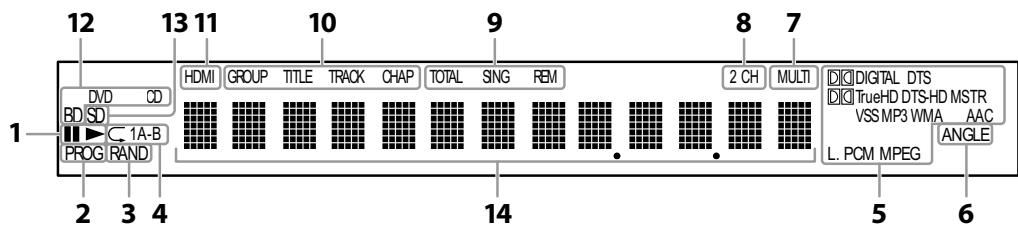
- : Apparait pendant la lecture d'un disque.
II: Apparait pendant la pause de la lecture. - Apparait pendant la lecture du programme.
- Apparait pendant la lecture aléatoire.
- Apparait pendant la lecture repétée.
-
Ceux-ci indiquent le format de codification.
-
Ceci n'est pas une indication du format enregistré ou du format qui sera émis.
-
Apparait pendant la lecture d'un disque à angles multiples.
- Apparait pendant la lecture d'un disque audio à canaux multiples.
- Apparait pendant la lecture d'un disque audio à deux canaux.
- Indique le mode d'affichage de temps.
TOTAL: Apparait pendant l'affichage de la durée restante/écoulée totale d'un CD audio.
SING : Apparait pendant que des données audio sont en lecture ou que des données audio sont en surbrillance dans le menu de programme.
REM : Apparait pendant que la durée restante est affichée.
Réglage de la Luminosité de l'Afficheur
Vou puez regler la luminosite de l'afficheur en appuyant de maniere repétée sur [DIMMER]. La luminosité passé de lumineux obscur auto chaque fois que vous appuyez sur [DIMMER]. Si vous sélectionné auto, l'écran s'obscurcit pendant la lecture.
Remarque
- [DIMMER] n'est pas disponible lorsque le menu de configuration est affchéé.
Examples d'Affichages Durant le Fonctionnement
| Écran | Description |
| POWER-ON | Sous tension |
| POWER-OFF | Hors tension |
| OPEN | Tiroir ouvert |
| CLOSE | Le tiroir se referte |
| LOADING | Disque en chargement |
| NO DISC | Aucun disque inséré |
| NO SD MEMORY | Aucune carte mémoire SD insérée |
| —— ——— | Cet apparéil ne peut生存 la carte mémoire SD ou le disque inséré. |
| STOP | Mode arrêt. |
| 480.P | Le mode de sortie HDMI(480p) est sélectionné. |
| 720.P | Le mode de sortie HDMI(720p) est sélectionné. |
| 1080.i | Le mode de sortie HDMI(1080i) est sélectionné. |
| 1080.P | Le mode de sortie HDMI(1080p) est sélectionné. |
| 1080.P24 | Le mode de sortie HDMI (image 1080p24) est sélectionné. |
| Normal | Le mode Pure Direct est réglé sur Pure Direct éteint. |
| Display Off | Le mode Pure Direct est réglé sur l'afficheur du panneau avant éteint. |
| Video Off | Le mode Pure Direct est réglé sur le signal video éteint. |
| All Off | Le mode Pure Direct est réglé sur le signal video et le panneau avant éteints. |
| P0001 | Nombre total de pistes enregistrées pour la lecture et nombre de pistes sélectionnées. |
| P00 F001-0002 | Nombre total de fichiers enregistrées pour la lecture et nombre de dossier/fichier sélectionnés. |
| P00 ROOT-0002 | Lorsque le dossier racine est sélectionné, "ROOT" est affché. |
| ALL CLEAR | "Annul Tout" pour le réglage de lecture de programme est sélectionné. |
Remarque
L'affichage du chapitre et du temps sur le panneau avant sera déplace quelques points vers la droite lors de la lecture d'un disque contenant plus de 100 titres.
Connexion à Une Téle
Effectuez une des connexions suivantes, selon les capacités de votre dispositif.
et
Méthode 1
nage standard
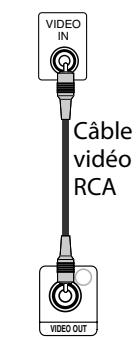
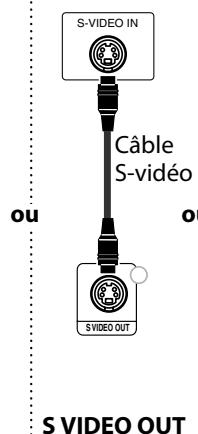
VIDEO OUT
Méthode 2onne image
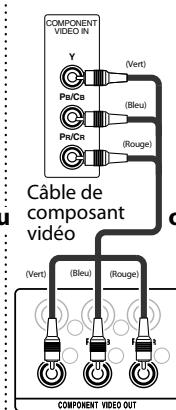
Méthode 3. énergie image
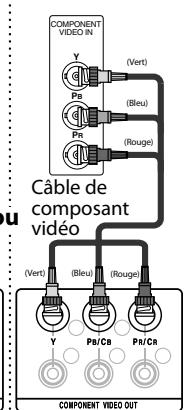
COMPONENTVIDEO OUT
(Lorsque le cable RCA est connecté)
COMPONENTVIDEO OUT
(Lorsque le cable BNC est connecté)
Les cables fournis utilisés dans cette connexion sont les suivants:
Veuillez acheter le reste des cables nécessaires au magasin d'electronique le plus après chez vous.
Remarque
- Connectez cet apparéil directement à la télé. Si les cables audio/vidéo RCA sont connectés à un magnétoscope, les images peuvent être déformées à cause du système de protection contre la copie.
- Si le dispositif d'affichage auquel le lecteur doit être raccordé est compatible avec la vente à balayage progressif, connectez-le à l'entrée de composant video.
- Les prises COMPONENT VIDEO OUT de cette unité sont compatibles avec une résolution videoe 480i/480p/720p/1080i. Si le dispositif d'affichage connecté n'est pas compatible pour une résolution videoe 480p/720p/1080i, reglez "Sortie composantes" à "480i". (La résolution 480i n'est pas disponible pour les blu-ray.)
- Si l'image n'est pas sortie correctement vers le dispositif d'affichage en raison du réglage "Résolution Video HDMI" ou "Sortie composantes", appuyez sur et maintenez enforcé pendant plus de cinq secondes sur l'afficheur du panneau avant. Le réglage "Réolution Video HDMI" sera automatiquement raméné à la valeur par défaut.
- Si vous utilisez une connexion HDMI et reglez "Résolution Video HDMI" à "1080p" ou à "1080p24", l'image pourrait ne pas être affichée correctement. Dans ce cas, reglez "Résolution Video HDMI" à "480p", "720p" ou "1080i".
Connexion à un Dispositif d'Affichage Avec un Câble HDMI
La connexion de ce lecteur à un dispositif doté d'un terminal HDMI avec un cable HDMI permet le transfert numérique des signaux video numériques et des signaux audio à canaux multiples. Àpres avoir complété la connexion, veuillez régler les paramètres HDMI dans le menu de configuration selon votre dispositif d'affichage. Consultez la page 30-32.

Cables non compris.
Veuillez acheter les cables nécessaires au magasin d'electronique le plus pres de chez vous.
Connexion à un Dispositif d'Affichage et un Amplificateur/Récepteur Avec un Câble HDMI
La connexion de cet apparéil à un dispositif d'affichage et un amplificateur/récepteur dotés d'un terminal HDMI avec des cables HDMI permet l'ambiophonie numérique avec video de grande qualité.
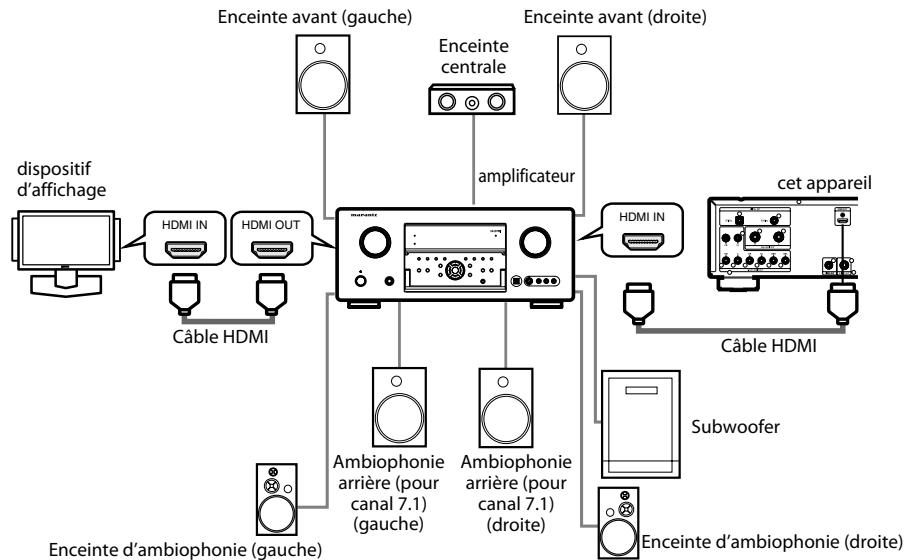
Cables non compris.
Veuillez acheter les cables nécessaires au magasin d'electronique le plus après chez vous.
Mode de Sortie HDMI et Signaux de Sortie Réels
Appuyez sur
| 480. P | 480 progressif |
| Appuyez sur <HDMI (RÉSOLUTION)> ↓ | |
| 720. P | 720 progressif |
| Appuyez sur <HDMI (RÉSOLUTION)> ↓ | |
| 1080. i | 1080 entrecroisé |
| Appuyez sur <HDMI (RÉSOLUTION)> ↓ | |
| 1080. P | 1080 progressif |
| Appuyez sur <HDMI (RÉSOLUTION)> ↓ | |
| 1080. P24 | 1080 progressif 24 image |
| Appuyez sur <HDMI (RÉSOLUTION)> | |
Remarque
- Il est également possible de changer le mode de sortie HDMI à l'aide de
pendant la lecture. - Àprous avoir choisi le mode de sortie HDMI, vous verrez les images en résolution video HDMI correspondante.
- Les signaux audio et video peuvent être déformés temporairement lorsque vous revenez/passez au mode de sortie HDMI.
- Vous pouvez également changer le mode de sortie HDMI à partir de “Résolution Video HDMI” dans le menu “Video” situé dans le menu de configuration. Dans ce menu, vous pouvez confirmer quelles résolutions video HDMI sont prises en charge par le dispositif d'affichage. Consultez la page 31.
- Pour obtenir une reproduction de film naturelle et de grande qualité pour tout document filmé en 24 trames, utilisez un cable HDMI (un cable HDMI haute vitesse est recommendé) et sélectionnez "1080p24" si le dispositif d'affichage branché est compatible avec l'entrée de trames 1080p24.
- Pour les blu-ray, en trame 1080p24, vous obtiendrez une qualité de film supérieure et naturelle avec du matériel filmé en 24 images. Si le dispositif d'affichage connecté n'est pas compatible avec les trame 1080p24, vous ne pouvez régler la "Résolution Video HDMI" à "1080p24".
- Meme lorsque la "Résolution Video HDMI" est régée à "1080p24", si "I/P Direct" est régé à "Hf" ou pour dire un DVD, la résolution video sera celle compatible avec le disque et le dispositif d'affichage au lieu de trame 1080p24.
- Aucune sortie n'est prévue à partir des prises VIDEO OUT, SVIDEO OUT et COMPONENT VIDEO OUT lorsqu'un disque BD avec un document filmé à 24 trames est en lecture.
- Les ports COMPONENT Video OUT pourraient ne produit aucun signal lorsque vous reglez "Selection HDMI" sur "RVB" ou "HDMI Deep Color" sur "Auto".
- Lorsque les prises HDMI OUT et COMPONENT VIDEO OUT sont connectées au dispositif d'affichage et que la sortie HDMI est "1080p", le signal video pourait ne pas sortir correctement des prises COMPONENT VIDEO OUT.
- Si vous changez le mode de sortie HDMI par
lors de la lecture d'un blur-ray, il peut s'écouler de 2 à 10 secondes avant que le changement prenne effet, et il n'y aura ni video ni son pendant le changement. - "HDMI Deep Color" n'est disponible que lorsque le dispositif d'affichage est connecté au moyen d'un cable HDMI et qu'il est compatible avec les couleurs foncées HDMI.
- Pour "Auto" en "HDMI Deep Color" et pour "1080p" ou "1080p24" en "Résolution Video HDMI", l'utilisation d'un cable HDMI hate vitesse est recommendée.
Paramètres Audio
Lorsque vous utilisez des connexions HDMI, reglez "Sortie Audio HDMI" dans le menu "Son" du menu de configuration, conformément aux specifications du dispositif ou du moniteur à connecter.
| Dispositif à connecter | Paramètre "Sortie Audio HDMI" | Signal de sortie HDMI audio |
| Dispositif compatible avec décodage DTS, DTS-HD, Dolby Digital, Dolby Digital Plus ou Dolby TrueHD | Multi HDMI (Normal) | Les flux binaires Dolby Digital, Dolby Digital Plus, Dolby TrueHD, DTS, ou DTS-HD sont émis par la HDMI OUT. Faites la configuration de l'enceinte sur l'amplificateur AV connecté, etc. |
| Dispositif compatible avec trois canaux ou plus d'entrées audio (non compatible avec DTS, DTS-HD, Dolby Digital, Dolby Digital Plus ou Dolby TrueHD) | Multi HDMI (LPCM) | Les signaux audio à canaux multiples sont émis par le terminal HDMI. Faites la configuration de l'enceinte avec les paramètres d'enceinte qui apparaissent après avoir sélectionné "Multi HDMI (LPCM)". Consultez la page 32. |
| Dispositif compatible avec deux entrées audio à deux canaux ou dispositif non compatible avec entrée audio | HDMI 2ch | Les signaux audio à deux canaux réduits par mixage sont émis par la HDMI OUT. |
| HDMI connexion à un dispositif d'affichage et connexion audio numérique (coaxiale/optique) à un amplificateur AV. | Sourdine | L'audio HDMI sera mis en sourdine et le flux binaire Dolby Digital/DTS ou LPCM sera émis de DIGITAL OUT selon les configurations "Sortie numérique". Consultez la page 12. |
Sortie de signaux audio de HDMI OUT
| Type de disque | Format d'enregistrement audio | Paramètre "Sortie Audio HDMI" | ||
| Multi HDMI (Normal) | Multi HDMI (LPCM) | HDMI 2ch | ||
| BD-vidéo | Dolby Digital | Dolby Digital*1 | Multi LPCM | 2ch Réduit LPCM |
| Dolby Digital Plus | Dolby Digital Plus*1 | Multi LPCM*2 | 2ch Réduit LPCM | |
| Dolby TrueHD | Dolby TrueHD*1 | Multi LPCM | 2ch Réduit LPCM | |
| DTS | DTS*1 | Multi LPCM | 2ch Réduit LPCM | |
| DTS-HD | DTS-HD*1 | Multi LPCM*3 | 2ch Réduit LPCM | |
| LPCM | Multi LPCM | Multi LPCM | 2ch Réduit LPCM | |
| BD-RE/BD-R | AAC | AAC | Multi LPCM | 2ch Réduit LPCM |
| LPCM | Multi LPCM | Multi LPCM | 2ch Réduit LPCM | |
| DVD-vidéo | Dolby Digital | Dolby Digital | Multi LPCM | 2ch Réduit LPCM |
| DTS | DTS | Multi LPCM | 2ch Réduit LPCM | |
| LPCM | Multi LPCM | Multi LPCM | 2ch Réduit LPCM | |
| DivX® | Dolby Digital | Dolby Digital | Multi LPCM | 2ch Réduit LPCM |
| MP3/MP2 | 2ch LPCM | 2ch LPCM | 2ch LPCM | |
| CD audio/ MP3/Windows Media™ Audio | 2ch LPCM | 2ch LPCM | 2ch LPCM | |
| DTS-CD | DTS | Multi LPCM | 2ch Réduit LPCM | |
Connexions
1 Si "Mode Audio BD" est régle sur "Sortie Audio Mixte", l'audio sortira en Multi LPCM. Consultez la page 23.
2 Signaux de sortie audio décodés à partir d'un sous-flux binaire indépendant.
*3 Pour l'audio principal DTS-HD, les signaux de sortie audio sont décodés à partir du flot audio principal DTS-HD, et pour l'audio à haute résolution DTS-HD, les signaux de sortie audio sont décodés à partir de la source DTS.
- Si l'appareil connecté n'est pas compatible avec HDMI BITSTREAM, l'audio sortira en Multi LPCM ou en 2ch Réduit LPCM, tout dépendant de la capacité de l'appareil connecté, ce même si vous sélectionné "Multi HDMI (Normal)" dans les réglages de "Sortie Audio HDMI". Consultez la page 32.
Système de protection des droits d'auteur
Pour lire les images video numériques d'un BD/DVD via une connexion HDMI, il est nécessaire que l'appareil et le dispositif d'affichage (ou l'amplificateur AV) soient tous deux compatibles avec un système de protection des droits d'auteur appelé HDCP (système de protection de contenu numérique à large bande passante). HDCP est une technologie de protection contre la copie qui procède au chiffrement des données et à l'authentication du dispositif AV connecté. Cet apparéil est compatible avec HDCP. Veuillez lire le mode d'emploi de votre dispositif d'affichage (ou amplificateur AV) pour de plus amples informations.
- HDMI: Interface multimédia haute définition
Remarque
- Si vous utilisez un dispositif d'affichage incompatible avec HDCP, l'image ne s'affichera pas correctement.
- Parmi les dispositifs compatibles avec HDMI, certains peuvent contrôler d'autres dispositifs via le terminal HDMI; cet appeareil ne peut être contrôle par un autre dispositif via le terminal HDMI.
- Les signaux audio du terminal HDMI (incluant la fréquence d'échantillonnage, le nombre de canaux et la longueur du début binaire) peuvent être limités par dispositif connecté.
- Parmi les moniteurs compatibles avec HDMI, certains ne permettent pas la sortie audio (p. ex., les projecteurs). Dans les connexions avec un apparéil tel que celui-ci, les signaux audio ne sortent pas par le terminal de sortie HDMI.
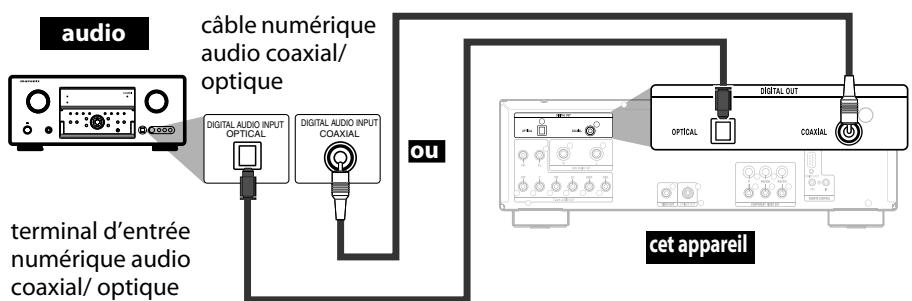
Connexion numérique à un amplificateur AV avec un Decodeur Intégré
Sortie de signaux audio de DIGITAL OUT
Lorsque HDMI et DIGITAL OUT sont tous deux reliés à d'autres apparèils, les signaux audio qui sortentprésentement du HDMI OUT seront également émis à partir de la prise DIGITAL OUT, excepté que le signal Dolby Digital sera émis au lieu de Dolby Digital Plus et Dolby TrueHD, et le signal DTS sera émis au lieu de DTS-HD.
< Lorsque HDMI n'est pas branché ou que "Sourdine" est seLECTIONné...>
Lorsque HDMI n'est pas branché ou que "Sourdine" est selectionné dans les paramètres "Sortie Audio HDMI", la sortie des signaux audio émis par DIGITAL OUT changent en fonction des réglages de "Sortie numérique". Consultez le tableau suivant.
Pour régler sur "Sortie numérique", appuyez sur [SETUP], puis selectionner "Rapide" "Sortie Audio HDMI" "Sourdine" ou "Custom" "Son" "Sortie Audio HDMI" "Sourdine".
| Type de disque | Format d'enregistrement audio | Paramètre "Sortie numérique" | |
| Train Binaire | LPCM | ||
| BD-vidéo | Dolby Digital | Dolby Digital | 2ch Réduit LPCM |
| Dolby Digital Plus | Dolby Digital | 2ch Réduit LPCM | |
| Dolby TrueHD | Dolby Digital | 2ch Réduit LPCM | |
| DTS | DTS*1 | 2ch Réduit LPCM | |
| DTS-HD | DTS*1 | 2ch Réduit LPCM | |
| LPCM | 2ch Réduit LPCM*1 | 2ch Réduit LPCM | |
| BD-RE/BD-R | AAC | AAC | 2ch Réduit LPCM |
| LPCM | 2ch Réduit LPCM | 2ch Réduit LPCM | |
| DVD-vidéo | Dolby Digital | Dolby Digital | 2ch Réduit LPCM |
| DTS | DTS | 2ch Réduit LPCM | |
| LPCM | 2ch Réduit LPCM | 2ch Réduit LPCM | |
| DivX® | Dolby Digital | Dolby Digital | 2ch Réduit LPCM |
| MP3/MP2 | 2ch LPCM | 2ch LPCM | |
| CD audio/ MP3/Windows Media™ Audio | 2ch LPCM | 2ch LPCM | |
| DTS-CD | DTS | 2ch Réduit LPCM | |
*1Pour un blu-ray avec audio secondaire ou interactif, il sera en Dolby Digital lorsque toutes ces conditions sont respectées :
- Quand "Mode Audio BD" est régé à "Sortie Audio Mixte".
- Quand "Sortie Audio HDMI" est régé à "Sourdine".
- Quand "Sortie numérique" est régèle à "Train Binaire".
Si le blu-ray n'a pas d'audio seconde ou interactif, vous aurez l'audio indiqué dans le tableau.
- Ce tableau s'applique uniquement lorsque HDMI n'est pas branché, ou que "Sourdine" est sélectionné dans les paramètres de "Sortie Audio HDMI".
Remarque
- Pour sorting le signal LPCM des terminaux DIGITAL OUT en même temps que le signal audio HDMI, réglez "Mode Audio BD" sur "Sortie Audio Mixte" et "Sortie Audio HDMI" sur "Multi HDMI (LPCM)".
Remarque pour Câble Optique
- Le cable optique peut être endommagé s'il est plié en angle aigu. Assurez-vous que les cables sont enroulés en boucles de diamètre de 6 pouces (15 cm) ou plus lorsque vous les stockez.
- Utilisez un cable de 9,8 pieds (3 m) ou plus court.
- Poussez bien les fiches des cables dans les prises correspondantes lorsque vous faites les branchements.
- Si une fiche est pousiéreuse ou sale, nettoyez-la avec un torchon avant de la brancher dans une prise.
Cables non compris.
Veuillez acheter les cables nécessaires au magasin d'electronique le plus après chez vous.
Connexions
Raccordement à un Dispositif Avec des Entrées Audio Analogiques à Deux Canaux
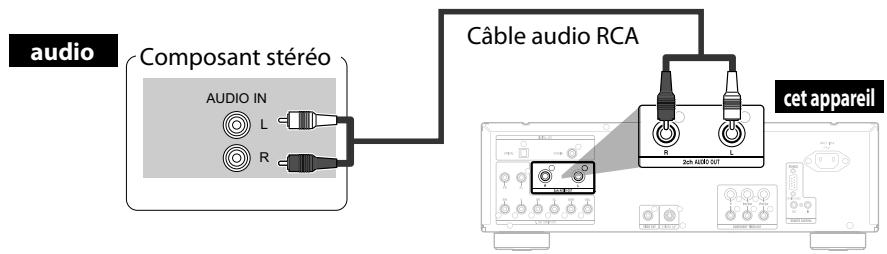
Les cables fournis utilisés dans cette connexion sont les suivants:
- Cable audio RCA (L/R) x 1
Remarque
- Pour un branchement sur un apparéil stéreo à 2 canaux, utilisez les ports 2ch AUDIO OUT. Si les port s 7.1ch AUDIO OUT sont utilisés, réglez "Sortie Audio 7.1ch" dans le menu "Son" sur "2 Canaux" (voir page 33). Pour les logiciels enregistrés en multicanaux, des signaux analogiques ayant été raménés à 2 canaux sont retransmis ainsi. (pour les sources dont la réduction n'est pas autorisée, seuls les signaux FL/FR sont reproduits).
Connexions Ambiophonie à un Dispositif Avec Des Canaux 7.1/5.1 des Entrées Audio Analogiques
Les signaux audio 7.1ch/5.1ch analogiques peuvent être sortis des terminaux 7.1ch AUDIO OUT.
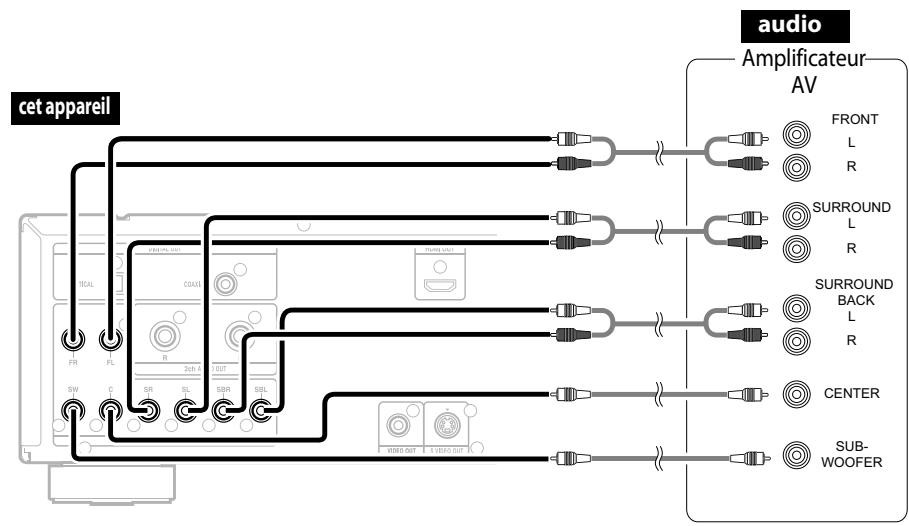
Les cables fournis utilisés dans cette connexion sont les suivants:
Cable audio RCA (L/R) x 1
Veuillez acheter le reste des cables nécessaires au magasin d'electronique le plus pres de chez vous.
Remarque
- Si vous le branchez à un système ambiophonique 5.1, ne le branchez pas aux prises SBR/SBL (ambiophonie arrêté gauche-droite), puis reglez "Surround back" dans "Config. haut-parleur" sur "Non".
Connexion du Cordon d'Alimentation
Une fois que vous aurez fait toutes les connexions nécessaires, branchez le cordon d'alimentation dans AC IN. Branchez ensuite le cordon d'alimentation dans la prise c.a.
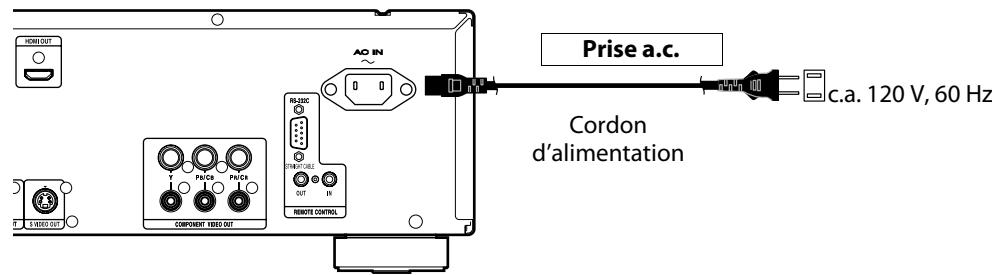
Les cables fournis utilisés dans cette connexion sont les suivants:
Cordon d'alimentation x 1
Remarque
- Insérez fermement les fiches. Des connexions mal faites peuvent produit du bruit.
Lecture
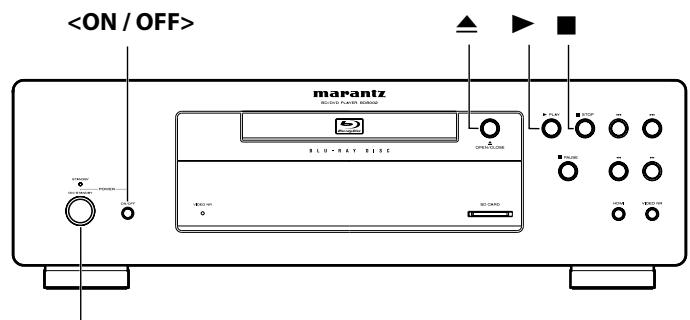
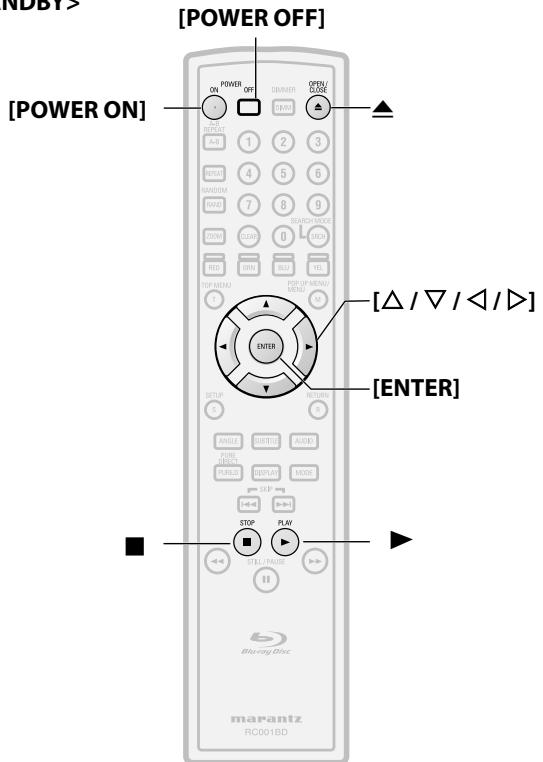
A propos des touches
< > : Touches de l'unité principale
[ ] : Touches de la télécommande
Nom de la touche seulement:
Touches de l'unité principale et de la télécommande
Metre Sous Tensions
1 Appuyez sur
Levoyant d'activation s'allume en rouge et l'alimentation est reglee au mode veille.
Appuyez sur
Levoyant d'activation s'allume en vert et l'appareil est sous tension.
■ Mettre hors tension
Appuyez sur
L'alimentation est reglee sur le mode veille.
Appuyez sur
Levoyant d'activation s'éteins et l'alimentation s'arrête.
Remarque
- Une partie de la circulation est continue à être sous tension, même si l'alimentation est en mode veille. Lorsque vous vous absentez de chez vous pour longtemps ou que vous partez en voyage, appuyez sur
pour couper l'alimentation ou débranche le cordon d'alimentation de la prise.
Lecture Directe
BD-V BDAV DVD-V DVD-VR CD
1 Mettez cet apparéil sous tension. (Consultez "Mettre Sous Tensions" sur cette page.)
2 Allumez le dispositif d'affichage et selectionnez l'entrée appropriée du dispositif pour connecter l'appareil.
3 Appuyez sur pour ouvrir le tiroir à disque.
4 Placez le disque sur le tiroir à disque, l'étiquette tournée vers le haut.
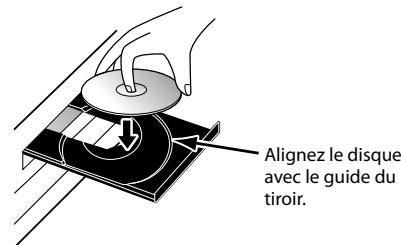
5 Appuyez sur pour fermer le tiroir à disque.
Il faudra peut-etre un moment pour télécharger le disque.
La lecture peut commencer automatique sur certains disques.
6 Appuyez sur pour commercier la lecture.
Pour plusieurs disque BD-video et DVD-video, un écran de menu peut apparaître.
Dans ce cas, utilisez [ / / / ] pour selectionner l'item voulu, puis appuyez sur [ENTER].
7 Appuyez sur pour interrompre la lecturetemporairement.
Consultez "Reprendre la Lecture" à la page 16. Pour éjecter le disque:
Appuyez sur pour ouvrir le tiroir à disque, puis retirez le disque avant de fermer le lecteur.
Remarque
- O peut apparaitre dans le coin supérieur droit de l'écran si l'opération est interdite par le disque ou par cet appareel.
- Pendant la lecture de disque à deux couches, il peut y avoir un arrêt momentané sur les images. Ceci survient lorsque la première couche passé à la deuxième couche. Ceci n'est pas un fonctionnement défectueux.
- L'opération peut varier lorsque vous lisez un BD/DVD avec le menu du disque. Veuillez vous reporter au manuel accompagnant le disque pour de plus amples informations.
Lecture
A propos des touches
<>: Touches de l'unité principale
[ ] : Touches de la télécommande
Nom de la touche seulement:
Touches de l'unité principale et de la télécommande
Opérations au Moyen du Menu Disque, du Menu Titre et du Menu Éclair
BD-V DVD-V
Plusieurs disques BD et DVD contiennent un menu disque (DVD), un menu titre (BD/DVD) ou un menu éclair (BD-video) dérivant le contentu du disque, ou un disque menu vous guidant parmi les fonctions du disque. Le contentu des menus peut différer selon le disque.
Menu du disque (DVD)
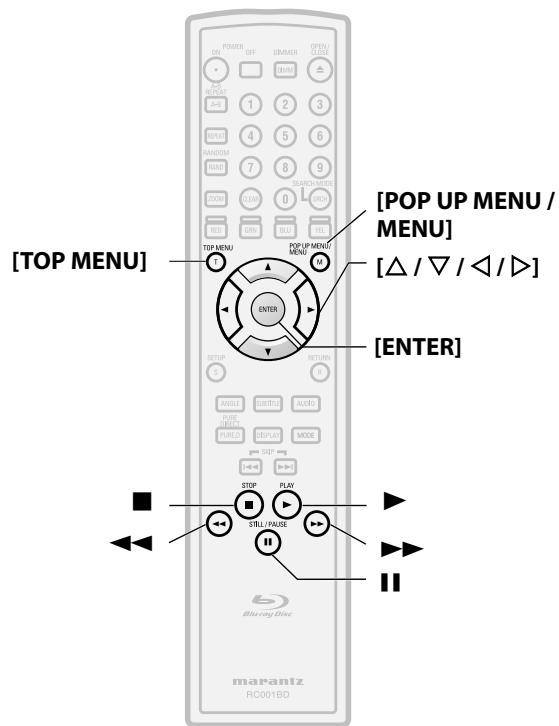
1) Appuyez sur [POP UP MENU / MENU].
- Le menu du disque apparaître.
2) Utilisez [ / / / ] pour sélectionnner un item, ensuite appuyez sur [ENTER].
Menu titre (BD/DVD)
1) Appuyez sur [TOP MENU].
2) Utilisez [ / / / ] pour sélectionnner un item, ensuite appuyez sur [ENTER].
Menu eclair (BD-video)
- Il s'agit d'une option spéciale offerte sur certains BD. Lorsque vous appuyez sur [POP UP MENU / MENU], un menu contextualuel apparait à l'écran, sans que la lecture ne s'interrompe.
1) Pendant la lecture d'un BD, appuyez sur [POP UP MENU / MENU].
2) Utilisez [ / / / ] pour sélectionnner un item, ensuite appuyez sur [ENTER].
Remarque
- Si l'option n'est pas disponible, pourrait s'afficher à l'écran de la télévision.
- Le contenu des menus et les opérations correspondantes peuvent varier selon les disques. Veuillez vous reporter au manuel accompagnant le disque pour de plus amples informations.
Lecture
Lecture d'Un BD-RE/-R en Mode BDAV et d'Un DVD-RW/-R en Mode VR
BDAV DVD-VR
Lors de la lecture d'un BD-RE/-R en mode BDAV et d'un DVD-RW/-R en mode VR, vous pouvez désir "Original" ou " Playlist" si le disque contient un " Playlist".
1) En mode arrêt, appuyez sur [POP UP MENU / MENU] pour faire apparaitre le menu du BD/DVD.
2) Utilisez [ / ] pour sélectionner "Original" ou " Playlist".
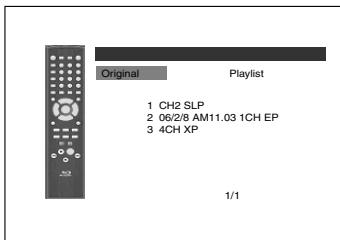
3) Utilisez [ / ] pour sélectionner le titre voulu, ensuite appuyez sur [ENTER].
Remarque
"Original" est le titre de ce qui est enregistré sur le disque.
- La liste de lecture est une version éditée de l'original.
- Le menu BD/DVD varie en fonction des disques.
- Si le disque ne contient pas de liste de lecture, la liste de lecture ne s'affichera pas sur le menu BD/DVD.
Pause
1) Pendant la lecture, appuyez sur II.
La lecture s'arrête.

2) Appuyez sur pour reprendre la lecture normale.
Remarque
- Pour les BD, DVD et DivX®, réglez "Arrêt sur Image" à "Trame" dans le menu "Video" si les images en mode pause sont troubles (consultez la page 31).
Reprendre la Lecture
1) Pendant la lecture, appuyez sur ■.
- Le message de reprise apparaitra à l'écran.
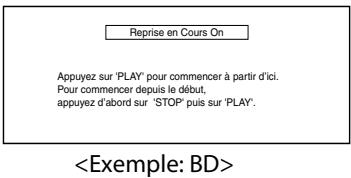
2) Appuyez sur.
Dans quelques secondes, la lecture reprendra depuis le point où elle a ete interrompue. Pour annuler la reprise de la lecture et recommencer la lecture du disque depuis le debut, appuyez a nouveau sur pendant que la lecture est interrompue.
Remarque
- Pour MP3, JPEG ou Windows Media™ Audio, la lecture reprendraès le début de la piste courant.
- L'information de reprise sera sauvegardée même si le courant est en mode veille.
- Si vous ouvrez le compartment et disque ou appuyez sur une fois de plus en mode arrêt, les informations de reprise seront effacées.
- Si vous passez du mode "Disque" au mode "Mémoire SD", les informations de reprises seront effacées.
- Reprendre la lecture n'est pas disponible pour le blu-ray compatible avec les applications Java (BD-J).
Lecture en Avance Rapide / Retour Rapide

1) Pendant la lecture, appuyez sur ou de manière répétée pour sélectionner la vitesse d'avance ou de retard voulue.
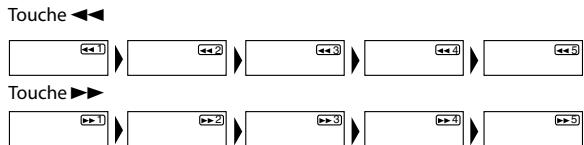
2) Appuyez sur pour reprendre la lecture normale.
- Pour les BD et DVD, il existe 5 niveaux de vitesse différents. Pour les CD audio, MP3, Windows Media™ Audio, et DivX®, il existe trois niveaux de vitesse différents.
- Pour les CD audio, MP3 et Windows Media™ Audio, le son sera émis à la vitesse de l'avance rapide et de la recherche inversée.
Remarque
- Pour MP3 et Windows Media™ Audio, l'avance rapide/inversée entre différents fichiers n'est pas disponible.
- Pour les CD audio, l'avance rapide avant/arrière entre différents pistes n'est pas disponible pendant la lecture du programme ou la lecture en mode aléatoire.
- Pour certains fichiers DivX®, l'avance rapide et inversé rapide peuvent ne pas fonctionner.
Lecture au Ralenti

1) Pendant la lecture, appuyez sur II.
2) Appuyez sur▶.
- La lecture lente débutera et le son sera coupé.
3) Appuyez sur de manière répétée pour sélectionner la vitesse voulue.
- Il existe 3 niveaux de vitesse de ralenti différents.

4) Appuyez sur▶ pour reprendre la lecture normale.
Remarque
- Réglez "Arrêt sur Image" sur "Trame" dans le menu "Video" si les images en mode ralenti sont brouillées (consultez la page 31).
- La lecture inversée au ralenti n'est pas disponible.
Lecture Pas à Pas

1) Pendant la lecture, appuyez sur II.
- La lecture sera interrompue et le son coupé. Le disque avance trame par trame chaque fois que vous appuyez sur la touche.
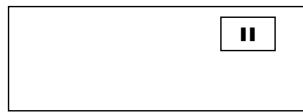
2) Appuyez sur pour reprendre la lecture normale.
Remarque
- Reglez "Arrêt sur Image" à "Trame" sur le menu "Video", si les images en mode pause sont brouillées (vous reporter à la page 31).
- Seule l'avance pas à pas est disponible.
Lecture
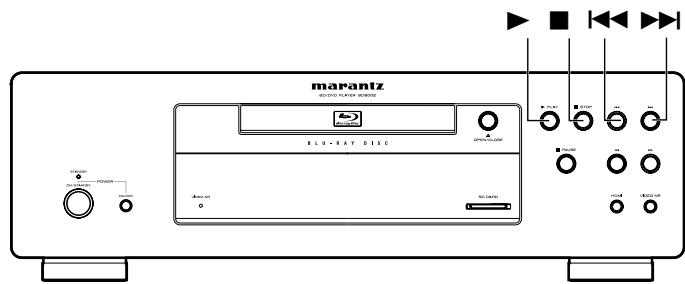
A propos des touches
< > : Touches de l'unité principale
[ ] : Touches de la télécommande
Nom de la touche seulement:
Touches de l'unité principale et de la télécommande
Vitesse de Dialogue
BD-V BDAV DVD-V DVD-VR
Cette fonction permet de jouer à une vitesse d'environ 1,3 fais la lecture normale et d'entendre les sons. Cette fonction est uniquement disponible sur les disques enregistrés au format Dolby Digital.
1) Pendant la lecture, appuyez sur la touche [MODE] de manière répétée jusqu'à ce que le paramètre de la vitesse de dialogue apparaisse.

2) Appuyez sur [ENTER] ou [ / ] pour changer (x1.3) ou eteint.
"Hf": Lecture à la vitesse normale.
"J": Lecture à environ 1,3 fais la lecture normale.
3) Appuyez sur pour reprendre la lecture normale.
Remarque
- Chaque fais que vous appuyez sur ■, la programmation sera mise à “Hf”.
- Les sous-titres sont visibles lorsque cette fonction est utilisé.
- Les réglages de l'image et de la langue audio ne peuvent être modifiés pendant cette fonction.
Lambiophonie virtuelle ne fonctionne pas sous ce mode. - Cette fonction peut ne pas fonctionner à certains endroits du disque.
- Pendant l'exécution de cette fonction, les signaux Multi/2ch LPCM seront reproduits par la sortie HDMI, les signaux 2ch LPCM seront reproduits par la sortie audio numérique ou le son analogique à 2 canaux seront reproduits par la sortie audio analogue.
Lecture
Répétition de la Lecture
La disponibilité de la fonction de répétition peut varier selon les disques insérés.
1) Pendant la lecture, appuyez sur [REPEAT] de manière répétée jusqu'à ce que le mode de répétition souhaïte apparaisse à l'écran.
Les modes de répetitions suivants sont disponibles.
| Mode de répétition | Media disponible | ||
| Répétition de chapitre | BD-V | BDAV | DVD-V |
| Répétition du chapitre en cours de lecture. | DVD-VR | ||
| Répétition de titre | BD-V | BDAV | DVD-V |
| Répétition du titre en cours de lecture. | DVD-VR | ||
| Répétition de piste | CD | MP3 | WMA |
| Répétition de la piste en cours de lecture. | JPEG | DivX® | |
| Répétition de groupe | MP3 | WMA | JPEG |
| Répétition du dossier en cours de lecture. | DivX® | ||
| Répétition tous | BDAV | DVD-VR | CD |
| La lecture de tous les titres, toutes les pistes ou toutes les fichiers sur le média sera repétée. | MP3 | WMA | JPEG |
| DivX® | |||
A-B Repeter
BD-V BDAV DVD-V DVD-VR CD DivX
Il est possible de répéter la lecture d'une section en particulier.
1) Appuyez sur [A-B REPEAT] à l'endetroit où vous souhaitez que la lecture reprenne, point A.
2) Appuyez sur [A-B REPEAT] à l'endetroit où vous souhaitez que la lecture s'arrête, point B.
- La séquence de répétition début.
3) Appuyez sur [A-B REPEAT] pour quitter la séquence.
Remarque
- Le réglage repété du chapitre/titre/piste/groupe sera effacé lorsque vous changerez de chapitre, de titre, de piste, de fichier ou de dossier.
- La répetition de la lecture ne fonctionne pas pendant une répetition de lecture de séquence (A-B).
- La répetition de chapitre ou de titre n'est pas disponible avec certaines scènes.
- La répétition A-B peut uniquement être régée pour le titre en cours ou la piste/le fichier en cours.
- La répétition de séquence A-B n'est pas disponible avec certaines scènes.
- Pour annuler le point A programme, appuyez sur [CLEAR].
- La répétition de lecture A-B ne fonctionne pas pendant la lecture de chapitre, titre, piste, groupe ou répétition de tous.
- Sur certains fichiers DivX®, la lecture en mode répétition A-B peut ne pas fonctionner.
Programmation de la Lecture
CD
MP3
WMA
JPEG
You pouvez programmer l'ordre de lecture du disque.
1) En mode arrêt, appuyez sur la touche [MODE].
L'ecran de programmation apparaître.
2) Utilisez [ / ] pour sélectionner une piste/un fichier, puis appuyez sur [ENTER].
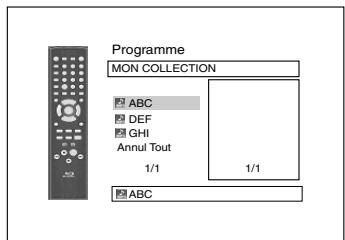
- Pour MP3, Windows Media™ Audio, et JPEG, utilisez [△ / ∇] pour sélectionn un dossier, puis appuyez sur [ENTER] et utilisez [△ / ∇] pour sélectionn une piste/fichier. Appuyez enfin sur [ENTER].
- Appuyez sur [CLEAR] pour effacer la dernière piste/le dernier fichier du programme.
- Sélectionnez "Annul Tout" au bas de la liste pour effacer toutes les pistes/tous les fichiers du programme.
-
La piste/le fichier programme est affché dans le coin droit de l'écran.
-
Si le programme au complet ne peut être affiché à l'écran, "▼" ou "▲" s'affiche.
Utilisez [ / ] pour revenir au début de la hierarchie des dossiers. - Si huit pistes/fichiers ou plus ont ete programmés,utilisez la /pour voir toutes les pistes/tous les fichiers.
3) Appuyez sur pour commencer la lecture de programme.
- La lecture du programme débuta.
Remarque
- Pendant la lecture du programme, appuyez une fois sur pour programmermer le point de reprise, puis appuyez sur pour reprendre la lecture du programme depuis le début de la piste (CD audio) où la touche a ete appuyee ou depuis le fichier ou la touche a ete appuyee (MP3, Windows Media Audio, ou JPEG).
- Pendant la lecture du programme, appuyez deux fois sur pour afficher l'écran de programmation. Pour returner à la lecture de programme normale, appuyez sur [RETURN] pour quitter l'écran de programmation, puis appuyez sur .
- Voiture programme reste en mémoire jusqu'à ce que vous retiriez le disque du tiroir ou que vous éteigniez le courant.
- Il est possible d'entrez 99 pistes/fichiers.
- Pour répéter la lecture de la piste/du fichier du programme en cours de lecture, appuyez sur [REPEAT] plusieurs fois, jusqu'à ce que "Piste" apparaissependant la lecture.
Pour repeter la lecture du programme au complet, appuyez sur [REPEAT] plusieurs fois, jusqu'à ce que "Tout" apparaisse pendant la lecture.
- Mème si le disque inséré contient des fischiers en format MP3, JPEG et Windows Media™ Audio, la fonction de programmation permet une combinaison de 99 fischiers de fischiers en format MP3, JPEG et Windows Media™ Audio.
- Le nombreopsisentement selectionné sur l'afficheur du panneau avant clignote pendant que vous reglez la lecture du programme.
- "F" est affché sur l'afficheur du panneau avant pendant que vous sélectionné le dossier. ( est le numéro du dossier), et le fjichier est affché ainsi: "-****" suivant l'indication du dossier.
- La lecture à partir d'une piste/d'un fisier bien précis et la lecture aléatoire ne sont pas disponibles en cours de lecture d'un programme.
Lecture Aléatoire
CD
MP3
JPEG
Cette fonction défait l'ordre établi des pistes/fichiers et règle la lecture en mode aléatoire.
1) En mode arrêt, appuyez sur la touche [RANDOM].

2) Appuyez sur pour commercier la lecture aléatoire.
Remarque
- Pendant la lecture aléatoire, appuyez sur une fois pour programmer le point de reprise, puis appuyez sur pour reprendre la lecture aléatoire depuis le début de la piste où la touche a été appuyée (CD audio) ou depuis le fichier ou la touche a été appuyée (MP3, Windows Media™ Audio, ou JPEG).
- Pendant la lecture aléatoire, appuyez deux fois sur ■ pour afficher l'écran de lecture aléatoire. Pour annuler la lecture aléatoire, appuyez sur [RANDOM] pendant que l'écran de lecture aléatoire est affché.
- Pour répéter la lecture de la piste/du fichier selon la sélection aléatoire, appuyez sur [REPEAT] plusieurs fois, jusqu'à ce que

"Piste" apparaisse pendant la lecture. Pour repeter la de la selection aléatoire, appuyez sur [REPEAT]
plusieurs fois, jusqu'à ce que "Tout" apparaissée pendant la lecture.
- Vous ne pouvez pas revenir à la piste/au fichier précédent lorsque vous étés en mode de lecture aléatoire.
- Un disque contenant des fischiers en format MP3, JPEG et Windows Media™ Audio, la lecture en mode aléatoire de ces fischiers sera executée.
"RAND" s'affiche sur l'afficheur du panneau avant.
Lecture
À propos des touches
<>: Touches de l'unité principale
[ ] : Touches de la télécommande
Nom de la touche seulement:
Touches de l'unité principale et de la télécommande
Zoom
DVD-V DVD-VR JPEG DivX
Cette fonction vous permet d'agrandir l'image video et de faire un panoramicque sur l'image agrandie.
1) Appuyez sur [ZOOM] pendant la lecture.
- La lecture se poursuivra.
2) Appuyez sur la touche [ZOOM] de manière répétée pour sélectionner le taux d'agrandissement souhaïte: x1.2, x1.5, x2.0, x4.0 ou arrêté.
- L'agrandissement "x4.0" n'est pas disponible pour JPEG et DivX®.
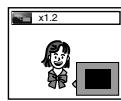

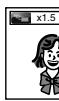

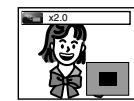
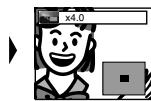

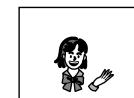
3) Utilisez [ / / / ] pour déplacer l'image agrandie à l'écran.
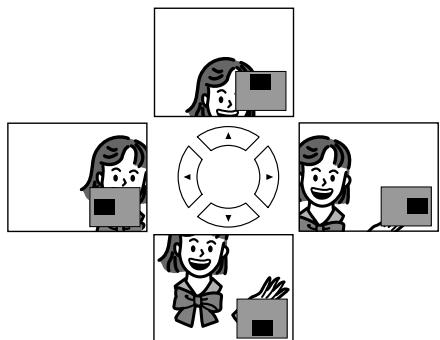
4) Appuyez sur [ZOOM] pour quitter le mode agrandissement.
Remarque
- Pour les disques BD, la fonction de zoom n'est pas disponible.
- La fonction d'agrandissement ne fonctionne pas lorsque le menu du disque est affché.
L'écran de navigation n'est pas offert sur le format JPEG. - Vous ne pouvez pas faire de panoramicique d'une image agrandie sur certains fischiers JPEG.
- Sur certains DVD, l'agrandissement "x4.0" n'est pas disponible.
- Pour certains fichiers DivX® avec une petite image, la fonction d'agrandissement n'est pas disponible.
- Pour DivX®, tout dépend de la grosseur de l'image, il se pourrait que certains facteurs d'aggrandissement ne fonctionnent pas.
Lecture
Angle de Caméra
BD-V DVD-V
Certains disques BD et DVD contiennent des scènes qui ont été prises simultanément avec une camera à angles multiples. Vous pouvez modifier l'angle de laamera lorsqu'appeaît à l'écran.
1) Appuyez sur [ANGLE] pendant la lecture.
L'angle choisi s'affichera sur la barre d'affichage en haut de l'écran.
2) Utilisez [ / ] pour sélectionner l'angle voulu.
Remarque
Si le paramètre "Icône de L'Angle" est sur "Hf" dans le menu
"Autres", n'apparaítra pas. Consultez la page 37.
Recherche
■Utilisation de la fonction |▶/▶
1) Appuyez sur pour passer au prochain chapitre, à la prochaine piste ou au prochain fichier en cours de lecture.
Pour revenir au chapitre, à la piste ou au fichier précédent, appuyez deux fois rapidement sur .
Remarque
- Si le titre ne contientaucun chapitre,1/1 change le titre.
Utilisation de la fonction [SEARCH MODE]
Sous le mode [SEARCH MODE], vous pouvez selectionner les options de recherche suivantes.
| Mode de recherche | Media disponible | ||
| TT / CH Recherche Titre / Chapitre | BD-V | BDAV | DVD-V |
| DVD-VR | |||
| TR Recherche de Piste | CD | MP3 | WMA |
| JPEG | DivX® | ||
| Recherche de Temps | BD-V | BDAV | DVD-V |
| DVD-VR | CD | DivX® | |
| MKR Recherche de Marque | BD-V | BDAV | DVD-V |
| DVD-VR | CD | ||
Lecture
1) Sélectionnez le mode de recherche en appuyant sur [SEARCH MODE].
- Chaque fais que vous appuyez sur [SEARCH MODE], le mode de recherche change.
2) Pour effectuer une recherche, entrez le numéro du chapitre, de la piste, du titre, du fichier ou le temps déséré en utilisant [les touches numériques].
- La recherche de chapitre, titre, piste ou durée débutera.
Remarque
- Pendant la lecture d'un programme et la lecture aléatoire, les fonctions de recherche ne sont pas disponibles, sauf la recherche à l'aide de 1 / .
- La fonction de recherche par temps est disponible uniquement sur le même piste, fichier ou titre.
- Il est possible que sur certains fichiers DivX®, la recherche par durée ne fonctionne pas.
- Pour BD, la recherche de chapitre et de temps est disponible uniquement pendant la lecture.
Recherche de marque
Cette fonction vous permet d'attribuer une marque particulière à un titre ou à une piste afin de les rappeler plus tard.
1) Pendant la lecture, appuyez sur la touche [SEARCH MODE] de manière répétée jusqu'à ce que le paramètre de marque apparaïse.
2) Utilizez [ / ] pour selectionner un numero de marque (1 à 9).
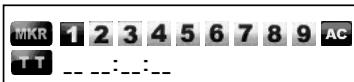
3) Lorsque le disque parvient à l'endetroit où vous poulez fixer une marque, appuyez sur la touche [ENTER].
- Le titre ou la piste et la durée écoulée apparaitront à l'écran.
4) Appuyez sur la touche [SEARCH MODE] ou [RETURN] pour quitter.
5) Pour revenir à la marque plus tard, appelez le paramètre de la marque en appuyant sur [SEARCH MODE] de manière répétée pendant la lecture ou en mode arrêt, et utilisez [ / ] pour sélectionner la marque voulue, puis appuyez sur [ENTER].
Remarque
- Toutes les marques s'effacent dés que le tiroir à disque est ouvert, que le courant est coupé ou que "AC" est sélectionné à l'étape 2 et que la touche [ENTER] est enforcée.
- Pour effacer une marque, utilisez [ / ] pour sélectionner le numéro de la marque à effacer et appuyez sur [CLEAR].
- Vous pouvez marquer jusqu'à 9 endroits.
- Pour BD-video, la recherche de marque entre deux titres différents n'est pas disponible.
- Pour BD, vous pouvez returner à la marque uniquement pendant la lecture.
Affichage à l'Écran
Voupeuz vérifier les informations du disque en cours en appuyant sur [DISPLAY].
Pour activer l'écran, appuyez sur la touche [DISPLAY] pendant la lecture. Chaque fois que vous appuyez sur [DISPLAY], les informations changent. En fonction du support utilisé, les informations varieront.
BD-V BDAV
ARRÉT → Information sur le titre/chapitre → Information sur le titre (tempes écoulé) → Information sur le titre (tempes restant)
Information HDMI ARRET
DVD-V DVD-VR
ARRÉT → Information sur le chapitre (temps écoué)
Information sur le chapitre (temps restant) Information sur le titre (temps restant) Information sur le titre (temps restant)
Information sur le début binaire Information sur HDMI ARRET
CD
ARRÉT → Information sur la piste (temps écoulé) → Information sur la piste (temps restant) → Information sur le disque (temps écoulé) → Information sur le disque (temps restant)
Information sur HDMI ARRET
(* non disponible pendant la lecture d'un programme ou la lecture aléatoire)
MP3 | JPEG
ARRÊT → Information sur le nom de fichier → Information sur le fichier (tempes écoulé*) → Information sur HDMI → ARRÊT
(* non disponible pour JPEG)
WMA
ARRÊT → Information sur le nom du fichier → Information sur l'étiquette (nom de titre) → Information sur l'étiquette (nom de l'artiste) → Information sur le fichier (tempes écoulé) → Information sur HDMI → ARRÊT
DivX®
ARRÉT → Information sur le nom de fichier → Information sur le fichier (tempes écoulé) → Information sur le fichier (temps restant)
Information sur HDMI ARRET
- Pendant la lecture d'un programme ou la lecture aléatoire, dans le cas des CD audio, des MP3, des Windows Media™ Audio, et des JPEG, l'indication sera affichée après l'information de la piste/du fjichier.
Information sur le chapitre
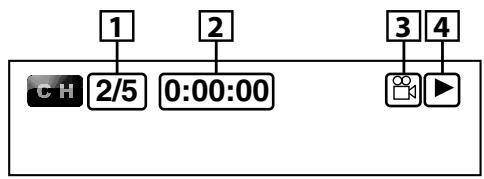
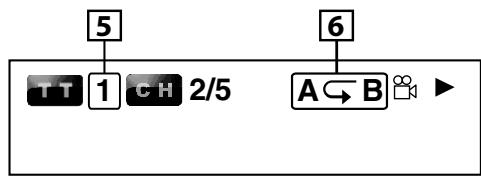
- Numéro du chapitre en cours de lecture/nombre total de chapitres
- Temps écoulé/temps restant du chapitre en cours
- Indique qu'il y a des images à angles multiples disponibles pour la scène (Pour un BD-RE/-R en mode BDAV, le type de titre (ORG: original, PL: liste de lecture) sera affiché)
- Statut de la lecture en cours
- Numéro du titre en cours
- Réglage de répétition actuel (uniquement lorsque le paramètre de répétition est actif)
(C: répétition de chapitre, T: Répétition de titre, AB : A-B répétré)
Information sur le titre
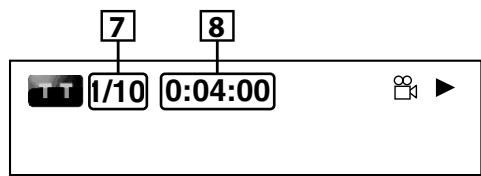
- Numéro du titre en cours de lecture/nombre total de titres
- Temps écoulé/temps restant du titre en cours de lecture
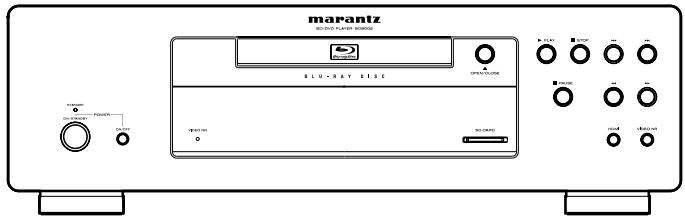
Lecture
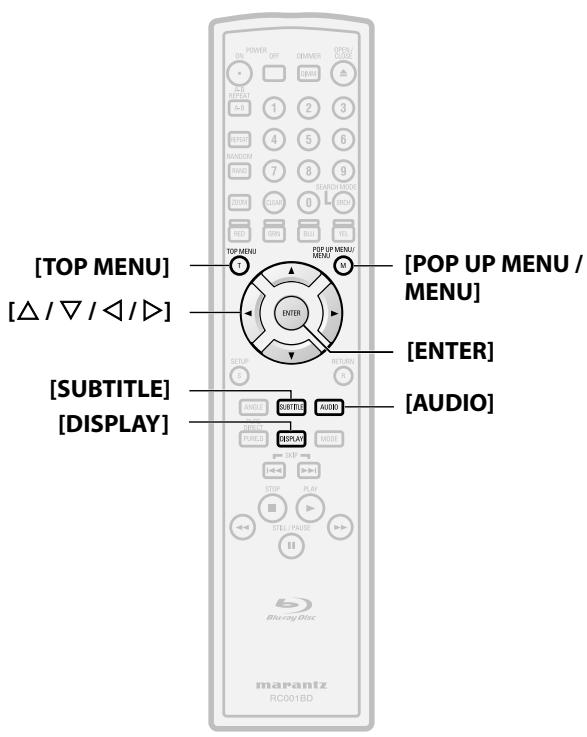
A propos des touches
> : Touches de I'unité principale
[ ] : Touches de la télécommande
Nom de la touche seulement:
Touches de l'unité principale et de la télécommande
Information du débit binaire
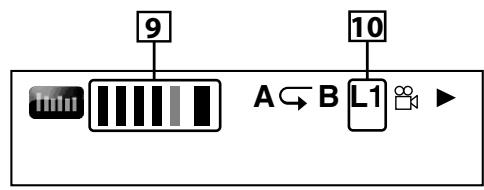
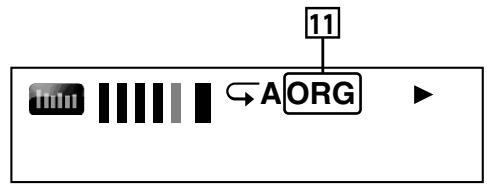
-
Taux binaire (la quantité de données video en cours de lecture)
-
Numéro de la couche (Uniquement pour les disques à deux couches)
(L0: Couche 0 en lecture. L1: couche 1 en lecture)
- Type de titre (ORG: original, PL: liste)
Information sur la piste/le fichier
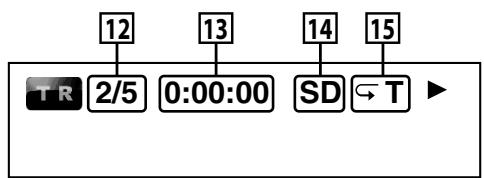
- Numéro de la piste (fichier) en cours de lecture/nombre total de pistes (fichiers)
- Temps écoulé/temps restant de la piste (du fichier) en cours de lecture
- Indication de la lecture de la carte mémoire SD
- Réglage de répétition actuel (Uniquement lorsque le paramètre de répétition est actif)
(T: Repétition de la piste/du fichier, G: Repétition du groupe, A: Repétition de tout)
Information sur le disque
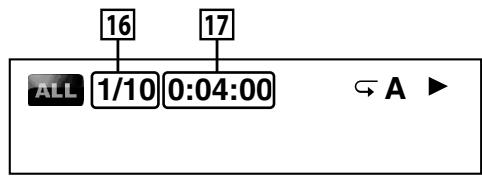
16.Numero de la piste en cours/nombre total de pistes
17. Temps écoulé/temps restant du disque en cours de lecture
Information sur le nom du fichier
- Icône du média et nom du fichier
MP3 : Fichier MP3
Fichier Windows Media™
WMA Audio
Fichier JPEG
FichierDivX
Information sur l'étiquette

[DISPLAY]
- Nom du titre basé sur l'information de l'étiquette du fichier en Windows Media™ Audio cours
- Nom de l'artiste basé sur l'information de l'étiquette du fichier en Windows Media™ Audio cours
Lecture
■ Informations sur HDMI
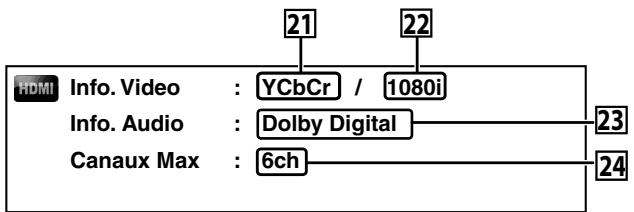
- Format video HDMI
- Résolution de la sortie d'image HDMI
- Format audio HDMI
- Nombre maximum de canaux audio compatibles avec le dispositif connecté
Remarque
- Si HDMI n'est pas connecté, "---" sera affché pour de l'information sur HDMI.
Selection du Format Audio et Video
Sélection des Suites/Canaux Audio
BD-V BDAV DVD-V DVD-VR CD DivX Certains disques BD et DVD contiennent de multiples suites audio. Souvent, elles sont offertes en plusieurs langues audio ou formats Pour les disque BD, l'audio disponible varie en fonction du réglage "Mode Audio BD". Consultez la page 23 pour de plus amples inform
BD-V
1) Pendant la lecture, appuyez sur [AUDIO].
2) Utilisez [ / ] pour selectionner l'audio "Primaire" ou "Seconde" à programme, ensuite appuyez sur [ENTER].
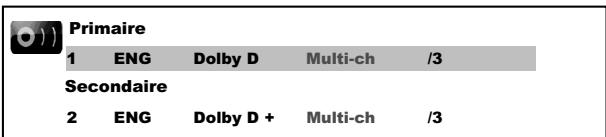
"Primaire": Règle l'audio de l'image principale.
"Seconde" : Règle l'audio de l'image seconde. Lorsque la fonction d'image seconde est activée, l'audio "Secondaire" sera reproduit parallèlement à l'image seconde.
- Pour écouter l'audio secondaire, "Mode Audio BD" doit être régle sur "Sortie Audio Mixte". Consultez la page 23.
3) Utilisez [ / ] pour selectionner la suite ou le canal audio voulu.
4) Appuyez sur la touche [AUDIO] pour quitter.
BDAV DVD-V DVD-VR CD DivX
1) Pendant la lecture, appuyez sur [AUDIO].
2) Utilisez [ / ] pour selectionner la suite ou le canal audio désiré.

- Pour CD audio, vous pouvez désir les options suivantes.
"Stéréo": Les deux canaux, autant le droit et le gauche, sont actifs (stéréo)
"L-ch" : Seul le canal gauche est actif
"R-ch": Seul le canal droit est actif
3) Appuyez sur la touche [AUDIO] pour quitter.
Remarque
- Pour les BD-RE/-R en mode BDAV et DVD-RW/-R en mode VR avec système MTS (transmission multivoie de signaux sonores en télévision), vous pouvez alterner entre "1.Pral" (audio principal), "1. Sous" (audio secondaire) et "1.Pral/Sous" (audio principal et secondaire).
- Pour certains disques BD, l'audio secondaire sera produit même si l'image secondaire est désactivée.
- Le mode du son ne peut être changé pendant la lecture de disque n'ayant pas été enregistré en son multiple.
- Certains disques permettent le changement du programme de langue audio sur leur menu. (L'opération varie d'un disque à l'autre. Veuillez vous reporter au manuel accompagnant le disque.)
- La fonction liée à la touche [AUDIO] peut ne pas fonctionner sur certains disques avec des canaux ou des suites audio multiples (p. ex., un DVD sur lequel on peut modifier le paramètre audio dans son menu).
- Si vous choisissez une langue ayant un code de langue à trois lettres, le code sera affchéchedaque fois que vous modifiez le paramètre de la langue audio. Si vous optez pour une autre langue, c'est plutôt "----" qui apparaitra (consultez la page 39).
- Il n'est pas possible de faire la sélection de la langue audio pendant la vitesse de dialogue (consultez la page 17).
- Si le disque n'a pas de langue audio, le message "Non Disponible" s'affichera.
- Pour les disques avec fichiers DivX®, seul MP3, MP2 ou l'audio Dolby Digital est affchéé. Tout autre audio sera affchéé avec "---".
- Pour les CD DTS (disque de musique 5.1), la sélection du flot ou du canal audio n'est pas disponible.
Sélection de la Langue du Sous-Titrage
BD-V DVD-V DivX
Les BD, DVD-video et DivX® peuvent avoir des sous-titres dans une ou plusieurs langues. Les langues disponibles pour les sous-titres se trouvent sur le boîtier du disque. Vous pouvez changer la langue des sous-titres en tout temps pendant la lecture.
BD-V
1) Pendant la lecture, appuyez sur [SUBTITLE].
2) Utilisez [ / ] pour selectionner "Sous-titre principal", "Sous-titre secondaire" ou "Style sous-titres", ensuite appuyez sur [ENTER].

Sous-titre principal
2.ENG/255
Sous-titre secondaire 2.ENG/255
Style sous-titres 2/25
"Sous-titre principal": Règle le sous-titre de l'image principale.
"Sous-titre secondaire": Règle le sous-titre de l'image secondaire.
"Style sous-titres" : Réglez le style du sous-titrage.
3) Utilisez [ / ] pour sélectionner le sous-titre voulu.
4) Appuyez sur la touche [SUBTITLE] pour quitter.
DVD-V DivX
1) Pendant la lecture, appuyez sur [SUBTITLE].
2) Utilisez [ / ] pour sélectionner le sous-titre voulu.

ENG
3
3) Appuyez sur la touche [SUBTITLE] pour quitter.
Remarque
- Vous pouvez modifier le sous-titre sur certains disques depuis le menu du disque. Appuyez sur [TOP MENU] ou [POP UP MENU / MENU] pour afficher le menu du disque.
- Si un code de langue à quatre chiffres apparait dans le menu des sous-titres, reportez-vous à "Code de Langue" à la page 39.
- Si le disque n'a pas de langage ou de style de sous-titre, "Non Disponible" s'affichera.
- Dans le cas des DivX®, l'écran affiche uniquement le nombre de langues de sous-titre.
Lecture
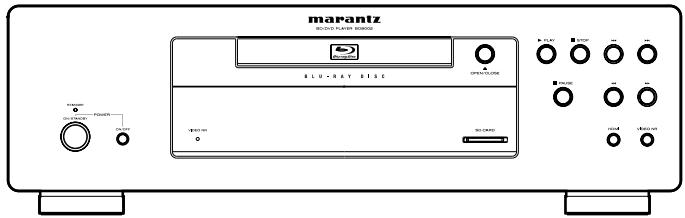
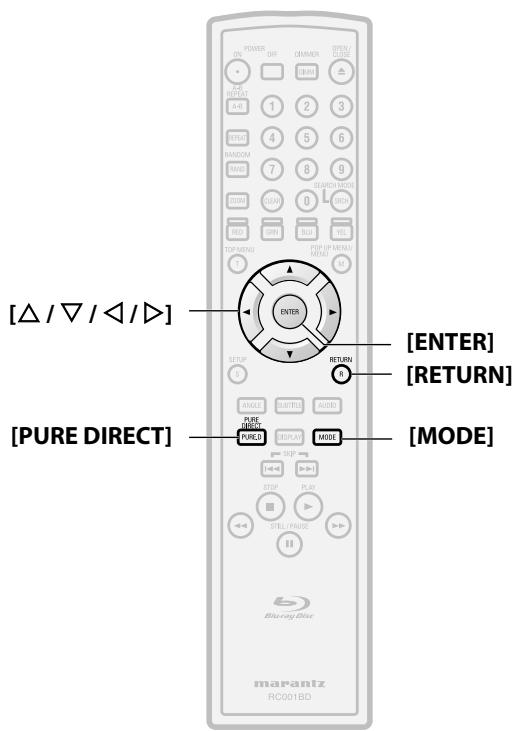
À propos des touches
<>: Touches de l'unité principale
[ ] : Touches de la télécommande
Nom de la touche seulement:
Touches de l'unité principale et de la télécommande
Ambio Virtuel
BD-V BDAV DVD-V DVD-VR
Vous pouvez profiter de l'espace phonétique stéreo virtuel par l'entremise de votre système stéreo à deux canaux.
1) En mode arrêt, appuyez sur [MODE] de manière répétée jusqu'à ce que le paramètre de l'ambiophonie virtuelle apparaïssé.

2) Utilisz [ / ] pour sélectionner "1" (Effet naturel), "2" (Effet accentué) ou "Hf".
3) Appuyez sur la touche [RETURN] pour quitter.
Remarque
- Sélectionnez l'ambiophonique virtuelle "Hf" ou baissez le volume si le son est déformé.
- Il n'est pas possible d'utiliser cette fonction pendant la vitesse de dialogue (reportez-vous à la page 17).
- Pour l'ambiophonie virtuelle, le signal audio sera toujours sur 2 canaux LPCM.
Mode Pure Direct

Utilisez cette fonction pour éteindre la circulation non utilisée afin d'obtenir un son analogique de haute qualité.
1) Appuyez sur [PURE DIRECT] de manière répétée pourCHOISIR le mode pure direct voulu.
- Chaque fais que vous appuyez sur [PURE DIRECT], le mode pure direct change en "Normal" "Video Off" "Display Off" "All Off" "Normal". Les modes de sortie s'afficheront sur l'écran du panneau avant.
Sorties video / audio pour chaque mode
"Normal": Mode de lecture normal (le mode pure direct est inactif).
"Video Off": Le signal video ne sera pas sorti.
"Display Off": La cirouiterie pour l'affichage du panneau avant et les voyants seront éteints.
"All Off": Le signal video ne sera pas sorti et la circulation de l'affichage du panneau avant, ainsi que les voyants, seront éteints.
Remarque
- Si vous éteignez l'appareil ou le mettez en mode veille, le mode pure direct returnera à "Normal".
Lecture
Réglage du Mode Audio BD
BD-V
Le mode BD audio offre deux possibilités; vous pouvez entendre soit l'audio secondaire interactif accompagné de l'audio primaire, soit l'audio primaire seulement. Selon le réglage du mode, la sortie Dolby Digital, DTS, Dolby Digital Plus, Dolby TrueHD ou DTS-HD bascule entre Multi LPCM et flux binaire.
1) En mode arrêt et avec un BD inséré, appuyez sur [MODE].
2) Utilisez [ / ] pour sélectionner le réglage voulu.
"Sortie Audio Mixte"
Si disponibles, l'audio seconde et interactif du video BD seront également en sortie, tout comme l'audio primaire.
- L'audio secondaire est celui des sous-images (commentaires du réalisateur, etc.) et l'audio interactif est celui des applications interactives (lorsque vous cliquez sur un bouton, etc.)
"Sortie Audio HD"
Uniquement l'audio primaire sera en sortie. Configureze ce mode afin de partager le son de BD Dolby Digital, Dolby Digital Plus, Dolby True HD, DTS ou DTS-HD par la connexion HDMI.
3) Appuyez sur la touche [RETURN] pour quitter.
- Vous pouvez aussi régler le "Mode Audio BD" sur le menu de configuration. Consultez la page 32.
Remarque
- En mode "Sortie Audio Mixte", même si vous reglez "Multi HDMI (Normal)" dans "Sortie Audio HDMI", les signaux multi LPCM seront produits par la sortie HDMI OUT pour l'audio BD. Consultez la page 11.
- En mode "Sortie Audio Mixte" avec la sortie d'audio HDMI, le LPCM à 2 canaux réduit par mixage sera sorti de DIGITAL OUT pour audio BD.
- En mode "Sortie Audio Mixte" avec "Sortie Audio HDMI" réglé sur "Sourdine" et "Sortie numérique" réglé sur "Train Binaire", DTS, DTS-HD et LPCM seront sortis en tant que Dolby Digital pour audio BD. Consultez la page 12.
- En mode "Sortie Audio Mixte", de 7.1ch AUDIO OUT, Dolby Digital Plus, Dolby True HD et DTS-HD l'émission sera sous forme de multi LPCM écodé de son flux principal correspondant.
Lecture
Réglage de l'Image

BDAV
DVD-V
DVD-VR
DivX®
Vous povez régler la qualité de l'image et garder les réglages effectuels en mémoite 1-5.
1) Pendant la lecture, appuyez sur la touche [MODE] de manière répétée jusqu'à ce que le menu de réglage de l'image apparaitse.
- Menu de réglage de l'image:

Memo No. 1
r1
2) Utilisez [ / ] pour sélectionner une mémoire de "Mémoire1" à "Mémoire5" afin de conserver vos réglages, ensuite appuyez sur [ENTER].
3) Utilisez [ / ] pour sélectionner un élément à régler, puis utilisez [ / ] pour régler le paramètre.

- Pour restaurer les réglages par défaut, appuyez sur [RETURN], utilisez [ / ] pour SéLECTIONNER "STD", puis appuyez sur [ENTER].
Correction gamma
- Pour régler "Correction Gamma", Sélectionnez l'objet à l'étape 3 et appuyez sur [ENTER], puis utilisez [ / / / ] pour ajuster le paramètre.
- Dans le graphique de la correction gamma, l'axe horizontal indique le niveau de luminosité de l'image qui est enregistrée sur le disque et l'axe vertical indique le niveau de luminosité de l'image lorsqu'elle sort de l'appareil.
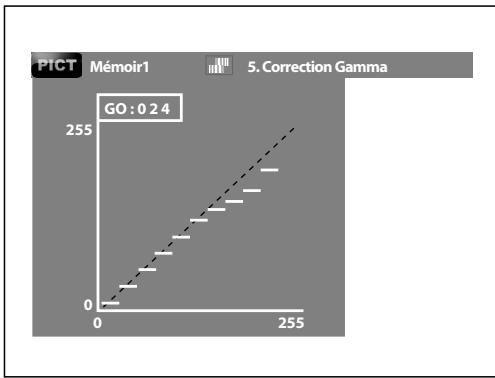
- Lorsque les points lumineux du cotoé du disque sont ajustés à la "noirceur" du cotoé de sortie, les parties subtièles du secteur lumineux qui normalement sont difficiles à voir, forment une image facile à discerner.
Lecture
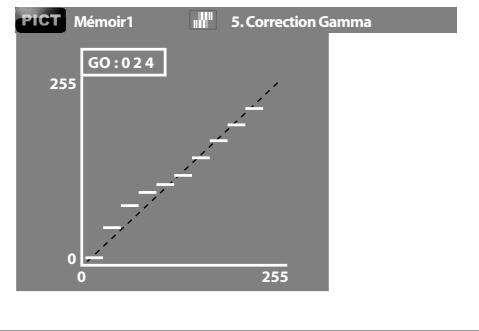
- Lorsque les points sommes du (:é du disque sont ajustés à la "luminosité" du (:é de sortie, les parties subtiles du secteur nombre qui normalement sont difficilles à voir, forment une image facile à discerner.
4) Appuyez sur la touche [RETURN] de manière répétée pour quitter.
Remarque
- Ce paramétrage ne prend pas effet pour les images en sortie des ports VIDEO OUT et SVIDEO OUT.
- Le réglage est conservé même lorsque vous éteignez le lecteur.
- Vous ne pouvez pas faire le réglage pendant la lecture rapide ou si pure direct et réglé sur "Video Off" ou "All Off".
- On peut également régler la réduction numérique de bruit en appuyant sur
List des éléments/valeurs de réglage de l'image
| Item | Description | Étendue de réglage (Default) |
| 1. Contraste | Ajuste la différence entre les parties lumineuses et fonçées de l'image. | -6 à +6 (0) |
| 2. Luminosite | Règle la luminosité de l'image. | 0 à +12 (0) |
| 3. Améliorateur*1 | Précise les contours de l'image. | 0 à +11 (0) |
| 4. DNR*1 | Réduit le niveau général du bruit de l'image. | HF à +3 (HF) |
| 5. Correction Gamma | Réglage détaillé de la luminosité de l'image. | 16 à 235 (G0=24/G1=32/G2=48/G3=64/ G4=80/G5=96/ G6=128/G7=160/ G8=192/G9=224) |
| 6. Netteté moyen*2 | Ajuste la précision de l'image pour une étcendue de fréquence moyenne. | -6 à +6 (0) |
| 7. Netteté élevé*1 | Ajuste la précision de l'image pour une étcendue de fréquence élevée. | -6 à +6 (0) |
| 8. Teinte*2 | Règle l'équilibre entre le vert et le rouge. | -6 à +6 (0) |
| 9. Niveau de blanc | Ajuste le niveau du blanc. | -5 à +5 (0) |
| 10.Niveau noir*1 | Ajuste le niveau du noir. | -5 à +5 (0) |
| 11.Niveau de saturation | Règle la densité des couleurs. | -6 à +6 (0) |
| 12.Niveau installation | Rend les parties noires de l'image plus lumineuses. | 0 IRE : Montre l'image originale comme enregistrée.7.5 IRE : Rend les parties sombres plus lumineuses.(7.5 IRE) |
| 13.Commande position H*1 | Règle la position à gauche/à droite. | -7 à +7 (0) |
| 14.Commande position V*1 | Règle la position en haut/en bas. | -7 à +7 (0) |
1 S'applique au signal video de COMPONENT VIDEO OUT (excepté 480i) et aux prises HDMI OUT.
2 Ne s'applique pas au signal video de la prise HDMI OUT.
Lecture
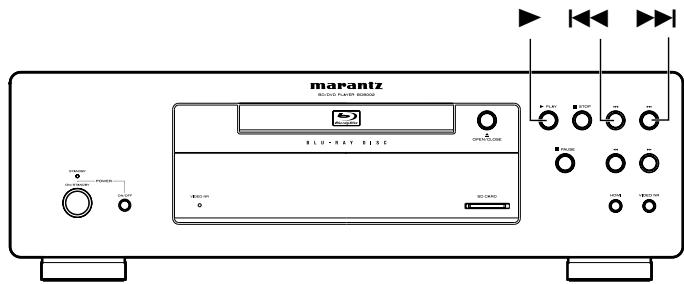
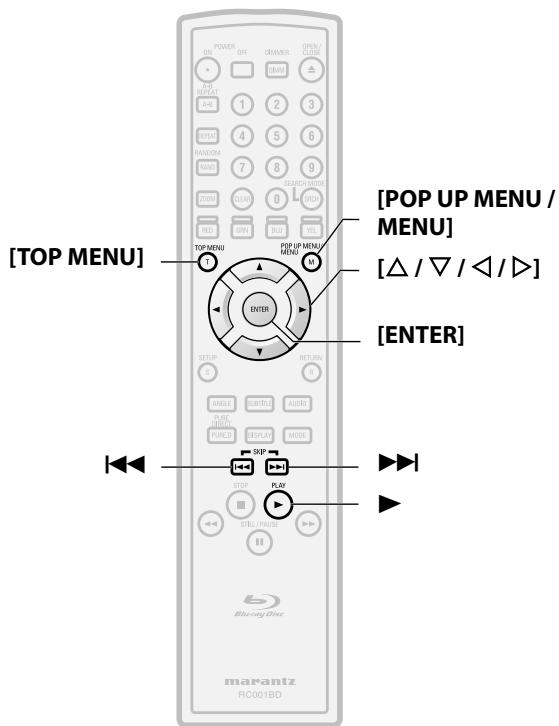
À propos des touches
< > : Touches de l'unité principale
[ ] : Touches de la télécommande
Nom de la touche seulement:
Touches de l'unité principale et de la télécommande
Lecture d'UnFichier MP3, Windows Media™ Audio, JPEG et DivX®
MP3
WMA
JPEG
DivX®
1
Insérez un disque DVD-RW/-R ou CD-RW/-R avec fichiers MP3, Windows Media™ Audio, JPEG ou DivX®.
- La liste des fichiers apparaître à l'écran.
- Si la liste n'apparait pas automatiquement, appuyez sur [POP UP MENU / MENU].
- Appuyez sur [POP UP MENU / MENU] pour quitter et reprendre la liste des fichiers.
2
Utilisez [ / ] pour sélectionner le dossier ou le fichier voulu, puis appuyez sur [ENTER]. Utilisez [ / ] pour revenir et avancer entre les hierarchies.
- Si vous appuyez sur [ENTER] sur les fichiers, la lecture débutera.
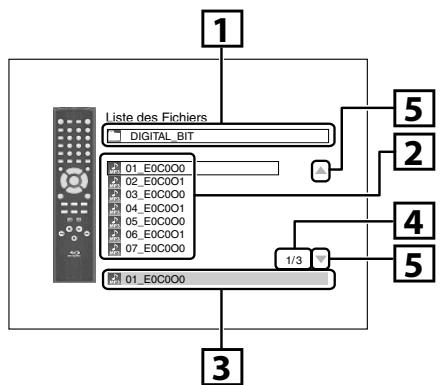
- Nom du dossier en cours de lecture (Le nom de la carte du disque ou de la carte mémoire SD sera affiché pour les premières hierarchies).
- Listes des noms de fichiers/dossiers sur le dossier/disque en cours de lecture
- Nom du fichier/dossier selectionné
- Page en cours/nombre total de pages
- Indication de la page précédente/suivante
Utilisez/ / pour revenir et avancer entre les pages.
- Appuyez sur [TOP MENU] pour revenir au premier item.
Icones:

: Dossiers

: Fichiers MP3

: Fichiers Windows Media™ Audio

: Fichiers JPEG

: Fichiers DivX®
Lecture
Il est recommendé d'enregistrer les fichiers qui seront lus sur cet appeareil en respectant les spéfications suivantes:
- Fréquence d'échantillonnage : 44,1 kHz ou 48 kHz
Taux binaire constant
: 112 kbps - 320 kbps (MP3), 48 kbps - 192 kbps (Windows Media™ Audio)
- Limite supérieure
: 2560 x 1900 dots (le sous-échantillon est 4:4:4) 5120x3840dots (le sous-échantillon est jusqu'à 4:2:2)
- Limité inférieure
: 32 x 32 dots - Grandeur maximum de l'image : 12 MB
Produit officiel DivX® Certified
- Codec lisible des fichiers AVI
DivX® 3.x, DivX® 4.x, DivX® 5.x, DivX® 6.0
- Grandeur maximale de l'image
: 720 x 480 @30 fps, 720 x 576 @25 fps
- Fréquence d'échantillonnage de l'audio
: 8 kHz ~ 48 kHz
- Type d'audio
: MPEG1 couche audio 3 (MP3), MPEG1 couche audio 2, Dolby Digital
Remarque
- Le système peut reconnaître jusqu'à 255 dossiers/999 fichiers sur CD, 999 dossiers/9999 fichiers sur DVD et sur carte mémoire SD.
- Le nom du dossier et du fichier peut composer jusqu'à 28 caractères. Les caractères ne pouvant être reconnus seront replacés par des astérisques.
- Une hierarchie de 9 et plus sur CD ne peut être affichée et une hierarchie de 10 et plus sur DVD, carte mémoire SD ne peut être affichée.
- Les fichiers dont l'extension est différente de ".mp3(MP3)"".wma(Windows Media™ Audio)", .jpg / .jpeg(JPEG)" ou ".avi/.divx" ne seront pas affichés.
- Les listes peuvent contenir certains dossiers ou fichiers non lisibles en raison de leur statut d'enregistrement.
- Les fichiers JPEG de haute résolution prændent plus de temps à afficher.
- Ce lecteur ne peut dire les fichiers JPEG progressifs (fichiers JPEG sauvégardés en format progressif).
- Ce lecteur reconnait des noms de fichiers jusqu'à 8 caractères sur la carte mémoire SD. Les caractères en plus, ne seront pas affichés.
Pour Lire le Sous-Titre DivX® Créé Par l'Utilisateur.
Le sous titre créé par l'utilisateur peut être affchépendant la lecture de DivX®.
1) Àprous avoir sélectionné le filchier DivX®, la “Liste des Sous-titre" apparaitra lorsqué le "DivX Sous-Titre" est régle sur toute autre fonction que "Hf". (Consultez la page 30.)
2) Utilisez [ / ] pour sélectionner l'extension que vous souhaitez afficher, ensuite appuyez sur [ENTER].
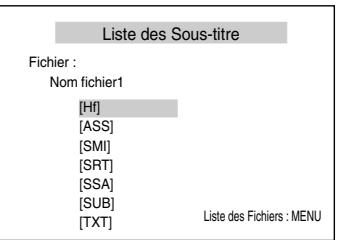
DivX® avec le sous-titre débute la lecture. Ce sous-titre ne peut être affiché lorsqu'le réglage est sur "Hf".
-
S'il y a plus d'une extension, le choix d'extension apparaît sur la liste du sous-titre.
-
Si vous insérez un DVD-RW/-R, CD-RW/-R avec des fichiers DivX® mélangées aux fichiers MP3/Windows Media™ Audio/JPEG, un écran avec un besoin de matériel de lecture sera affché. Utilisez [Δ / ∇] pour sélectionner le matériel de lecture voulu, ensuite appuyez sur [ENTER].
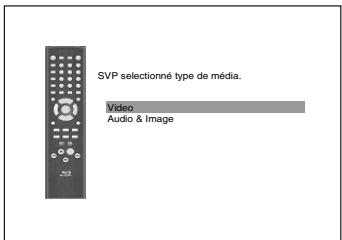
- Appuyez sur [TOP MENU] pour faire apparaitre l'écran de sélection de Médian en mode d'arrêt.
Conseil pour le produit acheté ou loué DivX® Certified
- Lorsque vous achetez ou louez un fichier DivX® par l'entremise d'un site officiel de video DivX®, ce qui s'appelle un service de video sur demande DivX® (VOD), un code d'enregistrement est nécessaire chaque fois que vous receivez un nouveau fichier des services DivX® VOD. Consultez "DivX(R) VOD" à la page 37.
- Le temps de certains fichiers DivX® VOD est limité (vous ne pouvez les faire jouer après cette échéance). Si vous fichier DivX® VOD comporte une telle limite, l'écran de confirmation de lecture apparaitra.
Utilisez [ / ] pour selectionner "Oui" si vous poulez faire la lecture du fichier ou pour selectionner "Non" si vous ne pouze pas refaire la lecture. Ensuite, appuyez sur [ENTER] pour confirmer la selection. - Vous ne pouvez pas dire les fichiers DivX® VOD dont la location est périmée. Dans ce cas, appuyez sur [POP UP MENU / MENU] etCHOISSEZ d'autres fichiers pouvant être lus.
- Vous ne pouvez faire la lecture de fichiers DivX® VOD obtenus avec différents codes d'enregistrement sur ce lecteur. Appuyez sur [POP UP MENU / MENU] et désissez d'autres fichiers pouvant être lus.
- Vous ne pouvez dire le fichier DivX® dont la résolution n'est pas compatible avec cet apparéil. Cet apparéil n'est pas compatible avec les fischiers DivX® dont le format de l'image excède 720 x 480 @ 30 fps ou 720 x 576 @ 25 fps.
Cette location est expiry.
SVP appuyez 'MENU'.
Le lecteur n'est pas autorisé a litre cette catégorie.
SVP appuyez 'MENU'.
Ce lecteur n'accepte pas ce format video.
SVP appuyez'MENU'.
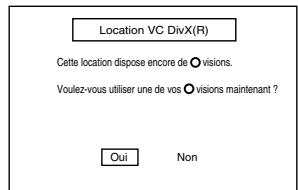
Location Expire
Erreur D'autorisation
Erreur Résolution
Qu'est-Ce Que DivX?
- Un DivX® est un codec (compression/décompression) qui peut comprimer les images à une générée très petite. Le logiciel peut comprimer les données video de presque tous les dispositifs à une dimension pouvant être envoyée par Internet sans compromètement la qualité visuelle des images.
- Un fjichier avec une extension ".avi" et ".divx" s'appelle un fjichier DivX®. Tous les fjichiers avec une extension DivX® sont reconnus comme un MPEG4.
- Pour de plus amples informations sur DivX®, veuilles visiter http://www.divx.com.
Remarque Sur DivX
- Mème si le fjichier est doté d'une extension ".avi" et ".divx", cet apparéil ne peut en faire la lecture s'il est enregistré dans un format autre que DivX®.
- Il faudra peut-être un moment pour diffuser l'audio et les images après l'insertion du disque et avoir appuyé sur
- Lorsque vous faites la lecture de fichiers enregistrés à des taux binaires élevés, les images peuvent être parfois interrompues.
- Bien que le logo DivX® a été obtenu pour ce lecteur, il peut ne pas jouer certaines données, en fonction des caractéristiques, taux binaires ou réglages du format audio, etc.
- Un fichier DivX® dont la dimension excède 2 GB ne peut être lu.
- Si un fjichier DivX® de grande dimension est sélectionné, le début de la lecture peut être long (parfois plus de 20 secondes).
- Si vous essayez de dire un fichier DivX® dont la résolution d'écran n'est pas compatible avec ce lecteur, la lecture sera interrompue et un message d'erreur apparaitra.
- Certains fichiers DivX® ne peuvent être lus avec ce lecteur en raison de la configuration et des caractéristiques du disque, ou des termes d'enregistrement et des droits d'auteur du logiciel.
- Les DVD DivX® gravés en session multiples ne peuvent être lus sur cet apparéil.
Remarque Sur le Sous-Titrage de DivX
- Pour utiliser cette fonction, les conditions suivantes doivent être respectées.
- Le "DivX Sous-Titre" doit être activé dans le paramètre "Langue". (Consultez "DivX Sous-Titre" à la page 30.)
- Le fichier de lecture et le fichier du sous-titre doivent avoir le même nom.
- Le fichier de lecture et le fichier du sous-titre doit se trouver sous le même dossier.
- Seuls les fichiers de sous-titres dont l'extension est la suivante sont compatibles: .smi (.SMI), .srt (.SRT), .sub (.SUB), .ass (.ASS), .ssa (.SSA), .txt (.TXT). (les fichiers .sub (.SUB) et .txt (.TXT) pourrait ne pas'être reconnus.)
- Les sous-titres qui dépassent le temps de lecture d'un fichier DivX® ne seront pas affichés.
Lecture
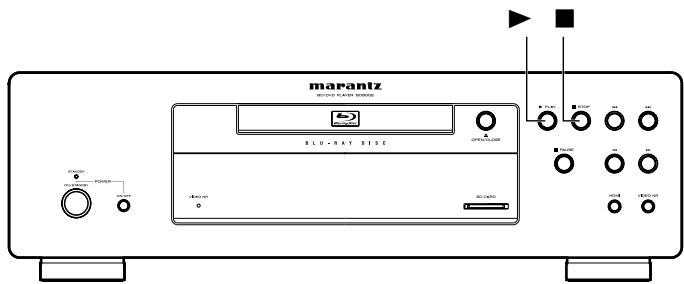
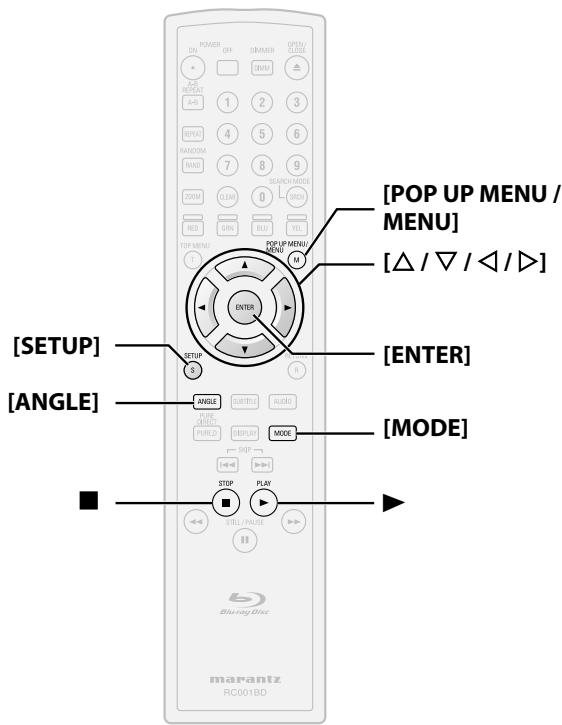
A propos des touches
< > : Touches de l'unité principale
[ ] : Touches de la télécommande
Nom de la touche seulement:
Touches de l'unité principale et de la télécommande
Kodak Picture CD
JPEG
Cet apparéil lit également sans problème les fichiers JPEG stockés sur les Kodak Picture CD. Profitez d'une excellente qualité d'image en insérant le CD photos dans l' apparéil et en les visionnant sur votre téléviseur. Cet apparéil accepte jusqu'à la version 7.0 des Kodak Picture CD. Pour de plus amples informations sur les Kodak Picture CD, communiquez avec un magasin offrant le service de développement Kodak Inc.
1 Lorsqu'un Kodak Picture CD est inséré dans cet apparéil, son menu Kodak Picture CD apparait automatiquement à l'écran.
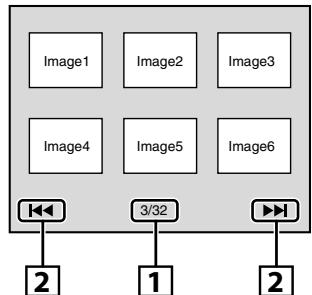
1.Numero de la piste en cours/nombre total de pistes
2. Indication de la page precedente/suivante
- En mode arrêt, appuyez sur [POP UP MENU / MENU] pour faire apparaitre le menu du Kodak Picture CD.
2 Utilisez [ / / / ] pour selectionner la piste à dire, ensuite appuyez sur ou [ENTER].
- Une image de la piste selectionnée s'affichera et passera à la prochaine.
3 Appuyez sur ■ pour interrompre la lecture.
Conseils pour la lecture d'images JPEG/Kodak
- Chaque fais que vous appuyez sur [ANGLE], l'image est tournée à 90 degrés dans le sens horsaire.
- Pour modifier l'effet visuel de lecture d'image, appuyez une fois sur [MODE], puis sur [ / ] ou [ENTER] pour basculer entre "Insérer/Supprimer" et "Fondu Entrée/Sortie". Le changement de grandeur pourrait ne pas agir sur certains fichiers (p. ex., des fichiers avec des images de petites dimensions).
- Pour modifier la dimension d'une image en lecture, pendant la lecture en mode JPEG/Kodak. Appuyez deux fois sur [MODE], puis utilisez [ / / / ] ou [ENTER] pour basculer entre "Normal" (100%) et "Petit" (93%). Le changement de grandeur pourrait ne pas agir sur certains fichiers (p. ex., des fichiers avec des images de petites dimensions).
Lecture
Lecture de la Carte Mémoire SD
MP3
WM
JPEG
Vous pouvez dire les fichiers en format MP3, Windows Media™ Audio et JPEG sur une carte mémoire SD. Avec la carte mémoire SD, vous pouvez également profiter du contenu complémentaire d'un BD-ROM profil 1.1, qu'il est possible de télécharger depuis l'Internet. Vous pouvez conserver le contenu d'une carte mémoire SD par l'entremise d'un ordinateur et la dire avec un le BD-video. Pour de plus amples informations sur le contenu complémentaire, consultez le livre accompagnant le disque.
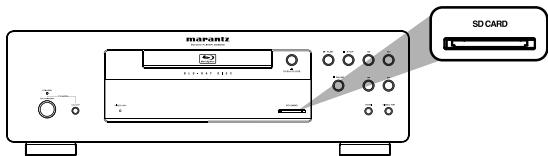
■Programmation du mode média
1 Appuyez sur [SETUP] lorsque l'appareil est en mode arrêt.
2 Utilisez [ / ] pour selectionner CUS TOM, ensuite appuyez sur [ENTER].
3 Utilisez [ / ] pour selectionner other, ensuite appuyez sur [ENTER].
4 Utilisez [ / ] pour sélectionner "Sélection Média".
5 Appuyez sur [ENTER] de manière répétée pour sélectionner "Mémoire SD".
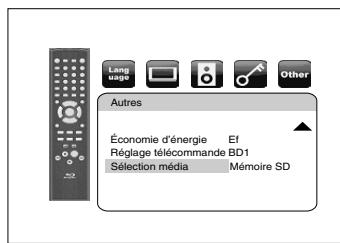
- Ceci placera l'appareil en mode "Mémoire SD". Pour la lecture du contenu d'un disque, quittez le mode "Mémoire SD" en seLECTIONnant "Disque".
6
Appuyez sur la touche [SETUP] pour quitter.
Lecture
■ Insertion de la carte mémoire SD et lecture
1 Insérez la carte mémoire SD dans la fente SD CARD avec l'étiquette tournée vers le haut, jusqu'à ce que vous entendiez un déclic.
La liste des fichiers apparaitra.
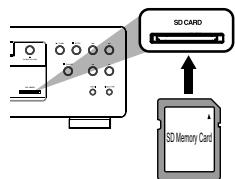
2 Suvez l'étape 2 dans "Lecture d'UnFichier MP3, Windows Media™ Audio, JPEG et DivX® à la page 25.
Retrait de la carte mémoire SD
1 En mode arrêt, poussez la carte mémoire SD puis retirez lentement votre doigt.
Saisissez la carte et tirez-la hors de la fente SD CARD.
Cartes Compatibleles:
- Carte mémoire SD (8 MB - 2 GB)
- Carte mémoire SDHC (4 GB)
- Carte miniSD (8 MB - 2 GB)
- Carte microSD (8 MB - 2 GB)
- Un adaptateur sera nécessaire pour les cartes mémoire miniSD et microSD.
Remarque
- Ne pas-retirer une carte mémoire pendant la lecture.
- Cet apparéil accepte la carte mémoire SD avec le système de fichier FAT12/FAT16 et la carte mémoire SDHC avec le système de fichier FAT32.
- Ne pas supprimer de dossiers ou de fichiers sur une carte mémoire SD avec votre ordinateur. Cet apparéil pourrait ne plus être en mesure de dire la carte mémoire SD.
- Ce lecteur reconnait des noms de fichiers jusqu'à 8 caractères sur la carte mémoire SD. Les caractères en plus, ne seront pas affichés.
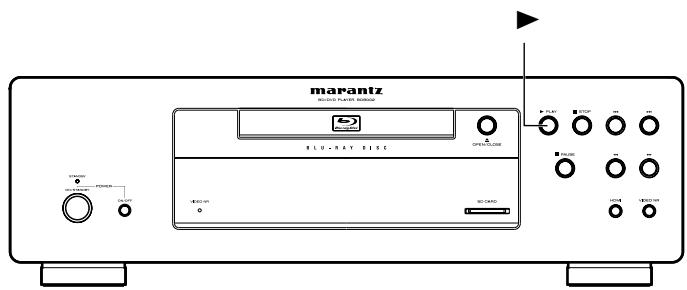
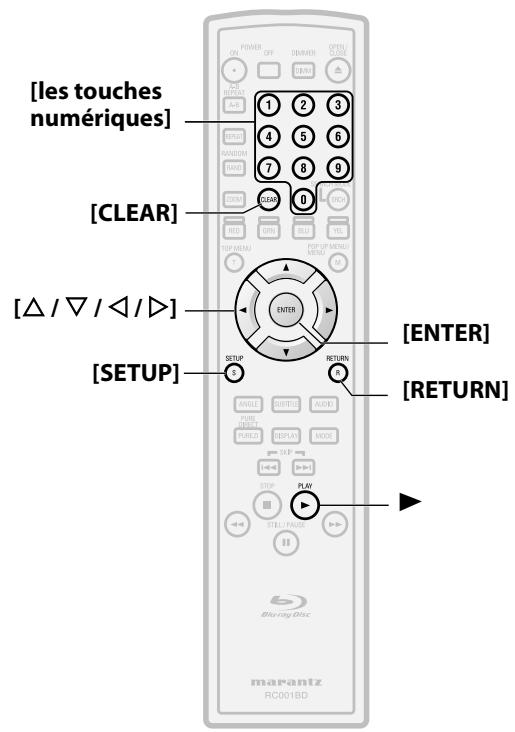
A propos des touches
< > : Touches de l'unité principale
[ ]: Touches de la télécommande
Nom de la touche seulement:
Touches de l'unité principale et de la télécommande
L'utilisation du Menu de Configuration
Sous le menu de configuration, vous pouze modifier les paramètres de l'audio, video, langue, etc. Vous ne pouze pas changer les paramètres pendant la lecture.
Quick Rapide
Le menu de réglages rapides contient des items provenant du menu de réglages personalisés CUS TOM qui peuvent être utilisés souvent.
1 Appuyez sur [SETUP] lorsque l'appareil est en mode arrêt.
2 Utilizez [ / ] pour selectionner quick, ensuite appuyez sur [ENTER].
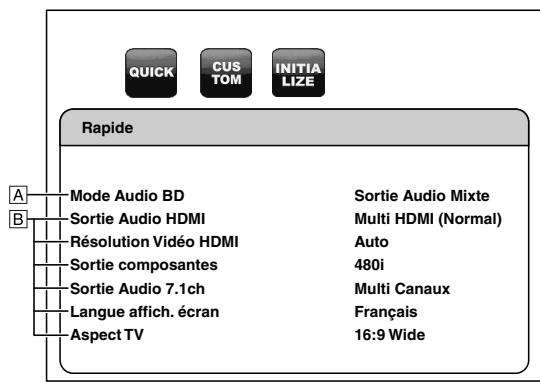
3 Utilisez [ / ] pour selectionner les items de réglage.
4 Suívez la Procedure ci-dessous, en fonction des items de réglage.
Pour régler l'item A:
Appuyez sur [ENTER] de manière répétée pour modifier les options.
Pour régler l'item B:
1)Appuyez sur [ENTER].
2)Utilisez [ / ] pour selectionner les options, ensuite appuyez sur [ENTER].
- Utilisez [] ou [RETURN] pour revenir à l'écran précédent.
5 Appuyez sur la touche [SETUP] pour quitter.
CUS TOM Personnalisé
Le menu personnelé contient tous les items de réglage.
1 Appuyez sur [SETUP] lorsque l'appareil est en mode arrêt.
2 Utilisez [ / ] pour selectionner, ensuite appuyez sur [ENTER].
3 Utilisez [ / ] pour selectionner la catégorie de réglage souhaitée, ensuite appuyez sur [ENTER].





- Pour les "Parent", suive la procédure à la page 36.
4 Utilisez [ / ] pour selectionner les items de réglage.
- Les paramètres non disponibles pour l'appareil courant apparaitront en gris et vous ne pourrez les scélectionner.
5 Suivez la procédure ci-dessous, en fonction des items de réglage.
Pour régler l'item A:
Appuyez sur [ENTER] de manière répétée pour modifier les options.
- Pour "DivX(R) VOD", appuyez sur [ENTER] pour afficher votre code d'enregistrement.
Pour régler l'item B:
1) Appuyez sur [ENTER].
2) Utilizez [ / ] pour sélectionner les options, ensuite appuyez sur [ENTER].
Utilisez [] ou [RETURN] pour revenir à l'écran précédent.
6 Appuyez sur la touche [SETUP] pour quitter.
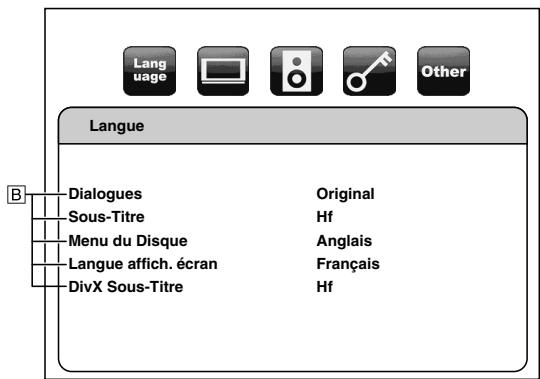
- Pour la manière de selectionner les éléments de paramétrage et les options, voir "Personnalisé" page 29.
| Paramètres | Options |
| Dialogues Règle la langue pour l'audio. | Original*/Anglais/Français/Espagnol/Allemand/Italien/Suédois/Hollandais/Russe/Chinois/Japonais/Coréen/Danois/Finnois/Norvégien/Islandais/Hongrois/Roumain/Turc/Grec/Irlandais/Portugais/Polonais/Tchéque/Slovaque/Bulgare/Autre |
| Sous-Titre Règle la langue des sous-titres. | Hf*/Anglais/Français/Espagnol/Allemand/Italien/Suédois/Hollandais/Russe/Chinois/Japonais/Coréen/Danois/Finnois/Norvégien/Islandais/Hongrois/Roumain/Turc/Grec/Irlandais/Portugais/Polonais/Tchéque/Slovaque/Bulgare/Autre |
| Menu du Disque Règle la langue du menu du disque. | Anglais*/Français/Espagnol/Allemand/Italien/Suédois/Hollandais/Russe/Chinois/Japonais/Coréen/Danois/Finnois/Norvégien/Islandais/Hongrois/Roumain/Turc/Grec/Irlandais/Portugais/Polonais/Tchéque/Slovaque/Bulgare/Autre |
| Langue affich. écran Règle la langue d'affichage à l'écran. | English*/Français/Espanol |
| DivX Sous-Titre Règle la langue pour DivX® Sous-Titre. | Hf*/ Anglais / Français / Espagnol |
- Les paramètres arrivapagnés d'un (*) sont des paramètres d'usine.
- Le menu Rapide consiste de la programmation des menus utilisés féquèment, et sont accompagnés de la marque quick.
- Si vous sélectionnez "Autre", inscrivez le code à quatre chiffres de la langue désirée (consultez la liste des "Code de Langue" à la page 39). Seules les langues compatibles avec le disque peuvent être sélectionnées.

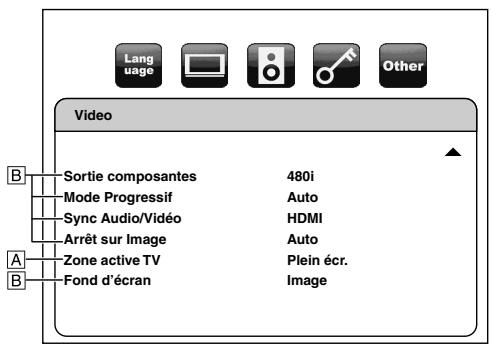
- Pour la manière de selectionner les éléments de paramétrage et les options, voir "Personnalisé" page 29.
| Paramètres | Options |
| Aspect TV Règile la taille d'une image en fonction du rapport hauteur/ largeur de dispositif d'affichage connecté. | 16:9 Wide*: Sélectionnez ceci lorsqu'une télévision à grand écran est connectée. Les disques enregistrés en format grand écran sont affichés sur tout l'écran. |
| 4:3 Pan & Scan: Sélectionnez ceci pour生存 en mode de recadrage plein écran le disque enregistré en format grand écran (les côtés de l'image coupés) sur une télé 4:3. Les disques dont le mode de recadrage n'est pas indiqué sont lus en mode boîte aux lettres. | |
| 4:3 Letter Box: Sélectionnez ceci pour生存 en format panoramicique les disques enregistrés en format grand écran sur une télé 4:3. (avec bandes noires dans le haut et dans le bas de l'écran). | |
| 4:3 Squeeze Auto: Lorsqu'une image 4:3 est en lecture, l'image est affichée au centre d'un écran 16:9 avec un rapport hauteur/ largeur de 4:3. | |
| 4:3 Squeeze Ef: L'image affichée au centre d'un écran de télévision à 16:9 avec un rapport hauteur/largeur de 4:3, peu importe la grandeur originale de l'image. | |
| Selection HDMI Sélectionnez un mode de sortie HDMI entre "YCbCr" et "RVB". | YCbCr*: Les signaux video de format de composant et signaux audio sortent de HDMI OUT. |
| RVB: Les signaux video en format RGB et les signaux audio sont émis de HDMI OUT. |
Fonction de Configuration
| Paramètres | Options |
| Réglage RVB HDMI Règle la sortie numérique RGB de l'étendue de l'image (étendue des données) provenant de HDMI OUT. | Normal*: Sortie de "16 (noir)" à "235 (blanc)". |
| Enhance: Sortie de "0 (noir)" à "246 (blanc)". Selon la dispositif d'affichage que vous utilisez, les couleurs sombres peuvent sembler plus visibles lorsque vous utilisez les connexions HDMI. Si tel est le cas, réglez à "Enhance". | |
| Format auto HDMI Configure "Auto" pour "Résolution Vidéo HDMI". | Max*: La résolution maximale pouvant être diffusée à dispositif HDMI connecté est détectée et la résolution de sortie HDMI est automatiquement sélectionnée. |
| Panel: Le nombre de pixels du panneau de l'appareil HDMI connecté est détecté et la résolution de sortie HDMI est automatiquement sélectionnée. | |
| Résolution Vidéo HDMI Règle la résolution vidéo HDMI. | Auto*: La résolution vidéo HDMI sera automatiquement sélectionnée selon le dispositif HDMI raccordé et le réglage de "Format auto HDMI". |
| 480p | |
| 720p | |
| 1080i | |
| 1080p | |
| 1080p24: Donne une reproduction de film naturelle et de grande qualité pour tout tout matériel filmé en 24 trames. Le dispositif d'affichage connecté doit être compatible avec une entrée de trame 1080p24. | |
| HDMI Deep Color Règle si la sortie d'image du HDMI doit être avec couleur profonde ou non. | Auto*: L'image affichée par HDMI sera en couleurs fonçées si le dispositif d'affichage le prend en charge. |
| Hf: L'image de HDMI sera sortie sans Couleur Profonde. | |
| I/P Direct Définit si ou qui non produit une sortie de matériel à 24 trames à partir de HDMI OUT. Ce réglage est pour BD seulement. | Hf*: Le matériel à 24 trames sera converti en 60 trames avec sortie en 1080p60 trames de HDMI OUT. |
| Ef: Le matériel à 24 trames sortira directement en 1080p24 trames de HDMI OUT. |
Fonction de Configuration
| Paramètres | Options |
| Sortie composantesRègle la résolution video pour la sortie de composant. | 480i* |
| 480p | |
| 720p | |
| 1080i | |
| Mode ProgressifRègle le mode progressif optimal pour la sortie des images du terminal HDMI OUT et des terminaux COMPONENTVIDEO. | Auto*:Le mode progressif sera sélectionné automatiquement selon le type du matériel (film ou video). |
| Video1:Convient pour la lecture de disques de matériel video. | |
| Video2:Convient pour la lecture de disques de matériel video et et de disques de matériel filmé à 30 trames. | |
| Sync Audio/VIDéoDéterminé quel signal videoosynchroniser avec le signal audio. | HDMI*:Synchronise le signal audio avec le signal videooprovenant de HDMI OUT. |
| Progressif:Synchronise le signal audio avec le signal videooprogressif de COMPONENTVIDEO OUT. | |
| Entrelacé:Synchronise le signal audio avec le signal videoentrecroisé de COMPONENTVIDEO OUT(480i), de VIDEOOUT ou de SVIDEO OUT. | |
| Autres:Sélectionnez cette option lorsque vous VOULEZ voir simultanément des images progresses, entrecroisiées et HDMI. Les signaux audio sont régliés sur le chronométrage optimal pour les images respectives. (Ils ne sont pas synchronisés.) | |
| Arrêt sur ImageRègle la résolution de l'image et la qualité en mode pause. | Auto*:Sélectionne automatiquement le meilleur réglage derésolution ("Image" ou "Trame") en fonction des caractéristiques des images. |
| Trame:Stabilise les images, bien que la qualité de l'image peut devenir grossière en raison de la quantité limite de données. Sélectionnez "Trame" lorsque les images sont toujours instables, même si "Auto" est sélectionné. | |
| Image:Affiche des images relativement immobiles en haute résolution. "Image" améliore la qualité de l'image, bien que cela puisse déstabiliser les images en raison d'une diffusion simultanée des deux champs de données. |
Fonction de Configuration
Fonction de Configuration
| Paramètres | Options |
| Zone active TV Configure la zone d'affichage horizontal pour la sortie entrecroisiée (480i). | Normal: Sélectionnez cette option si l'image n'est pas stable avec une connexion à un affichage professionnel. |
| Plein écr.*: Sélectionnez cette option pour brancher un dispositif d'affichage parmi ceux communément disponibles sur le marché. | |
| Fond d'écran Règle l'image à afficher à l'écran en mode arrêt ou en mode de lecture audio. | Image* |
| Bleu | |
| Noir | |
| Gris |
- Les paramètres arrivapagnés d'un (*) sont des paramètres par défaut.
- Le menu Rapide consiste de la programmation des menus utilisés frequentlyment, et sont accompagnés de la marque OUICK.
- Pour "Réglage RVB HDMI", Sélectionner "Enhance" si le contraste noir-blanc n'est pas net. Le réglage fonctionné uniquement pour une sortie HDMI RGB.
- Mème lorsque la "Résolution Video HDMI" est régée à "1080p24" et que "I/P Direct" est régé à "Ef", lorsque le blu-ray n'est pas enregistré en 1080p24 ou pour生存 un DVD, la résolution video sera celle compatible avec le disque et le dispositif d'affichage au lieu de trame 1080p24.
- Une image individuelle à l'écran est appelée "Image", soit deux images séparées appelées "Trame". Certaines images peuvent être brouillées, à cause des caractéristiques des données, si "Arrêt sur Image" est en mode automatique.
- Si l'image n'est pas sortie correctement vers le dispositif d'affichage en raison du réglage "Résolution Video HDMI" ou "Sortie composantes", appuyez sur et maintenez enforcé pendant plus de cinq secondes sur l'afficheur du panneau avant. Les deux paramètres seront automatiquement rapportés à leur valeur par défaut.
- Si "Sortie composantes" est reglé à "480i", "4:3 Squeeze Auto" et "4:3 Squeeze Ef" en "Aspect TV" ne sont pas disponibles.
- Si HDMI est connecté, en ce qui concerne la résolution video pour la sortie de composant, vous pouze sélectionner uniquement la résolution video sortie actuellément de HDMI OUT ou 480i.
- Si la résolution videoe pour la sortie en composante et la résolution videoe HDMI ne correspondant pas, la résolution videoe de la sortie de la composante sera changée pour la résolution de sortie HDMI. Les ports COMPONENT VIDEO OUT pourraient ne pas reproductive de signaux, selon le matériel sur le disque.
- Si vous lisez des disques video DVD protégés, le signal 480p sortira des ports COMPONENT VIDEO OUT quand "Sortie composantes" est réglé sur "480i", "720p" ou "1080i".
- Si l'appareil d'affichage branché n'est pas compatible avec les trames 1080p24 ou que "I/P Direct" est régle sur "Hf", "1080p24" dans "Résolution Video HDMI" sera grisé, et vous ne pourrez le sélectionner.
- Pour dire un blu-ray, si vous reglez "Sortie composantes" à "480i", le signal 480p sera émis des prises COMPONENT VIDEO OUT.
- Les paramètres non disponibles pour l'appareil courant apparaitront en gris et vous ne pourrez les scélectionner.
- Mème si "Selection HDMI" est régle à "YCbCr", si le dispositif d'affichage ne prend pas YCbCr en charge, RGB sera affchéé.
- Si "Résolution Video HDMI" est régle à "1080p" ou "1080p24", vous ne pouvez régler "Sortie composantes".

Son
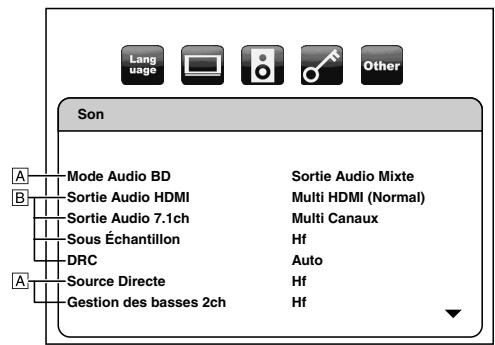
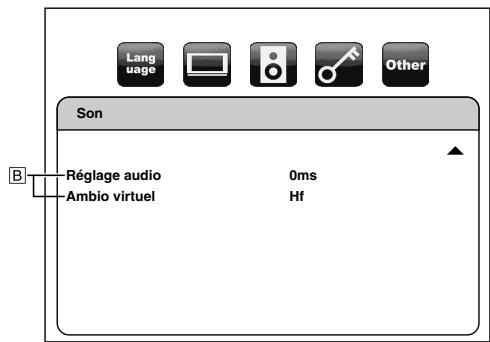
- Pour la manière de sélectionner les éléments de paramétrage et les options, voir "Personnalisé" page 29.
| Paramètres | Options |
| Mode Audio BD QUICK Pour le BD, sélectionnez l'une des options, devoir soit l'audio secondaire et interactif avec l'audio primaire si disponible, soit l'audio primaire seulement. Consultez "Réglage du Mode Audio BD" à la page 23. | Sortie Audio Mixte*: Sortir l'audio secondaire et interactif avec l'audio primaire si disponible. |
| Sortie Audio HD: Sortir l'audio primaire seulement. Configureze ce mode afin devoir le son de BD Dolby Digital, Dolby Digital Plus, Dolby True HD, DTS ou DTS-HD par la connexion HDMI. | |
| Sortie Audio HDMI QUICK Règle le format audio pour la sortie audio d'une HDMI OUT. | Multi HDMI (Normal)*: Les signaux audio à canaux multiples sont diffusés par le HDMI OUT avec un flux binaire ou LPCM. |
| Multi HDMI (LPCM): Les signaux audio à canaux multiples sont diffusés par le HDMI OUT avec LPCM. • Consultez les pages 34-35 pour les options de réglage. | |
| HDMI 2ch: Les signaux audio sont diffusés par le HDMI OUT avec un mixage réducteur à 2ch LPCM. | |
| Sourdine: Coupe le son du signal audio HDMI et définit le format du signal en sortie de DIGITAL OUT. • Consultez "Réglage de la sortie numérique" à la page 33 pour les options de réglage. |
- Le réglage par défaut de "Mode Audio BD" est "Sortie Audio Mixte". Si vous ne désirez que la première sortie audio de haute qualité, réglez "Mode Audio BD" à "Sortie Audio HD".
Fonction de Configuration
| Paramètres | Options |
| Sortie Audio 7.1chRègle le format audio pour la sortieaudio d'une 7.1ch AUDIO OUT. | Multi Canaux*:Les signaux audio à canaux multiples sont sortis de7.1ch AUDIO OUT.Consultez les pages 34-35 pour lesoptions de réglage. |
| 2 Canaux:Les signaux audio à deux canaux réduits par mixagesont sortis des terminaux 7.1ch AUDIO OUT. | |
| Sous ÉchantillonConfigure la sortie audionumérique lors de la lecture d'unBD ou d'un DVD enregistré enLPCM. | Ef:Les signaux LPCM sont convertis en 48 kHz pour sortie.Réglage sur "Ef" lorsque vous utilisez des connexionsumériques à un amplificateur AV qui n'est pascompatible avec les fréquences d'échantillonnage de96 kHz. |
| Hf*:Pour les disques BD ou DVD enregistrés en LPCM sansprotection des copyrights, des signaux audio à 2 canauxallant jusqu'à 192 kHz sont envoyés en sortie commesignaux LPCM sans conversion. | |
| DRCConfiguration lorsque la portée duvolume du son (contrôle de laportée dynamique) doit êtrecompressée lorsqu'un audio enDolby Digital, Dolby Digital Plus ouDolby True HD est lu. | Auto*:Lorsque les disques sont enregistrés en format DolbyTrue HD de lecture, cet appeareil détecte les réglagesDRC du disque et configure automatiquement lesparamètres DRC de cet appeareil sur "Ef" ou "Hf". |
| Hf | |
| Ef | |
| Source DirecteConfigure la sortie audio sansl'ajout des réglages de l'enceinteaux signaux audio du disque. | Ef:Sélectionnez cette option pour émettre l'audio sansaucun effet de la part des réglages de l'enceinte. |
| Hf*:Sélectionnez cette option pour émettre l'audio avec uneffet de la part des réglages de l'enceinte. | |
| Gestion des basses 2chSi vous le désirez, réglez la sortiepour le caisson d'extrêmes graveslorsque de la lecture d'un contenusans signal d'effets de bassesfréquences. (p. ex. signal audio dedeux canaux seulement.) | Ef:Le signal audio sortira du caisson d'extrêmes graves.(Veuillez régler "Subwoofer" dans le "Config. haut-parleur" à "Ef".) |
| Hf*:Aucun signal audio ne sortira du caisson d'extrêmesgraves. | |
| Réglage audioRéglez le délié entre l'image et lesignal audio. | 0 ms à 200 ms (0 ms*)Le délié avant le signal audio sera celui que vous avezréglé. |
Fonction de Configuration
| Paramètres | Options |
| Ambio virtuelRéglez pour creator un effetambiophonique pour un systèmeà deux enceintes. | Hf*:L'ambiophonie virtuelle est étente. |
| 1:Un effetambiophonique naturel pour un système àdeux haut-parleurs branchés. | |
| 2:Un effetambiophonique plus intense pour un systèmesà deux haut-parleurs branchés que pour un à haut-parleur unique. |
- Les paramètres arrivagnés d'un (*) sont des paramètres d'usine.
- Le menu Rapide consiste de la programmation des menus utilisés frequentlyment, et sont accompagnés de la marque oOICK.
- Si vous reglez "Source Direte" sur "Ef", "Sortie Audio HDMI" sur "HDMI 2ch" ou "Sortie Audio 7.1ch" sur "2 Canaux", "Gestion des basses 2ch" n'est pas disponible.
-
Dans les circonstances suivantes, "Multi HDMI (Normal)", "Multi HDMI (LPCM)" et "HDMI 2ch" ne sont disponibles.
-
Le cable HDMI n'est pas connecté à un port HDMI OUT.
-L'ecran raccordé est eteint. -
L'écran raccordé n'est pas compatible avec la sortie audio.
-
Lorsque "Source Directe" est reglé à "Ef", "Gestion des basses 2ch" et "Config. haut-parleur" ne sont pas disponibles.
Réglage de la sortie numérique
Lorsque l'option "Sourdine" est selectionnée dans "Sortie Audio HDMI", le signal audio de HDMI est en mode silencieux et les signaux audio de DIGITAL OUT changent selon le paramétrage de "Sortie numérique".
Son Sortie Audio HD Sourdine
| Train Binaire*: Lors de la lecture de disques enregistrés en Dolby Digital, Dolby Digital Plus, Dolby TrueHD, DTS ou DTS-HD, le flux principal correspondant (Dolby Digital ou DTS) est en sortie. |
| LPCM: Le signal LPCM sera produit en sortie de DIGITAL OUT. |
- Ce paramètre prend effet quand le signal audio HDMI est transmis en sortie.
- Lorsque HDMI et DIGITAL OUT sont tous deux reliés à d'autres apparéils, les signaux audio qui sortentprésentement du HDMI OUT seront également émis à partir de la prise DIGITAL OUT, excepté que le signal Dolby Digital sera émis au lieu de Dolby Digital Plus et Dolby TrueHD, et le signal DTS sera émis au lieu de DTS-HD.
- Lorsque "Mode Audio BD" est réglé sur "Sortie Audio HD", Dolby Digital Plus, Dolby TrueHD ou DTS-HD sera émis à titre de source (Dolby Digital ou DTS). Si la source audio est Dolby Digital, DTS ou LPCM, le même type de flot audio que celui régèle dans "Sortie Audio HDMI" sera émis. (Lorsque plusieurs LPCM sont émis à partir de HDMI OUT, le mixage réducteur à 2 canaux proviendra de DIGITAL OUT.)
- Lorsque "Mode Audio BD" est régèle sur "Sortie Audio Mixte", la sortie audio de DIGITAL OUT suivra le réglage dans "Sortie Audio HDMI". (Lorsque plusieurs LPCM sont émis à partir de HDMI OUT, le mixage réducteur à 2 canaux proviendra de DIGITAL OUT.)
Fonction de Configuration
Programmation des Enceintes
Cet apparéil vous permet de profiter pleinement du son ambiophonique à canaux multiples, par exemple 7.1 et 5.1.
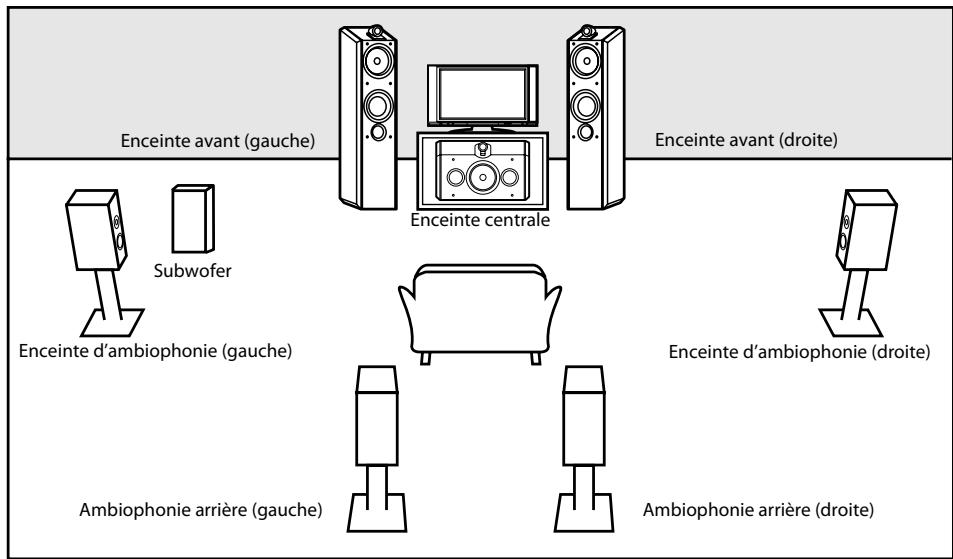
Pour profiter au maximum, réglez vos enceintes en conséquence, tel qu'indiqué ci-dessous.
Les options de réglage des enceintes sont disponibles dans les sections suivantes;
(Disponible lorsque vous avez un cable HDMI connecté au terminal HDMI OUT)
Installation Rapide Sortie Audio HDMI Multi HDMI (LPCM)
Installation Custom Son Sortie Audio HDMI Multi HDMI (LPCM)
Installation Rapide Sortie Audio 7.1ch Multi Canaux
Installation Custom Son Sortie Audio 7.1ch Multi Canaux
Comment naviguer dans les paramètres "Multi HDMI (LPCM)" et "Multi Canaux"
1) Utilisez [ / ] pour selectionner l'item de menu.
2) Utilisez [ / ] pour Sélectionner les items de réglage.
- Servez-vous des touches [RETURN] pour revenir à l'écran précédant.
3) Utilisez [ / ] pour selectionner les options désirées. (Excepté pour "Test Tonalite" et "Default".)
Pour "Test Tonalite":
Utilizez [ / ] pour selectionner "Manuel" ou "Auto", puis appuyez sur [ENTER].
- Vous entendrez la tonalité d'essay. Si vous choisissez "Manuel", utilisez [ / ] pour sélectionner le enceinte désiré, puis utilisez [ / ] pour ajuster le volume. Si vous choisissez "Auto", utilisez [ / ] pour ajuster le volume du enceinte émettant la tonalité d'essay.
- Si vous désirez arrêté la tonalité d'essay, appuyez sur [RETURN].
Pour "Default":
Appuyez sur [ENTER] pour réinitialiser le paramètre "Temp de Decalage" à la valeur par défaut.
4) Appuyez sur la touche [SETUP] pour quitter.
Fonction de Configuration
| Menu | Paramètres | Options | Descriptions |
| Config. haut-parleur Sélectionnez l'enceinte que vous souhaitez configurer. Changez ensuite les paramètres en fonction des descriptions. | Avant | Haut* | Haut:Pour les grosses enceintes avec de fortes capacités de reproduction des fréquences basses.Bas:Pour les petites enceintes offrant un son de basse pas trop puissant.Non:Aucune enceinte.Pour "Subwoofer", seuls "Ef" ou "Hf" sont possibles. |
| Bas | |||
| Centre | Haut* | ||
| Bas/Non | |||
| Subwoofer | Ef* | ||
| Hf | |||
| Surround | Haut* | ||
| Bas/Non | |||
| Surround back | Haut* | ||
| Bas/Non | |||
| Fréq transition: Pour les enceintes régliées à "Bas", lessons à la fréquence au-dessous de celle-ci sont coupés. Le son grave qui a été coupé est émis du caisson de basse ou d'une enceinte réglée au "Haut". | 40/60/80*/100/120 Hz | Faites la sélection selon lescapacités de reproduction de la basse fréquence de l'enceinte connectée. |
- Pour "Config. haut-parleur", les réglages de chacune des tailles d'enceinte peuvent être ajustés automatiquement en fonction de chacun des réglages. (par ex., si "Avant" est régle sur "Bas", "Subwofer" sera automatiquement régé sur "Ef", et de plus, vous ne pourrez pas régler "Centre", "Surround", et "Surround back", à "Haut".)
- Si vous le branchez à un système ambiophonique 5.1, réglez "Surround back" dans "Config. haut-parleur" sur "Non".
- "Non" pour "Centre", "Surround" et "Surround back" ne sont pas disponibles pour le réglage du haut-parleur pour la sortie du signal audio de la prise HDMI OUT.
- "Hf" pour "Subwoofer" n'est pas disponible pour le réglage du haut-parleur pour la sortie du signal audio de la prise HDMI OUT.
Fonction de Configuration
| Menu | Paramètres | Options | Descriptions |
| Niveau par Canal Teste ou règle le volume de chacune haut-parleur. | Test Tonalite: "Test Tonalite" est le test sonore qu'il est possible de diffuser dans les haut-parleurs, ce qui vous aidera à ajuster leur volume. | Hf* | Sélectionnez "Hf" pour désactiver la fonction "Test Tonalite". Sélectionnez "Manuel" et appuyez ensuite sur [ENTER] pour régler manuellement le volume de l'haut-parleur désirée. Sélectionnez "Auto" et appuyez ensuite sur [ENTER] pour diffuser automatiquement le test sonore dans chacune haut-parleurs. |
| Manuel | |||
| Auto | |||
| Avant Lch | 0 dB à -12 dB (0 dB*) | Si vous avez sélectionné "Manuel" dans "Test Tonalite", sélectionnez l'enceinte que vous souhaitez régler et ajustez son volume. Si vous avez sélectionné "Auto" dans "Test Tonalite", la tonalité d'essay sera automatiquement envoyée en sortie dans l'ordre. Réglez le volume du haut-parleur d'où la sortie de la tonalité d'essay est produit. | |
| Centre | 0 dB à -12 dB (0 dB*) | ||
| Avant Rch | 0 dB à -12 dB (0 dB*) | ||
| Surround Rch | 0 dB à -12 dB (0 dB*) | ||
| Surround back Rch | 0 dB à -12 dB (0 dB*) | ||
| Surround back Lch | 0 dB à -12 dB (0 dB*) | ||
| Surround Lch | 0 dB à -12 dB (0 dB*) | ||
| Subwoofer | 0 dB à -12 dB (0 dB*) | ||
| SW + 10 dB (Non disponible pour HDMI) | Ef/Hf* | ConfigUREZ "Ef" pour augmenter le niveau du volume qui est émis du caisson de basse de 10 dB. |
Fonction de Configuration
| Menu | Paramètres | Options | Descriptions |
| Temp de DecalageCe paramètre sert àoptimiser le tempsd'attente avant quele son ne soit émisdes enceintes, enfonction de leurdistance de la position d'écoute. | Distance | Pieds* | Réglez le système de mesure que vous souhaitez. Ce système de mesure sera utilisé pour “Temp de Decalage”d'accente. Appuyez sur [ENTER] pour changer le réglage. |
| Metres | |||
| Avant Lch | 0 ft à 60 ft (12ft*)(0 m à 18 m (3,6 m*)) | Sélectionnez la distance entre le point d'accoute et l'enceinte pour obtenir le meilleur temps d'accente possible. | |
| Avant Rch | 0 ft à 60 ft (12ft*)(0 m à 18 m (3,6 m*)) | ||
| Centre | 0 ft à 60 ft (12ft*)(0 m à 18 m (3,6 m*)) | ||
| Surround Lch | 0 ft à 60 ft (10ft*)(0 m à 18 m (3,0 m*)) | ||
| Surround Rch | 0 ft à 60 ft (10ft*)(0 m à 18 m (3,0 m*)) | ||
| Surround back Lch | 0 ft à 60 ft (10ft*)(0 m à 18 m (3,0 m*)) | ||
| Surround back Rch | 0 ft à 60 ft (10ft*)(0 m à 18 m (3,0 m*)) | ||
| Subwoofer | 0 ft à 60 ft (12 ft*)(0 m à 18 m (3,6 m*)) | ||
| Default | Choisissez “Default”, puisappuyez sur [ENTER] pour réinitialiser “Temp deDecalage” à la valeur pardéfaut. | ||
- Les paramètres arrivagnés d'un (*) sont des paramètres d'usine.
- Pour HDMI, "Non" et "Hf" les options de "Config. haut-parleur" ne sont pas disponibles.
- Pour "Temp de Decalage", la différence entre la valeur de chaque haut-parleur ne peut excéder les 15ft (4,5 m).
- Si vous désirez arrêté la tonalité d'essay, appuyez sur [RETURN].
Le contrôle des valeurs nominales vous permet de fixer une limite, ce qui empêche les enfants de visionner du matériel inadéquat. La lecture sera interrompue si les valeurs nominales excédent les niveaux programmés. Vous devrez entre un mot de passer avant de pouvoir faire la lecture du disque.
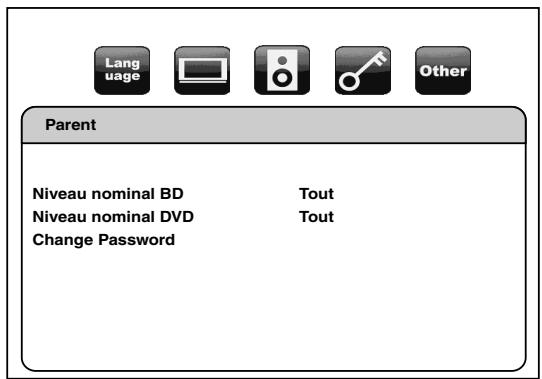
1) Utilisez [ / ] pour sélectionner ensuite appuyez sur [ENTER].
2) Appuyez sur [les touches numériques] pour entrer votre mot de passer à quatre chiffres. La première fois: Appuyez sur [les touches numériques] et entrez un numéro à 4 chiffres (excepté 4737), puis appuyez sur [ENTER]. Ce numéro vous servira de mot de passer à partir de la deuxieme'utilisation. Inscrivez votre mot de passer, afin de ne pas l'oublier.
- Si vous avez oublie votre mot de passer, entrez [4], [7], [3], [7]. Le mot de passer sera effacé et le niveau de classification sera régèle à "Tout".
- Pendant que vous entrez votre numero de salle, appuyez sur [CLEAR] pour effacer le numero et entra r à nouveau un mot de salle.
Poursuivez Avec A - C
1) Utilisz [ / ] pour sélectionner "Niveau nominal BD", ensuite appuyez sur [ENTER].
2) Utilizez [ / ] pour sélectionner les options voulues, ensuite appuyez sur [ENTER].
"Tout" : Pour effacer les limites.
"Réglage de l'âge": Pour fixer une limite d'âge.
- Àprous avoir sélectionné “Réglage de l'âge”,servez-vous des [les touches numériques] pour entrer l'âge entre 0 - 254, ensuite appuyez sur [ENTER]. (par ex., pour 15 ans, appuyez sur [0],[1],[5])
3) Appuyez sur la touche [SETUP] pour quitter.
B) Niveau nominal DVD
1) Utilisez [ / ] pour sélectionner "Niveau nominal DVD", ensuite appuyez sur [ENTER].
2) Utilisez [ / ] pour selectionner le niveau voulu, ensuite appuyez sur [ENTER].
3) Appuyez sur la touche [SETUP] pour quitter.
EXPLICATIONS DES VALEURS
- Tout : Contrôle parental inactif; tous les disques peuvent être lus.
- 8 [Adult] :logiciel DVD de toutes catégories (adulte/général/énfants) peuvent être lus.
- 7 [NC-17] : Moins de 17 ans ne sont pas admis.
·6 [R] : Limité; accompagnement parental ou adulte requis pour les moins de 17 ans. - 5 [PGR] : Surveillance parentale recommende.
- 4 [PG13] : Ne convient pas aux enfants âgés de moins de 13 ans.
- 3 [PG] : Surveillance parentale suggérée.
2 [G] : Audience générale. - 1 [Kid Safe] : Convient aux enfants.
C) Modification du mot de passage
1) Utilisez [/] pour sélectionner "Change Password", ensuite appuyez sur [ENTER].
2) Entrez un nouveau mot de passer à quatre chiffres, puis appuyez sur [ENTER].
3) Appuyez sur la touche [SETUP] pour quitter.

Autres
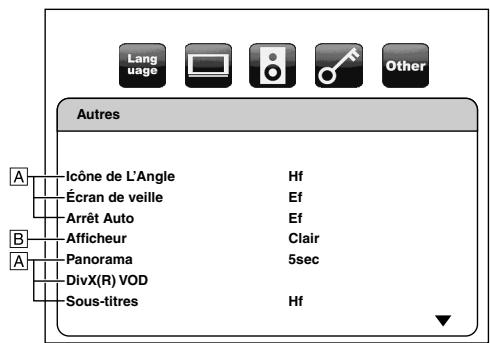
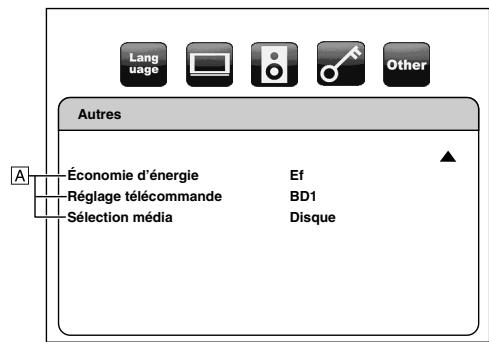
- Pour la manière de sélectionner les éléments de paramétrage et les options, voir "Personnalisé" page 29.
| Paramètres | Options |
| Içône de L'Angle | Ef: L'icône d'angle apparaît à l'écran lors de la lecture de la scène avec des angles variés. |
| Hf*: L'icône d'angle disparait de l'écran. | |
| Écran de veille | Ef*: Si le lecteur ne detecte aucune activités pendant plus de cinq minutes, l'économiseur d'écran sera activé. |
| Hf: Désactive l'économiseur d'écran. | |
| Arrêt Auto | Ef*: Si cet appeareil ne dénote aucune activités pendant plus de 30 minutes, il s'éteint automatiquement. |
| Hf: Désactive le courant automatique. | |
| Afficheur Règle la luminosité de l'affichage du panneau avant. | Clair*: L'afficheur du panneau avant devient plus lumineux. |
| Sombre: L'afficheur du panneau avant s'obscurcit. | |
| Auto: Le panneau avant s'obscurcit en cours de lecture. | |
| Panorama Règle l'heure d'affichage pour une photo (en format JPEG) | 5sec* |
| 10sec | |
| DivX(R) VOD Fournit un code d'enregistrement pour DivX® VOD. | Pour en savoir davantage sur DivX® VOD, visitez www.divx.com/vod |
Fonction de Configuration
| Paramètres | Options |
| Sous-titresRègle si les sous-titres doivent s'afficher ou non à l'aide du décoder de sous-titres(disponible sur le marché). | Ef |
| Hf* | |
| Économie d'énergieDiminuez la consommation de courant du mode veille en refusant la commande du RS-232C durant le mode veille. | Ef*:Refuse la commande du RS-232C lorsque le courant est en mode veille. |
| Hf:Accepte la commande du RS-232C lorsque le courant est en mode veille. | |
| Réglage télécommandeModifie le code de signal d'une télécommande. (Consultez la page 6) | BD1* |
| BD2 | |
| Sélection MédiaSélectionner le média à生存. | Disque*: Sélectionner ceci lorsque vous faites la lecture d'un disque. |
| Mémoire SD:Sélectionner ceci lorsque vous faites la lecture d'une carte mémoire SD. |

Initialise
Initialise le paramètre ou la carte mémoire SD.
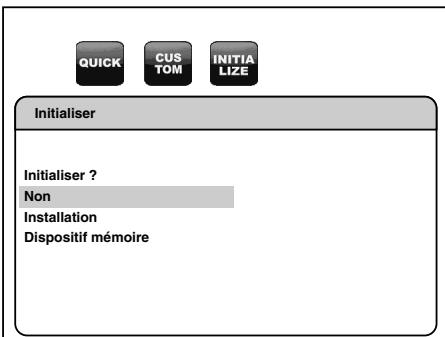
1) Appuyez sur [SETUP] lorsque l'appareil est en mode arrêt.
2) Utilizez [ / ] pour sélectionner "Initialiser", ensuite appuyez sur [ENTER].
3) Utilisez [ / ] pour sélectionner l'option souhaitée, ensuite appuyez sur [ENTER].
"Non"
: Quitter sans initialisation.
"Installation"
: Remet le réglage configuration aux paramètres d'usine.
"Dispositif mémoire": Initialise la carte mémoire SD. Àprous le message de confirmation, utilisez [Δ / ∇] pour sélectionner "Oui", puis appuyez sur [ENTER].
4) Appuyez sur [ENTER]. (Pour "Installation" et "Dispositif mémoire" uniquement)
5) Appuyez sur la touche [SETUP] pour quitter.
Remarque
- Le paramètre pour "Parent" n'est pas remis à zéro.
Dépannage
Si l'appareil ne fonctionne pas correctement lorsque utilisé selon les mode d'emploi, veuillez vérifier l'appareil en suivant la liste de vérification suivante.
| Problème | Solution | Page |
| Pas de courant | - Vérifiez si le cordon d'alimentation est correctement branché. | - |
| - Débranchez le cordon et attendre 5 à 10 secondes, puis branchez à nouveau. | - | |
| Pas de son ou d'image | - Vérifiez si dispositif d'affichage branché est allumé. | - |
| - Vérifiez la connexion HDMI. (Vérifiez le statut des indications pertinentes à HDMI.) | 10 | |
| - Vérifiez les connexions des cables audio/vidéo RCA. | 10, 13 | |
| - Vérifiez si le mode pure direct est configuré à "Video Off" ou à "All Off". Si tel est le cas, réglez-le sur "Display Off" ou "Normal". | 23 | |
| - Vérifiez si dispositif d'affichage branché ou tout autre dispositif est compatible avec HDCP. (Ce apparéil n'émettra pas un signal de sortie video à moins que l'autre dispositif ne soit compatible avec HDCP.) | 12 | |
| - Vérifiez si le format de sortie pour l'apparéil (FORMAT HDMI) correspond au format d'entrée compatible de l'autre dispositif connecté. | 10,30,31 | |
| - Vérifiez si "HDMI Deep Color" estprogrammé sur "Auto". Si tel est le cas, réglez sur "H". | 31 | |
| - Vérifiez si "I/P Direct" estprogramné sur "Ef". Si tel est le cas, réglez sur "Hf". | 31 | |
| Image déformée | - Parfois une petite quantité d'images déformées peuvent apparaître. Ceci n'est pas un fonctionnement défectueux. | - |
| - Connectez cet apparéil directement à la télé. Si les cables audio/vidéo RCA sont connectés à un magnétoscope, les images peuvent être déformées à cause du système de protection contre la copie. | 10 | |
| Image complètement déformée ou image en noir et blanc sur BD/DVD | - Assurez-vous que le disque est compatible avec cet apparéil. | 4 |
| Aucun son ou son déformé | - Réglez le volume. | - |
| - Vérifiez si les enceintes sont bien connectées. | 10,12,13 | |
| - Vérifiez la connexions HDMI. | 10 | |
| - Vérifiez le paramétres "Son". | 32,33 | |
| Image fige momentanément pendant la lecture | - Vérifiez s'il y a des marques de doigts ou des égratignures sur le disque; nettoyez-le avec un chiffon doux du centre au bord. | 4 |
| - Nettoyez le disque. | 4 | |
| Le disque ne peut être lu | - Nettoyez le disque. | 4 |
| - Vérifiez si l'étiquette du disque est tournée vers le haut. | 14 | |
| - Vérifiez si le disque est défectueux en essayant un autre disque. | - | |
| - Annulez les contrôles de classification ou modifieré le niveau de contrôle. | 36 | |
| - Insérez un disque en bon état pouvant être lu par ce lecteur. | 4 | |
| La carte mémoire SD ne peut être lue. | - Le format de la carte ne correspond pas avec cet apparéil ou la carte n'est pas compatible. | - |
| Pas de退还 sur l'écran de démarrage lorsque le disque est retiqué | - Reinitialiséz cet apparéil en l'éteignant et en l'allumant à nouveau. | - |
| L' apparéil ne répond pas à la télécommande | - Alignez la télécommande directement avec la fenêtre du capteur infrarouge située à l'avant de l'appareil. | 6 |
| - Diminuez la distance entre la télécommande et la fenêtre du capteur infrarouge. | - | |
| - Remplacez les piles de la télécommande. | 6 | |
| - Réinsérez les piles en respectant la polarité (signes +/-) comme indiquée. | 6 | |
| - Faites correspondre le code du signal de la télécommande avec le code de signal de l'appareil. | 6 |
| Problème | Solution | Page |
| Les touches ne fonctionnent pas ou l'appareil ne réagit plus | - Pour réinitialiser complètement l'appareil, débranchez le cordon d'alimentation de la prise de courant pendant 5 à 10 secondes. | - |
| L'appareil ne réagit pas à certaines commandes pendant la lecture | - Les opérations peuvent ne pas être permises par le disque. Veuillez vous reporter aux directives accompagnant le disque. | 14 |
| L'appareil ne lit aucun BD/DVD/CD | - Condensation ? (Laissez reposer pendant 1 ou 2 heures) - Vous tentez de jouer un disque autre qu'un disque marqué tel qu'indiqué à la page 4. - Essuyez la salété présente sur le disque ou remplacez le disque. | 3 4 |
| 4 | ||
| 4 | ||
| L'angle n'embarque pas | - L'angle ne peut être modifié sur les BD/DVD ne contenant aucin angle multiple. Dans certains cas, les angles multiples sont uniquement enregistrrés pour certaines scènes. | 19 |
| La lecture ne se fait pas lorsqu'un titre est sélectionné | - Vérifiez le paramètre "Parent". | 36 |
| Le mot de passer oublié pour la classification | - Entrez le mot de passer par défaut, "4737"; le mot de passer oublié sera effacé. | 36 |
Remarque
- Certaines fonctions ne sont pas disponibles avec certains modes, mais il me s'agit pas là d'une défaillance. Lisez la description dans les générées directives d'instruction pour plus de détails sur le bon fonctionnement.
- Certaines fonctions sont défendues sur certains disques.
Code de Langue
| Langue | Code | Langue | Code | Langue | Code | Langue | Code | Langue | Code |
| A-B | Espéranto | 5161 | Kirghiz | 5771 | Rhéto-Roman | 6459 | Twi | 6669 | |
| Abkhaze | 4748 | Estonien | 5166 | Kiroundi | 6460 | Roumain [RUM] | 6461 | U-Z | |
| Afar | 4747 | F-H | Kurde | 5767 | Russe [RUS] | 6467 | Ukrainien | 6757 | |
| Afrikaans | 4752 | Féringien | 5261 | L-N | S | Vietnamien | 6855 | ||
| Albanais | 6563 | Fidji | 5256 | Laotien | 5861 | Samoan | 6559 | Volapük | 6861 |
| Allemand [GER] | 5051 | Finlandais [FIN] | 5255 | Latin | 5847 | Sangho | 6553 | Xhosa | 7054 |
| Amharique | 4759 | François [FRE] | 5264 | Latvien; Letton | 5868 | Sanscrit | 6547 | Yiddish | 5655 |
| Anglais [ENG] | 5160 | Frison | 5271 | Lingalais | 5860 | Serbe | 6564 | Yoruba | 7161 |
| Arabe | 4764 | Galicien | 5358 | Lituanien | 5866 | Serbo-Croatie | 6554 | Zoulou | 7267 |
| Arménien | 5471 | Gallois | 4971 | Macédonien | 5957 | Sesotho | 6566 | ||
| Assamais | 4765 | Géorgien | 5747 | Malais | 5965 | Setswana | 6660 | ||
| Aymara | 4771 | Goujrati | 5367 | Malayalam | 5958 | Shana | 6560 | ||
| Azerbaïdjanais | 4772 | Grec [GRE] | 5158 | Malgache | 5953 | Sindhi | 6550 | ||
| Bachkir | 4847 | Groenlandais | 5758 | Maltais | 5966 | Singhalais | 6555 | ||
| Balonga | 6665 | Guarani | 5360 | Maori | 5955 | Siswat | 6565 | ||
| Basque | 5167 | Háoussa | 5447 | Marathi | 5964 | Slovaque [SLO] | 6557 | ||
| Bengali ; Bangla | 4860 | Hébreu | 5569 | Moldave | 5961 | Slovène | 6558 | ||
| Bhoutanais | 5072 | Hindi | 5455 | Mongol | 5960 | Somalien | 6561 | ||
| Biélorusse | 4851 | Hollandais [DUT] | 6058 | Nauru | 6047 | Soudanais | 6567 | ||
| Bihari | 4854 | Hongrois [HUN] | 5467 | Népalais | 6051 | Suédois [SWE] | 6568 | ||
| Birman | 5971 | I-K | Norvégien [NOR] | 6061 | Swahili | 6569 | |||
| Bislama | 4855 | Indonésien | 5560 | O-R | T | ||||
| Breton | 4864 | Interlingua | 5547 | Occitan | 6149 | Tadjik | 6653 | ||
| Bulgare [BUL] | 4853 | Interlingue | 5551 | Oromo(Afan) | 6159 | Tagalog | 6658 | ||
| C-E | Inupiak | 5557 | Ouolof | 6961 | Tamil | 6647 | |||
| Cambodgien | 5759 | Irlandais [IRI] | 5347 | Ourdou | 6764 | Tatar | 6666 | ||
| Catalan | 4947 | Islandais [ICE] | 5565 | Ouzbek | 6772 | Tchêque [CZE] | 4965 | ||
| Chinois [CHI] | 7254 | Italien [ITA] | 5566 | Panjabi | 6247 | Télougou | 6651 | ||
| Coréen [KOR] | 5761 | Japonais [JPN] | 5647 | Perse | 5247 | Thaïlandais | 6654 | ||
| Corse | 4961 | Javanais | 5669 | Polonais [POL] | 6258 | Tibétain | 4861 | ||
| Croatie | 5464 | Kachméré | 5765 | Portugais [POR] | 6266 | Tigrigna | 6655 | ||
| Danois [DAN] | 5047 | Kannara | 5760 | Provençal | 6164 | Tonga | 6661 | ||
| Ecossais gaélique | 5350 | Kazakh | 5757 | Pushtu; Pushto | 6265 | Turc [TUR] | 6664 | ||
| Espagnol [SPA] | 5165 | Kinyarwanda | 6469 | Quechua | 6367 | Turcoman | 6657 | ||
Remarque
- Si vous choisissez une langue dont le code de langue est composé de trois lettres (écrit entre crochets), le code sera affchéchedeque fois queyou modifierezleréglage del'audio ou des soustitres à la page 22. Si you optez pour une autre langue, c'est plutôt '---' qui apparaitra.
Specifications
SYTÉME DE SIGNAUX
NTSC couleur
DISQUES APPLICABLES
(1) Disques BD/DVD-video
Disques 1 couche 12cm un coto,disques 2 couches 12cm un coto,disques 2 couches 12cm deux cotoes (1 couche par cotoe)
Disques 1 couche 8cm un côté, disques 2 couches 8cm un côté, disques 2 couches 8cm deux côtes (1 couche par côté)
(2) BD-RE / BD-R
Disques 1 couche 12 cm un côté, disques 2 couches 12 cm un côté
Disques 1 couche 8cm un coto,disques 2 couches 8cm un coto
(3) DVD-R
Disques 1 couche 12 cm un côté, disques 2 couches 12 cm un côté
Disques 1 couche 8 cm un côté, disques 2 couches 8 cm un côté
(4) DVD-RW
Disques 1 couche 12 cm un côté
Disques 1 couche 8 cm un côté
(5) Disques compacts (CD audio)
Disques de 12 cm,disques de 8 cm
(6) CD-RW/-R
Disques de 12 cm, disques de 8 cm
CARTES MÉMOIRE APPLICABLES
(1) Carte mémoire SD
(2) Carte de mémoire SDHC
(3) Carte miniSD
(4) Carte microSD
SORTIES-VIDE0
Niveau de sortie Y: 1 Vp-p (75Ω/ohms)
Niveau de sortie C: 0,286 Vp-p
Connecteurs de sortie: Connecteur S, 1 jeu
SORTIE VIDEO
Niveau de sortie Y: 1 Vp-p (75Ω/ohms)
Connecteurs de sortie: Fiche femelle, 1 jeu
SORTIE DE COMPOSANT
Niveau de sortie Y: 1 Vp-p (75Ω/ohms)
Niveau de sortie P_B / C_B .. 0,648Vp - p (75Ω/ohms)
Niveau de sortie PR/CR: 0,648 Vp-p (75Ω/ohms)
Connecteurs de sortie: Prises BNC, 1 jeu/fiche fémelle 1 jeu
SORTIEHDMI
Terminal de sortie: Terminal HDMI à 19 broches, un ensemble
HDMI ver. 1.3a (Deep Color, Dolby Digital Plus, Dolby TrueHD, DTS-HD)
SORTIE AUDIO ANALOGIQUES
Niveau de sortie: 2 Vrms
Connecteur de sortie à 2 canaux (L, R): Fiches fénelles,
Canaux multiples (FL, FR, C, SL, SR, SBL, SBR, SW): Fiches femelle, 1 jeu
PROPRIÉTÉS DE LA SORTIE AUDIO
(1) Réponse en fréquence
1 BD (PCM linéaire)
: 4 Hz à 22 kHz (échantillonnage 48 kHz)
: 4 Hz à 44 kHz (échantillonnage 96 kHz)
: 4 Hz à 88 kHz (échantillonnage 192 kHz)
: 4 Hz à 22 kHz (échantillonnage 48 kHz)
: 4 Hz à 44 kHz (échantillonnage 96 kHz)
: 4 Hz à 20 kHz
(2) Rapport signal/bruit
(3) Distorsion harmonique totale : 1 kHz 0,0008%
(4) Marge dynamique : 110 dB
SORTIE AUDIO NUMÉRIQUE
Sortie numérique optique: Connecteur optique, 1 jeu
Sortie numérique coaxiale: Fiche femelle, 1 jeu
ALIMENTATION ÉLECTRIQUE
C.A. 120 ~V, 60 ~Hz
CONSOMMATION DE COURANT
68 W (en voille: 0,8 W)
DIMENSIONS EXTERNES MAXIMALES
L :440 mm (17-3/8 po)
Type à impulsion infrarouge
Alimentation: c.c. 3 V, 2 piles R6P/AA
Dimensions externes:
L : 52 mm (2-1/16 po)
H : 227 mm (8-15/16 po)
P : 30 mm (1-3/16 po)
Poids: 171 g (0,4 lb) (incluant les piles)
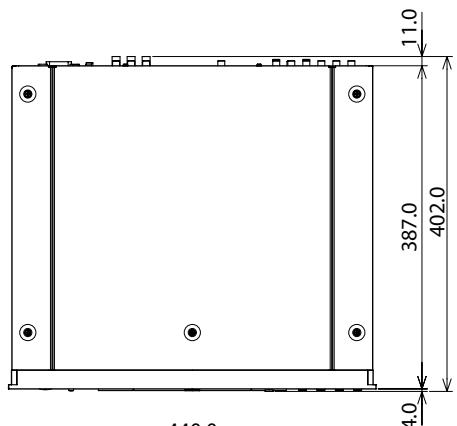
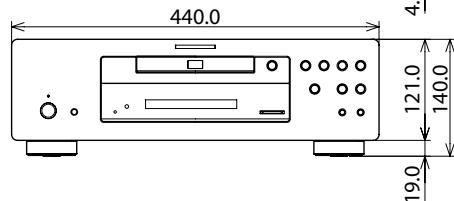
- À des fins d'amélioration, les specifications et le modèle sont suscept à changements sans préavis.

- Connexions
- Lecture
- Fonction de Configuration
- Autres
- \section*{Caracteristiques}
- Introduction
- - Affichage à l'Écran
- Gradateur
- - Économiseur d'Écran
- - Contrôle de l'Image
- Recherche
- - Répétition
- - Zoom
- Indicateur
- - Reprendre la Lecture
- - Indication du Débit Binaire
- DRC (Compression de la Gamme Dynamique)
- - Affichage d'Une Image JPEG
- Lecture de Fichier Windows Media™ Audio
- Lecture d'Un Fichier MP3
- Lecture de Fichier DivX
- Lecture du Contenu d'Une Carte Mémoire SD
- Application BD-J
- - Sortie analogique ambiophonique 7.1
- Important
- Alimentation de Courant
- Avertissement
- AVERTISSEMENT:
- PARTIES SOUS TENSION À L'INTÉRIEUR.
- NE PAS RETIRER LES VIS.
- Emplacement de l'Installation
- Précautions Pendant l'Installation
- Remarque
- Avertissement Quant à l'Utilisation
- Avertissement de Rosée
- Évitez les Risques de Choc Électrique et d'Incendie
- Avant l'Utilisation
- À propos du Droit d'auteur
- Accessoires Fournis
- Renseignements Relatifs à la Marque de Commerce
- HOMI
- DOLBY
- dts
- A Propos des Disques
- Manipulation des Disques
- Nettoyage de Disque
- Disques et Fichiers Lisibles
- Remarque Sur les Cartes Mémoire SD
- Disques Non Lisibles
- Systèmes de Couleur
- Codes Régionaux
- Structure du Contenu du Disque/de la Carte Mémoire SD
- Symboles Utilisés Dans le Mode d'Emploi
- Symbole
- Description
- A propos des touches
- Nom de la touche seulement:
- À Propos de la Telecommande
- Chargement des Piles
- Précautions Concernant les Piles
- L'utilisation de la Telekommande
- Modification du Code de Signal d'une Telecommande
- ■ Modifiez le code de signal de l'appareil
- 6) Appuyez sur la touche [SETUP] pour quitter.
- ■ Modifiez le code de signal de la télécommande
- Réglez sur "BD1":
- Réglez sur "BD2":
- Noms des Pièces et Fonctions
- Panneau Avant
- Panneau Aarrière
- Telecommande
- Touche POWER ON
- Touche POWER OFF
- Touche A-B REPEAT
- Touche REPEAT
- Touche RANDOM
- Touche ZOOM
- Touche CLEAR
- Touche RED/GRN/BLU/YEL
- Touche TOP MENU
- Touches de curseur / / /
- Touche ENTER
- Touche SETUP
- Touche ANGLE
- Touche SUBTITLE
- Touche PURE DIRECT
- Touche DISPLAY
- Touche SKIP
- Touche SKIP▶
- Touche STOP
- Touche REW
- Touche STILL/PAUSE
- Touche FFW
- Touche PLAY
- Touche MODE
- Touche AUDIO
- Touche RETURN
- Touche POP UP MENU / MENU
- Touche SEARCH MODE
- Touches de chiffre
- Touche OPEN/CLOSE
- Touche DIMMER
- Afficheur du Panneau Avant
- Réglage de la Luminosité de l'Afficheur
- Examples d'Affichages Durant le Fonctionnement
- Connexion à Une Téle
- Les cables fournis utilisés dans cette connexion sont les suivants:
- Connexion à un Dispositif d'Affichage Avec un Câble HDMI
- Cables non compris.
- Connexion à un Dispositif d'Affichage et un Amplificateur/Récepteur Avec un Câble HDMI
- Mode de Sortie HDMI et Signaux de Sortie Réels
- Paramètres Audio
- Sortie de signaux audio de HDMI OUT
- Système de protection des droits d'auteur
- Sortie de signaux audio de DIGITAL OUT
- Remarque pour Câble Optique
- Raccordement à un Dispositif Avec des Entrées Audio Analogiques à Deux Canaux
- Connexions Ambiophonie à un Dispositif Avec Des Canaux 7.1/5.1 des Entrées Audio Analogiques
- Connexion du Cordon d'Alimentation
- Metre Sous Tensions
- ■ Mettre hors tension
- Lecture Directe
- Opérations au Moyen du Menu Disque, du Menu Titre et du Menu Éclair
- BD-V DVD-V
- Menu du disque (DVD)
- Menu titre (BD/DVD)
- Menu eclair (BD-video)
- Lecture d'Un BD-RE/-R en Mode BDAV et d'Un DVD-RW/-R en Mode VR
- BDAV DVD-VR
- Pause
- Reprendre la Lecture
- 1) Pendant la lecture, appuyez sur ■.
- 2) Appuyez sur.
- Lecture en Avance Rapide / Retour Rapide
- Lecture au Ralenti
- Lecture Pas à Pas
- Vitesse de Dialogue
- BD-V BDAV DVD-V DVD-VR
- Répétition de la Lecture
- A-B Repeter
- BD-V BDAV DVD-V DVD-VR CD DivX
- Programmation de la Lecture
- Lecture Aléatoire
- À propos des touches
- Zoom
- DVD-V DVD-VR JPEG DivX
- Angle de Caméra
- ■Utilisation de la fonction |▶/▶
- Utilisation de la fonction [SEARCH MODE]
- Recherche de marque
- Affichage à l'Écran
- BD-V BDAV
- DVD-V DVD-VR
- CD
- MP3 | JPEG
- WMA
- DivX®
- Information sur le chapitre
- Information sur le titre
- Information du débit binaire
- Information sur la piste/le fichier
- Information sur le disque
- Information sur le nom du fichier
- Information sur l'étiquette
- ■ Informations sur HDMI
- Selection du Format Audio et Video
- Sélection des Suites/Canaux Audio
- BD-V
- BDAV DVD-V DVD-VR CD DivX
- Sélection de la Langue du Sous-Titrage
- BD-V DVD-V DivX
- DVD-V DivX
- Ambio Virtuel
- Mode Pure Direct
- Réglage du Mode Audio BD
- "Sortie Audio Mixte"
- "Sortie Audio HD"
- Réglage de l'Image
- Correction gamma
- Lecture d'UnFichier MP3, Windows Media™ Audio, JPEG et DivX®
- MP3
- JPEG
- 1
- 2
- Icones:
- Il est recommendé d'enregistrer les fichiers qui seront lus sur cet appeareil en respectant les spéfications suivantes:
- Pour Lire le Sous-Titre DivX® Créé Par l'Utilisateur.
- Conseil pour le produit acheté ou loué DivX® Certified
- Location Expire
- Erreur D'autorisation
- Erreur Résolution
- Qu'est-Ce Que DivX?
- Remarque Sur DivX
- Remarque Sur le Sous-Titrage de DivX
- Kodak Picture CD
- Conseils pour la lecture d'images JPEG/Kodak
- Lecture de la Carte Mémoire SD
- WM
- ■Programmation du mode média
- 6
- ■ Insertion de la carte mémoire SD et lecture
- Retrait de la carte mémoire SD
- Cartes Compatibleles:
- L'utilisation du Menu de Configuration
- Quick Rapide
- CUS TOM Personnalisé
- Son
- Réglage de la sortie numérique
- Programmation des Enceintes
- Poursuivez Avec A - C
- B) Niveau nominal DVD
- EXPLICATIONS DES VALEURS
- Initialise
- Dépannage
- Code de Langue
- Specifications
- SYTÉME DE SIGNAUX
- DISQUES APPLICABLES
- CARTES MÉMOIRE APPLICABLES
- SORTIES-VIDE0
- SORTIE VIDEO
- SORTIE DE COMPOSANT
- SORTIEHDMI
- SORTIE AUDIO ANALOGIQUES
- PROPRIÉTÉS DE LA SORTIE AUDIO
- SORTIE AUDIO NUMÉRIQUE
- ALIMENTATION ÉLECTRIQUE
- CONSOMMATION DE COURANT
- DIMENSIONS EXTERNES MAXIMALES
Marque : MARANTZ
Modèle : BD8002
Catégorie : Téléviseur