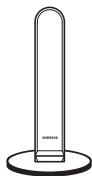
Dimensions du caisson de basses : 250 x 250 x 250 mm
Poids
Environ 5 kg
Compatibilités
Compatible avec les téléviseurs et lecteurs Blu-ray via HDMI
Type de batterie
Non applicable (pas de batterie)
Tension
220-240 V
Puissance
500 W total
Fonctions principales
Lecture de CD, DVD, MP3, connexion Bluetooth
Entretien et nettoyage
Essuyer avec un chiffon doux, éviter les produits chimiques agressifs
Pièces détachées et réparabilité
Disponibilité variable, consulter le service après-vente Samsung
Sécurité
Ne pas exposer à l'humidité, respecter les consignes de sécurité électrique
Informations générales utiles
Vérifier la compatibilité avec les appareils avant l'achat
FOIRE AUX QUESTIONS - HT-X20R SAMSUNG
Comment connecter le SAMSUNG HT-X20R à ma télévision ?
Utilisez un câble HDMI pour connecter le port HDMI du SAMSUNG HT-X20R au port HDMI de votre télévision. Assurez-vous de sélectionner la bonne entrée sur votre télévision.
Pourquoi le son ne sort-il pas des haut-parleurs ?
Vérifiez que le volume est réglé correctement et que les haut-parleurs sont bien connectés. Assurez-vous également que le mode audio est bien configuré sur le SAMSUNG HT-X20R.
Comment réinitialiser le SAMSUNG HT-X20R aux paramètres d'usine ?
Maintenez enfoncé le bouton 'Power' pendant environ 10 secondes jusqu'à ce que l'appareil redémarre. Cela réinitialisera tous les paramètres aux valeurs par défaut.
Mon lecteur ne lit pas les DVD. Que faire ?
Assurez-vous que le DVD est propre et non rayé. Vérifiez également que le format du DVD est compatible avec le SAMSUNG HT-X20R.
Comment mettre à jour le firmware du SAMSUNG HT-X20R ?
Téléchargez la dernière mise à jour du firmware depuis le site officiel de Samsung sur une clé USB, puis insérez la clé USB dans le port USB de l'appareil. Suivez les instructions à l'écran pour procéder à la mise à jour.
Le SAMSUNG HT-X20R ne s'allume pas, que faire ?
Vérifiez que l'appareil est correctement branché à une prise de courant fonctionnelle. Essayez d'utiliser une autre prise ou un autre câble d'alimentation si nécessaire.
Comment ajuster les paramètres de son sur le SAMSUNG HT-X20R ?
Accédez au menu des paramètres audio via la télécommande, puis vous pourrez ajuster les niveaux de basses, de médiums et d'aigus selon vos préférences.
Puis-je utiliser le SAMSUNG HT-X20R avec un système audio externe ?
Oui, vous pouvez connecter un système audio externe via les ports audio disponibles, comme l'entrée optique ou le port AUX.
Quelles sont les dimensions du SAMSUNG HT-X20R ?
Les dimensions du SAMSUNG HT-X20R sont environ 430 mm de large, 60 mm de haut et 250 mm de profondeur.
Où puis-je trouver le mode d'emploi du SAMSUNG HT-X20R ?
Vous pouvez télécharger le mode d'emploi PDF depuis le site officiel de Samsung dans la section support de votre produit.
Téléchargez la notice de votre Système audio au format PDF gratuitement ! Retrouvez votre notice HT-X20R -
SAMSUNG et reprennez votre appareil électronique en main. Sur cette page sont publiés tous les documents nécessaires à l'utilisation de votre appareil HT-X20R de la marque SAMSUNG.
MODE D'EMPLOI HT-X20R SAMSUNG
Assurez-vous que l'alimentation c.a. de votre maison correspond bien a celle indiquée sur I'etiquette d'identification collée au dos de votre apparéil. Installéz celui-ci à plat, sur un support adapté (mobilier), en lui laissant suffisamment d'espace libre pour une bonne aération (7 à 10 cm). Assurez-vous que les fentes de ventilation ne sont pas recouvertes. Ne placez pas d'autres apparéils ni des apparéils lourds sur toute lecteur DVD. Ne le placez pas sur des amplificateurs ou sur tout autre équipement pouvant dégager de la chaleur. Vérifiez que le plateau de chargement de disque est vide avant de déplacer le lecteur. Ce lecteur DVD est concu pour un usage continu. Mettre le lecteur DVD en mode veille n'interrrompt pas son alimentation électrique. Pour isoler complètement le lecteur de la source d'alimentation, il doit être déconnecté en le débranchant, ce qui est conseillé si vous ne l'utilise pas pendant un certain temps.
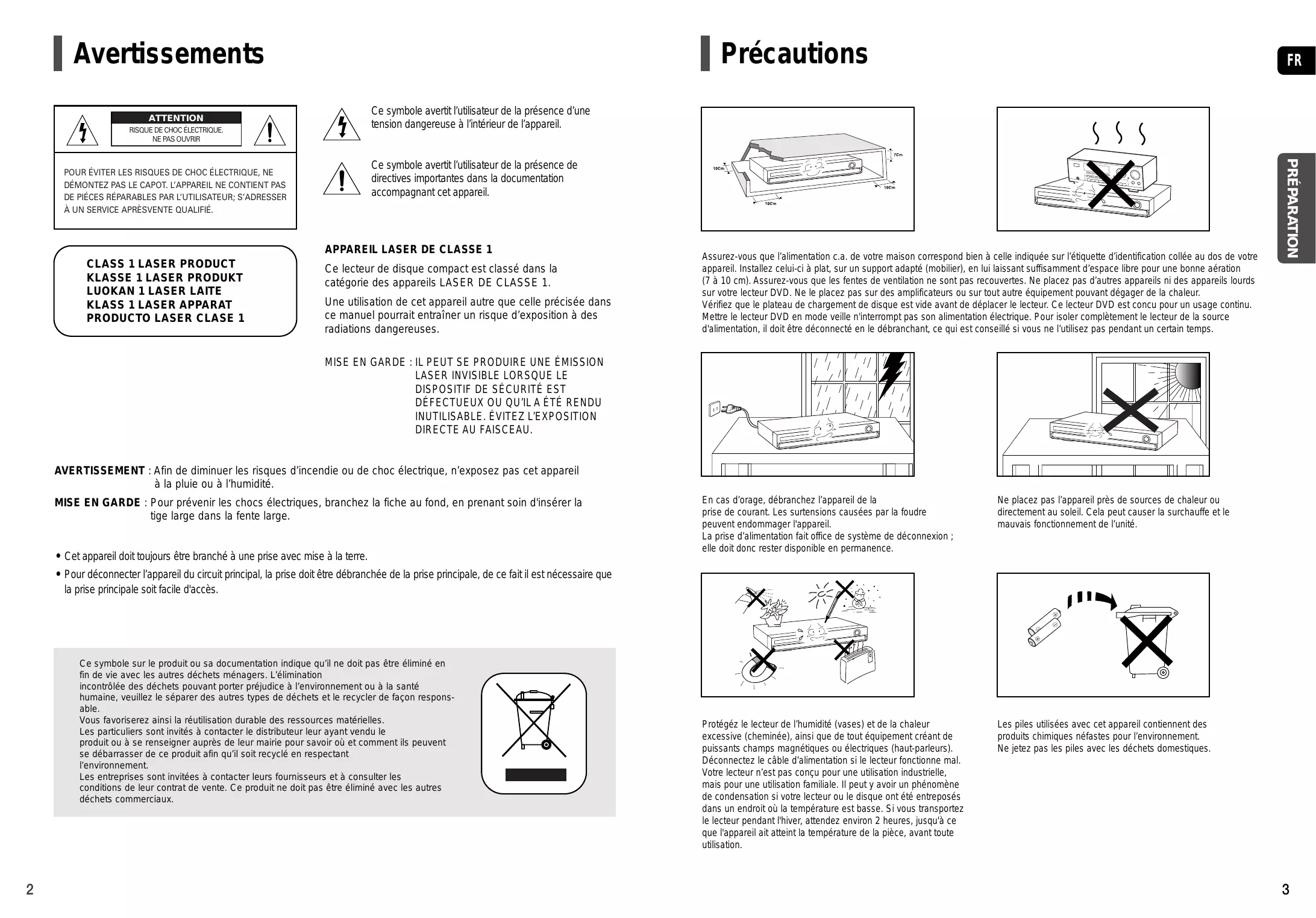
En cas d'orage, débranchez l'appareil de la prise de courant. Les surtensions causées par la foudre peuvent endommager l'appareil.
La prise d'alimentation fait office de système de déconnexion ; elle doit donc rester disponible en permanence.
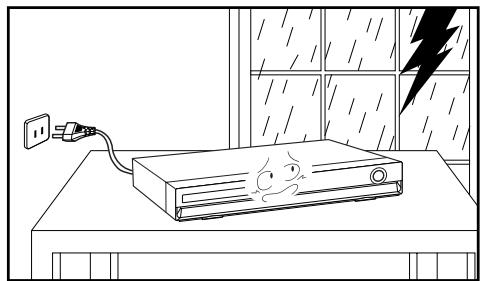
Protégéz le lecteur de l'humidité (vases) et de la chaleur excessive (cheminée), ainsi que de tout équipement créé de puissants champs magnétiques ou électriques (haut-parleurs). Déconnectez le cable d'alimentation si le lecteur fonctionne mal. Notre lecteur n'est pas conscience pour une'utilisation industrielle, mais pour une'utilisation familiale. Il peut y avoir un phénomène de condensation si votre lecteur ou le disque ont été entreprises dans un endroit où la température est BASSE. Si vous transportez le lecteur pendant l'hiver, attendez environ 2 heures, jusqu'à ce que l'appareil ait atteint la température de la pièce, avant toute'utilisation.
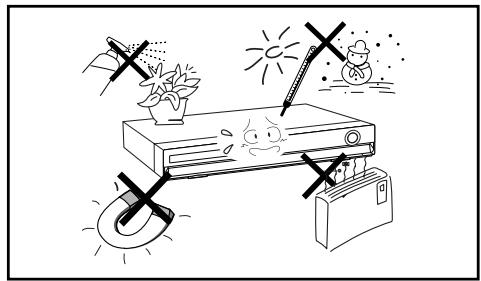
Ne placez pas l'appareil près de sources de chaleur ou directement au soleil. Cela peut cause la surchauffe et le mauvais fonctionnement de l'unité.
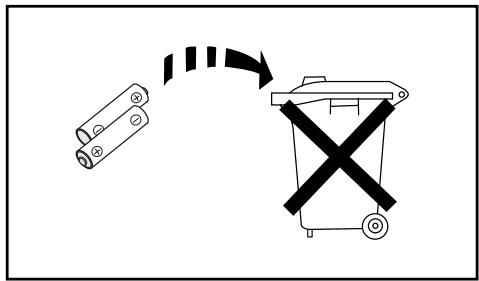
Les piles utilisées avec cet apparéil contiennent des produits chimiques néfastes pour l'environnement.
Ne jetez pas les piles avec les déchets domestiques.
Table des matières
PREPARATION
Avertissements 2
Précautions. 3
Charakteristiques 4
Remarques sur les disques 6
Description. 8
CONNEXIONS
Connexion des enceintes 12
Installation des enceintes 15
Brancher l'amplificateur/recepteur sans fil. 16
Branchement de la sortie video au téléviseur 19
Fonction P.SCAN (Balayage progressif) 20
Branchement d'un périphérique audio externe 21
Connexion de l'antenne FM 22
FONCTIONNEMENT
Avant de litre le manuel d'utilisation 23
Avant d'utiliser votre système home cinema 24
Lecture des disques 25
Lecture de CD MP3/WMA 26
Lecture de fichier JPEG 27
Lecture DivX 28
Utilisation de la fonction Lecture 30
Affichage des informations du disque. 30
Vérification de la durée résiduelle. 31
Lecture rapide 31
Lecture lente 31
Sauter des Scènes/Chansons 32
Répétition de lecture 33
Pour sélectionner le mode Répétition de
lecture dans l'écran d'informations du disque.....33
Répétition de lecture A-B 34
Fonction Step. 34
Fonction Angle 35
Fonction Zoom (Agrandissement de l'écran) 35
Fonction EZ VIEW 36
Fonction de selection de la langue audio 37
Fonction de selection de la langue des sous-titres..37
Passer directement à une scene ou une chanson..38
Utilisation du menu du disque 39
Utilisation du menu du titre 39
Lecture de fichiers multimédia à l'aide de la
fonction USB HOST (HOTE USB) 40
CONFIGURATION
Parametres 42
Configuration de la langue. 42
Configuration du type de l'écran du téléviseur 43
Configuration du contrôle parental
(Niveau de classement) 44
Configuration du mot de salle. 44
Paramétrer le papier point 45
Pour selectionner l'un des trois papiers peints
que you avez crees. 45
Enregistrement DivX (R) 46
Configuration du mode des enceintes 46
Configuration du temps de retard 47
Configuration du test de tonalité 48
Configuration audio. 49
Configuration de la compression DRC
(Compression de la plage dynamique) 50
Paramétrage AV SYNC 50
Fonction Champ sonore (DSP)/EQ. 51
Mode Dolby Pro Logic II 52
Effet Dolby Pro Logic II. 53
DIVERS
Ecouter la radio 54
Tuner RDS & RDS EON 56
Fonctions pratiques 58
Commande du télévisuer avec la télécommande.....59
Dépannage 61
Précautions dans la manipulation et la
conservation des disques 63
Listede code des langues. 64
Liste de produits avec fonction Lecture USB 65
Charactéristiques 66
Remarques sur les disques
DVD (Digital Versatile Disc) offre des images et dessons fantastiques, grâce au son ambiophonique Dolby Digital et à la technologie de compression video MPEG-2. Vous pouvez maintainant profiter de ces effets pleins de réalisme chez vous comme si vous étiez au cinema ou dans une salle de concert.
Les lecteurs DVD et les disques sont codés par région. Ces codes régionaux doivent correspondre pour pouvoir dire le disque. Si les codes ne correspondent pas, le disque ne sera pas lu. Le numéro de région de ce lecteur est indiqué sur le panneau arrêté du lecteur. (Votre lecteur DVD ne pourrait dire que des DVD ayant le même code de région.)
Disques lisibles
Type de disque
Marque (Logo)
Signaux enregistrés
Taille du disque
Durée maximale de lecture
DVD-VIDEO
VIDEO
VIDEO
Audio + Video
12cm
Environ 240 minutes (une face)
Environ 480 minutes (deux faces)
8cm
Environ 80 minutes (une face)
Environ 160 minutes (deux faces)
AUDIO-CD
COMPACT
DISC
DIGITAL AUDIO
Audio
12cm
74 min.
8cm
20 min.
DivX
DIVX
Audio + Video
12cm
74 min.
8cm
20 min.
N'utilisez pas les types de disques suivants!
Les disques LD, CD-G, CD-I, CD-ROM et DVD-ROM ne peuvent etre lus avec ce lecteur. Si vous utilise ce type de disques, un message (Erreur format disque) s'affiche sur I'ecran du téléviseur.
Des disques DVD achetés à l'étranger pourrait ne pas fonctionner sur ce lecteur. Si vous utilisez ce type de disques, un message s'affiche sur l'écran du téléviseur.
Protection contre la copie
De nombreux disques DVD sont protégés contre la copie. Ainsi, vous avez seulement la possibilité de brancher votre lecteur DVD directement sur la télévision et non pas sur le magnétoscope. Si vous le connectez à un magnétoscope, vous n'obtiennent que des images déformées par le système de protection des disques DVD.
Ce produit comporte des technologies destinées à respecter la propriété intellectuelle dont les droits sont protégés par des brevets américain et des procédés de contrôle de la propriété de Macrovision Corporation et d'autres compagnies. L'utilisation de cette technologie doit être autorisée par Macrovision Corporation. Elle est limitée à l'usage domestique ou aux utilisations strictement définies par Macrovision Corporation. Les modifications techniques ou le démontage sont interdits.
Format d'enregistrement de disque
Ce produit ne prend pas en charge les fichiers multimédias sécurisés (DRM).
Disques CD-R
Suivant le périphérique utilisé pour la gravure du disque (Graveur de CD ou PC) et l'état du disque, Il est possible que certains CD-R ne puissant pas être lus.
Utilisez un disque CD-R de 650Mo/74 minutes. Si possible, n'utilise pas de disque CD-R d'une taille supérieure à 700Mo/80 minutes étant donné qu'il risque de ne pas etre lu.
Certains supports CD-RW (réinscriptibles) risquent de ne pas être lisibles.
Seuls les CD-R correctement peuvent être lus en totalité. Si la session est fermée mais que le disque reste ouvert, il se peut que vous ne puissiez pas dire le disque en entier.
Disques CD-R MP3
Seuls les disques CD-R contenant des fichiers MP3 au format ISO 9660 ou Joliet peuvent être lus.
Les noms de fichiers JPEG doivent conténir 8 caractères ou moins et aucun espace ou caractère spécial (. / = +).
Utilisez des disques enregistrés avec un taux de compression/décompression des données supérieur à 128Kbps.
Seuls les fichiers ayant l'extension <mp3> peuvent être lus.
Seuls les disques multisessions peuvent etre lus. S'il y a un segment vide sur le disque Multisession, le disque ne sera lu que jusqu'au segment vide.
Si le disque n'est pas fermé, le démarriage de la lecture sera plus long et il est possible que tous les fichiers enregistrés ne soient pas lus.
Pour des fischiers codés en format débit binaire variable (VBR - Variable Bit Rate), c'est-à-dire des fischiers codés à la fois à un débit élevé et un débit bas (par exemple 32Kbps ~ 320Kbps), il est possible que le son saute au cours de la lecture
Un maximum de 500 pistes peuvent être lues par CD.
Un maximum de 300 dossiers peuvent être lus par CD.
Disques CD-R JPEG
Seuls les fichiers ayant l'extension peuvent être lus.
Si le disque n'est pas fermé, le démarrage de la lecture sera plus long et il est possible que tous les fichiers enregistrés ne soient pas lus.
Seuls les disques contenant des fichiers JPEG au format ISO 9660 ou Joliet peuvent être lus.
Les noms de fichiers JPEG doivent containir 8 caractères ou moins et aucun espace ou caractère spécial (. / = +).
Seul un disque multisessions peut être lu. S'il y a un segment vide sur le disque multisessions, le disque ne sera lu que jusqu'au segment vide.
Vous pouvez enregistrer jusqu'à 9 999 images sur un CD.
Lorsque vous lisez un CD de photos Kodak/Fuji, seuIs les fichiers JPEG qui se trouvent dans le dossier photo peuvent etre Ius.
Il est possible que les disques de photos autres que Kodak/Fuji Picture soient plus longs au démarrage de la lecture ou ne soient pas lus du tout.
DVD±R/RW, CD-R/RW, disques DivX
Ce produit ne prend en charge que les formats d'encodage autorisés par DivX Networks, Inc. Ainsi, il est possible qu'un fichier DivX créé par l'utilisateur ne puisse pas etre lu.
Toute mise à jour du logiciel avec des formats non pris en charge est impossible. (Ex.: QPEL, GMC, résolutions supérieures à 720 x 480 pixels, etc.)
Les sections comportant un taux d'images élevé ne pourrait peut-être pas être lues pendant la lecture d'un fichier DivX.
Pour toute information complémentaire sur les formats autorisés par DivX Networks, Inc., visiter le site www.divxnetworks.net.
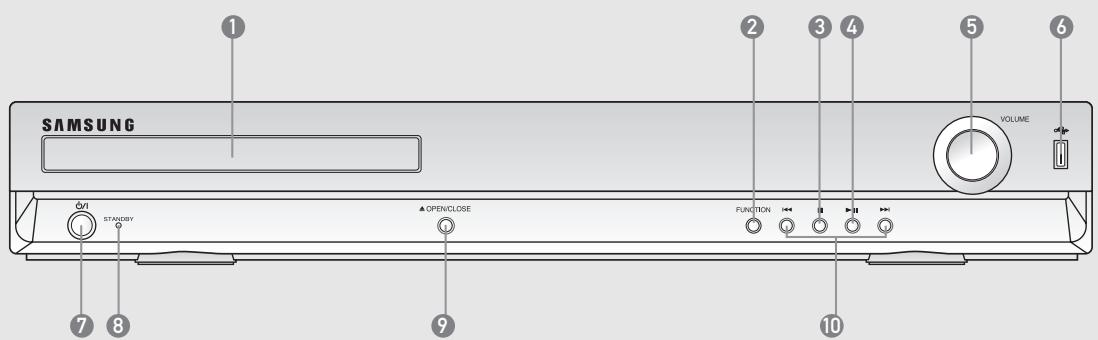
Description
Panneau avant
Plateau de chargement de disque
Port USB
Touche Function [Fonction]
Touche d'alimentation ( /1)
Touche Stop (■)
Voyant de veille
Touche Play/Pause (▶II) [Lecture/Pause]
Touche d'ouverture/fermeture du plateau de chargement de disque
Commande de réglage du volume
Port USB 10.Touche Tuning Up et Skip ( )
Touche Tuning Up et Skip (▶▶I)
[Syntonisation + et Saut] Touche Tuning Down et Skip (▶) [Syntonisation - et Saut]
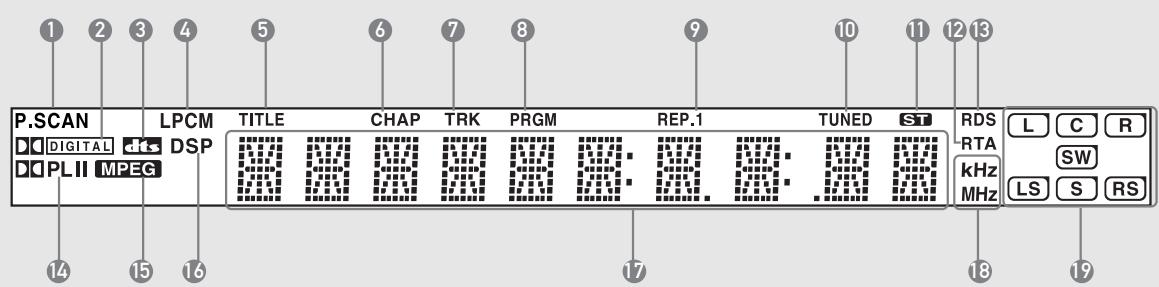
Ecran d'affichage
Voyant P.SCAN
Voyant PROGRAM [Programme]
Voyant MPEG
Voyant DOLBY DIGITAL
Voyant REPEAT [Répétition]
Voyant DSP [Mode DSP]
Voyant de disque DTS
Voyant TUNER
Affichage de I'etat du système
Voyant LINEAR PCM [PCM linéaire]
Voyant STEREO [Stéreo]
Voyant RADIOFREQUENCY [Fréquence radio]
Voyant TITLE [Titre]
Voyant RTA [Mode RTA]
Voyant SPEAKER [Enceinte]
Voyant CHAPTER [Chapitre]
Voyant PRO LOGIC
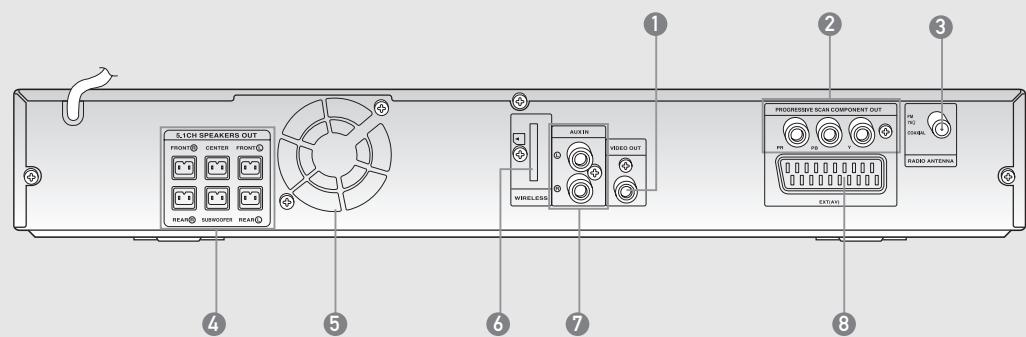
Panneau arrête
Connecteur de sortie video
Branchez les prises d'entrée video du téléviseur (VIDEO IN) au connecteur (VIDEO OUT).
Prises de SORTIE COMPONENT VIDEO
Branchez un téléviseur avec des entrées component video sur ces prises.
Prise COAXIALE 75Ω FM
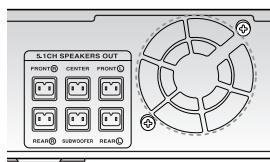
Bornes de sortie d'enceinte des canaux 5.1
Ventilateur de refroidissement
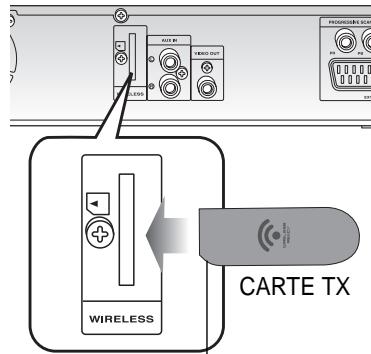
Port de connexion de carte TX (WIRELESS)
Connecteurs AUX IN
Prise PÉRITEL
Branchement sur un téléviseur via la prise Péritel
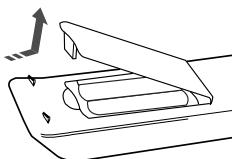
1 Retirez la protection de la batterie en suivant la direction de la flèche.
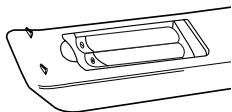
2 Insérez deux piles 1.5V AAA, en prénant soin de bien respecter la polarité (+ et -).
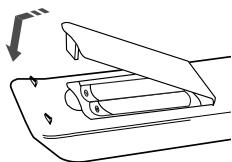
3 Replacez le cache piles.
Suivez ces instructions pour éviter touteuite ou fissure des piles :
Placez les piles dans la télécommande en respectant la polarité: (+) à (+) et (-) à (-).
Utilisez des piles du bon type. Des piles d'apparce similaire peuvent avoir une tension différente.
Remplacez toujours les deux piles en même temps.
N'exposez pas les piles à la chaleur ou à une flamme.
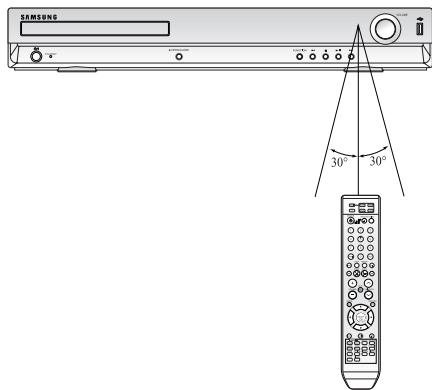
Portée de la télécommande
La télécommande peut être utilisé jusqu'à environ 7 metres/23 pieds en ligne droite.
Elle peut aussi fonctionner avec un angle horizontal de 30^ à partir du capteur de l'appareil.
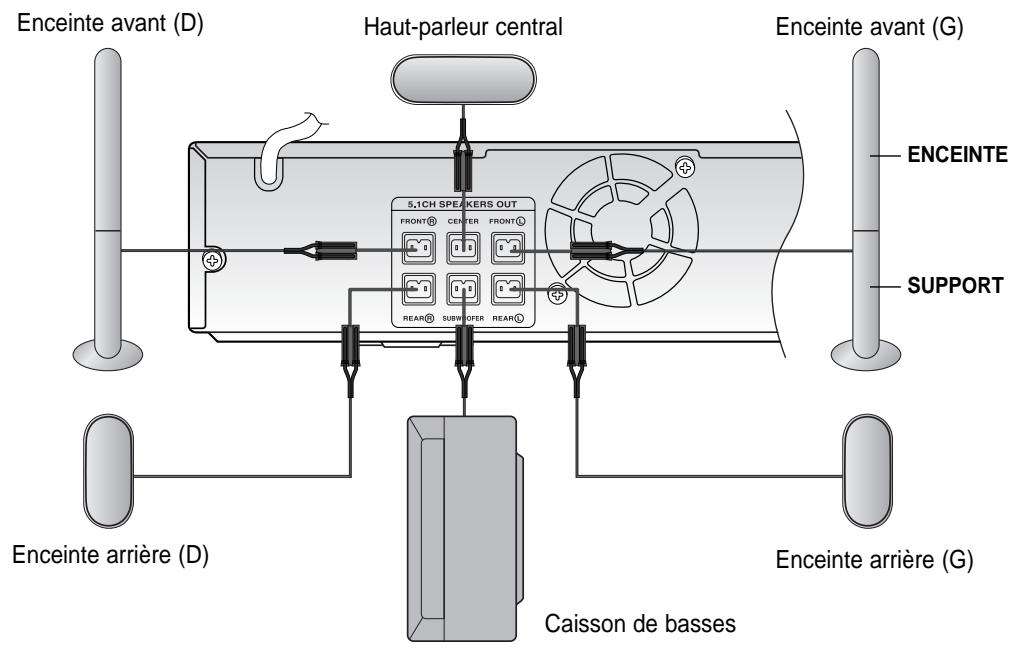
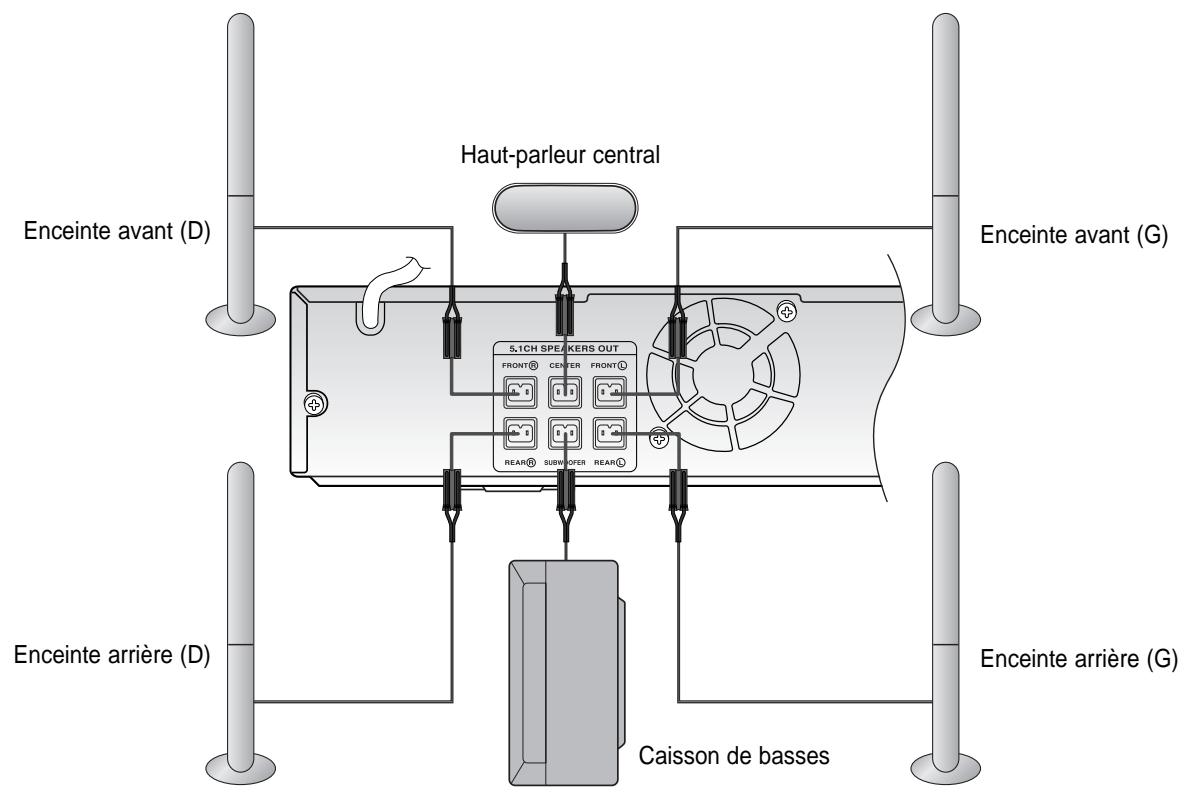
Connexion des enceintes
Avant de déplacer ou d'installer le produit, vérifie qu'il est étant et débranché.
Emplacement du lecteur DVD
Placez-le sur un meuble, une étagère ou dans le meuble sous le téléviseur.
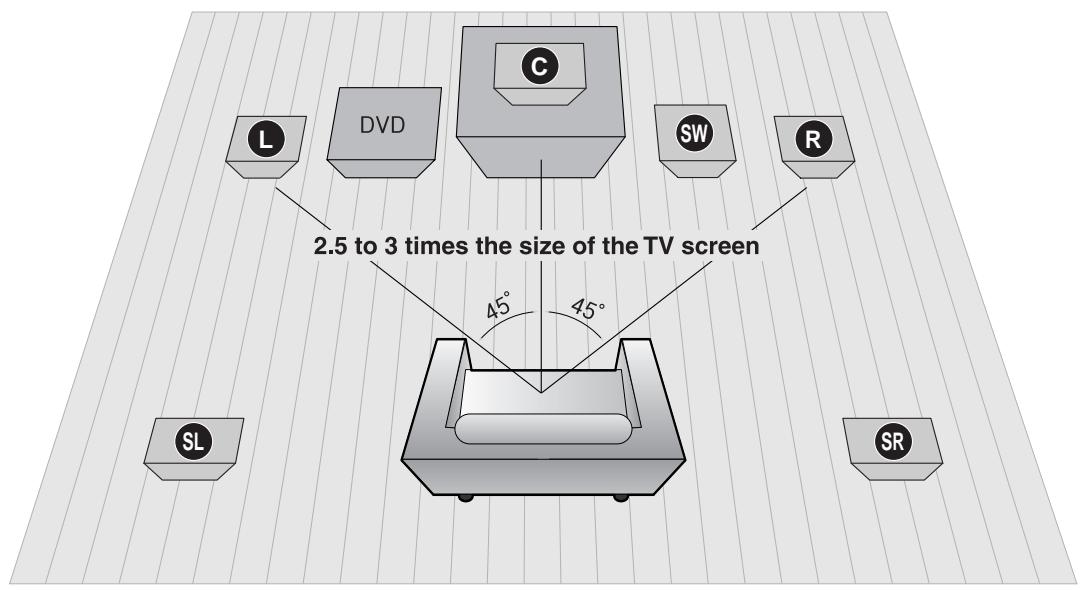
Enceintes avant L
Placez les enceintes en avant de votre position d'écoute, de manière à ce qu'elle soient dirigeées vers vous et inclinées vers l'intérieur (environ 45^ ).
Placez les enceintes de manière à ce que leur haut-parleur d'augus soient à la même hauteur que votre oreille.
Alignez la face avant des enceintes avant avec la partie avant de l'enceinte centrale ou placez-les légarement en avant de l'enceinte centrale.
Enceinte centrale
Il est conseilé de l'instructor à la même hauteur que les enceintes avant.
Vous pouvez également l'instructor directement au-dessus ou en-dessous du téléviseur.
Selection de la position d'écoute
La position d'écoute devrait se situer à une distance d'environ 2 fois et demi à 3 fois la taille de l'écran du télévisueur.
Exemple : Pour des téléviseurs 32^ 2 à 2,4 m (6 à 8 pieds) Pour des téléviseurs 55^ 3,5 à 4 m (11 à 13 pieds)
Enceintes arrière
Placez ces enceintes derrière votre position d'écoute.
Si l'espace disponible est insuffisant, placez ces haut-parleurs l'un en face de l'autre.
Placez-les à environ 60 - 90 cm (2 à 3 pieds) au-dessus de votre oreille, légarement inclinées vers le bas.
Contrairement aux enceintes avant et centrale, les enceintes arrêtè sont principalement utilisées pour gérer les effets sonores. Vous n'entendrez pas de son en sortir systématiquement.
Caisson de basses
La position du caisson de basses n'est pas aussi critique. Placez-le à l'endetroit de votrechoix.
HT-X20
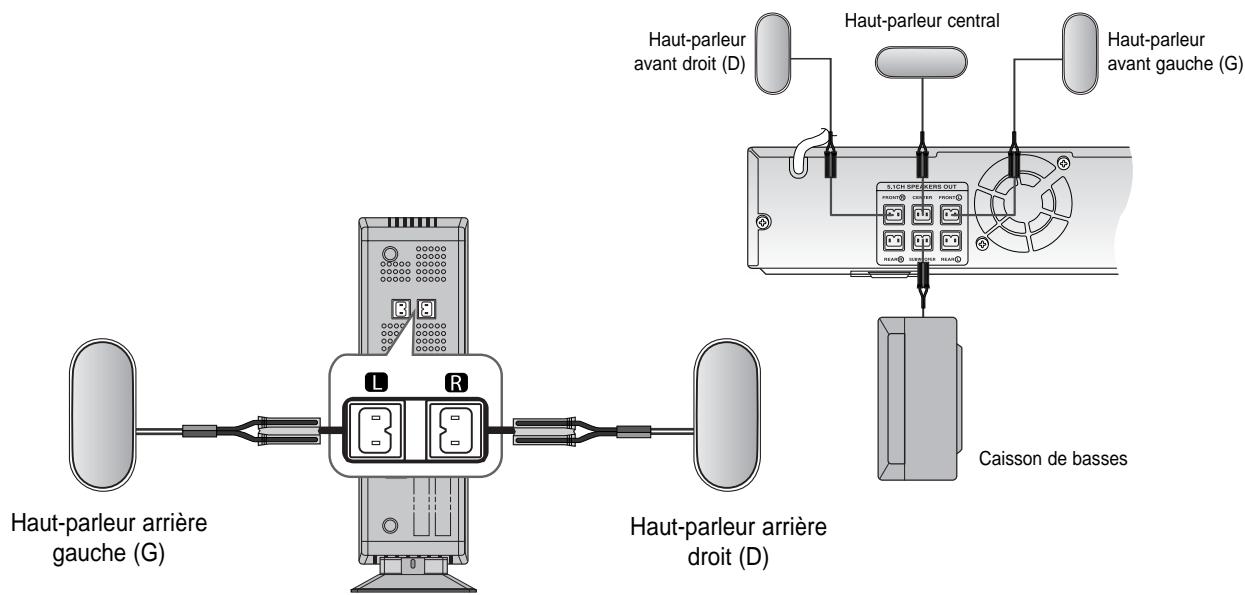
Connexion des enceintes
1
2
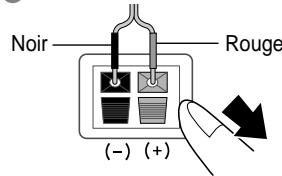
1 Faites pression et tenez le levier en position ouverte.
2 Insérez le cable noir dans la borne noire (-) et le cable rouge dans la borne rouge (+) puis relâchéz l'ergot.
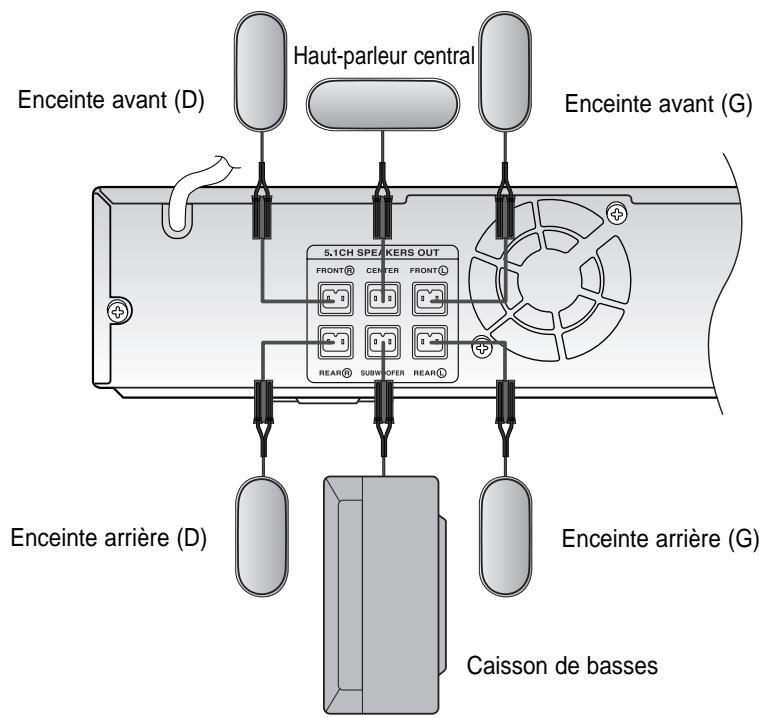
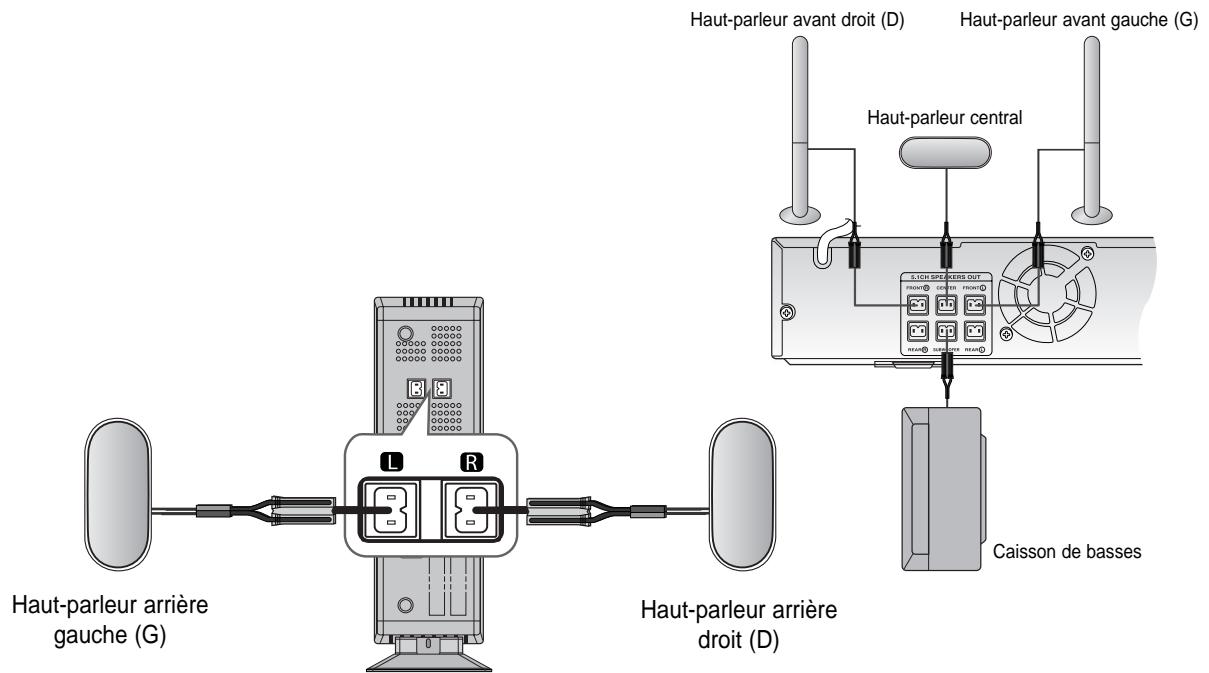
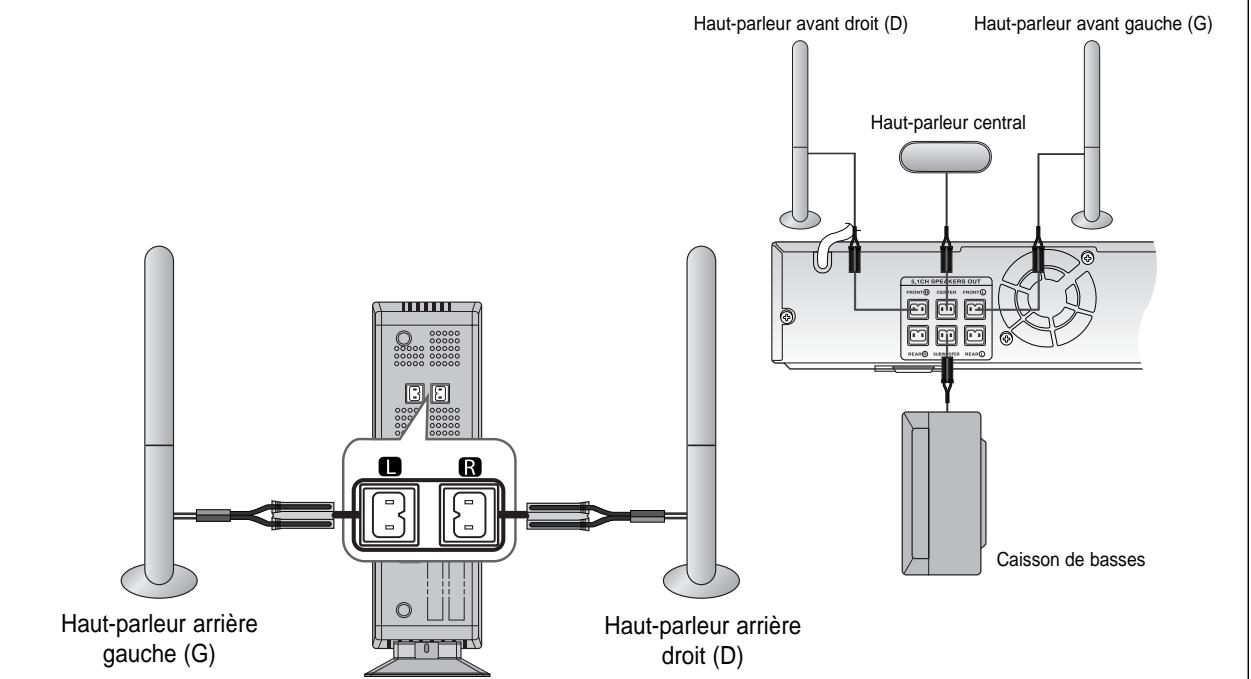
3 Branchez les jacks de connexion à l'arrière du lecteur DVD. Assurez-vous que les couleurs des bornes des enceintes correspond aux couleurs des jacks de connexion.
Ne laïsez pas les enfants jouer avec les enceintes. Ils pourraient être blessés si une enceinte tombait.
Lorsque vous branchez les câbles sur les enceintes, assurez-vous de respecter la polarité (+/-).
Maintenez le caisson de basses (Subwoofer) hors de la portée des enfants afin d'empêcher ces derniers demettre les doigts ou des substances étrangères dans l'évent (ouverture) du caisson de basses.
Ne pas suspendre le caisson de basse sur le mur par le trou.
Si vous placez une enceinte à proximé de votre ensemble télévisueur, il se peut qu'il y ait une distorsion au niveau de la couleur de l'écran en raison du champ magnétique géné ré par l'enceinte. Dans ce cas, éloignez l'enceinte.
Connexion des enceintes (suite)
HT-TX22
HT-TX25
Installation des enceintes
Avec les enceintes avant HT-TX22 et les enceintes avant/arrête HT-TX25, vous avez la possibilité d'installer les enceintes sur des supports ou directement sur la base du support.
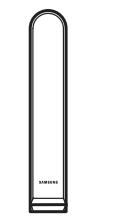
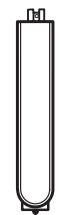
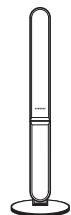
Composant enceinte (HT-TX22/HT-TX25)
ENCEINTE
STAND
BASE DU SUPPORT
Vis (A)
Vis (B)
Comment installer l'enceinte sur le support
0
3
5
2
4
6
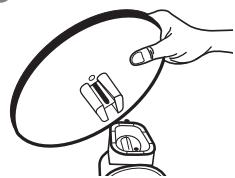
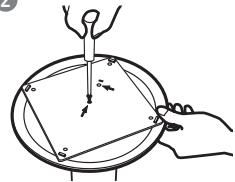
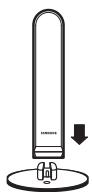
1 Retournez le SUPPORT en le mettant la tete en bas et fixez-le sur sa BASE.
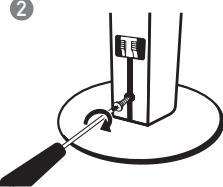
2 A l'aide d'un tournevis, insérez deux vis (A) dans les deux orifices indiqués par des flèches, comme indiqué sur l'illustration.
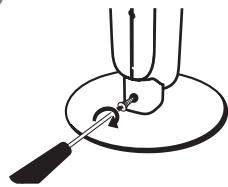
3 Insérez une vis (B) dans l'orifice situé à l'arrête de l'enceinte SUPPORT.
4 Posez l'ENCEINTE sur le support ainsi constitué.
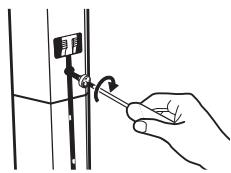
5 A l'aide d'un tournevis, insérez une autre vis (B) dans l'orifice situé à l'arrière de l'enceinte, comme indiqué sur l'illustration.
6 L'ENCEINTE montée avec le support.
Assurez-vous que l'enceinte soit installée sur une surface plane et stable. Dans le cas contraire, elle risque de basculer très facilement.
Comment installer l'enceinte sur la base du support
1
1 Posez l'ENCEINTE sur son SUPPORT.
2 A l'aide d'un tournevis, insérez les vis (B) dans l'orifice situé à l'arrête de l'enceinte, comme indiqué sur l'illustration.
3 L'ENCEINTE montée avec la base du support.
3
Brancher l'amplificateur/recepteur sans fil
Pour connecter les haut-parleurs arrirée à l'aide de la technologie sans-fil, il est nécessaire de faire l'acquisition d'un amplificateur/recepteur sans fil et d'une carte TX auprès de votre fournisseur.
Instructions si vous avez acheté le module de réception sans fil (réf. SWA-3000) proposé en option
HT-X20
MODULE DE RÉCEPTION SANS FIL
HT-TX22
MODULE DE RÉCEPTION SANS FIL
HT-TX25
MODULE DE RÉCEPTION SANS FIL
Côté biseauté orienté vers le bas
1 Branchez les enceintes avant et centrales ainsi que le caisson de basses sur l'unité principale en suivant les instructions données en pages 13 à 15.
2 Àprous avoir vérifié que l'unité principale est bien éteinte, insérez la carte TX dans le port de lecture de carte TX (WIRELESS) situé à l'arrière de l'appareil.
Tenez la carte TX de maniere a ce que le cote incline soit vers le bas et inserez-la.
La carte TX permet la communication entre l'appareil principal et le recepteur sans fil.
3 Branchez les haut-parleurs gauche et droit dans l'amplificateur/recepteur sans fil.
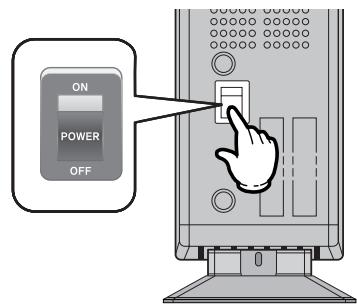
4 Branchez l'alimentation de l'amplificateur/recepteur sans fil dans la prise murale et allumez-le en appuyant sur le touche < ON> .
N'insérez pas une autre carte que la carte TX désçue pour ce produit. Le produit pourrait être endommagé ou la carte difficile à retarder.
N'insérez pas la carte TX à l'envers ou dans le mauvais sens.
Insérez la carte TX quand le module est étèint. Insérez la carte quand le module est allumé peut être à l'origine de problèmes.
Si la carte TX est insérée, le son n'est pas émis par les connecteurs de l'enceinte arrêté de l'unité principale.
Brancher l'amplificateur/recepteur sans fil (suite)
Réinitialisation de la communication sans fil
Réinitialisez le système en cas d'erreur de communication ou si la diode bleue Link (Lien) située sur le recepteur sans fil ne s'allume pas et que le message clignote sur l'écran de l'unité principale.
Pour réinitialiser le système, l'unité principale et le module de réception sans fil (SWA-3000) doivent être en mode veille.
1 Eteignez l'unité principale et maintenez la touche REMAIN de la télécommande enforcée pendant 5 secondes.
Levoyant STANDBY (VEILLE) de la façade du module de réception sans fil clignote.
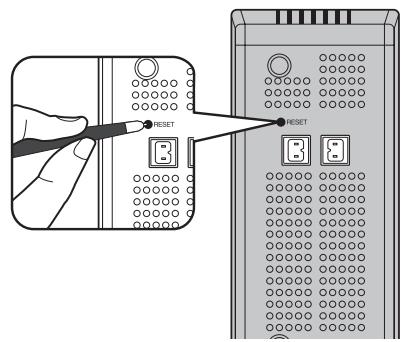
2 Mettez le module de réception sans fil sous tension et, à l'aide de la pointe d'un stylo à bille ou d'une pince à épiler, appuyez 2 ou 3 fois sur la touche RESET située à l'arrête de l'appareil.
Levoyant STANDBY (VEILLE) de la façon du module de réception sans fil clignote deux fois.
3 Mettez l'unité principale sous tension.
Levoyant Link du module de réception sans fil s'allume lorsquela configuration est terminée.
Si I'appareil reste en mode veille, repetez les etapes 1 a 3 ci-dessus.
Une fois la configuration du module de réception sans fil terminée, aucun signal audio ne provient du connecteur de sortie de l'enceinte arrêté situé au dos de l'unité principale.
L'antenne de réception sans fil est intégrée dans le module de réception sans fil. Maintenez l'appareil à l'abri de l'humidité.
Pour des performances d'écoute optimales, vérifie que la zone située autour du module de réception sans fil est dégagée.
Les haut-parleurs arrirée sans fil n'émettront du son qu'en mode DVD 5.1-CH ou Dolby Pro Logic II.
En mode 2-CH, aucun son ne sera émis par les haut-parleurs arrêté.
Placez le module de réception sans fil à l'arrière de la position d'écoute. Si le module est trop pres de l'unité principale, des interruptions de son peuvent se produit à cause d'interférences.
Si vous utilisez un apparéil tel qu'un four à micro-ondes, une carte LAN sans fil, un équipement Bluetooth ou tout autre apparéil utilisant la même fréquence (2,4 GHz) à proximé du système, des interruptions de son peuvent se produit à cause des interférences.
La distance de transmission des ondes radio est d'environ 10 mètres, mais elle peut varier en fonction de l'environnement. Si un mur en béton ou une paroi métallique se trouve entre l'unité principale et le module de réception sans fil, le système risque de ne pas fonctionner car les ondes radio ne peuvent pas traverser le métal.
Branchement de la sortie video au téléviseur
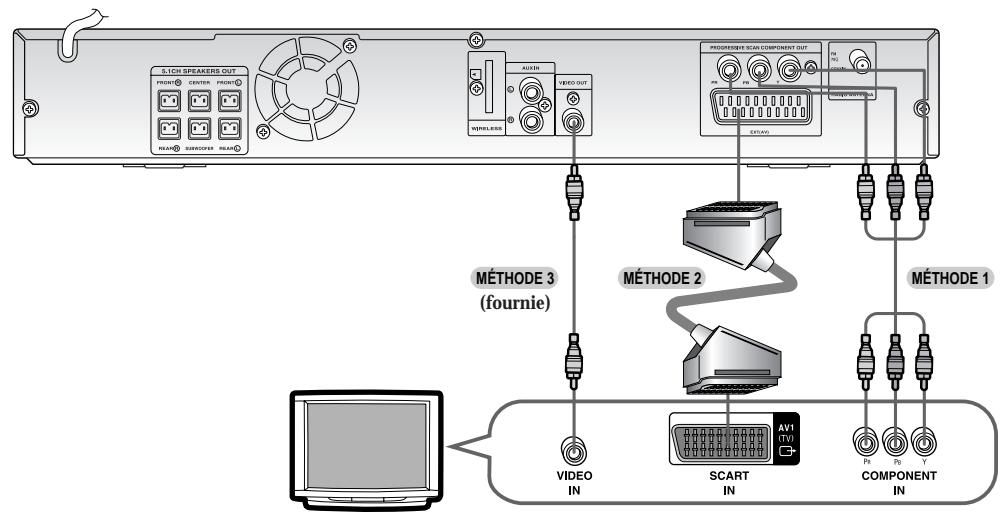
Choisissez l'une des trois méthodes de branchement du téléviseur proposées.
MÉTHODE 1 : Component (Balayage progressif) Video ....... (Qualité Supérieure)
Si vous téléviseur est équipé d'entrées video composante, branchez un cable video composante (non fourni) entre les prises de sortie video composante (Pr, Pb et Y) situées à l'arrière de l'unité principale et les prises correspondantes de votre téléviseur.
MÉTHODE 2: Prise péritel.... (Meilleure qualité)
Si vous télévisuer est équipé d'une prise PÉRITEL, reliez la prise AV OUT (SORTIE_AV) située à l'arrière de l'unité principale à la prise SCART IN (ENTRÉE PÉRITEL) de votre télévisuer à l'aide d'un cable Péritel (non fourni).
FonctionVIDEOSELECT(SELECTIONVIDEO)
Maintenez la touche VIDEO SEL. (SÉL. VIDEO) de la télécommande enfoncée pendant au moins 5 secondes.
ou apparait alors sur l'afficheur. Appuyez alors brievement sur la touche VIDEO SEL. (SÉL. VIDEO) pour sélectionner ou [RVB].
Si vous t'éleviseur est équipé d'une prise Péritel (entree RVB), appuyez sur la touche VIDEO SEL. (SÉL. VIDÉO) pour sélectionner le mode RGB [RVB]. L'utilisation d'un cable Péritel permettra d'obtenir une meilleure qualité d'image.
Si vous téléviseur ne dispose pas de prise Péritel (entree RVB), appuyez sur la touche VIDEO SEL. (SÉL. VIDÉO) pour sélectionner le mode COMPOSITE.
MÉTHODE 3 : Video composite........... Bonne Qualité
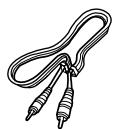
Reliez la prise VIDEO OUT (SORTIE VIDO) située à l'arrière de l'unité principale à la prise VIDEO IN (ENTRÉE VIDÉO) de votre télévisur à l'aide du cable video foumi.
Quand le mode "Progressive scan" (Balayage progressif) est selectionné, il n'y a peu signal provenant de la sortie VIDEO (Jaune) et SCART.
Fonction P.SCAN (Balayage progressif)
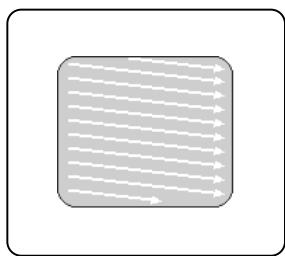
Contrairement au balayage entrelacé traditionnel, dans lequel l'image est composée de deux champs d'informations alternés qui générent l'imag dans sa totalité (lignes de balayage impaires, puis lignes de balayage paires), le balayage progressif emploie un champ d'informations (toutes les lignes montrées dans un passage) pour creer une image claire et détaillée sans lignes de balayage évidentes.
1 Appuyez sur le bouton STOP (■).
Pendant la lecture d'un disque, appuyez deux fois sur la touche STOP (■) pour que le message "STOP" s'affiche à l'écran.
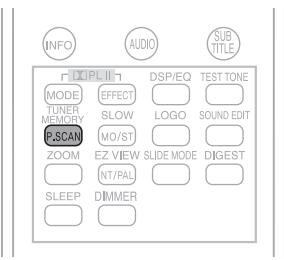
2 Maintenez le bouton P.SCAN de la télécommande enfoncé pendant plus de 5 secondes.
Une pression prolongée de plus de 5 secondes du bouton permet de Sélectionner alternatively le mode et le mode .
Lorsque you selectionnez P.SCAN, le message "P.SCAN" apparait a I'ecran.
Pour régler le mode Balayage progressif pour les disques DivX, appuyez sur le bouton P.SCAN de la télécommande pendant plus de cinq secondes sansmettre de disque dans l'appareil ("NO DISC" apparait à l'écran), puis insérez le disque DivX et commencez la lecture.
Qu'est-ce que le balayage progressif (ou non entrelacé)?
Balayage entrelacé (1 TRAME = 2 CHAMPS)
En video à balayage entrelacé, une trame se compose de deux champs entrelacés (pair et impair), où chaque champ contient chaque autre ligne horizontally dans la trame.
Le champ impair des lignes alternatives est montré d'abord, puis le champ pair est montré pour combler les intervalles alternatifs laissés par le champ impair pour former une trame simple. Un cadre, affché tous les
1/30e de seconde, compte deux champs entrelacés, un total de 60 champs est donc affché tous les 1/60e de seconde.
La méthode de balayage entrelacé est prévue pour capturer un object immobile.
Le balayage progressif consiste en un seul passage ou toutes les lignes d'une trame sont parcourues successivement sans alternance entre lignes impaires et paires. Une image entiere est réalisée en une fois, contrairement au procédé de balayage entrelacé par lequel une image videoe est réalisée en plusieurs étapes. La méthode de balayage progressif est recommendée lorsqu'il s'agit de Traitser des objets en mouvement.
Cette fonction n'existe que sur les téléviseurs équipés d'entrées composant video (Y, Pr, Pb) supporting la video progressive. (Elle ne fonctionne pas sur les téléviseurs équipés d'entrées composants conventionnelles, c'est-à-dire les téléviseurs à balayage non progressif.)
Selon la marque ou le modele de votre téléviseur, il se peut que cette fonction ne soit pas disponible.
Branchement d'un périphérique audio externe
Branchement d'un périhérique externe analogique
Péripétriques émettant des signaux analogiques (magnétoscope, par exemple)
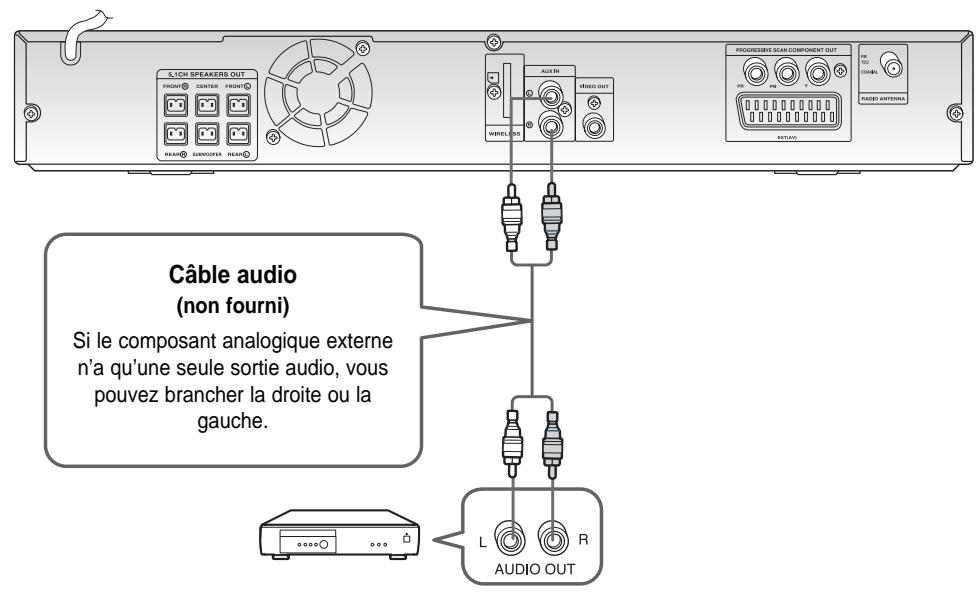
1 Reliez la prise AUX IN (Audio) de votre Home Theater à la prise Audio Out (Sortie audio) du périphérique externe analogue.
Veillez a bien respecter les codes couleurs utilisés pour les connecteurs.
2 Appuyez sur la touche AUX de la télécommande pour selectionner l'entrée .
- Vous pouvez également utiliser le touche FUNCTION de l'unité principale.
Les différences modes disponibles defilient comme suit : DVD/CD AUX USB FM.
Vous avec la possibilité de relier la prise
Connexion de l'antenne FM
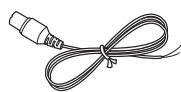
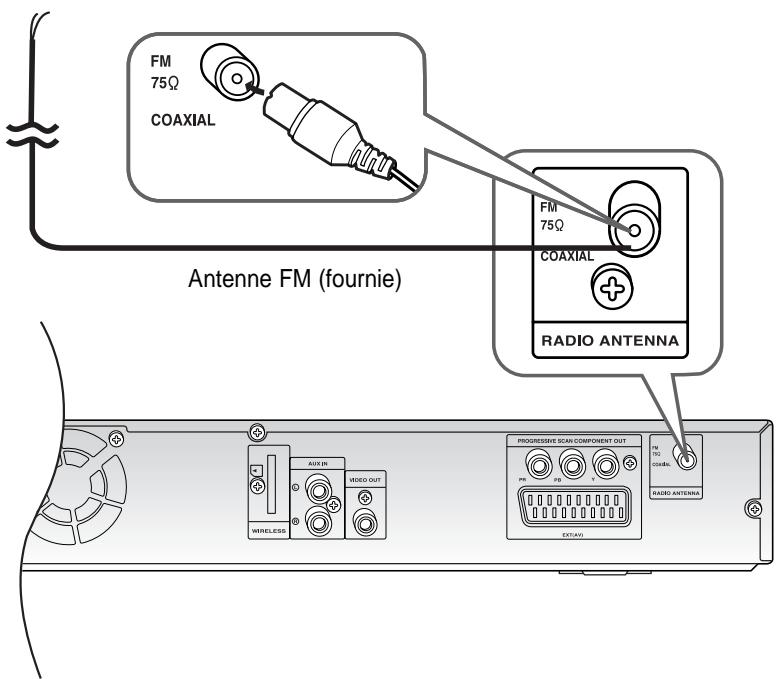
1 Connectez l'antenne FM fournie à la borne COAXIAL FM 75Ω.
2 Déplacez lentement le cable de l'antenne jusqu'à ce que vous trouviez un emplacement permettant une bonne réception. Fixez-le ensuite sur un mur ou une autre surface rigide.
Cet apparéil ne recoit pas les émissions en AM.
Ventilateur de refroidissement
Le ventilateur de refroidissement fournit l'air frais dont l'appareil a besoin pour ne pas surchauffer.
Pour des raisons de sécurité, veuilles respecter attentivement ce qui suit.
Vérifie que l'appareil est bien ventilé. Une mauvaise ventilation peut entrainer un échauffement excessif et endommager l'appareil.
N'obstruez pas le ventilateur de refroidissement ni les orifices de ventilation (S'ils sont bloqués par un journal ou un tissu, la chaleur risque d'augmenter à l'intérieur de l'appareil ce qui risque de provoquer un incendie.)
Avant de dire le manuel d'utilisation
Assurez-vous de comprendre la signification des termes suivants avant de dire le manuel d'utilisation.
Icônes utilisées dans ce manuel
Icône
Terme
Définition
DVD
DVD
Indique une fonction disponible avec un DVD ou un DVD-R/DVD-RW enregistré en mode videoo, puis finalisé.
CD
CD
Indique une fonction disponible avec un CD de données (CD-R ou CD-RW).
MP3
MP3
Indique une fonction disponible avec un CD-R/-RW.
JPEG
JPEG
Indique une fonction disponible avec un CD-R/-RW.
DivX
DivX
Indique une fonction disponible avec un support enregistré au format MPEG4 (DVD±R/RW, CD-R ou CD-RW).
!
Avertissement
Indique qu'une fonction n'est pas disponible ou qu'un paramétrage a peut-être été annulé.
Remarque
Remarque
Indique un conseil ou une instruction permettant d'utiliser chaque fonction de manière optimale.
Les instructions duprésent manuel indiquées par le symbole "DVD (DVD)"s'appliquent aux disques de type DVD-VIDÉO et DVD-R/-RW enregistrés en mode video, puis finalisés. Lorsqu'un type de DVD particulier est mentionné, cela est indiqué séparation.
Un DVD-R/-RW qui n'a pas ete enregistré correctement au format DVD Video ne pourra pas etre lu.
Avant d'utiliser votre système home cinema
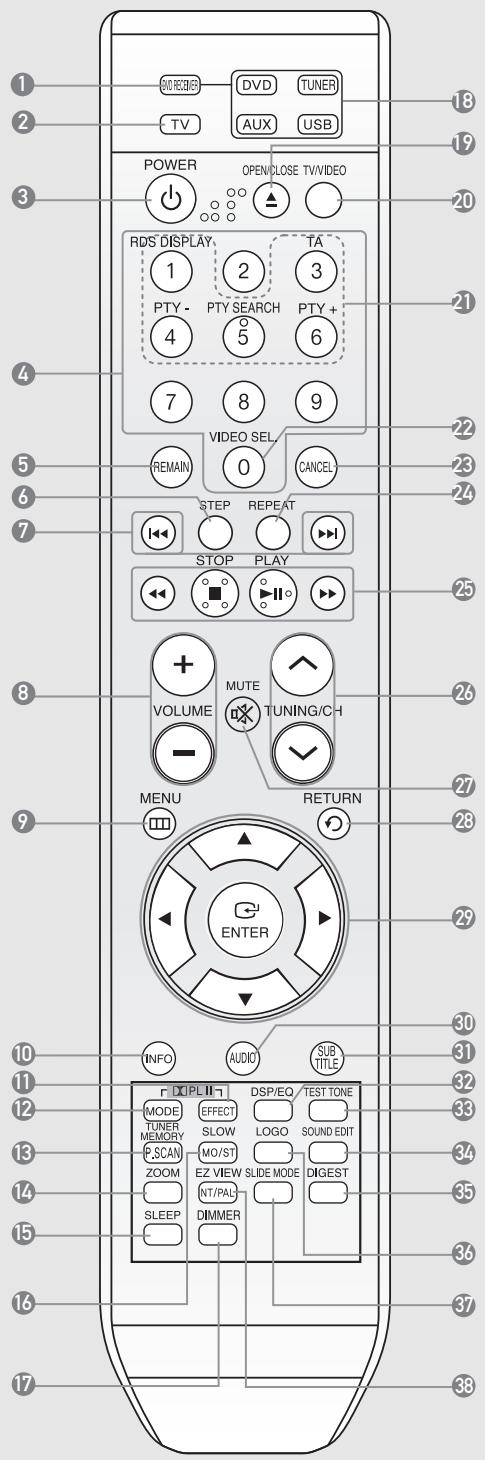
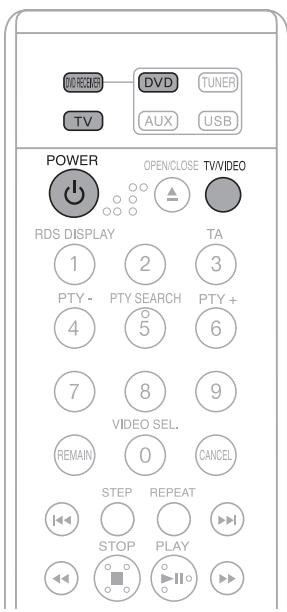
Comment faire fonctionner votre téléviseur Samsung et home cinéma avec la télécommande du HT-X20/HT-TX22/HT-TX25
La télécommande de votre DVD Home Theater peut ettre utilise pour faire fonctionner un téléviseur Samsung.
1 Branchez le cordon d'alimentation de l'unité principale dans une prise murale CA.
- Avant de brancher votre système sur la prise murale, vous doivent vérifier le réglage de la tension (FACULTATIF). Si la tension de la prise murale ne correspond pas au réglage indiqué à l'arrête de l'appareil, vous risquez d'endommager gravement votre système.
2 Appuyez sur le touche TV pour selectionner le mode TV.
3 Appuyez sur le touche POWER (Alimentation) pour allumer votre téléviseur Samsung à l'aide de la télécommande.
4 Sélectionnez mode VIDEO en appuyant sur la touche TV/VIDEO.
5 Appuyez sur la touche DVD RECEIVER pour passer en mode DVD RECEIVER et utiliser le système "DVD Home Theater".
6 Appuyez sur le touche FUNCTION de l'appareil ou sur la touche DVD de la télécommande pour selectionner le mode DVD/CD.
Sélection du format video
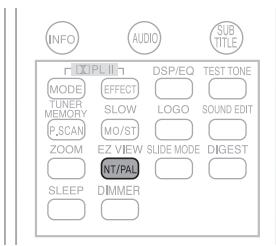
Appuyez sur la touche NT/PAL de la télécommande et maintenez-la enforcée pendant plus de 5 secondes lorsque l'appareil est eteint.
Le format video est regle par défaut sur < PAL>
- ou s'affichent A ce moment, appuyez rapidement sur la touche NT/PAL pour sélectionner entre et .
- Chaque pays a une norme de format video différent.
Pour une lecture normale, le format video du disque doit etre identique au format video de vore t'éleviseur.
Lecture des disques
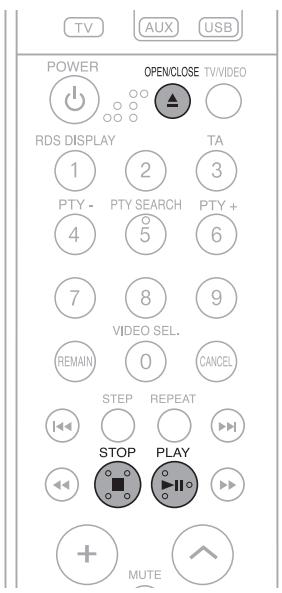
1 Appuyez sur le touche OPEN/CLOSE pour ouvrir le plateau de chargement de disque.
2 Chargez un disque dans l'unité principale.
Pour ce faire, posez délicatement un disque sur le plateau de chargement en veillant à ce que l'étiquette du disque soit orientée vers le haut.
3 Appuyez de nouveau sur le touche OPEN/CLOSE pour refermer le plateau de chargement.
La lecture du disque commence automatiquement.
Pour arrêté la lecture, appuyez sur la touche STOP (■).
Si you appuyez une fois sur cette touche, apparait sur I'ecran et I'endroit ou la lecture a ete interrompue est conserved en memoire.
Il suffit alors d'appuyer sur la touche PLAY/PAUSE (▶II) ou sur la touche ENTER pour reprendre la lecture à l'endetroit où elle a été interrompue. (Cette fonction n'est disponible qu'avac les DVD.)
- Si vous appuyez deux fois sur cette touche, apparait sur l'écran. La lecture reprend alors depuis le début si vous appuyez sur la touche PLAY/PAUSE (▶II).
Pour interrompre temporairement la lecture, appuyez sur le touche PLAY/PAUSE (▶II) en cours de lecture.
Appuyez de nouveau sur le touche PLAY/PAUSE (▶II) pour reprendre la lecture normalement.
Selon le contenu du disque, il se peut que l'écran initial soit différent.
Aucun disque "piraté" ne doit être lu sur cet apparéil. Dans le cas contraire, il s'agit d'une violation des commandations relatives au CSS (Content Scrambling System : uneASF de système de protection contre la copie).
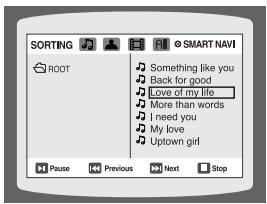
Lecture de CD MP3/WMA
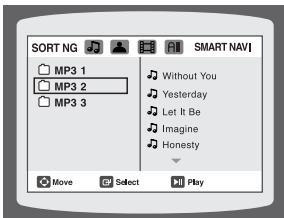
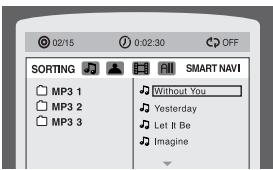
Les CD de données (CD-R, CD-RW) encodés au format MP3/WMA peuvent être lus.
1 Posez le disque MP3/WMA sur le plateau de chargement.
L'écran du menu MP3/WMA apparait et la lecture démarre.
- Selon le disque MP3/WMA, l'aspect du menu peut être différent.
- Les documents WMA-DRM ne peuvent pas etre lus.
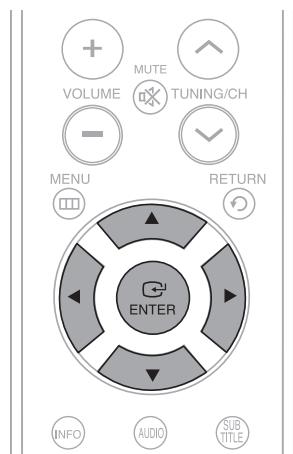
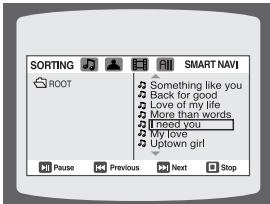
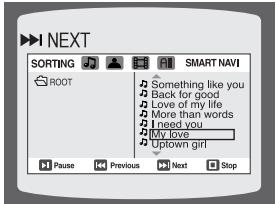
2 En mode Stop, Sélectionnez l'album , , , et appuyez ensuite sur la touche ENTER.
Utilise la touche , pour selectionner la piste.
3 Pour changer d'album, utilisez la touche , , , pour selectionner un autre album puis appuyez sur la touche ENTER.
Pour selectionner un autre album et une autre piste, repeteze les etapes 2 et 3 ci-dessus.
4 Appuyez sur la touche STOP (■) pour arrêté la lecture.
Selon le mode d'enregistrement, il se peut que vous ne puissiez pas direcrtains CD-MP3/WMA.
Le sommaire d'un CD MP3/WMA varie selon le format de la piste MP3 enregistrée sur le disque.
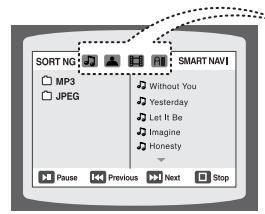
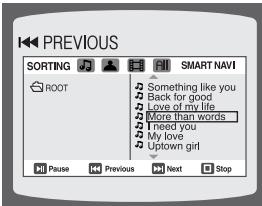
Pour litre un fichier dans l'écran du menu,
Appuyez sur le touche , , , lorsque l'appareil est en mode stop puis sélectionnez l'icone désirée dans la partie supérieure du menu.
Pour lire les fichiers musicaux uniquement,CHOISEZ I'ICONE
Pour voir les fichiers images uniquement,CHOISSEZ I'icone
Pour voir les documents video uniquement, choisissez l'icone
All PourCHOISIR tous les fichiers,choisissez l'icone All
Lecture de fichier JPEG
Les images prises avec un apparéil numérique ou un caméoscope, ou des fichiers JPEG sur un PC peuvent être enregistrées sur un CD et lues ensuite avec ce lecteur DVD.
Mode Diaporama
1 Posez le disque JPEG sur le plateau de chargement.
- La lecture commence automatiquement. Chaque image s'affiche pendant 5 secondes avant de laisser la place à la suivante.
2 Appuyez sur la touche SLIDE MODE.
- Chaque fois que vous appuyez sur cette touche, la transition se fait dans l'ordre suivant :
SLIDE SHOW MODE : 1~11 → SLIDE SHOW MODE : RANDOM →
SLIDE SHOW MODE : NONE
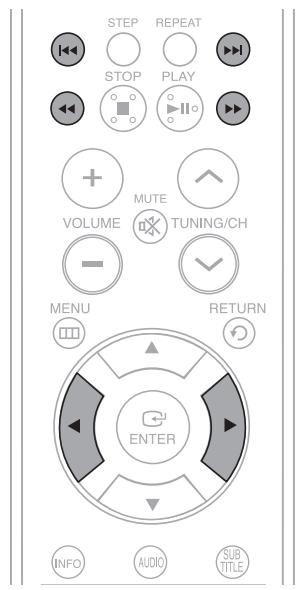
Appuyez sur I▶▶I pour passer au diaporama suivant.
- Chaque fais que vous appuyez sur cette touche, le diaporama avance ou recule.
Fonction Digest (Abrégé)
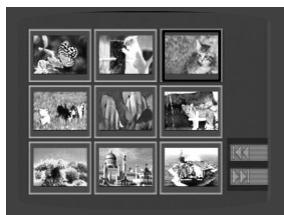
Yououpuvezvoir9imagesJPEGsurl'écran du téléviseur.
1 Appuyez sur la touche DIGEST au cours de la lecture.
- Les fichiers JPEG seront affichés dans 9 fenêtres.
2 Appuyez sur , , , pour selectionner l'image que vous souhaitez et appuyez ensuite sur la touche ENTER.
L'image selectionnee est lue pendant 5 secondes avant que la suivante apparaisse.
Pour voir l'image précédente ou suivante avec 9 fenêtres, appuyez sur
Fonction Rotation/Retournement
Appuyez sur , , , au cours de la lecture.
Image originale
Touche : Retournement vertical
Touche : Rotation de 90^ dans le sens contraire des aiguilles d'une montre
Touche : Rotation de 90^ dans les sens des aiguilles d'une montre
Touche : Retournement horizontal
Les résolutions maximes prises en charge par ce produit sont 5120 x 3480 (ou 19,0 MPixel) pour les fichiers JPEG standard et 2048 x 1536 (ou 3,0 MPixel) pour les fichiers images progressives.
Les fonctions décrites dans cette page concernnent la lecture de disques DivX.
Passer avant/arière
Au cours de la lecture, appuyez sur la touche I▶▶.
Permet d'acceder au fichier suivant lorsque vous appuyez sur la touche , s'il y a plus de 2 fichiers sur le disque.
Permet d'acceder au fichier précédent lorsque vous appuyez sur la touche , s'il y a plus de 2 fichiers sur le disque.
Lecture accélérée
Pour dire un disque à une vitesse supérieure, appuyez sur « ou » pendant la lecture.
- Chaque fois que vous appuyez sur un de ces deux touches, la vitesse de lecture change selon les critères ci-dessous : 2x 4x 8x 32x Normal .
Fonction Passer 5 minutes
Au cours de la lecture, appuyez sur la touche , .
Chaque pression sur ce touche permet de faire avancer la lecture de 5 minutes.
Chaque pression sur ce touche permet de faire reculer la lecture de 5 minutes.
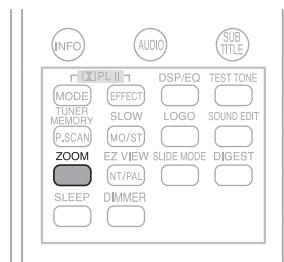
Fonction Zoom
1 Appuyez sur la touche ZOOM.
- Chaque fois que vous appuyez sur cette touche, votre sélection change entre et .
2 Appuyez sur les touches , , , pour aller dans la partie que vous souhaitez agrandir.
Le fichier DivX ne peut être zoomé qu'en mode ZOOM X2.
Les fichiers DivX ont des extensions de fichiers. Avi, mais tous les fichiers .Avi ne sont pas des fichiers DivX et ne sont donc pas tous compatibles avec ce lecteur.
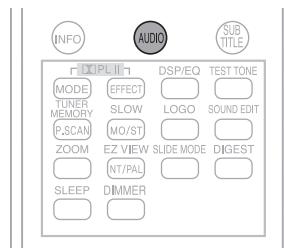
Affichage audio
Appuyez sur la touche AUDIO.
Si le disque comporte plusieurs pistes sonores, vous avez la possibilité de basculer entre elles.
- Chaque fais que vous appuyez sur cette touche, votre sélection change entre
< 山 > s'affiche lorsqu'une langue est prise en charge par le disque.
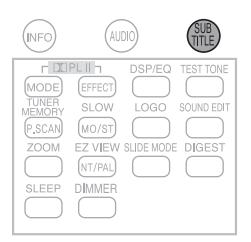
Affichage des sous-titres
Appuyez sur la touche SUBTITLE.
Chaque fois que vous appuyez sur cette touche, votre sélection change entre et .
Si le disque ne comporte qu'un fichier de sous-titres, il sera lu automatiquement.
Voir numero 2 (Fonction sous-titres) ci-dessous pour obtaining plus d'informations sur l'utilisation des sous-titres avec les disques DivX.
Si le disque contient plusieurs fichiers de sous-titres
Si le disque contient plusieurs fichiers de sous-titres, les sous-titres par défaut ne correspondront pasforcément au film que vous souhaitez visionner. Vous devrez alors sélectionner la langue des sous-titres en procédant comme suit :
1 En mode Stop, appuyez sur la touche , pour selectionner la langue de sous-titres désirée (...) sur l'écran du téléviseur, puis appuyez sur la touche ENTER.
2 La lecture du film se déroule normalement dés que vous avez sélectionné le fichier DivX de votre choix sur l'écran du téléviseur.
DivX (Digital internet video eXpress)
Le DivX est un format de fichier video développé par Microsoft et basé sur la technologie de compression MPEG4. Ce format permet la diffusion en temps réel de données audio et video sur Internet. Le MPEG4 est utilisé pour l'encodage video et le MP3 pour l'encodage audio. Ainsi, les utilisateurs peuvent visionner un film en bénéficiant d'une image et d'un son proches de la qualité DVD.
1. Formats pris en charge
Ce produit ne prend en charge que les formats multiméias suivants. Si ni le format audio, ni le format video ne sont pris en charge, l'utilisateur pourraloonner des problemes tels que des images coupées ou une absence de son.
Formats video pris en charge
Format
AVI
WMV
Versions prises en charge
DivX3.11~DivX5.1, XviD
V1/V2/V3/V7
Formats audio pris en charge
Format
MP3
WMA
AC3
DTS
Débit binaire
80~384 Ko/s
56~128 Ko/s
128~384 Ko/s
1.5Mbps
Fréquence d'échantillonnage
44,1 kHz
44,1/48 kHz
44.1kHz
Les documents DivX, y compris les documents audio et video, créés en format DTS peuvent seulement prendre en charge des débits jusqu'à 6Mbps.
Ratio d'affichage : la résolution DivX par défaut est de 640 x 480 pixels (4:3), mais ce produit prend en charge des résolutions pouvant atteindre 720x480 pixels (16:9). Les résolutions d'écran supérieures à 800 ne sont pas prises en charge.
Lorsque vous lisez un disque dont la fréquence d'échantillonnage est supérieure à 48 kHz ou 320 Ko/s, l'image peut tremblerpendant la lecture.
2. Fonction Caption (Legende)
Vous doivent avoir un minimum d'expérience de l'extraction et de l'edition video pour pouvoir utiliser cette fonction correctement.
Pour utiliser la fonction Légerende, enregistrez le fichier légersnde (.smi) sous le même nom de fichier que le fichier DivX (.avi) et placez-le dans le même dossier.
Exemple. Racine Samsung_007CD1.avi
Samsung_007CD1.smi
Le nom de fichier peut composer jusqu'à 60 caractères alphanumeric ou jusqu'à 30 caractères asiatiques (caracteres de 2 octets comme en coréen ou en chinois, par exemple).
Utilisation de la fonction Lecture
Affichage des informations du disque
Voupeuz voir les informations de lecture du disque sur I'ecran du téléviseur.
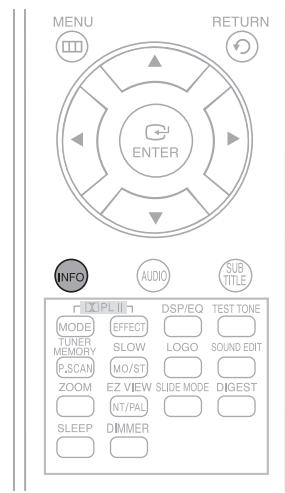
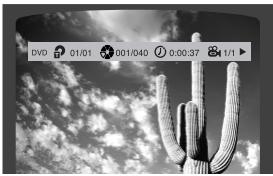
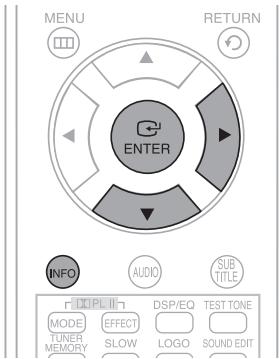
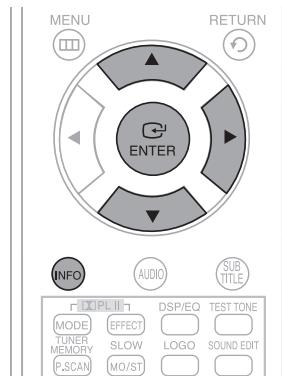
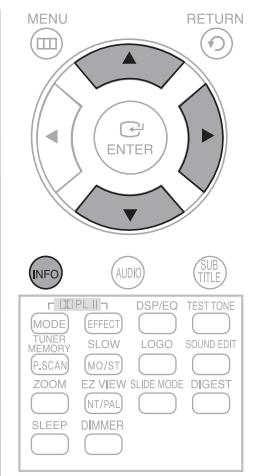
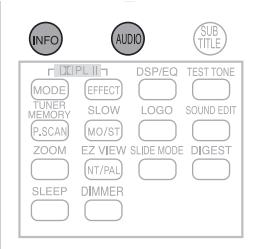
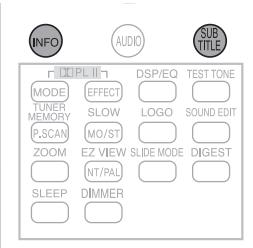
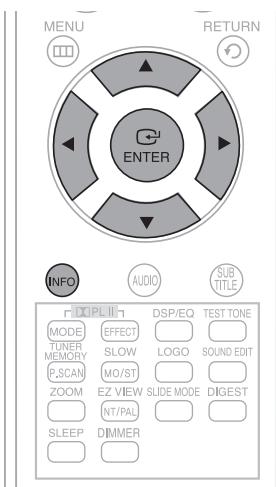
Appuyez sur la touche INFO.
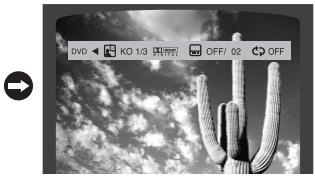
Chaque fois que vous appuyez sur cette touche, vous passez d'un affichage à l'autre dans l'ordre suivant :
Les informations ne sont plus affichées à l'écran
Les informations ne sont plus affichées à l'écran
Les informations ne sont plus affichées à l'écran
Selon le disque, l'écran des informations du disque peut seprésenter de manière différente.
Selon le disque vous pouvez également sélectionner DTS, DOLBY DIGITAL, ou PRO LOGIC.
apparaït sur l'écran du téléviseur !
L'affichage de ce symbole sur l'écran du téléviseur à la suite de l'utilisation de touches de fonctions indique que l'opération demandée est impossible lorsque le disque est en cours de lecture.
Affichage à l'écran
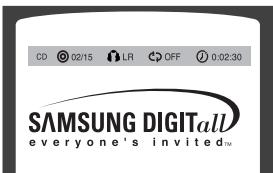
Affichage DVD
Affichage TITRE
Affichage CD
Affichage CHAPITRE
Affichage SOUS-TITRES
Affiche PISTE (FICHIER)
Affiche TEMPS ÉCOULÉ
LR Affichage STEREO (G/D)
Afficheage REPETITION DE LECTURE
DOLBY Affichage DOLBY DIGITAL
Affichage LANGUE AUDIO
Affichage ANGLE
Vérification de la durée résiduelle
VIDEO SEL
0
EP REPE
OP PLA
0
CANGEL
Appuyez sur la touche REMAIN.
Pour vérifier la durée totale et la durée résiduelle d'un titre ou d'un chapitre en cours de lecture.
Chaque fais que vous appuyez sur la touche Remain
TITLE ELAPSED TITLE REMAIN CHAPTER ELAPSED CHAPTER REMAIN
TRACK ELAPSED TRACK REMAIN TOTAL ELAPSED TOTAL REMAIN
TRACK REMAIN TRACK ELAPSED
Lecture rapide
Appuyez sur la touche
Chaque fois que vous appuyez sur la touche pendant la lecture, la vitesse de celle-ci changera comme suit :
Au cours de la lecture rapide d'un CD ou d'un CD MP3, vous entendez le son uniquement à une vitesse 2x et non pas à 4x, 8x et 32x.
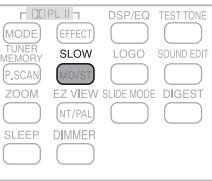
Lecture lente
Appuyez sur la touche SLOW.
Chaque fois que vous appuyez sur cette touche au cours de la lecture, la vitesse de lecture change dans l'ordre suivant :
Aucun son n'est émis pendant la lecture lente.
La lecture lente à l'envers ne fonctionne pas avec les DivX.
Utilisation de la fonction Lecture (suite)
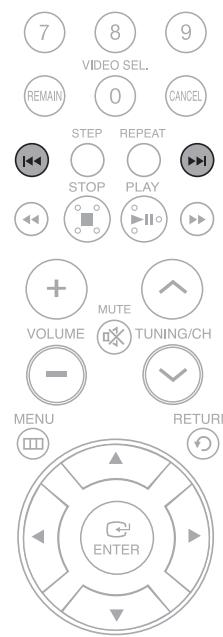
Sauter des Scènes/Chansons
Appuyez sur la touche I<
Chaque fais que vous appuyez sur ce touche pendant la lecture, vous lancez le chapitre, la piste ou le repertoire (fichier) suivant ou precedent.
Il est impossible de sauter un chapitre de maniere consécutive.
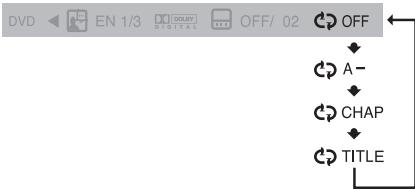
Répetition de lecture
La répétition de lecture vous permet de répéter un chapitre, un titre, une piste (chanson) ou un répertoire (fichier MP3).
Appuyez sur la touche REPEAT.
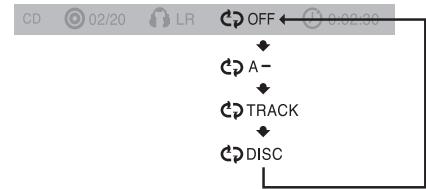
Chaque fois que vous appuyez sur cette touche au cours de la lecture, le mode de répétition de lecture change dans l'ordre suivant :
e lecture
CHAPITRE: Lit de maniere repétée le chapitre scélectionné.
TITRE: Lit de manière répétée le titre sélectionné.
ALÉATOIRE: Joue les pistes de manière aléatoire.
(Une piste déjà lue peut être lue à nouveau.)
PISTE: Lit de manière repétée la piste sélectionnée.
DIR : Lit de manière répétée toutes les pistes contenues dans le dossier sélectionné.
DISQUE: Lit de manière répétée l'ensemble du disque
OFF: Annule la répétition de lecture.
Pour sélectionner le mode Répétition de lecture dans l'écran d'informations du disque
1 Appuyez deux fois sur la touche INFO.
2 Appuyez sur pour aller à l'affichage RÉPÉTITION DE LECTURE (C).
3 Appuyez sur pour selectionner le mode souhaite de Repétition de lecture.
Pour selectionner un autre album ou une autre piste, repetez les etapes 2 et 3 decrites ci-dessus.
4 Appuyez sur la touche ENTER.
Les disques enregistrés au format DivX, MP3 ou JPEG ne permettent pas de sélectionner la fonction Repeat Play [Répétition de la lecture] à partir de l'écran d'informations.
Utilisation de la fonction Lecture (suite)
Répétition de lecture A-B
You pouvez dire de maniere repeteee une section d'un DVD.
Lorsque you appuyez sur la touche ENTER, la position selectionnelle est méorisée.
4 Appuyez sur la touche ENTER à la fin du segment souhaité.
Le segment indiqué sera répété.
Pour revenir à la lecture normale, appuyez sur les touches , pour selectionner OFF.
La fonction A-B Repeat (Répétition A-B) n'est pas disponible avec les disques enregistrés au format DivX, MP3 ou JPEG.
Fonction Step
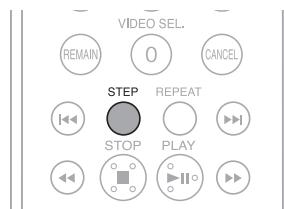
Appuyez sur la touche STEP.
L'imaghe avance d'une image chaque fois que vous appuyez sur cette touche au cours de la lecture.
Aucun son n'est émis pendant la lecture du film.
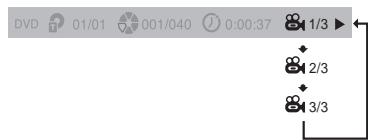
Fonction Angle
Cette fonction vous permet de voir la même scene sous des angles différents.
1 Appuyez sur la touche INFO.
2 Appuyez sur pour aller a l'affichage ANGLE (84).
3 Appuyez sur les touches , ou les touches numériques pour sélectionner l'angle que vous souhaitez.
Chaque fois que vous appuyez sur cette touche, vous passez d'un angle à l'autre dans l'ordre suivant :
La fonction Angle est active uniquement avec les disques sur lesquels plusieurs angles ont ete enregistrres.
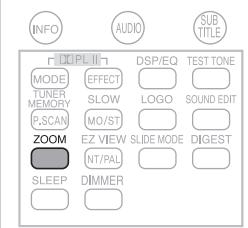
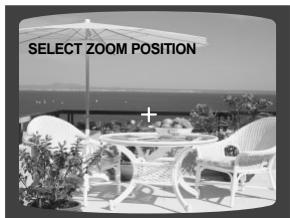
Fonction Zoom (Agrandissement de l'écran)
Cette fonction vous permet d'agrandir une partie de l'image affichée.
1 Appuyez sur la touche ZOOM.
2 Appuyez sur , , , pour aller dans la partie que vous souhaitez agrandir.
3 Appuyez sur la touche ENTER.
Chaque fois que vous appuyez sur cette touche, vous passez d'un niveau à l'autre dans l'ordre suivant :
ZOOM X 1.5 ZOOM X 2 ZOOM X 3 ZOOM OFF
Lors de la lecture d'un disque enregistré au format DivX, la taille de l'écran double.
Utilisation de la fonction Lecture (suite)
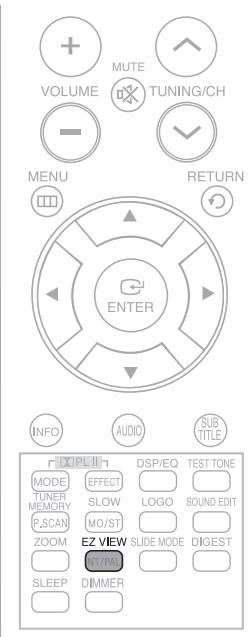
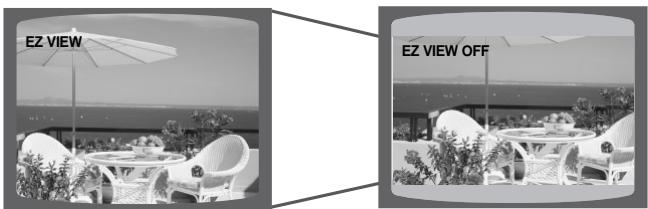
Fonction EZ VIEW
Appuyez sur la touche EZ VIEW.
Chaque fois que vous appuyez sur cette touche, la fonction zoom passé de On à Off et inversement.
Lorsque vous passerez un film en format grand écran, vous pouvez enlever les bandes noires en haut et en bas de l'écran en appuyant sur la touche EZ VIEW.
Cette fonction ne fonctionne pas si le DVD est enregistré dans un format angle multi-camera.
Il se peut que les bandes noires ne disparaisent pas car certains DVD ont un rapport intégré en mode vertical et horizontal.
Cette fonction n'est pas applicable pour les disques DivX.
Durant le fonctionnement de EZ View, il se peut que certains cotses gauche et droit soient légèrement coupés.
Fonction de selection de la langue audio
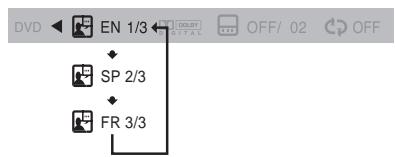
1 Appuyez deux fois sur la touche INFO.
2 Appuyez sur , ou sur les touches numériques pour selectionner la langue audio que vous souhaitez.
Selon le nombre de langues sur un disque DVD, une autre langue audio (ANGLAIS, ESPAGNOL, FRANCAIS, etc.) est sélectionnée chaque fois que vous appuyez sur la touche.
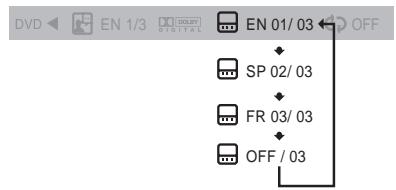
Fonction de selection de la langue des sous-titres
1 Appuyez deux fois sur la touche INFO.
2 Appuyez sur pour aller à l'affichage SUBTITLE ( ).
3 Appuyez sur ou sur les touches numériques pour sélectionner la langue que vous souhaitez pour les sous-titres.
Pour utiliser cette fonction, vous pouvez également appuyez sur les touches AUDIO ou SUBTITLE (SOUS-TITRES) de la télécommande.
Selon le disque, il est possible que les fonctions langue audio et sous-titres ne soient pas disponibles.
Utilisation de la fonction Lecture (suite)
Passer directement à une scene ou une chanson
1 Appuyez sur la touche INFO.
2 Appuyez sur , ou les touches numériques pour sélectionner le titre ou la piste que vous souhaitez et appuyez (P) ensuite sur la touche ENTER.
3 Appuyez sur , pour aller à l'affichage Chapitre ( ).
4 Appuyez sur , ou les touches numériques pour selectionner le chapitre que vous souhaitez et appuyez ensuite sur la touche ENTER.
5 Appuyez sur les touches , pour aller à l'affichage de la durée (①).
6 Appuyez sur les touches numériques pour selectionner le moment souhaite et appuyez ensuite sur ENTER.
DVD 01/05 001/040 0:00:37 1/1
Appuyez sur les touches numériques.
Le fichier sélectionné sera lu.
■ Il est impossible d'utiliser la touche , pour déplacer le curseur vers un dossier pendant la lecture d'un disque MP3 ou JPEG. Pour déplacer le curseur vers un dossier, appuyez sur STOP (■) puis sur , .
Vous pouvez presser 山 山 sur la télécommande pour acceder directement au titre, au chapitre ou à la piste que vous souhaitez.
Selon le disque, il se peut que vous ne puissiez pas acceder au titre ou au moment sélectionné.
Utilisation du menu du disque
Voupeuzutiliserlesmenpourla langueaudio,la languedes sous-titres,le profil,etc. Lecontenu du menuDVD differe d'un disque à l'autre.
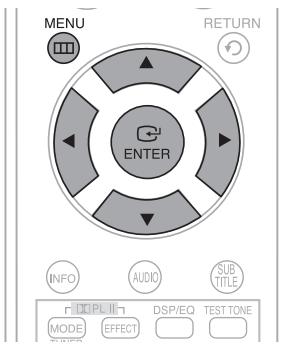
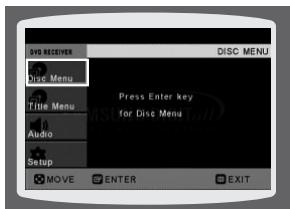
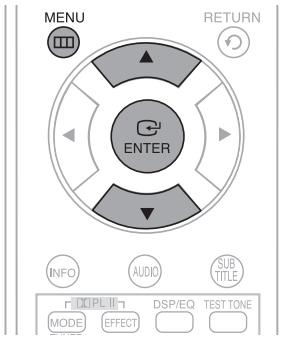
1 En mode Stop, appuyez sur la touche MENU.
2 Appuyez sur ▲,▼ pour aller à et appuyez ensuite sur la touche ENTER.
Lorsque you selectionnez le menu du disque qui n'est pas supporté par le disque, le message apparait à l'écran.
3 Appuyez sur , , , pour selectionner l'élément souhaïte.
4 Appuyez sur la touche ENTER.
Appuyez sur la touche MENU pour sortir de l'écran de configuration.
L'affichage du menu du disque peut être différent selon le disque.
Utilisation du menu du titre
Pour des DVD contenant plusieurs titres, vous pouvez voir le titre de chaque film. La disponibilité de cette fonction peut varier en fonction du disque utilisé.
1 En mode Stop, appuyez sur la touche MENU.
2 Appuyez sur , pour aller au
. <br />
3 Appuyez sur la touche ENTER.</p>
<p>Le menu du titre apparait. </p>
<blockquote>
<p>Appuyez sur la touche MENU pour sortir de l'écran de configuration.</p>
</blockquote>
<p><img alt="" src="images/f2ea73a2f4692cbf259521b04c799bfb75f5acce6bd4bf300a2b063c914c3a2e.jpg" /></p>
<p><img alt="" src="images/a88cd75e34fd36d9b92f58589260b206c870532e7177aa406bdbb9f5e46977ad.jpg" /></p>
<ul>
<li>L'affichage du menu du titre peut être différent selon le disque.</li>
</ul>
<h1 id="lecture-de-fichiers-multimédia-à-laide-de-la-fonction-usb-host-hote-usb">Lecture de fichiers multimédia à l'aide de la fonction USB HOST (HOTE USB)</h1>
<p>Vou puez voir des documents tels que des photos, des films et des chansons sauvegardés dans un lecteur mp3, un pérophérique de stockage USB ou un apparéil photo numérique en bénéficiant d'images de très haute qualité et d'un son home cinema 5.1, en connectant le pérophérique de stockage au port USB du home cinema.</p>
<p><img alt="" src="images/2e52daa190885a73a11b9d71bd5aa8d62e6136b99652471f8174ce826b9c5b16.jpg" /></p>
<p><img alt="" src="images/cbaf1427f5c2ed12f0c217815af59e8ad267264e2b7057b879b37df44b269ee0.jpg" /></p>
<p>1 Branchez le périhérique USB sur le port USB situé sur la façon de l'unité principale.</p>
<p><img alt="" src="images/ce370505755e780b9bc0fcadcf8be98073b8019a8a0722d36f974aecbbe76dad.jpg" /></p>
<p>2 Appuyez sur la touche FUNCTION de l'appareil ou sur la touche USB de la télécommande pour selectionner le mode USB.</p>
<p><USB> apparait brièvement à l'écran. <br />
Le menu USB s'affiche à l'écran de la télévision et le fichier enregistré est lancé.</p>
<p>3 Appuyez sur la touche STOP (■) pour arrêté la lecture. <br />
Déconnecter un périphérique USB en toute sécurité</p>
<p>Afin de ne pas endommager les données sauvégardées dans le pérophérique USB, suivez les instructions pour-retirer le pérophérique en toute sécurité avant de débrancher le cable USB.</p>
<p>(1) Appuyez sur STOP (■) deux fois de suite. <br />
L'ecran afichera REMOVE USB. <br />
(2) Retirez le cable USB.</p>
<h1 id="passer-avantarière-2">Passer avant/arière</h1>
<p><img alt="" src="images/9a5c1727be2dc6d5ac299f89de0f16b687fd99ff704cfd23a212db5d58676151.jpg" /></p>
<p>Appuyez sur le touche I<sub>1</sub><sub>2</sub><sub>3</sub><sub>4</sub><sub>5</sub><sub>6</sub> en cours de lecture.</p>
<ul>
<li>En cas de fichiers multiples, une pression sur le touche permit de dire le fichier suivant. </li>
<li>En cas de fichiers multiples, une pression sur le touche permet de dire le fichier precedent.</li>
</ul>
<h1 id="lecture-accélérée-2">Lecture accélérée</h1>
<p><img alt="" src="images/c2af16b708764f8fd8f6a388191f618cae886128faef6ccf88d31e1e0d95c398.jpg" /></p>
<p>Pour dire un disque à une vitesse supérieure, appuyez sur « « » ou pendant la lecture. <br />
- Chaque fais que vous appuyez sur un de ces deux touches, la vitesse de lecture change selon les critères ci-dessous :</p>
<p>2x 4x 8x 32x Normal.</p>
<h1 id="periphériques-compatibles">Periphériques compatibles</h1>
<ol>
<li>Périphériques USB prénant en charge les périhériques de stockage de masse USB 1.0. (Périphériques USB fonctionnant comme des disques durs amovibles sous Windows (2000 ou version supérieure) sans devoir installer un pilote supplémentaire.) </li>
<li>Lecteur MP3 : lecteur MP3 de type flash et disque dur. </li>
<li>
<p>Appareil photo numérique : le protocole PTP n'est pas pris en charge.</p>
</li>
<li>
<p>Les périhériques nécessitant l'installation d'un programme spécifique une fois connectés à l'ordinaire ne sont pas pris en charge. </p>
</li>
<li>Disque dur USB et lecteur flash USB : périphériques prenatal en charge les protocoles USB2.0 ou USB1.1. </li>
<li>Une différence de qualité de lecture est possible si l'appareil est utilisé avec un périphérique USB1.1. </li>
<li>
<p>Veillez à brancher un cordon d'alimentation auxiliaire sur votre disque dur USB. Dans le cas contraire, il risque de ne pas bien fonctionner.</p>
</li>
<li>
<p>Lecteur de carte USB : lecteur de cartes USB monofentes et lecteur de cartes USB multifentes.</p>
</li>
<li>
<p>Le lecteur de carte USB peut ne pas être pris en charge par le matériel de certains constructeurs. </p>
</li>
<li>
<p>Des problèmes sont possibles si plusieurs dispositifs de mémoire sont intallés dans un seul lecteur de cartes.</p>
</li>
<li>
<p>Il est possible que le périphérique USB ne soit pas reconnu s'il est utilisé avec un cable d'extension USB.</p>
</li>
</ol>
<p>Formats pris en charge </p>
<table><tr><td></td><td>Nom de fichier</td><td>Extension de fichier</td><td>Débit binaire</td><td>Version</td><td>Pixel</td><td>Fréquence d'échantillonnage</td></tr><tr><td>Image fixe</td><td>JPG</td><td>JPG .JPEG</td><td>-</td><td>-</td><td>640X480</td><td>-</td></tr><tr><td rowspan="2">Musique</td><td>MP3</td><td>.MP3</td><td>80~384kbps</td><td>-</td><td>-</td><td>44.1kHz</td></tr><tr><td>WMA</td><td>.WMA</td><td>56~128kbps</td><td>V8</td><td>-</td><td>44.1kHz</td></tr><tr><td rowspan="2">DocumentsVIDEOSO</td><td>WMV</td><td>.WMV</td><td>4Mbps</td><td>V1,V2,V3,V7</td><td>720X480</td><td>44.1KHz~48KHz</td></tr><tr><td>DivX</td><td>.AVI, .ASF</td><td>4Mbps</td><td>DivX3.11~DivX5.1,XviD</td><td>720x480</td><td>44.1KHz~48KHz</td></tr></table>
<ul>
<li>Le protocole CBI (Control/Bulk/Interrupt) n'est pas pris en charge. </li>
<li>Les apparils photo numériques utilisant le protocole PTP ou nécessitant l'installation d'un programme supplémentaire lorsqu'ils sont raccordés à un PC ne sont pas pris en charge. </li>
<li>Un apparéil utilisant un système de fichier NTFS n'est pas pris en charge. (Seul un système de fichier FAT l'est.) </li>
<li>Certains lecteurs MP3, qui sont connectés à ce produit, risquent de ne pas fonctionner, cela depend de la taille du secteur de leur système de fichiers. </li>
<li>La fonction Hôte USB n'est pas pris en charge si un produit qui transfert des fichiers multimédias à l'aide du logiciel de son fabricant est connecté. </li>
<li>Ce produit ne prend pas en charge les périhériques USB qui utilisent le protocole MTP (Media Transfer Protocol). </li>
<li>La fonction USB de cet apparéil n'est pas compatible avec tous les périhériques USB. Pour toutes informations concernant les périhériques compatibles, voir page 65.</li>
</ul>
<h1 id="configuration-de-la-langue">Configuration de la langue</h1>
<p>La langue utilisée pour afficher les menus OSD (menu à l'écran) est l'anglais par défaut.</p>
<p><img alt="" src="images/cbb90c3c82a72c59e23edb6f7971c999d662495b34f3ee9fbc98240eb304fd01.jpg" /></p>
<p>1 En mode Stop, appuyez sur la touche MENU. <br />
2 Appuyez sur pour aller à <Setup> et appuyez ensuite sur la touche ENTER. <br />
3 Sélectionnéz <LANGUAGE> puis appuyez sur la touche ENTER. <br />
4 Appuyez sur les touches , pour sélectionner <OSD LANGUAGE>, puis appuyez sur la touche ENTER. <br />
5 Appuyez sur , pour selectionner la langue désirée et puis appuyez sur la touche ENTER.</p>
<ul>
<li>Une fois que la configuration est terminée, si vous avez besoin l'anglais, l'affichage à l'écran se fera en angeais.</li>
</ul>
<p><img alt="" src="images/a9f481b0cc6221cf489fffa753b94db762edd4d99d587b28f4bccce2dedd8026.jpg" /></p>
<p> Appuyez sur la touche RETURN pour revenir au niveau précédent. </p>
<blockquote>
<p>Appuyez sur la touche MENU pour sortir de l'écran de configuration.</p>
</blockquote>
<p><img alt="" src="images/29d3b06275d4d44c06564179bcfe551b576c959221f7c374e0164fd972fdc592.jpg" /></p>
<ul>
<li>OSD LANGUAGE : Sélection de la langue de l'affichage à l'écran </li>
<li>AUDIO: Sélection de la langue audio (enregistree sur le disque) </li>
<li>SUBTITLE: Sélection de la langue des sous-titres (enregistree sur le disque) </li>
<li>DISC MENU : Sélection de la langue du menu du disque (enregistrée sur le disque)</li>
</ul>
<p>Si la langue que vous avez selectionnée n'est pas enregistrree sur le disque, la langue du menu ne changera pas meme si vous le configurez pour qu'il s'affiche dans la langue que vous deseirez.</p>
<p><img alt="" src="images/707d967b6e2ec4ab98e8d489f193160d3f3375f00aa749747a7302fe641d0ea1.jpg" /></p>
<ul>
<li>OTHERS : Pour désirir une autre langue, SélectionnéZ OTHERs et indiqué le code de langue du pays de l'utilisateur. (Cf. page 64 pour les codes de langue) Il est possible de sélectionnéz la langue AUDIO, ainsi que la langue des SOUS-TITRES et du MENU DISQUE</li>
</ul>
<h1 id="configuration-du-type-de-lécran-du-téléviseur">Configuration du type de l'écran du téléviseur</h1>
<p>Selon le type de téléviseur (Ecran large ou écran classique 4:3), vous pouvez selectionner le format d'écran du téléviseur.</p>
<p><img alt="" src="images/ece6877802481074094abd269e0d292432e869cd1a0d4220dd1d7d9bb539e774.jpg" /></p>
<p>1 En mode Stop, appuyez sur la touche MENU. <br />
2 Appuyez sur pour aller à <Setup> et appuyez ensuite sur la touche ENTER. <br />
3 Appuyez sur pour aller à <TV DISPLAY> et appuyez ensuite sur la touche ENTER. <br />
4 Appuyez sur , pour selectionner l'élément souhaité et appuyez ensuite sur la touche ENTER.</p>
<p>Une fois que la configuration est terminée, vous revenez à l'écran précédent.</p>
<blockquote>
<p>Appuyez sur la touche RETURN pour revenir au niveau précédent. <br />
Appuyez sur la touche MENU pour quitter l'écran de configuration.</p>
</blockquote>
<h1 id="ajustement-du-rapport-daspect-de-iécran-tv-taille-de-iécran">Ajustement du rapport d'aspect de I'écran TV (taille de I'écran)</h1>
<p>Le rapport horizontal-vertical de l'écran des téléviseurs traditionnels est de 4:3, tandis que celui d'un téléviseur doté d'un grand écran à haute définition est de 16:9. Ce rapport est communément désigné <rapport d'aspect>. Lors de la lecture d'un DVD dont le contenu fait appel à l'un et l'autre de ces deux rapports, il faut que vous ajustiez le rapport d'aspect pour qu'il corresponde à votre téléviseur ou monitueur.</p>
<p>Sur un téléviseur traditionnel, Sélectionnez soit l'option < 4:3PS> ou < 4:3LB> selon vos préférences. Sélectionnez <WIDE/HDTV> si vous avez un téléviseur doté d'un grand écran.</p>
<p><img alt="" src="images/90487c7aa9bd44d3717ae85eb98165e117860fbb62ea78b2a2950d241d33b4b9.jpg" /></p>
<h1 id="43ps-43-panscan">4:3PS (4:3 Pan&Scan)</h1>
<p>Selectionnez ce mode pour afficher une image en 16:9 en mode Recadrage sur un téléviseur traditionnel. <br />
- Seule la partie centrale des images 16:9 s'affiche à l'écran, leurs extrémités gauche et droite étant amputées.</p>
<p><img alt="" src="images/168374df2cc13e3d3aff9a73ba96cdda1eb145cde1e0e8cd3e7b0a9f3c166d14.jpg" /></p>
<h1 id="43lb-43-letterbox">4:3LB (4:3 Letterbox)</h1>
<p>Sélectionnez ce mode pour afficher une image en 16:9 en mode Boîte aux lettres sur un téléviseur traditionnel. <br />
Des bandes noires apparaitron en haut et en bas de l'écran.</p>
<p><img alt="" src="images/e13c407a3385292421025d8d2a3d1a996a975b51b012ff7e2eb93f3f126c721e.jpg" /></p>
<h1 id="widehdtv">WIDE/HDTV</h1>
<p>Selectionnez ce mode pour afficher des images 16:9 en mode Plein écran sur un téléviseur d'etre d'un grand écran. <br />
- Cette sélection vous permet de bénéficier de l'aspect d'un grand écran.</p>
<p><img alt="" src="images/c25392436d7ba38dd5beb0fa3cbbf8fcd774980e1329a2445cff3fe5b53d14f7.jpg" /></p>
<p>Si, en revanche, le rapport d'aspect d'une image stockée sur un DVD est de 4:3, il vous est impossible de l'afficher sur un grand écran. <br />
- Etant donné qu'un DVD peut être enregistré dans divers formats, l'apparce de son contenu variera selon le logiciel, le type de téléviseur et le réglage du rapport d'aspect du téléviseur utilisés.</p>
<h1 id="configuration-du-contrôle-parental-niveau-de-classement">Configuration du contrôle parental (Niveau de classement)</h1>
<p>Ce contrôle permet de restreindre la lecture de DVD réservés aux femmes ou de DVD violents que vous ne souhaitez pas que vos enfants regardent.</p>
<p><img alt="" src="images/110a5da491f95778daf58e38d7031ffd186c70f6944bb483d455b72d6327a509.jpg" /></p>
<p><img alt="" src="images/782d9571d9ccf71967020adb744bf002b288f897b7ae124bc8bf27e38c48ef69.jpg" /></p>
<p>1 En mode Stop, appuyez sur la touche MENU. <br />
2 Appuyez sur pour aller a <Setup> et appuyez ensuite sur la touche ENTER. <br />
3 Appuyez sur pour aller à <PARENTAL> et appuyez ensuite sur la touche ENTER. <br />
4 Appuyez sur , pour selectionner le niveau de contrôle parental que vous souhaitez puis appuyez sur la touche ENTER.</p>
<p>Si vous selectionnez le niveau 6, un disque qui contient un niveau 7 et supérieur ne peut etre lu. <br />
- Plus le niveau est élevé plus le contenu se rapproche d'un contenu violent ou réservé aux adultes.</p>
<p>5 Saisissez le mot de salle et appuyez sur la touche ENTER.</p>
<p>Le mot de passée est régé sur < 7890> par défaut. <br />
- Une fois que la configuration est terminée, vous revenez à l'écran précédent.</p>
<blockquote>
<p>Appuyez sur la touche RETURN pour revenir au niveau précédent. <br />
Appuyez sur la touche MENU pour quitter l'écran de configuration.</p>
</blockquote>
<p><img alt="" src="images/42d1ed14f3bf0497d5ba71042c2dbd6526a72eb8878e2ac5421e0a071d1e0de1.jpg" /></p>
<ul>
<li>Cette fonction est disponible uniquement avec les DVD qui contiennent les informations de niveau de classement.</li>
</ul>
<h1 id="configuration-du-mot-de-passer">Configuration du mot de passer</h1>
<p>Vous pouvez régler le mot de passer pour le réglage du contrôle parental (niveau).</p>
<p><img alt="" src="images/b97a4828a9cfbf786599d4aa2b0aeacb0fb42ccc0fd9db24570bde64bd710dd5.jpg" /></p>
<p>1 Appuyez sur la touche MENU. <br />
2 Appuyez sur pour aller a <Setup> et appuyez ensuite sur la touche ENTER. <br />
3 Appuyez sur pour aller à <password> et appuyez ensuite sur la touche ENTER. <br />
4 Appuyez sur la touche ENTER. <br />
5 Saisissez le mot de salle et appuyez sur la touche ENTER.</p>
<p>Entrez l'ancien mot de passer, le nouveau et confirmez le nouveau. <br />
La configuration est terminée.</p>
<p><img alt="" src="images/e87e1f923542f081b8c0d3d96840af26764f1bdf093027577687d998d188f3f4.jpg" /></p>
<p><img alt="" src="images/b38b4ccd1299a6b59d5b2a590a16efa39e7a5a6288d159429dbdb98f5dc00d63.jpg" /></p>
<ul>
<li>Le mot de passage est régle sur < 7890> par défaut.</li>
</ul>
<h1 id="si-vous-avez-oublié-votre-mot-de-passer-de-contrôle-parental-suivez-les-instructions-suivantes">Si vous avez oublié votre mot de passer de contrôle parental, suivez les instructions suivantes</h1>
<ul>
<li>Lorsqu'aucun disque n'est insere dans le lecteur, maintenez la touche STOP ( ■ ) enforcée située sur l'appareil pendant plus de 5 secondes. <br />
<INITIAL> apparait à l'écran et tous les paramètres par défaut sont restaurés. </li>
<li>Appuyez sur la touche POWER.</li>
</ul>
<p>La fonction RESET (Réinitialisation) efface tous les réglages.</p>
<p>Ne l'utilisez pas a moins que cela soit nécessaire.</p>
<p><img alt="" src="images/38808e65f9c19357bf27bdc8c8323f26c8c8dd15c302e215de0a56a25f70beb5.jpg" /></p>
<p><img alt="" src="images/be031bcff7a51fe9869ed042e2bebc6277cb73a0874cf52803c73661cb71ee10.jpg" /></p>
<h1 id="paramétrer-le-papier-point">Paramétrer le papier point</h1>
<p>Lorsque you regardez un DVD ou CD JPEG, you pouvez configurer l'imagne que you aimez comme fond d'écran.</p>
<p><img alt="" src="images/23f08fb8b239645f6100dfa62469bdde11534b99ab03c6c5b9f1385d5c5f3d42.jpg" /></p>
<p>1 Lors de la lecture, appuyez sur la touche PLAY/PAUSE lorsqu'une image que vous aimez apparait.</p>
<p><img alt="" src="images/09dbeccdc7cce678cf699b4dccfbd452d61cfc2f4250012954012881ed645263.jpg" /></p>
<p>2 Appuyez sur la touche LOGO.</p>
<p>< COPY LOGO DATA> s'affiche sur l'écran du téléviseur.</p>
<p>3 L'appareil va s'eteindre puis se rallumer.</p>
<p>Le papier peint selectionné s'affiche. <br />
Vou pouvez selectionner jusqu'à 3 papiers peints.</p>
<h1 id="pour-sélectionner-lun-des-trois-papiers-peints-que-vous-avez-créé">Pour sélectionner l'un des trois papiers peints que vous avez créé</h1>
<p><img alt="" src="images/4877c8ad1db11830d338f402db8464165b0c228db3f9959564041be1cf731136.jpg" /></p>
<p>1 En mode Stop, appuyez sur la touche MENU. <br />
2 Appuyez sur pour aller à <Setup> et appuyez ensuite sur la touche ENTER. <br />
3 Appuyez sur pour aller a <LOGO> et appuyez ensuite sur la touche ENTER. <br />
4 Appuyez sur , pour selectionner le <USER> que vous souhaitez et appuyez ensuite sur ENTER.</p>
<ul>
<li>Cette option vous permet de Sélectionner un des 3 fonds d'écran.</li>
</ul>
<p>5 Appuyez sur la touche MENU pour quitter l'écran de configuration.</p>
<ul>
<li>ORIGINAL: Sélectionnéz celui-là pour désir l'image du logo Samsung en tant que fond d'écran. </li>
<li>USER : Sélectionnéz celui-là pour désirir l'image désirée en tant que fond d'écran.</li>
</ul>
<blockquote>
<p>Appuyez sur la touche RETURN pour revenir au niveau précédent. <br />
Appuyez sur la touche MENU pour sortir de l'écran de configuration.</p>
</blockquote>
<h1 id="enregistrement-divx-r">Enregistrement DivX (R)</h1>
<p>Veuilz utiliser le code d'enregistrement pour enregistrer ce lecteur et pouvoir utiliser le format DivX (R) video on demand. Pour en savoir plus, rendez-vous sur le site www.divx.com/vod.</p>
<h1 id="configuration-du-mode-des-enceintes">Configuration du mode des enceintes</h1>
<p>Les sorties de signal et les réponses de fréquence des enceintes sont régles automatiquement selon la configuration des enceintes et en fonction des enceintes utilisées.</p>
<p><img alt="" src="images/4f6ced7f98bcd5d57d1a7f371a55219191aa9056c4f4c9b59a48a2c09ca10da0.jpg" /></p>
<p><img alt="" src="images/671dac0a90d65234f429d0de73b5bc8e7063f29ebef53920b357406a1d2895eb.jpg" /></p>
<p>1 En mode Stop, appuyez sur la touche MENU. <br />
2 Appuyez sur pour aller à <Audio> et appuyez ensuite sur la touche ENTER. <br />
3 Dans le menu <SPEAKER SETUP>, appuyez de nouveau sur la touche ENTER. <br />
4 Appuyez sur , , , pour sélectionner l'enceinte souhaitée et appuyez ensuite sur la touche ENTER.</p>
<p>Pour les enceintes centrales, gauche et droite, chaque fois que vous appuyez sur cette touche, le mode bascule dans l'ordre suivant: PETIT AUCUN. <br />
Pour les enceintes gauche et droite, le mode est regle sur PETIT.</p>
<ul>
<li>SMALL: Sélectionnéz cette option lorsque vous utilisez les enceintes. </li>
<li>NONE : Sélectionnez cette option lorsqu'aucun haut-parleur n'est connecté.</li>
</ul>
<p><img alt="" src="images/833a99b78a2d7e3e6f3daabeca33e200f62b823acda77be83e7c39b805930d0d.jpg" /></p>
<ul>
<li>Le mode son peut être différent selon qu'il est régle sur PRO LOGIC ou sur STEREO (voir page 52).</li>
</ul>
<blockquote>
<p>Appuyez sur la touche RETURN pour revenir au niveau précédent. <br />
Appuyez sur la touche MENU pour sortir de l'écran de configuration.</p>
</blockquote>
<h1 id="configuration-du-temps-de-retard">Configuration du temps de retard</h1>
<p>Si les enceintes ne peuvent pas etre placees a egale distance de la position d'ecoute, vous pouze regler le temps d'attente des signaux audio des enceintes centrale et arriere.</p>
<p><img alt="" src="images/d87f62a5e5cf58fef1a90611dc2022cdb9605433a1227236c4b8c69f98bd1d67.jpg" /></p>
<p>1 En mode Stop, appuyez sur la touche MENU. <br />
2 Appuyez sur pour aller a <Audio> et appuyez ensuite sur la touche ENTER. <br />
3 Appuyez sur▼ pour aller à <DELAY TIME> et appuyez ensuite sur la touche ENTER. <br />
4 Appuyez sur , , , pour sélectionner l'enceinte souhaïée et appuyez ensuite sur la touche ENTER. <br />
5 Appuyez sur la touche , pour régler le temps de retard.</p>
<ul>
<li>Vous pouvez régler le temps de retard de C entre 00 et 05 ms et pour EG et ED entre 00 et 15 ms.</li>
</ul>
<p><img alt="" src="images/b7116056f9adcc7af2f6f5aff8445875617513de18bbeaa8afa0425a9c893f61.jpg" /></p>
<blockquote>
<p>Appuyez sur la touche RETURN pour revenir au niveau précédent. <br />
Appuyez sur la touche MENU pour sortir de l'écran de configuration.</p>
</blockquote>
<h1 id="configuration-du-temps-de-retard-des-enceintes">Configuration du temps de retard des enceintes</h1>
<p>Pour tirer le meilleur profit d'un disque audio enregistré en signaux ambiophoniques en format 5.1, assurez-vous que vous vous trouvez à égale distance de chacune des enceintes. L'emplacement des enceintes faisant en sorte que les signaux sonores n'atteignent pas vos oreilles au même moment, il est recommandé d'ajouter un effet de temporisation sonore à l'enceinte centrale et aux enceintes d'ambiance.</p>
<p><img alt="" src="images/0e1b9bf9e43eda949336c4b1b1a17adaecc686dbba77d72fbdf48bd3e015b917.jpg" /><br />
Il est recommandé d'installer les enceintes à l'intérieur du cercle.</p>
<p>Df : Distance depuis l'ENCEINTE AVANT <br />
Dc : Distance depuis l'ENCEINTE CENTRALE <br />
Ds : Distance depuis l'ENCEINTE D'AMBIANCE</p>
<h1 id="configuration-de-lenceinte-centrale">Configuration de l'ENCEINTE CENTRALE</h1>
<p>Si la distance Dc est égale ou supérieure à la distance Df sur le schéma, réglez le mode sur 0 ms. Sinon, modifier la distance en vous reportant aux valeurs indiquées dans le tableau ci-dessous.</p>
<table><tr><td>Distance entre Df et Dc</td><td>0.00 m</td><td>0.34 m</td><td>0.68 m</td><td>1.02 m</td><td>1.36 m</td><td>1.70 m</td></tr><tr><td>Temps de retard</td><td>0 ms</td><td>1 ms</td><td>2 ms</td><td>3 ms</td><td>4 ms</td><td>5 ms</td></tr></table>
<h1 id="configuration-des-enceintes-dambiance-arriere">Configuration des ENCEINTES D'AMBIANCE ARRIERE</h1>
<p>Si la distance Df est égale à la distance Ds sur le schéma, réglez le mode sur 0 ms. Sinon, modifie la distance en vous reportant aux valeurs indiquées dans le tableau ci-dessous.</p>
<table><tr><td>Distance entre Df et Ds</td><td>0.00 m</td><td>1.02 m</td><td>2.04 m</td><td>3.06 m</td><td>4.08 m</td><td>5.10 m</td></tr><tr><td>Temps de retard</td><td>0 ms</td><td>3 ms</td><td>6 ms</td><td>9 ms</td><td>12 ms</td><td>15 ms</td></tr></table>
<p><img alt="" src="images/95d9ab49af37de3e7ead0cdcc652015ac33a24e2f494cf8012469bea2fe59577.jpg" /></p>
<ul>
<li>Avec PL II (Dolby Pro Logic II), le temps de retard peut être différent pour chaque mode. </li>
<li>Avec AC-3 et DTS, le temps de retard est reglé à partir de 00 et 15 ms. </li>
<li>Le canal central n'est réglable que sur les disques 5.1.</li>
</ul>
<h1 id="configuration-du-test-de-tonalité">Configuration du test de tonalité</h1>
<p>Utiliser la fonction Test Tone pour vérifier les connexions des haut-parleurs.</p>
<p><img alt="" src="images/3713bec19e738d02609ccecf41bf7bdaf7c648f6b5b471e9ee398b68d41c7c79.jpg" /></p>
<p>1 En mode Stop, appuyez sur la touche MENU. <br />
2 Appuyez sur pour aller à <Audio> et appuyez ensuite sur la touche ENTER. <br />
3 Appuyez sur pour aller à <TEST TONE> et appuyez ensuite sur la touche ENTER.</p>
<p>Le test de tonalité sera envoyé sur les haut-parleurs dans l'ordre suivant : G, C, D, SD, SG, et le caisson de basses.</p>
<p>Si vous appuyez à nouveau sur cette touche à ce moment, le test de tonalité s'arrête.</p>
<p><img alt="" src="images/eb7004c988a7f801f685966c75abcca50622278fa7eade24406203cdf9e148c2.jpg" /></p>
<blockquote>
<p>Appuyez sur la touche RETURN pour revenir au niveau précédent. <br />
Appuyez sur la touche MENU pour quitter l'écran de configuration.</p>
</blockquote>
<h1 id="méthode-alternative-appuyez-sur-la-touche-test-tone-de-la-télécommande">Méthode alternative : appuyez sur la touche TEST TONE de la télécommande.</h1>
<p>Multi-Channel Pro Logic Mode <br />
<img alt="" src="images/27f9ebfa15d6533a505c83a5bf6265214805d14e3438ad34c6e33fe6d656f629.jpg" /><br />
L: Enceinte avant (G) C: Enceinte centrale <br />
SW: Caisson de basses <br />
R: Enceinte avant (D) SL: Enceinte arrêté (G) SR: Enceinte arrêté (D)</p>
<h1 id="appuyez-sur-la-touche-test-tone">Appuyez sur la touche TEST TONE.</h1>
<p>Le test de tonalité s'effectue de la manière suivante : <br />
Lors de la lecture d'un DVD ou d'un CD, ce test ne fonctionne qu'en mode Stop. <br />
Utilisez cette fonction afin de vérifier que chaque enceinte est branchée correctement et qu'il n'y a peu problème.</p>
<p>Pour arrêter le test de tonalité, appuyez à nouveau sur la touche TEST TONE.</p>
<h1 id="configuration-audio">Configuration audio</h1>
<p>Vous pouvez regler l'équilibre et le niveau de chaque enceinte.</p>
<p><img alt="" src="images/2f69a641700dd447ddc92850b26f6689d81b4c205248a4358c4d6c9c3823dfca.jpg" /></p>
<p>1 En mode Stop, appuyez sur la touche MENU. <br />
2 Appuyez sur pour aller à <Audio> et appuyez ensuite sur la touche ENTER. <br />
3 Appuyez sur pour aller à <SOUND EDIT> et appuyez ensuite sur la touche ENTER. <br />
4 Appuyez sur les touches , pour selectionner et régler l'objet que vous souhaitez. Appuyez sur les touches , pour régler les paramètres.</p>
<blockquote>
<p>Appuyez sur la touche RETURN pour revenir au niveau précédent. <br />
Appuyez sur la touche MENU pour sortir de l'écran de configuration.</p>
</blockquote>
<h1 id="réglage-manuel-du-volume-de-lenceinte-et-equilibre-avec-la-touche-sound-edit">Réglage manuel du volume de l'enceinte et Equilibre avec la touche SOUND EDIT.</h1>
<p><img alt="" src="images/940716237a2fb3e9f5a53dab0b0f7bf5793d13ed761e2090f2665f2d0cfca285.jpg" /></p>
<p>Appuyez sur la touche SOUND EDIT et appuyez ensuite sur ,</p>
<p>-00 F -00</p>
<p>-00R -00</p>
<p>CEN 00dB</p>
<p>REAR 00db</p>
<p>SW 00dB</p>
<p>Réglage de l'équilibre des enceintes avant/arrière</p>
<ul>
<li>Vous pouvez seLECTIONner entre 00 et -06 et OFF. </li>
<li>Plus vous vous approchez de -6 plus le volume baisse.</li>
</ul>
<p>Réglage du niveau des enceintes centrale / arrières et du caisson de basses</p>
<ul>
<li>Le niveau du volume peut être régle par étapes, de +6dB à -6dB. </li>
<li>Le son augmente lorsque vous vous approchez de +6dB et diminue lorsque vous vous approchez de -6dB.</li>
</ul>
<h1 id="configuration-de-la-compression-drc-compression-de-la-plage-dynamique">Configuration de la compression DRC (Compression de la plage dynamique)</h1>
<p>Cette fonction vous permet de régler l'échelle entre les sons les plus forts et les plus faibles.</p>
<p>Vou puez utiliser cette fonction pour profiter d'un son Dolby Digital lorsque you regardez un film a faible volume la nuit.</p>
<p><img alt="" src="images/6008bbfc5d1deb2cfeb6e4b567374a787d841443062a1c94859753ab57e1d92d.jpg" /></p>
<p><img alt="" src="images/6b0bf6fda70baf7e655eb06bffc8029d81ad875a294f8490b26585eddc660903.jpg" /></p>
<p>1 En mode Stop, appuyez sur la touche MENU. <br />
2 Appuyez sur pour aller à <Audio> et appuyez ensuite sur la touche ENTER. <br />
3 Appuyez sur ↓ pour aller à <DRC> et appuyez ensuite sur la touche ENTER. <br />
4 Appuyez sur la touche , pour régler la compression de la plage dynamique.</p>
<p>Lorsque le touche Cursor est actionné, l'effet est amplifié, et lorsque le touche Cursor est,enforcé,l'effet est attenué.</p>
<blockquote>
<p>Appuyez sur la touche RETURN pour revenir au niveau précédent. <br />
Appuyez sur la touche MENU pour quitter l'écran de configuration.</p>
</blockquote>
<h1 id="paramétrage-av-sync">Paramétrage AV SYNC</h1>
<p>La video peut sembler plus lente que l'audio si elle est connectee à un téléviseur numérique.</p>
<p>Dans ce cas, réglez le décalage audio de manière à ce qu'il soit synchronisé avec la vente.</p>
<p><img alt="" src="images/9b2351a2972d42083bcf863c9f72bd4b12cd261b444c766926442f1236fa758c.jpg" /></p>
<p><img alt="" src="images/4a366ddd76a508e709ed4d0908cdf0e683e82cc4cd2f5cd9228905d8e7468437.jpg" /></p>
<p>1 Appuyez sur la touche MENU <br />
2 Appuyez sur le curseur pour acceder à <Audio> et appuyez ensuite sur la touche ENTER. <br />
3 Appuyez sur le curseur pour acceder à <AV-SYNC> et appuyez ensuite sur la touche ENTER. <br />
4 Appuyez sur les touches Cursor , pour selectionner le décalage <AV-SYNC> puis appuyez sur le touche ENTER.</p>
<ul>
<li>Vous pouvez paramétre le temps d'attente de l'audio entre 0 ms et 300 ms.</li>
</ul>
<p>Paramérez-le à un état optimal.</p>
<blockquote>
<p>Appuyez sur la touche RETURN pour revenir au niveau précédent. <br />
Appuyez sur la touche MENU pour quitter l'écran de configuration.</p>
</blockquote>
<h1 id="fonction-champ-sonore-dspeq">Fonction Champ sonore (DSP)/EQ</h1>
<p>DSP : Vous concerne un son unique dans un environnement particulier, fournit un champ sonore réaliste. <br />
EQ : vous pouvez selectionner ROCK, POP ou CLASSIC pour optimiser le son pour le genre de musique que vous estes en train d'ecouter.</p>
<p><img alt="" src="images/5237634047da1bafc4899f005b87fb16dc54b5888c8774c2b8e0d929fdafb5c6.jpg" /></p>
<p>Appuyez sur la touche DSP/EQ.</p>
<ul>
<li><DSP> s'allume sur l'écran d'affichage. </li>
<li>Chaque fois que vous appuyez sur cette touche, vous passez d'un mode à l'autre dans l'ordre suivant :</li>
</ul>
<p><img alt="" src="images/159a596d36caeea22e4fd0d870360561c5cefc87d0f1f1272f6601ccec7782fc.jpg" /></p>
<ul>
<li>POP, JAZZ, ROCK : Selon le genre de musique, vous avez le choix entre POP, JAZZ et ROCK. </li>
<li>STUDIO: Donne l'impression d'être dans un studio. </li>
<li>CLUB : Donne l'impression d'être dans une boîte de nuit avec des basses puissantes. <br />
HALL: Eclaircit les voix et donne l'impression d'une salle de concert. <br />
MOVIE: Donne l'impression d'etre dans une salle de cinema. </li>
<li>CHURCH: Donne l'impression d'être dans une grande église. </li>
<li>PASS: Sélectionnez cette option pour une écoute normale.</li>
</ul>
<p><img alt="" src="images/b18d77dcd7a79b69324d385b5e4e899dcd2a4464e789e6b888053bb6b133a077.jpg" /></p>
<ul>
<li>La fonction DSP/EQ n'est disponible qu'en mode STEREO. Appuyez sur le touche Mode pour afficher STEREO à l'écran. </li>
<li>Cette fonction est disponible avec les CD, les CD-MP3 et les disques enregistrés aux formats DivX et Dolby Digital. </li>
<li>Lorsque vous lisez un disque DVD encode avec deux canaux ou plus, le mode multi-channel est automatiquement selectionné et la fonction DSP/EQ ne fonctionne pas.</li>
</ul>
<h1 id="mode-dolby-pro-logic-ii">Mode Dolby Pro Logic II</h1>
<p>You pouvez selectionner le mode audio Dolby Pro Logic II souhaité.</p>
<p><img alt="" src="images/c0b4fda34b2fc5320431d0b62046f9874573beca53adc7445934a0d15ed378cb.jpg" /></p>
<h1 id="appuyez-sur-la-touche-pl-ii-mode">Appuyez sur la touche PL II MODE.</h1>
<ul>
<li>Chaque fois que vous appuyez sur cette touche, vous passez d'un mode à l'autre dans l'ordre suivant :</li>
</ul>
<p><img alt="" src="images/e7b32de8dce32ffcf8dc0d555c07e8dbf23c6a2efb260ef04f009033f7ed0bc8.jpg" /></p>
<h1 id="pro-logic-ii">PRO LOGIC II</h1>
<ul>
<li>MUSIC : Lorsque vous écoutez de la musique, vous pouvez profiter d'effets sonores vous donnant l'impression d'assister à un concert en direct. <br />
CINEMA: Cette option ajoute un sentiment de réalisme à la piste sonore. </li>
<li>PRO LOGIC : Vous pouvez profiter d'un effet multi-canaux réaliste comme si vous utilisiez cinq enceintes alors que vous n'utilisez que les enceintes avant droite et.gauche. </li>
<li>MATRIX : Vous pouvez profiter d'un son ambiophonique et profiter de l'expansion du son.</li>
</ul>
<p>STEREO: Sélectionnez cette option pour écouter lessons uniquemà partir des enceintes avant gauche et droite et du caisson de basses.</p>
<p><img alt="" src="images/20b7e07997c8179305f9e51cd8af902426941a460cd734ed03178e3ffe7762ef.jpg" /></p>
<ul>
<li>En mode Pro Logic II, connectez le périhérique externe aux connecteurs d'ENTREE AUDIO (G et D) du lecteur. Si vous ne connectez que l'une des deux entrées (G ou D), vous ne pourrez pas bénéficier du son ambiophonique.</li>
</ul>
<h1 id="effet-dolby-pro-logic-ii">Effet Dolby Pro Logic II</h1>
<p>Cette caractéristique fonctionne seulement en mode MUSIC Dolby Pro Logic.</p>
<p><img alt="" src="images/ccfa92ef86efe581facd09f9d0b72e5dd02f270cbccd84f36e111c2a2c2ee198.jpg" /></p>
<p>1 Appuyez sur la touche [X] PL II MODE pour selectionner le mode <MUSIC>.</p>
<p><img alt="" src="images/fcb4c0b71981c6395e4ebb919ba5690e2395d6de73d418cc10ecacfb157c4f7d.jpg" /></p>
<p>2 Appuyez sur la touche PL II EFFECT pour sélectionner <PANorama>, puis appuyez sur les touches ou pour sélectionner l'effet désiré.</p>
<p>Vous pouvez selectionner soit 0 ou 1. <br />
- Ce mode permet d'extend l'image stéreo avant de manière à utiliser les haut-parleurs satellites. Vous bénéficiaz alors d'un superbe effet <enveloppant> grâce à la réverbération du son sur les murs lateraux.</p>
<p><img alt="" src="images/7db11b4927fdd50e6f93872528fc0bd48f4c5da79430ba85fb236759e7efb2dc.jpg" /></p>
<p>3 Appuyez sur la touche PL II EFFECT pour sélectionner < C WIDTH>, puis appuyez sur les touches ou pour sélectionner l'effet désiré.</p>
<p>Vous pouvez selectionner soit 0 ou 7. <br />
- Ce réglage permet d'ajuster la largeur de l'image centrale. Plus le réglage est élevé, moins le son provient du haut-parleur central.</p>
<p><img alt="" src="images/1a1b3f1696408490f2559f57191d3ab595dcd6abd1ed6a7ab15a1cb94519ef9b.jpg" /></p>
<p>4 Appuyez sur la touche [X] PL II EFFECT pour sélectionner <DIMENS (Dimension)>, puis appuyez sur les touches ou 选拔itioner l'effet désiré.</p>
<ul>
<li>Ce paramètre est régliable entre 0 et 6. <br />
Permet d'ajuster progressivement le champ sonore (DSP) des hauts-parleurs avant ou arrêté.</li>
</ul>
<p><img alt="" src="images/3a91fd84356e755a2a43eda85de4f174ce6445ef2d8c417d1ba1bf56b396376b.jpg" /></p>
<p><img alt="" src="images/c14ce8d7e4e51b0273906d7171032465a44708a5dafcfba2eed6382bb1cf928f.jpg" /></p>
<ul>
<li>Lorsque vous lisez un disque code avec deux canaux ou plus, le mode multicanal (multi-channel) est automatiquement selectionné et la touche PL (Dolby Pro Logic II) ne fonctionne pas.</li>
</ul>
<p><img alt="" src="images/83bdcda40c631e3a4498f85b93a30ea40f4405fd48338cf0458b46490da78225.jpg" /></p>
<h1 id="télécommande-2">Télécommande</h1>
<p>1 Appuyez sur la touche TUNER et selectionnez la bande FM. <br />
2 Sélectionnez une station.</p>
<p>Auto station 1:Lorsque you appuyez sur 山山山 une station preréglee est selectionnee. <br />
- Auto station 2: Maintenez la touche , enforcée pour rechercher automatiquement les stations. <br />
- Station manuelle : Appuyez rapidement sur , pour augmenter ou diminuer la fréquence.</p>
<h1 id="unité-principale">Unité principale</h1>
<p>1 Appuyez sur la touche FUNCTION pour sélectionner la bandevoie (FM). <br />
2 Sélectionnez une station.</p>
<ul>
<li>Auto station 1: Appuyez sur la touche STOP (■) pour sélectionner <PRESET> et appuyez ensuite sur ↓←▶↑ pour sélectionner la station préréglée. </li>
<li>Auto station 2: Appuyez sur la touche STOP (■) pour sélectionner <MANUAL> et appuyez ensuite sur pour rechercher automatiquement la bande. </li>
<li>Station manuelle: Appuyez sur STOP (■) pour sélectionner <MANUAL> et appuyez ensuite birèvement sur ↓←▶ ↑ pour acceder à une fréquence plus BASSE ou plus élevée.</li>
</ul>
<blockquote>
<p>Appuyez sur la touche MO/ST pour écouter en Mono/Stériso.</p>
</blockquote>
<ul>
<li>Chaque fais que vous appuyez sur la touche, le son commute entre <STEREO> et <MONO> <br />
Dans le cas de zones de mauvaise réception, Sélectionnez MONO pour avoir une retransmission claire et sans interférence.</li>
</ul>
<h1 id="préglage-des-stations">Préglage des stations</h1>
<p><img alt="" src="images/07fb5bd463ef73747ccf151a4945cfe603da49d736bec131b36003740b9362eb.jpg" /></p>
<p>Exemple: Prééglage de la station FM 89.10 en mémoire</p>
<p>1 Appuyez sur la touche TUNER et selectionnez la bande FM. <br />
2 Appuyez sur , pour sélectionner < 89.10> .</p>
<p><img alt="" src="images/6b17dc116f4337dd2c92eace25af054d136c209bbeee585267066b31fb8884a8.jpg" /></p>
<p>3 Appuyez sur TUNER MEMORY.</p>
<ul>
<li><PRGM> clignote sur l'affichage.</li>
</ul>
<p><img alt="" src="images/c7331edb5b4c93ac44f58ec7b7d60aaee5f13c690651c5a9179bf9d7b0edcd17.jpg" /></p>
<p>4 Appuyez sur pour selectionner le numero preréglé.</p>
<ul>
<li>Vous avez la possibilité de sélectionn entre 1 et 15 stations méorisées.</li>
</ul>
<p><img alt="" src="images/02b9d23f660b53eeafe8a3a5dcb479259ac4953ac970c6fe50d11d9c5e7baa63.jpg" /></p>
<p>5 Appuyez à nouveau sur la touche TUNER MEMORY.</p>
<ul>
<li>Appuyez sur la touche TUNER MEMORY avant que <PRGM> ne disparaissée de l'écran. </li>
<li><PRGM> disparaît de l'écran et la féquence de la station est conservée en mémoire.</li>
</ul>
<p>6 Pour prérégler une autre station, renouvelez les étapes 2 à 5. <br />
Pour vous syntoniser sur une station prerégée, appuyez sur la touche de la télécommande pour sélectionner un canal.</p>
<p><img alt="" src="images/8efda293729399fc051ec44ccafdb671b4934ecbf72492671180fd3b86d69013.jpg" /></p>
<ul>
<li>Cet apparéil ne recoit pas les émissions en AM.</li>
</ul>
<h1 id="recours-au-rds-système-de-radiocommunication-de-données-en-vue-de-capter-des-programmes-radio-diffusés-en-fm">Recours au RDS (système de radiocommunication de données) en vue de capter des programmes radio diffusés en FM</h1>
<p>La norme RDS permet aux stations FM de diffuser des signaux de radiofréquence complémentaires aux signaux ordinaires. Par exemple, les stations diffusent leur nom, ainsi que des informations sur le type d'émission diffusée, tel qu'une émission de sports, de musique, etc.</p>
<p><img alt="" src="images/38650b1f23f9291d4d7ac2fdb660eb900dbf491a4e12eb8453548873e06d7893.jpg" /></p>
<h1 id="lorsque-vous-écoutez-une-station-fm-prestataire-du-service-rds-le-témoin-rds-sallume-à-lécran-de-votre-unité">Lorsque vous écoutez une station FM prestataire du service RDS, le témoin RDS s'allume à l'écran de votre unité.</h1>
<h1 id="description-des-fonctions-rds">Description des fonctions RDS</h1>
<ul>
<li>PTY (Program type): Affiche le type du programme actuellément diffusé. </li>
<li>PS NAME (Program Service Name): Affiche le nom de la station composé de 8 caractères. </li>
<li>RT (Radio Text): Décode le texte transmis par une station (s'il y en a un) et il est composé au maximum de 64 caractères. </li>
<li>CT (Clock Time): Décode l'horaire transmis par la fréquence FM.<br />
Certaines stations ne transmettent pas d'informations PTY, RT ou CT et donc elles ne seront pas affichées dans tous les cas. </li>
<li>TA (Traffic Announcement): Indique que la recherche de stations diffusant des announcements d'informations sur la circulation routière est en cours.</li>
</ul>
<p><img alt="" src="images/197eb39b52dd1a92cc0f9b158b342a7d8aea6389ccdb392a47a63659fbe6771c.jpg" /></p>
<ul>
<li>Il se peut que la fonctionnalité RDS ne fonctionne pas correctement si les signaux diffusés par la station radio sont faibles.</li>
</ul>
<h1 id="affichage-les-signaux-rds">Affichage les signaux RDS</h1>
<p>Les signaux RDS que les stations radio diffusent sont affichés à l'écran de votre unité.</p>
<p><img alt="" src="images/a4eea32b70b044d26fd2d4e12f02cd29eb83a6a77a2a65632bdcd3fdc877a04f.jpg" /></p>
<p>Appuyez sur la touche AFFICHAGE RDS pendant que vous écoutez une station FM.</p>
<ul>
<li>Chaque fais que vous appuyez sur la touche, vous faites défiler à l'écran les symboles suivants :</li>
</ul>
<p>PS NAME RT CT Frequency</p>
<ul>
<li>PS (Service des programmes): Quand vous recherche des stations, <PS> apparait à l'écran, suivi du nom des stations. Si vous ne receivez aucun signal, <NO PS> est affiché. </li>
<li>RT (Texte radio): Quand vous recherche des stations, <RT> apparait à l'écran, suivi du message diffusé par la station en cours. Si vous ne receivez aucun signal, <NO PS> est affiché. </li>
<li>Frequency (fréquence): Radiofréquence de la station sélectionnée (service non-RDS seulement).</li>
</ul>
<h1 id="a-propos-des-caractères">A propos des caractères</h1>
<p>Tous les codes PS et ainsi que les messages RT, sont affichés en lettres majuscules.</p>
<ul>
<li>L'écran n'est pasprogrammé pour faire une distinction entre les minuscules et les majuscules. </li>
<li>L'écran ne prend pas en charge les lettres comptant des caractères accentués. Par exemple. <A> peut représentier Å, Å, Å, Å ou Å.</li>
</ul>
<p><img alt="" src="images/e3a3c46deba90eae8fc82a62344222f499cd56708e63d54f8a9591cd4ae19c6e.jpg" /></p>
<ul>
<li>Si la recherche est interrompue, <PS> et <RT> n'apparaissent pas à l'écran.</li>
</ul>
<h1 id="ptytype-de-programmerecherche">PTY(Type de programme)Recherche</h1>
<p>L'avantage du service RDS est de vous offrir, entre autres, la possibilité de rechercher une émission particulière à partir d'une liste de canaux prémémorisés au moyen des codes PTY.</p>
<p>Recherche d'une émission au moyen des codes PTY</p>
<h1 id="avant-de-commencer-noubliez-pas">Avant de commencer, n'oubliez pas...</h1>
<ul>
<li>Que vous ne pouvez effectuer une recherche à l'aide d'un code PTY que pour les stations prémémorisées. </li>
<li>Que vous pouvez interrompè une recherche en tout temps en appuyant sur la touche PTY SEARCH. </li>
<li>Que vous disposez d'un déali fixe pour effectuer les étapes énumérées ci-dessous. Si le réglage est annulé avant que vous n'ayez terminé une action donnée, recommencez à l'étape 1. </li>
<li>Quand vous appuyez sur les touches de la télécommande principale, vérifie que vous avez sélectionné la station FM à l'aide de la télécommande principale.</li>
</ul>
<p><img alt="" src="images/a9143eae84ddb291016edaf988c69fd23fcbce12166babcfd2f293486c993af3.jpg" /></p>
<p>1 Appuyez sur PTY SEARCH pendant que vous écoutez une station FM. <br />
2 Appuyez sur PTY + ou PTY - jusqu'à ce que le code PTY souhaité apparaisse sur l'affichage. <br />
L'écran affiche les codes PTY décrits en regard. <br />
3 Appuyez de nouveau sur PTY SEARCH pendant que le code PTY selectionné précédiment s'affiche encore à l'écran. <br />
- L'unité centrale effectue une recherche parmi 15 stations FM prémémorisées.<br />
Dés que l'unité repère la station indiquée, elle s'arrête et syntonise celle-ci.</p>
<table><tr><td>Affichage</td><td>Type du programme</td></tr><tr><td>NEWS</td><td>Actualités incluant un compte rendu et un début</td></tr><tr><td>AFFAIRS</td><td>Différent sujet incluant un incident en cours, un documentaire, un début et une analyse.</td></tr><tr><td>INFO</td><td>Informations incluant les poids et mesures, les prévisions, des rapports, des informations Médicales, différents sujets concernant les consommateurs, etc...</td></tr><tr><td>SPORT</td><td>Informations sportives</td></tr><tr><td>EDUCATE</td><td>Éducation</td></tr><tr><td>DRAMA</td><td>Dramatique et série/feuilleton radiophonique, etc...</td></tr><tr><td>CULTURE</td><td>Culture nationale ou régionale incluant les problèmes religieux, science sociale, langue, théâtre, etc...</td></tr><tr><td>SCIENCE</td><td>Sciences naturelle et technologique</td></tr><tr><td>VARIED</td><td>Autres, discours, programmes de divertissements (Quiz, yeux), interviews, comédies, yeux satiriques, etc...</td></tr><tr><td>POP M</td><td>Musique pop</td></tr><tr><td>ROCK M</td><td>Musique rock</td></tr><tr><td>M.O.R.M</td><td>Musique contemporaine actuelle considérée comme étant <facile à écouter>.</td></tr><tr><td>LIGHT M</td><td>Musique classique & instrumentale et chants</td></tr></table>
<table><tr><td>Affichage</td><td>Type du programme</td></tr><tr><td>CLASSICS</td><td>Grande musique classique - orchestration, musique instrumentale et de chambre & opéra</td></tr><tr><td>OTHER M</td><td>Autres musiques - jazz, Rhythm & Blues musique country, etc...</td></tr><tr><td>WEATHER</td><td>Météo</td></tr><tr><td>FINANCE</td><td>Finance</td></tr><tr><td>CHILDREN</td><td>Programmes pour enfants</td></tr><tr><td>SOCIAL A</td><td>Affaires sociales</td></tr><tr><td>RELIGION</td><td>Religion</td></tr><tr><td>PHONE IN</td><td>Nouvelles</td></tr><tr><td>TRAVEL</td><td>Voyages</td></tr><tr><td>LEISURE</td><td>Loisirs</td></tr><tr><td>JAZZ</td><td>Musique Jazz</td></tr><tr><td>COUNTRY</td><td>Musique Country</td></tr><tr><td>NATION M</td><td>Musique nationale</td></tr><tr><td>OLDIES</td><td>Musique du passé</td></tr><tr><td>FOLK M</td><td>Musique Folk</td></tr><tr><td>DOCUMENT</td><td>Documentaires</td></tr></table>
<h1 id="fonctions-pratiques">Fonctions pratiques</h1>
<h1 id="fonction-sleep-timer">Fonction Sleep timer</h1>
<p>Si vous reglez l'heure à l'avance, l'unité s'éteint automatiquement à l'heure désignée.</p>
<p><img alt="" src="images/100f80929b28459b651e2caf54ed1ab1c1efd3b3b0127e337741bbc2b8a7e5b2.jpg" /></p>
<h1 id="appuyez-sur-la-touche-sleep">Appuyez sur la touche SLEEP.</h1>
<ul>
<li><SLEEP> apparait sur l'écran. Des pressions successives sur cette touche permettent de modifier la durée préseLECTIONnée comme suit :</li>
</ul>
<p>10 20 30 60 90 120 150 OFF.</p>
<p>Pour confirmer le réglage de la mise en voille, appuyez sur la touche SLEEP.</p>
<p>Le temps restant avant l'arrêt du lecteur DVD s'affiche. <br />
Si vous appuyez de nouveau sur la touche, vous revenez à ce que vous aviez réglé avant. <br />
Pour annuler la mise en voille, appuyez sur la touche SLEEP jusqu'à ce que <OFF> apparaisse à l'écran.</p>
<h1 id="régler-la-brillance-de-lécran">Régler la brillance de l'écran</h1>
<p>Yououpouvezreglerluminositéde l'affichagea partir de l'unitéprincipal.</p>
<p><img alt="" src="images/19b20b7d5130fdb570b8afbeeba62b87ebe2289f5a2fac750f885a6bf0edc521.jpg" /></p>
<h1 id="appuyez-sur-la-touche-dimmer">Appuyez sur la touche DIMMER.</h1>
<ul>
<li>Chaque pression sur cette touche permet de régler la luminosité de l'afficheur situé sur la façon de l'appareil.</li>
</ul>
<h1 id="fonction-mute">Fonction Mute</h1>
<p>Cette fonction est pratique lorsququelqu'unsonne à la portou lorsquvasReceivez un appel téléphonique.</p>
<p><img alt="" src="images/df5f5155fcc718da50819acccd74f61a32136c8f1c815bcf004ca99cadca9eb5.jpg" /></p>
<h1 id="appuyez-sur-la-touche-mute">Appuyez sur la touche MUTE.</h1>
<ul>
<li><MUTE> clignote sur l'affichage. <br />
Pour activer le son, appuyez de nouveau sur le touche.</li>
</ul>
<h1 id="mute">MUTE</h1>
<h1 id="commande-du-téléviseur-avec-la-télécommande">Commande du téléviseur avec la télécommande</h1>
<h1 id="lorsque-vous-commandez-le-téléviseur-avec-la-télécommande">Lorsque vous commandez le téléviseur avec la télécommande</h1>
<p><img alt="" src="images/9ca98249e5a6bc4c86c458b21a618deb96e857e0b13ed61aec2465525d571809.jpg" /></p>
<p>1 Appuyez sur le touche TV pour selectionner le mode TV. <br />
2 Appuyez sur la touche POWER pour allumer le téléviseur. <br />
3 En gardant la touche POWER enfoncée, composez le code correspondant à la marque de votre téléviseur.</p>
<p>S'il y a plus d'un code repertorié dans le tableau, entrez en un seul à la fois afin de déterminer lequel fonctionne.</p>
<h1 id="exemple-pour-un-téléviseur-samsung">Exemple : Pour un téléviseur Samsung</h1>
<p>En gardant la touche POWER enfoncée, entrez les chiffres suivants à l'aide des touches numériques 00, 15, 16, 17 et 40.</p>
<p>4 Le téléviseur s'eteint automatiquement une fois le réglage terminé.</p>
<ul>
<li>Vous pouvez vous servir des touches TV POWER, VOLUME, CHANNEL ainsi que des touches numériques (0~9).</li>
</ul>
<p><img alt="" src="images/e5592a9d656042ca6f63225e23139b8601eb3a0767364c446836338aa35aec50.jpg" /></p>
<ul>
<li>Il se peut que la télécommande ne fonctionne pas avec certaines marques de téléviseurs. <br />
Il se peut également que certaines opérations ne soient pas possibles avec votre marque de téléviseur. </li>
<li>Si vous ne configurer pas la télécommande avec le code de la marque de votre téléviseur, elle fonctionnera par défaut avec un téléviseur Samsung.</li>
</ul>
<h1 id="commande-du-téléviseur-avec-la-télécommande-suite">Commande du téléviseur avec la télécommande (suite)</h1>
<p>Liste de codes des marques de téléviseurs </p>
<table><tr><td>No.</td><td>Marque</td><td>Code</td><td>No.</td><td>Marque</td><td>Code</td></tr><tr><td>1</td><td>Admiral (M.Wards)</td><td>56, 57, 58</td><td>44</td><td>MTC</td><td>18</td></tr><tr><td>2</td><td>A Mark</td><td>01, 15</td><td>45</td><td>NEC</td><td>18, 19, 20, 40, 59, 60</td></tr><tr><td rowspan="2">3</td><td rowspan="2">Anam</td><td rowspan="2">01, 02, 03, 04, 05, 06, 07, 08, 09, 10, 11, 12, 13, 14</td><td>46</td><td>Nikei</td><td>03</td></tr><tr><td>47</td><td>Onking</td><td>03</td></tr><tr><td>4</td><td>AOC</td><td>01, 18, 40, 48</td><td>48</td><td>Onwa</td><td>03</td></tr><tr><td>5</td><td>Bell & Howell (M.Wards)</td><td>57, 58, 81</td><td>49</td><td>Panasonic</td><td>06, 07, 08, 09, 54, 66, 67, 73, 74</td></tr><tr><td>6</td><td>Brocsonic</td><td>59, 60</td><td>50</td><td>Penney</td><td>18</td></tr><tr><td>7</td><td>Candle</td><td>18</td><td>51</td><td>Philco</td><td>03, 15, 17, 18, 48, 54, 59, 62, 69, 90</td></tr><tr><td>8</td><td>Cetronic</td><td>03</td><td>52</td><td>Philips</td><td>15, 17, 18, 40, 48, 54, 62, 72</td></tr><tr><td>9</td><td>Citizen</td><td>03, 18, 25</td><td>53</td><td>Pioneer</td><td>63, 66, 80, 91</td></tr><tr><td>10</td><td>Cinema</td><td>97</td><td>54</td><td>Portland</td><td>15, 18, 59</td></tr><tr><td>11</td><td>Classic</td><td>03</td><td>55</td><td>Proton</td><td>40</td></tr><tr><td>12</td><td>Concerto</td><td>18</td><td>56</td><td>Quasar</td><td>06, 66, 67</td></tr><tr><td>13</td><td>Contec</td><td>46</td><td>57</td><td>Radio Shack</td><td>17, 48, 56, 60, 61, 75</td></tr><tr><td>14</td><td>Coronado</td><td>15</td><td>58</td><td>RCA/Proscan</td><td>18, 59, 67, 76, 77, 78, 92, 93, 94</td></tr><tr><td>15</td><td>Craig</td><td>03, 05, 61, 82, 83, 84</td><td>59</td><td>Realistic</td><td>03, 19</td></tr><tr><td>16</td><td>Croslex</td><td>62</td><td>60</td><td>Sampo</td><td>40</td></tr><tr><td>17</td><td>Crown</td><td>03</td><td rowspan="2">61</td><td rowspan="2">Samsung</td><td rowspan="2">00, 15, 16, 17, 40, 43, 46, 47, 48, 49, 59, 60, 98</td></tr><tr><td>18</td><td>Curtis Mates</td><td>59, 61, 63</td></tr><tr><td>19</td><td>CXC</td><td>03</td><td>62</td><td>Sanyo</td><td>19, 61, 65</td></tr><tr><td rowspan="2">20</td><td rowspan="2">Daewoo</td><td rowspan="2">02, 03, 04, 15, 16, 17, 18, 19, 20, 21, 22, 23, 24, 25, 26, 27, 28, 29, 30, 32, 34, 35, 36, 48, 59, 90</td><td>63</td><td>Scott</td><td>03, 40, 60, 61</td></tr><tr><td>64</td><td>Sears</td><td>15, 18, 19</td></tr><tr><td>21</td><td>Daytron</td><td>40</td><td>65</td><td>Sharp</td><td>15, 57, 64</td></tr><tr><td>22</td><td>Dynasty</td><td>03</td><td>66</td><td>Signature 2000 (M.Wards)</td><td>57, 58</td></tr><tr><td>23</td><td>Emerson</td><td>03, 15, 40, 46, 59, 61, 64, 82, 83, 84, 85</td><td>67</td><td>Sony</td><td>50, 51, 52, 53, 55</td></tr><tr><td>24</td><td>Fisher</td><td>19, 65</td><td>68</td><td>Sounddesign</td><td>03, 40</td></tr><tr><td>25</td><td>Funai</td><td>03</td><td>69</td><td>Spectricon</td><td>01</td></tr><tr><td>26</td><td>Futuretech</td><td>03</td><td>70</td><td>SSS</td><td>18</td></tr><tr><td>27</td><td>General Electric (GE)</td><td>06, 40, 56, 59, 66, 67, 68</td><td>71</td><td>Sylvania</td><td>18, 40, 48, 54, 59, 60, 62</td></tr><tr><td>28</td><td>Hall Mark</td><td>40</td><td>72</td><td>Symphonic</td><td>61, 95, 96</td></tr><tr><td>29</td><td>Hitachi</td><td>15, 18, 50, 59, 69</td><td>73</td><td>Tatung</td><td>06</td></tr><tr><td>30</td><td>Inkel</td><td>45</td><td>74</td><td>Techwood</td><td>18</td></tr><tr><td>31</td><td>JC Penny</td><td>56, 59, 67, 86</td><td>75</td><td>Teknika</td><td>03, 15, 18, 25</td></tr><tr><td>32</td><td>JVC</td><td>70</td><td>76</td><td>TMK</td><td>18, 40</td></tr><tr><td>33</td><td>KTV</td><td>59, 61, 87, 88</td><td>77</td><td>Toshiba</td><td>19, 57, 63, 71</td></tr><tr><td>34</td><td>KEC</td><td>03, 15, 40</td><td>78</td><td>Vidtech</td><td>18</td></tr><tr><td>35</td><td>KMC</td><td>15</td><td>79</td><td>Videch</td><td>59, 60, 69</td></tr><tr><td>36</td><td>LG (Goldstar)</td><td>01, 15, 16, 17, 37, 38, 39, 40, 41, 42, 43, 44</td><td>80</td><td>Wards</td><td>15, 17, 18, 40, 48, 54, 60, 64</td></tr><tr><td>37</td><td>Luxman</td><td>18</td><td>81</td><td>Yamaha</td><td>18</td></tr><tr><td>38</td><td>LXI (Sears)</td><td>19, 54, 56, 59, 60, 62, 63, 65, 71</td><td>82</td><td>York</td><td>40</td></tr><tr><td>39</td><td>Magnavox</td><td>15, 17, 18, 48, 54, 59, 60, 62, 72, 89</td><td>83</td><td>Yupiteru</td><td>03</td></tr><tr><td>40</td><td>Marantz</td><td>40, 54</td><td>84</td><td>Zenith</td><td>58, 79</td></tr><tr><td>41</td><td>Matsui</td><td>54</td><td>85</td><td>Zonda</td><td>01</td></tr><tr><td>42</td><td>MGA</td><td>18, 40</td><td>86</td><td>Dongyang</td><td>03, 54</td></tr><tr><td>43</td><td>Mitsubishi/MGA</td><td>18, 40, 59, 60, 75</td><td></td><td></td><td></td></tr></table>
<h1 id="dépannage">Dépannage</h1>
<p>Reportez-vous à ce qui suit si l'unité ne fonctionne pas correctement. Si le problème que vous rencontres n'est pas repertorié ci-dessous ou si les instructions suivantes ne vous aident pas, éteignez l'unité, débranche le cordon d'alimentation et contactez un marchand autorisé ou le Centre de Service Samsung Electronics le plus proche.</p>
<table><tr><td>Problème</td><td>Vérification/Solution</td></tr><tr><td>Le plateau de chargement de disque ne s'ouvre pas.</td><td>• Est-ce que le cordon d'alimentation est branché correctement dans la prise de courant?
• Eteignez l'appareil puis allumez-le de nouveau.</td></tr><tr><td>Le disque n'est pas lu.</td><td>• Vérifiez le numéro de région du DVD.
Les disques DVD achetés à l'étranger pourraient ne pas être lisibles.
• Ce lecteur ne peut pas dire les CD-ROM et les DVD-ROM.
• Vérifiez le niveau d'écoute du DVD.</td></tr><tr><td>La lecture ne commence pas immédiatement lorsque l'on appuie sur la touche Play/Pause.</td><td>• Vérifiez si le disque présente des rayures ou s'il est déformé.
• Nettoyez-le bien.</td></tr><tr><td>Pas de son.</td><td>• On n'entend aucun son en mode lecture rapide, lecture lente et lecture image par image.
• Les enceintes sont-elles branchées correctement? Est-ce que le réglage des enceintes est correctement personnelisé?
• Le disque est-il gravement endommagé?</td></tr><tr><td>Le son n'est pas émis par les six enceintes mais seulement par certaines d'entre elles.</td><td>• A l'écoute d'un CD ou de la radio, le son est émis uniquement par les deux enceintes avant (G/D). Sélectionnez l'options <PRO LOGIC II> en appuyant sur la touche PL II (Dolby Pro Logic II) de la télécommande pour utiliser les six enceintes.
• Vérifiez si le disque DVD est compatible avec le mode 5.1-CH.
• Si vous règlez C, EG et ED sur AUCUN dans le mode Speaker du réglage audio dans l'écran de configuration, vous n'entendrez aucun son de l'enceinte centrale et des enceintes avant gauche et droite. Réglez C, EG et ED sur SMALL.</td></tr><tr><td>Le son ambiophonique canal 5.1 Dolby Digital n'est pas reproduit.</td><td>• Est-ce que le disqueporte l'indication <Dolby Digital 5.1 CH>?
• Le son canal 5.1 est reproduit uniquement si le disque est enregistré avec ce système.
• Est-ce que la langue audio est correctement réglée sur DOLBY DIGITAL 5.1-CH dans l'écran d'informations?</td></tr><tr><td>La télécommande ne fonctionne pas.</td><td>• Est-ce que la télécommande est utilisée à la distance correcte et avec un angle de fonctionnement correct?
• Est-ce que les piles sont déchargeées?
• Avez-vous correctement séLECTIONné les fonctions des modes (TV/DVD) sur la télécommande (TV ou DVD)?</td></tr></table>
<h1 id="dépannage-suite">Dépannage (suite)</h1>
<table><tr><td>Problème</td><td>Vérification/Solution</td></tr><tr><td>• Le disque tourne mais aucune image ne s'affiche.
• Les images présentent des interférences et la qualité est mauvaise.</td><td>• Le téléviseur est-il allumé?
• Les câbles video sont-ils correctement branchés?
• Le disque est-il sale ou endommagé?
• Un disque de mauvaise fabrication peut ne pas être lu.</td></tr><tr><td>Les langues audio et des sous-titres ne fonctionnent pas.</td><td>• Les fonctions langues audio et des sous-titres ne fonctionnent pas avec les DVD qui ne contiennent pas plusieurs langues audio ou des sous-titres. Selon les disques elles peuvent fonctionner différemment.</td></tr><tr><td>L'écran Menu ne s'affiche pas même lorsque l'on sélectionne la fonction menu.</td><td>• Est-ce que le disque a un menu?</td></tr><tr><td>L'écran ne peut pas être changé.</td><td>• Vous pouvez dire des DVD 16:9 en mode LARGE 16:9, en mode BOITE AUX LETTRES 4:3 ou en mode PAN SCAN 4:3, mais les DVD codés en 4:3 peuvent être vus uniquement en 4:3. Consultez la pochette du disque DVD et Sélectionnez la fonction appropriée.</td></tr><tr><td>• L'unité principale ne fonctionne pas. (Exemple : L'appareil s'éteint ou on entend des bruits étranges.)
• Le lecteur DVD fonctionne mal.</td><td>• Éteignez l'appareil et maintenez la touche STOP (■) de l'unité principale enfoncée pendant au moins 5 secondes.
La fonction RESET (Réinitialisation) efface tous les réglages. Ne l'utilisez pas à moins que cela soit nécessaire.</td></tr><tr><td>Le mot de passer pour le niveau d'écoute a été oublié.</td><td>• Maintenez la touche STOP (■) enfoncée pendant au moins 5 secondes lorsque le message <NO DISC> apparaît sur l'afficheur de l'unité principale. Le message <INITIAL> apparaît alors sur l'afficheur et toutes les valeurs de réglage par défaut sont restaurées.
• Appuyez sur la touche POWER.
La fonction RESET (Réinitialisation) efface tous les réglages. Ne l'utilisez pas à moins que cela soit nécessaire.</td></tr><tr><td>On n'arrive pas à se symponiser sur la station radio désirée.</td><td>• Est-ce que l'antonne est installée correctement?
• Si le signal d'entrée de l'antonne est mauvais, installez une antenné FM externe dans un endroit avec une bonne qualité de réception.</td></tr></table>
<h1 id="précautions-dans-la-manipulation-et-la-conservation-des-disques">Précautions dans la manipulation et la conservation des disques</h1>
<p>De petites rayures sur le disque peuvent réduire la qualité du son et des images ou provoquer des sauts. Faites attention de ne pas rayer les disques quand vous les manipuez.</p>
<h1 id="manipulation-des-disques">Manipulation des disques</h1>
<p><img alt="" src="images/72f06d703ee7ebcf55ed25a3173abdb9a2e0a6f927ddc79909eb77c13bcd99fe.jpg" /></p>
<p>Ne touchez pas le côté de lecture du disque.</p>
<p>Tenez le disque par les côtés de manière à ne pas laisser vos emprentes sur la surface.</p>
<p>Ne collez pas de papier ou de ruban adhésif sur le disque.</p>
<h1 id="conservation-des-disques">Conservation des disques</h1>
<p>Ne les laissez pas à la lumière solaire directe</p>
<p><img alt="" src="images/e4be0802513a175b3d4c4996db5a27e6fa27d3d9fed18d943b2eec1bb850386d.jpg" /></p>
<p>Conservez-les dans un endroit frais et aéré</p>
<p><img alt="" src="images/6839c7dfa57ab55235f1a8429069d75bca8a1cd53b62e94b5acda4082944f9ca.jpg" /></p>
<p>Conservez-les dans une pochette de protection propre et en position verticale.</p>
<p><img alt="" src="images/997c5ce39c6652857b8f84a6108e7c8863ac8196fd6de6f8993bdf55d16ecced.jpg" /></p>
<p><img alt="" src="images/7483d102b77e4cb86e5ac689a6a024410eaf9f60728314553fa3d8b3ac41bc68.jpg" /></p>
<ul>
<li>Faites attention de ne pas salir les disques. </li>
<li>Ne chargez pas de disques fissures ou rayés.</li>
</ul>
<h1 id="manipulation-et-conservation-des-disques">Manipulation et conservation des disques</h1>
<p><img alt="" src="images/832db792b9cef1406c1ec6f4b463b63d9d8be7628cac1a9777dcba962380b45d.jpg" /></p>
<p>Quand vous laissez des empreintes de doigts ou de saleté sur le disque, nettoyez-le avec un détergent léger dilué dans l'eau et frottez-le avec un chiffonouple.</p>
<ul>
<li>Pour le nettoyage, frottez delicatement de l'intérieur vers l'extérieur du disque.</li>
</ul>
<p><img alt="" src="images/34ff9393f538db65a5099c1ee75d27ee50796cbd4da83f62ef1c59a7524f1460.jpg" /></p>
<ul>
<li>De la condensation peut se former si l'air chaud entre en contact avec des parties froides à l'intérieur du lecteur. Quand de la condensation se forme à l'intérieur du lecteur, celui-ci pourrait ne pas fonctionner correctement. Dans ce cas, enlevez le disque et laissez le lecteur allumé au repos pendant 1 ou 2 heures.</li>
</ul>
Autres manuels SAMSUNG
Découvrez d'autres manuels et modes d'emploi de la marque SAMSUNG
 Notice Facile