HSB-B18U - Récepteur TV numérique AKIRA - Notice d'utilisation et mode d'emploi gratuit
Retrouvez gratuitement la notice de l'appareil HSB-B18U AKIRA au format PDF.


| Type de produit | Récepteur TV numérique terrestre (TNT) |
| Marque | AKIRA |
| Modèle | HSB-B18U |
| Gamme de fréquences | VHF 174-230 MHz, UHF 470-862 MHz |
| Impédance d'entrée | 75 ohms dissymétrique |
| Niveau de signal d'entrée | -78.25 dBm |
| Largeur de bande | 7/8 MHz |
| Démodulation | COFDM (2K, 8K FFT, SFN et MFN) |
| Résolution vidéo | 720x576 (PAL), 720x480 (NTSC) |
| Format d'image | 4:3 (Letterbox, Pan & Scan), 16:9 |
| Sorties vidéo | Composite (CVBS), RGB via SCART |
| Sorties audio | Stéréo L/R via SCART |
| Alimentation | 100-240V, 50/60 Hz |
| Consommation | 10 W max |
| Fonctions principales | Recherche automatique et manuelle, EPG, télétexte, sous-titres, contrôle parental, listes de favoris, enregistrement sur USB (PVR), lecture multimédia (photos, musique, vidéos) |
| Télécommande | Infrarouge, portée 7 m, piles 2x LR03 |
| Connecteurs | Prise USB 2.0 (optionnelle), entrée RF, boucle RF, péritel TV |
| Sécurité | Double isolation, ne pas ouvrir, éviter eau et humidité |
| Entretien | Nettoyer avec un chiffon sec, ne pas obstruer les aérations |
| Garantie | 24 mois, enregistrement en ligne dans les 30 jours |
| Conformité | ETSI EN 300 744 DVB-T |
FOIRE AUX QUESTIONS - HSB-B18U AKIRA
Questions des utilisateurs sur HSB-B18U AKIRA
0 question sur cet appareil. Repondez a celles que vous connaissez ou posez la votre.
Poser une nouvelle question sur cet appareil
Téléchargez la notice de votre Récepteur TV numérique au format PDF gratuitement ! Retrouvez votre notice HSB-B18U - AKIRA et reprennez votre appareil électronique en main. Sur cette page sont publiés tous les documents nécessaires à l'utilisation de votre appareil HSB-B18U de la marque AKIRA.
MODE D'EMPLOI HSB-B18U AKIRA
Manuel d'Utilisation
User Manual
Manuel du Nombré
Manuale Utente
Texte de garantie
Cher client,
Nous vous remercions d'avoir acheté ce produit AKIRA™ et de faire confiance à notre société. Ce produit répond aux normes de sécurité en vigueur et a été soumis à des tests rigoureux durant sa fabrication.
Toutefois, dans l’éventualité d’un défaut, le produit ou sa(ses) pièce(s) défectueuse(s) (excepté des accessoires et les consommables) seront réparés notamment (pièces, main d’œuvre et expédition dans les pays mentionnés ci-dessous) ou, à la discrétion de AKIRA™, remplacés par un item similaire, à condition qu’ils aient été renvoyés dans les 24 (vingt quatre) mois qui suivront la date du premier achat (date de réception), qu’ils présentent un défaut matériel et/ou de main d’œuvre et qu’ils aient été achetés dans l’un des pays suivants : France (métropolitaine), Espagne, Italie, Portugal, Belgique, Allemagne, Autriche, Suisse ou dans une boutique détaxée.
Cette garantie n'est accordée que sur présentation de la facture ou du bon de caisse original indiquant la date d'achat et le nom du revendeur, et de la présente carte de garantie portant mention du type de produit et de son numéro de série. Le bénéfice de cette garantie pourrait être refusé si la facture, le bon de caisse ou la carte de garantie a été modifiée d'une manière quelconque, effacée ou rendue illisible après l'achat original.
Enregistrement en ligne
Pour valider l'enregistrement de la garantie, veuillez enregistrer votre produit AKIRA™ dans les 30 jours qui suivent son achat sur http://www.akiraeurope.com
La présente garantie ne s'applique pas aux cassures :
1. Dommages d'origine accidentelle, y compris, mais sans exclusivité, la foudre, l'incendie, l'eau. 2. Produit endommagé par suite d'une négligence, d'une mauvaise utilisation, d'une utilisation contraire aux instructions du mode d'emploi, d'une réparation et/ou d'une installation mal exécutée (liste non exhaustive). En particulier, un écran brûlé par l'affichage excessivement prolongé d'une image fixe telle qu'un écran d'ordinateur ou des logos, comme décrit dans le mode d'emploi, n'est pas couvert par la garantie. 3. Modifications, adaptations ou altérations du produit dans le but de l'utiliser dans un autre pays que ceux pour lesquels il a été conçu et fabriqué, ou tout dommage résultant de telles modifications.
- Utilisation différente de l'usage normal par un particulier dans le cadre domestique.
- Défectuosité des pixels individuels lorsque le nombre de pixels défectueux est inférieur aux nombres suivants : Pixel défectueux : 7 Pixel brillant ou scintillant : 3 Nombre total de pixels défectueux : 8
Ces déclarations n'affectent pas vos droits statutaires en tant que consommateur dans le cadre de la législation nationale en vigueur, ni vos droits de consommateur vis-à-vis du revendeur auquel vous avez acheté le produit.
Si vous avez un problème technique, qu'il soit couvert ou non par la garantie, veuillez en parler au revendeur qui vous a vendu le produit. Dans leur propre intérêt, nous vous recommandons de lire attentivement le mode d'emploi de notre produit AKIRA™ avant de prendre contact avec votre revendeur ou un centre de dépannage. Si vous avez des questions auxquelles votre revendeur n'est pas en mesure de répondre, veuillez appeler la hotline AKIRA (numéro international gratuit: 00800 800 25472).
AKIRA™ est une marque déposée de TT International, Inc.
Coller le code barre du numéro de série ici
Note: Le produit a été conçu et fabriqué avec des matériaux et des composants de haute qualité pouvant être recyclés et réutilisés.
Ce symbole signifie que les appareils électriques et électroniques doivent être joints séparément et non avec les déchets ménagers à la fin de la période d'utilisation.
Les approuvés / machines électriques et électroniques seront des éléments qui contribuent au bon fonctionnement du travail. Les opérations de l'information, les détails des opérations, les éléments propres ou diminués de manière incompréhensible. Par conséquent, ventilateur ne pourra qu'interférer la machine / machine usage avec les ordres mathématiques.
Veuillez apporter cet appareil au lieu de récupération de toute commune ou dans votre centre pour matières recyclables.
Aidez-nous à préserver l'environnement dans lequel nous vivons!
Instructions importantes de sécurité
1) Lisez ces instructions. 2) Gardez ces instructions. 3) Observez tous les avertissements. 4) Suivez toutes les instructions. 5) Ne pas utiliser cet appareil à proximité de l'eau. 6) Nettoyez uniquement avec un chiffon sec. 7) Ne pas obstruer les ouvertures d'aérations, installez en accord avec les instructions. 8) Ne pas installer à proximité d'une source de chaleur tels que les radiateurs, registres de chaleur, fourneaux ou autres appareils (incluant les amplificateurs) qui produisent de la chaleur. 9) Ne pas défaire le bout de sûreté de la prise polarisée. Si la prise ne s'insère pas correctement dans votre prise, appelez un électricien pour la remplacer. 10) Protégez le câble secteur pour éviter de marcher dessus ou le pincer, particulièrement aux fiches, aux douilles et au point de sortie. 11) Utilisez uniquement les accessoires spécifiés par le fabricant. 12) Débranchez cet appareil pendant un orage ou quand vous ne l'utilisez pas pendant une longue période. 13) Laissez tout l'entretien au personnel qualifié. L'entretien est recommandé quand l'appareil a été endommagé de n'importe quelle façon, tel que lorsque le câble secteur ou la prise sont endommagés, un liquide a été renversé ou un objet est tombé sur l'appareil, ou encore si l'appareil a été exposé à l'eau ou l'humidité, ne fonctionne pas normalement ou a subi une chute. 14) La prise principale est utilisée comme dispositif de déconnexion, la déconnexion doit toujours pouvoir être effectuée. 15) La ventilation ne doit pas être empêchée en couvrant les aérations avec des objets, tels que les journaux, napperons, rideaux, etc. 16) Aucune source de flammes nues, tels que les bougies, ne doit être placée sur l'appareil. 17) Pensez à l'environnement lors du changement de piles, ne les jetez pas n'importe où et conformez-vous aux pratiques locales. 18) Cet appareil est prévu pour une utilisation en climat tempéré.

Ce symbole indique que des tensions élevées dans cet appareil peuvent constituer un risque de choc électrique dangereux

Ce symbole indique que le présent manuel contient des informations et conseils de manipulation importants

Ce symbole indique que cet appareil incorpore une double isolation entre les tensions principales et les parties accessibles. Pour l'entretien, utiliser uniquement des pièces identiques.

Une charge électrostatique peut causer un dysfonctionnement de l'appareil. Celui-ci doit alors être initialement réinitialisé par l'utilisateur.
Table des matières
Illustration des panneaux avant et arrière. 1
Télécommande 2
Connexions. 4
Interface Utilisateur. 5
Installation rapide. 5
Opérations du menu. 6
Lecture Normale 15
Dépannage 18
Questions Fréquentes 19
Spécifications 21
1. Face avant
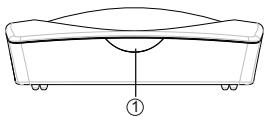
- CAPTEUR DE TELECOMMANDEINFRAROUGE: Reçoit le signal de la télékommande.
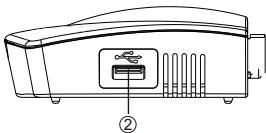
- Prise USB (en option) : utilisez-se pour connecter un périphérique USB 2.0. Remarque : les récepteurs ne comportent pas tous une prise USB.
2. Face arrière
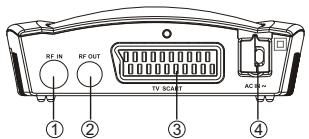
1 ENTREE RF: Connecter le cable d'antenna à cette prise... 2. BOULEC RF: Permet de transférerle signal RF vers notre TVou un autre systeme video comme umagnéoscope. 3 PERITEL TV: Connecter la TV à cette prise en utilisant un cable péritel (non fournir). 4 CABLE D'ALIMENTATION: Branchement de l'alimentation principale.
Télécommande
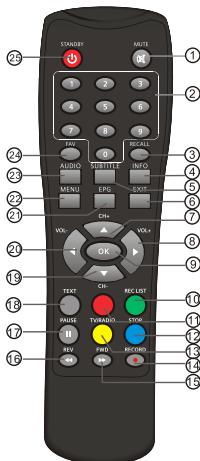
- MUTE: Utiliser pour couper ou remettre le son.
- CLAVIER NUMERIQUE: Utiliser pour selectionner le numero des chaînes ou entre un nombre dans les menus.
- RECALL: Utiliser pour permuter entre les deux dernières chaînes regardées
- INFO: Utiliser pour afficher les informations au sujet de la chaîne regardée ou tout autre information concernant le programme dans une fenêtre EPG...
- SUBTITLE: utiliser pour permuter entre les différents sous-titres diffusés.
- EXIT: utiliser pour retourner à l'écran ou au menu précédent.
- CH+: Utiliser pour se déplacer à travers les menus ou passer à la chaîne suivante.
- VOL+: Utiliser pour se déplacer à travers les menus ou augmenter le volume sonore.
- OK: Utiliser pour confirmer une sélection dans un menu.
- RECLIST: affiche la liste des programmes enregistrés.
- touches de fonctions (ROUGE/VERT/JAUNE/BLEU): exécuter différentes fonctions en mode teletexte ou autres menus (TV/RADIO): basculer entre la radio et les chaînes de télévision.
- STOP: arrête la fonction PVR.
- TV/RADIO: permet de basculer entre la radio et les chaînes de TV.
- RECORD: enregistre le programme et sélectionne la durée d'enregistrement.
- FWD: ajuste la vitesse d'avance en mode de lecture en décalage temporel sur disque
- REV: ajuste la vitesse de recul en mode de lecture en décalage temporel sur disque during
- PAUSE: Utiliser pour interrompre le programme regardé, et reprendre le visionnage.
- TEXT: Utiliser pour afficher la page du télétexte s'il est disponible.
- CH.: Utiliser pour se déplacer à travers les menus ou passer à la chaîne précédente.
- VOL.: Utiliser pour se déplacer à travers les menus ou diminuer le volume sonore.
- EPG: Utiliser pour accéder aux informations au sujet du programme regardé et du suivant.
- MENU: permet d'ouvrir le menu principal.
- AUDIO: permet deCHOISIR lesmodes audio, STEREO, GAUCHE, DROITE et MONO;
- FAV: permet d'accéder aux chaînes favorites.
- STANDBY: permet de mettre l'appareil sous tension ou en mode veille.
Remarque:
Les fonctions des touches peuvent ne pas être disponibles pour toutes les chaînes. Les touches remplissent diverses fonctions dans différents menus.
Installation des piles
Ouvrir le couvercle du compartiment à piles de la télécommande et installer 2 piles de type LR03 à l'intérieur du compartiment.
Le diagramme à l'intérieur du compartiment à piles indique la polarité à respecter.
1. Ouvrir le couvercle
2. Installer les piles
3. Fermer le couvercle
Utilisation de la télécommande
Pour utiliser la télécommande, la pointer en direction de la face avant du décodeur numérique.
La télécommande a une portée de 7 mètres maximum depuis le décodeur numérique à un angle maximal de 60 degrés.
La télécommande ne va pas fonctionner si son accès est bloqué.

La lumière du soleil ou une luminosité très intense va faire décroître la sensibilité de la télécommande.
Attention: Bien vérifier que les spécifications du voltage de la prise murale sont compatibles avec celles du récepteur. Afin d'éviter les risques d'électrocution, ne pas ouvrir le couvercle, ni l'arête du récepteur.
Se connecter à un poste TV
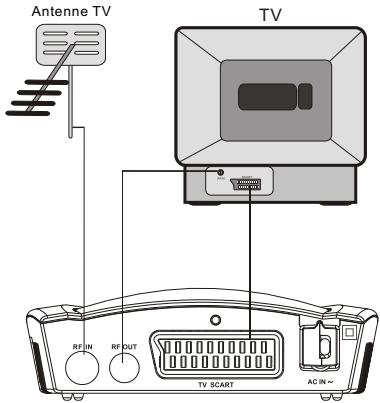
Note: Lors du branchement durecepteur à un autreopération, par ex. TVVCR et amplificateur, se réferer au manuel instructions correspondant à l'opération enquestion pour le mode d'emploi. S'assurer également de débranchertous les équipements de l'alimentation électrique avant laconnexion. La connexion du télévisuer à la prise RFOUT du codeunest optionnelle, et n'a d'utilité que si vous souhautez continuer à caplerles chânes analogiques sur votre télévisuer. Les chânes dela TNT seront transportées sur toute télévisueur par le cable péritel.
1.1 Programmation du pays et du langage
L'utilisateur peut sélectionner son pays et langage préféré sur la page Setup Installation.
Presser la touche


- Texte de garantie
- Instructions importantes de sécurité
- Table des matières
- Face avant
- Face arrière
- Télécommande
- Remarque:
- Installation des piles
- Utilisation de la télécommande
- Se connecter à un poste TV
- Programmation du pays et du langage
- Comment recevoir les programmes?
- Auto scan
- Parcourir manuellement
- Fonctionnement du menu
- Menu principal
- Installation
- Installation de l'antenne
- Audio langues
- LCN
- Auto time zone / time zone (zone horaire)
- Défilament automatique (auto scan)
- Défilament manuel (manuel scan)
- Programmation TV (TV setup)
- Temps d'affichage de la bannière (banner display time)
- Sortie video (video output)
- Optimisation de la vidéo (video enhancement)
- Verrouillage de menu (menu lock)
- Verrouillage de canal (canal lock)
- Verrouillage de censure (censorship lock)
- Changement du mot de passe (Change Password)
- Programmateur (advance timer)
- Programmation par défaut (SetDefault)
- Tv/radio
- Liste
- Favoris
- Verrouillage (lock)
- Éditer
- Déplacement (move)
- Tri (sort)
- Saut (skip)
- Effacement (delete)
- Recherche (search)
- Guide
- Multimédia
- Mon album
- Miniatures/dossier
- Zoom
- Pivotement
- Diaporama
- Ma musique
- Mes films
- Mon enregistreur
- Décalage temporel :
- Enregistrement d'une touche:
- Lecture normale (NormalPlay)
- Information
- Changer de programme (switch programme)
- Volume
- Listes des programmes
- Audio
- Pause
- Favoris (favorites)
- Le texte
- Sous-titres (subtitle)
- Les sous-titres du téletexte
- Guide
- Message
- Pas de signal (no signal)
- Pas de service (no service)
- Service de brouillage (service scrambled)
- HDTV non disposable (HDTV not support)
- Verrouillage de canal (canallocked)
- Guide de résolution des problèmes.
Marque : AKIRA
Modèle : HSB-B18U
Catégorie : Récepteur TV numérique