HSB-B19R - AKIRA - Notice d'utilisation et mode d'emploi gratuit

Retrouvez gratuitement la notice de l'appareil HSB-B19R AKIRA au format PDF.

Page 1
Intitulé Description
Type de produit Enceinte Bluetooth portable
Caractéristiques techniques principales Son stéréo, connectivité sans fil, résistance à l'eau
Alimentation électrique Batterie rechargeable via USB
Dimensions approximatives 20 cm x 10 cm x 8 cm
Poids 1,2 kg
Compatibilités Compatible avec tous les appareils Bluetooth
Type de batterie Batterie lithium-ion
Tension 5V
Puissance 10W
Fonctions principales Lecture musicale, appels mains libres, radio FM
Entretien et nettoyage Essuyer avec un chiffon doux, éviter les produits chimiques
Pièces détachées et réparabilité Disponibilité limitée des pièces, consulter le service après-vente
Sécurité Ne pas exposer à l'eau en dehors de la résistance à l'eau, ne pas surcharger la batterie
Informations générales Garantie de 2 ans, mode d'emploi inclus

Téléchargez la notice de votre NC au format PDF gratuitement ! Retrouvez votre notice HSB-B19R - AKIRA et reprennez votre appareil électronique en main. Sur cette page sont publiés tous les documents nécessaires à l'utilisation de votre appareil HSB-B19R de la marque AKIRA.

FOIRE AUX QUESTIONS - HSB-B19R AKIRA

Comment puis-je allumer l'AKIRA HSB-B19R ?
Pour allumer l'AKIRA HSB-B19R, appuyez sur le bouton d'alimentation situé sur le panneau avant de l'appareil.
Que faire si l'AKIRA HSB-B19R ne s'allume pas ?
Vérifiez que l'appareil est correctement branché à une prise électrique fonctionnelle. Si l'appareil ne s'allume toujours pas, essayez de le brancher sur une autre prise.
Comment régler le volume sur l'AKIRA HSB-B19R ?
Utilisez les boutons de volume situés sur le panneau avant ou la télécommande pour augmenter ou diminuer le volume.
L'AKIRA HSB-B19R émet un bruit étrange, que faire ?
Un bruit étrange peut être causé par un objet obstruant le haut-parleur. Vérifiez l'appareil pour vous assurer qu'aucun objet ne bloque les grilles. Si le problème persiste, contactez le service client.
Comment connecter un appareil Bluetooth à l'AKIRA HSB-B19R ?
Mettez l'AKIRA HSB-B19R en mode Bluetooth en appuyant sur le bouton Bluetooth. Ensuite, recherchez l'appareil dans les paramètres Bluetooth de votre smartphone ou tablette et sélectionnez-le pour établir la connexion.
Puis-je utiliser l'AKIRA HSB-B19R avec une clé USB ?
Oui, l'AKIRA HSB-B19R dispose d'un port USB. Insérez votre clé USB dans le port et sélectionnez la source USB à l'aide de la télécommande ou des boutons sur l'appareil.
Comment réinitialiser l'AKIRA HSB-B19R aux paramètres d'usine ?
Pour réinitialiser l'AKIRA HSB-B19R, maintenez enfoncé le bouton de réinitialisation situé à l'arrière de l'appareil pendant environ 10 secondes jusqu'à ce que le voyant clignote.
L'AKIRA HSB-B19R ne lit pas mes fichiers audio, que faire ?
Assurez-vous que les fichiers audio sont dans un format compatible (MP3, WAV, etc.). Vérifiez également que la clé USB ou le périphérique de stockage est bien connecté.
Comment mettre à jour le firmware de l'AKIRA HSB-B19R ?
Visitez le site web du fabricant pour télécharger la dernière version du firmware. Suivez les instructions fournies pour mettre à jour le firmware via USB.
Où puis-je trouver le manuel d'utilisation de l'AKIRA HSB-B19R ?
Le manuel d'utilisation est disponible en ligne sur le site du fabricant. Vous pouvez le télécharger au format PDF.

MODE D'EMPLOI HSB-B19R AKIRA

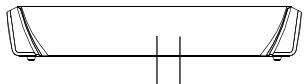
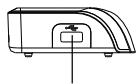
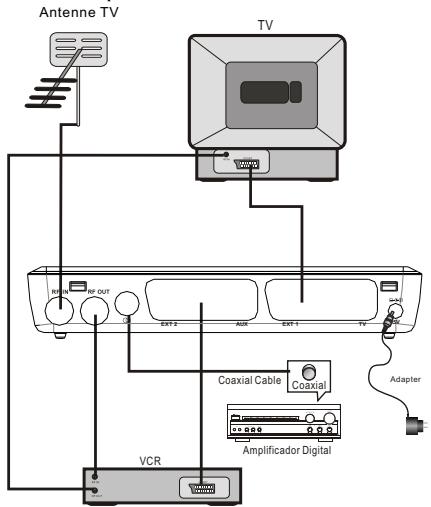
USB 2.0.Remarque : les récepteurs ne comportent pas tous une prise USB. 2. Face Arrière

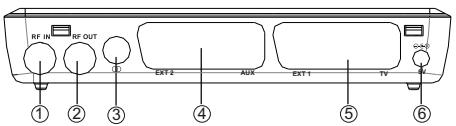
5. PERITEL TV: Connecter la TV à cette prise en utilisant un câble péritel (non fourni). 6. CÂBLE D'ALIMENTATION: Branchement de l'alimentation principale.

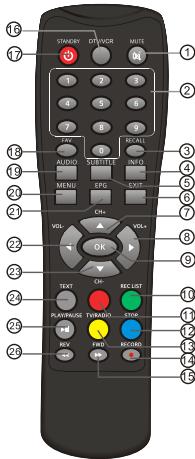
4. INFO: Utiliser pour afficher les informations au sujet de la chaîne regardée ou tout autre information concernant le programme dans une fenêtre EPG.. 5. SUBTITLE: utiliser pour permuter entre les différents sous-titres diffusés. 6. EXIT: utiliser pour retourner à l'écran ou au menu précédent. 7. CH+:Utiliser pour se déplacer à travers les menus ou passer à la chaîne suivante. 8. VOL+: Utiliser pour se déplacer à travers les menus ou augmenter le volume sonore. 9. OK: Utiliser pour confirmer une sélection dans un menu. 10. RECLISt: affiche la liste des programmes enregistrés. 11. touches de fonctions (ROUGE/VERT/JAUNE/BLEU): exécuter différentes fonctions en mode teletexte ou autres menus (TV/RADIO: basculer entre la radio et les chaînes de télévision.) 12. STOP: arrête la fonction PVR. 13. TV/RADIO: permet de basculer entre la radio et les chaînes de TV. 14. RECORD: enregistre le programme et sélectionne la durée d'enregistrement. 15. FWD : ajuste la vitesse d'avance en mode de lecture en décalage temporel sur disque during 16. TNT/magnétoscope : Permet de basculer entre le mode d'entrée PERITEL MAGNETOSCOPE et le mode de sortie TNT. 17.STANDBY: permet de mettre l'appareil sous tension ou en mode veille. 18. FAV: permet d'accéder aux chaînes favorites. 19. AUDIO: permet de choisir les modes audio, STEREO, GAUCHE, DROITE et MONO;sonore. 20. MENU: permet d'ouvrir le menu principal. 21. EPG: Utiliser pour afficher les informations au sujet du programme regardé et du suivant. 22. VOL-: Utiliser pour se déplacer à travers les menus ou diminuer le volume 23. CH-: Utiliser pour se déplacer à travers les menus ou passer à la chaîne précédente. 24. TEXT: Utiliser pour afficher la page du télétexte si celui-ci est disponible. 25. PAUSE: Utiliser pour interrompre le programme regardé, et reprendre le visionnage. 26. REV : ajuste la vitesse de recul en mode de lecture en décalage temporel sur disque during. Remarque: Les fonctions des touches <Subtitle> ou <text> peuvent ne pas être disponibles pour toutes les chaînes. Les touches <rouge/Vert/jaune/bleu> remplissent diverses fonctions dans différents menus. Note: Dans la boucle AUX2-TV, l'image du décodeur est fournie par l'entrée TV. NB: nel circuito che va da AUX2 a TV, l'immagine del decodificatore non viene fornita all'uscita AUX2, ma viene fornita l'immagine proveniente dall'ingresso TV.

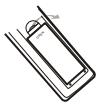
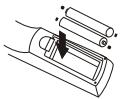
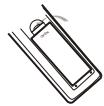
Le diagramme à l'intérieur du compartiment à piles indique la polarité à respecter.

1. Ouvrir le couvercle

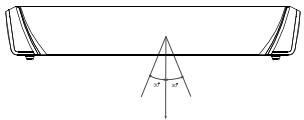
La télécommande a une portée de 7 mètres maximum depuis le décodeur numérique à un angle maximal de 60 degrés

La télécommande ne va pas fonctionner si son accès est bloqué.

La lumière du soleil ou une luminosité très intense va faire décroître la sensibilité de la télécommande.

(1) Presser la touche <Menu> pour accéder au Menu principal (Main Menu). (2) Presser la touche <Left/Right> (Gauche/Droite) pour sélectionner l'option SET UP (INSTALLATION). (3) Presser la touche <Up/Down> (Haut/Bas) pour sélectionner l'option Installation. (4) Presser la touche <OK> pour accéder à la page Installation. (5) Presser la touche <Up/Down> (Haut/Bas) pour sélectionner l'option Country (Pays). (6) Presser la touche <Left/Right> (Gauche/Droite) pour programmer Country Setting (Réglage pays). (7) Presser la touche <Up/Down> <Up/Down> (Haut/Bas) pour sélectionner l'option OSD Langage. (8) Presser la touche <Left/Right> (Gauche/Droite) pour programmer un langage. Lors de la première installation, le décodeur démarrera directement à l'étape n° 5. 1.2 Comment recevoir les programmes? Parcourir les fréquences et largeurs de bandes disponibles pour recevoir les programmes. Presser la touche <RED (ROUGE)> ou <GREEN (VERT)> pour démarrer Auto Scan (Défilement A u t o m a t i q u e ) o u M a n u e l S c a n ( D é f i l e m e n t M a n u e l ). 1.2.1 Auto Scan Auto Scan (Défilement Automatique) va d'abord effacer la base de données, puis parcourir les fréquences et largeurs de bandes par défaut sur Country Setting. Suivre les étapes (1) ~ (8) en section 1.1. (9) Presser la touche de confirmation <RED (ROUGE)> pour effacer les données de la base de données. (10) Presser la touche <OK> pour confirmer l'action d'effacement et démarrer Auto Scan. Opérer Auto Scan prend du temps, l'utilisateur peut presser la touche <Exit> pour s'échapper à n'importe quel moment. Voir Figures 1. Plus tard, si vous voulez parcourir de nouveau, vous pouvez suivre la procédure d'Installation Rapide (Quick Installation) ci-dessus. 1.2.2 Parcourir Manuellement Manuel Scan ajoute les résultats du défilement à l'intérieur de la base de données, sans effacer les données. Mais l'utilisateur doit connaître la Fréquence et la Largeur de bande pour le défilement. Si l'utilisateur parcourt les mêmes Fréquences et Largeur de bande plus d'une fois, les programmes précédents vont se réinscrire. Suivre les étapes (1) ~ (8) en section 1.1.

( 9 ) Presser la touche <GREEN (VERT)> pour accéder à la Page Manuel

(13) Presser la touche <Left/Right> (Gauche/Droite) pour programmer la valeur Largeur de bande. (14) Presser la touche <OK/Exit> pour démarrer le défilement ou sortir. Voir Figures 2. SETUP. Installation

Une fois que l'installation des chaînes est terminée vous pouvez commencer à regarder la TNT ; quelques fonctionnements principaux sont présentés dans ce chapitre.

2.1 Menu Principal Main Menu est destiné à effectuer un certain nombre de fonctions. (1) Presser la touche <Menu> pour entrer dans Main Menu. (2) Presser la touche <Info> pour afficher les informations de la version du décodeur. 2.2 SETUP Réglages du décodeur. 2.2.1 Installation Réglage des paramètres de réception et de lecture du décodeur. 2.2.1.1 Installation de l'Antenne Programmer l'alimentation antenne sur « on » (mise en marche) ou «off » (arrêt) pour alimenter l'antenne en puissance +5V ou non. Note: L'installation par défaut est “OFF”, ne choisir l'option “ON” que si ce décodeur est connecté à une antenne active qui amplifie le signal de réception RF, sinon prière de le maintenir sur “OFF”.

2.2.1.2 Country Setting (Programmation du Pays)

Horaire (Time Zone) par défaut et programmer par défaut les Fréquences et Largeur de bande pour Auto Scan. 2.2.1.3 OSD Langage Programme le Langage affiché sur l'écran. 2.2.1.4 Audio Langages Programme le langage audio pour visionner un programme. 2.2.1.5 Langage des Sous-Titres (Subtitle Language) Programme le langage pour l'affichage des sous-titres. 2.2.1.6 LCN Programme le “Logical Canal Number” sur “on” (mise en marche) ou “off” (arrêt). Note: LCN est un nombre qui identifie uniquement un canal logique, il est couramment utilisé en France. Il permet au produit de numéroter les chaînes dans un ordre défini par le CSA. 2.2.1.7 Auto Time Zone / Time Zone (Zone Horaire) Ceci vous donne la possibilité d'activer ou désactiver la mise à jour tenant compte du décalage horaire. Si vous connaissez le décalage horaire de votre zone par rapport au GMT (Heure du Méridien de Greenwich) de votre location,programmer Auto Time Zone sur OFF et sélectionner la Time Zone appropriée, sinon programmer sur ON et laisser le système détecter la zone horaire automatiquement . Note : Certains pays couvrent plus d'une Zone Horaire. 2.2.1.8 Défilement Automatique (Auto Scan) Presser la touche <RED (ROUGE)> pour démarrer Auto Scan. Voir section 1.2.1 pour plus de détails. 2.2.1.9 Défilement Manuel (Manuel Scan) Presser la touche <GREEN (VERT)> pour démarrer Manuel Scan. Voir section 1.2.2 Pour plus de détails. 2.2.2 Programmation TV (TV Setup) Programme le mode d'affichage pour TV. Voir Figure 3. SETUP. TV Setup Programme le temps d'affichage de la Bannière. La bannière ne disparaît pas lorsqu'elle est programmée en “Always”(Toujours)et disparaît à la fin du temps programmé lorsque programmée sur d'autres valeurs. 2.2.2.5 Sortie Vidéo (Video Output) Programme le mode de sortie vidéo sur le poste TV. 2.2.2.6 Optimisation de la Vidéo (Video Enhancement) Programme l'amélioration de la Vidéo. Voir Figure 4. (1) Presser la touche <Up/Down> (Haut/Bas) pour sélectionner l'option Video Enhancement . (2) Presser la touche <Left/Right> (Gauche/Droite) pour programmer Video Enhancement. (3) Presser la touche <Up/Down> (Haut/Bas) pour sélectionner Flesh Tone Figure4. Optimisation de la Vidéo (Couleur de peau) ou Black/White Expansion (Intensification du Contraste Noir et Blanc). (4) Presser la touche <Left/Right> (Gauche/Droite) pour programmer Flesh Tone et Black/White Expansion. 2.2.3 Mot de Passe (Password)Figure 10. Password PageProgramme le mot de passe pour le verrouillage du menu, du canal ou le verrouillage de censure. L'utilisateur peut changer le mot de passe. Le Code PIN par défaut est 6666. 2.2.3.1 Verrouillage de Menu (Menu Lock) Verrouille le menu par le mot de passe. 2.2.3.2 Verrouillage de Canal (Canal Lock) Verrouille le canal qui a été programmé en statut de verrouillage lors de l'activation du Verrouillage de Canal. Prière de voir section 2.3.1.2 pour plus de détails. 2.2.3.3 Verrouillage de Censure (Censorship Lock) Verrouille le programme au moyen du mot de passe et le seuil de censure. L'information de censure se trouve dans le contenu du programme. En mode de soumission à la censure, l'utilisateur doit entrer le mot de passe correct pour regarder le programme. 2.2.3.4 Changement du Mot de Passe (Change Password) Pour changer le Code PIN, sélectionner cette option, presser la touche <Left/Right> (Gauche/Droite) pour déclencher le changement du mot de passe et les touches <0~9> pour entrer l'ancien mot de passe, le nouveau mot de passe et confirmer le nouveau mot de passe. Si l'opération est réussie, le message PIN Code Changed va s'afficher, sinon le message PIN Code Error va s'afficher.

2.3 TV/RADIO Il existe deux types de programme : TV et Radio. Le fonctionnement de List et Guide De TV et Radio sont à peu près Similaires. Nous présentons ici l'exemple TV. 2.3.1 Liste L'utilisateur peut activer certaines fonctions dans List. Voir Figure 5. 2.3.1.1 Favoris Figure . 5 Lista TV Figure 11. Liste TVL'utilisateur peut faire défiler rapidement vers le haut/bas (up/down) les programmes favoris par le filtre des favoris. Il existe 8 groupes de favoris pour les programmes de l'utilisateur : (1) Presser la touche <Left/Right> (Gauche/Droite) pour sélectionner l'option Edit et <Up/Down> (Haut/Bas) pour sélectionner le programme. (2) Presser la touche <OK> pour afficher les informations du programme et presser de nouveau la touche pour éditer le nom du programme. (3) Presser la touche <Up/Down/Left/Right/0~9/RED (ROUGE)/GREEN (VERT)> pour sélectionner le caractère. TV List

Move va vous permettre de déplacer la position des canaux dans la liste.Note: Cette option ne va pas apparaître dans cette liste lorsque SETUP->Installation->LCN est programmé sur ON (en Marche). 2.3.1.5 Tri (Sort) Sort va vous permettre de trier les canaux par A<->Z ou Country<->Free. Note: Cette option ne va pas apparaître dans cette liste lorsque SETUP>Installation->LCN est programmé sur ON (en Marche). 2.3.1.6 Saut (Skip) Skip va sauter le programme lors du changement de programme en CH+/-. Presser la touche <OK> pour programmer ou supprimer le statut de saut lorsque l'option Skip est sélectionnée. 2.3.1.7 Effacement (Delete) Delete va effacer le programme de la base de données de façon permanente. L'utilisateur doit parcourir de nouveau pour la récupérer. Presser la touche <OK/GREEN (VERT)> pour programmer l'effacement ou l'effacement total (delete all) lorsque l'option Delete est sélectionnée. 2.3.1.8 Recherche (Search) L'utilisateur peut rechercher le nom du programme par un mot clé partiel. (1) Presser la touche <Left/Right> (Gauche/Droite) pour sélectionner l'option Search. (2) Presser la touche <OK> pour accéder à la page de recherche. (3) Presser la touche <Up/Down/Left/Right/OK/0~9/RED (ROUGE)/GREEN (VERT)> pour entrer le mot clé. (4) Presser la touche <OK> pour rechercher et retourner à List. Le programme correspondant va être pointé. (5) Presser la touche <GREEN (VERT) / YELLOW (JAUNE)> pour le programme correspondant suivant ou précédent. 2.3.2 Guide Guide est aussi nommé EPG (Electronic Programme Guide). Voir Figures 6. (1) Presser la touche <Up/Down> (Haut/Bas) pour sélectionner le programme ou l'événement EPG. (2) Presser la touche <Left/Right> (Gauche/ Droite) pour changer l'événement ou la date. (3) Presser la touche <OK> pour sortir de tous les menus ou afficher les detail s de l'événement Figure 6. Guide - Evénement Sélectionné. (4) Presser la touche <Exit> pour sortir du menu Précédent. (5) Presser la touche <RED (ROUGE)> pour entrer dans la page Book et <YELLOW (JAUNE)> pour sauvegarder après l'édition. S'il est en conflit avec lui-même ou un autre événement, un message de conflit va s'afficher. La sélection effectuée va s'ajouter au Main Menu-> SETUP-> Advance Timer (voir section 2.2.4). TV Guide

Mon Album permet d'afficher des images au format JPG/BMP/GIF.

Si le dossier racine du périphérique contient des photos, cette option démarre en mode Miniatures, sinon il démarre en mode Dossier. Appuyez sur la touche <BLEU> pour passer en mode Dossier et sur la touche <Exit> pour revenir au mode Miniatures. 2.4.1.1 Miniatures/Dossier Les informations (Largeur x Hauteur et Date) de la photo sélectionnée s'affichent en bas à gauche en mode Miniatures et en haut à droite en mode Dossier. Voir la figure 7. My Album - Thumbnail

Appuyez sur la touche <OK> pour afficher la photo sélectionnée et appuyez à nouveau pour lancer un diaporama.

Appuyez sur la touche <Info> pour afficher les informations d'aide lorsque vous affichez des photos ou un diaporama. 2.4.1.2 Zoom Appuyez sur la touche <ROUGE> pour agrandir/réduire la photo en mode affichage. Le facteur de zoom peut être de 25 %, 50 %, 100 %, 150 % ou 200 %. Si le facteur de zoom est supérieur à 100 %, utilisez les touches <Haut/Bas/Gauche/Droite> pour déplacer l'affichage dans la photo.

Appuyez sur la touche <ROUGE> pour démarrer ou mettre en pause le diaporama.

Appuyez sur la touche <VERT> pour sélectionner la musique de fond du diaporama. Appuyez sur la touche <JAUNE> pour activer/désactiver la répétition. Appuyez sur la touche <BLEU> pour régler le laps de temps entre une photo et la suivante. Appuyez sur la touche <Haut/Bas> pour passer directement à la photo suivante ou précédente. 2.4.2 Ma Musique Ma Musique permet de lire la plupart des fichiers MP3/WMA. En cours de lecture, cette fonction affiche une barre d'avancement, un spectre audio, le temps de lecture actuel et la durée totale. Voir la figure 8. Appuyez sur la touche <Info> pour sélectionner un périphérique si un module USB externe est connecté. My Music

Appuyez sur la touche <OK> pour démarrer la lecture. Appuyez sur la touche <ROUGE> pour démarrer ou mettre en pause la lecture.

Appuyez sur la touche <VERT> pour arrêter la lecture.

Appuyez sur la touche <JAUNE> pour sélectionner le mode de lecture Tout répéter, Répétition, Aléatoire, Répétition désactivée. Appuyez sur la touche <BLEU> pour sélectionner la vitesse de lecture rapide x2, x3 ou x4 ou Normal. Appuyez sur la touche <Gauche/Droite/Mute> pour régler le volume en cours de lecture. 2.4.3 Mes Films Mes Films permet de lire la plupart des fichiers MPEG2/4. Pendant la lecture, le nom de fichier est affiché dans le coin supérieur gauche et la touche Information permet d'afficher le temps de lecture actuel et la durée totale. Appuyez sur la touche <Info> pour sélectionner un périphérique si un module USB externe est connecté pendant la navigation et afficher la barre d'informations de commande pendant la lecture. Appuyez sur la touche <Haut/Bas/Gauche/Droite/OK> pour sélectionner des dossiers des fichiers pendant la navigation et passer au fichier suivant/précédent ou régler le volume pendant la lecture. Appuyez sur la touche <OK> pour sélectionner un fichier à lire. Appuyez sur la touche <ROUGE> pour démarrer/mettre en pause la lecture. Pendant la lecture, appuyez sur la touche <VERT> pour lire image par image. Appuyez sur la touche <JAUNE> pour sélectionner la vitesse de retour rapide x2, x4, x8, x16, x32 ou Normal. Appuyez sur la touche <BLEU> pour sélectionner la vitesse d'avance rapide x2, x4, x8, x16, x32 ou Normal. 2.4.4. Mon Enregistreur Mon Enregistreur permet à l'utilisateur de lire un programme qui a été enregistré ou de paramétrer l'enregistrement. Veuillez noter que les seuls systèmes de fichiers sont FAT et FAT32. Dans le menu Liste enregistrée, l'utilisateur peut afficher ou supprimer le programme enregistré. Dans le menu Périphérique d'enregistrement, l'utilisateur peut sélectionner un support de stockage différent ou une partition différente dans un support de stockage pour l'enregistrement. Dans Préférences d'enregistrement, l'utilisateur peut modifier le mode Décalage temporel, Enregistrement d'une touche et la durée d'enregistrement par défaut. Veuillez noter que la Taille de décalage temporel est calculée automatiquement en fonction du support ou de la partition de stockage actuels et ne peut pas être modifiée.

Appuyez sur la touche <Haut/Bas/Gauche/Droite> pour naviguer dans le menu.

Appuyez sur <OK> pour sélectionner ou confirmer les modifications. Appuyez sur <EXIT> pour quitter le menu actuel. Les touches <ROUGE/VERT/JAUNE/BLEU> permettent d'accéder aux fonctions spéciales indiquées dans le menu. Remarque : Un périphérique de stockage USB 2.0 est requis pour utiliser les fonctions DÉCALAGE TEMPOREL/ENREGISTREMENT/LECTURE. Il est vivement recommandé d'utiliser un disque dur USB 2.0 et d'utiliser une partition indépendante pour le numériscope. Avant d'utiliser la partition, veuillez formater la partition directement par l'intermédiaire du décodeur. Veuillez noter que l'opération FORMATER supprime tous les fichiers dans le disque ou la partition actuels. Par conséquent, sauvegardez les fichiers avant de formater un support.

Presser la touche <Up/Down/Left/Right> pour sélectionner la position.

Presser la touche <OK> pour placer la pièce. Calendar affiche l'année, le mois et la date. Calculator peut être utilisé pour des calculs mathématiques.

3.Lecture Normale (Normal Play)

Normal Play de regarder les programmes de la TNT ou écouter la Radio Voir Figures11. Presser la touche <Info> lorsque le détail est disponible pour afficher l'information concernant le programme en cours. Voir Figure 12. 3.2 Changer de Programme (Switch Programme) L'utilisateur peut changer de programme en CH+/- ou en entrant directement le numéro du programme. Si le numéro d'entrée du programme n'existe pas, le décodeur va ignorer l'entrée. Ou presser la touche <Recall> pour basculer vers le dernier programme visionné depuis le programme en cours de visionnement. 3.3 Volume Presser la touche <Vol-/Vol+> pour ajuster le volume. Presser la touche <Mute> pour couper le son. Si le volume est ajusté tandis que le son est coupé, la fonction de coupure de son va être désactivée. 3.4 Liste des Programmes Presser la touche <OK> pour afficher Program List avec les statuts No., nom et verrouillage/brouillage/saut. Presser la touche <Up/Down/Left/Right> pour changer de programme. Presser la touche <OK/Exit> pour retourner en mode normal de lecture.

Presser la touche <Audio> pour afficher la page du canal audio.

Presser la touche <Up/Down> (Haut/Bas) pour sélectionner l'option Channel/Audio PID ou Sound Mode. Presser la touche <Left/Right> (Gauche/Droite) pour programmer la valeur. 3.6 Pause Interrompt les programmes vidéo et audio. Toutefois cette commande sera annulée par toute entrée.

TELETEXT Teletext Language eng

Presser la touche <YELLOW (JAUNE)> pour faire basculer le groupe de favoris dans la liste des Programmes. Presser la touche <CH +/-> pour faire basculer le même programme de favoris en mode de lecture normale. 3.8 Le télétexte Affiche le télétexte sur l'écran, le style du télétexte peut s'avérer différent selon le fournisseur d'accès. Voir Figures 14. Presser la touche <Text> pour afficher la page de programmation du télétexte. Presser la touche <Up/Down> (Haut/Bas) pour sélectionner le langage du télétexte si le programme possède le télétexte. Presser la touche <OK/Exit> pour sortir de La page de programmation du télétexte. Presser la touche <0~9/Up/Down/Left/Right> Pour changer la page du télétexte si le télétexte existe. 3.9 Sous-titres (Subtitle) Affiche les sous-titres sur l'écran, le style des sous-titres peut s'avérer différent selon le fournisseur d'accès. Voir Figures15. Presser la touche <Subtitle > pour afficher les sous-titres de la page de programmation.Presser la touche <Up/Down> (Haut/Bas) pour sélectionner le langage des sous-titres, si le programme possède les sous-titres. Presser la touche <OK/Exit> pour sortir de la page de programmation des sous-titres.

Affiche les sous-titres par télétexte, le style du télétexte et des sous-titres peut varier selon le fournisseur d'accès.

Presser la touche <Text/Subtitle > pour afficher la page de programmation du télétexte ou des sous-titres. Presser la touche <Left/Right> (Gauche/Droite) pour sélectionner les sous-titres” TTX”. Presser la touche <Up/Down> (Haut/Bas) pour sélectionner le langage du télétexte et des sous-titres. Presser la touche <OK/Exit> pour sortir de la page de programmation. 3.11 Guide Presser la touche <GUIDE> en état de lecture normale, voir section 2.3.2 pour plus de détails. 3.12 Message Il existe certains messages pour informer l'utilisateur du statut du décodeur en cours. 3.12.1 Pas de Signal (No Signal) Le décodeur ne peut capter de signal, par exemple, si le câble est débranché. 3.12.2 Pas de Service (No Service) Le programme n'a aucun contenu à proposer en lecture. 3.12.3 Service de Brouillage (Service Scrambled) Le programme est brouillé pour cause de non-paiement, vous devez contacter le fournisseur d'accès pour savoir comment désactiver le brouillage. 3.12.4 HDTV non disponible (HDTV Not Support) Si l'accès du programme est en format HDTV (Haute Définition), le décodeur ne peut le décoder. 3.12.5 Verrouillage de Canal (Canal Locked) Le programme est verrouillé par la programmation de verrouillage (voir section 2.3.1.2) et par l'activation de verrouillage dans la programmation du mot de passe (voir section 2.2.3.2). L'utilisateur doit entrer correctement le mot de passe pour regarder le programme.

Solutions de Dépannage

Si vous rencontrez des problèmes avec ce récepteur ou son installation, prière de lire d'abord avec attention les sections correspondantes à ce problème dans ce Manuel d'Utilisation et dans cette section « Solutions de Dépannage ».

Le témoin lumineux de veille ne s'allume pas

Aucun signal n'est détecté

Le cordon électrique est débranché

Vérifier le cordon électrique

L'antenne est déconnectée Vérifier le fil de

L'antenne est endommagée l'antenne /mal alignée Vérifier l'antenne Location hors de la zone de signal numérique

Vérifier avec le vendeur

Pas d'image ni de son Sortie de SCART incorrecte Presser la touche

DTV/VCR Connecté sur un canal de Retourner sur un autre télétexte numérique canal Mosaïque arrêtée sur L'antenne n'est peut-être Vérifier l'antenne pas compatible l'image ou image figée Message de brouillage Le canal est brouillé sur canal Code de verrouillage de canal oublié Pas de réponse à la télécommande

Le récepteur est arrêté

Le combiné n'est pas dirigé correctement

Sélectionner un autre canal

Réinstaller les canaux pour annuler le verrouillag e de canal Brancher et débrancher le récepteur Diriger le combiné vers le panneau avant

Le panneau avant est

Vérifier les obstacles obstrué Les piles de la Vérifier la polarité des télécommande ne sont pas piles insérées correctement Les piles de la télécommande Changer les piles de la sont épuisées télécommande Après déplacement du récepteur dans une autre pièce, ne peut recevoir de réception numérique

La diffusion par antenne peut passer à travers un système Essayer une diffusion directe depuis l'antenne de distribution qui peut réduire le signal numérique présentement reçu par le récepteur

Solution :Vous devez attendre que votre zone soit couverte par la TNT, visitez le site internet www.tdf.fr pour plus d'informations. Veuillez noter que la moindre modification des conditions de réception de la TNT peut entrainer la disparition totale du signal numérique. 2. Question :En maison individuelle, vous recevez parfaitement les chaînes analogiques, mais aucune chaîne numérique ? Raison :Votre antenne pointe vers un émetteur analogique alors que les chaînes numériques sont émises sur un autre émetteur. Solution :Modifiez l'orientation de votre antenne. 3. Question :En appartement, vous recevez parfaitement les chaînes analogiques, mais aucune chaîne numérique ? Raison :Votre système d'antenne collective n'est pas adapté au numérique terrestre, ou bien votre immeuble est câblé. Solution :Consultez votre propriétaire ou votre syndicat de copropriété pour changer l'antenne. Ou alors, essayez avec une antenne d'intérieur (ex : une antenne « UHF » en forme de parabole avec une amplification 36 dB). Dans le cas d'un immeuble câblé, contactez votre câblo-opérateur pour vous procurer un décodeur TNT par câble, ou essayez la solution de l'antenne intérieure. 4. Question :Vous recevez certains canaux mais ceux au delà de 60 sont perturbés ou pas reçus du tout ? Raison :Votre antenne coupe le haut de la bande UHF, d'ailleurs en analogique ces mêmes canaux n'étaient pas de très bonne qualité non plus. Solution :Procurez vous une antenne performante sur toute la bande UHF ou contactez le propriétaire ou syndicat de copropriété. 5. Question :Votre image en numérique n'est pas nette, brouillée ? Raison :Votre connecteur antenne n'est soit pas adapté au connecteur du tuner ou mal branché. Solution :Utilisez un câble antenne norme CEI de 9,5mm de diamètre. Vérifiez que la prise antenne estsolidement branchée au tuner.

7. Question :Votre réception est correcte la plupart du temps, mais elle est perturbée quand il pleut, ou de manière totalement aléatoire ?

Raison :Vous êtes en limite de zone couverte par la TNT. Vérifiez sur www.tdf.fr votre couverture locale. Solution :Procurez vous une antenne plus performante ou essayez avec un « amplificateur de gain antenne » 8. Question :Vous recevez certains canaux mais d'autres sont perturbés ou pas reçus du tout ? Raison : Il y a des échos dans le signal, ou votre système d'antenne comporte des filtres auparavant nécessaires pour améliorer le signal analogique mais qui dans le cas présent bloquent certaines fréquences numériques. Solution :Modifiez légèrement l'orientation de l'antenne ou choisissezune antenne équipéede grilles anti-écho plus performantes, ou contactez un antenniste. 9. Question :Vous recevez toutes les chaînes numériques, mais la réception est perturbée à certains moments ou quand vous allumez d'autres appareils électriques ? Raison : Le signal est parasité par les appareils électriques. Solution :Remplacez le cordon entre l'antenne et la prise antenne TV ou Tuner qui va de la prise à votre terminal par un cordon à blindage renforcé. Peut être vous faudra t-il aussi remplacer les accessoires (répartiteurs, dérivateurs, « T ») par des produits blindés. 10. Problème :Vous ne trouvez pas les chaînes HD de la TNT ? Raison :En France, la TNT HD utilise un algorithme de compression plus performantquecelui utilise par la TNT classique qui nécessite un décodeur compatible. Cemodèlen'est pas compatible avec la TNT HD. Solution:Si voussouhaitezvisionner les chaînes HD, ilvousfaudraacheter un décodeur compatible, plus cher…. Si votre problème persiste, veuillez consulter notre forum d'aide sur le site internet de AKIRA Europe à l'adresse suivante : http://www.akiraeurope.com/fr/Club/Forum/. Vous y retrouverez certainement des post d'utilisateurs ayant rencontré les mêmes problèmes que vous. Sinon, vous pouvez également soumettre votre problème, un technicien vous répondra très rapidement.

électriques et électroniques (DEEE). Cela signifie que ce produit doit être traité conformément à la directive européenne 2002/96 /EC de sorte qu'il puisse être recyclé ou démonté de manière à limiter son impact sur l'environnement. Pour plus d'informations, veuillez contacter les autorités locales ou régionales.Les produits électroniques qui ne font pas l'objet d'un tri sélectif sont potentiellement dangereux pour l'environnement et la santé humaine en raison des substances nocives qu'ils contiennent.

Assistant notice

Powered by ChatGPT

Informations produit

Marque: AKIRA

Modèle: HSB-B19R

Télécharger la notice PDF Imprimer